TI82 STATS - Calculatrice TEXAS INSTRUMENTS - Notice d'utilisation et mode d'emploi gratuit
Retrouvez gratuitement la notice de l'appareil TI82 STATS TEXAS INSTRUMENTS au format PDF.


| Type de produit | Calculatrice graphique |
| Marque | Texas Instruments |
| Modèle | TI-82 STATS |
| Dimensions (approx.) | 18,5 x 8,5 x 2 cm |
| Poids (approx.) | 200 g (avec piles) |
| Alimentation | 4 piles alcalines AAA + 1 pile de sauvegarde lithium CR1616 ou CR1620 |
| Autonomie des piles | Environ 1 à 2 semaines après le premier avertissement de piles faibles |
| Écran | 8 lignes de 16 caractères, 96 x 64 pixels |
| Fonctions mathématiques | Trigonométrie, logarithmes, puissances, racines, nombres complexes, matrices, listes, statistiques, probabilités, résolution d'équations, calcul intégral et différentiel |
| Fonctions graphiques | Graphes de fonctions (Y=), paramétriques, polaires, suites, tracés statistiques (histogramme, boîte à moustache, nuage de points, etc.) |
| Programmation | Langage de programmation intégré (PRGM) avec instructions de contrôle, entrée/sortie |
| Mémoire | Environ 24 Ko RAM, mémoire permanente (Constant Memory) pour conserver les données |
| Connectivité | Port de liaison pour connexion à une autre TI-82 STATS, TI-82, CBL 2, CBR |
| Entretien | Nettoyer avec un chiffon doux sec, ne pas utiliser de solvants ni de liquides |
| Sécurité | Respecter la polarité des piles ; ne pas exposer à des températures extrêmes |
| Pièces détachées | Piles AAA et pile lithium CR1616/CR1620 disponibles dans le commerce |
| Réparabilité | Non réparable par l'utilisateur (hors remplacement des piles) |
| Informations générales | Conforme à la circulaire N°99-186 (France) pour usage dans les examens et concours |
FOIRE AUX QUESTIONS - TI82 STATS TEXAS INSTRUMENTS
Questions des utilisateurs sur TI82 STATS TEXAS INSTRUMENTS
0 question sur cet appareil. Repondez a celles que vous connaissez ou posez la votre.
Poser une nouvelle question sur cet appareil
Téléchargez la notice de votre Calculatrice au format PDF gratuitement ! Retrouvez votre notice TI82 STATS - TEXAS INSTRUMENTS et reprennez votre appareil électronique en main. Sur cette page sont publiés tous les documents nécessaires à l'utilisation de votre appareil TI82 STATS de la marque TEXAS INSTRUMENTS.
MODE D'EMPLOI TI82 STATS TEXAS INSTRUMENTS
Texas Instruments n'offre aucune garantie, expresse ou tacite, concernant notamment, mais pas exclusivement, la qualité de ses produits ou leur capacité à remplir quelque application que ce soit, qu'il s'agisse de programmes ou de documentation imprimée. Ces produits sont en conséquence vendus "tels quels".
En aucun cas Texas Instruments ne pourra être tenu pour responsable des préjudices directs ou indirects, de quelque nature que ce soit, qui pourraient être liés ou dûs à l'achat ou à l'utilisation de ces produits. La responsabilité unique et exclusive de Texas Instruments, quelle que soit la nature de l'action, ne devra pas excéder le prix d'achat du présent équipement. En outre, Texas Instruments décline toute responsabilité en ce qui concerne les plaintes d'utilisateurs tiers.
Réglementation (France seulement)
La TI-82 STATS est conforme à la circulaire N° 99-186 DU 19-11-1999 qui définit les conditions d'usage des calculatrices dans les examens et concours organisés par le ministère de l'éducation nationale et dans les concours de recrutement des personnels enseignants, à compter de la session 2000.
Ce manuel explique comment vous devez utiliser la calculatrice graphique TI-82 STATS. L'introduction "Vos débuts" présente rapidement ses principales fonctions et le chapitre 1 fournit des directives générales d'utilisation. Les autres chapitres décrivent les fonctions interactives de la TI-82 STATS. Vous trouverez des exemples pratiques d'application et de combinaison de ces fonctions dans le chapitre 17.
Vos débuts : Commencez ici !
Clavier de la TI-82 STATS 2
Menus de la TI-82 STATS .... 4
Etapes préliminaires.... 6
Saisie d'un calcul : formule quadratique.... 7
Définition d'une fonction : boîte avec couvercle...... 10
Définition d'une table de valeurs.... 11
Zoom sur une table 12
Configuration de la fenêtre d'affichage .... 13
Affichage et parcours d'un graphe.... 14
Zoom sur un graphe 16
Trouver le maximum calculé.... 17
Autres caractéristiques de la TI-82 STATS.... 19
Chapitre 1: Utilisation de la TI-82 STATS
Mise en marche et arrêt de la TI-82 STATS.... 1-2
Réglage du contraste 1-3
Ecran 1-5
Saisie des expressions et instructions.... 1-7
Touches d'édition de la TI-82 STATS.... 1-10
Sélection des modes 1-11
Noms des variables de la TI-82 STATS.... 1-15
Mémorisation de variables.... 1-17
Rappel de variables.... 1-18
Zone de mémoire ENTRY (Dernière entrée) ...... 1-19
Zone de mémoire Last Answer (Ans) 1-21
Menus de la TI-82 STATS 1-22
Menus VARS et VARS Y-VARS.... 1-24
Système EOS de saisie d’équations.... 1-26
Conditions d'erreur.... 1-28
Chapitre 2 : Opérations mathématiques, angles et tests
Pour commencer : Pile ou Face ?...... 2-2
Opérations mathématiques au clavier 2-3
Opérations MATH 2-6
Résolution d'équation.... 2-9
Utilisation de la résolution d’équation.... 2-13
Opérations MATH NUM (Nombre) 2-14
Saisie et utilisation de nombres complexes.... 2-17
Opérations MATH CPX (Complexe).... 2-19
Opérations MATH PRB (Probabilité) 2-21
Opérations sur les ANGLES.... 2-24
Tests de comparaison.... 2-27
Tests booléens.... 2-28
Chapitre 3 : Graphes de fonctions
Pour commencer : tracer un cercle .... 3-2
Définir un graphe 3-3
Choix du mode graphique 3-4
Définir une fonction dans l'éditeur Y= ...... 3-5
Sélectionner et désactiver les fonctions.... 3-7
Définir les styles de graphes pour représenter les fonctions.... 3-9
Définir les variables de la fenêtre d'affichage .... 3-12
Définir le format d'un graphe .... 3-14
Afficher un graphe 3-16
Parcourir un graphe à l'aide du curseur libre.... 3-18
Parcourir un graphe à l'aide de TRACE .... 3-19
Parcourir un graphe à l'aide de ZOOM 3-21
Utilisation de ZOOM MEMORY 3-24
Utiliser les opérations CALC (Calcul) ...... 3-26
Chapitre 4 : Courbes paramétrées
Pour commencer : trajectoire d'un ballon.... 4-2
Définition et affichage d'une courbe paramétrée...... 4-4
Parcourir une courbe paramétrée.... 4-7
Chapitre 5 : Courbes polaires
Pour commencer : la rose polaire 5-2
Définition et affichage d'une courbe polaire .... 5-3
Parcourir une courbe polaire.... 5-6
Chapitre 6 : Représentation graphique d'une suite
Pour commencer : les arbres d'une forêt ...... 6-2
Définition et représentation du graphique d'une suite finie.... 6-4
Choix du type de tracé.... 6-9
Parcourir un graphe de suite 6-10
Tracés en format Web 6-12
Utilisation des diagrammes de phase 6-15
Comparaison des fonctions de suite de la TI-82 STATS et de la TI-82.... 6-18
Chapitre 7 : Tables
Pour commencer : racines d'une fonction .... 7-2
Définir des variables.... 7-3
Définir des fonctions 7-4
Afficher une table.... 7-5
Chapitre 8 : Opérations DRAW
Pour commencer : dessiner une tangente.... 8-2
Utilisation du menu DRAW.... 8-3
Effacer un dessin.... 8-5
Tracer des segments.... 8-6
Tracer des droites horizontales et verticales.... 8-7
Tracer des tangentes.... 8-8
Tracer des fonctions et des réciproques 8-9
Zones ombrées sur un graphe.... 8-10
Tracer des cercles.... 8-11
Annotation d'un graphe.... 8-12
Utilisation de Pen pour dessiner sur un graphe ..... 8-13
Dessiner des points.... 8-14
Dessiner des pixels 8-15
Mémoriser des images.... 8-17
Rappeler des images.... 8-18
Mémoriser les bases de données des graphes...... 8-19
Rappeler les bases de données des graphes.... 8-20
Chapitre 9 : Partage de l'écran
Pour commencer : exploration du cercle unitaire ..... 9-2
Utilisation de l'écran partagé.... 9-3
Ecran partagé en mode Horiz (horizontal) 9-4
Ecran partagé en mode G-T (Graphe-Table) 9-5
Pixels de la TI-82 STATS en mode Horiz et en mode G-T 9-6
Chapitre 10 : Matrices
Pour commencer : systèmes d'équations linéaires ..... 10-2
Définir une matrice.... 10-3
Visualisation des éléments d'une matrice .... 10-4
Edition des éléments d'une matrice.... 10-5
Utiliser une matrice dans une expression.... 10-7
Afficher et copier des matrices 10-8
Fonctions mathématiques matricielles.... 10-10
Opérations MATRIX MATH.... 10-13
Opérations ligne 10-17
Chapitre 11 : Listes
Pour commencer : générer une suite.... 11-2
Nommer une liste.... 11-4
Mémorisation et affichage des listes 11-5
Saisie des noms de liste.... 11-7
Formules jointes aux noms de liste 11-9
Utilisation de listes dans les expressions.... 11-11
Menu LIST OPS.... 11-13
Menu LIST MATH.... 11-21
Chapitre 12 : Statistiques
Pour commencer : longueur et période d'un pendule..... 12-2
Définition d'une analyse statistique.... 12-10
Utilisation de l'éditeur de listes statistiques ...... 12-11
Formules jointes aux noms de liste 12-15
Suppression du lien entre formule et nom de liste ..... 12-18
Contextes de l'éditeur de listes statistiques.... 12-19
Modèles de régression.... 12-24
Menu STAT CALC 12-27
Variables statistiques.... 12-33
L'analyse statistique dans un programme 12-34
Graphes statistiques.... 12-35
Les graphes statistiques dans un programme.... 12-41
Chapitre 13 : Estimations et distributions
Pour commencer : taille moyenne d'une population ..... 13-2
Ecrans d'édition pour les estimations .... 13-6
Menu STAT TESTS.... 13-9
Variables de sortie des tests et des intervalles...... 13-27
Description des données d'entrée d'une estimation..... 13-28
Distributions 13-30
Ombrage de la zone de distribution.... 13-37
Chapitre 14 : Fonctions financières
Pour commencer : financement d'une voiture ..... 14-2
Pour commencer : calcul de l'intérêt composé ..... 14-3
Utilisation de Solve TVM.... 14-4
Utilisation des fonctions financières 14-5
Calculs TVM.... 14-6
Calcul des mouvements de trésorerie .... 14-7
Calcul de l'amortissement d'un emprunt.... 14-9
Exemple : Déterminer les échéances d'un prêt...... 14-10
Calcul de conversion d'intérêts.... 14-12
Nombre de jours entre deux dates / Modes de paiement.. 14-13
Utilisation des variables TVM.... 14-14
Chapitre 15 : CATALOGUE
Opérations de la TI-82 STATS répertoriées dans le catalogue.... 15-2
Introduction et utilisation des chaînes.... 15-4
Stockage d'une chaîne dans une variable chaîne...... 15-5
Fonctions et instructions de chaîne du catalogue ..... 15-7
Fonctions hyperboliques du catalogue.... 15-10
Chapitre 16 : Programmation
Pour commencer : volume d'un cylindre.... 16-2
Création et suppression de programmes ..... 16-4
Introduction des commandes 16-5
Exécution du programme 16-6
Edition de programmes.... 16-7
Copier et renommer des programmes.... 16-8
Instructions PRGM CTL (Contrôle).... 16-9
Instructions PRGM I/O (Entrées/Sorties) 16-17
Appel de programmes en tant que sous-routines...... 16-23
Chapitre 17 : Applications
Boîte à moustache : résultats comparés d'un test...... 17-2
Graphe d'une fonction définie par intervalles ..... 17-5
Représentation graphique d'une inéquation 17-7
Résolution d'un système d'équations non linéaires ..... 17-9
Programme : Le triangle de Sierpinski .... 17-11
La toile d'araignée.... 17-12
Programme : deviner les coefficients ..... 17-13
Le cercle trigonométrique et les courbes
trigonométriques.... 17-14
Calcul de la surface entre deux courbes.... 17-15
Equations paramétriques : la Grande Roue ...... 17-16
Illustration du théorème de base du calcul intégral ..... 17-19
Calcul de la surface d'un polygone régulier à N côtés.. 17-21
Calcul et graphe d'un remboursement d'hypothèque... 17-24
Chapitre 18 : Gestion de la mémoire
Vérifier la quantité de mémoire disponible.... 18-2
Effacer des informations de la mémoire.... 18-3
Effacer des entrées et des éléments de liste.... 18-4
Réinitialiser la TI-82 STATS.... 18-5
Chapitre 19 : La liaison de communication
Pour commencer : Envoi de variables.... 19-2
TI-82 STATS LINK.... 19-4
Sélection des informations à envoyer.... 19-5
Réception des informations.... 19-7
Transmission des informations 19-9
Transmission de listes à une TI-82.... 19-12
Transmission de TI-82 à TI-82 STATS.... 19-13
Copie de mémoire.... 19-15
Annexe A
Tableau des fonctions et instructions......A-2
Hiérarchie des menus de la TI-82 STATS....A-49
Variables....A-59
Formules statistiques....A-61
Formules financières....A-65
Annexe B
Piles ......B-2
En cas de problème ......B-4
Conditions d'erreur......B-5
Considérations relatives à la précision......B-11
Informations sur les services et la garantie TI ......B-13
Index
Contenu du chapitre
Clavier de la TI-82 STATS 2
Menus de la TI-82 STATS .... 4
Etapes préliminaires.... 6
Saisie d'un calcul : équation du 2ème degré .... 7
Définition d'une fonction : boîte avec couvercle...... 10
Définition d'une table de valeurs.... 11
Zoom sur une table 12
Configuration de la fenêtre d'affichage .... 13
Affichage et parcours d'un graphe.... 14
Zoom sur un graphe 16
Calculer le maximum.... 17
Autres caractéristiques de la TI-82 STATS.... 19
Utilisation du clavier à code de couleur
Les touches de la TI-82 STATS présentent un code de couleur pour vous permettre de repérer plus facilement la touche que vous devez presser.
Les touches grises sont les touches numériques. Les touches bleues à droite du clavier correspondent aux fonctions mathématiques courantes. Les touches bleues situées en haut du clavier servent à la configuration et à l'affichage des graphes.
La fonction principale de chaque touche est indiquée en blanc sur le plateau de la touche. Par exemple, lorsque vous appuyez sur MATH, le menu MATH s'affiche.
Touches 2nd et Alpha
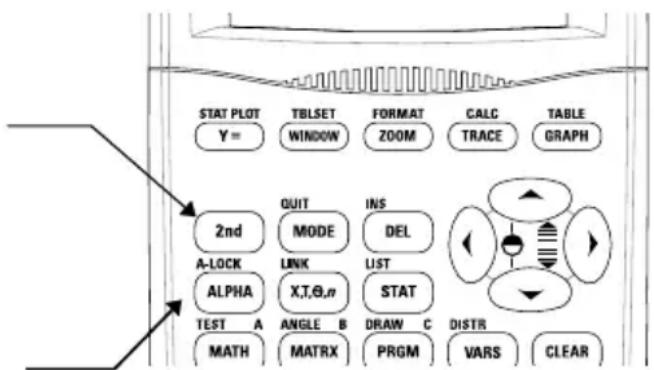
La fonction secondaire des touches est indiquée en vert au-dessus de chaque touche. Lorsque vous appuyez sur la touche vert 2nd , le caractère, l'abréviation ou le mot imprimé en vert devient la fonction active de la touche que vous pressez ensuite.
Par exemple, si vous appuyez sur 2nd puis sur MATH, le menu TEST s'affiche. Le présent manuel d'utilisation identifie cette combinaison de touches sous la forme 2nd [TEST].
La fonction Alpha des touches est imprimée en orange au-dessus de chaque touche. Lorsque vous appuyez sur la touche orange ALPHA, le caractère alphanumérique en orange devient la fonction active de la touche que vous pressez ensuite.
Par exemple, si vous appuyez sur ALPHA puis sur MATH, vous tapez la lettre A. Le présent manuel d'utilisation identifie cette combinaison de touches sous la forme ALPHA [A].
La touche 2nd permet d'accéder à la seconde fonction indiquée en vert au-dessus de chaque touche.
La touche ALPHA permet d'accéder à la fonction indiquée en orange au-dessus de chaque touche.
text_image
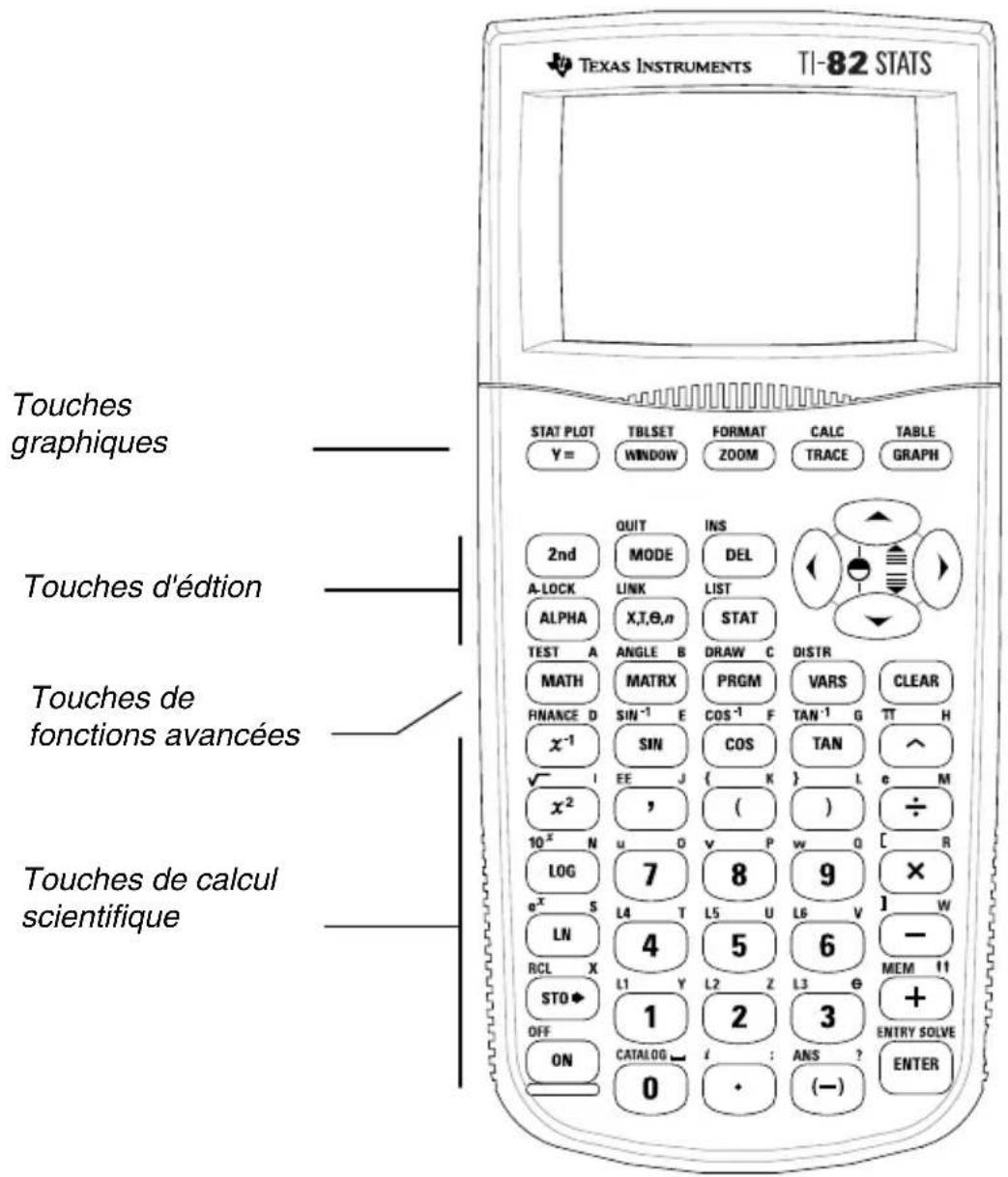
STAT PLOT Y = TBSET WINDOW FORMAT ZOOM CALC TRACE TABLE GRAPH 2nd QUIT MODE INS DEL A-LOCK LINK LIST ALPHA X,T,θ,n STAT TEST A ANGLE B DRAW C DISTR MATH MATRIX PRGM VARS CLEAREn général, le clavier est divisé en quatre zones : touches graphiques, touches d'édition, touches de fonctions avancées et touches de calcul scientifique.
text_image
TEXAS INSTRUMENTS TI-82 STATS STAT PLOT TBLSET FORMAT CALC TABLE Y= WINDOW ZOOM TRACE GRAPH 2nd QUIT INS MODE DEL A-LOCK LINK LIST ALPHA X,T,θ,n STAT TEST A ANGLE B DRAW C DISTR MATH MATRIX PRGM VARS CLEAR FINANCE D SIN⁻¹ E COS⁻¹ F TAN⁻¹ G TT H x⁻¹ SIN COS TAN ^ √ I EE J { K } L e M x² , ( ) ÷ 10² N u O v P w Q [ _ R LOG 7 8 9 × eˣ 5 L4 T L5 U L6 V 1 W LN 4 5 6 - RCL X L1 Y L2 Z L3 Θ MEM 11 STO ◆ + OFF 1 2 3 + ON CATALOG 0 : ANS ? ENTRY SOLVE ENTER Touches graphiques Touches d'édition Touches de fonctions avancées Touches de calcul scientifiqueTouches graphiques
Ces touches sont surtout utilisées pour accéder aux fonctions graphiques interactives de la TI-82 STATS.
Touches d'édition
Ces touches sont surtout utilisées pour modifier des expressions et des valeurs.
Touches de fonctions avancées
Ces touches sont surtout utilisées pour accéder aux fonctions avancées de la TI-82 STATS.
Touches de calcul scientifique
Ces touches sont surtout utilisées pour accéder aux fonctions d'une calculatrice scientifique standard.
La TI-82 STATS met en oeuvre des menus en plein écran permettant d'accéder à de nombreuses opérations. Les différents menus sont décrits dans les autres chapitres.
Afficher un menu
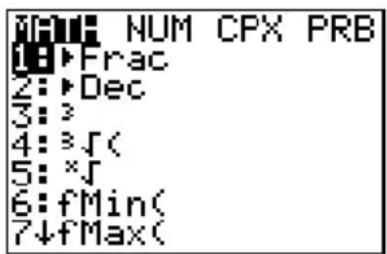
Lorsque vous appuyez sur une touche qui affiche un menu, ce dernier remplace temporairement l'écran où vous travaillez. Par exemple, si vous appuyez sur MATH, le menu MATH s'affiche en plein écran.
Une fois que vous avez sélectionné une option dans un menu, vous retournez normalement à votre écran de travail.
text_image
NUM CPX PRB 1▶Frac 2:▶Dec 3:> 4:▶f( 5: *f 6:fMin( 7↓fMax(Passer d'un menu à l'autre
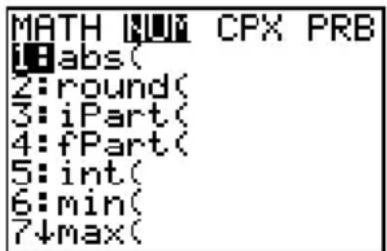
Certaines touches permettent d'accéder à plusieurs menus. Lorsque vous appuyez sur l'une de ces touches, les noms de tous les menus accessibles s'affichent sur la première ligne de l'écran. Si vous mettez en surbrillance un nom de menu, les options qu'il contient s'affichent. Utilisez les touches ▶ et ◀ pour mettre en surbrillance tour à tour tous les noms de menus.
text_image
MATH 100 CPX PRB 1:abs( 2:round( 3:iPart( 4:fPart( 5:int( 6:min( 7↓max(Sélectionner une option dans un menu
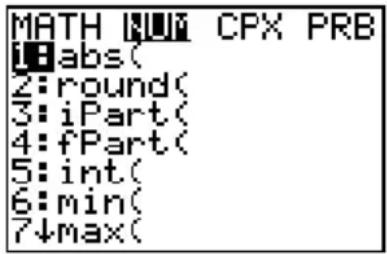
Le chiffre ou la lettre situé(e) en regard de l'option de menu sélectionnée est en surbrillance. Si le menu se poursuit au-delà de l'écran, une flèche dirigée vers le bas (↓) remplace le signe deux-points ( : ) dans la dernière option affichée. Si vous faites défiler le menu vers le bas, une flèche dirigée vers le haut (↑) remplace les deux-points dans la première option affichée.
Il existe deux manières de sélectionner une option dans un menu.
- Utilisez la touche ▼ or ▲ pour amener le curseur jusqu'au chiffre ou à la lettre identifiant l'option choisie, puis appuyez sur ENTER.
- Appuyez sur la touche ou combinaison de touches correspondant au chiffre ou à la lettre affichée en regard de l'option choisie.
Quitter un menu sans choisir d'option
Il existe trois manières de quitter un menu sans sélectionner d'option.
- Appuyez sur CLEAR pour retourner à l'écran où vous travailliez précédemment.
- Appuyez sur 2nd [QUIT] pour retourner à l'écran principal.
- Appuyez sur la touche d'accès à un autre menu ou écran.
text_image
MATH NUM CPX PRB 1:abs( 2:round( 3:iPart( 4:fPart( 5:int( 6:min( 7↓max(5+93
Avant de passer aux exercices proposés dans ce chapitre, suivez les étapes décrites sur cette page pour réinitialiser la TI-82 STATS selon les réglages d'usine et effacer toutes les données en mémoire. Cette opération vise à garantir que vous obteniez les effets décrits dans les illustrations lorsque vous appuyez sur les touches indiquées.
Procédez de la manière suivante pour réinitialiser la TI-82 STATS.
- Appuyez sur ON pour mettre la calculatrice en marche.
-
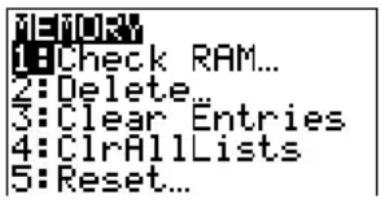
Enfoncez et relâchez la touche 2nd puis appuyez sur [MEM] (au-dessus de + ). Lorsque vous appuyez sur 2nd , vous accédez à l'action imprimée en vert au-dessus de la touche que vous pressez ensuite. MEM est l'opération 2nd de la touche + . Le menu MEMORY s'affiche.
-
Tapez 5 pour sélectionner 5:Reset. Le menu RESET s'affiche.
-
Tapez 1 pour sélectionner 1:All Memory. Le menu RESET MEMORYs'affiche.
-
Tapez 2 pour sélectionner 2:Reset. Tout le contenu de la mémoire est effacé et la calculatrice est réinitialisée selon les réglages par défaut.
Lorsque vous réinitialisez la TI-82 STATS, le contraste de l'écran revient à son réglage usine.
- Si l'écran est très sombre, enfoncez et relâchez [2nd], puis maintenez la touche ▼ enfoncée pour éclaircir l'affichage.
- Si l'écran est très clair ou blanc, enfoncez et relâchez [2nd], puis maintenez enfoncée la touche ▲ pour assombrir l'affichage).
text_image
MEMORY 1:Check RAM... 2:Delete... 3:Clear Entries 4:ClrAllLists 5:Reset...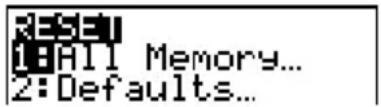
text_image
1:H11 Memory... 2:Defaults...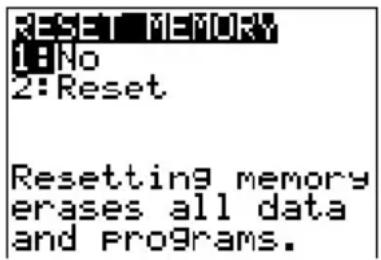
Utilisez le théorème donnant les solutions des équations du 2ème degré pour résoudre : 3X^2 + 5X + 2 = 0 et 2X^2 - X + 3 = 0 .
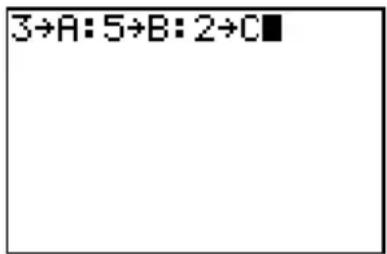
- Appuyez sur 3 STO▶ ALPHA [A] (au-dessus de MATH) pour mémoriser le coefficient du terme X².
- Appuyez sur ALPHA [ : ]. Le signe deux-points vous permet de saisir plusieurs instructions sur la même ligne.
- Appuyez sur 5 STO▶ ALPHA [B] (au-dessus de MATRIX) pour mémoriser le coefficient du terme X. Appuyez sur ALPHA [: ] pour saisir une nouvelle instruction sur la même ligne. Appuyez sur 2 STO▶ ALPHA [C] (au-dessus de PRGM) pour mémoriser la constante.
- Appuyez sur ENTER pour mémoriser les valeurs dans les variables A, B et C.
text_image
3→A:5→B:2→C■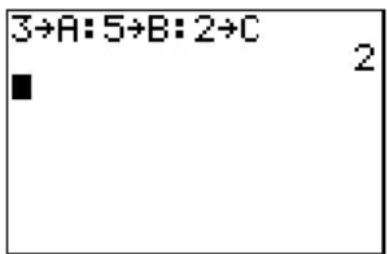
text_image
3→A:5→B:2→C ■ 2- Appuyez sur () (-) [B] + 2nd [] [B] x^2 - 4 [A] [C] ) ) ÷ (2 [A] ) pour saisir l'expression correspondant à l'une des solutions.
$$ \frac {- b + \sqrt {b ^ {2} - 4 a}}{2 a} \quad c $$

text_image
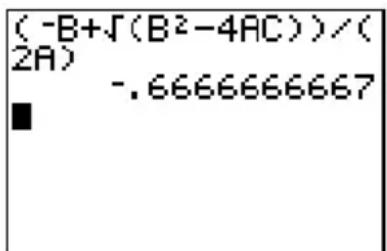
(-B+J(B²-4AC))/(2A)- Appuyez sur ENTER pour trouver une solution à l'équation 3X^2 + 5X + 2 = 0 .
La réponse s'affiche à droite de l'écran. Le curseur passe à la ligne suivante pour vous permettre de saisir l'expression suivante.
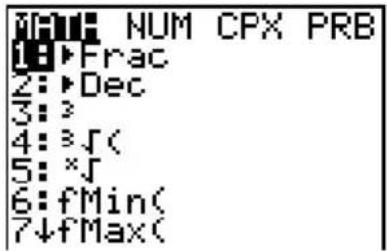
Vous pouvez afficher la solution sous forme de fraction.
- Appuyez sur MATH pour afficher le menu MATH.
text_image
NUM CPX PRB 1▶Frac 2:▶Dec 3:> 4:▶J( 5: *J 6:fMin( 7↓fMax(- Tapez 1 pour sélectionner 1: Frac dans le menu MATH.
Lorsque vous tapez 1, Ans▶ Frac s'affiche. Ans est une variable qui contient la dernière réponse calculée.
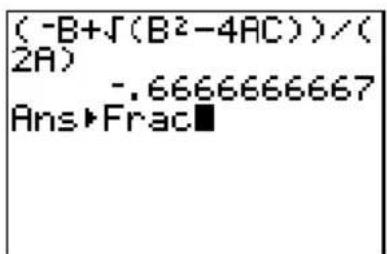
- Appuyez sur ENTER pour convertir le résultat en une fraction.

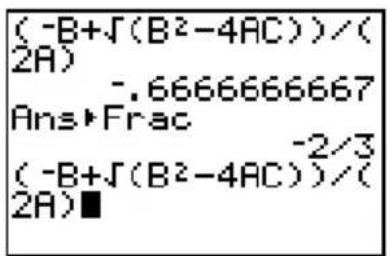
Pour ne pas tout retaper, vous pouvez rappeler la dernière expression saisie et la modifier pour le nouveau calcul.
- Appuyez sur 2nd [ENTRY] (au-dessus de ENTER) pour sauter la ligne de conversion en fraction, puis appuyez à nouveau sur 2nd [ENTRY] pour rappeler l'expression de la solution.
text_image
(-B+J(B²-4AC))/(2A) -.66666666667 Ans▶Frac -2/3 (-B+J(B²-4AC))/(2A)■$$ \frac {- b + \sqrt {b ^ {2} - 4}}{2 a} a \quad c $$
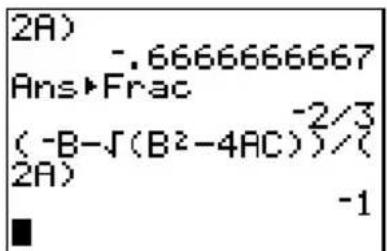
- Utilisez la touche ▲ pour placer le curseur sur le signe + dans la formule. Appuyez sur □ pour modifier l'expression qui doit devenir :
text_image
2A) -.66666666667 Ans▶Frac (-B-√(B²-4AC))/(2A) -1$$ \frac {- b - \sqrt {b ^ {2} - 4} a}{2 a} c $$
- Appuyez sur ENTER pour trouver l'autre solution de l'équation 3X^2 + 5X + 2 = 0 .
Remarque : Une autre méthode consiste à utiliser l'outil intégré Solver (menu MATH) et à saisir directement Ax^2 + Bx + C . Pour plus d'informations sur l'outil Solver, consultez le chapitre 2.
Il reste à résoudre l'équation 2X^2 - X + 3 = 0 . Pour permettre à la TI-82 STATS d'afficher des résultats complexes, nous allons définir le mode autorisant les nombres complexes a+bi .
- Appuyez sur MODE ▼ ▼ ▼ ▼ ▼ ▼ (6 fois) puis sur ▶ pour positionner le curseur sur a+bi. Appuyez sur ENTER pour sélectionner le mode des nombres complexes a+bi.
- Appuyez sur 2nd [QUIT] (au-dessus de MODE) pour retourner à l'écran principal, puis sur CLEAR pour effacer cet écran.
- Appuyez sur 2 STO▶ ALPHA [A] ALPHA [ : ] (-) 1 STO▶ ALPHA [B] ALPHA [ : ] 3 STO▶ ALPHA [C] ENTER.
Le coefficient du terme X^2 , celui du terme X et la constante de la nouvelle équation sont mémorisés dans les variables A, B et C respectivement.
- Appuyez sur 2nd [ENTRY] pour sauter l'instruction de mémorisation, puis à nouveau sur 2nd [ENTRY] pour rappeler l'expression de la solution.
$$ \frac {- b - \sqrt {b ^ {2} - 4} a}{2 a} c $$
-
Appuyez sur ENTER pour trouver une solution de l'équation 2X^2-X+3=0 .
-
Appuyez sur 2nd [ENTRY] jusqu'à ce que l'expression de la solution s'affiche.
$$ \frac {- b + \sqrt {b ^ {2} - 4} a}{2 a} c $$
- Appuyez sur ENTER pour trouver l'autre solution de l'équation du second degré 2X^2-X+3=0 .

text_image
Normal Sci Eng Float 0123456789 Radian Degree Func Par Pol Sea Connector Dot Sequential Simul Real a+bi re^θi Full Horiz G-T
text_image
2→A: -1→B:3→C ■ 3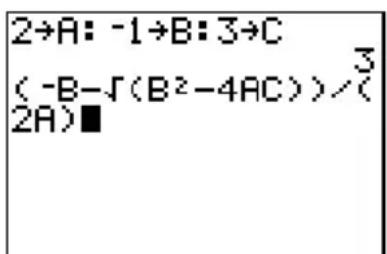
text_image
2→A: -1→B:3→C (-B-∫(B²-4AC))/( 2A)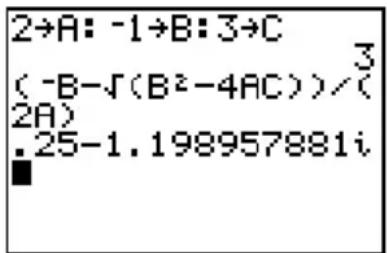
text_image
2→A: -1→B:3→C (-B-√(B²-4AC))/(2A) .25-1.198957881i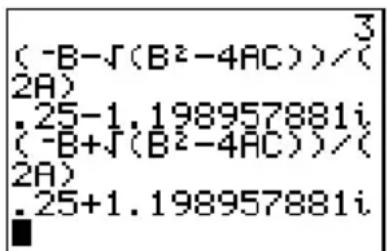
text_image
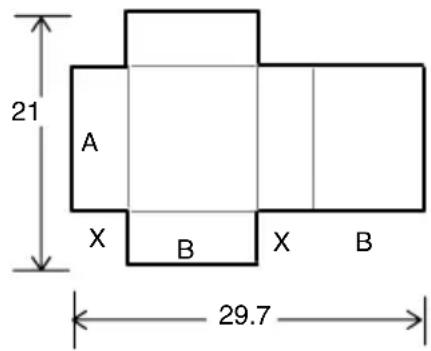
(-B-J(B²-4AC))/(2A) .25-1.198957881i (-B+J(B²-4AC))/(2A) .25+1.198957881iPrenez une feuille de papier de format 21 x 29,7 cm. Découpez des carrés de X x X dans deux coins et des rectangles de X × 14 cm dans les deux autres coins selon le schéma ci-dessous. Pliez la feuille pour former une boîte avec couvercle. Quelle valeur de X donnera le volume V maximum de la boîte ? Utilisez des graphes et la table pour arriver à la solution.
Commencez par définir la fonction qui décrit le volume de la boîte.
En partant du schéma : 2X + A = 21
$$ 2 \mathrm{X} + 2 \mathrm{B} = 2 9. 7 $$
$$ \mathrm{V} = \mathrm{ABX} $$
Remplaçons A et B:
$$ \mathrm{V} = (2 1 - 2 \mathrm{X}) (2 9. 7 / 2 - \mathrm{X}) \mathrm{X} $$
- Appuyez sur CLEAR pour effacer l'écran principal.
- Appuyez sur = pour afficher l'écran d'édition Y = où vous définissez les fonctions générant les tables et les graphes.
- Appuyez sur 21 - 2 X,T,Θ,n) (29 7 ÷ 2 - X,T,Θ,n) X,T,Θ,n ENTER pour définir le volume sous le nom Y₁ en fonction de X.
,T,,n permet de saisir X rapidement, sans appuyer sur . Le signe = est en surbrillance pour indiquer que la fonction Y_1 est sélectionnée.
text_image
21 A X B X B 29.7
text_image
Plot1 Plot2 Plot3 Y1=■ Y2= Y3= Y4= Y5= Y6= Y7=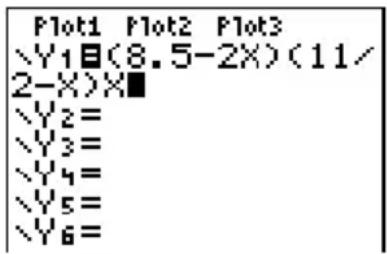
text_image
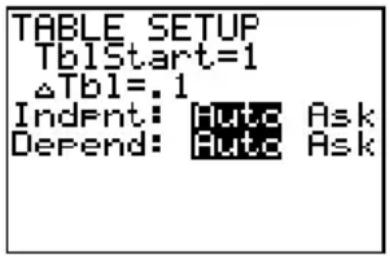
Plot1 Plot2 Plot3 Y1B(8.5-2X)(11/ 2-X)X■ Y2= Y3= Y4= Y5= Y6=La fonction table de la TI-82 STATS affiche des informations chiffrées sur une fonction. Vous pouvez utiliser une table de valeurs de la fonction définie précédemment pour estimer une solution au problème.
- Appuyez sur 2nd [TBLSET] (au-dessus de WINDOW) pour afficher le menu TABLE SETUP.
- Appuyez sur ENTER pour valider TblStart=0.
- Tapez 1 ENTER pour définir le pas de la table Tbl=1 . Conservez les paramètres Indpnt: Auto et Depend: Auto pour que la table soit générée automatiquement.
- Appuyez sur 2nd [TABLE] (au-dessus de GRAPH) pour afficher la table.
Vous remarquez que la valeur maximum de Y1 est atteinte lorsque X est aux alentours de 4, entre 3 et 5.
- Maintenez la touche ▼ enfoncée pour faire défiler la table jusqu'à ce qu'apparaisse une valeur négative de Y1.
Vous remarquez que la valeur maximum de X s'obtient lorsque le signe de Y1 (volume) devient négatif.
- Appuyez sur 2nd [TBLSET].
Vous remarquez que TblStart est passé à 6 pour tenir compte de la dernière ligne affichée. Dans l'étape 5, le premier élément X affiché dans la table est 6.

Vous avez la possibilité de faire varier l'affichage d'une table pour obtenir des informations plus détaillées sur une fonction en particulier. En affectant des valeurs plus petites à Tbl , vous obtenez une vue rapprochée ou zoom de la table.
- Faites varier les paramètres de la table afin d'obtenir une estimation plus précise de X pour un volume Y1 maximum. Tapez 3 ENTER pour définir TblStart. Tapez 1 ENTER pour définir △Tbl.
- Appuyez sur 2nd [TABLE].
- Utilisez ▼ et ▲ pour faire défiler la table. Vous remarquez que la valeur maximum de Y1 est 564.2 et qu'elle est obtenue avec X=4. A 1 mm près, le volume maximum est obtenu pour 3.9<X<4.1.
- Appuyez sur 2nd [TBLSET]. Tapez 3 □ 9 ENTER pour définir TblStart. Tapez □ 01 ENTER pour définir △Tbl.
- Appuyez sur 2nd [TABLE], puis utilisez ▼ et ▲ pour faire défiler la table.
La valeur maximum de Y_1 , soit 564.25, s'obtient pour deux valeurs différentes de X: X=4.04 et X=4.05.
- Utilisez ▼ et ▲ pour placer le curseur sur 4.04. Appuyez sur ▶ pour le placer dans la colonne Y1.
La ligne du bas indique plus précisément la valeur de Y pour X=4.04 : 564.247408.
- Tapez ▼ pour afficher l'autre valeur maximum. Pour X=4.05, la valeur de Y1 est 564.246. Ce serait le volume maximum de la boîte si vous pouviez couper la feuille de papier avec une précision d'un dixième de millimètre.
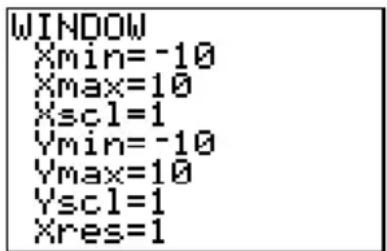
Vous pouvez utiliser les fonctions graphiques de la TI-82 STATS pour trouver la valeur maximum d'une fonction définie précédemment. Lorsque le graphe est activé, la fenêtre d'affichage définit la partie du plan qui apparaît dans l'écran. Les valeurs des variables WINDOW déterminent la taille de cette fenêtre.
- Appuyez sur WINDOW pour afficher l'écran d'édition des variables WINDOW où vous pouvez visualiser et modifier la valeur de ces variables.
text_image
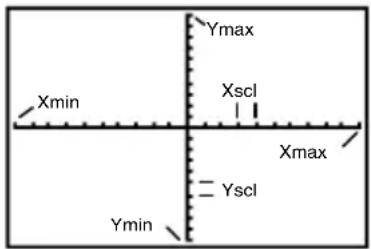
WINDOW Xmin=-10 Xmax=10 Xsc1=1 Ymin=-10 Ymax=10 Ysc1=1 Xres=1Les variables WINDOW par défaut définissent la fenêtre d'affichage standard. Xmin, Xmax, Ymin et Ymax définissent les limites de l'affichage. Xscl et Yscl déterminent la distance entre les marques de graduation sur les axes X et Y axes. Xres contrôle la résolution.
text_image
Ymax Xmin Xscl Xmax Yscl Ymin-
Tapez 0 ENTER pour définir Xmin.
-
Tapez 21 ÷ 2 pour définir Xmax à l'aide d'une expression.
-
Appuyez sur ENTER. L'expression est calculée et la valeur 10.5 est mémorisée dans Xmax. Appuyez sur ENTER pour valider la valeur 1 de Xscl.
-
Tapez 0 ENTER 700 ENTER 100 ENTER 1 ENTER pour définir les autres variables WINDOW.
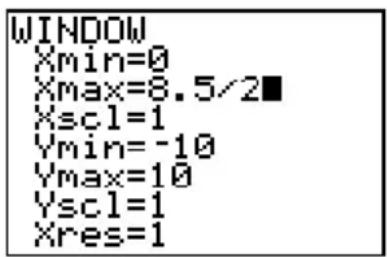
text_image
WINDOW Xmin=0 Xmax=8.5/2■ Xsc1=1 Ymin=-10 Ymax=10 Ysc1=1 Xres=1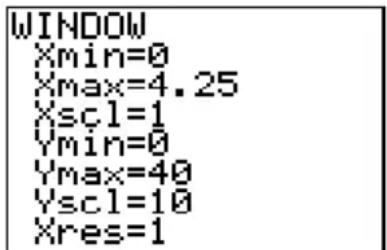
text_image
WINDOW Xmin=0 Xmax=4.25 Xsc1=1 Ymin=0 Ymax=40 Ysc1=10 Xres=1Vous avez défini la fonction à représenter et la fenêtre dans laquelle afficher le graphe. Vous pouvez maintenant afficher et explorer le graphe. Pour parcourir le graphe d'une fonction, utilisez la fonction TRACE.
-
Appuyez sur pour tracer le graphe de la fonction sélectionnée dans la fenêtre d'affichage. Le graphe de Y_1=(21-2X)(29.7/2-X)X s'affiche.
-
Appuyez sur ▶ pour activer le curseur graphique libre.
La ligne du bas indique les valeurs des coordonnées X et Y correspondant à la position du curseur graphique.
- Appuyez sur ◀, ▶, ▲ et ▼ pour positionner le curseur libre sur le maximum apparent de la fonction. Lorsque le curseur se déplace, les valeurs des coordonnées X et Y sont actualisées en permanence pour refléter la position courante.
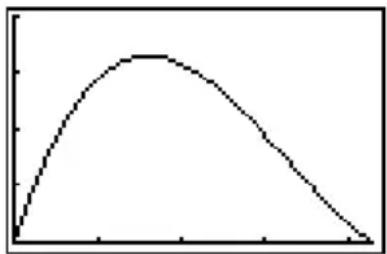
line
| X | Y | |---|---| | 0 | 0 | | 1 | 1 | | 2 | 3 | | 3 | 4 | | 4 | 3 | | 5 | 2 | | 6 | 1 | | 7 | 0 |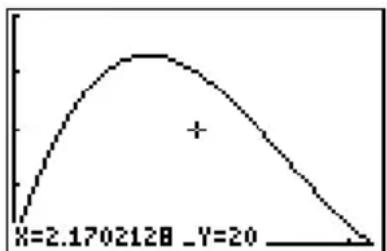
line
| X | Y | |---|---| | 2.17 | 2128 | | 20 | 20 |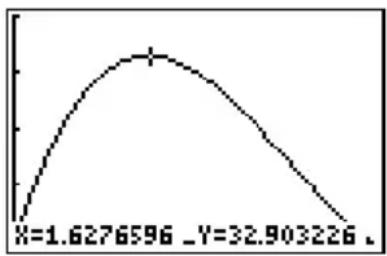
line
| X | Y | |---|---| | 1.6276596 | 32.903226 |- Appuyez sur TRACE. Le curseur TRACE apparaît sur le graphe de la fonction Y1. La fonction que vous parcourez est affichée dans le coin supérieur gauche. Utilisez et pour parcourir le graphe d'un point X à un autre et calculer Y1 pour chaque valeur de X.
Vous pouvez également taper une estimation de la valeur maximum de X. Tapez 4□1. Lorsque vous appuyez sur une touche numérique en mode TRACE, l'invite X= s'affiche dans le coin inférieur gauche du graphe.
-
Appuyez sur ENTER. Le curseur TRACE se positionne sur le point Y1 calculé pour la valeur de X que vous avez spécifiée.
-
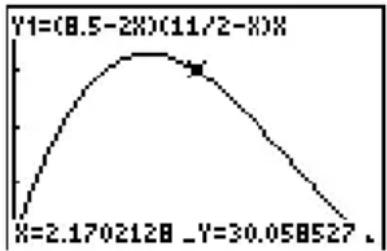
Appuyez sur ◀ et ▶ jusqu'à ce que le curseur atteigne la valeur maximum de Y.
Il s'agit de la valeur maximum de la fonction Y_1(X) pour les pixels X. La valeur maximum exacte peut se trouver entre deux pixels.
line
| X | Y | |---|---| | 2.1702128 | 30.058527 |
line
| X | Y | |---|---| | 1.6 | (8.5 - 2X)(11/2 - X)X |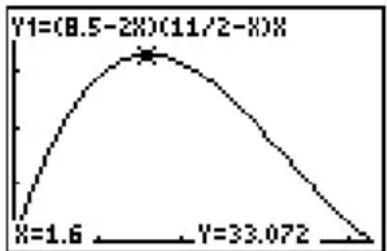
line
| X | Y | |---|---| | 1.6 | 33.072 | | 8.5-2X | (8.5-2X)(11/2-X)X |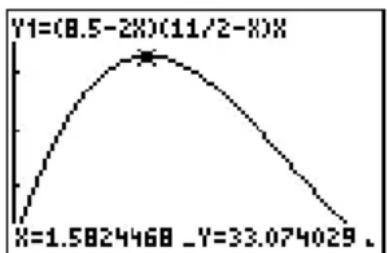
line
| X | Y | |---|---| | 1.5824468 | 33.074029 |Pour identifier plus facilement les valeurs maximum et minimum, le zéro et les intersections des fonctions, vous pouvez agrandir la fenêtre d'affichage autour d'un endroit précis à l'aide des instructions du menu ZOOM.
- Appuyez sur ZOOM pour afficher le menu ZOOM.
Ce menu est typique de la TI-82 STATS. Pour sélectionner une option, vous pouvez taper le numéro ou la lettre située en regard de l'option choisie ou appuyer sur ▼ jusqu'à ce que ce numéro ou cette lettre apparaisse en surbrillance. Ensuite, appuyez sur ENTER.
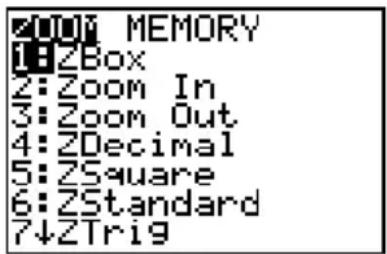
text_image
2001 MEMORY 1:ZBox 2:Zoom In 3:Zoom Out 4:ZDecimal 5:ZSquare 6:ZStandard 7↓ZTri9- Tapez 2 pour sélectionner 2:Zoom In.
Le graphe s'affiche à nouveau. Le curseur a changé d'aspect pour indiquer que vous utilisez une instruction ZOOM.
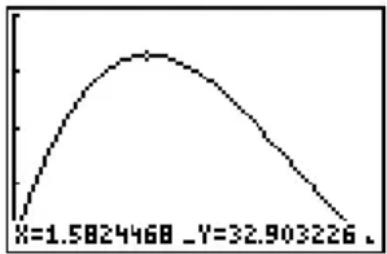
line
| X | Y | |---|---| | 1.5824468 | 32.903226 |- Positionnez le curseur près de la valeur maximum de la fonction (comme vous l'avez fait à l'étape 6 de la page 12) et appuyez sur ENTER.
La nouvelle fenêtre d'affichage apparaît. Les valeurs Xmax-Xmin et Ymax-Ymin ont été divisées par 4, la valeur par défaut du facteur de zoom.

line
| X | Y | |---|---| | 1.5824468 | 32.903226 |- Appuyez sur WINDOW pour afficher les nouvelles valeurs WINDOW.
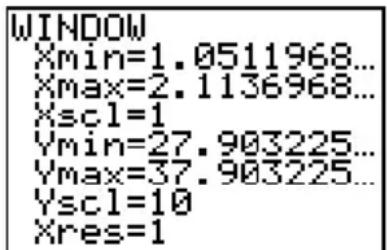
text_image
WINDOW Xmin=1.0511968... Xmax=2.1136968... Xsc1=1 Ymin=27.903225... Ymax=37.903225... Ysc1=10 Xres=1Vous pouvez une opération du menu CALCULATE pour calculer le maximum local d'une fonction.
- Appuyez sur 2nd [CALC] pour afficher le menu CALCULATE. Tapez 4 pour sélectionner 4:maximum.
Le graphe réapparaît, accompagné d'une invite à indiquer la limite inférieure (Left Bound?).
- Utilisez ▶ pour déplacer le curseur le long de la courbe jusqu'à un point situé à gauche du maximum, puis appuyez sur ENTER.
Le symbole ▶ s'affiche en haut de l'écran pour indiquer la limite choisie. Une nouvelle invite apparaît pour la limite supérieure (Right Bound?).
- Utilisez ▶ pour déplacer le curseur le long de la courbe jusqu'à un point situé à droite du maximum, puis appuyez sur ENTER.
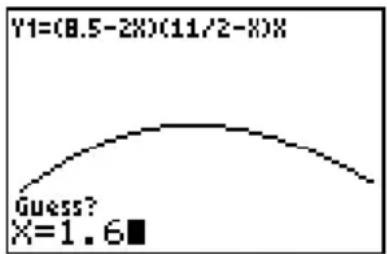
Le symbole ◀ s'affiche en haut de l'écran pour indiquer la fin du tronçon choisi. L'invite Guess? apparaît pour vous permettre de fournir une approximation.
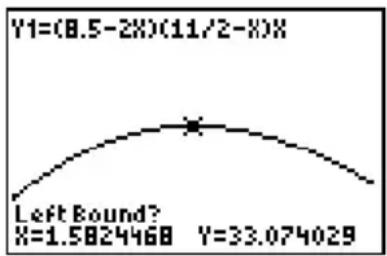
- Utilisez □ pour déplacer le curseur jusqu'à un point situé près du maximum, puis appuyez sur ENTER.
Vous avez également la possibilité de taper une approximation du maximum. Tapez 4□ 1 et appuyez sur ENTER. Lorsque vous appuyez sur une touche numérique en mode TRACE, l'invite X= s'affiche dans le coin inférieur gauche de l'écran.
Vous remarquez que les valeurs calculées du maximum sont comparables à celles obtenues à l'aide du curseur libre, de la fonction TRACE et de la table.
Remarque : Aux étapes 2 et 3 ci-dessus, vous pouvez taper directement les valeurs des limites inférieure et supérieure de la même façon qu'à l'étape 4.
text_image
Y1=(8.5-2X)(11/2-X)X Guess? X=1.6■
line
| X | Y | |---|---| | 1.5854196 | 33.074117 |Le chapitre “Vos débuts” vous a présenté le fonctionnement de base de la calculatrice TI-82 STATS. Les chapitres suivants du manuel développent les fonctions que vous venez de découvrir et abordent d’autres caractéristiques de la TI-82 STATS.
Graphes
Vous pouvez mémoriser, représenter graphiquement et analyser jusqu'à dix fonctions (chapitre 3), jusqu'à six fonctions paramétriques (chapitre 4), jusqu'à six fonctions polaires (chapitre 5) et jusqu'à trois suites numériques (chapitre 6). Les opérations DRAW vous permettent d'annoter vos graphes (chapitre 8).
Suites numériques
Vous pouvez générer des suites numériques et les représenter graphiquement, dans le temps ou sous forme de réseaux de points ou de diagrammes de phase (chapitre 6).
Tables
Vous pouvez créer des tables de calcul des fonctions pour analyser plusieurs fonctions simultanément (chapitre 7).
Ecran partagé
Vous pouvez diviser l'écran horizontalement pour afficher en plus du graphe l'écran d'édition associé (par exemple Y=), la table, l'éditeur de liste statistique ou l'écran principal. En partageant l'écran verticalement, vous affichez un graphe et la table associée (chapitre 9).
Matrices
Vous pouvez saisir et mémoriser jusqu'à dix matrices et effectuer sur celles-ci les opérations matricielles usuelles (chapitre 10).
Listes
Vous pouvez saisir et mémoriser autant de listes que l'espace mémoire vous le permet en vue de les utiliser dans les analyses statistiques. Il est possible d'associer des formules aux listes pour permettre un calcul automatique. Il est possible d'utiliser les listes dans l'évaluation d'expressions ou pour tracer le graphe d'une famille de fonctions (chapitre 11).
Statistiques
Vous pouvez effectuer des analyses statistiques à une et à deux variables sur la base de listes, par exemple des analyses logistiques et de régression. Les graphes correspondant peuvent se présenter sous forme d'histogrammes, courbes xy, nuages de points, boîtes à moustaches normales ou modifiées. Vous pouvez définir et mémoriser jusqu'à trois définitions de tracé statistique (chapitre 12)
Estimations
La TI-82 STATS dispose de 16 fonctions “Test” et “Intervalle de confiance” et de 15 fonctions associées aux lois de probabilité usuelles. Il est possible d'afficher les résultats des tests d'hypothèses sous forme graphique ou numérique (chapitre 13).
Fonctions financières
Vous pouvez utiliser les fonctions financières (TVM) pour analyser des instruments financiers tels que des annuités, un prêt, une hypothèque, un crédit ou une épargne (chapitre 14).
CATALOG
Le menu CATALOG est une liste alphabétique de toutes les fonctions et instructions disponibles sur la TI-82 STATS. Vous pouvez insérer à l'emplacement du curseur n'importe quelle fonction ou instruction copiée dans le CATALOG (chapitre 15).
Programmation
Vous pouvez saisir et mémoriser des programmes comprenant un contrôle étendu et des instructions d'entrée/sortie (chapitre 16).
Liaison
La TI-82 STATS est dotée d'un port permettant de la connecter et de communiquer avec une autre TI-82 STATS, une TI-82, le système Calculator-Based Laboratory™ (CBL 2™/CBL™) ou Calculator-Based Ranger™ (CBR™). Le câble de connexion servant à relier deux calculatrices est livré avec la TI-82 STATS (chapitre 19).
Contenu du chapitre
Mise en marche et arrêt de la TI-82 STATS.... 1-2
Réglage du contraste 1-3
Ecran 1-5
Saisie des expressions et instructions.... 1-7
Touches d'édition de la TI-82 STATS.... 1-10
Sélection des modes 1-11
Noms des variables de la TI-82 STATS.... 1-15
Mémorisation de variables.... 1-17
Rappel de variables.... 1-18
Zone de mémoire ENTRY (Dernière entrée) ...... 1-19
Zone de mémoire Last Answer (Ans) 1-21
Menus de la TI-82 STATS 1-22
Menus VARS et VARS Y-VARS.... 1-24
Système EOS de saisie d'équations.... 1-26
Conditions d'erreur.... 1-28
Mise en marche de la calculatrice
Pour allumer la TI-82 STATS, appuyez sur la touche ON.
- Si vous avez éteint la calculatrice en appuyant sur la touche 2nd [OFF], l'écran initial de la TI-82 STATS s'affiche dans l'état où il se trouvait lors de sa dernière utilisation et les conditions d'erreur sont effacées.
- Si la calculatrice a été précédemment éteinte par le dispositif automatique de mise hors tension (Automatic Power Down, APD™), la TI-82 STATS se retrouve dans la situation antérieure: l'écran, le curseur et les conditions d'erreur sont restitués intégralement.
Afin de prolonger la durée des piles, le dispositif APD éteint automatiquement la TI-82 STATS après cinq minutes environ de non utilisation.
Arrêt de la calculatrice
Pour éteindre la TI-82 STATS manuellement, appuyez sur la touche 2nd [OFF].
- La fonction de mémoire permanente (Constant Memory™) conserve tous les paramètres de réglage choisis et l'intégralité du contenu de la mémoire.
- Toute condition d'erreur est effacée.
Piles
La TI-82 STATS utilise quatre piles alcalines AAA et une pile de sauvegarde au lithium (CR1616 ou CR1620). Pour remplacer ces piles sans perdre de données stockées dans la mémoire, suivez les instructions de l'annexe B.
Réglage du contraste
Vous pouvez à tout moment adapter le contraste de l'écran à votre angle de vision et à l'éclairage. Le degré de contraste que vous choisissez s'affiche dans le coin supérieur droit de l'écran, de 0 (le plus clair) à 9 (le plus sombre). Il est possible que vous puissiez ne pas voir le chiffre si le contraste est trop important, ou au contraire pas assez.
Note: La TI-82 STATS comprend quarante réglages de contraste, ainsi chaque nombre de 0 à 9 représente quatre réglages.
Une fois éteinte, la TI-82 STATS conserve en mémoire les réglages de contraste.
Pour régler le contraste, procédez de la manière suivante:
-
Pressez puis relâchez la touche 2nd.
-
Pressez et maintenez enfoncée la touche ▼ ou la touche ▲, situées au-dessus ou en-dessous du symbole de contraste (cercle vert à demi ombré).
• pour éclairer l'écran.
• ▲ pour assombrir l'écran.
Remarque: Un degré de contraste réglé à 0 peut faire disparaître tout affichage. Pour rétablir le contraste original, pressez puis relâchez la touche 2nd, avant de presser et de maintenir enfoncée la touche ▲ jusqu'à ce que l'affichage réapparaisse.
Quand remplacer les piles ?
Lorsque les batteries s'usent, un message vous en avertit lorsque vous mettez la calculatrice en marche.
Pour remplacer ces piles sans perdre de données stockées dans la mémoire, suivez les instructions de l'annexe B.
La calculatrice continuera généralement à fonctionner pendant une à deux semaines après la première apparition du message. Au delà de cette période, la TI-82 STATS s'éteindra automatiquement et ne sera plus opérationnelle. Les piles doivent être remplacées. Le contenu de la mémoire est intégralement préservé.
Remarque: La durée de fonctionnement après l'apparition du premier message sur l'utilisation des piles peut dépasser deux semaines si vous n'utilisez pas la calculatrice fréquemment.
| Types d’écrans | La TI-82 STATS affiche du texte et des graphes. Lesgraphes sont décrits au chapitre 3. Le chapitre 9 décritcomment l’écran de la TI-82 STATS peut aussi êtrepartagé horizontalement ou verticalement et affichersimultanément du texte et des graphes. |
| Ecran principal | L’écran principal apparaît lors de la mise en fonction de la TI-82 STATS. Il sert à saisir les instructions àexécuter et les expressions à évaluer. Les réponses sontaffichées sur le même écran. |
| Affichage desexpressions etdes résultats | L’écran de la TI-82 STATS peut afficher jusqu’à 8 lignesde 16 caractères. Lorsque l’écran est plein, le texte défilevers le haut, chaque nouvelle ligne au bas de l’écranefface la première ligne. Si une expression dans l’écranprincipal, l’éditeur Y= (voir chapitre 3), ou l’éditeur deprogramme (voir chapitre 16) dépasse la longueur d’uneligne, la suite s’affiche au début de la ligne suivante. Pourles éditeurs numériques comme l’écran WINDOW (voirchapitre 3), une expression longue peut défiler à gauchecomme à droite.Lorsqu’une entrée est calculée sur l’écran principal, lerésultat s’affiche à la ligne suivante, du côté droit. log(2) \ .3010299957 ——Entrée————RésultatLes paramètres de mode commandent la manière dont laTI-82 STATS interprète les expressions et affiche lesrésultats (voir page 1-11).Si un résultat, liste ou matrice, est trop long pours’afficher entièrement, des points de suspension (...)apparaissent à gauche ou à droite. Utilisez les touches ▶et ▶ pour faire défiler le résultat. L1 \ 25.12 874.2 36... ——Entrée————Résultat |
| Retour à l’écranprincipal | Pour retourner à l’écran principal depuis un autre écran,appuyez sur [2nd] [QUIT]. |
| Indicateur decalcul en cours | Lorsque la TI-82 STATS effectue des calculs ou desdessins, une barre verticale mobile s’affiche dans le coinsupérieur droit de l’écran, indiquant un travail en cours.Si vous interrompez un graphe ou un programme,l’indicateur de calcul en cours prend la forme d’une barrepointillée. |
Curseurs
La forme du curseur indique le plus souvent l'effet obtenu en pressant la touche suivante ou en sélectionnant la prochaine option de menu.
| Curseur Forme Effet de la prochaine | ||
| touche pressée | ||
| Curseur de saisie | Rectangle clignotant | Le caractère sera tapé à l'emplacement du curseur, écrasant tout caractère existant |
| Curseur d'insertion | Tiret clignotant _ | Le caractère sera tapé à l'emplacement du curseur |
| Curseur 2nd de fonction auxiliaire | Flèche clignotante | Un caractère 2nd (en vert sur le clavier) est saisi ou une opération du deuxième groupe est exécutée |
| Curseur ALPHA | A clignotant | Un caractère alphabétique (en orange sur le clavier) est saisi ou SOLVE est exécuté |
| Curseur de saturation | Motif à damiers | Aucune saisie n'est possible; le nombre maximum de caractères admis est atteint ou la mémoire est saturée |
Si vous appuyez sur ALPHA pendant une insertion, le curseur devient un A souligné (A) Si vous appuyez sur 2nd pendant une insertion, le curseur souligné devient un ↑ souligné (↑).
Les graphes et les éditeurs affichent parfois des curseurs différents, décrits dans d'autres chapitres.
Qu'est-ce qu'une expression?
Une expression est une suite de nombres, de variables, de fonctions et leurs arguments. Cette suite permet d'obtenir un résultat unique. L'utilisateur de la TI-82 STATS introduit les opérations comme s'il les écrivait sur papier. Par exemple, ^2 est une expression.
On peut utiliser les expressions comme commandes sur l'écran principal pour calculer un résultat. En général, lorsqu'une valeur est requise, il est possible d'utiliser une expression.


Saisie d'une expression
Le clavier et les menus permettent de saisir les nombres, variables et fonctions nécessaires pour créer une expression. La touche ENTER clôture l'expression, quelle que soit la position du curseur. La calculatrice calcule l'expression selon les règles du système Equation Operating System (EOS™) (voir page 1-26), puis affiche le résultat.
La majorité des fonctions et des opérations de la TI-82 STATS sont constituées de symboles de plusieurs caractères. Vous devez saisir le symbole à l'aide du clavier ou du menu ; il ne faut pas l'entrer lettre par lettre. Par exemple, pour calculer le logarithme de 45, vous devez appuyer sur LOG 45. Vous ne pouvez pas frapper les lettres L, O, et G. Si vous tapez LOG, la TI-82 STATS interpréterait cette saisie comme la multiplication implicite des variables L, O, et G.

Calculez 3.76 ÷ (-7.9 + √5) + 2 log 45.

text_image
3 . 76 ÷ ( (-) 7 . 9 + 2nd [√] 5 ) ) + 2 LOG 45 ) ENTER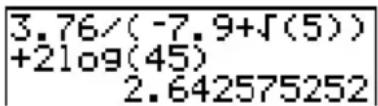
text_image
3.76/(-7.9+√(5)) +2109(45) 2.642575252Saisie de plus d'une
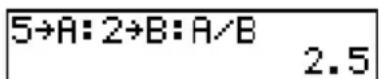
Pour saisir plus d'une expression ou instruction sur une ligne séparez-les par (ALPHA [ : ]). Toutes les instructions sont mémorisées simultanément dans ENTRY (voir page 1-19).
Saisie d'un nombre en notation scientifique
Pour saisir un nombre en notation scientifique, procédez comme suit :
-
Tapez la partie du nombre qui précède l'exposant. Cette valeur peut être une expression.
-
Appuyez sur 2nd [EE]. E apparaît sur l'écran, à l'emplacement du curseur.
-
Si l'exposant est négatif, appuyez sur (-). Tapez ensuite l'exposant qui peut comporter un ou deux chiffres.
$$ \boxed {(1 9 / 2) \mathrm{E} ^ {- 2}}. 0 9 5 $$
La saisie d'un nombre en notation scientifique n'induit pas l'affichage du résultat sur la TI-82 STATS en notation scientifique ou ingénieur. Le style d'affichage est déterminé par les paramètres de mode (voir page 1-11) et la taille du nombre.
Fonctions
Une fonction fournit une valeur. Ainsi dans les exemples de la page 1-7, ÷, -, +, √(, et log(s) sont des fonctions. En général, sur la TI-82 STATS, les noms des fonctions commencent par une lettre minuscule. La plupart des fonctions nécessitent au moins un paramètre, c'est ce qu'indique la parenthèse ouvrante ( ) à la suite du nom. Par exemple, sin(nécessite un paramètre, sin(valeur).
Instructions
Toute instruction déclenche une action. Par exemple, ClrDraw est une instruction qui efface tout élément dessiné d'un graphe. Les instructions ne peuvent pas être utilisées dans des expressions. En général, le nom d'une instruction commence par une majuscule. Certaines instructions nécessitent plusieurs paramètres, ce qu'indique une parenthèse ouverte ( ) à la suite du nom. Par exemple, Circle( exige trois paramètres, Circle(X,Y,radius).
Interruption d'un calcul
Lorsque la TI-82 STATS effectue un calcul ou trace un graphe, l'indicateur "calcul en cours" s'allume. Pour interrompre la calcul ou le tracé du graphique, pressez la touche ON. L'écran ERR:BREAK s'affiche.
• Pour retourner à l'écran principal, sélectionnez 1:Quit.
- Pour retourner à l'emplacement de l'interruption, sélectionnez 2:Goto.
Remarque : Pour interrompre le tracé d'un graphique sur la TI-82 STATS, appuyez sur la touche ON. Pour retourner à l'écran principal, appuyez sur la touche CLEAR ou une autre touche.
| Touches Résultat | |
| ▸ ou ◀ | Déplace le curseur dans une expression. Ces touches sont répétitives |
| ▸ ou ▼ | Déplace le curseur d'une ligne à l'autre au sein d'une expression qui comprend plus d'une ligne. Ces touches sont répétitivesSur la ligne supérieure d'une expression dans l'écran principal, ▲ place le curseur au début de l'expressionSur la ligne inférieure d'une expression dans l'écran principal, ▼ place le curseur à la fin de l'expression |
| 2nd ▪ | Place le curseur au début d'une expression |
| 2nd ▶ | Place le curseur à la fin d'une expression |
| ENTER | Calcule une expression ou exécute une instruction |
| CLEAR | Sur une ligne de texte de l'écran principal, efface la ligne de commande présenteSur une ligne vide de l'écran principal, efface la totalité de l'écran principalDans un éditeur, efface l'expression ou la valeur sur laquelle le curseur est placé ; ne mémorise pas un zéro |
| DEL | Supprime le caractère sur lequel se trouve le curseur.Cette touche est répétitive |
| 2nd [INS] Transforme le curseur en __ ; insère des caractères à l'emplacement du curseur. Pour terminer l'insertion, appuyez sur 2nd [INS] sur ▲, ▲, ▶, ou sur ▼ | |
| 2nd | Transforme le curseur en ◀; la frappe suivante sur une touche déclenche une opération auxiliaire (une opération marquée en vert à gauche au-dessus d'une touche). Pour supprimer 2nd, appuyez à nouveau sur la touche 2nd |
| ALPHA | Transforme le curseur en ◀; la frappe qui va suivre sera un caractère alpha (caractère marqué en orange à droite au-dessus de la touche) ou l'exécution de SOLVE (Voir chapitres 10 et 11). Pour annuler ALPHA, appuyez sur ALPHA ▲, ▲, ▶, ou ▼ |
| 2nd [A-LOCK] Transforme le curseur en ◀; introduit un alpha-lock.Toute frappe ultérieure (sur une touche alpha) ajoute un caractère alpha. Pour annuler alpha-lock, appuyez sur ALPHA; les invites de noms mettent automatiquement le clavier en mode alpha-lock | |
| X,T,Θ,n | Permet d'entrer un X en mode Func, un T en mode Par, un θ en mode Pol, ou un n en mode Seq en appuyant sur une seule touche |
Visualisation des options du menu MODE
La commande MODE définit le type d'affichage et le mode d'interprétation des nombres et des graphes sur la TI-82 STATS. En cas d'arrêt de la calculatrice TI-82 STATS, les paramètres définis dans le menu MODE sont mémorisés automatiquement par la fonction brevetée de Mémoire Permanente. Tous les nombres, y compris les éléments des matrices et des listes, sont affichés suivant les paramètres de la commande MODE.
Appuyez sur MODE pour afficher les options du menu MODE. Les paramètres courants sont mis en surbrillance. Les valeurs par défaut sont mises en surbrillance ci-dessous. Les paramètres spécifiques de la commande MODE sont décrits dans les pages suivantes.
| Normal Sci Eng | Notation numérique |
| Float 0123456789 | Nombre de décimales |
| Radian Degree | Unité de mesure angulaire |
| Func Par Pol Seq | Type de représentation graphique |
| Connected Dot | Relier éventuellement les points d’un graphe |
| Sequential Simul | Tracé simultané éventuel |
| Real a+bi re^θi | Réel, forme algébrique, forme exponentielle |
| Full Horiz G-T | Ecran entier, deux modes d’écrans partagés |
Modification des paramètres de la commande MODE
Pour modifier les paramètres de la commande MODE, procédez comme suit :
- Appuyez sur ▼ ou ▲ pour placer le curseur sur la ligne du paramètre à modifier.
- Appuyez sur ▶ ou ◀ pour atteindre le paramètre souhaité.
- Appuyez sur ENTER.
Sélection d'un MODE à partir d'un programme
Vous pouvez choisir un MODE à l'aide d'un programme en introduisant le nom du MODE comme s'il s'agissait d'une instruction; par exemple, Func ou Float. Dans une ligne de commande vide, choisissez le nom dans l'écran de sélection MODE interactif; le nom vient se placer à l'emplacement du curseur.

Notation normale scientifique ingénieur
Le choix de la notation influence uniquement l'affichage d'un résultat sur l'écran principal. Les résultats chiffrés peuvent atteindre un maximum de 10 chiffres et un exposant à deux chiffres. La saisie d'un nombre est possible dans tous les systèmes de notation.
Le format d'affichage Normal correspond à celui que l'on emploie généralement pour exprimer les nombres, c'est-à-dire en plaçant les chiffres à gauche et à droite du point décimal, par exemple 12345.67.
La notation Sci (scientifique) exprime les nombres en deux parties. Les chiffres significatifs s'affichent avec un chiffre à gauche du point décimal. La puissance de 10 se met à droite de E, comme dans 1.234567E4.
La notation Eng (ingénieur) est semblable à la notation scientifique. Cependant, le nombre peut posséder un, deux ou trois chiffres avant le point décimal. La puissance de 10 est un multiple de 3, part exemple 12.34567E3.
Remarque : Si vous avez sélectionné la notation Normal alors que le résultat ne peut être affiché avec 10 chiffres (ou si la valeur absolue est inférieure à .001), seul ce dernier résultat est affiché en mode scientifique.
Virgule flottante ou fixe
La représentation Float (virgule flottante) affiche un maximum de 10 chiffres plus le signe et le point décimal.
La représentation en virgule fixe affiche le nombre de chiffres sélectionné (0 à 9) à droite de la décimale. Placez le curseur sur le nombre de chiffre décimaux souhaité et appuyez sur ENTER.
Le mode décimal s'applique aux trois modes de notation.
Le mode décimal s'applique aux nombres suivants :
- Un résultat affiché sur l'écran principal.
- Les coordonnées d'un graphique (Voir chapitres 3, 4, 5 et 6)
- Les coefficients, dans DRAW, de l'équation de la tangente, et les valeurs dy/dx (Voir chapitre 8)
- Les résultats d'opérations CALCULATE (Voir chapitres 3, 4, 5 et 6)
- Eléments d'une équation de régression stockés après l'exécution d'un modèle de régression (Voir chapitre 12)
Radian Degree
L'unité d'angle commande l'interprétation des valeurs d'angle par la TI-82 STATS dans les fonctions trigonométriques et dans les conversions de coordonnées polaires/rectangulaires.
Si vous choisissez Radian comme unité d'angle, les arguments sont transcrits en radians. Les résultats s'affichent en radians.
Si vous choisissez Degree comme unité d'angle, les arguments sont transcrits en degrés. Les résultats s'affichent en degrés.
Func Par Pol Seq
Les modes de représentation graphique définissent les paramètres graphiques. Les chapitres 3, 4, 5 et 6 décrivent ces modes en détail.
La fonction graphique Func (fonction) permet la représentation graphique des fonctions où Y est exprimé en fonction de X (Voir chapitre 3).
La fonction graphique Par (paramétrique) permet la représentation graphique des fonctions où X et Y sont chacun exprimés en fonction de T (Voir chapitre 4).
La fonction graphique Pol (polaire) permet la représentation graphique des fonctions où r est exprimé en fonction de θ (Voir chapitre 5).
La fonction graphique Seq (séquence) permet la représentation graphique des suites numériques (Voir chapitre 6).
Connected Dot
Connected trace une ligne entre les points calculés pour les fonctions choisies.
Dot se limite à marquer les points calculés des fonctions choisies.
| Sequential Simul | Sequential (séquentiel) calcule et représente complètement une fonction avant calcul et représentation de la fonction suivante. |
| Simul (simultané) calcule et représente toutes les fonctions choisies pour une seule valeur de X puis calcule et trace le graphe pour la valeur suivante de X. | |
| Remarque : Quel que soit le mode de représentation graphique choisi, la TI-82 STATS représente séquentiellement tous les points calculés avant de représenter une fonction. | |
| Real a+bi re^θi | Le mode Real n'affiche pas de résultats complexes mais permet la saisie de nombres complexes en entrée. |
| Deux modes complexes affichent des résultats complexes. | |
| a+bi (mode complexe algébrique) affiche les nombres complexes sous la forme a+bi.re^θi (mode complexe exponentiel) affiche les nombres complexes sous la forme re^θi. | |
| Full Horiz G-T | Le mode écran Full utilise la totalité de l'écran pour afficher un graphe ou un écran d'édition.Chacun des modes écran partagé affiche deux écrans simultanément.Horiz (horizontal) affiche le graphe en cours dans la partie supérieure de l'écran et l'écran principal ou un éditeur dans la partie inférieure (Voir chapitre 9).G-T (table graphique) affiche le graphe en cours dans la moitié gauche de l'écran et l'écran table dans la moitié droite (Voir chapitre 9). |
Variables et éléments définis
La TI-82 STATS accepte plusieurs types de données, dont les nombres réels et complexes, les matrices, les listes, les fonctions, les tracés statistiques, les bases de données graphiques, les images graphiques et les chaînes.
La TI-82 STATS utilise des noms prédéfinis pour les variables et autres éléments stockés dans la mémoire. En ce qui concerne les listes, vous pouvez également créer vos noms à cinq caractères.
| Type de variable Désignation | |
| Nombres réels | A, B, . . ., Z, θ |
| Nombres complexes | A, B, . . ., Z, θ |
| Matrices | [A], [B], [C], . . ., [J] |
| Listes | L1, L2, L3, L4, L5, L6 et noms définis par l'utilisateur |
| Fonctions | Y1, Y2, . . ., Y9, Y0 |
| Equations paramétriques | X1T and Y1T, . . ., X6T et Y6T |
| Fonctions polaires | r1, r2, r3, r4, r5, r6 |
| Fonctions de suites | u, v, w |
| Représentation de statistiques | Plot1, Plot2, Plot3 |
| Bases de données graphiques | GDB1, GDB2, . . ., GDB9, GDB0 |
| Images graphiques | Pic1, Pic2, . . ., Pic9, Pic0 |
| Chaînes | Str1, Str2, . . ., Str9, Str0 |
| Variables système | Xmin, Xmax et autres |
Notes sur les variables
- Vous pouvez créer autant de noms de listes que la mémoire vous le permet (Voir chapitre 11).
- Les programmes ont des noms définis par l'utilisateur et se partagent la mémoire avec les variables (Voir chapitre 16).
- A partir de l'écran principal ou d'un programme, vous pouvez mémoriser des matrices (Voir chapitre 10), des listes (Voir chapitre 11), des chaînes (Voir chapitre 15), des variables système telles que Xmax (Voir chapitre 1), TblStart (Voir chapitre 7), et toutes les fonctions Y= (Voir chapitres 3, 4, 5 et 6).
- A partir d'un éditeur, vous pouvez mémoriser des matrices, des listes et des fonctions Y= (Voir chapitre 3).
- Vous pouvez également, à partir de l'écran principal, d'un programme ou d'un éditeur, mémoriser un élément de matrice ou de liste.
- Les bases de données et les images graphiques sont mémorisées et rappelées à l'aide des instructions du menu DRAW STO (Voir chapitre 8).
Mémorisation de valeurs dans une variable
Les valeurs sont mises en mémoire et rappelées à l'aide des noms des variables. Lorsqu'une expression contenant une variable est calculée, la calculatrice utilise la valeur contenue dans la variable à ce moment-là.
Pour mémoriser une valeur dans une variable à partir de l'écran principal ou d'un programme en utilisant la touche STO▶, commencez à une ligne vide et procédez comme suit :
- Saisissez la valeur que vous désirez mémoriser, et qui peut être une expression.
- Appuyez sur STO. Le symbole → se place à l'emplacement du curseur.
- Appuyez sur [ALPHA], puis sur la lettre de la variable sous laquelle vous désirez stocker la valeur.
- Appuyez sur ENTER. Si vous avez entré une expression, elle est calculée. La valeur est mémorisée dans la variable.
$$ \begin{array}{c c}\hline 5 + 8 ^ {\wedge} 3 \rightarrow Q&\&5 1 7\end{array} $$
Affichage d'une valeur de variable
Pour afficher le nom d'une variable, entrez son nom sur une ligne de commande vierge de l'écran principal puis appuyez sur ENTER.
$$ \boxed { \begin{array}{c c} Q & \ & 5 1 7 \end{array} } $$
Utilisation de RCL (Rappel)
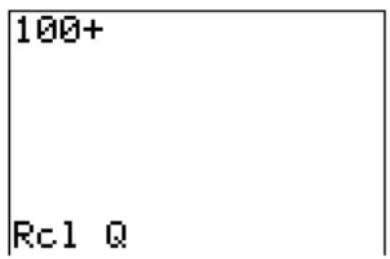
Pour rappeler et copier le contenu de variables à l'emplacement du curseur, procédez comme suit. (Pour quitter RCL, appuyez sur CLEAR.)
-
Appuyez sur 2nd [RCL]. Rcl et le curseur d'édition sont affichés sur la dernière ligne de l'écran.
-
Entrez le nom de la variable de l'une des manières suivantes.
-
Appuyez sur ALPHA et sur la lettre de la variable.
- Appuyez sur 2nd [LIST], puis sélectionnez le nom de la liste ou appuyez sur 2nd [Ln].
- Appuyez sur et choisissez le nom de la matrice.
- Appuyez sur VARS pour afficher le menu VARS ou sur VARS ▶ pour afficher le menu VARS Y-VARS ; puis sélectionnez le type et le nom de la variable ou de la fonction.
- Appuyez sur PRGM et choisissez le nom du programme (dans l'éditeur de programme uniquement).
Le nom de la variable que vous avez sélectionnée est affiché sur la dernière ligne et le curseur disparaît.
text_image
100+ Rc1 Q- Appuyez sur ENTER. Le contenu de la variable est inséré à l'endroit où se trouvait le curseur avant de commencer ces étapes. Vous pouvez modifier les caractères copiés dans l'expression sans affecter la valeur en mémoire.
100+517■
Utilisation de la fonction ENTRY (Dernière entrée)
Lorsque vous appuyez sur ENTER dans l'écran principal pour calculer une expression ou exécuter une instruction, l'expression ou l'instruction est mémorisée dans une zone de mémoire spéciale appelée ENTRY (dernière entrée). La dernière entrée est mémorisée lorsque vous arrêtez la TI-82 STATS.
Pour rappeler ENTRY, appuyez sur 2nd [ENTRY]. La dernière entrée vient s'insérer à l'emplacement du curseur, où vous pouvez la modifier et l'exécuter. Sur l'écran principal ou dans un éditeur la ligne en cours est effacée et la dernière entrée est insérée sur la ligne.
La TI-82 STATS met à jour ENTRY uniquement lorsque vous appuyez sur la touche ENTER, il est donc possible de rappeler la dernière expression, même si l'expression suivante est en cours de saisie. Lorsque vous rappelez la dernière expression via ENTRY, celle-ci se substitue à ce que vous avez tapé.

| 5+7ENTER2nd [ENTRY] | 5+7■ | 12 |
Accès à une saisie précédente
La TI-82 STATS mémorise un nombre d'entrées correspondant à la taille de sa mémoire ENTRY (jusqu'à 128 octets). Pour consulter ces saisies, appuyez sur 2nd [ENTRY] à plusieurs reprises. Si une seule entrée occupe plus de 128 octets, elle est considérée comme ENTRY, mais ne peut pas trouver place dans la mémoire ENTRY.

| 1 STO▶ ALPHA A ENTER | 1→A | |
| 2 STO▶ ALPHA B ENTER | 2→B | 1 |
| 2nd [ENTRY] | 2→B■ | 2 |
A chaque pression sur 2nd [ENTRY], la ligne de commande utilisée est écrasée. Si vous appuyez sur 2nd [ENTRY] après affichage du plus ancien élément, l'élément le plus récent s'affiche.

| 1→A | 1 | |
| 2→B | ||
| 2nd [ENTRY] | 1→A■ | 2 |
| Recalcul de la dernière saisie ENTRY | Après avoir inséré la dernière saisie sur l'écran principal et l'avoir modifiée (si vous décidez de la modifier), vous pouvez exécuter l'expression saisie. Pour ce faire, appuyez sur ENTER. |
| Pour exécuter à nouveau l'entrée affichée, appuyez sur ENTER à nouveau. Chaque nouveau calcul affiche un résultat sur le côté droit de la ligne suivante, l'entrée ne réapparaît pas. | |
 | 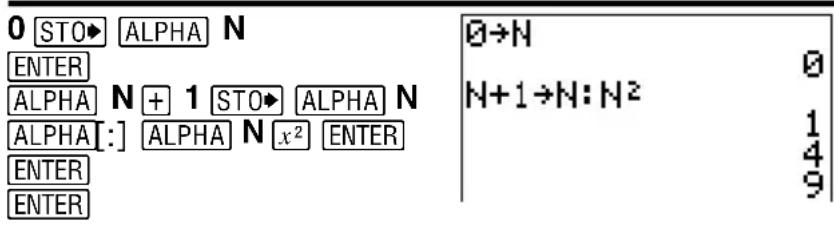 |
| Entrées contenant plusieurs commandes | Pour mémoriser dans ENTRY deux ou plusieurs expressions ou instructions sur une ligne, séparez deux expressions ou instructions par deux points ( : ), puis appuyez sur ENTER. Toutes les expressions et instructions séparées par deux points sont mémorisées dans ENTRY. |
| Lorsque vous appuyez sur 2nd [ENTRY], toutes les expressions et instructions séparées par deux points sont insérées à l'emplacement du curseur. Vous pouvez modifier toutes les commandes, puis les exécuter lorsque vous appuyez sur ENTER. | |
 | A l'aide de l'équation A=πr2, trouvez par tâtonnements le rayon d'un disque qui couvre 200 cm2. Utilisez 8 comme première supposition. |
 | |
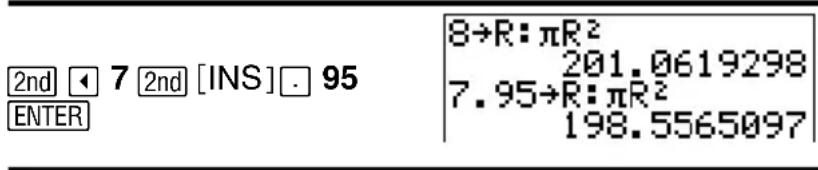 | |
| Continuez jusqu'à ce que le résultat atteigne la précision recherchée. | |
| Annulation de ENTRY | Clear Entries (Voir chapitre 18) efface toutes les données contenues dans la zone de mémorisation ENTRY de la TI-82 STATS. |
Entrées contenant plusieurs commandes
Annulation de ENTRY
Utilisation de la variable Ans dans une Expression
A chaque calcul d'une expression à partir de l'écran principal ou d'un programme, la TI-82 STATS mémorise le résultat dans une zone de mémoire appelée Ans (last answer, dernier résultat). Ans peut être un nombre réel ou complexe, une liste, une matrice ou une chaîne. Lorsque vous arrêtez la TI-82 STATS, la valeur contenue dans Ans est mémorisée.
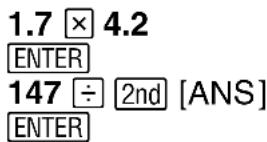
Vous pouvez utiliser la variable Ans dans la plupart des expressions où ce type de données est correct. Appuyez sur [2nd] [ANS] et le nom de la variable Ans sera copié à l'emplacement du curseur. Lorsque l'expression est calculée, la TI-82 STATS utilise la valeur de Ans dans le calcul.

Calculez la superficie d'une parcelle de jardin de 1,7 mètres sur 4,2 mètres. Calculez ensuite le rendement par are sachant que la parcelle a produit un total de 147 tomates.

text_image
1.7*4.2 147/Ans 20.58823529 7.14Continuation du calcul d'une expression
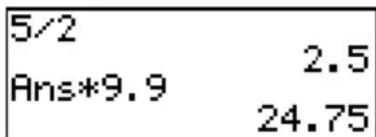
Vous pouvez utiliser la valeur Ans comme première entrée de l'expression suivante, sans avoir à ressaisir la valeur ou presser 2nd [ANS]. Entrez la fonction sur la ligne vierge de l'écran principal. La TI-82 STATS insère la variable Ans à l'écran, suivi de la fonction.


text_image
5/2 Ans*9.9 2.5 24.75Mémorisation d'un résultat
Pour mémoriser un résultat, mémorisez d'abord Ans dans une variable avant de calculer une autre expression.

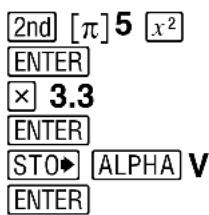
Calculez l'aire d'un cercle d'un rayon de 5 mètres. Calculez ensuite le volume d'un cylindre de 5 mètres de rayon et de 3,3 mètres de hauteur, puis mémorisez dans la variable V.
text_image
2nd [π]5 x² ENTER × 3.3 ENTER STO▶ ALPHA V ENTER
text_image
π5² 78.53981634 Ans*3.3 259.1813939 Ans→V 259.1813939Utilisation d'un menu de la TI-82 STATS
La plupart des opérations de la TI-82 STATS sont accessibles à partir de menus. Lorsque vous appuyez sur une touche ou une combinaison de touches pour afficher un menu, un ou plusieurs noms de menu apparaissent sur la ligne supérieure de l'écran.
- Le nom du menu, situé à gauche de la ligne, est mis en surbrillance. Chaque menu peut afficher jusqu'à sept options à partir de l'élément 1 qui est également mis en surbrillance.
- Un numéro ou une lettre identifie l'emplacement de chaque option dans le menu. L'ordre normal est 1 à 9, puis 0, puis A, B, C et ainsi de suite. Les menus LIST NAMES, PRGM EXEC et PRGM EDIT identifient uniquement les éléments 1 à 9 et 0.
- Lorsque le menu continue au-delà des options affichées, une flèche descendante (↓) remplace les deux-points en regard de la dernière option affichée.
- Lorsqu'une option de menu se termine par des points de suspension, cette option affiche un menu secondaire ou un écran d'édition lorsque vous la sélectionnez.
Pour afficher tout autre menu mentionné sur la ligne supérieure, appuyez sur ▶ ou ◀ jusqu'à ce que le nom du menu souhaité soit mis en surbrillance. Quelle que soit la position du curseur dans le menu précédent, il apparaît au niveau de la première option du nouveau menu affiché.
Remarque : La Hiérarchie des menus présentée dans l'Annexe A montre chaque menu avec toutes les opérations qu'il propose et la touche ou la combinaison de touches à utiliser pour l'afficher.
Défilement à l'intérieur d'un menu
Pour faire défiler les options de menu vers le bas, appuyez sur ▼. Pour faire défiler les options de menu vers le haut, appuyez sur ▲.
Pour descendre de six options de menu à la fois, appuyez sur ALPHA ▼. Pour remonter de six options de menu à la fois, appuyez sur ALPHA ▲. Les flèches oranges entre ▼ et ▲ correspondent aux symboles écran suivant et écran précédent.
Pour passer directement de la première à la dernière option de menu, appuyez sur ▲. Pour passer directement de la dernière à la première option de menu, appuyez sur ▼. Certains menus ne sont cependant pas circulaires.
Sélection d'une option de menu
Il existe deux méthodes de sélection d'une option dans un menu :
- Taper le numéro ou la lettre de l'option choisie. Le curseur peut se trouver à n'importe quel endroit du menu et l'option à sélectionner peut ne pas être affichée à l'écran.
- Appuyer sur ▼ ou sur ▲ pour placer le curseur sur l'option choisie, puis presser ENTER.
Après avoir fait une sélection, vous revenez en général à l'écran que vous utilisiez.
Remarque : Dans les menus LIST NAMES, PRGM EXEC et PRGM EDIT, vous ne pouvez sélectionner que l'une des dix premières options en tapant un chiffre entre 1 et 9 ou 0.
Appuyez sur un caractère alphabétique ou sur θ pour placer le curseur sur la première option commençant par ce caractère. S'il n'en existe aucune, le curseur passe tout simplement à l'option suivante.
Quitter un menu sans faire de sélection
Vous pouvez quitter un menu sans faire de sélection de l'une des façons suivantes :
- Appuyez sur 2nd [QUIT] pour retourner à l'écran principal.
- Appuyez sur CLEAR pour retourner à l'écran précédent.
- Appuyez sur la touche ou combinaison de touches correspondant à un autre menu tel que MATH ou 2nd [LIST].
- Appuyez sur la touche ou combinaison de touches permettant d'accéder à un autre écran, par exemple Y= ou 2nd [TABLE].

Calculez ^3[3]27 .
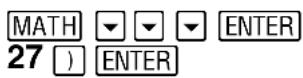
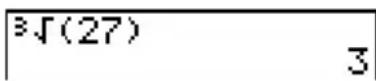
Menu VARS
Vous pouvez saisir le nom des fonctions et des variables système dans une expression ou les mémoriser directement.
Pour afficher le menu VARS menu, appuyez sur VARS. Toutes les options de ce menu permettent d'accéder à des menus secondaires qui affichent les noms des variables système. Les options 1:Window, 2:Zoom et 5:Statistics permettent d'accéder à plus d'un menu secondaire.
VARS Y-VARS
| 1: Window. | Variables X/Y, T/θ et U/V/W |
| 2: Zoom. | Variables ZX/ZY, ZT/Zθ et ZU |
| 3: GDB. | Variables GRAPH DATABASE |
| 4: Picture. | Variables PICTURE |
| 5: Statistics. | Variables XY, Σ, EQ, TEST et PTS |
| 6: Table. | Variables TABLE |
| 7: String. | Variables STRING |
Menu VARS Y-VARS
Pour afficher les menus VARS Y-VARS, appuyez sur VARS ▶. 1:Function, 2:Parametric et 3:Polar permettent l'affichage des noms des fonctions définies dans Y=.
VARS Y-VARS
| 1: Function.. | Fonctions Yn |
| 2: Parametric. | Fonctions XnT, YnT |
| 3: Polar. | Fonctions rn |
| 4: On/Off.. | Permet de sélectionner ou désactiver des fonctions |
Remarque : Les noms de suite (u, v, w) sont situées sur le clavier comme fonctions secondaires de 7, 8 et 9
Sélection d'un nom par le menu VARS ou Y-VARS
Pour sélectionner une variable ou un nom de fonction à partir du menu VARS ou Y-VARS, procédez de la manière suivante :
-
Sélectionnez le menu VARS ou Y-VARS.
-
Appuyez sur VARS pour afficher le menu VARS.
-
Appuyez sur VARS ▶ pour afficher le menu VARS Y-VARS.
-
Sélectionnez le type de nom de variable, comme
2:Zoom dans le menu VARS ou 3:Polar dans le menu VARS Y-VARS. Un menu secondaire s'affiche.
- Si vous avez sélectionné 1:Window, 2:Zoom ou
5:Statistics dans le menu VARS, vous pouvez appuyer sur ▶ ou ◀ pour afficher d'autres menus secondaires.
- Sélectionnez un autre nom de variable dans ce menu.
Il est inséré à l'emplacement du curseur.
Ordre de calcul
Le système breveté de saisie d'équations EOS de la TI-82 STATS définit l'ordre dans lequel les fonctions sont saisies dans les expressions puis calculées. Il vous permet de saisir des nombres et fonctions dans un ordre simple et direct.
EOS calcule les fonctions d'une expression dans l'ordre suivant :
| 1 Fonctions simples précédant l’argument, telles que ( ,( ou( | |||
| 2 Fonctions introduites après l’argument, telles que 2, -1, !, ^, r , et conversions | |||
| 3 Puissances et racines, telles que 2^5 ou 5^×32 | |||
| 4 Permutations ( nPr) et combinaisons (nCr) | |||
| 5 Multiplications, multiplications implicites divisions | |||
| 6 Additions et soustractions | |||
| 7 Fonctions relationnelles, telles que >ou ≤ | |||
| 8 Opérateur booléen and | |||
| 9 Opérateurs booléens or et xor |
Les fonctions d'un même groupe de priorité sont évaluées de gauche à droite par EOS.
Les calculs inclus dans des parenthèses sont effectués en priorité.
Les fonctions multi-arguments, telles que nDeriv(A²,A,6) sont évaluées dans l'ordre où elles sont rencontrées.
La TI-82 STATS reconnaît la multiplication implicite, il n'est donc pas toujours nécessaire d'appuyer sur ☒ pour exprimer la multiplications. Par exemple, la TI-82 STATS interprète 2 , 4(46) , 5(1+2) et (2*5)7 comme multiplications implicites.
Remarque : Les règles de multiplication implicite de la TI-82 STATS diffèrent de celles de la TI-82. Par exemple, la TI-82 STATS interprète 1/2X comme (1/2)*X, alors que la TI-82 interprète 1/2X comme 1/(2*X).
Parenthèses
Tous les calculs entre parenthèses sont exécutés en priorité. Par exemple, dans l'expression 4(1+2), EOS calcule d'abord la partie de l'expression entre parenthèses, c'est-à-dire 1+2, puis multiplie le résultat, 3, par 4.
$$ \begin{array}{c c} \hline 4 * 1 + 2 & \ 4 (1 + 2) & 6 \ & 1 2 \end{array} $$
Il n'est pas nécessaire d'ajouter la parenthèse fermante ( ) à la fin d'une expression. Tous les éléments de parenthèse "ouverts" sont fermés automatiquement à la fin de l'expression. C'est également le cas pour les éléments suivant une parenthèse ouverte qui précédent la mémorisation ou l'affichage d'instructions de conversion.
Remarque : Si le nom d'une liste, d'une matrice ou d'une fonction Y= est suivi d'une parenthèse ouverte, cela n'indique pas une multiplication implicite. La parenthèse est utilisée pour accéder à des éléments spécifiques de la liste (Voir chapitre 11) ou de la matrice (Voir chapitre 10) et précise une valeur pour laquelle on veut la valeur de la fonction Y=.
Opposée
Pour saisir un nombre négatif, utilisez la touche "opposée". Appuyez sur ☐ et saisissez ensuite le nombre. Sur la TI-82 STATS, l'opposé se trouve dans le troisième groupe hiérarchique EOS. Les fonctions du premier groupe, comme la mise au carré, sont calculées avant l'opposé.
Par exemple, le résultat de -X^2 est un nombre négatif (ou 0). Utilisez les parenthèses pour mettre un nombre négatif au carré.
$$ \left[\begin{array}{c c}- 2 ^ {2}&\(- 2) ^ {2}&- 4\&4\end{array}\right] \quad\begin{array}{c c}2 \rightarrow A&\- A ^ {2}&\(- A) ^ {2}&- 4\&4\end{array} $$
Remarque : Utilisez la touche ☐ pour la soustraction et la touche ☐ pour l'opposé.
Diagnostic d'erreur
La TI-82 STATS détecte les erreurs survenant lors :
• du calcul d'une expression.
• de l'exécution d'une instruction.
• du tracé d'une courbe.
• de la mémorisation d'une valeur.
Lorsque la TI-82 STATS détecte une erreur, elle retourne un message d'erreur avec menu, comme ERR:SYNTAX. ou ERR:DOMAIN. Les codes et situations d'erreur sont décrits en détail dans l'Annexe B.

- Si vous sélectionnez 1:Quit (ou si vous appuyez sur 2nd [QUIT] ou CLEAR), vous retournez à l'écran initial.
- Si vous sélectionnez 2:Goto, l'écran précédent est affiché et le curseur se place à l'endroit où l'erreur a été détectée.
Remarque : Si une erreur de syntaxe a été détectée dans le contenu d'une fonction Y= pendant l'exécution d'un programme, l'option Goto renvoie l'utilisateur à l'éditeur Y= et non au programme.
Correction d'une erreur
Pour corriger une erreur, procédez de la manière suivante :
- Notez le type d'erreur ( ERR:error type).
- Sélectionnez 2: Goto, si cette option est disponible. L'écran précédent est affiché et le curseur se place à l'endroit où l'erreur a été détectée.
- Déterminez la nature de l'erreur. Si vous n'y parvenez pas, reportez-vous à l'annexe B.
- Corrigez l'expression.
Contenu du chapitre
Pour commencer : Pile ou Face ?...... 2-2
Opérations mathématiques au clavier ...... 2-3
Opérations MATH 2-6
Résolution d'équation.... 2-9
Utilisation de la résolution d'équation.... 2-13
Opérations MATH NUM (Nombre) 2-14
Saisie et utilisation de nombres complexes.... 2-17
Opérations MATH CPX (Complexe).... 2-19
Opérations MATH PRB (Probabilité) 2-21
Opérations sur les ANGLES.... 2-24
Tests de comparaison.... 2-27
Tests booléens.... 2-28
“Pour commencer” est une présentation rapide. Tous les détails figurent dans la suite du chapitre.
Supposons que vous vouliez modéliser 10 lancers de pièce à “pile ou face” et mettre en évidence le nombre de résultats “face”. Vous allez effectuer cette simulation 40 fois. La pièce n’est pas truquée : la probabilité d’obtenir face est la même que celle d’obtenir pile, soit 0,5.
- Sur l'écran principal, tapez MATH pour afficher le menu MATH PRB. Tapez 7 pour sélectionner 7:randBin( (tirage aléatoire en simulant une loi binomiale). L'instruction randBin( apparaît dans l'écran principal. Tapez 10 pour entrer le nombre de lancers. Tapez □. Tapez □. 5 pour entrer la probabilité de "face". Tapez □. Tapez 40 pour spécifier le nombre de simulations. Appuyez sur □).
- Appuyez sur ENTER pour calculer l'expression. Une liste de 40 éléments s'affiche. Il s'agit du nombre de résultats "face" dans chaque série de 10 lancers. La liste comprend 40 éléments car la simulation a été effectuée 40 fois. Dans cet exemple, "face" est sorti cinq fois dans la première série de 10 lancers, cinq fois dans la deuxième série de 10 lancers, et ainsi de suite.
- Appuyez sur surs STO▶ 2nd [L1] ENTER pour enregistrer ces données dans une liste nommée L1. Vous pourrez les utiliser ultérieurement, par exemple pour tracer un histogramme (Voir chapitre 12).
- Tapez ▶ ou ◀ pour visualiser les autres résultats de la liste. Les points de suspension (...) indiquent que la liste continue au-delà de l'écran.
Remarque : Dans la mesure où l'opération randBin( génère des nombres aléatoires, vous n'obtiendrez pas forcément les mêmes résultats que dans cet exemple.
Utilisation des listes avec les fonctions mathématiques
Les opérations mathématiques autorisées pour des listes donnent une liste calculée terme par terme. Si deux listes interviennent dans la même expression, elles doivent avoir la même longueur.
$$ \boxed { \begin{array}{c} (1, 2) + (3, 4) + 5 \ (9 1 1) \end{array} } $$
+ (addition, ⊕), - (soustraction, ⊖), * (multiplication, ⊗) et / (division, ⊙) peuvent être utilisés avec des nombres réels ou complexes, des expressions, des listes et des matrices. Il est impossible d'utiliser / avec des matrices.
valeurA+valeurB valeurA - valeurB valeurA*valeurB valeurA / valeurB
Fonctions trigonométriques
Les fonctions trigonométriques (sinus, SIN; cosinus, COS; et tangente, TAN) peuvent être utilisées avec des nombres réels, des expressions et des listes. Les paramètres du mode angle courant affectent l'interprétation. Par exemple, sin(30) en mode Radian donne -.9880316241; en mode Degré le résultat est .5.
sin(valeur) cos( valeur) tan( valeur)
Vous pouvez utiliser les fonctions trigonométriques inverses (arcsinus, 2nd [SIN ^-1 ]; arccosinus, 2nd [COS ^-1 ]; et arctangente, 2nd [TAN ^-1 ]) avec des nombres réels, des expressions et des listes. Les paramètres du mode angle courant affectent l'interprétation.
^-1(valeur) ^-1(valeur) ^-1(valeur)
Remarque : Les fonctions trigonométriques ne sont pas définies avec des nombres complexes.
| ^ (Puissance)2 (Carré)√( (Racine carrée) | Vous pouvez utiliser ^ (puissance, ▲), 2 (carré, [x2]), et √( (racine carrée, 2nd [√]) avec des nombres réels et complexes, des expressions, des listes et des matrices. Il est impossible d’utiliser √( avec des matrices.valeur^puissance valeur 2 √(valeur) |
| -1 (Inverse) | -1 (inverse, [x-1 ) peut être utilisé avec des nombres réels et complexes, des expressions, des listes et des matrices. x-1 et 1/x donnent le même résultat.valeur-1 |
| 5-1 .2 | |
| log(10^(ln( | log( (logarithme, LOG), 10^( (puissance de 10, 2nd [10x]), et ln( (logarithme népérien, LN) peuvent être utilisés avec des nombres réels et complexes, des expressions ou des listes.log(valeur) 10^(puissance) ln( valeur) |
| e^(Exponentielle) | e^( (exponentielle, 2nd [ex]) donne une constante e élevée à une puissance. Vous pouvez utiliser e^( avec des nombres complexes ou réels, des expressions et des listes.e^(puissance)e^(5) 148.4131591 |
| e (Constante) | e (constante, 2nd [e]) est mémorisée comme constante sur la TI-82 STATS. Appuyez sur 2nd [e] pour copier e à l'emplacement du curseur. Lors des calculs, la TI-82 STATS utilise 2.718281828459 pour e. |
| e 2.718281828 |
- (opposée)
- (opposée, [(-)]) donne l'opposé d'un nombre réel ou complexe, d'une expression, d'une liste ou d'une matrice.
-valeur
Les règles EOS (Voir chapitre 1) déterminent les cas où l'opposée est calculée. Par exemple, -A² donne un nombre négatif, car le carré est calculé avant l'opposée selon les règles EOS. Il faut utiliser des parenthèses pour élever un nombre négatif au carré, comme dans (-A)².
$$ \boxed {\begin{array}{c}2 \rightarrow A: (- A ^ {2}, (- A) ^ {2}, -\2 ^ {2}, (- 2) ^ {2})\(- 4 4 - 4 4)\end{array}} $$
Remarque : sur la TI-82 STATS, le symbole de négation (-) est plus court et positionné plus haut que le signe de la soustraction (-). Il s'affiche quand vous appuyez sur □.
π (Pi)
(Pi) est mémorisé en tant que constante par la TI-82 STATS. Appuyez sur 2nd [ ] pour copier le symbole à l'emplacement du curseur. Dans les calculs, la TI-82 STATS utilise la valeur 3.1415926535898 pour .
$$ \begin{array}{c c} \hline \pi & \ & 3. 1 4 1 5 9 2 6 5 4 \end{array} $$
Le menu MATH
Pour afficher le menu MATH, appuyez sur .
| MATH NUM CPX PRB | |
| 1:►Frac | Affiche le résultat sous forme de fraction |
| 2:►Dec | Affiche le résultat sous forme décimale |
| 3: ^3 | Calcule le cube |
| 4: ^3 ( | Calcule la racine cubique |
| 5: ^x | Calcule la racine x^ième |
| 6:fMin( | Trouve le minimum d'une fonction |
| 7:fMax( | Trouve le maximum d'une fonction |
| 8:nDeriv( | Calcule le nombre dérivé |
| 9:fnInt( | Calcul d'intégrales |
| 0:Solver... | Résolution d'équation |
▶ Frac ▶ Dec
▶Frac (afficher sous forme de fraction) affiche le résultat sous forme de son équivalent rationnel. valeur peut être un nombre réel ou complexe, une expression, une liste ou une matrice. Si le résultat n'est pas rationnel ou si le dénominateur compte plus de trois chiffres, on obtient l'équivalent décimal. ▶Frac n'est autorisé qu'à la suite de valeur.
valeur▶Frac
▶Dec (afficher sous forme décimale) affiche le résultat sous forme décimale. La valeur peut être un nombre réel ou complexe, une expression, une liste ou une matrice. ▶Dec n'est autorisé qu'à la suite de valeur:
valeur▶Dec
^3 (cube) donne le cube d'un nombre réel ou complexe, d'une expression, d'une liste ou d'une matrice carrée.
valeur ^3
^3 (racine cubique) donne la racine cubique d'un nombre réel ou complexe, d'une expression ou d'une liste.
^3(valeur)

text_image
(2,3,4,5)^(3) (8 27 64 125) ^(3)J(Ans) (2 3 4 5)x√ (Racine)
^x (racine) donne la racine x^ième d'un nombre réel ou complexe, d'une expression ou d'une liste.
racine x^i valeur
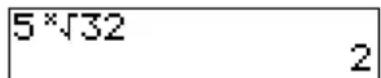
fMin( fMax(
fMin( (minimum fonction) et fMax( (maximum fonction) donne la valeur de la variable (entre valeur inférieure et supérieure) pour laquelle le minimum ou le maximum d'une expression est atteint. fMin( et fMax( ne sont pas autorisés dans expression. La précision est définie à partir de tolérance (si pas déterminée, la valeur par défaut est 1E-5).
fMin(expression,variable,inférieure,supérieure[,tolérance]) fMax(expression,variable,inférieure,supérieure[,tolérance])
Remarque : Dans ce manuel, les paramètres facultatifs et les virgules qui les séparent sont placés entre crochets ([ ]).
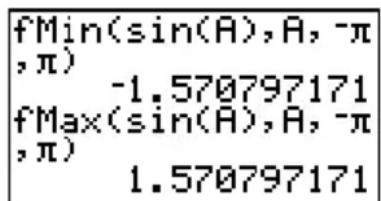
text_image
fMin(sin(A),A,-π ,π) -1.570797171 fMax(sin(A),A,-π ,π) 1.570797171nDeriv(
nDeriv( (nombre dérivé) donne une valeur approximative de la dérivée de l'expression par rapport à la variable, au point valeur ; la précision est liée à ε (si pas déterminé, la valeur par défaut est 1E-3).
nDeriv(expression,variable,valeur[,ε])
nDeriv( fait appel à la méthode de la dérivée symétrique qui donne une approximation du nombre dérivé par la pente d'une sécante.
$$ \mathrm{f} ^ {\prime} (\mathrm{x}) = \frac {\mathrm{f} (\mathrm{X} + \varepsilon) - \mathrm{f} (\mathrm{X} - \varepsilon)}{2 \varepsilon} $$
A mesure que diminue, l'approximation devient plus précise.
$$ \begin{array}{c} \text {nDeriv(A^3,A,5,.} \ 0 1) \ \text {75.0001} \ \text {nDeriv(A^3,A,5,.} \ 0 0 0 1) \ \text {75} \end{array} $$
nDeriv( ne peut être utilisée qu'une seule fois dans une expression. En raison de la méthode appliquée pour calculer nDeriv( , la TI-82 STATS peut donner une valeur dérivée fausse en un point où t n'est pas dérivable.
fnInt(
fnInt( (fonction intégrale) donne une valeur numérique de l'intégrale (méthode Gauss-Kronrod) de l'expression par rapport à la variable, entre une limite inférieure et une limite supérieure avec une précision liée à tolérance (si pas déterminée, la valeur par défaut est 1E-5).
fnInt(expression,variable,inférieure,supérieure[,tolérance])
$$ \boxed {f n I n t (A ^ {2}, A, 0, 1)} {.} 3 3 3 3 3 3 3 3 3 3 $$
Conseil : Pour accélérer le tracé des graphes d'intégration (lorsque fnInt( est utilisé dans une équation Y=), augmentez la valeur de la variable WINDOW Xres avant d'appuyer sur GRAPH.
Solver
Solver permet la résolution d'équations ; toute variable peut être considérée comme inconnue, c'est toujours une équation du type expression = 0.
Lorsque vous sélectionnez Solver, l'un des deux écrans suivants s'affiche.
- L'éditeur d'équation (voir l'image de l'étape 1 ci-dessous) est affiché lorsque la variable d'équation eqn est vide.
- L'éditeur de résolution interactif (voir l'image de l'étape 3 à la page 2-10) est affiché lorsqu'une équation est mémorisée dans eqn.
Saisie d'une expression dans l'éditeur de résolution
Pour saisir une expression dans l'éditeur de résolution, ce qui suppose que la variable eqn est vide, procédez de la manière suivante :
- Sélectionnez 0: Solver dans le menu MATH pour afficher l'éditeur d'équation.
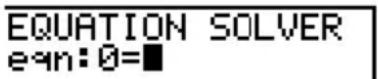
-
Saisissez l'expression de l'une des trois façons suivantes :
-
Saisissez l'équation directement dans l'éditeur de résolution.
- Insérer un nom de variable Y= du menu VARS Y-VARS dans l'éditeur de résolution.
- Appuyer sur 2nd [RCL], insérer un nom de variable Y= du menu VARS Y-VARS, et appuyer sur ENTER. L'expression est insérée dans l'éditeur de résolution.
L'expression est mémorisée dans la variable eqn dès sa saisie.
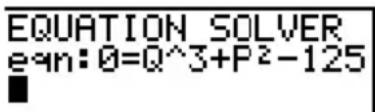
text_image
EQUATION SOLVER eqn: 0=Q^3+P^2-125Saisie d'une expression dans l'éditeur de résolution (suite)
- Appuyez sur ENTER ou ▼. L'éditeur de résolution interactif est affiché.
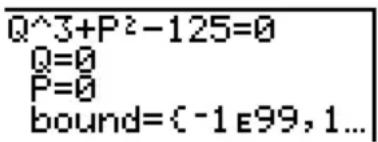
- L'équation mémorisée dans eqn est affichée sur la première ligne.
- Les variables de l'équation sont répertoriées dans l'ordre où elles apparaissent dans l'équation. Toutes les valeurs mémorisées dans les variables sont également affichées.
- Les limites inférieures et supérieures par défaut apparaissent à la dernière ligne de l'éditeur (bound={-1E99,1E99}).
- Un ↓ est affiché dans la première colonne de la dernière ligne si l'éditeur continue au delà de l'écran.
Conseil : Pour utiliser l'éditeur de résolution avec une équation telle que K=.5MV², tapez eqn:0=K−.5MV² dans l'éditeur d'équation.
Saisie et modification de valeurs de variables
Lorsque vous saisissez une valeur de variable dans l'éditeur de résolution interactif, la nouvelle valeur est mémorisée dans cette variable.
Cette valeur de variable peut être une expression. Elle est évaluée lorsque vous passez à la variable suivante. Les expressions sont calculées à chaque étape de l'itération.
Il est possible de mémoriser des équations dans n'importe quelle variable de fonction VARS Y-VARS, comme Y1 ou r6, puis d'utiliser ces variables Y= dans l'équation. L'éditeur de résolution interactif affiche toutes les variables de toutes les fonctions Y= utilisées dans l'équation.
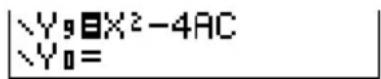
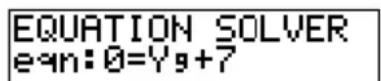
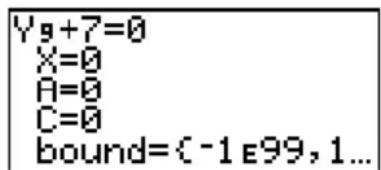
text_image
Yg+7=0 X=0 A=0 C=0 bound=C-1e99,1...Résolution d'une variable dans l'éditeur de résolution
Pour résoudre une équation mémorisée dans eqn en utilisant l'éditeur de résolution, procédez comme suit :
- Sélectionnez 0: Solver dans le menu MATH pour afficher l'éditeur de résolution interactif, s'il n'est pas déjà affiché.

text_image
Q^3+P^2-125=0 Q=0 P=0 bound=<-1\v99,1...- Entrez ou modifiez la valeur de chacune des variables connues. Toutes les variables, à l'exception de la variable inconnue, doivent contenir une valeur. Pour déplacer le curseur sur la prochaine variable, appuyez sur ENTER ou ▼.
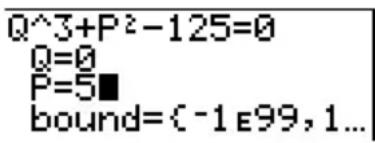
text_image
Q^3+P^2-125=0 Q=0 P=5■ bound=<^-1 e99,1...- Entrez une valeur approchée de la solution, dans l'intervalle d'étude. Cette étape est facultative mais peut accélérer la recherche de la solution. De plus, dans le cas d'équations à racines multiples, la TI-82 STATS essaiera d'afficher la solution la plus proche de votre approximation.
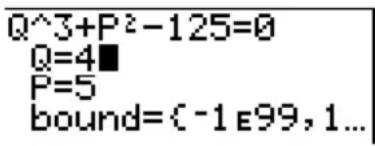
text_image
Q^3+P^2-125=0 Q=4■ P=5 bound=C^-1e99,1...L'approximation par défaut est (upper-lower)2 .
Résolution d'une équation dans l'éditeur de résolution (suite)
-
Modifiez bound={inférieure, supérieure}. inférieure et supérieure sont les bornes de l'intervalle dans lequel la TI-82 STATS cherche une solution. Cette étape est également facultative, mais accélérer la recherche. La valeur par défaut est bound={-1E99, 1E99}.
-
Déplacez votre curseur sur l'inconnue et appuyez sur ALPHA [SOLVE].
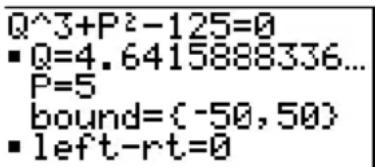
text_image
Q^3+P^2-125=0 ■Q=4.6415888336... P=5 bound=(-50,50) ■left-rt=0- La solution est affichée à côté du nom de l'inconnue. Un carré plein dans la première colonne marque l'inconnue et indique que l'équation est résolue. Les points de suspension indiquent que la valeur continue au delà de l'écran.
- Les valeurs des variables sont mises à jour en mémoire.
- left-rt=diff est affiché dans la dernière ligne de l'éditeur. diff est à la différence entre zéro et la valeur calculée. Un carré plein dans la première colonne à côté de left-rt= indique qu'elle a été évaluée avec la solution obtenue.
Modifier une équation mémorisée dans eqn
Pour modifier ou remplacer une équation mémorisée dans eqn alors que l'éditeur de résolution est affiché, appuyez sur ▲ jusqu'à ce que l'éditeur d'équation s'affiche. Modifiez alors l'équation.
Equations à racines multiples
Certaines équations possèdent plus d'une solution. Vous pouvez saisir une nouvelle première approximation (Voir page 2-9) ou un nouvel intervalle (Voir page 2-10) pour rechercher des solutions supplémentaires.
D'autres solutions
Après avoir résolu une équation, vous pouvez changer d'inconnue à l'aide de l'éditeur de résolution interactif. Modifiez les valeurs d'une ou plusieurs variables. Lorsque vous modifiez une valeur de variable, les carrés pleins situés à côté de la solution précédente et de left-rt=diff disparaissent. Déplacez le curseur sur la variable que considérez comme inconnue et appuyez sur ALPHA [SOLVE].
Contrôle de la solution pour Solver ou solve(
La TI-82 STATS résout les équations selon un processus itératif. Pour maîtriser ce processus, vous devez donner des bornes relativement proches de la solution et une approximation initiale qui doit être dans l'intervalle. Cela permettra d'obtenir plus rapidement la solution. De plus, cela définit de la solution recherchée pour des équations à solutions multiples.
Utilisation de solve( à partir de l'écran principal ou d'un programme
solve( n'est disponible qu'à partir de CATALOG ou d'un programme. Il donne une solution (racine) d'expression pour la variable, en tenant compte d'une approximation initiale, et de limites inférieure et supérieure entre lesquelles la solution est recherchée. La valeur par défaut de inférieure est - 1E99. La valeur par défaut de supérieure est 1E99.
solve(expression,variable,approximation[,{inférieure, supérieure}])
expression est supposé égal à zéro. La valeur de la variable ne sera pas mise à jour en mémoire. approximation peut être une valeur ou une liste de deux valeurs. Dans expression, chaque argument sauf variable doit être initialisé avant que expression ne soit évaluée. inférieure et supérieure doivent être saisies en format liste.

text_image
5→P solve(Q^3+P^2-125, ,Q,4,(^-50,50)) 4.641588834Menu MATH NUM
Pour afficher le menu MATH NUM, appuyez sur MATH ▶.
| MATH NUM CPX PRB | |
| 1:abs( | Valeur absolue |
| 2:round( | Arrondi |
| 3:iPart( | Nombre - partie fractionnaire |
| 4:fPart( | Partie fractionnaire |
| 5:int( | Partie entière |
| 6:min( | Valeur minimum |
| 7:max( | Valeur maximum |
| 8:lcm( | Plus petit commun multiple |
| 9:gcd( | Plus grand commun diviseur |
abs(
abs( (valeur absolue) donne la valeur absolue d'un nombre réel ou le module d'un complexe, d'une expression, d'une liste ou d'une matrice.
abs(valeur)
$$ \begin{array}{c} \text {abs(-256)} \ \text {abs((1.25, - 5.67)} \ \text {(1.25 5.67)} \end{array} $$
Remarque : abs( est également disponible dans le menu MATH CPX.
round(
round( donne un nombre, une expression, une liste ou une matrice arrondie à #decimales (≤9). Si #decimales n'est pas mentionné, valeur est arrondi aux chiffres affichés, soit jusqu'à 10 chiffres.
round(valeur[,#decimales])
| round(π,4)3.1416 | 123456789012→C1.23456789ε11C-round(C)12123456789012-12345678900012 |
iPart( fPart(
iPart(x) = x - fPart(x) où x peut être un nombre réel ou complexe, une expression, une liste ou une matrice.
iPart(valeur)
fPart( (partie fractionnée) donne la ou les partie(s) fractionnée(s) d'un nombre réel ou complexe, d'une expression, d'une liste ou d'une matrice.
fPart(valeur)
$$ \begin{array}{c} \text {iPart(-23.45)} \ \text {fPart(-23.45)} \end{array} _ {- 2 3} $$
int(
int( (partie entière) donne la partie entière d'un nombre réel, d'une expression, d'une liste ou d'une matrice.
int(valeur)
$$ \boxed { \begin{array}{c c} \text {int(-23.45)} & \ & - 2 4 \end{array} } $$
Remarque : Pour une valeur donnée, le résultat de int( est égal à celui de iPart( pour les nombres non négatifs et les entiers négatifs. Il est inférieur de 1 au résultat de iPart( pour les nombres négatifs non entiers.
min( max(
min( (valeur minimum) donne la plus petite des valeurs valeurA et valeurB ou le plus petit élément d'une liste. Si listeA et listeB sont comparées, min( donne la liste des plus petits de chaque paire de termes. Si liste et valeur sont comparées, min( compare chaque élément de liste avec valeur.
max( (valeur maximum) donne la plus grande des valeurs valeurA et valeurB ou le plus grand élément d'une liste. Si listeA et listeB sont comparées, max( donne la liste des plus grands de chaque paire de termes. Si liste et valeur sont comparées, max( compare chaque élément de liste avec valeur.
min(valeurA,valeurB) max( valeurA,valeurB) min(liste) max( liste) min(listeA,listeB) max( listeA,listeB) min(liste,valeur) max( liste,valeur)
$$ \begin{array}{c} \hline \text {min(3,2 + 2)} \ \text {min(3,4,5),4)} \ \text {max(4,5,6)} \end{array} \begin{array}{c} 3 \ (3 ^ {4}) ^ {4} \ 6 \end{array} $$
lcm( gcd(
lcm( donne le plus petit commun multiple de valeurA et valeurB, qui sont tous les deux des entiers non-négatifs. Si on utilise listeA et listeB, lcm( donne la liste de lcm pour chaque paire d'éléments. Si on utilise liste et valeur, lcm( donne la liste des plus petits multiples communs de chaque élément de liste et valeur.
gcd( donne le plus grand commun diviseur de valeurA et valeurB, qui sont tous les deux des entiers non-négatifs. Si on utilise listeA et listeB, gcd( donne la liste des gcd de chaque paire d'éléments. Si on utilise liste et valeur, gcd( donne la liste des plus grand diviseurs communs de chaque élément de liste et valeur.
lcm(valeurA,valeurB) gcd( valeurA,valeurB) lcm(listeA,listeB) gcd( listeA,listeB) lcm(liste,valeur) gcd( liste,valeur)
1cm(2,5)
9cd( {48,66}, {64,
122})
{16 2}
Modes des nombres complexes
La TI-82 STATS affiche les nombres complexes sous forme rectangulaire ou polaire. Pour sélectionner l'un des modes des nombres complexes, appuyez sur MODE, et optez soit pour:
• a+bi (mode rectangulaire) soit pour
• re^θi (mode polaire)
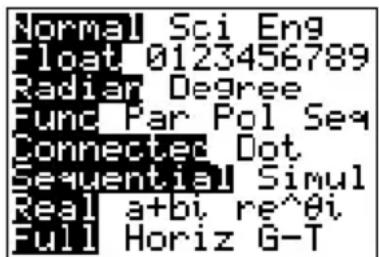
text_image
Normal Sci Eng Float 0123456789 Radian Degree Fund Par Pol Seq Connector Dot Sequential Simul Real a+bi re^θi Full Horiz G-TLa TI-82 STATS, vous permet de mémoriser des nombres complexes dans variables. Ces nombres sont également des éléments de liste valides.
En mode Real, les résultats exprimés en nombres complexes présentent toujours des erreurs si vous ne spécifiez pas directement un nombre complexe en tant qu'entrée. Par exemple, en mode Real, ln(-1) présente une erreur et une réponse est retournée en mode a+bi ln(-1) :
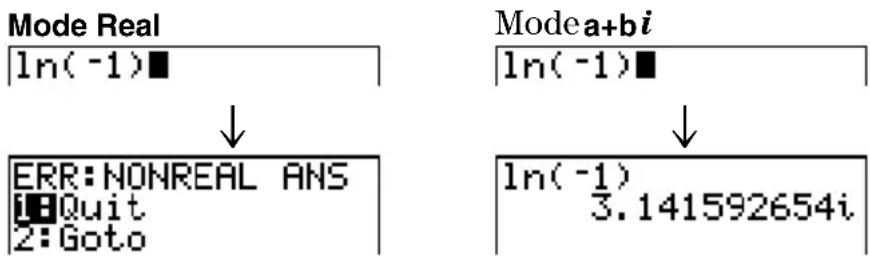
text_image
Mode Real ln(-1)■ ↓ ERR:NONREAL ANS ■Quit 2:Goto Modea+bi ln(-1)■ ↓ ln(-1) 3.141592654iSaisie des nombres complexes
Les nombres complexes sont mémorisés sous forme rectangulaire, mais vous pouvez les saisir sous forme rectangulaire ou polaire indépendamment du mode actuellement en cours. Les composants des nombres complexes peuvent être des nombres réels ou des expressions à évaluer en nombre réels. En effet, les expressions sont évaluées lors de l'exécution de la commande.
Remarques sur le mode Radian et le mode Degree
Nous recommandons d'utiliser le mode Radian pour le calcul des nombres complexes. En effet, la TI-82 STATS convertit, internement, toute valeur trigonométrique saisie en radians mais il n'en est pas de même des valeurs des fonctions exponentielles, logarithmiques ou hyperboliques.
En mode degree, les identités complexes telles que e^() = () + () ne sont pas vraies en général car les valeurs de cos et sin sont converties en radians tandis que celles de e^() ne le sont pas. Par exemple, e^(45) = (45) + (45) est traité internement comme e^(45) = (/4) + (/4) . Les identités complexes sont toujours vraies en mode radian.
Interprétation de résultats complexes
Les résultats comportant des nombres complexes, y-compris les éléments de listes, sont affichés sous forme algébrique ou polaire, selon le réglage de mode ou l'instruction de conversion d'affichage (Voir page 2-20).
Dans l'exemple ci-dessous, les modes re^ i et Degree sont définis.
$$ \begin{array}{l} \boxed {(2 + i) - (1 e ^ {\wedge} (\pi / 4 i)} \ \boxed {1. 3 2 5 6 5 4 2 9 6 e ^ {\wedge} (\dots} \end{array} $$
Mode algébrique
Le mode algébrique reconnaît et affiche un nombre complexe sous la forme a+b , où a est la partie réelle, b la partie imaginaire, et i une constante telle que i^2=-1 .
$$ \begin{array}{c} \hline \ln (- 1) \ 3. 1 4 1 5 9 2 6 5 4 i \end{array} $$
Pour saisir un nombre complexe sous forme algébrique, saisissez la valeur de a (partie réelle), appuyez sur + ou -, saisissez la valeur de b (partie imaginaire), et appuyez sur 2nd [i] (constante).
partie réelle(+ ou -)partie imaginaire i
$$ \boxed { \begin{array}{c c} 4 + 2 i & \ & 4 + 2 i \end{array} } $$
Mode exponentiel
Le mode exponentiel reconnaît et affiche un nombre complexe sous la forme re^θ i, où r est le module, e la base du logarithme népérien, θ un argument et i est une constante telle que i^2 = -1 .
$$ \begin{array}{l} \hline \ln (- 1) \ 3. 1 4 1 5 9 2 6 5 4 e ^ {\wedge} (1 \dots \end{array} $$
Pour saisir un nombre complexe sous forme exponentielle, tapez la valeur de r (module), appuyez sur 2nd [e^x] (fonction exponentielle), tapez la valeur de (argument), et appuyez sur 2nd [i] (constante).
modulee^(argumenti)
$$ \begin{array}{l} \boxed {1 0 e ^ {\wedge} (\pi / 3 i)} \ \boxed {1 0 e ^ {\wedge} (1. 0 4 7 1 9 7 5 5 \dots} \end{array} $$
| Menu MATH CPX | Pour afficher le menu MATH CPX appuyez sur ▶. | |
| MATH NUM CPX PRB | ||
| 1:conj( | Donne le conjugué complexe | |
| 2:real( | Donne la partie réelle | |
| 3:imag( | Donne la partie imaginaire | |
| 4:angle( | Donne un argument | |
| 5:abs( | Donne le module | |
| 6:►Rect | Affiche le résultat sous forme algébrique | |
| 7:►Polar | Affiche le résultat en forme exponentielle | |
| conj( | conj( (conjugué ) donne le conjugué complexe d'un nombre complexe ou d'une liste de nombres complexes. | |
| conj(a+bi) donne a-bi en mode a+bi. | ||
| conj(re^(θi)) donne re^(-θi) en mode re^(θi). | ||
| conj(3+4i) | conj(3e^(4i)) | |
| 3-4i | 3e^(2.283185307... | |
| real( | real( (partie réelle) donne la partie réelle d'un nombre complexe ou d'une liste de nombres complexes. | |
| real(a+bi) donne a. | ||
| real(re^(θ)) donne r*cos(θ). | ||
| real(3+4i) | real(3e^(4i)) | |
| 3 | -1.960930863 | |
| imag( | imag( (partie imaginaire) donne la partie imaginaire (non-vraie) d'un nombre complexe ou d'une liste de nombres complexes. | |
| imag(a+bi) donne b. | ||
| imag(re^(θi)) donne r*sin(θ). | ||
| imag(3+4i) | imag(3e^(4i)) | |
| 4 | -2.270407486 | |
| angle( | angle( donne la valeur d'un argument d'un nombre complexe ou d'une liste de nombres complexes, calculés en par ^-1 (b/a) , où b est la partie imaginaire et a est la partie réelle. Si on est dans le deuxième quadrant on ajoute π, dans le troisième quadrant on enlève π.. |
| angle(a+bi) donne une valeur pour ^-1(b/a) . angle(re^( i)) donne une valeur pour θ, où -π<θ<π. | |
| angle(3+4i) \ .927295218 angle(3e^(4i)) \ -2.283185307 | |
| abs( | abs( (valeur absolue) donne le module, (real^2+imag^2) , d'un nombre complexe ou d'une liste de nombres complexes. |
| abs(a+bi) donne (a^2+b^2) . abs(re^( i)) donne r(module). | |
| abs(3+4i) & 5 abs(3e^(4i)) & 3 | |
| Rect | Rect (affichage algébrique) affiche un résultat complexe sous forme algébrique. Cela n'est valable qu'à la fin d'une expression. Inutilisable si le résultat est réel. |
| résultat complexeRect donne une valeur pour a+bi | |
| (-2) Rect \ 1.414213562i | |
| Polar | Polar (affichage exponentiel) affiche un résultat complexe sous forme exponentielle. Cela n'est valable qu'à la fin d'une expression. Inutilisable si le résultat est réel. |
| résultat complexePolar donne re^( i) | |
| (-2) Polar \ 1.414213562e^(1...) |
Menu MATH PRB
Pour afficher le menu MATH PRB, appuyez sur MATH.
| MATH NUM CPX PRB | |
| 1:rand | Générateur de nombre aléatoire |
| 2:nPr | Nombre de permutations |
| 3:nCr | Nombre de combinaisons |
| 4:! | Factorielle |
| 5:randInt( | Générateur d'entier aléatoire |
| 6:randNorm( | Aléatoire # distribution normale |
| 7:randBin( | Aléatoire # distribution binomiale |
Utilisation de rand pour générer un nombre aléatoire
rand (nombre aléatoire) génère et donne un ou plusieurs nombres aléatoires > 0 et < 1. Pour générer une suite de nombres aléatoires, appuyez sur ENTER à plusieurs reprises.
rand[(numtrials)]
Conseil : Pour générer des nombres aléatoires au delà de la plage 0 à 1, vous pouvez entrer une expression dans rand. Par exemple, rand 5 génère un nombre aléatoire supérieur à 0 mais inférieur à 5.
A chaque exécution de rand, la TI-82 STATS génère la même suite de nombres aléatoires pour une valeur de départ. La valeur de départ de la TI-82 STATS réglée en usine pour rand est 0. Pour générer une suite de nombre aléatoires différente, mémorisez une valeur de départ différente de zéro dans rand. Pour restaurer la valeur de départ configurée en usine, mémorisez 0 dans rand ou réinitialisez les valeurs par défaut (Voir chapitre 18).
Remarque : La valeur de départ a également une incidence sur les instructions randint( , randNorm( et randBin( (voir pages 2-22 et 2-23).
Utilisation de rand pour générer une liste de nombres aléatoires
Pour générer une suite de nombres aléatoires affichés sous forme de liste, spécifiez un nombre entier > 1 pour numtrials (nombre d'essais) La valeur par défaut de numtrials est 1).
| rand |
| .1272157551 |
| .2646513087 |
| 1→rand |
| 1 |
| rand(3) |
| (.7455607728 .8... |
nPr nCr
nPr (nombre de permutations) donne le nombre d'arrangements de nombre éléments parmi termes éléments. termes et nombre doivent être des entiers positifs. termes et nombres peuvent être des listes.
termes nPr nombre
nCr (nombre de combinaisons) donne le nombre de parties à nombre éléments parmi termes éléments. termes et nombre doivent être des entiers positifs. termes et nombres peuvent être des listes.
termes nCr nombre
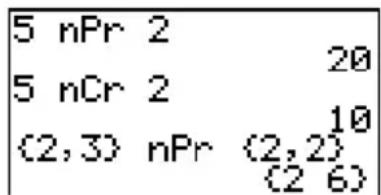
text_image
5 nPr 2 5 nCr 2 (2,3) nPr (2,2) (2 6)! (Factorielle)
! (factorielle) donne la factorielle d'un entier ou d'un multiple de .5. Pour une liste, il donne les factorielles de chaque entier ou multiple de .5. valeur doit être ≥ -.5 et ≤ 69.
valeur!

text_image
6! (5,4,6)! (120 24 720) 720 720Remarque : La factorielle est calculée de façon récursive en utilisant la relation (n+1)! = n*n! , jusqu'à ce que n soit réduit à 0 ou à -1/2. A ce stade, la définition 0!=1 ou (-1/2)!= est utilisée pour terminer le calcul. Donc :
n!=n(n-1)(n-2)21, si n est un entier≥0 n!=n(n-1)(n-2)1/2, si n+1/2 est un entier≥0 n! est erroné si ni n ni n+1/2 n'est un entier≥0.
(La variable n est représentée par valeur dans la syntaxe décrite plus haut).
randInt(
randInt( (entier aléatoire) génère et affiche un entier aléatoire d'une taille délimitée par les limites inférieure et supérieure. Pour générer une suite d'entiers aléatoires, appuyez sur ENTER à plusieurs reprises. Pour générer une liste d'entiers aléatoires, précisez un entier > 1 pour numtrials (nombre d'essais) ; si cette valeur n'est pas définie, la valeur par défaut est 1).
randInt(inférieure, supérieure[, numtrials])

text_image
randInt(1,6)+ran dInt(1,6) 6 randInt(1,6,3) (2 1 5)2-22 Opérations mathématiques, angles et tests
randNorm(
randNorm( (aléatoire normal) génère et affiche un nombre aléatoire réel tiré d'une distribution normale spécifiée. Chaque valeur générée peut être n'importe quel nombre réel, mais la majorité se situera dans l'intervalle [-3(), +3()] . Pour générer une liste de nombres aléatoires, spécifiez un entier >1 pour numtrials (nombre d'essais); si cette valeur n'est pas définie, la valeur par défaut est 1).
randNorm(μ,σ[,numtrials])
randNorm(0,1)
.0772076175
randNorm(35,2,100)
C34.02701938 37...
randBin(
randBin( (aléatoire binomiale) génère et affiche un entier aléatoire tiré d'une distribution binomiale spécifiée. numtrials (nombre d'essais) doit être ≥ 1. prob (probabilité de réussite) doit être ≥ 0 et ≤ 1. Pour générer une liste de nombres aléatoires, spécifiez un entier > 1 pour numsimulations (nombre de simulations; si cette valeur n'est pas définie, la valeur par défaut est 1).
randBin(numtrials,prob[,numsimulations])
randBin(5,.2)
randBin(7,.4,10)
(3 3 2 5 1 2 2 ...
Remarque : La valeur de départ a également une incidence sur les instructions randint( , randNorm( et randBin( .
Menu ANGLE
Pour afficher le menu ANGLE, appuyez sur 2nd [ANGLE]. Le menu ANGLE affiche les indicateurs et les instructions d'angles. Les saisies d'angles sont interprétées selon les paramètres du mode Radian/Degree.
| ANGLE | |
| 1:° | Notation en degrés |
| 2:' | Notation des minutes |
| 3:r | Notation des radians |
| 4:►DMS | Affichage en degrés/minutes/secondes |
| 5:R►Pr( | Donne r, connaissant X et Y |
| 6:R►Pθ( | Donne θ, connaissant X et Y |
| 7:P►Rx( | Donne x, connaissant R et θ |
| 8:P►Ry( | Donne y, connaissant R et θ |
Notation DMS
La notation DMS (affichage en degrés/minutes/secondes) comprend le symbole des degrés (°), le symbole des minutes (') et le symbole des secondes ("). degrés doit être un nombre réel; minutes et secondes doivent être des nombres réels ≥0.
degrés°minutes'secondes"
Par exemple, tapez 30°1'23" pour 30 degrés, 1 minute, 23 secondes. Si Degré n'est pas sélectionné dans le mode d'angle, vous devez utiliser ° pour que la TI-82 STATS puisse interpréter l'argument en degrés, minutes et secondes.
Mode Degré Mode Radian
| sin(30°1'23") .5003484441 | sin(30°1'23") -.9842129995 sin(30°1'23"°) .5003484441 |
° (Degrés)
'(Minutes)
" (Secondes)
° (degrés) désigne un angle ou une liste d'angles en degrés, quel que soit le paramètre de mode choisi. En mode Radian, vous pouvez utiliser ° pour convertir les degrés en radians.
valeur°
valeur1,valeur2,valeur3,valeur4,...,valeur n^
° désigne également les degrés (D) en format DMS.
'(minutes) désigne les minutes (M) en format DMS.
" (secondes) désigne les secondes (S) en format DMS.
Remarque : " n'est pas dans le menu ANGLE. Pour saisir ", appuyez sur [ALPHA]".
r (Radians)
r (radians) désigne un angle ou une liste d'angles en radians, quel que soit le paramètre MODE choisi. En mode Degré, vous pouvez utiliser r pour convertir les radians en degrés.
valeur ^r
Degree mode
((/4)^r) ((0,/2)^r) (/4)^r (0 1) 45
▶DMS
▶DMS (degré/minute/seconde) affiche le résultat en format DMS (Voir page 2-24). Le paramètre de mode doit être Degré pour que le résultat soit interprété en degrés, minutes et secondes. ▶DMS n'est autorisé qu'à la fin d'une ligne.
résultat▶DMS
R(convertit le format algébrique en format exponentiel et donne une valeur pour r. R(convertit le format algébrique en format exponentiel et donne une valeur à . xet ypeuvent être des listes.
$$ \begin{array}{l} \mathsf {R} \triangleright \mathsf {P r} (x, y) \ \mathsf {R} \triangleright \mathsf {P} \theta (x, y) \end{array} $$
$$ \begin{array}{c} \hline R \triangleright P r (- 1, 0) \ R \triangleright P \theta (- 1, 0) \ 3. 1 4 1 5 9 2 6 5 4 \end{array} $$
Remarque : le mode Radian est paramétré.
P▶Rx( convertit le format exponentiel en format algébrique et donne une valeur à x. P▶Ry( convertit le format exponentiel en format algébrique et donne une valeur à y. r et θ peuvent être des listes.
$$ \begin{array}{l} \mathsf {P} \blacktriangleright \mathsf {R x} (r, \theta) \ \mathsf {P} \blacktriangleright \mathsf {R y} (r, \theta) \end{array} $$
$$ \begin{array}{c c} \hline P \triangleright R x (1, \pi) & \ P \triangleright R y (1, \pi) & - 1 \ & 0 \end{array} $$
Remarque : le mode Radian est paramétré.
Menu TEST
Pour afficher le menu TEST, appuyez sur 2nd [TEST].
Cet opérateur... Donne 1 (vrai) si...
| TEST LOGIC | |
| 1 := | Egal |
| 2 :≠ | Différent de |
| 3 :> | Supérieur à |
| 4 :≥ | Supérieur ou égal à |
| 5 :< | Inférieur à |
| 6 :≤ | Inférieur ou égal à |
Les opérateurs relationnels comparent les valeurA et valeurB et donnent 1 si la condition est vérifiée, 0 sinon. valeurA et valeurB peuvent être des nombres réels ou complexes, des expressions ou des listes. Seuls = et ≠ fonctionnent avec des matrices. Si valeurA et valeurB sont des matrices, elles doivent avoir la même dimension.
On utilise souvent les opérateurs relationnels pour commander le déroulement d'un programme et dans les graphes pour commander la représentation d'une fonction pour des valeurs déterminées.
| valeurA=valeurB valeurA | ≠valeurB |
| valeurA>valeurB valeurA | ≥valeurB |
| valeurA<valeurB valeurA | ≤valeurB |
| 25=26 |
| (1,2,3)<3 |
| (1,2,3)≠(3,2,1) |
| (1 0 1) |
Utilisation des tests
Les opérateurs relationnels sont évalués après les fonctions mathématiques selon les règles EOS (Voir chapitre 1).
- L'expression 2+2=2+3 donne 0. La TI-82 STATS commence par additionner en raison des règles EOS, puis elle compare 4 à 5.
- L'expression 2+(2=2)+3 donne 6. La TI-82 STATS effectue d'abord le test relationnel car il est entre parenthèses, puis elle ajoute 2, 1 et 3.
| Menu TEST LOGIC | Pour afficher le menu TEST LOGIC, appuyez sur [2nd][TEST] ▶. | ||||
| Cet opérateur... Donne 1 (vrai) si... | |||||
| TEST LOGIC | |||||
| 1: and Les deux valeurs sont différentes de zéro (vrai) | |||||
| 2: or Une valeur au moins est différente de zéro (vrai) | |||||
| 3:xor Une seule valeur est égale à zéro (faux) | |||||
| 4:not( La valeur est égale à zéro (faux) | |||||
| Opérateurs Booléens | On utilise souvent les opérateurs Booléens dans les programmes pour en commander le déroulement et dans les graphiques pour commander la représentation d'une fonction pour des valeurs déterminées. Les valeurs sont interprétées comme égales à zéro (faux) ou différentes de zéro (vrai). | ||||
| and or xor | and, or et xor (or exclusif) donnent une valeur de 1 si une expression est vraie ou 0 si une expression est fausse, selon la table ci-dessous. valeurA et valeurB peuvent être des nombres réels, des expressions ou des listes. | ||||
| valeurA and valeurB valeurA or valeurB valeurA xor valeurB | |||||
| valeurA valeurB and or xor | |||||
| ≠0 ≠0 donne | 1 | 1 | 0 | ||
| ≠0 0 donne | 0 | 1 | 1 | ||
| 0 ≠0 donne | 0 | 1 | 1 | ||
| 0 0 donne | 0 | 0 | 0 | ||
| not( | not( donne 1 si la valeur (qui peut être une expression) est égale à 0. not(valeur) | ||||
| Utilisation des opérations Booléennes | On utilise souvent la logique Booléenne dans les tests relationnels. Dans ce programme, les instructions mémorisent 4 dans C. | ||||
| PROGRAM: BOOLEAN : 2+A: 3+B : If A=2 and B=3 : Then: 4+C : Else: 5+C : End | |||||
Contenu du chapitre
Pour commencer : tracer un cercle ...... 3-2
Définir un graphe .... 3-3
Choix du mode graphique 3-4
Définir une fonction dans l'éditeur Y= ...... 3-5
Sélectionner et désactiver les fonctions.... 3-7
Définir les styles de graphes pour représenter les fonctions .... 3-9
Définir les variables de la fenêtre d'affichage .... 3-12
Définir le format d'un graphe .... 3-14
Afficher un graphe 3-16
Parcourir un graphe à l'aide du curseur libre.... 3-18
Parcourir un graphe à l'aide de TRACE .... 3-19
Parcourir un graphe à l'aide de ZOOM .... 3-21
Utilisation de ZOOM MEMORY 3-24
Utiliser les opérations CALC (Calcul) ...... 3-26
“Pour commencer” est une introduction rapide. Tous les détails nécessaires figurent dans la suite du chapitre.
Tracez un cercle de rayon 10 dont le centre est le centre de la fenêtre d'affichage. Pour tracer ce cercle, il faut entrer deux formules séparées, pour la partie supérieure et la partie inférieure du cercle. Adaptez ensuite l'affichage à l'aide de ZSquare (zoom square), afin que le graphe soit un cercle.
- En mode Func, appuyez sur Y= pour afficher l'écran d'édition Y= Appuyez sur 2nd [√] 100 - X,T,Θ,n x² ) ENTER pour entrer l'expression Y=√(100-X²), qui définit la moitié supérieure du cercle.
L'expression Y=-√(100-X²) définit la moitié inférieure du cercle. Sur la TI-82 STATS vous pouvez définir une fonction par rapport à une autre. Ainsi pour définir Y2=-Y1, appuyez sur (-) pour saisir le signe de l'opposée. Appuyez sur VARS ▶ pour afficher le menu VARS Y-VARS. Appuyez ensuite sur ENTER pour sélectionner 1:Function. Le menu secondaire FUNCTION est affiché. Appuyez sur 1 pour sélectionner 1:Y₁.
- Appuyez sur ZOOM 6 pour sélectionner 6:ZStandard. Cette méthode permet de régler rapidement les variables WINDOW à leur valeur standard et de tracer le graphe de la fonction ; il n'est donc pas nécessaire de taper GRAPH.
Notez que le graphe est “elliptique”.
-
Il faut à présent ajuster l'affichage pour avoir un repère orthonormé. A cet effet, tapez ZOOM 5 pour sélectionner 5:ZSquare. Le graphe est retracé ; c'est un cercle.
-
Pour visualiser l'effet de ZSquare sur les variables WINDOW, appuyez sur WINDOW et observez les nouvelles valeurs de Xmin, Xmax, Ymin et Ymax.
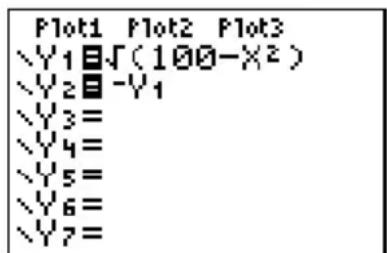
text_image
Plot1 Plot2 Plot3 \Y1 □√(100-X²) \Y2 □ -Y1 \Y3 = \Y4 = \Y5 = \Y6 = \Y7 =
3-2 Graphes de fonctions
| Similitudesentre les modesgraphiques dela TI-82 STATS | Le chapitre 3 est consacré à la représentation graphique des fonctions, mais les procédures sont similaires dans tous les modes graphiques de la TI-82 STATS. Les chapitres 4, 5 et 6 présentent les particularités propres aux graphes paramétriques, aux graphes polaires et aux graphes de suites. |
| Définir un graphe : les étapes | Quel que soit le mode graphique utilisé, la définition d’un graphe comporte les étapes décrites ci-dessous. Toutes ne sont pas nécessaires pour certains graphes.1. Appuyez surMODEet définissez le mode graphique approprié (voir page 3-4).2. Appuyez surY=et entrez, éditez ou sélectionnez une ou plusieurs fonctions dans l’éditeur Y= (voir page 3-5).3. Désactivez l’affichage des graphes statistiques (stat plots) si nécessaire (voir page 3-7).4. Définissez le style de graphe associé à chaque fonction (voir page 3-9).5. Appuyez surWINDOWet définissez les variables de la fenêtre d’affichage (voir page 3-12).6. Appuyez sur2nd[FORMAT] et sélectionnez les paramètres du format graphique (voir page 3-14). |
| Afficher et observer un graphe | Après avoir défini un graphe, appuyez surGRAPHpour l’afficher. Observez le comportement de la ou des fonctions représentées à l’aide des divers outils de la TI-82 STATS décrits dans ce chapitre. |
| Sauvegarder un graphe pour usage ultérieur | Il est possible de mémoriser les éléments qui définissent le graphe en cours dans l’une des 10 variables de base de données graphiques (GDB1à GDB9, plus GDB0; voir le chapitre 8). Vous pourrez ultérieurement rappeler la base de données pour recréer ce graphe.Une base de données de graphes (GDB) contient les types d’informations suivants :Fonctions Y=Paramètres de modes graphiquesParamètres de fenêtreParamètres de formatIl est aussi possible de mémoriser l’image du graphe affiché dans l’une des 10 variables d’images de graphes (Pic1à Pic9et Pic0; Voir chapitre 8). Vous pourrez ultérieurement superposer une ou plusieurs images mémorisées au graphe affiché. |
Vérifier et changer les modes graphiques
Pour afficher les paramètres de mode, appuyez sur z . Les valeurs par défaut sont mises en exergue ci-dessous. Pour tracer le graphe d'une fonction, vous devez sélectionner le mode Func avant d'entrer les valeurs des variables WINDOW ainsi que les fonctions à représenter.

text_image
Normal Sci Eng Float 0123456789 Radian Degree Func Par Pol Seq Connector Dot Sequential Simul Real a+bi re^θi Full Horiz G-TLa TI-82 STATS dispose de quatre modes graphiques :
- Func (graphes de fonctions)
• Par (graphes paramétriques ; voir chapitre 4)
• Pol (graphes polaires ; voir chapitre 5)
• Seq (graphes de suites ; voir chapitre 6)
D'autres paramètres de mode affectent le graphe en cours. Ils sont décrits en détail dans le chapitre 1.
- Float ou 0123456789 (fixe) : notation décimale en virgule flottante ou fixe, qui affecte l'affichage des coordonnées des points du graphe.
- Radian ou Degree : unité d'angle (radians ou degrés) affectant l'interprétation de certaines fonctions.
- Connected ou Dot affecte le tracé des fonctions sélectionnées : ligne continue ou affichage de points non reliés.
- Sequential ou Simul: affecte ordre de calcul et de représentation des points lorsque plusieurs fonctions sont sélectionnées.
Choisir le mode à partir d'un programme
Pour définir le mode graphique ou d'autres modes à partir d'un programme, placez-vous sur une ligne vierge dans l'éditeur de programme et suivez la procédure ci-dessous.
- Appuyez sur z pour afficher les paramètres de MODE.
- Appuyez sur , , | et } pour placer le curseur sur le mode que vous désirez sélectionner.
- Appuyez sur í pour insérer le nom du mode à l'emplacement du curseur.
Le mode est modifié lorsque le programme est exécuté.
Afficher des fonctions dans l'éditeur Y=
Pour afficher l'éditeur Y=, appuyez sur = . Il est possible de mémoriser jusqu'à 10 fonctions dans des variables de fonction ( Y_1 à Y_9 , et Y_0 ). Vous pouvez tracer simultanément les graphes de plusieurs de ces fonctions. Dans l'exemple ci-dessous, les fonctions Y_1 et Y_2 sont définies et sélectionnées.
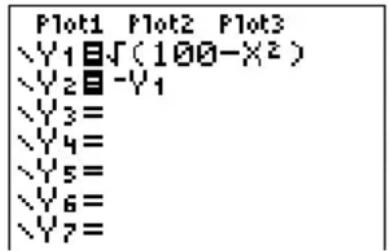
text_image
Plot1 Plot2 Plot3 \Y1 □√(100-X²) \Y2 □ -Y1 \Y3 = \Y4 = \Y5 = \Y6 = \Y7 =Définir ou modifier une fonction
Procédez comme suit pour définir ou modifier une fonction.
- Appuyez sur = pour afficher l'éditeur Y =
- Appuyez sur ▼ pour placer le curseur sur la fonction que vous souhaitez définir ou modifier. Pour effacer la fonction sélectionnée, appuyez sur CLEAR.
- Tapez ou modifiez l'expression définissant la fonction.
- Cette expression peut comprendre des fonctions et des variables (y compris des matrices et des listes). Si le résultat de l'expression est une valeur autre qu'un nombre réel, le point n'est pas tracé ; aucune erreur n'est signalée.
- La variable est X. Le mode Func définit [X,T,,n] comme étant X. Pour entrer X, tapez [X,T,,n] ou ALPHA [X].
- Lorsque vous saisissez le premier caractère, le signe = est mis en exergue pour indiquer que la fonction est sélectionnée.
A mesure que vous tapez l'expression, elle est mémorisée dans la variable Yn de l'éditeur Y=.
- Appuyez sur ENTER ou sur ▼ pour placer le curseur sur la fonction suivante
Définir une fonction à partir de l'écran initial ou d'un programme
Pour définir une fonction à partir de l'écran initial ou d'un programme, placez le curseur sur une ligne vierge et suivez les étapes ci-dessous.
- Appuyez sur ALPHA ["], entrez l'expression, puis appuyez de nouveau sur ALPHA ["].
- Appuyez sur STO▶.
- Tapez VARS ▶ 1 pour sélectionner 1 Function dans le menu VARS Y-VARS.
- Sélectionnez le nom de la fonction pour l'insérer à l'emplacement du curseur dans l'écran initial ou l'éditeur de programme.
- Appuyez sur ENTER pour terminer l'instruction.
"expression"→Yn

Lorsque cette instruction s'exécute, la TI-82 STATS mémorise l'expression dans la variable Yn désignée, sélectionne la fonction et affiche le message Done (terminé).
Evaluer des fonctions Y= dans des expressions
Vous pouvez calculer la valeur d'une fonction Y= appelée Yn pour une valeur donnée de X. Une liste de valeurs renvoie une liste.
Yn(valeur)
Yn(valeur1,valeur2,valeur3,,valeur n)
| Plot1 Plot2 Plot3 Y1(0) 2X3-2X+6 Y2= Y3= | Y1(0) 6 Y1(0,1,2,3,4) 6 4.2 3.6 5.4 ... |
Sélectionner et désactiver une fonction
Vous pouvez sélectionner (“On”) et désactiver (“Off”) les fonctions de l’écran d’édition Y=. Une fonction est sélectionnée si le signe = est mis en exergue. La TI-82 STATS trace uniquement les graphes des fonctions sélectionnées. Vous pouvez sélectionner n’importe quelle(s) fonction(s) de votre choix ou toutes, soit Y1 à Y9, et Y0.
Pour sélectionner ou désactiver une fonction dans l'éditeur Y=, procédez comme suit :
- Appuyez sur = pour afficher l'éditeur Y=.
- Placez le curseur sur la fonction que vous souhaitez sélectionner ou désactiver.
- Appuyez sur ▼ pour placer le curseur sur le signe = de la fonction.
- Appuyez sur ENTER pour modifier le statut de sélection.
Si vous entrez ou modifiez une fonction, elle est automatiquement sélectionnée. Si vous effacez une fonction, elle est désactivée.
Activer ou désactiver un traçage statistique dans l'éditeur Y=
Pour visualiser et modifier l'état actif ("on") ou inactif ("off") des graphiques statistiques dans l'écran d'édition Y=, utilisez Plot1 Plot2 Plot3 (ligne du haut de l'écran d'édition). Lorsqu'un tracé est actif, son nom est mis en exergue sur cette ligne.
Pour changer l'état actif/inactif d'un graphique statistique dans l'écran d'édition Y=, appuyez sur ▲ et ▶ pour placer le curseur sur Plot1, Plot2 ou Plot3, puis appuyez sur ENTER.
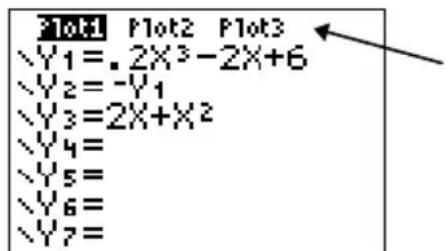
text_image
Plot1 Plot2 Plot3 Y1 = .2X³ - 2X + 6 Y2 = -Y1 Y3 = 2X + X² Y4 = Y5 = Y6 = Y7 =Le tracé Plot1 est activé, les tracés Plot2 et Plot3 sont désactivés.
Sélectionner les fonctions à partir de l'écran initial ou d'un programme
Pour sélectionner une fonction à partir de l'écran initial ou d'un programme, placez le curseur sur une ligne vierge et suivez la procédure ci-dessous.
-
Appuyez sur VARS ▶ pour afficher le menu VARS Y-VARS.
-
Sélectionnez 4: On/Off pour afficher le menu secondaire ON/OFF.
-
Sélectionnez 1: FnOn pour activer une ou plusieurs fonctions ou sélectionnez 2: FnOff pour désactiver une ou plusieurs fonctions. L'instruction choisie vient se placer à l'endroit du curseur.
-
Tapez le numéro (1 à 9 ou 0 ; pas la variable Yn) de chaque fonction à activer ou désactiver.
-
Si vous tapez deux ou plusieurs numéros, séparezles par des virgules.
- Pour activer ou désactiver toutes les fonctions à la fois, ne tapez aucun numéro après l'instruction FnOn ou FnOff.
FnOn[fonction#,fonction#,...,fonction n]
FnOff[fonction#,fonction#,...,fonction n]
- Appuyez sur ENTER. Après exécution de cette instruction, l'état de chaque fonction dans le mode en cours est défini et le message Done (terminé) s'affiche.
Par exemple, en mode Func, l'instruction FnOff :FnOn 1,3 désactive toutes les fonctions de l'écran d'édition Y=, puis active Y1 et Y3.
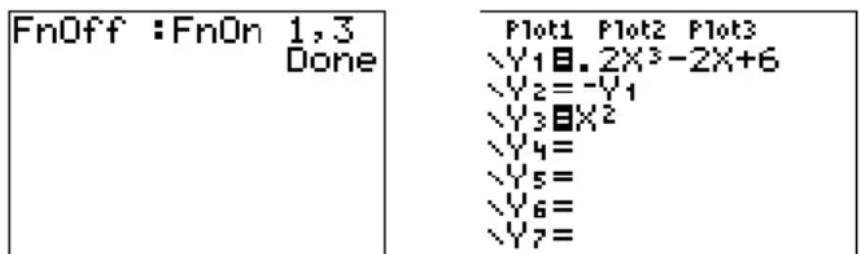
text_image
Fn0ff :FnOn 1,3 Done Plot1 Plot2 Plot3 \Y1■.2X³-2X+6 \Y2=-Y1 \Y3■X² \Y4= \Y5= \Y6= \Y7=Icônes des styles de graphes dans l'éditeur Y=
Le tableau suivant décrit les styles de graphes disponibles pour représenter des fonctions. Utilisez différents styles pour distinguer visuellement les diverses fonctions à représenter en même temps. Par exemple, vous pouvez définir une ligne continue pour représenter Y1, une ligne en pointillés pour représenter Y2, et un trait plus épais pour Y3.
| IcôneStyle Description | ||
| Line | Une ligne continue relie les différents points tracés ; c'est le style par défaut en mode Connected | |
| Thick | Une ligne continue épaisse relie les différents points tracés | |
| Above | Un ombrage couvre la zone située au-dessus de la courbe | |
| Below | Un ombrage couvre la zone située au-dessous de la courbe | |
| Path | Un curseur circulaire parcourt la courbe en laissant une trace | |
| Animate | Un curseur circulaire parcourt la courbe sans laisser de trace | |
| Dot | Chaque valeur calculée est représentée par un petit point ; c'est le style par défaut en mode Dot | |
Remarque : Certains styles de graphes ne sont pas disponibles dans tous les modes graphiques. Les chapitres 4, 5 et 6 répertorient les styles possibles en mode Par (graphes paramétriques), Pol (graphes polaires) et Seq (graphes de suites).
Définir le style de graphe
Pour définir le style du graphe représentant une fonction, procédez comme suit :
- Appuyez sur = pour afficher l'écran d'édition Y=.
- Tapez ▼ et ▲ pour placer le curseur sur la fonction à représenter.
-
Appuyez sur ◀◀ pour faire reculer le curseur de l'autre côté du signe = jusqu'à l'icône de style graphique située dans la première colonne. Le curseur d'insertion s'affiche. (Les étapes 2 et 3 sont interchangeables).
-
Appuyez plusieurs fois sur ENTER pour faire défiler les styles. Les sept styles se succèdent dans l'ordre où ils sont répertoriés ci-dessus.
-
Lorsque le style de votre choix s'affiche, appuyez sur ▶, ▲, ou ▼ pour le sélectionner.
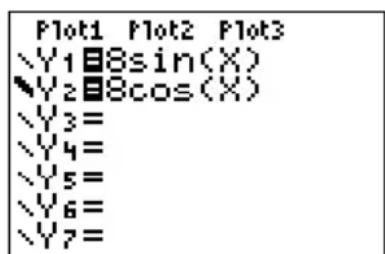
text_image
Plot1 Plot2 Plot3 Y1■8sin(X) Y2■8cos(X) Y3= Y4= Y5= Y6= Y7=
Lorsque vous sélectionnez 📋 ou ⚠ pour deux ou plusieurs fonctions, la TI-82 STATS utilise tour à tour quatre motifs d'ombrage.
- Ombrage par lignes verticales pour la première fonction associée au style de graphe ou.
- Ombrage par lignes horizontales pour la deuxième fonction.
- Ombrage par lignes obliques descendantes pour la troisième fonction.
- Ombrage par lignes obliques montantes pour la quatrième fonction.
- Pour la cinquième fonction associée au style de graphe 📋 ou 📁, on revient au motif des lignes verticales, et ainsi de suite.
Ombrage du graphe (suite)
Lorsque des zones ombrées se croisent, les motifs se superposent.
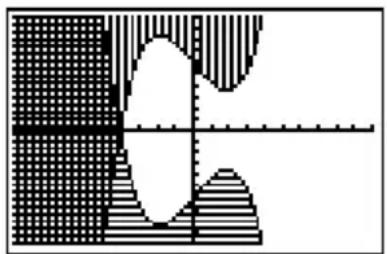
Remarque : Lorsque le style "ou est sélectionné pour une famille de fonctions, par exemple Y1={1,2,3}X, la rotation des quatre motifs d'ombrage se fait à l'intérieur de la famille.
Définir un style de graphe à partir d'un programme
Pour définir le style de graphe à partir d'un programme, sélectionnez H:GraphStyle( dans le menu PRGM CTL. Ce menu s'affiche lorsque vous appuyez sur PRGM dans l'éditeur de programme. fonction# représente le numéro associé au nom de la fonction Y= dans le mode graphique en cours. style# est un entier de 1 à 7 qui correspond à un style de graphe :
$$ \mathbf {1} = \backslash (\text { l i g n e }) \quad \mathbf {5} = \nmid (\text { c h e m i n }) $$
$$ \mathbf {2} = \text { (trait épais) } \quad \mathbf {6} = \text { (animation) } $$
$$ \mathbf {3} = \text { (ombrage au - dessus) } \quad \mathbf {7} = \text { (pointillés) } $$
$$ 4 = \text { (ombrage au - dessous) } $$
Par exemple, lorsque le programme suivant s'exécute en mode Func, GraphStyle(1,3) affecte à Y1 le style.
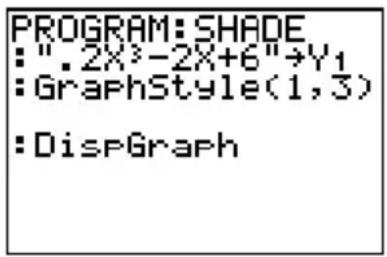
text_image
PROGRAM: SHADE :.2X3-2X+6"→Y1 :GraphStyle(1,3) :DispGraph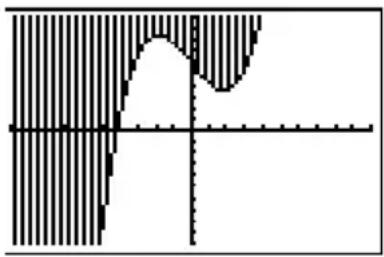
line
| X | Y | |---|---| | 0.0 | 0 | | 0.2 | -1.5 | | 0.4 | -3.0 | | 0.6 | -2.5 | | 0.8 | -1.0 | | 1.0 | 0 | | 1.2 | 1.5 | | 1.4 | 3.0 | | 1.6 | 2.5 | | 1.8 | 1.0 | | 2.0 | -0.5 | | 2.2 | -1.5 | | 2.4 | -2.5 | | 2.6 | -3.0 | | 2.8 | -2.5 | | 3.0 | -1.0 | | 3.2 | 0 | | 3.4 | 1.5 | | 3.6 | 3.0 | | 3.8 | 2.5 | | 4.0 | 1.0 | | 4.2 | -0.5 | | 4.4 | -1.5 | | 4.6 | -2.5 | | 4.8 | -3.0 | | 5.0 | -2.5 | | 5.2 | -1.0 | | 5.4 | 0 | | 5.6 | 1.5 | | 5.8 | 3.0 | | 6.0 | 2.5 | | 6.2 | 1.0 | | 6.4 | -0.5 | | 6.6 | -1.5 | | 6.8 | -2.5 | | 7.0 | -3.0 | | 7.2 | -2.5 | | 7.4 | -1.0 | | 7.6 | 0 | | 7.8 | 1.5 | | 8.0 | 3.0 | | 8.2 | 2.5 | | 8.4 | 1.0 | | 8.6 | -0.5 | | 8.8 | -1.5 | | 9.0 | -2.5 | | 9.2 | -3.0 | | 9.4 | -2.5 | | 9.6 | -1.0 | | 9.8 | 0 | | 10.0 | 1.5 | | 10.2 | 3.0 | | 10.4 | 2.5 | | 10.6 | 1.0 | | 10.8 | -0.5 | | 11.0 | -1.5 | | 11.2 | -2.5 | | 11.4 | -3.0 | | 11.6 | -2.5 | | 11.8 | -1.0 | | 12.0 | 0 | | 12.2 | 1.5 | | 12.4 | 3.0 | | 12.6 | 2.5 | | 12.8 | 1.0 | | 13.0 | -0.5 | | 13.2 | -1.5 | | 13.4 | -2.5 | | 13.6 | -3.0 | | 13.8 | -2.5 | | 14.0 | -1.0 | | 14.2 | 0 | | 14.4 | 1.5 | | 14.6 | 3.0 | | 14.8 | 2.5 | | 15.0 | 1.0 | | 15.2 | -0.5 | | 15.4 | -1.5 | | 15.6 | -2.5 | | 15.8 | -3.0 | | 16.0 | -2.5 | | 16.2 | -1.0 | | 16.4 | 0 | | 16.6 | 1.5 | | 16.8 | 3.0 | | 17.0 | 2.5 | | 17.2 | 1.0 | | 17.4 | -0.5 | | 17.6 | -1.5 | | 17.8 | -2.5 | | 18.0 | -3.0 | | 18.2 | -2.5 | | 18.4 | -1.0 | | 18.6 | 0 | | 18.8 | 1.5 | | 19.0 | 3.0 | | 19.2 | 2.5 | | 19.4 | 1.0 | | 19.6 | -0.5 | | 19.8 | -1.5 | | 20.0 | -2.5 | | 20.2 | -3.0 | | 20.4 | -2.5 | | 20.6 | -1.0 | | 20.8 | 0 | | 21.0 | 1.5 | | 21.2 | 3.0 | | 21.4 | 2.5 | | 21.6 | 1.0 | | 21.8 | -0.5 | | 22.0 | -1.5 | | 22.2 | -2.5 | | 22.4 | -3.0 | | 22.6 | -2.5 | | 22.8 | -1.0 | | 23.0 | 0 | | 23.2 | 1.5 | | 23.4 | 3.0 | | 23.6 | 2.5 | | 23.8 | 1.0 | | 24.0 | -0.5 | | 24.2 | -1.5 | | 24.4 | -2.5 | | 24.6 | -3.0 | | 24.8 | -2.5 | | 25.0 | -1.0 | | 25.2 | 0 | | 25.4 | 1.5 | | 25.6 | 3.0 | | 25.8 | 2.5 | | 26.0 | 1.0 | | 26.2 | -0.5 | | 26.4 | -1.5 | | 26.6 | -2.5 | | 26.8 | -3.0 | | 27.0 | -2.5 | | 27.2 | -1.0 | | 27.4 | -0 .5 | | 27 .Fenêtre d'affichage de la TI-82 STATS
La fenêtre d'affichage est la partie du plan définie par les coordonnées Xmin, Xmax, Ymin et Ymax. La distance entre les graduations est définie par Xscl pour l'axe horizontal et par Yscl pour l'axe vertical. Pour désactiver les marques de graduation, posez Xscl=0 et Yscl=0.

text_image
Ymax Xmin Xscl Xmax Yscl Ymin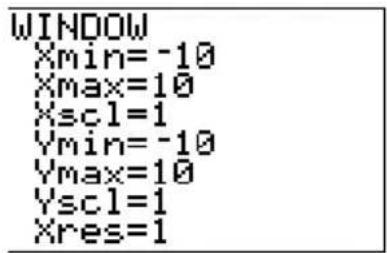
text_image
WINDOW Xmin=-10 Xmax=10 Xsc1=1 Ymin=-10 Ymax=10 Ysc1=1 Xres=1Afficher les variables WINDOW
Pour afficher les valeurs en cours des variables WINDOW (fenêtre), appuyez sur WINDOW. Les écrans d'édition ci-dessus indiquent les valeurs par défaut de ces variables en mode graphique Func et en unité d'angle Radian. Les variables WINDOW sont différentes d'un mode graphique à l'autre.
Xres définit la résolution de l'affichage (1 à 8) des graphes de fonctions uniquement. Sa valeur par défaut est 1.
- Pour Xres=1, les fonctions sont calculées et tracées pour chaque point de l'axe des x (horizontal)..
- Pour Xres=8, les fonctions sont calculées et tracées tous les huit points.
Conseil : Les petites valeurs de Xres fournissent des graphes de meilleure résolution mais peuvent ralentir le tracé par la TI-82 STATS.
Changer la valeur d'une variable WINDOW
Pour modifier la valeur d'une variable WINDOW à partir de l'écran d'édition WINDOW, suivez la procédure ci-dessous.
-
Appuyez sur ▼ ou sur ▲ pour amener le curseur sur la variable WINDOW que vous souhaitez modifier.
-
Changez sa valeur. Il peut s'agir d'une expression.
-
Tapez la nouvelle valeur, ce qui efface automatiquement l'ancienne.
-
Placez le curseur sur une position particulière et effectuez la modification voulue.
-
Appuyez sur ENTER, ▼, ou ▲. Si vous avez entré une expression, elle est évaluée par la TI-82 STATS et la nouvelle valeur est enregistrée.
Enregistrer une variable WINDOW à partir de l'écran initial ou d'un programme
Pour enregistrer une valeur (qui peut être une expression) dans une variable WINDOW, placez le curseur sur une ligne vierge et suivez la procédure ci-dessous.
-
Entrez la valeur que vous désirez mémoriser.
-
Appuyez sur STO▶.
-
Appuyez sur VARS pour afficher le menu VARS.
-
Sélectionnez 1: Window pour afficher les variables WINDOW en mode graphique Func (menu secondaire X/Y).
-
Appuyez sur ▶ pour afficher les variables WINDOW en mode graphique Par et Pol (menu secondaire T/θ).
-
Appuyez sur ▶ ▶ pour afficher les variables WINDOW en mode graphique Seq (menu secondaire U/V/W).
-
Sélectionnez la variable WINDOW dans laquelle vous souhaitez enregistrer une valeur. Le nom de cette variable apparaît à l'emplacement actuel du curseur.
- Pour terminer l'instruction, appuyez sur ENTER.
Après exécution de l'instruction, la TI-82 STATS mémorise la valeur dans la variable WINDOW et l'affiche.
$$ \boxed { \begin{array}{c c} 1 4 + X \max & \ & 1 4 \end{array} } $$
ΔX et ΔY
Les variables X et Y (options 8 et 9 du menu secondaire X/Y de VARS (1:Window) définissent la distance qui sépare le centre de deux pixels adjacents d'un graphe (résolution graphique). X et Y sont calculées à partir de Xmin, Xmax, Ymin et Ymax lorsqu'un graphe est affiché.
$$ _ {\Delta} \mathbf {X} = \frac {(\mathrm{Xmax-Xmin})}{9 4} \quad \Delta \mathbf {Y} = \frac {(\mathrm{Ymax-Ymin})}{6 2} $$
Vous pouvez mémoriser des valeurs dans X et Y , auquel cas Xmax et Ymax sont calculées à partir de X , Xmin, Y et Ymin.
Afficher les paramètres de format
Pour afficher les paramètres de format, appuyez sur [2nd] [FORMAT]. Les paramètres par défaut sont mis en exergue dans le tableau ci-dessous.
| RectGC | PolarGC | Sélectionne le curseur rectangulaire ou polaire |
| CoordOn | CoordOff | Active et désactive l'affichage des coordonnées |
| GridOff | GridOn | Active et désactive le quadrillage |
| AxesOn | AxesOff | Active et désactive les axes |
| LabelOff | LabelOn | Active et désactive les noms des axes |
| ExprOn | ExprOff | Active et désactive l'affichage des expressions |
Modifier un paramètre de format
Les paramètres de format définissent l'aspect du graphe à l'affichage. Ils s'appliquent à tous les modes graphiques. Le mode graphique Seq dispose d'un paramètre de format supplémentaire (voir chapitre 6).
Pour modifier un paramètre de format, procédez comme suit.
- Appuyez sur ▼, ▶, ▲, et sur ◀ si nécessaire pour amener le curseur sur le paramètre que vous désirez sélectionner.
- Appuyez sur ENTER pour sélectionner le paramètre mis en exergue.
RectGC PolarGC
RectGC (coordonnées graphiques rectangulaires) affiche les coordonnées rectangulaires X et Y de l'emplacement du curseur.
PolarGC (coordonnées graphiques polaires) affiche les coordonnées polaires R et θ de l'emplacement du curseur.
Le paramètre RectGC/PolarGC détermine les variables qui sont actualisées lorsque vous tracez le graphe, déplacez le curseur libre ou effectuez une trace.
- En format RectGC, X et Y sont actualisés ; si le paramètre CoordOn est défini, X et Y sont aussi affichés.
- En format PolarGC, X, Y, R et θ sont actualisés ; si le paramètre CoordOn est défini, R et θ sont aussi affichés.
| CoordOnCoordOff | CoordOn (coordonnées activées) affiche les coordonnées du curseur au bas du graphe. Si le format ExprOff est sélectionné, le numéro de la fonction est affiché dans le coin supérieur droit. |
| CoordOff (coordonnées inactivées) n'affiche pas le numéro de la fonction ni les coordonnées du curseur. | |
| GridOffGridOn | La fenêtre d'affichage est quadrillée selon les graduations des axes (voir page 3-12). |
| Avec GridOff, les points du quadrillage ne sont pas affichés. | |
| Avec GridOn, les points du quadrillage sont affichés. | |
| AxesOnAxesOff | AxesOn affiche les axes. |
| AxesOff supprime l'affichage des axes. | |
| Ce paramètre supplante le paramètre de format LabelOff/LabelOn. | |
| LabelOffLabelOn | LabelOff et LabelOn désactive et active respectivement l'affichage des noms des axes (X et Y), à condition que le format AxesOn soit aussi sélectionné. |
| ExprOnExprOff | ExprOn et ExprOff déterminent respectivement l'affichage et le non-affichage de la fonction Y= lorsque le curseur TRACE est actif. Ce paramètre de format s'applique également aux graphes statistiques. |
| Si ExprOn est sélectionné, l'expression est affichée dans le coin supérieur gauche de l'écran graphique. | |
| Si ExprOff et CoordOn sont sélectionnés simultanément, le numéro indiqué dans le coin supérieur droit indique la fonction dont le tracé est en cours. |
Afficher un nouveau graphe
Pour afficher le graphe de la/des fonctions(s) sélectionnée(s), appuyez sur GRAPH. Les opérations TRACE, ZOOM et CALC affichent le graphe automatiquement. Durant le tracé par la TI-82 STATS, le témoin “occupé” s’allume, et X et Y sont actualisés.
Suspendre ou arrêter le tracé
Durant le tracé d'un graphe, vous pouvez suspendre ou arrêter l'opération.
- Appuyez sur ENTER pour suspendre le tracé, puis à nouveau sur ENTER pour reprendre.
- Appuyez sur ON pour arrêter le tracé, puis sur GRAPH pour recommencer.
Smart Graph
Smart Graph est une fonction de la TI-82 STATS qui permet d'afficher immédiatement le dernier graphe en appuyant sur GRAPH, si tous les paramètres graphiques susceptibles d'affecter le tracé sont restés inchangés depuis le dernier affichage.
La TI-82 STATS calcule les nouvelles valeurs du graphe et les affiche ou réaffiche immédiatement l'ancienne version du graphe, selon que vous avez ou non effectué l'une des opérations suivantes depuis le dernier affichage.
- Modification d'un paramètre de mode qui affecte les graphes
- Modification d'une fonction dans le cadre en cours
- Sélection ou désactivation d'une fonction ou d'un graphique statistique
- Changement de la valeur d'une variable dans une fonction sélectionnée
- Modification d'une variable WINDOW ou d'un paramètre FORMAT graphique
• Effacement de dessins à l'aide de ClrDraw - Modification de la définition d'un graphique statistique (stat plot).
Superposition de graphiques
Sur la TI-82 STATS, vous pouvez représenter graphiquement une ou plusieurs nouvelles fonctions sans refaire le graphe des fonctions existantes. Par exemple, affectez la valeur (X) à Y_1 dans l'éditeur Y= et appuyez sur GRAPH. Ensuite, mémorisez (X) dans Y_2 et appuyez de nouveau sur GRAPH. Le tracé de la fonction Y_2 se superpose à celui de la fonction originale Y_1 .

Tracer le graphe d'une famille de courbes
Si vous avez entré une liste (voir chapitre 11) comme élément d'une expression, la TI-82 STATS trace la courbe de la fonction pour chaque valeur de la liste, dessinant ainsi une famille de courbes. En mode Simul, le tracé de toutes les fonctions est effectué simultanément pour le premier élément de chaque liste, puis pour le deuxième élément, et ainsi de suite.
2,4,6(X) trace le graphe de trois fonctions : 2 (X) , 4 (X) et 6 (X) .
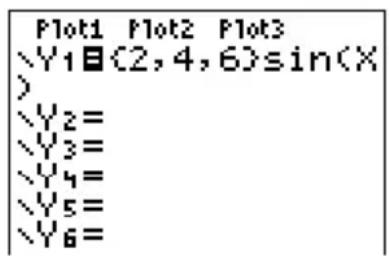
text_image
Plot1 Plot2 Plot3 Y1=(2,4,6)sin(X) Y2= Y3= Y4= Y5= Y6=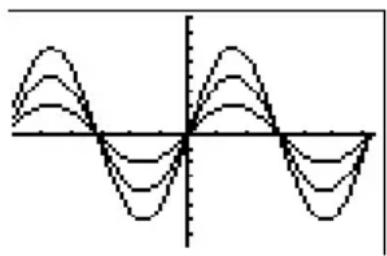
2,4,61,2,3X trace le graphe de 2 (X) , 4 (2X) et 6 (3X) .
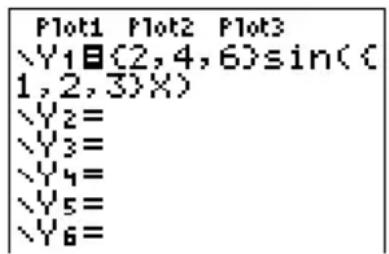
text_image
Plot1 Plot2 Plot3 Y1=(2,4,6)sin(( 1,2,3)X) Y2= Y3= Y4= Y5= Y6=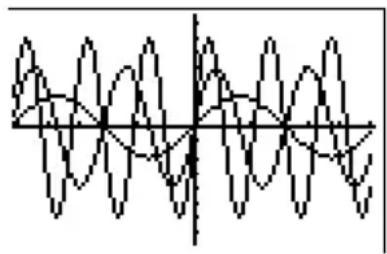
Remarque : Si vous utilisez plusieurs listes, celles-ci doivent être de même dimension.
Le curseur libre
Lorsqu'un graphe est affiché, vous pouvez appuyer sur □, ▶, ▲ ou ▼ pour déplacer le curseur dans ce graphe. Lorsque le graphe apparaît, le curseur est tout d'abord invisible. Lorsque vous appuyez sur l'une des touches □, ▶, ▲ ou ▼, il quitte le centre de la fenêtre d'affichage.
A mesure que vous déplacez le curseur sur le graphe, ses coordonnées s'affichent au bas de l'écran (si le paramètre de format CoordOn est défini). Le paramètre de MODE Float/Fix détermine le nombre de décimales affichées par les coordonnées.
Pour afficher un graphe sans curseur ni coordonnées, appuyez sur CLEAR ou ENTER. Lorsque vous appuyez sur ◀, ▶, ▲ ou ▼, le curseur repart de sa dernière position.
Résolution graphique
Le curseur libre se déplace de point en point sur l'écran. Lorsque vous le placez en un point apparemment situé sur la courbe d'une fonction, il est possible que ce point se trouve très près de la courbe sans pour autant en faire partie. Les coordonnées affichées au bas de l'écran ne désignent donc pas nécessairement un point de la fonction. Pour parcourir la fonction, utilisez TRACE (voir page 3-19).
La précision des coordonnées est égale à la largeur ou la hauteur d'un point. A mesure que Xmin, Xmax, Ymin et Ymax convergent (par exemple après un Zoom In), la résolution du graphe augmente et les valeurs des coordonnées affichées se rapprochent des coordonnées théoriques.

line
| x | y | | -------------- | ------ | | 3.6170213 | 7.4193548 |Curseur libre "sur" la courbe
Lancer TRACE
Utilisez TRACE pour déplacer le curseur le long de la courbe d'une fonction. Pour commencer, appuyez sur TRACE. Si le graphe n'est pas déjà affiché, appuyez sur TRACE. Le curseur TRACE se trouve sur la première fonction sélectionnée dans l'éditeur Y= , au milieu de l'axe des X. Les coordonnées du curseur sont affichées au bas de l'écran et l'expression Y= dans le coin supérieur gauche si le format ExprOn est sélectionné.
Déplacer le curseur TRACE
| Pour faire avancer le curseurTRACE... | Effectuez l’actionsuivante : |
| Jusqu’au point précédent ou suivant du tracé | Appuyez sur ◀ ou sur ▶ |
| De cinq points sur le tracé d’une fonction (opération affectée par le paramètre Xres) | Appuyez sur 2nd ◀ ou sur 2nd ▶ |
| Jusqu’à une valeur valide quelconque de X sur le graphe d’une fonction | Entrez une valeur et appuyez sur ENTER |
| D’une fonction à une autre Appuyez sur | ▲ ou ▼ |
Lorsque le curseur TRACE se déplace le long d'une fonction, la valeur Y est calculée à partir de la valeur de X selon l'équation Y=Yn(X) . Si la fonction n'est pas définie pour une certaine valeur de X, Y ne s'affiche pas.

line
| X | Y | |---|---| | 3.1914894 | 6.1184709 | | 2X5-2X+6 | 2X5-2X+6 |Curseur de parcours sur la courbe
Si vous déplacez le curseur TRACE au-delà de la limite supérieure ou inférieure de l'écran, les valeurs affichées au bas de l'écran continuent néanmoins d'indiquer ses coordonnées.
Placer le curseur TRACE sur une valeur valide quelconque de X
Pour placer le curseur TRACE sur une valeur valide de X quelconque sur la fonction en cours, entrez cette valeur. Lorsque vous tapez le premier chiffre, une invite X=, suivie du nombre saisi, s'affiche dans le coin inférieur gauche de l'écran. Cette valeur doit être valide pour la fenêtre d'affichage en cours. Une fois la saisie terminée, appuyez sur ENTER pour déplacer le curseur.
Remarque : Vous ne pouvez pas utiliser cette fonction sur un graphe statistique.
| Déplacer le curseur TRACE d'une fonction à l'autre | Pour déplacer le curseur TRACE d'une fonction à une autre, appuyez sur ▼ et ▲. Le mouvement du curseur dépend de l'ordre des fonction sélectionnées dans l'écran d'édition Y=. Lors du passage d'une fonction à l'autre, le curseur se maintient à la même valeur de X. Si le format ExprOn est sélectionné, l'expression est actualisée. |
| Défilement vers la gauche ou la droite | Si le tracé de la fonction dépasse la limite gauche ou droite de l'écran, la fenêtre d'affichage défile automatiquement vers la gauche ou vers la droite. Xmin et Xmax sont actualisés pour refléter la nouvelle position de la fenêtre. |
| Quick Zoom | Pendant le parcours, vous pouvez appuyer sur ENTER pour ajuster la fenêtre d'affichage de sorte que le curseur soit situé en son centre, même s'il se trouve initialement au-dessus ou au-dessous de l'écran. QuickZoom permet ainsi de faire défiler la fenêtre verticalement. Après utilisation de QuickZoom, le curseur reste en TRACE. |
| Quitter et retourner à la fonction TRACE | Lorsque vous retournez à la fonction TRACE après l'avoir quittée, le curseur TRACE s'affiche à l'emplacement qu'il avait auparavant, sauf si le graphe a été retracé par Smart Graph (voir page 3-16). |
| Utiliser TRACE dans un programme | Sur une ligne vierge dans l'éditeur de programme, tapez TRACE. L'instruction Trace vient se placer au niveau du curseur. Lorsque l'exécution du programme atteint cette instruction, le graphe s'affiche avec le curseur TRACE sur la première fonction sélectionnée. A mesure que vous parcourez la fonction, les coordonnées du curseur sont actualisées. Lorsque vous avez terminé de parcourir les fonctions, appuyez sur ENTER pour poursuivre l'exécution du programme. |
Le menu ZOOM
Appuyez sur ZOOM pour afficher le menu ZOOM. Vous pouvez ajuster rapidement la fenêtre de visualisation du graphe de plusieurs manières. Toutes les commandes ZOOM sont accessibles à partir des programmes.
ZOOM MEMORY
| 1:ZBox | Dessine un cadre qui définit la fenêtre d'affichage |
| 2:Zoom In | Agrandit le graphe autour du curseur |
| 3:Zoom Out | Affiche une partie plus importante du graphe autour du curseur |
| 4:ZDecimal | Fixe X et Y à 0.1 |
| 5:ZSquare | Repère orthonormé |
| 6:ZStandard | Donne aux variables WINDOW leur valeur standard |
| 7:ZTrig | Active les variables WINDOW trigonométriques |
| 8:ZInteger | Détermine des valeurs entières sur les axes X et Y |
| 9:ZoomStat | Définit les valeurs des listes statistiques en cours |
| 0:ZoomFit | Ajuste la fenêtre aux valeurs de la fonction |
Le curseur ZOOM
Lorsque vous sélectionnez 1:ZBox, 2:Zoom In ou 3:Zoom Out, le curseur ZOOM (+), version réduite du curseur à déplacement libre (+), apparaît sur le graphe.
ZBox
Pour définir une nouvelle fenêtre d'affichage à l'aide de ZBox, procédez comme suit.
- Sélectionnez 1:ZBox dans le menu ZOOM. Le curseur ZOOM apparaît au centre de l'écran.
- Placez le curseur ZOOM sur un point que vous souhaitez définir comme coin du cadre, puis appuyez sur ENTER. Lorsque vous éloignez le curseur du premier point sélectionné, un petit carré apparaît à cet endroit pour indiquer le premier coin.
-
Appuyez sur ◀, ▲, ▶, ou ▼. A mesure que vous déplacez le curseur, les côtés du cadre s'allongent ou raccourcissent proportionnellement à l'écran.
-
Après avoir tracé le cadre recherché, appuyez sur ENTER pour retracer le graphe.
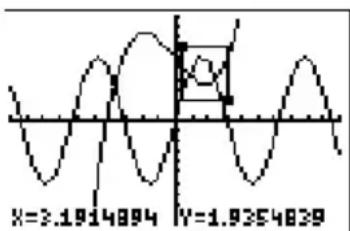
line
| X Value | Y Value | | ------- | ------- | | 2.1914894 | 1.9354829 |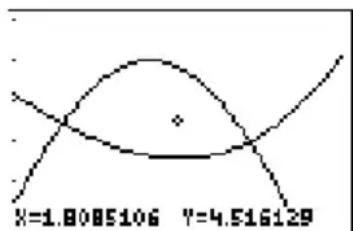
text_image
X=1.8085106 Y=4.516129Pour obtenir un nouveau cadre ZBox, répéter les opérations 2 à 4. Pour annuler ZBox, appuyez sur CLEAR.
Zoom In Zoom Out
Zoom In agrandit la partie du graphe située autour de l'emplacement du curseur. Zoom Out affiche une portion plus importante du graphe, centrée sur l'emplacement du curseur, afin de donner une vue plus générale. Les valeurs XFact et YFact déterminent l'ampleur du zoom.
Pour agrandir ou diminuer un graphe à l'aide du zoom, procédez de la manière suivante :
- Vérifiez et modifiez si nécessaire XFact et YFact (voir page 3-25).
- Sélectionnez 2:Zoom In dans le menu ZOOM. Le curseur de zoom s'affiche.
- Placez le curseur à l'endroit prévu pour être le centre de la nouvelle fenêtre d'affichage.
- Appuyez sur ENTER. La TI-82 STATS ajuste la fenêtre d'affichage en fonction de XFact et YFact; actualise les variables WINDOW et retrace le graphe des fonctions sélectionnées, centré sur l'emplacement du curseur.
- Il existe deux manières de revoir en détail (Zoom In) la portion de graphe :
- Pour voir la même partie du graphe, appuyez sur ENTER.
- Pour voir une autre partie du graphe, placez le curseur sur le point choisi comme centre de la nouvelle fenêtre, puis appuyez sur ENTER.
Pour afficher une plus grande partie du graphe, sélectionnez 3:Zoom Out et répétez les étapes 3 à 5.
Pour annuler l'agrandissement (ZoomIn) ou la réduction (ZoomOut), tapez CLEAR.
ZDecimal
ZDecimal retrace immédiatement le graphe des fonctions en attribuant aux variables WINDOW des valeurs prédéfinies (voir ci-dessous) pour lesquelles X et Y sont égales à 0.1. La précision des coordonnées X et Y de chaque pixel est égale au dixième.
Xmin=-4.7 Ymin= -3.1 Xmax=4.7 Ymax=3.1 Xscl=1 Yscl=1
ZSquare
ZSquare retrace le graphe immédiatement et redéfinit les variables WINDOW en modifiant une seule direction pour que X= Y . De cette manière, le graphe d'un cercle apparaît sous la forme d'un cercle. Xscl et Yscl demeurent inchangés. Le point central du graphe affiché (et non l'intersection des axes) devient le centre du nouveau graphe.
ZStandard
ZStandard retrace le graphe immédiatement et attribue aux variables WINDOW les valeurs standard mentionnées ci-dessous.
Xmin=-10 Ymin=-10
Xmax=10 Ymax=10
Xscl=1 Yscl=1
Xres=1
ZTrig
ZTrig retrace le graphe immédiatement et attribue aux variables WINDOW des valeurs prédéfinies qui conviennent à la représentation graphique de fonctions trigonométriques. En mode Radian, ces valeurs prédéfinies sont les suivantes :
Xmin=-(47/24) Ymin=-4
Xmax = (47 / 24) Ymax = 4
Xscl=π/2 Yscl=1
ZInteger
ZInteger redéfinit la fenêtre d'affichage selon les dimensions ci-dessous. Pour utiliser cette fonction, placez le curseur à l'endroit prévu pour devenir le centre de la nouvelle fenêtre puis appuyez sur ENTER ; ZInteger retrace le graphe.
X=1 Xscl=10
Y=1 Yscl=10
ZoomStat
ZoomStat redéfinit la fenêtre d'affichage de manière à afficher tous les points représentant des données statistiques. Seuls Xmin et Xmax sont modifiés pour les boîtes à moustache ordinaires et modifiées.
ZoomFit
ZoomFit retrace le graphe immédiatement en recalculant YMin et YMax de façon à ce que les valeurs Y minimum et maximum des fonctions sélectionnées soient entre les valeurs YMin et Ymax en cours. XMin et XMax demeurent inchangés.
| Le menu ZOOM MEMORY | Pour afficher le menu ZOOM MEMORY, appuyez sur [ZOOM] ▶. | |
| ZOOM MEMORY1: ZPrevious2: ZoomSto3: ZoomRcl4: SetFactors... | Retourne à la fenêtre précédenteMémorise la fenêtre définie par l'utilisateurRappelle la fenêtre définie par l'utilisateurChange les facteurs deZoom In et Zoom Out | |
| ZPrevious | ZPreviousretrace le graphe en utilisant les variables WINDOW du graphe affiché avant la dernière instruction ZOOM. | |
| ZoomSto | ZoomStomémorise immédiatement la fenêtre d'affichage en cours. Le graphe est affiché et les valeurs effectives des variables WINDOW sont mémorisées dans des variables ZOOM définies par l'utilisateur :ZXmin, ZXmax, ZXscl, ZYmin, ZYmax, Zysclet ZXres.Ces variables s'appliquent à tous les modes graphiques.Par exemple, la modification deZXminen modeFunc affecte aussi le modePar. | |
| ZoomRcl | ZoomRcltrace le graphe des fonctions sélectionnées dans une fenêtre d'affichage définie par l'utilisateur.Cette fenêtre est déterminée par les valeurs mémorisées dans l'instructionZoomSto.Les variables WINDOW sont actualisées par les valeurs définies par l'utilisateur et le graphe se trace. | |
| Les facteurs de ZOOM | Les facteurs de ZOOM (XFactet YFact) sont des nombres positifs (mais pas nécessairement des entiers) supérieurs ou égaux à 1. Ils déterminent le degré de réduction ou d'agrandissement autour d'un point appliqué au graphe parZoom InouZoom Out. | |
Vérifier XFact et YFact
Pour afficher l'écran ZOOM FACTORS qui vous permet de visualiser les valeurs de XFact et YFact, sélectionnez 4:SetFactors dans le menu ZOOM MEMORY. Les valeurs ci-dessous sont les valeurs standard.
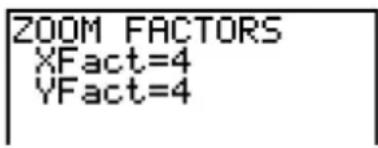
text_image
ZOOM FACTORS XFact=4 YFact=4Modifier XFact et YFact
Vous pouvez modifier XFact et YFact de deux manières.
- Entrez une nouvelle valeur. La valeur précédente est automatiquement effacée lorsque vous commencez à taper.
- Placez le curseur sur le chiffre que vous voulez modifier, puis tapez le nouveau chiffre ou effacez l'ancien en appuyant sur DEL.
Utiliser les options du menu ZOOM MEMORY à partir de l'écran initial ou d'un programme
A partir de l'écran initial ou d'un programme, vous pouvez mémoriser des valeurs dans les variables ZOOM définies par l'utilisateur.
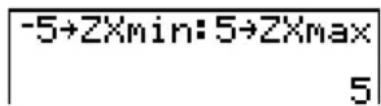
text_image
-5→ZXmin: 5→ZXmax 5A partir d'un programme, vous pouvez sélectionner les instructions ZoomSto et ZoomRcl dans le menu ZOOM MEMORY.
Le menu CALCULATE
Pour afficher le menu CALCULATE, appuyez sur 2nd [CALC]. Utilisez les options de ce menu pour analyser les fonctions dont le graphe est affiché.
| CALCULATE | |
| 1:value | Calcule la valeur Y d'une fonction pour une valeur donnée de X |
| 2:zero | Calcule un zéro pour une fonction (intersection avec l'axe horizontal) |
| 3:minimum | Calcule un minimum pour une fonction |
| 4:maximum | Calcule un maximum pour une fonction |
| 5:intersect | Calcule un point d'intersection de deux courbes |
| 6:dy/dx | Calcule une dérivée pour une fonction |
| 7: f(x)dx | Calcule une intégrale pour une fonction |
value
value (valeur) évalue la ou les fonctions sélectionnées pour une valeur donnée de X.
Pour évaluer une fonction sélectionnée en X, procédez de la manière suivante.
- Sélectionnez 1:value dans le menu CALCULATE. Le graphe s'affiche avec l'invite X= dans le coin inférieur gauche.
- Entrez une valeur réelle de X comprise entre Xmin et Xmax (il peut s'agir d'une expression).
- Appuyez sur ENTER.

text_image
X=3■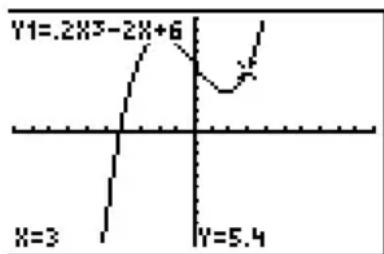
line
| X | Y | |---|---| | 3 | -2X | | 5.4 | 0 |Le curseur se trouve sur la première fonction sélectionnée dans l'écran d'édition Y= , à la valeur de X que vous avez fournie, et les coordonnées s'affichent, même si vous avez sélectionné le format CoordOff.
Pour déplacer le curseur d'une fonction à l'autre pour la valeur de X considérée, appuyez sur ▲ ou ▼. Le curseur libre réapparaît lorsque vous appuyez sur ◀ ou ▶.
zero
zero calcule un zéro (racine ou intersection avec l'axe horizontal) d'une fonction. Une fonction peut présenter plusieurs intersections avec l'axe des x ; zero calcule celle qui se rapproche le plus de la valeur spécifiée pour Guess.
Le temps mis par l'opération zero pour calculer la racine dépend de la longueur de l'intervalle défini par les bornes inférieure et supérieure que vous fournissez ainsi que de la précision de votre approximation.
Procédez de la manière suivante pour calculer une racine pour une fonction sélectionnée.
- Sélectionnez 2: zero dans le menu CALCULATE. Le graphe s'affiche avec, dans le coin inférieur gauche, un message vous demandant la borne inférieure (Left Bound?).
- Appuyez sur ▲ ou ▼ pour placer le curseur sur la fonction dont vous désirez trouver une racine.
- Appuyez sur ◀ ou ▶ (ou entrez une valeur) pour sélectionner la valeur minimum de x, c'est-à-dire la borne inférieure de l'intervalle, puis appuyez sur ENTER. Le signe ▶ au sommet de l'écran indique la borne inférieure de l'intervalle et le message Right Bound? s'affiche dans le coin inférieur gauche. Appuyez sur ◀ ou ▶ (ou entrez une valeur) pour sélectionner la valeur de x constituant la borne supérieure de l'intervalle, puis appuyez sur ENTER. Le signe ▶ sur le graphe indique la borne supérieure. L'invite Guess? vous demande alors de fournir une approximation dans le coin inférieur gauche de l'écran.
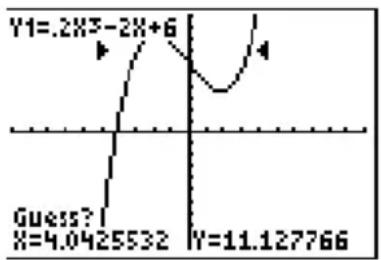
line
| Point | X | Y | |---|---|---| | 1 | 4.0425532 | 11.127766 | | 2 | - | - | | 3 | - | - | | 4 | - | - | | 5 | - | - | | 6 | - | - | | 7 | - | - | | 8 | - | - | | 9 | - | - | | 10 | - | - | | 11 | - | - | | 12 | - | - | | 13 | - | - | | 14 | - | - | | 15 | - | - | | 16 | - | - | | 17 | - | - | | 18 | - | - | | 19 | - | - | | 20 | - | - | | 21 | - | - | | 22 | - | - | | 23 | - | - | | 24 | - | - | | 25 | - | - | | 26 | - | - | | 27 | - | - | | 28 | - | - | | 29 | - | - | | 30 | - | - | | 31 | - | - | | 32 | - | - | | 33 | - | - | | 34 | - | - | | 35 | - | - | | 36 | - | - | | 37 | - | - | | 38 | - | - | | 39 | - | - | | 40 | - | - | | 41 | - | - | | 42 | - | - | | 43 | - | - | | 44 | - | - | | 45 | - | - | | 46 | - | - | | 47 | - | - | | 48 | - | - | | 49 | - | - | | 50 | - | - | | 51 | - | - | | 52 | - | - | | 53 | - | - | | 54 | - | - | | 55 | - | - | | 56 | - | - | | 57 | - | - | | 58 | - | - | | 59 | - | - | | 60 | - | - | | 61 | - | - | | 62 | - | - | | 63 | - | - | | 64 | - | - | | 65 | - | - | | 66 | - | - | | 67 | - | - | | 68 | - | - | | 69 | - | - | | 70 | - | - | | 71 | - | - | | 72 | - | - | | 73 | - | - | | 74 | - | - | | 75 | - | - | | 76 | - | - | | 77 | - | - | | 78 | - | - | | 79 | - | - | | 80 | - | - | | 81 | - | - | | 82 | - | - | | 83 | - | - | | 84 | - | - | | 85 | - | - | | 86 | - | - | | 87 | - | - | | 88 | - | - | | 89 | - | - | | 90 | - | - | | 91 | - | - | | 92 | - | - | | 93 | - | - | | 94 | - | - | | 95 | - | - | | 96 | - | - | | 97 | - | - | | 98 | - | - | | 99 | - | - | | 100: Guess? (X=4.0425532) (Y=11.127766) (Y=-2X+6)zero (suite)
- A l'aide des touches ◀ et ▶, placez le curseur sur un point proche de la racine de la fonction, entre les bornes (ou entrez une valeur), puis appuyez sur ENTER.

text_image
Y1=.2X^3-2X+6 Guess? X=-4
line
| x | y | | -------------- | ------- | | -4.150639 | 0 |Le curseur de résultat se place sur la solution et les coordonnées de la racine s'affichent même si vous avez sélectionné le format CoordOff. Pour obtenir les valeurs des autres fonctions sélectionnées en cette valeur de x, appuyez sur ▲ ou ▼. Le curseur libre réapparaît lorsque vous appuyez sur ◀ ou ▶.
minimum maximum
minimum et maximum calculent le minimum et le maximum d'une fonction dans un intervalle donné, avec une précision de 1E-5.
Pour calculer un minimum ou un maximum, procédez de la manière suivante.
- Sélectionnez 3: minimum ou 4: maximum dans le menu CALCULATE. Le graphe s'affiche.
- Sélectionnez la fonction et fixez les bornes inférieure et supérieure ainsi que l'approximation de la même manière que pour zero (étapes 2 à 4 page 3-27).
Le curseur de résultat se place sur la solution et les coordonnées s'affichent, même si vous avez sélectionné le format CoordOff. La mention Minimum ou Maximum apparaît dans le coin inférieur gauche de l'écran.
Pour obtenir les valeurs des autres fonctions sélectionnées en cette valeur de x, appuyez sur ▲ ou ▼. Le curseur libre réapparaît lorsque vous appuyez sur ▼ ou ▶.
intersect
intersect calcule les coordonnées d'un point commun à deux ou plusieurs courbes. Cette opération ne peut être utilisée que si l'intersection apparaît à l'écran.
Pour calculer une intersection, procédez de la manière suivante.
- Sélectionnez 5: intersect dans le menu CALCULATE. Le graphe s'affiche et le message First curve? vous demande de préciser la première fonction dans le coin inférieur gauche.
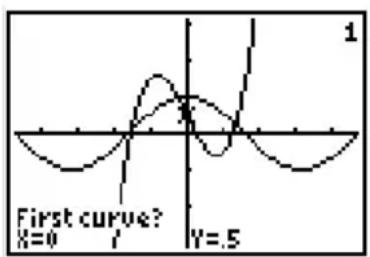
- A l'aide des touches ▼ et ▲, placez le curseur sur la première fonction puis appuyez sur ENTER. Le message Second curve? apparaît dans le coin inférieur gauche de l'écran.
- A l'aide des touches ▼ et ▲, placez le curseur sur la deuxième fonction puis appuyez sur ENTER.
- Utilisez les touches ▶ et ◀ pour placer le curseur sur le point constituant l'emplacement approximatif de l'intersection et appuyez sur ENTER.
Le curseur de résultat se place sur la solution et ses coordonnées sont affichées, même si vous avez sélectionné le format CoordOff. La mention Intersection apparaît dans le coin inférieur gauche de l'écran. Le curseur libre réapparaît lorsque vous appuyez sur □, ▲, ▶ ou ▼.
dy/dx
dy/dx (dérivée numérique) calcule la dérivée d'une fonction en un point donné, avec une précision =1E^-3 .
Pour effectuer ce calcul, procédez de la manière suivante.
- Sélectionnez 6:dy/dx dans le menu CALCULATE. Le graphe s'affiche.
- A l'aide des touches ▲ et ▼, sélectionnez la fonction pour laquelle vous désirez calculer la dérivée.
- Utilisez les touches ◀ et ▶ ou entrez une valeur pour sélectionner la valeur de X pour laquelle vous souhaitez calculer la dérivée, puis appuyez sur ENTER.
Le curseur de résultat se place sur la solution et la valeur de la dérivée s'affiche.
Pour obtenir les valeurs des dérivées des autres fonctions sélectionnées en cette valeur de x, appuyez sur ▲ ou ▼. Le curseur libre réapparaît lorsque vous appuyez sur ▼, ▶, ▲ ou ▼.
f(x)dx
f(x)dx (intégrale) calcule l'intégrale d'une fonction sur un intervalle donné, à l'aide de la fonction fnInt( , avec une précision de =1E-3 .
- Sélectionnez 7:ff(x)dx dans le menu CALCULATE. Le graphe s'affiche. Le message Lower Limit? vous invite à préciser une borne inférieure dans le coin inférieur gauche de l'écran.
- A l'aide des touches ▲ et ▼, placez le curseur sur la fonction dont vous voulez calculer l'intégrale.
- Fixez les bornes inférieure et supérieure de la même façon que pour zero (page 3-27, étape 3). La valeur de l'intégrale s'affiche ; la surface dont l'aire a été calculée est ombrée.
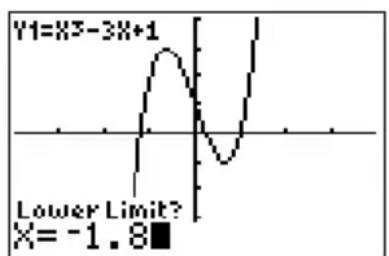
Remarque : La zone ombrée est un dessin. Utilisez CIrDraw (voir chapitre 8) ou toute modification faisant appel à Smart Graph pour l'effacer.
Contenu du chapitre
Pour commencer : trajectoire d'un ballon....4-2
Définition et affichage d'une courbe paramétrée......4-4
Parcourir une courbe paramétrée....4-7
“Pour commencer” est une introduction rapide. Tous les détails figurent dans la suite du chapitre.
Tracez la courbe paramétrée donnant la position d'un ballon lancé à une vitesse initiale de 15 mètres par seconde, dans une direction faisant un angle de 60 degrés avec le sol. Quelle est la distance parcourue par le ballon ? Quand touchera-t-il le sol ? Quelle hauteur maximale atteindra le ballon ? On négligera tous les frottements, on ne tiendra compte que de la gravitation universelle (g=9,8 m/s²). Pour une vitesse initiale v₀ et un angle de θ, les composantes verticale et horizontale de la trajectoire du ballon en fonction du temps sont :
Horizontal: X1(t)=tv 0() Vertical: Y1(t)=tv 0()-12gt^2
Tracer aussi les composantes horizontale et verticale du vecteur représentant le déplacement du ballon.
Vecteur vertical : X2(t)=0 Y2(t)=Y1(t) Vecteur horizontal : X3(t)=X1(t) Y3(t)=0 Constante de gravité : 9.8 m/s ^2
-
Appuyez sur MODE. Appuyez sur ▼ ▼ ▼ ▶ ENTER pour sélectionner le mode graphique Par. Appuyez sur ▼ ▼ ▶ ENTER pour sélectionner Simul et obtenir le tracé simultané des courbes de cet exemple.
-
Appuyez sur Y=. Tapez ensuite 15 X,T,Θ,n COS 60 2nd [ANGLE] 1 (pour sélectionner °) □ ENTER pour définir la composante Xi τ en fonction de T.
-
Tapez 15 X,T,Θ,n SIN 60 2nd [ANGLE] 1 ) - 4.9 X,T,Θ,n x^2 ENTER pour définir la composante Y1 τ. Le vecteur de la composante verticale est défini par X2τ et Y2τ.
-
Appuyez sur 0 ENTER pour définir X2T.

text_image
Normal Sci Eng Float 0123456789 Radian Degree Func Par Pol Sea Connector Dot Sequential Simul Real a+bi re^θi Full Horiz G-T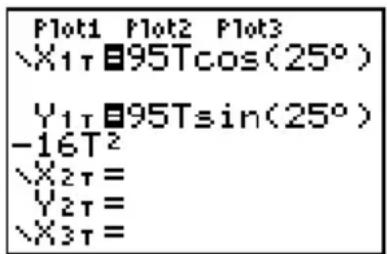
text_image
Plot1 Plot2 Plot3 X1T 95Tcos(25°) Y1T 95Tsin(25°) -16T² X2T = Y2T = X3T =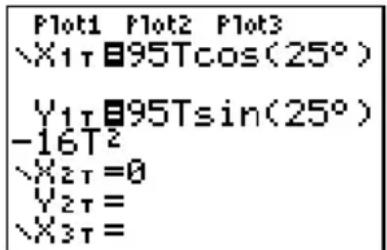
text_image
Plot1 Plot2 Plot3 X1T 95Tcos(25°) Y1T 95Tsin(25°) -16T² X2T=0 Y2T= X3T=- Appuyez sur VARS ▶ pour afficher le menu VARS Y-VARS, puis sur 2 pour afficher le menu secondaire PARAMETRIC. Appuyez sur 2 ENTER pour définir Y2T.
Le vecteur de la composante horizontale est défini par X3T et Y3T. - Appuyez sur VARS ▶ 2, puis sur 1 ENTER pour définir X3T. Appuyez sur 0 ENTER pour définir Y3T.
- Appuyez sur ◀ ◀ ▲ ENTER pour passer au mode graphique pour X3T et Y3T. Appuyez sur ▲ ENTER ENTER pour passer au mode graphique pour X2T et Y2T. Appuyez sur ▲ ENTER ENTER pour passer au mode graphique pour X1T et Y1T. (Ces combinaisons de touches supposent que le style graphique était à l'origine).
- Appuyez sur WINDOW. Saisissez ces valeurs pour les variables WINDOW. Tmin=0 Xmin=-50 Ymin=-5 Tmax=5 Xmax=250 Ymax=50 Tstep=.1 Xscl=50 Yscl=10
- Appuyez sur 2nd [FORMAT] ▼ ▼ ▼ ▶ ENTER pour activerAxesOff qui annule l'affichage des axes.
- Appuyez sur GRAPH . Le tracé montre simultanément le ballon en vol ainsi que les composantes verticale et horizontale du déplacement du ballon.
- Appuyez sur TRACE pour obtenir des résultats chiffrés aux questions posées au début de cette section. Le tracé commence au point de la première courbe (X1T, Y1 T) correspondant à Tmin. Chaque fois que vous appuyez sur ▶ pour tracer la courbe, le curseur dessine la trajectoire du ballon en fonction du temps. Les valeurs de X (la distance), Y (la hauteur) et T (le temps) s'affichent au bas de l'écran.

text_image
Plot1 Plot2 Plot3 X1T 95Tcos(25°) Y1T 95Tsin(25°) -16 Y2T 0 Y2T 0Y1T X3T =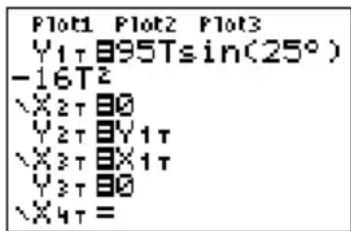
text_image
Plot1 Plot2 Plot3 Y1T 95Tsin(25°) -16T^2 X2T 0 Y2T 0Y1T X3T 0X1T Y3T 0 X4T =
text_image
Plot1 Plot2 Plot3 -X1T 895Tcos(25°) Y1T 895Tsin(25°) -16T^2 -X2T 80 Y2T 8Y1T -X3T 8X1T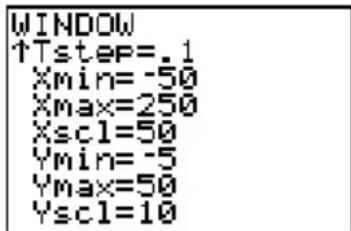
text_image
WINDOW ↑Tstep= .1 Xmin= -50 Xmax=250 Xsc1=50 Ymin= -5 Ymax=50 Ysc1=10
text_image
sectG PolarGC CoordOff CoordOff GridOff GridOn HxesOn HxesOff LabelOff LabelOn ExFrOff ExFrOff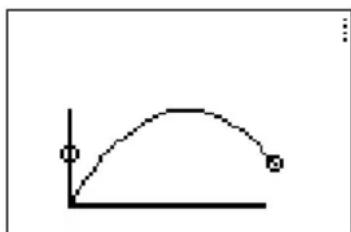
Similarité des modes graphiques de la TI-82 STATS
La procédure de définition d'une courbe paramétrée est identique à celle employée pour un graphe de fonction. La lecture du chapitre 4 suppose une compréhension préalable du chapitre 3 : Graphes de fonctions. Le chapitre 4 étudie les différences entre courbes paramétrées et graphes de fonction.
Choix du mode graphique paramétrique
Appuyez sur MODE pour afficher les options MODE. Pour tracer des courbes paramétrées, vous devez sélectionner Par avant d'introduire les variables WINDOW et les composantes des équations paramétriques.
Affichage de l'éditeur Y= paramétrique
Après avoir sélectionné le mode graphique Par, tapez Y= pour afficher l'écran d'édition Y= paramétrique.

Cet écran permet d'introduire et d'afficher les deux composantes X et Y pour un maximum de six courbes, soit X_1T et Y_1T à X_6T et Y_6T . Chaque équation est définie en fonction de la variable T. Une application courante des courbes paramétrées est la représentation graphique de phénomènes liés au temps.
Sélection du style de graphe
Les icônes qui apparaissent à gauche des composantes X1T à X6T représentent le style graphique associé à chaque équation paramétrique (voir chapitre 3). Le style par défaut en mode graphique Par mode est (trait), qui relie les points tracés. Les styles Trait, (épais), (chemin), (animation) et (point) sont disponibles en mode graphique paramétré.
Définir et modifier les courbes paramétrées
Pour définir ou modifier une courbe paramétrée, suivez les étapes décrites dans le chapitre 3 pour la définition ou la modification d'une fonction. Dans la définition d'une courbe paramétrée, la variable est T. En mode graphique Par, vous pouvez introduire la variable T de deux manières :
- Appuyez sur ,T, ,n
- Appuyez sur ALPHA [T].
Une courbe paramétrée est définie par deux composantes X et Y. Ces deux composantes sont obligatoires.
Sélection et désactivation des équations paramétriques
La TI-82 STATS trace uniquement les courbes sélectionnées. Dans l'éditeur Y=, une courbe paramétrée est sélectionnée lorsque les signes = des deux composantes X et Y sont mis en surbrillance. Il est possible de sélectionner la totalité ou une partie des six courbes.
Pour modifier le statut de sélection, déplacez le curseur sur le signe = de l'une des composantes X et Y et appuyez sur ENTER. Le statut des deux composantes X et Y est modifié.
Choix des variables WINDOW
Pour afficher la valeur courante des variables WINDOW, appuyez sur WINDOW. Ces variables définissent la fenêtre d'affichage. Les valeurs ci-dessous sont les valeurs par défaut pour le mode graphique Par en mode Radian.
| Tmin=0 | La plus petite valeur de T à calculer |
| Tmax=6.2831853.. | La plus grande valeur de T à calculer (2π) |
| Tstep=.1308996.. | Incrément appliqué à la valeur de T (π/24) |
| Xmin=-10 | La plus petite valeur de X à afficher |
| Xmax=10 | La plus grande valeur de X à afficher |
| Xscl=1 | Espacement des graduations de l'axe X |
| Ymin=-10 | Plus petite valeur de Y à afficher |
| Ymax=10 | Plus grande valeur de Y à afficher |
| Yscl=1 | Espacement des graduations de l'axe Y |
Choix du format graphique
Pour afficher le format graphique en cours, appuyez sur 2nd [FORMAT]. Le chapitre 3 propose une description détaillée des paramètres de format. Les autres modes graphiques partagent ces paramètres ; le mode graphique Seq comprend une option supplémentaire pour le tracé des axes.
Afficher un graphe
Lorsque vous appuyez sur GRAPH, la TI-82 STATS trace la courbe paramétrée sélectionnée. Elle commence par calculer les composantes X et Y pour chaque valeur de T (de Tmin à Tmax par pas de Tstep), puis trace chaque point défini par X et Y. Les variables WINDOW définissent la fenêtre d'affichage.
Lors du tracé du graphe, la TI-82 STATS actualise X, Y et T.
Smart Graph s'applique aux courbes paramétrées (Voir chapitre 3).
Les variables WINDOW et les menus Y-VARS
Vous pouvez réaliser les actions suivantes à partir de l'écran principal ou d'un programme.
- Accéder aux fonctions en utilisant comme variable le nom de la composante X ou Y de l'équation.
$$ \begin{array}{c} \hline X _ {1 7} *. 5 \ 9 4. 7 0 9 1 6 3 7 5 \end{array} $$
- Mémoriser des équations de courbes paramétrées.
$$ \begin{array}{c c} \hline \text {"sin(T)" \to X_{1T}} \ \text {"cos(T)" \to Y_{1T}} \ \text {Done} \ \text {Done} \ \end{array} \quad \begin{array}{c c} \hline \text {Plot1 Plot2 Plot3} \ \text {\backslash X_{1T} \square sin(T)} \ \text {Y_{1T} \square cos(T)} \ \text {\backslash X_{2T} =} \ \text {Y_{2T} =} \ \end{array} $$
- Sélectionner ou désactiver des courbes paramétrées.
$$ \begin{array}{c c} \text {FnOff 1} & \ & \text {Done} \end{array} \quad \begin{array}{c c} \text {Plot1 Plot2 Plot3} \ \backslash X _ {1 T} = \cos (T) \ Y _ {1 T} = \sin (T) \ \backslash X _ {2 T} = \ Y _ {2 T} = \end{array} $$
- Mémoriser des valeurs directement dans les variables WINDOW.
$$ \begin{array}{c c}\hline 3 6 0 \rightarrow T \max&\&3 6 0\end{array} $$
Le curseur libre
Le curseur libre fonctionne de manière identique pour les graphes Par et Func. En format RectGC, le déplacement du curseur actualise et affiche (avec CoordOn) la valeur de X et Y. En format PolarGC, X, Y, R et θ sont actualisés; si le format CoordOn est sélectionné, alors R et θ sont affichés.
TRACE
Pour activer TRACE, appuyez sur TRACE. Lorsque TRACE est activé, vous pouvez déplacer le curseur le long de la courbe par pas égaux à Tstep. En début de parcours, le curseur se trouve sur la première courbe sélectionnée, au point Tmin. Si ExprOn est sélectionné, l'équation est alors affichée.
En format RectGC, TRACE actualise et affiche (avec CoordOn) la valeur de X, Y et T. En format PolarGC, X, Y, R, θ et T sont actualisés; si le format CoordOn est sélectionné, alors R, θ et T sont affichés. La valeur de X et de Y (ou R et θ) est calculée à partir de T.
Pour se déplacer de cinq points tracés sur une courbe, appuyez sur 2nd ◀ ou 2nd ▶. Si le curseur dépasse la limite inférieure ou supérieure de l'écran, les coordonnées demeurent affichées correctement au bas de l'écran.
Contrairement au défilement, Quick Zoom fonctionne aussi en mode graphique Par (voir chapitre 3).
| Déplacementdu curseur versn’importequelle valeur deT valide | Pour déplacer le curseur vers n’importe quel point de lacourbe de paramètre T valide, saisissez le nombre.Lorsque vous saisissez le premier nombre, une invite T= ainsi que le nombre que vous avez saisi s’affichent dans lecoin inférieur gauche de l’écran. Vous pouvez saisir uneexpression à l’invite T= . La valeur doit être dans lafenêtre de visualisation en cours. Une fois la saisieterminée, appuyez sur ENTER pour déplacer le curseur. |
| ZOOM | ZOOM fonctionne de manière identique en modegraphique Par et en mode graphique Func. Seules lesvariables de fenêtre X (Xmin, Xmax et Xscl) et Y (Ymin,Ymax et Yscl) sont modifiées.Les variables de fenêtre T (Tmin, Tmax et Tstep)demeurent inchangées, sauf si vous sélectionnezZStandard. Les variables VARS ZOOM des éléments du menu secondaire ZT/Zθ, 1:ZTmin, 2:ZTmax et 3:ZTstep sont les valeurs des variables mémorisées par défautpour le mode graphique Par. |
| CALC | Les opérations de CALCul fonctionnent de manièreidentique en mode graphique Paret en mode graphiqueFunc. Les éléments du menu CALCULATE disponibles enmode graphique Par sont 1:value, 2:dy/dx, 3:dy/dt et4:dx/dt. |
Contenu du chapitre
Pour commencer : la rose polaire .... 5-2
Définition et affichage d'une courbe polaire .... 5-3
Parcourir une courbe polaire.... 5-6
“Pour commencer” est une introduction rapide. Tous les détails figurent dans la suite du chapitre.
La courbe d'équation polaire R=Asin(Bθ) est une rose. Tracez la courbe pour A=8 et B=2.5, puis observez la forme des courbes pour d'autres valeurs de A et B.
-
Appuyez sur MODE pour afficher l'écran mode. Appuyez ensuite sur ▼ ▼ ▼ ▶ ▶ ENTER pour sélectionner le mode graphique Pol. Sélectionnez les valeurs par défaut (options situées à gauche) pour les autres paramètres de mode.
-
Appuyez sur Y= pour afficher l'écran d'édition polaire Y=. Tapez 8 SIN 2.5 [X,T,Θ,n] ENTER pour définir r 1.
-
Tapez ZOOM 6 pour sélectionner 6:ZStandard afin de tracer la courbe dans la fenêtre d'affichage standard. Notez que la rose n'a que cinq pétales et qu'elle n'est pas symétrique. Ce phénomène est normal, car la fenêtre standard est définie avec _=2 , et le repère n'est pas orthonormé.
-
Appuyez sur ⒽWINDOW pour afficher les variables WINDOW. Tapez ▼ 4 2nd [π] pour fixer la valeur de θmax à 4π.
-
Appuyez sur ZOOM 5 pour sélectionner 5:ZSquare et tracer le graphique.
-
Répétez les étapes 2 à 5 avec de nouvelles valeurs pour les variables A et B dans l'équation polaire n = A (B) . Observez l'influence des nouvelles valeurs sur la forme de la courbe.

text_image
Plot1 Plot2 Plot3 ▼r1■8sin(2.50) ▼r2= ▼r3= ▼r4= ▼r5= ▼r6=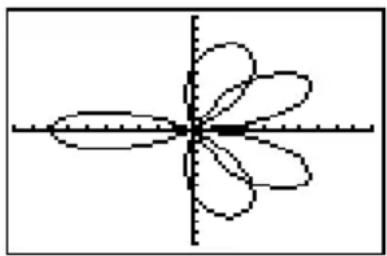
Similarité des modes graphiques de la TI-82 STATS
La procédure de définition d'une courbe polaire est identique à celle employée pour un graphe de fonction. La lecture du chapitre 5 suppose que vous vous êtes familiarisé avec le chapitre 3 : Graphes de fonction. Le chapitre 5 insiste sur les différences entre courbes polaires et graphes de fonction.
Choix du mode graphique polaire
Pour afficher l'écran de mode, appuyez sur MODE. Pour tracer des courbes polaires, vous devez sélectionner Pol avant d'introduire les variables WINDOW et l'équation polaire.
Affichage de l'éditeur polaire Y=
Après avoir sélectionné le mode graphique Pol, tapez Y= pour afficher l'écran d'édition Y= polaire.
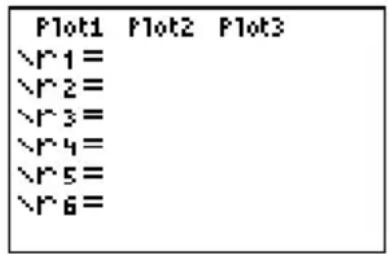
text_image
Plot1 Plot2 Plot3 \r^1= \r^2= \r^3= \r^4= \r^5= \r^6=Cet éditeur vous permet de saisir et d'afficher jusqu'à six équations polaires, r1 à r6, chacune étant définie en fonction de la variable θ (page 5-4).
Sélection du style de graphe
Les icônes situées à gauche de r1 à r6 représentent le style graphique de chacune des équations polaires (voir chapitre 3). La valeur par défaut du mode graphique Pol est (trait), qui relie les points tracés. Les styles Trait, (épais), (chemin), (animation) et (point) sont disponibles en mode graphique polaire.
| Définir et modifier des équations polaires | Pour définir ou modifier une équation polaire, reportez-vous aux étapes présentées dans le chapitre 3 relatif à la définition et à la modification d'une fonction. La variable de l'équation polaire est θ. En mode graphiquePol, vous pouvez saisir la variable polaire θ de deux façons :• Appuyez sur ,T,,n .• Appuyez sur [θ]. |
| Sélection et désactivation des équations polaires | La TI-82 STATS trace uniquement les courbes correspondant aux équations polaires sélectionnées. Dans l'éditeur Y=, une équation polaire est sélectionnée lorsque le signe = est mis en surbrillance. Il est possible de sélectionner la totalité ou une partie des équations.Pour modifier le statut de sélection, déplacez le curseur sur le signe = et appuyez sur . |
| Choix des variables WINDOW | Pour afficher la valeur courante des variables WINDOW, appuyez sur . Ces variables définissent la fenêtre d'affichage. Les valeurs ci-dessous sont les valeurs par défaut pour le mode graphiquePolen modeRadian. |
| θmin=0La plus petite valeur de θ à calculerθmax=6 . 2831853...La plus grande valeur de θ à calculer (2π)θstep=.1308996...Incrément appliqué à la valeur de θ (π/24)Xmin=-10La plus petite valeur de X à afficherXmax=10La plus grande valeur de X à afficherXscl=1Espacement des graduations de l'axe XYmin=-10La plus petite valeur Y à afficherYmax=10La plus grande valeur Y à afficherYscl=1Espacement des graduations de l'axe Y |
Remarque : Vous pouvez modifier la valeur des variables WINDOW θ pour tracer un nombre satisfaisant de points.
Choix du format de graphique
Pour afficher le format graphique en cours, appuyez sur 2nd [FORMAT]. Le chapitre 3 propose une description détaillée des paramètres de format. Les autres modes graphiques partagent ces paramètres.
Afficher une courbe
Lorsque vous appuyez sur GRAPH, la TI-82 STATS trace les courbes polaires sélectionnées. Elle calcule R pour chaque valeur de θ (de θmin à θmax par pas de θ) puis trace chaque point. Les variables WINDOW définissent la fenêtre d'affichage.
Lors du tracé de la courbe, X, Y, R et θ sont actualisés.
Smart Graph s'applique aux courbes polaires (voir chapitre 3).
Les variables WINDOW et les menus Y-VARS
Vous pouvez réaliser les actions suivantes à partir de l'écran principal ou d'un programme.
- Accéder aux fonctions en utilisant comme variable le nom de l'équation.
- Sélectionner ou désactiver des équations polaires.

• Mémoriser des équations polaires.

- Mémoriser des valeurs directement dans les variables WINDOW.

| Le curseur libre | Le curseur libre fonctionne de manière identique pour les graphesPol et Func. En formatRectGC, le déplacement du curseur actualise et affiche (avecCoordOn) la valeur deXetY.En formatPolarGC,X,Y,Ret θ sont actualisés; si le formatCoordOnest sélectionné, alorsRet θ sont affichés. |
| TRACE | Pour activer TRACE, appuyez surTRACE. Lorsque TRACE est activé, vous pouvez déplacer le curseur le long de la courbe par pas égaux àθstep.En début de parcours, le curseur se trouve sur la première courbe sélectionnée, au pointθmin.SiExprOnest sélectionné, l’équation est alors affichée.En formatRectGC,TRACE actualise et affiche (avecCoordOn) la valeur deX,Yet θ.En format PolarGC,X,Y,Ret θ sont actualisés; si le formatCoordOnest sélectionné, alorsRet θ sont affichés.Pour se déplacer de cinq points tracés sur une courbe, appuyez sur2nd◀ ou2nd▶. Si le curseur dépasse la limite inférieure ou supérieure de l’écran, les coordonnées demeurent affichées correctement au bas de l’écran. Contrairement au défilement, Quick Zoom fonctionne aussi en mode graphiquePol(voir chapitre 3). |
| Déplacement du curseur vers n’importe quelle valeur de θ valide | Pour déplacer le curseur vers n’importe quel point de la courbe de paramètre θ valide, saisissez le nombre.Lorsque vous saisissez le premier nombre, une invite θ= ainsi que le nombre que vous avez saisi s’affichent dans le coin inférieur gauche de l’écran. Vous pouvez saisir une expression à l’invite θ=. La valeur doit être dans la fenêtre de visualisation en cours. Une fois la saisie terminée, appuyez surENTERpour déplacer le curseur. |
| ZOOM | ZOOM fonctionne de manière identique en mode graphiquePolet en mode graphiqueFunc. Seules les variables WINDOW X(Xmin, Xmax et Xscl) et Y(Ymin, Ymax et Yscl) sont modifiées.Les variables WINDOW θ (θmin, θmax and θstep) demeurent inchangées, sauf si vous sélectionnez ZStandard. Les variables VARS ZOOM des éléments du menu secondaire ZT/Zθ, 4:Zθmin, 5:Z θmaxet 6:Zθstep sont les variables mémorisées par défaut pour le mode graphiquePol. |
| CALC | Les opérations de CALCul fonctionnent de manière identique en mode graphiquePolet en mode graphiqueFunc. Les éléments du menu CALCULATE disponibles en mode graphiquePolsont 1:value, 2:dy/dxet 3:dr/dθ. |
Contenu du chapitre
Pour commencer : les arbres d'une forêt ....6-2
Définition et représentation du graphique d'une suite finie....6-4
Choix du type de tracé....6-9
Parcourir un graphe de suite ....6-10
Tracés en format Web 6-12
Utilisation des diagrammes de phase ......6-15
Comparaison des fonctions de suite de la TI-82 STATS et de la TI-82....6-18
“Pour commencer” est une introduction rapide. Tous les détails figurent dans la suite du chapitre.
Une petite forêt contient 4000 arbres. Le nouveau plan d'exploitation prévoit l'abattage de 20% des arbres et la plantation de 1000 jeunes arbres chaque année. La forêt disparaîtra-t-elle ? Se stabilisera-t-elle à un certain nombre d'arbres ? Si c'est le cas, au bout de combien d'années, et quel est ce nombre ?
- Appuyez sur MODE. Appuyez sur ▼ ▼ ▼ ▶ ▶ ▶ ENTER pour choisir le mode graphique Seq.

text_image
Normal Sci Eng Float 0123456789 Radian Degree Func Par Pol- Appuyez sur 2nd [FORMAT] et sélectionnez les formats Time et ExpOn.

text_image
TimeWeb uv vw uw RectG PolarGC Coord0r CoordOff GridOff GridOn Axes0r AxesOff Label10f Label10n ExPr0r ExPrOff- Appuyez sur Y=. Si l'icône de style graphique n'est pas': (point), tapez ◀ ◀, appuyez sur ENTER jusqu'à ce que': s'affiche, puis sur ▶ ▶.

text_image
Plot1 Plot2 Plot3 nMin=1 u(n)■iPart(.8u( n-1)+1000) u(nMin)■4000 v(n)= v(nMin)= w(n)=-
Appuyez sur MATH ▶ 3 pour sélectionner iPart( (partie entière) car le nombre d'arbres abattus est un entier. Après la campagne d'abattage annuelle, 80 pour-cent (.80) des arbres demeurent. Appuyez sur □ 8 2nd [u] ( X,T,Θ,n - 1 ) pour déterminer le nombre d'arbres restant après chaque coupe. Entrez ensuite + 1000 ) qui est le nombre d'arbres replantés. Entrez ▼ 4000 pour définir le nombre d'arbres en début de campagne d'abattage.
-
Appuyez sur [WINDOW] 0 pour définir nMin=0. Appuyez sur ▼ 50 pour définir nMax=50.
-
Déterminez les autres variables WINDOW.
PlotStart=1 Xmin=0 Ymin=0 PlotStep=1 Xmax=50 Ymax=6000 Xscl=10 Yscl=1000
- Appuyez sur TRACE. Le tracé commence à nMin (avant le début de la campagne d'abattage). Appuyez sur pour afficher les valeurs année par année. La suite est affichée en haut de l'écran. Les valeurs de n (nombre d'années), X (X=n, car n est tracé sur l'axe des x), et Y (nombre d'arbres) s'affichent au bas de l'écran. Combien d'années faudra-t-il pour stabiliser la forêt ? Combien d'arbres cela représente-t-il ?
line
| x | y | |---|---| | 14 | 1000 | | 14 | 4954 |Similarité des modes graphiques de la TI-82 STATS
La procédure de définition d'un graphe de suite est identique à celle employée pour un graphe de fonction. La lecture du chapitre 6 suppose que vous vous êtes familiarisé avec le chapitre 3 : Graphes de fonction. Le chapitre 6 insiste sur les différences entre graphes de suites et graphes de fonction.
Choix du mode graphique suite
Pour afficher l'écran de mode, appuyez sur MODE. Pour représenter graphiquement des suites, vous devez sélectionner le mode graphique Seq avant d'entrer les variables WINDOW ou d'entrer les les suites.
Les graphes de suite sont automatiquement tracés en mode Simul, quels que soient les paramètres effectifs de mode.
Suites u, v et w de la TI-82 STATS
La TI-82 STATS permet de définir trois suites : u, v et w.
• Pour entrer u, appuyez sur 2nd [u] (au-dessus de 7).
• Pour entrer v, appuyez sur 2nd [v] (au-dessus de 8).
• Pour entrer w, appuyez sur 2nd [w] (au-dessus de 9).
Vous pouvez définir ces suites de plusieurs façons :
• En fonction de la variable n
- En fonction du terme précédent, par exemple u(n - 1)
- En fonction du terme qui précède le terme précédent, par exemple u(n-2)
- En fonction du terme précédent ou de celui qui précède le terme précédent d'une autre suite, par exemple u(n-1) et u(n-2) lorsqu'ils sont utilisés dans la suite v(n) .
Remarque : Les affirmations de ce chapitre concernant u(n) sont également vraies pour v(n) et w(n) ; les affirmations concernant u(n-1) sont également vraies pour v(n-1) et w(n-1) ; les affirmations concernant u(n-2) sont également vraies pour v(n-2) et w(n-2) .
Afficher l'écran d'édition Y= des suites
Après avoir sélectionné le mode Seq, appuyez sur Y= pour afficher l'écran d'édition Y= des suites.

text_image
Plot1 Plot2 Plot3 nMin=1 u(n)= u(nMin)= v(n)= v(nMin)= w(n)= w(nMin)=Cet écran vous permet d'afficher et d'entrer les suites u(n), v(n) et w(n). Vous pouvez en outre éditer la valeur de rMin qui est la variable WINDOW de la suite à calculer.
L'écran d'édition Y= affiche la valeur nMin car elle est utilisée dans u(nMin), v(nMin) et w(nMin) qui sont les premiers termes des suites u(n), v(n) et w(n) respectivement.
nMin est identique dans l'écran d'édition Y= et dans l'écran d'édition WINDOW. Si vous affectez une nouvelle valeur à nMin dans l'un des écrans, les deux écrans sont actualisés.
Remarque : N'utilisez u(nMin), v(nMin) ou w(nMin) qu'avec une suite récursive, qui nécessite une valeur initiale.
Sélectionner le style de graphe
Les icônes situées à gauche des fonctions u(n) , v(n) et w(n) représentent le style de graphe associé à chaque suite (Voir chapitre 3). Le style de graphe par défaut en mode Seq est (point), qui représente des valeurs discrètes. Les styles (ligne) et (trait épais) sont également disponibles pour les graphes de suite.
Sélectionner et désactiver une fonction suite
La TI-82 STATS trace le graphe des suites sélectionnées uniquement. Dans l'écran d'édition Y=, une suite est sélectionnée lorsque le signe = est mis en surbrillance à la fois dans u(n)= et dans u(rMin)=.
Pour modifier l'état de sélection d'une suite, placez le curseur sur le signe = dans le nom de la suite puis appuyez sur ENTER. L'état de sélection est modifié pour la suite u(n) et pour sa valeur initiale u(rMin).
Définir une suite
Pour définir une suite, suivez les étapes de définition d'une fonction exposées dans le chapitre 3. Dans une suite, la variable indépendante est n.
• Pour entrer u, appuyez sur 2nd [u] (au-dessus de 7).
• Pour entrer V, appuyez sur 2nd [V] (au-dessus de 8).
• Pour entrer w, appuyez sur 2nd [w] (au-dessus de 9).
• Pour entrer n, appuyez sur ,T,,n en mode Seq.
Remarque : La variable n est aussi disponible dans le menu CATALOG.
En règle générale, une suite est soit non récursive, soit récursive. Les suites sont calculées pour des valeurs entières consécutives. n est toujours une liste d'entiers consécutifs commençant par zéro ou tout autre entier positif.
Suites non récursives
Dans une suite non récursive, le m_i ème terme est fonction de la variable indépendante n . Chaque terme est défini indépendamment les autres.
Par exemple, dans la suite non récursive ci-dessous, vous pouvez calculer u(5) directement, sans calculer au préalable u(1) ou tout autre terme précédent.
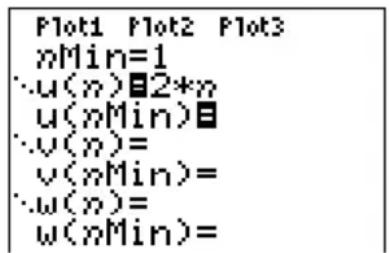
text_image
Plot1 Plot2 Plot3 nMin=1 ·u(n)■2*n u(nMin)■ ·v(n)= v(nMin)= ·w(n)= w(nMin)=L'équation ci-dessus donne la suite 2, 4, 6, 8, 10, ... pour n = 1, 2, 3, 4, 5, ...
Remarque : Vous pouvez laisser vide la valeur initiale u(nMin) lorsque vous calculez des suites non récursives.
Suites récursives
Dans une suite récursive, le nième terme de la suite est défini par rapport au terme précédent ou aux deux termes précédents représentés par u(n-1) et u(n-2) . Une suite récursive peut aussi être définie par rapport à n comme dans u(n)=u(n-1)+n .
Par exemple, vous ne pouvez pas calculer u(5) dans la suite suivante sans calculer d'abord u(1), u(2), u(3) et u(4).
Plot1 Plot2 Plot3
nMin=1
·u(n)■2*u(n-1)
u(nMin)■1
Avec une valeur initiale u(nMin) = 1 , la suite ci-dessus donne : 1, 2, 4, 8, 16, ...
Les suites récursives nécessitent nécessitent au moins une valeur initiale.
- Si chacun des termes de la suite est défini par rapport au précédent, comme dans u(n-1) , vous devez définir le premier terme.
Plot1 Plot2 Plot3 nMin=1 u(n) 8u(n-1)+5 0 u(nMin)100
- Si chacun des termes de la suite est défini par rapport aux deux termes précédents, comme dans u(n-2) , vous devez définir les deux premiers termes. Entrez les valeurs initiales sous forme de liste entre accolades ({ }) en les séparant par des virgules.
Plot1 Plot2 Plot3 nMin=1 u(n) u(n-1)+u(n-2) u(nMin)(1,0)
Pour la suite u(n) , la valeur du premier terme est 0 et celle du deuxième terme est 1.
Définir les variables WINDOW
Pour afficher les variables WINDOW, appuyez sur WINDOW. Ces variables définissent la fenêtre d'affichage. Le tableau ci-dessous indique leurs valeurs par défaut pour le mode graphique Seq et l'unité d'angle Radian ou Degree.
| nMin=1 | Indice du premier terme |
| nMax=10 | Indice du dernier terme |
| PlotStart=1 | Indice du premier terme à tracer |
| PlotStep=1 | Pas entre deux valeurs de n (pour la représentation graphique uniquement)) |
| Xmin=-10 | Valeur minimum de X dans la fenêtre d'affichage |
| Xmax=10 | Valeur maximum de X dans la fenêtre d'affichage |
| Xscl=1 | Distance entre les graduations sur l'axe X (échelle) |
| Ymin=-10 | Valeur minimum de Y dans la fenêtre d'affichage |
| Ymax=10 | Valeur maximum de Y dans la fenêtre d'affichage |
| Yscl=1 | Distance entre les graduations sur l'axe Y (échelle) |
nMin doit être un entier ≥ 0. nMax, PlotStart et PlotStep doivent être des entiers ≥ 1.
nMin est l'indice du premier terme à calculer. nMin est aussi affiché dans l'écran d'édition Y=. nMax est l'indice du dernier terme à calculer. Les suites sont calculées pour u(nMin), u(nMin+1) u(nMin+2), ..., u(nMax).
PlotStart est le premier terme à tracer. PlotStart=1 fait commencer le graphe au premier terme de la suite. Si vous voulez que le graphe commence par exemple au cinquième terme d'une suite, posez PlotStart=5. Les quatre premiers termes sont calculés mais ne sont pas tracés sur le graphe.
PlotStep est le pas entre les valeurs de n sur le graphe uniquement. PlotStep n'affecte pas le calcul de la suite, mais indique quels points doivent être représentés graphiquement. Si vous spécifiez PlotStep=2, la suite est calculée pour tous les entiers consécutifs mais une valeur sur deux seulement est tracée sur le graphe.
Définir le format du graphe
Pour afficher les paramètres de format du graphe affiché, appuyez sur 2nd [FORMAT]. Vous trouverez une description détaillée de ces paramètres dans le chapitre 3. Tous les modes graphiques partagent les mêmes paramètres de format. Le premier paramètre en haut de l'écran concerne le format des axes et n'est disponible qu'en mode graphique Seq. PolarGC n'est pas pris en compte en format Time.
| Time Web uv vw uwRectGC PolarGC | Type de tracé de la suite (axes)Diagramme rectangulaire ou polaire |
| CoordOn CoordOff | Affichage des coordonnées du curseur activé ou désactivé |
| GridOff GridOn | Affichage de la grille désactivé ou activé |
| AxesOn AxesOff | Affichage des axes activé ou désactivé |
| LabelOff LabelOn | Affichage du nom des axes désactivé ou activé |
| ExprOn ExprOff | Affichage des expressions activé ou désactivé |
Définir le format des axes
Pour les graphes de suite, vous avez le choix entre cinq formats d'axes. Le tableau ci-dessous indique le rôle des axes pour chaque format :
Format d'axe axe des x axe des y
| Time | n | u(n), v(n), w(n) |
| Web u( | n-1), v(n-1), w(n-1) u( | n), v(n), w(n) |
| uv u( | n) | v(n) |
| vw v( | n) | w(n) |
| uw u( | n) | w(n) |
Reportez-vous aux pages 6-12 à 6-14 pour plus d'informations sur le format Web. Reportez-vous à la page 6-15 pour plus d'informations sur les tracés de phase (formats d'axe uv, vw et uw).
Afficher un graphe de suite
Pour représenter graphiquement les suites sélectionnées, appuyez sur GRAPH. A mesure que le graphe se trace, la TI-82 STATS actualise X, Y et n
Smart Graph est applicable aux graphes de suite (Voir chapitre 3).
Le curseur libre
En mode graphique Seq, le curseur libre fonctionne comme en mode Func. En format RectGC, le déplacement du curseur actualise les valeurs de X and Y ; si vous avez sélectionné le format CoordOn, les valeurs de X et Y sont affichées. En format PolarGC, X, Y, R et θ sont actualisés ; si vous avez sélectionné le format CoordOn, les valeurs de R et θ sont affichées.
TRACE
Le format des axes affecte la fonction TRACE.
Si l'un des formats Time, uv, vw et uw est sélectionné, TRACE déplace le curseur par pas égaux à PlotStep le long de la suite. Pour obtenir un déplacement par pas de cinq points, tapez 2nd ▶ ou 2nd ◀.
- Au début du parcours, le curseur TRACE se trouve sur la première suite sélectionnée, au terme dont l'indice est spécifié par PlotStart, même si ce point se trouve en dehors de la fenêtre d'affichage.
- Quick Zoom s'applique dans toutes les directions. Pour centrer la fenêtre d'affichage sur l'emplacement du curseur après l'avoir déplacé, appuyez sur ENTER. Le curseur de trace revient à la position nMin.
En format Web, la trainée laissée par le curseur TRACE permet d'identifier les points d'attraction et de répulsion dans la suite. En début de parcours, le curseur se trouve sur l'axe des x, au niveau du pemier terme de la première suite sélectionnée.
Conseil : Pour évaluer une suite pendant un parcours, entrez une valeur pour n et appuyez sur ENTER. Par exemple, pour renvoyer rapidement le curseur au début de la suite, insérez nMin après l'invite n= et appuyez sur ENTER.
Placer le curseur TRACE sur une valeur quelconque de n valide
Pour placer le curseur TRACE sur une valeur quelconque de n valide, entrez le nombre correspondant. Lorsque vous commencez à taper, l'invite n = suivie du nombre que vous avez tapé s'affiche dans le coin inférieur gauche de l'écran. Vous pouvez entrer une expression après l'invite n = . La valeur choisie doit être valide pour la fenêtre d'affichage en cours. Après l'avoir tapée, appuyez sur ENTER pour déplacer le curseur.
ZOOM
Le zoom fonctionne de manière identique dans les modes graphiques Seq et Func. Seules les variables WINDOW X (Xmin, Xmax et XscI) et Y (Ymin, Ymax et YscI) sont modifiées.
PlotStart, PlotStep, nMin et nMax demeurent inchangés, sauf lorsque vous sélectionnez ZStandard. Les éléments ZU 1 à 7 du menu secondaire VARS ZOOM constituent les variables ZOOM MEMORY en mode de représentation graphique Seq.
CALC
valeur est la seule opération CALC disponible en représentation graphique Seq
- Si le format des axes est Time, valeur affiche Y (la valeur de u(n) ) pour une valeur de n donnée.
- Si le format des axes est Web, valeur dessine les axes et affiche Y (la valeur de u(n)) pour une valeur de n donnée.
- Si le format des axes est uv, vw ou uw, valeur affiche X et Y selon le format. Pour le format uv, par exemple, X représente u(n) et Y représente v(n).
Calculer u, v et w
Pour entrer le nom des suites u, v ou w, appuyez sur 2nd [u], [v] ou [w]. Il existe trois façons de calculer :
- Calculer le n ième terme d'une suite.
• Calculer une liste de termes d'une suite. - Générer une liste de termes d'une suite avec u(nstart, nstop[, nstep]) . nstep est facultatif ; sa valeur par défaut est 1..
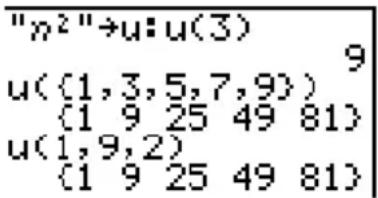
text_image
"n^2"→u: u(3) 9 u((1,3,5,7,9)) (1 9 25 49 81) u(1,9,2) (1 9 25 49 81)| Tracé d’un diagramme en réseau | Pour sélectionner le format Web, appuyez sur [FORMAT] ▶ ENTER. Un diagramme en réseau représente u(n) par rapport à u(n-1), ce qui peut vous permettre d’étudier le comportement à long terme (convergence, divergence ou oscillation) d’une suite récurrente. Vous voyez que ce comportement peut changer en fonction de la valeur initiale choisie. |
| Fonctions valides pour les diagrammes en réseau | Lorsque le format Web est sélectionné, une suite ne peut être représentée graphiquement que si elle répond à toutes les conditions ci-dessous.Elle doit être récurrente à un seul niveau : (u(n-1) mais pas u(n-2)).Elle ne peut pas faire directement référence à n.Elle ne peut pas faire référence à une autre suite définie, sauf à elle-même. |
| Afficher l’écran du graphe | En format Web, appuyez sur GRAPH pour afficher l’écran du graphe. La TI-82 STATS :Trace la droite d’équation y=x en format AxesOn.Trace les suites sélectionnées en prenant u(n-1) pour variable.Remarque: Les limites possibles sont les abcisses des points communs à la courbe et à la droite d’équation y=x. Toutefois, la suite peut converger ou ne pas converger en ce point, en fonction de la valeur initiale. |
| Tracé du réseau | Pour activer le curseur TRACE, appuyez sur TRACE.L’écran affiche la suite et les valeurs de n, X et Y parcourues (X représente u(n-1) et Y représente u(n)). Appuyez plusieurs fois sur ▶ pour tracer le réseau pas à pas, en commençant à nMin. En format Web, le curseur TRACE suit la trajectoire suivante.Il commence sur l’axe des x, à la valeur initiale spécifiée u(nMin) (si PlotStart=1).Il se déplace verticalement (vers le haut ou vers le bas) vers la suite.Il se déplace horizontalement vers la droite d’équation y=x .Il répète ce mouvement vertical puis horizontal tant que vous continuez d’appuyer sur ▶. |
6-12 Représentation graphique d'une suite
Exemple de convergence
- Appuyez sur dans le mode Seq pour afficher l'écran d'édition Y = . Assurez-vous que le style de graphe sélectionné est bien · . (point), puis définissez les valeurs nMin , u(n) et u(nMin) comme indiqué ci-dessous.

text_image
Plot1 Plot2 Plot3 nMin=1 u(n)■-.8u(n-1)+ 3.6 u(nMin)■(-4) v(n)= v(nMin)= w(n)=-
Appuyez sur 2nd [FORMAT] pour utiliser format Time.
-
Appuyez sur et définissez les variables comme indiqué ci-dessous.
nMin=1 Xmin=0 Ymin= nMax=25 Xmax=25 Ymax=10 PlotStart=1 Xscl=1 Yscl=1 PlotStep=1
- Appuyez sur GRAPH pour tracer le graphe de la suite.
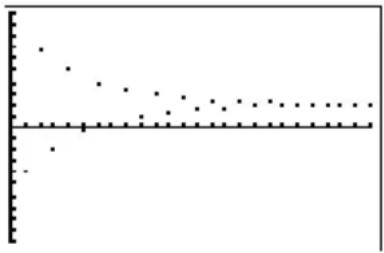
scatter
| x | y | | ---- | ---- | | 0 | 100 | | 10 | 95 | | 20 | 90 | | 30 | 85 | | 40 | 80 | | 50 | 75 | | 60 | 70 | | 70 | 65 | | 80 | 60 | | 90 | 55 | | 100 | 50 | | 110 | 45 | | 120 | 40 | | 130 | 35 | | 140 | 30 | | 150 | 25 | | 160 | 20 | | 170 | 15 | | 180 | 10 | | 190 | 5 | | 200 | 0 |Exemple de convergence (suite)
- Appuyez sur 2nd [FORMAT] et choisissez le format Web.
- Appuyez sur et modifiez les variables suivantes : Xmin=-10 Xmax=10
- Appuyez sur pour tracer le graphe de la suite.
- Appuyez sur TRACE, puis sur ▶ pour tracer le réseau. Les coordonnées du curseur n, X (u(n-1)) et Y (u(n)) affichées sont modifiées en conséquence. Lorsque vous tapez ▶, une nouvelle valeur de n est affichée et le curseur TRACE se trouve sur la suite. Si vous tapez à nouveau ▶, la valeur de n reste la même et le curseur se déplace vers la droite d'équation y=x. Ce scénario se répète tout au long du tracé.

text_image
u=-0.8u(x-1)+3.6 x=15 X=1.7361172 Y=1.7361172Tracés avec axes aux formats uv, vw et uw
Les tracés avec axes aux formats uv, vw et uw mettent en évidence les relations entre deux suites. Pour sélectionner un format d'axe pour un diagramme de phase, appuyez sur 2nd [FORMAT], puis sur ▶jusqu'à ce que le curseur se positionne sur uv, vw ou uw. Appuyez sur ENTER pour sélectionner le format.
Format des axes Axe des x Axe des y
| uv u( | n) | v(n) |
| vw v( | n) | w(n) |
| uw u( | n) | w(n) |
Exemple : le modèle prédateur-proie
Nous allons utiliser le modèle prédateur-proie pour déterminer le nombre de prédateurs et de proies nécessaire dans une région pour maintenir l'équilibre des deux populations.
Dans cet exemple, les prédateurs seront des loups et les proies des lapins. Prenons une population initiale de 200 lapins (u(nMin)) et 50 loups (v(nMin)).
Voici la liste des variables (les valeurs attribuées sont indiquées entre parenthèses) :
$$ \begin{array}{l} \mathrm{R} = \text { le nombre de lapins } \ \begin{array}{c} \text { M = le taux de croissance de la population de lapins } \quad (. 0 5) \ \text { en l'absence des loups } \end{array} \ \begin{array}{l} \mathrm{K=le~taux~de~mortalité~imputable~aux~loups~chez} \ \text { les lapins } \end{array} (.001) \ \mathrm{W} = \mathrm{lenombredeloups} \ \begin{array}{c} \text { G = le taux de croissance de la population de loups } \quad (. 0 0 0 2) \ \text { en présence de lapins } \end{array} \ \begin{array}{l} \text { D = le taux de mortalité chez les loups en l'absence } \ \text { de lapins } \end{array} (.03) \ \boldsymbol {n} = \text { le temps(en mois) } \ \end{array} $$
$$ \mathrm{R} _ {n} = \mathrm{R} _ {n - 1} (1 + \mathrm{M} - \mathrm{KW} _ {n - 1}) $$
$$ \mathrm{W} _ {n} = \mathrm{W} _ {n - 1} (1 + \mathrm{GR} _ {n - 1} - \mathrm{D}) $$
Exemple : le modèle prédateur-proie (suite)
- En mode Seq, appuyez sur = pour afficher l'écran d'édition Y= des suites. Définissez les suites et les valeurs initiales de R_n et W_n comme indiqué ci-dessous. Entrez la suite R_n pour u(n) et la suite W_n pour v(n) .

text_image
Plot1 Plot2 Plot3 xMin=1 ·u(x)□u(n-1)*(1+ .05-.001*v(n-1)) u(xMin)□(200) ·v(x)□v(n-1)*(1+ .0002*u(n-1)-.03 ) v(xMin)□(50) ·w(x)= w(xMin)=-
Appuyez sur 2nd [FORMAT] ENTER pour sélectionner le format d'axes Time.
-
Appuyez sur et définissez les variables comme suit.
$$ \begin{array}{l} n \text { Min } = 0 \text { Xmin } = 0 \text { Ymin } = 0 \ n \text { Max } = 4 0 0 \text { Xmax } = 4 0 0 \text { Ymax } = 3 0 0 \ \text { PlotStart } = 1 \text { Xscl } = 1 0 0 \text { Yscl } = 1 0 0 \ \text { PlotStep } = 1 \ \end{array} $$
- Appuyez sur GRAPH pour tracer le graphe de la suite.
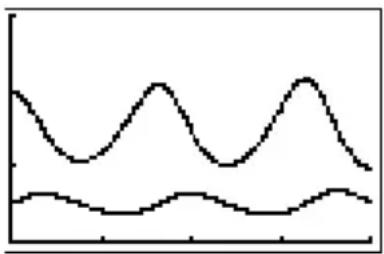
Exemple : le modèle prédateur-proie (suite)
- Appuyez sur TRACE ▶ pour suivre séparément l'évolution du nombre des lapins (u(n)) et des loups (v(n)) dans le temps (n).
Conseil : Tapez un nombre et appuyez sur ENTER pour passer à une valeur spécifique de n (en mois) tant que vous êtes en mode TRACE.
line
| x | y | | ---- | ----- | | 0 | 0 | | 1 | 1 | | 2 | 0 | | 3 | -1 | | 4 | 0 | | 5 | 1 | | 6 | 0 | | 7 | -1 | | 8 | 0 | | 9 | 1 | | 10 | 0 | | 11 | -1 | | 12 | 0 | | 13 | 1 | | 14 | 0 | | 15 | -1 | | 16 | 0 | | 17 | 1 | | 18 | 0 | | 19 | -1 | | 20 | 0 |
line
| Parameter | Value | | --------- | --------- | | u | u(x) - 1 * (1 + .05 - .001 * y) | | x | 20 | | Y | 181.75152 |- Appuyez sur 2nd [FORMAT] ▶ ▶ ENTER pour sélectionner le format d'axes uv.
- Appuyez sur et modifiez les variables suivantes comme indiqué. Xmin=84 Ymin=25 Xmax=237 Ymax=75 Xscl=50 Yscl=10
- Appuyez sur TRACE. Tracez à la fois le nombre de lapins (X) et le nombre de loups (Y) sur 400 générations.
text_image
u=u(x-1)*(1+.05-.001*v(_ y=31 X=160.48358 Y=62.662849Remarque : Lorsque vous appuyez sur TRACE, l'équation de u s'affiche dans le coin supérieur gauche. Appuyez sur ▲ ou sur ▼ pour afficher l'équation de v.
Suites et variables WINDOW
Si vous connaissez la TI-82, consultez le tableau suivant. Il indique les suites et les variables WINDOW des suites disponibles sur la TI-82 STATS et donne leurs équivalents sur la TI-82.
| TI-82 STATS TI | -82 |
| Dans l’écran d’édition Y= : | |
| u( n) | Un |
| u( nMin) U | nStart (variable WINDOW) |
| v( n) | Vn |
| v( nMin) V | nStart (variable WINDOW) |
| w( n) | non disponible |
| w( nMin) | non disponible |
| Dans l’éditeur WINDOW: | |
| nMin | nStart |
| nMax | nMax |
| PlotStart | nMin |
| PlotStep | non disponible |
Frappes de touches modifiées
Si vous connaissez la TI-82, consultez le tableau suivant. Il compare la syntaxe des noms de suites et des variables sur la TI-82 STATS et sur la TI-82.
| TI-82 STATS / TI-82 | Sur la TI-82 STATS, appuyez sur: | Sur la TI-82, appuyez sur: |
| n/n | ,T,,n | 2nd [n] |
| u(n)/Un | 2nd [u]( ,T,,n ) | 2nd [Y-VARS] 4 1 |
| v(n)/Vn | 2nd [v]( ,T,,n ) | 2nd [Y-VARS] 4 2 |
| w(n) | 2nd [w]( ,T,,n ) | not available |
| u(n-1)/Un-1 | 2nd [u]( ,T,,n - 1 ) | 2nd [ U_n-1 ] |
| v(n-1)/Vn-1 | 2nd [v]( ,T,,n - 1 ) | 2nd [ V_n-1 ] |
| w(n-1) | 2nd [w]( ,T,,n - 1 ) | non disponible |
Contenu du chapitre
Pour commencer : racines d'une fonction .....7-2
Définir des variables....7-3
Définir des fonctions ......7-4
Afficher une table....7-5
"Pour commencer" est une introduction rapide. Tous les détails figurent dans la suite du chapitre.
Calculez la fonction y = x^3 - 2x pour chaque valeur entière comprise entre -10 et 10. Combien de changements de signes observez-vous, et pour quelles valeurs de X ?
- Appuyez sur Y=. Appuyez ensuite sur [X,T,Θ,n] MATH 3 (pour sélectionner 3) - 2 [X,T,Θ,n] pour saisir la fonction Y1=X³-2X.

text_image
Plot1 Plot2 Plot3 Y1 B X³ - 2X Y2 = Y3 = Y4 = Y5 = Y6 = Y7 =- Appuyez sur 2nd [TBLSET] pour afficher l'écran TABLE SETUP. Appuyez sur (-) 10 pour poser TblStart=-10. Conservez ΔTbl=1. Sélectionnez Indpnt:Auto (variable explicative ou variable) et Depend:Auto (variable expliquée ou fonction).

- Appuyez sur 2nd [TABLE] pour afficher l'écran table.

text_image
X -10 -9 -8 -7 -6 -5 -4 Y1 -980 -711 -496 -329 -204 -115 -56 X=-10- Appuyez sur ▼ jusqu'à l'apparition des changements de signe pour la valeur de Y1. Combien de changements de signes observez-vous, et pour quelles valeurs de X?
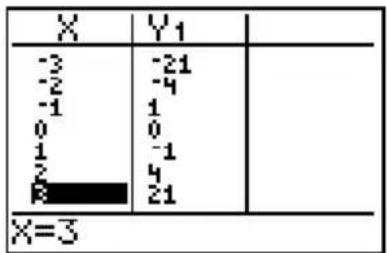
text_image
X | Y1 | -3 -21 -2 -4 -1 1 0 0 1 -1 2 4 3 21 X=3Ecran TABLE SETUP
Pour afficher l'écran TABLE SETUP, appuyez sur [2nd] [TBLSET]. Utilisez l'écran TABLE SETUP pour définir la valeur initiale et le pas de la variable pour la table.

La variable utilisée dans la table est déterminée par le mode graphique choisi (voir chapitre 1).
TblStart (début de la table) définit la valeur initiale de la variable. TblStart ne s'applique que lorsque la variable est générée automatiquement (lorsque Indpnt:Auto est sélectionné).
Tbl (pas de la table) définit le pas pour la variable.
Remarque : En mode Seq, TblStart et △Tbl doivent tous deux être des entiers.
Indpnt : Auto ou Ask
Pour générer automatiquement et afficher une table de valeurs associées à la variable lors du premier affichage de la table, sélectionnez Auto. Pour afficher une table vide puis entrer les valeurs de la variable une à une, sélectionnez Ask. Lorsque la table s'affiche, entrez les valeurs.
Depend : Auto ou Ask
Pour calculer et afficher automatiquement toutes les valeurs des tables associées à la variable lors du premier affichage de la table, sélectionnez Auto. Pour créer une colonne de valeurs pour la fonction sélectionnée, choisissez Ask. Lorsque la table est affichée, déplacez le curseur jusqu'à la colonne des valeurs de la fonction et appuyez sur ENTER à l'emplacement où vous désirez calculer une valeur. Répétez ces étapes.
Préparation d'une table par l'écran principal ou un programme
Pour mémoriser une valeur dans TblStart, △Tbl ou TblInput à partir de l'écran principal ou d'un programme, sélectionnez le nom de variable dans le menu VARS Table. TblInput est une liste de valeurs de la variable dans la table effective. Dans l'éditeur de programme, lorsque vous appuyez sur 2nd [TBLSET], vous pouvez sélectionner les instructions IndpntAuto, IndpntAsk, DependAuto ou DependAsk.
Définir des fonctions à partir de l'éditeur Y=
Saisissez les fonctions dans l'éditeur Y=. Seules les fonctions sélectionnées dans cet éditeur sont affichées dans la table. Le mode graphique en cours est utilisé. Dans Par, vous devez définir les deux composantes de la courbe paramétrée (voir chapitre 4).
Modification des fonctions à partir de l'éditeur de table
Pour modifier une fonction Y=sélectionnée dans l'éditeur de table, procédez comme suit :
-
Appuyez sur 2nd [TABLE] pour afficher la table, puis appuyez sur ▶ ou ◀ pour placer le curseur sur la colonne de la fonction désirée.
-
Appuyez sur ▲jusqu'à ce que le curseur atteigne le nom de la fonction au sommet de la colonne. La fonction s'affiche sur la ligne du bas.
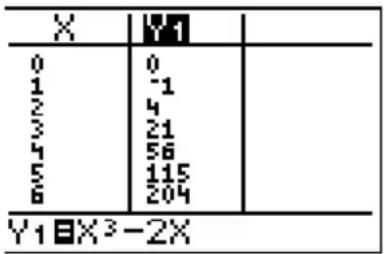
text_image
X 0 1 2 3 4 5 6 Y1日X³-2X- Appuyez sur ENTER. Le curseur se positionne sur la dernière ligne. Modifiez la fonction.

text_image
X 0 1 2 3 4 5 6 Y1日■3-2X
text_image
X 0 1 2 3 4 5 6 Y1日X³-4X- Appuyez sur ENTER ou ▼. Les nouvelles valeurs sont calculées. La table et la fonction Y= sont automatiquement mises à jour.

text_image
X | Y1 | 0 0 1 -3 2 0 3 15 4 48 5 105 6 192 Y1=0Remarque : Ceci vous permet également de visualiser la fonction qui définit la ou les variables expliquées sans devoir quitter la table.
La table
Pour afficher l'écran table, appuyez sur 2nd [TABLE].
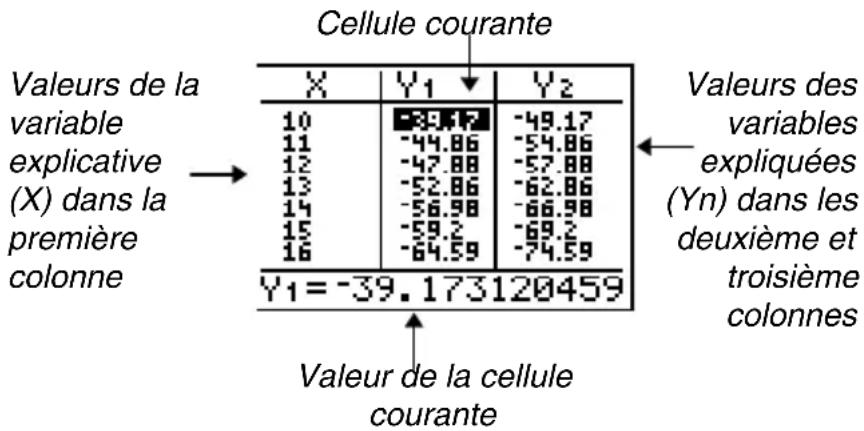
other
| Variable | Value | | :--- | :--- | | Cellule courante | -39.173120459 | | Valeurs de la variable explicative (X) dans la première colonne | 10 | | Valeurs de la variable explicative (X) dans la première colonne | 11 | | Valeurs de la variable explicative (X) dans la première colonne | 12 | | Valeurs de la variable explicative (X) dans la première colonne | 13 | | Valeurs de la variable explicative (X) dans la première colonne | 14 | | Valeurs de la variable explicative (X) dans la première colonne | 15 | | Valeurs de la variable explicative (X) dans la première colonne | 16 | | Valeurs des variables expliquées (Yn) dans les deuxième et troisième colonnes | -49.17 | | Valeurs des variables expliquées (Yn) dans les deuxième et troisième colonnes | -54.86 | | Valeurs des variables expliquées (Yn) dans les deuxième et troisième colonnes | -57.88 | | Valeurs des variables expliquées (Yn) dans les deuxième et troisième colonnes | -62.86 | | Valeurs des variables expliquées (Yn) dans les deuxième et troisième colonnes | -66.98 | | Valeurs des variables expliquées (Yn) dans les deuxième et troisième colonnes | -69.2 | | Valeurs des variables expliquées (Yn) dans les deuxième et troisième colonnes | -74.59 |Remarque : Les valeurs sont arrondies dans la table si nécessaire.
Les sélections effectuées sur l'écran TABLE SETUP déterminent les cellules contenant une valeur dans le tableau obtenu lorsque vous appuyez sur 2nd [TABLE].
| Sélection Caractéristiques de la table | |
| Indpnt:Auto Depend: Auto | Les valeurs apparaissent automatiquement dans toutes les cellules de la table |
| Indpnt: Ask Depend: Auto | La table est vide. Lors de la saisie d'une valeur pour la variable explicative, les variables expliquées (fonctions) sont automatiquement calculées et affichées |
| Indpnt: Auto Depend: Ask | Les valeurs apparaissent pour la variable explicative. Pour générer une valeur pour la variable expliquée (fonction), déplacez le curseur jusqu'à cette cellule puis appuyez sur ENTER |
| Indpnt: Ask Depend: Ask | La table est vide. Saisissez les valeurs pour la variable explicative. Pour générer une valeur pour une variable expliquée (fonction), déplacez le curseur jusqu'à cette cellule puis appuyez sur ENTER |
Affichage de plusieurs variables explicatives
Si vous sélectionnez Indpnt: Auto, vous pouvez utiliser ▲ et ▼ dans la colonne de la variable explicative pour afficher des valeurs supplémentaires de la variable (X). Lors de l'affichage de ces valeurs, les valeurs correspondantes de la fonction (Yn) sont également affichées.
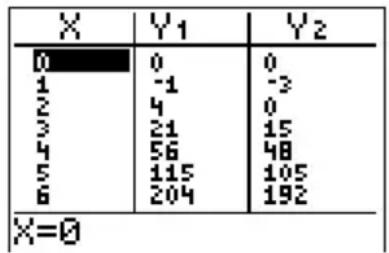
text_image
X Y1 Y2 0 0 0 1 -1 -3 2 4 0 3 21 15 4 56 48 5 115 105 6 204 192 X=0
text_image
X Y1 Y2 1 3 0 0 0 1 -1 -3 2 4 0 3 21 15 4 56 48 5 115 105 X=-1Remarque : Vous pouvez “remonter” en faisant défiler à partir de la valeur de TblStart. Pendant le défilement, TblStart est automatiquement mise à jour à la valeur indiquée à la ligne supérieure de la table. Ainsi, dans notre exemple, TblStart=0 et △Tbl=1 génèrent et affichent les valeurs de X=0, . . ., 6 ; mais vous pouvez appuyer sur ▲ pour faire défiler vers le haut et afficher la table pour X=-1, . . ., 5.
Affichage d'autres fonctions
Si vous avez défini plus de deux variables expliquées (fonctions), les deux premières s'affichent dans la liste Y=. Appuyez sur ▶ ou ◀ pour afficher des variables expliquées définies par d'autres fonctions sélectionnées dans Y=. La variable explicative demeure toujours dans la colonne de gauche.
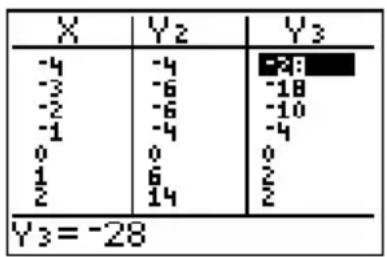
text_image
X -4 -3 -2 -1 0 1/2 Y₂ -4 -6 -6 -4 0 6 14 Y₃ -28 -18 -10 -4 0 2 2 Y₃ = -28Effacement de la table à partir de l'écran principal ou d'un programme
A partir de l'écran principal, sélectionnez l'instruction CIrTable dans le menu CATALOG. Pour effacer la table, appuyez sur ENTER.
A partir d'un programme, sélectionnez 9:ClrTable dans le menu PRGM I/O. Pour effacer la table, exécutez le programme. Si la table a été configurée pour IndpntAsk, toutes les valeurs des variables et des fonctions de la table sont effacées. Si la table a été configurée pour DependAsk, seules les valeurs des fonctions sont effacées.
Contenu du chapitre
Pour commencer : dessiner une tangente.... 8-2
Utilisation du menu DRAW.... 8-3
Effacer un dessin.... 8-5
Tracer des segments.... 8-6
Tracer des droites horizontales et verticales.... 8-7
Tracer des tangentes.... 8-8
Tracer des fonctions et des réciproques 8-9
Zones ombrées sur un graphe.... 8-10
Tracer des cercles.... 8-11
Annotation d'un graphe.... 8-12
Utilisation de Pen pour dessiner sur un graphe ..... 8-13
Dessiner des points.... 8-14
Dessiner des pixels 8-16
Mémoriser des images.... 8-17
Rappeler des images.... 8-18
Mémoriser les bases de données des graphes...... 8-19
Rappeler les bases de données des graphes...... 8-20
“Pour commencer” est une présentation rapide. Tous les détails figurent dans la suite du chapitre.
Supposons que vous vouliez trouver l'équation de la tangente en X = 2 / 2 de la fonction Y1 = (X) .
Avant toute chose, sélectionnez les modes Func et Radian dans l'écran MODE.
-
Appuyez sur = pour afficher l'écran d'édition Y=. Tapez ,T, ,n ) pour mémoriser sin(X) dans Y1.
-
Tapez ZOOM 7 pour sélectionner 7:ZTrig, qui trace le graphique dans la fenêtre Zoom Trig.
-
Tapez 2nd [DRAW] 5 pour sélectionner 5:Tangent( afin d'exécuter l'instruction.
-
Appuyez sur 2nd [√] 2) ÷ 2.
-
Appuyez sur ENTER. La droite tangente au point 2 /2 est tracée. La valeur de X et l'équation de la tangente sont affichées sur le graphe.
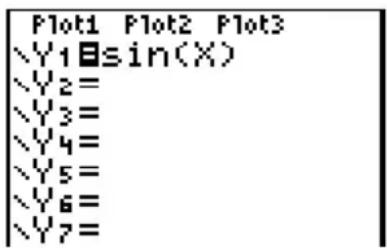
Pour afficher le menu DRAW, appuyez sur 2nd [DRAW]. L'interprétation des options de ce menu par la TI-82 STATS est différente selon le mode d'accès au menu : à partir de l'écran principal ou de l'éditeur de programme ou directement depuis un graphe.
| DRAW POINTS STO | |
| 1:ClrDraw | Efface tous les éléments dessinés |
| 2:Line( | Trace un segment défini par deux points |
| 3:Horizontal | Trace une droite horizontale |
| 4:Vertical | Trace une droite verticale |
| 5:Tangent( | Trace une tangente à une courbe |
| 6:DrawF | Trace une courbe |
| 7:Shade( | Ombre une zone entre deux courbes |
| 8:DrawInv | Trace la réciproque d'une fonction |
| 9:Circle( | Trace un cercle |
| 0:Text( | Ecrit du texte sur un graphe(annotation) |
| A:Pen | Permet de dessiner une figure libre |
Avant de dessiner sur un graphe
Les opérations du menu DRAW permettent de dessiner par dessus le graphe des fonctions sélectionnées. Il est donc préférable d'effectuer une ou plusieurs des opérations suivantes avant de commencer à dessiner sur un graphe.
- Changer les paramètres de mode dans l'écran MODE.
- Changer les paramètres de format dans l'écran FORMAT.
- Saisir ou modifier des fonctions dans l'écran d'édition Y=.
- Sélectionner ou désactiver des fonctions dans l'écran d'édition Y=.
- Modifier les valeurs des variables WINDOW.
- Activer ou annuler les graphiques statistiques.
- Effacer les dessins existants à l'aide de ClrDraw (voir page 8-5).
Remarque : Si vous effectuez l'une des actions ci-dessus après avoir dessiné sur un graphe, le graphe est retracé sans les dessins lorsque vous l'affichez à nouveau.
Dessiner sur un graphe
Vous pouvez utiliser n'importe quelle option du menu DRAW, à l'exclusion de DrawInv, pour dessiner sur des graphes de fonctions (Func), des courbes paramétrées (Par) ou polaires (Pol) et des graphes de suites (Seq). DrawInv n'est valide que dans le mode graphique Func. Pour toutes les opérations DRAW, les coordonnées sont les valeurs de x et y affichées.
Vous pouvez utiliser la plupart des opérations des menus DRAW et DRAW POINTS pour dessiner directement sur un graphe en identifiant les coordonnées à l'aide du curseur, vous pouvez également exécuter ces instructions à partir de l'écran principal ou d'un programme. Si aucun graphe n'est affiché lorsque vous sélectionnez une opération du menu DRAW, l'écran principal apparaît automatiquement.
Pendant l'affichage d'un graphe
Tous les points, lignes et ombres dessinés sur un graphe à l'aide des opérations DRAW sont temporaires.
Pour effacer les dessins figurant sur un graphe affiché, sélectionner 1:ClrDraw dans le menu DRAW. Le graphe est alors tracé et affiché immédiatement sans aucun élément de dessin.
A partir de l'écran principal ou d'un programme
Pour effacer les dessins à partir de l'écran principal ou d'un programme, commencez sur une ligne vide de l'écran principal ou dans l'éditeur de programme.
Sélectionnez 1:ClrDraw dans le menu DRAW. L'instruction s'inscrit à l'emplacement du curseur. Appuyez sur ENTER.
Lorsque l'instruction ClrDraw est exécutée, tous les dessins sont effacés du graphe en cours et le message Done s'affiche. Lorsque vous affichez de nouveau le graphe, tous les points, lignes, cercles et zones ombrées ont disparu.
ClrDraw
Done
Remarque : Avant d'effacer les dessins, vous pouvez les mémoriser avec StorePic (Voir page 8-17).
Directement sur un graphe
Pour tracer un segment pendant l'affichage d'un graphe, procédez comme suit :
- Sélectionnez 2:Line( dans le menu DRAW.
- Positionnez le curseur sur l'origine du segment que vous désirez tracer et appuyez sur ENTER.
- Placez le curseur sur l'extrémité du segment que vous désirez tracer. Le segment s'affiche à mesure que vous déplacez le curseur. Appuyez ensuite sur ENTER.
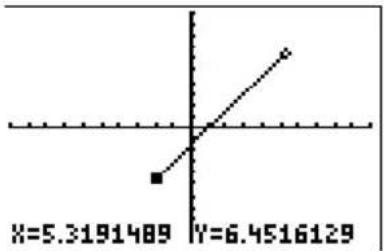
scatter
| X | Y | |---|---| | 5.3191489 | 6.4516129 |Pour tracer d'autres segments, répétez les opérations 2 et 3. Pour annuler Line( , appuyez sur CLEAR).
A partir de l'écran principal ou d'un programme
Line( permet de tracer un segment entre les coordonnées (X1,Y1) et (X2,Y2). Les valeurs peuvent être saisies sous forme d'expressions.
Line(X1,Y1,X2,Y2)

text_image
Line(0,0,6,9)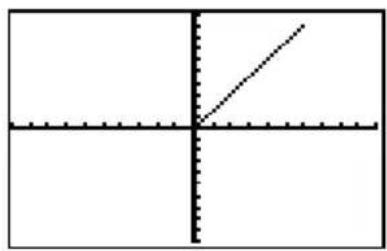
Pour effacer une ligne, tapez Line(X1,Y1,X2,Y2,0)
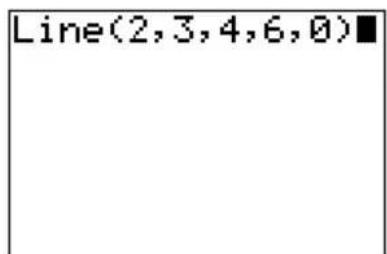
Directement sur un graphe
Pour tracer une droite horizontale ou verticale pendant l'affichage d'un graphe, procédez comme suit :
- Sélectionnez 3: Horizontal ou 4: Vertical dans le menu DRAW. La droite affichée se déplace en suivant les mouvements du curseur.
- Placez le curseur sur la coordonnée y (pour les droites horizontales) ou la coordonnée x (pour les droites verticales) par laquelle vous désirez que la droite tracée passe.
- Appuyez sur ENTER pour dessiner la droite sur le graphe.

text_image
X=-2.765957 Y=4.1935484Pour tracer d'autres droites, répétez les opérations 2 et 3. Pour annuler Horizontal ou Vertical, appuyez sur CLEAR.
A partir de l'écran principal ou d'un programme
Horizontal (ligne horizontale) permet de tracer une horizontale en Y=y. y peut être une expression mais pas une liste.
Horizontal y
Vertical (ligne verticale) permet de tracer une verticale en X=x. x peut être une expression mais pas une liste.
Vertical x
Pour demander à la TI-82 STATS de dessiner plus d'une droite horizontale ou verticale, séparez chaque instruction par un signe deux points ( : ).
text_image
Horizontal 7:Vertical 4:Vertical 5■
Directement sur le graphe
Pour tracer une tangente pendant l'affichage d'un graphe, procédez comme suit :
- Sélectionnez 5:Tangent( dans le menu DRAW.
- Appuyez sur ▼ et ▲ pour déplacer le curseur sur la fonction pour laquelle vous désirez tracer la tangente. Le nom de la fonction utilisée est affiché dans le coin supérieur gauche si ExprOn est sélectionné.
- Appuyez sur ▶ et ◀ ou tapez un nombre pour sélectionner le point de la fonction où vous désirez tracer la tangente.
- Appuyez sur ENTER. En mode Func, la valeur X à laquelle la tangente a été tracée est affichée, ainsi que l'équation de la tangente, en bas de l'écran. Pour tous les autres modes, la valeur dy/dx est affichée.
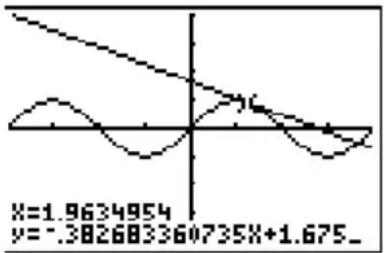
line
| x | y | | ------- | ------- | | 1.9634954 | -0.382683360735X+1.675_ |Conseil : Modifiez le nombre de décimales dans l'écran MODE si vous désirez voir moins de chiffres pour X et Y.
A partir de l'écran principal ou d'un programme
Tangent( (tangente) permet de tracer une tangente à la courbe représentant expression en fonction de X, telle que Y1 ou X^2 , au point X=valeur. X peut être une expression. expression est interprétée comme étant en mode Func.
Tangent(expression, valeur)

text_image
Tangent(Y1,3)Remarque : L'image de droite montre le graphe pendant le tracé.
Tracer une fonction
DrawF (fonction draw) représente graphiquement expression en fonction de X sur le graphe en cours. Lorsque vous sélectionnez 6:DrawF dans le menu DRAW, la TI-82 STATS retourne à l'écran principal ou à l'éditeur de programme. DrawF n'est pas interactif.
DrawF expression

Remarque : Vous ne pouvez pas utiliser une liste dans expression pour dessiner une famille de courbes.
Tracer la réciproque d'une fonction
DrawInv (réciproque de draw) permet de représenter graphiquement la réciproque d'une expression en fonction de X sur le graphe en cours. Lorsque vous sélectionnez 8:DrawInv dans le menu DRAW, la TI-82 STATS retourne à l'écran principal ou à l'éditeur de programme. DrawInv n'est pas interactif. DrawInv fonctionne uniquement en mode Func.
DrawInv expression
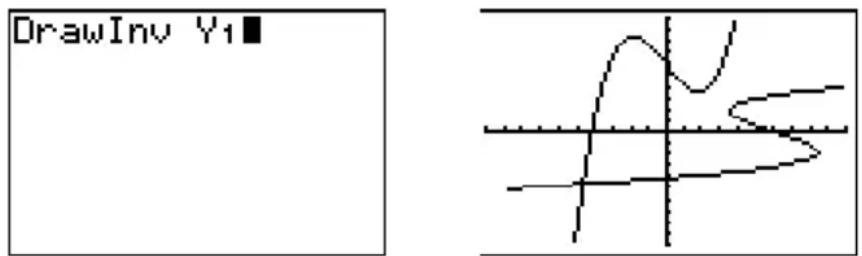
text_image
DrawInv Y1■Rmarque : Vous ne pouvez pas utiliser une liste dans expression pour dessiner une famille de courbes.
Ombrer un graphe
Pour ombrer une zone sur un graphe, sélectionnez
7:Shade( dans le menu DRAW. L'instruction doit être saisie sur l'écran principal ou dans l'éditeur de programme.
Shade( représente graphiquement les deux fonctions de X lowerfunc et upperfunc sur le graphe en cours et ombre la zone qui se trouve exactement au-dessus de lowerfunc et en dessous de upperfunc. Seules les zones où lowerfunc < upperfunc sont ombrées.
Xleft et Xright, s'ils sont spécifiés, indiquent les bornes gauche et droite de l'ombrage. Xleft et Xright doivent être des nombres compris entre Xmin et Xmax, qui sont les valeurs par défaut lorsque Xleft et Xright sont omis.
pattern spécifie l'un des quatre motifs d'ombrage.
pattern=1 vertical (valeur par défaut)
pattern=2 horizontal
pattern=3 pente-négative 45°
pattern=4 pente-positive 45^
patres spécifie la résolution de l'ombrage au moyen d'un entier compris entre 1 et 8.
patres=1 ombre chaque pixel (valeur par défaut)
patres=2 ombre un pixel sur deux
patres=3 ombre un pixel sur trois
patres=4 ombre un pixel sur quatre
patres=5 ombre un pixel sur cinq
patres=6 ombre un pixel sur six
patres=7 ombre un pixel sur sept
patres=8 ombre un pixel sur huit
Shade(lowerfunc,upperfunc[,Xleft,Xright,pattern,patres])
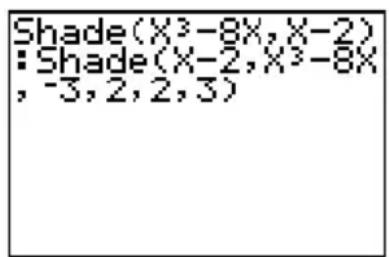
text_image
Shade(X³-8X,X-2) :Shade(X-2,X³-8X ,-3,2,2,3)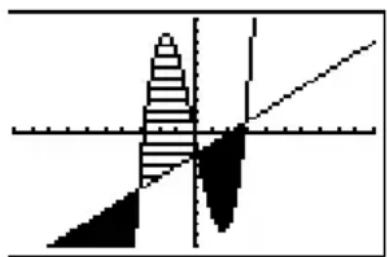
Directement sur le graphe
Pour tracer un cercle directement sur un graphe affiché en utilisant le curseur, procédez de la manière suivante :
- Sélectionnez 9:Circle( dans le menu DRAW.
- Positionnez le curseur au centre du cercle que vous désirez tracer. Appuyez sur ENTER.
- Placez le curseur sur un point du cercle. Appuyez sur ENTER pour tracer le cercle sur le graphe.
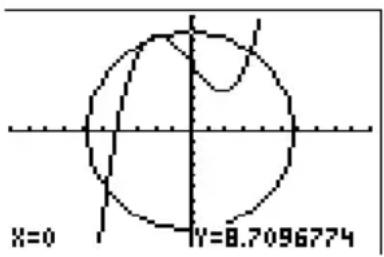
line
| X | Y | | ---- | ------ | | 0 | 8.7096774 |Ce cercle apparaît sous la forme d'un cercle, quelles que soient les valeurs des variables WINDOW, parce qu'il a été tracé directement sur l'affichage. Lorsque vous utilisez l'instruction Circle( à partir de l'écran principal ou d'un programme, les variables WINDOW en cours peuvent en altérer la forme.
Répétez les opérations 2 et 3 pour continuer à tracer des cercles. Pour annuler Circle( , appuyez sur CLEAR).
A partir de l'écran principal ou d'un programme
Circle( permet de tracer un cercle de centre (X,Y) et de rayon. Ces valeurs peuvent être des expressions.
Circle(X,Y,rayon)

text_image
Circle(0,0,7)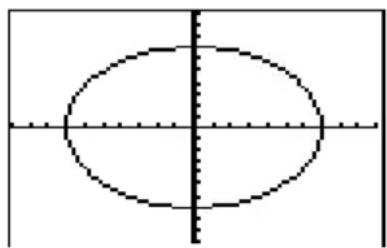
Remarque : Lorsque l'instruction Circle( est utilisée à partir de l'écran principal ou d'un programme, il est possible que le cercle dessiné n'apparaisse pas sous la forme d'un cercle car il est tracé dans un repère non orthonormé. Utilisez ZSquare (Voir chapitre 3) avant de tracer le cercle pour modifier les variables WINDOW.
Directement sur un graphe
Pour écrire du texte sur un graphe pendant son affichage, procédez de la manière suivante :
- Sélectionnez 0:Text( dans le menu DRAW.
- Positionnez le curseur à l'endroit où vous désirez que le texte commence.
- Tapez les caractères. Appuyez sur ALPHA ou 2nd ALPHA pour entrer des lettres et θ. Vous pouvez entrer des fonctions, des variables et des instructions de la TI-82 STATS. La fonte est proportionnelle, ce qui signifie que vous pouvez placer un nombre de caractères variable. A mesure que vous les tapez, les caractères se placent au-dessus du graphe.
Pour annuler Text( , appuyez sur CLEAR).
A partir de l'écran principal ou d'un programme
Text( place sur le graphe en cours les caractères y-compris valeur, qui peut inclure les fonctions et instructions de la TI-82 STATS. La partie supérieure gauche du premier caractère se trouve au pixel (ligne,colonne), où ligne est un nombre entier compris entre 0 et 57 et colonne un nombre entier compris entre 0 et 94. Ligne et colonne peuvent être des expressions.
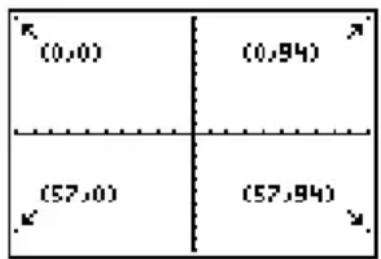
text_image
k (0,0) (0,94) (57,0) (57,94)Text(ligne, colonne, valeur, valeur . . .)
valeur peut être un texte entouré de guillemets ( " ), ou une expression. Sur la TI-82 STATS, le résultat de l'expression sera affiché avec un maximum de 10 caractères.

Sur un écran partagé Horiz, la valeur maximum de ligne est 25. Sur un écran partagé G-T, la valeur maximum de ligne est 45, et la valeur maximum de colonne est 46.
Utilisation de la fonction Pen
Pen (crayon) permet de dessiner directement sur un graphe. La fonction Pen n'est pas accessible à partir de l'écran principal ou d'un programme.
Pour dessiner sur un graphe affiché, procédez de la manière suivante :
- Sélectionnez A: Pen dans le menu DRAW.
- Positionnez le curseur à l'endroit où vous désirez commencer à dessiner. Appuyez sur ENTER pour activer la plume.
- Déplacez le curseur. A mesure que vous déplacez le curseur, vous dessinez sur le graphe, en ombrant un pixel à la fois.
- Appuyez sur ENTER pour désactiver le crayon.
Par exemple, Pen aura servi à créer la flèche indiquant le minimum local de la fonction représentée.

Pour continuer à dessiner sur le graphe avec le crayon, déplacez le curseur au nouvel endroit où vous désirez commencer à dessiner, puis répétez les étapes 2, 3 et 4. Pour annuler Pen, appuyez sur CLEAR.
Menu DRAW POINTS
Pour afficher le menu DRAW POINTS, appuyez sur 2nd [DRAW] ▶. L'interprétation des instructions dépend de l'accès à ce menu par l'écran principal ou l'éditeur de programme ou directement à partir d'un graphe.
| DRAW POINTS STO | |
| 1:Pt-On( | Active un point |
| 2:Pt-Off( | Désactive un point |
| 3:Pt-Change( | Inverse l’état d’un point |
| 4:Pxl-On( | Active un pixel |
| 5:Pxl-Off( | Désactive un pixel |
| 6:Pxl-Change( | Inverse l’état d’un pixel |
| 7:pxl-Test( | Donne 1 si le pixel est activé et s’il est désactivé |
Directement sur un graphe
Pour dessiner un point sur un graphe, procédez de la manière suivante :
- Sélectionnez 1:Pt-On( dans le menu DRAW POINTS.
- Positionnez le curseur à l'endroit de l'écran où vous désirez dessiner le point.
- Appuyez sur ENTER pour dessiner le point.
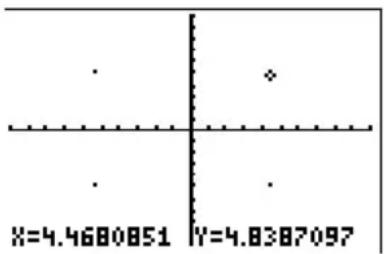
scatter
| X | Y | |---|---| | 4.4680851 | 4.8387097 |Pour continuer à dessiner des points, répétez les opérations 2 et 3. Pour annuler Pt-On( , appuyez sur CLEAR.
Pt-Off(
Pour effacer (désactiver) un point dessiné sur un graphe, procédez de la manière suivante :
- Sélectionnez 2:Pt-Off( (point off) dans le menu DRAW POINTS.
- Positionnez le curseur sur le point que vous désirez effacer.
- Appuyez sur ENTER pour effacer le point.
Pour continuer à effacer des points, répétez les étapes 2 et 3. Pour annuler Pt-Off( , appuyez sur CLEAR).
Pt-Change(
Pour modifier (activer ou désactiver) un point sur un graphe, procédez de la manière suivante :
- Sélectionnez 3:Pt-Change( (point change) dans le menu DRAW POINTS.
- Positionnez le curseur sur le point dont vous désirez modifier l'état.
- Appuyez sur ENTER pour modiifer l'état du point.
Pour continuer à modifier l'état de points, répétez les étapes 2 et 3. Pour annuler Pt-Change( , appuyez sur CLEAR).
A partir de l'écran principal ou d'un programme
Pt-On( (point on) active le point en ( X=x,Y=y). Pt-Off( désactive le point. Pt-Change( active/désactive le point. marque est facultatif; ce paramètre détermine l'apparence des points; précisez 1, 2 ou 3, pour :
1 = • (point; valeur par défaut)
2 = □ (case)
3 = + (croix)
Pt-On(x,y[,marque])
Pt-Off(x,y[,marque])
Pt-Change(x,y)
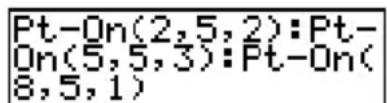
text_image
Pt-On(2,5,2):Pt- On(5,5,3):Pt-On( 8,5,1)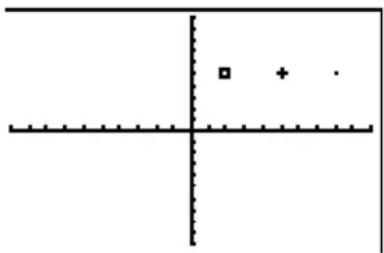
Remarque : Si vous avez précisé marque pour activer un point avec Pt-On( , vous devez préciser marque lorsque vous désactivez le point avec Pt-Off( . Pt Change( n'inclut pas l'option marque.
Les pixels de la TI-82 STATS
Les opérations Pxl- (pixel) vous permettent d'activer, de désactiver ou d'inverser l'état un pixel sur le graphe à l'aide du curseur. Lorsque vous sélectionnez une instruction pixel dans le menu DRAW, la TI-82 STATS retourne à l'écran principal ou à l'éditeur de programme. Les instructions pixel ne sont pas interactives.

text_image
(0,0) (0,94) (62,0) (62,94)Allumer ou éteindre les pixels
Pxl-On( (pixel allumé) allume le pixel à (ligne, colonne), où ligne est un entier compris entre 0 et 62 et colonne est un entier compris entre 0 et 94.
Pxl-Off( éteint le pixel. Pxl-Change( éteint ou allume le pixel.
Pxl-On(ligne, colonne) Pxl-Off(ligne, colonne) Pxl-Change(ligne, colonne)
pxl-Test(
pxl-Test( (test de pixel) donne 1 si un pixel (ligne,colonne) est allumé ou 0 s'il est éteint sur le graphe. ligne doit être un entier compris entre 0 et 62. colonne doit être un entier compris entre 0 et 94.
pxl-Test(ligne,colonne)
Ecran partagé
En mode écran partagé Horiz, la valeur maximum de ligne est 30 pour Pxl-On(, Pxl-Off(, Pxl-Change( et pxl-Test( .
En mode écran partagé G-T, la valeur maximum de ligne est 50 et la valeur maximum de colonne est 46 pour Pxl-On( , Pxl-Off( , Pxl-Change( et pxl-Test( .
Menu DRAW STO
Pour afficher le menu DRAW STO, appuyez sur 2nd [DRAW] ◀.
DRAW POINTS STO
1: StorePic Mémorise l'image présente
2: RecallPic Rappelle une image mémorisée
3:StoreGDB Mémorise la base de données du graphe présent
4: Recall GDB Rappelle la base de données d'un graphe mémorisé
Mémorisation d'une image
Vous pouvez mémoriser jusqu'à 10 images dans les variables Pic1 à Pic9 ou Pic0. Par la suite, vous pouvez superposer une image mémorisée à un graphe affiché ultérieurement à partir de l'écran principal ou d'un programme.
Une image comprend tous les éléments dessinés : tracé des fonctions, axes et repères. L'image ne comprend pas les références des axes, les indicateurs des bornes supérieure et inférieure, les invites ni les coordonnées du curseur. Toutes les parties cachées de l'affichage sont mémorisées avec l'image.
Pour mémoriser l'image, procédez de la manière suivante :
- Sélectionnez 1: StorePic dans le menu DRAW STO. StorePic est copié à l'emplacement du curseur.
- Tapez le numéro (de 1 à 9, ou 0) de la variable dans laquelle vous souhaitez mémoriser l'image. Par exemple, si vous tapez 3, la TI-82 STATS mémorise l'image dans Pic3.
StorePic 3
Remarque : Vous pouvez également sélectionner une variable dans le menu secondaire PICTURE (VARS 4). La variable est insérée à côté de StorePic.
- Appuyez sur ENTER pour afficher le graphe en cours et mémoriser l'image.
Rappel d'une image
Pour rappeler une image, procédez de la manière suivante :
-
Sélectionnez 2: RecallPic dans le menu DRAW STO. RecallPic est inséré à l'emplacement du curseur.
-
Tapez le numéro (de 1 à 9, ou 0) de la variable contenant l'image que vous souhaitez rappeler. Par exemple, si vous tapez 3, la TI-82 STATS rappelle l'image mémorisée dans Pic3.
RecallPic 3
Remarque : Vous pouvez également sélectionner une variable dans le menu secondaire PICTURE (VARS 4). Cette variable est copiée à côté de RecallPic.
- Appuyez sur ENTER pour afficher le graphe en cours auquel l'image se superpose.
Remarque : Les images sont des dessins. Il est impossible d'utiliser TRACE sur une courbe dans une image.
Supprimer une image
Pour supprimer les images de la mémoire, utilisez le menu MEMORY DELETE FROM (Voir chapitre 18).
Qu'est-ce qu'une base de données de graphe ?
La base de données d'un graphe est un ensemble d'éléments qui le définissent. Le graphe peut être recréé à partir de ces éléments. La mémoire de la calculatrice peut stocker jusqu'à dix bases de données de graphes dans des variables (GDB1 à GDB9 et GDB0) et vous pouvez rappeler ces bases pour recréer les graphes correspondants.
Les éléments constitutifs de la base de données d'un graphe sont les suivants :
• Le mode graphique
• Les variables WINDOW
• Les paramètres de format
- Toutes les fonctions de la liste Y= ainsi que leur état de sélection
- Le style de graphe sélectionné pour chaque fonction Y=
Les bases de données des graphes ne comportent aucun paramètre de dessin ni aucune définition Stat Plot.
Mémorisation de la base de données d'un graphe
Pour mémoriser la base de données d'un graphe, procédez de la manière suivante :
- Sélectionnez 3: StoreGDB dans le menu DRAW STO. StoreGDB s'inscrit à l'emplacement du curseur.
- Tapez le numéro d'une variable de base de données de graphe (de 1 à 9, ou 0). Par exemple, si vous tapez 7, la TI-82 STATS mémorise la base de données dans la variable GDB7.
StoreGDB 7
Remarque : Il est également possible de sélectionner une variable dans le menu secondaire GDB (VARS 3). Cette variable s'inscrit alors à côté de StoreGDB.
- Appuyez sur ENTER pour mémoriser la base de données en cours dans la variable GDB spécifiée.
Rappel de la base de données d'un graphe
ATTENTION : Lorsque vous rappelez la base de données d'un graphe, toutes les fonctions Y= existantes sont remplacées. Il est préférable de mémoriser les fonctions Y= dans une autre base de données avant de rappeler la base de données mémorisée.
Pour rappeler la base de données d'un graphe, procédez de la manière suivante :
- Sélectionnez 4: RecallGDB dans le menu DRAW STO. RecallGDB s'inscrit à l'emplacement du curseur.
- Tapez le numéro (de 1 à 9, ou 0) de la variable GDB où se trouve la base de données de graphe que vous souhaitez rappeler. Par exemple, si vous tapez 7, la TI-82 STATS rappelle la base de données mémorisée dans GDB7.
RecallGDB 7
Remarque : Il est également possible de sélectionner une variable dans le menu secondaire GDB (VARS 3). Cette variable s'inscrit alors à côté de RecallGDB.
- Appuyez sur ENTER. La nouvelle base de données du graphe se substitue à la base en cours. Le nouveau graphe n'est pas tracé. Si nécessaire, la TI-82 STATS change automatiquement le mode graphique.
Suppression de la base de données d'un graphe
Pour supprimer la base de données d'un graphe en mémoire, utilisez le menu MEMORY (Voir chapitre 18).
Contenu du chapitre
Pour commencer : exploration du cercle unitaire ..... 9-2
Utilisation de l'écran partagé.... 9-3
Ecran partagé en mode Horiz (horizontal) 9-4
Ecran partagé en mode G-T (Graphe-Table) 9-5
Pixels de la TI-82 STATS en mode Horiz et en mode G-T 9-6
“Pour commencer” est une présentation rapide. Tous les détails figurent dans le reste du chapitre.
Utilisez le MODE écran partagé G-T (graphe-table) pour explorer le cercle unitaire et les liens des lignes trigonométriques des angles usuels : 0°, 30°, 45°, 60°, 90°, etc.
- Appuyez sur MODE pour afficher l'écran MODE. Appuyez sur ▼ ▼ ▶ ENTER pour sélectionner le MODE Degree. Appuyez sur ▼ ▶ ENTER pour sélectionner le mode graphique Par (paramétrique). Appuyez sur ▼ ▼ ▼ ▶ ▶ ENTER pour sélectionner le mode écran partagé G-T (graphe-table).
- Appuyez sur 2nd [FORMAT] pour afficher l'écran FORMAT. Appuyez sur ▼ ▼ ▼ ▼ ▼ ▶ ENTER pour sélectionner ExprOff.
- Appuyez sur Y= pour afficher l'éditeur Y= pour le mode graphique Par. Appuyez sur COS X,T,Θ,n) ENTER pour mémoriser cos(T) dans X1T. Appuyez sur SIN X,T,Θ,n) ENTER pour mémoriser sin(T)dans Y1T.
- Appuyez sur [WINDOW] pour afficher l'éditeur WINDOW. Affectez les valeurs suivantes aux variables WINDOW :
Tmin=0 Xmin=-2.3 Ymin=-2.5 Tmax=360 Xmax=2.3 Ymax=2.5 Tstep=15 Xscl=1 Yscl=1
- Appuyez sur TRACE Le cercle trigonométrique est tracé dans la partie gauche de l'écran sous forme de courbe paramétrée en mode Degree et le curseur TRACE est activé. Lorsque T=0, vous constatez dans la table affichée à droite que la valeur de X1π (cos(T)) est 1 et celle de Y1π (sin(T)) est 0. Appuyez sur ▶ pour faire avancer le curseur de 15°. A mesure que vous parcourez le cercle par pas de 15°, la valeur approchée du cosinus et du sinus de l'angle correspondant s'affiche dans la table.
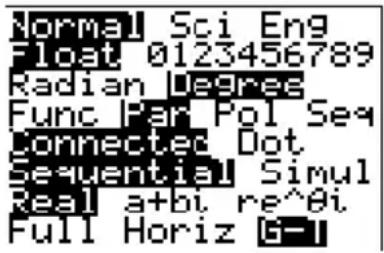
text_image
Normal Sci Eng Float 0123456789 Radian Degrees Func Far Pol Seq Connected Dot Sequential Simul Real a+bi re^θi Full Horiz G-1
text_image
RectG0 PolarGC CoordOr CoordOff GridOff GridOn AxesOn AxesOff LabelOff LabelOn ExPrOn ExPrOff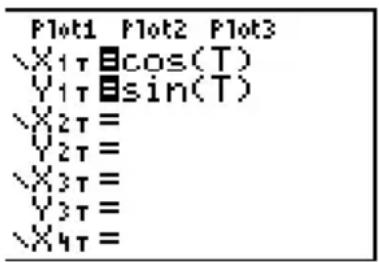
Choix du MODE écran partagé
Pour passer en MODE écran partagé, appuyez sur [MODE], puis placez le curseur sur la dernière ligne de l'écran MODE.
- Sélectionnez Horiz pour afficher l'écran graphique au-dessus de l'autre écran.
- Sélectionnez G-T (graphe-table) pour afficher l'écran graphique à côté de l'écran table.
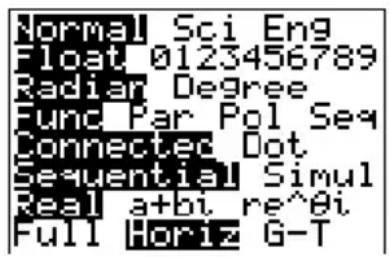
text_image
Normal Sci Eng Float 0123456789 Radian Degree Fund Par Pol Seq Connector Dot Sequential Simul Real a+bi re^θi Full Horiz G-T↓
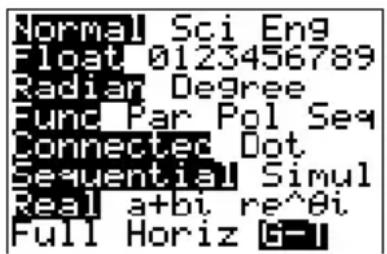
text_image
Normal Sci Eng Float 0123456789 Radian Degree Fund Par Pol Seq Connector Dot Sequential Simul Real a+bi re^θi Full Horiz G-1↓
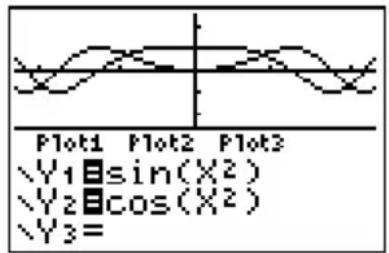
text_image
Plot1 Plot2 Plot3 \Y1■sin(X²) \Y2■cos(X²) \Y3=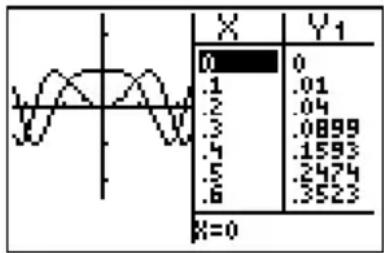
Le partage de l'écran est activé lorsque vous appuyez sur une touche affichant un écran auquel ce mode d'affichage s'applique.
Certains écrans ne sont jamais affichés en mode écran partagé.
Par exemple, si vous appuyez sur MODE en mode Horiz ou G-T, l'écran MODE s'affiche en plein écran. Si vous appuyez ensuite sur une touche qui affiche l'une ou l'autre moitié d'un écran partagé, par exemple TRACE, le partage de l'écran est activé.
Lorsque vous appuyez sur une touche, en mode Horiz ou G-T, le curseur se positionne dans la moitié de l'écran concernée par la touche activée. Par exemple, si vous appuyez sur TRACE, le curseur sera placé dans la moitié d'écran où s'affiche le graphe ; si vous appuyez sur 2nd [TABLE], le curseur apparaîtra dans la moitié d'écran où s'affiche la table.
La TI-82 STATS reste en mode écran partagé tant que vous n'êtes pas repassé en mode Full (plein écran).
Horiz
En mode écran partagé Horiz (horizontal), une ligne horizontale partage l'écran en deux moitiés, supérieure et inférieure.
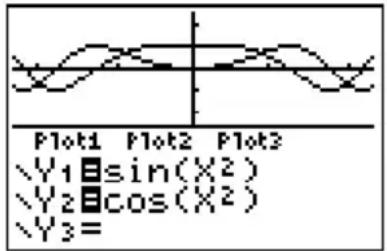
text_image
Plot1 Plot2 Plot3 \Y1■sin(X²) \Y2■cos(X²) \Y3=Le graphe s'affiche dans la moitié supérieure.
La moitié inférieure contient l'un des éditeurs suivants :
• Ecran principal (quatre lignes)
• Editeur Y= (quatre lignes)
• Editeur de liste STAT (deux lignes)
• Editeur WINDOW (trois paramètres)
• Editeur TABLE (deux lignes)
Passage d'une moitié de l'écran à l'autre en mode Horiz
Pour utiliser la moitié supérieure de l'écran partagé :
• Appuyez sur GRAPH ou TRACE.
- Sélectionnez une opération ZOOM ou CALC.
Pour utiliser la moitié inférieure de l'écran partagé :
- Appuyez sur n'importe quelle touche ou combinaison de touches qui affiche l'écran principal.
• Appuyez sur Y= (éditeur Y=). - Appuyez sur STAT ENTER (éditeur de liste STAT).
- Appuyez sur [WINDOW] (éditeur WINDOW).
- Appuyez sur 2nd [TABLE] (éditeur TABLE).
Affichage en plein écran en mode Horiz
Tous les autres écrans sont affichés en plein écran dans le mode d'écran partagé Horiz.
En mode Horiz, pour revenir à l'écran partagé depuis un plein écran, appuyez sur n'importe quelle touche ou combinaison de touches qui affiche le graphe, l'écran principal, l'éditeur Y=, l'éditeur de liste STAT, l'éditeur WINDOW ou l'éditeur TABLE.
Mode G-T
En mode d'écran partagé G-T (graphe-table), une ligne verticale partage l'écran en deux moitiés, gauche et droite.

Le graphe s'affiche dans la moitié gauche.
La table s'affiche dans la moitié droite.
Passage d'une moitié de l'écran à l'autre en mode G-T
Pour utiliser la moitié gauche de l'écran partagé :
• Appuyez sur GRAPH ou TRACE.
- Sélectionnez une opération ZOOM ou CALC.
Pour utiliser la moitié droite de l'écran partagé :
- Tapez sur 2nd [TABLE].
Utilisation de TRACE en mode G-T
A mesure que vous déplacez le curseur de trace le long d'un graphe dans la moitié gauche d'un écran partagé en mode G-T, la table affichée de la moitié droite défile automatiquement pour afficher les valeurs correspondantes.

Remarque : lorsque vous utilisez le mode graphique Par, les deux composantes d'une courbe paramétrée ( X_nT et Y_nT ) sont affichées dans les deux colonnes de la table. A mesure que le tracé évolue, la valeur en cours de la variable T s'affiche sur le graphe.
Affichage en plein écran en mode G-T
Tous les écrans autres que ceux du graphe et de la table s'affichent en plein écran en mode d'écran partagé G-T.
En mode G-T, pour revenir à l'écran partagé depuis un affichage en plein écran, appuyez sur n'importe quelle touche affichant un graphe ou une table.
Pixels de la TI-82 STATS en mode Horiz et en mode G-T

text_image
(0,0) (0,94) (30,0) (30,94)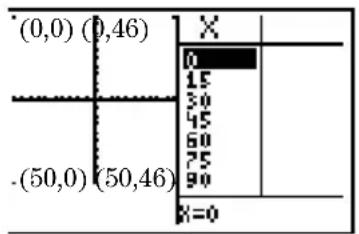
bar
| X | Value | |---|---| | 0 | 15 | | 15 | 30 | | 30 | 45 | | 45 | 60 | | 60 | 75 | | 75 | 90 | | =0 | |Remarque : Chaque couple de nombres représente la ligne et la colonne correspondant au pixel du coin activé.
Instructions Pixel du menu DRAW
Pour les instructions Pxl-On( , Pxl-Off( et Pxl-Change( ainsi que pour la fonction pxl-Test( :
- En mode Horiz, la valeur maximum de la ligne est 30 ; la valeur maximum de la colonne est 94.
- En mode G-T, la valeur maximum de la ligne est 50 ; la valeur maximum de la colonne est 46.
Pxl-On(ligne,colonne)
Instruction Text( du menu DRAW
Pour l'instruction Text( :
- En mode Horiz, la valeur maximum de la ligne est 25 ; la valeur maximum de la colonne est 94.
- En mode G-T, la valeur maximum de la ligne est 45 ; la valeur maximum de la colonne est 46.
Text(ligne, colonne, "texte")
Instruction Output( du menu PRGM I/O
Pour l'instruction Output( :
- En mode Horiz, la valeur maximum de la ligne est 4 ; la valeur maximum de la colonne est 16.
- En mode G-T, la valeur maximum de la ligne est 8 ; la valeur maximum de la colonne est 16.
Output(ligne, colonne, " texte")
Définir un mode d'écran partagé à partir de l'écran principal ou d'un programme
Pour définir le mode Horiz ou G-T à partir d'un programme, procédez comme suit.
- Appuyez sur MODE lorsque le curseur se trouve sur une ligne vierge dans l'éditeur du programme.
- Sélectionnez Horiz ou G-T.
L'instruction est collée à l'emplacement du curseur. Le mode choisi est activé lorsque le programme rencontre l'instruction au cours de son exécution. Il reste effectif après la fin de l'exécution du programme.
Remarque : Vous pouvez également coller Horiz ou G-T dans l'écran principal ou l'éditeur de programme à partir du menu CATALOG (voir chapitre 15).
Contenu du chapitre
Pour commencer : systèmes d'équations linéaires .....10-2
Définir une matrice....10-3
Visualisation des éléments d'une matrice ....10-4
Edition des éléments d'une matrice....10-5
Utiliser une matrice dans une expression....10-7
Afficher et copier des matrices ....10-8
Fonctions mathématiques matricielles....10-10
Opérations MATRIX MATH....10-13
Opérations ligne ....10-17
“Pour commencer” est une introduction rapide. Tous les détails figurent dans la suite du chapitre.
Résoudre x+2y+3z=3 et 2x+3y+4z=3. La TI-82 STATS permet de résoudre un système d'équations linéaires en entrant les coefficients comme éléments d'une matrice. On utilise ensuite rref( pour obtenir la forme réduite de Jordan-Gauss.
- Appuyez sur [MATRIX], puis sur ▶ ▶ pour afficher le menu MATRIX EDIT. Tapez 1 pour sélectionner 1: [A].
- Tapez 2 ENTER 4 ENTER pour définir une matrice 2×4. Le curseur rectangulaire indique l'élément présent. Les points de suspension à droite signifient qu'il y a encore une ou plusieurs colonnes.
-
Tapez 1 ENTER pour saisir le premier élément. Le curseur rectangulaire se place à la deuxième colonne de la première ligne.
-
Tapez 2 ENTER 3 ENTER 3 ENTER pour terminer la première ligne (x+2y+3z=3).
-
Tapez 2 ENTER 3 ENTER 4 ENTER 3 ENTER pour saisir la ligne du bas (2x+3y+4z=3).
-
Appuyez sur 2nd [QUIT] pour retourner à l'écran principal. Commencez sur une ligne vierge. Appuyez sur MATRIX pour afficher le menu MATRIX MATH. Appuyez sur ▲ jusqu'à l'apparition des derniers éléments du menu, puis sélectionnez B:rref( pour copier rref( dans l'écran principal.
-
Tapez [MATRIX] 1 pour sélectionner 1: [A] dans le menu MATRIX NAMES. Tapez [ENTER]. On obtient alors la forme réduite de Jordan-Gauss de la matrice (mémorisée dans Ans), soit :
$$ 1 \mathrm{x} - 1 \mathrm{z} = - 3 \quad \text {ou x} = \quad - 3 + \mathrm{z} $$
$$ 1 \mathrm{y} + 2 \mathrm{z} = 3 \quad \text {ou y} = 3 \quad - 2 \mathrm{z} $$

Qu'est-ce qu'une matrice ?
Une matrice est un tableau à deux dimensions. Vous pouvez afficher, saisir ou modifier une matrice dans un éditeur de matrice. La TI-82 STATS possède 10 variables de type matrice : [A] à [J]. Vous pouvez définir une matrice directement dans une expression. En fonction de la mémoire disponible, une matrice peut comprendre jusqu'à 99 lignes ou colonnes. Sur la TI-82 STATS, les matrices ne peuvent mémoriser que des nombres réels.
Sélection d'une matrice
Avant de définir ou afficher une matrice dans l'éditeur, vous devez sélectionner son nom. Pour ce faire, procédez de la manière suivante.
- Appuyez sur MATRX pour afficher le menu MATRIX EDIT. Les dimensions de toutes les matrices définies précédemment s'affichent.

- Sélectionnez la matrice que vous désirez définir. L'écran MATRIX EDIT apparaît.
Accepter ou modifier les dimensions d'une matrice
Les dimensions d'une matrice (ligne × colonne) s'affichent sur la ligne du haut. Une nouvelle matrice est au départ de dimensions 1 ×1. Vous devez accepter ou modifier les dimensions affichées chaque fois que vous éditez une matrice. Si vous sélectionnez une matrice pour la définir, le curseur se trouve sur la dimension ligne.
• Pour accepter le nombre de lignes, appuyez sur ENTER.
- Pour modifier le nombre de lignes, entrez le nombre désiré (jusqu'à 99) puis appuyez sur ENTER.
Le curseur se place sur le nombre de colonnes que vous devez accepter ou modifier de la même manière que le nombre de lignes. Lorsque vous appuyez sur ENTER, le curseur rectangulaire se place sur le premier élément de la matrice.
Afficher les éléments d'une matrice
Après avoir défini les dimensions de la matrice, vous pouvez la visualiser et entrer la valeur de ses éléments. Dans une nouvelle matrice, tous les éléments valent zéro.
Sélectionnez la matrice à afficher dans le menu MATRIX EDIT et entrez ses dimensions. La partie centrale de l'éditeur de matrice affiche jusqu'à sept lignes et trois colonnes et donne la valeur des éléments sous forme abrégée si nécessaire. La valeur complète de l'élément où se trouve le curseur rectangulaire est affichée au bas de l'écran.
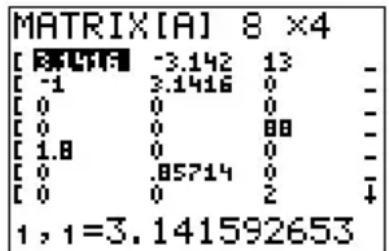
text_image
MATRIX[A] 8 ×4 [0.000] -3.142 13 [-1] 3.1416 0 [0] 0 0 [0] 0 88 [1.8] 0 0 [0] .85714 0 [0] 0 2 ↓ 1,1=3.141592653Nous avons ici une matrice 8×4. Les points de suspension dans la colonne de gauche ou de droite signifient qu'il y a d'autres colonnes. ↑ ou ↓ dans la colonne de droite indique qu'il y a d'autres lignes.
Suppression d'une matrice
Pour effacer des matrices en mémoire, utilisez le menu MEMORY (voir chapitre 18).
Visualisation d'une matrice
L'éditeur de matrice possède deux options : visualisation et édition. Dans l'option visualisation, vous pouvez utiliser les touches de déplacement du curseur pour passer rapidement d'un élément de la matrice au suivant. La valeur complète de l'élément mis en exergue s'affiche en bas de l'écran.
Sélectionnez la matrice dans le menu MATRIX EDIT et entrez ses dimensions.

text_image
MATRIX[A] 8 ×4 [ ECLTR ] -3.142 13 - [ -1 3.1416 0 - [ 0 0 0 - [ 0 0 88 - [ 1.8 0 0 - [ 0 .85714 0 - [ 0 0 2 ↓ 1, 1=3.141592653Touches de visualisation
| Touche Fonction | |
| ◀ ou ▶ | Déplace le curseur rectangulaire sur la ligne |
| ◀ ou ▲ | Déplace le curseur rectangulaire dans la colonne. Sur la ligne du haut, ▲ place le curseur sur la dimension colonne ; sur la dimension colonne, ▲ place le curseur sur la dimension ligne. |
| ENTER | Passe à l’option d’édition ; active le curseur d’édition sur la ligne du bas |
| CLEAR | Passe à l’option d’édition ; efface la valeur à la ligne du bas |
| Tout caractère de saisie | Passe à l’option d’édition ; efface la valeur de la ligne du bas ; copie le caractère sur cette ligne. |
| 2nd [INS] Rien | |
| DEL | Rien |
Edition d'un élément d'une matrice
En option édition, un curseur d'édition est actif sur la ligne du bas. Pour modifier la valeur d'un élément de matrice, procédez de la manière suivante :
- Sélectionnez la matrice dans le menu MATRIX EDIT et entrez les dimensions.
- Appuyez sur ◀, ▲, ▶ et ▼ pour déplacer le curseur sur l'élément de matrice à modifier.
- Passez à l'édition en appuyant sur ENTER, CLEAR ou sur une touche de saisie.
- Modifiez la valeur de l'élément de matrice en utilisant les touches d'édition décrites ci-dessous. Vous pouvez saisir une expression qui sera calculée au moment où vous quittez l'édition.
Remarque : En cas d'erreur, vous pouvez appuyer sur CLEAR ENTER pour rétablir la valeur sous le curseur rectangulaire.
- Appuyez sur ENTER, ▲ ou ▼ pour passer à un autre élément.
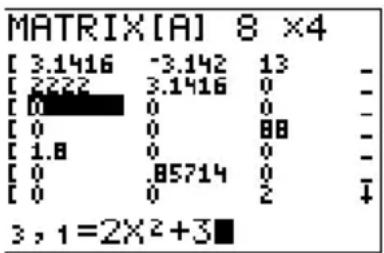
text_image
MATRIX[A] 8 ×4 [ 3.1416 -3.142 13 - [ 2222 3.1416 0 - [ 0 0 0 - [ 0 0 88 - [ 1.8 0 0 - [ 0 .85714 0 - [ 0 0 2 ↓ 3 , 1 = 2ײ + 3 ■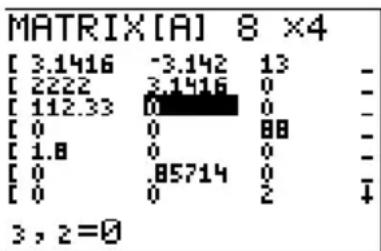
text_image
MATRIX[A] 8 ×4 [3.1416 -3.142 13 - [2222 3.1416 0 - [112.33 0 0 - [0 0 88 - [1.8 0 0 - [0 .85714 0 - [0 0 2 ↓ 3, 2=0Touches d'édition
| Touche Fonction | |
| ◀ ou ▶ | Déplace le curseur d’édition sur la valeur |
| ◀ ou ▲ | Mémorise la valeur de la ligne inférieure dans l’élément de matrice, passe en visualisation et déplace le curseur rectangulaire dans la colonne |
| ENTER | Mémorise la valeur de la ligne inférieure dans l’élément de matrice ; passe en visualisation. Le curseur rectangulaire passe à l’élément suivant |
| CLEAR | Efface la valeur de la ligne inférieure |
| Tout caractère de saisie | Copie le caractère à l’emplacement du curseur d’édition à la ligne inférieure |
| 2nd [INS] Active le curseur d’insertion | |
| DEL | Supprime le caractère sous le curseur d’édition à la ligne inférieure |
Utiliser une matrice dans une expression
Pour utiliser une matrice dans une expression, vous pouvez :
• Copier son nom à partir du menu MATRIX NAMES.
- Rappeler le contenu de la matrice dans l'expression à l'aide de 2nd [RCL] (Voir chapitre 1).
- Entrer la matrice directement (Voir ci-dessous).
Entrer une matrice dans une expression
Vous pouvez entrer, modifier et mémoriser une matrice dans l'éditeur de matrice. Vous pouvez aussi entrer directement la matrice dans une expression.
Pour entrer une matrice dans une expression, procédez de la manière suivante :
- Appuyez sur 2nd [[] pour indiquer le début de la matrice.
- Appuyez sur 2nd [[] pour indiquer le début d'une ligne.
- Tapez une valeur, qui peut être une expression, pour chaque élément de la ligne. Séparez les valeurs par des virgules.
- Appuyez sur 2nd [] pour indiquer la fin d'une ligne.
- Répétez les points 2 à 4 pour entrer toutes les lignes.
- Appuyez sur 2nd [] ] pour indiquer la fin de la matrice.
Remarque : Le crochet de fermeture ]] n'est pas indispensable à la fin d'une expression ou devant →.
La matrice qui en résulte s'affiche sous la forme :
[[élément 1,1,,élément1,n [élément m,1,,élémentm,n ]]
L'expression est calculée au moment de sa saisie.
$$ \begin{array}{c} \hline 2 * [ [ 1, 2, 3 ] [ 4, 5, 6 \ ] ] \ \left[ \begin{array}{l l l} [ 2 & 4 & 6 \ [ 8 & 1 0 & 1 2 ] \end{array} \right] \end{array} $$
Remarque : Les virgules sont nécessaires à la saisie pour séparer les éléments mais ne sont pas affichés.
Afficher une matrice
Pour afficher le contenu d'une matrice sur l'écran principal, copiez son nom à partir du menu MATRIX NAMES puis appuyez sur ENTER.

text_image
[A] [[7 8 9] [3 2 1]]Des points de suspension dans la colonne de gauche ou de droite indiquent qu'il existe des colonnes supplémentaires.↑ ou ↓ dans la colonne de droite indique qu'il existe des lignes supplémentaires. Appuyez sur ▶, ▶, ▶ et ▶ pour afficher le reste de la matrice.
text_image
...46.0000 161.0↑ ...116.0000 -188... ...49.0000 -62.0... ...235.0000 -96.0... ...2.0000 65.00... ...47.0000 136.0... ...3.0000 -69.0↓Copier une matrice dans une autre
Pour copier une matrice, procédez de la manière suivante :
- Appuyez sur MATRX pour afficher le menu MATRIX NAMES.
- Sélectionnez le nom de la matrice que vous voulez copier.
- Appuyez sur STO▶.
- Appuyez à nouveau sur MATRX et sélectionnez le nom de la nouvelle matrice dans laquelle vous désirez copier la matrice existante.
- Appuyez sur ENTER pour copier la matrice dans la nouvelle matrice.
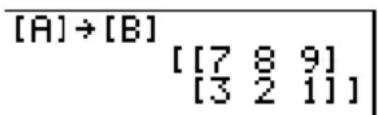
text_image
[A]→[B] [[7 8 9] [3 2 1]]Accès à un élément de matrice
Vous pouvez mémoriser (ou rappeler) la valeur d'un élément de matrice à l'écran principal ou à partir d'un programme. L'élément doit être contenu dans les dimensions de la matrice. Sélectionnez matrice dans le menu MATRIX NAMES.

text_image
0→[B](2,3):[B] [[7 8 9] [3 2 0]] [B](2,3) 0Utilisation de fonctions mathématiques avec les matrices
Vous pouvez utiliser avec les matrices la plupart des fonctions mathématiques du clavier, du menu MATH, et du menu MATH NUM. Veillez cependant à ce que les dimensions soient respectées. Chacune des fonctions ci-dessous créé une nouvelle matrice, les matrices initiales demeurent inchangées.
Pour additionner (+) ou soustraire (−) des matrices, leurs dimensions doivent être identiques. Le résultat donne une matrice dont les éléments sont la somme ou la différence des éléments pris individuellement.
matriceA+matriceB
matriceA-matriceB
Pour multiplier (☒) deux matrices l'une par l'autre, la dimension colonne de la matriceA doit être égale à la dimension ligne de la matriceB.
matriceA*matriceB
$$ \begin{array}{c c} \hline [ A ] & \ & [ \begin{array}{c c} [ 2 & 2 ] \ [ 3 & 4 ] \end{array} ] \ [ B ] & \ & [ \begin{array}{c c} [ 0 & 5 ] \ [ 4 & 3 ] \end{array} ] \end{array} $$
$$ \begin{array}{c} \hline [ A ] + [ B ] \ [ A ] * [ B ] \end{array} \left[ \begin{array}{l l} [ 2 & 7 ] \ [ 7 & 7 ] \end{array} \right] $$
Multiplier une matrice par une valeur ou une valeur par une matrice donne une matrice dans laquelle chaque élément de la matrice est multiplié par la valeur.
matrice*valeur
valeur*matrice
$$ \boxed { \begin{array}{c} [ A ] * 3 \ \hline \end{array} } \quad \begin{array}{c} {[ [ 6 6 ]} \ {[ 9 1 2 ]} \end{array} $$
- (Opposée)
Opposer une matrice (☐) donne une matrice dans laquelle le signe de chaque élément est opposé.
-matrice
$$ \left[ \begin{array}{c c} [ A ] & \left[ \begin{array}{l l} [ 2 & - 2 ] \ [ 3 & 4 ] \end{array} \right] \ - [ A ] & \left[ \begin{array}{l l} [ - 2 & 2 ] \ [ - 3 & - 4 ] \end{array} \right] \end{array} \right] $$
abs(
abs( (valeur absolue, menu MATH NUM) donne une matrice contenant la valeur absolue de chaque élément de matrice.
abs(matrice)

text_image
[C] [[-23 -69]] [[-25 -14]] abs([C]) [[23 69]] [[25 14]]round(
round( (menu MATH NUM) donne une matrice et arrondit chaque élément de la matrice à #décimales. Si #décimales est omis, les éléments sont arrondis à 10 chiffres.
round(matrice [,#décimales])

text_image
MATRIX[A] 2 ×2 [1.259 2.333 ] [3.662 [MFR)]
Utilisez la fonction ^-1 ( x^-1 ) pour inverser une matrice ( ^ -1 n'est pas autorisé). La matrice doit être carrée. Le déterminant doit être non nul.
matrice ^-1
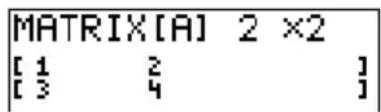
text_image
MATRIX[A] 2 ×2 [ 1 2 ] [ 3 4 ]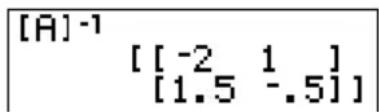
text_image
[A]^-1 [[-2 1_] [1.5 -.5]]Puissances
Pour élever une matrice à une puissance, la matrice doit être carrée. Vous pouvez utiliser ^2(^2) , ^3 (menu MATH), ou ^puissance ( ^ pour une puissance comprise entre 0 et 255).
matrice ^2 matrice ^3
matrice^puissance
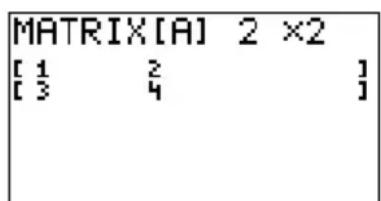
text_image
MATRIX[A] 2 ×2 [1 2 ] [3 4 ]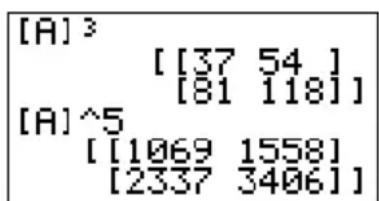
text_image
[A]^3 [[37 54] [81 118]] [A]^5 [[1069 1558] [2337 3406]]Opérations relationnelles
Pour pouvoir comparer deux matrices en utilisant les opérations relationnelles = et ≠ (menu TEST), il faut qu'elles aient les mêmes dimensions. = et ≠ comparent matriceA et matriceB, élément par élément. Les autres opérations relationnelles ne sont pas autorisées avec les matrices.
matriceA=matriceB donne 1 si les deux matrices sont égales, 0 sinon.
matriceA≠matriceB donne 1 si les deux matrices sont différentes.
$$ \left[ \begin{array}{c} [ A ] \ [ B ] \end{array} \right] \quad \left[ \begin{array}{c c c} [ 1 & 2 & 3 ] \ [ 3 & 2 & 1 ] \end{array} \right] \quad \left[ \begin{array}{c} [ A ] = [ B ] \ [ A ] \neq [ B ] \ 1 \end{array} \right] $$
iPart( fPart( int(
iPart( , fPart( et int( sont dans le menu MATH NUM.
iPart( donne une matrice contenant la partie entière de chaque élément de matrice.
fPart( donne une matrice contenant la partie fractionnée de chaque élément de matrice.
int( donne une matrice contenant la partie entière de chaque élément de matrice.
iPart(matrice) fPart( matrice) int( matrice)
$$ \begin{array}{c c} \boxed {[ D ]} & \text {iPart([D])} \ [ [ 1. 2 5 3. 3 3 3 ] & [ [ 1 3 ] \ [ 1 0 0. 5 4 7. 1 5 ] ] & [ 1 0 0 4 7 ] ] \ & \text {fPart([D])} \ & [ [. 2 5 . 3 3 3 ] \ & [. 5 . 1 5 ] ] \end{array} $$
Menu MATRIX MATH
Pour afficher le menu MATRIX MATH, appuyez sur MATRIX ▶.
| NOMS MATH EDIT | |
| 1:det( | Calcule le déterminant |
| 2:T | Transpose la matrice |
| 3:dim( | Donne les dimensions de la matrice |
| 4:Fill( | Remplace tous les éléments par une constante |
| 5:identity( | Donne la matrice identité d’ordre n |
| 6:randM( | Donne une matrice aléatoire |
| 7:augment( | Juxtapose deux matrices |
| 8:Matr▶list( | Mémorise une matrice dans une liste |
| 9:List▶matr( | Mémorise une liste dans une matrice |
| 0:cumSum( | Crée une matrice dont les termes sont les sommes cumulées par colonne |
| A:ref( | Donne la forme réduite de Gauss |
| B:rref( | Donne la forme réduite de Jordan-Gauss |
| C:rowSwap( | Permute deux lignes d’une matrice |
| D:row+( | Additionne deux lignes; mémorise dans la deuxième ligne |
| E:*row( | Multiplie une ligne par un nombre |
| F:*row+( | Multiplie une ligne, l’additionne à la deuxième ligne |
det(
det( (déterminant) donne le déterminant (nombre réel) d'une matrice carrée.
det(matrice)
^T (Transpose)
^T (transpose) donne la matrice transposée, c'est-à-dire telle que : matrice ^T (ligne, colonne) = matrice (colonne, ligne).
matrice ^T

text_image
[A] [1 2 3] [3 2 1]
text_image
[A]T [[1 3]] [2 2] [3 1]]| Accès aux dimensions de la matrice avec dim( | dim( (dimension) donne une liste qui contient les dimensions ({lignes,colonnes}) de la matrice.dim(matrice)Remarque : dim(matrice)→Ln:Ln(1) donne le nombre de lignes. dim(matrice)→Ln:Ln(2) donne le nombre de colonnes. | |
 | 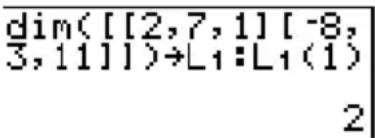 | |
| Créer une matrice avec dim( | Utilisez dim(avec STO▶ pour créer une nouvelle matrice de dimensions lignes × colonnes dont tous les éléments sont égaux à zéro.{lignes,colonnes}→dim(matrice) | |
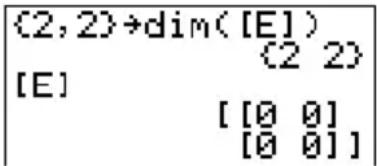 | ||
| Redimensionner une matrice avec dim( | Utilisez dim(avec STO▶ pour redimensionner une matrice existante aux dimensions lignes × colonnes. Les élément de l'ancienne matrice correspondant aux nouvelles dimensions restent inchangées. Tout élément supplémentaire vaut zéro.Remarque : Tous les éléments de matrices qui ne sont pas compris dans ces dimensions sont supprimés.{lignes,colonnes}→dim(matrice) | |
| Fill( | Fill( mémorise la valeur dans tous les éléments de la matrice.Fill(valeur,matrice) | |
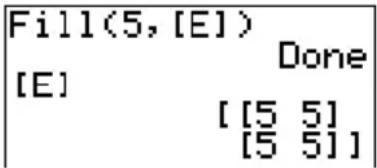 | ||
| identité( | identité( donne la matrice identité d'ordre dimension.identité(dimension) | |
randM(
randM( (créer matrice aléatoire) donne une matrice lignes × colonnes d'entiers aléatoires à un chiffre ( ^-9 à 9). Les valeurs sont définies par la fonction rand (Voir chapitre 2).
randM(lignes,colonnes)
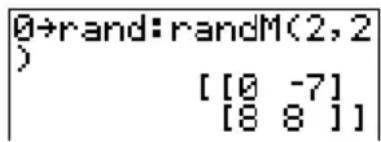
text_image
0→rand:randM(2,2) )[[0 -7] [8 8 1]augment(
augment( juxtapose matriceA et matriceB. Le nombre de lignes de la matriceA doit être identique à celui de la matriceB.
augment(matriceA, matriceB)
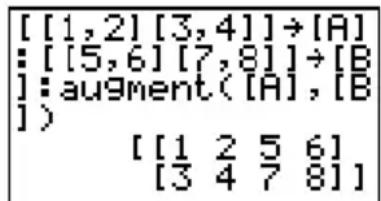
text_image
[ [1,2] [3,4]]→[A] : [ [5,6] [7,8]]→[B] ]:augment([A],[B]) ] [[1 2 5 6]] [3 4 7 8]]Matr▶list(
Matr→list( (mémorisation d'une matrice dans des listes) remplit chaque nomliste avec les éléments de chaque colonne de matrice. Si le nombre d'arguments nomliste dépasse le nombre de colonnes de matrice, Matr→list( ignore les arguments nomliste en trop. De même, si le nombre de colonnes de matrice est supérieur au nombre d'arguments nomliste, Matr→list( ignore les colonnes en trop.
Matr list(matrice, nomliste1, nomliste2,..., nomliste n)
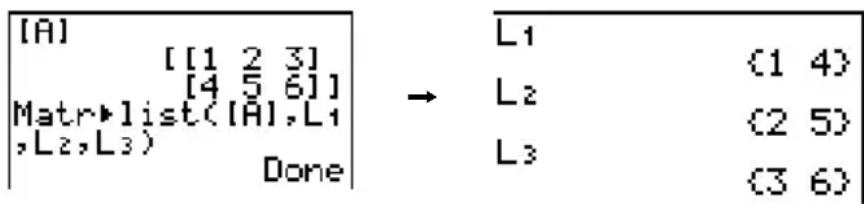
text_image
[A] [[1 2 3]] [4 5 6]] Matr▶list([A],L1 ,L2,L3) Done → L1 L2 L3 (1 4) (2 5) (3 6)Matrolist( peut également remplir une nomliste avec les éléments d'une colonne# spécifique de matrice. Pour ce faire, il suffit de préciser un argument colonne#après l'argument matrice.
Mat▶list(matrice,colonne#,nomliste)

text_image
[A] [[1 2 3]] [4 5 6]] Matr→list([A],3, L1) Done L1 (3 6)Listmatr(
List▶matr( (mémorisation de listes dans une matrice) remplit la nommatrice, colonne par colonne, avec les éléments de chaque liste. Si les listes n'ont pas toutes la même longueur, List▶matr( complète les lignes trop grandes par des zéros. Les listes complexes ne sont pas autorisées.
Listmatr(liste1,liste2,...,liste n,nommatrice)

text_image
List►matr((1,2,3 ), [A]) Done [A] [[1] [2] [3]] List►matr((1,2,3 ), (4,5,6), [C]) Done [C] [[1 4] [2 5] [3 6]]Remarque : Dans les exemples ci-dessus, la matrice [A] est de dimension 3 x 1 et la matrice [C] de dimension 3 x 2.
cumSum(
cumSum( donne les sommes additionnées des éléments de matrice, en commençant par le premier élément. Chaque élément est la somme additionnée de la colonne, de haut en bas.
cumSum(matrice)

text_image
[D] [[1 2] [3 4] [5 6]] cumSum([D]) [[1 2 ] [4 6 ] [9 12]]Opérations ligne
Les opérations ligne, qui peuvent être utilisées dans une expression, ne modifient pas la matrice en mémoire. Tous les numéros de ligne et les valeurs peuvent être introduits sous forme d'expressions. Sélectionnez la matrice dans le menu MATRX NAMES.
ref( rref(
ref( (forme réduite de Gauss) donne la forme réduite de Gauss d'une matrice réelle. Le nombre de colonnes doit être supérieur ou égal au nombre de lignes.
ref(matrice)
rref( (forme réduite de Jordan-Gauss) donne la forme réduite de Jordan-Gauss d'une matrice réelle. Le nombre de colonnes doit être supérieur ou égal au nombre de lignes.
rref(matrice)
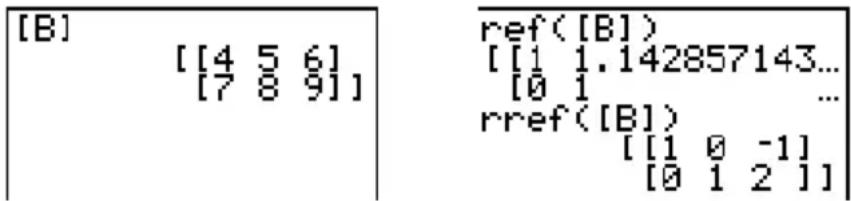
text_image
[B] [[4 5 6] [7 8 9]] ref([B]) [[1 1.142857143...] [0 1 ... rref([B]) [[1 0 -1] [0 1 2 ]]| rowSwap( | rowSwap( donne une matrice. Il permute la ligneA et la ligneB de la matrice. | |
| rowSwap(matrice, ligneA, ligneB) | ||
| row+( | row+( (addition de ligne) donne une matrice. Il additionne la ligneA et la ligneB de la matrice et mémorise le résultat dans la ligneB. | |
| row+(matrice, ligneA, ligneB) | ||
| *row( | *row( (multiplication de ligne) donne une matrice. Il multiplie une ligne de la matrice par la valeur et mémorise le résultat dans la ligne. | |
| *row(valeur, matrice, ligne) | ||
| *row+( | *row+( (multiplication et addition de ligne) donne une matrice. Il multiplie la ligneA de la matrice par la valeur, l'additionne à la ligneB, et mémorise le résultat dans la ligneB. | |
| *row+(valeur, matrice, ligneA, ligneB) | ||
| [[1,2,3][4,5,6]] → [E] [[1 2 3][4 5 6]] | *row+(3, [E], 1,2)[[1 2 3][7 11 15]] | |
Contenu du chapitre
Pour commencer : générer une suite....11-2
Nommer une liste....11-4
Mémorisation et affichage des listes .....11-5
Saisie des noms de liste....11-7
Formules jointes aux noms de liste ....11-9
Utilisation de listes dans les expressions....11-11
Menu LIST OPS....11-13
Menu LIST MATH....11-21
“Pour commencer” est une présentation rapide. Tous les détails figurent dans la suite du chapitre.
Calculez les huit premiers termes de la suite 1/A^2 . Mémorisez les résultats dans une liste créée par l'utilisateur, puis affichez-les sous forme de fraction. Commencez cet exercice à partir d'une ligne vierge de l'écran principal.
- Appuyez sur 2nd [LIST] ▶ pour afficher le menu LIST OPS.

text_image
NAMES MATH 1:SortA( 2:SortD( 3:dim( 4:Fill( 5:sea( 6:cumSum( 7↓△List(- Tapez 5 pour sélectionner 5:seq( . Le nom de la fonction s'inscrit à l'emplacement du curseur dans l'écran principal.

text_image
seq(1/A²,A,1,8,1) →SEQ1■-
Tapez 1 ÷ ALPHA [A] x^2 , ALPHA [A], 1, 8, 1) pour saisir la suite.
-
Appuyez sur STO▶, puis sur 2nd ALPHA pour activer le verrou alphabétique. Tapez [S] [E] [Q] puis appuyez sur ALPHA pour désactiver le verrou alphabétique. Tapez 1 pour terminer la saisie du nom de la liste.
-
Appuyez sur ENTER pour générer la liste et la mémoriser sous le nom SEQ1. La liste s'affiche sur l'écran principal. Les points de suspension (...) indiquent que la liste continue au-delà de la fenêtre d'affichage. Appuyez plusieurs fois sur ▶ (ou maintenez cette touche enfoncée) pour faire défiler la liste et en visualiser tous les termes.
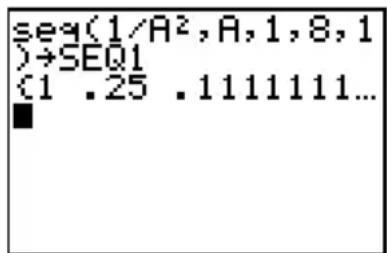
text_image
seg(1/A²,A,1,8,1) →SEQ1 <1 .25 .1111111...- Appuyez sur 2nd [LIST] pour afficher le menu LIST NAMES. Appuyez sur ENTER pour copier LSEQ1 à l'emplacement du curseur. (Si SEQ1 n'est pas le premier élément de votre menu LIST NAMES, placez le curseur sur SEQ1 avant d'appuyer sur ENTER.)
- Appupyez sur MATH pour afficher le menu MATH. Tapez 1 pour sélectionner 1:▶Frac. ▶Frac s'inscrit à l'emplacement du curseur.
- Appuyez sur ENTER pour faire apparaître la suite sous forme de fraction. Appuyez plusieurs fois sur ▶ (ou maintenez cette touche enfoncée) pour faire défiler la liste et visualiser tous ses termes..

Utilisation des variables de listes de la TI-82 STATS
La TI-82 STATS possède six variables de liste en mémoire : L1, L2, L3, L4, L5 et L6. Les variables L1 à L6 se trouvent sur le clavier, au-dessus des touches numériques ① à ⑥. Pour copier l'un de ces noms dans l'écran approprié, appuyez sur ②nd puis sur la touche correspondant au nom de liste voulu. Les listes L1 à L6 sont mémorisées dans les colonnes 1 à 6 de l'éditeur de liste STAT lorsque vous réinitialisez la mémoire.
Création d'un nom de liste sur l'écran principal
Procédez de la manière suivante pour créer un nom de liste sur l'écran principal.
- Appuyez sur 2nd [ { ], tapez un ou plusieurs termes de liste, puis appuyez de nouveau sur 2nd [ } ]. Séparez les différents termes par des virgules. Les termes de la liste peuvent être des nombres réels, des nombres complexes ou des expressions.
$$ \overline {{(1 , 2 , 3 , 4)}} $$
-
Appuyez sur STO▶.
-
Tapez [ALPHA] [lettre de A à Z ou θ] pour spécifier la première lettre du nom de liste.
-
Tapez de zéro à quatre lettres, θ, ou chiffres pour compléter le nom de liste.
$$ \overline {{(1 , 2 , 3 , 4) \rightarrow T E S T}} $$
- Appuyez sur ENTER. La liste s'affiche sur la ligne suivante. Son nom et ses termes sont mémorisés. Le nom de la liste apparaît dans le menu LIST NAMES.
$$ \begin{array}{c}\hline (1, 2, 3, 4) \rightarrow \text {TEST}\(1 2 3 4)\end{array} $$
Vous pouvez également créer un nom de liste :
- Après l'invite Name= dans l'éditeur de listes statistiques
- Après une invite Xlist:, Ylist: ou Data List: dans certains éditeurs de graphes statistiques
- Après une invite List:, List:1, List:2, Freq:, Freq:1, Freq:2, Xlist: ou YList: dans certains éditeurs d'estimations
- Dans l'écran principal à l'aide de SetUpEditor
Sauvegarde des termes d'une liste
En règle générale, il existe deux manières de remplir une liste.
• Utiliser des accolades et STO▶.
$$ \begin{array}{c}\hline (4 + 2 i, 5 - 3 i) \rightarrow L _ {6}\(4 + 2 i, 5 - 3 i)\end{array} $$
• Utiliser l'éditeur de liste STAT (voir chapitre 12).
Une liste peut comprendre jusqu'à 999 termes.
Conseil : Lorsque vous mémorisez un nombre complexe dans une liste, la liste entière est considérée comme une liste de nombres complexes. Pour la convertir en liste de nombres réels, affichez l'écran principal et tapez real(nomliste)→nomliste.
Affichage d'une liste sur l'écran principal
Pour afficher le contenu d'une liste sur l'écran principal, tapez le nom de la liste (en utilisant L si nécessaire), puis appuyez sur ENTER. Les points de suspension indiquent que la liste continue au-delà de la fenêtre d'affichage.
Appuyez sur ▶ à plusieurs reprises (ou maintenez cette touche enfoncée) pour faire défiler la liste et visualiser tous ses termes.
$$ \begin{array}{c c c} \hline L _ {1} & \ & (2 5 1 0) \ \text { DATA } & \ C 2. 1 5 4 & 5 0. 4 7 & 9... \end{array} $$
Copie d'une liste dans une autre
Pour copier une liste, mémorisez-la sous un autre nom de liste.
$$ \begin{array}{c c c c}\text { LTEST }&(1 2 3 4)\\text { LTEST } \rightarrow \text { TEST }&(1 2 3 4)\end{array} $$
Accès à un terme d'une liste
Vous pouvez mémoriser une valeur dans un terme de liste ou la rappeler à partir de ce terme. Vous pouvez choisir un terme quelconque compris dans les dimensions de la liste ou un au-delà.
nomliste(terme)
$$ \begin{array}{l}\boxed {(1, 2, 3) \rightarrow L _ {3}}\4 \rightarrow L _ {3} (4): L _ {3}\L _ {3} (2)\end{array}\begin{array}{l}\boxed {(1 2 3)}\(1 2 3 4)\end{array} $$
Suppression d'une liste en mémoire
Pour supprimer les listes mémorisées, y compris L1 à L6, utilisez le menu secondaire MEMORY DELETE FROM (voir chapitre 18). La réinitialisation de la mémoire restaure les six listes L1 à L6. Une liste dont le nom est retiré de l'éditeur de liste STAT n'est pas supprimée en mémoire.
Listes dans les graphes
Vous pouvez utiliser des listes pour tracer une famille de courbes (voir chapitre 3).
Menu LIST NAMES
Pour afficher le menu LIST NAMES, appuyez sur 2nd [LIST]. Les options de ce menu sont les noms de listes créées par l'utilisateur, triés automatiquement par ordre alphanumérique. Seules les 10 premières options sont étiquetées de 1 à 9, puis 0. Pour atteindre le premier nom de liste commençant par un caractère alphabétique particulier ou par θ, tapez ALPHA [lettre de A à Z ou θ].
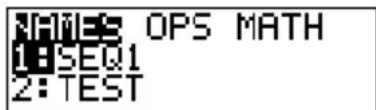
Conseil : Pour passer de la première à la dernière option de ce menu, appuyez sur ▲. Pour passer de la dernière à la première option, appuyez sur ▼.
Remarque : Le menu LIST NAMES ne mentionne pas les noms de listes L1 à L6 qui sont tapés directement au clavier (page 11-4).
Lorsque vous sélectionnez un nom de liste dans le menu LIST NAMES, il s'inscrit à l'emplacement du curseur.
- Le symbole L signale le début d'un nom de liste si celui-ci est inséré dans un environnement contenant des données extérieures au nom de liste, par exemple dans l'écran principal.

- Aucun symbole L n'apparaît devant un nom de liste si celui-ci est inséré à un emplacement où seul un nom de liste peut être spécifié, par exemple après l'invite Name= dans l'éditeur de liste STAT ou après les invites XList: et YList: de l'éditeur de tracés statistiques (Stat plots)..
Entrée directe d'un nom de liste créé par l'utilisateur
Pour entrer directement un nom de liste existant, procédez de la manière suivante :
-
Appuyez sur 2nd [LIST] pour afficher le menu LIST OPS.
-
Sélectionnez B:L. Le symbole L s'inscrit à l'emplacement du curseur s'il est nécessaire (voir page 11-20).
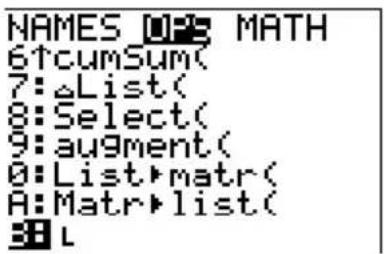
text_image
NAMES MATH 6↑cumSum( 7: △List( 8: Select( 9: augment( 0: List→matr( A: Matr→list( 3□ L- Tapez les caractères composant le nom de liste.
LT123
Association d'une formule à un nom de liste
Vous pouvez joindre une formule à un nom de liste, de sorte que chaque terme de la liste soit un résultat de la formule. La formule jointe doit soit comprendre au moins une autre liste ou un autre nom de liste, soit accepter une liste pour résultat.
Si la formule est modifiée, la liste à laquelle elle est rattachée est automatiquement actualisée.
- Lorsque vous modifiez un terme dans une liste référencée dans la formule, le terme correspondant de la liste à laquelle la formule est attachée est actualisé.
- Lorsque vous modifiez la formule elle-même, la liste à laquelle elle est attachée est actualisée.
Par exemple, le premier écran illustré ci-dessous indique que des termes sont stockés dans la liste L3 et que la formule L3+10 est jointe au nom de liste LADD10. Cette formule est entourée de guillemets. Chaque terme de la liste LADD10 est donc égal à un terme de la liste L3 plus 10.
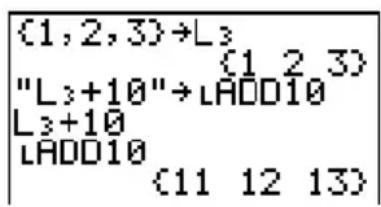
text_image
(1,2,3)→L₃ "L₃+10"→LADD10 L₃+10 LADD10 (1 2 3) (11 12 13)L'écran suivant illustre une autre liste, L4, dont les termes sont le résultat de la même formule que celle jointe à L3. En revanche, la formule n'étant pas entourée de guillemets, elle n'est pas rattachée à la liste L4.
Sur la ligne suivante, -6 L_3(1) :L3 modifie le premier terme de la liste L3 en -6, puis réaffiche L3.
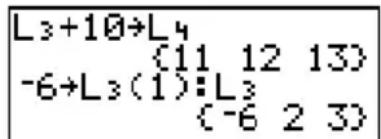
text_image
L₃+10→L₄ (11 12 13) -6→L₃(1):L₃ (-6 2 3)Le dernier écran montre que la modification de L3 a entraîné une actualisation de LADD10, tandis que L4 est restée inchangée. Cela vient du fait que la formule L3+10 est jointe à LADD10 mais pas à L4.

text_image
LADD10 (4 12 13) L4 (11 12 13)Remarque : Pour visualiser une formule jointe à un nom de liste, utilisez l'éditeur de liste STAT (voir chapitre 12).
Joindre une formule à une liste dans l'écran principal ou dans un programme
Procédez de la manière suivante pour joindre une formule à un nom de liste à partir d'une ligne vierge de l'écran principal ou à partir d'un programme.
- Appuyez sur [ALPHA] ["], tapez la formule (dont le résultat doit être une liste), puis appuyez sur [ALPHA] ["] à nouveau.
Remarque : Si plusieurs noms de liste interviennent dans une formule, toutes les listes doivent être de même longueur.
-
Appuyez sur STO▶.
-
Entrez le nom de la liste à laquelle vous souhaitez joindre la formule. Vous avez le choix entre trois méthodes :
-
Appuyez sur 2nd puis entrer l'un des noms de listes L1 à L6 de la TI-82 STATS.
- Appuyez sur 2nd [LIST] et sélectionnez un nom de liste créé par l'utilisateur dans le menu LIST NAMES.
-
Tapez directement un nom de liste créé par l'utilisateur en spécifiant le symbole (page 11-20).
-
Appuyez sur ENTER.

text_image
(4,8,9)→L1 (4 8 9) "5*L1"→LLIST 5*L1 LLIST (20 40 45)Remarque : L'éditeur de liste STAT affiche un symbole de verrou de formule en regard de chaque nom de liste auquel une formule est jointe. Le chapitre 12 explique comment utiliser l'éditeur de liste STAT pour joindre des formules aux listes, modifier les formules jointes et détacher une formule d'une liste.
Détacher une formule d'une liste
Il existe trois manières de détacher (supprimer) une formule de la liste à laquelle elle était jointe.
- Entrer ""→nomliste dans l'écran principal.
- Modifier n'importe quel terme de la liste à laquelle la formule est jointe.
• Utiliser l'éditeur de liste STAT (voir chapitre 12).
Utilisation d'une liste dans une expression
Pour utiliser une liste dans une expression, vous avez le choix entre trois méthodes. Lorsque vous appuyez sur ENTER, l'expression est calculée pour chaque terme de la liste et une liste est affichée.
- Insérer un nom de liste de la TI-82 STATS ou créé par l'utilisateur dans une expression.
$$ \begin{array}{c}\text {(2,5,10)} \rightarrow \mathrm{L} _ {1}\2 0 / \mathrm{L} _ {1}\end{array}\quad\begin{array}{c}\text {(2 5 10)}\\text {(10 4 2)}\end{array} $$
- Insérer directement les termes de la liste (page 11-4, étape 1).
$$ \begin{array}{c} \hline 2 0 / (2, 5, 1 0) \ \text {(10 4 2)} \end{array} $$
- Utiliser 2nd [RCL] pour rappeler le contenu de la liste dans une expression, à l'emplacement du curseur (voir chapitre 1).
$$ \text { Rcl L1 } \quad \left|\begin{array}{c}\overline {{(2 , 5 , 1 0) ^ {2}}}\\rightarrow \overline {{(4 2 5 1 0 0)}}\\end{array}\right| $$
Conseil : Vous devez copier les noms de listes créés par l'utilisateur après l'invite Rcl en les sélectionnant dans le menu LIST NAMES. Il n'est pas possible de les taper directement en utilisant le symbole L.
Utilisation des listes avec les fonctions Math
Vous pouvez utiliser une liste pour introduire plusieurs valeurs pour certaines fonctions. D'autres chapitres et l'annexe A vous indiqueront si la liste est une solution correcte. La fonction est calculée pour chaque terme de la liste et une liste est affichée en résultat.
- Si vous utilisez une liste avec une fonction, la fonction doit être définie en tout terme de la liste. En représentation graphique, un terme non valide, par exemple -1 dans 1,0,-1 , est simplement ignoré.

On obtient une erreur.
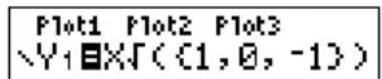
On obtient le graphe de
X^1 et X^0 , mais
X*√(-1) n'est pas représenté
- Si vous utilisez deux listes avec une fonction à deux arguments, la longueur des deux listes doit être identique. On obtient une liste dans laquelle chaque terme est calculé en utilisant les termes correspondants (de même rang) des deux listes.

- Si vous utilisez une liste et une valeur avec une fonction à deux arguments, la valeur est utilisée avec chaque terme de la liste.
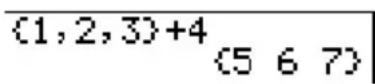
Menu LIST OPS
Pour afficher le menu LIST OPS, appuyez sur 2nd [LIST] ▶.
| NAMES OPS MATH | |
| 1:SortA( | Classe les listes en ordre croissant |
| 2:SortD( | Classe les listes en ordre décroissant |
| 3:dim( | Fixe la longueur de la liste |
| 4:Fill( | Définit une liste où tous les termes sont la constante |
| 5:seq( | Crée une suite finie |
| 6:cumSum( | Donne une liste où les éléments sont la somme des éléments précédents |
| 7:ΔList( | Donne la différence entre les éléments successifs |
| 8:Select( | Sélectionne des points d’un nuage |
| 9:augment( | Concatène deux listes |
| 0:List►matr( | Mémorise une liste dans une matrice |
| A:Matr►list( | Mémorise une matrice dans une liste |
| B:L | Symbole du type de données “nom de liste” |
SortA( SortD(
SortA( (tri en ordre croissant) classe les termes d'une liste de la plus petite à la plus grande valeur. SortD( (tri en ordre décroissant) classe les termes d'une liste de la plus grande à la plus petite valeur. Les listes complexes sont classées dans l'ordre de leur module (modulo).
Dans le cas d'une seule liste SortA( et SortD( classent le contenu de nomliste et actualisent la liste en mémoire.
SortA(nomliste) SortD(
| (5,6,4)→L3 | |
| SortA(L3) | (5 6 4) |
| L3 | Done |
| (4 5 6) | |
nomliste)
| SortD(L3) | Done |
| L3 | (6 5 4) |
SortA( SortD( suite)
Dans le cas de deux ou plusieurs listes, SortA( et SortD( classent listeclé, puis trient chaque listedép en plaçant ses éléments dans le même ordre que les éléments correspondants de listeclé. Toutes les listes doivent être de même longueur.
SortA(listeclé, listedép1[, listedép2,..., listedép n]) SortD(listeclé, listedép1[, listedép2,..., listedép n])
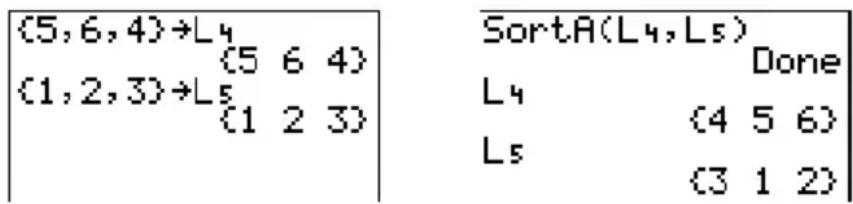
Conseil : Dans cet exemple,5 est le premier élément de la liste L4 et 1 et le premier élément de la liste L5. Après l'opération SortA(L4,L5), 5 devient le deuxième élément de L4 et 1 devient par conséquent le deuxième élément de L5.
Remarque : SortA( et SortD( sont identiques aux options SortA( et SortD( du menu STAT EDIT (voir chapitre 12).
Accéder à la dimension des listes avec dim(
dim( (dimension) donne la longueur (nombre de termes) de liste.
dim(liste)
$$ \boxed {\text { dim } ({1, 3, 5, 7 })} _ {4} $$
Créer une liste avec dim(
dim( permet avec STO▶ de créer un nouveau nom de liste nomliste de dimension longueur comprise entre 1 et 999. Les termes sont des zéros.
longueur→dim(nomliste)

text_image
3→dim(Lz) 3 Lz (0 0 0)Redimension- ner une liste avec dim(
dim peut également être utilisé avec STO▶ pour redimensionner une liste nomliste existante à la dimension longueur (de 1 à 999).
- Les termes de la liste qui entrent dans la nouvelle dimension demeurent inchangés.
• Tous les termes rajoutés sont par des 0. - Les termes de la liste qui n'entrent pas dans la nouvelle dimension sont supprimés.
longueur→dim(nomliste)
$$ \begin{array}{c c}\boxed {(4, 8, 6) \rightarrow L _ {1}}&\overline {{3 \rightarrow d i m (L _ {1})}}\4 \rightarrow d i m (L _ {1})&3\L _ {1}&L _ {1}\(4 8 6 0)&(4 8 6)\end{array} $$
Fill(
Fill( remplace chaque terme de nomliste par valeur.
Fill(valeur,nomliste)
$$ \begin{array}{c c}\boxed {(3, 4, 5) \rightarrow L _ {3}}&\text {Fill(4 + 3i,L_{3})}\\text {Fill(8,L_{3})}&\text {Done}\L _ {3}&\text {(4 + 3i 4 + 3i 4 + 3i)}\\text {(8 8 8)}&\end{array} $$
Remarque : dim( et Fill( sont identiques aux options dim( et Fill( du menu MATRIX MATH (voir chapitre 10).
seq(
seq( (suite) fournit une liste dont chaque terme est le résultat du calcul de expression évaluée par pas en fonction de variable pour les valeurs allant de début à fin. La variable ne doit pas nécessairement être définie en mémoire. Le pas peut être négatif. seq( n'est pas autorisé dans expression. La valeur par défaut du pas est 1.
seq(expression,variable,début,fin[,pas])
$$ \begin{array}{c} \text {seq(A^2,A,1,11,3)} \ (1 1 6 4 9 1 0 0) \end{array} $$
cumSum(
cumSum( (somme cumulée) donne une liste dont les termes sont les sommes de tous les termes de liste de rang inférieur. Les termes de liste peuvent être des nombres réels ou complexes.
cumSum(liste)
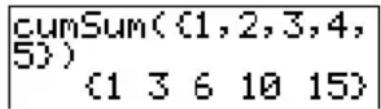
text_image
cumSum( (1,2,3,4, 5)) (1 3 6 10 15)ΔList(
List( donne une liste contenant les différences entre les termes consécutifs de liste. List soustrait le premier terme de liste du deuxième terme, puis le deuxième terme du troisième, et ainsi de suite. La liste des différences comprend toujours un terme de moins que la liste d'origine. Les termes de liste peuvent être des nombres réels ou complexes.
ΔList(liste)
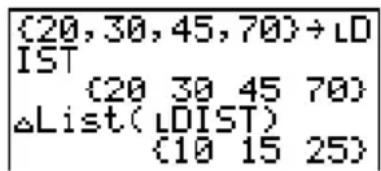
text_image
(20, 30, 45, 70) → LD IST (20 30 45 70) ΔList(LDIST) (10 15 25)Select(
Select( Sélectionne un ou plusieurs points d'un nuage de points ou d'un polygone des effectifs, puis le ou les mémorise dans deux nouvelles listes, listex et listey. Vous pouvez notamment utiliser Select( pour sélectionner et analyser une portion d'un graphe de données CBL..
Select(listex, listey)
Remarque : Pour utiliser Select( , vous devez au préalable sélectionner (activer) un nuage de points ou un courbe xy. Le graphe doit en outre être affiché dans la fenêtre de visualisation en cours (voir page 11-17).
Avant d'utiliser Select(
Effectuez les opérations suivantes avant d'utiliser Select( :
- Créez deux noms de liste et entrez les données.
- Activez une représentation graphique de série statistique (stat plot), sélectionnez ⬆ (nuage de points) ou ⬇ (polygone des effectifs), puis entrez les deux noms de liste après les invites Xlist: et Ylist:.
- Utilisez ZoomStat pour représenter les données (voir chapitre 3).

text_image
C1,2,3,4,5,6,7,8 ,9,9.5,100→DIST C1 2 3 4 5 6 7 ... C15,15,15,13,11, 9,7,5,3,2,20→TIM E C15 15 15 13 11...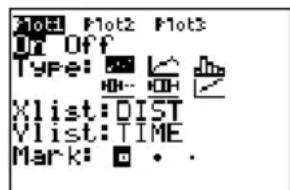
text_image
10+1 Plot2 Plot3 Off Type: Xlist:DIST Ylist:TIME Mark: 0 .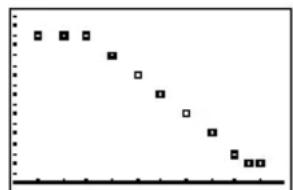
scatter
| x | y | |----|----| | 0 | 15 | | 1 | 14 | | 2 | 13 | | 3 | 12 | | 4 | 11 | | 5 | 10 | | 6 | 9 | | 7 | 8 | | 8 | 7 | | 9 | 6 | | 10 | 5 | | 11 | 4 | | 12 | 3 |Sélectionner des points de données sur un graphe
Pour sélectionner des points d'un nuage de points ou d'un polygone, procédez de la manière suivante :
- Tapez 2nd [LIST] ▶ 8 pour sélectionner 8:Select(dans le menu LIST OPS. Select(s'inscrit dans l'écran principal.
- Entrez listex, tapez□, puis entrez listey et appuyez sur □ pour spécifier les noms des listes où vous souhaitez mémoriser les données sélectionnées.

- Appuyez sur ENTER. L'écran du graphe s'affiche et le message Left Bound? (borne inférieure?) apparaît dans le coin inférieur gauche.
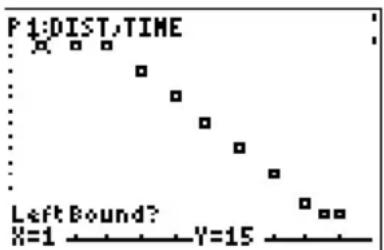
- Utilisez ▲ ou ▼ (si plusieurs représentations graphiques sont sélectionnées) pour amener le curseur sur le graphe où vous souhaitez sélectionner des points.
Sélectionner des points de données sur un graphe (suite)
- Utilisez ◀ et ▶ pour amener le curseur sur le point de donnée que vous avez choisi comme borne inférieure.
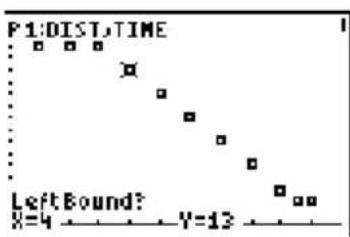
- Appuyez sur ENTER. Un repère ▶ apparaît sur le graphe pour indiquer la borne inférieure. Le message Right Bound? apparaît dans le coin inférieur gauche de l'écran.
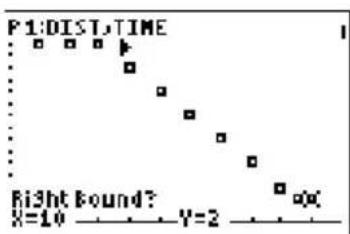
scatter
| Right Bound? | P1:DIST, TIME | | :--- | :--- | | X=10 | □ | | Y=2 | □ | | Y=2 | □ | | Y=2 | □ | | Y=2 | □ | | Y=2 | □ | | Y=2 | □ | | Y=2 | □ | | Y=2 | □ | | Y=2 | □ | | Y=2 | □ | | Y=2 | □ | | Y=2 | □ | | Y=2 | □ |- Utilisez ▶ ou ▶ pour amener le curseur sur le point que vous avez choisi comme borne supérieure, puis appuyez sur ENTER.

scatter
| x | y | |---|---| | 0.0 | 1.0 | | 0.2 | 0.9 | | 0.4 | 0.8 | | 0.6 | 0.7 | | 0.8 | 0.6 | | 1.0 | 0.5 | | 1.2 | 0.4 | | 1.4 | 0.3 | | 1.6 | 0.2 | | 1.8 | 0.1 | | 2.0 | 0.0 |Les valeurs x et y des points sélectionnés sont mémorisées dans listex et listey. Un nouveau graphe représentant listex et listey remplace le graphe initial. Les noms des listes sont actualisés dans l'éditeur stat plot.
text_image
L1 (4 5 6 7 8 9 9... L2 (13 11 9 7 5 3 ...
text_image
Plot1 Plot2 Plot3 ON Off Type: Xlist:L1 Ylist:L2 Mark: + .Remarque : Les deux nouvelles listes (listex et listey) contiennent les points compris entre les bornes inférieure et supérieure. Par ailleurs, on doit avoir borne inférieure de x ≤ borne supérieure de x.
augment(
augment( concatène les listes listeA et listeB. Les termes peuvent être des nombres réels ou complexes.
augment(listeA,listeB)

text_image
(1, 17, 21)→L₃ (1 17 21) augment(L₃, (25, 30, 41)) (1 17 21 25 30 ...Listmatr(
List>matr( (mémorisation de listes dans une matrice) remplit la matrice, colonne par colonne, avec les éléments de chaque liste. Si les listes n'ont pas toutes la même longueur, List>matr( complète les lignes trop grandes par des zéros. Les listes complexes ne sont pas autorisées.
Listmatr(listeA,...,liste n,matrice)

Matr▶list( (mémorisation d'une matrice dans des listes) remplit chaque liste avec les éléments de chaque colonne de matrice. Si le nombre d'arguments liste dépasse le nombre de colonnes de matrice, Matr▶list( ignore les arguments liste en trop. De même, si le nombre de colonnes de matrice est supérieur au nombre d'arguments liste, Matr▶list( ignore les colonnes en trop.
Matr▶list(matrice,listeA,...,liste n)
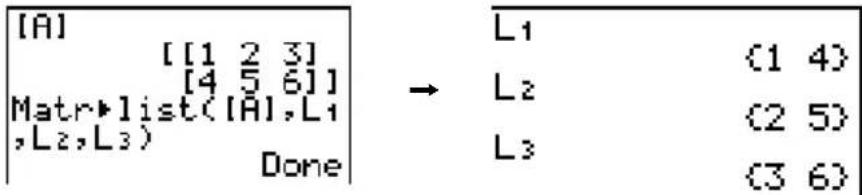
text_image
[A] [[1 2 3] [4 5 6]] Matr▶list([A],L1 ,L2,L3) Done → L1 L2 L3 (1 4) (2 5) (3 6)Matr▶list( (suite)
Matnlist( peut également remplir une liste avec les éléments d'une colonne# spécifique de matrice. Pour ce faire, il suffit de préciser un argument colonne# après l'argument matrice.
Matrlist(matrice,colonne#,liste)
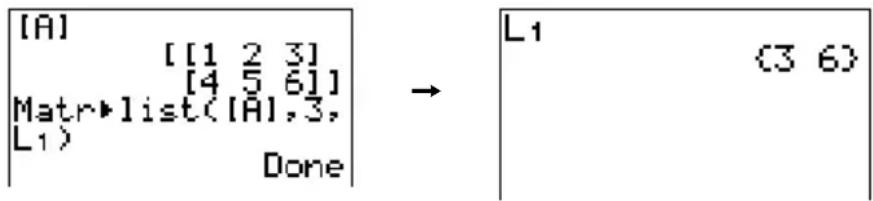
text_image
[A] [[1 2 3]] [4 5 6]] Matr•list([A],3, L1) Done → L1 (3 6)L
Placé devant un à cinq caractères, le symbole L identifie ces caractères comme un nom de liste créé par l'utilisateur. nomliste peut comprendre des lettres, θ et des chiffres, mais doit commencer par une lettre de A à Z ou par θ.
Lnomliste
En règle générale, L doit précéder un nom de liste créé par l'utilisateur si celui-ci est introduit à un endroit où d'autres types de données sont valides, par exemple dans l'écran principal. En l'absence de cet indicateur, la TI-82 STATS risque d'interpréter à tort un nom de liste comme le produit implicite de deux ou plusieurs caractères.
L n'est pas utile devant un nom de liste créé par l'utilisateur dans le cas où le type de données est identifié par ailleurs, par exemple après l'invite Name= dans l'éditeur de liste STAT ou après les invites Xlist: et Ylist: dans l'éditeur stat plot. Si vous entrez L dans ce cas, la TI-82 STATS l'ignore tout simplement.
Menu LIST MATH
Pour afficher le menu LIST MATH, appuyez sur 2nd [LIST] ◀.
NAMES OPS MATH
| 1:min( | Donne le terme minimum d'une liste |
| 2:max( | Donne le terme maximum d'une liste |
| 3:mean( | Donne la moyenne d'une liste |
| 4:median( | Donne la médiane d'une liste |
| 5:sum( | Donne la somme des termes d'une liste |
| 6:prod( | Donne le produit des termes d'une liste |
| 7:stdDev( | Donne l'écart type d'une liste |
| 8:variance( | Donne la variance d'une liste |
Remarque : min( et max( sont identiques aux options min( et max( du menu MATH NUM.
min( max(
min( (minimum) et max( (maximum) donnent le plus petit ou le plus grand terme d'une liste. Si l'on compare deux listes, on obtient une liste constituée du terme le plus petit ou le plus grand de chaque paire issue de listeA et listeB. Dans le cas d'une liste complexe, on obtient le terme de plus petit ou de plus grand module.
min(listeA[,listeB])
max(listeA[,listeB])
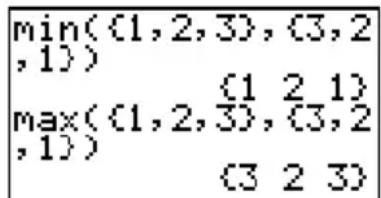
text_image
min( (1,2,3), (3,2 ,1)) (1 2 1) max( (1,2,3), (3,2 ,1)) (3 2 3)mean( median(
mean( donne la valeur moyenne et median( la médiane d'une liste. La valeur par défaut de fréquence est 1. Chaque élément de fréquence représente le nombre d'occurrences de l'élément correspondant de liste. Les listes complexes ne sont pas autorisées.
mean(liste[,fréquence]) median(liste[,fréquence])
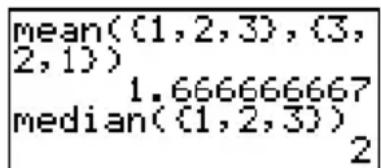
text_image
mean((1,2,3),(3, 2,1)) 1.666666667 median((1,2,3)) 2sum( prod(
sum( donne la somme des termes d'une liste. Les éléments début et fin sont facultatifs ; ils spécifient une plage de termes. Les termes de la liste peuvent être des nombres réels ou complexes.
prod( donne le produit de tous les termes d'une liste. Les éléments début et fin sont facultatifs ; ils spécifient une plage de termes. Les termes de la liste peuvent être des nombres réels ou complexes.
sum(liste [,début,fin]) prod(
liste[,début,fin])
| L1(1 2 5 8 10) | |
| sum(L1) | 26 |
| sum(L1,3,5) | 23 |
| L1(1 2 5 8 10) | |||
| Prod(L1) | 800 | ||
| Prod(L1,3,5) | 400 | ||
Sommes et produits de suites numériques
Vous pouvez combiner sum( ou prod( avec seq( pour obtenir :
supérieur supérieur
expression(x)
expression(x)
x = inférieur x = inférieur
Pour calculer 2^(N-1)de N=1 à 4:
stdDev( donne l'écart type d'une liste. La valeur par défaut de frequency est 1. Chaque élément frequency compte le nombre d'occurrences du terme correspondant de liste. Les listes complexes ne sont pas autorisées.
variance( donne la variance d'une liste. La valeur par défaut de frequency est 1. Chaque élément frequency compte le nombre d'occurrences du terme correspondant de liste. Les listes complexes ne sont pas autorisées.
stdDev(liste[,fréquence]) variance(
liste[fréquence])
| stdDev( {1,2,5,-6,3,-2}) 3.937003937 |
| variance((1,2,5,-6,3,-2)) | 15.5 |
Contenu du chapitre
Pour commencer : longueur et période d'un pendule.. 12-2
Définition d'une analyse statistique.... 12-10
Utilisation de l'éditeur de listes statistiques ...... 12-11
Formules jointes aux noms de liste .... 12-15
Suppression du lien entre formule et nom de liste .... 12-18
Contextes de l'éditeur de listes statistiques...... 12-19
Modèles de régression.... 12-24
Menu STAT CALC 12-27
Variables statistiques.... 12-33
L'analyse statistique dans un programme ..... 12-34
Graphes statistiques.... 12-35
Les graphes statistiques dans un programme...... 12-41
“Pour commencer” est une présentation rapide. Tous les détails figurent dans la suite du chapitre.
Un groupe d'étudiants essaie de déterminer la relation mathématique qui existe entre la longueur d'un pendule et sa période (durée d'une oscillation complète du pendule). Le pendule utilisé est fait de rondelles attachées à un cordon, le tout suspendu au plafond. Les étudiants relèvent la période du pendule pour 12 longueurs différentes du cordon.*
| Longueur (cm) Temps (s) |
| 6,5 0,51 |
| 11,0 0,68 |
| 13,2 0,73 |
| 15,0 0,79 |
| 18,0 0,88 |
| 23,1 0,99 |
| 24,4 1,01 |
| 26,6 1,08 |
| 30,5 1,13 |
| 34,3 1,26 |
| 37,6 1,28 |
| 41,5 1,32 |
- Appuyez sur MODE ▼ ▼ ▼ ENTER pour définir le mode graphique Func.
- Tapez STAT 5 pour sélectionner 5:SetUpEditor. L'instruction SetUpEditor s'inscrit dans l'écran principal.
Appuyez sur ENTER : les noms de listes disparaissent des colonnes 1 à 20 de l'éditeur de listes statistiques et les noms de listes L₁ à L₆ s'inscrivent dans les colonnes 1 à 6.
Remarque : Les listes retirées de l'éditeur de listes statistiques ne sont pas supprimées en mémoires.
*Cet exemple est extrait, avec quelques adaptations, de l'ouvrage Contemporary Precalculus Through Applications de la North Carolina School of Science and Mathematics, avec l'autorisation de Janson Publications, Inc., Dedham, MA. 1-800-322-MATH. © 1992. Tous droits réservés.
-
Tapez STAT 1 pour sélectionner 1:Edit dans le menu STAT EDIT. L'éditeur de listes statistiques s'affiche. Si les listes L1 et L2 contiennent des termes mémorisés, appuyez sur ▲ pour placer le curseur sur L1 et appuyez sur CLEAR ENTER ▶ ▲ CLEAR ENTER pour vider les deux listes. Utilisez ▼ pour replacer le curseur rectangulaire sur la première ligne de la liste L1.
-
Tapez 6.5 ENTER pour mémoriser la première longueur de pendule (6,5 cm) dans L1. Le curseur rectangulaire passe à la ligne suivante. Répétez cette étape jusqu'à ce que toutes les longueurs testées soient entrées dans la table de la page 12-2.
-
Appuyez sur ▶ pour placer le curseur rectangulaire sur la première ligne de la liste L2.
Tapez ☐ 51 ENTER pour mémoriser la première mesure de période (0,51 s) dans L2. Le curseur rectangulaire passe à la ligne suivante. Répétez cette étape jusqu'à ce que toutes les périodes mesurées soient entrées dans la table de la page 12-2.
- Appuyez sur = pour afficher l'écran d'édition Y=
Si nécessaire, appuyez sur CLEAR pour effacer la fonction Y1. Le cas échéant, appuyez sur ▲, ENTER et ▶ pour désactiver Plot1, Plot2 et Plot3 en haut de l'écran d'édition Y= (voir chapitre 3). Enfin, appuyez si nécessaire sur ▼, ◀ et ENTER pour annuler la sélection des fonctions.
- Appuyez sur 2nd [STAT PLOT] 1 pour sélectionner 1:Plot1 dans le menu STAT PLOTS. L'éditeur de tracés statistiques s'affiche pour le tracé 1.
text_image
L1 L2 L3 1 L1(1)=
text_image
L1 L2 L3 1 24.4 26.6 30.5 34.3 37.6 41.5 L1(13) =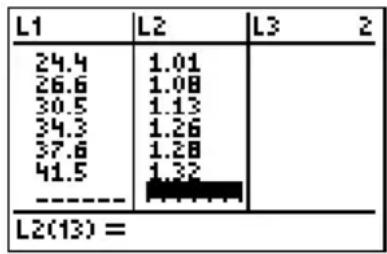
text_image
L1 L2 L3 2 24.4 1.01 26.6 1.08 30.5 1.13 34.3 1.26 37.6 1.28 41.5 1.32 ------------------ L2(13)=
text_image
Plot1 Plot2 Plot3 Y1=■ Y2= Y3= Y4= Y5= Y6= Y7=
text_image
Plot1 Plot2 Plot3 On Un Type: Xlist:L₁ Ylist:L₂ Mark: + .- Appuyez sur ENTER pour sélectionner On et activer ainsi le tracé 1. Appuyez sur ▼ ENTER pour sélectionner L∵ (nuage de points). Appuyez sur ▼ 2nd [L1] pour spécifier la liste des x Xlist:L1 du tracé 1. Appuyez sur ▼ 2nd [L2] pour spécifier la liste des y Ylist:L2. Appuyez sur ▼ ▶ ENTER pour sélectionner le symbole + comme repère (Mark) des points de données sur le graphe en nuage de points.
- Tapez ZOOM 9 pour sélectionner 9:ZoomStat dans le menu ZOOM. Les variables WINDOW sont automatiquement ajustées et le graphe 1 est affiché. Il s'agit du nuage de points représentant la période du pendule par rapport à sa longueur.

text_image
Plot1 Plot2 Plot3 Off Type: Xlist:L1 Ylist:L2 Mark: .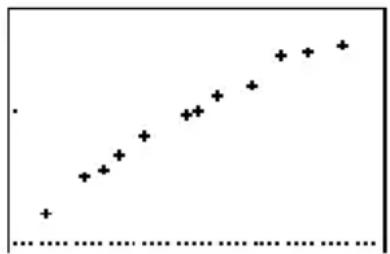
scatter
| X | Y | |---|---| | 0.0 | 0.0 | | 1.0 | 0.5 | | 2.0 | 1.0 | | 3.0 | 1.5 | | 4.0 | 2.0 | | 5.0 | 2.5 | | 6.0 | 3.0 | | 7.0 | 3.5 | | 8.0 | 4.0 | | 9.0 | 4.5 | | 10.0 | 5.0 | | 11.0 | 5.5 | | 12.0 | 6.0 | | 13.0 | 6.5 | | 14.0 | 7.0 | | 15.0 | 7.5 | | 16.0 | 8.0 | | 17.0 | 8.5 | | 18.0 | 9.0 | | 19.0 | 9.5 | | 20.0 | 10.0 |Le diagramme des périodes par rapport aux longueurs paraissant à peu près linéaire, vous allez relier les points de données par une droite.
- Tapez STAT ▶ 4 pour sélectionner 4: LinReg(ax+b) (modèle de régression linéaire) dans le menu STAT CALC. LinReg(ax+b) s'inscrit dans l'écran principal.
- Appuyez sur 2nd [L1] , 2nd [L2] , Appuyez sur VARS ▶1 pour afficher le menu secondaire VARS Y-VARS FUNCTION puis tapez1 pour sélectionner 1:Y1. L1, L2 et Y1 sont insérés dans l'écran principal comme argument de l'instruction LinReg(ax+b).
- Appuyez sur ENTER pour exécuter LinReg(ax+b) La régression linéaire est calculée pour les données des listes L1 et L2. Les valeurs de a et b s'affichent sur l'écran principal. L'équation de régression linéaire est mémorisée dans Y1. Les résidus sont calculés et mémorisés automatiquement dans la liste RESID, qui figure désormais dans le menuLIST NAMES.

text_image
LinReg(ax+b)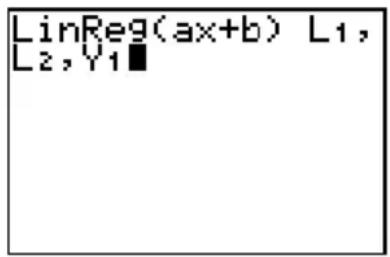
text_image
LinReg(ax+b) L1, L2,Y1■
text_image
LinReg y=ax+b a=.0230877122 b=.4296826236- Appuyez sur GRAPH. La courbe de régression et les points de données s'affichent.

La courbe de régression semble s'insérer parfaitement dans la partie centrale du nuage de points. Toutefois, un tracé des valeurs résiduelles peut fournir un complément d'informations.
- Tapez STAT 1 pour sélectionner 1: Edit. L'éditeur de listes statistiques s'affiche.
Utilisez ▶ et ▲ pour placer le curseur sur L3.
Appuyez sur 2nd [INS]. La colonne non nommée est affichée en colonne 3 ; L3, L4, L5 et L6 sont repoussés d'une colonne vers la droite. L'invite Name= s'affiche sur la ligne de saisie et le verrou alphabétique est activé.
- Appuyez sur 2nd [LIST] pour afficher le menu LIST NAMES.
Si nécessaire, utilisez ▼ pour placer le curseur sur la liste RESID.
-
Appuyez sur ENTER pour sélectionner RESID et l'insérer dans l'éditeur de listes statistiques après l'invite Name=
-
Appuyez sur ENTER. RESID est mémorisé en colonne 3 de l'éditeur de listes statistiques.
Appuyez plusieurs fois sur ▼ pour examiner les valeurs résiduelles.
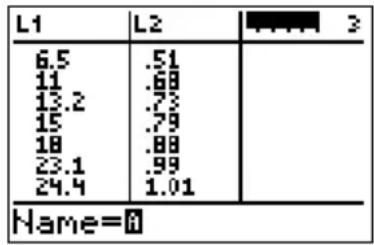
text_image
L1 L2 3 6.5 .51 11 .68 13.2 .73 15 .79 18 .88 23.1 .99 24.4 1.01 Name=0
Vous remarquez que les trois premières sont négatives. Elles correspondent aux plus petites valeurs de L1, c'est-à-dire aux pendules les plus courts. Les cinq valeurs suivantes sont positives et trois des quatre dernières, correspondant aux plus grandes valeurs de longueur dans L1, sont négatives. La représentation graphique de ces résultats est plus explicite.
-
Appuyez sur 2nd [STAT PLOT] 2 pour sélectionner 2: Plot2 dans le menu STAT PLOT. L'éditeur de tracés statistiques affiche le tracé 2.
-
Appuyez sur ENTER pour sélectionner On et activer ainsi le tracé 2.
Appuyez sur ▼ ENTER pour sélectionner ⋯ (nuage de points). Appuyez sur ▼ 2nd [L1] pour spécifier la liste des x Xlist:L1 du tracé 2. Tapez ▼ [R] [E] [S] [I] [D] (verrou alphabétique actif) pour spécifier la liste des y Ylist:RESID pour le tracé 2. Appuyez sur ▼ ENTER pour sélectionner le symbole □ comme marque des points du nuage de points.
- Appuyez sur = pour afficher l'écran d'édition Y=.
Utilisez ▶ pour placer le curseur sur le signe =, puis appuyez sur ENTER pour désactiver Y1. Appuyez sur ▶ ENTER pour désactiver le tracé 1.
- Tapez ZOOM 9 pour sélectionner 9: ZoomStat dans le menu ZOOM. Les variables WINDOW sont automatiquement ajustées et le tracé 2 s'affiche. C'est le nuage des résidus.
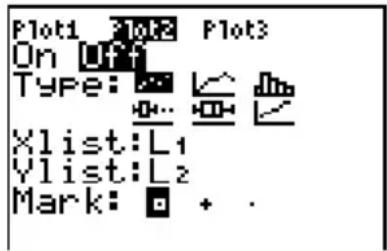
text_image
Plot1 On Type: Xlist:L₁ Ylist:L₂ Mark: + .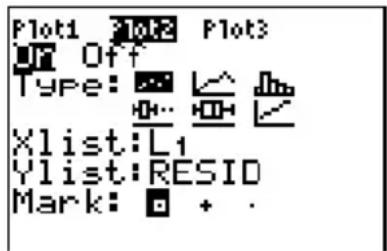
text_image
Plot1 Plot2 Plot3 Off Type: Xlist:L1 Ylist:RESID Mark: + .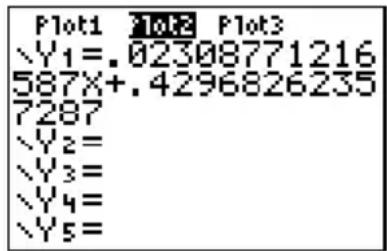
text_image
Plot1 Plot2 Plot3 Y1=.02308771216 587X+.4296826235 7287 Y2= Y3= Y4= Y5=
Examinez le motif du tracé : un groupe de valeurs résiduelles négatives, puis un groupe de valeurs positives, et enfin un autre groupe de valeurs négatives.
Le graphe des résidus confirme la première impression : les résidus sont positifs près du centre, négatifs ailleurs ; le modèle linéaire n'est semble-t-il pas le meilleur. Une fonction telle que la racine carrée conviendrait peut-être. Essayez d'appliquer une régression puissance pour adapter une fonction de la forme y=a*x^b .
- Appuyez sur = pour afficher l'écran d'édition Y=.
Appuyez sur CLEAR pour effacer l'équation de régression linéaire dans Y1. Appuyez sur ▲ ENTER pour activer le tracé 1 et sur ▶ ENTER pour désactiver le tracé 2.
-
Tapez ZOOM 9 pour sélectionner 9: ZoomStat dans le menu ZOOM. Les variables WINDOW sont ajustées automatiquement et le nuage de points initial des périodes par rapport aux longueurs (tracé 1) s'affiche.
-
Appuyez sur STAT ▶ ALPHA [A] pour sélectionner A: PwrReg dans le menu STAT CALC. PwrReg s'inscrit dans l'écran principal.
. Appuyez sur 2nd [L1] , 2nd [L2] , Tapez VARS ▶ 1 pour afficher le menu secondaire VARS Y-VARS FUNCTION puis tapez 1 pour sélectionner 1:Y1. L1, L2 et Y1 sont insérés dans l'écran principal comme arguments de l'instruction de régression puissance PwrReg.
- Appuyez sur ENTER pour calculer la régression puissance. Les valeurs de a et b sont affichées. L'équation de régression puissance est mémorisée dans Y1. Les résidus sont calculés et automatiquement mémorisés dans la liste RESID.
text_image
Plot1 Plot2 Plot3 Y1= Y2= Y3= Y4= Y5= Y6= Y7=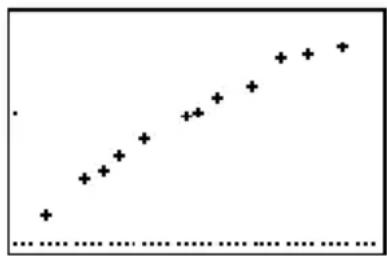
- Appuyez sur GRAPH. La courbe de régression et le nuage de points s'affichent.

La nouvelle fonction y=.192x.522 semble bien correspondre aux données mesurées. Pour plus de précisions, examinons le tracé des valeurs résiduelles.
- Appuyez sur = pour afficher l'écran d'édition Y = .
Appuyez sur ▼ ENTER pour désactiver Y1.
Appuyez sur ▲ ENTER pour désactiver le tracé 1, puis sur ▶ ENTER pour activer le tracé 2.

text_image
Plot1 Plot2 Plot3 Y1=.19228286213 552X^.5224982852 096 Y2= Y3= Y4= Y5=Remarque : Conformément à la définition de l'étape 19, le tracé 2 représente les résidus (RESID) par rapport à la longueur du cordon (L1).
- Tapez ZOOM 9 pour sélectionner 9: ZoomStat dans le menu ZOOM. Les variables WINDOW sont automatiquement ajustées et le tracé 2 s'affiche. C'est le nuage des résidus.
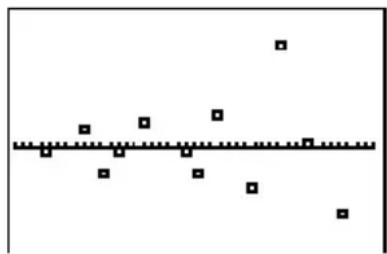
Ce nouveau tracé montre que les valeurs résiduelles sont de signe aléatoire, leur grandeur augmentant avec la longueur du cordon.
Pour examiner la grandeur des valeurs résiduelles, effectuez les étapes suivantes :
- Appuyez sur TRACE.
Appuyez sur ▶ et ◀ pour parcourir les données. Observez la valeur de Y en chaque point.
En utilisant ce modèle, la plus grande valeur résiduelle positive est environ 0,041 et la plus petite valeur résiduelle négative est environ - 0.027. Tous les autres résidus on une valeur absolue inférieure à 0.02.

scatter
| X | Y | | ---- | ------ | | 41.5 | -0.027001 |Maintenant que vous avez trouvé un modèle correct pour la relation entre longueur et période du pendule, vous pouvez l'utiliser pour prédire la période d'un pendule de longueur donnée.
Voici les étapes à suivre pour prédire les périodes du pendule pour des cordons de 20 cm et 50 cm.
- Tapez VARS ▶ 1 pour afficher le menu secondaire VARS Y-VARS FUNCTION, puis tapez 1 pour sélectionner 1:Y1. Y1 s'inscrit dans l'écran principal.
Tapez (20) pour spécifier une longueur de 20 cm.

text_image
Y₁(20) .9198701364- Appuyez sur ENTER pour calculer la période prédite, soit environ 0,92 secondes.
Si l'on se réfère à l'analyse des résidus, cette prédiction devrait être exacte à 0,02 secondes près.
- Appuyez sur 2nd [ENTRY] pour rappeler la dernière entrée.
Tapez ◀ ◀ ◀ 5 pour spécifier une longueur de 50 cm.
- Appuyez sur ENTER pour calculer la période prédite, soit environ 1,48 seconde.
Dans la mesure où la longueur de 50 cm est supérieure aux valeurs prises en compte dans l'ensemble de données de départ, et comme les valeurs résiduelles semblent augmenter avec la longueur du pendule, il est probable que cette estimation ne sera pas aussi proche de la réalité que la précédente.

text_image
Y1(20) 9198701364 Y1(50) 1.484736865Remarque : Vous pouvez faire des prédictions en utilisant la table avec les paramètres TABLE SETUP Indpnt:Ask et Depend:Auto (voir chapitre 7).
Utilisation de listes pour mémoriser les données
Les données des analyses statistiques sont stockées dans des listes que vous pouvez créer et modifier à l'aide de l'éditeur de listes statistiques. La TI-82 STATS possède six variables de liste en mémoire (L1 à L6), dans lesquelles vous pouvez stocker les données nécessaires aux calculs statistiques. Vous avez également la possibilité de créer vos propres noms de listes (voir chapitre 11).
Définition d'une analyse statistique
Voici les étapes à suivre pour définir une analyse statistique. Les détails figurent dans la suite du chapitre.
- Introduisez les données statistiques dans une ou plusieurs listes.
- Tracez le graphe des données.
- Calculez les variables statistiques ou adaptez un modèle aux données.
- Tracez le graphe de l'équation de régression pour les données représentées.
- Tracez le graphe de la liste de valeurs résiduelle pour le modèle de régression considéré.
Affichage de l'éditeur de listes statistiques
L'éditeur de listes statistiques est une table où vous pouvez insérer, modifier et visualiser jusqu'à 20 listes en mémoire. Il vous permet en outre de créer des noms de listes.
Pour afficher l'éditeur de listes statistiques, appuyez sur STAT, puis sélectionnez 1:Edit dans le menu STAT EDIT.

text_image
001 CALC TESTS 1:Edit... 2:SortA( 3:SortD( 4:C1rList 5:SetUpEditor
text_image
L1 L2 L3 1 L1(1)=Sur la ligne supérieure figure le nom des listes. Les listes L1 à L6 sont mémorisées dans les colonnes 1 à 6 après une réinitialisation de la mémoire. Le numéro de la colonne courante est affiché dans le coin supérieur droit de l'écran.
La ligne du bas est réservée à l'entrée des données. Ses caractéristiques changent en fonction du contexte (pages 12-19 à 12-21).
La partie centrale affiche jusqu'à sept termes de trois listes, éventuellement sous forme abrégée. La forme complète du terme courant apparaît dans la ligne d'entrée au bas de l'écran.
Insertion d'un nom de liste dans l'éditeur de listes statistiques
Procédez comme suit pour ajouter un nom de liste dans l'éditeur de listes statistiques.
-
Affichez l'invite Name= dans la ligne d'entrée de l'une des manières suivantes :
-
Placez le curseur sur le nom de liste affiché dans la colonne où vous souhaitez insérer votre liste, puis appuyez sur 2nd [INS]. Une colonne sans nom s'affiche et les autres listes sont repoussées d'une colonne vers la droite.
- Appuyez sur ▲ pour positionner le curseur sur la ligne supérieure, puis sur ▶ pour atteindre la colonne sans nom.
Remarque : Si les 20 colonnes contiennent des noms de listes, vous devez en supprimer un pour obtenir une colonne sans nom.
L'invite Name= s'affiche et le verrou alphabétique est activé.
text_image
L1 L2 1 ---- ---- Name=0-
Entrez un nom de liste valide en procédant de l'une des quatre manières suivantes :
-
Sélectionnez un nom dans le menu LIST NAMES (voir chapitre 11).
- Tapez L1, L2, L3, L4, L5 ou L6 au clavier.
- Tapez un nom de liste créé par l'utilisateur existant à l'aide des touches alpha.
- Tapez un nouveau nom de liste créé par l'utilisateur (voir page 12-12).

Insertion d'un nom de liste dans l'éditeur de listes statistiques (suite)
- Appuyez sur ENTER ou ▼ pour mémoriser le nom de la liste et éventuellement les termes qu'elle contient dans la colonne courante de l'éditeur de listes statistiques.

Pour commencer à saisir, à faire défiler ou à modifier les termes d'une liste, appuyez sur ▼. Le curseur rectangulaire apparaît.
Remarque : Si le nom de liste spécifié à l'étape 2 est déjà mémorisé dans une autre colonne de l'éditeur de listes statistiques, la liste et éventuellement ses termes passent de l'ancienne colonne à la colonne courante. Les autres noms de liste sont décalés en conséquence.
Création d'un nom de liste dans l'éditeur de listes statistiques
Procédez comme suit pour créer un nom de liste dans l'éditeur de listes statistiques.
- Affichez l'invite Name= comme indiqué à l'étape 1 page 12-11.
- Tapez [ lettre de A à Z ou θ] pour entrer la première lettre du nom de liste. Ce caractère ne peut pas être un chiffre.
- Tapez de zéro à quatre lettres, θ, ou chiffres pour compléter le nouveau nom de liste créé par l'utilisateur. Un nom de liste peut comprendre de un à cinq caractères.
- Appuyez sur ENTER ou pour mémoriser le nom de liste dans la colonne courante de l'éditeur de listes statistiques. Le nom de liste fait désormais partie des options du menu LIST NAMES (chapitre 11).
Suppression d'une liste dans l'éditeur de listes statistiques
Pour retirer une liste de l'éditeur de listes statistiques, placez le curseur sur le nom de la liste à supprimer et appuyez sur DEL. La liste n'est pas supprimée en mémoire, elle est seulement retirée de l'éditeur de listes statistiques.
Remarque : Pour supprimer un nom de liste de la mémoire, utilisez l'écran de sélection MEMORY DELETE:List (voir chapitre 18).
Retrait de toutes les listes et restauration de L1 à L6
Vous avez le choix entre deux méthodes pour retirer de l'éditeur de listes statistiques toutes les listes créées par l'utilisateur et restaurer les noms de liste L1 à L6 dans les colonnes 1 à 6.
- Utilisez l'instruction SetUpEditor sans argument (voir page 12-23).
- Réinitialisez l'ensemble de la mémoire (voir chapitre 18).
Suppression de tous les termes d'une liste
Vous avez le choix entre cinq méthodes pour effacer tous les termes d'une liste.
- Utilisez ClrList pour vider des listes spécifiées (voir page 12-22).
- Dans l'éditeur de listes statistiques, utilisez ▲ pour placer le curseur sur un nom de liste et appuyez sur CLEAR ENTER.
- Dans l'éditeur de listes statistiques, placez le curseur sur chaque terme tour à tour et appuyez sur DEL.
- Dans l'écran principal ou l'éditeur de programmes, tapez 0→dim(nomliste) pour affecter la dimension 0 à la liste nomliste (voir chapitre 11).
- Utilisez l'instruction CIrAllLists pour vider toutes les listes en mémoire (voir chapitre 18).
Modification d'un terme dans une liste
Pour modifier un terme de liste, procédez comme suit :
-
Placez le curseur rectangulaire sur l'élément à modifier.
-
Appuyez sur ENTER pour placer le curseur sur la ligne d'entrée.
-
Modifiez le terme dans la ligne d'entrée.
-
Pour saisir un nouveau terme, pressez le nombre de touches nécessaire. Dès que vous commencez à taper, l'ancienne valeur disparaît automatiquement.
- Si vous souhaitez insérer des caractères, utilisez ▶ pour placer le curseur sur le caractère qui précède le point d'insertion, appuyez sur 2nd [INS] et tapez les caractères à insérer.
- Si vous souhaitez supprimer un caractère, utilisez ▶ pour placer le curseur sur ce caractère puis appuyez sur DEL.
Pour annuler toute modification et rétablir le terme d'origine à l'emplacement du curseur, appuyez sur CLEAR ENTER.
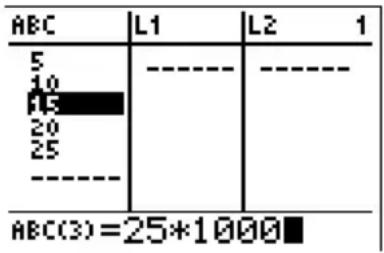
text_image
ABC L1 L2 1 5 10 15 20 25 ---- ABC(3)=25*1000■Remarque : les termes d'une liste peuvent être des expressions ou des variables.
- Appuyez sur ENTER, ▲ ou ▼ pour actualiser la liste. Si vous avez entré une expression, elle est calculée. Si vous avez entré une variable, sa valeur en mémoire est affichée dans la liste.
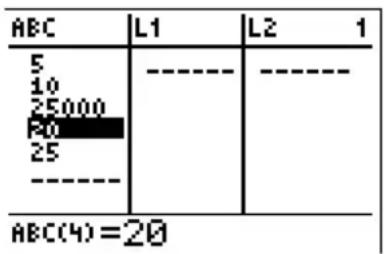
text_image
ABC L1 L2 1 5 10 25000 P0 25 ---- ABC(4)=20Lorsque vous modifiez un terme de liste dans l'éditeur de listes statistiques, la liste est immédiatement actualisée en mémoire.
Association d'une formule à un nom de liste dans l'éditeur de listes statistiques
Vous pouvez associer une formule à un nom de liste dans l'éditeur de listes statistique, puis afficher et modifier les termes calculés. L'exécution de la formule jointe à la liste doit produire une liste. Le chapitre 11 aborde de façon plus détaillée la notion de formule jointe à un nom de liste.
Procédez de la manière suivante pour joindre une formule à un nom de liste mémorisé dans l'éditeur de listes statistiques.
- Appuyez sur STAT ENTER pour afficher l'éditeur de listes statistiques.
- Utilisez ▲ pour placer le curseur sur la ligne du haut.
- Si nécessaire, utilisez ◀ ou ▶ pour positionner le curseur sur le nom de liste auquel vous souhaitez joindre une formule.
Remarque : Si la ligne d'entrée contient une formule entre guillemets, cela signifie que cette formule est déjà jointe à la liste. Pour la remplacer, appuyez sur ENTER et effectuez les modifications nécessaires.
- Appuyez sur [ALPHA] ['', entrez la formule et appuyez sur [ALPHA] [''.
Remarque : Si vous ne tapez pas de guillemets, la TI-82 STATS calcule la liste de résultats initiale et affichera toujours la même liste, sans tenir compte de la formule lors des calculs futurs.
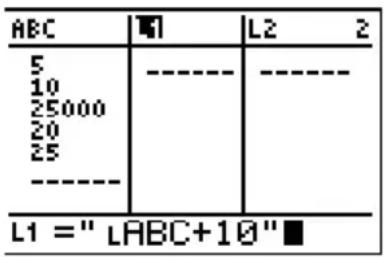
text_image
ABC 5 10 25000 20 25 ---- L1 = "LABC+10"Remarque : Si une formule contient la référence d'un nom de liste créé par l'utilisateur, le nom de liste doit être précédé du symbole L (voir chapitre 11).
Association d'une formule à un nom de liste dans l'éditeur de listes statistiques (suite)
- Appuyez sur ENTER. La TI-82 STATS calcule chaque terme et le mémorise dans la liste à laquelle est attachée la formule. Un symbole de verrouillage s'affiche dans l'éditeur de listes statistiques en regard u nom de liste auquel la formule est attachée.

text_image
ABC L1 L2 5 45 10 20 25000 25010 20 30 25 35 ---------- L1(1)=15 symbole de vérrouillageUtilisation de l'éditeur de listes statistiques lorsque des listes générées par des formules sont affichées
Lorsque vous modifiez un terme dans une liste référencée dans une formule jointe, la TI-82 STATS actualise le terme correspondant de la liste à laquelle la formule est attachée (voir chapitre 11).

text_image
ABC L1 ● L2 1 5 15 ---- 10 20 ---- 25000 25010 20 30 25 35 ----------------- ABC(1) =6■
text_image
ABC 6 40 25000 20 25 ---- 16 20 25010 30 35 ---- ABC(2)=10Si une liste avec formule jointe est affichée dans l'éditeur de listes statistiques lorsque vous modifiez ou entrez les termes d'une autre liste affichée, la TI-82 STATS mettra légèrement plus de temps à valider chaque modification ou entrée que si aucune liste avec formule jointe n'était affichée.
Conseil : Pour accélérer les modifications, faites défiler l'affichage jusqu'à ce que l'écran ne contienne plus aucune liste avec formule jointe ou réorganisez l'éditeur de listes statistiques de sorte qu'il n'affiche pas ce type de liste.
Utilisation de l'éditeur de listes statistiques lorsque des listes générées par des formules sont affichées (suite)
Dans l'écran principal, vous pouvez joindre à une liste une formule qui fait référence à une autre liste de dimension 0 (voir chapitre 11). Toutefois, vous ne pouvez pas afficher la liste générée par la formule dans l'éditeur de listes statistiques ni dans l'écran principal tant que la liste référencée par la formule ne contient pas au moins un terme.
Tous les termes d'une liste référencée par une formule jointe doivent être valides pour cette formule. Par exemple, si le mode numérique Real est défini et que la formule jointe est (L1) , chacun des termes de la liste L1 doit être supérieur à 0 puisque le logarithme d'un nombre négatif est un nombre complexe.
Conseil : Si vous recevez un message d'erreur en essayant d'afficher dans l'éditeur de listes statistiques une liste générée par une formule jointe, sélectionnez 2:Goto, notez la formule jointe à la liste, puis appuyez sur CLEAR ENTER pour dissocier la formule de la liste (l'effacer). Vous pouvez ensuite utiliser l'éditeur de listes statistiques pour retrouver l'origine de l'erreur. Après avoir corrigé la formule en cause, vous pouvez la joindre de nouveau à une liste.
Si vous ne voulez pas effacer la formule, vous avez la possibilité de sélectionner 1:Quit, d'afficher la liste référencée dans l'écran principal et de rechercher, puis corriger, la source d'erreur. Pour modifier un terme de liste dans l'écran principal, mémorisez la nouvelle valeur dans nomliste(terme#) (voir chapitre 11).
Dissocier une formule d'un nom de liste
Il existe quatre méthodes pour dissocier une formule de la liste à laquelle elle était jointe, c'est-à-dire l'effacer.
- Dans l'éditeur de listes statistiques, placez le curseur sur le nom de la liste à laquelle la formule est attachée. Appuyez sur ENTER CLEAR ENTER. Tous les termes de la liste demeurent inchangés mais la formule est détachée et le symbole de verrouillage disparaît.
- Dans l'éditeur de listes statistiques, placez le curseur sur un terme de la liste à laquelle la formule est attachée. Appuyez sur ENTER, modifiez l'élément, puis appuyez de nouveau sur ENTER. Le terme modifié est actualisé, la formule est détachée et le symbole de verrouillage disparaît. Tous les autres éléments de la liste demeurent inchangés.
- Utilisez l'instruction ClrList (voir page 12-22). Tous les termes de la ou des listes spécifiée(s) sont effacés, toutes les formules sont détachées des listes et tous les symboles de verrouillage disparaissent. Les noms des listes restent inchangés.
- Utilisez l'instruction ClrAllLists (voir chapitre 18). Tous les termes de toutes les listes en mémoire sont effacés, toutes les formules jointes sont détachées et tous les symboles de verrouillage disparaissent. Les noms des listes restent inchangés.
Modification d'un terme dans une liste générée par une formule jointe
Comme nous venons de l'expliquer, l'une des manières de dissocier une formule d'une liste consiste à modifier un terme de la liste à laquelle la formule est attachée. La TI-82 STATS présente une sécurité contre le détachement accidentel d'une formule jointe lors de la modification d'un terme de la liste générée par la formule.
C'est pour cette raison que vous devez appuyer sur ENTER avant de modifier un terme dans une liste générée par une formule.
Cette sécurité vous empêche de supprimer un élément dans une liste à laquelle une formule est attachée. Pour effectuer une telle suppression, vous devez d'abord détacher la formule selon l'une des méthodes décrites plus haut.
Contextes de l'éditeur de listes statistiques
L'éditeur de listes statistiques présente quatre contextes.
- Visualisation des termes
-Modification des termes
- Visualisation des noms - Insertion des noms
L'éditeur de listes statistiques s'affiche d'abord dans le contexte de visualisation des termes. Pour passer d'un contexte de visualisation à l'autre, sélectionnez 1:Edit dans le menu STAT EDIT et suivez la procédure ci-après.
-
Utilisez ▲ pour placer le curseur sur le nom d'une liste. Vous vous trouvez alors en contexte de visualisation des noms. Pressez ▶ et ◀ pour voir les noms de liste mémorisés dans d'autres colonnes de l'éditeur de listes statistiques.
-
Appuyez sur ENTER. Vous vous trouvez maintenant dans le contexte de modification des termes. Vous avez la possibilité de modifier n'importe quel terme d'une liste. Tous les termes de la liste courante s'affichent entre crochets dans la ligne d'entrée. Utilisez ▶ et ◀ pour voir les termes hors écran.
-
Appuyez de nouveau sur ENTER. Vous vous trouvez en contexte de visualisation des termes. Utilisez les touches ▶, ◀, ▼ et ▲ pour voir les termes et les listes hors écran.
-
Appuyez de nouveau sur ENTER. Vous vous trouvez en contexte de modification des termes et vous pouvez modifier le terme courant. La forme complète du terme s'affiche dans la ligne d'entrée.
-
Pressez ▲ jusqu'à ce que le curseur soit positionné sur un nom de liste et appuyez sur 2nd [INS]. Vous êtes alors en contexte d'insertion de nom.
-
Appuyez sur CLEAR. Vous êtes en contexte de visualisation des noms.
-
Appuyez sur ▼. Vous voici à nouveau en contexte de visualisation des termes.
Contexte de visualisation des termes
En contexte de visualisation des termes des listes, la ligne d'entrée affiche le nom de la liste, la position du terme courant dans la liste et la forme complète de ce terme sur 12 caractères (des points de suspension indiquent que le terme comprend plus de 12 caractères.

text_image
ABC L1 ● L2 2 6 6000 10 10000 2000 R55 20 20000 25 25000 ----------------- L1(3)=20000000Pour faire défiler la liste de six termes vers le bas, appuyez sur [ALPHA] ▼. Pour remonter de six termes vers le haut, appuyez sur [ALPHA] ▲. Pour supprimer un terme, appuyez sur [DEL]. Les termes suivants remontent d'une ligne. Pour insérer un nouveau terme, appuyez sur [2nd] [INS]. Par défaut, un nouveau terme a la valeur 0.
Contexte de modification des termes
En contexte de modification des termes de liste, les données affichées dans la ligne d'entrée dépendent du contexte précédent.
- Si vous étiez auparavant en contexte de visualisation des termes, la ligne d'entrée affiche la forme complète du terme courant. Vous pouvez modifier la valeur de ce terme, puis appuyer sur ▼ et ▲ pour modifier d'autres termes de liste.

text_image
ABC L1 • L2 1 5 15 10 20 25000 25010 20 30 25 35 ------------------ ABC(3)=25000 → ABC L1 • L2 1 5 15 10 20 25000 25010 20 30 25 35 ------------------ ABC(3)=■5000- Si vous étiez auparavant en contexte de visualisation des noms, tous les termes sont affichés sous leur forme complète. Les points de suspension indiquent que toutes les données ne logent pas sur l'écran. Vous pouvez utiliser les touches ▶ et ◀ pour modifier un terme quelconque de la liste courante.
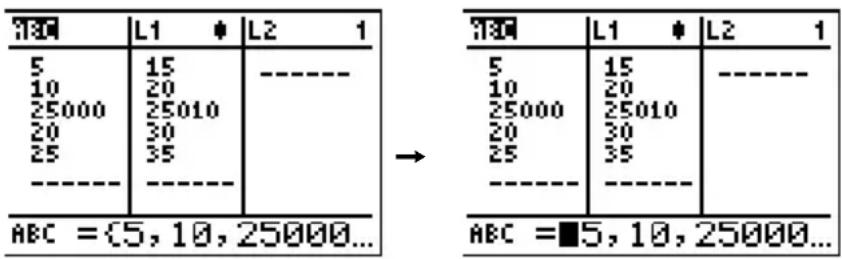
text_image
L1 L2 1 5 15 ---- 10 20 25000 25010 20 30 25 35 ---- ABC = (5, 10, 25000... → L1 L2 1 5 15 ---- 10 20 25000 25010 20 30 25 35 ---- ABC = ■5, 10, 25000...Contexte de visualisation des noms
En contexte de visualisation des noms de liste, la ligne d'entrée affiche le nom et les termes de la liste.
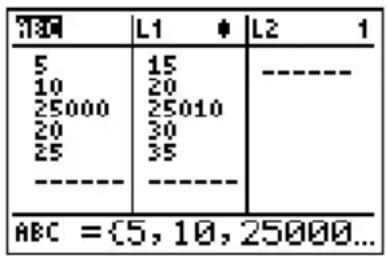
text_image
734 L1 * L2 1 5 15 ---- 10 20 25000 25010 20 30 25 35 -------- ---- ABC = {5, 10, 25000...}Pour retirer une liste de l'éditeur de listes statistiques, appuyez sur DEL. Les listes suivantes sont décalées d'une colonne vers la gauche. La liste retirée n'est pas effacée de la mémoire.
Pour insérer un nom de liste dans la colonne courante, appuyez sur 2nd [INS]. Les colonnes suivantes sont décalées d'une position vers la droite.
Contexte d'insertion de nom
En contexte d'insertion de nom de liste, la ligne d'entrée affiche l'invite Name= et le verrou alphabétique est activé.
Après l'invite Name=, vous pouvez créer un nouveau nom de liste, taper les noms L1 à L6 au clavier ou coller un nom de liste existant préalablement copié dans le menu LIST NAMES (voir chapitre 11). Le symbole L n'est pas obligatoire devant le nom de liste après l'invite Name=.
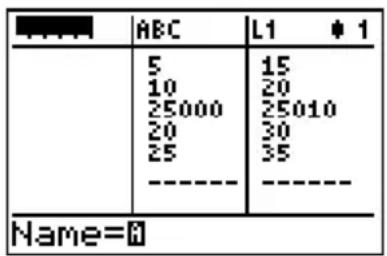
text_image
ABC L1 1 5 15 10 20 25000 25010 20 30 25 35 ---- Name=0Pour quitter le contexte d'entrée de nom sans insérer de nom de liste, appuyez sur CLEAR. L'éditeur de listes statistiques passe alors en contexte de visualisation des noms de liste.
Le menu STAT EDIT
Pour afficher le menu STAT EDIT, appuyez sur STAT.
EDIT CALC TESTS
| 1:Edit... | Affiche l'éditeur de listes statistiques |
| 2:SortA( | Trie une liste en ordre croissant |
| 3:SortD( | Trie une liste en ordre décroissant |
| 4:ClrList | Efface tous les termes d'une liste |
| 5:SetUpEditor | Mémorise les listes dans l'éditeur delistes statistiques |
SortA( SortD(
SortA( (tri croissant) et SortD( (tri décroissant) agissent de deux manières.
- Avec un seul argument nomliste, SortA( et SortD( trient les termes de la liste et actualisent la liste en mémoire.
- Appliquées à deux ou plusieurs listes, SortA( et SortD( trie la liste listeclé, puis trie chaque liste dépendante listedép en plaçant ses termes dans le même ordre que les termes de listeclé correspondants. Vous pouvez ainsi trier des données à deux variables sur X et conserver les paires de données. Toutes les listes doivent être de même dimension.
Les listes triées sont actualisées en mémoire.
SortA(nomliste)
SortD(nomliste)
SortA(listeclé, listedép1[, listedép2,..., listedép n])
SortD(listeclé, listedép1[, listedép2,..., listedép n])
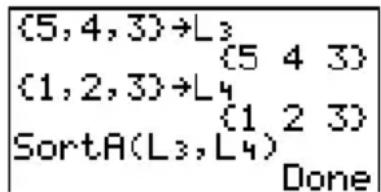
text_image
(5,4,3)→L₃ (5 4 3) (1,2,3)→L₄ (1 2 3) SortA(L₃,L₄) Done
text_image
L3 L4 ■ (3 4 5) (3 2 1)ClrList
ClrList efface (supprime) de la mémoire les termes d'une ou plusieurs listes nomliste. ClrList détache en outre les formules éventuellement attachées aux noms de liste. En revanche, ClrList ne supprime pas les noms des listes effacées dans le menu LIST NAMES
ClrList nomliste1,nomliste2,...,nomliste n
SetUpEditor
L'instruction SetUpEditor vous permet de configurer l'éditeur de listes statistiques pour qu'il affiche une ou plusieurs listes nomliste dans un ordre spécifié. Le nombre d'arguments nomliste est limité à 20.
SetUpEditor [nomliste1,nomliste2,...,nomliste n]
SetUpEditor, précisé par 1 à 20 arguments nomliste, retire tous les noms de liste existant dans l'éditeur de listes statistiques puis mémorise à leur place les noms de liste spécifiés comme arguments sans en changer l'ordre, en commençant par la colonne 1.

text_image
SetUPEditor RESI D,L3,L6,TIME,LON G,A123 Done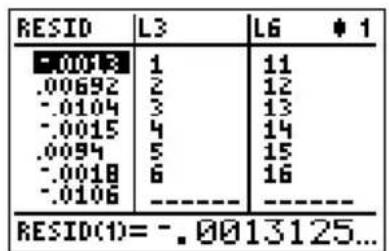
text_image
RESID L3 L6 ① .0013 1 11 .00692 2 12 .0104 3 13 .0015 4 14 .0094 5 15 .0018 6 16 .0106-------------------------- RESID(1)=-.0013125...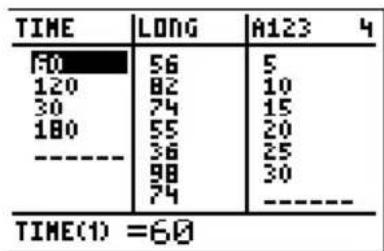
text_image
TIME F0 120 30 180 --------- TIME(1) =60 LONG 56 82 74 55 36 98 74 A123 4 5 10 15 20 25 30 ---------Si vous spécifiez un argument nomliste qui n'existe pas en mémoire, il est créé et mémorisé automatiquement et s'ajoute au menu LIST NAMES.
Rétablissement de L₁ à L₆ dans l'éditeur de listes statistiques
Utilisée sans argument nomliste, l'instruction
SetUpEditor supprime tous les noms de liste figurant dans l'éditeur de listes statistiques et rétablit les noms de liste L1 à L6 dans les colonnes 1 à 6.
Caractéristiques d'un modèle de régression
Les options 3 à C du menu STAT CALC sont des modèles de régression (voir page 12-27). Les fonctions de liste résiduelle automatique et d'équation de régression automatique s'appliquent à tous les modèles de régression. Le mode d'affichage de diagnostic concerne quelques modèles uniquement.
Liste résiduelle automatique
Lorsque vous exécutez un modèle de régression, la liste résiduelle automatique calcule les résidus et les mémorise sous le nom de liste RESID. RESID fait alors partie des options du menu LIST NAMES (voir chapitre 11).
La TI-82 STATS utilise la formule ci-dessous pour calculer les termes de la liste RESID (la variable RegEQ sera décrite dans la section suivante).
RESID = nomlisteY - RegEQ(nomlisteX)
Equation de régression automatique
Tous les modèles de régression comportent un paramètre facultatif regequ pour lequel vous pouvez spécifier une variable Y= telle que Y_1 . Lors de l'exécution, l'équation de régression est automatiquement mémorisée dans la variable Y= spécifiée et la fonction Y= est sélectionnée.
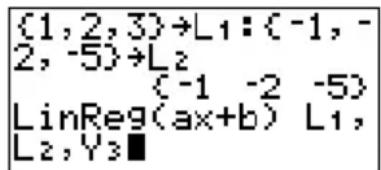
text_image
(1,2,3)→L1:(-1,-2,-5)→L2 (-1 -2 -5) LinReg(ax+b) L1, L2,Y3■
text_image
LinReg y=ax+b a=-2 b=1.333333333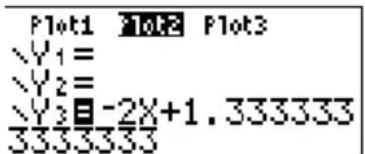
text_image
Plot1 Plot2 Plot3 Y₁ = Y₂ = Y₃ = -2X + 1.333333 3333333Equation de régression automatique (suite)
Que vous spécifiez ou non une variable Y= pour le paramètre regequ, l'équation de régression est toujours mémorisée dans la variable RegEQ de la TI-82 STATS qui se trouve être l'option numéro 1 du menu secondaire VARS Statistics EQ.

text_image
XY Σ EQ TEST PTS ■RegEQ 2:a 3:bRemarque : En ce qui concerne l'équation de régression, vous pouvez utiliser le mode décimal fixe pour imposer le nombre de positions décimales mémorisées après le séparateur (voir chapitre 1). Toutefois, un nombre réduit de positions décimales peut nuire à l'adéquation du modèle.
Mode d'affichage de diagnostic
Lorsque vous exécutez certains modèles de régression, la TI-82 STATS calcule et mémorise les valeurs de diagnostic pour r (coefficient de corrélation) et r^2 (rapport de corrélation) ou R^2 (rapport de corrélation).
r et r^2 sont calculés et mémorisés pour les modèles de régression suivants :
LinReg(ax+b) LnReg PwrReg LinReg(a+bx) ExpReg
R^2 est calculé et mémorisé pour les modèles de régression suivants :
QuadReg CubicReg QuartReg
Les coefficients r et r^2 qui sont calculés pour LnReg, ExpReg et PwrReg sont obtenus à partir de la régression linéaire sur les données transformées. Par exemple, pour ExpReg (y=ab^x), r et r^2 sont calculés sur ln y=ln a+x(ln b).
Mode d'affichage de diagnostic (suite)
Par défaut, ces valeurs ne sont pas affichées avec les résultats du modèle de régression exécuté. Toutefois, vous pouvez définir le mode d'affichage des données de diagnostic en exécutant l'instruction DiagnosticOn ou DiagnosticOff. Ces instructions se trouvent dans le menu CATALOG (voir chapitre 15).
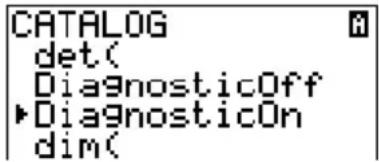
Remarque : Pour définir l'affichage (DiagnosticOn) ou le non affichage (DiagnosticOff) des données de diagnostic à partir de l'écran principal, appuyez sur 2nd [CATALOG] et sélectionnez l'instruction correspondant au mode choisi. Cette instruction s'inscrit dans l'écran principal. Appuyez sur ENTER pour valider ce mode.
En mode DiagnosticOn, les données de diagnostic sont affichées avec les résultats lorsque vous exécutez le modèle de régression.

text_image
DiagnosticOn Done LinReg(ax+b) L1, L2■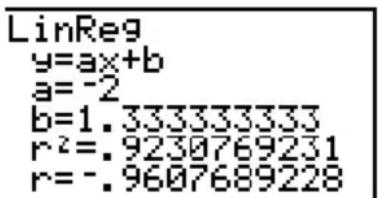
text_image
LinReg y=ax+b a=-2 b=1.333333333 r²=.9230769231 r=-.9607689228En mode DiagnosticOff, les données de diagnostic ne sont pas affichées avec les résultats lorsque vous exécutez un modèle de régression.

text_image
DiagnosticOff Done LinReg(ax+b) L1, L2■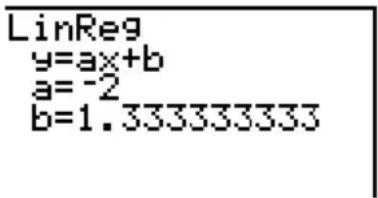
text_image
LinReg y=ax+b a=-2 b=1.333333333Le menu STAT CALC
Pour afficher le menu STAT CALC, appuyez sur STAT ▶.
| EDIT CALC TESTS | |
| 1:1-Var Stats | Calcule les statistiques à une variable |
| 2:2-Var Stats | Calcule les statistiques à deux variables |
| 3:Med-Med | Calcule la droite médiane-médiane |
| 4:LinReg(ax+b) | Ajuste les données à un modèle linéaire |
| 5:QuadReg | Ajuste les données à un modèle du second degré |
| 6:CubicReg | Ajuste les données à un modèle du troisième degré |
| 7:QuartReg | Ajuste les données à un modèle du quatrième degré |
| 8:LinReg(a+bx) | Ajuste les données à un modèle linéaire |
| 9:LnReg | Ajuste les données à un modèle logarithmique |
| 0:ExpReg | Ajuste les données à un modèle exponentiel |
| A:PwrReg | Ajuste les données à un modèle puissance |
| B:Logistic | Ajuste les données à un modèle logistique |
| C:SinReg | Ajuste les données à un modèle sinusoidal |
Pour toutes les instructions du menu STAT CALC, si aucun des arguments nomlisteX et nomlisteY n'est spécifié, ce sont par défaut les listes L1 et L2 qui sont prises en compte. Si vous omettez l'argument fréquence, il prend par défaut la valeur 1 (1 occurrence de chaque terme dans la liste).
Fréquence d'occurrence des points de données
Avec la plupart des instructions du menu STAT CALC, vous pouvez spécifier une liste d'effectifs ou de fréquences (fréquence).
Chaque élément de la liste fréquence indique les effectifs ou les fréquences correspondants.
Par exemple, si L1={15,12,9,15} et LFREQ={1,4,1,3}, la TI-82 STATS interprète ainsi l'instruction 1-Var Stats L1,LFREQ : 15 apparaît une fois, 12 apparaît quatre fois, 9 apparaît une fois et 15 apparaît trois fois.
Chaque terme de la liste fréquence doit être ≥ 0 et un élément au moins doit être > 0.
Les termes non entiers sont acceptés dans la liste fréquence, ce qui est utile pour spécifier des fréquences en termes de pourcentage ou de fractions dont la somme est égale à 1. Toutefois, si fréquence contient des valeurs non entières, cela veut dire que Sx et Sy ne sont pas définis et donc pas affichés parmi les résultats statistiques.
1-Var Stats
1-Var Stats (statistiques à une variable) analyse des données avec une variable mesurée. Chaque terme de la liste fréquence représente l'effectif ou la fréquence de la valeur correspondante dans la liste nomlisteX. Les termes de fréquence sont obligatoirement des nombres réels > 0.
1-Var Stats [nomlisteX, fréquence]
1-Var Stats L1,L 2■
2-Var Stats
2-Var Stats (statistiques à deux variables) analyse des données appariées. nomlisteX est la variable explicative. nomlisteY est la variable expliquée. Chaque terme de fréquence représente l'effectif ou la fréquence du couple de données (nomlisteX, nomlisteY) correspondant.
2-Var Stats [nomlisteX, nomlisteY, fréquence]
Med-Med (ax+b)
Med-Med (médiane-médiane) ajuste les données au modèle y=ax+b selon la technique de la droite médiane-médiane (ligne de résistance), en calculant les points représentatifs x1, y1, x2, y2, x3 et y3. La fonction Med-Med affiche les valeurs de a (pente) et b (intersection avec l'axe des y).
Med-Med [nomlisteX,nomlisteY,fréquence,regequ]
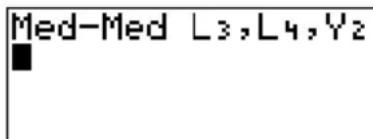
text_image
Med-Med L3,L4,Y2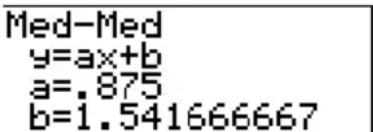
text_image
Med-Med y=ax+b a=.875 b=1.541666667LinReg (ax+b)
LinReg(ax+b) (régression linéaire) ajuste les données au modèle y=ax+b selon la méthode des moindres carrés. Cette fonction affiche les valeurs de a (pente) et b (intersection avec l'axe des y). Si le mode DiagnosticOn est défini, elle affiche également les valeurs de r^2 et r.
LinReg(ax+b)[nomlisteX,nomlisteYfréquence,regequ]
QuadReg (ax²+bx+c)
QuadReg (régression du second degré) ajuste les données au polynôme du second degré y=ax^2+bx+c . Cette fonction affiche les valeurs de a, b et c. Si le mode DiagnosticOn est défini, elle affiche également la valeur de R^2 . Pour trois points, il y a ajustement polynomial ; pour quatre points ou plus, il y a régression polynomiale. Un minimum de trois points est requis.
QuadReg [nomlisteX, nomlisteY, fréquence, regequ]
CubicReg (ax^3+bx^2+cx+d)
CubicReg (régression du troisième degré) ajuste les données au polynôme du troisième degré y=ax^3+bx^2+cx+d . Cette fonction affiche les valeurs de a, b, c et d. Si le mode DiagnosticOn est défini, elle affiche également une valeur pour R^2 . Pour quatre points, il y a ajustement polynomial ; pour cinq points ou plus, il y a régression polynomiale. Un minimum de quatre points est requis.
CubicReg [nomlisteX,nomlisteY,fréquence,regequ]
| QuartReg (ax^4+bx^3+cx^2+dx+e) | QuartReg (régression du quatrième degré) ajuste les données au polynôme du quatrième degré y=ax^4+bx^3+cx^2+dx+e . Cette fonction affiche les valeurs de a, b, c, d et e. Si le mode DiagnosticOn est défini, elle affiche également une valeur pour R^2 . Pour cinq points, il y a ajustement polynomial ; pour six points ou plus, il y a régression polynomiale. Un minimum de cinq points est requis.QuartReg [nomlisteX,nomlisteY,fréquence,regequ] |
| LinReg(a+bx) | LinReg(a+bx) (régression linéaire) ajuste les données au modèle y=a+bx selon la méthode des moindres carrés. Cette fonction affiche les valeurs de a (intersection avec l'axe des y) et b (pente). Si le mode DiagnosticOn est défini, elle affiche également les valeurs de r^2 et r.LinReg(a+bx) [nomlisteX,nomlisteY,fréquence,regequ] |
| LnReg(a+b ln(x)) | LnReg (régression logarithmique) ajuste les données au modèle y=a+b ln(x) selon la méthode des moindres carrés sur les données transformées ln(x) et y. Cette fonction affiche les valeurs de a et b. Si le mode DiagnosticOn est défini, elle affiche également les valeurs de r^2 et r.LnReg [nomlisteX,nomlisteY,fréquence,regequ] |
| ExpReg(abx) | ExpReg (régression exponentielle) ajuste les données au modèle y=abx selon la méthode des moindres carrés sur les données transformées x et ln(y). Cette fonction affiche les valeurs de a et b. Si le mode DiagnosticOn est défini, elle affiche également les valeurs de r^2 et r.ExpReg [nomlisteX,nomlisteY,fréquence,regequ] |
| PwrReg(axb) | PwrReg (régression puissance) ajuste les données au modèle y=axbselon la méthode des moindres carrés sur les données transformées ln(x) et ln(y). Cette fonction affiche les valeurs de a et b. Si le mode DiagnosticOn est défini, elle affiche également les valeurs de r^2 et r.PwrReg [nomlisteX,nomlisteY,fréquence,regequ] |
| Logisticc/(1+a*e-bx) | Logistic ajuste les données au modèle y=c /(1+a*e-bx) selon une méthode itérative des moindres carrés. Cette fonction affiche les valeurs de a, b et c.Logistic [nomlisteX,nomlisteY,fréquence,regequ] |
SinReg a sin(bx+c)+d
SinReg (régression sinusoidale) ajuste les données au modèle y=a sin(bx+c)+d selon une méthode itérative des moindres carrés. Cette fonction affiche les valeurs de a, b, c et d. Un minimum de quatre points de données est requis. Deux points au moins sont nécessaires par cycle pour éviter des estimations de pseudo-fréquences.
SinReg [itérations,nomlisteX,nomlisteY,période,regequ]
itérations exprime le nombre maximum d'exécutions de l'algorithme. Sa valeur peut être un entier ≥ 1 et ≤ 16 ; si ce paramètre est omis, il prend par défaut la valeur 3. L'algorithme peut parvenir à la solution avant d'atteindre la limite itérations. En règle générale, le temps d'exécution de SinReg est d'autant plus long et la précision du résultat d'autant plus grande que la valeur de itérations est élevée, et inversement.
Le paramètre période est facultatif. Si vous l'omettez, les intervalles séparant les données de nomlisteX doivent être de même longueur et ces données doivent être classées en ordre croissant. Lorsque vous spécifiez la valeur de période, il peut arriver que l'algorithme parvienne plus rapidement à une solution ou qu'il en trouve une là où il aurait échoué si période avait été omis. Si vous spécifiez le paramètre période, les intervalles séparant les données de nomlisteX peuvent être de longueur différente.
Remarque : L'argument de la fonction SinReg est toujours en radians, quel que soit le réglage du mode Degree/Radian.
Un exemple d'utilisation de SinReg est traité page suivante.
Exemple de fonction SinReg : heures de jour en Alaska au cours d'une année
Calculez le modèle de régression représentant la durée (en heures) du jour en Alaska au cours d'une année.
![TEXAS INSTRUMENTS TI82 STATS - SinReg [itérations,nomlisteX,nomlisteY,période,regequ] - 1](/content/2026/02/365651/images/ac4c4cebde5f0cab5ad6631aa0f2c5867087662faebd93c29045f4b3bca7d2f0.jpg)
text_image
seq(X,X,1,361,30 )→L1:(5.5,8,11,1 3.5,16.5,19,19.5 ,17,14.5,12.5,8. 5,6.5,5.5)→L2 (5.5 8 11 13.5 ... → Plot1 Plot2 Plot3 Off Type: Xlist:L1 Ylist:L2 Mark: . SinReg L1,L2,Y1■ SinReg y=a*sin(bx+c)+d a=6.770292445 b=.0162697853 c=-1.215498579 d=12.18138372 →Avec des données perturbées, vous obtiendrez une meilleure convergence si vous spécifiez une estimation précise de période. Vous avez le choix entre deux méthodes pour parvenir une approximation de période.
- Représentez les données et utilisez la fonction TRACE pour déterminer la distance, sur l'axe des x, entre le début et la fin d'une période complète (d'un cycle). La figure ci-dessus est la représentation graphique d'un cycle complet.
- Représentez les données et utilisez la fonction TRACE pour déterminer la distance, sur l'axe des x, entre le début et la fin de N périodes complètes (ou cycles), puis divisez la distance totale par N.
Après un premier essai d'exécution de SinReg avec la valeur par défaut du paramètre itérations, il se peut que vous parveniez à un ajustement approximativement bon mais pas optimal. Pour une meilleure adéquation, exécutez SinReg 16,nomlisteX,nomlisteY, 2/b , où b est la valeur obtenue lors de l'exécution précédente de SinReg.
Les variables statistiques sont calculées et mémorisées comme expliqué ci-après. Pour accéder à ces variables en vue de les utiliser dans des expressions, appuyez sur VARS et sélectionnez 5:Statistics, puis choisissez le menu secondaire VARS illustré ci-dessous dans la colonne Menu VARS. Si vous modifiez une liste ou changez de type d'analyse, toutes les variables statistiques sont réinitialisées.
| Variables | 1-Var Stats | 2-Var Stats Autres | Menu VARS |
| moyenne des valeurs x | XY | ||
| somme des valeurs x | x | x | |
| somme des valeurs x^2 | x^2 | x^2 | |
| écart type de x pour l’échantillon | Sx Sx | XY | |
| écart type de x pour la population | x | x | XY |
| nombre de points de données | n | n | XY |
| moyenne des valeurs y | |||
| somme des valeurs y | y | ||
| somme des valeurs y^2 | y^2 | ||
| écart type de y pour l’échantillon | Sy | XY | |
| écart type de y pour la population | y | XY | |
| somme des x * y | xy | ||
| minimum des valeurs x minX minX | XY | ||
| maximum des valeurs x maxX maxX | XY | ||
| minimum des valeurs y minY | XY | ||
| maximum des valeurs y maxY | XY | ||
| 1er quartile | Q1 | PTS | |
| médiane | Med | PTS | |
| 3ème quartile | Q3 | PTS | |
| coefficients de régression/d’ajustement | a, b | EQ | |
| coefficients des modèles polynomiaux, Logistic et SinReg | a, b, c, d, e | EQ | |
| coefficient de corrélation | r | EQ | |
| rapport de corrélation | r^2, R^2 | EQ | |
| équation de régression | RegEQ | EQ | |
| points représentatifs (Med-Med seulement) | x1, y1, x2, PTS y2, x3, y3 |
Q1 et Q3
Le premier quartile (Q1) est la médiane des points situés entre minX et Med (médiane). Le troisième quartile (Q3) est la médiane des points situés entre Med et maxX.
Introduction des données statistiques
Vous pouvez introduire des données statistiques, effectuer des calculs statistiques et ajuster les données à des modèles à partir d'un programme. Les données statistiques peuvent être introduites directement dans des lites à partir du programme (voir chapitre 11).
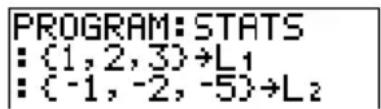
text_image
PROGRAM: STATS :(1,2,3)→L₁ :(-1,-2,-5)→L₂Calculs statistiques
Procédez de la manière suivante pour effectuer un calcul statistique à partir d'un programme.
- Sur une ligne vierge de l'éditeur de programme, sélectionnez le type de calcul choisi dans le menu STAT CALC.
- Spécifiez les noms des listes à utiliser dans le calcul en les séparant par une virgule.
- Si vous souhaitez mémoriser l'équation de régression dans une variable Y=, tapez une virgule puis le nom de la variable Y=.
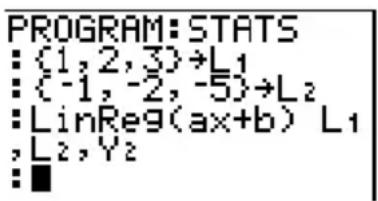
text_image
PROGRAM: STATS :(1,2,3)→L1 :(-1,-2,-5)→L2 LinRe9(ax+b) L1 ,L2,Y2Représentation graphique des données statistiques introduites dans des listes
Vous pouvez tracer le graphe de données statistiques mémorisées dans des listes. Vous disposez pour cela des six types de graphe suivants : nuage de points, courbe xy, histogramme, boîte à moustache modifiée, boîte à moustache normale et représentation graphique de la loi normale. Vous pouvez définir jusqu'à trois tracés à la fois.
Pour tracer le graphe de données statistiques contenues dans des listes, procédez comme suit :
- Mémorisez les données dans une ou plusieurs listes.
- Sélectionnez ou désactivez les équations Y= appropriées.
- Définissez le graphe statistique.
- Activez les graphes que vous souhaitez afficher.
- Définissez la fenêtre d'affichage.
- Affichez et parcourez le graphe.
(Scatter)
Un nuage de points affiche les points de coordonnées (Xlist, Ylist). Chaque point est représenté par une case (□), une croix (+) ou un point (•). Xlist et Ylist doivent avoir la même longueur. Il peut aussi s'agir de la même liste.
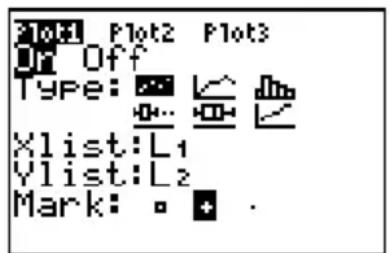
text_image
Plot1 Plot2 Plot3 Off Off Type: Xlist:L1 Ylist:L2 Mark: + .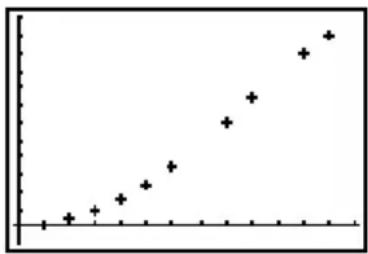
scatter
| x | y | |---|---| | 0.0 | 0.0 | | 0.2 | 0.1 | | 0.4 | 0.2 | | 0.6 | 0.3 | | 0.8 | 0.4 | | 1.0 | 0.5 | | 1.2 | 0.6 | | 1.4 | 0.7 | | 1.6 | 0.8 | | 1.8 | 0.9 | | 2.0 | 1.0 |(xyLine)
Une courbe xy est un nuage de points dans lequel les points de données sont reliés par un segment dans l'ordre où ils apparaissent dans les listes Xlist et Ylist. Vous avez la possibilité de trier les listes à l'aide de SortA( ou Sort(D avant de tracer le graphe (page 12-22).

text_image
Plot1 Off Type: Xlist:L1# Ylist:L2 Mark: + .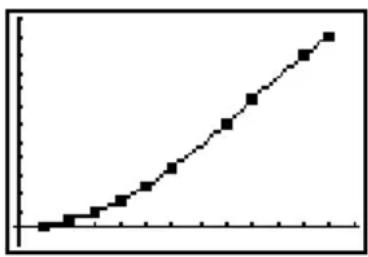
line
| X | Y | |---|---| | 0 | 0 | | 1 | 1 | | 2 | 2 | | 3 | 3 | | 4 | 4 | | 5 | 5 | | 6 | 6 | | 7 | 7 | | 8 | 8 | | 9 | 9 | | 10 | 10 | | 11 | 11 | | 12 | 12 | | 13 | 13 | | 14 | 14 | | 15 | 15 | | 16 | 16 | | 17 | 17 | | 18 | 18 | | 19 | 19 | | 20 | 20 | | 21 | 21 | | 22 | 22 | | 23 | 23 | | 24 | 24 | | 25 | 25 | | 26 | 26 | | 27 | 27 | | 28 | 28 | | 29 | 29 | | 30 | 30 | | 31 | 31 | | 32 | 32 | | 33 | 33 | | 34 | 34 | | 35 | 35 | | 36 | 36 | | 37 | 37 | | 38 | 38 | | 39 | 39 | | 40 | 40 | | 41 | 41 | | 42 | 42 | | 43 | 43 | | 44 | 44 | | 45 | 45 | | 46 | 46 | | 47 | 47 | | 48 | 48 | | 49 | 49 | | 50 | 50 | | 51 | 51 | | 52 | 52 | | 53 | 53 | | 54 | 54 | | 55 | 55 | | 56 | 56 | | 57 | 57 | | 58 | 58 | | 59 | 59 | | 60 | 60 | | 61 | 61 | | 62 | 62 | | 63 | 63 | | 64 | 64 | | 65 | 65 | | 66 | 66 | | 67 | 67 | | 68 | 68 | | 69 | 69 | | 70 | 70 | | 71 | 71 | | 72 | 72 | | 73 | 73 | | 74 | 74 | | 75 | 75 | | 76 | 76 | | 77 | 77 | | 78 | 78 | | 79 | 79 | | 80 | 80 | | 81 | 81 | | 82 | 82 | | 83 | 83 | | 84 | 84 | | 85 | 85 | | 86 | 86 | | 87 | 87 | | 88 | 88 | | 89 | 89 | | 90 | 90 | | 91 | 91 | | 92 | 92 | | 93 | 93 | | 94 | 94 | | 95 | 95 | | 96 | 96 | | 97 | 97 | | 98 | 98 | | 99 | 99 | | (The image contains no labels for the chart) — it is a schematic representation of a line graph. The text 'Line Chart' is not used in the chart.[Non-Text]
(Histogram)
Un histogramme représente des données à une seule variable. La valeur de la variable WINDOW Xscl détermine la largeur de chaque barre à partir du point Xmin. ZoomStat ajuste Xmin, Xmax, Ymin et Ymax de manière à ce que toutes les valeurs soient représentées ; ZoomStat ajuste également Xscl. L'inégalité (Xmax - Xmin) / Xscl ≤ 47 doit être vraie. Une valeur située à la limite d'une barre fait partie de la barre immédiatement à droite.
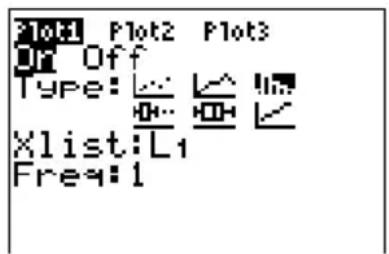
text_image
Plot1 Plot2 Plot3 Off Type: Xlist:L1 Freq:1
histogram
P1:L1 | Category | Value | |---|---| | min | 35.481309 | | max | 36.985507 | | n | 13 |□...
(ModBoxplot)
Une boîte à moustache modifiée représente des données à une seule variable, comme la boîte à moustache normale, à l'exception des points situés à plus de 1,5 * à gauche de Q₁ ou à droite de Q₃ (* = Q₃ - Q₁ est l'écart inter-quartiles). Ces points sont représentés individuellement en-dehors de la "moustache" à l'aide de la marque (□ or + or •) que vous sélectionnez. Vous pouvez parcourir ces points dits aberrants.
L'invite correspondant aux points aberrants est x=, sauf lorsque le point aberrant est le maximum (maxX) ou le minimum (minX). Lorsqu'il existe des points aberrants, l'extrémité de chaque "moustache" affiche x=. En l'absence de points aberrants, minX et maxX sont les invites correspondant à l'extrémité de chaque moustache. Q1, Med (médiane) et Q3 définissent le cadre ou "boîte" (page 12-33).
Les boîtes à moustache sont tracées en fonction de Xmin et Xmax mais ne tiennent pas compte de Ymin et Ymax. Si vous tracez deux graphes, le premier apparaît en haut de l'écran et le second au centre. Si vous tracez trois graphes, le premier apparaît en haut de l'écran, le deuxième au centre et le troisième en bas.
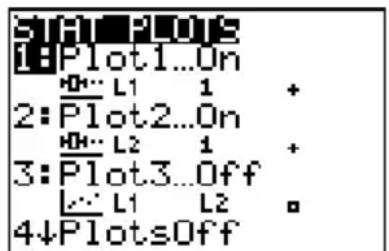
Une boîte à moustache normale représente des données à une seule variable. Les “moustaches” vont du point minimum (minX) au premier quartile (Q1) et du troisième quartile (Q3) au point maximum (maxX). La “boîte” (ou cadre) est définie par Q1, Med (la médiane) et Q3 (page 12-33).
Les boîtes à moustache sont tracées en fonction de Xmin et Xmax mais ne tiennent pas compte de Ymin et Ymax. Si vous tracez deux graphes, le premier apparaît en haut de l'écran et le second au centre. Si vous tracez trois graphes, le premier apparaît en haut de l'écran, le deuxième au centre et le troisième en bas.

Cette représentation permet la visualisation de la loi de probabilité de la distribution des X : elle affiche le nuage de points (X,z) où z est tel que P(N<X)=z, N étant une variable aléatoire suivant une loi normale de même paramètres. Si les points représentés sont proches d'une droite, le tracé indique que les données sont normalement distribuées.
Spécifiez un nom de liste valide dans le champ Data List. Sélectionnez X ou Y pour définir Data Axis.
- Si vous sélectionnez X, la TI-82 STATS trace les données sur l'axe des x et les points z sur l'axe des y.
- Si sélectionnez Y, la TI-82 STATS trace les données sur l'axe des y et les points z sur l'axe des x.
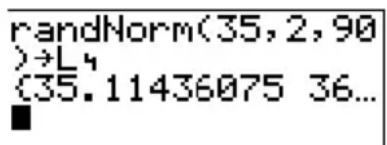
text_image
randNorm(35,2,90 )+L4 (35.11436075 36...
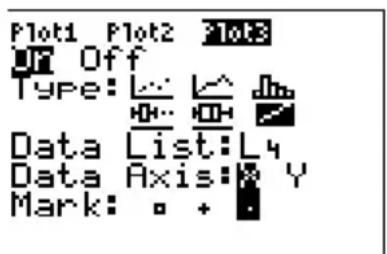
text_image
Plot1 Plot2 Plot3 Off Type: L: L^ Data List: L4 Data Axis: Y Mark: +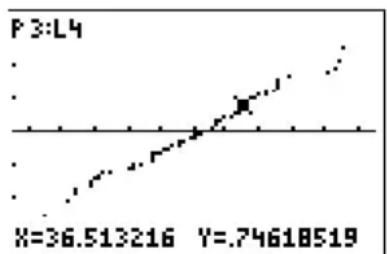
scatter
| X | Y | | ------- | ------- | | 36.513216 | 74618519 |Définition du graphe
Procédez de la manière suivante pour définir un graphe.
- Appuyez sur 2nd [STAT PLOT]. Le menu STAT PLOTS affiche les définitions de graphe en cours.
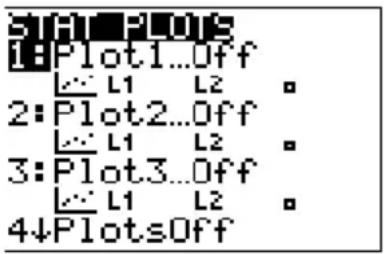
text_image
1:Plot1...0ff L1 L2 2:Plot2...0ff L1 L2 3:Plot3...0ff L1 L2 4↓PlotsOff- Sélectionnez le graphe que vous souhaitez utiliser. L'éditeur de graphes statistiques s'affiche pour vous permettre de définir le graphe du type sélectionné.
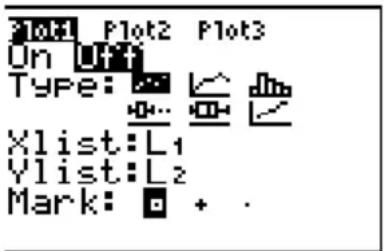
text_image
Plot1 Plot2 Plot3 On Up Type: Xlist:L1 Ylist:L2 Mark: + .- Appuyez sur ENTER pour sélectionner On si vous souhaitez tracer immédiatement les données statistiques. Que vous sélectionniez On ou Off, la définition du graphe est mémorisée.
- Sélectionnez le type de graphe. Les options changent en fonction de votre choix, conformément au tableau suivant.
Data Data
| Plot Type XList YList Mark Freq List Axis | ||||||
| Scatter | √ | √ | √ | □ | □ | □ |
| xyLine | √ | √ | √ | □ | □ | □ |
| Histogram | √ | □ | □ | √ | □ | □ |
| ModBoxplot | √ | □ | √ | √ | □ | □ |
| Boxplot | √ | □ | □ | √ | □ | □ |
| NormProbPlot | □ | □ | √ | □ | √ | √ |
Définition du graphe (suite)
- Selon le type de graphe choisi, spécifiez les noms de listes ou choisissez les options :
• Xlist (nom de la liste contenant les données explicatives)
- Ylist (nom de la liste contenant les données expliquées)
• Mark (□ ou + ou •)
- Freq (liste des effectifs ou des fréquences des termes de Xlist ; la valeur par défaut est 1)
- Data List (nom de la liste de données pour une visualisation de la normalité des données par NormProbPlot)
- Data Axis (axe sur lequel sont tracées les données de Data List)
Affichage d'autres éditeurs de graphes statistiques
Chaque graphe statistique est associé à un éditeur unique. Le nom du graphe courant (Plot1, Plot2 ou Plot3) apparaît en surbrillance sur la ligne supérieure de l'écran d'édition. Si vous souhaitez afficher l'écran d'édition d'un autre graphe, utilisez les touches ▲ et ▶ pour placer le curseur sur le nom du graphe en haut de l'écran et appuyez sur ENTER. L'écran d'édition du graphe sélectionné s'affiche et son nom reste en surbrillance.
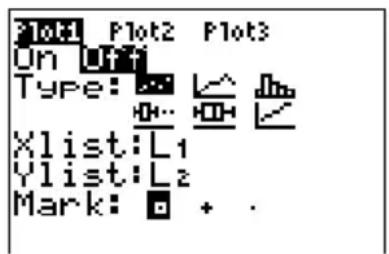
text_image
Plot1 Plot2 Plot3 On Off Type: Xlist:L1 Ylist:L2 Mark: + .Activation et désactivation des graphes
PlotsOn et PlotsOff vous permettent respectivement d'activer et de désactiver les graphes statistiques à partir de l'écran principal ou d'un programme. Si aucun numéro de graphe n'est spécifié, PlotsOn active tous les graphes et PlotsOff désactive tous les graphes. Si vous spécifiez un ou plusieurs numéros de graphes (1, 2 et 3), seuls ces graphes sont concernés par PlotsOn et PlotsOff.
PlotsOff [1,2,3]
PlotsOn [1,2,3]
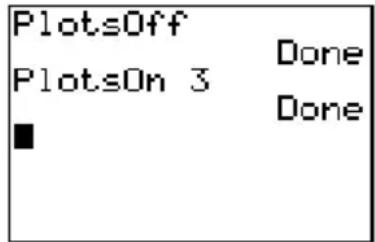
Remarque : Il est également possible d'activer ou de désactiver les graphes statistiques sur la première ligne de l'écran d'édition Y= (voir chapitre 3).
Définition de la fenêtre d'affichage
Les données statistiques sont représentées sur le graphe courant. Pour définir la fenêtre d'affichage, appuyez sur WINDOW et introduisez les variables WINDOW. ZoomStat redéfinit la fenêtre d'affichage de manière à afficher toutes les données statistiques.
Parcours d'un graphe statistique
Lorsque vous parcourez un nuage de points ou une courbe xy, la fonction TRACE commence au premier terme des listes.
Lorsque vous parcourez une boîte à moustache, la fonction TRACE commence à Med (la médiane). Appuyez sur ▶ pour aller vers Q1 et minX. Appuyez sur ▶ pour aller vers Q3 and maxX.
Lorsque vous parcourez un histogramme, le curseur TRACE se déplace du point central du sommet de chaque colonne au point central du sommet de la colonne suivante, en commençant à la première colonne.
Lorsque vous appuyez sur ▲ ou ▼ pour passer à un autre graphe ou à une autre fonction Y=, le curseur TRACE se place sur le point courant du graphe ou sur le point de départ (et non sur le point le plus proche).
Les paramètres de mise en forme ExprOn/ExprOff s'appliquent aux graphes statistiques (voir chapitre 3). Si vous sélectionnez ExprOn, le numéro du graphe et les listes de données représentées sont mentionnés dans le coin supérieur gauche de l'écran.
Définition d'un graphe statistique dans un programme
Pour afficher un graphe statistique à partir d'un programme, définissez le tracé puis affichez le graphe.
Pour définir le tracé, placez-vous sur une ligne vierge de l'éditeur de programme et introduisez les données à représenter dans une ou plusieurs listes selon la procédure suivante :
- Appuyez sur 2nd [STAT PLOT] pour afficher le menu STAT PLOTS.

text_image
PLOTS TYPE MARK 1:Plot1( 2:Plot2( 3:Plot3( 4:PlotsOff 5:PlotsOn- Sélectionnez le tracé à définir. La mention Plot1( , Plot2( ou Plot3( s'inscrit à l'emplacement du curseur.

- Appuyez sur 2nd [STAT PLOT] ▶ pour afficher le menu STAT TYPE.
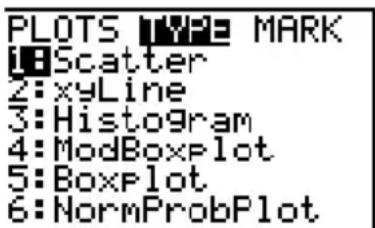
text_image
PLOTS TYPE MARK Scatter 2:xyLine 3:Histogram 4:ModBoxPlot 5:BoxPlot 6:NormProbPlot- Sélectionnez un type de graphe. Votre choix s'inscrit à l'emplacement du curseur.
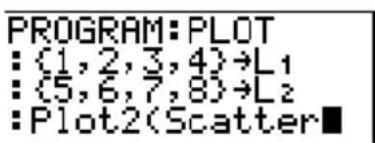
Définition d'un graphe statistique dans un programme (suite)
- Appuyez sur □. Spécifiez les noms des listes à représenter en les séparant par des virgules.
- Appuyez sur 2nd [STAT PLOT] pour afficher le menu STAT PLOT MARK. (Cette étape n'est pas nécessaire si vous avez choisi 3:Histogram ou 5:Boxplot à l'étape 4.)

text_image
PLOTS TYPE MRRK 10. 2:+ 3:.Sélectionnez le type de marque (□ ou + ou •) représentant chaque point. Le symbole choisi s'inscrit à l'emplacement du curseur.
- Appuyez ☐ ENTER pour compléter la ligne de commande.
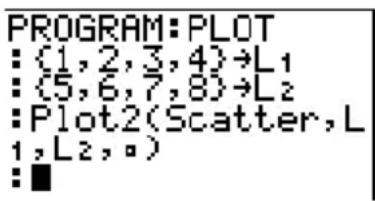
Affichage d'un graphe statistique à partir d'un programme
Pour afficher un graphe statistique à partir d'un programme, utilisez l'instruction DispGraph ou l'une quelconque des instructions ZOOM (voir chapitre 3).
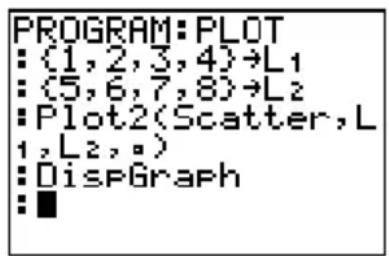
Pour commencer : taille moyenne d'une population ... 13-2
Ecrans d'édition pour les estimations .... 13-6
Menu STAT TESTS.... 13-9
Variables de sortie des tests et des intervalles...... 13-27
Description des données d'entrée d'une estimation.. 13-28
Distributions 13-30
Ombrage de la zone de distribution.... 13-37
“Pour commencer” est une présentation rapide. Tous les détails figurent dans la suite du chapitre.
Supposons que vous vouliez estimer la taille moyenne d'une population de femmes en fonction de l'échantillon aléatoire présenté ci-dessous. Dans la mesure où les tailles ont tendance à être réparties selon une loi normale au sein d'une population biologique, un intervalle de confiance de distribution t peut être utilisé pour estimer la taille moyenne. Les 10 valeurs de taille ci-dessous sont les premières d'un échantillon de 90 valeurs générées aléatoirement à partir d'une population présentant une répartition normale avec une taille moyenne supposée de 165,1 centimètres et un écart type de 6,35 centimètres (randNorm(165.1,6.35,90); la liste ci-dessous a été obtenue à partir d'une initialisation de rand à 789).
Taille (en centimètres) de chacune des 10 femmes
169.43 168.33 159.55 169.97 159.79 181.42 171.17 162.04 167.15 159.53
-
Appuyez sur STAT ENTER pour afficher l'éditeur de listes statistiques. Utilisez pour placer le curseur sur le nom de liste L1. Appuyez sur 2nd [INS]. L'invite Name= s'affiche sur la ligne du bas. Le curseur indique que le verrou alphabétique est activé. Les colonnes des listes existantes sont décalées vers la droite.
-
Tapez [H] [G] [H] [T] après l'invite Name= et appuyez sur ENTER. Vous venez de créer la liste dans laquelle vous allez mémoriser les tailles dont vous disposez. Utilisez pour placer le curseur sur la première ligne de la liste. l'invite HGHT(1)= s'inscrit sur la ligne du bas.
Remarque : Il est possible que votre écran d'édition ne soit pas identique à l'illustration si vous avez déjà mémorisé des listes.
- Tapez 169 ☐ 43 pour introduire la première valeur. A mesure que vous tapez, la valeur s'inscrit sur la ligne du bas. Appuyez sur ENTER. La valeur saisie apparaît maintenant dans la première ligne de la liste et le curseur rectangulaire passe à la ligne suivante. Procédez de la même manière pour introduire les neuf autres valeurs.
text_image
L1 L2 1 ---- ---- Name=0
13-2 Estimations et distributions
- Appuyez sur STAT pour afficher le menu STAT TESTS. Appuyez sur jusqu'à ce que l'option 8: Tinterval soit en surbrillance.
text_image
EDIT_CALC 2↑T-Test... 3:2-SampZTest... 4:2-SampTTest... 5:1-PropZTest... 6:2-PropZTest... 7:ZInterval... TInterval...- Appuyez sur ENTER pour sélectionner 8:TInterval. L'éditeur d'estimations s'affiche pour TInterval. Si Data n'est pas sélectionné pour Inpt:, appuyez sur ▼ ENTER pour sélectionner Data. Tapez ▼ puis [H] [G] [H] [T] après l'invite List: (verrou alphabétique actif). Tapez ▼ ▼ 99 pour spécifier un degré de confiance de 99% après l'invite C-Level:.

text_image
TInterval Inpt:Date Stats List:HGHT Freq:1 C-Level:.99 Calculate- Appuyez sur ▼ pour positionner le curseur sur Calculate. Appuyez sur ENTER. L'intervalle de confiance est calculé et les résultats TInterval s'affichent sur l'écran principal.

text_image
TInterval (62.887,68.473) x̄=65.68 Sx=2.717351652 n=10Interprétation des résultats.
La première ligne, (159.74,173.94), indique que l'intervalle de confiance à 99% pour la taille moyenne de la population est (159.7,173.9), ce qui nous donne une amplitude de 14,2 centimètres.
Le degré de confiance de 0,99 indique que sur un très grand nombre d'échantillons, on peut s'attendre à ce que 99 % des intervalles calculés contiennent la moyenne de la population. La taille moyenne réelle de notre échantillon de population est de 165,1 centimètres (voir l'introduction page 13-2) et fait donc bien partie de l'intervalle calculé.
La deuxième ligne indique la taille moyenne de l'échantillon utilisé pour calculer cet intervalle. La troisième ligne fournit l'écart type présenté par cet échantillon. La dernière ligne donne l'effectif de l'échantillon.
Pour obtenir un intervalle plus réduit pour la taille moyenne de la population féminine, portez à 90 l'effectif de l'échantillon. Utilisez une moyenne égale à 163,8 et un écart type Sx égal à 7,1 calculés sur la base de l'échantillon aléatoire élargi (voir introduction page 13-2). Cette fois, utilisez l'option d'entrée Stats (statistiques de base).
- Tapez STAT 8 pour afficher l'écran d'édition des estimations pour TlInterval. Appuyez sur ▶ ENTER pour sélectionner Inpt:Stats. L'écran change pour vous permettre d'introduire des statistiques de base.
- Tapez 163 8 ENTER pour mémoriser la valeur 163,8 dans x. Tapez 7 1 ENTER pour mémoriser la valeur 7,1 dans Sx. Tapez 90 ENTER pour mémoriser 90 dans n.
- Appuyez sur ▼ pour placer le curseur sur Calculate et appuyez sur ENTER pour calculer le nouvel intervalle de confiance à 99 %. Les résultats s'affichent sur l'écran principal.
text_image
TInterval Inpt:Data State x:65.68 Sx:2.717351651... n:10 C-Level:.99 Calculate
text_image
TInterval Inpt:Data State x:64.5 Sx:2.8 n:90 C-Level:.99 Calculate
Si la répartition des tailles dans une population de femmes suit une loi de répartition normale avec une moyenne μ de 165,1 centimètres et un écart type σ de 6,35 centimètres, quelle est la taille que dépassent seulement 5 % des femmes (le 95ème centile) ?
- Appuyez sur CLEAR pour effacer l'écran principal.
Appuyez sur 2nd [DISTR] pour afficher le menuDISTR (distributions).
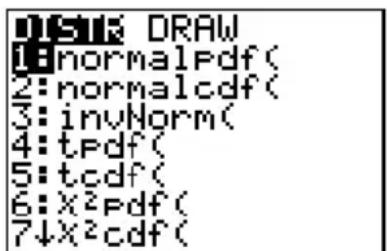
text_image
DRAW 1:normalPdf( 2:normalcdf( 3:invNorm( 4:tPdf( 5:tcdf( 6:X²Pdf( 7↓X²cdf(- Tapez 3 pour insérer invNorm( dans l'écran principal. Tapez □ 95 □, 165 □ 1 □, 6 □ 35 □).
.95 correspond au domaine, 165.1 est la valeur de μ et 6.35 est la valeur de σ. Appuyez sur ENTER.
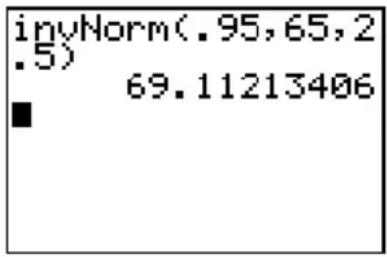
text_image
invNorm(.95,65,2 .5) 69.11213406Le résultat s'affiche sur l'écran principal. Il indique que 5 % des femmes dépassent 175,5 centimètres.
- Tracez le graphe représentant ces 5 % de la population et ombrez cette zone. Appuyez sur WINDOW et définissez les variables WINDOW comme suit :
Xmin=145 Ymin=-.02
Xmax=185 Ymax=.08
Xscl=5 Yscl=0
Xres=1
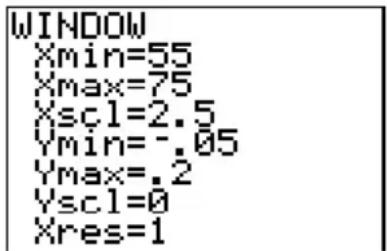
text_image
WINDOW Xmin=55 Xmax=75 Xsc1=2.5 Ymin=-.05 Ymax=.2 Ysc1=0 Xres=1- Appuyez sur 2nd [DISTR] ▶ pour afficher le menu DISTR DRAW.

text_image
DISTR 03H 1:ShadeNorm( 2:Shade_t( 3:ShadeX²( 4:ShadeF(- Appuyez sur ENTER pour insérer ShadeNorm( dans l'écran principal. Appuyez sur 2nd [ANS] , 1 2nd [EE] 99 , 165 . 1 , 6 . 35 ). Ans (175.5448205 à l'étape 11) est la borne inférieure de l'intervalle. 1E99 est la borne supérieure. La courbe de la loi normale est définie par une moyenne μ de 165,1 et un écart type σ de 6,35.

text_image
invNorm(.95,65,2.5) 69.11213406 ShadeNorm(Ans,1e99,65,2.5)- Appuyez sur ENTER pour tracer la courbe normale et ombrer la zone. Area désigne la zone située au-dessus du 95ème centile. low est la limite inférieure. up est la limite supérieure.

histogram
| Statistic | Value | | --------- | --------- | | Low | 69.1121 | | Upper Limit | 1E99 |Affichage des écrans d'édition pour les estimations
Lorsque vous sélectionnez dans l'écran principal une instruction de test ou d'intervalle de confiance, l'écran d'édition d'estimations approprié s'affiche. Les écrans d'édition varient en fonction des données d'entrée requises par le test ou l'intervalle. L'exemple ci-dessous illustre l'écran d'édition des estimations pour un test T-Test.
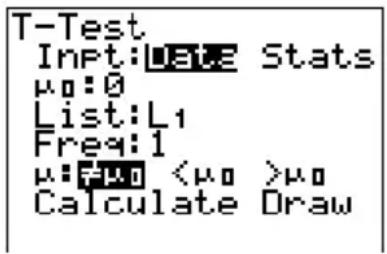
text_image
T-Test InPt:Date Stats μ0:0 List:L1 Freq:1 μ:### <μ0 >μ0 Calculate DrawRemarque : Lorsque vous sélectionnez l'instruction ANOVA( , elle s'insère dans l'écran principal. Aucun écran d'édition particulier n'est associé à cette instruction.
Utilisation d'un écran d'édition pour estimation
Pour utiliser un éditeur d'estimations, procédez de la manière suivante :
- Sélectionnez un test ou un intervalle de confiance dans le menu STAT TESTS. L'écran d'édition approprié s'affiche.
- Sélectionnez Data ou Stats si les deux options sont disponibles. L'écran d'édition approprié s'affiche.
- Entrez des nombres réels, des noms de listes ou des expressions pour définir les paramètres demandés.
- Sélectionnez l'une des hypothèses de test (≠, <, ou >) selon le choix disponible.
- Sélectionnez No ou Yes pour l'option Pooled (regroupement) si les deux choix sont disponibles.
- Sélectionnez Calculate ou Draw (si Draw est disponible) pour exécuter l'instruction.
- Si vous choisissez Calculate, les résultats sont affichés sur l'écran principal.
- Si vous choisissez Draw, les résultats sont présentés graphiquement.
Ce chapitre décrit les différentes options que vous pouvez choisir au cours des étapes précédentes pour chaque test et chaque intervalle de confiance.
Sélection du type d'entrée Data ou Stats
Saisie des valeurs des arguments
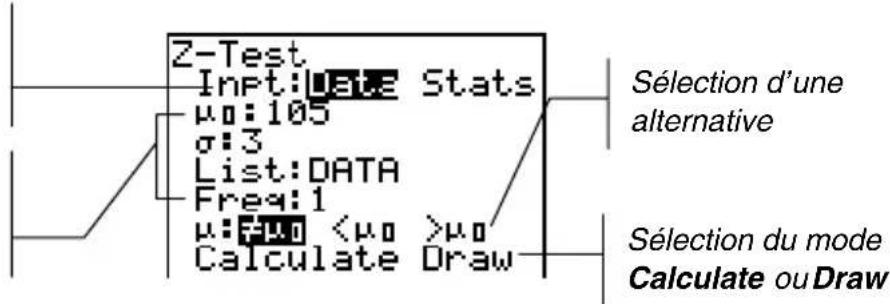
text_image
Z-Test InPt:DATE Stats μ0:105 σ:3 List:DATA Freq:1 μ:### <μ0 >μ0 Calculate Draw Sélection d'une alternative Sélection du mode Calculate ouDrawChoix de l'option Data ou Stats
La plupart des écrans d'édition d'estimations vous invitent à choisir entre deux types de données d'entrée. (Ce n'est pas le cas des écrans 1- et 2-PropZTest, 1- et 2-PropZInt, ^2 -Test et LinRegTTest).
- Sélectionnez Data pour introduire les listes de données en entrée.
- Sélectionnez Stats pour introduire des statistiques de base (comme , Sx et n) en entrée.
Pour sélectionner Data ou Stats, placez le curseur sur l'option choisie et appuyez sur ENTER.
Spécification des valeurs des paramètres
Les écrans d'édition d'estimations exigent qu'une valeur soit spécifiée pour tous les paramètres. Si vous ne savez pas quel paramètre représente un symbole donné, reportez-vous aux tableaux des pages 13-28 et 13-29.
Quel que soit l'écran d'édition choisi, la TI-82 STATS mémorise les valeurs que vous entrez, de sorte que vous pouvez exécuter plusieurs tests ou intervalles sans recommencer la saisie à chaque fois.
Choix d'une hypothèse test (≠ < >)
Pour les fonctions de test, la plupart des écrans d'édition d'estimations vous invitent à sélectionner une alternative parmi trois.
- Le premier choix possible est ≠, ce qui donne μ≠μ₀ pour l'option Z-Test.
- Le deuxième choix proposé est ≤ ce qui donne 1 < 2 pour l'option 2-SampTTest.
- Le troisième choix est >, ce qui donne p1>p2 pour l'option 2-PropZTest.
Pour faire votre choix, placez le curseur sur l'hypothèse désirée et appuyez sur ENTER.
Sélection de l'option Pooled
Pooled (2-SampTTest et 2-SampTInt uniquement) indiquent si les variances doivent être prises en compte pour le calcul.
- Sélectionnez No si vous ne voulez pas tenir compte des variances. Les variances de populations peuvent être inégales.
- Sélectionnez Yes si vous souhaitez prendre en compte les variances. Les variances de population sont supposées égales.
Pour sélectionner l'option Pooled, placez le curseur sur Yes et appuyez sur ENTER.
Sélection de l'écran de calcul ou de dessin pour tester une hypothèse
Une fois que vous avez spécifié tous les paramètres requis par l'éditeur pour un test d'hypothèse, vous devez sélectionner l'une des options Calculate ou Draw.
- Calculate calcule les résultats du test et affiche les résultats sur l'écran principal.
- Draw représente les résultats du test sur un graphe qui affiche les statistiques du test et la valeur de la probabilité critique. Les variables WINDOW sont ajustées automatiquement au graphe.
Pour sélectionner Calculate ou Draw, placez le curseur sur l'option choisie et appuyez sur ENTER. L'exécution est immédiate.
Sélection de l'option Calculate pour un intervalle de confiance
Après avoir spécifié tous les paramètres requis par l'écran d'édition d'estimations, sélectionnez, sélectionnez Calculate pour afficher les résultats. L'option Draw n'est pas disponible.
Lorsque vous appuyez sur ENTER, Calculate calcule les résultats relatifs à l'intervalle de confiance et affiche les résultats sur l'écran principal.
Pour se passer des écrans d'édition d'estimations
Pour introduire une instruction de test ou de calcul d'un intervalle de confiance dans l'écran principal, sans passer par l'écran d'édition approprié, sélectionnez l'instruction de votre choix dans le menu CATALOG. L'annexe A décrit la syntaxe à respecter pour chaque test et chaque intervalle de confiance.
2-SampZTest(
Remarque : Vous pouvez insérer une instruction de test ou d'intervalle de confiance sur une ligne de commande dans un programme. A partir de l'éditeur de programme, sélectionnez l'instruction de votre choix dans le menu CATALOG ou STAT TESTS.
Le menu STAT TESTS
Pour afficher le menu STAT TESTS, appuyez sur STAT ◀. Lorsque vous sélectionnez une instruction d'estimation, l'écran d'édition approprié s'affiche.
La plupart des instructions de STAT TESTS stockent des résultats (variables) en mémoire. Ces variables se trouvent pour la plupart dans le menu secondaire TEST (menu VARS, option 5:Statistics). Vous trouverez la liste de ces variables et leur description page 13-27.
| EDIT CALC TES | |
| 1:Z-Test... | Test d'une moyenne μ, σ connu |
| 2:T-Test... | Test d'une moyenne μ, σ inconnu |
| 3:2-SampZTest... | Test de comparaison entre deux moyennes μ, σ connus |
| 4:2-SampTTest... | Test de comparaison entre deux moyennes μ, σ inconnus |
| 5:1-PropZTest... | Test d'une proportion |
| 6:2-PropZTest... | Test de comparaison entre deux proportions |
| 7:ZInterval... | Int. de confiance pour 1 μ, σ connu |
| 8:TInterval... | Int. de confiance pour 1 μ, σ inconnu |
| 9:2-SampZInt... | Int. de confiance pour la différence entre deux μ, σ connus |
| 0:2-SampTInt... | Int. de confiance pour la différence entre deux μ, σ inconnus |
| A:1-PropZInt... | Int de confiance pour 1 proportion |
| B:2-PropZInt... | Int de confiance pour la différence entre 2 proportions |
| C:χ2-Test... | Test Khi deux pour table à 2 dimensions |
| D:2-SampFTest... | Test de comparaison de 2 σ |
| E:LinRegTTest... | Test de la pente de régression et de ρ |
| F:ANOVA( | Analyse unidirectionnelle de variance |
Remarque : Lors du calcul d'un nouveau test ou d'un nouvel intervalle, tous les résultats précédents sont annulés.
Editeurs d'estimations pour les instructions de STAT TESTS
Dans ce chapitre, la description des instructions du menu STAT TESTS indique l'unique éditeur de chaque instruction et donne des exemples d'arguments.
- Dans le cas des instructions proposant les deux solutions d'entrée Data et Stats, les deux types d'écrans d'entrée sont présentés.
- Dans le cas des instructions qui ne laissent pas le choix les options d'entrée Data et Stats, un seul écran d'entrée est présenté.
Chaque description se poursuit avec la présentation de l'unique écran de résultats correspondant à l'instruction considérée (des exemples de résultats sont fournis).
- Dans le cas des instructions qui permettent de choisir entre les deux options d'affichage des résultats Calculate et Draw, les deux types d'écrans sont présentés : valeurs calculées et représentation graphique.
- Dans le cas des instructions qui impose l'option Calculate d'affichage des résultats, l'écran principal contenant les résultats calculés est présenté.
Remarque : Tous les exemples fournis dans les pages 13-11 à 13-26 supposent une notation décimale fixe à 4 positions (voir chapitre 1). Les résultats seront différents si vous avez défini une autre notation décimale.
Z-Test
L'option Z-Test (test z sur un échantillon, option 1) effectue un test pour trouver la moyenne inconnue μ d'une population lorsque l'écart type σ de la population est connu. Elle teste l'hypothèse nulle H₀: μ=μ₀ contre l'une des hypothèses alternatives suivantes :
• H_a:_0(:0)
• H_a:<_0(:<0)
• H_a:>_0(:>0)
Dans notre exemple : L1={299.4 297.7 301 298.9 300.2 297}
Data Stats

T-Test
L'option T-Test (test t sur un échantillon, option 2) effectue un test d'hypothèse pour une moyenne de population inconnue μ lorsque l'écart type σ de la population est aussi inconnu. Elle teste l'hypothèse nulle H₀: μ=μ₀ contre l'une des hypothèses alternatives suivantes :
- H_a : _0 ( : 0 )
• H_a:<_0(:<_0)
• H_a:>_0(:>0)
Dans notre exemple :
TEST={91.9 97.8 111.4 122.3 105.4 95}
Data Stats
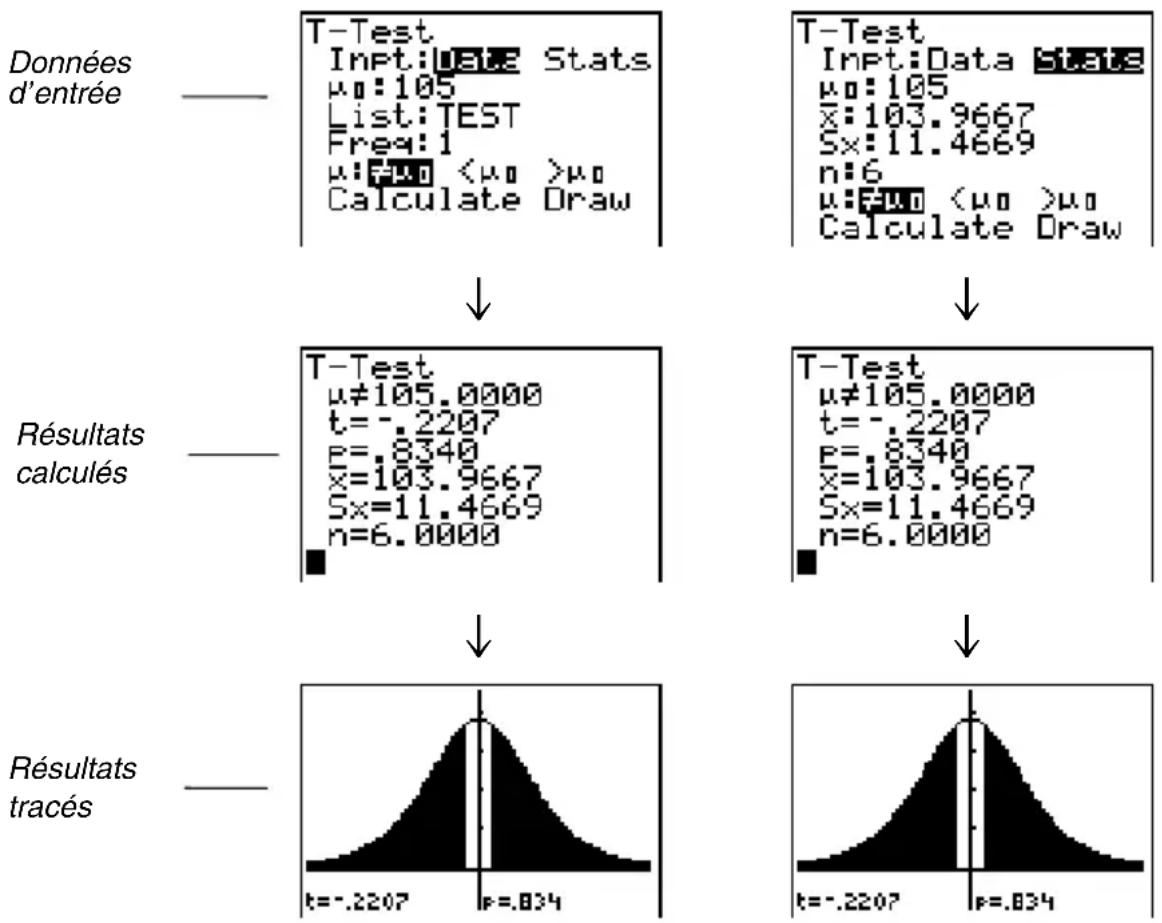
other
| Result Type | Metric | Value | | --- | --- | --- | | Données d'entrée | T-Test | Not labeled | | Données d'entrée | Inpt:Data Stats | Not labeled | | Données d'entrée | μ:105 | Not labeled | | Données d'entrée | List:TEST | Not labeled | | Données d'entrée | Freq:1 | Not labeled | | Données d'entrée | μ:### <μ: >μ: Calculate Draw | Not labeled | | Résultats calculés | T-Test | Not labeled | | Résultats calculés | μ≠105.0000 t=-.2207 p=.8340 x=103.9667 Sx=11.4669 n=6.0000 | Not labeled | | Résultats calculés | T-Test | Not labeled | | Résultats calculés | μ≠105.0000 t=-.2207 p=.8340 x=103.9667 Sx=11.4669 n=6.0000 | Not labeled | | Résultats tracés | t=-.2207 p=.834 | Not labeled | | Résultats tracés | t=-.2207 p=.834 | Not labeled |2-SampZTest
L'option 2-SampZTest (test z sur deux échantillons, option 3) teste l'égalité des moyennes de deux populations ( _1 et _2 ) sur la base d'échantillons indépendants lorsque l'écart type des deux populations ( _1 et _2 ) est connu. Elle teste l'hypothèse nulle H_0 : _1=_2 contre l'une des hypothèses alternatives suivantes :
• H_a:_1_2(1:2)
• H_a : _1<_2 ( 1:< 2)
• H_a : _1 > _2 ( 1: > 2 )
Dans notre exemple :
$$ \text { LISTA } = {1 5 4 1 0 9 1 3 7 1 1 5 1 4 0 } $$
$$ \text { LISTB } = {1 0 8 1 1 5 1 2 6 9 2 1 4 6 } $$
Data Stats
Données d'entrée
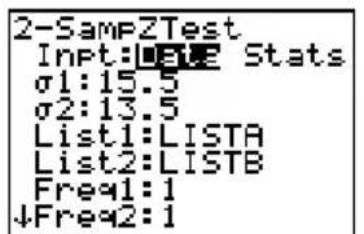
text_image
2-SampZTest Inpt:■■■ E Stats σ1:15.5 σ2:13.5 List1:LISTA List2:LISTB Freq1:1 ↓Freq2:1
text_image
2-SampZTest InPt:Data σ1:15.5 σ2:13.5 x1:131 n1:5 x2:117.4 ↓n2:5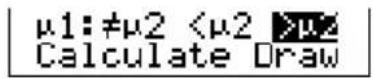


Résultats calculés

text_image
2-SampZTest μ1 > μ2 z=1.4795 P=.0695 x1=131.0000 x2=117.4000 ↓Sx1=18.6145
text_image
2-SampZTest μ1 >μ2 z=1.4795 P=.0695 x1=131.0000 x2=117.4000 ↓n1=5.0000
text_image
S×z=20.1941 n1=5.0000 n2=5.0000


Résultats tracés
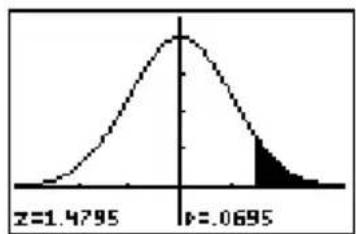
histogram
| Statistic | Value | | --------- | --------- | | z | 1.4795 | | p | 0.0695 |
histogram
| Statistic | Value | | --------- | ------- | | z | 1.4795 | | p | 0.0695 |2-SampTTest
L'option 2-SampTTest (test t sur deux échantillons, option 4) teste l'égalité des moyennes de deux populations ( _1 et _2 ) sur des échantillons indépendants lorsque l'écart type est inconnu ( _1 or _2 ) pour les deux populations. Elle test l'hypothèse nulle H_0 : _1=_2 contre l'une des hypothèses alternatives suivantes :
• H_a:_1_2(1:2)
• H_a : _1<_2 ( 1:< 2)
• H_a : _1 > _2 ( 1: > 2 )
Dans notre exemple :
SAMP1={12.207 16.869 25.05 22.429 8.456 10.589}
SAMP2={11.074 9.686 12.064 9.351 8.182 6.642}
Data Stats
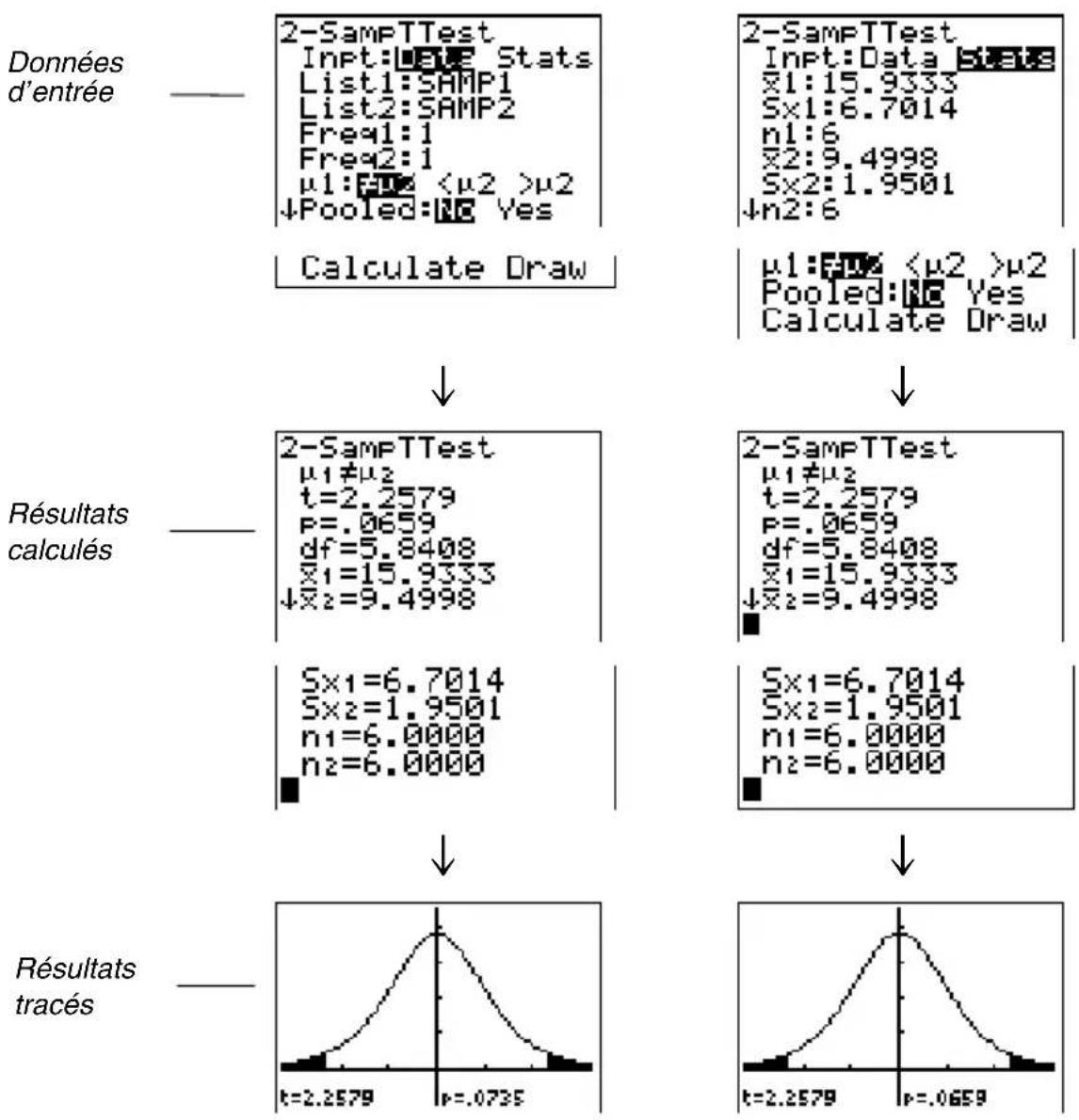
histogram
| Données d'entrée | 2-SamPTTest Inpt: Data Stats | 2-SamPTTest x1:15.9333 | 2-SamPTTest x1:6.7014 | 2-SamPTTest n1:6 | 2-SamPTTest x2:9.4998 | 2-SamPTTest x2:1.9501 | Pooled: No Yes | Pooled: No Yes | Calculate Draw | | --- | --- | --- | --- | --- | --- | --- | --- | --- | --- | | Résultats calculés | 2-SamPTTest μ1≠μ2 t=2.2579 p=.0659 df=5.8408 x1=15.9333 ↓x2=9.4998 | 2-SamPTTest μ1≠μ2 t=2.2579 p=.0659 df=5.8408 x1=15.9333 ↓x2=9.4998 | 2-SamPTTest μ1≠μ2 t=2.2579 p=.0659 df=5.8408 x1=15.9333 ↓X2=9.4998 | - | - | - | - | - | - | | Résultats tracés | Sx1=6.7014 Sx2=1.9501 n1=6.0000 n2=6.0000 | Sx1=6.7014 Sx2=1.9501 n1=6.0000 n2=6.0000 | Sx1=6.7014 Sx2=1.9501 n1=6.0000 n2=6.0000 | - | - | - | - | - | - |13-14 Estimations et distributions
1-PropZTest
L'option 1-PropZTest (test z d'une proportion, option 5) effectue le test d'une proportion de réussites inconnue (prop). Elle utilise comme données d'entrée le nombre de réussites dans l'échantillon x et le nombre d'observations dans l'échantillon n. L'hypothèse nulle H₀: prop=p₀ est testée contre l'une des hypothèses alternatives suivantes :
- H_a : prop≠p0 (prop:≠p0)
• H_a : prop< p_0 (prop:
Données d'entrée
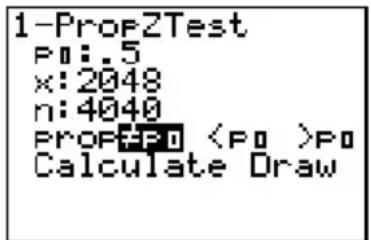
text_image
1-PropZTest P0: .5 x: 2048 n: 4040 PROP+P0
Résultats calculés

text_image
1-Prof2Test prop≠.5000 z=.8810 P=.3783 P=.5069 n=4040.0000
Résultats tracés
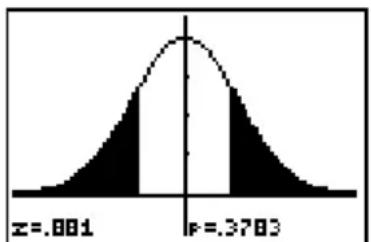
histogram
| Statistic | Value | | --------- | ------- | | z | 0.001 | | p | 0.3783 |2-PropZTest
L'option 2-PropZTest (test z de deux proportions, option 6) effectue un test comparant les proportions de réussite ( p_1 et p_2 ) dans deux populations. Elle utilise comme données d'entrée le nombre de réussites ( x_1 et x_2 ) et le nombre d'observations ( n_1 et n_2 ) dans chaque échantillon. L'hypothèse nulle H_0 : p_1=p_2 (qui prend en compte la proportion de regroupement ) est testée contre l'une des hypothèses alternatives suivantes :
• H_a: p_1 p_2 (p1: p2)
• H_a : p_1
Données d'entrée

L'option ZInterval (intervalle de confiance z d'un échantillon unique, option 7) calcule un intervalle de confiance pour une moyenne inconnue μ d'une population lorsque l'écart type σ de la population est connu. L'intervalle de confiance calculé dépend du niveau de confiance spécifié par l'utilisateur.
Dans notre exemple : L1={299.4 297.7 301 298.9 300.2 297}
Data Stats

flowchart
graph TD
    A["Données d'entrée"] --> B["ZInterval\nInpt:## Stats\nσ:3\nList:L1\nFreq:1\nC-Level:.9\nCalculate"]
    C["Résultats calculés"] --> D["ZInterval\n(297.02,301.05)\nx=299.0333\n5x=1.5029\nn=6.0000"]
    E["ZInterval\nInpt:Data Stats\nσ:3\nx:299.0333\nn:6\nC-Level:.9\nCalculate"] --> F["ZInterval\n(297.02,301.05)\nx=299.0333\nn=6.0000"]
TInterval
L'option TInterval (intervalle de confiance t d'un échantillon unique, option 8) calcule un intervalle de confiance pour une moyenne μ inconnue d'une population lorsque l'écart type σ de la population est inconnu. L'intervalle de confiance calculé dépend du niveau de confiance spécifié par l'utilisateur.
Dans notre exemple :
L6={1.6 1.7 1.8 1.9}
Data Stats

flowchart
graph TD
    A["Données d'entrée"] --> B["TInterval\nInpt:0.85 Stats\nList:L6\nFreq:1\nC-Level:.95\nCalculate"]
    C["Résultats calculés"] --> D["TInterval\n(1.5446,1.9554)\nx=1.7500\nSx=.1291\nn=4.0000"]
    B --> E["TInterval\nInpt:Data State\nx:1.75\nSx:.1291\nn:4\nC-Level:.95\nCalculate"]
    D --> F["TInterval\n(1.5446,1.9554)\nx=1.7500\nSx=.1291\nn=4.0000"]
2-SampZInt
L'option 2-SampZInt (intervalle de confiance z de deux échantillons, option 9) calcule un intervalle de confiance pour la différence entre deux moyennes de population ( _1-_2 ) lorsque l'écart type des deux populations ( _1 et _2 ) est connu. L'intervalle de confiance calculé dépend du niveau de confiance spécifié par l'utilisateur.
Dans notre exemple: LISTC={154 109 137 115 140} LISTD={108 115 126 92 146}
Data Stats
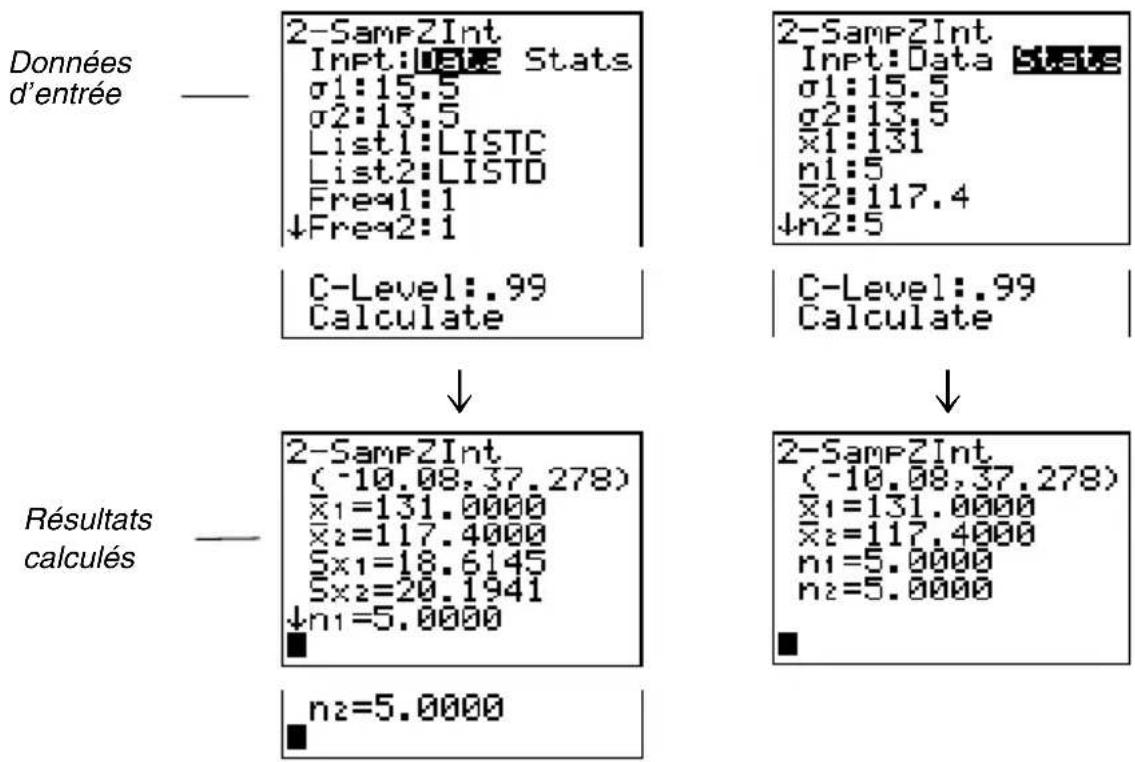
flowchart
graph TD
    A["Données d'entrée"] --> B["2-SampZInt Inpt::BSE Stats σ1:15.5, σ2:13.5, List1:LISTC, List2:LISTD, Freq1:1, ↓Freq2:1"]
    B --> C["C-Level:.99 Calculate"]
    D["Résultats calculés"] --> E["2-SampZInt (-10.08.37.278) x1=131.0000, x2=117.4000, 5x1=18.6145, 5x2=20.1941, ↓n1=5.0000"]
    E --> F["n2=5.0000"]
    G["2-SampZInt Inpt::Data Stats σ1:15.5, σ2:13.5, x1:131, n1:5, x2:117.4, ↓n2:5"] --> H["2-SampZInt (-10.08.37.278) x1=131.0000, x2=117.4000, n1=5.0000, n2=5.0000"]
    H --> I
2-SampTInt
L'option 2-SampTInt (intervalle de confiance t de deux échantillons, option 0) calcule un intervalle de confiance pour la différence entre deux moyennes de population ( _1-_2 ) lorsque l'écart type des deux populations ( _1 et _2 ) est inconnu. L'intervalle de confiance calculé dépend du niveau de confiance spécifié par l'utilisateur.
Dans notre exemple :
SAMP1={12.207 16.869 25.05 22.429 8.456 10.589}
SAMP2={11.074 9.686 12.064 9.351 8.182 6.642}
Data Stats
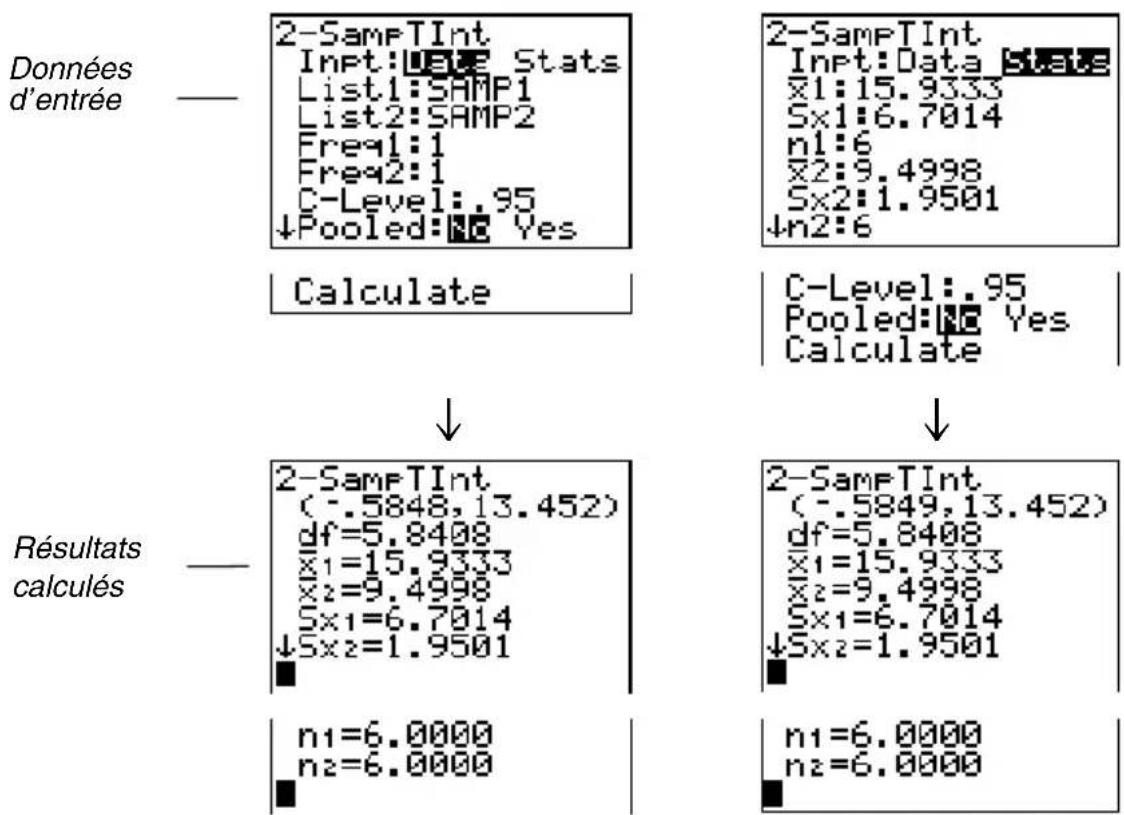
other
| Result Type | x1 | x2 | x3 | x4 | x5 | x6 | x7 | x8 | x9 | x10 | x11 | x12 | |-------------|------|------|------|------|------|------|------|------|------|------|------|------| | Données d'entrée | | | | | | | | | | | | | | Résultats calculés | 5.8408 | 9.4998 | 6.7014 | 1.9501 | | | | | | 6.0000 | 6.0000 | | | | | | | | | | | | | | | | | | | | | | | | | | | | | | | | | | | | | | | | | | | | | | | | | | | | | | | | | | | | | | | | | | 15.9333 | 9.4998 | 1.9501 | 6.0000 | 6.0000 | 6.0000 | | | 15.9333 | 9.4998 | 6.7014 | 1.9501 | 6.0000 | 6.0000 | 6.0000 | 6.0000 | 6.0000 | 6.0000 | 6.0000 | 6.0000 | | | 1.9501 | 6.7014 | 6.7014 | 1.9501 | 6.0000 | 6.0000 | 6.0000 | 6.0000 | 6.0000 | 6.0000 | 6.0000 | 6.0000 | The chart displays a table of results for the same categories (x1, x2) calculated using the 'Calculate' function. The y-axis is labeled 'Calculate'. The data series includes 'Résultats calculés' and 'Results calculés'. Values are estimated based on the y-axis.1-PropZInt
L'option 1-PropZInt (intervalle de confiance z pour une proportion unique, option A) calcule un intervalle de confiance pour une proportion de réussite inconnue. Elle utilise comme données d'entrée le nombre de réussites x et le nombre d'observations n dans l'échantillon. L'intervalle de confiance calculé dépend du niveau de confiance spécifié par l'utilisateur.
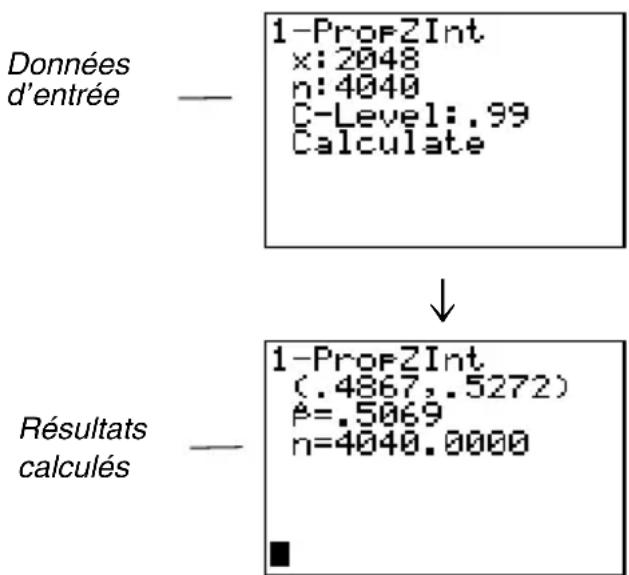
flowchart
graph TD
    A["Données d'entrée"] --> B["1-ProfZInt\nx: 2048\nn: 4040\nC-Level: .99\nCalculate"]
    B --> C["Résultats calculés"]
    C --> D["1-ProfZInt\n(.4867, .5272)\nP=.5069\nn=4040.0000"]
2-PropZInt
L'option 2-PropZInt (intervalle de confiance z pour deux proportions, option B) calcule un intervalle de confiance pour la différence entre les proportions de réussites de deux populations ( p_1-p_2 ). Elle utilise comme données d'entrée le nombre de réussites ( x_1 et x_2 ) et le nombre d'observations ( n_1 et n_2 ) dans chaque échantillon. L'intervalle de confiance calculé dépend du niveau de confiance spécifié par l'utilisateur.
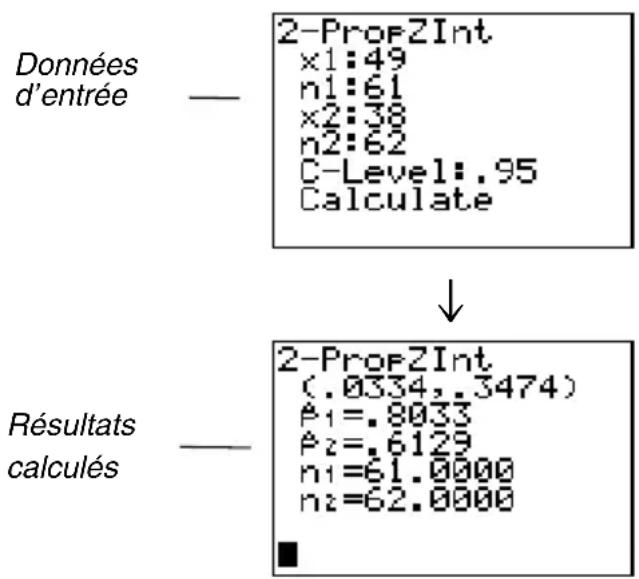
flowchart
graph TD
    A["Données d'entrée"] --> B["2-ProfZInt\nx1::49\nn1::61\nx2::38\nn2::62\nC-Level:.95\nCalculate"]
    B --> C["Résultats calculés"]
    C --> D["2-ProfZInt\n(.0334,.3474)\nP1=.8033\nP2=.6129\nn1=61.0000\nn2=62.0000"]
^2 -Test
L'option ^2 -Test effectue un test du khi deux sur les colonnes de la matrice Observée. L'hypothèse nulle H _0 est : les deux variables colonnes sont indépendantes. L'hypothèse alternative est : elles ne sont pas indépendantes.
Avant de calculer un test ^2 -Test, entrez les résultats observés dans une matrice. Insérez le nom de variable de cette matrice après l'invite Observed: dans l'écran d'édition du test ^2 -Test (par défaut =[A]). Après l'invite Expected: , entrez le nom de variable de la matrice où vous souhaitez stocker les résultats calculés (par défaut =[B]).
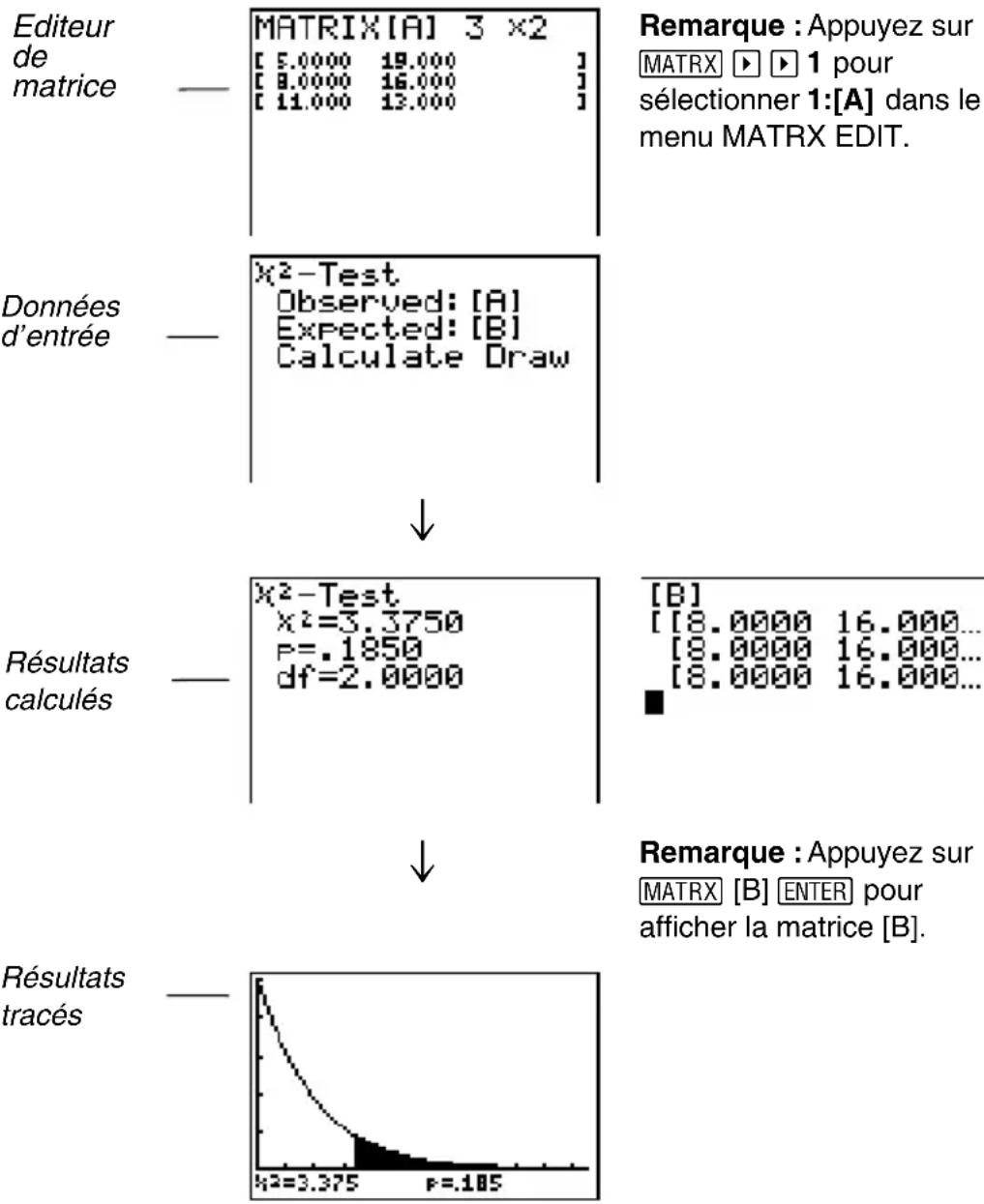
2-SampFTest
L'option 2-SampFTest (test F- sur deux échantillons, option D) calcule un test F- pour comparer les écarts types ( _1 et _2 ) de deux populations normales. La moyenne des populations et les écarts types sont tous inconnus. 2-SampFTest, qui utilise le rapport des variances des échantillons Sx1 ^2 /Sx2 ^2 , teste l'hypothèse nulle H 0 : 1=_2 contre l'une des hypothèses alternatives suivantes :
• H_a:_1_2 ( 1:2 )
• H_a:_1<_2(1:<2)
• H_a:_1>_2(1:>2)
Dans notre exemple :
$$ \mathbf {S A M P 4} = {7 - 4 1 8 1 7 - 3 - 5 1 1 0 1 1 - 2 } $$
$$ \mathbf {S A M P 5} = {- 1 1 2 - 1 - 3 3 - 5 5 2 - 1 1 - 1 - 3 } $$
Data Stats
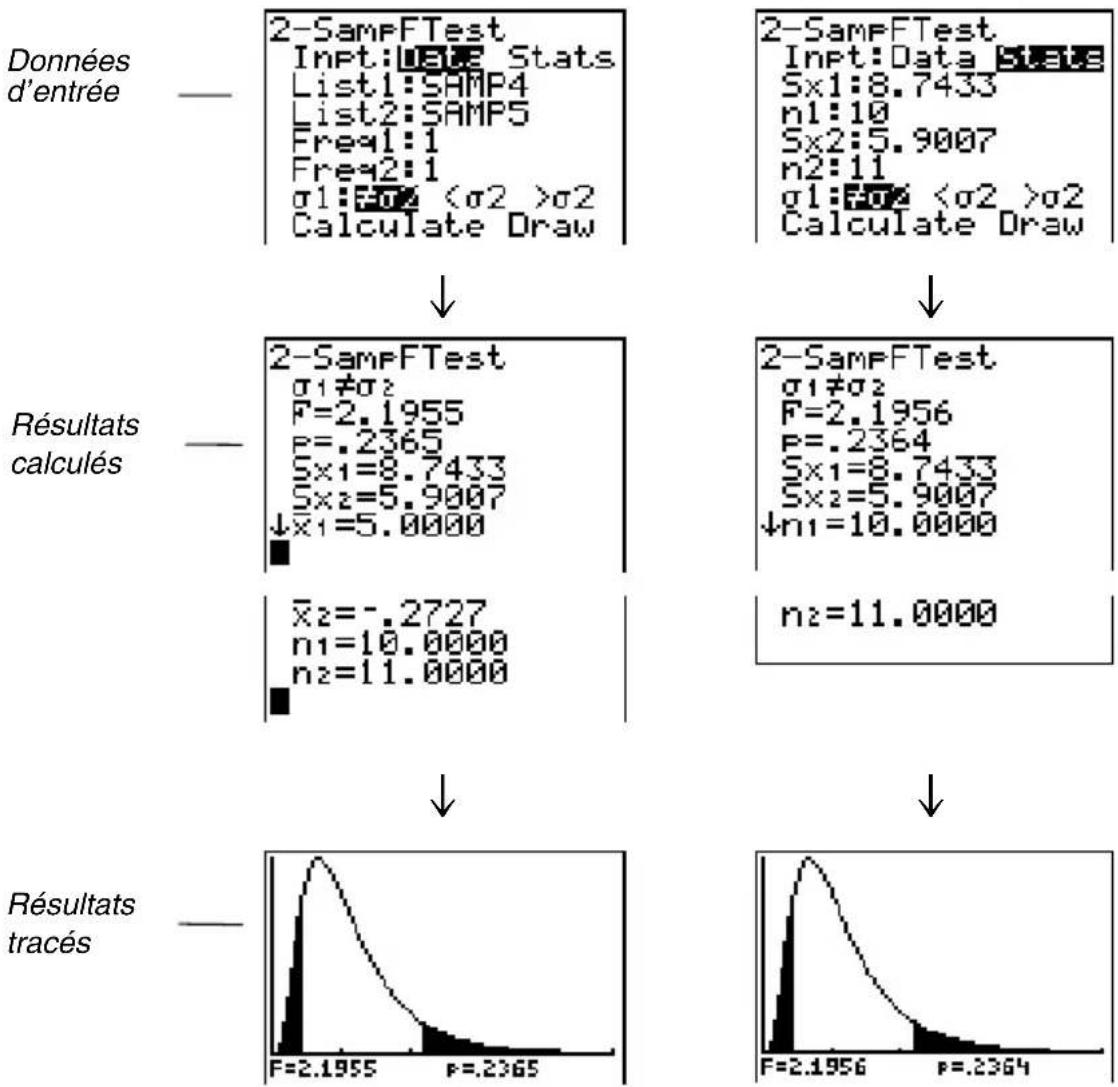
13-24 Estimations et distributions
LinRegTTest
L'option LinRegTTest (test t de régression linéaire, option E) calcule une régression linéaire sur les données fournies et un test l sur la valeur de la pente de régression β et le coefficient de corrélation ρ pour l'équation y=+ x . Elle teste l'hypothèse nulle H_0 : β=0 (équivalente à ρ=0) contre l'une des hypothèses alternatives suivantes :
• H_a:0 et 0 ( \&:0 )
• H_a:<0 et <0 ( \&:<0 )
• H_a:>0 et >0 ( \&:>0 )
L'équation de régression est automatiquement mémorisée dans RegEQ (menu VARS Stat, menu secondaire EQ). Si vous entrez un nom de variable Y= après l'invite RegEQ:, l'équation de régression calculée est automatiquement stockée dans la fonction Y=spécifiée. Dans l'exemple ci-dessous, l'équation de régression est stockée dans Y1, qui est alors sélectionnée.
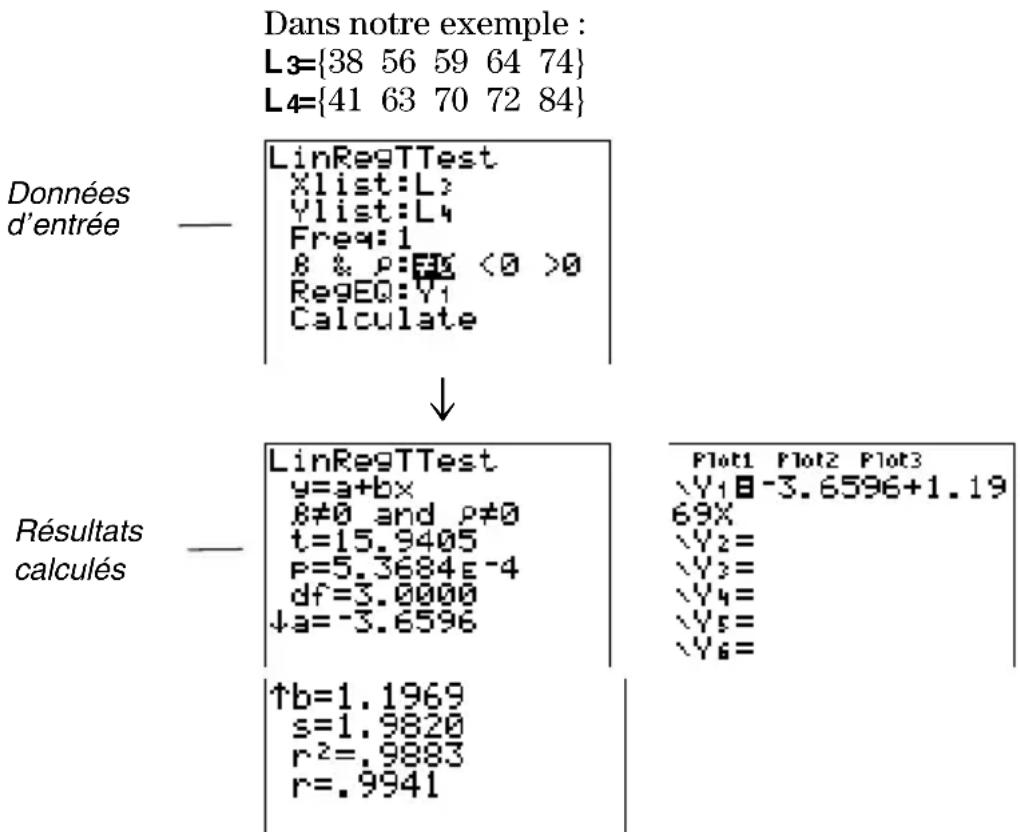
text_image
Dans notre exemple : L3={38 56 59 64 74} L4={41 63 70 72 84} Données d'entrée — LinRegTTest Xlist:L2 Ylist:L4 Freq:1 8 & p:EIG <0 >0 RegEQ:Y1 Calculate ↓ Résultats calculés — LinRegTTest y=a+bx 8≠0 and p≠0 t=15.9405 p=5.3684E-4 df=3.0000 ↓a=-3.6596 ↑b=1.1969 s=1.9820 r²=.9883 r=.9941 Plot1 Plot2 Plot3 \(Y_1B-3.6596+1.19\) 69X \(Y_2=\) \(Y_3=\) \(Y_4=\) \(Y_5=\) \(Y_6=\)Lorsque l'instruction LinRegTTest est exécutée, la liste des valeurs résiduelles est créée et stockée automatiquement dans la liste RESID qui prend place dans le menu LIST NAMES.
Remarque : Pour l’équation de régression, vous pouvez utiliser une notation décimale fixe (voir chapitre 1) pour contrôler le nombre de chiffres mémorisés après le séparateur décimal. Un nombre de positions décimales réduit peut toutefois nuire à l’adéquation des données au modèle.
ANOVA(
L'option ANOVA( (analyse de variance unidirectionnelle, option F) calcule une analyse unidirectionnelle de variance pour comparer les moyennes de 2 à 20 populations. La procédure de comparaison de l'instruction ANOVA fait intervenir une analyse de la variation des données de l'échantillon. L'hypothèse nulle H₀: μ₁=μ₂=...=μₖ est testée contre l'hypothèse alternative Hₐ: toutes les moyennes μ₁...μₖ ne sont pas égales.
ANOVA(liste1,liste2[,...,liste20])
Dans notre exemple :
$$ \mathsf {L 1} = {7 4 6 6 5 } $$
$$ \mathsf {L 2} = {6 5 5 8 7 } $$
$$ \mathsf {L 3} = {4 7 6 7 6 } $$
Données d'entrée
![TEXAS INSTRUMENTS TI82 STATS - ANOVA(liste1,liste2[,...,liste20]) - 1](/content/2026/02/365651/images/13b0dcc5c659672cca4523a590c6f490306bd5f38c09667a7e389fdd480a9be2.jpg)
text_image
ANOVA(L1,L2,L3)Résultats calculés
![TEXAS INSTRUMENTS TI82 STATS - ANOVA(liste1,liste2[,...,liste20]) - 2](/content/2026/02/365651/images/092806c0baacfe11ed6096741ffe0a010283284d54951828e9e0b5b45f78fe6d.jpg)
text_image
One-way ANOVA F=.3111 P=.7384 Factor df=2.0000 SS=.9333 ↓ MS=.4667![TEXAS INSTRUMENTS TI82 STATS - ANOVA(liste1,liste2[,...,liste20]) - 3](/content/2026/02/365651/images/e065f37f615c91eed93291485fd3ded52abfd7db6e5b3cad5629212908beba6d.jpg)
text_image
Error df=12.0000 SS=18.0000 MS=1.5000 SxP=1.2247Remarque : SS est la somme des carrés et MS est le moindre carré.
Les variables des estimations sont calculées comme indiqué ci-dessous. Pour accéder à ces variables en vue de les utiliser dans des expressions, tapez VARS, 5 (5:Statistics), puis sélectionnez le menu secondaire VARS indiqué dans la dernière colonne du tableau suivant.
| Variables Tests Intervals LinRegTTest, | ANOV A | Menu VARS | |||
| valeur p | p | p | TEST | ||
| statistiques de test | z, t, ^2 , F | t, F | TEST | ||
| degrés de liberté | df df df | TEST | |||
| moyenne d'un échantillon de valeurs de x pour les échantillons 1 et 2 | 1, 2 | 1, 2 | TEST | ||
| écart type d'un échantillon de valeurs de x pour les échantillons 1 et 2 | Sx1, Sx2 | Sx1, Sx2 | TEST | ||
| nombre de points de données pour les échantillons 1 et 2 | n1, n2 | n1, n2 | TEST | ||
| écart type résultant | SxP | SxP | SxP | TEST | |
| proportion estimée de l'échantillon | TEST | ||||
| proportion estimée de l'échantillon pour la population 1 | 1 1 | TEST | |||
| proportion estimée de l'échantillon pour la population 2 | 2 2 | TEST | |||
| bornes de l'intervalle de confiance | lower, upper | TEST | |||
| moyenne des valeurs de x | XY | ||||
| écart type de l'échantillon de valeurs de x | Sx Sx | XY | |||
| nombre de points de données | n | n | XY | ||
| erreur standard dans la ligne | s | TEST | |||
| coefficients de régression/d'ajustement | a, b | EQ | |||
| coefficient de corrélation | r | EQ | |||
| rapport de corrélation | r2 | EQ | |||
| équation de régression | RegEQ | EQ | |||
Les tableaux présentés dans cette section décrivent les données d'entrée utilisées par les estimations. Pour spécifier les valeurs de ces données, utilisez les écrans d'édition des estimations. Le tableau dresse la liste des données d'entrée dans l'ordre où elles apparaissent dans ce chapitre.
| Entrée Description | |
| _0 | Valeur estimée de la moyenne de population que vous testez. |
| Ecart type connu de la population ; doit être un nombre réel > 0. | |
| List | Nom de la liste contenant les données que vous testez. |
| Freq | Nom de la liste contenant les valeurs de fréquence des données deliste, 1 par défaut. Tous les termes de la liste doivent être des entiers ≥ 0. |
| Calculate/Draw | Détermine la forme sous laquelle sont générés les résultats pour les tests et les intervalles. L’optionCalculateaffiche les résultats sur l’écran principal. Pour les tests, l’optionDrawillustre les résultats graphiquement. |
| , Sx, n | Statistiques de base (moyenne, écart type et taille de l’échantillon) pour les tests et intervalles sur un seul échantillon. |
| _1 | Ecart type connu issu de la première population pour les tests et intervalles sur deux échantillons. Doit être un nombre réel > 0. |
| _2 | Ecart type connu issu de la seconde population pour les tests et intervalles sur deux échantillons. Doit être un nombre réel > 0. |
| List1, List2 | Noms des listes contenant les données que vous testez pour les tests et intervalles sur deux échantillons. Les noms de liste par défaut sont respectivementL1etL2. |
| Freq1, Freq2 | Noms des listes contenant les effectifs des données des listesListe1etListe2pour les tests et intervalles sur deux échantillons. Tous les termes de la liste doivent être des entiers ≥ 0 ; leur valeur par défaut est 1. |
| _1 , Sx1, n1, _2 , Sx2, n2 | Statistiques de base (moyenne, écart type et taille de l’échantillon) pour le premier et le deuxième échantillon dans les tests et intervalles sur deux échantillons. |
| Pooled p_0 | Option qui indique si les variances doivent être regroupées pour les instructions2-SampTTestet2-SampTInt. No indique à la TI-82 STATS de ne pas regrouper les variances, tandis queYeslui demande de les regrouper.Proportion attendue de l'échantillon pour le test 1-PropZTest. Doit être un nombre réel tel que 0 < p_0 < 1 . |
| x | Nombre de réussites dans l'échantillon pour le test 1-PropZTest et l'intervalle 1-PropZInt. Doit être un entier ≥ 0. |
| n | Nombre d'observations dans l'échantillon pour le test 1-PropZTest et l'intervalle 1-PropZInt. Doit être un entier > 0. |
| x1 | Nombre de réussites issu du premier échantillon pour les tests 2-PropZTest et les intervalles 2-PropZInt. Doit être un entier ≥ 0. |
| x2 | Nombre de réussites issu du second échantillon pour les tests 2-PropZTest et les intervalles 2-PropZInt. Doit être un entier ≥ 0. |
| n1 | Nombre d'observations dans le premier échantillon pour les tests 2-PropZTest et les intervalles 2-PropZInt. Doit être un entier > 0. |
| n2 | Nombre d'observations dans le second échantillon pour les tests 2-PropZTest et les intervalles 2-PropZInt. Doit être un entier > 0. |
| C-Level | Niveau de confiance pour les instructions relatives à l'intervalle. Doit être ≥ 0 et <100. Si sa valeur est ≥ 1, elle est considérée comme un pourcentage et divisée par 100. Valeur par défaut =0.95. |
| Observed (Matrix) | Nom de la matrice qui représente les colonnes et lignes d'une table à deux entrées contenant les valeurs observées du test ^2 -Test. Observed doit contenir des entiers ≥ 0. Les dimensions minimum de la matrice sont 2×2. |
| Expected (Matrix) | Nom de la matrice précisant où stocker les valeurs attendues. Expected est créée après exécution réussie du test ^2 -Test. |
| Xlist, Ylist | Noms des listes contenant les données d'un test LinRegTTest. Par défaut, il s'agit respectivement des listes L1 et L2. Les deux listes doivent être de même dimension. |
| RegEQ | Invite demandant de fournir le nom de la variable Y= au moment de mémoriser l'équation de régression calculée. Si une variable Y= est spécifiée, l'équation correspondante est automatiquement sélectionnée (activée). La solution par défaut consiste à mémoriser l'équation de régression dans la variable RegEQ uniquement. |
Menu DISTR
Pour afficher le menu DISTR, appuyez sur 2nd [DISTR].
| DIST DRAW | |
| 1:normalpdf(2:normalcdf( | Densité de la loi de probabilité normaleFonction de répartition d'une loi normale |
| 3:invNorm(4:tpdf(5:tcdf( | Fractiles de la loi normaleDensité d'une loi de StudentFonction de répartition d'une loi de Student |
| 6: ^2pdf ( | Densité de probabilité d'une loi du Khi deux |
| 7: ^2cdf | Fonction de répartition d'une loi du Khi deux |
| 8:Fpdf( | Densité de probabilité d'une loi de Fisher |
| 9:Fcdf( | Fonction de répartition d'une loi de Fisher |
| 0:binompdf( | Loi binomiale |
| A:binomcdf( | Fonction de répartition d'une loi binomiale |
| B:poissonpdf( | Loi de Poisson |
| C:poissoncdf( | Fonction de répartition d'une loi de Poisson |
| D:geometpdf( | Loi géométrique |
| E:geometcdf( | Fonction de répartition d'une loi géométrique |
Remarque : -1E99 et 1E99 indiquent l'infini. Si vous souhaitez afficher, par exemple, la zone située à gauche de la limite supérieure (limitesup), spécifiez limiteinf=-1E99 pour la limite inférieure.
normalpdf(
normalpdf( calcule la fonction de densité de probabilité (pdf) de la loi normale pour une valeur spécifiée de x. Les valeurs par défaut sont =0 pour la moyenne et =1 pour l'écart type. Pour tracer le graphe de la loi de distribution normale insérez l'instruction normalpdf( dans l'écran d'édition Y= . La fonction de densité de probabilité est définie par :
$$ f (x) = \frac {1}{\sqrt {2 \pi} \sigma} e ^ {- \frac {(x - \mu) ^ {2}}{2 \sigma^ {2}}}, \sigma > 0 $$
normalpdf(x[,μ,σ])

text_image
Plot1 Plot2 Plot3 Y1NormalPdf(X, 35,2)Remarque : Dans cet exemple,
$$ \mathrm{Xmin} = 2 8 $$
$$ \mathrm{Xmax} = 4 2 $$
$$ \mathrm{Ymin} = 0 $$
$$ \mathrm{Ymax} = . 2 5 $$
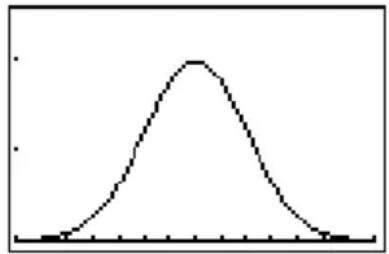
line
| x | y | | ---- | ----- | | 0.0 | 0.0 | | 0.2 | 0.1 | | 0.4 | 0.3 | | 0.6 | 0.5 | | 0.8 | 0.7 | | 1.0 | 0.9 | | 1.2 | 0.7 | | 1.4 | 0.5 | | 1.6 | 0.3 | | 1.8 | 0.1 | | 2.0 | 0.0 |Conseil : Pour tracer le graphe de la loi de distribution normale, vous pouvez définir les variables WINDOW Xmin et Xmax de façon à ce que la moyenne μ soit située entre les deux, puis sélectionner 0:ZoomFit dans le menu ZOOM.
normalcdf(
normalcdf( calcule la fonction de répartition de la loi normale de paramètres , entre limiteinf et limitesup. Par défaut, =0 et =1 .
normalcdf(limiteinf, limitesup [ ,μ, σ])
$$ \begin{array}{c} \text {normalcdf(-1e99,} \ 3 6, 3 5, 2) \ . 6 9 1 4 6 2 4 6 7 8 \end{array} $$
invNorm(
L'instruction invNorm( calcule les fractiles de la loi normale de paramètres , pour une zone donnée. Elle calcule la valeur x telle que p(X < x) = zone , avec X suit (, ) et zone un réel entre 0 et 1. Par défaut = 0 et = 1 .
invNorm(zone[,μ,σ])
$$ \begin{array}{c} \text {invNorm(.6914624} \ 6 7 8, 3 5, 2) \ 3 6. 0 0 0 0 0 0 0 4 \end{array} $$
tpdf(
tpdf( calcule la fonction de densité de probabilité (pdf) de la loi de Student pour une valeur spécifiée de x. df (degrés de liberté) doit être > 0. Pour tracer la courbe de la loi de Student, insérez tpdf( dans l'écran d'édition Y=. La fonction de densité de probabilité est la suivante :
$$ f (x) = \frac {\Gamma [ (d f ] + 1 / 2}{\Gamma (d f / 2)} \frac {(1 + x ^ {2} / d f) ^ {- (d f + 1) / 2}}{\sqrt {\pi d f}} $$
tpdf(x, df)
$$ \begin{array}{c} \text {Plot1 Plot2 Plot3} \ \text {\backslash Y _ {1} \text {ItPdf} (X, 2)} \end{array} $$
Remarque : Dans cet exemple,
$$ \mathrm{Xmin} = - 4. 5 $$
$$ \mathrm{Xmax} = 4. 5 $$
$$ \mathrm{Ymin} = 0 $$
$$ \mathrm{Ymax} = . 4 $$
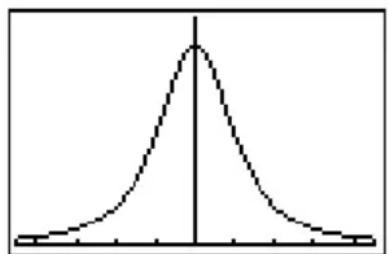
tcdf( calcule la fonction de répartition d'une loi de Student entre limiteinf et limitesup pour une valeur spécifiée de df (degrés de liberté) qui doit être > 0.
tcdf(limiteinf,limitesup,df)
$$ \begin{array}{c} \text {tcdf(-2,3,18)} \ . 9 6 5 7 4 6 5 6 4 4 \end{array} $$
^2pdf(
^2pdf( calcule la fonction de densité de probabilité (pdf) de la loi ^2 (khi deux) pour une valeur spécifiée de x. df ( degrés de liberté ) doit être un entier > 0. Pour tracer le graphe de la loi ^2, insérez ^2pdf( dans l'écran d'édition Y=. Cette fonction s'exprime comme suit :
$$ f (x) \frac {1}{\Gamma (d f / 2)} (1 / 2) = \frac {d f d x}{x} ^ {\prime 2 - e ^ {1 /}}, x 0 ^ {2} \geq $$
^2pdf(x,df)
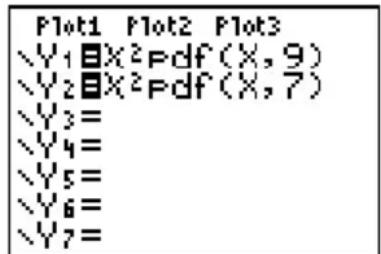
text_image
Plot1 Plot2 Plot3 \Y₁□X²Pdf(X,9) \Y₂□X²Pdf(X,7) \Y₃= \Y₄= \Y₅= \Y₆= \Y₇=Remarque : Dans cet exemple,
$$ \mathrm{Xmin} = 0 $$
$$ \mathrm{Xmax} = 3 0 $$
$$ \mathrm{Ymin} = -. 0 2 $$
$$ \mathrm{Ymax} = . 1 3 2 $$

^2 cdf( calcule la fonction de répartition de la loi ^2 (khi deux) entre limiteinf et limitesup pour une valeur spécifiée de df (degrés de liberté) qui doit être un entier >0.
^2cdf(limiteinf,limitesup,df)
$$ \begin{array}{c} \text {x^2cdf(0,19.023,9} \ \text {)} \ . 9 7 5 0 0 1 9 6 0 1 \end{array} $$
Fpdf(
Fpdf( calcule la densité de probabilité de la distribution de Fisher F pour une valeur de x spécifiée. Les arguments df (degrés de liberté) numérateur et dénominateur doivent être des entiers > 0. Pour tracer le graphe de la distribution F, insérez Fpdf( dans l'écran d'édition Y=. La densité de probabilité s'exprime sous la forme :
$$ f (x) = \frac {\Gamma [ (n) + d / 2}{\Gamma (n / 2) \Gamma (d / 2)} \left(\frac {n}{d}\right) ^ {n / 2} x ^ {n / 2 - 1} (1 + n /) ^ {- (n + d) / 2}, \geq 0 d $$
avec n = degrés de liberté du numérateur d = degrés de liberté du dénominateur
Fpdf(x,df numérateur,df dénominateur)

text_image
Plot1 Plot2 Plot3 Y1Fpdf(X,24,19)Remarque : Dans cet
exemple,
Xmin = 0
Xmax = 5
Ymin = 0
Ymax = 1

line
| x | y | | ---- | ----- | | 0 | 0 | | 1 | 1 | | 2 | 3 | | 3 | 5 | | 4 | 7 | | 5 | 8 | | 6 | 9 | | 7 | 10 | | 8 | 11 | | 9 | 12 | | 10 | 13 | | 11 | 14 | | 12 | 15 | | 13 | 16 | | 14 | 17 | | 15 | 18 | | 16 | 19 | | 17 | 20 | | 18 | 21 | | 19 | 22 | | 20 | 23 | | 21 | 24 | | 22 | 25 | | 23 | 26 | | 24 | 27 | | 25 | 28 | | 26 | 29 | | 27 | 30 | | 28 | 31 | | 29 | 32 | | 30 | 33 | | 31 | 34 | | 32 | 35 | | 33 | 36 | | 34 | 37 | | 35 | 38 | | 36 | 39 | | 37 | 40 | | 38 | 41 | | 39 | 42 | | 40 | 43 | | 41 | 44 | | 42 | 45 | | 43 | 46 | | 44 | 47 | | 45 | 48 | | 46 | 49 | | 47 | 50 | | 48 | 51 | | 49 | 52 | | 50 | 53 | | 51 | 54 | | 52 | 55 | | 53 | 56 | | 54 | 57 | | 55 | 58 | | 56 | 59 | | 57 | 60 | | 58 | 61 | | 59 | 62 | | 60 | 63 | | 61 | 64 | | 62 | 65 | | 63 | 66 | | 64 | 67 | | 65 | 68 | | 66 | 69 | | 67 | 70 | | 68 | 71 | | 69 | 72 | | 70 | 73 | | 71 | 74 | | 72 | 75 | | 73 | 76 | | 74 | 77 | | 75 | 78 | | 76 | 79 | | 77 | 80 | | 78 | 81 | | 79 | 82 | | 80 | 83 | | 81 | 84 | | 82 | 85 | | 83 | 86 | | 84 | 87 | | 85 | 88 | | 86 | 89 | | 87 | 90 | | 88 | 91 | | 89 | 92 | | 90 | 93 | | 91 | 94 | | 92 | 95 | | 93 | 96 | | 94 | 97 | | 95 | 98 | | 96 | 99 | | 97 | 100 | | Note: The actual values may vary due to the random nature of the data generation. The provided values are just an example. I have used the label 'a' in the chart.Fcdf(
Fcdf( calcule la fonction de répartition de la loi de Fisher F entre limiteinf et limitesup pour les valeurs spécifiées de degrés de liberté, df numérateur et df dénominateur, qui doivent être des entiers > 0.
Fcdf(limiteinf, limitesup, df numérateur df dénominateur)
$$ \begin{array}{c} \text {Fcdf(0,2.4523,24} \ , 1 9) \ . 9 7 4 9 9 8 9 5 7 6 \end{array} $$
binompdf(
binompdf( calcule P(X=x) où X suit une loi binomiale de paramètres nbreessais et p; x est un entier ou une liste d'entiers, p un réel entre 0 et 1. Si x est omis, le résultat est la liste de probabilités P(X=k) pour k de 0 à nbreessais. La distribution est :
$$ f (x) \binom {\mathcal {N}} {x} p ^ {x}) 1 = p ^ {n - x}, = 0; 1, \dots , \quad n $$
avec n = nbreessais
binompdf(nbreesais,p[,x])
$$ \begin{array}{l} \text {binomPdf(5,.6,(3} \ (4, 5)) \ (. 3 4 5 6. 2 5 9 2. 0... \end{array} $$
binomcdf(
binomcdf( Calcule P(X≤x) où X suit une loi binomiale de paramètres nbreessais et p; x est un réel ou une liste de réels, p un réel entre 0 et 1. Si x est omis, le résultat est la liste de probabilités P(X≤k) pour k de 0 à nbreessais.
binomcdf(nbreesais, p[, x])
$$ \begin{array}{l} \text {binomcdf(5,.6,(3)} \ (4, 5)) \ \text {C.66304 .92224 ...} \end{array} $$
poissonpdf(
poissonpdf( calcule P(X=x) où X suit une loi de Poisson de paramètre μ ; μ est un réel positif, x un entier ou une liste d'entiers. La distribution est :
$$ f (x) = e ^ {- \mu} \mu^ {x} / x, = 0 1 2 \dots , $$
poissonpdf(μ,x)
$$ \begin{array}{c} \hline \text {PoissonPdf(6,10)} \ . 0 4 1 3 0 3 0 9 3 4 \end{array} $$
poissoncdf(
poissoncdf( calcule P(X≤x) où X suit une loi de poisson de paramètre μ ; μ est un réel positif, x un réel ou une liste de réels.
poissoncdf(μ,x)
$$ \begin{array}{l} \text {Poissoncdf (.126,} \ (0, 1, 2, 3)) \ (. 8 8 1 6 1 4 8 4 6 8 . 9... \end{array} $$
geometpdf(
geometpdf( calcule P(X=x) où X suit une loi géométrique de paramètre p ; p est un réel compris entre 0 et 1, x un entier ou une liste d'entiers. La distribution est :
$$ f (x) = p (1 - p) ^ {x} \bar {x} ^ {1}, = 1, 2, \dots $$
geometpdf(p,x)
$$ \boxed { \begin{array}{c} \text { GeometPdf (.4,6) } \ . 0 3 1 1 0 4 \end{array} } $$
geometcdf(
geometcdf( calcule P(X≤x) où X suit une loi géométrique de paramètre p ; p est un réel compris entre 0 et 1, x réel ou une liste de réels.
geometcdf(p,x)
Pour afficher le menu DISTR DRAW, appuyez sur 2nd [DISTR] ▶. Les instructions DISTR DRAW permettent de tracer différents types de fonctions de densité, d'ombrer la zone spécifiée par limiteinf et limitesup et d'afficher la valeur de la zone calculée.
Pour effacer les dessins, sélectionnez 1:ClrDraw dans le menu DRAW (voir chapitre 8).
Remarque : Avant d'exécuter une instruction DISTR DRAW, vous devez définir les variables WINDOW de façon à ce que la distribution désirée loge dans l'écran.
| DISTR DR | |
| 1: ShadeNorm( | Ombre la loi de probabilité normale |
| 2: Shade_t( | Ombre la loi de probabilité de Student |
| 3: Shade ^2 ( | Ombre la loi du khi deux ( ^2 ) |
| 4: ShadeF( | Ombre la loi de probabilité de Fisher F |
Remarque : - 1E99 et 1E99 indiquent l'infini. Si vous souhaitez afficher, par exemple, la zone située à gauche de limitesup, spécifiez limiteinf= 1E99.
ShadeNorm(
ShadeNorm( trace le graphe de la fonction de densité de la loi normale spécifiée par la moyenne et l'écart type , puis ombre la zone délimitée par limiteinf et limitesup. Par défaut, =0 et =1 .
ShadeNorm(limiteinf, limitesup[,μ,σ])

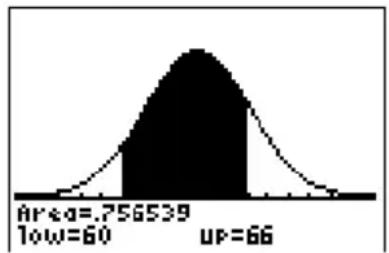
histogram
| Statistic | Value | | --------- | ----- | | Area | 756539 | | Low | 60 | | UP | 66 |Remarque : Dans cet exemple,
Xmin = 55
Xmax = 72
Ymin = -.05
Ymax = .2
Shade\_t(
Shade_t( représente graphiquement la densité de la loi de Student à df degrés de liberté et ombre la zone délimitée par limiteinf et limitesup.
Shade_t(limiteinf, limitesup, df)

Remarque : Dans cet exemple,
$$ \mathrm{Xmin} = - 3 $$
$$ \mathrm{Xmax} = 3 $$
$$ \mathrm{Ymin} = -. 1 5 $$
$$ \mathrm{Ymax} = . 5 $$

Shade ^2 ( représente graphiquement la densité de la loi du khi deux( ^2 ) à df degrés de liberté et ombre la zone délimitée par limiteinf et limitesup.
Shade ^2 (limiteinf, limitesup, df)

Remarque : Dans cet exemple,
$$ \mathrm{Xmin} = 0 $$
$$ \mathrm{Xmax} = 3 5 $$
$$ \mathrm{Ymin} = -. 0 2 5 $$
$$ \mathrm{Ymax} = . 1 $$
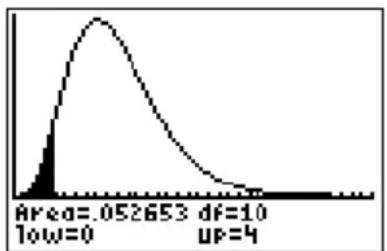
area
| Statistic | Value | | --------- | --------- | | Area | 0.052653 | | df | 10 | | UP | 4 |ShadeF(
ShadeF( représente graphiquement la densité de la loi de Fisher à df numérateur et df dénominateur degrés de liberté, puis ombre la zone délimitée par limiteinf et limitesup.
ShadeF(limiteinf,limitesup,df numérateur, df dénominateur)
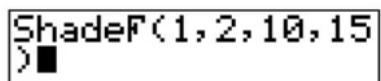
Remarque : Dans cet exemple,
$$ \mathrm{Xmin} = 0 $$
$$ \mathrm{Xmax} = 5 $$
$$ \mathrm{Ymin} = -. 2 5 $$
$$ \mathrm{Ymax} = . 9 $$

area
| Category | Value | | -------- | --------- | | Area | 37534 | | Low | 1 | | UP | 2 |Contenu du chapitre
Pour commencer : financement d'une voiture ..... 14-2
Pour commencer : calcul de l'intérêt composé ..... 14-3
Utilisation de Solve TVM.... 14-4
Utilisation des fonctions financières .... 14-5
Calculs TVM.... 14-6
Calcul des mouvements de trésorerie .... 14-7
Calcul de l'amortissement d'un emprunt.... 14-9
Exemple : Déterminer les échéances d'un prêt...... 14-10
Calcul de conversion d'intérêts.... 14-12
Nombre de jours entre deux dates / Modes de paiement.... 14-13
Utilisation des variables TVM.... 14-14
"Pour commencer" est une présentation rapide. Les détails figurent dans la suite du chapitre.
Vous voulez vous offrir une voiture qui coûte \9,000. Vous la financez sur 4 ans avec des mensualités de \250 maximum. A quel taux d'intérêt annuel pouvez-vous emprunter ?
-
Appuyez sur MODE ▼ ▶ ▶ ▶ ENTER pour définir le mode décimal fixe à 2 décimales. La TI-82 STATS affichera tous les nombres en francs et centimes.
-
Appuyez sur 2nd [FINANCE] pour afficher le menu FINANCE CALC.
-
Appuyez sur ENTER pour sélectionner 1: Solve TVM. L'outil Solve TVM s'affiche. Tapez 48 ENTER pour mémoriser une période de 48 mois dans N. Tapez ▼ 9000 ENTER pour mémoriser \9,000 dans PV. Tapez (-) 250 ENTER pour mémoriser \250 dans PMT. (La négation indique une sortie de trésorerie). Tapez 0 ENTER pour mémoriser 0 dans FV. Tapez 12 ENTER pour mémoriser 12 paiements par an dans P/Y et 12 périodes de calcul des intérêts composés par an dans C/Y. P/Y égal à 12 permet de calculer un taux d'intérêt (composé sur 12 mois) pour I%. Appuyez sur ▼ ENTER pour sélectionner PMT:END.
-
Appuyez sur ▲ ▲ ▲ ▲ ▲ pour amener le curseur sur l'inviteI%. Tapez ALPHA [SOLVE] pour calculer I%. A quel taux d'intérêt annuel pouvez-vous emprunter?
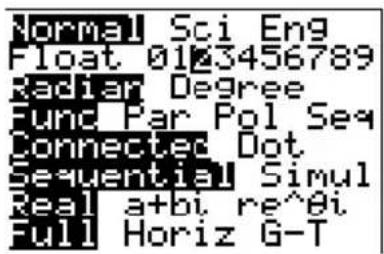
text_image
Normal Sci Eng Float 013456789 Radial Degree Fund Par Pol Sea Connectee Dot Sequential Simul Real a+bi re^θi Full Horiz G-T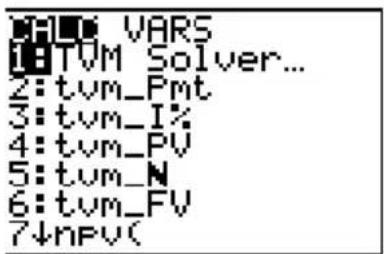
text_image
VARS TVM Solver... 2:tvm_Pmt 3:tvm_I% 4:tvm_PV 5:tvm_N 6:tvm_FV 7↓nPVC
Vous placez une somme de \1,250 pendant 7 ans. Au bout de ces 7 années, vous touchez un capital de \2,000. Sachant que les intérêts sont calculés et cumulés tous les mois, quel est le taux d'intérêt de ce placement ?
Remarque : Comme aucun versement n'est effectué lorsque les intérêts composés sont calculés, PMT doit être fixé à 0 et P/Y à 1.
- Appuyez sur 2nd [FINANCE] pour afficher le menu FINANCE CALC.
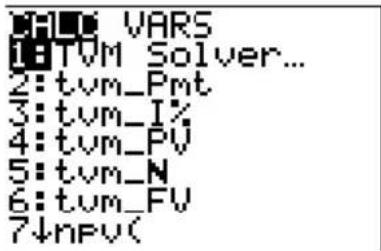
text_image
HILL VARS 1:TVM Solver... 2:tvm_Pmt 3:tvm_I% 4:tvm_PV 5:tvm_N 6:tvm_FV 7↓nPV(- Appuyez sur ENTER pour sélectionner 1: Solve TVM. Tapez 7 pour spécifier le nombre de périodes en années. Tapez ▼ (-) 1250 pour spécifier le montant de l'investissement. Tapez ▼ 0 pour indiquer qu'aucun paiement n'a été effectué. Tapez ▼ 2000 pour spécifier le montant du capital obtenu. Tapez ▼ 1 pour spécifier le nombre de versements par an. Tapez ▼ 12 pour définir 12 périodes de calcul des intérêts composés par an.

text_image
N=7 I%=0 PV=-1250 PMT=0 FV=2000 P/Y=1 C/Y=12 PMT: BEGIN- Tapez ▲ ▲ ▲ ▲ ▲ pour amener le curseur sur I%=
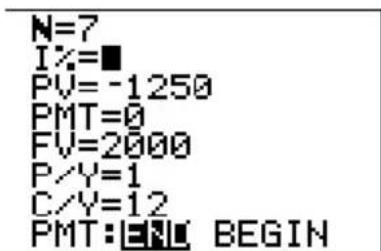
text_image
N=7 I%=■ PV=-1250 PMT=0 FV=2000 P/Y=1 C/Y=12 PMT:□□□ BEGIN- Tapez [ALPHA] [SOLVE] pour calculer I%, le taux d'intérêt annuel.

text_image
N=7.00 ■ I%=6.73 PV=-1250.00 PMT=0.00 FV=2000.00 P/Y=1.00 C/Y=12.00 PMT:□□□ BEGINUtiliser Solve TVM
Solve TVM affiche les variables financières définissant l'évolution de la valeur de l'argent dans le temps (TVM = Time-Value-of-Money). Quatre variables étant fixées, Solve TVM calcule la cinquième variable.
La section consacrée au menu FINANCE VARS (page 14-14) décrit les cinq variables financières (N, I%, PV, PMT et FV) ainsi que P/Y et C/Y.
PMT: END BEGIN correspond dans Solve TVM aux options suivantes du menu FINANCE CALC : Pmt_End (paiement en fin de période) et Pmt_Bgn (paiement en début de période).
Pour calculer une variable TVM inconnue, procédez de la manière suivante :
-
Appuyez sur 2nd [FINANCE] ENTER pour afficher Solve TVM. L'écran suivant illustre les valeurs par défaut en notation décimale fixe à deux positions décimales.
-
Spécifiez les valeurs connues de quatre variables TVM.
Remarque : Tapez des nombres positifs pour les entrées de trésorerie et des nombres négatifs pour les sorties.
-
Spécifiez la valeur de P/Y : la même valeur est automatiquement inscrite pour C/Y ; si P/Y ≠ C/Y, spécifiez la valeur de C/Y après P/Y.
-
Choisissez END ou BEGIN pour préciser le mode de paiement.
-
Placez le curseur sur la variable TVM à calculer.
-
Appuyez sur ALPHA [SOLVE]. La valeur est calculée, affichée dans Solve TVM, et mémorisée dans la variable TVM appropriée. Un indicateur carré situé dans la colonne de gauche désigne la solution.
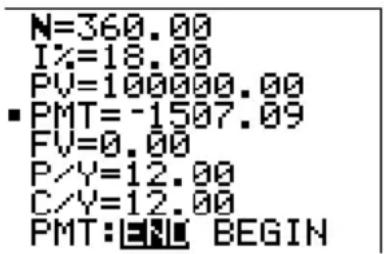
text_image
N=360.00 I%=18.00 PV=100000.00 ■PMT=-1507.09 FV=0.00 P/Y=12.00 C/Y=12.00 PMT: BEGINSaisie des mouvements de fonds entrants et sortants
Lors de l'utilisation des fonctions financières de la TI-82 STATS, vous devez indiquer les entrées en trésorerie (argent encaissé) par des nombres positifs et les sorties de trésorerie (argent déboursé) par des nombres négatifs. La TI-82 STATS prend en compte cette convention lors du calcul et de l'affichage des réponses.
Afficher le menu FINANCE CALC
Pour afficher le menu FINANCE CALC, appuyez sur 2nd [FINANCE].
CALC VARS
1: TVM Solver... Affiche Solve TVM
2: tvm_Pmt Calcule le montant de chaque paiement
3: tvm_I% Calcule le taux d'intérêt annuel
4: tvm_PV Calcule la valeur actuelle
5: tvm_N Calcule le nombre d'échéances (périodes de réglement)
6: tvm_FV Calcule la valeur acquise
7: npv( Calcule la valeur actuelle nette
8: irr( Calcule le taux de rendement interne
9: bal( Calcule le solde du plan d'amortissement
0: ΣPrn( Calcule la somme principale du plan d'amortissement
A: ΣInt( Calcule le montant des intérêts du plan d'amortissement
B : ▶Nom( Calcule le taux d'intérêt nominal (ou annoncé)
C:▶Eff( Calcule le taux d'intérêt effectif (ou réel)
D: dbd( Calcule le nombre de jours entre deux dates
E: Pmt_End Sélectionne le mode de paiement par annuité ordinaire (paiement à l'échéance)
F: Pmt_Bgn Sélectionne le mode de paiement par annuité due (paiement en début de période)
Calculer la valeur de l'argent dans le temps
Utilisez les fonctions TVM (options 2 à 6 du menu) pour effectuer des calculs financiers tels que des annuités, des prêts, des hypothèques, des crédits et des épargnes.
Chaque fonction TVM accepte entre zéro et six paramètres qui doivent être des nombres réels. Les valeurs que vous spécifiez comme paramètres de ces fonctions ne sont pas mémorisées dans les variables TVM (voir page 14-14).
Remarque : Pour mémoriser une valeur dans une variable TVM, utilisez Solve TVM (page 14-4) ou tapez STO▶ et choisissez une variable TVM dans le menu FINANCE VARS (page 14-14).
Si vous précisez moins de six paramètres, la TI-82 STATS substitue une variable TVM précédemment mémorisée à chaque paramètre omis.
| Solve TVM | Solve TVM affiche l'écran d'édition de l'outil financier(page 14-4). | |
| tvm_Pmt | tvm_Pmt calcule le montant de chaque paiement.tvm_Pmt[(N,I%,PV,FV,P/Y,C/Y)] | |
| N=360I%=8.5PV=100000PMT=0FV=0P/Y=12C/Y=12PMT: BEGIN | tvm_Pmt -768.91tvm_Pmt(360,9.5)-840.85 | |
| tvm_I% | tvm_I% calcule le taux d'intérêt annuel.tvm_I%[(N,PV,PMT,FV,P/Y,C/Y)] | |
| tvm_I%(48,10000,-250,0,12)Ans⇒I% 9.249.24 | ||
| tvm_PV | tvm_PV calcule la valeur actuelle.tvm_PV[(N,I%PMT,FV,P/Y,C/Y)] | |
| 360⇒N:11⇒I%:-1000⇒PMT:0⇒FV:12⇒PY 12.00tvm_PV 105006.35 | ||
| tvm_N | tvm_N calcule le nombre d'échéances de paiement.tvm_N[(I%,PV,PMT,FV,P/Y,C/Y)] | |
| 6⇒I%:9000⇒PV:-350⇒PMT:0⇒FV:3⇒P/Y3.00tvm_N 36.47 | ||
| tvm_FV | tvm_FV calcule la valeur acquise.tvm_FV[(N,I%PV,PMT,P/Y,C/Y)] | |
| 6⇒N:8⇒I%:-5500⇒PV:0⇒PMT:1⇒P/Y1.00tvm_FV 8727.81 | ||
Calculer un mouvement de trésorerie
Utilisez les fonctions de trésorerie (options 7 et 8 du menu) pour analyser la valeur de l'argent sur des périodes de même durée. Vous pouvez introduire des mouvements de trésorerie inégaux, qu'ils s'agisse d'entrées ou de sorties. La syntaxe des fonctions npv( et irr( comprend les paramètres suivants :
- taux d'intérêt : taux à appliquer à tout mouvement de fonds (coût de l'argent) sur une période.
- CFO : trésorerie initiale au moment 0. Ce paramètre doit être un nombre réel.
- CFListe : liste des mouvements de fonds postérieurs à la trésorerie initiale CFO.
- CFFréq : liste dont chaque terme représente le nombre de mouvements de fonds identiques, correspondant à chaque terme de la liste CFListe. La valeur par défaut de ce paramètre est 1. Ses valeurs autorisées sont les entiers positifs inférieurs à 10000. Par exemple, exprimons cette trésorerie irrégulière sous forme de listes.
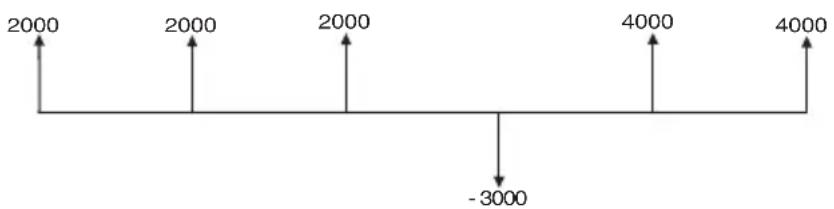
bar
| Value | |---| | 2000 | | 2000 | | 2000 | | 4000 | | 4000 | | -3000 |npv( (valeur actuelle nette) est la somme des valeurs actuelles des entrées et des sorties de trésorerie. Un résultat positif indique un investissement rentable.
npv(taux d'intérêt, CFO, CFListe[, CFFréq])
irr( (taux de rentabilité interne) est le taux d'intérêt pour lequel la valeur actuelle nette des mouvements de trésorerie est égale à zéro.
irr(CFO,CFListe[,CFFréq])

bar
| Category | Value | |---|---| | 1000 | 1000 | | 0 | 0 | | 5000 | 5000 | | 3000 | 3000 | | -2000 | -2000 | | -2500 | -2500 | | (1000, -2500, 0, 50) | (1000, -2500, 0, 50) | | (00, 3000)→L1 | (00, 3000)→L1 | | (1000.00 -2500...) | (1000.00 -2500...) | | nPV(6, -2000,L1) | 2920.65 | | irr(-2000,L1) | 27.88 |Calculer un plan d'amortissement
bal(
Utilisez les fonctions d'amortissement (options 9, 0, et A du menu pour calculer le solde, la part du capital et le montant total des intérêts pour un plan d'amortissement.
bal( calcule le montant du capital restant dû à l'aide des valeurs mémorisées de PV, I% et PMT. npmt est le numéro du paiement pendant la période où le solde est calculé et doit être un entier positif inférieur à 10000. roundvalue indique la précision interne appliquée au calcul du solde ; si vous ne spécifiez pas ce paramètre, la TI-82 STATS utilise le mode décimal en vigueur.
bal(npmt[,roundvalue])
![TEXAS INSTRUMENTS TI82 STATS - bal(npmt[,roundvalue]) - 1](/content/2026/02/365651/images/a111123a7b623e94bb68564de2ac26811274af8c891535630ce756e1a432d598.jpg)
text_image
100000→PV:8.5→I% -768.91→PMT:12→ P/V 12.00![TEXAS INSTRUMENTS TI82 STATS - bal(npmt[,roundvalue]) - 2](/content/2026/02/365651/images/0260fba9e5f71cbd8a5ab5bcddb0f70d815c0abc8806771cdd1e3ac0a543f50d.jpg)
text_image
bal(12) 99244.07ΣPrn(ΣInt(
ΣPrn( calcule la part du capital remboursée au cours d'une période donnée dans le cadre d'un plan d'amortissement. pmt1 est le premier paiement de la période et pmt2 le dernier. pmt1 et pmt2 doivent tous les deux être des entiers positifs inférieurs à 10 000. roundvalue indique la précision interne appliquée au calcul de la somme principale ; si vous ne spécifiez pas ce paramètre, la TI-82 STATS utilise le mode décimal en vigueur.
Remarque : Vous devez spécifiez les valeurs de PV, PMT et I% avant de calculer la somme principale.
ΣPrn(pmt1, pmt2[, roundvalue])
ΣInt( calcule la somme des intérêts payés au cours d'une période donnée dans le cadre d'un plan d'amortissement. pmt1 est le premier paiement de la période et pmt2 le dernier. pmt1 et pmt2 doivent tous les deux être des entiers positifs inférieurs à 10 000. roundvalue indique la précision interne appliquée au calcul de la somme principale ; si vous ne spécifiez pas ce paramètre, la TI-82 STATS utilise le mode décimal en vigueur.
Int(pmt1, pmt2[ roundvalue])
![TEXAS INSTRUMENTS TI82 STATS - Int(pmt1, pmt2[ roundvalue]) - 1](/content/2026/02/365651/images/ab33f6d7fe1de92f8df96517337456b8ce688376402a22d10d3b5c91892fe646.jpg)
text_image
360→N: 100000→PV: 8.5→I%: -768.91→P MT: 12→P/V 12.00![TEXAS INSTRUMENTS TI82 STATS - Int(pmt1, pmt2[ roundvalue]) - 2](/content/2026/02/365651/images/8936b2a250852a3e871ba51553168d1988b3e3e3697b18271961b46e208a89b4.jpg)
text_image
ΣPrn(1,12) -755.93 ΣInt(1,12) -8470.99Vous allez acheter une maison avec un prêt hypothécaire de 30 ans à 8%. Les mensualités seront de 4000 F. Calculez la part du capital restant due après chaque versement ; présentez les résultats dans un tableau et représentez-les graphiquement.
-
Appuyez sur MODE pour afficher les paramètres de mode. Tapez ▼ ▶ ▶ ▶ ENTER pour définir l'affichage des nombres avec 2 décimales. Tapez ▼ ▶ ▶ ENTER pour sélectionner le mode graphique Par.
-
Tapez 2nd [FINANCE] ENTER pour afficher Solve TVM.
-
Tapez 360 pour spécifier le nombre de mensualités, ▼ 8 pour le taux d'intérêt, ▼ ▼ (-) 4000 pour le montant des mensualités, ▼ 0 pour la valeur finale (tout le prêt est alors remboursé). Tapez ▼ 12 pour le nombre de versements par an. Cette valeur définit également le nombre de périodes de calcul des intérêts composés par an. Appuyez sur ▼ ▼ ENTER pour sélectionner PMT: END.
-
Tapez ▲ ▲ ▲ ▲ ▲ pour placer le curseur sur PV=. Appuyez sur ALPHA [SOLVE] pour calculer le montant du prêt.
-
Appuyez sur pour afficher l'écran d'édition des fonctions Y = paramétriques. Tapez ,T, ,n pour définir X1 comme T . Tapez [FINANCE] 9 ,T, ,n pour définir Y1 comme bal(T).
![TEXAS INSTRUMENTS TI82 STATS - Int(pmt1, pmt2[ roundvalue]) - 3](/content/2026/02/365651/images/e7bd5293b16964a435b389001f94145c9e981c90515e0d4a199ea8118efc4375.jpg)
text_image
Normal Sci Eng Float 013456789 Radial Degree Func Par Pol Sea Connected Dot Sequential Simul Real a+bi re^θi Full Horiz G-T![TEXAS INSTRUMENTS TI82 STATS - Int(pmt1, pmt2[ roundvalue]) - 4](/content/2026/02/365651/images/87e64f73d3ae15e1f47c62faaede92916f56576672e0215cf907ead030268fa5.jpg)
text_image
N=360.00 I%=8.00 PV=0.00 PMT=-800.00 FV=0.00 P/Y=12.00 C/Y=12.00 PMT:[RE] BEGIN![TEXAS INSTRUMENTS TI82 STATS - Int(pmt1, pmt2[ roundvalue]) - 5](/content/2026/02/365651/images/a6576f41db2a26c96d9adc123deaec4bc230ddcfc2b758022831db66a0daec77.jpg)
text_image
N=360.00 I%=8.00 • PV=109026.80 PMT=-800.00 FV=0.00 P/Y=12.00 C/Y=12.00 PMT: [RE] BEGIN![TEXAS INSTRUMENTS TI82 STATS - Int(pmt1, pmt2[ roundvalue]) - 6](/content/2026/02/365651/images/35a7169635a2cbd66a22f13b9905e6f15b4933e1a149d74b0560a3784ffb69ff.jpg)
- Appuyez sur [WINDOW] pour afficher les variables FENETRE. Tapez les valeurs suivantes :
Tmin=0 Xmin=0 Ymin=0 Tmax=360 Xmax=360 Ymax=125000 Tstep=12 Xscl=50 Yscl=10000
-
Appuyez sur TRACE pour tracer le graphe et activer le curseur TRACE. Utilisez les touches ▶ et ◀ pour examiner le graphe des échéances en fonction du temps. Tapez un chiffre et appuyez sur ENTER pour visualiser le solde à un moment T.
-
Appuyez sur 2nd [TBLSET] et tapez les valeurs ci-dessous :
TblStart=0 Tbl=12
-
Appuyez sur 2nd [TABLE] pour afficher la table des échéances (Y1π).
-
Tapez MODE ▼ ▼ ▼ ▼ ▼ ▼ ▶ ▶ ENTER pour sélectionné le mode d'affichage en écran partagé G-T dans lequel graphe et table s'affichent sur le même écran. Tapez TRACE pour afficher X1T (temps) et Y1T (solde) dans la table.
![TEXAS INSTRUMENTS TI82 STATS - Int(pmt1, pmt2[ roundvalue]) - 7](/content/2026/02/365651/images/080e99ce57c46e35277f8727da0bf468297809f57cf3a4fdd84cf0b6fc9822de.jpg)
text_image
WINDOW ↑Tstep=12 Xmin=0 Xmax=360 Xsc1=50 Ymin=0 Ymax=125000 Ysc1=10000![TEXAS INSTRUMENTS TI82 STATS - Int(pmt1, pmt2[ roundvalue]) - 8](/content/2026/02/365651/images/cb1d6458edcdfbf3fc815aefa3674653c607feabe53d1fb90e5e2a91132eb06d.jpg)
Calculer une conversion d'intérêts
Utilisez les fonctions de conversion d'intérêts (options B et C du menu) pour convertir un taux d'intérêt annuel effectif en taux nominal (▶Nom() ou inversement (▶Eff().
▶Nom(
▶Nom( calcule le taux d'intérêt nominal. taux effectif et périodes de calcul doivent être des nombres réels. périodes de calcul doit en outre être supérieur à 0.
▶Nom(taux effectif, périodes de calcul)
Nom(15.87,4) 15.00
▶Eff(
▶Eff( calcule le taux d'intérêt effectif. taux nominal et périodes de calcul doivent être des nombres réels. périodes de calcul doit en outre être supérieur à 0.
▶Eff(taux nominal, périodes de calcul)
▶Eff(8,12) 8.30
dbd(
Utilisez la fonction de date dbd( (option D du menu) pour calculer le nombre de jours entre deux dates en utilisant la méthode de comptage des jours réels.date1 et date2 peuvent être des nombres ou des listes de nombres compris dans la plage de dates du calendrier.
Remarque : Les dates doivent être comprises entre les années 1950 et 2049.
dbd(date1,date2)
Vous pouvez introduire les paramètres date1 et date2 sous deux formats :
• MM.JJAA (Etats Unis)
• JJMM.AA (Europe)
La position du point décimal permet de distinguer les deux formats.
dbd(12.3190, 12.3 192) 731.00
Définir le mode de paiement
Pmt_End et Pmt_Bgn (options E et F du menu) spécifient une transaction en tant qu'annuité ordinaire ou annuité due. Lorsque vous exécutez l'une ou l'autre de ces commandes, l'écran TVM Solder est actualisé.
Pmt\_End
Pmt_End (paiement en fin d'échéance) spécifie un système d'annuités ordinaires où les paiements ont lieu à la fin de chaque période de l'échéancier. La plupart des prêts immobiliers se conforment à ce mode de paiement qui est le paramètre par défaut.
Pmt\_End
Sur la ligne PMT:END BEGIN de Solve TVM, sélectionnez END pour définir un mode de paiement (PMT) sous forme d'annuités ordinaires.
Pmt\_Bgn
Pmt_Bgn (paiement en début d'échéance) spécifie un système d'annuités dues où les paiements interviennent au début de chaque période de l'échéancier. La plupart des crédits à la consommation se conforment à ce mode de paiement.
Pmt\_Bgn
Sur la ligne PMT:END BEGIN de Solve TVM, sélectionnez BEGIN pour définir un mode de paiement (PMT) sous forme d'annuités dues.
Menu FINANCE VARS
Pour afficher le menu FINANCE VARS, appuyez sur 2nd [FINANCE] ▶. Vous pouvez utiliser les variables TVM dans des fonctions financières et y stocker des valeurs dans l'écran principal.
| CALC VARS | |
| 1 : N | Nombre total d’échéances |
| 2 : I% | Taux d’intérêt annuel |
| 3 : PV | Valeur actuelle |
| 4 : PMT | Montant du versement |
| 5 : FV | Valeur acquise |
| 6 : P/Y | Nombre d’échéances annuelles |
| 7 : C/Y | Nombre de périodes de calcul des intérêts par an |
N, I%, PV, PMT, FV
Il existe cinq variables financières : N,I%, PV, PMT et FV. Elles représentent les éléments communs aux transactions financières les plus courantes, comme le met en évidence le tableau ci-dessus. I% est un taux d'intérêt annuel qui est converti en un taux par période en fonction des valeurs de P/Y et C/Y.
P/Y et C/Y
P/Y est le nombre d'échéances annuelles dans une transaction financière.
C/Y est le nombre de périodes de calcul des intérêts, par an, dans la même transaction.
Lorsque vous mémorisez une valeur dans P/Y, C/Y est automatiquement modifiée pour être identique. Pour mémoriser dans C/Y une autre valeur, vous devez définir C/Y après P/Y.
Contenu du chapitre
Opérations de la TI-82 STATS répertoriées dans le catalogue.... 15-2 Introduction et utilisation des chaînes.... 15-4 Stockage d'une chaîne dans une variable chaîne.... 15-5 Fonctions et instructions de chaîne du catalogue .... 15-7 Fonctions hyperboliques du catalogue.... 15-10
Opérations de la TI-82 STATS répertoriées dans le catalogue
Qu'est-ce que le catalogue ?
Le catalogue est une liste alphabétique de toutes les fonctions et instructions disponibles sur la TI-82 STATS. Vous pouvez accéder à un élément du catalogue par le menu CATALOG ou à partir du clavier, sauf pour les éléments suivants :
• Les six fonctions chaîne (voir page 15-7)
• Les six fonctions hyperboliques (voir page 15-10)
- L'instruction solve( sans passer par l'éditeur de résolution d'équation
- Les fonctions d'estimations sans passer par les écrans d'édition spécifiques.
Remarque : Les seules commandes de programmation du catalogue que vous pouvez exécuter à partir de l'écran principal sont GetCalc( , Get( et Send( .
Sélection d'un élément du catalogue
Pour sélectionner un élément du catalogue, procédez comme suit.
- Appuyez sur 2nd [CATALOG] pour afficher le catalogue.
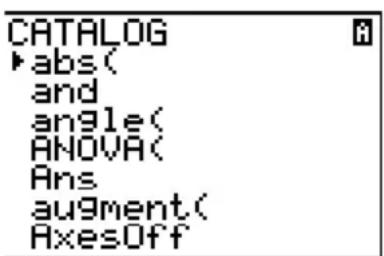
text_image
CATALOG abs( and angle( ANOVA( Ans augment( AxesOffLe ▶ situé dans la première colonne est le curseur de sélection.
Sélection d'un élément du catalogue (suite)
-
Appuyez sur ▼ ou sur ▲ pour faire défiler le catalogue jusqu'à ce que le curseur de sélection désigne l'élément de votre choix.
-
Pour passer directement au premier élément commençant par une certaine lettre, tapez cette lettre (verrou alphabétique actif comme indiqué par le signe 📄 dans le coin supérieur droit de l'écran).
- Les éléments qui commencent par un chiffre sont classés en ordre alphabétique selon la première lettre suivant les chiffres. Par exemple, 2-PropZTest( se trouve parmi les éléments qui commencent par la lettre P.
-
Les fonctions qui apparaissent sous forme de symboles, comme +,^-1,< et () , viennent après le dernier élément commençant par un Z .
-
Appuyez sur ENTER pour insérer l'élément choisi dans l'écran en cours.
abs(
Conseil : A partir du haut du menu CATALOG, appuyez sur ▲ pour atteindre le bas du catalogue. A partir du bas, appuyez sur ▼ pour passer tout au début.
Qu'est-ce qu'une chaîne ?
Une chaîne est une suite de caractères que vous placez entre guillemets. Sur la TI-82 STATS, les chaînes ont deux applications principales.
- Elles définissent un texte à afficher dans un programme.
- Dans un programme, elles permettent de saisir les données au clavier.
Une chaîne est composée de caractères.
- Chaque chiffre, chaque lettre et chaque espace comptent pour un caractère.
- Chaque nom d'instruction ou de fonction, par exemple sin( ou cos( , compte comme un caractère ; la TI-82 STATS interprète un nom d'instruction ou de fonction comme un caractère unique.
Introduction d'une chaîne
Pour insérer une chaîne dans une ligne vierge, que ce soit sur l'écran principal ou dans un programme, procédez comme suit.
- Appuyez sur ALPHA ["] pour indiquer le début de la chaîne.
- Tapez les caractères qui composent la chaîne.
- Utilisez n'importe quelle combinaison de chiffres, lettres, noms de fonctions ou d'instructions pour créer la chaîne.
• Pour insérer un espace, appuyez sur ALPHA [⊥].
- Pour saisir plusieurs caractères alphabétiques de suite, appuyez sur 2nd ALPHA qui active le verrou alphabétique.
- Appuyez sur ALPHA ["] pour indiquer la fin de la chaîne.
"chaîne"
- Appuyez sur ENTER. Sur l'écran principal, la chaîne s'affiche sur la ligne suivante sans les guillemets. Des points de suspension (...) indiquent que la chaîne continue au-delà de l'écran. Pour afficher la totalité de la chaîne, appuyez sur ▶ et sur ◀.

text_image
"ABCD 1234 EFGH 5678" ABCD 1234 EFGH ...Remarque : Les guillemets ne font pas partie des caractères composant la chaîne.
Variables chaîne
La TI-82 STATS propose 10 variables dans lesquelles il est possible de stocker des chaînes. Vous pouvez utiliser les variables de chaîne avec les fonctions et les instructions de chaîne.
Pour afficher le menu VARS STRING des variables chaîne, procédez comme suit.
- Appuyez sur VARS pour afficher le menu VARS. Placez le curseur sur l'option 7:String.
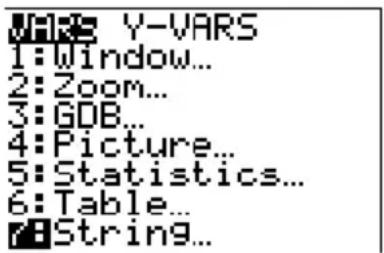
text_image
Y-VARS 1: Window... 2: Zoom... 3: GDB... 4: Picture... 5: Statistics... 6: Table... String...- Appuyez sur ENTER pour afficher le menu secondaire STRING.
text_image
STRING 1:Str1 2:Str2 3:Str3 4:Str4 5:Str5 6:Str6 7↓Str7Stocker d'une chaîne dans une variable chaîne
Pour stocker une chaîne dans une variable chaîne, procédez comme suit.
- Appuyez sur ["]], saisissez la chaîne, puis appuyez sur ["]].
- Appuyez sur STO▶.
- Appuyez sur VARS 7 pour afficher le menu VARS STRING.
- Sélectionnez la variable chaîne (de Str1 à Str9, ou Str0) dans laquelle vous souhaitez stocker la chaîne.
La variable chaîne s'inscrit à l'emplacement en cours du curseur, à côté du symbole d'enregistrement (→).
- Appuyez sur ENTER pour stocker la chaîne dans la variable de chaîne. Sur l'écran principal, la chaîne enregistrée s'affiche sur la ligne suivante sans guillemets.
"HELLO"→Str2 HELLO
Affichage du contenu d'une variable chaîne
Pour afficher le contenu d'une variable chaîne sur l'écran principal, sélectionnez la variable dans le menu VARS STRING et appuyez sur ENTER. La chaîne s'affiche.
Str2 HELLO
Affichage des fonctions et instructions de chaîne contenues dans le catalogue
Les fonctions et instructions de chaîne ne sont accessibles qu'à partir du catalogue. Le tableau ci-dessous répertorie les fonctions et instructions de chaîne dans l'ordre où elles apparaissent parmi les autres éléments du menu CATALOG. Les points de suspension signalent l'existence d'éléments supplémentaires dans le menu.
| CATALOG | |
| ...Equ►String(expr( | Convertit une équation en chaîne Convertit une chaîne en expression |
| ...inString( | Renvoie le numéro de position d’un caractère |
| ...length( | Renvoie le nombre de caractères d’une chaîne |
| ...String►Equ(sub( | Convertit une chaîne en équation Renvoie un sous-ensemble de la chaîne comme autre chaîne |
| ... | |
+ (Concaténation)
Pour concaténer deux ou plusieurs chaînes, procédez comme suit.
- Saisissez chaîne1, qui peut être une chaîne ou un nom de chaîne.
- Appuyez sur ⊕.
-
Saisissez chaîne2, qui peut être une chaîne ou un nom de chaîne. Si nécessaire, appuyez sur ⊕ et saisissez chaîne3, ainsi de suite.
chaîne1+chaîne2 -
Appuyez sur ENTER pour afficher les chaînes concaténées sous la forme d'une chaîne unique.

Sélection d'une fonction de chaîne du catalogue
Pour sélectionner une fonction ou instruction de chaîne et la coller dans l'écran en cours, suivez les étapes décrites dans la section “Sélection d’un élément du catalogue”, page 15-2.
Equ>String(
Equ>String( convertit en chaîne une équation stockée dans une variable VARS Y-VARS quelconque. Yn contient l'équation. Strn (de Str1 à Str9, ou Str0) est la variable de chaîne dans laquelle vous souhaitez stocker l'équation en tant que chaîne.
Equ>String(Yn, Strn)
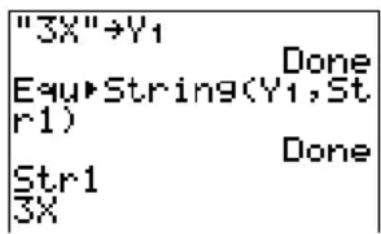
text_image
"3X"→Y1 Done Equa►String(Y1,St r1) Done Str1 3Xexpr(
expr( convertit la chaîne de caractères contenue dans chaîne en une expression et l'exécute. chaîne peut être une chaîne ou une variable de chaîne.
expr(chaîne)
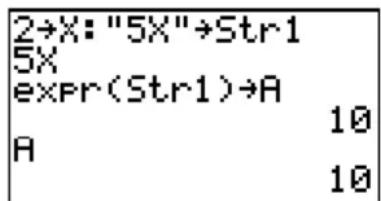
text_image
2→X: "5X"→Str1 5X expr(Str1)→A A 10 10
text_image
expr("1+2+X²") 7inString(
inString( renvoie la position dans chaîne du premier caractère de sous-chaîne. chaîne peut être une chaîne ou une variable chaîne. début est un paramètre optionnel indiquant la position dans chaîne du caractère à partir duquel la recherche doit commencer ; sa valeur par défaut est 1.
inString(chaîne, sous-chaîne[, début])
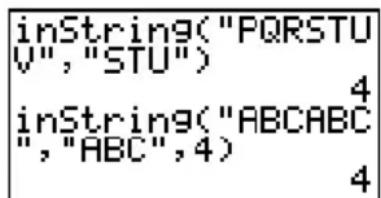
Remarque : Si chaîne ne contient pas sous-chaîne ou si début est supérieur à la longueur de chaîne, inString( renvoie la valeur 0.
length(
length( renvoie le nombre de caractères de chaîne. chaîne peut être une chaîne ou une variable chaîne.
Remarque : Un nom d'instruction ou de fonction tel que sin( ou cos( compte pour un seul caractère.
length(chaine)
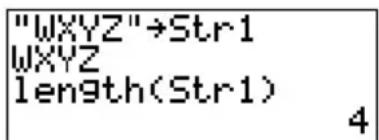
String▶Equ( convertit chaîne en équation et stocke celle-ci dans Yn. C'est l'opération inverse de Equ▶String.
String▶Equ(chaine,Yn)
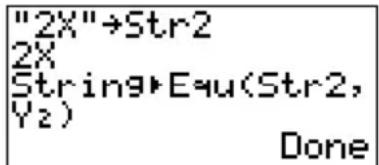
sub( renvoie une chaîne qui est une sous-chaîne de la chaîne chaîne existante. chaîne peut être une chaîne ou une variable chaîne. début est le numéro de position dans chaîne du premier caractère de la sous-chaîne. longueur est le nombre de caractères de la sous-chaîne.
sub(chaîne,début,longueur)
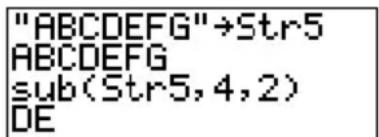
text_image
"ABCDEFG"→Str5 ABCDEFG sub(Str5,4,2) DEInsertion d'une fonction à représenter graphiquement pendant l'exécution d'un programme
Vous pouvez insérer dans un programme une fonction à représenter graphiquement pendant l'exécution du programme en utilisant les commandes suivantes.

text_image
PROGRAM: INPUT : Input "ENTRY=", Str3 : String▶Equ(Str3 ,Y₃) : DisfGraphRemarque : lorsque vous exécutez ce programme, spécifiez la fonction à stocker dans Y3 après l'invite ENTRY=.
Fonctions hyperboliques du catalogue
Les fonctions hyperboliques ne sont accessibles qu'à partir du catalogue. Le tableau ci-dessous répertorie ces fonctions dans l'ordre où elles apparaissent parmi les autres éléments du menu CATALOG. Les points de suspension signalent l'existence d'éléments supplémentaires dans le menu.
| CATALOG | |
| ·s | |
| ( | Cosinus hyperbolique |
| ^-1( | Arccosinus hyperbolique |
| ·s | |
| ( | Sinus hyperbolique |
| ^-1( | Arcsinus hyperbolique |
| ·s | |
| ( | Tangente hyperbolique |
| ^-1( | Arctangente hyperbolique |
| ·s | |
sinh( cosh( tanh(
sinh(, cosh( et tanh( sont les fonctions hyperboliques. Elles acceptent comme paramètres des nombres réels, les expressions et les listes.
sinh(valeur) cosh( valeur) tanh( valeur)
| sinh(.5) |
| .5210953055 |
| cosh( (.25,.5,1)) |
| (1.0314131 1.12... |
^-1 ( est la fonction arcsinus hyperbolique. ^-1 ( est la fonction arccosinus hyperbolique. ^-1 ( est la fonction arctangente hyperbolique. Ces fonctions acceptent comme paramètres des nombres réels, les expressions et les listes.
^-1 (valeur) ^-1(valeur) ^-1(valeur)
| sinh-1(0,1) |
| (0.881373587) |
| tanh-1(-.5) |
| -.5493061443 |
Contenu du chapitre
Pour commencer : volume d'un cylindre...... 16-2
Création et suppression de programmes ..... 16-4
Introduction des commandes.... 16-5
Exécution du programme 16-6
Edition de programmes.... 16-7
Copier et renommer des programmes.... 16-8
Instructions PRGM CTL (Contrôle)...... 16-9
Instructions PRGM I/O (Entrées/Sorties) ...... 16-17
Appel de programmes en tant que sous-routines..... 16-22
“Pour commencer” est une présentation rapide. Les détails figurent dans la suite du chapitre.
Un programme est un ensemble de commandes que la TI-82 STATS exécute successivement, comme si elles avaient été introduites au clavier. Ecrivez un programme qui demande le rayon R et la hauteur H d'un cylindre, puis en calcule le volume.
- Tapez PRGM ▶ pour afficher le menu PRGM NEW.
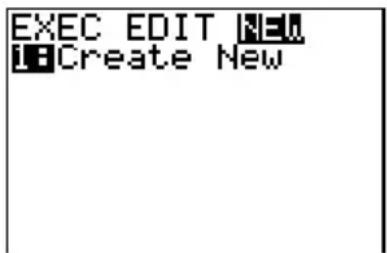
- Tapez ENTER pour sélectionner 1:Create New. L'invite Name= s'affiche et le verrou alphabétique est activé. Tapez [C] [Y] [L] [I] [N] [D] [R] [E] et appuyez sur ENTER pour nommer le programme CYLINDRE.

text_image
PROGRAM: CYLINDER : ■Vous vous trouvez maintenant dans l'éditeur de programme. Remarquez le signe deux-points ( : ) dans la première colonne de la deuxième ligne : il indique le début d'une ligne de commande.
- Tapez PRGM ▶ 2 pour sélectionner 2: Prompt dans le menu PRGM I/O. Prompt s'inscrit à l'emplacement du curseur dans la ligne de commande. Tapez ALPHA [R] , ALPHA [H] pour entrer le nom des variables correspondant au rayon et à la hauteur. Appuyez sur ENTER.

text_image
PROGRAM: CYLINDER : Prompt R,H : ■- Tapez 2nd [π] ALPHA [R] x^2 ALPHA [H] STO♦ ALPHA [V] ENTER pour entrer l'expression R^2H et la mémoriser dans la variable V.
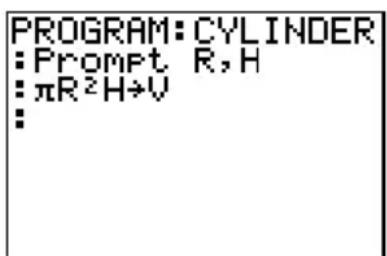
text_image
PROGRAM: CYLINDER : Prompt R,H : πR²H≠V :-
Tapez PRGM ▶ 3 pour sélectionner 3:Disp dans le menu PRGM I/O. L'instruction Disp vient s'inscrire dans la ligne de commande. Tapez 2nd ALPHA ["] [V] [O] [L] [U] [M] [E] [-] [I] [S] ["] ALPHA , ALPHA [V] ENTER pour demander au programme d'afficher le texte VOLUME IS sur une ligne et la valeur calculée de V sur la suivante.
-
Appuyez sur 2nd [QUIT] pour afficher l'écran principal.
-
Appuyez sur PRGM pour afficher le menu PRGM EXEC. Les options de ce menu sont les noms de tous les programmes en mémoire.
-
Appuyez sur ENTER pour faire apparaître prgmCYLINDRE à l'emplacement du curseur. (Si CYLINDRE n'est pas la première option du menu PRGM EXEC, placez le curseur sur CYLINDRE avant d'appuyer sur ENTER.)
-
Appuyez sur ENTER pour exécuter le programme. Tapez 1.5 comme valeur de rayon et appuyez sur ENTER. Tapez 3 pour la hauteur et appuyez sur ENTER. Le texte VOLUME IS et la valeur de V s'affichent, ainsi que le message Done (terminé).
Répétez les étapes 7 à 9 en tapant des valeurs différentes pour R et H.

text_image
PROGRAM:CYLINDER :Prompt R,H :πR²H→V :Disp "VOLUME IS ",V :■


text_image
prgmCYLINDER R=?1.5 H=?3 VOLUME IS 21.20575041 DoneQu'est-ce qu'un programme ?
Un programme se compose d'une ou plusieurs lignes de commande contenant chacune une ou plusieurs instructions. Lorsque vous exécutez un programme, la TI-82 STATS exécute toutes les instructions et lignes de commande dans l'ordre où vous les avez entrées. Le nombre et la taille des programmes que peut contenir la TI-82 STATS n'est limité que par la taille de la mémoire disponible.
Créer un nouveau programme
Pour créer un nouveau programme, procédez de la manière suivante.
- Appuyez sur PRGM pour afficher le menu PRGM NEW.
- Appuyez sur ENTER pour sélectionner 1:Create New. L'invite Name= s'affiche et le clavier est verrouillé en mode alphanumérique.
- Tapez une lettre entre A et Z ou comme premier caractère du nom du nouveau programme.
Remarque : Un nom de programme peut comporter un à huit caractères. Les caractères des positions 2 à 8 peuvent être des lettres, des chiffres ou θ. - Tapez entre zéro et 7 lettres, chiffres ou pour compléter le nom du nouveau programme.
- Appuyez sur ENTER. L'éditeur de programme s'affiche.
- Entrez une ou plusieurs commandes (voir page 16-5).
- Appuyez sur 2nd [QUIT] pour quitter l'éditeur de programme et retourner à l'écran principal.
Gestion de la mémoire et effacement d'un programme
Pour vérifier si la mémoire disponible est suffisante pour le programme que vous souhaitez mémoriser, appuyez sur 2nd [MEM], puis sélectionnez 1:Check RAM dans le menu MEMORY (voir chapitre 18).
Pour augmenter la mémoire disponible, appuyez sur [2nd] [MEM], puis sélectionnez 2:Delete dans le menu MEMORY (voir chapitre 18).
Pour effacer un programme particulier, appuyez sur 2nd [MEM], sélectionnez 2:Delete dans le menu MEMORY puis sélectionnez 7:Prgm dans le menu secondaire DELETE FROM (voir chapitre 18).
Introduire les commandes de programme
Vous pouvez introduire dans une ligne de commande toute instruction ou expression pouvant être exécutée à partir de l'écran principal. Dans l'éditeur de programme, chaque ligne de commande commence par le signe deux-points. Pour placer plusieurs instructions sur la même ligne, séparez-les par le signe deux-points.
Remarque : Une ligne de commande peut dépasser la longueur d'une ligne d'écran ; Dans ce cas, elle déborde sur la ligne suivante.
Dans l'éditeur de programme, vous pouvez afficher des menus et sélectionner des options. Pour retourner à l'éditeur de programme depuis un menu, vous avez le choix entre deux méthodes :
- Sélectionner une option du menu, ce qui insère une instruction dans la ligne de commande en cours.
- Appuyer sur CLEAR.
Lorsque vous avez terminé une ligne de commande, appuyez sur ENTER. Le curseur passe à la ligne de commande suivante.
Les programmes permettent d'accéder à des variables, listes, matrices et chaînes enregistrées en mémoire. Si un programme mémorise une nouvelle valeur dans une variable, une liste, une matrice ou une chaîne, il modifie la valeur stockée en mémoire pendant son exécution.
Vous pouvez appeler un sous-programme dans un programme (pages 16-16 et 16-23).
Exécuter un programme
Pour exécuter un programme, placez-vous sur une ligne vierge dans l'écran principal et procédez de la manière suivante :
- Appuyez sur PRGM pour afficher le menu PRGM EXEC.
- Sélectionnez un nom de programme dans le menu PRGM EXEC (page 16-8). La mention prgmnom s'inscrit dans l'écran principal (par exemple prgmCYLINDRE).
- Appuyez sur ENTER pour exécuter le programme. Pendant l'exécution du programme, l'indicateur "occupé" s'affiche.
Ans est actualisé à mesure que les calculs du programme s'effectuent, de sorte que vous pouvez introduire Ans sur une ligne de commande. En revanche, LastEntry n'est pas actualisé lors de l'exécution d'une commande (voir chapitre 1).
La TI-82 STATS vérifie l'exactitude des instructions lors de l'exécution du programme et non au moment de son introduction ou de sa modification.
Interrompre un programme
Pour arrêter l'exécution d'un programme, appuyez sur ON. Le menu ERR:BREAK s'affiche.
• Pour retourner à l'écran principal, sélectionnez 1:Quit.
- Pour atteindre le point où l'exécution a été interrompue, sélectionnez 2: Goto.
Editer un programme
Pour éditer un programme stocké en mémoire, procédez de la manière suivante :
-
Appuyez sur PRGM ▶ pour afficher le menu PRGM EDIT.
-
Sélectionnez un nom de programme dans le menu PRGM EDIT (page 16-8). L'écran affiche les sept premières lignes du programme au maximum.
Remarque : L'éditeur de programme n'affiche pas de ↓ pour indiquer qu'un programme se poursuit au-delà de l'écran.
-
Modifiez les lignes de commande :
-
Placez le curseur à l'endroit approprié, puis effacez, remplacez ou insérez des données.
- Tapez CLEAR pour effacer toutes les commandes de programme de la ligne en cours (le signe deux-points n'est pas effacé), puis entrez une nouvelle commande.
Remarque : Pour placer le curseur au début d'une ligne de commande, appuyez sur 2nd ; pour le placer à la fin, appuyez sur 2nd. Pour faire défiler l'affichage de sept lignes de commande vers le bas, appuyez sur ALPHA ; pour faire défiler l'affichage de sept lignes de commande vers le haut, appuyez sur ALPHA.
Insérer et effacer des lignes de commande
Pour insérer une nouvelle ligne de commande dans un programme, placez le curseur à l'endroit où vous souhaitez qu'elle apparaisse, tapez 2nd [INS], puis appuyez sur ENTER. La nouvelle ligne est repérée par le signe deux-points.
Pour effacer une ligne de commande, placez le curseur dans la ligne, tapez CLEAR pour effacer toutes les instructions et expressions de la ligne, puis appuyez sur DEL pour effacer la ligne ainsi que le signe deux-points.
Copier et renommer un programme
Pour copier toutes les commandes d'un programme dans un autre, suivez les étapes 1 à 5 de la procédure de création de programme (page 16-4), puis effectuez la procédure ci-dessous.
- Appuyez sur 2nd [RCL]. Rcl s'inscrit dans le nouveau programme sur la ligne du bas de l'éditeur de programme (voir chapitre 1).
- Appuyez sur PRGM pour afficher le menu PRGM EXEC.
- Sélectionnez un nom de programme dans le menu. La mention prgmmom s'inscrit sur la ligne du bas de l'éditeur de programme.
- Appuyez sur ENTER. Toutes les lignes de commande du programme sélectionné sont copiées dans le nouveau programme.
La copie de programmes a au moins deux applications pratiques.
- Vous pouvez créer un modèle pour des groupes d'instructions que vous utilisez fréquemment.
- Vous pouvez renommer un programme en copiant son contenu dans un nouveau programme.
Remarque : Vous pouvez également copier toutes les commandes d'un programme existant dans un autre programme existant à l'aide de RCL (voir chapitre 1).
Parcourir les menus PRGM EXEC et PRGM EDIT
La TI-82 STATS classe automatiquement les options des menus PRGM EXEC et PRGM EDIT dans l'ordre alphabétique croissant. Ces menus numérotent uniquement leurs 10 premiers éléments à l'aide des chiffres 1 à 9, puis 0.
Pour atteindre le premier nom de programme commençant par un caractère alphanumérique particulier ou par , tapez [ALPHA] [Lettre de A à Z ou ].
Conseil : Pour passer de la première à la dernière option de ces menus, appuyez sur ▲. Pour passer de la dernière à la première option, appuyez sur ▼. Pour déplacer le curseur de sept options vers le bas, appuyez sur ALPHA ▼. Pour déplacer le curseur de sept options vers le haut, appuyez sur ALPHA ▲.
Menu PRGM CTL
Pour afficher le menu PRGM CTL (contrôle de programme), appuyez sur PRGM à partir de l'éditeur de programme.
| CTL I/O EXEC | |
| 1:If | Crée un test de conditionnel |
| 2:Then | Exécute des commandes lorsque If est vrai |
| 3:Else | Exécute des commandes lorsque If est faux |
| 4:For( | Crée une boucle incrémentielle |
| 5:While | Crée une boucle conditionnelle |
| 6:Repeat | Crée une boucle conditionnelle |
| 7:End | Signale la fin d’un bloc |
| 8:Pause | Interrompt l’exécution d’un programme |
| 9:Lbl | Définit une étiquette |
| 0:Goto | Aller à une étiquette |
| A:IS>( | Incrémente et omet si plus grand que |
| B:DS<( | Décrémente et omet si plus petit que |
| C:Menu( | Définit les éléments d’un menu et contrôle les branchements |
| D:prgm | Exécute un programme comme sous-programme |
| E:Return | Retour d’un sous-programme |
| F:Stop | Met fin à l’exécution |
| G:DelVar | Supprime une variable dans un programme |
| H:GraphStyle( | Désigne le style de graphe à tracer |
Ces éléments de menu contrôlent le déroulement d'un programme. Ils permettent d'omettre ou de répéter un groupe d'instructions dans l'exécution du programme. Lorsque vous sélectionnez une instruction dans un menu, son nom vient s'afficher à l'emplacement du curseur dans une ligne de commande du programme.
Pour retourner à l'éditeur de programme sans sélectionner d'instruction, appuyez sur CLEAR.
Contrôle du déroulement du programme
Les instructions de contrôle de programme indiquent à la TI-82 STATS l'instruction suivante à exécuter dans un programme. If, While et Repeat testent une condition que vous définissez pour déterminer l'instruction devant ensuite être exécutée. Les conditions utilisent souvent des tests relationnels ou logiques (Voir chapitre 2), par exemple :
If A<7:A+1→A ou If N=1 and M=1:Goto Z.
If
If contrôle les tests et les branchements. Si la condition est fausse (zéro), la commande qui suit immédiatement If n'est pas exécutée. Si la condition est vraie (non nulle), cette commande est exécutée. Les instructions If peuvent être imbriquées.
:lf condition :commande (si vrai) :commande
Programme Résultat
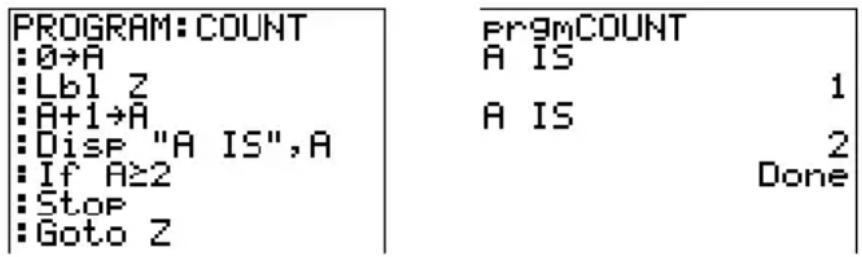
Then après une instruction If exécute un groupe de commandes si la condition est vraie (non nulle). End marque la fin d'un groupe de commandes.
:If condition :Then :commande (si vrai) :commande (si vrai) :End :commande
Programme Résultat

Else après une instruction If-Then exécute un groupe de commandes si la condition est fausse (zéro). End marque la fin du groupe de commandes.
:If condition
:Then
:commande (si vrai)
:commande (si vrai)
:Else
:commande (si faux)
:commande (si faux)
:End
:commande
Programme Résultat
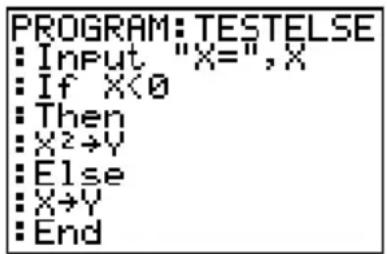
text_image
PROGRAM: TESTELSE • Input "X=", X • If X<0 • Then • X²→Y • Else • X→Y • End
text_image
PRGMTESTELSE x=5 (5 5) Done x=-5 (-5 25) Done:Disp (X,Y)
For(
For( est utilisé pour contrôler les boucles en incrémentant une variable. La variable est incrémentée à partir de départ jusqu'à arrivée, par pas égaux à l'incrément, incrément est facultatif (la valeur par défaut est 1) et peut être négatif (arrivée <départ). arrivée est une valeur maximale ou minimale à ne pas dépasser. End marque la fin de la boucle. Les boucles For( peuvent être imbriquées.
:For(variable, départ, arrivée[, incrément])
:commande (tant que arrivée n'est pas dépassée)
:commande (tant que arrivée n'est pas dépassée)
:End
:commande
Programme Résultat
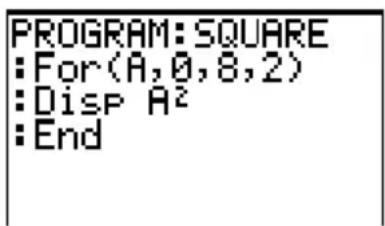
text_image
PROGRAM: SQUARE :For(A,0,8,2) :Disp A² :End

text_image
Pr9mSQUARE 0 4 16 36 64While
While exécute un groupe de commandes tant que la condition est vraie. La condition consiste souvent en un test relationnel (voir chapitre 2). Elle est testée en debut, chaque fois que While est exécuté. Si elle est vraie (non nulle), le programme exécute un groupe de commandes dont la fin est marquée par End. Si la condition est fausse (zéro), le programme exécute chacune des commandes qui suivent End. Les instructions While peuvent être imbriquées.
:While condition
:commande (tant que condition est vraie)
:commande (tant que condition est vraie)
:End
:commande
Programme Résultat
PROGRAM:LOOP Pr9mLOOP
0→I J=
0→J 6
While I<6 Done
J+1→J
I+1→I
End
Disp "J=",J
Repeat
Repeat répète un groupe de commandes jusqu'à ce qu'une condition soit vraie (non nulle). Cette instruction ressemble à While, mais la condition est testée à la fin (End) ; de cette manière, le groupe de commandes est toujours exécuté au moins une fois. Les instructions Repeat peuvent être imbriquées.
:Repeat condition
:commande (jusqu'à ce que condition soit vraie)
:commande (jusqu'à ce que condition soit vraie)
:End
:commande
Programme Résultat
PROGRAM: RLOOP
: 0→I
: 0→J
: Repeat I≥6
: J+1→J
: I+1→I
: End
: Disp "J=",J
End
End marque la fin d'un groupe de commandes. Vous devez ajouter une instruction End à la fin de chaque boucle For( , While ou Repeat. De plus, vous devez ajouter une instruction End à la fin de chaque groupe If- Then et à la fin de chaque groupe If-Then-Else.
Pause
Pause suspend l'exécution du programme pour vous permettre d'examiner les résultats ou un graphe. Durant la pause, l'indicateur de pause s'affiche dans le coin supérieur droit. Appuyez sur ENTER pour reprendre l'exécution du programme.
- Pause, non suivi d'une valeur suspend temporairement l'exécution du programme. Si une instruction DispGraph ou Disp a été exécutée, l'écran correspondant s'affiche.
- Pause avec valeur affiche la valeur sur l'écran principal. valeur peut défiler
Pause [valeur]
Programme Résultat
![TEXAS INSTRUMENTS TI82 STATS - Pause [valeur] - 1](/content/2026/02/365651/images/fb32b66e215e2e10c7a3883bd44fa55589fb3c33b3afce09e004bb8e574a977c.jpg)
text_image
PROGRAM: PAUSE : 10→X :"X²+2"→Y₁ : Disp "X=",X : Pause : DispGraph : Pause : Disp![TEXAS INSTRUMENTS TI82 STATS - Pause [valeur] - 2](/content/2026/02/365651/images/24319c19f69a77c4cc250c5e8891364428e91876094d6d0717ae6eff8dd2665d.jpg)
Lbl (étiquette) et Goto (aller à) permettent de contrôler les branchements.
Lbl désigne l'étiquette d'une commande. L'étiquette se compose d'un ou deux caractères (A à Z, 0 à 99, ou θ).
Lbl étiquette
Goto provoque le branchement du programme vers l'étiquette au moment où l'instruction Goto est exécutée.
Goto étiquette
Programme Résultat

text_image
PROGRAM:CUBE : Lbl 99 : Input A : If A≥100 : Stop : Disp A³ : Pause : Goto 99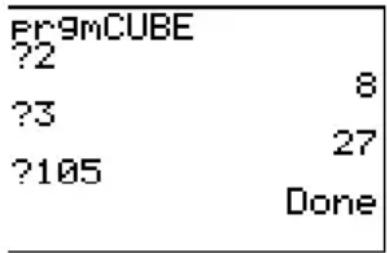
IS>( (incrémenter et omettre) ajoute 1 à la variable. Si le résultat est supérieur à la valeur (qui peut être une expression), la commande suivante est omise ; si le résultat est ≤ valeur, la commande suivante est exécutée. variable ne peut pas être une variable du système.
:IS>(variable,valeur)
:commande (si résultat ≤ valeur)
:commande (si résultat > valeur)
Programme Résultat

Remarque : IS>( n'est pas une instruction de boucle.
DS<(
DS<(décrémenter et omettre) soustrait 1 à la variable. Si le résultat est < valeur (qui peut être une expression), la commande suivante est omise; si le résultat est ≥ valeur, la prochaine commande est exécutée. La variable ne peut pas être une variable du système.
:DS<(variable,valeur) :commande (si réponse ≥ valeur) :commande (si réponse < valeur)
Programme Résultat

text_image
PROGRAM: DSKIP : 1→A : DS<(A,6) : Disp " > 6" : Disp "NOT > 6"
Remarque : DS<( n'est pas une instruction de boucle.
Menu(
Menu( met en place des possibilités de branchement au sein d'un programme. Si l'instruction Menu( est rencontrée durant l'exécution du programme, l'écran de menu apparaît, affichant les options définies dans le programme ; l'indicateur de pause s'affiche, et l'exécution est suspendue jusqu'à ce qu'une sélection soit effectuée.
Le titre du menu se trouve entre guillemets ( " ) et suivi d'un maximum de sept paires d'options de menu. Chaque paire comprend un élément de texte (également entre guillemets) à afficher comme sélection de menu, et une étiquette qui représente la destination du branchement si cette option est choisie.
Menu("titre", "texte1", étiquette1, "texet2", étiquette2, ...)
Programme Résultat
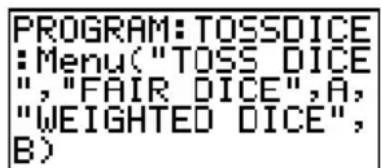
text_image
PROGRAM:TOSSDICE :Menu("TOSS DICE ","FAIR DICE",A, "WEIGHTED DICE", B)
text_image
PASS DICE 1: FAIR DICE 2: WEIGHTED DICEL'exécution du programme est suspendue jusqu'au moment où vous choisissez 1 ou 2. Si vous choisissez 2, par exemple, le menu disparaît et l'exécution du programme se poursuit à Lbl B.
prgm
Utilisez prgm pour exécuter d'autres programmes en tant que sous-programmes (Voir page 16-23). Quand vous sélectionnez prgm, l'instruction vient se placer à l'emplacement du curseur. Vous pouvez ensuite taper le nom d'un programme. L'utilisation de prgm équivaut au choix d'un programme existant au menu PRGM EXEC ; cependant, elle vous autorise à donner le nom d'un programme que vous n'avez pas encore créé.
prgmnom
Remarque : Vous ne pouvez entrer le nom du sous-programme en utilisant RCL. Vous devez coller le nom à partir du menu PRGM EXEC (Voir page 16-8).
Return
Return permet de quitter le sous-programme et de revenir à l'exécution du programme appelant (Voir page 16-23), même si l'instruction se trouve dans une boucle. Toutes les boucles sont interrompues. Tout programme appelé comme sous-programme se termine par un Return implicite. Dans le programme principal, Return interrompt l'exécution et revient à l'écran principal.
Stop
Stop interrompt l'exécution du programme et revient à l'écran principal. Stop est facultatif à la fin d'un programme.
DelVar
DelVar efface le contenu d'une variable de la mémoire
DelVar variable

GraphStyle(
GraphStyle( désigne le style de graphe à dessiner. fonction# est le numéro du nom de la fonction Y= dans le mode graphique en cours. graphstyle est un numéro de 1 à 7 qui correspond aux styles graphiques suivants :
| 1 = (ligne) | 5 = (chemin) |
| 2 = (épais) | 6 = (animation) |
| 3 = (ombre dessus) | 7 = (pointillés) |
| 4 = (ombre dessous) |
GraphStyle(fonction#, graphstyle)
Par exemple, GraphStyle(1,5) en mode Func définit le mode graphique de Y1 comme ⚪ (chemin; 5).
Tous les styles graphiques ne sont pas disponibles pour tous les modes graphiques. Vous trouverez une description détaillée des styles graphiques dans le chapitre 3.
Menu PRGM I/O
Pour afficher le menu PRGM I/O (entrées/sorties programmes), appuyez sur PRGM ▶ à partir de l'éditeur de programme.
| CTL I/O EXEC | |
| 1: Input | Entrer une valeur ou utiliser le curseur libre |
| 2: Prompt | Demande l'introduction de valeurs de variables |
| 3: Disp | Affiche un texte, une valeur ou l'écran principal |
| 4: DispGraph | Affiche le graphe courant |
| 5: DispTable | Affiche la table courant |
| 6: Output( | Affiche un texte à l'emplacement spécifié |
| 7: getKey | Détecte la frappe d'une touche au clavier |
| 8: ClrHome | Efface l'affichage |
| 9: ClrTable | Efface la table courante |
| 0: GetCalc( | Capte une variable d'une autre TI-82 STATS |
| A: Get( | Capte une variable de CBL ou CBR |
| B: Send( | Envoie une variable à CBL ou CBR |
Ces instructions contrôlent les entrées et les sorties du programme durant son exécution. Elles permettent d'introduire et d'afficher des valeurs durant l'exécution du programme.
Pour retourner à l'éditeur de programme sans rien sélectionner, appuyez sur CLEAR.
Afficher un graphe avec Input
Input sans variable affiche le graphe courant. Vous pouvez déplacer le curseur libre, qui met à jour X et Y. L'indicateur de pause s'affiche. Tapez ENTER pour poursuivre l'exécution du programme.
Input
Programme Résultat
text_image
PROGRAM: GINPUT :EnOff :ZDecimal :Input :Disp X,Y
Mémoriser une variable dans une valeur avec Input
Input suivi d'une variable affiche un ? (point d'interrogation) durant l'exécution. variable peut être un nombre réel, un nombre complexe, une liste, une matrice, une chaîne ou une fonction Y=. Durant l'exécution du programme, tapez une valeur, qui peut être une expression, puis appuyez sur ENTER. La valeur est évaluée et mémorisée dans la variable, et le programme continue l'exécution.
Input [variable]
Vous pouvez afficher un message d'invite sous la forme d'un texte ou d'une variable chaîne Strn de 16 caractères au plus. Durant l'exécution du programme, entrez une valeur après l'invite et appuyez sur ENTER. La valeur est enregistrée dans variable, et l'exécution du programme reprend.
Input ["texte", variable]
Remarque : Lorsqu'un programme demande l'entrée de listes et d'expressions durant l'exécution, vous devez placer des accolades ( { }) autour des éléments de liste et des guillemets autour des expressions.
Prompt
Durant l'exécution, Prompt affiche successivement chaque variable, suivie de =?. A chaque invite, entrez une valeur ou une expression pour chaque variable, puis appuyez sur ENTER. Les valeurs sont mémorisées, et l'exécution du programme reprend.
Prompt variableA[,variableB,...,variable n]
Programme Entrée

text_image
PROGRAM: WINDOW : Prompt Xmin : Prompt Xmax : Prompt Ymin : Prompt Ymax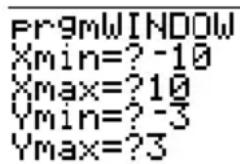
Done
Remarque : Les fonctions Y= ne sont pas valides avec Prompt.
Afficher l'écran principal
Disp (afficher) sans valeur affiche l'écran principal. Pour visualiser l'écran principal pendant l'exécution du programme, faites suivre l'instruction Disp par l'instruction Pause.
Disp
Afficher valeurs et messages
Disp suivi d'une ou plusieurs valeurs affiche chacune d'entre elles.
Disp [valeurA,valeurB,valeurC,...,valeur n]
- Si valeur est une variable, la valeur courante est affichée.
- Si valeur est une expression, elle est calculée et le résultat s'affiche à droite sur la ligne suivante.
- Si valeur est un texte entre guillemets, elle s'affiche à gauche de l'écran sur la ligne courante. ➔ n'est pas autorisé dans un texte..
Programme Résultat
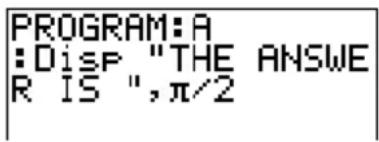
Si Disp est suivi de l'instruction Pause, le programme s'arrête temporairement pour vous permettre d'examiner l'écran. Pour poursuivre l'exécution, tapez ENTER.
Remarque : Si une matrice ou une liste est trop longue pour être affichée entièrement, des points de suspension (...) apparaissent dans la dernière colonne, mais on ne peut pas faire défiler la liste ou la matrice. Pour faire défiler, utilisez Pause valeur (Voir page 16-13).
DispGraph
DispGraph (afficher graphe) affiche le graphe en cours. Si DispGraph est suivi de l'instruction Pause, le programme s'arrête temporairement pour vous permettre d'examiner l'écran. Tapez ENTER pour poursuivre l'exécution du programme.
DispTable
DispTable (afficher table) affiche la table courante. Le programme s'arrête temporairement pour vous permettre d'examiner l'écran. Tapez ENTER pour poursuivre l'exécution du programme.
Output(
Output( affiche un texte ou une valeur à l'écran principal, en commençant à la ligne (de 1 à 8) et la colonne (de 1 à 16). L'affichage écrase les caractères existants.
Conseil : Vous pouvez faire précéder Output( d'une instruction ClrHome (page 16-21).
Les expressions sont calculées et les valeurs sont affichées conformément au mode en vigueur. Les matrices s'affichent en format de saisie avec passage automatique à la ligne suivante. Le signe ➔ n'est pas autorisé dans le texte.
Output(ligne,colonne,"texte") Output(ligne,colonne,valeur)
Programme Résultat

En mode d'écran partagé horizontalement, la valeur maximale de ligne est de 4 pour l'instruction Output(. En mode d'écran partagé G-T (graphe-table), la valeur maximale de ligne est de 8 et la valeur maximale de colonne est de 16, c'est-à-dire les mêmes que pour un affichage en plein écran.
getKey
getKey fournit le nombre correspondant à la dernière touche pressée conformément au schéma ci-dessous. Si aucune touche n'a été enfoncée; le résultat est 0. getKey peut servir à transférer le contrôle de l'exécution à l'intérieur des boucles, notamment dans les jeux vidéo.
Programme Résultat

text_image
PROGRAM:GETKEY •While 1 •getKey→K •While K=0 •getKey→K •End •Disp K •If K=105 •Stop •End
text_image
Pr9mGETKEY 41 42 43 105 DoneLes touches MATH, MATRIX, PRGM, et ENTER ont été pressées pendant l'exécution du programme.

text_image
11 12 13 14 15 21 22 23 24 25 26 31 32 33 34 41 42 43 44 45 51 52 53 54 55 61 62 63 64 65 71 72 73 74 75 81 82 83 84 85 91 92 93 94 95 102 103 104 105Remarque : Vous pouvez à tout moment appuyer sur ON pour interrompre l'exécution du programme (page 16-6).
ClrHome ClrTable
ClrHome (effacer écran principal) efface l'écran principal pendant l'exécution du programme.
ClrTable (effacer table) efface le contenu de l'éditeur de table pendant l'exécution du programme.
GetCalc(
GetCalc( capte le contenu d'une variable stockée sur une autre TI-82 STATS et le mémorise dans variable sur la TI-82 STATS de destination. variable peut être un nombre, un terme de liste, un nom de liste, un élément de matrice, un nom de matrice, une chaîne, une variable Y= , une base de données de graphe ou une image.
GetCalc(variable)
Get( Send(
Get( capte des données depuis le système CBL ^™ (Calculator-Based Laboratory ^™ ) ou CBR ^™ (Calculator-Based Ranger ^™ ) et les stocke dans la variable de la TI-82 STATS de destination. La variable peut être un nombre réel, un terme de liste, un nom de liste, un élément de matrice, un nom de matrice, une chaîne, une variable Y= variable, une base de données de graphe ou l'image d'un graphe.
Get(variable)
Remarque : Si vous transférez un programme qui fait référence à Get( depuis une TI-82 vers la TI-82 STATS, la TI-82 STATS l'interprétera comme la commande Get( ci-dessus. Get( ne permet pas de capter les données provenant d'une autre TI-82 STATS ; vous devez dans ce cas utiliser GetCalc( .
Send( envoie le contenu d'une variable à un dispositif CBL ou CBR externe qui ne peut pas être une autre TI-82 STATS. variable peut être un nombre réel, un terme de liste, un nom de liste, un élément de matrice, un nom de matrice, une chaîne, une variable Y= , une base de données de graphe ou une image (par exemple un résultat de statistique). variable peut être une liste de termes.
Send(variable)

Ce programme capte les données sonores et le temps en secondes d'un dispositif CBL.
Remarque : Vous pouvez accéder à Get( , Send( et GetCalc( dans le menu CATALOG pour les exécuter depuis l'écran principal (voir chapitre 15).
Appeler un programme depuis un autre programme
Sur la TI-82 STATS, tout programme mémorisé peut être appelé à partir d'un autre programme en tant que sous-programme. Donnez sur une ligne distincte le nom du programme qui doit jouer le rôle de sous-programme.
Vous avez le choix entre deux méthodes pour insérer un nom de programme sur une ligne de commande :
- Taper PRGM pour afficher le menu PRGM EXEC et sélectionner le nom du programme (voir page 16-9). prgmnom s'inscrit à l'emplacement du curseur.
- Sélectionner prgm dans le menu PRGM CTL et taper le nom du programme (voir page 16-16).
prgmnom
Lorsque l'exécution du programme atteint cette instruction, elle se poursuit par la première commande du programme spécifié. Elle revient à la commande qui suit dans le programme principal lorsqu'elle rencontre une instruction Return ou un Return implicite à la fin du second programme.
Programme principal Résultat

text_image
PROGRAM: VOLCYL : Input "D=",D : Input "H=",H : Pr9mAREACIR :A*H→V : Disp V Pr9mVOLCYL D=4 H=5 62.83185307 DoneSous-routine↓ ↑
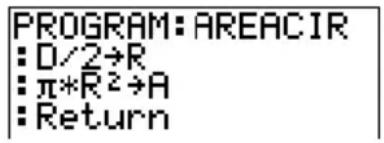
Remarques concernant l'appel de programmes
Les variables sont globales.
L'étiquette utilisée avec les instructions Goto et Lbl est locale au programme dont elle fait partie. Une étiquette n'est pas reconnue d'un programme à l'autre. Par conséquent, vous ne pouvez pas utiliser Goto pour effectuer un branchement vers un autre programme.
Return permet de sortir d'un sous-programme et de revenir au programme appelant, même depuis l'intérieur d'une boucle.
Contenu du chapitre
Boîte à moustache : résultats comparés d'un test..... 17-2
Graphe d'une fonction définie par intervalles ..... 17-5
Représentation graphique d'une inéquation ..... 17-7
Résolution d'un système d'équations non linéaires ..... 17-9
Programme : Le triangle de Sierpinski ...... 17-11
La toile d'araignée.... 17-12
Programme : deviner les coefficients ..... 17-13
Le cercle trigonométrique et les courbes trigonométriques.... 17-14
Calcul de la surface entre deux courbes.... 17-15
Equations paramétriques : la Grande Roue ...... 17-16
Illustration du théorème de base du calcul intégral .. 17-19
Calcul de la surface d'un polygone régulier à N côtés .... 17-21
Calcul et graphe d'un remboursement d'hypothèque .... 17-24
Enoncé du problème
Une expérience a mis en évidence une différence importante entre garçons et filles en ce qui concerne leur capacité à reconnaître les objets tenus dans la main gauche (contrôlée par la partie droite du cerveau) par rapport aux objets tenus dans la main droite (contrôlée par l'hémisphère gauche). L'équipe de TI Graphics s'est livrée à une expérience similaire avec des adultes.
Le test fait intervenir 30 petits objets. Les candidats prennent tour à tour 15 de ces objets (qu'ils ne peuvent évidemment pas voir) dans la main gauche, puis les 15 autres objets dans la main droite, et ils essaient à chaque fois d'identifier l'objet. Tracez des boîtes à moustaches pour comparer visuellement les résultats du test qui figurent dans le tableau suivant.
Réponses correctes
| Femmes Gauche | Femmes Droite | Hommes Gauche | Hommes Droite |
| 8 | 4 | 7 | 1 |
| 9 | 1 | 8 | 6 |
| 12 8 7 12 | |||
| 11 12 5 12 | |||
| 10 11 7 7 | |||
| 8 | 1 | 1 | 8 |
| 12 13 11 12 | |||
| 7 | 1 | 2 | 4 |
| 9 | 1 | 1 | 1 |
| 11 12 14 11 | |||
| 13 | 9 | ||
| 5 | 9 |
2
1
0
Marche à suivre
- Tapez STAT 1 pour sélectionner 1: Edit.
Remarque : Si L1, L2, L3 ou L4 ne figurent pas dans l'éditeur de listes statistiques, vous pouvez utiliser l'instruction SetUpEditor pour les y introduire. Si une ou plusieurs de ces listes contiennent déjà des termes, utilisez l'instruction CIrList pour les effacer (voir chapitre 12).
- Introduisez dans la liste L1 le nombre de réponses exactes fournies par chaque femme lors du test de la main gauche. Appuyez sur ▶ pour passer à la liste L2 et insérez le nombre de réponses correctes fournies par chaque femme lors du test de la main droite.
Marche à suivre (suite)
- Procédez de la même manière pour remplir les listes L3 (Hommes Gauche) et L4 (Hommes Droite).
- Appuyez sur 2nd [STAT PLOT] et sélectionnez 1:Plot1. Activez le tracé 1 (Plot1) sous la forme d'une boîte à moustache modifiée □... utilisant la liste L1. Placez le curseur sur la ligne du haut et sélectionnez 2:Plot2. Activez le tracé 2 (Plot2) sous la forme d'une boîte à moustache modifiée utilisant la liste L2.
- Appuyez sur = et désactivez toutes les fonctions.
- Appuyez sur et posez Xscl=1 et Yscl=0. Tapez 9 pour sélectionner 9:ZoomStat afin d'ajuster la fenêtre d'affichage et d'afficher les graphes représentant les résultats des femmes.
- Appuyez sur TRACE.
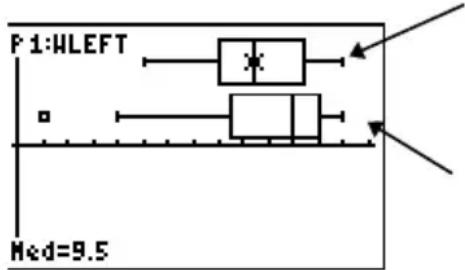
Résultats obtenus par les femmes avec la main gauche
Résultats obtenus par les femmes avec la main droite
Utilisez les touches ◀ et ▶ pour examiner les valeurs de minX, Q1, Med, Q3 et maxX dans chaque tracé. Vous remarquez le point le plus écarté des résultats obtenus par les femmes avec la main droite. Quelle est la médiane avec la main gauche ? Pour la main droite ? Avec quelle main les femmes sont-elles plus “perspicaces”.
- Examinons les résultats obtenus par les hommes : redéfinissez un tracé 1 (Plot1) basé sur la liste L3 et un tracé 2 (Plot2) basé sur la liste L4, puis appuyez sur TRACE.
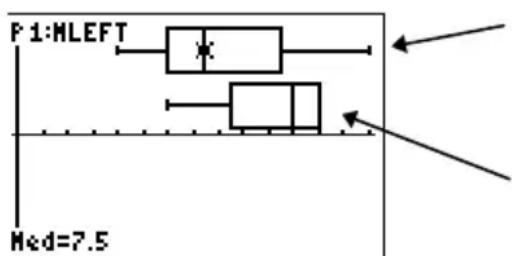
text_image
P 1:MLEFT Med=7.5Résultats obtenus par les hommes avec la main gauche
Résultats obtenus par les hommes avec la main droite
Utilisez les touches ◀ et ▶ pour examiner les valeurs de minX, Q1, Med, Q3 et maxX dans chaque tracé.
Observez-vous une différence significative ?
Marche à suivre (suite)
- Comparons les résultats obtenus avec la main gauche.
Redéfinissez le tracé 1 avec L1 et le tracé 2 avec L3, puis appuyez sur TRACE pour examiner les valeurs de minX, Q1, Med, Q3 et maxX dans chaque tracé. Qui obtient les meilleurs résultats avec la main gauche, les hommes ou les femmes ?
- Comparons maintenant les résultats obtenus avec la main droite. Redéfinissez le tracé 1 avec L2 et le tracé 2 avec L4, puis appuyez sur TRACE pour examiner les valeurs de minX, Q1, Med, Q3 et maxX dans chaque tracé. Qui obtient les meilleurs résultats avec la main droite, les hommes ou les femmes ?
L'expérience menée avec des enfants avait montré que les garçons identifiaient moins facilement les objets avec la main droite tandis que les filles obtenaient des résultats comparables avec leurs deux mains. Nos boîtes à moustaches conduisent à des conclusions différentes dans le cas des adultes. Qu'en pensez-vous ? Les adultes ont-ils appris à s'adapter ? Notre échantillon était-il insuffisant ?
Enoncé du problème
Dans un pays où la vitesse est limitée à 45 miles/heure, l'amende pour excès de vitesse est de 50 dollars auxquels il faut ajouter : 5 dollars par mile de 46 à 55 miles/heure, 10 dollars par mile de 56 à 65 miles/heure, 20 dollar par mile à partir de 66 miles/heure et au-delà. Tracez le graphe du coût d'une contravention.
L'amende (Y) s'exprime comme suit en fonction de la vitesse en miles/heure (X) :
$$ \mathrm{Y} = 0 \quad 0 < \mathrm{X} \quad \leq 4 5 $$
$$ \mathrm{Y} = 5 0 + 5 (\mathrm{X} - 4 5) 4 5 < \mathrm{X} \quad \leq 5 5 $$
$$ \mathrm{Y} = 5 0 + 5 * 1 0 + 1 0 (\mathrm{X} - 5 5) 5 5 < \mathrm{X} \quad \leq 6 5 $$
$$ \mathrm{Y} = 5 0 + 5 * 1 0 + 1 0 * 1 0 + 2 0 (\mathrm{X} - 6 5) 6 5 < \mathrm{X} $$
Marche à suivre
-
Appuyez sur MODE. Sélectionnez le mode graphique Func et les valeurs par défaut.
-
Appuyez sur = et désactivez toutes les fonctions et les tracés statistiques. Introduisez la fonction Y = qui détermine le montant de l'amende. Utilisez les opérations du menu TEST pour définir la fonction définie par intervalles. Pour Y_1 , choisissez le style graphique': (point).
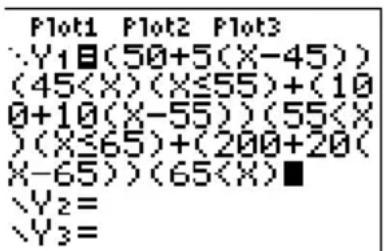
text_image
Plot1 Plot2 Plot3 Y1■(50+5(X-45)) (45Marche à suivre (suite)
4. Appuyez sur 2nd [QUIT] pour revenir à l'écran principal. Affectez la valeur 1 à X et la valeur 5 à Y . X et Y , qui figurent dans le menu secondaire VARS Window X/Y, spécifient la distance entre les centres des pixels adjacents, dans la direction horizontale et dans la direction verticale respectivement. Les valeurs entières de X et Y sont les plus pratiques pour la fonction TRACE. 5. Appuyez sur TRACE pour tracer le graphe de la fonction. Pour quelle vitesse l'amende est-elle supérieure à 250 dollars ? line
Y=(50+5(X-45))(45(X)(X≤_ X=68 Y=260Enoncé du problème
Représentez sous forme graphique l'inéquation 0.4x^3-3x+5<0.2x+4 . Utilisez les opérations du menu TEST pour examiner les valeurs de x pour lesquelles l'inégalité est vraie et celles pour lesquelles elle est fausse.Marche à suivre
1. Appuyez sur MODE. Sélectionnez Dot, Simul et les valeurs par défaut. Le mode Dot impose l'icône de mode graphique'. (point) dans l'écran d'édition Y=. 2. Appuyez sur = et désactivez toutes les fonctions et les courbes statistiques. Introduisez le terme de gauche de l'inégalité dans Y4 et le terme de droite dans Y5 . text_image
Y4日.4X^3-3X+5 Y5日.2X+4■ Y6= Y7=text_image
Y4B.4X^3-3X+5 Y5B.2X+4 Y6B.Y4line
| X Value | Y Value | |---------|---------| | 63829787 | 1 |Marche à suivre (suite)
6. Appuyez sur = . Désactivez Y_4,Y_5 et Y_6 . Introduisez les fonctions permettant de définir l'inéquation. text_image
Y4=.4X^3-3X+5 Y5=.2X+4 Y6=Y4line
| X Value | Y Value | |---------|---------| | -1.489362 | 0 | | (Not labeled) | Y7 = Y6 * Y4 (labeled) |line
| X Value | Y Value | | ----------- | ------- | | -1.489362 | 0 |Enoncé du problème
Résolvez graphiquement l'équation x^3-2x=2(x) . En d'autres termes, il s'agit de trouver les solutions d'un système de deux équations à deux inconnues : y=x^3-2x et y=2(x) . Utilisez les facteurs de ZOOM pour contrôler le nombre de décimales affichées sur le graphe.Marche à suivre
1. Appuyez sur MODE et sélectionnez les valeurs par défaut. Appuyez sur Y=. Désactivez toutes les fonctions et les tracés statistiques. Introduisez les fonctions à représenter.  2. Tapez ZOOM 4 pour sélectionner 4:ZDecimal. L'écran indique qu'il existe une possibilité de solution (point d'intersection entre les deux fonctions) en deux endroits. natural_image
Pure mathematical waveforms without any text, numbers, or symbolsMarche à suivre (suite)
7. Tapez 2nd [CALC] 5 pour sélectionner 5: intersect. Appuyez sur ENTER pour sélectionner la première courbe puis à nouveau sur ENTER pour sélectionner la deuxième courbe. Pour fournir une approximation, placez le curseur près de l'intersection et appuyez sur ENTER. Quelles sont les coordonnées du point d'intersection ? 8. Tapez ZOOM 4 pour sélectionner 4:ZDecimal et réafficher le graphe original. 9. Appuyez sur ZOOM. Sélectionnez 2:Zoom In et répétez les étapes 4 à 8 pour déterminer les coordonnées du point commun aux 2 courbes situées dans la partie gauche du graphe.Description du programme
Ce programme dessine un fractal célèbre, le triangle de Sierpinski, et le mémorise sous forme d'image. Pour commencer, appuyez sur PRGM ▶ ▶ 1. Nommez le programme SIERPINS et appuyez sur ENTER. L'éditeur de programme s'affiche. text_image
PROGRAM:SIERPINS :FnOff :ClrDraw :PlotsOff :AxesOff :0→Xmin:1→Xmax :0→Ymin:1→Ymax :rand→X:rand→Y :For(K,1,3000) :rand→N :If N≤1/3 :Then :.5X→X :.5Y→Y :End :If 1/3flowchart
graph TD
    A["Choix des paramètres WINDOW"] --> B["Début du groupe For"]
    B --> C["Groupe If/Then"]
    C --> D["Groupe If/Then"]
    D --> E["Groupe If/Then"]
    E --> F["Dessin d'un point Fin du groupe For Enregistrement de l'im"]
natural_image
Fractal geometric pattern composed of nested triangles (no text or symbols)Marche à suivre
En utilisant le format Web, vous pouvez identifier les points d'attraction du graphe d'une suite. 1. Appuyez sur MODE. Sélectionnez le mode graphique Seq et les valeurs par défaut. Appuyez sur 2nd [FORMAT] et sélectionnez le format Web avec les valeurs par défaut. 2. Appuyez sur Y=. Effacez toutes les fonctions et désactivez tous les tracés statistiques. Introduisez la suite correspondant à l'expression Y=Kx(1-x). $$ \begin{array}{l} \mathrm{u(n)=Ku(n-1)(1-u(n-1))} \\ \mathrm{u(nMin)=.01} \end{array} $$ 3. Appuyez sur 2nd [QUIT] pour revenir à l'écran principal et placez la valeur 2.9 dans K. 4. Appuyez sur et définissez les variables WINDOW comme suit : $$ \begin{array}{l} n \text {Min} = 0 \text {Xmin} = 0 \text {Ymin} = -. 2 6 \\ n \text { Max } = 1 0 \text { Xmax } = 1 \text { Ymax } = 1. 1 \\ \text { PlotStart } = 1 \text { Xscl } = 1 \text { Yscl } = 1 \\ \text { PlotStep } = 1 \\ \end{array} $$ 5. Appuyez sur TRACE pour afficher le graphe, puis sur ▶ pour tracer la toile d'araignée. La toile représentée ici comporte un seul point d'attraction. text_image
u=Ku(x)-1)(1-u(x)-1) x=19 X=.66878578 Y=.66878578text_image
u=Ku(x)-1)(1-u(x)-1) x=14 X=.51126693 Y=.88455062Développement d'un programme permettant de deviner des coefficients
Ce programme trace le graphe de la fonction A sin(BX) avec des coefficients entiers aléatoires entre 1 et 10. Vous devez essayer de deviner la valeur des coefficients et tracer le graphe de la fonction C sin(DX) correspondant à votre approximation. Le programme s'exécute jusqu'à ce que vous trouviez la réponse correcte.Description du programme
text_image
PROGRAM: GUESS : PlotsOff :Func : FnOff :Radian : ClrHome :"Asin(BX)"→Y1 :"Csin(DX)"→Y2 : GraphStyle(1,1) : GraphStyle(2,5) : FnOff 2 : randint(1,10)→A : randint(1,10)→B : 0→C: 0→D :-2π→Xmin : 2π→Xmax : π/ 2→Xscl :-10→Ymin : 10→Ymax : 1→Yscl : DispGraph : Pause : FnOn 2 : Lbl Z : Prompt C,D : DispGraph : Pause : If C=A : Text(1,1,"C IS OK") : If C≠A : Text(1,1,"C IS WRONG") : If D=B : Text(1,50,"D IS OK") : If D≠B : Text(1,50,"D IS WRONG") : DispGraph : Pause : If C=A and D=B : Stop : Goto ZEnoncé du problème
En mode graphique Par (courbes paramétrées), tracez le cercle trigonométrique et une sinusoïde pour faire apparaître la relation qui les lie. Toute courbe représentant une fonction F peut être définie par des équations paramétriques X=T et Y=F(T).Marche à suivre
1. Appuyez sur MODE. Sélectionnez les modes Par, Simul et les valeurs par défaut. 2. Appuyez sur et définissez la fenêtre d'affichage comme suit : $$ \begin{array}{l} \mathrm{Tmin} = 0 \mathrm{Xmin} = - 2 \mathrm{Ymin} = - 3 \\ \mathrm{Tmax} = 2 \pi \quad \mathrm{Xmax} = 7. 4 \mathrm{Ymax} = 3 \\ \text { Tstep } = . 1 \text { Xscl } = \quad \pi / 2 \text { Yscl } = 1 \\ \end{array} $$ 3. Appuyez sur . Désactivez toutes les fonctions et les tracés statistiques. Introduisez les expressions qui définissent le cercle trigonométrique de centre (0,0). text_image
Plot1 Plot2 Plot3 X1T cos(T) Y1T sin(T) X2T T Y2T sin(T)text_image
Plot1 Plot2 Plot3 X1T cos(T) Y1T sin(T) X2T T Y2T sin(T)text_image
X1_T=cos(T) Y1_T=sin(T) T=0 X=1 Y=0Enoncé du problème
Calculez la surface de la zone délimitée par : $$ \mathbf {f} (\mathbf {x}) = 3 0 0 \mathbf {x} / (\mathbf {x} ^ {2} + 6 2 5) $$ $$ \mathrm{g} (\mathrm{x}) = 3 \cos (. 1 \mathrm{x}) $$ $$ \mathrm{x} = 7 5 $$Marche à suivre
1. Appuyez sur MODE et sélectionnez les valeurs par défaut. 2. Appuyez sur et définissez la fenêtre d'affichage comme suit : $$ \mathrm{Xmin} = 0 \mathrm{Ymin} = - 5 $$ $$ \mathrm{Xmax} = 1 0 0 \mathrm{Ymax} = 1 0 $$ $$ \mathrm{Xscl} = 1 0 \mathrm{Yscl} = 1 $$ Xres=1 3. Appuyez sur . Désactivez toutes les fonctions et les tracés statistiques. Introduisez les deux fonctions : $$ \mathrm{Y} 1 = 3 0 0 \mathrm{X} / (\mathrm{X} ^ {2} + 6 2 5) $$ $$ \mathbf {Y} 2 = 3 \cos (. 1 \mathbf {X}) $$ 4. Tapez 2nd [CALC] 5 pour sélectionner 5: intersect. Le graphe apparaît à l'écran. Sélectionnez la première courbe (First curve), la deuxième courbe (Second curve) et fournissez la position approximative (Guess) de l'intersection dans la partie gauche de l'écran. La solution s'affiche et la valeur de X à l'intersection, qui est la borne inférieure de l'intégrale, est mémorisée dans Ans et X. 5. Tapez sur 2nd [QUIT] pour revenir à l'écran principal. Tapez 2nd [DRAW] 7 et utilisez l'instruction Shade( pour représenter graphiquement la zone dont l'aire a été calculée : Shade(Y2,Y1,Ans,75) area
| Time | Value | |------|-------| | 0 | 0 | | 1 | 1 | | 2 | 2 | | 3 | 3 | | 4 | 4 | | 5 | 5 | | 6 | 6 | | 7 | 7 | | 8 | 8 | | 9 | 9 | | 10 | 10 | | 11 | 11 | | 12 | 12 | | 13 | 13 | | 14 | 14 | | 15 | 15 | | 16 | 16 | | 17 | 17 | | 18 | 18 | | 19 | 19 | | 20 | 20 | | 21 | 21 | | 22 | 22 | | 23 | 23 | | 24 | 24 | | 25 | 25 | | 26 | 26 | | 27 | 27 | | 28 | 28 | | 29 | 29 | | 30 | 30 | | 31 | 31 | | 32 | 32 | | 33 | 33 | | 34 | 34 | | 35 | 35 | | 36 | 36 | | 37 | 37 | | 38 | 38 | | 39 | 39 | | 40 | 40 | | 41 | 41 | | 42 | 42 | | 43 | 43 | | 44 | 44 | | 45 | 45 | | 46 | 46 | | 47 | 47 | | 48 | 48 | | 49 | 49 | | 50 | 50 | | 51 | 51 | | 52 | 52 | | 53 | 53 | | 54 | 54 | | 55 | 55 | | 56 | 56 | | 57 | 57 | | 58 | 58 | | 59 | 59 | | 60 | 60 | | 61 | 61 | | 62 | 62 | | 63 | 63 | | 64 | 64 | | 65 | 65 | | 66 | 66 | | 67 | 67 | | 68 | 68 | | 69 | 69 | | 70 | 70 | | 71 | 71 | | 72 | 72 | | 73 | 73 | | 74 | 74 | | 75 | 75 | | 76 | 76 | | 77 | 77 | | 78 | 78 | | 79 | 79 | | 80 | 80 | | 81 | 81 | | 82 | 82 | | 83 | 83 | | 84 | 84 | | 85 | 85 | | 86 | 86 | | 87 | 87 | | 88 | 88 | | 89 | 89 | | 90 | 90 | | 91 | 91 | | 92 | 92 | | 93 | 93 | | 94 | 94 | | 95 | 95 | | 96 | 96 | | 97 | 97 | | 98 | 98 | | 99 | 99 | | Note: The actual values may vary due to the random nature of the data generation. The provided values are just an example. I have used a formula for the y-axis label in the chart. The y-axis label is 'Value'.Enoncé du problème
A l'aide d'équations paramétriques, déterminez à quel moment deux objets en mouvement dans le même plan se trouvent le plus près l'un de l'autre. La Grande Roue a un diamètre (d) de 20 mètres et tourne dans le sens inverse des aiguilles d'une montre à la vitesse (s) d'un tour toutes les 12 secondes. Les équations paramétriques ci-dessous décrivent la position d'un passager de la roue au moment T ; α est l'angle de rotation, (0,0) est le centre inférieur de la roue et (10,10) la position la plus à droite du passager au moment T=0. $$ \begin{array}{l} \mathrm {X(T) = r\cos\alpha\quad où\alpha = 2\pi Ts et r = d / 2} \\ \mathrm {Y(T) = r + r\sin\alpha} \end{array} $$ Une personne debout au sol lance une balle au passager de la Grande Roue. Son bras se trouve à la même hauteur, mais 25 mètres (b) à droite, du point le plus bas de la roue (25,0). La balle est lancée avec une vitesse (v _0 ) de 22 mètres par seconde et un angle (θ) de 66° par rapport au plan horizontal. L'équation paramétrique suivante décrit la position de la balle au moment T. $$ \begin{array}{l} \mathrm {X(T) = b- Tv_ {0} \cos\theta} \\ \mathrm {Y(T) = Tv_ {0} \sin\theta - (g / 2) T^ {2}} \end{array} \quad (\mathrm {g = 9.8 m/ s ^ {2}}) $$Marche à suivre
1. Appuyez sur MODE et sélectionnez Par, Simul et les valeurs par défaut. Le mode Simul (simultané) simule les deux objets en mouvement dans le temps. 2. Appuyez sur et définissez la fenêtre d'affichage comme suit : $$ \begin{array}{l} \mathrm{Tmin} = 0 \mathrm{Xmin} = - 1 3 \mathrm{Ymin} = 0 \\ \mathrm{Tmax} = 1 2 \mathrm{Xmax} = 3 4 \mathrm{Ymax} = 3 1 \\ \text { Tstep } = . 1 \text { Xscl } = 1 0 \text { Yscl } = 1 0 \\ \end{array} $$Marche à suivre (suite)
3. Appuyez sur Y=. Désactivez toutes les fonctions et tous les tracés statistiques. Introduisez les expressions qui définissent le mouvement de la Grande Roue et la trajectoire de la balle. Appliquez le style graphique (chemin) à X2τ. text_image
Plot1 Plot2 Plot3 X1T 10cos(πT/6) Y1T 10+10sin(πT/6) 4X2T 25-22Tcos(66°) Y2T 22Tsin(66°) -(9.8/2)T²natural_image
Pure geometric diagram with intersecting circles and a vertical axis (no text or symbols)Marche à suivre (suite)
6. Appuyez sur TRACE. Quand le graphe est tracé, utilisez la touche ▶ pour placer le curseur près du point de la roue où les deux trajectoires se croisent et notez les valeurs de X, Y et T. line
| Parameter | Value | | :--- | :--- | | X | 3.0403306 | | Y | 19.526615 | | T | 2.41 | | Y | 10+10si_ |line
| X | Y | |---|---| | 25 | 22TsinC_ | | 34348232 | 19.97649 | T=2.41Problème 1
A l'aide des fonctions fnInt( et nDeriv( du menu MATH, définissant des intégrales et des dérivées, montrez sur un graphique que : $$ \begin{array}{l} \mathrm {F(x) = \int_ {1} ^ {x} 1 / t dt = \ln(x), x > 0 et} \\ \mathrm {D_ {x} \left[ \int_ {1} ^ {x} 1 / t dt \right] = 1 / x} \end{array} $$Marche à suivre 1
1. Appuyez sur MODE et sélectionnez les valeurs par défaut. 2. Appuyez sur et définissez la fenêtre d'affichage. $$ \begin{array}{l} \mathrm{Xmin} = . 0 1 \mathrm{Xscl} = 1 \mathrm{Ymax} = 2 \quad . 5 \\ \mathrm{Xmax} = 1 0 \mathrm{Ymin} = - 1. 5 \mathrm{Yscl} = 1 \\ \end{array} $$ Xres=3 3. Appuyez sur = et désactivez toutes les fonctions et tous les tracés graphiques. Introduisez l'intégrale de 1/T de 1 à X et la fonction (x) . Définissez le style de graphe (ligne) pour Y1 et (chemin) pour Y2 . $$ \begin{array}{c} \text {Plot1 Plot2 Plot3} \\ \backslash Y _ {1} \text {BfnInt(1 / T,T,} \\ 1, X) \\ \text {0Y2Bln(X)} \end{array} $$ 4. Appuyez sur TRACE. Utilisez les touches □, ▲, ▶ et ▼ pour comparer les valeurs de Y1 et Y2. 5. Appuyez sur = . Désactivez Y1 et Y2 , puis introduisez la dérivée de l'intégrale de 1/X et la fonction 1/X. Définissez le style de graphe (ligne) pour Y3 et (épais) pour Y4 . $$ \begin{array}{l} \text {Plot1 Plot2 Plot3} \\ \text {\backslash Y_ {1} = fnInt(1 / T,T,} \\ 1, X) \\ \text {\backslash \emptyset Y _ {2} = ln(X)} \\ \text {\backslash Y _ {3} \blacksquare nDeriv(Y _ {1} ,X,} \\ X) \\ \text {\backslash Y _ {4} \blacksquare 1 / X} \end{array} $$ 6. Appuyez sur TRACE. Utilisez de nouveau les touches de déplacement du curseur pour comparer les valeurs des deux fonctions représentées par le graphe, Y3 et Y4. line
| X | Y3 = nDeriv(Y1,X) | |---|---| | 3.1982979 | 31266632 |line
| X | Y | |---|---| | 3.1982979 | 31266631 |Problème 2
Explorez les fonctions définies par $$ \mathrm{y} = \int_ {- 2} ^ {\mathrm{x}} \mathrm{t} ^ {2} \mathrm{dt}, \quad \int_ {0} ^ {\mathrm{x}} \mathrm{t} ^ {2} \mathrm{dt}, \quad \text { et } \quad \int_ {2} ^ {\mathrm{x}} \mathrm{t} ^ {2} \mathrm{dt} $$Marche à suivre 2
1. Appuyez sur = et désactivez toutes les fonctions. Utilisez une liste pour définir simultanément ces trois fonctions dans Y5 . text_image
Plot1 Plot2 Plot3 1, X) -∀Y2=ln(X) ∀Y3=nDeriv(Y1, X, X) ∀Y4=1/X ∀VsIfnInt(T², T, ( -2, 0, 2), X)text_image
Plot1 Plot2 Plot3 Y3=nDeriv(Y1,X, X) Y4=1/X Y5#nInt(T²,T,(- -2,0,2),X) Y6#nDeriv(Ys,X, X)line
| X | Y | |---|---| | -1.914894 | 3.6668179 | | (various) | (various) |Enoncé du problème
Utilisez l'outil de résolution d'équations pour mémoriser une formule permettant de calculer la surface d'un polygone régulier à N côtés puis de déterminer chaque variable en fonction des autres. Notez que le cas limite (N=) donne r^2 , aire du disque. Prenons la formule A = NB^2 ( / N) ( / N) qui permet de calculer la surface d'un polygone régulier à N côtés dont les sommets sont à une distance B du centre.  $$ N = 4 \quad N = 8 N = 1 2 $$Marche à suivre
1. Tapez MATH 0 pour sélectionner 0:Solver dans le menu MATH. L'écran affiche l'éditeur d'équations ou l'éditeur de l'outil interactif de résolution. Dans le second cas, appuyez sur ▲ pour passer dans l'éditeur d'équations. 2. Introduisez la formule 0=A-NB^2(/N)(/N) et appuyez sur ENTER. L'écran d'édition de l'outil de résolution interactif s'affiche. $$ \begin{array}{l} \hline A - N B ^ {2} \sin (\pi / N) \dots = 0 \\ A = 0 \\ N = 0 \\ B = 0 \\ \text { bound } = (- 1 \in 9 9, 1 \dots \end{array} $$ 3. Introduisez les valeurs N=4 et B=6 pour calculer la surface (A) d'un carré dont les sommets sont distants de 6 centimètres du centre. 4. Tapez ▲ ▲ pour placer le curseur sur A et appuyez sur ALPHA [SOLVE]. La valeur de A s'affiche dans l'écran d'édition de l'outil de résolution. $$ \begin{array}{l} \text {A - NB^{2} sin(\pi / N)\ldots = 0} \\ \text {■A = 72.0000000000...} \\ \text {N = 4} \\ \text {B = 6} \\ \text {bound = (-1\varepsilon99,1...} \\ \text {■left - rt = 0} \end{array} $$Marche à suivre (suite)
5. Trouvez maintenant la distance B en fonction d'une surface et d'un nombre de côtés donnés. Spécifiez A=200 et N=6. Placez le curseur sur B et appuyez sur ALPHA [SOLVE] pour calculer la solution. 6. Spécifiez N=8. Placez le curseur sur B et appuyez sur ALPHA [SOLVE] pour calculer la solution. En procédant de la même manière, calculez B pour N=9, puis pour N=10. Trouvez la surface du polygone étant donnés B=6 et N=10, 100, 150, 1000 et 10000. Comparez les résultats obtenus avec 6^2 (surface d'un disque de rayon 6). 7. Introduisez B=6. Placez le curseur sur A et appuyez sur ALPHA [SOLVE] pour calculer la surface. Trouvez A pour N=10, N=100, N=150, N=1000 et N=10000. Vous remarquez que plus la valeur de N est grande, plus la surface A du polygone se rapproche de B^2 . Tracez le graphe de l'équation pour vous rendre compte visuellement de l'évolution de la surface lorsque le nombre de côtés augmente. 8. Appuyez sur MODE et sélectionnez les valeurs par défaut. 9. Appuyez sur et définissez la fenêtre d'affichage. Xmin=0 Ymin=0 Xmax=200 Ymax=150 Xscl=10 Yscl=10 Xres=1 10. Appuyez sur Y= . Désactivez toutes les fonctions et les tracés statistiques. Introduisez l'équation de la surface en utilisant X à la place de N. Définissez les styles graphiques comme indiqué. text_image
Plot1 Plot2 Plot3 \Y₁BXB²sin(π/X)c os(π/X) +Y₂BπB² \Y₃= \Y₄= \Y₅= \Y₆=Marche à suivre (suite)
11. Appuyez sur TRACE. Lorsque le graphe est tracé, tapez 100 ENTER pour parcourir la courbe jusqu'à X=100. Tapez 150 ENTER, puis 188 ENTER. Vous remarquez que lorsque X croît, Y tend vers 6^2 , soit approximativement 113,097. Y2= B ^2 (surface du disque) est une asymptote horizontale à la courbe Y1. La surface d'un polygone régulier à N côtés où la distance du centre au sommet est égale à r se rapproche de la surface d'un cercle de rayon r ( r ^2 ) lorsque N augmente. text_image
Y1=XB²sin(π/X)cos(π/X) X=100 Y=113.07628text_image
Y2=πB² X=188 Y=113.09734Enoncé du problème
Vous êtes responsable des prêts hypothécaires dans un organisme de crédit et vous avez récemment conclu une hypothèque immobilière sur 30 ans à 8% d'intérêt avec des mensualités fixées à 800 dollars. Les propriétaires de la maison veulent savoir comment le 240ème paiement (dans 20 ans) se décompose entre les intérêts et le capital.Marche à suivre
1. Appuyez sur MODE et définissez le mode décimal fixe à 2 positions décimales. Pour les autres paramètres de mode, acceptez les valeurs par défaut. 2. Appuyez sur 2nd [FINANCE] 1 pour afficher l'outil de résolution des fonctions financières TVM SOLVER, puis introduisez les valeurs suivantes : text_image
N=360.00 I%=8.00 PV=0.00 PMT=800.00 FV=0.00 P/Y=12.00 C/Y=12.00 PMT: BEGINtext_image
N=360.00 I%=8.00 • PV=-109026.80 PMT=800.00 FV=0.00 P/Y=12.00 C/Y=12.00 PMT: BEGINMarche à suivre (suite)
Comparez à présent le graphe des intérêts à celui du capital pour chaque mensualité. 4. Appuyez sur MODE. Sélectionnez les modes graphiques Par et Simul. 5. Appuyez sur = et désactivez toutes les fonctions et les tracés statistiques. Introduisez les équations suivantes et définissez les styles graphiques indiqués. text_image
Plot1 Plot2 Plot3 X1T BT Y1T ΣPrn(T,T) X2T BT Y2T ΣInt(T,T) X3T BT Y3T ΣY1T+Y2Tline
| X | Y | | ---- | ----- | | 240 | 358.03 |Marche à suivre (suite)
8. Appuyez sur ▼ pour placer le curseur sur la fonction des intérêts définie par X2T et Y2T. Spécifiez 240. line
| X | Y | | ---- | ----- | | T=240 | 441.97 | | X=240 | 240 |text_image
bal(239) -66295.33 Ans*(.08/12) -441.97Contenu du chapitre
Vérifier la quantité de mémoire disponible.... 18-2 Effacer des informations de la mémoire.... 18-3 Effacer des entrées et des éléments de liste.... 18-4 Réinitialiser la TI-82 STATS.... 18-5Menu MEMORY
Pour afficher le menu MEMORY, appuyez sur 2nd [MEM].| MEMORY | |
| 1: Check RAM... | Indique la disponibilité/utilisation de la mémoire |
| 2: Delete... | Affiche le menu DELETE FROM |
| 3: Clear Entries | Efface ENTRY (mémorisation de la dernière entrée) |
| 4: CIrAllLists | Efface toutes les listes de la mémoire |
| 5: Reset... | Affiche le menu RESET (tout/valeurs par défaut) |
Afficher l'écran Check RAM
Check RAM affiche l'écran CHECK RAM qui indique la quantité totale de mémoire disponible et la mémoire utilisée par chaque type de variable. Il vous permet de déterminer la place que vous devez libérer pour enter de nouvelles données, comme des programmes. Pour vérifier l'utilisation de la mémoire, procédez comme suit. 1. Appuyez sur 2nd [MEM] pour afficher le menu MEMORY. text_image
MEMORY 1:Check RAM... 2:Delete... 3:Clear Entries 4:ClrAllLists 5:Reset...text_image
MEM FREE 27285 Real 15 Complex 0 List 0 Matrix 0 Y-Vars 248 Prgm 14 ↓Pic 0 GDB 0 String 0Effacer un élément
Pour augmenter la mémoire disponible en supprimant le contenu d'une variable quelconque (nombre réel ou complexe, liste, matrice, fonction Y= , programme, image, base de données de graphes ou chaîne), procédez de la manière suivante. 1. Appuyez sur 2nd [MEM] pour afficher le menu MEMORY. 2. Sélectionnez 2: Delete pour afficher le menu secondaire DELETE FROM. text_image
DELETE FROM... 1: H11... 2: Real... 3: Complex... 4: List... 5: Matrix... 6: Y-Vars... 7:Prgm...text_image
DELETE:List ►L₁ 63 DATA 39Effacer des entrées
Clear Entries efface toutes les données contenues dans la zone de mémorisation ENTRY de la TI-82 STATS (Voir chapitre 1). Pour effacer la zone de mémorisation ENTRY, procédez de la manière suivante : 1. Appuyez sur 2nd [MEM] pour afficher le menu MEMORY. 2. Sélectionnez 3: Clear Entries pour afficher l'instruction dans l'écran principal. 3. Appuyez sur ENTER pour effacer la zone de mémorisation ENTRY. Clear Entries Done Pour annuler Clear Entries, appuyez sur CLEAR. Remarque : Si vous sélectionnez 3:Clear Entries à partir d'un programme, l'instruction Clear Entries est insérée dans l'éditeur de programme et se termine une fois que le programme a été exécuté.ClrAllLists
ClrAllLists attribue à chaque liste en mémoire la dimension 0. Pour effacer tous les éléments de toutes les listes, procédez de la manière suivante : 1. Appuyez sur 2nd [MEM] pour afficher le menu MEMORY. 2. Sélectionnez 4:ClrAllLists pour insérer l'instruction dans l'écran principal. 3. Appuyez sur ENTER pour attribuer à chaque liste en mémoire la dimension 0. C1rAllLists Done Pour annuler ClrAllLists, appuyez sur CLEAR. ClrAllLists n'efface pas les noms de liste de la mémoire, du menu LIST NAMES ou de l'éditeur de liste stat. Remarque : Si vous sélectionnez 4:ClrAllLists à partir d'un programme, l'instruction ClrAllLists est insérée dans l'éditeur de programme, et l'instruction ClrAllLists se termine une fois que le programme a été exécuté.Menu secondaire RESET
Le menu secondaire RESET vous permet de réinitialiser l'ensemble de la mémoire (y-compris les paramètres par défaut) ou de réinitialiser les paramètres par défaut tout en conservant d'autres données en mémoire, notamment des programmes ou des fonctions Y=.Réinitialisation de l'ensemble de la mémoire
La réinitialisation de l'ensemble de la mémoire sur la TI-82 STATS rétablit les paramètres prédéfinis en usine. Cette procédure efface toutes les variables non-système ainsi que tous les programmes. Elle rétablit la valeur par défaut de toutes les variables système. Pour réinitialiser l'ensemble de la mémoire de la TI-82 STATS, procédez de la manière suivante : 1. Appuyez sur 2nd [MEM] pour afficher le menu MEMORY. 2. Sélectionnez 5: Reset pour afficher le menu secondaire RESET. text_image
1:ALL Memory... 2:Defaults...text_image
RESET MEMORY 1: No 2: Reset Resetting memory erases all data and Programs.Réinitialisation des valeurs par défaut
Lorsque vous réinitialisez les valeurs par défaut de la TI-82 STATS, tous les paramètres et valeurs prédéfinis en usine sont rétablis. Les données et programmes en mémoire restent inchangés. Voici quelques exemples de valeurs par défaut de la TI-82 STATS rétablis par la réinitialisation. - Paramètres de mode tels que Normal (notation), Func (mode graphique), Real (nombres) et Full (affichage plein écran). - Fonctions Y= désactivées. - Valeurs des variables WINDOW Xmin=-10, Xmax=10, Xscl=1, Yscl=1 et Xres=1. - Tracé des graphiques statistiques désactivé. - Paramètres de format comme CoordOn (affichage des coordonnées de graphes), AxesOn et ExprOn (activation des expressions). Pour réinitialiser tous les paramètres usine de la TI-82 STATS, procédez comme suit : 1. Appuyez sur 2nd [MEM] pour afficher le menu MEMORY. 2. Sélectionnez 5: Reset pour afficher le menu secondaire RESET. 3. Sélectionnez 2: Defaults pour afficher le menu tertiaire RESET DEFAULTS. text_image
RESET DEFAULTS 1: No 2: ResetContenu du chapitre
Pour commencer : Envoi de variables.... 19-2 TI-82 STATS LINK.... 19-4 Sélection des informations à envoyer.... 19-5 Réception des informations.... 19-7 Transmission des informations 19-9 Transmission de listes à une TI-82.... 19-12 Transmission de TI-82 à TI-82 STATS.... 19-13 Copie de mémoire.... 19-15 “Pour commencer” est une introduction rapide. Tous les détails figurent dans la suite du chapitre. Créez et enregistrez une variable et une matrice, puis transmettez-les à une autre TI-82 STATS. 1. Sur l'écran principal de la calculatrice émettrice, tapez 5 □ 5 STO▶ ALPHA Q. Appuyez sur ENTER pour mémoriser 5.5 dans Q. 2. Tapez 2nd [ ] 2nd [ ] 1 , 2 2nd [ ] 2nd [ ] 3 , 4 2nd [ ] 2nd [ ] ] STO▶ MATRIX 1. Appuyez sur ENTER pour enregistrer la matrice dans [A]. 3. Reliez les calculatrices entre elles par l'intermédiaire du câble. 4. Sur la calculatrice réceptrice, tapez 2nd [LINK] pour afficher le menu RECEIVE. Appuyez sur 1 pour sélectionner 1:Receive. Le message Waiting... apparaît et l'indicateur de calcul en cours s'allume. 5. Sur la calculatrice émettrice, tapez 2nd [LINK] pour afficher le menu SEND. 6. Tapez 2 pour sélectionner 2:All-. L'écran All- SELECT est affiché. 7. Appuyez sur ▼ pour placer le curseur (▶) à côté de [A] MATRIX. Appuyez sur ENTER. 8. Appuyez sur ▼ pour placer le curseur à côté de Q REAL. Appuyez sur ENTER . Le point carré devant [A] et Q indique que ces éléments sont sélectionnés pour l'envoi. text_image
5.5→0 [[1,2][3,4]]→[A] [[1 2] [3 4]]text_image
SEND Receive Receivetext_image
SEND RECEIVE 1:B11+... 2:A11-... 3:Pr9m... 4:List... 5:Lists to TI82... 6:GDB... 7↓Pic...text_image
SELECTED TRANSMIT L5 LIST L6 LIST • [A] MATRIX Window WINDOW Rc1WindowZSTO TblSet TABLE •Q REAL| Fonctions de communicationde la TI-82 STATS | La TI-82 STATS possède un port pour se connecter et communiquer avec une autre TI-82 STATS, une TI-82, le système Calculator-Based LaboratoryTM (CBLTM),Calculator-Based RangerTM (CBRTM), ou un ordinateur personnel (PC). Le câble de connexion servant à relier deux calculatrices est livré avec la TI-82 STATS. Ce chapitre décrit la marche à suivre pour communiquer avec une autre calculatrice. |
| Communicationentre deuxTI-82 STATS | Vous pouvez transférer toutes les variables et programmes dans une autre TI-82 STATS ou effectuer une copie complète de la mémoire d'une TI-82 STATS. Le logiciel permettant ces communications est intégré dans la TI-82 STATS. Pour effectuer une transmission d'une TI-82 STATS à une autre, reportez-vous aux instructions des pages 19-10 à 19-12. |
| Liaison entreune TI-82 etuneTI-82 STATS | Vous pouvez transférer toutes les variables et programmes depuis une TI-82 vers une TI-82 STATS. Vous pouvez également transférer des listes de L1 à L6 depuis une TI-82 STATS vers une TI-82. Le logiciel permettant ces communications est intégré dans la TI-82 STATS. Pour transmettre des données depuis une TI-82 vers une TI-82 STATS, reportez-vous aux instructions des pages 19-10 à 19-12.· Vous ne pouvez effectuer une copie de sauvegarde de la mémoire depuis une TI-82 vers une TI-82 STATS.· Le seul type de données que vous pouvez transmettre depuis une TI-82 STATS vers une TI-82 est une liste de données mémorisée sous la forme L1 à L6. Utilisez l’option 5:Lists to TI82 du menu LINK SEND (page 19-12). |
| Mise en placedu câble | Le port de communication de la TI-82 STATS est situé au centre de la tranche inférieure de la calculatrice.1. Enfichez une extrémité du câbletrès fermement dans le port.2. Enfichez l’autre extrémité du câble dans le port de l’autre calculatrice. |
| Liaison avecCBL ou CBR | Avec CBL ou CBR et une TI-82 STATS, vous pouvez collecter et analyser des données réelles. Le système CBL est un accessoire optionnel qui se connecte à une TI-82 STATS via le câble de liaison. |
| Communicationavec un PC ouun Macintosh | Un accessoire en option, TI-GRAPH LINKTM de la TI-83, permet à la TI-82 STATS de communiquer avec un ordinateur personnel. |
Menu LINK SEND
Pour afficher le menu LINK SEND, appuyez sur 2nd [LINK].| SEND RECEIVE | |
| 1:All+... | Sélectionne et affiche tous les éléments |
| 2:All-... | Désélectionne et affiche tous les éléments |
| 3:Prgm... | Affiche tous les noms de programmes |
| 4:List... | Affiche tous les noms de listes |
| 5:Lists to TI82... | Affiche les noms des listes de L_1 à L_6 |
| 6:GDB... | Affiche toutes les bases de données de graphes |
| 7:Pic... | Affiche toutes les données de type image |
| 8:Matrix... | Affiche toutes les données de type matrice |
| 9:Real... | Affiche toutes les variables réelles |
| 0:Complex... | Affiche toutes les variables complexes |
| A:Y-Vars... | Affiche toutes les variables Y= |
| B:String... | Affiche toutes les variables chaîne |
| C:Back Up... | Tout sélectionner pour sauvegarde vers une TI-82 STATS |
Sélection des informations à transmettre
Pour sélectionner sur la calculatrice émettrice les informations à transmettre, procédez de la manière suivante : 1. Tapez 2nd [LINK] pour afficher le menu LINK SEND. 2. Sélectionnez l'option de menu qui décrit le type de données à envoyer. L'écran SELECT correspondant est affiché. 3. Appuyez sur ▲ et ▼ pour déplacer le curseur de sélection (▶) vers un élément que vous voulez sélectionner ou désélectionner. 4. Appuyez sur ENTER pour sélectionner ou désélectionner l'élément. Les noms sélectionnés sont marqués d'un ■. text_image
SELECT TRANSMIT ■ Y1 EQU ■ Y9 EQU X1T EQU Y1T EQU U EQU ►Window WINDOW RclWindowZSTO| Menu LINK RECEIVE | Pour afficher le menu LINK RECEIVE, tapez 2nd[LINK] ▶. | |
| SEND RECEIVE1:Receive | Prépare la calculatrice à recevoir des données | |
| Calculatrice réceptrice | Lorsque vous sélectionnez l’option 1:Receive du menuLINK RECEIVE sur la calculatrice réceptrice, le messageWaiting... et l’indicateur de calcul en cours sont affichés.La calculatrice réceptrice est prête à recevoir lesinformations transmises. Pour quitter le mode réception(receive) sans recevoir d’informations, appuyez sur ON,puis sélectionnez 1:Quit dans le menu Error in Xmit.Pour transmettre, reportez-vous aux instructions de lapage 19-9.A l’issue de la transmission, la calculatrice n’est plus enmode réception ; sélectionnez 1:Receive à nouveau pourrecevoir de nouvelles informations. La calculatriceréceptrice affiche alors une liste des informations reçues.Appuyez sur 2nd [QUIT] pour quitter le mode réception. | |
| Menu DuplicateName | Si le nom de la variable à transmettre existe déjà dans lacalculatrice réceptrice, celle-ci affiche le menuDuplicateName. | |
| DuplicateName1:Rename2:Overwrite3:Omit4:Quit | Invite à renommer la variable d’arrivéeRemplace les données de la variabled’arrivéeAbandonne la transmission de la variableArrête la transmission au stade de lavariable en double | |
Menu DuplicateName (suite)
Lorsque vous sélectionnez 2:Overwrite, les données envoyées par la calculatrice émettrice remplacent les données mémorisées dans la variable d'arrivée et la transmission reprend. Lorsque vous sélectionnez 3:Omit, la calculatrice émettrice n'envoie pas les données dans la variable en double. La transmission reprend avec l'élément suivant. Lorsque vous sélectionnez 4:Quit, la transmission s'arrête et la calculatrice réceptrice quitte le mode réception.Mémoire insuffisante dans la calculatrice réceptrice
Si, en cours de transmission, la calculatrice réceptrice n'a pas suffisamment de mémoire pour recevoir une information, elle affiche le menu Memory Full. - Pour annuler la transmission de l'information en question, choisissez 1:Omit. La transmission reprend à partir de l'élément suivant. - Pour annuler la transmission et quitter le mode réception, choisissez 2:Quit.Transmettre les informations
Après avoir sélectionné les informations à envoyer sur la calculatrice émettrice (page 19-6) et préparé la calculatrice réceptrice à les recevoir (page 19-7), procédez comme suit : 1. Pressez ▶ sur la calculatrice émettrice pour afficher le menu TRANSMIT.  2. Vérifiez que la calculatrice réceptrice affiche le message Waiting... pour indiquer qu'elle est prête à recevoir les informations (page 19-7). 3. Tapez ENTER pour sélectionner 1:Transmit. Le nom et le type de chaque information s'affichent ligne par ligne, d'abord sur la calculatrice émettrice à mesure que les informations sont placées dans la file d'attente de transmission, puis sur la calculatrice réceptrice à mesure qu'elles sont acceptées. text_image
Y1 EQU ▶Y9 EQU Done Receiving... Y1 EQU ▶Y9 EQU DoneInterruption d'une transmission
Pour interrompre une transmission, appuyez sur ON. Le menu Error in Xmit s'affiche sur les deux calculatrices. Pour quitter le menu d'erreur, sélectionnez 1:QuitConditions d'erreur
Une erreur de transmission se produit au bout d'une ou deux secondes dans les cas suivants : \- Un câble de raccordement n'est pas connecté à la calculatrice émettrice. \- Un câble de raccordement n'est pas connecté à la calculatrice réceptrice. Remarque : Si le câble semble connecté, enfoncez-le à fond dans le connecteur et tentez de nouveau la transmission. - La calculatrice réceptrice n'est pas en mode réception. - Vous essayez d'effectuer une sauvegarde entre une TI-82 et une TI-82 STATS. - Vous essayez d'effectuer un transfert de données d'une TI-82 STATS vers une TI-82 avec des données autres que les listes L1 à L6 ou sans passer par l'option de menu 5:Lists to TI82. Bien qu'elles ne provoquent pas d'erreur de transmission, les deux conditions suivantes empêchent le bon déroulement de la transmission : - Vous essayez d'utiliser Get( avec une calculatrice au lieu d'un dispositif CBL ou CBR. - Vous essayez d'utiliser GetCalc( avec une TI-82 au lieu d'une TI-82 STATS.Transmettre les informations vers d'autres TI-82 STATS
Après avoir envoyé ou reçu des données, vous pouvez répéter l'opération de transmission à destination d'autres calculatrices TI-82 STATS – que ce soit à partir de la calculatrice émettrice ou réceptrice – sans avoir à sélectionner de nouveau les données à envoyer. La sélection courante demeure valide. Remarque : Vous ne pouvez pas répéter la transmission si vous avez sélectionné All+ ou All- Ces options doivent être sélectionnées à partir du menu LINK SEND pour transmettre les données à une autre calculatrice. Procédez comme suit pour effectuer la transmission vers une autre TI-82 STATS : 1. Passez la TI-82 STATS en mode réception (page 19-7). 2. Ne sélectionnez ni désélectionnez aucune des informations transmises précédemment car cela annulerait toutes les sélections ou désélections effectuées à cette occasion. 3. Déconnectez le câble de liaison de l'une des TI-82 STATS et connectez-le à la nouvelle TI-82 STATS réceptrice. 4. Placez cette calculatrice en mode réception (page 19-7). 5. Sur la TI-82 STATS émettrice, pressez 2nd [LINK] pour afficher le menu LINK SEND. 6. Sélectionnez dans ce menu l'option que vous avez utilisée lors de la précédente transmission. Les données transmises à cette occasion sont toujours sélectionnées. 7. Appuyez sur ▶ pour afficher le menu LINK TRANSMIT. 8. Vérifiez que la calculatrice réceptrice est en mode réception (page 19-7). 9. Tapez ENTER pour sélectionner 1:Transmit et commencer à transmettre.Transmettre des listes à une TI-82
Les seules données que vous pouvez transmettre d'une TI-82 STATS à une TI-82 sont celles des listes L1 à L6. Pour transmettre à une TI-82 les données stockées dans les listes L1, L2, L3, L4, L5 ou L6 d'une TI-82 STATS, procédez de la manière suivante : 1. Appuyez sur 2nd [LINK] 5 sur la TI-82 STATS émettrice pour sélectionner 5:Lists to TI82. L'écran SELECT s'affiche. 2. Sélectionnez chacune des listes à transmettre. 3. Appuyez sur ▶ pour afficher le menu LINK TRANSMIT. 4. Vérifiez que la calculatrice réceptrice est en mode réception (page 19-7). 5. Appuyez sur ENTER pour sélectionner 1:Transmit et commencer la transmission. Remarque : Si la dimension d'une liste sélectionnée pour transmission sur la TI-82 STATS est supérieure à 99, la TI-82 de destination tronquera la liste à la 99ème information pendant la transmission.Différences corrigées entre la TI-82 et la TI-82 STATS
En règle générale, vous pouvez transmettre des informations à une TI-82 STATS à partir d'une TI-82, mais certaines différences entre les deux produits peuvent affecter les résultats. Le tableau suivant indique les différences corrigées automatiquement par le logiciel intégré de la TI-82 STATS lorsque celle-ci reçoit des données en provenance d'une TI-82.| TI-82 TI-82 STATS | |
| nMin PlotStart | |
| nStart | nMin |
| Un | u |
| Vn | v |
| UnStart u( | nMin) |
| VnStart v( | nMin) |
| TblMin TblStart | |
Différences non corrigées entre la TI-82 et la TI-82 STATS
Le logiciel intégré de la TI-82 STATS ne peut pas corriger les différences entre la TI-82 et la TI-82 STATS dont la liste suit. Pour corriger les effets de ces différences, vous devez modifier les données sur la TI-82 STATS après leur transmission faute de quoi la calculatrice ne les interprétera pas correctement. La TI-82 STATS réinterprète les fonctions préfixes de la TI-82 en ajoutant des parenthèses ouvrantes, ce qui peut aboutir à des parenthèses superflues dans les expressions transmises. Par exemple, si vous transmettez sin X+5 d'une TI-82 à une TI-82 STATS, cette dernière interprète la fonction comme sin(X+5). Sans parenthèse fermante après X, la TI-82 STATS comprend cette expression comme sin(X+5) et non comme la somme de 5 et sin(X). Différences non corrigées entre la TI-82 et la TI-82 STATS (suite) Si la TI-82 transmet une instruction que la TI-82 STATS ne sait pas traduire, le menu ERR:INVALID s'affiche au moment où la TI-82 STATS essaie d'exécuter cette instruction. Par exemple, sur la TI-82, le groupe de caractères Un-1 s'inscrit à l'emplacement du curseur lorsque vous appuyez sur 2nd [Un-1]. La TI-82 STATS ne peut pas traduire directement Un-1 sous la forme syntaxique u(n-1) qui lui est propre, ce qui provoque l'affichage du menu ERR:INVALID. Remarque : Les règles de multiplication implicite sont différentes sur la TI-82 STATS et sur la TI-82. Ainsi, la TI-82 STATS interprète 1/2X comme (1/2)\*X tandis que la TI-82 calcule 1/(2\*X) (voir chapitre 2).Copier la mémoire
Pour copier le contenu exact de la mémoire de la TI-82 STATS émettrice dans la mémoire de la TI-82 STATS réceptrice, placez la calculatrice réceptrice en mode réception. Puis sélectionnez sur cette calculatrice l'option C:Back Up du menu LINK SEND. - Avertissement : C:Back Up écrase la mémoire de la calculatrice réceptrice dont toutes les informations sont ainsi perdues. Remarque : Si vous ne souhaitez pas effectuer une copie de la mémoire, sélectionnez 2:Quit pour retourner au menu LINK SEND. - Choisissez 1: Transmit pour commencer la transmission. Calculatrice réceptrice
Pour éviter de remplacer accidentellement la mémoire de la calculatrice réceptrice, le message WARNING - Backup s'affiche lorsque celle-ci reçoit un avis de sauvegarde. - Pour poursuivre le processus de sauvegarde, sélectionnez 1:Continue. La transmission commence. - Pour ne pas effectuer la sauvegarde, sélectionnez 2:Quit. Remarque : Si une erreur de transmission se produit lors d'une copie de sauvegarde, la calculatrice réceptrice est réinitialisée.Fin de copie de mémoire
Lorsque la copie de sauvegarde est terminée, la calculatrice émettrice et la calculatrice réceptrice affichent toutes les deux un écran de confirmation. MEMORY BACKUP DoneContenu de l'annexe A
Tableau des fonctions et instructions......A-2 Hiérarchie des menus de la TI-82 STATS....A-49 Variables....A-59 Formules statistiques....A-61 Formules financières....A-65 Les fonctions donnent une valeur, une liste ou une matrice ; elles peuvent figurer dans une expression. Les instructions provoquent l'exécution d'une opération. Certaines fonctions et instructions possèdent des paramètres (appelés arguments dans le cas des instructions). Les paramètres facultatifs et les virgules de séparation associées sont indiqués entre crochets ( [ ] ). Pour plus de détails sur un élément particulier, notamment la description des arguments et les restrictions associées, reportez-vous à la page indiquée dans la colonne de droite. Vous pouvez insérer n'importe quelle fonction ou instruction du menu CATALOG dans l'écran principal ou dans une ligne de commande de l'éditeur de programme. Notez toutefois que certaines d'entre elles ne sont pas valides dans l'écran principal. Le symbole † signifie que les frappes de touches qui le suivent ne sont valable que dans l'éditeur de programme. Certaines affichent des menus qui ne sont accessibles qu'à partir de l'éditeur de programme ; d'autres permettent de spécifier des instructions de mode, de format ou de table (qui modifient des paramètres de configuration) dans l'éditeur de programme uniquement.| Fonction ou instruction(paramètres ou arguments) | Résultat | Touche ou touches/Menu ou écran/Option | |
| abs(valeur) | Donne la valeur absolued'un nombre réel, d'uneexpression, d'une listeou d'une matrice. | MATHNUM1:abs( | 2-1410-11 |
| abs(valeur) | Donne le module d'unnombre ou d'une listecomplexe. | MATHCPX5:abs( | 2-20 |
| valeurA and valeurB | Donne 1 si les deuxvaleurs valeurA etvaleurB sont ≠ 0.valeurA et valeurBpeuvent être desnombres réels, desexpressions ou deslistes. | 2nd[TEST]LOGIC1:and | |
| 2-28 | |||
A-2 Tableaux et informations de référence
| Fonction ou instruction(paramètres ou arguments) | Résultat | Touche ou touches/Menu ou écran/Option |
| angle(valeur) | Donne un argument d'un nombre complexe ou d'une liste de nombres complexes. | MATHCPX4:angle(2-20 |
| ANOVA(liste1,liste2[,liste3,...,liste20]) | Effectue une analyse unidirectionnelle de variance pour comparer les moyennes de deux à vingt populations. | STATTESTSF:ANOVA(13-26 |
| Ans | Donne la dernière réponse. | 2nd [ANS]1-21 |
| augment(matriceA, matriceB) | Donne une matrice qui se compose de matriceA augmentée des colonnes de matriceB. | MATRMXMATH7:augment(10-15 |
| augment(listeA,listeB) | Donne une liste qui se compose de listeA à la fin de laquelle est rajoutée listeB. | 2nd [LIST]OPS9:augment(11-19 |
| AxesOff | Désactive l'affichage des axes des graphes. | † 2nd [FORMAT]AxesOff3-15 |
| AxesOn | Active l'affichage des axes des graphes. | † 2nd [FORMAT]AxesOn3-15 |
| a+bi | Passe en mode numérique complexe algébrique (a+bi). | † MODEa+bi1-14 |
| bal(npmt[,valronde]) | Calcule le solde d'un plan d'amortissement au moment npmt en utilisant les valeurs mémorisées de PV, I%, et PMT, puis arrondit le résultat à valronde. | 2nd [FINANCE]CALC9:bal(14-9 |
| binomcdf(nbreessais,p[,x]) | Calcule F(x) = P(X≤x) où X est une variable aléatoire suivant une loi binomiale de paramètres nbreessais et p. | 2nd [DISTR]DISTRA:binomcdf(13-35 |
| binompdf(nbressais,p[,x]) | Calcule P(X=x) pour une variable aléatoire X suivant une loi binomiale de paramètresnbressais et p. | 2nd [DISTR]DISTR0:binompdf(13-35 |
| ^2cdf(limiteinf, limitesup,df) | CalculeP(limiteinf2nd [DISTR]DISTR7: ^2cdf (13-33 | 2nd [DISTR]DISTR7: ^2cdf (13-33 |
| ^2pdf(x,df) | Calcule f(x) où f est la densité de probabilité de la loi du khi-deux à df degrés de liberté. | 2nd [DISTR]DISTR6: ^2pdf (13-33 |
| ^2-Test(matriceobservée, matriceattendue [,repgraph]) | Effectue un test khi-deux. Si repgraph=1, les résultats sont représentés graphiquement ; si repgraph=0, les résultats sont calculés. | † STATTESTSC: ^2-Test (13-23 |
| Circle(X,Yrayon) | Trace un cercle de centre (X,Y) et de rayon spécifié. | 2nd [DRAW]DRAW9:Circle(8-11 |
| Clear Entries | Efface le contenu de la zone de mémorisation Dernière expression. | 2nd [MEM]MEMORY3:Clear Entries18-4 |
| ClrAllLists | Réinitialise à 0 la dimension de toutes les listes en mémoire. | 2nd [MEM]MEMORY4:ClrAllLists18-4 |
| ClrDraw | Efface tous les éléments tracés sur un graphe ou un dessin. | 2nd [DRAW]DRAW1:ClrDraw8-5 |
A-4 Tableaux et informations de référence
| Fonction ou instruction(paramètres ou arguments) | Résultat | Touche ou touches/Menu ou écran/Option | |
| ClrHome | Efface l'écran principal. † | PRGMI/O8:ClrHome | 16-21 |
| ClrList nomliste1[,nomliste2,...,nomliste n] | Réinitialise à 0 la dimension d'une ou plusieurs listes (nomliste) de la TI-82 STATS ou créées par l'utilisateur. | STATEDIT4:ClrList | 12-22 |
| ClrTable | Efface toutes les valeurs contenues dans la table. | † PRGMI/O9:ClrTable | 16-21 |
| conj(valeur) | Donne le conjugué d'un nombre complexe ou d'une liste de nombres complexes. | MATHCPX1:conj( | 2-19 |
| Connected | Passe en mode “points reliés”; réinitialise tous les styles graphiques de l'écran d'édition Y= à ‘’ . | † MODEConnected | 1-13 |
| CoordOff | Désactive l'affichage des coordonnées du curseur. | † 2nd [FORMAT]CoordOff | 3-15 |
| CoordOn | Active l'affichage des coordonnées du curseur. | † 2nd [FORMAT]CoordOn | 3-15 |
| cos(valeur) | Donne le cosinus d'un nombre réel, d'une expression ou d'une liste. | COS | 2-3 |
| cos^-1(valeur) | Donne l'arc cosinus d'un nombre réel, d'une expression ou d'une liste. | 2nd [COS-1] | 2-3 |
| cosh(valeur) | Donne le cosinus hyperbolique d'un nombre réel, d'une expression ou d'une liste. | 2nd [CATALOG]cosh( | 15-10 |
| cosh^-1 (valeur) | Donne l'arc cosinus hyperbolique d'un nombre réel, d'une expression ou d'une liste. | 2nd [CATALOG] cosh^-1 (15-10 | |
| CubicReg [listeX,listeY,fréquence,regequ] | Effectue une régression polynomiale de degré 3 sur le nuage de points (X,Y) et stocke l'équation dans regequ ; fréquence est la liste des effectifs. | STATCALC6:CubicReg12-29 | |
| cumSum(listé) | Donne une liste des sommes cumulées des termes de liste, en commençant par le premier terme. | 2nd [LIST]OPS6:cumSum(11-16 | |
| cumSum(matrice) | Donne une matrice dont les éléments sont égaux aux sommes de tous les éléments situés au-dessus dans la colonne correspondante. | MATRIXMATH0:cumSum(10-17 | |
| dbd(date1,date2) | Calcule le nombre total de jours entre date1 et date2. | 2nd [FINANCE]CALCD:dbd(14-13 | |
| valeur►Dec | Affiche une valeur réelle ou complexe (nombre, liste, expression ou matrice) sous forme décimale. | MATHMATH2: ►Dec2-6 | |
| Degree | Définit le degré comme unité de mesure des angles. | † MODEDegree1-13 | |
| Fonction ou instruction(paramètres ou arguments) | Résultat | Touche ou touches/Menu ou écran/Option | |
| DelVar variable | Supprime de la mémoirele contenu de variable. | [PRGM]CTLG:DelVar | 16-16 |
| DependAsk | Définit une table danslaquelle les valeurs Y(x)sont affichées à lademande. | [2nd] [TBLSET]Depend: Ask | 7-3 |
| DependAuto | Définit une table quiaffiche automatiquementles valeurs Y(x). | [2nd] [TBLSET]Depend: Auto | 7-3 |
| det(matrice) | Donne le déterminant dela matrice. | MATRMXMATH1:det( | 10-13 |
| DiagnosticOff | Désactive le modediagnostic ; r, r^2 et R^2 nesont pas affichés parmiles résultats du modèlede régression. | 2nd[CATALOG]DiagnosticOff | 12-26 |
| DiagnosticOn | Active le modediagnostic; r, r^2 et R^2 sont affichés parmi lesrésultats du modèle derégression. | 2nd[CATALOG]DiagnosticOn | 12-26 |
| dim(liste) | Donne la longueur(nombre d'éléments) dela liste. | 2nd[LIST]OPS3:dim( | 11-14 |
| dim(matrice) | Donne la liste {n,p} où nest le nombre de ligneset p le nombre decolones de matrice. | MATRMXMATH3:dim( | 10-14 |
| longueur→dim(nomliste) | Affecte une nouvellesdimension (longueur) àune liste existanteounouvelle. | 2nd[LIST]OPS3:dim( | 11-14 |
| {rangées,colonnes}→dim(matrice) | Affecte de nouvelles dimensions à une matrice existante ou nouvelle. | MATRIXMATH3: Dim(10-14 | |
| Disp | Affiche l’écran principal. † | PRGMI/O3:Disp | 16-19 |
| Disp [valeurA,valeurB, valeurC,...,valeur n]. | Affiche chacune des valeurs spécifiées. | † PRGMI/O3:Disp | 16-19 |
| DispGraph | Affiche le graphe. † | PRGMI/O4:DispGraph | 16-20 |
| DispTable | Affiche la table. † | PRGMI/O5:DispTable | 16-20 |
| valeur>DMS | Affiche valeur en format DMS. | 2nd [ANGLE] ANGLE4: ▶DMS | 2-25 |
| Dot | Passe en mode “pointillé”; réinitialise tous les styles graphiques de l’écran d’édition Y= à‘.. | † MODEDot | 1-13 |
| DrawF expression | Trace l’expression (en fonction de X) sur le graphe courant. | 2nd [DRAW] DRAW6:DrawF | 8-9 |
| DrawInv expression | Représente graphiquement la fonction réciproque de expression. | 2nd [DRAW] DRAW8:DrawInv | 8-9 |
| :DS<(variable,valeur):commandeA:commandes | Décrémente la variable de 1 et omet commandeA si variable < valeur. | † PRGMCTLB:DS<(16-15 | |
A-8 Tableaux et informations de référence
| Fonction ou instruction(paramètres ou arguments) | Résultat | Touche ou touches/Menu ou écran/Option |
| e^(exposant) | Donne la valeur de e élevé à la puissance exposant. | 2nd [ e^x ]2-4 |
| e^(liste) | Donne une liste de e élevés aux puissances de liste. | 2nd [ e^x ]2-4 |
| Exposant: valeurExposant | Donne le produit de valeur par 10 puissance exposant. | 2nd [EE]1-8 |
| Exposant:listeExposant | Donne les produits des valeurs de la liste par 10 puissance exposant. | 2nd [EE]1-8 |
| Exposant: matriceExposant | Donne les produits des éléments de la matrice par 10 puissance exposant. | 2nd [EE]1-8 |
| Eff(taux nominal, périodes de compensation) | Calcul le taux d'intérêt effectif. | 2nd [FINANCE]CALCC: ▶Eff(14-12 |
| ElseVoir If:Then:Else | ||
| End | Marque la fin d'une boucle While, For, Repeat ou If-Then-Else. | † PRGMCTL7:End16-13 |
| Eng | Passe en mode d'affichage ingénieur. | † MODEEng1-12 |
| Equ>String(Y= var,Strn) | Convertit le contenu d'une fonction Y= var en une chaîne mémorisée dans Strn. | 2nd [CATALOG]Equ>String(15-8 |
| expr(chaîne) | Convertit la chaîne en expression et l'exécute. | 2nd [CATALOG]expr(15-8 |
| ExpReg [listeX,listeY,fréquence,regequ] | Effectue une régressionexponentielle sur lenuage de points (X,Y) etstocke l’équation dansregequ ; fréquence est laliste des effectifs. | STATCALC0:ExpReg12-30 |
| ExprOff | Désactive l’affichage desexpressions pendant unparcours avec TRACE. | 2nd [FORMAT]ExprOff3-15 |
| ExprOn | Active l’affichage desexpressions pendant unparcours avec TRACE. | 2nd [FORMAT]ExprOn3-15 |
| Fcdf(limiteinf,limitesup,df numérateurdf dénominateur) | CalculeP(limiteinf2nd [DISTR]DISTRpour une variablealéatoire X suivant uneloi de Fisher à dfnumérateur et dfdénominateur degrés deliberté.9:Fcdf( | 13-34 |
| Fill(valeur,matrice) | Place la valeurdanschaque élément de lamatrice. | MATRIXMATH4:Fill(10-14 |
| Fill(valeur,nomliste) | Place la valeurdanschaque terme denomliste. | 2nd [LIST]OPS4:Fill(11-15 |
| Fix # Passe en mode | d’affichage décimal fixeà # positions décimales. | MODE0123456789(sélectionner 1solution) 1-12 |
| Float | Passe en moded’affichage décimal avecvirgule flottante. | MODEFloat1-12 |
| fMax(expression,variable,liminf,limsup[,tolérance]) | Donne la valeur de la variable pour laquelle l'expression se trouve à son maximum, entre la limite inférieure liminf et la limite supérieure limsup, avec la tolérance spécifiée. | MATHMATH7:fMax(2-7 |
| fMin(expression,variable,liminf,limsup[,tolérance]) | Donne la valeur de la variable pour laquelle l'expression se trouve à son minimum, entre la limite inférieure liminf et la limite supérieure limsup, avec la tolérance spécifiée. | MATHMATH6:fMin(2-7 |
| fnInt(expression,variable,liminf,limsup[,tolérance]) | Donne l'intégrale de l'expression en fonction de la variable, entre la limite inférieure liminf et la limite supérieure limsup, avec la tolérance spécifiée. | MATHMATH9:fnInt(2-8 |
| FnOff[fonction#,fonction#,...,fonction n] | Désactive toutes les fonctions Y= ou les fonctions Y= spécifiées. | VARSY-VARS 4:On/Off2:FnOff3-8 |
| FnOn[fonction#,fonction#,...,fonction n] | Active toutes les fonctions Y= ou les fonctions Y= spécifiées. | VARSY-VARS 4:On/Off1:FnOn3-8 |
| :For(variable,début,fin[,pas]):commandes:End:commandes | Exécute les commandes jusqu'à End, en incrémentant à chaque exécution la variable de pas, à partir de début, jusqu'à ce que variable>fin. | †PRGMTCL4:For(16-11 |
| fPart(valeur) | Donne la partie fractionnaire de valeur. valeur est un nombre, une expression, une liste ou une matrice de réels ou de complexes. | MATHNUM4:fPart(2-1510-12 |
| Fpdf(x,df numérateur, df dénominateur) | Calcule f(x) où f est la densité de probabilité de la loi de Fisher à df numérateur et df dénominateur degrés de liberté. | 2nd [DISTR]DISTR8:Fpdf(13-34 |
| valeur►Frac | Affiche une valeur réelle ou complexe (nombre, expression, liste ou matrice) sous forme d'une fraction simplifiée au maximum. | MATHMATH1: ►Frac2-6 |
| Full | Active le mode d'affichage plein écran. | † MODEFull1-14 |
| Func | Active le mode graphique de fonction. | † MODEFunc1-13 |
| gcd(valeurA,valeurB) | Donne le plus grand diviseur commun à valeurA et valeurB, ces valeurs pouvant être des nombres entiers ou des listes. | MATHNUM9:gcd(2-16 |
| geometcdf(p,x) | Calcule F(x) = f(X≤x) où X est une variable aléatoire suivant une loi géométrique de paramètre p.. | 2nd [DISTR]DISTRE:geometcdf(13-36 |
A-12 Tableaux et informations de référence
| Fonction ou instruction(paramètres ou arguments) | Résultat | Touche ou touches/Menu ou écran/Option | |
| geometpdf( p,x ) | Calcule P(X=x) où X est une variable aléatoire suivant une loi géométrique de paramètre p . | 2nd [DISTR]DISTR D:geometpdf(13-36 | |
| Get(variable) | Permet d'obtenir des données du système CBL 2/CBL ou CBR et de les enregistrer sous variable. | I/O A:Get(16-22 | |
| GetCalc(variable) | Obtient le contenu de la variable sur une autre TI-82 STATS et le stocke dans variable sur la TI-82 STATS de destination. | I/O 0:GetCalc(16-22 | |
| getKey | Donne le code de la dernière touche enfoncée ou 0 si aucune touche n'a été enfoncée. | I/O 7:getKey16-21 | |
| Goto étiquette | Transfère le contrôle à l'instruction qui suit étiquette. | CTL 0:Goto16-14 | |
| GraphStyle(fonction#, stylegraph#) | Associe le style graphique stylegraph à la fonction#. | CTL H:GraphStyle(16-16 | |
| GridOff | Désactive l'affichage de la grille. | 2nd [FORMAT] GridOff3-15 | |
| GridOn | Active l'affichage de la grille. | 2nd [FORMAT] GridOn3-15 | |
| G-T | Passe en mode d'affichage partagé verticalement graphe-table. | G-T1-14 | |
| Horiz | Passe en mode d'écran partagé horizontalement. | Horiz1-14 | |
| Fonction ou instruction(paramètres ou arguments) | Résultat | Touche ou touches/Menu ou écran/Option | |
| Horizontal y | Trace une ligne horizontale en y. | 2nd [DRAW] DRAW3:Horizontal | 8-7 |
| identity(dimension) | Donne la matrice identité de dimension rangées × dimension colonnes. | MATRIXMATH5:identity( | 10-14 |
| :If condition:commandeA:commandes | Si condition = 0(condition fausse), la commandeA n'est pas exécutée | † PRGMCTL1:If | 16-10 |
| :If condition:Then:commandes:End:commandes | Exécute les commandes entre Then et End si condition = 1 (condition vraie). | † PRGMCTL2:Then | 16-10 |
| :If condition:Then:commandes:Else:commandes:End:commandes | Exécute les commandes entre Then et Else si condition = 1 (condition vraie) ou entre Else et End si condition = 0(condition fausse). | † PRGMCTL3:Else | 16-11 |
| imag(valeur) | Donne la partie imaginaire d'un nombre complexe ou d'une liste de nombres complexes. | MATHCPX3:imag( | 2-19 |
| IndpntAsk | Définit une table dans laquelle il faut fournir les variables (explicatives). | † 2nd [TBLSET] Indpnt: Ask | 7-3 |
| IndpntAuto | Définit une table qui génère automatiquement les valeurs des variables. | † 2nd [TBLSET] Indpnt: Auto | 7-3 |
| Input | Affiche le graphe. † | PRGMI/O1:Input | 16-17 |
A-14 Tableaux et informations de référence
| Fonction ou instruction(paramètres ou arguments) | Résultat | Touche ou touches/Menu ou écran/Option | |
| Input [variable]Input ["texte",variable] | Invite à fournir la valeurà mémoriser dansvariable. | † PRGMI/O1:Input | 16-18 |
| Input [Strn,variable] Affiche | Strn et stocke lavaleur fournie dansvariable. | † PRGMI/O1:Input | 16-18 |
| inString(chaîne,sous-chaîne[,début]) | Donne la position dupremier caractère desous-chaîne dans chaîneen commençant à début. | 2nd [CATALOG]inString( | 15-8 |
| int(valeur) | Donne le plus grandentier ≤ valeur ; valeurpeut être un nombre réelou complexe, uneexpression, une liste ouune matrice. | MATHNUM5:int( | 2-1510-12 |
| ΣInt(pmt1,pmt2[,valronde]) | Calcule la somme,arrondie à valronde, desintérêts dus entre pmt1et pmt2 lors duremboursement d'unprêt. | 2nd [FINANCE]CALCA:ΣInt( | 14-9 |
| invNorm(zone[ ,μ,σ]) | Calcule les fractiles de laloi normale : donne a telque P(X2nd [DISTR]DISTR3:invNorm( | 2nd [DISTR]DISTR3:invNorm( | 13-32 |
| iPart(valeur) | Donne la partie entièrede valeur, valeur étantun réel ou un complexe(nombre, expression,liste ou matrice). | MATHNUM3:iPart( | 2-1510-12 |
| irr(CFO,CFList[,CFFreq]) | Taux d'intérêt pourlequel la valeur actuellenette des mouvementsde trésorerie est égale àzéro. | 2nd [FINANCE]CALC8:irr( | 14-8 |
| Fonction ou instruction(paramètres ou arguments) | Résultat | Touche ou touches/Menu ou écran/Option |
| :IS>(variable,valeur):commandeA:commandes | Incrémente la variablede 1 et omet l'exécutionde la commandeA si variable>valeur. | [PRGM]CTLA:IS>(16-14 |
| Lnomliste | Identifie les 1 à 5 caractères suivants comme un nom de liste créé par l'utilisateur. | [2nd][LIST]OPSB:L11-20 |
| LabelOff | Désactive l'affichage du nom des axes. | [2nd][FORMAT]LabelOff3-15 |
| LabelOn | Active l'affichage du nom des axes. | [2nd][FORMAT]LabelOn3-15 |
| Lbl étiquette | Crée une étiquette composée d'un ou deux caractères. | [PRGM]CTL9:Lbl16-14 |
| lcm(valeurA,valeurB) | Donne le plus petit multiple commun à valeurA et valeurB ; valeur peut être un nombre entier ou une liste. | [MATH]NUM8:lcm(2-16 |
| length(chaîne) | Donne le nombre de caractères de chaîne. | [2nd][CATALOG]length(15-9 |
| Line(X1,Y1,X2,Y2) | Trace une ligne de (X1,Y1) à (X2,Y2). | [2nd][DRAW]DRAW2:Line(8-6 |
| Line(X1,Y1,X2,Y2,0) | Efface une ligne entre (X1,Y1) et (X2,Y2). | [2nd][DRAW]DRAW2:Line(8-6 |
| LinReg(a+bx)listeX,listeY[,fréquence,regequ] | Effectue une régression linéaire sur le nuage de points (X,Y) et stocke l'équation dans regequ; fréquence est la liste des effectifs. | [STAT]CALC8:LinReg(a+bx)12-29 |
| LinReg(ax+b)listeX,listeY[fréquence,regequ] | Effectue une régression linéaire sur le nuage de points (X,Y) et stocke l’équation dans regequ;fréquence est la liste des effectifs. | STATCALC4:LinReg(ax+b)12-29 |
| LinRegTTest [listeX,listeY,fréquence,alternative,regequ] | Effectue un test de Fisher sur la pente a ; alternative vaut-1,0ou 1 selon que l’on teste a >, a ≠ ou a <. | † STATTESTSE:LinRegTTest13-25 |
| ΔList(liste) | Donne la liste des différences entre les éléments consécutifs de liste. | 2nd [LIST]OPS7:ΔList(11-16 |
| List>matr(nomliste1,...,nomliste n,matrice) | Remplit la matrice, colonne par colonne, avec les éléments de chacune des listes spécifiées par nomliste | 2nd [LIST]OPS0:List>matr(11-19 |
| In(valeur) | Donne le logarithme népérien de valeur valeur est un réel ou un complexe (nombre, expression ou liste). | LN2-4 |
| LnReg [listeX,listeY,fréquence,regequ] | Effectue une régression logarithmique sur le nuage de points (X,Y) et stocke l’équation dans regequ; fréquence est la liste des effectifs. | STATCALC9:LnReg12-30 |
| log(valeur) | Donne le logarithme décimal de valeur; valeur est réelle ou complexe (nombre, expression ou liste). | LOG2-4 |
| Logistic [listeX,listeY,fréquence,regequ] | Effectue une régressionlogistique sur le nuagede points (X,Y) et stockel’équation dans regequ ;fréquence est la liste deseffectifs. | STATCALCB:Logistic12-30 |
| Matr>list(matrice,nomlisteA,...,nomliste n) | Remplit chaque listenomliste avec leséléments de chacune descolonnes de la matrice. | 2nd[LIST]OPSA:Matr>list(11-19 |
| Matr>list(matrice,colonne#,nomliste) | Remplit une listenomliste avec leséléments d’une colonne#spécifiée de matrice. | 2nd[LIST]OPSA:Matr>list(11-19 |
| max(valeurA,valeurB) | Donne la plus grande dedeux valeurs valeurA etvaleurB. | MATHNUM7:max(2-15 |
| max(liste) | Donne le plus grandterme réel ou complexede la liste. | 2nd[LIST]MATH2:max(11-21 |
| max(listeA,listeB) | Donne une liste réelle oucomplexe des plusgrands éléments dechaque coupled’éléments de listeA etlisteB. | 2nd[LIST]MATH2:max(11-21 |
| max(valeur,liste) | Donne une liste réelle oucomplexe composée duplus grand entre valeur etchaque terme de la liste. | 2nd[LIST]MATH2:max(11-21 |
| mean(liste [,fréquence]) | Donne la moyenne destermes de la liste avec lalistede d’effectifsfréquence. | 2nd[LIST]MATH3:mean(11-21 |
| median(liste [,fréquence]) | Donne la médiane deséléments de la liste avecla liste d’effectifsfréquence. | 2nd[LIST]MATH4:median(11-21 |
| Med-Med [listeX,listeY,fréquence,regequ] | Effectue une régression médiane-médiane sur le nuage de points (X,Y) et stocke l’équation dans regequ ; fréquence est la liste des effectifs. | STATCALC3:Med-Med12-29 |
| Menu("titre","texte1",étiquette1[,...,"texte7",étiquette7]) | Génère un menu de sept options au maximum pendant l’exécution d’un programme. | †PRGMCTLC:Menu(16-15 |
| min(valeurA,valeurB) | Donne la plus petite des deux valeurs valeurA et valeurB. | MATHNUM6:min(2-15 |
| min(liste) | Donne le plus petit élément réel ou complexe de la liste. | 2nd[LIST]MATH1:min(11-21 |
| min(listeA[,listeB]) | Donne une liste réelle ou complexe composée du plus petit membre de chaque couple d’éléments de listeA et listeB. | 2nd[LIST]MATH1:min(11-21 |
| min(valeur,liste) | Donne une liste réelle ou complexe composée du plus petit élément entre valeur et chaque terme de liste. | 2nd[LIST]MATH2:max(11-21 |
| valeurAnCr valeurB | Donne le nombre des combinaisons des éléments valeurA pris valeurB fois. | MATHPRB3:nCr2-22 |
| valeur nCr liste | Donne une liste des combinaisons des éléments valeur pris un nombre de fois égal à chaque élément de liste. | MATHPRB3:nCr2-22 |
| liste nCr valeur | Donne une liste des combinaisons de chaque élément deliste pris valeur fois. | MATHPRB3:nCr2-22 |
| listeA nCr listeB | Donne une liste des combinaisons de chaque élément delisteA pris un nombre de fois égal à chaque élément delisteB. | MATHPRB3:nCr2-22 |
| nDeriv(expression,variable,valeur[ε]) | Donne une valeur approchée du nombre dérivé en valeur de la fonctionexpression pour la variable variable. | MATHMATH8:nDeriv(2-8 |
| ►Nom(taux effectif, périodes de compensation) | Calcule le taux d'intérêt nominal. | 2nd [FINANCE]CALCB: ►Nom(14-12 |
| Normal | Passe en mode d'affichage normal. | † MODENormal1-12 |
| normalcdf(limiteinf, limitesup[μ,σ]) | Calcule P(limiteinf2nd [DISTR]DISTR2:normalcdf(13-32 | 2nd [DISTR]DISTR2:normalcdf(13-32 |
| normalpdf(x[μ,σ]) | Calcule f(x) où f est la densité de la loi normale la densité de probabilité de la loi normale N(μ,σ). | 2nd [DISTR]DISTR1:normalpdf(13-31 |
| not(valeur) | Donne 0 si valeur est ≠ 0. valeur peut être un nombre réel, une expression ou une liste. | 2nd [TEST]LOGIC4:not(2-28 |
| valeurA nPr valeurB | Donne le nombre des permutations des données valeurA prises valeurB fois. | MATHPRB2:nPr2-22 |
| valeur nPr liste | Donne une liste de permutations des données valeur prises un nombre de fois égal à chaque élément de liste. | MATHPRB3:nCr2-22 |
| liste nPr valeur | Donne une liste des permutations de chaque élément de liste pris valeur fois. | MATHPRB3:nCr2-22 |
| listeA nPr listeB | Donne une liste des permutations de chaque élément de listeA pris un nombre de fois égal à chaque élément de listeB. | MATHPRB3:nCr2-22 |
| npv(taux d'intérêt ,CFO,CFListe [,CFFreq]) | Somme des valeurs actuelles des entrées et sorties de trésorerie. | 2nd [FINANCE]CALC7:npv(14-8 |
| valeurA or valeurB | Donne 1 si valeurA ou valeurB est ≠ 0. valeurA et valeurB peuvent être des nombres réels, des expressions ou des listes. | 2nd [TEST]LOGIC2:or2-28 |
| Output(ligne,colonne,"texte") | Affiche le texte à partir de la ligne et de la colonne spécifiées. | † PRGMI/O6:Output(16-20 |
| Output(ligne,colonne,valeur) | Affiche la valeur à partir de la ligne et de la colonne spécifiées. | † PRGMI/O6:Output(16-20 |
| Param | Passe en mode graphique paramétrique. | † MODEPar1-13 |
| Pause | Interrompt l'exécution du programme jusqu'à ce que vous pressiez ENTER. | † PRGMCTL8:Pause16-13 |
| Pause [valeur] | Affiche valeur, interrompt l'exécution du programme jusqu'à ce que vous pressiez ENTER. | PRGMCTL8:Pause16-13 |
| Plot#(type,listeX,listeY;marque) | Définit le tracé Plot# (1,2 ou 3) style type(Scatter ou xyLine) pourlisteX et listeY en utilisant la marquespécifiée. | 2nd [STAT PLOT]PLOTS1:Plot1(2:Plot2(3:Plot3(12-35 |
| Plot#(type,listeX,fréquence) | Définit le tracé Plot# (1,2 ou 3) de style type(Histogram ou Boxplot)pour listeX avec la fréquence spécifiée parfréquence. | 2nd [STAT PLOT]PLOTS1:Plot1(2:Plot2(3:Plot3(12-36 |
| Plot#(type,listeX,fréquence,marque) | Définit le tracé Plot# (1,2 ou 3) de style type(ModBoxplot) pourlisteX avec la fréquencefréquence en utilisant la marquespécifiée. | 2nd [STAT PLOT]PLOTS1:Plot1(2:Plot2(3:Plot3(12-36 |
| Plot#(type,listedonnées,axedonnées,marque) | Définit le tracé Plot# (1,2 ou 3) de style type(NormProbPlot) pour la listedonnées surl'axedonnées en utilisant la marquex axedonnées peut être X ou Y. | 2nd [STAT PLOT]PLOTS1:Plot1(2:Plot2(3:Plot3(12-37 |
| PlotsOff [1,2,3] Désactive tous les tracés statistiques ou les tracés statistiques spécifiés (1,2 ou 3). | 2nd [STAT PLOT]STAT PLOTS4:PlotsOff12-40 | |
| PlotsOn [1,2,3] Active tous les tracés statistiques ou les tracés statistiques spécifiés (1,2 ou 3). | 2nd [STAT PLOT]STAT PLOTS5:PlotsOn12-40 | |
| Fonction ou instruction(paramètres ou arguments) | Résultat | Touche ou touches/Menu ou écran/Option | |
| Pmt_Bgn | Spécifie une annuité due lorsque les paiements interviennent au début de chaque période d'échéance. | 2nd [FINANCE]CALCF:Pmt_Bgn14-13 | |
| Pmt_End | Spécifie une annuité ordinaire lorsque les paiements interviennent en fin de période d'échéance. | 2nd [FINANCE]CALCE:Pmt_End14-13 | |
| poissoncdf(μ,x) | Calcule F(x)=P(X≤x) où X est une variable aléatoire suivant une loi de Poisson de paramètre μ. | 2nd [DISTR]DISTR C:poissoncdf(13-36 | |
| poissonpdf(μ,x) | Calcule P(X=x) où X est une variable aléatoire suivant une loi de Poisson de paramètre μ. | 2nd [DISTR]DISTR B:poissonpdf(13-35 | |
| Polar | Passe en mode graphique polaire. | † MODEPol1-13 | |
| valeur complexe ▶ Polar | Affiche la valeur complexe sous forme polaire. | MATHCPX7: ▶ Polar2-20 | |
| PolarGC | Active les coordonnées graphiques polaires. | † 2nd [FORMAT]PolarGC3-14 | |
| prgmnom | Exécute le programme nom. | † PRGMCTRLD:prgm16-16 | |
| ΣPrn(pmt1,pmt2[,valronde]) | Calcule la somme, arrondie à valronde, de la part du capital entre pmt1 et pmt2 dans un plan d'amortissement. | 2nd [FINANCE]CALC0:Σ Prn(14-9 | |
| Fonction ou instruction(paramètres ou arguments) | Résultat | Touche ou touches/Menu ou écran/Option | |
| prod(liste[,début,fin]) | Donne le produit des termes de lalisteentre début et fin. | 2nd [LIST]MATH6:prod( | 11-22 |
| Prompt variableA[,variableB,...,variable n] | Demande une valeur pour variableA, puis pour variableB, et ainsi de suite. | † PRGMI/O2:Prompt | 16-19 |
| 1-PropZInt(xn[,niveau de confiance] | Calcule un intervalle de confiance Z pour une seule proportion. | † STATTESTSA:1-PropZInt( | 13-21 |
| 2-PropZInt(x1,n1,x2,n2[,niveau de confiance] | Calcule un intervalle de confiance Z pour deux proportions. | † STATTESTSB:2-PropZInt( | 13-22 |
| 1-PropZTest(p0,x,n[,alternative,repgraph]) | Effectue un Z test sur une proportion ; alternative est égal à -1, 0 ou 1 selon que prop>p0, prop ≠p0 ou propSi repgraph=1, les résultats sont représentés graphiquement ; si repgraph=0, les résultats sont numériques. | † STATTESTS5:1-PropZTest( | 13-15 |
| 2-PropZTest(x1,n1,x1,n1[,alternative,repgraph]) | Effectue un Z test pour comparer 2 proportions ; alternative est égal à -1, 0 ou 1 selon que p1>p2, p1≠p2 ou p1Si repgraph=1, les résultats sont représentés graphiquement ; si repgraph=0, les résultats sont numériques. | † STATTESTS6:2-PropZTest( | 13-16 |
| Pt-Change(xy) | Change le statut du point (x,y). | 2nd [DRAW]POINTS3:Pt-Change( | 8-15 |
| Pt-Off(x,y[,marque]) | Efface un point représenté en (x,y) par marque. | 2nd [DRAW]POINTS2:Pt-Off(8-15 | |
| Pt-On(x,y[,marque]) | Trace un point en (x,y) à l'aide de marque. | 2nd [DRAW]POINTS1:Pt-On(8-14 | |
| PwrReg [listeX,listeYfréquence,regequ] | Effectue une régression puissance sur le nuage de points (X,Y) et stocke l'équation dans regequ;fréquence est la liste des effectifs. | STATCALCA:PwrReg12-30 | |
| Pxl-Change(rangée,colonne) | Change le statut du pixel tracé en (rangée,colonne); 0 ≤ rangée ≤ 62 et 0 ≤ colonne ≤94. | 2nd [DRAW]POINTS6:Pxl-Change(8-16 | |
| Pxl-Off(rangée,colonne) | Efface le pixel tracé en (rangée,colonne); 0 ≤ rangée ≤62 et 0 ≤ colonne ≤94. | 2nd [DRAW]POINTS5:Pxl-Off(8-16 | |
| Pxl-On(rangée,colonne) | Trace un pixel en (rangée,colonne); 0 ≤ rangée ≤62 et 0 ≤ colonne ≤94. | 2nd [DRAW]POINTS4:Pxl-On(8-16 | |
| pxl-Test(rangée,colonne) | Donne 1 si le pixel (rangée,colonne) est activé, 0 dans le cas contraire; 0 ≤ rangée ≤ 62 et 0 ≤ colonne ≤94. | 2nd [DRAW]POINTS7:pxl-Test(8-16 | |
| P►Rx(r,θ) | Donne X en fonction des coordonnées polaires données r et θ ou d'une liste de coordonnées polaires. | 2nd [ANGLE]ANGLE7:P►Rx(2-26 | |
| Fonction ou instruction(paramètres ou arguments) | Résultat | Touche ou touches/Menu ou écran/Option | |
| P►Ry(r,θ) | Donne Y en fonction des coordonnées polaires données r et θ ou d'une liste de coordonnées polaires. | 2nd [ANGLE]ANGLE8:P►Ry(2-26 | |
| QuadReg [listeX,listeY,fréquence,regequ] | Effectue une régression quadratique (polynomiale de degré 2) sur le nuage de points (X,Y) et stocke l'équation dans regequ; fréquence est la liste des effectifs. | STATCALC5:QuadReg12-30 | |
| QuartReg [listeX,listeY,fréquence,regequ] | Effectue une régression polynomiale de degré 4 sur le nuage de points (X,Y) et stocke l'équation dans regequ; fréquence est la liste des effectifs. | STATCALC7:QuartReg12-30 | |
| Radian | Définit le radian comme unité de mesure des angles. | †MODERadian1-13 | |
| rand[(nbressais)] Donne une liste de nbressais nombres aléatoires entre 0 et 1. | MATHPRB1:rand2-21 | ||
| randBin(nbressais,prob[,nbresimulations]) | Génère une liste de nbresimulations nombres aléatoires distribués suivant la loi binomiale de paramètres nbressais et prob. | MATHPRB7:randBin(2-23 | |
| randInt(liminf,limsup[,nbressais]) | Génère une liste de nbressais nombres aléatoires entiers distribués uniformément entre liminf et limsup. | MATHPRB5:randInt(2-22 | |
| Fonction ou instruction(paramètres ou arguments) | Résultat | Touche ou touches/Menu ou écran/Option | |
| randM(rangées,colonnes) | Donne une matrice aléatoire de dimensions rangées (1-99) × colonnes (1-99). | MATRIXMATH6:randM(10-15 | |
| randNorm( , ,[,nbreessais]) | Génère une liste de nbreessais nombres aléatoires réels distributés selon la loi normale N( , ). | MATHPRB6:randNorm(2-23 | |
| re ^ | Passe en mode d'affichage trigonométrique des nombres complexes (re ^ ). | †MODEre ^ 1-14 | |
| Real | Définit un mode affichant des résultats complexes uniquement lorsque des nombres complexes sont fournis en entrée. | †MODEReal1-14 | |
| real(valeur) | Donne la partie réelle d'un nombre complexe ou d'une liste de nombres complexes. | MATHCPX2:real(2-19 | |
| RecallGDB n | Rappelle toutes les valeurs stockées dans la base de données de graphe GDBn. | 2nd [DRAW]STO4:RecallGDB8-20 | |
| RecallPic n | Affiche le graphe et ajoute l'image stockée dans Picn. | 2nd [DRAW]STO2:RecallPic8-18 | |
| valeur complexe ▶Rect | Affiche une valeur complexe (qui peut être une liste) sous forme algébrique. | MATHCPX6: ▶Rect2-20 | |
| Fonction ou instruction(paramètres ou arguments) | Résultat | Touche ou touches/Menu ou écran/Option | |
| RectGC | Active la formealgébrique descoordonnées graphiques. | † [2nd] [FORMAT]RectGC | 3-14 |
| ref(matrice) | Donne la forme réduitede Gauss d'une matrice. | MATRXMATHA:ref( | 10-17 |
| :Repeat condition:commandes:End:commandes | Exécute les commandestant que la condition estvraie. | † [PRGM]CTL6:Repeat | 16-12 |
| Return | Retourne au programmeappelant. | † [PRGM]CTLE:Return | 16-16 |
| round(valeur[,#décimales]) | Donne un nombre, uneexpression, une liste ouune matrice arrondie à#décimales (≤9). | MATHNUM2:round( | 2-14 |
| *row(valeur,matrice,rangée) | Donne une matrice avecrangée remplacée parvaleur * rangée. | MATRXMATHE:*row( | 10-18 |
| row+(matrice ,rangéeA,rangéeB) | Donne une matrice avecrangéeB remplacée parrangéeB + rangéeA. | MATRXMATHD:row+( | 10-18 |
| *row+(valeur,matrice,rangéeA,rangéeB) | Donne une matrice avecrangéeB remplacée parrangéeB+ valeur*rangéeA. | MATRXMATHF:*row+( | 10-18 |
| rowSwap(matrice,rangéeA, rangéeB) | Donne une matrice où larangéeA et la rangéeBde matrice ont étéinterverties. | MATRXMATHC:rowSwap( | 10-18 |
| Fonction ou instruction(paramètres ou arguments) | Résultat | Touche ou touches/Menu ou écran/Option |
| rref(matrice) | Donne la forme réduitede Gauss-Jordan d'unematrice. | MATRIXMATHB:rref(10-17 |
| R►Pr(x,y) | Donne R, les coordonnées algébriquesx et y ou une liste de coordonnées algébriques étant données. | 2nd[ANGLE]ANGLE5:R ►Pr(2-26 |
| R►Pθ (x,y) | Donne θ étant donnéesles coordonnéesalgébriques x et y ou uneliste de coordonnéesalgébriques. | 2nd[ANGLE]ANGLE6:R ►Pθ(2-26 |
| 2-SampFTest [nomliste1,nomliste2,fréquence1,fréquence2,alternative,repgraph](Liste de données fournieen entrée) | Effectue un test de Fisher F sur deux échantillons.alternative=-1, 0 ou 1 selon que la relation testée est >, ≠ ou <. Si repgraph=1, les résultats sont représentés graphiquement ; si repgraph=0, les résultats sont numériques. | †STATTESTSD:2-SampFTest13-24 |
| 2-SampFTest Sx1,n1,Sx2,n2[, alternative,repgraph](Statistiques de base fournies en entrée) | Effectue un test de Fisher F sur deux échantillons.alternative=-1, 0 ou 1 selon que la relation testée est >, ≠ ou <. Si repgraph=1, les résultats sont représentés graphiquement ; si repgraph=0, les résultats sont numériques. | †STATTESTSD:2-SampFTest13-24 |
| 2-SampTInt [nomliste1,nomliste2,fréquence1,fréquence2,niveau deconfiance,pooled](Liste de données fournieen entrée) | Détermine un intervallede confiance de Fisher sur deux échantillons. Si pooled=1, les variances sont regroupées ; si pooled=0, elles ne le sont pas. | † STATTESTS0:2-SampTInt13-20 |
| 2-SampTInt 1,Sx1,n1,2,Sx2,n2[niveau deconfiance,pooled] (Statistiques de base fournies en entrée) | Détermine un intervallede confiance de Fisher sur deux échantillons. Si pooled=1, les variances sont regroupées ; si pooled=0, elles ne le sont pas. | † STATTESTS0:2-SampTInt13-20 |
| 2-SampTTest [nomliste1,nomliste2,fréquence1,fréquence2,alternative,pooled,repgraph](Liste de données fournieen entrée) | Effectue un test de Fisher sur deux échantillons.alternative=-1, 0 ou 1 selon que la relation est >, ≠ ou <. Si pooled=1,les variances sont regroupées ; si pooled=0,elles ne le sont pas. Si repgraph=1, les résultats sont représentés graphiquement ; si repgraph=0, les résultats sont numériques. | † STATTESTS4:2-SampTTest13-14 |
| 2-SampTTest 1,Sx1,n1,2,Sx2,n2[alternative,pooled,repgraph] (Statistiques de base fournies en entrée) | Calcule un test de Fisher sur deux échantillons.alternative=-1, 0 ou 1 selon que la relation est >, ≠ ou <. Si pooled=1,les variances sont regroupées ; si pooled=0,elles ne le sont pas. Si repgraph=1, les résultats sont représentés graphiquement ; si repgraph=0, les résultats sont numériques. | † STATTESTS4:2-SampTTest13-15 |
| 2-SampZInt( _1, _2 [nomliste1,nomliste2,fréquence1,fréquence2,niveau de confiance(Liste de données fournie en entrée) | Détermine un intervalle de confiance Z sur deux échantillons. | STATTESTS9:2-SampZInt(13-19 |
| 2-SampZInt( _1, _2 , 1,n1,2,n2 [,niveau de confiance](Statistiques de base fournies en entrée) | Détermine un intervalle de confiance Z sur deux échantillons. | STATTESTS9:2-SampZInt(13-19 |
| 2-SampZTest( _1, _2 [,nomliste1,nomliste2,fréquence1,fréquence2,alternative,repgraph])(Liste de données fournie en entrée) | Effectue un Z test sur deux échantillons.alternative= -1,0 ou 1 selon que la relation testée est >, ≠ ou <. Si repgraph=1, les résultats sont représentés graphiquement ; si repgraph=0, les résultats sont numériques. | STATTESTS3:2-SampZTest(13-13 |
| 2-SampZTest( _1, _2 , 1,n1,2,n2 [,alternative,repgraph])(Statistiques de base fournies en entrée) | Effectue un Z test sur deux échantillons.alternative= -1,0 ou 1 selon que la relation testée est >, ≠ ou <. Si repgraph=1, les résultats sont représentés graphiquement ; si repgraph=0, les résultats sont numériques. | STATTESTS3:2-SampZTest(13-13 |
| Sci | Passe en mode de notation scientifique. | MODESci1-12 |
| Select(listeX,listeY) | Sélectionne un ou plusieurs points de données d'un nuage de points ou d'une courbe xy (uniquement), puis place les coordonnées de ces points dans deux nouvelles listeslisteXetlisteY. | 2nd[LIST]OPS8:Select(11-16 |
| Send(variable) | Permet de transmettre le contenu devariableausystème CBL 2/CBL ou CBR. | †PRGMI/OB:Send(16-22 |
| seq(expression,variable,début,fin[,pas]) | Donne une liste obtenue en calculant l'expressionen fonction de lavariableincrémentée dedébut àfin selon le pas spécifié. | 2nd[LIST]OPS5:seq(11-15 |
| Seq | Passe en mode de représentationgraphique des suites. | †MODESeq1-13 |
| Sequential | Passe en mode de représentationgraphique séquentielle des fonctions. | †MODESequential1-14 |
| SetUpEditor | Retire tous les noms delistes figurant dansl'écran d'édition deslistes statistiques, puisrétablit les noms delistesL1àL6dans lescolonnes1à6. | STATEDIT5:SetUpEditor12-23 |
| SetUpEditor nomliste1[,nomliste2,...,nomliste20] | Retire tous les noms delistes figurant dansl'écran d'édition deslistes statistiques, puisconfigure ce dernierpour qu'il affiche un ouplusieurs nomlistes dansl'ordre spécifié à partirde la colonne 1. | STATEDIT5:SetUpEditor12-23 |
| Shade(foncinf,foncsup[,Xgauche,Xdroite,motif,patres]) | Trace foncinf etfoncsupen fonction de X sur legraphe courant et utilisele motif et la résolutionpatres spécifiés pourombrer la zone délimitéepar foncinf,foncsup,Xgauche et Xdroite. | 2nd [DRAW]DRAW7:Shade(8-10 |
| Shade ^2 (limiteinf,limitesup,df) | Représente graphiquement la fonction densitéd'une variable aléatoireX suivant une loi du khideux à df degrés deliberété, puis ombre lapartie du plan correspondant à P(limiteinf13-38 | 2nd [DISTR]DRAW3:Shade ^2 (13-38 |
| ShadeF(limiteinf,limitesup,dfnumérateur,df dénominateur) | Représente graphiquement la fonction densitéd'une variable aléatoire Xsuivant une loi de FisherF à df numérateur et df dénominateur degrés deliberété, puis ombre lapartie du plan correspondant à P(limiteinf13-38 | 2nd [DISTR]DRAW4:ShadeF(13-38 |
| ShadeNorm(limiteinf,limitesup[μ,σ]) | Représente graphiquement la fonction densitéd'une variable aléatoireX suivant une loinormale N(μ,σ) puisombre la partie du plancorrespondant àP(limiteinf13-37 | 2nd [DISTR]DRAW1:ShadeNorm(13-37 |
| Shade_t(limiteinf, limitesup,df) | Représente graphiquement la fonction densité d'une variable aléatoire X suivant une loi de Student à df degrés de liberté, puis ombre la partie du plan correspondant à P(limiteinf13-38 | 2nd [DISTR]DRAW2:Shade_t( |
| Simul | Passe en mode de représentation graphique simultané des fonctions. | † MODESimul1-14 |
| sin(valeur) | Donne le sinus d'un nombre réel, d'une expression ou d'une liste. | SIN2-3 |
| sin-1(valeur) | Donne l'arcsinus d'un nombre réel, d'une expression ou d'une liste. | 2nd [sin-1]2-3 |
| sinh(valeur) | Donne le sinus hyperbolique d'un nombre réel, d'une expression ou d'une liste. | 2nd [CATALOG]sinh15-10 |
| sinh-1(valeur) | Donne l'arcsinus hyperbolique d'un nombre réel, d'une expression ou d'une liste. | 2nd [CATALOG]sinh-115-10 |
| SinReg [itérations,listeX,listeY, période,regequ] | Effectue itérations tentatives en vue d'ajuster un modèle de régression sinusoidal à listeX et listeY en utilisant l'approximation période, puis stocke l'équation de régression dans regequ. | STATCALCC:SinReg12-31 |
A-34 Tableaux et informations de référence
| Fonction ou instruction(paramètres ou arguments) | Résultat | Touche ou touches/Menu ou écran/Option | |
| solve(expression,variable,approximation,{liminf,limsup}) | Résout l'expression pour variable, en fonction d'une approximation initiale et des limites liminf et limsup entre lesquelles doit se trouver la solution. | † [MATH]MATH0:solve(2-13 | |
| SortA(nomliste) | Trie les termes de nomliste en ordre croissant. | 2nd [LIST]OPS1:SortA(11-13 | |
| SortA(listeclé,listedép1[,listedép2,...,listedép n]) | Trie les termes de listeclé en ordre croissant, puis trie chaque listedép en conservant les appariements initiaux. | 2nd [LIST]OPS1:SortA(11-13 | |
| SortD(nomliste) | Trie les termes de nomliste en ordre décroissant. | 2nd [LIST]OPS2:SortD(11-13 | |
| SortD(listeclé,listedép1[,listedép2,...,listedép n]) | Trie les termes de listeclé en ordre décroissant, puis trie chaque listedép en conservant les appariements initiaux. | 2nd [LIST]OPS2:SortD(11-13 | |
| stdDev(liste [,fréquence]) | Donne l'écart type des éléments de liste en tenant compte des effectifs spécifiés par la liste fréquence. | 2nd [LIST]MATH7:stdDev(11-22 | |
| Stop | Met fin à l'exécution du programme et revient à l'écran principal. | † [PRGM]CTLF:Stop16-16 | |
| Store: valeur→variable | Place la valeur dans la variable. | STO▶1-17 | |
| StoreGDB n | Place le graphe courant dans la base de données de graphe GDBn. | 2nd [DRAW]STO3:StoreGDB8-19 | |
| Fonction ou instruction(paramètres ou arguments) | Résultat | Touche ou touches/Menu ou écran/Option | |
| StorePic n | Place l'image de graphe courante dans Picn. | 2nd [DRAW]STO1:StorePic | 8-17 |
| String▶Equ(chaîne,var Y=) | Convertit chaîne en une équation et la place dans var Y=. | 2nd [CATALOG]String▶Equ( | 15-9 |
| sub(chaîne,début,longueur) | Donne une sous-chaîne d'une chaîne existante après recherche de longueur caractères à partir de début. | 2nd [CATALOG]sub( | 15-9 |
| sum(listé[,début,fin]) | Donne la somme des éléments de liste entre début et fin. | 2nd [LIST]MATH5:sum( | 11-22 |
| tan(valeur) | Donne la tangente d'un nombre réel, d'une expression ou d'une liste. | TAN | 2-3 |
| tan-1(valeur) | Donne l'arctangente d'un nombre réel, d'une expression ou d'une liste. | 2nd [tan-1] | 2-3 |
| Tangent(expression,valeur) | Trace une tangente à l'expression pour X=valeur. | 2nd [DRAW]DRAW5:Tangent( | 8-8 |
| tanh(valeur) | Donne la tangente hyperbolique d'un nombre réel, d'une expression ou d'une liste. | 2nd [CATALOG]tanh | 15-10 |
| tanh-1(valeur) | Donne l'arctangente hyperbolique d'un nombre réel, d'une expression ou d'une liste. | 2nd [CATALOG]tanh-1 | 15-10 |
| tcdf(limiteinf, limitesup,df) | CalculeP(limiteinf2nd [DISTR]DISTR5:tcdf(13-33 | 2nd [DISTR]DISTR5:tcdf(13-33 | |
| Text(rangée,colonne,valeur,valeur...) | Affiche la valeur de valeur ou le "texte" sur le graphe à partir du pixel (rangée,colonne). 0 ≤ rangée ≤ 57 et 0 ≤ colonne ≤ 94. | 2nd [DRAW]DRAW0:Text(8-12 | |
| ThenVoir If:Then | |||
| Time | Active la représentation graphique des suites en fonction du temps. | † 2nd [FORMAT]Time6-9 | |
| TInterval [nomliste, fréquence niveau de confiance](Liste de données fournie en entrée) | Calcule un intervalle de confiance avec la liste des effectifs fréquence. | † STATTESTS8:Tinterval13-18 | |
| TInterval ,Sx;n [,niveau de confiance](Statistiques de base fournies en entrée) | Calcule un intervalle de confiance de Student avec la liste des effectifs (ou pondérations)fréquence. | † STATTESTS8:Tinterval13-18 | |
| tpdf(x,df) | Calcule f(x) où f est la densité de probabilité de la loi de Student à df degrés de liberté. | 2nd [DISTR]DISTR4:tpdf(13-32 | |
| Trace | Affiche le graphe et passe en mode de parcours (TRACE). | TRACE3-19 | |
| Fonction ou instruction(paramètres ou arguments) | Résultat | Touche ou touches/Menu ou écran/Option | |
| T-Test μ0[,nomliste,fréquence,alternative,repgraph](Liste de données fournieen entrée) | Effectue un test deStudent avec la liste deseffectifs fréquence.alternative=-1 est >;alternative=0 est ≠ ;alternative=1 est <. Sirepgraph=1, les résultats sont représentés graphiquement ; sirepgraph=0, les résultats sont numériques. | † [STAT]TESTS2:T-Test13-12 | |
| T-Test μ0, x̄,Sx,n[,alternative,repgraph](Statistiques de base fournies en entrée) | Effectue un test deStudent avec la liste deseffectifs fréquence.alternative=-1 est >;alternative=0 est ≠ ;alternative=1 est <. Sirepgraph=1, les résultats sont représentés graphiquement ; sirepgraph=0, les résultats sont numériques. | † [STAT]TESTS2:T-Test13-12 | |
| tvm_FV[(N,I%,PV,PMT,P/Y,C/Y)] | Calcule la valeur finale. | [2nd] [FINANCE]CALC6:tvm_FV14-7 | |
| tvm_I%[(N,PV,PMT,FV,P/Y,C/Y)] | Calcule le taux d'intérêt annuel. | [2nd] [FINANCE]CALC3:tvm_I%14-7 | |
| tvm_N[(I%,PV,PMT,FV,P/Y,C/Y)] | Calcule le nombre depériodes d'échéance. | [2nd] [FINANCE]CALC5:tvm_N14-7 | |
| tvm_Pmt[(N,I%,PV,FV,P/Y,C/Y)] | Calcule le montant de chaque paiement. | [2nd] [FINANCE]CALC2:tvm_Pmt14-6 | |
| tvm_PV[(N,I%,PMT,FV,P/Y,C/Y)] | Calcule la valeur actuelle. | [2nd] [FINANCE]CALC4:tvm_PV14-7 | |
| Fonction ou instruction(paramètres ou arguments) | Résultat | Touche ou touches/Menu ou écran/Option | |
| uvAxes | Impose aux graphes de suite de représenter u(n) sur l'axe des x et v(n) sur l'axe des y. | † [2nd] [FORMAT] uv6-9 | |
| uwAxes | Impose aux graphes de suite de représenter u(n) sur l'axe des x et w(n) sur l'axe des y. | † [2nd] [FORMAT] uw6-9 | |
| 1-Var Stats [listeX, fréquence] | Effectue une analyse statistique à une variable des données de listeX dont les effectifs sont donnés par la liste fréquence. | STATCALC1:1-Var Stats12-28 | |
| 2-Var Stats [listeX, listeY,fréquence] | Effectue une analyse statistique à deux variable des données de listeX et listeY dont les effectifs sont donnés par la liste fréquence. | STATCALC2:2-Var Stats12-28 | |
| variance(list[,fréquence]) | Donne la variance des éléments de liste dont les effectifs sont donnés par la liste fréquence. | 2nd [LIST]MATH8:variance(11-22 | |
| Verticalx | Trace une ligne verticale au point x | 2nd [DRAW] DRAW4:Vertical8-7 | |
| vwAxes | Impose aux graphes de suites de représenter v(n) sur l'axe des x et w(n) sur l'axe des y. | † [2nd] [FORMAT] vw6-9 | |
| Web | Impose la représentation des graphes de suite en mode nervuré. | † [2nd] [FORMAT] Web6-9 | |
| Fonction ou instruction(paramètres ou arguments) | Résultat | Touche ou touches/Menu ou écran/Option | |
| :While condition:commandes:End:commande | Exécute les commandestant que la condition estvraie. | † [PRGM]CTL5:While16-12 | |
| valeurAxor valeurB | Donne 1 si seule valeurAou seule valeurB estégale à 0. valeurA etvaleurB peuvent êtredes nombres réels, desexpressions ou deslistes. | [2nd][TEST]LOGIC3:xor2-28 | |
| ZBox | Affiche un graphe et vouspermet de tracer uncadre pour définir unenouvelle fenêtred'affichage, puis actualisela fenêtre. | † [ZOOM]ZOOM1:Zbox3-21 | |
| ZDecimal | Modifie la fenêtred'affichage pour que X=0.1 et Y=0.1 , puisaffiche le graphe avecson origine au centre del'écran. | † [ZOOM]ZOOM4:Zdecimal3-22 | |
| ZInteger | Redéfinit la fenêtred'affichage avec lesdimensions suivantes : X=1 Xscl=10 Y=1 Yscl=10 | † [ZOOM]ZOOM8:ZInteger3-23 | |
| ZInterval σ[nomliste ,fréquence niveau deconfiance](Liste de données fournieen entrée) | Calcule un intervalle deconfiance Z avec leseffectifs spécifiés dansla liste fréquence. | † [STAT]TESTS7:Zinterval13-17 | |
| ZInterval σ, ,n[,niveau de confiance(Statistiques de basefournies en entrée) | Calcule un intervalle deconfiance Z. | † [STAT]TESTS7:Zinterval13-17 | |
| Fonction ou instruction(paramètres ou arguments) | Résultat | Touche ou touches/Menu ou écran/Option | |
| Zoom In | Agrandit la portion du graphe qui entoure la position du curseur. | † [ZOOM]ZOOM2:Zoom In | 3-22 |
| Zoom Out | Affiche une portion plus grande et moins détaillée du graphe centrée sur la position du curseur. | † [ZOOM]ZOOM3:Zoom Out | 3-22 |
| ZoomFit | Recalcule YMin et YMax pour englober les valeurs minimum et maximum de Y pour les fonctions sélectionnées et trace le nouveau graphe. | † [ZOOM]ZOOM0:ZoomFit | 3-23 |
| ZoomRcl | Trace le graphe des fonctions sélectionnées dans une fenêtre d'affichage définie par l'utilisateur. | † [ZOOM]MEMORY3:ZoomRcl | 3-24 |
| ZoomStat | Redéfinit la fenêtre d'affichage pour afficher tous les points de données statistiques. | † [ZOOM]ZOOM9:ZoomStat | 3-23 |
| ZoomSto | Mémorise immédiatement la fenêtre d'affichage courante. | † [ZOOM]MEMORY2:ZoomSto | 3-24 |
| ZPrevious | Trace à nouveau le graphe en utilisant les variables WINDOW en vigueur avant l'exécution de la dernière instruction ZOOM. | † [ZOOM]MEMORY1:ZPrevious | 3-24 |
| Fonction ou instruction(paramètres ou arguments) | Résultat | Touche ou touches/Menu ou écran/Option |
| ZSquare | Modifie le paramètre Xou Y de la fenêtred'affichage pour que lerepère soit orthonormé,puis actualise la fenêtre. | † [ZOOM]ZOOM5:ZSquare3-23 |
| ZStandard | Rétablit les valeursstandard des variablesWINDOW et relanceimmédiatement lenouveau tracé du graphedes fonctions. | † [ZOOM]ZOOM6:Zstandard3-23 |
| Z-Test(μ0,σ[,nomliste,fréquence,alternative,repgraph])(Liste de données fournieen entrée) | Effectue un Z test enutilisant la liste deseffectifs fréquence.alternative=-1 est > ;alternative=0 est ≠ ;alternative=1 est <. Sirepgraph=1, les résultats sont représentés graphiquement ; sirepgraph=0, les résultats sont numériques. | † [STAT]TESTS1:Z-Test(13-11 |
| Z-Test(μ0,σ, x̄,n[,alternative,repgraph])(Statistiques de basefournies en entrée) | Effectue un Z test.alternative=-1 est > ;alternative=0 est ≠ ;alternative=1 est <. Sirepgraph=1, les résultats sont représentés graphiquement ; sirepgraph=0, les résultats sont numériques. | † [STAT]TESTS1:Z-Test(13-11 |
| ZTrig | Rétablit les variablesWINDOW prédéfiniespour la représentationdes fonctionstrigonométriques etrelance immédiatementle nouveau tracé dugraphe des fonctions. | † [ZOOM]ZOOM7:ZTrig3-23 |
| Factorielle : valeur! | Donne la factorielle de valeur. | MATHPRB4: !2-22 |
| Factorielle : liste! | Donne la factorielle des éléments de liste. | MATHPRB4: !2-22 |
| Notation en degrés : valeur° | Interprète valeur en degrés. Egalement utilisé en format DMS. | 2nd [ANGLE]ANGLE1: °2-24 |
| angler | Interprète l’angle en radians. | 2nd [ANGLE]ANGLE3: r2-25 |
| matriceT | Donne transposée de matrice dans laquelle chaque élément (rangée, colonne) est échangé avec l’élément (colonne rangée) correspondant de matrice. | MATRXMATH2: T10-13 |
| racine xièmex√valeur | Donne la racine xième de valeur. | MATHMATH5:x√2-7 |
| racine xièmex√liste | Donne la racine xième des éléments de liste. | MATHMATH5:x√2-7 |
| listex√valeur | Donne les racineslisteième de valeur. | MATHMATH5:x√2-7 |
| listeAx√listeB | Donne les racineslisteAième des éléments de listeB. | MATHMATH5:x√2-7 |
| Cube : valeur^3 | Donne le cube d'une valeur réelle ou complexe qui peut être un nombre, une expression, une liste ou une matrice carrée. | MATH 3: ^3 2-710-11 |
| Racine cubique : ^3(valeur) | Donne la racine cubique d'une valeur réelle ou complexe qui peut être un nombre, une expression ou une liste. | MATH 4: ^3( 2-7 |
| Egal : valeurA = valeurB | Donne 1 si valeurA = valeurB . Donne 0 si valeurA valeurB . valeurA et valeurB peuvent être des nombres réels ou complexes, des expressions, des listes ou des matrices. | 2nd [TEST]TEST1:=2-2710-12 |
| Différent de : valeurA valeurB | Donne 1 si valeurA valeurB . Donne 0 si valeurA = valeurB . valeurA et valeurB peuvent être des nombres réels ou complexes, des expressions, des listes ou des matrices. | 2nd [TEST]TEST2: 2-2710-12 |
| Plus petit que : valeurA < valeurB | Donne 1 si valeurA < valeurB . Donne 0 si valeurA ≥ valeurB . valeurA et valeurB peuvent être des nombres réels ou complexes, des expressions ou des listes. | 2nd [TEST]TEST5:<2-27 |
| Plus grand que :valeurA>valeurB | Donne 1 si valeurA > valeurB. Donne 0 si valeurA ≤ valeurB. valeurA et valeurB peuvent être des nombres réels ou complexes, des expressions ou des listes. | [2nd][TEST]TEST3:>2-27 |
| Plus petit ou égal à :valeurA≤valeurB | Donne 1 si valeurA ≤ valeurB. Donne 0 si valeurA > valeurB. valeurA et valeurB peuvent être des nombres réels ou complexes, des expressions ou des listes. | [2nd][TEST]TEST6:≤2-27 |
| Plus grand ou égal à :valeurA≥valeurB | Donne 1 si valeurA ≥ valeurB. Donne 0 si valeurA < valeurB. valeurA et valeurB peuvent être des nombres réels ou complexes, des expressions ou des listes. | [2nd][TEST]TEST4:≥2-27 |
| Inverse : valeur^-1 | Donne le résultat de la division de 1 par une valeur réelle ou complexe, nombre ou expression. | [x-1]2-4 |
| Inverse : liste^-1 | Donne le résultat de la division de 1 par les éléments deliste. | [x-1]2-4 |
| Inverse : matrixe^-1 | Donne l'inverse de matrice. | [x-1]10-11 |
| Elévation au carré : valeur^2 | Donne le produit de valeur par valeur. valeur peut être un nombre réel ou complexe ou encore une expression. | x^2 |
| Elévation au carré : liste^2 | Donne une liste des éléments de liste élevés au carré. | x^2 |
| Elévation au carré : matrice^2 | Donne une matrice constituée des éléments de matrice élevés au carré. | x^2 |
| Elévation à une puissance : valeur^exposant | Donne valeur élevé à la puissance exposant. valeur peut être un nombre réel ou complexe ou une expression. | ^ |
| Elévation à une puissance : liste^exposant | Donne la liste des éléments de liste élevés à la puissance exposant. | ^ |
| Elévation à une puissance : valeur^liste | Donne valeur élevé à la puissance des éléments de liste. | ^ |
| Elévation à une puissance : matrice^exposant | Donne les éléments de matrice élevés à la puissance exposant. | ^ |
| Négation : -valeur | Donne l'opposé d'un nombre réel ou complexe, d'une expression, d'une liste ou d'une matrice. | (-) |
| Puissances de 10 : 10^ valeur | Donne 10 élevé à la puissance valeur. valeur peut être un nombre réel ou complexe ou encore une expression. | 2nd [10^x] |
| Puissances de 10 : 10^liste | Donne une liste des valeurs prises par 10 élevé aux puissances de liste | 2nd [ 10^x ]2-4 |
| Racine carrée : (valeur) | Donne la racine carrée d'un nombre réel ou complexe, d'une expression ou d'une liste. | 2nd [ ]2-4 |
| Multiplication : valeurA*valeurB | Donne valeurA multipliée par valeurB. | 2-3 |
| Multiplication : valeur*liste | Donne valeur multipliée par chaque terme de liste. | 2-3 |
| Multiplication : liste*valeur | Donne chaque terme de liste multiplié par valeur. | 2-3 |
| Multiplication : listeA*listeB | Donne les termes de listeA multipliés par les termes de listeB. | 2-3 |
| Multiplication : valeur*matrice | Donne valeur multiplié par les éléments de matrice. | 10-10 |
| Multiplication : matriceA*matriceB | Donne les éléments de matriceA multipliés par les éléments de matriceB. | 10-10 |
| Division : valeurA / valeurB | Donne valeurA divisée par valeurB. | ÷ 2-3 |
| Division : liste / valeur | Donne les éléments de liste divisés par valeur. | ÷ 2-3 |
| Division : valeur / liste | Donne valeur divisé par les éléments de liste. | ÷ 2-3 |
| Division : listeA / listeB | Donne les éléments de listeA divisés par les éléments de listeB. | ÷ 2-3 |
| Addition : valeurA+valeurB | Donne valeurA plus valeurB. | 2-3 |
| Addition : valeur+liste | Donne une liste dans laquelle valeur est ajouté à chaque élément de liste. | 2-3 |
| Addition : listeA+listeB | Donne les éléments de listeA plus les éléments de listeB. | 2-3 |
| Addition : matriceA+matriceB | Donne les éléments de matriceA plus les éléments de matriceB. | 10-10 |
| Concaténation : chaîne1+chaîne2 | Met bout à bout deux ou chaînes ou plus. | 12-7 |
| Soustraction : valeurA-valeurB | Soustrait valeurB de valeurA. | 2-3 |
| Soustraction : valeur-liste | Soustrait de valeur les éléments de liste. | 2-3 |
| Soustraction : liste-valeur | Soustrait valeur des éléments de liste. | 2-3 |
| Soustraction : listeA-listeB | Soustrait les éléments de listeB des éléments de listeA. | 2-3 |
| Soustraction : matriceA-matriceB | Soustrait les éléments de matriceB des éléments de matriceA. | 10-10 |
| Notation en degrés : degrés° | Interprète une mesure d'angle comme exprimée en degrés. | 2-25 |
| Notation en minutes : degrés°minutes | Interprète une mesure d'angle comme exprimée en degrés et minutes. | 2-25 |
| Notation en secondes : degrés°minutes' secondes" | Interprète une mesure d'angle comme exprimée en degrés, minutes et secondes. | 2-25 |
| (mode Func)Plot1 Plot2 Plot3 | (mode Par)Plot1 Plot2 Plot3 | (mode Pol)Plot1 Plot2 Plot3 | (mode Seq)Plot1 Plot2 Plot3 |
| \(Y1= | \(X1T= | \(r1= | nMin=1 |
| \(Y2= | \(Y1T= | \(r2= | \(u(n)= |
| \(Y3= | \(X2T= | \(r3= | u(nMin)= |
| \(Y4= | \(Y2T= | \(r4= | \(v(n)= |
| ... | ... | \(r5= | v(nMin)= |
| \(Y9= | \(X6T= | \(r6= | \(w(n)= |
| \(Y0= | \(Y6T= | w(nMin)= |
| (mode Func) | (mode Par) | (mode Pol) | (mode Seq) |
| WINDOW | WINDOW | WINDOW | WINDOW |
| Xmin=-10 | Tmin=0 | θmin=0 | nMin=1 |
| Xmax=10 | Tmax=π*2 | θmax=π*2 | nMax=10 |
| Xscl=1 | Tstep=π/24 | θstep=π/24 | PlotStart=1 |
| Ymin=-10 | Xmin=-10 | Xmin=-10 | PlotStep=1 |
| Ymax=10 | Xmax=10 | Xmax=10 | Xmin=-10 |
| Yscl=1 | Xscl=1 | Xscl=1 | Xmax=10 |
| Xres=1 | Ymin=-10 | Ymin=-10 | Xscl=1 |
| Ymax=10 | Ymax=10 | Ymin=-10 | |
| Yscl=1 | Yscl=1 | Ymax=10 | |
| Yscl=1 |
| ZOOM | MEMORY | MEMORY |
| 1:ZBox | 1:ZPrevious | (Set Factors...) |
| 2:Zoom In | 2:ZoomSto | ZOOM FACTORS |
| 3:Zoom Out | 3:ZoomRcl | XFact=4 |
| 4:ZDecimal | 4:SetFactors... | YFact=4 |
| 5:ZSquare | ||
| 6:ZStandard | ||
| 7:ZTrig | ||
| 8:ZInteger | ||
| 9:ZoomStat | ||
| 0:ZoomFit |
2nd [STAT PLOT]
STAT PLOTS
1:Plot1...0ff L1 L2 □ 2: Plot2...0ff L1 L2 □ 3: Plot3...0ff L1 L2 □ 4:Plots0ff 5:PlotsOn2nd [STAT PLOT]
(éditeur PRGM)(éditeur PRGM) (éditeur PLOTS TYPE PRGM) 1:Plot1( 1:Scatter MARK 2:Plot2( 2:xyLine 1:□ 3:Plot3( 3:Histogram 2:+ 4:PlotsOff 4:ModBoxplot 3:• 5:PlotsOn 5:Boxplot 6:NormProbPlot2nd [TBLSET]
TABLE SETUP
TblStart=0 Tb1 = 1 Indpnt: Auto Ask Depend: Auto Ask2nd [TBLSET]
(éditeur PRGM)
TABLE SETUP Indpnt: Auto Ask Depend: Auto AskMODE
Normal Sci Eng Float 0123456789 Radian Degree Func Par Pol Seq Connected Dot Sequential Simul Real a+bi re^θi Full Horiz G-T2nd [FORMAT]
(mode Func/Par/Pol)
RectGC PolarGC CoordOn CoordOff GridOff GridOn AxesOn AxesOff Label0ff Label10n ExprOn ExprOff(mode Seq)
Time Web uv vw uw RectGC PolarGC CoordOn CoordOff GridOff GridOn AxesOn AxesOff Label10ff Label10n ExprOn ExprOff2nd [CALC]
(mode Func)
CALCULATE
1:value 2: zero 3:minimum 4: maximum 5: intersect 6:dy/dx 7:∫f(x)dx(mode Par)
CALCULATE
1:value 2:dy/dx 3:dy/dt 4:dx/dt(mode Pol)
CALCULATE
1:value 2:dy/dx 3:dr/dθ(mode Seq)
CALCULATE
1:value2nd [LINK]
SEND
RECEIVE
1: A11+... 1:Receive 2: A11-... 3 : Prgm... 4: List... 5: Lists to TI82... 6 : GDB... 7:Pic... 8:Matrix... 9: Real... 0: Complex... A: Y - V a r s... B: String... C: Back Up...STAT
EDIT
CALC
1: Edit... 2: SortA( 3: SortD( 4:ClrList 5:SetUpEditor 1:1-Var Stats 2:2-Var Stats 3:Med-Med 4: LinReg(ax+b) 5:QuadReg 6:CubicReg 7:QuartReg 8: LinReg(a+bx) 9: LnReg 0: ExpReg A: PwrReg B: Logistic C:SinRegTESTS
1:Z-Test... 2:T-Test... 3:2-SampZTest... 4:2-SampTTest... 5:1-PropZTest... 6:2-PropZTest... 7: Zinterval... 8: Tinterval... 9:2-SampZInt... 0:2-SampTInt... A:1-PropZInt... B:2-PropZInt... C: ^2 - Test... D:2-SampFTest... E: LinRegTTest... F: ANOVA( 2nd [LIST] NAMES OPS MATH 1:nomliste 1:SortA( 1:min( 2:nomliste 2:SortD( 2:max( 3:nomliste 3:dim( 3:mean( ... 4:Fill( 4:median( 5:seq( 5:sum( 6:cumSum( 6:prod( 7:△List( 7:stdDev( 8:Select( 8:variance( 9:augment( 0:List▶matr( A:Matr▶list( B:L MATH MATH NUM CPX PRB 1:▶Frac 1:abs( 1:conj( 1:rand 2:▶Dec 2:round( 2:real( 2:nPr 3:³ 3:iPart( 3:imag( 3:nCr 4:³√ 4:fPart( 4:angle( 4:! 5:x√( 5:int( 5:abs( 5:randInt( 6:fMin( 6:min( 6:▶Rect 6:randNorm( 7:fMax( 7:max( 7:▶Polar 7:randBin( 8:nDeriv( 8:lcm( 9:fnInt( 9:gcd( 0:Solver... 2nd [TEST] TEST LOGIC 1:= 1:and 2:\neq 2:or 3:> 3:xor 4:\geq 4:not( 5:< 6:\leqA-52 Tableaux et informations de référence
text_image
MATRIX NAMES MATH EDIT 2nd [ANGLE] 1:[A] 1:det( 1:[A] ANGLE 2:[B] 2:T 2:[B] 1:° 3:[C] 3:dim( 3:[C] 2:' 4:[D] 4:Fill( 4:[D] 3:r 5:[E] 5:identity( 5:[E] 4:DMS 6:[F] 6:randM( 6:[F] 5:R▶Pr( 7:[G] 7:augment( 7:[G] 6:R▶P0( 8:[H] 8:Matr▶list( 8:[H] 7:P▶Rx( 9:[I] 9:List▶matr( 9:[I] 8:P▶Ry( 0:[J] 0:cumSum( 0:[J] A:ref( B:rref( C:rowSwap( D:row+ E:*row( F:*row+ PRGM EXEC EDIT New 1:nom 1:nom 1:Create New 2:nom 2:nom 3:nom 3:nom ... ...| (éditeur PRGM) | (éditeur PRGM) | (éditeur PRGM) |
| CTL | I/O | EXEC |
| 1:If | 1:Input | 1:nom |
| 2:Then | 2:Prompt | 2:nom |
| 3:Else | 3:Disp | 3:nom |
| 4:For( | 4:DispGraph | ... |
| 5:While | 5:DispTable | |
| 6:Repeat | 6:Output( | |
| 7:End | 7:getKey | |
| 8:Pause | 8:ClrHome | |
| 9:Lbl | 9:ClrTable | |
| 0:Goto | 0:GetCalc( | |
| A:IS>( | A:Get( | |
| B:DS<( | B:Send( | |
| C:Menu( | ||
| D:prgm | ||
| E:Return | ||
| F:Stop | ||
| G:DelVar | ||
| H:GraphStyle( |
| DRAW | POINTS | STO |
| 1:ClrDraw | 1:Pt-On( | 1:StorePic |
| 2:Line( | 2:Pt-Off( | 2:RecallPic |
| 3:Horizontal | 3:Pt-Change( | 3:StoreGDB |
| 4:Vertical | 4:Pxl-On( | 4:RecallGDB |
| 5:Tangent( | 5:Pxl-Off( | |
| 6:DrawF | 6:Pxl-Change( | |
| 7:Shade( | 7:pxl-Test( | |
| 8:DrawInv | ||
| 9:Circle( | ||
| 0:Text( | ||
| A:Pen |
VARS
VARS Y-VARS
1:Window... 1:Function... 2:Zoom... 2:Parametric... 3: GDB... 3: Polar... 4: Picture... 4: On/Off... 5:Statistics... 6:Table... 7: String...VARS
| (Window...) | (Window...) | (Window...) | (Zoom...) | (Zoom...) |
| X/Y | T/θ | U/V/W | ZX/ZY | ZT/Zθ |
| 1:Xmin | 1:Tmin | 1: u(nMin) | 1:ZXmin | 1:ZTmin |
| 2:Xmax | 2:Tmax | 2:v(nMin) | 2:ZXmax | 2:ZTmax |
| 3:Xscl | 3:Tstep | 3:w(nMin) | 3:ZXscl | 3:ZTstep |
| 4:Ymin | 4:θmin | 4:nMin | 4:ZYmin | 4:Zθmin |
| 5:Ymax | 5:θmax | 5:nMax | 5:ZYmax | 5:Zθmax |
| 6:Yscl | 6:θstep | 6:PlotStart | 6:ZYscl | 6:Zθstep |
| 7:Xres | 7:PlotStep | 7:ZXres | ||
| 8:ΔX | ||||
| 9:ΔY | ||||
| 0:XFact | ||||
| A:YFact |
| (Zoom...) | (GDB...) | (Picture...) | (Statistics...) | (Statistics...) |
| ZU | GRAPH | PICTURE | XY | |
| 1:Zu( nMin ) | DATABASE | 1:Pic1 | 1:n | 1: x |
| 2:Zv( nMin ) | 1:GDB1 | 2:Pic2 | 2: | 2: x^2 |
| 3:Zw( nMin ) | 2:GDB2 | 3:Pic3 | 3:Sx | 3: y |
| 4:Z nMin | 3:GDB3 | 4:Pic4 | 4: x | 4: y^2 |
| 5:Z nMax | 4:GDB4 | ... | 5: | 5: xy |
| 6:ZPlotStart | ... | 9:Pic9 | 6:Sy | |
| 7:ZPlotStep | 9:GDB9 | 0:Pic0 | 7: y | |
| 0:GDB0 | 8:minX | |||
| 9:maxX | ||||
| 0:minY | ||||
| A:maxY |
| (Statistics...) | (Statistics...) | (Statistics...) |
| EQ | TEST | PTS |
| 1:RegEQ | 1:p | 1:x1 |
| 2:a | 2:z | 2:y1 |
| 3:b | 3:t | 3:x2 |
| 4:c | 4 : x^2 | 4:y2 |
| 5:d | 5:F | 5:x3 |
| 6:e | 6:df | 6:y3 |
| 7:r | 7: | 7:Q1 |
| 8: r^2 | 8: 1 | 8:Med |
| 9: R^2 | 9: 2 | 9:Q3 |
| 0:s | ||
| A: 1 | ||
| B: 2 | ||
| C:Sx1 | ||
| D:Sx2 | ||
| E:Sxp | ||
| F:n1 | ||
| G:n2 | ||
| H:lower | ||
| I:upper |
| (Table...) | (String...) |
| TABLE | STRING |
| 1:TblStart | 1:Str1 |
| 2: Tbl | 2:Str2 |
| 3:TblInput | 3:Str3 |
| 4:Str4 | |
| ... | |
| 9:Str9 | |
| 0:Str0 |
| (Function...) FUNCTION | (Parametric...) PARAMETRIC | (Polar...) POLAR | (On/Off...) ON/OFF |
| 1:Y1 | 1:X1T | 1:r1 | 1:Fn0n |
| 2:Y2 | 2:Y1T | 2:r2 | 2:Fn0ff |
| 3:Y3 | 3:X2T | 3:r3 | |
| 4:Y4 | 4:Y2T | 4:r4 | |
| ... | ... | 5:r5 | |
| 9:Y9 | A:X6T | 6:r6 | |
| 0:Y0 | B:Y6T |
CALC VARS
1:TVM Solver... 1:N
2:tvm_Pmt 2:I%
3:tvm_I% 3:PV
4:tvm_PV 4:PMT
5:tvm_N 5:FV
6:tvm_FV 6:P/Y
7:npv( 7:C/Y
8:irr(
9:bal(
0:ΣPrn(
A:ΣInt(
B:►Nom(
C:►Eff(
D:dbd(
E:Pmt_End
F:Pmt_Bgn
| 2nd [MEM] | 2nd [MEM] | ||
| MEMORY 1:Check RAM... 2:Delete... 3:ClearEntries 4:ClrAllLists 5:Reset... | (Check RAM...) MEM FREE 27225 | (Delete...) DELETE FROM... | (Reset...) RESET |
| Real 15 | 1:All... | 1:All Memory... 2:Defaults... | |
| Complex 0 | 2:Real... | ||
| List 0 | 3:Complex... | ||
| Matrix 0 | 4:List... | ||
| Y-Vars 240 | 5:Matrix... | ||
| Prgm 14 | 6:Y-Vars... | ||
| Pic 0 | 7:Prgm... | ||
| GDB 0 | 8:Pic... | ||
| String 0 | 9:GDB... | ||
| 0:String... | |||
text_image
2nd [MEM] (Reset...) (All Memory...) RESET MEMORY 1:No 2:Reset (Defaults...) RESET DEFAULTS 1:No 2:Reset Resetting memory erases all data and programs. 2nd [CATALOG] CATALOG ... cosh( cosh⁻¹( ... Equ►String( ... expr( ... inString( ... length( ... sinh( sinh⁻¹( ... String►Equ( ... sub( ... tanh( tanh⁻¹(Variables définies par l'utilisateur
Les variables énumérées ci-dessous sont utilisées de différentes manières par la TI-82 STATS. Certaines n'acceptent que des types de données spécifiques. Les variables A à Z et θ sont définies en tant que nombres réels ou complexes. Vous pouvez y placer les valeurs de votre choix. La TI-82 STATS peut actualiser X, Y, R, θ et T pendant le tracé d'un graphe : il vaut donc mieux éviter d'utiliser ces variables pour mémoriser des données non graphiques. Les variables (noms de listes) L1 à L6 sont réservées aux listes ; vous ne pouvez pas y placer des données d'un autre type. Les variables (noms de matrices) [A] à [J] sont réservées aux matrices ; vous ne pouvez pas y placer des données d'un autre type. Les variables Pic1 à Pic9 et Pic0 sont réservées aux images ; vous ne pouvez pas y placer des données d'un autre type. Les variables GDB1 à GDB9 et GDB0 sont réservées aux bases de données de graphes ; vous ne pouvez pas y placer des données d'un autre type. Les variables Str1 à Str9 et Str0 sont réservées aux chaînes ; vous ne pouvez pas y placer des données d'un autre type. Vous pouvez placer toute combinaison de caractères, de fonctions, d'instructions ou de noms de variables dans les fonctions Yn , ( n = 1 à 9 , ou 0 ), Xn/Yn(n = 1 à 6 ), r_n ( n = 1 à 6 ), u(n) , v(n) , et w(n) , que ce soit directement ou via l'écran d'édition Y =. Les éventuelles anomalies dans la chaîne sont décelées au moment du calcul de la fonction.Variables du système
Les variables ci-dessous doivent être des nombres réels. Vous pouvez y stocker des valeurs. Certaines sont actualisées par la TI-82 STATS, notamment à la suite d'une opération ZOOM, de sorte qu'il vaut mieux éviter d'y stocker des données non graphiques. - Xmin, Xmax, Xscl, X , XFact, Tstep, PlotStart, nMin et autres variables WINDOW. - ZXmin, ZXmax, ZXscl, ZTstep, ZPlotStart, Zu(nMin) et autres variables ZOOM. Les variables suivantes sont réservées à l'usage de la TI-82 STATS. Vous ne pouvez donc pas y placer des données. n, , Sx, x , minX, maxX, y , y^2 , xy , a, b, c, RegEQ, x1 , x2 , y1 , z, t, F, ^2 , , 1 , Sx1, n1, lower, upper, r^2 , R^2 et autres variables statistiques. Cette section présente des formules statistiques utilisées pour les régressions Logistic et SinReg, ANOVA( , 2-SampFTest et 2-SampTTest.Logistic
L'estimation des paramètres de la fonction logistique se fait à l'aide d'un algorithme non linéaire qui minimise la fonction coût suivante : $$ J = \sum_ {i = 1} ^ {N} \left(\frac {c}{1 + a e ^ {- b x _ {i}}} - y _ {i}\right) ^ {2} $$ qui est la somme des carrés des erreurs résiduelles. où : x est la liste des variables explicatives y est la liste des variables expliquées N est le nombre de valeurs. Cette technique calcule de façon récursive les constantes a, b et c pour que J soit le plus petit possible (selon le critère des moindres carrés).SinReg
L'estimation des paramètres de la fonction sinusoidale se fait à l'aide d'un algorithme non linéaire qui minimise la fonction coût suivante : $$ J = \sum_ {i = 1} ^ {N} {\left[ a s i n (b + \cdot) + x - i \right] ^ {2}} c \qquad d \qquad y $$ qui est la somme des carrés des erreurs résiduelles. où : x est la liste des variables explicatives y est la liste des variables expliquées N est le nombre de valeurs. Cette technique calcule de façon récursive les constantes a, b et c pour que J soit le plus petit possible (selon le critère des moindres carrés).ANOVA
La statistique F de l'ANOVA F est : $$ F = \frac {\text { Factor MS }}{\text { Error MS }} $$ Les carrés moyens (MS) composant F sont définis par : Factor MS SSFactor df Error MS SSError df La somme des carrés (SS) composant les carrés moyens est définie par : Factor SS = n _i=1^I x_i (-_i - )^2 (expliqué par le modèle) Error SS n _i=1^I Sx(i) 1 j^2 (résidu du modèle) Les degrés de libertés (df) permettant d'obtenir les carrés moyens sont définis par : Factor df ≠ -1 = numeratordf for F. Error df = _i=1^I(i-1)=denominator for F. où : I est le nombre de populations _i est la moyenne de chaque liste Sx_i est l'écart type de chaque liste n_i est la longueur de chaque liste est la moyenne de toutes les listesTest F sur deux échantillons
Voici la définition du test 2-SampFTest. $$ \begin{array}{c} S x 1, S x 2 = \text {Ecarts types des échantillons avec les} \\ \text {degrés de liberté (df) n_{1} -1 et n_{2} -1} \\ \text {respectivement.} \end{array} $$ $$ \textsf {F} = \textsf {F} \mathrm{-statistic} = \left(\frac {S x 1}{S x 2}\right) ^ {2} $$ $$ \begin{array}{l l} f (x, n _ {1} \text {-} 1, n _ {2} \text {-} 1) = & \mathsf {F} p d f (\text { }) \text { avec les degrés de liberté } d f \\ & n _ {1} \text {-} 1, \text { and } n _ {2} \text {-} 1 \end{array} $$ $$ p = \text { valeur de la probabilité critique } $$ 2-SampFTest pour l'alternative _1 > _2 . $$ p = \int_ {F} ^ {\infty} f (\texttt {,} x _ {1} - 1, n _ {2} - 1) n \quad d \quad x $$ 2-SampFTest pour l'alternative _1<_2 . $$ p = \int_ {0} ^ {F} f (\texttt {\textit {,}} x _ {1} - 1, n _ {2} - 1) n \quad d \quad x $$ 2-SampFTest pour l'alternative _1 _2 . Les limites doivent satisfaire la condition suivante : $$ \frac {p}{2} = \int_ {0} ^ {L _ {b n d}} f (x, n _ {1} - 1, n _ {2} \quad \mathrm{日}) x - \int_ {U _ {b n d}} ^ {\infty} f (x 1, n _ {1} - 1 n _ {2} - d) x \qquad - $$ avec [L_bnd, U_bnd] = limites inférieure et supérieure respectivement La statistique F - est utilisée comme limite produisant la plus petite intégrale. L'autre limite est sélectionnée pour obtenir la relation d'égalité de l'intégrale précédente.Test de Student sur deux échantillons indépendants
Voici la définition du test 2-SampTTest. La loi statistique t sur deux échantillons indépendants avec les degrés de liberté df est définie comme suit : $$ t = \frac {\overline {{{x}}} _ {1} - \overline {{{x}}} _ {2}}{S} $$ où le calcul de S et df est différent selon que les variances sont ou non regroupées. Si les variances des 2 populations sont différentes : $$ S = \sqrt {\frac {S x _ {1} ^ {2}}{n _ {1}} + \frac {S x _ {2} ^ {2}}{n _ {2}}} $$ $$ d f = \frac {\left(\frac {S x _ {1} ^ {2}}{n _ {1}} + \frac {S x _ {2} ^ {2}}{n _ {2}}\right) ^ {2}}{\frac {1}{n _ {1} - 1} \left(\frac {S x _ {1} ^ {2}}{n _ {1}}\right) ^ {2} + \frac {1}{n _ {2} - 1} \left(\frac {S x _ {2} ^ {2}}{n _ {2}}\right) ^ {2}} $$ Sinon (si les variances sont supposées égales) : $$ S x _ {p} = \frac {n _ {1} - 1 S _ {1} ^ {2} + x _ {2} \ln_ {2} ^ {2} S (\quad x)}{d f} \tag {(} $$ $$ S = \sqrt {\frac {1}{n _ {1}} + \frac {1}{n _ {2}}} S x _ {p} $$ $$ d f \neq n + 2 - 2 $$ et Sx_p est la variance résultante. Cette section présente des formules financières permettant de calculer la valeur de l'argent dans le temps, des amortissements et des mouvements de trésorerie, de convertir des taux d'intérêt et de compter les jours entre deux dates.Valeur de l'argent dans le temps
$$ i = \left[ e ^ {(y \times l n (x + 1))} \right] - 1 $$ $$ \begin{array}{l} \text { o u }: \quad P M T \neq 0 \\ y = C / Y \div P / Y \\ x = (.01 \times I\%) \div C / Y \\ C / Y = \text { p e r i o d e s d e c o m p e n s a t i o n p a r a n } \\ P / Y = \text { échéances de paiement par an } \\ I \% = \text {taux d'intérêt par an} \\ \end{array} $$ $$ i = (- F \div V) ^ {(1 \div P ^ {N})} - 1 V $$ $$ \text { où }: \quad P M T = 0 $$ Itération utilisée pour calculer i: $$ 0 = P V P M T G \times i \left[ \frac {1 - (1 + i) ^ {- N}}{i} \right] + F V \times (1 + i) ^ {- N} $$ $$ I \% = 100 \times C / Y \quad \left[ e ^ {(y \times \ln (x + 1))} - 1 \right] $$ $$ \mathrm{o} \dot {\mathrm{u}}: \quad \mathrm{x} = i $$ $$ \mathrm{y} = P / Y \div C / Y $$ $$ G _ {i} = 1 + i \times k $$ $$ \text { où: } \quad k = 0 \text { pour les paiement à terme échu } $$ $$ k = 1 \text { pour les paiements en début d'échéance } $$ $$ N = \frac {\ln \left(\frac {P M T \times G _ {i} - F V \times i}{P M T \times G _ {i} P V \quad i \times}\right)}{\ln (1 + i)} $$ $$ \text { o u }: \quad i \neq 0 $$ $$ N = ^ {-} (P + V) F \quad V \quad P \quad M T $$ $$ \text { où }: \quad i = 0 $$ Valeur de l'argent dans le temps (suite) $$ P M T = \frac {- i}{G _ {i}} \times \left[ P V + \frac {P V + F V}{(1 + i) ^ {N} - 1} \right] $$ où: i 0 $$ P M T \neq P V (F V + N) \div $$ où: i = 0 $$ P V = \left[ \frac {P M T \times G _ {i}}{i} - F V \right] \times \frac {1}{1 (+ i ^ {N})} - \frac {P M T \times 1 _ {i}}{i} $$ où: i 0 $$ P V \not \equiv \forall (P M \neq N \times) $$ où: i = 0 $$ F V = \frac {P M T \times G i}{i} - (1 + i) ^ {N} \left( \begin{array}{c c} P V & \frac {P M T \times G i}{i} \end{array} \right) $$ où: i 0 $$ F V \not \equiv P V (P M T N \times) $$ où: i = 0Amortissement
Calculons bal() , pmt2 = npmt posons bal(0) = RND(PV) Itérations pour m = 1 à pmt2 $$ \left\{ \begin{array}{l} I _ {m} = R N D [ R N D 1 2 (- b a d m (- 1)) \\ b a l (m) b a l (m R N D - P M T) \end{array} \right. $$ alors : $$ b a l (b a t p n (t 2) $$ $$ \Sigma P r n () = b a l (p m t 2) - b a l (p m t 1) $$ $$ \Sigma I n t () = (p m t 2 - p m t 1 + 1) \times R N D (P M T) - \Sigma P r n () $$ où : RND = arrondit la valeur affichée au nombre de positions décimales sélectionné $$ R N 1 2 = \text { arrondit à 12 positions décimales } $$ Le solde, la part du capital et les intérêts dépendent des valeurs du paiement, de la valeur actuelle, du taux d'intérêt annuel et de pmt1 et pmt2.Liquidités
$$ n p v (G E C F _ {0} i + \sum_ {j = 1} ^ {N} j 1 + ^ {- S _ {j - 1}} \frac {\left(1 - \left(1 + i ^ {- n}\right) j\right)}{i}) $$ $$ \text { où: } \qquad S _ {j} = \left\{ \begin{array}{l l} \sum_ {i = 1} ^ {j} n _ {i} & j \geq 1 \\ 0 & j = 0 \end{array} \right. $$ La valeur actuelle nette dépend de la valeur initiale de la trésorerie (CF_0) , des mouvements de trésorerie (CF_j) , de la fréquence de chaque mouvement (n_j) , et du taux d'intérêt spécifié (i) . $$ i r r = 1 0 0 \times i, \text { où } i \text { satisfait la condition } n p v = 0 $$ Le taux de revenu interne dépend de la valeur initiale de la trésorerie et des mouvements qui interviennent par la suite. $$ i = I \% \div 100 $$Conversion du taux d'intérêt
$$ \triangleright \mathbf {E f f} () = 1 0 0 \times (e ^ {C P \times \ln (\mathfrak {x}) + 1} - $$ $$ \text {où:} \quad x = . 0 1 \times \mathrm{NOM} \div C P $$ $$ \triangleright \mathbf {N o m} () = 1 0 0 \times C P \times \left[ e ^ {1 \div C P \times \ln (\mathcal {X} + 1} \quad \right] $$ $$ \text { o u }: \quad x = . 0 1 \times \mathrm{EFF} $$ $$ \begin{array}{r l} \mathrm{EFF} = & t a u x e f f e c t i f \\ \mathrm{CP} & = p é r i o d e s d e c o m p e n s a t i o n \\ \mathrm{NOM} & = t a u x n o m i n a l \end{array} $$Décompte des jours entre deux dates
La fonction dbd( permet d'utiliser toute date entre le 1er janvier 1950 et le 31 décembre 2049. Méthode de décompte des jours réels (prend en compte le nombre réel de jours par mois et le nombre réel de jours par an) : dbd((jours entre deux dates) = Nombre de jours II - Nombre de jours I $$ \begin{array}{l} \text { Nombre de jours } I = (Y 1 - Y B) \times 3 6 5 \\ + (\text { nombre de jours } M B \text { à } M 1) \\ + D T 1 \\ + \frac {(Y 1 - Y B)}{4} \\ \end{array} $$ $$ \begin{array}{l} \text { Nombre de jours } \Pi = (Y 2 - Y B) \times 3 6 5 \\ + (\text { nombre de jours } M B \text { à } M 2) \\ + D T 2 \\ + \frac {(Y 2 - Y B)}{4} \\ \end{array} $$ $$ \begin{array}{l} \text { où: } M 1 = \text { mois de la première date } \\ D T 1 = \text {jour de la première date} \\ Y 1 = \text { année de la première date } \\ M 2 = \text {mois de la seconde date} \\ D T 2 = \text { jour de la seconde date } \\ Y 2 = \text { année de la seconde date } \\ M B = \text { mois de base (janvier) } \\ D B = \text { jour de base } (1) \\ \begin{array}{r l} Y B & = \text { année de base (première année après } \\ & \text { année bissextile) } \end{array} \\ \end{array} $$Contenu de l'annexe B
Piles ......B-2 En cas de problème ....B-4 Conditions d'erreur......B-5 Considérations relatives à la précision......B-11 Informations sur les services et la garantie TI ......B-13Quand faut-il remplacer les piles ?
La TI-82 STATS utilise cinq piles : quatre piles alcalines AAA et une pile au lithium. Cette dernière fournit l'énergie auxiliaire nécessaire pour conserver le contenu de la mémoire lorsque vous changez les piles alcalines. Lorsque la tension fournie par les piles tombe en-deçà du niveau nécessaire à son fonctionnement normal, la TI-82 STATS affiche le message suivant au moment où vous la mettez en marche. Your batteries are low. Recommend change of batteries. Après la première apparition de ce message, les piles vont fonctionner encore une ou deux semaines, selon que vous en faites un usage intensif ou non. (Cette période de une à deux semaines est issue de tests effectués avec des piles alcalines ; d'autres types de piles peuvent présenter des performances différentes). Si vous ne changez pas les piles, le message annonçant leur affaiblissement continue de s'afficher chaque fois que vous mettez la calculatrice en marche. Au bout de deux semaines, celle-ci peut s'éteindre d'elle-même ou refuser de se mettre en marche jusqu'à ce que vous placiez des piles neuves. La pile au lithium doit être remplacée tous les trois ou quatre ans.Conséquences du remplacement des piles
Ne retirez pas les deux types de piles (AAA et lithium) en même temps. Ne laissez pas les piles se décharger complètement. Si vous suivez ces conseils et respectez les instructions fournies page B-3, vous pourrez remplacer l'un ou l'autre type de pile sans perdre les informations en mémoire.Précautions à prendre
Veillez à respecter les consignes suivantes lorsque vous remplacez les piles. - Ne mélangez pas des piles neuves et des piles usagées ; n'installez pas des piles de marques différentes (ou de types différents dans une même marque). - Ne mélangez pas des piles rechargeables avec des piles non rechargeables. - Installez les piles comme indiqués par les schémas de polarité (+ et -). - Ne placez pas des piles non rechargeables dans un chargeur. - Jetez immédiatement les piles usées. Ne les laissez pas à la portée des enfants. - Ne brûlez pas les piles usées.Remplacement des piles
Procédez comme suit pour remplacer les piles : 1. Eteignez la calculatrice. Pour éviter de la rallumer par mégarde, remettez le couvercle sur le clavier. Tournez la calculatrice face arrière vers vous. 2. Tenez l'appareil droit. Poussez vers le bas le verrou situé au-dessus du compartiment à piles, puis tirez le couvercle vers vous. Remarque : Pour éviter de perdre les informations stockées dans la mémoire, vous devez au préalable éteindre la calculatrice. Ne retirez pas simultanément les piles AAA et la pile au lithium. 3. Remplacez les quatre piles alcalines AAA ou la pile au lithium. - Pour remplacer les piles alcalines, retirez les anciennes piles et installez les nouvelles conformément au schéma de polarité (+ et N) qui se trouve dans le compartiment à piles. - Pour remplacer la pile au lithium, enlevez la vis et l'arrêt qui la maintiennent en place, puis enlevez la pile. Installez la pile neuve côté + vers le haut. Remettez l'arrêt et la vis. Utilisez une pile au lithium de type CR1616 ou CR1620 (ou équivalent).Procédure à suivre en cas de difficulté
Voici quelques conseils à suivre si vous rencontrez un problème. 1. Si l'écran reste vide, essayez de régler le contraste. Pour assombrir l'écran, pressez et relâchez la touche 2nd , puis maintenez enfoncée la touche ▲ jusqu'à ce que l'affichage soit suffisamment foncé. Pour éclaircir l'écran, pressez et relâchez la touche 2nd, puis maintenez enfoncée la touche ♦ jusqu'à ce que l'affichage soit suffisamment clair. 2. Si un menu d'erreur s'affiche, suivez la procédure exposée dans le chapitre 1. Le cas échéant, reportez-vous aux pages B-7 à B-12 pour plus de détails sur des problèmes spécifiques. 3. Si le curseur se présente sous la forme d'un damier ( ), soit la mémoire est pleine, soit vous avez entré le nombre maximum de caractères autorisé après une invite. Si la mémoire est pleine, tapez 2nd [MEM] 2 pour sélectionner 2:Delete et supprimez certaines données de la mémoire (voir chapitre 18). 4. Si l'indicateur de calcul en cours (barre en pointillés) s'affiche, cela veut dire que l'exécution d'un graphe ou d'un programme a été interrompue et que la TI-82 STATS attend que vous entriez des données. Appuyez sur ENTER pour continuer ou sur ON pour abandonner. 5. Si la calculatrice semble ne pas fonctionner du tout, vérifiez que les piles sont neuves et correctement installées. Reportez-vous aux pages B-2 et B-3. Lorsque la TI-82 STATS décèle une erreur, elle affiche le message ERR:message et le menu d'erreur. La procédure générale à suivre en cas d'erreur est expliquée dans le chapitre 1. Le tableau suivant dresse la liste des différents types d'erreur en indiquant leurs causes possibles et les éventuelles solutions.| Type d’erreur Causes possibles et solutions suggérées | |
| ARGUMENT | Une fonction ou une instruction n’est pas accompagnée de nombre correct de paramètres ou d’arguments. Reportez-vous à l’annexe A et au chapitre approprié. |
| BAD GUESS | Dans une opération CALC, vous avez spécifié une approximation (Guess) qui ne se trouve pas entre les limites inférieure (Left Bound) et supérieure (Right Bound).Pour la fonction solve( et l’outil de résolution d’équations; vous avez spécifié une approximation qui n’est pas comprise entre liminf et limsup.Votre approximation et divers points voisins sont indéterminés.Examinez le graphe de la fonction. Si l’équation admet une solution, modifiez les limites et/ou l’approximation initiale. |
| BOUND | Dans une opération CALC ou une fonction Select( , vous avez défini une limite inférieure (Left Bound) plus grande que la limite supérieure (Right Bound).Dans fMin( , fMax( , solve( ou l’outil de résolution d’équations, vous avez entré liminf ≥ limsup. |
| BREAK | Vous avez appuyé sur ON pour interrompre l’exécution d’un programme, d’une instruction DRAW ou du calcul d’une expression. |
| DATA TYPE | Vous avez entré une valeur ou une variable qui n’est pas du bon type de données.Dans le cas d’une fonction (y compris la multiplication implicite) ou d’une instruction, vous avez spécifié un argument de type incorrect, par exemple un nombre complexe au lieu d’un nombre réel. Reportez-vous à l’annexe A et au chapitre approprié.Dans un écran d’édition, vous avez spécifié un type de données qui n’est pas autorisé, par exemple une matrice en tant qu’élément de l’éditeur de listes statistiques. Reportez-vous au chapitre approprié.Vous avez tenté de stocker une valeur d’un certain type dans une variable d’un autre type, par exemple une matrice dans une liste. |
| Type d'erreur | Causes possibles et solutions suggérées |
| DIM MISMATCH | Vous avez tenté d'effectuer une opération qui porte sur plusieurs listes ou matrices, mais leurs dimensions ne coïncident pas. |
| DIVIDE BY 0 | Vous avez tenté une division par zéro. Cette erreur ne se produit pas pendant le tracé d'un graphe. En effet, la TI-82 STATS autorise les valeurs indéterminées dans un graphe.Vous avez tenté une régression linéaire avec une ligne verticale. |
| DOMAIN | Pour une fonction ou une instruction, vous avez spécifié un paramètre ou un argument en dehors de la plage de valeurs autorisées. Cette erreur ne se produit pas pendant le tracé d'un graphe. En effet, la TI-82 STATS autorise les valeurs indéterminées dans un graphe. Reportez-vous à l'annexe A et au chapitre approprié.Vous avez tenté une régression logarithmique ou puissance avec -X ou une régression exponentielle ou puissance avec -Y.Vous avez tenté de calculer ΣPrn( ou ΣInt( avec pmt2 < pmt1. |
| Duplicate Name | Vous avez tenté de transmettre une variable mais la transmission ne peut pas s'effectuer car il existe déjà une variable de même nom sur la calculatrice de destination. |
| Error in Xmit | La TI-82 STATS n'a pas réussi à transmettre un élément. Vérifiez que le câble de raccordement entre les deux unités est bien connecté et que la calculatrice de destination est en mode réception.Vous avez appuyé sur ON en cours de transmission.Vous avez essayé d'effectuer une sauvegarde depuis une TI-82 vers une TI-82 STATS.Vous avez essayé de transférer des données (autres que les listes L1 à L6) depuis une TI-82 STATS vers une TI-82.Vous avez essayé de transférer L1 à L6 depuis une TI-82 STATS vers une TI-82 sans passer par l'option 5:Lists to TI82 du menu Link SEND. |
| ILLEGAL NEST | Vous avez tenté d'utiliser une fonction non correcte dans le paramètre d'une fonction, par exemple seq( dans le paramètre expression de seq( . |
| INCREMENT | Le pas indiqué pour une fonction seq( est égal à 0 ou présente un signe incorrect. Cette erreur ne se produit pas pendant le tracé d'un graphe. En effet, la TI-82 STATS autorise les valeurs indéterminées dans un graphe.Le pas indiqué dans une boucle For( est égal à 0. |
| INVALID | Vous avez essayé de faire référence à une variable ou d'utiliser une fonction à un endroit où ce n'est pas autorisé. Par exemple, Yn ne peut pas faire référence à Y, Xmin, ΔX ou TblStart.Vous avez essayé de faire référence à une variable ou à une fonction qui a été transférée depuis la TI-82 et n'est pas valide pour la TI-82 STATS. Par exemple, vous avez pu transférer Un-1 depuis la TI-82 sur la TI-82 STATS et vous avez ensuite essayé d'y faire référence.En mode Seq, vous avez essayé de tracer un diagramme de phase sans définir les deux équations du graphe.En mode Seq, vous avez essayé de tracer le graphe d'une suite récursive sans avoir entré le nombre correct de conditions initiales.En mode Seq, vous avez tenté de faire référence à des termes autres que (n-1) ou (n-2).Vous avez essayé de désigner un style graphique qui n'est pas valide dans le mode graphique sélectionné.Vous avez essayé d'utiliser Select( sans avoir sélectionné (activé) au moins une courbe xy ou un nuage de points. |
| INVALID DIM | Les dimensions d'un argument ne conviennent pas pour l'opération considérée.La dimension de liste que vous avez spécifiée n'est pas un entier compris entre 1 et 999.La dimension de matrice que vous avez spécifiée n'est pas un entier compris entre 1 et 99.Vous avez essayé d'inverser une matrice qui n'est pas carrée. |
| ITERATIONS | La fonction solve( ou l'outil de résolution d'équations a dépassé le nombre d'itérations autorisé. Examinez un graphe de la fonction. Si l'équation admet une solution, modifiez les limites ou/et l'approximation initiale.irr( a dépassé le nombre maximum d'itérations autorisé.Lors du calcul de I%, le nombre maximum d'itérations a été dépassé. |
| LABEL | L'étiquette de l'instruction Goto n'est pas définie dans le programme par une instruction Lbl. |
| MEMORY | La mémoire est insuffisante pour exécuter l'instruction ou la fonction. Commencez par effacer des éléments de la mémoire (voir chapitre 18), puis relancez l'exécution. Les problèmes récursifs produisent cette erreur, par exemple la représentation graphique de l'équation Y1=Y1. Cette erreur peut également provenir d'un branchement à partir d'une boucle If/Then , For( , While ou Repeat à l'aide de l'instruction Goto car l'instruction End qui met fin à la boucle n'est alors jamais atteinte. |
| Memory Full | Vous ne parvenez pas à transmettre un élément car il n'y a pas suffisamment de mémoire disponible sur la calculatrice réceptrice. Vous pouvez passer à l'élément suivant ou quitter le mode réception.Lors d'une sauvegarde de mémoire, la calculatrice réceptrice n'a pas suffisamment de mémoire disponible pour recevoir toutes les données de la calculatrice émettrice. Un message indique le nombre d'octets qu'il faut libérer sur l'unité de destination pour effectuer la sauvegarde. Supprimez des éléments et recommencez. |
| MODENO SIGN CHNG | Vous avez essayé de stocker une valeur dans une variable WINDOW dans un autre mode graphique ou d'exécuter une instruction dans un mode incorrect, par exemple l'instruction DrawInv dans un mode graphique autre que Func.La fonction solve( ou l'outil de résolution d'équations n'a pas détecté de changement de signe.Vous avez essayé de calculer I% lorsque FV, (N*PMT) et PV sont tous ≥ 0, ou lorsque FV, (N*PMT) et PV sont tous ≤ 0.Vous avez essayé de calculer irr( alors que ni CFList ni CFO n'est > 0, ou alors que ni CFList ni CFO n'est < 0. |
| NONREAL ANS | En mode Real, un calcul a donné un résultat complexe. Cette erreur ne se produit pas pendant le tracé d'un graphe. En effet, la TI-82 STATS autorise les valeurs indéterminées dans un graphe. |
| OVERFLOW | Vous avez tenté d'introduire ou vous avez calculé un nombre qui excède les limites autorisées par la calculatrice. Cette erreur ne se produit pas pendant le tracé d'un graphe. En effet, la TI-82 STATS autorise les valeurs indéterminées dans un graphe. |
| RESERVED | Vous avez essayé d'utiliser une variable système de manière incorrecte. Reportez-vous à l'annexe A. |
| SINGULAR MAT | Une matrice singulière (à déterminant nul) n'est pas un argument valide pour -1.L'instruction SinReg ou une régression polynomiale a généré une matrice singulière (à déterminant nul) car elle ne trouvait pas de solution ou il n'existe pas de solution.Cette erreur ne se produit pas pendant le tracé d'un graphe. En effet, la TI-82 STATS autorise les valeurs indéterminées dans un graphe. |
| SINGULARITY | L'expression de la fonction solve( ou l'outil de résolution d'équations contient une singularité (un point pour lequel la fonction n'est pas définie). Examinez un graphe de la fonction. Si l'équation admet une solution, modifiez les limites et/ou l'approximation initiale. |
| STAT | Vous avez essayé d'effectuer un calcul statistique sur la base de listes inadéquates.Les analyses statistiques doivent porter sur deux points de données au minimum.Med-Med doit comprendre au moins trois points dans chaque partition.Lorsque vous utilisez une liste de fréquences, ses termes doivent être ≥ 0.Dans un histogramme, (Xmax - Xmin) / Xscl doit être ≤ 47. |
| STAT PLOT | Vous avez essayé d'afficher un graphe alors qu'un tracé statistique utilisant une liste non définie est activé. |
| SYNTAX | La commande contient une erreur de syntaxe. Recherchez une fonction, un argument, un paramètre, des parenthèses ou des virgules mal placés. Reportez-vous à l'annexe A et au chapitre approprié.Vous avez essayé d'entrer une commande de programmation dans l'écran initial. |
| TOL NOT MET | L'algorithme ne peut pas fournir un résultat conforme à la tolérance que vous avez demandée. |
| UNDEFINED | Vous avez fait référence à une variable non définie, par exemple à une variable statistique alors qu'aucun calcul n'est en cours car la liste a été modifiée, ou encore vous avez fait référence à une variable qui n'est pas valide pour le calcul en cours, par exemplea après Med-Med. |
| WINDOW RANGE | Les variables WINDOW présentent un problème.Vous avez défini Xmax ≤ Xmin ou Ymax ≤ Ymin .Vous avez défini max ≤ min et step > 0 (ou inversement).Vous avez tenté de définir Tstep=0 .Vous avez défini Tmax ≤ Tmin et Tstep > 0 (ou inversement).Les variables WINDOW sont trop petites ou trop grandes pour permettre de tracer correctement le graphe. Le cas peut se présenter si vous avez essayé d'employer ZOOM et que vous êtes sorti de la plage de valeurs numériques admises par la TI-82 STATS. |
| ZOOM | Vous avez défini un point ou une ligne au lieu d'un cadre dans ZBox.Une opération ZOOM a provoqué une erreur mathématique. |
Précision des calculs
Pour obtenir une précision maximale, la TI-82 STATS effectue les opérations internes avec plus de chiffres qu'elle n'en affiche. Les nombres sont conservés en mémoire sur 14 positions avec un exposant à deux chiffres. - Dans les variables WINDOW, vous pouvez stocker des nombres de 10 chiffres (12 pour Xscl, Yscl, Tstep et θstep). - A l'écran, les valeurs sont arrondies en fonction du mode choisi (voir chapitre 1), avec un maximum de 10 chiffres plus 2 pour l'exposant. - RegEQ affiche jusqu'à 14 chiffres en mode Float En utilisant un réglage décimal fixe autre que Float lors du calcul d'une régression, les résultats de RegEQ sont arrondis et mémorisés avec le nombre de positions décimales spécifié.Précision graphique
Xmin est le centre du point le plus à gauche, Xmax le centre du point qui précède celui le plus à droite. (Le point le plus à droite est réservé à l'indicateur de calcul en cours). X est la distance entre les centres de deux points adjacents. - En mode d'affichage Full (plein écran), X s'obtient par la formule (Xmax - Xmin) / 94. En mode d'écran partagé G-T, X s'obtient par la formule (Xmax - Xmin) / 46. - Si vous introduisez la valeur de X à partir de l'écran initial ou d'un programme en mode plein écran, Xmax est calculé selon la formule Xmin + X * 94 . En mode d'écran partagé G-T, Xmax est calculé selon la formule Xmin + X * 46 . Ymin est le centre du point situé juste au-dessus du point le plus bas de l'écran et Ymax est le centre du point le plus haut. Y est la distance entre les centres de deux points adjacents. - En mode d'affichage Full (plein écran), Y s'obtient par la formule ( Ymax - Ymin ) / 62. En mode d'écran partagé Horiz, Y s'obtient par la formule ( Ymax - Ymin ) / 30. En mode d'écran partagé G-T, Y s'obtient par la formule ( Ymax - Ymin ) / 50. - Si vous introduisez la valeur de Y à partir de l'écran initial ou d'un programme en mode plein écran, Ymax est calculé selon la formule Ymin + Y * 62 . En mode d'écran partagé Horiz, Ymax est calculé selon la formule Ymin + Y * 30 . En mode d'écran partagé G-T, Ymax est calculé selon la formule Ymin + Y * 50 .Précision graphique (suite)
Les coordonnées du curseur sont affichées sur huit caractères (qui peuvent comporter un signe moins, un point décimal et un exposant) lorsque le mode Float est sélectionné. X et Y sont actualisés avec une précision maximum de huit chiffres. Dans le menu CALCULATE, minimum et maximum sont calculés avec une tolérance de 1E-5. ∫f(x)dx sont calculés avec une tolérance de 1E-3. Par conséquent, les huit chiffres affichés ne sont pas nécessairement exacts. Dans la plupart des fonctions, la précision est au minimum de cinq chiffres. La tolérance peut être spécifiée pour les fonctions fMin( , fMax( et fnInt( du menu MATH et la fonction solve( du menu CATALOG.Intervalles des fonctions
| Fonction Intervalle des valeurs en entrée | |
| sin x, cos x, tan x | 0 ≤ |x| < 1012 (radians ou degrés) |
| sin-1x, cos-1x | -1 ≤ x ≤ 1 |
| ln x, log x | 10-100 < x < 10100 |
| ex | -10100 < x ≤ 230.25850929940 |
| 10x | -10100 < x < 100 |
| sinh x, cosh x | |x| ≤ 230.25850929940 |
| tanh x | |x| < 10100 |
| sinh-1x | |x| < 5 × 1099 |
| cosh-1x | 1 ≤ x < 5 × 1099 |
| tanh-1x | -1 < x < 1 |
| √x (mode réel) 0 | ≤ x < 10100 |
| √x (mode complexe) | |x| < 10100 |
| x! | -.5 ≤ x ≤ 69, où x est multiple de .5 |
Résultats des fonctions
| Fonction Intervalle des résultats | ||
| ^-1 x, ^-1 x | -90° to 90°(radians) | ou -π/2 to π/2 |
| ^-1 x | 0° à 180° | ou 0 à π (radians) |