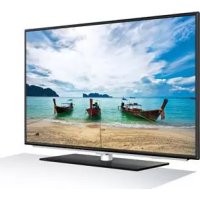
MODE D'EMPLOI 32VLE6300BF GRUNDIG
Ce manuel d'instruction décrit les principales connexions, paramètres et fonctions de votre nouveau téléviseur.
Un manuel d'instruction plus détaillé est disponible à la page www.grundig.com, dans la section "Downloads" (Téléchargements).
3 INSTALLATION ET SÉCURITÉ
3 Remarques relatives aux images fixes
4 Informations de service pour les fournisseurs
4 Remarque relative à l'emballage :
4 Remarque concernant l'environnement
4 Licence
5 Connexion de l'antenne (prise A)
5 Connexion d'un média de données externe (prise B)
6 Récepteur lecteur BluRay, Gamepad (prise C)
6 Insertion du module CA (fente D)
6 Connexion de du câble d'alimentation
6 Insertion des piles dans la télécommande
7 pRÉSENTATION
7 La télécommande - Fonctions principales
8 Navigation dans les menus
9 RÉgLAgES
9 Configuration initiale et réglage -chaînes de télévision
9 Sélection de la langue, du pays et du mode de fonctionnement
10 Réglage des chaînes de télévision terrestres (DVB-T)
10 Réglage des chaînes de télévision à partir du fournisseur de câble (DVB-C)
11 Changement du tableau des programmes pour les chaînes numériques
13 TÉLÉVISION - FONCTIONNEMENT
13 Options de base
13 Fonction Zoom
14 Mode Eco
14 Fonction zapping
14 Guide TV électronique
15 ENREgISTREMENT USB
15 Informations relatives à l'enregistrement et à la lecture des programmes de télévision
1.5 Restrictions possibles pendant l'utilisation d'un support de données externe
15 "Pause" programmes décalage
16 Enregistrement des programmes
16 Préréglage des programmes à enregistrer
17 Lecture.
17 Suppression de programmes dans la liste d'enregistrement
18 FONCTIONNEMENT USB
18 Formats de fichiers
18 L' explorateur de fichier
19 Fonctions de lecture basique
20 Fiche du produit
20 Autres informations
Veuillez respecter les instructions suivantes lors de l'installation du téléviseur.
- Ce téléviseur a été conçu pour recevoir et retransmettre des signaux vidéo et audio. ®
Toute autre utilisation est strictement interdite.
■ La distance idéale pour regarder est de 5 fois la taille de la diagonale de l'écran.
■ L'éclairage direct sur l'écran réduit la qualité de l'image.
Pour assurer que l'appareil soit toujours correctement ventilé, vérifiez qu'il y suffisamment d'espace entre le téléviseur et les meubles à proximité.
Le téléviseur est conçu pour être utilisé dans des pièces sèches. Si vous l'utilisez en extérieur, vérifiez qu'il est protégé de l'humidité (pluie ou éclaboussures).
N'exposez jamais le téléviseur à l'humidité.
■ Ne placez pas de vaisselle, par exemple des vases, sur le téléviseur car ils pourraient déverser leur liquide, présentant alors un risque pour la sécurité.
■ Placez la télévision sur une surface dure et régulière.
■ Ne placez pas d'objets tels que des journaux sur le téléviseur, ni des chiffons ou autres objets similaires en-dessous.
■ Ne placez pas le téléviseur près d'appareils chauffants ou directement sous l'exposition du soleil car cela réduirait les performances de refroidissement.
La chaleur accumulée peut être dangereuse et réduire la durée de vie du téléviseur. Pour des raisons de sécurité, faites retirer de temps en temps tout dépôt de poussière à l'intérieur du téléviseur par un spécialiste.
N'ouvrez la télévision en aucune circonstance. Les réclamations de garantie ne seront pas acceptées pour des dommages résultant d'une manipulation incorrecte.
■ Assurez-vous que le câble d'alimentation ou l'unité d'alimentation (si fourni) ne sont pas endommagés.
■ Ne faites fonctionner la télévision qu'avec l'unité d'alimentation/ le cable d'alimentation fourni.
■ Les orages représentent un risque pour tous les appareils électriques. Même si le téléviseur est éteint, il peut être endommagé si la foudre frappe le câble secteur ou le câble de l'antenne. Débranchez toujours les prises du secteur et de l'antenne au cours d'un orage.
Utilisez un chiffon doux humide pour nettoyer l'écran. N'utilisez pas de l'eau avec du savon ou du détergent.
■ Quand vous décidez où installer l'appareil, n'oubliez pas que les meubles sont souvent recouverts de différents types de vernis et plastique. Beaucoup de ceux-ci contiennent des produits chimiques qui peuvent altérer les pieds de l'appareil en laissant des traces sur la surface du meuble qu'il peut être difficile ou impossible d'enlever.
L'écran de votre téléviseur LCD/LED répond aux normes de qualité les plus exigeantes et a été vérifié concernant les défauts de pixel.
Malgré le grand soin apporté dans la fabrication, pour des raisons technologiques, il est impossible d'écarter complètement la possibilité que certains pixels soient défectueux.
Tant que ces défauts n'excèdent pas les seuils définis par la norme DIN, les défauts de pixel de ce type ne peuvent pas être considérés comme des défauts par la garantie.
Pour éviter la survenue d'incendies, n'approchez jamais des bougies ou autres flammes ouvertes de l'appareil.
■ Ne branchez pas d'autre équipement lorsque l'appareil est allumé. Eteignez également tout autre équipement avant de le brancher.
- Ne branchez pas le câble d'alimentation de l'appareil avant d'avoir connecter l'équipement externe et l'antenne.
■ Assurez-vous que la prise d'alimentation est facilement accessible.
- Une écoute prolongée avec le casque sur un volume fort peut endommager votre audition.
Ceci est un produit de Classe A. Au cours de cette opération, l'appareil peut provoquer un brouillage radioélectrique. Dans ce cas, l'utilisateur peut avoir à y remédier. Veuillez contacter votre revendeur spécialisé.
Attention:
Si vous prévoyez d'utilisez un support mural pour votre télévision, assurez-vous d'avoir lu le manuel d'assemblage pour le support mural ou demandez à un spécialiste de le monter.
■ Lors de l'achat du support mural, assurez-vous que tous les points de fixation nécessaires sur le téléviseur sont présents sur le support mural, et qu'ils sont tous utilisés pour le montage.
Remarques relatives aux images fixes
En regardant la même image pendant longtemps à l'écran, une image fixe s'immobilise faiblement en arrière-plan. Les images faibles en arrière-plan sont dus à la technologie LCD/LED et ne nécessitent aucune action sous garantie. Pour éviter de se retrouver dans de tels cas et/ou en minimiser l'impact, nous vous recommandons d'observer les consignes ci-après.
- Ne laissez pas la même chaîne de télévision rester à l'écran pendant une très longue période. Les logos de chaîne peuvent être à l'origine de cette situation.
■ Ne laissez pas les images, qui ne s'affichent pas en plein écran, rester en permanence à l'écran ; si celles-ci n'ont pas été définies en plein écran par le diffuseur, vous pouvez les convertir en plein écran en en modifiant les formats.
■ Des valeurs de luminosité et/ou de contraste élevées amèneront cet impact à apparaître plus rapidement ; par conséquent, nous vous conseillons de regarder votre téléviseur avec les niveaux de luminosité et de contraste les plus faibles possibles.

Ce produit est conforme aux directives suivantes de l'UE:
2006/95/EC. Directive sur l'harmonisation des législations des États membres relatives au matériel électrique destiné à
être employé dans certaines limites de tension.
2004/108/EC. Directive relative à la compatibilité électromagnétique.
2009/125/EC. Directive concernant les exigences d'ecodesign
pour les produits utilisant de l'énergie.
Directive (EC) No 642/2009: Directive concernant les exigences d'ecodesign pour les téléviseurs;
Directive (EC) No 278/2009: Exigences en matière d'écode-sign relatives à la consommation d'électricité hors charge et au rendement moyen en mode actif des sources d'alimentation externes. (pour les modèles dotés d'adaptateur externe AC/DC)
2010/30/EU: Directive concernant l'indication de la consommation des appareils domestiques en énergie et en autres ressources par voie d'étiquetage et d'informations uniformes relatives aux produits;
Directive supplémentaire (EC) No 1062/2010 concernant l'étiquetage énergétique des télévisions.
2011/65/EU: Directive relative à la limitation de l'utilisation de certaines substances dangereuses dans les équipements électroniques.
Remarque relative à l'emballage :
Les matériaux d'emballage de votre produit sont recyclables. Assurez-vous de les mettre au rebut séparément et conformément à la réglementation définie par les autorités locales, de sorte que ces matériaux d'emballage soient traités dans un processus de recyclage respectueux de l'environnement.
Remarque concernant l'environnement
Ce produit a été fabriqué à partir de pièces et de matériaux de haute qualité pouvant être réutilisés et recyclés.
Par conséquent, ne jetez pas ce produit avec les ordures ménagères normales à la fin de sa vie. Apportez-le à un centre de collecte des appareils électriques et électroniques. Jetez l'appareil usagé à un point de collecte pour les équipements électriques et électroniques. Le symbole sur le produit, dans le manuel de fonctionnement ou sur l'emballage, indique que le recyclage est possible. Les informations sur les points de collecte sont disponibles auprès de autorités locales.
Participez à la protection de l'environnement en recyclant les produits utilisés.
Licence
Sous licence de SRS Labs, Inc. TruSurround HD, SRS et le symbole sont des marques commerciales appartenant à SRS Labs, Inc.

DivX Certified® pour lire des DivX® et DivX Plus™ HD (H.264/MKV) jusqu'à 1080p HD, y compris contenu pre-
mium.
A PROPOS DE DIVX VIDEO: DivX® est un format vidéo numérique créé par DivX Inc. C'est un appareil officiellement DivX Certified® qui lit des vidéos DivX. Veuillez consulter divx.com pour plus d'informations et les outils logiciels pour convertir vos dossiers en vidéo DivX.
A PROPOS DE DIVX VIDEO- A LA CARTE: Cet appareil DivX Certified® doit être enregistré pour lire des films DivX Video-à la carte (VOD) achetés. Pour obtenir votre code d'enregistrement, rendez-vous dans la section DivX VOD du menu configuration USB de votre appareil. Veuillez consulter vod.divx.com pour plus d'informations sur les modalités d'enregistrement.
»Dolby« et le symbole du double D sont des appellations commerciales de Dolby Laboratories. produits sous licence des laboratoires Dolby.

1a Pour recevoir des émissions numériques terrestres (DVB-T) connectez le câble à l'antenne du toît ou intérieure (antenne intérieure passive ou active avec sa propre alimentation) à a prise de l'antenne »ANT IN« sur le téléviseur; ou
1b Pour recevoir les chaînes numériques du câble (DVB-C) connectez le cable destiné à l'antenne du toît à la prise de l'antenne »ANT IN« située sur le téléviseur; ou
1c Pour recevoir les chaînes analogiquesTV, connectez le cable destiné à l'antenne du toît à la prise de l'antenne »ANT IN« située sur le téléviseur
Remarque:
■ Lors du branchement d'une antenne intérieure, il se peut que vous ayez à essayer plusieurs positions jusqu'à ce que vous obteniez la meilleure réception.
Connexion d'un média de données externe (prise B)
1 Connecter la prise »USB« à al télévision et la prise correspondante du support de données (disque dur externe) avec un câble USB;
Remarques:
■ Lessupports de données externes ne peuvent pas être déconnectés de la télévision quand les fichiers sur le support de données sont en cours de consultation.
Récepteur lecteur BluRay, Gamepad (prise C)
1 Connectez la prise »HDMI1«, »HDMI2« ou »HDMI3« sur la télévision et la prise HDMI correspondante sur le périphérique externe en utilisant un câble HDMI standard (signal vidéo et audio numérique).
Insertion du module CA (fente D)
Remarque:
■ Eteignez l'appareil avant d'insérer un module CA dans la fente »CI«.
1 Insérez la carte intelligente correspondante dans le module CI.
2 Insérez le module CI avec la carte intelligente dans la fente »CI« de la télévision.
Remarque:
Dans le »sous-menu »Module CA«, vous pouvez voir quel module CA a été inséré dans la fente CI.
Si vous insérez un module CA dans la fente CI de la télévision pour la première fois, vous devrez attendre un moment que le module CA soit détecté..
Connexion de du câble d'alimentation
1 Branchez le câble d'alimentation dans la prise murale.
Remarque:
- Ne branchez pas le câble d'alimentation de l'appareil avant d'avoir connecter l'équipement externe et l'antenne.
- Ne connectez la télévision qu'à l'aide du câble d'alimentation fourni, sur une prise murale de sécurité équipée d'une prise de terre adaptée.
■ DN'utilisez pas de prise d'adaptateur ou de rallonge qui ne respectent pas les normes de sécurité applicables. Ne tirez pas le câble d'alimentation
Insertion des piles dans la télécommande
1 Ouvrez le compartiment à pile en retirant le couvercle.
2 Insérez les piles (2 x 1,5 V micro par exemple R03 ou AAA). Respectez la polarité signalée sur la base du compartiment des piles.
3 Fermez le compartiment des piles.
Remarque:
Si la télévision ne réagit plus correctement à la télécommande, il se peut que les piles soient déchargées. Enlevez toujours les piles usagées.
- Le fabricant refuse toute responsabilité pour les dommages causés par les piles qui coulent.
Remarque concernant l'environnement

Ce symbole sur les piles rechargeables/piles ou sur l'emballage indique que la pile rechargeable/pile ne peut pas être jetée avec les déchets domestiques normaux. Pour certaines piles rechar-
geables/piles, ce symbole peut être remplacé par un symbole chimique. Les symboles du mercure (Hg) ou du plomb (Pb) sont présents si les batteries rechargeables/batteries contiennent plus de 0.0005 % de mercure ou plus de 0.004 % de plomb.
Les piles, y compris celles ne contenant pas de métaux lourds, ne doivent pas être jetées avec les ordures ménagères. Jetez toujours les piles usagées en conformité avec les réglementations environnementales locales. Renseignez-vous sur les règles de tri de l'endroti où vous vivez.
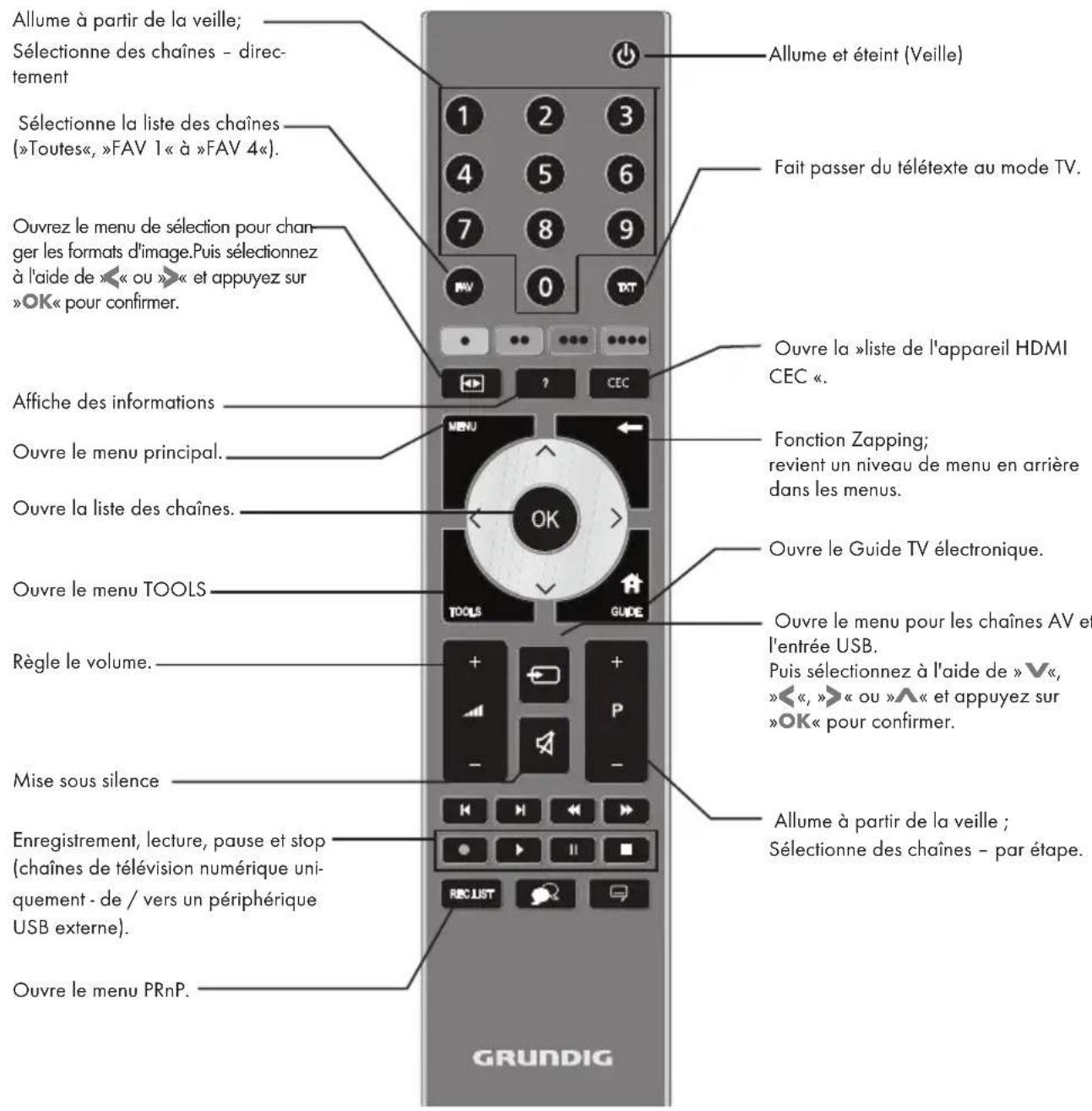
La télécommande – Fonctions principales
text_image
Allume à partir de la veille;
Sélectionne des chaînes - directement
Sélectionne la liste des chaînes
(»Toutes«, »FAV 1« à »FAV 4«).
Ouvrez le menu de sélection pour changer les formats d'image.Puis sélectionnez à l'aide de «« ou »» et appuyez sur »OK« pour confirmer.
Affiche des informations
Ouvre le menu principal.
Ouvre la liste des chaînes.
Ouvre le menu TOOLS
Règle le volume.
Mise sous silence
Enregistrement, lecture, pause et stop (chaînes de télévision numérique uniquement - de / vers un périphérique USB externe).
Ouvre le menu PRnP.
GRUNDIG
Allume et éteint (Veille)
Fait passer du télétexte au mode TV.
Ouvre la »liste de l'appareil HDMI CEC «.
Fonction Zapping;
revient un niveau de menu en arrière dans les menus.
Ouvre le Guide TV électronique.
Ouvre le menu pour les chaînes AV et l'entrée USB.
Puis sélectionnez à l'aide de «V«, ««, »» ou »∧« et appuyez sur »OK« pour confirmer.
Allume à partir de la veille ;
Sélectionne des chaînes - par étape.
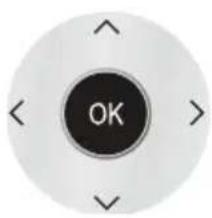
Déplacement du curseur vers le haut et le bas dans les menus.
Déplace le curseur vers la gauche et la droite dans les menus.
Active des fonctions variées et enregistre les fonctions/réglages.
Le menu principal et les sous-menus de votre téléviseur vous permettent de sélectionner de nombreuses fonctions et d'effectuer tous les réglages nécessaires.
Vous pouvez accéder au menu principal à l'aide de la touche »MENU« et sélectionne les sous-menus à l'aide des touches «V« ou «A«. Pour activer le sous-menu requis, sélectionnez »OK«.
Sélectionnez les réglages nécessaires avec les touches » « ou »«.
Pour revenir au niveau de menu précédent, appuyez sur «←», pour masquer le menu, appuyez à nouveau sur la touche »MENU«.
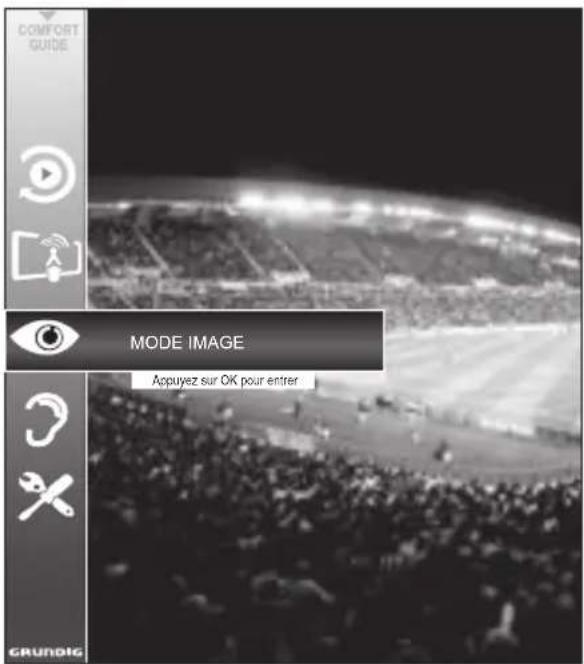
Par exemple, pour régler la luminosité
1 Affichez le menu avec la touche »MENU«.
- Le menu principal s'affiche.
text_image
COMFORT GUIDE
MODE IMAGE
Appuyez sur OK pour entrer
GRUNDIG
2 Sélectionnez l'élément de menu requis (à savoir «REGLAGES IMAGE«) à l'aide de «V« ou «A«.
- La ligne concernant l'élément de menu est toujours affichée.
3 Affichez l'élément de menu requis à l'aide de »OK«.
- Le menu (c.à.d. »REGLAGES IMAGE«) s'affiche.

text_image
PARAMETRES IMAGE
20.09.2010
15:46
Mode Image Utilisateur
Luminosité 50
Contraste 100
Netteté 75
Couleur 65
Temp. de Couleur Med
Réglage avancé
Réduction du bruit : Désactivé
Fin
Retour
GRUNDIG
4 Sélectionnez le sous-menu requis (c.à.d. »Luminosité«) à l'aide de »V« ou »A« et activez-le à l'aide de »OK«.

text_image
RECLAGES IMAGE
Mode Image
Original
Naturel
Réglé
Utilisateur
3ds
Sensor
Sample
5 Activez la fonction avec les touches » « ou »«.
6 Revenez au sous-menu à l'aide de la touche » ←« ; ou
Sortez du menu avec la touche »MENU«.
Configuration initiale et réglage -chaînes de télévision
Le téléviseur est équipé d'une recherche de chaînes automatiques, des chaînes terrestres (DVB-T), des chaînes câblées (DVB-C) et des chaînes analogiques.
Vous démarrez la recherche et les chaînes de télévision seront mémorisées dans le tableau des programmes. Ensuite, vous pouvez trier les chaînes de télévision dans le tableau des programmes.
Les différents réglages
Selon le type de l'antenne connectée, vous pouvez décider quelles chaînes vous désirez que la télévision recherche.
■ DVB-T - Réglage des chaînes de télévision terrestres, page 10.
■ DVB-C - Réglage des chaînes de télévision numériques depuis le cabel, page 10.
Réglage des chaînes de télévision analogiques, vous trouverez dans le "manuel détaillé".
■ Vous trouverez les réglages avancés pour les chaînes de télévision numériques après le réglage initial dans le "manuel détaillé".
■ Faites la sélection de la langue et du pays pour tous les modes, puis continuez à lire les chapitres respectifs.
Remarque:
Sélection de la langue, du pays et du mode de fonctionnement
1 Allumez le téléviseur à partir de la veille à l'aide dewith »♡«, »1...0« ou »P+« ou »P-«.
- Pendant le réglage initial, le »Guide d'Installation« sera affiché.
Aide :
■ Si ce menu ne s'affiche pas, restaurer les réglages par défaut du téléviseur (voir "Manuel détaillé)
2 Sélectionnez la langue du menu à l'aide de » «, »«, »V« ou »A« et appuyez sur »OK« pour confirmer.
3 Sélectionnez le mode avec les touches » « ou » « et appuyez sur »OK« pour confirmer.
- Les réglages utilisés dans le »Mode Accueil« vous aident à économiser de l'énergie.
- L'élément du menu »Shop Mode« que le revendeur peut utiliser pour présenter les fonctions de l'appareil peut aussi être sélectionné.
Remarques:
- Terminez le »Shop Mode« en restaurant les réglages par défaut du téléviseur (voir "Manuel détaillé)
4 Sélectionnez le pays de fonctionnement du téléviseur à l'aide de »«, »«, »V« or »A« et appuyez sur »OK« pour confirmer.
- Le menu »Configuration Source« s'affiche avec la ligne »Type de connection« soulignée.
Remarque:
- Vous pouvez trouver une description des modalités de réglage de la chaîne de votre choix - en fonction de l'antenne connectée - dans les chapitres suivants.
Réglage des chaînes de télévision terrestres (DVB-T)
1 Dans le menu » Configuration Source«, à la ligne »Type de Connection«, sélectionnez l'option »Air« avec »« ou »«.
2 Sélectionnez le »Type de recherche« à l'aide des touches »V« ou »Λ«.
Appuyez sur » « ou » « pour sélectionner le type de recherche:
- »DTV«, recherche pour des chaînes de télévision numériques;
- »ATV«, recherche pour des chaînes de télévision analogiques;
- »ATV & DTV«, recherche pour des chaînes de télévision analogiques et numériques.
Attention:
L'alimentation de l'antenne (5V) ne peut être allumée que si l'antenne est une antenne active d'intérieur équipée d'un amplificateur de signal. Elle n'est pas fournie par le biais d'une prise secteur (ou alimentation similaire). Cela pourrait provoquer un court circuit et causer des dommages irréparables à votre antenne.
3 Sélectionnez »Antenne active« à l'aide des touches »V« ou »Λ«.
Allumez l'unité d'alimentation de l'antenne à l'aide de la touche « ou »« (»Marche«).
4 Démarrez la recherche avec la touche » ...« (jaune).
- Le menu »Résultats de la recherche...« s'affiche, et la recherche des chaînes TV débute.
- En fonction du nombre de chaînes de télévision reçues, cela peut prendre facilement quelques minutes.
- La recherche est achevée lorsque le »PROGRAMMES« apparaît.
Remarque:
■ Vous pouvez abandonner la recherche en appuyant sur »MENU«.
5 Appuyez sur »MENU« pour terminer les réglages.
Réglage des chaînes de télévision à partir du fournisseur de câble (DVB-C)
1 Dans le menu »Configuration Source«, à la ligne »Type de Connection«, sélectionnez l'option »Câble« avec «ou»«.
2 Sélectionnez la ligne »Type connexion« à l'aide des touches »V« ou »Λ«.
Appuyez sur » « ou » « pour sélectionner le type de recherche:
- »DTV«, recherche pour des chaînes de télévision numériques;
- »ATV«, recherche pour des chaînes de télévision analogiques;
- »ATV & DTV«, recherche pour des chaînes de télévision analogiques et numériques.
3 Sélectionnez le »Type connexion « à l'aide des touches »V« ou »A«. Sélectionnez l'option choisie («Rapide« or »Intégrale«) à l'aide des touches «« ou »».
- La fonction recherche » Rapide« règle les chaînes en fonction des informations fournies par votre fournisseur de câble dans le signal de transmission.
- Si l'option »Intégrale« est sélectionnée, l'intégralité de la gamme de fréquence sera explorée. Cette recherche peut prendre longtemps avec cette option. Cette option est recommandée si votre fournisseur de câble n'est pas compatible avec le type de recherche»Rapide«
Remarque:
- Vous pouvez accélerer la recherche. Pour ce faire, vous avez besoin d'informations sur la fréquence et le réseau ID. Vous pouvez généralement obtenir ces données de votre opérateur de câble ou sur les trouver sur des forums sur Internet.
4 Démarrez la recherche avec la touche » ....« (jaune).
- Le menu »Résultats de la recherche...« s'affiche, et la recherche des chaînes TV débute.
- En fonction du nombre de chaînes de télévision reçues, cela peut prendre facilement quelques minutes.
- La recherche est achevée lorsque le »PROGRAMMES«apparaît.
Remarque:
■ Vous pouvez abandonner la recherche en appuyant sur »MENU«.
5 Appuyez sur »MENU« pour terminer les réglages.
Changement du tableau des programmes pour les chaînes numériques
Sélection de la liste des chaînes
1 Ouvrez le menu à l'aide de la touche »MENU«.
2 Sélectionnez la langue du menu à l'aide du menu »CONFIGURATION SOURCE« avec la touche » V « ou »A« et appuyez sur »OK« pour confirmer.
- Le menu »CONFIGURATION SOURCE« s'affiche.
3 Sélectionnez la linge »Tableau des programmes« avec la touche »V« ou »A« et appuyez sur »OK« pour confirmer. Lemenu »PROGRAMMES« s'affiche.
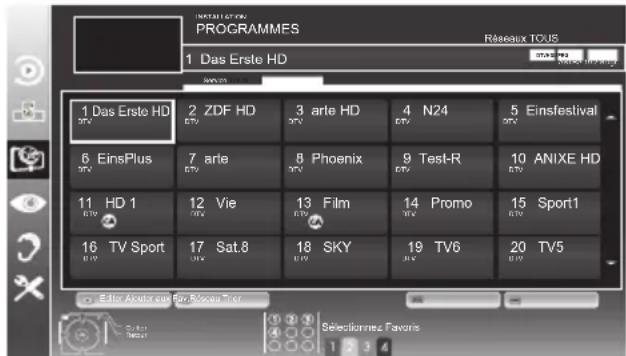
text_image
PROGRAMMES
Réséaux TOUS
1 Das Erste HD
1 Das Erste HD
2 ZDF HD
3 arle HD
4 N24
5 Einsfestival
6 EinsPlus
7 arle
8 Phoenix
9 Test-R
10 ANIXE HD
11 HD 1
12 Vie
13 Film
14 Promo
15 Sport1
16 TV Sport
17 Sat.8
18 SKY
19 TV6
20 TV5
Editor Alcutor que En Béseau Trier
Important :
■ Le tableau des programmes et les listes des favoris sont sauvegardés séparément selon les différentes sources d'entrée (câble, air).
Quand vous ouvrez le tableau des programmes, la liste des chaînes respectives pour le signal d'entrée de courant s'affiche.
Remarque:
Si dans le tableau des programmes s'affiche avec le nom d'une chaîne, vous avez besoin d'un module CI et d'une Smart Card pour regarder ces chaînes.
Suppression de chaînes
1 Dans le menu »PROGRAMMES« sélectionnez le mode Edition en appuyant sur la touche »« (rouge).
2 Sélectionnez la chaîne de télévision à supprimer à l'aide de la touche »V«, »∧«,»« ou »»«et appuyez sur la touche »...« (jaune) pour supprimer.
Remarque :
- Vous pouvez supprimer toutes les chaînes grâce à la touche »......« (bleue).
3 Confirmez le processus de suppression en vous servant de la touche »•• « (verte);
OU
annulez le processus de sélection grâce à la touche » • « (rouge);
4 Quittez le tableau des programmes à l'aide de la touche »MENU«.
Changez l'ordre des chaînes dans le tableau des programmes
(uniquement pour les chaînes du câble)
Dans le menu »PROGRAMMES«, sélectionnez le mode Edition en appuyant sur la ouche» « (rouge)
2 Sélectionnez la chaîne à déplacer avec » V«, »∧«, »« ou »» et indiquez-la avec »•« (rouge).
3 Déplacez la chaîne vers sa nouvelle position avec » V«, »Λ«, »« ou »» et appuyez sur »OK« pour confirmer.
Remarque :
■ Répétez les étapes 2 et 3 si vous souhaitez changer d'autres chaînes.
4 Quittez le tableau des programmes à l'aide de la touche »MENU«.
Tri des chaînes dans le tableau des programmes
(uniquement pour les chaînes du câble)
Vous avez la possibilité de trier l'ordre des chaînes dans le tableau des programmes en fonction de différents critères: vous pouvez le faire dans l'ordre des, par ordre alphabétique ou dans l'ordre des chaînes cryptées/libres.
Dans le menu »PROGRAMMES«, sélectionnez le mode Tri en appuyant sur la touche »•••••« (bleue).
2 Sélectionnez les critères de tri grâce à la touche » •• (rouge), »••• (verte) ou »•••• (jaune).
3 Quittez le tableau des programmes à l'aide de la touche »MENU«.
Ignorer des chaînes
Vous pouvez désigner les stations de télévision à ignorer en les sélectionnant avec les touches » V« ou » A«. Il est également possible de les sélectionner avec les touches numériques.
1 Dans le menu »PROGRAMMES« passez à l'affichage de la liste avec »•••« (jaune).
2 Sélectionnez la chaîne préférée à l'aide des touches » V« ou » A«.
3 Sélectionnez la colonne »Omission« avec » « ou » « et utilisez »OK« pour désigner la chaîne.
-La chaîne est signalée par un »√«.
4 Quittez le tableau des programmes à l'aide de la touche »MENU«.
Remarque :
- Les chaînes peuvent aussi être réactivées. Sélectionnez la chaîne avec » V« ou » A«, puis sélectionnez la colonne » Ignorer« et réactivez la chaîne avec »OK«.
Création des listes de favoris
Vous pouvez sauvegarder vos chaînes favoris avec jusqu'à quatre listes de favoris (FAV 1 à FAV 4).
Remarques :
- Les listes de favoris doivent être créées séparément pour toutes les sources d'entrées (câble et air)
- Vous pouvez sélectionner la liste de favoris en appuyant sur »FAV«.
1 Dans le menu »PROGRAMMES« passez à l'affichage de la liste avec »...« (jaune).
2 Sélectionnez la chaîne de votre choix avec »V« ou »A«.
3 "Insérez" la chaîne dans la liste des favoris de 1 à 4 « ou » « et appuyez sur »OK« pour confirmer.
- La position dans la liste des favoris est marquée avec une »√«.
- Vous pouvez entrer la même chaîne dans plus d'une liste de favoris.
- Chaque liste de favoris peut sauvegarder jusqu'à 255 chaînes.
Remarque :
- Les chaînes peuvent aussi être supprimées des listes de favoris. Sélectionnez la chaîne à supprimer avec »V«, »Λ«, »« ou »» et appuyez sur »OK« pour la supprimer.
■ Quand vous supprimez une chaîne de la liste des favoris, l'ordre de la liste des favoris est mis à jour.
4 Quittez le tableau des programmes à l'aide de la touche »MENU«.
Tri des chaînes dans la liste des favoris
Vous pouvez changer l'ordre des chaînes dans la liste des favoris.
1 Dans le menu »PROGRAMMES«, sélectionnez la liste des favoris »1« à »4«.
2 Sélectionnez la chaîne à déplacer avec » V«, »∧«, »« ou »» et indiquez-la avec »« (rouge).
3 Déplacez la chaîne vers sa nouvelle position avec » V«, »A«, »« ou »» et appuyez sur »OK« pour confirmer.
Remarques :
■ Répétez les étapes 2 et 3 si vous souhaitez changer d'autres chaînes dans la même liste des favoris.
■ Répétez les étapes 1 à 3 si vous souhaitez changer d'autres chaînes dans une autre liste des favoris.
4 Sortez de la liste des favoris avec » ••••« (bleu).
- Le tableau des programmes.
5 Quittez le tableau des programmes à l'aide de la touche »MENU«.
Options de base
Mise en marche/arrêt
1 Appuyez sur les touches »∅«, »1...0« ou »P+« ou »P-« pour allumer ou placer la télévision en mode veille.
2 Appuyez sur » ⏻ « pour mettre la télévision en veille.
Sélection de chaînes
1 Appuyez sur la touche »1...0« pour sélectionner directement les chaînes.
2 Sélectionnez les chaînes une par une via les touches»P+« ou »P-«.
3 Accédez à la liste des chaînes en appuyant sur »OK«, sélectionnez votre chaîne de télévision préférée via les touches »V«, »A«, »« ou »« puis pressez »OK« pour confirmer. Sortez de la liste des chaînes en appuyant sur la touche »MENU«.
Remarque :
■ Passez aux programmes radio, sélectionnez la liste des chaînes via la touche »OK« puis appuyez sur la touche ».....« (bleu). La liste de chaînes radio s'affiche. Sélectionnez le programme radio via les touches»V« ou »A« et appuyez sur »OK« pour confirmer.
Utilisez la touche » ••••« (bleu) pour rentrer à la liste des chaînes télévisées.
Sélection de chaînes à partir des listes
Vous pouvez sélectionner des chaînes à partir des différentes listes (par exemple, toutes les chaînes, FAV 1 à FAV 4).
1 Appuyez sur » FAV« pour ouvrir un aperçu des tableaux des programmes.
- La présentation s'affiche.
2 Séléctionnez un tableau des programmes avec » A« ou »V« et ouvrez le »OK«.
3 Sélectionnez une nouvelle chaîne de télévision à l'aide de la touche »V«, »Λ«, »« or »» et appuyez sur la touche »OK« pour confirmer.
4 Appuyez sur »MENU« pour sortir du tableau des programmes.
Sélection d'une chaîne préréglée AV
1 Ouvrez le menu à l'aide de la touche » «.→
2 Sélectionnez un préréglage AV à l'aide de la touche »V«, »∧«, »« ou »» et appuyez sur la touche »OK« pour confirmer.
3 Utilisez les touches »1...0« pour revenir à la chaîne de télévision.
Réglage du volume
1 Réglez le volume avec les touches » + ∞ - «.
Ouvrir/couper le son
1 Appuyez sur » « pour couper le son ou le rétablir.
1 Affichez les informations avec la touche »?«.
- Cet écran disparaît automatiquement après un bref instant.
Arrêt sur image
Si vous souhaitez visualiser une scène spécifique plus longtemps, vous pouvez "geler" l'image du programme en cours.
1 Activez la fonction arrêt sur image avec » «.
2 Mettez fin à la fonction arrêt sur image avec » «.
Remarque:
Si un support de données externe est connecté à la télévision, la fonction décalage est activée avec »«. La fonction de Décalage est décrite à la page 15.
Réglages de l'image
Différents réglages de l'image sont disponibles.
1 Ouvrez le menu à l'aide de la touche »TOOLS«.
2 Sélectionnez la ligne »Mode Image« à l'aide des touches »V« ou »A«.
3 Sélectionnez réglages de l'image avec la touche » « ou » «.
Remarque :
■ Le réglage de l'image »Jeu« peut seulement être sélectionné dans les modes »HDMI«, »Composant« et »PC«.
Réglages audio
Différents réglages audio sont disponibles.
1 Ouvrez le menu à l'aide de la touche »TOOLS«.
2 Sélectionnez la ligne »Prereglage Son« à l'aide des touches »V« ou »A«.
3 Sélectionnez le réglage audio »Utilisateur«, »Musique« ou avec »Discours « en appuyant sur la touche »« ou »»«.
Remarque :
■ L'option »Utilisateur« est active quand le réglage "Mode son" est sélectionné comme "Normal" ou »Spatial«.
Fonction Zoom
Cette fonction vous permet d'agrandir l'image comme vous le souhaitez.
1 Ouvrez le menu à l'aide de la touche »TOOLS«.
2 Sélectionnez la ligne »Zoom« à l'aide des touches » V« ou »^«.
3 Appuyez sur la touche »OK« plusieurs fois pour agrandir l'affichage en trois étapes.
Mode Eco
Cette fonction vous permet de réduire la consommation d'énergie.
1 Ouvrez le menu à l'aide de la touche »TOOLS«.
2 Sélectionnez la ligne »TV eco« à l'aide des touches » V« ou »A«.
3 Passez en mode Eco avec » « ou »«.
4 Désactivez le mode Eco avec » « ou »«.
Fonction zapping
Cette fonction garde en mémoire la chaîne que vous êtes en train de regarder pendant que vous passez à d'autres chaînes (zapping).
1 Appuyez sur »1...0« ou »P+«, »P-« pour sélectionner la chaîne à enregistrer dans la mémoire zapping et appuyez sur »←« pour confirmer.
2 Appuyez sur »1...0« ou » ∧«, »V« pour passer à une autre chaîne de télévision.
3 Appuyez sur » ←« pour naviguer entre les chaînes de télévision enregistrées et la dernière chaîne de télévision regardée.
4 Mettez fin à cette fonction à l'aide de la touche »MENU«.
Guide TV électronique
Le guide TV électronique présente des informations à caractère général concernant tous les programmes diffusés au cours de la semaine à venir (exclusivement pour les chaînes numériques).
1 Appuyez sur »GUIDE« pour afficher l'information de la chaîne.
Remarques:
■ Toutes les stations ne fournissent pas de guide TV détaillé.
■ Beaucoup de programmes transmettent l'emploi du temps actuel mais n'offrent pas de descriptions détaillées.
■ D'autres encore n'offrent pas d'informations du tout.
2 Appuyez sur » V« ou »A« pour sélectionner une chaîne de télévision.
- Les programmes du jour sur la chaîne de télévision sélectionnée s'affichent.
3 Passez à l'information sur le programme en cours avec la touche »«.
Remarque:
- Vous pouvez ouvrir et quitter les informations extensives de programme avec la touche »?«.
■ Vous pouvez ajouter le programme sélectionné à la minuterie de la mémoire en appuyant sur »OK«.
4 Appuyez sur » V« pour sélectionner les informations sur les émissions à venir et sur »A« pour revenir aux informations concernant les émissions actuelles.
5 Sélectionnez les programmes des jours suivants avec » ••« (vert), et revenez au jour présent avec »•« (rouge).
6 Retournez à la sélection de chaîne de télévision avec la touche »«.
Remarques:
■ Filtres pour certains programmes avec »•••« (bleu), sélectionnez le type de chaîne avec »<«, »>«, »∨« or »∧« et appuyez sur»OK« pour confirmer. Programmes qui correspondent au type de chaîne sélectionné.
7 Quittez le guide TV électronique avec »MENU«.
L'enregistrement et la lecture des programmes de télévision n'est possible qu'avec des chaînes de télévision numériques (DVB-T et DVB-C).
Les chaînes de télévision numérique (DVB-T et DVB-C) que vous pouvez enregistrer et lire dépendent aussi de la chaîne de diffusion.
L'opération d'enregistrement et de reproduction de programmes, ainsi que la fonction TimeShift (Décalage) ne peuvent s'effectuer qu'au moyen d'un support de données externe (disque dur ou mémoire USB).
Les enregistrements peuvent se faire avec la plupart des supports de données disponibles sur le marché. Toutefois, nous ne saurons garantir la fiabilité de tous les supports de données.
Si un programme a été enregistré sur un support de données externe, il ne peut être lu que sur votre téléviseur. La lecture de ces programmes n'est pas possible sur d'autres appareils.
S'il arrive que votre téléviseur se retrouve chez le réparateur et que des composantes logicielles doivent être remplacées, il pourrait vous être impossible de lire les enregistrements à nouveau sur le téléviseur réparé.
Actuellement, la réception du service d'émission SKY n'est possible qu'en Allemagne avec un décodeur adapté.
Grundig n'accepte aucune responsabilité pour la perte de données sauvegardées sur un support de données extérieur
Il est recommandé de lire les fichiers enregistrés via le lecteur PRnP. Le lecteur média USB pourrait ne pas supporter certains fichiers enregistrés.
Le lecteur multimédia USB pourrait ne pas supporter certains événements enregistrés. Pour une lecture adéquate, veuillez utiliser le lecteur PRnP. En appuyant sur »REC.LIST«,le menu des »FICHIERS ENREGISTRÉSs'ouvre. Vous pouvez dès lors «sélectionner et lire l'événement.
Restrictions possibles pendant l'utilisation d'un support de données externe
En fonction de la chaîne, vous pouvez être confrontés à diverses restrictions sur certaines fonctions propres à certaines chaînes de télévision.
GRUNDIG n'a aucune influence sur ces restrictions.
Le diffuseur peut choisir de désactiver la fonction d'enregistrement de programmes sur le support de données externe.
Si le message »URI* protégé! Fonction PVR bloquée« apparaît à l'écran, ceci signifie que l'enregistrement ou le décalage a été restreint (un enregistrement possible) ou désactivé (enregistrement impossible) par le diffuseur.
* URI = User right information (Information Copyright).
Si vous vous voulez enregistrer et mémoriser un programme sur les archives d'un support de données externe, la lecture peut vous être restreinte.
Le diffuseur peut vous permettre de regarder ce programme une ou plusieurs fois. Toutefois, il peut également choisir de le rendre disponible pendant une certaine période.
Les programmes ne convenant pas aux mineurs demanderont l'entrée d'un numéro PIN immédiatement avec le début de l'enregistrement. Sans cette autorisation, l'enregistrement peut ne pas commencer.
Le câblo-opérateur peut également restreindre la copie d'un programme d'une chaîne de télévision numérique sur un enregistreur vidéo ou DVD à l'aide de la prise »AV 1« (image analogique/signal sonore). La condition est que votre appareil puisse prendre en charge la fonction de copie.
"Pause" programmes décalage
Vous pouvez mettre en pause le programme que vous regardez Cette option est utile par exemple si le téléphone sonne pendant que vous regardez un film et que vous ne voulez rien manquer.
Un arrêt sur image de la dernière scène apparaît à l'écran et le programme est enregistré dans la mémoire décalage du support de données externe.
1 Appuyez sur » « pour mettre en pause le programme en cours.
- L'image est gelée, le décalage et le temps d'enregistrement restant sont affichés.
2 Appuyez sur »▶ « pour reprendre le programme.
- Le programme continuera d'être enregistré.
Remarque:
■ Les fonctions suivantes sont disponibles en mode décalage:
- Retour, appuyer sur »« plusieurs fois en fonction de la vitesse (l'image se fige pendant le retour);
- Lecture rapide, appuyez sur »▶▶« plusieurs fois selon la vitesse;
- Sélectionnez pause avec la touche » || «.
3 Appuyez sur » « pour quitter la fonction de décalage.
- Le message »Programme en live« apparaît et vous regarderez le programme en cours sans décalage.
- Les scènes dans la "mémoire décalage" sont supprimées.
Enregistrement des programmes
Vous pouvez enregistrer des programmes. Les données de ces programmes sont enregistrées sur un support de données externe et ces archives sont administrées par le biais de la télévision.
Les valeurs approximatives suivantes sont valables pour l'enregistrement:
Le temps d'enregistrement pour les programmes haute-définition (HD) est de 7 minutes avec 1 GB de mémoire, pour les programmes standards, il est de 26 minutes.
Pendant l'enregistrement, vous pouvez regarder un autre programme à partir des archives.
Vous ne pouvez pas changer les préréglages.
Enregistremetn de programmes avec une touche
1 Sélectionnez la chaîne de télévision à enregistrer avec les touches » 1...0« ou »P+«, »P-« et appuyez sur » « pour démarrer l'enregistrement.
- L'information sur l'enregistrement est affichée: le symbole enregistrement, le nom de la chaîne, le programme, le temps d'enregistrement et l'espace de mémoire disponible.
- Après un court instant, ces informations disparaissent.
2 Mettez fin à cette fonction à l'aide de la touche » «.
3 Confirmez l'affichage avec la touche » •••« (jaune).
ou
la presse » •« (rouge) pour continuer l'enregistrement.
Remarques:
- Après la fin de l'enregistrement, l'enregistrement sera automatiquement sauvegardé sur le support de données externe.
■ Le menu »FICHIERS ENREGISTRES« avec lesprogrammes archivés peut être ouvert avec »REC.LIST«.
Si le support de données externe est déconnecté de la prise USB pendant l'enregistrement, l'enregistrement sera arrêté automatiquement et non sauvegardé.
Préréglage des programmes à enregistrer
... En utilisant le Guide TV électronique.
Vous pouvez utiliser les données du guide TV électronique pour l'enregistrement.
25 programmes peuvent être présélectionnez pour le minuteur d'enregistrement ou comme rappel.
1 Appuyez sur »GUIDE« pour afficher l'information de la chaîne.
- Le guide TV électronique s'affiche.
2 Sélectionnez la chaîne préférée à l'aide des touches »V« ou »A«.
3 Passez à l'information sur le programme en cours avec la touche »«.
4 Sélectionnez le programme de votre choix à l'aide des touches »V« ou »Λ«.
5 Confirmez le programme avec » «.
- Le symbole » « apparaît après le nom du programme et les données sont ajoutées au minuteur.
Remarque:
Si les données de l'enregistrement doivent être modifiées, utilisez »...« (jaune) et »...« (bleu) pour passer aux »EVENEMENTS PROGRAMMES«, appuyez sur»...« (vert), changez les données et sauvegardez-les avec»...« (vert).
6 Appuyez sur »MENU« pour sortir du menu.
Remarques:
■ Avant que l'enregistrement du minuteur ne commence, un message d'avertissement s'affiche avec un compte à rebours de 20 secondes. Vous pouvez passer à la chaîne de télévision programmée.
Si l'enregistrement du minuteur démarre durant la lecture, la lecture n'est pas interrompue: L'enregistremetn s'effectue automatiquement en arrière-plan si vous ne sélectionnez pas »Oui« quand le message du compte à rebours s'affiche.
■ Remarque à l'intention des clients UPC uniquement : Lorsqu'un programme est enregistré, il peut arriver qu'une partie du programme précédent ou suivant s'intègre dans le calendrier d'enregistrement à cause des éventuelles défaillances du TV guide électronique. Si tel est le cas, veuillez noter que si un ou deux de ces programmes est sous contrôle parental, le niveau d'accès le lus élevé sera appliqué à tout l'enregistrement.
Définir l'entrée / temps de suivi
Avec cette fonction, vous pouvez changer le temps d'enregistrement défini par le guide TV électronique.
Si vous pensez qu'un programme va commencer avec quelques minutes d'avance ou qu'il se terminera avec quelques minutes de retard, vous avez la possibilité "d'ajouter" jusqu'à 60 minutes à ce temps.
1 Affichage des informations sur la chaîne avec »GUIDE«.
2 Basculez à la fonction de minuterie avec » ....« (jaune) et sélectionnez le menu »modification du temps d'enregistrement personnel« avec »...« (verte).
3 Modifiez l'heure de début avec » « ou » ».
4 Utilisez » V « pour basculer à la ligne »Fin« et changez l'heure de fin avec »« ou »»«.
Vous pouvez éditer les données des enregistrements programmés avec le minuteur.
1 Sélectionnez le menu minuteur en appuyant sur »GUIDE«, »......« (jaune) et »......« (bleu) successivement.
- Le menu »EVENEMENTS PROGRAMMES« s'affiche.
2 Sélectionnez le titre du programme à modifier avec » V« ou »A« et activez la position du minuteur aveo»...« (vert). - Le menu entrée s'affiche.
3 Sélectionnez l'option requise avec » V« ou »^« et éditez les données avec »1...0« et » « ou »>«.
4 Confirmez les changements avec la touche » ....« (jaune) - Le minuteur est modifié.
5 Appuyez sur »MENU« pour fermer le menu.
Suppression du minuteur
Vous pouvez supprimer les enregistrements programmés du minuteur.
1 Sélectionnez le menu minuteur en appuyant sur »GUIDE«, »...« (jaune) et »...« (bleu) successivement.
- Le menu »EVENEMENTS PROGRAMMES« s'affiche.
2 Sélectionnez le titre du programme à supprimer avec »V« ou »A« et supprimer la position du minuteur avec »...« (jaune).
3 Appuyez sur »MENU« pour fermer le menu.
Lecture.
Les programmes enregistrés-démarrés manuellement ou avec la fonction minuteur - sont conservés sur le support de données externe. Vous pouvez ouvrir les archives du support de données externe en appuyant sur »REC.LIST«.
Sélection d'un programme à partir de l'archive
1 Ouvrez le menu »Evénements enregistré« à l'aide de la touche »REC.LIST«.
- Le menu s'affiche.
2 Sélectionnez le programme de votre choix à l'aide des touches »V« ou »A« et commencez la lecture avec »▶«.
3 Appuyez sur » « pour arrêter la lecture.
- La télévision passe à la chaîne de télévision en cours.
Recherche d'image vers l'avant/l'arrière
1 Pendant la lecture, sélectionnez la vitesse d'avance rapide (2x, 4x, 8x, 16x ou 32x) avec» « ; ou
Pendant la lecture, sélectionnez la vitesse de retour rapide (2x, 4x, 8x, 16x ou 32x) avec « (l'image se fige pendant le retour).
Lecture pendant un enregistrement.
Pendant un enregistrement, vous pouvez regarder le programme en train d'être enregistré ou un autre que vous avez déjà enregistré.
1 Sélectionnez la chaîne à enregistrer avec les touches »1...0« ou »P+«, »P-« et appuyez sur » « pour démarrer l'enregistrement.
2 Sélectionez le menu »Evénements enregistrés« à l'aide de la touche »REC.LIST«.
3 Sélectionnez le programme de votre choix à l'aide des touches »V« ou »A« et appuyez sur »►« pour démarrer la lecture.
- L'enregistrement continue en arrière-plan.
4 Appuyez sur » « pour terminer la lecture.
5 Appuyez sur» « pour arrêter l'enregistrement.
Suppression de programmes dans la liste d'enregistrement
Vous pouvez supprimer les chaînes de la liste d'enregistrement.
1 Ouvrez le menu »Evénements enregistré« à l'aide de la touche »REC.LIST«.
- Le menu s'affiche.
2 Sélectionnez le programme à supprimer à l'aide des touches »V« ou »Λ«.
3 Appuyez sur » ....« (bleu) pour supprimer le programme..
4 Confirmez la demande de sécurité avec »••« (vert).
Remarque:
- Vous ne pouvez pas supprimer les programmes dans le menu »Événements enregistrés« s'ils sont actuellement enregistrés ou lus.
5 Appuyez sur »MENU« pour fermer le menu.
Votre télévision peut fonctionner avec les formats de fichiers suivants en utilisant les prises USB:
Données vidéo
Les codecs spéciaux pour la compression et la décompression de vidéo offrent plus d'espace de mémoire sans trop compromettre la qualité de l'image.
Votre télévision lit des fichiers vidéo aux formats DIVX, XVID, H.264/MPEG-4 AVC (L4.1, 4 images de référence), MPEG-4, MPEG-2, MPEG-1, MJPEG et MOV.
Les extensions de nom de dossiers suivants sont également prises en charge: AVI, MKV, MP4, TS, MOV, MPG, DAT, VOB. Ces dossiers peuvent aussi contenir des fichiers audio compressés avec MP3, AAC ou Dolby Digital®.
Données audio
Votre télévision peut lire des données audio aux formats MP3, AAC.
MP3 est l'abréviation pour MPEG-1 Niveau 3 et est fondé sur la norme MPEG-1, développée par le MPEG (Motion Picture Expert Group).
AAC veut dire Advanced Audio Coding et a également été développé par MPEG. AAC produit une meilleure qualité de son pour un taux de données identique.
Ces formats permettent aux fichiers audio d'être enregistrés et lus avec la qualité de son d'un CD en n'utilisant qu'un fragment de l'espace mémoire.
Les extensions de noms de dossier qui sont prises en charge: MP3, MP2, M4A, AAC.
Les fichiers MP3 peuvent être organisés en dossiers et sous-dossiers, comme sur un ordinateur.
Données image
Votre télévision peut afficher les images en formats JPEG, PNG et BMP.
JPEG signifie Joint Picture Experts Group (Groupe d'experts en imagerie associés). Il désigne un procédé pour compressor les dossiers image.
PNG et BMP sont des procédés utilisés pour enregistrer des données images sans, ou avec très peu de pertes.
Les fichiers image peuvent être conservés avec d'autres types de fichiers sur un seul support.
Ces fichiers peuvent être organisés en dossiers et sous-dossiers.
L' explorateur de fichier
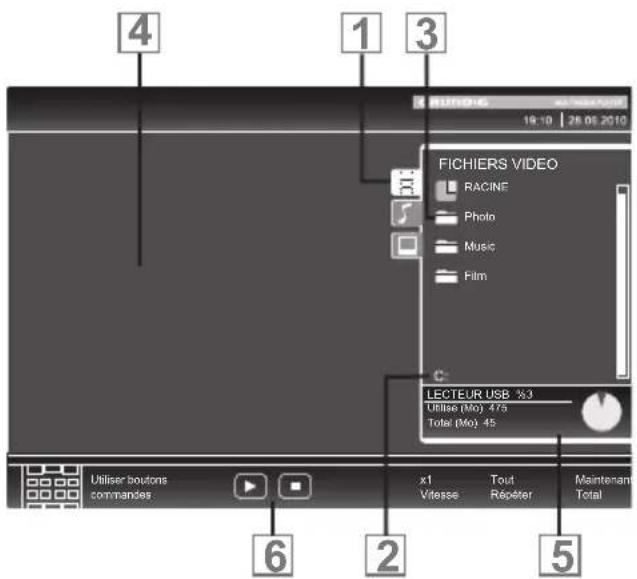
L'explorateur de fichier affiche les fichiiers vidéo, audio et images enregistrés dans les supports de données.
Si un support de données extérieur contient des fichiers dans des formats différents, vous pouvez, si nécessaire, filtrer les formats non désirés.
text_image
4
1
3
FICHIERS VIDEO
RACINE
Photo
Music
Film
C:
LECTEUR USB %3
Utilise (Mo) 475
Total (Mo) 45
Utiliser boutons
commandes
x1
Vitesse
Tout
Répéter
Maintenant
Total
6
2
5
1 Format de données sélectionné
2 Nom du support de données.
3 Nombre total de dossiers sur le support de données.
4 Aperçu du fichier sélectionné.
5 Nombre total de dossiers sur le support de données.
6 Navigation dans le menu.
Fonctions de lecture basique
1 Sélectionnez le support de données en appuyant sur »
«, utilisez » «, » ∧ «, » « or » « pour sélectionner l'option »USB« et appuyer sur »OK« pour confirmer.
- L'explorateur de fichiers apparaît.
2 Sélectionnez le format de fichiers (fichiers vidéo, fichiers audio, fichiers image) avec »v« ou »A«.
3 Passez sur la présentation du fichier/dossier avec la touche »OK«.
Remarque:
Si deux supports de données USB avec plusieurs partitions connectées aux prises USB, les lettres pour les lecteurs respectifs (par ex. C) apparaît derrière le symbole dossier. Sélectionnez la lettre du lecteur à l'aide de la touche « ou » ∧ et appuyez sur la touche »OK« pour confirmer.
4 Sélectionnez le dossier ou fichier avec » v « ou » A« et appuyez sur »OK« pour l'ouvrir.
- Une liste de sous-répertoires apparaît
Remarque:
■ Retournez au dossier principal avec la touche »←«.
5 Sélectionnez la plage ou l'image à l'aide de la touche »« « ou » ∧« et appuyez sur »►« pour démarrez la letcure.
Remarque:
- Vous pouvez afficher les informations concernant le film en appuyant sur »?« (rouge).
■ Lors de la lecture des données MP3 les informations sur l'album, la plage et le chanteur sont affichées à la droite du menu.
■ Lors de la lecture de fichiers image, vous pouvez utiliser »?« pour afficher les informations relative à la résolution et à la taille.
■ Lors de la lecture des données d'image, appuyez sur?« deux fois pour entrer dans le menu Réglages du DivX®.
Lors de la lecture de données image, l'explorateur de fichiers s'éteint. Appuyez sur » « pour revenir à l'explorateur de fichier.
7 Appuyez sur » « pour mettre la lecture en pause.
8 Appuyez sur »▶ « pour reprendre la lecture normale.
9 Appuyez sur » « pour terminer la lecture. L'explorateur de fichiers apparaît.
Remarques:
Utilisez »A« pour sélectionner »Dossier précédent«, quand vous souhaitez retourner au dossier précédent. Utilisez »Racine« (puis appuyez sur »OK«) pour retourner au dossier principal.
Il est possible que des fichiers pris en charge ne fonctionnent pas correctement en mode USB. Cela est dû au fait que certains fichiers ne sont pas enregistrer avec des processus de compression standardisés bien qu'ils affiche la "bonne" extension de fichier.
Si un fichier vidéo contient plusieurs pistes audio (plages audios), vous pouvez passez de l'une à l'autre pendant la lecture en mode plein écran avec » «
Lors de la lecture de fichiers musique, vous pouvez utiliser d'autres options en mode USB au même moment. De cette manière, vous pouvez par exemple ajouter à un diaporama de la musique.
Pour les films, seuls les sous-titres en format SRT sont pris en charge. Le nom des fichiers sous-titres et film doit être identique. Sinon, il n'y aura pas de sous-titre affiché.
GRUNDIG 32 VLE 6300 BF
Fiche du produit
Classe d'efficacité énergétique:
A+
Taille de l'écran:
80 cm/32 inch
Ecran (dm²):
28 dm ^4
Tension de fonctionnement :
220-240 V,\~, 50-60 Hz
Consommation d'énergie :
Mode Marche 32 W
Veille <0,50 W
Mode arrêt 0 W
Consommation d'énergie maximale
Mode Marche 80 W
Consommation d'énergie annuelle
47 kWh
Résolution maximale:
WXGA, 1366 x 768
Limites Rohs: Pb (Plomb)/Hg (Mercure)
Pb correspond à la directive / 0 mg
Rapport Luminosité maximale:
65%
Sortie audio:
sortie énergie musique 2 x 20 W
2 x 10 W ondes sinusoidales
Gammes de réception numérique
Câble :
Taux de symbole: 4.0 Msym/s à 7,4 Msym/s
Terrestre (DVB-T):
Bande VHF/UHF, Largeur de bande 7 MHz et 8 MHz
Taille FFT: 2k, 8k
Modulation: 16QAM, 64QAM, QPSK
Intervalle de garde: 1/4, 1/8, 1/16, 1/32
Terrestre (DVB-T2):
Bande VHF/UHF, Largeur de bande 7 MHz et 8 MHz
Taille FFT: 1k, 2k, 4k, 8k, 16k, 32k
Cette fonction étant optionnelle, elle n'est pas disponible sur tous les produits.
Gammes de réception numérique:
C02 ... C80, canal spéciaux S01 ... S41
Chaînes présélectionnées :
Toutes les chaînes
1000 (Cable - DVB-C) or
99 (Analogique)
1000 (Terrestre - DVB-C) or
99 (Analogique)
8 AV, 1 USB
Poids :
approx. 8,5 kg
Dimensions:
W H D 73,2 cm × 44,5 cm × 4,25 cm