Notice Facile
AL3910TBK - Téléviseur AKAI - Notice d'utilisation et mode d'emploi gratuit
Retrouvez gratuitement la notice de l'appareil AL3910TBK AKAI au format PDF.
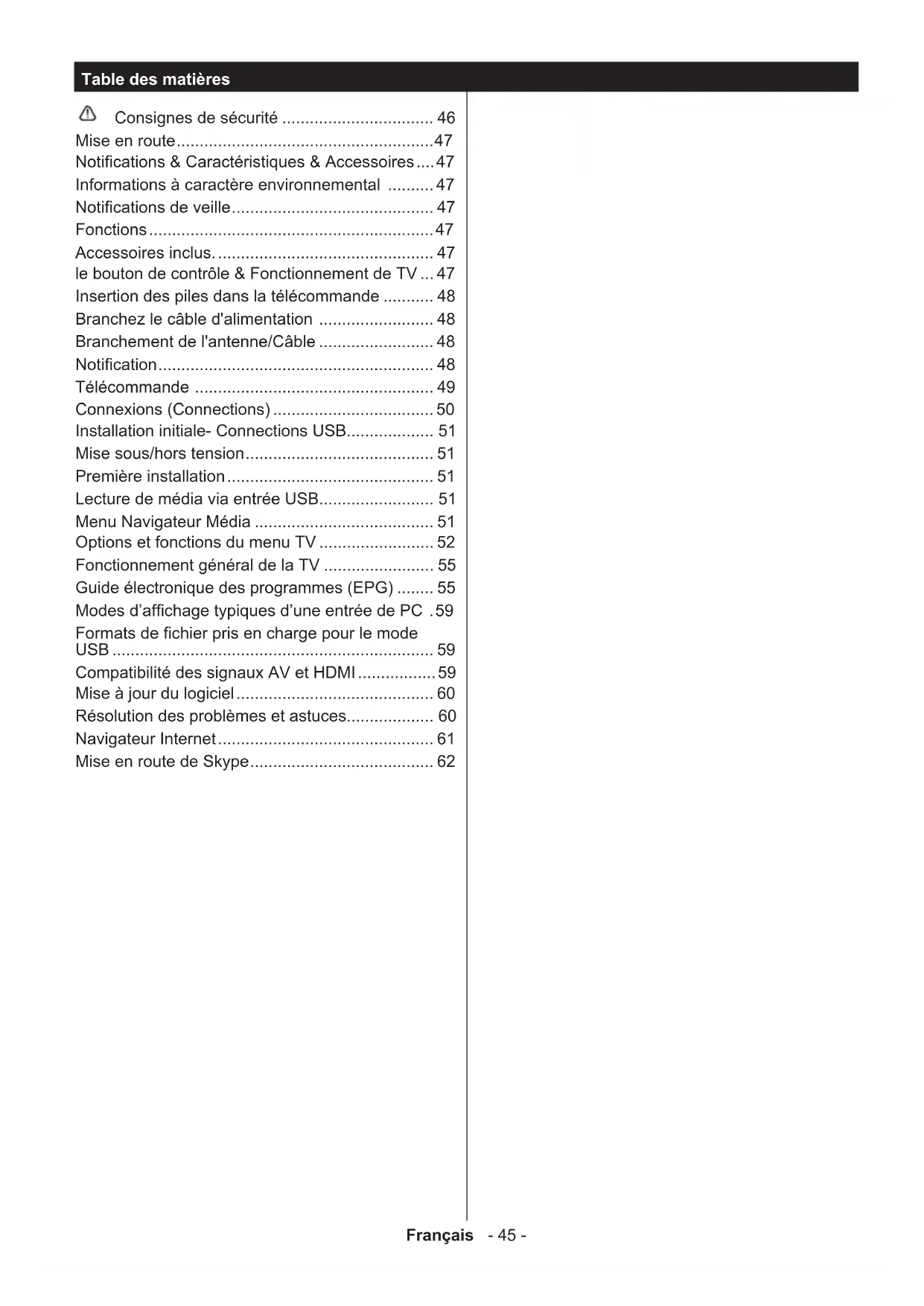
| Caractéristiques techniques | Téléviseur AKAI AL3910TBK, écran LED, 39 pouces, résolution HD 1366 x 768 pixels, taux de rafraîchissement 60 Hz. |
|---|---|
| Connectivité | 2 ports HDMI, 1 port USB, entrée VGA, entrée audio, sortie casque. |
| Utilisation | Idéal pour le visionnage de films, séries et jeux vidéo, compatible avec divers appareils via HDMI et USB. |
| Maintenance | Nettoyer l'écran avec un chiffon doux, éviter les produits chimiques agressifs, mise à jour du firmware si disponible. |
| Sécurité | Ne pas exposer à l'humidité, utiliser sur une surface stable, débrancher lors d'un orage. |
| Informations générales | Garantie de 2 ans, consommation énergétique classe A, dimensions avec pied : 89,5 x 57,5 x 18 cm. |
FOIRE AUX QUESTIONS - AL3910TBK AKAI
Téléchargez la notice de votre Téléviseur au format PDF gratuitement ! Retrouvez votre notice AL3910TBK - AKAI et reprennez votre appareil électronique en main. Sur cette page sont publiés tous les documents nécessaires à l'utilisation de votre appareil AL3910TBK de la marque AKAI.
MODE D'EMPLOI AL3910TBK AKAI
Consignes de sécurité 46
Notications & Caractéristiques & Accessoires .... 47
Informations à caractère environnemental 47
Notications de veille 47
Accessoires inclus. 47
le bouton de contrôle & Fonctionnement de TV ... 47
Insertion des piles dans la télécommande 48
Branchez le câble d'alimentation 48
Branchement de l'antenne/Câble 48
Mise sous/hors tension 51
Première installation 51
Lecture de média via entrée USB 51
Menu Navigateur Média 51
Options et fonctions du menu TV 52
Fonctionnement général de la TV 55
Guide électronique des programmes (EPG) 55
Modes d’afchage typiques d’une entrée de PC . 59
Formats de chier pris en charge pour le mode
Compatibilité des signaux AV et HDMI 59
Mise à jour du logiciel 60
Résolution des problèmes et astuces 60
Navigateur Internet 61
Mise en route de Skype 62Français - 46 -
Consignes de sécurité
AVERTISSEMENT: Ne jamais permettre aux
personnes (y compris les enfants) souffrant
de déficiences physiques, sensorielles ou
mentales et / ou manquant de connaissances
appropriées, d’utiliser un appareil électrique
sans être encadrées par une autre personne
responsable de leur sécurité!
• Pour la ventilation, laissez un espace d’au moins 10
•N'obstruez pas les trous de ventilation.
•Évitez de placer le téléviseur sur des pentes ou
surfaces instable, car il pourrait basculer.
• Utilisez cet appareil sous des climats modérés.
• Le cordon d'alimentation doit être facilement
accessible. Évitez de placer le téléviseur ou le
coffre, etc. sur le cordon d'alimentation. Un cordon
ou une prise de raccordement endommagé(e) peut
causer un incendie ou vous iniger une décharge
électrique. Manipulez le cordon en utilisant la
prise, ne débranchez jamais l'appareil en tirant sur
le cordon. Ne touchez jamais le cordon/la prise
d’alimentation avec des mains humides, car cela
pourrait causer un court-circuit ou une commotion
électrique. Ne faites jamais de nœud sur le cordon
et ne l'attachez pas à d'autres cordons. Si le cordon
d'alimentation est endommagé, il doit être remplacé
par un technicien qualié.
•N'utilisez pas cette TV dans un environnement
humide ou mouillé. N'exposez pas la TV aux
liquides. Si un liquide se déverse à l'intérieur du
poste, débranchez-la TV et faites-la vérier par un
personnel qualié avant de continuer à l’utiliser.
•N’exposez pas le téléviseur directement à la
lumière solaire ou à des sources de chaleur.
• L’appareil ne doit pas être placé à côté des
ammes nues ou à proximité des sources
de grande chaleur à l'instar d'un radiateur.
• Une pression sonore excessive provenant
des écouteurs et du casque peut provoquer une
• Assurez-vous qu’aucune source de amme
vive, telles que des bougies allumées, n'est
placée sur le téléviseur.
• Pour éviter toute blessure, le téléviseur doit
être solidement xé au mûr conformément aux
instructions d'installation (si l'option est disponible).
• Occasionnellement, quelques pixels non actifs
peuvent apparaître à l’écran comme un point xe
bleu, vert ou rouge. Veuillez noter que ceci n’affecte
pas les performances de votre appareil. Veillez
à ne pas rayer l’écran avec les ongles ou autres
• Avant de nettoyer, débranchez le poste TV de la prise
murale. Nettoyez la TV avec un tissu doux et sec.
Risque de blessure grave ou
Risque de tension dangereuse
Risque de blessure ou de
Mise en marche correcte du
Notes supplémentaires relevées
En cas de foudre, d'orage, ou de non utilisation
du téléviseur pendant un certain temps (pendant
les vacances par exemple), débranchez l'appareil
du secteur. La prise d’alimentation est utilisée
pour débrancher le téléviseur de l’alimentation
secteur et doit donc rester facilement opérable.
Le point d’exclamation à l’intérieur d’un triangle
équilatéral a pour fonction d’alerter l’utilisateur
de la présence d’instructions importantes pour le
bon fonctionnement et l’entretien (maintenance)
dans la documentation fournie avec l’appareil.
Veuillez lire complètement ces consignes avant d'installer ou d'utiliser.
Remarque : Respectez les consignes à l'écran an d'utiliser
les fonctions y relatives.
Le fait de faire fonctionner votre téléviseur TV
dans des conditions ambiantes extrêmes peut
ATTENTION RISQUE D’ÉLECTROCUTION NE PAS OUVRIR ATTENTION: POUR ÉVITER TOUT RISQUE D’ÉLECTROCUTION, NE RETIREZ PAS LE COUVERCLE. (OU L'ARRIÈRE). L’ENTRETIEN DES PIÈCES INTERNES EST INTERDIT AUX UTILISATEURS. VEUILLEZ CONFIER L'ENTRETIEN A UN PERSONNEL QUALIFIE.Français - 47 -
Informations à caractère environnemental
Ce téléviseur est conçu pour consommer moins
d’énergie an de protéger l’environnement. Pour réduire
effectivement votre consommation électrique, vous
devez suivre les étapes ci-après :
Si vous réglez le mode d'économie d'énergie à Eco, la
TV va passer en mode d'économie d'énergie. Le mode
d'économie d'énergie se trouve au niveau du sous menu
‘Image‘ dans le menu principal. Sachez que les réglages
de certaines images ne pourront pas être accessibles
Si l'option Image désactivée est sélectionnée, “L'écran
s'éteint pendant 3 secondes” puis un message s'afche.
Sélectionnez l’optionCONTINUER et appuyez sur OK
pour continuer. L'écran va immédiatement s'éteindre.
Veuillez mettre le téléviseur hors tension et le débrancher
du secteur lorsque vous ne vous en servez pas. Cette
bonne pratique vous permet aussi d’économiser de
Noticationsdeveille
1) Lorsque la TV ne reçoit aucun signal d'entrée (par
exemple une antenne ou une source HDMI) pendant
5 minutes, il passe en veille. Au prochain démarrage,
le message suivant s'afchera : «Mode veille en cas
d'absence de signal». Appuyez sur la touche OK pour
2) Lorsque la TV est restée inactive pendant un moment,
il passe en mode veille. Au prochain démarrage, le
message suivant s'afchera : « Mode veille en cas
d'absence de signal » Appuyez sur OK pour continuer.
• Écran de couleur contrôlé à distance.
• TV numérique/par câble entièrement intégrée (DVB-
• Les entrées HDMI sont réservées à un périphérique
doté d’une prise HDMI.
• Menu de paramétrage OSD.
• Prise péritel pour appareils externes (appareil vidéo,
jeu vidéo, appareil audio, etc.)
• Système de son stéréo.
• Branchement du casque
• Système d’auto programmation.
• L’arrêt automatique après plus de six heures de temps
• Verrouillage parental
• Coupure du son automatique quand il n’y a aucune
• AVL (Limitation Automatique du Volume)
• PLL (Recherche de Fréquence).
• Plug&Play pour Windows 98, ME, 2000, XP, Vista,
• Mode Jeux (en option)
• Ethernet (LAN) pour la connectivité et le service
• Batteries : 2 x AAA
• Manuel d’utilisation
• Câble de connexion AV latéral
le bouton de contrôle & Fonctionnement de TV
1.Direction précédente
2. Direction suivante
3. Programme/Volume / AV / Veille sur commande de
Le commutateur vous permet de contrôler les fonctions
de volume/Programme/Source et activation du mode
veille de votre téléviseur.
Pour ajuster le volume: Augmentez le volume en
appuyant sur le bouton Up (Haut). Diminuez le volume
en appuyant sur le bouton Down (Bas).
Pour changer de chaîne: Appuyer sur la partie centrale
du bouton pour faire apparaître à l'écran les informations
sur la canal. Parcourrez les chaînes mémorisées en
appuyant sur le bouton Up (Haut) ou Bas (Down)
Pourmodier lasource :Appuyer deux fois sur la
partie centrale du bouton pour faire apparaître à l'écran
Notications&Caractéristiques&AccessoiresFrançais - 48 -
la liste de sources. Parcourrez les sources disponibles
en appuyant sur le bouton Up (Haut) ou Bas (Down).
Pour éteindre le téléviseur : Appuyez au milieu du
bouton Bas et maintenez-le enfoncé pendant quelques
secondes jusqu’à ce que le téléviseur passe en mode
Insertion des piles dans la télécommande
Soulever le couvercle situé à l’arrière de la télécommande.
Insérer deux piles AAA. S’assurer que les extrémités +
et – des piles correspondent dans le compartiment de
piles (respecter la bonne polarité). Replacer le couvercle
Branchez le câble d'alimentation
IMPORTANT: Le téléviseur a été conçu uniquement
pour fonctionner avec une prise de220-240V AC, 50
Hz Après l'avoir sorti de son carton, laissez le téléviseur
prendre la température de la pièce pendant quelques
minutes avant de le connecter au secteur. Branchez le
câble d’alimentation à la prise secteur.
Branchement de l'antenne/Câble
Branchez l'antenne ou "le câble de la TV" à la prise
d'ENTRÉE DE L'ANTENNE (ANT) située à l'arrière
Fabriqué sous licence de Dolby Laboratories.
RECONNAISSANCE DE MARQUE COMMERCIALE
“Dolby” et le symbole du double D sont des marques
commerciales de Dolby Laboratories.
HDMI, le logo de HDMI et l’Interface des médias
multiples de haute dénition sont des appellations ou
des appellations enregistrées de HDMI Licensing LLC.
Informations applicables aux utilisateurs concernant
la mise au rebut de l’ancien appareil et des piles
[Seulement Union européenne]
Ce symbole indique que l’équipement ne doit pas être
éliminé comme un déchet domestique. Si vous devez
éliminer le poste ou les piles, veuillez considérer les
systèmes ou infrastructures de collecte pour un recyclage
Remarque : Le signe Pb situé sous le symbole des piles signale
que la batterie en question contient du plomb.
Télédiffusion PAL B/G D/K K Réception des chaînes VHF (BAND I/III) - UHF
(BAND U) - HYPERBAND Nombre de chaînes
Indicateur de chaîne Afchage à l’écran
Entrée d’antenne RF 75 Ohms (Non équilibré)
de 5ºC à 45ºC, 85% d'humidité
Appuyez sur la touche “ ” pour entrer. Appuyez à
nouveau pour activer le mode Mélanger. Appuyez une
nouvelle fois pour quitter. Suivre les instructions afchées
à l’écran télétexte numérique.
Télétexte numérique (Réservé au RU)
Appuyez sur la touche “ ” pour afficher les
informations relatives au télétexte numérique. Utilisez
les touches colorées, les touches du curseur et la touche
OK La méthode de fonctionnement peut différer selon le
contenu du télétexte numérique. Suivre les instructions
afchées à l’écran télétexte numérique. Quand le bouton
“ ” est pressé encore, la TV revient à la diffusion
4. Mode Réglage des égaliseurs
5. Sélection du mode Image
6. Touches numériques
7. Bouton TV-la liste des chaînes
8. Guide Programme Electronique
10. Boutons de navigation (Précédent/Suivant/
Gauche/(la droite – TXT Souspage)
22. Sélection de la Source
23. Minuteur de mise en veille
24. Navigateur média
25. Change de chaînes
28. OK / Sélectionner / Pause (en mode TXT) /
Liste des chaînes(mode DTV)
29. Quitter / Retour / Page d’index (en mode TXT)
30. Taille de l’image
32. Programme suivant/précédent
Utilisation de Mon bouton 1(*)
Cette touche sert essentiellement à ouvrir le lien
Youtube. Toutefois, si vous souhaitez l’utiliser à d’autres
ns, vous pouvez appuyer sur la touche MON BOUTON
1 pendant cinq secondes lorsque vous êtes sur une
source, un canal ou un lien de votre choix, jusqu’à
ce que le message “MON BOUTON EST RÉGLÉ”
s’afche à l’écran. Ce message conrme que l'option
MON BOUTON sélectionnée est à présent associée à
la fonction sélectionnée. Remarque : si vous procédez
à une première installation, MON BOUTON 1 retournera
à sa fonction par défaut
Utilisation de Mon bouton 2(**)
Une fois sur une source, une chaîne, ou un lien souhaité,
appuyez sur MON BOUTON 2 pendant cinq secondes,
jusqu’à ce que le message « MON BOUTON EST RÉGLÉ » s’afche à l’écran. Ce message conrme
que l'option MON BOUTON sélectionnée est à présent
associée à la fonction sélectionnée.Français - 50 -
REMARQUE: Quand vous branchez un périphérique via YPbPR ou l’entrée AV latérale, vous devez
utiliser le branchement des câbles pour activer la connexion Voir l’illustration ci-dessus | Pour activer audio
PC, vous devrez utiliser Les entrées rouges et blanches du câble pour prise AV latérale fourni |Si un périphérique
externe est branché à l’aide des prises PÉRITEL, le téléviseur passe automatiquement en mode AV.|Pendant la
réception des chaînes DTV (Mpeg 4 H. 264) ou en mode Navigateur multimédia, la sortie ne sera pas disponible à
travers la prise péritel. |Lorsque vous utilisez le kit de montage mural fourni, Il est recommandé de brancher tous
vos câbles à l’arrière du téléviseur avant tout montage mural. |Insérez ou effacez le module CI uniquement lorsque
le téléviseur est ÉTEINT. Consultez le manuel d’instructions du module pour plus d’informations sur les réglages.
Connexions (Connections)
Connecteur Type Câbles Appareil
Latérale Audio/Vidéo
(arrière) PC a YPbPr Branchement du câble (Non fourni)
CAM moduleFrançais - 51 -
Mise sous/hors tension
Mise sous tension du téléviseur
Branchez le cordon d’alimentation à une prise de 220-
Pour quitter le mode veille, vous pouvez soit :
Presser le bouton “ ”, P+ / P- ou un bouton numérique
sur la télécommande.
Appuyez le commutateur de la fonction côté jusqu'à ce
que la TV passe en mode de veille.
Éteindre le téléviseur
Appuyez sur la touche “ “ de la télécommande ou sur
le commutateur de la fonction coté jusqu'à ce que le
téléviseur passe en mode veille.
Pour éteindre complètement le téléviseur, débranchez
le cordon d’alimentation de la prise secteur.
Remarque: Lorsque le téléviseur est en mode veille, le voyant
lumineux du mode veille clignote pour signier que des options
comme Recherche en mode veille, téléchargement automatique
ou Minuterie sont actives. La DEL peut également clignoter
lorsque vous allumez le téléviseur à partir du mode de veille.
Première installation
Lorsque le téléviseur est mis en marche pour la première
fois, le menu de sélection de la langue apparaît.
Sélectionnez la langue de votre choix et appuyez sur OK.
Ensuite, l'écran de première installation (FTI) s'afche.
Réglez vos préférences en utilisant les boutons de
navigation. Lorsque vous aurez terminé, appuyez sur
Vous pouvez activer le mode de mémorisation dans
le menu "Autres paramètres" et les fonctionnalités de
votre téléviseur s'afcheront dans la partie supérieure
de l'écran. Sélectionner OUI pour continuer.
Si le mode Domicile est sélectionné, le mode de
Mémorisation ne sera plus disponible après la première
installation. Appuyez sur la touche OK pour continuer.
Installation de l’antenne
Si vous sélectionnez l’option ANTENNE à partir de
l’écran Type de recherche la télévision numérique
recherchera les diffusions terrestres numériques.
REMARQUE: Vous pouvez appuyer sur la touche MENU
Une fois toutes les stations disponibles enregistrées,
la liste des chaînes s’afchera à l’écran. Si les chaînes
retrouvées vous intéressent, en fonction du LCN(*),
veuillez sélectionner « Oui », puis appuyez sur OK.
Appuyez sur le bouton MENU pour quitter la liste des
chaînes et regarder la télé.
(*) LCN est le système du numéro de chaîne logique
qui organise les diffusions disponibles conformément à
la séquence de chaîne reconnaissable (si disponible).
Installation du câble
Si vous sélectionnez l'option CÂBLE et appuyez sur
le bouton OK de la télécommande. Pour continuer,
veuillez sélectionner OUI et appuyez sur OK. Pour
annuler l’opération, sélectionnez NON et appuyez sur
OK. Vous pouvez choisir la gamme de fréquences à
partir de cet écran.
Entrez la gamme de fréquence manuellement à l’aide
des touches numériques.
Remarque : Le temps de recherche dépendra de la zone
de recherche sélectionnée.
Lecture de média via entrée USB Vous pouvez connecter des disques durs externes de 2,5” et
3,5”pouces (disques durs avec câble d'alimentation externe) ou
une carte mémoire à votre TV via les entrées USB de votre TV.
IMPORTANT ! Sauvegardez vos fichiers avant
d'effectuer tout branchement à la TV. Veuillez remarquer
que la responsabilité du fabricant ne saurait être engagée
en cas de dommage de chier ou de perte de données.
Certains types de périphériques USB (à l’exemple des
lecteurs MP3) ou des lecteurs de disque dur/cartes
mémoires USB peuvent être incompatibles avec ce
téléviseur. Le téléviseur prend en charge le formatage de
disque FAT32 et NTFS. Toutefois, l’enregistrement ne
sera pas possible avec les disques formatés NTFS.
Pendant le formatage d’un disque dur USB d'une
capacité de 1TO (Téraoctet), il peut arriver que vous
soyez confronté à certains problèmes au cours du
processus de formatage. Évitez de brancher et de
débrancher le lecteur avec une certaine rapidité. Ceci
peut physiquement endommager le lecteur USB et
surtout le périphérique USB lui-même. Ne jamais enlever
l’USB durant la lecture d’un chier.
Menu Navigateur Média
Vous pouvez lire les chiers de photo, de musique, et
de lm stockés sur un disque USB en connectant ce
dernier à votre téléviseur. Branchez un disque USB à
l'une des entrées USB située sur le côté du téléviseur. En
appuyant le bouton MENU lorsque vous êtes encore en
mode navigateur média, vous aurez accès aux options
d'image, de son et menus de réglage. En appuyant une
fois de plus sur le bouton MENU l'écran disparaîtra. Vous
pouvez régler les préférences de votre navigateur média
via votre menu de réglages.
Fonctionnement du mode Aléatoire / Boucle
Le téléviseur lit le fichier
suivant et boucle la liste.
le même fichier sera lu
dans une boucle (répété).
Démarrez la lecture avec
le fichier sera lu de
Options et fonctions du menu TV Contenu du menu Image
Vous pouvez modiez le mode d'image selon vos préférences ou exigences. Le mode Image peut
être réglé sur l’une de ces options: Cinéma , Jeu, Sport, Dynamique etNaturel.
Contraste Règle les valeurs de l’éclairage et de l’obscurité de l’écran.
Luminosité Règle la valeur de luminosité de l’écran.
Netteté Dénit la valeur de netteté des objets afchés à l’écran.
Couleur Règle la valeur de la couleur, règle les couleurs.
Dénir le mode Économie d’énergie sur Éco, Image Désactivée, et non disponible.
(Lorsque le mode est dynamique, l'option économie d'énergie est automatiquement désactivée.)
Ce paramètre contrôle le niveau de rétro éclairage. La fonction de rétro éclairage sera inactive
si le mode Économie d’énergie est réglé sur Éco. Le mode rétro éclairage ne peut être activé
en mode VGA, mode Navigateur multimédia ou lorsque le mode Image est déni sur Jeu.
Si le signal de diffusion est faible et que l’image est bruyante, utilisez la fonctionnalité réduction
du bruit pour réduire l’intensité du bruit.
Contrast (Contraste): Vous pouvez régler le rapport de contraste dynamique à votre guise.
Règle le ton de la couleur désirée.
Réglez la taille des images dans le menu de zoom des images.
Remarque : Auto (Disponible uniquement en mode Scart avec SCART PIN8 commutateur
tension élevée/faible)
Lorsque vous regardez le téléviseur à partir de la source HDMI, cette option est visible dans
le menu Paramètres de l’image. Vous pouvez utiliser cette option pour renforcer la noirceur
Les films sont enregistrés à un nombre d’images par seconde différent des programmes
de télévision normaux. Activez cette fonction lorsque vous regardez des films afin de
mieux visualiser les images accélérées.
Couleur de peau La fonction skin tone peut être modiée entre -5 et 5.
Changer de couleur Réglez le ton de la couleur désirée.
Gain RGB Vous pouvez congurer les valeurs de la température de couleur à l’aide de la fonctionnalité
Réinitialiser Réinitialise les paramètres d’image aux valeurs par défaut.(sauf en mode Jeu)
Optimise automatiquement l’afchage. Appuyez sur OK pour optimiser.
Cette rubrique change l’image horizontalement vers le côté droit ou gauche de l’écran.
Cet élément déplace l’image verticalement vers le haut ou le bas de l’écran.
Fréquence pilote (en
Les réglages de la fréquence pilote corrigent les interférences qui apparaissent comme des lignes
verticales dans l’image pour des présentations telles que les feuilles de calcul, les paragraphes
ou les textes dans des polices plus petites.
Selon la résolution et la fréquence de balayage que vous saisissez pour le téléviseur, vous
pouvez voir une image voilée ou bruitée à l’écran. Dans un tel cas vous pouvez utiliser cet
élément pour obtenir une image claire par essais et erreurs.
En mode VGA (PC), certains éléments du menu Image seront indisponibles. Au contraire, les paramètres du
mode VGA seront ajoutés aux paramètres Image en mode PC.Français - 53 -
Volume Ajuste le niveau du volume.
Sélectionnez le mode égaliseur. Les paramètres personnalisés ne peuvent
être actifs que lorsque vous êtes en mode utilisateur.
Ce paramètre s’utilise pour accentuer la balance des haut-parleurs gauche ou
Casque Règle le volume du casque.
Vous pouvez sélectionner un mode de son. (Si la chaîne sélectionnée
Cette fonction règle le son pour obtenir le niveau de sortie prévue entre les
Lorsque vous branchez un amplicateur externe à votre téléviseur en vous servant
de la prise casque, vous pouvez sélectionner cette option en tant que Sortie de
ligne. Si vous avez branché des casques à votre téléviseur, dénissez cette option
Basse dynamique Permet d'activer ou de désactiver la basse dynamique
Son Surround: Vous pouvez Activer ou Désactiver le mode Son Surround.
Sortie Digitale Règle le type de sortie audio numérique.
Contenu du menu Réglages
Contrôle les modules d’accès conditionnel lorsqu’ils sont disponibles.
Congure les paramètres linguistiques (-peuvent varier en fonction du pays
sélectionné). Les paramètres préférés et ceux en cours seront disponibles.
Les réglages en cours ne peuvent être modiés que si le diffuseur les prend
Entrez le mot de passe correct pour modifier les réglages du contrôle parental.
Vous pouvez facilement régler le verrouillage du menu, le contrôle parental
(peut varier en fonction du pays sélectionné) à partir de ce menu. Vous pouvez
également entrer un nouveau code pin.
Minuteries Définit la minuterie sommeil pour éteindre le téléviseur après un certain temps.
Date / Heure Sélection de la date et de l’heure.
Sources Active ou désactive les options sources sélectionnées.Français - 54 -
Autresréglages:Afchelesautresoptionsderéglagedutéléviseur:
Change la durée de temporisation des écrans de menu.
Lorsque ce paramètre est ACTIVÉ, le processus de recherche localisera également les chaînes
Fond bleu Active ou désactive le système du fond bleu quand le signal est faible ou absent.
Pour garantir que votre TV dispose toujours d’informations actualisées.
Malentendant Active toute fonctionnalité spéciale envoyé par le diffuseur.
La description audio renvoie à une piste de narration supplémentaire réservée aux décients
visuels et malentendants. Vous ne pouvez utiliser cette option que si le diffuseur la prend en
Vous pouvez dénir la valeur de temporisation de l’option de mise hors tension automatique
du téléviseur. Après avoir atteint la valeur de temporisation, si le téléviseur ne fonctionne pas
suivant l’heure sélectionnée, il passera en mode de veille.
Si l'option Recherche en mode de veille est dénie sur Activé, lorsque le téléviseur est en mode de
veille, les chaînes disponibles seront recherchées. Si le téléviseur trouve des chaînes manquantes
ou nouvelles, un écran de menu s'afchera, vous demandant si vous souhaitez appliquer ou non
ces changements. La liste des chaînes sera mise à jour et modiée après ce processus.
Si vous regardez la télévision dans un magasin, vous pouvez activer ce mode. Lorsque le mode
de mémorisation est activé, certains éléments du menu de la TV ne peuvent pas être disponibles.
Convertisseur DLNA L'option Convertisseur DLNA vous permet de partager les chiers mémorisés sur votre smartphone.
Si vous avez un Smartphone compatible avec le convertisseur DLNA et un logiciel installé, vous
pouvez partager/lire des photos sur votre TV. Pour plus d’informations, voir les instructions relatives
à votre logiciel de partage. Le mode Convertisseur DLNA ne sera pas disponible avec la fonction
du portail internet.
Allumer le mode Ce paramètre permet de congurer les préférences du mode de mise sous tension.
Permet d'activer ou de désactiver la fonctionnalité de télécommande virtuelle.
Installation et Réglage Le Contenu du Menu
Affiche les options de réglage automatique. Antenne numérique:Recherche et enregistre
les chaînes DVB. Câble numérique:Recherche et enregistre les chaînes câblées DVB.
Analogique : Recherche et mémorise les stations analogiques. Antenne analogique
et numérique : Recherche et enregistre les chaînes DVB et analogiques. Câble analogique
et numérique : Recherche et enregistre le câble DVB et analogiques .
Cette fonction peut être utilisée pour une entrée de diffusion directe.
Recherche des chaînes
Recherche les chaînes liées dans le système de diffusion.
Vous pouvez utiliser ce réglage pour la recherche ne de chaînes analogiques. Cette option
est disponible uniquement si des chaînes analogiques sont mémorisées.
Première installation
Supprime toutes les chaînes et réglages enregistrés, reprogramme la TV en fonction
des réglages de l'entreprise.Français - 55 -
Le téléviseur trie toutes les stations mémorisées dans
la liste des chaînes. Vous pouvez modier cette liste de
chaînes, congurer les favoris ou les stations actives à
inclure dans la liste en utilisant les options Liste de chaînes.
Congurationdesparamètresparentaux
Pour éviter que certains programmes soient regardés, des
chaînes et des menus peuvent être verrouillés grâce au système
de contrôle parental.
Pour afficher les options du menu de verrouillage,
saisissez le code PIN. Par défaut, ce code est réglé en
usine à 0000. Après avoir saisi le code PIN approprié, le
menu Paramètres parentaux s’afchera :
Verrouillage Menu: Le paramètre de verrouillage du
menu active ou désactive l'accès au menu.
Verrouillage Maturité:: Une fois dénie, cette option
recherche l’information relative aux émissions parentales
et si ce niveau parental est inactivé, l’accès à la diffusion
Verrouillage parental: Lorsque l’option Verrouillage
enfant est sélectionnée, le téléviseur peut uniquement
être contrôlé à l’aide de la télécommande. Dans ce cas,
les touches du panneau de contrôle ne fonctionneront pas.
Paramétrage du code PIN: Dénit un nouveau code PIN.
Remarque : Si l'option Pays est dénie sur France, vous pouvez
utiliser le code par défaut 4725.
Guide électronique des programmes (EPG)
Certaines chaînes, mais pas toutes, affichent des
informations portant sur l’émission en cours de même
que les prochaines émissions. Appuyez sur le bouton "
" pour accéder au menu EPG.
HAUT / BAS / GAUCHE / DROIT : Permet de naviguer
dans le menu EPG OK : Afche les options de répétition.
"İ": Afche des informations détaillées sur le programme
VERT : Permet de passer à la Liste des Programmes
JAUNE : Permet de passer à la Chronologie des
Programmes du menu EPG.
BLEU : Afche les options de ltre.
Régler la minuterie / Supprimer la minuterie
Une fois un programme sélectionné dans le menu EPG
appuyez sur le bouton OK. Sélectionnez l’option “Régler
la minuterie sur Événement ” et appuyez sur la touche
OK. Vous avez la possibilité de dénir une minuterie pour
les programmes à venir Pour annuler la minuterie dénie,
mettez le programme en surbrillance et appuyez sur le
bouton OK . Ensuite sélectionnez l'option “Supprimer la
minuterie” . La minuterie sera annulée.
Remarque: Il est impossible d'enregistrer deux chaînes en
Fonctionnement général de la TV Utilisation de la liste de chaînes
Fonctionne connectivité
Connexion à un réseau câblé
• Branchez le câble Ethernet de la connexion FSI à
large bande à l’entrée INPUT ETHERNET (ENTREE ETHERNET) de votre modem.
• Assurez-vous que le logiciel Nero Media Home est
installé sur votre ordinateur (pour la fonction DLNA).
• Branchez votre PC à l’un des connecteurs LAN de votre
modem (ex :LAN 1) en utilisant un câble LAN approprié.
• Utilisez une autre sortie LAN de votre modem (ex :LAN
2) pour activer la connexion à votre téléviseur.
Broadband ISP Connection
• Pour accéder aux chiers partagés et les lire, vous devez
sélectionner le navigateur média. Appuyez la touche
Menu et sélectionnez le navigateur multimédia. Appuyez
sur OK pour continuer. Veuillez sélectionner le type de
chier souhaité et appuyer sur OK. Vous devez toujours
utiliser l’écran du navigateur média pour accéder et lire
les chiers réseau partagés.
• Le lecteur de média PC/HDD/ ou tout autre appareil
compatible avec DLNA 1.5 doit être utilisé avec une
connexion laire pour une qualité de lecture meilleure.
Pour configurer les paramètres avec fil veuillez
consulter la section Paramètres réseau dans le menu
• Vous pourrez réussir à connecter votre téléviseur à
votre réseau LAN en fonction de la conguration de
votre réseau. En pareille circonstance, utilisez un câble
Ethernet pour connecter votre téléviseur directement à
la prise murale du réseau.Français - 56 -
Connexionàunréseausansl
IMPORTANT: La clé USB « Veezy 200 » doit utiliser la
fonctionnalité du réseau sans l.
• Pour que votre modem SSID soit visible, vous devez
changer vos paramètres SSID via le logiciel du modem.
Le téléviseur ne saurait se connecter aux réseaux avec
Pour une connexion au réseau LAN câblé, procédez
1. Branchez le câble Ethernet de la connexion FSI
à large bande à l’entrée INPUT ETHERNET
(ENTREE ETHERNET) de votre modem.
2. Assurez-vous que le logiciel Nero Media Home est
installé sur votre ordinateur (pour la fonction DLNA).
3. Ensuite vous devrez brancher un adaptateur sans
l à l’une des entrées USB du téléviseur.
4. Pour congurer les paramètres sans l veuillez
consulter la section Paramètres réseaux dans le
Broadband ISP Connection
• Un routeur sans l-N (IEEE 802.11a/b/g/n) avec des
bandes simultanées de 2,4 et 5 GHz conçu pour
augmenter la bande passante. Optimise pour une
diffusion en temps réel plus uide et plus rapide, des
transferts le et des jeux de simulation sans l.
• Utiliser une connexion LAN pour un partage le plus
rapide avec d'autres appareils comme les ordinateurs.
• La fréquence et le canal diffèrent selon la région.
• La vitesse de transmission varie selon la distance
et le nombre d'obstructions entre les produits de la
transmission, la configuration de ces produits, les
conditions des ondes radio, la bande et les produits
utilisés. La transmission peut également être coupée
ou être déconnectée selon l’état des ondes radio des
téléphones DECT ou tout autre appareil Wi 11b Les
valeurs standard de la vitesse de transmission sont
les valeurs maximales théoriques pour les normes des
appareils sans l. Elles ne sont pas les vitesses réelles
de la transmission des données.
• L'endroit où la transmission est le plus efcace varie en
fonction de l'environnement d'utilisation.
• L’adaptateur du LAN sans fil doit être connecté
directement au port USB du téléviseur. Les
concentrateurs USB ne sont pas pris en charge.
• L’adaptateur LAN sans l prend en charge les modems
de type 802.11 a,b,g & n. Nous vous recommandons
vivement d’utiliser le protocole de communication IEEE
802. 11n pour éviter d’éventuels problèmes lorsque vous
regardez des vidéos.
• Utilisez l'entrée USB, si vous rencontrez des problèmes
avec la qualité audio / vidéo.
• Vous devez changer le SSID de votre modem lorsqu’il
y a d’autres modems tout autour avec le même SSID.
Congurationdesparamètresréseau
Les paramètres réseau de votre téléviseur comprennent des
options de connexion câblée et sans l. Cependant, ci votre
téléviseur n’a pas de dongle USB Wi-Fi, vous devrez utiliser une
connexion avec l. Si vous essayer d’effectuer une connexion sans
l alors que votre téléviseur n’a pas de dongle USB Wi-Fi, une
fenêtre d’avertissement s’afchera et votre téléviseur ne trouvera
pas d’adresse IP. Essayer de connecter le câble LAN après cela
et votre téléviseur trouvera une adresse IP.
Congurationdesparamètresdes
périphériques câblés
Si vous souhaiter connecter le téléviseur via L’ENTREE ETHERNET , sélectionnez la conguration avec l comme
Vous pouvez sélectionner le type de réseau avec l
ou sans l, selon a connexion active sur le téléviseur.
Sélectionnez le type avec l si vous avez connecté le
téléviseur à un câble LAN. Sélectionnez la connexion sans
l si vous connectez via le dongle USB sans l.
Étatdelaconguration
Cette section afche l'état de la connexion.
Adresse IP S’il y a une connexion active, l'adresse IP sera afchée
dans cette section. Pour configurer les préférences
d'adresse IP, appuyez sur le bouton VERT et passez au
Congurationdesparamètresderéseau
câblé en mode avancé
En mode Avancé, appuyez sur le bouton ROUGE pour
modier les paramètres. À la n, appuyez sur OK pour
enregistrer, appuyez sur RETOUR/PRÉCÉDENT pour
IMPORTANT: “Le dongle USB 200” utilise la
fonctionnalité du réseau sans l.
La fonctionnalité Wi-Fi peut être utilisée pour une connexion
réseau sans l. Si vous disposez de la clé Wi Veezy 200,Français - 57 -
dénissez le Type de réseau sur Périphériquesansl
pour initier le processus de connexion.
Pour activer la fonction Wi-Fi, les prols doivent être
congurés correctement. Veuillez brancher le dongle Wi-Fi
à l'un des ports USB.
Appuyez la touche JAUNE pour rechercher un réseau
sans fil. Ensuite, la liste des réseaux disponibles
s’afchera. Sélectionnez le réseau qui vous intéresse
Si le réseau sélectionné est protégé par un mot de passe,
entrez la clé en utilisant le clavier virtuel. Vous pouvez
utiliser ce clavier via les boutons de navigation et la
touche OK de la télécommande.
Attendez jusqu'à ce que l'adresse IP s’afche sur l'écran.
Cela signie que la connexion est maintenant établie. Pour
vous déconnecter d'un réseau sans l, sélectionner Etat
delaconguration et appuyez sur OK.
Vous pouvez naviguer entre les onglets du menu en
appuyant sur les touches gauche / droite. Le bar d'aide sur
le fond de la boîte de dialogue présente les fonctionnalités
que vous pouvez utiliser. Appuyez sur le bouton BLEU
pour vérier la vitesse de votre connexion internet.
Vous pouvez vérier la puissance du signal en utilisant le
menu Réglages réseau pour le mode d’appareil sans l.
Étatdelaconguration: Afche le statut du wi- comme
connecté ou non connecté.
Adresse IP: Afche l'adresse IP actuelle.
Nom du réseau: Afche le nom du réseau connecté.
Appuyez sur la touche VERTE pour basculer en mode
avancé, puis appuyez sur la touche OK pour modier
SuppressiondesprolsWimémorisés
Les prols enregistrés seront supprimés si vous appuyez
sur la touche rouge pendant que l’osd de sélection de
périphérique sans l est afché à l’écran.
Connexion à votre téléphone portable via le
• Si votre téléphone cellulaire a une fonction Wi, vous
pouvez connecter votre téléphone cellulaire à votre
téléviseur en utilisant la connexion Wi via un routeur,
an de lire le contenu de votre téléphone. Pour cela,
votre téléphone cellulaire doit avoir un logiciel de partage
• Connectez-vous à votre routeur en suivant les étapes
ci-dessus indiquées dans la section Connexion Sans Fil.
• Ensuite, engagez votre téléphone portable avec le
routeur, puis activer le logiciel de partage sur votre
téléphone portable. Ensuite, sélectionnez les chiers que
vous souhaitez partager avec votre téléviseur.
• Si la connexion est établie correctement, vous devriez
maintenant accéder aux chiers partagés de votre
téléphone portable via le navigateur multimédia de
• Entrez dans le menu du navigateur média l’OSD
de sélection de lecture du périphérique s'afchera.
Sélectionnez l’identité de votre téléphone portable et
appuyez sur OK pour continuer.
Remarque : Cette fonction peut ne pas être prise en charge
par certains téléphones portables.
Résolution des problèmes de connectivité
Réseausanslindisponible
Assurez-vous que les pare-feu de votre réseau permettent
la connexion sans l TV. Le dongle usb wi "Veezy 200"
doit être branché correctement (si disponible). Si le réseau
sans l ne fonctionne pas correctement, essayez d'utiliser
le réseau avec l chez vous. Voir la section Connexion
avec l pour plus d'informations sur le processus.
Vériez premièrement le (routeur) du modem. Si le routeur
n'a pas de problème, vériez la connexion internet de
votre modem.Essayez de rechercher des réseaux sans
l une fois de plus à partir de l'écran du menu paramètres
Voir le manuel d'instructions de votre modem sans l pour
obtenir des informations sur la zone de service interne, la
vitesse de la connexion, la qualité du signal et d'autres
paramètres. Vous devez avoir une connexion haute
vitesse pour votre modem.
Interruption lors d'une lecture ou réactions
Si vous rencontrez de tels problèmes, essayer les
solutions suivantes:
Maintenez une distance d’au moins trois mètres entre le
four à micro-ondes, les téléphones portables, les appareils
équipés d’un Bluetooth ou tout autre appareil compatible
avec le Wi-Fi et votre téléviseur. Essayez de changer la
chaîne active sur le routeur WLAN.
Utilisation du service du réseau DLNA La norme DLNA (Digital Living Network Alliance) est un
standard qui facilite le processus d’afchage des produits
électroniques numériques et les rend plus pratiques
à l'utilisation sur un réseau local. Pour de plus amples
informations, rendez-vous sur le site www.dlna.org.
La norme DLNA vous permet d’afcher et de lire les
photos, la musique et les vidéos mémorisées sur le
serveur multimédia DLNA connecté à votre réseau
Étape 1 : Nero Media Home
La fonction DLNA ne peut être utilisée si le programme du
serveur n’est pas installé sur votre PC. Veuillez préparer
votre PC avec le programme Nero Media Home fourni.
Pour des informations supplémentaires relatives à l'installation,
veuillez vous référer à la section portant sur l'installation du Nero
Media HomeFrançais - 58 -
Étape 2 : Connexion à un réseau câblé ou
Voir le chapitre Paramètres réseau pour des informations détaillées
sur la conguration.
Étape3:Lecturedechierspartagésà
travers le navigateur média
Sélectionnez le navigateur multimédia en utilisant le
bouton Left (Gauche) ou Right (Droit) du menu principal
et appuyez sur le bouton OK. Le navigateur multimédia
Le support DLNA est disponible uniquement avec le
mode Folder (Dossier) du navigateur multimédia. Pour
activer le mode de dossiers, allez à l'onglet Réglages
sur l'écran principal de navigation média et appuyez sur
OK. Dans les options de réglage, mettez Voir Style en
surbrillance et changez à Dossier en utilisant les boutons
Veuillez sélectionner le type de chier souhaité et appuyer
Si les congurations de partage sont dénies correctement,
un message OSD s'afche après la sélection du type de
support souhaité. Sélectionnez OK pour afcher le réseau
choisi ou le contenu de la mémoire USB. Pour actualiser
la listes des appareils, appuyez sur le bouton VERT .
Appuyez sur MENU pour sortir.
Si des réseaux disponibles sont retrouvés, ils s’afcheront
sur cet écran. Sélectionnez le serveur multimédia ou le
réseau que vous souhaitez connecter en utilisant les
boutons “ ” ou “ ” puis appuyer sur la touche OK.
Si vous sélectionnez l’option Vidéo comme type de média
et choisissez un appareil à partir du menu de sélection, un
nouvel écran de menu apparaîtra à l'écran.
Sélectionnez des vidéos à partir de cet écran pour afcher
tous les chiers vidéos disponibles à partir du réseau
Pour afcher les autres types de média à partir de cet
écran, vous devez retourner à l’écran du navigateur
multimédia principal et sélectionner le type de média de
votre choix avant de choisir à nouveau le réseau. Pour plus
d’informations sur la lecture de chiers, reportez-vous à la
section Lecture USB du navigateur multimédia.
Les chiers de sous-titre ne fonctionnent pas si vous
regardez la vidéo depuis le réseau à travers DLNA.
Vous pouvez brancher uniquement un poste de télévision
avec DLNA au même réseau. Si un problème se pose
avec le réseau DLNA, veuillez allumer/éteindre votre
téléviseur. Les modes Trick et Jump ne sont pas pris en
charge par la fonction DLNA.
Il peut arriver que certains PC ne soient pas en mesure
de prendre en charge la fonction DLNA à cause des
paramètres administrateur et de sécurité. (PC à usage
professionnel par exemple).
Pour un meilleur streaming (diffusion en continu) du réseau
domestique avec le présent appareil, le logiciel Nero fourni
Vous pouvez accéder au mode PORTAIL grâce à votre
téléviseur. Pour ce faire, une connexion internet active est
nécessaire. Suivez les étapes relatives au branchement
à une section réseau câblé/sans l (en option) pour
connecter votre téléviseur à internet. Une fois la connexion
établie, vous pouvez sélectionner ou afcher les options
Remarque : Pour un afchage de qualité supérieure, une
connexion internet à large bande est nécessaire. Veillez à
ce que la connexion internet ait été effectuée correctement.
Vous devez correctement dénir les informations relatives
au Pays et à la Langue au cours de la première installation
pour un fonctionnement sans faille du portail internet.
Appuyez sur le bouton de la télécommande pour
afcher les options de l’application du portail. Les options
de l’application s’afcheront comme suit: Le contenu des
applications disponibles peut changer en fonction du
fournisseur du contenu de l’application.
Remarque sur la fenêtre PIP Si vous passez en mode Portail lorsque vous visionnez
les chaînes télévisées, un programme en cours s'afchera
sur la fenêtre PIP. Vous pouvez changer de chaînes en
vous servant des boutons P+/ P-.
Le contenu HDMI en cours s'afchera sur la fenêtre PIP,
si vous passez en mode Portail lorsque vous regardez la
Utilisez « » ou « » , « » ou « » pour déler entre les
éléments sur l'écran Portail. Appuyez sur la touche OK
pour conrmer votre sélection. Appuyez sur RETOUR
pour revenir à l’écran précédent.
Appuyez sur la touche QUITTER pour sortir du mode
Portail Internet.Français - 59 -
(Résolution maximale/Débit binaire, etc.)
32KHz ~ 48KHz(Taux d’échantillonnage)
Compatibilité des signaux AV et HDMI Source Signaux pris en charge Disponible
(X: Non disponible, O: Disponible)
Dans certains cas, un signal sur l’écran du téléviseur LCD peut ne pas
s’afcher correctement. Le problème peut être une incompatibilité avec
les normes de l’équipement source (DVD, décodeur, etc.). Si vous
rencontrez ce type de problème, veuillez contacter votre fournisseur
et le fabricant de l’appareil source.
Modesd’afchagetypiquesd’uneentréedePC
Le tableau ci-après est une illustration de quelques modes
d’afchage vidéo typiques. Votre téléviseur ne peut pas prendre
en charge toutes les résolutions. Votre téléviseur prend en charge
Index Résolution Fréquence
18 1920x1080 60 HzFrançais - 60 -
Mise à jour du logiciel
Votre TV peut grâce à l'antenne ou au câble ou Internet
rechercher et effectuer les mises à jour automatiques.
Recherche de mise à jour de logiciels à
travers l’interface utilisateur
Parcourrez simplement le menu principal. Sélectionner
Réglages et choisissez le menu Autres réglages . Dans
le menu Autres paramètres , sélectionnez l’élément
Mise à jour de logiciel et appuyez sur le bouton OK
pour ouvrir le menu Options de mise à jour Remarque:
Une connexion Internet est nécessaire. En cas d'échec
de connexion Internet, essayez une mise à jour via la
diffusion. Si une mise à jour est disponible, il commence à
la télécharger. Appuyez sur OK pour poursuivre l’opération
3 Recherche et mode de mise à jour
Lorsque la TV reçoit le signal de l'antenne. Si l’option
Recherche automatique du menu Options de mise à jour
est activée, la TV se met automatiquement en marche à
03:00 et lance la recherche de chaînes de diffusion pour la
mise à jour du nouveau logiciel. Si un nouveau logiciel est
trouvé et téléchargé avec succès, le téléviseur commence
à fonctionner avec la nouvelle version du logiciel au
Remarque : Si la TV ne s'allume pas après la mise à jour,
débranchez-la pour 2 minutes avant de la débrancher.
Résolution des problèmes et astuces
Assurez-vous que le câble d’alimentation est correctement
branché dans la prise murale. Les piles qui se trouvent
dans la télécommande peuvent être déchargées. Appuyez
sur la touche de mise en marche du téléviseur
Mauvaise qualité d’image
• Avez-vous sélectionné le système de TV approprié ?
• Un signal faible pourrait déformer l'image. Veuillez
vérier le point d'accès de l'antenne.
• Si vous avez effectuez un réglage manuel, vériez que
vous avez entré la bonne fréquence de la chaîne.
• La qualité d’image peut se dégrader lorsque deux
périphériques sont connectés au téléviseur en même
temps. Dans un tel cas, déconnectez l’un des appareils.
• Aucune image signie que votre téléviseur ne reçoit
aucune transmission. Avez-vous appuyé sur les touches
appropriées de la télécommande ? Essayez une
nouvelle fois. Assurez-vous également que la bonne
source d’entrée a été sélectionnée.
• Est-ce que l’antenne est correctement branchée ?
• Est-ce que le câble d’antenne est endommagé ?
• Les ches appropriées sont-elles utilisées pour brancher
• En cas de doute, demandez conseil à votre vendeur.
• Est-ce que le téléviseur est réglé pour couper le son?
Pour annuler la coupure de son, appuyez sur la touche
" ", ou augmenter le volume.
• Le son sort d’un seul haut-parleur. La balance est-elle
réglée à un extrême ? Consultez le menu Son.
La télécommande - ne fonctionne pas
• Les piles peuvent être déchargées. Remplacez les piles.
Les sources d’entrée - ne peuvent pas être
• Si vous ne pouvez sélectionner aucune source d’entrée,
il est possible qu’aucun périphérique ne soit connecté.
• Si vous avez essayé de connecter un appareil, vériez
les câbles et les connexions AV.
Le Menu de paramètres rapides vous donne rapidement
accès à certaines options. Il s'agit des options suivantes
: Mode économie d'énergie, Mode 3D, Mode image,
Paramètres de l'égaliseur, Favoris et Arrêt programmé .
• Appuyez sur la touche MENU R. de la télécommande
pour afcher le menu rapide. Voir les chapitres suivants
pour plus de détails sur les fonctionnalités énumérées.Français - 61 -
(Zoom in-out/Back/Home)
• Pour déler le navigateur web, utilisez les touches
échées de la télécommande. Appuyez sur la touche
• Après la première installation, des sites Web et des
logos prédénis s'afcheront sur la page d'accueil
du navigateur (voir l'image ci-dessus). Pour ajouter
une page Web souhaitée sur la page d'accès rapide,
en même temps que sur le site Web que vous
désirez ajouter, sélectionnez le menu “Add”(ajouter)
et appuyez sur le bouton “Quick Access”(Accès
• Si vous souhaitez ajouter des signets, sélectionnez
cet élément lorsque la page web souhaitée est
• Vous pouvez faire déler le navigateur web de trois
manières. Entrez premièrement toute URL dans la
• Vous pouvez rechercher des mots-clés en cliquant
sur le bouton de recherche dans la boîte de
dialogue. Il existe également un autre moyen de
naviguer sur les pages : vous cliquez sur les liens
des pages Web et ces liens vous guideront vers les
• Lorsque vous délez le pointeur jusqu'au milieu de
l'écran, les raccourcis de la télécommande seront
• Utilisez les boutons de raccourci du zoom ou allez
au menu zoom pour activer ou désactiver le zoom.
• Vous pouvez supprimer les cookies ou annuler
toutes les données du navigateur à partir du menu
• Votre TV est conforme avec l’appareil USB. Branchez
l'adaptateur de votre souris ou le souris sans l à l'entrée
USB de votre téléviseur.
• Pour afcher votre historique de navigation, cliquez sur la
touche de l'historique. À partir de là, vous pouvez également
supprimer votre historique de navigation.
• Le navigateur ne supporte pas plusieurs onglets.
• Certaines pages Internet comportent des contenus ash.
Ces pages ne sont pas prises en charge par le navigateur.
• Votre téléviseur ne supporte aucun téléchargement à
partir du navigateur Web.
Pour utiliser le navigateur Internet, veuillez sélectionner le logo du navigateur Internet à partir du
portail.Français - 62 -
Mise en route de Skype
Passez des appels vocaux et vidéo avec Skype sur votre TV. Sélectionnez
l'application Skype à partir de la page d'accès pour débuter une conversation.
Suivez les instructions sur l'écran pour voir comment fonctionnent les
caractéristiques de Skype.
• Connectez directement votre webcam supportée au port USB de la TV.
• Si la caméra ne fonctionne pas correctement, éteignez et débranchez la TV. Reconnectez votre caméra
• Dès que la TV s'éteint, Skype se déconnecte.
• Le niveau de la voix et la qualité du son sont affectés par le bruit environnemental.
• La qualité de l'appel peut changer en fonction de la connexion d'internet.
• Bien vouloir visiter le site www.skype.com pour d'amples informations et pour voir les conditions d'utilisation
• Pour que la connexion Skype soit effective, la TV doit être connectée à un réseau.
• L'application Skype vous avertira en cas d'appel lorsque vous regardez votre TV ou lors du fonctionnement
des applications de Skype.
• Une caméra Skype (qui peut être vendu séparément) est nécessaire an de bénécier pleinement des
caractéristiques de Skype. Si vous ne disposez d'aucune caméra, alors il serait nécessaire d'acheter une
caméra (compatible avec Vesca 100) an de bénécier pleinement des avantages de Skype.
Remarque : Lorsque vous allumez la télé et qu'aucun
utilisateur n'est connecté sur Skype, l'image sur le côté
s'afchera à l'écran.
Noticationdelicence
Skype est une marque déposée de Skype et de ses entreprises liées. Le produit / l'application n'a pas été
approuvé (e) ou validé (e) par Skype, Skype Communications S.a.r.l. ou l'une de ses entreprises liées.
Pas d'appels d'urgence avec Skype
Skype ne remplace pas votre téléphone ordinaire et par conséquent,
ne peut être utilisé pour effectuer des appels d'urgence. Sélection-
nez l'application Skype à partir de la page d'accès pour débuter une
conversation.Français - 63 -
Enregistrez-vous & Connectez-vous maintenant.
Pour utiliser l'application Skype, vous avez besoin d'un compte Skype.
Vous pouvez créer un compte Skype, (en utilisant cette application), dans le
menu "Enregistrez-vous & Connectez-vous maintenant" si vous n'avez pas
un. Si vous avez déjà un compte Skype, entrez correctement votre nom
ainsi que votre mot de passe. Sélectionnez enregistrer et appuyez sur OK.
Si vous avez un compte Skype dont le mot de passe est oublié, appuyez
sur la touche rouge pour afcher l'écran de réinitialisation du mot de passe.
Après une connexion effective à votre compte, la liste de contact s'afchera
Vous pouvez parcourir votre liste de contact sur le côté droit de l'écran. Votre nom d'utilisateur Skype et votre
message de statut ainsi que la caméra (si connectée) s'afcheront sur le côté gauche de l'écran.Français - 64 -
Appuyez sur la touche pour sélectionner l'option de recherche des contacts. Entrez le nom complet,
l'adresse skype ou l'adresse e-mail du contact que vous rechercher et désirez ajouter.
Entrez la télécommande ou le clavier virtuel pour entrer un mot de passe.
Votre historique de Skype peut être visualisé dans cette section. Pour afcher les options d'historique récent,
utilisez les touches p+ et p-. Pour supprimer une conversation, pressez le bouton ROUGE. Lorsque vous
appuyez sur la touche OK, la liste des contacts s'afche. De même, l'information de prol peut être afchée
Signication d'icôneFrançais - 65 -
Sélectionnez une personne à partir de l'écran de la liste de contact puis appuyez sur OK. Choisissez une
action dans la liste et appuyez sur OK pour lancer le processus sélectionné. L'appel audio et vidéo est prêt
Si disponible, vous verrez une image miniaturisée de vous ainsi que celle de votre correspondant.
Sélectionnez un menu en appuyant sur la touche
Au cours d'une conversation, vous pouvez mettre le microphone en sourdine ou mettre l'autre personne au
bout du l en attente. Appuyez sur le bouton rouge pour terminer un appel.Français - 66 -
Composer un numéro de téléphone
L'option d'appels téléphoniques est disponible
lorsque vous avez du crédit Skype. Veuillez tout
d'abord acheter du crédit. Ensuite, sélectionnez le
pays et entrez le numéro de téléphone que vous
Appuyez le bouton JAUNE pour sauvegarder un
numéro de téléphone composé. Appuyez sur la
touche VERTE pour commencer une conversation.
Le dialogue d'appel entrant est indiqué une fois que vous êtes
connecté sur Skype et lorsque d'autres utilisateurs lancent un
Une petite boîte de dialogue apparaîtra au coin inférieur droit de
l'écran de la TV pour vous indiquer si l'utilisateur est en train de
regarder la TV ou de naviguer sur Skype. Utilisez la touche de la
télécommande et choisissez votre action.
Tous vos paramètres de Skype peuvent être
changés avec le menu des paramètres. Utilisez les
touches P+ et P- de la télécommande pour vous
déplacer vers le haut ou vers le bas. Choisissez
une option, puis modiez l'option sélectionnée en
utilisant les boutons de navigation. Dans la section
"à propos de", veuillez trouver les conditions de
Veuillez lire cette notice attentivement.Français - 67 -
Näkyvän kuvaruudun koko
(diagonaalinen,n.) (tuumaa/cm)Français Fiche du produit Marque commerciale Produit N° Modèle N° Classe d'efficacité énergétique
Taille d'écran visible (diagonale,approx.)
(pouces/cm)Hrvatski SAŽETAK PROIZVODA Trgovaka marka Br. proizvoda Br. modela Klasa energetske uinkovitosti
Consommation énergétique moyenne en
mode "marche" (Watt)
Consommation énergétique
annuelle (kWh/annuel)
Consommation d'énergie en veille
Consommation d'énergie en mode
"arrêt" (Watt) Résolution de l'écran (px)