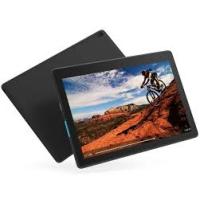
Notice Facile
 IdeaTab A1000L - Tablette LENOVO - Notice d'utilisation et mode d'emploi gratuit
Retrouvez gratuitement la notice de l'appareil IdeaTab A1000L LENOVO au format PDF.
| Caractéristiques techniques | Écran : 10,1 pouces, résolution 1280 x 800 pixels, technologie IPS |
|---|---|
| Processeur | MediaTek MT8125, Quad-core 1,2 GHz |
| Mémoire RAM | 1 Go |
| Stockage interne | 16 Go, extensible via microSD jusqu'à 32 Go |
| Système d'exploitation | Android 4.2 Jelly Bean |
| Caméra arrière | 3 MP |
| Caméra avant | 0,3 MP |
| Batterie | 3500 mAh, autonomie jusqu'à 8 heures |
| Connectivité | Wi-Fi 802.11 b/g/n, Bluetooth 4.0 |
| Dimensions | 197 x 128 x 10,5 mm |
| Poids | 340 g |
| Utilisation | Idéale pour la navigation, la lecture, et le divertissement multimédia |
| Maintenance et réparation | Réparation possible via services agréés, pièces de rechange disponibles |
| Sécurité | Fonctionnalités de sécurité Android, mise à jour régulière des logiciels |
| Informations générales | Produit léger et portable, idéal pour une utilisation quotidienne |
FOIRE AUX QUESTIONS - IdeaTab A1000L LENOVO
Téléchargez la notice de votre Tablette au format PDF gratuitement ! Retrouvez votre notice IdeaTab A1000L - LENOVO et reprennez votre appareil électronique en main. Sur cette page sont publiés tous les documents nécessaires à l'utilisation de votre appareil IdeaTab A1000L de la marque LENOVO.
MODE D'EMPLOI IdeaTab A1000L LENOVO
IdeaTab A1000L-F Guide d'utilisation V1.0
Lisez attentivement les
consignes de sécurité et de manipulation importantes
figurant dans les manuels fournis avant d’utiliser votre tablette.Chapitre 01
Présentation de la tablette IdeaTab A1000L
1-1 Aspect de la tablette IdeaTab
1-3 Mise sous/hors tension de votre tablette IdeaTab
1-4 Activation/désactivation de l’affichage
1-5 Verrouillage/déverrouillage de l’écran
1-6 Conseils de navigation
1-8 Commutation des écrans d’accueil
1-10 Applications récentes
1-11 Gestion des applications
1-12 Saisie de texte
1-1 Aspect de la tablette IdeaTabLes images contenues dans ce document sont utilisées à titre de référence
uniquement et peuvent différer selon votre tablette IdeaTab A1000L-F.
REMARQUE : il est conseillé d’utiliser un casque/des écouteurs (non fournis)
conformes à OMPT (Open Mobile Terminal Platform).
Bouton de mise sous tension
Pour mettre votre tablette sous tension, maintenez ce bouton enfoncé
pendant environ 3 secondes, puis relâchez-le.
Lorsque votre tablette IdeaTab est sous tension, appuyez sur ce bouton
pour désactiver l’affichage. Lorsque l’affichage est désactivé, appuyez
sur ce bouton pour l’activer.
Pour mettre votre tablette IdeaTab hors tension, maintenez ce bouton
enfoncé pendant au moins 1 seconde, puis appuyez sur OK dans la
fenêtre contextuelle Éteindre pour éteindre la tablette IdeaTab.
Appuyez sur le bouton Augmenter le volume ou sur le bouton Baisser le
volume pour régler le volume.
1-3 Mise sous/hors tension de votre tablette IdeaTab
Mise sous tension de votre tablette IdeaTab
Maintenez enfoncé le bouton de mise sous tension de votre tablette IdeaTab
pendant environ 3 secondes, puis relâchez-le. Le logo Lenovo et l’écran de
démarrage s’affichent, ce qui indique que votre tablette IdeaTab est soustension.
Mise hors tension de votre tablette IdeaTab
Maintenez enfoncé le bouton de mise sous tension de votre tablette IdeaTab
pendant environ 1 seconde. La fenêtre contextuelle Éteindre s’affiche.
Appuyez sur OK pour éteindre votre tablette IdeaTab.
1-4 Activation/désactivation de l’affichage
Activation de l’affichage
Lorsque l’affichage est désactivé, appuyez sur le bouton de mise sous tension
de la tablette IdeaTab pour activer l’affichage. L’affichage de la tablette
IdeaTab s’illumine, ce qui indique qu’il est activé.
Désactivation de l’affichage
Lorsque vous n’utilisez pas votre tablette IdeaTab, appuyez sur le bouton de
mise sous tension pour désactiver l’affichage. Votre tablette IdeaTab passe en
mode veille pour économiser de l’énergie.
1-5 Verrouillage/déverrouillage de l’écran
Verrouillage de l’écran
Verrouillage automatique
Vous pouvez définir le délai d’inactivité de l’écran en appuyant sur Veille dans
la rubrique Affichage du menu
Paramètres. Si vous n’effectuez
aucune opération au cours du délai défini, l’affichage est automatiquement
désactivé et votre tablette IdeaTab est automatiquement verrouillée.
Lorsque vous n’utilisez pas votre tablette IdeaTab, appuyez sur le bouton de
mise sous tension pendant environ 1 seconde pour désactiver l’affichage.
Votre tablette IdeaTab est verrouillée, puis passe en mode veille.
Déverrouillage de l’écran
En mode veille, appuyez sur le bouton de mise sous tension de votre tablette
IdeaTab pour activer l’écran. Appuyez ensuite sur l’icône de verrouillage et
maintenez le doigt dessus, puis faites glisser le curseur sur l’icône de
déverrouillage, comme indiqué dans l’illustration ci-dessous.Définition du schéma de verrouillage de l’écran
Vous pouvez définir le schéma de verrouillage de l’écran en appuyant sur
Schéma sous Verrouillage de l’écran à la rubrique Sécurité du menu
Paramètres. Une fois cette fonction activée, vous devez reproduire un
schéma de déverrouillage personnalisé pour déverrouiller l’écran avant
d’utiliser la tablette IdeaTab.
1-6 Conseils de navigation
Retour : revenir à l’écran précédent.
Accueil : revenir à l’écran d’accueil.
Applications récentes : afficher les applications utilisées
Menu Options avancées : afficher les raccourcis, notamment les
préférences, la gestion des applications, les paramètres système et la
suppression instantanée.
Menu des applications : afficher toutes les applicationsdisponibles.
1 - Retour 2 - Accueil
Cet appareil permet d’afficher et d’ouvrir rapidement les applications les plus
fréquemment utilisées.
Vous pouvez ajouter des raccourcis sur l’écran d’accueil et modifier le fond
d’écran.Pour ajouter un raccourci à l’écran d’accueil, appuyez sur l’icône de
l’application de votre choix dans la liste des applications et maintenez le
doigt dessus jusqu’à ce qu’elle soit ajoutée à l’écran d’accueil.
Pour modifier le fond d’écran, appuyez sur une zone vierge de l’écran et
maintenez le doigt dessus pendant environ 2 secondes. Choisissez un
fond d’écran dans la fenêtre contextuelle qui apparaît.
1-8 Commutation des écrans d’accueil
Votre tablette IdeaTab dispose de plusieurs bureaux.
Pour parcourir les écrans, faites glisser votre doigt sur l’affichage. Vous
pouvez déplacer les icônes d’un bureau à l’autre.
Les éventuels messages système s’affichent dans la barre d’état.
La barre d’état affiche des informations sur les connexions et la réception Wi-
Fi, les niveaux d’alimentation, les états de charge et autres notifications.Appuyez sur la barre d’état pour afficher le panneau de notification. Appuyez
pour ouvrir la fenêtre des réglages, qui contient les fonctions
suivantes : bouton d’activation du mode Avion, raccourci vers les réglages Wi-
Fi, bouton d’activation de la rotation auto écran, barre d’outils de réglage de la
luminosité, bouton d’activation des notifications et raccourci vers le menu
1-10 Applications récentes
Votre tablette IdeaTab mémorise les applications que vous avez utilisées
pour afficher une liste des applications récemment
utilisées. Appuyez sur une application pour l’ouvrir.1-11 Gestion des applications
sur l’écran d’accueil pour ouvrir la liste des applications.
Appuyez sur Applications à la rubrique APPAREIL du menu
Paramètres pour gérer vos applications.
Appuyez sur Applications pour afficher la liste des applications téléchargées
sous l’onglet TÉLÉCHARGÉES. Choisissez ensuite l’application, puis appuyez
sur Désinstaller pour désinstaller l’application.
Appuyez sur EN COURS ou sur TOUTES, appuyez sur l’application, puis
appuyez sur l’option de votre choix.
1-12 Saisie de texteGrâce au clavier virtuel de l’écran tactile, vous pouvez saisir facilement du
texte, notamment ajouter des informations de contact à l’application Contacts.
Vous pouvez saisir des lettres et des symboles numériques français
directement sur l’écran tactile.
Chapitre 02 : Connexion à InternetChapitre 02
Connexion à Internet
Vous devez disposer d’une connexion réseau pour accéder à Internet depuis
un navigateur. Si vous avez des difficultés à accéder au réseau, contactez
directement votre opérateur ou votre fournisseur de services.
Le navigateur Web de votre tablette IdeaTab peut accéder à Internet via un
réseau Wi-Fi, pour un usage personnel et/ou professionnel.
Navigateur dans la liste des applications pour ouvrir le
Le navigateur prend en charge les fonctions suivantes :
Saisie d’adresses Web
Appuyez sur la barre d’adresses, puis saisissez une adresse Web à l’aide du
sur le clavier virtuel pour ouvrir la page Web.
Fermeture du navigateur
Appuyez sur au bas de la fenêtre pour quitter le navigateur et revenir
à l’écran d’accueil.
Gestion des pages Web du navigateur
Appuyez sur pour ouvrir l’interface de gestion du navigateur afin de
gérer les favoris, l’historique Internet et les pages consultées hors connexion.FAVORIS :
Cette fonction permet d’afficher une liste de toutes les pages Web que vous
avez ajoutées aux FAVORIS. Pour ajouter un favori, appuyez sur
d’ajouter la page Web en cours aux FAVORIS. Pour modifier un favori,
appuyez sur le favori et maintenez le doigt dessus pour ouvrir une fenêtre
contextuelle. Dans cette fenêtre, vous pouvez ouvrir, modifier, copier,
partager ou supprimer le site Web sélectionné, en créer un raccourci, le définir
comme page d’accueil ou effectuer d’autres opérations.
Cette fonction permet d’afficher une liste de toutes les pages Web consultées
PAGES ENREGISTRÉES :
Cette fonction permet d’afficher une liste de toutes les pages Web que vous
avez enregistrées en vue de les consulter hors connexion.
Navigation par onglets
Vous pouvez ouvrir plusieurs pages Web dans la même fenêtre pour accélérer
la navigation. Appuyez sur pour ouvrir un nouvel onglet. Pour passer à
une autre page Web, il vous suffit d’appuyer sur son onglet. Appuyez sur
sur l’onglet pour le fermer.
Actualiser : appuyez sur pour actualiser manuellement une page Web.
Précédent/Suivant : appuyez sur
ou pour revenir à la page
précédente ou passer à la page suivante.
Sélectionner le texte : sélectionnez le texte de la page en cours en vue de
le copier, de le partager et de le rechercher sur le Web.
Ajouter/modifier les favoris : appuyez sur
pour ajouter la page en
cours aux favoris. Appuyez sur
pour gérer vos favoris.
Plus d’options : appuyez sur
pour afficher une liste d’options. Les
options disponibles sont les suivantes : Actualiser, Suivant, Nouvel onglet,
Nouvel onglet navig. privée, Rechercher sur la page, Partager la page, Infos
sur la page, Voir version ordinateur, Enreg. pour lire hors connex. etParamètres.
Zoom avant/arrière sur les pages : vous pouvez adapter manuellement la
page à la taille de l’écran et effectuer un zoom avant/arrière sur la page en
écartant votre index et votre pouce ou en les rapprochant.
Chapitre 01 : Présentation de la tablette
Chapitre 03 : ApplicationsChapitre 03
sur l’écran d’accueil pour ouvrir la liste des applications.
Calculatrice dans la liste des applications pour ouvrir la
Appuyez sur Agenda dans la liste des applications pour ouvrir
Nouvel événement d’agenda
Appuyez sur dans l’Agenda pour créer un nouvel événement. Pour
créer un nouvel événement, vous pouvez également appuyer sur une heure et
maintenir le doigt dessus en mode d’affichage Semaine ou Jour.
Gestion des événements d’agenda
Vous pouvez sélectionner Jour, Semaine, Mois et Planning en appuyant sur
l’onglet correspondant dans la partie supérieure de la page.Jour : en mode d’affichage Jour, appuyez sur un événement et maintenez le
doigt dessus pour l’afficher, le modifier ou le supprimer.
Semaine : en mode d’affichage Semaine, appuyez sur un événement et
maintenez le doigt dessus pour l’afficher, le modifier ou le supprimer.
Mois : pour gérer les événements de la Semaine à partir du mode Mois,
appuyez sur une date en mode Mois.
Mon planning : appuyez pour afficher les événements de plusieurs dates.
REMARQUE : pour revenir facilement au jour, à la semaine ou au mois en
cours à partir de n’importe quel mode d’affichage de l’Agenda, appuyez sur
AUJOURD’HUI en haut de la page.
Appareil photo dans la liste des applications pour ouvrir
Dans cette interface, vous pouvez effectuer les opérations suivantes :
Commutation des modes de caméra
Votre tablette IdeaTab dispose de deux modes de caméra. Dans l’interface de
l’appareil photo, appuyez sur et pour passer de la prise de
photos à l’enregistrement de vidéos.
Dans l’interface photo, appuyez sur
pour prendre une photo. Faites
glisser le curseur vers le signe + ou le signe - pour effectuer un zoom avant
pour définir les propriétés de l’appareil photo.
Appuyez sur l’aperçu de la photo dans l’interface photo pour ouvrir l’interface
d’affichage des photos. Vous pouvez afficher les photos sous forme de
Emplacement d’enregistrement des photosToutes les photos que vous prenez sont enregistrées dans l’application
Galerie. Appuyez sur Galerie dans la liste des applications pour ouvrir
la liste de toutes les photos que vous avez prises. Vous pouvez afficher les
photos par Albums, Lieux, Heures, Contacts ou Tags.
Enregistrement de vidéos
dans l’interface vidéo pour démarrer l’enregistrement ou
pour arrêter l’enregistrement.
pour définir les propriétés de l’appareil photo.
Visionnage de vidéos
Une miniature de la dernière vidéo enregistrée s’affiche dans le coin inférieur
droit de l’interface vidéo. Appuyez sur cette miniature pour ouvrir le lecteur
Appuyez sur Horloge dans la liste des applications pour ouvrir
Pour ajouter une alarme, appuyez sur
Régler l’alarme, puis sur
Ajouter alarme. Après avoir réglé l’alarme, appuyez sur OK et cochez la case
en regard de l’heure définie pour activer l’alarme.
Pour réutiliser une alarme déjà réglée, cochez la case en regard de l’heure
Lorsqu’une alarme retentit, appuyez sur Quitter pour la désactiver ou sur
Répéter pour la retarder de dix minutes.
Vous devez disposer d’une connexion réseau pour utiliser la messagerie devotre tablette IdeaTab. Si vous avez des difficultés à accéder au réseau,
contactez directement votre opérateur ou votre fournisseur de services.
E-mail dans la liste des applications.
Galerie pour ouvrir l’application Photo et afficher les
photos enregistrées sur votre tablette IdeaTab. Sur la page d’accueil de
l’application Photo, les photos s’affichent automatiquement dans le coin
supérieur gauche en tant qu’Albums. Vous pouvez sélectionner le mode
d’affichage de vos photos : Albums, Lieux, Heures, Contacts ou Tags.
Chapitre 02 : Connexion à Internet Chapitre 04 : ParamètresChapitre 04
4-4 SYSTEME Appuyez sur
Paramètres dans la liste des applications pour ouvrir
l’interface Paramètres.
4-1 SANS FIL ET RÉSEAUX Ce module inclut les réglages suivants : Wi-Fi, Utilisation des données et
Plus... (Mode avion, VPN).
Ce réglage permet d’activer et de désactiver les connexions Wi-Fi.
Lorsque la connexion Wi-Fi est activée, votre tablette IdeaTab recherche
automatiquement les réseaux sans fil disponibles et les affiche dans la liste des
L’icône d’état du réseau
indique que le réseau ne requiert aucun mot de
passe et que vous pouvez vous y connecter directement. L’icône
néanmoins que le réseau est chiffré et que vous devez saisir un mot de passe
avant de pouvoir y accéder.
Vous pouvez choisir le réseau de votre choix dans la liste. Une fois le réseau
sélectionné, appuyez sur Se connecter pour vous connecter directement.
Vous pouvez également cocher la case en regard de l’option Afficher les
options avancées pour définir les paramètres proxy et les paramètres IP
dans la zone de texte déroulante, puis appuyer sur Se connecter pour vous
connecter à un réseau. Vous pouvez par ailleurs sélectionner AJOUTER UNRÉSEAU pour ajouter manuellement un réseau. Appuyez sur , puis sur
Options avancées pour afficher les paramètres Wi-Fi avancés.
Notification de réseau : lorsque cette option est activée, le système
affiche une notification dès qu’un réseau ouvert est disponible.
Wi-Fi actif en veille : en mode veille, vous pouvez définir la stratégie
de connexion au réseau Wi-Fi sur Toujours, Uniquement si l’appareil
est branché ou Jamais.
Utilisation des données
Vous pouvez vérifier l’état de consommation des données correspondant à une
Mode Avion : lorsque le mode Avion est activé, toutes les connexions sans fil
de votre tablette IdeaTab sont désactivées.
VPN : ces paramètres permettent d’ajouter et de configurer divers types de
réseaux privés virtuels (VPN).
4-2 APPAREIL Profils audio
Appuyez sur cette option pour accéder à l’interface de configuration du son.
Les options disponibles sont les suivantes : PROFILS PRÉDÉFINIS
(Paramètres généraux, Silencieux, Réunion et Extérieur).
Les paramètres d’affichage sont les suivants : Luminosité, Fond d'écran,
Thème, Veille et Taille de la police.
Cette option permet d’afficher la capacité de la mémoire de stockage interne,
la capacité de la mémoire de stockage SD et la capacité de la mémoire de
Méthode de calcul de la capacité nominale : 1 Go =1 000 Mo = 1 000 000 Ko = 1 000 000 000 octets
Méthode de calcul du système d’exploitation :
1 Go = 1 024 Mo = 1 048 576 Ko = 1 073 741 824 octets
Étant donné que le système lui-même occupe de l’espace, l’espace disponible
est inférieur à celui calculé.
Vous pouvez consulter des informations sur l’utilisation de la batterie, le
pourcentage de charge et des données historiques sur l’utilisation de la
Cette option permet de gérer et de supprimer les applications sélectionnées.
Vous pouvez également filtrer les applications en cours d’exécution ou les
applications fournies par des développeurs de logiciels tiers dans la liste des
applications.Après avoir sélectionné une application, vous pouvez afficher les informations
correspondantes. Vous pouvez en outre utiliser certaines fonctions, telles que
Forcer l’arrêt, Désactiver, Vider le cache et Effacer les données.
4-3 PERSONNEL Ce module inclut les paramètres suivants : Accès aux données de
localisation, Sécurité, Langue et saisie et Réinitialiser.
Accès aux données de localisation
Lorsque cette option est activée, des données de localisation anonymes sont
collectées et transmises à Google.
Les paramètres de sécurité incluent les options suivantes : SÉCURITÉ DE L’ÉCRAN, MOTS DE PASSE, GESTION DE L’APPAREIL et STOCKAGE DES IDENTIFIANTS.
SÉCURITÉ DE L’ÉCRAN : vous pouvez définir la méthode de verrouillage de
l’écran et afficher les infos propriétaire sur l’écran de verrouillage.
Verrouillage de l’écran : vous disposez de quatre méthodes pour
déverrouiller l’écran : Faire glisser, Schéma, Code PIN et Mot de
passe. Vous pouvez aussi désactiver le verrouillage de l’écran en
sélectionnant Aucun.
Appuyez sur Schéma, puis utilisez votre doigt pour dessiner à
l’écran un schéma de déverrouillage, comme indiqué ci-dessous.
Une fois le schéma de déverrouillage défini, l’option Faire
apparaître le schéma devient disponible.Après avoir défini et activé le schéma de déverrouillage, le clavier
de déverrouillage s’affiche chaque fois que vous devez déverrouiller
l’écran. Avec votre doigt, dessinez sur l’écran le schéma prédéfini.
Une fois le schéma validé, l’écran est déverrouillé.
Appuyez sur Code PIN pour saisir le code PIN (4 chiffres
minimum) que vous utiliserez pour déverrouiller l’écran.
Appuyez sur Mot de passe pour saisir le mot de passe (4 chiffres
minimum) que vous utiliserez pour déverrouiller l’écran.
Infos propriétaire : vous pouvez saisir les informations propriétaire à
afficher sur l’écran de verrouillage.
MOTS DE PASSE : vous pouvez indiquer si le mot de passe défini doit êtrevisible lors de la saisie. Si vous cochez cette case, le mot de passe est visible.
Si vous ne cochez pas cette case, le mot de passe s’affiche sous forme
d’astérisques **** lorsque vous le saisissez afin d’assurer une protection
GESTION DE L’APPAREIL : vous pouvez gérer votre tablette IdeaTab et
installer des applications ne provenant pas de l’Android Market.
Administrateurs de l’appareil : ces fonctions ne sont pas disponibles
aux utilisateurs ordinaires.
Sources inconnues : sélectionnez cette option pour autoriser
l’installation d’applications provenant de sources inconnues.
STOCKAGE DES IDENTIFIANTS : cette fonction permet à votre tablette
IdeaTab d’accéder à des pages Web et à des réseaux locaux qui requièrent un
certificat de sécurité spécifique.
Certificats de confiance : sélectionnez cette option pour afficher tous
les certificats d’autorité de certification de confiance.
Installer depuis la carte SD : sélectionnez cette option pour installer
les certificats depuis la carte SD.
Effacer les identifiants : sélectionnez cette option pour supprimer tous
les certificats actuellement enregistrés.
Langue : sélectionnez la langue que vous souhaitez utiliser pour votre tablette
Correcteur orthographique : vous pouvez activer ou désactiver la correction
Dictionnaire personnel : vous pouvez ajouter de nouveaux mots ou termes
au dictionnaire de votre tablette IdeaTab.
CLAVIER ET MODES DE SAISIE : cette option permet de sélectionner et de
définir la méthode de saisie.Réinitialiser
Cette option permet de réinitialiser les paramètres par défaut de votre tablette
4-4 SYSTÈME Date et heure
Ces paramètres permettent de définir un certain nombre d’options liées à
l’heure, notamment l’heure système.
Vous pouvez activer la mise à jour automatique de l’heure et du fuseau
horaire via un réseau (vous devez pour cela disposer d’une connexion),
sélectionner un fuseau horaire, définir une date et une heure spécifiques et
sélectionner le format de date et d’heure de votre choix.
Programmation mise en marche/arrêt
Cette option permet de configurer l’heure de démarrage/d’arrêt programmée.
SYSTÈME : Cette option permet de définir le délai du toucher et d’autoriser
ou non l’installation de scripts Web.
Options pour les développeurs
Uniquement disponible aux développeurs, cette option permet de définir les
options de développement d’une application donnée.
À propos de la tablette
Cette option permet d’accéder aux paramètres suivants : System update
(Mise à jour système), État, Informations légales, Numéro du modèle,
Version d’Android, Version du noyau et Numéro de build, etc.
Chapitre 03 : Applications