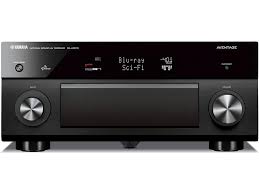
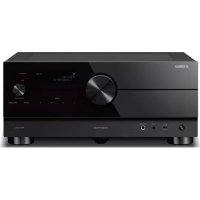
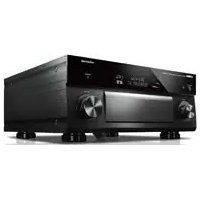
MODE D'EMPLOI RX-A2010 YAMAHA
Veillez à litre la « Brochure sur la sécurité » (livret fourni) avant d'utiliser cette unité.
François pour le Canada, l'Europe, l'Asie, l'Afrique, l'Océanie et l'Amérique latine
TABLE DES MATIÈRES
Accessoires 5
FUNCTIONS
Fonctions de I'unité 6
Noms de pieces et fonctions 8
Panneau avant 8
Afficheur de la face avant (témoins) 10
Panneau arrriere 11
Télécommande 12
CONFIGURATION
Procedure de configuration générale 14
1 Raccordements des enceintes 15
Configuration de base des enceintes 16
Configuration d'enceinte avancée 21
Prises et cables d'entrée/sorting 28
2 Raccordement d'un téléviseur 29
3 Raccordement d'appareils externes 35
Raccordement d'appareils video (lecteurs BD/DVD, etc.) 35
Raccordement des appeareils audio (lecteurs CD, etc.) 37
Raccordement aux prises du panneau avant 38
4 Raccordement des antennes FM/AM 39
5 Connexion au réseau 40
6 Raccordement d'autres apparéils 41
Raccordement d'appareils d'enregistrement video/audio 41
Raccordement d'un apparéil à l'aide d'une sortie multivoies analogue 41
Raccordement d'un apparéil compatible avec la lecture SCENE link (raccordement distant) 42
Raccordement d'un apparéil compatible avec la fonction déclencheur 42
7 Raccordement du cable d'alimentation 43
8Selectiond'une languedans le menu affiché à l'écran 44
9 Optimisation automatique des réglages d'enceintes (YPAO) 45
Mesure à une position d'écoute (mesure unique) 47
Mesure a plusieurs positions d'ecoute (mesures multiples) 48
Vérification des résultats de la mesure 49
Rechargement des résultats YPAO précédents 49
Messages d'erreur 50
Messages d'ajretissement 51
LECTURE
Opérations de lecture de base 52
Selection d'une prise de sortie HDMI 52
Sélection simultanée de la source d'entrée et des réglages favoris (SCENE) ...53
Configuration des attributions de scene 54
Selection du mode sonore 55
Profiter des effets de champ sonore (CINEMA DSP) 56
Profiter d'une lecture non traitée 58
Profiter du son haute-fidélité (Pure Direct) 59
Profiter de la musique compressée de toute valeur (Compressed Music Enhancer) 59
Profiter du son d'ambiance avec un casque (SILENT CINEMA) 59
Écoute d'émission FM/AM 60
Réglage des pas de fréquence 60
Sélection d'une fréquence pour réception 60
Enregistrement des stations favorites (préselection) 61
Syntonisation du Systeme de données radio 62
Utilisation de la radio sur le téléviseur 63
Lecture de musique/videos sur un iPod 65
Raccordement d'un iPod 65
Lecture du contentu d'un iPod 67
Lecture de musique via Bluetooth 70
Raccordement d'un récepteur Bluetooth 70
Jumelage d'appareils Bluetooth 70
Etablissement d'une connexion sans fil et lecture 71
Lecture de musique stockée sur un dispositif de stockage USB . . . 72
Raccordement d'un dispositif de stockage USB 72
Lecture du contentu du dispositif de stockage USB 72
Lecture de musique stockée sur des PC 75
Réglage du partage de support 75
Lecture de musique sur PC 75
Écoute de la radio Internet 78
Lecture de musique dans plusieurs pieces (multi-zone) 80
Preparation de Zone2 ou Zone3 80
Contrôle de Zone2 ou Zone3 84
Fonctions utiles 86
Enregistrement d'éléments favoris (raccourci) 86
Commande de cette unité depuis le navigateur Web (commande Web) 87
Affichage du statut actuel 89
Configuration des réglages en fonction d'une source de lecture
Elémentsdu menu Option 90
CONFIGURATIONS
Options du menu Entrée 93
Options du menu Scène 96
Configuration des programmes sonores/décodeurs d'ambiance
Eléments du menu Programme sonore 99
Options du menu Réglage 102
Enceinte (Réglage manuel) 104
Son 108
Vidéo 109
HDMI 111
Réseau 112
Multi-Zone 113
Fonction 115
Langue 117
Types d'informations 118
Options du menu ADVANCED SETUP 120
Modification du réglage de l'impédance des enceintes (SPEAKER IMP.) 120
Mise sous/hors tension du capteur de telecommande (REMOTE SENSOR) 120
Sélection du code de télécommande (REMOTE CON AMP) 120
Changement du réglage des pas de fréquence (TUNER FRQ STEP) 121
Basculement du type de signal video (TV FORMAT) 121
Suppression de la limite de sortie video HDMI (MONITOR CHECK) 121
Sauvegarde/repuration des reglages (RECOV./BACKUP) 122
Restauration des réglages par défaut (INITIALLY) 122
Mise à jour du microprogramme (FIRM UPDATE) 122
Vérification de la version du microprogramme (VERSION) 122
Commandedappareilsexternesavecletelecommande. 123
Définir les codes de télécommande 123
Programmation à partir d'autres télécommandes (apprentissage) 125
Modifier le nom des apparciels 126
Exécuter plusieurs fonctions en une seule fois (macro) 127
Réinitialiser les configurations de la télécommande 129
Utiliser la télécommande simplifiée 131
Mise à jour du microprogramme de cette unité 132
ANNEXE
Foire aux questions 133
Guide de dépannage 134
Alimentation et système 134
Audio 135
Vidéo 136
Radio FM/AM 137
USB et réseau 137
Télécommande 138
Signalement d'erreurs sur l'afficheur de la face avant. 139
Glossaire 140
Affichage des réglages audio 140
Affichage des réglages video 142
Flux des signaux video 143
Informations sur le contrôle HDMI 144
Contrôle HDMI 144
Compatibilité du signal HDMI 145
Diagramme de reférence (face arrière) 146
Marques commerciales 147
Caracteristiques techniques 148
Accessoires
Vérifiez que les accessoires suivants sont livrés avec le produit.
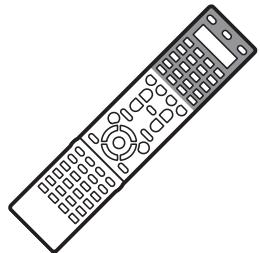
Télécommande
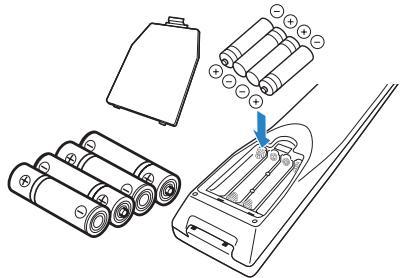
Piles (AAA, R03, UM-4) (x 4)
Insérez-les dans la télécommande en respectant la polarité (+/-).
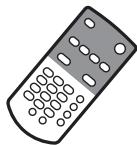
Telecommandesimplifiée
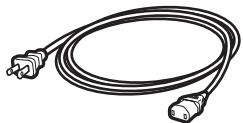
Câble d'alimentation
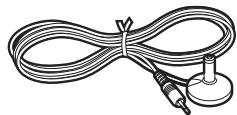
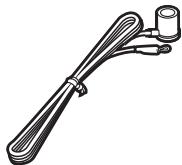
Microphone YPAO
* La représentation du cable d'alimentation fourni varie en fonction de la région.
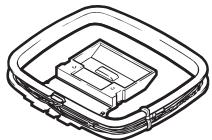
Antenne AM
Antenne FM
CD-ROM (Mode d'emploi)
- L'illustration de l'antenna FM livree varie en fonction de la région.
Manuel de configuration apide
Brochure sur la sécurité

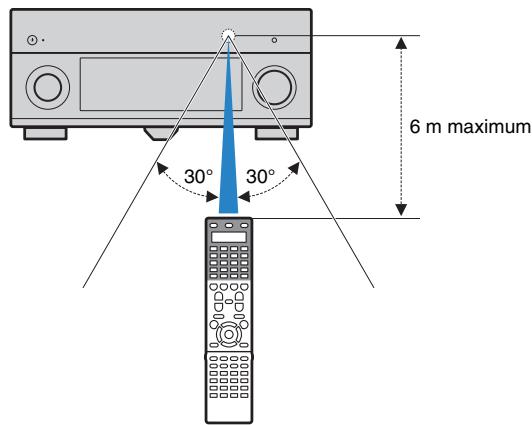
Rayon d'action de la télécommande
- Pointez la télécommande directement sur le capteur de télécommande de l'appareil pour en assurer le fonctionnement.
- Certaines caractéristiques sont indisponibles dans certaines régions.
- La conception et les caractéristiques sont susceptibles d'être modifiées en partie à la suite d'améliorations, etc. En cas de divergences entre le mode d'emploi et l'appareil, ce dernier prime.
- Ce manuel décrit essentiellement les opérations réalisables avec la télécommande fournie.
- Dans le précédent manuel, l'« iPod » et l'« iPhone » sont tous deux désignés par le terme « iPod », sauf si l'explication fait cas d'exceptions.
« ! » signale les précautions à prendre concernant la configuration ou les fonctions de l'unité.
- « » signale des explications permettant une(Meilleure)utilisation.
Fonctions de l'unité
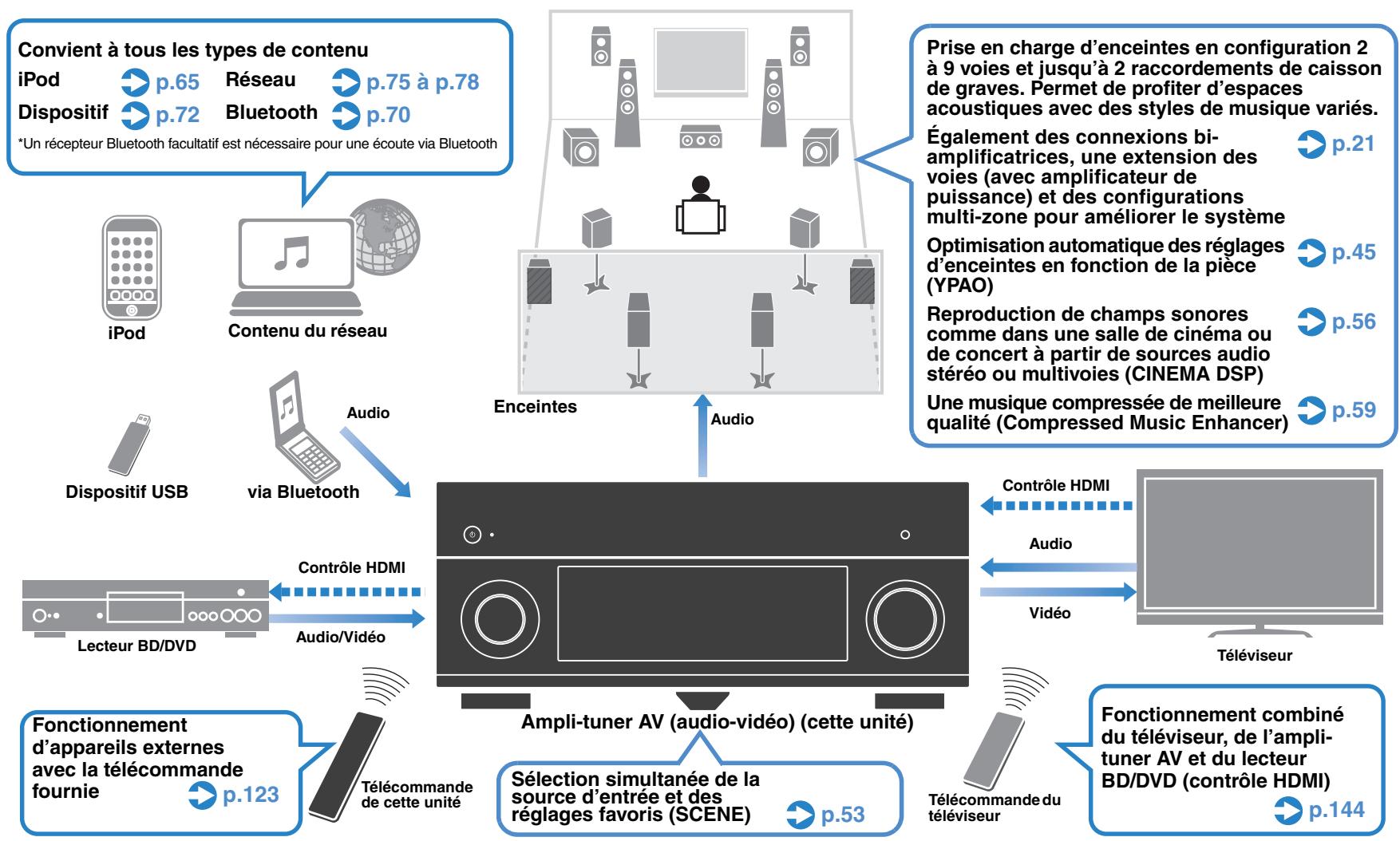
De nombreuses fonctions utiles!
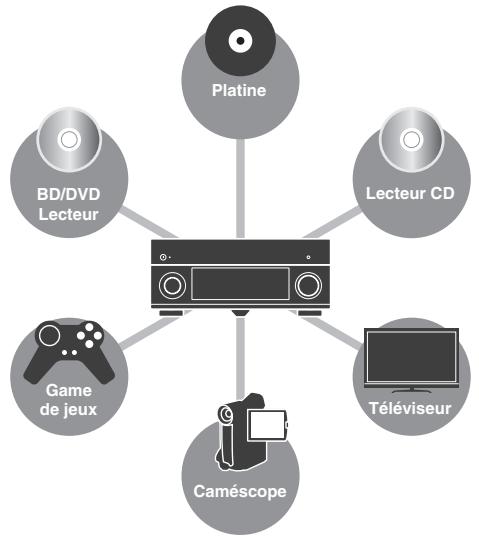
Raccordement de divers apparéils (p.35)
Diverses prises HDMI et prises d'entrée/sorting que vous permettent de raccorder des apparéils video tels que des lecteurs BD/DVD, des apparéils audio (par exemple des lecteurs CD), des consoles de jeu, des caméscopes, etc.
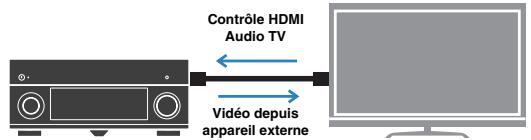
Lecture du son TV avec ambiance sonore à l'aide d'un seul cable de raccordement HDMI (Audio Return Channel : ARC) (p.29)
Lors de l'utilisation d'un téléviseur qui prend en charge la fonction ARC, vous avez besoin d'un seul cable HDMI pour raccorder le téléviseur et cette unité pour restituer des signaux video vers le téléviseur, receivevoir des signaux audio à partir du téléviseur et transmettre des signaux de contrôle HDMI.
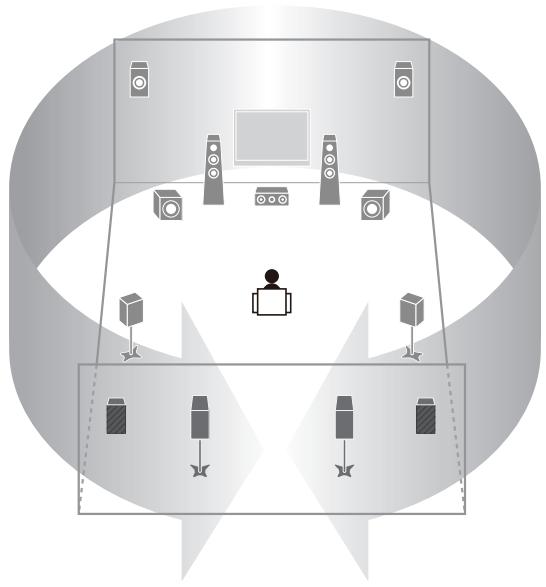
Création de champs sonores stéréoscopiques (p.58)
Le r'accordement d'enceintes de présence permet de creer un champ sonore stérosocopique naturel dans votre piece (CINEMA DSP 3D). Meme lorsqu'aucune enceinte de présence n'est connectée, cette unité create automatiquement une enceinte de présence virtuelle afin de produit des champs sonores stérosocopiques.
Cette unité est équipée d'un symponiseur FM/AM intégré.
Voues pouvez enregistrer vos stations favorites en tant que présections.
Un son haute fidélité d'une grande pureté (p.59)
Lorsque le mode Pure Direct est activé, l'unité lit la source sélectionnée avec une installation de circuit minimale.
Vous bénéficiaz ainsi d'une qualité sonore en hi-fi.
- Fonctionnement simple avec un écran TV
Vous pouvez acceder aux differents contenus (iPod, dispositif USB, réseau, etc.), afficher des informations ou configurer les paramètres à l'aide du menu qui s'affiche à l'écran.
Un aperçu des fonctions
Je souhaite raccorder un appeareil de lecture à l'aide d'un cable HDMI pour les contenus video et d'un cable non HDMI pour les contenus audio...
Utilisez l'options « Sélection audio » du menu « Option » pour indiquer le type de prise d'entrée à utiliser pour la source d'entrée correspondante (p.92).
Les sorties video et audio ne sont pas synchronisées...
Utilisez l'option « Synchronisation Lévres » du menu « Réglage » pour ajuster le début entre la sortie video et audio (p.108).
Je souhaite écouter le son sur les enceintes du téléviseur...
Utilisez l'option « Sortie Audio » du menu « Réglage » pour restituer les signaux audio via cette unité et le téléviseur (p.112).
Je souhaite que cette unité soit automatiquement mise hors tension lorsqu'elle n'est pas utilisé...
Utilisez l'option « Mise hors tension auto » du menu « Réglage » pour définiir la durée préalable à la mise en vue automatique (p.115).
Utilisez l'options « Langue » du menu « Réglage » pour sélectionner l'une des langues suivantes : allemand, anglais, espagnol, français, japonais ou russe (p.117).
Je souhaitemettreà jourle microprogramme...
Utilissez l'option « UPDATE » du menu « ADVANCED SETUP » pourmettre à jour le microprogramme de cette unité (p.122).Si cetteunité est connectee à Internet,le message correspondant s'affiche sur le téléviseur lorsqu'un nouveau microprogramme est disponible (p.132).
Il existe plusieurs autres fonctions permettant de personnaliser cette unité.
Pour plus d'informations, reportez-vous aux pages suivantes.
Réglages d'entrée (p.93)
Réglages SCENE (p.96)
Réglages des programmes sonores et des décodeurs d'ambiance (p.99)
Réglage des diverses fonctions (p.102)
Vue Informations (signal audio, signal video, etc.) (p.118)
Parametres du système (p.120)
Noms de pieces et fonctions
Panneau avant
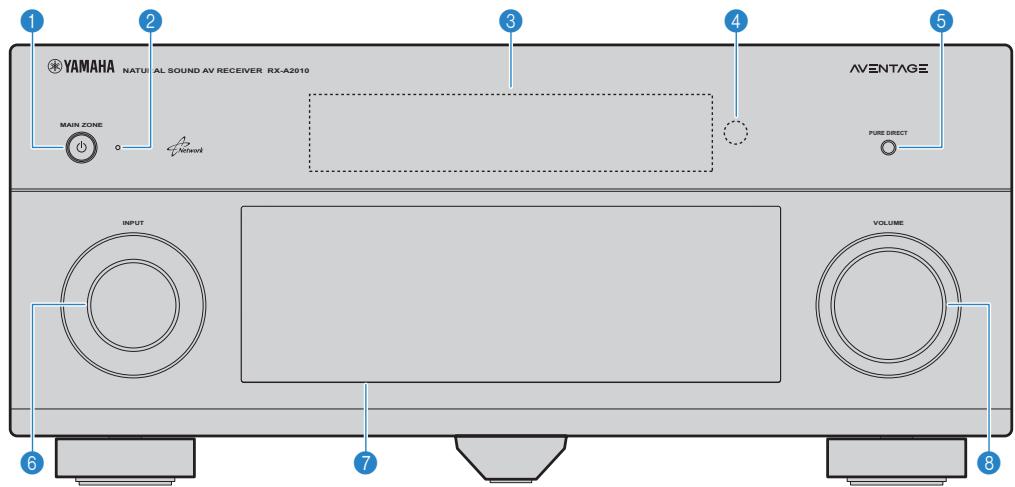
MAIN ZONE
Met sous ou hors tension (veille) cette unité.
Témoin de veille
Ce témoin s'allume lorsque l'unité est en veille, dans les cas suivants.
- Le contrôle HDMI est activé (p.144)
- La fonction Attente changée est activée (p.112)
- La fonction de veille du réseau est activée (p.113)
-LiPod se charge (p.94)
- Un système sans fil iPod est connecté (p.66)
3 Afficheur de la face avant
Affiche des informations (p.10).
4 Capteur de la télécommande
Reçoit les signaux de la télécommande (p.5).
PURE DIRECT
Active/désactive le mode Pure Direct (p.59).
Selection d'une source d'entrée.
Clapet de la face avant
Pour la protection des commandes et des prises (p.9).
VOLUME
Règle le volume.
Ouverture de la porte de la face avant
- Pour utiliser les commandes ou prises derrière le clapet de la face avant, appuyez doucement en bas du clapet pour l'ouvrir. Gardez le clapet fermé lorsque vous n'utilise pas les commandes ou prises situées derrière le clapet de la face avant.
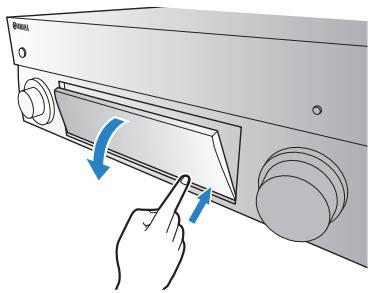
Intérieur du cache du panneau avant
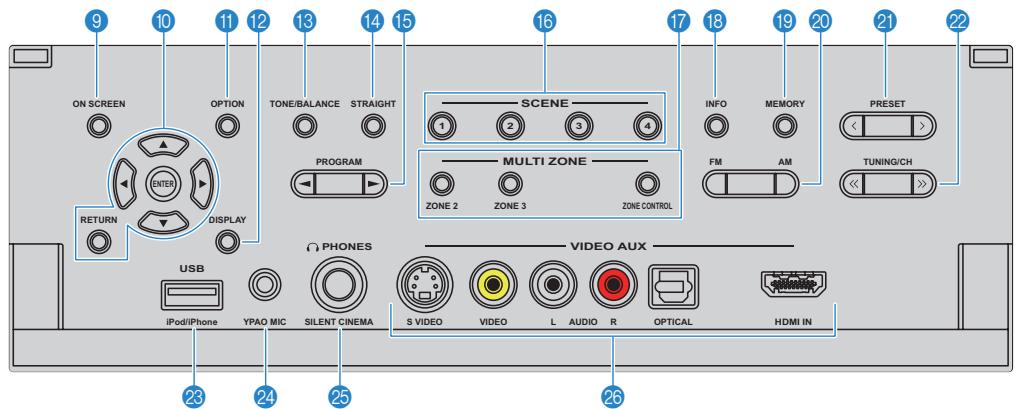
ON SCREEN
Affiche le menu à l'écran sur le téléviseur.
Touches de curseur Sélectionnez un menu ou un paramètre.
ENTER Confirme l'option selectionnee.
RETURN Revient a Iecran precedent.
1 OPTION
Affiche le menu des options (p.90).
DISPLAY
Affiche les informations d'etat sur le téléviseur (p.89).
13 TONE/BALANCE
Règle la bande dessons haute et basse fréquence restitués par les enceintes et les casques (p.91).
Règle l'équilibre du volume de la voie droite/gauche pour Zone2 ou Zone3 (p.85).
14 STRAIGHT
Active/désactive le mode de décodage direct (p.58).
16 PROGRAM
Selectionne un programme sonore ou un decodeur d'ambiance (p.55).
16 SCENE
Sélectionne simultanément la source d'entrée, le programme sonore, la sortie HDMI et plusieurs paramètres enregistrés. Vous pouvez en outremettre cette unité sous tension lorsqu'elle est en mode veille (p.53).
17 MULTI ZONE
ZONE 2~3 Active/désactive la sortie audio vers chaque zone (p.84).
ZONE CONTROL Bascule entre les zones (principal,
Zone2 ou Zone3) à commander à l'aide des contrôleurs du panneau avant (p.84).
18 INFO
Sélectionne les informations représentées sur l'afficheur de la face avant (p.89).
19 MEMORY
Enregistre les stations radio FM/AM en tant que stations préregliées (p.61).
Enregistre le contenu du réseau ou du dispositif USB en tant que raccourcis (p.86).
20 FM/AM
Bascule entre FM et AM (p.60).
PRESET
Sélectionne une station radio FM/AM prérégée (p.61).
Selectionne un contenu sur le réseau ou sur le dispositif USB à partir des raccourcis (p.86).
2 TUNING/CH
Sélectionne la radiofréquence (p.60).
23 Prise USB
Pour le raccordement d'un dispositif de stockage USB (p.72) ou d'un iPod via USB (p.65).
24 Prise YPAO MIC
Pour le raccordement du microphone YPAO fourni (p.45).
25 Prise PHONES
Pour le branchement d'un casque.
26 Prises VIDEO AUX
Pour le raccordement de caméscopes, de consoles de peux, etc. (p.38).
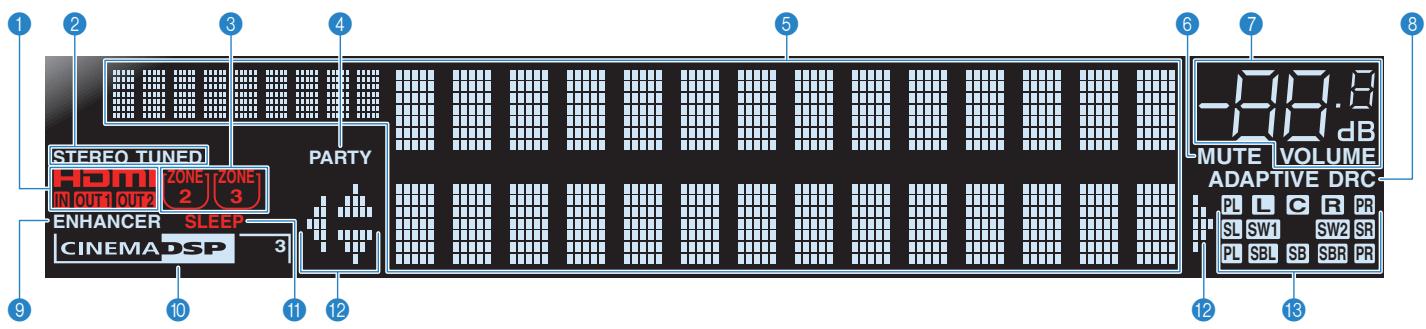
HDMI
Ce témoin s'allume pendant une communication HDMI normale.
IN
S'allume lorsque des signaux HDMI sont reçus.
OUT1/OUT2
Indiquez les prises HDMI OUT qui sortent actuillage un signal HDMI.
STEREO
S'allume lorsque cette unité recoit un signal provenant d'une radio FM en stéropheonie.
TUNED
S'allume lorsque cette unité recoit un signal provenant d'une station de radio FM/AM.
Témoins ZONE
S'allument lorsque la sortie audio sur Zone2 ou Zone3 est activée.
PARTY
S'allume lorsque l'unité est en mode fête.
Affiche l'etat actuel (nom d'entrée, nom du mode sonore, etc.).
Voupezvez changer les informations affichees en appuyant sur INFO (p.89).
6 MUTE
Clignote lorsque le son est mis en sourdine.
Témoin de volume
Indique le volume actuel.
ADAPTIVE DRC
S'allume lorsque le réglage Adaptive DRC (p.91) fonctionne.
ENHANCER
S'allume lorsque le mode Compressed Music Enhancer (p.59) fonctionne.
10 CINEMA DSP
S'allume lorsque le mode CINEMA DSP (p.56) fonctionne.
CINEMA DSP 3
S'allume lorsque le mode CINEMA DSP 3D (p.58) fonctionne.
1 SLEEP
S'allume lorsque la minuterie de mise hors service est activée.
12 Témoins de curseur
Indiquent les touches de curseur de la télécommande actuellement opérationnelles.
13 Témoins d'enceinte
Ils indiquent les bornes depuis lesquelles les signaux sont émis.
L Enceinte avant (G)
Enceinte avant (D)
C Enceinte centrale
SL Enceinte d'ambiance (G)
SR Enceinte d'ambiance (D)
SBL Enceinte d'ambiance arrêté (G)
SBR Enceinte d'ambiance arriere (D)
SB Enceinte d'ambiance arriere
PL Enceintes de presence avant/arrière (G)
PR Enceintes de presence avant/arrière (D)
SW1 Caisson de graves (1)
SW2 Caisson de graves (2)
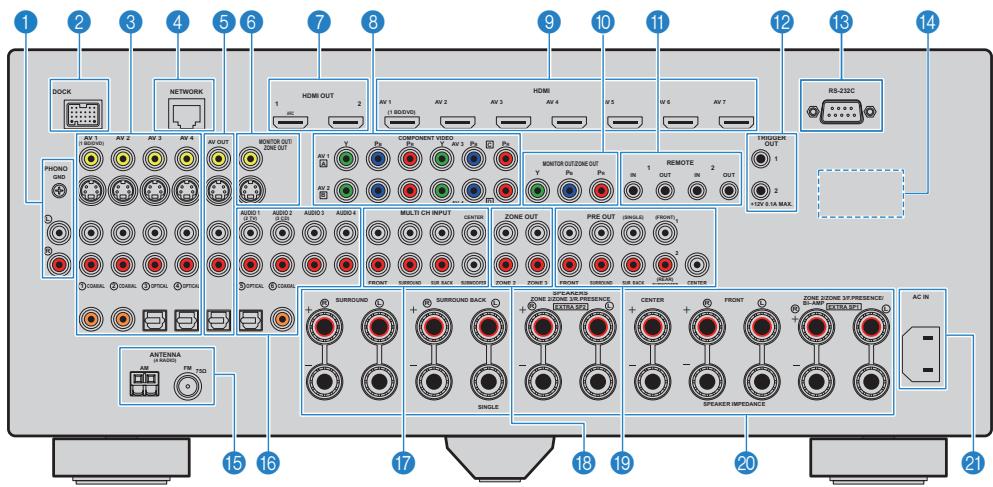
1 Prises PHONO
Pour le raccordement d'une platine (p.37).
2 Prise DOCK
Pour le raccordement de produits Yamaha facultatifs tels qu'une station universelle iPod (p.66), un système sans fil iPod (p.66) et un récepteur Bluetooth (p.70).
3 Prises AV1~4
Pour le raccordement d'appareils de lecture video/audio en vue de la réception de signaux video/audio (p.35).
4 Prise NETWORK
Pour le raccordement au réseau (p.40).
Prises AV OUT
Pour la restitution de signaux audio/vidéo sur un appareil d'enregistrement (VCR, platine cassette ou autre) (p.41).
6 Prises MONITOR OUT/ZONE OUT (video composite, S-Video)
Pour le raccordement d'un téléviseur compatible avec des signaux video composite ou des signaux S-video afin de restituer des signaux video (p.33).
Pour le raccordement d'un moniteur video de zone (p.82).
Prises HDMI OUT 1~2
Pour le raccordement d'un téléviseur compatible HDMI pour restituer des signaux video/audio (p.29). En cas d'utilisation de la fonction ARC, le signal audio du téléviseur est reçu par la prise HDMI OUT 1.
Prises COMPONENTVIDEO(AV1\~4)
Pour le raccordement d'appareils de lecture video compatibles avec des composantes video en vue de la réception de signaux video/audio (p.36).
Prises HDMI (AV1~7)
Pour le raccordement d'appareils de lecture compatibles
HDMI en vue de la réception de signaux video/audio (p.35).
10 Prises MONITOR OUT/ZONE OUT (video à composantes)
Pour le raccordement d'un téléviseur compatible avec des signaux video à composantes afin de restituer des signaux video (p.33).
Pour le raccordement d'un moniteur video de zone (p.82).
Pour le raccordement d'un apparéil Yamaha compatible avec la lecture SCENE link (p.42) ou le raccordement d'un récepteur/emmetteur de signal infrarouge afin d'utiliser des apparéils, notamment cette unité, à partir d'une autre piece (p.83).
12 Prises TRIGGER OUT 1~2
Pour le raccordement d'appareils prénant en charge la fonction déclencheur (p.42).
Borne RS-232C
Il s'agit d'une borne d'extension de commande pour installation personalisée. Contactez votre revendeur pour plus d'informations.
14 VOLTAGE SELECTOR
(Modèle Standard uniquement)
Selectionnez la position de permutation en fonction de la tension locale (p.43).
15 Prises ANTENNA
Pour le raccordement des antennes FM et AM (p.39).
16 Prises AUDIO1~4
Pour le raccordement d'appareils de lecture audio en vue de la réception de signaux audio (p.37).
Pour le raccordement d'un appeareil qui prend en charge une sortie multivoies pour la reception de signaux audio (p.41).
18 Prises ZONE OUT
Pour le raccordement d'un amplificateur externe utilisé en Zone2 ou Zone3 en vue de la sortie des signaux audio (p.81).
Prises PRE OUT
Pour le raccordement de caissons de graves avec amplificateur intégré (p.20) ou amplificateur de puissance externe (p.27).
20 Bornes SPEAKERS
Pour le raccordement des enceintes (p.15).
2 AC IN
Pour raccorder le cable d'alimentation fourni (p.43).
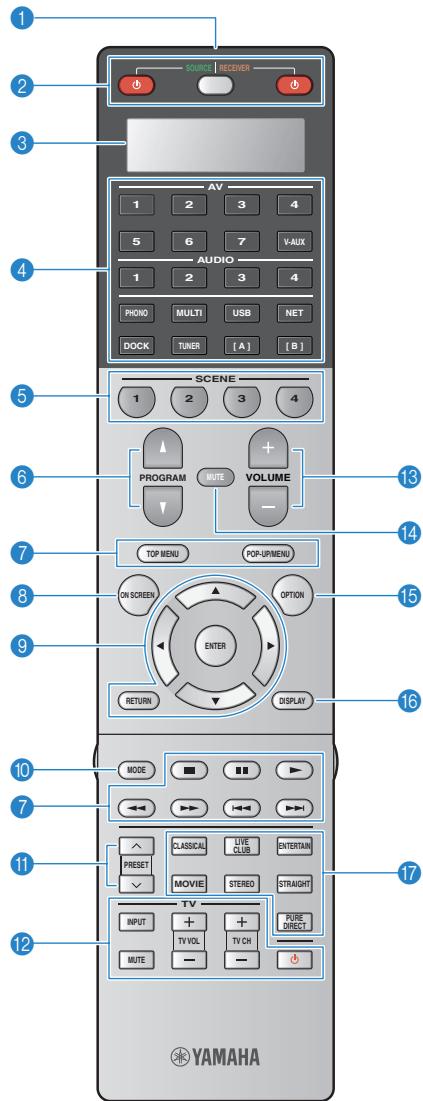
Émetteur de signal de commande
Émet des signaux infrarouges.
SOURCE Met I'appareil externe sous et hors tension.
SOURCE/RECEIVER
Bascule entre les apparèels (cette unité ou l'appareil externe) à commander à l'aide de la télécommande (p.125). Vous pouvez utiliser cette unité lorsque ce témoin s'allume en orange et un apparèil externe lorsqu'il s'allume en vert.
RECEIVER
Met sous ou hors tension (veille) cette unité.
3 Fenêtre d'affichage
Affiche des informations sur la télécommande.
4 Touches de selection d'entrée
Sélectionnez une source d'entrée pour la lecture.
AV1~7 Prises AV1~7
V-AUX Prises VIDEO AUX (sur le panneau avant)
AUDIO1~4 Prises AUDIO1~4
PHONO Prises PHONO
MULTI Prises MULTI CH INPUT
USB Prise USB (sur le panneau avant)
NET Prise NETWORK (appuyez a plusieurs reprises pour selectionner la source reseau souhaitee)
DOCK Prise DOCK
TUNER Radio FM/AM
[A], [B] Change l'apparéil externé à commander à l'aide de la télécommande sans permuter la source d'entrée.
SCENE
Sélectionne simultanément la source d'entrée, le programme sonore, la sortie HDMI affectés et plusieurs paramètres.
En outre, vous pouvezmettre cette unité sous tension lorsqu'elle est en mode veille (p.53).
6 PROGRAM
Sélectionne un programme sonore (p.55).
7 Touches d'opération d'appareil externe
Permettent d'activer la lecture, l'affichage des menus, etc. pour des appareils externes (p.125).
ON SCREEN
Affiche le menu à l'écran sur le téléviseur.
Touches de curseur
Selectionnez un menu ou un paramètre.
ENTER
Confirme l'option selectionnee.
RETURN
Revient a l'écran précédent.
10 MODE
Bascule entre les modes stéreo et monophonique pour la réception radio FM.
PassenodefonctionnementiPod(p.68).
1 PRESET
Sélectionne une station radio FM/AM préréglée (p.61).
Selectionne un contenu sur le réseau ou sur le dispositif USB à partir des raccourcis (p.86).
12 Touches d'opération du téléviseur
Permettent d'agir sur l'entrée du téléviseur, le volume du téléviseur, etc. (p.124).
13 VOLUME
Règile le volume.
14 MUTE
Met la sortie audio en sourdine.
15 OPTION
Affiche le menu des options (p.90).
16 DISPLAY
Affiche les informations d'etat sur le téléviseur (p.89).
17 Touches de mode sonore
Sélectionnez un mode sonore (p.55).
Intérieur du cache de la télécommande
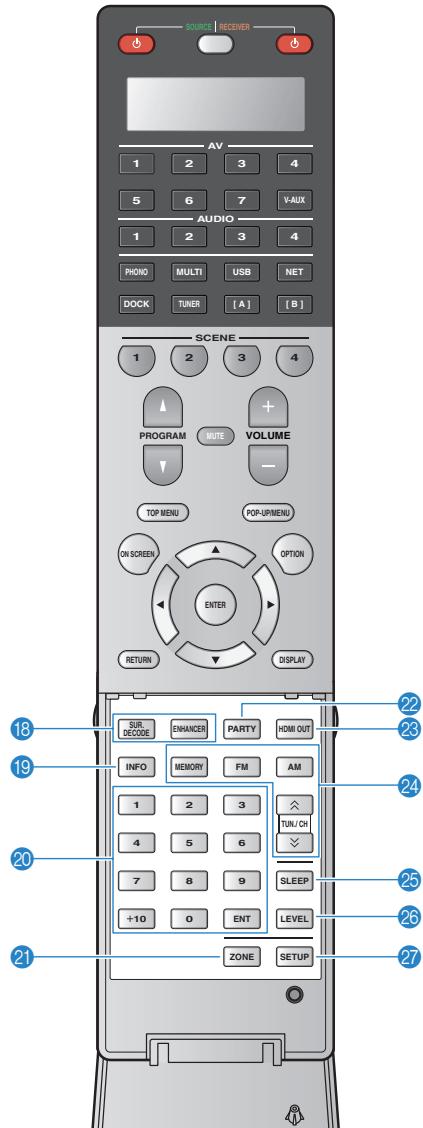
18 Touches de mode sonore
Sélectionnez un mode sonore (p.55).
19 INFO
Selectionne les informations presentées sur l'afficheur de la face avant (p.89).
20 Touches numériques
Entrez des valeurs numériques telles que des radioféquences.
2 ZONE
Bascule entre les zones (principal, Zone2 ou Zone3) à commander à l'aide de la télécommande (p.84).
PARTY
Active ou désactive le mode fête (p.85).
HDMI OUT
Selectionne les prises HDMI OUT à utiliser pour la sortie video/ audio (p.52).
24 Touches radio
Utilisez la radio FM/AM lorsque la source d'entrée
« TUNER » est sélectionnée.
MEMORY Enregistre les stations radio FM/AM en tant que stations prérgées.
FM Bascule sur la radio FM.
AM Bascule sur la radio AM
TUN./CH Sélectionne la radiofréquence.
25 SLEEP
Règle cet apparéil en mode de mise en veille automatique après une durée déterminée (miniterie de mise hors service). Appuyez à plusieurs reprises pour définir cette durée (120 min, 90 min, 60 min, 30 min, hors tension).
LEVEL
Règile volume de chaque enceinte (p.106).
27 SETUP
Passe la télécommande en mode réglage (p.123).

- Pour pouvoir utiliser les appareils externes avec la télécommande, enregistrez au préalable un code de télécommande pour chaque appareil (p.123).
CONFIGURATION
Procedure de configuration générale
1 Raccordements des enceintes (p.15)
Configuration de base des enceintes (p.16)
Choisissez la disposition des enceintes et raccordez-les à l'unité.
Configuration d'enceinte avancée (p.21)
Appliquez les connexions bi-amplificatrices, l'extension des voies (à l'aide d'un amplificateur de puissance externe) ou les configurations multi-zone pour améliorer le système.
2 Raccordement d'un téléviseur (p.29)
Raccordez un téléviseur à cette unité.
3 Raccordement d'appareils externes (p.35)
Raccordez les appareils video (lecteurs BD/DVD, etc.) et audio (lecteurs de CD, etc.) à cette unité.
4 Raccordement des antennes FM/AM (p.39)
Raccordez les antennes FM/AM fournies à cette unité.
5 Connexion au réseau (p.40)
Raccordez cette unité au réseau.
6 Raccordement d'autres appareils (p.41)
Raccordez les apparéils externes tels que des enregistrleurs.
7 Raccordement du cable d'alimentation (p.43)
Une fois tous les raccordements terminés, branchez le cable d'alimentation.
8 Sélection d'une langue dans le menu affché à l'écran (p.44)
Sélectionnez la langue souhaïée pour le menu affiché à l'écran (la langue par défaut est l'anglais).
9 Optimisation automatique des réglages d'enceintes (YPAO) (p.45)
Optimisez les réglages des enceintes tels que les paramètres acoustiques et d'équilibre des volumes en fonction de la pièce (YPAO).
1 Raccordements des enceintes
Cet appareil est muni de 9 amplificateurs intégrés. Vous pouvez raccorder de 2 à 11 enceintes et jusqu'à 2 caissons de graves (avec amplificateur intégré) pour créé un veritable espace acoustique dans votre piece.
Vou posses eaglement applieer les connexions bi-amplificatrices, l'extension des voies (a l'aide d'un amplificateur de puissance externe) ou les configurations multi-zone pour améliorer le système (p.21).
Attention
- Cette unité est configurée pour des enceintes 8 ohms en usine. Lorsque vous raccordez des enceintes 6 ohms, réglez l'impédance des enceintes de cette unité sur « 6 Ω MIN ». Si tel est le cas, vous pouvez également utiliser des enceintes 4 ohms comme enceintes avant. Pour plus d'informations, reportez-vous à « Réglage de l'impédance des enceintes » (p.18).
Fonctions de chaque enceinte
| Type d'enceinte | Abr. | Fonction |
| Avant (G) | FL | Produisent les sons des voies gauche/droite avant (sons stéréo). |
| Avant (D) | FR |
| Centre | C | Produit les sons de voie centrale (dialogues, voix, etc.). |
| Surround (G) | SL | Produisent les sons d'ambiance des voies gauche/droite.
Les enceintes d'ambiance produit égallément les sons d'ambiance de voie arrêté lorsqu'aucune enceinte d'ambiance arrêté n'est connectée. |
| Surround (D) | SR |
| Surround arrêté (G) | SBL | Produisent les sons d'ambiance des voies gauche/droite arrêté.
Les enceintes d'ambiance produit les sons d'ambiance de voie arrêté lorsqu'aucune enceinte d'ambiance arrêté n'est connectée. |
| Surround arrêté (D) | SBR |
| Présence avant gauche (G) | FPL | Produisent des effets sonores CINEMA DSP. Avec la fonction CINEMA DSP 3D (p.58), les enceintes de présence créé un champ sonore stéroscopique naturel dans votre piece. |
| Présence avant droit (D) | FPR |
| Présence arrêté (G) | RPL |
| Présence arrêté (D) | RPR |
| Caisson de graves | SW | Produit des sons à partir de la voie LFE (effet de basses fréquences) et renforce les basses des autres voies.
Cette voie est comptée pour 0.1. Vous pouvez raccarder 2 caissons de graves (avec amplificateur intégré) à l'unité et les placer sur les côtsès gauche et droit (ou à l'avant/arrêté) de lapiece. |

- Nous recommendons l'utilisation d'enceintes de présence afin de bénéficier pleinement des effets des champs sonores stérososcopiques. Cependant, cette unité cree une enceinte de presence virtuelle en utilisant les enceintes avant, centrale et d'ambiance afin de produit des champsonores stérososcopiques, même lorsqu'aucune enceinte de presence n'est connectee (p.58).
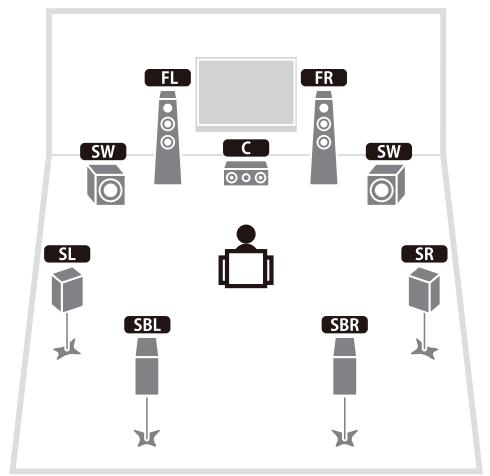
- Consultez « Disposition ideale des encéintes » (diagramme situé à droite) comme ↔reference. Il n'est pas nécessaire de désposer les enceintes comme sur le diagramme puisque la fonction YPAO de cette unité optimisa automatiquement les réglages des enceintes (distance, etc.) en fonction de la disposition adoptée.
- Lorsque vous utilisez une seule enceinte d'ambiance arrêté, placez-la en arrêté de la position d'écoute (entre « SBL » et « SBR » dans le diagramme).
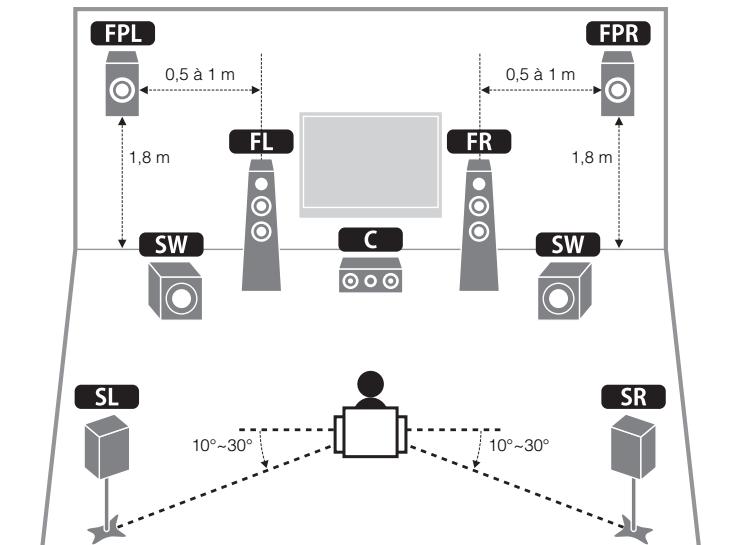
Disposition ideale des enceintes
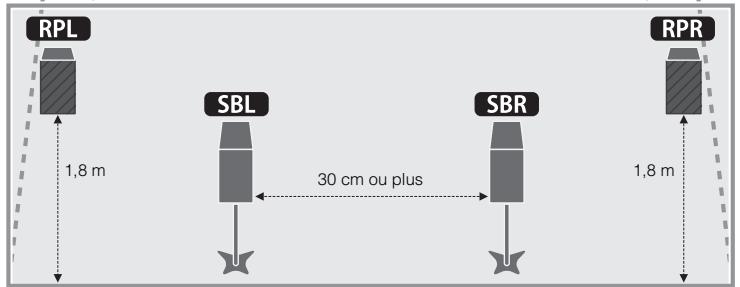
Configuration de base des enceintes
Disposition des enceintes dans votre'article
Placez les enceintes et le caisson de graves (avec amplificateur intégré) dans la piece en fonction du nombre d'enceintes. Cette section présente des exemples représentatifs de disposition des enceintes.
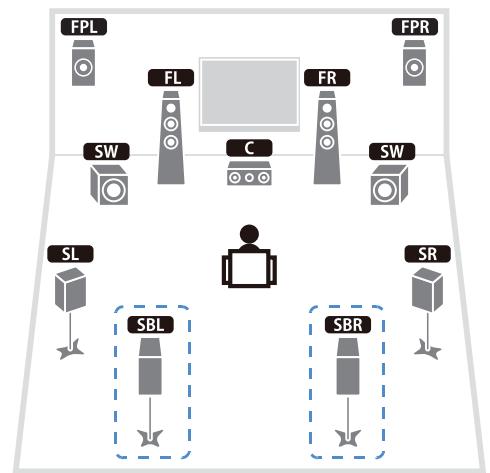
Système à 9.2+2 voies (avec enceintes d'ambiance arrêté et enceintes de présence arrêté)
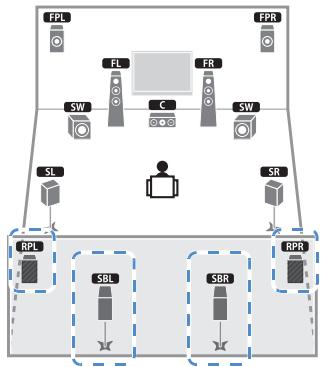
Ce système d'enceintes revèle toutes les performances de l'appareil et vous permet de profiter d'un champ sonore stérososcopique particulièrement naturel quels que soit le contenu audio choisi.

- Les enceintes d'ambiance arrêté et les enceintes de présence arrêté ne produit pas de son simultanément. Cette unité bascule automatiquement sur les enceintes à utiliser selon le mode CINEMA DSP sélectionné (p.56).
Système à 9.2 voies (avec enceintes de présence arrrière)
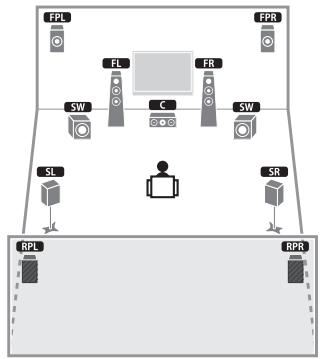
Parfaitement adapté pour des contenus 5.1-voies, ce système d'enceintes utilise les enceintes de présence avant et arrêté afin de produit un champ sonore stérosocopique particulièrement naturel.
Système à 9.2 voies (avec enceintes d'ambiance arrêté)
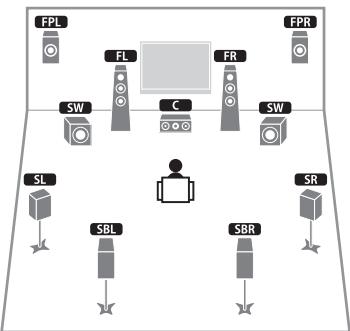
Ce système d'enceintes utilise les enceintes de présence avant afin de produit un champ sonore stéroscopique naturel. Il vous permet également de bénéficier d'un son surround étendu grâce aux enceintes d'ambiance arrêté.
Système à 7.1 voies (avec enceintes de présence avant)
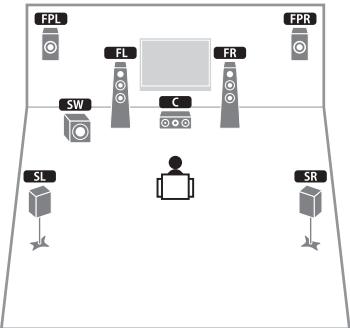
Parfaitement adapté pour des contenus 5.1 voies, ce système d'enceintes utilise les enceintes de présence avant afin de produit un champ sonore stérosopique naturel.
Système à 7.1 voies (avec enceintes d'ambiance arrêté)
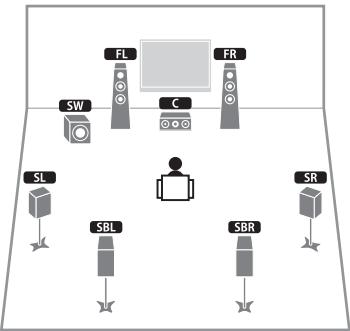
Ce système d'enceintes cree une enceinte de presence virtuelle en utilisant les enceintes avant, centrale et d'ambiance afin de produire un champ sonore stereoscopique. Il yous permit egalement de beneficier d'un son surround etendu grace aux enceintes d'ambiance arriere.
Système à 5.1 voies
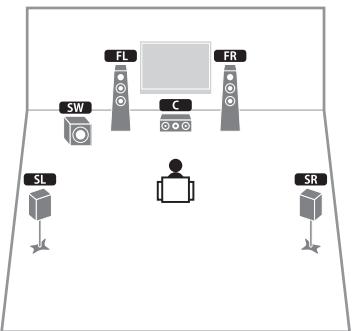
Parfaitement adapté aux contenus 5.1-voies, ce système d'enceintes créé une enceinte de présence virtuelle en utilisant les enceintes avant, centrale et d'ambiance afin de produit un champ sonore stérosocopique.
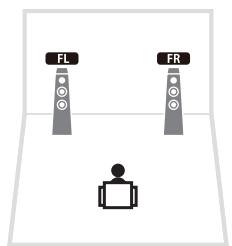
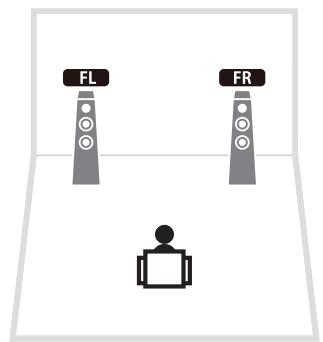
Système à 2.1 voies
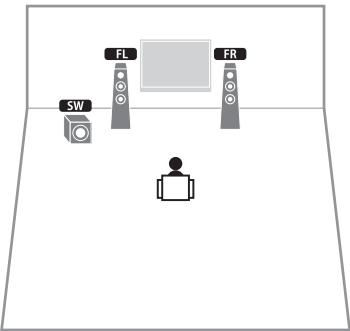
Cette unité creée des enceintes d'ambiance virtuelles en utilisant les enceintes avant afin que vous puissiez bénéficier d'un son d'ambiance multivoies (Virtual CINEMA DSP), même lorsqu'aucune enceinte de présence n'est connectée.

- Ajoutez l'enceinte centrale pour configurer le système à 3.1 voies.
Réglage de l'impédance des enceintes
Cette unité est configurée pour des enceintes 8 ohms en usine. Lorsque vous raccordez des enceintes 6 ohms, réglez l'impédance des enceintes sur « 6Ω MIN » Si tel est le cas, vous pouvez également utiliser des enceintes 4-ohms comme enceintes avant.
1 Raccordez à l'unité une extrémité du cable d'alimentation fourni, puis l'autre extrémité à une prise secteur avant de raccarder les enceintes.
2 Tout en appuyant sur STRAIGHT sur le panneau avant et en maintainant cette pression, appuyez sur MAIN ZONE .
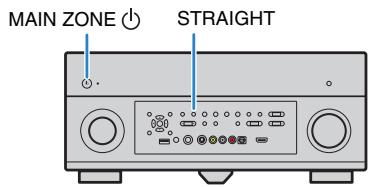
3 Vérifiez que « SPEAKER IMP. » apparait sur l'afficheur de la face avant.

4 Appuyez sur STRAIGHT pour selectionner « 6 Ω MIN »
5 Appuyez sur MAIN ZONE pourmettre cette unité en mode veille et retirez le cable d'alimentation de la prise secteur.
Vousetesmaintenantprétaircorderlesenceintes.
Raccordements des enceintes
Raccordez à cette unité les enceintes placées dans la pierce.
Attention
- Retirez le cable d'alimentation de cette unité de la prise secteur et éteignez le caisson de graves avant de raccorder les enceintes.
Veiliez a ce que le noyau du cable de l'enceinte ne touche rien et n'entre pas en contact avec les parties metalliques de cet apparéil. Ce contact risque d'endommager l' apparéil ou les enceintes. Si un court-circuit survient au niveau des cables de l'enceinte, le message « CHECK SP WIRES » apparait sur l'affector de la face avant lors de la mise sous tension de cette unité.
Enceintes à raccorder
| Pièce | Type d'enceinte | Abr. | Système d'enceintes(nombre de voies) | Affect. ampuis.(p.104) |
| 9+2 | 9 | 7 | 5 | 2 |
| Zone principale | Avant (G) | FL | ● | ● | ● | ● | ● | Basic(par défaut) |
| Avant (D) | FR | ● | ● | ● | ● | ● |
| Centre | C | ● | ● | ● | ● | |
| Surround (G) | SL | ● | ● | ● | ● | |
| Surround (D) | SR | ● | ● | ● | ● | |
| Surround arrêté (G) | SBL | ● | O*1 | O*3 | | |
| Surround arrêté (D) | SBR | ● | O*1 | O*3 | | |
| Présence avant gauche (L) | FPL | ● | ● | O*4 | | |
| Présence avant droit (R) | FPR | ● | ● | O*4 | | |
| Présence arrêté (G) | RPL | ● | O*2 | | | |
| Présence arrêté (D) | RPR | ● | O*2 | | | |
Si vous disposez de 9 enceintes, utilisez-en deux en tant qu'enceintes d'ambiance arrrière (1) ou enceintes de présence arrrière (2). Si vous disposez de 7 enceintes, utilisez-en deux en tant qu'enceintes d'ambiance arrrière (3) ou enceintes de presence avant (4).

- Vous pouvez également racorder jusqu'à 2 caissons de graves (avec amplificateur intégré) à cet apparéil. Lorsque vous utilisez 2 caissons de graves, configurer le paramètre « Disposition SWFR » (p.106) du menu « Réglage » après avoir racordé le cable d'alimentation à une prise secteur.
- Pour plus d'informations sur l'utilisation d'un amplificateur de puissance externe (amplificateur hi-fi ou autre) afin d'améliorer la restitution des enceintes, reportez-vous à « Raccordement d'un amplificateur de puissance externe » (p.27).
Câbles nécessaires pour le raccordement (disponibles dans le commerce)
Câbles de raccordement (x nombre d'enceintes)

Câble de broche audio (2 pour connecter 2 caissons de graves)

Diagramme de raccordement
Reportez-vous au diagramme suivant pour raccorder les enceintes à l'unité.
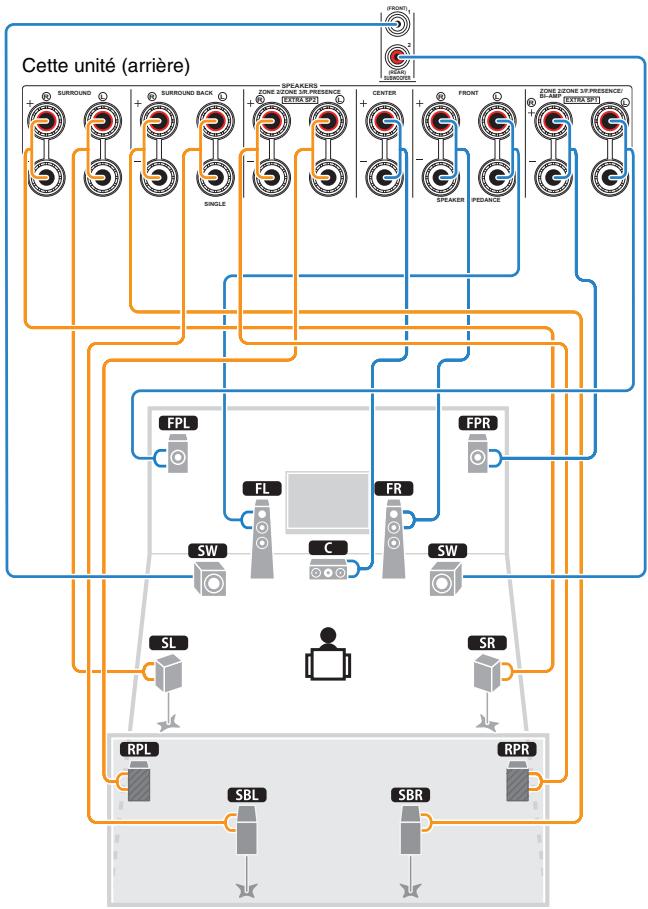

Raccordement des cables d'enceinte
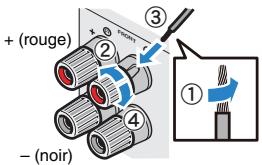
Les cables d'enceinte sont composés de deux fils. L'un se connecte à la borne négative « - » de l'unité et de l'enceinte, l'autre est destiné à la borne positive « + ». Si les fils sont de couleurs différentes afin d'éviter toute confusion, connectez le fil de couleur noire à la borne négative et l'autre fil à la borne positive.
① Dénudez sur environ 10 mm les extrémités du cable d'enceinte et torsadez solidement les fils dénudés de ce cable.
(2) Desserrez la borne d'enceinte.
③ Insérez les fils dénudés du cable dans l'écartement sur le côte (supérieur droit ou inférieur gauche) de la borne.
④ Serrez la borne.
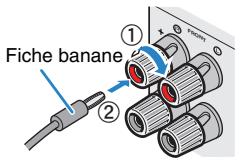
Utilisation d'une fiche banane
(Modèles pour le Canada, l'Australie et la Chine et modèles standard uniquement)
① Serrez la borne d'enceinte.
② Insérez la fiche banane dans l'extrémité de la borne.
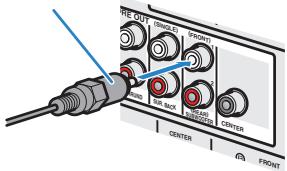
Raccordement du caisson de graves
Utilisez un cable de broche audio pour connecter le caisson de graves.
Cable de broche audio
Configuration d'enceinte avancée
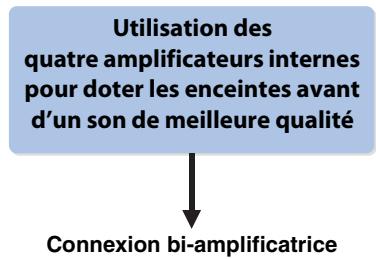
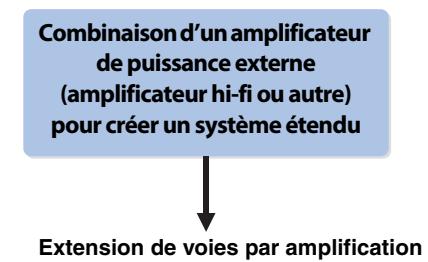
Outre la configuration de base des enceintes (p.16), cette unité vous permet d'appliquer les configurations d'enceintes suivantes pour améliorer le système.
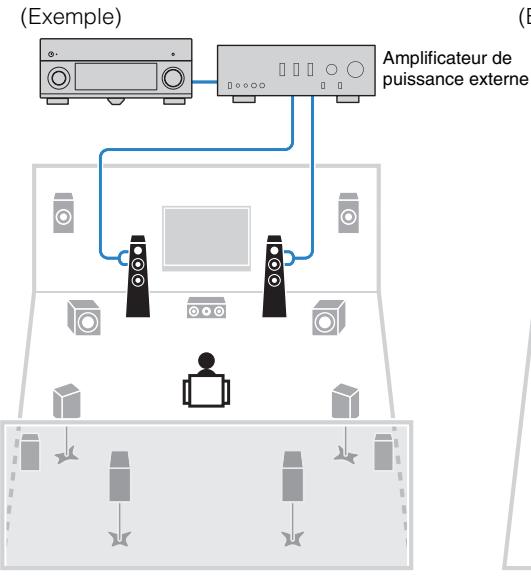
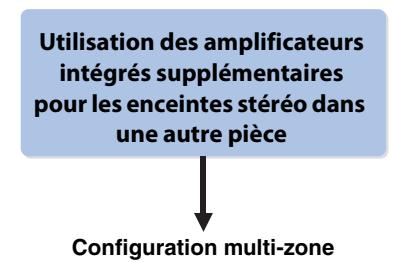
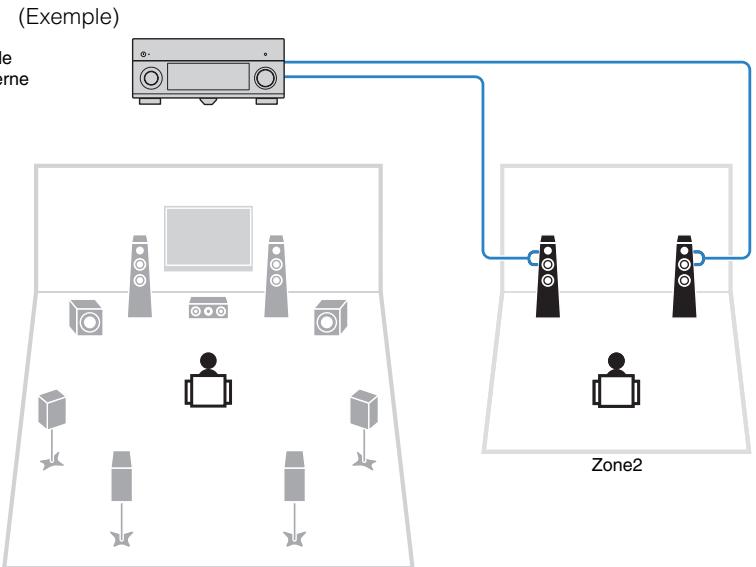
Zone principale
- Configurations d'enceintes disponibles
| Zone principale | Multi-zone | Affect. amp puiss. (p.104) | Page |
| Voie de sortie (maximum) | Bi-amplificateur | Amplificateur de puissance externe (requis) |
| 7 | O | | | 7ch BI-AMP | 22 |
| 9 | | Avant | +1 pièce | 7ch + FRONT+1ZONE | 23 |
| 7 | | Avant | + 2 pièces | 5ch + FRONT+2ZONE | 23 |
| 7 | | | +1 pièce | 7ch +1ZONE | 24 |
| 9 | | | +1 pièce | 9ch +1ZONE | 24 |
| 7 | | | + 2 pièces | 7ch +2ZONE | 25 |
#
- Lorsque vous appliquez l'une de ces configurations, vous doivent configurer le paramètre « Affect. amp puiss. » (p.104) du menu « Réglage »
- Lorsque vous appliquez une configuration multi-zones, vous pouze selectionner une zone (Zone2 ou Zone3) à attribuer aux prises EXTRA SP1~2 dans l'option « Affect. amp puiss. » (p.104) du menu « Régages ». Par défaut, la Zone2 est attribuée aux prises EXTRA SP1 et la Zone3 est attribuée aux prises EXTRA SP2. Les explications suivantes concernent les attributions de zones par défaut.
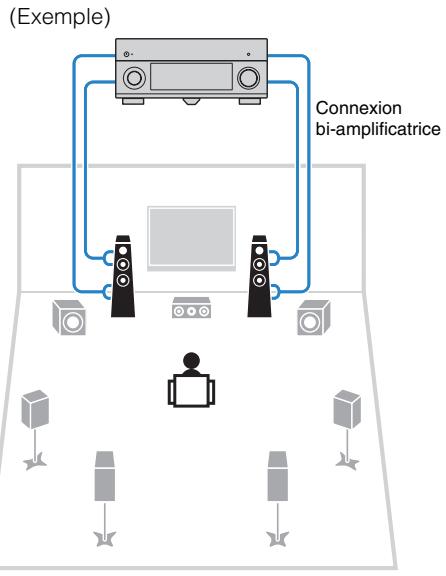
7ch BI-AMP
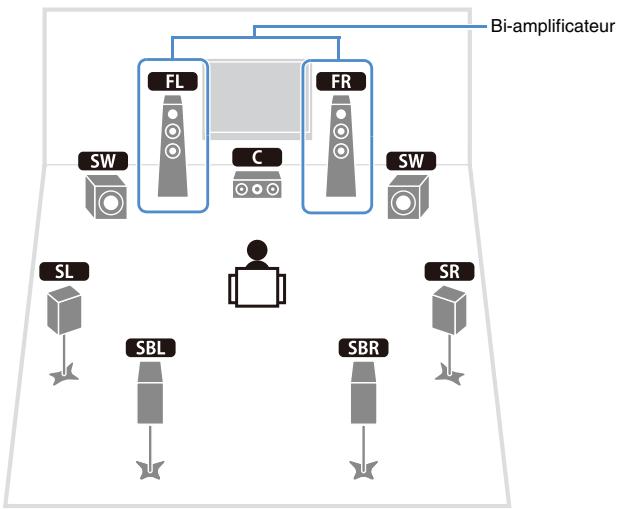
| Enceinte | Raccorder à |
| FL | FR | FRONT et EXTRA SP1 (connexion bi-amplificatrice) |
| C | | CENTER |
| SL | SR | SURROUND |
| SBL | SBR | SURROUND BACK |
| FPL | FPR | (inutilisée) |
| RPL | RPR | (inutilisée) |
| SW | | SUBWOOFER 1~2 |
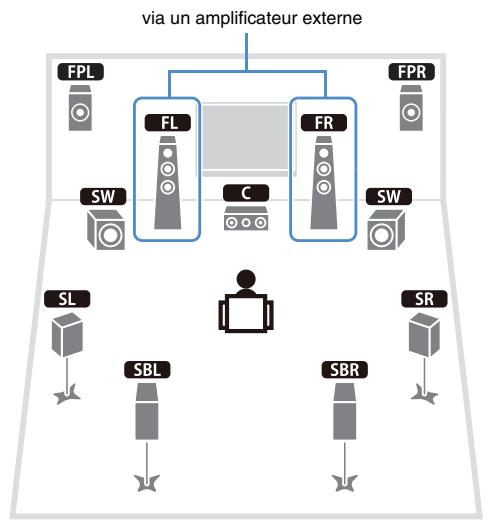
7ch + FRONT+1ZONE
Zone principale
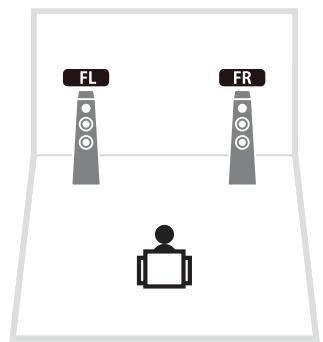
Zone3
| Enceinte | Raccorder à |
| FL FR | FRONT (PRE OUT) via l'amplificateur de puissance externe |
| C | CENTER |
| SL SR | SURROUND |
| SBL SBR | SURROUND BACK |
| FPL FPR | EXTRA SP1 |
| RPL RPR | (inutilisé) |
| SW | SUBWOOFER 1~2 |
| Enceintes Zone3 | EXTRA SP2 |
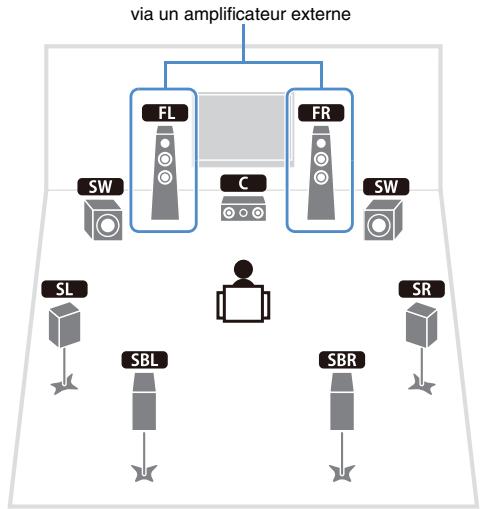
5ch + FRONT+2ZONE
Zone principale
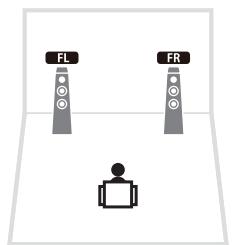
Zone2
Zone3
| Enceinte | Raccorder à |
| FL FR | FRONT (PRE OUT) via l'amplificateur de puissance externe |
| C | CENTER |
| SL SR | SURROUND |
| SBL SBR | SURROUND BACK |
| FPL FPR | (inutilisée) |
| RPL RPR | (inutilisée) |
| SW | SUBWOOFER 1~2 |
| Enceintes Zone2 | EXTRA SP1 |
| Enceintes Zone3 | EXTRA SP2 |
7ch+1ZONE
Zone principale
Zone2
□ 9ch +1ZONE
Zone principale
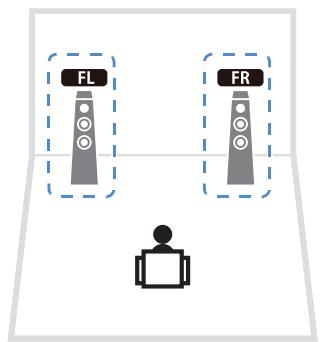
Zone3
| Enceinte | Raccorder à |
| FL FR | FRONT |
| C | CENTER |
| SL SR | SURROUND |
| SBL SBR | SURROUND BACK |
| FPL FPR | (inutilisée) |
| RPL RPR | (inutilisée) |
| SW | SUBWOOFER 1~2 |
| Enceintes Zone2 | EXTRA SP1 |
| Enceinte | Raccorder à |
| FL FR | FRONT |
| C | CENTER |
| SL SR | SURROUND |
| SBL SBR | SURROUND BACK |
| FPL FPR | EXTRA SP1 |
| RPL RPR | (inutilisé) |
| SW | SUBWOOFER 1~2 |
| Enceintes Zone3 | EXTRA SP2 |

- Lorsque la sortie Zone3 est activée (p.84), les enceintes d'ambiance arrêté ne restituant pas de son.
7ch +2ZONE
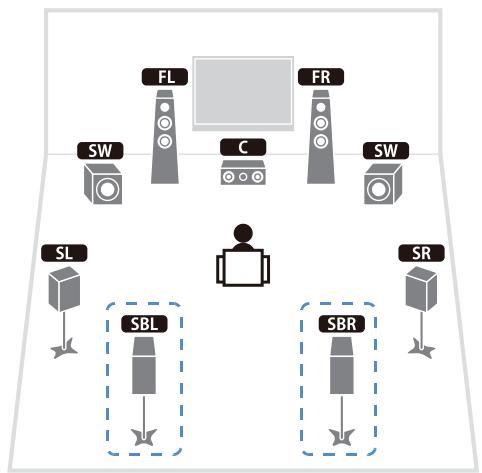
Zone principale
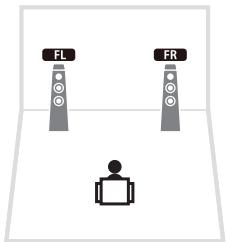
Zone2
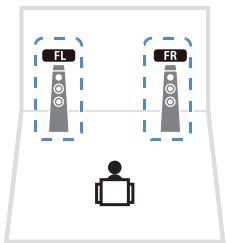
Zone3
| Enceinte | Raccorder à |
| FL FR | FRONT |
| C | CENTER |
| SL SR | SURROUND |
| SBL SBR | SURROUND BACK |
| FPL FPR | (inutilisé) |
| RPL RPR | (inutilisé) |
| SW | SUBWOOFER 1~2 |
| Enceintes Zone2 | EXTRA SP1 |
| Enceintes Zone3 | EXTRA SP2 |

- Lorsque la sortie Zone3 est activée (p.84), les enceintes d'ambiance arrêté ne restituant pas de son.
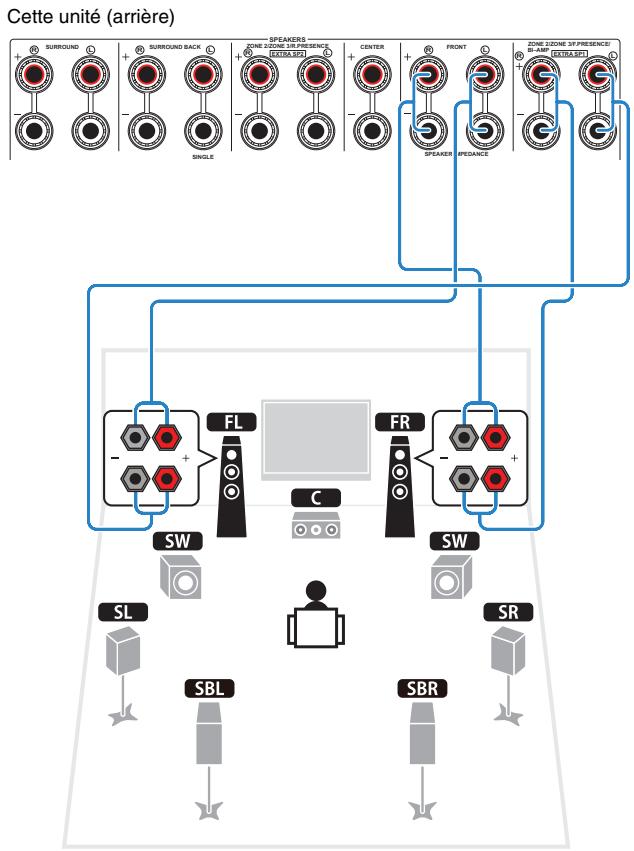
Raccordement d'enceintes prénant en charge les connexions bi-amplificatrices
Lorsque vous utilise des enceintes avant prénant en charge les connexions bi-amplificatrices, raccordez-les aux prises FRONT et EXTRA SP1.
Pour utiliser la fonction de bi-amplification, configurez le paramètre « Affect. amp puiss. » (p.104) du menu « Réglage » après avoir raccordé le cable d'alimentation à une prise secteur.
Attention
- Avant d'effectuer les connexions bi-amplificatrices, enlevez toutes les fixations ou les cables qui raccordent un haut-parleur de graves à un haut-parleur d'aigus. Reportez-vous au mode d'emploi des enceintes pour plus d'informations. Si vous n'effectuez pas de connexions bi-amplificatrices, assurez-vous que les fixations ou cables sont raccordes avant le raccordement des cables d'enceinte.
Raccordement des enceintes Zone2/3
Lorsque vous utilisez les enceintes Zone2/3, raccordez-les aux prises EXTRA SP1~2. Pour utiliser les bornes EXTRA SP1~2 pour les enceintes Zone2/3, configurez le parametre « Affect. amp puiss. » (p.104) du menu « Réglage » après avoir raccordé le cable d'alimentation à une prise électrique.
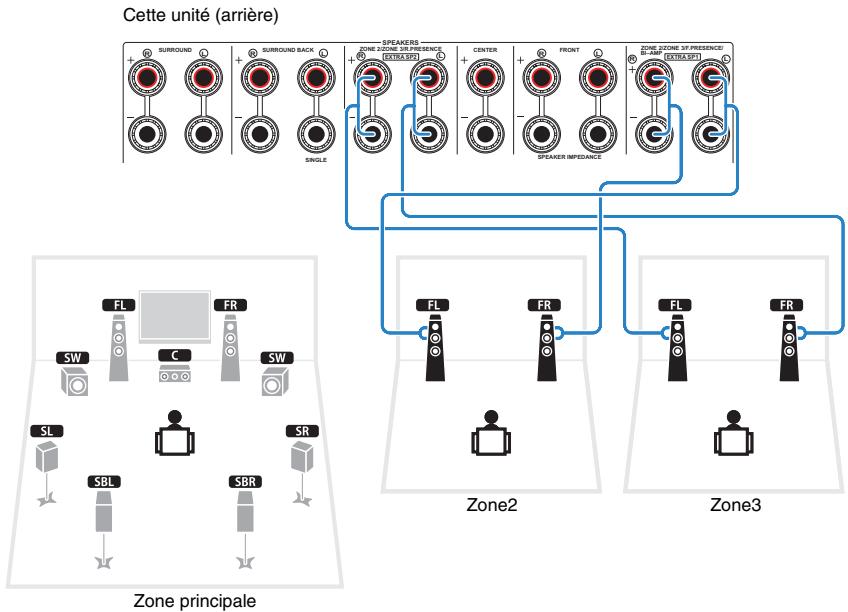

- Vous peuvent désignéner une zone (Zone2 ou Zone3) à attribuer aux prises EXTRA SP1-2 dans l'options « Affect. amp puiss. » (p.104) du menu « Régliages ». Par défaut, la Zone2 est attribuée aux prises EXTRA SP1 et la Zone3 est attribuée aux prises EXTRA SP2.
- Vous pouvez également raccorder les enceintes Zone2 et Zone3 à l'aide d'un amplificateur externe (p.81).
Raccordement d'un amplificateur de puissance externe
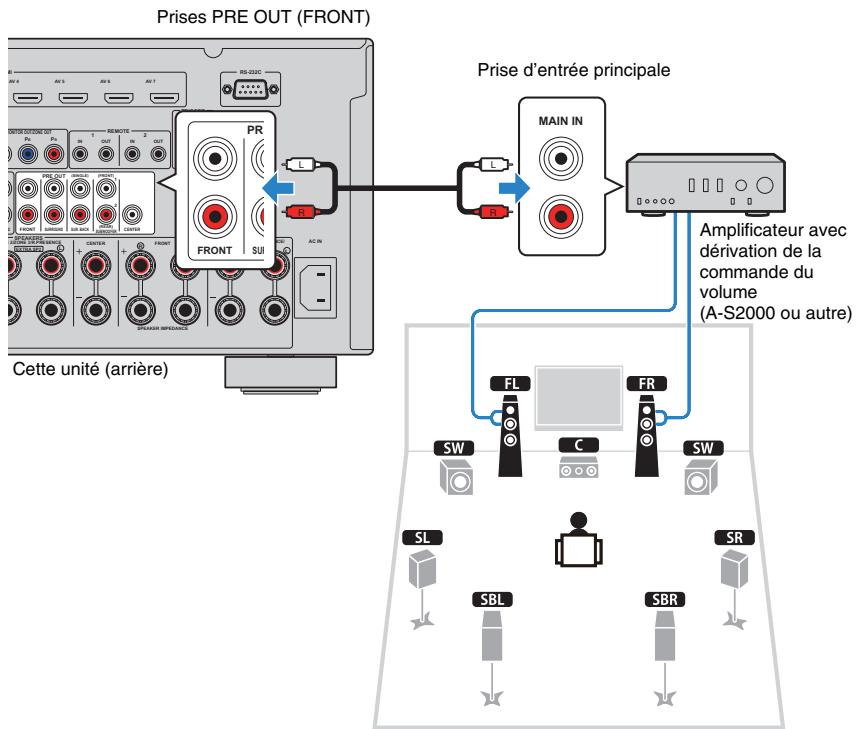
Lorsque vous utilisez un amplificateur de puissance externe pour accentuer la sortie des enceintes, raccordez les prises d'entrée de l' amplificateur de puissance aux prises PRE OUT de cette unité. Les mêmes signaux de voie sont restitués à partir des prises PRE OUT depuis leurs bornes SPEAKERS correspondantes.
Attention
- Pour empêcher la génération de bruits assourdissants ou anormaux, vérifie les points suivants avant de procéder aux raccordements.
- Retirez le cable d'alimentation de cette unité et éteignez l'amplificateur de puissance externe avant de raccorder les enceintes.
- Lorsque vous utilisez les prises PRE OUT, ne raccordez pas d'enceintes aux bornes SPEAKERS correspondantes.
- Lorsque vous utilisez un amplificateur externe qui ne dispose pas de dérivation de la commande du volume, ne raccordez aucun autre apparemil (sauf cette unité) à l' amplificateur.
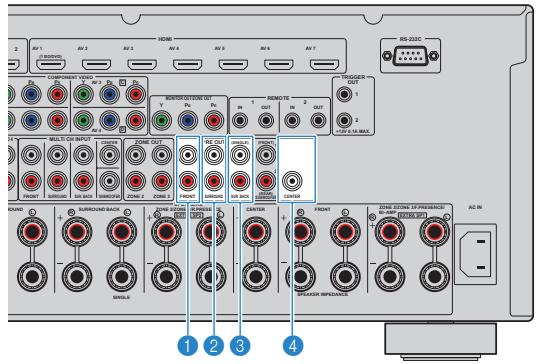
Cette unité (arrière)
Prises FRONT
Sons de la voie avant de sortie.
2 Prises SURROUND
Sons de la voie surround de sortie.
Prises SUR. BACK
Sons de la voie surround arrêté de sortie. Lorsque vous n'utilise qu'un amplificateur externe pour la voie surround arrêté, vous devez la raccorder à la prise SINGLE (côté Gauche).
4 Prise CENTER
Produit lessons de voie centrale.
(Example)
Raccordement des enceintes avant via un amplificateur de puissance externe
A propos des amplificateurs de puissance externes
Nous vous recommendons d'utiliser les amplificateurs de puissance qui respectent les conditions suivantes.
- Sorties asymétriques
- Avec dérivation de la commande du volume (ou sans circuit de commande du volume)
- Alimentation de sortie : 100 W (8Ω) ou plus

- Lorsque vous utilisez un amplificateur externe qui ne dispose pas de dérivation de commande du volume, augmentez suffisamment le volume de l'amplificateur externe de façon à pouvoir le corriger.
Prises et cables d'entrée/sorting
Prises video/audio
Prises HDMI
Transmettent des signaux video numériques et dessons numériques via une seule prise. Utilisez un cable HDMI.

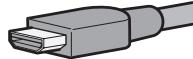
Cable HDMI

- Utilisé un cable à 19 broches HDMI avec le logo HDMI. Pour garantir la qualité du signal, nous vous recommendons d'utiliser un cable d'une longueur inférieure à 5,0m .
- Pour connecter un apparéel doté d'une prise DVI, un cable HDMI/DVI-D est nécessaire.

- Les prises HDMI de cette unité prenent en charge la fonction de contrôle HDMI, la fonction ARC (Audio Return Channel) et la fonction de transmission video 3D.
Prises video
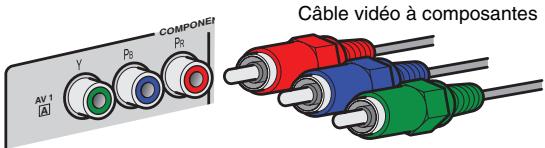
Prises COMPONENTVIDEO
Transmettent des signaux video formés de trois composantes : luminance (Y), chrominance bleu (PB) et chrominance rouge (PR). Utilisez un cable video à composantes à trois fiches.
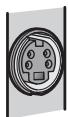
Prise SVIDEO
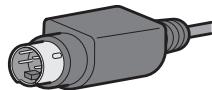
Transmet des signaux S-video contenant les composantes luminance (Y) et chrominance (C). Utilisez un cable S-video.
Cable S-video
PrisesVIDEO
Transmettent des signaux video analogiques. Utilisez un cable de broche video.

Câble de broche video

Prises audio
Prises OPTICAL
Transmettent des signaux audio numériques. Utilisez un cable optique numérique. Retirez le cas échéant l'embout protecteur avant d'utiliser le cable.
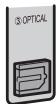
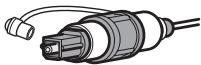
Cable optique numérique
Prises COAXIAL
Transmettent des signaux audio numériques. Utilisez un cable coaxial numérique.
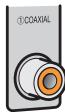
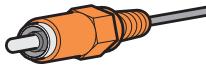
Cable coaxial numérique
Prises AUDIO
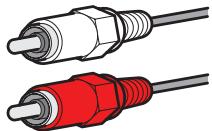
Transmettent des signaux audio stéreo analogiques. Utilisez un cable de broche stéreo.

Cable de broche stereo
2 Raccordement d'un téléviseur
Raccordez un téléviseur à cette unité pour pouvoir restituer sur le téléviseur les signaux videoés entre sur cette unité.
You pouvez également restituer le son du télévisueur sur cette unité.
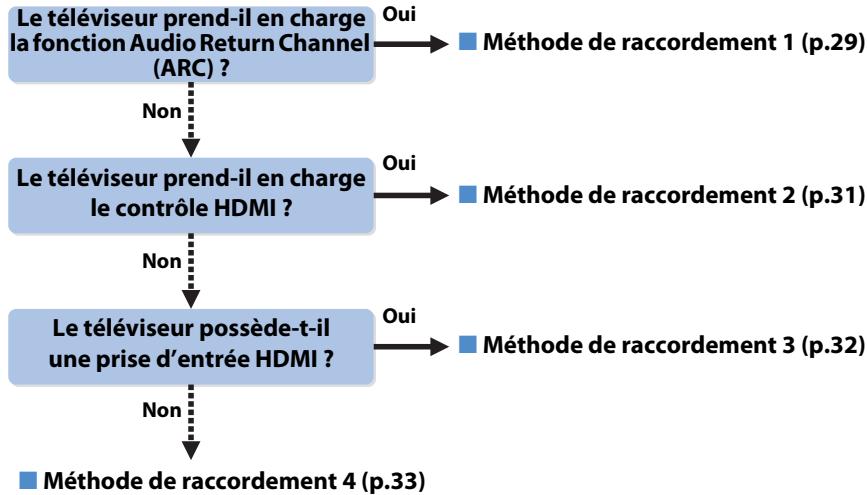
Le mode de raccordement varie selon les fonctions et les prises d'entrée videoo
presentsurleteleviseur.
Reportez-vous au mode d'emploi du téléviseur pour désirir un mode de raccordement.
À propos du contrôle HDMI
Le contrôle HDMI vous permet de faire fonctionner des appareils externes via HDMI. Si vous raccordez un téléviseur prenatal en charge le contrôle HDMI à cette unité à l'aide d'un cable HDMI, vous pouze contrôler cette unité (alimentation, volume, etc.) conjointement aux opérations de la télécommande du téléviseur. Vous pouze également contrôler les appareils de lecture (lecteurs BD/DVD compatibles avec le contrôle HDMI, etc.) raccordés à cette unité à l'aide d'un cable HDMI. Pour plus de détails, reportez-vous à « Contrôle HDMI » (p.144).
À propos de la fonction Audio Return Channel (ARC)
Cette fonction permet aux signaux audio de se déplacer dans les deux sens lorsque la fonction de contrôle HDMI est activée. Si vous raccordez à cette unité un téléviseur prénant en charge le contrôle HDMI et la fonction ARC à l'aide d'un seul cable HDMI, vous pouvez restituer des signaux video/audio sur le téléviseur ou receivevoir les signaux audio du téléviseur sur cette unité.
Méthode de connexion 1 (televiseurs compatibles avec le contrôle HDMI/la fonction ARC)
Raccordez le télévisuer à cette unité avec un cable HDMI.

- Dans les explications suivantes, il est supposé que vous n'avez pas modifié les paramètres « HDMI » (p.111) du menu « Réglage »
- Le contrôle HDMI n'est disponible que sur la prise HDMI OUT 1.
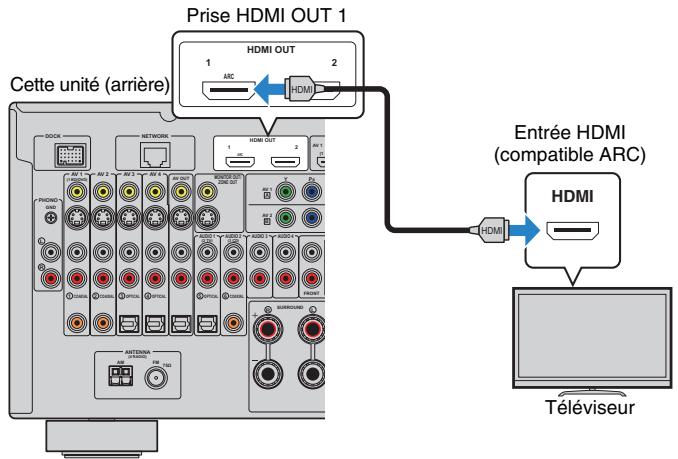

- Si vous établishez une connexion HDMI entre le téléviseur et cette unité, vous pouvez restituer sur le téléviseur tous les signaux videoés entrés sur cette unité,quel que soit le mode de raccordement des apparèels video à cette unité. Pour plus d'informations, reportez-vous à « Flux des signaux video » (p.143).
- Vous pouvez raccorder un autre téléviseur ou un projecteur en utilisant la prise HDMI OUT 2 (p.34).
Régles nécessaires
Pour utiliser la fonction de contrôle HDMI et la fonction ARC, vous doivent configurer les réglages suivants.
Pour plus de détails sur les réglages et le fonctionnement de votre téléviseur, reportez-vous au manuel d'utilisation de ce dernier.
1 Une fois que vous avez raccordé les apparèils externes (dévelopeur, apparèils de lecture, etc.) et le cable d'alimentation de cette unité, mettez sous tension cette unité, le dévelopeur et les apparèils de lecture.
2 Configurez les réglages de cette unité.
① Vérifiez que la fonction ARC est activée sur le téléviseur.
② Changez la source d'entrée du télévisuer afin d'afficher l'image à partir de cette unité.
③ Appuyez sur ON SCREEN.
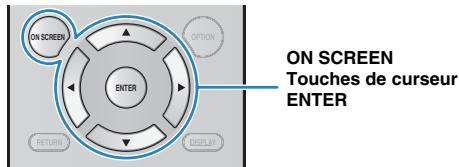
④ Utilisez les touches de curseur pour selectionner « Réglage » et appuyez sur ENTER.
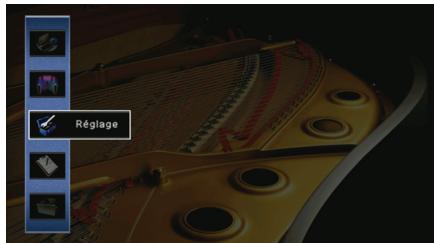
⑤ Utilisez les touches de curseur ( / ) pour sélectionner « HDMI ».
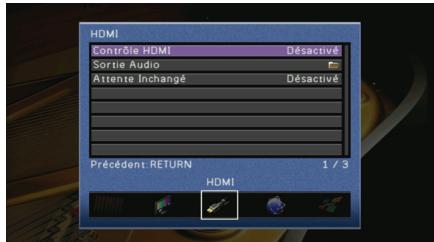
⑥ Utilisez les touches de curseur (/) pour selectionner « Contrôle HDMI » et appuyez sur ENTER.
⑦ Utilisez les touches de curseur pour seLECTIONner « Activé »
⑧ Appuyez sur ON SCREEN.
① Activez le contrôle HDMI sur le télévisuer et les apparciels de lecture (lecteurs BD/DVD compatibles avec le contrôle HDMI, etc.).
② Désactivez l'alimentation principale du téléviseur, puis mettez hors tension cette unité et les apparèils de lecture.
③ Mettez sous tension cette unité et les apparciels de lecture, puis activez l'alimentation principale du téléviseur.
④ Changez la source d'entrée du télévisuer afin d'afficher l'image à partir de cette unité.
⑤ Vérifiez les points suivants:
Sur cette unité : la source d'entrée à laquelle l'appareil de lecture est raccordé est sélectionnée. Si ce n'est pas le cas, Sélectionnez la source d'entrée manuellement.
Sur le téléviseur: la video de l'appareil de lecture s'affiche.
⑥ Vérifiez que cette unité est correctement synchronisée avec le téléviseur en mettant ce dernier hors tension ou en réglant le volume du téléviseur à l'aide de sa télécommande.
Tous les réglages nécessaires sont maintainant terminés.
Si vous sélectionnez un programme TV à l'aide de la télécommande, la source d'entrée de cette unité bascule automatiquement sur « AUDIO01 » et les signaux audio du téléviseur sont restituits sur celle-ci.
Si le son du téléviseur n'est pas restitue, vérifie que l'option « ARC » (p.111) du menu « Réglage » est régée sur « Activé »

- Si le contrôle HDMI ne fonctionne pas correctement, essayez demettre hors tension, puis de nouveau sous tension (ou de débrancher puis rebrancher) les apparéils. Cette opération pourrait résoudre le problème.
- En cas d'interruption des signaux audio lors de l'utilisation de la fonction ARC, réglez l'options « ARC » (p.111) du menu « Réglage » sur « Déactivé » et utilisez un cable audio (optique numérique ou de broche stéreo) pour receivevoir les signaux audio du téléviseur sur cette unité (p.31).

- L'option « AUDIO1 » est définie en usine en tant qu'entrée audio du téléviseur. Si vous avec raccordé un apparéil externe aux prises AUDIO1, utilisez le réglage « Entrée audio TV » (p.111) du menu
« Réglage » pour modifier l'attribution de l'entrée audio du téléviseur. Pour utiliser la fonction SCENE (p.53), vous doivent également modifier l'attribution d'entrée pour SCENE(TV).
Méthode de connexion 2 (televiseurs compatibles avec le contrôle HDMI)
Raccordez le télévisuer à l'unité au moyen d'un cable HDMI et d'un cable audio (optique numérique ou de broche stéreo).

- Dans les explications suivantes, il est supposé que vous n'avez pas modifié les paramètres « HDMI » (p.111) du menu « Réglage »
- Le contrôle HDMI n'est disponible que sur la prise HDMI OUT 1.
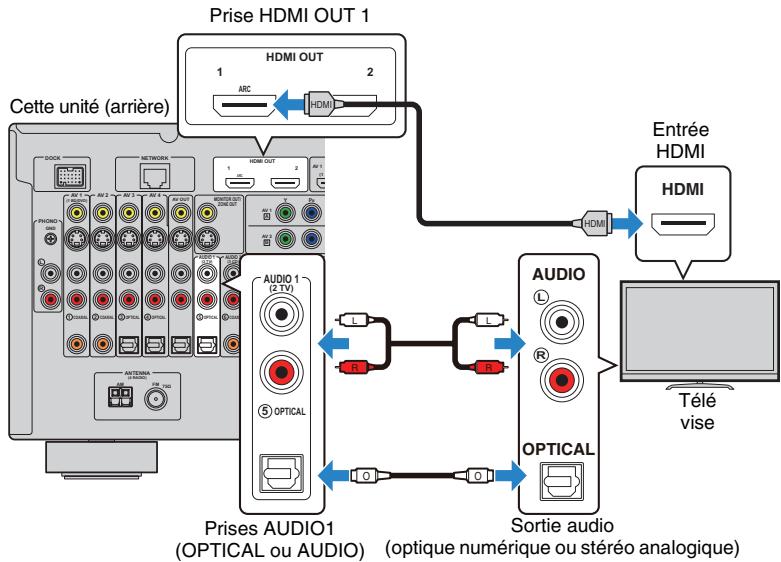

- Si vous établissez une connexion HDMI entre le téléviseur et cette unité, vous pouvez restituer sur le téléviseur tous les signaux videoés entrés sur cette unité,quel que soit le mode de raccordement des apparèels video à cette unité. Pour plus d'informations, reportez-vous à « Flux des signaux videoe » (p.143).
- Vous pouvez raccorder un autre téléviseur ou un projecteur en utilisant la prise HDMI OUT 2 (p.34).
Régles nécessaires
Pour utiliser la fonction de contrôle HDMI, vous doivent configurer les réglages suivants. Pour plus de détails sur les réglages et le fonctionnement de votre téléviseur, reportez-vous au manuel d'utilisation de ce dernier.
1 Une fois que vous avez raccordé les apparciels externes (televiseur, apparciels de lecture, etc.) et le cable d'alimentation de cette unité, mettez sous tension cette unité, le téléviseur et les apparciels de lecture.
① Changez la source d'entrée du télévisuer afin d'afficher l'image à partir de cette unité.
② Appuyez sur ON SCREEN.
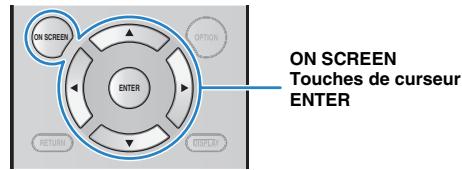
③ Utilisez les touches de curseur pour sélectionner « Réglage » et appuyez sur ENTER.
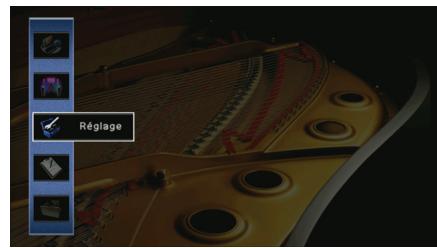
④ Utilisez les touches de curseur ( / ) pour selectionner « HDMI ».
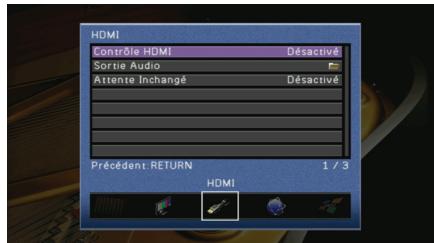
⑤ Utilisez les touches de curseur (/) pour selectionner « Contrôle HDMI » et appuyez sur ENTER.
⑥ Utilisez les touches de curseur pour sélectionner « Activé »
⑦ Appuyez sur ON SCREEN.
① Activez le contrôle HDMI sur le télévisuer et les apparciels de lecture (lecteurs BD/DVD compatibles avec le contrôle HDMI, etc.).
② Désactivez l'alimentation principale du télévisueur, puis mettez hors tension cette unité et les apparèils de lecture.
③ Mettez sous tension cette unité et les apparciels de lecture, puis activez l'alimentation principale du téléviseur.
④ Changez la source d'entrée du téléviseur afin d'afficher l'image à partir de cette unité.
⑤ Vérifiez les points suivants.
Sur cette unité: la source d'entrée à laquelle l'appareil de lecture est raccordé est sélectionnée. Si ce n'est pas le case, Sélectionnez la source d'entrée manuellement.
Sur le téléviseur : la video de l'appareil de lecture s'affiche.
⑥ Vérifiez que cette unité est correctement synchronisée avec le téléviseur en mettant ce dernier hors tension ou en réglant le volume du téléviseur à l'aide de sa télécommande.
Tous les réglages nécessaires sont maintainant terminés.
Si vous sélectionnez un programme TV à l'aide de la télécommande, la source d'entrée de cette unité bascule automatiquement sur « AUDIO01 » et les signaux audio du téléviseur sont restitués sur celle-ci.
!
- Si le contrôle HDMI ne fonctionne pas correctement, essayez demettre hors tension, puis de nouveau sous tension (ou de débrancher puis rebrancher) les apparéils. Cette opération pourrait résoudre le problème.
#
- L'option « AUDIO1 » est définie en usine en tant qu'entrée audio du téléviseur. Si vous avez raccordé un apparériel extérieur aux prises AUDIO1, utilisez le réglage « Entrée audio TV » (p.111) du menu « Réglage » pour modifier l'attribution de l'entrée audio du téléviseur. Pour utiliser la fonction SCENE (p.53), vous nevez également modifier l'attribution d'entrée pour SCENE(TV).
Méthode de connexion 3 (televiseurs équipés de prises d'entrée HDMI)
Raccordez le télévisuer à l'unité au moyen d'un cable HDMI et d'un cable audio (optique numérique ou de broche stéreo).
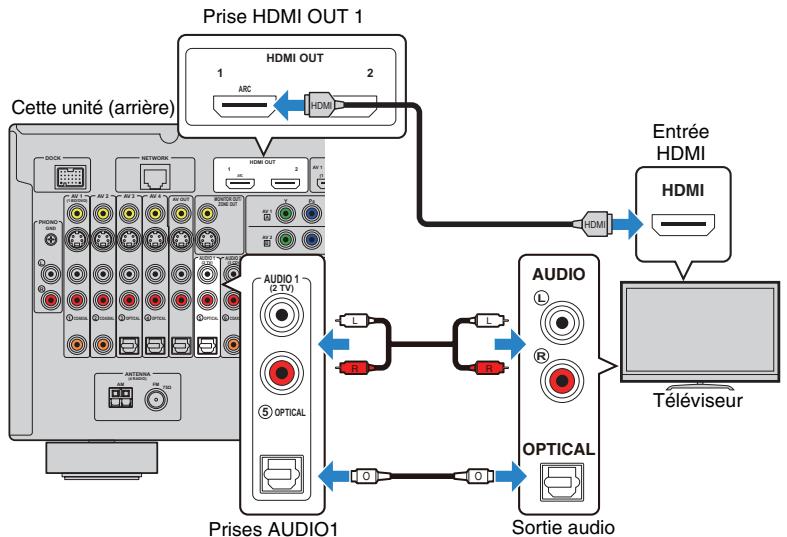
(OPTICAL ou AUDIO) (optique numérique ou stéreo analogue)
Si vous appuyez sur AUDIO1 ou sur SCENE(TV) pour faire basculer la source d'entrée de cette unité sur « AUDIO1», les signaux audio du téléviseur sont restitués sur celle-ci.
#
- Si vous établishez une connexion HDMI entre le téléviseur et cette unité, vous pouvez restituer sur le téléviseur tous les signaux videoés entrés sur cette unité,quel que soit le mode de raccordement des apparèels video à cette unité. Pour plus d'informations, reportez-vous à « Flux des signaux video » (p.143).
- Vous pouvez raccorder un autre téléviseur ou un projecteur en utilisant la prise HDMI OUT 2 (p.34).
- Si vous avez raccordé un apparéil externe aux prises AUDIO1, raccordez le télévisuer à l'une des prises AUDIO2-4. Pour utiliser la fonction SCENE (p.53), vous veusz également modifier l'attribution d'entrée pour SCENE(TV).
Méthode de connexion 4 (teléviseurs sans prise d'entrée HDMI)
Selon les prises d'entrée video données sur le téléviseur,CHOISSEZ L'un des raccordements suivants.
Si vous appuyez sur AUDIO1 ou sur SCENE(TV) pour sélectionner la source d'entree
« AUDIO01», les signaux audio du téléviseur sont restitués sur cette unité.

- Si vous raccordeziez televiseur a cette unite a l'aide d'un cable autre qu'un cable HDMI, vous ne pouvez pas restituer sur le téléviseur les signaux video entre sur cette unite. Par ailleurs, les signaux video analogiques pouvant etre restitués sur le téléviseur varient selon le réglage « Conversion analog.-analog. Pour plus d'informations, reportez-vous a « Flux des signaux video » (p.143).

- Si vous avez raccordé un apparéil externe aux prises AUDIO1, raccordé le téléviseur à l'une des prises AUDIO2~4. Pour utiliser la fonction SCENE (p.53), vous doivent également modifier l'attribution d'entrée pour SCENE(TV).
- Pour utiliser les prises MONITOR OUT avec le téléviseur dans la zone principale, réglez « Attribution sortie monitateur » (p.114) sur « Principal » (défaut) dans le menu « Réglage ».
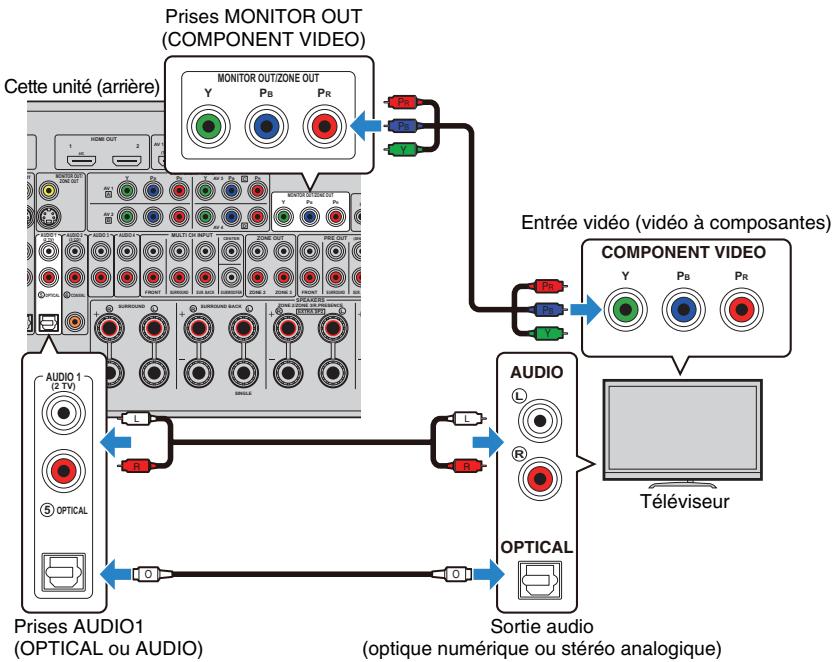
Raccordement COMPONENTVIDEO (avec un cable video à composantes)
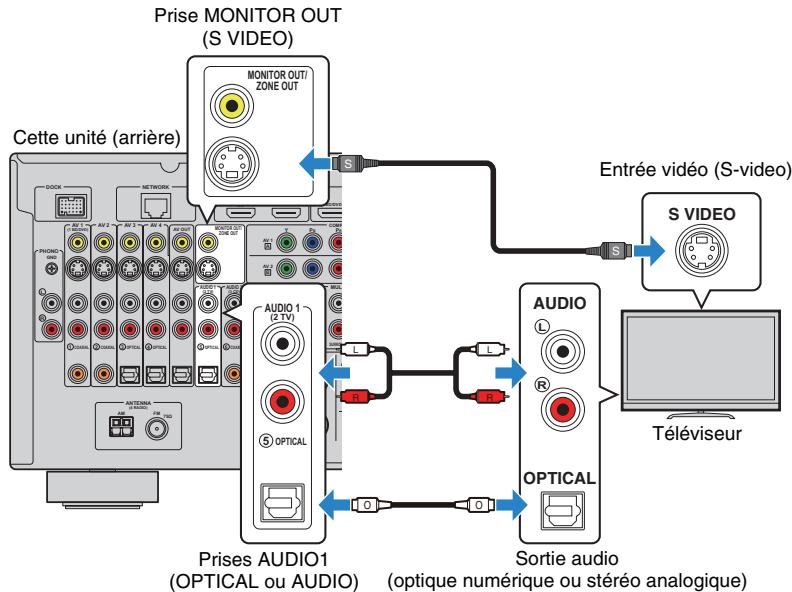
Raccordement SVIDEO (avec un cable S-video)
Raccordement VIDEO (video composite) (avec un cable de broche video)
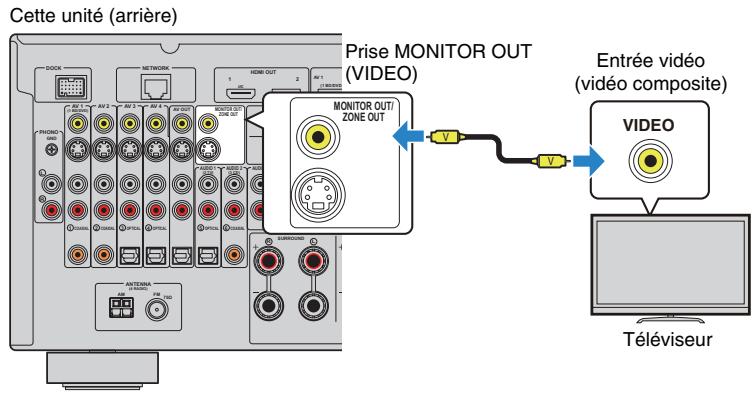
Raccordement d'un autre téléviseur ou d'un projecteur
Cette unité a 2 prises de sortie HDMI. Si vous raccordez un autre téléviseur ou un projecteur à cette unité à l'aide d'un cable HDMI, vous pouze changer les téléviseurs (ou le projecteur) à utiliser pour regarder des videos à l'aide de la télécommande (p.52).
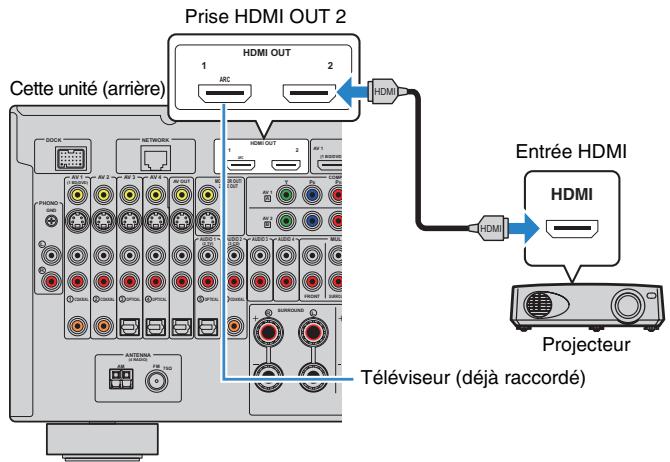

- Le contrôle HDMI n'est pas disponible sur la prise HDMI OUT 2.
3 Raccordement d'appareils externes
Cette unité est équipée de plusieurs prises d'entrée, notamment des prises HDMI vous permettant de raccorder différents types d'appareils de lecture. Pour plus d'informations sur le raccordement d'un iPod, d'un composant Bluetooth ou d'un dispositif de stockage USB, reportez-vous aux pages suivantes.
- Raccordement d'un iPod (p.65)
- Raccordement d'un récepteur Bluetooth (p.70)
- Raccordement d'un dispositif de stockage USB (p.72)
Raccordement d'appareils video (lecteurs BD/DVD, etc.)
Raccordez des apparèels video tels que des lecteurs BD/DVD, des écodeurs ou des consoles de jeu à cette unité. Selon les prises de sortie video/audio générées sur votre apparéil video,CHOISSEZ I'un des raccordements suivants. Nous vous recommandons d'utiliser une connexion HDMI si l' apparéil video est doté d'une prise de sortie HDMI.

- Les signaux videoés entrés sur cette unité via HDMI doivent être restitués sur le téléviseur connecté à celle-ci à l'aide d'un cable HDMI.
- Dans les explications suivantes, il est supposé que vous n'avez pas modifié le paramètre « Attribution d'entrée » (p.115) du menu « Réglage ». Vous pouze, si nécessaire, attribuer les prises COMPONENT Video (A, B, C, D), COAXIAL (1, 2, 6) et OPTICAL (3, 4, 5) à une autre source d'entrée.

- Si vous établiesz plusieurs raccordements audio à partir d'une source d'entrée, un signal audio lu sur cette unité sera déterminé selon le paramètre « Sélection Audio » (p.92) du menu « Option »
■ Connexion HDMI
Raccordez un apparéil video à cette unité à l'aide d'un cable HDMI.
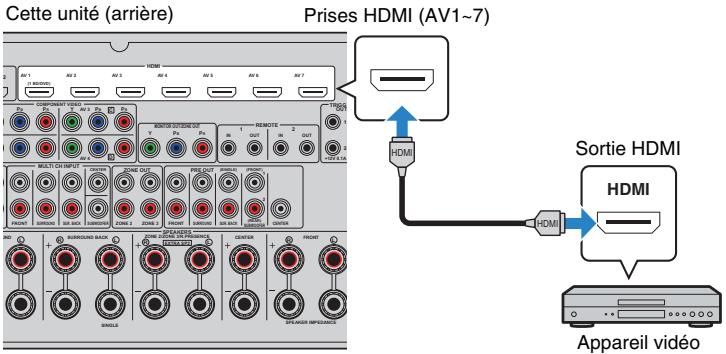
Si vous appuyez sur AV1~7 pour selectionner la source d'entrée, les signaux video/ audio lus par l'appareil video seront restitués sur cette unité.
Raccordement video à composantes
Raccordez les apparciels video à l'unité au moyen d'un cable video à composantes et d'un cable audio (cable coaxial numérique, optique numérique ou de broche stéreo). Selon les prises de sortie audio presentses sur votre apparéil video, désisissez un jeu de prises d'entrée (sur cette unité).
| Prises de sortie sur l'appareil video | Prises d'entrée sur cette unité |
| Vidéo | Audio |
| Vidéo à composantes | Coaxiale numérique | AV1~2 (COMPONENT VIDEO + COAXIAL) |
| Optique numérique | AV3~4 (COMPONENT VIDEO + OPTICAL) |
| Stéroy analogue | AV1~4 (COMPONENT VIDEO + AUDIO) |
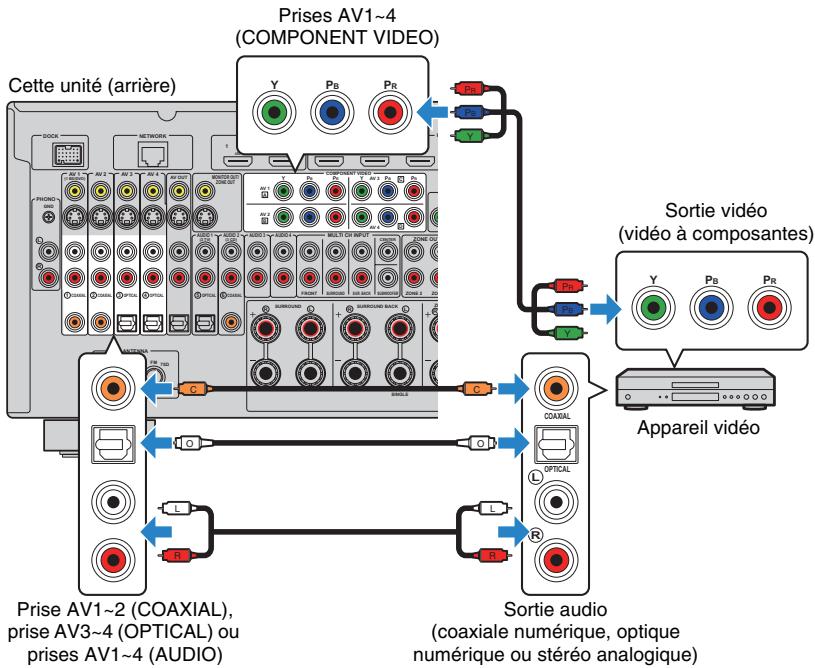
Si vous appuyez sur AV1~4 pour selectionner la source d'entrée, les signaux video/ audio lus par l'appareil video seront restitués sur cette unité.
Raccordement S-video
Raccordez les apparèts video à l'unité au moyen d'un cable S-video et d'un cable audio (câble coaxial numérique, optique numérique ou de broche stéréo). Selon les prises de sortie audio données sur votre apparèil video,CHOISSEZ un jeu de prises d'entrée (sur cette unité).
| Prises de sortie sur l'appareil video | Prises d'entrée sur cette unité |
| Vidéo | Audio |
| S-video | Coaxiale numérique | AV1~2 (S VIDEO + COAXIAL) |
| Optique numérique | AV3~4 (SVIDEO + OPTICAL) |
| Stéréo analogique | AV1~4 (SVIDEO + AUDIO) |
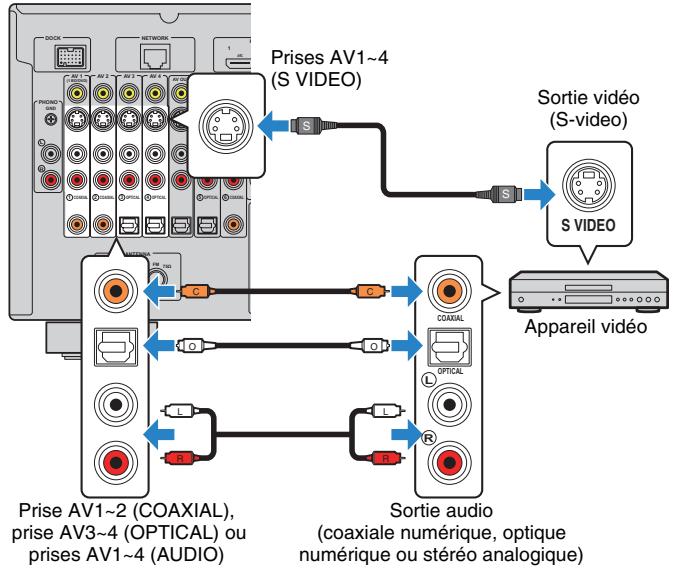
Cette unité (arrière)
Si vous appuyez sur AV1~4 pour selectionner la source d'entrée, les signaux video/ audio lus par l'appareil video seront restitués sur cette unité.
Connexion video composite
Raccordez les apparèels video à l'unité avec un cable de broche video et un cable audio (câble coaxial numérique, optique numérique ou de broche stéreo). Selon les prises de sortie audio données sur votre apparèil video,CHOISSEZ un jeu de prises d'entrée (sur cette unité).
| Prises de sortie sur l'appareil video | Prises d'entrée sur cet apparéil |
| Vidéo | Audio |
| Vidéo composite | Coaxiale numérique | AV1~2 (VIDEO + COAXIAL) |
| Optique numérique | AV3~4 (VIDEO + OPTICAL) |
| Stéréo analogique | AV1~4 (VIDEO + AUDIO) |
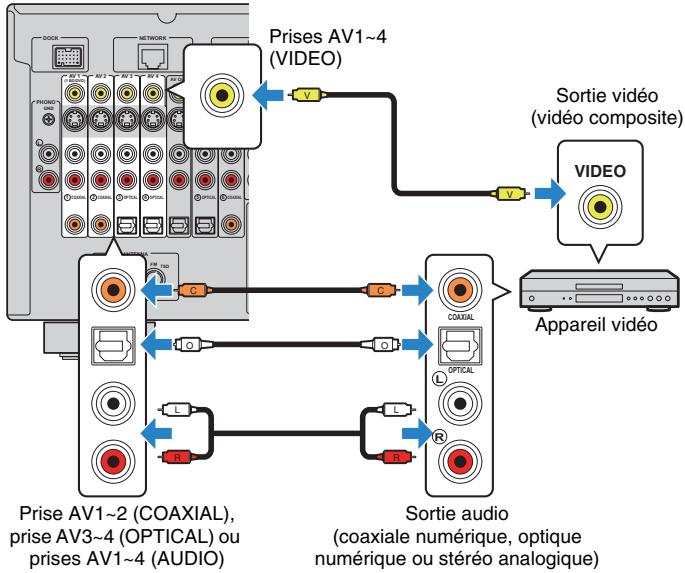
Cette unité (arrière)
Si vous appuyez sur AV1~4 pour selectionner la source d'entrée, les signaux video/ audio lus par l'appareil video seront restitués sur cette unité.
Raccordement des apparéils audio (lecteurs CD, etc.)
Raccordez des appeareils audio tels qu'un lecteur CD, un lecteur de minidisques et une platine à cette unité. Selon les prises de sortie audio presents sur votre appeareil audio,CHOISSEZ I'un des raccordements suivants.

- Dans les explications suivantes, il est supposé que vous n'avez pas modifié le paramètre « Attribution d'entrée » (p.115) du menu « Réglage ». Vous pouvez, si nécessaire, attribuer les prises COAXIAL (①, ②, ⑥) et OPTICAL (③, ④, ⑤) à une autre source d'entree.

- Si vous établiesz plusieurs raccordements audio à partir d'une source d'entrée, un signal audio lu sur cette unité sera déterminé selon le paramètre « Sélection Audio » (p.92) du menu « Option »
| Prises de sortie audio sur l'appareil audio | Prises d'entrée audio sur cette unité |
| Coaxiale numérique | AV1~2 (COAXIAL)AUDIO2 (COAXIAL) |
| Optique numérique | AV3~4 (OPTICAL)AUDIO1 (OPTICAL) |
| Sté reproduction analogue | AV1~4 (AUDIO)AUDIO1~4 (AUDIO) |
| Platine (PHONO) | PHONO |
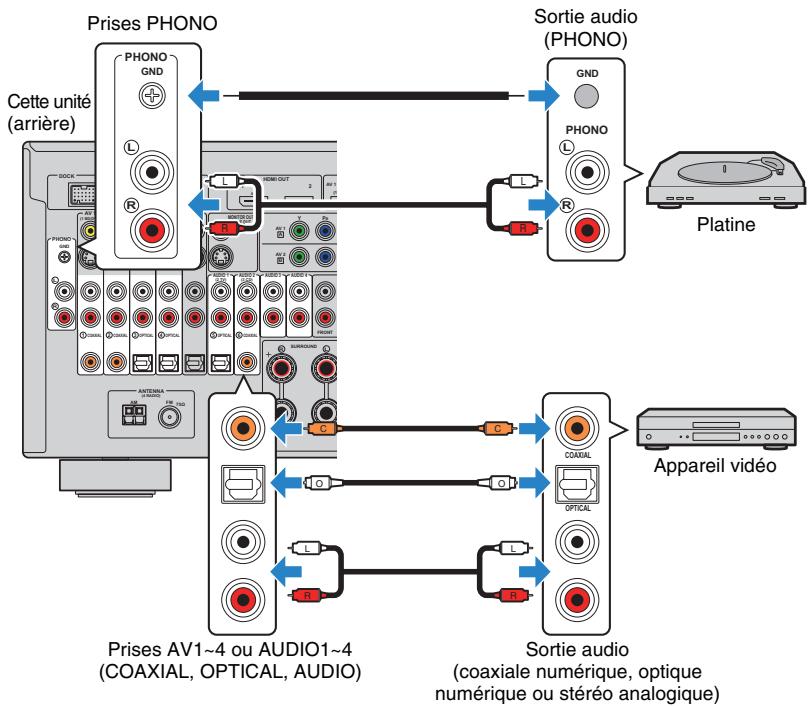
Si vous appuyez sur AV1~4, AUDIO1~4 ou PHONO pour sélectionner la source d'entrée, les signaux audio lus par l'appareil audio seront restitués sur cette unité.
Raccordement aux prises du panneau avant
Utilisez les prises VIDEO AUX situées sur le panneau avant pour raccorder temporairement des apparciels tels qu'une console deiaux ou un caméoscope à cette unité.
Avant de procéder au raccordement, arrêtez la lecture sur l'appareil et baissez le volume de cette unité.
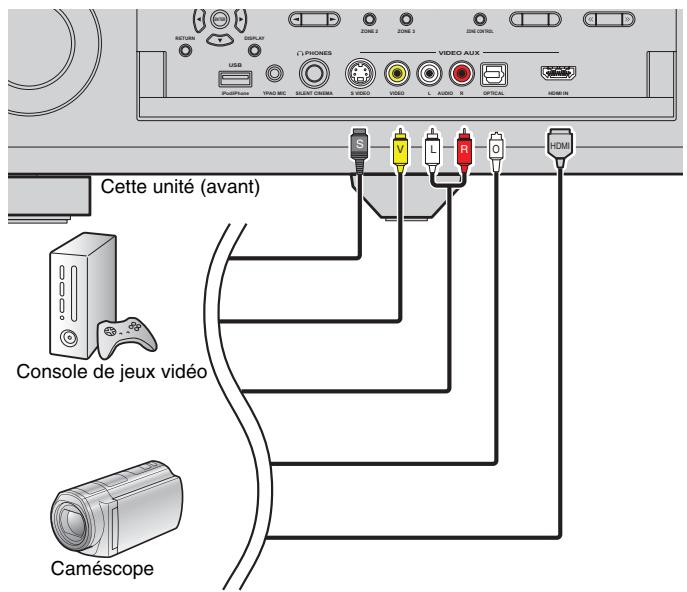
Si vous appuyez sur V-AUX pour sélectionner la source d'entrée « V-AUX», les signaux video/ audio lus par l'appareil seront restitués sur cette unité.

- Si vous raccordez des appareils video aux prises HDMI IN et video/audio analogiques, cette unité restitue les signaux video/audio via la prise HDMI IN.
4 Raccordement des antennes FM/AM
Raccordez les antennes FM/AM fournies à cette unité.
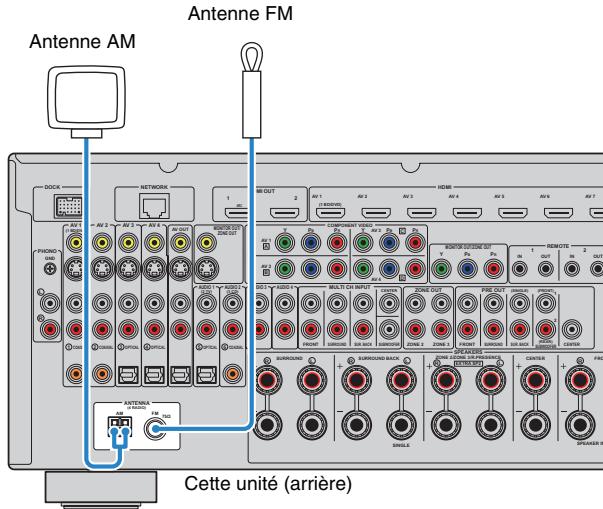
Assemblage et raccordement de l'antenne AM
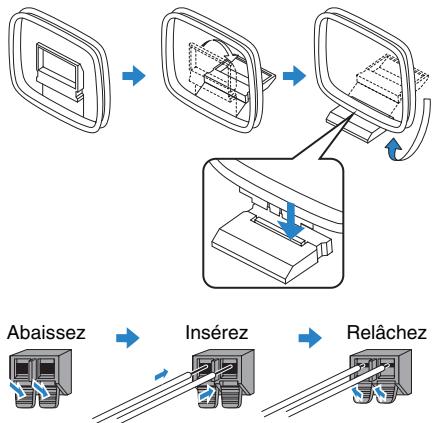

- Déroulez uniquement la longueur nécessaire du cable de l'antenne AM.
- Les câbles de l'antenne AM n'ont pas de polarité.
5 Connexion au réseau
Connectez cette unité à votre routeur à l'aide d'un cable réseau STP (câble CAT-5 ou cable droit supérieur) disponible dans le commerce.
Vouss pouvez écouter sur cette unité la radio Internet ou les fichiers musicaux enregistrés sur un PC ou un serveur DLNA tel qu'un serveur Network Attached Storage (NAS).
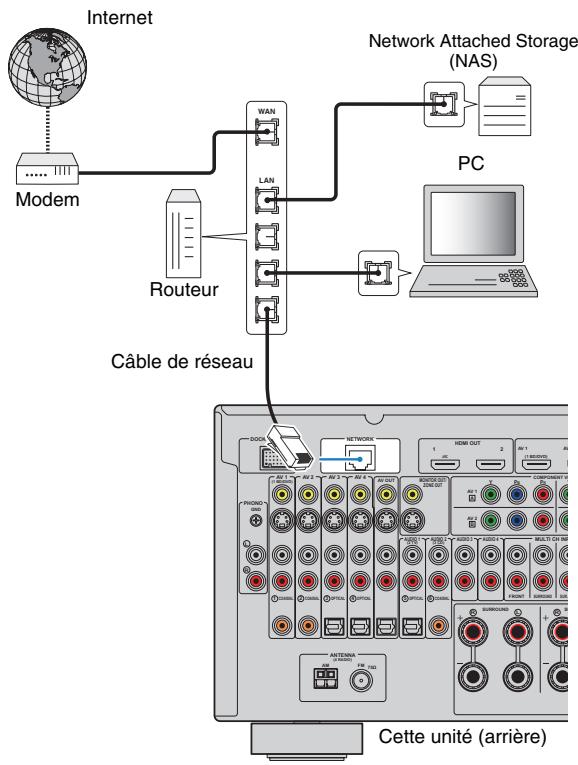

- En cas d'utilisation d'un routeur prénant en charge la fonction DHCP, les paramètres réseau (adresse IP, etc.) seront automatiquement affectés à cette unité et vous ne devrez donc pas les y configurer. Si votre routeur ne prend pas en charge la fonction DHCP ou si vous souhaitez configurer manuellement les paramètres réseau, configurez ces paramètres (p.112).
- Vous pouvez vérifier que les paramètres réseau (adresse IP, etc.) sont correctement assignés à l'unité dans la section « Réseau » (p.119) du menu « Information »

- Cérants logiciels de sécurité installés sur toute PC ou les régles du pare-feu de vos périphériques réseau (par exemple le routeur) peuvent bloquer l'accès de cette unité à ces périphériques ou à Internet. Dans de tels cas, configurer les paramétres du pare-feu ou du historique de sécurité de manière appropriée.
- Vous pouce raccorder cette unité à 16 serveurs de musique (PC, etc.) au maximum et chaque serveur doit être raccordé au même sous-résidence que cette unité.
- Pour utiliser ce service via Internet, nous vous recommendons d'utiliser une connexion à large bande.
6 Raccordement d'autres appareils
Raccordement d'appareils d'enregistrement video/audio
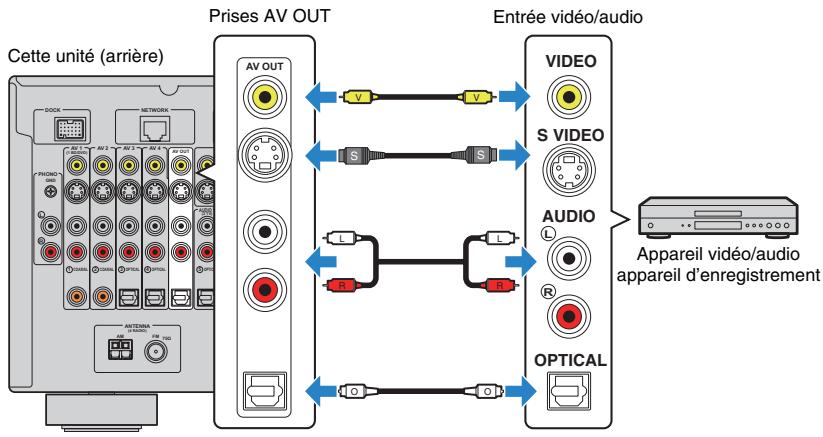
Voupez raccorder des appareils d'enregistrement video/ audio aux prises AV OUT.
Ces prises restituent les signaux video/ audio selectionnés comme entrée.

- Les prises AV OUT ne peuvent pas émettre d'entrée de signaux video/audio via les prises HDMI ou COMPONENT VIDEO.
Raccordement d'un apparéil à l'aide d'une sortie multivoies analogue
Voussouspuez raccorder un appareil de sortie multivoies analogique tel qu'un lecteur DVD et un lecteur SACD aux prises MULTI CH INPUT.
Cette unité (arrière)
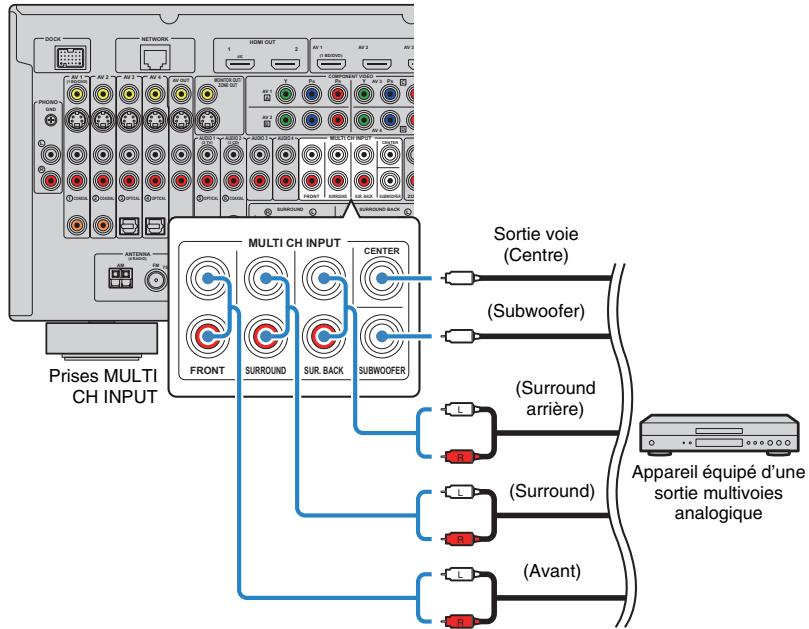
Si vous appuyez sur MULTI pour sélectionner la source d'entrée « MULTI CH », les signaux audio lus par l'appareil seront restitués sur cette unité.

- Vous pouvez déslectionner une source video à afficher lorsqu « MULTI CH » est sélectionné comme source d'entrée grâce à « Sortie video » (p.95) du menu « Entrée ». Lorsque vous raccordez un apparéil video (lecteur DVD ou autre) aux prises MULTI CH INPUT, utilisez la prise d'entrée indiquée dans « Sortie video » pour le raccordement video.
- Etant donné que cette unité ne redige pas les entrées de signaux vers les prises MULTI CH INPUT pour gérer l'absence de certaines enceintes, effectuez les réglages appropriés sur l'apparil exter (lecteur DVD ou autre) qui convient à la configuration des enceintes.
- Lorsque vous sélectionné « MULTI CH » comme source d'entrée, la sélection du mode sonore et le réglage de la tonalité ne sont pas disponibles.
Raccordement d'un apparéil compatible avec la lecture SCENE link (raccordement distant)
Si vous appeareil Yamaha peut transmettre des signaux de commande SCENE, vous pouvez contröler ce produit en association avec une sélection de scène (p.53) en le raccordant à l'une des prises REMOTE (OUT) à l'aide d'un minicable monophonique.
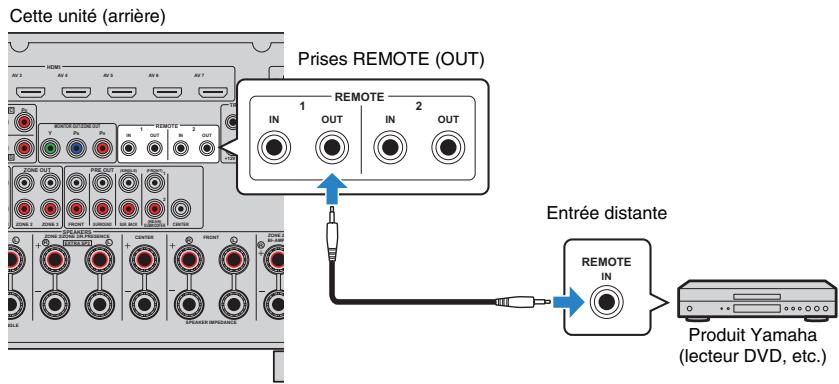

- Si vous raccordez un produit Yamaha compatible avec la lecture ScENE link à l'une des prises REMOTE (OUT), vous pouvez démarrer la lecture sur cet apparéil en association avec une série de scene (p.53). Pour activer la lecture ScENE link, indique le type d' apparéil dans « Pilot. pérophér. » (p.96) dans le menu « Scène »
- Vous connectez également un émetteur/récepteur de signal infrarouge pour pouvoir commander les apparèils dans la zone principale à partir de Zone2 (p.83).
Raccordement d'un apparéil compatible avec la fonction déclencheur
Cette fonction permet de contröler un apparéil externe conjointement aux opérations (mise sous/hors tension, sélection d'entrée, etc.). Si vous caisson de graves Yamaha est compatible avec un raccordement système ou un apparéil doté d'une prise d'entrée de déclenchement, vous pouvez utiliser la fonction déclencheur en raccordant l' apparéil externe à l'une des prises TRIGGER OUT.
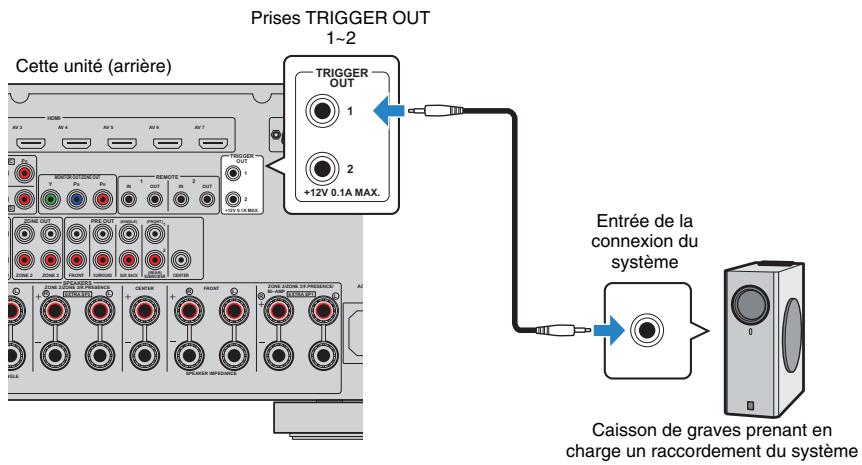

- Vous pouvez configurer les réglages de la fonction déclencheur dans les options « Sortie déclencheur1 » et « Sortie déclencheur2 » (p.116) du menu « Réglage »
7 Raccordement du cable d'alimentation
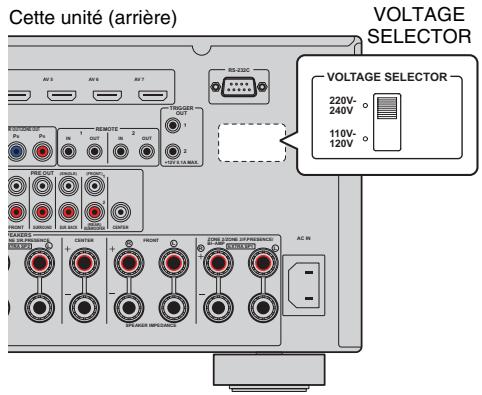
Avant de raccarder le cable d'alimentation (modèle standard uniquement) Sélectionnez la position de permutation du commutateur VOLTAGE SELECTOR en fonction de la tension locale. Les tensions sont CA 110-120/220-240 V, 50/60 Hz.

- Vérifiez que vous réglèz le commutateur VOLTAGE SELECTOR de l'unité AVANT de brancher le cable d'alimentation dans la prise secteur. Un réglage incorrect risque d'endommager cette unité et de provoquer un incendie.
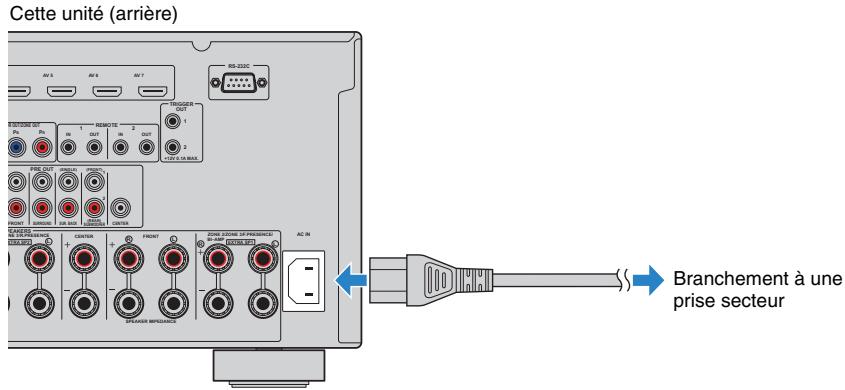
Une fois toutes les connexions accomplies, branchez le cable d'alimentation fourni à cette unité, puis à la prise secteur.
Sélectionnez la langue souhaïée dans le menu affché à l'écran parmi les langues suivantes : allemand, anglais (par défaut), espagnol, français, japonais et russe.
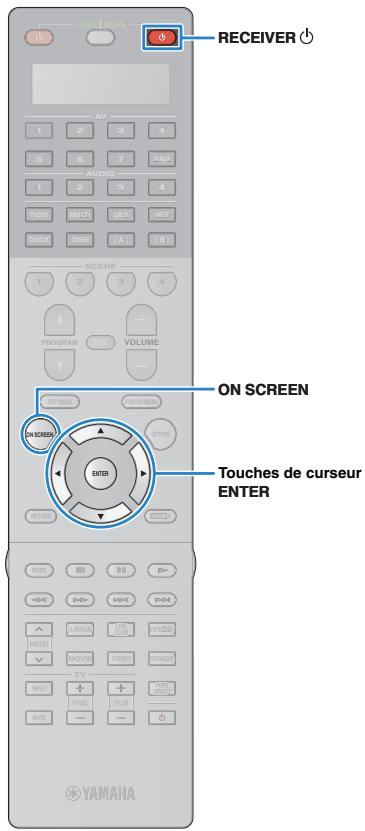
1 Appuyez sur RECEIVER pourmettre cette unité sous tension.
2 Mettez le téléviseur sous tension et changez la source d'entrée afin d'afficher l'image à partir de cette unité.
3 Appuyez sur ON SCREEN.
4 Utilisez les touches de curseur pour selectionner « Réglage » et appuyez sur ENTER.
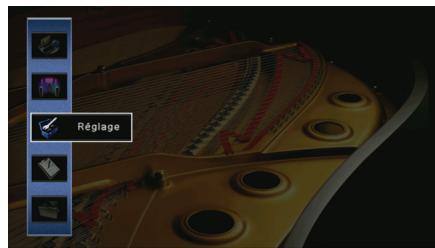
5 Utilisez les touches de curseur ( / ) pour selectionner « Langue » et les touches de curseur ( / ) pour selectionner la langue souhaïée.
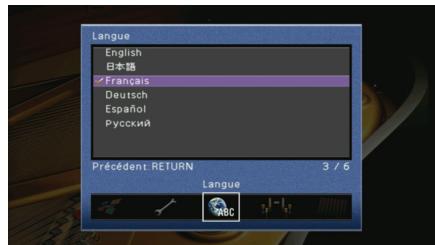
6 Pour quitter le menu, appuyez sur ON SCREEN.

Les informations affichées sur la face avant sont exclusivementprésentées en anglais.
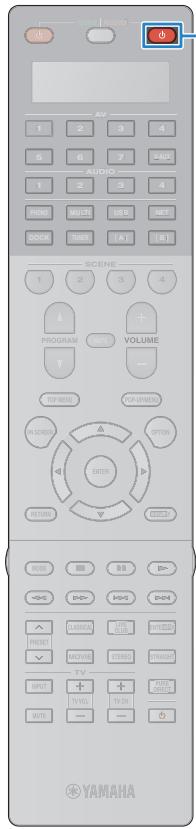
RECEIVER
9 Optimisation automatique des réglages d'enceintes (YPAO)
Gráce à la fonction Yamaha Parametric room Acoustic Optimizer (YPAO), cette unité détecte automatiquement les raccordements des enceintes et la distance entre celles-ci et la position d'écoute. Elle optimise également les réglages des enceintes tels que les paramètres d'équilibre du volume et les paramètres acoustiques qui convenennent à la pierce.
!
Notez les points suivants lorsque vous effectuez une mesure YPAO.
- Utilisez la fonction YPAO après avoir raccordé le téléviseur et les enceintes à cette unité.
Lors de la mesure, les signaux test sont restitués à un volume élevé. Restez attention à ce que le signal test n'effraie pas les jeunes enfants. Evitez également d'utiliser cette fonction la nuit, où elle peut constituer une nuisance pour les autres.
- Lors de la mesure, vous ne pouvez pas régler le volume.
- Faites en sorte que la pierce soit le plus calme possible.
- Ne raccordez pas d'écouteurs.
- Si vous caisson de graves prend en charge la fonction de mise en voille automatique, désactive-la.
1 Appuyez sur RECEIVER pourmettre cette unité sous tension.
2 Mettez le téléviseur sous tension et changez la source d'entrée afin d'afficher l'image à partir de cette unité.
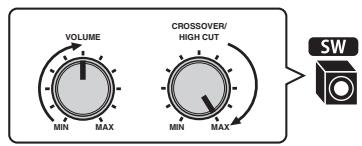
3 Allumez le caisson de graves et réglez le volume à moinsie. Si la fréquence de transition est régliable, réglez-la sur la valeur maximale.
4 En fonction de votre configuration d'enceintes, configurer le paramètre « Affect. amp puiss. » (p.104) du menu « Réglage »
Pour la configuration de base des enceintes (p.16), sélectionnéz le réglage « Basic » (par défaut).
Pour l'une des configurations d'enceintes avancées (p.21), réglez le paramètre approprié.
5 Placez le microphone YPAO à hauteur de l'oreille dans votre position d'écoute et raccordez-le à la prise YPAO MIC située sur le panneau avant.
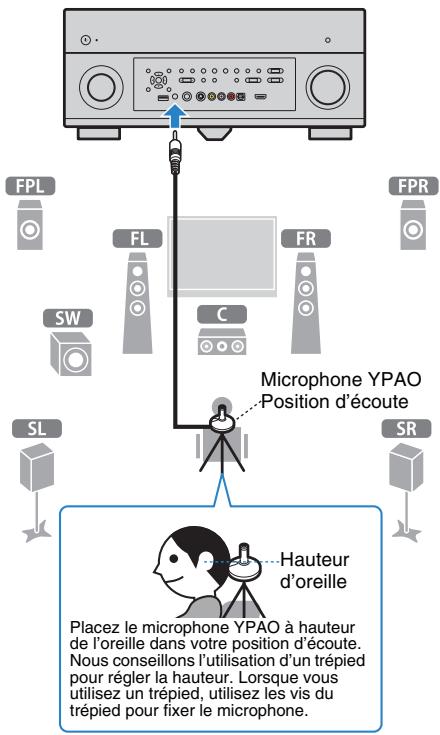
Cette unité (avant)
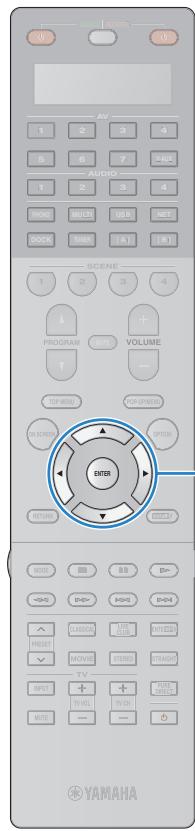
Touches de curseur ENTER
L'écran suivant apparait sur le téléviseur.
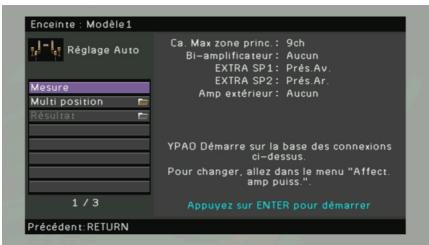

- Pour annuler l'opération, débranchez le microphone YPAO avant le début de l'opération de mesure.
6 Si vous le souhaitez, changez de méthode de mesure (multiples/unique).
① Utilisez les touches de curseur pour sélectionner « Multi Position » et appuyez sur ENTER.
② Utilisez les touches de curseur pour sélectionner un réglage et appuyez sur ENTER.
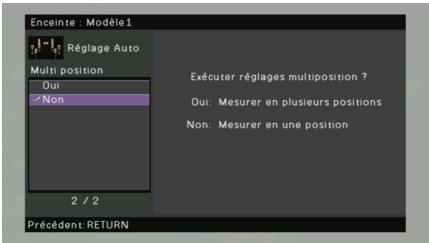
Réglages
| Oui | Sélectionnez cette option si votre position d'écoute est variable ou vous souhaitez profitez du son surround avec d'autres personnes. Vous pouvez effectuer la mesure jusqu'à 8 positions pour optimiser les réglages d'enceinte afin de les adapter à toutes ces positions (mesures multiples). |
| Non (par défaut) | Sélectionnez cette option si votre position d'écoute est fixe (une seule position). Vous n'effectuez la mesure qu'une fois pour optimiser les réglages d'enceinte afin de les adapter à cette position (mesure unique). |

- Si vous effectuez une seule mesure, vous pourrez bénéficier du son surround à cette position avec des réglages d'enceinte optimisés. Si vous effectuez des mesures multiples, les réglages d'enceinte seront optimisés afin que vous puissiez bénéficier du son surround dans un espace plus vaste.
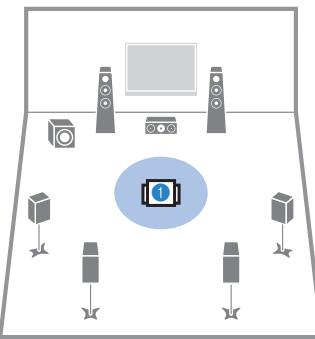
Mesure unique
Mesures multiples
(1 position d'écoute + 4 circonférences)
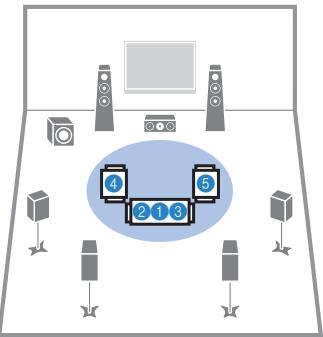
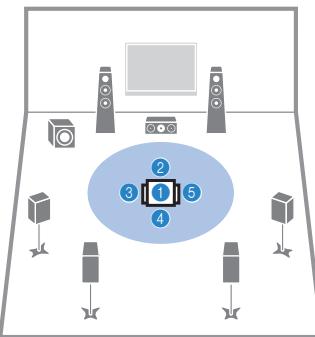
Mesures multiples
(5 positions d'écoute)
Mesures multiples
(2 positions d'écoute + avant/arrête)
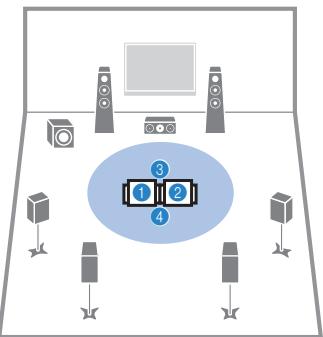
Toutes les préparations sont désormais terminées. Reportez-vous à la page suivante pour commencer la mesure.
Lorsque « Multi Position » est régé sur « Oui » :
« Mesure à plusieurs positions d'écoute (mesures multiples) » (p.48)
Lorsque « Multi Position » est réglé sur « Non » :
« Mesure à une position d'écoute (mesure unique) » (p.47)
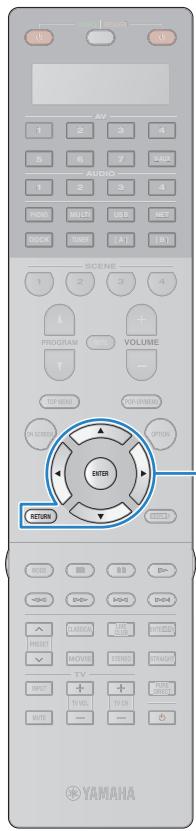
- Touches de curseur
ENTER
RETURN
Mesure à une position découte (mesure unique)
Lorsque « Multi Position » est réglé sur « Non », suivez la procédure ci-dessous pour effectuer la mesure.

- La mesure YPAO ne sera pas correctement effectue si des obstacles sont présents dans la pierce.
- Pendant la mesure (environ 3 minutes), placez les objets pouvant constituer un obstacle dans lescoins ou retirez-les de la pierce.
Pour démarrer la mesure, utilisez les touches du curseur pour selectionner « Mesure», puis appuyez sur ENTER.
La mesure commence dans 10 secondes. Appuyez de nouveau sur ENTER pour démarrer la mesure immédiatement.

- Pour annuler la mesure, appuyez sur RETURN.
Lorsque la mesure est terminée, l'écran suivant apparait sur le moniteur TV.
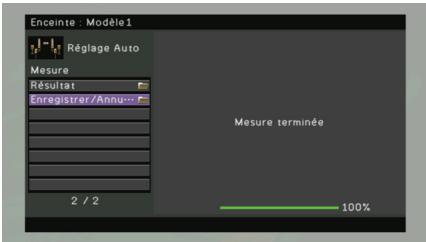

- Si un message d'erreur (par exemple E-1) ou d'avertissement (par exemple W-1) apparait, reportez-vous aux sections « Messages d'erreur » (p.50) ou « Messages d'avertissement » (p.51).

- Pour vérifier les résultats de la mesure, sélectionnez « Résultat ». Pour plus d'informations, reportez-vous à « Vérification des résultats de la mesure » (p.49).
2 Utilisez les touches de curseur pour selectionner « Enregistrer/Annuler » et appuyez sur ENTER.
3 Pour enregistrer les résultats de la mesure, utilisez les touches du curseur pour selectionner « ENREG.», puis appuyez sur ENTER.
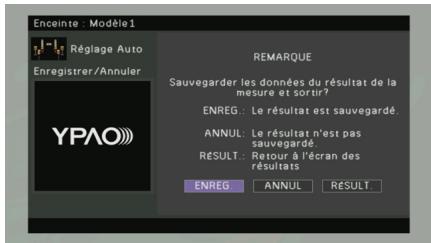
Les nouveaux réglages d'enceinte sont appliqués.

- Pour terminer la mesure sans enregistrer le résultat, Sélectionnez « ANNUL »
4 Retirez le microphone YPAO de l'unité.
L'optimisation des réglages d'enceintes est terminée.
Attention
- Le microphone YPAO étant sensible à la chaleur, ne le place pas dans un endroit où il pourrait être exposé directement à la lumière ou à des températures élevées (sur un équipement AV, etc.).
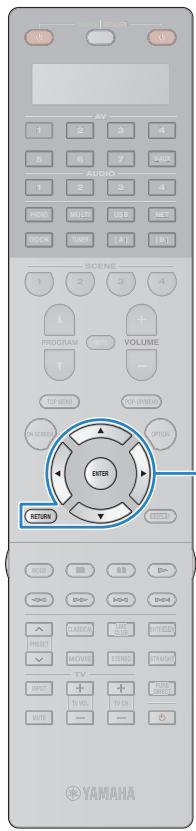
- Touches de curseur
ENTER
RETURN
Mesure à plusieurs positions d'écoute (mesures multiples)
Lorsque « Multi Position » est réglé sur « Oui », suivez la procédure cédssous pour effectuer la mesure.
!
- La mesure YPAO ne sera pas correctement effectuee si des obstacles sont prsentes dans la piece.
- Pendant la mesure, placez les objets pouvant constituer un obstacle dans les coins ou retirez-les de la piece. Cela prend environ 10 minutes pour effectuer la mesure jusqu'à 8 positions d'écoute.
- Si un message d'erreur (par exemple E-1) ou d'advertisement (par exemple W-1) apparait, reportez-vous aux sections « Messages d'erreur » (p.50) ou « Messages d'advertisement » (p.51).
Pour démarrer la mesure, utilisez les touches du curseur pour selectionner « Mesure», puis appuyez sur ENTER.
La mesure commence dans 10 secondes. Appuyez de nouveau sur ENTER pour démarrer la mesure immédiatement.

- Pour annuler la mesure, appuyez sur RETURN.
Lorsque la mesure à la première position est terminée, l'écran suivant apparait sur le moniteur TV.
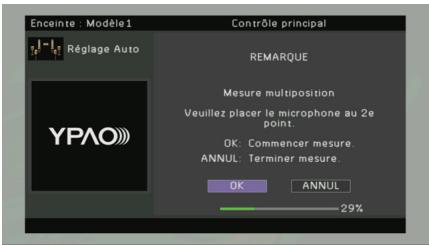
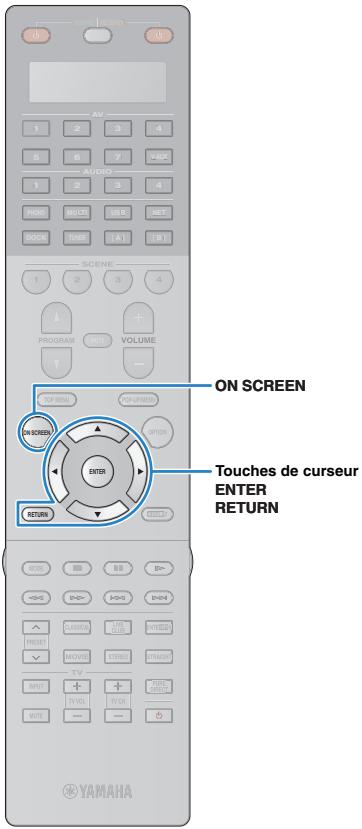
2 Déplacez le microphone YPAO à la position d'écoute suivante et appuyez sur ENTER.
Répétez l'étape 2 jusqu'à ce que la mesure aux positions d'écoute (jusqu'à 8) soit effectuee.
3 Si la mesure à toutes les positions d'écoute est terminée, utilisez les touches de curseur afin de selectionner « ANNUL » et appuyez sur ENTER.
Si vous avez effectué la mesure à 8 positions d'écoute, l'écran suivant apparait automatiquement.
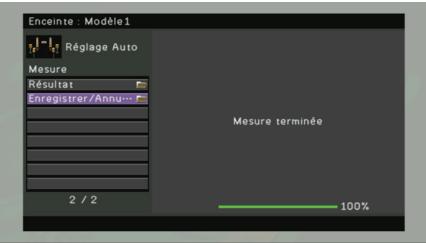

- Pour vérifier les résultats de la mesure, Sélectionné « Résultat », Pour plus d'informations, reportez-vous à « Vérification des résultats de la mesure » (p.49).
4 Utilisez les touches de curseur pour selectionner « Enregistrer/Annuler » et appuyez sur ENTER.
Pour enregistrer le résultat de la mesure, utilisez les touches du curseur pour selectionner « ENREG.», puis appuyez sur ENTER.
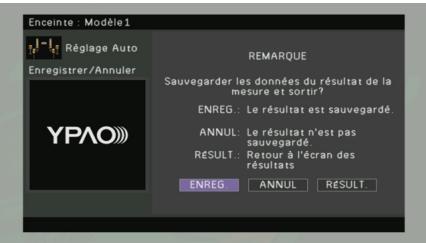
Les nouveaux réglages d'enceinte sont appliqués.

- Pour terminer la mesure sans enregistrer le résultat, Sélectionné « ANNUL »
6 Retirez le microphone YPAO de l'unité.
L'optimisation des réglages d'enceintes est terminée.
Attention
- Le microphone YPAO étant sensible à la chaleur, ne le place pas dans un endroit où il pourrait être exposé directement à la lumière ou à des températures élevées (sur un équipement AV, etc.).
Vérification des résultats de la mesure
You pouvez vérifier les résultats de la mesure YPAO.
1 Une fois la mesure effectuee, appuyez sur les touches de curseur pour selectionner « Résultat » , puis appuyez sur ENTER.

- Vous pouvez également seLECTIONner « Résultat » à partir de « Réglage Auto » (p.102) dans le menu « Réglage ». Dans ce cas, les résultats de la mesure précédente sont affichés.
L'écran suivant apparait.
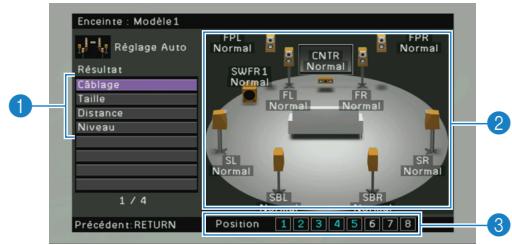
1 Éléments des résultats de la mesure
2 Résultats détaillés de la mesure
3 Le nombre de positions mesurées (si vous effectue plusieurs mesures)
2 Utilisez les touches de curseur pour selectionner un élément.
Câblage
Polarité de chaque enceinte
Normal: Le cable d'enceinte est raccordé avec la polarité correcte (+/-).
Inverse: Il se peut que le cable d'enceinte soit connecté avec la polarité opposée (+/-).
| Taille | Taille de chaque enceinte (fréquence de transition du caisson de graves)Large : l'enceinte peut reproduire efficacement les signaux de fréquences graves.Petite : l'enceinte ne peut pas reproduire efficacement les signaux de fréquences graves. |
| Distance | Distance entre la position d'écoute et chaque enceinte |
| Niveau | Réglage du niveau de sortie pour chaque enceinte |

- Lorsqu'un problème survient sur une enceinte, un message encadré en rouge s'affiche.
3 Pour terminer de vérifier les résultats et revenir à l'écran précédent, appuyez sur RETURN.
Rechargement des résultats YPAO précédents
Lorsque les réglages d'enceinte que vous avez configurés manuellement ne convennent pas, exécutez la procédure ci-dessous pour les supprimer et recharger les résultats YPAO précédents.
1 Dans le menu « Réglage », Sélectionnez « Enceinte », « Réglage Auto», puis « Résultat » (p.101).
2 Utilisez les touches de curseur pour selectionner « Recharger rég. » et appuyez sur ENTER.
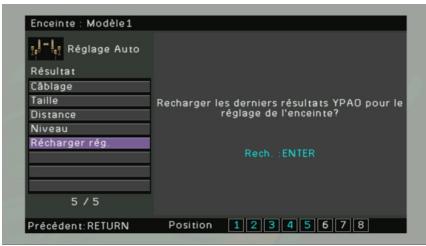
3 Pour quitter le menu, appuyez sur ON SCREEN.
Messages d'erreur
Si un message d'erreur s'affiche durant la mesure, résolvez le problème et réexécatez la procédure YPAO.
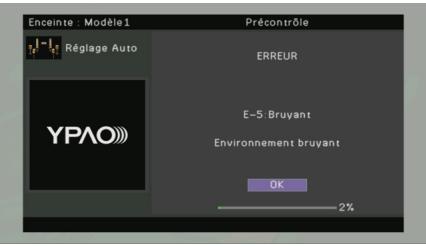
| Message d'erreur | Causes possibles | Actions correctives |
| E-1: Pas enc. Av | Les enceintes avant ne sont pas détectées. | Suivez les instructions affichées à l'écran pour sorting du mode YPAO, mettez cette unité hors tension, puis vérifie les raccordements des enceintes. |
| E-2: Pas enc. SP | L'une des enceintes surround n'est pas détectée. |
| E-3: Pas enc. Prés. Av. | L'une des enceintes de présence avant n'est pas détectée. |
| E-4: SBR→SBL | Une enceinte surround arrière est connectée du côté droit uniquement. | Lorsque vous n'utilise qu'une enceinte surround arrière, vous doivent la raccorder à la prise SINGLE (côté Gauche). Suivez les instructions affichées à l'écran pour sorting du mode YPAO, mettez cette unité hors tension, puis raccordez à nouveau l'enceinte. |
| E-5: Bruvant | Le bruit est trop assourdissant. | Faites en sortie que la pièce soit silencieuse et suivez les instructions affichées à l'écran pour redémarrer la mesure. Si vous Sélectionnez « CONT.», l'opération de mesure redémarré à condition que cette unité ignore l'erreur liée au bruit, même si des bruits sont détectés. |
| E-6: Vérif. Surr. | Une enceinte surround arrière est raccordée mais aucune enceinte surround n'est connectée. | Des enceintes surround doivent être raccordées lorsque vous utilisez des enceintes surround arrière. Suivez les instructions affichées à l'écran pour sorting du mode YPAO et mettez cette unité hors tension, puis raccordez à nouveau les enceintes. |
| E-7: Aucun MIC | Le microphone YPAO a été enlevé. | Raccordez fermement le microphone YPAO à la prise YPAO MIC et suivez les instructions affichées à l'écran pour redémarrer la mesure. |
| E-8: Aucun signal | Le microphone YPAO ne parvient pas à détector de tonalité d'essay. | Raccordez fermement le microphone YPAO à la prise YPAO MIC et suivez les instructions affichées à l'écran pour redémarrer la mesure. Si cette erreur se repête, contactez votre revendeur ou le centre d'entretien Yamaha agréé. |
| E-9: Annulé | La mesure a été annulée. | Suivez les instructions affichées à l'écran pour redémarrer la mesure. Pour annuler la mesure, sélectionnez « QUITT » . |
| E-10: Erreur int. | Une erreur interne s'est produit. | Suivez les instructions affichées à l'écran pour sorting du mode YPAO et mettez cette unité hors tension, puis sous tension. Si cette erreur se repête, contactez votre revendeur ou le centre d'entretien Yamaha agréé. |
| E-11: Pas enc.Prés. Ar. | L'une des enceintes de présence arrière n'est pas détectée. | Suivez les instructions affichées à l'écran pour sorting du mode YPAO, mettez cette unité hors tension, puis vérifie les raccordements des enceintes. |
Messages d'advertissement
Meme si un message d'advertisement s'affiche apres la mesure, vous pouze enregistrer les résultats en suivant les instructions affichees a I'ecran. Cependant, nous vous conseillons d'executer de nouveau la procedure YPAO pour pouvoir utiliser cette unité avec un réglage optimal des enceintes.
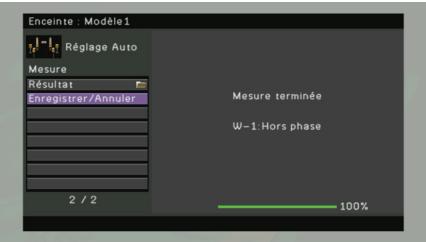
| Message d'advertisement | Causes possibles | Actions correctives |
| W-1 : Hors phase | Il se peut qu'un des câbles d'enceinte soit connecté avec la polarité opposée (+/-). | Sélectionnez « Câblage » dans « Résultat » (p.49) et vérifie les raccordements de cable (+ et -) de l'enceinte désignée par « Inversé » . Si cette enceinte n'est pas raccordée correctement, mettez l'unité hors tension et raccordez de nouveau le cable d'enceinte. Selon le type d'enceintes ou l'environnement, ce message peut apparaitre, même si les enceintes sont correctement raccordées. |
| W-2 : Hors portée | Une des enceintes est placée à plus de 24 m de la position d'écoute. | Sélectionnez « Distance » dans « Résultat » (p.49) et déplacez l'enceinte identifiée par « >24,00 m (>80,0 ft) » à moins de 24 m de la position d'écoute. |
| W-3 : Erreur niveau | Il y a une différence de volume importante entre les enceintes. | Vérifiez l'environnement d'utilisation et les raccordements de cable (+ et -) de chaque enceinte, ainsi que le volume du caisson de graves. Nous vous conseillons d'utiliser les mêmes enceintes ou des enceintes dont les specifications soient aussi similaires que possible. |
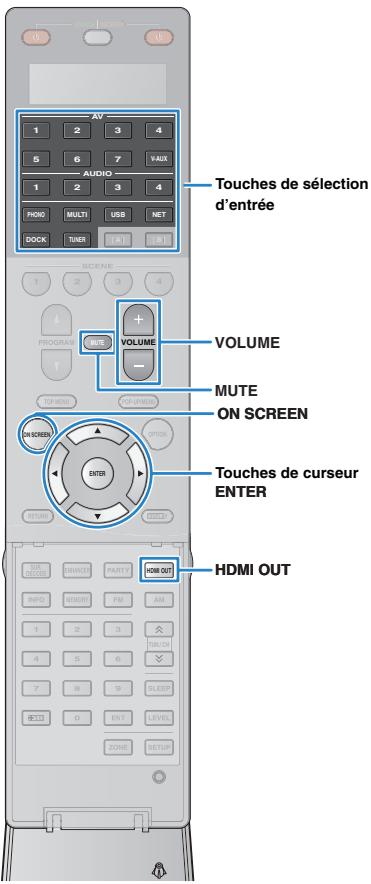
LECTURE
Opérations de lecture de base
1 Mettez sous tension les apparèils externes (dévelopeur, lecteur BD/DVD, etc.) raccordés à cette unité.
2 Utilisez les touches de selection d'entrée pour selectionner une source d'entrée.
3 Demarrez la lecture sur l'appareil externe ou selectionnez une station de radio.
Reportez-vous au mode d'emploi de l'appareil externe.
Pour de plus amples détails sur les opérations suivantes, reportez-vous aux pages correspondantes :
- Écoute d'émission FM/AM (p.60)
- Lecture de musique/vidéos sur un iPod (p.65)
- Lecture de musique via Bluetooth (p.70)
- Lecture de musique stockée sur un dispositif de stockage USB (p.72)
- Lecture de musique stockée sur des PC (p.75)
- Écoute de la radio Internet (p.78)
4 Appuyez sur VOLUME pour régler le volume.

- Pourmettreleson en sourdine,appuyez sur MUTE.Appuyez de nouveau surMUTE pour remetre le son.
- Pour régler les aiguus et les graves, utilisez le menu « Option » ou la touche TONE/BALANCE du panneau avant (p.91).

Sélection d'une entrée à l'écran
① Appuyez sur ON SCREEN.
② Utilisez les touches de curseur pour sélectionner « Entrée » et appuyez sur ENTER.
③ Utilisez les touches de curseur pour sélectionner la source d'entrée souhaitation et appuyez sur ENTER.
Sélection d'une prise de sortie HDMI
1 Appuyez sur HDMI OUT pour selectionner une prise HDMI OUT.
À chaque pression de cette touche, la prise HDMI OUT à utiliser pour la sortie du signal change.
| HDMI OUT Sel. | -310 |
| OUT 1+2 | VOLUME |
| HDMI OUT 1+2 | Émet le même signal aux deux prises HDMI OUT 1 et HDMI OUT 2. |
| HDMI OUT 1 | Émet les signaux à la prise HDMI OUT |
| HDMI OUT 2 | séléctionnée. |
| HDMI OUT Off | N'émet pas les signaux aux prises HDMI OUT. |

- Vous pouvez également sélectionner une prise de sortie HDMI en sélectionnant une scene (p.53).
- Lorsque « HDMI OUT 1+2 » est selectionné, cet apparéil émet les signaux video à la résolution plus élevé que prennet en charge les deux téléviseurs raccordés à cet apparéil. (Par exemple, si vous avez raccordé un télévisueur 1080p TV à la prise HDMI OUT 1, et un téléviseur 720p à la prise HDMI OUT 2, cet apparéil émet des signaux video 720p.)
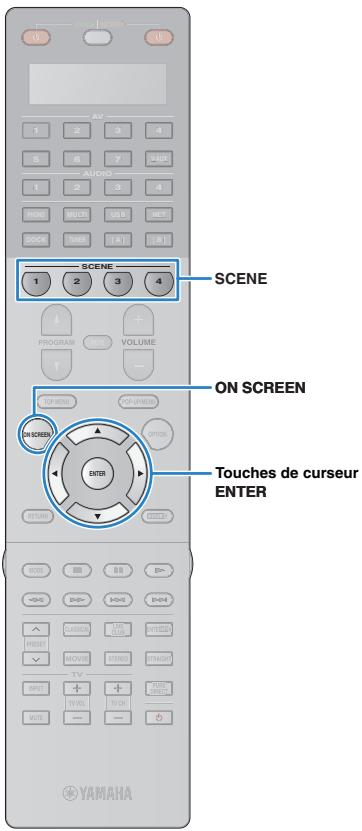
Sélection simultanée de la source d'entrée et des réglages favoris (SCENE)
La fonction SCENE permet de selectionner par le biais d'une seule touche la source d'entree attribuée, le programme sonore, la sortie HDMI et plusieurs parametes.
Vou puez utisir qu'a 12 scenes pour enregister vos reglages favors et les selectionner en fonction de la source de lecture.
1 Appuyez sur SCENE.
La source d'entrée et les réglages enregistrés pour la scène correspondante sont sélectionnés. L'unité s'allume automatiquement lorsqu'elle se trouve en mode veille.
Par défaut, les réglages suivants sont enregistrés pour chaque scene.
| SCENE (touche SCENE) | 1 (BD/DVD) | 2 (TV) | 3 (CD) | 4 (RADIO) |
| Entrée | Entrée (p.52) | AV1 | AUDIO1 | AUDIO2 | TUNER |
| Sélection audio (p.92) | Auto | Auto | Auto | - |
| Sortie HDMI | Sortie HDMI (p.52) | OUT 1+2 | OUT 1+2 | OUT 1+2 | OUT 1+2 |
| Mode | Programme sonore (p.55) | Drama | STRAIGHT | STRAIGHT | 9ch Stereo |
| Mode Pur Direct (p.108) | Auto | Auto | Auto | Auto |
| Son | Graves/Aigus (p.91) :
SP (enceintes), HP (casque) | Aigu/Grave : 0,0 dB | Aigu/Grave : 0,0 dB | Aigu/Grave : 0,0 dB | Aigu/Grave : 0,0 dB |
| Adaptive DRC (p.91) | Déactivé | Activé | Déactivé | Déactivé |
| Amplificateur (p.59) | Déactivé | Activé | Déactivé | Activé |

- Vous pouze sélectionner SCENE1-4 en appuyant sur SCENE sur la télécommande. Vous pouze en outre sélectionner 8 scènes (SCENE5-12) et sélectionner ces scènes depuis le menu « Scène » (p.95).
- Vous pouvez également inclure d'autres options (réglages video, d'ambiance, etc.) dans les attributions de scène (p.97).

Sélection de scène à l'écran
① Appuyez sur ON SCREEN.
② Utilisez les touches de curseur pour sélectionner « Scène » et appuyez sur ENTER.
③ Utilisez les touches de curseur pour selectionner la scène voulue et appuyez sur ENTER.
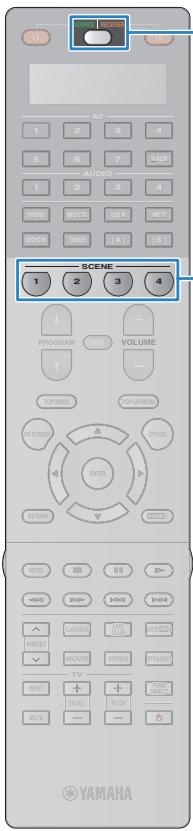
SOURCE/RECEIVER
Configuration des attributions de scene
Suivez la procédure ci-dessous pour enregistrer le statut actuel (source d'entrée, programme sonore, etc.) avec une scene. Vous pouvez, si nécessaire, selectionner des éléments à inclure dans les attributions de scene (p.97).
1 Réglez cet apparéil sur la condition (source d'entrée, programme sonore, etc.) que vous souhaitez attribuer à une scène.
2 Appuyez sur la touche SCENE et maintenez-la enfoncée jusqu'à ce que « SET Complete » apparaisse sur l'afficheur de la face avant.

3 Pour commander l'appareil de lecture correspondant après avoir selectionné la scène, maintenez enfoncées simultanément la touche SCENE et la touche de selection d'entrée pendant plus de 3 secondes.
Une fois le réglage terminé, le témoin SOURCE/ RECEIVER clignote à deux reprises.

- Si vous n'avez pas encore enregistré le code de télécommande de l'appareil de lecture, reportez-vous à la section « Définition des codes de télécommande pour les apparciels de lecture » (p.124) pour effectuer cette tâche.
- Vous pouvez démarrer la lecture d'appareils externes raccordés à cette unité via HDMI ou d'un produit Yamaha raccordé à la prise REMOTE OUT, conjointement à la sélection de scène (lecture SCENE link). Pour activer la lecture SCENE link, indiquez le type d'apparil dans « Pilot. péripér. » (p.96) dans le menu « Scène »
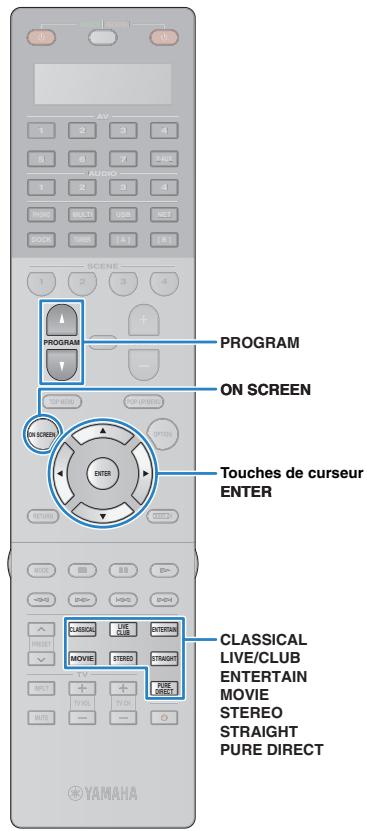
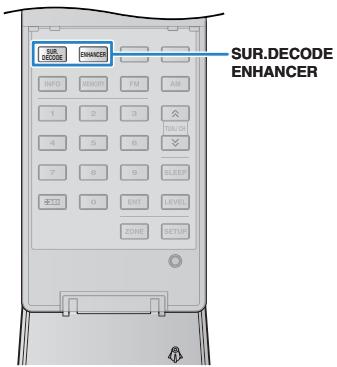
Sélection du mode sonore
Cette unité est équipée de nombreux programmes sonores et décodeurs d'ambiance qui vous permettent de profiter de sources de lecture avec un mode sonore favori (effet de champ sonore, lecture stéreo, etc.).
Sélection d'un programme sonore adapté aux films
- Categorie MOVIE THEATER (p.56) :
Appuyez à plusieurs reprises sur MOVIE.
- Categorie ENTERTAINMENT (p.56) :
Appuyez à plusieurs reprises sur ENTERTAIN.
Sélection d'un programme sonore adapté à la musique et à la lecture stéreo
- Categorie CLASSICAL (p.57) :
Appuyez à plusieurs reprises sur CLASSICAL.
- Categorie LIVE/CLUB (p.57) :
Appuyez à plusieurs reprises sur LIVE/CLUB.
- Categorie STEREO (p.57) :
Appuyez à plusieurs reprises sur STEREO.
Sélection d'un décodeur d'ambiance (p.58)
Appuyez à plusieurs reprises sur SUR.DECODE.
Permutation vers le mode de decodage direct (p.58)
Appuyez sur STRAIGHT.
Permutation vers le mode Pure Direct (p.59)
Appuyez sur PURE DIRECT.
Activation du mode Compressed Music Enhancer (p.59)
Appuyez sur ENHANCER.

- Vous poubez également sélectionner un programme sonore ou le décodeur d'ambiance en appuyant sur PROGRAM.

Sélection à l'écran d'un programme sonore et d'un décodeur d'ambiance
① Appuyez sur ON SCREEN.
② Utilisez les touches de curseur pour selectionner « Programme sonore » et appuyez sur ENTER.
③ Utilisez les touches de curseur pour Sélectionner un programme sonore et un décodeur d'ambiance et appuyez sur ENTER.

- Vous pouvez modifier les réglages des programmes sonores et des décodeurs d'ambiance dans le menu « Programme sonore » (p.98).
- Le mode sonore peut être appliqué séparément à chaque source d'entrée.
- VousCouldverifierquellesencointeareststituelltactuellementdu songracedaux témoinsd'enceintedespanneauavant(p.10)ouaI'aide del'écran « Signal audio » du menu « Information » (p.118).
Profiter des effets de champ sonore (CINEMA DSP)
CINEMADSP
L'unité est équipée de nombreux programmes sonores qui utilisent la technologie DSP originale de Yamaha (CINEMA DSP). Celle-ci cree des champs sonores qui vous permettent de vous sentir chez vous comme au cinema ou dans une salle de concert.
Catégorie de programme sonore
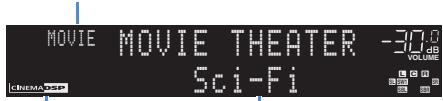
« CINEMA DSP » s'allume Programme sonore
Programmes sonores adaptations aux films (MOVIE)
Les programmes sonores suivants sont optimisés pour afficher les sources video telles que films, programmes de télévision et yeux.
MOVIE THEATER
| Standard | Ce programme create un champ sonore accentuant l'impression d'ambiance sans perturber le positionnement original du son correspondant aux différentes voies d'une gravure Dolby Digital ou DTS. Il répond au concept de cinéma idéal où le public est enveloppé de belles réverbérations venant de la gauche, de la droite et de l'arrête. |
| Spectacle | Cette correction restitue l'ambiance spectaculaire des superproductions cinematographiques. Il reproduit le champ sonore d'un grand cinema correspondant aux films en cinémascope ou grand écran avec une excellente dynamique offrant tout à partir des sons les plus fins jusqu'àuxsons les plus puissants et impressionnants. |
| Sci-Fi | Cette correction restitue le son très élaboré des tout derniers films de science fiction et des films contenant des effets spéciaux. Elle produit des dialogues se distinguant nettement des effets sonores et de la musique de fond pour toutes sortes d'ambiances cinematographiques virtuelles. |
| Adventure | Cette correction est idéale pour reproductive avec précision le son des films d'action et d'aventure. Ce champ sonore restreint les réverbérations et met l'accet sur la reproduction d'un espace large, de la gauche à la droite. La profondeur est également restreinte pour garantir une(Meilleure séparationdes voies audio et la clarté du son. |
| Drama | Ce programme se caractérisse par des réverbérations stables, adaptations à un grand nombre de films, comme les fictions, les comédies ou les comédies musicales. Les réverbérations sont modestes et offrent une sensation 3D optimale avec des effets sonores légers et de la musique de fond, en restituant bien le volume autour de dialogues clairs et de la position centrale de manière à ne pas fatiguer à la longue l'auditeur. |
| Mono Movie | Cette correction est destinée aux sources video monophoniques, par exemple les films classiques joués dans les bons vaiscénées. Elle ajoute l'expansion et la réverbération optimes au son original pour recréer un espace comfortable avec une certaine profondeur sonore. |
ENTERTAINMENT
| Sports | Cette correction permet d'éçouter des émissions sportives et de variété en stériséo ce qui les rendra plus vivantes. Lors d'émissions sportives, les voix du commentateur et de l'announcer sont nettement au centre tandis que l'ambiance du stade occupe le plus grand espace possible de manière à envelopper l'auditeur. |
| Action Game | Ce programme convient aux yeux d'actions, par exemple les courses de voiture, les yeux de combat et les yeux de tirs subjectifs. La réalité de, et l'accent sur, divers effets permettent au jouer d'avoir l'impression d'être au centre de l'action, permettant une plus grande concentration. Utiliseze ce programme avec Compressed Music Enhancer pour un champ sonore plus dynamique et plus fort. |
| Roleplaying Game | Ce programme convient aux yeux de role et d'aventure. Ce programme ajoute de la profondeur au champ sonore pour une reproduction naturelle et réalisée de musique de fond, des effets spéciaux et des dialogues depuis une large variété de scènes. Utiliseze ce programme avec Compressed Music Enhancer pour un champ sonore plus spatial et plus clair. |
| Music Video | Ce programme correspond à une salle où ont lieu des concerts pop, rock et jazz. Le champ sonore qui accentue la richesse des voix et des solos ainsi que le rythme de la batterie avec le champ sonore ambient qui restitue l'espace d'une grande salle de concert permettent à l'auditeur de plonger dans un environnement excitant. |
| Recital/Opera | Ce programme contrôle de degré de réverbération à un niveau optimum et accentue la profondeur et la clarté des voix humaines pour offrir à l'auditeur les réverbérations d'un orchestre tout en lui faisant ressentir le positionnement acoustique et la présence des musiciens sur la scene. Le champ sonore d'ambiance est relativement modéré, mais les données concernant les effets de salle de concert sont utilisés pour illustrer la beauté inherente à la musique. L'auditeur ne se lastera pas, même après plusieurs longues heures d'opéra. |
Programmes sonores adaptés à la musique et à la lecture stéréo (MUSIC)
Les programmes sonores suivants sont optimisés pour l'écoute de sources de musique.
You pouze également selectionner la lecture stereo.
CLASSICAL
| Hall in Munich | Ce programme simule une salle de concert de 2 500 places environ située à Munich, aux parois interieures revétues de boiseries, comme c'est l'usage dans les salles de concerts européennes. Réverbérations fines et magnifiques, bien réparties, créé une atmophère reposante. Le siège virtuel de l'auditeur est au centre gauche de la salle. |
| Hall in Vienna | Ce programme simule une salle de concert de taille moyenne, d'environ 1 700 places, de forme rectangulaire comme c'est l'utilisation à Vienne. Les piliers et les stucs ornementsaux créé des réflexions extrémement complexes venant de toute part, produitant dessons amples et riches. |
| Hall in Amsterdam | Cette grande salle rectangulaire accueille une scène entourée de 2 200 faveuils. Le son se propage librement, restituant toute sa richesse et sa plénitude. |
| Church in Freiburg | Cette grande église en pierre, située au sud de l'Allemagne, possède une tour culminant à 120 mètres de hauteur. Sa forme allongée et étroite et sa hauteur de plafond favorisent une longue durée de réverbération, mais limitent la durée de la première réflexion. Ainsi, ce sont rundout les réverbérations riches qui permettent de reproduire l'atmoshère de cette église, plus que le son lui-même. |
| Church in Royaumont | Ce programme restitue le champ sonore généralé par le reféoctoire d'un magnificque monastère gothique médiéval situé à Royaumont, non loin de Paris. |
| Chamber | Cette correction recreée un espace relativement vaste avec un plafond haut comme dans une salle d'audience d'un palais. Les réverbérations agréables sont adaptées à la musique de cour ou à la musique de chambre. |
LIVE/CLUB
| Village Vanguard | Le Village Vanguard est un club de jazz situé sur la 7ème Avenue à New York. Dans ce petit club bas de plafond, les puissantes réflexions convergent vers la scène, située au centre de la salle. |
| Warehouse Loft | Cet entreprises ressemblé à certains lofts de Soho. Le son est renvoyé clairément et avec beaucoup de puissance par les murs de béton. |
| Cellar Club | Cette correction simule un club de musique au plafond bas et à l'atmosphère accueillante. Le champ sonore vivant et réaliste se caractérisé par un son puissant, comme si l'auditeur était juste devant une petite scène. |
| The Roxy Theatre | Ce programme créée l'ambiance d'un club de rock d'environ 460 places à Los Angeles. Le siège virtuel de l'auditeur est au centre gauche de la salle. |
| The Bottom Line | Ce programme produit le champ sonore devant la scène du The Bottom Line, le légendaire club de jazz de New York. Environ 300 personnes peuvent prendre place à droite et à gauche dans un environnement sonore vibrant et réaliste. |
STEREO
| 2ch Stereo | Utilisez cette correction pour que les sources multivoies soient réduites à 2 voies. Les signaux multivoies appliqués à l'entrée sont réduits à des signaux à 2 voies et restitués par les enceintes avant (ce programme n'utilise pas CINEMA DSP). |
| 9ch Stereo | Utilisez cette correction pour que le sonerte sur toutes les enceintes. Lors de la lecture de sources multivoies, l'unité mélange la source sur 2 voies, puis elle restitue le son par toutes les enceintes. Cette correction creé un champ sonore très large qui convient bien à la musique de fond lors de soirées entre amis, etc. |
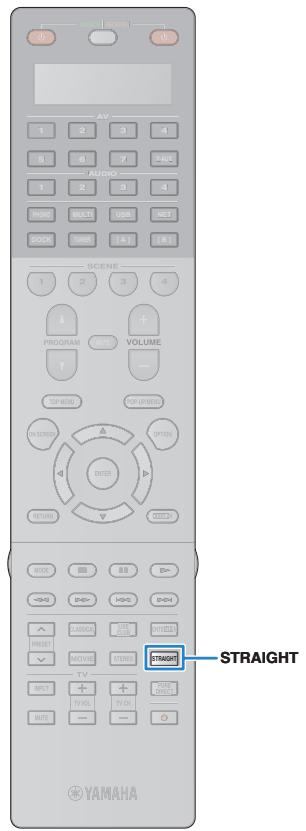
Profiter de champs sonores stéréoscopiques (CINEMA DSP 3D)

CINEMA DSP 3D permet de creer un champ sonore stérosocopique naturel dans votre piece.
CINEMA DSP 3D fonctionne sous réserve que les deux conditions suivantes soient remplies.
- Un des programmes sonores (sauf 2ch Stereo et 9ch Stereo) est sélectionné (p.56).
- « Mode CINEMA DSP 3D » (p.91) dans le menu « Option » est régé sur « Activé » (valeur par défaut).
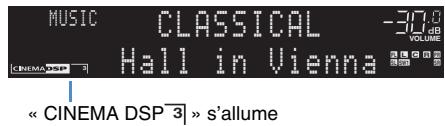

- Nous vous recommendons d'utiliser les enceintes de présence avant pour bénéficier d'un effet total des champs sonores stéroscopiques (et les enceintes de présence arrière pour les sons spatiaux). Cependant, cette unité créé une enceinte de présence virtuelle en utilisant les enceintes avant, centrale et d'ambiance afin de produitre des champsonores stéroscopiques,meme lorsqu'aucune enceinte de presence avant n'est connectee.
Profiter des effets des champs sonores sans enceintes d'ambiance (Virtual CINEMA DSP)
Si vous sélectionnez un des programmes sonores (sauf 2ch Stereo et 9ch Stereo) lorsqu'aucune enceinte d'ambiance n'est connectée, l'unité cree automatiquement le champ sonore d'ambiance à l'aide des enceintes laterales avant.
Profiter d'une lecture non traitée
Vous pouvez dire des sources d'entrée sans aucun traitement des effets de champ sonore.
Profiter de sons non traités dans les voies d'origine (décodage direct)
Lorsque le mode de décodage direct est activé, chaque enceinte produit directement le signal audio de chaque voie (sans traitement du champion sonore). Lorsque vous lisez des sources à 2 voies, telles qu'un CD, le son stéreo est restitué par les enceintes avant. Lors de la lecture de sources multivoies, l'unité produit dessons multivoies non traités.
1 Appuyez sur STRAIGHT.
À chaque pression de cette touche, le mode de décodage direct est activé ou désactivé.

Profiter de sources sonores multivoies non traitées (décodeur d'ambiance)
Le décodeur d'ambiance permet la lecture multivoies non traitée à partir de sources à 2 voies. Lorsqu'une source multivoies est entrée, elle fonctionne comme le mode de décodage direct. Pour plus d'informations sur chaque décodeur, reportez-vous au « Glossaire » (p.140).
1 Appuyez sur SUR.DECODE pour selectionner un décodeur d'ambiance.
À chaque pression de cette touche, le décodeur d'ambiance est activé ou désactivé.

| Pro Logic | Utilise le décembreur Dolby Pro Logic convenant à n'importequelle source. |
| PLIx Movie | Utilise le décembreur Dolby Pro Logic IIx (ou le décembreur Dolby Pro Logic II) convenant pour les films. |
| PLI Movie |
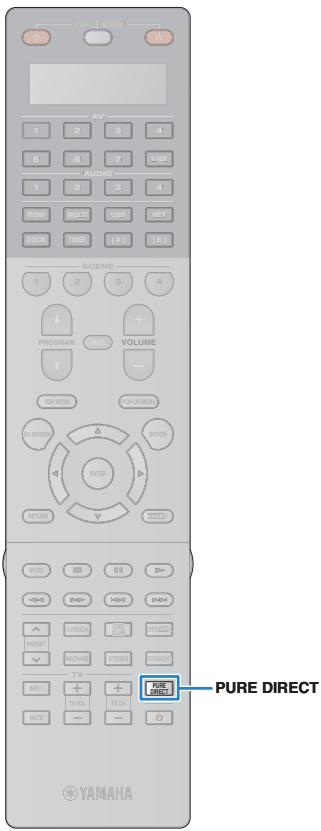
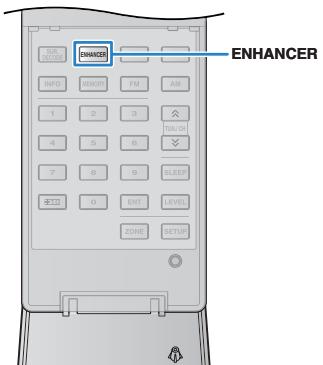
| PLIIx Music | Utilise le décembre Dolby Pro Logic IIx (ou le décembre Dolby Pro Logic II) convenant pour la musique. |
| PLII Music |
| PLIIx Game | Utilise le décembre Dolby Pro Logic IIx (ou le décembre Dolby Pro Logic II) convenant pour les yeux. |
| PLII Game |
| Neo: 6 Cinema | Utilise le décembre DTS Neo: 6 convenant pour les films. |
| Neo: 6 Music | Utilise le décembre DTS Neo: 6 convenant pour la musique. |
!
- Pour-disposer d'une reproduction 6.1/7.1 voies à partir de sources à 5.1 voies lorsque les enceintes d'ambiance arriré sont utilisées, définièsez l'options « Surround étendu » (p.92) du menu « Option » sur « PLIIx Movie », « PLIIx Music » ou « EX/ES »
Profiter du son haute-fidélité (Pure Direct)
Lorsque le mode Pure Direct est activé, l'unité lit la source sélectionnée avec une installation de circuit minimale afin de réduire le bruit électrique provenant d'autres installations (afficheur avant, etc.). Vous bénéficiaz ainsi d'une qualité sonore en hi-fi.
1
Appuyez sur PURE DIRECT.
À chaque pression de cette touche, le mode Pure Direct est activé ou désactivé.

!
- Lorsque le mode Pure Direct est activé, les fonctions suivantes ne sont pas disponibles.
- Sélection des programmes sonores
- Réglage de la tonalité
- Utilisation du menu à l'écran
- Consultation des informations sur l'afficheur de la face avant (lorsqu'il n'est pas en fonction)
Profiter de la musique compressée deonneilleure qualite (Compressed Music Enhancer)
Le mode Compressed Music Enhancer améliore l'amplificateur du son pour se rapprocher de la largeur et de la profondeur d'origine des sources musicales compressées. Cette fonction peut être utilisée avec d'autres modes sonores.
1
Appuyez sur ENHANCER.
À chaque pression de cette touche, le mode Compressed Music Enhancer est activé ou désactivé.
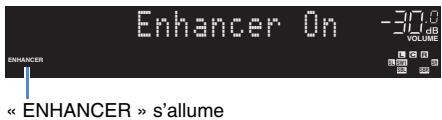
!
#
- Vous pouvez également utiliser « Amplificateur » (p.92) dans le menu « Option » pour activer ou désactiver le mode Compressed Music Enhancer.
Profiter du son d'ambiance avec un casque (SILENT CINEMA)
r
SILENT CINEMA
Voussoupiez profiter d'effets surround ou de champs sonores, comme le systeme d'enceintes multivoies, avec un casque stéreo raccordé à la prise PHONES et en sélectionnant un programme sonore ou un décodeur d'ambiance.
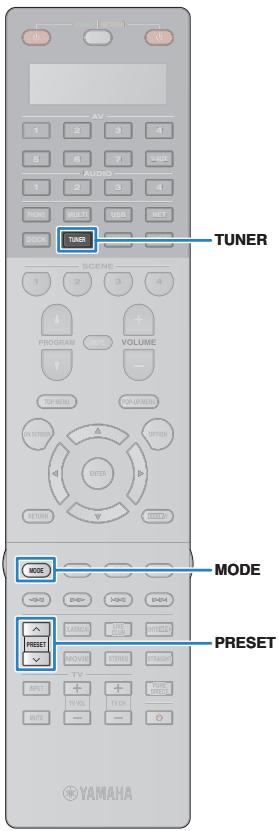
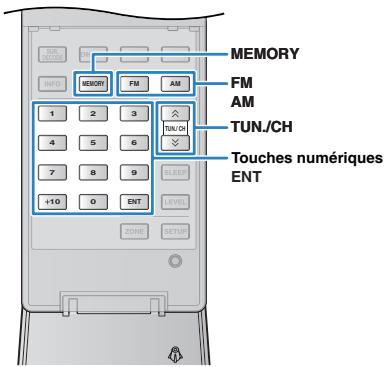
Écoute d'émission FM/AM
Il est possible de symponiser une station de radio en spécifique sa fréquence ou en la sélectionnant parmi des stations enregistrées.
!
- Les fréquences radio variennent en fonction du pays ou de la région où est utilisé l'appareil. Cette explication utilise un affécheur avec des fréquences utilisées dans les modélles pour le Royaume-Uni et pour l'Europe.
- Si la réception n'est pas bonne, réglez l'orientation des antennes FM/AM.
Réglage des pas de fréquence
(Modèle pour l'Asie et modèle Standard uniquement)
Le réglage en usine des pas de fréquence est de 50 kHz pour FM et 9 kHz pour AM. En fonction de votre environnement d'écoute, réglez les pas de fréquence sur 100 kHz pour FM et sur 10 kHz pour AM.
1 Faites passer l'unité en mode veille.
2 Tout en maintainant enforcé STRAIGHT sur le panneau avant, appuyez sur MAIN ZONE .
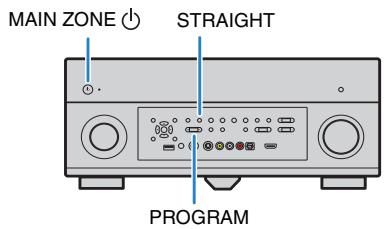
3 Appuyez à plusieurs reprises sur PROGRAM pour sélectionner « TUNER FRQ STEP »
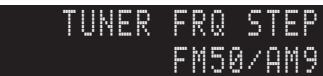
4 Appuyez sur STRAIGHT pour sélectionner « FM100/AM10 ».
5 Appuyez sur MAIN ZONE pour faire basculer cette unité en mode veille et remettez-la sous tension.
Sélection d'une fréquence pour réception
1 Appuyez sur TUNER pour selectionner « TUNER » comme source d'entrée.
2 Appuyez sur FM ou AM pour sélectionner une bande.
FM 87.50MHz-310
3 Utilizez les touches suivantes pour définir une fréquence.
TUN./CH:augmente ou diminue la fréquence.
Maintenez la touche enfoncée pendant environ une seconde pour rechercher automatiquement la station.
Touches numériques : entrez une fréquence directement. Par exemple, pour sélectionner 98.50 MHz, appuyez sur « 9 », « 8 », « 5 » et « 0 » (ou ENT).

« TUNED » s'allume lors de la réception d'un signal provenant d'une station de radio.
« STEREO » s'allume lors de la réception d'un signal stéreo.
!
- « Wrong Station! » apparait lorsque vous saisissez une fréquence qui ne correspond pas à la plage acceptable.

- Vous pouvez basculer entre la réception de la radio en « StéRéo » (stéRéo) et « Mono » (monophonique) en appuyant sur MODE. Lorsque la réception du signal de la station de radio est instable, le passage en « Mono » peut l'améliorer.
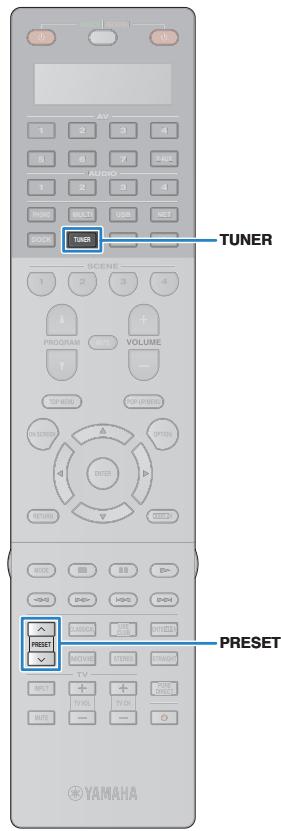
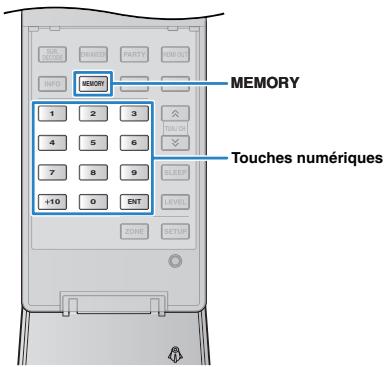
Enregistrement des stations favorites (préselection)
Vous pouvez enregistrer jusqu'à 40 stations en tant que présélections. Une fois que vous avez enregistré des stations, vous pouvez facilement les écouter en selectionnant le numéro préréglé.

- Vous pouvez enregistrer automatiquement des stations émettant des signaux puissants à l'aide de « Prééglage auto » (p.64).
Enregistrement d'une station de radio
Sélectionnez une station manuellement et enregistrez-la avec un numéro de préselection.
1 Suívez la Procedure de « Sélection d'une fréquence pour réception » (p.60) pour symponiser la station de radio souhaitée.
2 Maintenez enforcée la touche MEMORY pendant au moins 2 secondes.
La station sera enregistrée sous le numéro de préselection « 01 » pour la première fois. Ensuite, elle sera enregistrée sous un numéro de préselection vide (à la suite du dernier numéro de préselection enregistré).
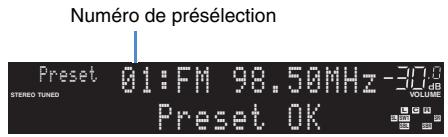

- Pour sélectionn un nombre de présélection sous lequel sera enregistrée la station, appuyez une fois sur MEMORY après avoir syntonisé la station de radio souhaite, utilisez PRESET ou les touches numériques pour sélectionn un nombre de présélection et appuyez de nouveau sur MEMORY.
« Empty » (non utilisé) ou fréquence actuellément enregistrée

Sélection d'une station préregée
Syntonisez une station enregistrée enCHOISANT le numero preregèle.
1 Appuyez sur TUNER pour sélectionner « TUNER » comme source d'entrée.
2 Appuyez à plusieurs reprises sur PRESET pour selectionner la station de radio de votrechoix.
Voussouspèce également saisir directement un numéro de préselection (comprésentre 01 et 40) à l'aide des touches numériques après avoir appuyé une fois sur PRESET.

!
- La mention « No Presets » s'affiche si aucune station n'est enregistrée.
- « Wrong Num. » apparaît lorsqu'un numéro incorrect est entre.
- « Empty » s'affiche lorsqu'un numéro de préselection non utilisé est entre.
#
- Pour effacer les stations présélectionnées, utilisez « Effacer préréglage » ou « Annuler tous préég. » (p.64).
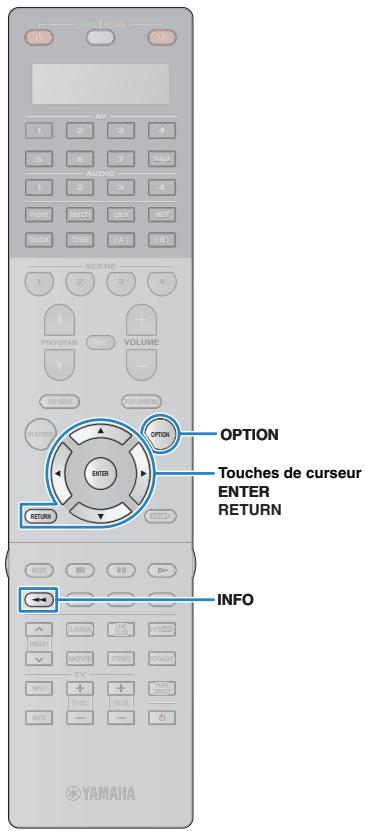
Syntonisation du Système de données radio
(Modèle pour le Royaume-Uni et l'Europe uniquement)
Le Système de données radio est un système de radiocommunication de données utilisé par les stations FM dans de nombreux pays. L'unité peut recevoir diverses données de Système de données radio telles que « Program Service», « Program Type», « Radio Text», « Clock Time » lors de la syntonisation de stations d'émission de Système de données radio.
1 Syntonisez la station d'émission du Système de données radio souhaitation.

- Nous vous recommendons d'utiliser « Prééglage auto. » pour syntoniser les stations d'émission de Système de données radio (p.64).
2 Appuyez sur INFO.
Chaque fois que vous appuyez sur la touche, l'objet change.
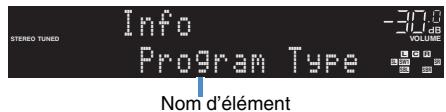
Au bout de 3 secondes, les informations apparaisent.
Fréquence (toujours affichée)
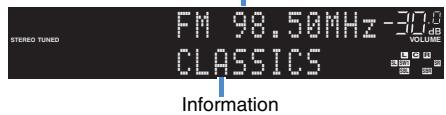
| Program Service | Nom du service de programme |
| Program Type | Type du programme en cours |
| Radio Text | Informations sur le programme en cours |
| Clock Time | Heure actuelle |
| DSP Program | Nom du mode sonore |
| Audio Decoder | Nom du décodeur |

- «Program Service», «Program Type», «Radio Text» et «Clock Time» ne s'affichent pas lorsque la station radio ne fournit pas le service de Systeme de données radio.
Lorsque « TUNER » est sélectionné comme source d'entrée, l'unité reçoit automatiquement les informations sur la circulation routière. Pour activer cette fonction, suivez la procédure ci-dessous pour définir la station d'informations sur la circulation routière.
1 Lorsque « TUNER » est sélectionné comme source d'entrée, appuyez sur OPTION.
2 Utilisez les touches de curseur pour selectionner « Prog. Circul. Routiere » (TrafficProgram) et appuyez sur ENTER.
La recherche d'une station d'informations de circulation routière commencera dans 5 secondes. Appuyez de nouveau sur ENTER pour démarrer la recherche immédiatement.

- Pour rechercher vers le haut ou vers le bas à partir de la fréquence actuelle, appuyez sur les touches de curseur (/) lorsque « Ready » s'affiche.
- Pour annuler la recherche, appuyez sur RETURN.
- Le texte entre parenthèses correspond à l'affichage de l'afficheur de la face avant.
L'écran suivant apparait au bout de 3 secondes environ, une fois la recherche terminée.
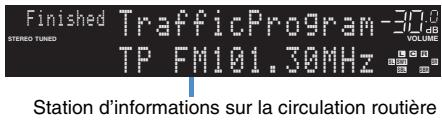

- « TP Not Found » apparait au bout de 3 secondes environ lorsqu'aucune station d'informations sur la circulation routière n'est trouvee.
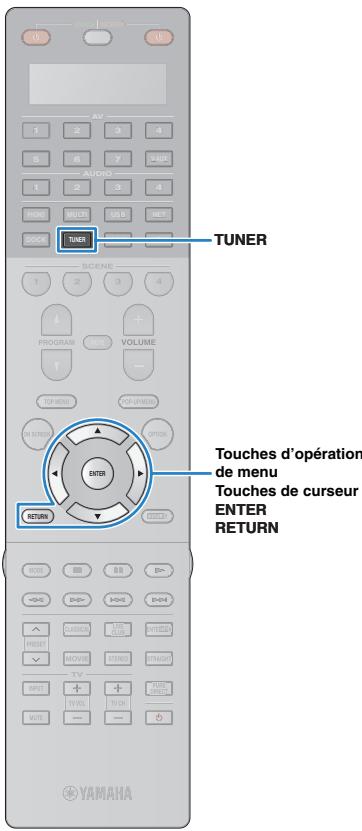
Utilisation de la radio sur le téléviseur
Vou puez afficher les informations concernant une radio ou selectionner une station sur le téléviseur.
1 Appuyez sur TUNER pour selectionner « TUNER » comme source d'entrée.
L'écran de lecture s'affiche sur le téléviseur.
Écran de lecture
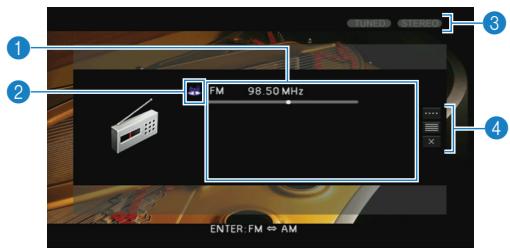
1 Informations de la station de radio
Affichent les informations de la station radio sélectionnée, telles que la bande sélectionnée (FM/AM) et la fréquence.
(Modèle pour le Royaume-Uni et l'Europe uniquement)
Lors de la symponisation de station d'émission du Système de données radio (p.62), les informations du Système de données radio (Program Service, Program Type, Radio Text et Clock Time) s'affichent également.
2 Icône de la bande
(Sauf modèles pour le Royaume-Uni et l'Europe)
Sélectionnez cette icône et appuyez sur ENTER pour basculer entre FM et AM.
3 Témoins TUNED/STEREO
« TUNED » s'allume lors de la réception d'un signal provenant d'une station de radio.
« STEREO » s'allume lors de la réception d'un signal stéreo.
4 Menu d'opération
Utilisez les touches de curseur pour sélectionner un élément et appuyez sur ENTER pour confirmer la sélection.
Pour fermer le sous-menu, appuyez sur RETURN.
| Menu | Sous-menu | Fonction |
| Accord manuel | FM | (Modèle pour le Royaume-Uni et l'Europe uniquement) |
| AM | Bascule vers FM/AM. |
| Accord (+/-) | Sélectionne une fréquence. |
| Auto (+/-) | Sélectionne automatiquement une station radio. |
| Mémoire | Enregistre la station sélectionnée en tant que station prérégée. |
| Direct | Permet de saisir une fréquence directement. |
| Navigation | | Affiche l'écran de navigation (liste des stations prérégées). |
| Écran éteint | | Ferme l'affichage et affiche le fond d'écran. Appuyez sur les touches d'opération de menu pour le réafficher. |
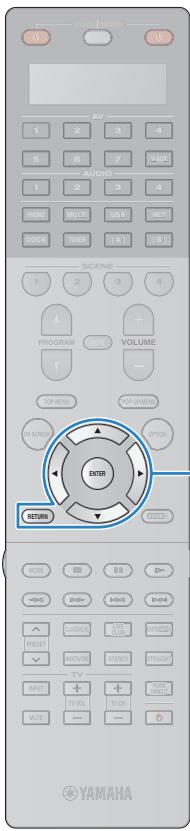
Touches d'opération de menu Touches de curseUR ENTER RETURN
Écran Navigation
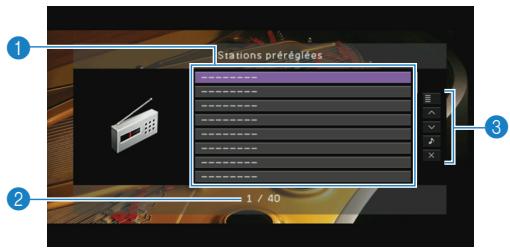
1 Lieste des stations présélectionnées
Affiche la liste des stations présélectionnées. Utilisez les touches de curseur pour selectionner une station prérégée et appuyez sur ENTER pour la syntoniser.
2 Numéro de préselection
Utilisez les touches de curseur pour sélectionner un élément et appuyez sur ENTER pour confirmer la sélection.
Pour fermer le sous-menu, appuyez sur RETURN.
| Menu | Sous-menu | Fonction |
| Utilitaire | Mémoire | Enregistre la station actuelle sous le numéro préréglé sélectionnédans la liste. |
| Préréglage auto | Enregistre automatiquement les stations FM émettant des signaux puissants (jusqu'à 40 stations). |
| Effacer préréglage | Efface la station préréglée sélectionnée dans la liste. |
| Annuler tous prérég | Efface toutes les stations préseLECTIONnées. |
| 1 page vers le haut | Accède à la page suivante ou précédente de la liste. |
| 1 page vers le bas | |
| Lecture en cours | Passe à l'écran de lecture. |
| Écran etéint | Ferne l'affichage et affiche le fond d'écran. Appuyez sur les touches d'opération de menu pour le réafficher. |
Lecture de musique/videos sur un iPod
Voussoupiezirede la musique/desvideosur cette unité enutilisantle cableUSB fourniac I'Pod,la station iPodYamaha en option (telle que YDS-12) ou un système sans fil iPod(YID-W10)en option.
!
- Dans le present manuel, l'« iPod » et l'« iPhone » sont tous deux désignés par le terme « iPod », sauf si l'explication fait cas d'exceptions.
- Certaines fonctions risquent de ne pas etre compatibles selon le modele ou la version du logiciel d'un iPod ou selon le modele de la station iPod.
Différences fonctionnelles selon le mode de raccordement
| Câble USB fourni avec l'iPod | Station universelle iPod Yamaha (telle que YDS-12) | Système sans fil iPod Yamaha (YID-W10) |
| Sortie audio | ✓ | ✓ | ✓ |
| Sortie matériel | ✓* | ✓ | — |
| Fonctionnement avec la télécommande de l'unité | ✓ | ✓ | — |
| Fonctionnement avec iPod | ✓ | ✓ | ✓ |
| Fonctionnement sur un écran TV | ✓ | ✓ | — |
| Chargement | ✓ | ✓ | ✓ |
| Chargement en mode de veille | — | ✓ | ✓ |
| iPod pris en charge (à compter d'avril 2011) | iPod touch | iPod touch | iPod touch |
| iPod nano (gén. 2 à gén. 6) | iPod nano | iPod nano |
| iPod classic | iPod classic | iPod classic |
| iPhone 4 | iPod with video | iPod with video |
| iPhone 3GS | iPod with color display | iPhone 4 |
| iPhone 3G | iPod with click wheel | iPhone 3GS |
| iPhone | iPod mini | iPhone 3G |
| iPhone 4 | iPhone |
| iPhone 3GS | |
| iPhone 3G | |
| iPhone | |
- Requiert un cable AV composite Apple (non fourni). Raccordez les fiches USB et video composite du cable AV Composite Apple à la prise USB et à la prise VIDEO AUX (VIDEO) de l'unité et réglez « Sortie videoo (USB) » (p.95) du menu « Entrée » sur « V-AUX »
Raccordement d'un iPod
Utilisation d'un cable USB
Raccordez votre iPod à l'unité à l'aide du cable USB fourni avec l'iPod.
1 Raccordez le cable USB à l'iPod.
2 Raccordez le cable USB à la prise USB.
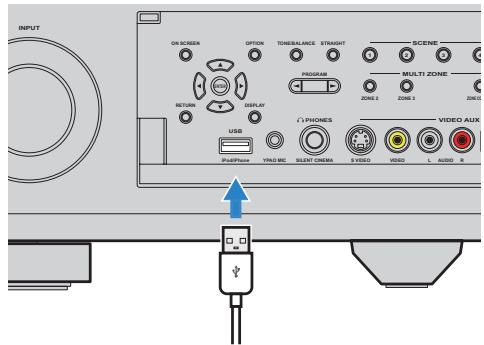
Cette unité (avant)

Utilisation d'une station iPod
Reportez-vous au mode d'emploi de la station iPod pour plus d'informations.
1 Mettez l'unité en mode veille et raccordez la station iPod à la prise DOCK.
Placez la station iPod le plus loin possible de l'unité.
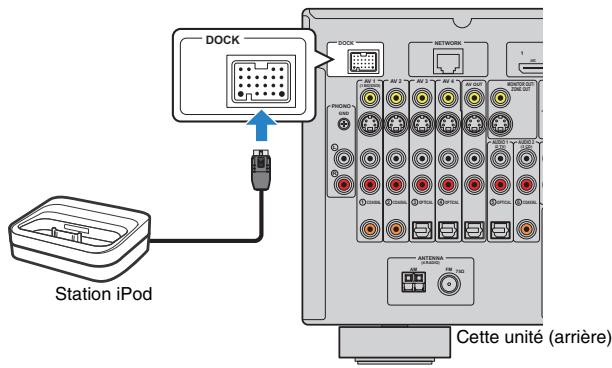
2 Raccordez votre iPod à la station iPod et mettez l'unité sous tension.

- Lorsqu'un iPod est relié à la station iPod, il se charge. Vous pouvez désir de chargesur non l'iPod lorsquel'unité est en mode veille en utilisant l'options « Charge standby » (p.94) du menu « Entrée »
Utilisation d'un système sans fil iPod
Dans le cas d'un système sans fil iPod, utilisez votre iPod pour démarrer la lecture après avoir établi la connexion. Reportez-vous au mode d'emploi du système sans fil iPod pour plus d'informations.
1 Débranche le cable d'alimentation de la prise secteur et raccordez le système sans fil iPod (récepteur) à la prise DOCK.
Placez le système sans fil iPod (récepteur) le plus loin possible de l'unité.
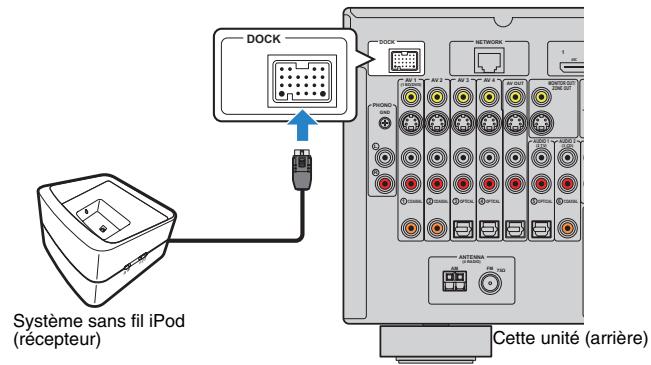
2 Raccordez le cable d'alimentation à une prise électrique murale.
3 Raccordez votre iPod au système sans fil iPod (émetteur).
4 Sur votre iPod, Sélectionnez le contenu et démarrez la lecture.
L'unité s'allume automatiquement et Sélectionne l'options « DOCK » comme source d'entrée.

- Vous pouvez désigner de commander ou non l'unité (mise sous tension/hors tension, sélection des sources d'entrée et réglage du volume) conjointement aux opérations de l'IPod en utilisant l'options
« Synchronisation iPod » (p.94) du menu « Entrée ». Lorsque la fonction de synchronisation de l'iPod est désactivée, mettez l'unité sous tension et sélectionnnez manuellement la source d'entrée.
- Pendant que le système sans fil iPod (émetteur) est placé sur le système sans fil iPod (récepteur), l'IPod se charge. Vous pouvez désirer de charger ou non l'IPod lorsque l'unité est en mode voille en utilisant l'options « Charge standby » (p.94) du menu « Entrée »
Attention
- Lorsque vous utilisez les commandes de l'iPod pour régler le volume, le volume risque d'être inopinément assourdissant. Cea peut endommager l'unité ou les enceintes. Si le volume augmente brusquement pendant la lecture, enlevez immédiatement l'iPod du système sans fil (emetteur). Pour prévenir ce problème, nous recommendons d'utiliser l'options « Volume maximum » (p.108) du menu « Réglage » pour régler le niveau de volume maximal de l'unité.
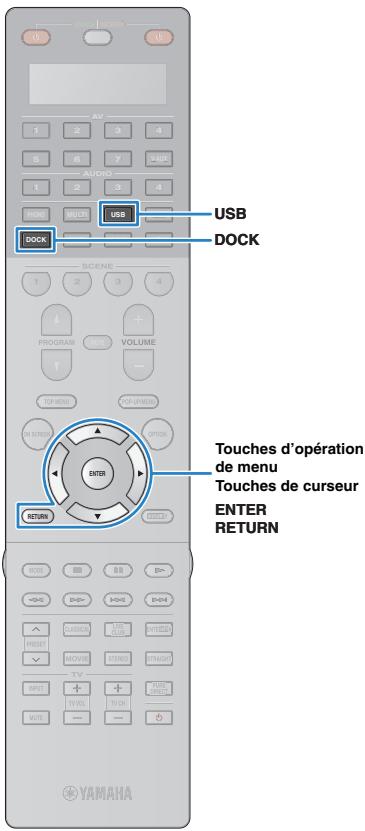
Lecture du contenu d'un iPod
Lorsque you utilisez un cable USB ou une station iPod, you pouvez commander l'iPod avec le menu affiché sur le téléviseur.

- Si vous utilisez un système sans fil iPod, il n'est pas possible de commander l'iPod depuis I'ecran du téléviseur. Utilisez l'iPod pour selectionner le contenu et démarrez la lecture.
1 Si vous utilisez un cable, appuyez sur USB pour selectionner « USB » comme source d'entrée. Si vous utilisez une station iPod, appuyez sur DOCK pour selectionner « DOCK » comme source d'entrée.
L'écran de navigation s'affiche sur le téléviseur.
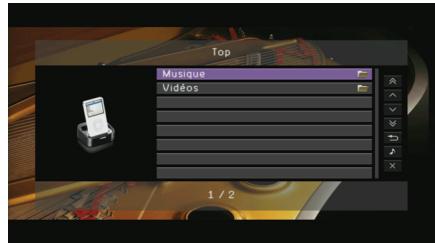
* Exemple d'affichage (avec une station iPod)
2 Utilisez les touches de curseur pour selectionner une option et appuyez sur ENTER.
Si un morceau est sélectionné, la lecture commence et l'écran de lecture s'affiche.
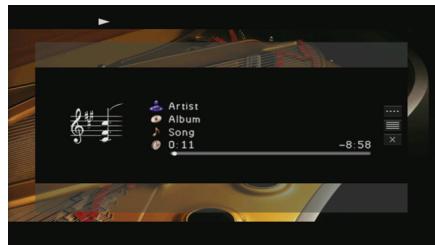

- Pour revenir à l'écran précédent, appuyez sur RETURN.
- Pour utiliser l'IPod pour sélectionner un contenu ou commander la lecture, passez en mode de lecture simple (p.68).
Écran Navigation
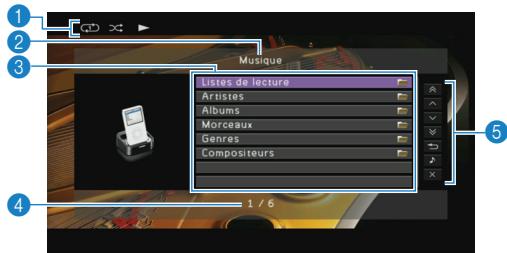
Témoins de statut
Ils affichent les réglages en cours pour une lecture aléatoire et une lecture repétée (p.69) ainsi que le statut de lecture en cours (lecture/pause, etc.).
2 Nom de liste
Affiche la liste du contente de l'iPod. Utilisez les touches de curseur pour selectionner un élément et appuyez sur ENTER pour confirmer la selection.
4 Numéro d'élément/total d'éléments
Utilisez les touches de curseur pour sélectionner un élément et appuyez sur ENTER pour confirmer la sélection.
| Menu | Fonction |
| 1 page vers le haut | Accède à la page suivante ou précédente de la liste. |
| 1 page vers le bas |
| 10 pages vers le haut | Accède à 10 pages en avant ou en arrêté. |
| 10 pages vers le bas |
| Retour | Revent à la liste de niveau supérieur. |
| Lecture en cours | Passé à l'écran de lecture. |
| Écran éteint | Ferme l'affichage et affiche le fond d'écran.
Appuyez sur les touches d'opération de menu pour le réafficher. |
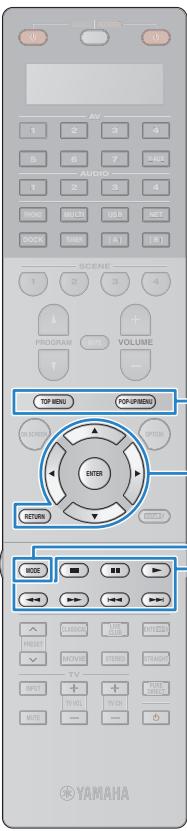
Touches d'opération d'apparil externe
Touches d'opération de menu
Touches de curseur ENTER
RETURN MODE
Touches d'opération d'apparil externe
Écran de lecture
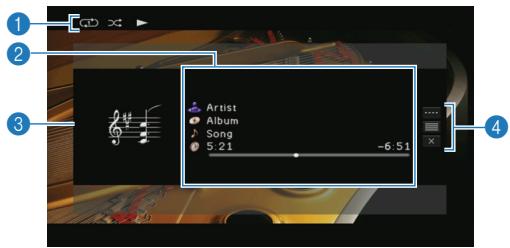
Témoins de statut
Ils affichent les réglages actuels pour une lecture aléatoire et une lecture repétée (p.69), ainsi que le statut de lecture en cours (lecture/pause, etc.).
Affichent le nom de l'artiste, de l'album, le titre du morceau ainsi que le temps écoulé/restant.
Utilisez les touches de curseur pour selectionner les informations à examiner.
3 Image d'album
Utilisez les touches de curseur pour sélectionner un élément et appuyez sur ENTER pour confirmer la sélection.
Pour fermer le sous-menu, appuyez sur RETURN.
| Menu | Sous-menu | Fonction |
| Commande de lecture | ► | Reprend la lecture après la pause. |
| ■ | Arrête la lecture. |
| ■ | Arrête temporairement la lecture. |
| ► | Permet d'avancer ou de reculerrapidement. |
| ► | Effectue une recherche vers l'arrière/versl'avant (avec la touche correspondantemaintenue enfoncée). |
| Navigation | | Passé à l'écran de navigation. |
| Écran éteint | | Ferme l'affichage et affiche le fond d'écran.Appuyez sur les touches d'opération demenu pour le réafficher. |

- Vous pouze également utiliser les touches d'opération de l'appareil externe de la télécommande pour commander la lecture.
■ Fonctionnement via l'iPod ou via la télécommande (lecture simple)
1 Appuyez sur MODE pour basculer en mode de lecture simple.
L'écran du menu du téléviseur s'eteint et les fonctions de l'iPod sont activées.
Pour afficher l'écran de menu du téléviseur, appuyez de nouveau sur MODE.
2 Utilisez l'iPod ou la télécommande pour démarrer la lecture.
| Touches opérationnelles de la télécommande | Fonction |
| Touches de curseur | Sélectionne une option. |
| ENTER | Confirme la sélection. |
| RETURN | Revent à l'écran précédent. |
| Touches d'opération d'appareil externe | Δ | Démarre ou arrête temporairement la lecture. |
| ■ | Arrête la lecture. |
| ■ | Permet d'avancer ou de recycler rapidement. |
| ■ | Effectue une recherche vers l'arrêt/vers l'avant (avec la touche correspondante maintainue enfoncée). |
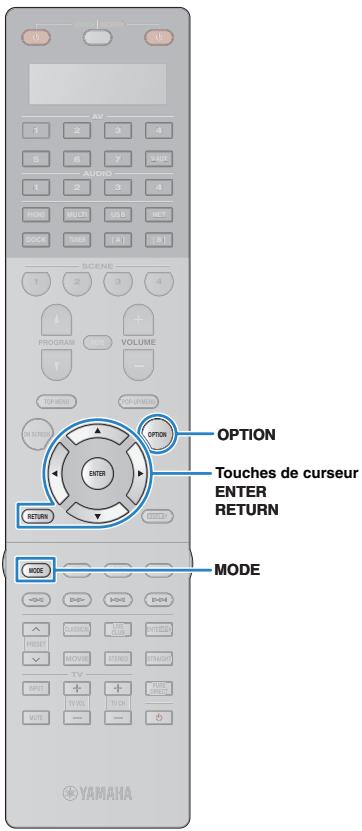
Réglages de lecture aléatoire/répétée
Vous pouvez configurer les réglages de lecture aléatoire/repétée de votre iPod.
#
- Si vous utilisez un système sans fil iPod, configurez les régles directement sur votre iPod.
- Pendant la lecture simple, configurez les réglages de lecture aléatoire/repétée directement sur votre iPod, ou appuyez sur MODE pour afficher l'écran de menu du téléviseur et suivez la Procedure ci-dessous.
- Le texte entre parenthèses correspond à l'affichage de l'afficheur de la face avant.
1 Lorsque « USB » ou « DOCK » est sélectionné comme source d'entrée, appuyez sur OPTION.
2 Utilisez les touches de curseur pour selectionner « Aléatoire » (Shuffle) ou « Répéter » (Repeat) et appuyez sur ENTER.

- Pour revenir à l'écran précédent pendant les opérations de menu, appuyez sur RETURN.
- Le texte entre parenthèses correspond à l'affichage de l'afficheur de la face avant.
3 Utilisez les touches de curseur ( /) pour selectionner un réglage et appuyez sur ENTER.
| Élément | Réglage | Fonction |
| Aléatoire(Shuffle) | Désactivé (Off) | Désactive la fonction de lecture aléatoire. |
| Morceaux(Songs) | Lit des morceaux dans un ordre aléatoire.« ∞ » apparait sur l'écran du téléviseur. |
| Albums(Albums) | Lit des albums dans un ordre aléatoire.« ∞ » apparait sur l'écran du téléviseur. |
| Rèpétér(Repeat) | Désactivé (Off) | Désactive la fonction de lecture repétée. |
| Un seul (One) | Lit le morceau en cours à plusieurs reprises. « ∞ » apparait sur l'écran du téléviseur. |
| Tous (All) | Lit tous les morceaux à plusieurs reprises.« ∞ » apparait sur l'écran du téléviseur. |
Pour quitter le menu, appuyez sur OPTION.
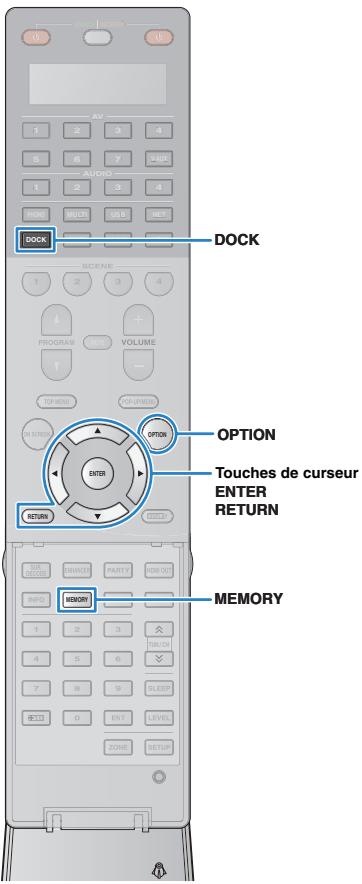
Lecture de musique via Bluetooth
Vous pouvez dire de la musique stockée sur un apparéil Bluetooth de cette unité à l'aide d'un récepteur audio sans fil Bluetooth Yamaha (tel que YBA-10, en option). Reportez-vous aux modes d'emploi fournis avec le récepteur Bluetooth et avec votre apparéil Bluetooth pour plus d'informations.
Cet apparéil prend en charge le A2DP (Advanced Audio Distribution Profile) du profil Bluetooth.

Lorsque vous raccordez pour la première fois yoursille apparéel Bluetooth au récepteur Bluetooth, vous nevez effectuer le « jumelage » (réconnaisance mutuelle des 2 composants Bluetooth.) Il vous suffit ensuite d'établier une connexion sans fil entre ces deux composants pour dire la musique via Bluetooth. Le « jumelage » doit être effectué entre chaque combinaison. Si vous disposez de plusieurs apparéels Bluetooth, il vous faut jumeler chacun d'eux avec le récepteur Bluetooth.
Raccordement d'un récepteur Bluetooth
1 Une fois que l'unité est en mode veille, raccordez le récepteur Bluetooth à la prise DOCK.
Placez le récepteur Bluetooth le plus loin possible de l'unité.

2 Mettez sous tension cette unité.
Jumelage d'appareils Bluetooth
Veillez à réaliser le jumelage lors du premier raccordement d'un apparéil Bluetooth au récepteur Bluetooth ou lorsque le réglage de jumelage a été supprimé.

- Le récepteur Bluetooth Yamaha (YBA-10) peut être jumelé avec huit apparéils Bluetooth maximum. Lors du jumelage du nouveaulement apparéil, les réglages de jumelage de l' apparéil qui n'a pas été utilisé pendant une longue période seront supprimés.
- Le texte entre parenthèses correspond à l'affichage de l'afficheur de la face avant.
1 Appuyez sur DOCK pour selectionner « DOCK » comme source d'entrée.
2 Mettez votre apparéil Bluetooth sous tension et réglez-le en mode de jumelage.
3 Appuyez sur OPTION, utilisez les touches de curseur pour selectionner « Jumelage » (Pairing), puis appuyez sur ENTER.
La recherche démarre. Si vous composant Bluetooth reconnaître le récepteur Bluetooth, le nom du modèle ( comme par exemple « YBA-10 YAMAHA ») s'affiche dans la liste des appareils de votre composant.


- Pour annuler la recherche, appuyez sur RETURN.
- Au lieu de suivre l'étape 3, vous pouvez également lancer la recherche en appuyant sur la touche MEMORY et en la maintainant enforcée (pour annuler la recherche, appuyez de nouveau sur MEMORY).
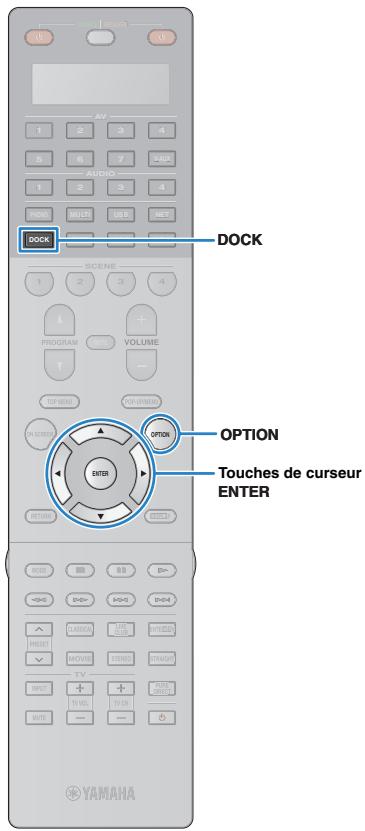
4 Sélectionnez le récepteur Bluetooth dans la liste des appareils et entrez la clé d'accès « 0000 »
Completed s'affiche lorsque le jumelage est terminé.


- En fonction des apparéils Bluetooth, « BT connected » apparait une fois le jumelage terminé. Dans ce cas, la connexion sans fil a déjà été établie. Il vous suffit de démarrer la lecture sur votre apparéil Bluetooth pour en profiter sur cette unité.
Établissement d'une connexion sans fil et lecture
Une fois le jumelage terminé, suivez la procédure ci-après pour étabir une connexion sans fil entre votre apparéil Bluetooth et le récepteur Bluetooth. Lorsque la connexion est établie, l'unité restitue le son lu sur le composant Bluetooth.

- Selon les apparèils Bluetooth, l'établissement d'une connexion sans fil se fait automatiquement ou en faisant fonctionner l'appareil Bluetooth. Dans ce cas, vous pouvez ignorer les étapes 2 et 3 ci-après.
- Le texte entre parenthèses correspond à l'affichage de l'afficheur de la face avant.
1 Appuyez sur DOCK pour sélectionner « DOCK » comme source d'entrée.
2 Appuyez sur OPTION.
3 Utilisez les touches de curseur pour selectionner « Connexion » (Connect) et appuyez sur ENTER.
« BT connected » apparait lorsque la connexion sans fil est établie.

!
4 Démarrez la lecture sur votre appareil Bluetooth.

- Pourmetrefinàlaconnexionsansfil,sélectionnez «Déconnexion» (Disconnect) à l' étape 3.
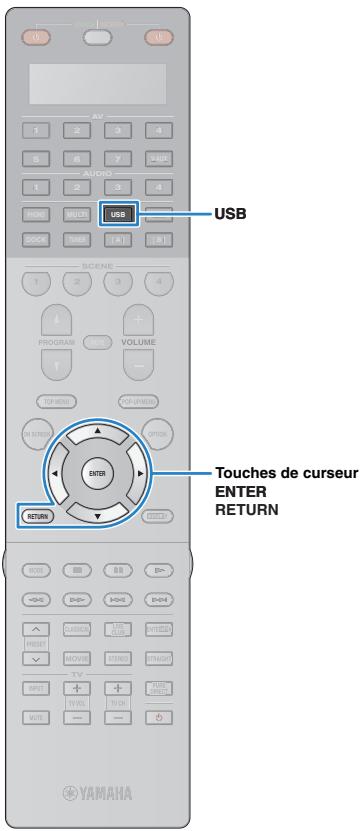
Lecture de musique stockée sur un dispositif de stockage USB
Sur cette unité, vous pouvez dire des fichiers de musique stockés sur un dispositif de stockage USB. Reportez-vous au mode d'emploi du dispositif de stockage USB pour plus d'informations. Cette unité prend en charge des périhériques de stockage de type USB (FAT 16 ou FAT 32, excepté USB HDD).
#
- L'unité peut en charge la lecture de fichiers WAV (format PCM uniquement), MP3, WMA, MPEG-4 AAC et FLAC.
- Cette unité est compatible avec une fréquence d'échantillonnage allant jusqu'à 96 kHz pour les fichiers WAV et FLAC, et jusqu'à 48 kHz pour les autres fichiers.
Raccordement d'un dispositif de stockage USB
1 Raccordez le dispositif de stockage USB à la prise USB.
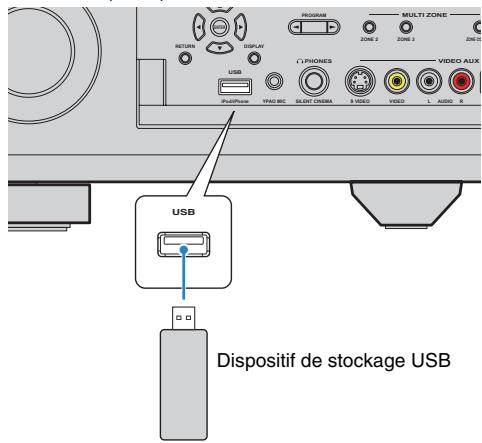
Cette unité (avant)


- Si le dispositif de stockage USB contient de nombreux fischiers, le chargement peut prendre un certain temps. Dans ce cas, « Loading... » s'affiche sur l'afficheur de la face avant.
Lecture du content du dispositif de stockage USB
Suivez la procédure ci-après pour utiliser le contenu du dispositif de stockage et démarrer la lecture.
1 Appuyez sur USB pour sélectionner « USB » comme source d'entrée.
L'écran de navigation s'affiche sur le téléviseur.
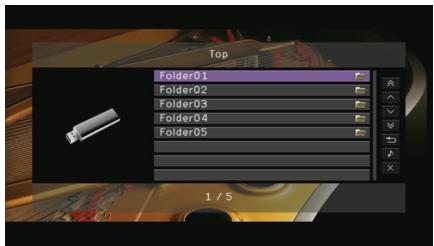

- Si la lecture est en cours sur le dispositif de stockage USB, l'écran de lecture s'affiche.
2 Utilisez les touches de curseur pour selectionner une option et appuyez sur ENTER.
Si un morceau est selectionné, la lecture commence et l'écran de lecture s'affiche.
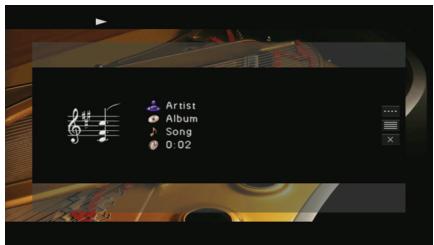

- Pour revenir à l'écran précédent, appuyez sur RETURN.
- Les fichiers non pris en charge par l'unité ne figurent pas dans la liste.
- Vous pouze enregistrer vos éléments favorisés sous forme de raccourcis (p.86) et y acceder directement en sélectionnant les nombres de raccourcis.
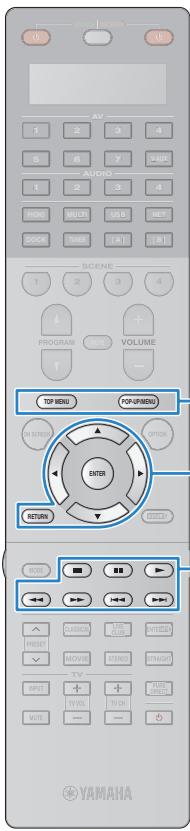
Touches d'opération d'appellé externe
Touches d'opération de menu
Touches de curseur
ENTER
RETURN
- Touches d'opération d'appellére externe
Écran Navigation
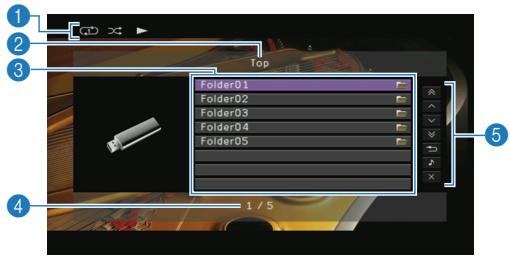
Témoins de statut
Ils affichent les réglages actuels pour une lecture aléatoire et une lecture repétée (p.74), ainsi que le statut de lecture.
2 Nom de liste
3 Listedecontenu
Affiche la liste du contentu du dispositif de stockage USB. Utilisez les touches de curseur pour selectionner un élément et appuyez sur ENTER pour confirmer la的选择ion.
4 Numéro d'élément/total d'éléments
Utilisez les touches de curseur pour selectionner un élément et appuyez sur ENTER pour confirmer la sélection.
| Menu | Fonction |
| 1 page vers le haut | Accès à la page suivant ou précédente de la liste. |
| 1 page vers le bas |
| 10 pages vers le haut | Accès à 10 pages en avant ou en arrêté. |
| 10 pages vers le bas |
| Retour | Revent à la liste de niveau supérieur. |
| Lecture en cours | Passé à l'écran de lecture. |
| Écran éteint | Ferme l'affichage et affiche le fond d'écran.
Appuyez sur les touches d'opération de menu pour le réafficher. |
Écran de lecture
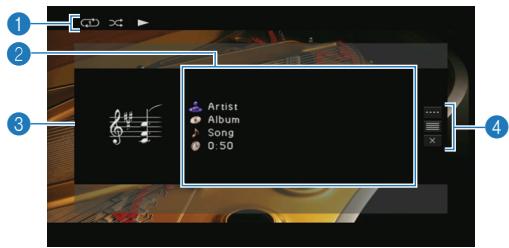
1 Témoins de statut
Ils affichent les réglages en cours pour une lecture aléatoire et une lecture repétée (p.74) ainsi que le statut de lecture.
Affichent le nom de l'artiste, de l'album, le titre du morceau ainsi que le temps écoué.
Utilisez les touches de curseur pour selectionner les informations à examiner.
Image d'album
Utilisez les touches de curseur pour sélectionner un élément et appuyez sur ENTER pour confirmer la sélection.
Pour fermer le sous-menu, appuyez sur RETURN.
| Menu | Sous-menu | Fonction |
| Commande de lecture | ■ | Arrêté la lecture. |
| ■▲ | Permet d'avancer ou de reculer rapidement. |
| ■▲ | |
| Navigation | | Passé à l'écran de navigation. |
| Écran éteint | | Ferme l'affichage et affiche le fond d'écran.
Appuyez sur les touches d'opération de menu pour le réafficher. |

- Vous poubez également utiliser les touches d'opération de l'appareil externe (, , , ) via la télécommande pour commander la lecture.
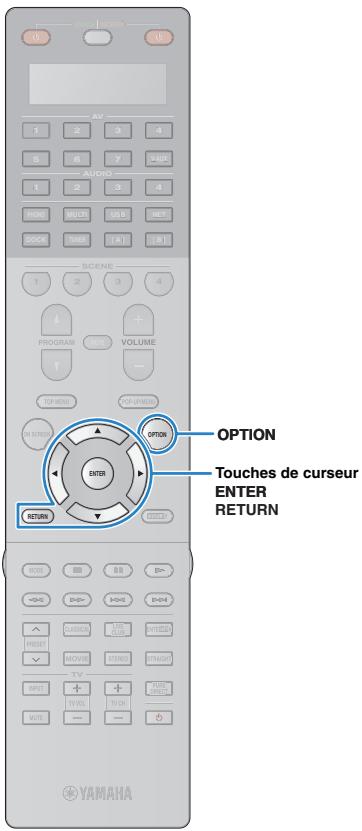
Réglages de lecture aléatoire/répétée
Vous pouvez configurer les réglages de lecture aléatoire/repétée du contenu du dispositif de stockage USB.

- Les réglages pour une lecture aléatoire et une lecture repétée sont partagés par des sources USB et réseau.
1 Lorsque « USB » est sélectionné comme source d'entrée, appuyez sur OPTION.
2 Utilisez les touches de curseur pour selectionner « Aléatoire » (Shuffle) ou « Répéter » (Repeat) et appuyez sur ENTER.

- Pour revenir à l'écran précédent pendant les opérations de menu, appuyez sur RETURN.
- Le texte entre parentesses correspond à l'affichage de l'afficheur de la face avant.
3 Utilisez les touches de curseur (<1/) pour selectionner un réglage et appuyez sur ENTER.
| Élément | Réglage | Fonction |
| Aléatoire(Shuffle) | Désactivé (Off) | Désactive la fonction de lecture aléatoire. |
| Activé (On) | Lit les morceaux de l'album (dossier) en cours dans un ordre aléatoire. « × » apparait sur l'écran du téléviseur. |
| Rèpétér(Repeat) | Désactivé (Off) | Désactive la fonction de lecture répetée. |
| Un seul (Single) | Lit le morceau en cours à plusieurs reprises. « ⋅ » apparait sur l'écran du téléviseur. |
| Tous (All) | Lit tous les morceaux de l'album (dossier) en cours à plusieurs reprises. « ⋅ » apparait sur l'écran du téléviseur. |
Pour quitter le menu, appuyez sur OPTION.
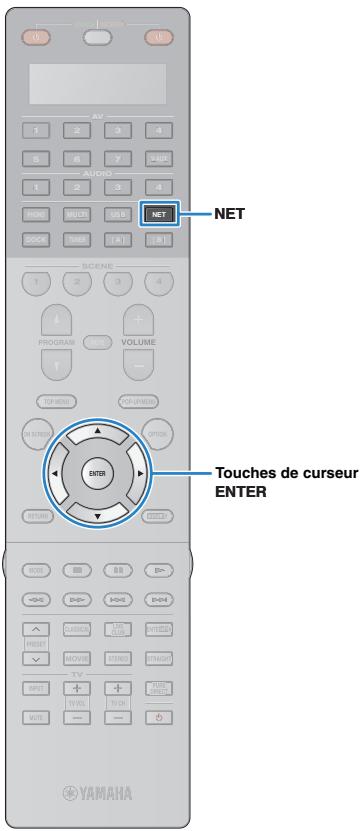
Lecture de musique stockée sur des PC
Sur cette unité, vous pouvez dire des fichiers musicaux stockés sur votre PC ou sur un serveur de stockage en réseau compatible avec DLNA.
#
- Pour utiliser cette fonction, cette unité et votre PC doivent être correctement connectés au réseau (p.40). Vous pouvez vérifier que les paramétres réseau (adresse IP, etc.) sont correctement assignés à l'unité dans la section « Réseau » (p.119) du menu « Information »
- L'unité ren en charge la lecture de fichiers WAV (format PCM uniquement), MP3, WMA, MPEG-4 AAC et FLAC.
- Cette unité est compatible avec une fréquence d'échantillonnage allant jusqu'à 96 kHz pour les fichiers WAV et FLAC, et jusqu'à 48 kHz pour les autres fichiers.
- Pour lire les fichiers FLAC, vous neccess estraigner le logiciel serveur qui prend en charge le partage des fichiers FLAC via DLNA sur toute PC ou utilise un serveur de stockage reseau prenatal en charge les fichiers FLAC.
Conditions requises
Cette unité peut dire des fichiers musicaux stockés sur les serveurs de musique suivants :
- PC équipé de Windows Media Player 11 ou version suivante
- PC avec un logiciel de certificate de serveur DLNA/UPnP installé
- Serveur de stockage réseau avec la certification DLNA/UPnP
Réglage du partage de support
Pour dire des fichiers musicaux stockés sur votre PC ou sur un serveur de stockage réseau compatible avec DLNA, vous doivent d'abord configurer le réglage de partage de support sur chaque serveur musical.
1 Vérifiez que Windows Media Player 11 ou une version ultérieure est installé sur votre PC.
2 Dans les réglages de partage de support, activez le partage de support et Sélectionnez cette unité comme périphérique avec lequel le support est partagé.
Pour un serveur de stockage réseau ou un PC avec un calculé de certificat de serveur DLNA installé
Reportez-vous au mode d'emploi de l'appareil ou du logiciel et configurez le réglage de partage de support.
Lecture de musique sur PC
Suivez la procédure ci-après pour utiliser le contenu musical du PC et démarrer la lecture.
1 Appuyez à plusieurs reprises sur NET pour sélectionner « PC » comme source d'entrée.
L'écran de navigation s'affiche sur le téléviseur.
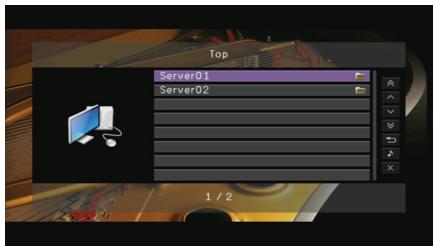

- Si la lecture d'un fischier musical sélectionné à partir de cette unité est en cours sur votre PC, l'écran de lecture s'affiche. Vous ne pouvez utiliser cette fonction que lorsque l'option « Contrôle DMC » (p.95) du menu « Entrée » est définie sur « Désectiver »
2 Utilisez les touches de curseur pour selectionner un serveur musical et appuyez sur ENTER.
3 Utilisez les touches de curseur pour selectionner une option et appuyez sur ENTER.
Si un morceau est selectionné, la lecture commence et l'écran de lecture s'affiche.
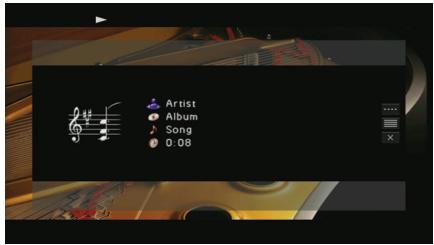
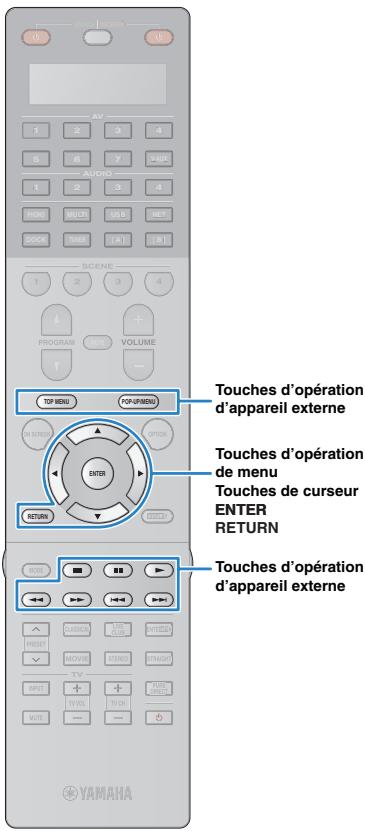

- Pour revenir à l'écran précédent, appuyez sur RETURN.
- Les fichiers non pris en charge par l'unité ne figurent pas dans la liste (ou ne peuvent pas etre seLECTIONnés meme sils apparaissant).
- Vous pouvez enregistrer vos éléments favoris sous forme de raccourcis (p.86) et y acceder directement en selectionnant les numeros de raccouri.
Écran Navigation
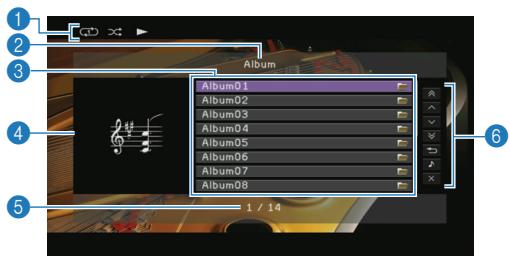
Témoins de statut
Ils affichent les réglages en cours pour une lecture aléatoire et une lecture repétée (p.77) ainsi que le statut de lecture en cours (lecture/pause).
Nom de liste
3 Listedecontenu
Affiche la liste du contenu du PC. Utilisez les touches de curseur pour selectionner un élément et appuyez sur ENTER pour confirmer la sélection.
Image d'album
5 Numéro d'élément/total d'éléments
Utilisez les touches de curseur pour sélectionner un élément et appuyez sur ENTER pour confirmer la sélection.
| Menu | Fonction |
| 1 page vers le haut | Accès à la page suivante ou précédente de la liste. |
| 1 page vers le bas |
| 10 pages vers le haut | Accès à 10 pages en avant ou en arrêté. |
| 10 pages vers le bas |
| Retour | Revent à la liste de niveau supérieur. |
| Lecture en cours | Passé à l'écran de lecture. |
| Écran éteint | Ferme l'affichage et affiche le fond d'écran.
Appuyez sur les touches d'opération de menu pour le réafficher. |
Écran de lecture
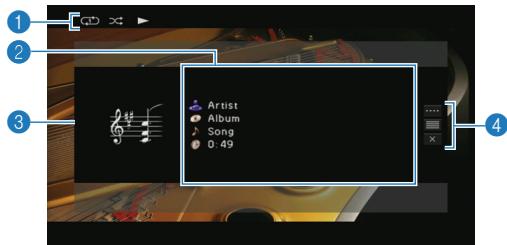
Témoins de statut
Ils affichent les réglages en cours pour une lecture aléatoire et une lecture repétée (p.77) ainsi que le statut de lecture en cours (lecture/pause).
Affichent le nom de l'artiste, de l'album, le titre du morceau ainsi que le temps écoué.
Utilisez les touches de curseur pour selectionner les informations à examiner.
Image d'album
Utilisez les touches de curseur pour sélectionner un élément et appuyez sur ENTER pour confirmer la sélection.
Pourfermerlesous-menu,appuyezsurRETURN.
| Menu | Sous-menu | Fonction |
| Commande de lecture | ► | Repend la lecture après la pause. |
| ■ | Arrêté la lecture. |
| ■■ | Arrêté temporairement la lecture. |
| ■▲■ | Permet d'avancer ou de reculer rapidement. |
| ■▲■ | Permet d'avancer ou de reculer rapidement. |
| Navigation | | Passé à l'écran de navigation. |
| Écran éteint | | Ferme l'affichage et affiche le fond d'écran.
Appuyez sur les touches d'opération de menu pour le réafficher. |

- Vous pouvez également utiliser les touches d'opération d'appareil externe (, , , , , ) de la télécommande pour commander la lecture.
- Vous pouvez également utiliser un apparéil contrôleur de support numérique compatible avec DLNA pour commander la lecture. Pour plus d'informations, reportez-vous à « Contrôle DMC » (p.95).
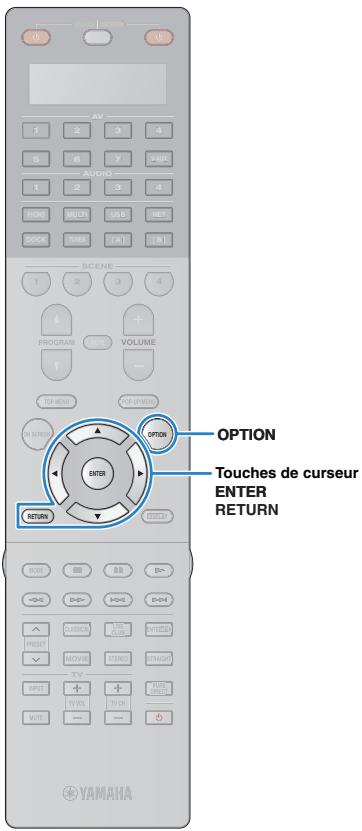
Réglages de lecture aléatoire/répétée
Vous pouvez configurer les réglages pour une lecture aléatoire et une lecture repétée du contenu musical du PC.

- Les réglages pour une lecture aléatoire et une lecture repétée sont partagés par des sources USB et réseau.
1 Lorsque « PC » est sélectionné comme source d'entrée, appuyez sur OPTION.
2 Utilisez les touches de curseur pour selectionner « Aléatoire » (Shuffle) ou « Répéter » (Repeat) et appuyez sur ENTER.

- Pour revenir à l'écran précédent pendant les opérations de menu, appuyez sur RETURN.
- Le texte entre parenthèses correspond à l'affichage de l'afficheur de la face avant.
3 Utilisez les touches de curseur ( /) pour selectionner un réglage et appuyez sur ENTER.
| Élément | Réglage | Fonction |
| Aléatoire(Shuffle) | Désactivé (Off) | Désactive la fonction de lecture aléatoire. |
| Activé (On) | Lit les morceaux de l'album (dossier) en cours dans un ordre aléatoire. « × » apparait sur l'écran du téléviseur. |
| Rététer(Repeat) | Désactivé (Off) | Désactive la fonction de lecture répétée. |
| Un seul (Single) | Lit le morceau en cours à plusieurs reprises. « ⋅ » apparait sur l'écran du téléviseur. |
| Tous (All) | Lit tous les morceaux de l'album (dossier) en cours à plusieurs reprises. « ⋅ » apparait sur l'écran du téléviseur. |
Pour quitter le menu, appuyez sur OPTION.
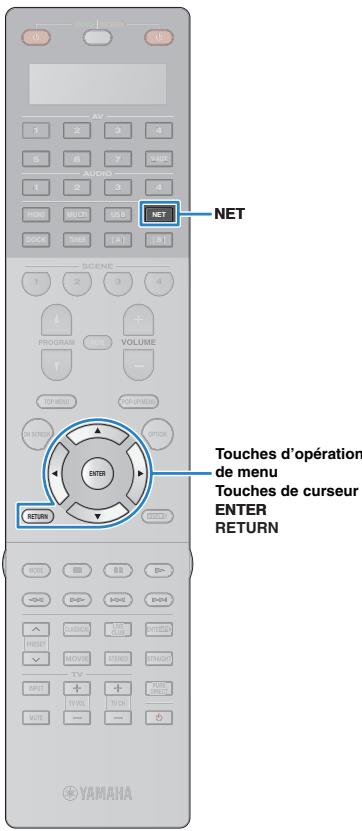
Écoute de la radio Internet
Voupeouz ecouter les stations de radio Internet à l'aide du service de base de données de stations radio Internet vTuner, personnalisé pour cette unité, qui propose une base de données de nombreuses stations radio à travers le monde.
!
- Pour utiliser cette fonction, l'unité doit être connectée à Internet (p.40). Vous pouvez vérifier que les paramétres reseau (adresse IP, etc.) sont correctement assignés à l'unité dans la section « Résseau » (p.119) du menu « Information »
- Ce service peut être supprimé sans avis préalable.
- Certaines stations radio Internet peuvent ne pas etre lues.
1 Appuyez à plusieurs reprises sur NET pour selectionner « NET RADIO » comme source d'entrée. L'écran de navigation s'affiche sur le téléviseur.
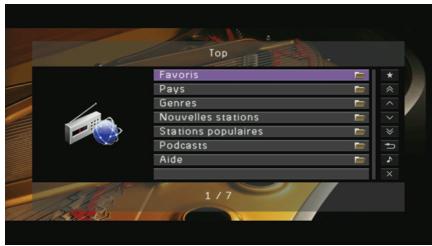
2 Utilisez les touches de curseur pour selectionner une option et appuyez sur ENTER.
Si une station Internet est selectionnée, la lecture commence et l'écran correspondant s'affiche.
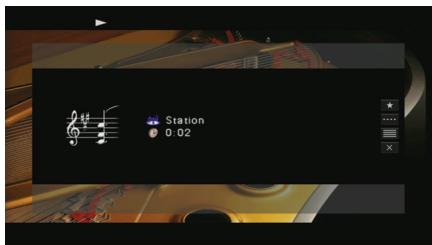
#
- Pour revenir à l'écran précédent, appuyez sur RETURN.
- Vous pouvez enregistrer vos stations radio Internet favorites sous forme de raccourcis (p.86) et y acceder directement en scélectionnant les numéries de raccouriç.
Écran Navigation
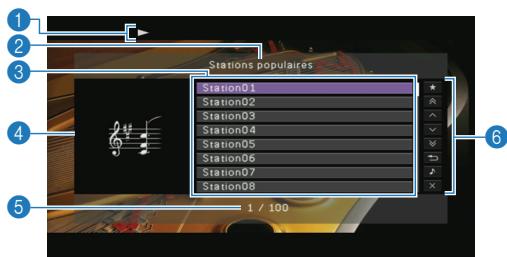
Témoin de lecture
2 Nom de liste
3 Lieste de contenido
Affiche la liste du contenu radio Internet. Utilisez les touches de curseur pour sélectionner un élément et appuyez sur ENTER pour confirmer la sélection.
Representatior artistique de la station
6 Numéro d'élément/total d'éléments
Menu d'opération
Utilisez les touches de curseur pour sélectionner un élément et appuyez sur ENTER pour confirmer la sélection.
| Menu | Fonction |
| Favoris activés | Ajoute la station sélectionnée à la liste des « Favoris » . |
| 1 page vers le haut | Accès à la page suivante ou précédente de la liste. |
| 1 page vers le bas |
| 10 pages vers le haut | Accès à 10 pages en avant ou en arrêté . |
| 10 pages vers le bas |
| Retour | Revent à la liste de niveau supérieur. |
| Lecture en cours | Passse à l'écran de lecture. |
| Écran éteint | Ferme l'affichage et affiche le fond d'écran. Appuyez sur les touches d'opération de menu pour le réafficher. |
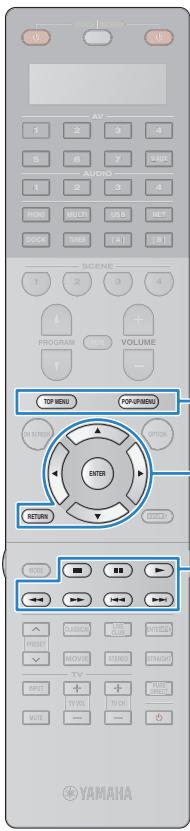
Touches d'opération d'apparil externe
Touches d'opération de menu Touches de curseur ENTER RETURN
Touches d'opération d'appelil externe

- En ajoutant vos stations radio Internet favorites aux « Favoris», vous pouvez y accederrapidement. Pour supprimer des stations des « Favoris», désissez la station et sélectionné « Favoris déactivés »
- Vous pouvez également enregistrer vos stations radio Internet favorites en accédant au site Web suivant à l'aide du navigateur Web de votre PC. Pour utiliser cette fonction, vous ave besoin du vTuner ID de cette unité et de votre adresse e-mail pour creer votre compte personnel. Vous pouvez vérifier le vTunerID (adresse MAC de cette unité) dans l'écran « Réseau » (p.119) du menu « Information ».
http://yradio.vtuner.com/
Écran de lecture
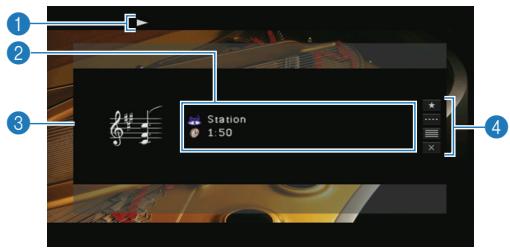
Témoins de lecture
Affichent le nom de la station ainsi que le temps écoué.
Representatior artistique de la station
Utilizez les touches de curseur pour selectionner un élément et appuyez sur ENTER pour confirmer la sélection. Pour fermer le sous-menu, appuyez sur RETURN.
| Menu | Sous-menu | Fonction |
| Favoris activés | | Ajoute la station actuelle aux « Favoris » . |
| Commande de lecture | | Arrêté la lecture. |
| Navigation | | Passe à l'écran de navigation. |
| Écran éteint | | Ferme l'affichage et affiche le fond d'écran.
Appuyez sur les touches d'opération de menu pour le réafficher. |

- Vous pouvez également utiliser les touches d'opération d'apparéil externe (▶, □) de la télécommande pour commander la lecture.
Lecture de musique dans plusieurs pieces (multi-zone)
La fonction multi-zone vous permet de dire des sources d'entrée séparées dans la piece où est installée l'unité (zone principale) et dans d'autres pieces (Zone2 et Zone3).
Par exemple, pendant que vous regardez la télévision dans la salle deSEDjour (zone principale), une autre personne peut écouter la radio dans la chambre (Zone2) et une autre personne peut écouter de la musique sur son PC dans le bureau (Zone3).

- Etant donné qu'il existe diverses possibités d'utiliser cette unité dans une configuration multi-zone, nous vous recommendons de contacter votre revendeur agréée Yamaha le plus proche ou le centre d'entretien concernant les connexions multi-zone qui répondent le besoin à vos exigences.
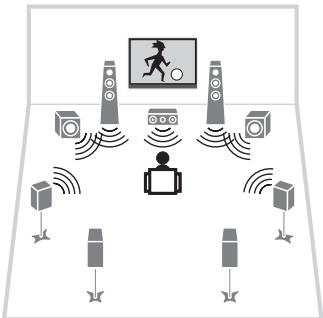
Salle de séjour (zone principale)
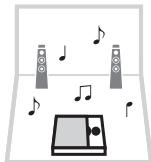
Chambre (Zone2)
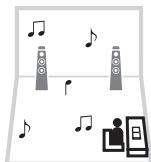
Bureau (Zone3)

- Seuls des signaux audio analogiques (sources radio, USB et réseau) peuvent être restitués dans Zone2 ou Zone3. Pour écouter les sons lus d'un apparéil externe dans Zone2 ou Zone3, vous doivent connecter l' apparéil aux prises AUDIO de l'unité à l'aide d'un cable à broche stéreo. Le mode fête (p.85) vous permet de bénéficier des sources de zone principale dans toutes les zones simultanément, quels que soient les types de signaux audio d'entrée.
Préparation de Zone2 ou Zone3
Raccordez les apparèils destinés à Zone2 ou Zone3 à l'unité. La méthode de connexion varie en fonction de l'amplificateur à utiliser (la présente unité ou un amplificateur externe).
Attention
- Retirez le cable d'alimentation de cette unité de la prise électrique murale avant de raccorder les enceintes ou un amplificateur externe.
- Veiliez à ce que le noyau du cable de l'enceinte ne touche rien ou n'entre en contact avec les parties métalliques de cet apparcellé. Ce contact risque d'endommager l' apparcellé ou les enceintes. Si un court-circuit survient au niveau des cables de l'enceinte, le message « CHECK SP WIRES » apparait sur l'afficheur de la face avant lors de la mise sous tension de cette unité.
Utilisation de l'amplificateur interne de cette unité
Raccordez les enceintes placées dans Zone2 ou Zone3 à l'unité à l'aide des cables d'enceinte. Pour plus d'informations, reportez-vous à « Raccordement des enceintes Zone2/3 » (p.26).
Utilisation d'un amplificateur externe
Raccordez l'amplificateur externe placé dans Zone2 ou Zone3 à l'unité à l'aide d'un cable à broche stéreo.
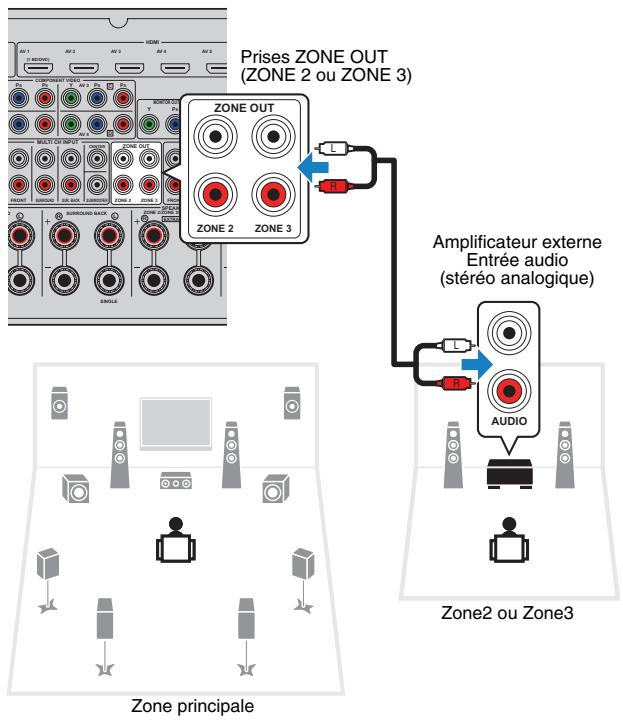
Cette unité (arrière)
Raccordement d'un moniteur video de zone
Raccorder un moniteur video de zone afin de regarder des videos dans Zone2 ou Zone3. Selon les prises d'entrée video générées sur votre moniteur video,CHOISSEZ L'une des méthodes de raccordement video.

- Les caractéristiques suivantes sont également disponibles pour Zone2 ou Zone3.
- Parcourir le contenu dans l'écran de navigation ou afficher des informations sur l'écran de lecture
- Configurer « Graves/aigus », « Aléatoire » et « Répéter » dans le menu
« Options » (p.90)

- La conversion video entre les prises videoanalogiques ne fonctionne pas avec la sortie videoo multi-zone. Pour regarder des videos lues sur un apparéil externe dans le moniter video de zone, vous devez connecter le moniter video à cette unité de la même façon que l' apparéil video.
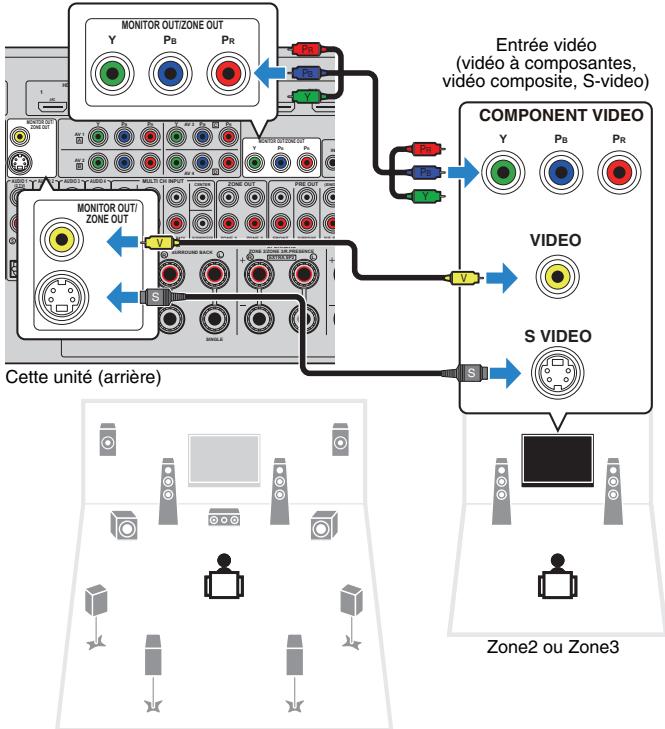
Prises ZONE OUT (COMPONENTVIDEO, VIDEO,SVIDEO)
Zone principale
Pour attribuer les prises ZONE OUT au monieur video de zone, Sélectionnez la zone correspondante dans « Attribution sortie monieur » (p.114) dans le menu « Réglage »
■ Fonctionnement de l'unité depuis une autre piece (connexion à distance)
En raccordant un récepteur/emetteur de signal infrarouge aux prises REMOTE1 (IN/OUT) ou REMOTE2 (IN/OUT) de l'unité, vous pouvez faire fonctionner cette unité et les appareils externes depuis Zone2 ou Zone3 grâce à la télécommande fournie.

- Pour pouvoir utiliser les appareils externes grâce à la télécommande fournie, enregistrrez au préalable un code de télécommande pour chaque apparéil (p.123).
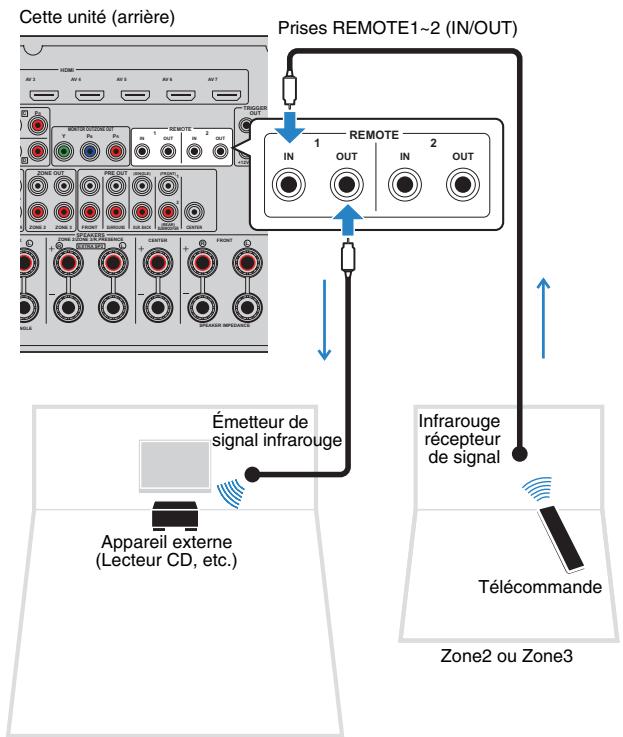
Zone principale
- Connexions distances entre les produits Yamaha
Si vous utilisez des produits Yamaha qui, comme cette unité, prenant en charge les connexions distances, un émetteur de signal infrarouge est superflu. Vous pouvez transmettre les signaux de télécommande en raccordant les prises REMOTE IN/OUT aux mini-câbles monophoniques ainsi qu'à un récepteur de signal infrarouge.
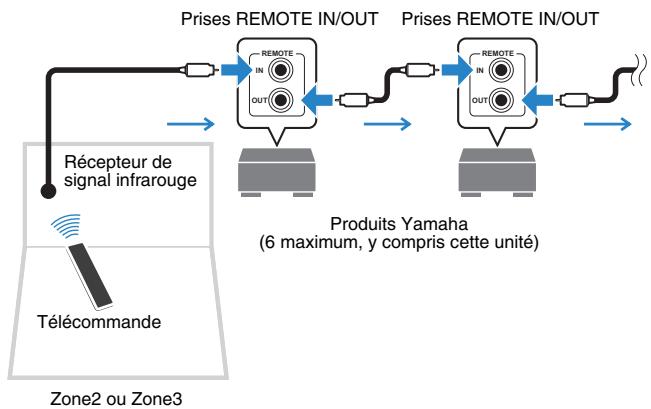
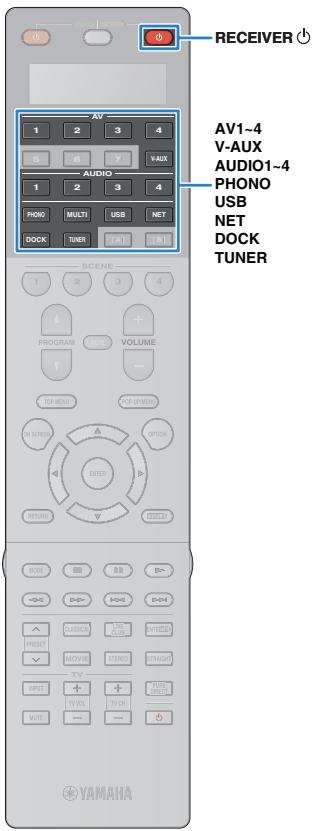
Contrôle de Zone2 ou Zone3
1 Appuyez à plusieurs reprises sur ZONE pour sélectionner une zone.
À chaque pression de cette touche, la zone à exécuter est activée ou désactivée.
Zone selectionnée (se désactive lorsque la zone principale est selectionnée)
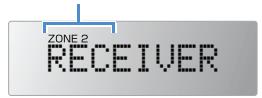
2 Appuyez sur RECEIVER 念
À chaque pression de cette touche, la sortie audio de la zone sélectionnée est activée ou désactivée.
Lorsque la sortie audio de n'importe qu'elle zone est activée, le tímoin de la zone correspondante s'allume sur l'afficheur de la face avant.
3 Utilisez les touches suivantes pour selectionner une source d'entrée.
AV1~4: prises AV1~4 (AUDIO)
V-AUX : prises VIDEO AUX (AUDIO) (de l'afficheur de la face avant)
AUDIO1~4:prises AUDIO1~4(AUDIO)
PHONO : prises PHONO
USB : prise USB (sur l'afficheur de la face avant)
NET : prise NETWORK (appuyez à plusieurs reprises pour sélectionner la source réseau souhaïée)
DOCK:prise DOCK
TUNER: radio FM/AM
!
- Vous ne pouvez pas sélectionner de sources USB ni réseau de manière exclusive pour chaque zone. Par exemple, si vous sélectionnez « PC » pour Zone2 alors que « USB » est可以选择né pour la zone principale, la source d'entrée de la zone principale bascule également vers « PC »
4 Démarrez la lecture sur l'appareil externe ou sélectionné une station de radio.
Reportez-vous au mode d'emploi de l'appareil externe. Pour de plus amples détails sur les opérations suivantes, reportez-vous aux pages correspondantes :
- Écoute d'émission FM/AM (p.60)
- Lecture de musique sur un iPod (p.65)
- Lecture de musique via Bluetooth (p.70)
- Lecture de musique stockée sur un dispositif de stockage USB (p.72)
- Lecture de musique stockée sur des PC (p.75)
- Écoute de la radio Internet (p.78)
Attention
- Pour éviter tout bruit inattendu, ne lisez jamais de CD DTS dans Zone2 ou Zone3.
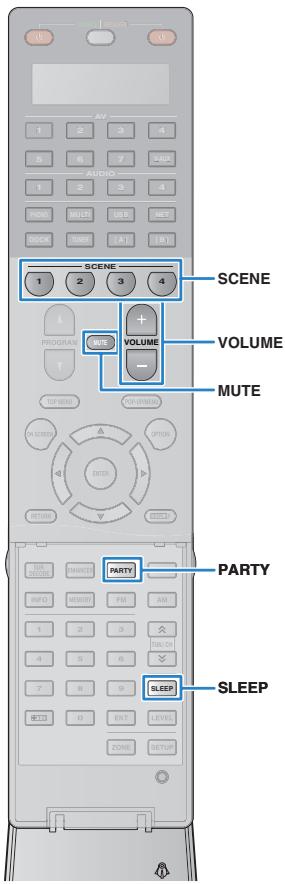
Autres opérations pour Zone2 ou Zone3
Les fonctions suivantes sont également disponibles lorsque la sortie audio de la zone que vous souhaitez executer est activée.
Réglage du volume
Appuyez sur VOLUME ou MUTE.
Sélection simultanée de la source d'entrée et des réglages (SCENE)
Appuyez sur SCENE.

- Pour enregistrer les réglages en cours (source d'entrée, volume et tonalité) avec une scène, maintenance enforcée la touche SCENE jusqu'à ce que « SET Complete » apparaisse sur l'afficheur de la face avant.
Réglage de la minuterie
Appuyez sur SLEEP à plusieurs reprises pour régler l'heure (120 min, 90 min, 60 min, 30 min, hors tension).
Réglage de la bande dessons haute et basse fréquence.
① Appuyez sur le bouton ZONE CONTROL du panneau avant pour sélectionner la zone que vous souhaitez exécuter.
② Appuyez à plusieurs reprises sur TONE/BALANCE pour sélectionner « Treble » ou « Bass »
③ Appuyez sur PROGRAM pour effectuer un réglage.
Plage de réglage
-10,0 dB ~ +10,0 dB (pas de 2,0 dB)
Réglage par défaut
0,0 dB
Réglage de l'équilibre des enceintes avant
① Appuyez sur le bouton ZONE CONTROL du panneau avant pour sélectionner la zone que vous souhaitez executer.
② Appuyez à plusieurs reprises sur TONE/BALANCE pour sélectionner « Balance ».
③ Appuyez sur PROGRAM pour effectuer un réglage.
Bénéficier des sources de zone principale dans toutes les zones (mode fête)
Le mode fête permet de bénéficier des sources de zone principale dans toutes les zones simultanément. En mode fête, la lecture stéreo est sélectionnée automatiquement pour toutes les zones. Utilisez cette fonction lorsque vous souhaitez dire les sources principales en tant que musique de fond dans une soirée privée, etc.
1 Appuyez sur PARTY.
À chaque pression de cette touche, le mode fête est activé ou désactivé.
Lorsque le mode fête est activé, « PARTY » s'allume sur l'afficheur de la face avant.

- Vous pouze selectionner les zones à inclure dans le mode fête dans l'option « Réglage mode fête » (p.114) du menu « Réglage »
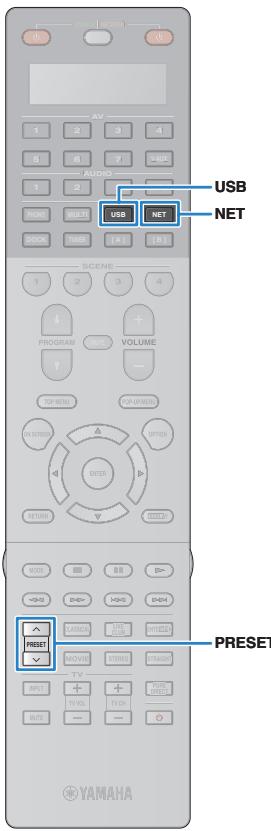
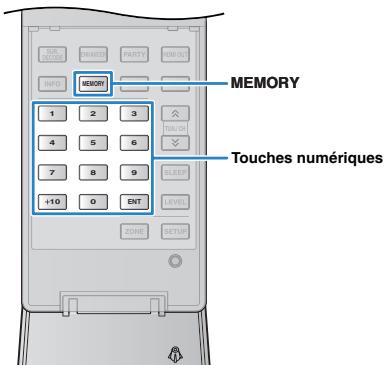
Fonctions utiles
Enregistrement déléments favoris (raccourci)
Vou pouve enregistrer jusqu'à 40 éléments favoris de contenu USB et réseau sous forme de raccourcis et y acceder directement en selectionnant les numérores de raccourci.

- Vous pouvez également utiliser la fonction « Favoris » pour enregistrer des stations radio Internet (p.78).
Enregistrement d'un élément
Sélectionnez l'élément souhaité et enregistrez-le avec un numéro de raccourci.
1 Lisez un morceau ou une station radio à enregistrer.
2 Appuyez sur MEMORY.
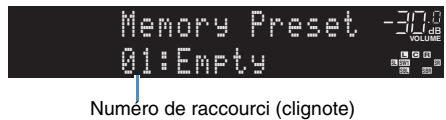

- Pour modifier le numéro de raccourci sous lequel sera enregistré l'élement, utilisez PRESET ou les touches numériques pour sélectionner le numéro de raccourci après l'étape 2.

« Empty » (non utilisé) ou élément actuélément enregistré
3 Pour confirmer l'enregistrement, appuyez sur MEMORY.
Rappel d'un élément enregistré
Rappelez un élément enregistré en selectionnant le numéro de raccourci.
1 Appuyez sur NET ou USB.
2 Appuyez à plusieurs reprises sur PRESET pour selectionner l'élement souhaité.
Vou puez également saisir directement un numéro de raccourci (01 à 40) à l'aide des touches numériques.

!
- La mention « No Presets » s'affiche si aucun élément n'est enregistré.
-
« Empty » s'affiche lorsqu'un numéro de préselection non utilisé est entré.
L'élement enregistré ne peut pas être rappelé dans les cas suivants.
-
Le dispositif de stockage USB qui contient l'objet enregistré n'est pas raccordé à l'unité.
- Le PC qui contient l'objet enregistré est étant ou débranché du réseau.
- Le contenu du réseau enregistré est temporairement indisponible ou hors service.
-
L'élement enregistré (fichier) a été suprimé ou déplace.
-
Lorsque vous enregistrez des fichiers musicaux stockés sur un dispositif de stockage USB ou sur un PC, l'unité ménorise la position relative de ces fichiers dans le dossier. Si vous ave ajouté ou supprimé des fichiers musicaux dans le dossier, l'unité risque de ne pas rapproper le fjichier musical correctement. Dans ces cas-là, enregistrez de nouveau les éléments.
Commande de cette unité depuis le navigateur Web (commande Web)
Vous pouvez commander cette unité à l'aide de l'écran de commande Web affiché dans le navigateur Web.
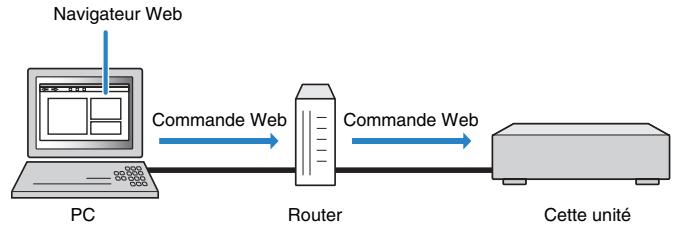
!
- Pour utiliser cette fonction, cette unité et votre PC doivent être correctement connectés au réseau (p.40).
- Certains logiciels de sécurité installés sur votre PC peuvent bloquer l'accès de l'unité à celui-ci. Dans de tels cas, configurer de manière appropriée leLogiciel de sécurité.
- Nous recommendons d'utiliser le navigateur Web Internet Explorer 7.x ou 8.x.
#
- Si vous reglez « Network Standby » (p.88) sur « On », vous pouverez afficher l'écran de commande Web même si l'unité est en mode veille.
- Vous pouvez limiter l'accès à cette unité à partir des périhériques réseau (PC, etc.) à l'aide du contrôle adressée MAC (p.88).
1 Démarrez le navigateur Web.
2 Entre l'adresse IP de cette unité dans la barre d'adresse du navigateur Web.
(Example)
http://192.168.1.21/
#
- Vous pouvez vérifier l'adresse IP de l'unité dans « Réseau » (p.119) du menu « Information »
- En ajoutant l'adresse IP de l'unité dans les favors du navigateur, vous pourrez l'ouvir sans avoir à saisir l'adresse IP lors de votre prochaine visite. Toutfois, l'adresse IP de cette unité peut changer si vous utilisez un serveur DHCP.
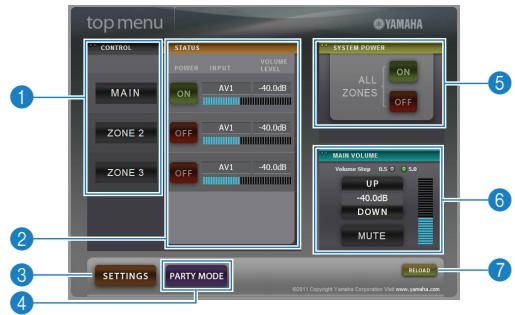
1 CONTROL
Passé à l'écran de commande de la zone seLECTIONnée.
STATUS
Met sous/hors tension l'alimentation de chaque zone ou affiche la source d'entrée et le niveau de volume pour chaque zone.
3 SETTINGS
Passa à l'écran de réglage.
PARTY MODE
Active ou désactive le mode fête (p.85).
SYSTEM POWER
Met l'alimentation sous/hors tension pour toutes les zones.
6 MAIN VOLUME
Règle le niveau du volume ou met la sortie audio en sourdine pour la zone principale. Vous pouvez également ignorer l' étape de réglage du volume.
7 RELOAD
Actualise l'etat actuel de cette unité.
Écran de commande
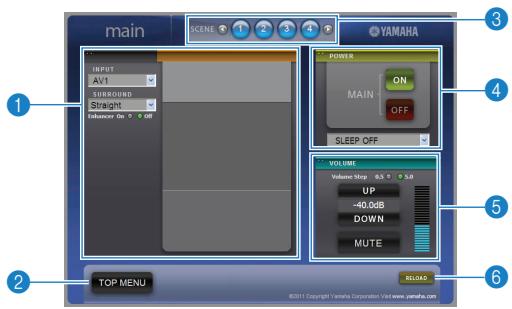
1 PLAY INFO
Sélectionne une source d'entrée ou commande la lecture pour la zone sélectionnée.
Passé à l'écran de menu supérieur.
3 SCENE
Selectionnez une scène pour la zone selectionnée.
4 POWER
Met l'alimentation sous/hors tension pour la zone selectionnée.
5 VOLUME
Règle le niveau du volume ou met la sortie audio en sourdine pour la zone sélectionnée. Vous pouvez également ignorer l' étape de réglage du volume.
6 RELOAD
Actualise I'etat actuel de cette unité.
Écran de réglages
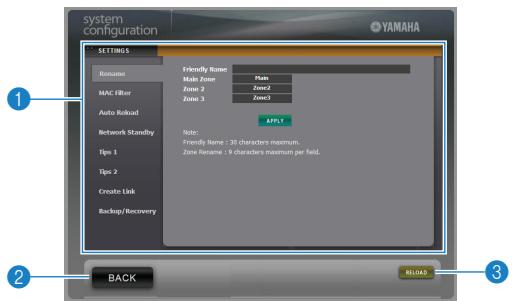
1 Rename
Modifie le nom familier (nom de l'unité sur le réseau) ou le nom de chaque zone (p.115). Cliquez sur « APPLY » pour appliquer les modifications à cette unité.
MAC Filter
Règle le filtre adresse MAC (p. 113) pour qu'il limite l'accès à cette unité depuis les péripériques réseau. Cliquez sur « APPLY » pour appliquer les modifications à cette unité.
Auto Reload
Active/désactive le rechargement automatique. Lorsque la fonction « Auto Reload » est « On », l'écran de commande Web actualise le statut de l'unité toutes les 5 secondes.
Network Standby
Active/désactive la fonction de voir du réseau (p.113).
Tips 1/2
Affiche les astuces pour l'utilisation de la commande Web.
Create Link
Cree un lien de raccourci vers l'écran de commande souhaité.
Backup/Recovery
Crée une sauvégarde des réglages de l'unité sur le PC ou restaure les réglages à partir de la sauvégarde.
BACK
Passé à l'écran de menu supérieur.
3 RELOAD
Actualise I'etat actuel de cette unite.
Remarque
-
Ne faites pas fonctionner l'unité pendant le processus de récapération (restauration des réglages). Cela risquerait de compromètement la restauration correcte des réglages. Une fois la récapération terminée, cliquez sur « OK » pour faire passer l'unité en mode veille.
-
La mauvegarde ne contient pas d'informations concernant l'utiliser (compte d'utiliser, mot de passage, etc.) ni d'informations spécifiques de l'unité (adresse MAC, adresse IP, etc.).
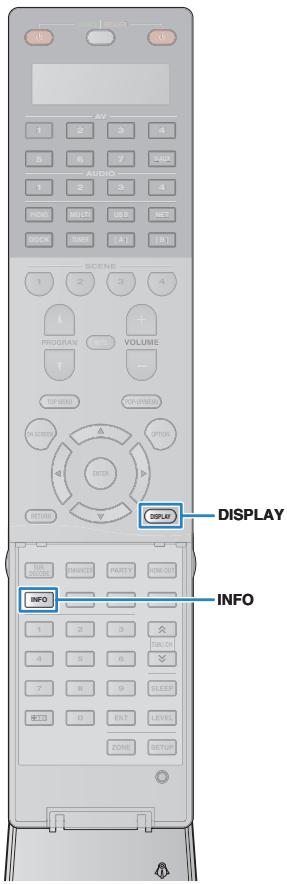
Affichage du statut actuel
1 Appuyez sur INFO.
Chaque fais que vous appuyez sur la touche, l'élement d'affichage change.
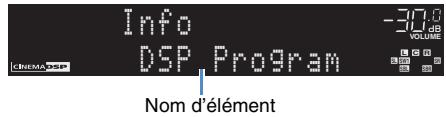
Au bout de 3 secondes, les informations correspondantes apparaisent.
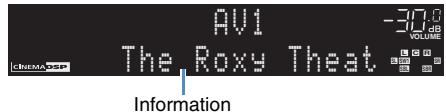

- Les éléments disponibles varient en fonction de la source d'entrée選ZNee. De même, l'element d'affichage peut etre appliquee séparationne a chaque groupe de sources d'entrée.
| Groupe de sources d'entrée | Éléments |
| AV1~7 | |
| V-AUX | DSP Program (nom du mode sonore), Audio Decoder (nom du décodeur) |
| AUDIO1~4 | |
| PHONO | |
| TUNER | Frequency (fréquence), DSP Program (nom du mode sonore), Audio Decoder (nom du décodeur) |
| * (Modèles pour le Royaume-Uni et l'Europe uniquement) Lors de la symponisation d'une station d'émission du Système de données radio, les informations du Système de données radios sont également disponibles (p.62). |
| DOCK | Song (titre du morceau), Artist (nom de l'artiste), Album (nom de l'album), DSP Program (nom du mode sonore), Audio Decoder (nom du décodeur) |
| * En cas d'utilisation d'un système sans fil iPod, d'un récepteur Bluetooth ou pendant le mode de simple lecture : DSP Program (nom du mode sonore), Audio Decoder (nom du décodeur) |
| PC
USB | Song (titre du morceau), Artist (nom de l'artiste), Album (nom de l'album), DSP Program (nom du mode sonore), Audio Decoder (nom du décodeur) |
| * Si l'IPod est raccordé via USB, l'élement d'affichage change de la même manière qu'avac « DOCK ». |
| NET RADIO | Station (nom de la station), DSP Program (nom du mode sonore), Audio Decoder (nom du décodeur) |
1 Appuyez sur DISPLAY.
Les informations suivantes s'affichent sur le téléviseur.
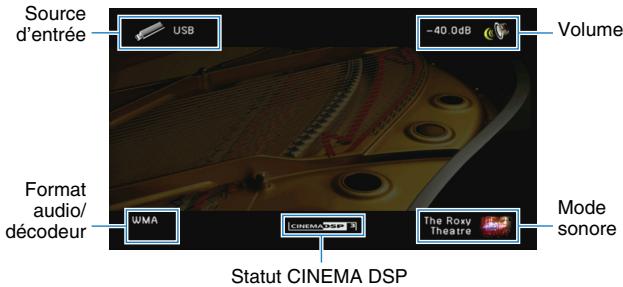
Yououpouvezconfigurerlesreglagesdelecture enfonctiond'une source delecture.
Dans la mesure où ce menu est opérationnel sur l'afficheur de la face avant (ou sur
l'écran du télévisueur), vous pouvez facilement configurer les réglages pendant la lecture.
1 Appuyez sur OPTION.

Afficheur de la face avant
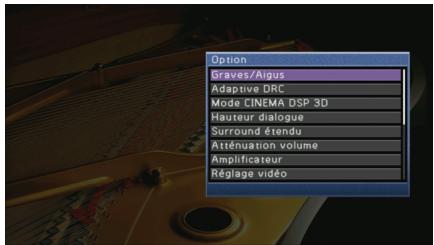
Écran du téléviseur
2 Utilisez les touches de curseur pour selectionner une option et appuyez sur ENTER.

- Pour revenir à l'écran précédent pendant les opérations du menu, appuyez sur RETURN.
3 Utilisez les touches de curseur ( /) pour selectionner un réglage et appuyez sur ENTER.

- Les options disponibles varient en fonction de la source d'entrée Sélectionnée.
- Le texte entre parenthèses correspond à l'affichage de l'afficheur de la face avant.
| Éléments | Fonction | Page |
| Graves/Aigus (Tone Control) | Règle la bande dessons haute et basse fréquence. | 91 |
| Adaptive DRC (Adaptive DRC) | Détermine si la plage dynamique (du maximum au minimum) est réglée automatiquement en même temps que le niveau du volume. | 91 |
| Mode CINEMA DSP 3D (CINEMA DSP 3D) | Active/désactive le mode CINEMA DSP 3D. | 91 |
| Hauteur dialogue (Dialog Lift) | Règle la position vertical de son central lorsque des enceintes de présence avant sont utilisées. | 91 |
| Surround étendu (EXTD Surround) | Sélectionne le mode de restitution des signaux 5.1 voies en 7.1 voies lorsque des enceintes surround arrêtere sont utilisées. | 92 |
| Atténuation volume (Volume Trim) | Rectifiè les différences de niveau du volume entre les sources d'entrée. | 92 |
| Amplificateur (Enhancer) | Active/désactive le mode Compressed Music Enhancer. | 92 |
| Réglage vidéo (Video Adjust) | Sélectionnez un réglage video parmi les prérégliages. | 92 |
| Sélection audio (Audio Select) | Sélectionne la prise d'entrée audio à utiliser lorsque plusieurs raccordements audio sont établis pour une seule source d'entrée. | 92 |
| Prog. Circul. routrière (TrafficProgram) | (Modules pour le Royaume-Uni et l'Europe uniquement) Recherche automatiquement la station d'informations sur la circulation routrière. | 62 |
| Aléatoire (Shuffle) | Configure le réglage pour la lecture aléatoire de l'iPod (p.69), du dispositif de stockage USB (p.74) ou du PC (p.77). | — |
| Répéter (Repeat) | Configure le réglage pour la lecture répétée de l'iPod (p.69), du dispositif de stockage USB (p.74) ou du PC (p.77). | — |
| Connexion/Déconnexion (Connect/Disconnect) | Établit/met fin à une connexion sans fil entre votre apparéil Bluetooth et le récepteur Bluetooth. | 71 |
| Jumelage (Pairing) | Réalise le jumelage de votre apparéil Bluetooth et du récepteur Bluetooth | 70 |
Règle la bande des sons haute (Aigu) et bassé fréquence (Grave) des enceintes. Lorsqu'un casque est raccordé, vous pouvez régler la bande haute fréquence et la bande bassé fréquence des sons restitués par les écouteurs.
Choix
- Si vous accentuez la balance de manière extrème, lessons risquent de ne pas bien correspondre à ceux d'autres voies.
Réglages à l'aide des commandes de l'afficheur de la face avant
① Appuyez sur TONE/BALANCE pour sélectionner « Treble » ou « Bass »
② Appuyez sur PROGRAM pour effectuer un réglage.
Adaptive DRC (Adaptive DRC)
Déterminé si la plage dynamique (du maximum au minimum) est régée automatiquement en même temps que le niveau du volume. Le réglage « Activé » est utile pour écouter une bande sonore le soit à volume bas.
Réglages
| Activé (On) | La plage dynamique s'ajuste automatiquement. |
| Désactivé (Off) (réglage par défaut) | Ne règle pas la plage dynamique automatiquement. |
Si « Activé » est sélectionné, la plage dynamique se rétrécit lorsque le volume est faible et s'élargit lorsque le volume augmente.
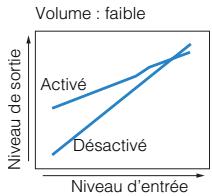
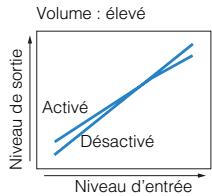
Mode CINEMA DSP 3D (CINEMA DSP 3D)
Active/désactive le mode CINEMA DSP 3D. Si la fonction est activée, le mode CINEMA DSP 3D est opérationnel selon les programmes sonores sélectionnés (excepté pour 2ch Stereo et 9ch Stereo).
Réglages
| Activé (On) (par défaut) | Active le mode CINEMA DSP 3D. |
| Déactivé (Off) | Déactivé le mode CINEMA DSP 3D. |
Hauteur dialogue (Dialog Lift)
Règle la position verticale du son central telle que des dialogues lorsque des enceintes de présence avant sont utilisées. Si les dialogues sont produits à partir d'une position inférieure à l'écran du téléviseur, réglez ce paramètre pour relever la position.
Plage de réglage
0~5 (des niveaux supérieurs augmentent la position)
Réglage par défaut
0
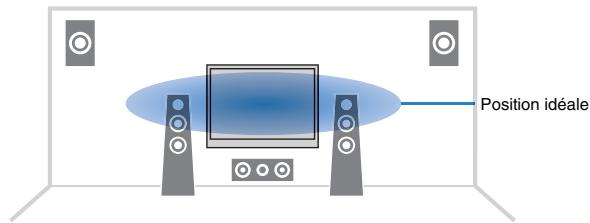
Surroundétendu (EXTD Surround)
Sélectionne le mode de restitution des sources 5.1 voies en 7.1 voies lorsque des enceintes d'ambiance arrêtè sont utilisées.
Réglages
| Auto (Auto) (par défaut) | Sélectionne automatiquement le décodeur qui convient le mistrs si une balise pour la reproduction de la voie d'ambiance arrêté est présente et produit les signaux en 6.1 ou 7.1 voies.Lorsque les signaux DTS ou DTS-HD sont transmis en entrée, l'unité produit le signal en 7.1, malgré la présence de la balise. |
| PLIIx MoviePLIIxMo) | Reproduit toujours les signaux en 7.1 voies à l'aide du décodeur Dolby Pro Logic Ilx Movie. Ce réglage est disponible uniquement lorsque deux enceintes d'ambiance arrêté sont raccordées. |
| PLIIx MusicPLIIxMu) | Reproduit toujours les signaux en 6.1 ou 7.1 voies à l'aide du décodeur Dolby Pro Logic Ilx Music. Ce réglage est disponible uniquement lorsqu'une ou deux enceintes d'ambiance arrêté sont raccordées. |
| EX/ES (EX/ES) | Sélectionne automatiquement le décodeur qui convient le mistrs et produit les signaux en 6.1 voies. |
| Déactivé (Off) | Reproduit toujours les signaux dans les voies d'origine. |
Rectifie les différences de niveau du volume entre les sources d'entrée. Si vous etes gene par des différences de volume lors du changement des sources d'entrée, utilisez cette fonction pour les corriger.

- Ce réglage s'applique séparément à chaque source d'entrée.
Plage de réglage
-6,0 dB +6,0 dB (pas de 0,5 dB)
Réglage par défaut
0,0 dB
Amplificateur (Enhancer)
Active/désactive le mode Compressed Music Enhancer (p.59).

- Ce réglage s'applique séparément à chaque source d'entrée.
Réglages
| Déactivé (Off) | Déactivé le mode Compressed Music Enhancer. |
| Activé (On) | Active le mode Compressed Music Enhancer |
Réglage par défaut
TUNER, DOCK, (sources réseau), USB: Activé (On)
Autres : Désacté (Off)
Réglage video (Video Adjust)
Sélectionnez un réglage video parmi les prérégliages que vous avez configurés dans l'option « Réglage » (p.110) du menu « Réglage »

- Ce réglage s'applique séparément à chaque source d'entrée.
Réglages
1~6
■ Sélection audio (Sélection audio)
Sélectionne la prise d'entrée audio à utiliser lorsque plusieurs raccordements audio sont établis pour une seule source d'entrée.

- Ce réglage s'applique séparément à chaque source d'entrée.
Réglages
| Auto (Auto)
(par défaut) | Sélectionne automatiquement la prise d'entrée audio dans l'ordre de priorité suivant.
1. Entrée HDMI
2. Entrée numérique (COAXIAL ou OPTICAL)
3. Entrée analogique (AUDIO) |
| HDMI (HDMI) | Sélectionne toujours l'entrée HDMI. Aucun son ne se produit si chaque signal n'est transmis via la prise HDMI. |
| Coax/Opt (Coax/Opt) | Sélectionne toujours l'entrée numérique (COAXIAL ou OPTICAL)
Aucun son ne se produit si chaque signal n'est transmis via la prise COAXIAL ou OPTICAL . |
| Analogue (Analog) | Sélectionne toujours l'entrée analogue (AUDIO). Aucun son ne se produit si chaque signal n'est transmis via les prises AUDIO. |
CONFIGURATIONS
Yououpouzechangereséglagesdesourced'entreea l'aide del'écran du téléviseur.
1 Appuyez sur ON SCREEN.
2 Utilisez les touches de curseur pour selectionner « Entre » et appuyez sur ENTER.
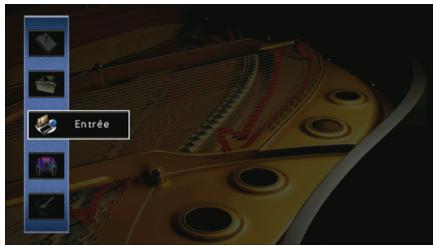
3 Utilisez les touches de curseur ( /) pour selectionner une source d'entrée à configurer et appuyez sur la touche de curseur () .
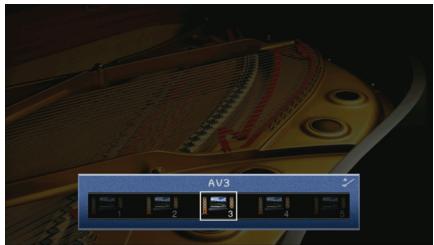
La source d'entrée de cet apparéil change également.

- Vous pouvez toujours changer la source d'entrée à l'aide des touches de curseur ( / ) après l'étape 3.
4 Utilisez les touches de curseur ( /) pour selectionner une option et appuyez sur ENTER.
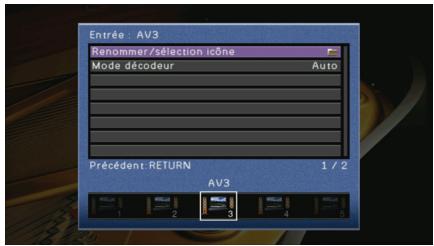

- Pour revenir à l'écran précédent pendant les opérations du menu, appuyez sur RETURN.
5 Utilisez les touches de curseur pour selectionner un réglage et appuyez sur ENTER.
Pour quitter le menu, appuyez sur ON SCREEN.

- Les options disponibles varient en fonction de la source d'entrée sélectionnée.
| Éléments | Fonction | Page |
| Renommer/sélection icône | Change le nom de la source d'entrée et l'icône. | 94 |
| Mode décodeur | Règle le format de la lecture audio numérique sur DTS. | 94 |
| Charge standby | Permet de besoin de charger ou non l'iPod lorsque cet apparéil est en mode de mise en voille. | 94 |
| Synchronisation iPod | Permet de besoin de contrôleur ou non cet apparéil conjointement aux opérations de l'iPod. | 94 |
| Sortie matériel | Permet de sélectionner la sortie videoa avec la source d'entrée audio. | 95 |
| Contrôle DMC | Permet de besoin d'autoriser ou non un apparéil contrôleur de support numérique compatible avec DLNA pour commander la lecture. | 95 |
■ Renommer/sélection icône
Change le nom de la source d'entrée et l'icone qui apparaissent sur l'afficheur de la face avant ou sur l'écran du télévisueur.
Sources d'entrée
1 Utilisez les touches de curseur ( / ) pour selectionner une icône et appuyez sur la touche de curseur () .
2 Appuyez sur ENTER, utilisez les touches de curseur pour modifier le nom, puis appuyez à nouveau sur ENTER.
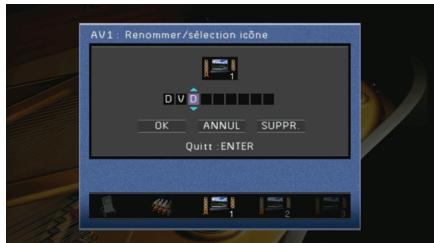
3 Utilisez les touches du curseur pour selectionner « OK » et appuyez sur ENTER.

- Pour effacer l'entrée, Sélectionnez « SUPPR. »
Pour quitter le menu, appuyez sur ON SCREEN.
Mode decodeur
Règle le format de la lecture audio numérique sur DTS.
Par exemple, si cette unité ne déetecte aucun apparéil audio DTS et émet un bruit, définissee « Mode décodeur » sur « DTS »
Sources d'entrée
AV1~7, V-AUX, AUDIO01~4 (disponibles uniquement lorsque qu'une entrée audio numérique est attribuée)
Réglages
| Auto (par défaut) | Sélectionne automatiquement un format audio pour correspondre au signal audio d'entrée. |
| DTS | Sélectionne DTS uniquement. (Les autres signaux audio ne sont pas produits.) |
Charge standby
Permet deCHOISIRdechargeounonI'IPodraccordeda la station universelle iPod ou àun systeme sans fil iPod lorsque cet appeareil est en mode de mise de veille.
Sources d'entree
DOCK (iPod)
Réglages
| Activé (par défaut) | Charge l'iPod même lorsque cet apparéil est en mode de mise en veille. |
| Désactivé | Ne charge pas l'iPod lorsque cet apparéil est en mode de mise en veille. |
Synchronisation iPod
Permet de désirir de contrôle ou non cet apparéil conjointement aux opérations de l'iPod raccordé au système sans fil iPod.
Sources d'entrée
DOCK (iPod)

- Cette fonction est uniquement disponible lorsqu'un système sans fil iPod est connecté à cet apparéil.
Alimentation et entrée
Permet de désirir de contrôle ou non la sélection d'alimentation et de source d'entrée de cet apparéil conjointement aux opérations de l'iPod.
Réglages
| Activé (par défaut) | Active les contrôles de l'alimentation et de la synchronisation d'entrée. Lorsque la lecture avec l'iPod commence, cet apparéil se met sous tension et « DOCK » est sélectionné comme source d'entrée. Lorsque vous arrêtez la lecture, cet apparéil entre en mode de mise en vue après un court instant. |
| Déactivé | Déactive les contrôles de l'alimentation et de la synchronisation d'entrée. |

- Lorsque l'option « Alimentation et entrée » est définie sur « Activé», l'iPod raccordé au système sans fil iPod se charge quel que soit le réglage « Charge standby » (p.94).
Volume
Permet de désir de contrôle ou non le volume de cet apparéil conjointement aux opérations de l'iPod.
Réglages
| Activé (par défaut) | Active les contrôles de la synchronisation de volume. Lorsque vous réglez le volume de l'iPod, le volume de l'appareil est également réglé. |
| Déactivé | Déactive le contrôle de la synchronisation de volume. |
Sortie video
Permet de selectionner la sortie video avec la source d'entrée audio.
Sources d'entrée
TUNER, (sources réseau), USB, MULTI CH
Réglages
| Déactivé (par défaut) | Ne permet pas de regarder des vidés. |
| AV1~7, V-AUX | Transmet une entrée video par les prises d'entrée video correspondantes. |
Contrôle DMC
Permet de désir d'autoriser ou non un appareil contrôleur de support numérique compatible avec DLNA pour commander la lecture.
Source d'entrée
PC
Réglages
| Invalider | Ne permet pas aux DMC de contrôle la lecture. |
| Validator (par défaut) | Permit aux DMC de contrôle la lecture. |

- Un DMC (Digital Media Controller - Contrôleur de support numérique) est un apparéil pouvant contrôler d'autres périhériques réseau sur le réseau. Lorsque cette fonction est activée, vous pouvez contrôler la lecture de cet apparéil à partir de DMC (Windows Media Player 12, etc.) sur le même réseau.
Voussupporte changer lesreglages de la fonction SCENE (p.53) à l'aide de I'ecran du téléviseur.
1 Appuyez sur ON SCREEN.
2 Utilisez les touches de curseur pour selectionner « Scène » et appuyez sur ENTER.
3 Utilisez les touches de curseur ( / ) pour selectionner une scène à configurer et appuyez sur la touche de curseur () .

- Vous pouvez toujours changer la scène à l'aide des touches de curseur ( / ) après l'etape 3.
4 Utilisez les touches de curseur ( /) pour selectionner une option et appuyez sur ENTER.
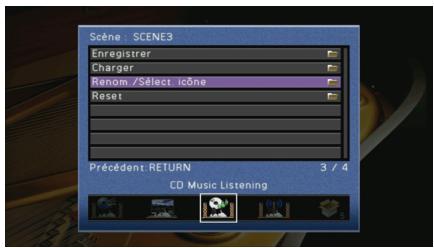
5 Utilisez les touches de curseur et ENTER pour modifier le réglage.
6 Pour quitter le menu, appuyez sur ON SCREEN.
Options du menu Scène
| Éléments | Fonction | Page |
| Enregistrer | Enregistrre les réglages actuels appliqués à cet apparéil à la scène sélectionnée. | 96 |
| Charger | Charge les réglages enregistrrés pour la scène sélectionnée. Vous pouvez également configurer le réglage de la lecture SCENE link, SéLECTIONNER les options à inclure dans les attributions de scène ou afficher les réglages en cours attribués à la scène sélectionnée. | 96 |
| Renom./Sélect. icône | Change le nom et l'icône de la scène. | 97 |
| Reset | Reportez-vous à pour plus d'informations concernant les réglages de scène par défaut. | 97 |
Enregister
Enregistre les réglages en cours appliqués à cet apparéil (source d'entrée, programme sonore, etc.) à la scène sélectionnée.

- Si vous avez modifie l'attribution d'entrée pour une scène, vous devez également modifier l'appareil externe attribué à la touche SCENE correspondante (p.54).
Charger
Charge les réglages enregistrés pour la scene seLECTIONnée.
Sélectionnez « DÉTAIL » pour configurer le réglage de la lecture SCENE link, sélectionner les options à inclure dans les attributions de scène ou afficher les réglages actuels attribués à la scène sélectionnée.
Pilot. périphér.
Permet de démarrer la lecture d'appareils externes raccordés à cette unité via HDMI ou d'un produit Yamaha raccordé à l'une des prises REMOTE (OUT), conjointement à la sélection de scène (lecture SCENE link)
Réglages
| Désactivé | Désactive la fonction de lecture SCENE link. |
| Contrôle HDMI | Active la lecture SCENE link via des signaux de contrôle HDMI.
Sélectionnez cette option si l'apparil compatible avec le contrôle HDMI (lecteur BD/DVD, etc.) est raccordé à cette unité via HDMI.
Elle permet également d'activer simultanément le téléviseur compatible avec le contrôle HDMI. |
| IR : Yamaha BD/DVD 1 | Active la lecture SCENE link via des signaux de télécommande.
Sélectionnez cette option si un lecteur BD/DVD Yamaha est raccordé à l'une des prises REMOTE (OUT). |
| IR : Yamaha BD/DVD 2 | Active la lecture SCENE link via des signaux de télécommande.
Sélectionnez cette option si un lecteur BD/DVD Yamaha est raccordé à l'une des prises REMOTE (OUT) et si « IR : Yamaha BD/DVD 1 » ne fonctionne pas correctement. |
| IR : Yamaha CD | Active la lecture SCENE link via des signaux de télécommande.
Sélectionnez cette option si un lecteur CD Yamaha est raccordé à l'une des prises REMOTE (OUT). |
Réglage par défaut
SCENE1 (BD/DVD), SCENE2 (TV) : Contrôle HDMI
SCENE3 (CD) : IR : Yamaha CD
SCENE4 (RADIO), SCENE5~12 : Désacté

- Pour contrôle la lecture d'un apparéil compatible avec le contrôle HDMI via la lecture SCENE link, vous devez définir « Contrôle HDMI » dans le menu « Réglage » sur « Activé » et procédé au réglage de la liaison du contrôle HDMI (p.144).
Detail
Sélectionne les options à inclure dans les attributions de scène. Vous pouvez également afficher les réglages attribués à la scène sélectionnée.
Pour inclure des options dans les attributions de scene, utilisez les touches de curseur pour selectionner une option et appuyez sur ENTER pour cocher la case (ou découvert la case à exclure).
Si, par exemple, vous reglez régulièrement le volume pendant que vous regardez la télévision mais que vous écoutez la radio à faible volume la nuit, retirez le paramètre « Volume » des attributions de l'option SCENE2 (TV) et incluez-le dans les attributions de l'option SCENE4 (RADIO).
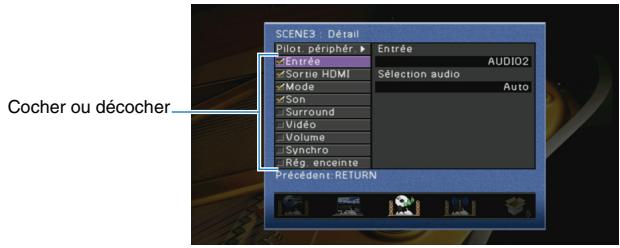
Choix
| Entrée | Entrée (p.52), Sélection audio (p.92) |
| Sortie HDMI | Sortie HDMI (p.52) |
| Mode | Programme sonore (p.55), Mode Pur Direct (p.108) |
| Son | Tonalité (p.91), Adaptive DRC (p.91), Amplificateur (p.59) |
| Surround | Mode CINEMA DSP 3D (p.91), Hauteur dialogue (p.91), Surround étendu (p.92) |
| Vidéo | Traitement video (p.109), Réglage video (p.110) |
| Volume | Volume principal (p.52) |
| Synchro | Synchronisation Lèvres (p.108), Retard (p.108) |
| Rég. enceinte | Modèle de réglage (p.104), Sélection PEQ (p.107) |
Réglage par défaut
Entrée, Sortie HDMI, Mode, Son : selectionné
Surround, Video, Volume, Synchro, Reg. enceinte : non sélectionné
■ Renom./Sélect. icone
Change le nom et l'icône de scène qui apparaissent sur l'afficheur de face avant ou sur l'écran du téléviseur.
Procedure de configuration
1 Utilisez les touches de curseur ( ) pour selectionner une icône et appuyez sur la touche de curseur () .
2 Appuyez sur ENTER, utilisez les touches de curseur pour modifier le nom, puis appuyez à nouveau sur ENTER.
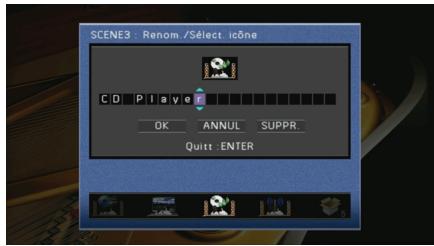
3 Utilisez les touches du curseur pour selectionner « OK » et appuyez sur ENTER.

- Pour effacer l'entrée, Sélectionnez « SUPPR. »
Pour quitter le menu, appuyez sur ON SCREEN.
Reset
Restaure les réglages par défaut (p.53) pour la scène seLECTIONnée.
Voussouspoucezmodifierlesreglagesdesprogrammessonores et desdecodeurs d'ambiancea l'aide de I'écran du téléviseur.
1 Appuyez sur ON SCREEN.
2 Utilisez les touches de curseur pour selectionner « Programme sonore » et appuyez sur ENTER.
3 Utilisez les touches de curseur ( / ) pour selectionner un programme sonore à configurer et appuyez sur la touche de curseur () .
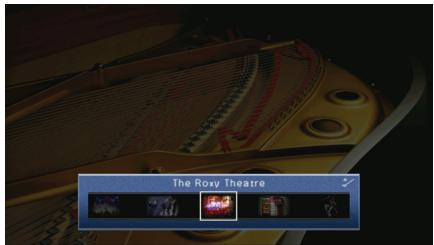

- Vous peuvent toujours changer le programme sonore à l'aide des touches de curseur (</>) après l'étape 3.
4 Utilisez les touches de curseur ( /) pour selectionner une option et appuyez sur ENTER.
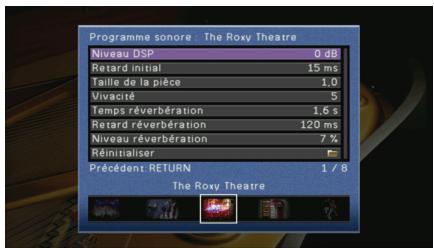

- Pour revenir à l'écran précédent pendant les opérations du menu, appuyez sur RETURN.
- Pour restaurer les réglages du programme sonore sélectionné à leurs valeurs par défaut, Sélectionnez « Réinitialiser »
5 Utilisez les touches de curseur pour selectionner un réglage et appuyez sur ENTER.
Pour quitter le menu, appuyez sur ON SCREEN.

- Les options disponibles varient selon le programme sonore ou le décodeur d'ambiance sélectionné.
Réglages des programmes sonores
| Élément | Fonction | Réglages |
| Type décodeur | Sélectionne un décodeur d'ambiance à utiliser avec le programme sonore sélectionné. | © PLIIx Movie (© PLII Movie), Neo : 6 Cinema |
| Niveau DSP | Règle le niveau d'effet de champ sonore. | -6 dB ~ +3 dB (par défaut: 0 dB)
Supérieur pour améliorer l'effet de champ sonore et inférieur pour le réduire. |
| Retard initial | Ajuste le délié entre le son direct et la génération de champ sonore de présence. | 1 ms ~ 99 ms
Supérieur pour améliorer l'effet de délié et inférieur pour le réduire. |
| Retard initial Surround | Ajuste le délié entre le son direct et la génération de champ sonore d'ambiance. | 1 ms ~ 49 ms
Supérieur pour améliorer l'effet de délié et inférieur pour le réduire. |
| Retard initial Surround Back | Ajuste le délié entre le son direct et la génération de champ sonore arrêté d'ambiance. |
| Taille de la pièce | Ajuste l'effet d'élargissement du champ sonore de présence. | 0.1 ~ 2.0
Supérieur pour améliorer l'effet d'élargissement et inférieur pour le réduire. |
| Surround, taille de la pièce | Ajuste l'effet d'élargissement du champ sonore d'ambiance. |
| Surround Back, taille pièce | Ajuste l'effet d'élargissement du champ sonore arrêté d'ambiance. |
| Vivacité | Ajuste la perte du champ sonore de présence. | 0 ~ 10
Supérieur pour améliorer la réflèctivité et inférieur pour la réduire. |
| Vivacité Surround | Ajuste la perte du champ sonore d'ambiance. |
| Vivacité Surround Back | Ajuste la perte du champ sonore arrêté d'ambiance. |
| Temps réverbération | Règle le temps de décroissement du son de réverbération. | 1,0 s ~ 5,0 s
Supérieur pour enrichir le son de réverbération et inférieur pour有關 un son clair. |
| Élément | Fonction | Réglages |
| Retard réverbération | Ajuste le déali entre le son direct et la génération de son de réverbération. | 0 ms ~ 250 msSupérieur pour améliorer l'effet de déali et inférieur pour le réduire. |
| Niveau réverbération | Règle le volume du son de réverbération. | 0% ~ 100%Supérieur pour renforcer le son de réverbération et inférieur pour l'affaiblit. |
Les options suivantes sont disponibles lorsque vous sélectionnez « 2ch Stereo » ou « 9ch Stereo »
| Programme sonore | Élément | Fonction | Réglages |
| 2ch Stereo | Direct | Permet de besoin de dévier automatiquement ou non le DSP et les circuits de réglage de tonalité lorsqu'une source audio analogue est lue. | Auto (par défaut), Désactivement Séléctionné « Auto » pour dévier les circuits (lorsque « Aigu » et « Grave » sont tous deux définis sur « Bypass »). |
| 9ch Stereo | Niveau central | Régle le volume de la voie centrale. | 0% ~ 100% (par défaut : 100 %) |
| Niveau Surround G | Régle le volume de la voie d'ambiance gauche. |
| Niveau Surround D | Régle le volume de la voie d'ambiance droite. |
| Niveau Surround arrêté | Régle le volume de la voie surround arrêté. | 0% ~ 100% (par défaut : 50 %) |
| Niveau Surround G arrêté | Régle le volume de la voie d'ambiance arrêté gauche. | 0% ~ 100% (par défaut : 35 %) |
| Niveau Surround D arrêté | Régle le volume de la voie d'ambiance arrêté droite. |
| Niveau Présence G avant | Régle le volume de la voie de présence avant.gauche. | 0% ~ 100% (par défaut : 33 %) |
| Niveau Présence D avant | Régle le volume de la voie de présence avant droite. |
| Niveau Présence G arrêté | Régle le volume de la voie de présence arrêtégauche. |
| Niveau Présence D arrêté | Régle le volume de la voie de présence arrêté droite. |

- Les options disponibles dans « 9ch Stereo » varient selon le système d'enceintes utilisé.
Réglages des décodeurs
Les options suivantes sont disponibles lorsque vous définisse « Type décembre » de « Décodeur d'ambiance » sur « PLIIx Music » ou « Neo : 6 Music ».
| Type décodeur | Élément | Fonction | Réglages |
| PLIIx Music | Panorama | Ajuste l'effet d'élargissement du champ sonore avant. | Déactivé (par défaut), Activé Sélectionnez « Activé » pour envelopper lessons des voies avant droite/gaucheautour du champ et générer un champ sonore spacieux en combinaison avec le champ sonore d'ambiance. |
| Ampleur centrale | Ajuste l'effet d'élargissement du champ sonore central. | 0 ~ 7 (par défaut : 3) Supérieur pour améliorer l'effet d'élargissement et inférieur pour le réduire (plus proche du centre). |
| Dimension | Ajuste la différence de niveau entre les champsonores d'ambiance et avant. | -3 ~ +3 (par défaut : 0) Supérieur pour renforcer le champ sonore avant et inférieur pour renforcer le champ sonore d'ambiance. |
| Neo : 6 Music | Image centrale | Ajuste le niveau d'orientation central (effet d'élargissement) du champ sonore avant. | 0,0 ~ 1,0 (par défaut : 0,3) Supérieur pour renforcer le niveau d'orientation central (moins d'effet d'élargissement) et inférieur pour l'affaibir (plus d'effet d'élargissement). |
Yououpouze configurerlesdiverses fonctionsde cetappareilal'aide del'écran du téléviseur.
1 Appuyez sur ON SCREEN.
2 Utilisez les touches de curseur pour selectionner « Réglage » et appuyez sur ENTER.
3 Utilisez les touches du curseur ( /) pour selectionner un menu.
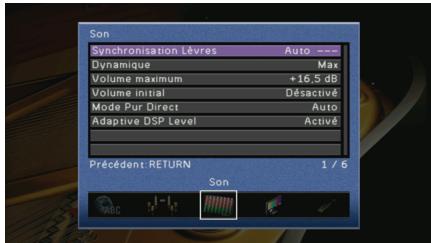
4 Utilisez les touches de curseur ( /) pour selectionner une option et appuyez sur ENTER.
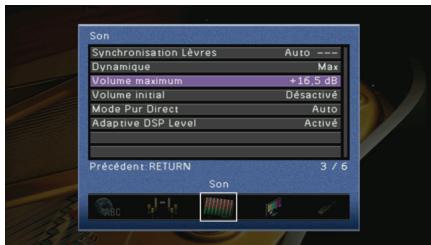

- Pour revenir à l'écran précédented pendant les opérations du menu, appuyez sur RETURN.
5 Utilisez les touches de curseur pour selectionner un réglage et appuyez sur ENTER.
6 Pour quitter le menu, appuyez sur ON SCREEN.
Options du menu Réglage
| Menu | Élément | Fonction | Page |
| Enceinte | Réglage Auto | Optimise automatiquement les régles d'enceintes (YPAO). | 45 |
| Réglage manuel | Modèle de réglage | Enregistre deux modèles de réglage d'enceintes et permute entre les deux. | 104 |
| Copie données | Copie les paramètres « Modèle de réglage » dans le sens spécifique. | 104 |
| Affect. amp puiss. | Sélectionne un système d'enceintes. | 104 |
| Configuration | Avant | Sélectionne la taillie des enceintes avant. |
| Centre | Choisit si une enceinte centrale est raccordée ou non ainsi que sa taillie. |
| Surround | Choisit si des enceintes d'ambiance sont raccordées ou non ainsi que leur taillie. |
| Surr. arr. | Choisit si des enceintes arrirées d'ambiance sont raccordées ou non ainsi que leur taillie. |
| Présence av. | Sélectionne si les enceintes de présence avant sont raccordées ou non. |
| Présence arr. | Choisit si les enceintes de présence arrirée sont raccordées ou non. |
| Subwoofer 1 Subwoofer 2 | Choisit si un caisson de graves est raccordé ou non à la prise SUBWOOFER 1 ou SUBWOOFER 2 ainsi que sa phase. |
| Disposition SWFR | Choisit la disposition d'un caisson de graves lorsque deux caissons de graves sont utilisés. |
| Extra graves | Règle les enceintes qui produits les composantes basse fréquence de la voie avant. |
| Distance | | Règle la distance entre chaque enceinte et la position d'écoute. |
| Niveau | | Règle le volume de chaque enceinte. |
| Égal. param. | Sélection PEQ | Sélectionne un type d'égaliser à utiliser. |
| PEQ Data Copy | Copie les valeurs de l'égaliser paramétrique acquises avec « Réglage Auto » dans les champs « Manuel » pour un réglage précis. |
| Signal test | | Active/désactive la sortie de la tonality d'essay. |
| Son | Synchronisation Lévres | Ajuste le délié entre la sortie videoe et la sortie audio. | 108 |
| Dynamique | Sélectionne la méthode de réglage de la plage dynamique pour la lecture de trains binaires audio (signaux Dolby Digital et DTS). | 108 |
| Volume maximum | Règle le volume maximum de sorte que le son ne soit pas trop assourdissant. | 108 |
| Volume initial | Règle le volume initial pour quand ce recepteur est mis sous tension. | 108 |
| Mode Pur Direct | Choisit de restituer ou non les signaux videoe pendant le mode Pure Direct. | 108 |
| Adaptive DSP Level | Choisit de régler automatiquement ou non le niveau d'effet CINEMA DSP conjointement aux régles du volume. | 109 |
| Vidéo | Conversion analog.-analog. | Active/désactive la conversion videoe entre les prises videoe analogiques. | 109 |
| Traitement | Active/désactive le traitement du signal videoe (résolution, format d'image et régles videoe). | 109 |
| HDMI | Contrôle HDMI | Active/désactive le contrôle HDMI. Vous pouvez également configurer les régles pertinents (ARC, entrée audio TV, etc.). | 111 |
| Sortie Audio | Sélectionne un apparéil de sortie audio. | 112 |
| Attente Inchangé | Choisis d'effectuer ou non la sortie de vidèos/audio (entrière via des prises HDMI) sur le téléviseur lorsque cet apparéil est en mode de mise en veille. | 112 |
| Réseau | Adresse IP | Configure les paramètres réseau (adresse IP, etc.). | 112 |
| Veille du réseau | Choisis demettre ou non cette unité sous tension à l'aide de la commande à partir d'autres péripériques réseau. | 113 |
| Filtre adresse MAC | Régle le filtraderesse MAC pour qu'il limite l'accès à cette unité à partir d'autres péripériques réseau. | 113 |
| Multi-Zone | Réglage Zone2Réglage Zone3 | Volume | Active/désactive les régles du volume pour la sortie Zone2 ou Zone3. | 113 |
| Volume maximum | Régle le volume maximum pour Zone2 ou Zone3 de sorte que le son ne soit pas trop assourdissant. | 113 |
| Volume initial | Régle le volume initial pour Zone2 ou Zone3 lors de la mise sous tension de cette unité. | 113 |
| Monophonique | Bascule entre les modes stéréo et monophonique pour la sortie Zone2 ou Zone3. | 114 |
| Attribution sortie moniter | Sélectionnez la zone pour laquelle les prises MONITOR OUT/ZONE OUT sont utilisées. | 114 |
| Réglage mode fête | Active/désactive le passage au mode fête pour chaque zone. | 114 |
| Renommer scène Zone | Change les noms de scène (pour Zone2 ou Zone3) qui apparaissent sur l'afficheur de face avant ou sur l'écran du téléviseur. | 114 |
| Renommer Zone | Change les noms de zone qui apparaissent sur l'afficheur de face avant ou sur l'écran du téléviseur. | 115 |
| Fonction | Mise hors tension auto | Régle la durée préalable à la mise en veille automatique. | 115 |
| Attribution entrée | Attribue les prises COMPONENT VIDEO, COAXIAL et OPTICAL à une autre source d'entrée. | 115 |
| Réglaged' affichage | Effic. face avant | ÉclairageRégle la luminosité de l'afficheur de la face avant. | 116 |
| Défilament | Régle le mode de défillement de l'afficheur de la face avant. | 116 |
| Message court | Choisis d'afficher ou non les messages courts sur l'écran du téléviseur lorsque l'unité fonctionne. | 116 |
| Fond d'écran | Sélectionne un fond d'écran affché sur le téléviseur. | 116 |
| Sortied'éclencheur1Sortied'éclencheur2 | Mode déclencheur | Spécifie la condition de la prise TRIGGER OUT à utiliser. | 116 |
| Zone destination | Spécifie la zone avec laquelle la prise TRIGGER OUT fonctionne synchronisée. | 116 |
| Source destination | Spécifie le niveau de sortie du signal électronique transmis avec chaque basculément d'entrée. | 117 |
| Manuel | Change manuellement le niveau de sortie de la transmission du signal électronique. | 117 |
| Protect. mem. | Évite la modification accidentelle des régles. | 117 |
| Langue | Sélectionne une langue pour le menu affché à l'écran. | 117 |
Enceinte (Réglage manuel)
Configure manuellement les réglages d'enceinte.
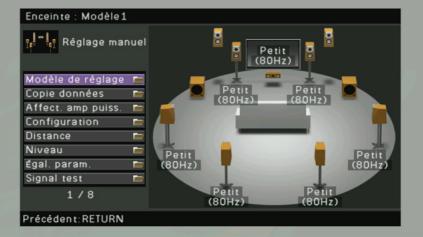
Modèle de réglage
Enregistre deux modèles de réglage d'enceintes et permute entre les d
Lorsque vous configUREZ les réglages d'enceintes suivants, ceux-ci sont mémorisés dans le modele sélectionné.
- Résultats de la mesure (Réglage Auto)
- Affect. amp puiss.
- Configuration
- Distance
- Niveau
-Égal param.
Réglages
Modèle1 (par défaut), Modèle2

- Le modele de réglage actuellément sélectionné apparait en haut des écrons « Réglage Auto » et « Réglage manuel »
Copiedonnées
Copie les paramètres « Modèle de réglage » dans le sens spécifique.
Choix
| Modèle1 > 2 | Copie les paramètres de « Modèle1 » vers « Modèle2 » . |
| Modèle2 > 1 | Copie les paramètres de « Modèle2 » vers « Modèle1 » . |
Affect. amp puiss.
Sélectionne un système d'enceintes.
Cet apparéil est muni de 9 amplificateurs intégrés. Vous pouvez raccorder de 2 à 11 enceintes et jusqu'à 2 caissons de graves (avec amplificateur intégré) pour créé un veritable espace acoustique dans votre piece. Vous pouvez également appliquer les connexions bi-amplificatrices, l'extension des voies (à l'aide d'un amplificateur de puissance externe) ou les configurations multi-zone pour améliorer le système.
Réglages
| Basic (par défaut) | Sélectionnez cette option lorsque vous utilisez des configurations d'enceintes de base (enceintes de présence arrêté à 9 voies et plus) (p.16). |
| 7ch +1ZONE | Sélectionnez cette option lorsque vous utilisez des enceintes à 7 voies dans la zone principale et des enceintes Zone2 (ou Zone3) (p.24). Vous pouvez sélectionner une zone à attribuer aux prises EXTRA SP1 (par défaut : Zone2). |
| 9ch +1ZONE | Sélectionnez cette option lorsque vous utilisez des enceintes à 9 voies dans la zone principale et des enceintes Zone3 (ou Zone2) (p.24). Vous pouvez sélectionner une zone à attribuer aux prises EXTRA SP2 (par défaut : Zone3). |
| 7ch +2ZONE | Sélectionnez cette option lorsque vous utilisez des enceintes à 7 voies dans la zone principale et des enceintes Zone2 et Zone3 (p.25). Vous pouvez sélectionner une zone à attribuer aux prises EXTRA SP1 (par défaut : Zone2) et EXTRA SP2 (par défaut : Zone3). |
| 7ch + FRONT+1ZONE | Sélectionnez cette option lorsque vous utilisez des enceintes à 7 voies et une extension de voie avant à l'aide d'un amplificateur externe dans la zone principale et des enceintes Zone3 (ou Zone2) (p.23). Vous pouvez sélectionner une zone à attribuer aux prises EXTRA SP2 (par défaut : Zone3). |
| 5ch + FRONT+2ZONE | Sélectionnez cette option lorsque vous utilisez des enceintes à 5 voies et une extension de voie avant à l'aide d'un amplificateur externe dans la zone principale et des enceintes Zone2 et Zone3 (p.23). Vous pouvez sélectionner une zone à attribuer aux prises EXTRA SP1 (par défaut : Zone2) et EXTRA SP2 (par défaut : Zone3). |
| 7ch BI-AMP | Sélectionnez cette option lorsque vous utilisez des enceintes à 7 voies (y compris les enceintes avant prénant en charge les connexions bi-amplificatrices) (p.22). |
Configuration
Configure les caractéristiques de sortie des enceintes.

- Lorsque vous configUREZ la taille de l'enceinte, selectionnez « Large » si le diamètre de caisson de graves de votre enceinte est de 16 cm ou plus ou « Petite » s'il est inférieur à 16 cm.
Avant
Sélectionne la taille des enceintes avant.
Réglages
| Large | Sélectionnez cette option pour de grandes enceintes.Les enceintes avant produit tous des apparciels de fréquence de voie avant. |
| Petite (par défaut) | Sélectionnez cette option pour de petites enceintes.Le caisson de graves produit des composantes de voie avant inférieures à la fréquence de transition spécifique (par défaut : 80 Hz). |

- « Avant » est automatiquement régé sur « Large » lorsque « Subwoofer 1 » et « Subwoofer 2 » sont tous deux régés sur « Aucune »
Centre
Choisit si une enceinte centrale est raccordee ou non ainsi que sa taille.
Réglages
| Large | Sélectionnez cette option pour une grande enceinte.
L'enceinte centrale produit toutes les composantes de fréquence de voie centrale. |
| Petite (par défaut) | Sélectionnez cette option pour une petite enceinte.
Le caisson de graves produit des composantes de voie centrale inférieures à la fréquence de transition spécifique (par défaut : 80 Hz). |
| Aucune | Sélectionnez cette option si aucune enceinte centrale n'est raccordée.
Les enceintes avant produit un son de voie centrale. |
Surround
Choisit si des enceintes d'ambiance sont raccordees ou non ainsi que leur taille.
Réglages
| Large | Sélectionnez cette option pour de grandes enceintes.Les enceintes d'ambiance produisent toutes les composantes de fréquence de voie d'ambiance. |
| Petite (par défaut) | Sélectionnez cette option pour de petites enceintes.Le caisson de graves produit des composantes de voie d'ambiance inférieures à la fréquence de transition spécifique (par défaut : 80 Hz). |
| Aucune | Sélectionnez cette option si aucune enceinte d'ambiance n'est raccordée.
Les enceintes avant produitent des signaux audio de voie d'ambiance.
Virtual CINEMA DSP fonctionné lorsque vous sélectionnez un programme sonore. |
Surr.arr.
Choisit si des enceintes arrriere d'ambiance sont raccordees ou non ainsi que leur taille.
Réglages
| Large x1 | Sélectionnez cette option si 1 grande enceinte est raccordée.
L'enceinte arrêté d'ambiance produit toutes les composantes de fréquence de voie arrêté d'ambiance. |
| Large x2 | Sélectionnez cette option si 2 grandes enceintes sont raccordées.
Les enceintes arrêté d'ambiance produit toutes les composantes de fréquence de voie arrêté d'ambiance. |
| Petite x1 | Sélectionnez cette option si 1 petite enceinte est raccordée.
Le caisson de graves produit des composantes de voie arrêté d'ambiance inférieures à la fréquence de transition spécifique (par défaut : 80 Hz). |
| Petite x2
(par défaut) | Sélectionnez cette option si 2 petites enceintes sont raccordées.
Le caisson de graves produit des composantes de voie arrêté d'ambiance inférieures à la fréquence de transition spécifique (par défaut : 80 Hz). |
| Aucune | Sélectionnez cette option si aucune enceinte surround arrêté n'est raccordée.
Les enceintes d'ambiance et le caisson de graves (ou les enceintes avant) produit des signaux audio de voie arrêté d'ambiance. |

- « Surround arrière » est automatiquement régle sur « Aucune » lorsque « Surround » est régle sur « Aucune »
Présence av.
Sélectionne si les enceintes de présence avant sont raccordées ou non.
Réglages
| Utiliser (par défaut) | Sélectionnéz cette option si aucune enceinte de présence avant n'est raccordée. |
| Aucun | Sélectionnéz cette option si aucune enceinte de présence avant n'est raccordée. |
Présence arr.
Choisit si les enceintes de presence arriere sont raccordees ou non.
Réglages
| Utiliser | Sélectionnéz cette option si des enceintes de présence arrêt sont raccordées. |
| Aucun (par défaut) | Sélectionnéz cette option si aucune enceinte de présence arrêt n'est raccordée. |

- « Présence arr. » est automatiquement régle sur « Aucun » lorsque « Surround » ou « Préstance av. » est régle sur « Aucun »
Subwoofer 1, Subwoofer 2
Choisit si un caisson de graves est raccordé ou non à la prise SUBWOOFER 1 ou SUBWOOFER 2 ainsi que sa phase.
Réglages
| Utiliser | Normal (par défaut) | Sélectionné cette option lorsqu'un caisson de graves est raccordé à la prise SUBWOOFER 1 ou SUBWOOFER 2 (pour ne pas inverser la phase). Le caisson de graves produit un son à partir de la voie LFE (effet de basses fréquences) et les composantes BASSE FRÉquence à partir d'autres voies. |
| Inversé | Sélectionné cette option lorsqu'un caisson de graves est raccordé à la prise SUBWOOFER 1 ou SUBWOOFER 2 (pour inverser la phase). Le caisson de graves produit un son à partir de la voie LFE (effet de basses fréquences) et les composantes BASSE FRÉquence à partir d'autres voies. |
| Aucun | | Sélectionné cette option si aucun caisson de graves n'est raccordé à la prise SUBWOOFER 1 ou SUBWOOFER 2. Les enceintes avant produit un son à partir de la voie LFE (effet de basses fréquences) et les composantes BASSE FRÉquence à partir d'autres voies lorsque « Subwoofer 1 » et « Subwoofer 2 » sont tous deux régélés sur « Aucun ». |

- Lorsque les basses manquent de puissance ou de netteté, changez la phase du caisson de graves.
Disposition SWFR
Choisit la disposition d'un caisson de graves lorsque deux caissons de graves sont utilisés.
Réglages
| Gauche + Droite | Sélectionnez cette option lorsque 2 caissons de graves sont placés sur les cotsés gauche et droit de la pierce. |
| Avant + Arrière | Sélectionnez cette option lorsque 2 caissons de graves sont placés à l'avant et à l'arrête de la pierce. |
| Monaural x2 (par défaut) | Sélectionnez cette option si 2 caissons de graves sont disposés librement. |

- Ce réglage n'est pas disponible lorsque « Subwoofer 1 » ou « Subwoofer 2 » est régle sur « Aucun »
Règle les enceintes qui produit les composantes basse fréquence de la voie avant.
Réglages
| Déactivé (par défaut) | En fonction de la taille des enceintes avant, le caisson de graves ou les enceintes avant produit les composantes basse fréquence de voie avant. |
| Activé | Le caisson de graves et les enceintes avant produit les composantes basse fréquence de voie avant. |

- Ce réglage n'est pas disponible lorsque « Subwoofer 1 » et « Subwoofer 2 » sont tous deux régés sur « Aucun » ou que « Avant » est régisé sur « Petite »
Distance
Règle la distance entre chaque enceinte et la position d'écoute de sorte que lessons provenant des enceintes atteignent la position d'écoute en même temps. Tout d'abord, sélectionnez l'unité de distance («Mètre» ou «Pied»).
Choix
Avant G, Avant D, Centre, Surround G, Surround D, Surr. arr. G, Surr. arr. D, Présence av. G, Présence av. D, Présence arr. G, Présence arr. D, Subwoofer 1, Subwoofer 2
Plage de réglage
0,30 m ~ 24,00 m (1,0 ft ~ 80,0 ft) *pas de 0,05 m (0,2 ft)
Réglage par défaut
3,00 m (10,0 ft)
Niveau
Règle le volume de chaque enceinte.
Choix
Avant G, Avant D, Centre, Surround G, Surround D, Surr. arr. G, Surr. arr. D, Présence av. G, Présence av. D, Présence arr. G, Présence arr. D, Subwoofer 1, Subwoofer 2
Plage de réglage
-10,0 dB +10,0 dB (pas de 0,5 dB)
Réglage par défaut
0,0 dB
Réglages à partir de l'afficheur de la face avant
① Appuyez sur LEVEL.
② Utilisez les touches du curseur (/) pour sélectionner une enceinte.
③ Utilisez les touches du curseur ( / ) pour régler le volume de l'enceinte sélectionnée.
Égal. param.
Règle la qualité sonore de la tonalité à l'aide d'un égaliseur.
Selection PEQ
Sélectionne un type d'égaliseur à utiliser.
Réglages
| Manuel | Sélectionnez cette option si vous souhaitez régler manuelles l'égaliser. Pour plus d'informations, reportez-vous à la section relative au réglage manuel de l'égaliser. |
| YPAO:Plat | Ajuste les enceintes individuelles pour obtaining les mêmes caractéristiques. |
| YPAO:Avant | Ajuste les enceintes individuelles pour obtaining les mêmes caractéristiques que pour les enceintes avant. |
| YPAO:Naturel | Règle toutes les enceintes pour obtaining un son naturel. |
| Inchangé | N'utilise pas l'égaliser. |

- « YPAO:Plat», « YPAO:Avant » et « YPAO:Naturel » sont disponibles uniquement lorsque les résultats de mesure de « Réglage Auto » ont déjà été enregistrés (p.45).
PEQ Data Copy
Copie les valeurs de l'égaliser paramétrique acquises avec « Réglage Auto » (p.45) dans les champs « Manuel » pour un réglage précis.
Choix
| Plat > Manuel | Copie les valeurs « Plat » acquises avec « Réglage Auto » . |
| Avant > Manuel | Copie les valeurs « Avant » acquises avec « Réglage Auto » . |
| Naturel > Manuel | Copie les valeurs « Naturel » acquises avec « Réglage Auto » . |
Réglage manuel de l'égaliserur
1 Définissez « Sélection PEQ » sur « Manuel », puis appuyez sur ENTER.
2 Utilisez les touches de curseur pour selectionner une enceinte et appuyez sur ENTER.
3 Utilisez les touches de curseur pour selectionner une option et appuyez sur ENTER.
Bande / Gain : Vous pouvez sélectionner une fréquence centrale à partir des 7 bandes prédéfinies et régler le gain.
Frequ. / Gain : Vous pouvez régler la fréquence centrale de la bande sélectionnée et régler le gain.
Q / Gain : Vous pouvez régler le facteur Q (bande passante) de la bande sélectionnée et régler le gain.
Effacer: Restaure les réglages par défaut pour l'enceinte sélectionnée.
4 Utilisez les touches de curseur pour régler les paramètres, puis appuyez sur ENTER.
Plage de réglage
Gain: -20,0 dB +6,0 dB (pas de 0,5 dB)
Fréquence centrale : 31,3 Hz ~ 16,0 kHz
Facteur Q:0,500\~10,08
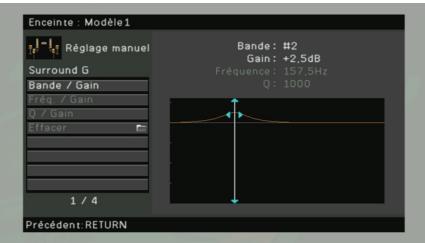
■ Signal test
Active/désactive la sortie de la tonalité d'essay. La sortie de la tonalité d'essay vous permet de régler l'équilibre des enceintes ou l'égaliseur tout en confirmant l'effet.
Réglages
| Désactivé
(par défaut) | Ne générale pas de sortie des tonalités d'essay. |
| Activé | Effectue automatiquement une sortie des tonalités d'essay lorsque vous réglez l'équilibre des enceintes, l'égaliserur, etc. |
Son
Configure les réglages de sortie audio.
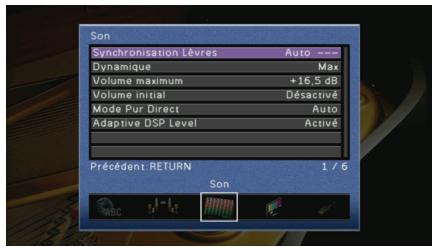
Synchronisation Lèvres
Ajuste le délambda entre la sortie video et la sortie audio.
□ Auto
Ajuste le délambda entre la sortie video et la sortie audio lorsqu'un téléviseur prénant en charge une fonction de synchro lévres automatique est raccordé à cette unité via HDMI. Si nécessaire, vous pouvez effectuer un réglage précis de la synchronisation des signaux audio de sortie. « Décalage » affiche la différence entre le réglage automatique et un réglage précis.
Plage de réglage
0 ms ~ 500 ms (pas d'1 ms)
Réglage par défaut
0 ms
Manuel
Ajuste manuellement le délié entre la sortie video et la sortie audio.
Plage de réglage
0 ms ~ 500 ms (pas d'1 ms)
Réglage par défaut
0 ms
Dynamique
Sélectionne la méthode de réglage de la plage dynamique pour la lecture de trains binaires audio (signaux Dolby Digital et DTS).
Réglages
| Max (par défaut) | Produit un son sans réglage de la plage dynamique. |
| Std | Optimise la plage dynamique pour une utilisation normale à la maison. |
| Min/Auto | Règle la plage dynamique pour obtenir un son clair, y compris la nuit ou à faibles volumes.Lors de la lecture de signaux Dolby TrueHD, la plage dynamique est réalisée automatiquement sur la base des informations de signal d'entrée. |
Volume maximum
Règle le volume maximum de sorte que le son ne soit pas trop assourdissant.
Plage de réglage
Règle le volume initial pour quand ce récepteur est mis sous tension.
Réglages
| Désactivé (par défaut) | Définit au niveau auquel cette unité était lors du dernier mode de mise en vue. |
| Activé | Règle sur Silencieux ou -80,0 dB ~ +16,5 dB (pas de 0,5 dB). (Ce réglage fonctionne uniquement lorsque « Volume maximum » est réglé à un niveau plus élevé.) |
Mode Pur Direct
Choisit de restituer ou non les signaux video pendant le mode Pure Direct (p.59).
Réglages
| Auto (par défaut) | Restitue automatiquement les signaux videoe lorsque qu'une des vidés est reçue à partir de la source d'entrée Sélectionnée ou lorsque qu'une source d'entrée pouvant être commandée avec l'affichage de l'écran est Sélectionnée. Si chaque signal videoe n'est transmis, le fond d'écran est affchéé. |
| Vidéo désactivée | N'émet pas de signaux videoe y compris le fond d'écran. |
Adaptive DSP Level
Choisit de régler automatiquement ou non le niveau d'effet CINEMA DSP conjointement aux réglages du volume.
Réglages
| Désactivé | Ne règle pas le niveau d'effet automatiquement. |
| Activé (par défaut) | Règle automatiquement le niveau d'effet. De même, le niveau d'effet est régilé en fonction des résultats de la mesure de « Réglage Auto » (p.45). |
Vidéo
Configure les réglages de sortie video.
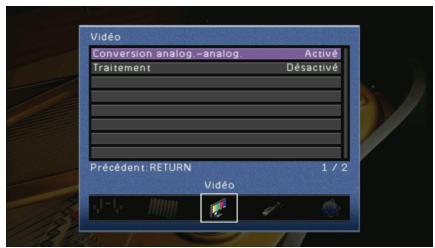
Conversion analog.-analog.
Active/désactive la conversion video (p.143) entre les prises videoe analogiques (COMPONENT VIDEO, SVIDEO et VIDEO).
Réglages
| Désactivé | Désactive la conversion video entre les prises video économiques. |
| Activé (par défaut) | Active la conversion video entre les prises video économiques.
Les signaux video convertis sont émis par les prises MONITOR OUT uniquement. |

- Vous ne pouvez utiliser cette fonction que lorsque l'option « Attribution sortie monitateur » (p.114) est définie sur « Principal »
- L'unité ne convertit pas les signaux video de ligne 480 et de ligne 576 de façon interchangeable.
- Les signaux video de résolution 480p/576p-, 1080i- et 720p- ne peuvent pas etre émis par les prises SVIDEO etVIDEO (p.143).
Traitement
Active/désactive le traitement du signal video (résolution, format d'image et réglages video).
Réglages
| Désactivée (par défaut) | Désactive le traitement du signal video. |
| Activée | Active le traitement du signal video.Configuez les réglages dans « Résolution », « Aspect » et « Réglage». |
Résolution
Sélectionne une résolution pour les signaux video HDMI émis lorsque « Traitement » est réglé sur « Activé »
Réglages
| Inchangé | Ne convertit pas la résolution. |
| Auto (par défaut) | Sélectionne automatiquement une résolution en fonction de la résolution TV. |
| 480p/576p, 720p, 1080i, 1080p | Signaux video de sortie avec une résolution sélectionnée.
(Seules les résolutions prises en charge par votre téléviseur peuvent être sélectionnées.) |

- Si vous nevez selectionner une resolution que voite teteviseur ne prend pas en charge, reglez « MONITOR CHECK » (p.121) dans le menu « ADVANCED SETUP » sur « SKIP », puis essayez a nouveau. (Remarque : les videoes peuvent ne pas s'afficher normalement sur leur teteviseur.)
□ Aspect
Sélectionne un format d'image pour les signaux videoi HDMI émis lorsque « Traitement » est régèle sur « Activé »
Réglages
| Inchangé (par défaut) | Ne convertit pas le format d'image. |
| 16:9 normal | Émet des signaux video 4:3 en un format de télévisueur 16:9 avec des bandes noires de part et d'autres de l'écran. |
| Zoom intelligent | Règle les signaux video 4:3 en un format de télévisueur 16:9. (Les contours des images video risquent d'être déformés.) |

- Ce réglage fonctionne uniquement lorsque des signaux 480i/576i ou 480p/576p sont convertis en signaux 720p, 1080i ou 1080p.
Réglage
Configure les réglages video lorsqu « Traitément » est régé sur « Activé ». Vous pouvez enregistrer les réglages video en tant que préseLECTIONs (jusqu'à 6).
Procedure de configuration
1 Utilisez les touches de curseur ( / ) pour selectionner un numero de présélection et appuyez sur ENTER.
2 Utilisez les touches de curseur ( /) pour selectionner un élément.
3 Utilisez les touches de curseur (< / >) pour selectionner un réglage et appuyez sur ENTER.
Pour quitter le menu, appuyez sur ON SCREEN.
Amélioration contraste
Choisit d'accentuer automatiquement ou non le contraste video.
Réglages
| Désactivée (par défaut) | N'accentue pas le contraste video. |
| Auto | Accentue automatiquement le contraste video. |
Amélioration résolution
Choisit d'accentuer automatiquement ou non la résolution video.
Réglages
| Déactivée (par défaut) | N'accentue pas la résolution videoo. |
| Auto | Accentue automatiquement la résolution videoo. |
Réduction bruit
Choisit d'utiliser ou non les fonctions de réduction du bruit.
Réglages
| Déactivée (par défaut) | N'utilise pas les fonctions de réduction du bruit. |
| Auto | Réduit automatiquement les bruits video. |
Luminosite
Règle la luminosité de la vente.
Plage de réglage
-100\~+100
Réglage par défaut
0
Contraste
Règle le contraste video.
Plage de réglage
-100\~+100
Réglage par défaut
0
Saturation
Règle la saturation de la vente.
Plage de réglage
-100\~+100
Réglage par défaut
0
HDMI
Configure les réglages liés au HDMI.
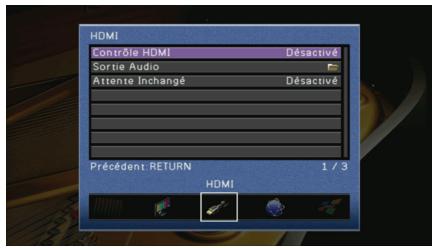
Contrôle HDMI
Active/désactive le contrôle HDMI (p.144).
Réglages
| Désactivé (par défaut) | Désactive le contrôle HDMI. |
| Activé | Active le contrôle HDMI.
Configurez les réglages dans « Entrée audio TV », « ARC » et « Synch. en veille». |

- Pour utiliser le contrôle HDMI, vous devez procéder au réglage de la liaison du contrôle HDMI (p.144) après avoir raccordé les appareils compatibles avec le contrôle HDMI.
Entree audio TV
Sélectionne une prise d'entrée audio de cet apparéil à utiliser pour l'entrée audio TV lorsque « Contrôle HDMI » est réglé sur « Activé ». La source d'entrée de cet apparéil bascule automatiquement sur Audio TV (prise d'entrée Sélectionnée) lorsque l'entrée TV est basculée sur son symponisseur intégré.
Réglages
AUDIO1~4
Réglage par défaut
AUDIO1

- Lorsque la prise ARC est utilisé pour l'entrée audio TV sur cet apparéil, vous ne pouvrez pas utiliser les prises d'entrée sélectionnées pour raccorder un pérophérique externe car l'entrée est utilisé pour l'entrée audio TV.
ARC
Active/désactive ARC (p.29) lorsque « Contrôle HDMI » est régle sur « Activé »
Réglages
| Désactivé | Désactive ARC. |
| Activé (par défaut) | Active ARC. |

- Normalement, vous n'avez pas à modifier ce réglage. En cas de bruits provenant des enceintes raccordées à cet apparériel si les signaux audio TV émis vers cet apparériel via ARC ne sont pas pris en charge par cet apparériel, réglez « ARC » sur « Déstructe » et utilisez l'enceinte du téléviseur.
Synch. en veille
Choisit de régler ou non cet apparéil en mode veille conjointement à l'extinction du téléviseur lorsquè « Contrôle HDMI » est régle sur « Activé »
Réglages
| Déactivé | Ne règle pas cet apparéil en mode de mise en veille conjointement à l'extinction du téléviseur. |
| Activé | Règle cet apparéil en mode de mise en veille conjointement à l'extinction du téléviseur. |
| Auto (par défaut) | Règle cet apparéil en mode de mise en veille conjointement à l'extinction du téléviseur uniquement lorsque cet apparéil reçoit des signaux HDMI ou audio TV. |
Sortie Audio
Selectionne un apparéil de sortie audio.

- Les réglages « Amplificateur » et « HDMI OUT1 » sont disponibles uniquement lorsque « Contrôle HDMI » est régle sur « Désactivé »
□ Amplificateur
Active/désactive la sortie audio des enceintes raccordées à cet apparéil.
Réglages
| Déactivé | Déactivé la sortie audio des enceintes. |
| Activé (par défaut) | Activé la sortie audio des enceintes. |
HDMI OUT1, HDMI OUT2
Active/désactive la sortie audio d'un téléviseur raccordé à la prise HDMI OUT 1 ou à la prise HDMI OUT 2.
Réglages
| Déactivé (par défaut) | Déactivé la sortie audio du téléviseur. |
| Activé | Active la sortie audio du téléviseur. |
Attente Inchangé
Choisit d'effectuer ou non la sortie de videos/audio (entree via des prises HDMI) sur le téléviseur lorsque cet apparéil est en mode de mise en veille.
Réglages
| Désactifé (par défaut) | Ne transmet pas de signaux video/ audio au téléviseur. |
| Activé | Transmet des signaux video/ audio au téléviseur.
(Cette unité consomme environ 3W de puissance.) |

- Ce réglage n'est disponible que lorsque « Contrôle HDMI » est réglé sur « Désactivé »
Réseau
Configure les réglages de réseau.
Adresse IP
Configure les paramètres réseau (adresse IP, etc.).
DHCP
Choisir d'utiliser ou non un serveur DHCP.
Réglages
| Désactivé | N'utilise pas un serveur DHCP. Configurez manuellement les paramètres réseau. |
| Activé (par défaut) | Utilise un serveur DHCP pour obtenir automatiquement les paramètres de réseau (adresse IP, etc.) de cette unité. |
Réglage manuel
Configure manuellement les paramètres de réseau de cette unité lorsqu « DHCP » est réglé sur « Désactivé »
Sous-menu
| Adresse IP | Spécifie une adresse IP. |
| Masque sous réseau | Spécifie un masque sous réseau. |
| Passerelle par défaut | Spécifie l'adresse IP de la passerelle par défaut. |
| Serveur DNS (P) | Spécifie l'adresse IP du serveur DNS primaire. |
| Serveur DNS (S) | Spécifie l'adresse IP du serveur DNS secondaire. |
Veille du réseau
Choisit demettre ou non cette unité sous tension à l'aide de la commande à partir d'autres péripériques réseau (veille du réseau).
Réglages
| Désactivé (par défaut) | Désactive la fonction de veille du réseau. |
| Activé | Active la fonction de veille du réseau.
(Cette unité consomme environ 5 W de puissance.) |
Filtre adressé MAC
Règle le filtré adresse MAC pour qu'il limite l'accès à cette unité à partir d'autres péripériques réseau.
Mode
Active/désactive le contrôle adresse MAC.
Réglages
| Désactivé(par défaut) | Désactive le filtré adresse MAC. |
| Activé | Active le filtré adresse MAC. Dans « Réglage d'adresse », spécifie les adresses MAC des periphériques réseau ayant l'autorisation d'acceder à cette unité. |
Réglage d'adresse
Sécicie l'adresse MAC (jusqu'à 10) des périhériques réseau ayant l'autorisation d'acceder à cette unité lorsque « Mode » est réglé sur « Activé »
Multi-Zone
Configure les réglages de la fonction multi-zone.
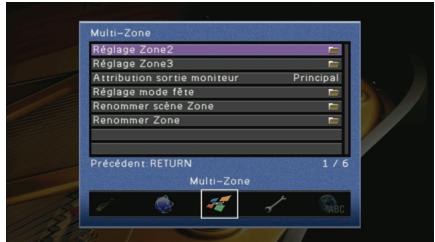
Réglage Zone2, Réglage Zone3
Configure les réglages de sortie audio pour Zone2 ou Zone3.
Volume
Active/désactive les réglages du volume pour la sortie Zone2 ou Zone3.
Réglages
| Fixe | Désactive les réglages du volume pour la sortie Zone2 ou Zone3. |
| Variable (par défaut) | Active les réglages du volume pour la sortie Zone2 ou Zone3. |

- Ce réglage est disponible uniquement lorsque les enceintes des zones correspondantes sont raccordées à l'unité via un amplificateur externe (p.81).
Volume maximum
Règle le volume maximum pour Zone2 ou Zone3 de sorte que le son ne soit pas trop assourdissant.
Plage de réglage
Règle le volume initial pour Zone2 ou Zone3 lors de la mise sous tension de cette unité.
Réglages
| Désactivée
(par défaut) | Définit au niveau auquel cette unité était lors du dernier mode de mise en vue. |
| Activé | Règle sur Silencieux ou -80,0 dB ~ +16,5 dB (pas de 0,5 dB).
(Çe réglage fonctionné uniquement lorsque « Volume maximum » est réglé à un niveau plus élevé.) |
□ Monophonique
Bascule entre les modes stéréo et monophonique pour la sortie Zone2 ou Zone3.
Réglages
| Déactivé (par défaut) | Produit dessons stéréodans Zone2 ou Zone3. |
| Activé | Produit dessons monophoniques dans Zone2 ou Zone3. |
Attribution sortie moniteur
Selectionnez la zone pour laquelle les prises MONITOR OUT/ZONE OUT (COMPONENT VIDEO, SVIDEO et VIDEO) sont utilisées.
Réglages
Principal (par défaut), Zone2, Zone3

- La conversion videoe entre les prises videoe analogiques ne fonctionne pas avec la sortie videoe multi-zone. Pour regarder des videos eues sur un apparéel externe dans le moniter video de zone, vous doivent connecter le moniter videoe à cette unité de la même façon que l' apparériel videoe.
Réglage mode fete
Active/désactive le passage au mode fête (p.85) pour chaque zone.
Choix
Cible : Zone2, Cible : Zone3
Réglages
| Désactiver | Désactive le passage au mode fêté. |
| Activer (par défaut) | Active le passage au mode fêté. Vous pouvez activer ou déssactiver le mode fêté en appuyant sur PARTY sur la télécommande. |
■ Renommer scene Zone
Change les noms de scène (pour Zone2 ou Zone3) qui apparaissent sur l'afficheur de face avant ou sur l'écran du téléviseur.
Procedure de configuration
1 Utilisez les touches de curseur pour selectionner une zone et appuyez sur ENTER.
2 Utilisez les touches de curseur pour selectionner une scene à renomer et appuyez sur ENTER.
3 Appuyez sur ENTER, utilisez les touches de curseur pour modifier le nom, puis appuyez à nouveau sur ENTER.
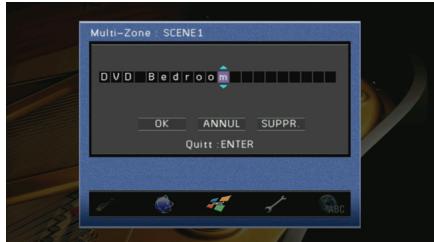
4 Utilisez les touches du curseur pour selectionner « OK » et appuyez sur ENTER.

- Pour effacer l'entrée, Sélectionnéz « SUPPR. »
5 Pour quitter le menu, appuyez sur ON SCREEN.
■ Renommer Zone
Change les noms de zone qui apparaissent sur l'afficheur de face avant ou sur l'écran du télévisueur.
Procedure de configuration
1 Utilisez les touches de curseur pour selectionner une zone à renomer et appuyez sur ENTER.
2 Appuyez sur ENTER, utilisez les touches de curseur pour modifier le nom, puis appuyez à nouveau sur ENTER.
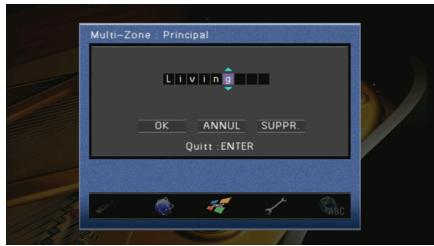
3 Utilisez les touches du curseur pour selectionner « OK » et appuyez sur ENTER.

- Pour effacer l'entrée, Sélectionnéz « SUPPR. »
Pour quitter le menu, appuyez sur ON SCREEN.
Fonction
Configure les fonctions qui permettent d'utiliser plus facilement cette unité.
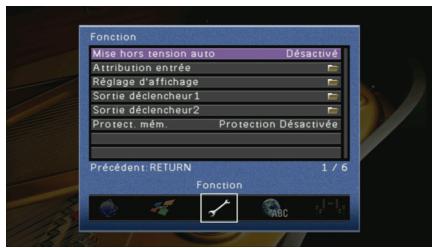
Mise hors tension auto
Règle la durée préalable à la mise en veille automatique. Si vous ne faites pas fonctionner cet apparéil pendant la durée spécifique, elle passée automatiquement en mode de mise en veille.
Réglages
| Déactivé | Ne règle pas automatiquement cet apparéil en mode de mise en veille. |
| 4 heures, 8 heures, 12 heures | Régle cet apparéil en mode de mise en veille lorsque vous ne l'avez pas utilisé pendant le début spécifique. |
Réglage par défaut
Modèle pour le Royaume-Uni et l'Europe : 8 heures
Autres modèles : Désactivé
Attribution entree
Attribue les prises COMPONENT VIDEO, COAXIAL et OPTICAL à une autre source d'entree.
Procedure de configuration
Exemple : attribution de la prise OPTICAL (⑤) à la source d'entrée « AV2 »
1 Utilisez les touches de curseur pour selectionner la cellule à l'intersection avec « AV2 » et « Optique » et appuyez sur ENTER.
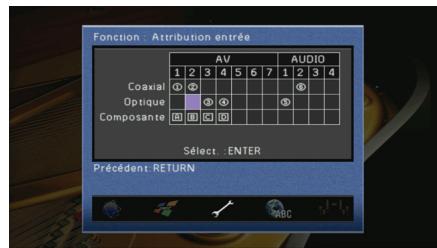
2 Utilisez les touches du curseur pour selectionner « ⑤ » et appuyez sur ENTER.
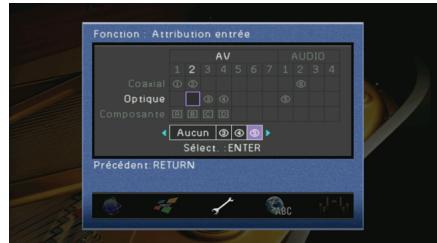
3 Pour quitter le menu, appuyez sur ON SCREEN.

- Les prises COAXIAL et OPTICAL ne peuvent pas ettre attribuées à la meme source d'entree.
Réglage d'affichage
Configure les réglages associés à l'afficheur de la face avant ou à l'afficheur de l'écran du télévisueur.
□ Affich. face avant
Configure les réglages de l'afficheur de la face avant.
Éclairage
Règle la luminosité de l'afficheur de la face avant.
Plage de réglage
-4 ~ 0 (supérieur pour une luminosité plus forte)
Réglage par défaut
0
Défilament
Règle le mode de défilament de l'afficheur.
L'afficheur défile automatiquement si le texte dépasse 14 caractères.
Réglages
| Continu (par défaut) | Règle l'afficheur pour qu'il défile en continu. |
| Une fois | Règle l'afficheur pour faire défilier tous les caractères une fois et ensuite arrêté le défilament en affichtant les 14 premiers caractères. |
□ Message court
Choisit d'afficher ou non les messages courts sur l'écran du téléviseur lorsque l'unité fonctionne (seLECTION d'entrée, réglage du volume, etc.).
Réglages
| Activé (par défaut) | Affiche les messages courts sur l'écran du téléviseur. |
| Désactivé | N'affiche pas les messages courts sur l'écran du téléviseur. |
Fond d'écran
Sélectionne un fond d'écran affché sur le téléviseur.
Réglages
| Image1, Image2, Image3 | Affiche l'image sélectionnée sur l'écran du téléviseur lorsqu'il n'y a aucun signal video. |
| Fond gris | Affiche un fond d'écran gris sur l'écran de téléviseur lorsqu'il n'y a aucun signal video. |
Sortie déclencheur1, Sortie déclencheur2
Permet de régler les prises TRIGGER OUT 1~2 pour qu'elles fonctionnent de manière synchronisée avec l'état d'alimentation de chaque zone ou du basculement d'entrée.
Mode déclencheur
Spécifie la condition de la prise TRIGGER OUT à utiliser.
Réglages
| Alimentation
(par défaut) | La prise TRIGGER OUT fonctionne de manière synchronisée avec l'état d'alimentation de la zone spécifique à l'aide de « Zone destination ». |
| Source | La prise TRIGGER OUT fonctionne de manière synchronisée avec le basculement de l'entrée de la zone spécifique à l'aide de « Zone destination ».
Le signal électronique est transmis en fonction du réglage effectué dans « Source destination ». |
| Manuel | Sélectionné cette option pour changer manuelles le niveau de sortie de la transmission du signal électronique avec « Manuel ». |
Zone destination
Spécifie la zone avec laquelle la prise TRIGGER OUT fonctionne en synchronisation.
Réglages
| Principal | Lorsque « Mode déclencheur » est réglé sur « Alimentation », la transmission du signal électronique est synchronisée avec l'état de l'alimentation de la zone principale.Lorsque « Mode déclencheur » est réglé sur « Source», la transmission du signal électronique est synchronisée avec le basculement de l'entrée dans la zone principale. |
| Zone2 | Lorsque « Mode déclencheur » est réglé sur « Alimentation», la transmission du signal électronique est synchronisée avec l'état de l'alimentation de Zone2.Lorsque « Mode déclencheur » est réglé sur « Source», la transmission du signal électronique est synchronisée avec le basculement de l'entrée dans Zone2. |
| Zone3 | Lorsque « Mode déclencheur » est réglé sur « Alimentation», la transmission du signal électronique est synchronisée avec l'état de l'alimentation de Zone3.Lorsque « Mode déclencheur » est réglé sur « Source», la transmission du signal électronique est synchronisée avec le basculement de l'entrée dans Zone3. |
| Tout (par défaut) | Lorsque « Mode déclencheur » est réglé sur « Alimentation», la transmission du signal électronique est synchronisée avec l'état de l'alimentation de la zone principale, Zone2 ou Zone3.Lorsque « Mode déclencheur » est défini sur « Source», la transmission du signal électronique est synchronisée avec le basculement de l'entrée dans la zone principale, Zone2 ou Zone3. |
Source destination
Spécificie le niveau de sortie du signal électronique transmis avec chaque basclement de l'entrée lorsque « Mode déclencheur » est réglé sur « Source »
Choix
AV1~7, V-AUX, AUDIO1~4, PHONO, TUNER, (sources réseau), USB, DOCK, MULTI CH
Réglages
| Bas | Arrêté la transmission du signal électronique lorsque vous basculez sur la source d'entrée spécifique dans cette option. |
| Haut (par défaut) | Transmet le signal électronique lorsque vous basculez sur la source d'entrée spécifique dans cette option. |
Manuel
Bascule automatiquement le niveau de sortie pour la transmission du signal électronique lorsque « Mode déclencheur » est réglé sur « Manuel ». Ce réglage peut également être utilisé pour confirmer le fonctionnement correct de l'appareil externe raccordé via la prise TRIGGER OUT.
Choix
| Bas | Arrêté la transmission du signal électronique. |
| Haut (par défaut) | Transmet le signal électronique. |
Protect. mém.
Évite la modification accidentelle des réglages.
Réglages
| Protection Désactivée
(par défaut) | Ne protège pas les réglages. |
| Protection Activée | Protège les réglages jusqu'à ce que « Protection Désactivée » soit sélectionné. |
Langue
Selectionne une longue pour le menu affiché à l'écran.
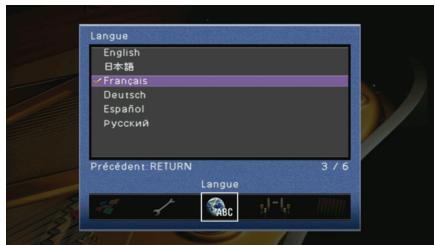
Réglages
| English (par défaut) | Anglais |
| 日本語 | Japonais |
| Français | François |
| Deutsch | Allemand |
| Español | Espagnol |
| Pyccskii | Russe |

- Les informations affichées sur la face avant sont exclusivementprésentées en anglais.
Voussouspoucez consulter les informations relatives à cette unité à l'aide de l'écran du télévisueur.
1 Appuyez sur ON SCREEN.
2 Utilisez les touches de curseur pour selectionner « Information » et appuyez sur ENTER.
3 Utilisez les touches de curseur ( / ) pour selectionner un type d'information.
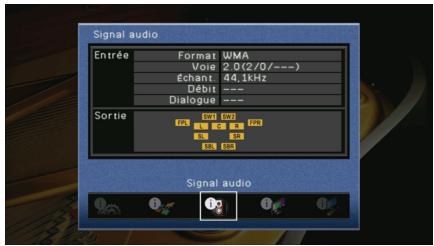
Pour quitter le menu, appuyez sur ON SCREEN.
■ Signal audio
Affiche les informations relatives au signal audio actuel.
| Entrée | Format | Format audio du signal d'entrée |
| Voie | Nombre de voies de source dans le signal d'entrée (avant/surround/LFE)Par exemple, la mention « 5.1 (3/2/0.1) » indique 5.1 voies au total (3 voies avant, 2 voies d'ambiance et LFE). |
| Échant. | Nombre d'échantillons par seconde du signal numérique d'entrée |
| Débit | Quantité de données par seconde du signal à trains binaires d'entrée |
| Dialogue | Niveau de normalisation de dialogue du signal à trains binaires d'entrée |
| Sortie | | Bornes de l'enceinte depuis lesquelles les signaux sont transmis |

- Meme lorsque cette unité est régée directement sur des signaux à trains binaires de sortie, le signal peut être converti en fonction des specifications et des réglages de l'appareil de lecture.
Signal video
Affiche les informations relatives au signal video actuel.
| Signal HDMI | Présence ou absence de sortie/entree de signal HDMI |
| Résolution HDMI | Résolutions du signal d'entrée (analogique ou HDMI) et du signal de sortie (HDMI). |
| Résolution analog | Résolutions du signal d'entrée (analogique) et du signal transmis aux prises MONITOR OUT (analogique). |
| Erreur HDMI | Erreurs liées au HDMI
Erreur HDCP: Le téléviseur ne prend pas en charge la protection de droit d'auteur numérique haute définition HDCP (High-bandwidth Digital Content Protection).
Dépassement système: Le nombre d'appareils raccordés à la prise HDMI OUT est supérieur à la limite. |
Moniteur HDMI
Affiche des informations concernant les téléviseurs raccordés aux prises HDMI OUT. Utilisez les touches du curseur (/) pour basculer entre « OUT1 » et « OUT2 »
| Interface | Interface TV |
| Résolution videoo | Résolutions prises en charge par le téléviseur |
Réseau
Affiche les informations du réseau sur cette unité.
| Adresse IP | Adresse IP |
| Masque sous réseau | Masque sous réseau |
| Passerelle par défaut | Adresse IP de la passerelle par défaut |
| Serveur DNS (P) | Adresse IP du serveur DNS primaire |
| Serveur DNS (S) | Adresse IP du serveur DNS secondaire |
| Adresse MAC | Adresse MAC |
| État | État de connexion du réseau |
Système
Affiche les informations du système sur cette unité.
| No télécommande | Réglage du code de télécommande de l'unité principale (p.120) |
| Format TV | Réglage du type de signal video de cet apparéil (p.121) |
| Impédance d'enceinte | Réglage de l'impédance des enceintes de cet apparéil (p.120) |
| ID système | Numéro d'ID système |
| Vers. Microprog. | Version du microprogramme installée sur cette unité |

- Si cette unité déetecte un microprogramme plus récent sur le réseau, un point d'exclamation («!») apparait en haut à droite des icones « Information » et « Système » et le message correspondant s'affiche dans cet écran. Vous pouvezmettre à jour le microprogramme de cette unité en appuyant sur ENTER dans cet écran et en suivant la procédure dans « Mise à jour du microprogramme de cette unité » (p.132).
Zone
Affiche des informations sur Zone2 et Zone3.
| Entrée | Source d'entrée sélectionnée pour Zone2 ou Zone3 |
| Volume | Réglage du volume pour Zone2 ou Zone3 |
Voussouspoucez configurer les parametes du systeme de cette unité à l'aide de l'afficheur de la face avant.
1 Faites passer l'unité en mode veille.
2 Tout en appuyant sur STRAIGHT sur le panneau avant et en maintainant cette pression, appuyez sur MAIN ZONE .
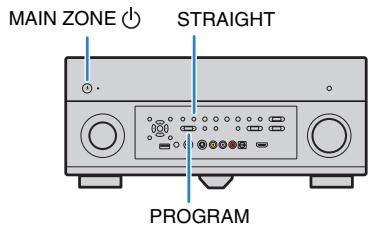
3 Appuyez sur PROGRAM pour selectionner un élément.
4 Appuyez sur STRAIGHT pour sélectionner un réglage.
5 Appuyez sur MAIN ZONE pour faire basculer cette unité en mode veille et remettez-la sous tension.
Les nouveaux réglages deviennent applicables.
Options du menu ADVANCED SETUP
| Éléments | Fonction | Page |
| SPEAKER IMP. | Change le réglage de l'impédance des enceintes. | 120 |
| REMOTE SENSOR | Met le capteur de télécommande de l'unité principale sous/hors tension. | 120 |
| REMOTE CON AMP | Sélectionne le code de télécommande de l'unité principale. | 120 |
| TUNER FRQ STEP | (Modèle pour l'Asie et modèle Standard uniquement) Change le réglage des pas de fréquence. | 121 |
| TV FORMAT | Bascule le type de signal video. | 121 |
| MONITOR CHECK | Supprime la limite de sortie video HDMI. | 121 |
| RECOV./BACKUP | Crée une sauvégarde des régles de l'unité sur le PC ou récapèvre les régles à partir de la sauvégarde. | 122 |
| INITIalyze | Restaure les régles par défaut. | 122 |
| FIRM UPDATE | Met à jour le microprogramme. | 122 |
| VERSION | Vérifie la version du microprogramme actuellement installé sur cette unité. | 122 |
Modification du réglage de l'impédance des enceintes (SPEAKER IMP.)
SPEAKER IMP. 80MIN
Change les réglages de l'impédance des enceintes de l'unité en fonction de l'impédance des enceintes raccordées.
Réglages
| 6 Ω MIN | Sélectionnez cette option lorsque des enceintes 6 ohms sont raccordées à cette unité. Vous pouvez également utiliser des enceintes 4 ohms comme enceintes avant. |
| 8 Ω MIN (par défaut) | Sélectionnez cette option lorsque des enceintes 8 ohms ou plus sont raccordées à cette unité. |
Mise sous/hors tension du capteur de télécommande (REMOTE SENSOR)
REMOTE SENSOR
ON
Mettez le capteur de télécommande de l'unité principale sous/hors tension. Lorsque le capteur de télécommande est hors tension, vous ne pouvez pas commander l'appareil à partir de la télécommande.
Réglages
| ON (par défaut) | Met le capteur de télécommande sous tension. |
| OFF | Met le capteur de télécommande hors tension. |
Sélection du code de télécommande (REMOTE CON AMP)
REMOTE CON AMP
ID1
Selectionnez le code de télécommande de l'unité principale de sorte qu'il corresponde au code de la télécommande (par défaut : ID1). Lors de l'utilisation de plusieurs récepteurs AV Yamaha, vous pouvez régler chaque télécommande avec un seul ID de commande pour leur récepteur correspondant.
Réglages
ID1 (par défaut), ID2
Changement du code de la télécommande
Effectuez chacune desétapes suivantes en 30 secondes.Sinon,le réglage sera automatiquement annulé.
1 Appuyez sur SETUP.
2 Utilisez les touches de curseur ( /) pour selectionner « PRESET » et appuyez sur ENTER.
PRESET
3 Appuyez sur RECEIVER , puis appuyez sur ENTER.
4 Utilisez les touches numériques ou les touches de curseur pour entrer « 5019 » (ID1) ou « 5020 » (ID2).
5824
5 Pour confirmer le réglage, appuyez sur ENTER.
Dès que le code de télécommande est correctement enregistré, le message « OK » apparait sur la fenêtre d'affichage.
En cas d'éché de l'enregistrement, le message « ERROR » apparait. Recommence la procédure à partir de l'étape 3.

- Les codes de télécommande enregistrés (p.123) ne sont pas effacés même si vous modifie le code de la télécommande.
Changement du réglage des pas de fréquence (TUNER FRQ STEP)
(Modèle pour l'Asie et modèle Standard uniquement)
TUNER FRQ STEP FM50/AM9
Modifiez le réglage des pas de fréquence de cette unité en fonction de votre environnement d'écoute.
Réglages
| FM100/AM10 | Sélectionnez cette option lorsque vous souhaitez régler la fréquence FM par pas de 100 kHz et la fréquence AM par pas de 10 kHz. |
| FM50/AM9 (par défaut) | Sélectionnez cette option lorsque vous souhaitez régler la fréquence FM par pas de 50 kHz et la fréquence AM par pas de 9 kHz. |
PAL
Basculez le type de signal video de cette unité de sorte qu'il corresponde au format de votre téléviseur.
Réglages
NTSC, PAL
Réglage par défaut
Modèles pour le Canada, la Corée et modèles Standard : NTSC
Autres modèles : PAL
Suppression de la limite de sortie video HDMI (MONITOR CHECK)
MONITOR CHECK
YES
Cet apparéil déetecte automatiquement les résolutions prises en charge par un télévisuer raccordé via les prises HDMI OUT.
Si vous souhaitez seLECTIONner une résolution dans « Résolution » (p.109), quels que soient les résultats de détction ou si cet apparéil ne la détecte pas correctement, désactivez la fonction de vérification du moniteur.
Réglages
| YES (par défaut) | Active la fonction de vérification du moniteur. (Transmet des signaux videoo avec une résolution prise en charge par le téléviseur uniquement.) |
| SKIP | Désactive la fonction de vérification du moniteur. (Transmet des signaux videoo avec une résolution spécifique,quelle que soit la compatibilité avec le téléviseur.) |

- Si cet apparéil ne fonctionné plus suite à l'impossibilité d'afficher des videos à partir de cet apparéil sur le télévisérer après avoir régèle la fonction « MONITOR CHECK » sur « SKIP », réinitialisé que réglage sur « YES ».
Sauvegarde/récapération des réglages (RECOV./BACKUP)
RECOU./BACKUP
BACKUP
Crée une sauvégarde des réglages de l'unité sur le PC ou recupère les réglages à partir de la sauvégarde.
Processus de sauvegarde/récapuration
1 Appuyez sur STRAIGHT à plusieurs reprises pour sélectionner « BACKUP » ou « RECOVERY » et appuyez sur « INFO » pour démarrer le processus.
Choix
| BACKUP | Crée une sauvégarde des réglages de l'unité sur le PC dans la mémoire interne. |
| RECOVERY | Récupère les réglages de l'unité à partir de la sauvégarde (disponible uniquement lorsqu'une sauvégarde a été créé). |
Remarque
- Ne mettez pas l'unité hors tension pendant le processus de récapération. Cela risquerait de compromètement la restauration correcte des réglages.
- La sauvégarde ne contient pas d'informations concernant l'utilisateur (compte d'utilisateur, mot de passer, etc.) ni d'informations spécifique des l'unité (adresse MAC, adresse IP, etc.).
Restauration des régles par défaut (INITIALIZE)
INITIALIZE
CANCEL
Restaure les réglages par défaut pour l'objet selectionné.
Choix
| VIDEO | Restaure les régliages par défaut pour les configurations de videoo. |
| ALL | Restaure les régliages par défaut pour cet apparéil. |
| CANCEL | Ne procède pas à l'initialisation. |
Mise à jour du microprogramme (FIRM UPDATE)
De nouveaux microprogrammes seront publiés de manière irrégulière pour les besoin de fonctions supplémentaires ou d'améliorations de produit. Ils peuvent être téléchargés à partir de notre site Web. Si cet apparéil est connecté à Internet, vous pouvez télécharger le microprogramme via le réseau. Pour plus d'informations, reportez-vous aux informations fournies avec les mises à jour.
FIRM UPDATE
USB
Procedure de mise à jour du microprogramme
N'effectuez pas cette procédure à moins que la mise à jour du microprogramme soit nécessaire. Veillez également à dire les informations fournies avec les mises à jour avant demettre le microprogrammeà jour.
1 Appuyez sur STRAIGHT à plusieurs reprises pour sélectionner « USB » ou « NETWORK » et appuyez sur « INFO » pour démarrer la mise à jour du microprogramme.
Choix
| USB | Mettez à jour le microprogramme à l'aide d'un dispositif de stockage USB. |
| NETWORK | Mettez à jour le microprogramme via le réseau. |

- Si cette unité déetecte un microprogramme plus récent sur le réseau, le message correspondant s'affiche après avoir appuyé sur ON SCREEN. Dans ce cas, vous pouze égalementmettre à jour le microprogramme de cette unité en suivant la procédure dans « Mise à jour du microprogramme de cette unité » (p.132).
Vérification de la version du microprogramme (VERSION)
Vérifiez la version du pare-feu actuellément installé sur cette unité.
VERSION
X.XX

- Vous pouvez également vérifier la version du microprogramme dans « Système » (p.119) du menu « Information »
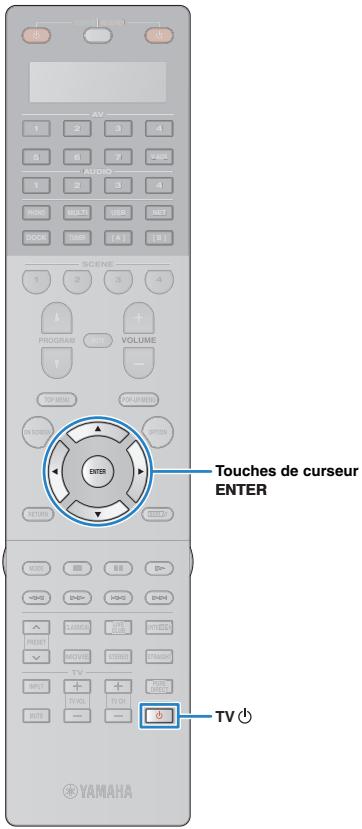
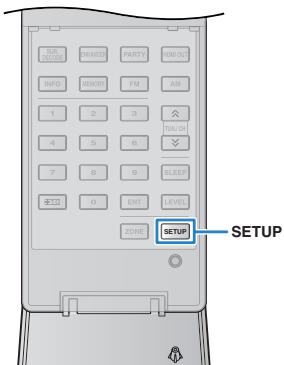
Commande d'appareils externes avec la télécommande
Lorsque vous définissez le code associé aux apparèils externes (lecteurs BD/DVD ou autres), ou que vous attribuée une fonction à chaque touche en utilisant la fonction d'apprentissage, vous pouvez faire fonctionner l'appareil externe grâce à la télécommande de cette unité. Vous pouvez également utiliser la fonction macro pour executer consécutivement plusieurs fonctions en une seule fois.
1 Appuyez sur SETUP.
SETUP

- Si aucune opération n'est réalisée pendant 30 secondes, la télécommande quatre automatiquement le menu de réglage.
2 Utilisez les touches de curseur ( / ) pour selectionner une option et appuyez sur ENTER.
Nom d'élément
PRESET
| Éléments | Fonction | Page |
| LEARN | Attribue une fonction à chaque touche en apprenant le code d'autres télécommandes. | 125 |
| PRESET | Définit le code de la télécommande pour les apparèils externes. | 123 |
| RENAME | Modifie le nom des apparèils ou des scènes affichés sur la fenêtre d'affichage de la télécommande. | 126 |
| MACRO | Programme les macros (séquence de commandes). | 127 |
| SUPPR | Efface les configurations de la télécommande. | 129 |
| ERASE | Efface une fonction affectée à chaque touche par apprenticepassage. | 129 |
| EX-IR | Mode code IR étendu. Cette fonction concerne uniquement les installations personalisées autorisées. | — |

- Il est impossible de commander un apparéil externe non équipé d'un détecteur de télécommande.
Définir les codes de télécommande
Définition du code de télécommande d'un téléviseur
Lorsque vous définissez un code de télécommande pour votre téléviseur, vous pouze utiliser cet apparéil à l'aide de la télécommande de cette unité.

- Vous poubez également enregistrer un code de télécommande pour votre téléviseur sur les touches de sélection d'entrée (p.124). Dans ce cas, vous poubez utiliser les touches de curseur ou les touches numériques pour commander le téléviseur, selon son modele. Vous doivent toutes appuyer sur la touche de selection d'entrée correspondante pour écouter les signaux audio TV sur cette unité.
1 Utilisez « Recherche de code de télécommande » sur le CD-ROM pour rechercher un code de télécommande pour votre téléviseur.

- Si plusieurs codes de commande à distance existent, utilisez d'abord le premier code de la liste, s'il ne fonctionne pas, essayez les autres codes.
2 Appuyez sur SETUP.
Effectuez chacune des étapes suivantes en 30 secondes.
Sinon, le réglage sera annulé. Dans ce cas, recommenciez à partir de l'objet 2.
3 Utilisez les touches de curseur (/) pour selectionner « PRESET » et appuyez sur ENTER.
PRESET
4 Appuyez sur TV(), puis sur ENTER.
«----» (vide) ou code actuellément enregistré
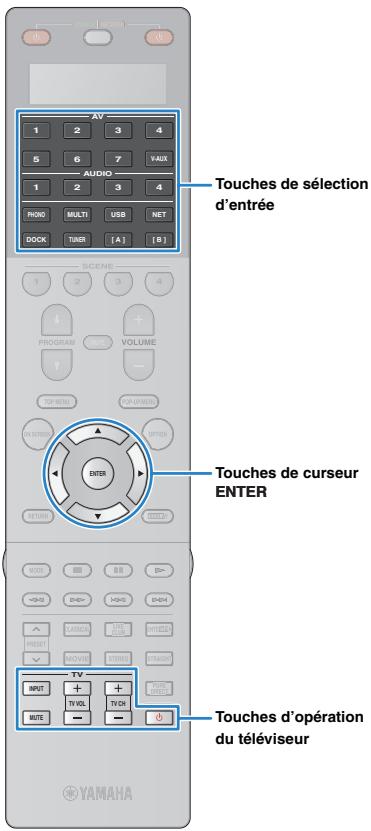
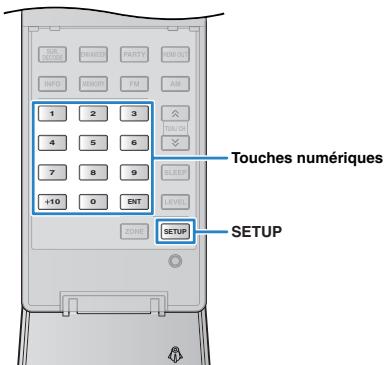
5 Utilisez les touches numériques ou lestouches de scourer pour saisir le code à 4-chiffres de la télécommande et appuyez sur ENTER.
Dés que le code de télécommande est défini, le message
« OK » apparait sur la fenetre d'affichage.
En cas d'éché de l'enregistrement, le message
« ERROR » apparait. Recommence la procédure à partir de l' étape 3.
Commandedutelleviseur
Une fois le code de télécommande définir pour vous téléviseur, vous pouvez le contrôle à l'aide des touches d'opération du téléviseur qu'elle que soit la source d'entrée sélectionnerée sur cette unité.
| Touches d'opération du téléviseur | INPUT | Bascule entre les entrées video du téléviseur. |
| MUTE | Met en sourdine les signaux audio du téléviseur. |
| TV VOL | Règle le volume du téléviseur. |
| TV CH | Bascule entre les chaînes du téléviseur. |
| TV ⋅ | Met le téléviseur sous/hors tension. |
Définition des codes de télécommande pour les apparciels de lecture
Lorsque vous définissez des codes de télécommande pour vos apparéils de lecture, vous pouvez utiliser ces apparéils à l'aide de la télécommande de cette unité. Chaque code étant affecté à une touche de source d'entrée, vous pouvez simultanément selectionner la source d'entrée et l' apparéil à commander avec la télécommande.

- En Usine, le code du lecteur CD Yamaha (5095) est défini pour AUDIO2 et le code de l'ampli-tuner AV Yamaha (5098) est défini pour les autres touches de sélection d'entrée.
- Lorsque vous attribuées la touche [A] ou [B] au code de télécommande pour apparéil externe, il est possible d'actionner l' apparéil à l'aide de la télécommande sans permuter la source d'entrée après avoir appuyé sur la touche [A] ou [B].
- Lorsque les contrôles HDMI de cette unité et de l'appareil de lecture (un lecteur BD/DVD par exemple) sont activés, vous pouvez commander l'apparéil à l'aide de la télécommande sans enregistrer le code de télécommande.
1 Utilisez « Recherche de code de télécommande » sur le CD-ROM pour rechercher un code de télécommande pour votre apparéil de lecture.

- Si plusieurs codes de commande à distance existent, utilisez d'abord le premier code de la liste, s'il ne fonctionne pas, essayez les autres codes.
2 Appuyez sur SETUP.
Effectuez chacune desétapes suivantes en 30 secondes.
Sinon,le réglage sera annulé.Dans ce cas,recommencez à partir de l'étépe 2.
3 Utilisez les touches de curseur ( /) pour selectionner « PRESET » et appuyez sur ENTER.
PRESET
4 Appuyez sur la touche de selection d'entrée correspondante, puis sur ENTER.
Appuyez par exemple sur AV1 pour définir le code de télécommande associé à l'appareil de lecture connecté à la prise AV1.
Code actuelflement enregistré
5098
5 Utilisez les touches numériques ou lestouches de scourer pour saisir le code à 4-chiffres de la télécommande et appuyez sur ENTER.
Dès que le code de télécommande est défini, le message « OK » apparait sur la fenêtre d'affichage.
En cas d'éché de l'enregistrement, le message « ERROR » apparait. Recommencez la procédure à partir de l'étape 3.
Pour définit un autre code de télécommande, recommencez les étapes 4 et 5.
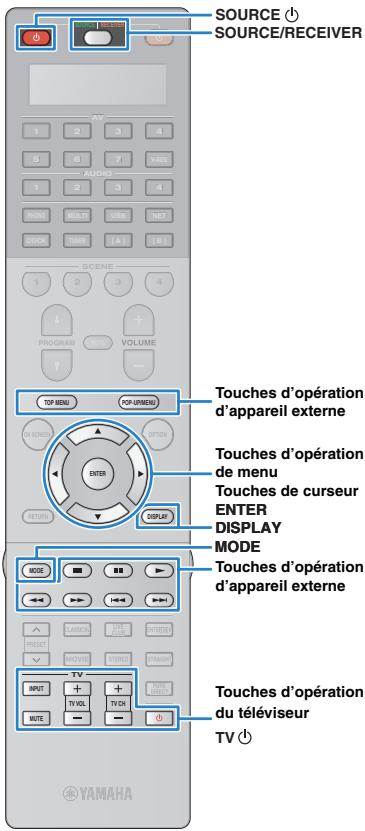
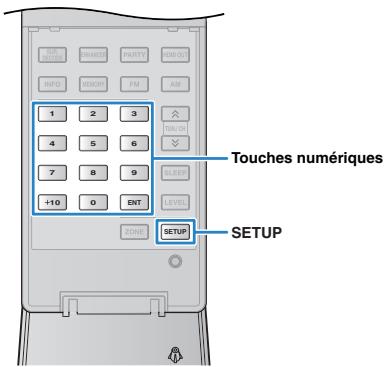

- Pour plus d'informations sur l'enregistrement de la touche de sélection d'entrée et du code de télécommande sur une touche SCENE correspondante, reportez-vous à la section « Configuration des attributions de scène » (p.54).
Commanded'unappareildelecture
Une fois le code de télécommande associé à votre apparéil de lecture enregistré, vous pouvez le commander à l'aide des touches suivantes après avoir sélectionné la source d'entrée ou la scène.

- Appuyez sur SOURCE/RECEIVER pour basculer entre les appareils ( cette unité ou l'apparil externe) à commander à l'aide des touches d'opération de menu, de la touche DISPLAY et des touches numériques. Vous pouvez utiliser cette unité lorsque SOURCE/RECEIVER s'allume en orange et un apparil externe lorsque SOURCE/RECEIVER s'allume en vert.
Par exemple, si vous enregistrez le code de télécommande de votre apparéil externe sur TUNER, vous pouvez utiliser la radio FM/AM intégrée à cette unité lorsque SOURCE/RECEIVER clignote en orange et l' apparéil externe lorsque SOURCE/RECEIVER clignote en vert.
| SOURCE | Met l'appareil de lecture sous et hors tension. |
| Touches d'opération de menu | Touches de curseur | Permettent de sélectionner une option. |
| ENTER | Confirme un élément sélectionné. |
| RETURN | Revent à l'écran précédent. |
| DISPLAY | | Change les informations représentées sur l'afficheur. |
| MODE | | Bascule entre les modes. |
| Touches d'opération d'appareil externe | TOP MENU | Affiche le menu supérieur. |
| POP-UP/MENU | Affiche le menu contextual. |
| ■ | Arrête la lecture. |
| ■■ | Arrête temporairement la lecture. |
| ▲ | Démarre la lecture de la video ou du morceau sélectionné. |
| ▲▲ | Effectue une recherche vers l'arrière/vers l'avant (avec la touche correspondante maintainue enforcée). |
| ▲▼ | Permet d'avancer ou de recycler rapidement. |
| ▲→■ | Permettent d'entrez des valeurs numériques. |
| Touches numériques | Permettent de commander le télévisuer (p.124). |
| Touches d'opération du télévisuer | Permettent de commander le télévisuer (p.124). |

- Ces touches fonctionnent uniquement lorsque la fonction correspondante est disponible sur toute appearance de lecture et que son exéciption est possible à partir d'une télécommande par infrarouge.
Programmation à partir d'autres télécommandes (apprentissage)
La télécommande de cette unité peut receivevoir des signaux d'autres télécommandes et apprendre le fonctionnement de la télécommande. Si vous ne trouvez pas de code de télécommande pour votre apparéil de lecture ou si une touche de la télécommande ne fonctionne pas lorsque vous avez défini le code de télécommande, utilisez la fonction d'apprentissage pour attribuer une fonction à chaque touche.
1 Appuyez sur SETUP.
Effectuez chacune desétapes suivantes en 30 secondes.
Sinon,le réglage sera annulé.Dans ce cas,recommencez
à partir de l'étépe 1.
2 Utilisez les touches de curseur ( / ) pour selectionner « LEARN » et appuyez sur ENTER.
LEARN
3 Appuyez sur l'une des touches suivantes selon le type d'appareil que vous utilisez.
Pour l'appareil de lecture : appuyez sur la touche de sélection d'entrée (correspondent aux prises d'entrée auxquelles l'appareil est raccardé).
Pour le télévisuer: appuyez sur TV
4 Appuyez sur ENTER.
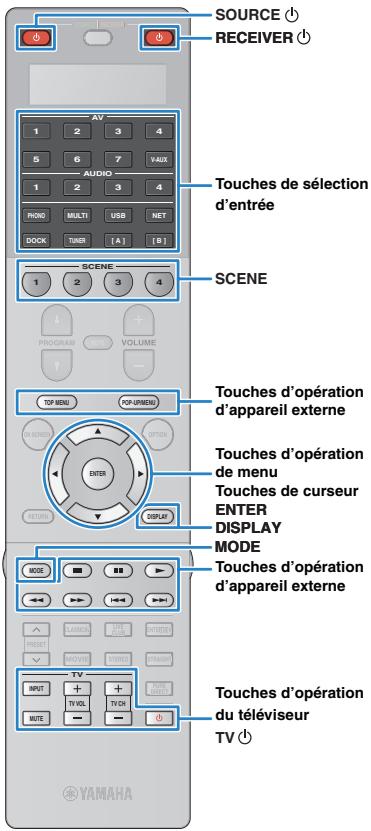
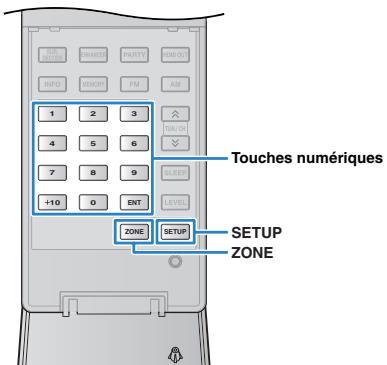
5 Dirigez les transmetteurs infrarouges des télécommandes l'un vers l'autre.
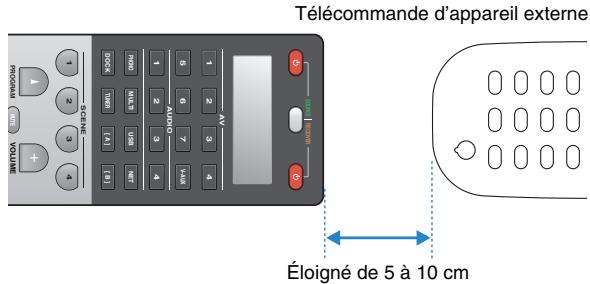
6 Effectuez les étapes suivantes (1 et 2) en 10 secondes.
① Sur cette unité, appuyez sur l'une des touches suivantes à laquelle vous pouze attribuer une fonction.
Pour l'appareil de lecture : SOURCE ( ) , touches d'opération de menu, DISPLAY, MODE, touches d'opération de l'appareil externe, touches numériques
Pour le téléviseur : Touches d'opération du téléviseur
② Sur l'appareil externe, appuyez sur la touche à partir de laquelle l'opération est apprise jusqu'à ce que le message « OK » apparaisse sur la fenêtre d'affichage.
En cas d'éché de l'apprentissage, le message « NG » apparait. Recommenez la procédure à partir de l'étape 4.
7 Recommence les étapes 3 à 6 jusqu'à ce que toutes les opérations voulues aient été apprises.

- Cette télécommande peut apprendre environ 200 fonctions (ou un peu moins en fonction des signaux). Si le message « FULL » apparait sur la fenêtre d'affichage, effacez les attributions inutiles afin de libérer de la mémoire pour de nouvelles fonctions.
Remarque
- Si vous appuyez sur RECEIVER à l'étape 3, vous pouze attribuer les fonctions d'un récepteur externe aux touches d'opération de menu, aux touches d'opération d'apparèil externe ou aux touches numériques. Toutefois, cela se traduit par l'impossibilité pour ces touches de commander cette unité. Si vous nevez restaurer le code de télécommande pour cette unité, réalisez les étapes suivantes.
① Appuyez sur SETUP.
② Utilisez les touches de curseur (/) pour selectionner « CLEAR » et appuyez sur ENTER.
③ Utilisez les touches de curseur (/) pour selectionner « LEARN » et appuyez ENTER.
④ Appuyez sur RECEIVER
⑤ Appuyez sur ENTER jusqu'à ce que le message « OK » apparaisse sur la fenêtre d'affichage.
⑥ Pour quitter le menu de réglage, appuyez sur SETUP.
Modifier le nom des apparils
Vou puevez modifier le nom des apparciels ou des scènes affichés sur la fenêtre d'affichage de la télécommande.
1 Appuyez sur SETUP.
Effectuez chacune desétapes suivantes en 30 secondes.
Sinon,le réglage sera annulé.Dans ce cas,recommencez à partir de l'étépe 1.
2 Utilisez les touches de curseur ( /) pour selectionner « RENEAME » et appuyez sur ENTER.
RENAME
3 Appuyez sur l'une des touches suivantes pour selectionner un apparéil ou une scene.
Pour l'appareil de lecture: appuyez sur la touche de seLECTION d'entrée (correspondant aux prises d'entrée auxquelles l'appareil est raccordé).
Pour le téléviseur: appuyez sur TV
Pour l'ampli-tuner AV (cette unité) : appuyez sur RECEIVER
Pour la scène: appuyez sur l'une des touches SCENE.

- Pour modifier les noms de scène de chaque zone, appuyez sur l'une des touches SCENE, puis sur ZONE pour sélectionner une zone.
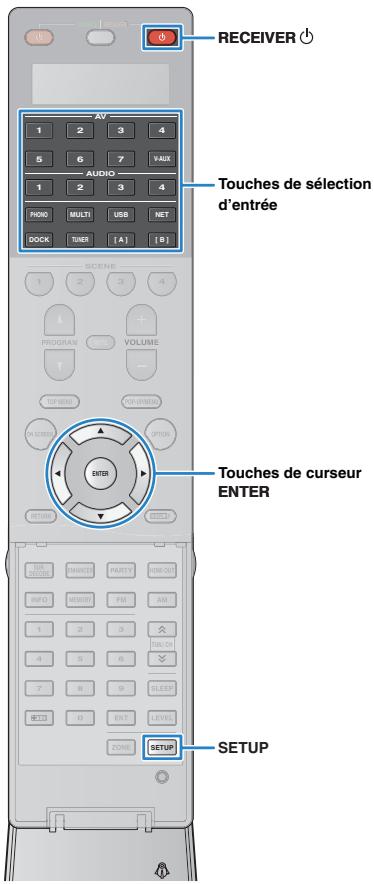
4 Appuyez sur ENTER.
5 Utilisez les touches du curseur pour modifier le nom.
Pour déterminer l'emplacement, utilisez les touches de curseur (< 1 / >) .
Pour sélectionner un caractère (A-Z, a-z, 0-9, espace, symboles), utilisez les touches de curseur (/) .
ED.DUD
6 Appuyez sur ENTER pour définir le nouveau nom.
Dès que le nouveau nom est défini, le message « OK » apparait sur la fenêtre d'affichage.
Pour modifier un autre nom d'appareil (ou un nom de scène), recommencez les étapes 3 à 6.
Exécuter plusieurs fonctions en une seule fois (macro)
La fonction macro vous permet d'exécuter consécutivement plusieurs fonctions en une seule fois.
Par exemple, si vous souhaitez écouter un CD, vous pouze consécutivementmettre le lecteur CD sous tension, sélectionner la source d'entrée correspondante et démarrer la lecture en une seule opération.
Activer les macros
1 Appuyez sur SETUP.
Effectuez chacune des étapes suivantes en 30 secondes.
Sinon, le réglage sera annulé. Dans ce cas, recommenciez à partir de l' étape 1.
2 Utilisez les touches de curseur ( /) pour selectionner « MACRO » et appuyez sur ENTER.
MACRO
3 Utilisez les touches de curseur ( /) pour selectionner « ON » et appuyez sur ENTER.
OH
« MACRO » s'allume (lorsque les macros sont activées)
MACRO RECEIVER

- Pour désactiver les macros, Sélectionnez « OFF » à l'étape 3.
Par défaut, les macros suivantes sont disponibles après que vous avez appuyé sur une touche d'exécution de macro (lorsque les macros sont activées).
| Touché d'exécution de macros | Exécution de macros |
| 1ère commande | 2ème commande |
| RECEIVER (◇) | Met sous tension cette unité. | (non enregistrré) |
| Touches de sélection d'entrée | Met sous tension cette unité. | Sélectionne la source d'entrée correspondante. (sin registrar para las teclas [A] y [B]) |
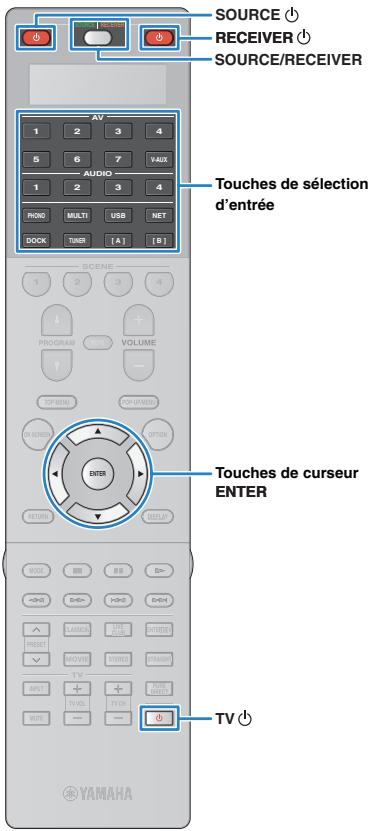
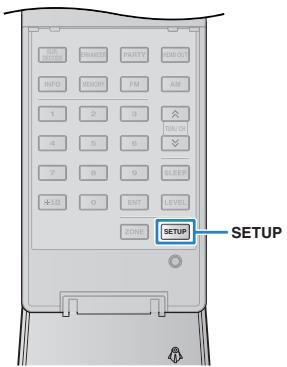
Programmer des macros
Vous pouvez programmermer jusqu'à 10 commandes de télécommande pour chaque touche d'exécution de macros. Si vous appuyez sur la touche d'exécution correspondante, les différentes opérations seront exécutées l'une après l'autre en respectant l'ordre dans lequel elles ont été programmesés.
!
- Avant de programmer les macros, vous doivent désigné les codes de télécommande (p.123) ou attribuer une fonction à chaque touche en utilisant la fonction d'apprentissage (p.125).
- Nous vous déconseillons d'inclure dans les macros des opérations continues ( comme le réglage du volume).
1 Appuyez sur SETUP.
Effectuez chacune desétapes suivantes en 30 secondes.
Sinon,le réglage sera annulé.Dans ce cas,recommencez à partir de l'étépe 1.
2 Utilisez les touches de curseur ( /) pour selectionner « MACRO » et appuyez sur ENTER.

3 Utilisez les touches de curseur ( / ) pour selectionner « EDIT » et appuyez sur ENTER.
4 Appuyez la touche de macro (RECEIVER ou la touche de selection d'entrée) à laquelle l'exécution de macros est attribuée et appuyez sur ENTER.
Le message « MACRO 1 » apparait sur la fenetre d'affichage.
5 Appuyez sur la touche des fonctions (jusqu'à 10) que vous souhaitez inclure dans la macro.
Pour basculer entre les appareils (cette unité ou l'appareil externe) à contrôler, appuyez sur SOURCE/RECEIVER.
(Example)
Programmer ①mettre cette unité sous tension,
② selectionner « AV1 » comme source d'entree, ③ mettre sous tension le lecteur DVD attribué à « AV1 » et ④ mettre le téléviseur sous tension
① (MACRO 1) Appuyez sur RECEIVER
② (MACRO 2) Appuyez sur AV1.
③ (MACRO 3) Appuyez sur SOURCE/RECEIVER à plusieurs reprises pour Sélectionner « AV1 » et appuyez sur SOURCE
(4) (MACRO 4) Appuyez sur SOURCE/RECEIVER à plusieurs reprises pour sélectionner « TV » et appuyez sur TV .
Pour confirmer le réglage, appuyez sur ENTER jusqu'à ce que le message « OK » apparaisse sur la fenêtre d'affichage.
Si vous avezprogrammé 10 fonctions, « FULL » apparaitra et le réglage sera automatiquement confirmé.
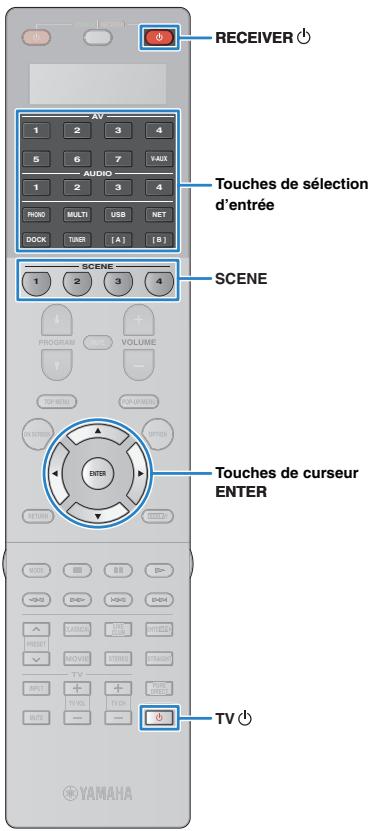
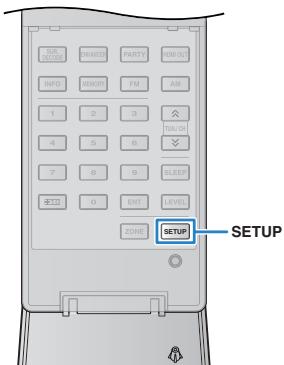
Réinitialiser les configurations de la télécommande
Effacer les configurations de la télécommande
Vous peuvent effacer toutes les configurations de la télécommande en selectionnant un type de réglage ou effacer toutes les configurations de la télécommande.
1 Appuyez sur SETUP.
Effectuez chacune desétapes suivantes en 30 secondes.
Sinon,le réglage sera annulé.Dans ce cas,recommencez à partir de l'étépe 1.
2 Utilisez les touches de curseur ( / ) pour selectionner « CLEAR » et appuyez sur ENTER.
CLEAR
3 Utilisez les touches de curseur ( /) pour selectionner les réglages à effacer et appuyez sur ENTER.
PRESET
| LEARN | Efface les fonctions apprises depuis d'autres télécommandes. |
| PRESET | Restaure les réglages par défaut du code de la télécommande. |
| RENAME | Restaure les réglages par défaut concernant le nom de l'appareil. |
| MACRO | Efface les réglages concernant les macros. |
| RESET | Efface toutes les configurations de la télécommande et restauté les réglages par défaut. |
Le message « ALL » apparait sur la fenêtre d'affichage.
ALL
Pour attribuer la selection à toutes les touches correspondantes, passez à l'etape 5. Pour attribuer la selection à une touche spécifique, passez à l'etape 4.

Lorsque « RESET » est sélectionné, toutes les configurations de télécommande sont effacées. Vous ne pouvez pas seLECTIONner une touche spécifique. Passez à l'étape 5.
4 Appuyez sur la touche à laquelle le processus sélectionné est attribué.
Lorsque « LEARN » ou « PRESET » est Sélectionné : appuyez sur la touche de sélection d'entrée ou TV Ⓞ.
Lorsque « RÉNAME » est Sélectionné : appuyez sur la touche de sélection d'entrée, RECEIVER Ⓞ, TV Ⓞ ou SCENE.
Lorsque « MACRO » est Sélectionné : appuyez sur la touche d'exécution de macros (la touche de sélection d'entrée ou RECEIVER Ⓞ).
5 Appuyez sur ENTER jusqu'à ce que le message « OK » apparaissé sur la fenêtre d'affichage.
En cas d'éché c de la suppression, le message « NG » ou « ERROR » apparait. Recommence la procédure à partir de l'étépe 2.
Effacer une fonction attribuée à chaque touche par apprentice.
Vous pouvez effacer une fonction attribuée à chaque touche par apprenticeusage et restaurer les attributions de touche par défaut.
1 Appuyez sur SETUP.
Effectuez chacune desétapes suivantes en 30 secondes.
Sinon,le réglage sera annulé.Dans ce cas,recommencez à partir de l'étépe 1.
2 Utilisez les touches de curseur ( / ) pour selectionner « ERASE » et appuyez sur ENTER.
ERASE
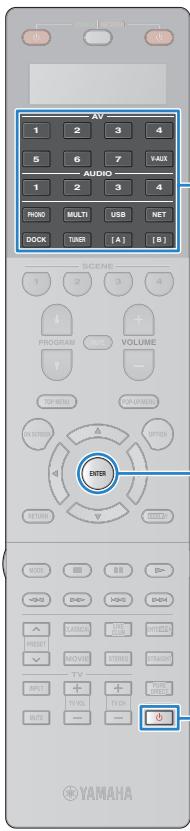
Touches de scélection d'entrée
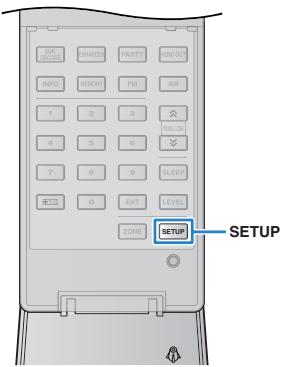
3 Appuyez sur l'une des touches suivantes pour sélectionner l'appareil pour lequel les attributions de touche seront effacées.
Pour l'appareil de lecture : appuyez sur la touche de selection d'entrée.
Pour le télévisuer: appuyez sur TV (1).
4 Appuyez sur ENTER.
5 Appuyez sur la touche à réinitialiser jusqu'à ce que le message « OK » apparaissé sur la fenêtre d'affichage.
En cas d'éché c de la suppression, le message « NG » ou « ERROR » apparait. Recommence la procédure à partir de l'étape 2.
6 Recommence les étapes 3 à 5 jusqu'à ce que toutes les attributions de touche voulues aient été effacées.
Pour quitter le menu, appuyez sur SETUP.
Utiliser la télécommande simplifiée
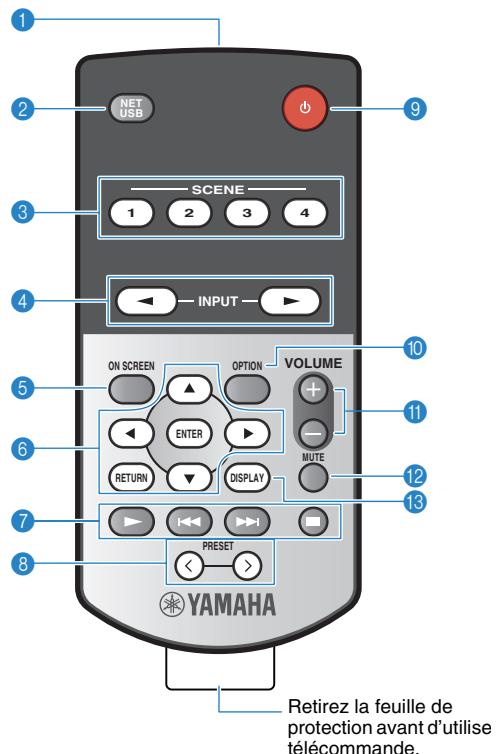
Emetteur de signal de commande
Émet des signaux infrarouges.
NET/USB
Appuyez à plusieurs reprises pour sélectionner la source réseau ou « USB » souhaïée.
3 SCENE
Sélectionne simultanément la source d'entrée, le programme sonore, la sortie HDMI affectés et plusieurs paramétres. En outre, vous pouzemet cette unité sous tension lorsqu'elle est en mode veille (p.53).
4 INPUT
Sélection d'une source d'entrée.
5 ON SCREEN
Affiche le menu à l'écran sur le téléviseur.
6 Touches d'opération de menu
Touches de curseur
Selectionnez un menu ou un paramètre.
ENTER
Confirme l'option selectionnée.
RETURN
Revient à l'écran précédent.
7 Touches d'opération d'appareil externe
Lancer la lecture du iPod, du dispositif de stockage USB ou des sources réseau.
3 PRESET
Sélectionne une station radio FM/AM prérégée (p.61).
Selectionne un contenu sur le réseau ou sur le dispositif USB à partir des raccourcis (p.86).
(Alimentation)
Met sous ou hors tension (veille) cette unité.
10 OPTION
Affiche le menu des options (p.90).
1 VOLUME
Règle le volume.
12 MUTE
Met la sortie audio en sourdine.
13 DISPLAY
Affiche les informations d'etat sur le téléviseur (p.89).
Basculer entre les zones à commander à l'aide de la télécommande simplifiée
- Zone principale: appuyez à la fois sur la touche de scoureur () et sur SCENE1 pendant 3 secondes.
- Zone2: appuyez à la fois sur la touche de curseur (▷) et sur SCENE2 pendant 3 secondes.
- Zone3: appuyez à la fois sur la touche de curseur (▷) et sur SCENE3 pendant 3 secondes.
Sélection du code de télécommande
- ID1: appuyez à la fois sur la touche de curseur (<1) et sur SCENE1 pendant 3 secondes.
- ID2: appuyez à la fois sur la touche de curseur (<1) et sur SCENE2 pendant 3 secondes.
Remplacer la pile
Remplacez l'ancienne pile par une nouvelle (CR2025) lorsque la jauge de la télécommande simplifie diminue.
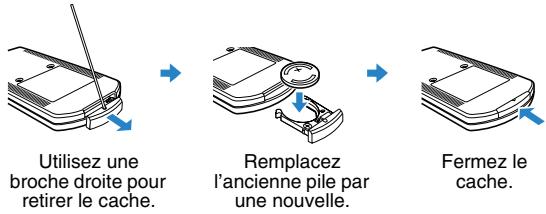
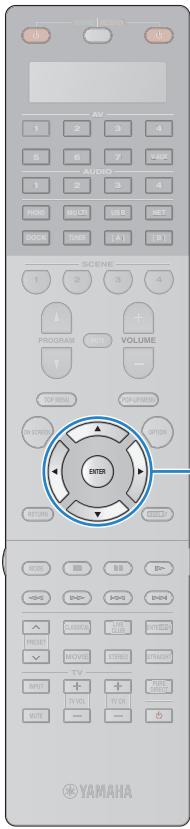
Touches de curseUR ENTER
Mise à jour du microprogramme de cette unité
Si cette unité est connectée à Internet, le message correspondant s'affiche sur le télévisuer lorsqu'un nouveau microprogramme est disponible. Si tel est le cas, suivez la procédure ci-dessous pourmettre à jour le microprogramme de cette unité.
Remarque
- N'utilise pas cette unité ou déconnectez le cable d'alimentation ou le cable réseau lors de la mise à jour du microprogramme. Cette opération peut prendre environ 15 minutes.

- Vous pouze égalementmettre à jour le microprogramme à l'aide du dispositif de stockage USB à partir du menu « ADVANCED SETUP » (p.122).
Si le message suivant s'affiche lorsque vous appuyez sur ON SCREEN, une mise à jour de microprogramme est disponible.
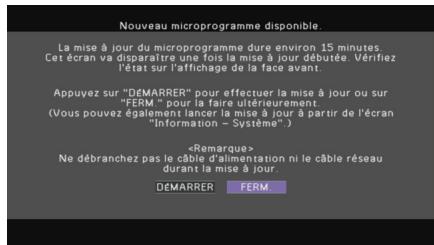
1 Lisez la description qui s'affiche à l'écran.
2 Pour démarrer la mise à jour du microprogramme, utilisez les touches de curseur pour selectionner « DÉMARRER » et appuyez sur ENTER.
L'affichage sur I'ecran disparait.
3 Si le message « UPDATE SUCCESS PLEASE POWER OFF! » apparait sur l'afficheur du panneau avant, appuyez sur MAIN ZONE ⊙ sur le panneau avant.
La mise à jour du microprogramme est terminée.

- Si vous souhaitezmettreà jourle microprogramme ulterieurement,
selectionnez «FERM.» à l'etape 2.Un point d'exclamation («!») apparait
alors en haut a droite des icones «Information » et «Système » et le
message correspondant s'affiche dans I'écran «Système » (p.119).Vous
pouvezmettreà jourle microprogramme de cette unité en appuyant sur
ENTER dans I'écran «Système »
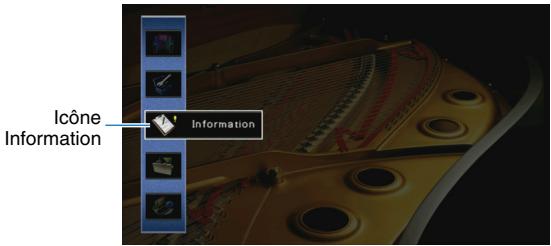
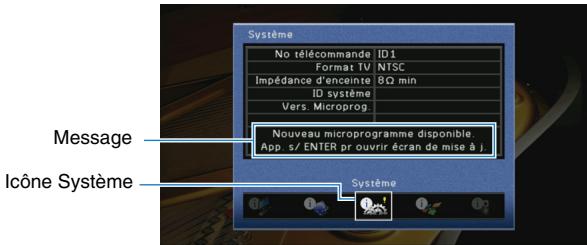
ANNEXE
Foire aux questions
Le nouveau système d'enceintes ne produit pas un équilibre sonore idéal...
Si vous avez changé les enceintes ou le système d'enceintes, utilisez l'options « Réglage Auto » pour optimier à nouveau les réglages des enceintes (p.45). Si vous souhaitez procédé à des réglages manuels, utilisez l'options « Réglage manuel » du menu « Réglage » (p.104).
Nous avons des enfants en bas âge et nous voulons définir des limites de volume...
Si un enfant actionne accidentellement les boutons de réglage de l'unité principale ou de la télécommande, le volume risque d'augmenter brutalement. Cela peut provoquer des blessures ou endommager l'unité ou les enceintes. Nous vous conseillons d'utiliser l'option « Volume maximum » du menu « Réglage » pour régler le niveau de volume maximum de l'unité (p.108). Vous pouvez également régler le volume maximum pour Zone2 ou Zone3 (p.113).
Il arrive qu'à la mise sous tension de l'unité, le son soit très fort...
Par défaut, le volume est tel qu'il était lorsque l'unité est entrée pour la dernière fois en mode de veille. Pour régler un niveau de volume fixe, utilisez l'option « Volume initial » pour selectionner le volume à appliquer lors de la mise sous tension de l'unité (p.108). Vous pouvez également régler le volume initial pour Zone2 ou Zone3 (p.113).
J'ai effectué les raccordements HDMI, mais le contrôle HDMI ne fonctionne pas du tout...
Pour utiliser le contrôle HDMI, vous devez proceder au réglage de la liaison du contrôle HDMI (p.144). Une fois que vous avez raccordé les apparèils compatibles avec le contrôle HDMI (dévelopeurs, lecteurs BD/DVD, etc.) à l'unité, activez le contrôle HDMI sur chaque apparéil et procédez au réglage de la liaison du contrôle HDMI. Ce réglage est nécessaire chaque fois que vous ajoutez un nouvel apparéil compatible avec le contrôle HDMI à votre système. Pour plus d'informations sur le fonctionnement du contrôle HDMI entre votre téléviseur et les apparèils de lecture, reportez-vous au mode d'emploi de chaque apparéil.
Je souhaite désactiver l'affichage de messages à l'écran lorsqu' l'unité fonctionné...
Par défaut, des messages courts s'affichent sur l'écran du téléviseur lorsque l'unité fonctionne (seLECTION d'entrée, réglage du volume). Si les messages courts vous dérangent lorsque vous regardez un film ou du sport, configurez « Message court » (p.116) dans le menu « Réglage » pour désactiver leur affichage.
Vou puez proteger les réglages configures pour l'unité (enceintes, etc.) en utilisant l'options « Protect. mém. » du menu « Réglage » (p.117).
L'écran de commande Web (p.87) n'est plus accessible...
Si vous utilisez un serveur DHCP, l'adresse IP de cette unité peut changer chaque fois que celle-ci est activée. Vérifiez l'adresse IP de cette unité dans la section « Réseau » (p.119) du menu « Information ». Par ailleurs, si vous avez activé « Filtre adresse MAC » (p.113), vous doivent spécifier l'adresse MAC de votre PC dans « Réglage d'adresse » (p.113) pour permettre au PC d'acceder à cette unité. Pour plus d'informations sur la procédure de vérification de l'adresse MAC de votre PC, reportez-vous aux modes d'emploi correspondants.
La télécommande fournie commande simultanément l'unité et un autre apparéil Yamaha non prévu...
Lorsque vous utilisez plusieurs apparéels Yamaha, la télécommande fournie peut actionner un autre produit Yamaha ou une autre télécommande peut fonctionner sur cette unité. Dans ce cas, configurer chaque télécommande avec un code unique pour l'unité correspondante (p.120).
Guide de dépannage
Reportez-vous au tableau suivant si l'appareil ne fonctionne pas convenablement.
Si I'anomaiie constatée n'est pas mentionnee, ou encore si les actions correctives suggerees sont sans effet, mettez l'appareil hors service, debranchez la fiche du cable
d'alimentation et prenez contact avec le revendeur ou le service après-vente de Yamaha.
Vérifiez tout d'abord les points suivants:
① Les câbles d'alimentation de cette unité, du téléviseur et des appareils de lecture (lecteur BD/DVD, etc.) sont correctement raccordés aux prises secteur.
(2) Cette unité, le caisson de graves, le téléviseur et les-appareils de lecture (lecteur BD/DVD, etc.) sont sous tension.
③ Les connecteurs de chaque cable sont correctement insérés dans les prises de chaque apparéil.
Alimentation et système
| Anomalies | Causes possibles | Actions correctives |
| L'alimentation n'est pas activée. | Le circuit de protection a été activé 3 fois de suite. | Par mesure de protection, la fonction de mise sous tension est désactivée.Contactez votre revendeur ou le centre d'entretien Yamaha le plus proche pour demander la réparation. |
| L'alimentation n'est pas désactivée. | Le microproesseur interne est coincé en raison d'une décharge électrique (provoquée par un orage et une décharge d'électricité statique), ou d'une baisse importante de la tension d'alimentation. | Sur la face avant, maintenez MAIN ZONE Ⓞ,enforcé pendant plus de 10 secondes pour initiaiser et redémarrer l'unité. |
| L'alimentation est immédiatement désactivée (mode de mise en veille). | Cette unité a été mise sous tension alors qu'un cable d'enceinte aprésenté un court-circuit. | Torsadez solidement les fils nus de chaque cable d'enceinte et raccordez cette unité et les enceintes (p.20). |
| L'unité entre automatiquement en mode de mise en veille. | La minuterie a fonctionné. | Mettez l'unité sous tension et repreneze la lecture. |
| Puisque l'unité n'a pas fonctionné pendant le temps spécifique, la mise en veille automatique a été activée. | Pour désactiver la mise en veille automatique, réglez l'options « Mise hors tension auto » du menu « Réglage » sur « Désactivé » (p.115). |
| Le réglage de l'impédance des enceintes est incorrect. | Réglez l'impédance afin qu'elle corresponde à vos enceintes (p.120). |
| Le circuit de protection a été activé du fait d'un court-circuit. | Torsadez solidement les fils nus de chaque cable d'enceinte et raccordez cette unité et les enceintes (p.20). |
| Cette unité n'est pas contrôleable. | Le microproesseur interne est coincé en raison d'une décharge électrique (provoquée par un orage et une décharge d'électricité statique), ou d'une baisse importante de la tension d'alimentation. | Sur la face avant, maintenez MAIN ZONE Ⓞ,enforcé pendant plus de 10 secondes pour initiaiser et redémarrer l'unité. |
| Absence de son. | Une autre source d'entrée est sélectionnée. | Sélectionnez une source d'entrée appropriée à l'aide des touches de sélection. |
| L'unité reçoit des signaux qu'elle ne peut pas reproductive. | Certains formats audio numériques ne peuvent pas être lus sur cette unité.Pour vérifier le format audio du signal d'entrée, utilisez l'options « Signal audio » du menu « Information » (p.118). |
| Le cable raccordant cette unité et l'appareil de lecture est défectueux. | Si le raccordement est correct, remplacez le cable par un autre. |
| Il est impossible d'augmenter le volume. | Le volume maximum est réglé. | Utilisez l'options « Volume maximum » du menu « Réglage » pour régler le volume maximum (p.108). |
| Les appeareils raccordés aux prises de sortie de cette unité ne sont pas sous tension. (Cela peut se produit en raison des caractéristiques des amplis-tuners audio-vidéo.) | Mettez sous tension tous les appeareils raccordés aux prises de sortie de cette unité. |
| Une enceinte spécifique n'émetiaux son. | La source de lecture ne fournit aucun signal de voie correspondant. | Pour le vérifier, sélectionnez « 9ch Stereo » (p.55). |
| Le programme sonore/décodeur actuellément sélectionné n'utilise pas l'enceinte correspondante. | Pour le vérifier, sélectionnez « 9ch Stereo » (p.55). |
| La sortie audio de l'enceinte correspondante est désactivée. | Procedez au « Réglage Auto » (p.45) ou utilisez l'options « Configuration » du menu « Réglage » pour modifier le réglage de l'enceinte (p.105). |
| Le volume de l'enceinte correspondante est trop bas. | Procedez au « Réglage Auto » (p.45) ou utilisez l'options « Niveau » du menu « Réglage » pour régler le volume de l'enceinte (p.106). |
| Le cable d'enceinte raccordant cette unité et l'enceinte correspondante est défectueux. | Si le raccordement est correct, remplacez le cable d'enceinte par un autre. |
| L'enceinte correspondante est défectueuse. | Pour le vérifier, remplacez l'enceinte par une autre. Si l'anomalie persiste, il se peut que l'unité présente un dysfonctionnement. |
| L'enceinte d'ambiance arrêtè n'émetiaux son. | L'option « Surround étendu » est désactivée. | Utilisez l'options « Surround étendu » du menu « Option » pour sélectionner un décodeur (p.92). |
| Le caisson de graves n'émetiaux son. | La source de lecture ne fournit aucun signal de fréquence grave ou LFE. | Pour le vérifier, réglez l'options « Extra graves » du menu « Réglage » sur « Activé » pour que le caisson de graves produise des composantes BASSE fréquence de voie avant (p.106). |
| La restitution à partir du caisson de graves est désactivée. | Procedez au « Réglage Auto » (p.45) ou réglez l'options « Subwoofer 1 » ou « Subwoofer 2 » du menu « Réglage » sur « Utiliser » (p.106). |
| Le caisson de graves est déactivé par sa fonction de mise en veille automatique. | Désactive la fonction de mise en veille automatique du caisson de graves ou réglez son niveau de sensibilité. |
| L'appareil de lecture n'émetiaux son (raccordé à cette unité avec un cable HDMI). | Le téléviseur ne prend pas en charge la protection de droit d'auteur numérique haute définition HDCP (High-bandwidth Digital Content Protection). | Pour le vérifier, utilisez l'options « Signal video » du menu « Information » (p.118). |
| Cette unité est réglée pour ne pas restituer les signaux audio par les prises HDMI à partir des bornes SPEAKERS. | Dans « Sortie Audio » du menu « Réglage », réglez l'options « Amplificateur » sur « Activé » (p.112). |
| Le nombre d'appareils raccordés à la prise HDMI OUT est supérieur à la limite. | Débrancheç quelques appar兼s HDMI. |
| Le téléviseur n'émet aucun son (en cas d'utilisation du contrôle HDMI). | (Si le téléviseur est raccordé à cette unité avec un cable audio)
Le réglage de l'entrée audio du téléviseur ne correspond pas au raccordement réel. | Utilisez l'options « Entrée audio TV » du menu « Réglage » pour sélectionner la prise d'entrée audio appropriée (p.111). |
| (Si vous essayez d'utiliser ARC)
L'option ARC est désactivée sur cette unité ou le téléviseur. | Réglez l'options « ARC » du menu « Réglage » sur « Activé » (p.111). Activez également l'options ARC sur le téléviseur. |
| Seules les enceintes avant produit un son multivoies. | L'appareil de lecture est régle pour restituer uniquement un son à 2 voies (PCM, etc.). | Modifiez le réglage de la sortie audio numérique sur l'appareil de lecture. |
| Présence de bruit/ronflement. | Cette unité est trop proche d'un autre apparéil numérique ou radiofréquence. | Éloignez cette unité de l' apparéil en question. |
| Le cable raccordant cette unité et l' apparéil de lecture est défectueux. | Si le raccordement est correct, remplacez le cable par un autre. |
| Le son est déformé. | Les apparéils raccordés aux prises de sortie de cette unité ne sont pas sous tension. (Cela peut se conduir en raison des caractéristiques des amplis-tuners audio-vidéo.) | Mettez sous tension tous les apparéils raccordés aux prises de sortie de cette unité. |
Vidéo
| Anomalies | Causes possibles | Actions correctives |
| Absence d'image. | Une autre source d'entrée est sélectionnée sur cette unité. | Séléctionnez une source d'entrée appropriée à l'aide des touches de筛选. |
| Une autre source d'entrée est sélectionnée sur le téléviseur. | Changez la source d'entrée du téléviseur afin d'afficher l'image à partir de cette unité. |
| La sortie du signal video à partir de cette unité n'est pas prise en charge par le téléviseur. | Réglez l'options « MONITOR CHECK » du menu « ADVANCED SETUP » sur « YES » (p.121). |
| Le cable raccordant cette unité et le téléviseur (ou l'appareil de lecture) est défectueux. | Si le raccordement est correct, remplacez le cable par un autre. |
| L'appareil de lecture n'affiche aucune image (raccordé à cette unité avec un cable HDMI). | Le signal video d'entrée (résolution) n'est pas pris en charge par cette unité. | Pour consulter les informations sur le signal video actuel (résolution), utilisez l'options « Signal video » du menu « Information » (p.118). Pour plus d'informations sur les signaux video pris en charge par cette unité, reportez-vous à la section « Compatibility du signal HDMI » (p.145). |
| Le téléviseur ne prend pas en charge la protection de droit d'auteur numérique haute définition HDCP (High-bandwidth Digital Content Protection). | Pour le vérifier, utilisez l'options « Signal video » du menu « Information » (p.118). |
| Le nombre d'appareils raccordés à la prise HDMI OUT est supérieur à la limite. | Débranchezers quelques appar兼s HDMI. |
| La réception radio FM est faible ou parasitée. | L'appareil est soumis aux effets de trajets multiples. | Réglez la hauteur ou l'orientation de l'antenne FM ou place-la à un autre endroit. |
| Vous étés trop éloigné de la station de transmission FM. | Appuyez sur MODE pour sélectionner « Mono » (réception monophonique) (p.60). |
| Utilisez une antennae FM extérieure (disponible dans le commerce). Nous vous conseillons d'utiliser une antennae sensible à plusieurs éléments. |
| La réception radio AM est faible ou parasitée. | Les bruits peuvent être provoqués par des lampes fluorescentes, moteurs, thermostats ou autres appareils électriques. | Il est difficile d'éliminer totallement les parasites. Ils peuvent cependant être réduits en installant une antennae AM extérieure (disponible dans le commerce). |
| Les stations radio ne peuvent pas être sélectionnées automatiquement. | Vous étés trop éloigné de la station de transmission FM. | Sélectionnez la station manuelle (p.60). |
| Utilisez une antennae extérieure (disponible dans le commerce). Nous vous conseillons d'utiliser une antennae sensible à plusieurs éléments. |
| Le signal radio AM est faible. | Réglez l'orientation de l'antenne AM. |
| Sélectionnez la station manuelle (p.60). |
| Utilisez une antennae AM extérieure (disponible dans le commerce). Connectez-la à la prise ANTENNA (AM), ainsi qu'à l'antonne AM fournie. |
| Impossible d'enregistrer les stations radio AM en tant que présélections. | L'option « Préréglage auto » a été utilisée. | L'option « Préréglage auto » permet uniquement d'enregistrer les stations radio FM. Enregistrrez les stations radio AM manuelle (p.61). |
USB et réseau
| Anomalies | Causes possibles | Actions correctives |
| Cette unité ne déetecte pas le dispositif USB. | Le cable USB raccordant cette unité et le dispositif USB n'est pas conforme USB 2.0. | Utilisez un cable USB conforme USB 2.0. |
| Impossible d'afficher les dossiers et fichiers du dispositif USB. | La structure de dossier appliquée n'est pas prise en charge par cette unité. | Cette unité prend en charge des hierarchies de dossier pouvant composer jusqu'à 8 niveaux et 500 éléments (n nombre total de fichiers et de sous-dossiers) par dossier. Si nécessaire, modifie la structure de dossier de votre dispositif USB. |
| La fonction réseau ne fonctionne pas. | Les paramètres réseau (adresse IP) ne sont pas obtenus correctement. | Activez la fonction de serveur DHCP sur votre routeur et réglez l'option « DHCP » du menu « Réglage » sur « Activé » sur cette unité (p.112). Si vous configUREZ les paramètres réseau manuellement, voirlez à spécifique une adresse IP qui n'est pas utilisé par d'autres péripériques de votre réseau (p.112). |
| Cette unité ne déetecte pas le PC. | Le réglage du partage de support est incorrect. | Configuré le réglage de partage et sélectionnez cette unité en tant que péripérisque sur lequel la musique est partagée (p.75). |
| Certains logiciels de sécurité installés sur votre PC bloquent l'accès de cette unité à celui-ci. | Vérifiez les régliages des logiciels de sécurité installés sur votre PC. |
| Cette unité et le PC ne sont pas dans le même réseau. | Vérifiez les connexions réseau et les régliages de votre routeur afin de les connecter au même réseau. |
| Impossible d'afficher ou de dire les fichiers du PC. | Cette unité ou le support média ne prend pas en charge les fichiers. | Utilisez le format de fichier pris en charge à la fois par cette unité et le support Média. Pour plus d'informations sur les formats de fichier pris en charge par cette unité, reportez-vous à la section « Lecture de musique stockée sur des PC » (p.75). |
| Impossible de dire la radio Internet. | La station radio Internet sélectionnée est actuellément indisponible. | Cela peut être dû à un problème réseau ou au fait que la station émet dans une plage horsaire limitee. Réessayez ultérieurement ou sélectionnez une autre station. |
| La station radio Internet sélectionnée émet actuellement en silence audio. | Certaines stations radio Internet émettent en silence audio pendant des périodes spécifiques de la journée. Réessayez ultérieurement ou sélectionnez une autre station. |
| L'accès au réseau est restreint par le réglage pare-feu de vos pérophériques réseau (routeur, etc.). | Vérifie le réglage pare-feu de vos pérophériques réseau. La radio Internet est uniquement lisible lorsqu'elle passe par le port désigné par chaque station radio. Le numéro de port est variable en fonction de la station radio. |
Télécommande
| Anomalies | Causes possibles | Actions correctives |
| La télécommande ne fonctionne pas sur cette unité. | Hors du rayon d'action. | Utilisez la télécommande dans le rayon d'action (p.5). |
| Les piles sont usagées. | Remplacez les piles. |
| La lumière directe du soleil ou d'un éclairage frappe le capteur de télécommande de cette unité. | Réglez l'angle d'éclairage ou repositionnez cet apparéil. |
| La télécommande est réglée pour commander des apparéils externes. | Appuyez sur SOURCE/RECEIVER pour que la télécommande commande cette unité (le témoin s'allume en orange). |
| Le code de télécommande de l'unité principale et celui de la télécommande ne sont pas identiques. | Modifiez le code de télécommande de l'unité principale ou celui de la télécommande (p.120). |
| La télécommande ne fonctionne pas sur les apparéils externes. | La télécommande est réglée pour commander cette unité. | Appuyez sur SOURCE/RECEIVER pour que la télécommande commande des apparéils externes (le témoin s'allume en vert). |
| Le code de télécommande correspondant n'est pas correctement réglé. | Réglez à nouveau le code de télécommande (p.123). Mème si le code de télécommande est correctement réglé, certains apparéils risquent de ne pas répondre à la télécommande. |
| La télécommande n'apprend pas de nouvelles fonctions. | Les piles de la télécommande de cette unité et/ou de l' apparéil externe sont faibles. | Remplacez les piles. |
| La distance entre les deux télécommandes n'est pas appropriée. | Placez les télécommandes à une distance correcte (p.125). |
| Le codage ou la modulation du signal de l'autre télécommande n'est pas compatible avec cette télécommande. | L'apprentissage est impossible dans ce cas. |
| La capacité mémoire est pleine. | Effacez les attributions inutiles afin de libérer de la mémoire pour de nouvelles fonctions (p.129). |
Signalement d'erreurs sur l'afficheur de la face avant.
| Message
(ordre alphabétique) | Causes possibles | Actions correctives |
| Access denied | L'accès au PC est refusé. | Configuréz le réglage de partage et sélectionnez cette unité en tant que périhérique sur lequel la musique est partagée (p.75). |
| Access error | Cette unité ne parvient pas à accéder au dispositif USB. | Mettez cette unité hors tension et rebranchez votre dispositif USB. Si l'anomalie persististe, essayez un autre dispositif USB. |
| Cette unité ne parvient pas à accéder à l'iPod raccordé à la prise USB. | Éteignez, puis rallumez l'iPod. |
| Il y a un problème dans le trajet du signal entre le réseau et cette unité. | Assurez-vous que votre routeur et votre modem sont sous tension. |
| Vérifiez le raccordement entre cette unité et votre routeur (ou concentrateur) (p.40). |
| No device | Cette unité ne déetecte pas le dispositif USB. | Mettez cette unité hors tension et rebranchez votre dispositif USB. Si l'anomalie persististe, essayez un autre dispositif USB. |
| Cette unité ne déetecte pas l'iPod raccordé à la prise USB. | Éteignez, puis rallumez l'iPod. |
| Not found | L'appareil Bluetooth est introuvable. | (Lors du jumelage)
Mettez le composant Bluetooth sous tension et règlez-le en mode jumelage. |
| (Lors de l'établissement d'une connexion sans fil)
- Mettez le composant Bluetooth sous tension.
- Placez-le dans un rayon de 10 m du récepteur Bluetooth.
- Reliancez le jumelage. |
| Unknown iPod | L'unité ne prend pas en charge l'iPod raccordé. | Utilisez un iPod pris en charge par cette unité (p.65). |
| Unable to play | L'unité ne parvient pas à dire les morceaux enregistrés sur l'iPod pour une raison quelconque. | Vérifiez les données. S'il est impossible de les dire sur l'iPod lui-même, il se peut que la zone de stockage ou les données soient défectueuses. |
| L'unité ne parvient pas à dire les morceaux enregistrés sur le PC pour une raison quelconque. | Vérifiez si cette unité prend en charge le format des fichiers que vous essayez de dire. Pour plus d'informations sur les formats pris en charge par cette unité, reportez-vous à la section « Lecture de musique stockée sur des PC » (p.75). Si cette unité ne parvient à dire aucun fischier, le réseau est peut-être surcharge et la lecture est intercompte. |
| USB Overloaded | Une surintensité traverse le dispositif USB. | Mettez cette unité hors tension et rebranchez votre dispositif USB. Si l'anomalie persististe, essayez un autre dispositif USB. |
Glossaire
Affichage des réglages audio
CINEMA DSP
Étant donné que Dolby Surround et DTS ont été concus, à l'origine, pour les salles de cinéma, leurs effets sont mieux perçus dans une salle compensant de nombreuses enceintes et qui a été construite pour favoriser les effets sonores. Chez soi, la taille de la piece, les matérielles des murs, le nombre d'enceintes différent très largement et il est logique qu'il en soit de même au niveau des sons. Se réferant à une multitude de mesures, le Yamaha CINEMA DSP utilise la technologie DSP originale de Yamaha pour combiner les systèmes Dolby Pro Logic, Dolby Digital et DTS pour vous permettre de revival chez vous l'expérience audiovisuelle du cinema.
CINEMA DSP 3D
Les données de champ sonore mesures concretement contiennent les informations de la hauteur des imagessons. La fonction CINEMA DSP 3D permit la reproduction de la hauteur précise des images sonores de sorte qu'elle cree les champs sonores stereoscopiques intensifs dans une pièce d'écoute.
En regénérant les harmoniques tronquées dans les informations compressées, la fonction Compressed Music Enhancer de cette unité permet d'obtenir une meilleure qualité du son. Les performances d'ensemble de la chaine sont améliorées, car cette fonction compense le manque de relief du son d'à la perte de hautes fréquences et de basses fréquences.
Connexion bi-amplificatrice (Bi-amp)
Le raccordement bi-amplificateur permet d'utiliser deux amplificateurs pour une seule enceinte. Un amplificateur est raccordé à la partie haut-parleur de graves et l'autre est relié à la section combinée haut-parleur Médial et haut-parleur d'aignus. Cette disposition permet à chaque amplificateur de fonctionner sur une plage de fréquences limitée. La plage limitée permet un fonctionnement plus simple de chaque amplificateur, en réduisant les risques d'effets sur le son.
Dolby Digital
Dolby Digital est un système numérique de correction d'ambiance acoustique qui produit des voies totalement indépendantes. Avec 3 voies ayant (gauche, centre et droite) et 2 voies arrirée stéreo, Dolby Digital est un système à 5 voies audio. Une voie supplémentaire, sur laquelle ne circulent que les effets de basse, appelés LFE (Low-Frequency Effect), complète l'ensemble à 5.1 voies (la voie LFE est comptée pour 0.1). En utilisant 2 voies stérophoniques pour les enceintes d'ambiance, il est possible d'obtenir des effets sonores plus rigoureux que ceux de Dolby Surround, en particulier lorsque la source se déplace. La très grande dynamique (rapport entre les sons maximum et lessons minimum) des 5 voies, qui couvre tout le spectre, et l'orientation précise de la source grâce à un traitement numérique, apportant à l'auditoir unCLSIR et un réalisme jusqu'àlors inconnus. Cet appeareil est conçu pour restituer au moins tous les environnementens sonores, qu'ilis soient monophoniques ou à 5.1 voies.
Dolby Digital Plus
Dolby Digital Plus est une nouvelle technologie audio conçue pour les disques BD (Blu-ray Disc) et la programmation haute définition. C'est une norme audio facultative pour les disques BD, qui fournit un son multivoies avec une sortie voie discrète. Prenant en charge des débits binaires pouvant atteindre 6,0 Mbps, Dolby Digital Plus peut:gérer simultanément jusqu'à 7.1 voies audio discrètes. Prenant en charge la version 1.3 HDMI et conçue pour les lecteurs de disques optiques et les amplis-tuners audio-video/amplificateurs du futur, Dolby Digital Plus est entièrement compatible avec les chaînes audio multivoies actuelles qui intègrent Dolby Digital.
Dolby Pro Logic II
Dolby Pro Logic II est une technique améliorée permettant de décoder un grand nombre d'enregistements Dolby Surround. Cette nouvelle technologie permet de reproductive 5 voies discrétés par les 2 voies avant gauche et droite, la voie centrale et les 2 voies d'ambiance gauche et droite, alors que la technologie Pro Logic classique n'utilise qu'une voie d'ambiance. Trois modes sont disponibles: « Music mode » pour la musique, « Movie mode » pour les films et « Game mode » pour les yeux video.
Dolby Pro Logic IIx
Dolby Pro Logic IIx est une technique récente permettant de restituer par plusieurs voies discrètes les sources 2 voies ou multivoies. Trois modes sont disponibles: « Music mode » pour la musique, « Movie mode » pour les films (pour des sources à 2 voies uniquement) et « Game mode » pour les yeux.
Dolby Surround
Dolby Surround utilise un système analogue d'enregistrement à 4 voies pour reproduce des effets sonores réalisistes et dynamiques : 2 voies avant gauche et droite (stérophonie), une voie centrale pour les dialogues (monophonie) et une voie arrrière (monophonie) pour les effets sonores. La voie d'ambiance reproduit seulement une plage de fréquences étroite du son. Dolby Surround est largement employé pour les cassettes video, les Laser Disc ainsi que de nombreuses émissions de télévision, par cable ou non. Le décodeur Dolby Pro Logic de cet apparéil fait appel à un traitement numérique pour maintainir à une valeur stable le niveau sonore de chaque voie de manière à accentuer les effets sonores produits par les sources mobiles, et leur directivité.
Dolby TrueHD
Dolby TrueHD est une nouvelle technologie de compression audio sans perte, conçue pour les disques haute définition, en particulier les Blu-ray Disc. C'est une norme audio facultative pour les disques BD (Blu-ray Disc), qui fournit un son identique au bit pris aux masters des studios d'enregistrement, et offre ainsi une experience cinema maison en haute définition. Prenant en charge des débits binaires pouvant atteindre 18,0 Mbps, le Dolby TrueHD peut:gérer simultanément jusqu'à 8 voies audio discretés de 24-bit/96 kHz. Dolby TrueHD est également totalement compatible avec les systèmes audio multivoies existants et conserve la capacité de gestion des métadonnées du Dolby Digital, nécessaire à la normalisation des dialogues et au réglage de la dynamique.
DSD
La technologie Direct Stream Digital (DSD) (Flux numérique direct) permet d'enregistrer des signaux audio sur des supports de stockage numériques, comme les CD Super Audio. Lorsque cette technologie est utilisée, les signaux sont gravés sous forme des valeurs à un bit à une fréquence d'échantillonnage de 2,8224 MHz et la distorsion, souvent presente lorsque les signaux audio subsissent une très haute quantification, est réduite par la mise en forme du son et le suréchantillonnage. Grâce à la haute fréquence d'échantillonnage, le son obtenu est deffective qualité que le son PCM utilisé normalement pour les CD audio. La fréquence est égale ou supérieure à 100 kHz avec une plage dynamique de 120 dB. Cette unité peut transmettre ou receivevoir des signaux DSD via la prise HDMI.
DTS 96/24
DTS 96/24 offre un niveau de qualité sonore jusqu'ànci inconnu pour les pistes des DVD-Video ; il est entierement compatible avec tous les decodeurs DTS. « 96 » est la valeur de la fréquence d'échantillonnage (96 kHz), soit le double de la fréquence habituelle (48 kHz). « 24 » est la longueur d'un mot (24 bits). DTS 96/24 propose une qualité sonore similaire à celle de la bande maitresse 96/24, ainsi que 5.1 voies à 96/24 contenant tous les éléments, à leur niveau le plus élevé de qualité, que portent les gravures DVD-Video de films et de musique.
Le DTS Digital Surround a été mis au point pour remplaçer les pistes sonores analogiques des films par 5.1 pistes numériques ; sa popularité croit rapidement et de nombreuses salles s'équipent tous les jours. DTS, Inc. a développé une version domestique grâce à laquête vous pouvez bénéficier dans votre salon de musique de l'ampleur et de l'image sonores DTS Digital Surround qui étaient autres FOIs réservées aux cinémas. Ce système, pratiquement exempt de toute distorsion, produit 5.1 voies, à savoir 1 voie gauche, 1 droite et une voie centrale, 2 voies d'ambiance plus une voie LFE (caisson de graves), dénommée 0.1 ; l'ensemble est dit à 5.1 voies. Cette unité intégre un décodeur DTS-ES qui permet une reproduction à 6.1 voies en ajustant la voie d'ambiance arrêté au format de voies 5.1 existant.
DTS Express
Il s'agit d'un format audio pour la nouvelle generation de disques optiques telle que les disques BD (Blu-ray Disc). Il utilise des signaux à faible débit binaire optimé pour le streaming en réseau. Dans le cas d'un disque BD, ce format est utilisé avec une seconde source audio vous permettant d'écouter le commentaire du producteur de films via l'Internet pendant la lecture du programme principal.
DTS-HD High Resolution Audio
DTS-HD High Resolution Audio est une technologie audio haute résolution, concise pour les disques haute définition, dont les disques BD (Blu-ray Disc). C'est une norme audio facultative pour les disques BD, qui fournit un son quasiment identique à l'original, et offre ainsi une expérience cinema maison en haute définition.
Prenant en charge des débits binaires pouvant atteindre 6,0 Mbps pour les disques BD, DTS-HD High Resolution Audio peut:gérer simultanément jusqu'à 7.1 voies audio discrétés de 24 bits/96 kHz.
DTS-HD High Resolution Audio est également totalement compatible avec les systèmes multivoies existants qui intégrant le DTS Digital Surround.
DTS-HD Master Audio
DTS-HD Master Audio est une nouvelle technologie de compression audio sans perte, conçue pour les disques haute définition, dont les disques BD (Blu-ray Disc). C'est une norme audio facultative pour les disques BD, qui fournit un son identique au bit prês aux masters des studios d'enregistrement, et offre ainsi une expérience cinema maison en haute définition.
Prenant en charge des débits binaires pouvant atteindre 24,5 Mbps pour les disques BD, DTS-HD Master Audio peut générer simultanément jusqu'à 7.1 voies audio dérivées de 24 bits/96 kHz. Prenant en charge la version 1.3 HDMI et concu pour les lecteurs de disques optiques et les récepteurs/amplificateurs AV du futur, le DTS-HD Master Audio est entierement compatible avec les chaînes audio multivoies actuées qui intègent le DTS Digital Surround.
FLAC
Il s'agit d'un format de compression de données sans perte. La technologie FLAC est inférieure aux formats de compression avec perte en termes de taux de compression, mais offre une qualité audio supérieure.
Fréquence d'échantillonnage et nombre de bits de quantification
Lors de la numérisation d'un signal audio analogue, le nombre d'échantillonnages par seconde est appelé fréquence d'échantillonnage, et la finesse avec laquelle l'amplitude du signal est convertier sous forme numérique est le nombre de bits de quantification. Le spectre reproducible est lié à la fréquence d'échantillonnage, tandis que la dynamique, qui représentée la différence entre les sons les plus forts et les sons les plus faibles, dépend du nombre de bits. En原則, plus la fréquence d'échantillonnage est élevée plus le spectre est large, et plus le nombre de bits de quantification est élevé, plus le niveau sonore peut être clairément traduit.
MP3
Une des méthodes de compression audio utilisée par MPEG. Elle emploie la méthode de compression irréversible qui attient un taux de compression élevé en aménuisant les données de partie à peine audible aux oreilles de l'homme. Elle permet de compresser une quantité de données d'environ 1/11 (128 kbps) tout en conservant une qualité audiosemblable à celle d'un CD de musique.
MPEG-4 AAC
Norme audio MPEG-4. Permettant une compression de données à un débit inférieur à celui de MPEG-2 AAC, elle est notamment utilisé pour les téléphones mobiles, lecteurs audio portables et autres péripériques à faible capacité necessitant une qualité sonne élevée. Outre les types de péripériques mentionnés ci-dessus, MPEG-4 AAC est également utilisé pour distribuer du contentu sur Internet, et est donc prise en charge par les ordinateurs, les supports media et de nombreux autres péripériques.
Neo:6
Neo:6 decode, au moyen d'un circuit approprié, les sources 2 voies pour fournir un signal à 6 voies. Ce système permet de-disposer de voies couvert tout le spectre et parfaitement indépendantes, comme s'il s'agissait de voies numériques. Deux modes sont disponibles : « Music mode » pour la musique et « Cinema mode » pour les films.
PCM (PCM linéaire)
PCM linéaire est une technique qui, à partir d'un signal analogique, produit un signal numérique, l'enregistre et le transmet sans aucune compression. Cette technique est utilisé pour la gravure des CD et des DVD audio. Le signal analogique est échantillonné un grand nombre de fois par seconde pour donner naissance au signal PCM. PCM « Pulse Code Modulation», se définit comme une « modulation par impulsions et codage » du signal analogique au moment de l'enregistrement.
SILENT CINEMA
Yamaha a mis au point, pour le casque, un champ sonore DSP naturel et réaliste. Les valeurs des parametes ont et calculées précisé pour que chaque programme sonore soit restitue par le casque comme il l'est par les enceintes.
Synchronisation audio et video (Lipsync)
La synchro lèvres est l'abréviation utilisée pour désigner la capacité de dévelopir le son synchronisé sur l'image, et de résoudre les problèmes qui en dépendent, au cours de la post-production et de la transmission.
Tandis que le retard de transmission du son et de l'image ne peut être compensé que par des réglages complexes, la version 1.3 HDMI présente une fonction de synchronisation audio et video automatique s'activant sur l'appareil utilisé sans réglages de la part de l'utilateur.
Virtual CINEMA DSP
Yamaha a développé un algorithme, Virtual CINEMA DSP, qui permet les effets sonores DSP même si l'installation ne compte aucune enceinte d'ambiance, car il fait appel à ce moment-là des enceintes d'ambiance virtuelles. Virtual CINEMA DSP peut être utilisé avec un système limite ne complenant que 2 enceintes avant et pas d'enceinte centrale.
Voie LFE 0.1
Cette voie reproduit des signaux graves de basse fréquence et possée une plage de fréquence de 20 Hz à 120 Hz. Dans les systèmes Dolby Digital et DTS à 5.1 voies, on compte cette voie pour 0.1 partir qu'elle est dédiée aux fréquences graves alors que les autres 5 voies couvrent tout le spectre.
WAV
Format de fichier audio standard Windows qui définit la méthode d'enregistrement des données numériques obtenues par la conversion de signaux audio. Il ne spécifie pas la méthode de compression (codage) de sorte qu'une méthode de compression souhaitée peut être utilisée avec ce dernier. Par défaut, elle est compatible avec la méthode PCM (aucune compression) et certaines méthodes de compression y compris la méthode ADPCM.
WMA
Une méthode de compression audio développée par Microsoft Corporation. Elle emploie la méthode de compression irréversible qui atteint un taux de compression élevé en aménuisant les données de partie à peine audible aux oreilles de l'homme. Elle permet de compresser une quantité de données d'environ 1/22 (64 kbps) tout en conservant une qualité audio semblable à celle d'un CD de musique.
Affichage des réglages video
Deep Color
Deep Color est une option permettant d'améliorer la profondeur des couleurs par rapport à la profondeur en 24 bits des versions antérieures du HDMI. L'augmentation du nombre de bits permit aux téléviseurs haute définition et aux écans d'atteindre les milliards de couleurs au lieu des millions de couleur et d'éliminer les bandes couleur sur l'écran.
Les transitions dans les tons sont donc beaucoup plus régulières et les graduations entre les couleurs plus subtiles.
L'etendue du contraste accrue representation un nombre de tons de gris entre le noir et le blanc bien supérieur. De plus, Deep Color accroit le nombre de couleurs disponibles dans les limites de l'espace colorimétrique RVB ou YCbCr.
HDMI
HDMI (High-Definition Multimedia Interface) est la première interface entièrement audio et video numérique, pour signaux non compressés, prise en charge par l'industrie électronique. Servant d'interface à des sources diverses (par exemple des décodeurs ou des récepteurs AV) et des moniteurs audio/video (par exemple des téléviseurs numériques), le HDMI prend en charge les videos standard, améliorées et haute définition ainsi que le son numérique multivoies alors qu'un seul cable est nécessaire. L'interface HDMI transmet tous les standards de la télévision numérique à haute définition ATSC et supporte le son numérique jusqu'à un maximum de 8 voies, et utilise une bande passantePNANT en compte les améliorations et exigences futures.
Lorsqu'il est utilisé avec le système HDCP (High-bandwidth Digital Content Protection), le HDMI fournit une interface audio-video sère qui répond aux exigences des fournisseurs de contenus et des opérateurs système. Pour de plus amples informations sur HDMI, consultez le site Internet HDMI à l'adresse « http://www.hdmi.org/ »
Signal S-video
Avec le système du signal S-video, le signal video transmis normalement à l'aide d'un simple cable de broche est séparé et transmis en tant que signal Y pour la luminescence et le signal C pour la chrominance via le cable S-video. La prise SVIDEO permet d'éliminer la perte de transmission de signal video et d'enregistrer et de dire des images encore plus belles.
Dans le cas d'un système utilisant les composantes videoe, le signal videoe est séparé en signal de luminance Y et les signaux de chrominance Pb et Pr. Les couleurs peuvent être reproduites plus fidèlement car chaque signal est indépendant. Le signal de composante est également appelé « signal de différence de couleur » du fait que le signal de luminance est soustrait au signal de chrominance. Pour utiliser ces signaux, il faut que le moniteur soit pourvu de prises d'entrée à composantes videoe.
Les signaux video composites sont les trois éléments de base qui constituent une image video : la couleur, la luminosite et la synchronisation. La prise de video composite d'un apparéil video fournit ces 3 éléments sous forme combinée.
«x.v.Color»
Il s'agit d'une norme d'espace colorimétrique prise en charge par HDMI version 1.3. Il s'agit d'un espace colorimétrique plus complèt que celui du sRVB, et qui permet la visualisation de couleurs qui ne pouvaient l'être par le passée. Tout en restant compatible avec la gamme de couleurs de la norme sRVB, « x.v.Color » agrandit l'espace colorimétrique et permet ainsi de produit des images plus vives et naturelles. Cette technologie convient particulièrement aux arrêts sur image et à l'infographie.
Flux des signaux video
Les signaux video transmis d'un apparil video vers cette unité sont restitués sur le téléviseur tel que le montre le diagramme ci-après.
→(trait continu) est toujours disponible. →(trait en pointillés) est uniquement disponible lorsque l'option
« Conversion analog.-analog. » (p.109) du menu
« Réglage » est régée sur « Activé »
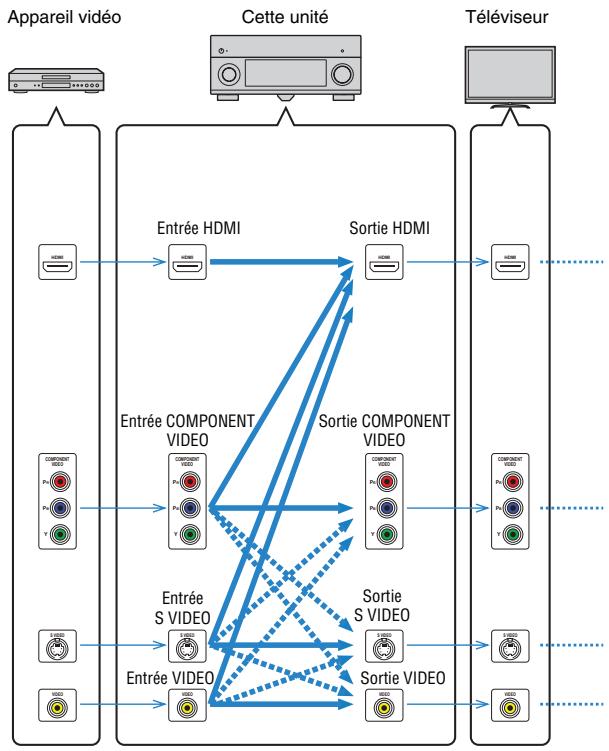
Table de conversion video

- Vous pouvez sélectionner une résolution et un format d'image appliqués au traitement video de sortie HDMI.
- L'unité ne convertit pas les signaux video de ligne 480 et de ligne 576 de façon interchangeable.
Contrôle HDMI
Le contrôle HDMI vous permet de faire fonctionner des appareils externes via HDMI. Si vous raccordez un téléviseur prénant en charge le contrôle HDMI à cette unité à l'aide d'un cable HDMI, vous pouvez contrôler cette unité (alimentation, volume, etc.) conjointement aux opérations de la télécommande du téléviseur. Les appareils de lecture raccordés à cette unité avec un cable HDMI (lecteurs BD/DVD compatibles avec le contrôle HDMI) peuvent également être contrôlés.
Pour plus d'informations sur les raccordements, reportez-vous aux sections « Raccordement d'un téléviseur » (p.29) et « Raccordement d'appareils video (lecteurs BD/DVD, etc.) » (p.35).
Opérations accessibles à partir de la télécommande du téléviseur
- Synchronisation en veille
-Commandedu volume,ycompris lamise en sourdine
- Basculement vers la source audio d'entrée à partir du téléviseur lorsque la source d'entrée de celui-ci est basculée sur son synthoniseur intégré
- Basculement vers la source audio/video d'entrée à partir de l'appareil de lecture sélectionné et restitution de la video sur le téléviseur
- Basculement entre les appeareil de sortie audio (cette unité ou l'enceinte du téléviseur)
(Exemple)
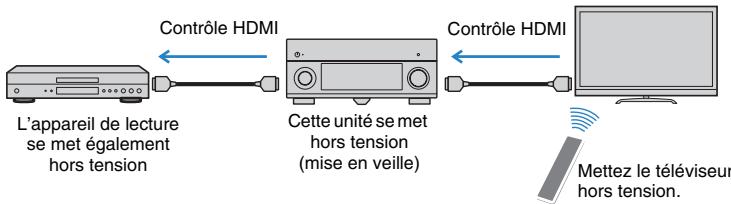
Opérations accessibles à partir de la télécommande de cette unité
- Demarrage de la lecture sur l'appareil et mise sous tension du téléviseur conjointement à la sélection de scene (p.53)
- Changement de la source d'entrée du télévisuer afin d'afficher le menu à l'écran (lorsque vous appuyez sur ON SCREEN)
- Contrôle de l'appareil de lecture (opérations de lecture et de menu) sans enregistrer les codes de télécommande (p.123)
(Example)
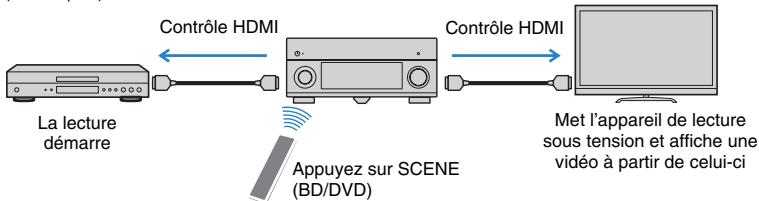
Pour utiliser le contrôle HDMI, vous devezrialer au reglage de la liaison du contrôle HDMI suivant après avoir raccordé le téléviseur et les apparciels de lecture.

- Ce réglage est nécessaire chaque fois que vous ajoutez un nouvel apparéil compatible avec le contrôle HDMI à votre système.
- Pour utiliser le contrôle HDMI, raccordez le téléviseur à la prise HDMI OUT 1.
1 Mettez sous tension cette unité, le téléviseur et les apparèils de lecture.
2 Activez le contrôle HDMI sur cette unité, le téléviseur et les apparciels de lecture (lecteurs BD/DVD compatibles avec le contrôle HDMI, etc.).
Pour activer le contrôle HDMI sur cette unité, réglez l'option « Contrôle HDMI » (p.111) du menu « Réglage » sur « Activé », puis configurez les options associées (« Entrée audio TV », « ARC » et « Synch. en veille »).
3 Désactivez l'alimentation principale du téléviseur, puis mettez hors
4 Mettez sous tension cette unité et les apparèils de lecture, puis
5 Changez la source d'entrée du téléviseur afin d'afficher l'image à partir de cette unité.
6 Vérifiez les points suivants.
Sur cette unité : la source d'entrée à laquelle l'appareil de lecture est raccordé est Sélectionnée. Si ce n'est pas le cas, Sélectionnez la source d'entrée manuellement.
Sur le téléviseur: la video de l'appareil de lecture s'affiche.
7 Vérifiez que cette unité est correctement synchronisée avec le téléviseur en mettant ce dernier hors tension ou en régplant le volume du téléviseur à l'aide de sa télécommande.

- Si le contrôle HDMI ne fonctionne pas correctement, débranchez le télévisuer à l'objet 2, puis rebranchez-le à l'objet 3. Cette procédure peut résoudre le problème. Par ailleurs, le contrôle HDMI risque de ne pas fonctionner si le nombre d'appareils est supérieur à la limite. Dans ce cas, désactive le contrôle HDMI sur les apparueils non utilisés.
- Si l'unité n'est pas synchronisée avec les opérations d'alimentation du téléviseur, vérifie la priorité du réglage de sortie audio pour le téléviseur.
- Nous vous conseillons d'utiliser un téléviseur et des apparéils de lecture du même fabricant afin que le contrôle HDMI fonctionne de façon optimale.
Compatibilité du signal HDMI
Signaux audio
| Type de signal audio | Format de signal audio | Supports compatibles (exemple) |
| PCM linéaire à 2 voies | 2 voies, 32 à 192 kHz, 16/20/24 bits | CD, DVD-Viséo, DVD-Audio |
| PCM linéaire multivoies | 8 voies, 32 à 192 kHz, 16/20/24 bits | DVD-Audio, BD (Blu-ray Disc), HD DVD |
| DSD | 2/5.1 voie, 2,8224 MHz, 1 bit | SACD |
| Train binaire | Dolby Digital, DTS | DVD-Viséo |
| Train binaire
(son haute définition) | Dolby TrueHD, Dolby Digital Plus, DTS-HD Master Audio, DTS-HD High Resolution Audio, DTS Express | BD (Blu-ray Disc), HD DVD |
Signaux video
Cet apparéil est compatible avec les signaux video向着 les résolutions suivantes :
- 480i/60 Hz - 720p/60 Hz, 50 Hz
- 576i/50 Hz - 1080i/60 Hz, 50 Hz
- 480p/60 Hz - 1080p/60 Hz, 50 Hz, 24 Hz
- 576p/50 Hz

- Lors de la lecture de DVD-Audio protégés contre la copie par le système CPPM, les signaux video et audio peuvent ne pas être restitués selon le type du lecteur.
- Cette unité n'est pas compatible avec des appareils HDMI ou DVI qui ne prennten pas en charge le système HDCP. Pour plus d'informations, reportez-vous au mode d'emploi de chaque apparéil.
Pour decoder les signaux audio à train binaire sur cette unité, réglez correctement l'appareil source de sort qu'il transmette directement les signaux audio à train binaire (sans les décoder). Pour plus d'informations, reportez-vous au mode d'emploi de l'apparéil de lecture.
- Ce unité ne prend pas en charge les commentaires audio (par exemple les contenus audio spéciaux télécharges via Internet) des disques BD ou HD DVD. Elle ne peut pas dire les commentaires audio accompagnant certains disques BD ou HD DVD.
Diagramme de referencia (face arrrière)
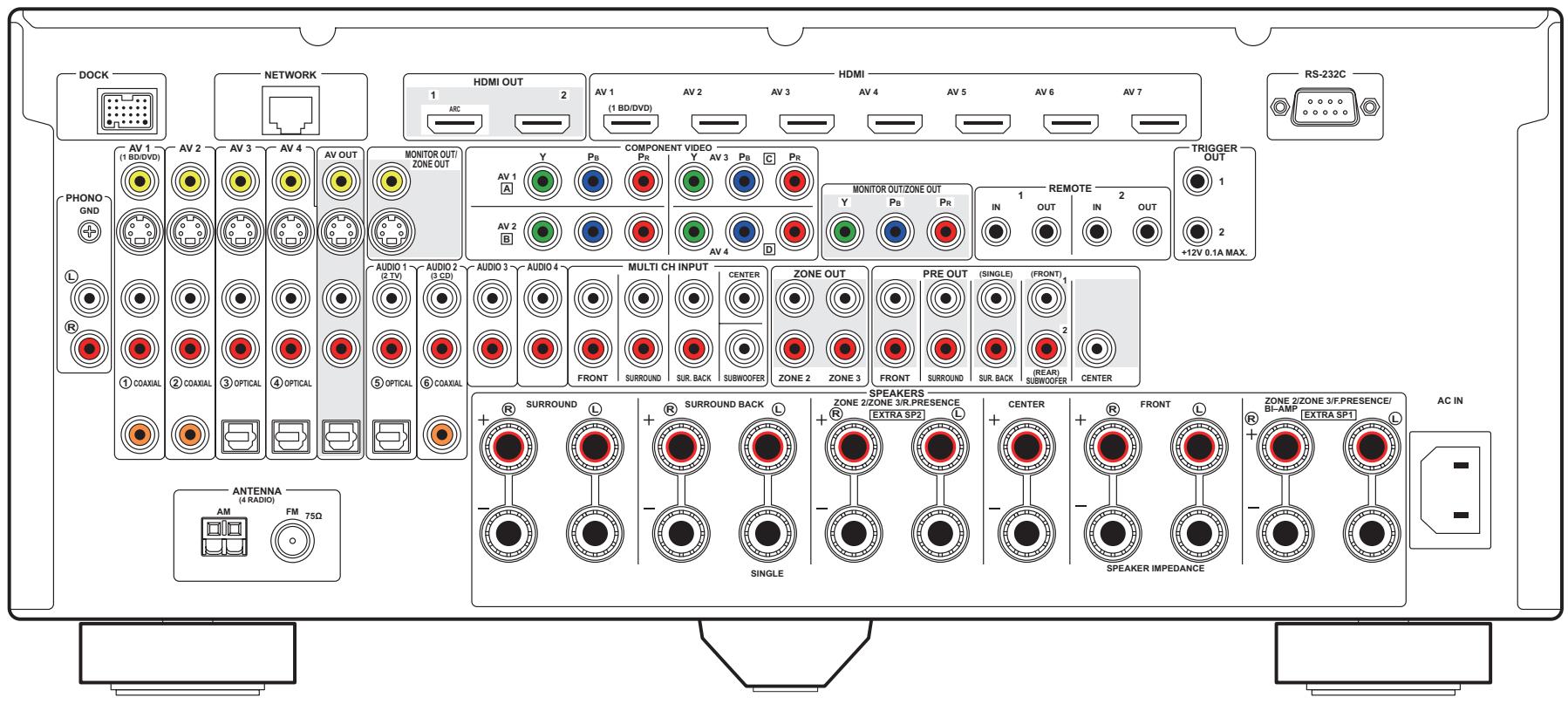

- La zone autour des prises de sortie audio/vidéo est blanche sur le produit réel.
Marques commerciales

TRUE:
Fabrique sous licence de Dolby Laboratories. Dolby, Pro Logic et le symbole du double D sont des marques de commerce de Dolby Laboratories.

Master Audio
Fabrique sous licence et sous les numérores de brevets américain suivants :
5,451,942; 5,956,674; 5,974,380; 5,978,762; 6,226,616; 6,487,535; 7,212,872; 7,333,929; 7,392,195; 7,272,567 et sous d'autres brevets ameriques et internationaux, émis ou en attente. DTS et le Symbole sont des marques déposées; DTS-HD, DTS-HD Master Audio et les logos DNTS sont des marques commerciales de DTS, Inc.
Le produit inclut le logiciel. © DTS, Inc. Tous droits réservés.
iPodTM, iPhoneTM
« Made for iPod » et « Made for iPhone » signifier qu'un accessoirelectronique a ete concu pour etre raccordé à un iPod ou a un iPhone et qu'il est certifié par le développement pour répondre aux normes de performance Apple.
Apple n'est pas responsable du fonctionnement de cet apparéil ni de sa conformité aux normes de sécurité et aux normes réglementaires. Notez que l'utilisation de cet accessoire avec un apparéil iPod ou iPhone peut avoir une incidence sur les performances en mode sans fil.
« iPhone», « iPod», « iPod classic», « iPod nano » et « iPod touch » sont des marques commerciales de Apple Inc., déposées aux États-Unis et dans d'autres pays.

Fraunhofer
Institut
Ce récepteur prend en charge les connexions réseau.
BluetoothTM
Bluetooth est une marque déposée de Bluetooth SIG et est utilisée par Yamaha conformément à un accord de licence.

HIGH DEFINITION MULTIMEDIA INTERFAGE
« HDMI », le logo « HDMI » et « High-Definition Multimedia Interface » sont des marques commerciales ou des marques déposées de HDMI Licensing LLC.
x.v.ColorTM
« x.v.Color » est une marque commerciale de Sony Corporation.
SILENT ™
CINEMA
« SILENT CINEMA » est une marque commerciale de Yamaha Corporation.

dlna
CERTIFIED
DLNA Certified est une marque commerciale de la Digital Living Network Alliance aux États-Unis et dans les autres pays.

Windows est une marque déposée de Microsoft Corporation aux États-Unis et dans les autres pays.
Windows XP, Windows Vista, Windows 7, Windows Media Audio, Windows Media Connect et Windows Media Player sont des marques déposées ou commerciales de Microsoft Corporation aux États-Unis et/ou dans les autres pays.
Caracteristiques techniques
Prises d'entrée
Audio x 10 (AV1~4, AUDIO1~4, PHONO, V-AUX)
MULTI CH INPUT (8 voies) x 1
(FRONT L/R, CENTER, SURROUND L/R, SURROUND BACK L/R, SUBWOOFER)
-
Audio numéro (Support fs: 32 à 96 kHz)
Optique x 4 (AV3~4, AUDIO1, V-AUX)
Coaxiale x 3 (AV1~2, AUDIO2)
-
Video
Composite × 5 (AV1\~4,V-AUX) S-video X 5 (AV1\~4,V-AUX) Composante × 4 AV1\~4
HDMI (face avant) × 1 (V-AUX)
HDMI (face arrêté) × 7 (AV1~7)
Autre
DOCK x 1 (Audio, Video composite, S-Video)
USB x 1 (USB2.0)
NETWORK x 1 (100Base-TX/10Base-T)
Prises de sortie
Sortie d'enceinte x 11 (9 voies) (FRONT L/R, CENTER, SURROUND L/R, SURROUND BACK L/R, EXTRA SP1 ^1 , EXTRA SP2 ^2 )
*1 Remarque : l'attribution est possible.
[ZONE2, ZONE3, F.PRESENCE, BI-AMP (FRONT L/R)]
*2 Remarque : l'attribution est possible.
[ZONE2, ZONE3, R.PRESENCE]
Sortie Pre x 7 (FRONT L/R, CENTER, SURROUND L/R, SURROUND BACK L/R)
Sortie de caisson de graves x 2
(SUBWOOFER 1~2, Stereo/Avant et arrriere/Monox2)
Audio x 1 x (AV OUT)
Audio numérique
Optique x 1 (AV OUT)
MONITOR OUT/ZONE OUT
-
Composite x 1
-
S-Video x 1
-
Composante x 1
AV OUT
-
Composite x 1
-
S-Video x 1
Sortie HDMI
HDMI OUT × 2 (HDMI OUT1~2)
Prises distances
- REMOTE IN x 2
- REMOTE OUT x 2
- TRIGGER OUT x 2
- RS-232C x 1
HDMI
- Spécification HDMI : Deep Color, « x.v.Color», Auto Lips Sync, contrôle HDMI (CEC), ARC (Audio Return Channel), 3D
- Format video (Mode répétition)
VGA
- 480j/60 Hz
- 576i/50 Hz
- 480p/60 Hz
- 576p/50 Hz
- 720p/60 Hz, 50 Hz
- 1080i/60 Hz, 50 Hz
- 1080p/60 Hz, 50 Hz, 24 Hz
TUNER
[Modèles pour le Royaume-Uni et l'Europe]
FM/AM avec RDS × 1 (TUNER)
[Autres modèles]
FM/AM × 1 (TUNER)
- Syntoniseur Radio HD avec iTunes Taggage [modèle américain] x 1 (TUNER)
- Radio Satellite Préte [modèle pour les États-Unis]
SIRIUS Radio x 1 (SIRIUS)
Dispositif
- Compatible iPod, mémoire USB de stockage de masse, MTP (Media Transfer Protocol)
- Capacité d'alimentation électrique : 1 A
Réseau
- Fonction PC Client
- Compatible avec Windows 7, DLNA ver. 1.5
Radio Internet
-
Format de décodage
-
Dolby TrueHD, Dolby Digital Plus
- DTS-HD Master Audio, DTS-HD High Resolution, DTS Express
- Dolby Digital, Dolby Digital EX
-
DTS, DTS 96/24, DTS-ES Matrix 6.1, DTS-ES Discrete 6.1
-
Format de décodage postérieur
-
Dolby Pro Logic
- Dolby Pro Logic II Music, Dolby Pro Logic II Movie, Dolby Pro Logic II Game
- Dolby Pro Logic Ilx Music, Dolby Pro Logic Ilx Movie, Dolby Pro Logic Ilx Game
- DTS Neo:6 Music, DTS Neo:6 Cinema
Section audio
- Alimentation de sortie nominale
(20 Hz à 20 kHz, 0,06 % THD, 8 Ω)
Avant G/D 140 W+140 W
Centre 140 W
Présence avant G/D 140 W+140 W
(1 kHz, 0,9% THD, 8Ω)
Avant G/D 175 W/voie (155 W+155 W)
Centre 175 W/voie (155 W)
Surround G/D. 175 W/voie (155 W+155 W)
Surround arriré G/D 175 W/voie (155 W+155 W)
Présence avant G/D 175 W/voie (155 W+155 W)
(1 kHz, 0.9 % THD, 4Ω) [modèle pour le Royaume-Uni et l'Europe]
Avant G/D 220 W/voie
- Puissance de sortie effective maximale (JEITA, 1 kHz, 10% THD, 8 Ω)
[Modèles pour la Chine, l'Asie, la Corée et modèle standard]
Avant G/D 220 W/voie
Centre 220 W/voie
Surround G/D. 220 W/voie
SurroundarriereG/D 220W/voie
Présence avant G/D 220 W/voie
- Puissance dynamique (IHF)
Avant G/D (8/6/4/2 Ω) 165/210/285/405 W
Taux d'amortissement
- Sensibilité et impédance d'entrée
PHONO (1 kHz, 100 W/8 Ω) 3,5 mV/47 kΩ
AUDIO2 etc. (1 kHz, 100 W/8 Ω) 200 mV/47 kΩ
- Niveau de sortie/Impédance de sortie
AV OUT. 200 mV/1,2 kΩ
HEADPHONE OUT. 150 mV/100 Ω
PRE OUT
SUBWOOFER (50 Hz) 1,0 V/1,2 kΩ
Sauf SUBWOOFER (1 kHz) 1,0 V/1,2 kΩ
ZONE OUT 1,0 V/1,2 kΩ
AUDIO2 etc. vers Avant (Pure Direct, 10 kHz à 100 kHz)
+0/-3 dB
- Deviation d'égalisation RIAA
PHONO (20 Hz à 20 kHz) 0 ± 0,5 dB
Distorsion harmonique totale
PHONO vers AV OUT. 0,02 % maxi
MULTI CH INPUT vers SP OUT (Pure Direct, 70 W, 8 Ω)
0,04 % maxi
Rapport signal/bruit (Réseau IHF-A)
PHONO vers AV OUT (Entrée ouverte 5mV
[Modèles pour les États-Unis, le Canada, la Chine et modèle standard]
86 dB mini
[Autres modèles] 81 dB mini
AUDIO2 etc. vers SP OUT (Pure Direct, Entrée ouverte 250 mV) 100 dB ou plus
- Bruit résiduel (Réseau IHF-A)
Avant G/D (SP OUT) 150 V maxi
- Séparation entre les voies
PHONO (Entrée ouverte, 1 kHz/10 kHz)......60 dB/55 dB mini AUDIO2 etc.
(Entrée 5,1 kΩ ouverte, 1 kHz/10 kHz).60 dB/45 dB mini
Commande de volume
Zone principale..... MUTE, -80 dB à +16,5 dB (Pas de 0,5 dB)
Zone2, Zone3.... MUTE, -80 dB à +16,5 dB (Pas de 0,5 dB)
- Caracteristiques graves/aigus (Avant G/D)
Zone principale
Augmenter/reduire Basses ...±6.0 dB/50 Hz (Pas de 0,5 dB)
Recoupement de basses 350 Hz
Augmentation/Coupure aigus ± 6.0dB / 20kHz (Pas de 0,5 dB)
Recoupement d'aigus 3,5 kHz
Zone2, Zone3
Augmenter/reduire Basses ...±10 dB/50 Hz (Pas de 2 dB)
Recoupement de basses 350 Hz
Augmentation/Coupure aigus...±10 dB/50 Hz (Pas de 2 dB)
Recoupement d'aigus 3,5 kHz
- Caracteristiques de filtré
(fc = 40 / 60 / 80 / 90 / 100 / 110 / 120 / 160 / 200Hz)
H.P.F. (Avant, Central, Surround, Surround arrriere : petites)
12 dB/oct.
[Modèle pour les États-Unis, le Canada, la Coree
et modèles Standard] NTSC
[Autres modèles] . PAL
Composite. 1 Vc-c/75 Ω
S-video
Y. 1 Vc-c/75 Ω
C (NTSC) [Modèle pour les États-Unis, le Canada,
la Corée et modèles Standard]
0,286 Vp-p/75Ω
C (PAL) [Autres modèles] 0,3 Vp-p/75 Ω
Entrée video
Y. 1 Vc-c/75 Ω
Pb/Pr .0,7 Vp-p/75 Ω
- Niveau d'entrée video maximum (conversion video)
désactivée)
1,5 Vc-c mini
Composant (MONITOR OUT/ZONE OUT)
5 Hz à 100 MHz, ±3 dB
Section FM
- Gamme de syntonisation
[Modèle pour les États-Unis et le Canada]
87,5 MHz à 107,9 MHz
[Modèle pour l'Asie et modèle standard]
87,5/87,50 MHz à 108,0/108,00 MHz
[Autres modèle]
87,50 MHz à 108,00 MHz
Seuil de sensation douloureuse à 50 dB (IHF, 1 kHz, 100% MOD.)
Mono. 3 μV (20,8 dBf)
- Rapport signal/bruit (IHF)
Mono/Stériso [sauf modulo américain] 72 dB/70 dB
HD [Modèle américain] 80 dB
- Distorsion harmonique (IHF, 1 kHz)
Mono/Stéroid [sauf modèle américain] 0,3%/0,5%
HD [Modèle américain] 0,03%
- Entrée d'antenne 75 Ω asymétrique
Section AM
- Gamme de syntonisation
[Modèle pour les États-Unis et le Canada]
530 kHz à 1710 kHz
[Modèle pour l'Asie et modèle Standard]
530/531 kHz à 1710/1611 kHz
[Autres modèle]
531 kHz à 1611 kHz
Généralités

YAMAHA
 Notice Facile