Mixtrack Pro II - Table de mixage NUMARK - Notice d'utilisation et mode d'emploi gratuit
Retrouvez gratuitement la notice de l'appareil Mixtrack Pro II NUMARK au format PDF.


| Caractéristique | Détails |
|---|---|
| Type de produit | Table de mixage numérique |
| Contrôleurs | 2 platines, 16 pads de performance rétroéclairés, 3 égaliseurs par canal |
| Connectivité | USB, sorties RCA, sortie casque 1/4", entrée micro |
| Compatibilité | Compatible avec Serato DJ Lite, Traktor, Virtual DJ |
| Alimentation | Alimentation par USB, pas besoin d'alimentation externe |
| Dimensions | Longueur : 20.5 pouces, Largeur : 10.5 pouces, Hauteur : 2.5 pouces |
| Poids | Environ 4.5 kg |
| Utilisation | Idéal pour les DJ débutants et intermédiaires, performances live et enregistrement |
| Maintenance | Nettoyer régulièrement avec un chiffon doux, éviter l'humidité |
| Sécurité | Utiliser dans un environnement sec, éviter les chocs et les chutes |
| Informations supplémentaires | Garantie limitée de 1 an, support technique disponible |
FOIRE AUX QUESTIONS - Mixtrack Pro II NUMARK
Questions des utilisateurs sur Mixtrack Pro II NUMARK
0 question sur cet appareil. Repondez a celles que vous connaissez ou posez la votre.
Poser une nouvelle question sur cet appareil
Téléchargez la notice de votre Table de mixage au format PDF gratuitement ! Retrouvez votre notice Mixtrack Pro II - NUMARK et reprennez votre appareil électronique en main. Sur cette page sont publiés tous les documents nécessaires à l'utilisation de votre appareil Mixtrack Pro II de la marque NUMARK.
MODE D'EMPLOI Mixtrack Pro II NUMARK
- Mixtrack Pro II
- Câble USB
- Consignes d'installation du logiciel Serato DJ Intro
• Guide d'utilisation - Consignes de sécurité et informations concernant la garantie
ENREGISTREMENT DU PRODUIT
Veuillez visiter le site Internet www.numark.com pour enregistrer votre Mixtrack Pro II. L'enregistrement des produits nous permet de vous tenir informé des toutes dernières nouveautés concernant les produits et de vous offrir un soutien technique de qualité, si vous en aviez besoin.
CARACTÉRISTIQUES
- 16 pads de batterie caoutchoutés rétroéclairés avec modes de bouclage, d'échantillonnage et de repérage rapide
- Larges plateaux illuminés sensibles à dynamique offrent une meilleure précision des commandes et de la fonction scratch
- Section de mixage complète avec crossfader, égalisation 3 bandes et commandes de navigation de la bibliothèque musicale
• 16 commandes d'effet dédiées afin de maitriser les effets flanger, phaser, écho, et bien plus encore - Système audio intégré permet le repérage, l'utilisation d'un microphone et d'un système de sonorisation
• Commandes de la hauteur tonale et de synchronisation permettent un mixage précis et facile - LogicielSerato DJ Intro inclus (le lien de téléchargement est indiqué sur la carte d'installation dans la boîte)
• Norme MIDI permettant l'utilisation de la plupart des logiciels populaires pour DJ - Prêt à l'utilisation pour Mac et PC; aucun pilote requis
- Alimentation USB, ne requiert aucun adapteur secteur
SCHÉMA DE CONNEXION
text_image
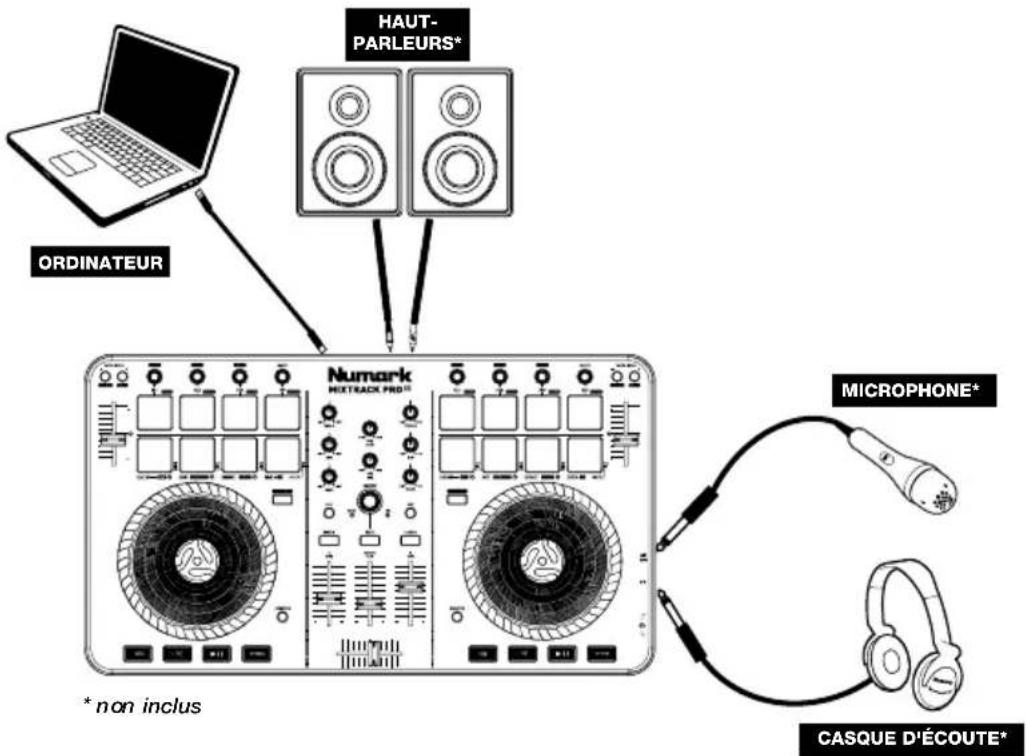
HAUT-PARLEURS* ORDINATEUR Numark HXTRACK PRO MICROPHONE* CASQUE D'ÉCOUTE* * non inclus- Placez le Mixtrack Pro II sur une surface plate et stable.
- Assurez-vous que tous les appareils sont hors tension et que tous les potentiomètres et le gain sont réglés à « zéro ».
- Si vous désirez utiliser un microphone, branchez-le sur l'entrée microphone du Mixtrack Pro II.
- Branchez toutes les sorties du Mixtrack Pro II aux amplificateurs de puissance, aux lecteurs de cassettes et/ou aux autres sources audio.
- Branchez tous les appareils à une prise de courant alternatif (CA).
- Pour mettre les appareils sous tension, utilisez l'ordre suivant :
- Votre ordinateur
-
Tous les amplificateurs, haut-parleurs ou appareils de sortie
-
Trouvez la carte d'installation du logiciel Serato DJ Intro dans la boîte pour télécharger et installer le logiciel.
-
Lancez le logiciel et chargez la musique sur les modules.
-
Bon DJing!
-
Pour mettre les appareils hors tension, utilisez l'ordre suivant :
-
Tous les amplificateurs, haut-parleurs ou appareils de sortie
- Votre ordinateur
PANNEAU SUPÉRIEUR
text_image
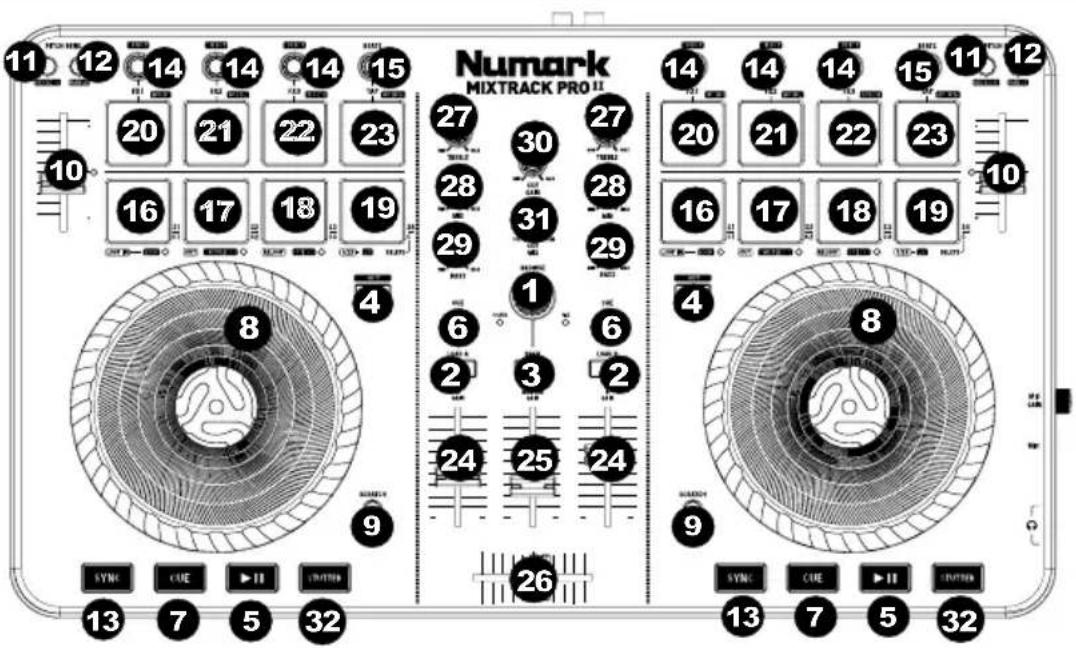
Numark MIXTRACK PRO II 11 12 14 14 14 15 20 21 22 23 16 17 18 19 8 4 9 13 7 5 32 26 1 6 2 3 2 24 25 24 4 8 9 13 7 5 32- Browser – Ce bouton permet de parcourir les dossiers et les pistes. Lorsqu'un dossier est sélectionné, vous n'avez qu'à appuyer sur le bouton pour y accéder. (Vous pouvez revenir au niveau précédent à l'aide de la touche BACK.)
- Load – Ces touches permettent d'assigner la piste sélectionnée au module A ou B, respectivement, du logiciel.
- Back – Cette touche permet de parcourir l'arborescence des dossiers et la bibliothèque musicale du logiciel.
-
Shift – Cette touche permet à plusieurs commandes d'être activées en même temps lorsqu'elle est enfoncée simultanément avec d'autres.
-
Lecture/Pause – Ces touches permettent de lancer ou de pauser la lecture des modules.
-
CUE – Ces touches permettent d'acheminer l'audio pré-atténuation au canal CUE pour la pré-écoute.
-
Cue – Cette touche permet de programmer et de rappeler le point de repère de la piste en cours. Vous pouvez maintenir la touche CUE enfoncée afin de relancer momentanément la lecture du point de repère. La piste jouera jusqu'à ce que la touche soit relâchée et reviendra ensuite au point de repère.
-
Plateau/molette – Cette molette capacitive sensible à la dynamique permet de commander l'audio lorsque la molette est touchée et déplacée. Lorsque la touche Scratch n'est pas activée, utilisez la molette afin de modifier temporairement la vitesse de lecture de la piste. Lorsque la touche Scratch est activée, utilisez la molette pour saisir et déplacer l'audio et créer un effet de « scratch » sur la piste, comme avec un vinyle. Vous pouvez également saisir le pourtour extérieur non sensible à la dynamique de la molette afin de modifier la tonalité de la piste.
Numark
-
Scratch – Ces touches commandent le fonctionnement des plateaux. Lorsque la touche n'est pas activée, le plateau permet de modifier la tonalité. Lorsqu'elle est activée, le plateau permet d'utiliser la fonction Scratch.
-
Potentiomètres de tonalité – Ces potentiomètres permettent de modifier le tempo (la vitesse) du module correspondant.
-
Pitch Bend Down – Maintenez ces touches enfoncées afin de réduire momentanément la vitesse de la piste.
-
Pitch Bend Up – Maintenez ces touches enfoncées afin d'augmenter momentanément la vitesse de la piste.
-
Sync – Ces touches activent la synchronisation BPM entre les deux modules pour les pistes du logiciel. Pour ajuster manuellement le BPM et quitter le mode Sync, maintenez enfoncée la touche Shift et appuyez sur la touche Sync.
-
Commandes d'effets – Ces commandes permettent de régler la valeur du paramètre d'effet dans le logiciel. Enfoncez Shift + FX Control afin de sélectionner l'effet.
-
Bouton Beats – Ces boutons permettent d'augmenter et de réduire la vitesse des effets par rapport au tempo. Lors de l'utilisation d'effets à base temporelle, ces boutons permettent de régler la division temporelle appliquée.
-
Loop In – En mode bouclage, ces pads permettent de programmer le point de départ d'une boucle. Lorsqu'un de ces pads est enfoncé de nouveau après qu'un point de départ de la boucle a été programmé, cela permet de faire des ajustements plus précis du point de départ de la boucle. Enfoncer Shift + Loop In permet d'assigner le mode du pad en cours au mode « Looping » (bouclage). Veuillez consulter la section COMMANDES DES MODES PAD pour de plus amples informations sur les autres fonctions des pads.
-
Loop Out – En mode bouclage, ces pads permettent de programmer le point de fin d'une boucle. Lorsqu'un de ces pads est enfoncé de nouveau après qu'un point de fin de la boucle a été programmé, cela permet de faire des ajustements plus précis du point de fin de la boucle. Enfoncer Shift + Loop Out permet d'assigner le mode du pad en cours au mode « Sample (S) » (échantillonnage). Veuillez consulter la section COMMANDES DES MODES PAD pour de plus amples informations sur les autres fonctions des pads.
-
Reloop – Durant une boucle, ce pad permet de désactiver la boucle. Lorsqu'il n'y a pas de boucle en cours, enfoncer ce pad permet d'activer la boucle et de lancer la lecture à partir du point de départ de la boucle. Si aucune boucle n'est programmée, ce pad n'aura aucun effet. Enfoncer Shift + Reloop permet d'assigner le mode du pad en cours au mode « Hot Cue » (repérage rapide). Veuillez consulter la section COMMANDES DES MODES PAD pour de plus amples informations sur les autres fonctions des pads.
-
Loop x1/2 – En mode bouclage, ce pad permet de réduire la durée de la boucle en cours de moitié. Si aucune boucle n'est en cours, ceci programmera la durée du bouclage automatique. Enfoncez Shift + Loop 1/2 afin de doubler la durée de la boucle. Veuillez consulter la section COMMANDES DES MODES PAD pour de plus amples informations sur les autres fonctions des pads.
-
FX1 On/Off - Ce pad permet d'activer/désactiver FX1. Enfoncez Shift + FX1 afin de programmer et de lancer la lecture d'un bouclage automatique d'un battement.
-
FX2 On/Off - Ce pad permet d'activer/désactiver FX2. Enfoncez Shift + FX2 afin de programmer et de lancer la lecture d'un bouclage automatique de deux battements.
-
FX3 On/Off – Ce pad permet d'activer/désactiver FX3. Enfoncez Shift + FX3 afin de programmer et de lancer la lecture d'un bouclage automatique de quatre battements.
-
Tap – Appuyez sur ce pad 4 fois ou plus afin d'entrer manuellement un nouveau BPM pour la commande BPM. La commande BPM ignorera le BPM de la piste et suivra le tempo que vous avez entré manuellement. Enfoncez Shift + Tap afin de programmer et de lancer la lecture d'un bouclage automatique de seize battements.
-
Volume canal – Ces potentiomètres permettent d'ajuster le niveau du signal audio des canaux individuels dans le logiciel.
-
Master volume – Ce potentiomètre permet d'ajuster le niveau du volume du Master mix provenant du logiciel. Remarque : Ceci n'affecte pas le volume du microphone. Utilisez le gain microphone afin de modifier le volume du microphone.
-
Crossfader – Commande le fondu entre les deux modules.
-
High EQ – Ces boutons permettent de régler les hautes fréquences des canaux individuels.
-
Mid EQ – Ces boutons permettent de régler les moyennes fréquences des canaux individuels.
-
Low EQ – Ces boutons permettent de régler les basses fréquences des canaux individuels.
-
Cue gain – Ce bouton ajuste les niveaux de la sortie pour le repérage dans le logiciel.
-
Cue Mix – Ce bouton ajuste les niveaux de la sortie du logiciel au casque d'écoute, mélangeant la sortie du repérage et la sortie principale (master mix).
-
Stutter – En appuyant sur cette touche lorsque l'appareil est en mode lecture, l'appareil commence la lecture à partir du dernier point de repère, créant un effet de bégaiement.
COMBINAISONS DE TOUCHES
Shift + Pitch Bend - = Cette combinaison permet de modifier le tempo de la piste sans modifier la tonalité originale de la chanson (tonalité de 0 %).
Shift + Pitch Bend + = Cette combinaison permet de modifier la plage du potentiomètre de tonalité du logiciel.
Shift + FX Control = Cette combinaison permet de sélectionner l'effet.
Shift + FX1 = Cette combinaison permet de programmer et de lancer la lecture d'un bouclage automatique d'un battement.
Shift + FX2 = Cette combinaison permet de programmer et de lancer la lecture d'un bouclage automatique de deux battements.
Shift + FX3 = Cette combinaison permet de programmer et de lancer la lecture d'un bouclage automatique de quatre battements.
Shift + Tap = Cette combinaison permet de programmer et de lancer la lecture d'un bouclage automatique de seize battements.
COMMANDES DES MODES PAD
La dernière rangée de pads dispose de fonctions différentes selon leur mode : Les modes de bouclage, d'échantillonnage et de repérage rapide. Pour sélectionner un mode, enfoncez et maintenez la touche SHIFT tout en appuyant sur un des pads de la dernière rangée. La source sélectionnée est indiquée par la DEL allumée sous la section des pads.
Mode bouclage (Looping) : Enfoncez Shift + Loop In afin d'assigner les quatre pads de la dernière rangée aux fonctions énumérées ci-dessous :
- Loop In – Ce pad permet de programmer le point de départ d'une boucle. Lorsque ce pad est enfoncé de nouveau après qu'un point de départ de la boucle a été programmé, cela permet de faire des ajustements plus précis du point de départ de la boucle.
- Loop out – Ce pad permet de programmer le point de sortie de boucle. Lorsque ce pad est enfoncé de nouveau après qu'un point de fin de la boucle a été programmé, cela permet de faire des ajustements plus précis du point de fin de la boucle.
- Reloop – Durant une boucle, enfoncer ce pad permet de désactiver la boucle. Lorsqu'il n'y a pas de boucle en cours, enfoncer ce pad permet d'activer la boucle et de lancer la lecture à partir du point de départ de la boucle. Si aucune boucle n'est programmée, ce pad n'aura aucun effet.
- Loop x1/2 – Ce pad permet de couper la durée de boucle de moitié. Enfoncez Shift + Loop x1/2 afin de doubler la durée de la boucle en cours.
Mode échantillonnage (Sample) : Enfoncez Shift + Loop Out afin d'assigner les quatre pads de la dernière rangée aux fonctions énumérées ci-dessous :
• Sample 1 (S1) – Ceci permet de lancer l'échantillon assigné au Pad 1.
• Sample 2 (S2) – Ceci permet de lancer l'échantillon assigné au Pad 2.
• Sample 3 (S3) – Ceci permet de lancer l'échantillon assigné au Pad 3.
• Sample 4 (S4) – Ceci permet de lancer l'échantillon assigné au Pad 4.
Mode repérage rapide (Hot Cue) : Enfoncez Shift + Reloop afin d'assigner les quatre pads de la dernière rangée aux fonctions énumérées ci-dessous :
- Cue 1 (C1) – Si aucun point de repérage n'est programmé pour la piste chargée, ce pad programmera le point de repérage 1. Si un point de repérage est déjà programmé, cette commande permet de sauter directement au point de repérage 1.
- Cue 2 (C2) – Si aucun point de repérage n'est programmé pour la piste chargée, ce pad programmera le point de repérage 2. Si un point de repérage est déjà programmé, cette commande permet de sauter directement au point de repérage 2.
- Cue 3 (C3) – Si aucun point de repérage n'est programmé pour la piste chargée, ce pad programmera le point de repérage 3. Si un point de repérage est déjà programmé, cette commande permet de sauter directement au point de repérage 3.
- Delete Cue (C) – Enfoncez ce pad, puis enfoncez un des autres pads dans la rangée afin de supprimer son point de repérage.
PANNEAU LATÉRAL
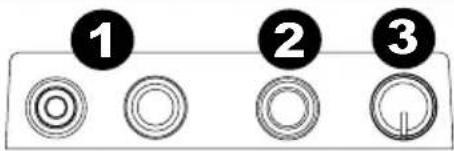
- Sortie casque – Cette sortie permet de brancher un casque d'écoute 6,35 mm (1/4 po) ou 3,5 mm (1/8 po) pour la pré-écoute et le mixage. Vous pouvez ajuster le volume de la sortie du casque d'écoute à l'aide du bouton Cue Gain.
- Entrée microphone – Cette entrée permet de brancher un microphone 6,35 mm (1/4 po).
- Mic gain – Ce bouton permet d'ajuster le niveau du signal audio de l'entrée microphone.
text_image
① ② ③PANNEAU ARRIÈRE
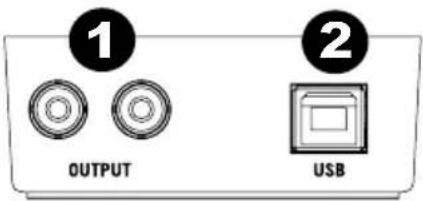
- Sortie master (RCA) – Utilisez des câbles RCA standards afin de brancher cette sortie à un haut-parleur ou à un système de sonorisation.
- USB – Ce port USB permet d'acheminer des données MIDI USB afin de commander différents paramètres logiciels.