Classic Bridge - Lecteur multimédia LACIE - Notice d'utilisation et mode d'emploi gratuit
Retrouvez gratuitement la notice de l'appareil Classic Bridge LACIE au format PDF.

| Type de produit | Lecteur multimédia avec disque dur interne ou externe |
| Marque | LaCie |
| Modèle | Classic Bridge (LaCinema Classic Bridge) |
| Disque dur compatible | SATA 3,5 pouces (interne) ou disque dur USB externe |
| Système de fichiers pris en charge | FAT32 (FAT16 également supporté) |
| Formats vidéo | MPEG-4 (DivX, AVI, XviD) |
| Formats audio | MP3, WMA, Dolby Digital (2 canaux) |
| Formats d'image | JPEG |
| Sous-titres externes | SUB, SRT, SMI, SSA |
| Sorties vidéo | HDMI (jusqu'à 1080p), Composite (CVBS) |
| Sorties audio | Stéréo analogique (RCA), S/PDIF optique |
| Connectivité | USB 2.0 Hi-Speed (avant pour disque externe, arrière pour PC) |
| Alimentation | Externe, 100-240 V~, 4 A, 60-50 Hz |
| Dimensions (approx.) | Environ 25 x 20 x 5 cm (estimation) |
| Poids (approx.) | Environ 1,5 kg (estimation) |
| Télécommande | Oui, avec piles AAA (2) |
| Température de fonctionnement | 5°C à 30°C |
| Humidité de fonctionnement | 5% à 80% (sans condensation) |
| Langues de l'interface | Anglais, français, italien, allemand, espagnol, portugais |
| Mise à jour du micrologiciel | Par dossier UPDATE sur le disque |
| Contenu de la boîte | Lecteur, télécommande, piles, câbles A/V stéréo/composite, câble HDMI, câble USB, alimentation, guide rapide, outil d'ouverture, vis, CD-ROM d'utilitaires |
FOIRE AUX QUESTIONS - Classic Bridge LACIE
Questions des utilisateurs sur Classic Bridge LACIE
0 question sur cet appareil. Repondez a celles que vous connaissez ou posez la votre.
Poser une nouvelle question sur cet appareil
Téléchargez la notice de votre Lecteur multimédia au format PDF gratuitement ! Retrouvez votre notice Classic Bridge - LACIE et reprennez votre appareil électronique en main. Sur cette page sont publiés tous les documents nécessaires à l'utilisation de votre appareil Classic Bridge de la marque LACIE.
MODE D'EMPLOI Classic Bridge LACIE
1.1.1. Utilisateurs Windows....7
1.1.2. Utilisateurs Mac....7
1.2. Formats compatibles 7
1.3. Contenu du coffret 8
1.4. Langues 8
1.5. Vues du disque 9
1.5.1.Vue avant 9
1.5.2. Vue arrière....9
1.6. Câbles et connecteurs.... 10
1.6.1. Câbles A/V (audio/vidéo).... 10
1.6.2. Câble USB 10
2. Utilisation de la télécommande .... 11
2.1. Installation des piles.... 11
2.2. Index des touches de la télécommande....12
3. Installation du LaCinema Classic Bridge 13
3.1. Étape 1 : installation d'un disque dur....13
3.1.1. Option A : connexion d'un disque dur USB externe 14
3.1.2. Option B : installation d'un disque dur interne 15
3.2. Étape 2 : transfert de fichiers vers le disque dur .... 16
3.3. Étape 3 : branchement au téléviseur....17
3.3.1. Connexion HDMI (haute définition) 18
3.3.2. Connexion audio stéréo analogique et composite (définition standard) 19
3.3.3. Connexion audio optique (S/PDIF) 20
4. Lecture de fichiers multimédia 21
4.1. Menu Movies (Films) 22
4.1.1. Informations relatives au fichier....23
4.1.2. Audio 23
4.1.3. Subtitles (Sous-titres) 23
4.1.4. Repeat (Répétition) 24
4.1.5. Mode lecture....24
4.1.6. Signet automatique....24
4.2. Menu Musique.... 25
4.2.1. Mode lecture 26
4.2.2. Repeat (Répétition).... 26
4.2.3. Fond d'écran musical 26
4.3. Menu Photos 27
4.3.1. Mode Navigateur 28
4.3.2. Mode lecture 28
4.3.3. Repeat (Répétition) 29
4.3.4. Durée JPEG 29
4.3.5. Transition....29
4.4. Mode Navigateur de fichiers 30
4.5. Lecture depuis le disque dur externe 30
4.6. Menu Configuration....31
4.6.1. Language (Langue) 31
4.6.2. Vidéo 32
4.6.3. Informations.... 32
4.7. Mise à jour du micrologiciel.... 33
5. Reformatage du LaCinema Classic Bridge 34
5.1. Utilisateurs Windows 34
5.2. Utilisateurs Mac 36
6. Spécifications techniques ...... 37
6.1. Compatibilité XviD 37
6.2. Optimisation des transferts de données....37
7.Dépannage 38
7.1. Dépannage : Utilisateurs Mac....38
7.2. Dépannage : Utilisateurs Windows 40
7.3. Dépannage : Connexion TV/Stéréo 41
Copyright © 2009 LaCie. Tous droits réservés. La reproduction, la transmission et le stockage, même partiels, de ce manuel, sous quelque forme ou moyen que ce soit, électronique, mécanique, par photocopie, enregistrement ou autre, sont formellement interdits sans l'accord écrit préalable de LaCie.
Marques déposées
Apple, Mac et Macintosh sont des marques déposées d'Apple Inc. Microsoft, Windows 98, Windows 98 SE, Windows 2000, Windows Millennium Edition, Windows XP et Windows Vista sont des marques déposées de Microsoft Corporation. Les autres marques citées dans ce manuel sont la propriété de leurs détenteurs respectifs.
Fabriqué sous licence de Dolby Laboratories. « Dolby » et le symbole du double D sont des marques déposées de Dolby Laboratories.

DOLBY.
DIGITAL
Modifications
Les informations et spécifications figurant dans ce manuel sont données à titre indicatif et peuvent être modifiées sans préavis. Ce document a été élaboré avec le plus grand soin dans le but de vous fournir des informations fiables. Toutefois, LaCie ne peut être tenue pour responsable de toute erreur ou omission ou de l'usage dont il est fait du présent document et de son contenu. LaCie se réserve le droit de modifier ou de revoir l'apparence ou le manuel du produit sans aucune restriction et sans obligation d'en avertir les utilisateurs.
Réglementation CC

Testé pour conformité aux normes FCC en vue d'un usage domestique ou professionnel
Cet appareil est conforme aux dispositions de la section 15 de la réglementation FCC. Son fonctionnement est soumis aux conditions suivantes :
- L'appareil ne doit pas provoquer d'interférences préjudiciables.
- L'appareil doit accepter toute interférence reçue, même celles qui sont susceptibles d'entraîner un fonctionnement indésirable.
REMARQUE : cet appareil a subi des tests de contrôle et a été déclaré conforme aux restrictions imposées aux appareils numériques de classe B, par la section 15 de la réglementation FCC. Ces restrictions sont destinées à assurer une protection raisonnable contre les interférences indésirables lorsque l'appareil est utilisé dans un environnement résidentiel. Ce matériel génère, utilise et peut émettre un rayonnement de fréquence radio. En outre, en cas d'installation ou d'utilisation non conforme aux instructions, il risque de provoquer des interférences indésirables avec les communications radio. Cependant, rien ne garantit qu'aucune interférence ne se produira dans certaines installations particulières. Si cet équipement provoque des interférences indésirables avec les réceptions radio et TV (ce que vous pouvez déterminer en allumant et en éteignant l'appareil), nous vous conseillons vivement d'y remédier en prenant l'une des mesures suivantes :
♦ Réorientez ou déplacez l'antenne de réception.
♦ Augmentez la distance séparant l'appareil du récepteur.
♦ Raccordez l'appareil à une prise de courant située sur un circuit différent de celui du récepteur.
Contactez votre revendeur ou un technicien qualifié en réparation radio/télévision.
Toute modification de ce produit non autorisée par LaCie risque d'enfreindre les règlements de la FCC et d'Industry Canada et de vous interdire d'utiliser le produit.

Déclaration du fabricant concernant la certification CE
Nous, la société LaCie, déclarons solennellement que ce produit est conforme aux normes européennes ci-dessous : Classe B EN60950, EN55022, EN55024, EN61000-3-2 : 2000, EN61000-3-3 : 2001
Et en particulier aux directives suivantes : directive sur les basses tensions 73/23/CEE ; directive sur la compatibilité électromagnétique 89/336/CEE.
Déclaration de conformité avec la réglementation canadienne
Cet appareil numérique de classe B satisfait à toutes les exigences de la réglementation canadienne relative aux appareils susceptibles de provoquer un brouillage radioélectrique.
ATTENTION : Toute modification effectuée sur ce produit sans autorisation du fabricant peut entraîner l'annulation du droit d'utiliser l'appareil.
ATTENTION : Le non-respect des précautions indiquées ci-dessus peut entraîner l'annulation de la garantie du LaCinema Classic Bridge.

La présence de ce symbole sur le produit ou sur son emballage indique que vous devez vous en débarrasser sans le mélanger aux ordures ménagères. Vous êtes en effet responsable de la mise au rebut de vos appareils usagés et vous êtes tenu de les déposer dans un centre de traitement agréé pour le recyclage des déchets de matériel électrique et électronique. Le traitement et le recyclage séparés de vos appareils usagés aident à préserver les ressources naturelles et à protéger l'environnement et la santé des êtres humains. Pour plus d'informations sur les lieux de collecte des équipements usagés, veuillez contacter votre mairie, votre service de traitement des déchets ménagers ou le magasin où vous avez acheté le produit.
Mesures de santé et de sécurité
♦ Seules des personnes qualifiées sont autorisées à effectuer la maintenance de cet appareil.
Lisez attentivement le présent manuel d'utilisation et suivez la procédure indiquée lors de l'installation de l'appareil.
♦N'y introduisez jamais un quelconque outil métallique afin d'éviter tout risque de chocs électriques, d'incendies, de courts-circuits ou de rayonnements dangereux. En cas de dysfonctionnement, veillez à ce qu'un représentant compétent de l'assistance technique de LaCie procède à son inspection. Ne laissez jamais l'appareil sous la pluie, dans un lieu où il risquerait de recevoir des projections d'eau ou dans un environnement humide. Ne posez jamais de récipient contenant un liquide quelconque sur le LaCinema Classic Bridge ; il risquerait de se répandre dans les parties internes. Vous limiterez ainsi les risques de chocs électriques, de
courts-circuits, incendies et de blessures. Assurez-vous que l'ordinateur et le périphérique LaCinema Classic Bridge sont électrique-ment raccordés à la terre. Si votre matériel n'est pas correctement mis à la terre, vous augmentez les risques de décharge électrique. Puissance requise : 100-240 V\~, 4A, 60-50 Hz (la tension d'alimentation ne doit pas fluctuer de plus de ± 10 % par rapport à la surtension transitoire nominale conformément à la catégorie de surtension II).
Précautions générales d'utilisation
N'exposez pas le LaCinema Classic Bridge à des températures inférieures à 5 °C ou supérieures à 30 °C, à une humidité en fonctionnement inférieure à 5 % ou supérieure à 80 % sans condensation ou encore à une humidité de stockage inférieure à 10 % ou supérieure à 90 % sans condensation. Vous risqueriez de l'endommager ou de détériorer son boîtier. Évitez de placer le LaCinema Classic Bridge à proximité d'une source de chaleur ou de l'exposer au rayonnement solaire (même à travers une vitre). À l'inverse, une atmosphère trop froide ou présentant des risques d'humidité peut détériorer l'appareil.
Débranchez toujours le LaCinema Classic Bridge de la prise électrique en cas d'orage ou lorsque vous ne comptez pas l'utiliser pendant une certaine durée. Dans le cas contraire, vous risqueriez d'augmenter les risques de chocs électriques, de courts-circuits ou d'incendies.
Utilisez exclusivement le câble d'alimentation secteur livré avec le périphérique.
♦ Ne placez pas d'objets lourds sur le LaCinema Classic Bridge ou n'exercez pas une pression trop
forte sur le boîtier.
♦ Veillez à ne jamais exercer de pression trop forte sur le LaCinema Classic Bridge. En cas de problème, consultez la section Dépannage de ce manuel.
ATTENTION : un cordon d'alimentation blindé est requis pour respecter les limites d'émission FCC et pour empêcher toute interférence avec la réception de signaux par les appareils de radio et de télévision situés à proximité. Il est impératif de n'utiliser que le cordon d'alimentation fourni.
Températures de fonctionnement ambiantes
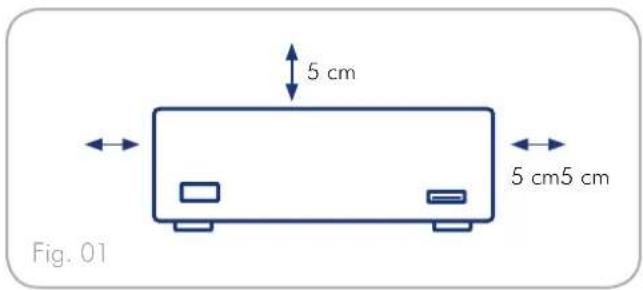
N'exposez pas le LaCinema Classic Bridge à des températures inférieures à 5" C ou supérieures à 30" C. Le LaCinema Classic Bridge étant un appareil haut de gamme, il est doté d'un système de ventilation efficace. Veillez à laisser un espace d'aération de 5 cm sur tout le pourtour du LaCinema Classic Bridge, afin d'empêcher toute surchauffe. Voir Fig. 01.
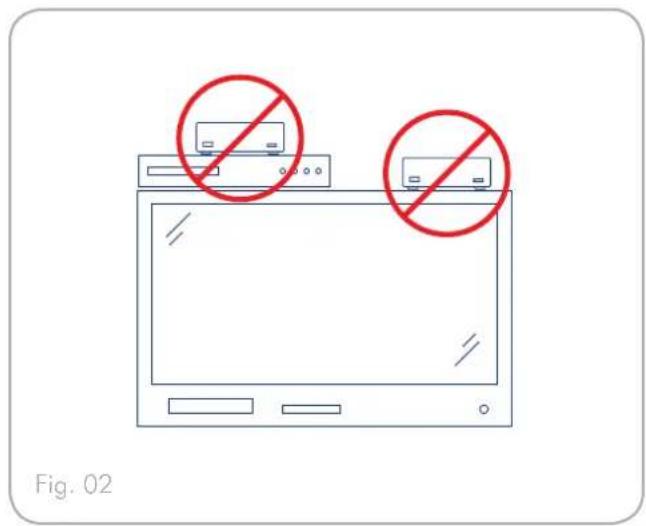
N'empilez pas d'objets sur le LaCinema Classic Bridge, ils peuvent interférer avec l'antenne WiFi intégrée. Voir Fig. 02.
IMPORTANT : toute perte, détérioration ou destruction éventuelle de données consécutive à l'utilisation d'un disque LaCie est de l'entière responsabilité de l'utilisateur. La responsabilité de LaCie être ne saurait être engagée en cas de problèmes de récupération ou de restauration des données. Pour éviter toute perte de données, LaCie vous recommande vivement de conserver DEUX copies de vos données ; l'une sur votre disque dur externe par exemple, et l'autre sur votre disque interne, ou sur un second disque externe ou un autre support de stockage amovible. LaCie propose une gamme complète de lecteurs et graveurs de CD/DVD. Pour plus d'informations sur les options de sauvegarde, visitez notre site Web.
IMPORTANT : 1 Go = 1 milliard d'octets. 1 To = 1 million de millions d'octets. Après formatage, la capacité réellement disponible varie en fonction du système d'exploitation (elle est généralement inférieure de 5 à 10 %).
1. Introduction
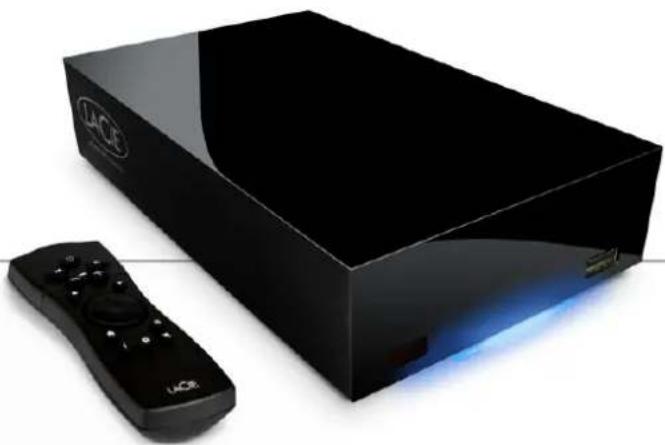
Nous vous félicitons pour l'achat de votre nouveau LaCinema Classic Bridge ! Le LaCinema Classic Bridge se branche directement sur un grand nombre d'appareils audio/vidéo, pour vous permettre de visionner instantanément des photos et vidéos personnelles ou d'écouter de la musique.
Pour commencer, installez un disque dur interne ou branchez un disque dur USB externe. Puis, utilisez votre Mac ou votre PC pour transférer vos films, votre musique et vos photos sur le LaCinema Classic Bridge. Ensuite, connectez simplement votre LaCinema Classic Bridge à votre télévision et utilisez la télécommande fournie pour naviguer facilement dans les menus, pour écouter de la musique, visionner des photos ou regarder des films.
Liens rapides
Cliquez sur une rubrique :
◆ Installation du LaCinema Classic Bridge
♦ Utilisation de la télécommande
♦ Lecture de fichiers multimédia
1.1.1. Utilisateurs Windows
◆ Windows XP ou Windows Vista
♦ Processeur 500 MHz ou supérieur
◆ 256 Mo de RAM au minimum
♦ Connexion Internet (pour le téléchargement des mises à jour)
♦ Disque dur SATA de 3,5" ou disque dur USB externe
♦ Systèmes TV : PAL, NTSC
1.1.2. Utilisateurs Mac
Mac OS X 10.3 ou version supérieure
♦ Processeur 500 MHz ou supérieur
◆ 256 Mo de RAM au minimum
♦ Connexion Internet (pour le téléchargement des mises à jour)
♦ Disque dur SATA de 3,5" ou disque dur USB externe
♦ Systèmes TV : PAL, NTSC
1.2. Formats compatibles
| Vidéo MPEG-4 (DivX, AVI, XviD) | |
| Photo JPEG | |
| Audio MP3, WMA, Dolby Digital* | |
| Sous-titres externes | SUB, SRT, SMI, SSA |
| Sorties vidéo | ♦ Vidéo composite (CVBS)♦ HDMI (jusqu'à 1080 p) |
| Sorties audio | ♦ Audio stéréo analogique (droite et gauche)♦ Audio coaxial S/PDIF |
*2 canaux uniquement. Pour un son restitué par plus de 2 canaux, connectez le produit à un récepteur numérique. Le son traverse la connexion coaxiale (reportez-vous à la rubrique 3.3.3. Connexion audio optique (S/PDIF)).
1.3. Contenu du coffret
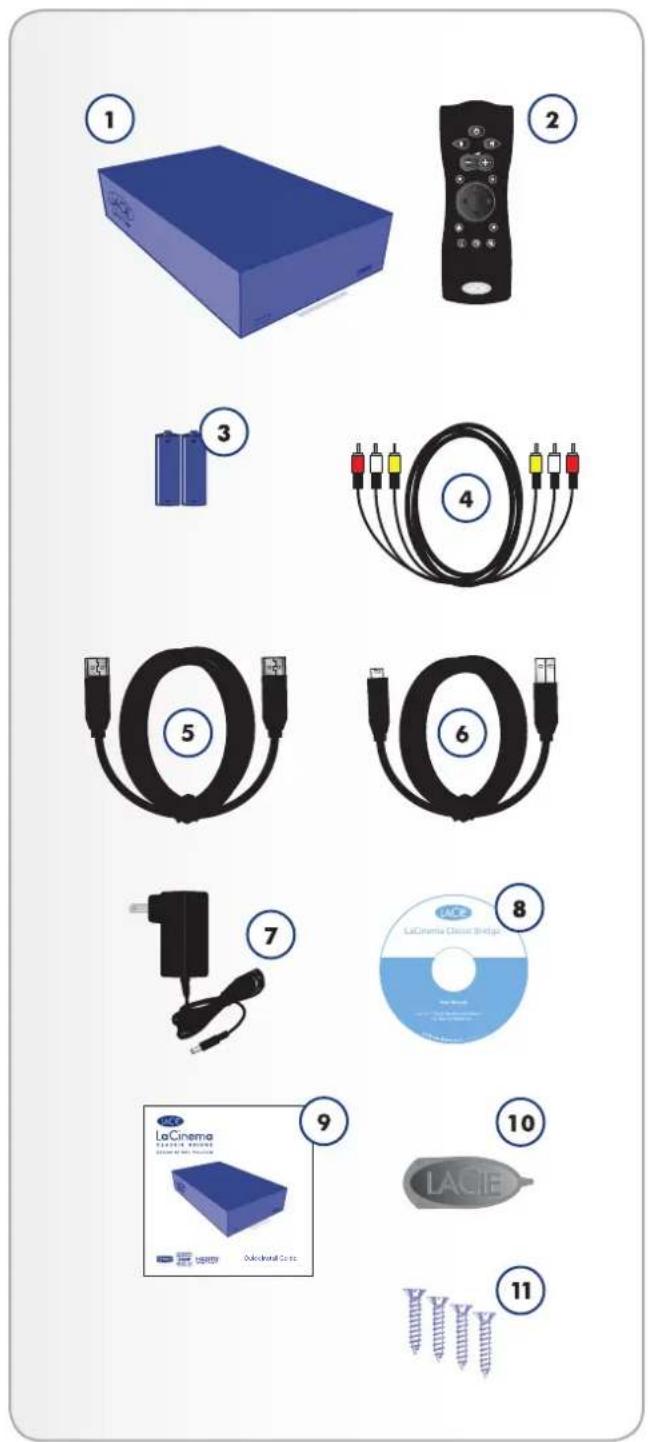
Votre paquet LaCinema Classic Bridge contient le disque ainsi qu'un ensemble d'accessoires comprenant les éléments indiqués ci-dessous.
- LaCinema Classic Bridge
- Télécommande
- 2 piles AAA
- Câble stéréo + vidéo composite
- Câble HDMI
- Câble USB
- Alimentation externe
- Guide d'installation rapide
- Outil pour ouvrir le boîtier
-
Vis (x4)
-
CD-ROM d'utilitaires (incluant l'utilitaire LaCie Formatter)
IMPORTANT : conservez votre emballage. Si vous deviez un jour retourner le disque pour le faire réparer ou réviser, vous aurez besoin de son emballage d'origine.
1.4. Langues
Langues prises en charge
Anglais Français
- Italien
- Allemand
Espagnol Portugais
NOTE TECHNIQUE : Allez sur le site Web de LaCie pour d'autres langues, qui devraient être disponibles via une mise à jour du micrologiciel. www.lacie.com/support
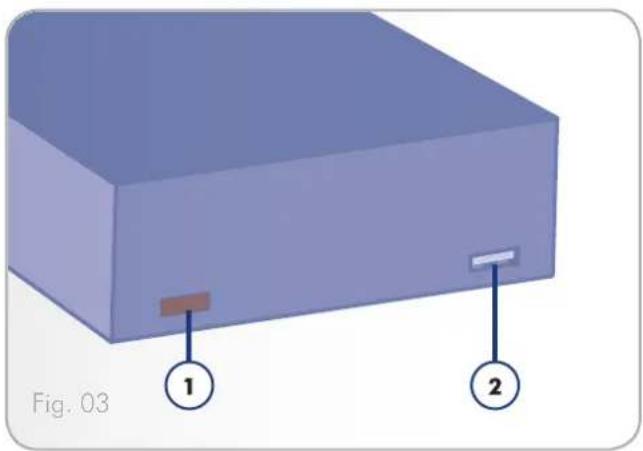
- Port d'extension USB – Connectez un disque USB à mémoire flash, un disque dur ou un lecteur de carte pour accéder à ses fichiers multimédia depuis votre téléviseur.
- Récepteur infrarouge – Reçoit le signal infrarouge de la télécommande. Assurez-vous que le récepteur n'est pas obstrué.
1.5.2. Vue arrière
- Branchement du câble d'alimentation
- Port USB (à brancher sur un PC)
- Connecteur HDMI
- Connecteur stéréo + vidéo composite
- Connecteur audio numérique coaxial
1.6. Câbles et connecteurs
1.6.1. Câbles A/V (audio/vidéo)
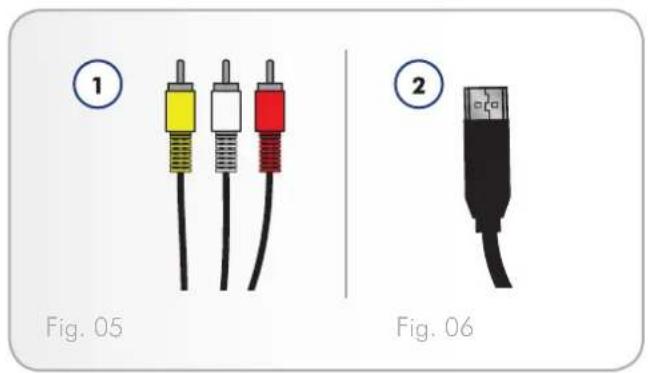
Les câbles A/V fournissent les signaux audio et vidéo à votre chaîne hi-fi et à votre téléviseur. Le LaCinema Classic Bridge prend en charge les standards A/V suivants :
- Audio vidéo/stéréo composite (Fig. 05) – Connexion vidéo la plus courante (jaune) et entrées audio stéréo gauche (blanche) et droite (rouge). Si votre télévision ne possède qu'un connecteur SCART, vous pouvez acheter un adaptateur chez votre revendeur afin de pouvoir y brancher les prises audio stéréo/vidéo composites.
- HDMI (High-Definition Multimedia Interface) (Fig. 06) – La meilleure méthode audio/vidéo pour brancher le LaCinema Classic Bridge aux téléviseurs haute définition.
1.6.2. Câble USB
La norme USB est une technologie d'entrée/sortie sérielle qui permet de connecter plusieurs périphériques entre eux ou à un ordinateur. La dernière version de cette norme, la norme Hi-Speed USB 2.0, fournit la largeur de bande et les taux de transfert nécessaires à la prise en charge de périphériques à haut débit tels que les disques durs, les lecteurs de CD/DVD et les appareils photo numériques.
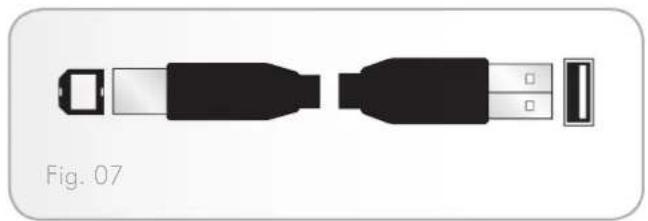
Câble USB inclus
Votre LaCinema Classic Bridge est livré avec un câble Hi-Speed USB 2.0 (Fig. 07), qui garantit des performances de transfert de données maximales lorsque l'appareil est connecté à un port Hi-Speed USB 2.0. Ce câble peut également être connecté à un port USB ordinaire, mais les performances du disque seront alors limitées aux taux de transfert de l'interface USB 1.1.
Avantages de l'interface Hi-Speed USB 2.0
Rétro-compatibilité : l'interface Hi-Speed USB 2.0 est compatible avec les spécifications des premières versions de l'interface.
Connexion à chaud : il n'est pas nécessaire d'arrêter ou de redémarrer l'ordinateur pour connecter ou déconnecter des périphériques.
NOTE TECHNIQUE : Pour bénéficier des taux de transfert USB 2.0 Hi-Speed, vous devez être connecté à une interface hôte USB 2.0 Hi-Speed. Dans le cas contraire, vous serez limité aux vitesses de la norme USB 1.1.
2. Utilisation de la télécommande
En fonction du fichier visualisé, il se peut que certains boutons de la télécommande aient des fonctions différentes, voire même aucune fonction. Ce chapitre traite des fonctions des boutons pour chaque type de fichier (films, photos et musique), ainsi que de l'installation des piles.
2.1. Installation des piles
La télécommande utilise deux piles AAA. Les piles ne sont pas préinstallées et vous devrez les insérer avant de pouvoir utiliser la télécommande.
Pour insérer les piles, procédez comme suit :
- Retirez le couvercle du compartiment à piles.
- Insérez les piles dans le compartiment prévu à cet effet. Positionnez les piles afin que le signe « + » sur les piles corresponde au signe « + » du compartiment à piles.
- Remettez le couvercle du compartiment à piles sur la télécommande en le faisant glisser.
IMPORTANT : si vous ne prévoyez pas d'utiliser la télécommande pendant une longue durée, LaCie vous recommande de retirer les piles.
IMPORTANT : assurez-vous du passage dégagé entre la télécommande et le LaCinema Classic Bridge.
2.2. Index des touches de la télécommande
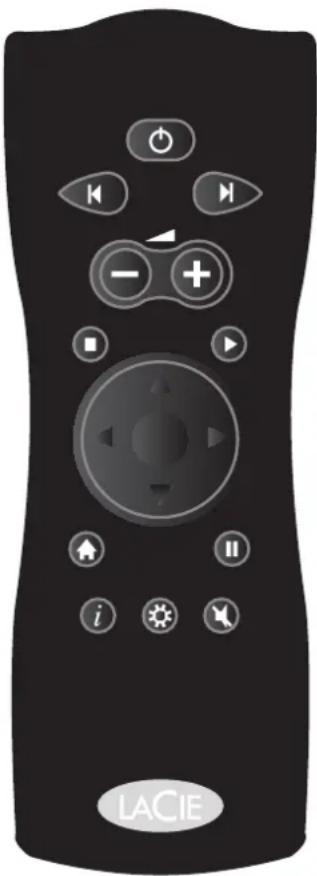
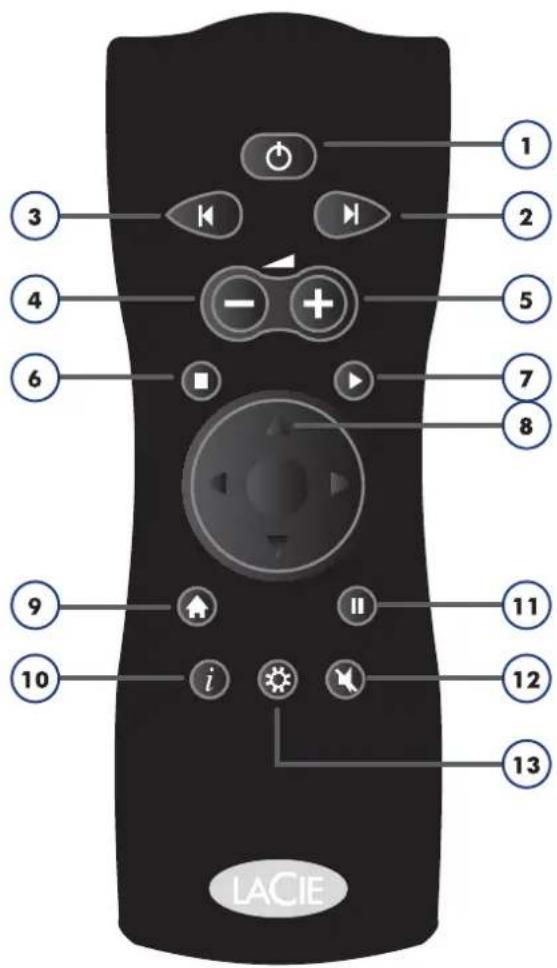
La télécommande du LaCinema Classic Bridge vous permet de contrôler le LaCinema Classic Bridge lors de la connexion à votre téléviseur ou à votre système de cinéma à domicile.
| Bouton Fonction | |
| 1. Alimentation Permet de mettre sous/hors tension | |
| 2. Next (Suivant) Permet de passer à la piste suivante | |
| 3. Previous (Précédent) | Permet de revenir à la piste précédente |
| 4. Volume down (Baisse du volume) | Permet de baisser le volume |
| 5. Volume up (Augmentation du volume) | Permet d'augmenter le volume |
| 6. Stop (Arrêt) Permet d'arrêter la lecture du fichier en cours | |
| 7. Play (Lecture) / Select (Sélectionner) | Permet de lire le fichier sélectionné / confirmer la sélection |
| 8. Direction | ♦ Boutons droit et gauche : permettent de naviguer dans les menus♦ Boutons haut et bas : permettent d dérouler la liste |
| 9. Home / Now playing (Accueil/Lecture en cours) | Permet de revenir au menu principal/ d'aller sur la piste musicale en cours de lecture |
| 10. Info / contextual menu (Info / menu contextuel) | Permet d'afficher les informations et le menu à l'écran |
| 11. Pause (Pause) | Permet d'interrompre la lecture |
| 12. Mute (Silence) | Permet de couper le son |
| 13. Setup (Configuration) | Permet d'accéder au menu Configu-ration |
3. Installation du LaCinema Classic Bridge
La configuration comporte quatre étapes :
3.1. Étape 1 : installation d'un disque dur
3.2. Étape 2 : transfert de fichiers vers le disque dur
3.3. Étape 3 : branchement au téléviseur
Une fois la configuration effectuée et le lecteur branché sur votre téléviseur, passez à la section 4. Lecture de fichiers multimédia.
3.1. Étape 1 : installation d'un disque dur
Vous devez installer un disque dur pour stocker vos fichiers. Vous avez deux possibilités :
3.1.1. Option A : connexion d'un disque dur USB externe
OU
3.1.2. Option B : installation d'un disque dur interne
3.1.1. Option A : connexion d'un disque dur USB externe
IMPORTANT : Le LaCinema Classic Bridge n'est compatible qu'avec les disques formatés en FAT32. Si vous tentez d'installer un disque formaté en NTFS ou HFS+, les fichiers ne seront pas disponibles une fois le lecteur branché sur le téléviseur. Veuillez vous référer à la section 5. Reformatage du LaCinema Classic Bridge pour obtenir plus d'informations sur le formatage.
Le système de fichier FAT32 est compatible avec presque tous les ordinateurs, mais il existe certaines limitations : La taille du fichier est limitée à 4 Go, et les partitions d'une taille supérieure à 32 Go ne sont pas correctement prises en charge. Le logiciel de formatage LaCie Formatter Utility inclus sur le CD-ROM permettra aux utilisateurs de Windows de formater leur disque en une unique partition FAT32.
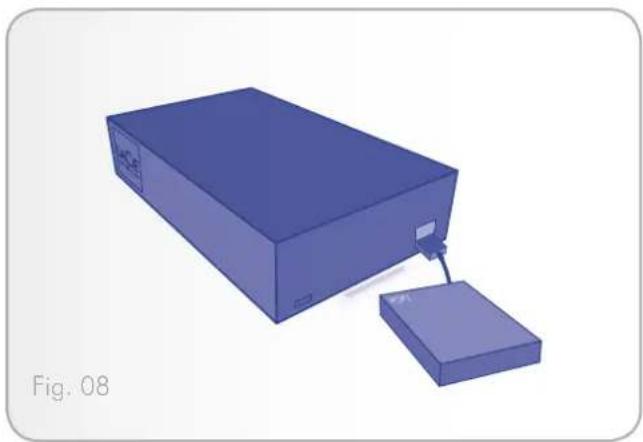
- Branchez le cordon d'alimentation du disque dur USB (si applicable) et mettez-le sous tension (si applicable).
- Branchez le câble USB du disque dur USB sur le port USB situé à l'avant du LaCinema Classic Bridge (Fig. 08).
Passez à la section 3.2. Étape 2 : transfert de fichiers vers le disque dur.
3.1.2. Option B : installation d'un disque dur interne
IMPORTANT : Le LaCinema Classic Bridge n'est compatible qu'avec les disques formatés en FAT32. Si vous tentez d'installer un disque formaté en NTFS ou HFS+, les fichiers ne seront pas disponibles une fois le lecteur branché sur le téléviseur. Veuillez vous référer à la section 5. Reformatage du LaCinema Classic Bridge pour obtenir plus d'informations sur le formatage.
Le système de fichier FAT32 est compatible avec presque tous les ordinateurs, mais il existe certaines limitations : La taille du fichier est limitée à 4 Go, et les partitions d'une taille supérieure à 32 Go ne sont pas correctement prises en charge. Le logiciel de formatage LaCie Formatter Utility inclus sur le CD-ROM permettra aux utilisateurs de Windows de formater leur disque en une unique partition FAT32.
REMARQUE IMPORTANTE : seule l'installation d'un disque dur SATA de 3,5" est possible. Il est fortement recommandé d'utiliser des disques de 5 400 t/mn Consultez le site lacie.com pour obtenir la liste des disques compatibles. LaCie ne peut pas garantir la compatibilité avec le LaCinema Classic Bridge de disques ne figurant pas dans la liste.
Installation du disque
ATTENTION : si vous remplacez un disque, assurez-vous qu'il ait suffisamment refroidi avant de le toucher.
- Vérifiez que le câble d'alimentation est débranché.
- Retournez le disque de façon à ce que les pieds en caoutchouc soient orientés vers le haut.
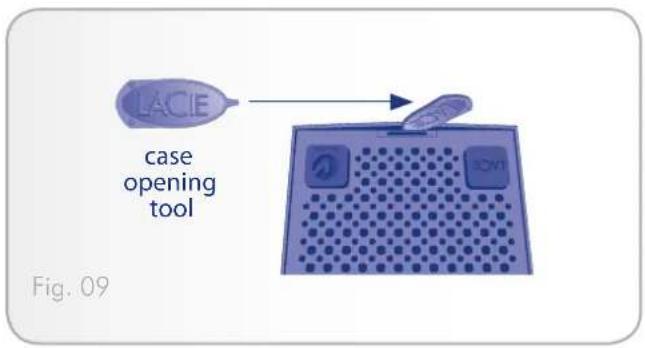
- Ouvrez le boîtier en calant l'outil d'ouverture du boîtier fourni dans la jointure, entre la plaque inférieure et la partie supérieure, puis séparez-les en douceur (Fig. 09).
- Retournez le lecteur puis ôtez la partie supérieure du boîtier.
- Faites glisser le lecteur, l'étiquette vers le haut, sur la plaque inférieure jusqu'à ce que le connecteur SATA s'emboîte dans le port SATA interne du LaCinema Classic Bridge (Fig. 10).
- Fixez le lecteur de disque dans le boîtier en insérant les quatre vis (incluses) comme indiqué (Fig. 11).
- Replacez le boîtier en alignant les ports vidéo de la plaque inférieure et les découpes de la partie supérieure. Puis serrez les deux parties jusqu'à ce qu'elles s'enclenchent (Fig. 12).
Passez à la section 3.2. Étape 2 : transfert de fichiers vers le disque dur.
3.2. Étape 2 : transfert de fichiers vers le disque dur
- Assurez-vous d'avoir branché un disque dur USB externe ou d'avoir installé un disque dur interne comme expliqué dans la section 3.1. Étape 1 : installation d'un disque dur.
- Branchez le cordon qui alimente le LaCinema Classic Bridge.
- Branchez le câble USB entre le LaCinema Classic Bridge et votre ordinateur.
♦ Voir Fig. 13 si vous avez installé un disque dur interne.
♦ Voir Fig. 14 si vous avez branché un disque dur USB externe.
- Accédez au lecteur depuis le Poste de travail (utilisateurs Windows) ou depuis le Bureau (utilisateurs Mac). Créez des dossiers sur le volume installé, dans lesquels vous placerez vos média (MOVIES, MUSIC, PICTURES, et UPDATE) (voir Fig. 15). Ne modifiez pas les noms.
INFORMATIONS IMPORTANTES : pour une bonne classification de vos fichiers sur votre téléviseur, vous devez les classer correctement (par exemple les fichiers musicaux dans le dossier MUSIC).
NOTE TECHNIQUE : Utilisateurs Windows uniquement : si vous utilisez l'utilitaire Formatter (sur le CD-ROM) pour reformater votre disque dur externe en FAT32, les dossiers seront automatiquement créés.
- Copiez vos fichiers multimédia en ajoutant vos musiques, vos photos et vos vidéos. Utilisez la fonction glisser-déposer jusqu'aux dossiers appropriés.
- Démontez le volume et débranchez le câble USB de votre ordinateur.
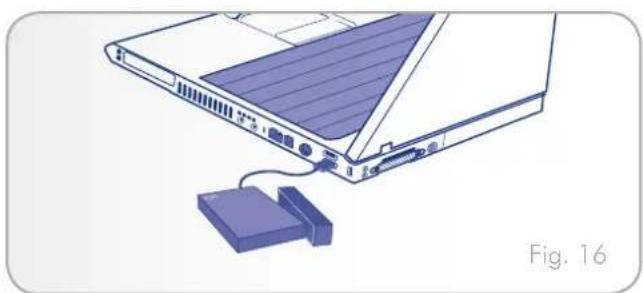
NOTE TECHNIQUE : il est également possible de transférer des fichiers vers un disque dur externe avant de brancher ce dernier au LaCinema Classic Bridge (voir Fig. 16).
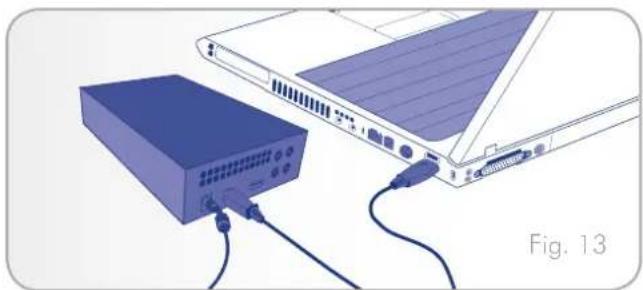
Fig. 15
3.3. Étape 3 : branchement au téléviseur
Le LaCinema Classic Bridge prend en charge plusieurs types de branchements de téléviseurs. Utilisez l'installation et la méthode adéquate qui correspond aux ports de votre téléviseur ou de votre récepteur :
◆ 3.3.1. Connexion HDMI (haute définition)
3.3.2. Connexion audio stéréo analogique et composite (définition standard)
Pour chacune des méthodes de connexion susmentionnées, il est possible de brancher le LaCinema Classic Bridge aux systèmes Home Cinéma en branchant le câble S/PDIF (non inclus) sur votre amplificateur numérique via le connecteur audio optique numérique (voir la section 3.3.3. Connexion audio optique (S/PDIF) pour plus de détails).
Le tableau à droite illustre les qualités obtenues par les différentes méthodes de connexion.
NOTE TECHNIQUE : les connecteurs à l'arrière de votre téléviseur n'apparaissent pas forcément identiques à l'illustration ci-dessous. Pour des branchements corrects, veuillez lire attentivement les étiquettes à côté des connecteurs.
IMPORTANT : le LaCinema Classic Bridge ne peut pas être connecté en même temps à un téléviseur et à un ordinateur.
suite page suivante >>
| Définition Connexion | Résolution maximale | |
| Haute définition | HDMI 1080p | |
| Définition standard | Composite 576p | |
3.3.1. Connexion HDMI (haute définition)
IMPORTANT : avant de brancher le câble, mettez votre téléviseur hors tension.
- Branchez le cordon d'alimentation du LaCinema Classic Bridge.
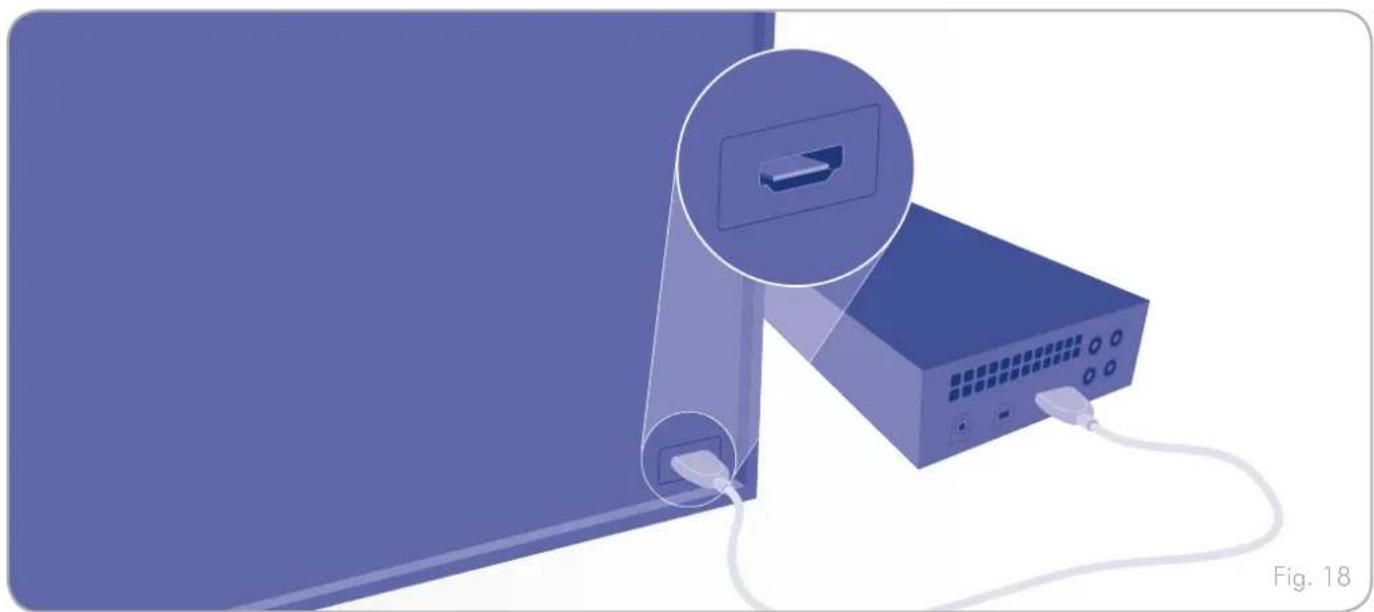
- Branchez l'une des extrémités du câble HDMI au port HDMI de votre téléviseur (Fig. 18).
- Branchez l'autre extrémité au port HDMI à l'arrière du LaCinema Classic Bridge.
- Une fois connecté, appuyez sur le bouton Gear sélectionnez le menu Video afin de régler si nécessaire la résolution de sortie vidéo sur la résolution de votre téléviseur, soit de 720 pixels à 1 080 pixels.
Passez à l'étape suivante, section 4. Lecture de fichiers multimédia.
NOTE TECHNIQUE : Si le port HDMI de votre téléviseur est déjà occupé par un autre périphérique, ou si votre téléviseur ne dispose pas de port HDMI, vous pouvez vous brancher sur le téléviseur en utilisant la connexion composite (voir la section 3.3.2. Connexion audio stéréo analogique et composite (définition standard) pour plus de détails).

Fig. 17 - Extrémité et profil du câble HDMI
3.3.2. Connexion audio stéréo analogique et composite (définition standard)
IMPORTANT : avant de brancher les câbles, mettez votre télé- viseur hors tension.
- Branchez le cordon d'alimentation du LaCinema Classic Bridge.
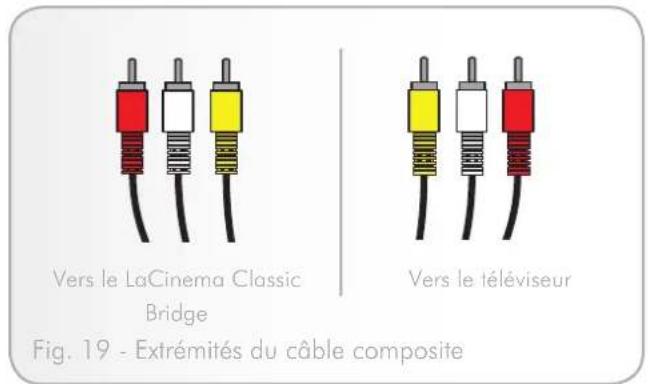
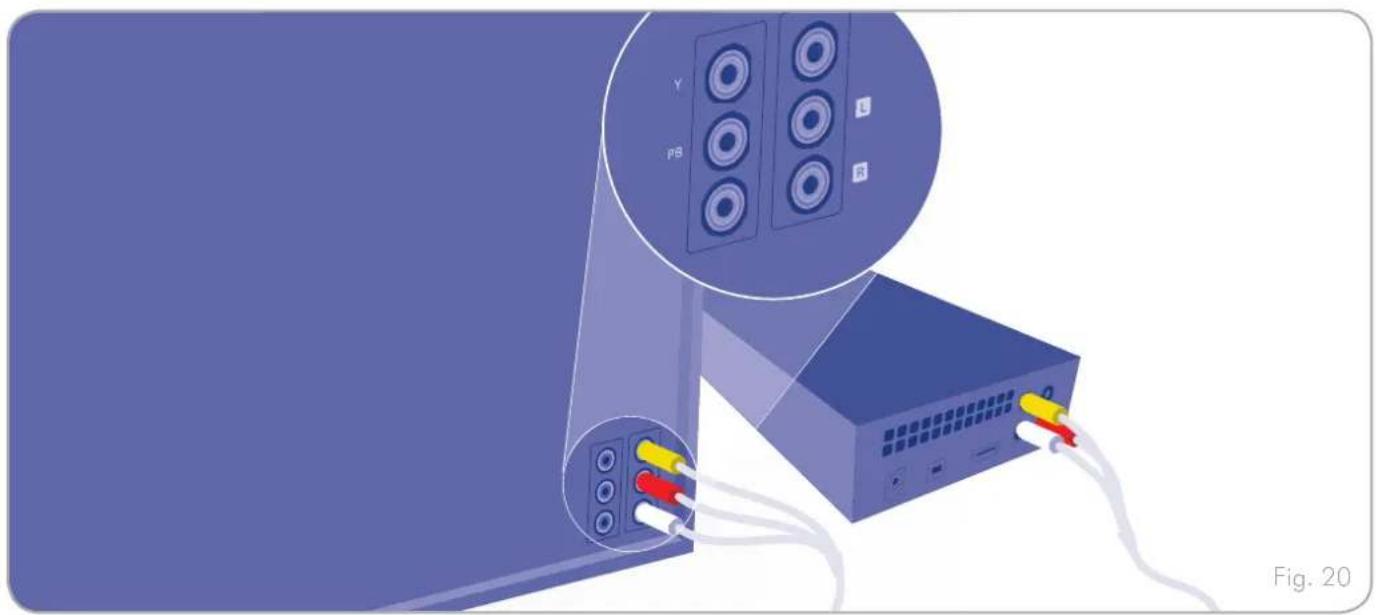
- Branchez le connecteur jaune de l'une des extrémités du câble stéréo/composite analogique au port CVBS de votre téléviseur (Fig. 20).
- Branchez le connecteur jaune de l'autre extrémité du câble stéréo/composite au LaCinema Classic Bridge.
- Branchez les parties audio analogiques du câble (connecteurs rouge et blanc) à votre téléviseur et au LaCinema Classic Bridge.
Passez à l'étape suivante, section 4. Lecture de fichiers multimédia.
IMPORTANT : Avant de brancher le câble, mettez votre amplificateur numérique hors tension.
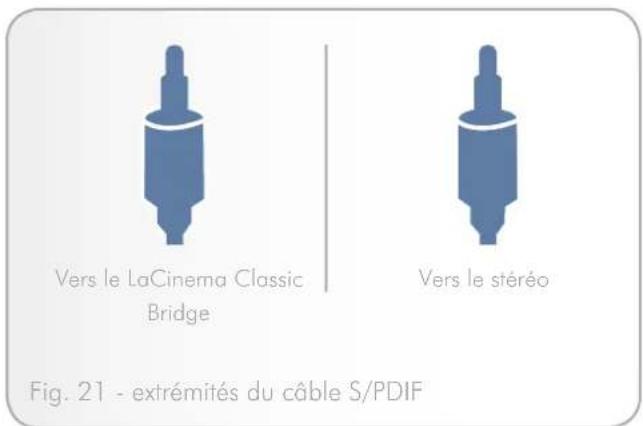
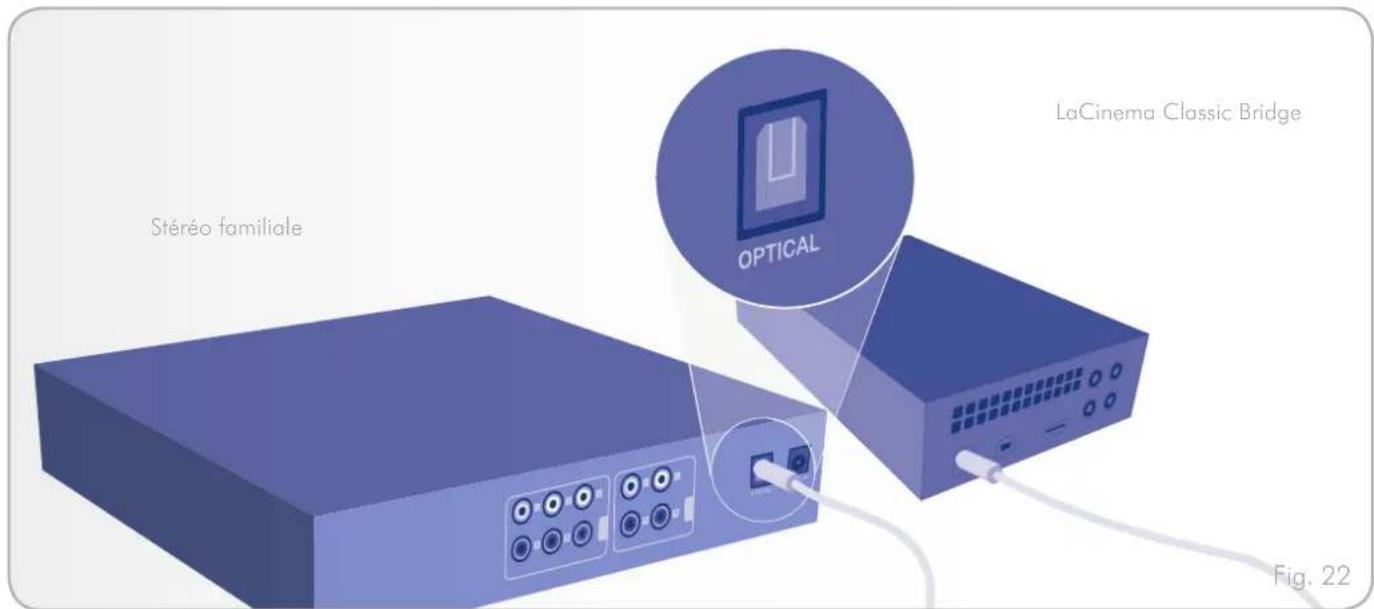
Avec les méthodes de connexion HDMI et composite, il est possible de brancher le LaCinema Classic Bridge aux systèmes Home cinéma en branchant le câble S/PDIF (non inclus) à votre amplificateur numérique, via le connecteur audio optique numérique du LaCinema Classic Bridge. Pour la connexion composite, connectez SOIT le câble S/PDIF, SOIT le câble audio stéréo (avec les pointes rouge et blanche).
- Branchez l'une des extrémités d'un câble S/PDIF à votre amplificateur numérique (Fig. 22).
- Branchez l'autre extrémité du câble à l'arrière du LaCinema Classic Bridge.
Passez à l'étape suivante, section 4. Lecture de fichiers multimédia.
4. Lecture de fichiers multimédia
IMPORTANT : vous devez mettre le LaCinema Classic Bridge sous tension en appuyant sur le bouton marche/arrêt de votre télécommande.
Les sections suivantes fournissent un aperçu des différentes options de menu du LaCinema Classic Bridge lorsqu'il est connecté à votre téléviseur.
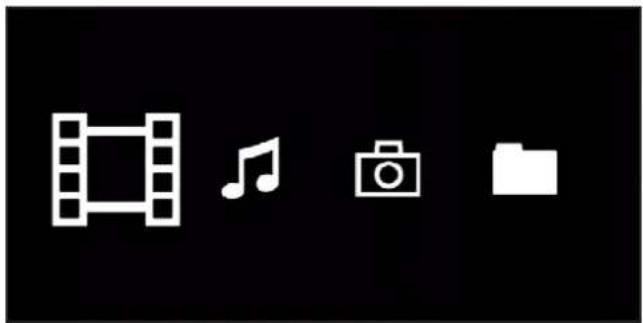
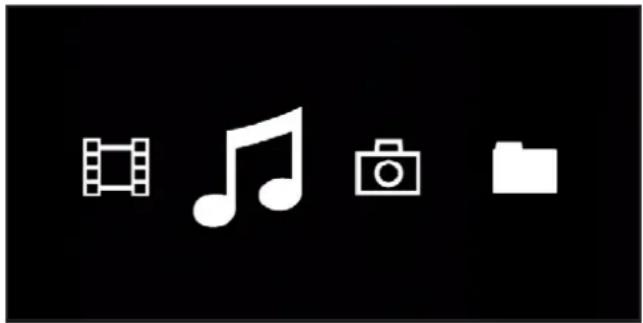
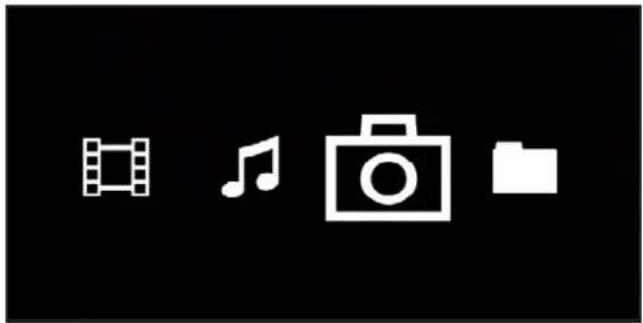
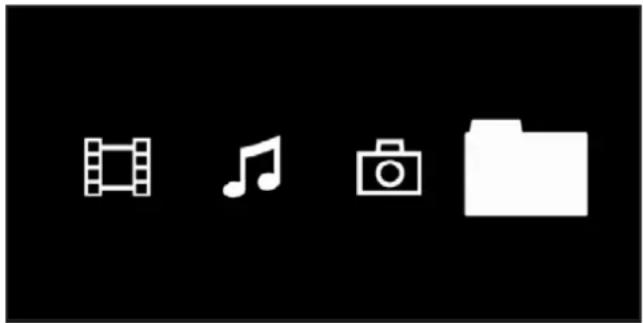
Lorsque vous branchez votre LaCinema Classic Bridge pour la première fois, le menu principal apparaît. À partir de ce menu, vous pouvez choisir quatre contenus différents :
♦ Films
Musique
◆ Photos
♦ Tous les supports
NOTE TECHNIQUE : le LaCinema procèdera à une analyse du disque dur. La durée de l'analyse dépend du nombre de fichiers contenus sur le disque.
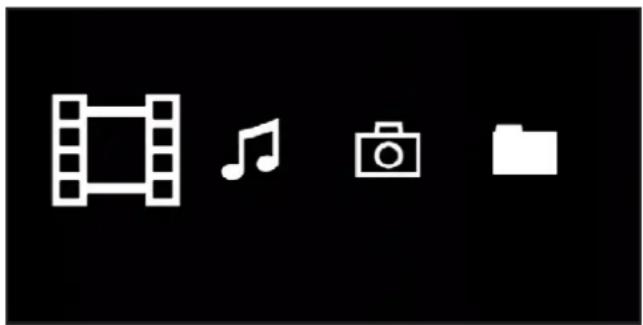
Vous pouvez faire défiler les menus à l'aide des boutons de navigation. Pour confirmer votre choix et entrer dans un menu, appuyez sur le bouton Lecture (Fig. 24).
Ce menu affiche tous les fichiers vidéo que vous avez chargés dans le dossier MOVIES de votre LaCinema Classic Bridge.
Seuls les fichiers reconnus comme fichiers film seront affichés. Les fichiers musicaux et les photos ne seront pas affichés. Pour voir tous les types de fichiers, sélectionnez le menu Navigateur.
Vous pouvez parcourir la liste des fichiers vidéo et des dossiers à l'aide des boutons Haut et Bas, du bouton Droit pour ouvrir un dossier et Gauche pour passer au niveau de dossier supérieur (Fig. 25).
Pour confirmer votre choix, appuyez sur le bouton Lecture.
Une animation apparaîtra pendant que le film est analysé, afin de garantir une lecture optimale.
NOTE TECHNIQUE : Le chargement du film peut durer jusqu'à 30 secondes en fonction des paramètres de codage et de la longueur du fichier.
NOTE TECHNIQUE : Si le film ne peut être lu, le message suivant s'affiche : « Cannot play the movie » (Impossible de lire le film). Appuyez sur le bouton Stop (Arrêt) ou attendez 5 secondes pour revenir au menu du navigateur.
Pendant la lecture du fichier, vous pouvez récupérer les informations du film et régler plusieurs paramètres de lecture. Appuyez sur le bouton i pour afficher ou quitter le menu à l'écran.(Fig. 26).
4.1.1. Informations relatives au fichier
L'écran d'informations fournit des informations clés à propos de la lecture et du film.
4.1.2. Audio
Liste les pistes audio intégrées dans le film en cours de lecture (Fig. 27).
4.1.3. Subtitles (Sous-titres)
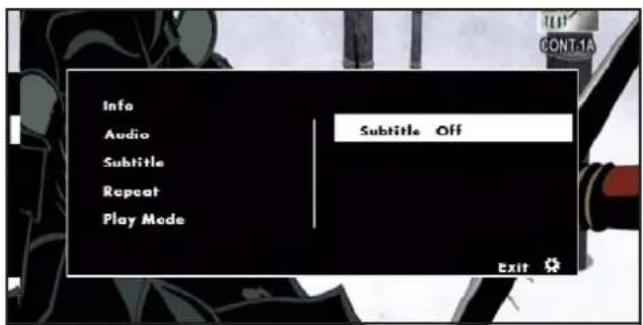
Liste l'état des sous-titres et la liste des sous-titres incrustés (Fig. 28).
Compatibilité des sous-titres
Afin que le LaCinema Classic Bridge puisse afficher les sous-titres dans le format MPEG-4, les fichiers « movie.avi » et « movie.str » doivent être placés dans le même répertoire. Veillez à ce qu'un seul sous-titre portant un même nom de fichier se trouve dans le dossier du film. Le sous-titre externe sera chargé même si le fichier vidéo contient un sous-titre. Pour lire le sous-titre incrusté, supprimez le fichier de sous-titre externe et appuyez sur le bouton i pour sélectionner le sous-titre incrusté.
IMPORTANT : Le LaCinema Classic Bridge ne doit pas être utilisé en violation des droits d'auteur ou des droits de propriété intellectuelle d'autrui et n'a pas été conçu à cette fin. Vous ne pouvez utiliser le LaCinema Classic Bridge qu'avec un contenu dont vous êtes le propriétaire légal ou qui vous a été concédé sous licence, et à condition que vous soyez légalement autorisé à utiliser ce contenu.
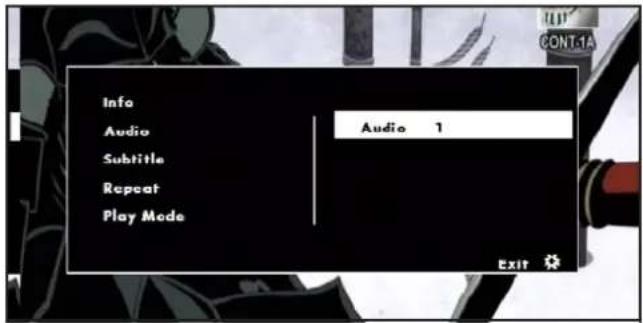
Fig. 27
4.1.4. Repeat (Répétition)
Configure l'état du mode répétition du film. Sélectionnez On pour répéter le même film en boucle - Off pour interrompre la lecture à la fin du film (Fig. 29).
4.1.5. Mode lecture
S'applique à tous les films présents dans le même dossier. Sélectionnez Play one pour revenir à la liste du menu Films à la fin du film, ou Play all pour lire le film suivant à la fin du film (Fig. 30).
4.1.6. Signet automatique
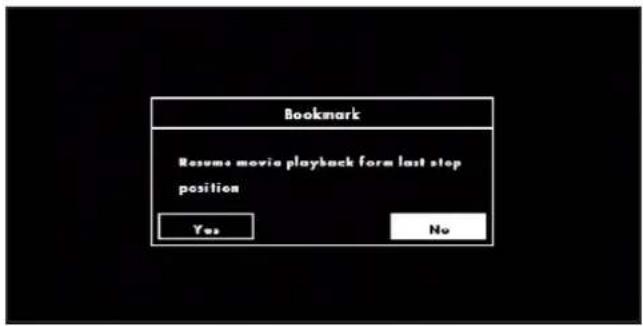
Si un film a été interrompu avant la fin et qu'il est relu plus tard, un message vous demandera si vous souhaitez reprendre au moment où il a été arrêté la dernière fois ou depuis le début. Les cinq derniers films sont gardés en mémoire pour reprendre ultérieurement la lecture (Fig. 31).
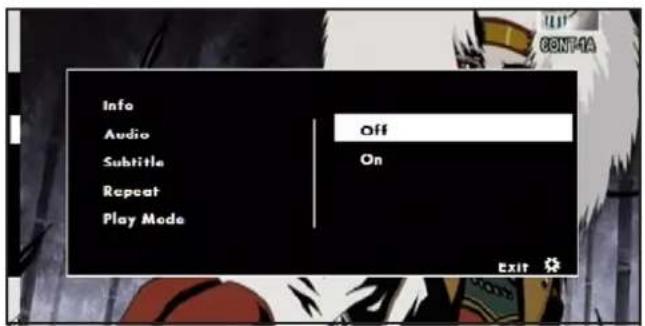
Fig. 29
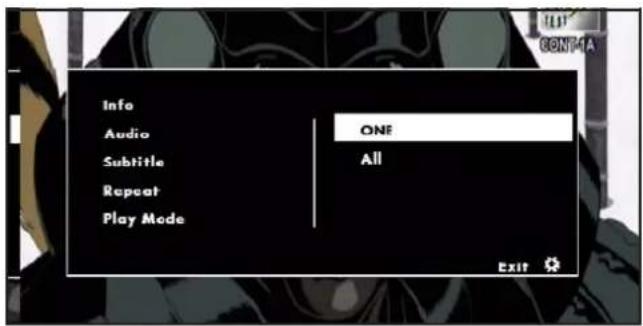
Fig. 30
Vous pouvez faire défiler le menu à l'aide des boutons de navigation. Pour confirmer votre choix et entrer dans un menu, appuyez sur le bouton Lecture (Fig. 32).
Ce menu affiche tous les fichiers audio que vous avez chargés sur votre LaCinema Classic Bridge. Seuls les fichiers reconnus comme fichiers musicaux seront affichés. Les fichiers films et les photos ne seront pas affichés. Pour voir tous les types de fichiers, sélectionnez le menu Navigateur.
Vous pouvez faire défiler la liste des dossiers et des pistes audio à l'aide des boutons Haut et Bas, du bouton Droit pour explorer un dossier et Gauche pour passer au niveau de dossier supérieur. Pour confirmer votre choix, appuyez sur le bouton Play (Fig. 33).
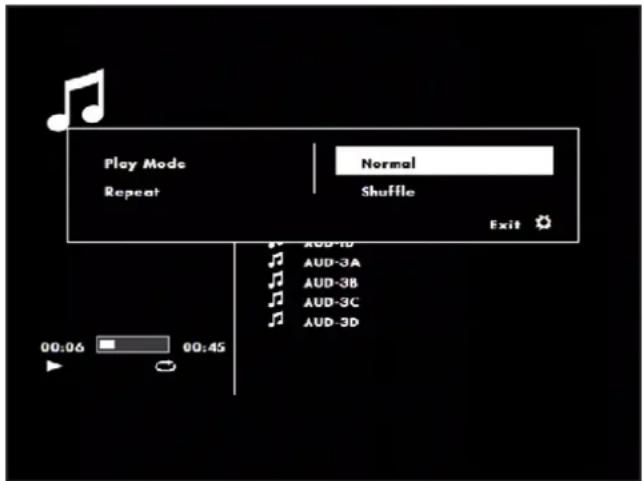
Pendant la lecture du fichier, vous pouvez régler plusieurs paramètres de lecture. Appuyez sur le bouton i pour afficher ou quitter le menu à l'écran (Fig. 34).
Sélectionnez Shuffle pour lire les chansons de façon aléatoire ou Standard pour lire les chansons en continu (Fig. 35).
4.2.2. Repeat (Répétition)
Configurez l'état du mode répétition audio. Sélectionnez ON pour répéter les chansons du dossier en boucle et Off pour interrompre la lecture à la fin, une fois que toutes les chansons du dossier ont été lues (Fig. 36).
4.2.3. Fond d'écran musical
Après une minute de lecture de musique, un fond d'écran apparaît. Appuyez sur Lecture pour afficher le menu Musique.
Vous pouvez faire défiler le menu à l'aide des boutons de navigation. Pour confirmer votre choix et entrer dans un menu, appuyez sur le bouton Lecture (Fig. 37).
Ce menu affiche tous les fichiers images que vous avez chargés sur votre LaCinema Classic Bridge. Seuls les fichiers reconnus comme fichiers images seront affichés. Les fichiers films et les fichiers musicaux ne seront pas affichés. Pour voir tous les types de fichiers, sélectionnez le menu Navigateur.
Vous pouvez faire défiler la liste des dossiers et des photos à l'aide des boutons Haut et Bas, du bouton Droit pour explorer un dossier et Gauche pour passer au niveau de dossier supérieur. Pour confirmer votre choix, appuyez sur le bouton Play (Fig. 38).
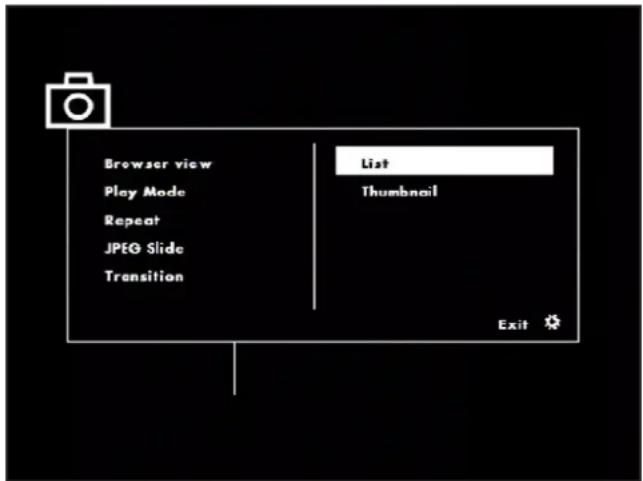
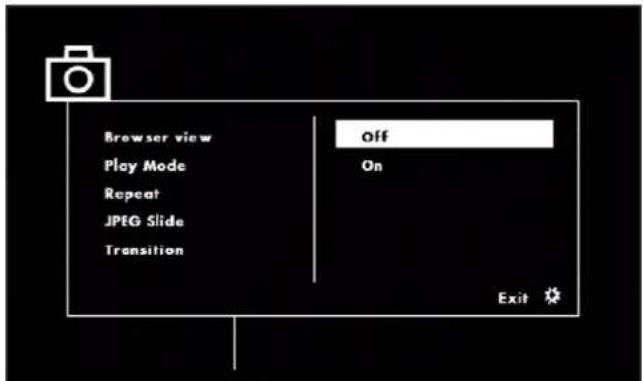
Pendant la lecture du fichier, vous pouvez régler plusieurs paramètres de lecture. Appuyez sur le bouton i pour afficher ou quitter le menu à l'écran (Fig. 39).
4.3.1. Mode Navigateur
Cette fonction vous permet de voir une vignette des photos lorsque vous naviguez dans le menu photos. Sélectionnez le mode List (pour n'afficher que le nom du fichier) ou le mode Thumbnail (Fig. 40).
4.3.2. Mode lecture
Sélectionnez Shuffle pour afficher les photos de façon aléatoire ou Standard pour afficher les photos en continu (Fig. 41).
4.3.3. Repeat (Répétition)
Configurez l'état du mode répétition photo. Sélectionnez ON pour répéter l'affichage des photos du dossier en boucle et Off pour interrompre la lecture à la fin, une fois que toutes les photos ont été affichées (Fig. 42).
4.3.4. Durée JPEG
Configure la durée d'affichage des photos. Choisissez dans Manual (avance uniquement sous l'effet de la télécommande), 5s, 10s, et 15s (Fig. 43).
4.3.5. Transition
Sélectionnez l'effet de transition entre deux images. Choisissez parmi les transitions disponibles, soit Random ou No Transition (Fig. 44).
4.4. Mode Navigateur de fichiers
Vous pouvez faire défiler le menu à l'aide des boutons de navigation. Pour confirmer votre choix et entrer dans un menu, appuyez sur le bouton Lecture.
Ce menu affiche tous les fichiers multimédia que vous avez chargés sur votre LaCinema Classic Bridge.
Vous pouvez faire défiler la liste des fichiers média à l'aide des boutons Haut et Bas, du bouton Droit pour explorer un dossier et Gauche pour passer au niveau de dossier supérieur. Pour confirmer votre choix, appuyez sur le bouton Lecture.
4.5. Lecture depuis le disque dur externe
Si vous avez installé un disque dur externe, vous pouvez connecter un disque dur USB supplémentaire pour lire les fichiers multimédia du disque dur USB sur votre téléviseur.
- Branchez l'alimentation électrique et connectez votre LaCinema Classic Bridge à votre téléviseur en suivant les instructions de la section 3.3. Étape 3 : branchement au téléviseur.
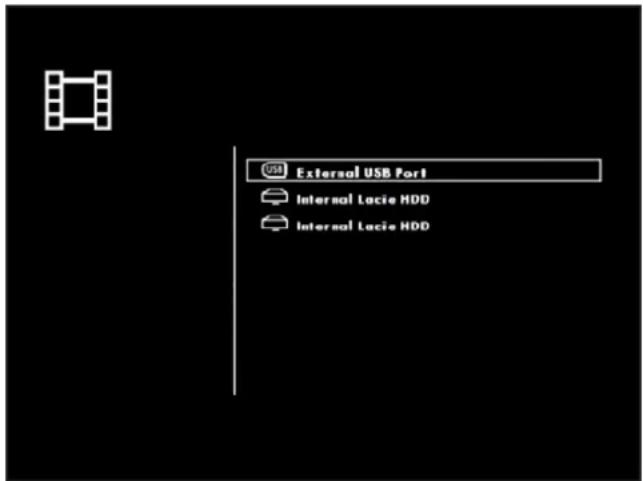
- Dès que le menu principal s'affiche sur le téléviseur, connectez un disque USB compatible sur le port d'extension USB à l'avant du LaCinema Classic Bridge. Patientez quelques secondes avant que le disque ne soit reconnu.
- Sélectionnez à l'aide de la télécommande le type de contenu multimédia que vous souhaitez lire. Dans le menu de navigation, vous verrez une liste de volumes de stockage disponibles (Fig. 45).
- Sélectionnez le volume associé à l'icône USB et appuyez sur Play pour naviguer dans le dossier et sélectionner le film (ou chanson ou photo) que vous souhaitez lire.
Pour modifier les paramètres, accédez au menu Setup en appuyant sur Gear. Naviguez dans le menu Setup à l'aide des boutons haut et bas (Fig. 46).
Pour afficher les options disponibles d'une catégorie d'installation, appuyez sur le bouton droit. Pour confirmer votre choix, appuyez sur le bouton Play. Toutes les modifications sont automatiquement enregistrées.
Appuyez sur Configuration pour afficher le menu principal à l'écran. Une fois le menu Configuration affiché, la lecture sera automatiquement interrompue.
Appuyez sur les boutons Haut et Bas pour sélectionner la configuration souhaitée, puis appuyez sur Lecture pour confirmer. Appuyez sur les boutons Gauche et Droit pour sélectionner le sous-menu, puis sur Lecture.
Pour sélectionner une autre option, appuyez sur le bouton Gauche pour revenir au menu précédent. Appuyez à nouveau sur Configuration pour quitter le menu de configuration à l'écran.
4.6.1. Language (Langue)
Language (Langue)
Choisissez la langue du système LaCinema Classic Bridge (Fig. 47).
Sous-titres DivX
Si vos fichiers DivX comportent un fichier de sous-titrage, vous pouvez sélectionner une langue de sous-titrage DivX prise en charge par région.
NOTE TECHNIQUE : Si votre fichier DivX ne comporte aucun fichier sous-titrage, vous ne pouvez pas utiliser cette sélection. Vous devez utiliser un fichier de sous-titrage externe présentant une extension de format compatible, soit : .srt, .sub, .txt, .smi, .ssa, .ass, .psb
Choisissez entre 16:9 (par défaut) et 4:3 (Fig. 48).
Mode d'affichage :
◆ Fill [Remplissage] : Remplit l'écran avec une image.
♦ Original : Affiche l'image dans sa taille d'origine.
Auto Fit (par défaut) : Cadre automatiquement l'image décodée à l'écran sans distorsion.
Pan Scan : Affiche automatiquement l'image décodée en plein écran sans distorsion.
Système TV :
♦ PAL ♦ NTSC
Résolution HD :
♦ Auto (par défaut) ♦ 480p/576p
◆ 720p ◆ 1080i
◆ 1080p
Mode Jpeg HD :
♦ Marche / Arrêt
Économiseur d'écran :
♦ Marche / Arrêt
4.6.3. Informations
Paramètres par défaut
Utilisez cette fonction pour réinitialiser le LaCinema Classic Bridge aux paramètres par défaut (Fig. 49).
Enregistrement DivX
Affiche les informations DivX relatives à l'enregistrement.
Version du micrologiciel
Affiche la version actuelle du micrologiciel du LaCinema.
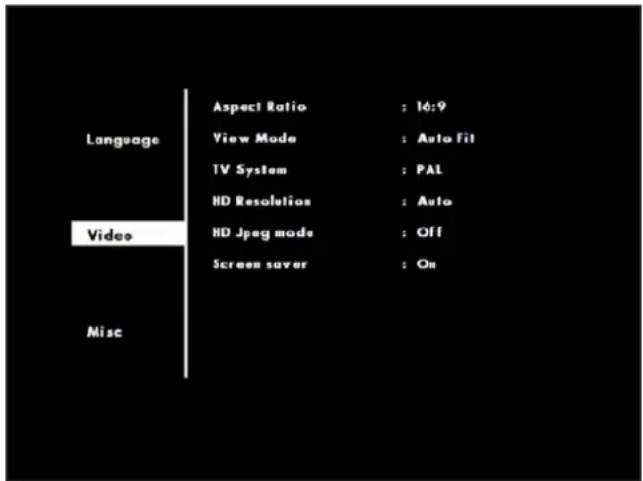
Fig. 48
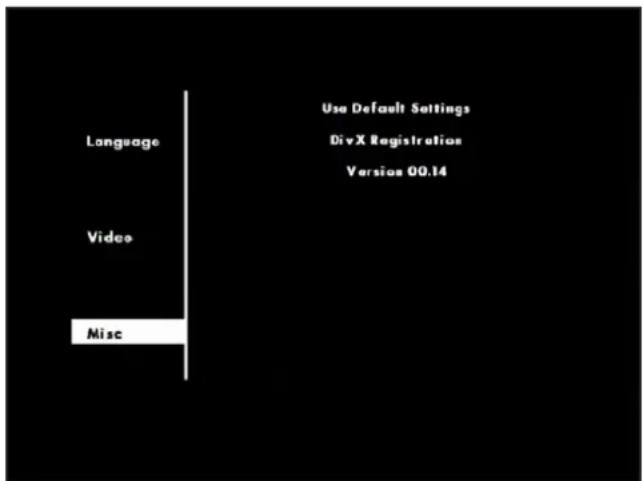
Fig. 49
4.7. Mise à jour du micrologiciel
Le LaCinema Classic Bridge vous permet de mettre à jour son micrologiciel en exécutant les mises à jour du micrologiciel téléchargées dans le dossier Mise à jour.
Pour mettre à jour le micrologiciel :
- Allez sur www.lacie.com/support et cliquez sur le lien Downloads (Téléchargements).
- Sélectionnez la dernière version en date du micrologiciel LaCinema Classic Bridge. Branchez votre LaCinema Classic Bridge sur votre ordinateur (Fig. 50). Faites glisser le fichier du micrologiciel que vous venez de télécharger dans le dossier Update (Mise à jour) du LaCinema Classic Bridge. Débranchez le LaCinema Classic Bridge de votre ordinateur et branchez-le sur votre téléviseur.
IMPORTANT : si vous avec branché un disque dur USB plutôt que d'installer un lecteur interne, vous devez créer un dossier appelé UPDATE (Mise à jour) (au même niveau que les dossiers MOVIES, MUSIC et PICTURES) et faire glisser le fichier du micrologiciel dans ce dossier.
- Passez à la vue Browser (Navigateur) depuis le menu principal.
- Sélectionnez le dossier Update (Mise à jour) et appuyez sur le bouton Play pour l'ouvrir.
- Sélectionnez le fichier update.bin et appuyez sur le bouton Play. La mise à jour du micrologiciel démarrera dès lors que vous confirmerez l'action. Le processus de mise à jour dure environ 2 minutes.
- Une fois la mise à jour terminée, le produit redémarre automatiquement et affiche le menu principal.
ATTENTION : n'éteignez jamais le LaCinema Classic Bridge durant une procédure de mise à jour du micrologiciel ! Cela pourrait endommager le périphérique. Si, pour une raison ou pour une autre, la procédure devait échouer (par exemple à la suite d'une coupure de courant durant la mise à jour), le LaCinema Classic Bridge risquerait de devenir inutilisable. Pour plus d'informations, contactez votre revendeur ou l'assistance technique LaCie.
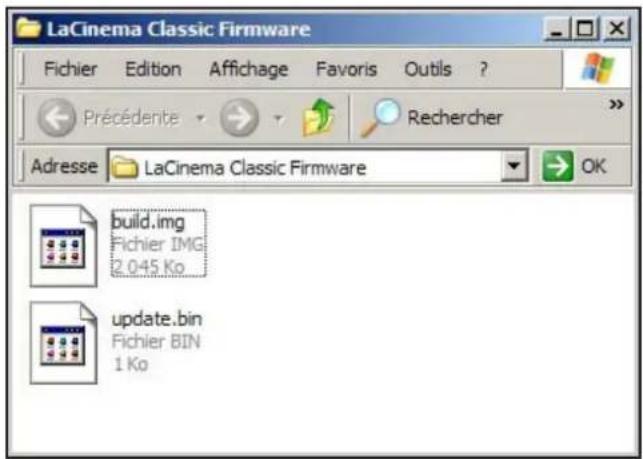
Fig. 50
5. Reformatage du LaCinema Classic Bridge
5.1. Utilisateurs Windows
IMPORTANT : Le lecteur ne doit pas être reformaté sur un autre système de fichiers que FAT32 ou FAT16. Si le lecteur est formaté dans un format autre que FAT32 (tel que NTFS ou HFS+), les fichiers n'apparaîtront PAS sur l'écran du téléviseur. Cette restriction de format est également valable pour les périphériques de stockage qui se connectent via le port d'extension USB du La-Cinema Classic Bridge à l'avant du lecteur. Pour plus de détails, voir 1.5. Vues du disque.
Le processus de formatage d'un disque sur un ordinateur fonctionnant sous Windows 2000, Windows XP ou Windows Vista s'effectue en deux temps : (1) installation d'une signature sur le périphérique et (2) formatage du périphérique. Ces opérations effacent toutes les données se trouvant sur le disque.
ATTENTION : les opérations qui suivent effaceront toutes les données contenues sur le LaCinema Classic Bridge. Par conséquent, si celui-ci contient des informations que vous souhaitez conserver ou continuer à utiliser, effectuez-en une sauvegarde avant de poursuivre.
- Connectez le périphérique à l'ordinateur via le port d'interface.
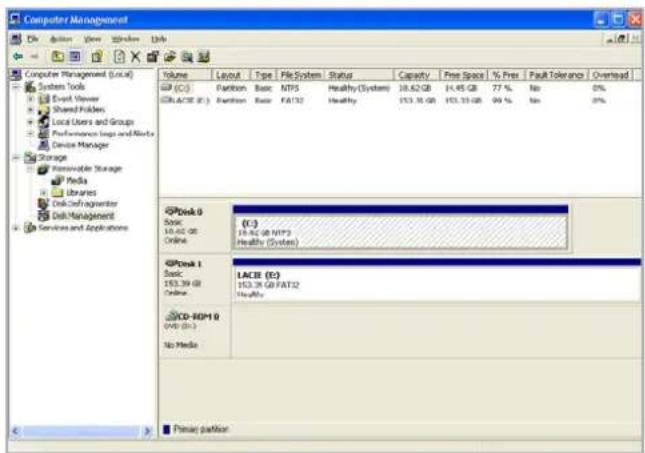
- Cliquez avec le bouton droit de la souris sur Poste de travail et cliquez sur Gérer.
- Dans la fenêtre Gestion de l'ordinateur, sélectionnez Gestion des disques (sous le groupe Stockage). Voir Fig. 51.
- Si la fenêtre Assistant initialisation et conversion de disques s'affiche, cliquez sur Annuler.
- Windows affiche la liste des disques durs installés sur le système. Repérez le lecteur représenté par l'icône. Cliquez sur l'icône à l'aide du bouton droit de la souris, puis sélectionnez Initialiser.
- Dans la zone de droite qui indique Non alloué, cliquez à l'aide du bouton droit de la souris et sélectionnez Nouvelle partition...
- À la première page de l'assistant Nouvelle partition, cliquez sur Suivant. Voir Fig. 52.
suite page suivante >>
REMARQUE : pour formater le disque dur, les utilisateurs Windows peuvent également utiliser l'utilitaire Formatter, disponible sur le CD-ROM LaCie.
Manuel d'utilisation page 35
- Cliquez sur Suivant.
- Cliquez sur Suivant.
- Cliquez sur Suivant.
- Cliquez sur Suivant.
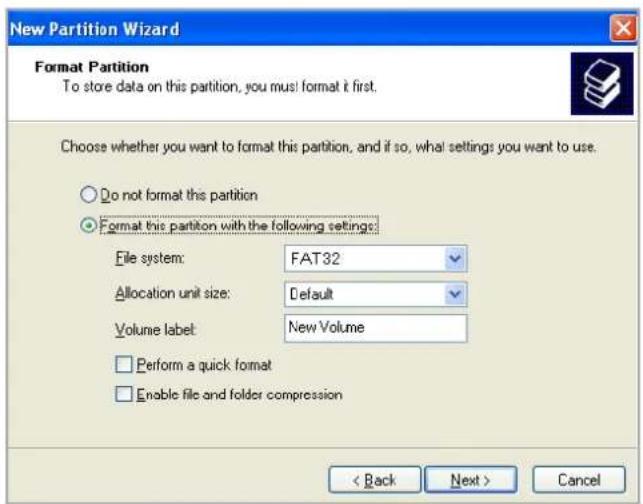
- Dans la fenêtre Partition du format, sélectionnez Formatage rapide. Cliquez sur Next (Suivant) (Fig. 53).
IMPORTANT : Le lecteur ne doit pas être reformaté sur un autre système de fichiers que FAT 32. Si le lecteur est formaté dans un format autre que FAT32 (tel que NTFS ou HFS+), les fichiers n'apparaîtront PAS sur l'écran du téléviseur.
- Cliquez sur Terminer pour démarrer le processus de formatage.
- Le système de gestion de disques Windows formate et partitionne le disque en fonction de vos paramètres (Fig. 54) et votre disque apparaît dans Poste de travail, prêt à l'usage.
5.2. Utilisateurs Mac
ATTENTION : les opérations qui suivent effaceront toutes les données contenues sur le LaCinema Classic Bridge. Par conséquent, si celui-ci contient des informations que vous souhaitez conserver ou continuer à utiliser, effectuez-en une sauvegarde avant de poursuivre.
IMPORTANT : Le lecteur ne doit pas être reformaté sur un autre système de fichiers que FAT32 ou FAT16. Si le lecteur est formaté dans un format autre que FAT32 (tel que NTFS ou HFS+), les fichiers n'apparaîtront PAS sur l'écran du téléviseur. Cette restriction de format est également valable pour les périphériques de stockage qui se connectent via le port d'extension USB du La-Cinema Classic Bridge à l'avant du lecteur. Pour plus de détails, voir 1.5. Vues du disque.
- Branchez le disque sur l'ordinateur et mettez le disque sous tension.
- Sélectionnez Utilitaires dans le menu Aller dans la barre de menus du Finder.
- Dans le dossier Utilitaires, double-cliquez sur Utilitaire de disque.
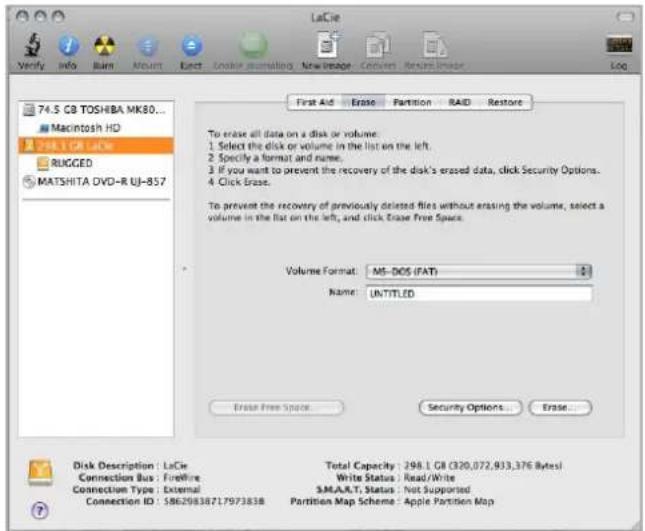
- La fenêtre Utilitaire de disque s'ouvre. Sélectionnez le volume intitulé Disque dur LaCie dans la liste des disques durs disponibles du côté gauche de la fenêtre.
- Sélectionnez l'onglet Supprimer.
- Indiquez le nom du disque, puis cliquez sur Supprimer.
- Le disque est maintenant prêt à être utilisé avec votre LaCinema Classic Bridge.
6. Spécifications techniques
6.1. Compatibilité XviD
Le LaCinema Classic Bridge est entièrement compatible avec le format XviD (codec ISO compatible MPEG-4) et peut lire toute vidéo encodée dans ce format de compression.
6.2. Optimisation des transferts de données
Les transferts de données sont des flux de données accomplissant une tâche, généralement liée au déplacement de données du support de stockage vers la mémoire RAM de l'ordinateur ou entre les périphériques de stockage. Avec les lecteurs externes tels que le LaCinema Classic Bridge, les données sont transférées du disque à l'ordinateur via l'interface USB. Les données passent par le port USB du disque et la carte bus USB de l'ordinateur.
USB
Pour bénéficier des nouvelles performances de l'USB 2.0 Hi-Speed, votre PC doit être équipé d'une carte bus USB 2.0 Hi-Speed (venue séparément ou intégrée par le fabricant de votre système), ainsi que des pilotes correspondants. Ces cartes bus, qui comportent un ou plusieurs ports USB, sont fournies avec des lecteurs USB 2.0 Hi-Speed spéciaux qui permettent à l'ordinateur de contrôler la carte. Ces pilotes doivent être installés pour que les périphériques USB 2.0 connectés au port fonctionnent à leurs vitesses correctes.
Les ordinateurs fonctionnant sous Windows XP et Windows Vista gèrent automatiquement les périphériques et les pilotes USB 2.0 Hi-Speed, alors que sur les ordinateurs équipés de Windows 98 SE et Windows ME, il est nécessaire d'installer des pilotes spécifiques avant la connexion d'un périphérique USB 2.0 Hi-Speed.
Mac OS 9.x ne prend pas en charge la fonctionnalité USB 2.0 Hi-Speed et les périphériques USB 2.0 Hi-Speed fonctionnent seulement selon les spécifications de la norme USB d'origine. En revanche, Mac OS 10.2.7 et les versions suivantes prennent en charge la norme USB 2.0 Hi-Speed, moyennant toutefois l'acquisition d'une carte d'interface (carte PCI ou PC) et des pilotes correspondants.
Pour plus d'informations sur les cartes PCI ou PC USB 2.0 Hi-Speed, contactez votre revendeur ou l'assistance technique LaCie ou rendez-vous sur notre site web : www.lacie.com.
7. Dépannage
Si votre LaCinema Classic Bridge ne fonctionne pas correctement, passez en revue la liste suivante afin de déterminer la cause du problème. Si, après avoir vérifié tous les points figurant dans la liste, vous ne parvenez toujours pas à faire fonctionner correctement votre LaCinema Classic Bridge, consultez la rubrique des Questions fréquentes qui sont régulièrement publiées sur notre site Internet www.lacie.com. Vous y trouverez peut-être la solution de votre problème particulier. Nous vous invitons également à visiter la page Downloads (Téléchargements) pour télécharger les dernières mises à jour des pilotes. Si vous avez besoin d'aide, veuillez contacter votre revendeur LaCie ou l'assistance technique LaCie (voir section 8. Assistance technique pour plus d'informations).
Mises à jour des manuels
LaCie s'efforce de vous fournir les manuels d'utilisation les plus à jour et les plus complets possible. Notre objectif est avant tout de vous offrir une documentation conviviale et simple pour vous aider à installer votre nouveau matériel et à en maîtriser rapidement les diverses fonctions.
Si votre manuel ne correspond pas exactement à la configuration du produit que vous avez acheté, nous vous invitons à consulter notre site Internet et à télécharger la version la plus récente.
www.lacie.com
7.1. Dépannage : Utilisateurs Mac
| Problème Question | Réponse | |
| Le disque n’est pas reconnu par l’ordinateur. | L’icône correspondant au périphérique apparaît-elle sur le bureau ? | L’icône correspondant au disque LaCie doit figurer sur le bureau. Si l’icône n’apparaît pas, suivez les autres conseils de dépannage pour identifier le problème. |
| La configuration de l’ordinateur répond-elle à la configuration minimum requise pour ce périphérique ? | Reportez-vous à la section 1.1. Configuration minimale requise pour plus d’informations. | |
| L’alimentation du disque est-elle branchée et sous tension ? | Assurez-vous que l’alimentation est correctement connectée, que le disque a été mis sous tension et que la prise sur laquelle il est branché fonctionne normalement. | |
| Avez-vous bien effectué la procédure d’installation correspondant à l’interface et au système d’exploitation ? | Reprenez les étapes de l’installation dans la section 3. Installation du LaCinema Classic Bridge. | |
| Le disque n'est pas reconnu par l'ordinateur. | Les deux extrémités du câble USB sont-elles correctement branchées ? | Utilisez uniquement un câble USB fourni par LaCie. Vérifiez que les deux extrémités du câble USB sont bien enfoncées dans leurs ports respectifs. Débranchez les extrémités des câbles, patientez 10 secondes puis rebranchez-les. Si le disque n'est toujours pas reconnu, redémarrez l'ordinateur et essayez à nouveau. |
| Existe-t-il un conflit avec d'autres extensions ou pilotes de périphériques ? | Si nécessaire, contactez l'assistance technique LaCie. | |
| Le système d'exploitation de l'ordinateur reconnaît-il le système de fichiers choisi ? | Vérifiez la documentation de l'ordinateur et reportez-vous à la section5. Reformatage du LaCinema Classic Bridge pour tout complément d'information. | |
| Avez-vous bien installé le disque dur interne ? | Si vous avez installé un disque dur interne, assurez-vous que son connecteur SATA est bien connecté au port à l'intérieur du LaCinema Classic Bridge. Contrôlez également la procédure de la section3.1.2. Option B : installation d'un disque dur interne. | |
| Messages d'erreur sous Mac OS 10.x. | Un message « Erreur 50 » s'est-il affiché lors de la copie vers un volume FAT 32 (MSDOS) ? | Lorsque vous copiez des fichiers ou dossiers d'un volume Mac OS 10.x vers un volume FAT 32, les noms de fichiers contenant certains caractères ne peuvent être copiés, notamment les caractères suivants :? < > / \ :Veillez à ne pas utiliser ces caractères dans les noms de fichiers et de dossiers. |
| Le disque ne semble pas fonctionner plus vite lorsqu'il est connecté à un port USB 2.0 Hi-Speed. | Travaillez-vous sous Mac OS 9.x ? Sous Mac OS 9.x, Apple ne prend pas en charge la norme USB 2.0 Hi-Speed. Vous serez donc limité aux taux de transfert de la norme USB d'origine. Pour plus d'informations, reportez-vous à la section6.2. Optimisation des transferts de données. | |
| Le disque est-il connecté à un port USB standard de l'ordinateur ? | Si le disque est connecté à un port USB standard, ces performances réduites sont normales. Un périphérique USB 2.0 Hi-Speed n'atteint les niveaux de performances de la norme USB 2.0 Hi-Speed que s'il est connecté directement à un port USB 2.0 Hi-Speed. Dans le cas contraire, le périphérique USB 2.0 Hi-Speed fonctionne selon les taux de transfert de l'interface USB, moins élevés. Pour plus d'informations, reportez-vous aux sections6.2. Optimisation des transferts de données et 1.6. Câbles et connecteurs. | |
| Le disque est-il connecté à l'un des ports Hi-Speed USB 2.0 de l'ordinateur ? | Vérifiez que les pilotes USB 2.0 Hi-Speed de la carte bus et du périphérique sont correctement installés. Si vous avez un doute, désinstallez les pilotes et réinstallez-les. Vérifiez également que le disque est directement connecté à un port USB 2.0 Hi-Speed de l'ordinateur. | |
| L'ordinateur et le système d'exploitation sont-ils compatibles avec la norme USB 2.0 Hi-Speed ? | Reportez-vous aux sections1.1. Configuration minimale requise et6.2. Optimisation des transferts de données pour plus d'informations. | |
7.2. Dépannage : Utilisateurs Windows
| Problème Question | Réponse | |
| Le disque n'est pas reconnu par l'ordinateur. | Le disque a-t-il été formaté ? Vérifiez | que le périphérique a été correctement formaté. Reportez-vous à la section 5. Reformatage du LaCinema Classic Bridge. |
| Le système d'exploitation de l'ordinateur reconnaît-il le système de fichiers choisi ? | Vérifiez la documentation de l'ordinateur et reportez-vous à la section 6. Reformatage du LaCinema Classic Bridge. | |
| L'icône du graveur figure-t-elle dans le Poste de travail ? | Dans le Poste de travail, recherchez l'icône et la lettre de lecteur correspondant au disque LaCie. Si l'icône n'apparaît pas, suivez les autres conseils de dépannage afin d'identifier le problème. Dans Poste de travail, recherchez l'icône et la lettre correspondant au disque LaCie. Si l'icône n'apparaît pas, suivez les autres conseils de dépannage afin d'identifier le problème. | |
| La configuration de l'ordinateur répond-elle à la configuration minimum requise pour ce périphérique ? | Reportez-vous à la section 1.1. Configuration minimale requise pour plus d'informations. | |
| L'alimentation du disque est-elle branchée et sous tension ? | Assurez-vous que l'alimentation est correctement connectée, que le disque a été mis sous tension et que la prise sur laquelle il est branché fonctionne normalement. | |
| Avez-vous bien effectué la procédure d'installation correspondant à l'interface et au système d'exploitation ? | Reprenez les étapes de l'installation dans la section 3. Installation du LaCinema Classic Bridge. | |
| Les deux extrémités des câbles USB sont-elles correctement bran-chées ? | Vérifiez que les deux extrémités du câble USB sont bien enfoncées dans leurs ports respectifs. Débranchez les extrémités des câbles, patientez 10 secondes puis rebranchez-les. Si le périphérique n'est toujours pas reconnu, redémarrez l'ordinateur et réessayez. | |
| Existe-t-il un conflit avec d'autres extensions ou pilotes de périphériques ? | Si nécessaire, contactez l'assistance technique LaCie. | |
| Avez-vous bien installé le disque dur interne ? | Si vous avez installé un disque dur interne, assurez-vous que son connecteur SATA est bien connecté au port à l'intérieur du LaCinema Classic Bridge. Contrôlez également la procédure de la section 3.1.2. Option B : installation d'un disque dur interne. | |
| Le disque ne semble pas fonctionner plus vite lorsqu’il est connecté à un port USB 2.0 Hi-Speed. | Le disque est-il connecté à un port USB standard de l’ordinateur ? | Si le disque est connecté à un port USB standard, ces performances réduites sont normales. Un périphérique USB 2.0 Hi-Speed n’atteint les niveaux de performances de la norme USB 2.0 Hi-Speed que s’il est connecté directement à un port USB 2.0 Hi-Speed. Dans le cas contraire, le périphérique USB 2.0 Hi-Speed fonctionne selon les taux de transfert de l’interface USB, moins élevés. Pour plus d’informations, reportez-vous aux sections 6.2. Optimisation des transferts de données et 1.6. Câbles et connecteurs. |
| Le disque est-il connecté à l’un des ports Hi-Speed USB 2.0 de l’ordinateur ? | Vérifiez que les pilotes USB 2.0 Hi-Speed de la carte bus et du périphérique sont correctement installés. Si vous avez un doute, désinstallez les pilotes et réinstallez-les. Vérifiez également que le disque est directement connecté à un port USB 2.0 Hi-Speed de l’ordinateur. | |
| L’ordinateur et le système d’exploitation sont-ils compatibles avec la norme USB 2.0 Hi-Speed ? | Reportez-vous aux sections 1.1. Configuration minimale requise et 6.2. Optimisation des transferts de données pour plus d’informations. |
7.3. Dépannage : Connexion TV/Stéréo
| Problème Question Réponse | ||
| Vérification de la version du micrologiciel. | Connaissez-vous la version du micrologiciel utilisé par le LaCinema Classic Bridge ? | Pour déterminer la version du micrologiciel actuellement installée sur le LaCinema Classic Bridge, reliez ce dernier au téléviseur et utilisez la télécommande pour accéder au menu Settings > Information (Paramètres > Informations). La version du micrologiciel s'affiche dans l'angle supérieur droit de l'écran. |
| Comment obtenir un nouveau micrologiciel et comment l'installer ? | Pour une description plus détaillée, reportez-vous à la section 4.7. Mise à jour du micrologiciel ou allez sur www.lacie.com. | |
| Compatibilité DivX® et XviD®. | Lors de la disponibilité d'une nouvelle version de DivX® ou XviD®, le LaCinema Classic Bridge pour-ra-t-il également lire ces fichiers ? | En supposant que la nouvelle version soit compatible avec la norme ISO MPEG-4, le LaCinema Classic Bridge devrait pouvoir lire les nouvelles versions. |
| Le LaCinema Classic Bridge prend-il en charge les sous-titrages externes avec les fichiers DivX® ? | Oui, le LaCinema Classic Bridge prend en charge cette fonctionnalité en utilisant des fichiers texte Unicode posssédant l'extension .sub (format MicroDVD) ou .smi. Pour un fonctionnement correct, utilisez le même nom de fichier pour le fichier vidéo et le fichier texte des sous-titres, et placez ces deux fichiers dans le même dossier sur le LaCinema Classic Bridge. Par exemple, si le nom du fichier vidéo est « Movie. avi », vous devez renommer le fichier texte des sous-titres « Movie.sub » ou « Movie.srt ». | |
| Aucune image ne s'affiche. | Tous les câbles sont-ils correctement connectés ? | Assurez-vous que tous les câbles sont correctement connectés. Si vous utilisez le câble A/V composite, assurez-vous que le câble composant n'est pas branché en même temps. Reportez-vous à la section 3.3. Étape 3 : branchement au téléviseur. |
| Optimisation des connexions vidéo. | Quelle méthode de connectivité produit la meilleure qualité ? | Pour obtenir une qualité et des performances optimales, la meilleure connexion vidéo est la connexion par câble HDMI (fourni). |
| Affichage de photos. Le chargement d'une image prend-il plusieurs secondes ? | En fonction de la taille du fichier, le chargement d'une photo peut prendre plusieurs secondes. La réduction de la résolution de la photo peut réduire la taille du fichier et accélérer le chargement du fichier. | |
| Le message « Empty Folder » (Dossier vide) s'affiche. | Le dossier approprié contient-il des fichiers compatibles ? | Si vous êtes certain que le dossier contient des fichiers compatibles et que ces derniers ne s'affichent pas, déconnectez l'alimentation USB, attendez plusieurs secondes, puis reconnectez le LaCinema Classic Bridge. Les fichiers doivent maintenant s'afficher. |
Avant de contacter l'assistance technique
- Lisez les manuels.
- Tentez d'identifier le problème. Si possible, débranchez tous les autres périphériques externes et vérifiez que tous les câbles sont fixés correctement et fermement.
Si vous avez vérifié tous les points indiqués dans la liste de contrôle de dépannage et que le disque LaCie ne fonctionne toujours pas correctement, contactez-nous à l'adresse www.lacie.com. Avant de nous contacter, installez-vous devant l'ordinateur et vérifiez que vous disposez des informations suivantes à portée de main :
| Informations Où trouver les informations | |
| 1. Numéro de série du disque dur LaCie Sur une étiquette située au dos du périphérique ou sur l'emballage d'origine | |
| 3. Modèle Macintosh/PC | Mac: cliquez sur l'icône Pomme dans la barre de menus, puis sélectionnez À propos de ce Mac.Windows: cliquez à l'aide du bouton droit de la souris sur Poste de travail et sélectionnez Propriétés > Général. |
| 4. Version du système d'exploitation | |
| 5. Vitesse du processeur | |
| 6. Mémoire de l'ordinateur | |
| 7. Marques et modèles des autres périphériques internes et externes installés sur l'ordinateur | Mac: cliquez sur l'icône Pomme dans la barre du Finder puis sélectionnez À propos de ce Mac. Sélectionnez Plus d'infos... La fenêtre Informations Système Apple affiche la liste de vos différents périphériques internes et externes.Windows: cliquez à l'aide du bouton droit de la souris sur Poste de travail, puis sélectionnez Propriétés > Matériel. |
8.1. Contacter l'assistance technique LaCie
| LaCie Asie, Singapour et Hong KongNous contacter :http://www.lacie.com/asia/contact/ | LaCie AustraliaNous contacter :http://www.lacie.com/au/contact/ |
| LaCie BelgiqueNous contacter :http://www.lacie.com/be/contact/ (français) | LaCie CanadaNous contacter :http://www.lacie.com/caen/contact/ (anglais) |
| LaCie DanemarkNous contacter :http://www.lacie.com/dk/contact/ | LaCie FinlandeNous contacter :http://www.lacie.com/fi/contact/ |
| LaCie FranceNous contacter :http://www.lacie.com/fr/contact/ | LaCie AllemagneNous contacter :http://www.lacie.com/de/contact/ |
| LaCie ItalieNous contacter :http://www.lacie.com/it/contact/ | LaCie JaponNous contacter :http://www.lacie.com/ip/contact/ |
| LaCie Pays-BasNous contacter :http://www.lacie.com/nl/contact/ | LaCie NorvègeNous contacter :http://www.lacie.com/no/contact/ |
| LaCie EspagneNous contacter :http://www.lacie.com/es/contact/ | LaCie SuèdeNous contacter :http://www.lacie.com/se/contact/ |
| LaCie SuisseNous contacter :http://www.lacie.com/chfr/contact/ (français) | LaCie Royaume-UniNous contacter :http://www.lacie.com/uk/contact/ |
| LaCie IrlandeNous contacter :http://www.lacie.com/ie/contact/ | LaCie États-UnisNous contacter :http://www.lacie.com/contact/ |
| LaCie InternationalNous contacter :http://www.lacie.com/intl/contact/ | |
9. Garantie
LaCie garantit votre périphérique contre tout défaut de fabrication ou de main-d'œuvre, à condition qu'il soit utilisé normalement, pendant la période indiquée sur votre certificat de garantie. Si ce produit devait présenter des défauts de fonctionnement pendant la période de garantie, LaCie choisira de le réparer ou de le remplacer, à son gré.
Cette garantie s'annule si :
♦ Le disque a été stocké ou utilisé dans des conditions d'utilisation ou d'entretien anormales ;
♦ Le disque a été réparé, modifié ou altéré, sauf si cette réparation, modification ou altération a été expressément autorisée par écrit par LaCie ;
♦ Le disque a été endommagé du fait de manipulations brutales, de négligence, d'une décharge électrique lors d'un orage, d'une défaillance électrique, d'un emballage inadéquat ou d'un accident ;
♦ Le disque a été installé de manière incorrecte ;
♦ Le numéro de série du disque est effacé ou manquant ;
La pièce endommagée est une pièce de rechange (tiroir de chargement, etc.) ;
♦ Le système de fermeture inviolable du boîtier est cassé.
LaCie et ses fournisseurs déclinent toute responsabilité en cas de perte de données liée à l'utilisation de ce matériel et pour tout problème pouvant en résulter.
LaCie ne saurait en aucun cas être tenu responsable des dommages directs, particuliers ou indirects, tels que, non exclusivement, les dommages ou pertes de biens ou de matériels, les pertes de profit ou de revenu, le coût du remplacement des biens ou les frais ou désagréments résultant d'interruptions de service.
Toute perte, détérioration ou destruction éventuelle de données consécutive à l'utilisation d'un disque LaCie est de l'entière responsabilité de l'utilisateur. La responsabilité de LaCie être ne saurait être engagée en cas de problèmes de récupération ou de restauration des données.
Nul ne pourra, en aucun cas, se prévaloir d'une indemnisation supérieure au prix d'achat versé pour l'achat de ce disque.
Pour pouvoir bénéficier de la garantie, contactez l'assistance technique LaCie. Vous serez invité à fournir le numéro de série de votre produit LaCie, ainsi qu'une preuve d'achat de ce dernier afin de s'assurer que le produit se trouve toujours sous garantie.
Tout produit renvoyé à LaCie doit être correctement conditionné dans son emballage d'origine et expédié en port payé.
IMPORTANT : inscrivez-vous en ligne pour bénéficier de l'assistance technique gratuite : www.lacie.com/register/
10. Glossaire
480p – Également connu sous le nom 480 progressif, il s'agit d'un format SDTV (Standard-definition digital television, télévision numérique à définition standard) semblable aux affichages VGA d'ordinateurs. La résolution d'un DVD est de 480p, mais cette résolution est uniquement visible si le lecteur de DVD envoie un signal à balayage progressif et que le téléviseur est doté d'entrées à balayage progressif ou composant vidéo.
720p – Également connu sous le nom 720 progressif, il s'agit de l'un de deux formats désignés en tant que norme DTV ATSC HDTV (high-definition digital television, télévision numérique à haute définition). Cette technologie utilise le balayage progressif et l'image est composée de 720 pixels verticaux par 1 280 pixels horizontaux.
1080i – Également connu sous le nom 1080 entrelacé, il s'agit du deuxième des deux formats désignés en tant que norme DTV ATSC HDTV. Cette technologie utilise le balayage entrelacé et l'image est composée de 1 080 pixels verticaux par 1 920 pixels horizontaux.
AC3 (Audio Coding 3) – Technologie de compression audio évoluée, qui permet de crypter six canaux distincts à un taux de transfert de 448 kbits/s.
AVI (Audio Video Interleave) – Format de fichiers pouvant contenir des normes audio/vidéo compressées en utilisant différentes combinaisons de codecs (par exemple, fichier vidéo DivX® et fichier audio WMA).
DivX® – Codec vidéo développé à partir de la nouvelle norme de compression MPEG-4, qui permet la compression/décompression de vidéos dans un format particulier. Le codec DivX® permet de lire des films à l'aide de tout lecteur compatible DivX®, tel que le LaCinema Classic Bridge. Les films DivX® offrent une meilleure compression et une qualité plus élevée que les films MPEG standard.
Dolby Digital – Dolby Digital vous permet de profiter d'un son surround canal 5.1 tout en prenant en charge les configurations mono (un canal) et stéréo (deux canaux). L'encodage multicanal 5.1 comprend cinq canaux de pleine largeur de bande discrets (gauche, centre, droit, surround gauche et surround droit) outre un sixième canal pour des effets basse fréquence.
DTS – Technologie de son numérique, qui fournit la technologie pour quasiment toutes les bandes-son des films.
Micrologiciel – Instructions et données permanentes ou semi-permanentes programmées directement sur le circuit d'une mémoire ROM programmable ou sur une puce de mémoire ROM
programmable effaçable par des moyens électroniques. Permet de contrôler le fonctionnement de l'ordinateur ou du lecteur de bandes. Se distingue des logiciels stockés en mémoire RAM, qui peuvent donc être modifiés.
Balise ID3 – Balise intégrée aux fichiers MP3, qui indique le titre, l'interprète et l'album associés à une piste audio. Ces balises peuvent être modifiées.
MPEG (Motion Picture Experts Group) – Développeurs des normes de compression vidéo MPEG-1 (CD vidéo), MPEG-2 (DVD et SuperVCD) et MPEG-4 (DivX®, WMV). Le groupe MPEG est également responsable du développement des normes de compression audio MP3 et AAC.
NTSC (National Television Standards Committee) – Groupe responsable du développement d'un ensemble de protocoles utilisés pour la transmission et la réception de programmes télévisés aux États-Unis. Une image NTSC comporte 525 lignes horizontales par trame, qui sont entrelacées de gauche à droite, de haut en bas. Les signaux NTSC ne sont pas directement compatibles avec les systèmes informatiques.
PAL (Phase Alternation Line) – Mode d'affichage de télévision analogique couramment utilisé en Europe. L'image PAL comporte 625 lignes horizontales par trame et la définition des couleurs diffère légèrement de la norme NTSC.
VOB (Video Objects) – Format de stockage des films DVD. Chaque fichier VOB stocke plusieurs flux vidéo, audio et de sous-images. Les flux de sous-images font référence aux sous-titres sur les DVD et autres fichiers VOB. Ces sous-titres sont des flux vidéo qui recouvrent le flux d'images principal, et qui peuvent être affichés ou non.
WMA (Windows Media Audio) – Format audio développé par Microsoft® pour la compression et la lecture audio en direct.
XviD – Codec vidéo, très semblable au codec DivX®, reposant sur la norme de compression MPEG-4. Il s'agit d'un codec vidéo libre, actuellement en cours de développement dans le monde. Le codec XviD permet de lire des films à l'aide de tout lecteur compatible XviD, tel que le LaCinema Classic Bridge.