Notice Facile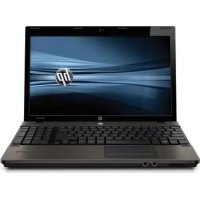
ProBook 4520s - Ordinateur portable HP - Notice d'utilisation et mode d'emploi gratuit
Retrouvez gratuitement la notice de l'appareil ProBook 4520s HP au format PDF.
| Caractéristiques | Détails |
|---|---|
| Modèle | HP ProBook 4520s |
| Type d'ordinateur | Ordinateur portable |
| Processeur | Intel Core i5 (ou i3, selon la configuration) |
| Mémoire RAM | 4 Go (extensible jusqu'à 8 Go) |
| Stockage | Disque dur de 250 Go à 500 Go (HDD) |
| Écran | 15,6 pouces, résolution 1366 x 768 |
| Carte graphique | Intel HD Graphics |
| Système d'exploitation | Windows 7 (peut être mis à jour) |
| Connectivité | Wi-Fi, Bluetooth, ports USB 2.0 et 3.0, HDMI |
| Autonomie de la batterie | Environ 4 à 6 heures selon l'utilisation |
| Poids | Environ 2,3 kg |
| Maintenance | Accès facile aux composants internes pour mise à niveau |
| Sécurité | Lecteur d'empreintes digitales (selon la configuration) |
| Garantie | 1 an (peut varier selon le revendeur) |
| Informations supplémentaires | Idéal pour un usage professionnel et étudiant |
FOIRE AUX QUESTIONS - ProBook 4520s HP
Téléchargez la notice de votre Ordinateur portable au format PDF gratuitement ! Retrouvez votre notice ProBook 4520s - HP et reprennez votre appareil électronique en main. Sur cette page sont publiés tous les documents nécessaires à l'utilisation de votre appareil ProBook 4520s de la marque HP.
MODE D'EMPLOI ProBook 4520s HP
Hewlett-Packard Company. Le logo SD est
une marque de son propriétaire.
Les informations contenues dans ce
document peuvent être modifiées sans
préavis. Les garanties relatives aux produits
et aux services HP sont décrites dans les
déclarations de garantie limitée expresse qui
les accompagnent. Aucun élément du
présent document ne peut être interprété
comme constituant une garantie
Ce manuel de l'utilisateur décrit des
fonctions communes à la plupart des
modèles. Cependant, certaines fonctions
peuvent ne pas être disponibles sur votre
AVERTISSEMENT ! Pour éviter tout risque de blessure liée à la chaleur ou tout risque de surchauffe
de l'ordinateur, ne le posez pas directement sur vos genoux et n'obstruez pas les ouvertures d'aération.
Utilisez toujours l'ordinateur sur une surface plane et rigide. La ventilation ne doit pas être entravée par
des éléments rigides, tels qu'une imprimante, ni par des éléments souples, tels que des coussins, un
vêtement ou un tapis. De même, l'adaptateur secteur ne doit rester en contact ni avec la peau ni avec
un élément souple, tel que des coussins, un vêtement ou un tapis lorsque l'ordinateur est en cours de
fonctionnement. L'ordinateur et l'adaptateur secteur sont conformes aux limites de température de
surface accessibles à l'utilisateur, définies par la Norme internationale sur la sécurité du matériel
informatique (CEI 60950).
Augmentation de la luminosité de l'écran 16
Basculement de l'image d'écran 16
Ouverture de l'application de messagerie électronique par défaut 16
Ouverture du navigateur Web par défaut 17
Désactivation du volume du haut-parleur 17
Réduction du volume du haut-parleur 17
Augmentation du volume du haut-parleur 17
Lecture de la plage ou du chapitre précédent d'un CD audio ou d'un DVD 17
Lecture, suspension ou reprise d'un CD audio ou d'un DVD 17
Modification des paramètres de gestion de l'alimentation actuels 34
viUtilisation de l'alimentation secteur externe 34
Connexion de l'adaptateur secteur 35
Charge de la batterie 37
Optimisation de la durée de charge de la batterie 38
Gestion des niveaux de batterie faibles 38
Identification des niveaux de batterie faibles 39
Résolution d'un niveau de batterie faible 39
Configuration des mots de passe dans Computer Setup 80
Mot de passe de configuration 80
Gestion d'un mot de passe de configuration 80
Saisie d'un mot de passe de configuration 81
Utilisation de DriveLock dans Computer Setup 81
Définition d'un mot de passe DriveLock 82
Navigation et sélection dans Computer Setup 87
viiiRestauration des paramètres d'usine de Computer Setup 88
Menus de l'utilitaire de configuration de l'ordinateur 88
(3) Bouton gauche du pavé tactile Fonctionne comme le bouton gauche d'une souris externe.
(4) Bouton droit du pavé tactile Fonctionne comme le bouton droit d'une souris externe.
Identification du matériel 1Voyants
Si l'ordinateur cesse de répondre et que vous ne parvenez pas à
l'éteindre à l'aide des procédures d'arrêt du système d'exploitation,
appuyez sur l'interrupteur d'alimentation pendant au moins
5 secondes pour le mettre hors tension.
Pour plus d'informations sur les paramètres d'alimentation et leur
modification, sélectionnez Computer (Ordinateur) > Control
Center > (Centre de contrôle) System (Système) > Power
(2) Touche fn Associée à une touche de fonction ou à la touche echap, permet
d'exécuter les fonctions système fréquemment utilisées.
(3) Touches du pavé numérique interne Peuvent être utilisées comme les touches d'un pavé numérique
(2) Touche fn Associée à une touche de fonction ou à la touche echap, permet
d'exécuter les fonctions système fréquemment utilisées.
(3) Touches du pavé numérique intégré Peuvent être utilisées comme les touches d'un pavé numérique
(4) Prise d'entrée audio (microphone) Permet de connecter un microphone avec casque, un microphone
stéréo ou un microphone mono en option.
Éléments du côté droit
REMARQUE : Reportez-vous à l'illustration qui ressemble le plus à votre ordinateur.
6 Chapitre 1 CaractéristiquesÉlément Description
le vol de l'ordinateur.
(2) Connecteur d'alimentation Permet de brancher un adaptateur secteur.
(3) Voyant d'adaptateur secteur
une surchauffe. Il est normal que le ventilateur interne s'arrête et
redémarre durant une opération de routine.
(5) Port pour moniteur externe Permet de brancher un moniteur VGA externe ou un projecteur.
(6) Prise RJ-45 (réseau) Permet de connecter un câble réseau.
le vol de l'ordinateur.
(2) Ouverture d'aération Permet de faire circuler l'air pour refroidir les éléments internes.
REMARQUE : Le ventilateur de l'ordinateur démarre
automatiquement pour refroidir les composants internes et éviter
une surchauffe. Il est normal que le ventilateur interne s'arrête et
redémarre durant une opération de routine.
(3) Port pour moniteur externe Permet de brancher un moniteur VGA externe ou un projecteur.
(4) Prise RJ-45 (réseau) Permet de connecter un câble réseau.
(2) Compartiment de la batterie Contient la batterie.
(3) Connecteur de carte SIM (certains modèles) Contient un module d'identification de l'abonné (subscriber identity
module, SIM) sans fil. Le connecteur de carte SIM est situé dans
le compartiment de batterie.
REMARQUE : Votre ordinateur peut être légèrement différent du modèle représenté dans cette
antennes ne sont pas visibles de l'extérieur de l'ordinateur.
10 Chapitre 1 CaractéristiquesÉlément Description
*Les antennes ne sont pas visibles de l'extérieur de l'ordinateur. Pour optimiser les transmissions, évitez d'obstruer les zones
situées immédiatement autour des antennes.
Pour connaître les avis relatifs aux modules sans fil, reportez-vous à la section
Informations sur les
réglementations, la sécurité et les conditions d'utilisation
relative à votre pays ou région. Ces
informations sont disponibles sur le CD user guide (manuel de l'utilisateur) fourni avec votre ordinateur.
Identification du matériel 11Autres éléments matériels
Les étiquettes apposées sur l'ordinateur fournissent des informations qui peuvent être utiles en cas de
résolution des problèmes liés au système ou de déplacement à l'étranger avec l'ordinateur :
de déterminer les composants et pièces nécessaires.
utilisation a été approuvée. Ces informations vous seront utiles lors de vos déplacements à
l'étranger. L'étiquette d'homologation du modem est apposée sous l'ordinateur.
pays/certaines régions où l'utilisation des périphériques a été agréée. Un périphérique en option
peut être un périphérique WLAN ou un périphérique Bluetooth. Si votre modèle d'ordinateur intègre
un ou plusieurs périphériques sans fil, une ou plusieurs étiquettes de certification ont été apposées
certification sans fil ont été apposées sur la base de l'ordinateur.
Définition des préférences du périphérique de pointage
Utilisez les propriétés de la souris ou du pavé tactile pour personnaliser les paramètres du périphérique
de pointage, notamment la configuration des boutons, la vitesse du clic et les options du curseur.
Pour accéder aux propriétés de la souris, sélectionnez Computer (Ordinateur) > Control Center
(Centre de contrôle) > Mouse (Souris).
Les icônes qui figurent sur les touches f1 à f12 représentent les fonctions des touches d'activation. Les
fonctions des touches d'activation et les procédures associées sont présentées en détail dans les
sections qui suivent.
REMARQUE : Votre ordinateur peut être légèrement différent du modèle représenté dans cette
Couper le son des haut-parleurs. fn+f7
Réduire le volume des haut-parleurs. fn+f8
Augmenter le volume des haut-parleurs. fn+f9
Lire la plage précédente. fn+f10
Lire, suspendre ou reprendre la lecture d'un CD, d'un DVD
prolongée et les informations stockées en mémoire sont enregistrées sur le disque dur.
Pour quitter le mode veille, appuyez brièvement sur l'interrupteur d'alimentation.
La fonction de la touche d'activation fn+f1 peut être modifiée. Vous pouvez faire en sorte que la touche
d'activation fn+f1 active le mode veille prolongée plutôt que le mode veille, par exemple.
Réduction de la luminosité de l'écran
Appuyez sur fn+f2 pour réduire la luminosité de l'écran. Pour la réduire progressivement, maintenez
ces touches enfoncées.
Augmentation de la luminosité de l'écran
Appuyez sur fn+f3 pour augmenter la luminosité de l'écran. Pour l'augmenter progressivement,
maintenez ces touches enfoncées.
Basculement de l'image d'écran
Appuyez sur fn+f4 pour basculer l'image d'écran entre les périphériques d'affichage connectés au
système. Par exemple, si un moniteur est connecté à l'ordinateur, une pression sur fn+f4 bascule l'image
de l'écran de l'ordinateur vers l'affichage du moniteur externe pour qu'elle apparaisse à la fois sur
l'ordinateur et sur le moniteur.
La plupart des moniteurs externes reçoivent des informations vidéo de l'ordinateur via la norme vidéo
VGA externe. Les touches d'activation fn+f4 permettent également de basculer l'affichage des images
sur les autres périphériques recevant des informations vidéo de l'ordinateur.
Les types de transmission vidéo ci-dessous (suivis d'exemples de périphériques qui les utilisent) sont
pris en charge par les touches d'activation fn+f4 :
16 Chapitre 2 Périphériques de pointage et clavierOuverture du navigateur Web par défaut
Appuyez sur fn+f6 pour ouvrir le navigateur Web par défaut.
Désactivation du volume du haut-parleur
Appuyez sur fn+f7 pour couper le son du haut-parleur. Appliquez la même combinaison de touches pour
Réduction du volume du haut-parleur
Appuyez sur fn+f8 pour réduire le volume des haut-parleurs. Maintenez la touche d'activation enfoncée
pour réduire progressivement le volume des haut-parleurs.
Augmentation du volume du haut-parleur
Appuyez sur fn+f9 pour augmenter le volume des haut-parleurs. Maintenez la touche d'activation
enfoncée pour augmenter progressivement le volume des haut-parleurs.
Lecture de la plage ou du chapitre précédent d'un CD audio ou d'un DVD Lors de la lecture d'un CD audio ou d'un DVD, appuyez sur fn+f10 pour lire la plage ou le chapitre
fonction indiquée par l'icône située en haut à droite sur la touche.
Activation et désactivation du pavé numérique interne
Appuyez sur fn+verr num pour activer le pavé numérique interne. Appuyez à nouveau sur
fn+verr num pour réattribuer aux touches leurs fonctions de clavier standard.
REMARQUE : Le pavé numérique intégré ne fonctionnera pas si un pavé numérique ou un clavier
externe est connecté à l'ordinateur.
Utilisation du pavé numérique interne 17Basculement des fonctions des touches du pavé numérique interne
Vous pouvez alterner de façon temporaire les fonctions des touches du pavé numérique interne entre
leurs fonctions de clavier standard et leurs fonctions de pavé numérique en utilisant la touche fn ou la
combinaison de touches fn+shift.
Un pavé tactile gras et sale peut entraîner des sautillements du pointeur à l'écran. Pour éviter ce
problème, nettoyez le pavé tactile avec un chiffon humide et lavez-vous les mains fréquemment lorsque
vous utilisez l'ordinateur.
AVERTISSEMENT ! Pour réduire les risques de chocs électriques ou de dommages aux composants
internes, n'utilisez pas l'embout de l'aspirateur pour nettoyer le clavier. L'utilisation d'un aspirateur peut
entraîner le dépôt de poussières ménagères sur le clavier.
Nettoyez régulièrement le clavier pour éviter que les touches ne deviennent collantes et supprimer la
poussière, les peluches et les particules susceptibles de se loger sous les touches. Utilisez une bombe
dépoussiérante à air comprimé avec embout directionnel permettant d'insuffler de l'air sous le clavier
et autour des touches et ainsi d'éliminer les particules.
18 Chapitre 2 Périphériques de pointage et clavierNettoyage du pavé tactile et du clavier 193Multimédia
Fonctions multimédia
sur votre ordinateur :
(5) Prise d'entrée audio (microphone) Permet de connecter un microphone avec casque, un microphone
stéréo ou un microphone mono en option.
Vous pouvez régler le volume à l'aide de l'une des commandes suivantes :
b. Cliquez sur l'icône Volume avec le bouton droit de la souris pour lancer la commande du
Avant de graver un disque, fermez toutes les applications à l'exception du logiciel associé au disque.
Ne copiez pas directement à partir d'un disque source vers un disque de destination ou à partir d'une
unité réseau vers un disque de destination. Démarrez plutôt directement la copie à partir d'un disque
source ou d'une unité réseau vers le disque dur, puis effectuez une copie à partir du disque dur vers le
disque de destination.
N'utilisez pas le clavier de l'ordinateur et ne déplacez pas ce dernier pendant la gravure d'un disque.
Cette opération est sensible aux vibrations.
REMARQUE : Pour plus d'informations sur les logiciels livrés avec l'ordinateur, reportez-vous aux
instructions des fournisseurs respectifs (CD, fichiers d'aide en ligne ou site Web).
Accès à vos logiciels multimédia préinstallés
Créer des présentations multimédia avec du son et des images
Transmettre du son et des images par le biais de programmes de messagerie instantanée
Diffuser des flux radio (certains modèles) ou recevoir des signaux radio FM
Informations sur les réglementations, la sécurité et les conditions d'utilisation
informations sont disponibles sur le CD user guide (manuel de l'utilisateur) fourni avec votre ordinateur.
Audio 23Pour connecter des périphériques audio externes, tels que des haut-parleurs, un casque ou un micro,
reportez-vous aux informations fournies avec le périphérique. Pour des résultats optimaux, suivez les
correspondantes sur l'ordinateur).
périphérique et les programmes utilisant le périphérique.
24 Chapitre 3 MultimédiaVérification de vos fonctions audio
Pour vérifier le système audio de votre ordinateur, procédez comme suit :
Pour vérifier les fonctions d'enregistrement de l'ordinateur, procédez comme suit :
1. Sélectionnez Computer (Ordinateur) > More Applications (Autres applications) > Sound
et enregistrez le son dans un environnement silencieux.
Pour confirmer ou modifier les paramètres audio de votre ordinateur, cliquez avec le bouton droit
Utilisation du port pour moniteur externe
Le port pour moniteur externe permet de connecter un périphérique d'affichage externe, tel qu'un
moniteur ou un projecteur externe, à l'ordinateur.
REMARQUE : Pour transmettre des signaux vidéo via le port HDMI, vous devez utiliser un câble HDMI
(vendu séparément), disponible auprès de la plupart des fournisseurs de matériel électronique.
26 Chapitre 3 MultimédiaPour connecter un périphérique audio ou vidéo au port HDMI :
3. Appuyez sur fn+f4 pour basculer l'affichage de l'image entre les périphériques connectés à
Utilisation de disques optiques (CD, DVD et BD)
Les unités optiques, par exemple les unités de DVD-ROM, prennent en charge des disques optiques
(DVD et CD). Ces disques permettent de stocker des données, par exemple de la musique, des photos
ou des films. La capacité de stockage des DVD est supérieure à celle des CD.
Votre unité optique peut lire des CD ou DVD standard. S'il s'agit d'un lecteur de disques Blu-ray (BD),
elle peut également lire des disques BD.
Certaines unités optiques peuvent également écrire des données sur des disques optiques, comme
indiqué dans le tableau ci-dessous.
Type d'unité optique Gravure de
ATTENTION : Pour éviter tout risque d'altération audio et vidéo, de perte d'informations ou de perte
de fonctionnalité de lecture audio ou vidéo, n'activez pas le mode veille ou hibernation pendant la lecture
d'un CD, DVD ou BD et la gravure d'un CD ou DVD.
commerciale et s'avèrent pratiques pour répondre à vos besoins de stockage personnels. Les DVD et
les BD sont principalement utilisés pour des films, des logiciels et pour la sauvegarde de données. Les
DVD et BD présentent le même format que les CD, à la différence qu'ils ont une capacité de stockage
largement supérieure.
audio ou vidéo avant de les graver sur un CD ou DVD qui ne peut pas être modifié.
Disques DVD+R LightScribe
de DVD. Avec une unité prenant en charge la technologie LightScribe et le logiciel LightScribe, vous
pouvez graver des données sur le disque et ajouter une étiquette à l'extérieur du disque.
Disques Blu-ray (BD)
performances peuvent survenir, sans pour autant constituer un défaut du produit. Il est impossible de
garantir une lecture parfaite sur tous les systèmes.
Lecture d'un CD, d'un DVD ou d'un BD
4. Tenez le disque par son bord et placez-le sur l'axe du chargeur en orientant l'étiquette vers le haut.
Unité optique (certains modèles) 29REMARQUE : Si le chargeur n'est pas entièrement accessible, inclinez doucement le disque de
manière à le placer sur l'axe.
5. Poussez délicatement le disque (3) sur l'axe de rotation du chargeur jusqu'à ce qu'il s'enclenche
6. Fermez le chargeur.
7. Sélectionnez Computer (Ordinateur) > More Applications (Autres applications).
Selon la législation en vigueur relative aux droits d'auteur, il est illégal d'effectuer des copies non
autorisées de données protégées par droits d'auteur, notamment des logiciels, des films, des émissions
et des enregistrements sonores. Cet ordinateur ne doit pas être utilisé à ces fins.
Copie d'un CD ou d'un DVD
4. Suivez les instructions à l'écran pour créer ou copier un CD ou DVD.
30 Chapitre 3 MultimédiaRetrait d'un disque optique (CD, DVD, ou BD)
2. Retirez le disque (3) du compartiment en le tenant par son bord et en appuyant doucement sur le
l'axe. Evitez de toucher la surface du disque.
REMARQUE : Si le chargeur n'est pas entièrement accessible, inclinez le disque avec précaution
3. Fermez le compartiment du disque et placez le disque dans un coffret de protection.
Le chargeur de disque optique ne s'ouvre pas et empêche le retrait d'un CD,
REMARQUE : Si le chargeur n'est pas entièrement accessible, inclinez légèrement le disque
pendant son retrait.
4. Fermez le chargeur et placez le disque dans un boîtier de protection.
effectuer un enregistrement audio. Vous pouvez afficher un aperçu de la photo, de l'enregistrement
vidéo ou de l'enregistrement audio, puis l'enregistrer sur le disque dur de votre ordinateur.
REMARQUE : Cheese est installé et conçu pour être utilisé avec la webcam intégrée. Pour accéder
à Cheese, cliquez sur Computer (Ordinateur) > More Applications (Autres applications).
REMARQUE : Pour plus d'informations sur l'utilisation du logiciel conçu spécifiquement pour la
webcam intégrée, reportez-vous à l'aide en ligne du logiciel.
32 Chapitre 3 Multimédia4 Gestion de l'alimentation
du mode veille prolongée. Si l'ordinateur est en mode veille pendant une période prolongée ou que la
batterie atteint un niveau de charge critique en mode veille, l'ordinateur active le mode veille prolongée.
Lorsque le mode veille prolongée est activé, votre travail est enregistré dans un fichier de mise en veille
prolongée stocké sur le disque dur et l'ordinateur s'éteint.
ATTENTION : Pour éviter tout risque d'altération audio ou vidéo, de perte de fonctionnalité de lecture
audio ou vidéo ou de perte d'informations, n'activez pas le mode veille ou veille prolongée pendant la
lecture ou la gravure d'un disque ou d'une carte multimédia externe.
Vous pouvez modifier les paramètres d'alimentation et les dépassements de délai dans la gestion
d'alimentation du centre de contrôle.
Lorsque l'ordinateur est sous tension, vous pouvez activer le mode veille de l'une des manières
à l'écran où vous vous trouviez avant d'arrêter de travailler.
Activation et sortie du mode veille prolongée
Vous pouvez modifier les paramètres d'alimentation et les dépassements de délai dans la gestion
d'alimentation du centre de contrôle.
Définition des options d'alimentation 33Lorsque l'ordinateur est allumé, vous pouvez activer le mode veille prolongée comme suit :
L'icône Alimentation se trouve dans la zone de notification, à l'extrémité droite de la barre des tâches.
Elle vous permet d'accéder rapidement aux paramètres d'alimentation, de consulter la charge de
batterie restante et de sélectionner un autre mode de gestion d'alimentation.
Utilisation de la gestion de l'alimentation
La gestion de l'alimentation est un ensemble de paramètres système qui gèrent la manière dont
l'ordinateur utilise l'alimentation. La gestion de l'alimentation vous aide à conserver la charge et
optimiser les performances.
Vous pouvez personnaliser les paramètres de gestion de l'alimentation.
Affichage des paramètres de gestion de l'alimentation actuels
que de l'ordinateur).
Si l'ordinateur est fourni avec une fiche tripolaire, branchez le cordon sur une prise électrique tripolaire
reliée à la terre. Ne désactivez pas la broche de mise à la terre du cordon d'alimentation, par exemple
en utilisant un adaptateur à 2 broches. Elle constitue un élément de sécurité essentiel.
Pour connecter l'ordinateur à une alimentation secteur externe :
1. Branchez le câble de l'adaptateur secteur sur le connecteur d'alimentation (1) de l'ordinateur.
2. Branchez le cordon d'alimentation sur l'adaptateur secteur (2).
Utilisation de l'alimentation secteur externe 353. Branchez l'autre extrémité du cordon d'alimentation sur une prise secteur (3).
il est alimenté par la batterie. Lorsque l'ordinateur est connecté à une alimentation secteur externe, il
fonctionne sous celle-ci.
Si l'ordinateur est alimenté par une alimentation secteur externe par l'intermédiaire d'un adaptateur
est déconnecté de l'ordinateur.
REMARQUE : La luminosité de l'affichage est réduite pour prolonger la durée de vie de la batterie
lorsque vous déconnectez l'alimentation secteur. Pour augmenter la luminosité de l'affichage, utilisez
la touche d'activation fn+f3 ou reconnectez l'adaptateur secteur.
et également de protéger votre travail en cas de perte de tension. Toutefois, une batterie se décharge
lentement lorsque l'ordinateur est hors tension et qu'il est déconnecté de toute alimentation externe.
AVERTISSEMENT ! Pour réduire les risques de sécurité potentiels, n'utilisez que la batterie fournie
avec l'ordinateur, une batterie de rechange fournie par HP ou une batterie compatible achetée auprès
La durée de vie d'une batterie d'ordinateur varie en fonction des paramètres de gestion de l'alimentation,
des applications exécutées sur l'ordinateur, de la luminosité de l'affichage, des périphériques externes
connectés à l'ordinateur, ainsi que d'autres facteurs.
Insertion ou retrait de la batterie
ATTENTION : Le retrait d'une batterie qui est l'unique source d'alimentation peut entraîner une perte
d'informations. Pour éviter toute perte de données, activez le mode veille prolongée ou mettez
36 Chapitre 4 Gestion de l'alimentation2. Insérez la batterie dans son compartiment (1) jusqu'à ce qu'elle soit en place.
Les loquets de dégagement de la batterie (2) verrouillent automatiquement celle-ci.
Pour retirer la batterie :
1. Retournez l'ordinateur sur une surface plane avec le compartiment de batterie orienté vers vous.
2. Faites glisser les loquets de dégagement de la batterie (1) pour la déverrouiller.
3. Retirez la batterie (2).
Charge de la batterie
AVERTISSEMENT ! Ne chargez pas la batterie de l'ordinateur lorsque vous êtes à bord d'un avion.
La batterie se charge lorsque l'ordinateur est branché sur une alimentation externe via un adaptateur
secteur, un adaptateur d'alimentation en option, un dispositif d'extension en option ou un dispositif
d'accueil en option (certains modèles).
La batterie se charge que l'ordinateur soit allumé ou éteint, mais la charge est plus rapide lorsque
l'ordinateur est hors tension.
Utilisation de la charge de la batterie 37La charge peut prendre plus de temps si la batterie est neuve, si elle n'a pas été utilisée pendant deux
semaines ou plus ou si sa température est nettement supérieure ou inférieure à la température
située dans la zone de notification peut afficher une charge de 100 % avant que la batterie ne soit
complètement chargée.
Le voyant de la batterie indique l'état de charge comme suit :
La durée de charge de la batterie varie selon les fonctions que vous utilisez lorsque l'ordinateur
fonctionne sur batterie. La durée de charge maximale se réduit progressivement à mesure que la
capacité de stockage de la batterie se dégrade naturellement.
Conseils d'optimisation de la durée de charge de la batterie :
Cette section fournit des informations sur les alertes et les réponses système définies en usine. Vous
pouvez modifier certaines alertes relatives à une faible batterie et certaines réponses du système dans
38 Chapitre 4 Gestion de l'alimentationla gestion de l'alimentation du centre de contrôle. Les préférences définies dans Options d'alimentation
n'affectent pas les voyants.
Identification des niveaux de batterie faibles
Lorsqu'une batterie utilisée comme la seule source d'alimentation de l'ordinateur atteint un niveau de
charge faible, le voyant de la batterie clignote.
Lorsqu'un niveau bas de batterie n'est pas corrigé, l'ordinateur entre dans un niveau critique de charge
et le voyant de la batterie continue à clignoter.
L'ordinateur prend les mesures suivantes dans le cas d'un niveau critique de charge :
voyants d'alimentation ne s'éteignent.
Résolution d'un problème lié à un faible niveau de la batterie lorsqu'aucune source d'alimentation n'est
Utilisation de la charge de la batterie 39Calibrage de la batterie
Calibrez la batterie dans les cas suivants :
outre, vous n'avez pas besoin de calibrer une batterie neuve.
Étape 1 : Charge complète de la batterie
AVERTISSEMENT ! Ne chargez pas la batterie de l'ordinateur à bord d'un avion.
REMARQUE : Vous pouvez charger la batterie lorsque l'ordinateur est éteint ou en cours d'utilisation.
Toutefois, la charge est plus rapide lorsque l'ordinateur est éteint.
Pour charger complètement la batterie :
1. Insérez la batterie dans l'ordinateur.
2. Connectez l'ordinateur à un adaptateur secteur, à un adaptateur d'alimentation en option ou à un
dispositif d'accueil en option (certains modèles), puis branchez l'adaptateur ou le périphérique sur
une alimentation externe.
Le voyant de la batterie s'allume sur l'ordinateur.
3. Laissez l'ordinateur branché à l'alimentation externe jusqu'à la charge complète de la batterie.
Le voyant de la batterie sur l'ordinateur s'éteint.
Étape 2 : Désactivation du mode veille ou veille prolongée
1. Cliquez sur l'icône Power (Alimentation) située à l'extrémité droite de la barre des tâches, puis
pendant l'utilisation de l'ordinateur ou pas, mais elle se décharge plus rapidement si l'ordinateur est en
cours d'utilisation.
système suivantes pendant le processus de décharge :
1. Débranchez l'ordinateur de la source d'alimentation externe, mais
2. Faites fonctionner l'ordinateur sur batterie jusqu'à ce que cette dernière soit déchargée. Le voyant
déchargée, le voyant s'éteint et l'ordinateur s'arrête.
Étape 4 : Chargement complet de la batterie
Pour recharger la batterie :
1. Branchez l'ordinateur à l'alimentation externe et maintenez cette alimentation jusqu'à ce que la
batterie soit complètement rechargée. Une fois la batterie rechargée, le voyant sur l'ordinateur
2. Si l'ordinateur est éteint, allumez-le lorsque la batterie est entièrement chargée, et le voyant éteint.
Étape 5 : Réactivation du mode veille et veille prolongée
ATTENTION : Si vous ne réactivez pas le mode veille prolongée après le calibrage, la batterie risque
de se décharger complètement et des informations peuvent être perdues si l'ordinateur atteint un niveau
de batterie critique.
1. Cliquez sur l'icône Power (Alimentation) située à l'extrémité droite de la barre des tâches, puis
cliquez sur Preferences (Préférences).
2. Dans les onglets Running on AC (Branché sur secteur) et Running on Battery (Branché sur
batterie), restaurez les valeurs enregistrées précédemment pour les paramètres suivants :
ATTENTION : Pour éviter d'endommager une batterie, ne l'exposez pas à des températures élevées
pendant de longues périodes.
Si un ordinateur reste inutilisé et débranché de toute source d'alimentation externe pendant plus de
deux semaines, retirez la batterie et stockez-la séparément.
Pour prolonger la charge d'une batterie stockée, placez-la dans un endroit frais et sec.
REMARQUE : Une batterie stockée doit être vérifiée tous les six mois. Si la capacité est inférieure à
50 pour cent, rechargez la batterie avant de la stocker à nouveau.
Étalonnez les batteries stockées pendant un ou plusieurs mois avant de les utiliser.
Mise au rebut d'une batterie usagée
connecteurs externes. N'exposez pas une batterie à des températures supérieures à 60 ˚C. Remplacez
la batterie uniquement par une batterie approuvée pour cet ordinateur.
Pour plus d'informations sur la mise au rebut de batteries, reportez-vous aux
Informations sur les
réglementations, la sécurité et les conditions d'utilisation
. Ces informations sont disponibles sur le CD
user guide (manuel de l'utilisateur) fourni avec votre ordinateur.
Remplacement de la batterie
La durée de vie des batteries d'ordinateur varie en fonction des paramètres de gestion de l'alimentation,
des programmes s'exécutant sur l'ordinateur, de la luminosité de l'écran, des périphériques externes
connectés à l'ordinateur, et de bien d'autres facteurs.
L'outil Contrôle de la batterie de HP vous indique de remplacer la batterie lorsqu'une cellule interne ne
charge pas correctement ou lorsque la capacité de stockage de la batterie s'affaiblit. Un message vous
renvoie au site Web HP pour obtenir des informations sur la commande d'une nouvelle batterie. Si une
batterie est sous garantie HP, les instructions fournies incluent un numéro d'identification de garantie.
42 Chapitre 4 Gestion de l'alimentationREMARQUE : Pour vous assurer que vous disposez de charge lorsque vous en avez besoin, HP
recommande d'acquérir une nouvelle batterie dès que l'indicateur de capacité de stockage de la batterie
passe au jaune-vert.
Test d'un adaptateur secteur
Contactez l'assistance technique pour plus d'informations sur le remplacement de l'adaptateur
précautions suivantes lors de la manipulation des unités. D'autres mises en garde sont fournies avec
les procédures auxquelles elles s'appliquent.
ATTENTION : Afin d'éviter tout risque de détérioration de l'ordinateur, d'une unité ou toute perte
d'informations, respectez les précautions suivantes :
Ne touchez pas les broches des connecteurs de l'unité amovible ou de l'ordinateur.
Manipulez une unité avec précaution. Évitez de la faire tomber ou de placer des objets dessus.
Avant de retirer ou d'insérer une unité, mettez l'ordinateur hors tension. Si vous ne savez pas si
l'ordinateur est hors tension ou en mode veille prolongée, mettez-le sous tension puis hors tension via
le système d'exploitation.
Ne tapez pas sur le clavier de l'ordinateur et ne déplacez pas ce dernier pendant l'écriture d'un disque
par l'unité optique (certains modèles). Cette opération est sensible aux vibrations.
Lorsque la batterie est la seule source d'alimentation, vérifiez qu'elle est suffisamment chargée avant
d'écrire sur un support.
N'exposez pas l'unité à une température ou à une humidité extrême.
Évitez d'exposer l'unité à des liquides. Ne vaporisez pas de produits nettoyants sur l'unité.
Retirez tout support de l'unité avant de retirer celle-ci de son compartiment, ou encore avant de la
transporter, de l'envoyer ou de la stocker.
Si vous devez envoyer une unité par la poste, empaquetez-la dans un emballage à bulles d'air ou tout
autre emballage de protection et apposez l'inscription « FRAGILE ».
Évitez d'exposer une unité à des champs magnétiques. Les portiques de détection et les bâtons de
sécurité utilisés dans les aéroports sont des dispositifs de sécurité qui génèrent des champs
magnétiques. En revanche, les dispositifs de sécurité aéroportuaires qui contrôlent les bagages, tels
que les tapis roulants, utilisent généralement des rayons X et non des champs magnétiques, ce qui ne
représente aucun risque pour les unités.
Utilisation d'unités externes
Les unités externes amovibles vous offrent davantage de possibilités pour le stockage de vos
de l'ordinateur ou à un dispositif d'accueil en option (certains modèles).
44 Chapitre 5 UnitésLes unités USB peuvent relever des types suivants :
utiliser, reportez-vous à la documentation du fabricant.
Pour connecter un périphérique externe à l'ordinateur :
ATTENTION : Pour éviter d'endommager l'ordinateur lors de la connexion d'un périphérique alimenté,
assurez-vous que celui-ci est hors tension et que le cordon d'alimentation est débranché.
1. Connectez le périphérique à l'ordinateur.
2. Si vous connectez un périphérique alimenté, branchez son cordon d'alimentation sur une prise
secteur de mise à la terre.
3. Mettez le périphérique sous tension.
Pour déconnecter un périphérique externe non alimenté, mettez-le hors tension, puis déconnectez-le
Si vous ne savez pas si l'ordinateur est éteint ou en veille prolongée, mettez-le sous tension en appuyant
sur l'interrupteur d'alimentation. Mettez-le ensuite hors tension via le système d'exploitation.
Pour retirer un disque dur :
1. Enregistrez votre travail.
Remplacement du disque dur 457. Retirez les vis de la zone de la batterie.
REMARQUE : Reportez-vous à l'illustration qui ressemble le plus à votre ordinateur.
46 Chapitre 5 Unités8. Retirez les 2 cache-vis (1) et les vis (2) situés à l'arrière de l'ordinateur.
REMARQUE : Sur certains modèles, aucun cache-vis ni aucune vis ne doivent être retirés.
ATTENTION : N'arrachez pas le câble du clavier.
ATTENTION : N'arrachez pas le câble du clavier.
Remplacement du disque dur 4913. Libérez le connecteur ZIF (1) auquel est fixé le câble du clavier, déconnectez le câble du clavier
(2) de la carte mère en tirant vers le haut, puis retirez le clavier de l'ordinateur (3).
REMARQUE : Reportez-vous à l'illustration qui ressemble le plus à votre ordinateur.
50 Chapitre 5 Unités14. Retirez les vis du repose-poignets.
15. Faites glisser le repose-poignets vers la droite jusqu'à ce qu'il soit dégagé du boîtier (1), puis faites-
le déconnecter de la carte mère.
Remplacement du disque dur 5118. Retirez le disque dur (4) de son compartiment.
Pour installer un disque dur :
1. Insérez le disque dur dans son compartiment (1).
2. Utilisez le taquet en plastique (2) du disque dur pour faire glisser ce dernier vers la gauche afin de
le connecter à la carte mère.
3. Réinstallez les 2 vis du disque dur (3), puis serrez la vis imperdable (4) pour fixer le disque dur à
5. Remettez en place les vis du repose-poignets.
6. Placez le clavier à l'envers sur le repose-poignets de l'ordinateur (1).
Remplacement du disque dur 537. Insérez le câble du clavier (2) dans le connecteur ZIF (3) de la carte mère, puis fixez le connecteur.
REMARQUE : Reportez-vous à l'illustration qui ressemble le plus à votre ordinateur.
54 Chapitre 5 Unités8. Retournez le clavier (1) dans le compartiment du clavier, puis faites-le glisser jusqu'à ce qu'il soit
REMARQUE : Reportez-vous à l'illustration qui ressemble le plus à votre ordinateur.
Remplacement du disque dur 559. Remettez en place les vis sur le clavier.
REMARQUE : Reportez-vous à l'illustration qui ressemble le plus à votre ordinateur.
56 Chapitre 5 Unités10. Positionnez le cache du commutateur au-dessus de son compartiment (1), puis faites glisser le
cache (2) pour le remettre en place.
11. Fermez l'ordinateur.
15. Remettez en place la batterie.
16. Retournez l'ordinateur et reconnectez l'alimentation externe et les périphériques externes.
17. Mettez l'ordinateur sous tension.
un périphérique, reportez-vous aux instructions du fabricant.
Votre ordinateur est équipé de quatre ports USB qui prennent en charge les périphériques USB 1.0,
USB 1.1 et USB 2.0. Un concentrateur USB en option permet de prendre en charge des ports USB
supplémentaires pouvant être utilisés avec l'ordinateur.
ATTENTION : Pour éviter d'endommager un connecteur USB, ne tirez pas sur le câble pour retirer le
4. Pour enregistrer vos préférences et quitter Computer Setup, utilisez les touches de direction pour
sélectionner File (Fichier) > Save Changes and Exit (Enregistrer les modifications et quitter).
à un périphérique, reportez-vous aux instructions du fabricant des logiciels. Ces instructions peuvent
être fournies avec le logiciel sur un disque ou disponibles sur le site Web du fabricant.
REMARQUE : Le port eSATA prend également en charge un périphérique USB en option.
Connexion d'un périphérique eSATA ATTENTION : Pour éviter d'endommager le connecteur de port eSATA, ne forcez pas lors du
3. Saisissez le mot de passe root. Le système procède à l'installation du périphérique eSATA et ajoute
une icône sur le bureau.
Arrêt et retrait d'un périphérique eSATA ATTENTION : Pour éviter toute perte de données ou tout blocage du système, arrêtez un périphérique
eSATA avant de le retirer.
ATTENTION : Pour éviter d'endommager un connecteur eSATA, ne tirez pas sur le câble pour
débrancher le périphérique eSATA.
Pour arrêter et retirer un périphérique eSATA de l'ordinateur :
Les différents types de périphériques USB suivants existent :
utiliser, reportez-vous à la documentation du fabricant.
Pour connecter un périphérique externe à l'ordinateur :
ATTENTION : Pour éviter d'endommager l'ordinateur lors de la connexion d'un périphérique alimenté,
assurez-vous que celui-ci est hors tension et que le cordon d'alimentation est débranché.
1. Connectez le périphérique à l'ordinateur.
2. Si vous connectez un périphérique alimenté, branchez son cordon d'alimentation sur une prise
secteur de mise à la terre.
3. Mettez le périphérique sous tension.
Pour déconnecter un périphérique externe non alimenté, mettez-le hors tension, puis déconnectez-le
simplicité. Elles sont couramment utilisées avec les PDA et les caméras à support numérique, ainsi
qu'avec d'autres ordinateurs.
numérique n'est pas active avant de la retirer.
1. Enregistrez vos informations et fermez toutes les applications associées à la carte numérique.
REMARQUE : Reportez-vous à la documentation utilisateur de la carte pour des instructions
complètes sur le retrait d'une carte.
2. Appuyez sur la carte numérique (1), puis retirez-la du connecteur (2).
Utilisation des cartes ExpressCard (certains modèles)
1. Enregistrez vos données et fermez toutes les applications associées à la carte ExpressCard.
REMARQUE : Reportez-vous à la documentation utilisateur de la carte ExpressCard pour des
instructions complètes sur le retrait d'une carte.
2. Pour déverrouiller et retirer la carte ExpressCard :
a. Appuyez délicatement sur la carte (1) afin de la déverrouiller.
b. Retirez la carte (2) du connecteur.
Utilisation des cartes ExpressCard (certains modèles) 6566 Chapitre 7 Cartes multimédia externes8 Modules mémoire
module d'extension mémoire vide ou en mettant à niveau le module mémoire existant dans le
connecteur principal.
Ajout ou remplacement de modules mémoire 677. Retirez les vis de la zone de la batterie.
REMARQUE : Reportez-vous à l'illustration qui ressemble le plus à votre ordinateur.
68 Chapitre 8 Modules mémoire8. Retirez les 2 cache-vis (1) et les vis (2) situés à l'arrière de l'ordinateur.
REMARQUE : Sur certains modèles, aucun cache-vis ni aucune vis ne doivent être retirés.
ATTENTION : N'arrachez pas le câble du clavier.
13. Si vous remplacez un module mémoire, retirez le module mémoire existant :
ATTENTION : Pour éviter d'endommager le module mémoire, maintenez-le uniquement par les
bords. Ne touchez pas ses composants.
a. Retirez les loquets de retenue (1) situés de chaque côté du module mémoire.
Le module mémoire s'incline vers le haut.
Ajout ou remplacement de modules mémoire 71b. Saisissez le module mémoire (2) par ses bords, puis extrayez-le délicatement de son
bords. Ne touchez pas ses composants.
a. Alignez le bord à encoche (1) du module mémoire sur le taquet de son connecteur.
b. Orientez le module mémoire selon un angle de 45 degrés par rapport à la surface de son
compartiment, puis insérez-le à fond (2) dans son connecteur.
ATTENTION : Pour éviter d'endommager le module mémoire, veillez à ne pas le plier.
72 Chapitre 8 Modules mémoirec. Appuyez délicatement sur le module mémoire (3), en appliquant la même force sur ses bords
gauche et droit, jusqu'à l'enclenchement des loquets de retenue.
Ajout ou remplacement de modules mémoire 7315. Retournez le clavier (1) dans le compartiment du clavier, puis faites-le glisser jusqu'à ce qu'il soit
REMARQUE : Reportez-vous à l'illustration qui ressemble le plus à votre ordinateur.
74 Chapitre 8 Modules mémoire16. Remettez en place les vis sur le clavier.
REMARQUE : Reportez-vous à l'illustration qui ressemble le plus à votre ordinateur.
Ajout ou remplacement de modules mémoire 7517. Positionnez le cache du commutateur au-dessus de son compartiment (1), puis faites glisser le
cache (2) pour le remettre en place.
18. Fermez l'ordinateur.
22. Remettez en place la batterie.
23. Retournez l'ordinateur et reconnectez l'alimentation externe et les périphériques externes.
24. Mettez l'ordinateur sous tension.
REMARQUE : Les solutions de sécurité exercent un effet dissuasif. Elles ne constituent pas une
garantie contre l'utilisation malveillante ou le vol d'un produit.
Les fonctions de sécurité de votre ordinateur permettent de le sécuriser et de protéger vos informations
personnelles et vos données contre de nombreux risques. La manière dont vous utilisez l'ordinateur
détermine les fonctions de sécurité que vous devez employer.
Le système d'exploitation offre certaines fonctions de sécurité. Des fonctions de sécurité
supplémentaires sont listées dans le tableau suivant. La plupart de ces fonctions peuvent être
configurées dans l'utilitaire de configuration de l'ordinateur (ci-après nommé Computer Setup).
Pour protéger votre ordinateur contre Utilisez cette fonction de sécurité
Utilisation non autorisée de l'ordinateur Authentification à la mise sous tension à l'aide de mots de
passe ou de cartes Smart Card
Accès non autorisé à Computer Setup (f10) Mot de passe de configuration dans Computer Setup*
*Pour accéder à l'utilitaire Computer Setup, appuyez sur f10 lorsque l'ordinateur est mis sous tension ou redémarré. Lorsque
vous utilisez Computer Setup, vous devez utiliser les touches de votre ordinateur pour naviguer et sélectionner.
78 Chapitre 9 SécuritéUtilisation de mots de passe
La plupart des fonctions de sécurité impliquent l'utilisation de mots de passe. Lorsque vous configurez
un mot de passe, notez-le et conservez-le en lieu sûr, loin de l'ordinateur. Prenez note des
considérations suivantes concernant les mots de passe :
de sécurité intégrée en option.
Si la fonction de sécurité stricte est activée dans Computer Setup et que vous oubliez le mot de
passe de configuration, vous ne pouvez plus accéder à l'ordinateur ni l'utiliser. Pour plus
d'informations, contactez l'assistance technique ou un prestataire de service agréé.
contactez l'assistance technique ou un prestataire de service agréé.
permanente et ne peut plus être utilisé.
Vous pouvez utiliser un mot de passe identique pour une fonction de Computer Setup et pour une
fonction de sécurité du système d'exploitation. Vous pouvez également utiliser un mot de passe
identique pour plusieurs fonctions de Computer Setup.
Suivez les conseils suivants pour créer et conserver les mots de passe :
Les tableaux suivants répertorient les mots de passe couramment utilisés pour le système d'exploitation
et pour Computer Setup et décrivent leurs fonctions.
Définition de mots de passe dans le système d'exploitation
Mots de passe du système d'exploitation Fonction
Mot de passe root* Protège l'accès à un compte de niveau administrateur du
système d'exploitation.
Il est également utilisé pour retirer la protection DriveLock. Ce
mot de passe est défini dans Mots de passe DriveLock lors de
Mot de passe de configuration
Le mot de passe de configuration de Computer Setup protège les paramètres de configuration et les
informations d'identification du système dans Computer Setup. Lorsque ce mot de passe est défini, il
doit être saisi pour pouvoir accéder à Computer Setup et procéder à des modifications à l'aide de
suite à l'aide des touches du pavé numérique interne.
champs New password (Nouveau mot de passe) et Verify new password (Vérifier le
nouveau mot de passe), puis appuyez sur f10.
définitivement inutilisable, enregistrez les mots de passe principal et utilisateur DriveLock en lieu sûr,
loin de l'ordinateur. Si vous oubliez les deux mots de passe DriveLock, le disque dur sera définitivement
verrouillé et inutilisable.
La protection DriveLock empêche d'accéder sans autorisation au contenu d'un disque dur. La protection
DriveLock peut uniquement être appliquée aux disques durs internes de l'ordinateur. Lorsque cette
protection est appliquée à une unité, un mot de passe doit être saisi pour y accéder. Afin de devoir
accéder à une unité avec les mots de passe DriveLock, l'unité doit être insérée dans l'ordinateur (et non
dans un dispositif d'accueil en option ou dans un compartiment MultiBay externe).
Pour appliquer la protection DriveLock à un disque dur interne, un mot de passe utilisateur et un mot
de passe principal doivent être définis dans Computer Setup. Prenez note des considérations suivantes
lors de l'utilisation de la protection DriveLock :
DriveLock dans le champ de confirmation, puis appuyez sur f10.
9. Pour quitter les paramètres DriveLock, utilisez les touches de direction pour sélectionner Esc
Après deux tentatives incorrectes pour entrer le mot de passe, vous devez arrêter l'ordinateur et
4. Utilisez les touches de direction pour sélectionner le champ du mot de passe à modifier. Saisissez
votre mot de passe actuel dans le champ Old password (Ancien mot de passe), puis saisissez le
nouveau mot de passe dans les champs New password (Nouveau mot de passe) et Verify new
password (Vérifier le nouveau mot de passe). Appuyez ensuite sur f10.
5. Pour enregistrer vos préférences, utilisez les touches de direction pour sélectionner File
(Fichier) > Save Changes and Exit (Enregistrer les modifications et quitter). Suivez ensuite les
instructions à l'écran.
Vos préférences prennent effet au redémarrage de l'ordinateur.
Suppression de la protection DriveLock
Pour accéder aux paramètres DriveLock dans Computer Setup, procédez comme suit :
1. Ouvrez Computer Setup en démarrant/redémarrant l'ordinateur, puis appuyez sur f10 lorsque le
4. Utilisez les touches de direction pour sélectionner Disable (Désactiver) dans le champ
Protection, puis appuyez sur f10.
5. Saisissez votre mot de passe principal dans le champ Ancien mot de passe. Appuyez ensuite
6. Pour enregistrer vos préférences, utilisez les touches de direction pour sélectionner File
(Fichier) > Save Changes and Exit (Enregistrer les modifications et quitter). Suivez ensuite les
instructions à l'écran.
Vos préférences prennent effet au redémarrage de l'ordinateur.
Utilisation des fonctions de sécurité de l'utilitaire de
configuration de l'ordinateur
Sécurisation des périphériques système
Dans le menu Boot Options (Options d'amorçage) ou dans le menu Port options (Options de port) de
Computer Setup, vous pouvez désactiver ou activer les périphériques du système.
Utilisation des fonctions de sécurité de l'utilitaire de configuration de l'ordinateur 83Pour désactiver ou réactiver les périphériques système dans Computer Setup, procédez comme suit :
1. Ouvrez Computer Setup en démarrant/redémarrant l'ordinateur, puis appuyez sur f10 lorsque le
message “F10 = ROM Based Setup” (F10 = Configuration ROM) s'affiche dans l'angle inférieur
mot de passe de configuration que vous avez défini ou le code Pin de la Smart Card dans un lieu sûr
et indépendant de votre ordinateur. Sans ce mot de passe ou ce code PIN, l'ordinateur ne pourra pas
autorisé à accéder au système.
Configuration de la sécurité stricte
Pour activer la sécurité stricte dans Computer Setup, procédez comme suit :
1. Ouvrez Computer Setup en démarrant/redémarrant l'ordinateur, puis appuyez sur f10 lorsque le
6. Pour enregistrer vos préférences, utilisez les touches de direction pour sélectionner File
(Fichier) > Save Changes and Exit (Enregistrer les modifications et quitter). Suivez ensuite les
instructions à l'écran.
Vos préférences prennent effet au redémarrage de l'ordinateur.
84 Chapitre 9 SécuritéSuppression de la sécurité stricte
Pour supprimer la sécurité stricte dans Computer Setup, procédez comme suit :
1. Ouvrez Computer Setup en démarrant/redémarrant l'ordinateur, puis appuyez sur f10 lorsque le
personnelles. Pour protéger la confidentialité de vos données, utilisez le logiciel de pare-feu préinstallé
trafic entrant et sortant. Pour plus d'informations, consultez la documentation relative au pare-feu ou
contactez le fabricant du pare-feu.
Utilisation d'un logiciel de pare-feu 85REMARQUE : Dans certains cas, un pare-feu peut bloquer l'accès aux jeux sur Internet, interférer
avec le partage d'imprimantes ou de fichiers sur un réseau ou bloquer des pièces jointes de courrier
électronique autorisées. Pour résoudre temporairement le problème, désactivez le pare-feu, exécutez
la tâche souhaitée, puis réactivez-le. Pour résoudre définitivement le problème, reconfigurez le pare-
Pour configurer des mises à jour automatiques en ligne :
1. Sélectionnez Computer (Ordinateur) > Control Center (Centre de contrôle) > YaST > Software
REMARQUE : L'emplacement du connecteur du dispositif antivol varie selon le modèle de l'ordinateur.
86 Chapitre 9 Sécurité10 Configuration de l'ordinateur
lorsque le système d'exploitation ne fonctionne pas ou refuse de se charger.
REMARQUE : Certains éléments de menu de Computer Setup décrits dans ce manuel peuvent ne
pas être pris en charge par votre ordinateur ou votre système d'exploitation.
REMARQUE : Les périphériques de pointage ne sont pas pris en charge dans Computer Setup. Vous
devez utiliser le clavier pour naviguer et sélectionner.
REMARQUE : Vous pouvez utiliser un clavier externe connecté par USB avec Computer Setup
uniquement si le support USB Legacy est activé.
Pour démarrer Computer Setup, procédez comme suit :
1. Mettez l'ordinateur sous tension ou redémarrez-le.
Vous accédez aux informations et aux paramètres de Computer Setup à partir des menus File (Fichier),
Security (Sécurité), Diagnostics et System Configuration (Configuration système).
1. Ouvrez Computer Setup en démarrant/redémarrant l'ordinateur, puis appuyez sur f10 lorsque le
le pavé tactile. Vous devez utiliser les touches pour naviguer et pour sélectionner :
Démarrage de l'utilitaire de configuration de l'ordinateur 87●
Pour afficher des informations de navigation, appuyez sur f1.
de passe et à la sécurité.
Menus de l'utilitaire de configuration de l'ordinateur
Les tableaux de menus présentés dans cette section décrivent les options Computer Setup.
REMARQUE : Certains éléments de menu de Computer Setup décrits dans ce manuel peuvent ne
pas être pris en charge par votre ordinateur ou votre système d'exploitation.
qu'à la ROM système.
88 Chapitre 10 Configuration de l'ordinateurSélectionnez Pour
Restore Defaults (Restaurer les valeurs par défaut) Remplacer les paramètres de configuration du système dans
Computer Setup avec les paramètres d'usine originaux. (Les
paramètres de mot de passe et les paramètres de sécurité ne
sont pas modifiés lorsque vous restaurez les paramètres
système ou sur tous les disques durs MultiBay en option.
Memory Check (Vérification mémoire) Exécuter une vérification complète de la mémoire système.
90 Chapitre 10 Configuration de l'ordinateurMenu Configuration système
étiquettes de certification des
périphériques sans fil 13
informations système 88
augmentation du volume des