Notice Facile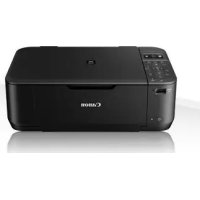
Pixma MG4240 - Imprimante CANON - Notice d'utilisation et mode d'emploi gratuit
Retrouvez gratuitement la notice de l'appareil Pixma MG4240 CANON au format PDF.

| Caractéristiques | Détails |
|---|---|
| Type d'imprimante | Imprimante multifonction à jet d'encre |
| Résolution d'impression | 4800 x 1200 dpi |
| Vitesse d'impression | Jusqu'à 9,9 ipm (noir) et 5,7 ipm (couleur) |
| Connectivité | USB, Wi-Fi, AirPrint, Google Cloud Print |
| Fonctions | Impression, numérisation, copie, fax |
| Capacité du bac d'alimentation | 100 feuilles |
| Type de cartouches | Cartouches d'encre Canon PG-540 et CL-541 |
| Dimensions | 449 x 304 x 152 mm |
| Poids | 5,5 kg |
| Maintenance | Nettoyage des têtes d'impression, remplacement des cartouches |
| Sécurité | Éviter l'exposition à l'humidité, utiliser des cartouches d'origine |
| Garantie | 1 an |
| Informations supplémentaires | Compatible avec Windows et Mac OS |
FOIRE AUX QUESTIONS - Pixma MG4240 CANON
Téléchargez la notice de votre Imprimante au format PDF gratuitement ! Retrouvez votre notice Pixma MG4240 - CANON et reprennez votre appareil électronique en main. Sur cette page sont publiés tous les documents nécessaires à l'utilisation de votre appareil Pixma MG4240 de la marque CANON.
MODE D'EMPLOI Pixma MG4240 CANON
• Modellnummer: K10382 Inbetriebnahme Um die Spracheinstellung zu ändern, drücken Sie die Taste Zurück (Back).Wählen Sie Ihre Sprache aus, und drücken Sie anschließend die Taste OK. 77 Taste Zurück (Back)Vériez les éléments fournis avec l'imprimante.Connexion réseau :Si nécessaire, préparez les périphériques réseau (routeur ou point d'accès par exemple).Connexion USB :Un câble USB est nécessaire.Ne branchez pas encore le câble USB.Branchez le cordon d'alimentation. 55 Réglez l'angle de l'écran LCD, puis appuyez sur le bouton MARCHE (ON). 66 FRANÇAISOuvrez le panneau avant et le bac de sortie papier. 11 Retirez la bande orange ainsi que le matériau protecteur. 33 Fermez le couvercle de sortie papier. 44
Ouvrez le couvercle de sortie papier. 22
Démarrage À lire en premier !Conservez ce document à portée de main an de pouvoir vous y reporter ultérieurement.Windows est une marque ou une marque déposée de Microsoft Corporation aux États-Unis et/ou dans d'autres pays.Windows Vista est une marque ou une marque déposée de Microsoft Corporation aux États-Unis et/ou dans d'autres pays.Mac, Mac OS, AirPort et Bonjour sont des marques d’Apple Inc., déposées aux États-Unis et dans d’autres pays. •
Der Bildschirm schaltet sich aus, wenn das Gerät etwa 5 Minuten lang nicht bedient wird. Um die Anzeige wiederherzustellen, drücken Sie eine beliebige Taste am Bedienfeld. Insérez la cartouche FINE jusqu'à ce
qu'elle soit correctement installée.
Ne cognez pas la cartouche contre les bords !
Faites attention à l'encre se trouvant sur le ruban protecteur. Enlevez la cartouche FINE de
son emballage, puis le ruban
Ouvrez le bac de sortie papier et le
couvercle de sortie papier.
Rabaissez le levier de verrouillage de cartouche d'encre.
Insérez-la sans la faire pencher jusqu'à ce qu'elle soit correctement installée.
Soulevez le levier de verrouillage
de cartouche d'encre.
Ne pas toucher ! Lorsque cet écran s'afche,
appuyez sur le bouton OK.
Vériez que le capot des têtes
s'est ouvert automatiquement. Si le capot des têtes est fermé, fermez le couvercle de sortie papier, puis ouvrez-le de nouveau pour ouvrir le capot des têtes.La cartouche FINE couleur doit être installée à gauche et la cartouche FINE noire doit être installée à droite.Si un message d'erreur apparaît, vériez que les cartouches FINE sont correctement installées. Fermez le couvercle de sortie
papier. Attendez environ 1 minute que cet écran ne soit plus afché, puis passez à l'étape suivante.
L'écran s'éteint si la machine n'est pas utilisée pendant environ 5 minutes. Pour restaurer l'afchage de l'écran, appuyez sur n'importe quel bouton du panneau de contrôle. Insert the FINE Cartridge until it
Insérez le papier, face à imprimer vers le bas, jusqu'à ce qu'il soit correctement en place. Lorsque
vous utilisez ce type de papier, il vous faut modier les paramètres de la machine relatifs au type et
au format de support. Pour plus d'informations, reportez-vous au Manuel en ligne, qui sera installé
Vériez que le bac de sortie papier
est fermé, puis retirez le support
Faites glisser le guide papier de
droite vers l'extrémité. Le guide papier de gauche se déplace simultanément avec le guide de droite.
Insérez le papier jusqu'à ce qu'il
soit correctement en place.
Réglez le guide papier en fonction
du format de papier utilisé, puis
ouvrez l'extension du bac de sortie
Ouvrez le bac de sortie papier et le
support de sortie papier.
Pour plus d'informations sur le papier, reportez-vous au Manuel en ligne, qui sera installé ultérieurement.L'impression sans ouvrir le bac de sortie papier provoque une erreur. Pour vous connecter au réseau local sans l, sélectionnez Lancer conguration sur l'écran, puis suivez les
instructions à l'écran. Dans les conditions suivantes : Si vous souhaitez utiliser une connexion USBSi vous rencontrez des difficultés avec la procédure
Sélectionnez Annuler pour l'instant, puis passez à l'étape
Vous pouvez réaliser une connexion réseau en suivant les instructions affichées sur l'écran de l'ordinateur dans
Insérez le CD-ROM dans
11 Si le câble USB est déjà branché, débranchez-le. Si un message apparaît sur l'écran de l'ordinateur, cliquez sur Annuler.
Suivez les instructions à l'écran
pour continuer. Pour sélectionner une langue, cliquez sur Langue. 22 Si le CD-ROM ne s'exécute pas automatiquement :
Double-cliquez sur Poste de travail / Ordinateur > icône CD-ROM > MSETUP4.EXE.
Double-cliquez sur l'icône CD-ROM située sur le bureau. Read the On-screen Manual on