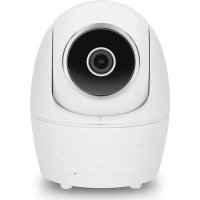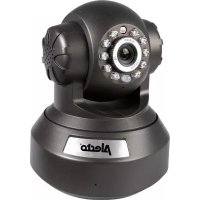
DVC150IP - Caméra de surveillance ALECTO - Notice d'utilisation et mode d'emploi gratuit
Retrouvez gratuitement la notice de l'appareil DVC150IP ALECTO au format PDF.


| Caractéristiques | Détails |
|---|---|
| Type de produit | Caméra de surveillance |
| Résolution vidéo | 1080p Full HD |
| Vision nocturne | Oui, avec infrarouge |
| Connectivité | Wi-Fi et Ethernet |
| Stockage | Compatible avec carte microSD (non incluse) |
| Application mobile | Oui, pour visualisation à distance |
| Angle de vue | 120 degrés |
| Alimentation | Adaptateur secteur inclus |
| Installation | Fixation murale ou sur table |
| Maintenance | Nettoyage régulier de l'objectif recommandé |
| Sécurité des données | Chiffrement des données et mot de passe requis |
| Garantie | 2 ans |
| Accessoires inclus | Vis de montage, guide d'utilisation |
FOIRE AUX QUESTIONS - DVC150IP ALECTO
Questions des utilisateurs sur DVC150IP ALECTO
0 question sur cet appareil. Repondez a celles que vous connaissez ou posez la votre.
Poser une nouvelle question sur cet appareil
Téléchargez la notice de votre Caméra de surveillance au format PDF gratuitement ! Retrouvez votre notice DVC150IP - ALECTO et reprennez votre appareil électronique en main. Sur cette page sont publiés tous les documents nécessaires à l'utilisation de votre appareil DVC150IP de la marque ALECTO.
MODE D'EMPLOI DVC150IP ALECTO
Le Alecto DVC-150IP est un système d'observation/babyphone audio/vidéo sans fil, conçu pour une utilisation à l'intérieure. Une application souvent utilisée est l'observation des pièces pour la sécurité ou pour observer les bébés et les petits enfants:
Il est possible de visionner et de commander la caméra via internet ou réseau (ordinateur) local. Ceci est possible via un laptop, PC, tablette ou smartphone.
Via notre système Real Plug & Play à l'aide d'un code UID (Unique Identification) il est très facile d'avoir une connexion avec la caméra. Via un smartphone ou une tablette il est également possible d'installer la connexion Wi-Fi de la caméra vers le modem. La caméra fonctionne alors sans fil à l'aide d'une connexion Wi-Fi.
Le son est uniquement transférer dès que ceci est activé dans le software.
Via le détecteur de mouvement il est possible d'avoir un signal sur l'appareil connecté (signal de sonnerie ou alarme vibrante) ou via e-mail.
Des images peuvent être enregistrées ou être envoyées via des photos.
Il est possible de faire tourner la caméra. La rotation de la caméra peut se faire complètement à distance que ce soit un smartphone ou un pc qui est utilisé pour visionner l'image.
Il est possible de faire pivoter la caméra. Éteignez l'appareil photo est le contrôle à distance totalement - si un smartphone ou un PC utilisé pour affi cher la photo.
L'appareil est également équipé d'éclairage de nuit qui, dans un environnement sombre objets qui sont à l'intérieur de 2 mètres de la caméra, bien éclairées.
La caméra est également pourvue d'un éclairage de nuit afin que des objets se trouvant à maximum 2m de la caméra soient clairement éclairés dans l'obscurité.
Le software PC “IP Camera Super Client” est disponible via le site web www.alecto.info ou www.hesdo-service.nl. Celui-ci est compatible avec Windows XP, Vista, Windows 7 et Windows 8. Le mode d'emploi de ce software peut également être déchargé via www.alecto.info ou www.hesdo-service.nl. Les données de la licence se trouvent au dessous de la caméra.
Software afin d'arriver immédiatement dans la caméra via une adresse ip "IP camera finder" est disponible via www.alecto.info ou www.hesdo-service.nl. Ce software est compatible avec Windows XP, Vista, Windows 7 et Windows 8.
Si tout fonctionne correctement est le premier mot de passe à modifier. Le mot de passe usine n'est pas unique et mal intentionnée pourrait utiliser votre écoute de code UID.
2 ANNONCER
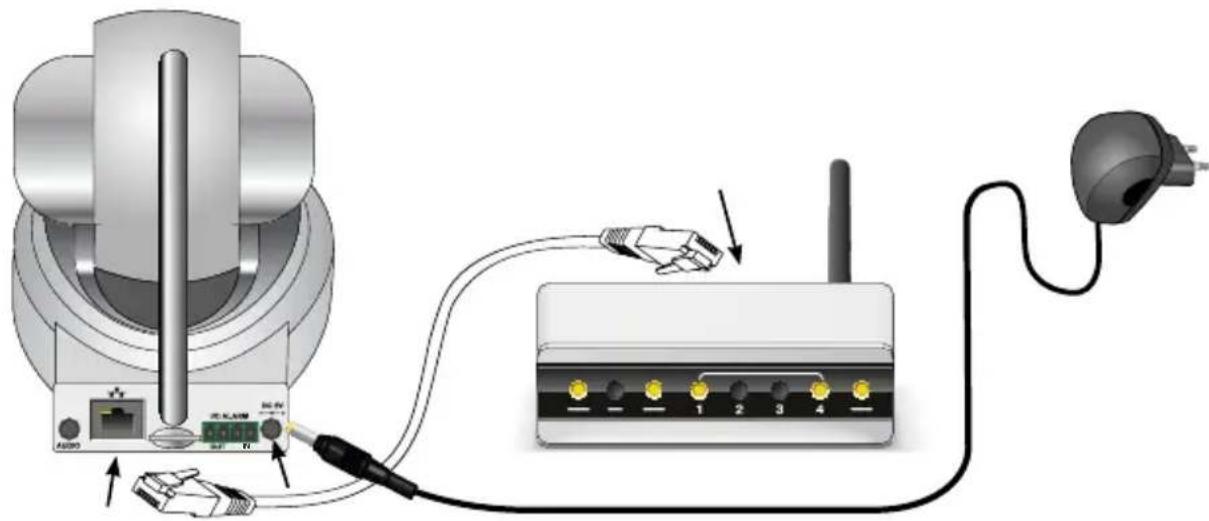
2.1 ANNONCER LA CAMERA IP SUR LE MODEM
- Raccordez d'abord la caméra-IP avec la câble de réseau livré avec à une porte libre de votre modem internet ou du router réseau.
- Pour l'utilisation Wi-Fi : Montez l'antenne sur la caméra. Pour le paramètre du Wi-Fi 4.3 pour lphone ou 5.4 pour Android. Retirez le câble de réseau après avoir encoder les données du Wi-Fi.
- Raccordez l'adaptateur d'alimentation livré avec à la Caméra-IP et mettez-le dans une prise de courant. La caméra essayera de ce connecter avec le serveur lorsque le modem ou le router de réseau a une liaison avec internet.
- La caméra pivotera et la LED d'indication s'allumera légèrement lors de l'installation, ce indépendamment qu'il y a une liaison avec internet ou pas.
- Raccordez la caméra IP, comme décrit dans le paragraphe 2.1
- Téléchargez éventuellement un code QR scanner du app. Store si vous ne l'avez pas.
- Cherchez 'Alecto Camera' dans le App. Store de Apple afin de pouvoir télécharger le app gratuitement et l'installer.
- Démarrez le App Alecto Camera.
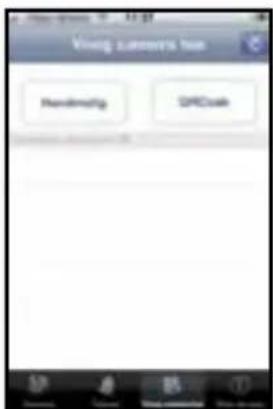
- Vous pouvez activer la caméra de 3 façons : A. code QR, B scan Réseau ou C manuellement
A. Appuyez sur 'QRCode' afin de pouvoir scanner le code UID, qui se trouve au dessous de la caméra, avec un QR-codescanner (si vous avez installé ce App).
B. Après le démarrage du App, celui-ci cherchera immédiatement une caméra disponible sur le réseau actuel ou le iPhone/iPad est annoncé. Ceci fonctionne uniquement lorsque le iPhone ou iPad est en liaison avec le même router Wi-Fi ou modem que celui auquel la caméra est connectée. La(les) caméra(s) apparaît (apparaissent) au dessous des touches 'manuellement' et 'QRCode'.
C. Appuyez sur Manuellement et remplissez les données en encoder immédiatement sur la partie blanche à côté de 'UID', introduisez manuellement le code UID. Vous trouvez le code UID sur l'étiquette au dessous de la caméra.
- Appuyez maintenant sur la partie vide à côté de Password et introduisez le mot de passe. Standard c'est 888888. Celui-ci peut être modifi é plus tard.
- Appuyez sur Sauvegarder.
- Maintenant le contact avec la caméra se fait. 'Connecter' est affiché en dessous du texte caméra, si ceci se modifie en 'Connecté' le contact est fait et vous pouvez cliquer dessus afi n de montrer l'image en directe.
Si 'time out' s'affiche cela veut dire qu'il n'y a pas de connexion. Cliquez alors sur et eappuyez sur actualiser. La liaison est à nouveau recherchée. Appuyez sur retour pour retourner.
text_image
PnP Cam 50 Wireless Camera455C88
- Raccordez la caméra IP, comme décrit dans le paragraphe 2.1
- Téléchargez éventuellement un scanner QR-code du Google Play si vous ne l'avez pas encore. (expl. scanner code barre)
- Cherchez 'Alecto Camera' dans le Google Play afin de pouvoir télécharger le app gratuitement et l'installer.
- Démarrez le App Alecto Camera.
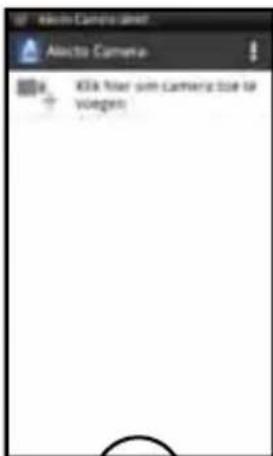
- Appuyez sur le texte 'Cliquez ici pour ajouter une caméra'
- Vous pouvez activer la caméra de 3 façons : A . QR-code, B. scan Réseau ou C. Manuellement
A. Appuyez sur 'Scan' afin de pouvoir scanner le code UID qui se trouve au dessous de la caméra avec un QR-codescanner (si vous avez installé ce App).
B. Appuyez sur 'Chercher' pour pouvoir chercher les caméras qui sont disponibles sur le même réseau où votre Smartphone/Tablette est annoncée. Ceci fonctionne uniquement si le Smartphone ou Tablette a une liaison avec le même router Wi-Fi ou modem que celui où la caméra est raccordée. La (les) caméra(s) est (sont) montrée(s) sur une fenêtre popup. Choisissez une caméra..
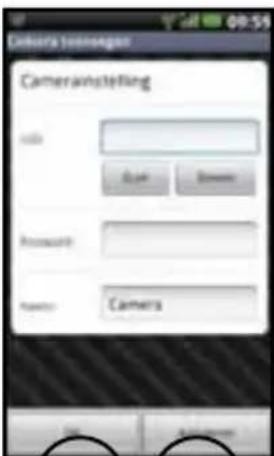
C. Cliquez immédiatement sur la partie blanche à côté de 'UID', afin d'encoder manuellement le code 'UID'. Le code UID se trouve sur l'étiquette au dessous de la caméra.
- Appuyez maintenant sur la partie vide à côté de Password et introduisez le mot de passe. Standard c'est 888888. Ceci peut être modifi é plus tard.
- Appuyez maintenant sur OK.
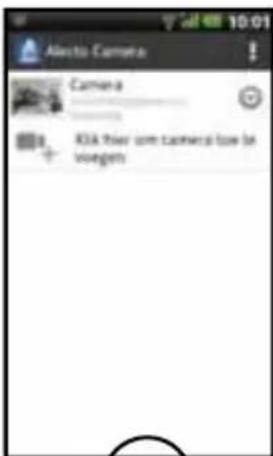
- Maintenant le contact se fait avec la caméra. 'Connector' s'affiche en dessous du texte caméra, si ceci se modifie en 'connexion' cela veut dire qu'il y a contact et vous pouvez cliquer dessus afi n de voir l'image en directe.
- Appuyez sur et puis sur connecter lors de la notification pas de liaison afin de pouvoir à nouveau faire la connexion.
text_image
PnP Cam Software Camps456
text_image
Micro Campro mini Alectro Camera X36 filter sim camera too far vorgen7
text_image
Camerasteinger Camerastelling title Look Browse Microsoft Name: Cameras8
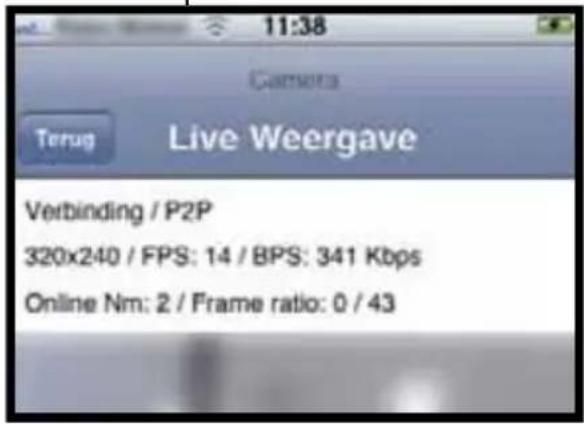
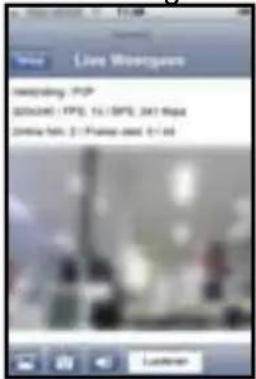
Un certain nombre de données sont visibles sur l'écran lors du visionnement des images en directe.
Iphone
Android
text_image
11:38 Camera Terug Live Weergave Verbinding / P2P 320x240 / FPS: 14 / BPS: 341 Kbps Online Nm: 2 / Frame ratio: 0 / 43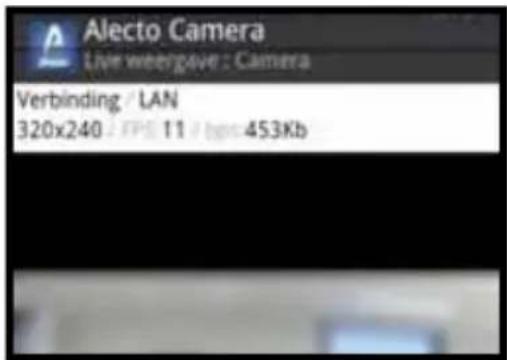
text_image
Alecto Camera Live weergave : Camera Verbinding / LAN 320x240 / IP 11 / bps 453KbDéclaration des données:
Verbinding: Mode de liaison exemple. LAN via votre propre réseau
P2P via peer to peer liaison via internet
320x240 résolution programmée de l'image. 320x240ou 640x480 sont égales
FPS Feet Per Seconder ou le nombre de petites images par seconde
BPS Bits Per Seconde ou largeur de bande utilisée
Online Nm: Nombre de personnes qui regardent la caméra
Frame Rate: Nombre de mauvaises images / Nombre d'images réceptionnées
Le nom alias (propre nom inventé) et l'heure sont visibles sur l'image même
Ceci est à modifier dans le software de la caméra. La caméra est accessible via un PC avec
Windows et un raccordement sur le même réseau interne que celui de la caméra.
Scannez le réseau avec le programme IP Camera finder et ouvrez l'adresse inner acces.
Le programme IP Camera diner est téléchargeable des site web suivants : www.alecto.info ou www.hesdo-service.nl.
Il est possible d'annoncer jusqu'à maximum 4 caméras en même temps via le app qui est installé sur votre téléphone mobile.
3 SOMMAIRE CAMERA IP
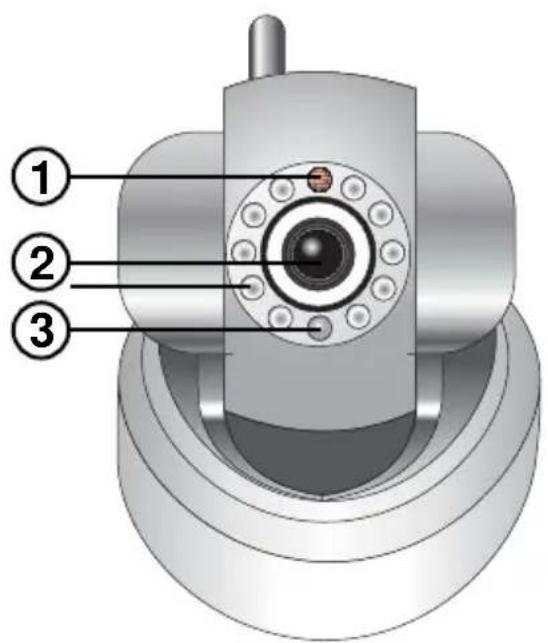
1 Capteur de l'intensité de la lumière
- pour activer l'éclairage de nuit du IR
2 Lentille avec une possibilité de mise au point
- lorsque l'image est floue il est possible d'avoir une image nette en tournant à la bague de mise au point (créez une image nette en se fixant sur un point qui est le plus visionné).
3 Indication LED
4 Antenne
5 Sortie audio
6 Raccordement câble utp
7 Verrou micro carte SD (jusqu'à 32GB). Lentille avec possibilité de mise au point
- Supprimez la tension de la caméra lorsque vous placez ou retirez la micro carte SD.
8 Entrée et sortie de l'alarme bloque de connexion pour l'alarme externe (affichage).
9 Raccordement de l'adaptateur d'alimentation
4 PROGRAMMER APP IPHONE OU IPAD
Les app's que vous pouvez télécharger du app store via votre smartphone font l'objet de modifications. Les fonctions et images illustrées peuvent donc être différentes.
Ces fonctions correspondent en grandes lignes avec la dernière version sur internet. La dernière version de ce mode d'emploi est disponible sur le site web : www.hesdo-service.nl
4.1 App iPhone ou iPad
Nous supposons que les app sont installés selon le paragraphe 2
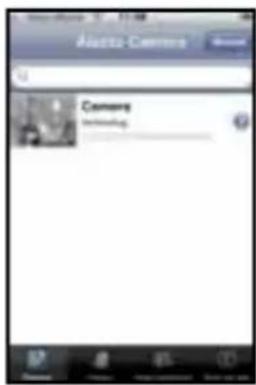
Démarrez le app 'Alecto Camera'
L'écran suivant apparaît:
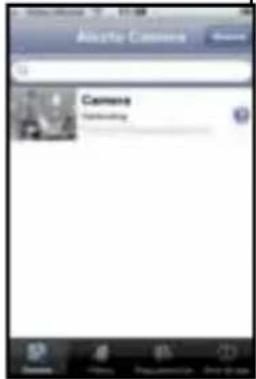
Pour aller aux fonctions supplémentaire appuyez sur ➤ .de la caméra concernée L'écran suivant apparaît.
4.2 Paramètre de la caméra
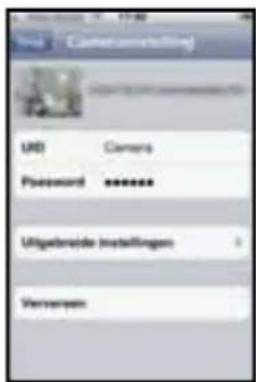
text_image
Camera screenshot UAD Camera Password ******** UHGBRDADE Installungen VerwarepenFoto: Le code UID est à côté de l'illustration.
UID: Nom de la caméra (Celui-ci peut être modifié ici).
Password: Mot de passe de la IPCamera (introduisez éventuellement le code correct)
Le mot de passe est standard 888888
Paramètre: Appuyez dessus pour le paramètre élargi élargi
Actualiser Refaire la liaison avec la IPCamera
4.3 Paramètre élargi
ATTENTION : après avoir quitté le menu du paramètre élargi la caméra fera une mise à jour et redémarrera. Dans ce cas là il n'y a pas de liaison possible avec la caméra pendant 2 minutes. Si la liaison est partie vous devez essayer de refaire la liaison après 2 minutes.
Appuyez sur paramètre élargi Un nouvel écran apparaît.
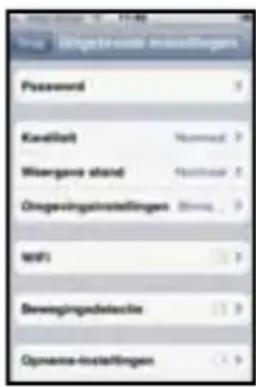
Password: ici il est possible de modifier le mot de passe de la IPCamera par un mot de passe personnel.
Paramètre vidéo
Qualité: ici vous pouvez modifi er la résolution de la caméra (minimum : mauvaise image, mais liaison plus rapide. Hoog : meilleure image, mais liaison plus lente) (Max est uniquement disponible avec les caméras HD)
Mode d'affi chage: pour pivoter l'image (horizontale ou verticale)
Paramètres : Choisissez la meilleure option pour la meilleure image des environs dépendamment des paramètres des encirons. (Choisissez entre : mode Intérieure (50Hz), Intérieure (60Hz), Extérieure, Nuit)
Paramètre Wi-Fi
Paramètre Wi-Fi de la IPCamera. Les noms SSID visibles des réseaux disponibles sont immédiatement scannés lors de la vérification. Ensuite le mot de passe du réseau est également demandé. Encodez le mot de passe correct à password et appuyez sur "OK". Le câble du réseau peut maintenant être retiré.
Détection de mouvement
Détection de mouvement: ici vous devez paramétrer la sensibilité pour la détection de mouvement ou vous l'éteignez. (Eteint-Faible-Normal-Fort-Max)
Paramètre d'enregistrement
Paramètre: Choix entre : Eteint (pas d'enregistrement) d'enregistrement Durée complète (enregistrement en continu-files per 15 min.) Alarme (enregistrement pendant une alarme)
Formater la carte SD
Jusqu'ici, ceci n'est pas encore supporté. (formater ou vider la carte dans un PC)
Information caméra
Les informations disponibles de la caméra choisie sont affichées ici.
4.4 Visionner la caméra (Live vieux)
text_image
Alstos Camera Camera In安全管理
Appuyez sur la mini image de la caméra que vous voulez visionner
text_image
Line Monogroup matching POP 600000: PPP, 14.1 PPP, 241 Bps online No. 2: Pizza and 5: 48 Ludien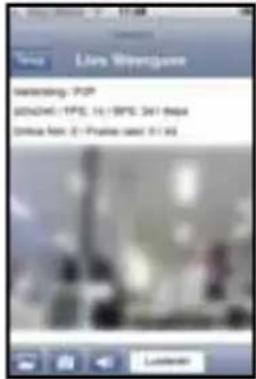
text_image
News Lion Wriggane listening: POP 04/24/11 EPS, 14 / EPS, 247 basis Office Tel: 01-Phone call: 51.93 LockdownUtilisez les touches barre d'outils:
Touche instantanée pour prendre une photo de l'image
Visionner les photos instantanées prises
Programmer les paramètres audio.
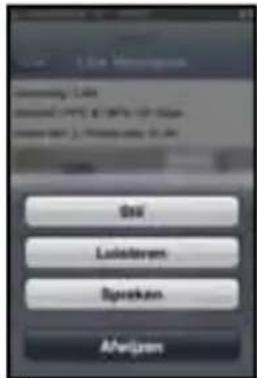
Paramètre audio:
Celui-ci est mis standard sur Ecouter. Donc le bruit apparaît.
Appuyez sur la touche pour paramétrer le bruit.
Sourdine: éteindre la fonction audio.
Ecouter: pour écouter l'endroit.
Parler: pour parler avec l'endroit.
Choisissez rejeter pour quitter l'écran choix sont modification
text_image
Live Vennings Gesamt: 1.00 Konzern: 2.00% @ 95% @ 100% Konzern: 3.00% @ 95% @ 100% Go! Loksteren Sparken AlwijzenLa fonction choisie est affi chée dans l'écran (en dessous à droite)
La bande large audio est limitée au minimum. Ceci ne peut pas être régler.
4.5 Visionner la vidéo enregistrée
La caméra doit être pourvue d'une carte micro SD afin de pouvoir visionner les images vidéo. La caméra supporte des cartes micro SD avec une capacité jusqu'à 32G. Pour la placer, la caméra doit être retirée du courant. Après le placement, l'adaptateur peut à nouveau être raccordé.
La fonction d'enregistrement doit être programmée via le smartphone. Pour ceci, voir paragraphe 4.3 avec détection de mouvement en paramètres d'enregistrement.
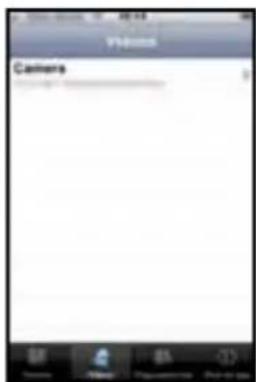
Allez à l'écran suivant.
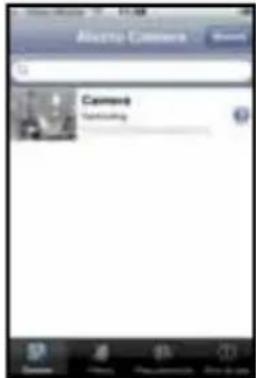
Cliquez maintenant sur le symbole suivant
text_image
CameraL'écran suivant avec un sommaire de toutes les caméras annoncées apparaît.
Choisissez la caméra correcte.
Ensuite un écran avec les temps d'enregistrement vidéo registrés apparaît.
Choisissez maintenant la durée correcte et visionnez la vidéo
Attention : la vidéo est enregistrée sur la micro carte SD. Celle-ci doit être placée. S'il n'y a pas de liaison, ou si la liaison est mauvaise, la vidéo ne démarrera pas.il est possible que l'image reste noir ou ne bouge pas.
Essayez alors à nouveau de lier la caméra avec le smartphone.
Attention : Les images sont montrées à une plus haute vitesse.
4.6 Touche rapide
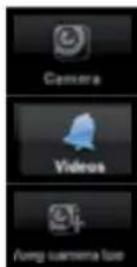
Sommaire des caméras annoncées.
Visionner les vidéos enregistrées.
Ajouter une caméra.
5 PROGRAMMER APP ANDROID
Les app's que vous pouvez télécharger via Googleplay via votre smartphone font l'objet de modifications. Les fonctions et images illustrées peuvent donc être différentes.
Ces fonctions correspondent en grandes lignes avec la dernière version sur internet. La dernièreversion de ce mode d'emploi est disponible sur le site web : www.hesdo-service.nl
5.1 App android
Nous supposons que les app sont installés selon le paragraphe 2
Démarrez le app 'Alecto Camera'
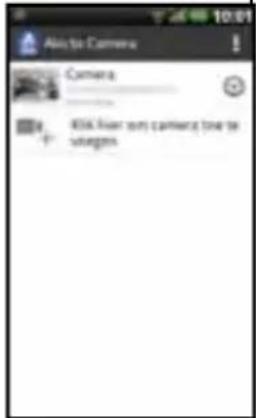
L'écran suivant apparaît:
5.2 Fonctions supplémentaires
Appuyez sur pour arriver aux fonctions supplémentaires

L'écran suivant apparaît.
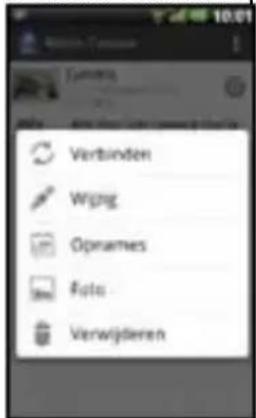
Connector: à nouveau faire la connexion avec le IPcamera
Modification: pour modifier les paramètres de la caméra
Enregistrements: sommaire de quand la caméra a détectée des mouvements.
Les enregistrements des vidéos se trouvent sur la carte SD
(pour cette fonction vous devez avoir placé une carte SD)
Photo: Visionnez les photos prises. Appuyez sur le symbole de
l'appareil photo pendant le visionnement en directe. Appuyez
sur le symbole du paysage donne le même résultat pour
visionner les photos
Effacer: Efface une caméra annoncée.

ATTENTION : la caméra redémarrera après avoir quitté le menu des paramètres étendus. Dans ce cas ci il n'y aura pas de connexion possible avec la caméra pendant 2 minutes. Réessayez après 2 minutes de faire une connexion si celle-ci est partie.
Appuyez sur modifi er
Un nouvel écran apparaît.
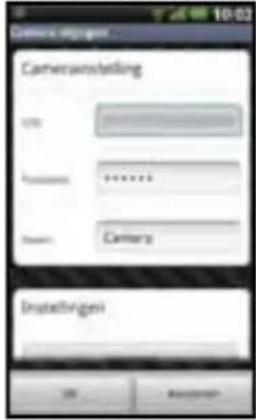
text_image
Camera ID: 10.02 Camera/matching ID: Password: ******** Name: Camera InstaltrigesiParamètres de la caméra
UID: Celui-ci est à modifier manuellement (il faut bien-sûre utiliser le UID correct)
Password: Mot de passe du IPCamera (encoder éventuellement le bon mot de passe)
Nom: Introduisez ici éventuellement un nom propre pour la caméra.
Paramètres
Etendu: Appuyez dessus pour les paramètres étendus
5.4 Paramètres
Appuyez sur étendu
Un nouvel écran apparaît.
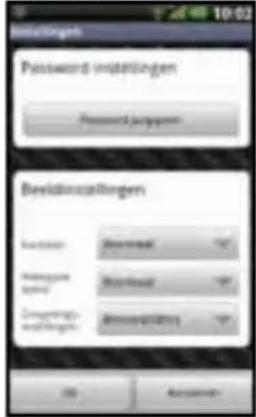
text_image
Password installungen Password järgensen Bevildinssatlingen Username: Abnormal Password type: Normal Códigoおよび Member(s): Normal OK AccessProgrammer le mot de passe
Password: Ici le mot de passe de la IPCamera peut être modifié.
Paramètres de l'image
Qualité: Modifi ez ici la résolution de la caméra(Minimal : mauvaise image, mais une connexion rapide – Hoog (Faible, Normale) : (meilleur image, mais une connexion plus lente) (La qualité est uniquement disponible avec les caméras HD) Stand d'affichage: Pour faire pivoter l'image (horizontal ou vertical) Paramètres : Choisissez la meilleure option pour la meilleure image des environs dépendamment des paramètres des environs. (Choisissez entre Intérieure(50Hz), Intérieure(60Hz), Extérieure, Nuit)
Wi-Fi
Paramètre Wi-Fi de la IPCamera
SSID: Afi che le réseau choisi(à condition qu'il soit visible)
Choix du réseau: Choisissez le réseau correct et encodez le mot de passe.
Paramètres de détection
Détection- : Programmez ici la sensibilité pour la détection de mouvement ou éteignez-le.
Notification: Programmez ici le type d'alarme lorsqu'il y a du mouvement ou éteignez-le.
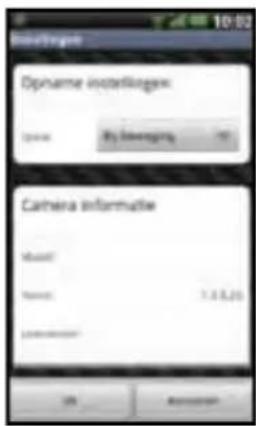
text_image
Opname instellogen Name: By Intergring Camera information Name: 7.0.5.20Paramètres d'enregistrement
Stand: Choisissez éteint: Eteint (pas d'enregistrement)
Toujours (enregistrement en continu)
Lorsqu'il y a du mouvement
(enregistrement pendant une notification
d'alarme)
Information caméra
Ici se trouve l'information disponible de la caméra choisie
5.5 Visionner la caméra (Live vieux)
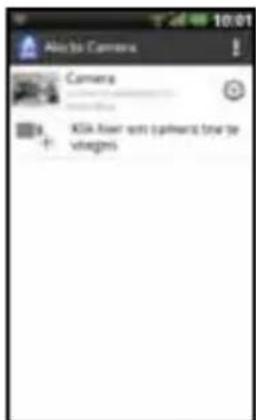
Appuyez sur mini image des la caméra que vous voulez visionner.
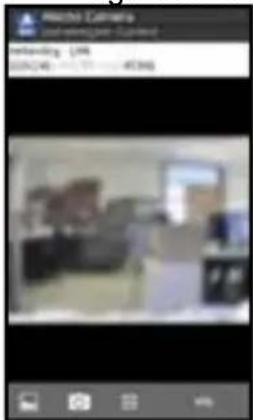
Standard celui-ci est mis sur SOURDINE (mute).
Donc pas de bruit.
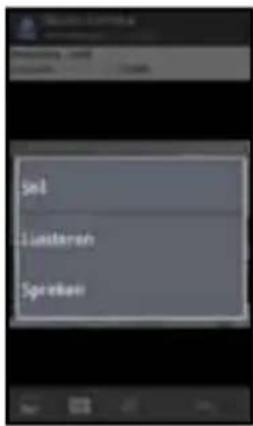
Appuyez sur la touche pour paramétrer le bruit.
Sourdine: éteindre la fonction audio.
Ecouter: pour écouter l'endroit.
Parler: pour parler avec l'endroit.
text_image
Sed Lusterren SpelbatiLa fonction choisie est affi chée à l'écran (en dessous à droite)
La bande audio large est réduite au minimum. Ceci peut être ajusté.
5.6 Visionner les vidéos enregistrées
Afin de pouvoir visionner les images vidéos la caméra doit être pourvue d'une micro carte SD. La caméra soutient une micro carte SD jusqu'à une capacité de 32G. La caméra doit être retirée du courant pour pouvoir placer la carte. Après le placement vous pouvez raccorder l'adaptateur. La fonction d'enregistrement doit être programmée via le smartphone. Voir pour ceci paragraphe 4.3 avec détection de mouvement et paramètres d'enregistrement.
Allez à l'écran suivant.
- Lisez attentivement le mode d'emploi et suivez les remarques.
- Ne placez ou n'utilisez jamais la caméra dans un endroit mouillé ou humide.
- Faites en sorte qu'il y a une bonne ventilation ; ne recouvrez jamais l'unité de la caméra et/ou de l'adaptateur(s) en ne les placez jamais à côté d'une source de chaleur.
- Utilisez uniquement l'adaptateur(s) livré(s) avec ; le raccordement d'un autre type d'adaptateur peut apporter des dommages à l'électronique.
- Faites en sorte que le fil de l'adaptateur ne s'abîme pas et faites attention que ce fil ne cause pas de chute ou que personne ne trébuche.
- Ne démontez jamais l'unité de caméra et/ou de l'adaptateur d'alimentation ; ceci peut uniquement être fait par des personnes qualifiées.
- La connexion vidéo se fait via l'Internet public et la connexion est sécurisée par rapport aux normes d'aujourd'hui, mais serait néanmoins être piraté. Pour cela nous attribuons toute responsabilité. Nous vous recommandons de modifier immédiatement le mot de passe par
défaut, et de préférence avec une combinaison de lettres, chiffres et caractères.
6.2 INSTALLATION
- Branchez ou retirez l'adaptateur d'alimentation que lorsque l'adaptateur d'alimentation est débranché du courant.
- Ne placez pas la caméra lors d'un orage.
- Ne touchez pas de fil d'adaptateur non isolés sauf si l'adaptateur n'est plus branché au courant.
6.3 ENTRETIEN
- Nettoyez la caméra uniquement avec une lingette humide ; n'utilisez pas de produits de nettoyage chimiques. L'adaptateur doit être débranché du courant pour le nettoyer.
6.4 DÉRANGEMENT
• Au cas ou la caméra n'affiche plus d'image ou si le son ne fonctionne plus, contrôlez alors:
- Est-ce que la caméra est activée?
- Utilisez le code UID correct
- Utilisez le bon mot de passe
- Redémarrez la caméra en retirant la caméra un instant du courant
- Remettez la caméra à zéro en appuyant sur le petit bouton reset au dessous. La caméra redémarrera. Répétez les programmations et le mode d'emploi complètement depuis le début. Tous les paramètres programmés sont remis aux paramètres de l'usine
- Redémarrez votre smartphone.
- A l'obscurité la caméra commutera au stand de nuit afin que l'infrarouge démarre l'éclairage. A une certaine lumière ambiante cela peut arriver que l'image aille clignoter. Augmentez ou diminuez la lumière ambiante pour solutionner ceci
- Si après ceci vous n'avez toujours pas d'image ou de son, prenez alors contact avec le service après vente d'Alecto au numéro de téléphone +32 (0) 3 238 5666.
6.5 RALENTISSEMENT D'IMAGE ET DE SON
- Du au codage et décodage de l'image et du son, un certain ralentissement du signal peut survenir.
6.6 Consommation des données
- Si vous utilisez un réseau mobile vous devez prendre en compte que la consommation des données peut augmenter significativement lors du visionnement des vidéos. Utilisez de préférence un réseau Wi-Fi.
- La durée de vie de la batterie de votre smartphone va augmenter.
6.7 ENVIRONNEMENT ET ÉLIMINATION
- L'emballage de cette caméra peut être remis partiellement au vieux papier. Nous vous conseillons par ailleurs de le garder afin que l'appareil puisse être emballé dans un emballage adéquat lorsqu'un transport est nécessaire.
- Si la caméra doit être remplacée, livrez-la alors chez votre fournisseur, eux s'occupent d'un écoulement écologique.
7 DECLARATION DE CONFORMITE
La caméra de Alecto répond aux conditions et aux dispositions essentiels comme décrits dans les directives Européennes 1999/5/EC. La déclaration de conformité est disponible sur le site web www.alecto.info

text_image
www.Aecto.INFO8 SPECIFICATIONS
Système: Système de contrôle Linux
Système de sécurité soutient trois couches d'utilisateurs, mot de passe, Multi utilisateurs gestion des couches
d'accès
DDNS soutient gratuitement le serveur DDNS
Collection Capteur d'image 1/4 inch 0.3 Megapixel capteur CMOS
SNR
50dB
Luminosité minimale
0.3Lux
3A
Balance blanc automatique
Exposition automatique
Amplificateur automatique
Lentille Standard: 3.6mm
Vidéo
Format de compression
h.264
Résolution
VGA (640x480) /QVGA(320x240)
Fréquence d'image Max. 25fps
Fréquence bit
32Kbps\~4Mbps Variable.
128Kbps jusqu'à 1024Kbps A programmer
constamment.
Paramètres
luminosité, contraste et saturation
Fonctions de nuit IR-CUT led IR se désactivent en journée.
aucune couche de couleur en journée, meilleur image dans l'obscurité.
| Audio | Effet | Eclairage avec les LED IR. Vis | |
| Format | d'encodage | ADPCM | |
| Entrée | Microphone | incorporé |
Sortie mono 3.5mm jack ou haut-parleur incorporé
Mémoire Verrou de mémoire Micro carte SD jusqu'à 32G. (excl.)
Fonction Carte SD Enregistrement des images à visionner à
distance enregistrement jusqu'à +/- 48h à
un paramètre de fréquence bit de 128Kbps
(Ceci est indicatif)
Réseau Fiche RJ-45 (8P8C) 10/100Mb Verrou Ethernet
Protocole
TCP/IP, HTTP, TCP, ICMP, UDP, ARP, IGMP, SMTP, FTP, DHCP, DNS, DDNS, NTP, UPnP, RTSP, PPPoE
WiFi WiFi 802.11 b/g/n
Visiteurs en ligne
Soutient jusqu'à 8 visiteurs. Visionneurs en
ligne en même temps
P/T Contrôle
PAN:270°, Tilt:90°, Vitesse Maximale: 70°/s
Alarme Détection d'alarme
Soutient le déclencheur d'entrée unique de
détection de mouvement
Action alarme sortie unique
e-mail avec photo
vidéo avec ftp
alarme de messages (via serveur)
Raccordement alarme I/O interrupteur libre de potentiel d'entrée
Sortie 5V / 10mA maximale.
Général Alimentation DC 5V / 2A
Consommation <6W
Température d'utilisation -10\~50°C
Humidité 10%\~85%
Poids 656gr.
Dimension de l'emballage 200x120x179mm.
9 GARANTIE
Vous avez une garantie de 24 MOIS après la date d'achat sur le Alecto DVM-150IP. Durant cette période nous vous garantissons une réparation sans frais sur les défaillances du matériel et les défauts de fabrication. Ce après l'appréciation définitive de l'importateur.
COMMENT AGIR: Si vous remarquez une défaillance, consultez d'abords le mode d'emploi. Si celle-ci ne vous donne pas de réponses définitives, visionner alors la dernière version de ce mode d'emploi via internet. (www.alecto.info ou www.hesdo-service.nl) ou consultez le fournisseur de cette caméra le service après vente de Alecto au numéro de téléphone +32 (0) 3 238 5666.
LA GARANTIE EXPIRE: Lors d'une utilisation incompétente, mauvais branchement, mauvaise installation du firmware, l'utilisation de pièces de rechanges ou d'accessoires non originaux, les négligences pour des défaillances causées par l'humidité, le feu, une inondation, coup de la foudre et catastrophes naturelles. Lors de la réparation ou changement faite par une tierce personne. Lors d'un mauvais transport de l'appareil sans un emballage approprié et si l'appareil n'est plus accompagné de la preuve de garantie et du bon ticket d'achat.
Les câbles de raccordement et les fiches ne tombent pas sous la garantie. Toutes autres responsabilités, comme suite d'éventuels dommages, sont exclues.
ServiceHelp
text_image
Alecto®Aziëlaan 12
's-Hertogenbosch

DE +49 (0) 180 503 0085