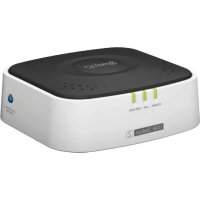
USB Station 2 - USB hub SYNOLOGY - Notice d'utilisation et mode d'emploi gratuit
Retrouvez gratuitement la notice de l'appareil USB Station 2 SYNOLOGY au format PDF.

| Type de produit | Hub USB / Serveur de stockage en réseau (NAS) |
| Marque | Synology |
| Modèle | USB Station 2 |
| Alimentation | Adaptateur secteur externe |
| Interfaces réseau | 1 port LAN Gigabit (RJ-45) |
| Ports USB | 2 ports USB 2.0 |
| Fonctions principales | Partage de fichiers (SMB/CIFS, AFP, FTP, WebDAV), serveur d'impression USB, téléchargement (BT/HTTP/FTP/eMule/NZB), serveur multimédia DLNA/iTunes, Audio Station, Navigateur de fichiers Web, sauvegarde Time Machine |
| Sécurité | Pare-feu intégré, blocage automatique, connexion HTTPS, FTP sur SSL/TLS, chiffrement des transferts |
| Système d'exploitation | Synology DiskStation Manager (DSM) 3.2 |
| Compatibilité client | Windows, Mac OS, Linux, iOS, Android |
| Formats de disque supportés | EXT4, EXT3, FAT, FAT32, NTFS |
| Garantie | 2 ans (produit Catégorie III) / Voir conditions générales |
FOIRE AUX QUESTIONS - USB Station 2 SYNOLOGY
Questions des utilisateurs sur USB Station 2 SYNOLOGY
0 question sur cet appareil. Repondez a celles que vous connaissez ou posez la votre.
Poser une nouvelle question sur cet appareil
Téléchargez la notice de votre USB hub au format PDF gratuitement ! Retrouvez votre notice USB Station 2 - SYNOLOGY et reprennez votre appareil électronique en main. Sur cette page sont publiés tous les documents nécessaires à l'utilisation de votre appareil USB Station 2 de la marque SYNOLOGY.
MODE D'EMPLOI USB Station 2 SYNOLOGY
Guide de l'utilisateur de l'USB Station 2
Basé sur DSM 3.2
Table des matières
Chapitre 1 : Aperçu de l'USB Station 2
Chapitre 2 : Premiers pas avec DiskStation Manager
Configurer l'USB Station 2 ....6
Se connecter à Synology DiskStation Manager....6
Apparence de DiskStation Manager....10
Gérer DSM avec le Menu principal 11
Gérer les options personnelles....13
Chapitre 3 : Modifier les paramètres système
Modifier les paramètres DSM....15
Modifier les paramètres réseau....17
Modifier les options régionales....20
Utiliser les fonctionnalités d'économie d'énergie....21
Chapitre 4 : Gérer les disques externes
Gérer des disques externes....22
Chapitre 5 : Accéder à l'USB Station 2 depuis Internet
Utiliser l'assistant EZ-Internet....23
Configurer les règles de transmission de port pour le routeur....23
Donner à votre USB Station 2 un nom d'hôte DDNS ....25
Empêcher les connexions non autorisées avec le pare-feu....26
Blocage automatique des tentatives de connexions douteuses....28
Chapitre 6 : Configurer le partage de fichiers
Activer les protocoles de partage de fichiers sur toutes les plates-formes....29
Gérer les utilisateurs .... 31
Gérer des dossiers partagés....33
Chapitre 7 : Accéder aux fichiers n'importe où
Accéder aux fichiers sur l'Intranet 35
Accéder aux fichiers via WebDAV....38
Accéder aux fichiers via FTP 39
Accéder aux fichiers via le Navigateur de fichiers....41
Accéder aux fichiers via File Station 47
Chapitre 8 : Sauvegarder des données
Sauvegarder les données de l'ordinateur....48
Chapitre 9 : Héberger un serveur d'impression
Définir l'USB Station 2 comme serveur d'impression ....50
Chapitre 10 : Écouter de la musique avec Audio Station
Transférer de la musique pour la lecture sur Audio Station 54
Choisir la source audio....55
Organiser votre musique....57
Lire de la musique....60
Télécharger la musique....63
Chapitre 11 : Télécharger des fichiers avec Download Station
Créer des tâches de téléchargement BT/HTTP/FTP/NZB 67
Gérer les tâches de téléchargement BT/HTTP/FTP/NZB 70
Configurer eMule....72
Connector au serveur/Kad ED2K....73
Créer des tâches de téléchargement eMule 74
Gérer les tâches de téléchargement eMule 76
Chapitre 12 : Gérer le serveur multimédia et le service iTunes
Gérer le serveur multimédia DLNA 77
Gérer le service iTunes 80
Chapitre 13 : Effectuer des tâches de gestion avancées
Gérer la base de données multimédia 82
Vérifier les informations système 83
Contrôler les ressources du système....85
Mettre à jour DSM....86
Recevoir les notifications d'événements 88
Réinitialiser le mot de passe de l'admin 89
Restaurer l'USB Station 2 à ses paramètres d'usine par défaut 89
Activer les services de terminal....90
Chapitre 14 : Communiquer avec les appareils mobiles
Utiliser des applis iOS et Android....91
Utiliser d'autres appareils mobiles....91
Annexe A : Caractéristiques
Limites....92
Annexe B : Tableaux des indications DEL
Introduction
Merci d'avoir choisi USB Station 2. L'USB Station 2 est un serveur de stockage en réseau multifonction, qui sert de centre de partage de fichiers au sein de votre Intranet. Qui plus est, il a été spécialement conçu pour remplir différents objectifs. Il vous permet donc d'effectuer les tâches suivantes grâce au gestionnaire web Synology DiskStation Manager :
Stocker et partager des fichiers sur Internet
Les utilisateurs Windows et Mac peuvent aisément partager des fichiers à travers un Intranet ou Internet. La prise en charge du langage Unicode facilite le partage de fichiers dans différentes langues à partir d'un USB Station 2.
Transférer des fichier par FTP
L'USB Station 2 offre un service FTP avec une restriction de bande passante et une connexion anonyme. Pour transférer des données en toute sécurité, « FTP sur TLS/SSL » et le blocage automatique d'IP indésirables sont également disponibles.
Gérer des fichiers avec le Navigateur de fichiers web
L'une des applications de Synology DiskStation Manager, Navigateur de fichier, offre la possibilité à ses utilisateurs de gérer en toute simplicité leurs fichiers sur USB Station 2 via une interface web. Si vous souhaitez gérer des fichiers via un port personnalisé, File Station est également disponible. Vous pouvez également accéder aux fichiers stockés sur USB Station 2 avec un périphérique portable.
Profiter d'un contenu de divertissement sur le serveur
Download Station vous permet de télécharger des fichiers à partir d'Internet via BT, FTP, HTTP, eMule et NZB vers votre USB Station 2. Par ailleurs, si vous avez un DMA UPnP connecté au réseau local, vous pouvez télécharger les fichiers multimédia sur votre USB Station 2 ^1 . Si vous voulez simplement partager et lire des fichiers audio stockés sur USB Station 2, vous pouvez activer le service iTunes et profiter de la musique à l'aide de n'importe quel client iTunes sur le réseau local.
Se détendre en musique à tout moment et en tout lieu
Audio Station vous permet d'écouter de la musique stockée sur l'USB Station 2, depuis un iPod connecté ou même depuis des stations radio Internet en streaming. De plus, vous pouvez écouter de la musique en streaming depuis l'USB Station 2 avec un navigateur Web sur Internet.
Serveur d'impression USB
Les imprimantes USB connectées à votre USB Station 2 peuvent être partagées par les ordinateurs clients sur le réseau local. La prise en charge d'AirPrint vous permet d'imprimer sur l'imprimante à partir d'un appareil iOS, alors que la prise en charge de Google Cloud Print vous permet d'imprimer sur l'imprimante lorsque vous utilisez des produits et services Google. ^1
Ressources en ligne
Cliquez sur les liens pour obtenir des ressources Synology en ligne.
- FAQ : www.synology.com/support/faq.php
■ Wiki : forum.synology.com/wiki
■ Forum : forum.synology.com - Centre de téléchargement : www.synology.com/support/download.php
- Support technique : www.synology.com/support/support_form.php
Aperçu de l'USB Station 2
Chapitre
1
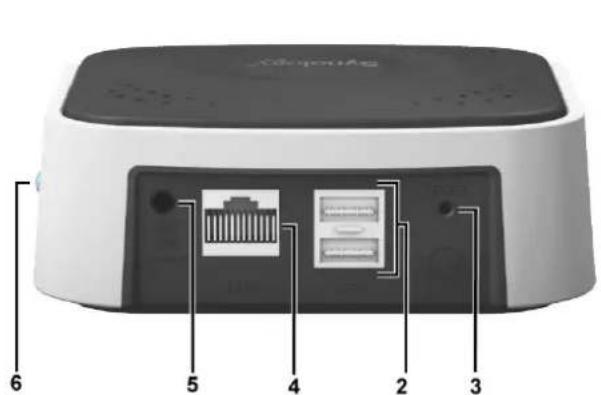
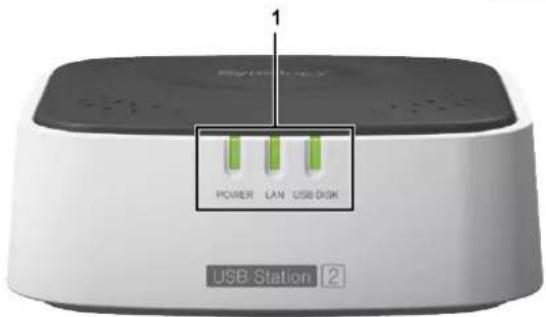
| No. | Nom de l'élément | Emplacement | Description |
| 1) | Voyants DEL Face avant | Le voyant indique l'état du disque externe et du système. Pour plus d'informations, consultez « Annexe B : Tableaux des indications DEL ». | |
| 2) | Port USB Face arrière | Les ports USB sont utilisés pour connecter des périphériques de stockage USB, des imprimantes USB, ou d'autres périphériques USB. | |
| 3) | Bouton RESET | Face arrière | Pour restaurer les paramètres système à leurs valeurs par défaut. |
| 4) | Port de réseau local (LAN) | Face arrière | Le port LAN vous permet de connecter le câble RJ-45 à l'USB Station 2. |
| 5) | Port d'alimentation Face arrière | Le port d'alimentation vous permet de brancher l'adaptateur secteur sur l'USB Station 2. | |
| 6) | Bouton Ejecter | Panneau latéral | Le bouton Ejecter sert à déconnecter tous les périphériques USB. |
Premiers pas avec DiskStation Manager
Ce chapitre explique comment se connecter à l'interface de gestion web de votre USB Station 2, Synology DiskStation Manager (DSM), personnaliser votre propre bureau, gérer sa barre des tâches, et utiliser le Menu principal pour accéder aux paramètres et à l'application DSM.
Pour plus d'informations sur la configuration de l'USB Station 2, consultez le Guide d'installation rapide fourni avec votre disque d'installation.
Se connecter à Synology DiskStation Manager
Vous pouvez vous connecter à DSM à l'aide de Synology Assistant ou d'un navigateur web.
Utilisation de Synology Assistant
Utilisateur Windows :
1 Insérez le disque d'installation dans le lecteur optique de votre ordinateur et cliquez sur Démarrer. Suivez les instructions qui s'affichent pour terminer l'installation.
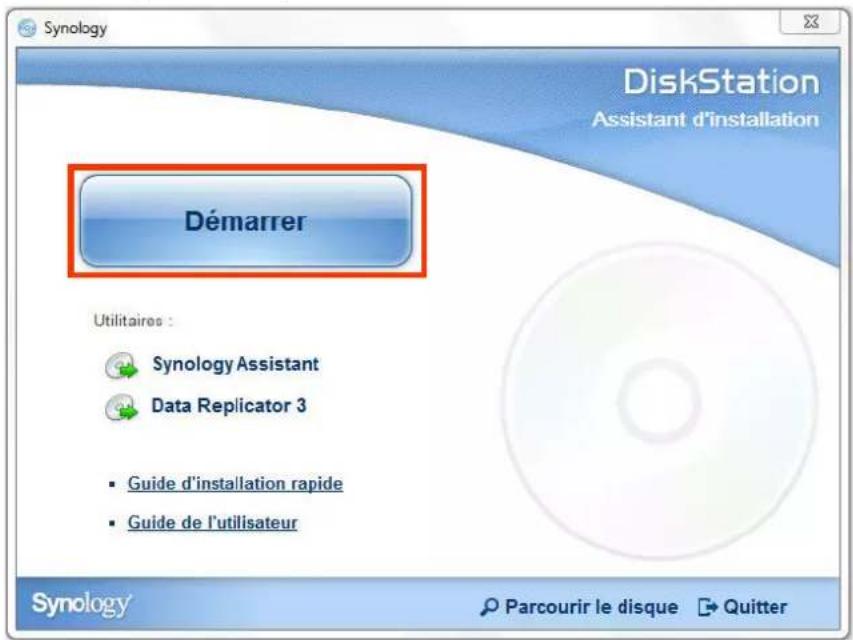
2 Synology Assistant sera installé et lancé sur votre ordinateur.
3 Sélectionnez le serveur que vous voulez gérer. Cliquez sur Connecter ou double-cliquez sur le serveur sélectionné pour accéder à l'écran de connexion de DSM.
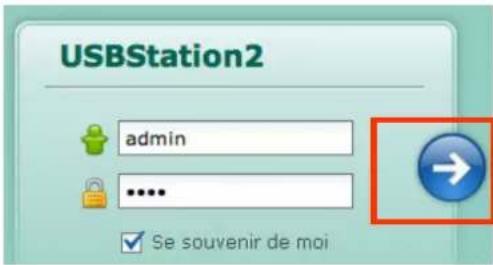
4 Saisissez votre nom d'utilisateur et mot de passe, puis cliquez sur Connecter. Le mot de passe par défaut de l'admin est vide. Si vous voulez enregistrer vos informations de connexion et vous connecter automatiquement la prochaine fois, cochez Se souvenir de moi avant de vous connecter.
Utilisateur Mac OS X :
1 Insérez le CD d'installation dans le lecteur optique de votre ordinateur et cliquez deux fois sur l'icône SynologyInstall sur le bureau.
2 Dans la fenêtre qui s'affiche, double-cliquez sur l'icône MacOSX, puis double-cliquez sur Synology Assistant-[numéro].dmg.

SYNOLOGY- Assista...264.dmg
3 Double-cliquez sur Synology Assistant.app dans la fenêtre qui s'affiche.

4 Suivez les étapes 3 à 4 de la section « Utilisateur Windows » pour vous connecter à DSM.
Utilisateur Linux (Ubuntu) :
1 Insérez le CD d'installation dans le lecteur optique de votre ordinateur et cliquez deux fois sur l'icône SynologyInstall sur le bureau.

SynologyInstall
2 Dans la fenêtre Navigateur de fichiers qui s'affiche, double-cliquez sur le dossier Linux puis sur Synology Assistant-[number].tar.gz.
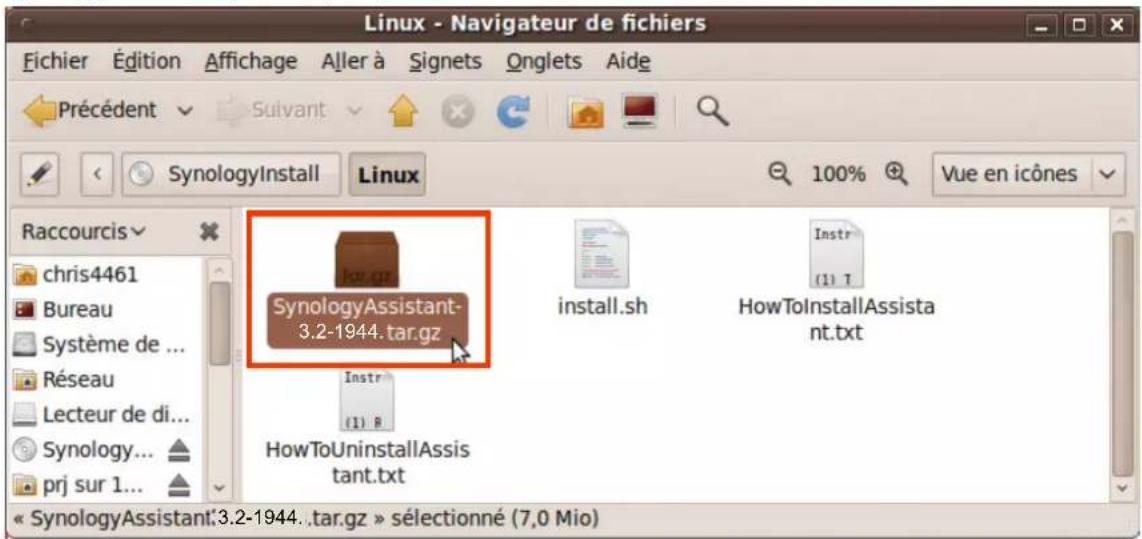
3 Cliquez sur Extraire, puis extrayez le dossier SynologyAssistant dans /usr/local ou tout autre chemin.
![SynologyAssistant-3.2-1944 .tar.gz [lecture seule] Fichier Édition Affichage Aide Ouvrir Extraire Précédent Emplacement : / Nom Taille Type Date de modification SynologyAssistant 15,8 Mio Dossier 03 novembre 2009, 14:41 1 objet (15,8 Mio)](/content/2026/02/351722/images/58c58dfc2f36513e7d7fa2ff0fe780f853e678ef2905f8d8e1594b43ec39530b.jpg)
4 Accédez au chemin /usr/local/SynologyAssistant (ou [le chemin que vous venez de définir]/SynologyAssistant), double-cliquez sur SynologyAssistant, puis sélectionnez Lancer dans un terminal dans la boîte de dialogue qui apparaît.
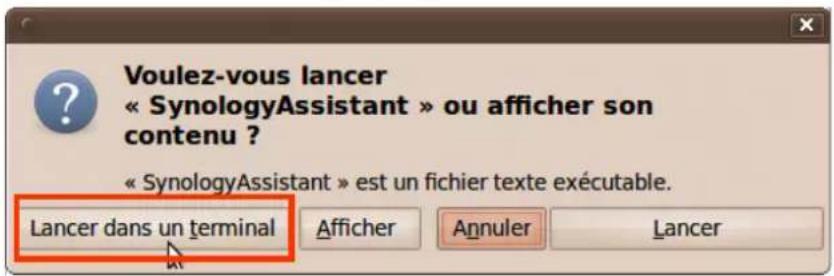
5 Sélectionnez le serveur que vous voulez gérer. Cliquez sur Connecter ou double-cliquez sur le serveur sélectionné pour accéder à l'écran de connexion de DSM.

6 Suivez les étapes 3 à 4 de la section « Utilisateur Windows » pour vous connecter à DSM.
Utiliser un navigateur Web
1 Ouvrez une fenêtre de navigateur Web, entrez l'une des propositions suivantes dans le champ d'adresse, puis appuyez sur Entrée sur votre clavier :
- http://Synology_Server_IP:5000
- http://Synology_Server_Name:5000/ (ou http://Synology_Server_Name.local:5000/ sur un Mac)
Nom_du_serveur_Synology doit être remplacé par le nom que vous avez configuré pour l'USB Station 2. Le Nom_du_serveur_Synology par défaut est USBStation.

2 Saisissez votre nom d'utilisateur et mot de passe, puis cliquez sur Connecter. Le mot de passe par défaut de l'admin est vide. Si vous voulez enregistrer vos informations de connexion et vous connecter automatiquement la prochaine fois, cochez Se souvenir de moi avant de vous connecter.
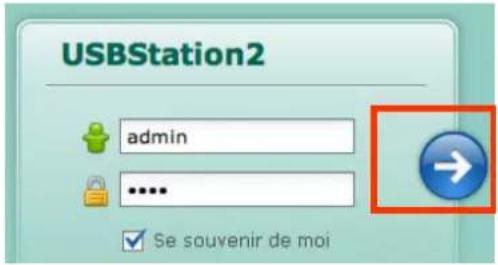
Remarque : Veuillez utiliser les navigateurs suivants pour garantir une bonne connexion à DSM.
- Chrome
- Firefox
- Safari : 4.0 ou version ultérieure
- Internet Explorer : 7.0 ou version ultérieure
Apparence de DiskStation Manager
Lorsque vous vous connectez à Synology DiskStation Manager (DSM), vous pouvez voir le bureau et la barre des tâches.
Bureau et raccourcis
Le bureau est l'endroit où vos fenêtres d'application sont affichées. Vous pouvez également créer des raccourcis bureaux vers les applications couramment utilisées.
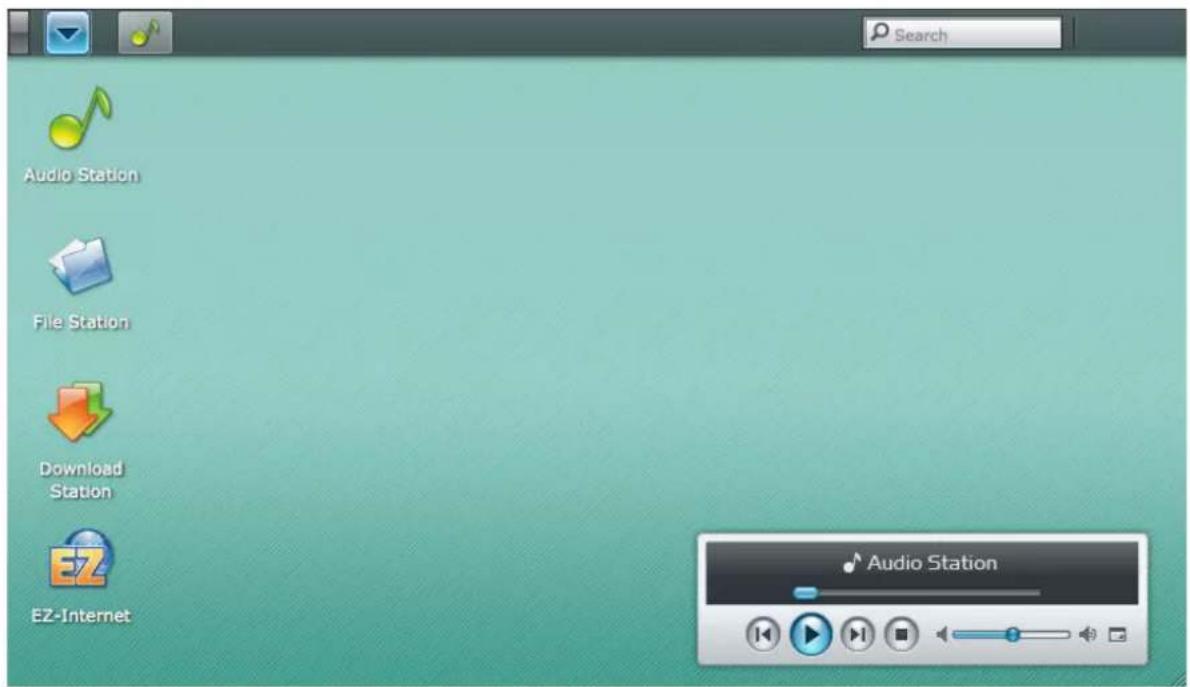
Pour créer un raccourci bureau vers une application :
Faites glisser sa miniature à partir du Menu principal jusqu'au bureau. Si vous voulez ouvrir la fenêtre d'application, cliquez sur le raccourci que vous venez de créer.
Pour supprimer un raccourci bureau vers une application :
Faites un clic droit sur le raccourci et choisissez Supprimer le raccourci.
Pour ouvrir Audio Station ou Download Station dans une nouvelle fenêtre de navigateur :
Faites un clic droit sur la miniature ou le raccourci du Menu principal de l'application, puis sélectionnez Ouvrir dans une nouvelle fenêtre.
Remarque : Vous pouvez également personnaliser la couleur d'arrière-plan de votre bureau à l'aide de la fonction Bureau. Consultez « Bureau » sur la page 13 pour plus d'informations.
Barre des tâches
La barre des tâches située en haut du bureau contient les fonctions suivantes :

1 La fonction Afficher le bureau : Cliquez dessus pour effacer vos fenêtres d'applications et faire apparaître le bureau. Cliquez dessus une nouvelle fois pour ramener les fenêtres sur le bureau. Pour plus d'informations sur les fenêtres d'applications, consultez « Ouvrir des fenêtres » sur la page 12.
2 Le bouton Menu principal : Cliquez dessus pour faire apparaître le Menu principal. Consultez « Gérer DSM avec le Menu principal » sur la page 11 pour plus d'informations.
3 Les icônes des applications ouvertes :
- Cliquez sur l'icône d'une application pour afficher ou masquer sa fenêtre sur le bureau.
- Faites un clic droit sur l'icône et choisissez dans le menu de raccourcis de gérer la fenêtre d'application (Maximiser, Minimiser, Restaurer, Fermer) ou son icône de la barre des tâches (Épingler à la barre des tâches, Détacher de la barre des tâches).
4 Le champ de recherche : Saisissez des mots clés pour obtenir rapidement une liste des applications correspondantes et des articles de l'Aide de DSM.
5 Le bouton Notification (avec un point d'exclamation) : Cliquez dessus pour consulter les journaux d'événements importants. Cliquez sur Effacer tout pour supprimer tous les événements et masquer le bouton Notification.
Remarque : Pour plus d'informations sur les journaux système, consultez « Journal » sur la page 84.
6 Le bouton File d'attente des chargements : Cliquez dessus pour ouvrir la fenêtre Contrôleur de tâches, où vous pouvez vérifier la progression de toutes les tâches de chargement et en arrière-plan.
Gérer DSM avec le Menu principal
Le Menu principal est l'endroit où vous pouvez trouver toutes les applications et paramètres fournis par Synology DiskStation Manager.
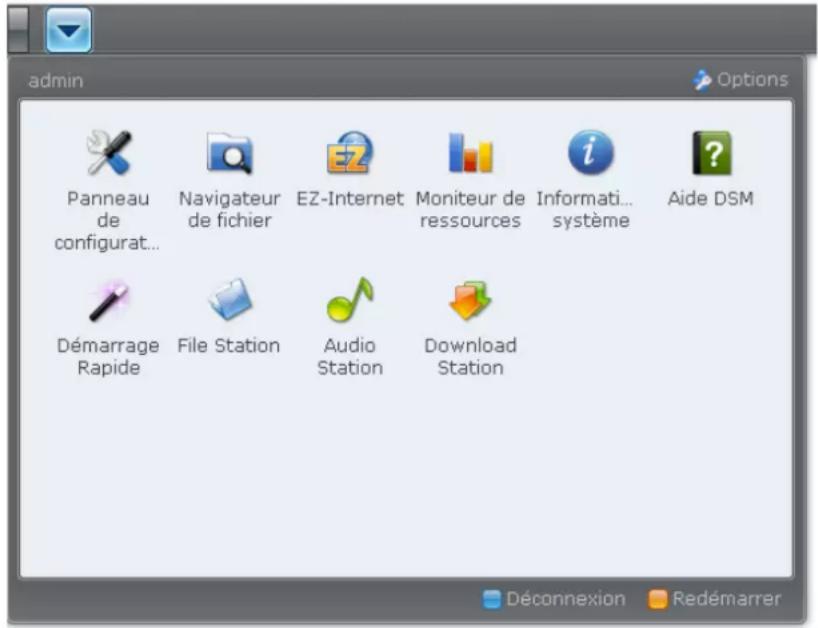
Déconnecter et redémarrer
Cliquez sur Déconnecter ou Redémarrer dans le coin en bas à droite du Menu principal pour vous déconnecter de DSM, ou redémarrer votre USB Station 2, de la même manière qu'avec un autre système d'exploitation.
Remarque : Redémarrer USB Station 2 n'est disponible qu'à l'admin DSM.
Miniature du Menu principal de Réorganiser
Ouvrez le Menu principal et faites glisser une miniature à la position vous voulez. Lorsque vous voyez l'icône « + », relâchez pour repositionner la miniature.
Ouvrir des fenêtres d'application
Le Menu principal contient les miniatures du Panneau de configuration (disponible à l'admin DSM seulement) et toutes les autres applications de DSM. Grâce aux capacités multitâches de DSM, vous pouvez désormais ouvrir plusieurs fenêtres d'application simultanément.
Pour ouvrir une fenêtre d'application :
Cliquez sur la miniature d'une application dans le Menu principal pour ouvrir la fenêtre d'application sur le bureau et l'icône d'application sur la barre des tâches.
Remarque : Vous pouvez également ouvrir des fenêtres d'applications à l'aide de raccourcis bureau. Consultez « Bureau et raccourcis » sur la page 10 pour plus d'informations.
Utiliser le Panneau de configuration
Sélectionnez Panneau de configuration dans le Menu principal pour voir les miniatures des paramètres DSM.
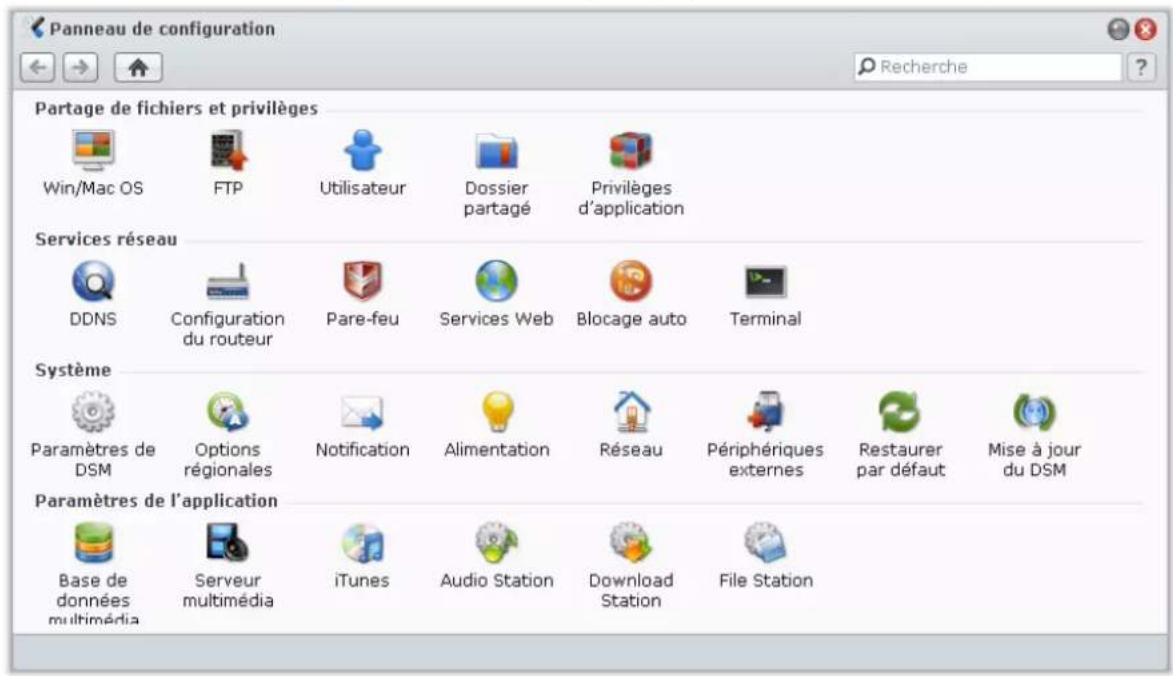
Les paramètres DSM du Panneau de configuration sont regroupés dans les catégories suivantes :
- Partage de fichiers et privilèges : Configurer le service de partage de fichiers Win/Mac, et attribuer des privilèges d'application pour les comptes utilisateurs.
- Services réseau : Gérer et modifier les paramètres des services réseau et la connexion Internet.
- Système : Modifier les paramètres de base de votre USB Station 2.
- Paramètres de l'application : Activer les services des applications intégrées.
Remarque : Seul l'admin peut accéder au Panneau de configuration.
Gérer les options personnelles
Cliquez sur le bouton Options dans le coin en haut à droite du Menu principal pour gérer les options suivantes de votre compte utilisateur DSM.
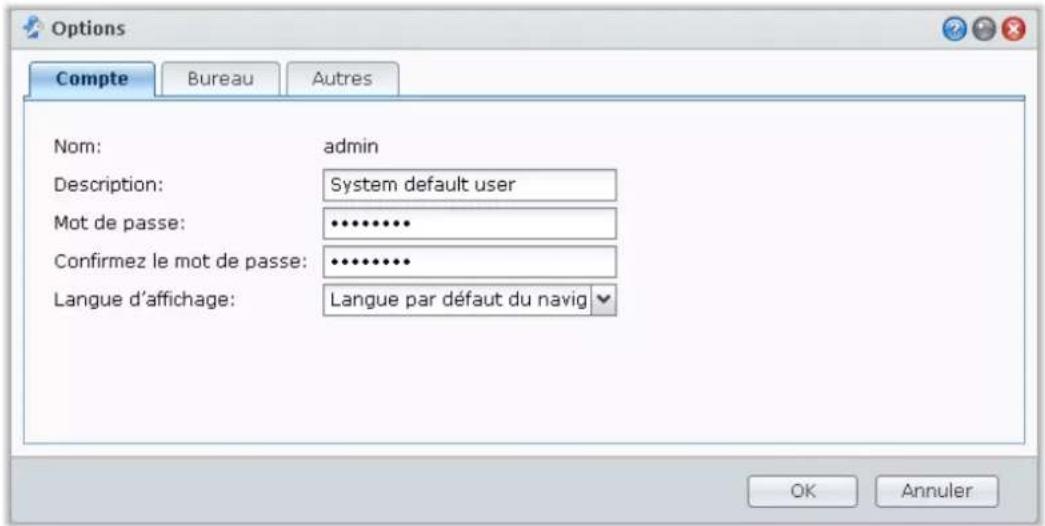
Compte
Dans Compte, vous pouvez changer le mot de passe et la description de votre compte.
Pour modifier votre compte :
1 Saisissez la description pour votre compte (facultatif).
2 Changez le mot de passe de votre compte et la langue d'affichage selon vos préférences. La langue que vous avez spécifié ici pour votre compte aura une priorité plus élevée que les paramètres de langue pour tous les comptes utilisateurs de DSM (dans Menu principal > Panneau de configuration > Options régionales).
3 Cliquez sur OK.
Limites :
- La description de l'utilisateur doit respecter la casse et peut contenir entre 0 et 64 caractères Unicode affichables.
- Le mot de passe respecte la casse et doit contenir entre 0 et 127 caractères affichables, y compris lettre, chiffres, signes et espace.
Bureau
Dans Bureau, vous pouvez personnaliser la couleur de l'arrière-plan du bureau.
Pour choisir une couleur d'arrière-plan de votre bureau :
1 Cochez Personnaliser le papier peint.
2 Choisissez une couleur à partir du menu déroulant Couleur d'arrière-plan ou saisissez une valeur de couleur de votre choix.
3 Cliquez sur OK.
Autres
Sous Autres, vous pouvez personnaliser d'autres options personnelles.
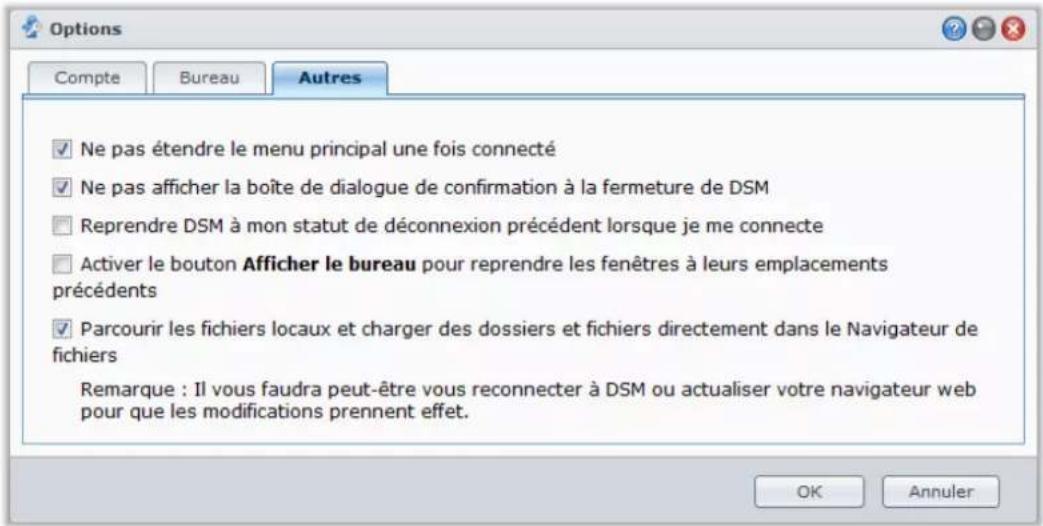
Pour décider d'étendre ou non l'application une fois connecté :
1 Cochez Ne pas étendre le menu principal une fois connecté.
2 Cliquez sur OK.
Pour ignorer la boîte de confirmation lorsque vous fermez la fenêtre du navigateur :
1 Cochez Ne pas afficher la boîte de dialogue de confirmation à la fermeture de DSM.
2 Cliquez sur OK.
Pour mémoriser les fenêtres ouvertes et les restaurer à la prochaine connexion :
1 Cochez Reprendre DSM à mon statut de déconnexion précédent lorsque je me connecte.
2 Cliquez sur OK.
Pour pouvoir restaurer les fenêtres lorsque celles-ci sont masquées avec le bouton Afficher le bureau :
1 Cochez Activer le bouton Afficher le bureau pour reprendre les fenêtres à leurs emplacements précédents.
2 Cliquez sur OK.
Pour parcourir les fichiers de l'ordinateur avec le Navigateur de fichiers :
1 Cochez Parcourir les fichiers locaux et charger des dossiers et fichiers directement dans le Navigateur de fichiers.
2 Cliquez sur OK.
Remarque :
- L'activation de cette option vous permet de charger des dossiers dans le Navigateur de fichiers.
- Vous ne pouvez pas parcourir les fichiers locaux avec Opera et Safari pour Windows.
Modifier les paramètres système
Une fois connecté à Synology DiskStation Manager (DSM) et après avoir appris à accéder à ses fonctions et à personnaliser son apparence, vous pouvez commencer à modifier ses paramètres de base.
Ce chapitre explique comment modifier les paramètres réseau, définir la langue par défaut, configurer l'heure, et utiliser les fonctionnalités d'économie d'énergie.
Modifier les paramètres DSM
Sélectionnez Menu principal > Panneau de configuration > Paramètres DSM pour changer les paramètres DSM suivants.
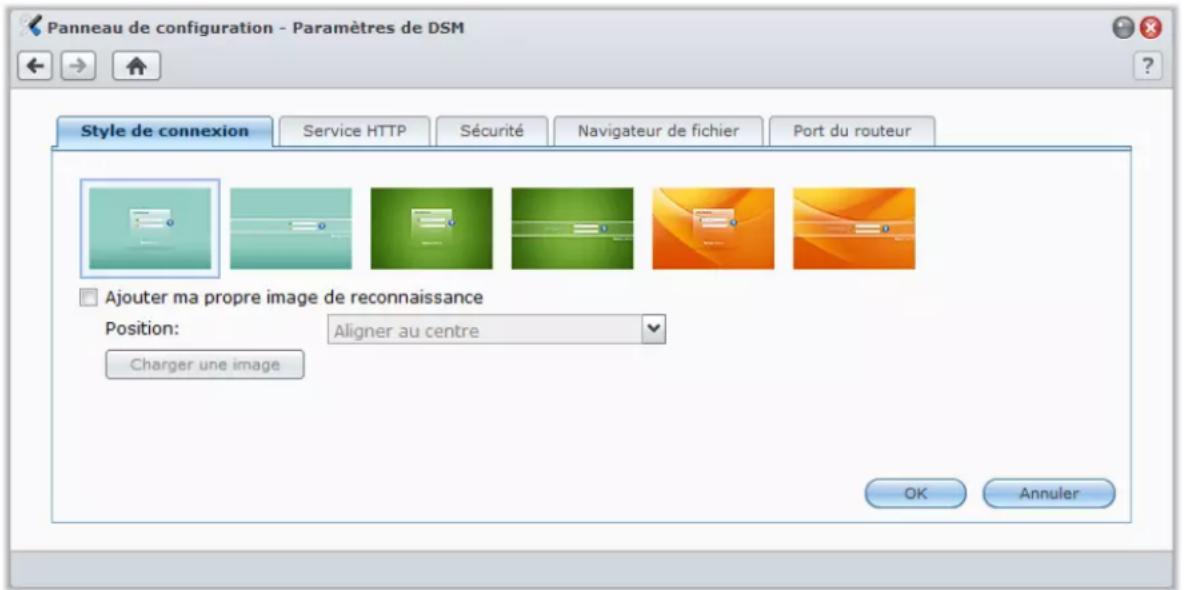
Style de connexion
Cliquez sur l'onglet Style de connexion pour modifier la disposition de l'écran de connexion DSM. Vous pouvez également charger un fichier image personnalisé à afficher sur la page de connexion.
Pour changer le style de page de connexion :
Deux styles sont disponibles, dans 3 couleurs différentes. Choisissez votre style préféré et cliquez sur OK.
Pour afficher votre propre image de reconnaissance sur la page de connexion :
1 Cochez Ajouter ma propre image de reconnaissance.
2 Choisissez la position de l'image.
3 Cliquez sur le bouton Charger une image et choisissez le fichier image que vous voulez utiliser comme votre propre image de reconnaissance.
4 Cliquez sur OK.
Remarque : La taille du fichier image doit être inférieure à 1 Mo.
Service HTTP
Cliquez sur l'onglet Options du service HTTP pour changer le numéro de port ou activer la connexion HTTPS.
Pour changer le numéro de port HTTP ou HTTPS par défaut (pour DSM et Audio Station) :
1 Saisissez le numéro de port dans le champ HTTP ou HTTPS.
2 Cliquez sur OK.
Pour activer la connexion HTTPS :
1 Cochez Activer la connexion HTTPS.
2 Cliquez sur Importer le certificat optionnel ou vérifiez Rediriger automatiquement les connexions HTTP vers le HTTPS. (Reportez-vous à la section ci-dessous pour plus d'informations.)
3 Cliquez sur OK.
Lorsque la connexion HTTPS est activée, les connexions à l'USB Station 2 via le protocole HTTP sont chiffrées avec le mécanisme de cryptage SSL/TLS.
Plus d'informations
À propos de la redirection vers une connexion HTTPS :
Lorsque l'option Rediriger automatiquement les connexions HTTP vers le HTTPS est cochée, vous serez redirigé vers le port 5001 si vous essayer d'accéder à l'interface de gestion Web par le port 5000.
Ports utilisés pour la connexion HTTPS de DSM :
le numéro de port est 5001, vous pouvez donc accéder à l'interface de gestion par le canal sécuritaire : https://lp_du_serveur_Synology:5001/
À propos de l'importation de certificat :
Si vous disposez d'un certificat émis par une autorité de confiance délivrant des certificats, veuillez cliquez sur Importer le certificat pour charger votre propre certificat et votre clé privée afin d'héberger un serveur SSL valide. Le certificat doit correspondre à la clé privée. Veuillez bien conserver votre clé privée.
Sécurité
Cliquez sur l'onglet Sécurité pour modifier le niveau de sécurité de chaque session de navigation DSM.
Pour définir une heure de déconnexion :
1 Saisissez une valeur comprise entre 1 et 65535 dans Heure de déconnexion (minutes) pour spécifier la période du délai d'inactivité avant la déconnection automatique.
2 Cliquez sur OK. Une déconnexion automatique se produit si vous restez inactif pendant la durée définie.
Pour ignorer la vérification de l'IP :
1 Cochez Améliorez la compatibilité du navigateur en ignorant la vérification de l'IP.
2 Cliquez sur OK. Si vous accédez à l'USB Station 2 via un proxy HTTP et que des déconnexions aléatoires surviennent, vous pouvez ignorer la vérification de l'IP pour pallier ce problème. Néanmoins, ignorer la vérification de l'IP diminuera le niveau de sécurité.
Activer le journal du navigateur de fichier
Cliquez sur l'onglet Navigateur de fichiers pour commencer la surveillance de l'activité de navigation de fichiers de tous les utilisateurs, y compris Charger, Télécharger, Supprimer, Renommer, Déplacer, Copie et Propriété définie.
Remarque : Pour plus d'informations sur le navigateur de fichiers, consultez « Accéder aux fichiers via le Navigateur de fichiers » sur la page 41.
Pour activer le journal du navigateur de fichiers :
1 Cochez Activer le journal du navigateur de fichiers.
2 Cliquez sur OK.
Pour voir le journal du navigateur de fichiers :
Cliquez sur Afficher les journaux.
Remarque : Pour plus d'informations sur les journaux système, consultez « Journal » sur la page 84.
Activer la configuration du port du routeur
Cliquez sur l'onglet Port du routeur pour activer la configuration de port du routeur. Lorsque vous configurez la règle de transmission de port de DSM sur votre routeur, si vous définissez des numéros de ports différents pour le port du routeur (assigné à votre routeur) et le port local (assigné à votre USB Station 2), vous devez entrer le numéro de port ici pour rendre accessibles les fichiers de l'USB Station 2 que vous avez partagés sur des services Internet (Google docs). Pour plus d'informations, cliquez sur le bouton Aide (avec un point d'interrogation) dans le coin en haut à droite.
Remarque : Pour plus d'informations sur la configuration du router et les règles de transmission de port, sélectionnez Menu principal > Panneau de configuration > Configuration du routeur et cliquez sur le bouton Aide (avec un point d'interrogation) dans le coin en haut à droite.
Modifier les paramètres réseau
Sélectionnez Menu principal > Panneau de configuration > Réseau pour modifier les paramètres réseau de votre USB Station 2.
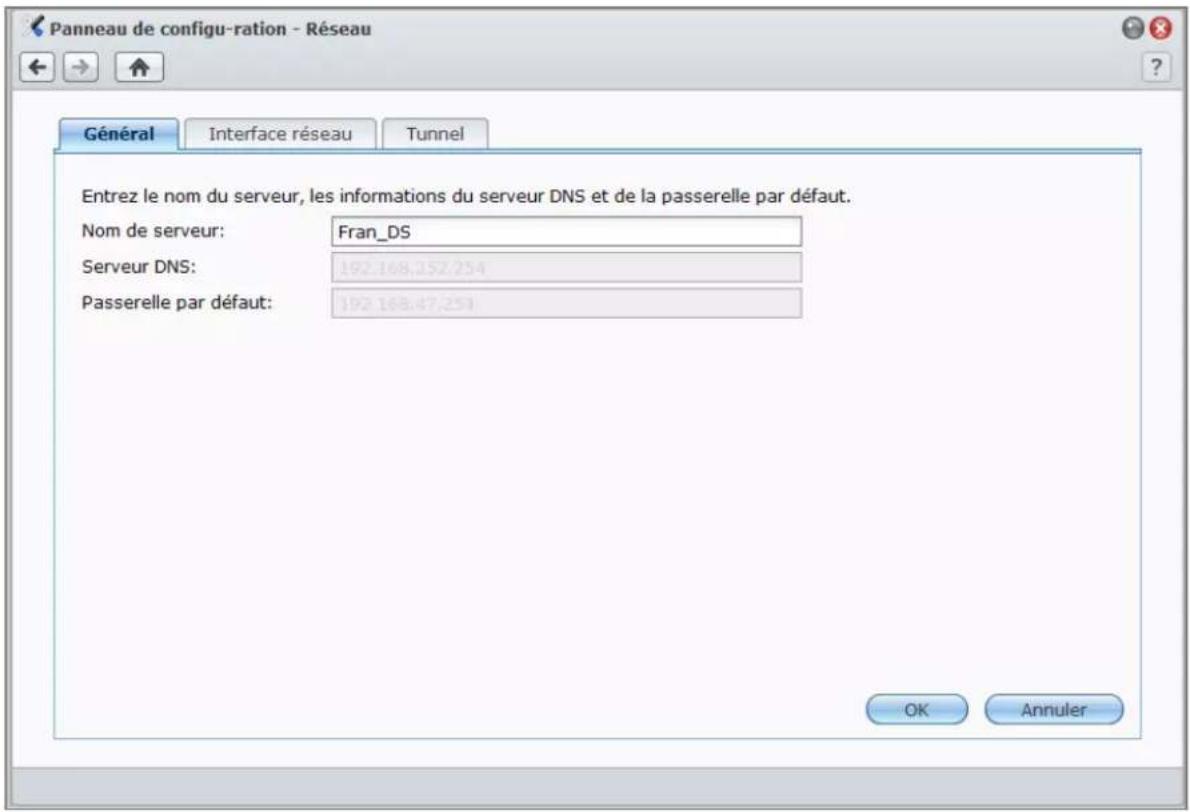
Général
Dans cette section, vous pouvez modifier l'identification de votre USB Station 2 sur le réseau en saisissant un nom de réseau. Vous pouvez également définir le serveur de noms de domaine et la passerelle par défaut ici.
Pour renommer votre USB Station 2 :
Saisissez un nouveau nom de serveur dans le champ Nom de serveur, puis cliquez sur OK.
Pour définir le serveur de noms de domaine et la passerelle par défaut :
Saisissez l'adresse IP dans les champs Serveur DNS et Passerelle par défaut, puis cliquez sur OK.
Remarque : Les champs Serveur DNS et Passerelle par défaut ne seront pas disponibles pour la modification si toutes vos interfaces sont configurées automatiquement, ou si votre USB Station 2 est connectée à Internet via PPPoE.
Interface réseau
Dans cette section, vous pouvez vous connecter votre USB Station 2 au réseau via une des interfaces réseau suivantes.
LAN
Si votre USB Station 2 est connecté à un réseau local, vous pouvez cliquer sur LAN à gauche pour configurer l'interface réseau.
Pour définir comment votre USB Station 2 obtient une adresse IP :
1 Choisissez l'une des options suivantes :
- Définir la configuration réseau automatiquement (DHCP) : Permet d'obtenir une adresse IP automatiquement via DHCP.
- Utiliser la configuration manuelle : Saisissez manuellement l'adresse IP, le masque de sous-réseau, le DNS et la passerelle.
2 Cliquez sur OK.
Pour configurer IPv6 :
Cliquez sur Configuration d'IPv6. Consultez « Configuration d'IPv6 » sur la page 19 pour plus d'informations.
Explication des termes
Trames étendues : Les Jumbo Frames sont des trames Ethernet dont l'unité de transmission maximale (MTU, Maximum Transmission Unit) excède 1500 octets. Ainsi la transmission de fichiers de grande taille via Ethernet s'en trouve améliorée. Elles ne peuvent être activées que dans un environnement réseau Gigabit. Pour vous assurer que les Jumbo Frames fonctionnent correctement, tous les ordinateurs et périphériques sur le réseau accédant à votre USB Station 2 doivent les prendre en charge et utiliser la même valeur de MTU.
Réseau sans fil
Cliquez sur l'onglet Réseau sans fil pour connecter votre USB Station 2 à un réseau sans fil.
Remarque : Le réseau sans fil n'est disponible que lorsqu'un dongle sans fil est branché dans le port USB de votre USB Station 2.
Pour configurer un réseau sans fil :
Cliquez sur Configurer un réseau sans fil et choisissez parmi les options suivantes (si vous êtes connecté à un réseau sans fil, cliquez d'abord sur Déconnecter).
- Rejoindre un réseau sans fil : L'assistant analysera les points d'accès sans fil disponibles ou les réseaux Ad-Hoc ainsi que la force de leur signal et le type de sécurité. Si le point d'accès auquel vous voulez accéder est verrouillé par un mot de passe, l'assistant vous demandera de saisir ce mot de passe.
- Se connecter à un réseau sans fil caché : Si un point d'accès ne diffuse pas son SSID (nom du réseau) pour des raisons de confidentialité, il ne sera pas découvert lors de l'analyse. Vous pouvez vous connecter à ces points d'accès cachés en saisissant les informations requises manuellement.
- Créer un réseau Ad-Hoc : En plus de l'infrastructure réseau, dans laquelle le point d'accès central (AP) est une passerelle entre le réseau sans fil et le réseau câblé par Ethernet, un réseau Ad-Hoc est également couramment utilisé. Dans un réseau Ad-Hoc, tous les appareils sans fil à portée les uns des autres peuvent communiquer en mode pair à pair sans point d'accès central. Pour configurer un réseau Ad-Hoc, tous les appareils sans fil doivent être configurés en mode Ad-Hoc et non en mode infrastructure.
Remarque : Pour obtenir une liste des dongles sans fil, rendez-vous sur www.synology.com.
Configuration d'IPv6
Quand vous configurez l'interface Réseau ou Sans fil, cliquez sur le bouton Configuration d'IPv6 pour modifier les paramètres d'IPv6.
USB Station 2 prend en charge le schéma de fonctionnement IPv4/IPv6 dual stack. Cela signifie que l'IPv4 et l'IPv6 peuvent fonctionner simultanément sur l'USB Station 2. Le paramètre par défaut d'iPv6 est Auto.
Sur la page Configuration d'IPv6, choisissez entre différents types de configuration :
- Auto : USB Station 2 générera automatiquement une adresse locale IPv6. Elle est générée en fonction de l'adresse MAC de l'USB Station 2.
- DHCP : USB Station 2 récupérera automatiquement une adresse IPv6 depuis le serveur DHCP qui prend en charge l'IPv6.
- Manuel : Configurez manuellement l'IPv6 en entrant l'Adresse IPv6, la Longueur du prefix et la Passerelle par défaut.
- Désactivé : Désactiver la prise en charge d'IPv6.
Remarque : Si vous voulez rejoindre un environnement réseau IPv4 avec une adresse IPv6, vous devez activer l'IPv6 Tunnel. Reportez-vous à la section ci-dessous pour plus d'informations.
PPPoE
Cliquez sur PPPoE sur la gauche si votre USB Station 2 se connecte à un modem DSL ou câble, et si votre fournisseur d'accès Internet (FAI) utilise le protocole PPPoE (Point to Point Protocol over Ethernet).
Pour se connecter à Internet via PPPoE :
1 Cliquez sur Paramètres PPPoE.
2 Entrez les informations de compte fournies par votre FAI.
3 Cliquez sur OK.
Remarque : Si vous rencontrez encore des problèmes de connexion, contactez votre fournisseur d'accès Internet.
Tunnel
Le Tunnel est une technique qui consiste à encapsuler des paquets IPv6 dans des paquets IPv4, permettant à un hôte IPv6 ou à un réseau d'être compatible avec une structure réseau IPv4.
Cliquez sur l'onglet Tunnel pour permettre à votre USB Station 2 d'accéder à Internet via IPv6 dans un environnement IPv4.
Pour configurer l'IPv6 Tunnel :
1 Cochez Activer le tunnel.
2 Dans Adresse du serveur, saisissez un nom d'hôte ou l'IP du fournisseur de service tunnel.
3 Choisissez entre Se connecter en anonyme ou Se connecter avec un compte existant selon vos préférences. Si vous choisissez de vous connecter avec un compte existant, entrez le Nom d'utilisateur et le Mot de passe.
4 Cliquez sur OK pour enregistrer les paramètres.
Remarque :
- Votre adresse IPv6 externe pourra être mise à jour automatiquement par le fournisseur de service. Toutefois, USB Station 2 ne supprimera pas l'ancienne adresse IPv6 immédiatement.
- Si vous rencontrez encore des problèmes de connexion, contactez votre fournisseur d'accès Internet.
Modifier les options régionales
Sélectionnez Menu principal > Panneau de configuration > Options régionales pour configurer les options régionales suivantes.
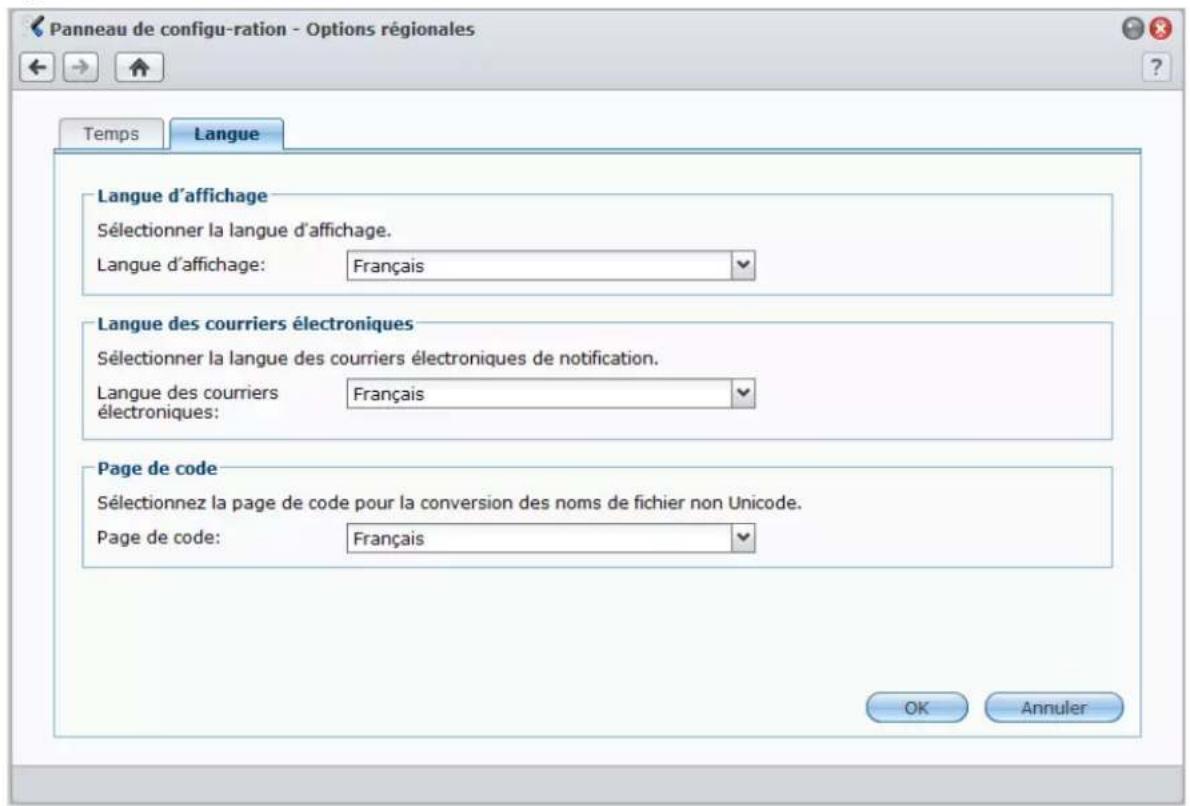
Langue
Cliquez sur l'onglet Langue pour définir la langue de Synology DiskStation Manager, activer les notifications par courrier électronique et définir la page de code pour la conversion des noms de fichier en Unicode.
- Langue d'affichage : Vous pouvez choisir votre langue d'affichage préférée ou conserver la même que celle définie par défaut dans votre navigateur.
- Langue des courriers électroniques : Définissez votre langue préférée pour les notifications par courrier électronique de votre USB Station 2.
- Page de code : USB Station 2 utilise l'Unicode pour régler les problèmes d'inaccessibilité aux fichiers des ordinateurs configurés dans des langues différentes. Pour que les périphériques ou applications suivants utilisent les services de l'USB Station 2 sans problème, vous devez choisir la page de code appropriée :
- Ordinateurs sans prise en charge de l'Unicode
- Les applications qui convertissent les chaînes non Unicode en Unicode, telles que le service FTP, la prise en charge de l'UPnP, l'indexage des métadonnées de musique
Configurer l'heure
Cliquez sur l'onglet Heure pour configurer l'heure. Vous pouvez vérifier l'heure actuelle, configurer manuellement la date et l'heure du serveur ou les configurer automatiquement à l'aide d'un serveur horaire réseau.
Pour définir le fuseau horaire :
1 Choisissez un fuseau horaire dans le menu déroulant Fuseau horaire.
2 Cliquez sur OK.
Pour définir la date et l'heure manuellement :
1 Sélectionnez Manuellement puis sélectionnez la date et l'heure.
2 Cliquez sur OK.
Pour synchroniser la date et l'heure avec un serveur NTP :
1 Assurez-vous qu'une IP de serveur DNS a été entrée dans Menu principal > Panneau de configuration > Réseau et que votre USB Station 2 est connecté à Internet.
2 Sélectionnez Synchroniser avec un serveur NTP.
3 Attribuez une fréquence de synchronisation dans le menu déroulant.
4 Entrez l'adresse de votre serveur de temps réseau, ou choisissez un serveur depuis le menu déroulant.
5 Cliquez sur Mettre à jour maintenant pour vous assurer que vous pouvez bien synchroniser le temps avec le serveur.
6 Cliquez sur OK.
Plus d'informations
Le protocole NTP (Network Time Protocol) sert à synchroniser l'heure de tous les clients et serveurs sur un réseau de données.
Voici quelques serveurs NTP que nous recommandons :
- time.apple.com
time.asia.apple.com
■ time.euro.apple.com
time.nist.gov
Pour plus d'informations sur les serveurs NTP, rendez-vous sur http://www.eecis.udel.edu/\~mills/ntp/servers.html
Utiliser les fonctionnalités d'économie d'énergie
Sélectionnez Menu principal > Panneau de configuration > Alimentation pour gérer les fonctionnalités d'économie d'énergie fournies par DSM.
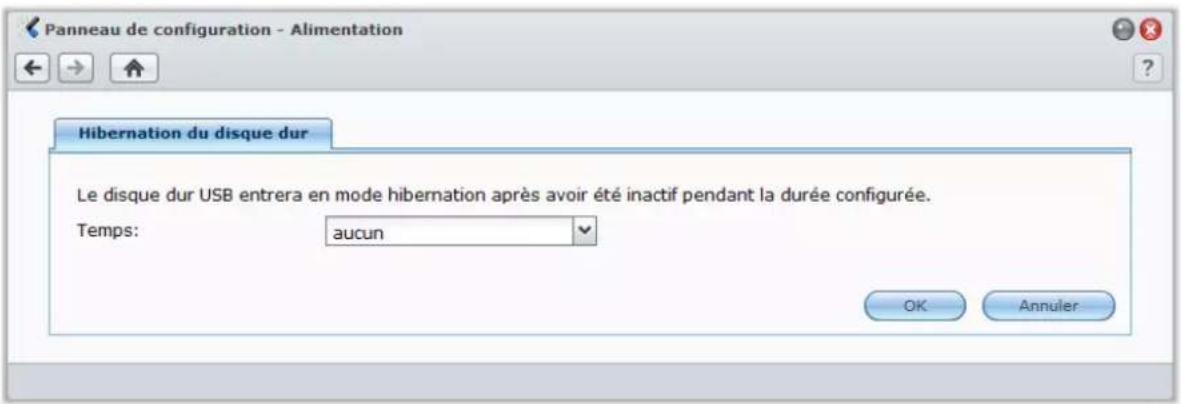
Activer l'hibernation du disque dur pour un disque USB
Il vous est possible de gérer l'hibernation du disque dur pour tous les disques USB connectés à votre USB Station 2.
Lorsqu'un disque dur entre en mode hibernation, il arrête de tourner et devient inactif, ce qui non seulement économise de l'énergie mais augmente aussi sa durée de vie.
Pour gérer l'hibernation du disque dur :
1 Choisissez l'un des éléments suivants dans les menus déroulants Heure :
- Une période : définissez l'activation du mode Hibernation du disque dur après une certaine période d'inactivité pour le disque USB.
- Aucune : Désactiver l'hibernation du disque dur.
2 Cliquez sur OK.
Gérer les disques externes
Avant de pouvoir partager les différents services de votre USB Station 2, vous devez d'abord configurer les espaces de stockage.
Ce chapitre explique comment accéder aux disques externes connectés à votre USB Station 2, et comment contrôler leur statut.
Gérer des disques externes
Vous pouvez brancher des disques USB externes sur le port USB de votre USB Station 2 dans le but de sauvegarder ou de partager des fichiers.
Sélectionnez Menu principal > Panneau de configuration > Périphériques externes pour gérer les disques externes attachés.
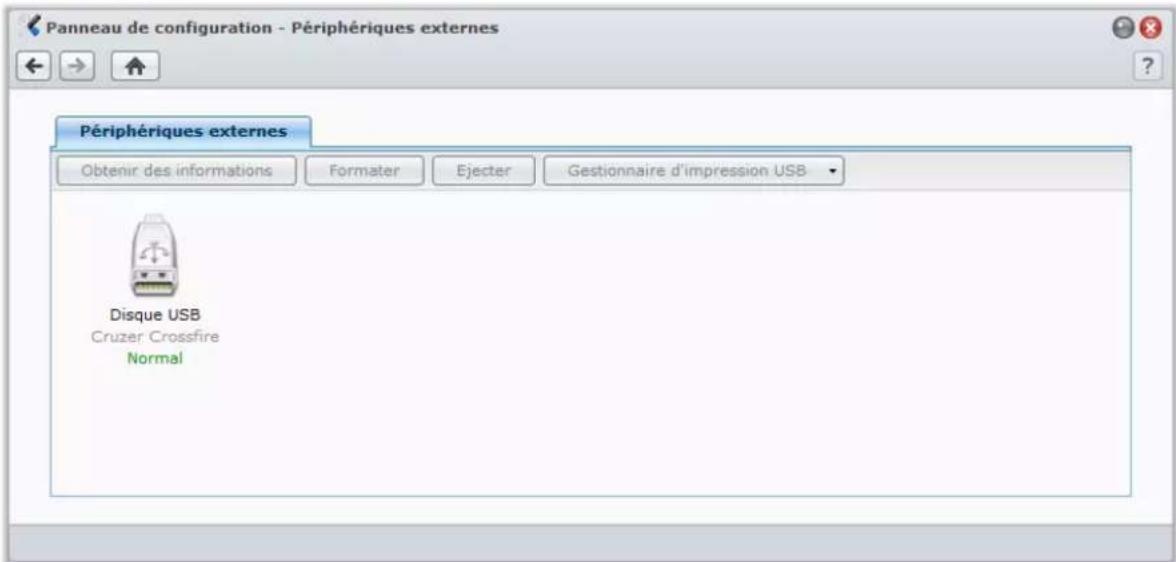
Pour connecter un disque externe :
1 Connectez un disque externe USB au port USB de votre USB Station 2.
2 Un nouveau dossier partagé appelé « usbshare [numéro] » sera créé automatiquement et accessible immédiatement.
Remarque :
- Lorsqu'il y a plus d'un disque externe USB connecté, usbshare2, usbshare3 etc. seront créés.
- USB Station 2 reconnaît les formats suivants : EXT4, EXT3, FAT, FAT32, et NTFS. Tout disque USB non reconnu devra être d'abord formaté avant d'être utilisé sur le système.
Pour obtenir les informations du disque :
Vous pouvez accéder aux informations du disque en cliquant sur Obtenir des informations.
Pour éjecter ou formater un disque externe :
Cliquez sur Éjecter ou Formater.
Remarque :
- Pour plus d'informations sur les disques externes, consultez l'aide qui leur est consacrée en cliquant sur le bouton Aide (avec un point d'interrogation) dans le coin en haut à droite.
- Vous pouvez également gérer une imprimante USB ici. Consultez « Définir l'USB Station 2 comme serveur d'impression » sur la page 50 pour plus d'informations.
Accéder à l'USB Station 2 depuis Internet
Vous pouvez vous connecter à votre USB Station 2 par Internet, rendant ainsi ses services accessibles depuis n'importe où et à n'importe quel moment.
Ce chapitre explique comment configurer une connexion à Internet avec l'assistant simple d'utilisation de Synology : EZ-Internet. Il explique également comment la configurer à l'aide de la fonction plus avancée de transmission de port et comment enregistrer un nom d'hôte DDNS pour votre USB Station 2.
Utiliser l'assistant EZ-Internet
L'assistant EZ-Internet vous permet de configurer l'accès au USB Station 2 sur Internet à l'aide d'un assistant simple d'utilisation, sans avoir à aller dans les paramètres compliqués du pare-feu, la configuration de PPPoE, l'enregistrement DDNS et la configuration de la transmission de ports sur le routeur.
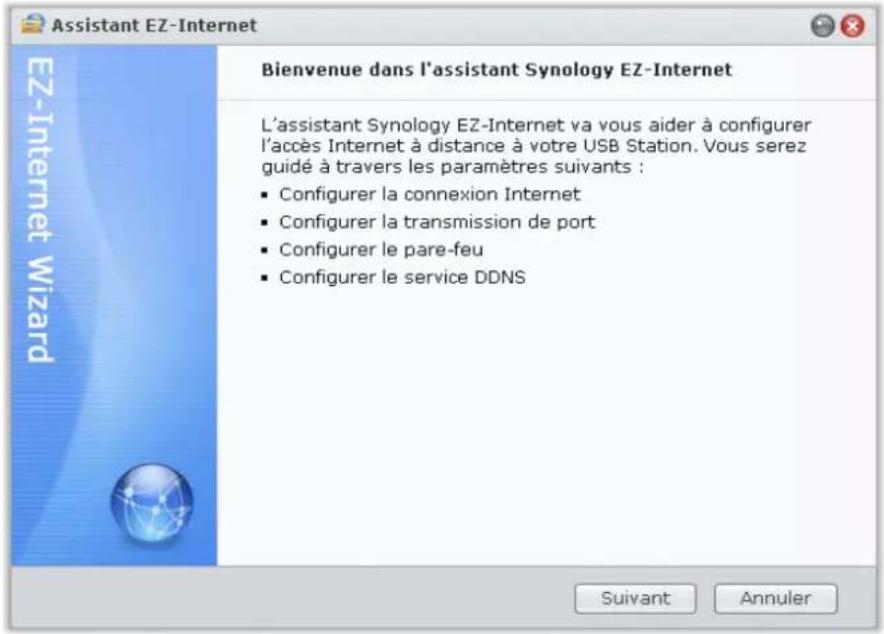
Pour utiliser l'assistant EZ-Internet :
Sélectionnez Menu principal > EZ-Internet puis suivez l'assistant pour terminer l'installation.
Configurer les règles de transmission de port pour le routeur
Si votre USB Station 2 est présent dans l'Intranet, vous pouvez configurer la transmission de port du routeur pour permettre à votre USB Station 2 d'être accessible sur Internet.
Remarque : Avant de commencer, assurez-vous d'avoir affecté manuellement une adresse IP statique à votre USB Station 2. Consultez « Interface réseau » sur la page 18 pour plus d'informations.
Sélectionnez Menu principal > panneau de configuration > Configuration du routeur pour définir les règles de transmission de port de votre routeur.
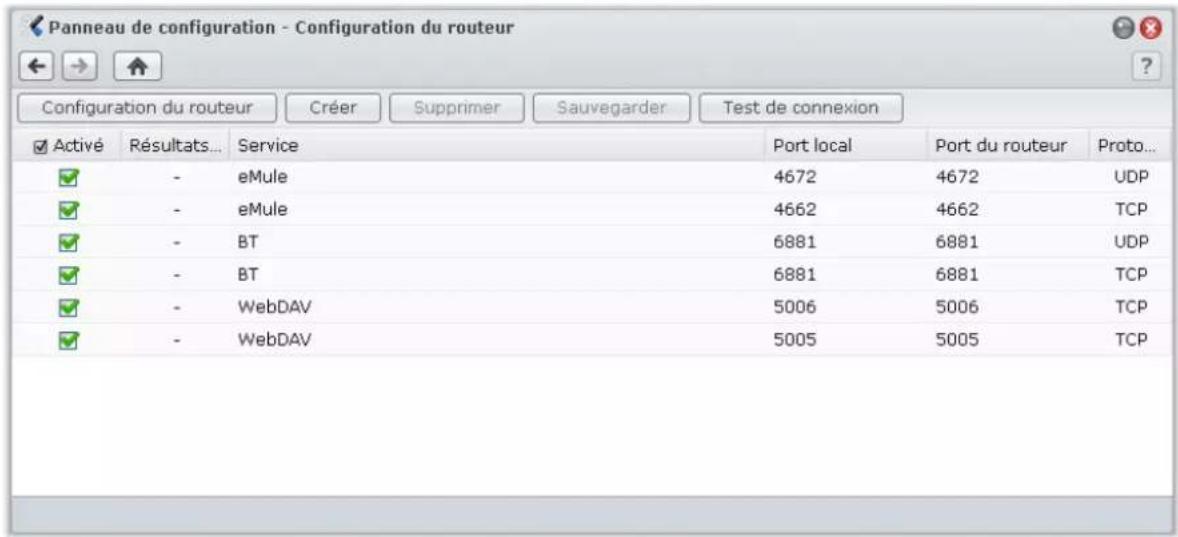
Remarque : Pour configurer les règles de transmission de ports et attribuer une adresse IP statique, vous devez avoir le droit d'administrateur sur le routeur.
Configurer le routeur
Avant d'ajouter des règles de transmission de port avec DSM, vous devez configurer la connexion du DiskStation au routeur. Pour plus d'informations, cliquez sur le bouton Aide (avec un point d'interrogation) dans le coin en haut à droite.
Ajouter des règles de transmission de ports
Ajoutez des règles de transmission de port pour définir les ports de destination de votre USB Station 2 qui recevront des paquets issus de ports spécifiques du routeur.
Pour ajouter des règles de transmission de ports :
1 Cliquez sur Créer.
2 Employez l'une des méthodes suivantes :
- Si vous voulez créer des règles de transmission de port pour les services système (par exemple, FTP), sélectionnez Application intégrée et cochez les services du système.
-
Si vous voulez créer des règles de transmission de ports pour d'autres services, sélectionnez Port personnalisé. Vous pouvez utiliser la syntaxe suivante pour définir les numéros et plages de port :
-
Utilisez « - » pour exprimer la plage de ports. Par exemple, 6881-6890.
- Utilisez « , » pour séparer les ports. Par exemple : 21,22 ou 21,55536-55663.
Remarque :
- Certains routeurs n'autorisent pas l'utilisation de ports personnalisés pour la transmission de services système. Consultez la documentation livrée avec votre routeur pour plus d'informations.
- Chaque port du routeur ne peut être utilisé que pour une seule règle de transmission. L'utilisation d'un port de routeur pour deux règles ou plus provoquera des conflits, et un message d'avertissement apparaîtra à l'écran. Vous devez définir un autre port dans la règle pour éviter les conflits.
3 Cliquez sur Enregistrer.
Il vous faudra peut-être attendre quelques minutes avant que les règles ne soient mises en fonction, selon les modèles de vos routeurs.
Pour vérifier si vos règles fonctionnent ou non :
1 Sélectionnez les règles que vous souhaitez tester et cliquez sur Test de connexion.
2 Les résultats seront affichés dans la colonne Résultats du test de connexion.
Donner à votre USB Station 2 un nom d'hôte DDNS
Vous pouvez enregistrer un nom d'hôte DDNS (pour Dynamic Domain Name Server, soit serveur de nom de domaine dynamique) pour votre USB Station 2, lui permettant d'être accédé depuis n'importe où en entrant le nom d'hôte dans le champ d'adresse d'un navigateur web.
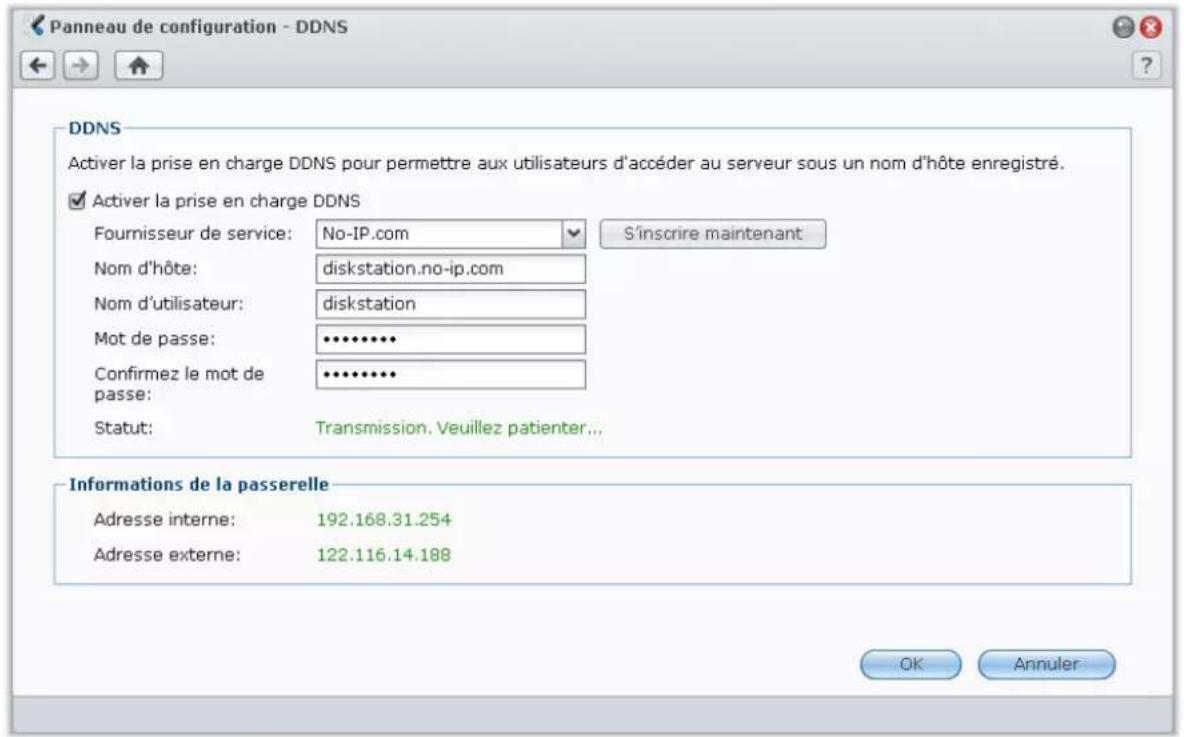
Configurations requise pour les services
- Le serveur DDNS du fournisseur de services fonctionne normalement.
- La connexion de la passerelle est normale.
- USB Station 2 peut se connecter au serveur DNS.
- DDNS ne fonctionnera que dans un environnement réseau où aucun serveur proxy n'est nécessaire.
Enregistrer un nom d'hôte DDNS pour l'USB Station 2
Sélectionnez Menu principal > Panneau de configuration > DDNS et employez l'une des méthodes suivantes pour saisir vos informations DDNS.
Méthode 1 : Visiter le site web d'un fournisseur de service DDNS pour enregistrer un compte DDNS
1 Visitez le site d'un des fournisseurs de service DDNS pour enregistrer un compte DDNS :
- http://freedns.afraid.org
- http://zoneedit.com
- http://dnspod.com
- http://changeIP.com
- http://ddo.jp
- http://www.selfhost.de/
- http://www.dyndns.com/
- http://www.no-ip.com/
- http://www.3322.org/
- http://www.twodns.de/
- http://able.or.kr
2 Cochez Activer la prise en charge DDNS et entrez le nom d'hôte, nom d'utilisateur et mot de passe de votre USB Station 2.
3 Cliquez sur OK.
Remarque : N'oubliez pas d'entrer le nom complet du domaine dans champ Nom d'hôte. (ex : philip1234.dyndns.org)
Méthode 2 : Enregistrer un compte DDNS sur No-IP.com
1 Cochez Activer la prise en charge DDNS, sélectionnez No-IP.com dans le menu déroulant Fournisseur de service, puis cliquez sur S'inscrire maintenant.
2 Dans la fenêtre qui apparaît, entrez le nom d'hôte que vous voulez dans le champ Nom d'hôte.
3 Saisissez vos informations de compte :
- Si vous n'avez pas de compte No-IP.com, sélectionnez Créez un compte No-IP.com et enregistrez un nouveau nom d'hôte et remplissez les champs requis pour enregistrer un nouveau compte.
- Si vous avez déjà un compte No-IP.com, sélectionnez Enregistrez un nouveau nom d'hôte à l'aide d'un compte No-IP.com existant et saisissez les informations du compte dans les champs Adresse électronique et Mot de passe pour vous connecter.
4 Cliquez sur OK pour terminer. Le nouveau nom d'hôte enregistré pour votre USB Station 2 sera activé en à peine quelques secondes.
Remarque : Si vous rencontrez des problèmes lors de l'utilisation de votre compte No-IP.com, rendez-vous sur No-IP.com pour obtenir des informations sur le dépannage.
Empêcher les connexions non autorisées avec le pare-feu
Le pare-feu intégré peut empêcher des connexions non autorisées et contrôler l'accès aux services. De plus, vous pouvez choisir d'autoriser ou refuser l'accès à certains ports réseaux d'adresses IP spécifiques.
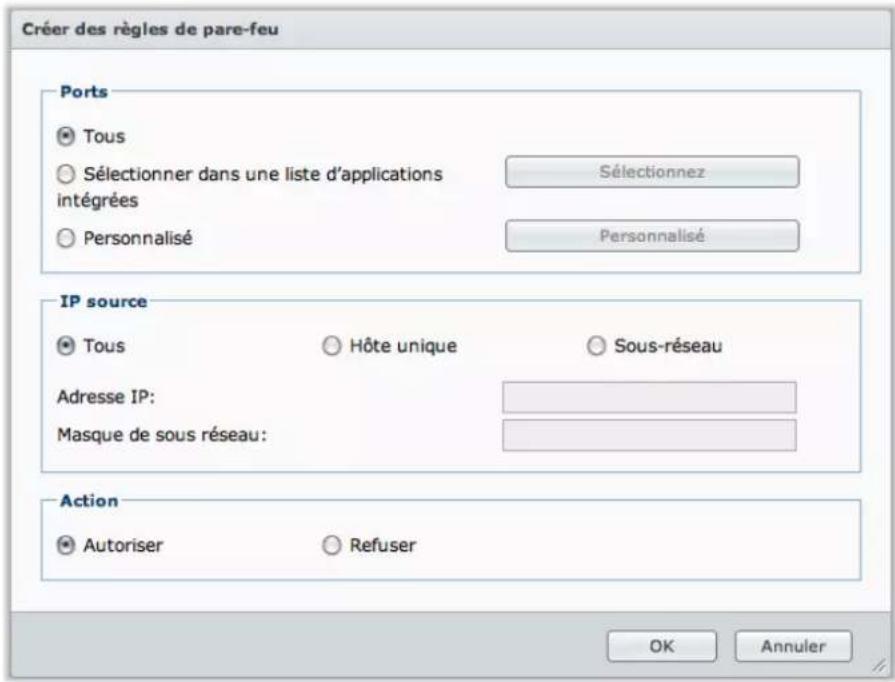
Sélectionnez Menu principal > Panneau de configuration > Pare-feu pour créer des règles de pare-feu.
Remarque : Vous pouvez créer jusqu'à 100 règles pour un USB Station 2.
Pour créer une règle de pare-feu :
1 Choisissez une interface réseau dans le panneau de gauche, selon votre type de connexion réseau.
2 Cliquez sur Créer pour ouvrir la fenêtre Paramètres.
3 Sélectionnez une option dans la section Ports. Vous pouvez appliquer les règles à tous les ports ou aux ports sélectionnés grâce aux options suivantes :
- Tous : Sélectionnez une option pour appliquer la règle à tous les ports de l'USB Station 2.
- Sélectionner dans une liste d'applications intégrées : Cochez les services système qui seront inclus dans la règle.
- Personnalisé : Définissez le type et le protocole du port, puis saisissez le numéro de port personnalisé.
Vous pouvez entrer jusqu'à 15 ports séparés par virgules ou en spécifiant une gamme de ports.
4 Spécifiez l'adresse IP source dans la section IP source. Vous pouvez décider d'autoriser ou de refuser l'accès à une IP source en particulier à l'aide de l'une des options suivantes :
- Tous : Sélectionnez cette option pour appliquer la règle à toutes les adresses IP sources.
- Hôte unique : Sélectionnez cette option pour appliquer la règle à une adresse IP.
- Sous-réseau : Sélectionnez cette option pour appliquer la règle à une adresse IP.
5 Sélectionnez Autoriser ou Refuser dans la section Action pour autoriser ou refuser que l'adresse IP source accède aux ports spécifiés.
Pour modifier les priorités des règles :
Réordonnez les règles en les faisant glisser vers le haut ou vers le bas. Les règles au dessus prennent la priorité.
Pour désactiver des règles :
Décochez la case à côté des règles du pare-feu.
Pour supprimer des règles :
Sélectionnez les règles que vous souhaitez supprimer et cliquez sur Supprimer.
Blocage automatique des tentatives de connexions douteuses
Le blocage auto vous permet d'empêcher une connexion non autorisée. Après avoir autorisé le service, une adresse IP sera bloquée si elle a trop d'échecs de tentatives de connexion. Les échecs de tentatives de connexion via SSH, Telnet, FTP, WebDAV, applis mobile de Synology, File Station et DSM s'ajouteront.
Sélectionnez Menu principal > Panneau de configuration > Blocage auto pour gérer le blocage automatique.
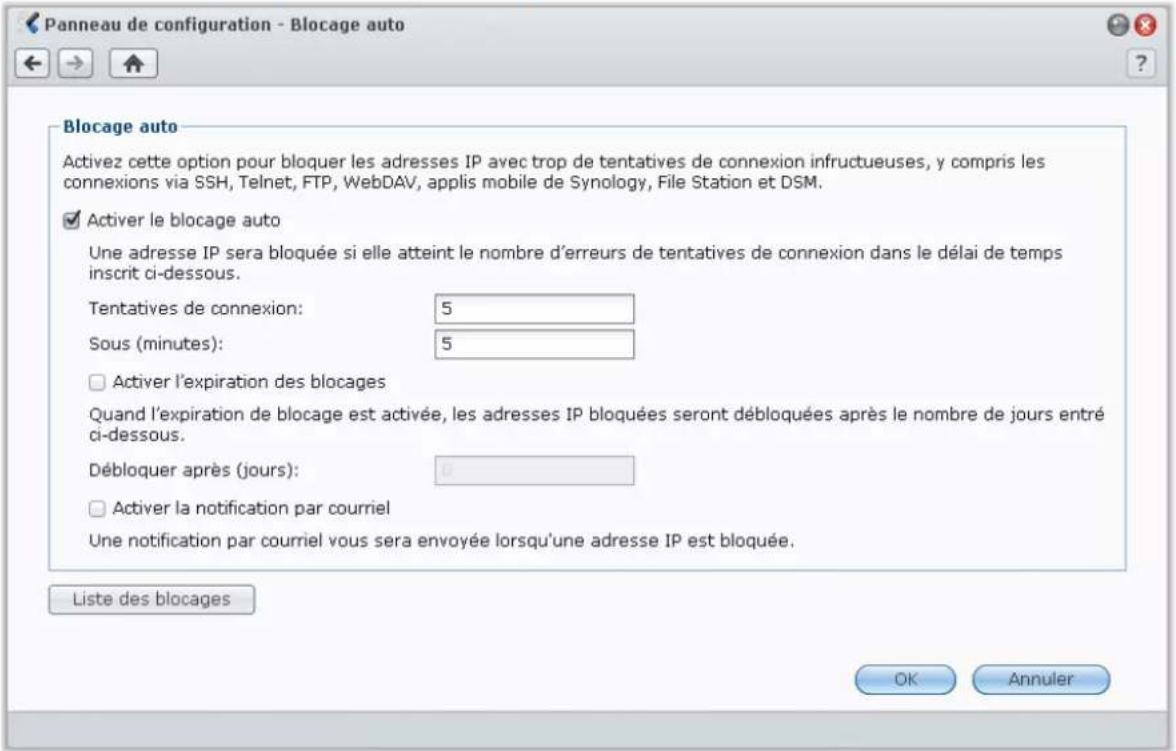
Pour activer le blocage automatique :
1 Cochez Activer le blocage auto.
2 Saisissez les informations suivantes pour bloquer une adresse IP qui a échoué un certain nombre de fois pour se connecter pendant un intervalle de temps défini en minute :
- Tentatives de connexion : Le nombre de tentatives de connexions échouées
- Sous (minutes) : Le nombre de minutes
3 Cochez Activer l'expiration des blocages et entrez un nombre de jours dans le champ Débloquer après (jours) si vous voulez débloquer l'adresse IP après le nombre de jours défini.
Remarque : L'adresse IP restera bloquée si Débloquer après (jours) est réglé sur 0.
4 Cochez Activer la notification par courriel pour recevoir une notification par courrier électronique quand une adresse IP est bloquée. Assurez-vous que la notification par courrier électronique est activée sur votre USB Station 2 avant d'utiliser cette option.
Remarque : Pour plus d'informations sur la notification par courrier électronique, consultez « Recevoir des notifications par courrier électronique » sur la page 88.
Pour gérer les adresses IP bloquées :
1 Cliquez sur Liste des blocages pour vérifier les adresses IP bloquées.
2 Si vous voulez supprimer une adresse IP de la liste des blocages, sélectionnez-la et cliquez sur Supprimer.
Configurer le partage de fichiers
Votre USB Station 2 peut devenir un centre de partage de fichiers sur Intranet ou Internet, permettant à ses utilisateurs d'accéder à ses fichiers à n'importe quel moment et n'importe où.
Ce chapitre explique comment activer la prise en charge des protocoles de partage de fichiers pour toutes les plate-formes, créer et gérer des utilisateurs, et autoriser et refuser l'accès aux dossiers partagés, applications ou sous-dossiers d'utilisateurs ou groupes spécifiques.
Activer les protocoles de partage de fichiers sur toutes les plates-formes
Cette section vous explique comment faire en sorte que votre USB Station 2 prenne en charge les protocoles de partage de fichiers sur toutes les plates-formes.
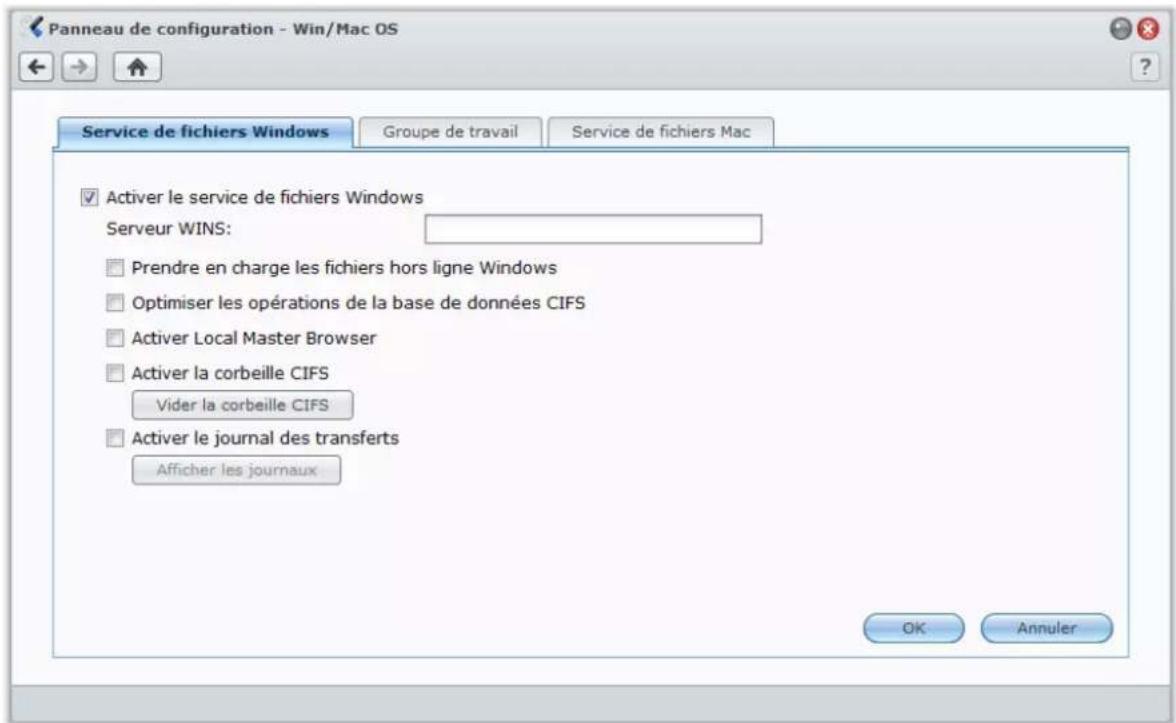
USB Station 2 prend en charge les protocoles de partage de fichiers suivants :
- Pour Windows : SMB/CIFS (Mes emplacements réseau), FTP, WebDAV
■ Pour Mac : SMB, FTP, AFP, WebDAV
Gérer le service de fichiers Windows
Cliquez sur l'onglet Service de fichiers Windows dans Menu principal > Panneau de configuration > Win/Mac OS pour que votre USB Station 2 soit le serveur de fichiers Windows (serveur CIFS).
Pour activer le service de fichiers Windows :
1 Cochez Activer le service de fichiers Windows.
2 Cliquez sur OK.
Paramètres avancés
Serveur WINS
Microsoft Windows Internet Name Service (WINS) est un service de connexion nom NetBIOS - adresse IP. Les utilisateurs Windows localiseront le système plus facilement sur les réseaux TCP/IP si le système a été configuré pour être enregistré avec un serveur WINS.
Prendre en charge les fichiers hors ligne Windows
Cette option activera la prise en charge des fichiers Windows hors ligne et activera automatiquement le verrouillage opportuniste CIFS. Cependant, cette option affectera les performances de votre USB Station 2 lors de l'accès aux dossiers partagés par le réseau.
Optimiser les opérations de la base de données CIFS
Si vous sélectionnez cette option, « Blocage disponible » de CIFS sera désactivé. La performance sera par conséquent augmentée lorsque les applications de la base de données accèderont aux fichiers de la base de données dans le dossier partagé de l'USB Station 2 via le réseau.
Cocher cette option activera la « Corbeille »de CIFS et les fichiers supprimés seront déplacés dans la corbeille CIFS lorsque les utilisateurs supprimeront des fichiers dans les dossiers partagés via le protocole CIFS. Lorsque les utilisateurs suppriment des fichiers dans un dossier partagé, un dossier appelé "#recycle" sera automatiquement créé dans le répertoire racine du dossier partagé.
Vider la corbeille CIFS
Cliquez sur Vider la corbeille CIFS pour vider toutes les corbeilles CIFS et supprimer le contenu de toutes les corbeilles CIFS des dossiers partagés.
Activer le journal des transferts
Activez cette fonction pour enregistrer le journal de tous les transferts de fichiers via le protocole smb. Après l'activation de la fonction, vous pouvez afficher le journal en cliquant sur Afficher les journaux.
Gérer le service de fichiers Mac
Cliquez sur l'onglet Service de fichiers Mac dans Menu principal > Panneau de configuration > Win/Mac OS pour que votre USB Station 2 soit le serveur de fichiers Mac (serveur AFP).
Pour activer le service de fichier Mac :
1 Cochez la case Activer le service de fichiers Mac pour que votre USB Station 2 soit un serveur de fichiers Mac (serveur AFP).
2 Définissez un dossier de sauvegarde pour Zone AppleTalk ou Time Machine si nécessaire. (Reportez-vous aux sections ci-dessous pour plus d'informations.)
3 Cliquez sur OK.
Plus d'informations
À propos de Zone AppleTalk :
Une « Zone » est un groupement logique de périphériques dans un réseau AppleTalk. Si des zones AppleTalk sont configurées sur votre propre réseau, le système rejoindra la zone par défaut automatiquement. Vous pouvez également configurer le système pour qu'il rejoigne d'autres zones disponibles.
À propos du dossier de sauvegarde de Time Machine :
Pour sauvegarder des données depuis Time Machine vers l'USB Station 2, sélectionnez un dossier partagé depuis le menu déroulant.
Les dossiers partagés qui sont utilisés pour d'autres services ne seront pas disponibles pour Time Machine.
Pour activer la diffusion imprimante Bonjour :
Cochez Activer la diffusion imprimante Bonjour pour permettre aux clients Mac de rechercher et localiser l'imprimante connectée à l'USB Station 2.
Gérer les utilisateurs
Sélectionnez Menu principal > Panneau de configuration > Utilisateur pour créer des utilisateurs, et autoriser ou refuser leur accès aux différents dossiers partagés.
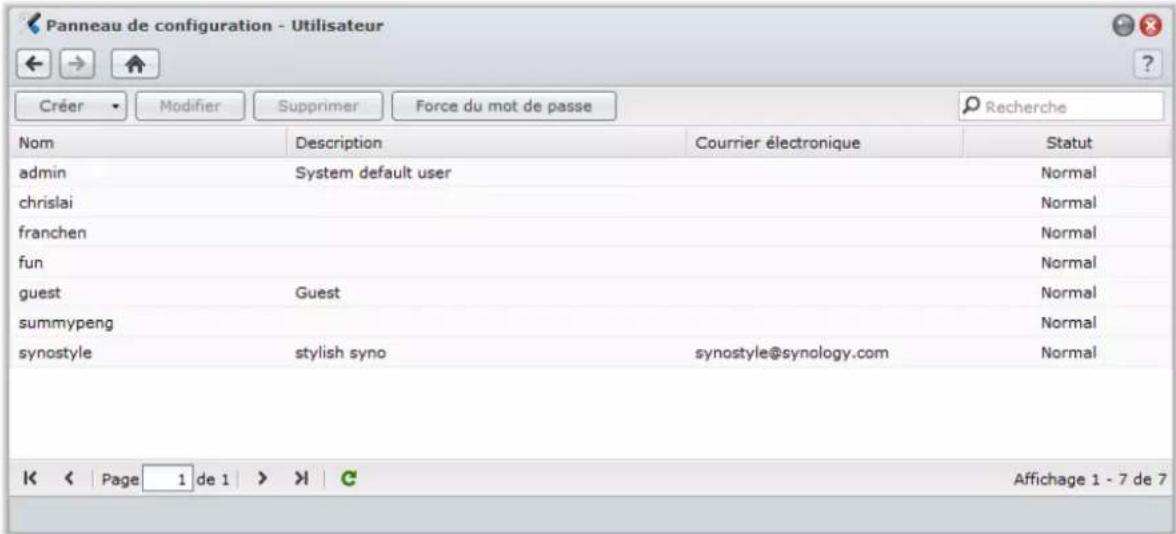
Créer et modifier des utilisateurs
Suivre les étapes ci-dessous pour créer un compte utilisateur. L'utilisateur peut se connecter pour éditer les informations de son compte une fois que le compte utilisateur a été créé. Vous pouvez également choisir de définir une date d'expiration du compte ou de ne pas autoriser l'utilisateur à changer de mot de passe.
Pour créer un compte utilisateur :
1 Cliquez sur Créer pour ouvrir l'Assistant de création d'utilisateur.
2 Entrez le nom d'utilisateur et les autres informations, puis cliquez sur Suivant.
3 Dans la section Attribuer des privilèges – dossier partagé, procédez comme suit :
a Attribuez les privilèges de dossier partagé pour l'utilisateur :
- Lecture/écriture : L'utilisateur peut accéder et effectuer des modifications sur les fichiers et sous-dossiers du dossier partagé.
- Lecture seule : L'utilisateur peut accéder aux fichiers et sous-dossiers du dossier partagé, mais ne peut pas effectuer de modifications sur ces derniers.
- Pas d'accès : L'utilisateur ne peut pas accéder aux fichiers et sous-dossiers du dossier partagé.
b Consultez Prévisualisation des privilèges pour voir les privilèges de l'utilisateur, qui dépendent des paramètres des privilèges de l'utilisateur.
Remarque :Lorsque vous rencontrez des conflits de privilèges, la priorité des privilèges est comme suit : Pas d'accès > lecture/écriture > lecture seule.
4 Cliquez sur Appliquer.
Pour créer un compte utilisateur en important une liste d'utilisateurs :
1 Créez un fichier texte contenant les informations d'onglet suivantes sur chaque ligne :
- Nom d'utilisateur
- Mot de passe
■ Description - Courrier électronique
Remarque :
| ■ Tous les champs sont optionnels excepté le Nom d'utilisateur. | |||
| ■ Le fichier texte en question pourrait ressembler à ceci : | |||
| eddy | 1234 | père | eddy@abc.com |
| rosy | 5678 | mère | rosy@abc.com |
| chaddy | 8901 | frère | chaddy@abc.com |
| eric | 2345 | cousin | eric@abc.com |
2 Enregistrez le fichier texte au format d'encodage UTF-8.
3 Sélectionnez Menu principal > Panneau de configuration > Utilisateur et choisissez Créer > Importer les utilisateurs.
4 Sélectionnez le fichier texte et cliquez sur OK pour commencer à transférer. Cochez Écraser les comptes en double si vous voulez remplacer les comptes en double existants par celui de la liste des utilisateurs.
Après soumission, une boîte de dialogue affichera la liste des utilisateurs importés.
Remarque : Les utilisateurs dont l'état est anormal ne seront pas importés.
Pour modifier un utilisateur :
1 Sélectionnez l'utilisateur que vous voulez modifier dans la liste des utilisateurs puis cliquez sur Modifier ou double-cliquez sur l'utilisateur.
2 Effectuez les modifications sur les paramètres puis cliquez sur OK.
Remarque :
- Si vous désactivez un compte, il cessera de fonctionner.
- Les informations de messagerie électronique sur la page « Notification » doivent être saisies correctement afin que le système puisse avertir l'utilisateur par courrier électronique une fois le compte créé ou modifié.
Pour rechercher un utilisateur :
Tapez le nom de l'utilisateur dans le champ Recherche. Les résultats de la recherche seront affichés dans la liste des utilisateurs.
Cette fonction s'avère particulièrement utile lorsqu'il y a beaucoup d'utilisateurs sur votre USB Station 2.
Pour supprimer un utilisateur :
Sélectionnez l'utilisateur que vous souhaitez supprimer et cliquez sur Supprimer.
Appliquer les règles de force de mot de passe
Vous pouvez activer le service de force mot de passe afin d'assurer que le mot de passe des utilisateurs de DSM est suffisamment sécurisé pour résister à des tentatives de connexion malveillantes.
Remarque :
- Les règles de force du mot de passe ne fonctionnent que pour les mots de passe créés ou modifiés après que le service Force du mot de passe est activé. Les mots de passe existants ne seront pas affectés par les règles.
- Les règles ne s'appliqueront pas aux mots de passe des utilisateurs créés par l'importation d'une liste des utilisateurs.
Pour appliquer les règles de force de mot de passe :
1 Cliquez sur Force du mot de passe.
2 Cochez Appliquer les règles de force de mot de passe.
3 Cochez les règles suivantes souhaitées :
- Exclure du mot de passe le nom et la description de l'utilisateur : Le mot de passe ne doit pas contenir le nom ou la description de l'utilisateur.
- Permettre le mélange de casse : Des lettres de casses différentes sont autorisées dans le mot de passe.
- Inclure les caractères numériques : Le mot de passe doit contenir au moins un caractère numérique (0 à 9).
- Inclure les caractères spéciaux : Le mot de passe doit contenir au moins un caractère spécial (c.-à-d., \~, ', !, @, #, \$, %, ^, &, *, (, ), -, _, =, +, [, {, }], \, |, :, :, '', <, >, /, ?).
- Longueur de mot de passe minimale : Le mot de passe doit être supérieur à la valeur spécifiée. La longueur doit être un nombre entre 6 et 127.
4 Cliquez sur Appliquer.
Pour annuler les règles de force de mot de passe :
1 Cliquez sur Force du mot de passe.
2 Décochez Appliquer les règles de force de mot de passe.
3 Cliquez sur Appliquer.
Autoriser les utilisateurs à accéder aux applications
Sélectionnez Menu principal > Panneau de configuration > Privilèges d'application pour définir à quelles applications un utilisateur peut avoir accès.
Pour trouver rapidement l'utilisateur dont vous souhaitez modifier les privilèges d'application :
1 Employez l'une des méthodes suivantes :
- Utilisez les menus déroulants à côté de Modifier pour afficher les utilisateurs avec ou sans privilège d'accès à l'application spécifiée.
- Entrez le nom de l'utilisateur dans le champ Recherche.
2 Attendez un moment avant que le résultat du filtre ne soit affiché.
3 Faites une des choses suivantes si vous voulez voir la liste complète des utilisateurs :
- Choisissez Le privilège comprend et tout dans les menus déroulants.
- Supprimez le nom que vous avez saisi dans le champ Recherche.
Pour autoriser les utilisateurs à accéder aux application d'un USB Station 2 :
1 Dans la liste des utilisateurs, sélectionnez l'utilisateur pour lequel vous souhaitez modifier les privilèges d'application. (Appuyez sur Maj ou Ctrl et maintenez cette touche enfoncée tout en sélectionnant plusieurs éléments.)
2 Cliquez sur Modifier et cochez les cases pour accorder l'accès aux applications. Vous pouvez également cocher Accorder pour accorder l'accès à toutes les applications.
3 Cliquez sur OK.
Remarque : La liste des utilisateurs exclut admin et guest.
Gérer des dossiers partagés
Sélectionnez Menu principal > Panneau de configuration > Dossier partagé pour gérer les dossiers partagés usbshare[numéro], qui sont les disques USB connectés à l'USB Station 2. (Les dossiers situés dans les dossiers partagés sont appelés sous-dossiers.) Vous pouvez stocker des données dans les dossiers partagés et les partager avec des utilisateurs ayant des privilèges d'accès.

Permettre à des utilisateurs d'accéder aux dossiers partagés
Sélectionnez Menu principal > Panneau de configuration > Dossier partagé ou autoriser ou refuser l'accès des utilisateurs aux dossiers partagés.
Pour permettre aux utilisateurs d'accéder à un dossier partagé :
1 Sélectionnez le dossier partagé que vous voulez modifier dans la liste des dossiers partagés, puis cliquez sur Configuration des privilèges pour ouvrir la fenêtre Paramètres.
2 Cliquez sur l'onglet Configuration des privilèges et sélectionnez un des éléments suivants dans le menu déroulant :
- Utilisateur du système interne : Utilisateur FTP anonyme. Avant d'utiliser les utilisateurs FTP anonymes à se connecter à un dossier partagé, vous devez autoriser leur accès au dossier en premier lieu. Pour plus d'informations sur la connexion FTP anonyme, consultez « Gérer les paramètres de sécurité FTP » sur la page 40.
- Utilisateurs locaux : Utilisateurs de l'USB Station 2 (y compris guest). Consultez « Gérer les utilisateurs » sur la page 31 pour plus d'informations.
3 Cochez ou décochez les privilèges suivants pour attribuer des privilèges d'accès aux utilisateurs :
- Lecture/écriture (RW) : L'utilisateur peut accéder et effectuer des modifications sur les fichiers et sous-dossiers du dossier partagé.
- Lecture seule (RO) : L'utilisateur peut accéder aux fichiers et sous-dossiers du dossier partagé, mais ne peut pas effectuer de modifications sur ces derniers.
- Pas d'accès (NA) : L'utilisateur ne peut pas accéder aux fichiers et sous-dossiers du dossier partagé.
4 Cliquez sur OK.
Remarque :
- Lorsque vous rencontrez des conflits de privilèges, la priorité des privilèges est comme suit : Pas d'accès > lecture/écriture > lecture seule.
- Lorsque vous créez un nouveau dossier partagé, si le privilège d'accès du compte administrateur est réglé sur Pas d'accès, l'admin ne pourra afficher le dossier qu'en sélectionnant Menu principal > Panneau de configuration > Dossier partagé.
Accéder aux fichiers n'importe où
Lorsque vous avez configuré des utilisateurs ou des groupes disposant de privilèges d'accès adéquats aux dossiers partagés, ils peuvent partager leurs fichiers avec votre USB Station 2 n'importe où.
Ce chapitre explique comment accéder aux dossiers partagés de l'USB Station 2 sur l'Intranet ou sur Internet.
Accéder aux fichiers sur l'Intranet
Cette section explique comment permettre aux utilisateurs d'utiliser les ordinateurs Windows ou Mac pour accéder aux dossiers partagés sur l'USB Station 2 dans l'Intranet.
Remarque : Avant d'accéder aux fichiers, assurez-vous que les protocoles de partage de fichiers correspondants ont été activés sur votre USB Station 2. Consultez « Activer les protocoles de partage de fichiers sur toutes les plates-formes » sur la page 29 pour plus d'informations.
Accéder aux dossiers partagés depuis Windows
Pour accéder aux dossiers partagés depuis Windows, vous pouvez utiliser l'une des méthodes suivantes.
Méthode 1 : Utiliser le Synology Assistant pour mapper les dossiers partagés en tant que lecteurs réseau.
1 Lancez Synology Assistant et sélectionnez le serveur depuis la liste des serveurs.
2 Cliquez sur Mapper un lecteur et suivez les étapes qui s'affichent pour terminer la configuration.
Lorsque l'opération est achevée, vous pouvez directement accéder au dossier partagé mappé dans l'explorateur Windows.
Méthode 2 : Utiliser la fenêtre Exécuter.
1 Appuyez sur Windows-R pour ouvrir la fenêtre Exécuter.
2 Entrez \Nom_du_serveur_Synology\Nom_du_dossier_partagé dans le champ Ouvrir.
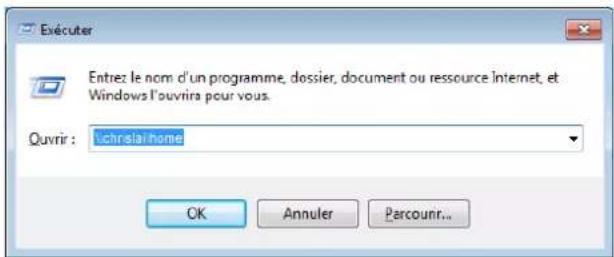
Méthode 3 : Utiliser l'explorateur Windows.
1 Ouvrez une fenêtre de l'explorateur Windows et sélectionnez Outils > Mapper un lecteur réseau pour afficher la fenêtre Mapper un lecteur réseau.
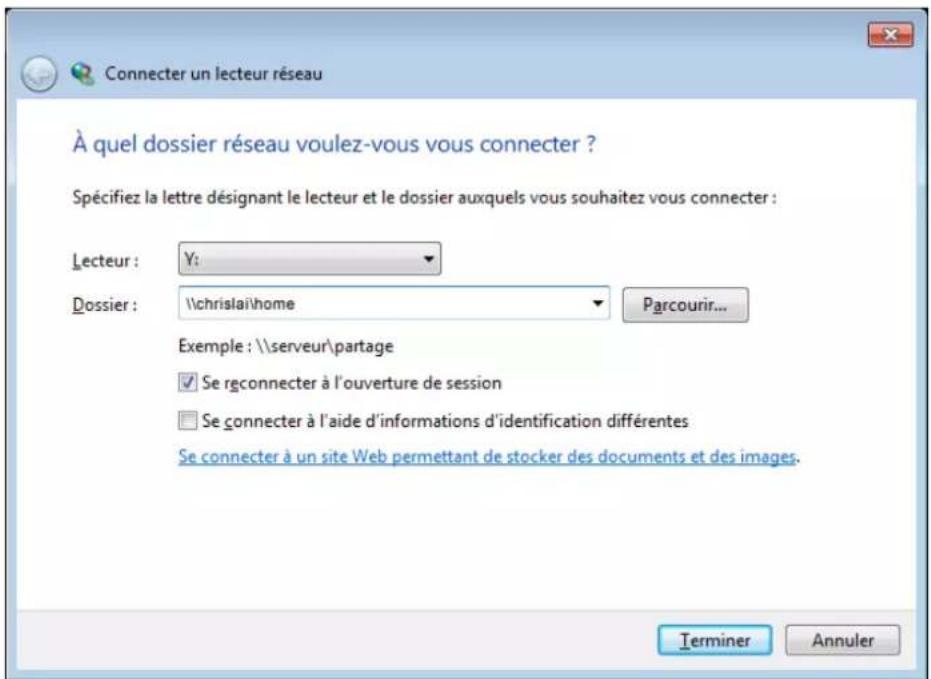
2 Choisissez un numéro de lecteur dans le menu déroulant Lecteur.
3 Localisez le dossier partagé en employant l'une des méthodes suivantes :
- Entrez \Nom_du_serveur_Synology\Nom_du_dossier_partagé dans le champ Dossier.
- Cliquez sur Parcourir pour localiser le dossier partagé, puis cliquez sur OK.
4 Cliquez sur Terminer.
5 Entrez votre nom d'utilisateur et le mot de passe associés à Synology DiskStation Manager et cliquez sur OK. Lorsque l'opération est achevée, vous pouvez directement accéder au dossier partagé mappé dans l'explorateur Windows.
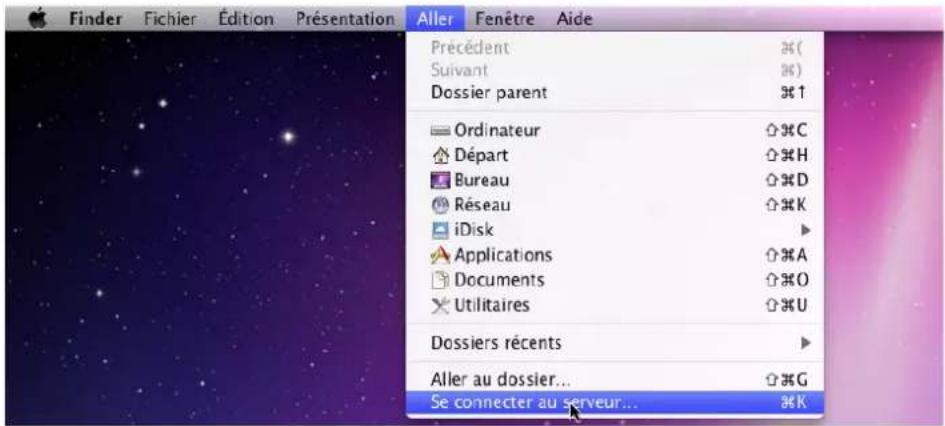
Accéder aux dossiers partagés depuis un Mac
1 Choisissez Exécuter > Connexion au serveur dans la barre de menu.
2 Saisissez l'adresse IP du USB Station 2 ou le nom du serveur (suivi de .local) précédé de smb:// ou afp:// dans le champ Adresse du serveur puis cliquez sur Connecter. (p.ex. smb://EricaWang.local ou afp://192.168.0.2)
Remarque : Pour améliorer les performances, nous vous recommandons de vous connecter aux dossiers partagés via SMB.
3 Sélectionnez le dossier partagé auquel vous souhaitez accéder. Lorsque l'opération est achevée, vous pouvez accéder au dossier partagé dans la fenêtre Finder.
Accéder aux fichiers via WebDAV
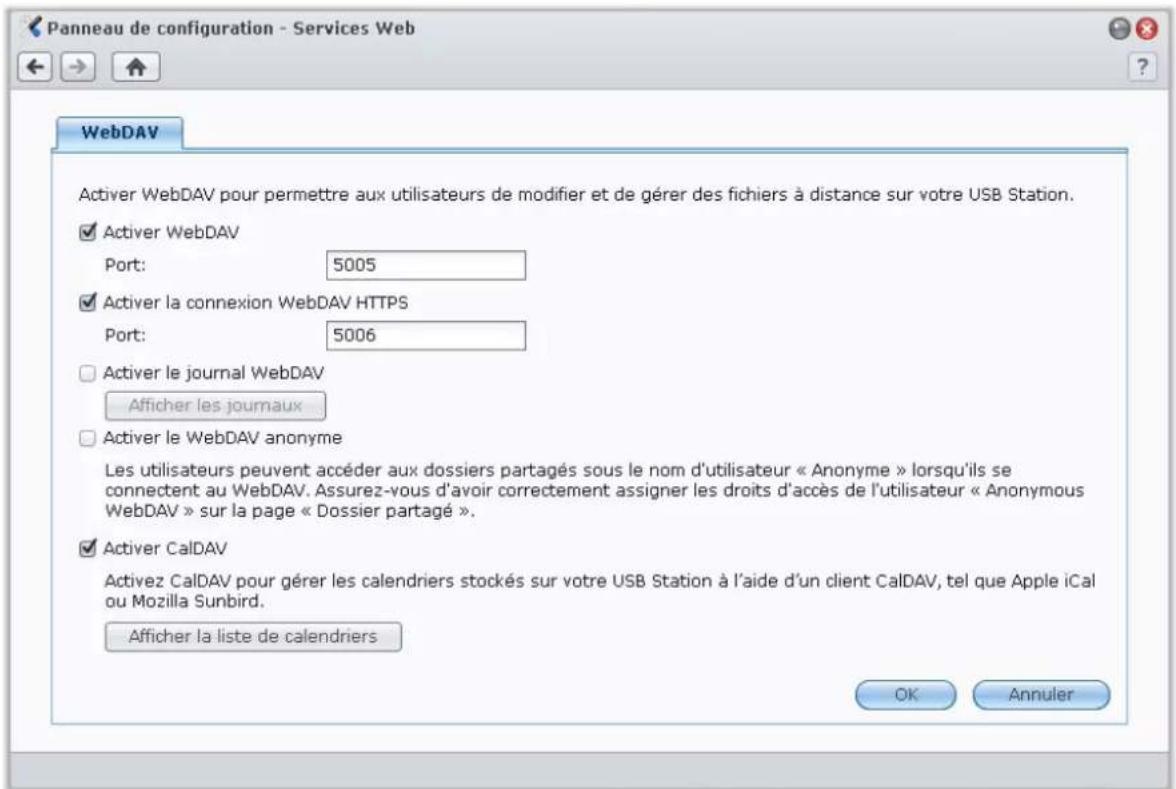
En activant WebDAV ou CalDAV, vous pouvez gérer et modifier les fichiers ou les calendriers stockés sur USB Station 2 à distance. Pour plus d'informations, cliquez sur le bouton Aide (avec un point d'interrogation) dans le coin en haut à droite.
Accéder aux fichiers via FTP
Si votre USB Station 2 est accessible sur Internet, vous pouvez utiliser une application FTP pour accéder aux dossiers partagés.
Remarque : Pour plus d'informations sur la procédure à suivre pour que votre USB Station 2 soit accessible sur Internet, consultez « Chapitre 5 : Accéder à l'USB Station 2 depuis Internet » à la page 23.
Sélectionnez Menu principal > Panneau de configuration > FTP pour activer le service FTP, autorisant les utilisateurs à charger et à télécharger les données de l'USB Station 2 via FTP.
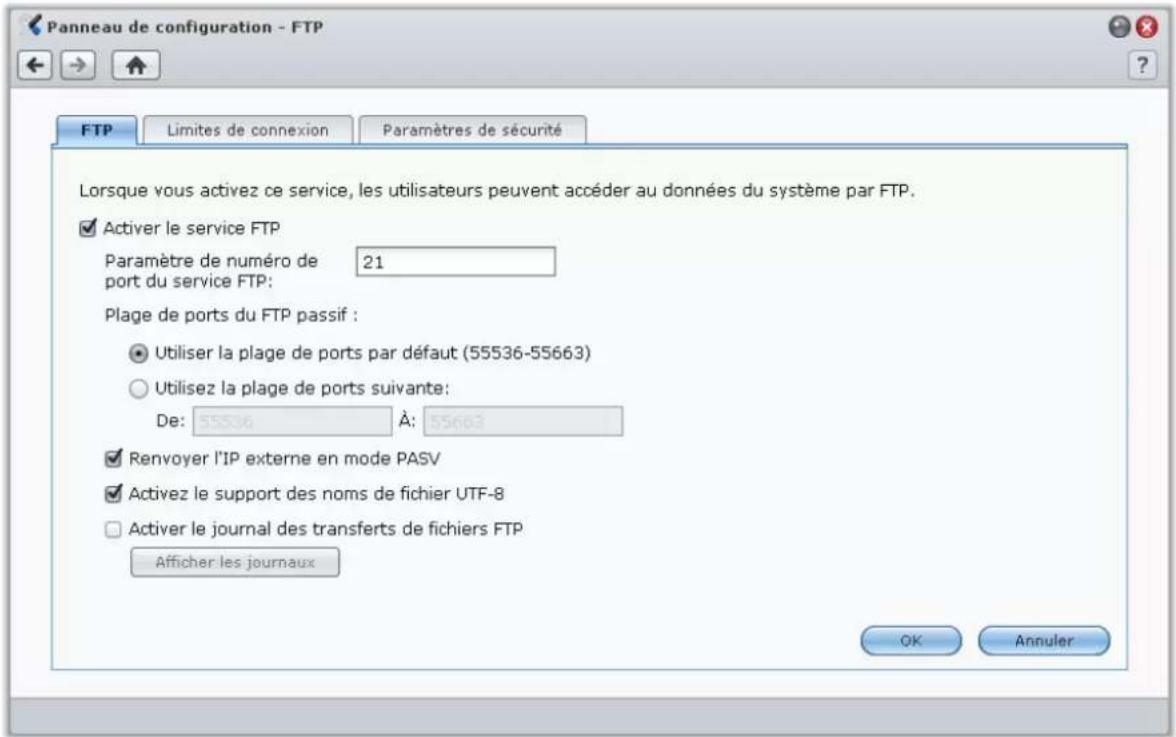
Pour activer le service FTP :
1 Cochez Activer le service FTP.
2 Saisissez une valeur dans Paramètre de numéro de port du service FTP (Le numéro par défaut est 21).
3 Spécifiez la Plage de ports du FTP passif (PASV) à l'aide de la plage par défaut (55536-55663) ou saisissez une plage entre 1025 et 65535.
4 Cliquez sur OK.
Remarque :
- 21 est le numéro de port par défaut pour le service FTP. Vous pouvez choisir un numéro entre 1 et 65535, sauf ceux ci-dessous : 20, 22, 23, 25, 80, 110, 137, 138, 139, 143, 199, 443, 445, 515, 543, 548, 587, 873, 993, 995, 3306, 3689, 5000, 5001, 5005, 5006, 5335, 5432, 6881, 8080, 7000, 7001, 8081, 9997, 9998, 9999, 50001, 50002, et les ports eMule par défaut : 4662 (TCP), 4672 (UDP)
- La plage de ports du FTP passif (PASV) peut se situer entre 1025 et 65535. Elle peut contenir jusqu'à 128 ports.
- Le compte guest ne peut pas se connecter à l'USB Station 2 par FTP.
- Les paramètres de la page de code sur le FTP de l'ordinateur client doivent être les mêmes que ceux de l'USB Station 2 pour pouvoir accéder aux données correctement.
Paramètres avancés
Renvoyer l'IP externe en mode PASV
En activant cette option, le serveur envoie son adresse IP externe aux clients FTP. L'IP envoyée est reprise dans le journal de connexion du client FTP. Cette option ne fonctionne que lorsque le serveur se trouve derrière un NAT et lorsque le client FTP se trouve dans un sous-réseau différent de celui du serveur. Dans la majorité des cas, vous ne devez pas activer cette fonction mais si les clients FTP ne parviennent pas à se connecter au serveur, réessayez en activant la fonction.
Activez le support des noms de fichier UTF-8
Si le client FTP prend en charge l'UTF-8, activez cette fonction pour mieux gérer le nom des fichiers multilingues. Toutefois, la prise en charge des anciennes versions de clients FTP est limitée. Si votre client FTP a des difficultés à gérer le nom des fichiers multilingues, vous pourrez désactiver cette fonction.
Activer le journal des transferts de fichiers FTP
Activez cette fonction pour enregistrer le journal de chaque fichier téléchargé ou chargé.
Pour voir le journal de transfert de fichiers FTP :
Sélectionnez Menu principal > Informations système > Journal, et choisissez Journal de transfert FTP dans le menu déroulant. L'activation du journal des transferts de fichiers FTP affectera les performances du système.
Configurer des limites de connexion FTP
Cliquez sur l'onglet Limites de connexion pour limiter l'accès FTP à l'USB Station 2.
Pour configurer des limites de connexion FTP, cochez l'un des éléments suivants et cliquez sur OK :
- Permettre la connexion SSL/TLS uniquement : N'accepter que les requêtes de connexion SSL ou TLS de la part des clients FTP.
- Limiter les connexions par IP : Limiter le nombre de connexions maximal par IP.
- Activer la limite de bande passante FTP : Limiter la bande passante d'une seule connexion FTP.
Gérer les paramètres de sécurité FTP
Cliquez sur l'onglet Paramètres de sécurité pour autoriser tout le monde à se connecter au service FTP de l'USB Station 2 (avec le compte anonyme ou ftp).
Pour gérer les paramètres de sécurité FTP :
1 Cochez Activer le FTP anonyme. Vous pouvez également cocher Changer la racine anonyme et sélectionner un dossier partagé pour limiter l'accès FTP des utilisateurs anonymes à ce dossier uniquement.
2 Cliquez sur OK.
Plus d'informations
Pour configurer les privilèges de l'utilisateur anonyme :
1 Sélectionnez Menu principal > Panneau de configuration > Dossier partagé, sélectionnez un dossier partagé et cliquez sur Configuration des privilèges.
2 Choisissez Utilisateur du système interne dans le menu déroulant et cochez les cases.
3 Cliquez sur OK.
Se connecter à l'USB Station 2 à l'aide d'une application FTP
Ouvrez n'importe quelle application FTP sur votre ordinateur et saisissez les informations suivantes pour vous connecter à l'USB Station 2 :
- l'adresse IP de l'USB Station 2 ou le nom de domaine
- votre compte utilisateur et votre mot de passe
■ le numéro de port (le numéro par défaut est 21)
Accéder aux fichiers via le Navigateur de fichiers
Le Navigateur de fichiers est l'outil de gestion de DSM, permettant aux utilisateurs de DSM sur Internet d'accéder aux dossiers de l'USB Station 2 avec leurs navigateurs web. En ouvrant deux fenêtre Navigateur de fichiers ou plus, vous pouvez gérer toutes les données de votre USB Station 2 par glisser-déposer entre différents Navigateurs de fichiers.
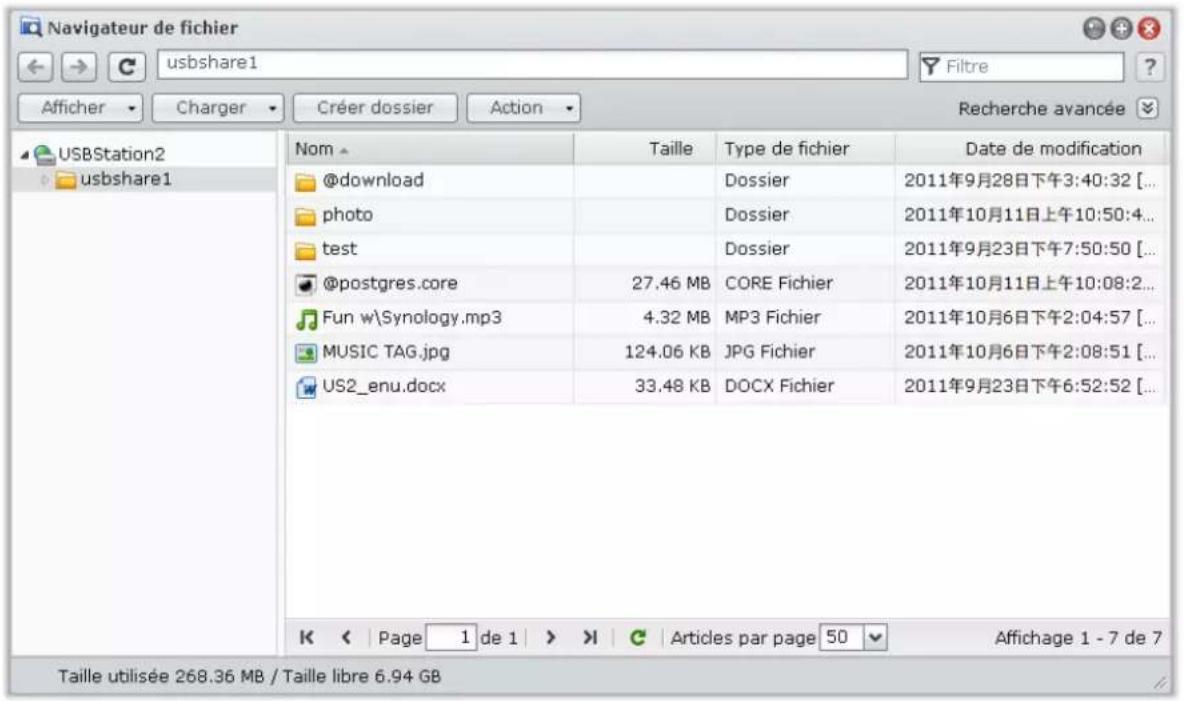
Requis du navigateur de fichiers
Pour utiliser toutes les fonctionnalités du navigateur de fichiers, il vous faudra utiliser le navigateur Web le plus récent, Java et Flash Player.
- Navigateur : Chrome, Firefox, Safari 4.0 ou ultérieure, Internet Explorer 7 ou ultérieure ; avec AJAX et JavaScript activés
- Version de Java requise (Pour parcourir les dossiers sur l'ordinateur local) : Java Runtime Environment (JRE) 5 ou version ultérieure
- Flash : Flash Player 9.0.28 ou version ultérieure
Apparence du Navigateur de fichiers
Allez à Menu principal > Navigateur de fichier pour ouvrir une fenêtre Navigateur de fichiers.
- Panneau gauche : Affiche les dossiers et sous-dossiers partagés de votre USB Station 2 dans la partie supérieure, et les dossiers de votre ordinateur local dans la partie inférieure.
- Section principale : affiche le contenu du dossier sélectionné à ce moment-là.
- Bouton d'aide (coin en haut à droite) : Cliquez sur le bouton Aide (avec un point d'interrogation) pour faire apparaître l'Aide de DSM, où vous pourrez obtenir des conseils utiles sur la manière d'utiliser le Navigateur de fichiers.
- Champ de recherche (à côté du bouton Aide) : Saisissez un mot clé pour filtrer les fichiers ou dossiers dans le dossier actuel.
- Recherche avancée (flèche vers le bas dessous le bouton Aide) : Recherchez des résultats plus détaillés.
Rechercher des fichiers ou dossiers
Vous pouvez filtrer les fichiers ou dossiers dans le dossier actuel. Vous pouvez également effectuer une recherche avancées pour des résultats plus détaillés.
Pour rechercher des fichiers ou dossiers dans le dossier actuel :
1 Utilisez le Navigateur de fichiers pour aller au dossier contenant le contenu que vous souhaitez rechercher.
2 Dans le champ Filtrer dans le coin supérieur droit de la fenêtre du Navigateur de fichiers, saisissez un mot clé et consultez le résultat filtré dans la zone principale de la fenêtre.
Pour effectuer une recherche avancée :
1 Utilisez le Navigateur de fichiers pour aller au dossier contenant le contenu que vous souhaitez rechercher.
2 Dans le coin supérieur droit de la fenêtre du Navigateur de fichiers, cliquez sur le bouton à droite Recherche avancée pour faire apparaître le panneau Recherche avancée panel.
3 Saisissez les informations ou spécifiez les critères de recherche des menus déroulants :
- Mot-clé : Saisissez un mot clé pour rechercher les fichiers ou dossiers avec des noms correspondants.
Remarque :
Vous pouvez utiliser le modèle global [*] (ce qui signifie un nombre quelconque de caractères aléatoires) ou [?] (ce qui signifie 1 caractère aléatoire) dans le mot-clé. Par exemple, [a*n] peut représenter [action], [attention] ou [an].
Vous pouvez utiliser le modèle global [ ] pour séparer plus d'un mot clé. Par exemple, [a tion] peut représenter [action], [a function], [function added] ou nation.
Vous pouvez ajouter des guillemets ["] au début et à la fin du mot-clé pour rechercher les correspondances exactes. Par exemple, ["a typ"] peut représenter [a type], mais ne peut pas représenter [typical].
- Emplacement : L'emplacement par défaut est le dossier actuel. Si vous voulez rechercher d'autres emplacements, sélectionnez l'un des dossiers partagés de la liste pour rechercher son contenu, ou sélectionnez Autres emplacements pour sélectionner d'autres emplacements.
- Type de fichier : Choisissez Extension pour limiter le champ de recherche à des types de fichier spécifiques, ou choisissez Dossier pour rechercher des dossiers uniquement.
- Dimension (MB) : Choisissez entre équivaut à, est plus grand que et est inférieur à, puis saisissez une taille pour rechercher des fichiers avec des tailles correspondantes.
- Date de modification ou Date de création : Choisissez entre est exactement, est avant et est après, puis choisissez une date dans le calendrier pour rechercher les fichiers avec des dates de création ou de modification correspondantes.
Remarque : Outre Emplacement, vous devez spécifier au moins un critère de recherche.
4 Cliquez sur Recherche pour commencer la Recherche, ou cliquez sur Reset et spécifiez à nouveau le critère de recherche. Lorsque la recherche est terminée, les fichiers correspondants seront listés dans la zone principale du Navigateur de fichiers.
Configurer le Navigateur de fichiers avec le menu Action
Avec le menu Action, le clic droit et le glisser-déposer, vous pouvez facilement télécharger, copier, déplacer, renommer, supprimer, extraire et compressor des dossiers ou fichiers et bien plus.
Télécharger des fichiers ou dossiers depuis l'USB Station 2
Utilisez l'une des méthodes suivantes pour télécharger les fichiers et dossiers de l'USB Station 2 sur votre ordinateur.
Méthode 1 :
1 Sélectionnez les fichiers et dossiers que vous souhaitez télécharger. (Appuyez sur Maj ou Ctrl et maintenez cette touche enfoncée tout en sélectionnant plusieurs éléments.)
2 Choisissez Télécharger dans le menu Action.
Méthode 2 :
1 Sélectionnez les fichiers et dossiers que vous souhaitez télécharger. (Appuyez sur Maj ou Ctrl et maintenez cette touche enfoncée tout en sélectionnant plusieurs éléments.)
2 Faites un clic droit sur les fichiers ou dossiers puis choisissez Télécharger.
Remarque :
- Sous Windows, les caractères (* ? " > | # % contenus dans le nom du fichier seront remplacés par - après le téléchargement.
- Si vous sélectionnez plusieurs éléments, le navigateur de fichiers archivera vos sélections dans un fichier zip avant de télécharger.
Charger des fichiers ou dossiers vers l'USB Station 2
Utilisez l'une des méthodes suivantes pour charger des fichiers et dossiers de votre ordinateur vers votre USB Station 2.
Méthode 1 :
1 Dans la partie supérieure du panneau gauche, choisissez un dossier de destination de l'USB Station 2.
2 Choisissez Charger, puis sélectionnez les fichiers et les dossiers sur votre ordinateur local.
3 Cliquez sur OK pour démarrer le chargement.
Méthode 2 :
1 Dans la partie inférieure du panneau gauche, sélectionnez un dossier sur votre ordinateur local. La section principale affiche maintenant le contenu du dossier sélectionné.
2 Choisissez les fichiers ou dossiers que vous voulez dans la section principale, puis sélectionnez Charger.
3 Sélectionnez un dossier de destination sur votre USB Station 2 dans la fenêtre qui apparaît.
4 Dans le coin en haut à droite de la fenêtre, sélectionnez Écraser si vous voulez écraser les fichiers et dossiers ayant le même nom dans le dossier de destination. Sinon, sélectionnez Ignorer.
5 Cliquez sur OK pour démarrer le chargement.
Méthode 3 :
1 Sur le panneau gauche, faites glisser un dossier de votre ordinateur (la partie inférieure) vers n'importe quel dossier de l'USB Station 2 (la partie supérieure).
2 Dans le menu contextuel qui apparaît, choisissez Charger-Écraser pour écraser les fichiers ou dossiers ayant le même nom dans le dossier de destination. Sinon, choisissez Charger - Ignorer pour ignorer les fichiers ayant le même nom.
Remarque : Si vous avez installé JRE 5 ou ultérieur, vous pouvez charger jusqu'à 4 Go de contenu à la fois. Sinon, vous ne pouvez charger que jusqu'à 2 Go de contenu à la fois.
Méthode 4 :
1 Dans la partie supérieure du panneau gauche, sélectionnez un dossier de destination sur USB Station 2.
2 Sélectionnez les fichiers sur le bureau de votre ordinateur ou sur votre explorateur de fichiers (par exemple, Windows Explorer ou Mac Finder) et faites glisser et déposez-les dans le navigateur de fichiers.
3 Dans la boîte de dialogue qui apparaît, cochez la case si vous souhaites écraser le(s) fichier(s) ayant le même nom dans le dossier de destination puis cliquez sur Charger.
Remarque : Charger en utilisant le glisser-déposer n'est pris en charge que certains navigateurs : Chrome, Firefox, Mac Safari 5.1 ou ultérieur. Si vous utilisez Chrome pour Linux, puis vous vous connectez à DSM via le protocole HTTPS, vous devez importer un certificat de confiance (sous l'onglet Service HTTP dans Menu principal > Panneau de configuration > Paramètres DSM) pour pouvoir transférer en utilisant le glisser-déposer.
Lorsque vous chargez des fichiers et des dossiers à l'aide de l'une des méthodes suivantes, vous pouvez voir la progression du chargement des fichiers et des dossiers dans le coin en haut à droite du bureau.
Vous pouvez également cliquer sur la flèche orientée vers le haut à l'extrémité droite de la barre des tâches pour voir la File d'attente des chargements.
Copier ou déplacer des fichiers ou dossiers sur l'USB Station 2
Utilisez l'une des méthodes suivantes pour copier les fichiers et dossiers entre les dossiers de l'USB Station 2.
Méthode 1 :
1 Sélectionnez les fichiers et les dossiers souhaités. (Appuyez sur Maj ou Ctrl et maintenez cette touche enfoncée tout en sélectionnant plusieurs éléments.)
2 Choisissez Copie ou Déplacer dans le menu Action.
3 Sélectionnez un dossier de destination sur votre USB Station 2 dans la fenêtre qui apparaît.
4 En bas de la fenêtre, sélectionnez Écraser si vous voulez écraser les fichiers et dossiers ayant le même nom dans le dossier de destination. Sinon, sélectionnez Ignorer.
Méthode 2 :
1 Sélectionnez les fichiers et les dossiers souhaités. (Appuyez sur Maj ou Ctrl et maintenez cette touche enfoncée tout en sélectionnant plusieurs éléments.)
2 Faites glisser n'importe quels dossiers ou fichiers de l'USB Station 2 de la section principale vers un autre dossier USB Station 2 du panneau gauche.
3 Dans le menu contextuel qui s'affiche, choisissez Copie - Écraser ou Déplacer - Écraser pour écraser les fichiers/dossiers ayant le même nom dans le dossier de destination. Sinon, choisissez Copie - Ignorer ou Déplacer - Ignorer pour ignorer les fichiers ayant le même nom.
Méthode 3 :
1 Sélectionnez les fichiers et les dossiers souhaités. (Appuyez sur Maj ou Ctrl et maintenez cette touche enfoncée tout en sélectionnant plusieurs éléments.)
2 Sélectionnez Menu principal > Navigateur de fichiers pour ouvrir une nouvelle fenêtre Navigateur de fichiers et utilisez le panneau gauche pour rechercher un dossier de destination sur USB Station 2.
3 Faites glisser n'importe quel dossier ou fichier de votre USB Station 2 depuis la fenêtre Navigateur de fichier originale vers la fenêtre que vous venez d'ouvrir.
4 Dans le menu contextuel qui s'affiche, choisissez Copie - Écraser ou Déplacer - Écraser pour écraser les fichiers/dossiers ayant le même nom dans le dossier de destination. Sinon, choisissez Copie - Ignorer ou Déplacer - Ignorer pour ignorer les fichiers ayant le même nom.
Remarque : Lorsque vous copiez ou déplacez les fichiers/dossiers vers un répertoire sur un système de fichier FAT, les caractères (*?">| du nom de fichier seront remplacés par –, et les métadonnées des fichiers Mac seront supprimées.
Renommer un fichier ou dossier sur votre USB Station 2
1 Sélectionnez un fichier ou un dossier.
2 Employez l'une des méthodes suivantes :
- Choisissez Renommer dans le menu Action.
- Faites un clic droit sur un fichier ou un dossier puis choisissez Renommer.
3 Saisissez un nouveau nom dans la fenêtre qui apparaît et cliquez sur OK.
Créer un dossier
1 Allez dans le répertoire où vous voulez créer le dossier.
2 Employez l'une des méthodes suivantes :
- Cliquez sur Créer dossier.
- Choisissez Créer dossier dans le menu Action.
3 Saisissez un nouveau nom dans la fenêtre qui apparaît et cliquez sur OK.
Supprimer des fichiers ou dossiers
1 Sélectionnez les fichiers et les dossiers souhaités. (Appuyez sur Maj ou Ctrl et maintenez cette touche enfoncée tout en sélectionnant plusieurs éléments.)
2 Employez l'une des méthodes suivantes :
- Choisissez Supprimer dans le menu Action.
- Faites un clic droit sur les fichiers ou les dossiers puis choisissez Supprimer.
Extraire une archive
1 Sélectionnez une archive à extraire.
2 Sélectionnez Extraire dans le menu Action. Vous pouvez voir le contenu de l'archive dans la liste des fichiers.
3 Cliquez sur l'onglet Option pour saisir le mot de passe si l'archive est protégée par un mot de passe.
4 Cliquez en bas sur Destination, puis sélectionnez un dossier de destination sur l'USB Station 2 dans la fenêtre qui apparaît.
5 Employez l'une des méthodes suivantes :
- Pour extraire tous les fichiers et dossiers dans l'archive, cliquez sur Extraire tout.
- Pour extraire certains fichiers ou dossiers d'une archive, sélectionnez-la dans la Liste des fichiers et cliquez sur Extraire la sélection.
Remarque : Navigateur de fichier peut extraire les formats d'archives suivants : .zip, .tar, .gz, .tgz, .rar, .7z, .iso (ISO 9660 + joliet)
Compressor des fichiers ou dossiers
1 Dans la section principale, sélectionnez les fichiers ou les dossiers à compressor sur l'USB Station 2. (Appuyez sur Maj ou Ctrl et maintenez cette touche enfoncée tout en sélectionnant plusieurs éléments.)
2 Employez l'une des méthodes suivantes :
- Choisissez Compressor dans « (nom de fichier) ».zip dans le menu Action.
- Faites un clic droit sur l'un des éléments sélectionnés et choisissez Compressor dans « (nom de fichier) ».zip.
- Pour utiliser les options avancées (telles que renommer ou chiffrer une archive, utiliser différents modes et niveaux de compression), choisissez Ajouter à l'archive à la place.
Remarque :
- Vous ne pouvez pas compressor des fichiers et dossiers sur votre ordinateur local à l'aide du Navigateur de fichiers.
- Formats d'archive pris en charge : .zip, .7z.
Ouvrir un fichier dans une nouvelle fenêtre
Ouvrez un fichier sur l'USB Station 2 dans un nouvel onglet ou dans une fenêtre du navigateur Web pour le prévisualiser immédiatement.
Pour ouvrir un fichier dans une nouvelle fenêtre :
1 Sélectionnez le fichier à prévisualiser.
2 Employez l'une des méthodes suivantes :
- Choisissez Ouvrir dans une nouvelle fenêtre dans le menu Action.
- Faites un clic droit sur le fichier et choisissez Ouvrir dans une nouvelle fenêtre.
Si votre navigateur peut afficher le fichier sélectionné, il sera ouvert dans une nouvelle fenêtre de navigation.
Remarque : La configuration du navigateur décidera des types de fichiers qui pourront être directement visionnés.
Obtenir un lien de téléchargement du fichier/dossier
Vous pouvez obtenir le lien de téléchargement vers un fichier/dossier et partager le lien avec les autres utilisateurs.
Pour obtenir le lien de téléchargement d'un fichier/dossier :
1 Sélectionnez le fichier ou dossier pour lequel vous souhaitez obtenir le lien de téléchargement.
2 Employez l'une des méthodes suivantes pour ouvrir la fenêtre Propriétés :
- Sélectionnez Propriétés dans le menu Action.
- Faites un clic droit sur un fichier ou un dossier puis choisissez Propriétés.
3 Faites un clic droit sur le lien de téléchargement, et choisissez la fonction appropriée dans le menu contextuel pour copier le lien de téléchargement. Le nom de la fonction dépend du navigateur web que vous utilisez.
4 Envoyez le lien à d'autres utilisateurs par courrier électronique ou par messagerie instantanée. Ils peuvent télécharger le fichier ou le dossier lié en saisissant leur nom d'utilisateur et leur mot de passe.
Remarque :
- Pour télécharger un fichier ou dossier avec le lien de téléchargement, un nom d'utilisateur et un mot de passe valides sont requis.
- Avec Navigateur de fichiers, vous ne pouvez effectuer que le chargement des fichiers ou dossiers sur votre ordinateur. Tous les paramètres d'actions et de propriétés du Navigateur de fichiers sont uniquement disponibles pour les fichiers et dossiers de l'USB Station 2.
Éditer les informations musicales
Avec l'éditeur d'informations musicales du Navigateurs de fichiers, vous pouvez afficher ou éditer les informations des fichiers musicaux.
Pour afficher ou éditer les informations musicales :
1 Faites un clic droit sur le fichier musical et choisissez Éditer les informations musicales.
2 Ici, vous pouvez afficher ou modifier les informations du fichier musical ou choisir une langue dans le menu déroulant Page de code pour convertir le texte non-Unicode en Unicode et afficher le texte dans la langue appropriée. (Défaut système est la page de code que vous avez spécifiée dans Menu principal > Panneau de configuration > Options régionales.)
3 Cliquez sur Sauvegarder pour terminer la configuration.
Remarque : L'éditeur d'informations musicales prend en charge les formats suivants : mp3, wma, ogg.
Visionner des documents, photos ou vidéos
Avec le Navigateur de fichiers, vous pouvez visionner des documents, photos ou vidéos. Pour plus d'informations, cliquez sur le bouton Aide (avec un point d'interrogation) dans le coin en haut à droite, puis allez à Navigateur de fichiers > Lire et déplacer les fichiers > Visionner des documents, photos ou vidéos.
Éditer des photos
Grâce au navigateur de fichiers, vous pouvez éditer des photos à l'aide des logiciels en ligne Pixlr Editor, Pixlr Express ou Picnik. Pour plus d'informations, cliquez sur le bouton Aide (avec un point d'interrogation) dans le coin en haut à droite, puis allez à Navigateur de fichiers > Lire et déplacer les fichiers > Éditer des photos.
Afficher les attributs supplémentaires
Vous pouvez afficher les attributs supplémentaires des fichiers ou dossiers pour les faire apparaître dans de nouvelles colonnes de la section principale.
Pour afficher les attributs supplémentaires :
1 Mettez votre curseur sur n'importe quel titre de colonne et cliquez sur le triangle pointant vers le bas qui apparaît à droite.
2 Dans le menu déroulant qui apparaît, choisissez le sous-menu Colonnes.
3 Cochez les cases à côté des attributs supplémentaires pour les faire apparaître dans de nouvelles colonnes.
Accéder aux fichiers via File Station
Sélectionnez Menu principal > Panneau de configuration > File Station pour activer File Station, qui vous permet d'accéder aux fichiers de votre USB Station 2 via un port personnalisé.
Pour activer File Station :
1 Cochez Activer File Station (HTTP) et indiquez un numéro de port personnalisé.
2 Si vous souhaitez que la connexion à File Station soit chiffrée par un mécanisme de chiffrement SSL/TLS, cochez Activer File Station (HTTPS) et indiquez un numéro de port personnalisé.
3 Si vous voulez activer la mini-bannière pour économiser de l'espace vertical, cochez Utiliser la mini-bannière.
4 Si vous voulez enregistrer les activités de tous les utilisateurs, cochez Activer le journal de File Station.
5 Cliquez sur OK.
Pour voir le journal de File Station :
Allez à Menu principal > Informations système > Journal, et choisissez Journal de File Station dans le menu déroulant. Les activités de l'utilisateur sont affichées dans la colonne Évènement, incluant Charger, Télécharger, Supprimer, Renommer, Déplacer, Copie et Propriété définie.
Pour personnaliser File Station :
1 Dans Personnalisation, effectuez l'une des actions suivantes :
- Saisissez votre message de connexion personnalisé dans le champ Message.
- Changez la couleur de la bannière dans le champ Changer la couleur de la bannière.
- Cliquez sur le bouton Charger l'image de la bannière pour charger votre image de bannière préférée.
2 Cliquez sur OK.
Pour lancer File Station, effectuez l'une des opérations suivantes :
- Cliquez sur le lien à côté de Se connecter.
- Allez dans Menu principal et cliquez sur File Station.
- Saisissez l'adresse IP de l'USB Station 2 ou le nom du serveur ou le nom de domaine plus un double-point et le numéro de port personnalisé (ex : http://ericawang.dyndns.org:7000) dans la barre d'adresse de votre navigateur Web. Appuyez sur la touche Entrée (PC) ou Retour (Mac) de votre clavier.
Remarque : Pour plus d'informations sur File Station, cliquez sur le bouton Aide (avec une icône de livre) dans le coin en haut à droite.
Sauvegarder des données
Synology offre des solutions de sauvegarde complètes pour votre ordinateur. Vous pouvez sauvegarder les données depuis votre ordinateur sur l'USB Station 2.
Sauvegarder les données de l'ordinateur
Data Replicator 3 conçu par Synology vous permet de sauvegarder les données d'un ordinateur Windows sur l'USB Station 2.
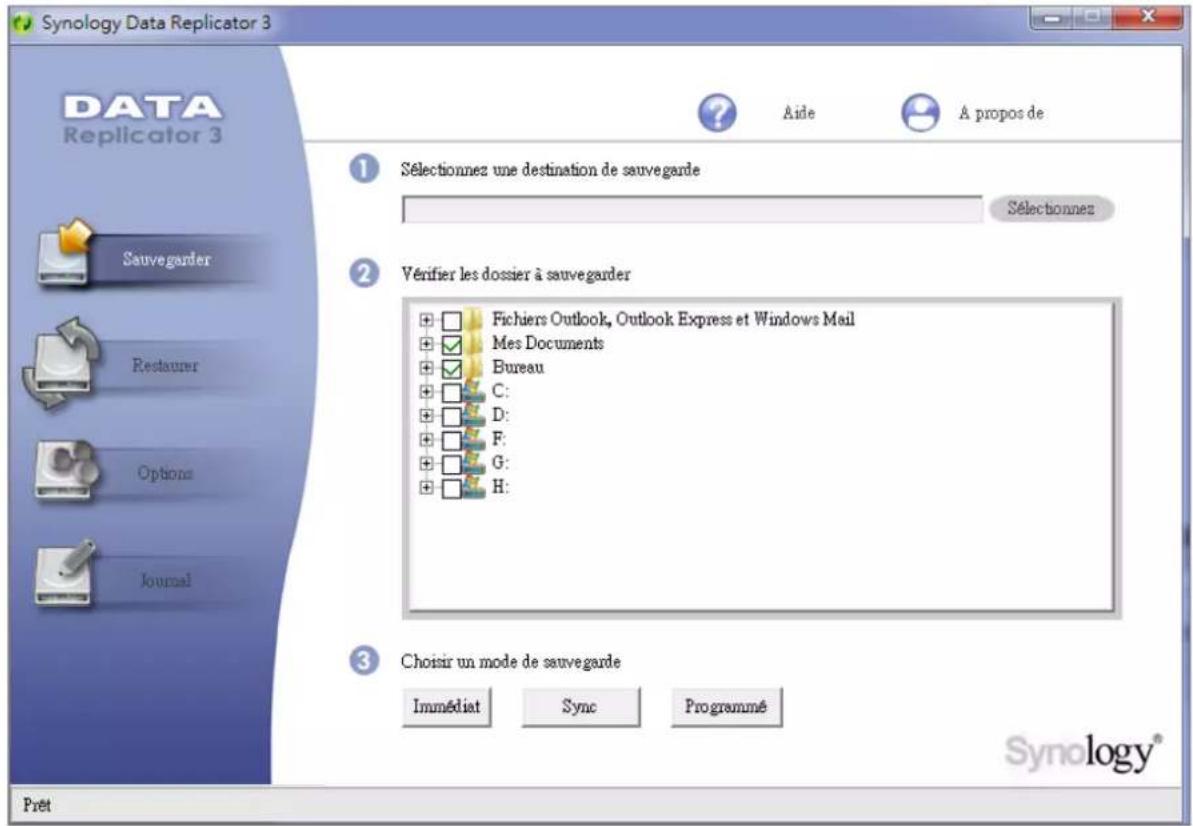
Utiliser Data Replicator pour Windows
Le programme d'installation de Synology Data Replicator est disponible sur le disque d'installation et dans le centre de téléchargement de Synology sur : http://www.synology.com/support/download.php
Que peut faire Data Replicator ?
- Surveiller des dossiers spécifiques sur votre ordinateur Windows et effectuer des sauvegardes en temps réel lorsque le contenu d'un dossier surveillé est modifié.
- Ajuster les versions sauvegardées et les points de restauration.
- Restaurer les données de sauvegarde d'USB Station 2 sur votre ordinateur Windows selon vos besoins.
Important :
- Votre ordinateur et votre USB Station 2 doivent utiliser le même encodage. Consultez « Langue » sur la page 20 pour plus d'informations.
Configuration requise pour Data Replicator :
- Espace libre disque dur : 5 Mo
- Système d'exploitation : Windows 2000 ou version ultérieure
- Résolution d'écran optimale : 1024 x 768 ou ultérieure
- Environnement réseau : Le réseau Microsoft par les protocoles TCP/IP est activé et dispose d'une connexion réseau avec l'USB Station 2
Pour installer Data Replicator :
1 Insérez le disque d'installation dans le lecteur optique de votre ordinateur.
2 Cliquez sur Data Replicator 3, puis suivez les instructions qui s'affichent pour terminer l'installation.
Pour de plus amples instructions sur la méthode d'utilisation de Data Replicator, consultez l'aide en cliquant sur le bouton Aide.
Utiliser Time Machine pour Mac
USB Station 2 assure une excellente compatibilité de sauvegarde avec Apple Time Machine. Les utilisateurs de Mac peuvent sans aucun problème sauvegarder leurs données du dossier partagé de l'USB Station 2.
Pour définir l'USB Station 2 en tant que destination de sauvegarde de Time Machine :
1 Sélectionnez Menu principal > Panneau de configuration > Win/Mac OS et cochez Activer le service de fichiers Mac.
2 Choisissez un dossier partagé dans le menu déroulant Time Machine. Le dossier partagé choisi deviendra la destination de sauvegarde de Time Machine.
Remarque : Pour plus d'informations sur l'utilisation de Time Machine, consultez l'aide sur votre ordinateur Mac.
Héberger un serveur d'impression
USB Station 2 a été spécialement conçu pour les petites et moyennes entreprises (PME), en leur donnant la possibilité de configurer un serveur d'impression sur l'USB Station 2 sans frais supplémentaires.
Définir l'USB Station 2 comme serveur d'impression
Allez dans Menu principal > Panneau de configuration > Périphériques externes pour définir USB Station 2 comme serveur d'impression sur votre réseau local, permettant aux ordinateurs clients ou appareils mobiles d'accéder à des imprimantes connectées à USB Station 2. Par ailleurs, la prise en charge d'AirPrint vous permet d'imprimer sur l'imprimante à partir d'un appareil iOS, et la prise en charge de Google Cloud Print vous permet d'imprimer sur l'imprimante lorsque vous utilisez des produits et services Google. (Voir ici pour plus d'informations sur Google Cloud Print.)¹

Remarque : Jusqu'à 2 imprimantes USB peuvent être connectées à l'USB Station 2.
Configurer le serveur d'impression sur l'USB Station 2
Sous l'onglet Périphériques externes, vous pouvez configurer un serveur d'impression sur USB Station 2.
Pour configurer un serveur d'impression sur votre USB Station 2 :
1 Connecter l'imprimante réseau sur le port USB de l'USB Station 2, et sélectionnez la miniature de l'imprimante qui apparaît sur la liste des périphériques.
2 Choisissez Gestionnaire d'imprimante USB > Configurer l'imprimante.
3 Employez l'une des méthodes suivantes :
- Choisissez Network MFP si vous souhaitez que les clients sur le réseau local utilisent les fonctions Imprimer/Numériser/Faxer de votre imprimante multifonctions.
Remarque : Numériser et faxer sont disponibles uniquement pour les ordinateurs Windows.
- Choisissez Imprimante réseau si votre imprimante prend uniquement en charge l'impression, ou si vous voulez que les clients sur le réseau local n'accèdent qu'à la fonction d'impression.
4 Cliquez sur Sauvegarder, puis cliquez sur Fermer.
Pour activer la prise en charge AirPrint :
1 Sélectionnez l'imprimante dans la liste des périphériques.
2 Choisissez Gestionnaire d'imprimante USB > Configurer l'imprimante.
3 Cochez Activer AirPrint.
4 Choisissez la marque et le pilote de votre imprimante dans les menus déroulants.
5 Cliquez sur Enregistrer, puis cliquez sur Fermer.
6 Si vous souhaitez imprimer une page de test pour assurer qu'AirPrint est correctement activé, choisissez Gestionnaire d'imprimante USB > Imprimer une page test.
Remarque :
- L'activation d'AirPrint activera également la fonction Diffusion imprimante Bonjour de DSM.
- AirPrint n'est disponible que pour iOS 4.2 ou version ultérieure.
- Avant d'ACTIVER AirPrint, le pilote d'imprimante sera installé sur votre USB Station 2. Pour fournir l'espace de stockage requis pour l'installation du pilote, assurez-vous qu'un disque USB est connecté au port USB de votre USB Station 2, et que le dossier partagé usbshare[numéro] est créé dans Menu principal > Panneau de configuration > Dossier partagé.
Pour activer la prise en charge de Google Cloud Print :
1 Sélectionnez l'imprimante dans la liste des périphériques.
2 Choisissez Gestionnaire d'imprimante USB > Configurer l'imprimante.
3 Cochez Activer Google Cloud Print.
4 Entrez votre adresse Gmail et votre mot de passe dans les champs.
5 Choisissez la marque et le pilote de votre imprimante dans les menus déroulants.
6 Cliquez sur Enregistrer.
7 Si vous voulez gérer vos imprimantes et travaux d'impression, cliquez sur le lien Google Cloud Print.
8 Cliquez sur Fermer.
9 Si vous souhaitez imprimer une page de test pour assurer que Google Cloud Print est correctement activé, choisissez Gestionnaire d'imprimante USB > Imprimer une page test.
Pour gérer l'imprimante :
1 Sélectionnez l'imprimante dans la liste des périphériques.
2 Employez l'une des méthodes suivantes :
- Cliquez sur Obtenir des informations pour obtenir les informations de l'imprimante.
- Choisissez Gestionnaire d'imprimante USB > Libérer l'imprimante pour libérer la connexion entre l'imprimante et un client (mode Network MFP seulement). Après qu'un client se connecte à l'imprimante multifonctions pour recevoir des télécopies et numériser des fichiers, la connexion peut durer un certain temps et doit être libérée pour permettre au client suivant en attente de se connecter à l'imprimante.
- Choisissez Gestionnaire d'imprimante USB > Nettoyer l'espace de la file d'attente pour annuler toutes les tâches d'impression de toutes les imprimantes.
- Cliquez sur Ejecter et déconnectez l'imprimante du port USB de USB Station 2.
Configurer l'ordinateur pour accéder au serveur d'impression
Une fois le serveur d'impression configuré sur votre USB Station 2, les clients Windows, Mac et Linux sur le réseau local peut se connecter au serveur d'impression et accéder à son service Imprimer/Numériser/Faxer.
Pour configurer l'accès au serveur d'impression avec Windows :
1 Installez et lancez Synology Assistant sur votre ordinateur.
2 Cliquez sur l'onglet Périphérique d'impression, puis cliquez sur le bouton Ajouter et suivez l'assistant pour terminer le processus de configuration. Si vous ne pouvez pas voir l'onglet Périphérique d'impression, activez-le en cliquant sur le bouton Paramètres (avec une icône d'engrenage) dans le coin supérieur droit.
Remarque :
- Utiliser Synology Assistant pour configurer le serveur d'impression sous le mode Imprimante réseau n'est disponible que pour les USB Station 2 exécutant DSM v3.0 et versions suivantes.
- Utiliser Synology Assistant pour configurer le serveur d'impression sous le mode Network MFP n'est disponible que pour les USB Station 2 exécutant DSM v3.1-1553 et versions suivantes.
- Pour d'autres méthodes de configuration de l'accès au serveur d'impression avec Windows, ouvrez l'aide de DSM, sélectionnez Menu principal > Panneau de configuration > Périphériques externes, cliquez sur le bouton Aide (avec un point d'interrogation) dans le coin en haut à droite, puis consultez la section Accéder à l'imprimante depuis Windows.
Pour configurer l'accès au serveur d'impression avec Mac OS X :
1 Assurez-vous que la fonction de diffusion imprimante Bonjour de DSM est activée. Consultez « Gérer le service de fichiers Mac » sur la page 30 pour plus d'informations.
2 Pour des manières de configuration de l'accès au serveur d'impression avec Mac OS X, sélectionnez Menu principal > Panneau de configuration > Périphériques externes, cliquez sur le bouton Aide (avec un point d'interrogation) dans le coin en haut à droite, puis consultez la section Accéder à l'imprimante depuis Mac.
Une fois le serveur d'impression configuré, les clients sur le réseau local peuvent accéder au service Imprimer/Numériser/Faxer fourni par le serveur d'impression.
Accéder au serveur d'impression avec les appareils iOS
Si vous avez activé la prise en charge d'AirPrint par DSM en suivant les instructions de la section « Configurer le serveur d'impression sur l'USB Station 2 », tout appareil iOS sous iOS 4.2 ou version plus récente peuvent imprimer sur l'imprimante connectée à votre USB Station 2. ^1
Pour accéder au serveur d'impression avec les appareils iOS :
1 Utilisez votre appareil iOS pour accéder au document, à la page Web, au message électronique ou à la photo que vous souhaitez imprimer.
2 Appuyez sur le bouton action, puis appuyez sur Imprimer.
3 Sélectionnez l'imprimante nommée [Nom_imprimante (Nom_USB_Station)], puis appuyez sur Imprimer.
Écouter de la musique avec Audio Station
Audio Station est une application audio web qui vous permet d'accéder à la bibliothèque de musique présente sur votre USB Station 2, de choisir les sources audio disponibles sur le réseau local et d'ajouter vos musiques favorites à des listes de lecture pour les lire par la suite.
Avec Audio Station, vous pouvez également rechercher et lire des chansons sur votre iPod ou sur les serveurs multimédias numériques compatibles DLNA, et écouter la radio sur Internet.
Audio Station peut lire de la musique par les haut-parleurs USB branchés sur votre USB Station 2, votre ordinateur, les lecteurs multimédias numériques compatibles DLNA, les appareils compatible AirPlay, ou des haut-parleurs externes et même votre équipement home stéréo connecté à l'audio dock de votre télécommande Synology Remote (vendue séparément).
Ce chapitre explique comment activer Audio Station, choisir une source audio, rechercher de la musique depuis la source, ajouter de la musique à la liste de lecture et ajouter de la musique et des listes de lectures au panneau de files pour les lire par la suite.
Important : Avant d'activer Audio Station, assurez-vous que vous avez choisi votre source multimédia et actualisé la base de données multimédia dans Menu principal > Panneau de configuration > Base de données multimédia. Consultez « Gérer la base de données multimédia » sur la page 82 pour plus d'informations.
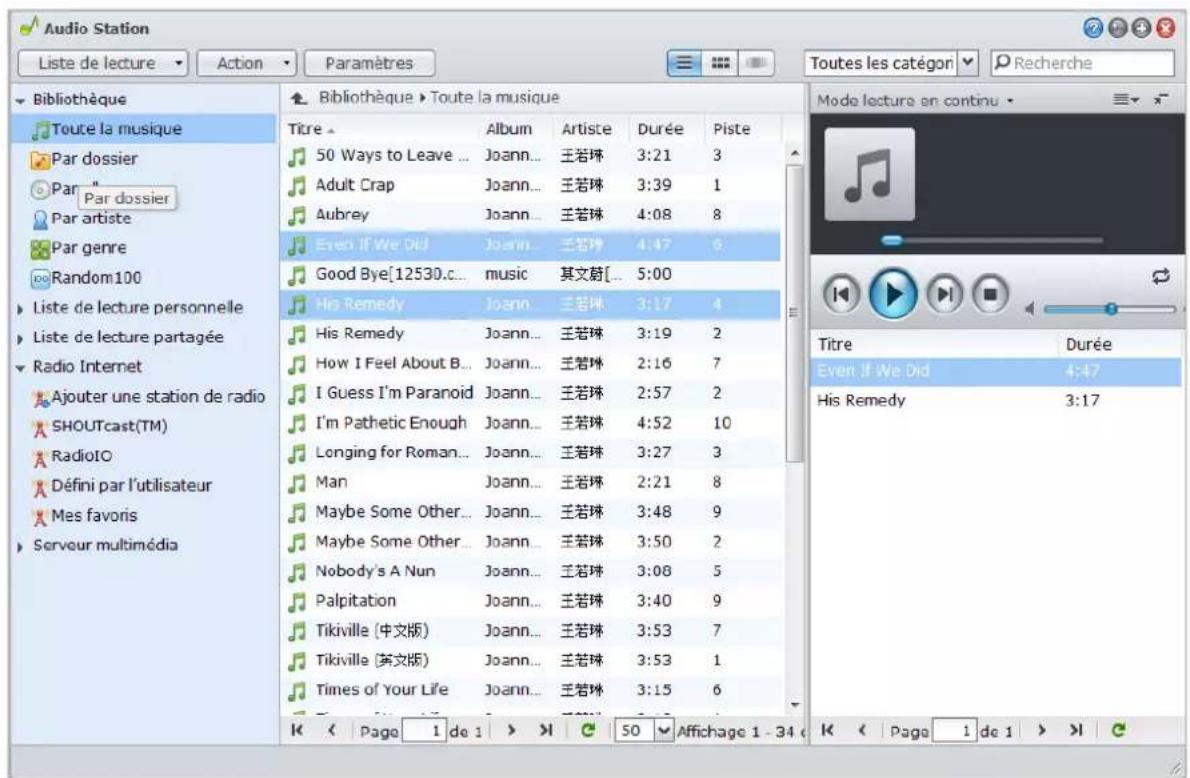
Remarque : Audio Station prend en charge les formats suivants :
- Audio : (Mode USB) AAC, FLAC, M4A, MP3, Ogg Vorbis, WMA, WMA VBR ; (Mode lecture en continu) MP3, M4A, M4B
- Liste de lecture : M3U, WPL
Sélectionnez Menu principal > Panneau de configuration > Audio Station pour activer Audio Station.
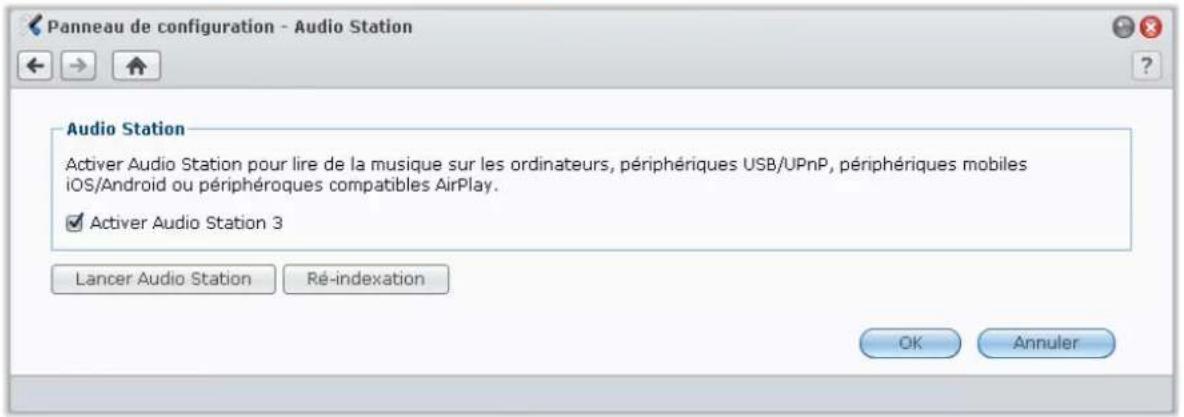
Pour activer Audio Station :
Cliquez sur Activer Audio Station 3 puis cliquez sur OK.
Pour ré-indexer les fichiers audio :
Cliquez sur Ré-indexation pour reconstituer la structure de l'index des fichiers audio si vous déterminez que de la musique est manquante dans Audio Station. Le processus sera exécuté en arrière-plan.
Pour lancer Audio Station, effectuez l'une des opérations suivantes :
■ Cliquez sur Lancer Audio Station.
- Allez dans Menu principal et cliquez sur Audio Station.
Pour se connecter via un périphérique portable :
Vous pouvez télécharger DS audio depuis App Store d'Apple et Android Market pour lire la musique dans Audio Station avec votre appareil iOS et Android. Pour plus d'informations sur DS audio, consultez « Chapitre 14 : Communiquer avec les appareils mobiles » sur la page 91. Pour des instructions détaillées sur comment utiliser les applis mobile, consultez leurs fichiers d'aide.
Transférer de la musique pour la lecture sur Audio Station
Sélectionnez les fichiers musicaux sur votre ordinateur, et placez-les dans le dossier partagé usbshare[numéro].
Pour charger sur l'intranet :
Si votre ordinateur et votre USB Station 2 sont sur le même intranet, vous pouvez charger vos fichiers musicaux via les protocoles de partage de votre plateforme.
Remarque : Pour plus d'informations sur l'accès aux dossiers partagés sur l'intranet « Accéder aux fichiers sur l'Intranet » sur la page 35.
Pour charger sur internet :
Si votre ordinateur et votre USB Station 2 ne sont pas sur le même Intranet, vous pouvez charger votre fichiers musicaux via le Navigateur de fichiers ou FTP.
Remarque : Pour plus d'informations sur l'accès aux dossiers sur Internet, consultez « Accéder aux fichiers via FTP » de la page 39 ou « Accéder aux fichiers via le Navigateur de fichiers » sur la page 41.
Choisir la source audio
Vous pouvez choisir entre plusieurs sources audio dans la section de gauche d'Audio Station pour la lecture dans Audio Station.

Bibliothèque
La bibliothèque contient de la musique dans le dossier partagé usbshare[numéro] de votre USB Station 2, qui sera organisé en fonction des catégories suivantes.
Pour parcourir votre bibliothèque de musique, effectuez l'une des opérations suivantes :
- Cliquez sur Toute la musique pour parcourir toute la musique du dossier partagé music.
- Cliquez sur Par dossier pour parcourir la musique par répertoire.
- Cliquez sur Par album pour parcourir la musique en fonction des informations de l'album sur lequel figure la chanson.
- Cliquez sur Par artiste pour parcourir la musique en fonction des informations sur l'artiste auteur de la chanson.
- Cliquez sur Par genre pour parcourir la musique en fonction des informations sur le genre de la chanson.
- Cliquez sur Random100 pour parcourir 100 chansons choisies aléatoirement par le système.
Liste de lecture personnelle et partagée
Vous pouvez cliquer sur le triangle de révélation à côté de Liste de lecture personnelle ou Liste de lecture partagée pour afficher vos listes de lecture personnelles (affichables par vous seulement) listes de lecture partagées (affichables par tous les utilisateurs de DSM avec accès à Audio Station).
Pour éditer votre liste de lecture, effectuez l'une des opérations suivantes :
- Sélectionnez Actualiser pour mettre à jour toutes les listes de lecture.
- Sélectionnez Nouvelle liste de lecture pour créer une nouvelle liste de lecture.
Remarque : Seuls les utilisateurs disposant du privilège Gérer la liste de lecture (dans Paramètres > Privilèges dans le coin supérieur gauche) peuvent éditer ou ajouter des listes de lecture.
Liste de lecture intelligente
Vous pouvez cliquer sur le triangle de révélation à côté de Liste de lecture intelligente pour voir vos listes de lecture intelligentes.
Pour actualiser votre liste de lecture intelligente :
Sélectionnez Actualiser pour mettre à jour toutes les listes de lecture intelligentes.
Pour ajouter ou modifier une liste de lecture intelligente, effectuez l'une des opérations suivantes :
- Ajouter ou modifier dans DSM :
a Allez à Menu principal > Panneau de configuration > iTunes dans Synology DiskStation Manager.
b Cliquez sur Liste de lecture intelligente pour ajouter ou modifier votre liste de lecture.
- Ajouter ou modifier dans Audio Station : Consultez « Utiliser une liste de lecture » sur la page 58 pour plus d'informations.
iPod
Si un iPod classic est connecté au port USB de votre USB Station 2, vous pouvez cliquer sur le triangle de révélation à côté d'iPod pour voir l'iPod connecté au port USB de votre USB Station 2.
Pour actualiser les contenus d'iPod :
Sélectionnez Actualiser pour mettre à jour les contenus d'iPod.
Remarque :
- Audio Station prend uniquement en charge les iPods formatés par iTunes pour Windows.
- Seuls les utilisateurs disposant du privilège Rendu USB/UPnP (dans Paramètres > Privilèges dans le coin en haut à gauche) ont accès au contenu iPod.
Radio Internet
Audio Station comporte des listes de stations de radio Internet fournies par SHOUTCast(TM) et RadioIO. Vous pouvez également ajouter vos stations de radio manuellement.
Pour ajouter une station de radio :
1 Sélectionnez Ajouter une station de radio pour ouvrir la fenêtre des paramètres.
2 Remplissez les informations correspondantes (Nom, Description et URL) pour ajouter une station de radio à la liste Défini par l'utilisateur.
Pour voir la liste des stations de radio :
1 Sélectionnez un fournisseur de radio Internet existant ou la liste Défini par l'utilisateur.
2 Consultez les détails des stations de radio de la liste dans la section principale.
3 Faites glisser votre station de radio favorite dans Mes favoris pour un accès rapide.
Serveur multimédia
Audio Station peut rechercher et lire des contenus multimédias sur des serveurs multimédias numériques compatibles DLNA ou sur d'autres Synology DiskStations ou USB Station 2 du réseau local.
Pour rechercher des serveurs multimédia sur le réseau local :
Sélectionnez Rechercher un serveur multimédia pour rechercher les serveurs multimédia disponibles.
Remarque : Seuls les utilisateurs disposant du privilège Navigation UPnP (dans Paramètres > Privilèges dans le coin en haut à gauche) peuvent lire le contenu du serveur multimédia.
Organiser votre musique
Après avoir sélectionné l'une des sources audio dans la partie gauche, vous pouvez parcourir ses contenus dans la section principale d'Audio Station et organiser votre musique favorite en listes de lecture.
![Audio Station Liste de lecture Action Paramètres Toutes les catégori Recherche Bibliothèque ▶ Toute la musique Titre ▶ Album Artiste Durée Piste 50 Ways to Leave ... Joann... 王哲琳 3:21 3 Adult Crap Joann... 王哲琳 3:39 1 Aubrey Joann... 王哲琳 4:08 8 Even If We Did Joann... 王哲琳 4:47 6 Good Bye[12530.c... music 其文舒[... 5:00] His Remedy Joann... 王哲琳 3:17 4 His Remedy Joann... 王哲琳 3:19 2 How I Feel About B... Joann... 王哲琳 2:16 7 I Guess I'm Paranoid Joann... 王哲琳 2:57 2 I'm Pathetic Enough Joann... 王哲琳 4:52 10 Longing for Roman... Joann... 王哲琳 3:27 3 Man Joann... 王哲琳 2:21 8 Maybe Some Other... Joann... 王哲琳 3:48 9 Maybe Some Other... Joann... 王哲琳 3:50 2 Nobody's A Nun Joann... 王哲琳 3:08 5 Palpitation Joann... 王哲琳 3:40 9 Tikiville (中文版) Joann... 王哲琳 3:53 7 Tikiville (英文版) Joann... 王哲琳 3:53 1 Times of Your Life Joann... 王哲琳 3:15 6 K < Page 1 de 1 > K C 50 Affichage 1 - 34 K < Page 1 de 1 > K C Mode lecture en continu Titre Durée Even If We Did 4:47 His Remedy 3:17](/content/2026/02/351722/images/552f531d347c73894116490c52853574e6ff33256e12dfa463d0f681341dbc16.jpg)
Rechercher de la musique
Vous pouvez modifier les vues, voir votre emplacement actuel et utiliser le champ de recherche pour trouver rapidement votre musique.
Remarque : Si vous voyez des titres de chansons, des noms d'albums ou des noms d'artistes illisibles en parcourant votre musique, rendez-vous dans Synology DiskStation Manager pour définir la page de code appropriée à la langue de votre ordinateur puis ré-indexez votre musique. Consultez « Langue » sur la page 20 et « Activer Audio Station » sur la page 54 pour plus d'informations.
Changer l'affichage
En cliquant sur les trois boutons au-dessus de la section principale, vous pouvez parcourir vos chansons en fonction de trois vues différentes :
Il existe trois vues permettant de parcourir vos chansons :
- Liste (le premier bouton) : Organisez vos éléments dans une liste.
- Icône (le deuxième bouton) : Les icônes ou pochettes (le cas échéant) de vos chansons ou dossiers apparaissent dans la section principale.
- Cover Flow (le troisième bouton) : Toutes les icônes/pochettes et noms des chansons/dossiers apparaissent sous Cover Flow, une manière originale de parcourir votre bibliothèque.
Remarque : Cover flow est uniquement disponible lorsque vous parcourez la bibliothèque en utilisant Par album ou Par artiste.
Voir votre emplacement actuel
Vous pouvez utiliser l'icône Haut (avec une flèche vers le haut) ou l'un des noms de chemin au-dessus de la zone principale pour retourner aux répertoires précédents.
Pour retourner à un répertoire précédent, effectuez l'une des opérations suivantes :
- Cliquez sur le bouton Haut pour retourner au dernier répertoire.
- Cliquez sur l'un des noms de chemin à droite de l'icône Haut pour retourner à un répertoire précédent.
Rechercher de la musique
Vous pouvez utiliser le champ de recherche situé au-dessus de la section lecteur de musique d'Audio Station pour rechercher votre musique.
Pour rechercher de la musique :
1 Choisissez une catégorie dans le menu déroulant Toutes les catégories.
2 Saisissez un mot ou une phrase dans le champ de recherche.
3 Appuyez sur la touche Entrée (PC) ou Retour (Mac) de votre clavier.
Le résultat de la recherche apparaîtra dans la section principale.
Pour filtrer l'artiste, l'album, ou le genre pour afficher dans la section principale :
Quand vous êtes au répertoire racine de Par album, Par artiste ou Par genre, vous pouvez voir le champ Filtrer au-dessus de la zone principale d'Audio Station. Saisissez un mot clé dans le champ et appuyez sur « Entrée » sur votre clavier pour trouver rapidement de l'album, artiste, genre ou que vous souhaitez, en fonction de votre emplacement actuel.
Éditer les informations musicales
Avec Audio Station, vous pouvez afficher ou éditer les informations des fichiers musicaux.
Pour afficher ou éditer les informations musicales :
1 Sélectionnez un ou plusieurs fichiers musicaux et faites un clic droit pour choisir Éditer le tag musical.
2 Ici, vous pouvez afficher ou modifier les informations du fichier musical ou choisir une langue dans le menu déroulant Page de code pour convertir le texte non-Unicode en Unicode et afficher le texte dans la langue appropriée. (Défaut système est la page de code que vous avez spécifiée dans Menu principal > Panneau de configuration > Options régionales.)
3 Cliquez sur Sauvegarder pour terminer la configuration.
Remarque :
- Vous pouvez éditer des fichiers de musique dans les formats suivants uniquement : mp3, wma, ogg.
- Seuls les utilisateurs disposant du privilège Éditer la balise de musique (dans Paramètres > Privilèges dans le coin supérieur gauche) peuvent éditer les informations relatives à la musique.
Afficher les attributs supplémentaires
Vous pouvez afficher des attributs supplémentaires de votre musique pour les faire apparaître dans de nouvelles colonnes de la section principale.
Pour afficher les attributs supplémentaires :
1 Déplacez le pointeur sur n'importe quel en-tête de colonne de la section principale, et cliquez sur la flèche orientée vers le bas qui apparaît à droite de l'en-tête.
2 Dans le menu contextuel, choisissez le sous-menu Colonnes.
3 Cochez les cases à côté des attributs supplémentaires pour les faire apparaître dans de nouvelles colonnes.
Utiliser une liste de lecture
Vous pouvez organiser vos chansons en listes de lecture pour classifier et accéder à vos musiques favorites plus facilement.
Il y a deux types de listes de lecture : Liste de lecture personnelle (visible de l'utilisateur de DSM qui a créé la liste de lecture) et liste de lecture partagée (visible de tous les utilisateurs de DSM ayant accès à Audio Station).
Pour créer une liste de lecture, effectuez l'une des opérations suivantes :
- Méthode 1 :
a Cliquez sur Nouvelle liste de lecture sous Liste de lecture personnelle ou Liste de lecture partagée pour créer une liste de lecture vide.
b Sélectionnez une chanson/station de radio dans la section principale lorsque vous parcourez la bibliothèque.
c Faites glisser les chansons/stations de radio sélectionnées vers la liste de lecture que vous venez de créer.
- Méthode 2 :
a Sélectionnez une chanson/station de radio que vous souhaitez dans la section principale lorsque vous parcourez votre bibliothèque.
b Faites glisser les chansons sélectionnées vers Nouvelle liste de lecture en dessous de Liste de lecture personnelle ou Liste de lecture partagée.
- Méthode 3 :
a Allez à Liste de lecture > Nouvelle liste de lecture dans le coin supérieur gauche pour créer une liste de lecture personnelle vide. (Si vous voulez créer une liste de lecture partagée, cochez Ajouter comme liste de lecture partagée.)
a Tout en parcourant la bibliothèque, sélectionnez une chanson dans la zone principale, puis faites-la glisser dans la liste de lecture que vous venez de créer.
Pour créer une liste de lecture intelligente :
1 Allez à Liste de lecture > Nouvelle liste de lecture intelligente dans le coin supérieur gauche pour créer une liste de lecture personnelle intelligente.
2 Nommez la liste de lecture et cliquez sur OK.
3 Dans la fenêtre qui apparaît, cliquez sur Ajouter une règle pour définir les règles, et cliquez sur OK.
4 Vous verrez la nouvelle liste de lecture intelligente sous Liste de lecture personnelle sur le panneau gauche.
Remarque :
- Vous ne pouvez pas ajouter de dossiers aux listes de lecture.
- Vous pouvez également ajouter des chansons à une nouvelle liste de lecture depuis la file. Consultez « À propos des modes de sortie et du panneau de files » sur la page 60 pour plus d'informations.
- L'admin de DSM peut créer des listes de lecture intelligentes partagées en sélectionnant Menu principal > Panneau de configuration > iTunes sous DSM et en cliquant sur le bouton Liste de lecture intelligente.
Pour renommer ou supprimer une liste de lecture :
Faites un clic droit sur la liste de lecture et choisissez Renommer ou Supprimer.
Pour ajuster l'ordre des chansons d'une liste de lecture, effectuez l'une des opérations suivantes :
- Sélectionnez des chansons dans la section principale et cliquez sur Haut ou sur Bas situés en haut pour les déplacer vers le haut ou vers le bas de la liste de lecture.
- Sélectionnez les chansons et faites-les glisser vers le haut ou vers le bas dans la section principale.
Pour supprimer des chansons d'une liste de lecture :
Appuyez sur la touche Maj ou sur la touche Ctrl et maintenez-la enfoncée en effectuant des sélections multiples puis faites un clic droit pour choisir Supprimer.
Pour copier une liste de lecture partagée dans une liste de lecture personnelle et inversement :
Faites un clic droit sur la liste de lecture et choisissez Copier en liste de lecture personnelle ou Copier en liste de lecture partagée.
Pour modifier les règles d'une liste de lecture intelligente :
Faites un clic droit sur la liste de lecture et choisissez Éditer la liste de lecture intelligente pour modifier les règles.
Lire de la musique
La partie droite d'Audio Station est constituée du panneau de files et du lecteur de musique. Vous pouvez lire de la musique ajoutée à la file avec le lecteur de musique.
![Audio Station Liste de lecture Action Paramètres Bibliothèque Toute la musique Par dossier Par "Par dossier" Par artiste Par genre Random100 Liste de lecture personnelle Liste de lecture partagée Radio Internet Ajouter une station de radio SHOUTcast(TM) RadioIO Défini par l'utilisateur Mes favoris Serveur multimédia Bibliothèque ▶ Toute la musique Titre ▶ Album Artiste Durée Piste 50 Ways to Leave ... Joann... 王哲琳 3:21 3 Adult Crap Joann... 王哲琳 3:39 1 Aubrey Joann... 王哲琳 4:08 8 Even If We Did Joann... 王哲琳 4:47 6 Good Bye[12530.c... music 其文舒[... 5:00] His Remedy Joann... 王哲琳 3:17 4 His Remedy Joann... 王哲琳 3:19 2 How I Feel About B... Joann... 王哲琳 2:16 7 I Guess I'm Paranoid Joann... 王哲琳 2:57 2 I'm Pathetic Enough Joann... 王哲琳 4:52 10 Longing for Roman... Joann... 王哲琳 3:27 3 Man Joann... 王哲琳 2:21 8 Maybe Some Other... Joann... 王哲琳 3:48 9 Maybe Some Other... Joann... 王哲琳 3:50 2 Nobody's A Nun Joann... 王哲琳 3:08 5 Palpitation Joann... 王哲琳 3:40 9 Tikiville (中文版) Joann... 王哲琳 3:53 7 Tikiville (英文版) Joann... 王哲琳 3:53 1 Times of Your Life Joann... 王哲琳 3:15 6 K < Page 1 de 1 > K C 50 Affichage 1 - 34 K < Page 1 de 1 > K C Mode lecture en continu Titre Durée Even If We Did 4:47 His Remedy 3:17](/content/2026/02/351722/images/fcab148846fa4e7c97ff9f48e0f34b68c774bf23d0cc55e42c8b4473a56cb470.jpg)
À propos des modes de sortie et du panneau de files
Pour lire de la musique par le biais de différents périphériques, vous pouvez ajouter des chansons aux différents modes de sortie dans le panneau de files.
Les modes de sortie incluent les modes suivants :
- Mode lecture en continu : Lisez de la musique en continu sur votre ordinateur via les haut-parleurs de votre ordinateur.
- Mode USB : Lisez de la musique via les haut-parleurs USB branchés sur le port USB de votre USB Station 2, ou via des haut-parleurs externes ou même votre équipement home stéréo connecté à l'audio dock de votre télécommande Synology Remote (vendue séparément).
- Rendu Média : Lisez de la musique sur votre réseau local via un moteur de rendu média numérique (DMR).
Remarque :
- Le Mode USB et le mode Rendu média ne sont disponibles que lorsque les périphériques de sortie correspondants sont trouvés par Audio Station.
- Pour plus d'informations sur Synology Remote, consultez www.synology.com.
Pour permuter entre les modes de sortie :
Choisissez l'un d'eux dans le menu déroulant en haut du lecteur de musique.
Remarque : Vous pouvez lire de la musique en différents modes simultanément.
Ajouter de la musique à la file
Vous pouvez ajouter vos chansons sur le côté gauche du panneau de files depuis la bibliothèque pour qu'elles soient lues.
Pour ajouter vos chansons au panneau de files depuis la bibliothèque, effectuez l'une des opérations suivantes :
- Double-cliquez sur un élément de la section principale pour l'ajouter à la file et commencer immédiatement la lecture.
- Sélectionnez un ou plusieurs éléments dans la section principale puis faites-les glisser vers la file.
- Sélectionnez un ou plusieurs éléments dans la section principale, faites un clic droit et choisissez Ajouter des sélections à la file pour ajouter les chansons sélectionnées à la file.
- Faites un clic droit sur un élément et choisissez Tout ajouter à la file pour ajouter tous les éléments du même répertoire à la file.
Ajouter une liste de lecture à une file
Vous pouvez ajouter ou annexer des listes de lecture sur le côté droit du panneau de files pour qu'elles soient lues.
Pour ajouter une liste de lecture à la file et remplacer les chansons existant dans la file :
Faites un clic droit sur la liste de lecture et choisissez Lire. Audio Station lira aussitôt les chansons de la liste de lecture.
Pour ajouter une liste de lecture à la file sans remplacer les chansons existant dans la file :
Faites un clic droit sur la liste de lecture et choisissez Ajouter à la file.
Gérer des chansons dans le panneau de files
Pour lire une chanson dans la file :
Faites un clic droit sur la chanson et choisissez Lire pour la lire immédiatement.
Pour ajuster l'ordre des chansons dans la file, effectuez l'une des opérations suivantes :
- Sélectionnez les chansons et faites-les glisser vers le haut et vers le bas dans la file.
- Sélectionnez une chanson en faisant un clic droit sur l'une d'entre elles et en choisissant Haut ou Bas.
Pour ajouter toutes les chansons du panneau de files en cours à une nouvelle liste de lecture :
Faites un clic droit sur l'une des chansons et choisissez Enregistrer la file de lecture.
Pour supprimer une chanson de la file :
Sélectionnez la chanson, faites un clic droit et choisissez Supprimer.
Pour supprimer une chanson de la file :
Faites un clic droit sur l'une des chansons et choisissez Supprimer tout.
Remarque : Seuls les utilisateurs disposant du privilège Rendu USB/UPnP (dans Paramètres > Privilèges dans le coin en haut à gauche) peuvent lire de la musique via des périphériques USB ou lecteurs multimédia.
Lire de la musique avec le lecteur de musique
Vous pouvez lire de la musique ajoutée à la file avec le lecteur de musique.
La partie supérieure du lecteur de musique affiche les informations sur la musique en cours de lecture, notamment le titre, l'album, l'artiste et la durée de la chanson. La partie inférieure contient les commandes que vous pouvez utiliser pour contrôler la lecture de la musique.
Pour lire une chanson :
Cliquez sur Lecture/Pause, Suivant, ou Précédent.
Pour accéder à un moment particulier de la chanson en cours de lecture :
Faites glisser le curseur de lecture le long du tableau chronologique Événement (en dessous de la durée de la chanson) vers le moment que vous souhaitez.
Pour personnaliser les fréquences de son avec l'égaliseur (mode USB seulement) :
Cliquez sur le bouton EQ pour ouvrir l'égaliseur, cochez la case et choisissez un réglage prédéfini dans le menu déroulant. Vous pouvez également faire glisser les curseurs et enregistre votre propre réglage prédéfini Défini par l'utilisateur.
Pour régler le volume :
Faites glisser le curseur de volume en dessous du tableau chronologique Événement.
Pour répéter toutes les chansons ou la chanson en cours de lecture dans la file, ou désactiver la répétition :
Cliquez sur le bouton Pas de répétition, répéter tout, répéter une (le premier bouton en partant de la gauche dans le coin inférieur droit du lecteur de musique).
Pour lire les chansons de la file dans un ordre aléatoire :
Cliquez sur Lecture aléatoire activée/désactivée (le second bouton en partant de la gauche dans le coin inférieur droit du lecteur de musique).
Lire de la musique avec le mini lecteur
Cliquez sur le bouton Passer au mini lecteur dans le coin supérieur droit du lecteur de musique.
Pour lire une chanson :
Cliquez sur Lecture/Pause, Suivant, ou Précédent.
Pour accéder à un moment particulier de la chanson en cours de lecture :
Faites glisser le curseur de lecture le long du tableau chronologique Événement (en dessous de la durée de la chanson) vers le moment que vous souhaitez.
Pour régler le volume :
Faites glisser le curseur de volume en dessous du tableau chronologique Événement.
Pour retourner au mode complet :
Cliquez sur le bouton Passer au mode complet dans le coin inférieur droit du mini lecteur.
Activer le transcodeur
L'activation des transcodeurs permettra à Audio Station de prendre en charge plus de formats audio en mode Lecture en continu. Les formats audio suivants seront transcodés si votre navigateur ne les prend pas en charge : FLAC, APE, AAC, OGG, AIFF, WMA.
Pour activer le transcodeur :
1 Allez à Paramètres > Transcodeur.
2 Cochez Activer les transcodeurs.
3 Cliquez sur OK.
Remarque : Le transcodeur n'est pris en charge que par certains navigateurs. Firefox, Safari 5, Opera 10.60
Télécharger la musique
Vous pouvez activer le téléchargement de musique et ensuite télécharger des chansons depuis Audio Station sur votre ordinateur local.
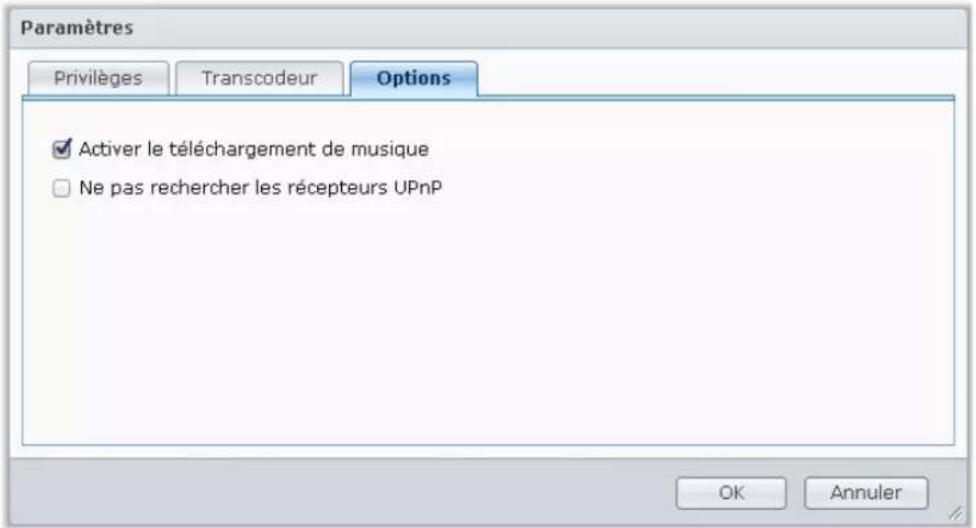
Pour activer le téléchargement de musique :
1 Cliquez sur l'onglet Paramètres puis cliquez sur l'onglet Options.
2 Cochez Activer le téléchargement de musique.
3 Cliquez sur OK.
Pour télécharger de la musique, effectuez l'une des opérations suivantes :
- Sélectionnez plusieurs chansons en maintenant enfoncée la touche CTRL, et en faisant un clic droit pour choisir Télécharger chanson(s) sélectionnée(s).
- Faites un clic droit sur l'une des chansons dans le panneau de la file et choisissez Télécharger la file de lecture.
- Faites un clic droit sur la liste de lecture et choisissez Télécharger la liste de lecture.
Télécharger des fichiers avec Download Station
Download Station est une application de téléchargement Web vous permettant de télécharger depuis fichiers sur Internet à votre USB Station 2.
Ce chapitre explique comment activer Download Station et comment gérer les tâches de téléchargement.
Important : Avant d'activer Download Station, assurez-vous que vous avez choisi votre source multimédia et actualisé la base de données multimédia dans Menu principal > Panneau de configuration > Base de données multimédia. Consultez « Gérer la base de données multimédia » sur la page 82 pour plus d'informations.
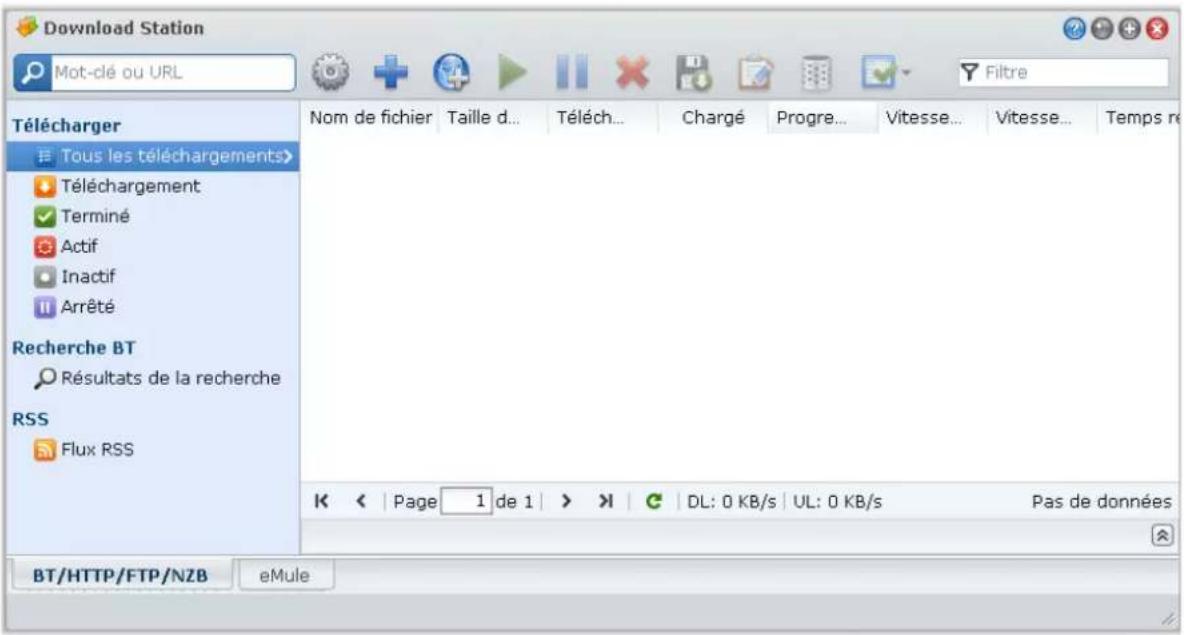
Sélectionnez Menu principal > Panneau de configuration > Download Station pour activer Download Station.
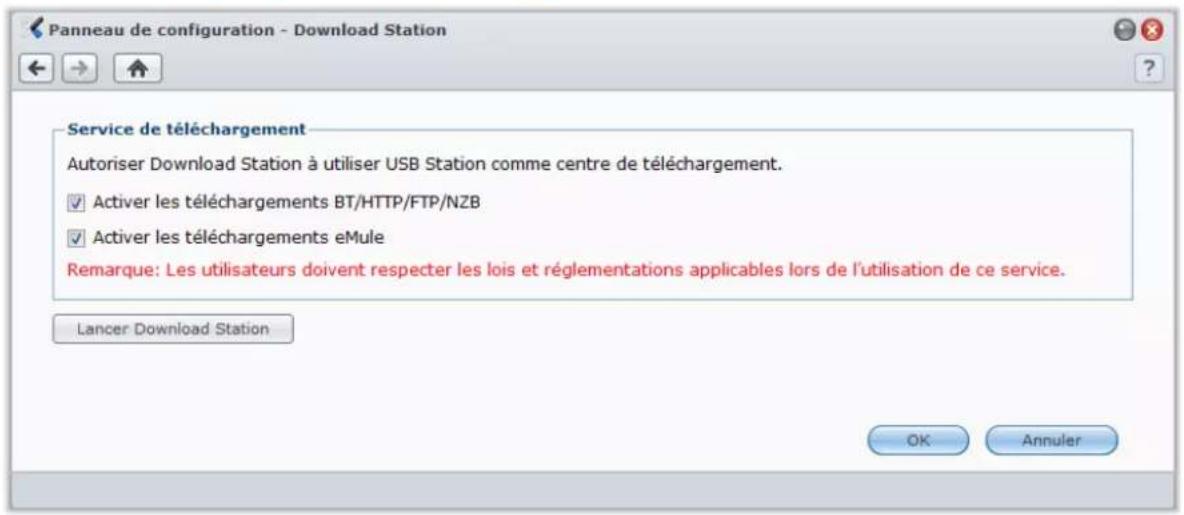
Pour activer Download Station :
Cochez Activer les téléchargements BT/HTTP/FTP/NZB ou/et Activer les téléchargements eMule, selon les méthodes de téléchargement que vous souhaitez utiliser.
Pour connecter à Download Station, effectuez l'une des opérations suivantes :
- Cliquez sur Lancer Download Station.
- Allez dans Menu principal > Download Station.
Pour aller à la section BT/HTTP/FTP/NZB ou eMule de Download Station :
Après la connexion à Download Station, cliquez sur l'onglet BT/HTTP/FTP/NZB ou eMule en bas de Download Station.
Configurer BT/HTTP/FTP/NZB
Cliquez sur l'onglet BT/HTTP/FTP/NZB en bas de Download Station, et cliquez sur l'icône d'engrenage à côté du champ de recherche en haut pour gérer les paramètres suivants de BT/HTTP/FTP/NZB.

Remarque : Pour des informations détaillées sur les paramètres de BT/HTTP/FTP/NZB, ouvrez l'Aide de DSM, puis allez à Download Station > BT/HTTP/FTP/NZB > Configurer BT/HTTP/FTP/NZB.
Général
Dans cette section, vous pouvez définir la planification des téléchargements, spécifier le dossier de destination des téléchargements, hiérarchiser l'ordre du traitement et activer la notification.
Planification du téléchargement
Vous pouvez limiter les tâches de téléchargement de BT/HTTP/FTP/NZB à un moment dans la semaine et des vitesses alternatives, de façon à libérer plus bande passante du réseau si nécessaire.
Pour configurer le calendrier avancé :
1 Cochez Calendrier avancé.
2 Cliquez sur Plan de calendrier et procédez comme suit :
a Si vous souhaitez limiter les tâches de téléchargement à des vitesses alternatives pendant certaines périodes de la semaine, saisissez les taux maximum de téléchargement ou de chargement dans la section Paramètres de vitesse alternative. (« 0 » signifie pas de limite.)
b Choisissez une des options suivantes et cliquez sur la grille pour limiter l'heure ou les vitesses des tâches de téléchargement à un certain moment dans la semaine :
- Pas de téléchargement : Ne téléchargez pas et ne chargez pas de fichiers.
- Vitesse par défaut : Téléchargez ou chargez les fichiers aux vitesses maximales par défaut.
- Vitesse alternative : Téléchargez ou chargez les fichiers aux vitesses maximales que vous avez spécifiées dans la section Paramètres de vitesse alternative.
3 Cliquez sur OK.
Dossier de destination par défaut
Procédez comme suit pour définir le dossier de destination des téléchargements pour BT/HTTP/FTP/NZB.
1 Cliquez sur Sélectionner et choisissez un dossier.
2 Cliquez sur Sélectionner.
3 Cliquez sur OK.
Hébergement de fichiers
Beaucoup de sites web de partage multimédia et d'hébergement de fichiers en ligne sont disponibles. Ils permettent aux utilisateurs de charger et de partager des fichiers ou des contenus multimédia avec d'autres personnes. Grâce à Download Station, vous pouvez télécharger des fichiers à partir de ces sites web. Pour plus d'informations sur les dossiers distants ou les lecteurs virtuels, cliquez sur le bouton Aide (avec un point d'interrogation) dans le coin en haut à droite, puis choisissez Download Station > Configurer BT/HTTP/FTP/NZB, et consulter la section Hébergement de fichiers.
BT
Dans cette section, vous pouvez modifier les paramètres pour le téléchargement de fichiers BT.
Pour configurer les taux de chargement et téléchargement BT :
Saisissez les taux de chargement et téléchargement maximum pour les téléchargements et chargements BT dans les champs Vitesse maximale d'upload ou Vitesse maximale de téléchargement. (« 0 » signifie pas de limite.)
Recherche BT
Dans cette section, vous pouvez voir une liste des moteurs de recherche BT par défaut. Quand vous utilisez la fonction Recherche BT pour rechercher des fichiers torrent, Download Station listera les résultats de la recherche fournis par ces moteurs de recherche.
Vous pouvez également cliquez sur Ajouter et charger un plugin de moteur de recherche BT pour ajouter vos moteurs de recherche BT favoris à la liste.
FTP / HTTP
Dans cette section, vous pouvez définir le nombre de connexions simultanées à un serveur FTP, et limiter le taux de téléchargement maximum de chaque tâche FTP.
NZB
Download Station vous permet de télécharger des fichiers via un serveur d'actualités. Les informations du serveur d'actualités doivent être définies avant le téléchargement de fichiers NZB.
Le nombre maximal de connexions est généralement limité par votre serveur d'actualités. Vous pouvez également limiter le nombre maximal de connexions pour chaque tâche NZB en lui attribuant une valeur.
Créer des tâches de téléchargement BT/HTTP/FTP/NZB
Cette section explique comment créer des tâches BT/HTTP/FTP/NZB.
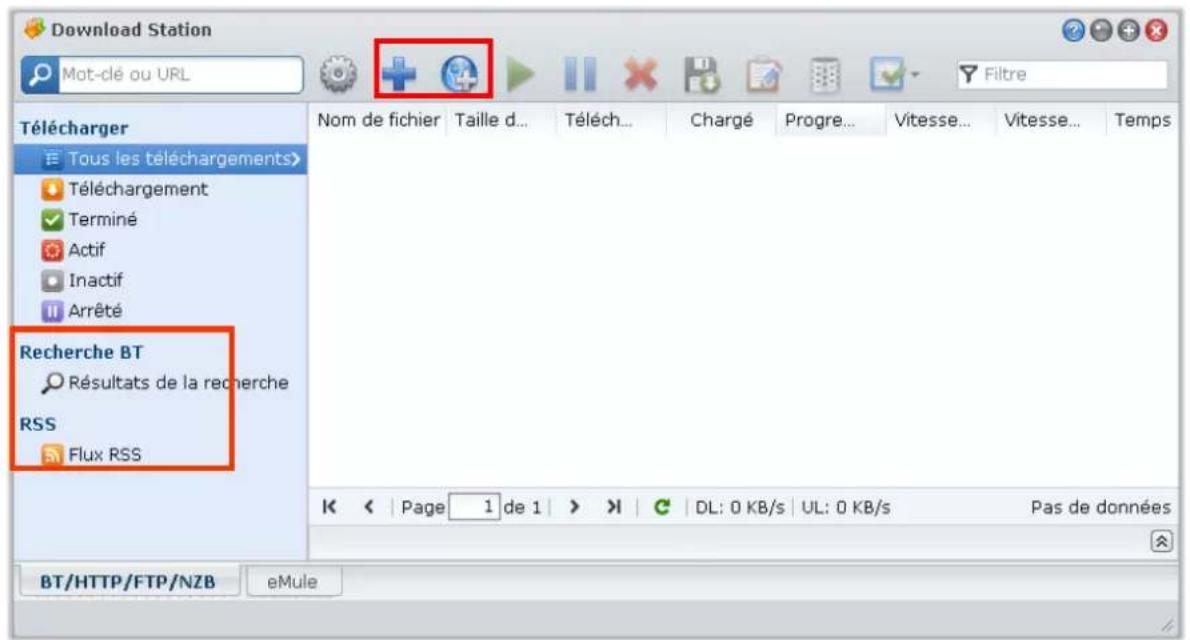
Créer en chargeant des fichiers
Vous pouvez créer des tâches de téléchargement en chargeant les fichiers suivants depuis votre ordinateur local vers Download Station :
- Les fichiers Torrent (.torrent) contiennent des informations pour télécharger les fichiers qui sont partagés sur le réseau BT.
- Les fichiers NZB (.nzb) contiennent des informations pour récupérer les messages des serveurs d'actualités.
- Les fichiers URL (.txt) contiennent une liste d'URL HTTP/FTP pour télécharger les fichiers liés.
Pour créer des tâches de téléchargement en chargeant des fichiers :
1 Employez l'une des méthodes suivantes :
- Cliquez sur le bouton Créer et cliquez sur le bouton situé à côté d'Ouvrir un fichier et recherchez les fichiers à charger. (Si vous avez installé Flash Player 9 ou version ultérieure, vous pouvez effectuer plusieurs sélections.)
- Sélectionnez les fichiers sur le bureau de votre ordinateur ou sur votre explorateur de fichiers (par exemple, Windows Explorer ou Mac Finder) et faites glisser et déposez-les dans Download Station.
2 Modifiez votre destination de téléchargement, ou cochez la case permettant d'afficher les informations BT (uniquement pour les fichiers « .torrent ») selon vos préférences.
3 Cliquez sur Créer.
Remarque :
- Vous pouvez charger jusqu'à 20 fichiers à la fois.
- Faire glisser et déposer les fichiers du bureau de votre ordinateur ou l'explorateur de fichiers n'est pris en charge que sur les navigateurs spécifiques : Chrome, Firefox
Créer en saisissant les URL
Vous pouvez créer des tâches de téléchargement en saisissant les URL.
Pour créer des tâches de téléchargement en saisissant les URL :
1 Cliquez sur Ajouter.
2 Dans la fenêtre qui apparaît, saisissez les URL des fichiers que vous voulez télécharger. Vous pouvez saisir jusqu'à 20 URL dans la zone.
Remarque : Si vous voulez télécharger un dossier FTP, saisissez le lien FTP avec une barre oblique (/) à la fin du lien. Tous les fichiers et les sous-répertoires du dossier seront téléchargés.
3 Si l'authentication est requise, cochez Authentication requise et saisissez votre nom d'utilisateur et votre mot de passe.
4 Si vous voulez changer votre destination de téléchargement, cochez Sélectionner pour sélectionner un autre dossier.
5 Cliquez sur Créer.
Créer via la recherche BT
Vous pouvez rechercher des fichiers torrent avec des moteurs de recherche BT pour vous aider à trouver vos téléchargements favoris plus facilement.
Remarque : Avant d'utiliser la fonction Recherche, assurez-vous d'avoir activé au moins un moteur de recherche dans Paramètre > Recherche BT. Consultez « Recherche BT » sur la page 66 pour plus d'informations.
Pour créer des tâches de téléchargement via la recherche BT :
1 Saisissez un mot clé dans le champ de recherche du coin supérieure gauche de BT/HTTP/FTP/NZB, et appuyez sur « Entrer » sur votre clavier pour commencer la recherche.
2 Cliquez sur Recherche sur le panneau gauche. Le résultat de la recherche des fichiers disponibles sera listé dans la zone principale.
3 Faites vos choix, puis cliquez sur un des boutons suivants pour créer des tâches de téléchargement :
- Télécharger immédiatement : Téléchargez les fichiers sélectionnés dans le dossier de destination par défaut que vous avez spécifié à Paramètre > Général. Consultez « Dossier de destination par défaut » sur la page 66 pour plus d'informations.
- Télécharger vers : Change le dossier de destination et modifie l'URL ou l'authentication du torrent (si nécessaire). Cliquez sur Créer pour créer une tâche de téléchargement.
Créer des tâches de téléchargement pour les flux RSS
Vous pouvez utiliser Download Station pour télécharger les flux RSS.
Plus d'informations
Qu'est-ce que le RSS ?
RSS (Really Simple Syndication, également connu sous flux RSS) est un autre moyen de navigation sur le Web. Les éditeurs Web utilisent souvent des flux RSS pour publier des documents mis à jour fréquemment, notamment les entrées de blog, les titres d'actualités, les podcasts, les albums photos ou les clips audio/vidéo.
Est-ce possible de télécharger tous les types de flux RSS avec Download Station ?
Les fichiers RSS sur les sites Web des moteurs de recherche BT et les podcasts iTunes sont en général pris en charge par Download Station.
Certains des liens de téléchargement du fichier RSS sont des liens vers une page Web plutôt que vers le fichier effectif. Ce type de fichiers RSS ne sera pas pris en charge. Pour afficher et mettre à jour leurs flux RSS, vous pouvez à la place utiliser un lecteur RSS (comme Google Reader).
Pour afficher et mettre à jour la liste des flux RSS :
1 Faites un clic droit sur l'icône RSS sur une page Web pour copier l'URL du fichier RSS.
2 Lancez Download Station et cliquez sur Flux RSS sur le panneau gauche. Vous pouvez voir la liste des fichiers dans la zone principale.
3 Cliquez sur le bouton Ajouter au-dessous de la liste des fichiers.
4 Dans la fenêtre qui apparaît, collez l'URL dans la zone de texte et cliquez sur OK. (Si vous cochez Télécharger automatiquement tous les éléments, Download Station ajoutera automatiquement tous les flux RSS listés dans le fichier RSS au tâches de téléchargement.) Le fichier RSS est maintenant ajouté à la liste des fichiers. Vous pouvez renommer ou supprimer le fichier RSS en cliquant sur le bouton Renommer ou Supprimer au-dessus de la liste des fichiers.
5 Sélectionnez le fichier RSS et affichez la liste de ses flux RSS sous l'onglet Flux RSS.
6 Cliquez sur Mise à jour au-dessus de la liste des fichiers pour mettre à jour la liste des flux RSS pour le fichier RSS sélectionné, ou cliquez sur Tout mettre à jour pour mettre à jour la liste des flux RSS pour tous les fichiers RSS dans la liste des fichiers.
Remarque : Download Station met automatiquement à jour les listes des flux RSS de manière quotidienne.
Pour créer des tâches de téléchargement en sélectionnant les flux RSS :
1 Cliquez sur Flux RSS sur le panneau gauche, puis sélectionnez le fichier RSS qui contient les flux que vous voulez télécharger.
2 Dans la liste des flux RSS sous l'onglet Flux RSS, sélectionnez les flux que vous souhaitez télécharger.
3 Cliquez sur le bouton Télécharger sous l'onglet Flux RSS pour créer des tâches de téléchargement pour les flux RSS sélectionnés.
Pour créer des tâches de téléchargement en configurant un filtre de téléchargement :
1 Cliquez sur Flux RSS sur le panneau gauche, puis sélectionnez le fichier RSS qui contient les flux que vous voulez télécharger.
2 Sous l'onglet Filtre de téléchargement, cliquez sur Ajouter.
3 Dans la fenêtre qui apparaît, saisissez les informations suivantes et cliquez sur OK pour créer un filtre :
- Nom : Le nom du filtre
- Correspondances : Le mot clé pour rechercher les flux RSS avec les noms correspondants
- Ne correspond pas : Le mot clé pour exclure les flux RSS avec les noms correspondants
- Destination : Le dossier de destination pour les flux RSS téléchargés
4 Vous verrez le nouveau filtre sous l'onglet Filtre de téléchargement. Cliquez sur Modifier ou Supprimer si vous voulez modifier ou supprimer la liste de lecture.
5 Lorsque la liste des flux RSS est mise à jour, Download Station créera automatiquement des tâches de téléchargement pour les flux RSS nouvellement ajoutés correspondant aux critères fixés dans Filtre de téléchargement.
Remarque :
- Si vous laissez Correspondances et Ne correspond pas vide, Download Station créera des tâches de téléchargement pour tous les flux RSS nouvellement ajoutés.
- Filtre de téléchargement ne fonctionne que pour les flux RSS nouvellement ajoutés. Les flux RSS d'origine sur la liste ne peuvent être téléchargés qu'en utilisant le bouton Télécharger sous l'onglet Flux RSS.
Gérer les tâches de téléchargement BT/HTTP/FTP/NZB
Vous pouvez vérifier et gérer toutes les tâches de téléchargement que vous avez créées.
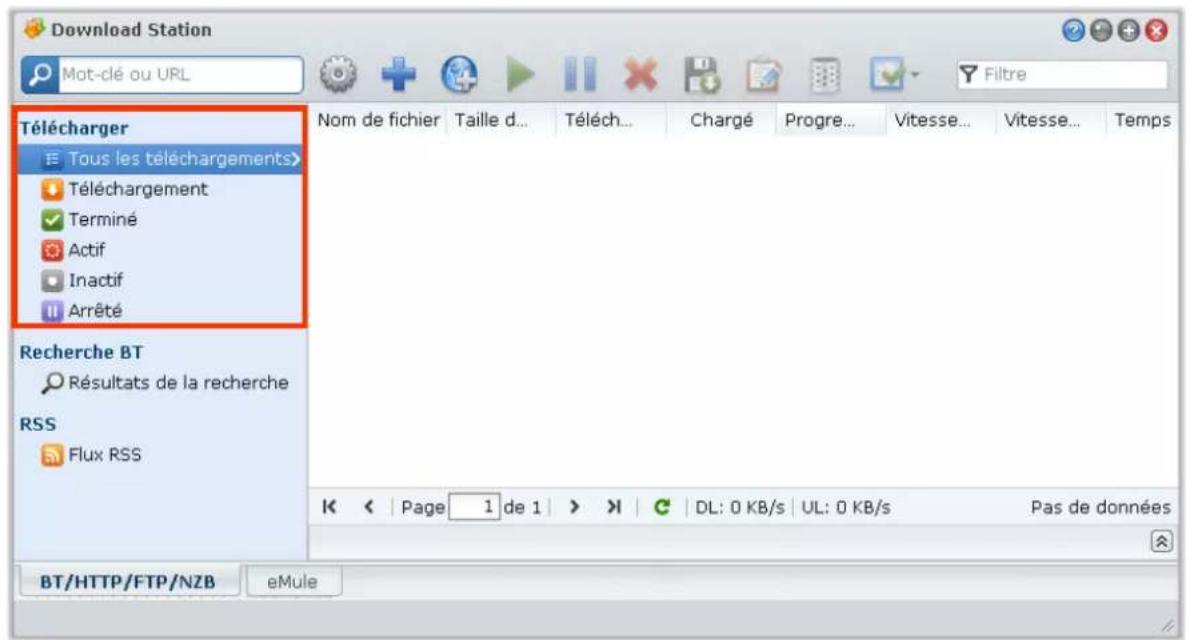
Afficher les tâches BT/HTTP/FTP/NZB
Cliquez sur une des options suivantes sur le panneau de gauche pour afficher les tâches BT/HTTP/FTP/NZB :
- Tous les téléchargements liste toutes les tâches de téléchargement.
- Téléchargement liste toutes les tâches de téléchargement qui sont en cours de téléchargement.
- Terminé liste toutes les tâches de téléchargement qui sont complètement téléchargés.
- Téléchargements actifs liste toutes les tâches de téléchargement qui sont en cours de téléchargement ou partagés.
- Téléchargements inactifs liste toutes les tâches de téléchargement qui sont erronées, en attente ou mis en pause par vous.
- Arrêté liste toutes les tâches de téléchargement qui sont mis en pause par vous.
Gérer les tâches BT/HTTP/FTP/NZB
Lors de la vérification des tâches BT/HTTP/FTP/NZB, vous pouvez utiliser les boutons en haut de la file d'attente des téléchargements et les onglets au-dessous la file d'attente pour gérer vos tâches.
Pour mettre en pause/reprendre/supprimer des tâches de téléchargement :
1 Sélectionnez le(s) tâche(s) de téléchargement que vous souhaitez suspendre, reprendre ou supprimer.
2 Cliquez sur Pause ou Reprendre ou Supprimer.
Pour terminer une tâche de téléchargement incomplète ou erronée :
1 Sélectionnez la tâche de téléchargement que vous souhaitez terminer.
2 Cliquez sur Terminer les tâches de téléchargement incomplètes ou erronées.
3 Cliquez sur OK pour terminer la tâche et les fichiers seront déplacés dans votre dossier partagé de destination.
Avertissement : Vous ne pouvez pas reprendre/redémarrer la tâche après avoir réalisé cette action.
Pour modifier des tâches de téléchargement :
1 Cliquez sur Modifier pour personnaliser les paramètres généraux (arrêt automatique de la tâche, taux de chargement/téléchargement maximum, le nombre maximal de pairs autorisés par torrent) et les listes de suivi pour la tâche en cours.
2 Cliquez sur OK.
Remarque :
- Pour modifier la configuration par défaut de toutes les tâches de téléchargement, référez-vous à « Configurer BT/HTTP/FTP/NZB » à la page 65.
- Les taux de chargement/téléchargement maximum et le nombre maximal de pairs autorisées par torrent dépassent le paramètre par défaut.
Pour effacer les tâches de téléchargement terminées :
Cliquez sur Effacer les éléments terminés. Les fichiers téléchargés resteront dans le dossier partagé de destination.
Pour changer l'ordre de la liste des tâches de téléchargement :
Cliquez sur les en-têtes de colonnes. Par défaut, les tâches de téléchargement sont classées par date de création.
Pour afficher des informations détaillées sur une tâche de téléchargement :
1 Sélectionnez la tâche de téléchargement que vous voulez afficher.
2 Cliquez sur un des onglets suivants au dessous la file d'attente de téléchargement pour afficher les informations détaillées de la tâche. (Si vous ne pouvez pas voir les onglets, cliquez sur le petit triangle pointant vers le bas dans le coin supérieur droit de Download Station.)
- Général affiche les informations générales de la tâche de téléchargement.
- Traqueur (tâches BT seulement) liste les serveurs qui suivent d'autres clients BT qui partagent les mêmes fichiers sur le réseau. Vous pouvez ajouter ou supprimer les traqueurs en cliquant sur Ajouter ou Supprimer.
- Pairs (tâches BT seulement) liste les autres clients BT qui partagent les mêmes fichiers sur le réseau.
- Fichier (tâches BT seulement) liste les fichiers à télécharger pour la tâche actuelle. Pour les tâches BT, vous pouvez définir la priorité de téléchargement pour chaque fichier ou ignorer le téléchargement de certains fichiers.
- Journal (tâches NZB seulement) enregistre la progression du téléchargement des fichiers.
Dépannage
Lorsque vous rencontrez une (des) erreur(s), tous les boutons d'action sont désactivés. Vous pouvez activer les boutons d'action en vérifiant les erreurs possibles :
■ Download Station est désactivé.
- Le réseau est en panne.
- La destination de téléchargement n'a pas été définie.
- Votre compte est désactivé ou supprimé.
- Erreur inconnue.
- Si le problème persiste après la vérification des erreurs possibles listées ci-dessus, contactez l'administrateur.
Configurer eMule
Cliquez sur l'onglet eMule en bas de Download Station, et cliquez sur l'icône d'engrenage à côté du champ de recherche en haut de Download Station pour gérer les paramètres suivants de eMule.
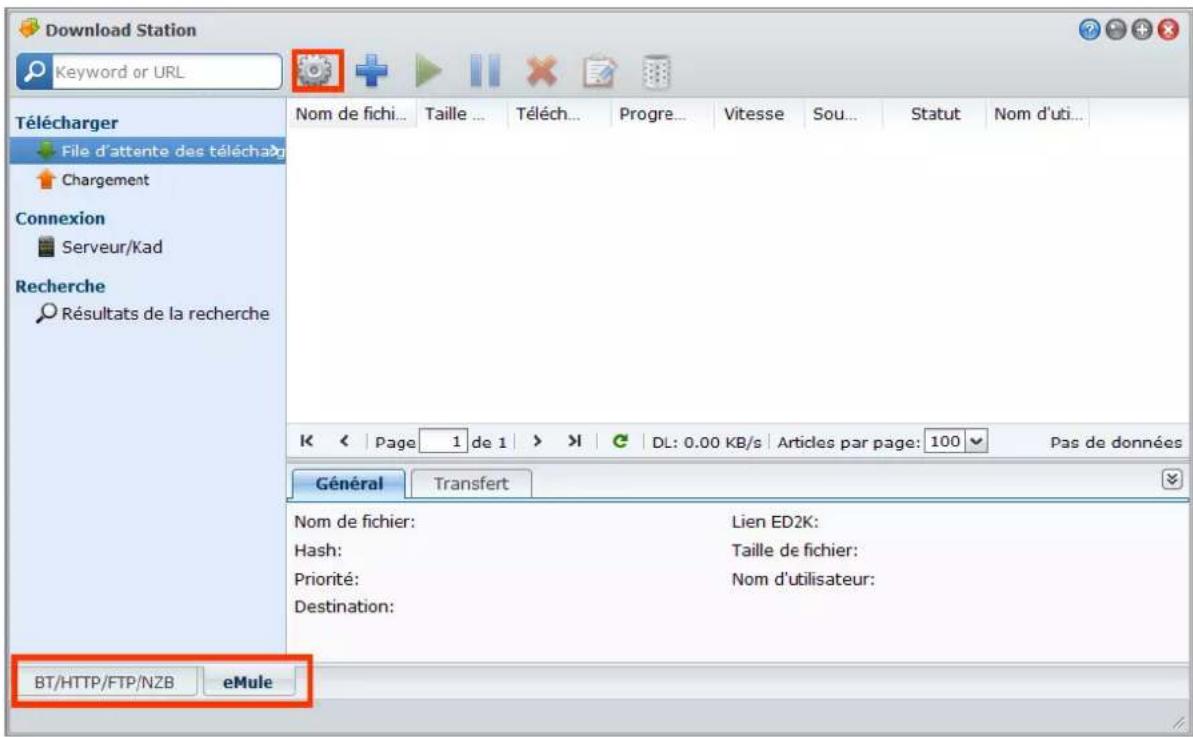
Remarque : Pour des informations détaillées sur les paramètres d'eMule, ouvrez l'Aide DSM Help puis allez à Download Station > eMule > Configurer eMule.
Général
Dans cette section, vous pouvez gérer les paramètres du serveur ED2K la notification, et le masquage de protocole.
Pour gérer les paramètres du serveur :
1 Cochez une des options suivantes :
- Mettre la liste de serveurs automatiquement à jour lors d'une connexion à un serveur ou un client permet de récupérer la liste des serveurs à partir d'autres serveurs ou clients eMule.
- Se connecter au serveur automatiquement permet à Download Station de se connecter au serveur ED2K automatiquement.
2 Cliquez sur OK.
Remarque : Consultez « Connecter au serveur/Kad ED2K » sur la page 73 pour plus d'informations sur les serveurs ED2K.
Connexion
Dans cette section, vous pouvez configurer la connexion pour les téléchargements eMule.
Emplacement
Dans cette section, vous pouvez configurer le dossier de destination par défaut pour eMule, et partager vos fichiers sur le réseau ED2K.
Pour définir le dossier de destination des téléchargements pour eMule :
1 Cliquez sur Sélectionner et choisissez un dossier.
2 Cliquez sur Sélectionner.
3 Cliquez sur OK.
Pour spécifier les dossiers que vous voulez partager avec d'autres clients eMule :
1 Cliquez sur Sélectionner et choisissez un dossier.
2 Cliquez sur Sélectionner.
3 Cliquez sur OK.
Bande passante
Dans cette section, vous pouvez définir les taux de chargement et téléchargement, la planification des téléchargements et les bandes passante de téléchargement.
Pour configurer les taux de chargement et téléchargement :
Saisissez les taux de chargement et téléchargement maximum pour les téléchargements et chargements eMule. (« 0 » signifie pas de limite.)
Pour définir la planification des téléchargements :
Comme pour la planification des téléchargements de BT/HTTP/FTP/NZB, la planification des téléchargements de eMule est définie de la même manière. Consultez « Planification du téléchargement » sur la page 65 pour plus d'informations.
Connector au serveur/Kad ED2K
Cliquez sur Serveur/Kad sur le panneau gauche pour configurer le serveur/Kad. Un serveur ED2K contient des informations sur les ressources sur le réseau ED2K. Pour rechercher et télécharger les ressources ED2K, il est nécessaire de se connecter à un serveur.
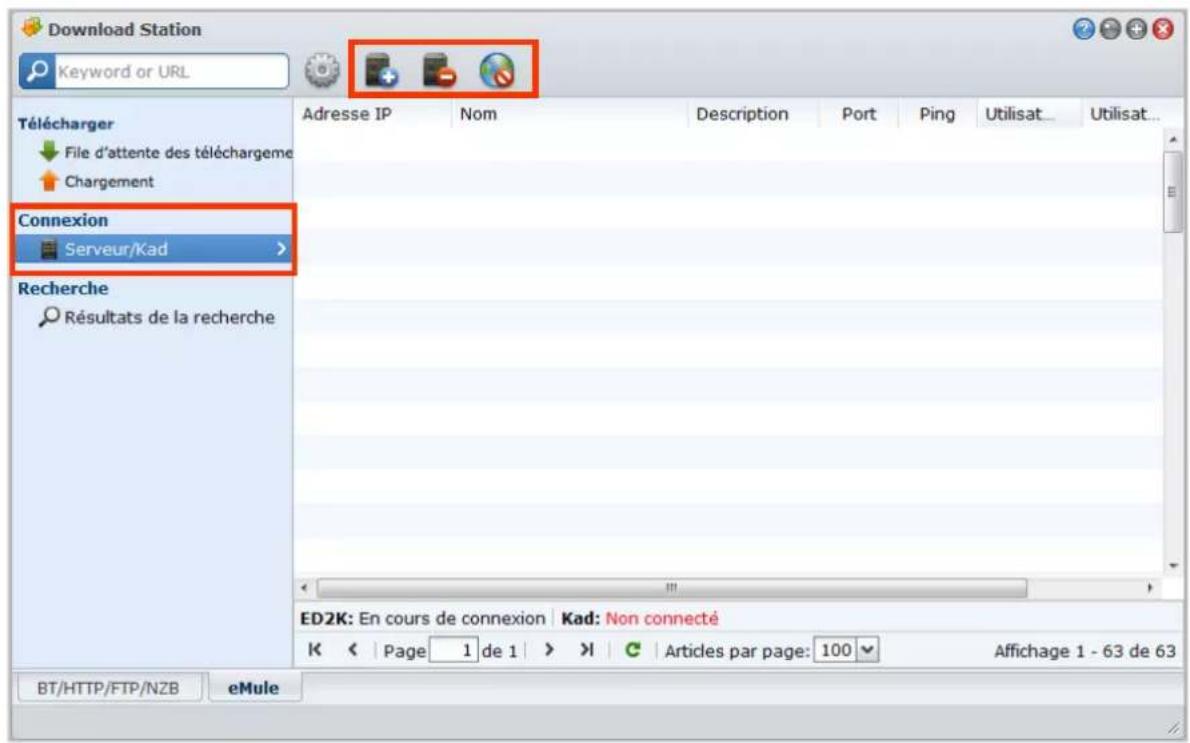
Pour ajouter un serveur ED2K :
1 Cliquez sur le bouton Ajouter.
2 Choisissez l'une des options suivantes :
- IP du serveur : Entrez l'adresse IP et le port du serveur.
- Lien ED2K : Entrez le lien ED2K. (p.ex. : ed2k://|server|IP|port//)
- Mise à jour de server.met à partir de l'URL : Saisissez l'URL du fichier server.met (p.ex. : http://www.synology.com/server.met).
3 Cliquez sur Ajouter.
Pour supprimer les serveurs ED2K :
Sélectionnez les serveurs dans la liste puis cliquez sur le bouton Supprimer.
Pour se connecter à un serveur ED2K aléatoire :
1 Double-cliquez sur un serveur dans la liste de serveurs.
2 Attendez que le serveur soit connecté.
Lorsque que le serveur sélectionné est plein ou que son adresse IP est invalide, le système se connectera au hasard à un serveur disponible.
Créer des tâches de téléchargement eMule
Cette section explique comment créer des tâches de téléchargement eMule.
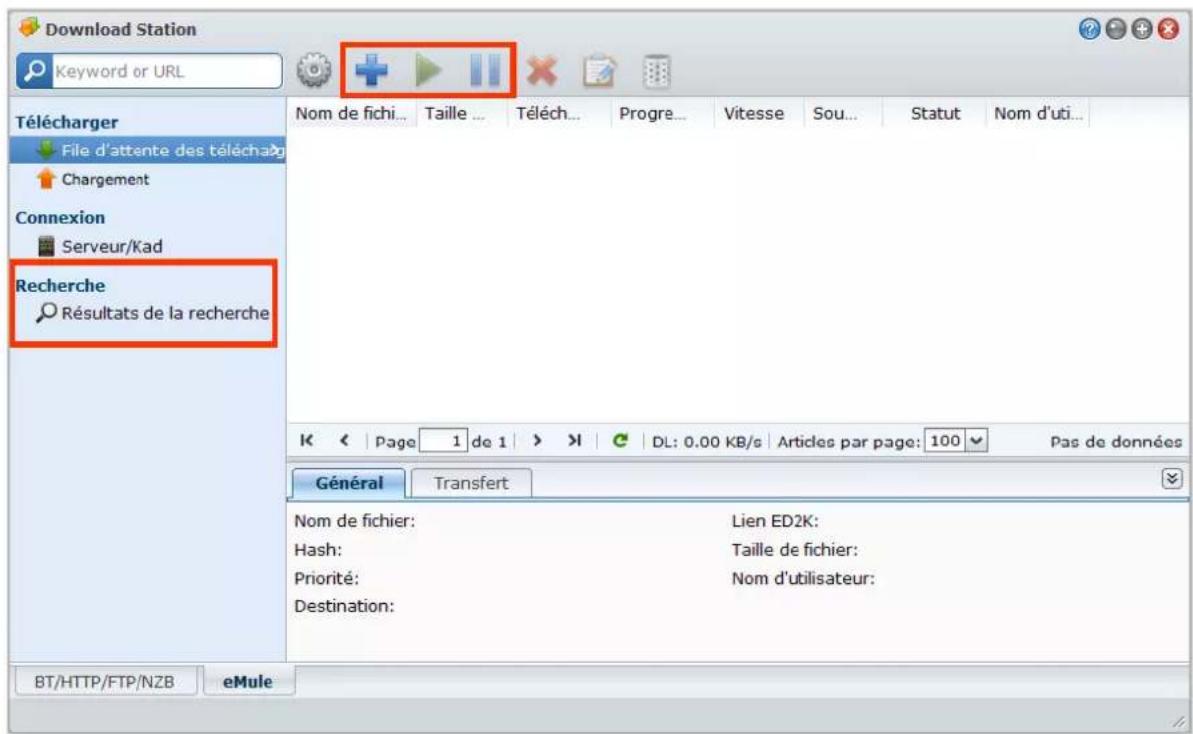
Créer en chargeant des fichiers
Vous pouvez créer des tâches de téléchargement en chargeant un fichier texte (.txt) contenant les liens ED2K depuis votre ordinateur local vers Download Station :
Pour créer des tâches de téléchargement en chargeant un fichier :
1 Cliquez sur File d'attente des téléchargements sur le panneau gauche, puis cliquez sur le bouton Créer.
2 Choisissez Ouvrir un fichier et cliquez sur le bouton pour rechercher le fichier texte à charger.
3 Cliquez sur Créer.
Pour reprendre une tâche de téléchargement eMule :
1 Sélectionnez une ou plusieurs tâches dans la liste.
2 Cliquez sur le bouton Reprendre. Seul le téléchargement des tâches non terminées ou suspendues sera repris.
Créer en saisissant les URL
Vous pouvez créer des tâches de téléchargement en saisissant les URL.
Pour créer des tâches de téléchargement en saisissant les URL :
1 Cliquez sur Créer.
2 Dans la fenêtre qui apparaît, choisissez Entrer une URL et saisissez les URL des fichiers que vous voulez télécharger. Vous pouvez saisir jusqu'à 20 URL dans la zone.
3 Cliquez sur Créer.
Créer via la recherche eMule
Cliquez sur Recherche sur le panneau de gauche pour rechercher et télécharger les fichiers que vous recherchez.
Remarque : Si vous voulez effectuer une recherche eMule, assurez-vous que vous êtes connecté à un serveur ED2K sur Serveur/Kad. Consultez « Connecter au serveur/Kad ED2K » sur la page 73.
Pour créer des tâches de téléchargement via la recherche générale :
1 Saisissez un mot clé dans le champ de recherche du coin supérieure gauche de eMule, sélectionnez un type de fichier et une méthode de recherche. Appuyez sur « Entrer » sur votre clavier pour commencer la recherche. Cliquez sur le bouton Démarrer/Arrêter la recherche pour arrêter la recherche.
2 Le résultat de la recherche des fichiers disponibles sera listé dans la zone principale, et peut être affiché dans les couleurs suivantes :
- Bleu : il y a suffisamment de sources disponibles sur le réseau pour ces fichiers.
- Rouge : le fichier est déjà dans la file de téléchargement ou dans la destination du téléchargement.
Remarque : Les fichiers déjà présents dans la file d'attente ne seront pas ajoutés dans la file à nouveau.
3 Faites vos choix, puis cliquez sur Télécharger fichier(s) sélectionné(s) pour créer des tâches de téléchargement.
Pour créer des tâches de téléchargement via la recherche avancée :
1 Cliquez sur la flèche Bas à droite du bouton Démarrer/Arrêter la recherche.
2 Dans la fenêtre qui apparaît, faites comme suit :
- Entrez un mot de passe.
- Sélectionnez le type de fichier.
- Sélectionnez la méthode de recherche.
- Entrez la taille minimale et maximale du fichier pour les fichiers désirés. (facultatif)
- Entrez le nombre de sources minimum. (facultatif)
- Entrez l'extension du fichier. (facultatif)
3 Cliquez sur le bouton Démarrer/Arrêter la recherche pour démarrer la recherche. Cliquez sur le bouton à nouveau pour arrêter la recherche.
4 Faites vos choix, puis cliquez sur Télécharger fichier(s) sélectionné(s) pour créer des tâches de téléchargement.
Pour effacer les résultats de la recherche :
Cliquez sur le bouton Effacer les résultats de la recherche pour effacer les résultats de la recherche.
Gérer les tâches de téléchargement eMule
Vous pouvez vérifier toutes les tâches de téléchargement que vous avez créées et gérer les tâches avec eMule.
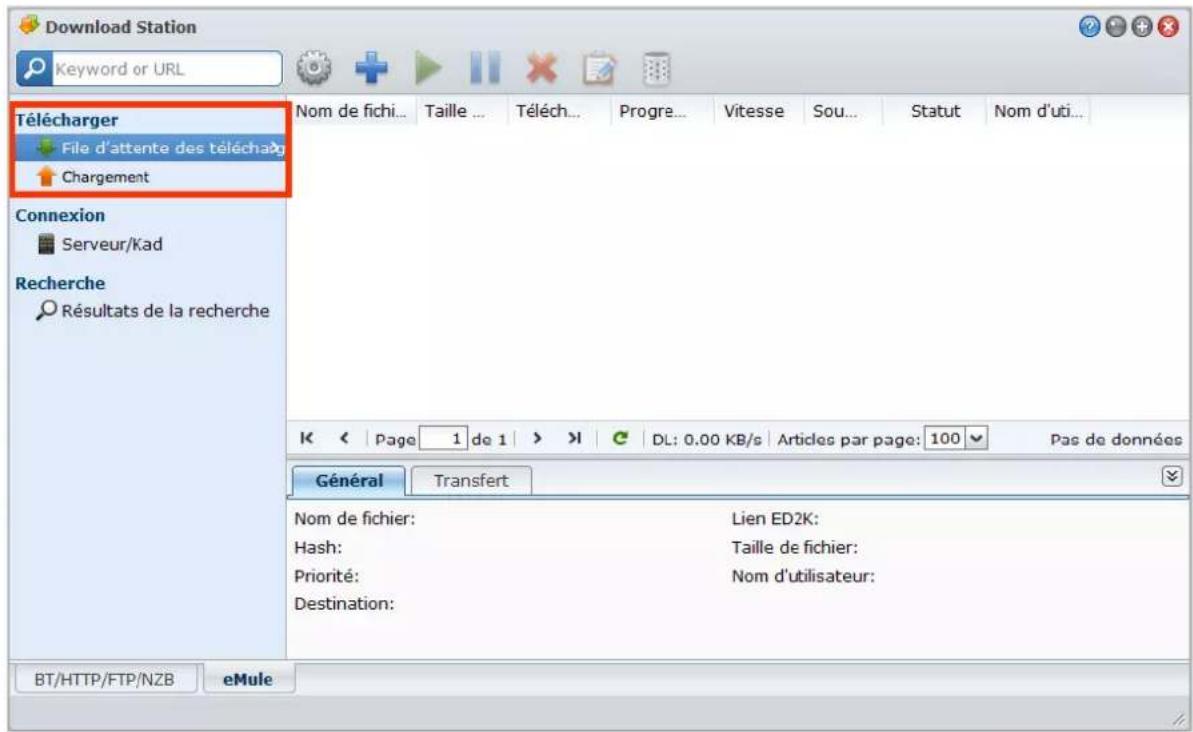
Gérer la file d'attente des téléchargements
Cliquez sur File d'attente des téléchargements sur le panneau de gauche gérer les tâches de téléchargement.
Pour mettre en pause/reprendre/supprimer des tâches de téléchargement :
1 Sélectionnez le(s) tâche(s) de téléchargement que vous souhaitez suspendre, reprendre ou supprimer.
2 Cliquez sur Pause ou Reprendre ou Supprimer.
Pour afficher des informations détaillées sur une tâche de téléchargement :
1 Sélectionnez la tâche de téléchargement que vous voulez afficher.
2 Cliquez sur les onglets au dessous la file d'attente de téléchargement pour afficher les informations détaillées de la tâche.
Pour modifier des tâches de téléchargement :
1 Cliquez sur Modifier pour modifier la priorité et changer le dossier de destination de la tâche.
Remarque : Pour changer le dossier de destination par défaut pour toutes les tâches de téléchargement, consultez « Emplacement » sur la page 72.
2 Cliquez sur OK.
Pour effacer les tâches de téléchargement terminées :
Cliquez sur Effacer. Les fichiers téléchargés resteront dans le dossier partagé de destination.
Vérifier la file d'attente des chargements
Cliquez sur Chargement sur le panneau gauche pour vérifier vos fichiers partagés actuellement chargés vers d'autres clients eMule.
Remarque : Pour spécifier les dossiers que vous voulez partager avec d'autres clients eMule, consultez « Emplacement » sur la page 72.
Gérer le serveur multimédia et le service iTunes
USB Station 2 peut devenir un serveur multimédia sur le réseau local, permettant aux ordinateurs (utilisant Windows Media Player ou iTunes) et aux périphériques DLNA/UPnP domestiques (comme un système stéréo ou un poste de télévision) de lire son contenu multimédia.
Ce chapitre explique comment utiliser l'USB Station 2 pour lire en continu des contenus multimédia sur votre ordinateur ou d'autres périphériques domestiques DLNA/UPnP.
Important : Avant d'activer le serveur multimédia ou iTunes, assurez-vous que vous avez choisi votre source multimédia et actualisé la base de données multimédia dans Menu principal > Panneau de configuration > Base de données multimédia. Consultez « Gérer la base de données multimédia » sur la page 82 pour plus d'informations.
Gérer le serveur multimédia DLNA
Allez à Menu principal > Panneau de configuration > Serveur multimédia pour activer le serveur multimédia DLNA/UPnP. Après l'avoir activé, les utilisateurs peuvent parcourir les contenus multimédia de l'USB Station 2 avec un appareil domestique DLNA/UPnP, également connu sous le nom de Adaptateur média numérique (DMA).
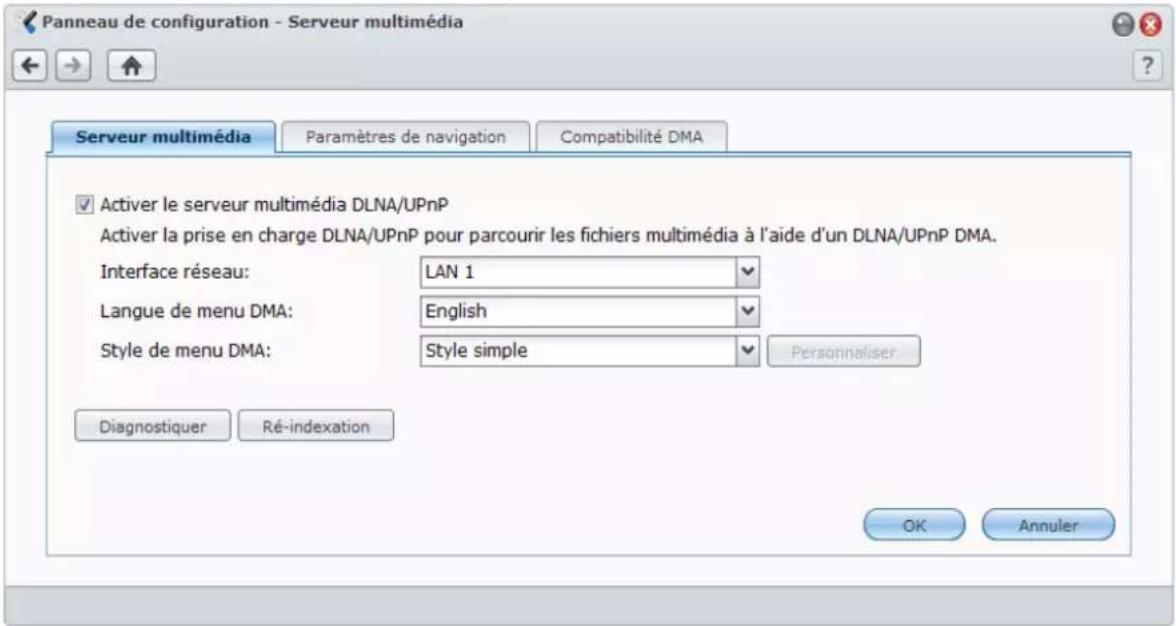
Remarque : Vous pouvez lire les formats de fichiers multimédias suivants sur votre USB Station 2 avec DMA DLNA/UPnP activé :
- Audio : AAC, FLAC, M4A, MP3, Ogg Vorbis, PCM, WAV, WMA, WMA VBR, WMA PRO, WMA Lossless
- Image : BMP, JPG (jpe, jpeg), GIF, ICO, PNG, PSD, TIF (tiff), UFO, RAW (arw, srf, sr2, dcr, k25, kdc, cr2, crw, nef, mrw, ptx, pef, raf, 3fr, erf, mef, mos, orf, rw2, dng, x3f)
- Vidéo : 3GP, 3G2, ASF, AVI, DAT, DivX, DVR-MS, ISO, M2T, M2TS, M4V, MKV, MP4, MPEG1, MPEG2, MPEG4, MTS, MOV, QT, SWF, TP, TRP, TS, VOB, WMV, XviD, RV30, RV40, AC3, AMR, WMA3
- Liste de lecture : M3U, WPL
Pour activer le serveur multimédia DLNA/UPnP :
Cochez Activer le serveur multimédia DLNA/UPnP et cliquez sur OK.
Déterminer la langue et le style du menu DMA
Vous pouvez décider comment organiser vos fichiers multimédia dans le menu DMA en sélectionnant un style de menu prédéfini ou en personnalisant votre propre style. Le système peut enregistrer jusqu'à trois ensembles différents de styles de menus personnalisés.
Pour déterminer la langue du menu DMA :
Choisissez une langue dans le menu déroulant Langue de menu DMA.
Pour personnaliser le style du menu DMA :
1 Choisissez l'un des trois styles personnalisés puis cliquez sur Personaliser.
2 Cliquez sur l'un des onglets suivants : Musique, Photo ou Vidéo.
3 Employez l'une des méthodes suivantes :
- Si vous souhaitez créer un nouveau style de menu, cliquez sur Créer. Si vous avez sélectionné Musique, une liste de modèles apparaîtra.
- Si vous souhaitez modifier un style existant, cliquez sur Modifier.
Remarque : Pour que les utilisateurs puissent parcourir correctement les fichiers multimédia sur le serveur, la langue de la page de code et la langue de menu que vous avez définies doivent être identiques à celles du DMA. Pour plus d'informations sur la configuration de la page de code, consultez « Langue » sur la page 20.
Ré indexation des fichiers média
Cliquez sur Ré-indexation pour reconstituer la structure de l'index des fichiers multimédia si vous estimez que des fichiers multimédia sont manquants lorsque vous parcourez l'USB Station 2 avec votre appareil DMA. Le processus sera exécuté en arrière-plan.
Enregistrer un journal de diagnostic
Quand vous contactez l'assistance de Synology pour de l'aide, le journal peut les aider à déterminer la cause du problème.
Pour gérer le journal de communication DMA :
1 Cliquez sur Diagnostiquer et cochez Activer le journal de communication DMA à des fins de diagnostic pour commencer à enregistrer le journal.
2 Vous pouvez télécharger ou effacer le journal enregistré en cliquant sur Télécharger ou Effacer.
3 Cliquez sur OK.
Gérer les paramètres de navigation
Dans la section Paramètres de navigation, vous pouvez gérer les paramètres de navigation pour le DMA.
Pour changer l'affichage de vos fichiers de musique :
Sélectionnez un Format d'affichage de la musique dans le menu déroulant.
Pour définir la couverture de l'album (pour les fichiers de musique sans images incorporée) ou les miniatures vidéo :
1 Cochez Définir des images avec les noms de fichiers ci-dessous en tant que couverture de musique/vidéo.
2 Entrez des Noms de fichiers comme Couverture.jpg, et l'image avec le même nom de fichier dans le même dossier que les fichiers de musique sera affichée en tant que couverture d'album ou miniature vidéo. Les noms de fichiers sont sensibles à la casse et le nom de fichier de la liste le plus proche du début sera utilisé lorsque plusieurs images sont disponibles.
Pour afficher le titre de la vidéo en utilisant les informations intégrées au lieu du nom de fichier :
Cochez Afficher le titre de la vidéo en utilisant les informations intégrées.
Pour parcourir et lire les stations radio répertoriées sur Audio Station :
Cochez Activer une Radio Internet.
Améliorer la compatibilité du DMA
Dans la section Compatibilite DMA, vous pouvez améliorer la compatibilité DMA pour faire en sorte que le contenu multimédia de votre USB Station 2 soit lu de manière fluide sur vos périphériques DMA.
Pour activer les paramètres du transcodeur :
Cochez les cases suivantes pour activer les transcodeurs si votre DMA ne prend pas en charge les formats audio suivants : FLAC, APE, AAC, OGG, et AIFF.
Pour permettre au DMA de reconnaître les formats de fichiers multimédias :
Cochez Activer les types MIME personnalisés et saisissez les types MIME personnalisés.
Plus d'informations
Les types MIME, également connus sous le nom de Types de média Internet, peuvent améliorer la compatibilité des fichiers multimédia avec le DMA en spécifiant le type et le sous-type des fichiers multimédia. Vous pouvez personnaliser les types MIME pour aider votre appareil DMA à identifier les formats de fichiers appropriés.
Pour gérer la liste des périphériques DMA :
Cliquez sur Liste des périphériques pour afficher la liste des périphériques DMA trouvée par DiskStation. Pour plus d'informations sur la gestion de la liste des appareils DMA, cliquez sur le bouton Aide (avec un point d'interrogation) dans le coin en haut à droite.
Lire des contenus multimédia avec les appareils DMA
USB Station 2 peut s'apparier parfaitement avec une Sony PS3, Xbox 360, et bien d'autres périphériques DMA. Vous pouvez utiliser ces périphériques pour parcourir et lire en continu du contenu multimédia depuis votre USB Station 2 vers votre système stéréo ou poste de télévision. ^1
Remarque : Pour obtenir des informations sur le parcours des contenus du serveur multimédia avec vos appareils DMA, consultez la documentation fournie avec votre appareil.
Gérer le service iTunes
Sélectionnez Menu principal > Panneau de configuration > iTunes pour utiliser le service iTunes. Après l'avoir activé, tous les clients iTunes du même réseau local pourront parcourir et lire des chansons ou des vidéos sur votre USB Station 2.
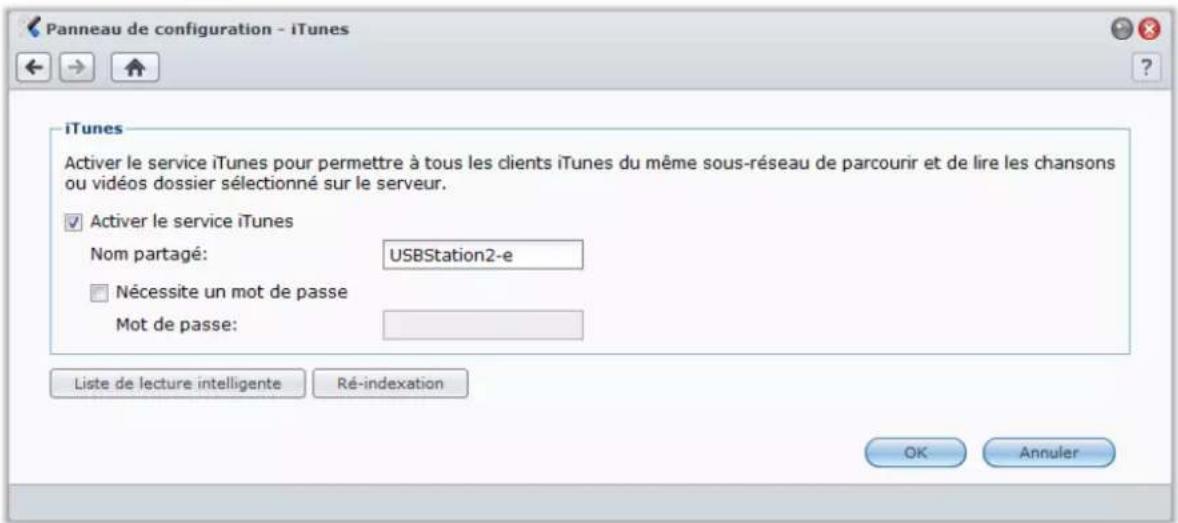
Les formats suivants seront pris en charge par le service iTunes :
■ Audio : MP3, M4A, M4P
- Vidéo : MOV, MP4, M4V
■ Liste de lecture : WPL, M3U
Activer le service iTunes
1 Cochez Activer le service iTunes et saisissez votre Nom partagé.
2 Cochez Nécessite un mot de passe et saisissez un mot de passe si vous souhaitez que les utilisateurs d'iTunes saisissent un mot de passe avant d'accéder à vos dossiers partagés.
3 Cliquez sur OK.
Utiliser une liste de lecture intelligente
Cliquez sur Liste de lecture intelligente pour ouvrir la fenêtre Liste de lecture intelligente, où vous pouvez créer et modifier des listes de lecture intelligente sur votre USB Station 2.
Une liste de lecture intelligente peut inclure automatiquement certains types de chansons correspondant à des règles spécifiques. Les clients iTunes auront la possibilité de lire la liste de lecture intelligente que vous avez créée.
Pour créer une liste de lecture intelligente :
1 Cliquez sur Créer, nommez la liste de lecture et cliquez sur OK.
2 Cliquez sur Ajouter une règle pour définir les règles.
3 Cliquez sur OK.
Pour éditer une liste de lecture intelligente :
1 Effectuez l'une des opérations suivantes pour commencer l'édition :
- Double-cliquez sur l'élément que vous souhaitez modifier.
- Sélectionnez l'élément et cliquez sur Modifier.
2 Effectuez l'une des opérations suivantes pour modifier les règles :
- Modifiez les règles en choisissant des éléments dans les menus déroulants.
- Cliquez sur Ajouter une règle si vous souhaitez ajouter une règle.
- Sélectionnez une règle et cliquez sur Supprimer une règle si vous souhaitez supprimer la règle.
3 Cliquez sur OK.
Pour supprimer une liste de lecture intelligente :
1 Sélectionnez la liste de lecture intelligente que vous souhaitez supprimer.
2 Cliquez sur Supprimer puis cliquez sur Oui.
Remarque : Vous pouvez également créer et modifier des listes de lecture intelligentes avec Audio Station.
Consultez « Utiliser une liste de lecture » sur la page 58 pour plus d'informations.
Réindexation des fichiers audio
Cliquez sur Ré-indexation pour reconstituer la structure de l'index des fichiers audio si vous estimez que des fichiers sont manquants lorsque vous parcourez l'USB Station 2 avec iTunes. Le processus sera exécuté en arrière-plan.
Effectuer des tâches de gestion avancées
Synology DiskStation Manager propose diverses fonctions de gestion qui vous permettent de consulter des informations système, de surveiller le système, de recevoir des notifications, de restaurer ou mettre à jour DSM, et plus.
Ce chapitre explique comment comprendre ces fonctions de gestion pour vous assurer que votre USB Station 2 fonctionne au mieux de sa performance.
Gérer la base de données multimédia
L'USB Station 2 utilise une base de données multimédia pour garder une trace des fichiers multimédia et des entrées de journal stockées sur la source multimédia (les dossiers partagés créés sur vos périphériques de stockage externes, comme usbshare1).
Si vous voulez que les services multimédia de DSM (comme Serveur multimédia, iTunes, Audio Station et Download Station) accèdent aux fichiers multimédia stockés sur des périphériques de stockage externes connectés au port USB de votre USB Station 2, ou si vous voulez activer les services de journaux de DSM et afficher l'historique des journaux dans Menu principal > Informations système > Journal, la base de données multimédia doit d'abord être activée. Dans le cas contraire, tous les services correspondants seront désactivés.
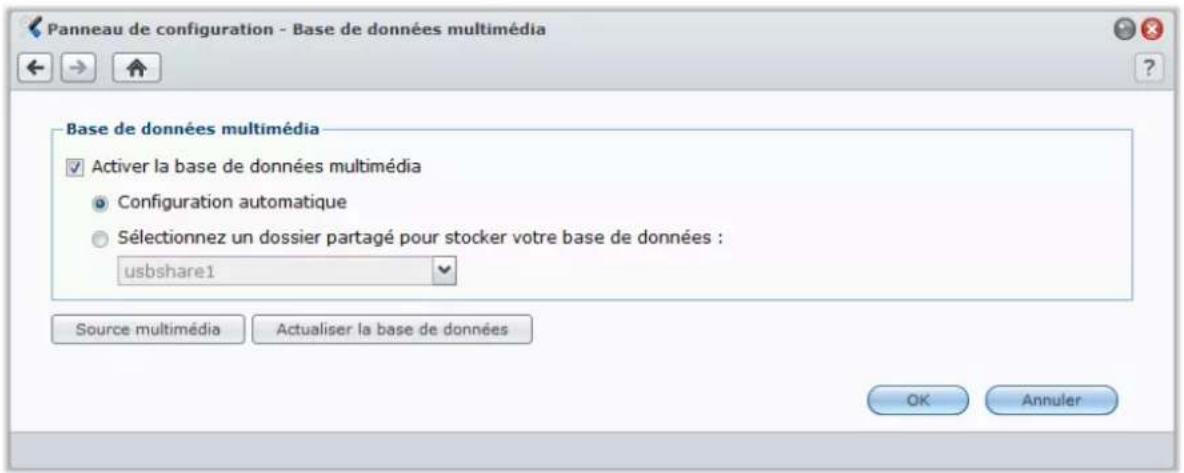
Remarque : Pour plus d'informations sur les journaux système de DSM, consultez « Journal » sur la page 84.
Pour activer la base de données multimédia :
1 Cochez Activer la base de données multimédia.
2 Employez l'une des méthodes suivantes :
- Sélectionnez Configuration automatique si vous voulez que DSM sélectionne automatiquement un dossier partagé pour stocker la base de données multimédia. Si le périphérique de stockage externe contenant le dossier partagé est supprimé, DSM sélectionne automatiquement un autre dossier partagé pour stocker la base de données.
- Sélectionnez Sélectionnez un dossier partagé pour stocker votre base de données, puis, dans le menu déroulant, choisissez de sélectionner manuellement le dossier partagé où sera stockée la base de données.
3 Cliquez sur OK.
Avertissement : Pour éviter toute corruption de la base de données, assurez-vous que vous avez éjecté son périphérique de stockage dans Menu principal > Panneau de configuration > Périphériques externes avant de le retirer de votre USB Station 2.
Pour inclure ou exclure des dossiers partagés de la source multimédia :
1 Cliquez sur Source multimédia.
2 Cochez ou décochez les cases situées à côté du ou des dossiers partagés que vous voulez sélectionner.
3 Cliquez sur OK.
Les fichiers multimédia et l'historique des journaux situés dans les dossiers partagés seront indexés, et les informations indexées seront ajoutées à la base de données multimédia.
Pour actualiser la base de données multimédia :
1 Cliquez sur Actualiser la base de données. Toutes les données de la base de données multimédia seront remplacées par les informations ré-indexées concernant la source multimédia actuelle. Le processus sera exécuté en arrière-plan.
2 Cliquez sur OK.
Remarque : Si une grande portion de données de la base de données multimédia n'est plus utilisée (par exemple, vous déconnectez un disque USB qui ne sera plus jamais utilisé avec l'USB Station 2, ce qui a pour résultat de créer des indexations redondantes dans la base de données), le fait d'actualiser la base de données multimédia peut vous aider à effacer toutes les données non utilisées ou réduire la taille de la base de données. Toutefois, cette action implique des opérations de lecture et d'écriture répétées sur le disque, ce qui pourrait occuper des ressources système et réduire la durée de vie du disque. Utilisez cette fonction avec parcimonie.
Vérifier les informations système
Sélectionnez Menu principal > Informations système pour vérifier les informations système suivantes.
Général
Cliquez sur Général pour obtenir une vue d'ensemble de l'état de votre USB Station 2 (notamment à propos des Informations de base, Temps, et Périphérique externes).
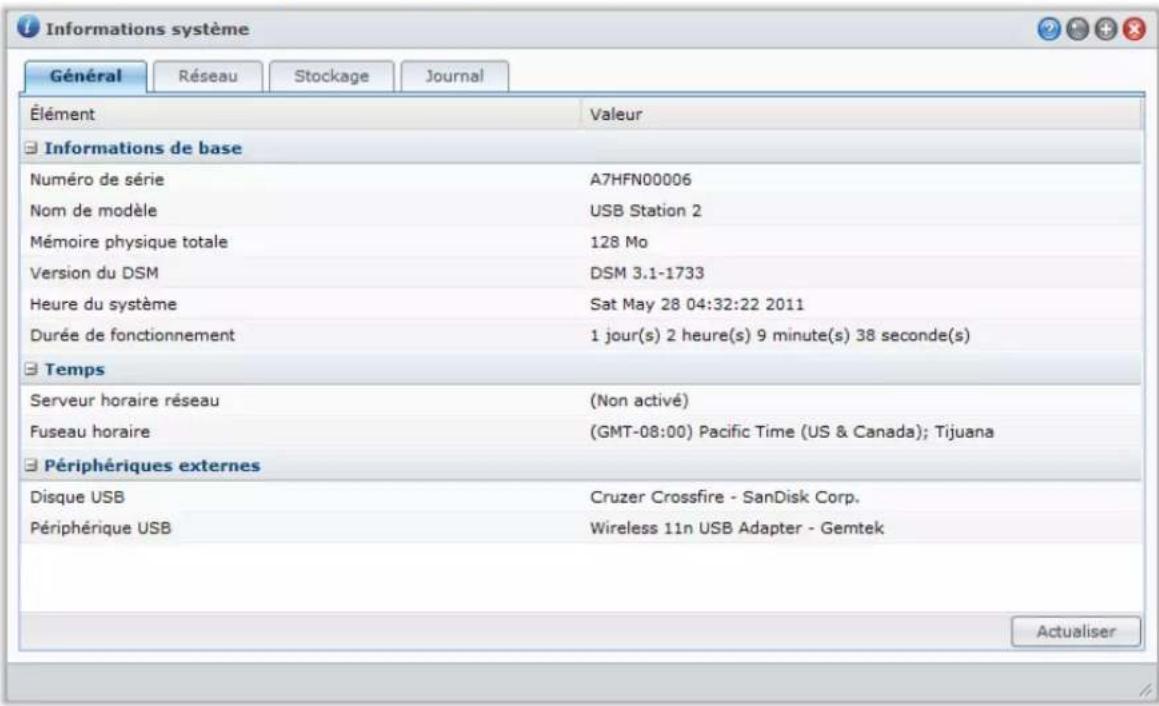
Les informations générales du système incluent les éléments suivants :
- Informations de base : Ici, vous pouvez voir des informations détaillées sur votre USB Station 2, notamment le nom du serveur, le numéro de série, le nom de modèle, la taille de la mémoire, la version de DSM, l'heure du système, le temps d'utilisation et l'utilisation du volume.
- Heure : Ici vous pouvez voir le réglage de l'heure de votre USB Station 2, notamment l'heure du serveur et le fuseau horaire. Pour régler l'heure de votre serveur, consultez « Configurer l'heure » sur la page 20.
- Périphériques externes : Vous pouvez voir le nom de modèle de vos périphériques USB externes ici.
Réseau
Vous pouvez afficher l'état de la configuration réseau et des interfaces réseau.
L'état du réseau inclut les éléments suivants :
- Informations de base : Consultez les informations de base de la configuration réseau de votre USB Station 2.
- [Nom d'interface] : Consultez les informations détaillées de la/les interface(s) réseau actuellement configurée(s) sur votre USB Station 2.
Stockage
Vous pouvez contrôler l'espace libre et l'espace occupé, ainsi que le statut de vos périphériques de stockage USB.
Pour vérifier l'utilisation du volume :
Dans le diagramme circulaire, vous pouvez voir l'espace libre ou utilisé des volumes de vos périphériques de stockage USB.
L'état des disques durs peut être l'un des états suivants :
- Normal : Les périphériques de stockage USB sont prêts à être utilisés.
- Non initialisé : Les périphériques de stockage USB peuvent être reconnus par USB Station 2.
- En panne : Échec de l'accès aux données de vos périphériques de stockage USB. Nous vous recommandons de remplacer ce périphérique.
Remarque : Pour que le système fonctionne normalement, vous devez disposer au moins d'un disque en état Normal.
Journal
Cliquez sur Journal pour vérifier le journal du système, qui enregistre toutes les actions des utilisateurs USB Station 2.
Important : Avant d'activer les services de journaux ou d'accéder aux fichiers multimédia, assurez-vous que vous avez choisi votre source multimédia et actualisé la base de données multimédia dans Menu principal > Panneau de configuration > Base de données multimédia. Consultez « Gérer la base de données multimédia » sur la page 82 pour plus d'informations.
Pour consulter les enregistrements du journal d'un service spécifique :
1 Utilisez le menu déroulant pour filtrer les types d'enregistrements du journal que vous voulez voir.
2 Affichez les enregistrements du journal dans la zone principale.
Pour supprimer les enregistrements du journal :
1 Sélectionnez l'élément du journal que vous souhaitez supprimer à partir du menu déroulant.
2 Cliquez sur Effacer pour supprimer les enregistrements du journal.
Pour enregistrer l'historique du journal :
1 Sélectionnez l'élément du journal que vous souhaitez enregistrer à partir du menu déroulant.
2 Cliquez sur Enregistrer.
3 Les enregistrements du journal seront extraits et enregistrés dans un fichier .html. Vous pouvez choisir d'ouvrir ce fichier ou de l'enregistrer sur le disque.
Pour actualiser le journal :
Cliquez sur Actualiser pour recharger la page et obtenir les dernières mises à jour des enregistrements du journal.
Remarque : Lorsque le journal a atteint sa taille maximale, le plus ancien enregistrement est supprimé afin de libérer de l'espace.
Contrôler les ressources du système
Allez à Menu principal > Moniteur de ressources pour surveiller les ressources du système.
Lorsque vous lancez le Moniteur de ressources, il commence à collecter et afficher des données. Les données seront supprimées lorsque vous quitterez l'application. Les données rassemblées auparavant et concernant les ressources ne seront pas conservées.
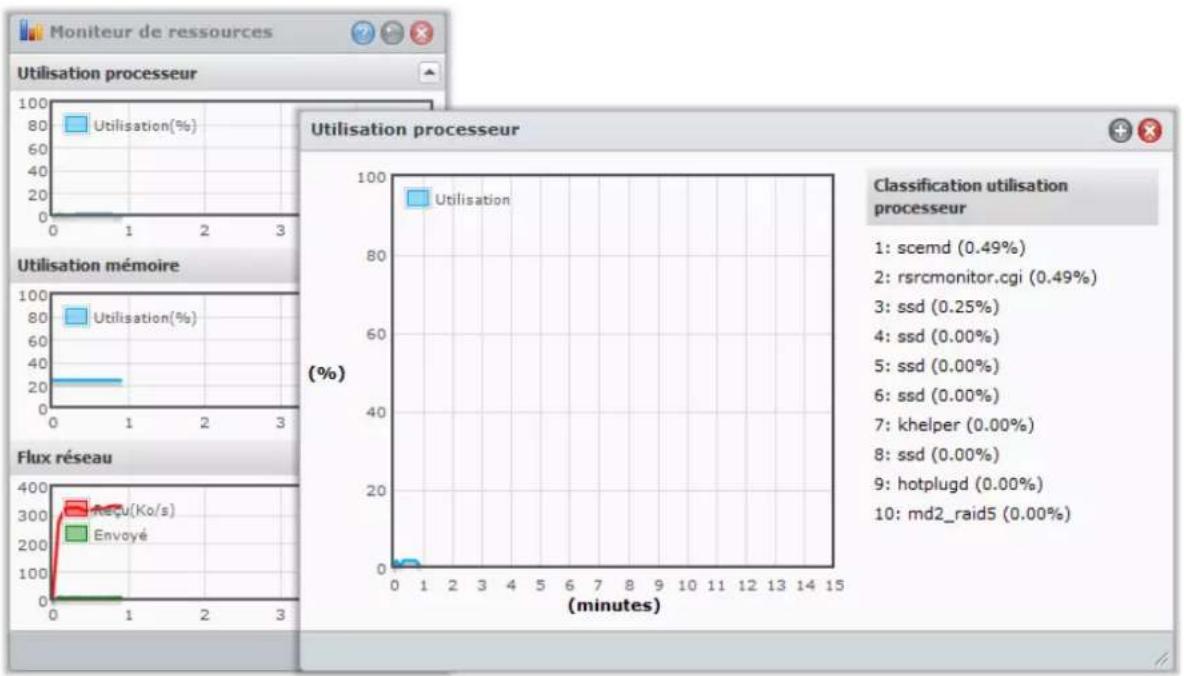
bar
| Processur | Utilisation(%) | | ---------------------- | -------------- | | Utilisation | 90 | | Utilisation mémoire | 80 | | Flux réseau | 300 |Les ressources système comprennent :
- Utilisation processeur : Vous pouvez consulter l'utilisation globale du processeur et la part de chaque processus en ordre décroissant. La charge du processeur peut être élevée lorsque vous lancez le Moniteur de ressources car le système récolte les données tout en chargeant la page de l'interface. Veuillez noter que conserver la page du Moniteur de ressources consomme des ressources système.
- Utilisation mémoire : L'utilisation mémoire reste élevée car le système stocke les données à accès fréquent dans le cache pour accélérer leur disponibilité sans accéder au disque dur. La mémoire cache est libérée lorsque la mémoire totale est insuffisante.
- Flux réseau : Le graphe de flux réseau affiche les taux d'envoi et de réception de données en Ko par seconde. Si PPPoE est activé, le taux de transfert est également affiché sur le graphe.
Pour afficher les détails de n'importe quelle ressource :
Cliquez sur une ressource pour ouvrir une fenêtre qui affiche les détails de l'utilisation de la ressource.
Mettre à jour DSM
Sélectionnez Menu principal > Panneau de configuration > Mise à jour de DSM pour maintenir votre USB Station 2 à jour.
Important : Les données enregistrées sur l'USB Station 2 ne sont pas effacées pendant le processus de mise à jour. Il est toutefois fortement recommandé de sauvegarder les données pour des raisons de sécurité.
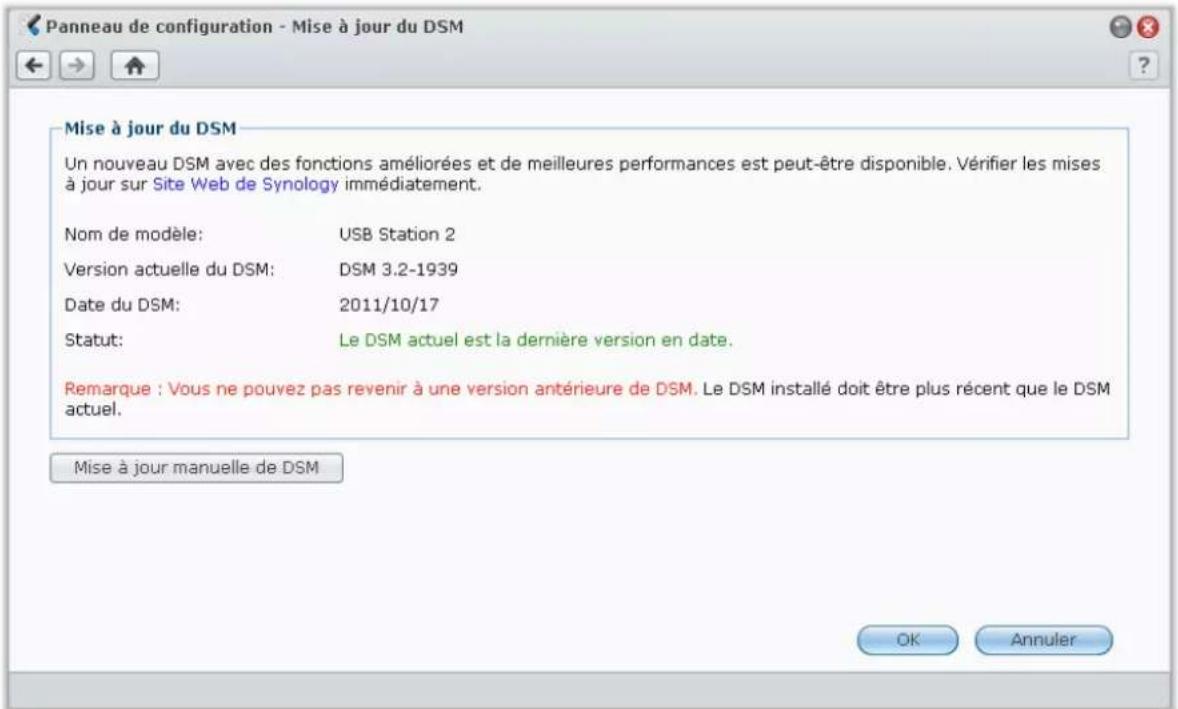
Pour vérifier si le dernier DSM est disponible au téléchargement :
Lorsque vous vous rendez sur cette page, le système vérifiera l'espace disponible sur votre périphérique de stockage externe. S'il y a au moins 200 Mo d'espace libre sur votre périphérique de stockage externe, le système recherchera des mises à jour sur le site web Synology. Le résultat de la vérification (indiqué dans le champ Statut) pourrait être un des suivants :
- Le DSM actuel est la dernière version.
- Le dernier [DSM_VERSION] est prêt pour être téléchargé.
Pour que le système télécharge le dernier DSM et effectue la mise à jour :
1 Si le dernier DSM est prêt pour être téléchargé, cliquez sur le lien Télécharger pour que le système télécharge le dernier DSM pour vous.
2 Le système affiche l'une des notifications de bureau ci-dessous pour vous dire si le téléchargement est réussi ou non : Téléchargement de DSM terminé ou Échec du téléchargement de DSM.
3 Cliquez sur la notification de bureau pour aller à Mise à jour de DSM.
4 Employez l'une des méthodes suivantes :
- Si le téléchargement de DSM est terminé, cliquez sur Mettre à jour maintenant pour commencer à mettre à jour DSM immédiatement.
- Si le téléchargement de DSM a échoué, cliquez sur Réessayer pour que le système télécharge à nouveau le dernier DSM depuis Synology.
Dépannage
Si vous voyez des messages d'erreur (en rouge) lors de la vérification ou du téléchargement de la dernière version de DSM, les suggestions ci-dessous vous aideront peut-être à résoudre votre problème :
- Vérifiez que votre USB Station 2 est connecté à Internet.
- Le serveur de téléchargement de Synology pourrait être occupé pour le moment. Réessayer de télécharger ultérieurement pourrait résoudre le problème.
Si le problème persiste, veuillez contacter le Support technique de Synology.
Pour effectuer une mise à jour DSM manuelle :
1 Visitez le Centre de téléchargement de Synology pour télécharger le dernier fichier de mise à jour. pat sur votre ordinateur local.
2 Cliquez sur Mise à jour DSM manuelle pour accéder à la page Mise à jour DSM manuelle.
3 Cliquez sur Parcourir pour sélectionner le fichier de mise à jour.
4 Cliquez sur OK pour démarrer la mise à jour de DSM.
Le système redémarrera automatiquement une fois la mise à jour terminée.
Dépannage
Si vous ne pouvez pas mettre à jour DSM, les suggestions ci-dessous vous aideront peut-être à résoudre votre problème :
- Vérifiez si le processus de mise à niveau a été interrompu par l'utilisateur ou par tout autre événement inattendu, comme par exemple une panne d'électricité.
- Vérifiez la version de DSM. Vous ne pouvez mettre à jour le système qu'avec une nouvelle version de DSM.
- Télécharger de nouveau la mise à jour de DSM au cas où le fichier de mise à jour serait corrompu.
Si le problème persiste, veuillez contacter le Support technique de Synology.
Recevoir les notifications d'événements
Sélectionnez Menu principal > Panneau de configuration > Notification et configurez votre USB Station 2 pour qu'il vous avertisse par e-mail lorsqu'un événement important se produit (par exemple, un changement de statut, une erreur système, ou une connexion perdue).
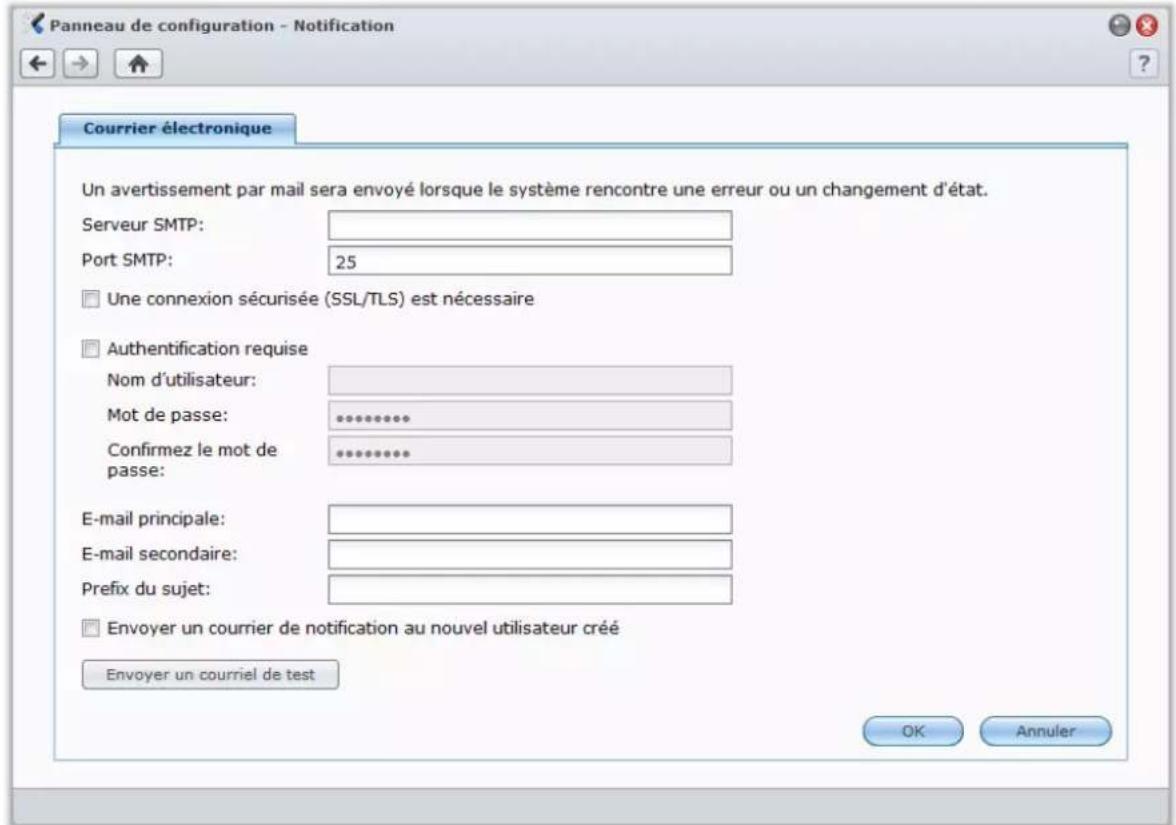
Recevoir des notifications par courrier électronique
Cliquez sur l'onglet Adresse électronique dans la section principale pour configurer la notification par courrier électronique.
Pour configurer la notification par courrier électronique :
1 Saisissez le nom du serveur SMTP ou l'adresse IP.
2 Par défaut, le port SMTP est le numéro 25. Modifiez ce numéro si vous avez spécifié un port SMTP différent lors de la configuration des règles de transmission de port.
3 Si votre serveur SMTP requiert une connexion SSL/TLS, cochez Une connexion sécurisée (SSL/TLS) est nécessaire.
4 Si votre serveur SMTP requiert une authentication, cochez Authentication requise, puis saisissez votre nom d'utilisateur et votre mot de passe associés au serveur de courrier électronique.
5 Saisissez l'adresse électronique qui recevra les courriers électroniques de notification dans le champ Adresse électronique principale ou Adresse électronique secondaire.
6 Cliquez sur Envoyer un courriel de test pour voir si vos paramètres de courriers électroniques sont configurés correctement.
7 Si vous voulez ajouter un prefix de sujet en face du sujet du courrier électronique de notification, entrez-le dans le champ Prefix du sujet. Le prefix vous permet de savoir à partir de quel produit Synology l'e-mail de notification a été envoyé.
Plus d'informations
À propos du nom de domaine du serveur SMTP :
Le serveur SMTP peut être une adresse IP ou un nom de domaine. Si c'est un nom de domaine, assurez-vous qu'une IP valide du serveur DNS a bien été entrée dans Menu principal > Panneau de configuration > Réseau et que le serveur se trouve sur Internet.
Réinitialiser le mot de passe de l'admin
Si vous avez oublié votre mot de passe d'admin et que de ce fait, vous ne parvenez pas à vous connecter à DSM, vous pouvez réinitialiser le mot de passe pour qu'il soit vierge et définir un nouveau mot de passe.
Pour réinitialiser le mot de passe de l'admin :
Appuyez sur le bouton RESET sur le panneau arrière de votre USB Station 2 et maintenez-le enfoncé pendant 4 secondes.
Remarque : Outre réinitialiser le mot de passe de l'administrateur, le bouton RESET sert également à restaurer USB Station 2 à ses paramètres par défaut.
Restaurer l'USB Station 2 à ses paramètres d'usine par défaut
Sélectionnez Menu principal > Panneau de configuration > Restaurer les paramètres par défaut si vous voulez rétablir les paramètres usine par défaut de votre USB Station 2.
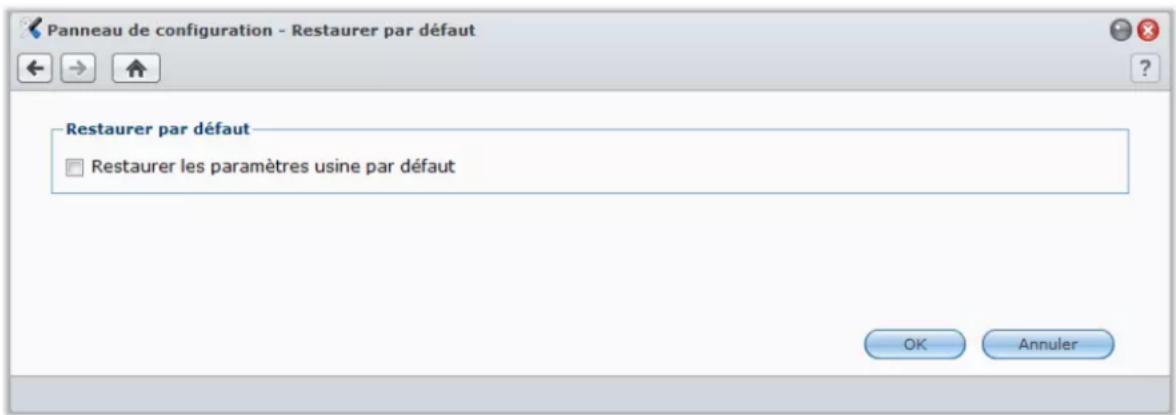
Pour restaurer votre USB Station 2 :
Cochez la case Restaurer aux paramètres usine par défaut et cliquez sur OK pour restaurer votre USB Station 2 à ses paramètres d'usine par défaut tout en conservant les mêmes données. Les données sur votre périphérique de stockage seront préservées.
Activer les services de terminal
Sélectionnez Menu principal > Panneau de configuration > Terminal pour activer le service Terminal, vous permettant d'utiliser Telnet ou SSH pour vous connecter à l'USB Station 2 et modifier ses paramètres.
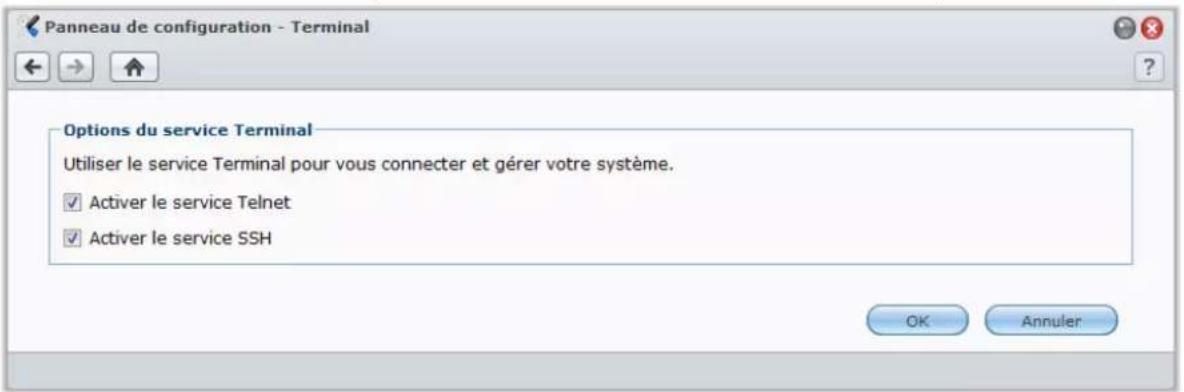
Pour activer la connexion à l'USB Station 2 via Telnet ou SSH :
1 Employez l'une des méthodes suivantes :
- Si vous souhaitez activer le service Telnet, cochez Activer le service Telnet.
- Si vous souhaitez activer le service SSH, cochez Activer le service SSH.
Remarque : Lorsque vous désactivez le service SSH, toutes les tâches SSH s'interrompent automatiquement. Si vous désactivez le service SSH pendant qu'une tâche de sauvegarde est en cours, effectuez cette tâche à nouveau une fois le service SSH désactivé.
2 Cliquez sur OK.
Important : Utilisez prudemment le service Terminal. Une mauvaise manipulation ou modification de votre USB Station 2 peut entraîner un dysfonctionnement du système ou une perte de données.
Communiquer avec les appareils mobiles
Comme l'accès Internet est de plus en plus populaire sur les périphériques mobiles, Synology vous offre plusieurs alternatives créatives pour communiquer avec votre USB Station 2 à l'aide d'un téléphone sous iOS, Android ou d'autres périphériques mobiles.
Utiliser des applis iOS et Android
Les applications mobiles conçues par Synology sont maintenant disponibles sur l'App Store d'Apple ou Android Market. Elles vous permettent de communiquer avec votre USB Station 2 partout où un accès sans fil est disponible.
DS audio
DS audio vous permet d'accéder à Audio Station avec un téléphone Android ou iOS et d'écouter votre musique favorite tout en vous déplaçant. De plus, la fonction contrôle à distance vous permet de contrôler la lecture audio d'Audio Station même si aucun périphérique de sortie audio n'est branché sur le port USB de votre USB Station 2, comme des haut-parleurs USB, des haut-parleurs externes ou un équipement home stéréo connecté à l'audio dock de la Synology Remote (vendue séparément).
DS file
DS file vous permet d'accéder aux fichiers de votre USB Station 2 et de les gérer avec un appareil sous iOS ou Android.
DS finder
DS finder vous permet de surveiller ou d'envoyer par courrier électronique le statut de votre USB Station 2, et de le faire redémarrer avec un appareil iOS.
Remarque : Pour plus d'informations concernant ces applications mobiles, reportez-vous aux fichiers d'Aide fournis avec les applications.
Utiliser d'autres appareils mobiles
Si vous possédez un périphérique mobile fonctionnant sous Windows Mobile 6.0 (avec Internet Explorer Mobile ou Opera 9.0 ou version ultérieure), Symbian OS 9.1 (avec S60 3rd Edition ou version ultérieure), ou iPhone OS 2.3.1 ou version ultérieure, vous pouvez utiliser le périphérique pour vous connecter à l'USB Station 2 pour lire les formats de fichiers pris en charge avec Mobile File Station sur toute la planète partout où un accès Internet est disponible.
Caractéristiques
Pour obtenir les dernières caractéristiques techniques des produits en détail, rendez-vous sur www.synology.com.
| Modèle USB Station 2 | |
| Processeur 800 MHz | |
| RAM | 128 Mo DDR2 |
| Interface externe USB x 2 | |
| Capacité disque dur maximale | 4 To (2 disques durs USB de 2 To) |
| Port de réseau local (LAN) Gigabit x 1 | |
| Taille (HxLxP) (mm) 46 x | 122 x 111 |
| Poids (g) 147 | |
| Clients pris en charge | · Windows 2000 et versions ultérieures· Mac OS X 10.3 et versions ultérieures |
| Nbre maximum de comptes utilisateurs | 32 |
| Connexions simultanées max | 32 |
| Systèmes de fichiers pris en charge | · EXT4 · EXT3 · FAT32 · NTFS |
| Certifications | · FCC Classe B, CE Classe B, BSMI Classe B |
| Notification des événements Oui | |
| NTP Oui | |
| FTP sur SSL/TLS Oui | |
| Connexion HTTPS Oui | |
| Versions localisées | · English · Deutsch · Français · Italiano · Español · Dansk · Norsk · Svensk· Nederlands · Русский · Polski · Magyar · Português do Brasil · Português Europeu· Türkçe · Český · 日本語 · 한국어 · 繁體中文 · 簡体中文 |
| Consommation en énergie et Exigences environnementales | · Tension : 100 V à 240 V CA· Fréquence : 50/60Hz· Température de fonctionnement : de 40 à 95°F (de 5 à 35°C)· Température de stockage : De 15 à 155°F (de -10 à 70°C)· Humidité relative : 5 à 95 % HR· Altitude de fonctionnement maximale : 10000 pieds (3048 m) |
Limites
- Chaque USB Station 2 prend en charge jusqu'à 2 imprimantes USB.
- Pour les utilisateurs Mac, l'USB Station 2 ne prend en charge que les imprimantes USB avec PostScript.
Tableaux des indications DEL
| Indicateur DEL | Couleur | Statut | Description |
| LAN Écologique | Statique Lien Gigabit | ||
| Clignotant Le réseau est actif | |||
| Désactivé | Le réseau n'est pas actif | ||
| Disque USB | Écologique | Statique Le disque USB est normal | |
| Clignotant | Le disque USB est en cours d'accès | ||
| Désactivé Aucune disque USB | |||
| Orange | Statique | Erreur du disque USB | |
| ALIMENTATION Écologique | Statique | Alimentation prête | |
| Clignotant | Démarrage | ||
| Désactivé | Mise hors tension | ||
Dépannage
Pour toute question sur la gestion de votre USB Station 2, sélectionnez Menu principal > Aide de DSM ou cliquez sur le bouton Aide (avec un point d'interrogation) dans le coin en haut à droite de n'importe quelle fenêtre. Pour toute autre question, visitez le site web de Synology Inc. à l'adresse www.synology.com pour plus d'assistance.
SYNOLOGY, INC. CONTRAT DE LICENCE UTILISATEUR FINAL
IMPORTANT-À LIRE ATTENTIVEMENT : LE PRÉSENT CONTRAT DE LICENCE UTILISATEUR FINAL (« CLUF ») EST UN CONTRAT LÉGAL ENTRE VOUS (INDIVIDU OU ENTITÉ UNIQUE) ET SYNOLOGY, INC. ET SES FILIALES, NOTAMMENT SYNOLOGY AMERICAN CORP ET SYNOLOGY UK LTD., (COLLECTIVEMENT, « SYNOLOGY ») POUR TOUT LOGICIEL SYNOLOGY, AINSI QUE TOUT AUTRE FIRMWARE, MÉDIA, DOCUMENTATION IMPRIMÉE ASSOCIÉE ET DOCUMENTATION ÉLECTRONIQUE OU « EN LIGNE » (COLLECTIVEMENT, LE « LOGICIEL ») DISPONIBLE EN TÉLÉCHARGEMENT À L'ADRESSE WWW.SYNOLOGY.COM OU FOURNIE OU INSTALLÉE AVEC UN PRODUIT SYNOLOGY (LE « PRODUIT »).
VOUS ACCEPTEZ DE VOUS SOUMETTRE AUX TERMES DE CE CLUF EN OUVRANT L'EMBALLAGE CONTENANT LE LOGICIEL, EN INSTALLANT LE LOGICIEL ATTENDU QU'IL N'A PAS ÉTÉ INSTALLÉ AU PRÉALABLE SUR UN PRODUIT PAR SYNOLOGY, SINON EN UTILISANT UN PRODUIT QUI INCLUT UN LOGICIEL PRÉINSTALLÉ. SI VOUS N'ÊTES PAS D'ACCORD AVEC LES TERMES DE CE CLUF, N'OUVREZ PAS LA BOÎTE CONTENANT LE PRODUIT, NI N'INSTALLEZ LE LOGICIEL OU UTILISEZ LE PRODUIT CONTENANT LE LOGICIEL. AU LIEU DE CELA, VOUS POUVEZ RENVOYER LE PRODUIT AU REVENDEUR CHEZ QUI VOUS L'AVEZ ACHETÉ POUR VOUS FAIRE REMBOURSER, EN RESPECT DE LA POLITIQUE DE RETOUR APPLICABLE AUX REVENDEURS.
Section 1. Licence logicielle limitée. Soumis aux termes et conditions de ce CLUF, Synology vous octroie une licence personnelle limitée, non exclusive et non transférable pour installer, exécuter et utiliser une copie du Logiciel sur le Produit seulement dans le cadre de votre autorisation d'utiliser le Produit.
Section 2. Documentation. Vous pouvez créer et utiliser un nombre raisonnable de copies de toute documentation fournie avec le Logiciel, à condition que lesdites copies soient utilisées dans le contexte interne d'une entreprise et ne soient pas publiées ou distribuées à nouveau (en copie papier ou au format électronique) à l'intention un tiers quel qu'il soit.
Section 3. Sauvegarde. Vous pouvez créer un nombre raisonnable de copies du Logiciel à des fins d'archivage ou de sauvegarde.
Section 4. Mises à jour. Tout logiciel qui vous est fourni par Synology ou qui est mis à votre disposition sur le site web de Synology à l'adresse www.synology.com (« Site Web ») et qui met à jour ou complète le Logiciel d'origine est régi par le présent CLUF sauf en cas de clauses distinctes pour la licence fournies avec lesdits mise à jours ou compléments, auquel cas, lesdites clauses prévaudront.
Section 5. Limites de la licence. La licence stipulée dans la Section 1 ne s'applique que dans la mesure où vous avez commandé et payé le Produit et déclare la totalité de vos droits concernant le Logiciel. Synology se réserve tous les droits qui ne vous ont pas été expressément accordés dans le cadre de ce CLUF. Sans pour autant limiter ce qui a été précédemment stipulé, en aucun cas vous ne devrez autoriser ou permettre à un tiers de : (a) utiliser le Logiciel à d'autres fins que celles en relation avec le Produit ; (b) accorder une licence, distribuer, louer, prêter, transférer, attribuer ou disposer du Logiciel ou utiliser le logiciel de toute autre manière dans un environnement commercial ou de service ; (c) effectuer des opérations de rétrotechnique, décompiler, désassembler ou essayer de découvrir le code source de tout secret commercial en rapport avec le Logiciel, excepté et seulement dans la mesure où telle activité est expressément autorisée par la loi ne vigueur indépendamment de cette limitation ; (d) adapter, modifier, altérer, traduire ou créer des travaux dérivés du Logiciel ; (e) supprimer, altérer ou rendre illisible toute mention de copyright ou toute autre mention de droit d'auteur figurant sur le Produit ; ou (f) entraver ou tenter d'entraver toute méthode employée par Synology pour contrôler l'accès aux composants, fonctionnalités ou fonctions du Produit ou Logiciel.
Section 6. Logiciel libre. Le Logiciel peut comporter des composants pour lesquels Synology s'est vu accordé une licence de type GNU General Public (« Composants GPL »), actuellement disponible à l'adresse http://www.gnu.org/licenses/gpl.html. Les clauses de la GPL ne régissent que des composants GPL dans la mesure où le présent CLUF est en contradiction avec les exigences de la GPL pour tout ce qui concerne votre utilisation des composants GPL, et, dans de tels cas, vous acceptez vous soumettre à la GPL pour tout ce qui concerne votre utilisation desdits composants.
Section 7. Audit. Synology se réserve le droit de contrôler votre conformité aux termes du présent CLUF. Vous acceptez d'accorder à Synology l'accès à vos locaux, équipements, livres, enregistrements et documents, sinon de coopérer raisonnablement avec Synology afin de faciliter un tel audit.
Section 8. Propriété. Le Logiciel a valeur de propriété de Synology et de ses concédants de licences et est protégé par copyright et autres lois et traités sur la propriété intellectuelle. Synology et ses concédants de licences détiennent tous les droits, titres et intérêts en relation avec le Logiciel et tous les droits de propriété intellectuelle et copyrights du Logiciel.
Section 9. Garantie limitée. Synology garantir que pour une période de quatre-vingt dix (90) jours après votre (a) installation du Logiciel sur les Produits ne comportant pas de Logiciels préinstallé ou (b) utilisation d'un Produit comprenant un Logiciel préinstallé, le cas échéant, (la « Période de Garantie »), le Logiciel sera conforme, de manière substantielle, aux spécifications logicielles publiées par Synology, le cas échéant, ou dans le cas contraire, stipulées sur le Site Web. Synology pourra raisonnablement avoir recours à des moyens commerciaux, à la discrétion de Synology, pour corriger toute non conformité susmentionnée concernant le Logiciel ou pour remplacer tout Logiciel en non conformité avec la précédente garantie, à condition que vous en fassiez mention par écrit à Synology pendant la période de Garantie. La garantie précédemment mentionnée ne s'applique pas à toute non conformité résultant de : (w) utilisation, reproduction, distribution ou divulgation n'entrant pas dans le cadre de conformité du présent CLUF ; (x) toute personnalisation, modification ou autre altération du Logiciel par quiconque hormis Synology ; (y) combinaison du Logiciel avec tout produit, service ou autre éléments fournis par quiconque hormis Synology ; ou (z) votre non conformité avec le présent CLUF.
Section 10. Support technique. Pendant la Période de Garantie, Synology mettra à votre disposition un service d'assistance technique. Après expiration de la Période de Garantie applicable, le support technique pour le Logiciel sera disponible sur demande écrite adressée à Synology.
Section 11. Exclusion de Garanties. SAUF DANS LE CAS SUSMENTIONNE EXPRESSEMENT, SYNOLOGY ET SES FOURNISSEURS FOURNISSENT LE LOGICIEL « TEL QUEL », AVEC TOUTES LES DEFAILLANCES QU'IL INCLUT. SYNOLOGY ET SES FOURNISSEURS DECLINENT, PAR LA PRESENTE, TOUTES LES AUTRE GARANTIES, EXPRESSES, IMPLICITES OU STATUTAIRES,
DÉCOULANT DE LA LOI OU SINON, INCLUANT MAIS NE SE LIMITANT PAS À TOUTE GARANTIE IMPLICITE DE COMMERCIALISATION, D'ADÉQUATION À DES FINS OU UTILISATIONS PARTICULIÈRES, TITRE ET NON TRANSGRESSION, CONCERNANT LE LOGICIEL. SANS LIMITER LES PRECEDENTES MENTIONS, SYNOLOGY NE GARANTIT PAS QUE LE LOGICIEL SERA DEPOURVU DE BOGUES, ERREURS, VIRUS OU AUTRE DEFAILLANCES.
Section 12. Exclusion de certains types de dommages. EN AUCUN CAS SYNOLOGY OU SES CONCÉDANTS DE LICENCES NE SERONT TENUS RESPONSABLES DU COÛT DE COUVERTURE OU DE TOUT DOMMAGE ACCESSOIRE, INDIRECT, SPÉCIAL, PUNITIF, CONSÉCUTIF OU EXEMPLAIRE, NI (INCLUANT, MAIS NE SE LIMITANT PAS À LA PERTE DE DONNÉES, INFORMATIONS, REVENUS, BÉNÉFICES OU ENTREPRISES) DÉCOULANT OU EN RAPPORT AVEC L'UTILISATION OU L'INCAPACITÉ À UTILISER LE LOGICIEL OU SINON EN RELATION AVEC LE PRÉSENT CLUF OU LOGICIEL, QUE CE SOIT DE PAR LE CONTRAT, LE DÉLIT (Y COMPRIS LA NÉGLIGENCE), LA STRICTE RESPONSABILITÉ OU AUTRE HYPOTHÈSE MÊME SI SYNOLOGY A ÉTÉ AVERTI DE L'ÉVENTUALITÉ DE TELS DOMMAGES.
Section 13. Limites de responsabilité. LA RESPONSABILITÉ DE SYNOLOGY ET DE SES CONCÉDANTS DE LICENCES DÉCOULANT DE OU EN RAPPORT AVEC L'UTILISATION OU L'INCAPACITÉ À UTILISER LE LOGICIEL OU SINON EN RELATION AVEC LE PRÉSENT CLUF OU LOGICIEL SE LIMITE AU MONTANT EFFECTIF DE VOTRE PART POUR LE PRODUIT QUEL QUE SOIT LE MONTANT DES DOMMAGES IMPLIQUÉS OU LE CONTRAT QUI S'Y RAPPORTE, LE DÉLIT (Y COMPRIS LA NÉGLIGENCE), STRICTE RESPONSABILITÉ OU AUTRE HYPOTHÈSE. L'exclusion de garantie, exclusion de certains types de dommages et limites de responsabilités précédentes s'appliqueront dans toute la mesure permise par la législation applicable. Les lois en vigueur dans certains états/juridictions n'autorisent pas l'exclusion des garanties implicites ou l'exclusion ou la limitation de certains types de dommages. Dans la mesure où ces réglementations s'appliquent à ce CLUF, les exclusions et limites susmentionnées peuvent ne pas s'appliquer à vous.
Section 14. Restrictions en matière d'exportation. Vous reconnaissez que le Logiciel est soumis aux restrictions d'exportation en vigueur aux États-Unis. Vous reconnaissez respecter toutes les lois et réglementations en vigueur s'appliquant au Logiciel, y compris mais sans se limiter à la réglementation régissant les exportations aux États-Unis.
Section 15. Droits de licence du gouvernement américain. Tout logiciel fourni au Gouvernement américain est accompagné de restrictions et droits de licence commerciaux mentionnés dans le présent CLUF. En installant, copiant ou utilisant le Logiciel, le Gouvernement américain reconnaît que le Logiciel est un « logiciel informatique commercial » ou une « documentation sur le logiciel informatique commercial » entrant dans le cadre du FAR Partie 12.
Section 16. Résiliation. Sous réserve que Synology ne porte pas atteinte à d'autres droits, Synology peut résilier ce CLUF si vous vous ne vous engager pas à respecter les termes et conditions de la présente. Dans ce cas, vous devez cesser d'utiliser le Logiciel et détruire toutes les copies du Logiciel ainsi que tous les composants s'y rapportant.
Section 17. Attribution. Vous ne pouvez transférer ou attribuer vos droits mentionnés dans le présent CLUF à un tiers. Tout transfert ou attribution violant la précédente restriction sera considéré non avenu.
Section 18. Législation en vigueur. Sauf interdiction expresse de la législation locale, le présent CLUF est régi par les lois de l'État de Washington, États-Unis d'Amérique sans considération de toute contradiction ou principe légal contraire. La convention des Nations unies sur les contrats relatifs au commerce international de biens de 1980 ou toute autre lui succédant n'est pas applicable.
Section 19. Résolution des litiges. Tout litige, controverse ou réclamation découlant de ou en relation avec les présents Garantie, Logiciel ou services fournis par Synology, concernant le Logiciel ou la relation existant entre vous et Synology sera résolu exclusivement et au terme d'un arbitrage soumis aux réglementations commerciales actuelles de l'American Arbitration Association si vous résidez aux États-Unis, sinon comme mentionné ci-après. Dans de tels cas, l'arbitrage sera mené devant un seul arbitre et sera limité uniquement au différend entre vous et Synology. L'arbitrage, ou n'importe quelle portion de celui-ci ne sera unifié à aucun autre arbitrage et ne sera pas mené sur la base d'une action collective. L'arbitrage doit être tenu à King County, Washington, États-Unis d'Amérique, par soumission de documents, par téléphone, en ligne ou en personne tel que l'arbitre l'aura déterminé à la demande des parties. La partie gagnante dans tout arbitrage ou action judiciaire ayant lieu aux États-Unis ou à l'extérieur doit recevoir tous les coûts et frais d'avocats, y compris les frais d'arbitrage payés par la partie gagnante. Toute décision rendue dans de telles procédures d'arbitrage sera finale et irrévocable pour les parties, et le jugement peut être déclaré dans n'importe quelle court de juridiction compétente. Vous comprenez que, en l'absence de cette disposition, vous auriez le droit de plaider les litiges, controverses ou réclamations dans une cour, y compris le droit de plaider les réclamations sur la base d'une action collective, et que vous renoncez en connaissance de cause à ces droits et que vous êtes d'accord pour résoudre tout différend par le biais d'un arbitrage irrévocable conformément aux dispositions de la présente Section 19. Si vous ne résidez pas aux États-Unis, tout différend, controverse ou réclamation décrits dans cette Section doivent être définitivement résolus par un arbitrage mené par trois arbitres neutres conformément aux procédures de la loi d'arbitrage R.O.C. et aux réglementations en vigueur qui s'y rapportent. L'arbitrage doit avoir lieu à Taipei, Taiwan, les procédures R.O.C. et d'arbitrage doivent être menées en anglais ou, si les deux parties sont d'accord, en chinois mandarin. La décision de l'arbitrage doit être finale et irrévocable pour les parties et peut être appliquée par n'importe quelle cour ayant juridiction. Aucune clause figurant dans cette Section ne doit être prise en considération dans le but d'interdire ou d'opposer des restrictions à Synology dans le cadre d'une demande d'injonction ou autres droits d'actions et recours analogues légaux ou d'équité de la part de Synology pour toute rupture effective ou présagée de toute disposition du présent CLUF en rapport avec les droits de propriété intellectuelle de Synology.
Section 20. Frais d'avocat. Dans le contexte d'une arbitration, médiation ou tout autre recours ou procédure visant à faire respecter les droits et recours soumis par le présent CLUF, la partie gagnante bénéficiera d'un juste recouvrement des frais d'avocat, en plus de tout autre recours dont elle peut bénéficier.
Section 21. Divisibilité. Si une cour de la juridiction habilitée à le faire détermine qu'une des dispositions de ce CLUF est non valide, illégale, non exutoire, les clauses restantes demeureront pleinement applicables.
Section 22. Accord bilatéral parfait. Le présent CLUF stipule l'accord bilatéral parfait qui existe entre Synology et vous pour ce qui concerne le Logiciel et le sujet en question et remplace tout accord écrit ou oral, antérieur ou actuel. Aucun amendement, modification ou désistement des dispositions du présent CLUF ne sera valide sauf mention écrite par la partie responsable par la présente.
Section 1. Définitions. (a) Un « Produit de catégorie I » fat référence aux modèles de produit Synology RS810+, RS810RP+ et RX410 (b) Un « Produit de catégorie II » fait référence aux modèles de produit Synology DS712+, DS3611xs, DS2411+, DS1511+, DS1010+, DS710+, DS509+, DS508, RS812, RS212, RS3411xs, RS3411RPxs, RS2211+, RS2211RP+, RS411, RS409RP+, RS409+, RS409, RS408-RP, RS408, RS407, RX1211, RX1211RP, DX1211, DX510, DX5, RX4, et modules de RAM (1 Go/2 Go). (c) Un « Produit de catégorie III » fait référence à tous les autres modèles de produits Synology achetés par le client après le 1er mars 2008. (d) Un « Produit de catégorie IV » fait référence à tous les autres modèles de produits Synology achetés par le client avant le 29 février 2008. (e) Le « Client » fait référence à la personne u entité à l'origine de l'achat du produit auprès de Synology ou de l'un de ses revendeurs ou distributeurs agréés. (f) « Produit » fait référence à un Produit de catégorie I, II, III ou IV et à tout équipement incorporé au produit par Synology ainsi que toute documentation l'accompagnant. (g) « Logiciel » fait référence au logiciel propriétaire de Synology qui accompagne le Produit lorsque celui-ci est acheté par un Client, téléchargé par un Client sur le Site Web ou préinstallé par Synology sur le Produit et il comprend tout firmware, média associé, images, animations, vidéo, audio, texte et applets intégrés au logiciel ou au Produit et toute mise à jour ou mise à niveau dudit logiciel. (h) « Période de garantie » fait référence à : (i) la période commençant à la date d'achat du produit par le Client et se finissant (1) cinq années après ladite date pour les Produits de catégorie I ; (2) trois années après ladite date pour les Produits de catégorie II ; (3) deux années après ladite date pour les Produits de catégorie III ; ou (4) une année après ladite date pour les Produits de catégorie IV. (i) « Site Web » fait référence au site web de Synology, se trouvant à l'adresse www.synology.com.
Section 2. Garanties et recours limités
2.1 Garantie limitée. Comme énoncé dans la Section 2.7, Synology garantie au Client que chacun de ses Produits (a) sera exempt de défauts matériels ou malfaçon et (b) présentera les performances conformes aux spécifications du Produit publiées par Synology, dans le cadre d'une utilisation normale et pendant la Période de Garantie. Synology offre une garantie pour le Logiciel, comme stipulé dans le contrat de licence utilisateur final accompagnant le Produit, le cas échéant.
2.2 Enregistrement du Produit. Les Clients peuvent enregistrer leurs Produits avec Synology et peuvent obtenir la date de fabrication des Produits de catégorie I, II et III sur le site web. Si le Client ne parvient pas à enregistrer son Produit sur le Site Web, ses droits de garantie stipulés dans la Section 2.1 n'en seront pas amoindris. Synology n'est pas responsable de l'incapacité du Client à identifier la date de fabrication d'un Produit.
2.3 Recours exclusif. Si le Client fait état d'une conformité avec toute garantie stipulée dans la Section 2.1 pendant la Période de Garantie applicable par les moyens stipulés ci-après, alors, après vérification de ladite non conformité par Synology, Synology pourra : (a) raisonnablement avoir recours à des moyens commerciaux pour réparer le Produit, ou (b) remplacer le Produit ou partie du Produit non conforme en question sur retour complet du Produit comme
stipulé dans la Section 2.4. Les mentions précédentes stipulent la responsabilité totale de Synology et l'unique et exclusif recours du Client en cas de rupture de la garantie comme stipulé dans la Section 2.1 ou tout autre défaut ou défaillance du Produit. Le Client aidera Synology à diagnostiquer et valider la non conformité du Produit dans la mesure du possible. La garantie stipulée dans la Section 2.1 n'inclut pas : (1) toute garantie en relation avec le Logiciel ; (2) installation ou démontage physiques du Produit sur le site du Client ; (3) visites sur le site du Client ; (4) travail nécessaire pour réparer ou remplacer effectivement des parties défectueuses en dehors des horaires de travail normaux de Synology ou de ses fournisseurs de services sous contrat, excluant les week-end et congés ; (5) tout travail avec l'équipement ou le logiciel d'un tiers ; (6) toute garantie pour le disque dur si installé par le Client ou par un tiers ; ou (7) toute garantie ou compatibilité avec le disque dur.
2.4 Renvoi. Tout produit retourné par le Client dans le cadre de la Section 2.3 doit se voir attribué un numéro d'Autorisation de retour de marchandise (« RMA ») avant l'expédition selon les procédures RMA actuelles propres à Synology. Le Client peut prendre contact avec tout distributeur ou revendeur agréé de Synology ou avec le Support technique de Synology pour obtenir une assistance dans l'obtention d'un RMA, et doit fournir une preuve d'achat ainsi qu'un numéro de série pour le produit afin d'obtenir ladite assistance. Pour les réclamations de garantie, le Client doit retourner et le Produit complet à Synology en accord avec la présente Section 2.4 afin d'être éligible et couvert par cette Garantie. Tout Produit retourné sans numéro RMA, ou tout Produit qui a été désassemblé (excepté sous la direction de Synology) sera refusé et renvoyé au Client aux frais du Client. Tout produit s'étant vu attribué un numéro RMA doit être retourné dans le même état que celui dans lequel il a été reçu de Synology, à l'adresse indiquée par Synology, avec frais de transport prépayés, dans un emballage suffisant pour protéger le contenu en question et comportant le numéro RMA affiché en évidence sur l'extérieur de l'emballage. Le Client est responsable de l'assurance et du risque de perte liés aux articles retournés jusqu'à ce qu'ils aient bien été réceptionnés par Synology. Un produit expédié avec un numéro RMA doit être retourné sous quinze (15) jours après émission du numéro RMA applicable.
2.5 Remplacement par Synology. Si Synology décide de remplacer un Produit sous la présente Garantie stipulée dans la Section 2.1, alors Synology expédiera un Produit de remplacement aux frais de Synology par une méthode d'expédition du choix de Synology après réception du Produit non conforme retourné en accord avec la Section 2.4 et après confirmation de la part de Synology que le Produit n'est pas conforme à la garantie. Le Produit de remplacement sera neuf ou très peu utilisé, et il sera comparable en termes de fonction et de performances avec le Produit original. De plus, il sera garanti pour le reste de la Période de Garantie d'origine ou pendant trente (30) jours après expédition au Client, la période la plus longue des deux faisant foi. Tout Produit estimé non défectueux par Synology sera retourné au Client.
2.6 Support technique. Pendant la Période de Garantie, Synology mettra à la disposition du Client un service d'assistance technique. Après expiration de la
Période de Garantie applicable, le support technique pour le Produit sera disponible sur demande écrite adressée à Synology.
2.7 Exclusions. Les garanties précédentes et obligations de garantie ne s'appliquent à aucun produit qui (a) a été installé ou utilisé d'une manière non spécifiée ou décrite dans les spécifications du Produit ; (b) a été réparé, modifié ou altéré par quiconque en dehors de Synology ou de ses agents et représentants ; (c) a été utilisé de manière inappropriée, utilisé de manière abusive ou a été endommagé ; (d) a été utilisé avec des éléments n'ayant pas été fournis par Synology en dehors du matériel et logiciel(s) pour lesquels le Produit a été conçu ; ou (e) ou encore qui n'est pas en conformité avec les spécifications du Produit, ladite non conformité étant attribuée à des causes n'étant pas du ressort ou sous le contrôle de Synology. Par ailleurs, les précédentes garanties seront considérées non avenues si (1) le Client désassemble le Produit sauf autorisation de Synology ; (2) le Client ne parvient pas à mettre en œuvre tout correctif, modification, amélioration ou autre mise à jour mise à disposition du Client par Synology ; ou si (3) le Client met en œuvre, installe ou utilise tout correctif, modification, amélioration ou autre mise à jour mise à disposition par un tiers. La garantie stipulée dans la Section 2.1 prendra fin sur vente ou échange du Produit à un tiers par le Client.
2.8 Exclusion de garanties. LES GARANTIES, OBLIGATIONS ET RESPONSABILITÉS DE SYNOLOGY ET LES RECOURS DU CLIENT STIPULÉS DANS CETTE GARANTIE SONT EXCLUSIFS ET SUBSTITUTIFS, ET PAR LA PRÉSENTE, LE CLIENT ABANDONNE, DÉCHARGE ET EXCLUT TOUTES LES AUTRES GARANTIES, OBLIGATIONS ET RESPONSABILITÉS DE SYNOLOGY, ET TOUS LES AUTRES DROITS, RÉCLAMATIONS ET RECOURS DU CLIENT CONTRE SYNOLOGY, EXPRESSES OR IMPLICITES, DÉCOULANT DE LA LOI OU DU PRODUIT, DE LA DOCUMENTATION OU DU LOGICIEL L'ACCOMPAGNANT OU DE TOUT AUTRE BIEN OU SERVICE FOURNI SOUS CETTE GARANTIE, INCLUANT, MAIS NE SE LIMITANT PAS À: (A) UNE GARANTIE IMPLICITE COMMERCIALE OU EN ADÉQUATION AVEC UNE FIN OU UNE UTILISATION PARTICULIÈRE; (B) UNE GARANTIE IMPLICITE DÉCOULANT DU COURS DES PERFORMANCES, TRANSACTION, USAGE COMMERCIAL; (C) UNE RÉCLAMATION CONCERNANT UNE TRANSGRESSION OU UNE MALVERSATION; OU (D) RÉCLAMATION CONCERNANT UN DÉLIT (QU'IL DÉPENDE D'UNE NÉGLIGENCE, STRICTE RESPONSABILITÉ, RESPONSABILITÉ DU PRODUIT OU AUTRE HYPOTHÈSE). SYNOLOGY NE GARANTIT PAS ET EXCLUT SPÉCIFIQUEMENT QUE LES DONNÉES OU INFORMATIONS STOCKÉES SUR LES PRODUITS SYNOLOGY SONT TOUJOURS SURES ET SANS RISQUES DE PERTES DE DONNÉES. SYNOLOGY RECOMMANDE QUE LE CLIENT PRENNE LES MESURES APPROPRIÉES POUR SAUVEGARDER LES DONNÉES STOCKÉES SUR LE PRODUIT. CERTAINS ÉTATS NE PERMETTENT PAS DE LIMITATION SUR LES GARANTIES IMPLICITES, AINSI, LES LIMITES SUSMENTIONNÉES PEUVENT NE PAS S'APPLIQUER AU CLIENT.
Section 3. Limites de responsabilité.
3.1 Force Majeure. Synology ne sera pas tenu responsable ou considéré comme étant en violation ou en faute sous cette garantie pour tout retard ou manquement vis-à-vis de cette garantie pour toute cause ou état raisonnablement hors de contrôle (incluant, mais ne se limitant pas aux actes ou manquements de la part du Client).
3.2 Exclusion de certains types de dommages. EN AUCUN CAS SYNOLOGY OU SES FOURNISSEURS NE SERONT TENUS RESPONSABLES DU COÛT DE COUVERTURE OU DE TOUT DOMMAGE ACCESSOIRE, INDIRECT, SPÉCIAL, PUNITIF, CONSÉCUTIF OU EXEMPLAIRE, NI (INCLUANT, MAIS NE SE LIMITANT PAS À LA PERTE DE DONNÉES, INFORMATIONS, REVENUS, BÉNÉFICES OU ENTREPRISES) DÉCOULANT OU EN
RAPPORT AVEC L'UTILISATION OU L'INCAPACITÉ À UTILISER LE PRODUIT, TOUTE DOCUMENTATION OU LOGICIEL L'ACCOMPAGNANT AINSI TOUT BIEN OU SERVICE FOURNIS SOUMIS À CETTE GARANTIE, QUE CE SOIT DE PAR LE CONTRAT, LE DÉLIT (Y COMPRIS LA NÉGLIGENCE), LA STRICTE RESPONSABILITÉ OU AUTRE HYPOTHÈSE MÊME SI SYNOLOGY A ÉTÉ AVERTI DE L'ÉVENTUALITÉ DE TELS DOMMAGES.
3.3 Limites de responsabilité. LA RESPONSABILITÉ DE SYNOLOGY ET DE SES FOURNISSEURS DÉCOULANT DE OU EN RAPPORT AVEC L'UTILISATION OU L'INCAPACITÉ À UTILISER LE PRODUIT, TOUTE DOCUMENTATION OU LOGICIEL L'ACCOMPAGNANT AINSI TOUT BIEN OU SERVICE FOURNIS SOUMIS À CETTE GARANTIE SE LIMITE AU MONTANT EFFECTIF DE LA PART DU CLIENT POUR LE PRODUIT QUEL QUE SOIT LE MONTANT DES DOMMAGES IMPLIQUÉS OU LE CONTRAT QUI S'Y RAPPORTE, LE DÉLIT (Y COMPRIS LA NÉGLIGENCE), STRICTE RESPONSABILITÉ OU AUTRE HYPOTHÈSE. L'exclusion de certains types de dommages et limites de responsabilités précédentes s'appliqueront dans toute la mesure permise par la législation applicable. Les lois en vigueur dans certains états/juridictions n'autorisent pas l'exclusion ou la limitation de certains types de dommages. Dans la mesure où ces réglementations s'appliquent à ce Produit, les exclusions et limites susmentionnées peuvent ne pas s'appliquer au Client.
4.1 Droits propriétaires. Le Produit ainsi que tout Logiciel et documentation l'accompagnant fournis avec le Produit incluent des droits propriétaires et intellectuels de Synology et de ses concédants de licences et fournisseurs tiers. Synology détient et se réserve tous les droits et intérêts des droits de propriétés intellectuels du Produit, et aucun type ni propriété d'un quelconque droit de propriété intellectuelle vis-à-vis du Produit, toute documentation ou Logiciel l'accompagnant et tout autre bien fourni soumis à cette Garantie n'est transféré au Client sous cette Garantie. Le Client (a) respectera les termes et conditions du contrat de licence utilisateur final accompagnant tout Logiciel fourni par Synology ou par un distributeur ou revendeur Synology agréé ; et (b) ne tentera pas d'effectuer des opérations de rétrotechnique sur le Produit ou composant en question ou accompagnant le Logiciel ou sinon faire des malversations, entraver ou violer tout droit de propriété intellectuelle de Synology.
4.2 Attribution. Le Client ne transférera aucun de ses droits directement sous cette garantie, par le biais de la loi ou sinon sans le consentement écrit préalable de Synology.
4.3 Aucune clause supplémentaire. Sauf permission expresse par cette Garantie, aucune des parties ne sera soumis et s'oppose à des termes, conditions ou autres dispositions entrant en contradiction avec les dispositions de cette Garantie faits par l'autre partie dans toute commande, réception, acceptation, confirmation, correspondance sauf si chaque partie donne spécifiquement son accord pour ladite disposition par écrit. Par ailleurs, si la présente Garantie entre en contradiction avec des termes ou conditions ou tout autre contrat auquel les parties sont soumises vis-à-vis du Produit, alors, cette Garantie prévaudra sauf contrat faisant spécifiquement mention des sections de cette Garantie qu'il remplace.
4.4 Loi en vigueur. Sauf interdiction expresse de la législation locale, la présenter Garantie est régie par les lois de l'État de Washington, États-Unis d'Amérique, sans considération de toute contradiction ou principe légal contraire. La convention des Nations unies sur les contrats relatifs au commerce international de biens de 1980 ou toute autre lui succédant n'est pas applicable.
4.5 Résolution des litiges. Tout litige, controverse ou réclamation découlant de ou en relation avec les présents Garantie, Logiciel ou services fournis par Synology, concernant le Produit ou la relation existant entre les Clients résidant au États-Unis et Synology sera résolu exclusivement et au terme d'un arbitrage soumis aux réglementations commerciales actuelles de l'American Arbitration Association, sinon comme mentionné ci-après. L'arbitrage sera mené devant un seul arbitre et sera limité uniquement au différend entre le Client et Synology. L'arbitrage, ou n'importe quelle portion de celui-ci ne sera unifié à aucun autre arbitrage et ne sera pas mené sur la base d'une action collective. L'arbitrage doit être tenu à King County, Washington, États-Unis d'Amérique, par soumission de documents, par téléphone, en ligne ou en personne tel que l'arbitre l'aura déterminé à la demande des parties. La partie gagnante dans tout arbitrage ou action judiciaire ayant lieu aux États-Unis ou à l'extérieur doit recevoir tous les coûts et frais d'avocats, y compris les frais d'arbitrage payés par la partie gagnante. Toute décision rendue dans de telles procédures d'arbitrage sera finale et irrévocable pour les parties, et le jugement peut être déclaré dans n'importe quelle court de juridiction compétente. Le Client comprend que, en l'absence de cette disposition, il aurait le droit de plaider les litiges, controverses ou réclamations dans une cour, y compris le droit de plaider les réclamations sur la base d'une action collective, et qu'il renonce expressément et en connaissance de cause à ces droits et qu'il est d'accord pour résoudre tout différend par le biais d'un arbitrage irrévocable conformément aux dispositions de cette Section 4.5. Pour les Clients ne résidant pas aux États-Unis, tout différend, controverse ou réclamation énoncés dans cette section devra être résolu au terme d'une arbitration menée par trois arbitres neutres en accord avec les procédures de la loi d'arbitration R.O.C. et avec les réglementations en vigueur qui s'y rapportent. L'arbitrage doit avoir lieu à Taipei, Taiwan, les procédures R.O.C. et d'arbitrage doivent être menées en anglais ou, si les deux parties sont d'accord, en chinois mandarin. La décision de l'arbitrage doit être finale et irrévocable pour les parties et peut être appliquée par n'importe quelle cour ayant juridiction. Aucune clause figurant dans cette Section ne doit être prise en considération dans le but d'interdire ou d'opposer des restrictions à Synology dans le cadre d'une demande d'injonction ou autres droits d'actions et recours analogues légaux ou d'équité de la part de Synology pour toute rupture effective ou présagée de toute disposition de la présente Garantie en rapport avec les droits de propriété intellectuelle de Synology.
4.6 Frais d'avocats. Dans le contexte d'une arbitration, médiation ou tout autre recours ou procédure visant à faire respecter les droits et recours soumis par la présente Garantie, la partie gagnante bénéficiera d'un juste recouvrement des frais d'avocat, en plus de tout autre recours dont elle peut bénéficier.
4.7 Restrictions en matière d'exportation. Vous reconnaissez que le Produit est soumis aux restrictions d'exportation en vigueur aux États-Unis. Vous respecterez toutes les lois et réglementations en vigueur s'appliquant au Produit, y compris mais sans se limiter à la réglementation régissant les exportations aux États-Unis.
4.8 Divisibilité. Si une cour de la juridiction habilitée à le faire détermine qu'une des dispositions de cette Garantie est non valide, illégale, non exutoire, les clauses restantes demeureront pleinement applicables.
4.9 Accord bilatéral parfait. La présente Garantie constitue un accord bilatéral parfait et remplace tout contrat préalable entre Synology et le Client, en rapport avec le sujet en question. Aucun amendement, modification ou désistement des dispositions de la présente Garantie ne sera valide sauf mention écrite par la partie responsable par la présente.
Remarque: En cas de divergence ou d'incohérence constatée dans la signification des termes employés dans la version anglaise par rapport à une autre version, la version anglaise prévaut.
- Guide de l'utilisateur de l'USB Station 2
- Table des matières
- Chapitre 1 : Aperçu de l'USB Station 2
- Chapitre 2 : Premiers pas avec DiskStation Manager
- Chapitre 3 : Modifier les paramètres système
- Chapitre 4 : Gérer les disques externes
- Chapitre 5 : Accéder à l'USB Station 2 depuis Internet
- Chapitre 6 : Configurer le partage de fichiers
- Chapitre 7 : Accéder aux fichiers n'importe où
- Chapitre 8 : Sauvegarder des données
- Chapitre 9 : Héberger un serveur d'impression
- Chapitre 10 : Écouter de la musique avec Audio Station
- Chapitre 11 : Télécharger des fichiers avec Download Station
- Chapitre 12 : Gérer le serveur multimédia et le service iTunes
- Chapitre 13 : Effectuer des tâches de gestion avancées
- Chapitre 14 : Communiquer avec les appareils mobiles
- Annexe A : Caractéristiques
- Annexe B : Tableaux des indications DEL
- Introduction
- Stocker et partager des fichiers sur Internet
- Transférer des fichier par FTP
- Gérer des fichiers avec le Navigateur de fichiers web
- Profiter d'un contenu de divertissement sur le serveur
- Se détendre en musique à tout moment et en tout lieu
- Serveur d'impression USB
- Ressources en ligne
- Aperçu de l'USB Station 2
- Premiers pas avec DiskStation Manager
- Se connecter à Synology DiskStation Manager
- Utilisation de Synology Assistant
- Utilisateur Windows :
- Utilisateur Mac OS X :
- Utilisateur Linux (Ubuntu) :
- SynologyInstall
- Utiliser un navigateur Web
- Apparence de DiskStation Manager
- Bureau et raccourcis
- Barre des tâches
- Les icônes des applications ouvertes :
- Gérer DSM avec le Menu principal
- Déconnecter et redémarrer
- Miniature du Menu principal de Réorganiser
- Ouvrir des fenêtres d'application
- Utiliser le Panneau de configuration
- Gérer les options personnelles
- Compte
- Pour modifier votre compte :
- Limites :
- Bureau
- Pour choisir une couleur d'arrière-plan de votre bureau :
- Autres
- Remarque :
- Modifier les paramètres système
- Modifier les paramètres DSM
- Style de connexion
- Service HTTP
- Plus d'informations
- Sécurité
- Activer le journal du navigateur de fichier
- Activer la configuration du port du routeur
- Modifier les paramètres réseau
- Général
- Interface réseau
- LAN
- Pour définir comment votre USB Station 2 obtient une adresse IP :
- Pour configurer IPv6 :
- Explication des termes
- Réseau sans fil
- Pour configurer un réseau sans fil :
- Configuration d'IPv6
- PPPoE
- Pour se connecter à Internet via PPPoE :
- Tunnel
- Pour configurer l'IPv6 Tunnel :
- Modifier les options régionales
- Langue
- Configurer l'heure
- Pour définir le fuseau horaire :
- Pour définir la date et l'heure manuellement :
- Utiliser les fonctionnalités d'économie d'énergie
- Activer l'hibernation du disque dur pour un disque USB
- Gérer les disques externes
- Gérer des disques externes
- Pour connecter un disque externe :
- Pour obtenir les informations du disque :
- Pour éjecter ou formater un disque externe :
- Accéder à l'USB Station 2 depuis Internet
- Utiliser l'assistant EZ-Internet
- Configurer les règles de transmission de port pour le routeur
- Configurer le routeur
- Ajouter des règles de transmission de ports
- Donner à votre USB Station 2 un nom d'hôte DDNS
- Configurations requise pour les services
- Enregistrer un nom d'hôte DDNS pour l'USB Station 2
- Méthode 2 : Enregistrer un compte DDNS sur No-IP.com
- Empêcher les connexions non autorisées avec le pare-feu
- Pour créer une règle de pare-feu :
- Pour modifier les priorités des règles :
- Pour désactiver des règles :
- Pour supprimer des règles :
- Blocage automatique des tentatives de connexions douteuses
- Pour activer le blocage automatique :
- Pour gérer les adresses IP bloquées :
- Configurer le partage de fichiers
- Activer les protocoles de partage de fichiers sur toutes les plates-formes
- Gérer le service de fichiers Windows
- Paramètres avancés
- Serveur WINS
- Prendre en charge les fichiers hors ligne Windows
- Optimiser les opérations de la base de données CIFS
- Vider la corbeille CIFS
- Activer le journal des transferts
- Gérer le service de fichiers Mac
- Pour activer le service de fichier Mac :
- À propos de Zone AppleTalk :
- À propos du dossier de sauvegarde de Time Machine :
- Pour activer la diffusion imprimante Bonjour :
- Gérer les utilisateurs
- Créer et modifier des utilisateurs
- Pour créer un compte utilisateur :
- Cliquez sur Appliquer.
- Pour modifier un utilisateur :
- Pour rechercher un utilisateur :
- Pour supprimer un utilisateur :
- Appliquer les règles de force de mot de passe
- Pour appliquer les règles de force de mot de passe :
- Autoriser les utilisateurs à accéder aux applications
- Gérer des dossiers partagés
- Permettre à des utilisateurs d'accéder aux dossiers partagés
- Pour permettre aux utilisateurs d'accéder à un dossier partagé :
- Accéder aux fichiers n'importe où
- Accéder aux fichiers sur l'Intranet
- Accéder aux dossiers partagés depuis Windows
- Méthode 3 : Utiliser l'explorateur Windows.
- Accéder aux dossiers partagés depuis un Mac
- Accéder aux fichiers via WebDAV
- Accéder aux fichiers via FTP
- Pour activer le service FTP :
- Renvoyer l'IP externe en mode PASV
- Activez le support des noms de fichier UTF-8
- Activer le journal des transferts de fichiers FTP
- Pour voir le journal de transfert de fichiers FTP :
- Configurer des limites de connexion FTP
- Gérer les paramètres de sécurité FTP
- Pour configurer les privilèges de l'utilisateur anonyme :
- Se connecter à l'USB Station 2 à l'aide d'une application FTP
- Accéder aux fichiers via le Navigateur de fichiers
- Requis du navigateur de fichiers
- Apparence du Navigateur de fichiers
- Rechercher des fichiers ou dossiers
- Pour rechercher des fichiers ou dossiers dans le dossier actuel :
- Pour effectuer une recherche avancée :
- Configurer le Navigateur de fichiers avec le menu Action
- Télécharger des fichiers ou dossiers depuis l'USB Station 2
- Méthode 1 :
- Méthode 2 :
- Charger des fichiers ou dossiers vers l'USB Station 2
- Méthode 3 :
- Méthode 4 :
- Copier ou déplacer des fichiers ou dossiers sur l'USB Station 2
- Renommer un fichier ou dossier sur votre USB Station 2
- Créer un dossier
- Supprimer des fichiers ou dossiers
- Extraire une archive
- Compressor des fichiers ou dossiers
- Ouvrir un fichier dans une nouvelle fenêtre
- Pour ouvrir un fichier dans une nouvelle fenêtre :
- Obtenir un lien de téléchargement du fichier/dossier
- Pour obtenir le lien de téléchargement d'un fichier/dossier :
- Éditer les informations musicales
- Pour afficher ou éditer les informations musicales :
- Visionner des documents, photos ou vidéos
- Éditer des photos
- Afficher les attributs supplémentaires
- Pour afficher les attributs supplémentaires :
- Accéder aux fichiers via File Station
- Pour activer File Station :
- Pour voir le journal de File Station :
- Pour personnaliser File Station :
- Pour lancer File Station, effectuez l'une des opérations suivantes :
- Sauvegarder des données
- Sauvegarder les données de l'ordinateur
- Utiliser Data Replicator pour Windows
- Que peut faire Data Replicator ?
- Important :
- Configuration requise pour Data Replicator :
- Pour installer Data Replicator :
- Utiliser Time Machine pour Mac
- Pour définir l'USB Station 2 en tant que destination de sauvegarde de Time Machine :
- Héberger un serveur d'impression
- Définir l'USB Station 2 comme serveur d'impression
- Configurer le serveur d'impression sur l'USB Station 2
- Pour configurer un serveur d'impression sur votre USB Station 2 :
- Pour activer la prise en charge AirPrint :
- Pour activer la prise en charge de Google Cloud Print :
- Pour gérer l'imprimante :
- Configurer l'ordinateur pour accéder au serveur d'impression
- Pour configurer l'accès au serveur d'impression avec Windows :
- Pour configurer l'accès au serveur d'impression avec Mac OS X :
- Accéder au serveur d'impression avec les appareils iOS
- Pour accéder au serveur d'impression avec les appareils iOS :
- Écouter de la musique avec Audio Station
- Transférer de la musique pour la lecture sur Audio Station
- Choisir la source audio
- Bibliothèque
- Liste de lecture personnelle et partagée
- Liste de lecture intelligente
- iPod
- Radio Internet
- Serveur multimédia
- Organiser votre musique
- Rechercher de la musique
- Changer l'affichage
- Voir votre emplacement actuel
- Pour rechercher de la musique :
- Pour filtrer l'artiste, l'album, ou le genre pour afficher dans la section principale :
- Utiliser une liste de lecture
- Pour créer une liste de lecture, effectuez l'une des opérations suivantes :
- - Méthode 1 :
- - Méthode 2 :
- - Méthode 3 :
- Pour créer une liste de lecture intelligente :
- Pour renommer ou supprimer une liste de lecture :
- Pour ajuster l'ordre des chansons d'une liste de lecture, effectuez l'une des opérations suivantes :
- Pour supprimer des chansons d'une liste de lecture :
- Pour copier une liste de lecture partagée dans une liste de lecture personnelle et inversement :
- Pour modifier les règles d'une liste de lecture intelligente :
- Lire de la musique
- À propos des modes de sortie et du panneau de files
- Ajouter de la musique à la file
- Ajouter une liste de lecture à une file
- Gérer des chansons dans le panneau de files
- Lire de la musique avec le lecteur de musique
- Lire de la musique avec le mini lecteur
- Activer le transcodeur
- Télécharger la musique
- Pour activer le téléchargement de musique :
- Télécharger des fichiers avec Download Station
- Pour activer Download Station :
- Configurer BT/HTTP/FTP/NZB
- Planification du téléchargement
- Pour configurer le calendrier avancé :
- Dossier de destination par défaut
- Hébergement de fichiers
- BT
- Pour configurer les taux de chargement et téléchargement BT :
- Recherche BT
- FTP / HTTP
- NZB
- Créer des tâches de téléchargement BT/HTTP/FTP/NZB
- Créer en chargeant des fichiers
- Pour créer des tâches de téléchargement en chargeant des fichiers :
- Créer en saisissant les URL
- Créer via la recherche BT
- Pour créer des tâches de téléchargement via la recherche BT :
- Créer des tâches de téléchargement pour les flux RSS
- Qu'est-ce que le RSS ?
- Est-ce possible de télécharger tous les types de flux RSS avec Download Station ?
- Pour afficher et mettre à jour la liste des flux RSS :
- Pour créer des tâches de téléchargement en sélectionnant les flux RSS :
- Pour créer des tâches de téléchargement en configurant un filtre de téléchargement :
- Gérer les tâches de téléchargement BT/HTTP/FTP/NZB
- Afficher les tâches BT/HTTP/FTP/NZB
- Gérer les tâches BT/HTTP/FTP/NZB
- Pour modifier des tâches de téléchargement :
- Pour effacer les tâches de téléchargement terminées :
- Pour changer l'ordre de la liste des tâches de téléchargement :
- Pour afficher des informations détaillées sur une tâche de téléchargement :
- Dépannage
- Configurer eMule
- Pour gérer les paramètres du serveur :
- Connexion
- Emplacement
- Bande passante
- Connector au serveur/Kad ED2K
- Créer des tâches de téléchargement eMule
- Pour créer des tâches de téléchargement en saisissant les URL :
- Créer via la recherche eMule
- Pour créer des tâches de téléchargement via la recherche générale :
- Pour créer des tâches de téléchargement via la recherche avancée :
- Pour effacer les résultats de la recherche :
- Gérer les tâches de téléchargement eMule
- Gérer la file d'attente des téléchargements
- Vérifier la file d'attente des chargements
- Gérer le serveur multimédia et le service iTunes
- Gérer le serveur multimédia DLNA
- Déterminer la langue et le style du menu DMA
- Ré indexation des fichiers média
- Enregistrer un journal de diagnostic
- Gérer les paramètres de navigation
- Améliorer la compatibilité du DMA
- Pour activer les paramètres du transcodeur :
- Pour gérer la liste des périphériques DMA :
- Lire des contenus multimédia avec les appareils DMA
- Gérer le service iTunes
- Activer le service iTunes
- Utiliser une liste de lecture intelligente
- Pour supprimer une liste de lecture intelligente :
- Réindexation des fichiers audio
- Effectuer des tâches de gestion avancées
- Gérer la base de données multimédia
- Pour inclure ou exclure des dossiers partagés de la source multimédia :
- Pour actualiser la base de données multimédia :
- Vérifier les informations système
- Les informations générales du système incluent les éléments suivants :
- Réseau
- L'état du réseau inclut les éléments suivants :
- Stockage
- Pour vérifier l'utilisation du volume :
- L'état des disques durs peut être l'un des états suivants :
- Journal
- Pour consulter les enregistrements du journal d'un service spécifique :
- Pour supprimer les enregistrements du journal :
- Pour enregistrer l'historique du journal :
- Pour actualiser le journal :
- Contrôler les ressources du système
- Les ressources système comprennent :
- Pour afficher les détails de n'importe quelle ressource :
- Mettre à jour DSM
- Pour effectuer une mise à jour DSM manuelle :
- Recevoir les notifications d'événements
- Recevoir des notifications par courrier électronique
- À propos du nom de domaine du serveur SMTP :
- Réinitialiser le mot de passe de l'admin
- Pour réinitialiser le mot de passe de l'admin :
- Restaurer l'USB Station 2 à ses paramètres d'usine par défaut
- Pour restaurer votre USB Station 2 :
- Activer les services de terminal
- Communiquer avec les appareils mobiles
- Utiliser des applis iOS et Android
- DS audio
- DS file
- DS finder
- Utiliser d'autres appareils mobiles
- Caractéristiques
- Limites
- Tableaux des indications DEL
- SYNOLOGY, INC. CONTRAT DE LICENCE UTILISATEUR FINAL
- Section 2. Garanties et recours limités
- Section 3. Limites de responsabilité.
Marque : SYNOLOGY
Modèle : USB Station 2
Catégorie : USB hub