 Notice Facile
A3402WVAKWPC176W - PC tout-en-un ASUS - Notice d'utilisation et mode d'emploi gratuit
Retrouvez gratuitement la notice de l'appareil A3402WVAKWPC176W ASUS au format PDF.

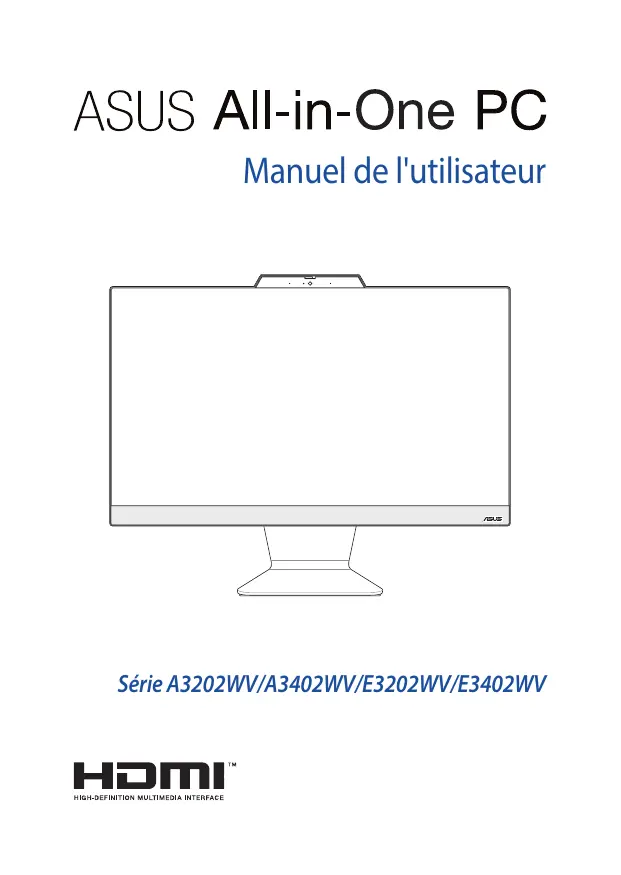
| Caractéristiques | Détails |
|---|---|
| Type de produit | PC tout-en-un |
| Processeur | Intel Core i7 |
| Écran | 23,8 pouces Full HD (1920 x 1080) |
| RAM | 16 Go DDR4 |
| Stockage | 1 To HDD + 512 Go SSD |
| Système d'exploitation | Windows 11 |
| Connectivité | Wi-Fi 6, Bluetooth 5.0, ports USB, HDMI |
| Utilisation | Idéal pour le travail, le divertissement et les jeux légers |
| Maintenance | Accès facile aux composants pour mise à niveau ou nettoyage |
| Sécurité | Protection par mot de passe, mise à jour régulière du système |
| Dimensions | Mesures compactes pour un gain de place |
| Poids | Environ 8 kg |
| Garantie | 2 ans |
FOIRE AUX QUESTIONS - A3402WVAKWPC176W ASUS
Comment puis-je allumer mon ASUS A3402WVAKWPC176W ?
Appuyez sur le bouton d'alimentation situé à l'arrière ou sur le côté de l'appareil. Assurez-vous que le PC est branché sur une prise électrique fonctionnelle.
Que faire si l'écran reste noir après l'allumage ?
Vérifiez que le PC est correctement branché et que la prise fonctionne. Essayez de débrancher le PC pendant quelques minutes, puis rebranchez-le et rallumez-le.
Comment réinitialiser mon ASUS A3402WVAKWPC176W aux paramètres d'usine ?
Accédez aux paramètres du système, puis à 'Mise à jour et sécurité'. Sélectionnez 'Récupération' et choisissez 'Réinitialiser ce PC'. Suivez les instructions à l'écran.
Mon PC est lent, que puis-je faire pour l'accélérer ?
Vérifiez les programmes en cours d'exécution et fermez ceux dont vous n'avez pas besoin. Pensez également à effectuer un nettoyage de disque et à désinstaller les applications inutiles.
Comment connecter un périphérique Bluetooth à mon ASUS A3402WVAKWPC176W ?
Allez dans les paramètres de Windows, puis dans 'Périphériques' et activez le Bluetooth. Mettez votre appareil en mode appairage et sélectionnez-le dans la liste des périphériques disponibles.
Comment résoudre un problème de son sur mon ASUS A3402WVAKWPC176W ?
Vérifiez que le volume n'est pas coupé et que les haut-parleurs sont correctement connectés. Accédez aux paramètres de son pour vous assurer que le bon périphérique de lecture est sélectionné.
Mon PC ne reconnaît pas ma clé USB, que faire ?
Essayez de brancher la clé USB sur un autre port. Si elle n'est toujours pas reconnue, testez-la sur un autre ordinateur pour vérifier si le problème vient de la clé elle-même.
Comment mettre à jour le système d'exploitation de mon ASUS A3402WVAKWPC176W ?
Allez dans les paramètres, puis sélectionnez 'Mise à jour et sécurité'. Cliquez sur 'Vérifier les mises à jour' pour télécharger et installer les dernières mises à jour disponibles.
Que faire si mon ASUS A3402WVAKWPC176W surchauffe ?
Assurez-vous que les évents de ventilation ne sont pas obstrués et que le PC est placé dans un endroit bien ventilé. Pensez à nettoyer la poussière accumulée à l'intérieur de l'appareil.
Comment créer une sauvegarde de mes fichiers sur mon ASUS A3402WVAKWPC176W ?
Utilisez l'outil de sauvegarde intégré de Windows. Allez dans 'Paramètres', puis 'Mise à jour et sécurité', et sélectionnez 'Sauvegarde'. Suivez les instructions pour configurer votre sauvegarde.
Comment contacter le support ASUS si je ne peux pas résoudre mon problème ?
Visitez le site Web d'ASUS pour accéder aux informations de contact du support technique. Vous pouvez également consulter le service client par téléphone ou par chat en ligne.
Téléchargez la notice de votre PC tout-en-un au format PDF gratuitement ! Retrouvez votre notice A3402WVAKWPC176W - ASUS et reprennez votre appareil électronique en main. Sur cette page sont publiés tous les documents nécessaires à l'utilisation de votre appareil A3402WVAKWPC176W de la marque ASUS.