Notice Facile
 AuroraA10 - Smartphone DORO - Notice d'utilisation et mode d'emploi gratuit
Retrouvez gratuitement la notice de l'appareil AuroraA10 DORO au format PDF.
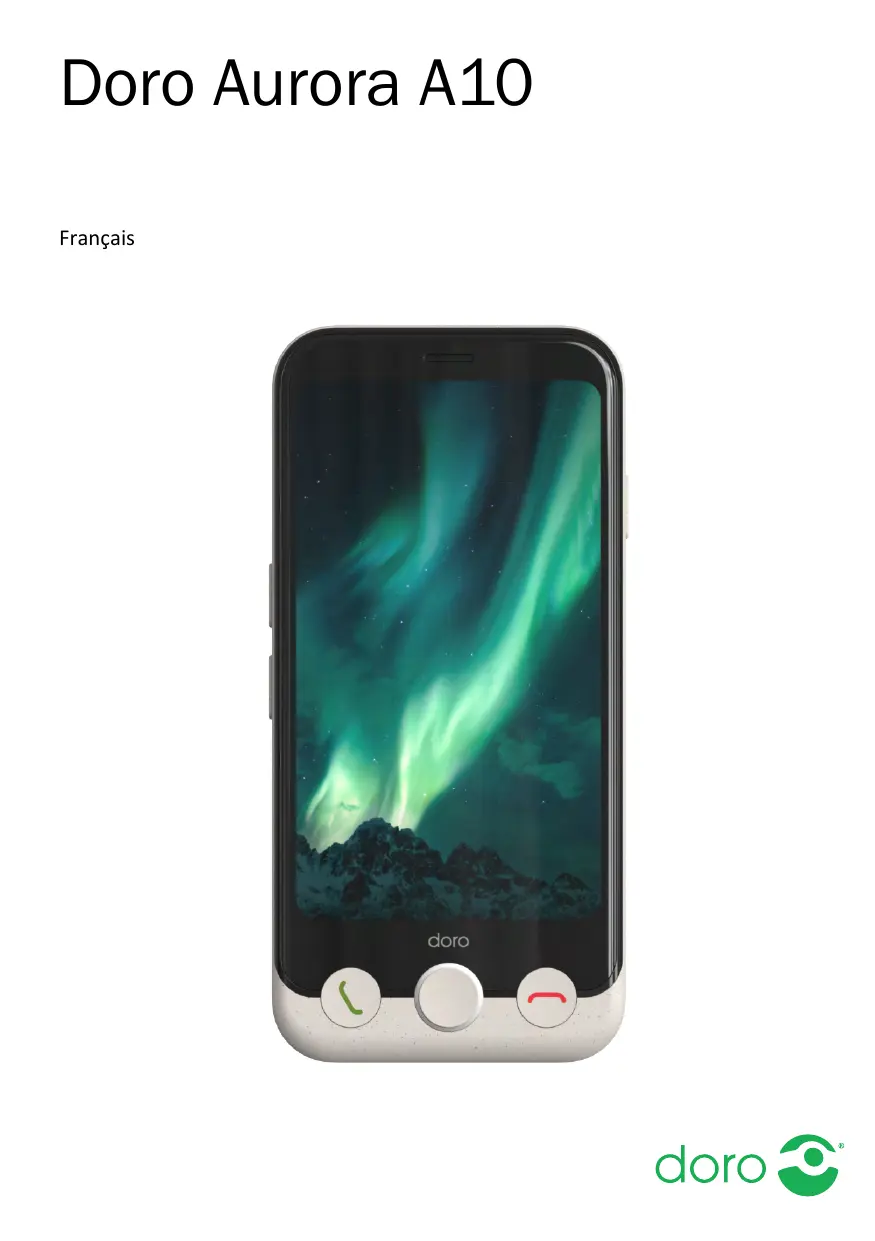
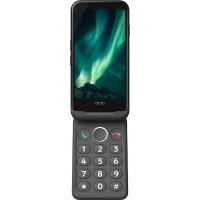
| Type de produit | Smartphone DORO AuroraA10 |
| Système d'exploitation | Android |
| Taille de l'écran | 6,1 pouces |
| Résolution de l'écran | 720 x 1560 pixels |
| Processeur | Quad-core |
| RAM | 2 Go |
| Stockage interne | 32 Go, extensible via microSD |
| Caméra arrière | 13 MP |
| Caméra avant | 5 MP |
| Connectivité | 4G LTE, Wi-Fi, Bluetooth |
| Batterie | 3000 mAh |
| Dimensions approximatives | 156 x 75 x 9 mm |
| Poids | 180 g |
| Compatibilités | Compatible avec les réseaux 4G |
| Type de batterie | Li-Ion |
| Entretien et nettoyage | Utiliser un chiffon doux et sec, éviter les produits chimiques agressifs |
| Pièces détachées et réparabilité | Réparabilité limitée, pièces disponibles auprès de revendeurs agréés |
| Sécurité | Fonctionnalités de sécurité Android, mises à jour régulières |
| Informations générales | Conçu pour les seniors, interface simplifiée |
FOIRE AUX QUESTIONS - AuroraA10 DORO
Comment réinitialiser mon DORO AuroraA10 ?
Pour réinitialiser votre DORO AuroraA10, allez dans 'Paramètres', puis 'Sauvegarde et réinitialisation', et sélectionnez 'Réinitialiser les données d'usine'. Suivez les instructions à l'écran.
Comment activer le mode avion sur mon DORO AuroraA10 ?
Pour activer le mode avion, faites glisser vers le bas depuis le haut de l'écran pour accéder aux paramètres rapides et touchez l'icône 'Mode avion'.
Mon DORO AuroraA10 ne s'allume pas, que faire ?
Assurez-vous que votre smartphone est chargé. Branchez-le sur un chargeur pendant au moins 15 minutes, puis essayez de l'allumer en maintenant le bouton d'alimentation enfoncé.
Comment ajouter un compte de messagerie sur mon DORO AuroraA10 ?
Allez dans 'Paramètres', puis 'Comptes' et sélectionnez 'Ajouter un compte'. Choisissez le type de compte de messagerie et suivez les instructions à l'écran.
Comment libérer de l'espace de stockage sur mon DORO AuroraA10 ?
Vous pouvez libérer de l'espace en supprimant des applications inutilisées, en vidant le cache des applications ou en déplaçant des fichiers sur une carte SD.
Comment prendre une capture d'écran avec mon DORO AuroraA10 ?
Pour prendre une capture d'écran, appuyez simultanément sur le bouton d'alimentation et le bouton de réduction du volume pendant quelques secondes.
Comment mettre à jour le logiciel de mon DORO AuroraA10 ?
Allez dans 'Paramètres', puis 'À propos du téléphone' et sélectionnez 'Mise à jour du système'. Suivez les instructions pour installer les mises à jour disponibles.
Que faire si mon DORO AuroraA10 ne se connecte pas au Wi-Fi ?
Vérifiez que le Wi-Fi est activé dans les paramètres. Si le problème persiste, redémarrez votre routeur et votre téléphone, puis réessayez de vous connecter.
Comment désinstaller une application sur mon DORO AuroraA10 ?
Allez dans 'Paramètres', puis 'Applications', sélectionnez l'application que vous souhaitez désinstaller et appuyez sur 'Désinstaller'.
Mon DORO AuroraA10 a des problèmes de performance, que faire ?
Essayez de redémarrer votre téléphone. Si cela ne résout pas le problème, vérifiez les applications en cours d'exécution et fermez celles qui consomment trop de ressources.
Téléchargez la notice de votre Smartphone au format PDF gratuitement ! Retrouvez votre notice AuroraA10 - DORO et reprennez votre appareil électronique en main. Sur cette page sont publiés tous les documents nécessaires à l'utilisation de votre appareil AuroraA10 de la marque DORO.
MODE D'EMPLOI