A13 Tab - Tablette UMIDIGI - Notice d'utilisation et mode d'emploi gratuit
Retrouvez gratuitement la notice de l'appareil A13 Tab UMIDIGI au format PDF.



| Type de produit | Tablette |
| Marque | UMIDIGI |
| Modèle | A13 Tab |
| Système d'exploitation | Android™ 13 |
| Processeur | T616 2 x A75@2.0GHz + 6 x A55@1.8GHz |
| GPU | Arm Mali G57 1Core @750MHz |
| RAM | 6 Go / 8 Go |
| Stockage interne | 128 Go / 256 Go |
| Batterie | 7500 mAh |
| Taille de l'écran | 10,5 pouces |
| Résolution d'écran | 1920 x 1200 pixels |
| Caméra arrière | 13 MP + 5 MP |
| Caméra frontale | 8 MP |
| Connectivité | WiFi 802.11 a/b/g/n/ac, Bluetooth 5.0, GPS/Glonass/Galileo/Beidou |
| Cartes SIM | 2 Nano SIM ou 1 Nano SIM + 1 carte TF |
| Ports | USB Type-C, prise casque 3,5 mm |
| Capteurs | Accéléromètre, boussole |
| Double veille | Double carte SIM, double veille, passer unique |
| Contenu de la boîte | Tablette, câble Type-C, adaptateur secteur, guide rapide, pochette téléphone |
FOIRE AUX QUESTIONS - A13 Tab UMIDIGI
Questions des utilisateurs sur A13 Tab UMIDIGI
0 question sur cet appareil. Repondez a celles que vous connaissez ou posez la votre.
Poser une nouvelle question sur cet appareil
Téléchargez la notice de votre Tablette au format PDF gratuitement ! Retrouvez votre notice A13 Tab - UMIDIGI et reprennez votre appareil électronique en main. Sur cette page sont publiés tous les documents nécessaires à l'utilisation de votre appareil A13 Tab de la marque UMIDIGI.
MODE D'EMPLOI A13 Tab UMIDIGI
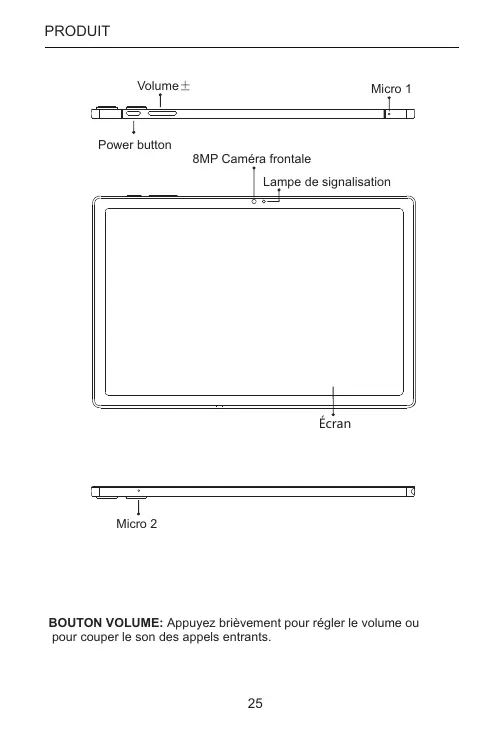
BOUTON VOLUME: Appuyez brievement pour régler le volume ou pour couper le son des appels entrants.
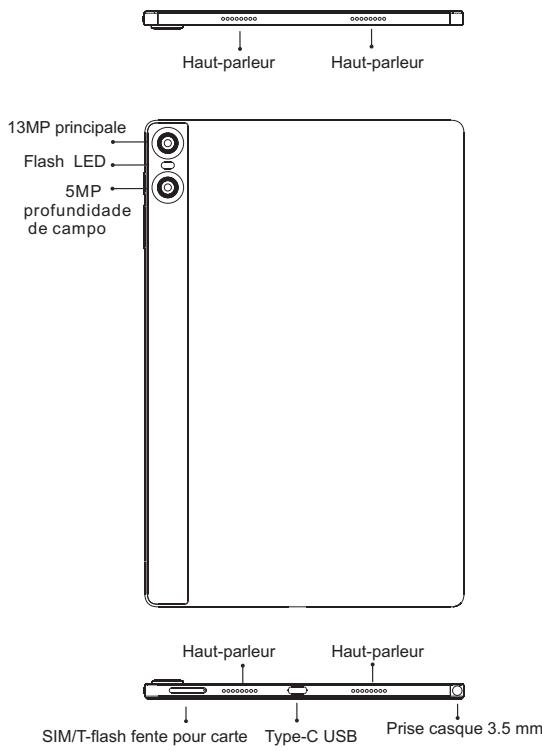
BOUTON MARCHE: Appuyez longuement pour allumer l'appareil;
Lorsque l'appareil est allumé, appuyez brievement sur le bouton d'alimentation pour être indre ou allumer l'écran.
Insérez la carte nano-SIMVeuillez faire face au côte puce de la carte Nano-SIM lors de l'insertion dans la fente. Faibles attention à la direction du bord coupé lorsque vous place la carte Nano-SIM dans la fente.
Rappel:
Veuiliez utiliser une carte Nano-SIM standard. Veuiliez ne pas utiliser de carte non standard découpee à la main, afin d'éviter que la fente SIM et le plateau de la carte ne soient endommagés et que le rejet de la carte ne soit pas susceptible d'endommager la tablette.
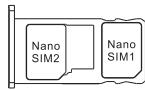
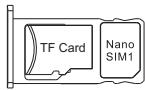
Veuiliez placer le contact métallique de la carte TF vers le bas, soyez conscient de la direction du bord coupé. Place la carte sur le plateau et inséréz-la dans l'appareil.
Rappel:
Veuillez étéinée la tablette avant de changer ou de replacer la carte TF. La carte TF n'est pas fournie avec la tablette, vuillez l'acheter séparation.
Veuiliez ne pas brancher et débrancher le plateau de la carte SIM lorsque la tablette est allumée. Soyez prudent lorsque vous utilisez le dé a fente pour éviter de rayer la tablette.
GESTION DUAL SIM
Veuillez désirait quel emplacement pour carte SIM sera le principal pour le réseau 4G via Paramétres> Carte SIM. Choisissez vos types de réseau préférentes de 4G/3G/2G via Paramétres > Réseau et Internet > Réseau mobile > Type de réseau préférenté.
Connexion WLAN
Dans le réglage du WLAN via Paramétres > Réseau et Internet > Wi-Fi Lorsque le WLAN est acté, une liste des connexions WiFi disponibles approfàra.
Cliquez sur celui auquel vous souhaitez vous connecter, entrez le mot de passer si le réseau est crypté, puis cliquez sur Se connecter. Lorsqu'il s'agit d'un réseau public, cliquez simplement sur Se connecter.
Fonction Bluetooth
Dans le réglage de la fonction Bluetooth via Paramétres > Appareils connectés > Bluetooth Activé la fonction Bluetooth enclinant sur le bouton Menu puis sélectionnez « Actualiser», puis la tablette recherchera les appareils Bluetooth disponibles pour l'appairge et listera à l'écran. Cliquez sur celui avec lequel vous souhaïez vous associer, puis cliqueze sur "Pairer" dans la boîte de dialogue contextuelle. Les documents sont disponibles pour la transmission après l'appairage Bluetooth.
Rappel:
Faites glisser la barre d'etat vers le bas pour ourir les commutateurs de raccouriç par Bluetooth et d'autres fonctions.
Réglage du point d'accès WLAN
Cliquez sur via Paramétres > Réseau et partage de connexion > Point d'accès Wi-Fi pour activer la fonction Point d'accès WLAN portable.
Lors de la configuration du point d'accès WLAN, entrez votre nom d'utilisateur dans "Nom du réseau" et votre mot de passer, puis cliquez sur Enregistrer. Un autre mot de passer de péripérisque du mot de passer.
Rappel:
Veuillez activer la connexion de données avant d'activer la fonction de partage réseau. Notre traffic mobile sera partagé par d'autres appareils, veuillez donc l'utiliser avec précaution. Le signal du point d'accès WAN dépend de la force du signal et des appareils.
Dirigez l'appareil photo vers l'objet de prise de vue, la tablette commencerca automatiquement la mise au point; ou vous pouvez cliquer sur l'écran pourCHOISIR l'objet sur lequel vous souhaitez vous concentrer, puis cliquezur sur I'icone "Capturer" pour prendre des photos. Vous pouvez également choisisr d'autres modes telis que I'enregistrement video, I'emballissement, le panorama pour prendre des photos/videos.
INSTRUCTIONS POUR LA VEILLE DOUBLE
"Double carte, double veille, passer unique" signifie que vous pouvez insérer deux cartes SIM et les avoir toutes les deux "en veille", mais ne pouze pas passer d'appels téléphoniques en même temps. Pendant le mode veille, les deux cartes sont disponibles pour receivevoir des appels téléphoniques, mais une fois l'une des cartes est activée, l'autre ne peut pas receivevoir d'appels téléphoniques ni passer d'appels téléphoniques.
SECURITY INFORMATION
Les informations de sécurité (y compris BS, ES, informations sur la sécurité de la batterie) de l'installation et du fonctionnement du logicieliers peuvent varier selon les régions ou selon les specifications matérielles différentes. UIMDIGI s'engage à exculque toute responsabilité pour les problèmes de performances ou d'incompatibilité causés par des applications hierces, l'édition du registre, la modification du logiciel du système d'exploitation. La personnelisation du système d'exploitation peut entrainer un dysfonctionnement de l'appareil ou de certaines applications.
Veuillez empêcher l'appareil ou la batterie dans des conditions de froid/chaud extrema. Ensuite, une température extrema entrainera une déformation de la tablette et réduira la capacité de charge et la durée de vie de la batterie.
Veuillez n'utiliser que la batterie et le chargeur concus et approuvés par UMIDIGI. Une batterie et un chargeur incompatibles peuvent endommager la tablette.
Veuillez respecter la réglementation locale lors de la mise au rebut des piles et de la tablette usagesé.
Veuiliez ne pas placer la batterie ou la tablette sur ou à l'intérieur d'appareils de chauffage tels qu'un micro-ondes, un four ou un radiateur. La batterie peut exposer si elle devient trop chaude.
Veuillez ne pas écraser ou percer la batterie. Empêchez la batterie d'obtenir une pression élevée de l'extérieur, cela peut provoquer un court-circuit interne et une surchauffe.
| Information générales | |
| Modèle | A13 Tab |
| Système d'exploitation | Android™ 13 |
| CPU | T616 2 x A75@2.0GHz + 6 x A55@1.8GHz |
| GPU | Arm Mall G57 1Cocre @750MHz |
| RAM | 6GB/8GB |
| ROM | 128GB/256GB |
| Batterie | 7500mAh |
| Écran | |
| Taille de l'écran | 10.5 pouces |
| Résolution | 1920*1200 Pixels |
| Tactile | Multi-touch capacitif |
| Caméra | |
| Caméra arrière | 13MP+5MP Caméra |
| Caméra frontale | 8MP Caméra |
| Connectivité(I/O) | |
| Band | GSM: B2/5 WCDMA :B2/5 FDD:B2/5/7/12 TDD:B41F(2535-2655) |
| Carte SIM/TF | 2 cartes Nano SIM ou 1 carte Nano SIM et 1 carte TF |
| WiFi | IEEE802.11 a/b/g/n/ac |
| Bluetooth | Bluetooth 5.0 |
| GNSS | GPS/Glonass/Galileo/Beidou |
| FM | YES |
| Port casque | 3.5mm |
| Sortie USB | Type-C USB |
| Fonctionnalités additionnelles | |
| Formats video | 3GP/MPEG4 |
| Formats Audios | WAV/MP3/AAC/AMR/MIDI/APE/WMA |
| D'extension mémoire | Prise en charge de la carte TF jusqu'à 512 GB |
| Langues | support multi-lingue |
| Capteurs | Capteur G, Boussole. |
| Contenu de la boite | |
1*tablette
1*cable de type c
1 adaptateur secteur
1* guide rapide
1 Pochette Téléhone
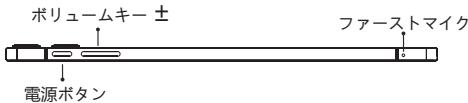
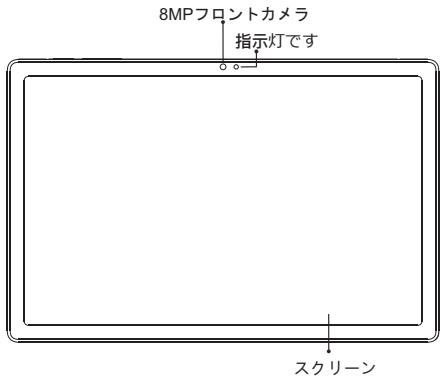

Le fonctionnement de 5150-5250 MHz est limite a une utilisation en interieur uniquement. Le present appeairet es conforme aux CNR d'Innovation, Sciences et Developpement economique Canada aplicables aux appearels radio exempts de licence. L'exploitation est autorisee au deux conditions suivantes:
(1) l'appareil nedoit pas produit de brouillage, et
(2) l'utilisateur de l'appareil doit accepter tout brouillage radioélectrique subi, même si le brouillage est susceptible d'en comprompte le fonctionnement.
Pour un fonctionnement porté sur le corps, cet apparéil a été testé et répond aux directives d'exposition RF FCC/ISEDC lorsqu'il est utilisé avec un accessoire conçu pour ce produit ou lorsqu'il est utilisé avec un accessoire qui ne contient pas de métal.

| BE | BG | CZ | DK | DE | EE | IE | EL |
| ES | FR | HR | IT | CY | LV | LT | LU |
| HU | MT | NL | AT | PL | PT | RO | SI |
| SK | FI | SE | NO | IS | LI | CH | TR |

Marque : UMIDIGI
Modèle : A13 Tab
Catégorie : Tablette