 Notice Facile
 TCL 50 XE NXT PAPER 5G - Smartphone TCL - Notice d'utilisation et mode d'emploi gratuit
Retrouvez gratuitement la notice de l'appareil TCL 50 XE NXT PAPER 5G TCL au format PDF.
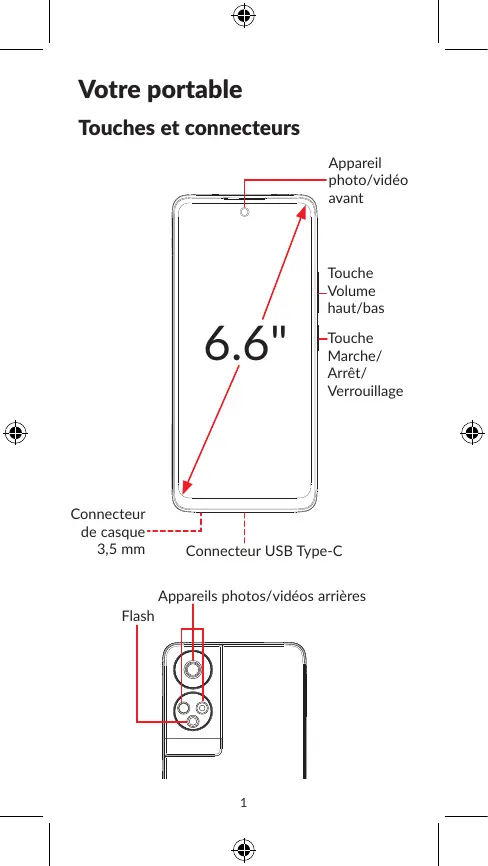


| Type de produit | Smartphone 5G |
| Écran | 50 pouces, technologie NXT PAPER, résolution Full HD+ |
| Processeur | Octa-core, fréquence jusqu'à 2.4 GHz |
| RAM | 4 Go |
| Stockage interne | 128 Go, extensible via microSD |
| Caméra arrière | Triple capteur : 50 MP (principal) + 2 MP (macro) + 2 MP (profondeur) |
| Caméra avant | 8 MP |
| Système d'exploitation | Android 12 |
| Connectivité | 5G, Wi-Fi 802.11 a/b/g/n/ac, Bluetooth 5.0 |
| Batterie | 5000 mAh, non amovible |
| Dimensions | 160.6 x 74.7 x 8.9 mm |
| Poids | 190 g |
| Entretien et nettoyage | Utiliser un chiffon doux, éviter les produits chimiques agressifs |
| Garantie | 2 ans |
| Accessoires inclus | Chargeur, câble USB, écouteurs, coque de protection |
| Informations de sécurité | Ne pas exposer à des températures extrêmes, éviter l'humidité |
FOIRE AUX QUESTIONS - TCL 50 XE NXT PAPER 5G TCL
Téléchargez la notice de votre Smartphone au format PDF gratuitement ! Retrouvez votre notice TCL 50 XE NXT PAPER 5G - TCL et reprennez votre appareil électronique en main. Sur cette page sont publiés tous les documents nécessaires à l'utilisation de votre appareil TCL 50 XE NXT PAPER 5G de la marque TCL.
MODE D'EMPLOI TCL 50 XE NXT PAPER 5G TCL
@ Utilisez la broche SIM fournie pour ouvrir le plateau SIM.
® Placez la carte Nano SIM et/ou la carte microSD'" dans le plateau, puis faites lisser le plateau SIM dans la fente.
Remarque: les cartes microSD'" sont vendues séparément. Utilisez uniquement des cartes
Nano SIM avec votre téléphone.
Attention: N'insérez pas la broche SIM dans le petit trou en haut ou en bas du téléphone.
@ Faites glisser vers le bas depuis la barre d'état pour afficher le panneau de notification et accéder à toutes les notifications en attente. Faites glisser de nouveau vers le bas pour afficher les options de paramètres d'accès rapide.
@ Appuyez # pour accéder au menu complet des paramètres.
Remarque: Les mises à jour logicielles étant
fréquentes, il se peut que votre téléphone
ne dispose pas de toutes les applications ou fonctionnalités répertoriées.
Appuyez sur (ED ensuite sur pour passer l'appel.
Quand vous recevez un appel:
- Appuyez sur RÉPONDRE ou faites glisser l'icône «vers le haut pour répondre:
- Appuyez sur REFUSER ou faites glisser vers le bas l'icône | pour rejeter:
@ Appuyez sur le nom ou l'icône du contact pour ouvrir la fiche de contact, où vous pouvez modifier ses informations, les appeler, etc. Appuyez de manière prolongée pour partager ou supprimer le ou les contacts sélectionnés.
@) Appuyez pour créer un nouveau contact.
électronique est utilisée pour un destinataire.
@ Touchez et maintenez le doigt appuyé pour enregistrer de l'audio.
@ Touchez et maintenez pour changer de langue.
@ Insérez un GIF, un autocollant, un emplacement, un contact ou un autre fichier média.
@ Insérez une photo de la galerie ou prenez-en une directement.
@ Appuyez pour saisir une virgule. Appuyez de manière prolongée pour accéder aux paramètres du clavier, aux smileys et aux émotions ou pour passer en mode de saisie de la main gauche ou de la main droite.
© Appuyez pour accéder aux claviers de symboles et de chiffres.
@ Appuyez pour accéder aux dossiers de messagerie, aux paramètres, etc.