MODE D'EMPLOI TS7650i CANON
TS7700 series TS7600i series TS6630 series Manuel en ligne
Contenu
Annexe. 11
Symbolesutilisésdanscedocument. 12
Marques et licences. 13
Marques. 14
Licences. 15
Principaux composants et utilisation. 41
Principaux composants. 42
Face avant. 43
Face arrirée. 46
Vue de l'intérieur 47
Panneau de contrôle. 48
Utilisation de I'ecran tactile. 49
Saisie de chiffres, de lettres et de symboles. 53
Alimentation. 55
Mise sous tension/hors tension de l'imprimante. 56
Chargement du papier 58
Sources de papier. 59
Chargement de papier photo/ordinaire dans le receptacle arrêté. 61
Chargement du papier ordinaire dans la cassette 66
Chargement des enveloppes dans le receptacle arrêté. 71
Chargement des originaux. 76
Chargement d'originaux sur la vitre d'exposition. 77
Chargement selon l'utilisation. 79
Originaux pris en charge. 82
Comment enlever/fixer le Capot du scanner. 83
Remplacement d'une cartouche FINE. 85
Remplacement d'une cartouche FINE. 86
Vérification du niveau d'encre sur l'écran tactile. 90
Restrictions. 91
Detection du même nom d'imprimante. 93
Basculement de la connexion de l'imprimante vers le réseau ou des péripériques. 94
Astuces sur la connexion réseau (Windows/macOS). 96
Detection du même nom d'imprimante 93
Basculement de la connexion de l'imprimante vers le réseau ou des péripériques. 94
Wi-Fi Connection Assistant. 101
Démarrage de Wi-Fi Connection Assistant. 102
Diagnostic et réparation des paramètres réseau 103
Configuration/modification des paramètres réseau 104
Écran Canon Wi-Fi Connection Assistant. 105
Configuration des paramètres réseau. 110
Configuration/modification des paramètres de connexion réseau cable (cable Ethernet). 111
Configuration/modification des paramétres Wi-Fi. 114
Affectation d'informations sur l'imprimante. 119
121
122
Wi-Fi Connection Assistant. 125
Demarrage de Wi-Fi Connection Assistant. 126
Diagnostic et réparation des paramètres réseau 127
128
Utilisation des fonctions d'entretien depuis l'imprimante. 129
Procedure d'entretien. 130
Impression du motif de vérification des buses. 133
Examen du motif de vérification des buses. 135
Nettoyage de la tete d'impression. 137
Nettoyage en profondeur de la Tete d'impression. 139
Alignment de la tete d'impression. 141
Alignment manuel de la tete d'impression. 143
Utilisation des fonctions d'entretien depuis votre ordinateur (Windows). 147
Ouverture de l'outil d'entretien (Canon IJ Printer Assistant Tool). 148
Nettoyage des têtes d'impression. 150
Réglage automatique de la position de la tête d'impression. 152
Ajustement manuel de la position de la tete d'impression. 153
Utilisation des fonctions d'entretien depuis votre ordinateur (macOS). 157
Ouverture de l'interface utilisateur distante pour l'entretien 158
Nettoyage des têtes d'impression. 159
Réglage de la position de la Tête d'impression. 162
Vérification du niveau d'encre à partir de votre ordinateur 163
Nettoyage. 164
Nettoyage des rouleaux d'entrainment du papier 165
Nettoyage de l'intérieur de l'imprimante (nettoyage de la platine inférieure). 167
Remplacement de la cartouche d'entretien. 170
Remplacement de la cartouche d'entretien. 171
Vérification de l'etat de la cartouche d'entretien sur l'écran tactile. 175
Modification des paramètres. 176
Modification des paramètres de l'imprimante depuis votre ordinateur (Windows). 177
Changement des options d'impression 178
Selection de l'encre à utiliser. 179
Gestion de l'alimentation de l'Imprimante. 180
Modification du mode de fonctionnement de l'Imprimante. 182
Modification des paramètres de l'imprimante depuis votre ordinateur (macOS). 184
Gestion de l'alimentation de l'Imprimante. 185
Modification du mode de fonctionnement de l'Imprimante. 186
Modification des paramètres à partir du Panneau de contrôle. 187
Modification des paramètres à partir du Panneau de contrôle. 188
Configuration des éléments sur le panneau de contrôle. 190
Paramètres de sécurité. 191
Paramètres d'impression. 192
Paramètres réseau. 194
Autres paramètres péripérisque. 199
Sélection de langue. 201
Mise à jour du micrologiciel. 202
Réinitialiser paramètre 203
Paramètres d'alimentation. 204
Configuration du service Web. 206
Paramètres ECO. 207
Paramètres silencieux. 209
Infos système. 210
Vérification du nombre total d'utilisations de l'imprimante. 211
Sécurité 213
Précautions de sécurité. 214
Informations sur les réglementations. 218
WEEE. 219
Précautions de manipulation. 230
Restrictions legales relatives à la numérisation/copie 231
Précautions de manipulation de l'imprimante 232
Transport de votre Imprimante 233
En cas de réparation, de prét ou de mise au rebut de l'imprimante. 235
Garantie d'une qualite d'impression optimale 236
Astuces pour l'encre. 237
Specifications. 238
Caracteristiques techniques du produit 239
Formats et grammages de papier pris en charge. 242
Limin de chargement du papier 244
Types de support pris en charge 246
Types de support non pris en charge. 248
Manipulation du papier. 249
Impression. 250
Impression de photos et de documents. 251
Impression depuis un ordinateur 252
Impression depuis le logiciel d'application (pilote d'imprimante Windows). 253
Configuration d'impression élémentaire 254
Commandes principales (onglet Paramètres de base). 256
Description de l'onglet Paramètres de base 257
Paramètres de papier dans le pilote d'imprimante et sur l'imprimante (Type de support). 266
Paramètres de papier dans le pilote d'imprimante et sur l'imprimante (Format papier) 268
Impression sur cartes postales 270
Configuration de l'impression des enveloppopes 272
Enregistrement d'un profil d'impression fréquement utilisé 273
Définissez le type de support, la qualité, etc. (onglet Support/Qualité). 275
Description de l'onglet Support/Qualité 276
Définir la mise en page des document imprimés (onglet Configuration de la page). 280
Description de l'onglet Configuration de la page. 281
Définition du nombre de copies et de l'ordre d'impression. 294
Exécution d'une impression sans bordure 296
Impression mise en page 298
Impression recto/verso 299
Présentation du pilote d'imprimante 301
Pilote d'imprimante Canon IJ. 302
Ouverture de l'écran de configuration du pilote d'imprimante. 303
Écran d'étéat Canon IJ. 305
Vérification du niveau d'encre à partir de votre ordinateur. 306
Instructions d'utilisation (pilote d'imprimante) 307
Description de l'onglet Entretien 309
Description de I'ecran d'etat d'imprimante Canon IJ. 312
Mise à jour du pilote. 315
Impression à partir d'un calculé d'application (macOS AirPrint). 317
Impression. 318
Exécution d'une impression sans bordure 322
Impression sur cartes postales. 324
Ajout d'une imprimante. 325
Ouverture de I'ecran des parametes d'une imprimante. 326
Affichage de I'ecran d'etat de I'impression. 327
Suppression de la tâche d'impression non souhaitée. 328
Suppression d'une imprimante qui n'est plus requise de la liste des imprimantes. 329
Impression avec des logiciels d'application Canon 330
Impression depuis un smartphone ou une tablette. 331
Impression Hagaki et enveloppes. 332
Impression sur cartes postales 270
Impression sur cartes postales 324
Configuration de l'impression des enveloppopes 272
Autres fonctions d'impression diverses 337
Paramètres du papier 338
Copie. 342
Copiede documents. 343
Configuration des paramètres pour la copie. 346
Numérisation. 349
Numérisation et enregistrement sur un ordinateur 350
Numérisation dans Windows 351
Numérisation en fonction du type ou de l'objet de l'élement (Scan Utility). 352
Fonctions de Scan Utility. 353
Numérisation facile (Numérisation auto). 355
Numérisation de documents et de photos 356
Creation/modification de fichiers PDF 357
Numérisation avec un logiciel d'application (ScanGear). 362
Qu'est-ce que ScanGear (pilote du scanner)? 363
Demarrage de ScanGear (pilot du scanner). 365
Numérisation en Mode de base 366
Écrans de ScanGear (pilote du scanner). 369
Onglet Mode de base. 370
Onglet Mode avancé 378
Remarques generales (pilot du scanner). 385
Astuces pour la numérisation. 387
Positionnement des originaux (Numérisation à partir d'un ordinateur). 388
Paramètres de numérisation réseau 389
Numérisation dans macOS 393
Numérisation en fonction du type ou de l'objet de l'élement (IJ Scan Utility Lite). 394
Fonctions IJ Scan Utility Lite. 395
Numérisation facile (Numérisation auto). 397
Numérisation de documents et de photos 398
Astuces pour la numérisation. 399
Positionnement des originaux (Numérisation à partir d'un ordinateur). 400
Jonction d/images numérises à un E-MAIL à envoyer. 403
Foire aux questions. 404
FAQ réseau. 407
Problèmes de communication réseau. 409
Impossible de détector une imprimante sur le réseau (Windows/macOS). 410
Impossible de détector une imprimante sur le réseau. 411
Impossible de continuer au-delà de l'écran Connexion de l'imprimante (Impossible de détecter l'imprimante connectée via USB). 415
Problèmes liés au routeur sans fil. 417
Clé réseau (mot de passer) inconnue. 418
Impossible d'utiliser l'imprimante après le remplacement du routeur sans fil ou la modification de ses paramètres. 420
Problèmes liés aux paramètres de l'imprimante/smartphone/tablette pour le réseau. 422
Résolvé les problèmes de réseau avec les fonctions de diagnostic de l'imprimante 423
Vérification des informations réseau de l'imprimante 430
Impression des paramètres de réseau. 433
Restauration des paramètres réseau de l'imprimante aux valeurs par défaut. 443
Paramètres de réseau par défaut. 444
Connexion avec Connexion directe sans fil. 446
Problèmes lors de l'impression (numérisation) à partir d'un smartphone ou d'une tablette. 451
Impossible d'imprimer (numérique) à partir d'un smartphone ou d'une tablette. 452
Problèmes liés à l'impression. 456
L'imprimante n'imprime pas. 457
L'imprimante n'accepte pas ou n'entraîne pas le papier/Erreur « Pas de papier » 460
Résolution des problèmes de qualité d'impression 464
L'encre ne s'écoule pas/Impressions floues ou troubles/Couleurs inexactes ou Bavures/Traces. 467
Les lignes sont mal alignées/déformées 470
Le papier est taché/La surface imprimée est rayée/Taches d'encre/Papier gondole. 471
Ligne verticale pres de l'image. 475
Images incompletés/ Impossible de terminer l'impression. 476
Lignes incomplètes ou manquantes (Windows). 478
Le verso du papier est taché. 479
Couleurs inégales ou striées. 480
Passez en mode hors connexion (Windows). 481
Problèmes liés à la numérisation (Windows). 484
Problèmes liés à la numérisation. 485
Le scanner ne fonctionne pas. 486
ScanGear (pilote du scanner) ne démarre pas. 487
Problèmes liés à la numérisation (macOS). 488
Problèmes liés à la numérisation. 489
Le scanner ne fonctionne pas. 490
Le pilote du scanner ne démarre pas. 491
Problèmes mécaniques 492
Impossible demettre l'imprimante sous tension. 493
L'imprimante s'eteint inopinément ou de manière repétitive. 494
Problèmes de connexion USB 495
Une langue incorrecte apparait dans I'ecran LCD. 497
Problèmes liés à l'installation et au téléchargement 498
Échec de l'installation des MP Drivers (pilote d'imprimante) (Windows). 499
Impossible de continuer au-delà de l'écran Connexion de l'imprimante (Impossible de détecter l'imprimante connectée via USB). 415
Mise à jour des MP Drivers (pilote d'imprimante) dans un environnement réseau (Windows). 502
Erreurs et messages 503
Lorsqu'une erreur se produit 504
Un message s'affiche. 506
Lorsqu'une erreur se produit 504
Listedes codes de support d'erreur d'Imprimante. 511
Que faire en cas de bourrage papier. 513
Retrait du papier coincide à l'intérieur de l'imprimante. 517
Retrait du papier à partir de la partie arrrière. 521
- 527
- 528
- 529
1401 530
- 531
- 532
1496 533
- 534
1651 535
-
536
-
537
1687 539
- 540
- 541
1724 542
- 543
1726 544
1727 545
La cassette n'est pas installée (1876). 546
- 547
- 553
2114 561
2200 567
3252 568
- 569
- 570
- 571
- 572
Un message s'affiche. 506
Annexe
Manuel en ligne
Symboles utilisés dans ce document
Marques et licences
Avertissement
Instructions dont le non-respect peut entrainer la mort, des blessures graves ou des dommages de propriété provoquées par un fonctionnement incorrect du matériel. Ces instructions doivent être respectées afin de garantir un fonctionnement sûr.
Attention
Instructions dont le non-respect peut entraîner des blessures graves ou des dommages de propriété dus à un fonctionnement incorrect du matériel. Ces instructions doivent être respectées afin de garantir un fonctionnement sûr.
Important
Instructions contenant des informations importantes qui doivent être respectées pour éviter tout dommage ou blessure ou une utilisation inappropriée du produit. Veillez à生存 attentionivement ces instructions.
Remarque
Instructions comptant des remarques et des explications complémentaires.
Principes essentiels
Instructions décrivant les opérations de base de votre produit.
Remarque
- Les icones peuvent varier en fonction du produit utilisé.
Marques et licences
Marques
Licences
- Microsoft est une marque déposée de Microsoft Corporation.
- Windows est une marque ou une marque déposée de Microsoft Corporation aux États-Unis et/ou dans d'autres pays.
- Windows Vista est une marque ou une marque déposée de Microsoft Corporation aux États-Unis et/ou dans d'autres pays.
- Microsoft Edge et Excel sont des marques déposées ou des marques de Microsoft Corporation aux États-Unis et/ou dans d'autres pays.
- Internet Explorer est une marque ou une marque déposée de Microsoft Corporation aux États-Unis et/ou dans d'autres pays.
- Microsoft Store est une marque ou une marque déposée de Microsoft Corporation aux États-Unis et/ou dans d'autres pays.
- Ce périphérique incorpore la technologie exFAT sous licence de Microsoft.
- Mac, Mac OS, macOS, OS X, AirPort, App Store, AirPrint, le logo AirPrint, Safari, Bonjour, iPad, iPad Air, iPad mini, iPadOS, iPhone et iPod touch sont des marques d'Apple Inc., déposées aux États-Unis et dans d'autres pays.
- IOS est une marque ou une marque déposée de Cisco aux États-Unis et dans d'autres pays, et est utilisé sous licence.
- Google Cloud Print, Google Chrome, Chrome OS, Chromebook, Android, Google Drive, Google Apps et Google Analytics sont des marques déposées ou commerciales de Google Inc. Google Play et le logo Google Play sont des marques commerciales de Google LLC.
- Adobe, Acrobat, Flash, Photoshop, Illustrator, Adobe RGB et Adobe RGB (1998) sont des marques déposées ou des marques d'Adobe Systems Incorporated aux États-Unis et/ou dans d'autres pays.
- Adobe, Acrobat, Flash, Photoshop, Photoshop Elements, Lightroom, Adobe RGB et Adobe RGB (1998) sont des marques déposées ou des marques d'Adobe Systems Incorporated aux États-Unis et/ou dans d'autres pays.
- Amazon, Echo et Alexa sont des marques d'Amazon.com, Inc. ou de ses filiales.
- Google, Google Home et Android sont des marques déposées de Google LLC.
- LINE est une marque déposée ou une marque de LINE Corporation.
- LINE Clova est une marque déposée de LINE Corporation.
- Google Docs et Google Drive sont des marques déposées de Google LLC.
- App Store est une marque d'Apple Inc., déposées aux États-Unis et dans d'autres pays.
- Bluetooth est une marque de Bluetooth SIG, Inc., aux États-Unis et sous licence de Canon Inc.
- Code QR est une marque déposée de DENSO WAVE INCORPORATED au Japon et dans d'autres pays.
- La marque verbale Mopria® et le logo Mopria® sont des marques déposées et/ou non déposées de Mopria Alliance, Inc. aux États-Unis et dans d'autres pays. L'utilisation non autorisé est strictement interdite.
- Mozilla Firefox est une marque ou une marque déposée de Mozilla Foundation aux États-Unis et/ou dans d'autres pays.
- Wi-Fi, WPA, WPA2 et WPA3 sont des marques déposées ou commerciales de Wi-Fi Alliance.
- Les noms de sociétés et de produits mentionnés dans ce guide sont des marques ou des marques déposées détenues par leurs propriétaires.
Les informations suivantes s'appliquent uniquement aux produits prenatal en charge la fonction Wi-Fi.
Les informations suivantes s'appliquent uniquement aux produits prenatal en charge PIXUS Cloud Link,
PIXMA Cloud Link ou MAXIFY Cloud Link.
THE BASIC LIBRARY FUNCTIONS
Principaux composants et utilisation
Principaux composants
Alimentation
Chargement du papier
Chargement des originaux
Principaux composants
Face avant
Face arrirée
Vue de l'intérieur
Panneau de contrôle
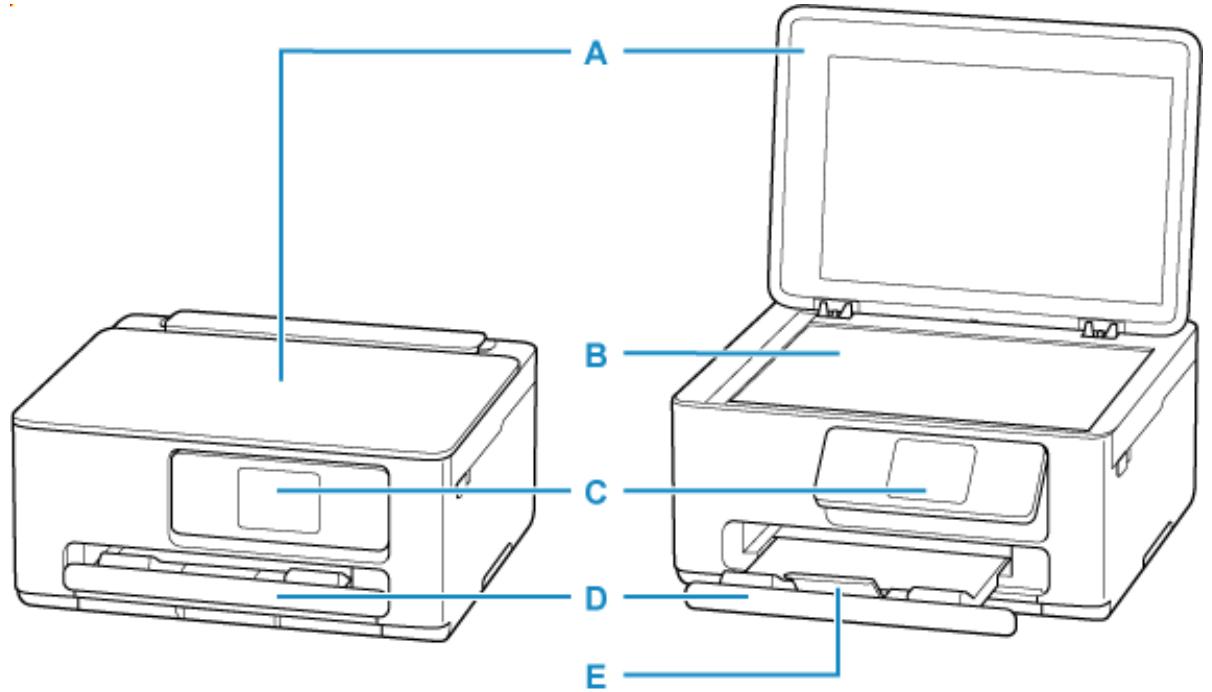
A: Couvercle du scanner
Ouvrez pour placer un original sur la vitre d'exposition.
B: Plateau
Chargez un original ici.
C: Panneau de contrôle
Permet de modifier les paramètres de l'imprimante ou d'utiliser cette dernière. Le panneau est enforcé pour être ouvert par le bac de sortie papier avant que l'impression ne débute.
Panneau de contrôle
D: Bac de sortie papier
Emplacement d'ou sont ejectees les feuilles imprimées. Déployez-le avant de lancer l'impression.
E: Extension du bac de sortie papier
Ouvrez pour accueillir le papier ejecté.
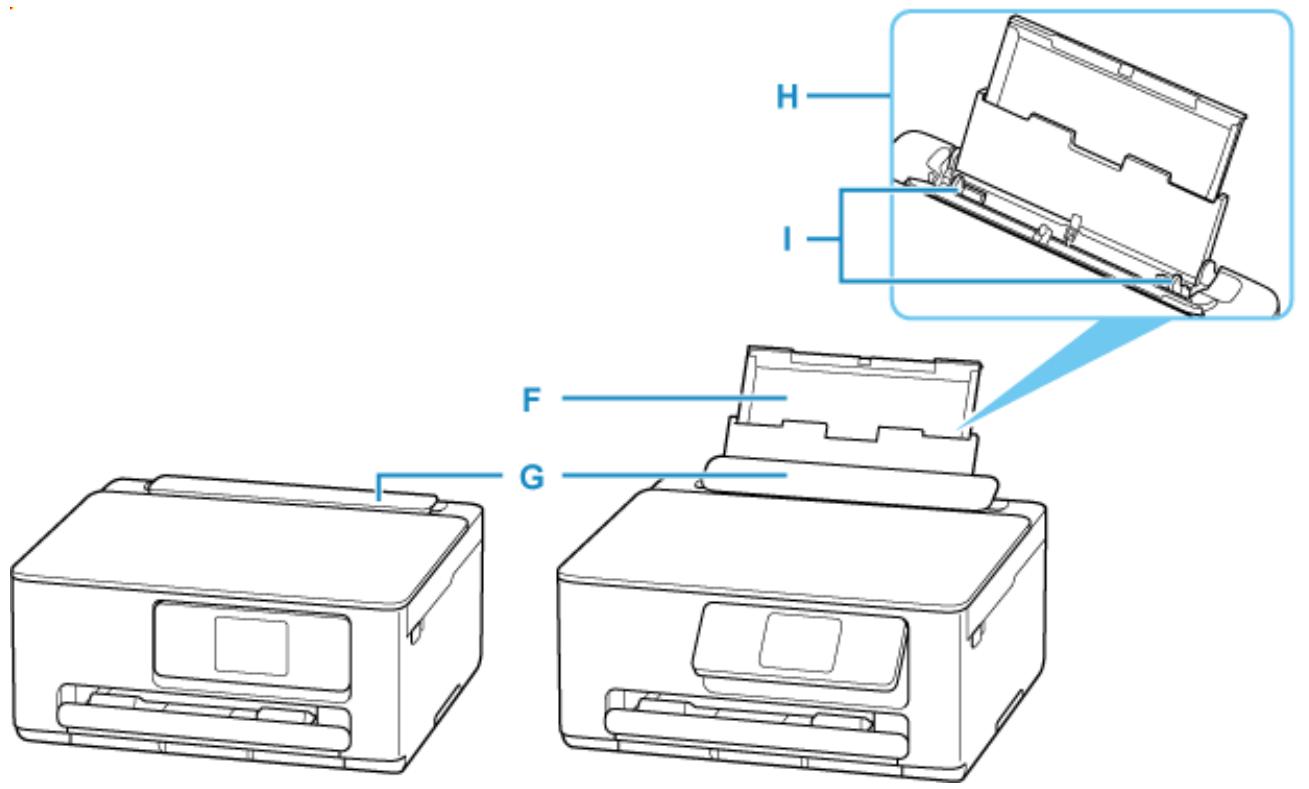
F: Support papier
Déployez pour charger du papier dans le réceptacle arrêté.
G: Couvercle de la fente d'alimentation
Empêche la chute d'objets dans la fente d'alimentation.
Ouvrez le couvercle pour faire glisser les guides papier et refermez-le avant d'imprimer.
H: Réceptacle arrêté
Plusieurs feuilles de papier, de même format et de même type, peuvent être chargées simultanément, et la machine est automatiquement alimentée par une seule feuille à la fois.
Chargement de papier photo/ordinaire dans le réceptacle arrêté
Chargement des enveloppes dans le réceptacle arrêté
I: Guides papier
Alignez avec les deux cotsés de la pile de papier.
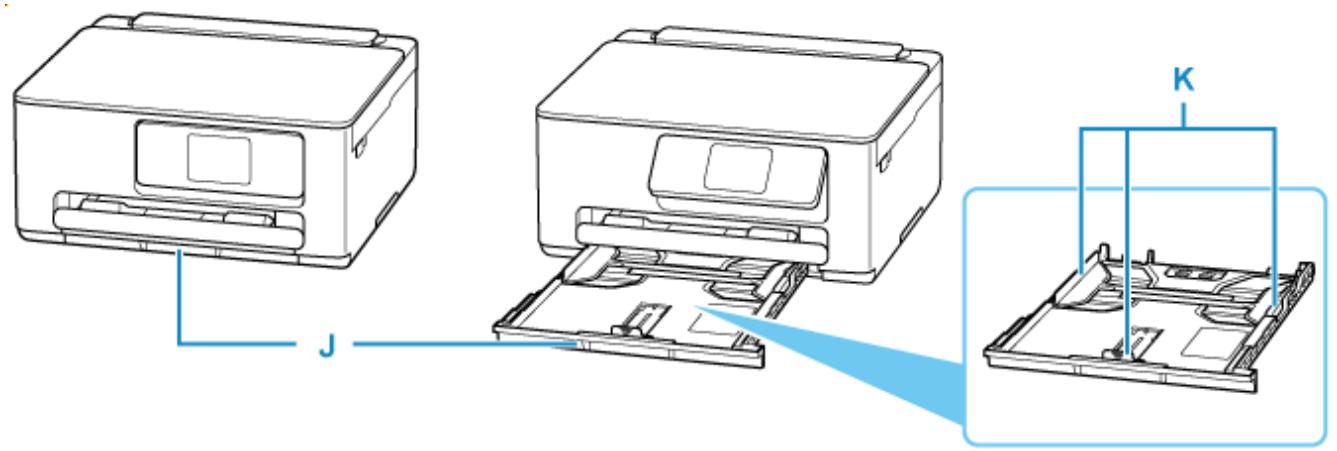
J: Cassette
Chargez du papier ordinaire au format A4, B5 ou A5 dans la cassette et inserez-le dans l'imprimante.
K: Guides papier
Alignez avec les côtés croit/gauche/avant de la pile de papier.
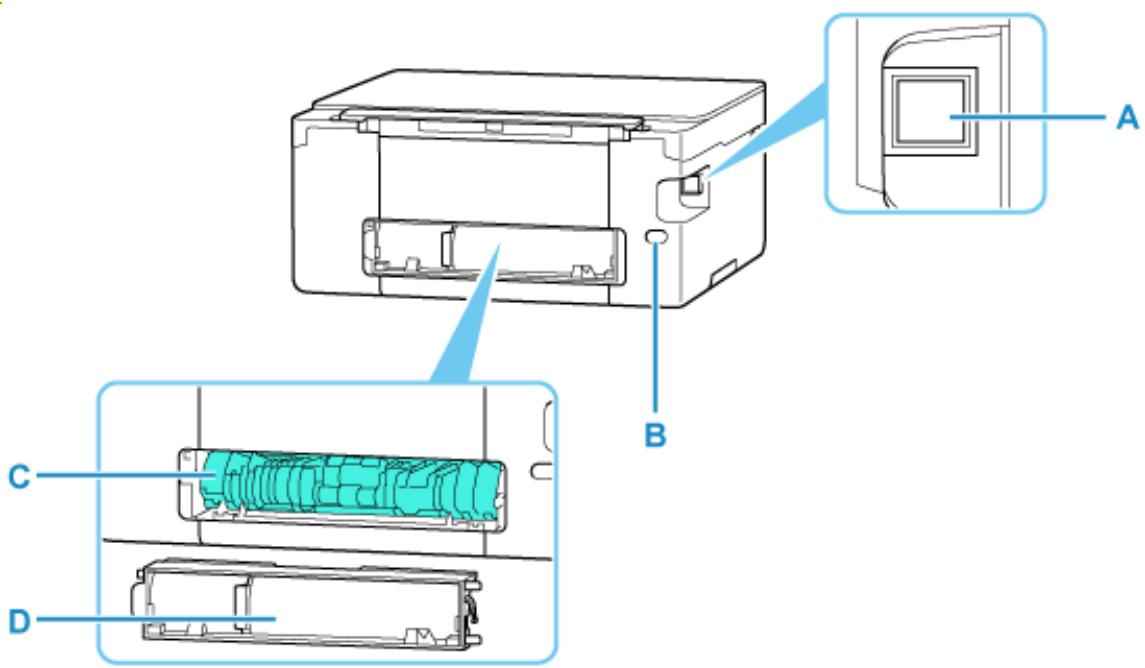
A:PortUSB
Permet de brancher le cable USB pour connecter l'imprimante à un ordinateur.
B: Connecteur du cordon d'alimentation
Permet de connecter le cordon d'alimentation fourni.
C: Unité d'entrainment
S'ouvre pour-retirer du papier coince. Lorsque vous retirez l'appareil, faites-le après avoir placé un doigt sur la dépression au centre à droite.
D: Capot arrête
Se détache pour-retirer du papier coince.
Important
- Ne touchez pas le boitier métallique.
- Vous ne doivent ni brancher, ni débrancher le cable USB lorsque l'imprimante effectue une impression à partir de l'ordinateur ou numérique des documents vers celui-ci. Cela peut entraîner un problème.
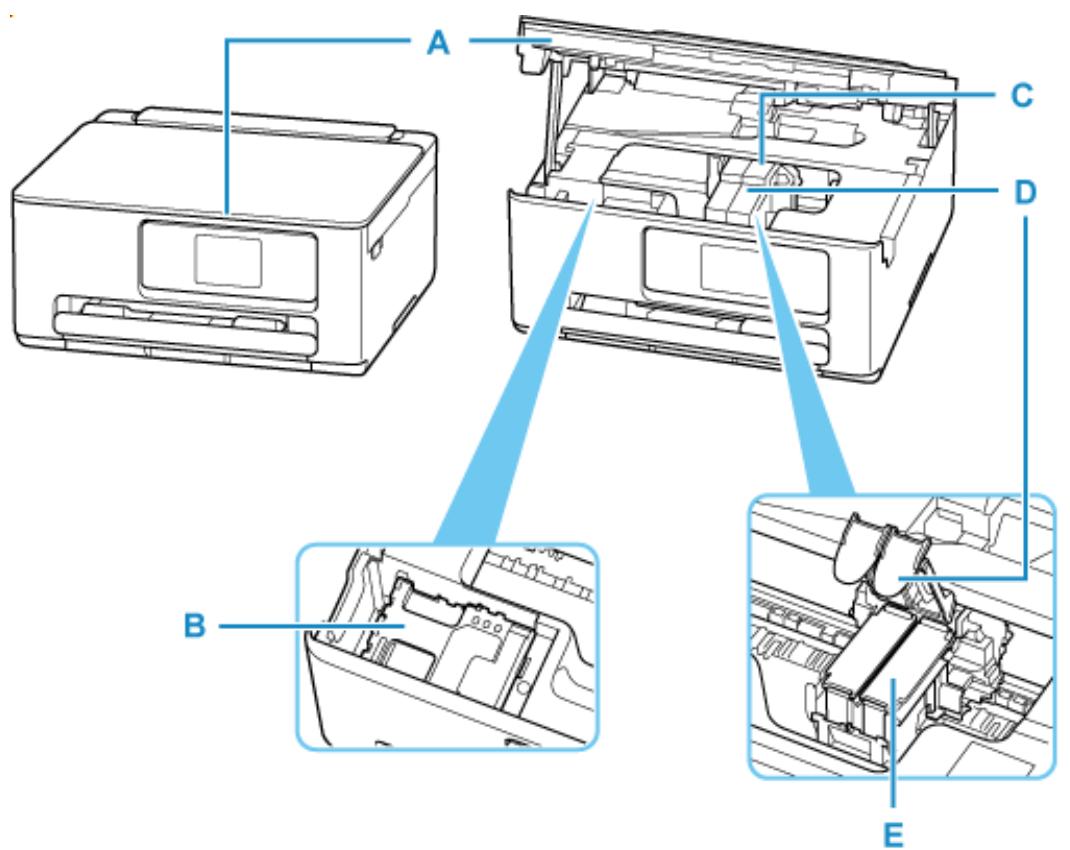
A: Unité de numérisation / capot
Permet de numériser des originaux. Ouvrir lors du remplacement de la cartouche FINE ou de la cartouche d'entretien et pour-retirer le papier coince.
B: Cartouche d'entretien
Absorbe l'encre utilisée pour le nettoyage.
Remplacement de la cartouche d'entretien
C: Porte-cartouche FINE
Installes la cartouche FINE.
La cartouche FINE couleur doit être installée dans l'emplacement de gauche et la cartouche FINE noir dans l'emplacement de droite.
D: Couvercle de verrouillage des cartouches d'encre
Sécurise la cartouche FINE installée.
E: Cartouche FINE (cartouches d'encre)
Cartouche remplaçable dotée d'une tête d'impression et d'une cartouche d'encre.
Remplacement d'une cartouche FINE
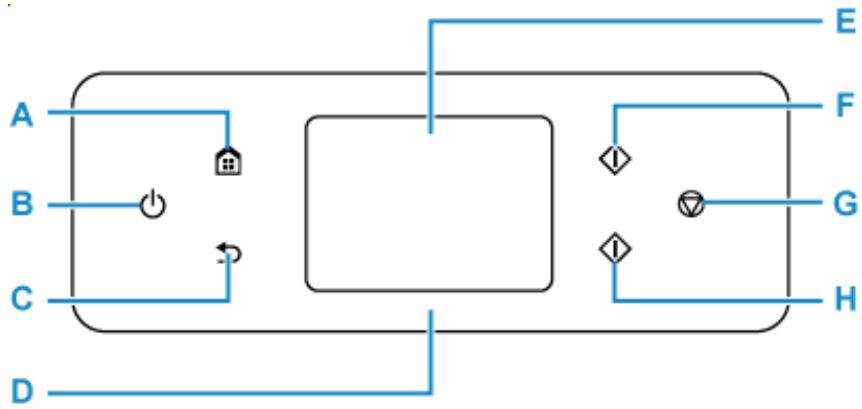
A: Bouton ACCUEIL (HOME)
Permet d'acceder à l'écran ACCUEIL.
Utilisation de l'écran tactile
Permet d'activer ou de désactiver l'alimentation de la machine. Avant d'activer l'alimentation, assurez-vous que le capot du scanner est fermé.
Mise sous tension/hors tension de l'imprimante
C: Bouton Précédent (Back)
Permet de revenir à l'écran précédent.
D:Voyant d'etat
S'allume à la mise sous tension.
E: Écran tactile
Affiche des messages, des éléments de menu et l'état de fonctionnement de la machine. Appuyez légèrement sur l'écran avec votre doigt pour sélectionner un élément de menu ou un bouton.
Utilisation de l'écran tactile
Permet de lancer une copie, une numérisation ou autre en noir et blanc.
G: bouton Arrêt (Stop)
Permet d'annuler une tâche d'impression, de copie ou de numérisation en cours.
H: Bouton Couleur (Color)
Permet de lancer une copie, une numérisation, etc.
L'écran ACCUEIL apparait sur l'écran tactile lorsque l'imprimante est sous tension.
Appuyez sur l'écran ACCUEIL sur l'écran tactile avec votre doigt pour sélectionner des menus pour copier, numériser et acceder à d'autres fonctions.
Écran ACCUEIL
Opérations de base de l'écran tactile
Écran ACCUEIL
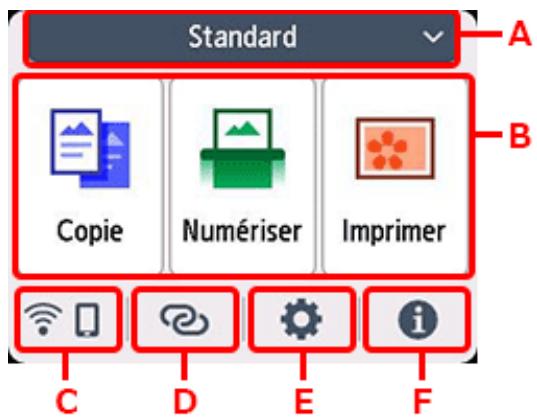
A: Alterner l'écran ACCUEIL.
Il existe trois types d'écrans ACCUEIL en plus de l'écran ACCUEIL standard. Vous pouvez afficher alternatively n'importe lequel des écrans ACCUEIL.
L'icône apparaître si un mot de passage est défini pour l'écran ACCUEIL et qu'il est déverrouillé.
Modification des écrons ACCUEIL
Selectionnez pour copier ou numériser à l'aide du panneau de contrôle.
C:Réseau
Affiche l'etat du réseau actuel. Sélectionnez pour afficher les informations de base sur le réseau ou modifier les paramètres de réseau.
L'icone varie selon le réseau utilisé ou l'état du réseau.

Wi-Fi est activé et l'imprimante n'est pas connectée au routeur sans fil.
Remarque
- Selon l'etat du signal, l'icone change.

(Puissance du signal : 81 % ou plus) : vous pouvez utiliser l'imprimante par Wi-Fi sans difficulté.

(Puissance du signal : 51 % ou supérieur) : un problème tel que l'impossibilité pour l'imprimante d'imprimer peut se produit en fonction de l'état du réseau. Il est commandé de positionner l'imprimante après du réseau sans fil.

(Puissance du signal : 50 % ou moins) : un problème tel que l'impossibilité pour l'imprimante d'imprimer peut se produit. Positionnez l'imprimante après du routeur sans fil.

Wi-Fi est activé mais l'imprimante n'est pas connectée au routeur sans fil.

Connexion directe sans fil est activé.

Wi-Fi et Connexion directe sans fil sont désactivés.
D: Connexion sans fil
Sélectionnez pour connecter l'imprimante à un smartphone ou une tablette par Wi-Fi via Connexion facile sans fil.
Touchez ce bouton pour afficher un écran de confirmation pour démarrer une connexion.
Connexion facile sans fil
L'imprimante a deja été mise en mode veille pour une connexion sans fil facile et un smartphone
Iorsqu'un
est affché.
E: Configuration
Affiche les menus de paramétrage ou les menus d'entretien de l'imprimante.

(New) apparait en cas de notification de mise à jour ou d'information en provenance de /MAXIFY Cloud Link.
Utilisation de PILXMA/MAXIFY Cloud Link
F: Conseil
Affiche des guides rapides sur des procédures telles que le chargement du papier et le dépannage, ainsi que des informations telles que le niveau d'encre estimé et des informations système.
Si vous définissez Paramètres de notification sur Activer, (NEW) s'affiche lorsqu'une notification est envoyée à Canon.
Paramètres de notification
Remarque
- Pour plus d'informations sur la modification des paramètres, reportez-vous à la section Modification des paramètres à partir du Panneau de contrôle.
Opérations de base de l'écran tactile
Appuyez légèrement sur l'écran tactile avec votre doigt ou déplacez votre doigt pour accéder aux différentes fonctions ou paramètres.
Important
- Lorsque vous utilisez l'écran tactile, évitez les gestes suivants qui pourrait perturber le fonctionnement de l'imprimante ou endommager l'imprimante.
appuyer fortement sur I'ecran tactile ;
- appuyer sur l'écran tactile avec un objet autre que votre doigt (en particulier les pointes affuétées comme les stylos à bille, les crayons ou les ongles);
appuyer sur l'écran tactile avec des mains sales ou humides ;
- placer des objets sur l'écran tactile.
- Ne fixez pas de feuille de protection sur l'écran tactile. Vous risqueriez d'endommager l'écran tactileen l'enlevant.
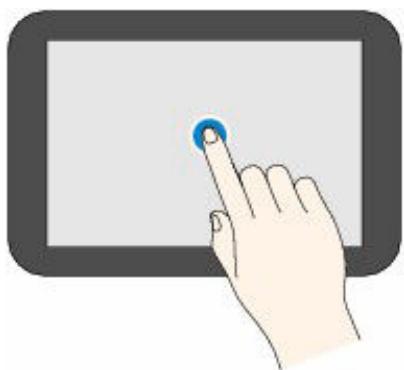
Toucher
Appuyez légrement avec votre doigt et relâchéz immédiatement.
Permet de sélectionner un élément ou une photo sur l'écran.
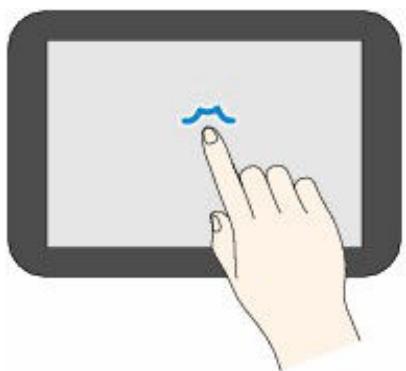
Appuyer
Appuyez légrement avec votre doigt.
Pour faire défilier vers l'avant (ou l'arrière) des menus ou des photos en continu, maintenez la pression sur le symbole suivant (ou précédent).
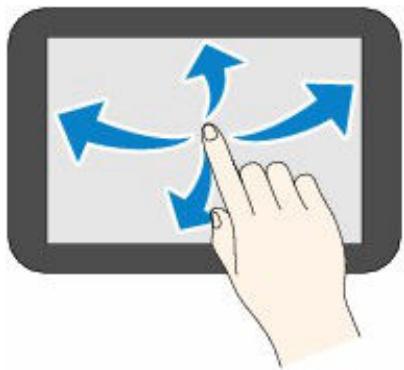
Faire defiler
Faites glisser rapidement votre doigt sur l'écran vers le haut, vers le bas, vers la gauche ou vers la droite. Permet de.permuter les menus ou de faire défilier des photos vers l'avant ou l'arrière.
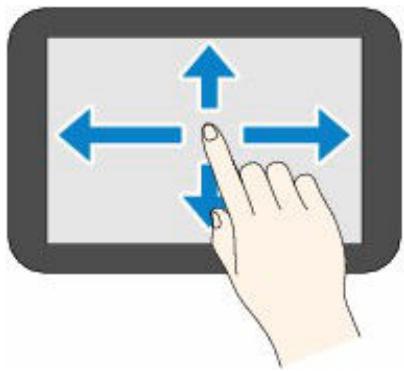
Glisser
Tout en appuyant légèrement sur l'écran, déplacer votre doigt vers le haut, le bas, la gauche ou la droite. Permet d'afficher des listes d' éléments ou de déplacer des curseurs.
Saisie de chiffres, de lettres et de symboles
Dans l'imprimante, vous pouvez entrer (ou corriger) les caractères et les nombres lorsque le clavier apparait sur l'écran.
Le caractère est alloué à chaque touche affichée à l'écran. Touchez la touche pour entrer le caractère.
Une fois la saisie terminée, touche OK pour la détermination.
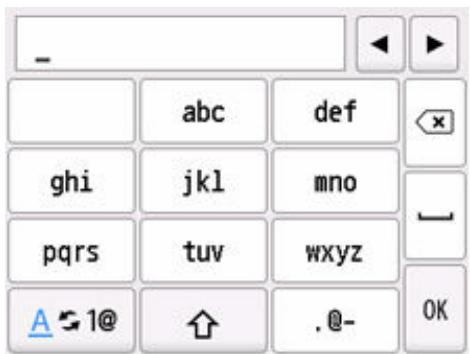
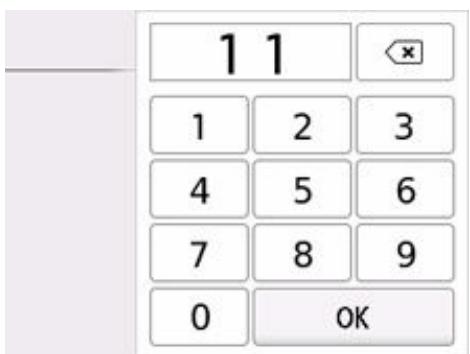
A510 Basculer le mode de saisie de caractères.
Changez les lettres majuscules/minuscules sur un clavier.
Entrez les symboles.
Symbole d'entrée
$$
\cdot @ - _ {P} ^ {*} # !", ;: ^ {\wedge} = / | ^ {\prime} ? \mathbb {S} \% \& + (.) [ ] {} < > \sim
$$
SP: Vide (espace) pour un caractère
Supprimer le dernier caractère saisi.
Insérer un espace.
OK Determiner le contenu des données saisies.
Pour insérer le caractère, déplacez le curseur vers le caractère à droite du point d'insertion où vous pouze insérer le caractère.
Pour supprimer le caractère, déplacez le curseur sur le caractère que vous souhaitez supprimer.

Remarque
- Seuls les modes de saisie ou les caractères disponibles sont affichés dans les écrans respectifs.
- Vous pouvez basculer la mise en page d'un clavier.
Autres paramètres périphérique
Alimentation
Mise sous tension/hors tension de l'imprimante
Vérification que la machine est sous tension
Mise sous tension de l'imprimante
Mise hors tension de l'imprimante
Vérification que la machine est sous tension
L'écran tactile apparait lorsque l'imprimante est mise sous tension.
Meme si I'ecran tactile est eteint, si le voyant d'etat est allumé, l'imprimante est sous tension.
Remarque
- L'écran tactile s'éteint si l'imprimante n'est pas utilisé pendant 10 minutes environ. Pour restaurer l'affichage, appuyez sur l'écran tactile. L'écran s'active également lors de l'impression d'un original à partir d'un ordinateur.
Mise sous tension de l'imprimante
Appuyez sur le bouton MARCHE (ON) pourmettre l'imprimante sous tension.
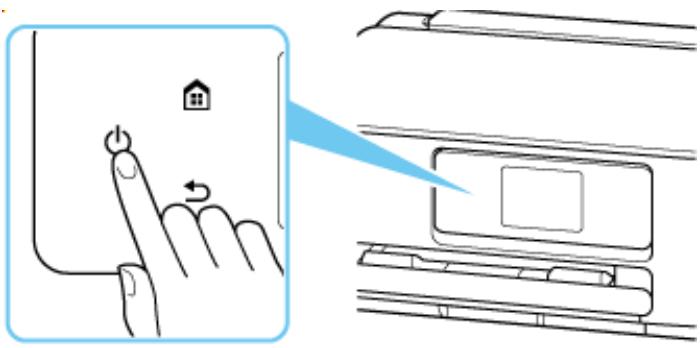
Remarque
- Àprous la mise sous tension de l'imprimante, l'imprimante peutmettre un certain temps à commencer l'impression.
- Si un message d'erreur s'affiche sur l'écran tactile, reportez-vous à Lorsqu'une erreur se produit.
- Vous pouvez configurer l'imprimante pour la mesure automatique sous tension lorsqu'une opération d'impression ou de numérisation est executée à partir d'un ordinateur connecté par un cable USB ou un réseau sans fil. Cette fonctionnalité est désactivée par défaut.
À partir de l'imprimante
Paramètres ECO
À partir de l'ordinateur
Gestion de l'alimentation de l'Imprimante
Gestion de l'alimentation de l'Imprimante
Mise hors tension de l'imprimante
- Appuyez sur le bouton MARCHE (ON) pourmettre l'imprimante hors tension.
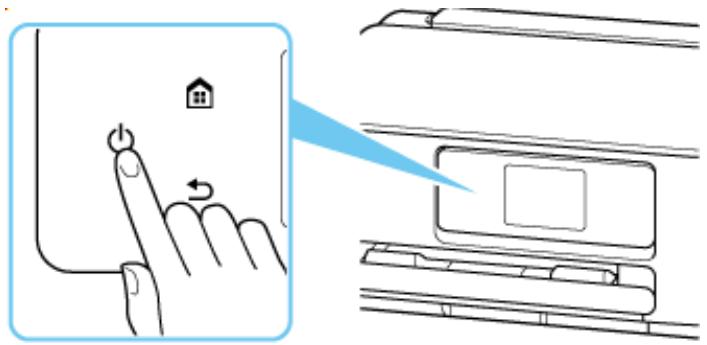
Remarque
-
Vous pouvez configurer l'imprimante afin qu'elle se mette automatiquement hors tension lorsqu'aucune opération n'est exécutée ou qu'aucune donnée à imprimer n'est envoyée à l'imprimante pendant une durée spécifique. Cette fonctionnalité est activée par défaut.
-
Vérifiez que levoyant d'etat et l'écran tactile sont éteints.
Important
- Avant de débrancher le cordon d'alimentation, appuyez sur le bouton d'alimentation et vérifie que levoyant d'etat et l'écran tactile sont éteints. Si vous débranchez le cordon d'alimentation alors que le voyant d'etat est allumée ou clignote ou si l'écran tactile est allumé, la tête d'impression risque de sécher ou de s'obstruer et la qualité d'impression de diminuer.
Chargement du papier
Sources de papier
Chargement de papier photo/ordinaire dans le receptacle arrriere
Chargement du papier ordinaire dans la cassette
Chargement des enveloppés dans le réceptacle arrêté
Sources de papier
L'imprimante dispose de deux sources d'alimentation papier : un réceptacle arrêté et une cassette. Lorsque vous chargez le papier ordinaire dans une cassette, vous pouvez également le charger dans le réceptacle arrêté pour effectuer vos impressions.
Réceptacle arrêté
Cassette
Réceptacle arrêté
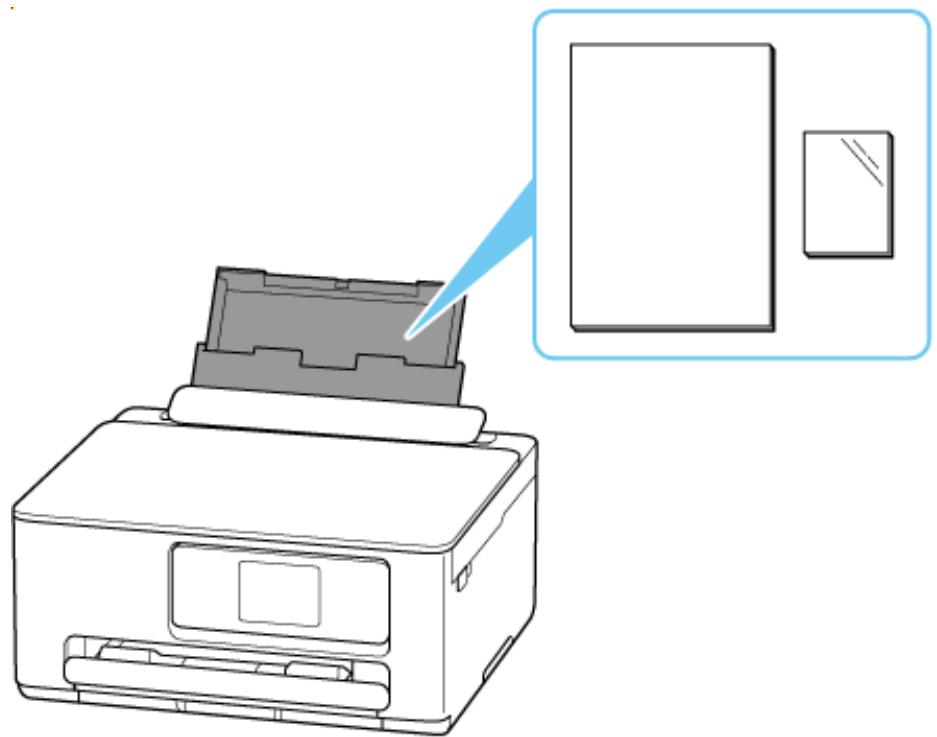
Vous pouvez charger tous les papiers pris en charge tels que du papier photo et du papier ordinaire dans le receptacle arrêté.
Chargement de papier photo/ordinaire dans le receptacle arrêté
Chargement des enveloppes dans le réceptacle arrêté
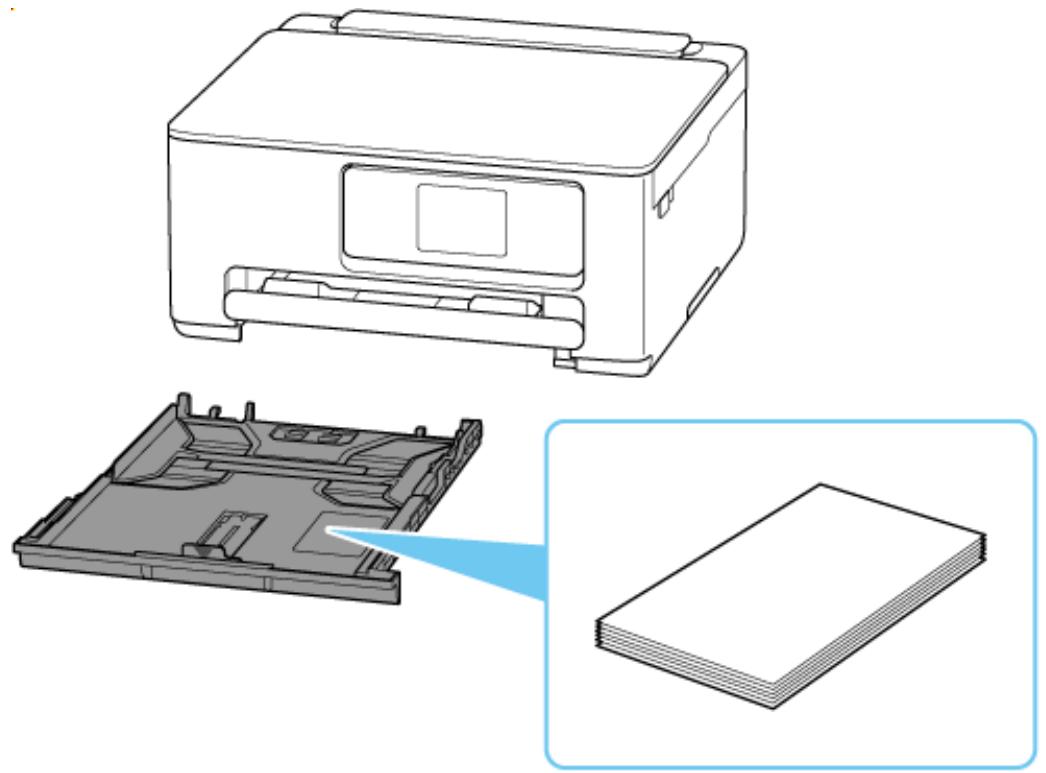
VoussoupiezchargeurdapierordinairedeformatA4,B5,A5ouLettredanslacassette.
Chargement du papier ordinaire dans la cassette
Remarque
- Pour plus de détails sur le papier pouvant être utilisé dans cette imprimante:
Types de support pris en charge
- Le modele que vous utilisez peut etre different du nom du produit lorsque vous accedez a ce manuel a partir d'un code QR. Sélectionnez un nom de produit à partir du lien ci-dessous lorsque vous souhaitez vous référer au manuel de votre modele.
Sources de papier
Chargement de papier photo/ordinaire dans le réceptacle arrêté
Vous pouvez charger du papier ordinaire ou du papier photo.
Yououpouzeaussichargerdesenvelopoppes surleréceptaclearrière.
Chargement des enveloppes dans le réceptacle arrêté
1. Préparez le papier.
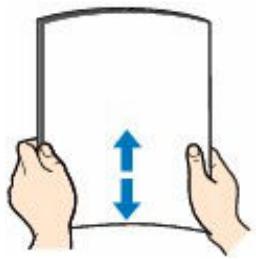
Alignez les bords du papier. Si le papier est gondolé, aplanissez-le.
Remarque
- Alignez avec précision les bords du papier avant de le charger. Si vous chargez du papier sans en aligner les bords, vous risquez de provoquer un bourrage.
- Si le papier est gondolé, prenez les côtés gondolés et recourbez-les soigneusement dans le sens opposé de manière à aplanir totally le papier.
Pour plus d'informations sur l'aplanissement du papier gondolé, reportez-vous à Contrôle 3 dans Le papier est taché/La surface imprimée est rayée/Taches d'encre/Papier gondolé.
- Lorsque vous utilisez du Papier Photo Satiné SG-201, chargez les feuilles une par une dans l'etat où elles sont, même si elles sont ondulées. Le fait de rouler ce papier pour l'aplantar risque de provoquer des craquelures sur la surface et d'affector la qualité d'impression.
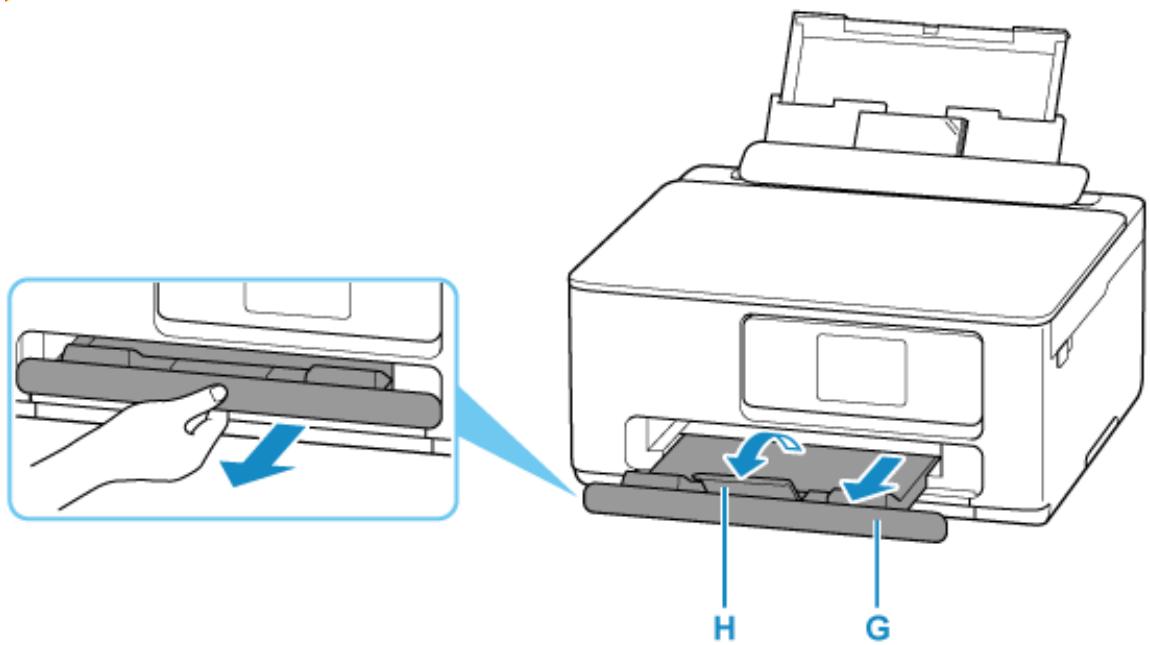
2. Ouvrez le couvercle de la fente d'alimentation (A).
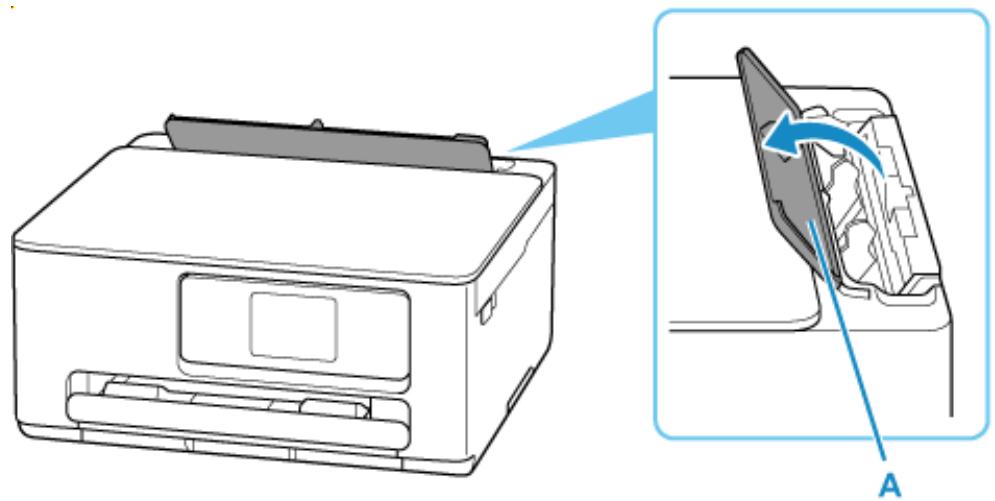
3. Tirez vers le haut et repliez le support papier (B).
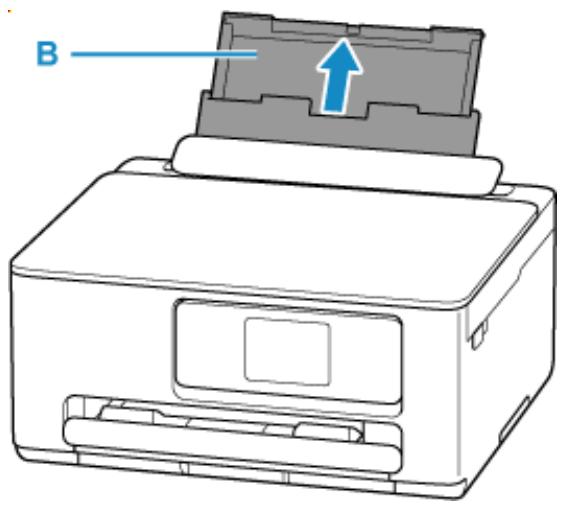
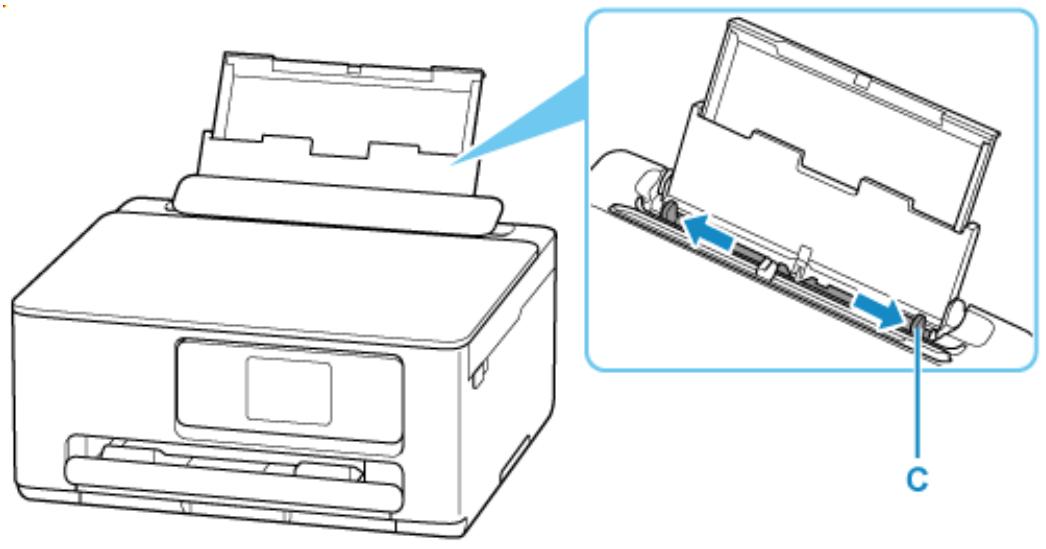
- Faites glisser le guide papier de droite (C) pour ouvrir les deux guides papier.
- Chargez la pile de papier en orientation portrait FACE À IMPRIMER ORIENTÉE VERS LE HAUT.
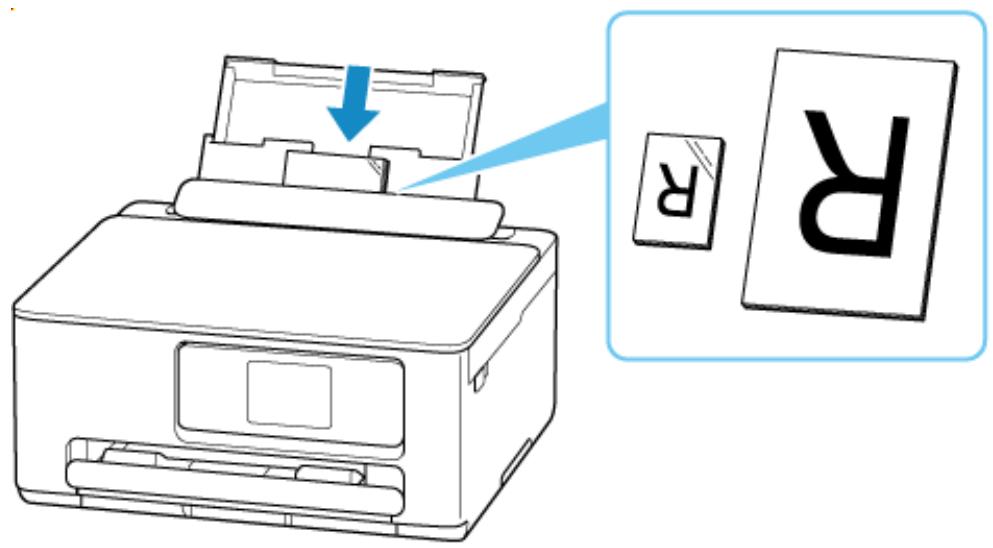
- Chargez toujours le papier en orientation portrait (D). Le chargement du papier en orientation paysage (E) peut entraîner des bourrages.
D

E
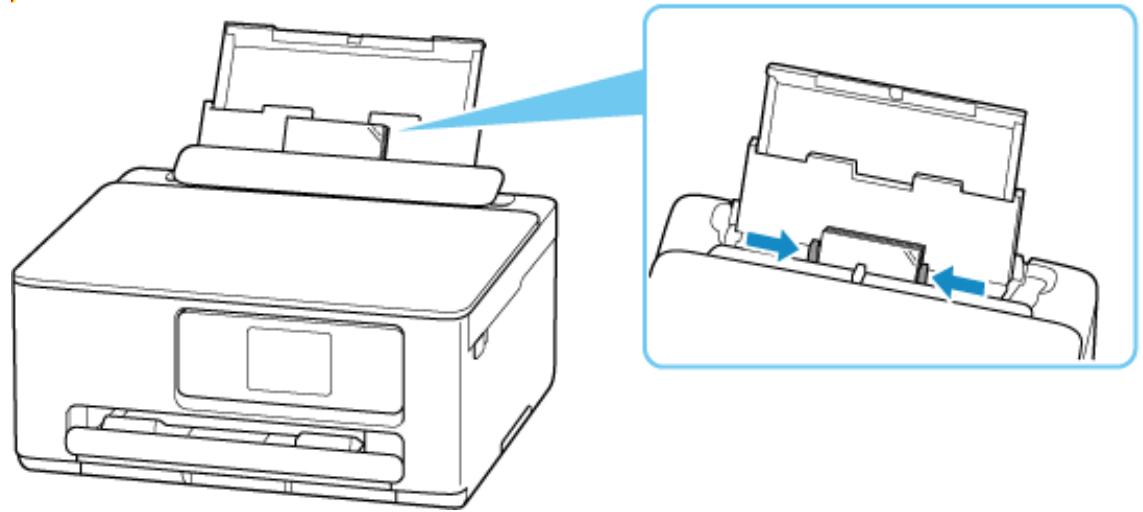
- Faites glisser le guide papier droit (C) pour l'aligner avec les deux côts de la pile de papier.
Ne faites pas glisser les guides papier avec trop de force contre le papier. Cela pourrait provoquer des problèmes d'alimentation du papier.
Remarque
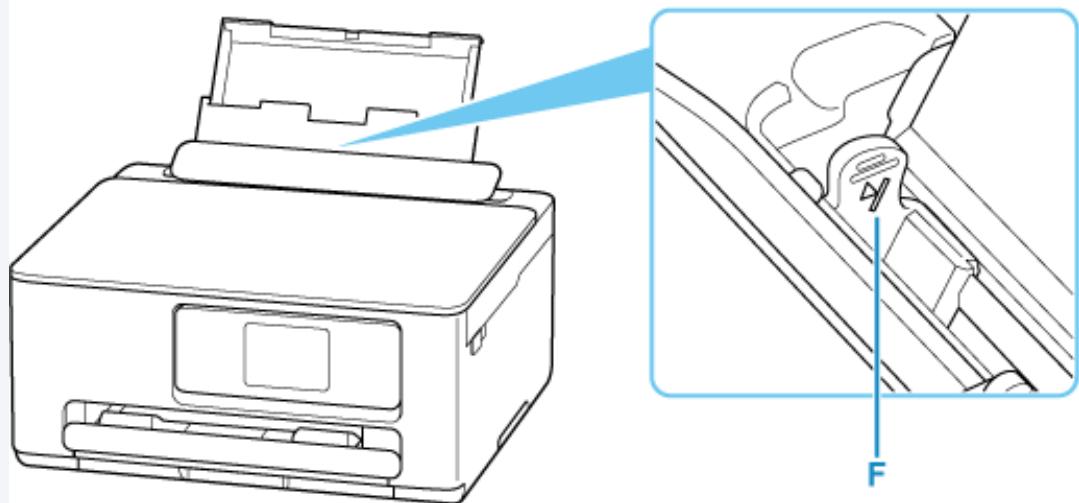
- Vérifiez que la pile de papier chargée ne dépasse pas le repère de la limite de chargement (F).
- Fermez doucement le couvercle de la fente d'alimentation (A).
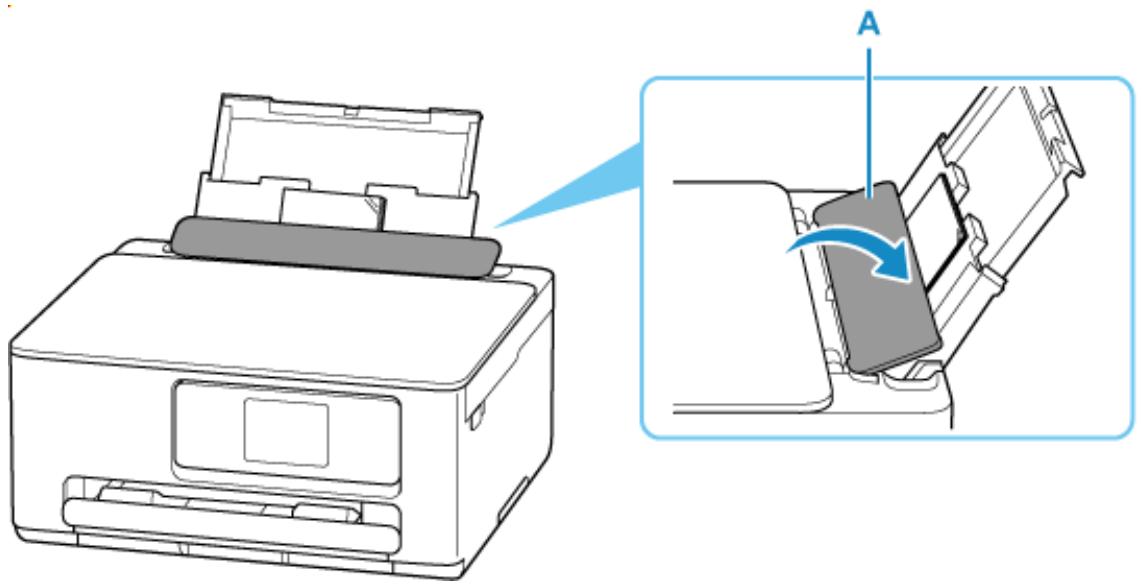
Une fois que vous avez fermé le couvercle de la fente d'alimentation, l'écran de confirmation des paramètres du papier pour le réceptacle arrêté s'affiche sur l'écran tactile.
- Si le format de papier et le type de support sur l'écran tactile correspondent au format et au type de papier chargé dans le réceptacle arrêté, Sélectionnez Oui.
Sinon, sélectionnez Changer pour modifier les paramètres conformément au format et au type du papier chargé.
Paramètres actuels réceptacle arrêté. Veuillez confirmer.

KG/10x15cm(4x6) Glacé Extra II
Changer
Oui
Remarque

Remarque
- Il existe différents types de papier : papier à surface spéciale pour l'impression de photos en qualité optimale et papier convenant pour l'impression de documents. Chaque type de support propose des paramètres prédéfinis (utilisation et projection de l'encre, distance des buses, etc.) de façon que vous puissiez imprimer sur chaque type de support avec une qualité d'image optimale. Des paramètres de papier incorrents peuvent réduire la qualité des couleurs ou provoquer des rayures sur la surface imprimée. Si vous remarquez des Bavures ou des couleurs irrégulières, affinez le paramètre de qualité d'impression et recommencez l'impression.
- Pour éviter toute impression incorrecte, cette imprimante dispose d'une fonction permettant de détecter si les paramètres définis pour le papier charge dans le réceptacle arrêté correspond aux paramètres du papier. Avant d'imprimer, effectuez les réglages des paramètres d'impression conformément aux paramètres du papier.
Types de support pris en charge
Vouss pouvez charger du papier ordinaire au format A4, B5 ou A5 ou Lettre dans la cassette.
1. Préparez le papier.
Alignez les bords du papier. Si le papier est gondolé, aplanissez-le.
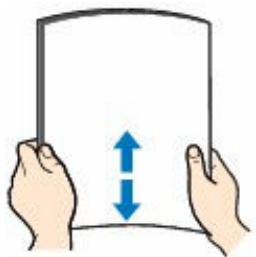

Remarque
- Alignez avec précision les bords du papier avant de le charger. Si vous chargez du papier sans en aligner les bords, vous risquez de provoquer un bourrage.
- Si le papier est gondolé, prenez les côtés gondolés et recourbez-les soigneusement dans le sens opposé de manière à aplanir totally le papier.
Pour plus d'informations sur l'aplanissement du papier gondolé, reportez-vous à Contrôle 3 dans Le papier est taché/La surface imprimée est rayée/Taches d'encre/Papier gondolé.
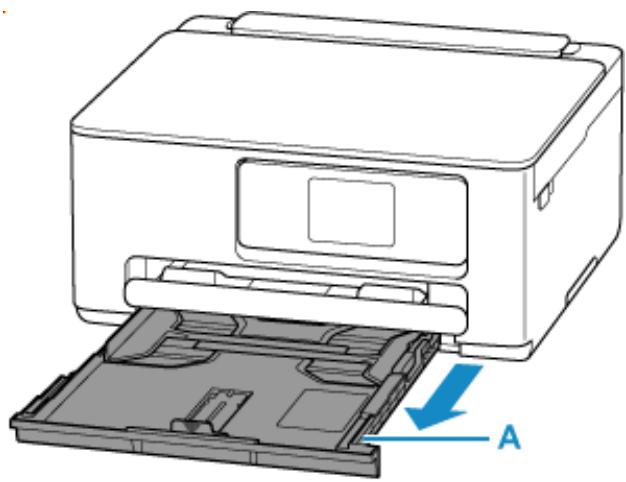
2. Retirez la cassette (A) de l'imprimante.
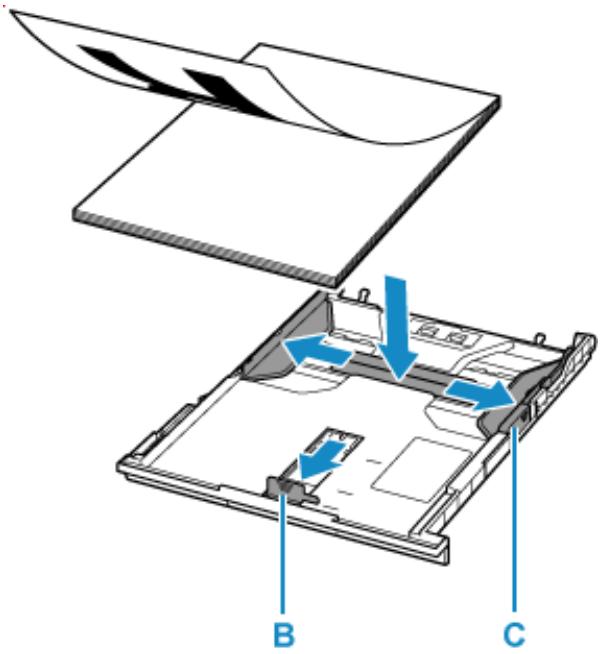
- Faites glisser les guides papier (B) vers l'avant et (C) vers la droite pour ouvrir les guides.
- Chargez la pile de papier en orientation portrait FACE À IMPRIMER ORIENTÉE VERS LE BAS et placez-la au centre de la cassette.
Important
- Chargez toujours le papier en orientation portrait (D). Le chargement du papier en orientation paysage (E) peut entraîner des bourrages.
D

E
Remarque
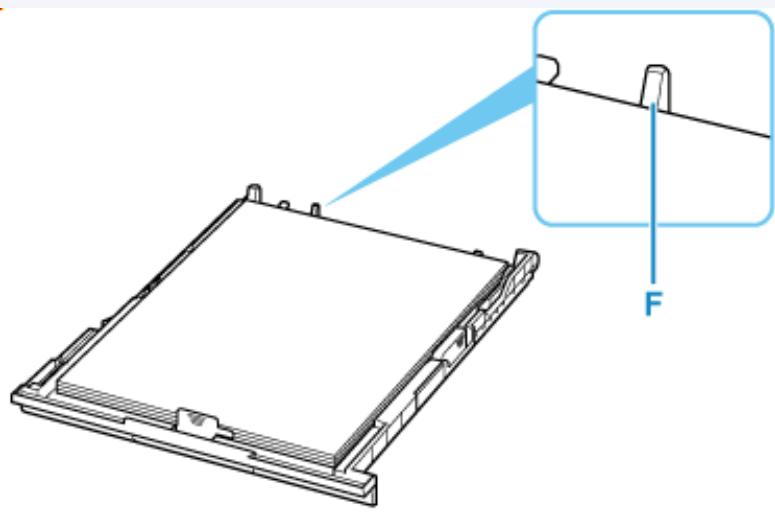
- Alignez la pile de papier avec le bord de la cassette.
Si lapile de papier est en contact avec l'embout (F), l'alimentation papier risque de ne pas s'effectuer correctement.
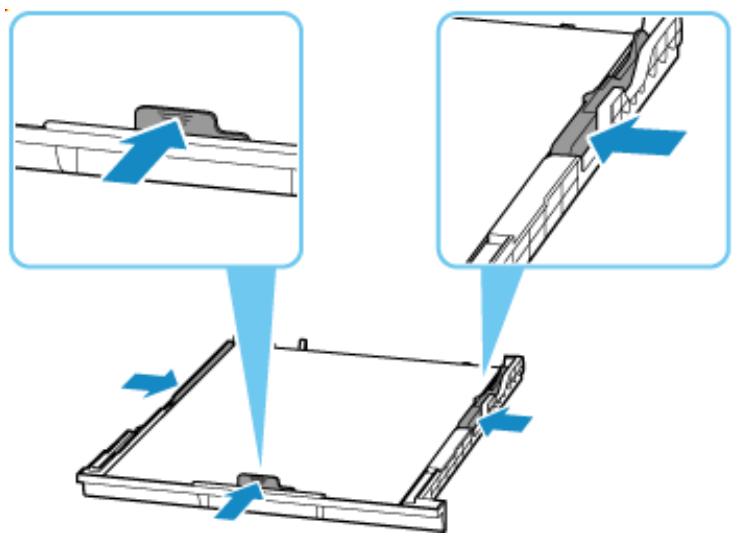
- Déplacez le guide papier avant et alignez les guides sur les côts de la pile de papier.
Alignez le guide papier jusqu'à ce qu'il s'enclenche.
- Déplacez le guide papier de croite et alignez les guides sur les côts de la pile de papier. Ne faites pas glisser le guide papier en les serrant trop contre le papier. Cela pourrait provoquer des problèmes d'alimentation du papier.
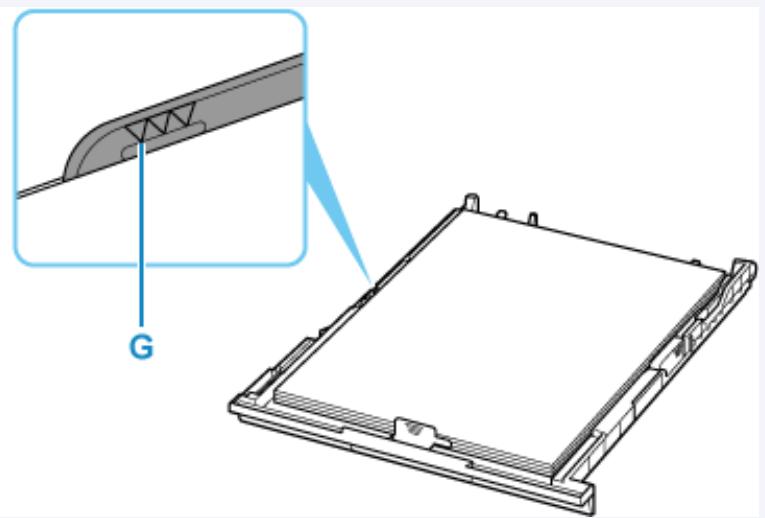
Remarque
- Vérifiez que la pile de papier chargée ne dépasse pas le repère de la limite de chargement (G).
- Insérez la cassette dans l'imprimante.
Poussez la cassette dans l'imprimante jusqu'à ce qu'elle se bloque.
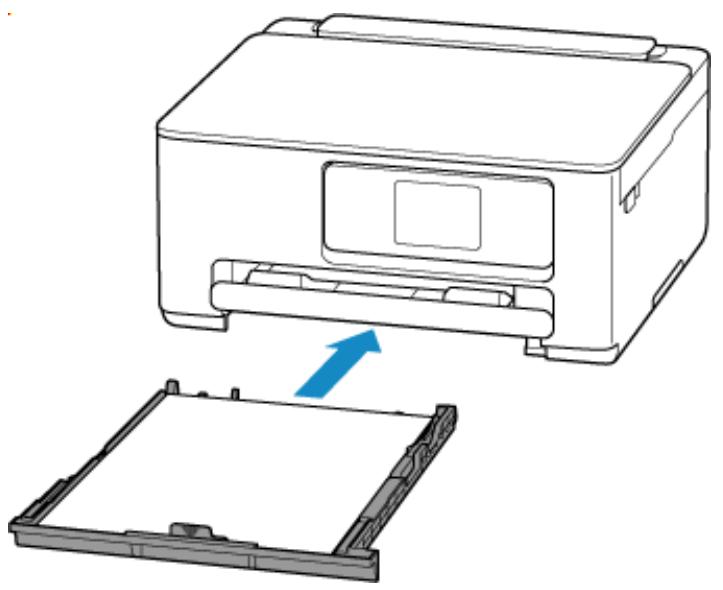
Une fois que vous avez inséré la cassette dans l'imprimante, l'écran de confirmation des paramètres du papier pour la cassette s'affiche sur l'écran tactile.
- Si le format de page sur l'écran tactile correspond au papier charge dans la cassette, Sélectionnez Oui.
Sinon, Sélectionnez Changer pour modifier la configuration conformément au format du papier charge.
Paramètres actuels cassette.
Veuillez confirmer.
A4
Papier ordinaire
Changer
Oui
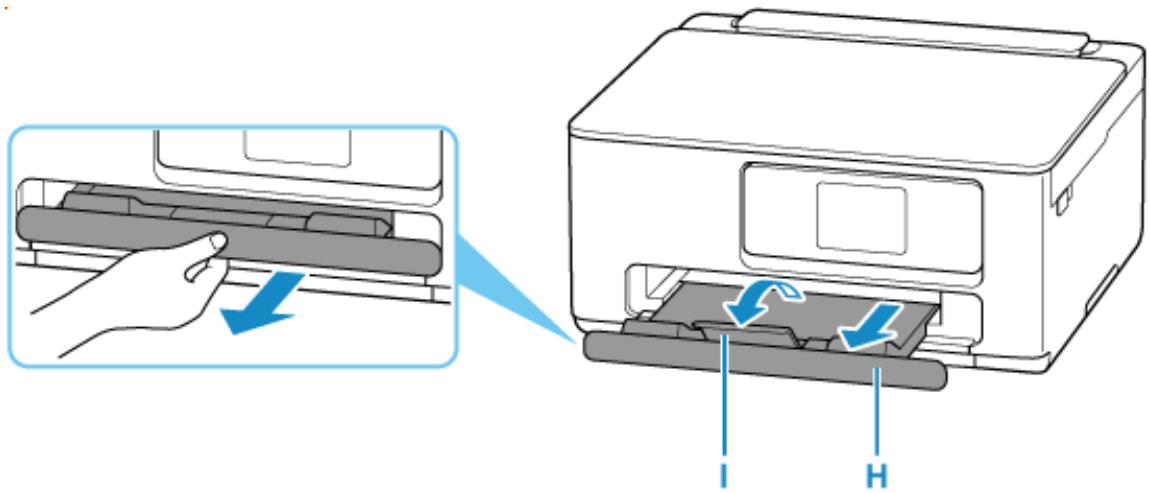
- Déployez le bac de sortie papier (H) et l'extension du bac de sortie papier (I).
Remarque
- Pour éviter toute impression incorrecte, cette imprimante dispose d'une fonction permettant de détecter si les paramètres définis pour le papier charge dans la cassette correspondant aux paramètres du papier. Avant d'imprimer, effectuez les réglages des paramètres d'impression conformément aux paramètres du papier.
Types de support pris en charge
Voussoupiezcharge des enveloppopesde formatDLetCom10surle réceptaclearrière.
L'adresse subit une rotation automatique et s'imprime dans le sens de l'enveloppe, les paramètres du pilote d'imprimante étant correctement définis.
Important
L'impression des enveloppès à partir du panneau de contrôle n'est pas prise en charge.
- N'utilisez pas les enveloppès suivantes : elles risqueraient de provoquer des bourrages papier de l'imprimante ou un dysfonctionnement de l'imprimante.
- Enveloppés à surface embossée ou traitée
- Enveloppès à double rabat
- Enveloppes dont les rabats gommés sont déjà humides et préts à être collés
1. Préparez les enveloppces.
- Appuyez sur les quatrecoins et sur les bords des enveloppes pour les aplanir.
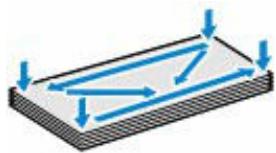
- Si les enveloppès sont gondolées, prenez-les par les coins opposés et recourbez-les doucement dans le sens opposé.
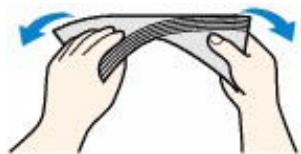
- Si le rabat de l'enveloppe est gondolé, aplanissez-le.
Utilisez un stylo pour aplanir le premier bord dans le sens d'insertion et accentuer le pli.


Les illustrations ci-dessus serontent une vue laterale du premier bord de l'enveloppe.
Important
- Les enveloppopes peuvent provoquer des bourrages papier dans l'imprimante si elles ne sont pas planes ou si les bords ne sont pas alignés. Assurez-vous que la courbure ou le gonflement ne dépasse pas 3 mm (0,12 pouce).
2. Ouvrez le couvercle de la fente d'alimentation (A).
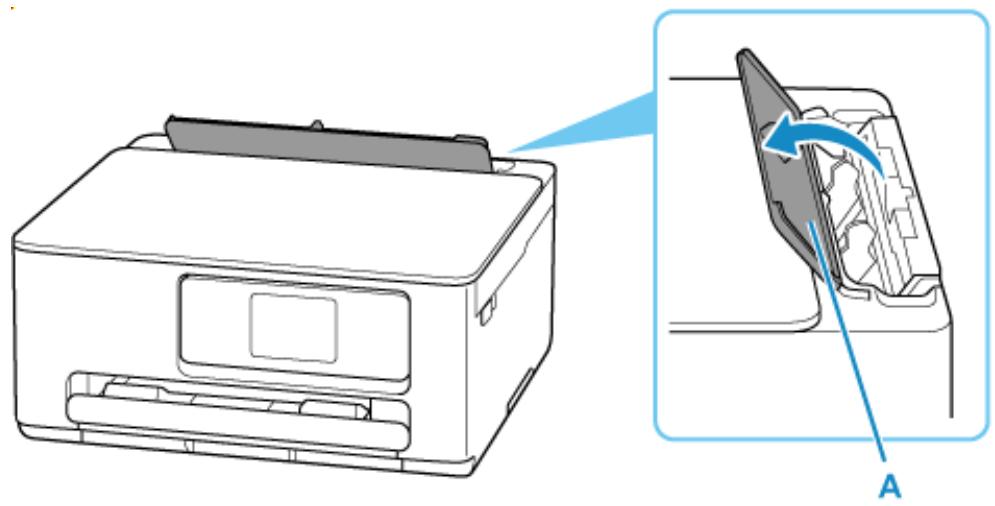
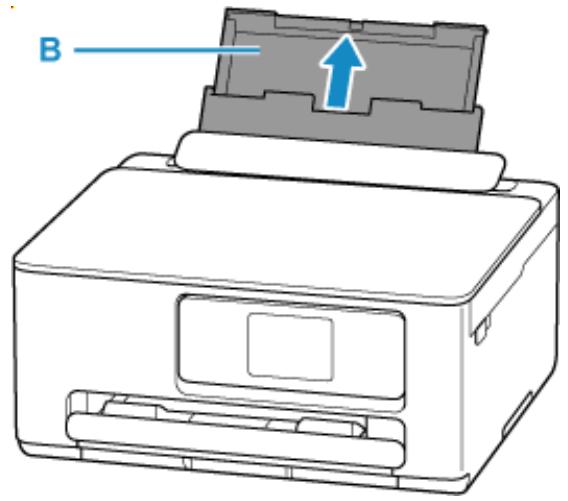
- Tirez vers le haut et repliez le support papier (B).
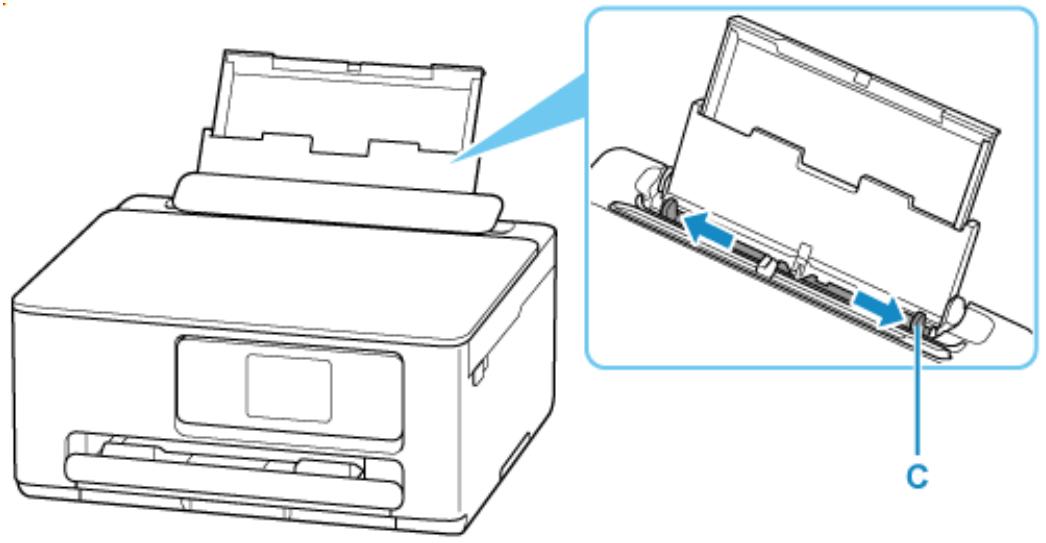
- Faites glisser le guide papier de droite (C) pour ouvrir les deux guides papier.
- Chargez les enveloppes en orientation portrait FACE À IMPRIMER ORIENTÉE VERS LE HAUT.
Vous pouvez charger jusqu'à 10 enveloppès à la fois.
Pliez le rabat de l'enveloppe et chargez l'enveloppe en orientation portrait, le côte de l'adresse vers le haut.
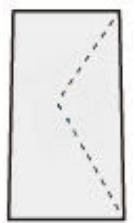

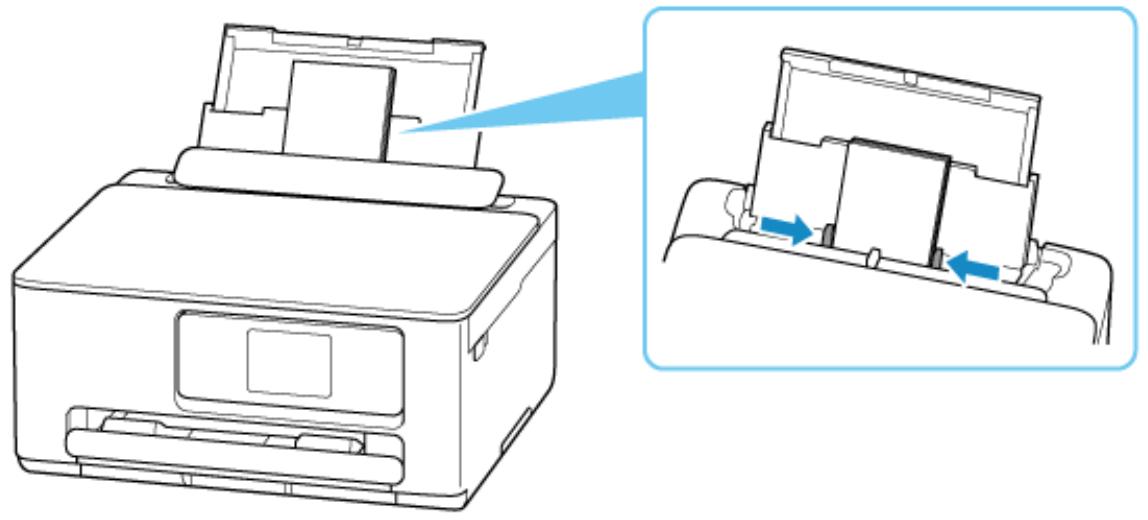
- Faites glisser le guide papier droit (C) pour l'aligner avec les deux côts des enveloppes.
Ne faites pas glisser les guides papier avec trop de force contre les envelopppes. Cela pourrait provoquer des problèmes d'alimentation des envelopppes.

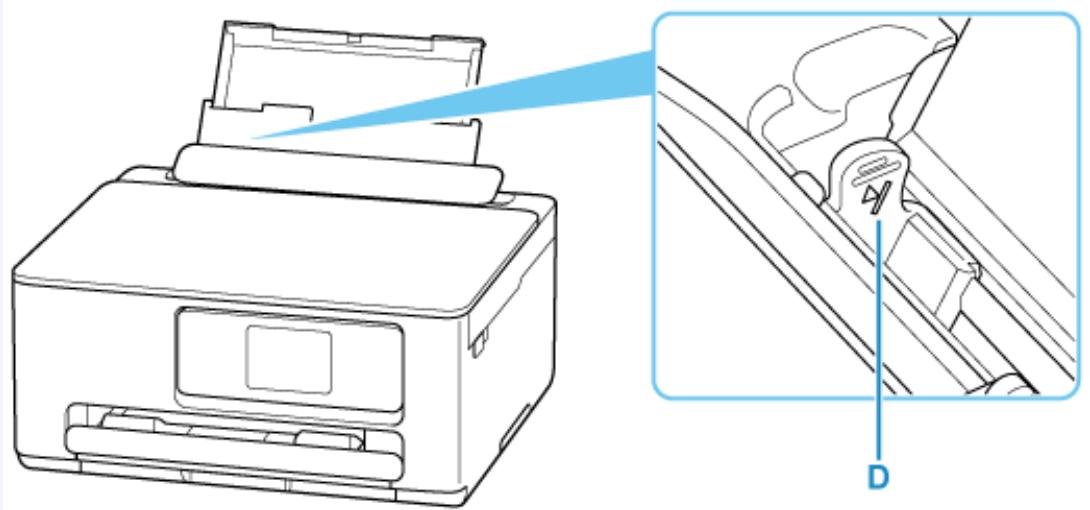
Remarque
- Ne chargez pas d'enveloppes au-delà du repère de la limite de chargement (D).
- Fermez doucement le couvercle de la fente d'alimentation (A).
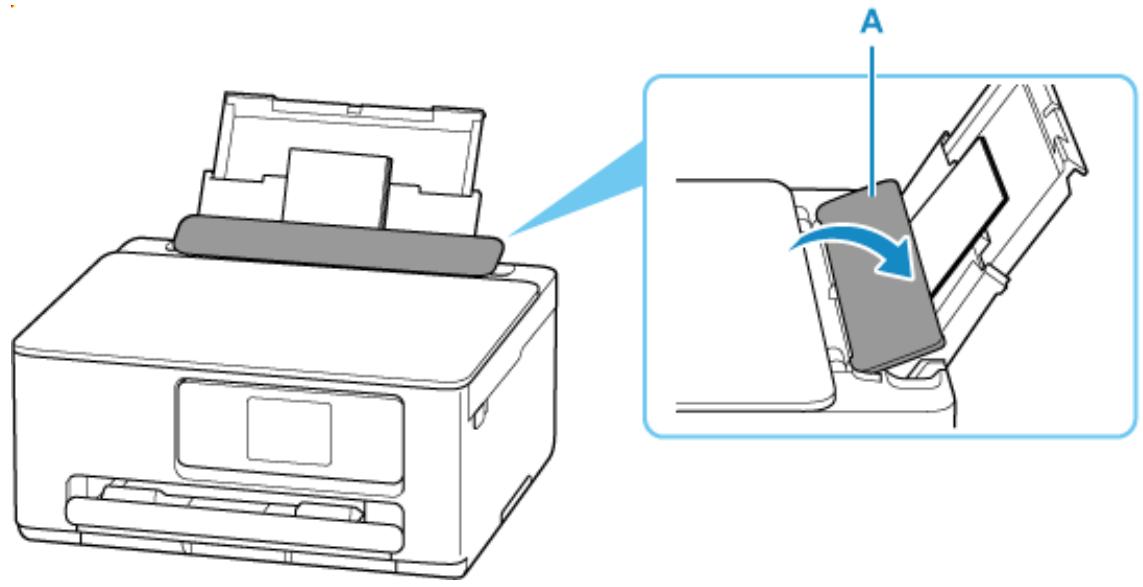
Une fois que vous avez fermé le couvercle de la fente d'alimentation, l'écran de confirmation des paramètres du papier pour le réceptacle arrêté s'affiche sur l'écran tactile.
- Si le format de papier et le type de support indiqués sur l'écran tactile correspondant au format et au type des enveloppes chargées dans le réceptacle arrêté, Sélectionnez Oui.
Sinon, Sélectionnez Changer pour modifier les paramètres conformément au format et au type des enveloppées chargées.
Paramétres actuels réceptacle arrêté. Veuillez confirmer.
Enveloppe DL Enveloppe
Changer
Oui
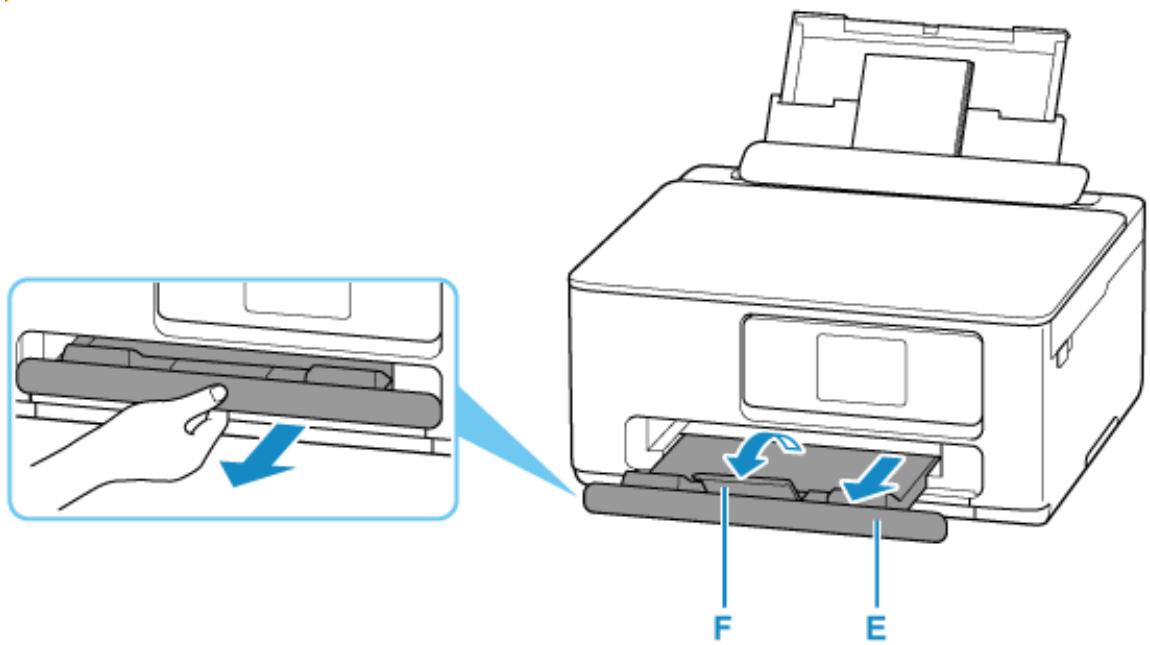
- Déployez le bac de sortie papier (E) et l'extension du bac de sortie papier (F).

Remarque
- Pour éviter toute impression incorrecte, cette imprimante dispose d'une fonction permettant de détecter si les paramètres définis pour le papier charge dans le réceptacle arrêté correspond aux paramètres du papier. Avant d'imprimer, effectuez les réglages des paramètres d'impression conformément aux paramètres du papier.
Manipulation du papier
Types de support non pris en charge
Chargement des originaux
Chargement d'originaux sur la vitre d'exposition
Chargement selon l'utilisation
Originaux pris en charge
Comment enlever/fixer le Capot du scanner
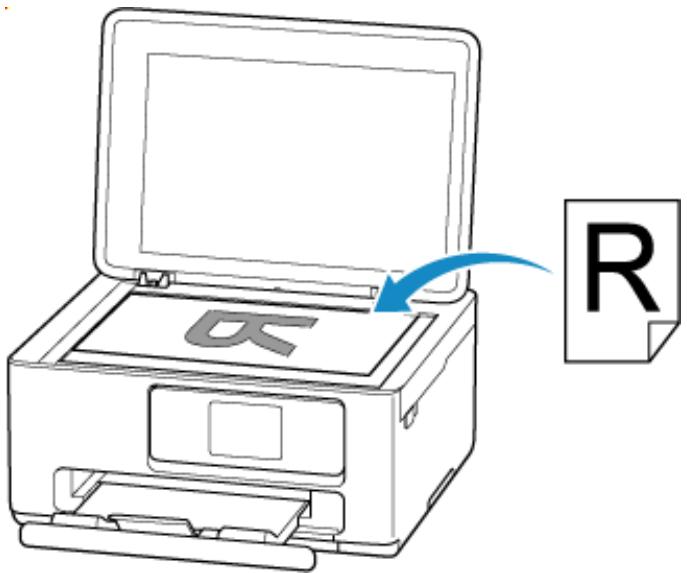
- Ouvrez le capot du scanner (A).

- Chargez l'original FACE À NUMÉRISER VERS LE BAS sur la vitre d'exposition.
Chargement selon l'utilisation
Originaux pris en charge
Important
-
Lors du chargement d'un original sur la vitre d'exposition, veillez à respecter les consignes suivantes. Le non-respect des consignes suivantes peut provoquer un dysfonctionnement du scanner ou casser la vitre d'exposition.
-
Ne placez pas d'objets de plus de 2,0 kg (4,4 livre) sur la vitre d'exposition.
-
N'exercez pas de pression supérieure à 2,0 kg (4,4 livre) sur la vitre d'exposition, en appuyant sur l'original, par exemple.
-
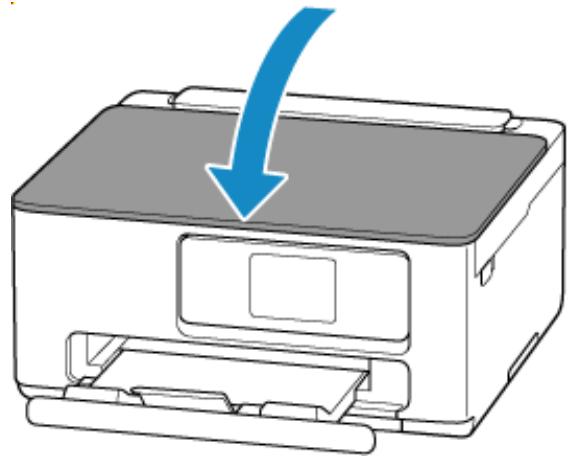
Fermez delicatement le capot du scanner.
Important
- Une fois l'original place sur la vitre d'exposition, veillez à fermer le capot du scanner avant de lancer la copie ou la numérisation.
Chargez l'original dans la position correcte selon la fonction à utiliser. Si vous ne chargez pas l'original de manière appropriée, il risque de ne pas'être numérique correctement.
| Originaux | Fonction | Chargement |
| Magazines, journaux et documents | Copie | → Chargement de l'original à aligner sur le repère d'alignement |
| Numérisation avec détention automatique du type et de la taille du document originalSi vous numérique par l'intémédiaire du panneau de contrôle, sélectionnez Numérisation auto. pour le type de document dans Numérique. |
| Numérisation avec spécification d'un format standard (A4, Lette, etc.)Si vous numérique par l'intémédiaire du panneau de contrôle, sélectionnez le type de document Document ou Photo dans Numérique et spécifique un format standard (A4, Lette, etc.) pour For. num afin de numérique des originaux. |
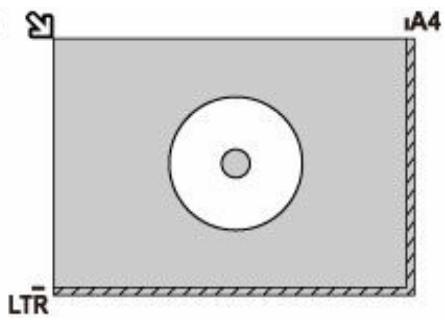
| Photos, cartes postales, cartes de visite et disques (BD/DVD/CD) | Numérisation d'un seul originalSi vous numérique par l'intémédiaire du panneau de contrôle, suivez la procédure ci-dessous.Sélectionnez Numérisation auto. pour le type de document dans Numérique.Sélectionnez le type de document Photo dans Numérique et spécifique Numérisation auto. pour For. num afin de numérique les originaux. | → Chargement d'un seul original au centre de la vitre d'exposition |
| Numérisation de plusieurs originauxSi vous numérique par l'intémédiaire du panneau de contrôle, suivez la procédure ci-dessous.Sélectionnez Numérisation auto. pour le type de document dans Numérique.Sélectionnez le type de document Photo dans Numérique et spécifique Multinumér. auto. pour For. num afin de numérique deux originaux ou plus. | → Chargement de plusieurs originaux sur la vitre d'exposition |
Chargement de l'original à aligner sur le repère d'alignement
Placez l'original FACE À NUMÉRISER VERS LE BAS sur la vitre d'exposition et alignez-le sur le repère d'alignement . Les parties du document placées sur la zone à rayures diagonales ne peuvent pas être numériées.
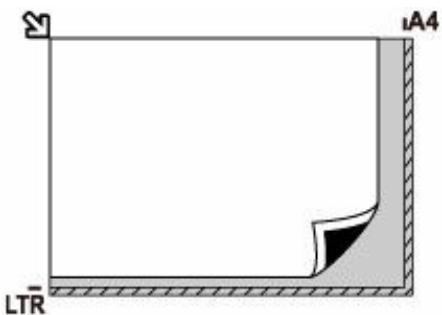
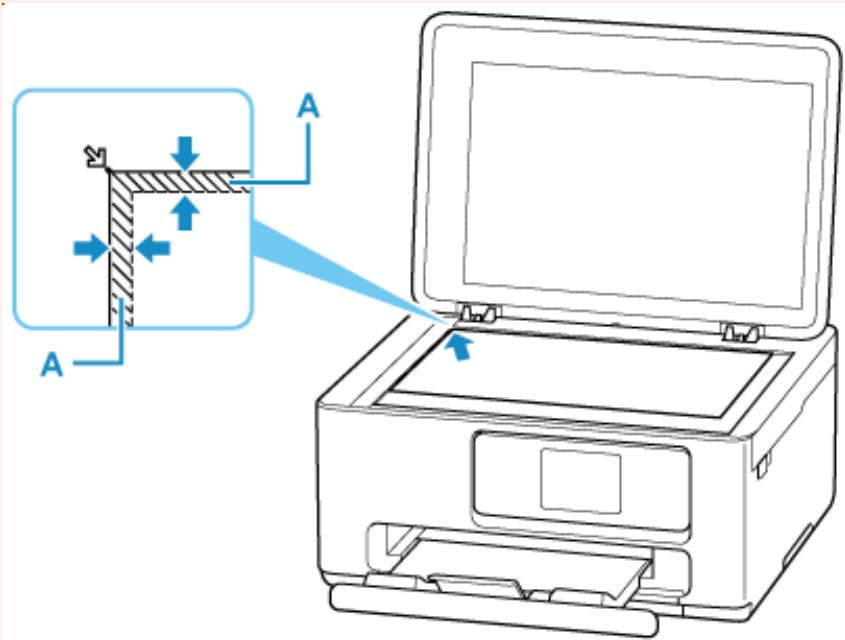
Important
- L'imprimante ne peut pas numériser la zone à rayures (A) (1 mm (0,04 pouce) des cordures de la vitre d'exposition).
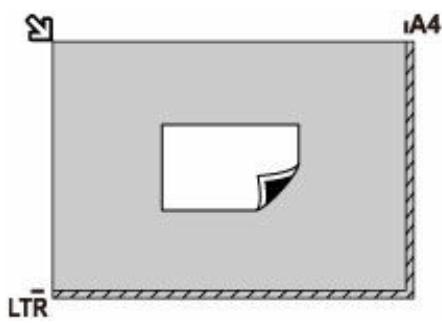
Chargement d'un seul original au centre de la vitre d'exposition
Placez l'original AVEC LA FACE À NUMÉRISER VERS LE BAS en laissant un espace d'au moins 1 cm (0,40 pouce) entre les bords (la zone à rayures diagonales) de la vitre d'exposition. Les parties du document placées sur la zone à rayures diagonales ne peuvent pas être numériées.
Chargement de plusieurs originaux sur la vitre d'exposition
Chargez l'original AVEC LA FACE À NUMÉRISER VERS LE BAS. Laissez un espace d'au moins 1 cm (0,40 pouce) entre les bords (la zone à rayures diagonales) de la vitre d'exposition et les originaux, ainsi qu'entre les originaux. Les parties du document placées sur la zone à rayures diagonales ne peuvent pas être numériées.
Vous pouvez positionner jusqu'à 12 éléments.
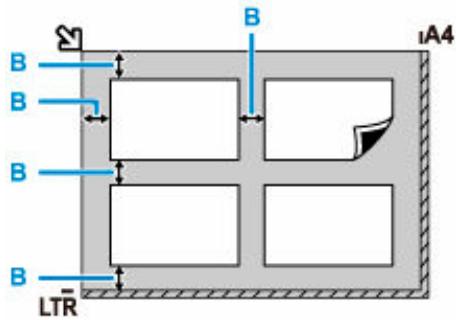
B: Plus de 1 cm (0,40 pouce)
Remarque
- La fonction Correction de l'inclinaison permet de compenser automatiquement les originaux inclinés de 10 degrés maximum. Les photos inclinées avec un bord long de 180 mm (7,1 pouces) ou plus ne peuvent pas être corrigées.
- Les photos qui ne sont pas rectangulaires ou quiprésent un contour irrégulier (photos découpées, par exemple) risquent de ne pas être numériées correctement.
| Élément | Détails |
| Types d'originaux | Document texte, magazine ou journal
Photo imprimée, carte postale, carte de visite ou disque (BD/DVD/CD, etc.) |
| Format (largeur x hauteur) | Max. 216 x 297 mm (8,5 x 11,7 po.) |
Remarque
- Lorsque vous chargez un original épais tel qu'un livre sur la vitre d'exposition, vous pouvez le positionner en retardant le capot du scanner de l'imprimante.
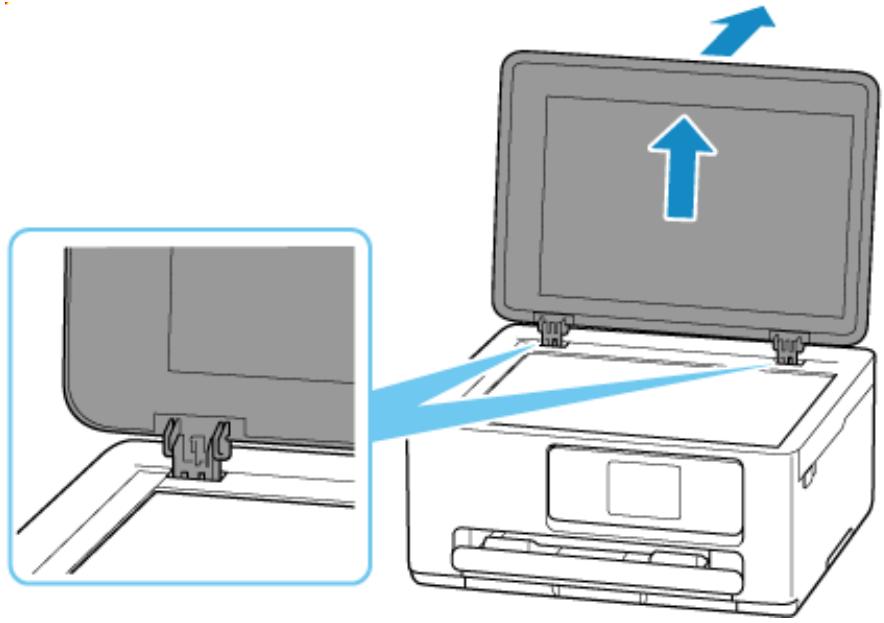
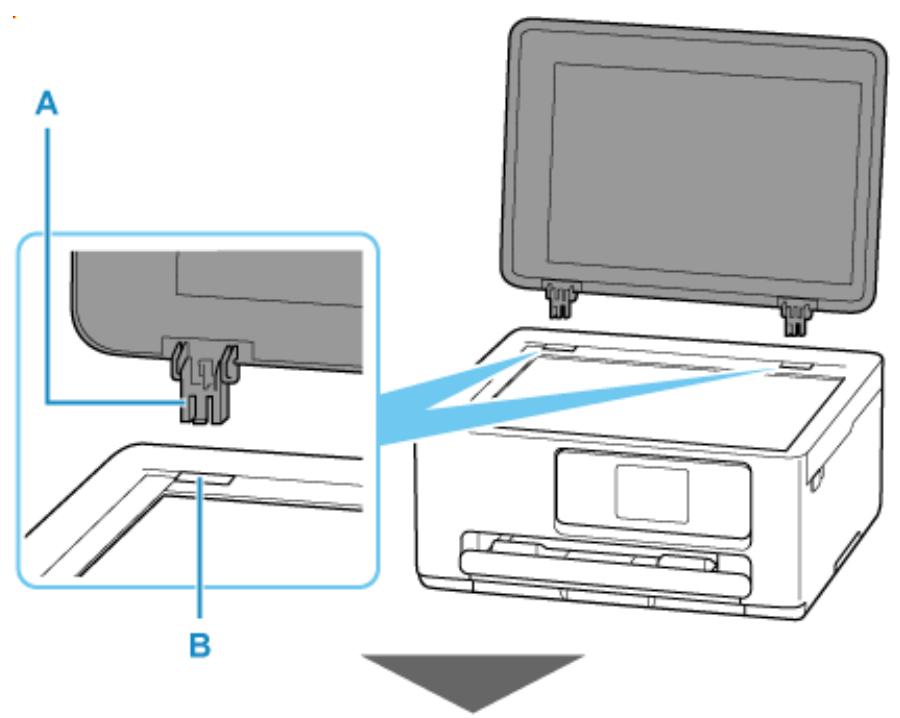
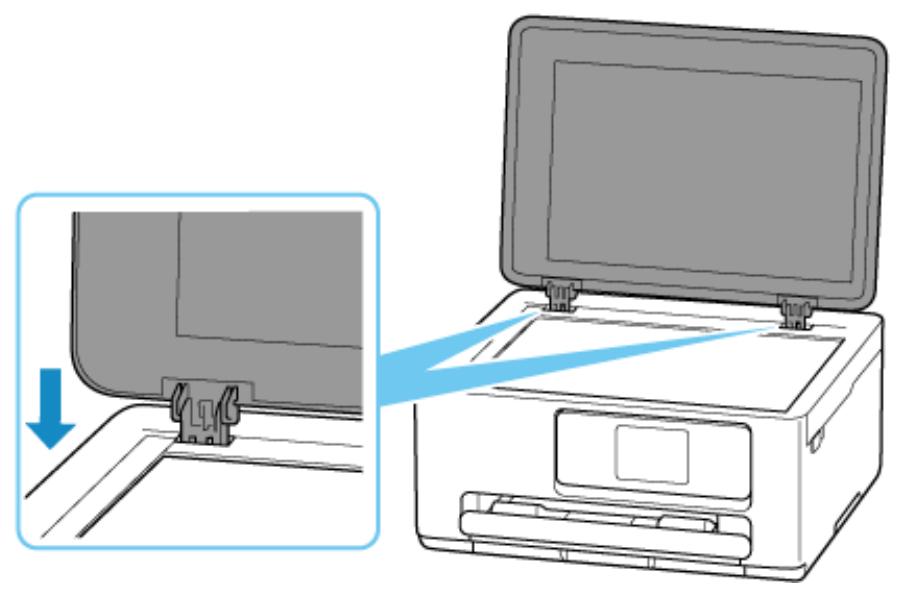
Comment enlever/fixer le Capot du scanner
Retrait du capot du scanner :
Maintenez le capot du scanner en orientation portrait, puis inclinez-le vers l'arrière.
Fixation du capot du scanner :
Insérez les charnières (A) du capot du scanner dans le support (B), puis insérez les deux charnières du capot du scanner verticalément.
Remplacement d'une cartouche FINE
Remplacement d'une cartouche FINE
Vérification du niveau d'encre sur l'écran tactile
Lorsque des avertissements ou des erreurs de niveau d'encre restant se produit, un message d'erreur s'affiche sur l'écran tactile pour vous en informer. Dans cet état, l'imprimantene peut pas imprimer ou numérique. Vérifiez le message d'erreur et prenez les mesures appropriées.
Lorsqu'une erreur se produit
Procedure de remplacement
Lorsque vous devez remplacer une cartouche FINE, procedez comme suit.
Important
- Ne touche pas les contacts électriques (A) ni les buses de tête d'impression (B) d'une cartouche FINE. Sinon l'imprimante risque de ne plus fonctionner correctement.
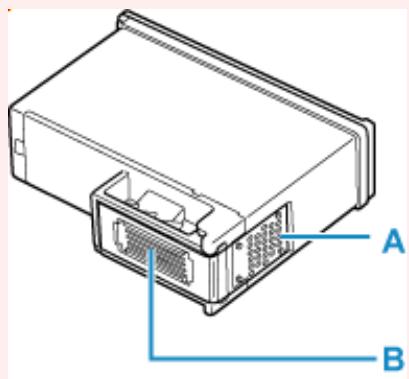
- Si vous retirez une cartouche FINE, remplacez-la immédiatement. Ne laissez pas l'imprimante avec une cartouche FINE manquante.
- Utilisez une cartouche FINE neue. L'installation d'une cartouche FINE usage ne peut entraîner une obstruction des buses.
Par ailleurs, avec une cartouche FINE usagée, l'imprimante ne pourrait pas vous indiquer correctement quand remplacer la cartouche FINE.
Remarque
- Pour Windows, si une cartouche FINE manque d'encre, vous pouvez continuer à imprimer, mais seulement temporairement, avec une cartouche FINE couleur ou noire selon cette qui contient encore de l'encre.
Pour plus d'informations sur la configuration de ce paramètre, voir ci-dessous.
Sélection de l'encre à utiliser
- De l'encre couleur peut être consommée même lors de l'impression d'un document en noir et blanc ou lorsque l'impression en noir et blanc est spécifique.
De l'encre noire et de l'encre couleur sont utilisées lors du nettoyage standard et du nettoyage en profondeur de la tête d'impression, qui peuvent être nécessaires pour garantir les performances de l'imprimante. Lorsque l'encre est épuisée dans une cartouche FINE, remplacez immédiatement cette-ci par une neue.
- Vérifiez que l'imprimante est sous tension.
- Fermez l'unité de numérisation / capot.
Le porte-cartouche FINE se positionne à l'emplacement correct pour le remplacement.
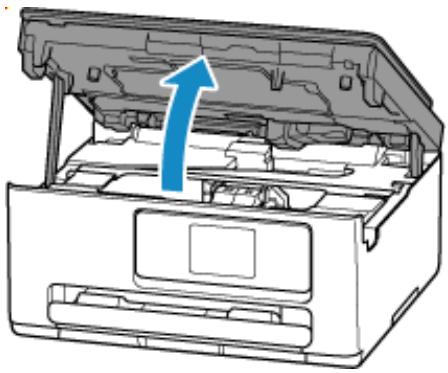
Important
-
Ne touchez pas les parties métalliques ou autres à l'intérieur de l'imprimante.
-
Retirez la cartouche FINE vide.
-
Saisissez le couvercle de verrouillage de cartouche d'encre pour l'ouvrir.
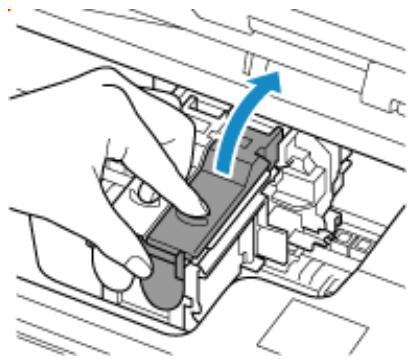
- Retirez la cartouche FINE.
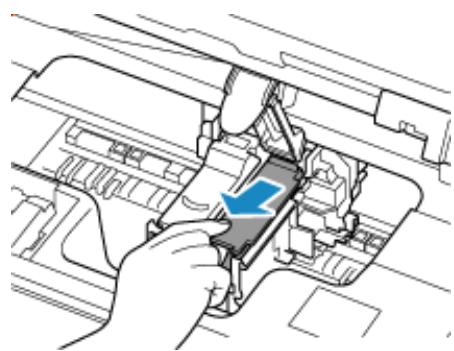
-
Préparez une nouvelle cartouche FINE.
-
Sortez une cartouche FINE neue de son emballage et retirez soigneusement le ruban de protection (C).
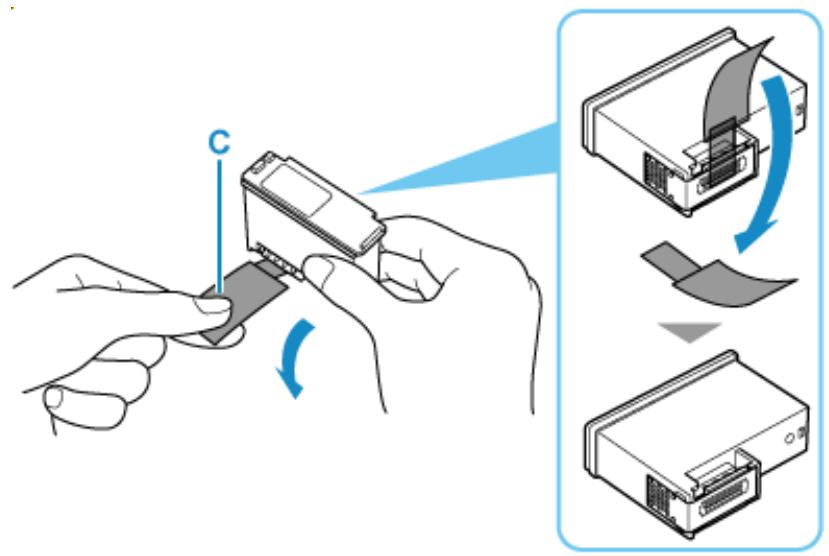

Important
- Ne touche pas les contacts électriques ni les buses de tête d'impression d'une cartouche FINE. Sinon l'imprimante risque de ne plus fonctionner correctement.
5. Installez la cartouche FINE.
- Insérez la cartouche FINE neuve dans le porte-cartouche FINE.
La cartouche FINE couleur doit être installée dans l'emplacement de gauche et la cartouche FINE noir dans l'emplacement de droite.
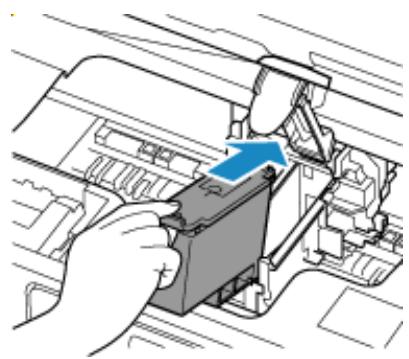
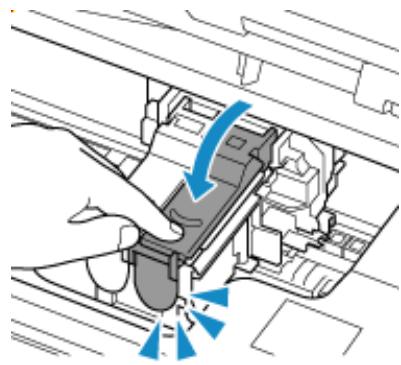
- Fermez le couvercle de verrouillage de cartouche d'encre pour verrouiller la cartouche FINE.
Poussez le couvercle de verrouillage de cartouche d'encre entierement jusqu'à ce qu'un « clic » se produit.
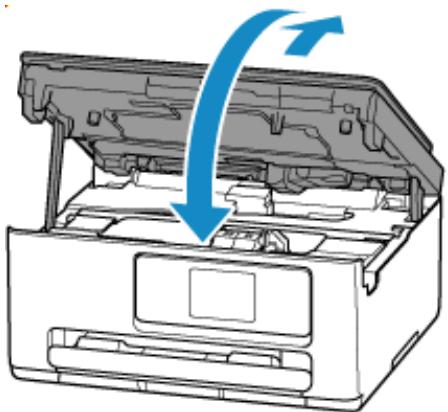
6. Fermez l'unité de numérisation / capot.
Pour fermer l'unité de numérisation / capot, soulevez-la une fois et reposez-la doucement.
Remarque
- Si le message d'erreur s'affiche sur l'écran tactile après la fermeture de l'unité de numérisation / capot, prenez les mesures appropriées.
Lorsqu'une erreur se produit
-
Si la tête d'impression n'est pas correctement alignée, ce qui vous est indiqué par des lignes droites mal alignées ou d'autres symptômes du même type, réglez la position de la tête d'impression.
-
Vérifiez que l'imprimante est sous tension.

- Sélectionnez (Conseil) dans l'écran ACCUEIL.
Utilisation de l'écran tactile
L'écran du menu des conseils s'affiche.

- Sélectionnez Niveau d'encre estimés.
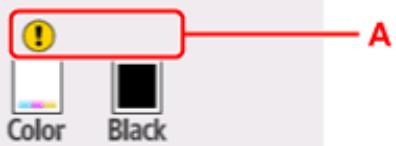
Un symbole s'affiche dans la zone A en cas d'informations sur le niveau d'encre restant.
Niveau d'encre estimés actuels
Comm. encre
N° mod. encr.
Le niveau d'encre est bas. Préparez une nouvelle cartouche d'encre.
L'encre est épuisée. Remplacez la cartouche d'encre.
Remplacement d'une cartouche FINE
Ceci apparait lorsque le niveau d'encre restant n'est pas connu.
Remarque
Véri fication du niveau d'encre a partir de votre ordinateur
Vérification du niveau d'encre à partir de votre ordinateur
Lorsque vous connectez un périphérique alors qu'un autre périphérique (par exemple, un ordinateur) est déjà connecté à l'imprimante, utilisez la même méthode de connexion.
Si vous utilisez une méthode différente, la connexion du périphérique en cours d'utilisation sera désactivée.
Toutefois, you pouvez utiliser une connexion Wi-Fi et une connexion directe sans fil simultanément.
Pour connaître les restrictions, reportez-vous à ce qui suit.
Connector via un routeur sans fil
- Assurez-vous que votre péripérisque et le routeur sans fil sont connectés. Pour plus d'informations sur la procédure de vérification des paramètres, reportez-vous au manuel fourni avec le routeur sans fil ou contactez le fabricant.
Si un pérophérique est déjà connecté à l'imprimante sans routeur sans fil, reconnectctez-le via un routeur sans fil.
- La configuration, les fonctions de routeur, les procédures de configuration et les paramètres de sécurité des routeurs sans fil varient selon l'environnement de votre système. Pour plus d'informations, consultez le manuel de votre routeur sans fil ou contactez le fabricant.
- Selon votre pays ou région, cette imprimante ne prend pas en charge les normes de réseau sans fil utilisant la bande 5 GHz.
- Si le paramètre actuel de bande passante du canal sur votre périphérique n'inclut pas 20 MHz, TKIP ne peut pas être utilisé en tant que protocole de sécurité. Choisissez un paramètre dont la valeur inclut 20 MHz. Pour une meilleure sécurité, nous vous recommendons de définir AES conjointement à WPA2 ou une sécurité supérieure.
La connexion entre votre péripérisque et le routeur sans fil sera temporairement désactivée pendant les modifications de paramètre. Ne passez pas à l'écran suivant de ce guide tant que la configuration n'est pas terminée.
- Lorsque vous vous connectez à un Wi-Fi d'extérieur, ne vous connectez pas à un réseau 5 GHz (SSID).
La bande 5 GHz disponible pour une utilisation avec l'imprimante comprend les canaux autorisés pour une'utilisation interieure uniquement, selon le pays ou la région.
Pour plus d'informations sur le réseau 5 GHz (SSID) de votre在网络 sans fil, consultez le manuel fourni avec le在网络 sans fil ou contactez le fabricant.
- Notez que si vous vous connectez à un réseau non protégé par des mesures de sécurité, vos informations personnelles risquent d'être divulguées à une pierce partie.
Connexion directe
Important
-
Si un péripérisque est connecté à Internet via un réseau sans fil, et que vous le connectez ensuite à l'imprimante en mode Connexion directe, la connexion existante entre le péripérisque et le réseau sans fil sera désactivée. Dans ce cas, la connexion du péripérisque peut basculer automatiquement vers une connexion de données mobile en fonction de votre péripérisque. Lorsque vous vous connectez à Internet via une connexion de données mobile, des frais peuvent vous être facturés en fonction de votre contrat.
-
Lorsque vous connectez un périphérique et l'imprimante via Connexion directe, les informations de connexion seront sauvégardées dans les paramètres Wi-Fi. Le périphérique a peut-être été connecté automatiquement à l'imprimante, même après avoir été déconnecté et reconnectcé à un autre routeur sans fil.
- Pour éviter toute connexion automatique à l'imprimante en mode Connexion directe, modifiez le mode de connexion après avoir utilisé l'imprimante ou désactiver la connexion automatique dans les paramètres Wi-Fi du pérophérique.
Pour plus d'informations sur la modification des paramètres de votre périphérique, reportez-vous au manuel fourni avec celui-ci ou contactez le fabricant.
- Si vous connectez un périphérique et l'imprimante via Connexion directe, la connexion Internet peut devenir non disponible en fonction de votre environnement. Dans ce cas, il est impossible d'utiliser les services Web de l'imprimante.
- En mode Connexion directe, vous pouvez connecter jusqu'à cinq périhériques simultanément. Si vous essayez de connecter un sixième périhérique, une erreur s'affiche.
Si une erreur s'affiche, déconnectez un périphérique qui n'utilise pas l'imprimante, puis configurez à nouveau les paramètres.
- Connexion directe sans fil connecte un périphérique (tel qu'un ordinateur) à l'imprimante à 2,4 GHz. Pour vous connecter à 5 GHz, activez Connexion directe sans fil, puis réglez la bande de fréquence sur 5 GHz.
Selon votre pays ou région, cette imprimante ne prend pas en charge Connexion directe sans fil utilisant la bande 5 GHz.
- Les périphériques connectés à l'imprimante en mode Connexion directe ne peuvent pas communiquer entre eux.
- Lorsqu'un péripérisque a été connecté à l'imprimante sans routeur sans fil et que vous pouze le configurer à nouveau en utilisant la même méthode de connexion, commencez par le déconnecter.
Désactive la connexion entre le périphérique et l'imprimante dans l'écran des paramètres Wi-Fi.
Lorsque l'imprimante est detectée pendant la configuration, plusieurs imprimantes portant le même nom peuvent apparaitre dans l'écran de résultats.
Sélectionnez une imprimante en comparant les paramètres de l'imprimante avec ceux figurant sur l'écran des résultats de la détention.
- Pour Windows :
Vérifiez l'adresse MAC ou le numéro de série de l'imprimante pour sélectionner l'imprimante correcte à partir des résultats.
- Pour macOS :
Les noms d'imprimante s'affichent avec l'adresse MAC ajoutée à la fin ou sous la forme du nom d'imprimante spécifique par Bonjour.
Vérifiez les identifiants tels que l'adresse MAC, le nom de l'imprimante spécifique par Bonjour et le numéro de série de l'imprimante pour selectionner l'imprimante parmi celles qui figurent dans la liste.
Remarque
- Le numéro de série risque de ne pas s'afficher sur l'écran des résultats.
Pour vérifier l'adresse MAC et le numéro de série de l'imprimante, imprimez les informations de configuration réseau.
Impression des paramètres de réseau
Remarque
- Vous pouvez vérifier le numéro de série en l'affichant sur le panneau de contrôle.
Infos système
Basculement de la connexion de l'imprimante vers le réseau ou des péripériques
Vérifiez les éléments suivants lors de la connexion d'un ordinateur nouvellement ajoute à l'environnement de réseau local à l'imprimante, en changeant la méthode de connexion de USB à réseau local, ou en changeant la méthode de connexion du réseau local sans fil (Wi-Fi).
- Connexion à un autre ordinateur via un réseau local/Modification de la méthode de connexion (USB replacé par réseau local)
- Basculement de la méthode de connexion au réseau local
- Méthode de reconfiguration de connexion Wi-Fi
1. Connexion à un autre ordinateur via un réseau local/Modification de la méthode de connexion (USB replacé par réseau local)
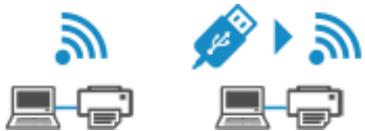
Pour connecter un ordinateur supplémentaire à l'imprimante via le réseau local, ou pour remplaçer la méthode de connexion USB par la méthode de connexion en réseau local, reportez-vous au Guide d'installation pour procéder à la configuration.
2. Basculement de la méthode de connexion au réseau local
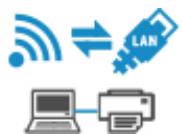
Si vous souhaitez BASCER vers une connexion USB lorsque l'imprimante est utilisée avec une connexion de réseau local, vérifie l'objet suivant.
Pour Windows :
Reportez-vous au Guide d'installation pour proceder à la configuration.
Pour macOS :
Reportez-vous au Guide d'installation pour proceder à la configuration.
3. Méthode de reconfiguration de connexion Wi-Fi
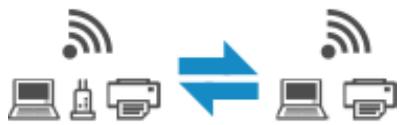
- Si vous souhaitez BASCER vers Connexion directe sans fil lors de l'utilisation de l'imprimante avec une connexion Wi-Fi :
La connexion directe sans fil est disponible. Connexion directe sans fil et la connexion Wi-Fi peuvent être utilisées ensemble. Mais si vous utilisez IEEE802.1X/EAP (WPA/WPA2/WPA3 Enterprise), ils ne peuvent pas'être utilisés ensemble.
Connexion avec Connexion directe sans fil
- Basculement vers une connexion Wi-Fi lors de l'utilisation de l'imprimante avec une connexion directe sans fil :
Si vous connectez l'imprimante à votre ordinateur ou à votre smartphone via un routeur Wi-Fi pour la première fois pour imprimer, ou si vous souhaitez modifier la fréquence de connexion entre l'imprimante et le routeur Wi-Fi, procédez à la configuration.
Pour Windows :
Reportez-vous à Modification du mode de connexion.
Pour macOS :
Reportez-vous au Guide d'installation et procedede nouveau à la configuration.
Astuces sur la connexion réseau (Windows/macOS)
Detection du même nom d'imprimante
Basclement de la connexion de l'imprimante vers le réseau ou des péripériques
Lorsque l'imprimante est detectée pendant la configuration, plusieurs imprimantes portant le même nom peuvent apparaitre dans l'écran de résultats.
Sélectionnez une imprimante en comparant les paramètres de l'imprimante avec ceux figurant sur l'écran des résultats de la détention.
- Pour Windows :
Vérifiez l'adresse MAC ou le numéro de série de l'imprimante pour sélectionner l'imprimante correcte à partir des résultats.
- Pour macOS :
Les noms d'imprimante s'affichent avec l'adresse MAC ajoutée à la fin ou sous la forme du nom d'imprimante spécifique par Bonjour.
Vérifiez les identifiants tels que l'adresse MAC, le nom de l'imprimante spécifique par Bonjour et le numéro de série de l'imprimante pour selectionner l'imprimante parmi celles qui figurent dans la liste.
Remarque
- Le numéro de série risque de ne pas s'afficher sur l'écran des résultats.
Pour vérifier l'adresse MAC et le numéro de série de l'imprimante, imprimez les informations de configuration réseau.
Impression des paramètres de réseau
Remarque
- Vous pouvez vérifier le numéro de série en l'affichant sur le panneau de contrôle.
Infos système
Basculement de la connexion de l'imprimante vers le réseau ou des péripériques
Vérifiez les éléments suivants lors de la connexion d'un ordinateur nouvellement ajoute à l'environnement de réseau local à l'imprimante, en changeant la méthode de connexion de USB à réseau local, ou en changeant la méthode de connexion du réseau local sans fil (Wi-Fi).
- Connexion à un autre ordinateur via un réseau local/Modification de la méthode de connexion (USB replacé par réseau local)
- Basculement de la méthode de connexion au réseau local
- Méthode de reconfiguration de connexion Wi-Fi
1. Connexion à un autre ordinateur via un réseau local/Modification de la méthode de connexion (USB replacé par réseau local)
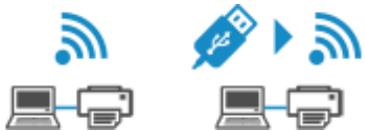
Pour connecter un ordinateur supplémentaire à l'imprimante via le réseau local, ou pour remplaçer la méthode de connexion USB par la méthode de connexion en réseau local, reportez-vous au Guide d'installation pour procéder à la configuration.
2. Basculement de la méthode de connexion au réseau local
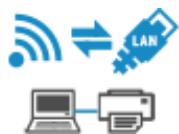
Si vous souhaitez BASCER vers une connexion USB lorsque l'imprimante est utilisée avec une connexion de réseau local, vérifie l'élément suivant.
Pour Windows :
Reportez-vous au Guide d'installation pour proceder à la configuration.
Pour macOS :
Reportez-vous au Guide d'installation pour proceder à la configuration.
3. Méthode de reconfiguration de connexion Wi-Fi
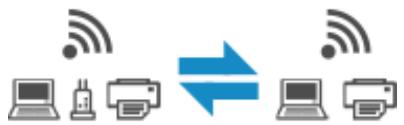
- Si vous souhaitez BASCER vers Connexion directe sans fil lors de l'utilisation de l'imprimante avec une connexion Wi-Fi :
La connexion directe sans fil est disponible. Connexion directe sans fil et la connexion Wi-Fi peuvent être utilisées ensemble. Mais si vous utilisez IEEE802.1X/EAP (WPA/WPA2/WPA3 Enterprise), ils ne peuvent pas'être utilisés ensemble.
Connexion avec Connexion directe sans fil
- Basculement vers une connexion Wi-Fi lors de l'utilisation de l'imprimante avec une connexion directe sans fil :
Si vous connectez l'imprimante à votre ordinateur ou à votre smartphone via un routeur Wi-Fi pour la première fois pour imprimer, ou si vous souhaitez modifier la fréquence de connexion entre l'imprimante et le routeur Wi-Fi, précédez à la configuration.
Pour Windows :
Reportez-vous à Modification du mode de connexion.
Pour macOS :
Reportez-vous au Guide d'installation et procedede nouveau à la configuration.
Wi-Fi Connection Assistant
Démarrage de Wi-Fi Connection Assistant
Diagnostic et réparation des paramètres réseau
Configuration/modification des paramètres réseau
LiSTE des modèle ne prenant pas en charge la fonction Diagnostic et réparation
LiSTE des modèle s ne prenant pas en charge la configuration IPv6 via une connexion USB
Important
- Certaines fonctions peuvent ne pas etre disponibles selon voitre modèle et la version du logiciel.
Wi-Fi Connection Assistant you permit de diagnostique ou de réparer l'etat du réseau et de définir les paramètres de l'imprimante sur le réseau.
Utilisez Wi-Fi Connection Assistant pour :
- Rechercher des imprimantes sur un réseau et procéder à la configuration réseau initiale pour les imprimantes détectées
- Proceder à la configuration réseau initiale en connectant l'imprimante à l'ordinateur à l'aide d'un cable USB (Non disponible sur certains modèles.)
- Modifier les paramètres réseau de l'imprimante
- Diagnostiquer les paramètres de l'imprimante et ceux de l'ordinateur sur lequel Wi-Fi Connection Assistant est installé en cas de problème lié à la connexion. De plus, Wi-Fi Connection Assistant répare l'état de l'imprimante et de l'ordinateur (non disponible pour certains modèles).
Important
- Selon l'imprimante que vous utilisez, un mot de passer d'administrateur est deja spécifique lorsque vous faites l'acquisition de l'imprimante. Lorsque vous modifiez les paramètres réseau, l'authentication par le mot de passer d'administrateur est requise.
Pour plus d'informations :
Mot de passé d'administrateur
Pour améliorer la sécurité, il est recommendé de modifier le mot de passer administrateur.
Modifier le mot de passer d'administrateur
- Pour utiliser l'imprimante sur un réseau, vérifie que vous disposez de l'équipement nécessaire en fonction du type de connexion, tel qu'un routeur sans fil ou un cable réseau.
Lorsque you installez Wi-Fi Connection Assistant, désactivez la fonction de blocage du pare-feu.
- Ne modifie pas les paramètres réseau par l'intermédiaire de Wi-Fi Connection Assistant en cours d'impression.
Démarrez Wi-Fi Connection Assistant comme indiqué ci-dessous.
Dans Windows 11, à partir de la barre des tâches (bouton Démarrer), sélectionnez Toutes les applications > Canon Utilities > Wi-Fi Connection Assistant.
Remarque
- Dans Windows 10, Sélectionnez Démarrer > (Toutes les applications >) > Canon Utilities > Wi-Fi Connection Assistant.
- Dans Windows 7, cliquez sur Demarrer et selectionnez Tous les programmes, Canon Utilities, Wi-Fi Connection Assistant, puis Wi-Fi Connection Assistant.
Lorsque vous démarrez Wi-Fi Connection Assistant, un message s'affiche. Prenez-en connaissance et cliquez sur Oui. L'écran ci-dessous apparait.
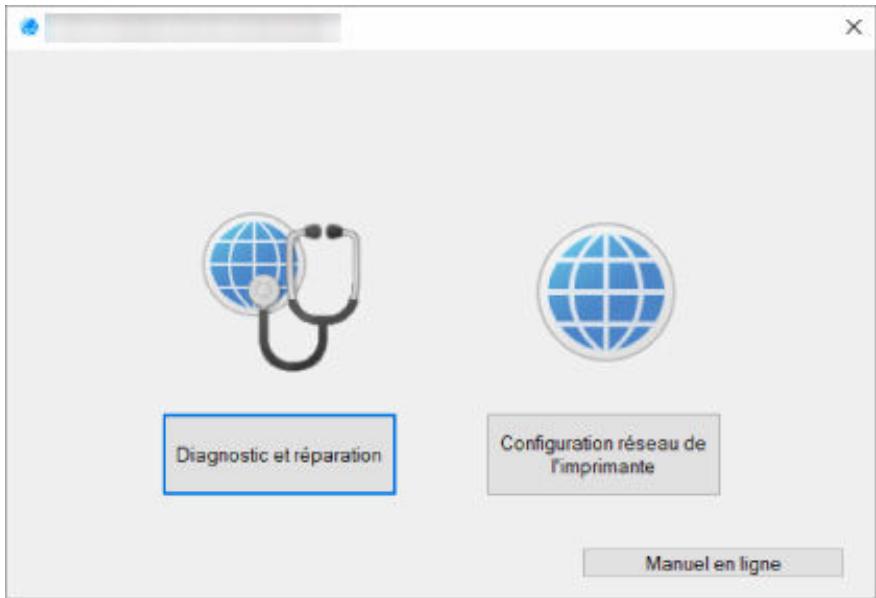
Selectionnez Diagnostic et réparation ou Configuration réseau de l'imprimante sur l'écran qui s'affiche.
Configuration/modification des paramètres réseau
Wi-Fi Connection Assistant diagnostique et répare les paramètres de l'ordinateur ou la connexion entre l'ordinateur et l'imprimante lorsqu'un problème (par exemple, impossibilité d'imprimer à partir d'une imprimante sur le réseau) se produit.
Important
- Certains modèles ne prennant pas en charge la fonction Diagnostic et réparation.
Pour plus d'informations :
LiSTE des modèles ne prenatal pas en charge la fonction Diagnostic et réparation
Suivez la procEDURE ci-dessous.
- Démarrez Wi-Fi Connection Assistant.
- Prenez connaissance du message qui s'affiche et cliquez sur Oui.
- Sélectionnez Diagnostic et réparation sur l'écran qui s'affiche.
Effectuez les différentes opérations en suivant les instructions à l'écran.
Remarque
-
Cette fonction vérifie les éléments suivants :
-
si l'ordinateur est connecté à un routeur
— s'il est possible d'afficher une page Web sur Internet
— s'il est possible de détecter l'imprimante sur le réseau
- si la puissance du signal ou le niveau de communication est suffisant (en cas d'utilisation du Wi-Fi)
— si le paramètre de port de l'imprimante correspond au paramètre réseau
Configuration des paramètres réseau
Éléments de l'écran Canon Wi-Fi Connection Assistant
Menu de l'écran Canon Wi-Fi Connection Assistant
Éléments de la barre d'outils de l'écran Canon Wi-Fi Connection Assistant
Éléments de l'écran Canon Wi-Fi Connection Assistant
L'écran ci-dessous s'affiche lorsque vous démarrez Wi-Fi Connection Assistant et que vous scélectionnez Configuration réseau de l'imprimante. Les imprimantes détectées sont répertoriées sur l'écran et les éléments ci-dessous s'affichent.
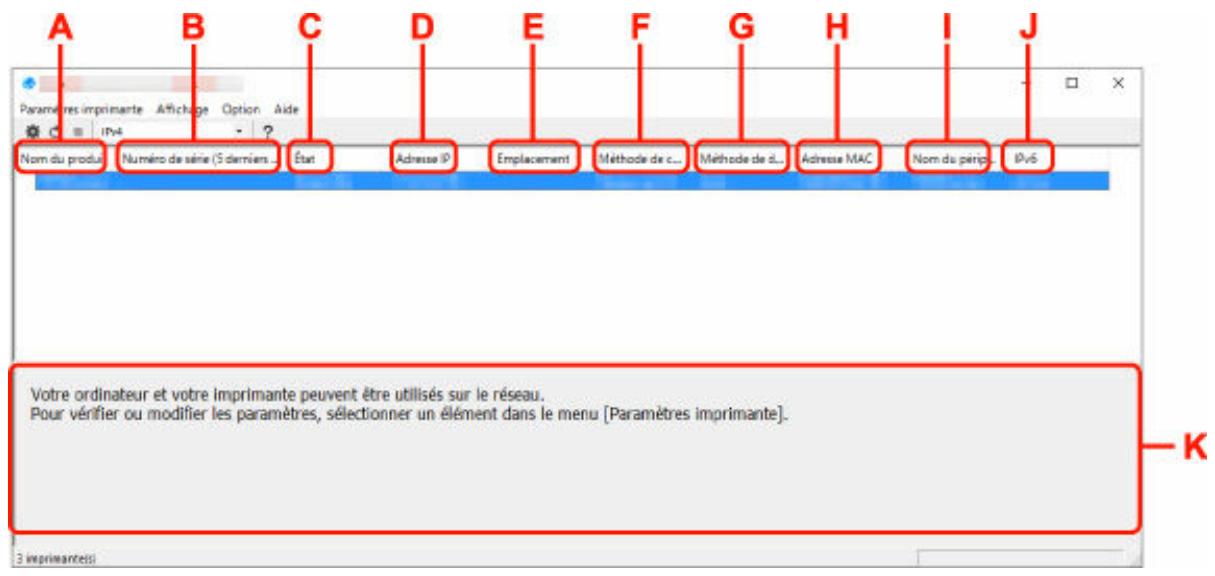
A : Nom du produit
Affiche le nom de produit de l'imprimante détectée. L'icône ci-dessous s'affiche à gauche si l'imprimante ne peut pas être utilisée.

: apparait lorsque l'imprimante requiert une configuration ou n'a pas ete configuruee.

: apparait lorsque l'adresse IP est dupliquée sur une autre imprimante.

: apparait lorsque vous ne pouvez pas communiquer avec l'imprimante.

Remarque
- Si une imprimante que vous souhaitez utiliser n'est pas détectée, essayez de définir des critères pour la recherche d'imprimantes.
Définition de critères pour la recherche d'imprimantes/Recherche d'une imprimante spécifique
- Cliquer avec le bouton droit de la souris sur une imprimante permet d'afficher les paramétres de configuration ou les éléments à confirmer.
B: Numéro de série (5 derniers chiffres)
Affiche les cinq derniers chiffres du numéro de série de l'imprimante.
C:État
Affiche I'etat de I'imprimante comme indiqué ci-dessous.
Indique que l'imprimante est disponible.
Apparait une fois que vous avez proceded à la configuration réseau et que vous avez cliqué sur Définir pour fermer la fenêtre.
Indique que l'imprimante est nécessaire pour effectuer la configuration Wi-Fi.
Configuration/modification des paramètres Wi-Fi
Non défini
Indique que l'imprimante ne peut pas etre utilise sur le reseau ou que le protocole IPv6 est désactivé. Specifiez une adresse IP ou activez IPv6 sous Paramétres reseau....
Configuration/modification des paramètres Wi-Fi
Superpos. adresse IP
Indique que l'adresse IP est dupliquée sur une autre imprimante.
Inconnu
Indique que l'imprimante précédemment détectée comme Disponible ne peut pas être utilisée à l'heure actuelle.
Remarque
- Si l'option USB est sélectionnée dans le menu dérouulant de la barre d'outils, rien ne s'affiche.
D:Adresse IP
Affiche l'adresse IP de l'imprimante. Si I'etat de I'imprimante indique Requiert config., rien ne s'affiche.
Remarque
- Si l'option USB est sélectionnée dans le menu dérouulant de la barre d'outils, « - » s'affiche.
E : Emplacement
Affiche l'emplacement de l'imprimante s'il est enregistré. Si I'etat de l'imprimante indique Requiert config., rien ne s'affiche.
Remarque
- Si l'option USB est sélectionnée dans le menu dérouulant de la barre d'outils, rien ne s'affiche.
Affection d'informations sur l'imprimante
F: Méthode de connexion
Permet d'afficher la méthode de connexion de l'imprimante (réseau cable, Wi-Fi ou USB).
Remarque
-
Si l'option USB est sélectionnée dans le menu dérouulant de la barre d'outils, USB s'affiche.
-
Si l'imprimante prend en charge les deux méthodes de connexion réseau, l'imprimante est reconnaue comme deux imprimantes affichées séparément. (Les mêmes numérios s'affichtent dans Numéro de série (5 derniers chiffres).)
- Si l'imprimante ne prend pas en charge le réseau cable, le réseau cable ne s'affiche pas.
- Si vous utilisez Wi-Fi Connection Assistant sur l'ordinateur qui ne prend pas en charge Wi-Fi, Wi-Fi n'est pas affché.
G: Méthode de définition
Affiche la méthode de définition de l'imprimante.
Apparait si l'imprimante utilise une adresse IP spécifiée automatiquement.
Apparait si l'imprimante utilise une adresse IP spécifique manuellement.

Remarque
- Si l'option USB est sélectionnée dans le menu dérouulant de la barre d'outils, « - » s'affiche.
H:Adresse MAC
Affiche l'adresse MAC de l'imprimante détectée.

Remarque
- Si l'option USB est sélectionnée dans le menu dérouulant de la barre d'outils, « - » s'affiche.
I:Nom du périphérique
Affiche le nom de périphérique de l'imprimante s'il est enregistré.

Remarque
- Si l'option USB est sélectionnée dans le menu dérouulant de la barre d'outils, rien ne s'affiche.
- L'imprimante avec l'option Requiert config. affichée dans État ne s'affiche pas.

Affectation d'informations sur l'imprimante
J:IPv6
Activé apparait lorsqu'une adresse IPv6 est affectée pour l'imprimante.

Remarque
- Si l'option USB est sélectionnée dans le menu dérouulant de la barre d'outils, « - » s'affiche.
K: Affiche l'etat de l'imprimante et les manuels d'utilisation.
La sélection d'une imprimante dans la liste des imprimantes affiche son état actuel et les prochainsésétapes à suivre.
Cette section décrit les menus de l'écran Canon Wi-Fi Connection Assistant.
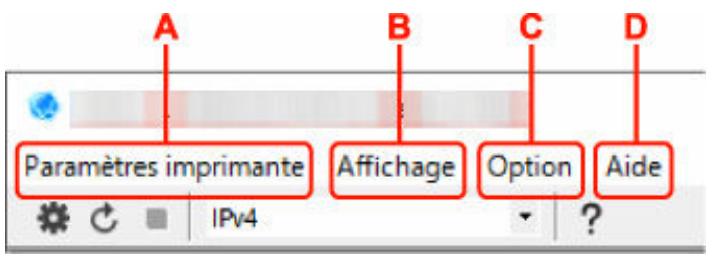
A:Menu Paramétres imprimante
Menu Paramètres imprimante
B:Menu Affichage
Menu Affichage
C:MenuOption
Menu Option
D:Menu Aide
Menu Aide
Éléments de la barre d'outils de l'écran Canon Wi-Fi Connection Assistant
Cette section déscrit les éléments de la barre d'outils de l'écran Canon Wi-Fi Connection Assistant.
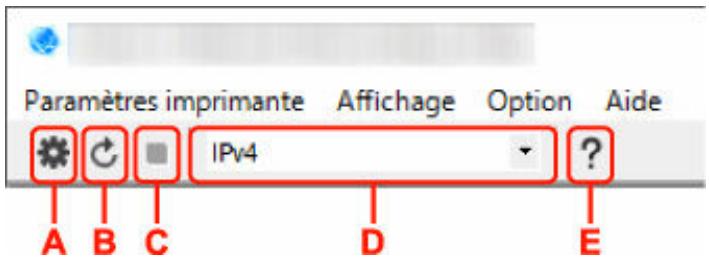
A: Configurer le réseau cable ou le Wi-Fi.
Remarque
- Cet élément a la même fonction que l'option Paramètres réseau... du menu Paramètres imprimante.
B: Detecte à nouveau les imprimantes.
Remarque
- Cét élément à la même fonction que l'options Mettre à jour du menu Affichage.
C:Arrête de détecter les imprimantes.
Remarque
- Cét élément a la même fonction que l'option Annuler du menu Affichage.
D: Change la liste des imprimantes. (imprimantes IPv4, IPv6 ou USB)
Remarque
- Cét élément a la même fonction que l'options Changeur affichage du menu Affichage.
- Vous pouvez également afficher la liste des imprimantes connectées via USB. (Non disponible sur certains modèles.) Dans ce cas, Sélectionnez USB.
E: Affiche ce guide.

Remarque
- Cet élément a la même fonction que l'option Manuel en ligne du menu Aide.
Configuration des paramètres réseau
Configuration/modification des paramètres de connexion réseau cable (cable Ethernet)
Configuration/modification des paramètres Wi-Fi
Affection d'informations sur l'imprimante
Procedez comme suit pour configurer/modifier les paramètres de réseau cable.
Remarque
-
Pour certains modèles, vous pouvez effectuer la configuration réseau pour une imprimante connectée par l'intermédiaire d'un port USB en utilisant Wi-Fi Connection Assistant. Sélectionnez USB sous Changer affichage dans le menu Affichage afin d'afficher les imprimantes pour lesquelles vous pouvez procéder à la configuration.
-
Démarrez Wi-Fi Connection Assistant.
- Prenez connaissance du message qui s'affiche et cliquez sur Oui.
- Sélectionnez Configuration réseau de l'imprimante sur l'écran qui s'affiche.
Les imprimantes détectées sont répertoriées.
- Sélectionnez l'imprimante dont vous souhaitez configurer/modifier les paramètres dans la liste des imprimantes.
Selectionnez l'imprimante avec l'option Résseau cable affichée pour Méthode de connexion et Disponible affichée pour État afin de configurer les paramètres.
Vous peuvent régler les paramètres d'une imprimante lorsque l'option Disponible n'est pas affichée pour État via la connexion USB.
Pour procéder à la configuration d'une imprimante connectée via USB, Sélectionnez USB dans le menu déroulant de la barre d'outils et Sélectionnez l'imprimante afin de régler/modifier les paramètres.
- Sélectionnez Paramètres réseau... dans le menu Paramètres imprimante.
L'écran Confirmez le mot de passer de l'imprimante apparait.
Pour plus d'informations sur le mot de passer, reportez-vous à Mot de passer d'administrateur.
Remarque
- En cliquant sur l'icone , vous pouvez définir/modifier les paramètres.
- Si vous scélectionnez une imprimante connectée via USB à l'étape 4, l'écran ci-dessous s'affiche après l'écran Confirmez le mot de passer de l'imprimante
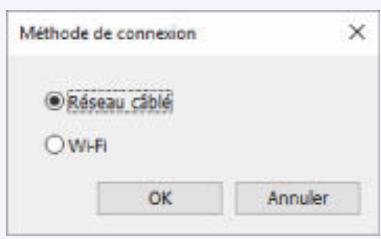
Selectionnez Réseau câblé et cliquez sur OK.
- Entrez un mot de passer et cliquez sur OK.
L'écran Paramètres réseau apparaît.
- Configurez/Modifiez les paramètres.
Vouss pouvez afficher alternatively les adresses IPv4 et IPv6. Cliquez sur l'onglet pour changer de protocole.
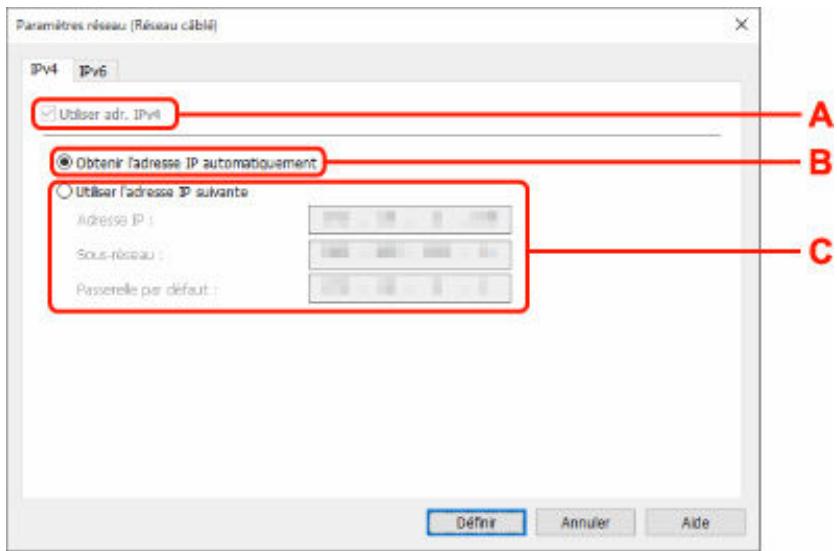
A:Utiliseradr.IPv4
Option toujours sélectionné (état grise).
B:Obtenir I'adresse IP automatiquement
Sélectionnez cette option pour utiliser une adresse IP affectée automatiquement par un serveur DHCP. La fonctionnalité de serveur DHCP doit être activée sur votre routeur.
C : Utiliser l'adresse IP suivante
Sélectionnez cette option si aucune fonctionnalité de serveur DHCP n'est disponible dans l'environnement d'utilisation de l'imprimante ou si vous souhaitez utiliser une adresse IP fixe.
Entrez l'adresse IP, le masque de sous-réseau et la passerelle par défaut.
Remarque
- Selon l'imprimante que vous utilisez, si vous selectionnez l'option imprimante USB lors de l'étape 4, vous ne pouvez pas configurer les paramètres IPv6.
Pour plus de détails, consultez la Liste des modèles ne prénant pas en charge la configuration IPv6 via une connexion USB.
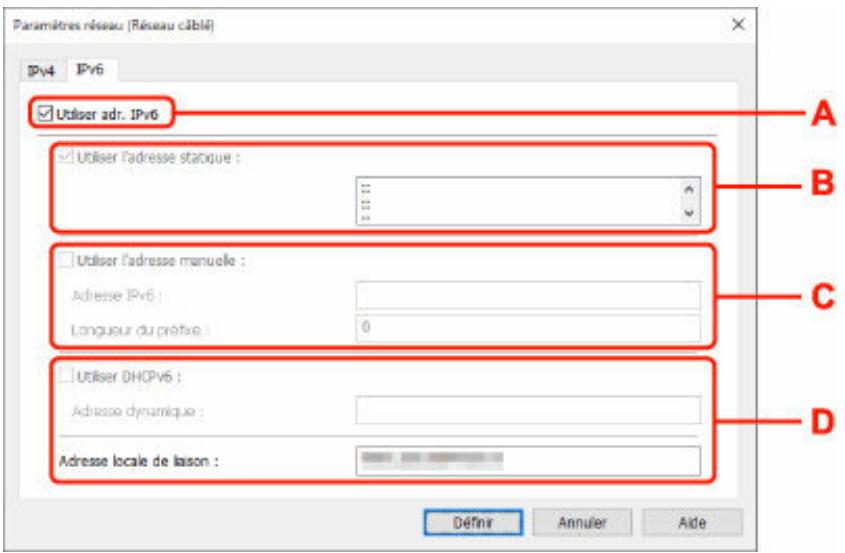
A:Utiliseradr.IPv6
Sélectionnez cette option si vous utilisez l'imprimante dans un environnement IPv6.
B:Utiliser l'adresse statique :
Sélectionnez cette option si vous utilisez une adresse IP affectée automatiquement. Utilisez un routeur compatible avec IPv6.

Remarque
- Ce paramètre peut ne pas être disponible selon l'imprimante que vous utilisez.
C:Utiliser l'adresse manuelle :
Sélectionnez cette option si aucune fonctionnalité de serveur DHCP n'est disponible dans l'environnement d'utilisation de l'imprimante ou si vous souhaitez utiliser une adresse IP fixe.
Saisissez l'adresse IP et la longueur du préfixe IP.

Remarque
- Ce paramètre peut ne pas être disponible selon l'imprimante que vous utilisez.
D : Utiliser DHCPv6 :
Sélectionnez cette option si l'adresse IP est affectée avec DHCPv6.

Remarque
- Ce paramètre peut ne pas être disponible selon l'imprimante que vous utilisez.
8. Cliquez sur Définir.
Procedez comme suit pour configurer/modifier les paramètres Wi-Fi.
Important
- Activez la Connexion facile sans fil (configuration sans cable) avant de proceeder à la configuration de l'imprimante. (etape non requise si vous modifiez l'adresse IP). Pour plus d'informations, recherche « NR049 » dans le manuel en ligne de votre imprimante et consultez la page indiquée.
- Si vous prévoyez d'utiliser une imprimante via la fonction Wi-Fi, assurez-vous de définir les paramétres de sécurité pour le réseau Wi-Fi.
Remarque
- Pour certains modèles, vous pouvez effectuer la configuration réseau pour une imprimante connectée par l'intermédiaire d'un port USB en utilisant Wi-Fi Connection Assistant. Sélectionnez l'options USB sous Changer affichage dans le menu Affichage pour afficher les imprimantes.
- Démarrez Wi-Fi Connection Assistant.
- Prenez connaissance du message qui s'affiche et cliquez sur Oui.
- Sélectionnez Configuration réseau de l'imprimante sur l'écran qui s'affiche.
Les imprimantes détectées sont répertoriées.
- Sélectionnez l'imprimante dont vous souhaitez configurer/modifier les paramètres dans la liste des imprimantes.
Sélectionnez l'imprimante avec l'options Wi-Fi affichée dans Méthode de connexion et une option autre que l'options Disponible ou Requiert config. affichée dans État pour configurer les paramètres.
Vous pouvez régler les paramètres d'une imprimante lorsque les options Disponible ou Requiert config. ne sont pas affichées pour État via la connexion USB.
Pour procéder à la configuration d'une imprimante connectée via USB, Sélectionnez USB dans le menu déroulant de la barre d'outils et Sélectionnez l'imprimante afin de régler/modifier les paramètres.
- Sélectionnez Paramètres réseau... dans le menu Paramètres imprimante.
L'écran Confirmez le mot de passer de l'imprimante apparait.
Pour plus d'informations sur le mot de passer, reportez-vous à Mot de passer d'administrateur.
Remarque
- En cliquant sur l'icone , vous pouvez définir/modifier les paramètres.
- Si vous sélectionnez une imprimante connectée via USB à l' étape 4 et que cette imprimante est compatible avec un réseau cable, l'écran ci-dessous s'affiche après l'écran Confirmez le mot de passer de l'imprimante
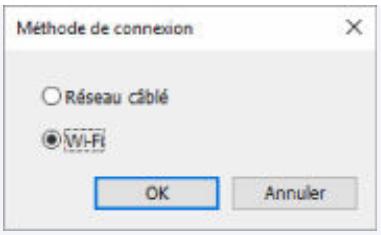
Sélectionnez Wi-Fi et cliquez sur OK.
6. Entrez un mot de passer et cliquez sur OK.
L'écran Paramètres réseau apparait.
Vouss pouvez afficher alternatively les adresses IPv4 et IPv6. Cliquez sur l'onglet pour changer de protocole.
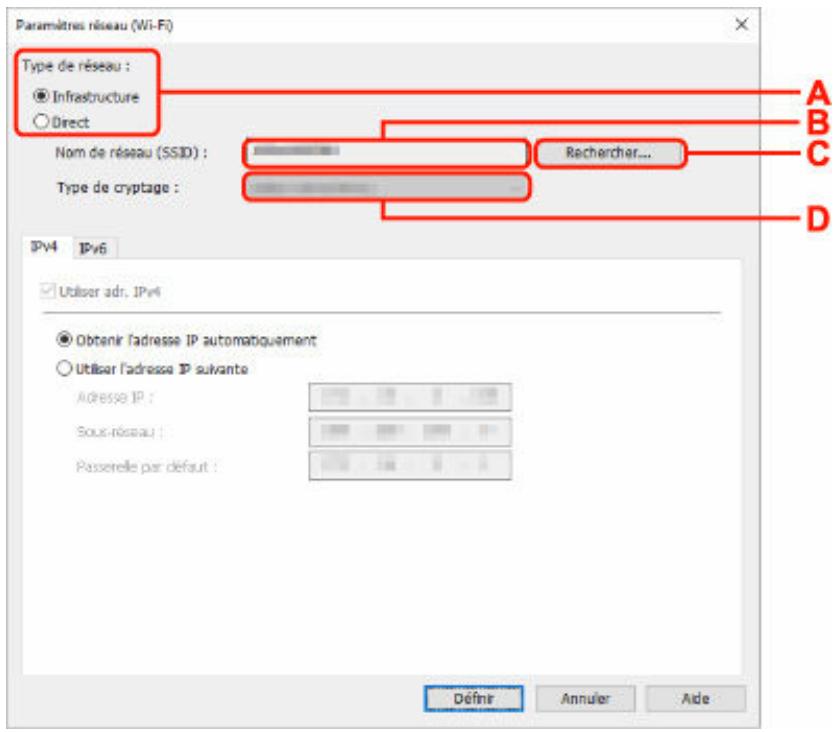
A:Type de réseau :
Selectionnez le mode Wi-Fi.
Infrastructure
Connecte l'imprimante au Wi-Fi avec un routeur sans fil.
Direct
Connecte l'imprimante aux péripériques de communication sans fil (smartphone ou tablette) sans routeur sans fil.

Remarque
-
Si le Wi-Fi est activé sur l'ordinateur et si vous sélectionnez imprimante USB à l'étape 4, vous pouvez désirir Direct en fonction du modèle de votre imprimante.
-
Si Direct est sélectionné, tous les éléments s'affichent avec l'etat grisé et vous ne pouvez configurer aucun paramètre.
Il se peut par ailleurs que vous soyez dans l'impossibilité de vous connecter à Internet depuis votre ordinateur selon vos retenommement d'exploitation.
B : Nom de réseau (SSID) :
Le nom de réseau (SSID) du Wi-Fi actuellément utilisé s'affiche.
Le nom de réseau (SSID) de la connexion directe sans fil s'affiche en cas de connexion directe sans fil.
C: Rechercher...
L'écran Routeurs sans fil détectés permet de sélectionner un réseau sans fil auquel se connecter. Pour un réseau sans fil déjà connecté à l'ordinateur, Disponible s'affiche pour État des communications.
Si vous sélectionnez dans la liste un routeur sans fil avec Non connecté pour État des communications, le fait de cliquer sur Définir entraîne l'affichage de l'écran des paramètres WPA/WPA2 ou WEP pour un routeur sans fil.
Si I'écran Détails WEP apparait
Si I'ecran Details WPA/WPA2 apparait
D:Type de cryptage :
Affiche le protocole de cryptage utilisé sur le Wi-Fi.
Remarque
- Les paramètres ci-dessous sont disponibles uniquement si l'option Infrastructure est sélectionnée pour Type de réseau :.
Si Direct est sélectionné, tous les éléments s'affichent avec l'objet grisé et vous ne pouvez configurer aucun paramètre.
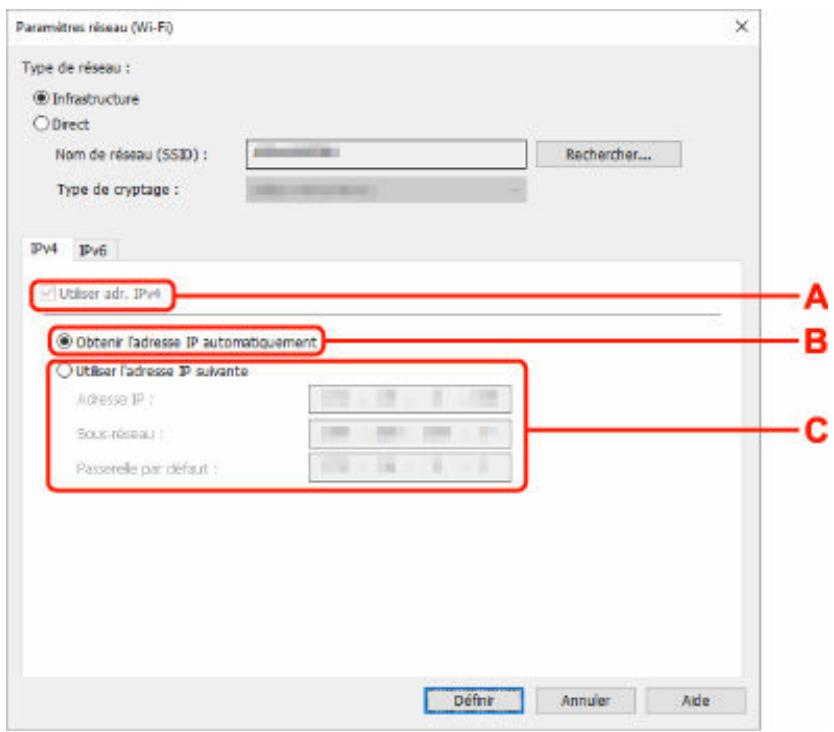
A:Utiliseradr.IPv4
Option toujours sélectionnée (état grisé).
B:Obtenir I'adresse IP automatiquement
Selectionnez cette option pour utiliser une adresse IP affectée automatiquement par un serveur DHCP. La fonctionnalité du serveur DHCP doit être activée sur votre routeur sans fil.
C : Utiliser l'adresse IP suivante
Sélectionnez cette option si aucune fonctionnalité de serveur DHCP n'est disponible dans l'environnement d'utilisation de l'imprimante ou si vous souhaitez utiliser une adresse IP fixe.
Entrez l'adresse IP, le masque de sous-réseau et la passerelle par défaut.
Remarque
- Selon l'imprimante que vous utilisez, si vous selectionnez l'option imprintante USB lors de l' étape 4, vous ne pouvez pas configurer les paramètres IPv6.
Pour plus de détails, consultez la Liste des modèles ne prénant pas en charge la configuration IPv6 via une connexion USB.
- Les paramètres ci-dessous sont disponibles uniquement si l'option Infrastructure est sélectionnée pour Type de réseau :.
Si Direct est sélectionné, tous les éléments s'affichent avec l'objet grisé et vous ne pouvez configurer aucun paramètre.
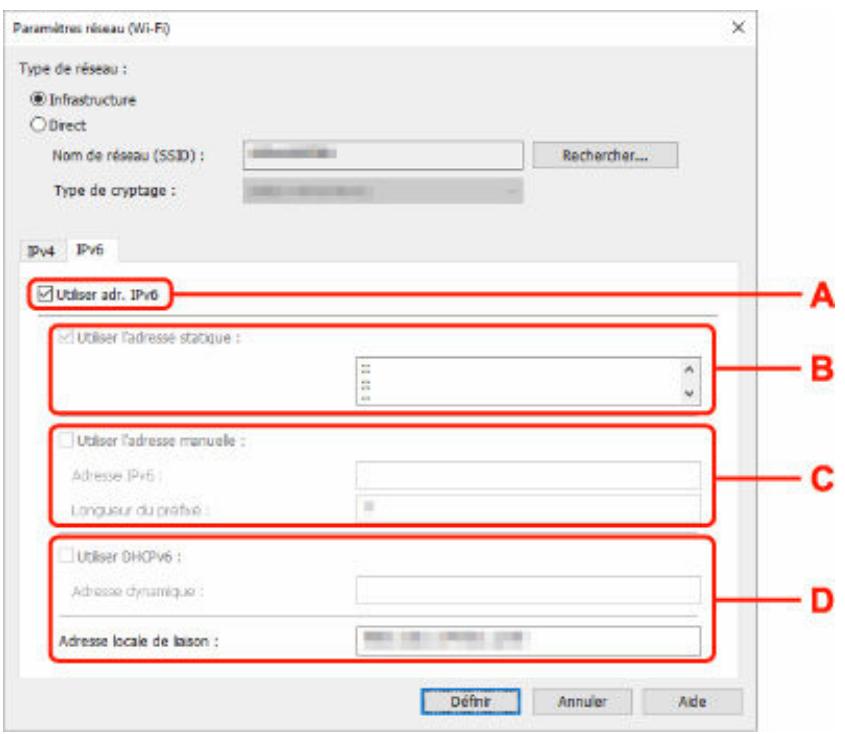
A:Utiliseradr.IPv6
Sélectionnez cette option si vous utilisez l'imprimante dans un environnement IPv6.
B:Utiliser l'adresse statique:
Sélectionnez cette option si vous utilisez une adresse IP affectée automatiquement. Utilisez un routeur compatible avec IPv6.

Remarque
- Ce paramètre peut ne pas être disponible selon l'imprimante que vous utilisez.
C : Utiliser l'adresse manuelle :
Sélectionnez cette option si aucune fonctionnalité de serveur DHCP n'est disponible dans l'environnement d'utilisation de l'imprimante ou si vous souhaitez utiliser une adresse IP fixe.
Saisissez l'adresse IP et la longueur du préfixe IP.

Remarque
- Ce paramètre peut ne pas être disponible selon l'imprimante que vous utilisez.
D : Utiliser DHCPv6 :
Sélectionnez cette option si l'adresse IP est affectée avec DHCPv6.

Remarque
- Ce paramètre peut ne pas être disponible selon l'imprimante que vous utilisez.
8. Cliquez sur Définir.
Procedez comme suit pour affecter/modifier le nom d'emplacement ou de périphérique de l'imprimante.
Les noms apparaissent sur Nom du pérophérique : et Emplacement : de l'écran Canon Wi-Fi Connection Assistant.
Remarque
-
Si l'option USB est sélectionnée dans le menu dérouulant de la barre d'outils, ce paramètre n'est pas disponible.
-
Démarrez Wi-Fi Connection Assistant.
- Prenez connaissance du message qui s'affiche et cliquez sur Oui.
- Sélectionnez Configuration réseau de l'imprimante sur l'écran qui s'affiche.
Les imprimantes détectées sont répertoriées.
- Sélectionnez l'imprimante à laquelle vous souhaitez affecter des noms d'emplacement et de périphérique.
Selectionnez l'imprimante avec l'options Disponible affichée pour État.
- Sélectionnez Paramètres détaillés de l'imprimante... dans le menu Paramètres imprimante.
L'écran Confirmez le mot de passer de l'imprimante apparait.
Pour plus d'informations sur le mot de passer, reportez-vous à Mot de passer d'administrateur.
- Entrez un mot de passer et cliquez sur OK.
L'écran Paramètres détaillés de l'imprimante apparait.
- Configurez/Modifiez les paramètres.
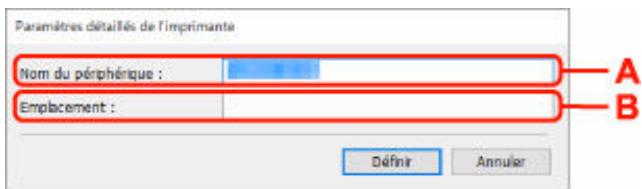
Les paramètres ci-dessous sont disponibles :
A : Nom du périphérique :
Affecte le nom de périphérique.
B:Emplacement:
Affecte le nom d'emplacement.
- Cliquez sur Definir.
Liste des modèles ne prénant pas en charge la fonction Diagnostic et réparation
Les modèles suivants ne prenent pas en charge la fonction de diagnostic et de réparation de Wi-Fi Connection Assistant.
Liste des modèles ne prénant pas en charge la configuration IPv6 via une connexion USB
Pour les modèles suivants, vous ne pouvez définir les paramètres uniquement pour IPv4 en utilisant Wi-Fi Connection Assistant. (You ne poupez pas configurer les paramètres IPv6.)
Wi-Fi Connection Assistant
Démarrage de Wi-Fi Connection Assistant
Diagnostic et réparation des paramètres réseau
LiSTE des modèle ne prenant pas en charge la fonction Diagnostic et réparation
Important
- Certaines fonctions peuvent ne pas etre disponibles selon voitre modèle et la version du logiciel.
En cas de difficultés de connexion, Wi-Fi Connection Assistant diagnostique les paramètres de l'imprimante et de l'ordinateur sur laquelle elle est installée. De plus, Wi-Fi Connection Assistant restaure l'état de l'imprimante et de l'ordinateur.
Important
- Pour utiliser l'imprimante sur un réseau, vérifie que vous disposez de l'equipement nécessaire en fonction du type de connexion, tel qu'un routeur sans fil ou un cable réseau.
Lorsque you installez Wi-Fi Connection Assistant, désactivez la fonction de blocage du pare-feu.
Démarrez Launchpad, Sélectionnez Canon Utilities, puis sélectionnez Wi-Fi Connection Assistant. Lorsque vous démarrez Wi-Fi Connection Assistant, l'écran ci-dessous s'affiche.
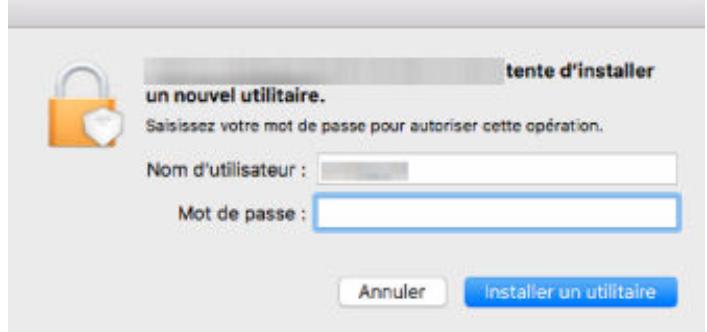
Saisissez le mot de passer défini pour votre ordinateur et Sélectionnez Installer Helper. Wi-Fi Connection Assistant lance le diagnostic et la réparation du réseau.
Diagnostic et réparation des paramètres réseau
Wi-Fi Connection Assistant diagnostique et répare les paramètres de l'ordinateur ou la connexion entre l'ordinateur et l'imprimante lorsqu'un problème (par exemple, impossibilité d'imprimer à partir d'une imprimante sur le réseau) se produit.
Important
- Certains modèles ne prennant pas en charge la fonction Diagnostic et réparation.
Pour plus d'informations :
List des modèles ne prénant pas en charge la fonction Diagnostic et réparation
Wi-Fi Connection Assistant commence à vérifier les paramètres de l'ordinateur au démarrage. Effectuez les différentes opérations en suivant les instructions à l'écran.
Remarque
Liste des modèles ne prénant pas en charge la fonction Diagnostic et réparation
Les modèles suivants ne prenent pas en charge la fonction de diagnostic et de réparation de Wi-Fi Connection Assistant.
Procedure d'entretien
Impression du motif de vérification des buses
Examen du motif de vérification des buses
Nettoyage de la tete d'impression
Nettoyage en profondeur de la Tete d'impression
Alignment de la tete d'impression
Alignment manuel de la tete d'impression
Si l'impression est floue, si les couleurs ne sont pas imprimées correctement ou si les résultats de l'impression ne vous donnent pas satisfaction (lignes droites mal alignées, par exemple), suivez la procédure de maintenance ci-dessous.
Important
- Ne rincez pas et n'essuyez pas la cartouche FINE. Cela pourrait endommager la cartouche FINE.
Remarque
- Vérifiez que la bande orange de protection n'est pas restée sur la cartouche FINE.
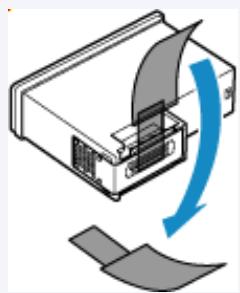
- Vérifiez s'il reste de l'encre dans la cartouche FINE.
Vérification du niveau d'encre sur l'écran tactile
- Pour Windows, le fait d'augmenter la qualité d'impression dans les paramètres du pilote d'imprimante peut permettre d'améliorer le résultat d'impression.
Définissez le type de support, la qualité, etc. (onglet Support/Qualité)
Lorsque les résultats d'impression sont flous ou inégaux :
Étape 1 Imprimez le motif de vérification des buses.
À partir de l'imprimante
Impression du motif de vérification des buses
À partir de l'ordinateur
- Pour Windows :
Impression d'un motif de vérification des buses
- Pour macOS:
Impression d'un motif de vérification des buses
Etape 2 Examinez le motif de vérification des buses.
Si le motif présente des rayures horizontales ou si certaines lignes n'apparaissent pas :
Étape 3 Nettoyez la tête d'impression.
À partir de l'imprimante
Nettoyage de la tete d'impression
À partir de l'ordinateur
- Pour Windows :
Nettoyage des têtes d'impression
- Pour macOS :
Nettoyage des têtes d'impression
Une fois le nettoyage de la tete d'impression terminé, imprimez et examines le motif de vérification des buses:
Étape 1
Si le problème persististe après avoir effectué deux fois les étapes 1 à 3:

Étape 4 Nettoyez en profondeur la tête d'impression.
À partir de l'imprimante
Nettoyage en profondeur de la Tete d'impression
À partir de l'ordinateur
- Pour Windows :
Nettoyage des têtes d'impression
- Pour macOS:
Nettoyage des têtes d'impression
Remarque
- Si vous avez suivi la procEDURE jusqu'à l'étape 4 et que le problème persiste, mettez l'imprimante hors tension et effectuez de nouveau un nettoyage approfondi de la tête d'impression 24 heures plus tard.
Si le problème persiste, cela signifie que la tete d'impression est peut-être endommagée. Contactez Canon pour demander une réparation.
Lorsque les résultats d'impression sont inégaux, comme un problème d'alignement des lignes droites :
Étape Alignez la tête d'impression.
À partir de l'imprimante
Alignmentement de la tete d'impression
À partir de l'ordinateur
- Pour Windows :
Réglage automatique de la position de la tête d'impression
- Pour macOS:
Imprimerz le motif de vérification des buses afin de déterminer si l'encre s'écoule correctement de la buse de tête d'impression.

Remarque
- Si le niveau d'encre est bas, le motif de vérification des buses ne s'imprimera pas correctement. Remplacez la cartouche FINE si son niveau d'encre est faible.
Vous doivent préparer : une feuille de papier ordinaire de format A4 ou Lettre
- Vérifiez que l'imprimante est sous tension.
- Chargez une feuille de papier ordinaire au format A4 ou Lettre dans la cassette.
Chargement du papier ordinaire dans la cassette
- Sélectionnez (Configuration) sur l'écran ACCUEIL.
Utilisation de l'écran tactile
L'écran Menu Configuration s'affiche.
- Sélectionnez Entretien.
L'écran Entretien s'affiche.
- Sélectionnez Vérification des buses.
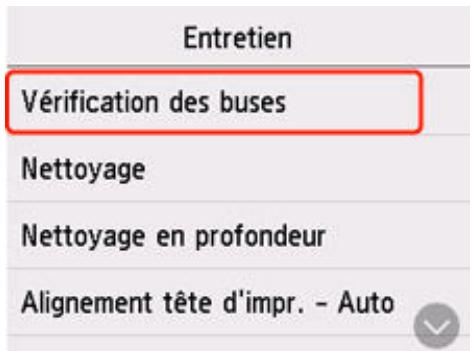
L'écran de confirmation s'affiche.
- Sélectionnez Oui.
Le motif de vérification des buses s'imprime et deux fenêtres de confirmation du motif s'affichent sur l'écran tactile.
- Examinez le motif de vérification des buses.
Examinez le motif de vérification des buses et nettoyez la tete d'impression si cela est nécessaire.
- Vérifiez qu'aucune ligne ne manque dans le motif C ou qu'il n'y a pas de rayure horizontal dans le motif D.
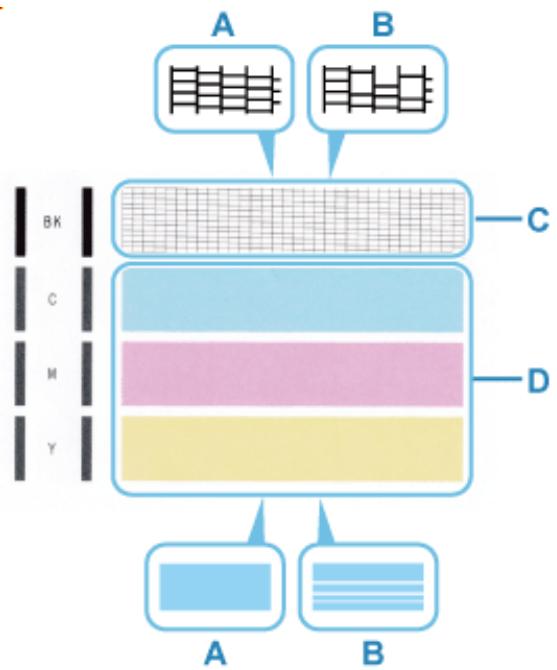
A: Aucune ligne ne manque/Aucune rayure horizontal n'apparaft
B: Des lignes manquent/Des rayures horizontales apparaissant
- Sur l'écran de confirmation, Sélectionnez le motif le plus proche du motif de vérification des buses imprimé.
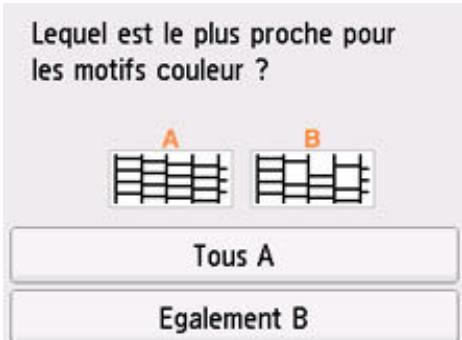
Lequel est le plus proche pour les motifs couleur ?
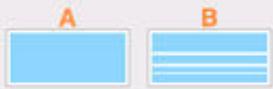
Tous A
Egalement B
Pour A (aucune ligne manquante ou aucune rayure horizontally) dans les motifs C et D :
Le nettoyage n'est pas obligatoire. Sélectionnez Tous A, vérifie le message, puis sélectionné OK.
L'écran Entretien s'affiche de nouveau.
Pour B (des lignes manquent ou des rayures horizontales apparaisent) dans le motif C ou le motif D, ou dans les deux motifs :
Le nettoyage est obligatoire. Sélectionnez Egalement B, puis sélectionnez Oui sur l'écran de confirmation du nettoyage.
L'imprimante lance le nettoyage de la tete d'impression.
Nettoyage de la tete d'impression
Si le motif C ou une couleur quelconque du motif D ne s'imprime pas :
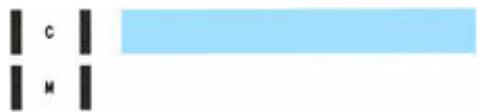
(Exemple : Le motif magenta n'est pas imprimé)
Le nettoyage est obligatoire. Sélectionnez Egalement B, puis sélectionnez Oui sur l'écran de confirmation du nettoyage.
L'imprimante lance le nettoyage de la tete d'impression.
Nettoyage de la tete d'impression
Nettoyez la tete d'impression si des lignes manquent ou si des rayures horizontales apparaissent dans le motif de vérification des buses. Cette opération d'entretien débouche les buses et restaure l'état de la tete d'impression. Dans la mesure où le nettoyage de la tete d'impression consomme de l'encre, nettoyez la tete d'impression uniquement en cas de nécessité.
Vou desvez préparer : une feuille de papier ordinaire de format A4 ou Lettre
- Vérifiez que l'imprimante est sous tension.
- Chargez une feuille de papier ordinaire au format A4 ou Lette dans la cassette.
Chargement du papier ordinaire dans la cassette

- Sélectionnez (Configuration) sur l'écran ACCUEIL.
Utilisation de l'écran tactile
L'écran Menu Configuration s'affiche.

- Sélectionnez Entretien.
L'écran Entretien s'affiche.
- Sélectionnez Nettoyage.
Entretien
Nettoyage en profondeur
Alignement tete d'impr. - Auto

L'écran de confirmation s'affiche.
- Sélectionnez Oui.
L'imprimante lance le nettoyage de la tete d'impression.
N'effectuez aucune autre opération avant la fin du nettoyage de la tete d'impression par l'imprimante.
L'écran de confirmation d'impression du motif s'affiche.
- Sélectionnez Oui.
Le motif de vérification des buses sera imprimé.
- Examinez le motif de vérification des buses.
Remarque
- Si le problème persististe après deux nettoyages de la tête d'impression, effectuez un nettoyage en profondeur de la tête d'impression.
Si le nettoyage standard de la tête d'impression ne permet pas d'améliorer la qualité d'impression, procédez à un nettoyage en profondeur de la tête d'impression. Le nettoyage en profondeur de la tête d'impression requiert une plus grande quantité d'encre qu'un nettoyage normal de la tête d'impression : vous ne devez donc nettoyer la tête d'impression qu'en cas d'absolue nécessité.
Vou desvez préparer : une feuille de papier ordinaire de format A4 ou Lette
- Vérifiez que l'imprimante est sous tension.
- Chargez une feuille de papier ordinaire au format A4 ou Lettre dans la cassette.
Chargement du papier ordinaire dans la cassette

- Sélectionnez (Configuration) sur l'écran ACCUEIL.
Utilisation de l'écran tactile
L'écran Menu Configuration s'affiche.

- Sélectionnez Entretien.
L'écran Entretien s'affiche.
- Sélectionnez Nettoyage en profondeur.
Entretien
Nettoyage en profondeur
Alignement tete d'impr. - Auto

L'écran de confirmation s'affiche.
- Sélectionnez Oui.
L'imprimante commence le nettoyage en profondeur de la tete d'impression.
N'effectuez aucune autre opération tant que l'imprimante n'a pas terminé le nettoyage en profondeur de la tête d'impression.
L'écran de confirmation d'impression du motif s'affiche.
- Sélectionnez Oui.
Le motif de vérification des buses sera imprimé.
- Lorsque le message de fin apparait, sélectionnez OK.
- Examinez le motif de vérification des buses.
Si le problème persiste, mettez la machine hors tension et nettoyez soigneusement la tete d'impression
24 heures plus tard. Ne débranchez pas le cordon d'alimentation lors de la mise hors tension.
Si le problème persiste, remplacez la cartouche FINE par une neue. Si le problème persiste après le remplacement de la cartouche FINE, contactez le centre de service Canon le plus proche pour demander une réparation.
Si des lignes droites imprimées sont mal alignées ou si les résultats de l'impression ne vous donnent pas satisfaction, vous devez régler la position de la tête d'impression.
Remarque
- Si le niveau d'encre est bas, la feuille d'alignement de la tete d'impression ne s'imprimera pas correctement.
Si le niveau d'encre restant est bas, remplacez la cartouche FINE.
- Si l'encre est épuisée pendant l'impression de la feuille d'alignement de la tête d'impression, un message d'erreur s'affiche sur l'écran tactile.
Lorsqu'une erreur se produit
Vous doivent préparer : une feuille de papier ordinaire de format A4 ou Lettre
- Vérifiez que l'imprimante est sous tension.
- Chargez une feuille de papier ordinaire au format A4 ou Lettre dans la cassette.
Chargement du papier ordinaire dans la cassette
- Sélectionnez (Configuration) sur l'écran ACCUEIL.
Utilisation de l'écran tactile
L'écran Menu Configuration s'affiche.
- Sélectionnez Entretien.
L'écran Entretien s'affiche.
- Sélectionnez Alignmentnement tête d'impr. - Auto.
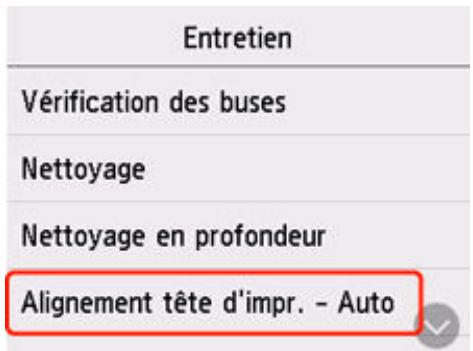
L'écran de confirmation s'affiche.
- Confirmez le message, puis selectionné Oui.
La feuille d'alignement de la tete d'impression est imprimée et la tete d'impression est alignée automatiquement.

Remarque
- En cas d'éché de l'alignement de la tête d'impression, un message d'erreur s'affiche sur l'écran tactile.
Lorsqu'une erreur se produit
- Lorsque le message de fin apparait, sélectionnez OK.

Remarque
-
Si, après le réglage de la tête d'impression de la manière décrite ci-dessus, les résultats d'impression ne vous donnent toujours pas satisfaction, alignez manuellement la tête d'impression.
-
Pour Windows :
Vous pouze également aligner la tete d'impression manuellement.
Ajustement manuel de la position de la tete d'impression
- Pour imprimer et vérifier les valeurs de réglage actuelles de la position de la tête d'impression, Sélectionnez Impr. valeur d'align. des têtes sur l'écran Entretien.
Si les résultats d'impression ne sont pas conformes aux attentes, par exemple, si les lignes droites imprimées sont mal alignées, effectuez un alignment manuel de la tête d'impression après l'alignement automatique.
Vou des cevez préparer : deux feuilles de papier ordinaire de format A4 ou Lettre
- Vérifiez que l'imprimante est sous tension.
- Chargez deux feuilles de papier ordinaire au format A4 ou Lettre dans la cassette.
Chargement du papier ordinaire dans la cassette

- Sélectionnez (Configuration) sur l'écran ACCUEIL.
Utilisation de l'écran tactile
L'écran Menu Configuration s'affiche.

- Sélectionnez Entretien.
L'écran Entretien s'affiche.
- Sélectionnez Alignmentnement tête d'impr. - Manuel.
Entretien
Alignement tete d'impr. - Auto

Alignement tete d'impr. - Manuel
Impr. valeur d'align. des têtes
Nettoyage des rouleaux

L'écran de confirmation s'affiche.
Remarque
-
Pour imprimer et vérifier les valeurs d'alignement actuelles de la tête d'impression, Sélectionnez Impr. valeur d'align. des têtes.
-
Vérifiez le message et Sélectionnez Oui.
Le motif d'alignement de la tete d'impression est imprimé.
- Lorsque Les motifs ont-ils eté imprimés correctement ? s'affiche, assurez-vous que le motif a eté imprimé correctement, et si c'est le cas, selectionnez Oui.
8. Vérifiez le message et sélectionnez Suivant.
L'écran de saisie des valeurs d'alignement de la position de la tête d'impression s'affiche.
| Alignement tête d'impr. - Manuel |
| A | 0 |
| B | 0 |
| C | 0 |
| - | - OK |
9. Examinez les premiers motifs et touchez A. Sélectionnez le numéro de motif dans la colonne A qui présente les bandes/lignes les moins visibles.
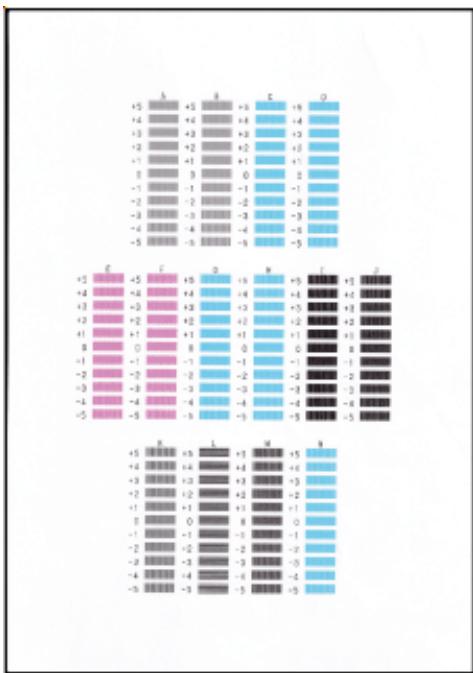
Remarque
- Si tous les motifs sont différents, Sélectionnez celui qui présente les rayures verticales les moins visibles.
- Si tous les motifs sont différents, Sélectionnez celui qui présente les trainées horizontales les moins visibles.
Trainées horizontally fines
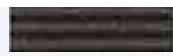
Trainées horizontally visibles
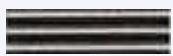
- Répétez la procédure jusqu'à ce que vous ayez fini de saisir les numérios des motifs pour les colonnes B à N, puis Sélectionnement OK.
- Vérifiez le message et Sélectionnez OK.
La machine lance l'impression du deuxième ensemble de motifs.
- Examinez le deuxième ensemble de motifs et sélectionnez O. Dans la colonne O, recherche le motif qui présente les bandes les moins visibles et sélectionnez le numéro de ce motif.
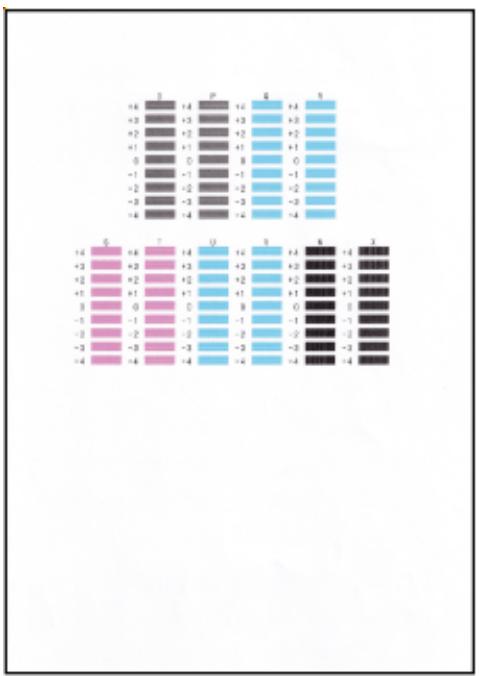
Remarque
- Si tous les motifs sont différents, Sélectionnez celui qui présente les rayures verticales les moins visibles.
-
Répétez la procédure jusqu'à ce que vous ayez fini de saisir les numérios des motifs pour les colonnes P à X, puis sélectionné OK.
-
Touchez OK lorsque le message de confirmation apparait.
Utilisation des fonctions d'entretien depuis votre ordinateur (Windows)
Ouverture de l'outil d'entretien (Canon IJ Printer Assistant Tool)
Nettoyage des têtes d'impression
Réglage automatique de la position de la tête d'impression
Ajustement manuel de la position de la tête d'impression
Canon IJ Printer Assistant Tool est un logiciel d'application qui permet d'effectuer l'entretien d'une imprimante ou de modifier les paramètres de l'imprimante.
Lorsque des MP Drivers sont installés, Canon IJ Printer Assistant Tool est également installé.
Pour installer uniquement Canon IJ Printer Assistant Tool, accededz au site Web Canon et téléchargez le logiciel.

Remarque
Pour plus d'informations sur l'installation du pilote, reportez-vous à la section « Installation du pilote »
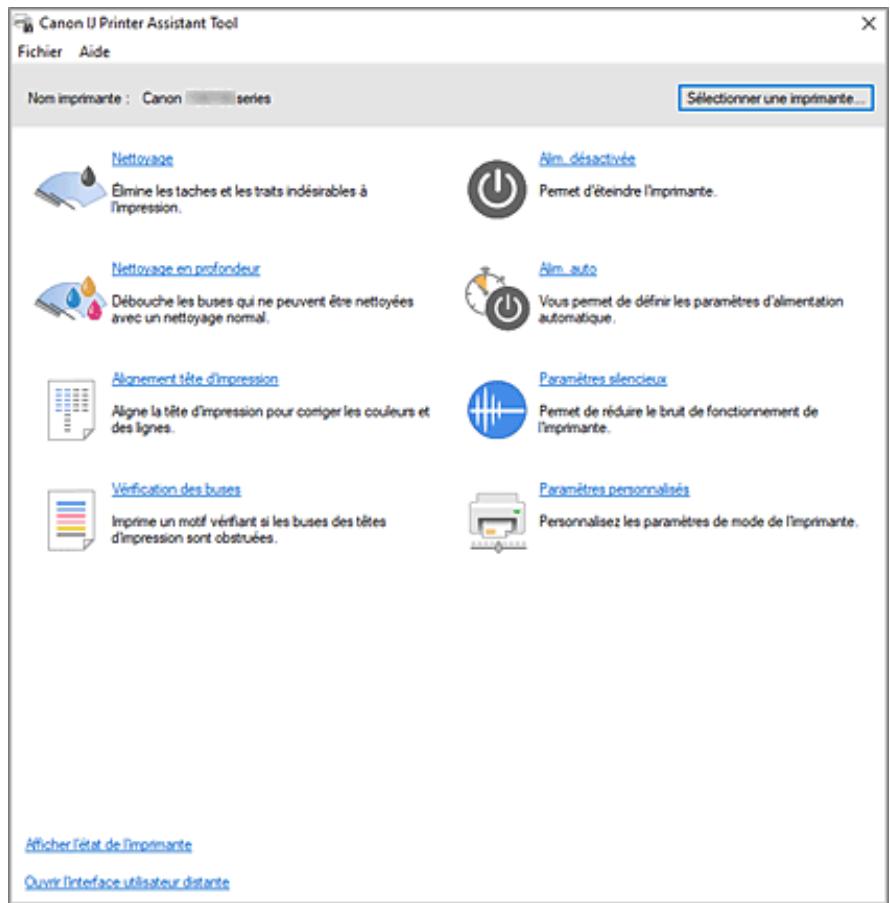
Canon IJ Printer Assistant Tool peut être démarré selon les méthodes suivantes.
- Cliquez sur l'icone Entretien et Préférences dans l'onglet Entretien du pilote d'imprimante.
- Dans le menu Windows Démarrer, cliquez sur (Toutes les applications, Applications, ou Tous les programmes ->) Canon Utilities -> IJ Printer Assistant Tool.
Rubriques connexes
Nettoyage des têtes d'impression
Réglage automatique de la position de la tête d'impression
Impression d'un motif de vérification des buses
Gestion de l'alimentation de l'Imprimante
Réduction du bruit de l'Imprimante
Modification du mode de fonctionnement de l'Imprimante
Les fonctions de nettoyage et de nettoyage en profondeur de la tête d'impression permettent de déboucher les buses de tête d'impression obstruées. Procedez à un nettoyage des têtes d'impression si les résultats de l'impression ne sont pas satisfaisants ou si une couleur n'est pas imprimée, même si le niveau d'encre dans l'imprimante est suffisant.

Nettoyage
- Ouvrez Canon IJ Printer Assistant Tool
- Cliquez sur Nettoyage
Lorsque la boîte de dialogue Nettoyage des têtes d'impression s'ouvre, Sélectionnez le groupe d'encrage pour lequel le nettoyage doit être réalisé.
Cliquez sur Éléments initiaux à vérifier pour afficher les éléments à vérifier avant d'effectuer le nettoyage.
- Effectuez un nettoyage
Vérifiez que l'imprimante est sous tension, puis cliquez sur Demarrer.
Le nettoyage des têtes d'impression commence.
- Terminate le nettoyage
Lorsque le message de confirmation apparait, cliquez sur OK.
La boîte de dialogue Vérification des buses s'ouvre.
- Vérifiez les résultats.
Pour vérifier si la qualité d'impression s'est améliorée, cliquez sur le bouton Imprimer le motif de vérification. Pour annuler la procédure de contrôle, cliquez sur Annuler.
Si un seul nettoyage ne suffit pas à résoudre le problème de la tête d'impression, renouvelez l'opération.
Important
- Le Nettoyage exige une faible quantité d'encre.
Le nettoyage fréquent de la tête d'impression épuise rapidement l'encre de votre imprimante.
Procedez au nettoyage uniquement lorsque cela est nécessaire.
Le Nettoyage en profondeur est plus complét que le nettoyage. Procedez au nettoyage en profondeur lorsque deux tentatives de Nettoyage normal n'ont pas permis de résoudre le problème de la tête d'impression.
- Ouvrez Canon IJ Printer Assistant Tool
- Cliquez sur Nettoyage en profondeur
Lorsque la boîte de dialogue Nettoyage en profondeur s'ouvre, Sélectionnez le groupe d'encrage pour lequel le nettoyage en profondeur doit être réalisé.
Cliquez sur Éléments initiaux à vérifier pour afficher les éléments à vérifier avant d'effectuer le nettoyage en profondeur.
- Procedez à un nettoyage en profondeur
Vérifiez que l'imprimante est sous tension, puis cliquez sur Demarrer.
Cliquez sur OK lorsque le message de confirmation s'affiche.
Le nettoyage en profondeur des têtes d'impression commence.
- Terminatez le nettoyage en profondeur
Lorsque le message de confirmation apparait, cliquez sur OK.
La boîte de dialogue Vérification des buses s'ouvre.
- Vérifiez les résultats.
Pour vérifier si la qualité d'impression s'est améliorée, cliquez sur le bouton Imprimer le motif de vérification. Pour annuler la procédure de contrôle, cliquez sur Annuler.
Important
- Le Nettoyage en profondeur exige une quantité d'encre plus importante que le Nettoyage. Le nettoyage féquent de la tête d'impression épaise rapidement l'encre de votre imprimante. Procedez au nettoyage en profondeur uniquement lorsque cela est nécessaire.
Rubrique connexe
Impression d'un motif de vérification des buses
Réglage automatique de la position de la tête d'impression
L'alignement des têtes d'impression corrige la position de montage de la tête d'impression et réduit le mauvais alignement des couleurs et des lignes.
Cette imprimante prend en charge deux méthodes d'alignement des têtes d'impression : l'alignement automatique et l'alignement manuel.
Normalement, l'imprimanteest définie pour un alignment automatique de la tête, mais si les résultats d'impression ne sont pas satisfaisants, par exemple si les cordures ne sont pas alignées, effectuez un alignement manuel de la tête.
La procédure d'alignement automatique de la tête d'impression est la suivante :
Important
- Un motif sera imprimé pour l'alignement de la tête. N'ouvrez pas l'unité de numérisation / capot tant que l'impression est en cours.
Alignement tête d'impression
- Ouvrez Canon IJ Printer Assistant Tool
- Cliquez sur Alignment tete d'impression
La boîte de dialogue Alignmentné tête d'impression apparait.
- Chargez du papier dans l'imprimante
Chargez une feuille de papier ordinaire au format A4 ou Lette dans la cassette.
Remarque
Vérifiez que l'imprimante est sous tension, puis cliquez sur Demarrer.
Suivez les instructions du message.
Remarque
- N'effectuez aucune autre opération avant la fin de l'impression. L'impression dure environ 3 minutes.
Remarque
- Dans la boîte de dialogue Alignmentnement tête d'impression, cliquez sur Valeur d'alignement d'impression pour imprimer les paramètres actuels de sorte que vous puissiez vérifier les paramètres.
Ajustement manuel de la position de la tête d'impression
L'alignement des têtes d'impression corrige la position de montage de la tête d'impression et réduit le mauvais alignement des couleurs et des lignes.
Cette imprimante prend en charge deux méthodes d'alignement des têtes d'impression : l'alignement automatique et l'alignement manuel.
Normalement, l'imprimante est définie pour un alignment automatique de la tete, mais si les résultats d'impression ne sont pas satisfaisants, par exemple si les cordures ne sont pas alignées, effectuez un alignment manuel de la tete.
La procédure d'alignement manuel de la tête d'impression est la suivante :
Important
- Une impression est nécessaire pour régler la position de la tête d'impression. Évitez d'ouvrir ou de fermer l'unité de numérisation / capot tant que l'impression est en cours ; sinon, l'imprimante s'arrête.
Alignement tête d'impression
- Ouvrez Canon IJ Printer Assistant Tool
- Vérifiez que l'imprimante est sous tension, puis cliquez sur Paramètres personnalisés La boîte de dialogue Paramètres personnalisés apparait.
Remarque
-
Si l'imprimante est hors tension ou si la communication entre l'imprimante et l'ordinateur est désactivée, un message d'erreur peut apparaître indiquant que l'ordinateur ne peut pas obtenir l'état de l'imprimante. Dans ce cas, cliquez sur OK pour afficher les derniers paramètres définis sur votre ordinateur.
-
Activez le mode d'alignment manuel.
Cochez la case Aligner les têtes manuellement.
- Appliquees les parametes.
Cliquez sur OK, puis sur OK lorsque le message de confirmation apparait.
- Cliquez sur Alignment tete d'impression
La boîte de dialogue Alignmentné tête d'impression apparait.
- Chargez du papier dans l'imprimante
Chargez deux feuilles de papier ordinaire au format A4 ou Lettre dans la cassette.
- Proceder à l'alignement de la tête d'impression
Cliquez sur Demarrer.
Suivez les instructions du message.
8. Vérification du motif imprimé
Dans chaque champ de saisie, indiquez le numero du motif相对较ient les traces ou les rayures les moins importantes parmi les motifs imprimés.
Vous pouze également entre automatiquement les numéros dans les champ de saisie en cliquant sur le motif approprié dans l'aperçu.
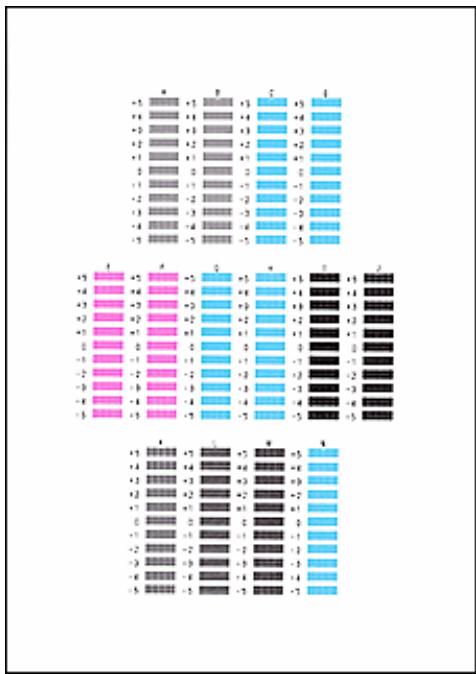
Après avoir entre les informations, cliquez sur OK.
Remarque
- Si les motifs ne sont pas uniformes, Sélectionnez le motif相对较 les traces verticales les moins importantes.
(A)

(B)
(A) Traces verticales les moins importantes
(B) Traces verticales les plus importantes
- Si les motifs ne sont pas uniformes, Sélectionné le motif compteant les rayures horizontales les moins importantes.
(A)
(B)
(A) Rayures horizontales les moins importantes
(B) Rayures horizontales les plus importantes
9. Vérifiez le message affché et cliquez sur OK
Le second motif s'imprime.
10. Vérification des motifs imprimés
Dans chaque champ de saisie, indiquez le numero du motif相对较ient les rayures ou les traces les moins importantes parmi les motifs imprimés.
Vous pouvez également entrautomaquement les numéros dans les champ de saisie en cliquant sur le motif approprié dans l'aperçu.
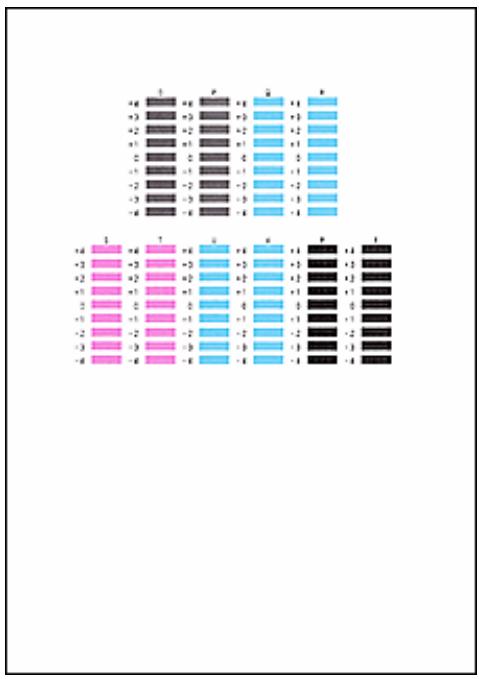
Après avoir entre les informations, cliquez sur OK.
Remarque
- Si les motifs ne sont pas uniformes, Sélectionnéz le motif compteant les rayures horizontales les moins importantes.
(A)

(B)
(A) Rayures horizontales les moins importantes
(B) Rayures horizontales les plus importantes
- Si les motifs ne sont pas uniformes, Sélectionné le motif compteant les traces verticales les moins importantes.
(A)
(B)
(A) Traces verticales les moins importantes
(B) Traces verticales les plus importantes
11. Procedez au réglage de la position de la tête.
Cliquez sur OK.
Le réglage de la position de la tête est terminé.

Remarque
- Pour imprimer et vérifier le paramètre actuel, ouvrez la boîte de dialogue Alignmentnement tête d'impression, puis cliquez sur Valeur d'alignement d'impression.
Utilisation des fonctions d'entretien depuis votre ordinateur (macOS)
Ouverture de l'interface utilisateur distante pour l'entretien
Nettoyage des têtes d'impression
Réglage de la position de la Tête d'impression
Vérification du niveau d'encre à partir de votre ordinateur
Ouverture de l'interface utilisateur distante pour l'entretien
Vous pouvez effectuer un entretien de l'imprimante et modifier les réglages à partir d'une interface utilisateur distante.
La section suivante présente la méthode pour ouvrir une interface utilisateur distante.
- Ouvrez Paramètres système, puis SéLECTIONnez Imprimantes et scanners.
- Sélectionnez votre modèle dans la liste des imprimantes et cliquez sur Options et fournitures....
- Cliquez sur Afficher la page web de l'imprimante... dans l'onglet Général.
L'interface utilisateur distante démarre.
Remarque
- Le mot de passer peut avoir été saisi après le démarriage de l'interface utilisateur distante. Dans ce cas, entrez le mot de passer et cliquez sur OK. Si vous ne connaissiez pas le mot de passer, cliquez sur « Mots de passer et cookies »
Rubriques connexes
Nettoyage des têtes d'impression
Réglage de la position de la Tête d'impression
Vérification du niveau d'encre à partir de votre ordinateur
Impression d'un motif de vérification des buses
Gestion de l'alimentation de l'Imprimante
Modification du mode de fonctionnement de l'Imprimante
Réduction du bruit de l'Imprimante
Les fonctions de nettoyage et de nettoyage en profondeur de la tete d'impression permettent de déboucher les buses de tête d'impression obstruées. Procedez à un nettoyage des têtes d'impression si les résultats de l'impression ne sont pas satisfaisants ou si une couleur n'est pas imprimée, même si le niveau d'encre dans l'imprimante est suffisant.
Avant toute opération, vérifie que la cartouche d'entretien a suffisamment d'espace disponible.
Nettoyage
1. Sélectionnez Utilitaires dans l'interface utilisateur distante
2. Cliquez sur Nettoyage
Avant d'effectuer le nettoyage, vérifie les éléments suivants :
Vérifiez si l'imprimante est sous tension et ouvre le capot de l'imprimante.
Vérifiez les éléments suivants pour chaque encre. Si nécessaire, effectuez ensuite un Nettoyage.
- Reste-t-il de l'encre?
- Avez-vous poussa le cartouche d'encre en position jusqu'à entendre un déclic ?
- Si la bande orange est présente, a-t-elle eté retiree complètement?
Un morceau de ruban adhésif encore en place peut gérer la projection d'encre.
- Avez-vous installé les cartouches d'encre dans la bonne position?
3. Effectuez un nettoyage
Cliquez sur Oui.
Le nettoyage de la tete d'impression commence.
4. Terminate le nettoyage
Un message indiquant d'imprimer le motif de vérification des buses s'affiche.
5. Vérifiez les résultats.
Pour vérifier si la qualité d'impression s'est améliorée, cliquez sur le bouton Oui. Pour annuler la procédure de contrôle, cliquez sur Non.
Si un seul nettoyage ne suffit pas à résoudre le problème de la tête d'impression, renouvelez l'opération.
Important
- Le Nettoyage exige une faible quantité d'encre.
Le nettoyage fréquent de la tête d'impression épaise rapidement l'encre de votre imprimante.
Procedez au nettoyage uniquement lorsque cela est nécessaire.
Nettoyage en profondeur
Le Nettoyage en profondeur est plus complét que le nettoyage. Procedez au nettoyage en profondeur lorsque deux tentatives de Nettoyage normal n'ont pas permis de résoudre le problème de la tête d'impression.
- Sélectionnez Utilitaires dans l'interface utilisateur distante
- Cliquez sur Nettoyage en profondeur
Avant d'effectuer le nettoyage en profondeur, vérifie les éléments suivants :
Vérifiez si l'imprimante est sous tension et ouvre le capot de l'imprimante.
Vérifiez les éléments suivants pour chaque encre. Si nécessaire, effectuez ensuite un Nettoyage en profondeur.
- Reste-t-il de l'encre?
- Avez-vous poussa le cartouche d'encre en position jusqu'à entendre un déclic ?
- Si la bande orange est présente, a-t-elle eté retiree complètement?
Un morceau de ruban adhésif encore en place peut gérer la projection d'encre.
- Avez-vous installé les cartouches d'encre dans la bonne position?
- Procedez à un nettoyage en profondeur
Cliquez sur Oui.
Le nettoyage en profondeur des têtes d'impression commence.
- Terminate le nettoyage en profondeur
Un message indiquant d'imprimer le motif de vérification des buses s'affiche.
- Vérifiez les résultats.
Pour vérifier si la qualité d'impression s'est améliorée, cliquez sur le bouton Oui. Pour annuler la procédure de contrôle, cliquez sur Non.
Important
- Le Nettoyage en profondeur exige une quantité d'encre plus importante que le Nettoyage. Le nettoyage liéquent de la tete d'impression épaise rapidement l'encre de votre imprimante. Procedez au nettoyage en profondeur uniquement lorsque cela est nécessaire.
Remarque
- Si vous ne remarquez aucune amélioration après une opération de Nettoyage en profondeur, éteignez l'imprimante, attendez 24 heures et recommencez le Nettoyage en profondeur. Si aucune amélioration n'est constatée, l'encre est probablement épuisée ou la tête d'impression est usée. Pour plus de détails sur les mesures à prendre, consultez « L'encre ne s'écoule pas/Impressions floues ou troubles/Couleurs inexactes ou Bavures/Traces »
Rubrique connexe
Impression d'un motif de vérification des buses
Toute erreur dans la position d'installation de la tete d'impression peut entrainer des décalages de couleur et de ligne. Le réglage de la position de la tete d'impression peut améliorer les résultats d'impression.
Alignment tête d'impr. - Auto
- Sélectionnez Utilitaires dans l'interface utilisateur distante
- Cliquez sur Alignment tete d'impr. - Auto.
Un message apparait.
- Chargez du papier dans l'imprimante
Chargez une feuille de papier ordinaire au format A4 ou Lettre dans la cassette.
- Réglage de la position de la tête
Vérifiez que l'imprimante est sous tension, puis cliquez sur Oui.
L'alignment de la tete d'impression commence. Poursuivez en fonction des messages qui s'affichent à l'écran.
Important
- Évitez d'ouvrir ou de fermer l'unité de numérisation / capot tant que l'impression est en cours; sinon, l'imprimante s'arrête.
Remarque
- Vous pouvez imprimer et vérifier les réglages en cours en cliquant sur Impr. valeur align. des têtes.
Vérification du niveau d'encre à partir de votre ordinateur
Vous pouvez vérifier certaines informations telles que le niveau d'encre restant et le type de cartouche d'encre utilisé par votre modèle d'imprimante.
Si vous sélectionnez État impr. à partir de l'interface utilisateur distante, le niveau d'encre s'affiche comme dans l'illustration.
Lorsque les niveaux d'encre sont faibles ou qu'une erreur risque de survenir par manque d'encre, une icône de notification apparait.
N^ mod. encre
Voussoupiezrecherche la cartouche d'encrecorrecte pourvoireimprimante.
Remarque
- Pour vérifier le niveau d'encre, vous pouvez également afficher Informations sur l'imprimante dans la boîte de dialogue Imprimer et Sélectionnez Niveau des fournitures.
Nettoyage
Nettoyage des surfaces extérieures
Nettoyage de la vitre d'exposition et du couvercle du scanner
Nettoyage des rouleaux d'entrainment du papier
Nettoyage de l'intérieur de l'imprimante (nettoyage de la platine inférieure)
Nettoyage des zones de contact de la cassette
Si un rouleau d'entrainment du papier est sale ou si des particules de papier s'y sont déposées, l'alimentation papier risque de ne pas s'effectuer correctement. Dans ce cas, procédez au nettoyage du rouleau. Le nettoyage provoquant une usure des rouleaux, n'effectuez cette opération qu'en cas de nécessité.
Vous devez préparer : trois feuilles de papier ordinaire de format A4
- Vérifiez que l'imprimante est sous tension.

- Sélectionnez (Configuration) sur l'écran ACCUEIL.
Utilisation de l'écran tactile
L'écran Menu Configuration s'affiche.

- Sélectionnez Entretien.
L'écran Entretien s'affiche.
- Sélectionnez Nettoyage des rouleaux.
Entretien
Alignement tete d'impr. - Auto

Alignement tete d'impr. - Manuel
Impr. valeur d'align. des têtes
Nettoyage des rouleaux

L'écran de confirmation s'affiche.
-
Sélectionnez Oui.
-
Sélectionnéz la source du papier à utiliser pour le nettoyage.
-
Retirez le papier présente dans l'alimentation papier en suivant les instructions affichées à l'écran.
Si vous nettoyez le rouleau d'entrainment du papier de la cassette, retirez le papier present dans la cassette, puis remettez-la en place.
- Touchez OK.
Les rouleaux d'entrainment du papier tournent pendant le nettoyage sans papier.
- Vérifiez que le rouleau d'entrainment du papier a cessé de tourner, puis suivez le message pour charger les trois feuilles de papier ordinaire de format A4 dans le point d'entrainment où le rouleau d'entrainment du papier est nettoyé.
Chargement de papier photo/ordinaire dans le réceptacle arrêté
Chargement du papier ordinaire dans la cassette
10. Touchez OK.
L'imprimante commence le nettoyage. Le papier est ejecté une fois le nettoyage terminé.
11. Lorsque le message de fin apparait, touchez OK.
Si le problème persiste après l'opération décrite ci-dessus, suivez la procédure ci-dessous.
- Mettez l'imprimante hors tension, puis débranchez le cordon d'alimentation.
- Fermez l'unité de numérisation / capot.
- Tout en faisant faire plus de deux tours au rouleau d'entrainment du papier (A) situé à l'intérieur du réceptacle arrêté, nettoyez-les avec un chiffon humidifié et fermement essoré.
Ne touchez pas le rouleau avec les doigts. Les performances d'alimentation peuvent etre degradées.
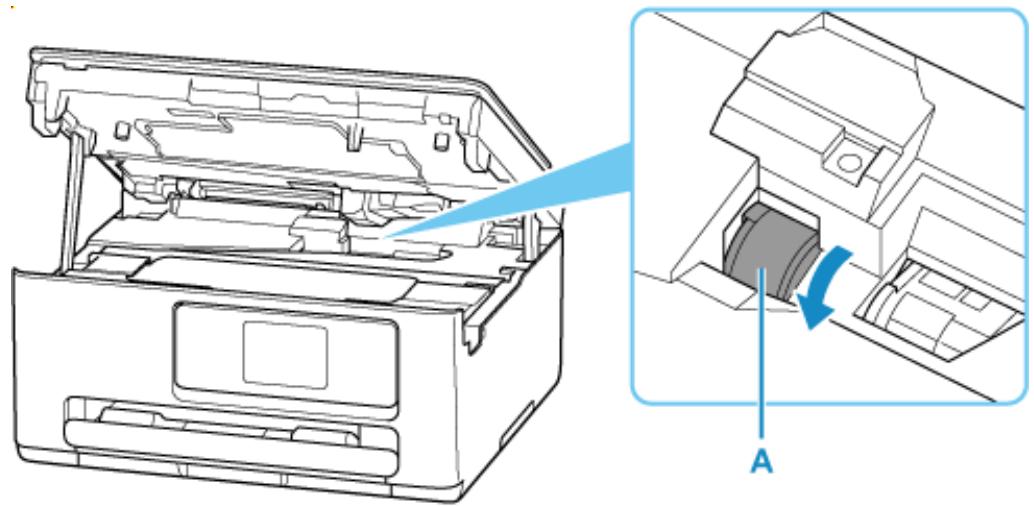
Si le problème persiste après le nettoyage, contactez Canon pour demander une réparation.
Nettoyage de l'intérieur de l'imprimante (nettoyage de la platine inférieure)
Nettoyez les taches à l'intérieur de l'imprimante. Lorsque l'intérieur de l'imprimante s'encrasse, le support d'impression peut lui aussi s'encrasser. Nous vous conseillonsès lors de l'entreinir régulierement.
Vous doivent préparer : une feuille de papier ordinaire de format A4*
-
Veillez à utiliser une nouvelle feuille de papier.
-
Vérifiez que l'imprimante est sous tension.
-
Sélectionnez (Configuration) sur l'écran ACCUEIL.
Utilisation de l'écran tactile
L'écran Menu Configuration s'affiche.
- Sélectionnez Entretien.
L'écran Entretien s'affiche.
- Sélectionnez Nettoyage platine inférieure.
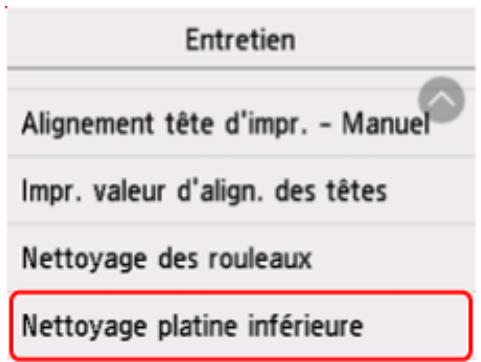
L'écran de confirmation s'affiche.
-
Sélectionnez Oui.
-
Retirez le papierprésent dans la cassette en suivant les instructions affichées à l'écran, puis appuyez sur OK.
-
Pliez une simple feuille de papier ordinaire au format A4 en deux parties égales, dans le sens de la largeur, puis dépliez-la.
-
Pliez un côté de la feuille ouverte sur l'autre moitié, en alignant le bord au centre du pli, dépliez la feuille, puis sélectionnez OK.
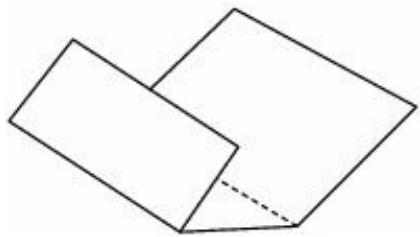
- Chargez uniquement cette feuille de papier dans la cassette de façon que les arrêtes du pli soient orientées vers le haut et que le bord de la moitié non piée soit orienté à l'envers.
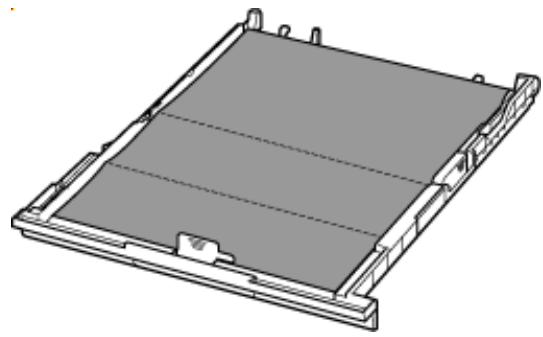
- Insérez la cassette dans l'imprimante.
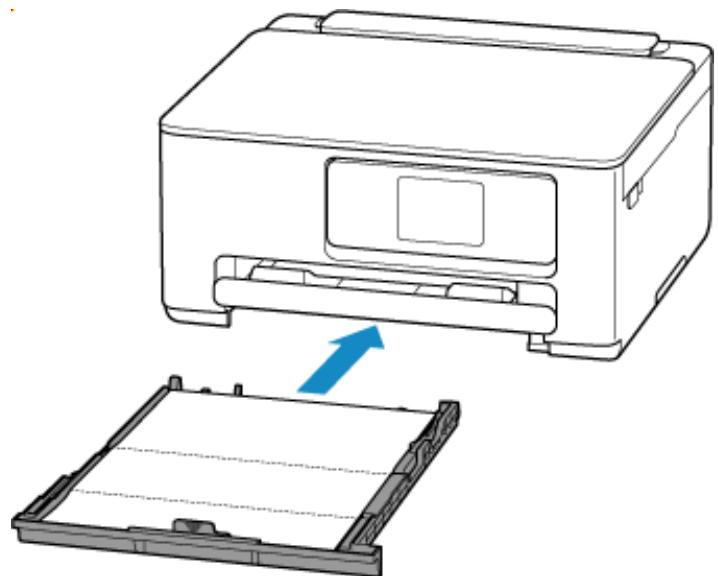
- Sélectionnez OK.
Le papier nettoie l'intérieur de l'imprimante durant son trajet dans l'imprimante.
Vérifiez les parties pliees du papier ejecté. Si elles sont tachées d'encre, recommencez le nettoyage de la platine inférieure.
- Lorsque le message de fin apparait, selectionnez OK.
Remarque
- Lorsque vous procédez à un nouveau nettoyage de la platine inférieure, voirlez à utiliser une nouvelle feuille de papier.
Si le problème persiste après un second nettoyage, il se peut que les parties saillantes à l'intérieur de l'imprimante soient encrassées. Nettoyez les parties saillantes avec un coton-tige ou un objet similaire.

Important
- Veillez à mesure l'imprimante hors tension et à débrancher le cordon d'alimentation avant de nettoyer l'imprimante.
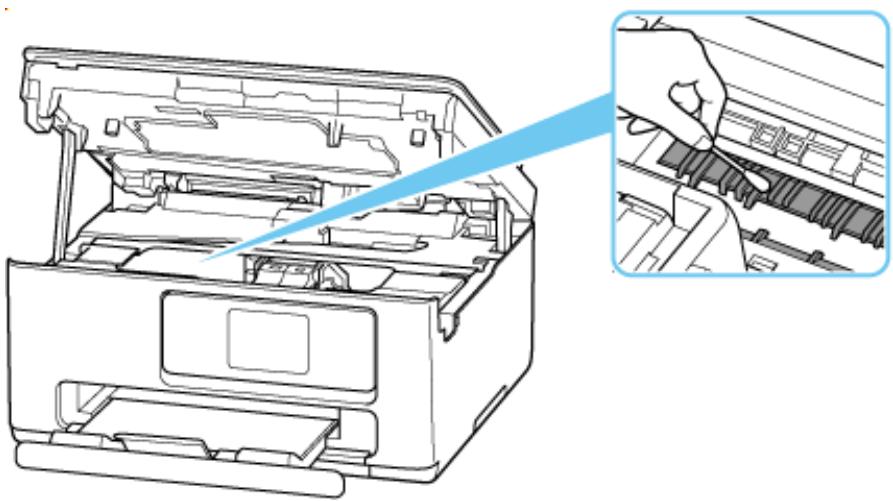
Remplacement de la cartouche d'entretien
Vérification de l'etat de la cartouche d'entretien sur l'écran tactile
En cas d'advertissement ou d'erreur concernant la cartouche d'entretien, un message d'erreur s'affiche sur l'écran tactile pour vous informer de l'erreur. Suivez la procédure ajustate décrite dans le message.
Lorsqu'une erreur se produit
Important
- Si un message indiquant que la cartouche d'entretien est presque replie, replacez la cartouche d'entretien des que possible. Si la cartouche d'entretien est pleine, un message d'erreur s'affiche et l'imprimante s'arrête jusqu'à ce que vous l'ayez replacée.
- Ne touchez pas la partie terminale (A) de la cartouche d'entretien.
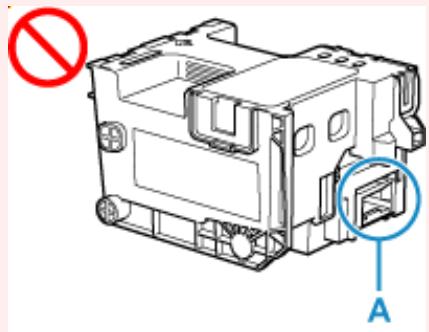
- Mettez l'imprimante hors tension, puis installez une nouvelle cartouche d'entretien.
Remarque
-
Utilisez une cartouche d'entretien avec le numéro de modulo ci-dessous. Cartouche d'entretien MC-G06 series
-
Préparez une nouvelle cartouche d'entretien. Retirez la cartouche d'entretien et le sac en plastique joint de l'emballage.
- Ouvrez l'unité de numérisation / capot (B).
Vérifiez la position de la cartouche d'entretien (C).
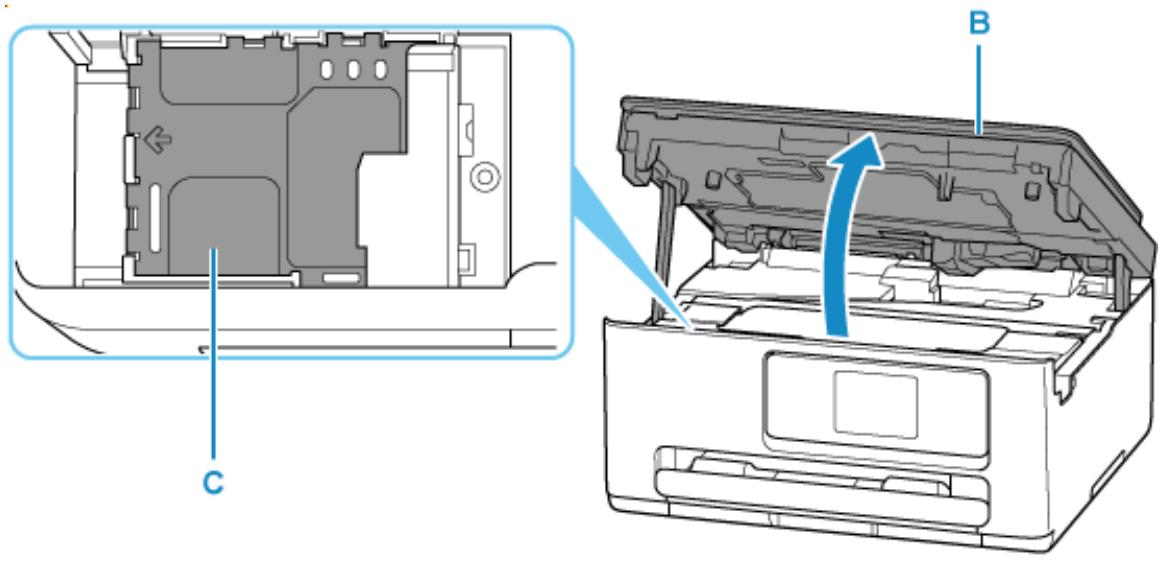
Important
- Ne touchez pas les tubes ou les autres parties à l'intérieur de l'imprimante. Cela pourrait endommager l'imprimante.
-
Ne mettez pas vos mains à l'intérieur de l'imprimante, car de l'encre pourrait s'y déposer.
-
Faites glisser la cartouche d'entretien vers la gauche.
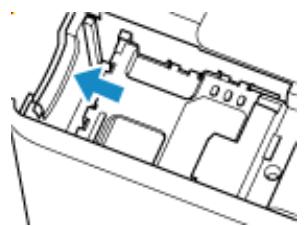
- Soulevez la cartouche d'entretien et retirez-la
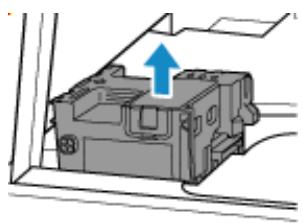
Important
- Ne faites pas tomber la cartouche d'entretien car l'encre pourrait se repandre.
Une fois retiree, ne placez pas la cartouche d'entretien sur un bureau ou une autre surface, car de l'encre peut se trouver sur la cartouche.
- Pour empêcher à l'encre de fuire, n'inclinez pas la cartouche d'entretien supprimée et ne la returnez pas.
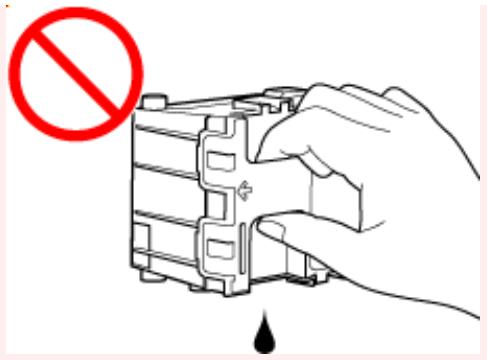
- Placez immédiatement la cartouche usagée dans le sac en plastique fourni avec la nouvelle cartouche d'entretien et fermez hermétiquement l'ouverture du sac de manière à empêcher à l'encre de couler.
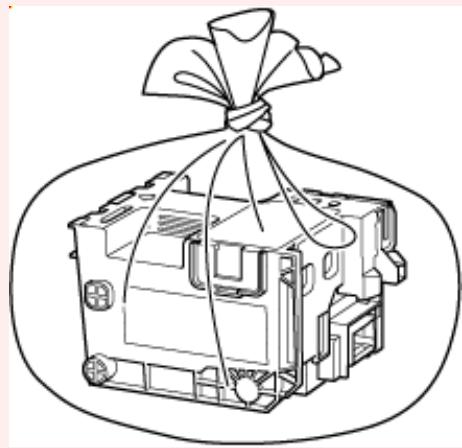
- Introduisez une nouvelle cartouche d'entretien.
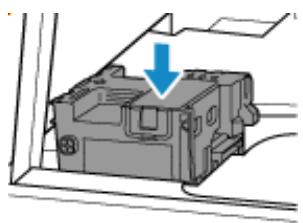
- Faites glisser la cartouche d'entretien vers la droite jusqu'à ce qu'elle attigne la butée.
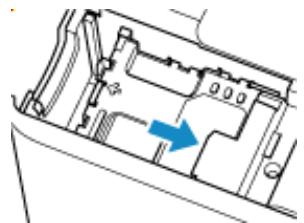
- Fermez l'unité de numérisation / capot.
Pour fermer l'unité de numérisation / le capot, soulevez-la légèrement et reposez-la doucement.
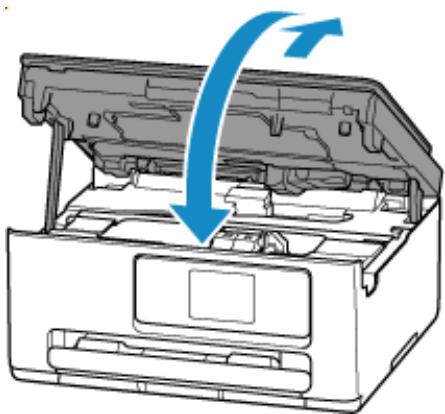
- Vérifiez que l'imprimante est sous tension.

- Sélectionnez (Conseil) dans l'écran ACCUEIL.
Utilisation de l'écran tactile
L'écran du menu des conseils s'affiche.

- Sélectionnez Info. cartouche entretien.
Utilisation cart. d'entretien
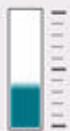
Voir n° modele
Rempl.
Un symbole s'affiche dans la zone A en cas d'informations sur l'espace utilisé de la cartouche d'entretien.
Utilisation cart. d'entretien
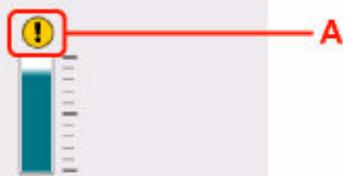
Voir n° modele
Rempl.

La cartouche d'entretien est presque pleine. Remplacez la cartouche d'entretien ds que possible.
Remarque
L'écran ci-dessus affiche une estimation de l'espace utilisé.
- La sélection Voir n^ modèle affiche l' N^ modèle cartouche d'entretien écran pour vérifier les numéroes de cartouche d'entretien.
- Pour remplacer la cartouche d'entretien, Sélectionnez Rempl.
Remplacement de la cartouche d'entretien
Modification des paramètres de l'imprimante depuis votre ordinateur (Windows)
Modification des paramètres de l'imprimante depuis votre ordinateur (macOS)
Modification des paramètres à partir du Panneau de contrôle
Modification des paramètres de l'imprimante depuis votre ordinateur (Windows)
Changement des options d'impression
Sélection de l'encre à utiliser
Gestion de l'alimentation de l'Imprimante
Modification du mode de fonctionnement de l'Imprimante
Changement des options d'impression
Vous pouvez modifier les paramètres détaillés du pilote de l'imprimante pour les données d'impression transmises à partir d'un programme.
Cochez cette case si une partie des données d'image est tronquée, si l'alimentation papier utilisée lors de l'impression est différente des paramètres du pilote ou si l'impression échoue.
- Ouvrez la fenêtre de configuration du pilote d'imprimante
- Cliquez sur Options d'impression... dans l'onglet Configuration de la page.
La boîte de dialogue Options d'impression apparait.
- Modifiez les paramètres individuels.
Si nécessaire, modifiez le paramètre de chaque éléments, puis cliquez sur OK.
L'onglet Configuration de la page réapparait.
Cette fonction vous permet de selectionner la cartouche d'encre correspondant le比较好 à vos besoin, parmi les cartouches d'encre déjà installées.
- Ouvrez la fenêtre de configuration du pilote d'imprimante
- Cliquez sur Options d'impression... dans l'onglet Configuration de la page.
La boîte de dialogue Options d'impression apparait.
- Sélectionnez la cartouche d'encre à utiliser à partir de Imprimer avec
Selectionnez la cartouche d'encre à utiliser pour l'impression et cliquez sur OK.
- Cliquez sur OK dans l'onglet Configuration de la page
La cartouche d'encre définie sera utilisé à la prochaine impression.
Important
-
Lorsque les paramètres ci-après sont définis, l'option PGBK uniquement (Noir) ne fonctionne pas car l'imprimante utilise une cartouche d'encre autre que PGBK (Noir) pour l'impression de documents.
-
Un papier différent de Papier ordinaire, Enveloppe, Ink Jet Hagaki (A), Hagaki K (A), Hagaki (A) ou Hagaki est sélectionné pour Type de support dans l'onglet Support/Qualité.
-
Impression sans bordure est cochée dans l'onglet Configuration de la page.
-
Ne désinstallé pas la cartouche d'encre non utilisée. L'impression n'est pas possible lorsqu'une cartouche d'encre est désinstallée.
Cette fonction permet de gérer l'alimentation de l'imprimante à partir de Canon IJ Printer Assistant Tool.

Alim. désactivée
La fonction Alim. désactivée met l'imprimante hors tension. Lorsque vous utilisez cette fonction, vous ne pouvez pasmettre l'imprimante sous tension à partir de Canon IJ Printer Assistant Tool.
- Ouvrez Canon IJ Printer Assistant Tool
- Effectuer la mise hors tension
Cliquez sur Alim. désactivée. Cliquez sur OK lorsque le message de confirmation apparait.
L'alimentation de l'imprimante est coupée.

Alim. auto
Alim. auto permet de paramétrrer les fonctions Alim. auto activée et Alim. auto désactivée.
La fonction Alim. auto activée met automatiquement l'imprimante sous tension à la réception de données.
La fonction Alim. auto désactivée met automatiquement hors tension l'imprimante lorsqu'aucune opération n'est transmise par le pilote d'imprimante ou l'imprimante pendant une période définie.
- Ouvrez Canon IJ Printer Assistant Tool.
- Vérifiez que l'imprimante est sous tension, puis cliquez sur Alim. auto
La boîte de dialogue Paramètres d'alimentation automatique s'ouvre.

Remarque
- Si l'imprimante est hors tension ou si la communication entre l'imprimante et l'ordinateur est désactivée, un message d'erreur peut apparaître indiquant que l'ordinateur ne peut pas.Abenir I'etat de I'imprimante.
Dans ce cas, cliquez sur OK pour afficher les derniers parametes definis sur votre ordinateur.
- Si nécessaire, effectuez les réglages suivants:
Alim. auto activée
Selectionnez le paramètre de mise sous tension automatique.
Selectionnez Désactiver pour empêcher le fonctionnement de la mise sous tension automatique.
Vérifiez que l'imprimante est sous tension, puis cliquez sur OK pour modifier les paramètres de l'imprimante.
Sélectionnez Activer pourmettre automatiquement l'imprimante sous tension lorsque les données à imprimer lui sont envoyées.
Alim. auto désactivée
Définissez la période à partir de la liste. Si la période s'écoule sans qu'aucune opération ne soit transmise par le pilote d'imprimante ou l'imprimante, l'imprimante est automatiquement mise hors tension.
4. Appliquees les parametes.
Cliquez sur OK. Cliquez sur OK lorsque le message de confirmation apparait.
Ce paramètre est désormais activé. Pour désactiver cette fonction, Sélectionnez Désactiver dans la liste selon la même procédure.
Remarque
- Lorsque l'imprimante est hors tension, le message d'etat de l'imprimante Canon IJ dépend du paramètre Alim. auto activée.
Lorsque vous sélectionnez Activer, le message « L'imprimante est mise en voille » s'affiche. Lorsque vous sélectionnez Désactiver, le message « L'imprimante est hors ligne » s'affiche.
Si nécessaire,CHOISSEZ un autre mode de fonctionnement de I'imprimante parmi leurs disponibles. Si vous souhaitez modifier les parametes de I'imprimante, ouvre l'un des deux onglets Parametes personalisés suivants et configurez les parametes.
- Paramètres personalisés dans l'onglet Entretien
- Paramètres personalisés dans Canon IJ Printer Assistant Tool
Pour les fonctions liées aux paramètres d'impression, accédez à Paramètres personnalisés dans l'onglet Entretien. Pour les autres paramètres, accédez à Paramètres personnalisés dans Canon IJ Printer Assistant Tool.
Paramètres personnalisés dans l'onglet Entretien
1. Ouvrez l'onglet Entretien
- Vérifiez que l'imprimante est sous tension, puis cliquez sur Paramètres personalisés La boîte de dialogue Boîte de dialogue Paramètres personalisés s'ouvre.
Remarque
- Si l'imprimante est hors tension ou si la communication entre l'imprimante et l'ordinateur est désactivée, un message d'erreur peut apparaître indiquant que l'ordinateur ne peut pas.Abortir l'état de l'imprimante.
Dans ce cas, cliquez sur OK pour afficher les derniers parametes definis sur suaive ordinateur.
3. Configuration des paramètres
Si nécessaire, passez d'un mode de fonctionnement à un autre.
4. Appliquees les parametes.
Cliquez sur OK, puis sur OK lorsque le message de confirmation apparait.
L'imprimante fonctionne ensuite avec les nouveaux paramètres.
- Vérifiez que l'imprimante est sous tension, puis cliquez sur Paramètres personnalisés La boîte de dialogue Boîte de dialogue Paramètres personnalisés s'ouvre.
Remarque
- Si l'imprimante est hors tension ou si la communication entre l'imprimante et l'ordinateur est désactivée, un message d'erreur peut apparaître indiquant que l'ordinateur ne peut pas obtenir
Dans ce cas, cliquez sur OK pour afficher les derniers parametes definis sur suaive ordinateur.
3. Configuration des paramètres
Si nécessaire, passez d'un mode de fonctionnement à un autre.
4. Appliquees les parametes.
Cliquez sur OK, puis sur OK lorsque le message de confirmation apparait.
L'imprimante fonctionne ensuite avec les nouveaux paramêtres.
Modification des paramètres de l'imprimante depuis votre ordinateur (macOS)
Gestion de l'alimentation de l'Imprimante
Modification du mode de fonctionnement de l'Imprimante
L'alimentation de l'imprimante est gérée à partir de l'interface utilisateur distante.
Paramètre économique d'énergie
Paramètre économique d'énergie vous permet de définir Éteindre auto. et Allumage auto.
Éteindre auto. est la fonction qui permet que l'imprimante se mette automatiquement hors tension lorsqu'aucune donnée ne lui est transmise ou que l'imprimante est inactive pendant une certaine période. La fonction Allumage auto. met automatiquement l'imprimante sous tension à la réception de données.
- Sélectionner Paramètres imprimante à partir de l'interface utilisé distante
- Cliquez sur Paramètre économique d'énergie
- Effectuez les paramétrages suivants:
Éteindre auto.
Définissez la période à partir de la liste. L'imprimante se met automatiquement hors tension lorsqu'aucune donnée ne lui est transmise pendant une période de temps spécifique ou lorsque l'imprimante est inactive.
Allumage auto.
Cochez cette case pour que l'Pour que l'imprimante se mette automatiquement sous tension lorsque des données lui sont transmises.
- Appliquees les parametes.
Cliquez sur OK.
L'imprimante fonctionne ensuite avec les nouveaux paramêtres.
Si nécessaire, choisissez un autre mode de fonctionnement de l'imprimante parmi leurs disponibles.
- Vérifiez que l'imprimante est sous tension et sélectionnez Paramètres imprimante à partir de l'interface utilisé distante.
- Si nécessaire, effectuez les réglages suivants:
Paramètres d'impression - Empêcher abrasion papier
Lors d'une impression haute densité, l'imprimante peut augmenter l'intervalle entre la tête d'impression et le papier pour empêcher l'abrasion du papier. Cochez cette case pour empêcher l'abrasion du papier.
Paramétres personnalisés - Détect. incohé. param. pap.
Si la case est découvert, au moment de l'impression à partir du PC, vous pouze continuer à imprimer sans affichage de message même si les réglages du papier définis dans la boîte de dialogue Imprimer différent des informations sur le papier enregistrées sur l'imprimante.
Tps attente séchage de l'encre
Vous pouze définir la durée pendant laquelle l'imprimante fait une pause avant de démarrer l'impression de la page suivante. Le temps d'attente croit à mesure que la valeur définitie dans la liste augmente, et décroît à mesure que la valeur diminue.
Si la page qui vient d'être imprimée est tachée parce que la page suivante est ejectee avant que l'encre de la première page ne soit sèche, augmentez le temps d'attente entre les impressions.
- Appliquees les parametes.
Cliquez sur OK.
L'imprimante fonctionne ensuite avec les nouveaux paramètres.
Paramètres du papier
Modification des paramètres à partir du Panneau de contrôle
Configuration des éléments sur le panneau de contrôle
Paramètres de sécurité
Paramètres d'impression
Paramètres réseau
Modification des écrons ACCUEIL
Paramètres d'impression photo à partir d'un smartphone
Autres paramètres périphérique
Sélection de langue
Mise à jour du micrologiciel
Réinitialiser paramètre
Paramètres d'alimentation
Configuration du service Web
Paramètres ECO
Paramètres silencieux
Infos système
Vérification du nombre total d'utilisations de l'imprimante
Cette section présente la procédure à suivre pour modifier les paramètres, en suivant les étapes permettant de spécifique comment empêcher l'abrasion comme exemple.
- Vérifiez que l'imprimante est sous tension.

- Sélectionnez
(Configuration) sur I'écran ACCUEIL.
Utilisation de l'écran tactile
- Sélectionnez

Paramètres périphérique.
L'écran Paramètres périphérique s'affiche.
- Sélectionnéz le paramètre à ajuster.
Paramètres périphérique
Paramètres de sécurité
Parametes d'impression
Paramètres réseau
Param. impr. photo smartphone

L'écran de configuration du paramètre sélectionné s'affiche.
- Sélectionnez un paramètre.
Parametes d'impression
Empécher abrasion papier
Niveau d'extension
Param. de corr. auto photos
Régler position impr. horizontale

- Sélectionnéz un paramètre à spécifique.
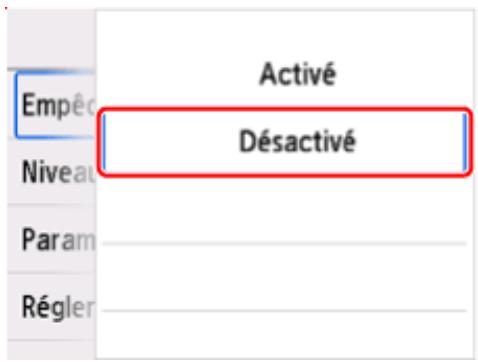
Pour plus d'informations sur la configuration des éléments sur le panneau de contrôle :
Configuration des éléments sur le panneau de contrôle
Paramètres de l'imprimante
Autres paramètres périphérique
Sélection de langue
Configuration du service Web
ECO
Paramètres silencieux
Éléments relatifs au papier/à l'impression
Paramètres d'impression
Paramètres d'alimentation
Paramètres d'entretien/de gestion
Paramètres de sécurité
Paramètres réseau
Mise à jour du micrologiciel
Réinitialiser paramètre
Infos système
Stats utilisation
Sélectionnez cet élément de paramètre à partir de Paramètres périphérique dans (Configuration).
Important
- Le mot de passer administrateur peut être requis pour modifier les paramètres.
- Utilisation de l'UI distante
Défini lors de la restriction de l'utilisation de l'interface utilisateur distante.
Défini lors de la restriction des destinations de fax.
Note
Définit des restrictions sur les caractères lors de la définition/utilisation de mots de passer.
Remarque
- Pour en savoir plus sur les paramètres de sécurité, consultez le Guide de sécurité.
Configurer/Gérer la sécurité
Selectionnez cet élément de paramètre à partir de (Configuration).

Paramètres péripérisque dans

- Empêcher abrasion papier
Ce paramètre n'est utilisé que si la surface imprimée est tachée.
Important
- Pensez à réattribuer la valeur Désacté à ce paramètre après l'impression, car il peut réduire la qualité ou la vitesse d'impression.
- Niveau d'extension
Sélectionne la proportion de l'image qui dépasse du papier dans le cas d'une impression sans bordure (entière).
Lors d'une impression sans cordure, un léger rognage peut se produit au niveau des bords, car l'image imprimée est agrandie pour replir intégralement la page. Vous pouvez modifier la largeur à découvert à partir des marges de l'image selon vos besoin.
Important
Remarque
- Lorsque vous définisse des paramètres à partir d'un logiciel d'application ou du pilote d'imprimante, ceux-ci sont prioritaires.
- Si les impressions comportent des marges même en impression sans cordure, la sélection de l'option Niveau d'ext.: grand pour ce paramètre peut contribuer à résoudre le problème.
- Param. de corr. auto photos
Lorsque Activé est sélectionné, les informations Exif enregistrées dans les images sont privilégiees pour l'impression.
- Régler position impr. horizontally
Règle la position d'impression lorsque les marges gauche/droite ne sont pas alignées.
Vous pouvez ajuster les marges gauche et droite par incréements de 0,1 mm (0,004 pouce) entre -3 mm (-0,12 pouce) et +3 mm (+0,12 pouce) centrés sur le centre horizontal du papier.
Important
-
Pour le papier au format Lettre ou au format Légal, vous pouvez ajuster les marges gauche et droite entre -1,5 mm (-0,06 po.) et +1,5 mm (+0,06 po.) même si vous spécifiez une valeur supérieure à 1,5 mm (0,06 po.).
-
Imprimez des graphiques et des diagrammes de manière éclatante
Utilisez ce paramètre lorsque vous souhaitez imprimer des graphiques et des diagrammes dans des documents de manière éclatante sur du papier ordinaire.
Cette fonction donne la préférence aux paramètres du pilote d'imprimante.
Lorsque you souhaitez donner la préférence aux paramètres de l'imprimante, Sélectionnez Util. param. impr. dans la Imprimer graphiques et diagrammes dans doc. plus vivants (papier ord.) Options d'impressionboîte de dialogue dans les paramètres du pilote d'imprimante ci-dessous.
Description de l'onglet Configuration de la page
Remarque
- Cette fonctionnalité sera implémentée avec les paramètres suivants.
Papier ordinaire
Impression en couleur
- Impression sans bordure OFF
- Laaille est uneaille de modèle ou uneaille définie par l'utilisateur dans la plage d'uneaille de modèle
-
La fonctionnalité peut ne pas être implémentée même lorsque les paramètres ci-dessus sont sélectionnés, en fonction d'autres détails de configuration.
-
Le traitement peut différer selon les paramètres et peut donner aux mêmes données des tonalités différentes. Désactive ce paramètre Désactivé si vous souhaïez éviter les différences de tonalité.
Selectionnez cet élément de paramètre à partir de (Configuration).

Paramètres péripérisque dans

Wi-Fi
Connexion directe sans fil
Pour imprimer les paramètres réseau, Sélectionnéz Imprim. détails et Oui.
Impression des paramètres de réseau
Important
- La copie imprimée des paramètres de réseau contient des informations importantes sur votre réseau. Conservez-la soigneusement.
Wi-Fi
- Cons. param.
Les informations sur les paramètres réseau de l'imprimante apparaissent lorsque cette-ci est connectée par Wi-Fi. (Selon les paramètres de l'imprimante, certains éléments ne sont pas affichés.)
| Éléments | Paramètre |
| Connexion | Activé (connecté) / Activé (déconnecté) / Désactiver |
| Nom du réseau (SSID) | XXXXXXXXXXXXXXXXXXXXXXXXXXXXXXXXXXXXXX |
| Fréquence | 2,4 GHz/5 GHz |
| Sécurité Wi-Fi | Inactive/WPA-PSK (TKIP)/WPA-PSK (AES)/WPA2-PSK (TKIP)/WPA2-PSK (AES)/WPA3-SAE(AES) |
| Puisance du signal (%) | XXX |
| Adresse IPv4 | XXX. XXX. XXX. XXX |
| Masque de sous-réseau IPv4 | XXX. XXX. XXX. XXX |
| Passerelle par défaut IPv4 | XXX. XXX. XXX. XXX |
| Adresse locale de liaison IPv6 | XXXX: XXXX: XXXX: XXXX: XXXX: XXXX: XXXX: XXXX |
| Adresse MAC (Wi-Fi) | XX:XX:XX:XX:XX:XX |
| Nom de l'imprimante | XXXXXXXXXXXXXX |
| Nom du service Bonjour | XXXXXXXXXXXXXXXXXXXXXXXXXXXXXXXXXXXXXXXXXXXXXXXXXXXXXXXXXXXXXXXX |
(« XX » représenté des caractères alphanumeriques.)
- Activer/désactiver le Wi-Fi
Active ou désactive le Wi-Fi.
Sélectionne la méthode de configuration de la connexion Wi-Fi.
- Connexion facile sans fil
Selectionnez cette option si vous spécifie les paramètres des informations du point d'accès à l'imprimante directement à partir d'un périphérique ( comme un smartphone ou une tablette) sans utiliser le routeur sans fil. Suivez les instructions qui apparaissent à l'écran du périphérique connecté pour connaître la procédure de configuration.
Sélectionnez cet élément si vous procédez à la configuration manuelle du Wi-Fi depuis le panneau de contrôle de l'imprimante.
WPS (Bouton poussoir)
Selectionnez cette option lorsque vous configUREZ les paramètres pour le Wi-Fi à l'aide d'un routeur sans fil prénant en charge un bouton puisoir Wi-Fi Protected Setup (WPS). Suivez les instructions à l'écran pendant la configuration.
WPS (Code PIN)
Selectionnez cette option lorsque vous configurez les paramètres Wi-Fi à l'aide d'un routeur sans fil prénant en charge un code PIN Wi-Fi Protected Setup (WPS). Suivez les instructions à l'écran pendant la configuration.
Avancés
Pour plus d'informations sur les différents paramètres, reportez-vous à la section :
Configuration avancée
Connexion directe sans fil
Les informations sur les paramètres réseau de l'imprimante apparaissent lorsque celle-ci est connectée par connexion directe. (Selon les paramètres de l'imprimante, certains éléments ne sont pas affichés.)
| Éléments | Paramètre |
| Connexion | Activer/désactiver |
| Nom du réseau (SSID) | DIRECT-XXXXXXXXXXXXXXXXXXXXXXXXXXX |
| Mot de passer | XXXXXXXXXXXXX |
| Fréquence | 2,4 GHz/5 GHz |
| Sécurité Wi-Fi | WPA2-PSK (AES) |
| Nbre de péripériques connectés | XX/XX |
| Adresse IPv4 | XXX. XXX. XXX. XXX |
| Masque de sous-réseau IPv4 | XXX. XXX. XXX. XXX |
| Passerelle par défaut IPv4 | XXX. XXX. XXX. XXX |
| Adresse locale de liaison IPv6 | XXXX: XXX: XXX: XXX:XXXX: XXX: XXX: XXX: XXX |
| Adresse MAC (Wi-Fi) | XX:XX:XX:XX:XX:XX |
| Nom de l'imprimante | XXXXXXXXXXXXXX |
| Nom du service Bonjour | XXXXXXXXXXXXXX |
| XXXXXXXXXXXXXX |
| XXXXXXXXXXXXXX |
| XXXXXXXXXXXXXX |
(« XX » représenté des caractères alphanumeriques.)
- Connexion à un smartphone
Permet de connecter le smartphone à l'imprimante en lisant le code QR affché sur l'écran tactile avec le smartphone, ou également en obtenant manuellement le nom et le mot de passer du réseau.
- Activer/désac. connex. dir. ss fil
Active/désactive la connexion directe sans fil.
- Modifier nom du réseau (SSID)
Permet de modifier l'identifant (SSID/le nom de l'imprimante tel qu'il s'affiche sur un périhérique compatible Wi-Fi Direct) pour Connexion directe sans fil.
- Modifier mot de passer
Modifie le mot de passer pour la Connexion directe sans fil.
- Confirm. demande de connexion
La sélection de Activé permet d'afficher l'écran de confirmation lorsqu'un périphérique compatible Wi-Fi Direct est connecté à l'imprimante.
- Commutateur 2,4 GHz/5 GHz
Sélectionnez la fréquence pour la connexion directe sans fil.
Avancés
Pour plus d'informations sur les différents paramètres, reportez-vous à la section :
Configuration avancée
Configuration avancée
- Définir nom d'imprimante
Permet de déterminer le nom d'imprimante. Vous pouze saisir jusqu'à 15 caractères pour le nom.

Remarque
- Vous ne pouvez pas utiliser le même nom d'imprimante que celui déjà employé pour les autres périphériques connectés au réseau.
- Vous ne pouvez pas utiliser de trait d'union comme premier ou dernier caractère du nom d'imprimante.
- Paramètres TCP/IP
Définit le paramètre IPv4 ou IPv6.
Paramètre WSD
Éléments de paramètre lorsque vous utilisez WSD (un des protocoles reseau pris en charge par Windows).
Permet d'activer ou de désactiver WSD.

Remarque
- Lorsque ce paramètre est activé, l'icone d'imprimante s'affiche dans l'Explorateur de réseau de Windows.
Optim. WSD entrant
Selectionner Activer you permit de receivevoir les données d'impression WSD plus vite.
- Param. num. WSD du périph.
Le fait de selectionner Activer vous permet de transférer les données numériées vers l'ordinateur à l'aide du paramètre WSD. Pour transférer les données numériées, appuyez sur Couleur (Color).

Remarque
Spécifie le délié d'attente.
Paramètres Bonjour
Paramètres lorsqu vous utilisez Bonjour.
- Activer/désactiver Bonjour
Le fait de selectionner Activer vous permet d'utiliser Bonjour pour définir les paramétres réseau.
Nom du service
Permet de déterminer le nom du service Bonjour. Vous pouvez saisir jusqu'à 48 caractères pour le nom.

Remarque
Active/désactive le paramètre LPR.
Active/désactive l'impression RAW.
Active/désactive le paramètre LLMNR (Link-Local Multicast Name Resolution). Sélectionner Activer permet à l'imprimante de détecter l'adresse IP de l'imprimante à partir du nom de l'imprimante sans serveur DNS.
L'option Activer vous permet d'imprimer via le réseau à l'aide du protocole IPP.
Parametre DRX Wi-Fi
Sélectionner Activer vous permet d'activer la réception discontinue lorsque vous utilisez Wi-Fi (réception discontinue).

Remarque
Selectionner Activer permet de spécifique la sécurité IPsec.
- Connexion facile sans fil
Lorsqu'il est reglé surDémarrage auto : Activé, l'appareil se mettra automatiquement en mode veille pour une connexion aisée sans fil.
Pour empêcher l'appareil de semettre en mode veille de maniere intempestive pour une connexion facile sans fil facile, réglez-le sur Demarrage auto : Désactivé.
Sélectionnez cet élément de paramètre à partir de Paramètres péripérisque dans (Configuration).
Selectionne le volume.
Volume clavier
Sélectionne le volume du bip émis lorsque vous appuyez sur l'écran tactile ou appuyez sur les boutons du panneau de contrôle.
Volume alarme
Selectionne le volume de l'alarme.
- Paramètres économique d'énergie
Permet de mettre automatiquement sous/hors tension l'imprimante, afin d'économiser de l'électricité.
° Éteindre auto.
Spécifie la durée d'inactivité de l'imprimante (aucune impression ni aucun envoi de données d'impression) après laquelle l'imprimante est mise sous tension.
Si vous sélectionnez Activé, l'imprimante est automatiquement mise sous tension lorsqu'une commande de numérisation d'un ordinateur ou des données d'impression sont envoyées à l'imprimante.
Rappel de retrait de document
Déterminé si l'imprimante affichera l'écran de rappel dans le cas où vous oublieriez desterolir l'originaI de la vitre d'exposition après la numérisation.
Important
-
Selon le type de l'original ou l'état du capot du scanner, l'oubli du retrait de l'original n'est pas déprétré.
-
Paramètres de jumelage Wi-Fi
Pour vous connecter Canon PRINT, plusieurs configurations seront effectuees.
Définissez la fonction de jumelage Wi-Fi de l'imprimante pour l'activer ou la désactiver.
Autor./bloquer jumelage supp.
Dans une autre fonction, autorisez ou interdisez Canon PRINT le jumelage.
Supprimer périphériques jumeles
Annulez tous les Canon PRINT jumelages.
- Paramètres du clavier
Sélectionnez la disposition du clavier à partir des trois types suivants.
QWERTY
QWERTZ
AZERTY
- Paramètres de notification
Tous les écrons de notification ne s'affichent pas si vous scélectionné Désactivé.
- Paramètres duvoyant d'etat
Paramètres de luminosité
Régler la luminosité duvoyant d'etat.
Régler la couleur duvoyant d'etat.
Selectionnez cet élément de paramètre à partir de (Configuration).

Paramètres péripérisque dans

Permet de changer la langue des messages et des menus affichés sur l'écran tactile.
Japonais / Anglais / Allemand / Français / Italien / Espagnol / Portugais / Néerlandais / Danois / Norvégien / Suédois / Finnois / Russe / Ukrainien / Polonais / Tchèque / Slovène / Hongrois / Slovaque / Croatia / Roumain / Bulgare / Turc / Grec / Estonien / Letton / Lituanien / Chinois simplifié / Coréeen / Chinois traditionnel / Thai / Indonésien / Vietnamien
Selectionnez cet élément de paramètre à partir de (Configuration).

Paramètres péripérisque dans

Vous pouvezmettreà jourleprogrammeinterde l'imprimante,vérifierla version duprogramme interne ouconfigurerlesparamètresd'un écran de notification,d'un serveurDNS et d'un serveur proxy.
Important
Lorsque you utilisez cette fonction, assurez-vous que l'imprimante est connectee à Internet.
- Ne coupez pas l'alimentation d'une imprimante pendant la mise à jour du firmware.
Effectue la mise à jour du micrologiciel de l'imprimante. Si vous selectionnez Oui, la mise à jour du micrologiciel commence. Suivez les instructions à l'écran pour effectuer la mise à jour.
- Vérifier la version courante
You pouze vérifier la version actuelle du programme interne.
- Paramètres de notification. de m. à j.
Vouss pouvez configurer l'imprimante de sorte qu'elle affiche les informations de mise à jour du micrologiciel sur l'écran tactile lorsque la mise à jour du micrologiciel est disponible.
Lorsque En veille/Éteindre est sélectionné, l'imprimante vous informe de la mise à jour pendant l'inactivité et les informations de mise à jour apparaissent également lorsque vous appuyez sur le bouton MARCHE (ON).
- Paramètres mise à jour auto.
Sélectionnez Activé pourmettre à jour automatiquement le micrologicielvers la dernière version.
- Configuration du serveur DNS
Configure les paramètres d'un serveur DNS. Sélectionnez Configuration automatique ou Configuration manuelle. Si vous Sélectionnez Configuration manuelle, suivez les instructions sur l'écran tactile pour configurer les paramètres.
- Configuration du serveur proxy
Configure les paramètres d'un serveur proxy. Suivez les instructions affichée sur l'écran tactile pour configurer les paramètres.
Selectionnez cet élément de paramètre à partir de (Configuration).

Paramètres périphérique dans

Yououpouze restaurerlesparametespardefaut.
Rétablit les valeurs par défaut des paramètres du service Web.
- Paramètres réseau uniquement
Définit les valeurs par défaut des paramètres du réseau.
Rétablit les valeurs par défaut des paramètres tels que la taille du papier, le type de support ou autre.
- Entrées carnet d'adresses electr.
Supprime toutes les adresses électroniques enregistrées.
Rétablissez les valeurs par défaut de tous les paramètres de l'imprimante. Le mot de passer administrateur par défaut spécifique par l'interface utilisateur distante ou Wi-Fi Connection Assistant est rétabli.
Remarque
- Vous ne pouvez pas rétablier les valeurs par défaut des paramètres suivants :
— La langue affichée sur l'écran tactile
- la position actuelle de la tête d'impression
- Nombre d'utilisations cumulées de copie, numérisation, etc. enregistrées dans Stats utilisation.
- Le paramètre CSR (Certificate Signing Request) pour la méthode de chiffrement (SSL/TLS)
Selectionnez cet élément de paramètre à partir de

(Configuration).
Remarque
-
En enregistrant le format papier et le type de support, le message peut s'afficher avant le début de l'impression lorsque le format papier ou le type de support du papier charge sont différents de ceux des paramètres du papier.
Paramètres du papier
-
Param. papier réceptacle arrêté
Enregistre le format papier et le type de support que vous chargez dans le réceptacle arrêté.
- Paramètres papier cassette
Enregistre le format papier et le type de support que vous chargez dans la cassette.
- Vérifier remplacement papier
Sélectionnez Activé pour détecter automatiquement le format de papier lorsque le papier est chargé. Un écran de confirmation du paramètre de papier s'affiche
Paramètres actuels réceptacle arrêté. Veuillez confirmer.

A4
Papier ordinaire
Changer
Oui
Remarque
- Aucun écran de confirmation du paramètre de papier ne s'affiche si vous sélectionnez Désactivé. Définissez correctement le format et le type de papier dans Param. papier réceptacle arrêté ou Paramètres papier cassette lors de la réalisation d'impressions.
-
Pour AirPrint de iOS/iPadOS, le papier peut être imprimé en fonction du format de papier défini lors du chargement du papier. Il est recommendé de régler sur Activé lors de la réalisation d'impressions à l'aide d'une fonction AirPrint.
-
Incohér. réglages pap. (Autre)/Incohér. réglages pap. (Copie)
Si vous sélectionnez Activer, l'imprimante détecte si le format papier et le type de support sontidentiques à ceux enregistrés dans Paramètres d'alimentation. Si l'impression commence avec desparamètres qui ne correspondent pas, un message d'erreur s'affiche sur l'écran tactile.
Remarque
- Lorsque Désactiver est sélectionné, les paramètres de Paramètres d'alimentation sont désactivés.
Sélectionnez cet élément à partir de

(Configuration).
- Inscript. à utiliser. du service Web/Annul. de l'utilis. du service Web
Enregistre/Supprime l'utilisation du service Web pour utiliser les informations de périphérique de l'imprimante vers/à partir de PILMA/MAXIFY Cloud Link.
- Config. connexion service Web
Les paramètres suivants sont disponibles :
- Config. IJ Cloud Printing Center
Enregistre/supprime l'imprimante dans/de Canon Inkjet Cloud Printing Center et définit la sauvegarde de l'histoire.
Vérifier config. service Web
Assurez-vous que l'imprimante est enregistrée sur Canon Inkjet Cloud Printing Center.
- Généran code d'enregistrement
Pourlier le service Web et l'imprimante, procurez-vous le code d'enregistrement depuis l'origine du service.
- Configuration du serveur DNS
Configure les paramètres d'un serveur DNS. Sélectionnez Configuration automatique ou Configuration manuelle. Si vous Sélectionnez Configuration manuelle, suivez les instructions sur l'écran tactile pour configurer les paramètres.
- Configuration du serveur proxy
Configure les paramètres d'un serveur proxy. Suivez les instructions affichée sur l'écran tactile pour configurer les paramètres.
Ce paramètre vous permet d'utiliser l'impression recto/verso automatique comme paramètre par défaut pour économiser du papier et demettre automatiquement l'imprimante sous/hors tension pour économique de l'électricité.
Utilisation de la fonction économique d'énergie
Utilisation de l'impression recto/verso
Utilisation de la fonction économique d'énergie
Pour utiliser la fonction d'économie d'énergie, procédez comme suit.
-
Vérifiez que l'imprimante est sous tension.
-
Sélectionnez

(Configuration) sur I'écran ACCUEIL.
Utilisation de l'écran tactile
- Sélectionnez

ECO.
- Sélectionnez Paramétres économique d'énergie.
- Définisse les paramètres selon vos besoin.
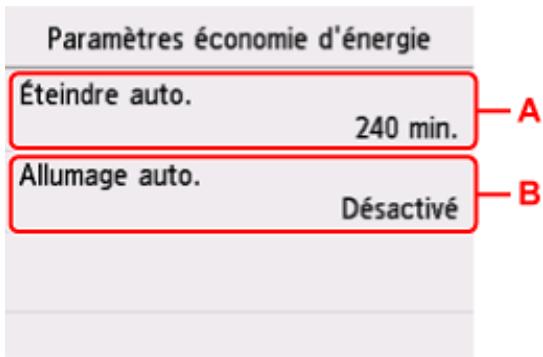
A: Spécifiez la durée au terme de laquelle l'imprimante se met automatiquement hors tension lorsqu'aucune opération n'est exécutée ou qu'aucune donnée d'impression n'est envoyée à l'imprimante.
B: Si vous sélectionnez Activé, l'imprimante est automatiquement mise sous tension lorsqu'une commande de numération d'un ordinateur ou des données d'impression sont envoyées à l'imprimante.
Utilisation de l'impression recto/verso
Pour utiliser l'impression recto/verso,procédez comme suit.
-
Vérifiez que l'imprimante est sous tension.
-
Sélectionnez

(Configuration) sur I'ecran ACCUEIL.
Utilisation de l'écran tactile
- Sélectionnez

- Sélectionnez Par imp rec. ver.
- Définisse les paramètres selon vos besoin.
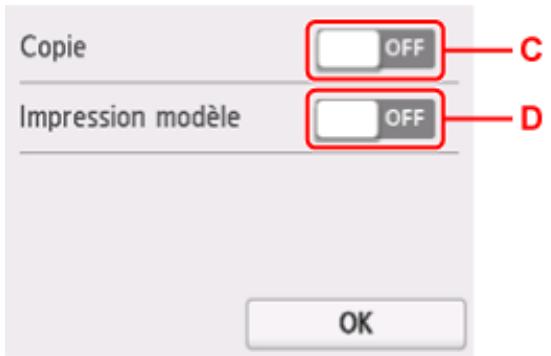
C: Sélectionnez la copie recto verso en tant qu'option par défaut.
D: Sélectionnez l'impression recto verso des formats modèles sur l'imprimante comme paramètre par défaut.
Activez cette fonction sur l'imprimante pour réduire le bruit de fonctionnement (si vous imprimez la nuit, par exemple).
Pour proceder à la configuration, suivez la procédure ci-dessous.
- Vérifiez que l'imprimante est sous tension.

- Sélectionnez
(Configuration) sur I'ecran ACCUEIL.
Utilisation de l'écran tactile

- Sélectionnez
Paramètres silencieux.
- Sélectionnez Active.
L'écran de confirmation s'affiche. Ensuite, l'icône Paramètres silencieux.

s'affiche à l'instar de l'icone du menu
Important
- La vitesse de fonctionnement est plus lente que lorsque Désactéve est sélectionné.
- Selon la configuration de l'imprimante, il est possible que ce paramètre soit peu efficace. Par ailleurs, certains bruits, par exemple lorsque l'imprimante se prépare à imprimer, ne sont pas réduits.
Sélectionnez cet élément à partir de (Conseil).
Affiche la version actuelle du programme interne.
Affiche le nom de l'imprimante actulement spécifique.
Affiche le numero de série d'imprimante.
Affiche l'adresse MAC du Wi-Fi.
- Empr. num. cert. racine (SHA-1)
Affiche l'empreinte numérique de certification racine (SHA-1) de l'imprimante.
- Empr. num. cert. rac. (SHA-256)
Affiche l'empreinte numérique de certification racine (SHA-256) de l'imprimante.
Vouss pouvez vérifier le nombre total d'utilisations de l'imprimante (par exemple le nombre total d'impressions, de copies ou de numérisations).
- Vérifiez que l'imprimante est sous tension.

- Sélectionnez (Conseil) dans l'écran ACCUEIL.
Utilisation de l'écran tactile
L'écran du menu des conseils s'affiche.

-
Sélectionnez Statistics utilisation.
-
Sélectionnéz l'élement à vérifier.
Total feuil.util.surperiph.
Affiche le nombre total d'impressions.
Nb feuil.util.pourcopie
Affiche le nombre total de copies.
Feuil. utilise. pr autres fonct.
Affiche le nombre total d'impressions autres que les copies.
Nb feuilles numériées
Affiche le nombre total de numérisations.
Statistiques utilisation impression
Le nombre total d'utilisations de l'imprimante peut et être imprimé et vérifié.
Remarque
- L'enregistrement du nombre total d'utilisations n'est pas annulé même si l'imprimante est ramenée à la valeur par défaut Réinitialiser paramètre dans Paramètres péripérisque.
Sécurité
Precautions de sécurité
- Informations sur les réglementations
WEEE
Précautions de manipulation
Annulation de tâches d'impression
Restrictions légales relatives à la numérisation/copie
Precautions de manipulation de l'imprimante
Transport de votre Imprimante
En cas de réparation, de prét ou de mise au rebut de l'imprimante
- Garantie d'une qualité d'impression optimale
Astuces pour l'encre
> Spécifications
Caracteristiques techniques du produit
- Formats et grammages de papier pris en charge
Zone d'impression
L imite de chargement du papier
Types de support pris en charge
Sécurité
Précautions de sécurité
Informations sur les réglementations
WEEE
Précautions de sécurité
- Ce manuel contient des informations importantes et les précautions de sécurité concernant votre imprimante.
N'utilisez jamais l'imprimante à des fins autres que celles décrites dans les manuels qui l'accompagnent, car cela pourrait entraîner un incendie, une électrocution ou d'autres accidents imprévus.
Les marques et les déclarations de sécurité standards ne sont valables que pour les tensions et les fréquences prises en charge dans les pays ou les régions concerné(e)s.
Avertissement
Utilisateurs avec des stimulateurs cardiaques :
Ce produit émet un flux magnétique à faible niveau. Si vous ressentez quelque chose d'anormal, éloignez-vous du produit et consultez votre médecin.
- N'utilisez jamais l'imprimante dans les cas suivants :
Arrêtez d'utiliser l'appareil immédiatement, débranchez l'imprimante et appelez votre représentant d'entretien local pour demander une réparation.
- Des objets métalliques ou des liquides ont été renversés à l'intérieur de l'imprimante.
— L'imprimante émet de la fumée, des odeurs ou des bruits inhabituels.
-
Le cordon d'alimentation ou la fiche surchauffent ou sont cassés, tordus ou endommages d'une manière ou d'une autre.
-
Le non-respect de ce qui suit peut entraîner un incendie, une électrocution ou une blessure :
-
Ne placez jamais le produit à proximé de solvants inflammables comme de l'alcool ou du diluant.
- N'ouvrez ou ne modifiez jamais l'imprimante.
- Utilisez uniquement le cordon d'alimentation/les câbles fournis avec votre imprimante. N'utilisez jamais ces câbles avec d'autres apparéils.
- Ne branchez jamais l'imprimante sur des tensions ou des fréquences autres que celles spécifiées.
- Branchez complètement le cordon d'alimentation dans la prise.
- Ne branchez ou ne débranchez jamais le cordon d'alimentation avec les mains mouillées.
- N'endommagez pas le cordon d'alimentation ou d'autres câbles en les tordant, en les regroupant, en les attachant, en les tirant ou en les pliant de manière excessive.
- Ne placez jamais d'objets lourds sur le cordon d'alimentation.
- Ne branchez jamais plusieurs cordons d'alimentation sur une même prise. N'utilisez jamais plusieurs rallonges.
- Ne laïsez jamais l'imprimante branchée en cas d'orages.
- Débranchetz Throughout le cordon d'alimentation et les câbles lors du nettoyage. N'utilisez jamais d'áerosols inflammbables ni de liquides comme de l'alcool ou de diluant pour le nettoyage.
— Débranchez le cordon d'alimentation une fois par mois pour vérifier s'il n'est pas en surchauffe, rouillé, plié, rayé, fendu ou endommagé.

Attention
- Ne placez jamais vos mains à l'intérieur de l'imprimantependant l'impression.
- Ne touchez pas les parties métalliques de la tête d'impression immédiatement après l'impression.
- Ne touchez jamais les pièces mobiles indiquées par l'autocollant illustré ici. Certains modèles peuvent ne pas avoir ces pièces.

Pèces mobiles
Gardez les parties de votre corps éloignées des pièces mobiles. Gardez les parties du corps hors du chemin du mouvement.
- Encre
— Gardez l'encre hors de portée des enfants.
- Si vous léchez ou avalez de l'encre accidentellement, rincez-vous la bouche et buvez un ou deux verres d'eau. En cas d'irritation ou de gène, consultez immédiatement un médecin.
- En cas de contact avec les yeux, rincez-les immédiatement avec de l'eau. Si de l'encre entre en contact avec votre peu, lavez-vous immédiatement avec de l'eau et du savon. Si l'irritation des yeux ou de la peau persiste, consultez immédiatement un médecin.
- Déplacement de l'imprimante
Tenez l'imprimante par ses cots et portez-la des deux mains.
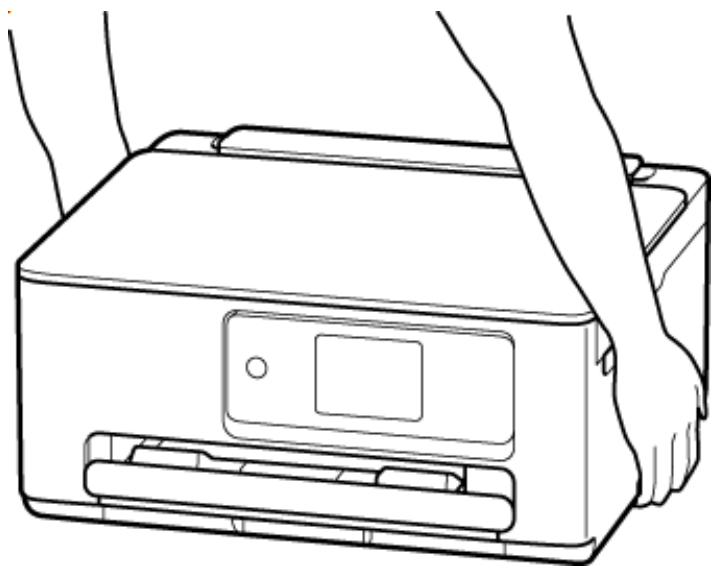
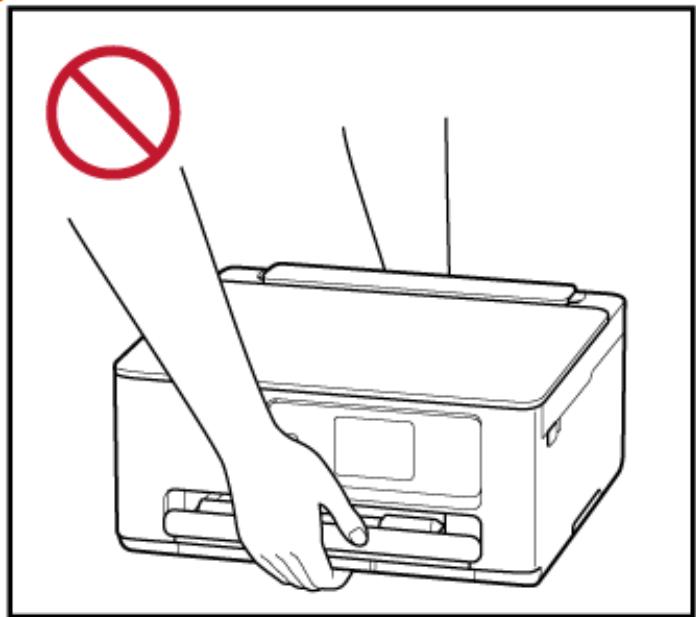
Avis d'ordre général
Choisir un emplacement
Reportez-vous à la section « Spécifications » dans le Manuel en ligne pour plus de détails sur l'environnement d'exploitation.
- N'installez jamais l'imprimante dans un endroit instable ou sujet à des vibrations excessives.
- N'installez jamais l'imprimante dans des endroits sujets à des températures élevées (lumière directe du soleil ou à proximé d'une source de chaleur), dans des endroits très humides ou poussérieux ou à l'extérieur.
- Ne placez pas l'imprimante sur une moquette ou un tapis épais.
- Ne placez jamais l'imprimante contre un mur.
Alimentation
- Gardez la zone autour de la prise d'alimentation libre à tout moment afin de pouvoir facilement débrancher le cordon d'alimentation si nécessaire.
- Ne retirez jamais la fiche en tirant sur le cordon.
Avis d'ordre général
Veillez à ne jamais incliner, vousmettre sur ou renverser l'imprimante. Cela peut entrainer une fuite d'encre.
- Ne placez jamais quelque chose sur l'imprimante. Faites particulièrement attention à éviter les objets métalliques tels que les trombones et les agrafes, ainsi que les recipients contenant des liquides inflammables comme de l'alcool ou du diluant.
- Lors du chargement d'un original sur la vitre d'exposition, voirlez à respecter les consignes suivantes. Le non-respect des consignes suivantes peut provoquer un dysfonctionnement du scanner ou casser la vitre d'exposition.
- Ne placez pas d'objets de plus de 2,0 kg (4,4 livre) sur la vente d'exposition.
N'exercez pas de pression supérieure à 2,0 kg (4,4 livre) sur la vitre d'exposition, en appuyant sur l'original, par exemple.
- N'essayez jamais d'ouvrir, de démonter ou de modifier les cartouches FINE. L'encre risque de fuiR et d'endommager votre imprimante.
- Ne jetez pas les cartouches FINE au feu.
Interférence
N'utilisez jamais l'imprimante à proximé d'équipements Médicaux ou autres apparciels électroniques. Les signaux émis par l'imprimante risquent d'interférer avec le bon fonctionnement de ces apparciels.
Union Européenne, Norvège, Islande et Liechtenstein uniquement.
Ce symbole indique que ce produit ne doit pas etre jeted avec les ordures menagères, conformément à la directive DEEE (2012/19/UE) et à la reglementation de votre pays. Ce produit doit etre confié au distributeur à chaque fois que vous achetez un produit neuf similaire, ou à un point de collecte mis en place par les collectivités locales pour le recyclage des Déchets des Équipements Électriques et Électroniques (DEEE). Le traitement inapproprié de ce type de déchet risque d'avoir des répercussions sur l'environnement et la santé humaine, du fait de la présence de substances potentiellement dangereuses généralement associées aux équipements électriques et électroniques. Parallèvement, votre entière coopération dans le cadre de la mise au rebut correcte de ce produit favorisera une(Meilleure)utilisation des ressources naturelles. Pour plus d'informations sur les points de collecte des équipements à recycler, contactez vos services municipaux, les autorités locales compétentes, le plan DEEE approvéd ou le service d'enlevement des ordures menagères. Pour plus d'informations sur le退还 et le recyclage des produits DEEE, consultez le site: www.canon-europe.com/weee.
Annulation de tâches d'impression
Restrictions légales relatives à la numérisation/copie
Précautions de manipulation de l'imprimante
Transport de votre Imprimante
En cas de réparation, de prét ou de mise au rebut de l'imprimante
Garantie d'une qualité d'impression optimale
Astuces pour l'encre
La numérisation, l'impression, la copie et la modification de copies des contenus suivants sont passibles de sanctions.
Cetteiste n'est pas exhaustive. En cas de doute, consultez un représentant juridique local.
- Billets de banque
- Mandats
- Certificats de dépôt
- Timbres-poste (obliterés ou non)
- Badges ou insignes d'identification
Papiers militaires
- Chèques au porteur ou bancaires provenant d'organismes gouvernementaux
- Permis d'utilisation de vehicules automobiles et certificates de titre
- Chèques de voyage
- Bons alimentaires
Passeports
- Cartes d'immigration
- Timbres fiscaux (obliterés ou non)
- Obligations ou autres titres de créance
- Certificats d'action
- Documents soumis aux lois sur le copyright ou oeuvres d'art sans l'autorisation de l'auteur
Ne placez aucun objet sur le capot du scanner!
Ne placezaucun objet sur le capot du scanner. Ces objets pourraient tomber dans le receptacle arrriere à l'ouverture du capot du scanner et entraîner le dysfonctionnement de I'imprimante. En outre,placez I'imprimante a un endroit ou des objets ne risquent pas de tomber dessus.
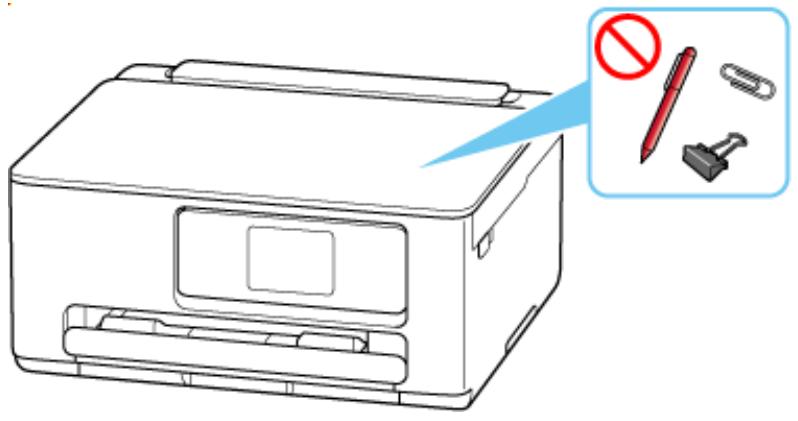
Si vous devez déplacer l'imprimante en cas de déménagement, tenez compte des points suivants.
Important
- En laissant la cartouche FINE de gauche installée dans l'imprimante, appuyez sur le bouton MARCHE (ON) pourmettre l'imprimante hors tension. L'imprimante protège alors automatiquement la tete d'impression afin que celle-ci ne s'est pas.
- Lors du transport de l'imprimante, emballez l'imprimante dans un sac en plastique pour que l'encre ne coule pas.
- Emballez l'imprimante dans un carton solide, en orientant la partie inférieure vers le bas et en utilisant suffisamment de matériel保護eur pour garantir un transport en toute sécurité.
- Lorsque vous confiez l'imprimante à un transporteur, apposez la mention « CE CÔTE VERS LE HAUT » sur le carton de façon à ce que la partie inférieure de l'imprimante soit orientée vers le bas. Apposez également la mention « FRAGILE » ou « MANIPULER AVEC PRECAUTION »
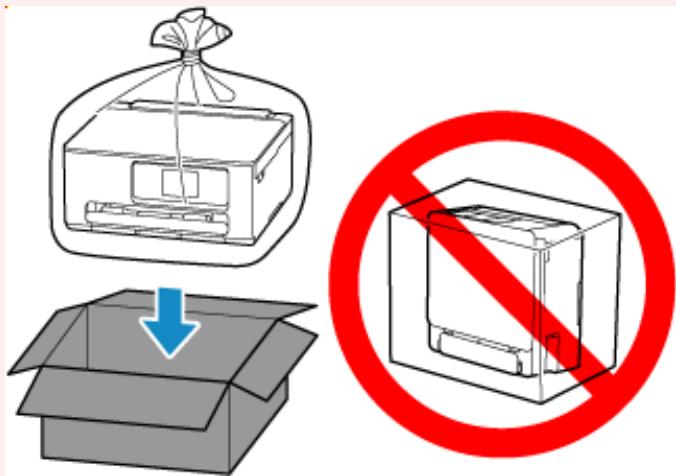
-
Manipuez le carton avec précautions et assurez-vous que celui-ci reste à plat et n'est pas tourné à l'envers ou sur un côte, car l'imprimante pourrait être endommagée et l'encre couler à l'intérieur.
-
Mettez l'imprimante hors tension.
- Vérifiez que levoyant d'etat et l'écran tactile sont éteints, puis débranchez le fil d'alimentation.
- Repliez l'extension du bac de sortie papier et le bac de sortie papier.
- Repliez le support papier, puis fermez le couvercle du receptacle arrêté.
-
Débranche le cable reliant l'ordinateur à l'imprimante, puis débranche le cordon d'alimentation de l'imprimante.
-
Utilisez du rouleau adhésif pour protégger tous les panneaux de l'imprimante et empêcher leur ouverture pendant le transport. Emballez ensuite l'imprimante dans du plastique résistant.
Fermez et scellez l'ouverture du sac avec un objet tel qu'une bande, de façon à ce que l'encre ne coule pas.
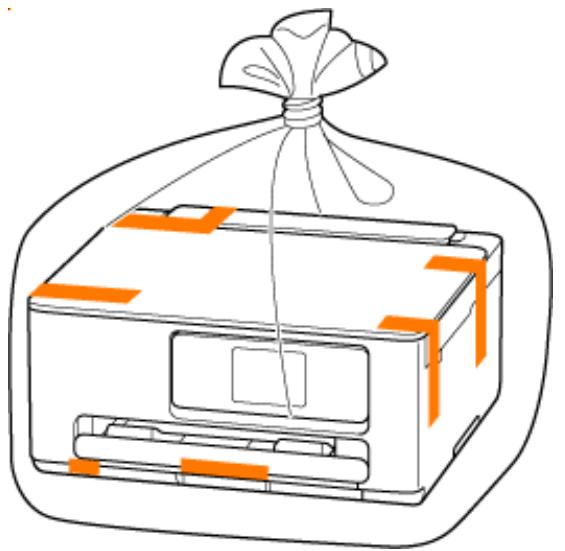
- Fixez le matériel de protection à l'imprimante lors de l'emballage de l'imprimante dans le carton.
Important
- Portez l'imprimante sans poser vos mains sur la cassette. Si vous tenez la cassette au cours du transport, la cassette risque de se détacher de l'imprimante.
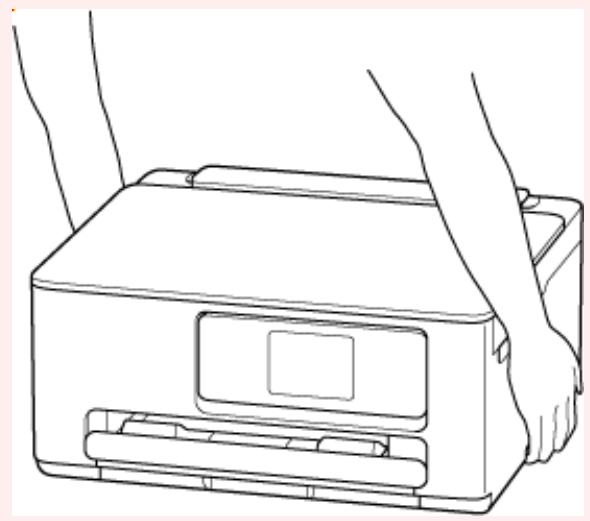
En cas de réparation, de prét ou de mise au rebut de l'imprimante
Si vous avez entrez des informations personnelles, des mots de passé et/ou des parametes de sécurité dans l'imprimante, ces informations peuvent etre enregistrree dans cette-ci.
Pour que vos informations personnelles restent confidentielles, assurez-vous de réinitialiser tous les paramètres d'impression si vous envoyez l'imprimante en réparation, si vous la prétez ou donnez à une autre personne, ou si vous la jetez.
Réinitialiser paramètre
Garantie d'une qualité d'impression optimale
La clé de l'impression avec une qualité optimale consiste à éviter que la tête d'impression ne sèche ou que les buses ne s'obstruent. Pour une qualité d'impression optimale, respectez toujours les règles suivantes.

Remarque
- En fonction du type de papier, l'encre peut déborder si vous annotate une partie imprimée à l'aide d'un sur ligneur ou d'un feu, ou des Bavures peuvent apparaître si une goutte d'eau ou de sueur vient imbiber la partie imprimée.
Ne jamais débrancher le cordon d'alimentation tant que la machine n'est pas hors tension !
Si vous appuyez sur le bouton MARCHE (ON) pourmettre l'imprimante hors tension,elle-ci protège automatiquement la tete d'impression (buses) afin que I'encre ne sèche pas. Si vous débranchez le cordon d'alimentation de la prise secteur avant I'extinction du voyant d'etat et que I'écran tactile est eteint,la tete d'impression ne sera pas correctement protégée et I'encre risque de sécher et les buses de s'obstruer.
Lorsque vous débranchez le cordon d'alimentation, vérifie que levoyant d'etat et l'écran tactile sont éteints.
Imprimez régulièrement!
De même qu'un crayon-feutre sèche et devient inutilisable faute d'avoir servi pendant une longue période, même si le bouchon est en place, la tête d'impression peut elle aussi secher ou s'obstruer si l'imprimante ne sert pas pendant un certain temps. Nous vous recommendons d'utiliser l'imprimante au moins une fois par mois.
Dans qu'elle mesure l'encre sert-elle à d'autres fins que l'impression ?
L'encre peut être utilisée à autre chose qu'à l'impression. L'encre n'est pas uniquement utilisée pour l'impression, mais également pour le nettoyage de la tête d'impression afin de garantir une qualité d'impression optimale.
L'imprimante nettoie automatiquement les buses de jet d'encre afin d'eviter qu'elles ne s'obstruent. Pendant la procEDURE de nettoyage, une certaine quantité d'encre est consommée pour nettoyer les buses.
De plus, lors de l'installation ou de la réinstallation de la cartouche d'encre, l'imprimante consomme une certaine quantité d'encre. Canon vous recommende d'éviter dePTRer et de réinstaller inutillement la cartouche d'encre jusqu'à ce que vous soyez informé qu'il n'y a plus d'encre.

Important
- L'encre utilisée est éjectée dans la cartouche d'entretien. Lorsque la cartouche d'entretien est pleine, il convient de la replacer. Si un message indiquant que la cartouche d'entretien est presque replie, replacez la cartouche d'entretien dés que possible.

Remplacement de la cartouche d'entretien
L'impression en noir et blanc utilise-t-elle de l'encre de couleur ?
L'impression en noir et blanc peut utiliser de l'encre autre que l'encre noire en fonction du type de papier d'impression ou des paramètres du pilote d'imprimante. Ainsi, de l'encre de couleur est consommée même lors de l'impression en noir et blanc.
Specifications
Caracteristiques techniques du produit
Formats et grammages de papier pris en charge
Zone d'impression
Limpite de chargement du papier
Spécifications générales
| Interface | Port USB :USB Hi-Speed *Port réseau :Wi-Fi: IEEE802.11n / IEEE802.11g / IEEE802.11b / IEEE802.11a /IEEE802.11ac* Un ordinateur conforme à la norme USB Hi-Speed est requis. Comme l'inter-face USB Hi-Speed présente une conformité ascendante totale à la normeUSB 1.1, elle peut être utilisée avec USB 1.1.Lé réseau et l'USB peuvent être utilisés simultanément. |
| Environnement de fonctionnement | Température : de 5 à 35 °C (de 41 à 95 °F)Humidité : de 10 à 90 % HR (sans condensation)* Les performances de l'imprimante peuvent être réduites en fonction de condi-tions de température et d'humidité particulières CONDITIONS recommends :Température : de 15 à 30 °C (de 59 à 86 °F)Humidité : de 10 à 80 % HR (sans condensation)* Pour les conditions de température et d'humidité des papiers comme le pa-pier photo, reportez-vous à l'emballage de celui-ci ou aux instructions fournies. |
| Environnement de stockage | Température : de 0 à 40 °C (de 32 à 104 °F)Humidité : de 5 à 95 % HR (sans condensation) |
| Alimentation | 100-240 V CA, 50/60 Hz(Le cordon d'alimentation fourni correspond uniquement au pays ou à la région où vous avez effectué votre achat.) |
| Consommation d'énergie | Impression (copie) : 21 W ou moins *1Veille (minimum) : 0,9 W ou moins *1*2Veille (tous les ports connectés) : 1,5 W ou moinsDÉSACTIVÉ : 0.1 ou moins*1 Connexion USB à un PC*2 Le décai de mise en vue ne peut pas être modifié. |
| Dimensions extérieures (L x P x H) | Approx. 374 x 350 x 168 mm (Approx. 14,8 x 13,8 x 6,7 po.)* Avec la cassette et les plateaux repliés. |
| Poids | Approx. 6,3 kg (approx. 13,8 livre)* Avec les cartouches FINE installées. |
Spécifications du scanner
| Pilote du scanner | Windows : Spécification TWAIN 1.9, WIA |
| Format de numérisation maxi-mal | A4/Lettre, 216 x 297 mm/8,5 x 11,7 pouces |
| Résolution optique (horizontalex verticale) | 1200 x 2400 ppp ** La résolution optique représenté le taux d'échantillonnage maximal fondé surla norme ISO 14473. |
| Gradation (Entrée / Sortie) | Gris : 16 bits/8 bitsCouleur : RVB chaque 16 bits/8 bits |
Spécifications réseau
| Protocole de communication | SNMP, HTTP, TCP/IP (IPv4/IPv6) |
| Wi-Fi | Normes prises en charge : IEEE802.11n / IEEE802.11g / IEEE802.11b / IEEE802.11a / IEEE802.11ac |
| Bande de fréquence : 2,4 GHz / 5 GHz |
| * La bande de fréquence et les canaux disponibles différént en fonction du pays ou de la région. |
| Distance de communication : à l'intérieur 50 m/164 pieds |
| * La portée efficace varie en fonction de l'emplacement et de l'environnement d'installation. |
| Sécurité : |
| WPA-PSK (TKIP/AES) |
| WPA2-PSK (TKIP/AES) |
| WPA3-SAE (AES) |
| Configuration : |
| WPS (méthode Bouton poussoir/Code PIN) |
| Connexion facile sans fil |
Configuration système minimale
Respectez les conditions requises du système d'exploitation lorsqu'elles sont supérieures à celles définies ici.
Windows
| Système d'exploitation | Windows 11, Windows 10, Windows 8.1, Windows 7 SP1
Remarque: le fonctionnement peut être garanti uniquement sur un ordinateur doté d'un système d'exploitation préinstallé. |
Espace de disque dur requis pour l'installation du pilote
1,5 Go ou plus L'espace disque nécessaire peut etre modifie sans notification préalable.
macOS
Système d'exploitation
macOS Catalina 10.15.7 - macOS Ventura 13
Autres systèmes d'exploitation pris en charge
iOS/iPadOS, Android, Chrome OS
Certaines fonctions peuvent ne pas etre disponibles avec le systeme d'exploitation pris en charge.
Reportez-vous au site Web Canon pour plus d'informations.
Les informations continues dans ce manuel peuvent etre modifiées sans préavis.
Vous pouvez utiliser les formats suivants.
Remarque
- Les formats de page et les types de support pris en charge par l'imprimante varient selon le système d'exploitation utilisé.
- Lettre
Légal
A5
A4
B5
KG/10x15cm(4x6)
- 13x18cm(5"x7")
- 18x25cm(7"x10")
- 20x25cm(8"x10")
L(89x127mm)
- 2L(127x178mm)
- Carré 13cm
- Carré 9cm
Hagaki
Hagaki 2
- Enveloppe Com 10
- Enveloppe DL
Nagagata 3
Nagagata 4
- Yougata 4
- Yougata 6
- Carte 55x91mm
- Format minimal : 55,0 x 91,0 mm (2,17 x 3,58 pouces)
- Format maximal : 215,9 x 1200,0 mm(8,50 x 47,24 pouces)
Grammage du papier
Voussutiliserdespapierscompris danslaplagede grammage suivante.
- Papier ordinaire: Entre 64 et 105g / m^2 (17 et 28 livres)
Cette section presente les limites de chargement du papier de la cassette et du bac de sortie papier.
Limité de chargement papier de la cassette
Limité de chargement du papier du bac de sortie papier
Remarque
- Les formats de page et les types de support varient selon le pays ou la région où le papier est vendu. Pour plus d'informations sur les formats de page et les types de support, accedez au site Web de Canon.
Limin de chargement papier de la cassette
Papier Canon d'origine
Papier pour l'impression de documents :
| Nom du support <n° du modèle> | Réceptacle arrêté | Cassette |
| Canon Red Label Superior <WOP111> | 100 feuilles environ | 100 feuilles environ |
| Canon Océ Office Colour Paper <SAT213> | 80 feuilles environ | 100 feuilles environ |
| Papier haute résolution <HR-101N>*1 | 80 feuilles environ | S/O |
Papier pour l'impression de photos :
| Nom du support <n° du modèle> | Réceptacle arrêté |
| Papier Photo Brilliant Standard <GP-501/GP-508>*2
Papier Photo Brilliant <GP-701>*2
Papier Photo Glacé Extra II <PP-201/PP-208/
PP-301>*2
Photo Professionnel Lustré <LU-101>*2
Papier Photo Satiné <SG-201>*2
Papier Photo Mat <MP-101> | A4, Lettre, 13x18cm(5"x7"), 20x25cm(8"x10"), 2L(127x178mm) : 10 feuilles
KG/10x15cm(4x6), L(89x127mm), Hagaki, Carré 13cm, : 20 feuilles |
Papier pour définir des marchandises d'origine :
| Nom du support <n° du modèle> | Réceptacle arrêté |
| Photo Stickers (16 stickers per sheet) <PS-108> | 1 feuille |
| Photo Stickers (Free Cutting) <PS-208> | |
| Photo Stickers (Variety Pack) <PS-808> | |
| Papier photo recollable <RP-101> | |
| Removable Photo Stickers <PS-308R> | |
| Trans. à repasser tissus fonçés <DF-101> | |
| Trans. à repasser tissus clairs <LF-101> | |
Papier autre que le papier Canon d'origine
| Nom commun | Réceptacle arrêté | Cassette |
| Papier ordinaire (y compris le papier recyclé)*1 | 100 feuilles environ (Légal : 10 feuilles) | 100 feuilles environ |
| Enveloppés | 10 enveloppés | S/O |
1 Notez que le chargement de papier jusqu'à la capacité maximale peut, dans certains cas, s'avérer impossible en fonction du type de papier ou des conditions ambiantes (température ou humidité très élevées ou très basses). Dans ce cas, chargez le papier à la moitié de la capacité maximale ou moins.
2 L'utilisation d'une pile de papier chargée peut laisser des marques sur le côte imprimé ou affecter l'alimentation. Pour y remédier, chargez une feuille à la fois.
Limin de chargement du papier du bac de sortie papier
Papier Canon d'origine
Papier pour l'impression de documents :
| Nom du support <n° du modele> | Bac de sortie papier |
| Canon Red Label Superior <WOP111> | 50 feuilles environ |
| Canon Océ Office Colour Paper <SAT213> | |
| Papier haute résolution <HR-101N> | |
Papier autre que le papier Canon d'origine
| Nom commun | Bac de sortie papier |
| Papier ordinaire (y compris le papier recyclé) | 50 feuilles environ (Légal : 10 feuilles) |
En cas d'impression continue avec un papier autre que ceux mentionnés ci-dessus, nous vous recommandons desteroler le papier déjà imprimé du bac de sortie papier afin d'eviter les taches et la décoloration.
Selectionnez du papier adapté à votre méthode d'impression pour obtenir les membresurs résultats possib.
Canon propose de nombreux types de papier convenant aux documents, aux photos et aux illustrations.
Dans la mesure du possible, utilisez du papier Canon d'origine pour imprimer vos photos importantes.
→ Formats et grammages de papier pris en charge
Types de support non pris en charge
Remarque
- Reportez-vous à Manipulation du papier avant utilisation.
- Les formats de page et les types de support varient selon le pays ou la région où le papier est vendu. Pour plus d'informations sur les formats de page et les types de support, accedez au site Web de Canon.
- Le papier Canon d'origine n'est pas disponible dans certains pays ou certaines régions. Remarque : aux États-Unis, le papier Canon n'est pas vendu par nombre de modèle. Reportez-vous au nom du papier.
Papier authenticate recommende Canon selon l'usage
Papier pour l'impression de documents :
- Canon Red Label Superior
- Canon Océ Office Colour Paper
- Papier haute résolution
Papier pour l'impression de photos :
- Papier Photo Brilliant Standard
- Papier Photo Brillant
- Papier Photo Glacé Extra II
- Photo Professionnel Lustré
- Papier Photo Satiné
- Papier Photo Mat
Papier pour définir des marchandises d'origine :
Types de supports utilisables autres que le papier authenticate Canon
- Papier ordinaire (y compris le papier recyclé)
- Envelopppes
Paramétres de papier dans le pilote d'imprimante et sur l'imprimante (Type de support) (Windows)
N'utilisez pas les types de papier suivants. Si vous les utilisez, vous n'obtiennent pas de résultats satisfaisants et risquez de déclencher un bourrage papier ou un dysfonctionnement de l'imprimante.
- Papier plié, gondolé ou froissé
- Papier humide
- Papier plus fin qu'une carte postale, y compris du papier ordinaire ou de bloc-notes petit format (si vous imprimez sur du format inférieur à A5)
- Cartes postales
- Cartes postales avec autocollants ou photos
- Enveloppés à double rabat
- Enveloppes à surface embossée ou traitée
- Enveloppes dont les rabats gommés sont déjà humides et prêts à être collés
- Tous types de papier perforé
- Papier non rectangulaire
- Papier agrafé ou collé
- Papier avec une surface adhésive au dos telle qu'une étiquette de scellement
- Papier décor, avec des paillettes, etc.
Manipulation du papier
- Pour plus d'informations sur l'utilisation de la face non imprimable, reportez-vous aux consignes d'utilisation du produit concerné.
Veillez a ne pas froter ni rayer la surface de tout type de papier lors de sa manipulation.
- Tenez le papier aussi près des bords que possible et essayez de ne pas toucher la surface d'impression. La qualité d'impression peut être dégradée si la surface d'impression est tachée par de la sueur ou de laGRAISSSE provenant de vos mains.
- Ne touchez pas la surface d'impression tant que l'encre n'est pas s'est. Et, même lorsque l'encre est s'est, voirlez autant que possible à ne pas la toucher lorsque vous manipuez le papier. En raison de sa nature, l'encre pigmentaire risque de s'effacer si vous frotte ou rayez la surface d'impression.
- Sortez de l'emballage uniquement la quantité nécessaire de papier juste avant l'impression.
- Pour éviter que le papier soit gondolé, lorsque vous n'imprimez pas, replacez le papier non utilisé dans son emballage et stockez-le sur une surface plane. Veillez également à le stocker dans un endroit protégé de la chaleur, de l'humidité et de la lumière directe.
Impression
Impression de photos et de documents
Impression Hagaki et enveloppes
Autres fonctions d'impression diverses
Impression depuis un ordinateur
Impression depuis un smartphone ou une tablette
Utilisation de PIXMA/MAXIFY Cloud Link
Impression depuis le logiciel d'application (pilote d'imprimante Windows)
Impression à partir d'un logiciel d'application (macOS AirPrint)
Impression avec des logiciels d'application Canon
Impression à partir de Chrome OS
Impression depuis le logiciel d'application (pilote d'imprimante Windows)
Configuration d'impression élémentaire Élémentaire
Commandes principales (onglet Paramètres de base)
Définissez le type de support, la qualité, etc. (onglet Support/Qualité)
Définir la mise en page des document imprimés (onglet Configuration de la page)
Présentation du pilote d'imprimante
Mise à jour du pilote
Dans l'onglet Paramètres de base, vous pouvez imprimer de différentes manières en fonction de votre objectif.
- Vérification que l'imprimante est sous tension
- Ouvrez l'écran de configuration du pilote d'imprimante
- Sélectionnez Profil (A)
Selectionnez les paramètres d'impression en fonction de votre objectif dans Profils sur l'onglet Paramètres de base.
Si vous sélectionnez un paramètre d'impression, Format papier et Type de support changera automatiquement.
Remarque
- Lorsque le format du papier à imprimer est sélectionné à partir de Format papier imprimante, le niveau de zoom est automatiquement définis en fonction du format de papier sélectionné. Pour sélectionner un niveau de zoom de votre choix, ajoutez une coche à Zoom et entrez un nombre.
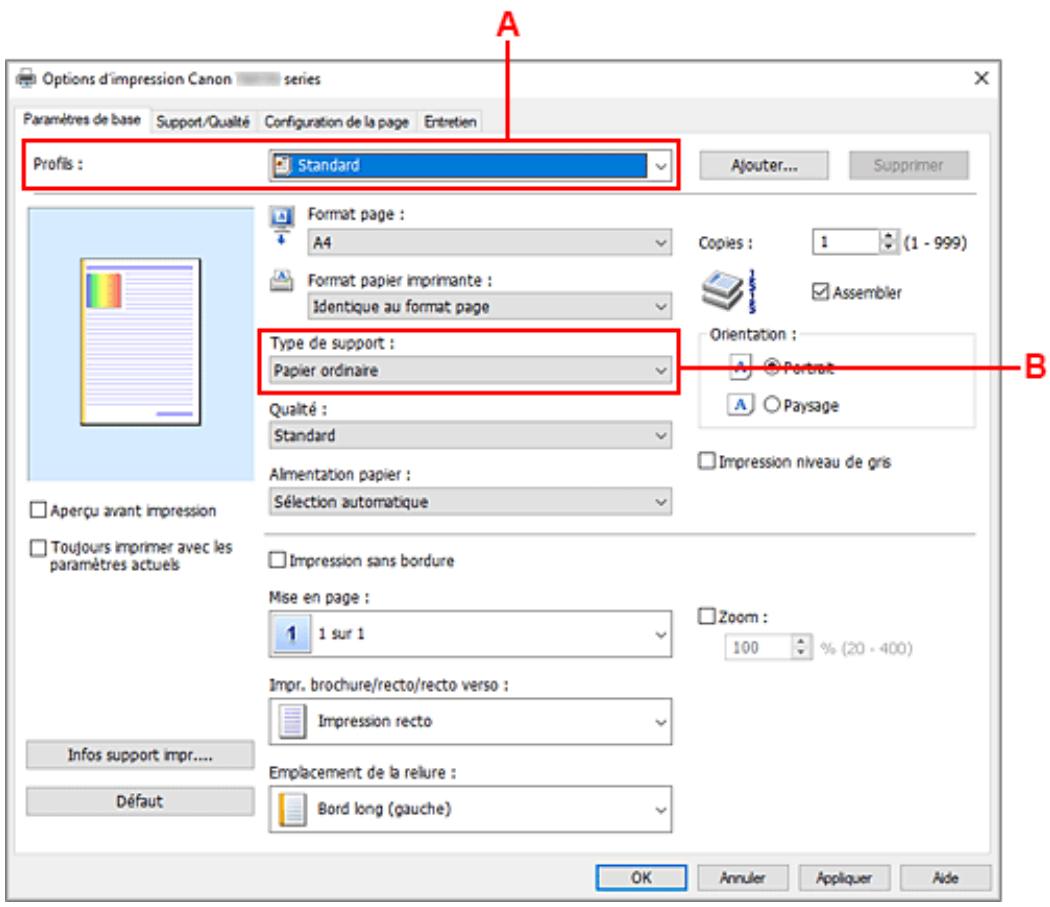
-
Sélectionnez Type de support (B) en fonction des besoin
-
Définir le papier
- Cliquez sur OK.
Remarque
-
Pour plus de détails sur les informations concernant le papier à enregistrer dans le pilote d'imprimante et sur l'imprimante, consultez les sections suivantes :
-
Paramètres de papier dans le pilote d'imprimante et sur l'imprimante (Type de support)
- Paramètres de papier dans le pilote d'imprimante et sur l'imprimante (Format papier)
Commandes principales (onglet Paramètres de base)
Description de l'onglet Paramètres de base
Paramètres de papier dans le pilote d'imprimante et sur l'imprimante (Type de support)
Paramètres de papier dans le pilote d'imprimante et sur l'imprimante (Format papier)
L'onglet Paramètres de base permet d'enregistrer les paramètres d'impression courants. Lorsque vous sélectionnez un paramètre enregistré, l'imprimante utilise automatiquement les éléments prédéfinis.
- Profils
Aperçu des paramètres
Aperçu avant impression
- Toujours imprimer avec les paramètres actuels
- Format page
- Format papier imprimante
- Type de support
Qualité
- Alimentation papier
- Copies
- Assembler
- Orientation
- Impression niveau de gris
- Impression sans bordure
- Mise en page
- Zoom
- Impr. brochure/recto/recto verso
- Emplacement de la reliure
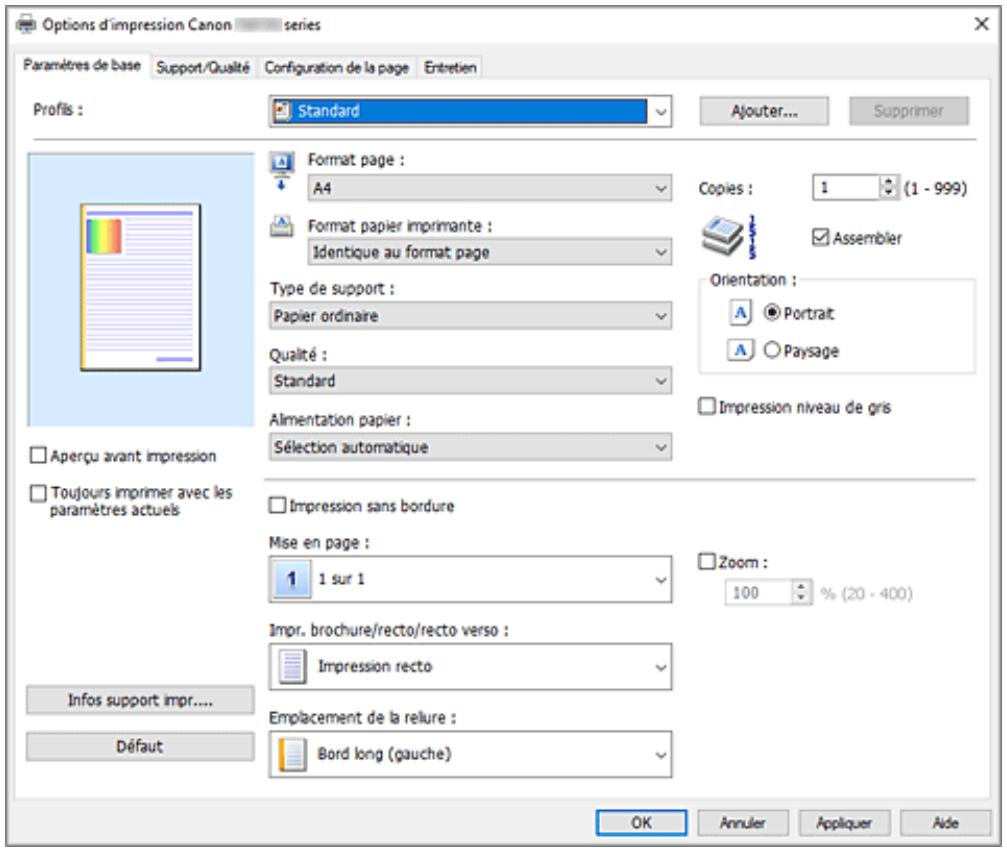
Profils
Les noms et icones des profils d'impression frequentlyment utilisés sont enregistrres. Lorsque vous sélectionnez un profil d'impression en fonction de l'objectif du document, les paramètres répondant à
vos besoin sont appliqués.
Vous pouvez également modifier un profil d'impression et l'enregistrer sous un nouveau nom. Le profil d'impression enregistré peut être supprimé.
Standard
Il s'agit des paramètres définis en usine.
Si Format page, Orientation et Copies ont ete definis a partir du logiciel d'application, ces parametes ont la priorite.
Impression de photos
Si vous sélectionnez ce paramètre lors de l'impression d'une photo, le papier photo et la taille de photo généralement utilisés sont défiinis. La case Impression sans bordure est automatiquement cochée.
Si Orientation et Copies ont ete definis a partir du logiciel d'application, ces parametes ont la priorite.
Economie de papier
Selectionnez ce paramètre pour economiser du papier si vous imprimez un document général.
Mise en page est défini sur 2 sur 1 et Impr. brochure/recto/recto verso est défini sur Impression recto verso.
Si Format page, Orientation et Copies ont ete definis a partir du logiciel d'application, ces parametes ont la priorite.
Enveloppe
Si vous sélectionné ce paramètre pour imprimer une enveloppe, Type de support est automatiquement défini sur Enveloppe. Dans la boîte de dialogue Paramètre de taille d'enveloppe, sélectionné la taille de l'enveloppe à utiliser.
Carte de voeux
Pour l'impression d'une carte de vœux, le Type de support est automatiquement définir sur Carte de vœux à jet d'encre. La Qualité est également définie sur Elevé, et Impression sans cordure est coché.
Remarque
- Vous ne pouvez pas modifier l'ordre des paramètres d'impression.
Ajouter...
Annal, 1985.
Cliquez sur ce bouton pour enregistrer les informations que vous avez définies dans les onglets
Paramètres de base, Support/Qualité et Configuration de la page en tant que Profils.
Supprimer
Supprime un profil d'impression enregistré.
Sélectionnez le nom du paramètre à supprimer dans Profils, puis cliquez sur Supprimer. Lorsqu'un message de confirmation apparait, cliquez sur OK pour supprimer le profil d'impression spécifique.
Remarque
- Les profils d'impression enregistrés dans les paramètres initiaux ne peuvent pas être supprimés.
Aperçu des paramètres
L'illustration présente la façon dont l'original sera disposé sur une feuille de papier.
Yououpouvezverifierl'ensemblede lamise enpage.
Aperçu avant impression
Affiche ce a quoi ressemblera le résultat d'impression avant que vous ne procédiez à l'impression. Cochez cette case pour afficher un aperçu avant impression. Décochez cette case si vous ne souhaitez pas afficher d'aperçu.
Toujours imprimer avec les paramètres actuels
Imprime les documents avec les paramètres actuels à la prochaine impression.
Lorsque you selectionnez cette fonction puis fermez la fenetre de configuration du pilote d'imprimante,
les informations que vous définissez dans les anglets Paramètres de base, Support/Qualité et
Configuration de la page sont enregistrées, de sorte que vous pouvez effectuer vos impressions avec les mêmes paramètres la prochaine fois.

Important
- Si vous vous connectez avec un nom d'utilisateur différent, les paramètres qui ont été définis lorsque cette fonction était activée ne sont pas pris en compte dans les paramètres d'impression.
- Si un paramètre a été spécifique dans le logiciel d'application, il a la priorité.
Format page
Permet de selectionner un format de page.
Assurez-vous de selectionner le même format de page que celui que vous avez selectionné dans l'application.
Si vous sélectionnez Personnelisé..., la boîte de dialogue Boîte de dialogue Taille personnelisée s'affiche et vous permet de spécifique les dimensions horizontales et verticales du format de papier.
Permet de sélectionner le format réel du papier chargé dans l'imprimante.
Normalement, il apparaitra comme Identique au format page et le document est imprimé sans mise à l'échelle.
Si vous Sélectionnez un format de papier inférieur au paramètre Format page, le format du document est réduit. Si vous Sélectionnez un format de papier supérieur, le format du document est agrandi.
De plus, si vous sélectionnez Personnelisé..., la Boîte de dialogue Taille personnelisée s'affiche et vous permet de spécifique les dimensions horizontales et verticales du format de papier.
Type de support
Permet de selectionner un type de papier d'impression.
Sélectionnez un type de support correspondant au papier charge dans l'imprimante. Cela permet de garantir que l'impression est correctement effectué en fonction du papier sélectionné.
Qualité
Permet de selectionner la qualite d'impression souhaitatione.
Sélectionnez l'une des options suivantes pour définir le niveau de qualité d'impression adapté à ce que vous poulez faire.
Pour définiir séparation le niveau de qualité d'impression, cliquez sur l'onglet Support/Qualité, et pour
Qualité, sélectionnez Personnelisée. Le bouton Définir... devient activé. Cliquez sur Définir... pour ouvrir la Boîte de dialogue Personnelisée, puis spécifie les paramètres de votre choix.
Elevé
Privilégie la qualité à la vitesse d'impression.
Standard
Imprime avec une vitesse et une qualite moyennes.
Brouillon
Ce paramètre est approprié aux tests d'impression.
Alimentation papier
Indique la source d'alimentation du papier.
Vouspouvezchangerl'alimentationpapieravecle pilote d'imprimante.
Sélection automatique
En fonction des paramètres de papier dans le pilote d'imprimante et des informations concernant le papier de la cassette enregistrées sur l'imprimante, l'imprimante détermine automatiquement la source de papier et charge du papier.
Réceptacle arrêté
Le papier est toujours fourni par le réceptacle arrêté.
Cassette
Le papier est toujours fourni par la cassette.
Important
- Les paramètres Alimentation papier pouvant être sélectionnés peuvent varier en fonction du format et du type de papier.
Copies
Permet de spécifique le nombre d'exemplaires à imprimer. Vous pouvez spécifique une valeur comprise entre 1 et 999.
Important
- Lorsque l'application utilisée pour creer le document comporte la même fonction, spécifique les paramètres du pilote d'imprimante. Toutefois, si la qualité d'impression n'est pas satisfaisante, spécifique les paramètres de la fonction de l'application.
Assembler
Cochez cette case pour regrouper les pages de chaque copie lorsque vous souhaitez imprimer plusieurs copies.
Désactivez cette case pour regrouper les pages possédant le même numéro de page lors de l'impression.
Important
- Lorsque l'application utilisée pour creer le document comporte la même fonction, utilisez en priorité les paramètres du pilote d'imprimante. Toutefois, si la qualité d'impression n'est pas satisfaisante, spécifiez les paramètres de la fonction de l'application. Lorsque vous spécifiez le nombre de copies et l'ordre d'impression à l'aide de l'application et de ce pilote d'imprimante, le nombre de copies peut être la multiplication des deux paramètres ou l'ordre d'impression spécifique peut ne pas'être activé.
Orientation
Permet de selectionner l'orientation de l'impression.
Si l'application utilisée pour creer votre document possède une fonction similaire, Sélectionnez la même orientation que dans cette application.
Portrait
Permet d'imprimer le document de manière à ce que ses positions supérieures et inférieures restent inchangées par rapport à la direction d'alimentation papier. Il s'agit du paramètre par défaut.
Paysage
Permet d'imprimer le document en le faisant pivoter de 90 degrés par rapport à la direction d'alimentation papier.
Vous pouvez modifier la direction de la rotation en accédant à l'onglet Entretien, en ouvrant la boîte de dialogue Paramètres personnelisés, puis en cochant Rotation 90 degrés vers la gauche lorsqu'orientation est [Paysage].
Pour faire pivoter le document de 90 degrés vers la gauche lors de l'impression, cochez la case
Rotation 90 degrès vers la gauche lorsqu'l'orientation est [Paysage].
Impression niveau de gris
Cette fction convertit les donnees en donnees monochromes lorsque you imprimez your document.
Impression sans bordure
Permet de faire une impression sans bordure (sans marge) sur le papier.
Avec la fonction impression sans bordure, le document à imprimer est agrandi et dépasse légèrement de la feuille. En résumé, le document est imprimé sans marge.
Pour définit la partie du document qui dépasse de la feuille, cliquez sur l'onglet Configuration de la page, cochez Impression sans bordure et entrez une valeur dans Grandeur de dépassement.
Mise en page
Permet de selectionner le format du document que vous souhaitez imprimer et le type d'impression.
1 sur 1 à 16 sur 1
Plusieurs pages de document peuvent être imprimées sur une feuille de papier.
Pour modifier l'ordre des pages, cliquez sur Préférences.... Dans la boîte de dialogue Boîte de dialogue Impr. mise en page qui s'affiche, spécifiez Ordre des pages.
Poster (1 x 2) à Poster (4 x 4)
Cette fonction vous permet d'agrandir les données d'image et de diviser les données élargies en plusieurs pages à imprimer. Vous pouvez également assembler ces feuilles de papier afin de créé un document imprimé de grande dimension, comme un poster.
Preférences...
Ouivre la boîte de dialogue Boîte de dialogue Impression poster.
Cliquez sur ce bouton pour définir les détails d'impression poster.
Zoom
Permet de spécifique un taux d'agrandissement ou de réduction pour le document que vous souhaitez imprimer.
Impr. brochure/recto/recto verso
Impression recto
Sélectionnez cette option lors d'une impression recto.
Impression recto verso
Sélectionnez cette option lors d'une impression recto/verso.
Automatique
Permet de définir si le mode d'impression recto / verso est manuel ou automatique.
Pour faire manuellesment une impression recto verso, decochez cette case.
Impression de brochure
La fonction d'impression de brochure permet d'imprimer des données sous la forme d'une brochure. Les données sont imprimées automatiquement sur les deux faces du papier. Ce type
d'impression permet de conserver l'ordre des pages lorsque celles-ci sont pliees et agrafees par le milieu.
Automatique
Permet de définir si le mode d'impression recto / verso est manuel ou automatique.
Pour faire manuellesment une impression recto verso, décochez cette case.
Preférences...
Ouivre la boîte de dialogue Boîte de dialogue Impression de brochure.
Cliquez sur ce bouton pour définir les détails de l'impression de brochure.
Emplacement de la reliure
Permet de sélectionner la position de la marge d'agrafage. L'imprimante analyse les paramètres Orientation et Mise en page, puis sélectionnement automatiquement la meilleure position de la marge d'agrafage. Vérifiez Emplacement de la reliure, puis sélectionnez-l'option dans la liste pour la modifier. Pour spécifique la largeur de la marge de reliure, définissee-la à partir de l'onglet Configuration de la page.
Affiche la boite de dialogue Boite de dialogue Informations sur le support de l'imprimante.
Vou际vez vérifier les parametes d'imprimante et appliquer les parametes vérifiés au pilote d'imprimante.
Défaut
Restaure les valeurs par défaut de tous les paramètres que vous avez modifiés.
Cliquez sur ce bouton pour restaurer les valeurs par défaut (valeurs définies en usine) de tous les paramètres figurant sous les onglets Paramètres de base, Support/Qualité et Configuration de la page.
Boîte de dialogue Ajouter à Profils
Cette boîte de dialogue vous permet d'enregistrer les informations que vous avez définies sous les onglets Paramètres de base, Support/Qualité et Configuration de la page et d'ajouter les informations à la liste Profils de l'onglet Paramètres de base.
Nom
Entrez le nom du profil d'impression à enregistrer.
Vou pouvez saisir jusqu'à 255 caractères.
Le nom s'affiche, avec l'icone qui lui est associée, dans la liste Profils de l'onglet Paramètres de base.
Options...
Ouivre la boîte de dialogue Boîte de dialogue Ajouter à Profils.
Permet de modifier les détails du profil d'impression à enregistrer.
Boîte de dialogue Ajouter à Profils
Sélectionnez les icones des profils d'impression à enregistrer dans Profils et modifiez les éléments à enregistrer dans les profils d'impression.
Icône
Sélectionnez l'icone du profil d'impression à enregistrer.
L'icone selectionnee s'affiche, avec son nom, dans la liste Profils de l'onglet Parametes de base.
Enregistre le format papier pour le profil d'impression dans Profils.
Activez cette case à cocher pour appliquer le format papier enregistré lorsque le profil d'impression est sélectionné.
Lorsque cette option est désactivée, le format papier n'est pas enregistré et, par conséquent, le paramètre de format papier n'est pas appliqué lorsque le profil d'impression est sélectionné.
L'imprimante utilise alors le format papier spécifique avec le logiciel d'application.
Enregistrer le paramètre d'orientation
Enregistre Orientation pour le profil d'impression dans Profils.
Activez cette case à cocher pour appliquer l'orientation de l'impression enregistrée lorsque le profil d'impression est sélectionné.
Lorsque cette option est désactivée, l'orientation de l'impression n'est pas enregistrée et, par conséquent, le paramètre Orientation n'est pas appliqué lorsque le profil d'impression est sélectionné. L'imprimante utilise alors l'orientation de l'impression spécifique avec le logiciel d'application.
Enregistrer le paramètre de copies
Enregistre le paramètre Copies pour le profil d'impression dans Profils.
Activez cette case à cocher pour appliquer le paramètre de copies enregistré lorsque le profil d'impression est sélectionné.
Lorsque cette option est désactivée, le paramètre de copies n'est pas enregistré et, par conséquent, le paramètre Copies n'est pas appliqué lorsque le profil d'impression est sélectionné.
L'imprimante utilise alors le paramètre de copies spécifique avec le logiciel d'application.
Boîte de dialogue Taille personnalisée
Cette boîte de dialogue vous permet de désigner la taille (largeur et hauteur) de papier personalisée.
Unités
Selectionnez l'unité pour entrer un format papier définir par l'utilisateur.
Permet de spécifique la Largeur et la Hauteur du papier personnelisé. La mesure est affichée en fonction des unités spécifiées dans Unités.
Boîte de dialogue Impr. mise en page
Cette boîte de dialogue vous permet de sélectionner le nombre de pages du document placées sur une feuille de papier, l'ordre des pages et de définir si une ligne de cordure de page doit être imprimée autour de chaque page du document. Les paramètres spécifiés dans cette boîte de dialogue peuvent être confirmés dans l'aperçu des paramètres sur le pilote d'imprimante.
Ordre des pages
Spécifique l'orientation du document à imprimer sur une feuille de papier.
Bordures de page
Imprime une ligne de bordure de page autour de chaque page de document. Cochez cette case pour imprimer la ligne de bordure de page.
Exclure les documents d'une seule page de l'impression de mise en page
Si vous ajoutez une coche, les documents d'une seule page sont imprimés sur une seule feuille sans effectuer d'impression de mise en page.
Boîte de dialogue Impression poster
Cette boîte de dialogue vous permet de sélectionner le format de l'image à imprimer. Vous pouvez également définir des paramètres pour les lignes de coupe et les marqueurs de collage qui sont utiles pour assembler les pages dans un poster.
Les paramètres spécifiés dans cette boîte de dialogue peuvent être confirmés dans l'aperçu des paramètres sur le pilote d'imprimante.
Imprimer "Couper/Coller" dans les marges
Spécifie si les mots « Couper » et « Coller » doivent être imprimés dans les marges. Ces mots servent d'instructions pour assembler les pages dans un poster. Cochez cette case pour imprimer les mots.
Remarque
- Selon l'environnement du pilote d'imprimante utilisé, cette fonction peut ne pas être disponible.
Imprimer les lignes "Couper/Coller" dans les marges
Spécifie s'il faut imprimer les lignes de coupe servant d'instructions pour assembler les pages dans un poster. Cochez cette case pour imprimer les lignes de coupe.
Plusieurs pages
Spécifie la plage d'impression. Dans des conditions d'utilisation normales, Sélectionnez Tout. Sélectionnez Pages pour spécifique une page ou une plage spécifique.
Remarque
- Si certaines pages n'ont pas eté bien imprimées, spécifiez les pages qui n'ont pas besoin d'une nouvelle impression en cliquant dessus dans l'aperçu des paramètres de l'onglet Configuration de la page. Cette fois, seules les pages affichées à l'écran seront imprimées.
Boîte de dialogue Impression de brochure
Cette boîte de dialogue vous permet de définir comment relier le document sous forme de brochure. Dans cette boîte de dialogue, vous pouvez également désigné que sur une face et d'imprimer les cordures de page.
Les paramètres spécifiés dans cette boîte de dialogue peuvent être confirmés dans l'aperçu des paramètres sur le pilote d'imprimante.
Icône Aperçu
Affiche les paramètres définis dans la boîte de dialogue Impression de brochure.
Vous pouvez vérifier ce à quoi le document ressemblera lorsqu'il sera imprimé sous la forme d'une brochure.
Marge d'agrafage
Spécífie le côté de la brochure qui doit être agrafé.
Insérer page blanche
Permet deCHOISIR d'imprimer le document d'un cote ou des deux cotes de la brochure.
Cochez cette case pour imprimer le document d'un côté de la brochure et selectionnez le côté à laisser blanc dans la liste.
Marge
Spécifie la largeur de la marge d'agrafage.
La largeur spécifiée devient la marge d'agrafage à partir du centre de la feuille.
Bordures de page
Imprime une ligne de bordure de page autour de chaque page de document.
Cochez cette case pour imprimer la ligne de cordure de page.
Cette boîte de dialogue permet de vérifier les paramètres d'imprimante et d'appliquer les paramètres vérifiés au pilote d'imprimante.
Alimentation papier
Vérifiez les paramètres ou sélectionnez une nouvelle alimentation papier.
Type de support
Affiche le Type de support actuellement definite sur l'imprimante.
Pour appliquer les paramètres affichés au pilote d'imprimante, cliquez sur Définir.
Format page
Affiche le Format page actuellement defini sur l'imprimante.
Pour appliquer les paramètres affichés au pilote d'imprimante, cliquez sur Définir.
Paramètres de papier dans le pilote d'imprimante et sur l'imprimante (Type de support)
Lorsque vous utilisez cette imprimante, le fait de selectionner le type de support et le format de papier correspondant au but de l'impression vous permet d'obtenir des résultats de qualite optimale.
Selon le type de support que vous utilisez, spécifiez les paramètres de type de support sur le pilote d'imprimante ou sur le panneau de contrôle de l'imprimante, comme précrit ci-dessous.
Papiers Canon (impression de documents)
| Nom du support <n° du modele> | Type de support dans le pilote d'imprimante | Infos papier enregistrées sur l'imprimante |
| Canon Red Label Superior <WOP111> | Papier ordinaire | Papier ordinaire |
| Canon Océ Office Colour Paper <SAT213> | Papier ordinaire | Papier ordinaire |
| Papier haute résolution <HR-101N> | Papier haute résolution | Papier haute réso. |
Papiers Canon (impression de photos)
| Nom du support <n° du modèle> | Type de support dans le pilote d'im-primante | Infos papier enregis-trées sur l'imprimante |
| Papier Photo Glacé Extra II <PP-201/PP-208/PP-301> | Papier Photo Glacé Extra II | Glacé Extra II |
| Photo Professionnel Platine <PT-101> | Photo Professionnel Platine | Pro Platine |
| Photo Professionnel Lustré <LU-101> | Photo Professionnel Lustré | Pro. Lustré |
| Papier Photo Satiné <SG-201> | Papier Photo Satiné | Satiné |
| Papier Photo Brilliant Standard <GP-501/GP-508> | Papier Photo Brilliant | Brillant |
| Papier Photo Mat <MP-101> | Papier Photo Mat | Mat |
Papiers Canon (produit d'origine)
| Nom du support <n° du modele> | Type de support dans le pilote d'impri-mante | Infos papier enregis-trées sur l'imprimante |
| Papier photo recollable <RP-101> | Papier Photo Brillant | Brillant |
| Removable Photo Stickers <PS-308R> | Papier Photo Brillant | Brillant |
| Papier photo magnétique <MG-101/PS-508> | Papier Photo Brillant | Brillant |
| Light Fabric Iron-on Transfers <LF-101> | Trans. à repasser tissus clairs | Trans. repass. TC |
| Dark Fabric Iron-on Transfers <DF-101> | Trans. à repasser tissus fonçés | Trans. repass. TF |
Papiers disponibles à la vente
| Nom du support | Type de support dans le pilote d'imprimi-mante | Infos papier enregistrées sur l'imprimante |
| Papier ordinaire (y compris le papier re-cyclé) | Papier ordinaire | Papier ordinaire |
| Enveloppes | Enveloppe | Enveloppe |
| Transferts T-Shirt | Transferts Tee-shirt | Autres |
| Washi | Washi | Autres |
| Autre papier photo Qualité supérieure | Autre papier haute qualité | Autres |
| Autre papier Fine Art | Autre papier Fine Art | Autres |
| Cartes de vœux | Carte de vœux à jet d'encre | Autres |
| Stock de carte | Papier scrapbooking | Pap. scrapbooking |
Remarque
- Lorsque l'option Type de support de la fiche Support/Qualité est définie sur Autre papier Fine Art, aucune donnée n'est imprimée sur les bords inférieurs et supérieurs du papier de 35 mm (orientation de l'impression). PourFormat papier dans la fiche Configuration de la page, Sélectionnez « XXX (papier art marge 35) ».
Pour plus d'informations sur les zones imprimables, consultez la section « Zone d'impression »
- Pour plus d'informations sur le papier de qualité supérieur et le papier beaux-arts d'autres marques pouvant être utilisés avec l'imprimante, consultez la section « Impression avec un autre papier photo de qualité supérieur et un autre papier beaux-arts »
- Pour plus d'informations sur le papier Washi pouvant être utilisé avec l'imprimante, consultez « Impression avec du papier Washi »
Lorsque vous utilisez cette imprimante, le fait de selectionner le type de support correspondant au but de l'impression vous permet d'obtenir des résultats de qualite optimale.
Voussupportezutilisereles formatsdepapiersuivantssurceimprimante.
| Format papier imprimante dans le pilote d'imprimante | Infos papier enregistrées sur l'imprimante |
| Lettre 22x28cm 8.5"x11" | Lettre |
| L'égal 22x36cm 8.5"x14" | L'égal |
| A5 | A5 |
| A4 | A4 |
| B5 | B5 |
| 10x15cm 4"x6" | KG/10x15cm(4x6) |
| 13x18cm 5"x7" | 2L/13x18cm(5x7) |
| 18x25cm 7"x10" | 18x25cm(7"x10") |
| 20x25cm 8"x10" | 20x25cm(8"x10") |
| L 89x127mm | L(89x127mm) |
| 2L 127x178mm | 2L/13x18cm(5x7) |
| Carré 9x9cm 3.5"x3.5" | Carré 9cm |
| Carré 13x13cm 5"x5" | Carré 13cm |
| Lettre (papier Art marge 35) | Lettre |
| A4 (papier Art marge 35) | A4 |
| Hagaki 100x148mm | Hagaki |
| Hagaki 2 200x148mm | Hagaki 2 |
| Enveloppe commerciale 10 | Env. comm. 10 |
| Enveloppe DL | Enveloppe DL |
| Nagagata 3 120x235mm | Nagagata 3 |
| Nagagata 4 90x205mm | Nagagata 4 |
| Yougata 4 105x235mm | Yougata 4 |
| Yougata 6 98x190mm | Yougata 6 |
| Carte 55x91mm 2.17"x3.58" | Carte 55x91mm |
| Format personnelisé | Autres |
- Chargement d'une carte postale dans l'imprimante
- Ouvrez la fenêtre de configuration du pilote d'imprimante
- Sélectionnéz les paramètres courants.
Ann F. Affichez l'onglet Paramètres de base, puis pour Profils, sélectionnez Standard.
- Sélectionnez le format du papier.
Pour Format papier imprimante, selectionnez Hagaki 100x148mm ou Hagaki 2 200x148mm.
Important
Selectionnez le Hagaki que vous souhaitez utiliser à partir de Hagaki dans Type de support.
Important
- Cette imprimante ne peut pas imprimer sur des cartes postales qui comportent des photos ou des autocollants.
- Vous obtiendrez une impression plus propre si vous imprimez d'abord le côté du message, puis le côté de l'adresse.
- Les réglages de papier dans le pilote d'imprimante sont différents, selon que vous imprimez sur le côte de l'adresse ou sur le côte du message.
Pour plus de détails sur les informations concernant le papier à enregistrer dans le pilote d'imprimante et sur l'imprimante, consultez les sections suivantes :
Paramètres de papier dans le pilote d'imprimante et sur l'imprimante (Type de support)
- Paramètres de papier dans le pilote d'imprimante et sur l'imprimante (Format papier)
- Définissez l'orientation de l'impression.
Pour imprimer l'adresse horizontally, définissez Orientation sur Paysage.
- Sélectionnez la qualité d'impression.
Pour Qualité, Sélectionnez la qualité en fonction de vos besoins.
- Cliquez sur OK.
Lorsque you lancez l'impression, les données sont imprimées sur la carte postale.
- Chargement d'une enveloppe dans l'imprimante
- Ouvrez la fenêtre de configuration du pilote d'imprimante
- Sélectionnéz le type de support.
Selectionnez Enveloppe dans Profils sur l'onglet Paramètres de base.
- Sélectionnez le format du papier.
Lorsque la boîte de dialogue Paramètre de taille d'enveloppe s'affiche, sélectionnez la taille d'enveloppe que vous souhaitez utiliser, puis cliquez sur OK.
- Définissez l'orientation.
Pour imprimer le nom du destinataires horizontalement, selectionnez Paysage pour Orientation.
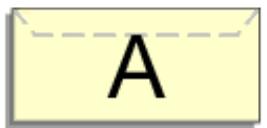
Remarque
-
Si Enveloppe commerciale 10,Enveloppe DL ou Yougata 4 105x235mm est selectionné pour Yougata 6 98x190mm, l'imprimante fait pivoter le papier à 90^ vers la gauche pour imprimer, quelque soit le paramètre Format papier imprimante définir pour Rotation 90 degrés vers la gauche lorsque l'orientation est [Paysage] dans l'onget Paramètres personnalisés. Entretien
-
Sélectionnéz la qualité d'impression.
Pour Qualité, Sélectionnez la qualité en fonction de vos besoins.
- Cliquez sur OK.
Lorsque you lancez l'impression, les données sont imprimées sur l'enveloppe.
Important
- Lorsque vous lancez l'impression d'enveloppés, des messages guide s'affichent.
Pour que ces messages n'apparaissent plus, cochez la case Ne plus jamais afficher ce message. Pour rétablit l'affichage de ces messages, cliquez sur le bouton Afficher l'état de l'imprimante dans l'onglet Entretien, puis lancez l'écran d'état d'imprimante Canon IJ.
Cliquez ensuite sur Impression d'enveloppés à partir de l'options Afficher le message guide du menu. Option pour activer le paramètre.
Enregistrement d'un profil d'impression fréquement utilisé
Vous peuvent enregistrer le profil d'impression fréquement utilisé dans les Profils de l'onglet Paramètres de base. Les profils d'impression que vous ne souhaitez pas conserver peuvent être supprimés à tout moment.
Enregistrement d'un profil d'impression
- Ouvrez la fenêtre de configuration du pilote d'imprimante
- Définisse les éléments nécessaires.
Dans Profils à partir de l'onglet Paramètres de base, Sélectionnez le profil d'impression à utiliser et modifiez les paramètres si nécessaire.
Vous pouvez également enregistrer les éléments requis dans les anglets Support/Qualité et Configuration de la page.
3. Cliques sur Ajouter...
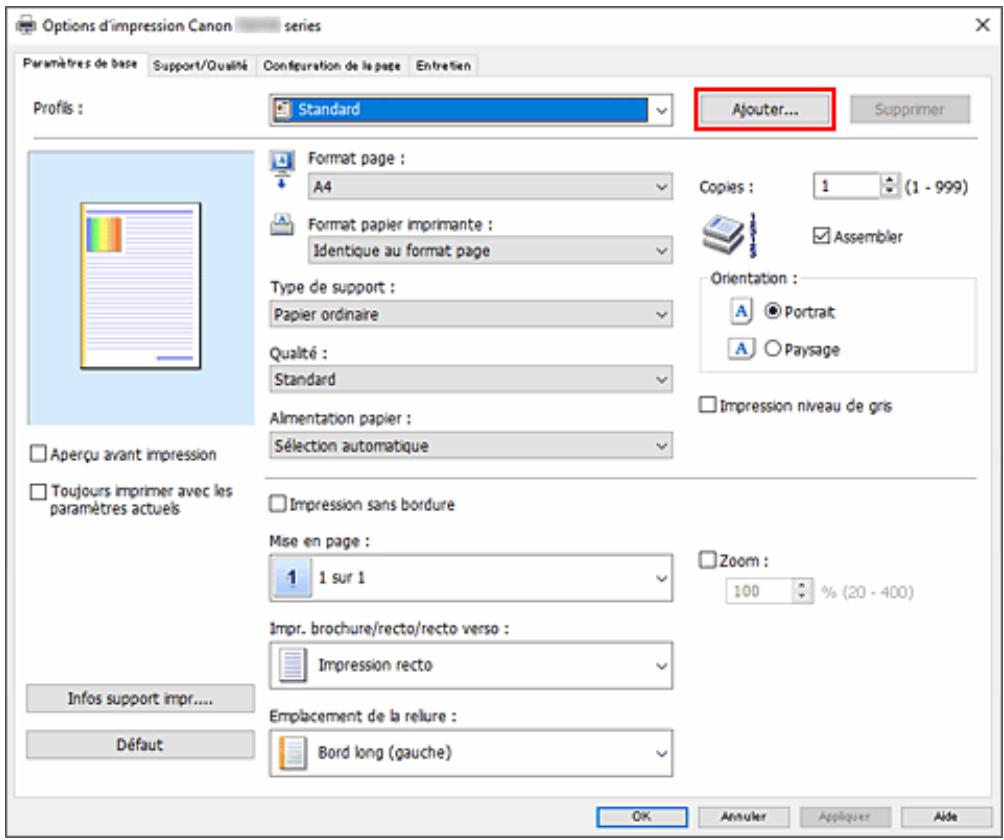
La boîte de dialogue Ajouter à Profils apparait.
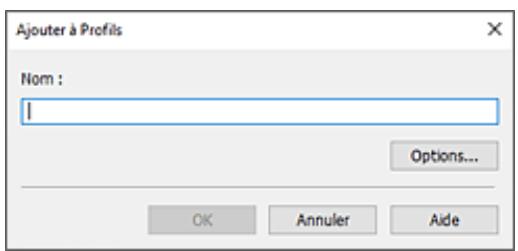
- Enregistrez les paramètres.
Entrez un nom pour les paramètres d'impression à enregistrer dans le champ Nom. Si nécessaire, cliquez sur Options..., définissez les éléments, puis cliquez sur OK.
Dans la boîte de dialogue Ajouter à Profils, cliquez sur OK pour sauvégarder les paramètres d'impression et revenir à l'onglet Paramètres de base.
Le nom et l'icone sont affichés dans Profils.
Important
- Pour enregistrer le format et l'orientation de la page, ainsi que le nombre de copies défini pour chaque feuille, cliquez sur Options... et cochez les options requises.
Remarque
- Lorsque vous réinstallez le pilote d'imprimante ou si vous procédez à sa mise à niveau, les paramètres d'impression déjà enregistrrés sont supprimés des Profils.
Les paramètres d'impression enregistrés ne peuvent pas être enregistrés et conservés. Si un profil est supprimé, réenregistrrez les paramètres d'impression.
Suppression des profils d'impression inutiles
- Sélectionnez le profil d'impression à supprimer.
Selectionne le profil d'impression a supprimer dans la liste Profils de l'onglet Parametes de base.
- Supprimez le profil d'impression.
Cliquez sur Supprimer. Cliquez sur OK lorsque le message de confirmation apparait. Le profil d'impression selectionné est supprimé de la liste Profils.
Remarque
- Les profils d'impression enregistrés dans les paramètres initiaux ne peuvent pas être supprimés.
Définissez le type de support, la qualité, etc. (onglet Support/ Qualité)
Description de l'onglet Support/Qualité
Ajuster les couleurs
Definition de la correction des couleurs
- Impression photo optimale des données d'image
Réglage des couleurs avec le pilote d'imprimante
Impression avec les profils ICC
L'onglet Support/Qualité permet de définir des paramètres d'impression de base, en conformité avec le type de support. Vous pouvez aussi régler la qualité d'impression et les tonalités des couleurs.
Aperçu des paramètres
- Type de support
- Alimentation papier
- Qualité
Couleur/Intensité
- Impression niveau de gris
- Aperçu avant impression
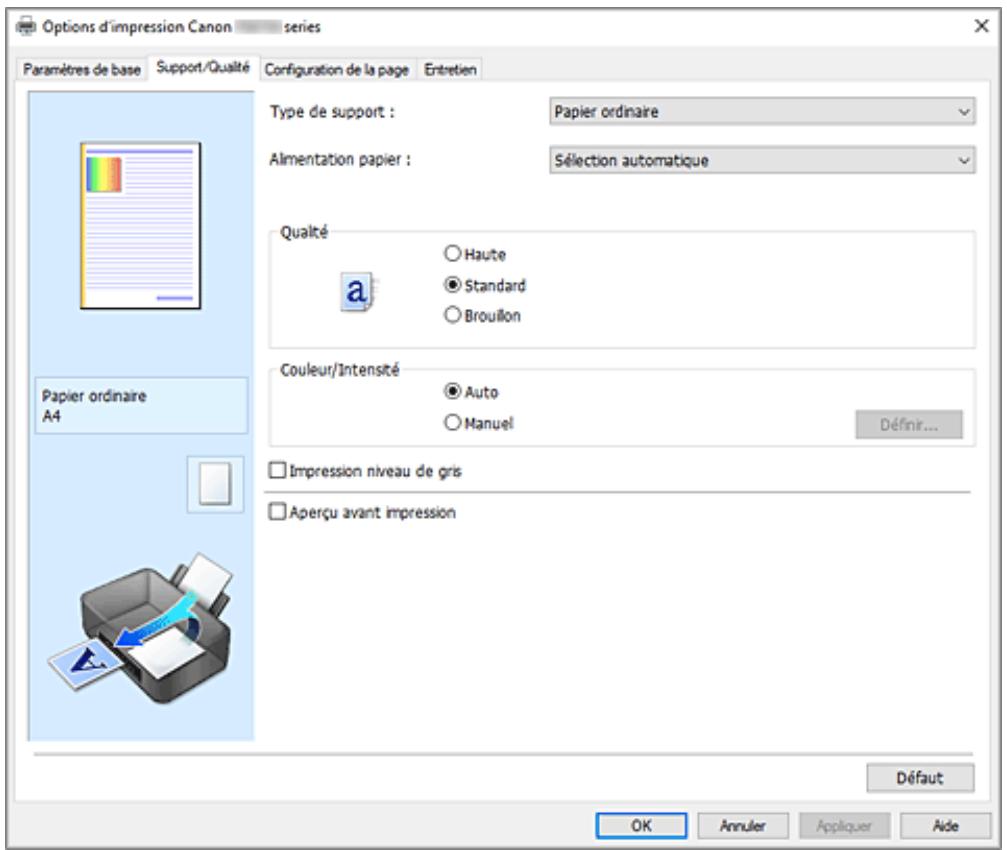
Aperçu des paramètres
L'illustration présente la façon dont l'original sera disposé sur une feuille de papier.
Yououpouvezverifierl'ensemblede lamise enpage.
L'illustration de l'imprimante montre comment charger du papier pour respecter les paramètres du pilote de l'imprimante.
Avant de démarrer l'impression, vérifie si l'imprimante est correctement configurée en vous reportant à l'illustration.
Type de support
Permet de sélectionner un type de papier d'impression.
Sélectionnez un type de support correspondant au papier charge dans l'imprimante. Cela permet de garantir que l'impression est correctement effectué en fonction du papier sélectionné.
Alimentation papier
Indique la source d'alimentation du papier.
Voussoupiezchangerl'alimentationpapieravecle pilote d'imprimante.
Sélection automatique
En fonction des paramètres de papier dans le pilote d'imprimante et des informations concernant le papier de la cassette enregistrées sur l'imprimante, l'imprimante détermine automatiquement la source de papier et charge du papier.
Réceptacle arrêté
Le papier est toujours fourni par le réceptacle arrêté.
Cassette
Le papier est toujours foumi par la cassette.
Important
- Les paramètres Alimentation papier pouvant être sélectionnés peuvent varier en fonction du format et du type de papier.
Qualité
Permet de selectionner la qualite d'impression souhaitatione.
Sélectionnez l'une des options suivantes pour définir le niveau de qualité d'impression adapté à ce que vous pouze faire.
Important
- En fonction des paramètres Type de support, vous pouvez obtenir les mêmes résultats d'impression même si le paramètre Qualité est modifié.
Elevé
Privilégie la qualité à la vitesse d'impression.
Standard
Imprime avec une vitesse et une qualite moyennes.
Brouillon
Ce paramètre est approprié aux tests d'impression.
Couleur/Intensité
Permet de sélectionner la méthode de réglage des couleurs.
Auto
Cyan, Magenta, Jaune, Luminosite, Contraste, etc., sont régles automatiquement.
Manuel
Sélectionnez cette option lorsque vous définisse des paramètres individuels tels que Cyan, Magenta, Jaune, Luminosité, Contraste, etc. et la méthode Correction des couleurs.
Définir...
Sélectionnez Manuel pour Couleur/Intensité pour activer ce bouton.
Dans la boîte de dialogue Réglage des couleurs manuel, vous pouvez régler des paramètres de couleur individuels tels que Cyan, Magenta, Jaune, Luminosite, et Contraste dans l'onglet Réglage des couleurs, sélectionnez la méthode Correction des couleurs dans l'onglet Correspondance.
Remarque
- Si vous souhaitez utiliser un profil ICC pour régler les couleurs, utiliser la boîte de dialogue Réglage des couleurs manuel pour définir le profil.
Impression niveau de gris
Cette fction convertit les donnees en donnees monochromes lorsque you imprimez your document.
Cochez cette case pour imprimer un document couleur en monochrome.
Aperçu avant impression
Affiche ce à quoi ressemblera le résultat d'impression avant que vous ne procédiez à l'impression.
Cochez cette case pour afficher un aperçu avant impression.
Défaut
Restaure les valeurs par défaut de tous les paramètres que vous avez modifiés.
Un clc sur ce bouton permit de restaurer les valeurs par defaut (valeurs définies en usine) de tous les paramètres figurant dans l'écran en cours.
Boîte de dialogue Personnalisée
Définissez le niveau de qualité et Sélectionnez la qualité d'impression souhaïée.
Qualité
Yououpouvezutiliserlecurseypourreglerelneveau de qualite d'impression.
Important
- Certains niveaux de qualité d'impression ne peuvent pas être sélectionnés selon les paramètres du champ Type de support.
Remarque
- Les modes de qualité d'impression Elevé, Standard et Brouillon sont liés au curseur. Par conséquent, lorsque le curseur est déplace, la qualité et la valeur correspondantes s'affichent dans la partie gauche. C'est la même chose que lorsque le bouton radio correspondant est sélectionné pour Qualité dans l'onglet Support/Qualité.
Onglet Réglage des couleurs
Cet onglet vous permet de régler l'équilibre des couleurs en modifiant les paramètres des options Cyan, Magenta, Jaune, Luminosité et Contraste.
Aperçu
Permet d'afficher les résultats du réglage des couleurs.
La couleur et la luminosité changent lorsque le réglage de chaque élément est effectué.
Remarque
- Les éléments graphiques s'afficht en monochrome lorsque la case Impression niveau de gris est cochée.
Afficher le motif de couleur
Affiche un motif permettant de visualiser le résultat du réglage des couleurs.
Cochez cette case si vous souhaitez afficher l'image d'aperçu avec un motif de couleur.
Cyan / Magenta / Jaune
Règle les intensités de Cyan, Magenta et Jaune.
Les couleurs sont renforcées lorsque vous déplacez le curseur vers la droite, et elles sont attenuées lorsque vous le déplacez vers la gauche.
Vous pouvez également entraire directement une valeur dans la zone associée au curseur. Entrez une valeur comprise entre -50 et 50.
Ce réglage modifie le niveau d'encre relatif de chaque couleur utilisée, ce qui affecte l'équilibre global des couleurs du document. Utilisez votre application si vous souhaitez modifier l'équilibre global des couleurs de façon significative. Utilisez le pilote d'imprimante uniquement si le réglage de l'équilibre des couleurs doit être minime.
Luminosité
Ajusté la luminosité de l'impression. Vous ne pouvez pas modifier les niveaux de noir et de blanc purs. Cependant, la luminosité des couleurs entre le noir et le blanc peut être modifiée. Déplacez le curseur vers la droite pour éclaircir (diluer) les couleurs, et vers la gauche pour les ascombrir (intensifier). Vous pouvez également entraire directement une valeur de luminosité dans la zone associée au curseur. Entrez une valeur comprise entre -50 et 50.
Contraste
Règle le contraste entre le clair et le foncé dans l'image à imprimer.
Déplacez le curseur vers la droite pour augmenter le contraste et vers la gauche pour le diminuier.
Vous pouvez également entraire directement une valeur dans la zone associée au curseur. Entrez une valeur comprise entre -50 et 50.
Onglet Correspondance
Vous permet de selectionner la methode de réglage des couleurs en fonction du type de document à imprimer.
Correction des couleurs
Vous permet de selectionner Correspondance pilote, ICM ou Aucun pour répondre à vos besoin d'impression.
La Photo couleur numérique Canon vous permit d'imprimer les données sRGB avec les teintes que la plupart desgens préférent.
ICM
Ajusté les couleurs à l'aide d'un profil ICC lors de l'impression.
Important
- Lorsque l'option ICM est désactivée dans le logiciel d'application, vous ne pouvez pas sélectionner ICM pour Correction des couleurs, et il se peut que l'imprimante ne parvienne pas à imprimer les données d'image correctement.
Aucun
Désactive le réglage des couleurs avec le pilote d'imprimante. Sélectionnez cette option lorsque vous spécifie un profil ICC d'impression créé séparément dans une application pour l'impression de données.
Définir la mise en page des document imprimés (onglet Configuration de la page)
Description de l'onglet Configuration de la page
Définition du nombre de copies et de l'ordre d'impression
Execution d'une impression sans bordure
L'onglet Configuration de la page vous permet de déterminer la manière dont un document est disposé sur le papier. Cet onglet vous permet également de définir le nombre de copies et l'ordre d'impression. Si l'application à l'origine du document possède une fonction similaire, définiSEEz ces données à l'aide de l'application.
Aperçu des paramètres
- Format page
- Format papier imprimante
- Copies
- Imprimer à partir de la dernière page
- Assembler
- Orientation
Rotation 180 degrés
- Impression sans bordure
- Mise en page
- Zoom
- Impr. brochure/recto/recto verso
- Emplacement de la reliure
- Spécifier la marge
- Options d'impression
- Cachet/Arrière-plan
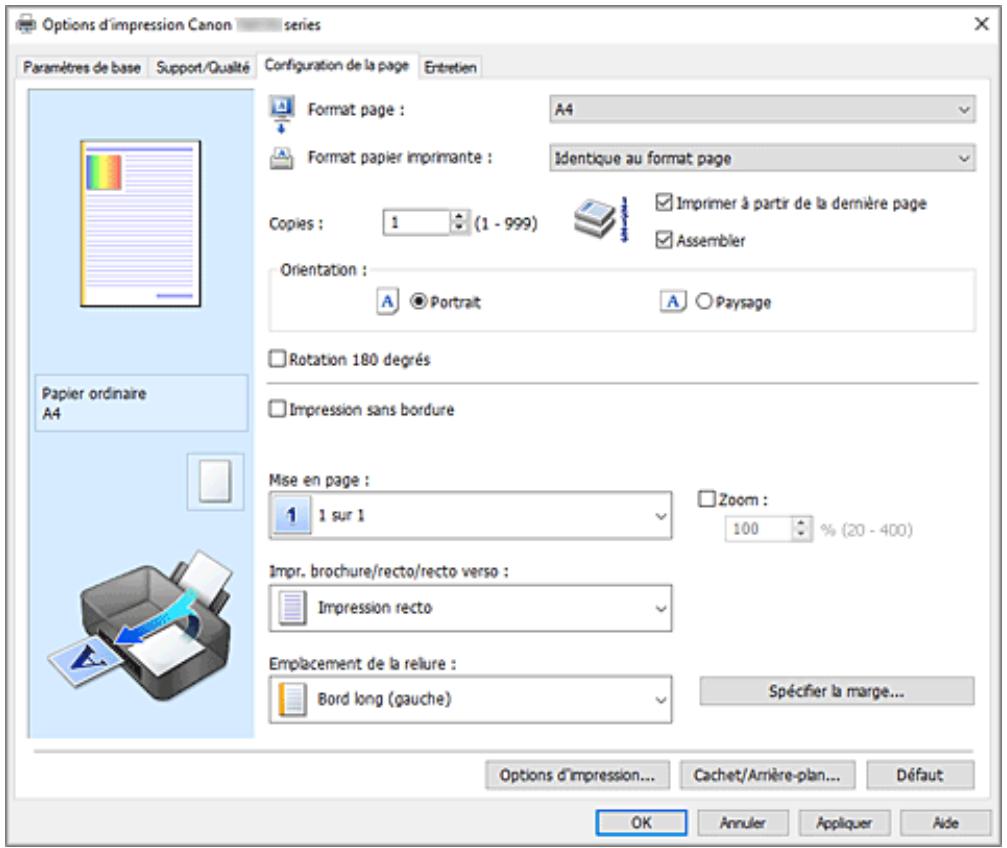
Aperçu des paramètres
L'illustration présente la façon dont l'original sera disposé sur une feuille de papier.
Yououpouvezverifierl'ensemblede lamise enpage.
L'illustration de l'imprimante montre comment charger du papier pour respecter les paramètres du pilote de l'imprimante.
Avant de démarrer l'impression, vérifie si l'imprimante est correctement configurée en vous reportant à l'illustration.
Format page
Permet de selectionner un format de page.
Assurez-vous de selectionner le même format de page que celui que vous avez selectionné dans l'application.
Si vous sélectionnez Personnelisé..., la Boîte de dialogue Taille personnelisée s'affiche et vous permet de spécifique les dimensions horizontales et verticales du format de papier.
Permet de sélectionner le format réel du papier chargé dans l'imprimante.
Le paramètre par défaut est Identique au format page pour effectuer une impression de taille normale.
Si vous Sélectionnez un format de papier inférieur au paramètre Format page, le format du document est réduit. Si vous Sélectionnez un format de papier supérieur, le format du document est agrandi.
De plus, si vous sélectionnez Personnelisé..., la Boîte de dialogue Taille personnelisée s'affiche et vous permet de spécifique les dimensions horizontales et verticales du format de papier.
Copies
Permet de spécifique le nombre d'exemplaires à imprimer. Vous pouvez spécifique une valeur comprise entre 1 et 999.
Important
- Si l'application utilisée pour创建工作 de la documentation possède une fonction similaire, spécifiez le nombre de copies dans l'application sans le spécifique ici.
Imprimer à partir de la dernière page
Cochez cette case pour imprimer à partir de la dernière page. Dans ce cas, vous n'avez pas besoin de trier l'ordre des pages après l'impression.
Désactivez cette case pour imprimer votre document dans l'ordre normal, en commençant par la première page.
Assembler
Cochez cette case pour regrouper les pages de chaque copie lorsque vous souhaitez imprimer plusieurs copies.
Désactivez cette case pour regrouper les pages possédant le même numéro de page lors de l'impression.
Important
- Lorsque l'application utilisée pour creer le document comporte la même fonction, utilisez en priorité les paramètres du pilote d'imprimante. Toutefois, si la qualité d'impression n'est pas satisfaisante, spécifiez les paramètres de la fonction de l'application. Lorsque vous spécifiez le nombre de copies et l'ordre d'impression à l'aide de l'application et de ce pilote d'imprimante, le nombre de copies peut être la multiplication des deux paramètres ou l'ordre d'impression spécifique peut ne pas être activé.
Orientation
Permet de sélectionner l'orientation de l'impression.
Si l'application utilisée pour creer votre document possède une fonction similaire, Sélectionnez la même orientation que dans cette application.
Portrait
Permet d'imprimer le document de manière à ce que ses positions supérieures et inférieures restent inchangées par rapport à la direction d'alimentation papier. Il s'agit du paramètre par défaut.
Paysage
Permet d'imprimer le document en le faisant pivoter de 90 degrés par rapport à la direction d'alimentation papier.
Vous pouvez modifier la direction de la rotation en accédant à l'onglet Entretien, en ouvrant la boîte de dialogue Paramètres personnelisés, puis en cochant Rotation 90 degrés vers la gauche lorsqu'orientation est [Paysage].
Pour faire pivoter le document de 90 degrés vers la gauche lors de l'impression, cochez la case Rotation 90 degrés vers la gauche lorsque l'orientation est [Paysage].
Rotation 180 degrés
Permet d'imprimer le document en le faisant pivoter de 180 degrés par rapport à la direction d'alimentation papier.
La largeur de la zone d'impression et la grandeur de dépassement configurées dans un autre logiciel d'application sont être inversées verticalément et horizontally.
Impression sans bordure
Permet de selectionner l'option impression sur une pleine page sans marges ou l'option impression sur une pleine page avec marges.
Dans le cas d'une impression sans bordure, les données sont agrandies afin de déborder légèrement de la feuille. L'impression peut donc être exécutée sans marges (bordure).
Utilisez l'option Grandeur de dépassement pour ajuster la partie du document qui dépasse de la feuille lors de l'impression sans cordure.
Grandeur de dépassement
Permet d'ajuster la partie du document qui dépasse de la feuille lors de l'impression sans cordure. Augmentez la grandeur de dépassement en déplaçant le curseur vers la droite. Cela vous permet de faire facilement une impression sans cordure.
Réduisez la grandeur de dépassement en déplaçant le curseur vers la gauche. Cela vous permet d'agrandir la plage du document à imprimer.
Mise en page
Permet de selectionner le format du document que vous souhaitez imprimer et le type d'impression.
1 sur 1 à 16 sur 1
Plusieurs pages de document peuvent être imprimées sur une feuille de papier. Pour modifier l'ordre des pages, cliquez sur Préférences.... Dans la boîte de dialogue Boîte de dialogue Impr. mise en page qui s'affiche, spécifie Ordre des pages.
Poster (1 x 2) à Poster (4 x 4)
Cette fonction vous permet d'agrandir les données d'image et de diviser les données élargies en plusieurs pages à imprimer.
Vouss pouvez également assembler ces feuilles de papier afin de creer un document imprimé de grande dimension, comme un poster.
Preférences...
Ouivre la boîte de dialogue Boîte de dialogue Impression poster.
Cliquez sur ce bouton pour définir les détails d'impression poster.
Zoom
Permet de spécifique un taux d'agrandissement ou de réduction pour le document que vous souhaitez imprimer.
Impr. brochure/recto/recto verso
Impression recto
Sélectionnez cette option lors d'une impression recto.
Impression recto verso
Sélectionnez cette option lors d'une impression recto/verso.
Automatique
Permet de définir si le mode d'impression recto / verso est manuel ou automatique.
Pour faire manuellement une impression recto verso, décochez cette case.
Impression de brochure
La fonction d'impression de brochure permet d'imprimer des données sous la forme d'une brochure. Les données sont imprimées automatiquement sur les deux faces du papier. Ce type d'impression permit de conserver l'ordre des pages lorsque celles-ci sont piées et agrafées par le milieu.
Automatique
Permet de définir si le mode d'impression recto / verso est manuel ou automatique.
Pour faire manuellesment une impression recto verso, décochez cette case.
Preférences...
Ouvre la boîte de dialogue Impression de brochure. Cliquez sur ce bouton pour définir les détails de l'impression de brochure.
Emplacement de la reliure
Permet de selectionner la position de la marge d'agrafage.
L'imprimante analyse les paramètres Orientation et Mise en page, puis sélectionne automatiquement la meilleure position de la marge d'agrafage. Vérifiez Emplacement de la reliure, puis sélectionnez-l'option dans la liste pour la modifier. Pour spécifique la largeur de la marge de reliure, définissez-la à partir de l'onglet Configuration de la page.
Spécifier la marge...
Ouvrez la boîte de dialogue Spécifier la marge. Vous pouvez spécifique la largeur de la marge.
Options d'impression...
Ouivre la Boîte de dialogue Options d'impression.
Permet de modifier les paramètres détaillés du pilote d'imprimante pour les données d'impression transmises à partir des applications.
Cachet/Arrière-plan...
Ouivre la Boîte de dialogue Cachet/Arrière-plan.
La fonction Cachet permet d'imprimer le texte d'un cachet ou une image bitmap au-dessus ou derrière les données d'un document. Elle permet également d'imprimer la date, l'heure et le nom de l'utilisateur. La fonction Arrière-plan permet d'imprimer une illustration de faible densité derrière les données d'un document.
Selon l'environnement, il se peut que Cachet et Arriere-plan ne soient pas disponibles.
Défaut
Restaure les valeurs par défaut de tous les paramètres que vous avez modifiés.
Un clc sur ce bouton permit de restaurer les valeurs par defaut (valeurs définies en usine) de tous les parametes figurant dans I'ecran en cours.
Boîte de dialogue Taille personnalisée
Cette boîte de dialogue vous permet de désigner la taille (largeur et hauteur) de papier personalisée.
Unités
Sélectionnez l'unité pour entrer un format papier défini par l'utilisateur.
Permet de spécifique la Largeur et la Hauteur du papier personnalisé. La mesure est affichée en fonction des unités spécifiées dans Unités.
Boîte de dialogue Impr. mise en page
Cette boîte de dialogue vous permet de selectionner le nombre de pages du document placées sur une feuille de papier, l'ordre des pages et de définir si une ligne de bordure de page doit être imprimée autour de chaque page du document.
Les paramètres spécifiés dans cette boîte de dialogue peuvent être confirmés dans l'aperçu des paramètres sur le pilote d'imprimante.
Ordre des pages
Spécifique l'orientation du document à imprimer sur une feuille de papier.
Bordures de page
Imprime une ligne de bordure de page autour de chaque page de document.
Cochez cette case pour imprimer la ligne de cordure de page.
Exclure les documents d'une seule page de l'impression de mise en page
Si vous ajoutez une coche, les documents d'une seule page sont imprimés sur une seule feuille sans effectuer d'impression de mise en page.
Boîte de dialogue Impression poster
Cette boîte de dialogue vous permet de sélectionner le format de l'image à imprimer. Vous pouvez également définir des paramètres pour les lignes de coupe et les marqueurs de collage qui sont utiles pour assembler les pages dans un poster.
Les paramètres spécifiés dans cette boîte de dialogue peuvent être confirmés dans l'aperçu des paramètres sur le pilote d'imprimante.
Imprimer "Couper/Coller" dans les marges
Spécifie si les mots « Couper » et « Coller » doivent être imprimés dans les marges. Ces mots servent d'instructions pour assembler les pages dans un poster.
Cochez cette case pour imprimer les mots.

Remarque
- Selon l'environnement du pilote d'imprimante utilisé, cette fonction peut ne pas être disponible.
Imprimer les lignes "Couper/Coller" dans les marges
Spécifie s'il faut imprimer les lignes de coupe servant d'instructions pour assembler les pages dans un poster.
Cochez cette case pour imprimer les lignes de coupe.
Plusieurs pages
Spécifie la plage d'impression. Dans des conditions d'utilisation normales, Sélectionnez Tout.
Selectionnez Pages pour spécifique une page ou une plage spécifique.

Remarque
- Si certaines pages n'ont pas eté bien imprimées, spécifiez les pages qui n'ont pas besoin d'une nouvelle impression en cliquant dessus dans l'aperçu des paramètres de l'onglet Configuration de la page. Cette fois, seules les pages affichées à l'écran seront imprimées.
Boîte de dialogue Impression de brochure
Cette boîte de dialogue vous permet de définir comment relier le document sous forme de brochure. Dans cette boîte de dialogue, vous pouvez également désignir de n'imprimer que sur une face et d'imprimer les cordures de page.
Les paramètres spécifiés dans cette boîte de dialogue peuvent être confirmés dans l'aperçu des paramètres sur le pilote d'imprimante.
Icône Aperçu
Affiche les paramètres définis dans la boîte de dialogue Impression de brochure.
Vous pouvez vérifier ce à quoi le document ressemblera lorsqu'il sera imprimé sous la forme d'une brochure.
Marge d'agrafage
Spécífie le côté de la brochure qui doit être agrafé.
Insérer page blanche
Permet deCHOISIR d'imprimer le document d'un cote ou des deux cotes de la brochure.
Cochez cette case pour imprimer le document d'un côté de la brochure et selectionnez le côté à laisser blanc dans la liste.
Marge
Spécifie la largeur de la marge d'agrafage.
La largeur spécifiée devient la marge d'agrafage à partir du centre de la feuille.
Bordures de page
Imprime une ligne de bordure de page autour de chaque page de document.
Cochez cette case pour imprimer la ligne de cordure de page.
Boîte de dialogue Spécifier la marge
Cette boîte de dialogue vous permet de spécifier la largeur de la marge pour le côté à agrafer. Si un document n'est pas adapté à une page, le document est réduit lors de l'impression.
Marge
Spécifie la largeur de la marge d'agrafage.
La largeur du cote spécifié par Emplacement de la reliure devient la marge d'agrafage.
Boîte de dialogue Options d'impression
Permet de modifier les données d'impression envoyées à l'imprimante.
Selon l'environnement, il se peut que cette fonction ne soit pas disponible.
Désactiver ICM requis par l'application
Désactive la fonction ICM requise à partir du logiciel d'application.
Lorsqu'un logiciel d'application utilise ICM sous Windows pour imprimer des données, des couleurs non souhaitées peuvent être produit, ou la vitesse d'impression peut ralentir. Si l'un de ces problèmes survient, il est possible de le résoudre en cochant cette case.
Important
- En conditions d'utilisation normale, vousdezésactiver cette case.
- Cette fonction ne fonctionne pas lorsque ICM est selectionné pour Correction des couleurs dans l'onglet Correspondance de la boîte de dialogue Réglage des couleurs manuel.
Désactiver le paramètre de profil de couleurs du logiciel
Le fait de cocher cette case permet de désactiver les informations du profil de couleurs définis dans le logiciel d'application.
Lorsque les informations du profil de couleurs définis dans le logiciel d'application sont envoyées au pilote d'imprimante, le résultat d'impression peutContainir des couleurs non souhaiées. Si ce problème survient, il est possible de le résoudre en cochant cette case.
Important
- En conditions d'utilisation normale, vousdezésactiver cette case.
- Mème lorsque cette case à cocher est activée, seules certaines informations du profil de couleurs sont désactivées et le profil de couleurs peut toujours être utilisé pour l'impression.
Désactiver le paramètre d'alimentation papier du logiciel
Désactive la méthode d'alimentation papier définie par l'application.
Avec certaines applications telles que Microsoft Word, les données peuvent etre imprimées selon une methode d'alimentation papier qui differe du parametrage du pilote d'imprimante. Dans ce cas de figure, vérifie cette fonction.
Important
- Lorsque cette fonction est activée, la méthode d'alimentation papier ne peut normalement pas être modifiée à partir de la fenêtre Aperçu Canon IJ.
Dissocier les papiers
Permet de définir la méthode d'affichage du Type de support, du Format page et du Format papier imprimante.
Cochez la case pour afficher les éléments séparément.
Désactivez la case pour afficher les éléments de manière groupée.
Ne pas autoriser l'application à compresser les données d'impression
La compression des données d'impression du logiciel d'application est interdite.
Si le résultat d'impression comporte des données d'image manquantes ou des couleurs non souhaitées, le fait de cocher cette case peut améliorer la situation.
Important
- En conditions d'utilisation normale, vous devez désactiver cette case.
Imprimer après avoir créé les données à imprimer par page
Les données d'impression sont créées sous forme d'unités de page et l'impression débute une fois que le traitement d'une page de données d'impression est terminé.
Si un document imprimé contient des résultats non souhaités, comme des rayures, le fait de cocher cette case peut améliorer les résultats.
Important
- En conditions d'utilisation normale, vousdezésactiver cette case.
Imprimer des codes barres clairement
Si vous cochez, cela peut résoudre les problèmes de lisibilité liés aux codes-barres.
Important
- Les codes-barres 2D ne sont pas pris en charge.
- La vitesse d'impression peut devenir plus lente.
L'efficacité souhaïée peut ne pas être atteinte.
Prévention de la perte de données d'impression
Vous pouze réduire le format des données d'impression créées avec le logiciel d'application, puis imprimer les données.
Selon le logiciel d'application utilisé, les données d'image peuvent être coupées ou ne pas être imprimées correctement. Dans ce cas, Sélectionnez Activé. Si vous ne comptez pas utiliser cette fonction, Sélectionnez Désactivé.
Important
- Lorsque vous utilisez cette fonction, la qualité d'impression peut diminuer selon les données d'impression.
Unité de traitement de données à imprimer
Permet de sélectionner l'unité de traitement des données d'impression envoyées à l'imprimante. Dans des conditions d'utilisation normales, sélectionnez Recommandé.
Important
- Certains paramètres peuvent demander une grande quantité de mémoire.
Ne modifies pas ce paramètre si la quantité de mémoire de votre ordinateur est limitée.
Imprimer avec
Spécifiez la cartouche d'encre à utiliser parmi les cartouches d'encre installées.
Sélectionnez à partir de Toutes les couleurs (Par défaut), Tout sauf PGBK (Noir), PGBK uniquement (Noir).
Important
-
Lorsque les paramètres ci-après sont définis, l'option PGBK uniquement (Noir) ne fonctionne pas car l'imprimante utilise une cartouche d'encre autre que PGBK (Noir) pour l'impression de documents.
-
Un papier différent de Papier ordinaire, Enveloppe, Ink Jet Hagaki (A), Hagaki K (A), Hagaki (A) ou Hagaki est sélectionné pour Type de support dans l'onglet Support/Qualité.
-
Impression sans bordure est cochée dans l'onglet Configuration de la page.
-
Ne désinstallé pas la cartouche d'encre non utilisée. L'impression n'est pas possible lorsqu'une cartouche d'encre est désinstallée.
Imprimer graphiques et diagrammes dans doc. plus vivants (papier ord.)
Si vous sélectionnez Util. param. impr., l'impression est effectuee en fonction des parametes définis sur l'imprimante.
Pour afficher les paramètres de votre imprimante, consultez « Préférences d'impression »
Boîte de dialogue Cachet/Arrière-plan
Selon l'environnement, il se peut que Cachet et Arrière-plan ne soient pas disponibles.
La boîte de dialogue CacheT/Arrière-plan vous permet d'imprimer un cachet et/ou un arrêté plan au-dessus ou derrière les pages d'un document. En plus de ceux qui sont pré-enregistrés, vous pouvez enregistrer et utiliser votre propre cachet ou arrêté-plan.
Cachet
L'impression de cachet est une fonction qui permet d'imprimer un cachet au-dessus des données d'un document.
Activez cette case et selectionnez un titre dans la liste pour imprimer un cachet.
Définir le cachet...
Ouivre la boîte de dialogue Paramètres cachet.
Yououpouzeverifierlesdetailsducachsetselectionneouenregisterunnouveau cachet.
Placer cachet au-dessus du texte
Définit la façon dont le cachet doit être imprimé au-dessus des données du document.
Cochez la case Cachet pour activer cette option.
Cochez cette case pour imprimer un cachet au-dessus de la page de document imprimée. Les données imprimées peuvent être masquées par le cachet.
Décochez cette case pour imprimer les données du document au-dessus du cachet. Les données imprimées ne sont pas masquées par le cachet. Toutefois, les parties du cachet que le document recouvre peuvent être masquées.
Cachet sur première page seulement
Permet d'indiquer si le cachet doit être imprimé uniquement sur la première page ou sur toutes les pages lorsque le document compte plusieurs pages.
Cochez la case Cachet pour activer cette option.
Cochez cette case pour imprimer un cachet uniquement sur la première page.
Arrière-plan
L'impression d'arrière-plan est une fonction qui permet d'imprimer une illustration ou un objet similaire ( bitmap, etc.) derriere les données du document.
Cochez cette case pour imprimer un arrêt-plan et sélectionnez un titre dans la liste.
Sélectionner l'arrière-plan...
Ouivre la boîte de dialogue Paramètres arrêté-plan.
Voues pouvez enregistrer un fisier bitmap en tant qu'arriere-plan et modifier la methode de mise en page et l'intensité de l'arrière-plan sélectionné.
Arrière-plan sur 1e page seulement
Permet d'indiquer si l'arrière-plan doit être imprimé uniquement sur la première page ou sur toutes les pages lorsque le document compte plusieurs pages.
Cochez la case Arrière-plan pour activer cette option.
Cochez cette case pour imprimer un arrêt-plan uniquement sur la première page.
Onglet Cachet
L'onglet Cachet vous permet de définir le texte et le fjichier bitmap (.bmp) à utiliser pour un cachet.
Fenêtre d'aperçu
Affiche I'etat du cachet configuré dans chaque onglet.
Type de cachet
Permet de déterminer le type de cachet.
Selectionnez Texte pour creer un cachet composé de caractères. Sélectionnez Bitmap pour creer un cachet à partir d'un fisier bitmap. Sélectionnez Date/Heure/Nom d'utilisateur pour afficher l'heure et la date de création, ainsi que le nom de l'utilisateur du document imprimé.
Les éléments sélectionnés dans l'onglet Cachet variant selon le type sélectionné.
- Lors de l'enregistrement d'un Texte, vous devez enter les caractères dans Texte du cachet. Si nécessaire, changez les réglages de Police TrueType, Style, Taille et Contour. Vous pouvez selectionner la couleur du cachet en cliquant sur Sélectionner la couleur...
- Si vous avez choisi Bitmap, cliquez sur Sélectionner le fjichier... et choisissez le fjichier bitmap (.bmp) à utiliser. Si nécessaire, changez les réglages des options Taille et Zone blanche transparente.
- Si vous avez choisi Date/Heure/Nom d'utilisateur, l'heure et la date de création de l'objet imprimé, ainsi que le nom de l'utilisateur sont affichés dans Texte du cachet. Si nécessaire, changez les réglages de Police TrueType, Style, Taille et Contour. Vous pouvez sélectionner la couleur du cachet en cliquant sur Sélectionner la couleur...
Lorsque le Type de cachet est défini sur Texte ou Date/Heure/Nom d'utilisateur
Texte du cachet
Spécífie la chaîne de texte du cachet.
Vous pouvez saisir jusqu'à 64 caractères.
Si vous avez choisi Date/Heure/Nom d'utilisateur, l'heure et la date de creation de l'objet imprimé, ainsi que le nom de l'utilisateur sont affichés dans Texte du cachet.
Police TrueType
Permet de selectionner la police de la chaine de texte du cachet.
Style
Permet de selectionner le style de police de la chaîne de texte du cachet.
Taille
Permet de selectionner le taille de police de la chaîne de texte du cachet.
Contour
Permet de selectionner un cadre qui entoure la chaine de texte du cachet.
Si vous sélectionnez une grande Taille de police, il est possible que les caractères s'étendent en dehors de la cordure du cachet.
Couleur/Sélectionner la couleur...
Affiche la couleur actuelle du cachet.
Pour sélectionner une couleur différente, cliquez sur Sélectionner la couleur... pour ouvrir la boîte de dialogue Couleur, puis sélectionné ou créez une couleur que vous souhaitez utiliser comme cachet.
Lorsque le Type de cachet est défini sur Bitmap
Fichier
Permet de spécifique le nom du fichier bitmap à utiliser comme cachet.
Selectionner le fichier...
Ouvre la boîte de dialogue qui permet d'ouvrir un fichier.
Cliquez sur ce bouton pour selectionner un fichier bitmap à utiliser comme cachet.
Taille
Permet d'ajuster la taille du fichier bitmap à utiliser comme cachet.
Déplacez le curseur vers la droite pour agrandir la taille et vers la gauche pour la diminuier.
Zone blanche transparente
Permet d'indiquer si vous souhaitez rendre transparentes les zones remplies en blanc du fjichier bitmap.
Cochez cette case pour rendre transparentes les zones remplies en blanc du fichier bitmap.

Remarque
- Cliquez sur Défaut pour définir Type de cachet sur texte, Texte du cachet sur vide, Police Type sur Arial, Style sur Normal, Taille sur 36 points, Contour désactivé et Couleur sur gris en valeurs RGB (192, 192, 192).
Onglet Emplacement
L'onglet Emplacement vous permet de définir la position d'impression du cachet.
Fenêtre d'aperçu
Affiche I'etat du cachet configuré dans chaque onglet.
Position
Spécifie la position du cachet sur la page.
En scélectionnant Personnalisée dans la liste, vous pouvez saisir directement les valeurs des coordonnées Position x et Position y.
Vous pouvez aussi changer la position du cachet en le faisant glisser directement dans la fenêtre d'aperçu.
Rotation
Permet de spécifique l'angle de rotation du cachet. L'angle peut être définir en saississant le nombre de degrés.
Les valeurs négatives permettent de faire pivoter le cachet dans le sens inverse des aiguilles d'une montre.

Remarque
- Rotation est activé lorsque Texte ou Date/Heure/Nom d'utilisateur est sélectionné pour Type de cachet sur l'onglet Cachet.

Remarque
- Cliquez sur Défaut pour définir la position du cachet sur Centre et la rotation sur « 0 »
Onglet Enregistrer les paramètres
L'onglet Enregistrer les paramètres vous permet d'enregistrer un nouveau cachet ou de supprimer un cachet inutil.
Titre
Saisissez le titre pour enregistrer le cachet que vous avez créé.
Vous pouze saisir jusqu'à 64 caractères.
Remarque
- Les espaces, tabulations et retours-chariots ne peuvent pas etre saisis au début ou a la fin d'un titre.
Cachets
Affiche la liste des titres de cachets enregistrés.
Indiquez un titre pour afficher le cachet correspondant dans Titre.
Enregister/Enregister en écrasant
Enregistre le cachet.
Saisissez le titre du nouveau cachet dans Titre, puis cliquez sur ce bouton.
Supprimer
Supprime un cachet inutile.
Spécifiez le titre d'un cachet inutil dans la liste Cachets, puis cliquez sur ce bouton.
Onglet Arrière-plan
L'onglet Arrière-plan vous permet de sélectionner un fisier bitmap (.bmp) à utiliser comme arrêté-plan ou de déterminer la façon dont l'arrière-plan sélectionné sera imprimé.
Fenêtre d'aperçu
Affiche I'etat du fichier bitmap definite dans l'onglet Arriere-plan.
Fichier
Permet de spécifier le nom du fichier bitmap à utiliser comme arrêté-plan.
Sélectionner le fichier...
Ouvre la boîte de dialogue qui permet d'ouvrir un fichier.
Cliquez sur ce bouton pour selectionner un fichier bitmap (.bmp) à utiliser comme arrêté-plan.
Méthode de mise en page
Permet de spécifier la façon dont l'image d'arrière-plan sera disposée sur le papier.
Lorsque l'option Personnalisée est sélectionnée, vous pouvez définir les coordonnées Position x et Position y.
Vous pouvez aussi changer la position de l'arrière-plan en faisant glisser l'image dans la fenêtre d'aperçu.
Intensité
Permet de régler l'intensité du fichier bitmap à utiliser comme arrêté-plan.
Faites glisser le curseur vers la droite pour augmenter l'intensité et vers la gauche pour la diminuier.
Pour imprimer l'arrière-plan en utilisant l'intensité initiale du bitmap, placez le curseur à l'extrémité droite.
Remarque
- Selon l'environnement, il se peut que cette fonction ne soit pas disponible.
- Cliquez sur Défaut pour définir Fichier sur vide, Méthode de mise en page sur Pleine page et le curseur Intensité au milieu.
Onglet Enregistrer les paramètres
L'onglet Enregistrer les paramètres vous permet d'enregistrer un nouvel arrêté-plan ou de supprimer un arrêté-plan inutile.
Titre
Saisissez le titre pour enregistrer l'image d'arrière-plan que vous avez spécifiée.
Vous pouze saisir jusqu'à 64 caractères.

Remarque
- Les espaces, tabulations et回头-chariots ne peuvent pas etre saisis au début ou a la fin d'un titre.
Arrière-plans
Affiche la liste des titres d'arrière-plans enregistrés.
Indiquez un titre pour afficher l'arriere-plan correspondant dans Titre.
Enregister/Enregister en écrasant
Enregistre les données d'image comme arrêté-plan.
Après avoir inséré le Titre, cliquez sur ce bouton.
Supprimer
Supprime un arrêté-plan inutil.
Spécifiez le titre d'un arrêté-plan inutile dans la liste Arrière-plans, puis cliquez sur ce bouton.
YououpouzeegalementdefinirlenomedecopiesdansIongletParametesdebase.
- Ouvrez la fenêtre de configuration du pilote d'imprimante
- Spécifiez le nombre de copies à imprimer.
Pour Copies dans l'onglet Configuration de la page, indique le nombre de copies à imprimer.
- Spécificiez l'ordre d'impression.
Activez la case Imprimer à partir de la dernière page pour imprimer à partir de la dernière page, et désactivez cette case pour imprimer à partir de la première page.
Activez la case Assembler lorsque vous imprimez plusieurs copies d'un document et que vous souhaitez imprimer ensemble toutes les pages de chaque copie. Désactivez cette case à cocher pour imprimer ensemble toutes les pages de même numéro.
- Imprimer à partir de la dernière page: /Assembler:
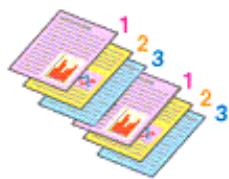
- Imprimer à partir de la dernière page: /Assembler:
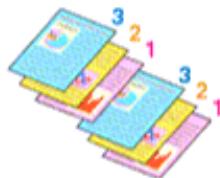
- Imprimer à partir de la dernière page: /Assembler:

- Imprimer à partir de la dernière page: /Assembler:
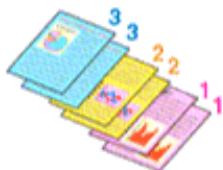
- Cliquez sur OK.
Lorsque you procedez à l'impression, le nombre de copies indiqué est imprimé dans l'ordre spécifique.
Important
- Lorsque l'application utilisée pour creer le document comporte la même fonction, spécifique les paramètres du pilote d'imprimante. Toutefois, si la qualité d'impression n'est pas satisfaisante, spécifique les paramètres de la fonction de l'application. Lorsque vous spécifique le nombre de copies et l'ordre d'impression à l'aide de l'application et de ce pilote d'imprimante, le nombre de copies peut être la multiplication des deux paramètres ou l'ordre d'impression spécifique peut ne pas être activé.
Remarque
- Si vous configurer à la fois les options Imprimer à partir de la dernière page et Assembler, les feuilles sont assemblées une par une et imprimées en commençant par la dernière page.
La fonction d'impression sans cordure permet d'imprimer des données sans aucune marge en agrandissant les données afin qu'elles débordent légèrement de la feuille. En mode d'impression standard, des marges sont créées autour de la zone du document. Ces marges ne seront toute fois pas créées si la fonction d'impression sans cordure est activée. Par exemple, pour imprimer une photo sans marge autour, définisseez l'impression sans cordure.

Vou puez également définir l'impression sans cordure dans l'onglet Paramètres de base.

Remarque
- Vous pouvez également définir Niveau d'extension sur le panneau de contrôle de l'imprimante, mais les paramètres du pilote d'imprimante seront prioritaires.
Définition d'une impression sans bordure
- Ouvrez la fenêtre de configuration du pilote d'imprimante
- Définissez l'impression sans bordure
Cochez Impression sans bordure dans l'onglet Configuration de la page.
Cliquez sur OK lorsque le message de confirmation s'affiche.
Lorsque le message vous invitant à modifier le type de support apparait, Sélectionnez le type de support souhaité dans la liste et cliquez sur OK.
- Vérifiez le format du papier.
Vérifiez l'option Format page. Lorsque vous souhaitez le modifier, Sélectionnez un autre format dans la liste. La liste contient uniquement les formats adaptés à l'impression sans cordure.
- Ajustez la grandeur de dépassement du papier
Si nécessaire, ajustez la grandeur de dépassement à l'aide du curseur Grandeur de dépassement.
Augmentez la grandeur de dépassement en déplaçant le curseur vers la droite et réduisez-la en le déplaçant vers la gauche.
Il est recommandé dans la plupart des cas de placer le curseur sur la deuxieme position en partant de la droite.

Important
- Lorsque le curseur Grandeur de dépassement est déplaced tout à droite, le verso du papier peut être maculé.
5. Cliquez sur OK.
Lorsque you procedez à l'impression, les données sont imprimées sans marges sur le papier.
Important
- Lorsque vous sélectionnez un format de page qui ne convient pas à l'impression sans cordure, le format est automatiquement remplaced par celui qui convient pour ce type d'impression.
- Selon le type de support utilisé pour l'impression sans cordure, il est possible que la qualité d'impression se dégrade en haut et en bas de la feuille ou que des taches apparaissent.
- Si le rapport entre la hauteur et la largeur diverge des données d'image, une partie de l'image peut ne pas etre imprimee, selon le format de support utilise.
Dans ce cas, ajustez les données d'image dans l'application en fonction du format de papier.
Remarque
- Lorsque l'option Papier ordinaire est sélectionnée pour Type de support dans l'onglet Support/Qualité, l'impression sans cordure est déconseillée. Par conséquent, le message de selection du support apparaît.
Lorsque vous utilisez du papier ordinaire pour effectuer un test d'impression, selectionnez Papier ordinaire, puis cliquez sur OK.
Agrandissement de la partie du document située dans la zone imprimable
Définissez une grandeur de dépassement importante pour effectuer une impression sans cordure correcte. Toutefois, la partie du document qui dépasse de la feuille ne sera pas imprimée, si bien que les sujets situés à la périhérie d'une photo risquent de ne pas être imprimés.
Lorsque vous n'êtes pas satisfait du résultat, réduisez la grandeur de dépassement. Pour réduire la grandeur de dépassement, déplacez le curseur Grandeur de dépassement vers la gauche.
Important
- Lorsque vous réduisez la valeur de Grandeur de dépassement, une marge non souhaitation risque d'apparaître à l'impression selon le format du papier.
Remarque
- Lorsque le curseur Grandeur de dépassement se trouve complètement à gauche, les données d'image sont imprimées à leur taille maximale. Si vous mettez ce curseur complètement à gauche lors de l'impression du côté adressé d'une carte postale, le code postal de l'expéditeur est imprimé dans la bonne position.
- Lorsque la case Aperçu avant impression est cochée dans l'onglet Support/Qualité, vous pouvez confirmer avant l'impression qu'il n'y aura pas de marge.
La fonction d'impression mise en page permet d'imprimer plus d'une image de page sur une seule feuille de papier.
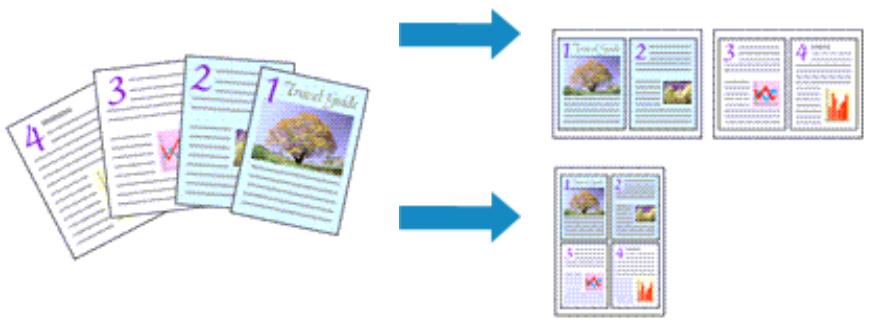
- Ouvrez la fenêtre de configuration du pilote d'imprimante
- Définissez l'impression mise en page.
Sélectionnez un numéro de format de page de 1 sur 1 à 16 sur 1 dans la liste Mise en page sur l'onglet Configuration de la page.
Les paramètres actuels sont affichés dans l'aperçu des paramètres sur le côté gauche du pilote d'imprimante.
- Sélectionnez le format du papier.
Selectionnez le format du papier charge dans l'imprimante dans la liste Format papier imprimante.
- Indiquez le nombre de pages à imprimer par feuille et l'ordre des pages.
Si nécessaire, cliquez sur Preférences..., spécifie les paramètres suivants dans la boîte de dialogue. Impr. mise en page et cliquez sur OK.
Ordre des pages
Pour modifier l'ordre des pages, selectionnez une méthode de placement dans la liste.
Bordures de page
Pour imprimer une cordure autour de chaque page de document, cochez cette case.
Exclure les documents d'une seule page de l'impression de mise en page
Si vous ajoutez une coche, les documents d'une seule page sont imprimés sur une seule feuille sans effectuer d'impression de mise en page.
- Terminate la configuration.
Cliquez sur OK dans l'onglet Configuration de la page.
Lorsque you procedez à l'impression, le nombre de pages spécifique est disposé sur chaque feuille de papier dans l'ordre indiqué.
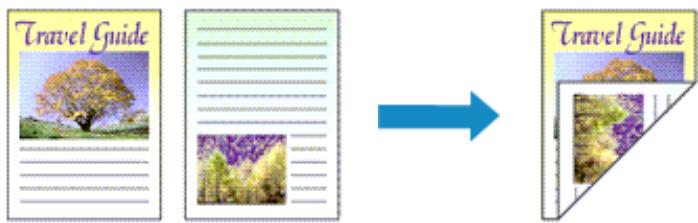
Yououpouzeegalementdefinirl'impressionrecto/versodanslongletParametesdebase.
Impression recto/verso automatique
You pouze executer l'impression recto/verso sans returner le papier.
- Ouvrez la fenêtre de configuration du pilote d'imprimante
- Définissez l'impression recto/verso automatique.
Sélectionnez Impression recto verso pour Impr. brochure/recto/recto verso dans l'onglet Configuration de la page. Confirmez que Automatique est coché.
- Sélectionnez la presentation.
Selectionnez la mise en page que vous souhaitez utiliser dans la liste Mise en page.
- Indiquez le coto a agrafer.
La meilleure option Emplacement de la reliure est selectionnée automatiquement à partir des paramètres Orientation et Mise en page. Pour modifier le paramètre, selectionnez un autre côté d'agrafage dans la liste Emplacement de la reliure.
- Définissez la largeur de la marge.
Si nécessaire, cliquez sur Spécifier la marge... et définissee la largeur de la marge, puis cliquez sur OK.
- Terminate la configuration.
Cliquez sur OK dans l'onglet Configuration de la page.
Lorsque you lancez l'impression, l'impression recto/verso démarre.
Impression recto/verso manuelle
Vous pouvez exécuter l'impression recto/verso manuellement.
-
Ouvrez la fenêtre de configuration du pilote d'imprimante
-
Définissez l'impression recto/verso.
Sélectionnez Impression recto verso dans Impr. brochure/recto/recto verso sur l'onglet Configuration de la page. Décochez la case Automatique.
- Sélectionnez la presentation.
Sélectionnez la mise en page que vous souhaitez utiliser dans la liste Mise en page.
- Indiquez le cote a agrfer.
La meilleure option Emplacement de la reliure est selectionnée automatiquement à partir des paramètres Orientation et Mise en page. Pour modifier le paramètre, selectionnez un autre côté d'agrafage dans la liste Emplacement de la reliure.
- Définisse la largeur de la marge.
Si nécessaire, cliquez sur Spécifier la marge... et définissez la largeur de la marge, puis cliquez sur OK.
- Terminate la configuration.
Cliquez sur OK dans l'onglet Configuration de la page.
Lorsque vous procédez à l'impression, le document est d'abord imprimé sur une face de la feuille de papier. Une fois la première face imprimée, rechargez le papier correctement conformément aux instructions du message.
Touchez ensuite Lancer impr. sur le panneau de contrôle de l'imprimante pour imprimer le côte opposé.
Important
- L'impression recto versus automatique est uniquement possible lorsqu'un des formats de papier suivants est sélectionné dans Format page de l'onglet Configuration de la page.
- Lettre 22x28cm 8.5"x11", A4
- Àprous l'impression du recto, un décalai avant l'impression du verso permet à l'encre de sécher (l'opération s'arrête temporairement). Ne touche pas le papier pendant ce décalai. Vous pouvez modifier le temps d'attente pour le séchage d'encre Paramètres personnelisés dans Canon IJ Printer Assistant Tool.
Pilote d'imprimante Canon IJ
Ouverture de l'écran de configuration du pilote d'imprimante
Écran d'etat Canon IJ
Vérification du niveau d'encre à partir de votre ordinateur
Instructions d'utilisation (pilote d'imprimante)
Pilote d'imprimante Canon IJ
Le pilote d'imprimante Canon IJ (appelé simplement pilote d'imprimante ci-dessous) est un logiciel que vous installez sur votre ordinateur de sorte que celle-ci puisse communiquer avec l'imprimante.
Le pilote d'imprimante convertit les données d'impression 创建es par votre logiciel d'application en données que vous imprimante peut comprendre et envoie les données ainsi converties à l'imprimante.
Le format des données d'impression variant en fonction du modele d'imprimante, vous aurez besoin d'un pilote d'imprimante correspondant au modele que vous utilisez.
Installation du pilote d'imprimante
Pour installer le pilote d'imprimante, installez le pilote à partir du CD-ROM d'installation ou votre site Web.
Spécification du pilote d'imprimante
Pour spécifique le pilote d'imprimante, ouvrez la boîte de dialogue Imprimer du logiciel d'application que vous utilisez, puis Sélectionnéz « Canon XXX » (ou « XXX » correspond au nom de votre réseau).
Affichage du manuel à partir du pilote d'imprimante
Pour afficher la description d'un onglet de configuration à partir de l'écran de configuration du pilote d'imprimante, cliquez sur le bouton Aide dans cet onglet.
Rubrique connexe
Ouverture de l'écran de configuration du pilote d'imprimante
Ouverture de l'écran de configuration du pilote d'imprimante
Vous pouvez afficher l'écran de configuration du pilote d'imprimante à partir de votre logiciel d'application ou en cliquant sur l'icône d'imprimante.
Affichage de l'écran de configuration du pilote d'imprimante à partir de votre logiciel d'application
Effectuez cette procEDURE pour définir les paramètres d'impression au cours de l'impression.
- Sélection de la commande Imprimer à partir du logiciel d'application.
La commande Imprimer se trouve généralement dans le menu Fichier.
- Sélectionnez votre modele d'imprimante et cliquez sur Preférences (ou Propriétés).
L'écran de configuration du pilote d'imprimante s'affiche.
Remarque
- Selon le logiciel d'application que vous utilisez, les noms de commande ou de menu, ainsi que les numeros d'etape peuvent. Pour plus d'informations, reportez-vous aux instructions de fonctionnement de votre logiciel d'application.
Affichage de l'écran de configuration du pilote d'imprimante en cliquant sur l'icone d'imprimante
Dans l'écran de configuration, vous pouvez effectuer les opérations d'entretien de l'imprimante telles que le nettoyage de la tête d'impression, ou définir les paramètres d'impression à partager par tous les logiciels d'application.
Les instructions suivantes sont illustrées par les écrans qui s'affichent dans Windows 11 à titre d'exemple.
- Sélectionnez l'option Paramètres -> Bluetooth et péripériques -> Imprimantes et scanners
- Cliquez avec le bouton croit sur l'icône du nom de modulo, puis sélectionné
Preférences d'impression dans le menu qui s'affiche
La fenêtre de configuration du pilote d'imprimante s'affiche.
Remarque
-
Si vous utilisez Windows 10 ou une version antérieure, procédez comme suit pour afficher l'écran des paramètres du pilote d'imprimante.
-
Sélectionnez Panneau de configuration -> Matériel et audio -> Périphériques et imprimantes
- Cliquez avec le bouton croit sur l'icone du nom de modulo, puis selectionnez Options d'impression dans le menu qui s'affiche.
L'ouverture de la fenêtre de configuration du pilote d'imprimante via les propriétés de l'imprimante entraine l'affichage d'onglets relatifs aux fonctions Windows (par exemple, les onglets Ports ou Avancé). Ces onglets n'apparaissent pas si vous ouvrez la fenêtre par le biais des Options d'impression ou d'un logiciel d'application. Pour des informations sur les onglets concernant les fonctions Windows, reportez-vous au manuel de l'utilisateur Windows.
L'écran d'etat d'imprimante Canon IJ affiche l'état de l'imprimante et la progression de l'impression. L'état de l'imprimante est indiqué par les images, les icones, et les messages qui s'affichent dans l'écran d'etat.
Lancement de l'écran d'etat Canon IJ
L'écran d'etat d'imprimante Canon IJ démarre automatiquement lorsque des données d'impression sont envoyées à l'imprimante. Une fois lancé, l'écran d'etat d'imprimante Canon IJ apparait sous la forme d'un bouton dans la barre des tâches.

Cliquez sur le bouton de l'écran d'objet dans la barre des tâches. L'écran d'objet Canon IJ s'affiche.
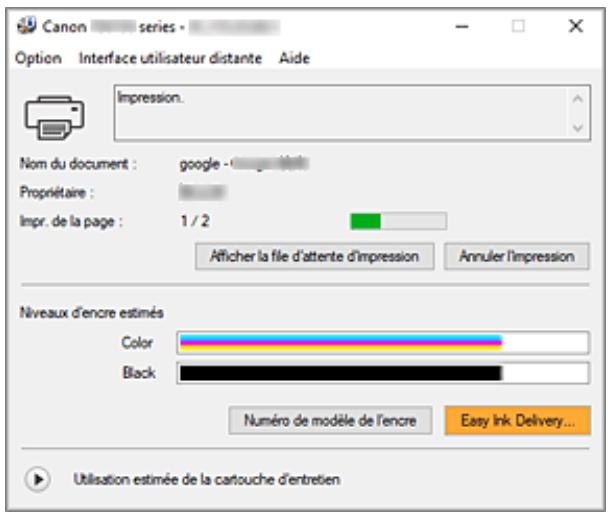
Remarque
- Pour ouvrir l'écran d'état d'imprimante Canon IJ lorsque l'imprimante est inactive, ouvre la fenêtre de configuration du pilote d'imprimante et cliquez sur le bouton Afficher l'état de l'imprimante dans l'onglet Entretien.
- Les informations affichées sur l'écran d'etat d'imprimante Canon IJ peuvent varier selon le pays ou la région où vous utilisez votre imprimante.
Lorsque des erreurs se produit
L'écran d'etat d'imprimante Canon IJ apparait automatiquement en cas d'erreur (par exemple, si l'imprimante vient à manquer de papier ou d'encre).
Dans ce cas, adoptez les mesures appropriées spécifiées.
Rubrique connexe
Description de l'écran d'etat d'imprimante Canon IJ
Vous pouvez vérifier le niveau d'encre restant et le type de cartouche d'encre utilisé par votre modèle d'imprimante.
- Ouvrez la fenêtre de configuration du pilote d'imprimante
- Lancement de l'écran d'etat Canon IJ
Dans l'onglet Entretien, cliquez sur Afficher I'etat de I'imprimante.
- Afficher les Niveau d'encre estimés
Le niveau d'encre s'affiche sous forme d'illustration.
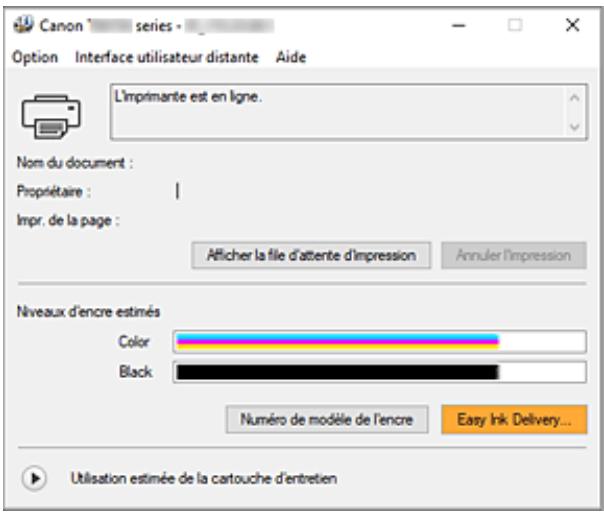
Ce pilote d'imprimante est sujet aux restrictions suivantes. Gardez les points suivants à l'esprit lorsque vous utilisez le pilote d'imprimante.
Restrictions relatives au pilote d'imprimante
- Selon le type de document à imprimer, la méthode d'alimentation définie dans le pilote d'imprimante peut ne pas fonctionner correctement.
Dans ce cas, ouvre la fenêtre de configuration du pilote d'imprimante à partir de la boîte de dialogue Imprimer du logiciel d'application, puis vérifie le paramètre sélectionné dans le champ Alimentation papier de l'onglet Support/Qualité.
- Dans certaines applications, il se peut que le paramètre Copies de l'onglet Configuration de la page du pilote d'imprimante ne soit pas activé.
Dans ce cas, utilisez le paramètre de copies de la boîte de dialogue Imprimer du logiciel d'application.
- Si l'option Langue sélectionnée dans la boîte de dialogue A propos de de l'onglet Entretien ne correspond pas à la langue de l'interface du système d'exploitation, il se peut que la fenêtre de configuration du pilote d'imprimante ne s'affiche pas correctement.
- Ne modifies pas les éléments de l'onglet Avancé des propriétés de l'imprimante. Si vous modifie l'un de ces éléments, vous ne pourrez pas utiliser les fonctions suivantes correctement.
De plus, si l'option Imprimer dans un fjichier est séLECTIONnée dans la boîte de dialogue Imprimer du logiciel d'application, ainsi qu'avoc les applications empêchant la mise en attente EMF, vous ne pourrez pas utiliser les fonctions suivantes.
Aperçu avant impression de l'onglet Support/Qualité
o Prévention de la perte de données d'impression dans la boite de dialogue Options d'impression de l'onglet Configuration de la page
- Automatique lorsque Impression recto verso est selectionné dans Impr. brochure/recto/recto verso de l'onglet Configuration de la page
o Impression de brochure dans Impr. brochure/recto/recto versus de l'onglet Configuration de la page
- Imprimer à partir de la première page, Assembler, Spécifier la marge... et Cachet/Arrière-plan... dans l'onglet Configuration de la page
- Etant donné que la résolution de l'aperçu diffère de la résolution d'impression, le texte et les lignes de l'aperçu peuvent sembler différents du résultat imprimé réel.
- Dans certaines applications, l'impression est séparée en plusieurs tâches.
Pour annuler l'impression, supprimez toutes les tâches divisées.
- Si l'impression des données d'image est incorrecte, affichez la boîte de dialogue Options d'impression depuis l'onglet Configuration de la page et modifiez le paramètre du champ Désactiver ICM requis par l'application. Cela peut permettre de résoudre le problème.
- Si vous utilisez un modele doté d'un emplacement de carte, l'emplacement de carte de l'imprimante peut devenir inaccessible. Dans ce cas, redémarrez l'imprimante ou mettez-la hors tension, puis reconnectectez le cable USB.
Points à noter concernant les applications avec des restrictions
- Restrictions applicable à Microsoft Word (Microsoft Corporation).
Lorsque Microsoft Word propose les mêmes fonctions d'impression que le pilote d'imprimante, utilisez Word pour les spécifique.
Lorsqu'un paramètre de 2 sur 1 à 16 sur 1 ou Zoom est utilisé pour Mise en page sur l'onglet Configuration de la page du pilote d'imprimante, le document risque de ne pas s'imprimer correctement dans certaines versions de Word.
Lorsque Format page dans Word est défini sur « XXX Agrandir/Réduire », l'impression du document peut ne pas être effectué correctement dans certaines versions de Word. Si cela se produit, procédez comme suit.
- Ouvrez la boîte de dialogue Imprimer de Word.
-
Ouvrez la fenêtre de configuration du pilote d'imprimante et dans l'onglet Configuration de la page,CHOISSEZ UN FORMAT PAGE identique au format de papier spécifique dans Word.
-
Réglez Impression de brochure dans Mise en page ou Impr. brochure/recto/recto verso selon vos exigences.
- Cliquez sur OK pour fermer la fenêtre.
- Sans lancer l'impression, fermez la boîte de dialogue Imprimer.
- Ouvrez de nouveau la boîte de dialogue Imprimer de Word.
- Ouvrez la fenêtre de configuration du pilote d'imprimante et cliquez de nouveau sur OK.
-
Lancez l'impression.
-
Si l'impression des images bitmap est activée dans Adobe Illustrator (Adobe Incorporated), il se peut que l'impression soit longue ou que certaines données ne soient pas imprimées. Désactivez l'option d'impression Bitmap de la boîte de dialogue Imprimer, puis lancez l'impression.
L'onglet Entretien vous permet de démarrer Canon IJ Printer Assistant Tool ou de vérifier l'état de l'imprimante.
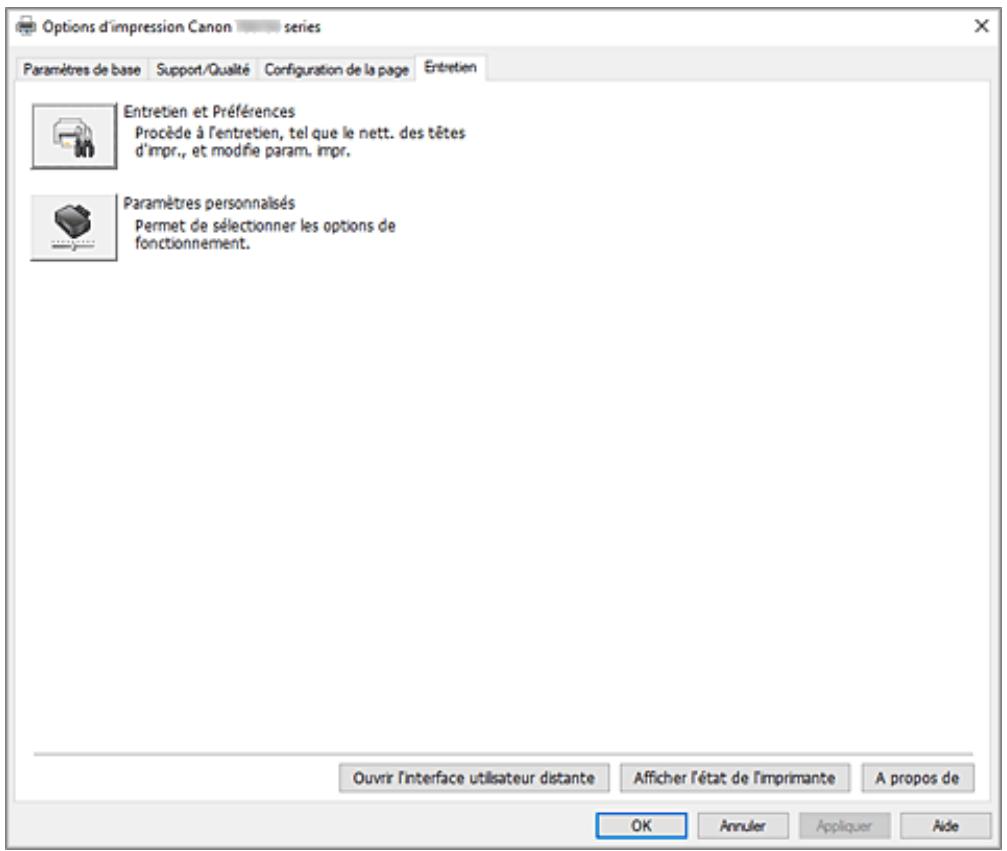
Entretien et Preférences
Paramètres personalisés
Ouvre la Boîte de dialogue Paramètres personalisés.
Utilisez cette fonction pour modifier les paramètres de cette imprimante.

Remarque
- Si l'imprimante est hors tension ou si la communication entre l'imprimante et l'ordinateur est désactivée, un message d'erreur peut apparaître indiquant que l'ordinateur ne peut pas.Abortir l'état de l'imprimante.
Dans ce cas, cliquez sur OK pour afficher les derniers parametes définis sur votre ordinateur.
Ouvrir l'interface utilisateur distante
Menu pour la maintenance de l'imprimante et la modification des paramètres.
Afficher l'etat de l'imprimante
Permet de démarrer l'écran d'état Canon IJ.
Utilisez cette fonction lorsque vous souhaitez vérifier l'etat de l'imprimante et l'avancement d'une tâche d'impression.
A propos de
Ouivre la Boite de dialogue A propos de.
Yououpouzeverifierla version du pilote d'imprimante,aisinqu'une mentiondecopyright.
De plus, la langue à utiliser peut être modifiée.
Boîte de dialogue Paramètres personalisés
Lorsque vous cliquez sur Paramètres personnalisés, la boîte de dialogue Paramètres personnalisés s'affiche.
Si nécessaire, passez d'un mode de fonctionnement à un autre.
Rotation 90 degrès vers la gauche lorsqu'orientation est [Paysage]
L'onglet Configuration de la page vous permet de modifier le sens de rotation du paramètre Paysage dans Orientation.
Pour faire pivoter les données à imprimer de 90 degrés vers la gauche au cours de l'impression, cochez cette case.
Important
- Ne modifies pas ce paramètre tant que la tâche d'impression est affichée dans la liste d'atte. Dans le cas contraire, vous risque de supprimer des caractères ou d'alterer la qualité de la mise en page.
Remarque
- Si Enveloppe commerciale 10, Enveloppe DL, Yougata 4 105x235mm ou Yougata 6 98x190mm est sélectionné pour Format page sur l'onglet Configuration de la page, l'imprimante fait pivoter le papier de 90 degrés vers la gauche pour imprimer, indépendamment du paramètre Rotation 90 degrés vers la gauche lorsque l'orientation est [Paysage].
Ne pas det. param. pap. discord. lors d'une imp. à partir d'un ord.
Si vous imprimez des documents à partir de votre ordinateur et que les réglages de papier dans le pilote d'imprimante et les informations relatives au papier enregistrées sur l'imprimante ne correspondant pas, ce réglage désactive l'affichage du message et vous permet de continuer à imprimer.
Décochez cette case pour activer la détention des discordances de paramètres de papier.
Boîte de dialogue A propos de
Lorsque you cliquez sur A propos de, la boite de dialogue A propos de s'affiche.
La boîte de dialogue permet d'afficher la version, le copyright et la liste de modules du pilote
d'imprimante. Vous pouvez selectionner la langue à utiliser et modifier la langue utilisé dans la fenêtre de configuration.
Modules
Liste l'ensemble des modules du pilote d'imprimante.
Langue
Permet de spécifique la langue que vous souhaitez utiliser dans la fenêtre de configuration du pilote d'imprimante.
Important
- Si la police d'affichage de la langue de votre choix n'est pas installée dans votre système, les caractères seront brouillés.
Décochez cette case pour arrêté d'envoyer des informations.
La case à cocher apparait uniquement si un utilisateur avec des privilèges d'administrateur est connecté. Si aucune information n'est fournie, la case à cocher n'apparaître pas.
L'écran d'etat d'imprimante Canon IJ affiche l'état de l'imprimante et la progression de l'impression. L'état de l'imprimante est indiqué par les images, les iconônes, et les messages qui s'affichent dans l'écran d'etat.
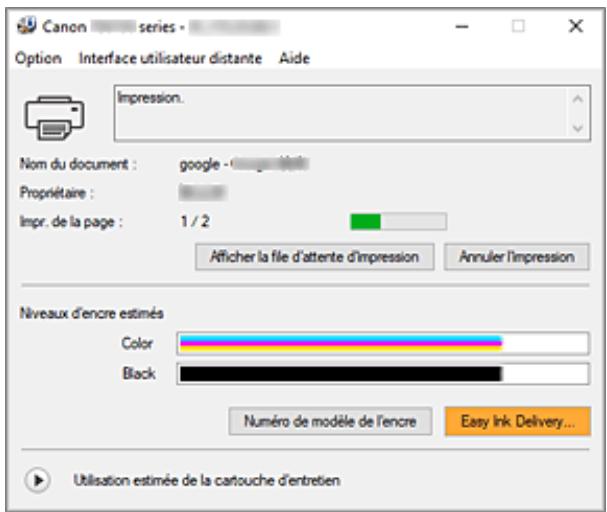
Fonctions de l'écran d'etat Canon IJ
L'écran d'etat Canon IJ dispose des fonctions suivantes :
Affichage de l'etat de l'imprimante
L'écran d'etat affiche l'etat de l'imprimante en temps réel.
Vouss pouze vérifier la progression de l'impression pour chaque document (tache d'impression).
Affichage de contenu d'erreur et de procEDURE de correction
L'écran d'etat affiche des informations sur toutes les erreurs qui se produit sur l'imprimante.
Vous pouvez donc vérifier immédiatement qu'elle action effectuer.
Affichage de niveau d'encre
Affiche le niveau de l'encre.
Les types de cartouche d'encre et les niveaux d'encre peuvent être confirmés.
Aperçu de l'écran d'etat Canon IJ
L'écran d'etat Canon IJ utilise des images, des icônes et des messages pour afficher l'état de l'imprimante et l'état de l'encre.
Au cours de l'impression, vous pouvez vérifier les informations sur le document et la progression de l'impression.
Si une erreur se produit, l'écran d'état affiche le contenu de l'erreur et les instructions relatives à la procédure à suivre pour corriger l'erreur. Suivez les instructions du message.
Imprimante
L'écran d'etat d'imprimante Canon IJ affiche une icône lorsqu'un averissement ou une erreur se produit au niveau de l'imprimante.

: un averissement a eté émis.

: l'opérateur a commis une erreur.

: Il y a une notification à propos d'un élément autre qu'un averissement ou une erreur.

: une erreur nécessitant de contacter le centre de service s'est produit.
Nom du document
Nom du document en cours d'impression.
Propriétaire
Nom du propriétaire du document en cours d'impression.
Impr. de la page
Numero de la page en cours et nombre total de pages.
Afficher la file d'attente d'impression
File d'attente d'impression, qui contrôle le document en cours d'impression et les documents en attente d'impression.
Annuler l'impression
Annule l'impression.
Affiche les types de cartouche d'encre et les niveaux d'encre estimés sous forme d/images. Par ailleurs, si le niveau d'encre restante est faible ou si l'encre est épuisée, une icône ou un message s'affiche (Avertissement de niveau d'encre / Erreur d'encre vide).
Placez le curseur sur l'image pour vérifier les informations détaillées telles que les niveaux d'encre restants et les noms de cartouche d'encre que l'imprimante peut utiliser.
Numéro de modulo de l'encre
Voussoupiezrecherche la cartouche d'encrecorrecte pourvoireimprimante.
Utilisation estimée de la cartouche d'entretien
Affiche des icônes pour signaler que l'espace disponible dans la cartouche d'entretien est faible ou que la cartouche est pleine.
Cliquez sur (triangle d'expansion) pour afficher une représentation graphique de l'estimation du niveau d'utilisation de la cartouche d'entretien.
Si un message de l'imprimante s'affiche, selectionnez Demarrer ecran d'etat pour demarrer le moniteur d'etat Canon IJ.
Selectionnez Demarrer écran d'etat pour utiliser les commandes suivantes :
Toujours afficher le travail en cours
Affiche le moniteur d'etat Canon IJ chaque fois qu'un document est imprimé.
Toujours afficher au premier plan
Affiche l'écran d'etat de l'imprimante Canon IJ devant les autres fenêtres.
Afficher le message guide
Affiche des messages guide pour des opérations compliquées de réglage de papier. Impression d'enveloppés
Affiche un message guide lors du démarrage de l'impression d'enveloppés.
Pour masquer ce message guide, cochez la case Ne plus jamais afficher ce message.
Pour afficher à nouveau le message guide, ouvre le menu Option, Sélectionnez Afficher le message guide, cliquez sur Impression d'enveloppés et activez ce paramètre.
Afficher l'advertissement automatiquement
En cas d'ajretissement concernant la cartouche de maintenance
En cas d'advertisement concernant l'espace restant dans la cartouche d'entretien, Status Monitor Canon IJ démarre automatiquement et s'affiche devant toutes les autres fenêtres.
Afficher les notifications de mise à jour du micrologiciel
Année les notifications de mise à jour du micrologiciel.
Si une mise à jour du micrologiciel est disponible, une boîte de dialogue s'affiche lorsque vous démarrez l'impression.
Si vous cochez Ne plus jamais afficher ce message dans cette boîte de dialogue, vous pouvez empêcher qu'elle s'affiche à nouveau.
Démarrer avec Windows
Démarre automatiquement l'écran d'etat Canon IJ au démarrage de Windows.
You pouze ouvrir l'interface utiliser distante de l'imprimante.
Vou puez vérifier l'etat de l'imprimante, executer des fonctions d'entretien sur l'imprimante lorsqu'elle est connectée et l'utiliser sur un réseau.
Remarque
- Lorsque vous utilisez l'imprimante via une connexion USB, l'Interface utilisateur distante ne s'affiche pas.
Infos sur l'imprimante
Permet d'obtenir des informations détaillées (état de l'imprimante, progression de l'impression et niveaux d'encre).
Entretien
Permet d'exécuter des opérations d'entretien et de modifier les paramètres de l'imprimante.
Téléchargez le certificat de sécurité
Affiche la fenêtre Pour comm. sécurisée.
Cette fenêtre vous permet de télécharger le certificat racine, de l'enregistrer dans le navigateur, et de désactiver l'affichage d'avertissements.
Selectionnez ce menu pour afficher les informations d'aide de l'écran d'etat Canon IJ, ainsi que les informations de version et de copyright.
Rubrique connexe
Écran d'état Canon IJ
Les pilotes comptennent un pilote d'imprimante et les MP Drivers. Les MP Drivers comptennent un pilote d'imprimante, ScanGear (pilote de scanner) et un pilote de télécopie.
La mise à jour du pilote vers la version la plus récente peut permettre de résoudre certains problèmes.
Important
- Vérifiez les éléments suivants si vous souhaitez installer ou supprimer des pilotes.
Ouvrez une session avec un compte administrateur.
- Fermez toutes les applications en cours.
Installation du pilote
- Suppression du pilote inutilie
Installation du pilote
- Mettre l'imprimante sous tension
- Lancez le programme d'installation.
Double-cliquez sur l'icone du fichier à télécharger.
Le programme d'installation est lancé.
- Installez le pilote.
Dans ce cas, adoptez les mesures appropriées spécifiées à l'écran.
- Terminate l'installation.
Cliquez sur Quitter.
Selon l'environnement utilisé, il se peut qu'un message vous demandant de redémarrer l'ordinateur s'affiche. Pour que l'installation se termine correctement, redémarrez l'ordinateur.
Important
- Vous pouvez télécharger gratuitement le pilote, mais les frais d'accès à Internet restent à votre charge.
Suppression du pilote inutile
Voussupprimerle pilote d'imprimantequevousn'utilisezplus.
- Lancez le programme de déinstallation.
Selectionnez Panneau de configuration -> Programmes -> Programmes et fonctionnalités. Dans la liste des programmes, selectionnez « Canon XXX Pilote d'imprimante/MP Drivers » (ou « XXX » est le nom de votre modèle), puis cliquez sur Déinstaller.
La fenêtre permettant de confirmer la désinstallation du modele apparaît.
2. Proceder à la déinstallation
Cliquez sur Demarrer. Lorsque le message de confirmation apparait, cliquez sur Oui. Une fois tous les fichiers supprimés, cliquez sur Terminer.
La suppression du pilote est terminée.
Impression Vélementaire
Exécution d'une impression sans bordure
Impression sur cartes postales
Ajout d'une imprimante
Ouverture de l'écran des paramètres d'une imprimante
Affichage de l'écran d'état de l'impression
Suppression de la tâche d'impression non souhaitée
Suppression d'une imprimante qui n'est plus requise de la liste des imprimantes
Cette imprimante est compatible avec le système d'impression standard macOS (AirPrint).
Vous pouvez commencer à imprimer immédiatement après avoir connecté cette imprimante à votre Mac sans installer un logiciel particulier.
Vérification de votre environnement
Vérifiez d'abord votre environnement.
- Environnement de fonctionnement AirPrint
Mac exécutant la version la plus récente du système d'exploitation
Le Mac et l'imprimante doivent être connectés via l'une des méthodes suivantes :
- Connexion au même réseau via un Résseau
- Connexion directe sans routeur sans fil (Connexion directe)
- Connexion par USB
Impression à partir d'un Mac
- Vérification que l'imprimante est sous tension

Remarque
-
Si Allumage auto. est activé, l'imprimante se met automatiquement sous tension à la réception d'une tâche d'impression.
-
Charger du papier dans l'imprimante
- Sélectionnez la taille et le type de papier à partir de l'imprimante
Enregistrez la taille et le type de papier définis sur le panneau de contrôle de l'imprimante.
Pour obtenir des instructions, consultez la section « Paramètres du papier »
- Démarrez l'impression à partir de votre logiciel d'application
La boîte de dialogue Imprimer s'ouvre.
- Sélectionnez l'imprimante
Selectionnez votre modèle dans la liste Imprimante de la boîte de dialogue Imprimer.
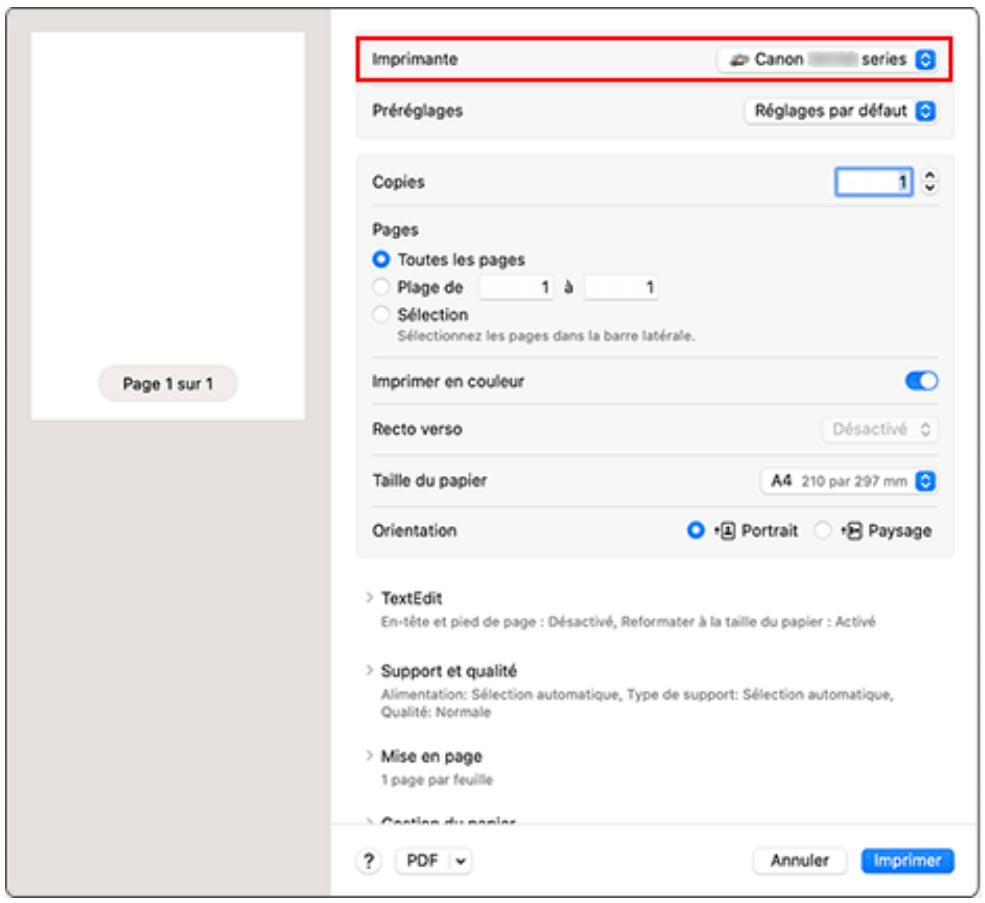
6. Vérifiez les réglages d'impression
Définissez les éléments tels que le Taille du papier qui convient, ainsi que la Prise papier et le Type de support depuis l'option Support et qualité.
Définissez Recto-verse sur Désacté si vous n'imprimez pas sur les deux côts du papier.
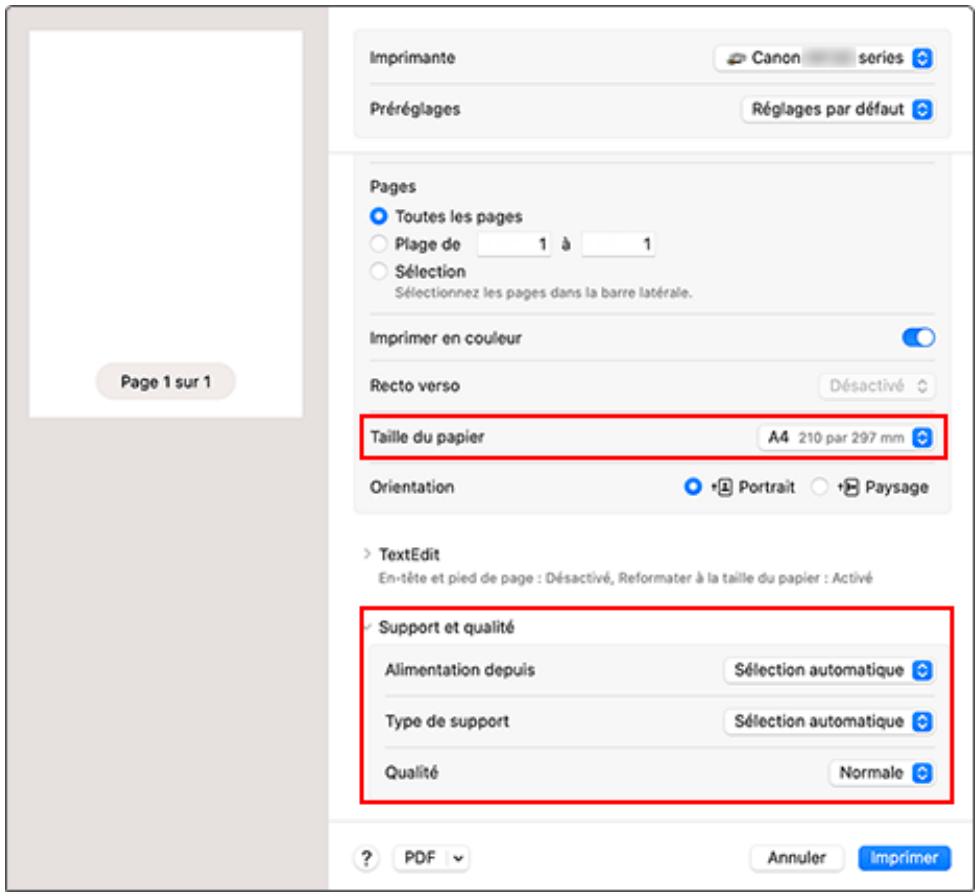
Important
- Une erreur risque de se produit si la taille du papier définie dans la boîte de dialogue d'impression est différente de la taille du papier enregistrée sur l'imprimante. Sélectionnez les éléments corrects correspondant au papier utilisé pour l'impression en cours dans la boîte de dialogue d'impression et sur l'imprimante.
- Si vous avez sélectionné Sélection automatique in Alimentation à partir de, la position d'alimentation sera différente. Seulement du papier ordinaire au format A4, A5 et JIS B5 peut être fourni à partir de la cassette (magasin principal).
- En cas d'impression sur un support, tel que le papier photo et les cartes postales, ne pouvant pas'être imprimé des deux côts, définissez Recto-verse sur Désactivé.
Remarque
- Utilisez la boîte de dialogue Imprimer pour définir les Paramètres généraux d'impression tels que la presentation et l'ordre d'impression.
Pour plus d'informations sur les réglages d'impression, reportez-vous à l'aide de macOS.
7. Cliquez sur Imprimer
L'imprimante imprime selon les paramètres spécifique.
Important
- Si vous effectue une impression grand format, assurez-vous qu'il reste suffisamment d'encre.
- Si vous définissez un format de papier personnelisé dans Taille du papier et que vous le définissez avec une longueur supérieure à la longueur spécifique, les données seront imprimées avec le réglage « Type de support : Papier ordinaire, Qualité d'impression : Standard ».

Remarque
- Le Wi-Fi peut prendre quelques minutes pour se connecter après la mise sous tension de l'imprimante. Procedez à l'impression après avoir vérifié que l'imprimante est connectée au réseau.
- Vous ne pouvez pas imprimer si les réglages Bonjour de l'imprimante sont désactivés. Vérifiez les réglages Réseau de l'imprimante et activez les réglages Bonjour.
- Consultez la section « Impossible d'imprimer à l'aide d'AirPrint » en cas de problèmes d'impression.
L'affichage de l'écran des réglages peut varier selon le logiciel d'application que vous utilisez.
- Si vous imprimez avec Type de support défini sur Autre papier beaux-arts, le papier peut être soumis à un frottement, ce qui réduit la qualité d'impression sur les bords supérieur et inférieur. Lors de la création de données d'impression avec le logiciel d/application, nous vous recommendons de créé des marges de 35 mm sur les bords supérieur et inférieur.
Impression d'enveloppes
Pour imprimer sur une enveloppe à partir d'un Mac, reportez-vous aux informations ci-dessous.
| Imprimez l'image d'aperçu | Orientation des données d'impression | Orientation du chargement des enveloppes |
| Les données d'impression pivotent de 180 degrés par rapport à l'image d'aperçu d'impression. | Chargez l'enveloppe à la verticalie, le côte de l'adresse ori-enté vers le haut afin que le rabat de l'enveloppe soit orienté vers le bas sur le côteéroit. |
Exécution d'une impression sans bordure
La fonction d'impression sans cordure permet d'imprimer des données sans aucune marge en agrandissant les données afin qu'elles débordent légèrement de la feuille. En mode d'impression standard, des marges sont créées autour de la zone du document. Ces marges ne seront toute fois pas créées si la fonction d'impression sans cordure est activée. Par exemple, pour imprimer une photo sans marge autour, définisseez l'impression sans cordure.

Pour effectuer une impression sans bordure, procedez comme suit :
Définition d'une impression sans bordure
- Définissez le Niveau d'extension sur le panneau de contrôle de l'imprimante.
Pour plus d'informations sur la définition du niveau d'extension, reportez-vous à la section « Paramètres d'impression »

Important
-
Lorsque Niveau d'ext.: grand est défini, le verso du papier peut être taché.
-
Sélection du format de page pour l'impression sans bordure
Selectionnez XXX (sans bordure) pour Taille du papier à partir de la boîte de dialogue d'impression.
- Cliquez sur Imprimer
Lorsque you procedez à l'impression, les données sont imprimées sans marges sur le papier.

Important
- L'impression sans cordure prend uniquement en charge des formats de papier spécifique. Veillez à selectionner un format de papier compteant la mention « Sans cordure » dans Taille du papier.
- Il se peut que la qualité d'impression soit déterminée ou que la feuille soit tachée en haut et en bas en fonction du type de papier utilisé.
- Si le rapport entre la hauteur et la largeur diverge des données d'image, une partie de l'image peut ne pas être imprimée, selon le format de support utilisé.
Dans ce cas, ajustez les données d'image dans l'application en fonction du format de papier.
- Lorsque l'impression proportionnée ou l'impression mise en page est activée, vous ne pouvez pas effectuer d'impression sans cordure.

Remarque
- L'utilisation de l'impression sans cordure n'est pas recommandée si Papier ordinaire est sélectionné pour Type de support dans Support et qualité.
Agrandissement de la partie du document située dans la zone imprimable
Définissez une grandeur de dépassement importante pour effectuer une impression sans bordure correcte. Toutefois, la partie du document qui dépasse de la feuille ne sera pas imprimée, si bien que les sujets situés à la périphérique d'une photo risquent de ne pas être imprimés.
Si vous n'etes pas satisfait des résultats de l'impression sans cordure, réduisez le niveau d'extension dans le panneau de contrôle de l'imprimante.

Important
- Lorsque vous réduisez la valeur de Grandeur de dépassement, une marge non souhaitée risque d'apparaître à l'impression selon le format du papier.

Remarque
- Lorsque Niveau : Minimum est défini, les données d'image sont imprimées à leur taille maximale. Si vous mettez ce curseur complètement à gauche lors de l'impression du côté adressé d'une carte postale, le code postal de l'expéditeur est imprimé dans la bonne position.
Cette section décrit la procédure pour imprimer sur des cartes postales.
- Chargement de cartes postales dans l'imprimante
- Sélectionnez la taille et le type de papier à partir de l'imprimante
Enregistrez Hagaki en tant que format de papier à partir du panneau de contrôle de l'imprimante. Enregistrez également Ink Jet Hagaki, Hagaki K ou Hagaki en tant que type de papier, selon vos besoin. Lorsque vous imprimez sur le côte de l'adresse, enregistrez Hagaki.
- Sélectionnez Taille du papier et Type de support à partir de la boîte de dialogue d'impression
Sélectionnez Carte postale ou Carte postale sans cordure pour Taille du papier à partir de la boîte de dialogue d'impression. Lorsque vous imprimez sur le côte de l'adresse, sélectionnez Carte postale. Sélectionnez le Hagaki que vous souhaitez utiliser pour Type de support dans Support et qualité depuis la boîte de dialogue d'impression.
Important
Important
L'imprimante imprime selon les paramètres spécifique.
Ajout d'une imprimante
Cette section déscrit la procédure d'ajout d'une imprimante à votre Mac.
Pour ajouter à nouveau une imprimante qui a été supprimée, ouvrez Paramètres système - > Imprimantes et scanners, cliquez sur Ajouter une imprimante, un scanneur ou un fax..., puis effectuez la procédure décrite ci-dessous.
Si vous imprimante est connectée via USB, et que vous connectez le cable USB sur un Mac, l'imprimante est automatiquement ajoutée. La procédure ci-dessous n'est pas nécessaire dans ce cas.
- Vérifiez si Par défaut est sélectionné dans la boîte de dialogue qui s'affiche
Remarque
- L'affichage de votre imprimante peut prendre un peu de temps.
2. Sélectionnez l'imprimante
Selectionnez l'imprimante listed en tant que Multifonction Bonjour.
Remarque
- Vérifiez les points suivants si l'imprimante ne s'affiche pas.
L'imprimante est sous tension
— La fonction de pare-feu du logiciel de sécurité est désactivée
- L'imprimante est connectée au routeur sans fil ou directement au PC (Connexion directe)
- Sélectionnez votre imprimante ou AirPrint sécurisé à partir de Utiliser
4. Cliques sur Ajouter
L'imprimante est ajoutée à votre Mac.
L'écran des paramètres de l'imprimante peut être affiché à partir de votre logiciel d'application.
Ouverture de la boîte de dialogue Configuration de la page
Pour définiir les paramètres (papier) de la page avant l'impression, procédez comme suit.
- Sélectionnez Configuration de la page... dans le menu Fichier du logiciel d'application. La boîte de dialogue Configuration de la page s'ouvre.
Ouverture de la boîte de dialogue Imprimer
Pour définiR les paramètres d'impression avant l'impression, procédez comme suit.
- Sélectionnez Imprimer... dans le menu Fichier du logiciel d'application. La boîte de dialogue Imprimer s'ouvre.
Vérifiez la progression de l'impression de la manière suivante :
1. Lancement de l'écran d'objet de l'impression
- Si les données à imprimer ont été envoyées à l'imprimante
L'écran d'etat de l'impression s'ouvre automatiquement. Pour afficher l'écran d'etat de l'impression, cliquez sur l'icone Imprimante affichée sur le Dock.
- Si les données à imprimer n'ont pas été envoyées à l'imprimante
Ouvrez Paramètres système, puis sélectionné Imprimantes et scanners.
Pour afficher l'écran d'etat de l'impression, Sélectionnez le modèle de votre imprimante dans la liste des imprimantes, puis cliquez sur File d'atte d'impression....
2. Vérifiez l'etat de l'impression
Yououpouvezverifierle nomdufichierencoursd'impressionoupréàetreimprimé.

Supprime la tâche d'impression spécifique.

Arrête l'impression du document spécifique.

Reprend l'impression du document spécifique.

Arrête l'impression de tous les documents.

Apparait uniquement lorsque l'impression de tous les documents est interrompue et reprend l'impression de tous les documents.
Important
- En cas de erreur, un message d'erreur s'affichera sur l'écran de confirmation de progression de l'impression.
- Le contenu du message d'erreur peut varier selon la version du système d'exploitation.
- Les différentes parties du nom de l'imprimante apparaisant dans le message d'erreur peuvent etre differentes de ce qui est listed dans ce manuel.
- Si le contenu du message d'erreur est difficile à comprendre, vérifie le message d'erreur affiché sur le panneau de contrôle de l'imprimante.
Suppression de la tâche d'impression non souhaitatione
Si l'imprimante ne commence pas l'impression, il se peut que des données d'une tâche d'impression ayant été annulée ou ayant échoué subsistent.
Supprimez les tâches d'impression inutiles dans l'écran de vérification de l'état de l'impression.
- Ouvrez Paramètres système, puis sélectionnez Imprimantes et scanners
- Sélectionnez votre modèle, puis cliquez sur File d'atte d'impression... L'écran de vérification de l'état de l'impression apparait.
- Sélectionnéz la tâche d'impression superflue et cliquez sur (Supprimer) Les tâches d'impression sélectionnées sont supprimées.
Suppression d'une imprimante qui n'est plus requise de la liste des imprimantes
L'imprimante qui n'est plus utilisé peut être retiree de la liste des imprimantes.
Avant de supprimer l'imprimante, retirez le cable reliant l'imprimante et l'ordinateur.
Vou ne pouvez pas supprimer l'imprimante si vous n'êtes pas connecté en tant qu'administrateur.
Pour plus d'informations sur un administrateur, reportez-vous à la section Utilisateurs et groupes de
Paramètres Systeme.
- Ouvrez Paramètres système, puis sélectionnez Imprimantes et scanners
- Supprimez l'imprimante de la liste des imprimantes
Sélectionnez l'imprimante que vous souhaitez supprimer de la liste des imprimantes et cliquez sur Supprimer l'imprimante....
Cliquez sur Supprimer l'imprimante lorsque le message de confirmation apparait.
Guide Easy-PhotoPrint Editor
Impression à partir d'un iPhone/iPad/iPod touch (iOS)
Impression depuis un smartphone ou une tablette (Android)
Pour Windows
Impression sur cartes postales
Configuration de l'impression des enveloppes
Pour macOS
Impression sur cartes postales
- Chargement d'une carte postale dans l'imprimante
- Ouvrez la fenêtre de configuration du pilote d'imprimante
- Sélectionnéz les paramètres courants.
Ann F. Affichez l'onglet Paramètres de base, puis pour Profils, sélectionnez Standard.
- Sélectionnez le format du papier.
Pour Format papier imprimante, selectionnez Hagaki 100x148mm ou Hagaki 2 200x148mm.
Important
Selectionnez le Hagaki que vous souhaitez utiliser à partir de Hagaki dans Type de support.
Important
- Cette imprimante ne peut pas imprimer sur des cartes postales qui comportent des photos ou des autocollants.
- Vous obtiendrez une impression plus propre si vous imprimez d'abord le côté du message, puis le côté de l'adresse.
- Les réglages de papier dans le pilote d'imprimante sont différents, selon que vous imprimez sur le côte de l'adresse ou sur le côte du message.
Pour plus de détails sur les informations concernant le papier à enregistrer dans le pilote d'imprimante et sur l'imprimante, consultez les sections suivantes :
Paramètres de papier dans le pilote d'imprimante et sur l'imprimante (Type de support)
- Paramètres de papier dans le pilote d'imprimante et sur l'imprimante (Format papier)
- Définissez l'orientation de l'impression.
Pour imprimer l'adresse horizontally, définissez Orientation sur Paysage.
- Sélectionnéz la qualité d'impression.
Pour Qualité, Sélectionnez la qualité en fonction de vos besoins.
- Cliquez sur OK.
Lorsque you lancez l'impression, les données sont imprimées sur la carte postale.
Cette section décrit la procédure pour imprimer sur des cartes postales.
- Chargement de cartes postales dans l'imprimante
- Sélectionnez la taille et le type de papier à partir de l'imprimante
Enregistrez Hagaki en tant que format de papier à partir du panneau de contrôle de l'imprimante. Enregistrez également Ink Jet Hagaki, Hagaki K ou Hagaki en tant que type de papier, selon vos besoins. Lorsque vous imprimez sur le côte de l'adresse, enregistrez Hagaki.
- Sélectionnez Taille du papier et Type de support à partir de la boîte de dialogue d'impression
Sélectionnez Carte postale ou Carte postale sans cordure pour Taille du papier à partir de la boîte de dialogue d'impression. Lorsque vous imprimez sur le côte de l'adresse, sélectionnez Carte postale. Sélectionnez le Hagaki que vous souhaitez utiliser pour Type de support dans Support et qualité depuis la boîte de dialogue d'impression.
Important
Important
L'imprimante imprime selon les paramètres spécifique.
- Chargement d'une enveloppe dans l'imprimante
- Ouvrez la fenêtre de configuration du pilote d'imprimante
- Sélectionnéz le type de support.
Selectionnez Enveloppe dans Profils sur l'onglet Paramètres de base.
- Sélectionnez le format du papier.
Lorsque la boîte de dialogue Paramètre de taille d'enveloppe s'affiche, sélectionnez la taille d'enveloppe que vous souhaitez utiliser, puis cliquez sur OK.
- Définissez l'orientation.
Pour imprimer le nom du destinataires horizontalement, selectionnez Paysage pour Orientation.
Remarque
-
Si Enveloppe commerciale 10,Enveloppe DL ou Yougata 4 105x235mm est selectionné pour Yougata 6 98x190mm, l'imprimante fait pivoter le papier à 90^ vers la gauche pour imprimer, quelque soit le paramètre Format papier imprimante définir pour Rotation 90 degrés vers la gauche lorsque l'orientation est [Paysage] dans l'onglet Paramètres personnalisés. Entretien
-
Sélectionnéz la qualité d'impression.
Pour Qualité, Sélectionnez la qualité en fonction de vos besoins.
- Cliquez sur OK.
Lorsque you lancez l'impression, les données sont imprimées sur l'enveloppe.
Important
- Lorsque vous lancez l'impression d'enveloppés, des messages guide s'affichent.
Pour que ces messages n'apparaissent plus, cochez la case Ne plus jamais afficher ce message. Pour rétablit l'affichage de ces messages, cliquez sur le bouton Afficher l'état de l'imprimante dans l'onglet Entretien, puis lancez l'écran d'état d'imprimante Canon IJ.
Cliquez ensuite sur Impression d'enveloppés à partir de l'options Afficher le message guide du menu. Option pour activer le paramètre.
Impression de papier à motifs ou de modèles
En enregistrant le format papier et le type de support, le message s'affiche avant le début de l'impression lorsque le format papier ou le type de support du papier charge sont différents de ceux des paramètres du papier.
Après le chargement du papier
Lorsque you chargez du papier dans le receptacle arrriere
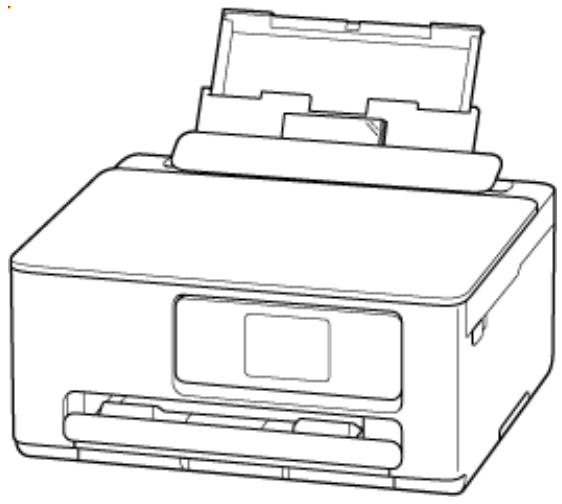
L'écran d'enregistrement des informations sur le papier du réceptacle arrêté s'affiche.
Paramètres actuels réceptacle arrêté. Veuillez confirmer.

A4
Papier ordinaire
Changer
Oui
Si le format de papier sur l'écran tactile correspondant au format de papier charge dans le réceptacle arrêté, Sélectionnez Oui.
Sinon, Sélectionnez Changer pour modifier la configuration conformément au format du papier chargé.

Remarque
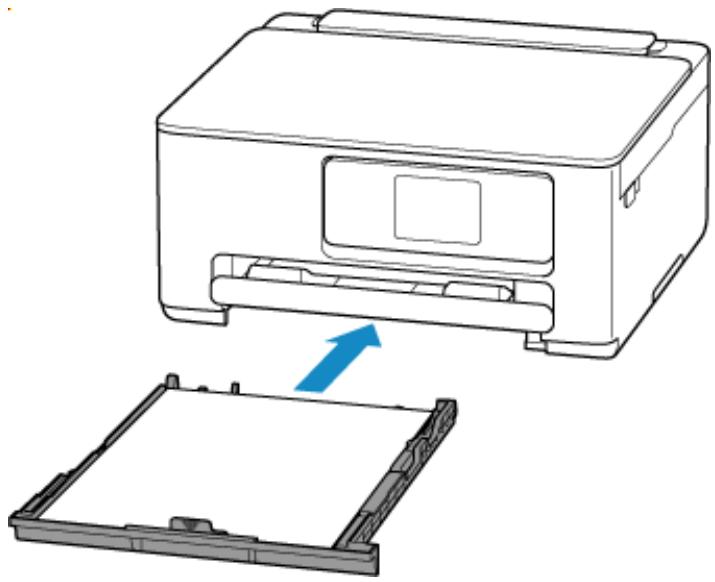
L'écran d'enregistrement des informations sur le papier charge dans la cassette s'affiche.
Paramètres actuels cassette.
Veuillez confirmer.

A4
Papier ordinaire
Changer
Oui
Si le format de papier sur l'écran tactile correspondant au format de papier charge dans la cassette, Sélectionnez Oui.
Sinon, Sélectionnez Changer pour modifier la configuration conformément au format du papier chargé.
Remarque
- Pour plus de détails sur la combinaison des réglages de papier que vous pouvez spécifique par l'intermédiaire du gestionnaire d'imprimante (Windows) ou sur l'écran tactile :
Paramétres de papier dans le pilote d'imprimante et sur l'imprimante (Type de support)
Paramètres de papier dans le pilote d'imprimante et sur l'imprimante (Format papier)
Exemple :
- Paramètres de papier pour l'impression ou la copie : A5
- Informations sur le papier enregistrées sur l'imprimante : A4
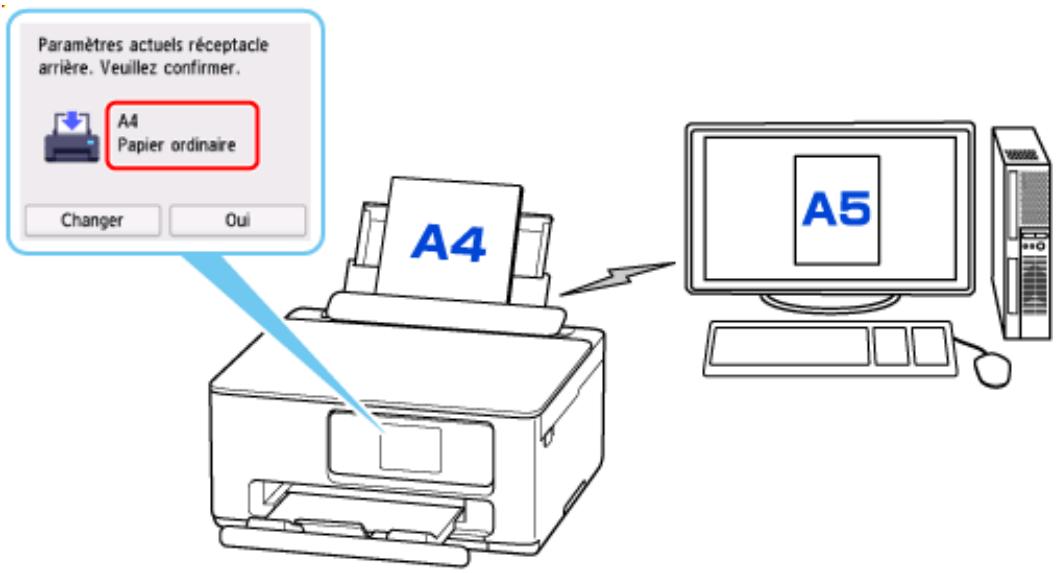
Lorsque vous commencez à imprimer ou copier, un message s'affiche.
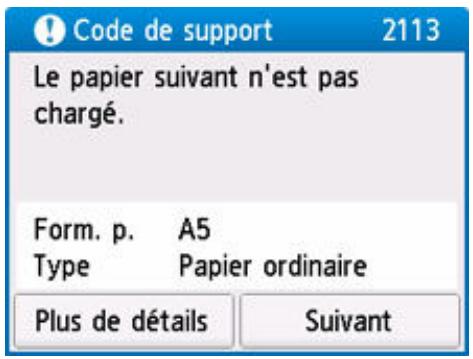
Vérifiez le contenu du message affché, appuyez sur le bouton Suivant et désissez l'une des options suivantes.
Imprimez avec le papier charge.
Sélectionnez si vous poulez imprimer/copier sur le papier chargé sans modifier les paramètres de papier.
Par exemple, si le paramètre de format de papier pour l'impression est A5 et que le format de papier enregistré dans l'imprimante est A4, l'imprimante démarre l'impression ou la copie sur le papier chargé dans le réceptacle arrêté ou dans la cassette sans modifier le paramètre de format du papier pour l'impression ou la copie.
Changer le papier et imprimer
Sélectionnez si vous voulez imprimer après avoir remplaced le papier du réceptacle arrêté ou de la cassette.
Par exemple, si le réglage du format de papier pour l'impression ou la copie indique A5 et que les informations sur le papier enregistrées sur l'imprimante indiquent A4, chargez du papier au format A5 dans le réceptacle arrêté ou dans la cassette avant de lancer l'impression ou la copie.
L'écran d'enregistrement des informations sur le papier de la cassette s'affiche après le remplacement du papier. Enregistrez les informations sur le papier en fonction du papier que vous avez chargé.
Annuler imp.
Annule l'impression.
Sélectionnez cette option lorsque vous modifiez les paramètres du papier spécifique pour l'impression ou la copie. Modifiez les paramètres du papier, puis essayez d'imprimer ou de copier à nouveau.
Copie
Copied documents
Reduction/agrandissement de copies
Copierecto verso
Menu Copie spéciale
Cette section décrit la procédure de base à suivre pour effectuer des copies standard.
- Vérifiez que l'imprimante est sous tension.
-
Chargez le papier.
-
Sélectionnez Copie à l'écran ACCUEIL.
Utilisation de l'écran tactile
- Sélectionnez Copie standard.
L'écran d'attente de copie s'affiche.
- Chargement d'un original sur la vitre d'exposition.
- Définisse les paramètres selon vos besoin.
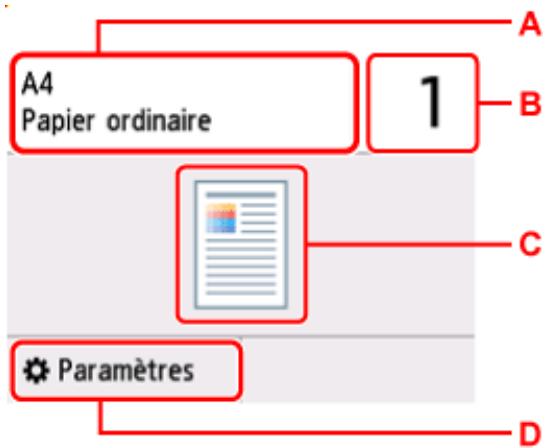
A: Sécicfiez le format de page et le type de support.
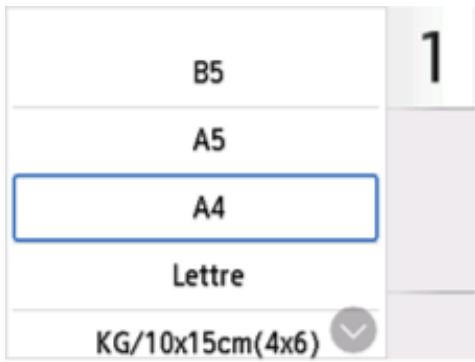
B. Spécifiez le nombre de copies.
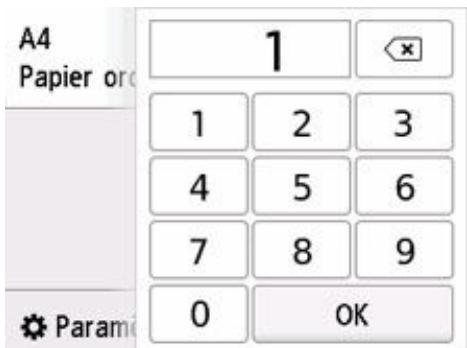
C: L'écran de mise en page copie s'affiche.
Changer la mise en page de (recto simple), (2 sur 1), (recto versuso).
D: Afficher les paramètres d'impression.
Pour plus d'informations sur les paramètres :
Configuration des paramètres pour la copie
7. Appuyez sur le bouton Noir (Black) ou Couleur (Color).
L'imprimante commence la copie.
Une fois la copie terminée, retirez l'original de la vitre d'exposition.
Important
- N'ouvre pas le couvercle du scanner et ne retirez pas l'original de la vitre d'exposition tant que la numérisation n'est pas terminée.
Ajout de la tâche de copie (Réssération de la copie)
Voussoupezajouterle travaildecopiedependantl'impression(Reservationdela copie).
La message s'affiche lorsque vous pouvez ajouter la tâche de copie.
Copie en cours... Placez un autre doc. et appuyez sur pr imprimer successivement.
Reste : 10

Color

Black
Placez l'original sur la vitre d'exposition et selectionnez le même bouton que celui sur lequel vous avez appuyé precedemment (Noir (Black) ou Couleur (Color)).
Remarque
-
Lorsque l'option Qlt. impr. (qualité d'impression) est définie Haute, vous ne pouvez pas ajouter la tâche de copie.
-
Si vous appuyez sur le bouton Arrêt (Stop) pendant que la tâche de réservation de copie est en cours, l'écran de sélection de la méthode permettant d'annuler la copie s'affiche. Si vous Sélectionnez Annuler toutes les réservations, vous pouvez annuler la copie de toutes les données numériées. Si vous Sélectionnez Annuler la dernière réservation, vous pouvez annuler la dernière tâche de copie.
- Si le document défini pour l'ajout de la tâche de copie contient un trop grand nombre de pages, il se peut que le message Impossible d'ajouter plus de travaux de copie. Patientez quelques instants et recommencez l'opération. s'affiche sur l'écran tactile. Sélectionnez OK etPATIENTEZquelles instants avant de faire une nouvelle tentative.
- Si le message Echec de la réservation du travail de copie. Recommencer depuis le début. s'affiche sur l'écran tactile lors de la numérisation, Sélectionnez OK et appuyez sur le bouton Arrêt (Stop) pour annuler la copie. Copiez ensuite les documents dont la copie n'est pas terminée.
Yououpouzmodifierdesparametesdecopietelsque l'agrandissementoul'intensite.
Écran Paramètres d'impression
Remarque
- Pour plus d'informations sur l'écran des paramètres d'impression ou sur le paramétrage de Copie photo, reportez-vous à la section Copie de photos.
L'écran des réglages d'impression s'affiche lorsque vous sélectionnez Paramètres dans l'écran d'atte de copie.
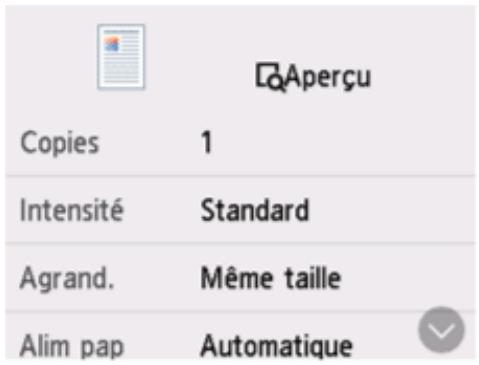
Aperçu
Lorsque Aperçu s'affiche sur l'écran des paramètres d'impression, Sélectionner Aperçu vous permet d'afficher un aperçu de l'impression sur l'écran d'aperçu.
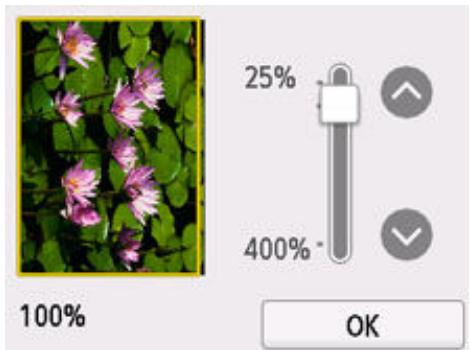
Pour plus d'informations, voir ci-dessous.
Affichage de I'ecran Aperçu
Éléments de paramètre
Faites défilier pour afficher les paramètres de configuration et Sélectionnéz le paramètre pour afficher ses options. Sélectionnéz pour spécifique le paramètre.
Les éléments de paramètre suivants peuvent être modifiés.
Sélectionnez l'intensité.
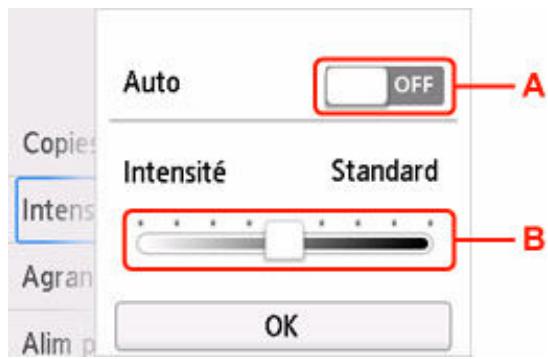
A. Sélectionnez pour activer/désactiver le réglage automatique de l'intensité.
Lorsque MARCHE (ON) est sélectionné, l'intensité est régée automatiquement en fonction des originaux placés sur la vitre d'exposition.
B. Faites glisser pour régler l'intensité.
- Agrand.
Precisez la méthode de réduction ou d'agrandissement.
Réduction/agrandissement de copies
- Alim pap
Sélectionnez une source d'alimentation en papier
Remarque
- Lorsque Automatique est sélectionné, le papier est fourni à partir de l'alimentation papier dans laquelle le papier correspondant aux paramètres de papier (format de page et type de support) est chargé.
- Format de page
Selectionnez le format de page.
- Type
Selectionnez le type de support.
- Qlt. impr.
Spécifiez la qualité d'impression.
Important
- Sélectionnez Haute sous Qlt. impr. pour une copie en niveaux de gris. L'impression en niveaux de gris offre une échelle de gris différente de l'impression en noir et blanc.
M. en p.
Sélectionnez la mise en page.
Copie de deux pages sur une seule feuille
Copie de quatre pages sur une seule feuille
- Par imp rec. ver.
Indiquez si vous souhaitez effectuer une copie recto verso.
Numérisation
Numérisation et enregistrement sur un ordinateur
Jonction d/images numériées à un E-MAIL à envoyer
Numérisation dans Windows
Numérisation dans macOS
Numérisation à l'aide de Chromebook
Utilisation du Panneau de contrôle pour numériser
Numérisation en fonction du type ou de l'objet de l'élement (Scan Utility)
- Fonctions de Scan Utility
- Numérisation facile (Numérisation auto)
Numérisation de documents et de photos
- Création/modification de fichiers PDF
■ Configuration de mots de passer pour les fichiers PDF
■ Modification de fichiers PDF protégés par mot de passage
Numérisation avec un logiciel d'application (ScanGear)
Astuces pour la numérisation
- Positionnement des originaux (Numérisation à partir d'un ordinateur)
Paramètres de numérisation réseau
Écran des paramètres et du menu de Network Scanner Selector EX2
Important
- Les fonctions et paramètres disponibles varient en fonction de votre scanner ou imprimante.
Numérisation en fonction du type ou de l'objet de l'élement (Scan Utility)
Fonctions de Scan Utility
Numérisation facile (Numérisation auto)
Numérisation de documents et de photos
Creation/modification de fichiers PDF
- Configuration de mots de passer pour les fichiers PDF
- Modification de fichiers PDF protégés par mot de passage
Important
- Les fonctions et paramètres disponibles varient en fonction de votre scanner ou imprimante.
Utilisez Scan Utility pour numériser et enregistrer des documents, des photos, ou d'autres éléments en même temps en cliquant simplement sur l'icône correspondante.

Important
- Les fonctions disponibles, les éléments affichés et les paramètres disponibles varient en fonction de leur méthode.
Plusieurs modes de numérisation
Auto permet de numériser d'un seul cig avec les paramètres par défaut pour différents éléments. Document améliorera le texte d'un document ou d'un magazine pour une plus grande lisibilité et Photo est le mode le plus ajusté à la numérisation des photos.

Remarque
- Pour en savoir plus sur l'écran principal de Scan Utility, reportez-vous à la section Écran principal de Scan Utility.
Enregistrement automatique des images numériées
Les images numériées sont automatiquement enregistrées dans un dossier prédéfini. Le dossier peut être modifié, le cas échéant.

Remarque
Dossier Documents
Dossier Mes documents
- Pour changer de dossier, reportez-vous à la Boîte de dialogue Paramètres.
Intégration des applications
Les images numériées peuvent être envoyées vers d'autres applications. Par exemple, affichez les images numériées dans votre application de graphiques préfééré, ajoutez-les en piece jointe à vos e-mails ou extrayez du texte des images.
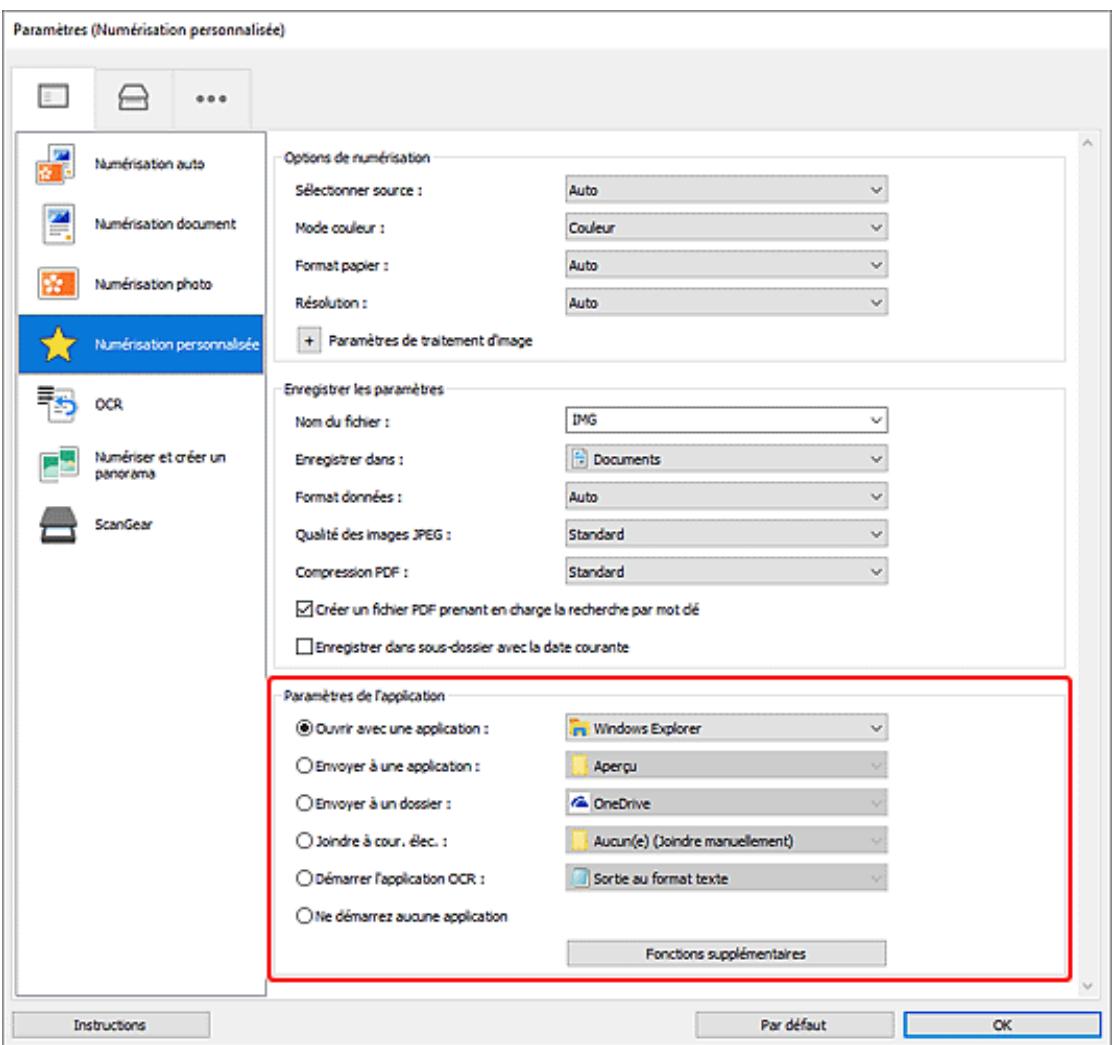
Remarque
- Pour définir les applications à intégrer, reportez-vous à la Boîte de dialogue Paramètres.
La numérisation automatique permet la détéction automatique du type de l'élement place sur la vitre ou le CAD (chargeur automatique de documents).
Important
- Cette fonction n'est pas prise en charge selon votre modele.
-
Les types d'éléments suivants peuvent ne pas être numériés correctement. Dans ce cas, ajustez les cadres de découverte (zones de numérisation) dans la vue de l'image entière de ScanGear (pilote du scanner) et relancez la numérisation.
-
Photographies avec un arrêtre-plan très pâle
- Éléments imprimés sur du papier blanc, texte manuscrit, cartes de visite, et d'autres éléments pas nets
- Éléments fins
-
Éléments épais
-
Lors de la numérisation de deux ou plusieurs documents à partir du CAD, placez des documents de format identique.
-
Assurez-vous que le scanner ou l'imprimante est sous tension.
- Placez les éléments sur la vitre ou sur le CAD.
Positionnement des originaux (Numérisation à partir d'un ordinateur)
-
Démarrez Scan Utility.
-
Cliquez sur Auto dans l'écran principal de Scan Utility.
La numérisation commence.
Remarque
- Cliquez sur Annuler pour annuler la numérisation.
- Utilisez la boîte de dialogue Paramètres (Numérisation à partir d'un ordinateur) qui s'ouvre en cliquant
Sur Paramètres... pour définir où enregistrer les images numériées et pour modifier les paramètres de numérisation avancés.
- Pour numériser un type d'élément spécifique, consultez les pages suivantes.
Numérisation de documents et de photos
Numérisation à l'aide des paramètres favoris
Numérisation de plusieurs documents simultanément à partir du CAD (chargeur automatique de documents)
Numérique les éléments placés sur la vitre en utilisant les paramètres appropriés aux documents ou aux photos.
Enregistrez des documents au format PDF et JPEG, ou des photos au format JPEG et TIFF.
- Placez l'objet sur la vitre.
Positionnement des originaux (Numérisation à partir d'un ordinateur)
- Démarrez Scan Utility.
- Pour spécifique le format papier, la résolution, les PDFparamètres, etc., cliquez sur
Paramétres..., puis définissee chaque élément dans la boîte de dialogue Paramétres
(Numérisation à partir d'un ordinateur).
Remarque
- Une fois les paramètres définis dans la boîte de dialogue Paramètres, les mêmes paramètres peuvent être utilisés pour la prochaine numérisation.
- Dans la boîte de dialogue Paramètres, spécifie les paramètres de traitement de l'image tels que la correction oblique et l'accentuation des contours, définissez la destination des images numériées, et plus, si nécessaire.
Une fois les paramètres définis, cliquez sur OK.
4. Cliquez sur

Document ou

Photo dans l'écran principal de Scan Utility.
La numérisation commence.
Remarque
- Cliquez sur Annuler pour annuler la numérisation.
Vous pouze creator des fichiers PDF en numérisant des éléments placés sur la vitre d'exposition ou dans le CAD (chargeur automatique de documents). Ajoutez, supprimez, réordonnez les pages ou apportez d'autres modifications dans les fichiers PDF créés.
Important
- Vous pouvez创建工作 ou modifier jusqu'à 100 pages d'un fichier PDF à la fois.
- Seuls les fichiers PDF créés ou modifiés dans Scan Utility ou IJ PDF Editor sont pris en charge. Les fichiers PDF créés ou modifiés dans d'autres applications ne sont pas pris en charge.
Remarque
- Vous pouvez également créé des fichiers PDF à partir d'images enregistrées sur un ordinateur.
- Les formats de fichier qu'il est possible de selectionner sont PDF, JPEG, TIFF et PNG.
- Vous ne pouvez pas utiliser d'images de plus de 10 501 pixels à l'horizontal ou à la verticale.
- Lorsque vous sélectionnez un fjichier PDF protégé par mot de passer, vous nevez saisir le mot de passer.
Modification de fichiers PDF protégés par mot de passage
- Placez les éléments sur la vitre ou sur le CAD.
-
Démarrez Scan Utility.
-
Cliquez sur PDF Éditeur PDF dans l'écran principal de Scan Utility.
IJ PDF Editor s'ouvre.
- Pour spécifique le format papier, la résolution et d'autres paramètres,-cliquez sur Paramètres... dans le menu Fichier, puis définissez chaque élément dans la boîte de dialogue Paramètres (Numérisation à partir d'un ordinateur).
Remarque
- Une fois les paramètres définis dans la boîte de dialogue Paramètres, les mêmes paramètres peuvent être utilisés pour la prochaine numérisation.
- Dans la boîte de dialogue Paramètres, spécifie les paramètres de traitement des images tels que la correction oblique et l'accentuation des contours.
Une fois les paramètres définis, cliquez sur OK.
- Cliquez sur (Numériser) dans la barre d'outils.
La numérisation commence.
Remarque
-
Pour ouvrir un fjichier enregistré sur l'ordinateur, cliquez sur Ouvrir... à partir du menu Fichier, puis sélectionné le fjichier à modifier.
-
Vous pouvez faire basculer la vue avec les boutons de la barre d'outils. Pour plus d'informations, reportez-vous à Écran de modification de fichier PDF.
6. Ajoutez des pages selon vos besoin.
Lorsque vous numérisez et ajoutez des éléments :
Placez les éléments, puis cliquez sur (Numériser) dans la barre d'outils.
Lorsque vous ajoutez des images ou des fichiers PDF existants :
Cliquez sur (Ajouter une page) dans la barre d'outils. Lorsque la boîte de dialogue Ouvrir apparait, sélectionné les images ou les fichiers PDF que vous poulez ajouter, puis cliquez sur Ouvrir.
Remarque
- Vous pouvez également ajouter des images ou des fichiers PDF à partir de Ajouter une page à partir des données enregistrées... du menu Fichier.
7.Modifiez les pages selon vos besoins.
Lorsque you modifiez l'ordre des pages :
Cliquez sur la page que vous poulez déplacer, puis cliquez sur (Page vers le haut) ou (Page vers le bas) dans la barre d'outils pour modifier l'ordre des pages. Vous pouvez également modifier l'ordre des pages en faisant glisser une page vers l'emplacement cible.
Lorsque you supprimez des pages :
Cliquez sur la page que vous souhaitez supprimer, puis cliquez sur (Supprimer la page) dans la barre d'outils.
Remarque
- Ces boutons apparaisent lorsque deux pages ou plus ont eté créées.
La boîte de dialogue Enregistrer apparait.
9. Spécifiez les paramètres d'enregistrement.
Important
-
Les éléments suivants ne peuvent pas être définis pour les images dont la résolution n'est pas comprise entre 75 et 600 ppp, ou dont le nombre de pixels à la verticale ou à l'horizontal est compris entre 10 201 et 10 500.
-
Compression PDF
— Créer un fichier PDF prénant en charge la recherche par mot clé
Corriger le document texte incliné
- Détector l'orientation des documents texte et pivoter l'image
Nom du fichier
Saisissez un nom pour le fjichier PDF à enregistrer. Lorsque deux pages ou plus ont été créées et que vous enregistrrez chaque page séparément, un numéro séquentiel est ajouté aux noms de fjichier.
Enregister dans
Spécífiez le dossier dans lequel enregistrer les fischiers PDF. Pour changer de dossier, cliquez sur Parcourir..., puis spécífiez le dossier de destination.
Enregistrer dans sous-dossier avec la date courante
Cochez cette case pour creer un dossier avec la date actuelle dans le dossier spécifique dans
Enregistrer dans et enregistrer les fichiers PDF créés ou modifiés dans ce dossier. Le dossier sera créé avec un nom tel que « 20XX_01_01 » (Année_Mois_Date).
Si cette case n'est pas cochée, les fichiers sont enregistrres directement dans le dossier spécifique dans Enregistrer dans.
Type de fichier
Sélectionnez le format de fichier pour l'enregistrement des fichiers PDF.
PDF
Enregistrez chaque page en tant que fichier PDF distinct.
PDF (Pages multiples)
Enregistrez plusieurs pages dans un seul fichier PDF.

Remarque
- PDF (Pages multiples) apparait lorsque deux pages ou plus ont eté créées.
Compression PDF
Sélectionnez le type de compression pour l'enregistrement.
Standard
Il est généralement recommandié de selectionner ce paramètre.
Elevé
Compresse la taille du fichier lors de son enregistrement. Cela permet de réduire la charge du réseau et du serveur.
Important
- Si vous enregistrez à plusieurs reprises des fichiers PDF avec un niveau de compression élevé, les images peuvent se dégrader.
Créer un fichier PDF prénant en charge la recherche par mot clé
Cochez cette case pour convertir le texte dans les images en données/texte et creator des fichiers PDF qui prennant en charge la recherche par mot-clé.
Corriger le document texte incliné
Cochez cette case pour détecter l'orientation du document en fonction du texte figurant dans les images et corriger l'inclinaison (dans la plage de -0,1 à -10 degrés ou de +0,1 à +10 degrés) pour créé des fichiers PDF.
Important
-
Les types d'image suivants peuvent ne pas etre corriges correctement etant donne que le texte ne peut pas etre detecte correctement.
-
Images dans lesquelles les lignes de texte sont inclinées à plus de 10^ ou dont l'inclinaison varie d'une ligne à l'autre
- Images contenant à la fois du texte orienté verticalément et du texte orienté horizontally
- Images dont la taille de police est très petite ou très grande
Images compoant peu de texte
Images contenant des figures/images
Images manuscripts
Detector l'orientation des documents texte et pivoter l'image
Cochez cette case pour détecter l'orientation de la page en fonction du texte dans les images et faire pivoter automatiquement les images dans l'orientation qui convient pour创建工作 des fischiers PDF.
Important
- Cette fonction est disponible uniquement pour les images (documents texte) contenant des langues qui peuvent etre selectionnées à partir de l'option Langue du document dans la boite de dialogue Parametes (Parametes généaux) de Scan Utility. La langue utilisée dans l'image conduit parfois à ce que cette fonction ne soit pas disponible.
- L'orientation de la page des types d'image suivants peut ne pas'être détectée, étant donné que le texte ne peut pas'être détecté correctement.
Images compoant peu de texte
— Les images contenant du texte dont la taille de police est inférieure à 8 points ou supérieure à 48 points
- Images comptant des polices spéciales, des effets, du texte en italie ou du texte manuscrit
- Images comptant des arrêtre-plans à motifs
Cochez cette case pour afficher la boîte de dialogue Paramètres de sécurité par mot de passer afin de définir un mot de passage pour ouvrir le fichier PDF créé, ou un mot de passage pour imprimer ou modifier celui-ci.
Important
- Lorsqu'un fichier PDF protégé par mot de passage est modifié, les mots de passage sont supprimés. Réinitialisez les mots de passage.
Configuration de mots de passer pour les fichiers PDF
10. Cliques sur Enregistrer.
Le fichier PDF est enregistré.
Remarque
- Lorsqu'un fjichier PDF protégé par mot de passage est modifié, les mots de passage sont supprimés. Réinitialisez les mots de passage dans la boîte de dialogue Enregistrer.
Configuration de mots de passer pour les fichiers PDF
Qu'est-ce que ScanGear (pilote du scanner)?
Démarrage de ScanGear (pilot du scanner)
Numérisation en Mode de base
Écrans de ScanGear (pilote du scanner)
Remarques générales (pilote du scanner)
Important
- Les fonctions et paramètres disponibles varient en fonction de votre scanner ou imprimante.
Qu'est-ce que ScanGear (pilote du scanner)?
ScanGear (pilote du scanner) est un logiciel requis pour la numérisation de documents. Utilisez le logiciel pour spécifique le format de sortie, les corrections d'image et d'autres paramètres.
ScanGear peut être démarré à partir de Scan Utility ou d'applications compatibles avec l'interface standard appelée TWAIN. (ScanGear est un pilote compatible TWAIN.)
Fonctions
Spécifiez le type de document, le format de sortie ainsi que d'autres paramètres lors de la numérisation des documents et affichez un aperçu des résultats de la numérisation. Définissez différents paramètres de correction ou ajustez avec précision la luminosité, le contraste, et d'autres paramètres pour numériser dans une tonalité de couleurs spécifique.
Écrans
Il existe deux modes : le Mode de base et le Mode avancé.
Changez de mode en cliquant sur les onglets en haut à droite de l'écran.
Mode de base Mode avancé

Remarque
- ScanGear démarre dans le dernier mode utilisé.
- Lorsque vous passez d'un mode à l'autre, les paramètres ne sont pas conservés.
Mode de base
Utilisez l'onglet Mode de base pour numériser facilement en seulement trois étapes (1, 2 et 3).
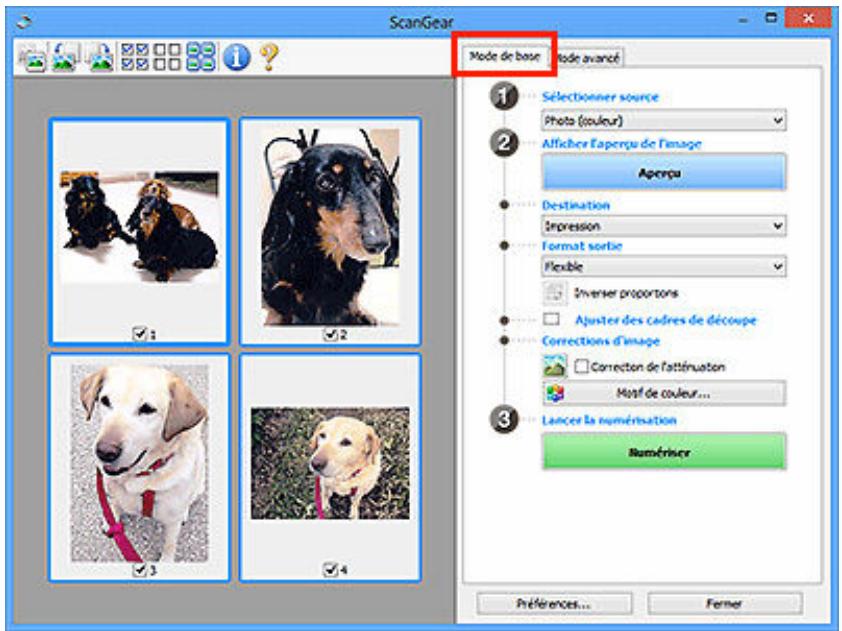
Mode avancé
Utilisez l'onglet Mode avancé pour numériser en spécifier le mode couleur, la résolution de sortie, la luminosité de l'image, la tonalité des couleurs et d'autres paramètres.
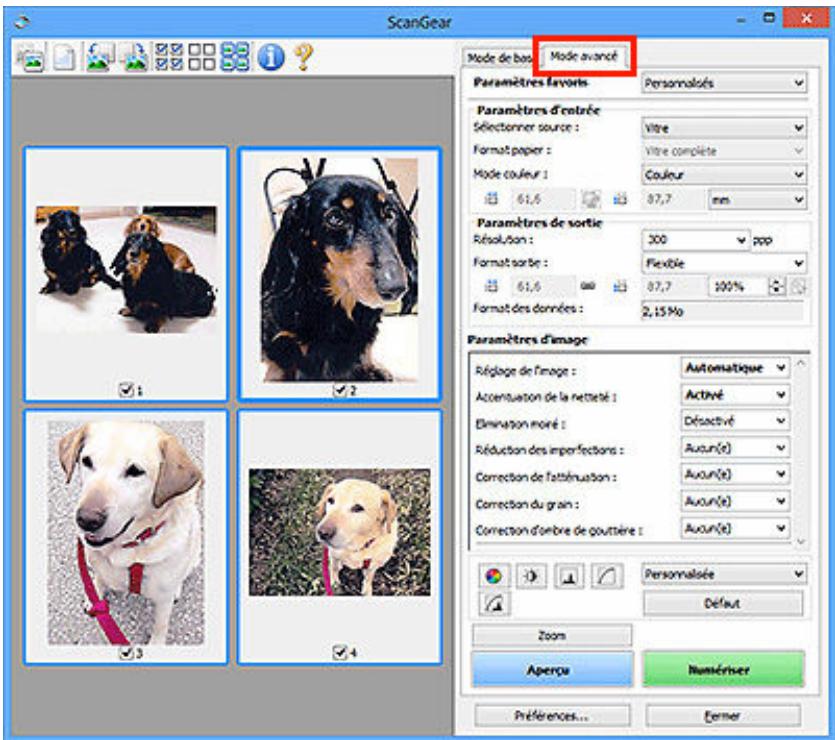
Démarrage de ScanGear (pilote du scanner)
Utilisez ScanGear (pilot du scanner) pour effectuer des corrections d'image et des ajustements de couleurs lors de la numérisation. Démarrez ScanGear depuis Scan Utility ou à partir d'autres applications.
Remarque
- Si vous disposez de plusieurs scanners ou d'un modele compatible reseau, et si vous passez d'une connexion USB à une connexion reseau, configurez l'environnement reseau.
Démarrage à partir de Scan Utility
Pour savoir comment le démarrer, reportez-vous à la section Démarriage de Scan Utility.
- Dans l'écran principal Scan Utility, cliquez sur ScanGear.
L'écran ScanGear s'affiche.
Démarrage depuis une application
La procédure varie en fonction de l'application. Pour plus d'informations, reportez-vous au manuel de l'application.
- Démarrez l'application.
- Dans le menu de l'application, Sélectionnez machine.
Remarque
L'écran ScanGear s'affiche.
Utilizez l'onglet Mode de base pour numériser facilement en suivant ces étapes simples à l'écran.
Pour numériser plusieurs documents simultanément à partir de la vitre, reportez-vous à la section Numérisation de plusieurs documents simultanément à l'aide de ScanGear (pilote du scanner).
La fonction d'aperçu n'est pas disponible lorsque vous effectuez une numérisation à partir du CAD (chargeur automatique de documents).
Important
- Les types de documents suivants ne peuvent pas etre numériés correctement. Dans ce cas, cliquez
sur (Miniature) dans la barre d'outils afin de basculer vers la vue de l'image entière et de numériser.
- Photographies avec un arrêtre-plan très pâle
- Documents imprimés sur du papier blanc, texte manuscrit, cartes de visite et d'autres documents pas nets
- Documents fins
-
Documents épais
-
Les types de documents suivants ne peuvent pas etre numériés correctement.
-
Documents de taille inférieure à un carré de 3 cm (1,2 pouce) de côté
- Photographies qui ont été découvertes de manière différente
Remarque
-
Les deux côtés d'un document recto verso peuvent être numériés simultanément sur les modèles avec le support de numérisation recto verso CAD.
-
Placez le document sur la vitre de la machine ou dans le CAD, puis démarrez ScanGear (pilote du scanner).
Positionnement des originaux (Numérisation à partir d'un ordinateur)
Démarrage de ScanGear (pilote du scanner)
- Définissez Sélectionner source en fonction de votre document.
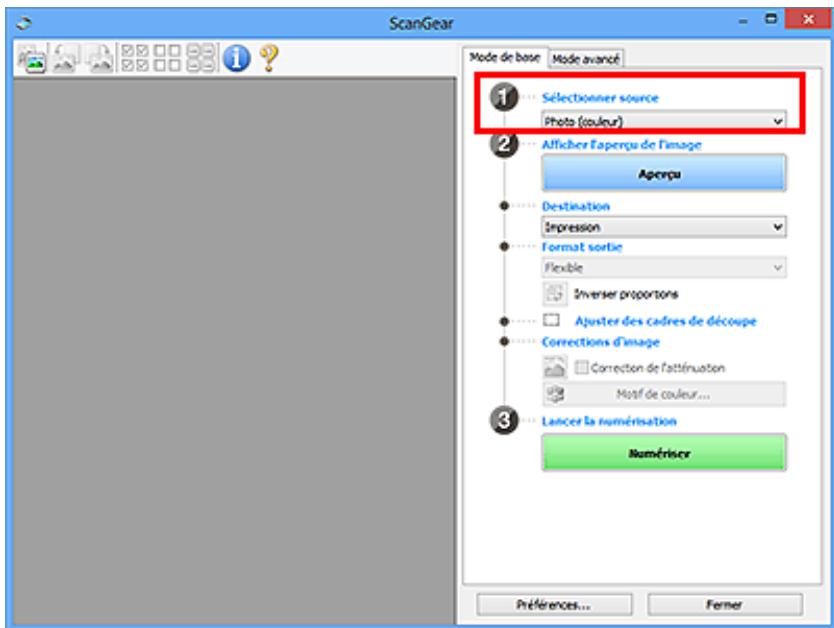
Important
- Certain applications ne prennt pas en charge la numérisation continue à partir du CAD. Pour plus d'informations, reportez-vous au manuel de l'application.
Remarque
- Pour numériser des magazines contenant de nombreuses photographies couleur, Sélectionnez Magazine (couleur).
3. Cliquez sur Aperçu.
L'aperçu de l'image apparait dans la zone d'aperçu.
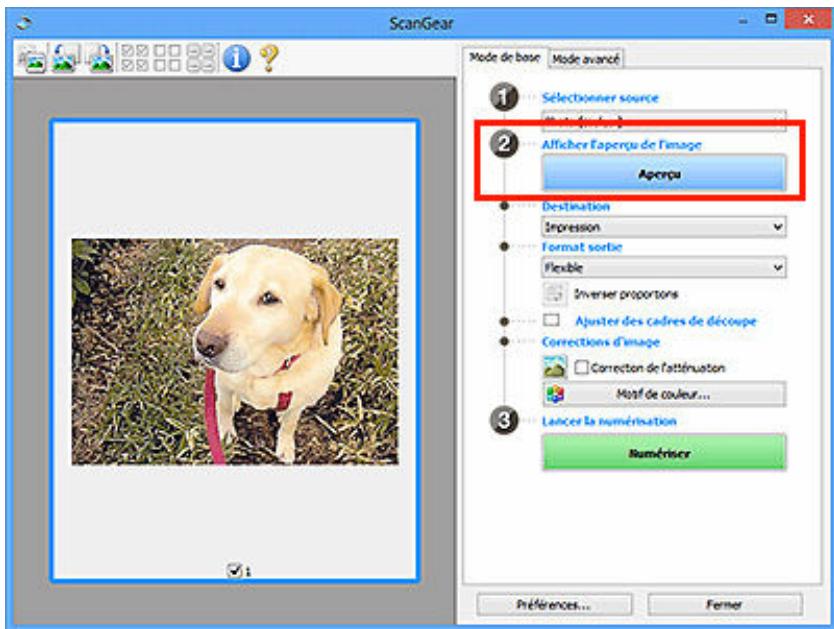
Important
- L'Aperçu n'est pas disponible lorsque vous numérique aspartir du CAD.
Remarque
- Les couleurs sont réglesces selon le type de document choisi dans Sélectionner source.
4. Sélectionnez la Destination.
Remarque
- Passez à l'étape 7 si une option CAD est SéLECTIONNée dans SéLECTIONNER source.
Les options de format de sortie varient selon la Destination sélectionnée.
6. Ajustez les cadres de découpe (zones de numérisation) comme requis.
Ajustez la taille et la position des cadres de découvert sur l'aperçu de l'image.
Ajustement des cadres de découpe (ScanGear)
7. Définissez Corrections d'image si nécessaire.
8. Cliquez sur Numériser.
La numérisation commence.
Remarque

- Cliquez sur (Informations) pour afficher une boîte de dialogue montrant le type de document et d'autres informations concernant les paramètres de numérisation actuels.
- La manière dont ScanGear se comporte à l'issue de la numérisation peut être définie à partir de État de la boîte de dialogue ScanGear après numérisation sur l'onglet Numériser de la boîte de dialogue Préférences.
Rubrique connexe
Onglet Mode de base
Écrans de ScanGear (pilote du scanner)
Onglet Mode de base
Onglet Mode avancé
Boite de dialogue Préférences
Utilisez l'onglet Mode de base pour numériser facilement en suivant ces étapes simples à l'écran.
Dans cette section, vous trouvez les descriptions des paramètres et fonctions disponibles sous l'onglet Mode de base.
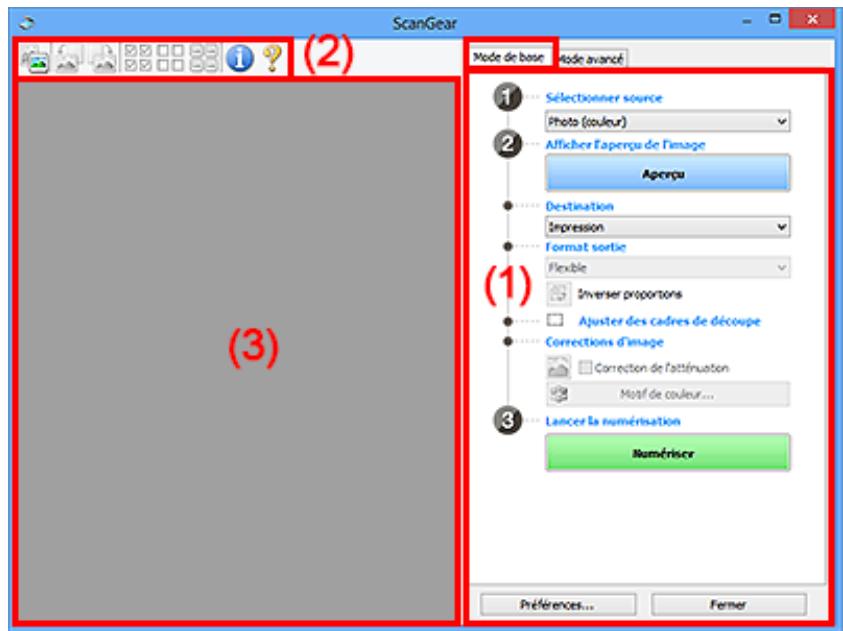
(1) Boutons et paramètres
(2) Barre d'outils
(3) Zone d'aperçu
Remarque
- Les éléments affichés varient selon le type de document et l'affichage.
- La fonction d'aperçu n'est pas disponible lorsque vous effectuez une numérisation à partir du CAD (chargeur automatique de documents).
(1) Boutons et paramètres
Sélectionner source
Photo (couleur)
Numérique des photos couleur.
Magazine (couleur)
Numérique des magazines couleur.
Document (couleur)
Numérisz des documents en couleur.
Document (nuances de gris)
Numérisez des documents en noir et blanc.
Document (couleur) CAD recto
Numérique des documents à partir du CAD en couleur.
Document (niveau de gris) CAD recto
Numérique des documents à partir du CAD en noir et blanc.
Document (couleur) CAD recto verso (uniquement pour les modèles prénant en charge la numérisation recto verso CAD)
Numérique les deux côtés des documents à partir du CAD en couleur.
Document (niveau de gris) CAD recto verso (uniquement pour les modèles prénant en charge la numérisation recto verso CAD)
Numérique les deux côtés des documents à partir du CAD en noir et blanc.
Important
- Certaines applications ne prennt pas en charge la numérisation continue à partir du CAD. Pour plus d'informations, reportez-vous au manuel de l'application.
Remarque
- Lorsque vous sélectionnez un type de document, la fonction d'accentuation de la netteté est activée.
- Lorsque vous sélectionnez une option autre que les types de CAD, la fonction de réglage de l'image en fonction du type de document est également activée.
- Si vous sélectionné Magazine (couleur), la fonction Elimination moiré est activée.
Afficher l'aperçu de l'image
Aperçu
Permet d'effectuer une numérisation d'essai.
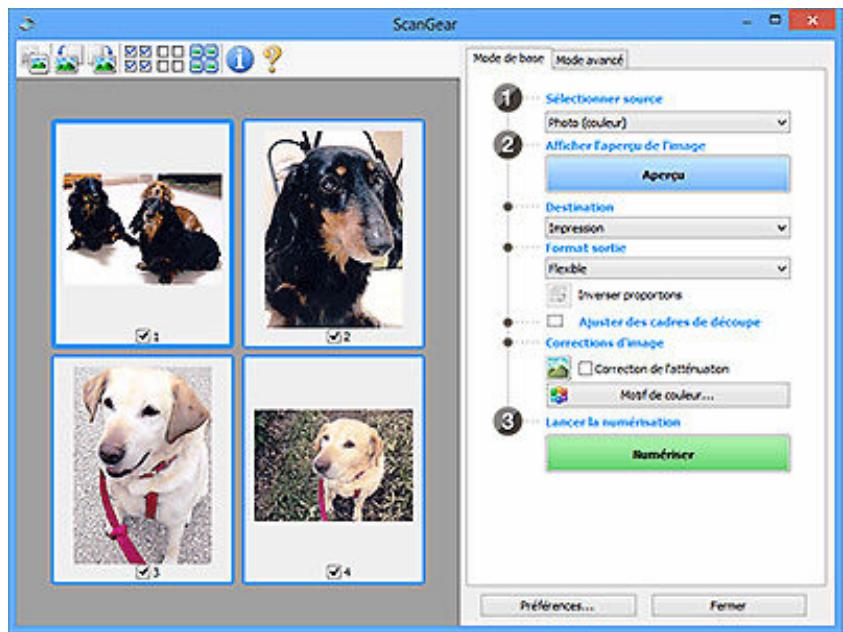
Remarque
- Lors de la première utilisation de la machine, l'étabonnage du scanner est automatiquement effectué. Patientez quelques instantes jusqu'à ce que l'aperçu de l'image apparaisse.
Destination
Choisissez l'action à effectuer avec l'image numérique.
Impression
Selectionnez cette option pour imprimer l'image numérique sur une imprimante.
Affichage de l'image
Selectionnez cette option pour afficher l'image numérique sur le moniteur.
OCR
Choisissez cette fonction pour utiliser l'image numérique avec le logiciel OCR.
Le « logiciel OCR » permet de convertir un texte numérique sous forme d'image en données de texte que vous pouvez ensuite modifier dans un outil de traitement de texte ou un autre programme.
Selectionnez le format de sortie.
Les options de format de sortie varient selon l'élément sélectionné dans Destination.
Flexible
Ajustez librement les zones de numérisation (cadres de découpe).
Vue Miniatures :
Faites glisser la souris sur une miniature pour afficher un cadre de découpe. Quand un cadre de découpe est affché, seule la partie qu'il contient est numériisée. Lorsque qu'aucun cadre de découpe n'est affché, chaque cadre est numérique indépendamment.
Vue de l'image entière :
Sieldom cadre de decoupe n'apparait, toute la zone d'aperçu est numériisée. Quand un cadre de decoupe est affchéé, seule la partie qu'il contient est numériisée.
Sélectionné le format de sortie. La partie contenue dans le cadre de découpe est numérique à laaille du format de papier sélectionné. Faites glisser le cadre de découpe pour l'agrandir ou le réduire en conservant les proportions.
Taille d'écran (telle que 1024 x 768 pixels)
Selectionnez le format de sortie en pixels. Un cadre de découverte de la taille d'écran sélectionnée apparait et seule la partie à l'intérieur du cadre est numérique. Faites glisser le cadre de découvert pour l'agrandir ou le réduire en conservant les proportions.
Ajouter/Supprimer...
Affiche la boîte de dialogue Ajouter/supprimer le format de sortie pour spécifique les formats de sortie personnalisés. Cette option peut être sélectionnée si Destination est définir sur Impression ou Affichage de l'image.
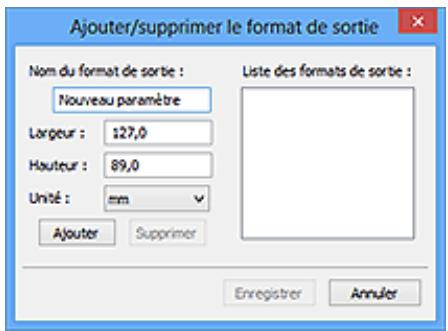
Dans la boîte de dialogue Ajouter/supprimer le format de sortie, vous pouze spécifique plusieurs formats de sortie et les enregistrer simultanément. Les éléments enregistrrés s'affichent dans la liste Format sortie et peuvent être selectionnés tout comme les éléments prédéfinis.
Ajout :
Saisissez Nom du format de sortie, Largeur, et Hauteur, puis cliquez sur Ajouter. Dans Unité,CHOISSEZ pouces ou mm si vous selectionnez Destination dans Impression ; si vous selectionnez Affichage de l'image, vous ne pouvez besoin que pixels. Le nom du format ajouté figure dans la Liste des formats de sortie. Cliquez sur Enregistrer pour enregistrer les éléments figurant dans la Liste des formats de sortie.
Suppression :
Selectionnez le format de sortie à supprimer dans Listes des formats de sortie, puis cliquez sur Supprimer. Cliquez sur Enregistrer pour enregistrer les éléments figurant dans la Liste des formats de sortie.
Important
- Vous ne pouvez pas supprimer des formats de sortie prédéfinis comme A4 et 1024 x 768 pixels.
Remarque
- Enregistrez jusqu'à 10 éléments.
- Un message d'erreur s'affiche lorsque vous saisissez une valeur non comprise dans la plage du paramètre. Saisissez une valeur dans la plage acceptable.
Remarque
- Pour plus de détails sur le mode d'affichage initial du cadre de découvertes sur une image d'aperçu, reportez-vous à la section Cadre de découvertes sur les images d'aperçu dans l'onglet Aperçu de la boîte de dialogue Préférences.

Disponible si Format sortie est défini sur tout autre paramètre que Flexible.
Cliquez sur ce bouton pour faire pivoter le cadre de découverte. Cliquez à nouveau pour lui rendre son orientation d'origine.
Ajuster des cadres de découpe
Ajustez la zone de numérisation à l'intérieur de la zone d'aperçu.
Si aucune zone n'a eté spécifiée, le document n'est pas numériisé au format de document (Ajustement automatique). Si une zone a eté spécifiée, seule la partie se trouvant dans le cadre de découpe est numériisée.
Ajustement des cadres de découpe (ScanGear)
Corrections d'image
Corrigez l'image à numériser.
Important
- Appliq. correct. auto. documents et Correction de l'atténuation sont disponibles lorsque Recommendés est sélectionné sous l'onglet Paramètres de couleur de la boîte de dialogue Préférences.

Remarque
- Les fonctions disponibles varient en fonction du type de document sélectionné dans Sélectionner source.
Appliq. correct. auto. documents
Améliore la netteté du texte d'un document ou d'un magazine afin d'avoir une meilleure lisibilité.

Important
- La numérisation peut être plus longue que d'habitude lorsque cette case est cochée.
- La tonalité des couleurs peut varier par rapport à l'image source en raison des corrections. Dans ce cas, désactiver la case à cocher, puis numérique à nouveau.
- La correction peut ne pas être efficace si la zone numériisée est trop petite.
Correction de l'atténuation
Permet de corriger les photos ternies par le temps ou a dominante de couleur.
Réduire l'objet de gouttière
Permet de corriger les ombres qui apparaissent entre les pages lors de la numérisation de livrets ouverts.

Important
- Consultez la section Correction d'objet de gouttière afin d'utiliser correctement cette fonction.
Motif de couleur...
Réglez la couleur globale de l'image. Corrigez les couleurs ternies ou à dominante de couleur, ou autre, afin de reproductive leurs couleurs naturelles dans l'aperçu des modifications de couleurs.
Ajustement des couleurs à l'aide d'un motif de couleur

Important
- Ce paramètre n'est pas disponible si vous sélectionnez Correspondance des couleurs dans l'onglet Paramètres de couleur de la boîte de dialogue Préférences.
Numériser l'image
Numériser
Permet de démarrer la numérisation.

Remarque
- Une fois la numérisation lancée, la barre de progression apparaît. Cliquez sur Annuler pour annuler la numérisation.
Preférences...
Affiche la boîte de dialogue Préférences dans laquelle vous pouvez définir des paramètres de numérisation/d'aperçu.
Fermer
Permet de fermer ScanGear (pilote du scanner).
(2) Barre d'outils
Ajustez ou faites pivoter les aperçus des images. Les boutons affichés dans la barre d'outils varient selon la vue.
Vue Miniatures :

Vue de l'image entière :


Active la vue dans la zone d'aperçu.
(3) Zone d'aperçu

Fait pivoter l'aperçu de l'image de 90 degrès dans le sens inverse des aiguilles d'une montre.
- Le résultat est pris en compte dans l'image numérique.
- Lorsque vous affichez de nouveau l'aperçu, l'état d'origine de l'image est rétabli.

(Pivoter à droite)
Fait pivoter l'aperçu de l'image de 90 degrés dans le sens des aiguilles d'une montre.
- Le résultat est pris en compte dans l'image numérique.
- Lorsque vous affichez de nouveau l'aperçu, l'état d'origine de l'image est rétabli.

(Ajustement automatique)
Affiche et ajuste automatiquement le cadre de découvert au format du document affiché dans la zone d'aperçu. La zone de numérisation est réduite chaque fois que vous-cliquez sur ce bouton si le cadre de découvert comporte des zones pouvant être découvertes.

(Sélectionner tous les cadres)
Disponible lorsqu'au moins deux cadres de découvertes.
Coche les cases des images dans la vue en miniature.

(Désélectionner tous les cadres)
Disponible lorsqu'au moins deux cadres de découvertes sont affichés.
Décoche les cases des images dans la vue en miniature.

(Sélectionner tous les cadres)
Disponible lorsqu'au moins deux cadres de découvertes sont affichés.
Permet de selectionner les images dans la vue en miniature et de les encadrer en bleu.
(Sélectionner tous les cadres de découpe)
Disponible lorsqu'au moins deux cadres de découvertes sont définis.
Affiche les cadres de découvert en pointillés épais et applique les paramètres à tous les cadres de découvert.

(Supprimer cadre de découpe)
Supprime le cadre de découpe sélectionné.

Affiche la version de ScanGear, ainsi que le type de document et d'autres informations concernant les paramètres de numérisation actuels.

(Ouvrir le guide)
Ouvre cette page.
(3) Zone d'aperçu
Endroit où une image test apparait après avoir cliqué sur Aperçu. Vous pouvez également vérifier les résultats des paramètres (corrections d'image, réglage des couleurs, etc.) définis dans (1) Boutons et paramètres.
Lorsque l'icône (Miniature) est affichée dans la barre d'outils :
Les cadres de découpe sont spécifiés conformément au format du document, et les miniatures des images numériées s'affichent. Seules les images dont la case à cocher est activée sont numériées.

Remarque
-
Lorsque plusieurs images sont prévisualisées, différents contours indiquent des états de seLECTION différents.
-
Cadre mis en évidence (contour bleu écais) : les paramètres affichés s'appliquent.
-
Cadre sélectionné (contour bleu fin): les paramètres sont appliqués simultanément au cadre mis en évidence et aux cadres sélectionnés. Pour sélectionner plusieurs images, cliquez sur celles-ci tout en maintainant la touche Ctrl enforcée.
-
Non sélectionné (pas de contour): les paramètres ne sont pas appliqués.
-
Double-cliquez sur un cadre pour agrandir l'image. Cliquez sur les boutons (Avance image) au bas de l'écran pour afficher le cadre précédent ou suivant. Double-cliquez à nouveau sur le cadre agrandi pour rétabrir son état d'origine.
Lorsque l'icône (Image entière) est affichée dans la barre d'outils :
Les éléments placés sur la vitre sont numériés et affichés en tant qu'image unique. Toutes les parties inclues dans les cadres de découverte sont numériées.
Remarque
- Créez le(s) cadre(s) de découpe sur l'image affichée. Dans la vue en miniature, vous ne pouvez créé qu'un cadre de découpe par image. Dans la vue de l'image entière, vous pouze créé plusieurs cadres de découpe.
Ajustement des cadres de découpe (ScanGear)
Rubrique connexe
Numérisation en Mode de base
Ce mode vous permet de définir des paramètres avancés, tels que le mode couleur, la résolution, la luminosité de l'image et la tonalité des couleurs.
Dans cette section, vous trouvez les descriptions des paramètres et fonctions disponibles sous l'onglet Mode avancé.
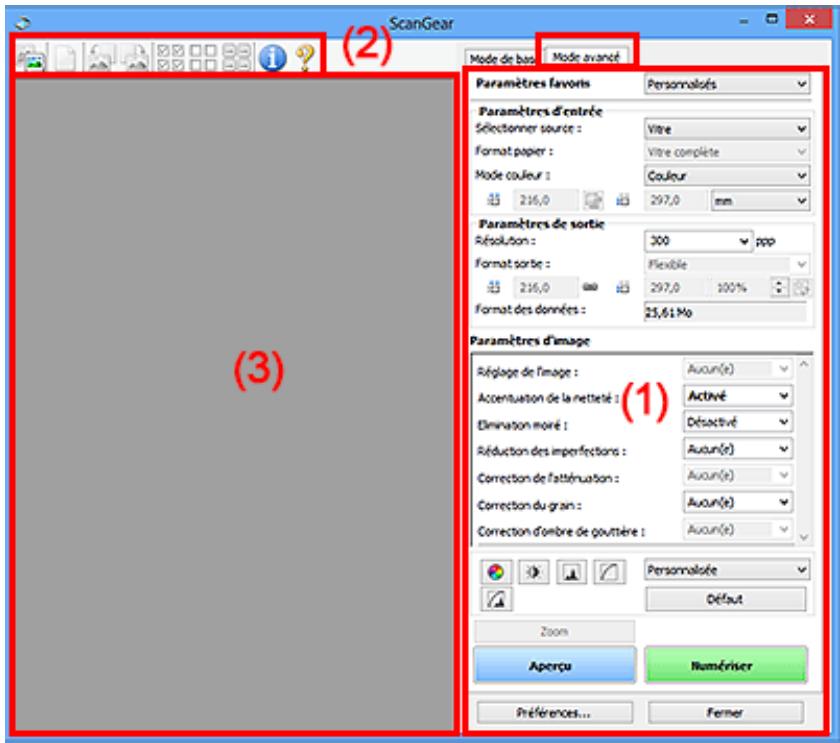
(1) Boutons et paramètres
(2) Barre d'outils
(3) Zone d'aperçu
Important
- Les éléments affichés variant en fonction du modèle, du type de document et de l'affichage.
- La fonction d'aperçu n'est pas disponible lorsque vous effectuez une numérisation à partir du CAD (chargeur automatique de documents).
(1) Boutons et paramètres
Paramètres favoris
Vous pouvez nommer et enregistrer un ensemble de paramètres (paramètres d'entrée, paramètres de sortie, paramètres d'image et boutons de réglage des couleurs) dans l'onglet Mode avancé et le charger si nécessaire. Il est conseilé d'enregistrer un groupe de paramètres si vous souhaitez l'utiliser souvent. Vous pouvez également utiliser ces paramètres pour charger à nouveau les paramètres par défaut.
Sélectionnez Ajouter/Supprimer... dans le menu déroulant pour ouvrir la boîte de dialogue Ajouter/ supprimer des paramètres favoris.
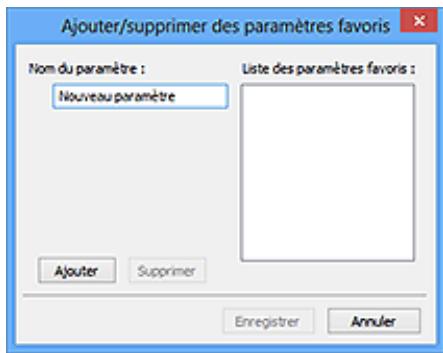
Saisissez le Nom du paramètre et cliquez sur Ajouter. Le nom s'affiche dans la Liste des paramétres favoris.
Lorsque vous cliquez sur Enregister, l'objet apparait dans la liste Paramètres favoris et peut être sélectionné tout comme les autres paramètres prédéfinis.
Pour supprimer un élément, Sélectionnez-le dans la Liste des paramètres favoris et cliquez sur Supprimer. Cliquez sur Enregistrer pour enregistrer les paramètres affichés dans la Liste des paramètres favoris.
Remarque
- Vous pouvez définir Ajouter/Supprimer... dans Paramètres favoris après avoir eu un aperçu.
- Enregistrez jusqu'à 10 éléments.
Paramètres d'entrée
Spécifiez les paramètres d'entrée tel que le type de document et la taille.
Paramètres de sortie
Spécifiez les paramètres de sortie tels que la résolution et la taille.
Paramètres d'image
Activez/désactivez les différentes fonctions de correction des images.
Boutons de réglage des couleurs
Procedez à des corrections précises de la luminosité et des tons, parmi lesquelles des ajustements de la luminosité ou du contraste global de l'image, ainsi que des valeurs des zones de lumière et d'ombre (histogramme) ou de l'équilibre (courbe de tonalité).
Zoom
Permet d'effectuer un zoom avant sur un cadre ou sur l'image dans la zone définie par un cadre de découpe (zone de numérisation). Une fois le zoom avant effectué, le bouton Zoom devient Annuler. Cliquez sur le bouton Annuler pour ramener l'affichage à son état non agrandi.
Vue Miniatures :
Lorsque plusieurs images sont affichées dans la vue des miniatures, un clic sur ce bouton permet d'effectuer un zoom avant sur le cadre sélectionné. Cliquez sur les boutons (Avance image) au bas de l'écran pour afficher le cadre précédent ou suivant.
Remarque
- Vous pouvez également effectuer un zoom avant sur une image en double-cliquant sur son cadre. Double-cliquez à nouveau sur le cadre agrandi pour rétablier son état d'origine.
Vue de l'image entière :
Numérique à nouveau en haute résolution l'image dans la zone définie par un cadre de découvert.

Remarque
- Le bouton Zoom permet de renumeriser le document et d'afficher son aperçu en haute résolution.
Le bouton (Agrandir/Réduire) de la barre d'outils effectue un zoom avant rapide dans l'aperçu de l'image. Cependant, la résolution de l'image affichée est faible.
Aperçu
Permet d'effectuer une numérisation d'essay.
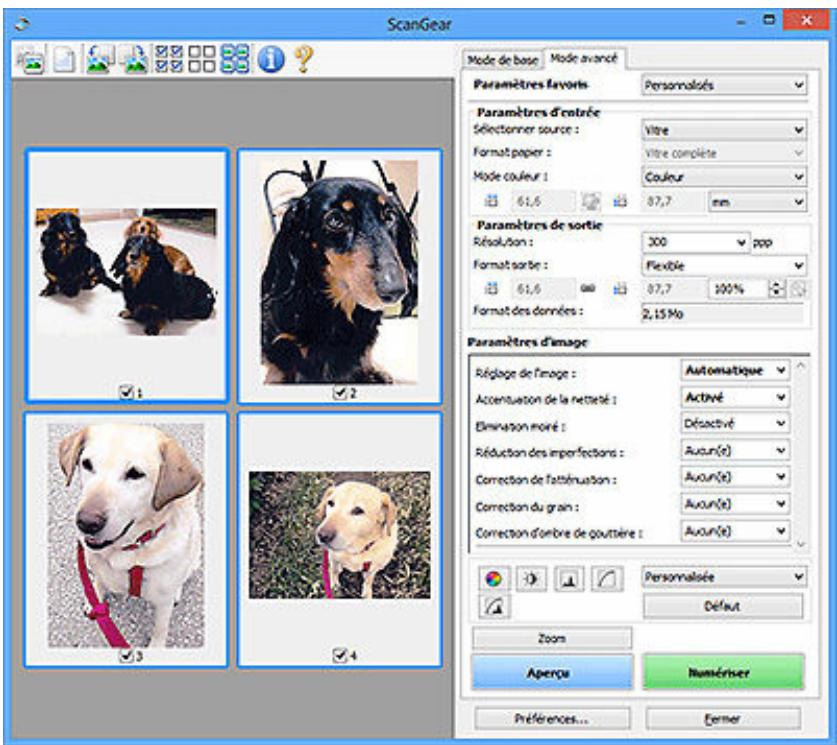
Numériser
Permet de démarrer la numérisation.

Remarque
- Une fois la numérisation lancée, la barre de progression apparaît. Cliquez sur Annuler pour annuler la numérisation.
- Lorsque la numérisation est terminée, une boîte de dialogue vous invitant à seLECTIONner l'opération suivante s'affiche. Suívez les instructions de l'invite. Pour plus de détails, reportez-vous à la section État de la boîte de dialogue ScanGear après numérisation dans l'onglet Numériser de la boîte de dialogue Préférences.
- Le traitement de l'image peut prendre du temps si la taille globale des images à numériser est supérieure à une certaine taille. Si tel est le cas, un message d'advertissement s'affiche. Il est généralement conseilé de réduire la taille globale. Pour continuer, effectuez la numérisation dans la vue de l'image entière.
Preférences...
Affiche la boîte de dialogue Préférences dans laquelle vous pouvez définir des paramètres de numérisation/d'aperçu.
Fermer
Permet de fermer ScanGear (pilote du scanner).
(2) Barre d'outils
Ajustez ou faites pivoter les aperçus des images. Les boutons affichés dans la barre d'outils varient selon la vue.
Vue Miniatures :

Vue de l'image entière :


Active la vue dans la zone d'aperçu.
(3) Zone d'aperçu

Supprime l'image d'aperçu de la zone d'aperçu.
Ce bouton réinitialise également les paramètres de barre d'outils et de tonalité.
Permet de spécifique la zone de numérisation en faisant glisser la souris.

Si l'image agrandie ne tient pas dans la zone d'aperçu, permet de faire glisser l'image jusqu'à ce que la partie voulue apparaisse. Vous pouvez également déplacer l'image à l'aide des barres de défilament.

Permet d'effectuer un zoom avant dans la zone d'aperçu en cliquant sur l'image. Cliquez avec le bouton droit sur l'image à réduire.

Fait pivoter l'aperçu de l'image de 90 degrés dans le sens inverse des aiguilles d'une montre.
- Le résultat est pris en compte dans l'image numérique.
Lorsque you affichez de nouveau l'aperqu, I'etat d'origine de I'image est rétabli.

Fait pivoter l'aperçu de l'image de 90 degrés dans le sens des aiguilles d'une montre.
- Le résultat est pris en compte dans l'image numérique.
Lorsque you affichez de nouveau l'aperqu, I'etat d'origine de I'image est rétabli.

(Ajustement automatique)
Affiche et ajuste automatiquement le cadre de découvert au format du document affiché dans la zone d'aperçu. La zone de numérisation est réduite chaque fois que vous-cliquez sur ce bouton si le cadre de découvert comporte des zones pouvant être découvertes.

(Sélectionner tous les cadres)
Disponible lorsqu'au moins deux cadres de découpe sont affichés.
Coche les cases des images dans la vue en miniature.

(Désélectionner tous les cadres)
Disponible lorsqu'au moins deux cadres de découpe sont affichés.
Décoche les cases des images dans la vue en miniature.

(Sélectionner tous les cadres)
Disponible lorsqu'au moins deux cadres de découpe sont affichés.
Permet de selectionner les images dans la vue en miniature et de les encadrer en bleu.

(Sélectionner tous les cadres de découpe)
Disponible lorsqu'au moins deux cadres de découvertes sont définis.
Affiche les cadres de découvert en pointillés épais et applique les paramètres à tous les cadres de découvert.

(Supprimer cadre de découpe)
Supprime le cadre de découpe sélectionné.

Affiche la version de ScanGear, ainsi que le type de document et d'autres informations concernant les paramètres de numérisation actuels.

(Ouvrir le guide)
Ouvre cette page.
(3) Zone d'aperçu
Endroit où une image test apparait après avoir cliqué sur Aperçu. Vous pouvez également vérifier les résultats des paramètres (corrections d'image, réglage des couleurs, etc.) définis dans (1) Boutons et paramètres.
Lorsque l'icone

(Miniature) est affichée dans la barre d'outils :
Les cadres de découpe sont spécifiés conformément au format du document, et les miniatures des images numériées s'affichent. Seules les images dont la case à cocher est activée sont numériées.
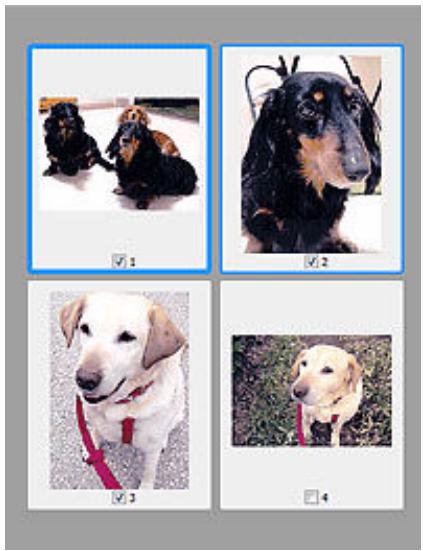
Remarque
-
Lorsque plusieurs images sont prévisualisées, différents contours indiquent des états de selection différents.
-
Cadre mis en évidence (contour bleu épais): les paramètres affichés s'appliquent.
- Cadre sélectionné (contour bleu fin): les paramètres sont appliqués simultanément au cadre mis en évidence et aux cadres sélectionnés. Pour sélectionner plusieurs images, cliquez sur celles-ci tout en maintainant la touche Ctrl enfonnée.
- Non sélectionné (pas de contour): les paramètres ne sont pas appliqués.
Lorsque l'icône (Image entière) est affichée dans la barre d'outils :
Les éléments placés sur la vitre sont numériés et affichés en tant qu'image unique. Toutes les parties inclues dans les cadres de découverte sont numériées.
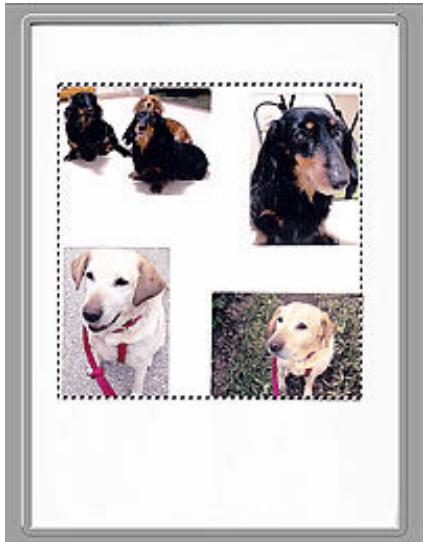
Remarque
- Créez le(s) cadre(s) de découpe sur l'image affichée. Dans la vue en miniature, vous ne pouvez créé qu'un cadre de découpe par image. Dans la vue de l'image entière, vous pouze créé plusieurs cadres de découpe.
Rubrique connexe
Numérisation en Mode avancé
Numérisation de plusieurs documents à partir du CAD (chargeur automatique de documents) en Mode avancé
ScanGear (pilote du scanner) est soumis aux limitations suivantes. N'oubliez pas ces informations lors de son utilisation.
Limitations du pilote du scanner
- Si vous utilisez le système de fichiers NTFS, il se peut que la source de données TWAIN ne soit pas invoquée. En effet, il est impossible d'écrir dans le module TWAIN dans le dossier winnt pour des raisons de sécurité. Pour obtenir de l'aide, contactez l'administrateur de l'ordinateur.
- Certains ordinateurs (y compris les ordinateurs portables) connectés à la machine ne redémarrent pas correctement depuis le mode voirle. Dans ce cas, redémarrez l'ordinateur.
- Ne branchez pas plusieurs scanners ou imprimantes multifonction dotés d'une fonction scanner sur le même ordinateur. La connexion simultanée de plusieurs péripériques rend impossible la numérisation à partir du panneau de contrôle ou des boutons du scanner de la machine et des erreurs peuvent se produit lors de l'accès aux péripériques.
- Le calibrage peut prendre du temps si la machine est raccordée à un port USB 1.1.
- La numérisation peut échouer si l'ordinateur est sorti du mode veille ou du mode Attente. Si tel est le cas, suivez les étapes ci-dessous et relancez la numérisation.
Si votre modèle n'a pas de bouton d'alimentation, effectuez uniquement l'etape 2.
- Mettez la machine hors tension.
- Quittez ScanGear, déconnectez le cable USB de l'ordinateur, puis reconnectctez-le.
- Mettez la machine sous tension.
Si la numération échoue, redémarrez l'ordinateur.
- ScanGear ne peut pas etre ouvert dans plusieurs applications simultanement. ScanGear ne peut pas etre ouvert deux fois au sein d'une meme application.
Veillez à fermer la fenêtre ScanGear avant de fermer l'application.
- Si vous utilisez un modele compatible reseau en le connectant a un reseau, il est impossible d'acceder à la machine à partir de plusieurs ordinateurs en même temps.
- Si vous utilisez un modele compatible reseau en le connectant a un reseau, la numerisation est plus longue que d'habitude.
- Lors de la numérisation d'images volumineuses à des résolutions élevées, assurez-vous que l'espace disque disponible est suffisant. Par exemple, la numérisation d'un document A4 à 600 ppp en quadrichromie nécessite au moins 300 Mo d'espace libre.
- ScanGear et le WIA pilote ne peuvent pas'être utilisés simultanément.
- Ne mettez pas l'ordinateur en veille ou en veille prolongée pendant la numérisation.
Applications avec des restrictions d'utilisation
- Certain applications n'affichent pas l'interface utiliseur TWAIN. Dans ce cas, reportez-vous au manuel de l'application et modifie les parametes en conséquence.
-
Certain applications ne prenent pas en charge la numérisation continue de plusieurs documents. Dans certains cas, seule la première image numérique est acceptée ou plusieurs images sont numériées sous la forme d'une image unique. Pour ces applications, ne numérique pas plusieurs documents du CAD (chargeur automatique de documents).
-
Pour importer des images numériées dans Microsoft Office 2000, enregistrez-les d'abord à l'aide de Scan Utility, puis importez les fichiers enregistrés à partir du menu Insérer.
- Lorsque vous numérisiez des images au format vitre dans Microsoft Office 2003 (Word, Excel, PowerPoint, etc.), cliquez sur Insertion personnalisée dans l'écran Insérer une image numérique. Dans le cas contraire, l'image risque de ne pas été numérique correctement.
- Lorsque vous numérique des images dans Microsoft Office 2007/Microsoft Office 2010 (Word, Excel, PowerPoint, etc.), utilisez la Bibliothèque multimédia Microsoft.
- Les images peuvent ne pas etre numériées correctement dans certaines applications. Si tel est le cas, augmentez la mémoire virtuelle du système d'exploitation, puis repêtez l'opération.
- Si la taille de l'image est trop grande (par exemple, pour les numériisations d'images volumineuses à une résolution élevée), l'ordinateur peut ne pas répondre ou la barre de progression peut ne pas dépasser 0 % pendant l'opération. Si tel est le cas, annulez l'action en cours (par exemple, en cliquant sur le bouton Annuler de la barre de progression), augmentez la mémoire virtuelle disponible ou réduisez la résolution/taille de l'image, puis repêtez l'opération. Vous pouvez également numériqueler l'image via Scan Utility, puis l'enregistrer et l'importer dans l'application.
Positionnement des originaux (Numérisation à partir d'un ordinateur)
Paramètres de numérisation réseau
- Écran des paramètres et du menu de Network Scanner Selector EX2
Positionnement des originaux (Numérisation à partir d'un ordinateur)
Cette section explique comment placer des documents originaux sur la vitre ou CAD (chargeur automatique de documents) pour numériser. Si les éléments ne sont pas placés de manière appropriée, ils risquent de ne pas'être correctement numériés.
Mise en place d'éléments (Vitre)
Mise en place de documents (CAD (chargeur automatique de documents))
Mise en place d'éléments (Vitre)
Placez les éléments comme indiqué ci-après pour permettre au scanner de détecter automatiquement le type et le format de l'élément.
Important
- Selon votre modèle, la fonction permettant de numériser par détction automatique du type et du format de l'objet ne s'affiche pas.
- Lorsque vous effectuez une numérisation en spécifique le format papier dans Scan Utility ou ScanGear (pilote du scanner), alignez un des angles supérieurs de l'élement sur l'angle de la vitre au niveau de la flèche (repère d'alignement).
- La numérisation des étiquettes de disques réfléchissantes risque d'être incorrecte.
- En cas de numérisation par détction automatique du type et du format de l'élement, la réponse peut être différente. Dans ce cas, ajustez le cadre de découpe (zone de numérisation) manuellement.
- Les éléments volumieux (par exemple les photos au format A4) qui ne peuvent pas'être éloignés des bords/flèches (repère d'alignement) de la vitre peuvent être enregistrrés au format PDF. Pour enregistrer sous un format autre que PDF, numérique en précisant le format de données.
Chargement d'originaux sur la vitre d'exposition
Chargement selon l'utilisation
Mise en place de documents (CAD (chargeur automatique de documents))
Pour numériser des documents à l'aide du CAD, chargez les documents comme décrit ci-dessous.
Chargement de documents dans le CAD (chargeur automatique de documents)
Vous pouvez connecter votre scanner ou imprimante à un réseau afin de le/la partager entre plusieurs ordinateurs ou de numériser des images sur un ordinateur particulier.
Important
- Plusieurs utilisateurs ne peuvent pas numériser de documents simultanément.
Remarque
- Vous doivent configurer les paramètres réseau de votre scanner ou imprimante aparavant en suivant la procédure sur notre site Web.
- Avec une connexion réseau, la numérisation est plus longue que sur connexion USB.
Effectuez le paramétrage suivant pour activer la fonction de numérisation sur un réseau.
Spécification de votre scanner ou imprimante
Utilisez Network Scanner Selector EX2 pour indiquer le scanner que vous souhaitez utiliser. Si vous spécifiez le scanner, vous pouvez numériser via le réseau à partir de l'ordinateur ou du panneau de contrôle.
Important
- Si le produit que vous souhaitez utiliser est modifié à l'aide de Network Scanner Selector EX2, le produit utilisé pour la numérisation avec Scan Utility change également. Le produit pour la numérisation à partir du panneau de contrôle change également.
Si vous scanner ou imprimante n'est pas selectionné(e) dans Scan Utility, vérifie qu'il/elle est selectionné(e) avec Network Scanner Selector EX2.
Pour plus d'informations, reportez-vous à la section « Écran des paramètres et du menu de Network Scanner Selector EX2 »
- Pour numériser à partir du panneau de contrôle, spécifiez au préalable votre scanner ou imprimante à l'aide d'Network Scanner Selector EX2.
1. Vérifiez que Network Scanner Selector EX2 fonctionne.
Si Network Scanner Selector EX2 est en service, (Network Scanner Selector EX2) apparait dans la zone de notification du Bureau. Cliquez sur pour vérifier également les icônes cachées.
Remarque
Dans le menu Demarrer, cliquez sur (Toutes les applications >) Canon Utilities > Network Scanner Selector EX2.
Cliquez sur Network Scanner Selector EX2 dans l'écran Demarrer.
Si Network Scanner Selector EX2 n'apparaît pas dans l'écran Démarrer, Sélectionnez l'icone Rechercheur, puis recherchez « Network Scanner Selector EX2 »
Dans le menu Demarrer, cliquez sur Tous les programmes > Canon Utilities > Network Scanner Selector EX2 > Network Scanner Selector EX2.
L'icône apparait dans la zone de notification du Bureau et l'écran Paramètres de numérisation à partir d'un PC s'affiche. Dans ce cas, passez directement à l'étape 3.
- Dans la zone de notification du Bureau, cliquez avec le bouton droit sur (Network Scanner Selector EX2), puis selectionnez Paramétres....
L'écran Paramétres de numérisation à partir d'un PC s'affiche.
- Sélectionnéz votre scanner ou imprimante dans Scanners.
Normalement, l'adresse MAC de votre scanner ou imprimante est deja sélectionnée après la configuration réseau. Dans ce cas, il est inutil de la sélectionner à nouveau.
Important
Remarque
- Le scanner sélectionné dans l'écran Paramètres de numérisation à partir d'un PC sera aussi sélectionné automatiquement dans l'écran Param. numérisation à partir du panneau de contrôle.
Configuration de la numérisation avec Scan Utility
Pour numériser depuis Scan Utility avec un scanner ou une imprimante connecté à un réseau, spécifique chez la machine.
- Démarrez Scan Utility.
-
Sélectionnez « Canon XXX series Network » (ou « XXX » correspond au nom du modele) dans Scanner.
-
Cliquez sur

Paramètres... pour utiliser un autre scanner connecté à un réseau.
- Cliquez sur (Paramètres généraux), puis sur Sélectionner dans Nom du produit.
L'écran Paramétres de numérisation à partir d'un PC de Network Scanner Selector EX2 s'affiche.
Selectionnez le scanner que vous souhaitez utiliser, puis cliquez sur OK.
- Cliquez sur OK dans la boîte de dialogue Paramètres (Paramètres généraux).
L'écran principal de Scan Utility s'affiche à nouveau. Vous pouvez numériser via une connexion réseau.
Paramétrage de la numérisation à partir du panneau de contrôle
Voussoupiezdefinirlesparametresde numérisationàpartir du panneau de contrôle.
Important
- Configurez au préalable Scan Utility pour qu'il utilise votre scanner ou imprimante par le biais d'une connexion réseau.
Configuration de la numérisation avec Scan Utility
- Vérifiez que Network Scanner Selector EX2 fonctionne.
Si Network Scanner Selector EX2 est en service, (Network Scanner Selector EX2) apparait dans la zone de notification du Bureau. Cliquez sur pour vérifier également les icônes cachées.
Remarque
Dans le menu Demarrer, cliquez sur (Toutes les applications >) Canon Utilities > Network Scanner Selector EX2.
Cliquez sur Network Scanner Selector EX2 dans l'écran Demarrer.
Si Network Scanner Selector EX2 n'apparait pas dans l'écran Demarrer, Sélectionnez l'icone Rechercheur, puis recherchez « Network Scanner Selector EX2 »
Dans le menu Demarrer, cliquez sur Tous les programmes > Canon Utilities > Network Scanner Selector EX2 > Network Scanner Selector EX2.
L'icône apparait dans la zone de notification du Bureau et l'écran Paramètres de numérisation à partir d'un PC s'affiche. Dans ce cas, passez directement à l'étape 3.
- Dans la zone de notification du Bureau, cliquez avec le bouton droit sur (Network Scanner Selector EX2), puis selectionnez Paramétres....
L'écran Paramétres de numérisation à partir d'un PC s'affiche.
- Cliquez sur Param. numérisation à partir du panneau de configuration.
L'écran Param. numérisation à partir du panneau de contrôle s'affiche.
- Sélectionnez votre scanner ou imprimante dans Scanners, puis cliquez sur OK.
Sélectionnez l'adresse MAC de votre scanner ou imprimante.

Remarque
-
Si plusieurs scanners sont connectés via le réseau, vous pouvez selectionner trois scanners au maximum.
-
Dans l'écran Paramétres de numérisation à partir d'un PC, cliquez sur OK.

Remarque
-
Si vous scanner ou imprimante ne figure pas dans la liste, vérifie les éléments suivants, cliquez sur OK pour fermer l'écran, puis rouvre-le et réessayez de sélectionner une machine.
-
Les pilotes MP Drivers sont installés
- La configuration réseau de votre scanner ou imprimante a été réalisée après l'installation des MP Drivers
— La communication réseau entre votre scanner ou imprimante et l'ordinateur est activée
Si le problème persiste, reportez-vous à la section Problèmes de communication réseau.
Numérisation en fonction du type ou de l'objet de l'élement (IJ Scan Utility Lite)
- Fonctions IJ Scan Utility Lite
- Numérisation facile (Numérisation auto)
Numérisation de documents et de photos
Astuces pour la numérisation
- Positionnement des originaux (Numérisation à partir d'un ordinateur)
Important
- Les fonctions et paramètres disponibles varient en fonction de votre scanner ou imprimante.
Numérisation en fonction du type ou de l'objet de l'élement (IJ Scan Utility Lite)
Fonctions IJ Scan Utility Lite
Numérisation facile (Numérisation auto)
Numérisation de documents et de photos
Important
- Les fonctions et paramètres disponibles varient en fonction de votre scanner ou imprimante.
Utilisez IJ Scan Utility Lite pour numériser et enregistrer des documents, des photos, ou d'autres éléments en même temps en cliquant simplement sur l'icone correspondante.
Important
- Les éléments affichés et les fonctions disponibles varient en fonction de votre scanner ou de votre imprimante.
Plusieurs modes de numérisation
Auto permet de numériser d'un seul cig avec les paramètres par défaut pour différents éléments. Document améliorera le texte d'un document ou d'un magazine pour une plus grande lisibilité et Photo est le mode le plus adapté à la numérisation des photos.
Remarque
- Pour en savoir plus sur l'écran principal IJ Scan Utility Lite, reportez-vous à la section Écran principal IJ Scan Utility Lite.
Enregistrement automatique des images numériées
Les images numériées sont automatiquement enregistrées dans un dossier prédéfini. Le dossier peut être modifié, le cas échéant.
Remarque
- Par défaut, le dossier d'enregistrement est le dossier Images.
- Pour savoir comment spécifique un dossier, reportez-vous à la rubrique « Boîte de dialogue Paramètres ».
Intégration des applications
Les images numériées peuvent être envoyées vers d'autres applications. Par exemple, affichez les images numériées dans votre application de graphiques préfééré, ajoutez-les en piece jointe à vos e-mails ou extrayez du texte des images.
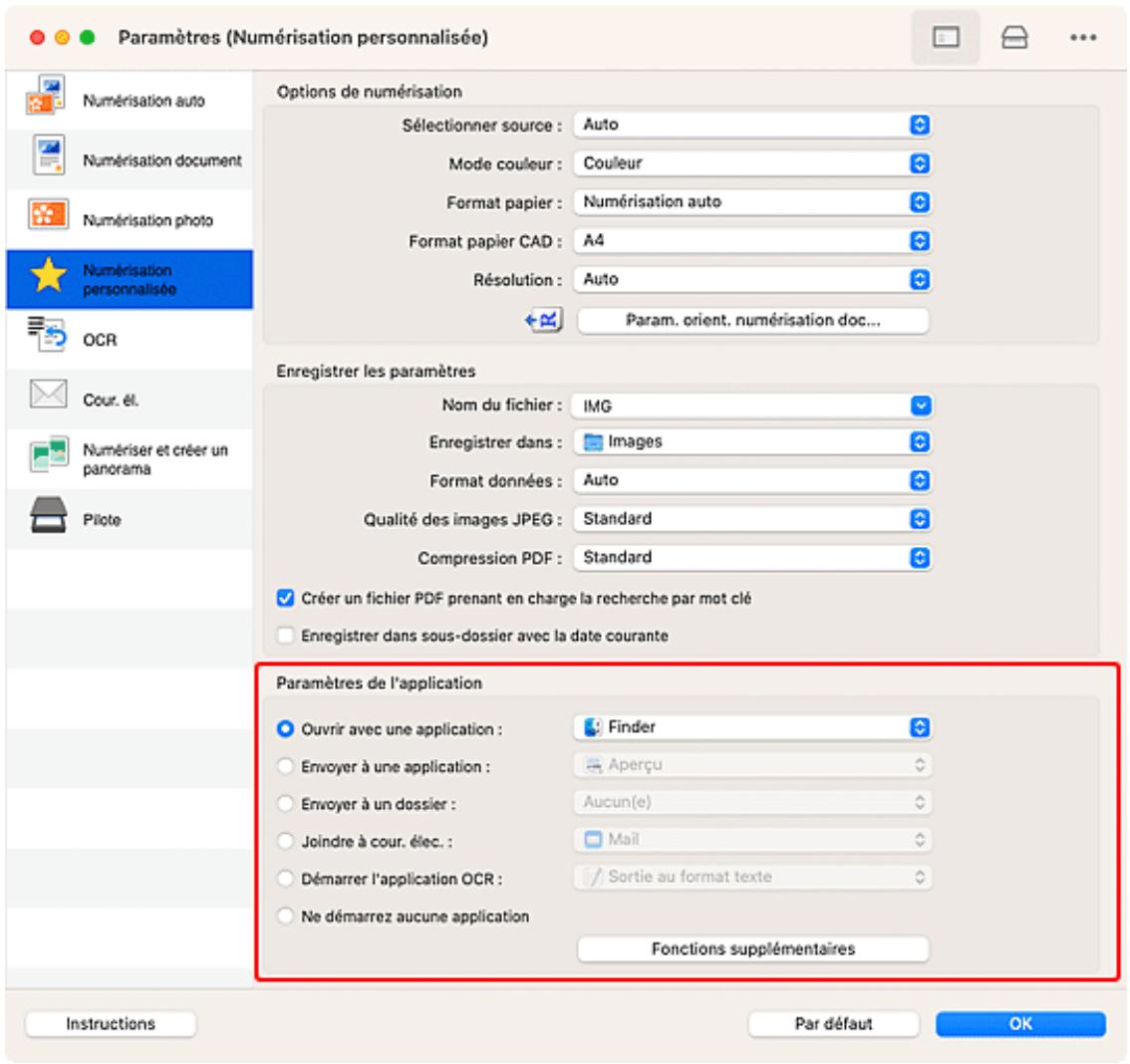
Remarque
- Pour définir les applications à intégrer, reportez-vous à la Boîte de dialogue Paramètres.
La numérisation automatique permet la détéction automatique du type de l'élement placé sur la vitre ou le CAD (chargeur automatique de documents).
Important
- Cette fonction n'est pas prise en charge selon votre modele.
-
Les types d'éléments suivants peuvent ne pas être numériés correctement. Dans ce cas, ajustez les cadres de découvert (zones de sélection ; zones de numérisation) dans l'écran affché lorsque vous cliquez sur Pilote dans l'écran principal de IJ Scan Utility Lite et reliancez la numérisation.
-
Photographies avec un arrêtre-plan très pâle
- Éléments imprimés sur du papier blanc, texte manuscrit, cartes de visite, et d'autres éléments pas nets
- Éléments fins
-
Éléments écais
-
Lors de la numérisation de deux ou plusieurs documents à partir du CAD, placez des documents de format identique.
-
Vérifiez que le scanner ou l'imprimante est sous tension.
- Placez les éléments sur la vitre ou sur le CAD.
Positionnement des originaux (Numérisation à partir d'un ordinateur)
-
Démarrez IJ Scan Utility Lite.
-
Cliquez sur Auto dans l'écran principal IJ Scan Utility Lite.
La numérisation commence.
Remarque
- Cliquez sur Annuler pour annuler la numérisation.
- Utilisez la boîte de dialogue Paramètres (Numérisation à partir d'un ordinateur) pour définir où enregistrer les images numériées et pour modifier les paramètres de numérisation avancés.
- Pour numériser un type d'élement spécifique, consultez les pages suivantes.
Numérisation de documents et de photos
Numérisation à l'aide des paramètres favoris
Numérisation de plusieurs documents simultanément à partir du CAD (chargeur automatique de documents)
Numérique les éléments placés sur la vitre en utilisant les paramètres appropriés aux documents ou aux photos.
Enregistrez des documents au format PDF et JPEG, ou des photos au format JPEG et TIFF.
- Placez l'objet sur la vitre.
Positionnement des originaux (Numérisation à partir d'un ordinateur)
- Démarrez IJ Scan Utility Lite.
- Pour spécifique le format papier, la résolution, les paramètres PDF, etc., cliquez sur
Paramétres..., puis définissez chaque élément dans la boîte de dialogue Paramétres
(Numérisation à partir d'un ordinateur).
Remarque
- Une fois les paramètres définis dans la boîte de dialogue Paramètres, les mêmes paramètres peuvent être utilisés pour la prochaine numérisation.
- Dans la boîte de dialogue Paramètres, spécifiez les paramètres de traitement de l'image tels que la correction oblique et l'accentuation des contours, définisseez l'emplacement d'enregistrement des images numériées, et plus, si nécessaire.
Une fois les paramètres définis, cliquez sur OK.
4. Cliquez sur

Document ou

Photo dans l'écran principal IJ Scan Utility Lite.
La numérisation commence.
Remarque
- Cliquez sur Annuler pour annuler la numérisation.
Positionnement des originaux (Numérisation à partir d'un ordinateur)
Positionnement des originaux (Numérisation à partir d'un ordinateur)
Cette section explique comment placer des documents originaux sur la vitre ou CAD (chargeur automatique de documents) pour numériser. Si les éléments ne sont pas placés de manière appropriée, ils risquent de ne pas'être correctement numériés.
Important
- Lorsque vous utilisez un scanner personnel à la verticale, le type d'élement ne peut pas être détecté automatiquement. Dans ce cas, spécifique le type d'élement dans IJ Scan Utility Lite et numériquez.
Mise en place d'éléments (Vitre)
Mise en place de documents (CAD (chargeur automatique de documents))
Mise en place des éléments (lors de l'utilisation du support)
Mise en place d'éléments (Vitre)
Placez les éléments comme indiqué ci-après pour permettre au scanner de détecter automatiquement le type et le format de l'objet.
Important
- Selon votre modèle, la fonction permettant de numériser par détéction automatique du type et du format de l'élement ne s'affiche pas.
- Lorsque vous effectuez une numérisation en spécifique le format de papier, alignez un des angles supérieurs de l'élement sur la flèche (repère d'alignement) de la vitre.
- La numérisation des étiquettes de disques réfléchissantes risque d'être incorrecte.
- En cas de numérisation par détction automatique du type et du format de l'élement, la réponse peut être différente. Dans ce cas, ajustez le cadre de découvert (zone de seLECTION) manuellement.
- Les éléments volumieux (par exemple les photos au format A4) qui ne peuvent pas'être éloignés des bords/flèches (repère d'alignement) de la vente peut être enregistrrés au format PDF. Pour enregistrer sous un format autre que PDF, numérique en précisant le format de données.
Imprimante à jet d'encre tout-en-un :
Chargement d'originaux sur la vitre d'exposition
Chargement selon l'utilisation
Scanner personnel :
Éléments qu'il est possible demettre en place et méthode de positionnement
Mise en place de documents (CAD (chargeur automatique de documents))
Pour numériser des documents à l'aide du CAD, chargez les documents comme décrit ci-dessous.
Chargement de documents dans le CAD (chargeur automatique de documents)
Mise en place des éléments (lors de l'utilisation du support)
-
Placez un élément sur la vitre.
-
Ouvrez le capot du scanner.
- Placez l'élément face à numérique tournée vers la vitre d'exposition et alignez-le sur le repère d'alignement.

Important
- Si vous ouvrez trop le couvercle du scanner, le scanner risque de tomber.
- Les parties placées au-dessus de (A) (2,4 mm (0,094 pouce) du bord de la vitre d'exposition) ou (B) (2,7 mm (0,106 pouce) du bord avant) ne peuvent pas'être numériées.
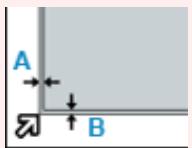
- Fermez delicatement le capot du scanner.
Pendant la numérisation, appuyez légèrement avec la main sur le capot du scanner pour le maintainir fermé.
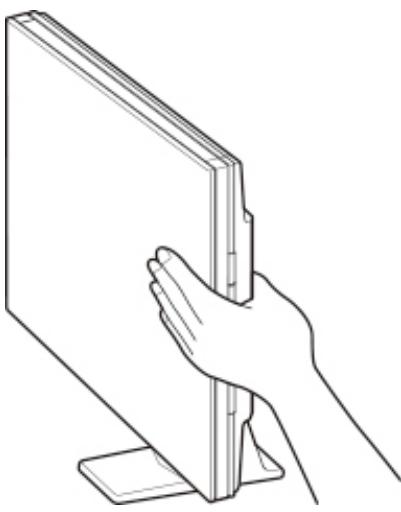
Important
-
Gardez les points suivants à l'esprit lorsque vous utilisez le scanner en position verticale.
-
Ne soumettez pas le scanner à des vibrationspendant le fonctionnement. Vous risqueriez d'obtenir une image incorrecte (par exemple floue).
- Le type de l'élement peut ne pas être détecté automatiquement. Dans ce cas, spécifiez le type d'élement dans IJ Scan Utility Lite et numériquez.
Envoi des données numériées sous forme d'e-mail à partir de l'ordinateur
Envoi des données numériées sous forme d'e-mail à partir de l'imprimante
Top 6
Guide d'installation de la connexion réseau
Problèmes de communication réseau
L'encre ne s'écoule pas
Problèmes liés à la numérisation (Windows) >
Connexion avec Connexion directe sans fil
Recherche par catégorie

Erreur
Listedes codes de support d'erreur d'Imprimante
Lorsqu'une erreur se produit
Un message s'affiche
1000 s'affiche
1003 s'affiche
1300 s'affiche

Réseau
Comprehension facile des connexions réseau
Résolvez les problèmes de réseau avec les fonctions de diagnostic de l'imprimante.
Impossible de détecter une imprimante sur le réseau(Windows/macOS)
Impossible de continuer au-delà de l'écran Connexion de l'imprimante (Impossible de détecter l'imprimante connectée via USB)
Passez en mode hors connexion (Windows)
Impression des paramètres de réseau
Impression
Que faire en cas de bourrage papier
L'imprimante n'imprime pas
Résolution des problèmes de qualité d'impression
Floues ou troubles
Couleurs inexactes ou Bavures
Les lignes sont mal alignées/deformées

Numériser
Problèmes liés à la numérisation(Windows)
Le scanner ne fonctionne pas(Windows)
ScanGear (pilot du scanner) ne démarre pas (Windows)
Messages d'erreur Scan Utility (Windows)
ScanGear Messages d'erreur (pilot de scanner)(Windows)
Impossible d'imprimer (numérique) à partir d'un smartphone ou d'une tablette

Sécurité / Autre
Configurer/Gérer la sécurité
Rechercher une imprimante par adresse IP ou par nom d'hote au cours de la configuration
Éché de l'installation des MP Drivers (pilote d'imprimante) (Windows)
Mise à jour des MP Drivers (pilote d'imprimante) dans un environnement réseau (Windows)
Remplacement d'une cartouche FINE
Erreur
Impossible d'utiliser les applications precedentes
Désactiver les notifications pour l'erreur 2114
Réseau
Basculement de la connexion de l'imprimante vers le réseau ou des péripériques
Clé réseau (mot de passer) inconnue
Impossible de seSouvenir du mot de passage defini pour l'imprimante
Impossible d'utiliser l'imprimante après le remplacement du routeur sans fil ou la modification de ses paramètres
Si ce message s'affiche sur votre ordinateur au cours de la configuration
Vérification des informations réseau de l'imprimante
Restauration des paramètres réseau de l'imprimante aux valeurs par défaut
Problèmes de connexion USB
Mise à jour du micrologiciel de l'imprimante
Impression
Impossible d'imprimer à l'aide d'AirPrint
Interruption de l'impression (copie)
L'imprimante n'accepte pas ou n'entraîne pas le papier/Erreur « Pas de papier »
Problèmes liés à l'impression recto verso automatique
Le papier n'est pas inséré depuis la source de papier spécifiée dans le pilote d'imprimante (Windows)
Numériser
Problèmes liés à la numérisation (macOS)
Résultats de la numérisation non satisfaisants(Windows)
Résultats de la numérisation non satisfaisants (macOS)
Sécurité / Autre
Impossible demettre l'imprimante sous tension
Entretien
L'imprimante s'eteint inopinémented ou de manière répétitive
Une langue incorrecte apparait dans l'écran LCD
Problèmes de fonctionnement
Voici les questions frequently posées sur le réseau. Sélectionnez une méthode de connexion que vous utilisez, ou que vous souhaitez utiliser.
Wi-Fi
Impossible de détector l'imprimante
Impossible de détecter une imprimante sur le réseau(Windows/macOS)
Impossible de continuer au-delà de l'écran Connexion de l'imprimante (Impossible de détecter l'imprimante connectée via USB)
Rechercher une imprimante par adresse IP ou par nom d'hôte au cours de la configuration
Détention du même nom d'imprimante
Basculement de la connexion de l'imprimante vers le réseau ou des périhériques
Impossible d'imprimer ou de se connecter
Résolvez les problèmes de réseau avec les fonctions de diagnostic de l'imprimante.
Impossible d'utiliser l'imprimante après le remplacement du routeur sans fil ou la modification de ses paramètres
Connexion de l'Imprimante et du routeur sans fil à l'aide de la connexion facile sans fil
Impossible de connecter un smartphone ou une tablette au routeur sans fil
Connexion WPS (bouton du routeur)
Basculement de la connexion de l'imprimante vers le réseau ou des péripériques
Impossible de détecter une imprimante sur le réseau(Windows/macOS)
Astuces pour la configuration du réseau/modification des paramètres réseau
Clé réseau (mot de passer) inconnue
Impossible de seSouvenir du mot de passage defini pour l'imprimante
Vérification des informations réseau de l'imprimante
Restauration des paramètres réseau de l'imprimante aux valeurs par défaut
Vérickation du SSD/def la clé du routeur sans fil
Contrôle du nom de réseau (SSID) du routeur sans fil pour votre smartphone/tablette
Fonction de séparateur de confidentialité/de séparateur de SSID/de séparation réseau
Paramètres de réseau par défaut
Basculement de la connexion de l'imprimante vers le réseau ou des péripériques
Impression des paramètres de réseau
Vérification du code d'etat
Impression (numérisation) depuis un smartphone ou une tablette
Connexion de l'Imprimante et du routeur sans fil à l'aide de la connexion facile sans fil
Impossible de connecter un smartphone ou une tablette au routeur sans fil
Contrôle du nom de réseau (SSID) du routeur sans fil pour votre smartphone/tablette
Configuration à l'aide d'un smartphone ou d'une tablette
Impossible d'imprimer (numérique) à partir d'un smartphone ou d'une tablette
Téchéargement de Canon PRINT
Problèmes pendant l'utilisation de l'imprimante
Si ce message s'affiche sur votre ordinateur au cours de la configuration
Impossible de détecter une imprimante sur le réseau(Windows/macOS)
Connexion directe
Impossible d'imprimer ou de se connecter
Résolvez les problèmes de réseau avec les fonctions de diagnostic de l'imprimante.
Impossible de détecter une imprimante sur le réseau (Windows/macOS)
Astuces pour la configuration du réseau/modification des paramètres réseau
Clé réseau (mot de passer) inconnue
Impossible de seSouvenir du mot de passage defini pour l'imprimante
Vérification des informations réseau de l'imprimante
Restauration des paramètres réseau de l'imprimante aux valeurs par défaut
Paramètres de réseau par défaut
Impression des paramètres de réseau
Basculement de la connexion de l'imprimante vers le réseau ou des péripériques
Vérification du code d'etat
Impression (numérisation) depuis un smartphone ou une tablette
Impossible d'imprimer (numérique) à partir d'un smartphone ou d'une tablette
Telechargement de Canon PRINT
Problèmes pendant l'utilisation de l'imprimante
Si ce message s'affiche sur votre ordinateur au cours de la configuration
Impossible de détecter une imprimante sur le réseau(Windows/macOS)
Impossible de détecter une imprimante sur le réseau (Windows/macOS)
Problèmes liés au routeur sans fil
Problèmes liés aux paramètres de l'imprimante/smarhtphone/tablette pour le réseau
impossible de détecter une imprimante sur le réseau (Windows/macOS)
Impossible de détecter une imprimante sur le réseau
Impossible de continuer au-delà de l'écran Connexion de l'imprimante (impossible de détecter l'imprimante connectée via USB)
Rechercher une imprimante par adresse IP ou par nom d'hote au cours de la configuration
A
Dans les cas suivants, configurez à nouveau l'imprimante.
Lorsque you achetez un nouvel ordinateur ou un nouveau routeur sans fil
- Lorsque vous modifiez les paramètres de votre routeur sans fil
- Lorsque vous avez modifie la méthode de connexion (Wi-Fi / USB) de l'imprimante
Pour plus d'informations sur la procédure de configuration :
Configuration
Dans les cas autres que les cas ci-dessus :
Si l'imprimante cesse soudainement de fonctionner, même si vous n'avez pas modifié les paramètres du périphérique ou du réseau auquel elle est connectée, ou si vous ne trouvez pas l'imprimante au cours du processus de configuration, vérifiez et résolvez le problème à l'aide de Wi-Fi Connection Assistant. Une fois la condition améliorée, procédez à une nouvelle configuration de l'imprimante.
Wi-Fi Connection Assistant est un outil de solution puissant conçu pour les problèmes de réseau.
Étape 1 Vérifiez les éléments de base du réseau.
Étape 2 Résolvez les problèmes à l'aide de Wi-Fi Connection Assistant.
Étape 3 Si l'outil de solution ne permet pas de résoudre le problème.
Étape 1 : Vérifier les éléments de base du réseau.
Contrôle 1 Vérifiez l'etat de l'alimentation.
Vérifiez que votre imprimante et le périphérique réseau (routeur sans fil, etc.) sont sous tension.
Si vous étés en train derialr de la configuraion, interrompez cette opération et verifiez si le routeur sans fil (modem) est sous tension, puis verifiez si l'imprimante est sous tension.
- Vérifiez si le périphérique réseau tel que le routeur est sous tension.
Si les péripériques réseau ne sont pas sous tension, mettez-les sous tension. Si les péripériques réseau sont sous tension, mettez-les hors tension, puis de nouveau sous tension.
Il peut s'écouler un certain temps avant que le périphérique réseau soit prét à être utilisé une fois qu'il est mis sous tension.
Continuez une fois que le périhérique reseau tel que le routeur est pret a etre utilise.
- Vérifiez si l'imprimante est sous tension.
Si l'imprimante n'est pas sous tension, mettez-la sous tension. Si l'imprimante est sous tension, mettez-la hors tension, puis de nouveau sous tension.
Continuez après avoir proceded à la vérification de l'etat de l'alimentation ci-dessus.
Contrôle 2 Vérifiez la connexion réseau du PC.
Si vous ordinateur et les périphériques réseau (routeur sans fil, etc.) sont correctement configurés, votre ordinateur est prét à être connecté au réseau.
- Vérifiez les paramètres du périphérique réseau (routeur sans fil, etc.).
Connectez-vous à Internet et vérifie si vous pouvez acceder à une page Web. Si vous ne parvenez pas à afficher de pages Web sur votre ordinateur, vérifie les paramètres du routeur sans fil de la connexion réseau, tels que le filtrage des adresses IP, le filtrage des adresses MAC et la fonction DHCP.
Pour vérifier le nom de réseau (SSID) du réseau sans fil auquel l'imprimante est connectée, imprimez les paramètres réseau.
Impression des paramètres de réseau
Remarque
- En fonction du réseau sans fil, notez qu'un nom de réseau (SSID) différent est affecté pour une bande passante (2,4 GHz ou 5 GHz) ou son utilisation (PC ou machine deieux), via l'utilisation de caractères alphanumériques à la fin du nom de réseau (SSID).
- Pour plus d'informations sur la vérification des paramètres du routeur sans fil, reportez-vous au guide d'utilisation fourni avec le routeur sans fil ou contactez le fabricant.
Si vous utilisez une clé de chiffrement, spécifiez-la pour le nom de réseau (SSID) que vous utilisez. Pour plus d'informations, reportez-vous à la section Définition d'une clé de cryptage.
- Vérifiez la connexion réseau du PC.
Pour connaître les procédures, reportez-vous au manuel fourni avec l'ordinateur, ou contactez le fabricant.
Après avoir procédé à la configuration du routeur sans fil et de votre ordinateur, configUREZ les paramètres sur votre ordinateur afin d'afficher des pages Web, en utilisant les informations du routeur sans fil.
Continuez après avoir procédé à la vérification de la connexion réseau ci-dessus.
Contrôle 3 Vérifiez les paramètres réseau de l'imprimante.
Vérifiez que l'icone

est affichée dans l'angle inférieur gauche de I'écran tactile.
L'icône ou indique que le routeur sans fil et l'imprimante ne sont pas connectés. Vérifie le paramétrage de l'imprimante. Réexamine l'emplacement du routeur sans fil et de l'imprimante lors de la prochaine vérification.
Si I'icone
est affichée.
« Connexion facile sans fil » est en attente de configuration. Connectez un périphérique à l'imprimante avec l'application sur un ordinateur, un smartphone ou une tablette.
Si I'icone
est affichée.
L'imprimante n'est pas configurée pour utiliser le Wi-Fi.
Sélectionnez
(Configuration (Setup)) sur l'écran ACCUEIL (HOME) > Paramètres péripérisque > Wi-Fi dans cet ordre, puis sélectionné Activer pour Activer/désactiver le Wi-Fi.
Contrôle 4 Vérifiez l'emplacement du routeur sans fil.
Assurez-vous que l'imprimante n'est pas trop éloignée du routeur sans fil.
L'imprimante peut être placée jusqu'à 50 m (164 pieds) du local où se trouve le routeur sans fil, sans obstacle entre les deux. Assurez-vous que l'imprimante est suffisamment proche du routeur sans fil à utiliser.
Faites en sorte qu'il n'y ait aucun obstacle entre le routeur sans fil et l'imprimante. La communication sans fil d'une piece à une autre ou entre différents étages est généralement médiocre. Une communication sans fil peut être entravée par des matériaux de construction contenant du métal ou du béton. Si l'imprimante ne peut pas communiquer avec l'ordinateur via le Wi-Fi à cause d'un mur, installez l'imprimante et l'ordinateur dans la même piece.
Par ailleurs, si un apparéil tel qu'un micro-ondes qui émet des ondes radio de la même fréquence qu'un routeur sans fil se trouve à proximé, il risque de causeur des interférences. Placez le routeur sans fil le plus loin possible des sources d'interférences.
Étape 2 : Résoudre les problèmes à l'aide de Wi-Fi Connection Assistant.
Diagnostique et répandre les connexions réseau à l'aide de Wi-Fi Connection Assistant.
Téléchargez Wi-Fi Connection Assistant à partir de la page ci-dessous et installez-le sur votre ordinateur.
Vérification de l'etat de la connexion de l'imprimante à l'aide de l'assistant de connexion Wi-Fi
Consultez les informations ci-dessous pour le démarrage de Wi-Fi Connection Assistant.
Démarrage de Wi-Fi Connection Assistant
Démarrage de Wi-Fi Connection Assistant
Contrôle 1 Assurez-vous que le pare-feu du logiciel de sécurité est désactivé.
Si le pare-feu de votre logiciel de sécurité est activé, un message peut apparaître pour vous avertir que le logiciel Canon essaire d'acceder au réseau. Dans ce cas, paramétrrez le logiciel de sécurité pour qu'il autorise toujours l'accès.
Si vous utilisez des programmes qui changent d'environnement réseau, vérifie leurs paramétres.
Contrôle 2 Si l'imprimante est connectée à une borne d'accès AirPort via Wi-Fi, veilles à utiliser des caractères alphanumerices pour le nom de réseau (SSID) (macOS).
Si vous nom de réseau (SSID) contient des caractères autres que des caractères alphanumériques à un octet., vous ne pourrez pas vous connecter correctement. Changez le nom de réseau (SSISD) de manière à utiliser uniquement des caractères alphanumériques à un octet.
Contrôle 3 Résolvez les problèmes de réseau avec les fonctions de diagnostic de l'imprimante.
Voir ci-dessous.
Résolvez les problèmes de réseau avec les fonctions de diagnostic de l'imprimante.
Rubriques connexes
Problèmes de communication réseau
Impossible de continuer au-delà de l'écran Connexion de l'imprimante (Impossible de détecter l'imprimante connectée via USB)
A
Si vous ne pouvez pas continuer au-delà de l'écran Connexion de l'imprimante, vérifie les éléments suivants.
Contrôle 1 Assurez-vous que le cable USB est correctement connecté à l'imprimante et à l'ordinateur.
Raccordez l'imprimante et l'ordinateur à l'aide d'un cable USB conformément à l'illustration ci-dessous. Le port USB se situe à l'arrête de l'imprimante.
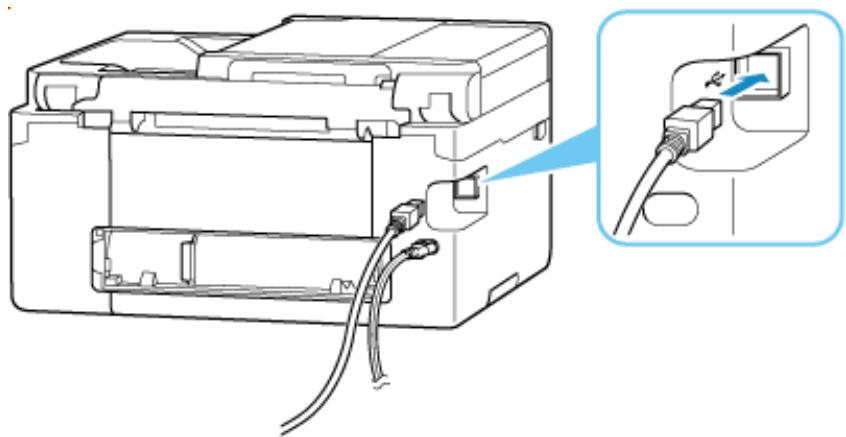
Important
- Vérifiez l'orientation du connecteur « Type-B » et connectez-le à l'imprimante. Pour plus d'informations, consultez le manuel fourni avec le cable USB.
Contrôle 2 Suivez la procédure ci-dessous pour connecter de nouveau l'imprimante et l'ordinateur.
- Débranche le cable USB de l'imprimante et de l'ordinateur, puis connectez-le de nouveau.
- Assurez-vous qu'aucune opération liée à l'imprimante n'est en cours et mettez cette-ci hors tension.
- Mettez l'imprimante sous tension.
Contrôle 3 Suivez les étapes ci-dessous pour installer à nouveau les MP Drivers (pilot de'imprimante).
- Téléchargez les derniers MP Drivers (pilote d'imprimante).
- Mettez l'imprimante hors tension.
- Redémarrez l'ordinateur.
Après le redémarrage, installez les MP Drivers (pilote d'imprimante) téléchargés à l' étape 1.
Important
- Lors de l'installation des MP Drivers (pilote d'imprimante), assurez-vous de selectionner la bonne imprimante.
- Pour Windows :
Pour redémarrer votre ordinateur,CHOISSEZ Redémarrer à la place de Éteindre.
Clé réseau (mot de passer) inconnue
Vérification du SSD/ de la clé du routeur sans fil
Impossible d'utiliser l'imprimante après le remplacement du routeur sans fil ou la modification de ses paramètres
Connexion WPS (bouton du routeur)
Fonction de séparateur de confidentialité/de séparateur de SSID/de séparation réseau
Diagnostique et réparez les connexions réseau à l'aide de Wi-Fi Connection Assistant.
Téléchargez Wi-Fi Connection Assistant à partir de la page ci-dessous et installez-le sur votre ordinateur.
Vérification de l'etat de la connexion de l'imprimante à l'aide de l'assistant de connexion Wi-Fi
Consultez les informations ci-dessous pour le démarrage de Wi-Fi Connection Assistant.
- Pour Windows :
Démarrage de Wi-Fi Connection Assistant
- Pour macOS :
Démarrage de Wi-Fi Connection Assistant
Si le problème persiste après le diagnostic et la réparation avec Wi-Fi Connection Assistant, vérifie les éléments suivants.
La clé WPA/WPA2/WPA3 définie pour le routeur sans fil est inconnue, connexion impossible
Définition d'une clé de cryptage

La clé WPA/WPA2/WPA3 définie pour le routeur sans fil est inconnue, lexion impossible

Vérifiez les paramètres du routeur sans fil. Pour plus de détails sur le paramétrage d'un routeur sans fil, reportez-vous au guide d'utilisation fourni avec le routeur sans fil ou contactez le fabricant. Assurez-vous que votre ordinateur peut communiquer avec le routeur sans fil.

Définition d'une clé de cryptage

Sélectionnez le chiffrement contenant WPA2.
Remarque
- La valeur par défaut du routeur sans fil prénant en charge WPA3 peut être réglée sur WPA3.
Assurez-vous que votre ordinateur et le routeur sans fil peuvent communiquer en utilisant les paramètres que vous avez sélectionnés. Pour plus de détails sur le paramétrage d'un routeur sans fil, reportez-vous au guide d'utilisation fourni avec le routeur sans fil ou contactez le fabricant.
- Utilisation de WPA2/WPA3 (Windows)
La méthode d'authentication, le mot de passer Wi-Fi et le type de cryptage dynamique doivent êtreidentiques pour le routeur sans fil, l'imprimante et l'ordinateur.
Entrez le mot de passer Wi-Fi configuré sur le routeur sans fil.
La méthode de cryptage dynamique TKIP (cryptage de base) ou AES (cryptage sécurisé) est sélectionnée automatiquement.
Pour plus d'informations, reportez-vous à la section Si l'écran Détails WPA/WPA2/WPA3 apparait.

Remarque
- Cette imprimante prend en charge les formats suivants.
WPA-PSK (WPA-Personnel)
WPA2-PSK (WPA2-Personnel)
WPA3-SAE (WPA3-Personnel)
- Certaines imprimantes prennt en charge IEEE802.1X/EAP (WPA/WPA2/WPA3 Enterprise). Pour configurer IEEE802.1X/EAP (WPA/WPA2/WPA3 Enterprise), vous devez également configurer le serveur d'authentication (Radius).
Contactez l'administrateur réseau pour plus d'informations.
- Cette page Web contient des informations sur plusieurs modèles. Selon les spécifications de l'imprimante que vous utilisez, certaines fonctions décrites (connexion/scanner/copie, etc.) peuvent ne pas s'appliquer.
Pour plus d'informations sur les fonctions de votre imprimante, reportez-vous à Caractéristiques techniques du produit.
Impossible d'utiliser l'imprimante après le remplacement du routeur sans fil ou la modification de ses paramètres
Lorsque le routeur sans fil est remplaced ou que les paramètres du routeur sont modifiés, les paramètres réseau de votre ordinateur, de votre smartphone, de votre tablette ou de votre imprimante doivent être reconfigurés en fonction du nouveau routeur sans fil.
Contrôle 1 Vérifiez si vous ordinateur/smSMARTe/tabletete peut etre connecté à Internet via le nouveau routeur sans fil.
Si vous ordinateur/smarphone/tablette ne peut pas etre connecte a Internet, verifiez si la configuration du routeur sans fil est terminée et configurez les parametes sur l'ordinateur, le smartphone ou la tablette pour vous connecter au routeur sans fil.
Contrôle 2 Redéfinissez la configuration réseau de l'imprimante.
Reportez-vous au Guide d'installation pour proceder à la configuration.
Remarque
- Wi-Fi Connection Assistant your permit de diagnostiqueer et de réparer l'etat du réseau.
Selectionnez le lien ci-dessous pour télécharger Wi-Fi Connection Assistant et l'installer.
Vérification de l' état de la connexion de l'imprimante à l'aide de l'assistant de connexion Wi-Fi
Consultez les informations ci-dessous pour le démarrage de Wi-Fi Connection Assistant.
Démarrage de Wi-Fi Connection Assistant
Démarrage de Wi-Fi Connection Assistant
Si le problème persististe, reportez-vous à la section ci-dessous.
Impossible de communiquer avec l'imprimante après l'activation d'un filtrage d'adresses MAC/IP ou d'une clé de cryptage sur le routeur sans fil
Lorsque le cryptage est activé, impossible de communiquer avec l'imprimante après la modification du type de cryptage sur le routeur sans fil
Fonction de séparateur de confidentialité/de séparateur de SSID/de séparation réseau

Q Impossible de communiquer avec l'imprimante après l'activation d'un filtrage d'adresses MAC/IP ou d'une clé de cryptage sur le routeur sans fil

Contrôle 1 Vérifiez le paramétrage du routeur sans fil.
Pour plus de détails sur le paramétrage d'un routeur sans fil, reportez-vous au guide d'utilisation fourni avec le routeur sans fil ou contactez le fabricant. Assurez-vous que l'ordinateur et le routeur sans fil peuvent communiquer ensemble avec ce paramétrage.
Contrôle 2 Si vous procédez à un filtrage des adresses MAC ou des adresses IP au niveau du routeur sans fil, vérifie que les adresses MAC ou IP de l'ordinateur, du péripérisque réseau et de l'imprimante sont enregistrées.
Contrôle 3 Si vous utilisez une clé WPA/WPA2/WPA3 ou un mot de passer, assurez-vous que la clé de chiffrement de l'ordinateur, du périphérique réseau et de l'imprimante correspond à cette définitie pour le routeur sans fil.
La longueur ou le format du mot de passer Wi-Fi et la méthode d'authentication doivent être identiques pour le routeur sans fil, l'imprimante et l'ordinateur.
Pour plus d'informations, reportez-vous à la section Définition d'une clé de cryptage.
Remarque
- Certaines imprimantes prenent en charge IEEE802.1X/EAP (WPA/WPA2/WPA3 Enterprise). Pour configurer IEEE802.1X/EAP (WPA/WPA2/WPA3 Enterprise), vous devez également configurer le serveur d'authentication (Radius).
Contactez l'administrateur réseau pour plus d'informations.
- Cette page Web contient des informations sur plusieurs modèles. Selon les spécifications de l'imprimante que vous utilisez, certaines fonctions décrites (connexion/scanner/copie, etc.) peuvent ne pas s'appliquer.
Pour plus d'informations sur les fonctions de votre imprimante, reportez-vous à Caractéristiques techniques du produit.

Lorsque le cryptage est activé, impossible de communiquer avec imante après la modification du type de cryptage sur le routeur sans

Si l'imprimante ne peut plus communiquer avec l'ordinateur après la modification du type de chiffrement du routeur sans fil, assurez-vous que le type de chiffrement et la clé d'identification ou le mot de passée de l'ordinateur correspondant à ceux du routeur sans fil.
Impossible de communiquer avec l'imprimante après l'activation d'un filtrage d'adresses MAC/IP ou d'une clé de cryptage sur le routeur sans fil
Problèmes liés aux paramètres de l'imprimante/smartphone/tablette pour le réseau
Résolvez les problèmes de réseau avec les fonctions de diagnostic de l'imprimante.
Vérification des informations réseau de l'imprimante
Vérification du code d'etat
Impression des paramètres de réseau
Restauration des paramètres réseau de l'imprimante aux valeurs par défaut
Paramètres de réseau par défaut
Connexion avec Connexion directe sans fil
Résolvez les problèmes de réseau avec les fonctions de diagnostic de l'imprimante.
- Si l'imprimante et le routeur sans fil sont connectés ou si l'imprimante et l'ordinateur sont connectés par cable USB, mais que vous ne pouvez pas imprimer :
Passez en mode hors connexion (Windows)
- Dans les cas autres que les cas ci-dessus:
Impossible de détecter une imprimante sur le réseau/Impossible d'imprimer
Connexion à une imprimante via la connexion directe sans fil impossible

3.4 Impossible de détecter une imprimante sur le réseau/ Impossible de brimer

Impression des informations relatives aux paramètres de réseau :
Suivez la procedure ci-dessous pour imprimer les informations relatives aux parametes de reseau.
Étape 1 Vérifiez que l'imprimante et le routeur sans fil sont sous tension.
Mettez le routeur sans fil à nouveau sous tension.
Patientez environ cinq minutes, puis remettez l'imprimante sous tension.
Étape 2 Vérifiez que vos périphériques (par exemple, ordinateur/smartphone/tablette) sont connectés à Internet.
Assurez-vous que les périphériques et le routeur sans fil sont connectés via le Wi-Fi et qu'Internet peut être utilisé sans problème.
Étape 3 Assurez-vous que le paramètre Wi-Fi de l'imprimante est activé et que l'icone

est affichée.
Etape 4 Placez l'imprimante et les périhériques (par exemple, ordinateur/smartphone/tablette) plus pres du routeur sans fil.
La qualité des communications sans fil se détirole si l'imprimante ou les péripériques sont trop éloignés du routeur sans fil. Placez l'imprimante et le péripérisque plus pres du routeur sans fil.
Étape 5 Imprimer les paramètres de réseau
Imprimez les informations relatives aux paramètres de réseau sur votre imprimante.
Impression des paramètres de réseau
Vérification des informations imprimées relatives aux paramètres de réseau
À partir des informations imprimées sur les paramètres reseau, vérifiez les entrées de l'objet « 2-2 »
C-0
La connexion est correcte. Cependant, si l'imprimante est introuvable sur le réseau ou si l'impression est impossible, vérifie les éléments suivants.

Remarque
- Si des codes autres que « C-0 » sont affichés en même temps dans la section « 2-2 », vérifie également la correspondance des autres codes.
Contrôle 1 Vérifiez que le pare-feu du logiciel de sécurité est désactivé.
Un message peut apparaitre et vous avertir que le logiciel Canon essaie d'acceder au réseau. Dans ce cas, paramétrez le logiciel de sécurité pour qu'il autorise toujours l'accès.
Quittez le logiciel de sécurité et assurez-vous que l'imprimante est reconnaue et prete à l'emploi. Si tel est le cas, la configuration du pare-feu est en cause. Modifiez les paramètres du pare-feu de sorte que l'imprimante soit reconnaue et prete à l'emploi. Pour plus de détails, contactez le fabricant du logiciel de sécurité.
Si vous utilisez des programmes qui changent d'environnement reseau, vérifie leurs parametes.
Contrôle 2 Le nom de réseau (SSID) de l'imprimante correspond-il au paramètre de nom de réseau (SSID) du routeur sans fil qui communique?
Vérifiez la section « 3-2-6 » dans les informations imprimées relatives aux paramètres de réseau et le nom de réseau (SSID) du réseau sans fil auquel vous souhaitez vous connecter. S'ils ne correspondent pas, vérifie le SSID et le mot de passer du réseau sans fil auquel vous souhaitez vous connecter, puis procédez à une configuration manuelle.
Contrôle 3 La fonction de séparateur de confidentialité, de séparateur de SSID ou de séparation de réseau est-elle activée sur le routeur sans fil ?
Si c'est le cas, désactiver ces fonctions avant derialles la configuration. Pour vérifier les parametes du routeur sans fil, reportez-vous au manuel fourni avec ce dernier ou contactez le fabricant.
Contrôle 4 MP Drivers (pilote d'imprimante) est-il installé ? (Windows)
Si vous utilise Windows et que les MP Drivers (pilote d'imprimante) ne sont pas installés, installez-les.
Configuration
C-1
Le paramètre Wi-Fi de l'imprimante est désactivé. (Vous pouvez également vérifier si l'icône Wi-Fi n'apparait pas sur l'écran de l'imprimante.)
Activez le paramètre Wi-Fi dans l'écran des paramètres de l'imprimante.

C-3
Aucune adresse IP n'est attribuée. (Vous pouvez également vérifier que la rubrique « 3-2-12 » des informations imprimées relatives aux paramètres de réseau est vide.)
Vérifiez les éléments suivants.
Contrôle 1 L'imprimante est-elle configurée pour obtenir une adresse IP automatiquement, ou le routeur sans fil demande-t-il un adressage manuel ?
Reportez-vous au manuel du routeur sans fil pour activer les paramètres DHCP (acquisition automatique) sur le routeur sans fil ou pour définit une adresse IP valide sur l'imprimante.
Contrôle 2 Lorsque vous définissez manuellement l'adresse IP de l'imprimante, il est possible qu'une adresse IP incorrecte soit définie.
Vérifiez le nom de réseau (SSID) et le mot de passer du routeur sans fil auquel vous souhaitez vous connecter, la plage d'adresses IP applicable, puis saisissez l'adresse IP appropriée sur l'imprimante. Si vous n'êtes pas sûr, définissez l'adresse IP de l'imprimante sur automatique (DHCP).
C-5
Impossible de se connecter au réseau spécifique. Vérifiez les éléments suivants.
Contrôle 1 Vérifiez l'etat de l'imprimante, des périphériques réseau (par exemple, le routeur sans fil) et de votre ordinateur/smSMART phone/tablette.
La communication avec un routeur sans fil doit être régée sur la bande de fréquence 2,4 GHz ou 5 GHz. Le nom du réseau (SSID) de la bande de fréquence 2,4 GHz et le nom du réseau (SSID) de la bande de fréquence 5 GHz ne peuvent pas être utilisés en association. En fonction du réseau sans fil, notez qu'un nom de réseau (SSID) différent est affecté pour une bande passante (2,4 GHz ou 5 GHz) ou son utilisation (PC ou machine de(beux), via l'utilisation de caractères alphanumériques à la fin du nom de réseau (SSID).
Vérifiez le nom du réseau (SSID) défini pour l'imprimante et associez-le au nom du réseau (SSID) de la bande de fréquence correcte du routeur sans fil.
Contrôle 2 Il se peut que le mot de passer de votre routeur sans fil ne corresponde pas au mot de passer que vous avez entré.
Les mots de passer sont sensibles à la casse.
Entrez le mot de passer correctement.
Contrôle 3 Surveillance la force du signal et déplacez l'imprimante et le routeur sans fil si nécessaire.
- Faites en sorte qu'il n'y aitaucun obstacle entre le routeur sans fil et l'imprimante.La communication sans fil d'une pieceaune autre ou entre differentes etages est generalement mediocre.
-
Une communication sans fil peut être entravée par des matériaux de construction contenant du métal ou du béton. Si l'imprimante ne peut pas communiquer avec l'ordinateur via le Wi-Fi à cause d'un mur, installez l'imprimante et l'ordinateur dans la même piece.
-
Àprous avoir modifié l'emplacement d'installation, imprimez à nouveau les informations relatives aux paramètres de réseau et vérifie l'état du signal. Comparez avec la valeur de la section « 3-2-1 » dans les informations imprimées relatives aux paramètres de réseau pour déterminer l'emplacement d'installation.
Contrôle 4 Vérifiez le numéro de canal sans fil du Wi-Fi que vous utilisez sur l'ordinateur.
Assurez-vous que le numéro de canal sans fil sur le routeur sans fil est inclus dans le numéro de canal sans fil que vous avez vérifié. Si le numéro de canal sans fil défini pour le routeur sans fil n'est pas inclus, modifie le numéro de canal sans fil du routeur sans fil.
Contrôle 5 En cas de connexion Wi-Fi, vérifie si l'accès à l'ordinateur par un routeur sans fil est limité.
Les paramètres du routeur sans fil peuvent limiter le nombre de périphériques pouvant être connectés en même temps. Supprimez ou assouplissez les restrictions.
Pour vérifier les paramètres du réseau sans fil, reportez-vous au manuel fourni avec ce dernier ou contactez le fabricant.
Remarque
- Pour vérifier l'adresse MAC ou l'adresse IP de votre ordinateur, reportez-vous à la section Vérification de l'adresse IP ou MAC de l'ordinateur.
Contrôle 6 Si le problème se produit uniquement lorsque le routeur sans fil est en mode d'économie d'énergie, désactivez le mode d'économie d'énergie du routeur sans fil.
Si le problème semble se produit soudainement, il peut être résolu en mettant à jour le micrologiciel du routeur sans fil (par exemple, mise à jour de l'intervalle de d'une clé, problèmes d'intervalle de mise à jour DHCP, etc.). Pour plus d'informations, consultez le manuel fourni avec le routeur sans fil.
Contrôle 7 Si l'imprimante est connectée à une borne d'accès AirPort via un réseau local, voirlez à utiliser des caractères alphanumerices pour le nom de réseau (SSID) (macOS).
Si vous nom de réseau (SSID) contient des caractères autres que des caractères alphanumeric à un octet.,如果您 ne pourrez pas vous connecter correctement. Changez le nom de réseau (SSISD) de l'imprimante de manière à utiliser uniquement des caractères alphanumeric à un octet.
C-4
Aucune passerelle par défaut n'est définie.
Lorsque vous définissez manuelle l'adresse IP de l'imprimante, entrez une adresse IP de passerelle par défaut valide. Si vous ne connaissiez pas la passerelle par défaut, définissez l'adresse IP sur automatique.
C-7
Il se peut qu'il y ait problème au niveau du signal.
Vérifiez les éléments suivants.
Contrôle Surveillance la force du signal et déplacez l'imprimante et le routeur sans fil si nécessaire.
- Faites en sorte qu'il n'y aitaucun obstacle entre le routeur sans fil et l'imprimante.La communication sans fil d'une pieceaune autre ou entre differentes etages est generalement mediocre.
- Une communication sans fil peut être entravée par des matériaux de construction contenant du métal ou du béton. Si l'imprimante ne peut pas communiquer avec l'ordinateur via le Wi-Fi à cause d'un mur, installez l'imprimante et l'ordinateur dans la même piece.
- Àprous avoir modifié l'emplacement d'installation, imprimez à nouveau les informations relatives aux paramètres de réseau et vérifie l'état du signal. Comparez avec la valeur de la section « 3-2-1 » dans les informations imprimées relatives aux paramètres de réseau et placez l'imprimante dans un emplacement représentant une valeur supérieure.
Remarque
- Dans certains cas, « C-7 » et « C-9 » sont affichées en même temps. Dans ce cas, reportez-vous aux deux sections.
C-8
Un trop grand nombre de clients sont connectés.
La connexion directe sans fil permet de connecter jusqu'à 5 périphériques simultanément.
Si vous souhaitez connecter des périhériques supplémentaires à l'imprimante, débranchez les périhériques non utilisés avant d'en ajouter.
C-9
Le niveau de bruit est élevé et ne diffère pas du niveau du signal en raison de divers périphériques autres que l'imprimante.
- Si des appareils (four micro-ondes, unité de disque dur externe ou clé USB 3.0) émettant des ondes radio de la même fréquence qu'un routeur sans fil se trouvent à proximité, cela peut cause des interférences. Placez l'imprimante et le routeur sans fil le plus loin possible des sources d'interférences.
- Àprous avoir modifié l'emplacement de l'imprimante, vérifie la qualité du signal. Comparez la valeur de la section « 3-2-2 » dans les informations relatives aux paramètres de réseau et placez l'imprimante dans l'emplacement représentant une valeur plus élevé.
Remarque
- Dans certains cas, « C-7 » et « C-9 » sont affichées en même temps. Dans ce cas, reportez-vous aux deux sections.
C-10
Aucune adresse IP n'est attribuée par le routeur sans fil.
Vérifiez les éléments suivants.
Contrôle 1 Il se peut que le mot de passer de votre routeur sans fil ne corresponde pas au mot de passer que vous avez entré.
Les mots de passer sont sensibles à la casse.
Entrez le mot de passer correctement.
Contrôle 2 Configurez à nouveau l'imprimante et reconnectectez-vous au Wi-Fi.
Contrôle 3 Vérifiez la fonction DHCP du routeur sans fil. Si la fonction DHCP est désactivée, activez-la.
Pour plus d'informations, consultez le manuel fourni avec le routeur sans fil.
C-11
Le nom de réseau (SSID) reste la valeur par défaut (le nom de réseau (SSID) n'a pas été définit). Vérifiez le nom de réseau (SSID) du routeur sans fil.
Vérifiez le nom de réseau (SSID) et le mot de passer du routeur sans fil auquel vous souhaitez vous connecter, puis configurez-le manuellement.
Remarque
Wi-Fi Connection Assistant you permit de diagnostique et de réparer l'etat du réseau.
Selectionnez le lien ci-dessous pour télécharger Wi-Fi Connection Assistant et l'installer.
Vérification de l'etat de la connexion de l'imprimante à l'aide de l'assistant de connexion Wi-Fi Consultez les informations ci-dessous pour le démarrage de Wi-Fi Connection Assistant.
Démarrage de Wi-Fi Connection Assistant
- Pour macOS :
Démarrage de Wi-Fi Connection Assistant

3. Impossible de communiquer avec l'imprimante en mode de lexion directe sans fil

Vérifiez les éléments suivants.
Contrôle 1 Vérifiez l' état de l'alimentation de l'imprimante et des autres périhériques (par exemple, ordinateur/smartphone/tablette).
Mettez l'imprimante ou les périhériques sous tension.
Si la machine est déjà sous tension, mettez-la hors tension, puis à nouveau sous tension à l'aide de l'interrupteur.
Contrôle 2 Vérifiez les paramètres de votre périphérique (par exemple, ordinateur/ smartphone/tablette).
Assurez-vous que le Wi-Fi est activé sur toute périphérique.
Pour plus d'informations, consultez le manuel fourni avec le périphérique.
Voir « Étape 1 » à « Étape 5 » dans Impossible de détecter une imprimante sur le réseau/Impossible d'imprimer.
Dans les informations imprimées sur les paramètres réseau, vérifie que l'objet « 2-2 » n'est pas « C-8 ». Si tel est le cas, le nombre d'imprimantes connectées est trop important.
La connexion directe sans fil permet de connecter jusqu'à 5 péripériques simultanément.
Lorsque vous souhaitez connecter des périhériques supplémentaires, déconnectez les périhériques non utilisés avant d'en ajouter.
Contrôle 4 Vérifiez que l'imprimante est sélectionnée en tant que connexion pour divers péripériques (par exemple, un ordinateur, un smartphone ou une tablette).
Sélectionnez le nom de réseau (SSID) pour la connexion directe sans fil spécifique pour l'imprimante comme destination de connexion pour les péripériques.
Vérifiez la destination sur votre périphérique.
Pour plus d'informations, reportez-vous au manuel fourni avec votre périphérique ou visitez le site Web du fabricant.
Pour vérifier le nom de réseau (SSID) pour la connexion directe sans fil spécifique pour l'imprimante, affichez-le à l'aide du panneau de contrôle de l'imprimante ou imprimez les informations relatives aux paramètres de réseau de l'imprimante.
- Affichage sur le panneau de contrôle de l'imprimante.
Paramètres réseau
- Imprimez les paramètres de réseau.
Impression des paramètres de réseau
Contrôle 5 Vérifiez que le mot de passage de connexion directe sans fil défini pour l'imprimante est entree correctement.
Pour vérifier le mot de passer spécifié pour l'imprimante, affichez-le à l'aide du panneau de contrôle de l'imprimante ou imprimez les informations relatives aux paramètres de réseau de l'imprimante.
- Affichage sur le panneau de contrôle de l'imprimante.
Paramètres réseau
- Imprimez les paramètres de réseau.
Impression des paramètres de réseau
Contrôle 6 Assurez-vous que l'imprimante n'est pas trop éloignée du périhérique.
Si la distance entre l'imprimante et le pérophérique est trop importante, la communication sans fil devient mauvaise. Placez l'imprimante et le pérophérique àproximé l'un de l'autre.
Vérification de l'adresse IP ou MAC de l'imprimante
Vérification de l'adresse IP ou MAC de l'ordinateur
Vérification de la communication entre l'ordinateur, l'imprimante et le routeur sans fil
Vérification des informations de configuration réseau

Vérification de l'adresse IP ou MAC de l'imprimante

Pour vérifier l'adresse IP ou MAC de l'imprimante, imprimez les informations de configuration réseau ou affichez-les à l'aide du panneau de contrôle.
- Affichage sur le panneau de contrôle.
Paramètres réseau
- Imprimez les paramètres de réseau.
Impression des paramètres de réseau
Pour Windows, you could verify the informations de configuration réseau sur l'écran de l'ordinateur.
Vérification de l'adresse IP ou MAC de l'ordinateur

Pour vérifier l'adresse IP ou MAC de votre ordinateur, suivez les instructions ci-dessous.
L'adresse IP et l'adresse MAC de l'ordinateur s'affichent. Si l'ordinateur n'est connecté à aucun réseau, l'adresse IP n'apparait pas.
Assurez-vous que Wi-Fi est connecté lors de la connexion via Wi-Fi ou que Ethernet est connecté pour Connexion au réseau cable et cliquez.
- Cliquez sur Details pour vérifier l'adresse IP.
L'adresse IP de votre ordinateur s'affiche. Pour vérifier l'adresse MAC, cliquez sur Matériel.

Vérification de la communication entre l'ordinateur, l'imprimante et le
routeursansfil

Pour vérifier que la communication est disponible, effectuez le test Ping.
- Pour Windows :
- Sélectionnez Invite de commande dans Demarrer.
- Tapez « ping XXX.XXX.XXX.XXX » et appuyez sur Entre.
« XXX.XXX.XXX.XXX » correspond à l'adresse IP du périphérique cible.
Si la communication est disponible, un message similaire à celui-ci s'affiche.
Réponse de XXX.XXX.XXX: octets=32 temps=10ms TTL=255
Si le message La requête a expires s'affiche, la communication n'est pas disponible.
- Pour macOS :
- Démarrez Terminal comme indiqué ci-dessous.
Sélectionnez Ordinateur à partir du menu Aller ou du Finder, cliquez deux fois sur Macintosh HD > Applications > Utilitaires > Terminal.
- Tapez « ping -c3 XXX.XXX.XXX.XXX » et appuyez sur Entre.
« XXX.XXX.XXX.XXX » correspond à l'adresse IP du périphérique cible.
Si la communication est disponible, un message similaire à celui-ci s'affiche.
64 bytes from XXX.XXX.XXX.XXX: icmp_seq=0 ttl=64 time=3.394 ms
64 bytes from XXX.XXX.XXX.XXX: icmp_seq=1 ttl=64 time=1.786 ms
64 bytes from XXX.XXX.XXX.XXX: icmp_seq=2 ttl=64 time=1.739 ms
--- XXX.XXX.XXX.XXX ping statistics ---
3 packets transmitted, 3 packets received, 0% packet loss
Si le message suivant s'affiche, la communication ne fonctionne pas correctement.
PING XXX.XXX.XXX.XXX (XXX.XXX.XXX.XXX) : 56 data bytes
---XXX.XXX.XXX.XXX ping statistics ---
3 packets transmitted, 0 packets received, 100% packet loss
A
Pour vérifier les informations de configuration réseau de l'imprimante, affichez-les à l'aide du panneau de contrôle de l'imprimante ou imprimez-les.
- Affichage sur le panneau de contrôle.
Paramètres réseau
- Imprimez les paramètres de réseau.
Impression des paramètres de réseau
A
Utilisez le panneau de contrôle pour imprimer les paramètres de réseau actuels de l'imprimante.
Important
-
La copie imprimée des paramètres de réseau contient des informations importantes sur votre réseau. Conservez-la soigneusement.
-
Vérifiez que l'imprimante est sous tension.
-
Chargez quatre feuilles ou plus de papier ordinaire de format A4 ou Lettre.
-
Sélectionnez

(Configuration (Setup)) sur l'écran ACCUEIL (HOME).
- Sélectionnez Paramètres périphérique.
- Sélectionnez Paramètres réseau.
- Sélectionnez Imprim. détails.
- Vérifiez le message et Sélectionnez Oui.
- Lorsque l'écran de confirmation pour les mots de passée d'impression s'affiche, Sélectionnez Activé ou Désactivé.
L'imprimante commence à imprimer les informations relatives à la configuration réseau.
Les informations suivantes relatives à la configuration réseau de l'imprimante sont imprimées. (En fonction des paramètres de l'imprimante, la valeur de certains paramètres n'est pas affichée.)
| Nombre d'élement | Élement | Description | Paramètre |
| 1 | Product Information | Informations sur le produit | - |
| 1-1 | Product Name | Nom du produit | XXXXXXXXX |
| 1-2 | ROM Version | Version ROM | XXXXXXXXX |
| 1-3 | Serial Number | Numéro de série | XXXXXXXXX |
| 2 | Network Diagnostics | Diagnostics de réseau | - |
| 2-1 | Diagnostic Result | Résultat du diagnostic | XXXXXXXXX |
| 2-2 | Result Codes | Codes de résultat | XXXXXXXXX |
| 2-3 | Result Code Details | Détails du code de résultat | Reportez-vous à Résolvez les problèmes de réseau avec les fonctions de diagnostic de l'imprimante. pour vérifier les détails relatifs au résultat du diagnostic et aux codes de résultat. |
| 3 | Wireless LAN | Réseau sans fil | Enable/Disable |
| 3-2 | Infrastructure | Infrastructure | Enable/Disable |
| 3-2-1 | Signal Strength | Puisance du signal | 0 - 100 [%] |
| 3-2-2 | Link Quality | Qualité de la liaison | 0 - 100 [%] |
| 3-2-3 | Frequency | Fréquence | 2.4/5 [GHz] |
| 3-2-4 | MAC Address | Adresse MAC | XX:XX:XX:XX:XX |
| 3-2-5 | Connection | État de la connexion | Active/Inactive |
| 3-2-6 | SSID | SSID | Nom de réseau (SSID) pour le réseau sans fil |
| 3-2-7 | Channel | Canal | XXX (1 à 13, 36, 40, 44, 48, 52, 56, 60, 64, 100, 104, 108, 112, 116, 120, 124, 128, 132, 136, 140, 149, 153, 157, 161, 165) |
| 3-2-8 | Encryption | Méthode de cryptage | none/TKIP/AES |
| 3-2-10 | Authentication | Méthode d'authentication | none/auto/open/shared/WPA-PSK/WPA2-PSK/WPA3-SAE/WPA-EAP/WPA2-EAP/WPA3-EAP |
| 3-2-11 | TCP/IPv4 | TCP/IPv4 | Enable |
| 3-2-12 | IP Address | Adresse IP | XXX.XXX.XXX.XXX |
| 3-2-13 | Subnet Mask | Masque de sous-ré-seau | XXX.XXX.XXX.XXX |
| 3-2-14 | Default Gateway | Passerelle par défaut | XXX.XXX.XXX.XXX |
| 3-2-15 | TCP/IPv6 | TCP/IPv6 | Enable/Disable |
| 3-2-16 | Link Local Address | Adresse du lien local | XXXX:XXXX:XXXX:XXXX |
| XXXX:XXXX:XXXX:XXXX |
| 3-2-17 | Link Local Prefix Length | Longueur du préfixe du lien local | XXX |
| 3-2-18 | Stateless Address1 | Adresse statique 1 | XXXX:XXXX:XXXX:XXXX |
| XXXX:XXXX:XXXX:XXXX |
| 3-2-19 | Stateless Prefix Length1 | Longueur du préfixe statique 1 | XXX |
| 3-2-20 | Stateless Address2 | Adresse statique 2 | XXXXXXXX:XXXX:XXXXXXXXXXXX:XXXX:XXXX:XXXX:XXXX |
| 3-2-21 | Stateless Prefix Length2 | Longueur du préfixe statique 2 | XXX |
| 3-2-22 | Stateless Address3 | Adresse statique 3 | XXXXXXXX:XXXX:XXXX:XXXXXXXXXXXX:XXXX:XXXX:XXXX:XXXX |
| 3-2-23 | Stateless Prefix Length3 | Longueur du préfixe statique 3 | XXX |
| 3-2-24 | Stateless Address4 | Adresse statique 4 | XXXXXXXX:XXXX:XXXX:XXXXXXXXXXXX:XXXX:XXXX:XXXX:XXXX:XXXX |
| 3-2-25 | Stateless Prefix Length4 | Longueur du préfixe statique 4 | XXX |
| 3-2-26 | Default Gateway1 | Passerelle par défaut 1 | XXXXXXXX:XXXX:XXXX:XXXXXXXXXXXX:XXXX:XXXX:XXXX:XXXX |
| 3-2-27 | Default Gateway2 | Passerelle par défaut 2 | XXXXXXXX:XXXX:XXXX:XXXXXXXXXXXX:XXXX:XXXX:XXXX:XXXX |
| 3-2-28 | Default Gateway3 | Passerelle par défaut 3 | XXXXXXXX:XXXX:XXXX:XXXXXXXXXXXX:XXXX:XXXX:XXXX:XXXX |
| 3-2-29 | Default Gateway4 | Passerelle par défaut 4 | XXXXXXXX:XXXX:XXXX:XXXXXXXXXXXX:XXXX:XXXX:XXXX:XXXX |
| 3-2-33 | IPsec | Paramètre IPsec | Active/Inactive |
| 3-2-34 | Security Protocol | Méthode de sécurité | ESP/ESP & AH/AH/Vide (non sélectionné) |
| 3-2-35 | Wireless LAN DRX | Réception discontinue (réseau sans fil) | Enable/Disable |
| 3-3 | Wireless Direct/Access Point Mode | Mode de fonctionnement pour la Connexion directe sans fil | Enable/Disable |
| 3-3-1 | MAC Address | Adresse MAC | XX:XX:XX:XX:XX |
| 3-3-2 | Connection | État de la connexion | Active/Inactive |
| 3-3-3 | SSID | SSID | Nom de réseau (SSID) pour la connexion directe sans fil |
| 3-3-4 | Password | Mot de passer | Mot de passer de la connexion directe sans fil |
| 3-3-5 | Channel | Canal | 3,6,36,40 |
| 3-3-6 | Encryption | Méthode de cryptage | AES |
| 3-3-7 | Authentication | Méthode d'authentication | WPA2-PSK |
| 3-3-8 | TCP/IPv4 | TCP/IPv4 | Enable |
| 3-3-9 | IP Address | Adresse IP | XXX.XXX.XXX.XXX |
| 3-3-10 | Subnet Mask | Masque de sous-ré-seau | XXX.XXX.XXX.XXX |
| 3-3-11 | Default Gateway | Passerelle par défaut | XXX.XXX.XXX.XXX |
| 3-3-12 | TCP/IPv6 | TCP/IPv6 | Enable/Disable |
| 3-3-13 | Link Local Address | Adresse du lien local | XXXX:XXXX:XXXX:XXXX
XXXX:XXXX:XXXX:XXXX |
| 3-3-14 | Link Local Prefix Length | Longueur du préfixe du lien local | XXX |
| 3-3-15 | IPsec | Paramètre IPsec | Active/Inactive |
| 3-3-16 | Security Protocol | Méthode de sécurité | ESP/ESP & AH/AH/Vide (non sélectionné) |
| 3-3-17 | Wireless LAN DRX | Réception discontinue (connexion directe sans fil) | Disable |
| 3-3-18 | Frequency | Fréquence de connexion directe sans fil | 2.4/5 [GHz] |
| 5 | Other Settings | Autres paramètres | - |
| 5-1 | Printer Name | Nom d'imprimante | Nom d'imprimante |
| 5-2 | Wireless Direct DevName | Nom du périhérique pour la connexion directe sans fil | Nom du périhérique pour la connexion directe sans fil |
| 5-4 | WSD Printing | Paramètre d'impression WSD | Enable/Disable |
| 5-5 | WSD Timeout | Délai d'attente | 1/5/10/15/20 [min] |
| 5-6 | LPD Printing | Paramètre d'impression LPD | Enable/Disable |
| 5-7 | RAW Printing | Paramètre d'impression RAW | Enable/Disable |
| 5-9 | Bonjour | Paramètre Bonjour | Enable/Disable |
| 5-10 | Bonjour Service Name | Nom du service Bonjour | Nom du service Bonjour |
| 5-11 | LLMNR | Paramètre LLMNR | Enable/Disable |
| 5-12 | SNMP | Paramètre SNMP | Enable/Disable |
| 5-14 | DNS Server | Obtenir l'adresse du serveur DNS automatiquement | Auto/Manual |
| 5-15 | Primary Server | Adresse du serveur principal | XXX.XXX.XXX.XXX |
| 5-16 | Secondary Server | Adresse du serveur se-condaire | XXX.XXX.XXX.XXX |
| 5-17 | Proxy Server | Paramètre du serveur proxy | Enable/Disable |
| 5-18 | Proxy Address | Adresse proxy | XXXXXXXXXXXXXXX |
| 5-19 | Proxy Port | Spécification de port du proxy | 1 - 65535 |
| 5-20 | Cert. FingertSHA-1) | Empreinte digitale de certificat (SHA-1) | xxxxxxxxxxxxxxxxxxxxxxxxxxxxxxxxxxxxxxxxxxxxxxxx |
| 5-21 | Cert. Fin-gerprt(SHA-256) | Empreinte digitale de certificat (SHA-256) | xxxxxxxxxxxxxxxxxxxxxxxxxxxxxxxxxxxxxxxxxxxxxxxxxxxxxxxxxxxxxxxxxx |
| 7 | Web Services | Services Web | - |
| 7-1 | Unsent Usage Logs | Nombre de journaux d'utilisation non trans-mis | 0 à 200 |
| 7-2 | Usage Log Last Sent | Date du dernier envoi d'un journal d'utilisation | XXXXXXXXX |
| 7-3 | Web Service Status | État d'enregistrement | Not set/Disabled/Registration pending/Registered |
| 7-4 | Log Transmission Sta-tus | Résultat de la transmis-sion | Not activated/Processing/Server error/Connection error/Ti-meout error/Error/Awaiting server response/Active |
| 7-5 | Subscription Informat-ion | Informations d'abonne-ment | |
| 7-5-1 | Subscription Status | État de l'abonnement | Not Available/Active/Inactive |
| 7-5-2 | Remaining OfflinePrints | Nombre de pages restantes pouvant être im-primées hors ligne | xxx |
| 7-5-3 | Installed Cartridge Type | Type de cartouche pour l'abonnement | Subscription/Setup/Normal |
| 7-5-4 | Online Support | Assistance en ligne pour l'URL d'abonné-ment | xxxxxxxxxx (54 characters) |
| 9 | Security policy | État de la politique de sécurité | - |
| 9-1 | Security administrator password | Mot de passer de l'administration de sécurité | Enable/Disable |
| 9-2 | Interface | Fonction d'interface | - |
| 9-2-1 | Wi-Fi policy | Politique de connexion sans fil | - |
| Prohibit use of direct connection | Interdire l'utilisation de la connexion directe | Enable/Disable |
| Prohibit use of wireless LAN (Wi-Fi) | Interdire l'utilisation du réseau sans fil | Enable/Disable |
| 9-2-2 | USB policy | Politique de connexion USB | - |
| Prohibit use of USB connection | Interdire l'utilisation d'un pérophérique USB | Enable/Disable |
| Prohibit use of external USB devices | Interdire l'utilisation en tant que pérophérique de stockage USB | Enable/Disable |
| 9-3 | Network | Fonction de réseau | - |
| 9-3-1 | Communication policy | Politique opérationnelle de communication | - |
| Always verify signatures for SMB/WebDAV server functions | Toujahours vérifier les signatures lors de l'utilisation des fonctions du serveur SMB/WebDAV | Enable/Disable |
| Always verify server certificate when using TLS | Toujahours vérifier le certificat du serveur lors de l'utilisation de TLS | Enable/Disable |
| Prohibit cleartext authentication for server functions | Interdire l'autoretuition en texte clair pour les fonctions du serveur | Enable/Disable |
| Prohibit use of SNMPv1 | Interdire l'utilisation de SNMPv1 | Enable/Disable |
| 9-3-2 | Port usage policy | Politique d'utilisation des ports | - |
| Restrict LPD port | Restreindre le port LPD | Enable/Disable |
| Restrict RAW port | Restreindre le port RAW | Enable/Disable |
| Restrict FTP port | Restreindre le port FTP | Enable/Disable |
| Restrict WSD port | Restreindre le port WSD | Enable/Disable |
| Restrict BMLinkS port | Restreindre le port BMLinkS | Enable/Disable |
| Restrict IPP port | Restreindre le port IPP | Enable/Disable |
| Restrict SMB port | Restreindre le port SMB | Enable/Disable |
| Restrict SMTP port | Restreindre le port SMTP | Enable/Disable |
| Restrict dedicated port | Restreindre le port dédié | Enable/Disable |
| Restrict remote operation's software port | Restreindre le port logiciel de fonctionnement à distance | Enable/Disable |
| Restrict SIP (IP Fax) port | Restreindre le port SIP (télécopie IP) | Enable/Disable |
| Restrict mDNS port | Restreindre le port mDNS | Enable/Disable |
| Restrict SLP port | Restreindre le port SLP | Enable/Disable |
| Restrict SNMP port | Restreindre le port SNMP | Enable/Disable |
| 9-4 | Authentication | Fonction d'authentication | - |
| 9-4-1 | Authentication policy | Politique opérationnelle d'authentication | - |
| Prohibit guest users from using the printer | Interdire aux utilisateurs invitations d'utiliser le périphérique | Enable/Disable |
| Force auto logout | Forcer la déconnexion automatique | Enable/Disable |
| Logout period | Temps jusqu'à la déconnexion | xx sec |
| 9-4-2 | Pwd operation policy | Politique opérationnelle de mot de passer | - |
| Prohibit caching of password for external servers | Interdire la mise en cache du mot de passer pour les serveurs externes | Enable/Disable |
| Display warning when default password is in use | Afficher un avertissement lorsque le mot de passer par défaut est utilisé | Enable/Disable |
| Prohibit use of default password for remote access | Interdire l'utilisation du mot de passer par défaut pour l'accès à distance | Enable/Disable |
| 9-4-3 | Password settings policy | Politique de paramétrage du mot de passer | - |
| Minimum number of characters for password | Définir le nombre minimum de caractères pour le mot de passer | Enable/Disable |
| characters (1 - 32) | Définir le nombre minimum de caractères | 1~32 (caractères) |
| Password validity period | Définir la période de validité du mot de passer | Enable/Disable |
| days (1 - 180) | Période de validité du mot de passer | 1-180 days |
| Prohibit use of 3 or more identical consecutive characters | Interdire l'utilisation de 3 caractères identiques consécutifs ou plus | Enable/Disable |
| Require use of at least 1 uppercase character | Forcer l'utilisation d'au moins 1 caractère majoruscule | Enable/Disable |
| Require use of at least 1 lowercase character | Forcer l'utilisation d'au moins 1 caractère minoruscule | Enable/Disable |
| Require use of at least 1 number | Forcer l'utilisation d'au moins 1 chiffre | Enable/Disable |
| Require use of at least 1 symbol | Forcer l'utilisation d'au moins 1 symbole | Enable/Disable |
| 9-4-4 | Lockout policy | Politique de verrouilla ge | - |
| Enable lockout | Activer le verrouillage | Enable/Disable |
| Lockout threshold (ti-mes) | Seuil de verrouillage | 1-10 time |
| Lockout period (minu-tes) | Période de verrouillage | 1-60 min |
| 9-5 | Key/Certificate | Fonction de clé/certifi-cat | - |
| Prohibit use of weak encryption | Interdire l'utilisation d'un cryptage faible | Enable/Disable |
| Prohibit use of key/certificates with weak en-cryption | Interdire l'utilisation d'une clé ou d'un certifi-cat avec cryptage faible | Enable/Disable |
| Use TPM to store pass- word and key | Utiliser TPM pour stocker le mot de passer et la clé | Enable/Disable |
| 9-6 | Log | Fonction de journalisa-tion | - |
| Force recording of audit log | Forcer l'enregistrement d'un journal d'audit | Enable/Disable |
| Require SNMP settings | Forcer les paramètres SNMP | Enable/Disable |
| Server name | Définition du nom du serveur SNMP | URL |
| 9-7 | Job | Fonction des travaux | - |
| 9-7-1 | Printing policy | Politique d'impression | - |
| Prohibit immediate printing of received jobs | Interdire l'impression immédiate des travaux reçus | Enable/Disable |
| 9-7-2 | Send/Receive policy | Politique d'envoi/récep-tion | - |
| Allow sending only to registered addresses | Autoriser l'envoi uni- quement aux adresses enregistrées | Enable/Disable |
| Force confirmation of fax number | Forcer la confirmation du numéro de télécopie | Enable/Disable |
| Prohibit auto forwarding | Interdire le transfert au-tomatique | Enable/Disable |
| 9-7-3 | Storage | Politique de stockage | – |
| Force complete deletion of data | Forcer la suppression complète des données | Enable/Disable |
(« XX » représenté des caractères alphanumeriques.)
Restauration des paramètres réseau de l'imprimante aux valeurs par défaut

Important
- L'initialisation efface tous les paramètres réseau de l'imprimante et les opérations d'impression ou de numération à partir d'un ordinateur sur le réseau deviennent impossibles. Pour utiliser à nouveau l'imprimante sur un réseau après avoir restauré les régliages par défaut, reportez-vous au Guide d'installation et procédez à nouveau à la configuration.
Initialisiez le paramètre de réseau à l'aide du panneau de contrôle de l'imprimante.
Réinitialiser paramètre
A
Valeurs par défaut de connexion réseau
| Élément | Par défaut |
| Nom du réseau (SSID) | BJNPSETUP |
| Sécurité Wi-Fi | Déactiver |
| Adresse IP IPv4 | Configuration automatique |
| Adresse IP IPv6 | Configuration automatique |
| Définir nom d'imprimante* | XXXXXXXXXXXXXX |
| Activer/désactiver IPv6 | Activer |
| Activer/désactiver WSD | Activer |
| Paramètre salarié d'attente (WSD) | 15 minutes |
| Activer/désactiver Bonjour | Activer |
| Nom du service Bonjour* | Nom du modèle Canon |
| Paramètre protocole LPR | Activer |
| Protocole RAW | Activer |
| LLMNR | Activer |
| Paramètre DRX Wi-Fi | Activer |
(« XX » représenté des caractères alphanumeriques.)
* La valeur par défaut dépend de l'imprimante. Vérifiez la valeur à l'aide du panneau de contrôle.
Paramètres réseau
Valeurs par défaut de connexion directe sans fil
| Élément | Par défaut |
| Nom du réseau (SSID) | DIRECT-abXX-ModelName *1 *2 |
| Mot de passer | YYYYYYYY*3 |
| Sécurité Wi-Fi | WPA2-PSK (AES) |
| Confirm. demande de connexion | Affiché |
| Commutateur 2,4 GHz/5 GHz | 2,4 GHz |
1 La valeur par défaut dépend de l'imprimante. Vérifiez la valeur à l'aide du panneau de contrôle.
2 « ab » est spécifique au hasard et « XX » représenté les deux derniers chiffres de l'adresse MAC de l'imprimante. (Cette valeur est spécifique lorsque l'imprimante est mise sous tension pour la première fois.)
*3 Le mot de passer est spécifique automatiquement lorsque l'imprimante est mise sous tension pour la première fois.
A
Vous pouvez connecter des périphériques (par ex. un ordinateur, un smartphone ou une tablette) à l'imprimante en utilisant l'une des deux méthodes ci-dessous.
- Connexion sans fil (connexion de péripériques via un routeur sans fil)
- Connexion directe sans fil (connexion directe de périhériques sans routeur sans fil)
Cette section explique comment activer la connexion directe sans fil, qui vous permit d'imprimer en connectant les péripériques directement à l'imprimante.
Important
- Vous pouvez connecter jusqu'à 5 périphériques à l'imprimante simultanément avec Connexion direct sans fil.
- Vérifiez les restrictions d'utilisation et connectez l'imprimante en connexion directe sans fil.
Restrictions
Connexion d'un smartphone, d'une tablette ou d'un ordinateur à l'imprimante
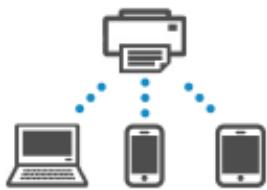
- Activez la fonction Wi-Fi sur votre smartphone/tablette/ordinateur.
Activez Wi-Fidans le menu Paramètres de votre smartphone/tablette/ordinateur.
Pour obtenir des instructions sur l'activation de la fonction Wi-Fi, reportez-vous au mode de votre smartphone/tablette/ordinateur.
- Sélectionnez

(Configuration (Setup)) sur l'écran ACCUEIL (HOME).
- Sélectionnez Paramètres périphérique.
- Sélectionnez Paramètres réseau.
- Sélectionnez Connexion directe sans fil.
6. Sélectionnez Connexion à un smartphone.
- Sélectionnez iPhone/iPad pour vous connecter à uniPhone/iPad, Périphérique Android pour vous connecter à un apparéil Android etAutres pour vous connecter à un autre apparéil.
- iPhone/iPad
- Sélectionnez Code QR.
- Numérisez le code QR affché avec l'application d'appareil photo standard de l'iPhone/iPad

ou avec l'application
du smartphone ou de la tablette.
L'iPhone/iPad est connecté à l'imprimante.

Remarque
- Si le code QR ne peut pas etre lu, selectionnez (Retour) dans I'ecran affichant le code QR et connectez l'imprimante depuis Connexion a un smartphone >Autres.
- Periphérique Android
- Sélectionnez Code QR.
-
Scannez le code QR affché avec le périhérique Android de l'une des manières suivantes.
-
Sélectionnez le réseau et le Wi-Fi dans les paramètres du périphérique Android. Sélectionner l'icone de code QR à droite de Ajouter un réseau en bas de la liste des connexions Wi-Fi et numériqueez le code QR.
- Numérisz le code QR affché avec l'application d'appareil photo standard Android ou

avec l'application
du smartphone ou de la tablette.
- Numérisez le code QR affché avec une application de lecture de code QR.
Le péripérisque Android est connecté à l'imprimante.

Remarque
- Connexion directe sans fil utilisant le code QR peut être utilisé avec Android version 5.0 ou ultérieure.
- Elle est disponible dans Android version 10 ou ultérieure pour numériser le code QR à partir du paramétrage et dire le code QR avec l'appareil photo standard Android.
-
Selon le smartphone ou la tablette, il est possible que le code QR ne soit pas lisible.
-
Si le code QR ne peut pas etre lu, selectionnez (Retour) dans I'ecran affichant le code QR et connectez l'imprimante depuis Connexion a un smartphone >Autres.
Autres
- Sélectionnez Suivant.
Nom du réseau (SSID)et Mot de passéesont affichés.

Remarque
- Pour afficher le mot de passer, Sélectionnez Aff. mot passer. Pour masquer le mot de passer, Sélectionnez Masq mot passer.
-
Le mot de passer est nécessaire lors de la connexion d'un smartphone, d'une tablette ou d'un ordinateur à l'imprimante.
-
Sélectionnez « DIRECT-XXXX- NomModèle » (« X » représenté des caractères alphanumeriques) sur votre smartphone/tablette/ordinateur.
- Entrez le Mot de passer sur le smartphone, la tablette ou l'ordinateur.
Le smartphone, la tablette ou l'ordinateur est connecté(e) à l'imprimante.

Remarque
- Si l'imprimante est configurée pour afficher un écran de confirmation dans Confirm. demande de connexion de Modification des paramètres de connexion directe sans fil, lorsque le périphérique compatible pour la connexion directe sans fil se connecte à l'imprimante, un écran de confirmation demandant l'autorisation de se connecter s'affiche sur le panneau de contrôle de l'imprimante.
Vérifiez que le nom qui s'affiche sur le panneau de contrôle est identique à celui de votre péripérisque de communication sans fil et Sélectionnez Oui.
Vous pouvez imprimer depuis votre smartphone ou votre tablette en installerant l'application. Téchéchargez-le depuis App Store et Google Play.
Pour les péripériques iOS
Pour les péripériques Android
Modification des paramètres de connexion directe sans fil
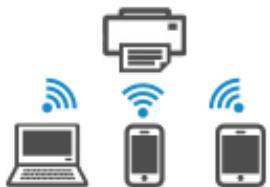
Modifiez les paramètres de connexion directe sans fil en suivant la procédure ci-dessous.
- Assurez-vous que l'imprimante est sous tension.
- Sélectionnez (Configuration (Setup)) sur l'écran ACCUEIL (HOME) et sélectionnez Paramètres périphérique.
- Sélectionnez Paramètres réseau.
-
Sélectionnez Connexion directe sans fil.
-
Pour modifier les paramètres de connexion directe sans fil, vous devez activer la connexion directe sans fil avant.
Sélectionnez Activer/désac. connex. dir. ss fil sur l'écran de menu affché lors de la sélection de Connexion directe sans fil et activez Connexion directe sans fil.
5. Sélectionnez un paramètre.
Faites défilier vers le bas si nécessaire.
Les valeurs de paramètre pour l'utilisation de l'imprimante avec la connexion directe sans fil s'affichent.
- Modifier nom du réseau (SSID)
Modifiez l'identifant (SSID) pour la Connexion directe sans fil.
L'identifant (SSID) est le nom de l'imprimante (nom du pérophérique) tel qu'il s'affiche sur un pérophérique compatible Wi-Fi Direct.
Suivez la procédure ci-dessous pour modifier l'identifant (SSID).
° À définiir manuellement
- Sélectionnez l'identifant (SSID) affché.
- Procedez aux modifications à l'aide du clavier qui apparaît.
- Une fois les modifications terminées, Sélectionnez OK.
Àdéfinir automatiquement
- Sélectionnez Mise à jour automatique
- Sélectionnez Oui.
Yououpouvezverifierleparametremisà jour.

Remarque
- Pour afficher le mot de passer, Sélectionnez Aff. mot passer. Pour masquer le mot de passer, Sélectionnez Masq mot passer.
- Modifier mot de passage
Modifiez le mot de passer pour la Connexion directe sans fil.
。 A défini r manuellement
- Sélectionnez Changer manuellement.
- Sélectionnez le mot de passerie affché.
- Saisissez le nouveau mot de passer (10 caractères maximum).
Procedez aux modifications à l'aide du clavier qui apparaît.
4. Une fois les modifications terminées, Sélectionnez OK.
À définiir automatiquement
- Sélectionnez Mise à jour automatique
2. Sélectionnez Oui.
Yououpouvezverifierleparametremisà jour.

Remarque
- Pour afficher le mot de passer, Sélectionnez Aff. mot passer. Pour masquer le mot de passer, Sélectionnez Masq mot passer.
- Confirm. besoin de connexion
Modifiez la configuration de l'écran de confirmation lorsqu'un périphérique compatible Wi-Fi Direct se connecte à l'imprimante.
Si vous souhaitez que l'imprimante affiche l'écran vous informant qu'un périphérique compatible Wi-Fi direct est connecté à l'imprimante, Sélectionnez Activé.

Important
- Pour empêcher tout accès non autorisé, il est conseillé de selectionner le paramètre perpetualment d'afficher l'écran de confirmation.
- Commutateur 2,4 GHz/5 GHz
Modifiez la fréquence pour la Connexion directe sans fil.
Lorsque vous utilisez Connexion directe sans fil (2,4 GHz), la connexion des haut-parleurs Bluetooth à proximé peut être interrompue de temps à autre. Dans ce cas, le passage à 5 GHz réduira le problème.

Remarque
- Si vous modifiez les paramètres de connexion directe sans fil de l'imprimante, modifieré également les paramètres du routeur sans fil du périphérique.
Problèmes lors de l'impression (numérisation) à partir d'un smartphone ou d'une tablette
Impossible d'imprimer (numérique) à partir d'un smartphone ou d'une tablette
impossible d'imprimer (numérique) à partir d'un smartphone ou d'une tablette
Si vous ne parvenez pas à imprimer (numérique) à partir de votre smartphone ou de votre tablette, il est possible que le smartphone ou la tablette ne puisse pas communiquer avec l'imprimante.
Vérifiez la cause de votre problème en fonction de la méthode de connexion.
Impossible de communiquer avec l'imprimante via Wi-Fi
Connexion à une imprimante via la connexion directe sans fil impossible
Remarque
- En cas de problèmes d'impression via d'autres méthodes de connexion ou pour plus d'informations sur le paramétrage de chaque méthode de connexion :
Utilisation de PILXMA/MAXIFY Cloud Link
Impression à partir d'un périphérique iOS (AirPrint)

Impossible de communiquer avec l'imprimante via Wi-Fi
A
Si vous smartphone/tablette ne peut pas communiquer avec l'imprimante, vérifie ce qui suit.
Contrôle 1 Vérifiez l'etat de l'alimentation de l'imprimante, des périphériques réseau (par exemple, routeur sans fil) et de votre smartphone/tablette.
- Mettez l'imprimante ou les périphériques sous tension.
- Si la machine est déjà sous tension, mettez-la hors tension, puis à nouveau sous tension à l'aide de l'interrupteur.
- Il peut être nécessaire de résoudre certains problèmes liés au routeur sans fil (par exemple, la mise à jour de l'intervalle d'une clé, des problèmes d'intervalle de mise à jour DHCP, le mode d'économie d'énergie) ou demettre à jour le micrologiciel du routeur sans fil.
Pour plus de détails, contactez le fabricant de votre routeur sans fil.
Contrôle 2 Vérifiez les paramètres de votre smartphone/tablette.
Assurez-vous que le Wi-Fi est activé sur toute périphérique.
Pour plus d'informations, consultez le manuel fourni avec votre périphérique.
Contrôle 3 L'imprimante est-elle connectee au routeur sans fil ?
- Utilisez l'icone qui figure dans le coin inférieur gauche de l'écran tactile pour vérifier l'état de la connexion entre l'imprimante et le routeur sans fil.
Si I'icone n'apparait pas, le Wi-Fi est désactivé. Activez la communication sans fil sur l'imprimante.
- Vérifiez que les paramètres réseau de l'imprimante (par exemple le nom de réseau (SSID) ou la clé réseau (mot de passer), etc.) sont identiques à ceux du routeur sans fil.
Pour vérifier les paramètres du réseau sans fil, reportez-vous au manuel fourni avec ce dernier ou contactez le fabricant.
Pour vérifier les paramètres réseau actuels de l'imprimante, imprimez les informations de configuration réseau ou affichez-les à l'aide du panneau de contrôle.
- Affichage sur le panneau de contrôle de l'imprimante.
Paramètres réseau
- Imprimez les paramètres de réseau.
Impression des paramètres de réseau
Remarque
- Si vous disposez d'un ordinateur, Wi-Fi Connection Assistant vous permet de diagnostique et de réparer l'etat du réseau.
Selectionnez le lien ci-dessous pour télécharger Wi-Fi Connection Assistant et l'insteller.
Vérification de l'etat de la connexion de l'imprimante à l'aide de l'assistant de connexion Wi-Fi
Consultez les informations ci-dessous pour le démarrage de Wi-Fi Connection Assistant.
- Pour Windows :
Démarrage de Wi-Fi Connection Assistant
- Pour macOS :
Démarrage de Wi-Fi Connection Assistant
Contrôle 4 Les paramètres réseau de votre smartphone ou de votre tablette sont-ils identiques à ceux du routeur sans fil ?
Vérifiez que les paramètres réseau de l'imprimante (par exemple le nom de réseau (SSID) ou la clé réseau (mot de passer), etc.) sontidentiques à ceux du routeur sans fil.
Pour vérifier les paramètres de votre smartphone ou de votre tablette, reportez-vous au mode d'emploi fourni avec l'appareil.
Si les paramètres réseau de votre smartphone ou de votre tablette ne sont pas identiques à ceux du réseau sans fil, modifiez-les afin qu'ils correspondent à ces derniers.
Controle 5 Assurez-vous que l'imprimante n'est pas trop éloignée du routeur sans fil.
Si la distance entre l'imprimante et le routeur sans fil est trop importante, la communication sans fil sera de mauvaise qualité. Placez l'imprimante et le routeur sans fil à proximé l'un de l'autre.
Contrôle 6 Il se peut qu'il y ait probleme au niveau du signal. Surveillance la force du signal et déplacez l'imprimante et le routeur sans fil si nécessaire.
Faites en sorte qu'il n'y ait aucun obstacle entre le routeur sans fil et l'imprimante. La communication sans fil d'une piece à une autre ou entre différents étages est généralement médiocre. Une communication sans fil peut être entravée par des matériaux de construction contenant du métal ou du béton. Si l'imprimante ne peut pas communiquer avec l'ordinateur via le Wi-Fi à cause d'un mur, installez l'imprimante et l'ordinateur dans la même piece.
Par ailleurs, si un apparéil tel qu'un micro-ondes qui émet des ondes radio de la même fréquence qu'un routeur sans fil se trouve à proximé, il risque de causeur des interférences. Placez le routeur sans fil le plus loin possible des sources d'interférences.
Vérifiez la puissance du signal sur l'écran tactile.
Utilisation de l'écran tactile
Remarque
- Si la page Web ne peut pas être imprimée à l'aide d'un pérophérique Android, il est peut-être possible de l'imprimer en modifier la connexion Wireless Direct.
Connexion avec Connexion directe sans fil

Q Impossible de communiquer avec l'imprimante en mode de connexion directe sans fil

Si vous smartphone/tablette ne peut pas communiquer avec l'imprimante en mode de connexion directe sans fil, vérifie ce qui suit.
Contrôle 1 Vérifiez l' état de l'alimentation de l'imprimante et du périphérique (par exemple, smartphone ou tablette).
Mettez l'imprimante ou les périhériques sous tension.
Si la machine est déjà sous tension, mettez-la hors tension, puis à nouveau sous tension à l'aide de l'interrupteur.
Contrôle 2 Vérifiez si l'icone est affichée sur l'écran tactile de l'imprimante.
Si I'icone n'apparait pas, la connexion directe sans fil est desactivée. Veuillez activer la connexion directe sans fil.
Contrôle 3 Vérifiez les paramètres de votre smartphone/tablette.
Assurez-vous que le Wi-Fi est activé sur toute périphérique.
Pour plus d'informations, consultez le manuel fourni avec votre périphérique.
Contrôle 4 Assurez-vous que l'imprimante est selectionnée en tant que connexion pour les péripériques (par exemple, smartphone ou tablette).
Sélectionnez le nom de réseau (SSID) pour la connexion directe sans fil spécifique pour l'imprimante comme destination de connexion pour les péripériques.
Vérifiez la destination sur votre périphérique.
Pour plus d'informations, reportez-vous au manuel fourni avec votre périphérique ou visitez le site Web du fabricant.
Pour vérifier le nom de réseau (SSID) pour la connexion directe sans fil spécifiée pour l'imprimante, imprimez les informations relatives aux paramètres réseau de l'imprimante ou affichez-les à l'aide du panneau de contrôle.
- Affichage sur le panneau de contrôle de l'imprimante.
Paramètres réseau
- Imprimez les paramètres de réseau.
Impression des paramètres de réseau
Contrôle 5 Vérifiez que le mot de passage de connexion directe sans fil défini pour l'imprimante est entree correctement.
Pour vérifier le mot de passer spécifié pour l'imprimante, imprimez les informations relatives aux paramètres réseau ou affichez-les à l'aide du panneau de contrôle.
- Affichage sur le panneau de contrôle de l'imprimante.
Paramètres réseau
- Imprimez les paramètres de réseau.
Impression des paramètres de réseau
Contrôle 6 Assurez-vous que l'imprimante n'est pas trop éloignée du périphérique.
Si la distance entre l'imprimante et le périphérique est trop importante, la communication sans fil devient mauvaise. Placez l'imprimante et le périphérique à proximé l'un de l'autre.
Contrôle 7 Assurez-vous que 5 périphériques sont déjà connectés.
La connexion directe sans fil permet de connecter jusqu'à 5 périphériques simultanément.
Remarque
- Selon les specifications de l'imprimante que vous utilisez, certaines fonctions décrites (connexion/ scanner/copie, etc.) peuvent ne pas s'appliquer.
Pour plus d'informations sur les fonctions de votre imprimante, reportez-vous à Caractéristiques techniques du produit.
L'imprimante n'imprime pas
L'imprimante n'accepte pas ou n'entraine pas le papier/Erreur « Pas de papier »
Résolution des problèmes de qualité d'impression
Passez en mode hors connexion (Windows)
Niveau d'encre non indiqué dans Canon IJ Status Monitor (Windows)
A
Contrôle 1 Assurez-vous que l'imprimante est sous tension.
Dans le cas contraire, vérifie que l'imprimante est bien branchée et appuyez sur le bouton MARCHE (ON) pour la mesure sous tension.
Attendez jusqu'à ce que l'écran ACCUEIL (HOME) apparaissé sur l'écran tactile. Au bout d'un certain temps, l'écran passée en mode veille. Dans ce cas, touchez l'écran tactile.
Contrôle 2 Assurez-vous que la cassette est insérée correctement.
Si un objet est placé sous l'imprimante, la cassette ne peut pas'être insérée correctement et le papier ne peut pas'être alimenté correctement.
Vérifiez qu'aucun objet ne se trouve sous l'imprimante et insérez la cassette à l'horizontal dans l'imprimante jusqu'à ce qu'elle se bloque.
Chargement du papier
Contrôle 3 Vérifiez que l'imprimante est correctement raccordée à l'ordinateur.
Si vous utilisez un cable USB, vérifie qu'il est bien raccordé à l'imprimante et à l'ordinateur. Lorsque le cable USB est correctement connecté, vérifie les points suivants :
- Si vous utilisez un pérophérique relais, tel qu'un concentrateur USB, débranchez-le, connectez l'imprimante directement à l'ordinateur, puis reliancez l'impression. Si l'impression démarre normalement, le problème vient du pérophérique relais. Contactez le fabricant du pérophérique relais.
- Il peut également y avoir un problème avec le cable USB. Remplacez le cable USB et relancez l'impression.
Si vous utilisez l'imprimante avec une connexion réseau, assurez-vous que l'imprimante est correctement configurée pour une utilisation en réseau.
Impossible de détecter une imprimante sur le réseau (Windows/macOS)
Remarque
- Wi-Fi Connection Assistant you permit de diagnostiquer et de réparer l'état du réseau.
Selectionnez le lien ci-dessous pour télécharger Wi-Fi Connection Assistant et l'installer.
Vérification de l'etat de la connexion de l'imprimante à l'aide de l'assistant de connexion Wi-Fi
Consultez les informations ci-dessous pour le démarrage de Wi-Fi Connection Assistant.
Démarrage de Wi-Fi Connection Assistant
- Pour macOS :
Démarrage de Wi-Fi Connection Assistant
Contrôle 4 Assurez-vous que les informations concernant le papier correspondent aux informations définies pour l'échéance arrière ou la cassette.
Si les paramètres du papier ne correspondent pas aux informations définies pour le réceptacle arrêté ou la cassette, un message d'erreur s'affiche sur le panneau de contrôle. Suivez les instructions affichées sur le panneau de contrôle pour résoudre le problème.
Remarque
-
Vous pouvez seLECTIONner d'afficher ou non le message qui évite les erreurs d'impression.
-
Pour modifier le paramètre d'affichage des messages lors de l'impression en utilisant le panneau de contrôle de l'imprimante :
Paramètres d'alimentation
- Pour modifier le paramètre d'affichage des messages lors de l'impression en utilisant le pilote d'imprimante :
Modification du mode de fonctionnement de l'Imprimante (Windows)
Modification du mode de fonctionnement de l'Imprimante (macOS)
Contrôle 5 Si vous imprimez depuis un ordinateur, supprimez les tâches d'impression inutiles.
- Pour Windows :
Suppression de la tâche d'impression non souhaitatione
- Pour macOS :
Suppression de la tâche d'impression non souhaitée
Contrôle 6 Le pilote d'imprimante de votre imprimante est-il sélectionné lors de l'impression ?
L'imprimante risque de ne pas imprimer correctement si vous utilisez un pilote destiné à une autre imprimante.
Vérifiez que « Canon XXX series » (ou « XXX » correspond au nom de votre imprimante) est sélectionné dans la boîte de dialogue Imprimer.
Remarque
- Si plusieurs imprimantes sont enregistrées sur votre ordinateur, choisissez Laisser Windows génér mon imprimante par défaut pour votre imprimante de sorte qu'elle soit sélectionnée par défaut.
L'imprimante par défaut change continuellement (Windows)
- Pour macOS :
Assurez-vous que le nom de votre imprimante est sélectionné sous Imprimante dans la boîte de dialogue Imprimer.
Remarque
- Si plusieurs imprimantes sont enregistrées sur votre ordinateur, Sélectionnez Définir comme imprimante par défaut à partir de Paramètres système > Imprimantes et scanners pour une imprimante de sorte qu'elle devienne l'imprimante par défaut.
Contrôle 7 Essayez-vous d'imprimer un fichier de taille importante ? (Windows)
Si vous essayez d'imprimer un fjichier de données de taille importante, le démarrage de l'impression prend beaucoup de temps.
Si l'imprimante ne commence pas à imprimer après un certain temps, Sélectionnez Activé pour Prévention de la perte de données d'impression dans la boîte de dialogue Options d'impression.
Pour plus d'informations, reportez-vous à Description de l'onglet Configuration de la page.
Important
- Sélectionner Activé pour Prévention de la perte de données d'impression peut réduire la qualité de l'impression.
- Lorsque l'impression est terminée, sélectionnez Désactivé pour Prévention de la perte de données d'impression.
Contrôle 8 Si vous imprimez à partir de l'ordinateur, redémarrez-le.
Redémarrez l'ordinateur, puis essayez d'imprimer à nouveau.
Important
Pour Windows : Pour redémarrer votre ordinateur,CHOISSEZ Redémarrer à la place de Éteindre.
L'imprimante n'accepte pas ou n'entraîne pas le papier/Erreur « Pas de papier »

Contrôle 1 Vérifiez que l'imprimante est placée au bon endroit.
Placez l'imprimante sur une table plate ou une plate-forme similaire.
Contrôle 2 Assurez-vous que du papier est chargé dans la cassette ou dans le réceptacle arrêté.
Chargement du papier
Contrôle 3 Procedez comme suit lorsque vous chargez du papier.
Lorsque you placez deux feuilles ou plus, alignez les bords des feuilles avant de charger le papier.
- Lorsque vous chargez deux feuilles ou plus, vérifie que la pile de papier ne dépasse pas la limite de chargement du papier.
Notez que le chargement de papier jusqu'à la capacité maximale peut, dans certains cas, s'avérer impossible en fonction du type de papier ou des conditions ambiantes (température et humidité très élevées ou très basses). Dans ce cas, réduisez le nombre de feuilles de papier chargées à un nombre inférieur à la moitié de la limite de charge.
- Placez toujours le papier en orientation portrait,quelle que soit l'orientation d'impression.
- Lorsque vous chargez du papier dans le réceptacle arrêté, placez la face à imprimer vers le HAUT et alignez les guides papier droit et.gauche avec la pile de papier.
Chargement du papier
- Dans la cassette, veillez à charger uniquement du papier ordinaire.
- Lorsque vous chargez du papier dans la cassette, placez la face à imprimer vers le BAS et alignez les guides papier droit,.gauche et avant avec la pile de papier.
Chargement du papier
Contrôle 4 Le papier est-il trop écais ou gondolé ?
Types de support non pris en charge
Contrôle 5 Procedez comme suit lorsque vous chargez des enveloppes.
Pour l'impression sur des enveloppes, reportez-vous à la section Chargement des enveloppes dans le réceptacle arrêté et préparez les enveloppes avant de commencer l'impression.
Une fois les enveloppopes prêtes, chargez-les dans l'imprimante en orientation portrait. Si les enveloppopes sont placées en orientation paysage, elles ne seront pas entrainées correctement.
Contrôle 6 Vérifiez que les paramètres définissant le format de page et le type de support correspondent au papier chargé.
Contrôle 7 Vérifiez qu'aucun objet ne se trouve dans le réceptacle arrêté.
Si le papier se déchire dans le réceptacle arrêté, reportez-vous à la section Que faire en cas de bourrage papier pour le retarder.
Si un corps étranger se trouve dans le réceptacle arrêté, retirez-le selon la procédure suivante.
- Mettez l'imprimante hors tension et débranchez le cordon d'alimentation côté prise de courant.
- Pliez une feuille A4 en deux et insérez-la horizontally dans le réceptacle arrêté.
Insérez le papier de sorte que vous main ne touche pas directement la partie centrale du réceptacle arrêté lorsque vous retirez le corps étranger.
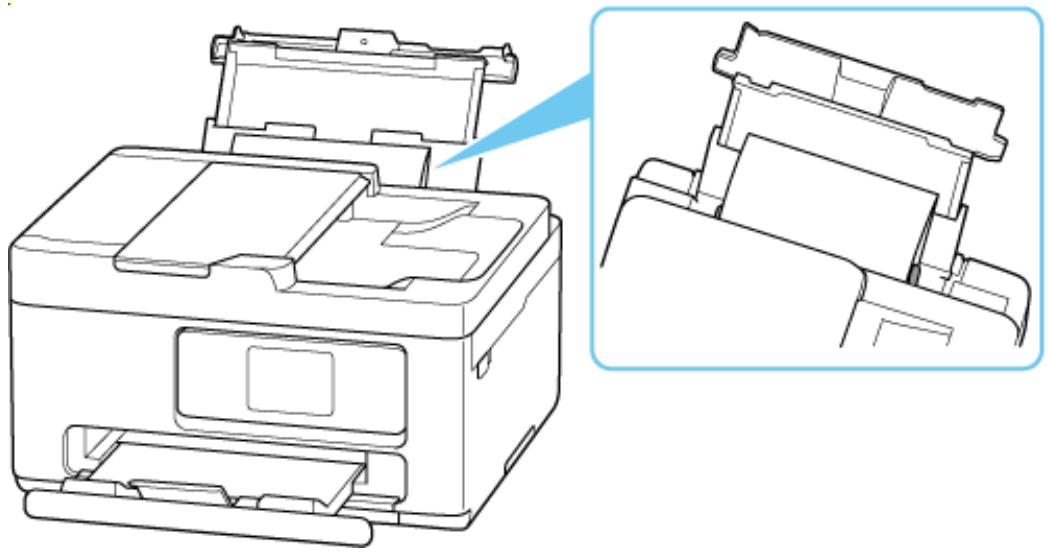
- Retirez le corps étranger à la main à l'aide du papier inséré.
Mettez vous main entre le papier que vous avez inséré et le réceptacle arrêté pour retarder le corps étranger.
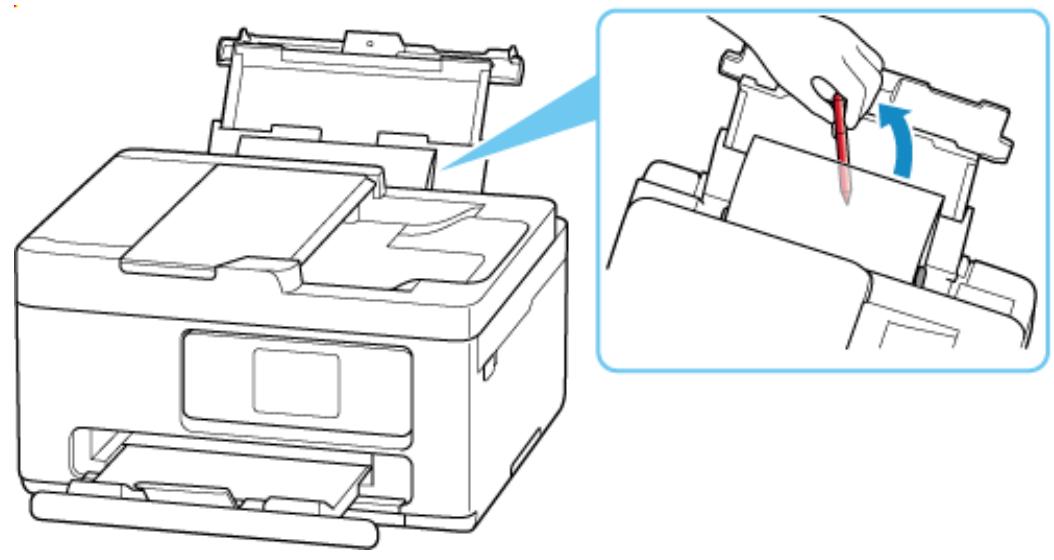
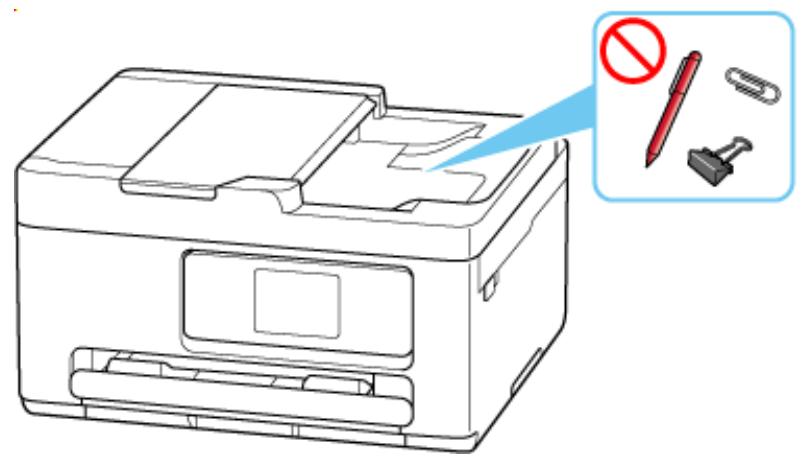
- Retirez le papier plie inséré à l' étape 2.
Important
- N'inclinez pas l'imprimante ou ne la returnez pas. L'encre pourrait couler.
Contrôle 8 Nettoyez le rouleau d'entrainment du papier.
Nettoyage des rouleaux d'entrainement du papier
Remarque
- Dans la mesure où ce nettoyage use le rouleau d'entrainment du papier, n'effectuez cette opération qu'en cas de nécessité.
Contrôle 9 Si deux feuilles de papier ou plus sont alimentées en même temps depuis la cassette, nettoyez l'intérieur de la cassette.
Nettoyage des zones de contact de la cassette
Contrôle 10 L'unité d'entrainment est-elle bien en place ?
Reportez-vous à la section Face arrête pour plus d'informations sur les positions de l'unité d'entrainment.
Si les mesures ci-dessus ne permettent pas de résoudre le problème, contactez le centre de service Canon le plus proche pour demander une réparation.
Important
- N'inclinez pas l'imprimante lorsque vous la déplacez, vous risqueriez de faire couler l'encre.
A
Si les résultats de l'impression ne sont pas satisfaisants (traces blanches, lignes mal alignées/déformées, couleurs inégales, etc.), vérifie les paramètres de qualité du papier et de l'impression.
Contrôle 1 Les paramètres définissant le format de page et le type de support correspondent-ils au format et au type du papier chargé ?
Si ces paramètres ne correspondent pas, il est impossible d'obtenir un résultat correct.
Si vous imprimez une photo ou une illustration, un paramètre de type de papier incorrect peut réduire la qualité des couleurs.
De plus, la surface d'impression risque d'être rayée.
La méthode utilisée pour vérifier les paramètres de qualité d'impression et de papier diffère selon l'usage que vous faites de l'imprimante.
- Impression depuis une imprimante
Vérifiez les paramètres à l'aide du panneau de contrôle de l'imprimante.
Configuration des paramètres pour la copie
- Impression depuis votre ordinateur
Vérifiez les paramètres avec le pilote d'imprimante.
Configuration d'impression élémentaire

- Impression depuis votre smartphone/tablette à l'aide de
Vérifiez les paramètres sur l'application.
Impression de photos depuis votre smartphone
Contrôle 2 Assurez-vous que la qualité d'impression appropriée est seLECTIONnée à l'aide du pilote d'imprimante (voir la liste ci-dessus).
Selectionnez une qualité d'impression adaptée au papier choisi et à ce que vous imprimez. Si vous remarquez des Bavures ou des couleurs irrégulières, affinez le paramètre de qualité de l'impression et recommencez l'impression.
Contrôle 3 Si le problème n'est pas résolu, cliquez sur l'illustration correspondant au problème.

L'encre ne s'écoule pas
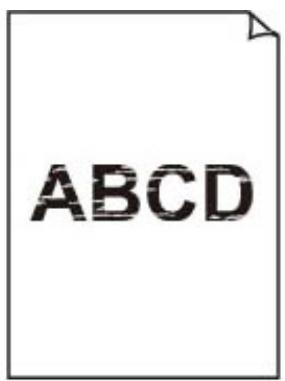
Floues ou troubles
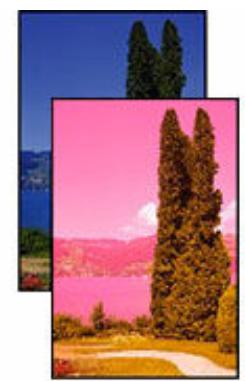
Couleurs inexactes ou Bavures
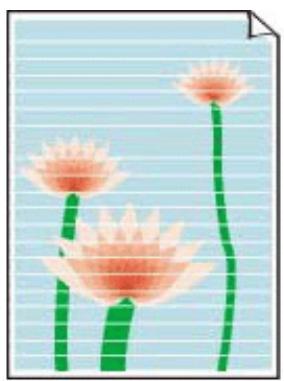
Traces

Les lignes sont mal alignées/déformées
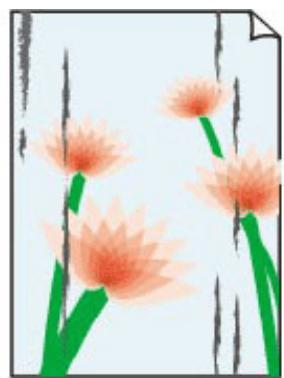
Le papier est taché/La surface imprimée est rayée
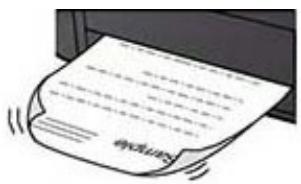
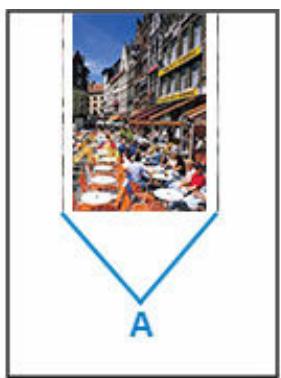
Taches d'encre/Papier gondolé
Ligne verticale pres de l'image
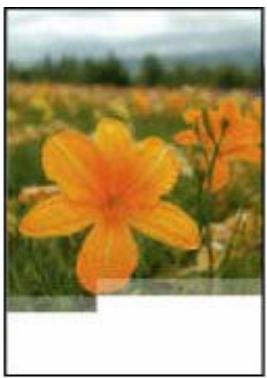
| Jan. | Tokyo
12,000 | London
10,500 |
| Feb. | 11,500 | 10,800 |
| Mar. | 13,800 | 12,800 |
| Apr. | 12,000 | 10,500 |
| May. | 11,500 | 10,800 |
| June | 13,800 | 12,800 |
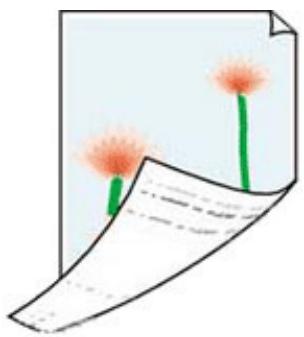

Images incomplètes/
Impossible de
terminer l'impression
Lignes incomplètes ou manquantes (Windows)
Le verso du papier est taché
Couleurs inégales
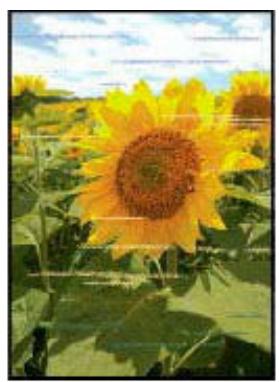
Couleurs striées
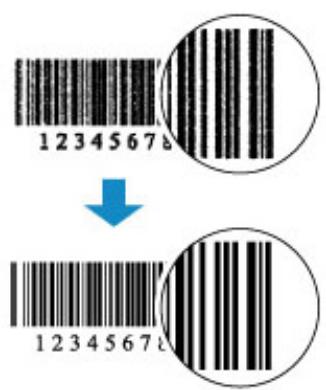
Les codes-barres imprimés ne sont pas reconnus

Remarque
- Selon les spécifications de l'imprimante que vous utilisez, certaines fonctions décrites (connexion/ scanner/copie, etc.) peuvent ne pas s'appliquer.
Pour plus d'informations sur les fonctions de votre imprimante, reportez-vous à Caractéristiques techniques du produit.
L'encre ne s'écoule pas/Impressions flues ou troubles/Couleurs inexactes ou Bavures/Traces

L'encre ne s'écoule pas
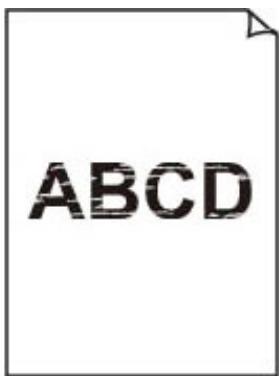
Floues ou troubles
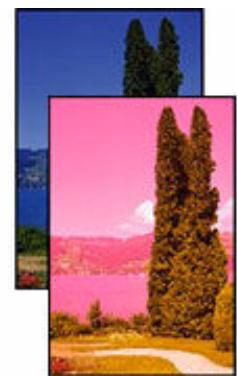
Couleurs inexactes ou bavures
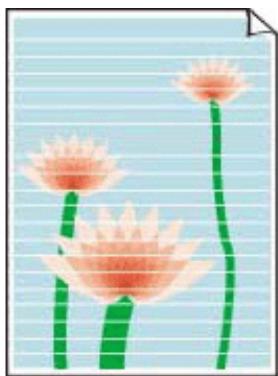
Traces
A

Remarque
- Si les impressions sont blanches, le noir ne s'imprime pas, est pâle ou a une teinte bleue ou rouge, reportez-vous à cette page Web.
Contrôle 1 Vérifiez les paramètres de qualité d'impression et de papier.
Résolution des problèmes de qualité d'impression
Contrôle 2 Vérifiez les niveaux d'encre estimés dans les cartouches FINE.
Lorsqu'une cartouche FINE est vide, remplacez-la.
Remplacement d'une cartouche FINE
Contrôle 3 La cartouche FINE est-elle connectee correctement ?
- Vérifiez qu'il ne reste plus de bande orange sur la cartouche FINE.
Si la bande orange est toujours en place sur la cartouche FINE, retirez-la.
- Si vous ne fermez pas correctement le couvercle de verrouillage de cartouche d'encre, il se peut que l'encre ne s'écoule pas correctement.
Ouvrez l'unité de numérisation / capot pour ouvrir le couvercle de verrouillage de cartouches d'encre, puis fermez-le.
Appuyez sur le couvercle de verrouillage des cartouches d'encre jusqu'à ce qu'il s'enclenche.
Contrôle 4 Les buses de tete d'impression sont-elles obstruées?
Suivez les étapes ci-dessous afin de déterminer si l'encre s'écoule correctement des buses de la tête d'impression.
Étape 1 Impression d'un motif de vérification des buses
Après avoir imprimé le motif de vérification des buses, examinez celui-ci.
- À partir de l'imprimante
Impression du motif de vérification des buses
Si le motif n'est pas imprimé correctement, passez à l'etape suivante.
Etape 2 Nettoyez la tete d'impression.
Une fois le nettoyage de la tete d'impression terminé, imprimez et examines le motif de vérification des buses.
- À partir de l'imprimante
Nettoyage de la tete d'impression
S'il n'y a pas d'amélioration, passez à l' étape suivante.
Etape 3 Nettoyez a nouveau la tete d'impression.
Après avoir à nouveau nettoyé la tête d'impression, imprimez le motif de vérification des buses et examinez le résultat.
S'il n'y a pas d'amélioration, passsez à l' étape suivante.
Étape 4 Nettoyez en profondeur la tête d'impression.
Une fois le nettoyage en profondeur de la tete d'impression terminé, imprimez et examines le motif de vérification des buses.
- À partir de l'imprimante
Nettoyage en profondeur de la Tete d'impression
Si vous ne constazez pas d'amélioration, mettez l'imprimante hors tension, patientez au moins 24 heures sans débrancher le cordon d'alimentation, puis passerez à l'étape suivante.
Étape 5 Nettoyez à nouveau en profondeur la tête d'impression.
Une fois le nouveau nettoyage en profondeur de la tete d'impression terminé, imprimez et examinez le motif de vérification des buses.
Pour plus de détails sur l'impression du motif de vérification des buses, le nettoyage de la tête d'impression et le nettoyage en profondeur de la tête d'impression, reportez-vous à la section Si l'impression est pâle ou irrégulière.
Etape 6 Remplacez la cartouche FINE.
Si le problème persiste après avoir effectué deux nettoyages en profondeur de la tête d'impression, cela indique peut-être que la tête d'impression est endommagée ou qu'il ne reste plus d'encre. Remplacez la cartouche FINE.
Remplacement d'une cartouche FINE
Contrôle 5 Lorsque vous utilisez du papier dont une seule face est imprimable, vérifie la face imprimable correcte du papier.
En cas d'impression sur l'autre face, le résultat peut apparaître flou ou de mauvaise qualité.
Lorsque you chargez le papier dans le receptacle arriere, placez-le face à imprimer vers le haut. Lorsque you chargez le papier dans la cassette, placez-le face à imprimer vers le bas.
Reportez-vous au mode d'emploi fourni avec le papier pour de plus amples informations concernant la face imprimable.
Pour la copie, consultez également les rubriques suivantes :
Contrôle 6 La vitre d'exposition est-elle sale ?
Nettoyez la vitre d'exposition.
Nettoyage de la vitre d'exposition et du couvercle du scanner
Contrôle 7 Vérifiez que l'original est correctement chargé sur la vitre d'exposition ou sur le CAD.
Lorsque vous chargez l'original sur la vitre d'exposition, placez la face à copier tournée vers le bas. Lorsque vous chargez l'original sur le CAD, placez la face à copier tournée vers le haut.
Chargement des originaux
Contrôle 8 La source de la copie est-elle un papier imprimé par l'imprimante ?
Si vous utilisez une impression réalisée avec cette imprimante en tant qu'original, la qualite d'impression peut etre affectee en fonction de I'etat de I'original. Imprimez directement a partir de votre imprimante ou reliancez l'impression a partir de suaive ordinateur si vous le pouze.
De même, si vous sélectionnez Copie photo sur l'écran tactile lors de la copie de photos imprimées, le résultat peut être amélioré.
Copie de photos



Remarque
- Pour les cas de mauvais alignment ou de distorsion, reportez-vous à cette page Web.
Contrôle 1 Vérifiez les paramètres de qualité d'impression et de papier.
Résolution des problèmes de qualité d'impression
Contrôle 2 Effectuez un alignment de la tete d'impression.
Si des lignes imprimées sont mal alignées/déformées ou si les résultats de l'impression ne vous donnent pas satisfaction, vous devez régler la position de la tête d'impression.
Alignmentement de la tete d'impression

Remarque
- Si le problème persiste après l'alignement de la tête d'impression, alignez la tête d'impression manuellement.
Alignmentment manuel de la tete d'impression
Contrôle 3 Augmentez la qualité de l'impression et recommencez l'impression.
Le fait d'augmenter la qualité d'impression depuis le panneau de contrôle de l'imprimante ou de l'ordinateur peut permettre d'améliorer le résultat d'impression.
Le papier est taché/La surface imprimée est rayée/Taches d'encre/Papier gondolé
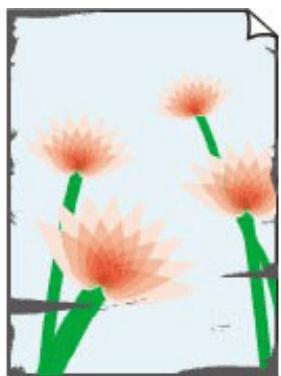
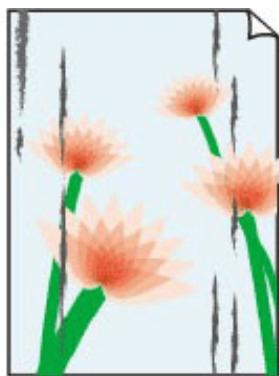
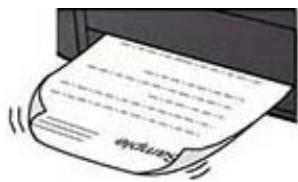
A
Contrôle 1 Vérifiez les paramètres de qualité d'impression et de papier.
Résolution des problèmes de qualité d'impression
Contrôle 2 Vérifiez le type de papier.
Vérifiez que vous utilisez le papier adapté à l'impression. En cas de saturation des couleurs élevée (lors de l'impression de photos ou d'images fortement saturees, par exemple), nous vous recommendons d'utiliser le Papier Photo Glacé Extra II ou un autre papier Canon spécial.
Types de support pris en charge
Contrôle 3 Aplanissez le papier avant de le charger.
Lorsque vous utilisez du Papier Photo Satiné, chargez les feuilles une par une dans l'etat où elles sont, même si elles sont gondolées. Le fait de rouler ce papier pour l'aplantar risque de provoquer des craquelures sur la surface et d'affector la qualité d'impression.
Il est recommandé de REPLACER le papier non utilisé dans son emballage et de le stocker sur une surface plane.
Retournez le papier et chargez-le de manière à imprimer sur l'autre face.
- Autre papier tel qu'une enveloppe :
Si la feuille de papier est gondolée aux quatre coins sur une hauteur supérieure à 3 mm / 0,1 pouce (A), le papier peut être taché ou l'alimentation risque de ne pas s'effectuer correctement. Suivez les instructions ci-dessous pour corriger le gondolage du papier.
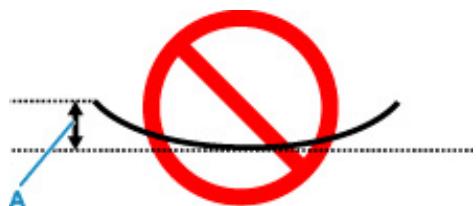
- Roulez le papier dans le sens opposé au gondolage, comme illustré ci-dessous.

- Assurez-vous que le papier est désormais bien plat.
Lorsque le papier est gondolé, il est conseillé d'imprimer une seule feuille à la fois.

Remarque
- Selon le type de papier, il est possible que le papier soit taché ou ne soit pas entraîné correctement, et ce, même s'il n'est pas gondolé vers l'intérieur. Suivez les instructions ci-dessous afin de rouler le papier vers l'extérieur sur 3 mm / 0,1 pouce (C) d'épaissur avant l'impression. Cela peut améliorer la qualité de l'impression.
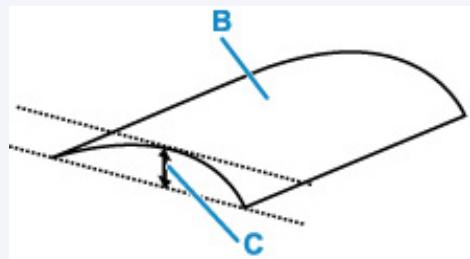
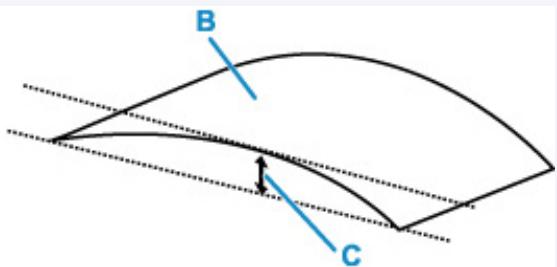
(B) Face à imprimer
Il est recommandé d'insérer une seule feuille à la fois si le papier est gondole vers l'extérieur.
Contrôle 4 Réglez l'imprimante pour empêcher l'abrasion du papier.
Cette opération permet d'augmenter l'espace entre la tête d'impression et le papier. Si la surface d'impression est usée alors que le type de support défini correspond au papier, réglez l'imprimante de manière à éviter l'abrasion du papier à l'aide du panneau de contrôle ou de l'ordinateur.
Cela peut diminuer la vitesse de l'impression.
- Vous avez fini d'imprimer, annulez cette configuration. Dans le cas contraire, elle s'appliquera aux prochainses tâches d'impression.

Sélectionnez
(Configuration (Setup)) sur l'écran ACCUEIL (HOME), Paramètres périphérique >
Paramètres d'impression dans cet ordre, puis définièsez Empêcher abrasion papier sur Activé.
Modification des paramètres à partir du Panneau de contrôle
Contrôle 5 Si la luminosité est faible, augmentez le paramètre de luminosité et relancez l'impression.
Si vous utilisez du papier ordinaire pour imprimer des images avec une faible luminosité, le papier peut absorber une trop grande quantité d'encre. Il risque alors d'onduler, provoquant une abrasion du papier.
- Impression depuis votre ordinateur (Windows)
Vérifiez le paramètre de luminosité sur le pilote d'imprimante.
Réglage de la luminosité
Contrôle 6 La vitre d'exposition est-elle sale ?
Nettoyez le plateau et la zone environnante.
Nettoyage de la vitre d'exposition et du couvercle du scanner
Contrôle 7 Le rouleau d'entrainment du papier est-il sale ?
Nettoyez le rouleau d'entrainement du papier.
Nettoyage des rouleaux d'entrainement du papier
Remarque
- Dans la mesure où ce nettoyage use le rouleau d'entrainment du papier, n'effectuez cette opération qu'en cas de nécessité.
Contrôle 8 L'intérieur de l'imprimante est-il sale ?
L'impression recto verso peut laisser de l'encre à l'intérieur de l'imprimante, ce qui risque de tacher le papier.
Procedez au nettoyage de la platine inférieure pour nettoyer l'intérieur de l'imprimante.
Nettoyage de l'intérieur de l'imprimante (nettoyage de la platine inférieure)
Remarque
- Pour éviter que l'intérieur de l'imprimante ne se salisse, assurez-vous de définir le format de papier approprié.
Contrôle 9 Définissez un temps de séchage d'encre supérieur.
Cela laisse suffisamment de temps pour le séchage de la surface d'impression, ce qui permet d'eviter que le papier soit taché ou rayé.
- Pour Windows :
Définissez le déliai d'attente à l'aide de l'interface utilisateur distante.
- Ouvrez Interface utiliser distante sur le navigateur Web de votre périphérique.
Modification de la configuration / Affichage de l'etat de l'imprimante à l'aide d'un navigateur Web
- Sélectionnez Se connecter sur l'interface utilisateur distante.
Remarque
-
Si vous disposez d'un mot de passer d'administrateur, saisissez-le.
-
Sélectionnez Paramètres imprimante.
-
Sélectionnez Tps attente séchage de l'encre.
- Pour macOS :
Définissez le délié d'attente à l'aide de l'interface utilisateur distante.
Ouverture de l'interface utilisateur distante pour l'entretien
Ligne verticale pres de l'image
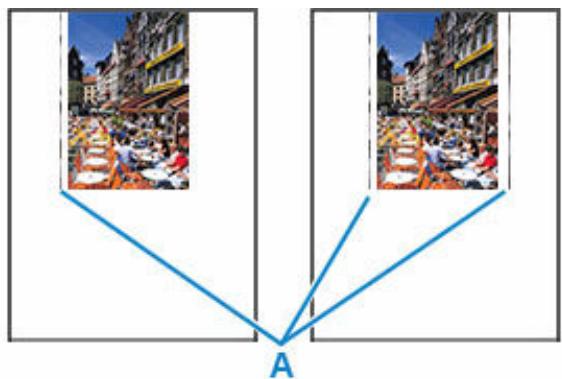

Des lignes verticales (A) peuvent s'imprimer dans la marge gauche ou dans les deux marges si la taille du papier charge est supérieure à cette que vous avez spécifiée.
Définissez le format de papier en fonction du papier charge.
Résolution des problèmes de qualité d'impression

Remarque
- Le sens ou le motif des lignes verticales (A) peuvent varier suivant les données de l'image ou le paramètre d'impression.
- Cette imprimante effectue un nettoyage automatique lorsque cela s'avere nécessaire pour conserver des impressions propres. Une petite quantité d'encre est ejectee lors du nettoyage.
Bien que l'encre soit généralement ejectée sur l'absorbeur d'encre sur les bords extérieurs du papier, il est possible qu'elle soit projetée sur le papier si la largeur du papier charge est supérieure à cette définié.
Images incomplètes/ Impossible de terminer l'impression

A
Si l'opération d'impression de photos ou d'images est interrompue et ne peut pas'être menée à bien, vérifie les éléments suivants.
Contrôle 1 Sélectionnez le paramètre permettant d'empêcher la compression des données à imprimer (Windows).
Si vous sélectionnez le paramètre permettant d'empêcher la compression des données à imprimer avec un logiciel d'application que vous utilisez, la qualité de l'impression sera améliorée.
Cliquez sur Options d'impression dans la feuille Configuration de la page du pilote d'imprimante. Cochez la case Ne pas autoriser l'application à compresser les données d'impression et cliquez sur OK.

Important
- Decochez la case lorsque l'impression est terminée.
Contrôle 2 Essayez-vous d'imprimer un fichier de taille importante ? (Windows)
Si vous essayez d'imprimer un fjichier de données volumieux, il est possible que l'impression ne se déroule pas correctement en raison de données d'impression manquantes.
Sélectionnez Activé pour Prévention de la perte de données d'impression dans la boîte de dialogue Options d'impression du pilote d'imprimante.
Pour plus d'informations, reportez-vous à Description de l'onglet Configuration de la page.

Important
- Sélectionner Activé pour Prévention de la perte de données d'impression peut réduire la qualité de l'impression.
- Lorsque l'impression est terminée, sélectionnez Désacté pour Prévention de la perte de données d'impression.
Contrôle 3 Le disque dur ne dispose peut'être pas de l'espace disponible suffisant pour stocker le travail.
Supprimez des fichiers inutiles afin de libérer de l'espace.
Lignes incomplètes ou manquantes (Windows)
| Jan. | Tokyo
12,000 | London
10,500 |
| Feb. | 11,500 | 10,800 |
| Mar. | 13,800 | 12,800 |
| Apr. | 12,000 | 10,500 |
| May. | 11,500 | 10,800 |
| June | 13,800 | 12,800 |
A
Contrôle 1 Utilisez-vous la fonction d'impression avec mise en page ou de marge de reliure ?
Lorsque you utilisez la fonction d'impression avec mise en page ou de marge de reliure, il est possible que les lignes fines ne soient pas imprimées. Essayez d'épaissir les lignes du document.
Contrôle 2 Essayez-vous d'imprimer un fichier de taille importante ? (Windows)
Si vous essayez d'imprimer un fjichier de données volumieux, il est possible que l'impression ne se déroule pas correctement en raison de données d'impression manquantes.
Sélectionnez Activé pour Prévention de la perte de données d'impression dans la boîte de dialogue Options d'impression du pilote d'imprimante.
Pour plus d'informations, reportez-vous à Description de l'onglet Configuration de la page.
Important
- Sélectionner Activé pour Prévention de la perte de données d'impression peut réduire la qualité de l'impression.
- Lorsque l'impression est terminée, sélectionnez Désactivé pour Prévention de la perte de données d'impression.

Le versus du papier est taché
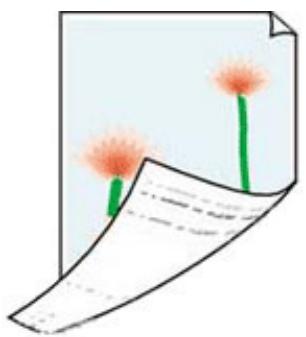

Contrôle 1 Vérifiez les paramètres de qualité d'impression et de papier.
Résolution des problèmes de qualité d'impression
Contrôle 2 Procédez au nettoyage de la platine inférieure pour nettoyer l'intérieur de l'imprimante.
Nettoyage de l'intérieur de l'imprimante (nettoyage de la platine inférieure)

Remarque
- Au cours d'une impression recto verso ou d'une impression trop importante, l'intérieur de l'imprimante peut etre taché d'encre.
Couleurs inégales ou striées
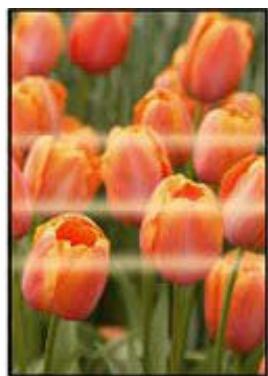

A
Contrôle 1 Augmentez la qualité de l'impression et recommencez l'impression.
Le fait d'augmenter la qualité d'impression depuis le panneau de contrôle de l'imprimante ou de l'ordinateur peut permettre d'améliorer le résultat d'impression.
Contrôle 2 Effectuez un alignement de la tete d'impression.
Alignmentement de la tete d'impression
Remarque
- Si le problème persiste après l'alignement de la tête d'impression, alignez la tête d'impression manuellement.
Alignmentment manuel de la tete d'impression
Contrôle 3 La source de la copie est-elle un papier imprimé par l'imprimante ?
Si vous utilisez une impression réalisée avec cette imprimante en tant qu'original, la qualite d'impression peut etre affectee en fonction de I'etat de I'original. Imprimez directement a partir de votre imprimante ou reliancez l'impression a partir de suaive ordinateur si vous le pouvez.
De même, si vous selectionnez Copie photo sur l'écran tactile lors de la copie de photos imprimées, le résultat peut être amélioré.
Copie de photos
A
Si l'imprimante ne peut pas communiquer avec l'ordinateur, un message d'erreur « Hors ligne » peut s'afficher lors de l'impression. Pour remettre l'imprimante en ligne, essayez la procEDURE suivante.
- Vérifiez la connexion (USB/Wi-Fi).
Pour la connexion USB :
Assurez-vous que l'imprimante connectée par cable USB est reconnaue par l'ordinateur.
Pour les connexions Wi-Fi :
Assurez-vous que I'icone

apparaît sur l'écran tactile de l'imprimante.
- Mettez l'imprimante hors tension, puis de nouveau sous tension.
Confirmez que le mode hors ligne a eté désactivé. Si l'imprimante est toujours hors ligne, passez à l'étape suivante.
- Vérifiez le nom du MP Drivers (pilote d'imprimante).
Vérifiez que le nom de l'imprimante et celui du MP Drivers (pilote d'imprimante) correspondent. Définissez l'imprimante en cours d'utilisation par défaut.
L'imprimante par défaut change continuellement (Windows)
Confirmez que le mode hors ligne a eté désactivé. Si l'imprimante est toujours hors ligne, passez à l'étape suivante.
- Assurez-vous que l'imprimante n'est pas définie sur le mode Utiliser l'imprimante hors ligne.
Pour Windows 11 :
- Ouvrez Définir les imprimantes et les scanners.
- Cliquez sur le nom de l'imprimante que vous souhaitez configurer.
- Cliquez sur Preférences d'impression.
La fenêtre Préférences d'impression apparait.
- Cliquez sur la feuille Entretien.
- Cliquez sur Afficher l'etat de l'imprimante.
La fenêtre Canon IJ Status Monitor s'affiche.
- Cliquez sur Afficher la file d'attente d'impression dans la fenetre CanonIJStatus Monitor.
La fenêtre File d'attente d'impression apparait.
- Cliquez sur le menu Imprimante dans la fenetre affichee.
Assurez-vous que l'option Utiliser l'imprimante hors ligne n'est pas seLECTIONnée.
Si cette option est selectionnee, cliquez sur Utiliser l'imprimante hors ligne pour la déslectionner.
Confirmez que le mode hors ligne a eté désactivé. Si l'imprimante est toujours hors ligne, passez à l'étape suivante.
Pour Windows 10 :
- Ouvrez Définir les imprimantes et les scanners.
- Cliquez sur le nom de l'imprimante que vous souhaitez configurer, puis selectionné Ouvrir la file d'attente.
La fenêtre File d'attente d'impression apparait.
- Cliquez sur le menu Imprimante dans la fenetre affichee.
Assurez-vous que l'option Utiliser l'imprimante hors ligne n'est pas seLECTIONnée.
Si cette option est selectionnée, cliquez sur Utiliser l'imprimante hors ligne pour la déselectionner.
Confirmez que le mode hors ligne a eté désactivé. Si l'imprimante est toujours hors ligne, passez à l'étape suivante.
- Pour les connexions Wi-Fi, utilisez Wi-Fi Connection Assistant pour modifier les paramètres.
Diagnostique et répandre les connexions réseau à l'aide de Wi-Fi Connection Assistant.
Téléchargez Wi-Fi Connection Assistant à partir de la page ci-dessous et installez-le sur votre ordinateur.
Vérification de l' état de la connexion de l'imprimante à l'aide de l'assistant de connexion Wi-Fi
Consultez les informations ci-dessous pour le démarrage de Wi-Fi Connection Assistant.
Démarrage de Wi-Fi Connection Assistant
Confirmez que le mode hors ligne a eté désactivé. Si l'imprimante est toujours hors ligne, passez à l'étape suivante.
- Désinstallez MP Drivers (pilote d'imprimante) et réinstallez MP Drivers (pilote d'imprimante).
Si la version de votre MP Drivers (pilote d'imprimante) est ancienne ou n'est pas installée correctement, vous ne pourrez peut-être pas imprimer.
Confirmez que le mode hors ligne a eté désactivé. Si l'imprimante est toujours hors ligne, passez à l'étape suivante.
7. Redémarrez l'ordinateur.
L'ordinateur peut être instable pour une raison quelconque. Redémarrez l'ordinateur, puis essayez d'imprimer.
Important
- Pour redémarrer votre ordinateur,CHOISSEZ Redémarrer à la place de Éteindre.
Problèmes liés à la numérisation
Le scanner ne fonctionne pas
ScanGear (pilot du scanner) ne démarre pas
A
Contrôle 1 Assurez-vous que votre scanner ou imprimante est sous tension.
Contrôle 2 Recherche les erreurs liées à l'imprimante.
Pour les messages, reportez-vous à la section Lorsqu'une erreur se produit.
Contrôle 3 Connectez le cable USB à un autre port USB de l'ordinateur.
Contrôle 4 Si le cable USB est raccordé à un concentrateur USB, débranchez-le du concentrateur USB et connectez-le à un port USB de l'ordinateur.
Contrôle 5 Dans le cas d'une connexion réseau, vérifie l'état de la connexion et reconnectectez si nécessaire.
Paramètres de numérisation réseau
Contrôle 6 Redémarrez l'ordinateur.
Contrôle 7 Réinstallé les MP Drivers à partir du CD-ROM d'installation ou de notre site Web.
A
Contrôle 1 Vérifiez que les pilotes MP Drivers sont installés.
Si nécessaire, installez MP Drivers depuis le CD-ROM d'installation ou depuis notre site Web.
Contrôle 2 Sélectionnez votre scanner ou imprimante dans le menu de l'application.
Important
- Si le nom de votre scanner ou imprimante est affiché plusieurs fois, Sélectionnez celui qui ne comporte pas WIA.
Remarque
- Cette opération peut être légément différente selon l'application utilisée.
- Utilisez le pilote WIA lors de la numérisation à partir d'une application compatible WIA.
Numérisation à l'aide du pilote WIA
Contrôle 3 Assurez-vous que l'application prend en charge TWAIN.
Vou ne pouvez pas demarrer ScanGear (pilote du scanner) a partir d'applications non compatibles TWAIN.
Contrôle 4 Numérisez et enregistrez des images avec Scan Utility, puis ouvrez les fichiers dans votre application.
Problèmes liés à la numérisation
Le scanner ne fonctionne pas
Le pilote du scanner ne démarre pas
A
Contrôle 1 Vérifiéz que votre scanner ou votre imprimante est sous tension.
Contrôle 2 Recherche les erreurs liées à l'imprimante.
Pour les messages, reportez-vous à Lorsqu'une erreur se produit.
Contrôle 3 Dans le cas d'une connexion réseau, vérifie l'état de la connexion et reconnectectez si nécessaire.
Contrôle 4 Avec la connexion USB, connectez le cable USB à un autre port USB de l'ordinateur.
Contrôle 5 Si le cable USB est raccordé à un concentrateur USB, débranchez-le du concentrateur USB et connectez-le à un port USB de l'ordinateur.
Contrôle 6 Redémarrez l'ordinateur.
Contrôle 7 Pour numériser à partir du panneau de contrôle de l'imprimante avec la connexion USB, cliquez sur Paramètres de numérisation à partir du panneau de configuration dans la boîte de dialogue Paramètres (Paramètres généraux), puis vérifie que les cases suivantes sont sélectionnées.
- Voiture scannerer ou votre imprimante
- Active la numérisation à partir du panneau de configuration
A
Controle 1 Assurez-vous que le logiciel d'application prend en charge AirPrint.
Contrôle 2 Sélectionnez votre scanner ou imprimante dans le menu de l'application.

Remarque
- Cette opération peut être légèrement différente selon l'application utilisée.
Contrôle 3 Numérisez et enregistrez des images avec IJ Scan Utility Lite, puis ouvrez les fichiers dans votre application.
Contrôle 4 Notre scanner est peut'être verrouillé. (Scanners personnes uniquement)
Si IJ Scan Utility Lite ou l'application est en cours d'exécution, quitterez-la. Faites glisser le bouton de verrouillage du scanner en position de déverrouillage ( 🌦), puis reconnectçez le cable USB.
Problèmes mécaniques
Impossible demettre l'imprimante sous tension
L'imprimante s'eteint inopinément ou de manière répétitive
Problèmes de connexion USB
Basclement de la connexion de l'imprimante vers le réseau ou des péripériques
Une langue incorrecte apparait dans I'ecran LCD
A
Contrôle 1 Appuyez sur le bouton MARCHE (ON).
Mise sous tension/hors tension de l'imprimante
Contrôle 2 Vérifiez que le cordon d'alimentation est bien branché à l'imprimante et remettez-la sous tension.
Contrôle 3 Débranche l'imprimante, attendez au moins 2 minutes, rebranche le cable d'alimentation et remettez la machine sous tension.
Si le problème persiste, contactez le centre de service Canon le plus proche pour demander une réparation.
A
Contrôle Si l'imprimante est configurée pour semettre automatiquement hors tension après un certain temps, désactivez ce paramètre.
Si vous avez configuré l'imprimante pour qu'elle se mette automatiquement hors tension après un certain temps, l'alimentation est coupée une fois le délambda défini écoulé.
-
Vérifiez que l'imprimante est sous tension.
-
Sélectionnez

(Configuration (Setup)) sur l'écran ACCUEIL (HOME).

Sélectionnez ECO.
- Sélectionnez Paramètres économique d'énergie.
- Sélectionnez Éteindre auto..
- Sélectionnez Jamais.
Le paramètre pour couper automatiquement l'alimentation est désacté.
A
Si l'imprimante connectee à l'ordinateur via USB n'est pas reconnaue, vérifie les éléments suivants.
Connexion USB non reconnectue
Les problèmes suivants peuvent se produit même si la connexion USB est reconnaue.
- L'impression (numérique) est lente.
- La connexion Hi-Speed USB ne fonctionne pas.
- Un message tel que « Cet apparéil peut fonctionner plus rapidement » s'affiche (Windows).
Si tel est le cas, vérifie les points suivants.
La connexion USB ne fonctionne pas correctement

Remarque
- Si vous environnement système ne prend pas en charge la connexion Hi-Speed USB, l'imprimante fonctionne à une vitesse inférieure (vitesse maximale ou basse vitesse). L'imprimante fonctionne alors correctement, mais la vitesse d'impression (ou de numérisation) risque d'être ralentie du fait de la vitesse de communication.
Connexion USB non reconnectue
Contrôle 1 Assurez-vous que l'imprimante est sous tension.
Contrôle 2 Débranchez le cable USB de l'imprimante et de l'ordinateur, puis reconnectectez-le.
Comme le montre l'illustration ci-dessous, le port USB se situe à l'arrête de l'imprimante.
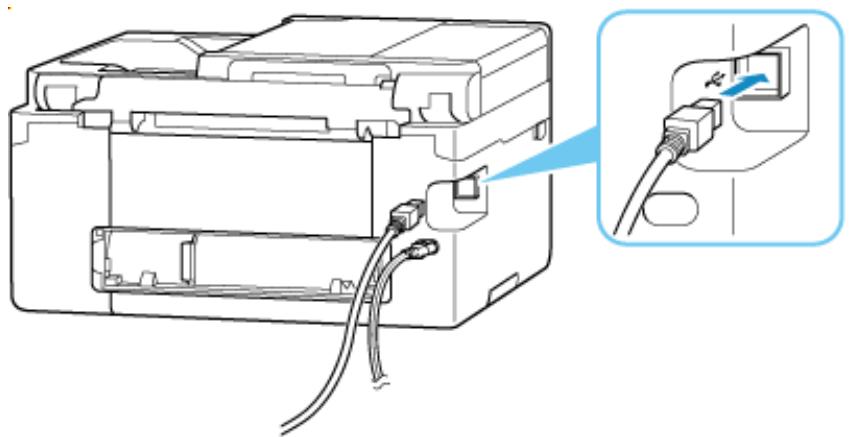
Important
- Vérifiez l'orientation du connecteur « Type-B » et connectez-le à l'imprimante. Pour plus d'informations, consultez le manuel fourni avec le cable USB.
Contrôle 3 Vérifiez que l'option Activer le support bidirectionnel est sélectionnée sur la feuille Ports de la boîte de dialogue Propriétés de l'imprimante (Windows).
Dans le cas contraire, Sélectionnez-le pour activer la prise en charge bidirectionnelle.
Ouverture de l'écran de configuration du pilote d'imprimante
Contrôle 4 Initialisez les paramètres de l'imprimante.
Selectionnez (Configuration (Setup)) sur l'écran ACCUEIL (HOME) > Paramètres péripérisque > Réinitialiser paramètre > Réinitialiser tout.
Réinitialiser paramètre
Après avoir initialisé les paramètres de l'imprimante, procédez de nouveau à la configuration.
Reportez-vous au Guide d'installation et procedede nouveau à la configuration.
La connexion USB ne fonctionne pas correctement
Contrôle Vérifiez les points suivants pour être sur que votre environnement système prend en charge une connexion Hi-Speed USB.
- Les types de cable USB qui peuvent être utilisés varient en fonction de l'imprimante. Vérifiez la forme de la connexion du cable USB de l'imprimante.
Qu'est-ce qu'un cable USB?
- Le port USB de votre ordinateur prend-il en charge la connexion Hi-Speed USB ?
- Le cable USB ou le concentrateur USB prend-il en charge la connexion Hi-Speed USB ?
Assurez-vous d'utiliser un cable Hi-Speed USB agreé. Il est vivement recommandé d'utiliser un cable USB d'une longueur maximale de 3 metres / 10 pieds.
- Le pilote Hi-Speed USB fonctionne-t-il correctement sur votre ordinateur?
Vérifiez que le pilote Hi-Speed USB le plus recent fonctionne correctement et installez la dernière version du pilote Hi-Speed USB pour votre ordinateur, si nécessaire.
Important
- Pour plus d'informations, contactez le fabricant de votre ordinateur, de votre cable USB ou de votre concentrateur USB.
A
Suivez les instructions ci-dessous pour selectionner votre langue.
- Sélectionnez le bouton

(ACCUEIL (HOME)).
- Sélectionnez

Utilisation de l'écran tactile
- Sélectionnez

- Sélectionnez le sixième paramètre en partant du haut.
- Sélectionnez une langue pour l'écran tactile.
- Sélectionnez le bouton dans la partie inférieure gauche.
La langue que vous avez besoin s'affiche.
Éché c de l'installation des MP Drivers (pilote d'imprimante) (Windows)
Impossible de continuer au-delà de l'écran Connexion de l'imprimante (Impossible de détecter l'imprimante connectée via USB)
Mise à jour des MP Drivers (pilote d'imprimante) dans un environnement réseau (Windows)
Désactiver la fonction d'envoi d'informations sur l'utilisation de l'imprimante
Éché c de l'installation des MP Drivers (pilote d'imprimante) (Windows)

Si les MP Drivers (pilote d'imprimante) n'ont pas ete Installes correctement, assurez-vous que toutes les mises a jour Windows Update ont ete appliquées. Si toutes les mises à jour Windows Update n'ont pas ete appliqués, appliquez toutes les mises à jour Windows Update.
Après confirmation de la mise à jour Windows Update, effectuez les opérations suivantes pour installer les MP Drivers (pilote d'imprimante).
- Ouvrez l'écran pour désinstaller les MP Drivers (pilote d'imprimante).
Pour Windows 11 :
Sélectionnez Paramètres > Applications.
Selectionnez Applications et fonctionnalités.
Pour Windows 10 :
Sélectionnez Paramètres > Applications.
Pour Windows 8.1 / Windows 7 :
Sélectionnez Panneau de configuration > Programmes et fonctionnalités.
- Vérifiez si la liste contient les « MP Driver Canon XXX series » ou le « pilote d'imprimante Canon XXX series » que vous souhaitez installer.
XXX correspond au nom du modele.
- Si vous trouvez les MP Drivers (pilote d'imprimante) pour l'imprimante que vous souhaitez installer, désinstallé-les.
Dans le cas contraire, passez à l'etape suivante.
- Redémarrez l'ordinateur.
Après avoir redémarré, installez les MP Drivers (pilote d'imprimante) les plus récents.
Important
Pour redémarrer votre ordinateur,CHOISSEZ Redémarrer à la place de Éteindre.
Impossible de continuer au-delà de l'écran Connexion de l'imprimante (Impossible de détecter l'imprimante connectée via USB)
A
Si vous ne pouvez pas continuer au-delà de l'écran Connexion de l'imprimante, vérifie les éléments suivants.
Contrôle 1 Assurez-vous que le cable USB est correctement connecté à l'imprimante et à l'ordinateur.
Raccordez l'imprimante et l'ordinateur à l'aide d'un cable USB conformément à l'illustration ci-dessous. Le port USB se situe à l'arrête de l'imprimante.
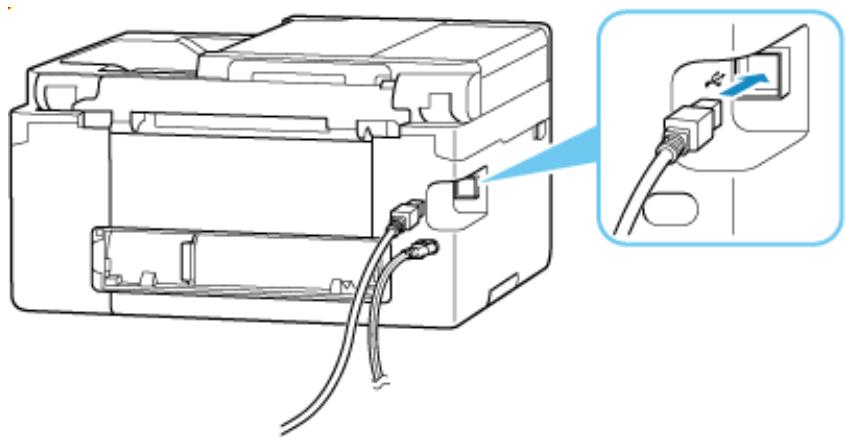
Important
- Vérifiez l'orientation du connecteur « Type-B » et connectez-le à l'imprimante. Pour plus d'informations, consultez le manuel fourni avec le cable USB.
Contrôle 2 Suivez la procédure ci-dessous pour connecter de nouveau l'imprimante et l'ordinateur.
- Débranche le cable USB de l'imprimante et de l'ordinateur, puis connectez-le de nouveau.
- Assurez-vous qu'aucune opération liée à l'imprimante n'est en cours et mettez celle-ci hors tension.
- Mettez l'imprimante sous tension.
Contrôle 3 Suivez les étapes ci-dessous pour installer à nouveau les MP Drivers (pilot de'imprimante).
- Téléchargez les derniers MP Drivers (pilote d'imprimante).
- Mettez l'imprimante hors tension.
- Redémarrez l'ordinateur.
Après le redémarrage, installez les MP Drivers (pilote d'imprimante) téléchargés à l' étape 1.
Important
- Lors de l'installation des MP Drivers (pilote d'imprimante), assurez-vous de selectionner la bonne imprimante.
- Pour Windows :
Pour redémarrer votre ordinateur,CHOISSEZ Redémarrer à la place de Éteindre.
Mise à jour des MP Drivers (pilote d'imprimante) dans un environnement réseau (Windows)

Téléchargez par avance les MP Drivers (pilote d'imprimante) les plus récents.
Téléchargez les MP Drivers (pilote d'imprimante) les plus récents pour votre modèle à partir de la page de téléchargement du site Web Canon.
Une fois le téléchargement terminé, remplacez et installez la nouvelle version des MP Drivers (pilote d'imprimante) selon la procédure d'installation spécifique.
Remarque
- Les paramètres de réseau de l'imprimante ne sont pas affectés, l'imprimante peut dont être utilisée sur le réseau sans être configurée à nouveau.
Erreurs et messages
Lorsqu'une erreur se produit
Un message s'affiche
Si une erreur se produit lors de l'impression, par exemple si le papier est épuisé ou coincide, un message de dépannage s'affiche automatiquement. Pour certaines erreurs, un code de support (numéro de l'erreur) s'affiche également.
Suivez la procédure ajusté décrite dans le message.
Lorsqu'un code de support et un message s'affichent sur l'écran de l'ordinateur (Windows) :
Canon


Code de su

Le papier défini pour l'impression n'est pas charge.
Type de support : Papier ordinaire
Format page:A4
Alimentation papier: réceptacle arrêté
Pour imprimer avec des parametes differentes, cliquez sur [Annuler l'pression] pour annuler
Timpression.
Ensuite, vérifie les paramètres ci-dessus sur l'écran des propriétés de l'imprimante, puis essayez
d'imprimer a nouveau.
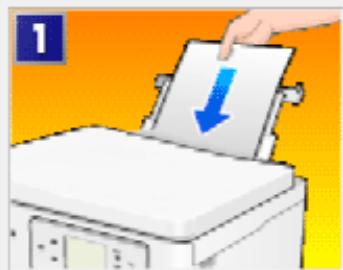
- Chargez du papier dans le receptacle arriere correctement
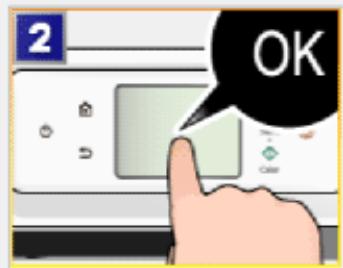
- Touchez [OK] sur l'imprimante.
En cas d'erreur persistante
Annuler l'pression
Lorsqu'un code de support et un message s'affichent sur l'écran tactile de l'imprimante :
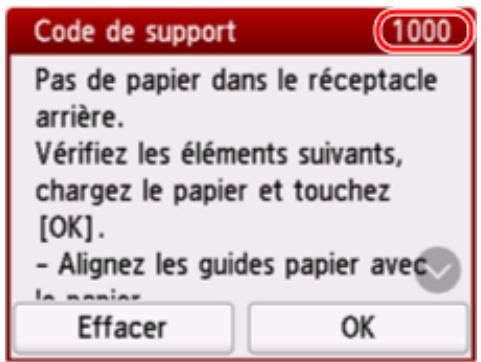
Pour plus d'informations sur la résolution des erreurs avec les codes de support, reportez-vous à la section Listes des codes de support d'erreur d'Imprimante.
Pour plus d'informations sur la résolution des erreurs sans aucun code de support, reportez-vous à la section Un message s'affiche.
Cette section décrit certains des messages.
Si un message s'affiche sur l'écran tactile de l'imprimante, reportez-vous à la section ci-dessous.
Message affché sur l'écran tactile de l'imprimante
Si un message s'affiche sur l'écran de l'ordinateur, reportez-vous à la section ci-dessous.
Erreur au niveau de l'impression recto verso automatique
Erreur relative au débranchement du cordon d'alimentation s'affiche (Windows)
Erreur d'écriture/Erreur de sortie/Erreur de communication (Windows)
Autres messages d'erreur (Windows)
Message affché sur l'écran tactile de l'imprimante
Vérifiez le message et prenez la mesure appropriée.
- Périphérique incorrectement mis hors tension la dernière fois. Appuyez sur le bouton lors de la mise hors tension.
Le cordon d'alimentation a peut-être eté débranché alors que l'imprimante était encore sous tension.
Selectionnez OK sur l'écran tactile de l'imprimante pour annuler l'erreur.
Consultez Mise sous tension/hors tension de l'imprimante pour savoir comment eteindre correctement l'appareil.
- Impossible de se connecter au serveur. Patientez un instant et réessayez.
Impossible de connecter correctement l'imprimante au serveur en raison d'une erreur de communication.
Sélectionnez OK sur l'écran tactile de l'imprimante pour annuler l'erreur, patiently quels instants, puis essayez à nouveau.
Erreur au niveau de l'impression recto versus automatique
Contrôle Reportez-vous à la section Problèmes liés à l'impression recto verso automatique et prenez les mesures appropriées.
Erreur relative au débranchement du cordon d'alimentation s'affiche (Windows)
L'imprimante a peut-être eté débranchée alors qu'elle était sous tension.
Vérifiez le message d'erreur affché sur l'ordinateur et cliquez sur OK.
L'imprimante commence à imprimer.
Consultez Mise sous tension/hors tension de l'imprimante pour savoir comment eteindre correctement l'appareil.
Erreur d'écriture/Erreur de sortie/Erreur de communication (Windows)
Contrôle 1 Si l'imprimante n'est pas sous tension, assurez-vous qu'elle est connectee à l'alimentation electrique et mettez-la sous tension.
Contrôle 2 Vérifiez que l'imprimante est correctement raccordée à l'ordinateur.
Si vous utilisez un cable USB, vérifie qu'il est bien raccordé à l'imprimante et à l'ordinateur. Lorsque le cable USB est correctement connecté, vérifie les points suivants :
- Si vous utilisez un périhérique relais, tel qu'un concentrateur USB, débranche-le, connectez l'imprimante directement à l'ordinateur, puis reliancez l'impression. Si l'impression démarre normalement, le problème vient du périhérique relais. Contactez le fabricant du périhérique relais.
- Il peut également y avoir un problème avec le cable USB. Remplacez le cable USB et relancez l'impression.
Si vous utilisez l'imprimante en réseau, assurez-vous que celle-ci est correctement configurée.
Contrôle 3 Vérifiez que les pilotes MP Drivers sont installés correctement.
Reportez-vous à la section Mise à jour du pilote pour désinstaller les pilotes inutiles et installer les derniers pilotes.
Contrôle 4 Si l'imprimante est connectée à l'ordinateur à l'aide d'un cable USB, vérifie l'etat du pérophérique sur l'ordinateur.
Procedez comme suit pour vérifier l'etat du périhérique.
- Sélectionnez Panneau de configuration > Matériel et audio > Gestionnaire de péripériques.
Remarque
-
Si I'écran Contrôle de compte d'utilisateur s'affiche, Sélectionnez Oui.
-
Ouvrez les propriétés Prise en charge d'impression USB.
Double-cliquez sur Contrôleurs de bus USB et sur Prise en charge d'impression USB.
Remarque
- Si l'écran de propriétés Prise en charge d'impression USB ne s'affiche pas, assurez-vous que l'imprimante est correctement connectée à l'ordinateur.
Contrôle 2 Vérifiez que l'imprimante est correctement raccordée à l'ordinateur.
- Cliquez sur l'onglet Général et recherchez un problème au niveau du périhérique. Si une erreur de périhérique s'affiche, reportez-vous à l'Aide Windows pour résoudre l'erreur.
Autres messages d'erreur (Windows)
Contrôle Si un message d'erreur s'affiche en dehors de l'écran d'état de l'imprimante, procédez comme suit :
- « Traitement impossible : espace disque insuffisant »
Supprimez les fichiers inutiles pour augmenter la quantité d'espace libre sur le disque.
- « Traitément impossible : mémoire insuffisante »
Fermez les autres applications pour augmenter la mémoire disponible.
Si vous ne parvenez toujours pas à imprimer, redémarrez l'ordinateur et relancez l'impression.
- « Pilote d'imprimante introuvable »
Reportez-vous à la section Mise à jour du pilote pour désinstaller les pilotes inutiles et installer les derniers pilotes.
- « Impossible d'imprimer Nom de l'application - Nom du fichier »
Relancez l'impression une fois le travail en cours terminé.
Si une erreur se produit lors de l'impression, par exemple si le papier est épuisé ou coincide, un message de dépannage s'affiche automatiquement. Pour certaines erreurs, un code de support (numéro de l'erreur) s'affiche également.
Suivez la procédure ajusté décrite dans le message.
Lorsqu'un code de support et un message s'affichent sur l'écran de l'ordinateur (Windows) :
Canon

series


Code de su
t:100
Le papier défini pour l'impression n'est pas charge.
Type de support : Papier ordinaire
Format page:A4
Alimentation papier: réceptacle arrêté
Pour imprimer avec des parametes différents, cliquez sur [Annuler l'impression] pour annuler l'impression.
Ensuite, vérifie les paramétres ci-dessus sur l'écran des propriétés de l'imprimante, puis essayez d'imprimer à nouveau.
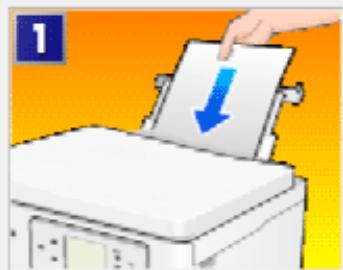
- Chargez du papier dans le receptacle arriere correctement
- Touchez [OK] sur l'imprimante.
En cas d'erreur persistante
Annuler l'pression
Lorsqu'un code de support et un message s'affichent sur l'écran tactile de l'imprimante :
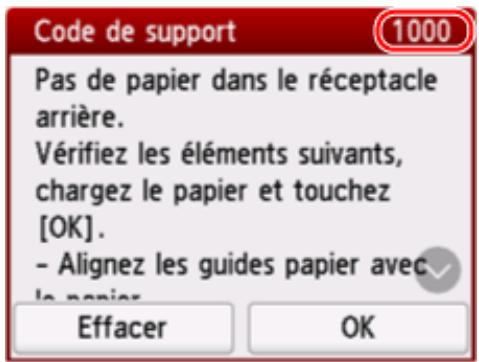
Pour plus d'informations sur la résolution des erreurs avec les codes de support, reportez-vous à la section Listes des codes de support d'erreur d'Imprimante.
Pour plus d'informations sur la résolution des erreurs sans aucun code de support, reportez-vous à la section Un message s'affiche.
Les codes de support s'affichent sur l'écran tactile de l'imprimante et sur l'écran de l'ordinateur lorsque des erreurs se produit.
Un « code de support » est un numéro d'erreur. Il s'affiche arrivapnéd'un message d'erreur.
Lorsqu'une erreur se produit, vérifie le code de support et adoptez les mesures appropriées.
Codes de support affichés sur l'écran tactile de l'imprimante et sur l'écran de l'ordinateur
1000 à 1ZZZ
| 1000 | 1003 | 1070 | 1071 | 1072 | 1073 | 1200 | 1300 | 1303 | 1304 | 1309 | 1310 |
| 1313 | 1401 | 1403 | 1430 | 1485 | 1496 | 15A1 | 15A2 | 1650 | 1651 | 1682 | 1684 |
| 1686 | 1687 | 1688 | 1717 | 1718 | 1719 | 171A | 1723 | 1724 | 1725 | 1726 | 1727 |
| 1871 | 1876 | | | | | | | | | | |
2000 à 2ZZZ
2110 2113 2114 2200 2500 2700
3000 à 3ZZZ
| 3002 | 3252 | 3402 | 3403 | 3405 | 3407 | 3408 | 3412 | 3413 | 3414 | 3415 | 3416 |
| 3417 | 3418 | 3419 | 3420 | 3421 | 3422 | 3423 | 3424 | 3425 | 3438 | 3440 | 3441 |
| 3442 | 3443 | 3444 | 3445 | 3446 | 3447 | 3449 | 3454 | 3455 | | | |
4000 à 4ZZZ
4103 4104 410A 410D 495A
| 5011 | 5012 | 5050 | 5100 | 5200 | 5205 | 5206 | 5207 | 5400 | 5C00 | 5C02 | 5C03 |
| 5C30 | | | | | | | | | | | |
| 6000 | 6005 | 6006 | 6500 | 6503 | 6800 | 6801 | 6830 | 6831 | 6832 | 6833 | 6900 |
| 6901 | 6902 | 6910 | 6930 | 6931 | 6932 | 6933 | 6936 | 6937 | 6938 | 6940 | 6941 |
| 6942 | 6943 | 6944 | 6945 | 6946 | 6D01 | | | | | | |
7500 7600 7700 7800
8300
A000 à ZZZZ
B20B C000 C001 C100 C101
Remarque
- S'il n'y a pas de code de support affché mais si le papier n'est pas alimenté ou sorti normalement, reportez-vous à la section Que faire si le papier n'est pas alimenté/sorti normalement.
Si un bourrage papier se produit pendant l'impression (le code de support affiché est le 1300/1303/1304/1313), suivez la procédure ci-dessous.
Remarque
- S'il n'y a pas de bourrage papier (le code de support n'est pas affché) et que le papier n'est pas alimenté ou sorti normalement, reportez-vous à la section Que faire si le papier n'est pas alimenté/sorti normalement.
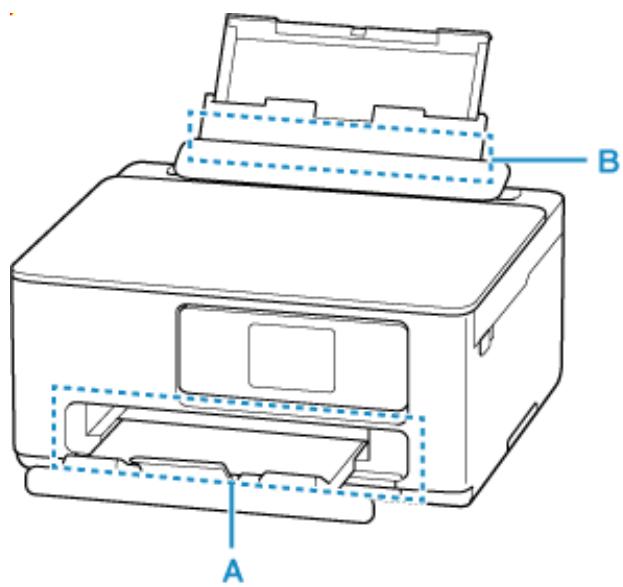
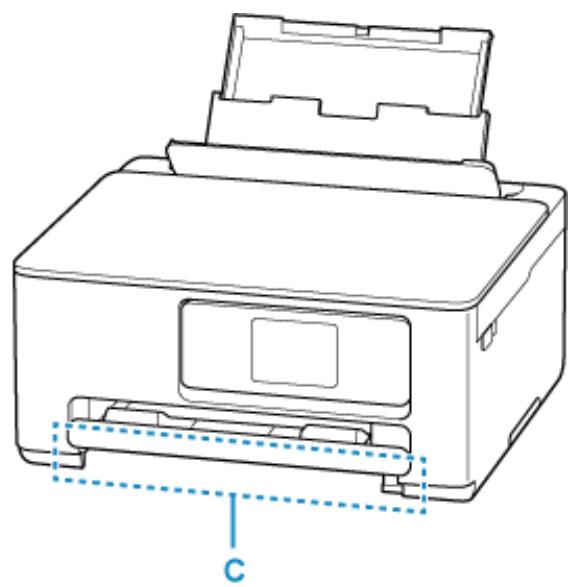
Contrôle 1 Avez-vous essayé d'imprimer sur un petit format de papier tel que 10x15cm 4"x6" ou Carte ?
Que faire en cas de bourrage de papier de petite taille
Contrôle 2 Le papier coince est-il visible au niveau de la fente d'éjection du papier (A)?
Retrait du papier coince au niveau de la fente d'éjection du papier
Contrôle 3 Y a-t-il des corps étrangers dans la fente d'alimentation du réceptacle arrêté (B)?
Que faire si le papier n'est pas alimenté/sorti normalement
Contrôle 4 Le papier coincide est-il visible au niveau de la fente d'alimentation du réceptacle arrêté (B)?
Retirez tout le papier autre que le papier coince dans le receptacle arriere, puis vérifie si le papier coince est visible dans la fente d'alimentation du receptacle arriere.
Retrait du papier coince au niveau de la fente d'alimentation du receptacle arrriere
Contrôle 5 Le papier coincide est-il visible au niveau de la fente d'alimentation de la cassette (C)?
Repliez le bac de sortie papier, puis vérifie si le papier coincide est visible dans la fente d'alimentation de la cassette.
Retrait du papier coince au niveau de la fente d'alimentation de la cassette
Contrôle 6 Si le papier coincide n'est pas visible dans la fente d'éjection du papier ou la fente d'alimentation.
Retrait du papier coincé à l'intérieur de l'imprimante
Retrait du papier coince au niveau de la fente d'éjection du papier
- Saisissez le papier coince fermement avec vos deux mains, puis retirez-le doucement. Dégagez le papier coince avec précaution pour ne pas le déchirer.
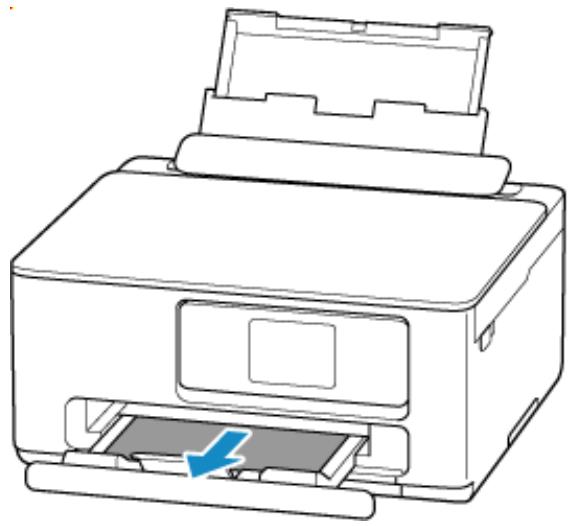
Remarque
- Si vous ne parvenez pas à extraire le papier, returnez l'imprimante sans tirer fortement. Il est possible que le papier soit éjecté automatiquement.
Appuyez sur le bouton Arrêt (Stop) de l'imprimante pour arrêter l'impression, puis mettez l'imprimante hors tension.
- Si vous ne parvenez pas à tirer le papier ou s'il se déchire, ouvre l'unité de numérisation/le capot de l'imprimante et retirez le papier coincide à l'intérieur de l'imprimante.
Retrait du papier coince à l'intérieur de l'imprimante
- Sélectionnez OK sur l'écran tactile de l'imprimante.
L'imprimante reprend l'impression. Réimprimez la page que vous étiez en train d'imprimer si elle ne s'est pas correctement imprimée en raison du bourrage papier.
Si vous avez mis l'imprimante hors tension à l'objet 1, toutes les tâches générées dans la file d'attente d'impression sont annulées. Relancer l'impression.
Remarque
-
Lors du rechargement du papier, vérifie que vous utilisez un papier ajusté et que vous le placez correctement.
-
Nous vous conseillons d'utiliser des formats de papier autre que A5 pour imprimer des documents contenant des photos ou des graphiques. Le papier A5 peut onduler ou se coincer en quittant l'imprimante.
Si les mesures ci-dessus ne permettent pas de résoudre le problème, il se peut qu'il reste un bout de papier dans l'imprimante. Voir Retrait du papier coincide à l'intérieur de l'imprimante.
Retrait du papier coincide au niveau de la fente d'alimentation du réceptacle arrêté
- Saisissez le papier coince fermement avec vos deux mains, puis retirez-le doucement.
Dégagez le papier coince avec précaution pour ne pas le déchirer.
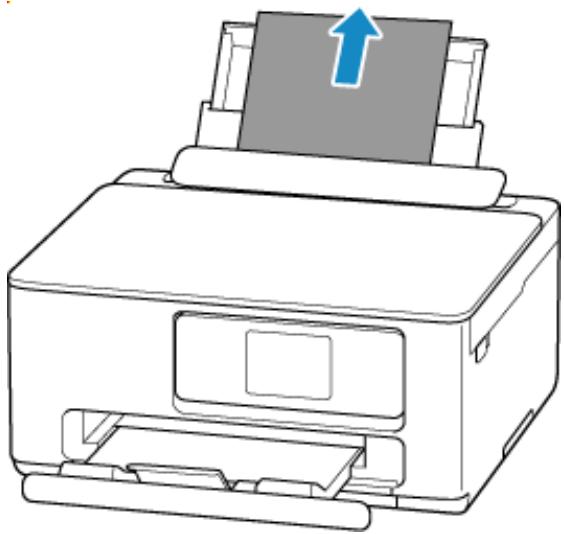

Remarque
- Si le papier ne peut pas'être retireé ou est déchéré, reportez-vous à la page suivante pour-retirer l'unité d'entrainment, puis retirez le papier coince de la fente d'alimentation du réceptacle arrêté.
Retrait du papier à partir de la partie arrrière
- Chargez du papier dans le receptacle arrêté.
Chargement de papier photo/ordinaire dans le réceptacle arrêté
Chargement des enveloppes dans le réceptacle arrêté

Remarque
- Vérifiez que vous utilisez un papier ajusté et qu'il est correctement charge.
-
Nous vous conseillons d'utiliser des formats de papier autre que A5 pour imprimer des documents contenant des photos ou des graphiques. Le papier A5 peut onduler ou se coincer en quittant l'imprimante.
-
Sélectionnez OK sur l'écran tactile de l'imprimante.
L'imprimante reprend l'impression. Réimprimez la page que vous étiez en train d'imprimer si elle ne s'est pas correctement imprimée en raison du bourrage papier.
Si les mesures ci-dessus ne permettent pas de résoudre le problème, il se peut qu'il reste un bout de papier dans l'imprimante. Voir Retrait du papier coincide à l'intérieur de l'imprimante.
Retrait du papier coincide au niveau de la fente d'alimentation de la cassette
- Saisissez le papier coince fermement avec vos deux mains, puis retirez-le doucement.
Dégagez le papier coince avec précaution pour ne pas le déchirer.
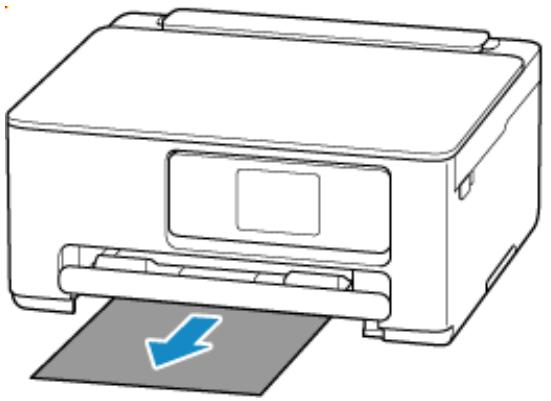

Remarque
- Si vous ne parvenez pas à tirer le papier ou s'il se déchire, retirez le capot arrêté et retirez le papier coince de l'arrête de l'imprimante.

Retrait du papier à partir de la partie arrrière
- Chargez du papier dans la cassette.

Chargement du papier ordinaire dans la cassette

Remarque
L'imprimante reprend l'impression. Réimprimez la page que vous étiez en train d'imprimer si elle ne s'est pas correctement imprimée en raison du bourrage papier.
Si les mesures ci-dessus ne permettent pas de résoudre le problème, il se peut qu'il reste un bout de papier dans l'imprimante. Voir Retrait du papier coincide à l'intérieur de l'imprimante.
- Appuyez sur le bouton Arrêt (Stop) de l'imprimante.
- Mettez l'imprimante hors tension et débranchez-la.
- Ouvrez l'unité de numérisation / capot.
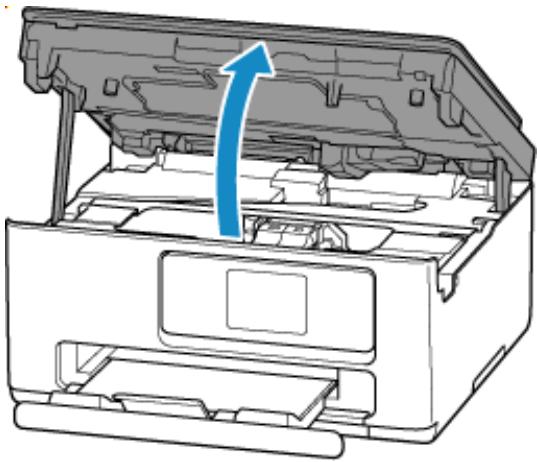
Important
- Ne touchez ni au film transparent (A) ni à la courroie blanche (B).
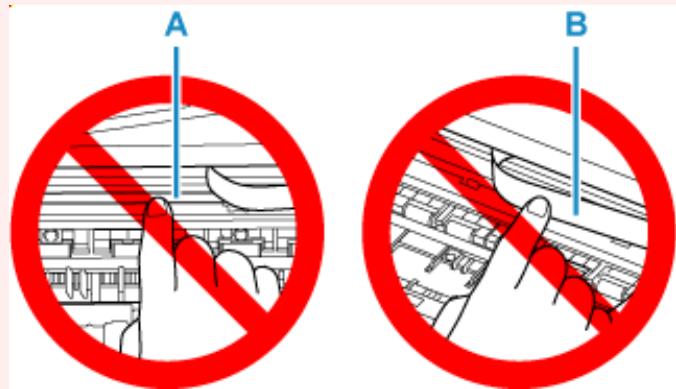
Si vous salissez ou éraflez cette partie par contact avec du papier ou avec vos mains, cela risque d'endommager l'imprimante.
- Vérifiez sur le papier coince se trouve sous le porte-cartouche FINE.
Si le papier coincide se trouve sous le porte-cartouche FINE, déplacez le porte-cartouche FINE vers la droite ou vers la gauche, selon le moyen le plus facile, afin de-retirer le papier.
Lorsque vous déplacez le porte-cartouche FINE, prenez le porte-cartouche FINE et faites-le glisser doucement vers la droite ou vers la gauche.
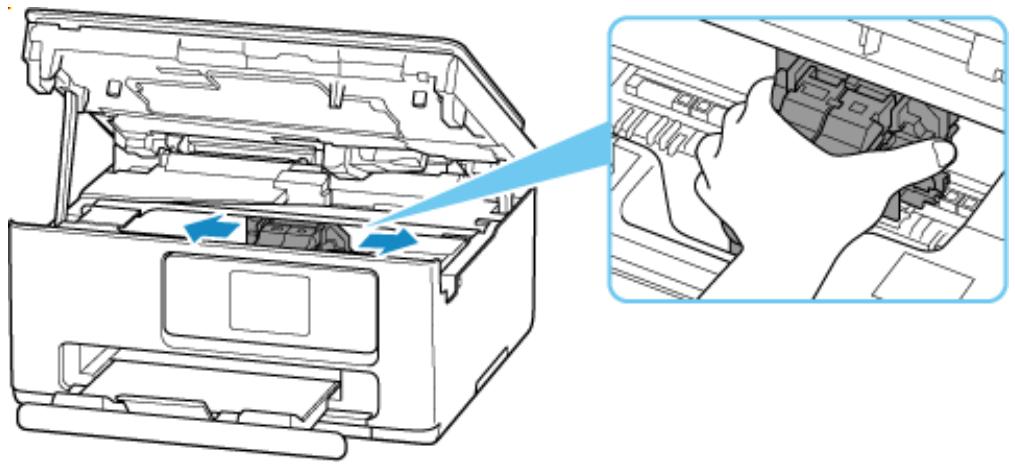
- Saisissez le papier coincide avec vos deux mains.
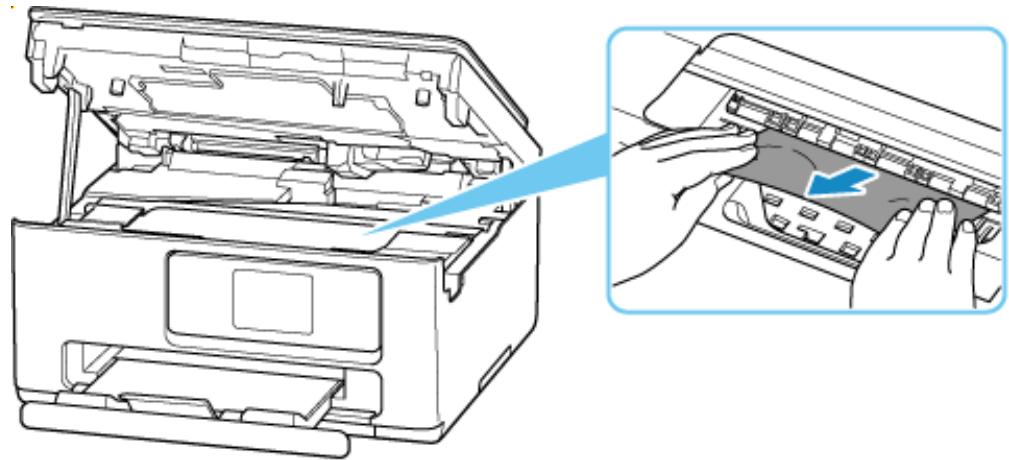
Si le papier est enroule sur lui-même, tirez-le en le saisissant par les côtes.
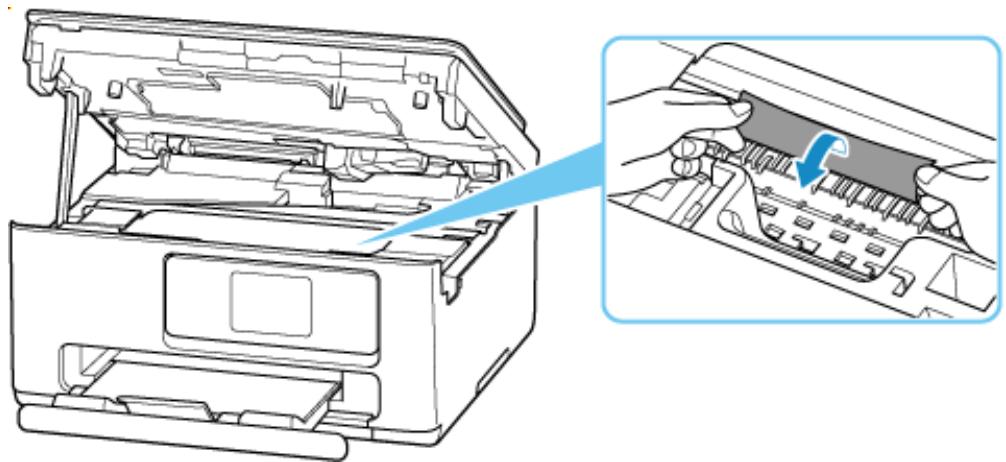
- Dégagez le papier coincide avec précaution pour ne pas le déchirer.
Retirez le papier avec un angle de 45 degrés environ.
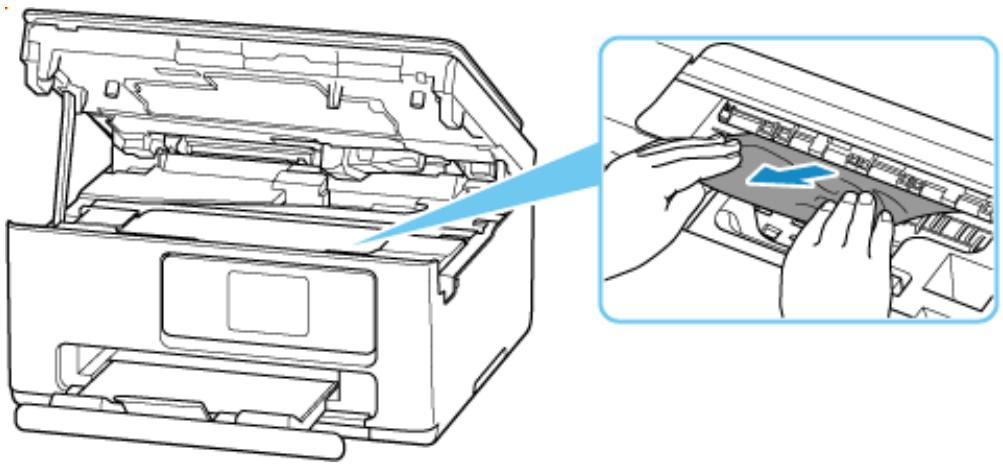
7. Assurez-vous que tout le papier coince est retiree.
Si le papier se déchire lorsque vous tirez dessus, un morceau peut rester dans l'imprimante. Vérifiez les points suivants et retirez les morceaux de papier, le cas échéant.
- Reste-t-il du papier sous le portec-artouche FINE ?
- Des petits morceaux de papier dans l'imprimante?
- Reste-t-il du papier dans les espaces vides de gauche et de droite (C) de l'imprimante ?
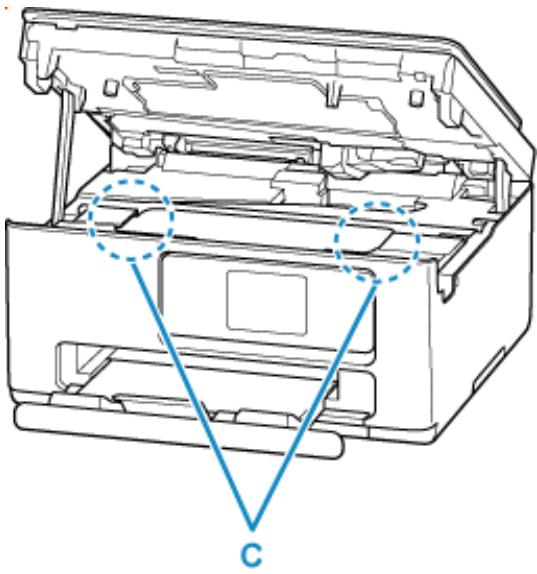
Remarque
- Si vous ne parvenez pas à retarder le papier coince, retirez le capot arrête et retirez le papier coince à partir de l'arriere de l'imprimante.
Retrait du papier à partir de la partie arrrière
8. Fermez l'unité de numérisation / capot.
Pour fermer l'unité de numérisation / le capot, soulevez-la légèrement et reposez-la doucement.
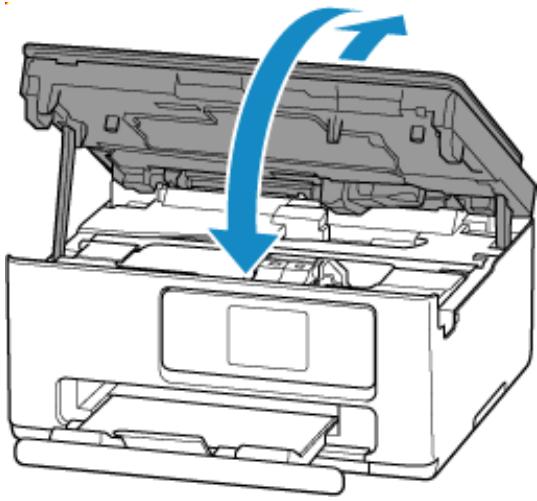
-
Rebranche l'imprimante, puis remettez l'imprimante sous tension.
-
Chargez le papier.
Chargement de papier photo/ordinaire dans le réceptacle arrêté
Chargement des enveloppes dans le réceptacle arrêté
Chargement du papier ordinaire dans la cassette
Remarque
Toutes les tâches de la file d'attente sont annulées. Relancer l'impression.
- Appuyez sur le bouton Arrêt (Stop) de l'imprimante.
- Mettez l'imprimante hors tension et débranchez-la.
- Repliez le réceptacle arrêté et le bac de sortie papier.
- Tournez l'imprimante de sorte que l'arrière de l'imprimante soit face à vous.
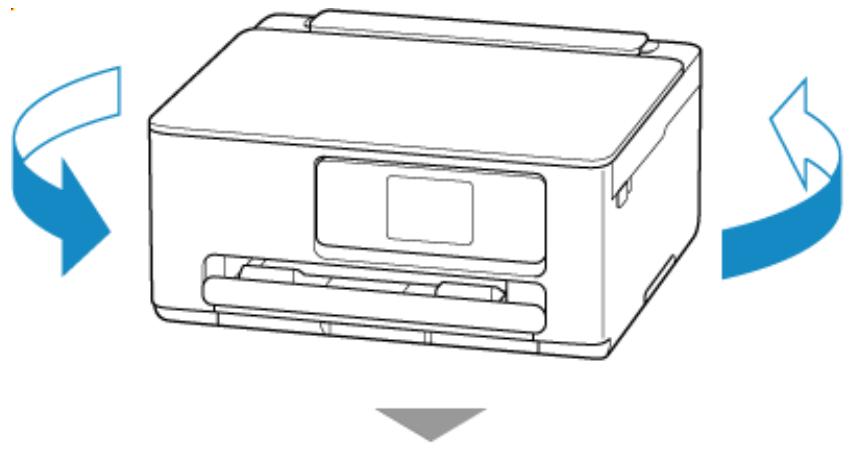
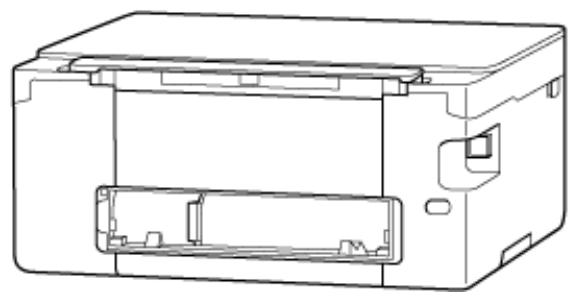
- Retirez le capot arrête.
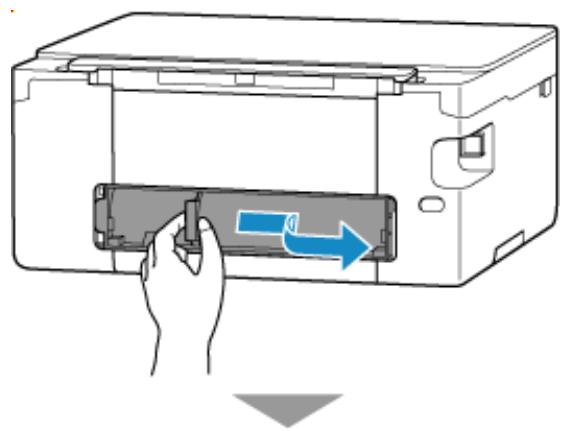
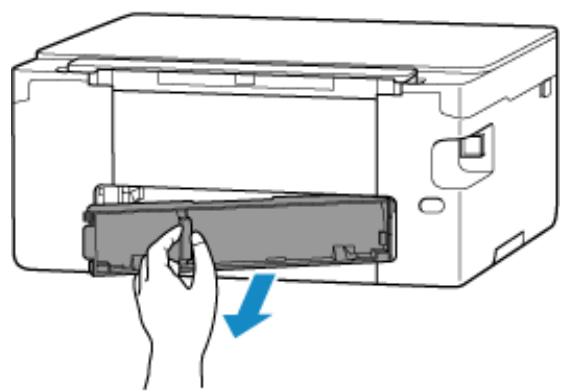
- Saisissez le papier coince fermement avec vos deux mains, puis retirez-le doucement. Si le papier est enroule sur lui-même, tirez-le en le saissistant par les côtés.
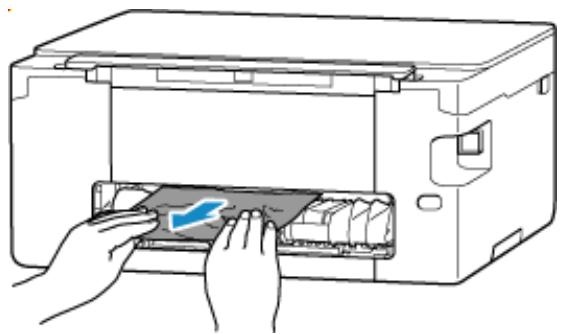
Remarque
- Ne touchez pas les parties internes de l'imprimante.
Si vous ne parvenez pas à retarder le papier coincide, suivez les étapes ci-dessous pour retarder l'unité d'entrainment et retirez le papier.
- Retirez l'unité d'entrainment.
Soulevez l'unité d'entrainment, puis sortez-la.
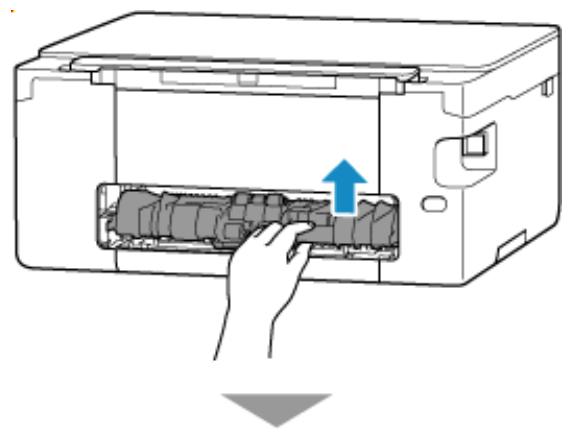
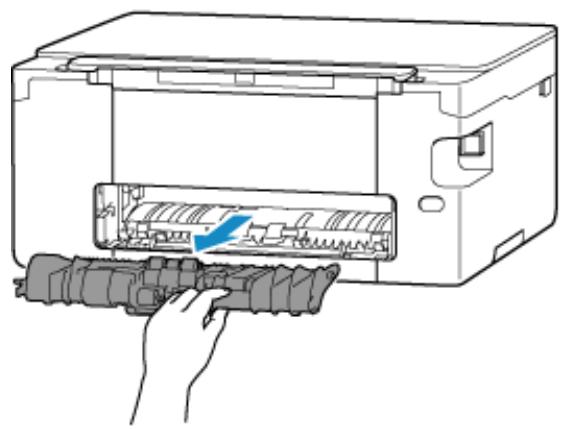
- Retirez doucément le papier coincide.
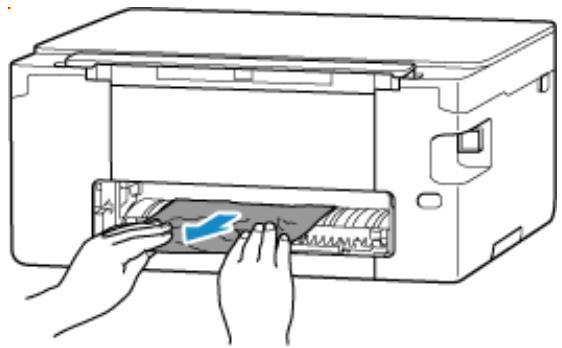

Remarque

Important
- Si vous remettez l'unité d'entrainment en place sans abaisser les pièces (A) vers vous, cela pourrait endommager l'imprimante.
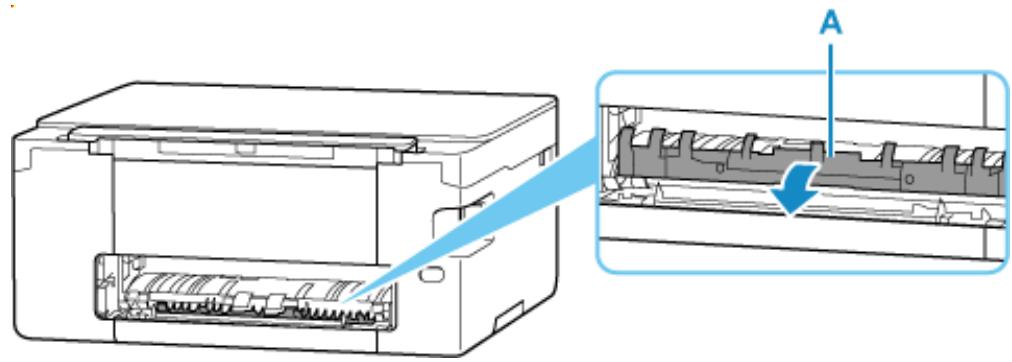
5. Remettez l'unité d'entrainment en place.
Insérez l'unité d'entrainment jusqu'à l'arrière de l'imprimante et jusqu'à ce qu'elle s'enclenche.
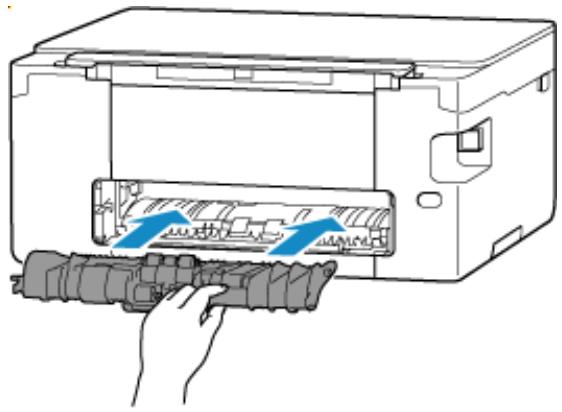
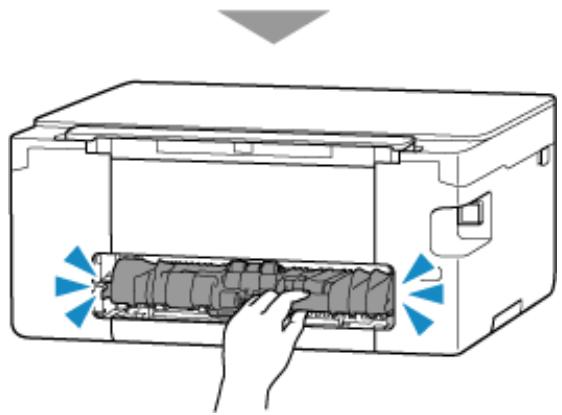
7. Replacez le capot arrriere.
Insérez les projections du côté croit du capot arrêt dans l'imprimante, puis poussez sur le côté gauche du capot arrêt jusqu'à ce qu'il se ferme complètement.
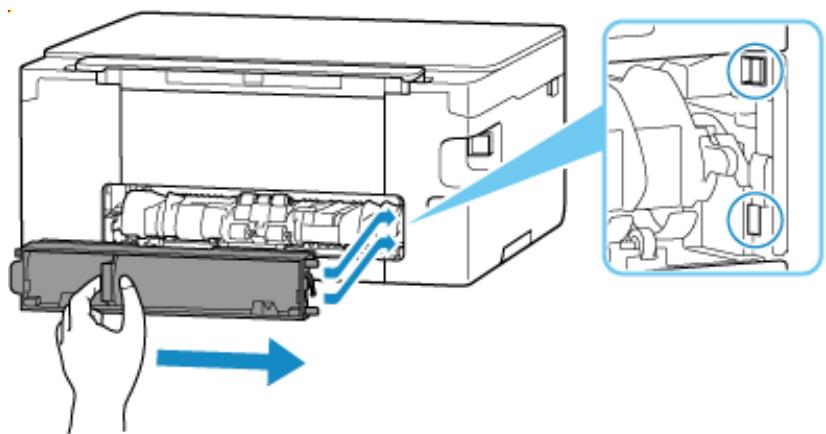
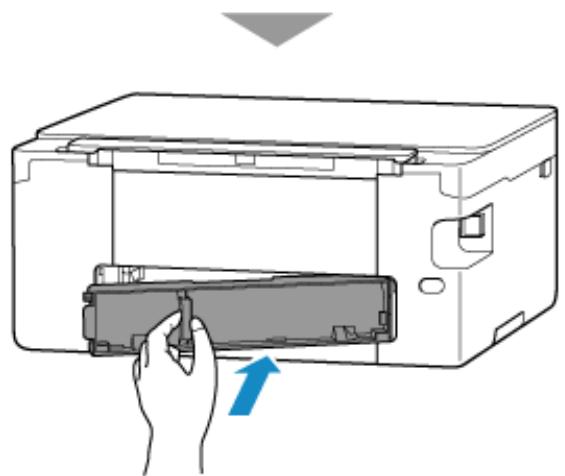
-
Rebranche l'imprimante, puis remettez l'imprimante sous tension.
-
Chargez le papier.
Chargement de papier photo/ordinaire dans le réceptacle arrêté
Chargement des enveloppes dans le réceptacle arrêté
Chargement du papier ordinaire dans la cassette
Remarque
Toutes les tâches de la file d'attente sont annulées. Relancer l'impression.
Remarque
- Si l'erreur 1300 se produit, vérifie de nouveau la fente d'alimentation duréceptacle arrêté. Si un corps étranger se trouve à l'intérieur du réceptacle arrêté, reportez-vous à Contrôle 1 dans Que faire si le papier n'est pas alimenté/sorti normalement et prenez les mesures appropriées.
Si les mesures ci-dessus ne permettent pas de résoudre le problème, contactez le centre de service Canon le plus proche pour demander une réparation.
Cause
Les causes possibles peuvent etre les suivantes.
- Pas de papier dans le réceptacle arrêté.
- Le papier n'est pas chargé correctement dans le réceptacle arrêté.
- Existe-t-il des corps étrangers dans le réceptacle arrêté?
Que doit je faire?
- Àprous avoir correctement charge le papier dans le réceptacle arrêté, suivez les messages affichés sur l'écran tactile de l'imprimante.
Chargement de papier photo/ordinaire dans le réceptacle arrêté
Chargement des enveloppes dans le réceptacle arrêté
- Si un corps étranger se trouve à l'intérieur du réceptacle arrêté, reportez-vous à Contrôle 1 dans Que faire si le papier n'est pas alimenté/sorti normalement et prenez les mesures appropriées.
Cause
Les causes possibles peuvent etre les suivantes.
- Il n'y a pas de papier dans la cassette.
- Le papier n'est pas charge correctement dans la cassette.
Que doit je faire ?
Après avoir correctement chargé le papier dans la cassette, suivez les messages affichés sur l'écran tactile de l'imprimante.
Chargement du papier ordinaire dans la cassette
Remarque
- Cette erreur peut se produit si l'unité d'entrainment n'est pas installée correctement. Reportez-vous à la page suivante pour vérifier l'unité d'entrainment.
Retrait du papier à partir de la partie arrrière
Cause
L'unité de numérisation / capot est ouvert(e).
Que doit je faire?
Fermez l'unité de numérisation / capot, puis patientez quelques instants.
Fermez toujours l'unité de numérisation / capot après l'avoir ouvert pour replacer les cartouches FINE ou pour toute autre raison.
Cause
La cartouche FINE n'est pas installee.
Que doit je faire ?
Installes la cartouche FINE.
Si le problème persiste, il est possible que la cartouche FINE soit endommagée. Contactez le centre de service Canon le plus proche pour demander une réparation.
Remarque
- Pour annuler l'impression, appuyez sur le bouton Arrêt (Stop) de l'imprimante.
Cause
La cartouche FINE n'est pas identifiée.
Que doit je faire?
Retirez la cartouche FINE et réinstalléla.
Si l'erreur persiste, il est possible que la cartouche FINE soit endommagée. Remplacez la cartouche FINE par une neue.
Remplacement d'une cartouche FINE
Si le problème persiste, contactez le centre de service Canon le plus proche pour demander une réparation.
Cause
La cartouche d'encre appropriée n'est pas installée.
Que doit-je faire?
Impossible d'executer l'impression car la cartouche d'encre n'est pas compatible avec cette imprimante.
Installez la cartouche d'encre appropriée.
Si vous voulez annuler l'impression, appuyez sur le bouton Arrêt (Stop) de l'imprimante.
Cause
La cartouche d'entretien peut etre installee de maniere incorrecte ou ne pas etre compatible avec cette imprimante.
Que doit-se faire?
Retirez la cartouche d'entretien, puis réinstallé-la correctement.
Consultez Remplacement de la cartouche d'entretien pour plus de détails sur le retrait et l'in installation de la cartouche d'entretien.
Cause
Impossible d'identifier la cartouche d'encre.
Que doit-je faire?
L'impression est impossible car la cartouche d'encre n'est peut-être pas installée correctement ou n'est peut-être pas compatible avec cette imprimante.
Installez la cartouche d'encre appropriée.
Si vous voulez annuler l'impression, appuyez sur le bouton Arrêt (Stop) de l'imprimante.
Cause
L'imprimante ne peut toujours pas communiquer normalement et ne peut pas reconnaître l'état de la cartouche d'encre.
La fonction d'impression est désactivée jusqu'à ce que l'imprimante puisse communiquer normalement.
Que doit je faire ?
Appuyez sur le bouton Arrêt (Stop) de l'imprimante pour annuler l'impression.
Intervenez immédiatement pour permettre à l'imprimante de communiquer normalement, en suivant les instructions ci-dessous.
Reportez-vous à la page suivante et vérifie l'etat de la connexion entre l'imprimante et le réseau.
Impossible de détecter une imprimante sur le réseau/Impossible d'imprimer
- État du contrat de licence de service Web
Imprimez les informations de configuration réseau de l'imprimante et vérifie « Web Service Status » (état d'enregistrement).
Impression des paramètres de réseau
Si celui-ci est différent de « Registered», Sélectionnez Configuration service Web > Inscript. à utiliser. du service Web dans le menu de l'imprimante et acceptez les termes et conditions de la licence de service Web.
- État de l'engagement de service
Reportez-vous à la page suivante et vérifie l'etat du contrat de service.
Confirmation du contrat de service
Cause
La cartouche FINE n'est pas identifiée.
Que doit je faire ?
Remplacez la cartouche FINE.
Remplacement d'une cartouche FINE
Si le problème persististe, il est possible que l'imprimante soit endommagée. Contactez le centre de service Canon le plus proche pour demander une réparation.
Cause
Le code de support 1686 signifie que l'imprimante a détecté un problème avec une de vos cartouches d'encre.
Que doit je faire ?
L'action que vous doivent pour reprendre l'utilisation de l'imprimante dépend des fonctions de l'imprimante que vous avez l'intention d'utiliser.
1. Pour IMPRIMER ou COPIER
Si vous avez l'intention d'IMPRIMER ou de COPIER, vous doivent suivre l'une des étapes suivantes :
(a) Pour chaque cartouche d'encre identifié par l'imprimante comme ayant un problème, désactiver la fonction qui déetecte le niveau d'encre restant en appuyant sur le bouton Arrêt de l'imprimante pendant au moins cinq (5) secondes, puis relâchez-le.
S'il y a de l'encre dans la/les cartouche(s), vous pourrez IMPRIMER ou COPIER des documents jusqu'à ce que l'encre restante soit épuisée.
Veuillez notes que la qualité de l'image peut être diminuée si vous IMPRIMER ou COPIER alors qu'il reste peu d'encre dans la/les cartouche(s).
OU
(b) Ouvrez le capot de l'imprimante, remplacez chaque cartouche d'encre identifiée par l'imprimante comme problématique et fermez le capot de l'imprimante.
Canon recommende l'utilisation de nouvelles cartouches d'encre Canon authentiques pour une qualité d'image optimale.
2. Pour NUMÉRISER ou TÉLÉCOPIER
Si vous avez l'intention de NUMÉRISER (ou de TÉLÉCOPIER si vous imprimante dispose de cette fonctionnalité), vous doivent suivir l'une des étapes suivantes :
(a) Pour chaque cartouche d'encre identifié par l'imprimante comme ayant un problème, désactiver la fonction qui déetecte le niveau d'encre restant en appuyant sur le bouton Arrêt de l'imprimante pendant au moins cinq (5) secondes, puis relâchez-le.
OU
(b) Ouvrez le capot de l'imprimante, remplacez chaque cartouche d'encre identifiée par l'imprimante comme problématique et fermez le capot de l'imprimante.
Canon recommende l'utilisation de nouvelles cartouches d'encre Canon authentiques pour une qualité d'image optimale.
- Si la fonction de détention du niveau d'encre restant dans une cartouche d'encre est désactivée, la cartouche d'encre s'affiche en blanc sur l'écran tactile (si l'imprimante est équipée d'un écran tactile) lorsque vous vérifie le niveau d'encre restant estimé.
Cause
La cartouche FINE n'est pas installée correctement.
Que doit je faire?
Ouvrez l'unité de numérisation / capot pour ouvrir le couvercle de verrouillage des cartouches d'encre, et retirez les cartouches FINE.
Assurez-vous que les cartouches FINE sont compatibles avec cette imprimante et réinstallé-les.
Appuyez sur le couvercle de verrouillage des cartouches d'encre jusqu'à ce qu'il s'enclenché.
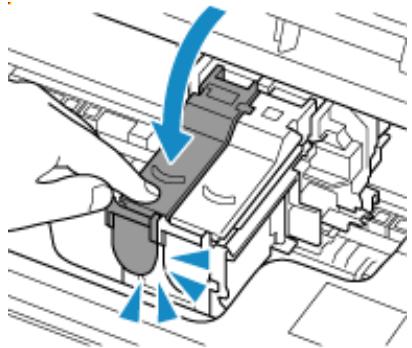
Ensuite, fermez l'unité de numérisation / capot.
Cause
Le code de support 1688 signifie que l'imprimante a detecté qu'une ou plusieurs de vos cartouches d'encre est/son vide/s.
Que doit je faire?
L'action que vous doivent pour reprendre l'utilisation de l'imprimante dépend des fonctions de l'imprimante que vous avez l'intention d'utiliser.
1. Pour IMPRIMER ou COPIER
Si vous avez l'intention d'IMPRIMER ou de COPIER, vousdezuezsuivre l'une des etapes suivantes :
(a) Désactivez la fonction de détention du niveau d'encre restant en appuyant sur le bouton Arrêt de l'imprimante pendant au moins cinq (5) secondes, puis relâchez-le.
Si, en raison de facteurs d'utilisation individuelle, il y a un niveau d'encre résiduel dans la/les cartouche(s), vous pouvez IMPRIMER ou COPIER des documents jusqu'à ce que l'encre restante soit épuisée.
Veuillez notes que la qualité de l'image peut être diminuée si vous IMPRIMER ou COPIER alors qu'il reste peu d'encre dans la/les cartouche(s).
OU
(b) Ouvrez l'unité de numérisation / capot, remplacez chaque cartouche d'encre considérée vide par l'imprimante comme étant vide et fermez l'unité de numérisation/le capot.
Canon recommende l'utilisation de nouvelles cartouches d'encre Canon authentiques pour une qualité d'image optimale.
2. Pour NUMÉRISER ou TÉLÉCOPIER
Si vous avez l'intention de NUMÉRISER (ou de TÉLÉCOPIER si vous imprimante dispose de cette fonctionnalité), vous doivent suivre l'une des étapes suivantes :
(a) Désactivez la fonction de détention du niveau d'encre restant en appuyant sur le bouton Arrêt de l'imprimante pendant au moins cinq (5) secondes, puis relâchez-le.
OU
(b) Ouvrez l'unité de numérisation / capot, remplacez chaque cartouche d'encre considérée vide par l'imprimante comme étant vide et fermez l'unité de numérisation/le capot.
Canon recommende l'utilisation de nouvelles cartouches d'encre Canon authentiques pour une qualité d'image optimale.
Remarque
- Si la fonction de détction du niveau d'encre restant dans une cartouche d'encre est désactivée, la cartouche d'encre s'affiche en blanc sur l'écran tactile (si l'imprimante est équipée d'un écran tactile) lorsque vous vérifie le niveau d'encre restant estimé.
Cause
La cartouche d'entretien n'est pas installée.
Que doit-il faire?
Installez la cartouche d'entretien.
Consultez Remplacement de la cartouche d'entretien pour plus de détails sur l'ss installation de la cartouche d'entretien.
Cause
La cartouche d'entretien actuellément installée ne peut pas etre utilisée.
Cette imprimantene peut pas utiliser des cartouches d'entretien qui ont ete Installees dans d'autres imprimantes.
Que doit-se faire ?
Procedez au remplacement avec une nouvelle cartouche d'entretien.
Remplacement de la cartouche d'entretien
Cause
La cartouche d'entretien peut etre installée de maniere incorrecte ou ne pas etre compatible avec cette imprimante.
Que doit-se faire?
Retirez la cartouche d'entretien, puis réinstallé-la correctement.
Consultez Remplacement de la cartouche d'entretien pour plus de détails sur le retrait et l'in installation de la cartouche d'entretien.
Cause
La cartouche d'entretien est pleine.
Que doit-se faire ?
Remplacez la cartouche d'entretien.
Remplacement de la cartouche d'entretien
L'etat de la cartouche d'entretien lorsque cette erreur est affichée dépend de l'emplacement et de l'utilisation de l'imprimante.
Lorsque ce message est affché, vous doivent remplaner la cartouche d'entretien.
Cause
La cartouche d'entretien est presque pleine.
Que doit-se faire ?
L'imprimante ne peut pas imprimer avec une cartouche d'entretien pleine.
Appuyez sur le bouton OK de l'imprimante pour annuler l'erreur, puis préparez une nouvelle cartouche d'entretien.
Pour plus de détails sur la cartouche d'entretien, consultez Remplacement de la cartouche d'entretien.
Cause
Les causes possibles peuvent etre les suivantes.
- La cassette n'est pas installée.
- La cassette n'est pas correctement poussaue au fond de l'imprimante.
Que doit-se faire ?
Après avoir chargé le papier dans la cassette et installé la cassette dans l'imprimante, puis suivez les messages affichés sur l'écran tactile de l'imprimante.
Important
- Alignez les guides papier de la cassette avec les deux bords du papier.
Poussez la cassette au fond de l'imprimante.
Chargez le papier et installez la cassette correctement, en vous reférant au Chargement du papier ordinaire dans la cassette.
Cause
Une combinaison de paramètres d'impression incompatible a été spécifiée pour le papier chargé dans la cassette.

Remarque
- Pour désactiver les notifications pour cette erreur, désactivez la fonction de détention des discordances de paramètres de papier.
Que doit-je faire?
Pour spécifique les paramètres d'impression appropriés pour le papier charge dans la cassette et réessayez d'imprimer/de copier, suivez les étapes ci-dessous.
1. Sélectionnez Suivant.
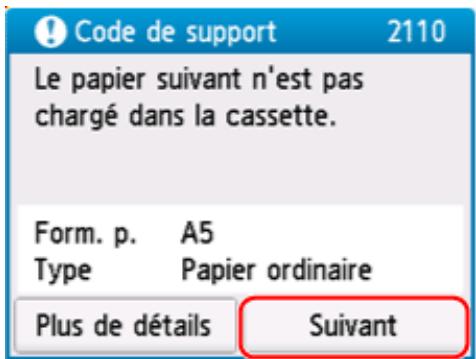
2. Sélectionnez Annuler imp..
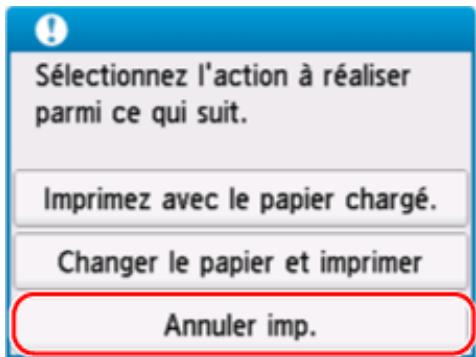
3. Réinstallez la cassette dans l'imprimante.
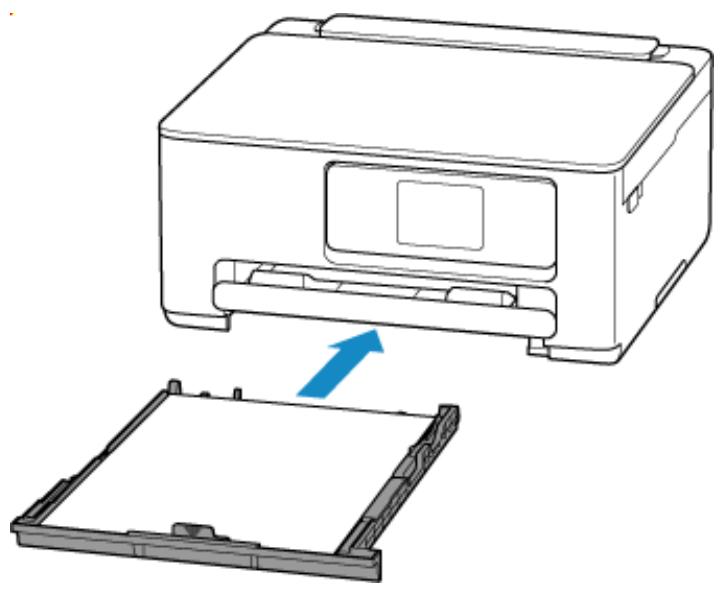
- Consultez les informations sur le papier (format du papier et type de média).
Les informations sur le papier permettent de spécifier les paramètres d'impression à l'étape 5.
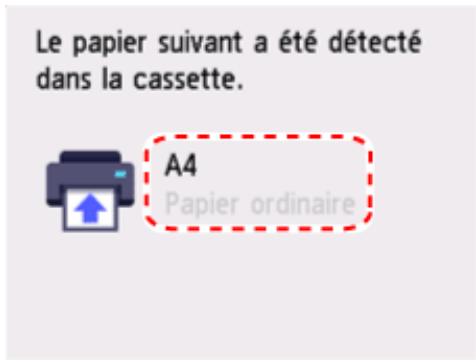
- Spécifiez les informations sur le papier (format du papier et type de média).
Lors de la copie:
- Sélectionnez Paramètres.
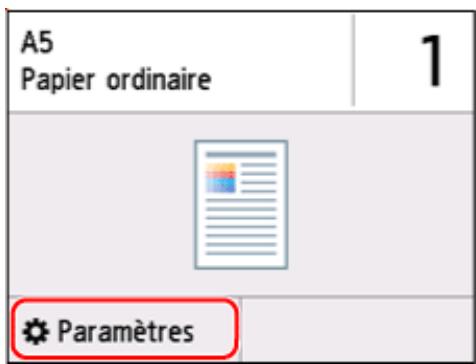
- Spécifiez les informations sur le papier (format de papier et type de support) que vous avez consultées à l' étape 4.
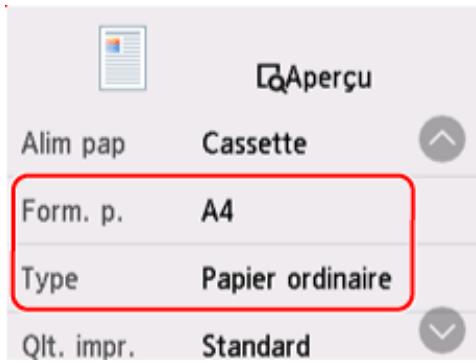
Remarque
- Pour connaître la bonne combinaison de format de papier et de type de support, reportez-vous à la section ci-dessous.
Paramétres de papier dans le pilote d'imprimante et sur l'imprimante (Format papier)
Paramétres de papier dans le pilote d'imprimante et sur l'imprimante (Type de support)
- Rétabillissez l'impression ou la copie.
Autres mesures
Chargez le papier spécifique dans les paramètres d'impression
Pour remplaçer le papier de la cassette par du papier compatible avec les paramètres d'impression et continuer à imprimer/copier, suivez les étapes ci-dessous.
- Consultez les paramètres d'impression et sélectionnez Suivant.
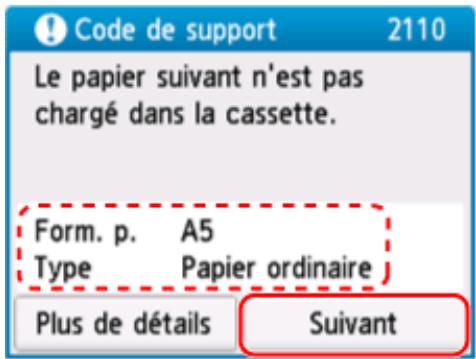
- Sélectionnez Changer le papier et imprimer.
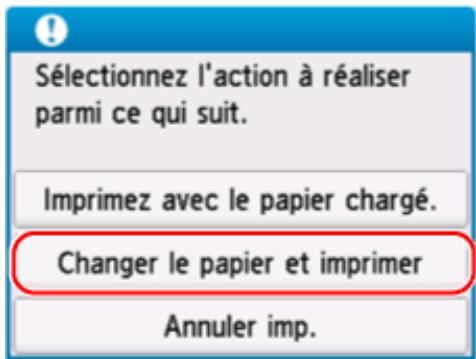
- Chargez le papier spécifique dans les paramètres d'impression dans la cassette.
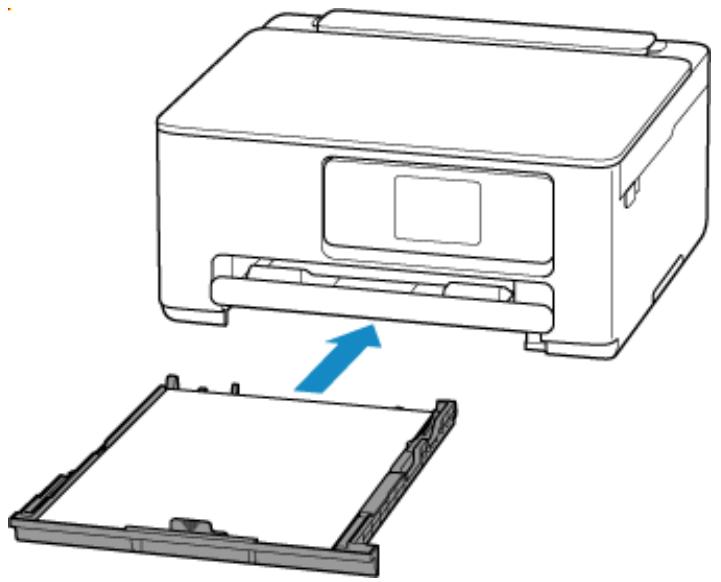
- Consultez les informations sur le papier (format du papier et type de média).
Confirmez que les informations papier affichées correspondent aux paramètres d'impression.
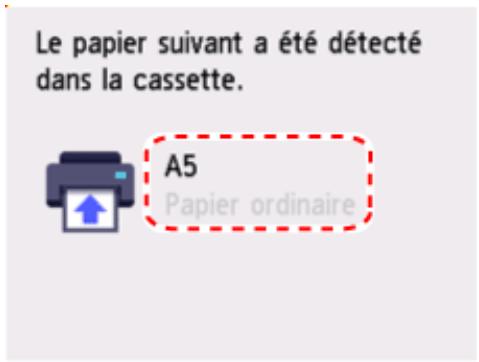
Imprimez sans changer les paramètres de papier et d'impression.
Par exemple, pour continuer à imprimer/copier avec un décalage entre le papier chargé dans la cassette et les informations sur le papier enregistrées dans l'imprimante, suivez les étapes suivantes.
Important
- Le résultat imprimé pourrait ne pas avoir la couleur ou le format souhaité.
1. Sélectionnez Suivant.
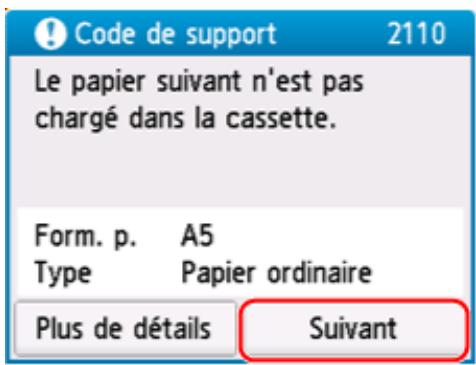
2. Sélectionnez Imprimez avec le papier chargé..

Remarque
- En fonction des paramètres de voter imprimante, le message Imprimez avec le papier charge. pourrait ne pas s'afficher.
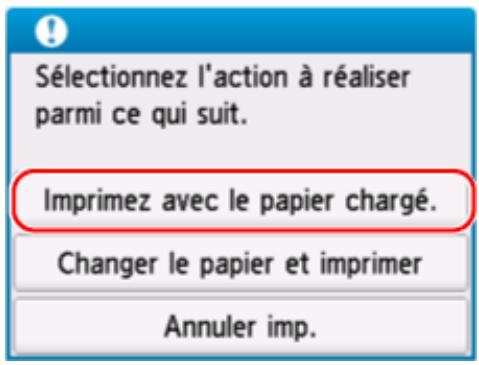
Désactiver les notifications pour l'erreur 2110
Pour désactiver la fonction de détction de discordances des paramètres de papier, suivez les étapes ci-dessous.
1. Sélectionnez (HOME).

(Configuration (Setup)) dans l'imprimante, sur l'écran ACCUEIL
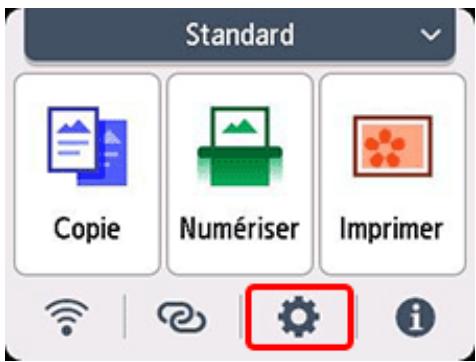
2. Sélectionnez Paramètres d'alimentation.
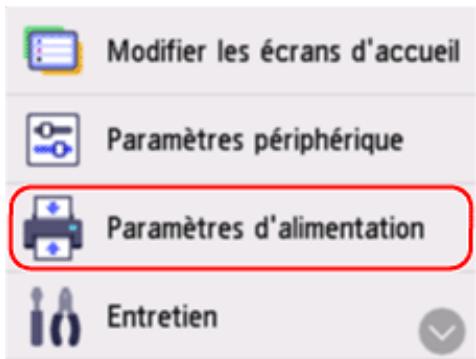
3. Sélectionnez Incohér. réglages pap. (Copie) ou Incohér. réglages pap. (Autre).
Paramètres d'alimentation
Paramètres papier cassette

Vérifier remplacement papier
Incoher. reglages pap. (Copie)
Incoher. reglages pap. (Autre)
4. Sélectionnez Désactiver.
Selectionnez s'il faut vérifier le statut des paramètres papier avant que l'impression démarre.
Activer
Désactiver
Cause
Une combinaison de paramètres d'impression incompatible a été spécifiée pour le papier chargé dans le réceptacle arrêté ou dans la cassette.

Remarque
- Pour désactiver les notifications pour cette erreur, désactivez la fonction de détention des discordances de paramètres de papier.
Que doit-je faire?
Pour spécifique les paramètres d'impression appropriés pour le papier charge dans l'imprimante et réessayez d'imprimer/de copier, suivez les étapes ci-dessous.
1. Sélectionnez Suivant.
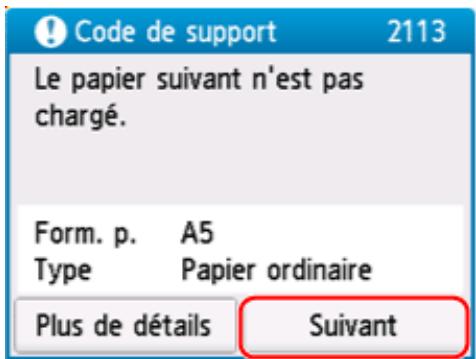
2. Sélectionnez Annuler imp..

3. Rechargement du papier utilisé pour l'impression ou la copie.
Lorsque vous utilisez du papier issu du receptacle arrriere.
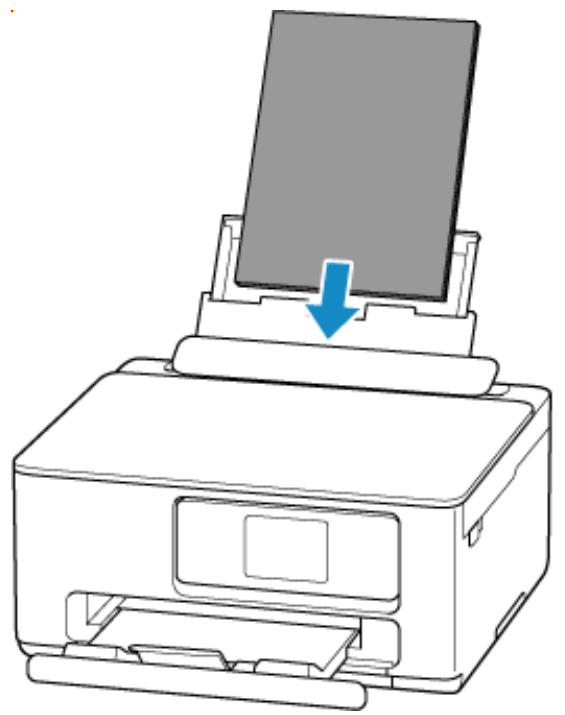
- Lorsque you utilisez du papier issu de la cassette.
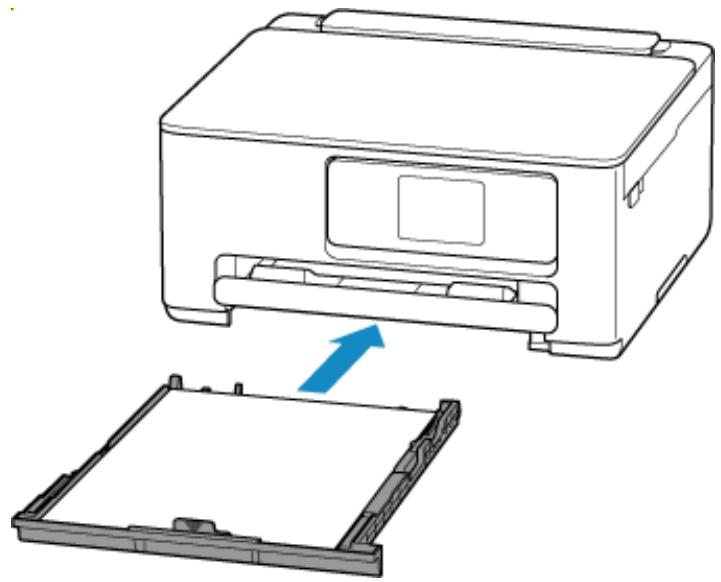
- Consultez les informations sur le papier (format du papier et type de média).
Les informations sur le papier permettent de spécifier les paramètres d'impression à l'étape 5.
- Lorsque vous utilisez du papier issu du réceptacle arrêté.
Consultez les informations sur le papier (format du papier et type de media) et selectionnez Oui.
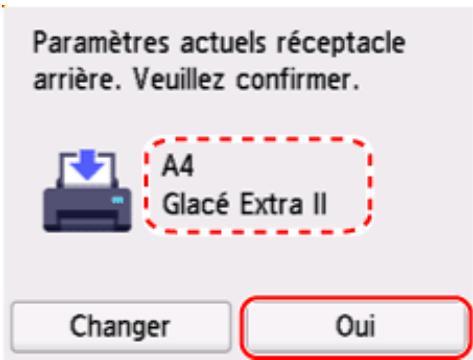
- Lorsque you utilisez du papier issu de la cassette.
Consultez les informations sur le papier (format du papier et type de support).
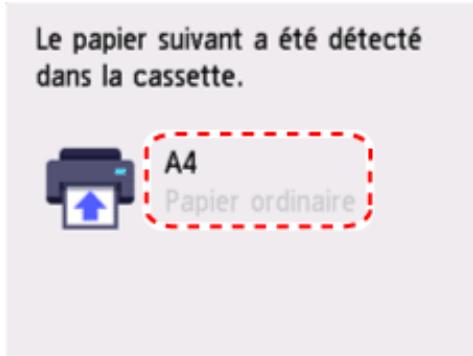
- Spécifiez les informations sur le papier (format du papier et type de média).
Lors de la copie:
- Sélectionnez Paramètres.
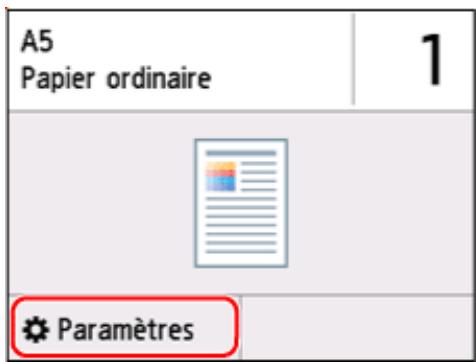
- Spécifiez les informations sur le papier (format de papier et type de support) que vous avez consultées à l' étape 4.
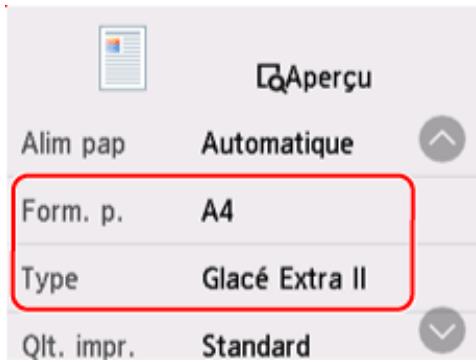
Remarque
- Pour connaître la bonne combinaison de format de papier et de type de support, reportez-vous à la section ci-dessous.
Paramétres de papier dans le pilote d'imprimante et sur l'imprimante (Format papier)
Paramétres de papier dans le pilote d'imprimante et sur l'imprimante (Type de support)
- Rétabillissez l'impression ou la copie.
Autres mesures
Chargez le papier spécifique dans les paramètres d'impression
Pour remplaçer le papier du réceptacle arrêt / de la cassette par du papier compatible avec les paramètres d'impression et continuer à imprimer/copier, suivez les étapes ci-dessous.
- Consultez les paramètres d'impression et sélectionnez Suivant.
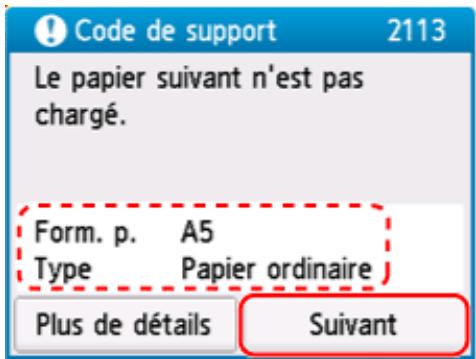
- Sélectionnez Changer le papier et imprimer.
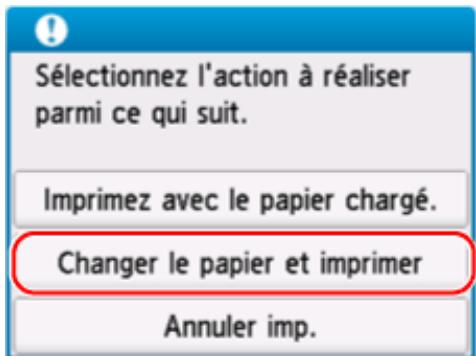
- Chargez le papier spécifique dans les paramètres d'impression dans le réceptacle arrêté / la cassette.
Lorsque vous chargez du papier dans le receptacle arrêté :
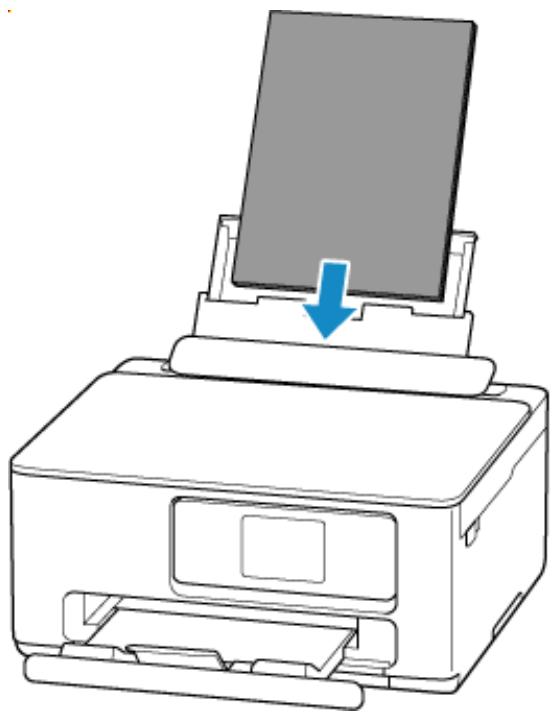
Lorsque you chargez du papier dans la cassette :
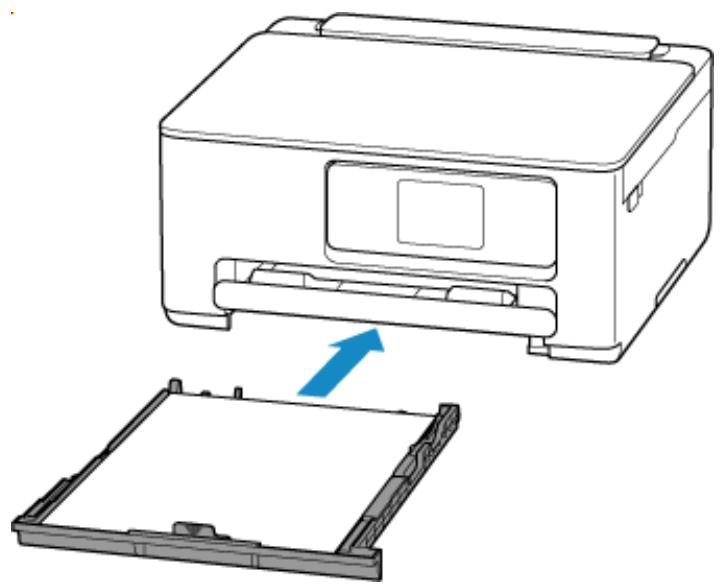
- Consultez les informations sur le papier (format du papier et type de media).
Lorsque le papier du receptacle arrêté est modifié :
Confirmez que les informations papier affichées correspondant aux paramètres d'impression, puis sélectionnez Oui.
Paramètres actuels réceptacle arrêté. Veuillez confirmer.

A5 Papier ordinaire
Changer
Oui
- Lorsque le papier de la cassette est modifié :
Confirmez que les informations papier affichées correspondant aux paramètres d'impression.
Le papier suivant a ete detectedans la cassette.

A5 Papier ordinaire
Imprimez sans changer les paramètres de papier et d'impression.
Par exemple, pour continuer à imprimer/copier avec un décalage entre le papier chargé dans le réceptacle arrêté et les informations sur le papier enregistrées dans l'imprimante, suivez les étapes ci-dessous.
Important
- Le résultat imprimé pourrait ne pas avoir la couleur ou le format souhaité.
1. Sélectionnez Suivant.
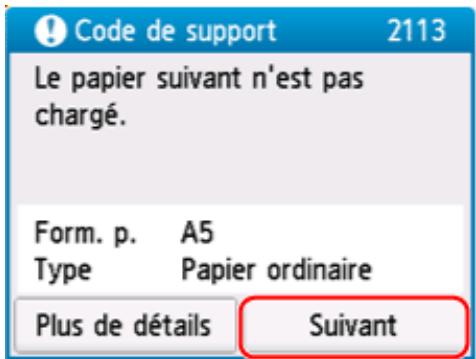
2. Sélectionnez Imprimez avec le papier chargé..
Remarque
- En fonction des paramètres de voter imprimante, le message Imprimez avec le papier charge. pourrait ne pas s'afficher.
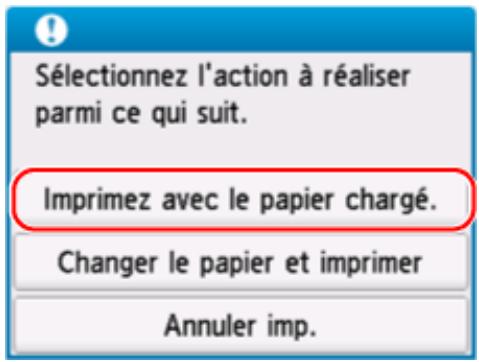
Désactiver les notifications pour l'erreur 2113
Pour désactiver la fonction de détction de discordances des paramètres de papier, suivez les étapes ci-dessous.
- Sélectionnez (HOME).
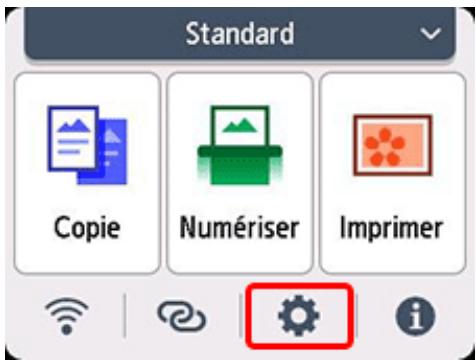
- Sélectionnez Paramètres d'alimentation.
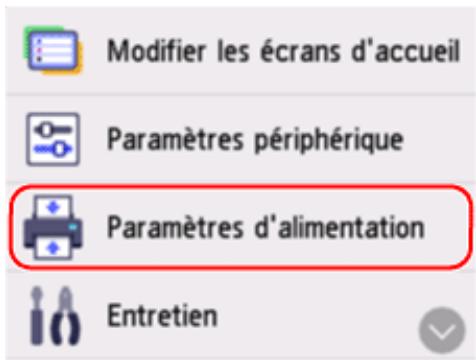
- Sélectionnez Incohér. réglages pap. (Copie) ou Incohér. réglages pap. (Autre).
Paramètres d'alimentation
Paramètres papier cassette

Vérifier remplacement papier
Incoher. reglages pap. (Copie)
Incoher. reglages pap. (Autre)
4. Sélectionnez Désactiver.
Selectionnez s'il faut vérifier le statut des paramètres papier avant que l'impression démarre.
Activer
Désactiver
Cause
Une combinaison de paramètres d'impression incompatible a été spécifiée pour le papier chargé dans le réceptacle arrêté.

Remarque
- Pour désactiver les notifications pour cette erreur, désactivez la fonction de détention des discordances de paramètres de papier.
Que doit-je faire?
Pour spécifique les paramètres d'impression appropriés pour le papier chargé dans le réceptacle arrêté et réessayez d'imprimer/de copier, suivez les étapes ci-dessous.
1. Sélectionnez Suivant.
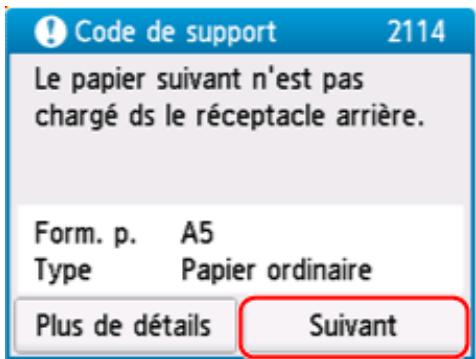
2. Sélectionnez Annuler imp..
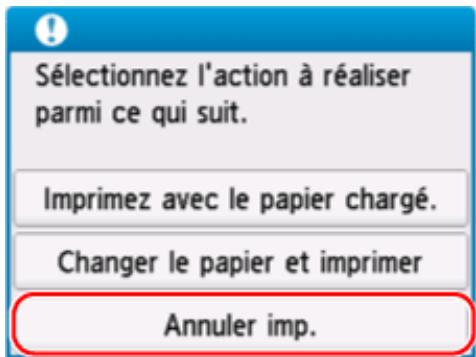
- Rechargez du papier dans le receptacle arrêté.
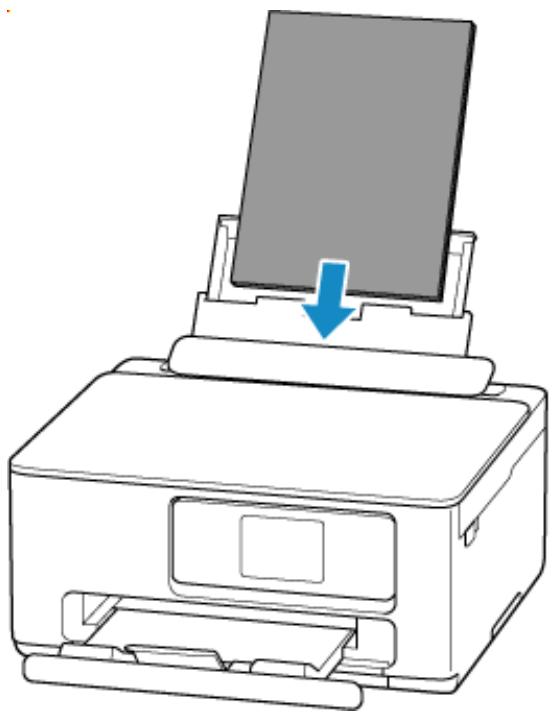
- Consultez les informations sur le papier (format du papier et type de média).
Les informations sur le papier permettent de spécifier les paramètres d'impression à l'étape 5. Consultez les informations sur le papier (format du papier et type de média) et Sélectionnez Oui.
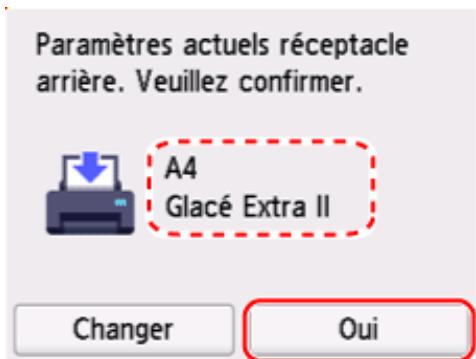
- Spécifiez les informations sur le papier (format du papier et type de média).
Lors de la copie:
- Sélectionnez Paramètres.
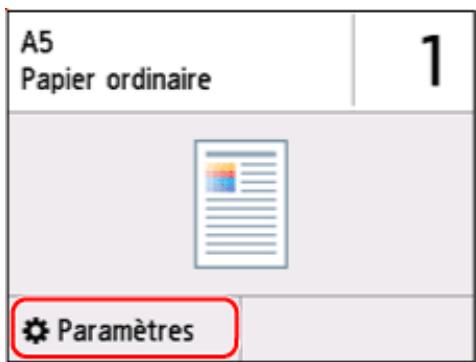
- Spécifiez les informations sur le papier (format de papier et type de support) que vous avez consultées à l' étape 4.
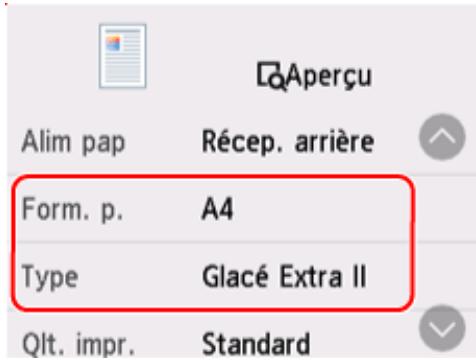
Remarque
- Pour connaître la bonne combinaison de format de papier et de type de support, reportez-vous à la section ci-dessous.
Paramétres de papier dans le pilote d'imprimante et sur l'imprimante (Format papier)
Paramétres de papier dans le pilote d'imprimante et sur l'imprimante (Type de support)
- Rétablissez l'impression ou la copie.
Autres mesures
Chargez le papier spécifique dans les paramètres d'impression
Pour remplaçer le papier du réceptacle arrêté par du papier compatible avec les paramètres d'impression et continuer à imprimer/copier, suivez les étapes suivantes.
- Consultez les paramètres d'impression et Sélectionnez Suivant.
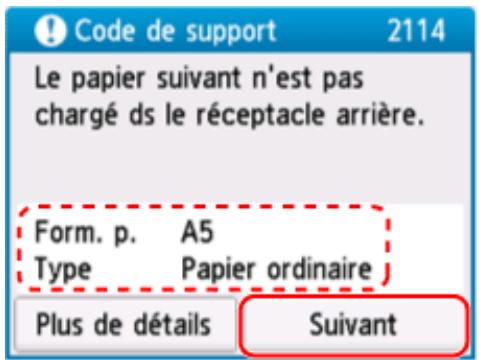
- Sélectionnez Changer le papier et imprimer.
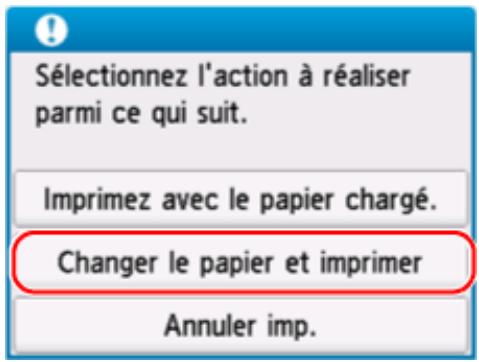
- Chargez le papier spécifique dans les paramètres d'impression dans le réceptacle arrêté.
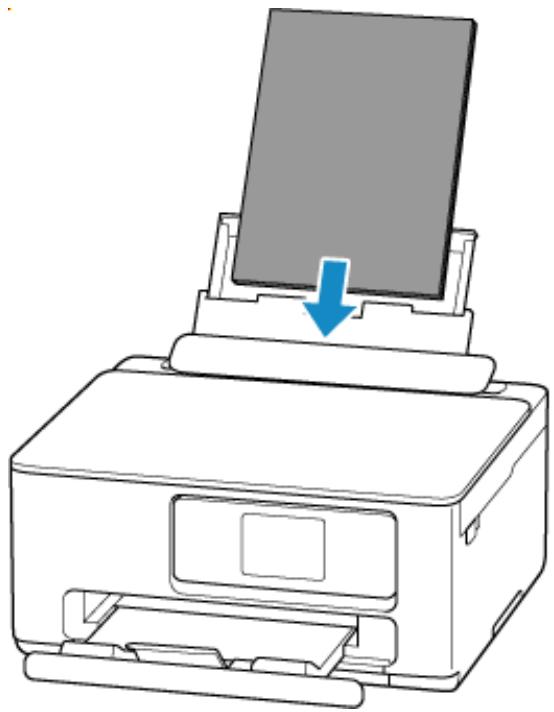
- Consultez les informations sur le papier (format du papier et type de media).
Confirmez que les informations papier affichées correspondant aux paramètres d'impression, puis sélectionnez Oui.
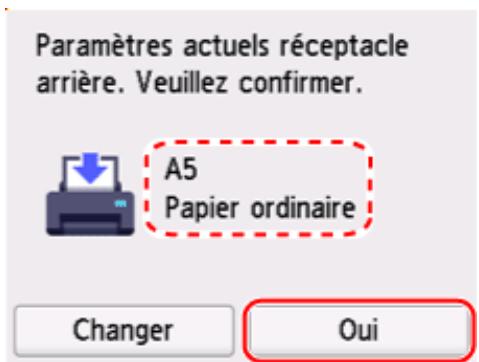
Imprimez sans changer les paramètres de papier et d'impression.
Par exemple, pour continuer à imprimer/copier avec un décalage entre le papier chargé dans le réceptacle arrêté et les informations sur le papier enregistrées dans l'imprimante, suivez les étapes ci-dessous.
- Le résultat imprimé pourrait ne pas avoir la couleur ou le format souhaité.
1. Sélectionnez Suivant.
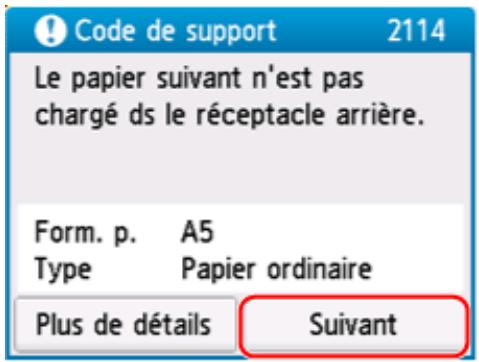
2. Sélectionnez Imprimez avec le papier chargé..
Remarque
- En fonction des paramètres de voter imprimante, le message Imprimez avec le papier charge. pourrait ne pas s'afficher.
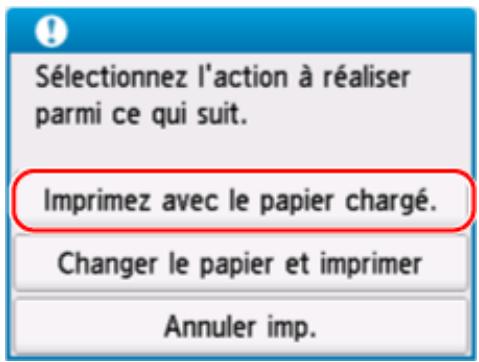
Désactiver les notifications pour l'erreur 2114
Pour désactiver la fonction de détction de discordances des paramètres de papier, suivez les étapes ci-dessous.
- Sélectionnez (HOME).

(Configuration (Setup)) dans l'imprimante, sur l'écran ACCUEIL
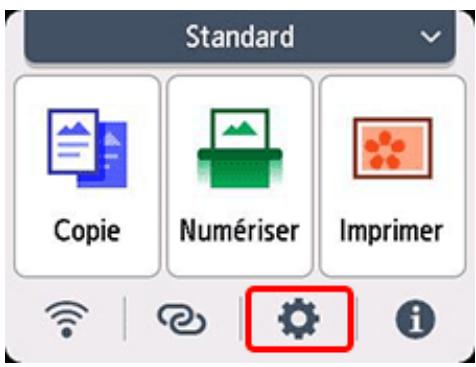
- Sélectionnez Paramètres d'alimentation.
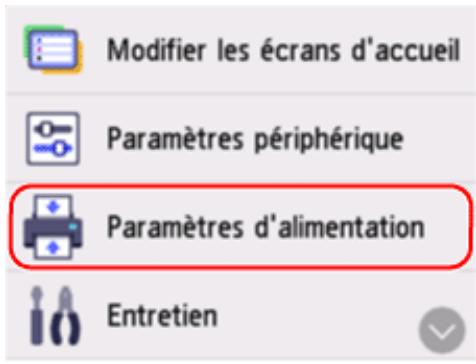
- Sélectionnez Incohér. réglages pap. (Copie) ou Incohér. réglages pap. (Autre).
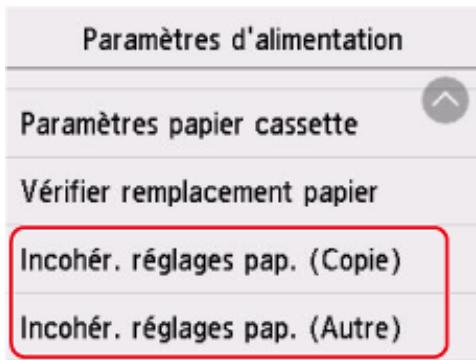
- Sélectionnez Désactiver.
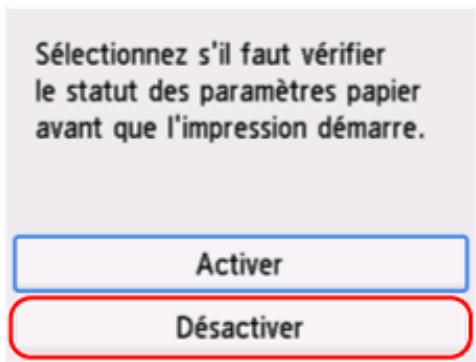
Cause
Une piece interne devra bientôt être remplacée.
Que doit je faire?
Selectionnez OK sur l'écran tactile de l'imprimante pour annuler l'erreur.
Vous ne pouvez pas remplacer les pieces internes de l'imprimante vous-même. Contactez le centre de service Canon le plus proche pour demander une réparation d'es que possible.
Cause
La cartouche d'entretien est presque pleine.
Que doit je faire?
L'imprimante ne peut pas imprimer avec une cartouche d'entretien pleine.
Touchez le bouton OK de l'imprimante pour annuler le message d'erreur.
Cause
Impossible d'effectuer une impression avec les paramètres d'impression actuels.
Que doit-se faire?
Appuyez sur le bouton Arrêt (Stop) de l'imprimante pour annuler l'impression.
Modifiez les paramètres d'impression (format papier et type de support définis lors de l'impression) et relancez l'impression.
Cause
Une erreur s'est produite au niveau de l'imprimante.
Que doit je faire?
Annulez l'impression et mettez l'imprimante hors tension.
Vérifiez les points suivants :
- Vérifiez que les cartouches FINE sont correctement installées.
Appuyez sur le couvercle de verrouillage des cartouches d'encre jusqu'à ce qu'il s'enclenche.
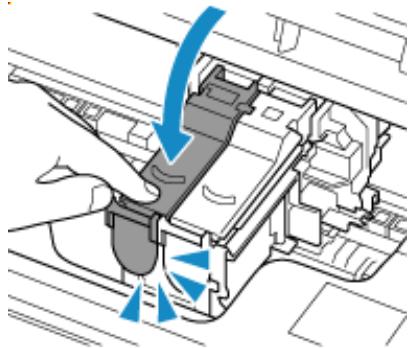
- Assurez-vous que la mobilité du porte-cartouche FINE n'est pas entravée par du matériel protecteur, du papier coince, etc.
Retirez tout obstacle.
Important
- Ne touchez ni au film transparent (A) ni à la courroie blanche (B).
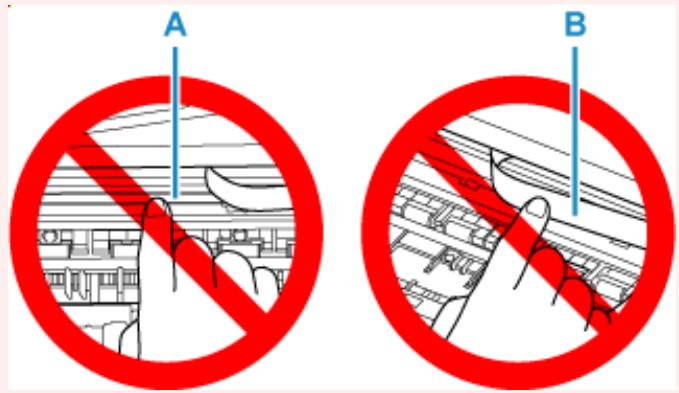
Si vous salissez ou éraflez cette partie par contact avec du papier ou avec vos mains, cela risque d'endommager l'imprimante.
Remettez l'imprimante sous tension.
Si le problème persiste, contactez le centre de service Canon le plus proche pour demander une réparation.
Cause
Une erreur s'est produite au niveau de l'imprimante.
Que doit-je faire?
Mettez l'imprimante hors tension et débranchez-la.
Rebranche l'imprimante et remettez-la sous tension.
Si le problème persiste, contactez le centre de service Canon le plus proche pour demander une réparation.
Cause
Une erreur s'est produite au niveau de l'imprimante.
Que doit-je faire?
Mettez l'imprimante hors tension et débranchez-la.
Rebranche l'imprimante et remettez-la sous tension.
Si le problème persiste, contactez le centre de service Canon le plus proche pour demander une réparation.
Cette section décrit certains des messages.
Si un message s'affiche sur l'écran tactile de l'imprimante, reportez-vous à la section ci-dessous.
Message affché sur l'écran tactile de l'imprimante
Si un message s'affiche sur l'écran de l'ordinateur, reportez-vous à la section ci-dessous.
Erreur au niveau de l'impression recto verso automatique
Erreur relative au débranchement du cordon d'alimentation s'affiche (Windows)
Erreur d'écriture/Erreur de sortie/Erreur de communication (Windows)
Autres messages d'erreur (Windows)
Message affché sur l'écran tactile de l'imprimante
Vérifiez le message et prenez la mesure appropriée.
- Périphérique incorrectement mis hors tension la dernière fois. Appuyez sur le bouton lors de la mise hors tension.
Le cordon d'alimentation a peut-être eté débranché alors que l'imprimante était encore sous tension.
Selectionnez OK sur l'écran tactile de l'imprimante pour annuler l'erreur.
Consultez Mise sous tension/hors tension de l'imprimante pour savoir comment eteindre correctement l'appareil.
- Impossible de se connecter au serveur. Patientez un instant et réessayez.
Impossible de connecter correctement l'imprimante au serveur en raison d'une erreur de communication.
Sélectionnez OK sur l'écran tactile de l'imprimante pour annuler l'erreur, patiently quels instants, puis essayez à nouveau.
Erreur au niveau de l'impression recto versus automatique
Contrôle Reportez-vous à la section Problèmes liés à l'impression recto verso automatique et prenez les mesures appropriées.
Erreur relative au débranchement du cordon d'alimentation s'affiche (Windows)
L'imprimante a peut-être eté débranchée alors qu'elle était sous tension.
Vérifiez le message d'erreur affché sur l'ordinateur et cliquez sur OK.
L'imprimante commence à imprimer.
Consultez Mise sous tension/hors tension de l'imprimante pour savoir comment eteindre correctement l'appareil.
Erreur d'écriture/Erreur de sortie/Erreur de communication (Windows)
Contrôle 1 Si l'imprimante n'est pas sous tension, assurez-vous qu'elle est connectee à l'alimentation electrique et mettez-la sous tension.
Contrôle 2 Vérifiez que l'imprimante est correctement raccordée à l'ordinateur.
Si vous utilisez un cable USB, vérifie qu'il est bien raccordé à l'imprimante et à l'ordinateur. Lorsque le cable USB est correctement connecté, vérifie les points suivants :
- Si vous utilisez un périhérique relais, tel qu'un concentrateur USB, débranche-ile, connectez l'imprimante directement à l'ordinateur, puis reliancez l'impression. Si l'impression démarre normalement, le problème vient du périhérique relais. Contactez le fabricant du périhérique relais.
- Il peut également y avoir un problème avec le cable USB. Remplacez le cable USB et relancez l'impression.
Si vous utilisez l'imprimante en réseau, assurez-vous que celle-ci est correctement configurée.
Contrôle 3 Vérifiez que les pilotes MP Drivers sont installés correctement.
Reportez-vous à la section Mise à jour du pilote pour désinstaller les pilotes inutiles et installer les derniers pilotes.
Contrôle 4 Si l'imprimante est connectée à l'ordinateur à l'aide d'un cable USB, vérifie l'état du pérophérique sur l'ordinateur.
Procedez comme suit pour vérifier l'etat du périhérique.
- Sélectionnez Panneau de configuration > Matériel et audio > Gestionnaire de péripériques.
Remarque
-
Si I'écran Contrôle de compte d'utilisateur s'affiche, Sélectionnez Oui.
-
Ouvrez les propriétés Prise en charge d'impression USB.
Double-cliquez sur Contrôleurs de bus USB et sur Prise en charge d'impression USB.
Remarque
- Si l'écran de propriétés Prise en charge d'impression USB ne s'affiche pas, assurez-vous que l'imprimante est correctement connectée à l'ordinateur.
Contrôle 2 Vérifiez que l'imprimante est correctement raccordée à l'ordinateur.
- Cliquez sur l'onglet Général et recherchez un problème au niveau du périhérique. Si une erreur de périhérique s'affiche, reportez-vous à l'Aide Windows pour résoudre l'erreur.
Autres messages d'erreur (Windows)
Contrôle Si un message d'erreur s'affiche en dehors de l'écran d'état de l'imprimante, procédez comme suit :
- « Traitement impossible : espace disque insuffisant »
Supprimez les fichiers inutiles pour augmenter la quantité d'espace libre sur le disque.
- « Traitément impossible : mémoire insuffisante »
Fermez les autres applications pour augmenter la mémoire disponible.
Si vous ne parvenez toujours pas à imprimer, redémarrez l'ordinateur et relancez l'impression.
- « Pilote d'imprimante introuvable »
Reportez-vous à la section Mise à jour du pilote pour désinstaller les pilotes inutiles et installer les derniers pilotes.
- « Impossible d'imprimer Nom de l'application - Nom du fichier »
Relancez l'impression une fois le travail en cours terminé.