INPULSE 300 - Contrôleur usb HERCULES - Notice d'utilisation et mode d'emploi gratuit
Retrouvez gratuitement la notice de l'appareil INPULSE 300 HERCULES au format PDF.

| Type de produit | Contrôleur USB MIDI pour DJ |
| Marque | HERCULES |
| Modèle | INPULSE 300 |
| Dimensions | 48 × 28,6 × 5,2 cm |
| Poids | 1,8 kg |
| Alimentation | Via port USB de l'ordinateur (5V) |
| Nombre de platines | 2 |
| Type de jogwheels | Détection de toucher capacitif, avec fonction scratch |
| Pads de performance par platine | 8 pads avec 8 modes (HOTCUE, ROLL, SLICER, SAMPLER, TONEPLAY, FX, SLICER LOOP, BEATJUMP) |
| Égaliseur | 3 bandes (HIGH, MID, LOW) par platine |
| Filtre | Double filtre passe-bas/passe-haut par platine |
| Crossfader | Oui |
| Effets intégrés | Oui, avec potentiomètres Fx et Dry/Wet |
| Interface audio intégrée | Multicanal (sortie enceintes RCA, sortie casque jack 3,5 mm) |
| Résolution audio | 24 bits / 44,1 kHz |
| Connectivité | USB (Plug and Play) |
| Logiciel inclus | DJUCED® |
| Aide au beatmatching | Guide lumineux de tempo et alignement de beats |
| Mise à jour firmware | Automatique via pilotes Hercules |
| Compatibilité système | Windows et Mac OS (sans pilote) |
| Contenu de la boîte | Contrôleur, câble USB, autocollant DJUCED, flyer de garantie |
FOIRE AUX QUESTIONS - INPULSE 300 HERCULES
Questions des utilisateurs sur INPULSE 300 HERCULES
0 question sur cet appareil. Repondez a celles que vous connaissez ou posez la votre.
Poser une nouvelle question sur cet appareil
Téléchargez la notice de votre Contrôleur usb au format PDF gratuitement ! Retrouvez votre notice INPULSE 300 - HERCULES et reprennez votre appareil électronique en main. Sur cette page sont publiés tous les documents nécessaires à l'utilisation de votre appareil INPULSE 300 de la marque HERCULES.
MODE D'EMPLOI INPULSE 300 HERCULES
2. Contenu de la boîte
- Hercules DJControl Inpulse 300
- Câble USB
- Autocollant DJUCED®
- Flyer de garantie
3.1. Caractéristiques mécaniques
- Dimensions : 48 × 28,6 × 5,2 cm (18,9 × 11,3 × 2")
- Poids : 1,8 kg (3,97 lbs)
3.2. Caractéristiques techniques
- Contrôleur USB MIDI composé de :
DECK (platine)
- 8 boutons de transport : SHIFT / PLAY / CUE / SYNC
- 2 matrices de 8 pads et 8 boutons de mode associé (HOTCUE, ROLL, SLICER, SAMPLER, TONEPLAY, FX, SLICER LOOP, BEATJUMP)
- 4 boutons de LOOP IN/OUT
- 2 boutons Vinyl
- 2 jogwheels à détection de toucher capacitive
- 2 pitch fader Guide lumineux d'aide au Beatmatch
- 2 boutons d'effets avec 4 potentiomètres associés pour modifier l'effet (Fx et Dry/Wet)
MIXEUR
- 1 encodeur rotatif avec interrupteur intégré pour la navigation dans les dossiers/playlists
- 1 bague rétroéclairée et un bouton assistant permettant de visualiser et désirer l'énergie des mêleurs morceaux à mixer suggérés par l'assistant
- 2 boutons de chargement des decks (platines virtuelles)
- 2 égaliseurs 3 bandes avec potentiomètres respectif (HIGH, MID, LOW)
- 2 potentiomètres de Gain
- 2 potentiomètres de Filtre double (Passe Bas / Passe Haut)
- 2 potentiomètres de réglage de volume Master et Casque (réglage hardware)
- 2 boutons d'activation de la pré-écoute au casque et 1 bouton d'activation de la pré-écoute du master
- 2 glissières de volume
- 1 crossfader
2. Interface audio multicanal intégrée
Sortie enceintes (= sortie 1-2) avec connecteur RCA
Puissance max = 5 dBu into 1kΩ THD+N @1 kHz -80dB résolution = 24 bits Fréquence d'échantillonnage = 44~kHz
Sortie casque (= sortie 3-4) avec connecteur jack 3,5 mm
Puissance max = 5 dBu into 32Ω @1kHz ○ THD+N @1kHz ~ -75dB résolution = 24 bits Fréquence d'échantillonnage = 44~kHz
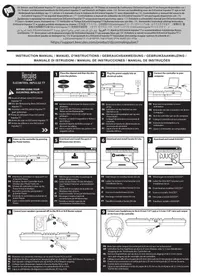
4.1. Branchement sur l'ordinateur (connexion USB)
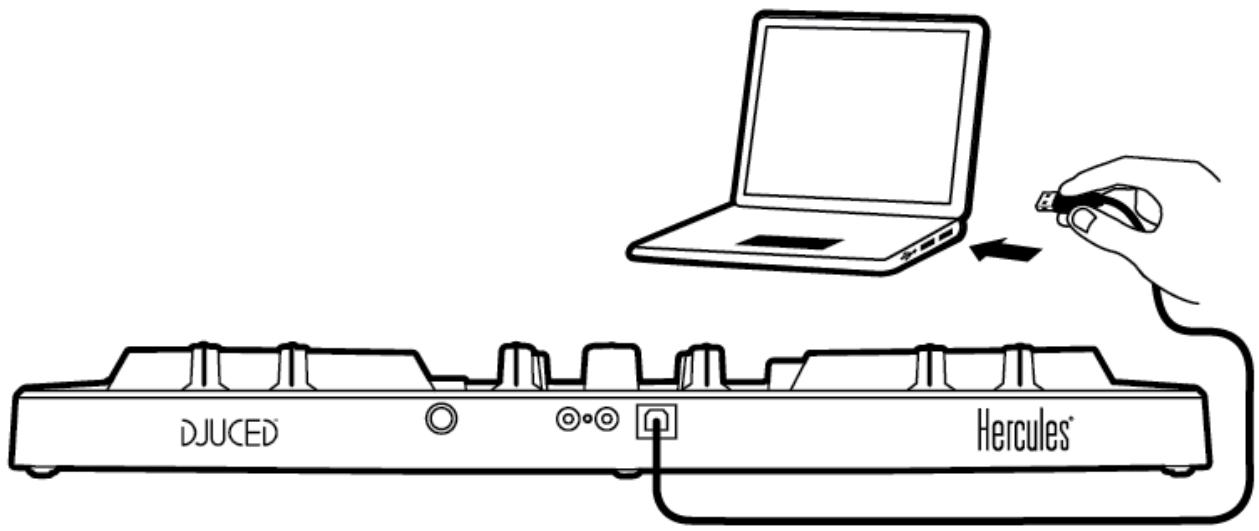
Note: Une série d'allumage des LEDs, appelée Vegas Mode, se déclenche à chaque branchement du produit sur votre ordinateur. Le Vegas Mode se déroule en quatre phases permettant d'éclairer toutes les LEDs et d'afficher 4 couleurs possibles de la bague d'énergie multicolore rétroéclairée.
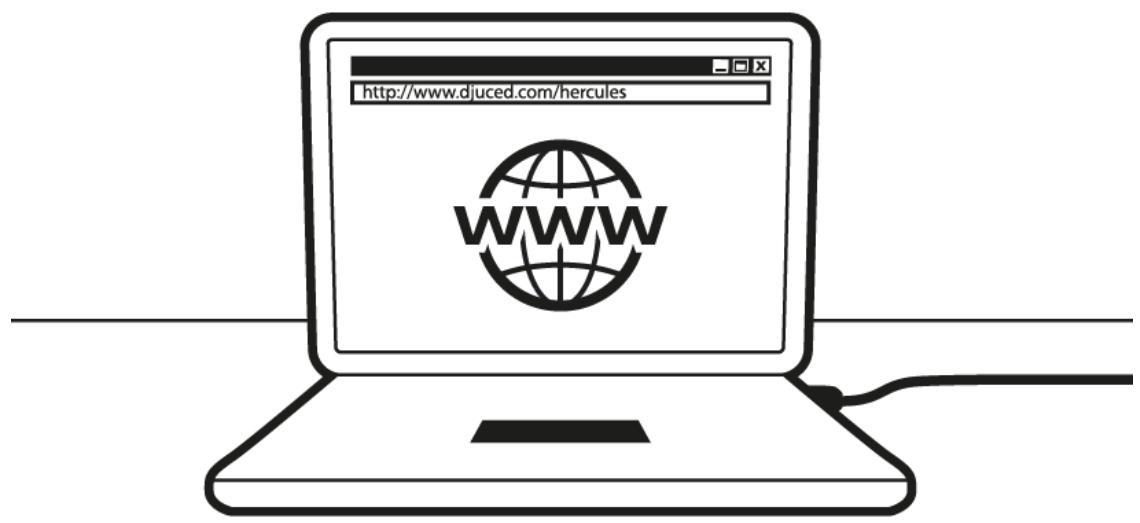
Allez sur : https://www.djuced.com/hercules
Téléchargez et installez DJUCED®.
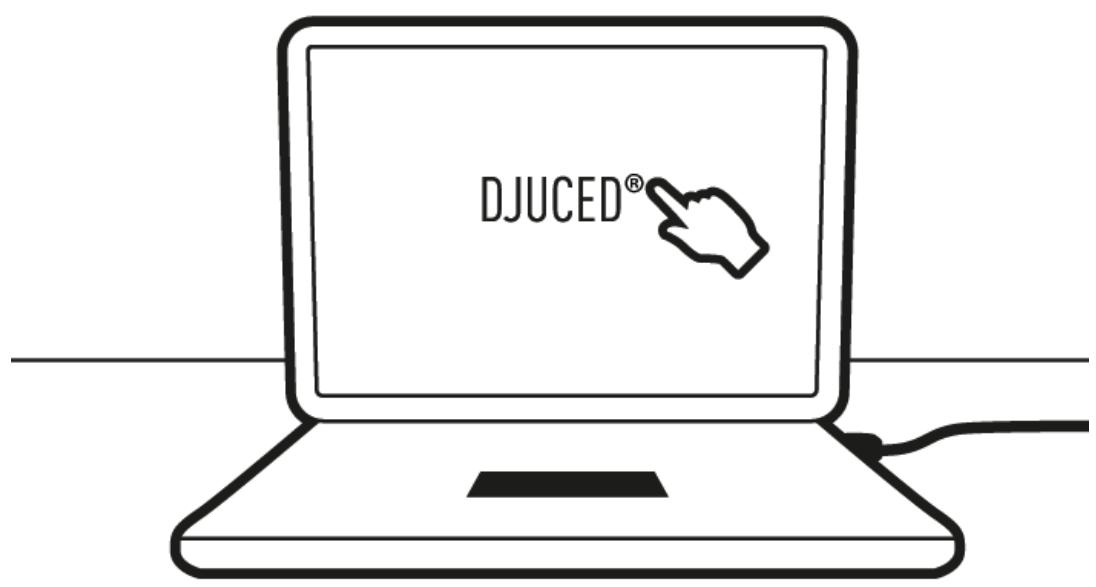
4.3. Démarrage de DJUCED®
Une fenêtre apparait, indiquant que votre produit est correctement détecté et prêt à fonctionner.
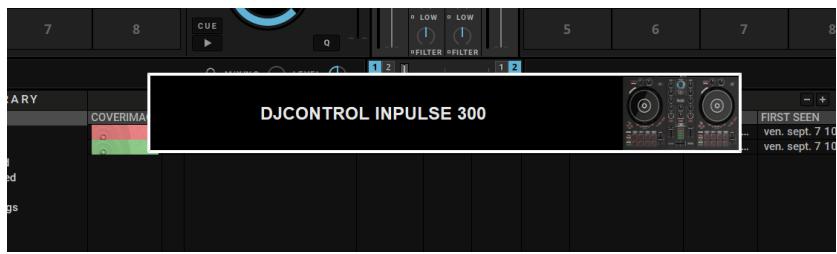
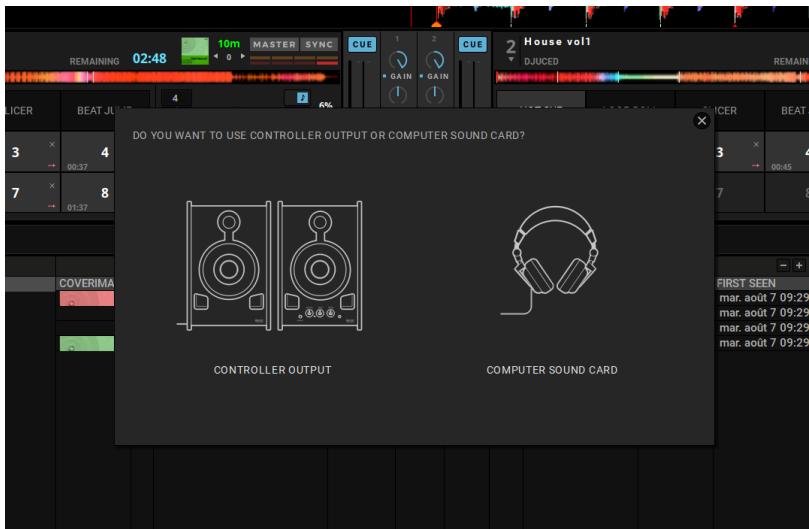
Au premier lancement du logiciel DJUCED®, vous êtes guidé dans la mise en place de votre produit et de la connexion des différents éléments tels que votre casque audio ou vos enceintes actives et, le cas échéant, la sélection de vos enceintes d'ordinateur intégrées si vous n'avez aucun de ces deux éléments pour démarrer. Suivez pas à pas les informations à l'écran avant de démarrer.
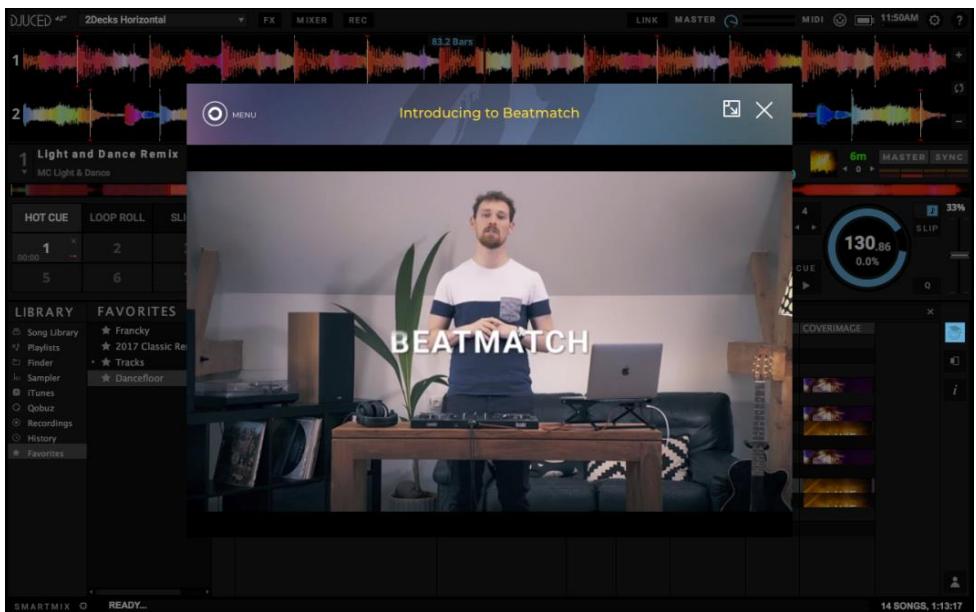
Suivez les tutoriels de la Hercules DJ Academy intégrés à DJUCED® et
accessibles en cliquant sur l'icône
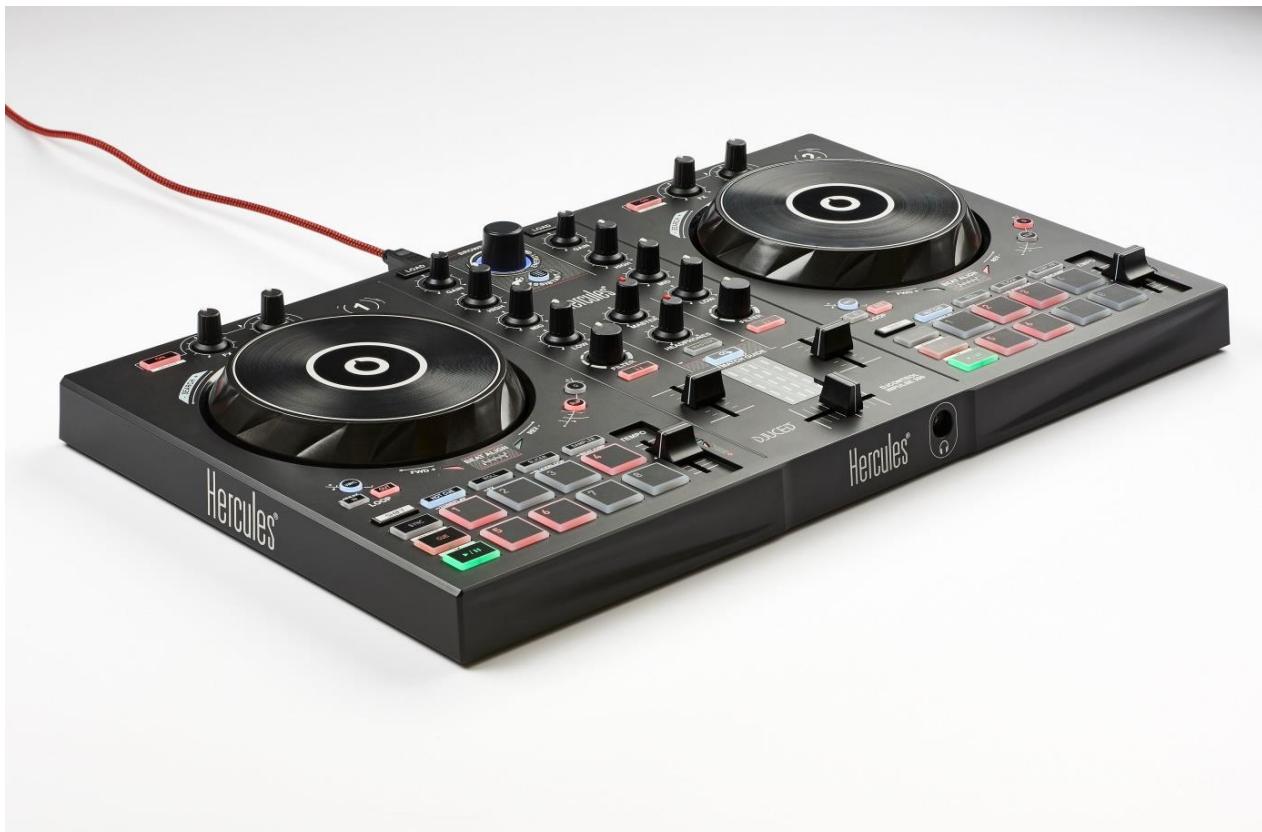
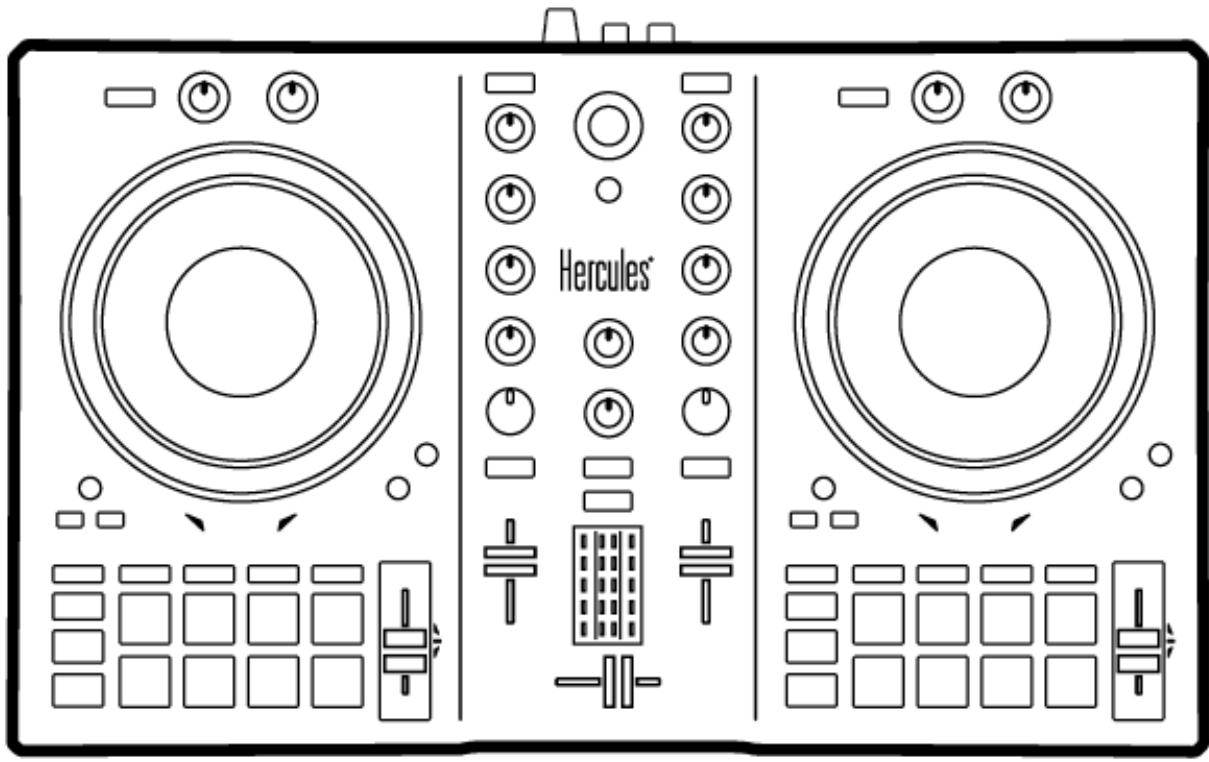
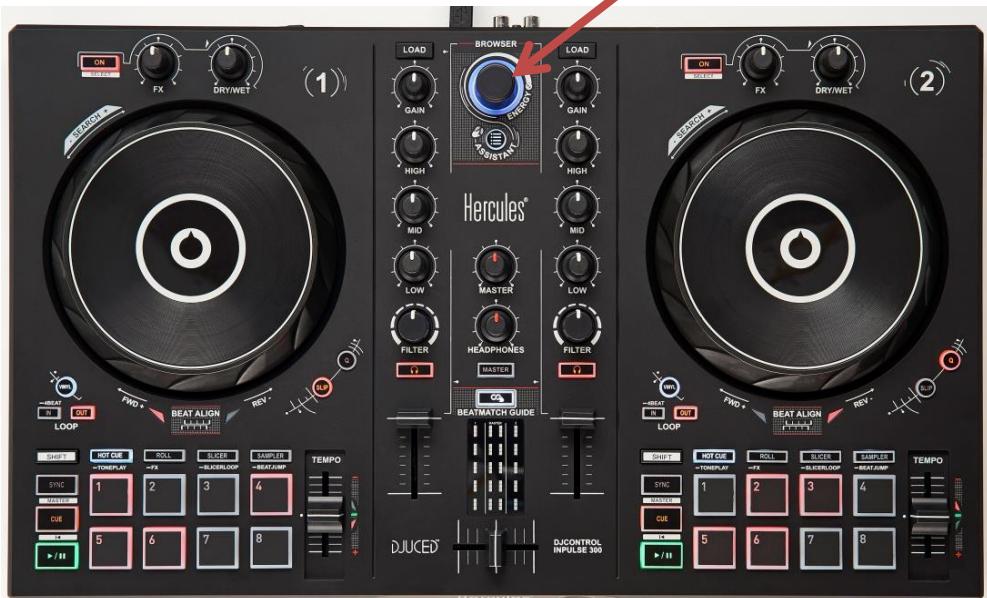
5.1. Description du produit
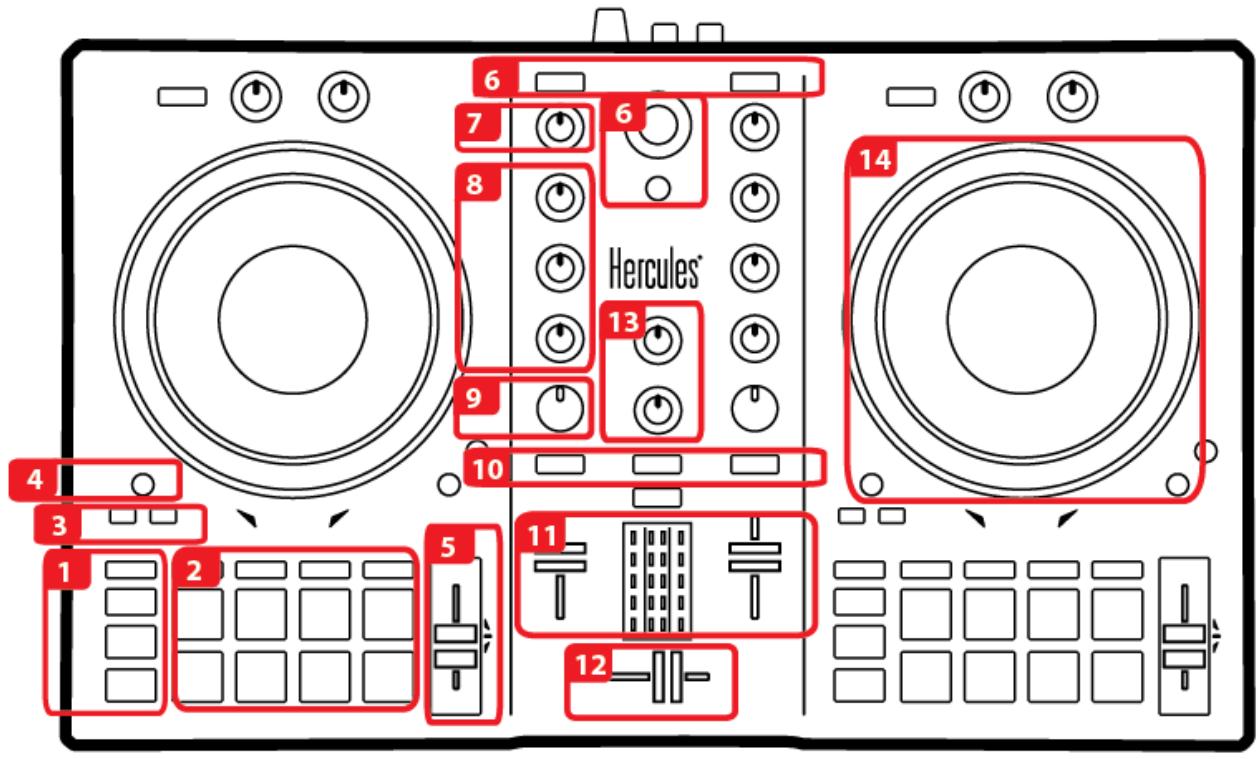


- Boutons de transport : synchronisation, point Cue, lecture/pause, SHIFT
- Pads de performance
- Loop In/Out (début de la boucle/fin de la boucle)
- Activation / Désactivation du mode Vinyl (Scratch)
- Glissière de réglage du tempo avec aide visuelle au beatmatch (leds rouges) et led verte centrale de retard au tempo d'origine
- Navigation dans la bibliothèque, bouton Assistant pour l'aide au besoin des salariés morceaux et affichage/choix de l'énergie des morceaux suggérés, chargement des morceaux
- Réglage du Gain
- Égalisation 3 bandes (HIGH / MID / LOW)
- Double Filtre (Passe-Bas / Passe-Haut)
- Pré-écoute au casque des platines virtuelles 1 et 2 et de la sortie Master
- Faders de volume des platines virtuelles 1 et 2
- Crossfader
- Volume casque et volume Master (réglage hardware)
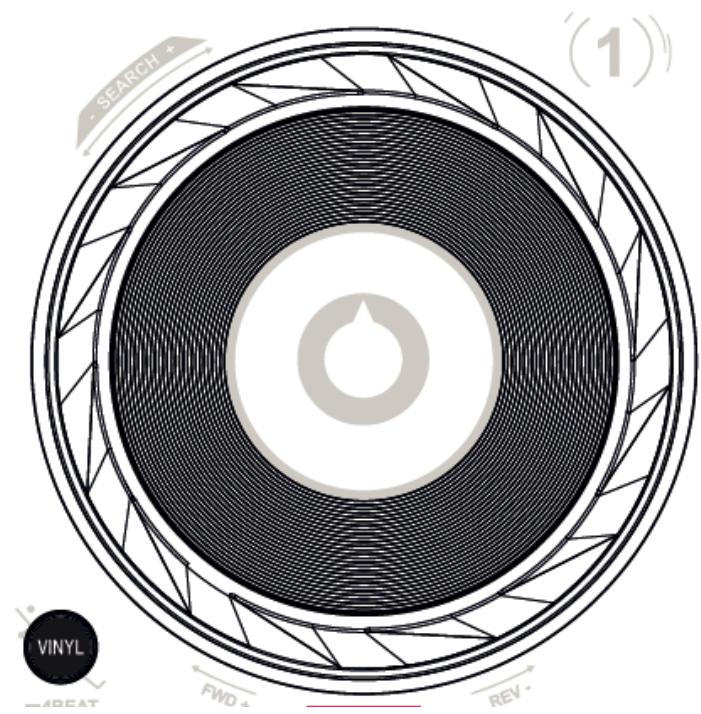
- Platine : Scratch, pitch bend
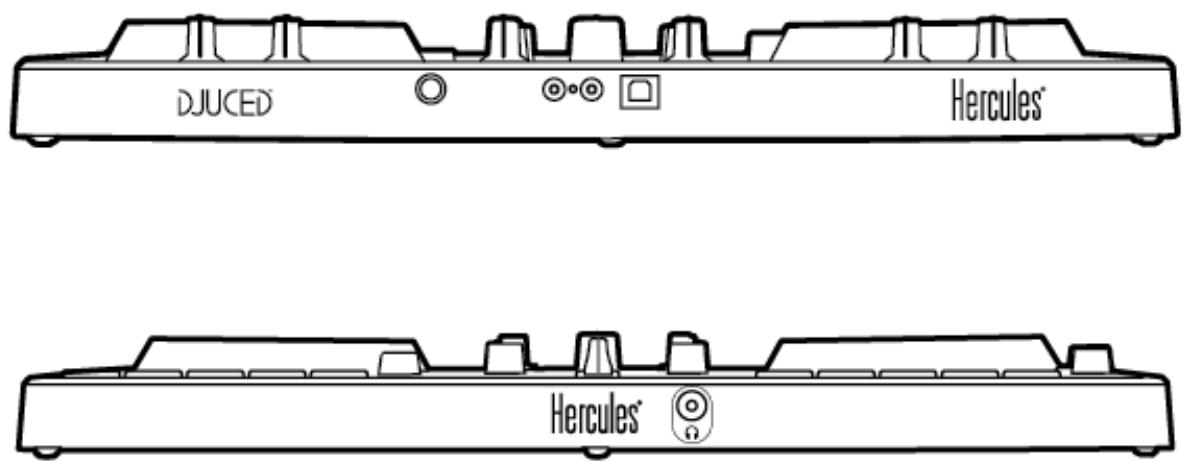
- Sortie mix enceintes (1-2) au format RCA pour branchement à des enceintes actives
- Port USB pour branchement à un ordinateur
- Sortie casque (3-4) au format mini-jack 3.5mm
- Port d'extension propriété Hercules pour des accessoires additionnels
L'EGALISEUR (EQ)
Le BOUTON ROTATIF contrôle l'intensité de l'EQ de DJUCED®. Un bouton est associé à chaque bande : HIGH / MID / LOW
Le comportement est identique sur les platines 1 et 2.
Potentiomètre de réglage de gain des platines 1 et 2
Parcourez simplement votre bibliothèque musicale vers le HAUT/BAS en tournant l'encodeur vers la GAUCHE/DROITE.
APPUYEZ sur l'encodeur pour SELECTIONNER les DOSSIERS/FICHIERS.
Appuyez sur SHIFT + l'encodeur pour revenir à la racine de l'explorateur.
Appuyez sur le bouton ASSISTANT pour afficher le panneau de suggestion des morceaux à mixer.
Appuyez sur ASSISTANT et tournez l'encodeur pour ajuster l'énergie des morceaux suggérés.
Boutons LOAD
Ces boutons ont deux fonctions :
- Réduire/développer les dossiers.
- Charger la piste sélectionnée sur la platine de destination.
Activez/désactivez les boutons pour entendre/couper le son de chaque platine dans votre casque et le bouton MASTER pour entendre/couper le son du mix diffusé au public dans votre casque. Les potentiomètres Headphones et Master contrôlent respectivement le volume dans votre casque et dans vos enceintes.
Ces faders (un par platine) contrôlent le volume de chaque platine.
Ce fader permet de mixer le son des différentes platines.
Potentiomètre de Filtrage permettant d'ajuster la fréquence du double filtré (passé-haut / passé-bas).
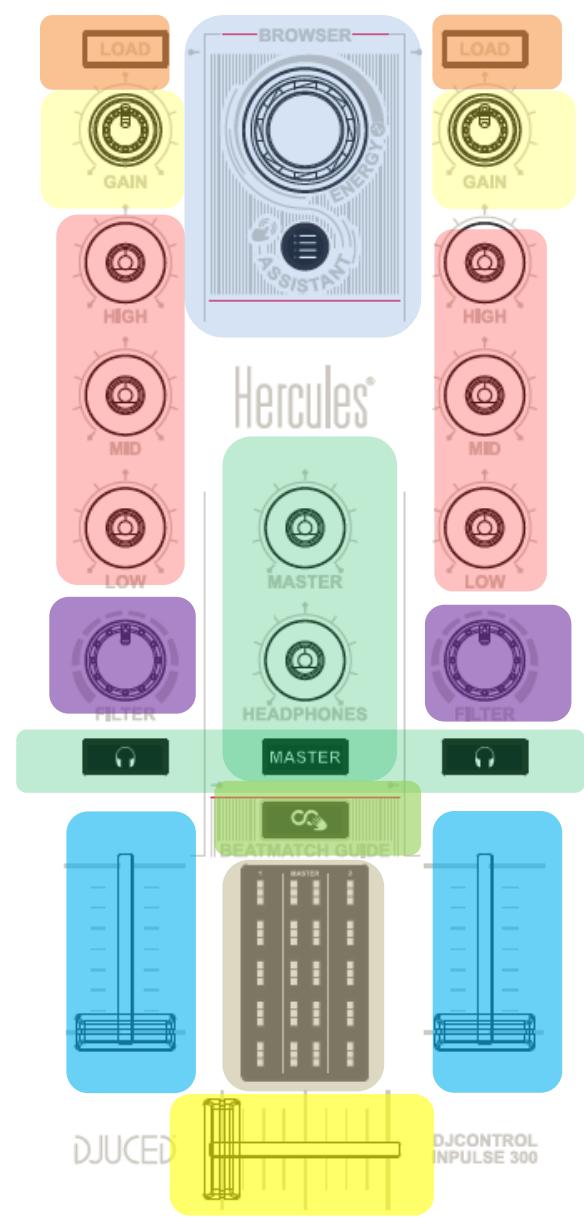
Bouton d'activation/désactivation des aides au beatmatch (TEMPO et BEAT ALIGN).
VUMETRE des platines 1 et 2 (mono) VUMETRE Master (stéréo)
Ce bouton permet d'activer/désactiver le mode SCRATCH (à utiliser en combinaison avec les jogwheels).
En combinaison avec les pads, il permet de sélectionner leur mode : HOTCUE/ROLL/SLICER/SAMPLER indépendamment par platine. Les modes secondaires sont accessibles par appuis longs d'1/2 seconde (TONEPLAY/FX/SLICER LOOP/BEATJUMP), dans ce cas le bouton de mode clignote pour indiquer quel mode est actif.
Bouton de lecture: LIRE/METTRE EN PAUSE la piste sur les platines 1 et 2.
- Si une piste n'est PAS en cours de lecture, insère un point Cue à l'emplacement actuel du CURSEUR DE LECTURE.
- Si une piste est en cours de lecture, le curseur de lecture se place sur le dernier point Cue utilisé et arrête la lecture de la piste.
- Maintenez le bouton Cue enfoncé pour démarrer la lecture de la piste ; si vous relâchez le bouton, la piste revient au point Cue.
- Appuyez sur le bouton Cue + le bouton LECTURE pour exécuter un CUE-PLAY (CUP).
- SHIFT + CUE = revenir au début de la piste.
- Appuyez sur le bouton SYNC pour synchroniser les BPM de la platine avec le Master Tempo.
- Appuyez sur SHIFT + SYNC pour forcer la platine actuelle en tant que Master Tempo.
- Activation/Désactivation d'une boucle en choisissant le point d'entrée (IN) et le point de sortie (OUT). Si vous maintenez le bouton LOOP IN enfoncé pendant 12 seconde, une boucle automatique de 4 beats est enclenchée.
À tout moment vous pouvez /2 ou x2 la taille de la boucle active en appuyant simultanément sur SHIFT+LOOP IN (/2) et SHIFT+LOOP OUT (x2).
Activation/Désactivation du mode Slip. Permet d'avoir la lecture du morceau en arrêté-plan pour conserver son phrasé lors d'une phase de scratch par exemple.
Activation/Désactivation du mode Quantize. Permet de déclencher les actions sur le prochain beat (Lecture, Cue Point)
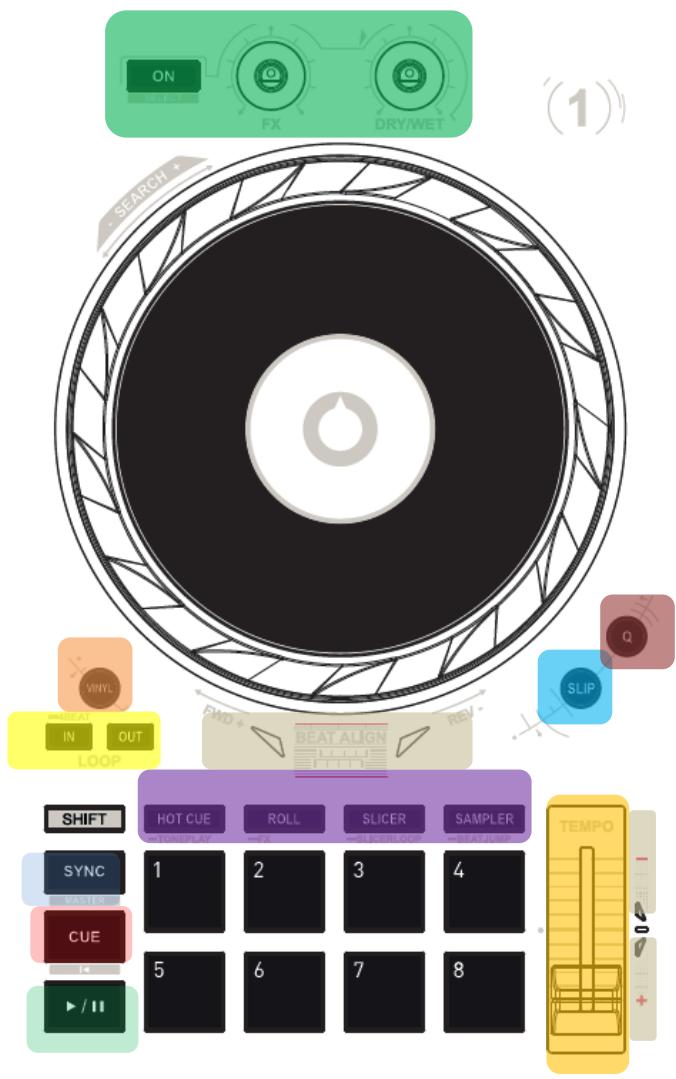
Une glissière de TEMPO permet d'ajuster manuellement la vitesse d'un morceau (BPM) pour synchroniser deux morceaux. La LED verte à droite de la glissière indique que le morceau est joué à son tempo d'origine (glissière de TEMPO au centre)
Guides visuels de TEMPO : indiquent s'il faut ralentir/accelérer le morceau (monter ou descendre la glissière de TEMPO). Guides visuels de BEAT ALIGN : indiquent dans quel sens tourner la couronne du jogwheel pour aligner les beatgrids des deux morceaux.
Controle du RACK d'effets
Activation/Désactivation de l'effet 1. Modulation de l'effet grâce au potentiomètre Fx dédié et ajustement de la quantité d'effet grâce au potentiomètre Dry/Wet. La sélection d'effet s'effectue en Shift + FX ON
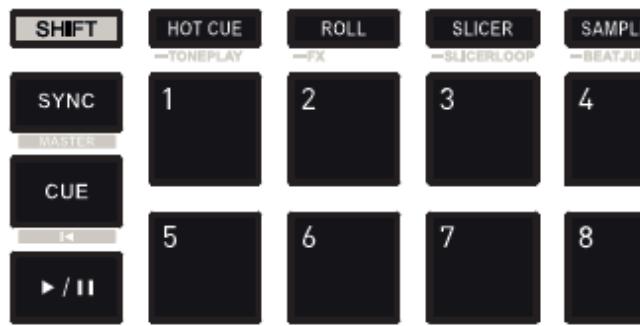
En mode HOTCUE
Ajoutez un HotCue à la position du curseur de lecture en appuyant sur un pad.
Le pad s'illumine en rouge lorsqu'un HotCue est défini.
Appuyez sur un pad pour positionner le curseur de lecture sur le HotCue correspondant
Pour supprimer un HotCue, appuyez sur SHIFT + un pad.
AJOUTEZ ou SUPPRIMEZ jusqu'à 8 HOTCUES à la volée.
En mode ROLL
Le pad 1 active une boucle temporaire d'1/16 de beat.
Le pad 2 active une boucle temporaire d'1/8 de beat.
Le pad 3 active une boucle temporaire d'1/4 de beat.
Le pad 4 active une boucle temporaire d'1/2 de beat.
Le pad 5 active une boucle temporaire d'1 beat
Le pad 6 active une boucle temporaire de 2 beats.
Le pad 7 active une boucle temporaire de 4 de beats.
Le pad 8 active une boucle temporaire de 8 de beats.
Le morceau continue la lecture en fond et lorsque vous relâchez la boucle/le pad, vous continuez la lecture du morceau sans avoir perdu le rythme et le phrase.
En mode SLICER
L'activation du mode SLICER découpe la boucle active en 8 et chaque pad de 1 à 8 permet de rejoindre en boucle ces 8 'slices' à la volée. La boucle active se déplace tout au long du morceau.
En mode sampler
Les pads permettent de jouer les 8 samples se trouvant sur les 2 premières lignes du sampler multicouche de DJUCED®.
Pad éteint = pas de sample en lecture.
Pad rallume ≡ le sample est en cours de lecture.
SHIFT + Pad = arrêt du sample en cours de lecture
Ce mode permet de rejouer un point CUE à des hauteurs de note différentes. Le point CUE peut être sélectionné en mode HOTCUE préalablement.
En mode_fx (appui long)
Le pad 1 active une transition automatique avec l'effet 'FadeToGrey'.
Le pad 2 active une transition automatique avec l'effet WASH OUT.
Le pad 3 active une transition automatique avec l'effet TRANSDELAY.
Le pad 4 active une transition automatique avec l'effet DUB DELAY.
Le pad 5 active l'effet FLANGER.
Le pad 6 active l'effet PHONEVOX.
Le pad 7 simule un Baby Scratch au point CUE 1.
Le pad 8 simule un Baby Scratch à l'endroit actuel dans le morceau.
L'activation du mode SLICER LOOP découpe la boucle active en 8 et chaque pad de 1 à 8 permet de rejouer en boucle ces 8 slices à la volée. La boucle active reste en boucle dans ce mode.
En mode _BEATJUMP (appuilong)
Le pad 1 recule d'1 beat dans le morceau.
Le pad 2 avance d'un beat dans le morceau.
Le pad 3 recule de 2 beats dans le morceau.
Le pad 4 avance de 2 beats dans le morceau.
Le pad 5 recule de 4 beats dans le morceau.
Le pad 6 avance de 4 beats dans le morceau.
Le pad 7 recule de 8 beats dans le morceau.
Le pad 8 avance de 8 beats dans le morceau.
Platine (jogwheel)
Les jogwheels sont à détection de toucher capacitif et peuvent réagir au léger effleurement des doigts. Grâce aux jogwheels, vous pouvez:
- vous déplacer dans les morceaux (lorsque la lecture est arrêtée).
- contrôler le pitch bend d'un morceau (pendant la lecture).
- scratcher (lorsque le mode Vinyl (Scratch) est activé), en touchant le plateau supérieur du jogwheel et en tournant le jogwheel vers la droite et vers la gauche.
En combinaison avec la touche SHIFT, vous accédez à la fonction SEARCH pour vous déplacer rapidement dans un morceau.
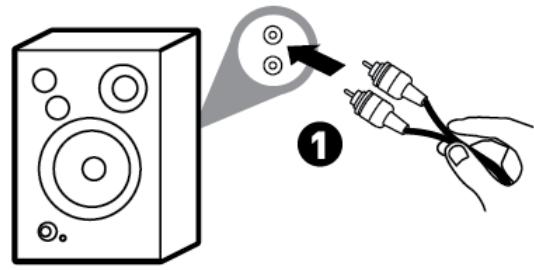
Le produit possède une carte son multicanal intégrée afin de pouvoir diffuser votre mix sur des enceintes pour le public (sortie enceintes) et de pré-écouter le morceau suivant en cours de préparation avec votre casque (sortie casque).
1. Sortie enceintes (=) sortie 1-2
Vos enceintes doivent être branchées sur la sortie enceintes située à l'arrière de votre produit.
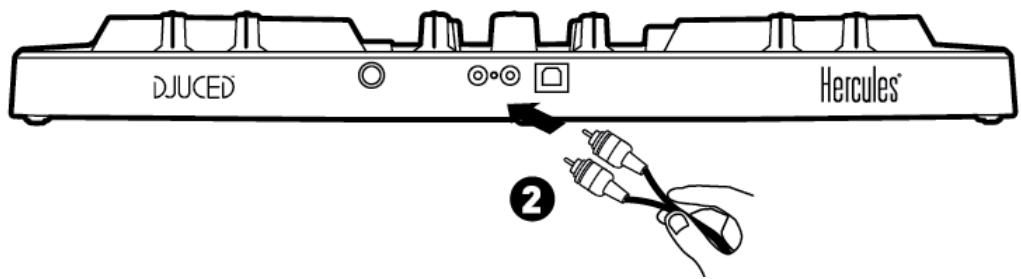
2. Sortie casque (=) sortie 3-4
Votre casque doit être branché sur la sortie casque située sur la face avant de votre produit.
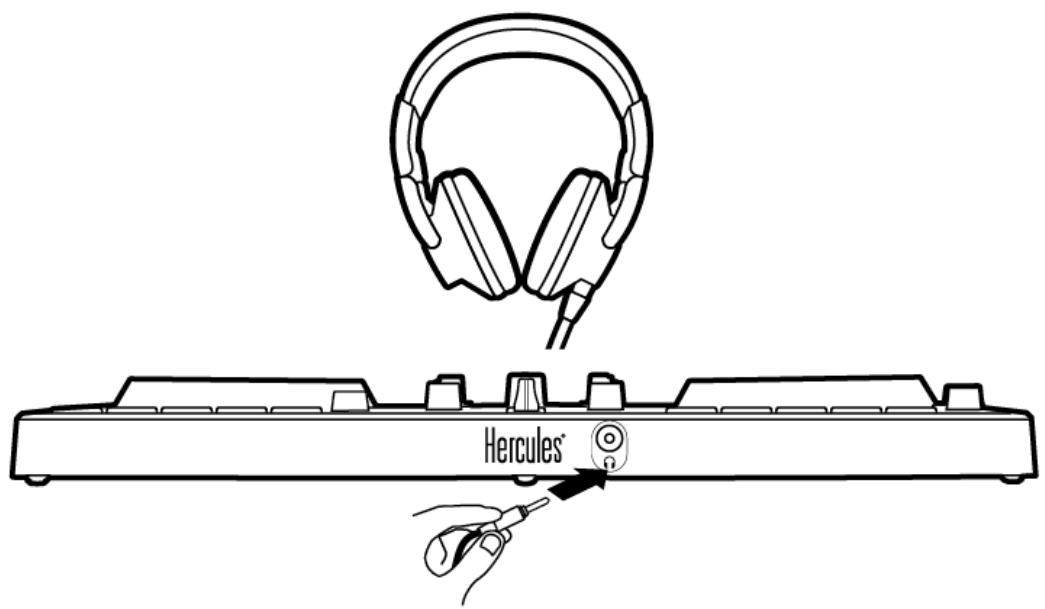
Par défaut, à chaque branchement de votre produit, la sortie casque est assignée à la sortie 3-4 afin de fonctionner dans tous les logiciels de DJING du marché, notamment DJUCED®.
Cependant, si vous souhaitez utiliser la sortie casque de votre produit pour écouter de la musique depuis votre ordinateur avec iTunes, par exemple, vous devez router la sortie 1-2 sur la sortie casque. Pour ce faire, appuyez sur le bouton Master.
1. USB audio / USB midi
Ce produit est plug and play et peut fonctionner sans pilotes sur tous les ordinateurs PC ou Mac, car il respecte les normes USB Audio et USB Midi.
2. ASIO
Des pilotes ASIO sont disponibles sur la page produit du site support Hercules si un logiciel le nécessite ou si vous souhaitez bénéficier d’une latence plus faible sur votre PC. Les pilotes Hercules ASIO possèdent un panneau de contrôle accessible dans la barre des tâches sur PC ou dans le réseau application\Hercules\DJControl Inpulse 300 sur Mac.
Ce panneau permet de régler les différents paramètres ASIO tels que les tailles de buffer et la latence.
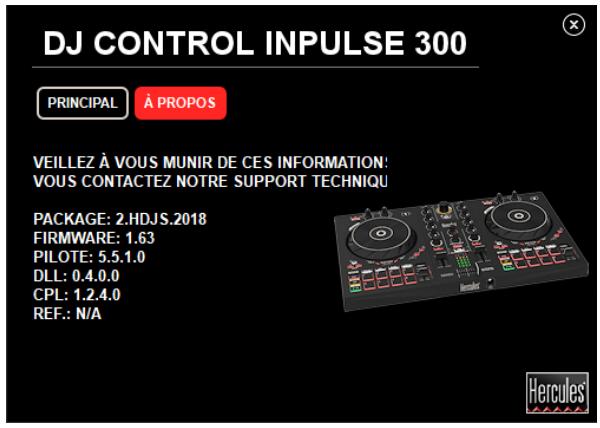
La procédure de réglage des paramètres ASIO est la suivante :
-Réglez la taille du buffer USB sur Standard (4ms).
-Réglez la taille du buffer ASIO à 512, qui est un bon point de départ.
-Démarrez votre logiciel (ex : DJUCED®) et sélectionnez le pilote DJControl Inpulse 300 ASIO :
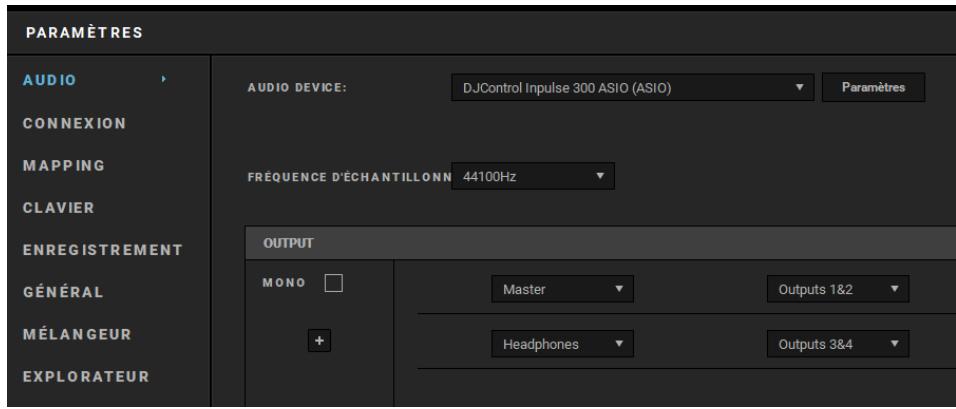
Lorsque le logiciel prend la main sur le pilote ASIO, vous remarquerez que les réglages ASIO ne sont plus modifiables dans le panneau de contrôle. C'est tout à fait normal, cela indique que le pilote ASIO est en cours d'utilisation.
- Utilisez votre logiciel et soyez attentif aux artéfacts et coupures dans l'audio (clicks, pops) et à la latence. Dans tous les cas, vous devrez ajuster les tailles de buffer en conséquence.
-Fermez votre logiciel et ajustez votre buffer ASIO d'une valeur à chaque fois :
- Diminuez la taille du buffer pour diminuer la latence.
- Augmentez la taille du buffer si vous avez des coupures ou artefacts dans l'audio.
Vous devrez répéter cette opération jusqu'à trouver la taille de buffer optimale pour votre système.
Les pilotes sont disponibles ici : https://support.hercules.com
3. Mise à jour firmware
Votre produit possède un mode de mise à jour firmware automatique. Pour ce faire, il suffit d'installer les pilotes Hercules et de suivre les instructions à l'écran. La mise à jour firmware se fera automatiquement.
Les pilotes sont disponibles ici : https://support.hercules.com
Le panneau de contrôle permet également d'accéder à cette information et affiche les versions de pilotes installés sur votre ordinateur dans l'onglet A PROPOS. Munissez-vous de ces informations si vous avez besoin de contacter le Support technique HERCULES.
6. Mode demo
Ce mode est disponible lorsque vous branchez votre produit sur une alimentation USB et est notamment utilisé en magasin. Dans ce cas, le produit n'est pas fonctionnel, il se trouve en mode démonstration : une série de démonstration s'exécute préférentiellement.
Aucun son ne sort de mon casque.
Vérifiez que vous avez branché votre casque sur la face avant du produit, car votre produit est équipé d'une carte son multicanal préconfigurée pour fonctionner avec DJUCED®.
Par défaut, les 2 boutons de pré-écoute sont activés au premier démarrage du logiciel. Vous pouvez ensuite sélectionner l'une ou l'autre des platines que vous souhaitez écouter dans votre casque ou le bouton master pour écouter le résultat de votre mix.
B. Aucun son ne sort de mes enceintes.
Vérifie que vous avez branché vos enceintes sur les connecteurs RCA à l'arrière du produit, car votre produit est équipé d'une carte son multicanal préconfigurée pour fonctionner avec DJUCED®.
C. Aucun son ne sort des enceintes de mon ordinateur portable.
Votre produit est équipé d'une carte son multicanal préconfigurée pour fonctionner avec DJUCED®. Si vous souhaitez utiliser les enceintes intégrées de votre ordinateur portable, cochez l'option 'ENVOYER LE MASTER VERS LES ENCEINTES' dans les paramètres de DJUCED®.
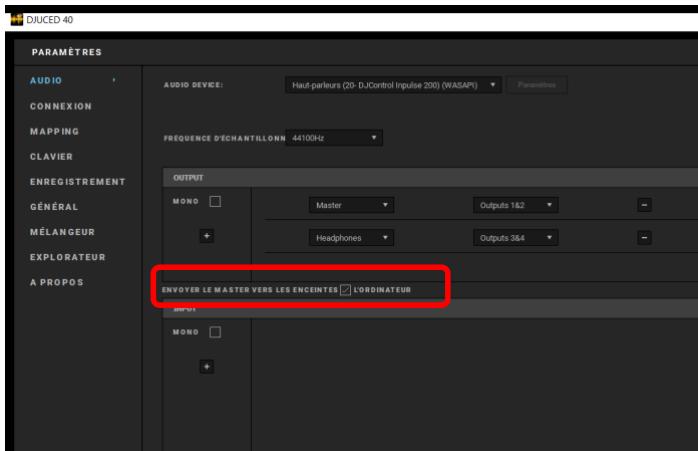
D. Aucun son ne sort de mon casque ni des enceintes de mon ordinateur portable.
Si vous avez changé la carte son par défaut dans DJUCED® ou coché l'option 'ENVOYER LE MASTER VERS LES ENCEINTES' et avez besoin de celle de votre ordinateur portable par défaut, vous devez également brancher votre casque sur votre ordinateur. En effet, DJUCED® gère une seule carte
son pour la sortie enceintes et la sortie casque. Si votre carte son intégrée ne possède qu'une seule sortie (1-2) comme dans l'exemple ci-dessous, vous ne pourrez pas utiliser votre casque pour effectuer la pré-écoute.
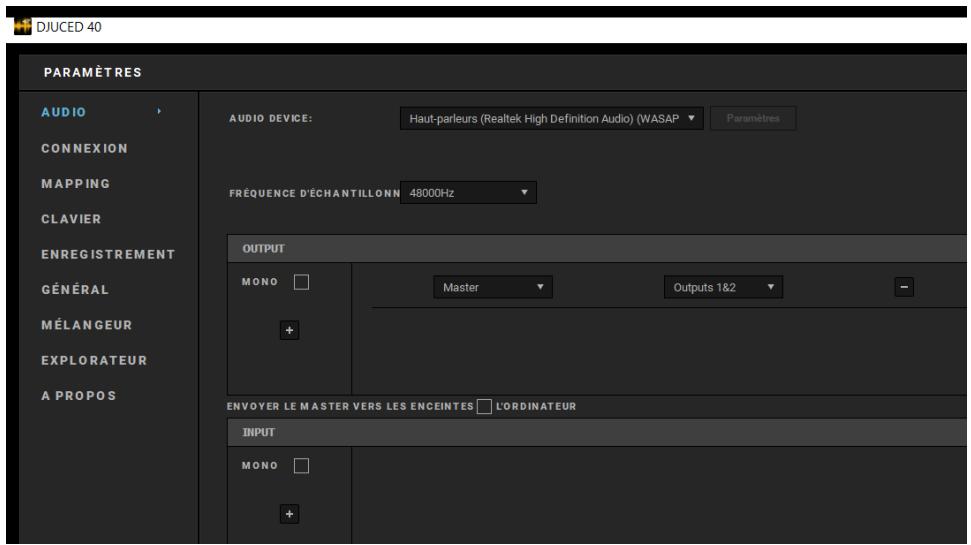
Dans ce cas, branchez votre casque et vos enceintes directement sur le produit.
E. Je ne peux pas connecter mes enceintes multimédias sur ma console.
Si la connectique de vos enceintes diffère de celle de la console, vous pouvez utiliser un adaptateur RCA vers mini-jack 3,5 mm (non fourni) ou tout autre format correspondant à vos enceintes.
Vous pouvez également brancher vos enceintes sur la sortie casque et router la sortie 1-2 sur la sortie 3-4 en appuyant sur le bouton MASTER.
8. Marques commerciales
Intel® et Pentium® sont des marques déposées d'Intel Corporation.
Microsoft® Windows® 7, 8 et 10 sont des marques commerciales déposées ou des marques commerciales de Microsoft Corporation aux États-Unis et/ou dans d'autres pays.
Mac et Mac OS sont des marques commerciales d'Apple Inc., déposées aux États-Unis et dans d'autres pays.
La marque DJUCED et les éléments graphiques DJUCED sont la propriété de Guillemot Corporation.
Toutes les autres marques commerciales et tous les autres noms commerciaux sont dûment respectés dans le présent document et restent la propriété de leurs propriétaires respectifs. Les illustrations ne sont pas contractuelles. Le contenu, les illustrations et les spécifications du présent document pourront être modifiés sans notification préalable et peuvent varier d'un pays à l'autre.
9. Copyright
Aucune partie de ce manuel ne peut être reproduite, résumée, transmise, transcrite, stockée dans un système de recherche, ou traduite en toute langue ou langage informatique, à quelque fin ou par quelque moyen que ce soit, électronique, mécanique, magnétique, manuel, par le biais de photocopies, d'enregistrements, ou autres, sans l'autorisation expresse et écrite de Guillemot Corporation S. A.
10. Contrat de licence utilisateur final applicable au logiciel DJUCED®
Veuillez lire attentivement le Contrat de licence qui s'affiche lors de l'installation de DJUCED®.


- Contenu de la boîte
- Caractéristiques mécaniques
- Caractéristiques techniques
- DECK (platine)
- MIXEUR
- Interface audio multicanal intégrée
- Branchement sur l'ordinateur (connexion USB)
- Démarrage de DJUCED®
- Description du produit
- L'EGALISEUR (EQ)
- Boutons LOAD
- Controle du RACK d'effets
- En mode HOTCUE
- En mode ROLL
- En mode SLICER
- En mode sampler
- En mode_fx (appui long)
- En mode _BEATJUMP (appuilong)
- Platine (jogwheel)
- USB audio / USB midi
- ASIO
- Mise à jour firmware
- Mode demo
- Aucun son ne sort de mon casque.
- Aucun son ne sort de mes enceintes.
- Aucun son ne sort des enceintes de mon ordinateur portable.
- Aucun son ne sort de mon casque ni des enceintes de mon ordinateur portable.
- Je ne peux pas connecter mes enceintes multimédias sur ma console.
- Marques commerciales
- Copyright
- Contrat de licence utilisateur final applicable au logiciel DJUCED®
Marque : HERCULES
Modèle : INPULSE 300
Catégorie : Contrôleur usb