 Notice Facile
 NOVO 5T - Smartphone HUAWEI - Notice d'utilisation et mode d'emploi gratuit
Retrouvez gratuitement la notice de l'appareil NOVO 5T HUAWEI au format PDF.
| Type de produit | Smartphone HUAWEI NOVO 5T |
| Système d'exploitation | Android 9.0 (EMUI 9.1) |
| Écran | 6.26 pouces, Full HD+ (2340 x 1080 pixels) |
| Processeur | HiSilicon Kirin 980 |
| RAM | 6 Go |
| Stockage interne | 128 Go (non extensible) |
| Appareil photo arrière | Quadruple : 48 MP (grand angle) + 16 MP (ultra grand angle) + 2 MP (macro) + 2 MP (profondeur) |
| Appareil photo avant | 32 MP |
| Batterie | 3750 mAh, avec charge rapide 22.5W |
| Dimensions approximatives | 154.3 x 74.0 x 7.87 mm |
| Poids | 174 g |
| Connectivité | 4G LTE, Wi-Fi 802.11 a/b/g/n/ac, Bluetooth 5.0, USB Type-C |
| Capteurs | Capteur d'empreintes digitales, accéléromètre, gyroscope, capteur de proximité, boussole |
| Couleurs disponibles | Noir, bleu, violet |
| Entretien et nettoyage | Utiliser un chiffon doux et sec, éviter les produits chimiques agressifs. |
| Pièces détachées et réparabilité | Réparabilité limitée, pièces disponibles auprès de services agréés. |
| Sécurité | Déverrouillage par empreinte digitale, mise à jour régulière des logiciels de sécurité. |
| Informations générales | Vérifier la compatibilité des applications avec EMUI, garantie de 2 ans. |
FOIRE AUX QUESTIONS - NOVO 5T HUAWEI
Téléchargez la notice de votre Smartphone au format PDF gratuitement ! Retrouvez votre notice NOVO 5T - HUAWEI et reprennez votre appareil électronique en main. Sur cette page sont publiés tous les documents nécessaires à l'utilisation de votre appareil NOVO 5T de la marque HUAWEI.
NOVO 5T HUAWEI
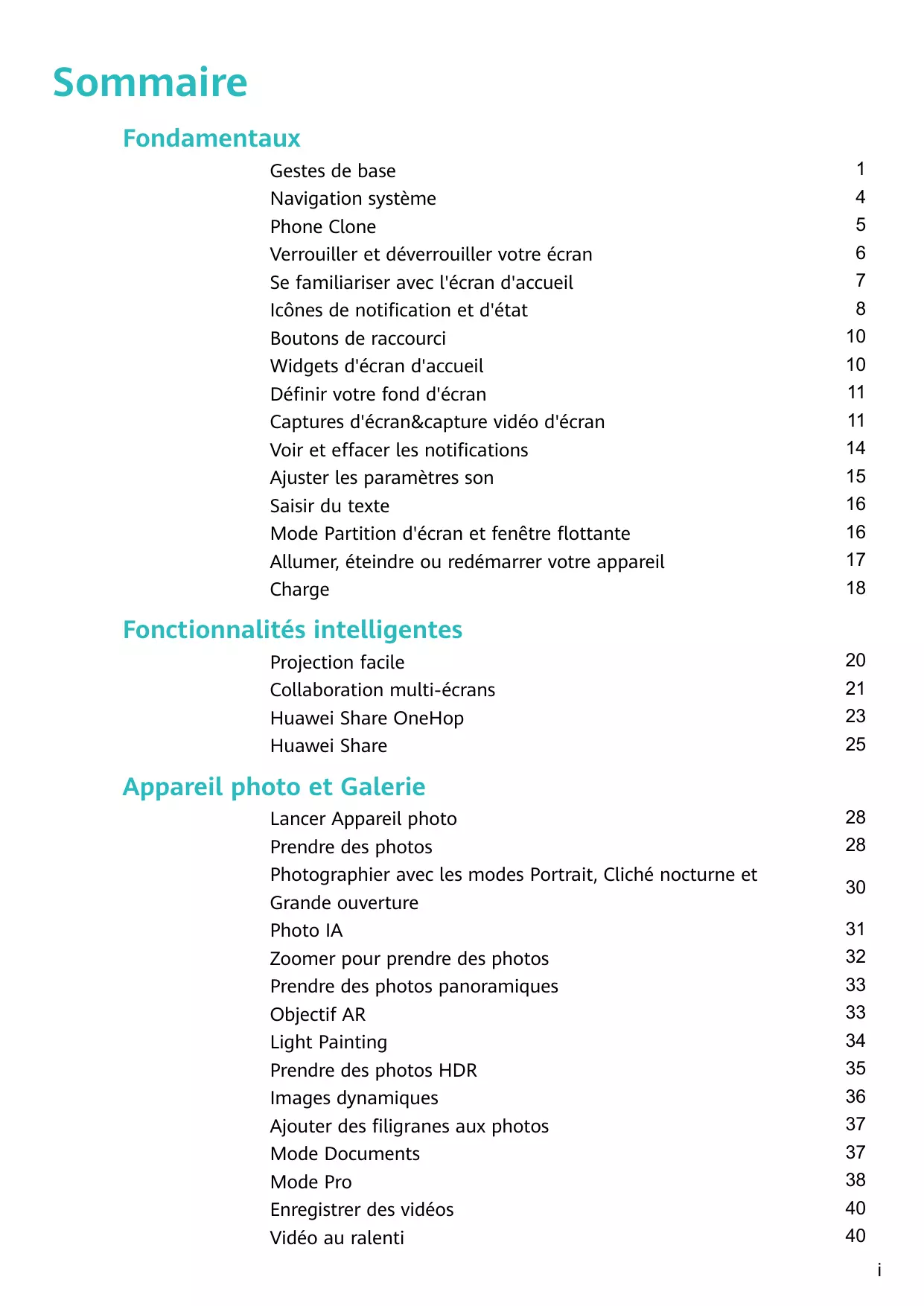
Boutons de raccourci Widgets d'écran d'accueil Définir votre fond d'écran Captures d'écran&capture vidéo d'écran Voir et effacer les notifications Ajuster les paramètres son Saisir du texte Mode Partition d'écran et fenêtre flottante Allumer, éteindre ou redémarrer votre appareil Charge
Prendre des photos panoramiques
Objectif AR Light Painting Prendre des photos HDR Images dynamiques Ajouter des filigranes aux photos Mode Documents Mode Pro Enregistrer des vidéos Vidéo au ralenti
28 Catégorisation des photos intelligente Éditeur Huawei Vlog Vlogs Huawei Plus de connexions Écran d'accueil&fond d'écran Affichage&luminosité Sons&vibrations Notifications Allez à
Paramètres > Système & mises à jour > Navigation système et assurez-vous
que la fonctionnalité Gestes soit sélectionnée.
Retour Faites glisser le doigt vers l'intérieur depuis le bord gauche/ droit de l'écran pour revenir à l'écran précédent.
Retourner à l'écran d'accueil
Faites glisser le doigt vers le haut depuis le bas de l'écran pour retourner à l'écran d'accueil.
Voir les tâches récentes
Faites glisser le doigt vers le haut depuis le bas de l'écran et maintenez pour voir les tâches récentes.
Fermer une application
Sur l'écran des tâches récentes, faites glisser l'aperçu d'une application vers le haut pour fermer cette dernière.
Accéder aux menus intra-application
Faites glisser le doigt vers l'intérieur depuis le bord gauche/ droit de l'écran près du haut de celui-ci, dans les applications tierces où cela est possible.
Faire une capture d'écran défilant
Toquez sur l'écran avec l'articulation du doigt et dessinez un "S" pour faire une capture d'écran défilant.
Faire une capture partielle d'écran
Toquez sur l'écran et dessinez une zone fermée avec l'articulation du doigt pour faire une capture partielle d'écran.
Faire une capture vidéo d'écran
Toquez deux fois sur l'écran avec l'articulation de deux doigts pour démarrer/arrêter une capture vidéo d'écran.
Partitionner l'écran
Dessinez fermement avec l'articulation du doigt une ligne en travers de l'écran pour entrer en mode partition d'écran.
Diviser l'écran Faites glisser trois doigts vers le haut sur l'écran.
Faites glisser le doigt vers le haut depuis le bas de l'écran verrouillé.
Afficher la barre de recherche
Faites glisser le doigt vers le bas sur l'écran d'accueil.
Ouvrir le panneau de notifications
Faites glisser le doigt vers le bas depuis la barre d'état.
Raccourcis de bouton
Éteindre et redémarrer Appuyez et maintenez le bouton marche/arrêt jusqu'à ce que les options Éteindre et Redémarrer apparaissent.
Appuyez sur le bouton de volume haut.
Faire une capture d'écran
Appuyez simultanément sur le bouton de volume bas et le bouton marche/arrêt.
Prendre un Ultra instantané
Appuyez deux fois sur le bouton de volume bas lorsque l'écran est éteint ou verrouillé pour prendre une photo.
Changer le mode de navigation Allez à
Paramètres > Système & mises à jour > Navigation système pour sélectionner
un mode de navigation en fonction de vos préférences.
Naviguer avec des gestes
Paramètres > Système & mises à jour > Navigation système, puis activez ou
Les icônes de la barre de navigation sont les suivantes : •
: touche retour pour revenir à l'écran précédent, quitter une application ou fermer le clavier à l'écran.
Allez à Navigation à trois touches > Paramètres. Vous pouvez alors :
Sélectionner une combinaison de touches de navigation.
Paramètres > Système & mises à jour > Navigation système > Dock de
navigation, et activez Utiliser le Dock de navigation.
Une fois que le Dock de navigation apparaît à l'écran, vous pouvez : •
Déplacer le bouton à la position que vous souhaitez.
Toucher le bouton pour revenir en arrière.
Verrouiller et déverrouiller l'écran Verrouiller l'écran Lorsque l'appareil reste inactif pendant un certain temps, celui-ci verrouille automatiquement l'écran et entre en mode veille pour économiser de l'énergie. Parallèlement, l'écran peut également être verrouillé manuellement en utilisant l'une des manières suivantes : • Allez à
Paramètres > Affichage & luminosité > Veille et sélectionnez un temps de mise
en veille de l'écran.
Déverrouiller l'écran avec un mot de passe Une fois l'écran allumé, faites glisser le doigt vers le haut depuis le milieu de l'écran pour afficher le panneau de saisie du mot de passe. Saisissez ensuite votre mot de passe de déverrouillage de l'écran. Utiliser le déverrouillage par reconnaissance faciale Allumez l'écran et alignez-le avec votre visage. L'appareil se déverrouillera dès lors qu'il aura reconnu votre visage. Déverrouiller votre appareil avec votre empreinte digitale Placez l'une de vos empreintes digitales enregistrées sur le capteur d'empreinte digitale pour déverrouiller votre appareil.
Modifier l'affichage de l'écran verrouillé
Affichage de votre signature sur l'écran verrouillé Allez à
Paramètres > Écran d'accueil & fond d'écran , touchez Signature d'écran
verrouillé , puis saisissez le texte à afficher sur l'écran verrouillé.
Pour retirer votre signature, touchez Signature d'écran verrouillé et supprimez le texte.
Accéder à des applications depuis l'écran verrouillé
Vous pouvez accéder aux applications couramment utilisées telles que Appareil photo, Enregistreur sonore et Calculatrice depuis l'écran verrouillé. •
Les fonctions prises en charge pourraient varier en fonction du modèle de l'appareil.
Certaines des icônes ci-dessous pourraient ne pas s'appliquer à votre appareil.
Connecté à un réseau Wi-Fi
Déconnecté du point d'accès
Fonctionnalité Appels via 4G
(VoLTE) activée Utilisation de SkyTone en cours Changement de réseau par Wi-Fi + en cours
Échec de la synchronisation des
Activer un bouton de raccourci Faites glisser le doigt depuis la barre d'état vers le bas pour ouvrir le panneau de notifications, puis faites à nouveau glisser vers le bas pour afficher tous les raccourcis. •
Touchez un bouton de raccourci pour activer ou désactiver la fonctionnalité correspondante.
Définir une image de la galerie en tant que fond d'écran
Galerie, et ouvrez l'image que vous souhaitez définir en tant que votre fond
Captures d'écran&capture vidéo d'écran
Faire une capture d'écran Utiliser l'articulation d'un doigt pour faire une capture d'écran Utiliser un raccourci pour faire une capture d'écran Faites glisser le doigt depuis la barre d'état vers le bas pour ouvrir le panneau de notifications, puis faites à nouveau glisser vers le bas pour afficher tous les raccourcis. Touchez
pour faire une capture d'écran.
Partager et modifier une capture d'écran, ou basculer sur une capture d'écran défilant
Après avoir fait une capture d'écran, une vignette s'affiche dans le coin inférieur gauche de l'écran. Vous pouvez alors :
Faire glisser la vignette vers le bas pour faire une capture d'écran défilant.
Enregistrez les activités à l'écran dans des vidéos partageables pour composer un tutoriel, montrer vos performances de gamer et plus encore.
Utiliser un raccourci pour commencer à faire une capture vidéo d'écran
Faites glisser le doigt depuis la barre d'état vers le bas pour ouvrir le panneau de notifications, puis faites à nouveau glisser vers le bas pour afficher tous les raccourcis.
Si le micro est désactivé (c'est-à-dire si
est affiché), vous ne pourrez enregistrer que
les sons système, telles que la musique. Si vous ne souhaitez aucun son dans votre capture vidéo d'écran, mettez en silence votre appareil et coupez le son de toute musique ou autre média avant de commencer la capture vidéo d'écran.
Voir et effacer les notifications
Voir et effacer les notifications Voir les notifications En cas de rappel d'une notification, vous pouvez allumer l'écran et faire glisser le doigt depuis la barre d'état vers le bas pour ouvrir le panneau de notifications et voir la notification. Effacer les notifications •
Faites glisser le doigt vers la droite sur un rappel de notification pour effacer la notification.
14 Faites glisser le doigt vers la gauche sur une notification, puis touchez
mettre en silence, ou différer les notifications provenant de cette source.
Certaines notifications du système ne peuvent pas être bloquées, effacées ou différées.
Ajuster les paramètres son
Ajuster les paramètres son Appuyer sur un bouton de volume pour ajuster le volume Vous pouvez appuyer sur le bouton de volume haut ou bas pour ajuster le volume. Appuyer sur le bouton marche/arrêt pour couper le son de l'appareil lorsqu'il sonne Lorsque votre appareil sonne pour un appel entrant ou une alarme, vous pouvez appuyer sur le bouton marche/arrêt pour couper le son. Retourner pour mettre en silence ou prendre l'appareil pour réduire le volume de sonnerie Lorsqu'un appel entrant est reçu, vous pouvez retourner votre appareil pour le mettre en silence ou le prendre pour réduire le volume de sonnerie. Allez à
Paramètres > fonctionnalités d'accessibilité > Raccourcis & gestes > Mise en
silence/réduction volume sonnerie, puis activez Mise en silence de la sonnerie en retournant et Réduction du volume en soulevant.
Définir le volume par défaut Allez à
Paramètres > Son & vibration, vous pourrez ensuite définir le volume pour les
Vous pouvez sélectionner le texte affiché sur votre écran, le copier ou le couper sur le pressepapiers, puis le coller ailleurs. Il est également possible de le partager de plusieurs façons.
Touchez/maintenez le texte jusqu'à ce que les symboles
et pour sélectionner le texte dont vous avez besoin, ou touchez Tout
Déplacez sélectionner pour sélectionner l'intégralité du texte.
Touchez Copier ou Couper en fonction de vos besoins.
Certaines applications ne sont pas compatibles avec la partition d'écran.
Ouvrez une application.
le coin supérieur droit de l'aperçu de l'application.
La prise en charge de la fonctionnalité de fenêtre flottante peut varier en fonction de l'application.
Avant d'utiliser cette fonctionnalité, assurez-vous que votre appareil ne soit pas en mode simple, en mode de gestion d'alimentation Ultra ou en mode à une main.
Fermer la fenêtre flottante Touchez
sur la fenêtre flottante pour la fermer.
Allumer, éteindre ou redémarrer votre appareil
Allumer, éteindre ou redémarrer l'appareil Allumer/éteindre votre appareil Forcer le redémarrage de votre appareil Si votre appareil ne fonctionne pas ou ne s'éteint pas normalement, vous pouvez forcer son redémarrage. Appuyez/maintenez simplement le bouton marche/arrêt pendant 10 secondes ou plus.
Charger l'appareil Chargez votre appareil en utilisant le chargeur standard et le câble USB fourni avec l'appareil. L'utilisation d'autres chargeurs ou câbles USB pourraient engendrer des redémarrages à répétition, des charges plus longues, une surchauffe et d'autres effets indésirables.
Le niveau de la batterie est indiqué sur l'écran de l'appareil via l'icône de la batterie.
Icône de la batterie
Niveau de la batterie
Moins de 4 % de batterie restante En charge, moins de 10 % de batterie restante En charge, 10 % à 90 % de batterie restante En charge, au moins 90 % de batterie restante La batterie est complètement chargée lorsqu'il est affiché 100 % au niveau de l'icône de la batterie, ou qu'un message indiquant que la charge est terminée s'affiche sur l'écran verrouillé.
Charge inversée avec un câble OTG On-The-Go (OTG) est une technologie USB utilisant un câble OTG pour permettre à un appareil d'accéder directement à des fichiers sur une clé USB ou sur un appareil photo numérique, ou de se connecter à un périphérique externe tel qu'un clavier ou une souris.
Votre appareil peut être utilisé pour charger d'autres appareils à l'aide d'un câble OTG.
Alternativement, allez à
Paramètres > Plus de paramètres de connectivité > Projection facile et activez la Projection sans fil.
Touchez le nom de l'écran externe ou de l'adaptateur HDMI sans fil dans la liste des résultats de la recherche pour commencer la projection.
écran externe. Faites glisser le doigt depuis la barre d'état vers le bas pour ouvrir le panneau de notifications, puis activez le MODE BUREAU. En MODE BUREAU, l'affichage de votre appareil se présente sous forme d'un bureau d'ordinateur, et les opérations réalisées sur l'appareil n'affecteront pas ce qui est affiché sur l'écran externe. Par exemple, vous pouvez modifier un document sur l'écran externe tout en discutant via un chat sur votre appareil. En outre, pour vous assurer de ne rien manquer, les notifications, appels ou messages apparaîtront sous la forme d'un point rouge dans le panneau de notifications de l'écran externe. Utiliser l'appareil comme un pavé tactile Faites glisser le doigt depuis la barre d'état vers le bas pour ouvrir le panneau de notifications, puis touchez PAVÉ TACTILE. Vous pouvez alors : •
Utiliser les gestes tel qu'indiqué pour simuler les commandes de la souris.
20 Projeter l'appareil sur un écran externe pour faciliter votre travail En MODE BUREAU, vous bénéficiez des fonctionnalités suivantes : •
Fenêtres multiples : ouvrir plus d'une fenêtre à la fois pour effectuer plusieurs tâches simultanément.
Gestionnaire PC pour établir une connexion pour Multiscreen.
La version de Gestionnaire PC peut être vérifiée sous
> About. Pour la mettre
> Check for updates.
Suivez les instructions à l'écran de votre appareil et de l'ordinateur pour établir la connexion.
Connecter votre appareil à l'ordinateur en scannant un QR code
> À propos. Pour la mettre à
> Vérifier les mises à jour.
Connecter votre appareil et un ordinateur portable en un seul tapotement
Ouvrez Gestionnaire PC sur votre ordinateur portable, puis acceptez le Contrat de licence utilisateur final (EULA).
Le destinataire pourra prévisualiser les fichiers avant que ceux-ci soient envoyés, puis il pourra visualiser tout le contenu des fichiers une fois que ceux-ci auront été reçus. Par exemple, le destinataire pourra visualiser dans Galerie les photos ou les vidéos reçues.
Sur l'appareil destinataire, activez Huawei Share.
Imprimer en un geste avec Huawei Share Lorsqu'une imprimante prenant en charge Huawei Share est située à proximité, vous pouvez la trouver via Huawei Share et imprimer des images ou des fichiers PDF depuis votre appareil.
En fonction du type d'imprimante, assurez-vous que :
Le mode Rafale permet de prendre une séquence de photos en succession rapide afin de pouvoir choisir la meilleure à conserver. Ce mode est uniquement disponible avec l'appareil photo arrière.
Pendant la prise de photos, un compteur apparaît à l'écran, indiquant le nombre de photos prises en temps réel.
Relâchez le doigt pour arrêter de prendre des photos.
Une fois terminé, sélectionnez parmi les photos prises en rafale celles que vous souhaitez conserver.
Vous pouvez prendre des photos à l'aide de votre voix sans avoir à toucher le bouton de l'obturateur.
Le mode portrait permet d'appliquer des effets d'embellissement et d'éclairage à vos photos pour prendre de superbes portraits.
Pour prendre un selfie, touchez
ajuster les paramètres d'embellissement. Une valeur plus élevée produira un effet d'embellissement plus prononcé. Pour désactiver l'effet d'embellissement, déplacez le curseur vers sa valeur la plus basse. •
Définir l'effet d'éclairage : touchez
Le mode Nuit résout les problèmes provoqués par la faible luminosité et la prise de photos de nuit confère à vos photos une plus grande netteté de détails et des couleurs plus éclatantes.
pour régler la vitesse d'obturation.
Modifier le flou d'arrière-plan des photos à grande ouverture Vous pouvez ajuster la mise au point et le flou d'arrière-plan après la prise d'une photo à grande ouverture.
Touchez une photo ayant le tag
pour enregistrer les paramètres.
Appareil photo IA est capable d'identifier différents types de scènes, telles que les spectacles, les plages, les ciels bleus, la végétation ou du texte.
à côté du nom du mode ou touchez
pour désactiver Appareil photo IA.
Zoomer pour prendre des photos
Zoomer pour prendre des photos Les capacités de zoom de votre appareil photo vous permettent de capturer une scène plus large, ou des panoramas distants. Prendre des photos grand angle
Vous pouvez également ajuster le niveau de zoom en faisant glisser le curseur du zoom dans l'écran du viseur, ou en pinçant/écartant deux doigts. Plus la valeur est basse, plus l'angle de vue est large.
Lorsque la résolution est à son maximum, le zoom ne peut pas être ajusté. L'appareil photo changera alors automatiquement de résolution.
Prendre des photos d'un sujet distant
L'appareil photo prend plusieurs photos d'objets dans votre champ de vision et les assemble en une seule photo panoramique.
Utiliser l'appareil photo arrière pour prendre des photos panoramiques
L'utilisation d'un trépied est recommandée pour stabiliser votre appareil et ainsi réduire les tremblements de l'appareil photo. Capturer les traînées lumineuses des phares de voitures avec le mode Traînées lumineuses Le mode Traînées lumineuses vous permet de créer des photos artistiques à partir de la lumière des phares de voitures la nuit.
Trouvez un endroit depuis lequel vous pouvez voir à distance la lumière des phares de voitures. Assurez-vous que les phares de voitures ne pointent pas directement en direction de l'appareil photo, car ceci peut surexposer l'image.
pour terminer la prise de photo.
Capturer des dessins lumineux avec le mode Graffiti lumineux
Le mode Graffiti lumineux vous permet de créer des dessins ou d'écrire des mots en bougeant une source de lumière devant l'appareil photo.
Dans un environnement sombre et sans lumières gênantes, faites bouger en face de l'appareil photo une source de lumière raisonnablement brillante et de couleur appropriée, telle qu'une petite lampe-torche ou un bâton lumineux. Évitez tout mouvement de corps brusque, car ceci pourrait affecter le résultat de la photo.
pour terminer la prise de photo.
Capturer des rivières et des chutes d'eau avec le mode Eau de soie
Le mode Eau de soie vous permet de capturer avec fluidité le mouvement de l'eau lors de vos photos de rivières et de chutes d'eau.
Cette fonctionnalité donne de meilleurs résultats lorsque les rivières ou les chutes d'eau que vous photographiez ont un débit rapide.
pour terminer la prise de photo.
Capturer la beauté des étoiles avec le mode Poussières d'étoile
Le mode Poussières d'étoiles vous permet de capturer le mouvement des étoiles dans le ciel nocturne.
Pour de meilleurs résultats, choisissez une nuit par temps clair, et trouvez un endroit à l'écart de toute pollution lumineuse, avec une vue dégagée sur le ciel.
pour terminer la prise de photo.
Prendre des photos HDR
pour vous assurer que HDR IA est activé.
Images dynamiques Les images dynamiques capturent les mouvements et le son au cours de la seconde qui précède et qui suit votre toucher du bouton d'obturateur. Prendre des images dynamiques Allez à
Appareil photo > Plus > Image dynamique et touchez
Lire des images dynamiques Les images dynamiques sont enregistrées sous format JPG dans Galerie. Allez à
Galerie > Albums > Appareil photo, touchez une image dynamique, puis touchez
en haut de l'image pour la voir.
L'image dynamique s'arrête automatiquement après une lecture complète. Vous pouvez également toucher l'écran pour arrêter la lecture. 36
Appareil photo et Galerie
Partager des photos mobiles
Pour partager des photos mobiles avec des appareils Huawei ou Honor, plusieurs méthodes sont possibles : , Wi-Fi Direct, Bluetooth ou Huawei Share. Allez à
Galerie > Albums > Appareil photo, appuyez quelques instants sur les photos
mobiles que vous souhaitez partager, puis touchez
Si vous partagez des photos mobiles vers des applications tierces ou des appareils non compatibles, les photos mobiles s'afficheront sous forme d'images statiques.
Ajouter des filigranes aux photos
Ajouter des filigranes aux photos Vous pouvez donner un peu plus de relief à vos photos en y ajoutant un filigrane, tel que la date, le lieu, la météo ou l'humeur.
Appareil photo > Plus > Filigrane.
Si ce mode n'est pas présenté à l'écran, touchez
puis téléchargez Filigrane.
Prendre des photos avec le mode Documents
Appareil photo > Plus, puis touchez Documents.
Si l'option n'est pas présente, touchez
Dans le cas où la correction de l'inclinaison proposée par le mode Documents ne serait pas satisfaisante, il est également possible d'ajuster manuellement la zone de texte. Ceci est disponible uniquement avec les photos prises en mode Documents.
des vidéos en touchant . Avant la prise de vue, vous pouvez : •
Ajuster le mode de mesure : touchez M pour sélectionner un mode de mesure.
Mode de mesure Matrice Centre
Donne plus de corps aux niveaux de lumière au centre de l'écran. Applicable lors de la réalisation de portraits ou de photos macro.
• Dans des environnements bien éclairés, diminuez la sensibilité ISO pour éviter le bruit d'image. •
Ajuster la vitesse d'obturation : touchez S et déplacez le curseur.
Lorsque vous prenez en photo des scènes statiques ou des portraits, il est recommandé de diminuer la vitesse d'obturation. Au contraire, lorsque vous prenez en photo des scènes en mouvement, il est recommandé d'augmenter la vitesse d'obturation.
Ajuster la compensation d'exposition EV : touchez EV et déplacez le curseur.
Augmentez la valeur EV dans des conditions de faible luminosité et diminuez-la dans des environnements bien éclairés.
Ajuster la mise au point : touchez AF et déplacez le curseur.
. Dans des environnements à
pour ajuster la température de couleur. Si vous souhaitez donner à votre
photo/vidéo un ton chaud, cosy ou nostalgique, augmentez la valeur K. Pour un ton froid, calme ou futuriste, réduisez la valeur K.
Enregistrer des vidéos
Ajuster l'effet d'embellissement : touchez
et déplacez le curseur pour ajuster les
paramètres d'embellissement.
Vidéo au ralenti Vidéo au ralenti Le mode ralenti permet de capturer des instants brefs en détails. Vous pouvez ajuster la vitesse d'enregistrement en fonction de l'ampleur du ralenti que vous souhaitez donner à votre vidéo. •
Mode grand ralenti 32x : lorsqu'un objet en mouvement est détecté dans l'écran du viseur, l'appareil photo enregistrera une superbe vidéo du mouvement au grand ralenti. Ce mode est adapté pour enregistrer des mouvements très rapides, tels qu'une bulle qui éclate ou des éclaboussures d'eau.
pour commencer l'enregistrement.
Prendre des vidéos au ralenti
Cette fonctionnalité est uniquement disponible pour les vidéos au ralenti enregistrées en 4x ou 8x.
pour lire la vidéo. Durant la lecture, touchez la vidéo pour faire apparaître la
pour ajuster la luminosité et le volume de la musique de fond. > Enreg. le fichier en ralenti pour enregistrer vos
Photographie en time-lapse
Appareil photo et Galerie
Photographie en time-lapse
Time-lapse capture lentement des images sur plusieurs minutes, ou même plusieurs heures, puis les condense en une courte vidéo. Vous pouvez ainsi capturer la beauté du changement, tel que l'éclosion des fleurs, le mouvement des nuages, et plus encore.
Mettez votre appareil en position. Vous pouvez notamment utiliser un trépied pour stabiliser votre appareil et ainsi limiter les tremblements de l'appareil photo.
Votre appareil vous permet de télécharger, mettre à jour et supprimer les modes de l'appareil photo pour mieux correspondre à vos besoins. Télécharger les modes de l'appareil photo
Mettre à jour les modes de l'appareil photo
Sur l'écran Plus, touchez
n'est pas affiché, le mode ne peut pas être supprimé.
Pour assurer le bon fonctionnement de l'appareil photo, les modes d'appareil photo préinstallés ne peuvent pas être supprimés.
Ajuster les paramètres de Appareil photo
Appareil photo et Galerie
Ajuster les paramètres de Appareil photo
Vous pouvez ajuster les paramètres de l'appareil photo pour vous permettre de prendre des photos et des vidéos plus rapidement. Les fonctionnalités suivantes pourraient ne pas être disponibles dans certains modes de l'appareil photo. Ajuster la résolution de l'appareil photo
Cette fonctionnalité n'est pas disponible dans certains modes.
Activer Étiquette de localisation Activez Étiquette de localisation pour ajouter un tag de localisation aux photos et vidéos. Faites glisser le doigt vers le haut sur une photo/vidéo de la galerie pour afficher l'endroit où elle a été prise. Ajouter des filigranes avec le nom de l'appareil aux photos Activez Ajout d'un filigrane . Un filigrane avec le nom de l'appareil sera désormais ajouté aux photos/vidéos prises avec l'appareil photo arrière. Utiliser la grille de composition pour composer vos photos La fonctionnalité de grille de composition vous aide à aligner la photo parfaite.
Activez Grille de composition.
Activez Silencieux en fonction de vos besoins. Capturer des sourires Activez Capture des sourires. L'appareil photo prendra alors automatiquement une photo lorsqu'il détectera un sourire sur l'écran du viseur.
43 Dans Galerie, vous pouvez consulter, éditer et partager vos photos et vidéos, ainsi que parcourir les clips vidéo qui en sont automatiquement générés.
Vos photos et vidéos sont enregistrées dans
Galerie et peuvent être visionnées par date,
localisation, catégorie ou album.
Dans l'onglet Photos, pincez deux doigts sur l'écran pour les visionner par mois, et écartez deux doigts pour les visionner par jour. Voir par album Les photos et vidéos peuvent être visionnées par album dans l'onglet Albums. 44
Appareil photo et Galerie
Certaines d'entre elles sont enregistrées dans des albums par défaut. Par exemple, les vidéos prises avec l'appareil photo sont enregistrées dans l'album Appareil photo, tandis que les captures d'écran et captures vidéos d'écran sont enregistrées dans l'album Captures d'écran .
Voir par catégorie Galerie trie intelligemment vos photos en différentes catégories, vous permettant de parcourir rapidement les gros albums par catégorie. Touchez un album de catégorie dans l'onglet Découvrir (tel que nourriture, portrait ou paysage) pour voir les photos de cet album. Consulter les détails concernant les photos et les vidéos
Touchez une photo ou une vidéo pour la voir en mode plein écran. Touchez l'écran une fois de plus pour masquer le menu.
de la prise de vue (chemin d'accès vers l'espace de stockage, résolution et taille).
Rechercher des photos
Vous pouvez rapidement localiser une photo dans Galerie en la recherchant avec des mots clés.
Galerie offre une large palette de fonctionnalités pour la modification de photos et de vidéos.
Modifications basiques Ouvrez
Galerie, touchez la vignette de la photo que vous souhaitez modifier, puis
souhaitez faire ressortir. Les autres parties de la photo seront en noir et blanc. •
saturation et d'autres paramètres de la photo.
Ajouter un graffiti : touchez
et sélectionnez un pinceau et une couleur pour ajouter un
caractères du texte.
Ajouter des filigranes aux photos
Pixéliser des photos
pour avoir un aperçu de la vidéo
également plus d'espace de stockage.
Une fois que vous avez terminé, touchez pour exporter la vidéo.
La vidéo exportée sera enregistrée à côté de la vidéo originale dans son album d'origine.
Partager des photos et des vidéos
Plusieurs méthodes permettent de partager des photos et des vidéos depuis Galerie.
Supprimer des photos et des vidéos
Touchez et maintenez pour sélectionner les photos/vidéos que vous souhaitez supprimer, puis allez à
Les albums Tous les éléments, Vidéos et Appareil photo ne peuvent pas être supprimés.
pour les restaurer dans leurs albums
Si l'album d'origine a été supprimé, un nouveau sera créé. Ajouter des photos et des vidéos à vos Favorites Ouvrez une photo/vidéo, puis touchez
La photo/vidéo apparaîtra à la fois dans son album d'origine et dans l'album Mes favorites.
Catégorisation des photos intelligente
Catégorisation des photos intelligente Galerie trie automatiquement vos photos et les classe dans des catégories telles que portraits, localisations, paysage et nourriture, afin de vous permettre de trouver facilement ce que vous recherchez. Ouvrez
Galerie, puis touchez l'onglet Découvrir pour voir vos photos organisées en
pour les portraits).
Certaines photos ne peuvent pas être retirées des albums de catégorie.
Appareil photo et Galerie
Consulter et définir les albums de personnes
Une fois que vous avez pris un nombre suffisant de photos, Galerie créera automatiquement des albums photos d'individus ou de groupe en identifiant les visages dans vos photos. Ceci aura lieu lorsque votre appareil est en charge et que l'écran est éteint. Vous pouvez renommer vos albums de personnes et définir votre relation avec ces individus. Les albums photos de groupe nécessitent un nombre spécifique de photos contenant de 2 à 10 visages ayant déjà été nommés dans les albums de personnes.
> Modifier > Ajouter un nom, puis définissez le nom de la
Touchez un album, allez à personne et sa relation avec vous (Chéri ou Maman par exemple).
Galerie > Découvrir et consultez les albums de personnes générés.
Une fois terminé, vous pourrez trouver l'album de cette personne en saisissant son nom ou sa relation avec vous dans la barre de recherche.
Éditeur Huawei Vlog L'éditeur Huawei Vlog crée automatiquement, à partir de vos photos et vidéos, des vlogs Huawei tels que des clips Temps forts, Focus, et des albums de personne, et les accompagne d'une musique de fond. Vous pouvez également sélectionner vous-même les photos et vidéos pour créer vos propres vlogs. Dans chacun des cas, vos vlogs Huawei peuvent être édités et partagés en une seule touche. Voir des Focus Les Focus sont des clips de temps forts de certaines personnes et certains objets créés automatiquement par Galerie à partir de vos vidéos et auxquels un fond sonore a été ajouté.
Touchez une vidéo, puis faites glisser le doigt vers le haut sur la vidéo. Touchez un album de personnes ou une vidéo sous Meilleure découpe pour le/la voir.
Si aucun clip n'a encore été généré, touchez DÉMARRER pour en créer un.
Galerie > Albums > Vidéos.
Cette fonctionnalité fonctionne automatiquement lorsque votre appareil est en charge et que l'écran est éteint, et uniquement avec des vidéos stockées localement allant de 10 secondes à 3 minutes.
Retoucher un clip Focus
Lorsque vous visionnez un clip Focus, touchez la vidéo pour sélectionner un modèle prédéfini en bas de l'écran.
pour exporter la vidéo.
Voir des Vlogs Huawei
Vos Vlogs Huawei peuvent être partagés avec vos amis. Pour ce faire, il vous suffit de suivre les instructions à l'écran au moment où vous les exportez. 50
Appareil photo et Galerie
Il est possible de les partager d'une autre façon : allez à Galerie > Albums > Video Editor, où vous pourrez trouver tous vos Vlogs Huawei exportés.
Touchez et maintenez un Vlog Huawei pour le sélectionner, puis touchez
Les albums Temps forts sont créés automatiquement lorsque votre appareil est en charge, que l'écran est éteint et que la batterie est chargée à au moins 50 %. Leur création peut prendre un certain temps.
Les albums Temps forts ne pourront pas être créés si vous avez moins de 10 photos ou vidéos dans Galerie.
Voir des vidéos Temps forts
pour exporter la vidéo.
Partager des vidéos Temps forts
Désinstaller une application Vous pouvez désinstaller une application en utilisant l'une des manières suivantes : •
Touchez/maintenez l'icône de l'application à désinstaller jusqu'à ce que votre appareil vibre, touchez Désinstaller, puis suivez les instructions à l'écran pour désinstaller l'application.
ne fermera pas cette
Paramètres > Applications > Applications, sélectionnez l'application pour
laquelle vous souhaitez effacer le cache, puis allez à Stockage > Vider le cache.
Vous pouvez créer des contacts de différentes façons, ainsi que voir et gérer votre liste de contacts. Créer des contacts
à ajouter un contact.
Touchez l'image représentant un appareil photo pour ajouter une photo de profil au contact, saisissez des informations telles que le nom, l'organisation et le numéro de téléphone du contact, puis touchez
Les cartes de visite scannées peuvent être vues sous Cartes de visite. Scanner un QR code pour ajouter un contact Si un QR code contient des informations de contact, vous pouvez le scanner afin d'ajouter rapidement un contact.
Depuis l'écran Contacts, allez à
Il est également possible de saisir plusieurs mots clés, tels que "Jean Dubois", pour trouver plus rapidement le contact que vous recherchez.
Saisir les mots clés relatifs au contact que vous souhaitez trouver dans la barre de recherche située au-dessus de la liste des contacts. Les résultats correspondants seront affichés sous la barre de recherche.
Vous pouvez supprimer des contacts en utilisant l'une des manières suivantes : •
Touchez/maintenez l'entrée que vous souhaitez supprimer, puis touchez Supprimer.
Créer un groupe de contacts
Envoyer des messages ou des e-mails à un groupe
Depuis l'écran Groupes, ouvrez un groupe, puis touchez
pour envoyer un message ou
pour envoyer un e-mail.
Supprimer un groupe de contacts Depuis l'écran Groupes, touchez et maintenez le groupe à supprimer, puis touchez Supprimer.
Créer des informations personnelles
Vous pouvez créer une carte de visite contenant vos informations personnelles à partager avec les autres. Vous pouvez également ajouter des informations personnelles d'urgence pour pouvoir appeler rapidement du secours en cas d'urgence.
L'association de votre compte LinkedIn permet d'en synchroniser les informations de contacts sur votre appareil.
Synchroniser les contacts LinkedIn
Tous les appels en absence sont affichés en rouge dans la liste du journal d'appels que vous puissiez rapidement les identifier sur l'écran Tous.
Définir une sonnerie pour les appels entrants
Vous pouvez définir votre musique ou vidéo favorite en tant que sonnerie pour les appels entrants. Si deux cartes SIM sont installées sur votre appareil, configurez la sonnerie séparément pour les cartes SIM 1 et SIM 2.
Définir une sonnerie pour un contact
Téléphone, touchez l'onglet Contacts en bas de l'écran, puis sélectionnez le
Ouvrez contact pour lequel vous souhaitez définir une sonnerie.
Sur l'écran des détails du contact, touchez Sonnerie et sélectionnez une sonnerie.
Une fois activée, vous pouvez passer des appels tout en accédant à Internet. Par ailleurs, si votre appareil prend en charge la fonctionnalité Double SIM double VoLTE, vous pouvez recevoir un appel entrant sur une carte SIM tout en utilisant l'autre carte SIM pour un appel. La fonctionnalité Appels via 4G (VoLTE) offre également un temps de connexion plus court et une meilleure qualité pour les appels vocaux et vidéo. Activer la fonctionnalité Appels via 4G (VoLTE)
Les fonctionnalités peuvent varier en fonction de votre opérateur.
pour basculer en appel vidéo.
Gérer les appels entrants
Vous pouvez utiliser la fonctionnalité de mise en attente d'appel pour répondre aux appels entrants alors que vous êtes déjà engagé dans un autre appel. Si vous ne pouvez pas répondre à un appel parce que votre appareil est défectueux ou le signal réseau médiocre, vous pouvez également définir la fonctionnalité de transfert d'appels pour transférer les appels vers un autre numéro de téléphone ou appareil. Répondre ou rejeter un appel entrant Si vous recevez un appel lorsque l'écran est verrouillé : •
Lorsqu'un appel est déjà en cours, la fonctionnalité Appel en attente vous permet de répondre aux appels entrants en mettant le premier appel en attente. Cette fonctionnalité exige d'être prise en charge par votre opérateur mobile. Pour plus de détails, contactez votre opérateur. 60
Répondre à un nouvel appel entrant pendant un appel
Lorsque vous recevez un appel entrant alors que vous êtes déjà engagé dans un autre appel, touchez
Activer le transfert d'appels Lorsque la fonctionnalité Transfert d'appels est activée, les appels qui répondent aux conditions définies seront automatiquement transférés vers un numéro de téléphone spécifié. Cette fonctionnalité exige d'être prise en charge par votre opérateur mobile. Pour plus de détails, contactez votre opérateur.
Dans l'écran Téléphone, allez à
> Paramètres et touchez Transfert d'appels sous la carte SIM sur laquelle vous souhaitez activer le transfert d'appels.
Sélectionnez et activez une méthode de transfert, puis entrez et confirmez le numéro cible.
Les fonctionnalités peuvent varier en fonction de votre opérateur.
Désactiver le transfert d'appels
Filtrer et intercepter les appels spam Les appels spams de vente, frauduleux et autres peuvent être interceptés en définissant des règles d'interception. Filtrer les appels spam
Alternativement, allez à d'interception.
Définir la réception ou non de notifications pour les appels interceptés Allez à
SOS et appels d'urgence Utiliser SOS d'urgence Si vous vous retrouvez dans une situation d'urgence, vous pouvez envoyer un message d'urgence à vos contacts en cas d'urgence de manière discrète et rapide.
Une fois le message envoyé, votre appareil fera apparaître l'écran des appels d'urgence, depuis lequel vous pourrez appeler rapidement un service d'urgence ou un de vos contacts en cas d'urgence. Passer des appels d'urgence En cas d'urgence, vous pouvez passer des appels d'urgence directement depuis l'écran verrouillé de votre appareil, même s'il n'y a aucun signal. La fonctionnalité d'appel d'urgence est soumise aux réglementations locales et dépend des opérateurs. Des problèmes avec le réseau ou d'autres types d'interférence pourraient entraîner l'échec des appels d'urgence.
Depuis l'écran verrouillé, accédez à l'écran de saisie du code de déverrouillage, et touchez
Appel d'urgence . Si vous vous trouvez dans une zone avec un bon signal et que votre appareil dispose d'une connexion Internet, votre localisation sera automatiquement obtenue et affichée sur l'écran. 62
Cette fonctionnalité nécessite la prise en charge de ce service par votre opérateur. Veuillez contacter votre opérateur pour plus de détails. Activer la messagerie vocale
Téléphone > > Paramètres > Plus. Si deux cartes SIM sont installées sur votre appareil, touchez Plus sous la carte SIM 1 ou SIM 2. Créer un évènement
Vous pouvez également changer l'heure de rappel par défaut pour contrôler le moment où votre appareil vous enverra un rappel.
Dans les paramètres de rappel, définissez un Rappel par défaut et une Heure de rappel pour les évènements d'une journée entière .
Sélectionnez un son pour l'alarme. Le son est joué lorsque vous le sélectionnez. Vous pouvez appuyer sur les boutons du volume pour ajuster son volume.
Définissez les options suivantes selon vos préférences :
Le minuteur peut être utilisé pour déclencher un compte à rebours à partir d'une durée spécifiée, tandis que le chronomètre peut être utilisé pour mesurer la durée d'un évènement. Utiliser le minuteur Allez à
Horloge > Minuteur, définissez une durée, et touchez
minuteur. Pour l'arrêter, touchez
Utiliser le chronomètre
Horloge > Chronomètre, et touchez
Horloge > Horloge mondiale, touchez
, et saisissez le nom d'une ville ou
Afficher la Double horloge sur l'écran verrouillé Lorsque vous êtes hors de votre fuseau horaire de résidence, vous pouvez utiliser Double horloge pour afficher simultanément sur l'écran verrouillé l'heure de votre ville de résidence et celle de votre localisation actuelle. 66
Créer des tâches à faire Vous pouvez créer des tâches et définir une date/heure, , pour vous rappeler de les faire. Si vous définissez une date/heure, votre appareil vous enverra une notification de rappel à la date/heure spécifiée.
Saisissez votre tâche à faire.
Lorsque vous visionnez un élément ou une liste d'éléments dans Bloc-notes, vous pouvez toucher la barre d'état en haut de l'écran pour revenir rapidement au début de l'élément ou au premier élément de la liste. Trier les éléments du Bloc-notes par catégorie Les différents types de notes ou de tâches à faire peuvent être triés par catégorie et affichés de différentes couleurs pour une visualisation plus claire. Vous pouvez trier les éléments du Bloc-notes en utilisant l'une des manières suivantes : •
Sur l'écran Toutes les notes ou Toutes les tâches, faites glisser le doigt vers la gauche sur un élément, touchez
pour sélectionner une étiquette.
Partager des éléments du Bloc-notes
Les éléments du Bloc-notes peuvent être partagés en tant que fichiers texte ou images. 67
Supprimer des éléments du Bloc-notes Vous pouvez supprimer des éléments du Bloc-notes en utilisant l'une des manières suivantes : •
Sur l'écran Toutes les notes ou Toutes les tâches, faire glisser le doigt vers la gauche sur un élément, puis toucher
à cocher de toute autre note ou tâche que vous souhaitez également supprimer, puis
pour ajouter une étiquette.
pour arrêter l'enregistrement.
Les fichiers d'enregistrement sont enregistrés sous Fichiers > Catégories > Stockage interne
Sur l'écran de lecture de l'enregistrement, vous pouvez : •
Un compte e-mail peut être sélectionné pour écrire des e-mails et les envoyer à l'adresse email des destinataires. Envoyer un e-mail
Répondre à un e-mail
Sur l'écran Boîte de réception, ouvrez l'e-mail auquel vous souhaitez répondre.
Définir un cryptage pour les e-mails sortants
Vos e-mails sortants peuvent être cryptés afin de protéger vos informations confidentielles. Les e-mails cryptés sont uniquement visibles par les destinataires disposant des certificats digitaux nécessaires, permettant ainsi de sécuriser les informations.
Email, puis faites glisser votre doigt sur l'écran Boîte de réception vers le bas
Ouvrez pour actualiser la liste des e-mails. Si vous possédez plusieurs comptes e-mail, touchez Boîte de réception et sélectionnez le compte e-mail à consulter.
Ouvrez un e-mail, puis consultez-le, envoyez une réponse, transférez ou supprimez l'email.
Si vous êtes notifié d'un évènement important dans un e-mail, touchez l'agenda pour importer l'évènement dans votre agenda.
Vous pouvez créer des groupes de contacts e-mail pour communiquer plus efficacement.
Sur l'écran Boîte de réception, ouvrez un e-mail, et touchez Ajouter à un groupe.
Une fois le groupe créé, vous pouvez sélectionner le groupe depuis la liste déroulante des destinataires pour envoyer des e-mails aux membres du groupe. Synchroniser les e-mails Une fois la synchronisation automatique des e-mails activée, les e-mails sur votre appareil seront automatiquement synchronisés avec ceux sur le serveur.
Sur l'écran Boîte de réception, allez à
Supprimer des e-mails Sur l'écran Boîte de réception, touchez/maintenez l'e-mail à supprimer, cochez si nécessaire les autres e-mails à supprimer, puis touchez
Gérer les comptes e-mail
à utiliser. Changer le nom de compte et la signature > Paramètres et sélectionnez un compte. Vous
Sur l'écran Boîte de réception, allez à
pouvez alors définir ou changer le Nom du compte, la Signature, et le Compte par défaut.
Se déconnecter d'un compte e-mail Sur l'écran Boîte de réception, allez à
> Paramètres, sélectionnez un compte, et
touchez Supprimer le compte.
Gérer les contacts VIP Les contacts importants de votre boîte e-mail peuvent être ajoutés en tant que contacts VIP.
Les e-mails des contacts VIP seront alors automatiquement stockés dans la boîte de réception VIP. Ajouter un contact VIP Vous pouvez ajouter des contacts VIP via l'une des manières suivantes : •
> Paramètres > Contacts VIP. Sur l'écran Liste VIP, allez à
Utiliser la calculatrice scientifique Ouvrez la calculatrice et faites pivoter votre appareil pour le mettre en orientation paysage. Copier, supprimer, ou effacer des chiffres •
Copier le résultat d'un calcul : touchez/maintenez le résultat d'un calcul, touchez Copier, puis collez-le à un autre endroit, par exemple dans une note ou dans un message.
pour allumer ou éteindre la lampe-torche.
Pour des repères plus précis, maintenez votre appareil à l'horizontale ou à la verticale lorsque vous utilisez la Boussole.
Zoomer ou dézoomer : déplacez le curseur du zoom à sa valeur la plus basse. Vous pouvez également toucher l'écran deux fois pour zoomer, et deux fois encore pour dézoomer.
l'enregistrer. L'image enregistrée peut être consultée depuis Galerie.
microphone pour embuer l'écran, et essuyez l'écran pour enlever la buée.
Changer le cadre du miroir : touchez
sera émis). Touchez à nouveau l'écran pour "réparer" le miroir.
Par exemple, touchez/maintenez l'icône
, puis touchez un mode de prise de vue depuis le
menu déroulant pour y accéder.
Si aucun menu déroulant ne s'affiche après avoir touché/maintenu l'icône d'application, alors l'application ne prend pas en charge cette fonctionnalité. Ajouter des fonctionnalités fréquemment utilisées d'une application à l'écran d'accueil Touchez/maintenez une icône d'application sur votre écran d'accueil pour faire apparaître le menu déroulant. Touchez/maintenez la fonctionnalité souhaitée et déplacez-la vers l'écran d'accueil pour créer un raccourci.
Ajouter des rappels de consommation de données mobiles Il est possible d'ajouter des forfaits données pour vos cartes SIM et des rappels de consommation de données dans Gestionnaire pour vous tenir informé de votre consommation de données.
Sur l'écran des Données consommées, allez à Plus de paramètres données > Limite de consommation mensuelle de données mobiles et suivez les instructions à l'écran pour ajouter un forfait données.
Intercepter les appels entrants de numéros spécifiques Vous pouvez intercepter les appels entrants de numéros spécifiques en utilisant l'une des manières suivantes : •
> Ajouter à la liste noire.
Définir la réception ou non de notifications pour les appels interceptés
Optimisation en une touche La fonctionnalité OPTIMISER dans Gestionnaire permet de garder votre appareil dans un état optimal.
Après avoir installé HiSuite sur votre ordinateur, il vous est possible de gérer les données telles que vos contacts, messages, photos, vidéos et applications, de sauvegarder les données depuis votre appareil, de les restaurer sur votre appareil, et de mettre à jour votre appareil vers sa dernière version. 79
Sauvegarder et restaurer des données avec HiSuite Après avoir installé HiSuite sur votre ordinateur et connecté ce dernier avec votre appareil, vous pouvez utiliser HiSuite pour sauvegarder des données (telles que les contacts, messages, journal d'appels, photos, vidéos, fichiers audio et documents) de votre appareil vers l'ordinateur ; ou les restaurer sur votre appareil depuis l'ordinateur. Sauvegarder des données vers un ordinateur
Sur la page d'accueil d'HiSuite, cliquez sur Sauvegarder.
Une fois la mise à jour terminée, votre appareil redémarrera automatiquement. Restaurer le système
Éteignez votre appareil, connectez-le à un ordinateur via un câble USB, puis appuyez et maintenez simultanément les boutons marche/arrêt et volume bas jusqu'à ce que l'écran de votre appareil s'allume et passe en mode Fastboot.
Si votre appareil ne s'éteint pas ou redémarre de façon répétée, connectez-le à l'ordinateur, puis appuyez et maintenez le bouton marche/arrêt pour forcer son redémarrage. Avant que l'écran ne s'allume, appuyez et maintenez simultanément les boutons marche/arrêt et volume bas pour passer en mode Fastboot.
Ouvrez HiSuite sur l'ordinateur, cliquez sur Récupérer le syst., et suivez les instructions à l'écran pour restaurer le système.
Le système se restaurera automatiquement dans la version indiquée lors du redémarrage de l'appareil.
Si votre appareil ne parvient pas à passer en mode Fastboot, ou si la restauration du système
échoue, veuillez sauvegarder vos données, puis apportez votre appareil ainsi que la preuve d'achat à un centre technique agréé Huawei pour obtenir de l'aide. Restaurer le système
Éteignez votre appareil et connectez-le à un ordinateur via un câble USB. Appuyez sur le bouton marche/arrêt 3 à 5 fois en succession rapide jusqu'à ce que l'écran de votre appareil, après quelques secondes, s'allume et passe en mode Fastboot.
Si votre appareil ne s'éteint pas ou redémarre de façon répétée, connectez-le à l'ordinateur, puis appuyez et maintenez le bouton marche/arrêt pour forcer son redémarrage. Avant que l'écran ne s'allume, appuyez sur le bouton marche/arrêt 3 à 5 fois en succession rapide pour passer en mode Fastboot.
Ouvrez HiSuite sur l'ordinateur, cliquez sur Récupérer le syst., et suivez les instructions à l'écran pour restaurer le système.
échoue, veuillez vous rendre à un centre technique agréé Huawei pour obtenir de l'aide.
Astuces Astuces vous offre une multitude d'informations afin que vous puissiez vous familiariser rapidement avec votre appareil et en tirer le meilleur. Un ensemble complet de guides de l'utilisateur est aussi disponible dans Astuces pour des instructions plus détaillées. Lassé de parcourir péniblement les différents menus des paramètres ? Trouvez le contenu que vous recherchez en utilisant simplement la barre de recherche. •
Faites glisser le doigt vers le bas depuis le milieu de l'écran pour afficher la barre de recherche. Saisissez le nom d'un paramètre pour obtenir des résultats de recherche.
Se connecter à Internet via Wi-Fi est un moyen efficace d'économiser des données mobiles.
Vous pouvez également activer le contrôle du niveau de sécurité Wi-Fi pour éviter les points d'accès risqués et assurer un accès à Internet sécurisé. Se connecter à un réseau Wi-Fi Soyez particulièrement prudent lors de la connexion à un point d'accès Wi-Fi public gratuit afin d'éviter les risques de sécurité et les pertes économiques pouvant résulter de la fuite de vos informations personnelles.
Connectez-vous à un réseau Wi-Fi sur l'écran Wi-Fi en utilisant l'une des manières suivantes :
Pour ce faire, il est nécessaire que votre appareil se trouve à moins de 10 m de l'appareil Bluetooth ciblé. Activer ou désactiver le Bluetooth Le Bluetooth peut être activé ou désactivé en utilisant l'une des manières suivantes : • le bouton pour accéder à l'écran des paramètres Bluetooth. •
Paramètres > Bluetooth, puis activez ou désactivez le Bluetooth.
pour voir les astuces de connexion avec
divers appareils Bluetooth.
Transférer des fichiers via le Bluetooth Vous pouvez utiliser le Bluetooth pour transférer vers un autre appareil des vidéos, des photos, des contacts, et bien plus encore, à condition que les deux appareils se trouvent dans la portée effective du Bluetooth.
Associez l'appareil émetteur et l'appareil destinataire via le Bluetooth.
Se connecter aux données mobiles
Paramètres > Réseau de données mobiles > Données mobiles et activer
Pour économiser la batterie et réduire la consommation de données mobiles, vous pouvez désactiver le service de données mobiles lorsque non nécessaire.
Gérer les cartes SIM Vous pouvez activer ou désactiver les cartes SIM, et les nommer pour les identifier plus facilement.
Activer ou désactiver une carte SIM Allez à
Paramètres > Réseau de données mobiles > Gestion des cartes SIM, et activez
ou désactivez le bouton pour la carte SIM 1 ou SIM 2, selon vos besoins.
Lorsque désactivée, une carte SIM ne peut pas être utilisée pour passer des appels, envoyer/ recevoir des messages ou accéder à Internet. Nommer une carte SIM Vous pouvez nommer vos cartes SIM pour les identifier et les gérer plus facilement. Par exemple, vous pouvez marquer une carte SIM comme "Professionnelle" et l'autre comme "Personnelle". Allez à
Paramètres > Réseau de données mobiles > Gestion des cartes SIM et touchez
pour modifier le nom d'une carte SIM.
Gestion des cartes SIM Si deux cartes SIM sont insérées dans votre appareil, vous pouvez définir une carte SIM par défaut pour les données mobiles, et l'autre comme carte SIM par défaut pour les appels.
Vous pouvez également activer le transfert d'appel entre cartes SIM. Cette fonctionnalité n'est disponible que pour les appareils pouvant utiliser deux cartes SIM. Définir une carte SIM par défaut pour les données mobiles et une carte SIM par défaut pour les appels Allez à
Paramètres > Réseau de données mobiles > Gestion des cartes SIM et
définissez les cartes SIM 1 et SIM 2 en tant que cartes par défaut pour les données mobiles ou les appels.
Paramètres > Réseau de données mobiles > Gestion des cartes SIM et activez
Changement de carte pour les données pendant des appels.
Les deux cartes SIM doivent provenir de deux opérateurs différents.
Point d'accès personnel
Une fois que le Point d'accès personnel a été activé, vous pouvez partager avec d'autres appareils vos données mobiles ou le réseau Wi-Fi sur lequel votre téléphone est connecté. Partager votre connexion réseau via un point d'accès personnel La fonctionnalité Appels via 4G (VoLTE) utilise une technologie de transmission des données basée sur les adresses IP, permettant ainsi d'assurer des services de transmission d'appels et de données via un réseau 4G. Une fois activée, vous pouvez passer des appels tout en accédant à Internet. Par ailleurs, si votre appareil prend en charge la fonctionnalité Double SIM double VoLTE, vous pouvez recevoir un appel entrant sur une carte SIM tout en utilisant l'autre carte SIM pour un appel. La fonctionnalité Appels via 4G (VoLTE) offre également un temps de connexion plus court et une meilleure qualité pour les appels vocaux et vidéo. Activer la fonctionnalité Appels via 4G (VoLTE)
Les fonctionnalités peuvent varier en fonction de votre opérateur.
Passer un appel vidéo
Les appels vidéo ne sont possibles que lorsque les deux interlocuteurs utilisent des appareils ayant activé les Appels via 4G.
Téléphone, touchez l'onglet Contacts en bas de l'écran, puis sélectionnez le
Ouvrez contact que vous souhaitez appeler.
pour basculer en appel vidéo.
Ajouter des rappels de consommation de données mobiles
Il est possible d'ajouter des forfaits données pour vos cartes SIM et des rappels de consommation de données dans Gestionnaire pour vous tenir informé de votre consommation de données.
Sur l'écran des Données consommées, allez à Plus de paramètres données > Limite de consommation mensuelle de données mobiles et suivez les instructions à l'écran pour ajouter un forfait données.
Plus de connexions 89
Vous pouvez les réactiver si cela est autorisé par la compagnie aérienne.
NFC Near Field Communication (NFC) est une technologie de communication sans fil à courte portée qui permet aux appareils mobiles et à d'autres appareils électroniques de se connecter de diverses manières.
Activez Lire et écrire/P2P sur l'écran des paramètres NFC si disponible. Les fonctionnalités peuvent varier en fonction de votre opérateur. Activer ou désactiver le NFC Le NFC peut être activé ou désactivé comme suit : •
Faites glisser le doigt depuis la barre d'état vers le bas pour ouvrir le panneau de notifications, puis faites glisser plus bas pour afficher tous les boutons de raccourcis.
désactivez le bouton NFC. Effectuer des paiements rapides avec NFC Si une application de paiement (telle que Alipay ou WeChat) est installée sur votre appareil et que le service de paiement est activé, alors vous pouvez effectuer des paiements avec NFC.
Touchez Application par défaut sur l'écran des paramètres NFC, puis sélectionnez une application de paiement par défaut, telle que WeChat.
Votre appareil peut être connecté à un écran externe, tel qu'une TV, sans utiliser de fil.
Selon le modèle et les fonctions de votre écran externe, procédez comme suit :
Alternativement, allez à Paramètres > Plus de paramètres de connectivité > Projection facile et activez la Projection sans fil.
Touchez le nom de l'écran externe ou de l'adaptateur HDMI sans fil dans la liste des résultats de la recherche pour commencer la projection.
Activez Lire et écrire/P2P dans l'écran des paramètres NFC si celui-ci est disponible. Les fonctionnalités peuvent varier en fonction de votre opérateur.
Paramètres > Plus de paramètres de connectivité et activez NFC et Huawei Beam à la fois sur l'appareil émetteur et sur celui destinataire.
Sur l'appareil émetteur, appuyez de manière prolongée sur un fichier, sélectionnez les fichiers que vous souhaitez partager, touchez et sélectionnez Huawei Beam.
Les opérations peuvent varier si vous partagez des fichiers directement à partir d'applications.
Maintenez les deux appareils déverrouillés et l'écran allumé, puis tenez ensemble les capteurs NFC des deux appareils, situés autour de l'appareil photo arrière, jusqu'à ce que
Huawei Share est une technologie de partage sans fil qui permet de transférer rapidement des images, vidéos, documents et autres types de fichiers entre des appareils. Cette technologie repose sur le Bluetooth pour reconnaître les appareils à proximité, puis utilise WiFi Direct pour transférer des fichiers sans consommer de données mobiles. Activer ou désactiver Huawei Share Huawei Share peut être activé ou désactivé en utilisant l'une des manières suivantes : •
Le destinataire pourra prévisualiser les fichiers avant que ceux-ci soient envoyés, puis il pourra visualiser tout le contenu des fichiers une fois que ceux-ci auront été reçus. Par exemple, le destinataire pourra visualiser dans Galerie les photos ou les vidéos reçues.
Sur l'appareil destinataire, activez Huawei Share.
Imprimer en un geste avec Huawei Share Lorsqu'une imprimante prenant en charge Huawei Share est située à proximité, vous pouvez la trouver via Huawei Share et imprimer des images ou des fichiers PDF depuis votre appareil.
En fonction du type d'imprimante, assurez-vous que :
Pour imprimer des fichiers dans Galerie et Bloc-notes, procédez comme suit : •
Imprimer une image : ouvrez
Lorsque vous travaillez à l'extérieur du bureau, vous pouvez utiliser un réseau VPN pour accéder en toute sécurité à l'Intranet de votre entreprise.
Les types de serveurs pris en charge sont les suivants : •
PPTP : littéralement protocole de tunnellisation point-à-point, offre un cryptage MPPE.
Maintenir les icônes de l'écran d'accueil alignées
Pincez deux doigts sur l'écran d'accueil pour accéder au mode Paramètres de l'écran d'accueil , puis activez Alignement automatique. Lorsque cette fonctionnalité est activée, les espaces vides seront automatiquement remplis lorsque des applications sont retirées. Verrouiller les positions des icônes de l'écran d'accueil Pincez deux doigts sur l'écran d'accueil pour accéder au mode Paramètres de l'écran d'accueil , puis activez Verrouillage de la disposition. Sélectionner le modèle de disposition de l'écran d'accueil Pincez deux doigts sur l'écran d'accueil, allez à Paramètres de l'écran d'accueil > Disposition, puis sélectionnez le modèle de disposition que vous préférez. Mettre des icônes d'application dans des dossiers Pour faciliter la gestion de vos icônes d'application sur l'écran d'accueil, vous pouvez rassembler les applications similaires dans un dossier et lui donner un nom.
Ouvrez un dossier et touchez
. Vous pourrez ensuite :
En mode tiroir, glissez le doigt vers le haut sur l'écran d'accueil pour afficher le tiroir d'applications. Touchez et maintenez l'application que vous souhaitez ajouter jusqu'à ce que l'appareil émette une vibration, puis déplacez-la vers la position désirée sur l'écran d'accueil. Déplacer des applications vers le tiroir Touchez/maintenez une icône d'application jusqu'à ce que votre appareil vibre, puis touchez Retirer. Cette opération retirera uniquement l'icône d'application de votre écran d'accueil mais ne la désinstallera pas. Vous pourrez encore la trouver dans le tiroir d'applications. Désactiver le style tiroir Pour désactiver le style tiroir, définissez Style d'écran d'accueil sur Classique.
Ajuster automatiquement la luminosité de l'écran
Paramètres > Affichage & luminosité, et activez Automatique.
Votre appareil ajustera alors automatiquement la luminosité de l'écran en fonction des conditions de luminosité ambiante.
Ajuster manuellement la luminosité de l'écran La luminosité de l'écran peut être ajustée en utilisant l'une des manières suivantes : •
Faites glisser le doigt depuis la barre d'état vers le bas pour ouvrir le panneau de notifications. Dans la section
Paramètres > Affichage & luminosité. Dans la section
, déplacez le curseur
pour ajuster la luminosité de l'écran.
Ajuster le mode de couleur Allez à
Paramètres > Affichage & luminosité > Mode & température de couleur, et
sélectionnez votre mode de couleur préféré. Le mode Normales fatiguera moins vos yeux et est par conséquent recommandé.
Paramètres > Affichage & luminosité > Mode & température de couleur, et
sélectionnez votre température de couleur préférée. Les options Par défaut et Chaude fatigueront moins vos yeux et sont par conséquent recommandées.
Confort des yeux pour ajuster la température de couleur. 99
accéder à l'écran des paramètres Confort des yeux.
Paramètres > Affichage & luminosité > Confort des yeux, puis activez ou
Définir un horaire pour le mode Confort des yeux Allez à
Paramètres > Affichage & luminosité > Confort des yeux, activez Programmé,
puis définissez Début et Fin en fonction de vos préférences.
Ajuster la température des couleurs du mode Confort des yeux Allez à
Paramètres > Affichage & luminosité > Confort des yeux, activez Activer, puis
déplacez le curseur de température des couleurs pour obtenir des couleurs d'écran plus froides ou plus chaudes.
Vous pouvez ajuster la taille de police du système et de l'affichage des applications ainsi que le style de police. Agrandir ou réduire la taille de police Allez à
Paramètres > Affichage & luminosité > Taille de police et d'affichage , et
déplacez le curseur de Taille de la police.
Paramètres > Affichage & luminosité > Taille de police et d'affichage , et
déplacez le curseur de Taille d'affichage .
Résolution de l'écran
Utiliser la résolution intelligente de l'écran Allez à
Paramètres > Affichage & luminosité > Résolution de l'écran , et activez
Résolution intelligente. Votre appareil ajustera automatiquement la résolution de l'écran en fonction de son statut de fonctionnement.
Définir la résolution de l'écran Allez à
Paramètres > Affichage & luminosité > Résolution de l'écran , et sélectionnez
une résolution d'écran en fonction de vos préférences. Une résolution d'écran élevée produira un affichage plus net, mais consommera également plus d'énergie.
Encoche, et sélectionnez Par défaut.
Si vous souhaitez montrer ou masquer l'encoche pour une application spécifique, touchez
Vous pouvez vérifier le nom de l'opérateur et la vitesse réseau d'un simple coup d'œil à la barre d'état. Allez à
Paramètres > Affichage & luminosité > Plus de paramètres d'affichage , et
activez ou désactivez Affichage du nom de l'opérateur et Affichage de la vitesse de connexion au réseau en fonction de vos préférences.
Basculer entre l'orientation portrait et paysage
Le capteur de gravité intégré à votre appareil permet de basculer automatiquement entre les orientations horizontale et paysage lorsque vous faites pivoter l'écran. Faites glisser le doigt depuis la barre d'état vers le bas pour ouvrir le panneau de notifications, puis faites à nouveau glisser vers le bas pour afficher tous les raccourcis. Touchez
pour activer ou désactiver cette fonctionnalité.
Paramètres > Son & vibration, et activez ou désactivez Vibration en mode silencieux en fonction de vos préférences.
Touchez Plus de paramètres pour le son. Vous pourrez ensuite définir le son pour les
Les fonctionnalités peuvent varier en fonction du produit.
Ne pas déranger vous permet d'éviter les interruptions lorsque vous avez besoin de vous concentrer. Lorsque ce mode est activé, le son des messages et des appels sera coupé et les notifications sous forme de bannière ne seront pas affichées.
Lorsque le mode Ne pas déranger est activé, l'icône
s'affiche dans la barre d'état. Lors de
la réception d'appels, de notifications ou de messages, aucun son n'est émis, l'écran ne s'allume pas, et les notifications sous forme de bannière ne s'affichent pas.
Définir une programmation pour le mode Ne pas déranger Allez à
Paramètres > Son & vibration > Ne pas déranger, touchez Programmation,
définissez la période de temps et le cycle de répétition, puis activez Programmation.
Faire des exceptions dans le mode Ne pas déranger Lorsque le mode Ne pas déranger est activé, vous pouvez autoriser votre téléphone à sonner pour les appels et les messages provenant de certaines sources, afin de ne rien manquer d'important. Allez à
Paramètres > Son & vibration > Ne pas déranger, et activez Ne pas déranger
ou Programmation. Vous pouvez alors :
Toucher Appels ou Messages et sélectionner l'une des options. Si vous faites une exception, votre téléphone sonnera pour les appels et les messages provenant de la source sélectionnée.
Si deux cartes SIM sont installées sur votre appareil, configurez la sonnerie séparément pour les cartes SIM 1 et SIM 2.
Définir une sonnerie pour un contact
Téléphone, touchez l'onglet Contacts en bas de l'écran, puis sélectionnez le
Ouvrez contact pour lequel vous souhaitez définir une sonnerie.
Sur l'écran des détails du contact, touchez Sonnerie et sélectionnez une sonnerie.
Vous pouvez définir une tonalité de notification globale ou des tonalités pour des applications spécifiques, telles que Bloc-notes ou Agenda. Définir la tonalité de notification par défaut
Sélectionnez une tonalité prédéfinie, ou touchez Musique sur l'appareil pour sélectionner un morceau stocké localement en tant que tonalité de notification.
Définir la tonalité de notification pour une application spécifique Vous pouvez définir la tonalité de notification pour certaines applications en procédant comme suit :
Sélectionnez une application (par exemple Bloc-notes).
Activation de l'écran à la réception de notifications Allez à
Paramètres > Notifications > Autres paramètres de notification et activez
Allumage de l'écran . Votre appareil s'activera alors automatiquement dès lors qu'une notification sera reçue.
Lors de la réception d'une notification d'application, faites glisser le doigt depuis la barre d'état vers le bas pour ouvrir le panneau de notifications. Sur une notification, faites glisser le doigt vers la gauche et maintenez, puis allez à
> Plus de paramètres et désactivez
Autorisation de notifier.
Désactiver les notifications d'applications Allez à •
Paramètres > Notifications. Vous pouvez alors :
Paramètres > Notifications, sélectionnez une application, puis définissez les
paramètres suivants :
Votre empreinte digitale peut être utilisée pour vérifier vos paiements dans une application de paiement . Dans l'application de paiement, suivez les instructions à l'écran pour activer cette fonctionnalité.
Reconnaissance faciale
La reconnaissance faciale vous permet de déverrouiller votre appareil ou d'accéder à des applications verrouillées avec votre visage, même dans l'obscurité. Assurez-vous d'avoir le visage bien en face de l'écran lorsque vous utilisez la reconnaissance faciale. 107
Sur l'écran Reconnaissance faciale, touchez Déverrouillage de l'appareil , et sélectionnez une méthode de déverrouillage. Si Espace privé est activé ou si vous avez ajouté plusieurs utilisateurs sur votre téléphone, le déverrouillage par reconnaissance faciale peut uniquement être utilisé dans l'espace d'utilisation principal ou avec le compte propriétaire. Accéder aux applications verrouillées avec la reconnaissance faciale Sur l'écran Reconnaissance faciale, activez Déverrouillage des applications, et suivez les instructions à l'écran pour ajouter votre visage au Verrouillage d'applications. Vous pouvez ensuite toucher une application verrouillée sur votre écran d'accueil et utiliser la reconnaissance faciale pour y accéder. Désactiver ou supprimer les données relatives à votre visage Sur l'écran Reconnaissance faciale, vous pouvez procéder comme suit : •
Désactiver les données relatives à votre visage pour certaines fonctionnalités : désactivez
Déverrouillage de l'appareil , ou Déverrouillage des applications en fonction de vos besoins. Ceci ne supprimera pas les données relatives à votre visage.
Supprimer les données relatives à votre visage : touchez Supprimer les données relatives au visage et suivez les instructions à l'écran pour supprimer les données relatives à votre visage.
Vous pouvez définir un code, un schéma ou un mot de passe en tant que mode de déverrouillage de votre écran. Définir le mode de déverrouillage de l'écran Vous pouvez définir un code, un schéma ou un mot de passe.
Paramètres > Accès biométrique & déverrouillage et touchez Mode de déverrouillage.
Saisissez un mot de passe à 6 chiffres.
Sur l'écran Accès biométrique & déverrouillage, allez à Désactiver le mode de déverrouillage de l'écran .
Application jumelle Application jumelle vous aide à séparer vie professionnelle et vie privée en vous permettant de vous connecter à deux comptes Facebook simultanément sans avoir à constamment basculer entre les deux. Application jumelle fonctionne uniquement avec certaines applications.
Paramètres > Applications > Application jumelle, et activez le bouton de l'application à copier.
Deux icônes de la même application seront alors affichées sur l'écran d'accueil pour que vous puissiez vous connecter simultanément à vos comptes séparés.
pouvez alors forcer son arrêt, la désinstaller, vider son cache, afficher et modifier les autorisations de l'application, définir des modes de notification et plus encore.
Vérifier la consommation d'énergie Allez à •
Paramètres > Batterie (ou
Sur l'écran Batterie, vous pouvez vérifier le temps estimé de batterie restante, ainsi qu'activer le mode de gestion d'alimentation Économie pour prolonger l'autonomie de votre appareil.
Optimiser les paramètres de consommation d'énergie de l'appareil Allez à
Paramètres > Batterie (ou
Votre appareil dispose de deux modes de gestion d'alimentation : •
Le Mode de gestion d'alimentation Économie , qui réduit la consommation d'énergie en limitant l'activité des applications en arrière-plan, les effets visuels et les sons.
, et sélectionnez les applications dans la liste. Vous
pour retirer des applications, ou toucher
dans le coin supérieur
droit pour quitter le Mode de gestion d'alimentation Ultra .
Lorsque le niveau de batterie n'est pas extrêmement bas, mais que vous souhaitez tout de même économiser de l'énergie, activez le Mode de gestion d'alimentation Économie .
L'icône Lorsque le niveau de la batterie est suffisant, allez à Gestionnaire >
) et activez Mode performance.
Vous pouvez également définir si le pourcentage de batterie restant s'affiche dans la barre d'état, et si la connexion réseau est maintenue lorsque l'écran de l'appareil est éteint.
Afficher le pourcentage de batterie restant dans la barre d'état Allez à
Paramètres > Batterie (ou
Si vous souhaitez que votre appareil continue à recevoir des messages ou à télécharger des données en mode veille, définissez votre appareil pour qu'il reste connecté pendant sa veille. Veuillez toutefois noter que cela pourrait entraîner une augmentation de la consommation d'énergie. Sur l'écran Batterie, touchez Plus de paramètres batterie, puis activez ou désactivez Connexion maintenue lorsque l'appareil est en veille tel que demandé.
Vérifier l'utilisation du stockage Allez à
Paramètres > Stockage pour vérifier l'utilisation du stockage, et optimisez-la si
Sur l'écran Nettoyage, touchez Fichiers en double, puis sélectionnez les fichiers indésirables pour les supprimer.
Paramètres > fonctionnalité de saisie automatique pour cette application sous
Sécurité > Trousseau daccès > Paramètres de saisie automatique, puis en activant le bouton à côté de l'application. La fonctionnalité de saisie automatique est désactivée lorsque le bouton est désactivé.
Après déconnexion de votre part, et lors de votre prochaine connexion à l'application, votre appareil saisira automatiquement votre nom d'utilisateur et mot de passe, une fois que votre identité aura été vérifiée via mot de passe de déverrouillage, empreinte digitale ou reconnaissance faciale.
Les noms d'utilisateur/mots de passe stockés dans Trousseau d'accès peuvent être vus ou supprimés à tout moment. Allez à
Paramètres > Sécurité > Trousseau daccès > COMPTES pour voir ou supprimer
les noms d'utilisateur/mots de passe stockés.
Paramètres > Sécurité > Trousseau daccès, et désactivez Trousseau daccès.
Verrouillage d'applications
Paramètres > Sécurité > Verrouillage des applications > Activer, définissez le
mode de déverrouillage de la fonctionnalité Verrouillage des applications et sélectionnez les applications à verrouiller.
Si vous avez activé le déverrouillage par reconnaissance faciale ou via empreinte digitale, vous pouvez associer la fonctionnalité Verrouillage des applications à une identification par reconnaissance faciale ou via empreinte digitale lorsque vous y serez invité. Les appareils ne prennent pas tous en charge les fonctionnalités d'empreinte digitale. Changer de mode de déverrouillage de la fonctionnalité Verrouillage des applications ou les questions de sécurité Accédez à l'écran des paramètres de Verrouillage dapplications, allez à
mode d'accès , et sélectionnez Mode de déverrouillage de l'écran ou Code personnalisé en tant que mode de déverrouillage de la fonctionnalité Verrouillage des applications.
Si vous sélectionnez Code personnalisé, vous pouvez alors continuer et définir un nouveau mode de déverrouillage et des questions de sécurité. Annuler ou désactiver la fonctionnalité Verrouillage des applications Sur l'écran des paramètres de Verrouillage dapplications, procédez comme suit : •
Annuler la fonctionnalité Verrouillage des applications : dans la liste des applications verrouillées, désactivez les boutons des applications pour lesquelles vous souhaitez annuler le verrouillage.
Avant d'utiliser cette fonction, vous devez vous procurer le code PIN de votre carte SIM auprès de votre opérateur.
Paramètres > Sécurité > Autres paramètres > Cryptage et références pour accéder à l'écran de configuration du verrouillage de la carte SIM.
Activez Verrouillage de la carte SIM, saisissez le code PIN, puis touchez OK.
Pour modifier le code PIN, touchez Modifier le code PIN de la carte SIM et laissez-vous guider par les instructions qui s'affichent. 113
Vous pouvez essayer cette fonctionnalité lorsque vous jouez à des jeux, regardez des vidéos, et plus encore. Allez à
Paramètres > Sécurité > Autres paramètres > Épinglage décran, et activez
l'aperçu d'une application. Pour retirer l'épinglage, faites glisser le doigt deux fois vers le haut depuis le bas de l'écran.
Pour la navigation à trois touches, touchez puis touchez maintenez
pour accéder à l'écran des tâches récentes,
sur l'aperçu d'une application. Pour retirer l'épinglage, touchez et
Toutefois, quelques applications pourraient obtenir trop d'autorisations non nécessaires, ce qui pourraient poser des risques potentiels pour votre vie privée et pour la sécurité de vos informations. Vous pouvez par conséquent gérer les autorisations accordées à chaque application, et refuser celles que vous estimez non nécessaires.
Gérer l'autorisation d'accès aux informations de localisation L'autorisation d'accès aux informations de localisation permet aux applications d'obtenir vos informations de localisation afin de vous proposer des services basés dessus. Par exemple, si une application de cartographie obtient vos informations de localisation, alors elle peut vous 114
Sur l'écran Autorisations, saisissez Informations de localisation, touchez l'application que vous souhaitez gérer, et sélectionnez une option.
Sur l'écran Autorisations, touchez l'autorisation que vous souhaitez gérer, puis activez ou désactivez le bouton pour chaque application en fonction de vos besoins.
Services de localisation
Certaines applications ont besoin d'accéder à vos informations de localisation pour proposer de meilleurs services. Vous pouvez activer ou désactiver les services de localisation, et accorder ou refuser l'accès aux informations de localisation pour certaines applications ainsi que nécessaire. Activer ou désactiver les services de localisation Vous pouvez activer ou désactiver les services de localisation de l'une des manières suivantes : •
Balayez vers le bas depuis la barre d'état pour ouvrir le panneau de notifications et balayez encore vers le bas pour afficher tous les boutons de raccourcis. Touchez
désactiver cette fonction.
Vous pouvez également aller à
Paramètres > Données de localisation et activer ou
désactiver Accès informations localisation.
Lorsque les services de localisation sont désactivés, votre appareil empêchera toutes les applications et tous les services de collecter et d'utiliser les informations de localisation, à l'exception de certaines applications intégrées. Quand ces applications ou services auront besoin d'utiliser les informations de géolocalisation, votre appareil vous rappellera de réactiver les services de localisation. Augmenter la précision des services de localisation La précision de positionnement de votre appareil peut être améliorée en autorisant les applications et services à rechercher des réseaux Wi-Fi et des appareils Bluetooth à proximité. Allez à
Paramètres > Données de localisation > Paramètres avancés, puis activez la
recherche Wi-Fi et Bluetooth.
Activer et accéder à Espace privé
Paramètres > Vie privée > Espace privé > Activer, et suivez les instructions à
Allez à l'écran pour créer un Espace privé.
Vous pouvez accéder à votre Espace privé via l'une des manières suivantes :
Réinitialiser le mode de déverrouillage d'Espace privé Vous pouvez définir une question de sécurité lors de la création d'un mode de déverrouillage pour Espace privé, ce qui vous aidera à réinitialiser le mode de déverrouillage si jamais vous l'oubliez.
Équilibre digital vous permet de consulter la fréquence d'utilisation de vos différentes applications. Mieux comprendre vos habitudes digitales est le premier pas vers un style de vie
Paramètres > Équilibre digital > Temps d'écran, et touchez Aujourd'hui ou Sept
derniers jours pour vérifier les informations suivantes sur votre appareil :
Sur l'écran Accessibilité, touchez Synthèse vocale, vous pouvez alors : •
Sélectionner un moteur de synthèse vocale privilégié.
Sélectionner pour prononcer permet à votre appareil de lire à voix haute le contenu que vous sélectionnez sur l'écran.
Cette fonctionnalité est uniquement disponible lorsque vous utilisez la navigation à trois touches.
Activer la Correction des couleurs pour personnaliser les couleurs de l'écran La Correction des couleurs aide les personnes ayant une vue déficiente à voir plus facilement le contenu à l'écran.
Paramètres > fonctionnalités d'accessibilité > Accessibilité > Correction des
Les gestes d'agrandissement permettent de faire un zoom sur l'écran. Sur l'écran Accessibilité > Agrandissement, touchez Agrandissement, puis activez le bouton. Vous pouvez zoomer ou dézoomer en touchant l'écran trois fois d'affilée. •
Lorsque l'écran est zoomé, écartez au moins deux doigts pour accentuer le zoom, puis pincez avec au moins deux doigts pour dézoomer.
119 Sur l'écran Accessibilité, activez Inversion des couleurs. Utiliser un raccourci pour activer une fonctionnalité d'accessibilité Les boutons de volume peuvent être utilisés afin d'activer rapidement une fonctionnalité d'accessibilité.
Le délai de pression permet d'ajuster le temps de réponse de l'écran lorsque vous touchez et maintenez un élément.
Sur l'écran Accessibilité, touchez Délai de pression, puis sélectionnez un délai en fonction de vos préférences.
Interface de navigation à une main
Vous pouvez passer sur un écran à taille réduite afin d'utiliser votre appareil avec une seule main plus facilement.
Paramètres > fonctionnalités d'accessibilité > Interface de navigation à une main, et activez Interface de navigation à une main.
Accédez à Interface de navigation à une main en utilisant l'une des méthodes suivantes, en fonction du mode de navigation que vous utilisez sur votre appareil.
Paramètres > fonctionnalités d'accessibilité , et activez ou désactivez
Prévention contacts non voulus selon vos besoins.
Si vous avez activé Équilibre digital et défini Mon enfant en tant qu'utilisateur, la fonctionnalité multi-utilisateurs ne sera pas disponible. 121
compte à supprimer, puis suivez les instructions à l'écran pour le supprimer. •
Faites glisser le doigt depuis la barre d'état vers le bas pour ouvrir le panneau de notifications, touchez
> Plus de paramètres, touchez le nom du compte à supprimer,
puis suivez les instructions à l'écran pour le supprimer.
Système&mises à jour
Paramètres > Système & mises à jour > Langue & saisie > Langue et région, puis sélectionnez la langue que vous souhaitez utiliser.
Si la langue n'est pas dans la liste, touchez Ajouter une langue, repérez-la puis touchezla pour l'ajouter à la liste.
Vous pouvez télécharger une méthode de saisie tierce et la définir en tant que méthode de saisie par défaut.
Téléchargez la méthode de saisie depuis un magasin d'aPLications officiel.
Paramètres > Système & mises à jour > Date & heure, puis définissez les
options en fonction de vos besoins.
Définir la date et l'heure automatiquement ou manuellement •
Activez Définition automatique, et votre appareil synchronisera automatiquement la date et l'heure locales via les données mobiles.
Sauvegarde avec un périphérique de stockage externe Sauvegarder avec une carte mémoire L'insertion d'une carte mémoire dans votre appareil permet de sauvegarder aisément vos données et de les garder en sécurité.
Paramètres > Système & mises à jour > Sauvegarde & restauration > Sauvegarder des données > Stockage externe et touchez Carte mémoire.
Pour réinitialiser le mot de passe, allez à l'écran de sauvegarde de la Carte mémoire, puis > Réinitialiser le mot de passe. touchez Le nouveau mot de passe s'applique uniquement aux sauvegardes postérieures à sa création.
Une fois la sauvegarde effectuée, celle-ci sera accessible depuis le dossier Huawei sous
USB ou un lecteur de carte.
Connectez votre appareil à un périphérique de stockage USB via un câble USB OTG.
Pour réinitialiser le mot de passe, allez à l'écran de sauvegarde du Périphérique de stockage USB, puis touchez > Réinitialiser le mot de passe. Le nouveau mot de passe s'applique uniquement aux sauvegardes postérieures à sa création.
Restaurer vos données depuis un périphérique de stockage USB
NAS met à disposition des dossiers partagés pour la sauvegarde de données.
Sur l'écran Stockage externe de votre appareil, touchez Dossier partagé.
Pour réinitialiser le mot de passe, allez à l'écran de sauvegarde du Dossier partagé, puis touchez > Réinitialiser le mot de passe. Le nouveau mot de passe s'applique uniquement aux sauvegardes postérieures à sa création.
Restaurer vos données depuis un appareil de stockage NAS
Paramètres > Système & mises à jour > Réinitialisation, touchez Restaurer les
paramètres réseau, puis suivez les instructions à l'écran pour réinitialiser les paramètres réseau.
Réinitialiser tous les paramètres Cette opération réinitialisera tous les paramètres réseau, les empreintes digitales, les données de reconnaissance faciale et le mode de déverrouillage de votre appareil mais ne supprimera aucune donnée de votre appareil. Allez à
Paramètres > Système & mises à jour > Réinitialisation, touchez Restaurer
tous les paramètres, puis suivez les instructions à l'écran pour réinitialiser tous les paramètres.
Restaurer les paramètres d'usine Cette opération effacera toutes les données sur votre appareil, incluant vos comptes, les données d'applications, les paramètres système, les applications installées, la musique, les
Paramètres > Système & mises à jour > Réinitialisation > Réinitialiser le
téléphone, touchez Restaurer valeurs d'usine , puis suivez les instructions à l'écran pour restaurer les paramètres d'usine de votre appareil.
Paramètres > Système & mises à jour > Mode simple et touchez Activer.
Touchez/maintenez une icône quelconque pour la déplacer vers l'emplacement souhaité ou la désinstaller s'il ne s'agit pas d'une application obligatoire.
Quitter le mode simple Ouvrez Paramètres et touchez Quitter le mode simple.
Mettre à jour le système en ligne
Lorsqu'une mise à jour est disponible, votre appareil vous invite à télécharger et installer le package de mise à jour. •
Avant de procéder à la mise à jour, assurez-vous que votre appareil fonctionne sous une version système officielle. Sinon, la mise à jour pourrait échouer et des problèmes inconnus pourraient être rencontrés par votre appareil.
Votre appareil redémarrera automatiquement une fois la mise à jour terminée.
Pour assurer la réussite de la mise à jour de nuit, assurez-vous que votre appareil soit allumé et son écran verrouillé, qu'aucune alarme ne soit définie pendant cette période et que le niveau de batterie reste supérieur à 35 %. Connectez votre appareil à un chargeur si nécessaire.
Pour désactiver les mises à jour automatiques, touchez