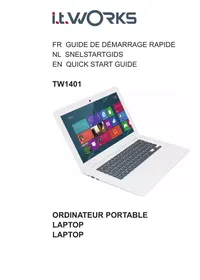
GTN1401-NL - Ordinateur portable IT WORKS - Notice d'utilisation et mode d'emploi gratuit
Retrouvez gratuitement la notice de l'appareil GTN1401-NL IT WORKS au format PDF.

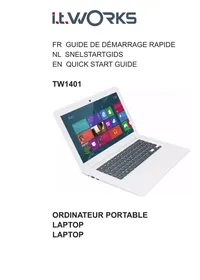
| Type d'appareil | Ordinateur portable |
| Système d'exploitation | Windows (version non précisée) |
| Écran | Écran couleur LCD |
| Taille d'écran | Non précisé |
| Processeur | Non précisé |
| Mémoire RAM | Non précisé |
| Stockage | Non précisé |
| Caméra intégrée | Oui |
| Clavier | Clavier intégré |
| Connectivité | Wi-Fi, ports USB (nombre non précisé) |
| Couleur | Blanc |
| Poids | Non précisé |
| Autonomie | Non précisé |
| Dimensions | Non précisé |
| Type de batterie | Non précisé |
| Usage conseillé | Bureautique et multimédia |
FOIRE AUX QUESTIONS - GTN1401-NL IT WORKS
Questions des utilisateurs sur GTN1401-NL IT WORKS
0 question sur cet appareil. Repondez a celles que vous connaissez ou posez la votre.
Poser une nouvelle question sur cet appareil
Téléchargez la notice de votre Ordinateur portable au format PDF gratuitement ! Retrouvez votre notice GTN1401-NL - IT WORKS et reprennez votre appareil électronique en main. Sur cette page sont publiés tous les documents nécessaires à l'utilisation de votre appareil GTN1401-NL de la marque IT WORKS.
MODE D'EMPLOI GTN1401-NL IT WORKS
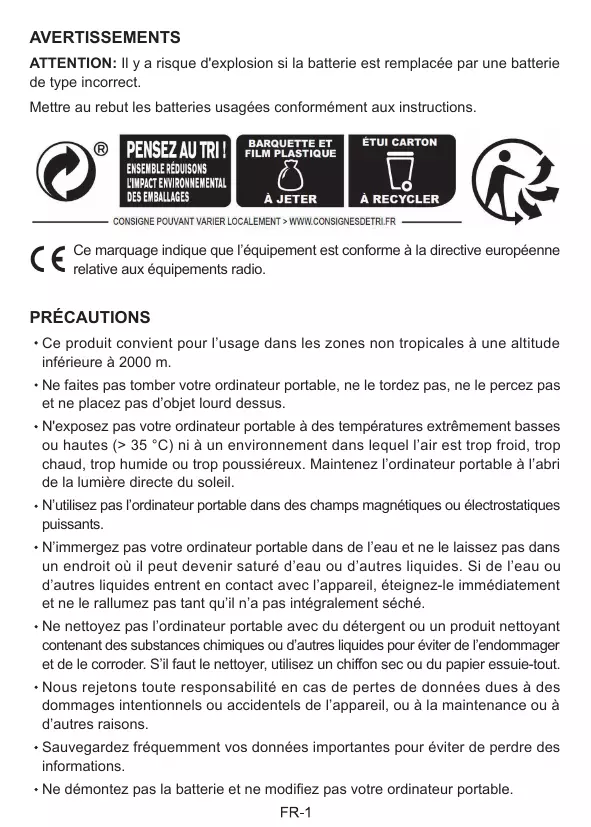
ATTENTION: Il y a risque d'explosion si la batterie est remplaçaee par une batterie de type incorrect.
Mettre au rebut les batteries usagées conformément aux instructions.




CONSIGNE POUVANT VARIER LOCALEMENT > WWW.CONSIGNESDETRI.FR
Ce marquage indique que l'équipement est conforme à la directive européen relative aux équipements radio.
PRECAUTIONS
- Ce produit convient pour l'usage dans les zones non tropicales à une altitude inférieure à 2000 m.
- Ne faites pas tomber votre ordinateur portable, ne le tordez pas, ne le percez pas et ne placez pas d'objet lourd dessus.
- N'exposez pas votre ordinateur portable à des températures extrémement basses ou hauteurs ( >35^ ) ni à un environnement dans lequel l'air est trop froid, trop chaud, trop humide ou trop pousse réux. Maintenez l'ordinateur portable à l'abri de la lumière directe du soleil.
- N'utilise pas l'ordinateur portable dans des champs magnétiques ou electrostatiques puissants.
- N'immergez pas votre ordinaireur portable dans de I'eau et ne le laissez pas dans un endroit ou il peut revenir sature d'eau ou d'autres liquides. Si de I'eau ou d'autres liquides entrent en contact avec I'appareil, eteignez-le immeditatement et ne le rallumez pas tant qu'il n'a pas integralement seché.
- Ne nettoyez pas l'ordinaire portable avec du détergent ou un produit nettoyant contenant des substances chimiques ou d'autres liquides pour évier de l'endommager et de le corroder. S'il faut le nettoyer, utilisez un chiffon sec ou du papier essue-tout.
- Nous rejetons toute responsabilité en cas de pertes de données dues à des dommages intentionnels ou accidentels de l'appareil, ou à la maintenance ou à autres raisons.
- Sauvegardez fréquement vos données importantes pour éviter de perdre des informations.
- Ne démontez pas la batterie et ne modifiez pas votre ordinateur portable.
Manipulation et utilisation de la batterie
Ce produit est fourni avec une batterie lithium rechargeable 3,7 V 7000 mAh.
Elle est intégrée dans le produit, n'est pas accessible et ne peut pas être replacée.
C'est pourquoit le produit usageé doit être déposé dans un centre de recyclage.
Bande de fréquence: 2.400 ~ 2.483 GHz
Puisance de transmission: < 20 dBm
DESCRIPTION DU PRODUIT
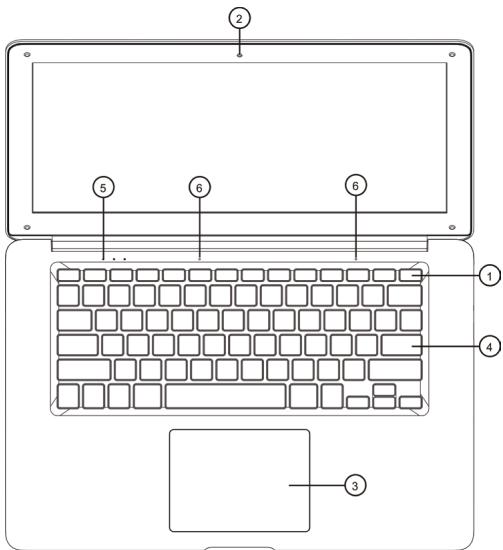
# Élement
Description
- Bouton marche/arrêt
Allumer et eteindre l'ordinateur portable.
- Camera avant
Prendre des photos et filmer des videos.
- Touchpad
Dispositif de pointage tactile.
Appuyez fermement sur le coin inférieur gauche pour effectuer un clic gauche.
Appuyez fermement sur le coin inférieur droit pour effectuer un clic droit.
- Clavier
Saisir des données dans votre ordinateur.
| # Élement | Description | |
| 5. | Voyants | Voyant d'alimentation : levoyant vert s'allume quand l'ordinateur portable s'allume.Verr.Maj.: levoyant vert s'allume quand le verrouillage des majuscules est activé. Quand le verrouillage des majuscules est activé, tous les caractères alphanumériques sont saisis en majuscules.Verr.Num.: Appuyez simultanément sur les touches et <Fn> pour activer le verrouillage des touches |
| 6. | Micro | Micro interne d'enregistrement audio. |
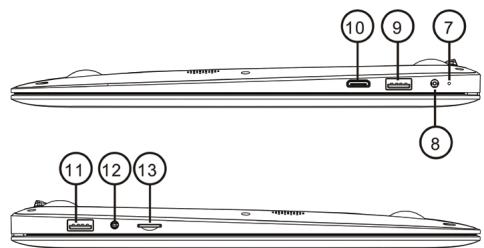
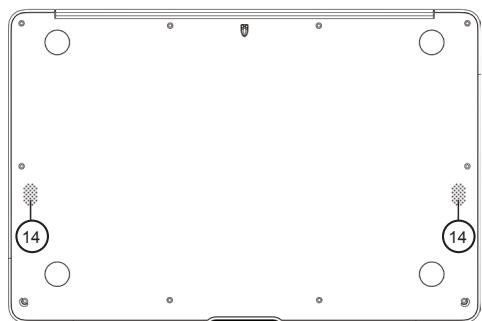
| # Élément | Description | |
| 7. | Voyant de recharge | Le voyageur rouge s'allume quand l'adaptateur secteur est branché dans l'ordinateur portable et dans une prise secteur. |
| 8. | Prise d'alimentation CC | Permet de brancher l'adaptateur secteur. |
| 9/11. | Port USB | Permet de brancher des appareils USB. |
| 10. | Port HDMI | Connexion video numérique haute définition. |
| 12. | Prise casque | Permet de brancher des appareils audio. |
| 13. | Lecteur de carte Micro SD | Permet de dire une carte Micro SD. |
| 14. | Haut-parleurs | Fournissant un rendu audio. |

Afin d'éviter des dommages auditifs éventuels, ne pas écouter à un niveau sonore élevé pendant une longue durée.
MENUDEMARRAGE
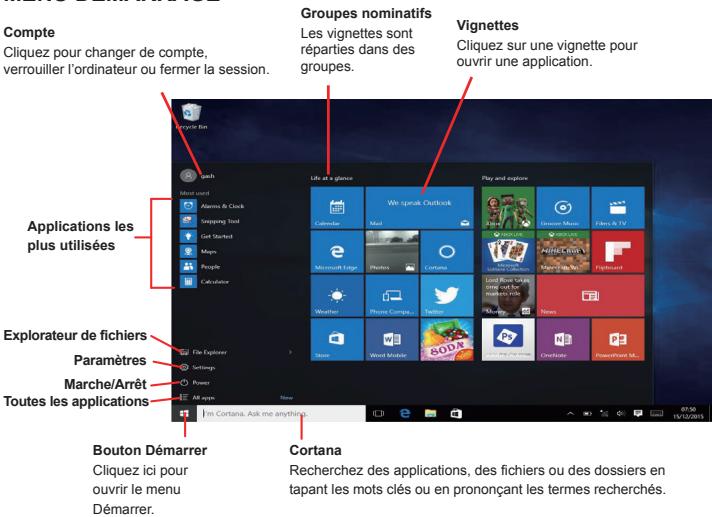
| Menu Démarrer | Applications |
| • Ouvrir le menu Démarrer : Cliquez sur le bouton Démarrer, ou appuyez sur ■. | • Lancer une application : Trouvez et cliquez sur la vignette de l'application dans le menu Démarrer. Ou sélectionnez Toutes les applications dans le menu Démarrer et sélectionnez l'application que vous pouze ouvir. |
| • Redimensionner une vignette d'application du menu Démarrer : Faites un clic droit sur une vignette, cliquez sur Redimensionner et sélectionnéz une taille. | • Sauter entre les différentes applications : Dans la liste Toutes les applications, cliquez sur une dette d'en-tête, puis sélectionnez une autre dette pour afficher toutes les applications commençant par cette dette. |
| • Réarranger les vignettes : Les vignettes sont organises en groupes d'applications apparentées. Faites glisser une vignette dans un nouvel emplacement dans un groupe ou faites-la glisser entre des groupes pour creer un nouveau groupe. | • Rechercher une application : Cliquez dans la zone de recherche et saisissez un mot clé pour rechercher l'application. |
| • Retirer une vignette du menu Démarrer : Faites un clic droit sur la vignette et cliquez sur Supprimer du menu démarrer. | • Fermer une application : Appuyez sur l'icône Fermer dans le coin supérieur droit de l'application. |
| • Ajouter une vignette au menu Démarrer : Faites un clic droit sur la vignette et cliquez sur Épingler au menu démarrer. | • Sauter dans une application ouverte : Cliquez sur le bouton Affichage des tâches ■, ou appuyez sur ■ + Tab ←. |
| • Rechercher des fichiers ou des applications : Cliquez dans la zone de recherche et saisissez un mot clé pour rechercher le fichier ou l'application. Les résultats de la recherche s'affichent dans le menu. | • Installer une application : Installer des applications depuis le Windows Store ou téléchargez-les sur Internet. |
| • Verrouiller votre ordinateur : Cliquez sur l'icône Compte et sélectionnéz Verrouiller. | • Déinstaller une application : Cliquez sur le bouton Démarrer et sélectionnez Paramétres dans le menu Démarrer. Cliquer sur la catégorie Applications et sélectionnez Applications et fonctionnalités. Sélectionnez l'application que vous pouze désinstaller et cliquez sur le bouton Déinstaller. |
| • Fermer la session Windows : Cliquer sur l'icône Compte et sélectionnéz Se déconnecter. | |
| • Changer d'utilisateur : Cliquez sur l'icône Compte et sélectionnéz un autre compte d'utilisateur. | |
| • Modifier les paramétres de compte : Cliquez sur l'icône Compte et sélectionnéz Modifier les paramétres de compte. |
RACCOURCIS CLAVIER
Commandes de base
Menu Demarrer
Copier un Ctrl+C
dossier/fichier Ctrl+X
Couper un Ctrl +V
dosquier/fichier +S
Coller un +A
dossier/fichier
Cortana
Centre de notifications
Afficher les +Tab
taches Alt + F4
Fermer +L
Raccourcis des paramètres
Afficher les +1
Paramètres écran
Volet des +K Menu des liens rapides +X
periphériques
Afficher les options de deuxieme
écran
Menu des liens rapides +X
Raccourcis de bureau
Bureau +D
Agrandir +↑
Réduire/Restaurer + Nouveau bureau +Ctrl+D
Basculer entre les Alt + Tab FermoIe bureau actuel + Ctrl + F4
applications
Réduire toutes les +M
fenêtres
Ancrer l'application à gauche
Ancrel l'application a droite
Nouveau bureau
Fermer le bureau actuel
Basculer entre les bureaux
+←
+→
+Ctrl+D
+Ctrl+F4
+Ctrl+ I→
Combinaisons de touches de raccourcis
Utilise la touche Fn pour creer une combinaison de touches de raccourcis avec l'une des touches de fonction suivantes du rang supérieur du clavier.
| z | Mettre en veille. |
| Δ | Sur un clavier français : Allumer ou éteindre le Wi-Fi. |
| Sur un clavier nederlandais : Afficher votre page d'accueil. | |
| Activer ou désactiver le touchpad. | |
| Baiser le volume. | |
| Monter le volume. | |
| Éteindre le son. | |
| Sur un clavier français : Baiser la luminosité de l'écran. | |
| ▶/II | Sur un clavier nederlandais : Lire le fjichier audio actuel oumettre la lecture en pause. |
| ↑↑ | Sur un clavier français : Augmenter la luminosité de l'écran. |
| ↓ | Sur un clavier nederlandais : Lire le morceau précédent ou reculer dans un morceau. |
| □ | Sur un clavier français : Basculer entre l'écran de l'ordinateur portable et l'écran d'un télévisueur LED connecté avec un cable HDMI. |
| ▶ | Sur un clavier nederlandais : Lire le morceau suivant ou avancer dans un morceau. |
| Pause | Faire une pause pendant l'exécution d'un fjichier séquentiel. |
| Insert | Basculer entre les deux modes de saisie de texte : • Mode refrappe dans lequel le curseur remplace le texte existant dans sa position pendant la saisie ; et • Mode insertion dans lequel le curseur insère un caractère dans sa position actuelle en décalant tous les autres caractères suivants d'une place. |
| Impr écran Clavier français | Faire une capture d'écran. |
| PrTSc Clavier nederlandais | |
| 9 Clavier français | Activer ou désactiver le clavier numérique. |
| Numlk Clavier nederlandais |
BUREAU

Cortana :
Clique pour ouvr Cartana et rechercher des objets.
Prévisualiser les fenêtres :
Positionné-vous sur l'icone d'un programme dans la barre des tâches.
Cliquez sur la vignette de prévisualisation pour visualiser la fénette.
Zone de notification :
Le centre de notifications, l'horge et d'autres icones système sont premèts ici.
PARAMÉTRES ET PERSONNALISATION
- Personneler Your ordinateur portable : Cliquez sur le bouton Demarrer, selectionnez Parametes dans le menu Demarrer et Cliquez sur la catégorie Personnalisation dans les parametes.
- Changer l'arrière-plan : Choisissez des images et des couleurs préinstallées ou utilisez les votres. Sélectionnez une ou plusieurs images pour démarrer un diaporama.
- Changer les couleurs : Modifier la transparence et la couleur de Windows.
- Changer l'écran de verrouillage : Changer l'image s'affichant quand l'écran est verrouillé.
- Changer le thème : Changer le thème de couleur de Windows.
- Changer Demarrer : Changer les applications s'affichant dans le menu Demarrer.
- Changer la barre des tâches : Configurer tous les paramétres de la barre des tâches.
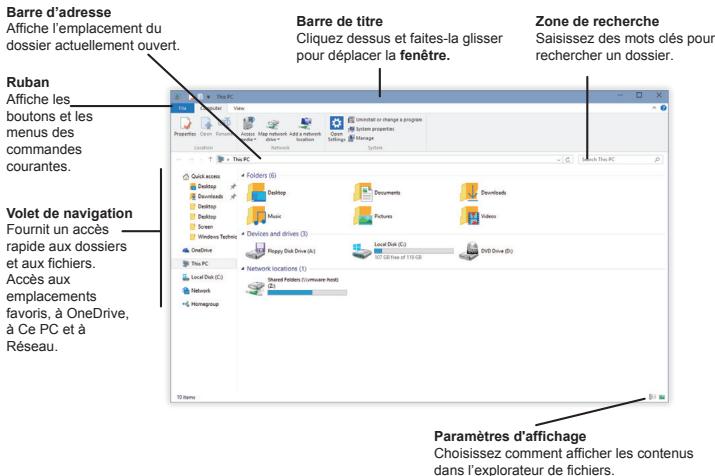
EXPLORATEUR DE FICHIERS
CENTRE DE NOTIFICATIONS
- Afficher les notifications : Cliquez sur l'icone Notifications de la barre des tâches pour ouvir le centre de notifications.
-
Fermer le centre de notifications : Cliquez sur Réduire pour réduire le centre de notifications à son rang supérieur. Le rang supérieur peut être personalisé dans les Paramètres, ce qui vous permet de contrôle les quatre actions disponibles quand la liste est réduite.
-
Les actions disponibles complrennet :
☆Tous les paramètres : Afficher la page des Paramètres.
☆ Mode tablette : Activer ou désactiver cette fonction pour afficher ou non le menu Demarrer en plein écran.
WiFi: Active ou désactiver le Wi-Fi.
Remarque: Ouvrir une nouvelle note dans MS OneNote.
Mode Avion: Activer ou désactiver cette fonction. Quand vous actez cette fonction, cela désactive le Wi-Fi, le Bluetooth, les connexions cellulaires et filaires.
Localisation: Activer ou désactiver les services de localisation.
Ne pas déranger: Quand ce mode est activé, les indications sonores du système et des notifications sont désactivées.
Point d'accès sans fil mobile : Activer ou désactiver cette fonction. Quand cette fonction est activée, l'ordinaireur portable devient un point d'accès.
Luminosite: Regler la luminosite de votre écran à 100% , 75% , 50% , 25% ou 0% .
Eclairage nocturne: Activer ou désactiver cette fonction.
Bluetooth: Activer ou désactiver le Bluetooth.
VPN: Afficher les paramètres VPN dans la page Paramètres.
Économiseur de batterie : Activer le mode d'économie de la batterie, réduire la luminosité de l'écran et appliquer d'autres réglages pour réduire la consommation électrique.
Projeter: Projetez votre écran sur un monitreur secondaire compatible avec cette fonction.
Connector: Connexion aux apparéils sans fil.
En tant que revendeur, nous nous préoccupons de l'environnement.
Aidez-nous en observant toutes les instructions de mise au rebut de vos produits, emballages et, le cas échéant, accessoires et piles. Nous devons tous œuvrer pour la protection des ressources naturelles et nous efforcer de recycler tous les matériaux d'une manière qui ne puisse nuir ni à notre santé ni à l'environnement. Nous devons tous nous conformer strictement aux lois et règlements de mise au rebut édicté par nos autorités locales. Évitez de jeter vos produits ELECTriques défectueux ou obsolétés, et vos piles usagées, avec vos ordures menagères.
Contactez votre revendeur ou vos autorités locales pour connaître les instructions de mise au rebut et de recyclage. Déposez les piles au point de collecte pour recyclage le plus proche de chez vous. Le guide d'instruction du produit vous indique exactement comment procéder pour enlever les piles usagées.
Nous nous excusons d'avance pour les désagreements causés par les quelques erreurs mineures que vous pourriez rencontres, généralement dues aux constantes améliorations que nous apportons à nos produits.
Quels que soient votre panne et le lieu d'achat de votre produit en France, avant de vous déplacer en magasin Darty, appelez le 0 978 970 970 (prix d'un appel local) 7j/7 et 24h/24.
Hotline Vanden Borre
Le service après-vente est joignable au +32 2 334 00 00, du lundi au vendredi de 8h à 18h et le samedi de 9h à 18h.
En raison des mises au point et améliorations constamment apportées à nos produits, de petites incohérences peuvent apparaitre dans ces instructions. Veuillez nous excuser pour la gène occasionnée.
Déclaration UE de Conformité
Description du produit :
Model number - Référence commerciale
/Modelnummer:
TW1401
Nous déclarons que le produit ci-dessus a été évalué et jugé conforme aux dispositions des directives et des normes europeennes enumerated ci-après:
Directive équipement radioelectrique (2014/53/UE)
Le responsable de cette déclaration est :