 Notice Facile
 56437 D 50 - Téléviseur LOEWE - Notice d'utilisation et mode d'emploi gratuit
Retrouvez gratuitement la notice de l'appareil 56437 D 50 LOEWE au format PDF.
| Type de produit | Téléviseur LED |
| Taille de l'écran | 50 pouces |
| Résolution | 4K Ultra HD (3840 x 2160 pixels) |
| Technologie d'affichage | LED |
| Fréquence de rafraîchissement | 60 Hz |
| Connectivité | HDMI, USB, Wi-Fi, Ethernet |
| Alimentation électrique | 220-240 V, 50/60 Hz |
| Dimensions (L x H x P) | 1120 x 650 x 80 mm (sans pied) |
| Poids | 12 kg (sans pied) |
| Fonctions principales | Smart TV, accès aux applications, contrôle vocal |
| Entretien et nettoyage | Utiliser un chiffon doux et sec, éviter les produits chimiques agressifs |
| Pièces détachées et réparabilité | Disponibilité variable, consulter le service après-vente pour les pièces |
| Garantie | 2 ans |
| Informations supplémentaires | Compatible avec les supports VESA 200 x 200 mm |
FOIRE AUX QUESTIONS - 56437 D 50 LOEWE
Téléchargez la notice de votre Téléviseur au format PDF gratuitement ! Retrouvez votre notice 56437 D 50 - LOEWE et reprennez votre appareil électronique en main. Sur cette page sont publiés tous les documents nécessaires à l'utilisation de votre appareil 56437 D 50 de la marque LOEWE.
MODE D'EMPLOI 56437 D 50 LOEWE
Branchements à l’arrière de l’appareil 12 téléviseur 13 Préparation du téléviseur.... téléviseur 13 Installation du téléviseur 13 Capots arrière de l’appareil Fixation des câbles 13
Branchement du téléviseur 16 Mise en marche / Arrêt du téléviseur télé commandes 17 Généralités sur les comman 20 Affichage à l‘écran
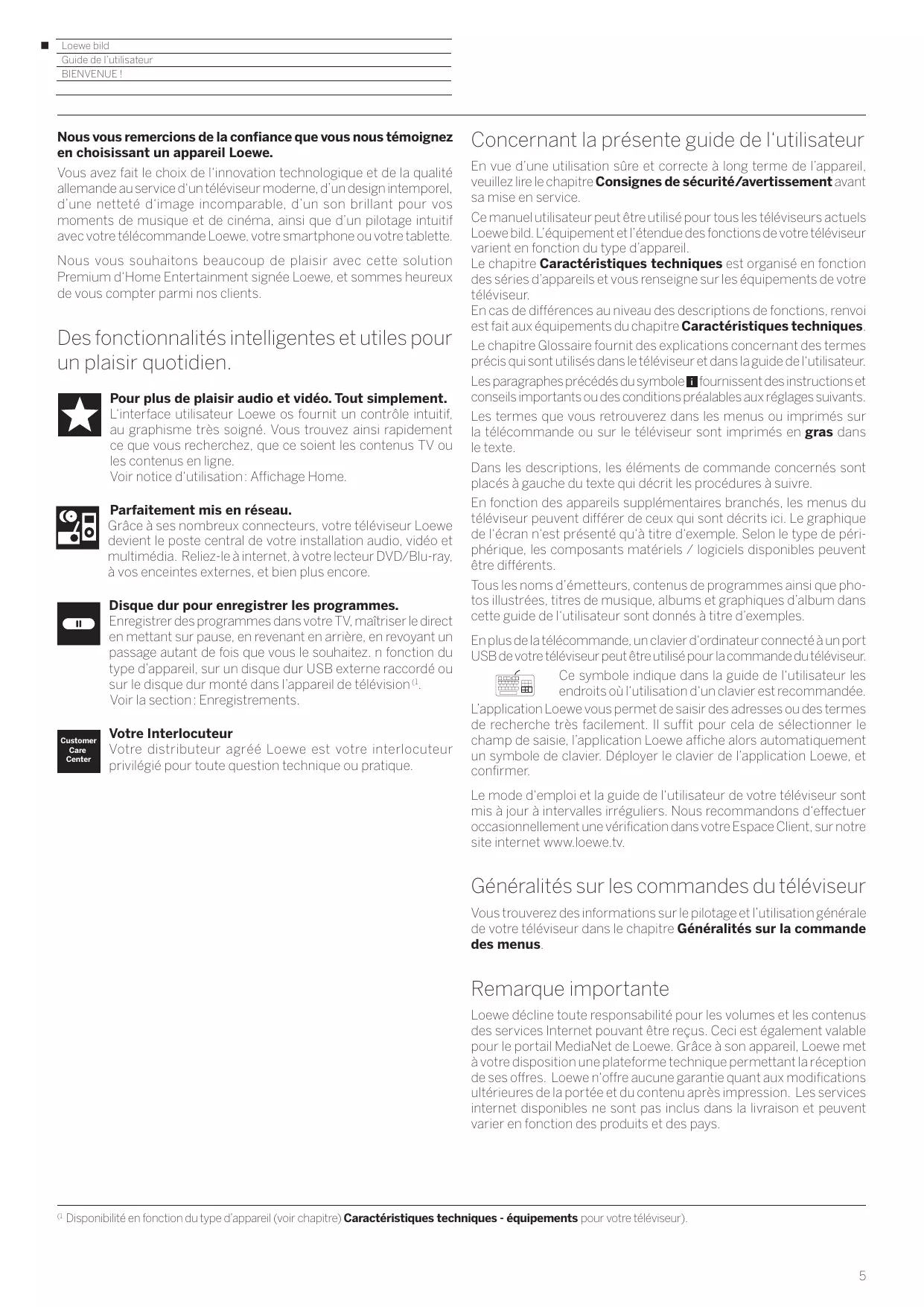
Explication des touches symboles 20 Explication des symboles automatique 20 Transférer toutes les listes de chaînes 90 Commandes 91 Langue 92 EPG 92 Branchement du système de haut-parleurs (DAL) 135 Raccorder des haut-parleurs actifs 136 Branchement de l’amplificateur HiFi/AV 136 Retransmission du son d‘appareils externes 137 IR-Link 137 Interface série RS-232C (RJ12) 137 Réglage de la télécommande 138 Paramétrer la télécommande 139 Application Loewe 141 Caractéristiques techniques 145 bild 9 145 Position et fonction des connexions (bild 9.65/bild 9.55) 145 Vous avez fait le choix de l‘innovation technologique et de la qualité allemande au service d‘un téléviseur moderne, d’un design intemporel, d’une netteté d‘image incomparable, d’un son brillant pour vos moments de musique et de cinéma, ainsi que d’un pilotage intuitif avec votre télécommande Loewe, votre smartphone ou votre tablette.
En vue d’une utilisation sûre et correcte à long terme de l’appareil, veuillez lire le chapitre Consignes de sécurité/avertissement avant sa mise en service.
Nous vous souhaitons beaucoup de plaisir avec cette solution
Premium d‘Home Entertainment signée Loewe, et sommes heureux de vous compter parmi nos clients.
Des fonctionnalités intelligentes et utiles pour un plaisir quotidien.
Pour plus de plaisir audio et vidéo. Tout simplement. L‘interface utilisateur Loewe os fournit un contrôle intuitif, au graphisme très soigné. Vous trouvez ainsi rapidement ce que vous recherchez, que ce soient les contenus TV ou les contenus en ligne. Voir notice d‘utilisation : Affichage Home. Parfaitement mis en réseau. Grâce à ses nombreux connecteurs, votre téléviseur Loewe devient le poste central de votre installation audio, vidéo et multimédia. Reliez-le à internet, à votre lecteur DVD/Blu-ray, à vos enceintes externes, et bien plus encore. Disque dur pour enregistrer les programmes. Enregistrer des programmes dans votre TV, maîtriser le direct en mettant sur pause, en revenant en arrière, en revoyant un passage autant de fois que vous le souhaitez. n fonction du type d’appareil, sur un disque dur USB externe raccordé ou sur le disque dur monté dans l’appareil de télévision (1. Voir la section : Enregistrements. Customer Care Center Le chapitre Caractéristiques techniques est organisé en fonction des séries d’appareils et vous renseigne sur les équipements de votre téléviseur. En cas de différences au niveau des descriptions de fonctions, renvoi est fait aux équipements du chapitre Caractéristiques techniques. Le chapitre Glossaire fournit des explications concernant des termes précis qui sont utilisés dans le téléviseur et dans la guide de l‘utilisateur. Les paragraphes précédés du symbole fournissent des instructions et conseils importants ou des conditions préalables aux réglages suivants. Les termes que vous retrouverez dans les menus ou imprimés sur la télécommande ou sur le téléviseur sont imprimés en gras dans le texte. Dans les descriptions, les éléments de commande concernés sont placés à gauche du texte qui décrit les procédures à suivre. En fonction des appareils supplémentaires branchés, les menus du téléviseur peuvent différer de ceux qui sont décrits ici. Le graphique de l‘écran n‘est présenté qu‘à titre d‘exemple. Selon le type de périphérique, les composants matériels / logiciels disponibles peuvent être différents. Tous les noms d’émetteurs, contenus de programmes ainsi que photos illustrées, titres de musique, albums et graphiques d’album dans cette guide de l‘utilisateur sont donnés à titre d’exemples. En plus de la télécommande, un clavier d‘ordinateur connecté à un port USB de votre téléviseur peut être utilisé pour la commande du téléviseur. Ce symbole indique dans la guide de l‘utilisateur les endroits où l‘utilisation d‘un clavier est recommandée. L’application Loewe vous permet de saisir des adresses ou des termes de recherche très facilement. Il suffit pour cela de sélectionner le champ de saisie, l’application Loewe affiche alors automatiquement un symbole de clavier. Déployer le clavier de l’application Loewe, et confirmer. Le mode d‘emploi et la guide de l‘utilisateur de votre téléviseur sont mis à jour à intervalles irréguliers. Nous recommandons d‘effectuer occasionnellement une vérification dans votre Espace Client, sur notre site internet www.loewe.tv.
Généralités sur les commandes du téléviseur
Vous trouverez des informations sur le pilotage et l’utilisation générale de votre téléviseur dans le chapitre Généralités sur la commande des menus.
Loewe décline toute responsabilité pour les volumes et les contenus des services Internet pouvant être reçus. Ceci est également valable pour le portail MediaNet de Loewe. Grâce à son appareil, Loewe met à votre disposition une plateforme technique permettant la réception de ses offres. Loewe n‘offre aucune garantie quant aux modifications ultérieures de la portée et du contenu après impression. Les services internet disponibles ne sont pas inclus dans la livraison et peuvent varier en fonction des produits et des pays.
Disponibilité en fonction du type d’appareil (voir chapitre) Caractéristiques techniques - équipements pour votre téléviseur).
Ce symbole attire l’attention sur d’éventuels risques d’incendie. Ce symbole doit attirer l’attention de l’utilisateur sur divers risques plus spécifiques. Ce symbole attire l’attention sur les dangers liés à des bords tranchants. Ne pas enlever le panneau arrière de l’appareil Mise en garde : En ouvrant ou en enlevant le panneau arrière de l’appareil, il existe un risque d’électrocution et par conséquent un risque de blessures graves liées à des tensions électriques élevées.
AVERTISSEMENT DANGER D‘ÉLECTROCUTION.
NE PAS OUVRIR. Vous ne devez en aucun cas enlever le panneau arrière du téléviseur par vous-même. Confiez exclusivement vos travaux de réparation et de maintenance de votre téléviseur à des techniciens agréés. Adressez-vous à votre revendeur ou à votre service après-vente. Usage conforme et conditions environnementales Ce téléviseur est exclusivement destiné à la réception et à la lecture de signaux images et sonores. Le téléviseur est conçu pour des locaux secs (locaux d‘habitation ou de bureau). Il n’est pas exploitable dans des espaces à humidité d’air élevée (par ex. salle de bains, sauna). Nous attirons votre attention sur le fait que nos téléviseurs sont sensibles aux particules de poussière et de suie présentes dans l‘air ambiant. En cas de charge excessive de ce type, le téléviseur risque de subir des dommages pouvant conduire jusqu’à la panne. Veillez à garder l‘air ambiant propre pour que votre téléviseur ne soit endommagé. La haute humidité et les concentrations de poussière peuvent entraîner des courants de fuite dans l‘appareil. Cela pourrait entraîner un risque de blessures ou endommager l’appareil suite à des tensions ou provoquer un incendie.
Transportez l’appareil uniquement en position verticale.
Le verre ou le plastique ne doit subir aucune pression pendant le transport. Pour les téléviseurs à écran OLED. Prenez l’appareil par le bas et le haut, au niveau de ses arêtes. Le bon maniement est décrit dans le mode d’emploi 1 joint au téléviseur. Ne le posez pas sur l’arête inférieure afin de réduire le risque de dommages et de souillures. Pour les téléviseur avec œil Loewe : Lors du transport / maniement du téléviseur, veillez à ce que l’œil Loewe ne soit pas endommagé. Les téléviseur OLED de la série bild 3, bild 4 et bild 5 présebtent un autre concept d’emballage que bild 7 et Bild 9. Pour ces appareils, il est possible, après le déballage, de déposer le téléviseur sur un carton de protection, sur la face frontale, car un carton de protection se trouve devant l’écran. Les téléviseurs des séries bild 9 et bild 7 ne peuvent être déposés sur la face frontale (surface de l’écran). Pour les téléviseurs à écran LCD : Prenez l’appareil sur les bords de l’appareil en haut et en bas. Ne le posez pas sur l’arête inférieure afin de réduire le risque de dommages et de souillures. Pour les téléviseur avec œil Loewe : Lors du transport / maniement du téléviseur, veillez à ce que l’œil Loewe ne soit pas endommagé. Si l’appareil doit être posé durant l’emballage/le déballage, posez l’appareil avec la face avant sur un support souple. Utilisez une couverture ou le feutre du matériel d’emballage par exemple comme support. En cas de détérioration sur l‘écran LCD et d’éventuelle fuite de cristal liquide, porter obligatoirement des gants en caoutchouc pour transporter l’appareil. Rincer immédiatement à l’eau en cas de contact cutané avec le liquide. Câble secteur/alimentation électrique Des tensions incorrectes peuvent endommager l’appareil. Cet appareil dot être branché uniquement à un réseau électrique conforme au type de tension et de fréquence indiqués sur la plaque signalétique (1 au moyen du câble d’alimentation fourni.
Si l’appareil est utilisé à l’air libre, veillez à ce qu’il soit protégé contre l’humidité (pluie, goutte d’eau et projection d’eau ou rosée).
La fiche secteur du téléviseur doit être facilement accessible afin de pouvoir le débrancher à tout instant.
Si vous faites passer l’appareil du froid dans un environnement chaud, laissezles reposer pendant env. une heure en raison de l’éventuelle formation de condensation d’humidité .
Lorsque vous débranchez la fiche de secteur, ne tirez pas sur le câble mais sur le boîtier de la fiche. Les câbles dans la fiche de secteur peuvent être endommagés et provoquer un courtcircuit.
Ne posez aucun objet rempli de liquide sur l’appareil. Protégez l’appareil des gouttes d’eau et des éclaboussures.
Les bougies et d’autres flammes ouvertes doivent toujours être tenues à l’écart de l’appareil pour éviter la propagation du feu.
Un câble d‘alimentation dont l‘isolation est endommagée présente un risque d‘électrocution et peut provoquer un incendie. N‘utilisez en aucun cas un cordon d‘alimentation endommagé.
Posez le câble secteur de façon à ce qu’il ne puisse pas être endommagé. Ne marchez pas sur le câble secteur. Ce câble ne doit être ni plié ni posé sur des arêtes vives.
Comme tout appareil électronique, votre appareil a besoin d’air pour refroidir. L‘obstruction de la circulation de l’air peut causer des incendies.
Les grilles d‘aération à l’arrière de l‘appareil doivent donc toujours rester libres d‘accès. Veuillez ne pas couvrir l’appareil.
Placer le téléviseur dans la position habituelle d‘utilisation. Le téléviseur doit être uniquement utilisé en position horizontale
A . Son inclinaison pour le cas d’un montage mural ne doit pas dépasser 10 degrés B . Le téléviseur doit être uniquement utilisé en position horizontale C , il ne doit en aucun cas fonctionner en position verticale, D couchée ou E à l’envers.
D Montage mural : Veillez à laisser au moins 10 cm d’espace libre sur les côtés et sur le dessus autour de l’appareil afin de permettre la circulation de l’air.
Pied de table/ Table Stand : Veillez à laisser au moins 10 cm d’espace libre sur les côtés et sur le dessus autour de l’appareil afin de permettre la circulation de l’air. Corps étrangers Les corps étrangers risquent de provoquer des court-circuits dans l‘appareil qui peuvent donner lieu à un incendie. Risque de blessures ou de dommages matériels. Veillez à ce qu‘aucun corps étranger (pièces métalliques, clous, agrafes de bureau, liquides, cires ou autres substances) ne pénètre dans l‘appareil par la grille d‘aération arrière. Si toutefois quelque chose s‘était introduit dans l‘appareil, débranchez immédiatement la fiche secteur de l’appareil, appelez le service après-vente pour une vérification. Installation Une option d’installation incorrecte ou un mauvais positionnement peut être source d’accident. Des appareils qui tombent ou basculent risquent d’entraîner des blessures ou des dommages matériels. Les téléviseurs Loewe ont été spécialement conçus pour fonctionner avec les accessoires Loewe. Nous vous recommandons l’utilisation exclusive des options et modalités d’installation Loewe. Utilisez exclusivement des solutions d’installation Loewe pour votre téléviseur! Respectez les instructions de montage pour les différentes options d’installation! Une documentation correspondante accompagne chaque appareil Loewe. Veuillez vérifier avant l’installation de l’appareil si l’emplacement final est adapté pour supporter la charge de l’appareil au regard de sa surface (sensibilité à la pression) et la stabilité (statique)! Cela concerne en particulier les surfaces vernies haute brillance et les surfaces en bois véritable, plaquées bois et surfaces PVC.
Si les solutions d’installation d‘autres fabricants sont équipées d‘une commande motorisée, la modification de disposition du téléviseur ne doit pas être exécutée manuellement. Il n’est pas recommandé d’utiliser des solutions d’installation d’autres fabricants avec verrouillage de certaines positions.
Il n‘est pas recommandé d’utiliser des solutions d’installation d’autres fabricants avec verrouillage de certaines positions. Lorsque vous modifiez le positionnement du téléviseur, veillez à ce que la pression exercée sur le cadre de l’appareil ne soit jamais trop élevée. L‘écran, en particulier les grands formats, pourrait être endommagé. Pour les téléviseurs à points de fixation VESA : L’installation d’un téléviseur sur un support selon a norme VESA requiert obligatoirement l’utilisation des boulons d‘adaptation Vesa. L‘inobservation de cette consigne peut endommager le téléviseur. Les boulons de l‘adaptateur Vesa doivent être fixés au dos du téléviseur à l‘aide d‘un couple d‘env. 4 Nm. Vous pouvez vous les procurer auprès de votre distributeur Loewe (voir chapitre Divers, section Standard VESA). Veillez une fois le téléviseur déballé et mis en place à ce que le matériel d’emballage (carton de la TV, coques en styropore, feutre de protection) ne tombent pas entre les mains des enfants par inadvertance. Observez les indications relatives à la mise au rebut pour l’emballage et le carton (voir le chapitre Environnement/ Remarques juridiques, paragraphe Élimination).
Posez le téléviseur avec le pied de table ou le pied d’appui uniquement sur un support plat, stable et horizontal! L’appareil ne devrait pas dépasser du ou des meubles sur lesquels il est posé.
Ne pas placer le téléviseur sur du tissu ou d’autres matériaux qui se trouvent entre la table ou le pied-support et le meuble. Dites à vos enfants de ne pas grimper sur un meuble pour atteindre un téléviseur ou les éléments de commande.
Ne laissez pas les enfants manipuler l‘appareil ou jouer à proximité immédiate de l‘appareil sans surveillance! L’appareil peut être renversé, repoussé ou retiré du support et blesser des personnes. Ne laissez pas le téléviseur allumé sans surveillance! Volume Une musique forte peut entraîner des troubles de l‘audition. Évitez les volumes extrêmes, en particulier pour des périodes prolongées ou quand vous utilisez un casque! Orages Par temps orageux, débranchez la fiche secteur et toutes les antennes raccordées au téléviseur! Si vous avez branché un câble réseau sur la prise LAN, débranchez-le également ! Les surtensions provoquées par la foudre peuvent endommager l’appareil, tant par l‘intermédiaire du système d‘antenne que par le réseau électrique.
Téléviseur avec fonction 3D (1
Lisez les instructions de sécurité suivantes avant d’utiliser la fonction 3D de votre téléviseur. Concernant les téléviseurs 3D Loewe, veuillez utiliser uniquement les lunettes 3D Loewe que vous pouvez acheter à titre d‘accessoire chez votre revendeur Loewe ou dans la boutique en ligne Loewe. Chez certains utilisateurs, regarder la 3D peut provoquer fatigue visuelle, maux de têtes, vertiges, nausées ou désorientation. Un utilisateur constatant ces symptômes doit cesser de visionner des contenus en 3D. Il existe également un risque de crises épileptiques ou d’accidents vasculaires cérébraux : les personnes souffrant de troubles cardiaques ou d’épilepsie doivent éviter l’utilisation de la 3D ou consulter un médecin spécialiste avant de le faire. Plus fragiles, les enfants et adolescents doivent être étroitement surveillés. Evitez toute forme de source artificielle d‘éclairage (ex. lampes à économie d‘énergie) entre le téléviseur 3D et les lunettes 3D. La réception infrarouge pourrait alors être compromise et l‘image du téléviseur pourrait vibre.
En cas d’absence prolongée, la fiche secteur et toutes les antennes raccordées à l’appareil doivent être débranchées.
Nettoyage et entretien/produits chimiques Éteignez le téléviseur avec l‘interrupteur avant le nettoyage! Des dommages liés à l’utilisation de produits chimiques peuvent entraîner des risques d’incendie ou de chocs électriques. Pour cette raison, n’exposez ni l’appareil ni ses accessoires à des produits chimiques agressifs (ou corrosifs) comme les lessives alcalines ou les acides! Pour le nettoyage du téléviseur, de l’écran et de la télécommande, utilisez uniquement un chiffon doux, propre, humide et de couleur neutre, sans aucun produit de nettoyage puissant ou récurant! Pour les téléviseurs avec des grilles de haut-parleur à revêtement textile : Aspirez régulièrement cette surface au moyen d’un embout brosse doux! En cas de salissures ou de taches, humidifiez un chiffon doux de couleur neutre avec une lessive ou un détachant domestique liquide vendu dans le commerce et frottez délicatement pour éliminer la tache! Il est également possible de traiter la tache directement avec un spray anti-taches sec conventionnel (aspirer ensuite la poudre). N’humidifiez pas directement le tissu qui recouvre les hautparleurs avec de la lessive ou du détachant liquide (risque de formation d’auréoles)! N’utilisez pas de solvant pour nettoyer le tissu! Veuillez respecter le mode d’emploi des produits détachants! Lors du nettoyage de taches dues à la nicotine, il existe un risque élevé de formation d’auréoles.
Remarques à propos de l’écran LCD/OLED Ce téléviseur répond aux plus hautes exigences de qualité. Si malgré tout le soin apporté à sa fabrication certains subpixels présentaient des défauts, cela ne pourrait être considéré comme un défaut de l‘appareil au sens de la garantie si ces défauts restent dans les limites spécifiées par la norme applicable. Nous recommandons d’éviter l’affichage d’images fixes pendant une durée prolongée car elles sont susceptibles d’imprègner l’écran et de rester visibles.
Informations concernant le disque dur installé/raccordé La mise hors tension du téléviseur avec l’interrupteur général pendant qu’il fonctionne ou une interruption involontaire de l’alimentation électrique (par ex. une panne de courant) peuvent entraîner une détérioration du système de fichiers du disque dur et la perte des émissions enregistrées. Ne débranchez en aucun cas le support de mémoire du téléviseur pendant le transfert sur un support de mémoire USB. Avant d’arrêter l’appareil avec l’interrupteur, il est recommandé de le mettre en mode veille. Si, contre toute attente, des problèmes surviennent lors du fonctionnement sur le disque dur, vous pouvez dans un premier temps effectuer un contrôle et éventuellement dans un second temps résoudre le problème en formatant le disque dur. Toutes les données contenues sur le disque seront alors effacées. Vous trouverez les éléments de menu correspondants sous Paramètres du système טCommandes טautres ... טDisques durs. Loewe ne répond pas des pertes de données pouvant se produire sur le disque dur intégré (1 de votre téléviseur. Afin d’éviter toute perte de données, nous vous conseillons de copier les enregistrements importants sur un support de mémoire externe.
Informations importantes concernant les particularités de la technologie OLED Uniquement pour les types d’appareils avec écran OLED (1.
Afin de conserver une excellente qualité d‘image sur la durée, votre Loewe TV effectue automatiquement et régulièrement un calibrage. Durant ce processus, les capacités TFT excédentaires sont supprimées et l‘effet d‘image persistante appelée « image fantôme » est éliminé. Ce cycle de calibrage dure au maximum trente minutes et commence seulement, lorsque votre appareil est en veille. Au moment d‘éteindre la télévision, un message vous informant du processus de rafraichissement à venir.apparait à l‘écran. Dans ce cas, n‘appuyez pas sur le bouton d‘arrêt pour éteindre la TV et ne coupez pas l‘alimentation électrique. Si un processus de calibrage de ce type est interrompu, ce dernier sera à nouveau effectué lors du prochain arrêt du téléviseur. En outre, vous avez la possibilité à tout moment d‘effectuer un rafraichissement manuel en vous rendant dans le menu utilisateur de votre Loewe TV. Afficher les Calibrage OLED HOME : ouvrir l’affichage HOME. Sélectionner Paramètres du système,
OK Afficher Paramètres du système.
Sélectionner Image. Passer dans la colonne suivante. Sélectionner Plus ... , Afficher autres Paramètres. Sélectionner Calibrage-OLED. OK Afficher. Vous trouverez de plus amples informations dans le chapitre Paramètres du système, section Commandes - Cinématique d‘écran. Actualisation logiciel Vous avez la possibilité d’actualiser le logiciel sur votre téléviseur Loewe. Lors de la mise à jour logicielle (mise à jour des paquets), toutes les versions logicielles se trouvant dans le téléviseur seront appelées et actualisées si nécessaire. Vous trouverez de plus amples informations dans le chapitre Paramètres du système, section Commandes - Actualisation logiciel.
Une calibrage des TV OLED doit être effectuée toutes les 1500 heures.
Cette dernière est réalisée automatiquement une fois que la TV est éteinte et qu‘elle a refroidi. Ce processus dure environ deux heures. Dans ce cas aussi, vous recevez une notification sur l‘écran de votre téléviseur. Pour éviter tout problème temporaire d‘affichage lié à des images fixes, votre Loewe TV se protège de manière autonome. Lorsqu‘une image reste figée trop longtemps (p.ex. pages Vidéotex laissées ouvertes), l‘appareil passe automatiquement dans un mode contraste de protection de l‘écran. Dès qu‘une commande est réactivée, l‘appareil revient en mode normal. De plus, les affichages de menus présenteront un contraste réduit au bout d‘une minute ou seront représentés de manière transparente. La technologie OLED permet la fabrication d‘écrans ultra-fins. Dans le cas où votre Loewe TV est fixé à support non motorisé, veillez à ne pas trop forcer pour faire pivoter la TV.
Disponibilité en fonction du type d’appareil (voir chapitre) Caractéristiques techniques - équipements pour votre téléviseur).
Selon le mode sélectionné (TV/vidéo/audio/photo/Apps) et la fonction (par exemple, DR +, EPG, PIP, télétexte, HbbTV, etc.), l’affectation des touches peut différer de l’affectation décrite ici (voir le chapitre correspondant). 1 Activation / coupure du son. 2 Voyant lumineux indiquant quel périphérique en cours d'utilisation.
13 Touche rouge : démarrer le service à valeur ajouté préféré, si disponible (2.
14 Pression brève : saut en arrière.
Pression longue : rembobiner.
15 Pression brève : enregistrer le programme en cours en spécifiant la durée (3. En cas d’affichage de l’état ouvert et pression répétée afficher/fermer des infos détaillées sur l‘émission. Pression longue : afficher les explications des touches. 26 Activer / Désactiver PIP (image dans l‘image). 27 Ouvrir/fermer l’écran d’accueil personnalisable Home. 28 Sélectionner directement les chaînes avec les touches numériques.
Dans le menu : saisir des chiffres ou des lettres.
29 Ouvrir Sources. 30 Piloter le périphérique vidéo (1 (par défaut : BluTech Vision 3D). 31 Ecouter la radio (1 32 Allumer le téléviseur (l’interrupteur réseau doit être allumé) ou le mettre en mode veille. Fonctions des éléments de commande (1 3 Voyant lumineux d’état du TV:
Si le téléviseur est en mode de démarrage rapide, l‘affichage DEL blanc ne s‘atténue pas et brille à pleine puissance.
Blanc clignotant: Le téléviseur démarre.
Un enregistrement de programme est en cours.
Le TV est en veille mais une action est en cours : actualisation du guide électronique des programmes, mise à jour logicielle, fonction Streaming (1, calibrage OLED (1.
6 Touche R /sens du joystick R :
Commande directe sur TV : vers le bas 7 Touche V+ /sens du joystick +:
Téléviseur en mode de veille : mettre en marche le téléviseur avec le dernier mode sélectionné (TV/Radio).
Quand le TV est allumé : Augmenter le volume. Commande directe sur TV : vers la droite 8 Touche V– /sens du joystick –:
Téléviseur en mode de veille : mettre en marche le téléviseur avec le dernier mode sélectionné (TV/Radio).
Quand le TV est allumé : Réduire le volume. Commande directe sur TV : vers la gauche 1 Interrupteur général :
Le téléviseur doit toujours être mis en veille, avant d’être mis hors tension via l’interrupteur général.
Vous trouverez la position de l’interrupteur secteur pour votre téléviseur au chapitre Caractéristiques techniques. Fonction des branchements La position, disponibilité et le nombre des branchements sur votre téléviseur varient en fonction du type d’appareil. Vous trouverez des informations détaillées sur la position et la fonction des branchements pour votre type de téléviseur au chapitre Caractéristiques techniques. Raccord:
Lors du choix de l’emplacement, veillez à ce qu‘aucune lumière claire ni aucun rayon de soleil ne soient projetés directement sur l’écran. Ceux-ci pourraient provoquer des reflets qui affecteraient l’image. En référence à la distance d‘observation, une triple diagonale d‘écran est offerte (par ex. pour un appareil de 55“, env. 4,2 m pour un signal SD). Pour le signal HD/UHD, la distance d’observation peut être réduite.
Lors de la pose du téléviseur sur pied de table, les câbles de raccordement sont fixés sur le pied de table (voir figure).
Lors de l’utilisation d’une fixation de mur (fixation de mur disponible en tant qu’accessoire chez votre revendeur spécialisé), la fixation des câbles de raccordement est effectuée sur les deux ouvertures à l’arrière de l’appareil (voir figure).
Capots arrière de l’appareil
Pour accéder raccordements arrière et latéraux (1 Le capot arrière de l’appareil se déclipse en tirant dessus. Pour remettre en place ce capot arrière, insérez les pates du haut du capot dans les orifices prévus à cet effet à l’arrière du TV, basculez le capot vers le TV et faites pression jusqu’à ce qu’il soit totalement clippé sur le TV. Le capot latéral du TV s’ouvre et se ferme aisément mais il peut être entièrement retiré. Pour ce faire, ouvrez-le jusqu’à la butée et tirez sans trop forcer sur le couvercle ouvert.
Avec un câble secteur intégré : Utilisez le connecteur secteur du câble secteur fixé sur le téléviseur avec une prise de courant secteur.
Avec un câble secteur externe : Commencer par brancher le plus petit connecteur (connecteur de petit appareil) du câble secteur dans la prise secteur et brancher ensuite le plus grand connecteur (fiche euro) dans une prise de courant secteur.
Il est possible de continuer à utiliser un câblage SAT existant avec deux câbles de raccordement sur une installation commune mono câble DiSEqC. Les éléments d‘installation utilisés (prises, distributeur etc.) doivent cependant être prévus pour un fonctionnement DiSEqC.
Si vous souhaitez utiliser deux canaux de l‘installation commune mono câble DiSEqC (par ex. pour différentes chaînes image principale/image PIP), la réception d‘un canal a alors lieu sur par câble d‘antenne satellite.
AC IN Deux câbles d‘antenne doivent alors être saisis dans la configuration d‘antenne et le nombre de canaux utilisés doit être placé sur
Lors du raccordement du téléviseur à un système commun de câble simple, branchez directement les prises ANT SAT1 ou ANT SAT2 à la prise d’antenne SAT correspondante. DVB-T Câble analogique /
DVB-C R Pour une installation commune mono câble DiSEqC vous n‘avez en principe besoin que d‘un câble d‘antenne. Le tuner satellite du téléviseur prend en charge la suite de la distribution du signal sur les deux voies de réception.
Si vous souhaitez utiliser deux canaux de transmission de l‘installation commune mono câble DiSEqC (par ex. pour différentes chaînes image principale/image PIP), la réception des deux canaux se fait alors sur un câble d‘antenne satellite. Dans la configuration d‘antenne, un câble d‘antenne doit être saisi.
DVB-S Consultez pour cela votre point de vente Loewe si nécessaire.
Branchement du téléviseur au réseau domestique Vous pouvez raccorder votre téléviseur à votre réseau domestique avec un câble (Ethernet, CPL/Courant porteur avec adaptateurs disponibles séparément) ou via une connexion sans fil (Wi-Fi). Pour obtenir de plus amples informations sur CPL/Courant porteur, veuillez vous adresser à votre point de vente Loewe. Afin de reproduire les données de votre réseau domestique, votre téléviseur Loewe supporte la norme UPnP AV. Pour configurer les adaptateurs réseau, rendez-vous dans le menu de l‘assistant de réseau (Paramètres du système טMultimédia / Réseau טParamètres réseau טRéseau). Le téléviseur ne doit en aucun cas être raccordé simultanément par une liaison filaire et par une connexion sans fil au même réseau (p.ex. routeur), cela pourrait entraîner de perturbations dans son fonctionnement.
TV Exemple de connexion filaire
Exemple de connexion sans fil
Préparation de la télécommande
Vous pouvez raccorder le téléviseur au réseau domestique via une connexion sans fil par le biais de l’antenne Wi-Fi de votre TV Loewe.
Différents matériaux tels que le béton armé ou les surfaces en métal, etc. peuvent créer des perturbations qui atténuent partiellement ou totalement le signal WiFi. Téléviseur
routeur WLAN Retrait du fusible de la batterie
La télécommande est fournie avec des piles. Pour les rendre prêts à l‘emploi, enlever les drapeaux en plastique comme indiqué ci-dessous.
PC DSL Aide en cas de problèmes de configuration
Etant donné la diversité des possibilités de configuration des réseaux domestiques, Loewe ne peut proposer aucun support pour le matériel informatique et logiciel ni pour les composants du réseau. Pour une assistance en cas d‘établissement et de maintenance des connexions réseau, des supports mémoire, du logiciel du serveur média et des appareils réseau, comme des routeurs, veuillez vous adresser à l‘administrateur de votre réseau domestique et / ou à votre point de vente Loewe.
Mettre en place ou remplacer les piles
Appuyez sur les flèches gravées tout en poussant le couvercle du compartiment à piles vers le bas. Utilisez uniquement des piles LR 03 (AAA). N’utilisez pas d’autres types de piles et ne mélangez pas des piles anciennes et nouvelles. Veillez à ce que les piles ne tombent pas dans les mains des enfants. Les piles utilisées ne doivent pas être exposées à une chaleur excessive telle que le soleil ou le feu. L‘état des piles est indiqué dans le logement des piles (disposées à l‘opposé, les unes par rapport aux autres). Asegúrese de colocar las pilas con la polaridad + y – correcta. Ne vous laissez pas guider par les contacts de la piles (ressorts), mais par l’illustration au bas du compartiment à piles.
Lorsque les piles deviennent trop faibles après une longue période d’utilisation, une inscription invitant à changer les piles apparaît sur l’écran du TV. Veuillez jeter les piles usagées de manière écologique
(voir le chapitre Environnement / Remarques juridiques). Après insertion des piles, le couvercle est à nouveau glissé dessus. Pour piloter la fonction TV du téléviseur Appuyer sur la touche TV.
Mettre en veille le téléviseur et tous les périphériques
CEC raccordés aux interfaces HDMI. Avant d’arrêter l’appareil avec l’interrupteur, il est recommandé de le mettre en mode veille.
Signification de la couleur d’affichage du LED :
Le TV est en veille.
Selon la luminosité ambiante‚ affichage DEL blanc est assombri et varie diversement dans son éclairage (OPC) (1. Si le téléviseur est en mode de démarrage rapide, l‘affichage DEL blanc ne s‘atténue pas et brille à pleine puissance.
Blanc clignotant: Le téléviseur démarre.
Le téléviseur est en fonctionnement.
Un enregistrement de programme est en cours.
Mode de démarrage rapide
En choisissant le démarrage rapide ici, vous pouvez voir l‘image de la télévision immédiatement et sans attente à chaque fois que vous allumez le téléviseur. Vous pouvez définir l‘heure à laquelle votre téléviseur doit se trouver en mode Démarrage rapide (voir le chapitre Paramètres du système, section Commandes – Mode de démarrage rapide). Dans ce cas, la puissance la plus élevée (voir Chapitre Caractéristiques techniques) et une consommation d’énergie ainsi plus élevée doivent être prises en compte. Réglage par défaut pour le mode Démarrage rapide: non.
Bleu/turquoise: Le TV est en veille mais une action est en cours : actualisation du guide électronique des programmes, mise à jour logicielle, fonction Streaming (1, calibrage OLED (1.
Après avoir allumé le téléviseur, certaines commandes ne sont disponibles qu‘au bout de quelques secondes (Exception mode Démarrage rapide, voir le chapitre Paramètres du système, section Commandes – Mode de démarrage rapide). Votre téléviseur est prêt à fonctionner dès que la barre d’affichage s’allume en vert. Mise en marche avec la télécommande Appuyer sur la touche marche / arrêt. Ou : Appuyer sur la touche TV. La dernière chaîne regardée s’affiche. Ou : Appuyer sur la touche numérique 1-9. La chaîne correspondante s’affiche. Après avoir allumé le téléviseur, certaines commandes ne sont disponibles qu‘au bout de quelques secondes (Exception mode Démarrage rapide, voir le chapitre Paramètres du système, section Commandes – Mode de démarrage rapide).Votre téléviseur est prêt à fonctionner dès que la barre d’affichage s’allume en vert.
Disponibilité en fonction du type d’appareil (voir chapitre) Caractéristiques techniques - équipements pour votre téléviseur).
Généralités sur la commande des menus
Disposition de l’écran du menu
Les touches principales de navigation sont expliquées ici. Les chiffres dans le texte se réfèrent à l’illustration de la télécommande dans le chapitre Télécommande.
De manière générale, les différents écrans de menu sont structurés de manière similaire, qu’il s’agisse d’un assistant, d’un menu de lecture de média ou d’un menu de réglage. La disposition est expliquée à l‘aide de trois affichages différents.
Les touches directionnelles 22 vous permettent de naviguer dans les menus et les listes du téléviseur ainsi que de sélectionner les éléments de menu. Elles forment un cercle au centre de la télécommande, autour de la touche OK 11 . Dans cette notice d’utilisation, elles sont représentées sous la forme suivante :
Disposition de l’écran : assistant
Les touches numériques de votre télécommande 28 permettent d‘entrer directement les positions de programmes et les pages de
Télétexte. Vous pouvez ouvrir menu Sources à l‘aide de la touche Dans la présente guide de l‘utilisateur, les touches numériques sont représentées de la manière suivante : Entrer directement la position du programme.
(A) Titre avec le nom de l’assistant et l’action en cours.
(B) Éléments de sélection dont le nombre peut varier. (C) Barre d’état avec les touches de commandes disponibles.
Disposition de l’écran : lecture de médias (exemple : lecture de musique)
Les touches numériques permettent également de saisir du texte (voir chapitre Généralités sur la commande des menus, section Saisie de caractères via la télécommande).
A L’affichage Home offre une vue d’ensemble de tous vos media. Vous pouvez accéder directement à l’affichage Home via la touche HOME
27 . Voici un exemple d‘utilisation de la touche BACK dans cette notice : BACK : Interrompre la saisie de texte et quitter le champ.
Quand une ligne se trouve au dessus d’un symbole ou d’un texte, c’est qu’il s’agit d’un élément pouvant être sélectionné.
M arquer le point de menu qui doit être modifié. Confirmer OK La couleur de la police du point préalablement actif devient grise. Passer à l‘étape suivante. Navigation : sélection d‘éléments dans une liste en saisissant la première lettre Vous pouvez ouvrir des listes, par exemple la liste d‘émetteur radio internet, à l‘aide des touches numérotées de la télécommande.
(A) Informations / Éléments de menu à sélectionner.
(B) L’écriture de la ligne, sur laquelle le point de menu actuellement sélectionnable se trouve, est blanc. (C) La navigation s’effectue à l’aide des touches directionnelles . La position du marquage est indiquée par un recangle gris. Le point de menu nouvellement sélectionné doit être validé avec la touche OK. La couleur de police du point de menu activé précédemment passe au gris, la couleur de police du nouveau point de menu sélectionné au blanc.
Saisie sur le clavier virtuel à l’écran
Pour certaines fonctions il est nécessaire de saisir des caractères. Un clavier virtuel s’affiche pour la saisie de texte.
Sélectionner les caractères / commandes,
OK conserver le signe. Si une petite icône s‘affiche à côté d‘une lettre, d‘autres lettres peuvent être sélectionnées en appuyant plus longtemps sur la touche OK (2 sec). Pour choisir des caractères spéciaux, sélectionnez le champ .-/ . Pour terminer la saisie. Sélectionner Conserver, OK confirmer. L’application Loewe vous permet de saisir des adresses ou des termes de recherche très facilement. Il suffit pour cela de sélectionner le champ de saisie, l’application Loewe affiche alors automatiquement un symbole de clavier. Déployer le clavier de l’application Loewe, et confirmer.
Tableau de caractères pour la saisie de texte via la télécommande
La liste de fonctions inclut les paramètres et options supplémentaires.
En fonction du moment d‘affichage à l‘écran de la liste de fonctions (par ex. affichage de la chaîne, visualisation de la liste des chaînes ou si la radio DVB est utilisée etc), les points de menu de la liste de fonctions pouvant être sélectionnés sont différents. Les points de menu de la liste de fonction sont décrits plus en détail dans les chapitres respectifs. Exemple pour la liste de fonctions de la liste de chaînes utilisée: OK ouvrir la liste d’émetteurs,
MENU: ouvrir la liste des fonctions.
Saisie avec la télécommande Vous pouvez également saisir du texte à l’aide de la télécommande (comme le pavé numérique d’un téléphone portable). Sélectionner le champ de saisie de texte. Sous la première lettre du nom se trouve un tiret pour la position de saisie actuelle.
Déplacer la position d’entrée d’un caractère vers la droite (également pour les espaces libres).
Déplacer la position d’entrée d’un caractère vers la gauche.
Lors de l’utilisation de la télécommande, appuyez sur une touche numérique (0 à 9) plusieurs fois jusqu’à ce que le caractère désiré s’affiche comme sur les touches d’un téléphone portable. Les lettres disponibles sont imprimées sur les touches numériques individuelles.
Sélectionner la fonction,
Vous pouvez afficher sur l’écran de votre TV une explication des principales touches de commandes disponibles. Cette explication varie selon le contexte d’utilisation de votre TV. INFO pression longue : afficher les explications des touches.
INFO ou BACK : masquer les explications des touches.
Explication des symboles
Pour les pages d‘écran avec symboles de commande en pied de page (par ex. télétexte), un commentaire va s‘afficher brièvement dès que le symbole est sélectionné.
Info menu automatique
Lors de votre navigation parmi le menu du TV, vous verrez apparaître des informations et explications sur les paramètres/fonctions sélectionnés. Un menu s‘affiche.
Le réglage d’usine du TV prévoit l’affichage de ces informations et explications sur les éléments de menu.
Vous pouvez les occulter provisoirement en appuyant sur la touche INFO.
Affichage permanent de l‘heure
L‘heure peut rester affichée en permanence. Elle sera donc toujours visible, tant qu’aucun autre affichage n’apparaîtra. Vous pouvez activer/désactiver l‘Affichage permanent de l‘horloge dans l‘Affichage Home sous Paramètres du système ט Commandes טPlus ... טAffichage à l’écran.
Première mise en service après la première mise en marche L’assistant de première mise en service est lancé automatiquement après la mise en marche. Il est possible de l‘ouvrir à nouveau ultérieurement (voir chapitre Paramètres du système, section Extras – Renouveler la première mise en service).
Efficacité Mode Maison :
énergétique Ici, la faible consommation énergétique lors d’une uti(suite) lisation domestique prime. La régulation automatique de la lumière est activée. Mode Premium : Ce mode adapte les réglages en cas de consommation énergétique élevée à un environnement plus clair. La régulation automatique de la lumière est activée. Vous devez ensuite confirmer à nouveau l’utilisation de ce paramètre d’efficacité énergétique.
Lorsqu’une sécurité enfants est réglée, avant la répétition de la première mise en service, il est nécessaire de saisir le code secret
(voir chapitre Paramètres du système, section Commandes – Sécurité enfants).
Les réglages d’image sont paramétrés pour une utilisation dans un espace de présentation. La régulation automatique de la lumière est désactivée. Si la luminosité ambiante est réduite, il n’en résulte aucune réduction de la consommation énergétique. Vous devez ensuite confirmer à nouveau l’utilisation de ce paramètre d’efficacité énergétique.
Informations sur la navigation au sein de l’assistant : voir chapitre
Généralités sur les commandes. Exécution de l’assistant de première mise en service L’exécution de l‘assistant de première mise en service dépend des paramètres sélectionnés.
Le réglage par défaut peut être modifié a posteriori dans les Paramètres du système sous Commandes
טEfficacité énergétique.
En mode boutique, certains paramètres d’image ou de son ne sont pas enregistrés. Après le redémarrage, ces paramètres sont réinitialisés aux valeurs d’usine.
Continuer vers l‘étape suivante. Emplacement du téléviseur
Sélectionner la Langue du menu.
OK Confirmer le choix. La première étape de l‘assistant consiste à sélectionner la langue du guide de l’utilisateur. Suivez désormais les instructions qui figurent sur votre téléviseur. Sélectionnez le pays d’utilisation de l’appareil (les préréglages spécifiques au pays seront repris). OK Confirmer le choix.
Continuer vers l‘étape suivante.
Le contrat de licence s‘affiche. Sélectionner Confirmer. OK Confirmer le contrat de licence et passer à l‘étape suivante.
Pour certains pays d’utilisation de l’appareil (par ex.l’Australie) une sélection supplémentaire apparaît à la fin pour choisir le pays /territoire dans lequel l’appareil est utilisé.
énergétique Mode Maison et Mode Premium.
Sélectionner le mode de fonctionnement.
OK Confirmer le choix. Utiliser le téléviseur comme téléviseur : Suite à l‘Raccorder câble(s) d’antenne (voir page suivante). Utiliser le téléviseur seulement comme moniteur : voir chapitre Première mise en service, section Téléviseur comme moniteur. Possibilités de réglages pour la réception par câble analogique : Sélectionner Option. OK Confirmer le choix. Avec la sélection, indiquez si vous souhaitez configurer maintenant les adaptateurs réseau existants. Configurer maintenant : effectuer les réglages pour l’adaptateur réseau et le serveur Proxy (voir chapitre Paramètres du système, section Multimédia/Réseau – Paramètres réseau).
Si dans l’étape Brancher les lignes d’antenne la première mise en service Câble analogique n’est pas sélectionnée, passez à la section suivante Possibilités de réglage pour la réception via
SAT>IP (ASTRA). Sélectionner le câble d’antenne. OK Raccorder/Supprimer le câble de l’antenne. Sélectionnez les câbles d’antenne qui sont connectés à votre téléviseur. s’affiche devant chaque antenne Le symbole sélectionnée.
Continuer vers l‘étape suivante.
Satellite (DVB-S/S2 câble 1): chaînes numérique sur le satellite
Satellite (DVB-S/S2 câble 2): chaînes numérique sur le satellite IPTV : Diffusion active via le réseau (Internet) chaînes numériques via SAT>IP (ASTRA) le réseau local Pour les prises ANT SAT 1/ANT SAT 2 (1, l‘appareil TV détecte automatiquement lors de sa mise en marche si un câble antenne est raccordé. Derrière le câble d‘antenne respectif, l‘icône apparait dans la fenêtre menu. IPTV / SAT>IP (ASTRA) peut être uniquementsélectionné lorsqu‘uneconnexion réseau a été préalablement configurée. Continuer vers l‘étape suivante. (1 Possibilités de réglages pour la réception par IPTV:
Si dans l’étape Brancher les lignes d’antenne la première mise en service SAT>IP (ASTRA) n’est pas sélectionnée, passez à la section suivante Possibilités de réglage pour la réception via IPTV.
Si à l‘étape Raccorder câble(s) d’antenne de la première mise en service, vous n‘avez pas sélectionné IPTV, continuez vers la section suivante Possibilités de réglages pour la réception par DVB-T.
Sélection du serveur
Sélection du réseau (IPTV)
Sélectionner le serveur.
OK Sélectionner/désélectionner le serveur. Indiquez les serveurs à partir desquels vous souhaitez réceptionner vos chaînes. Le symbole . apparait devant chaque serveur sélectionné. Le serveur convertit les signaux de télévision satellite numériques de l‘installation de réception satellite ASTRA en signaux IP et les rend disponibles dans un réseau IP local existant.
Si plusieurs réseaux de réception IPTV sont disponibles, vous pouvez sélectionner le réseau à partir duquel vous souhaitez recevoir vos chaînes.
Sélectionner le réseau, OK Confirmer le choix. Continuer vers l‘étape suivante.
Passer à l‘étape suivante.
Si à l‘étape Raccorder câble(s) d’antenne de la première mise en service, vous n‘avez pas sélectionné Terrestre (DVB-T), continuez vers la section suivante Possibilités de réglages pour la réception
DVB-C. Sélection du réseau
OK Confirmer le choix. Continuer vers l‘étape suivante. Réglages
Sélectionner et adapter les réglages pour la réception DVB-T.
OK Confirmer le choix. Émetteurs Vous pouvez indiquer si les émetteurs cryptés cryptés doivent faire l’objet d’une recherche / actualisation. Si vous sélectionnez oui, toutes les chaînes cryptées trouvées seront enregistrées. Les émetteurs cryptés peuvent toutefois être reçus uniquement avec un module CA et une Smart Card appropriée. L’utilisation du module CA est décrite à la chapitre Paramètres du système, section Extras – Module CA. Conserver Logical Si vous entrez oui ici, ces chaînes mémorisées prédéfinies sont reprises et les émetteurs de la source de signal préférée classés par LCN. Les émetteurs ne peuvent plus être reportés dans l‘aperçu des émetteurs.
Guide de I’utilisateur Première mise en service
Possibilités de réglages pour la réception DVB-C :
Si à l‘étape Raccorder câble(s) d’antenne de la première mise en service, vous n‘avez pas sélectionné Câble (DVB-C), continuez vers la section suivante Possibilités de réglages pour la réception DVB-S. Sélection du réseau
Identification Si vous choisissez l'option aucune, les signaux DVB de réseau de tous les réseaux d'émetteurs actuels feront l'objet d'une recherche automatique (recommandé pour la plupart des réseaux câblés).
Si, au contraire, vous entrez une identification de réseau définie (nécessaire dans les réseaux câblés de certains pays), seuls les signaux DVB de ce réseau d'émetteurs feront l'objet de la recherche automatique. Vous obtiendrez de plus amples informations auprès de votre câblo-opérateur. Conserver Logical Channel Dans certains pays, des émetteurs numériques (DVB-C) émettent avec un numéro de programme imposé, connu sous le nom de Logical Channel Numbers (LCN). Si vous entrez oui ici, ces chaînes mémorisées prédéfinies sont reprises et les émetteurs de la source de signal préférée classés par LCN. Les émetteurs ne peuvent plus être reportés dans l‘aperçu des émetteurs.
Si vous sélectionnez oui, toutes les chaînes cryptées trouvées seront enregistrées. Les émetteurs cryptés peuvent toutefois être reçus uniquement avec un module CA et une Smart Card appropriée.
L’utilisation du module CA est décrite à la chapitre Paramètres du système, section Extras – Module CA. Processus Si vous sélectionnez la Recherche de fréquence, de recherche tous les émetteurs disponibles sont recherchés. Lors de la Recherche de réseau, la recherche peut être étendue à tous les réseaux disponibles ou limitée pour le réseau indiqué sous Identification de réseau aux chaînes diffusant ces réseaux. Fréquence de Les chaînes DVB sont uniquement recherchées dans départ la bande de fréquence supérieure à la fréquence de départ.
Si à l‘étape Raccorder câble(s) d’antenne de la première mise en service, vous n‘avez pas sélectionné Satellite (DVB-S/câble x), continuez vers la section suivante Possibilités de réglages pour tous les types de réception.
Sélectionner les installation satellites
Sélectionner le système satellite.
OK Confirmer le choix. Indiquez de quelle manière (satellite unique ou type de système satellite) vous recevez quel(s) satellite(s). Consultez pour cela votre revendeur si nécessaire.
Sélectionner le réseau.
OK Confirmer le choix.
Les réglages DVB-S courants seront déduits du choix de l’emplacement de montage et ne doivent en général pas être modifiés.
Si plusieurs réseaux de réception sont disponibles par DVB-S, vous pouvez choisir le réseau depuis lequel vous souhaitez recevoir vos chaînes.
Continuer vers l‘étape suivante.. Nombre de câbles d‘antenne satellite Choisissez ici si vous disposez d’une ou de deux lignes d’antenne satellite. Si vous disposez de deux lignes d’antenne satellite, veuillez les brancher aux ports ANT SAT1 et ANT SAT2 du téléviseur. Si une seule est disponible, veuillez alors brancher le port ANT1 SAT. Continuer vers l‘étape suivante.
4 satellites Le téléviseur commande un commutateur multiple max sur DiSEqC, sur lequel quatre LNC (LNB) maximum sont commuta- raccordés pour différents satellites. teur multiple
DiSEqC Installation commune câble unique Les différentes installations satellites sont décrites dans les sections suivantes de la première mise en service.
Normalement, vous n‘avez pas besoin de modifier la valeur pour la bande basse sauf si la
LNC (LNB) de votre installation satellite utilise une fréquence d’oscillateur différente (important pour l’affichage de fréquence). Continuer vers l‘étape suivante. Continuer vers la section Possibilités de réglage pour la réception DVB-S (suite).
Possibilités de réglages pour le système satellite (4 satellites max sur commutateur multiple DiSEqC): Configuration autom. du commutateur
DiSEqC Réglages du commutateur multi
DiSEqC Sélectionner et adapter les réglages pour le commutateur multiple DiSEqC.
OK Conserver Paramètres. Sélectionnez Automatique ou Manuel selon que votre installation DiSEqC doit être configurée automatiquement ou manuellement. Configuration autom. du commutateur
DiSEqC Taux de Le taux de répétition définit combien de fois l‘ordre répétition DiSEqC sera émis. Une répétition est uniquement nécessaire pour les systèmes en cascade.
Tension La tension de contrôle commande la commutation d‘entrée du niveau de polarisation (horizontal/vertical) pour 13 / 18V les composants non compatibles DiSEqC (par ex., la commande de LNB simple via le commutateur multiple DiSEqC). Signal 22 kHz Le signal 22 kHz commande en réglage Bande la commutation entre les bandes hautes fréquences, et les bandes basses fréquences. Le réglage Position commande la sélection des satellites pour les composants non compatibles DiSEqC. Toneburst Avec les commandes Position et Option, le Toneburst commande la sélection des satellites pour les composants non compatibles DiSEqC, mais compatibles Toneburst. Continuer vers l‘étape suivante.
Continuer vers l‘étape suivante.
Sélectionner le satellite. OK Conserver Paramètres. Normalement, vous n’avez pas besoin de modifier les valeurs. OK Conserver Paramètres. Continuer vers l‘étape suivante. Continuer vers la section Possibilités de réglage pour la réception DVB-S (suite).
Possibilités de réglages pour le système satellite
(Installation commune câble unique DiSEqC) :
être sélectionné que si seul un câble d‘antenne
DVB-S est utilisé lors de la sélection des antennes. Veuillez indiquer si vous utilisez un ou deux canaux de transmission pour votre installation commune de câble unique. Si vous utilisez deux canaux, s’ils sont disponibles dans votre installation, vous avez la possibilité de regarder simultanément deux chaînes différentes dans l’image principale et l’image PIP. Pour en savoir plus sur votre installation, veuillez contacter votre revendeur.
Continuer vers l‘étape suivante.
Inscription manuelle PIN il est possible de protéger vos données de transmission avec un PIN pour empêcher que d’autres utilisateurs ne les utilisent. DiSEqC Si votre installation DiSEqC présente parfois des envelope problèmes lors du changement de programme, vous mode pouvez allumer le DiSEqC envelope mode pour tester si les problèmes de commutation disparaissent. Définir/ Vous pouvez ici définir et modifier le PIN pour la modifier PIN Protection PIN. Cette fonction est disponible uniquement lorsque vous avez sélectionné oui pour la Protection PIN.
Sélectionner les satellites parmi la liste,
OK Confirmer le choix. Continuer vers l‘étape suivante.
Continuer vers l‘étape suivante.
Continuer vers la section Possibilités de réglage pour la réception DVB-S (suite). Possibilités de réglages pour le système satellite (autre système commun) : Sélectionner satellite Fréquence Normalement, vous n‘avez pas besoin de modifier LNC les valeurs pour la bande haute et la bande basse sauf si la LNC (LNB) de votre installation satellite utilise une fréquence d’oscillateur différente (important pour l’affichage de fréquence). Tension Vous pouvez connecter l’alimentation de l’antenne d'alimentation (13 V ou 18 V / max. 500 mA) si votre appareil est raccordé à un système de câble simple sans alimentation externe. Continuer vers l‘étape suivante. Continuer vers la section Possibilités de réglages pour tous les types de réception.
Logical Si vous entrez oui ici, ces chaînes mémorisées prédéfinies sont reprises et les émetteurs de la source de signal préférée classés par LCN. Les émetteurs ne peuvent plus être reportés dans l‘aperçu des émetteurs. Continuer vers l‘étape suivante. Il est probable que le nombre de réglages diffère selon les satellites ou le réseau sélectionnés. Émetteurs Vous pouvez indiquer si les émetteurs cryptés cryptés doivent faire l’objet d’une recherche / actualisation. Si vous sélectionnez oui Les émetteurs cryptés peuvent toutefois être reçus uniquement avec un module CA et une Smart Card appropriée. L’utilisation du module CA est décrite à la chapitre Paramètres du système, section Extras – Module CA. Processus Si vous sélectionnez la Recherche de fréquence, de recherche tous les émetteurs disponibles sont recherchés. Lors de la Recherche de réseau, la recherche est étendue pour tous les réseaux disponibles aux chaînes diffusant ces réseaux. En fonction du réseau sélectionné, cette étape peut être ignorée.
Suite en page suivante ט
Possibilités de réglages pour tous les types de réception: Vérifier paramètres de recherche
Blocage en fonction de l'âge
Sélectionner Blocage en fonction de l’âge.
OK Confirmer le choix. Vous voyez un aperçu avec les réglages choisis. Avec la touche vous pouvez revenir progressivement en arrière pour procéder à d’éventuelles modifications de réglage.
Vous pouvez ici établir une limite d’âge sur votre téléviseur. Les émissions DVB contenant une signalisation de l’âge correspondant seront verrouillées et ne pourront être visionnées qu’après saisie du code secret.
OK Démarrer la recherche automatique.
Les émetteurs sont cherchés l’un après l’autre en fonction de la source de signaux utilisée. La progression de la recherche est indiquée dans une barre d’état. Lors d’une nouvelle exécution de la première mise en service (via affichage Home sousParamètres du système טExtras), toutes les chaînes enregistrées ici sont supprimées.
Continuer vers l‘étape suivante.
Le nombre de chaînes télé et radio trouvés s’affiche.
Continuer vers l‘étape suivante.
Vous trouverez de plus amples informations sur la sélection de chaîne EPG dans le chapitre Paramètres du système section Control – Heure et date.
Continuer vers l‘étape suivante. OK Confirmer le choix. Lors de la sélection, veuillez saisir les composants de son à partir desquels vous voulez écouter le son de votre téléviseur. En fonction de votre choix, l‘assistant de composants du son est lancé et vous pourrez ainsi effectuer d’autres réglages. L’assistant de composants du son est décrit en détails dans la chapitre Paramètres du système, section Branchements - Composants du son et peut être lancé à tout moment, même après la première mise en marche. Continuer vers l‘étape suivante. Information de nouveaux logiciels
Sélectionner Prise AV.
La prise AV sélectionnée s‘affiche lors de l‘allumage du téléviseur. OK Confirmer le choix. Continuer vers l‘étape suivante. La première mise en service est suivie du point Heure et date.
Sélectionnez l‘option.
OK Confirmer le choix. Si vous sélectionnez l‘option Information de nouveaux logiciels, votre téléviseur contrôle à intervalles réguliers si un logiciel d‘une version plus actuelle que celle qui est installée sur le téléviseur est disponible sur Internet. Un message s‘affiche à l‘écran lorsqu‘un nouveau logiciel est détecté. Quitter l’assistant. L‘assistant de première mise en service est fermé.
Apps. Les Paramètres du système vous permettent d'accéder à des fonctions supplémentaires et de configurer votre téléviseur. La partie droite de l'écran affiche - en fonction du point de menu sélectionné - la liste de chaînes actuelle, les favoris (voir aussi colonne droite) ainsi que les sources et les applications disponibles.
Sous les éléments de menu Home et Apps vous retrouvez vos favoris sur la page de droite. La sélection de l'un des points de menu permet de filtrer les favoris. En sélectionnant l'écran d'accueil Home les favoris des deux points de menu s'affichent en même temps.
Le nombre de points pouvant être sélectionnés varie selon l’équipement de l’appareil, la connexion au réseau, les médias/serveurs médias disponibles et les appareils raccordés.
Ouvrir l'affichage Home HOME : Ouvrir l'affichage Home. Si tous les favoris ne peuvent être affichés sur une seule page de l‘écran, l'affichage se fera par le biais d'une barre de déroulement. P+/P– Parcourir chaque page. Organiser ou supprimer vos favoris Votre écran d’accueil Home se personnalise comme vous le souhaitez : vous pouvez classer vos favoris selon vos goûts et effacer ceux que vous n’utilisez plus. Déplacer des favoris
Sélectionner l‘élément de menu / favori,
Pour d'autres informations, référez-vous au chapitre TV. Enregistrements : Via le menu Enregistrements vous avez un accès aux vidéos DR+ Archives (local/DR+ Streaming, si disponible) et aux périphériques de stockage USB raccordés. La minuterie (aperçu du timer et services de minuterie) est également accessible depuis le point de menu Enregistrements. Pour d‘autres informations, référez-vous au chapitre Enregistrements. Sources : Via le menu Sources dans l'écran d'accueil, vous pouvez commuter entre les sources, et les exécuter. Vous pouvez accéder aux périphériques raccordés à votre téléviseur en local (par ex. AV, HDMI, USB) ainsi qu'aux autres appareils disponibles du réseau domestique. Pour d'autres informations, référez-vous au chapitre Sources. Apps : Dans le menu Apps, vous retrouverez les contenus multimédias internet (Galerie d‘apps), les radios internet et DVB ainsi qu‘un navigateur à part entière. Pour d'autres informations, référez-vous au chapitre Apps. Paramètres du système : vous accédez menu de configuration du téléviseur avec les paramètres pour l'image, le son, les branchements ou les composants du son. Dans la partie droite de l‘écran, vous pouvez accéder rapidement aux principaux points. Pour d'autres informations, référez-vous au chapitre Paramètres du système.
Déplacer un favori à une nouvelle position.
BACK : Terminer processus. Effacer les favoris (individuellement) HOME : Ouvrir l’affichage Home. Sélectionner les favoris à modifier. MENU : Afficher la liste de fonctions. Ouvrir Effacer. OK afficher. Effacer les favoris (choix multiple possible) Éditer la liste de fonctions des favoris s'affiche. Ouvrir Sélection multiple. OK afficher. Sélectionner les favoris à modifier. OK sélectionner (la sélection se colore en bleu). le cas échéant répéter la procédure avec d'autres favoris. MENU : Afficher la liste de fonctions. Ouvrir Effacer. OK afficher.
OK Ouvrir la liste d'émetteurs,
Désactiver/activer le son Désactiver son Activer son : Appuyer de nouveau sur la touche ou augmenter le volume avec V+. Réglage du volume V+/V– Augmenter / Diminuer le volume. Le volume est affiché au milieu de l’écran. Vous pouvez désactiver l'affichage du volume dans le menu Paramètres du système טCommandesט Plus ... טAffichage à l'écran.
Sélectionner la chaîne.
OK La chaîne sélectionnée est affichée. Changer de liste de chaînes En mode TV normal, sans autre affichage :
Sélectionner une chaîne
Sélectionner une chaîne TV avec P+ / P– Le zapping ultra rapide (Instant Channel Zapping) permet de passer très rapidement d’une chaînes à la suivante/précédente. La technologie Instant Channel Zapping (1 utilise le second tuner pour pré-charger les chaînes suivantes dans l‘ordre établi. Grâce à ce chargement préalable, il est donc possible de commuter très rapidement sur ce canal. Durant l‘utilisation du Digital-Recorder DR+ (1 (mode Timeshift, enregistrement des archives, multi-enregistrement) ou en mode PIP, cette fonction n‘est pas disponible. La commutation s‘effectue à une vitesse normale. Sur les chaînes cryptées, cette fonction ne peut être utilisée que de manière limitée. P+/P– Chaîne suivante / précédente. A l’affichage d’une chaîne, plusieurs informations s’affichent brièvement à l’écran : le numéro et le nom de la chaîne, le titre de l’émission en cours ainsi que de la suivante, mais également les heures de début et de fin de ces 2 émissions ainsi qu’une barre d’état vous situant sur la durée de l’émission en cours. Ces informations proviennent (ou non) de la chaîne émettrice. Les symboles de l’affichage de l’état du téléviseur sont décrits dans le chapitre TV, section Affichage de l‘état du téléviseur. Sélectionner une chaîne avec les touches numériques Dans le cas où le numéro saisi ne correspond à aucune chaîne, le TV commutera sur la prochaine chaîne mémorisée.
Appuyez un peu plus longtemps sur la touche numérique : la chaîne change immédiatement. Ou : appuyer brièvement sur la touche numérique, la chaîne change au bout de 2 secondes (avec jusqu’à 9 chaînes enregistrées, changement immédiat).
Chaînes à deux ou trois chiffres Appuyez brièvement sur la première puis la seconde touche numérique. Appuyez un peu plus longtemps sur la touche numérique : la chaîne change immédiatement. Ou : appuyer brièvement sur toutes les touches numériques, la chaîne change 2 secondes après la saisie du dernier chiffre. Chaînes à quatre chiffres Appuyez brièvement sur les quatre touches numériques, la chaîne change immédiatement.
OK ouvrir la liste d'émetteurs,
MENU : Afficher la liste de fonctions.
Sélectionner la sélection des listes d'émetteurs/ chaînes télévisées.
OK afficher. Sélectionner la liste d'émetteurs souhaitée. OK afficher. La liste d'émetteurs est modifiée en fonction de la sélection. BACK : pression longue : fermer les affichages. Explications concernant les listes d'émetteurs : Le nombre et les descriptions des listes d'émetteurs possibles dépendent des sources disponibles (antennes, réseaux de réception, etc.). ASTRA LCN Seules les chaînes de la source sélectionnée / du Analogique réseau de réception sélectionné sont affichées dans DVB-C la liste d‘émetteurs. DVB-T Liste Seules les chaînes de votre liste personnelle sont personnelle affichées. Le nom de la liste peut être modifié. Liste AV Seules les entrées AV sont affichées dans la liste d'émetteurs. Listes Afficher le menu pour modifier la liste d‘émetteurs personelles (Paramètres du système טChaînes טListes de chaînes télévisées).
Disponibilité en fonction du type d’appareil (voir chapitre) Caractéristiques techniques - équipements pour votre téléviseur).
Sélectionner des émetteurs dans les listes personnelles
Vous pouvez sauvegarder votre chaînes préférées dans vos listes personnelles (par ex. pour plusieurs utilisateurs). Chaque liste personnelle peut accueillir jusqu’à 99 chaînes. Liste personnelle disponible (enregistrer une nouvelle Liste personnelle via Liste personnelles טNouvelle liste personnelle). En mode TV normal, sans autre affichage : OK Ouvrir la liste d'émetteurs. MENU: Afficher la liste de fonctions.
Sélectionner une chaîne.
OK La chaîne sélectionnée est affichée. Ou : Pour un classement par numéro de chaîne : entrer le numéro de la chaîne. Le marquage va alors directement sur la chaîne sélectionnée. OK La chaîne sélectionnée est affichée. Pour un classement alphabétique : saisir la première lettre. La première chaîne comportant les lettres saisies est mise en surbrillance. Sélectionner la chaîne. OK La chaîne sélectionnée est affichée. Options de filtre et classement de la liste de chaînes avancée Les commandes proposée dans la ligne en bas de l’écran permettent de filtrer et classer la liste d'émetteurs en fonction de plusieurs options. MENU : commuter entre la liste et le pied de page. 0..9 Classement par numéro de chaîne.
Sélectionner la sélection des listes d'émetteurs/ chaînes télévisées.
OK afficher. Sélectionner souhaitée liste personnelle. OK afficher. La liste d'émetteurs est modifiée en fonction de la sélection. BACK : pression longue : fermer les affichages. OK Affiche liste personnelle. Sélectionner la chaîne. OK La chaîne sélectionnée est affichée. Explication des symboles derrière le nom de la chaîne : Chaîne verrouillée. Émetteur HDTV. Émetteur DVB-T (numérique terrestre via antenne). émetteurs, seulement les chaînes HD, les chaînes Verrouillées ou Cryptées ou Non cryptées, les chaînes Protégé CI+, ... Sélectionner l‘entrée. OK Afficher. Il est également possible d’afficher le dernier émetteur : Pression longue sur la touche jaune : afficher le dernier émetteur.
HLG En dessous, vous pouvez voir le numéro et le nom de la chaîne, et (si disponible) le nom de l’émission en cours.
Ces informations proviennent (ou non) de la chaîne émettrice. Si des informations sont disponibles sur l’émission en cours, vous pouvez les afficher en appuyant à nouveau sur la touche INFO. Le champ en haut à I‘affiche selon la disponibilité de différentes informations complémentaires, lesquelles sont représentées par des symboles. En bas à droite, s‘affiche une fenêtre avec des explications sur les touches. Il est possible de désactiver l‘affichage automatique des explications de touches avec l‘affichage de l‘état via Paramètres du système טCommandes טPlus ... טAffichage à l‘écran ט Explication des touches. En appuyant longuement sur la touche INFO, l‘explication des touches peut être affichée indépendamment de l‘affichage d‘état (voir aussi chapitre Affichage à l‘écran, section Explication des touches). L’affichage de l’état apparaîtra aussi automatiquement à chaque changement de programme. Une fois que la durée d’affichage est écoulée, l’affichage de l’état disparaît automatiquement. Si vous le souhaitez, il est possible de faire disparaître manuellement l‘affichage de l‘état avant la fin de la durée d’affichage en utilisant la touche BACK.
MPEG Transmission du son MPEG.
Canaux de son transmis :
Dolby Audio - DD Dolby Audio - DD+
Choix du canal en cas d‘offre de multicanaux.
Le mode HbbTV est disponible sur cette chaîne.
܃3URMHFWHXU Restitution du son par un projecteur sonore.
܃+DXW SDUOHXUV H[WHUQHV Restitution du son par des haut-parleurs raccordés
à un amplificateur externe.
Si le nombre de haut-parleurs est affiché entre parenthèses, le son des haut-parleurs manquant est restitué par les haut-parleurs présents (virtuel). La présentation virtuelle en mode écoute (4) et
(5) est activée par le haut-parleur mis au point par Dolby Virtual (Mode VS). Ici, vous avez le choix entre Dolby Virtual et CinemaSurround (2. En mode écoute (3), les réglages de Loewe sont utilisés pour la présentation virtuelle. (1
Disponibilité en fonction du type d’appareil (voir chapitre) Caractéristiques techniques - équipements pour votre téléviseur).
Les options de menu contiennent différentes possibilités de sélection et réglage.
En fonction du type d’appareil et de l’équipement du téléviseur (pied rotatif motorisé, disque dur intégré ou disque dur USB branché, Feature Drive etc) et de l’utilisation (mode TV, EPG, télétexte, applications, mediaplayer etc.). Différentes options sont disponibles. Les options de menu individuelles sont brièvement expliquées cidessous en mode TV pour la chaîne actuelle et pour la liste de chaînes choisie .
Liste des fonctions pour la chaîne en cours :
OK Afficher la liste de chaînes. MENU : Afficher la liste de fonctions.
Liste des fonctions pour la chaîne actuelle :
MENU : Afficher la liste de fonctions.
Sélectionner la fonction,
OK afficher. Éléments de menu dans la liste de fonctions pour la chaîne en cours : Liste de Modification de la liste des chaînes. chaînes
Sélectionner la fonction,
OK afficher. Éléments de menu dans la liste de fonctions pour la chaîne actuelle : Liste de Modification de la liste des chaînes. chaînes Enregistre- Ici, vous avez la possibilité d‘afficher la boîte de ment dialogue des enregistrements. Informations Afficher des informations supplémentaires sur détaillées l‘émission en cours. Favori Enregistrer la chaîne actuelle dans les favoris. Lecture Cette fonction vous permet d’effectuer une lecture Multiroom synchrone sur plusieurs téléviseurs Loewe supportant cette fonction. Langue / son Sélectionner d‘autres langues et d‘autres formats audio (si disponible). Sous-titres Afficher les sous-titres de l‘émission (si disponible). Image Appliquer les paramètres d‘image généralement utilisés.
Enregistre- Ici, vous avez la possibilité d‘afficher la boîte de ment dialogue des enregistrements.
Informations Afficher des informations supplémentaires sur détaillées l‘émission en cours. Favori Enregistrer la chaîne actuelle dans les favoris. Lecture Cette fonction vous permet d’effectuer une lecture Multiroom synchrone sur plusieurs téléviseurs Loewe supportant cette fonction. Langue / son Sélectionner d‘autres langues et d‘autres formats audio (si disponible). Sous-titres Afficher les sous-titres de l‘émission (si disponible). Image Appliquer les paramètres d‘image généralement utilisés. Son Appliquer l‘ensemble des réglages audio disponibles. Volume Ici, vous pouvez régler le volume des écouteurs casque indépendamment du volume du haut-parleur du téléviseur.
Son Appliquer l‘ensemble des réglages audio disponibles.
Eteindre Ici vous pouvez fermer l'écran. Vous pouvez de l´image nouveau allumer l'écran en utilisant les flèches sur la télécommande.
Volume Ici, vous pouvez régler le volume des écouteurs casque indépendamment du volume du haut-parleur du téléviseur.
Modifier Vous pouvez modifier ici votre liste de chaînes la liste de actuelle (par ex. ajouter une chaîne, trier les chaînes, chaînes supprimer une chaîne).
Eteindre Ici vous pouvez fermer l'écran. Vous pouvez de l´image nouveau allumer l'écran en utilisant les flèches sur la télécommande.
Enregistrer la Ici, vous avez la possibilité d‘enregistrer la chaîne chaîne actuelle dans une liste qui pourra être sélectionnée dans l‘étape suivante.
Enregistrer la Ici, vous avez la possibilité d‘enregistrer la chaîne chaîne actuelle dans une liste qui pourra être sélectionnée dans l‘étape suivante.
Liste avancée Ici, vous pouvez ouvrir la liste complète des chaînes des chaînes en mode plein écran. Vous pouvez mettre en place un filtre en fonction de différents critères.
Liste Ici, vous pouvez ouvrir la liste complète des chaînes avancée des en mode plein écran. Vous pouvez mettre en place chaînes un filtre en fonction de différents critères.
Classement Vous pouvez classer ici votre liste d‘émetteurs actuelle par ordre alphabétique ou numérique.
MENU: Accéder à la liste des fonctions. Sélectionner fonction.
Choix de listes de chaînes
Sélectionner la liste d'émetteurs/chaînes télévisées, qui doit être affichée dans l'EPG ou Guide
électronique des programmes.
Programmer l'enregistrement de l'émission sélectionnée.
Selon le nombre de chaînes sélectionnées pour l’EPG, le délai d’affichage des infos de programmes peut varier. Une liste des chaînes de la source/liste de chaînes actuelle (par ex. DVB-S, DVB-C, liste personnelle etc.) se trouve dans la colonne de gauche. La page de droite affiche l‘aperçu des émissions. Les émissions en cours apparaissent sur un fond plus clair. Une ligne blanche verticale indique le temps actuel des émissions en cours. Le champ blanc sélectionne l’émission sélectionnée dont les informations s’affichent ci-dessus. Dans l’angle supérieur en haut à gauche, l’image en direct de la chaîne actuelle s’affiche. Lors de l’utilisation de Premium EPG, la fenêtre de l’image en direct s’affiche sur la page de droite. Commandes EPG P+/P– Parcourir la liste d‘émetteurs page par page.
Basculer sur la date de votre choix.
(l‘émission marquée est actuellement transmise) : EPG est fermé et l‘émission affichée.
Lors de l’utilisation de Premium EPG (voir page suivante), la fenêtre de l’image en direct s’affiche sur la page de droite.
En quittant l‘EPG, la chaîne s‘affiche en mode plein écran dans l‘aperçu. Passer à l‘heure ou à une nouvelle chaîne La sélection doit se trouver dans la liste d‘émetteurs. Appuyer sur la touche numérique (0 à 9). La fenêtre sélectionner l‘heure/sélectionner la station s‘ouvre.
Si des informations supplémentaires sont disponibles pour l’émission sélectionnée, elles sont affichées ici.
Vous trouverez des options supplémentaires sur l’émission sélectionnée dans la barre d’état : Dans le menu de la liste de fonctions, vous trouverez des options supplémentaires sur l‘émission affichée à l‘écran. Accéder à la liste des fonctions. Ou: MENU: basculer entre les informations détaillées et la liste de fonctions. Sélectionner la fonction. OK Afficher. Ou:
Sélection l‘heure ou la chaîne,
Saisir un chiffre. Lors de la saisie de l‘heure, la prochaine occurrence de l‘heure saisie est affichée (Plage de 24 heures). Si l‘heure saisie est déjà passée aujourd‘hui, l‘heure affichée sera celle du jour suivant. OK Effectuer le saut.
BACK : Quitter le menu Informations détaillées et retourner à l‘EPG.
Éléments de menu dans la liste de fonctions EPG: Enregistrements
Programmer l’enregistrement de l’ émission sélectionnée.
Mémoriser les émissions qui n‘ont pas encore commencé.
Émission pré- Afficher les informations au Émission précédente. cédente Émission Afficher les informations au Émission suivante. suivante Enregistrement Appeler la liste de minuterie pour programmer d’autres enregistrements.
Marquer l’émission à enregistrer.
Contrôlez toujours après une actualisation logicielle la liste de la minuterie (voir chapitre Enregistrements, section Minuterie).
Touche RECORD : programmer l’enregistrement d’une émission.
La boîte de dialogue Réglage de la minuterie s’ouvre.
Configurer EPG Vous trouverez les paramètres pour EPG dans les Paramètres du système (voir chapitre Paramètres du système, section Commandes – EPG).
Activer les services Premium EPG Combiné à l’application Loewe, vous avez la possibilité d’accéder à un service supplémentaire, qui vous fournit une image d‘aperçu de l’émission respective en provenance de la base de sonnées Gracenote.
Vérifiez le réglage de la minuterie et modifiez-le si nécessaire (par ex. Dossier, Début, Fin, Type d’enregistr.).
Explications des possibilités de réglage dans le menu Réglage de la minuterie, voir chapitre Enregistrements, section Minuterie.
La condition requise est une version actuelle de l’application Loewe sur un Smart Device, qui se trouve dans le même réseau que votre téléviseur, En outre, la TV doit être reliée à Internet.
Lors de l’appairage de l’application et de la TV, votre appareil signale la disponibilité des services Premium EPG. Confirmez l’activation dans le dialogue à l’écran. Lors du prochain appel de la fonction EPG, les nouvelles images d‘aperçu sont disponibles, quelle que soit la chaîne respective.
Sélectionner enregistrer l‘émission,
OK Conserver. Pour les émissions qui n’ont pas encore commencé, un enregistrement Timer est entré dans la liste Timer. Un symbole d’enregistrement est placé à la suite du titre de l’émission dans l’EPG.
La fonction supplémentaire peut être à nouveau désactivée à tout moment. Sous Paramètres système טCommande טEPG ט
Informations détaillées sélectionnez non.
Passer dans la barre d’état.
BACK : Quitter le télétexte.
INFO pression longue : afficher les explications des touches. INFO ou BACK : masquer les explications des touches.
Explication des symboles dans la barre d’état du Télétexte
entrer directement le numéro de page.
Sélection des pages avec P+/P–
P+ ouvrir la page de Télétexte suivante. P– ouvrir la page de Télétexte précédente.
Ouvrir la liste des fonctions avec les paramètres de Télétexte.
Guide de I’utilisateur TV Télétexte Un message s‘affiche sur l‘écran lorsque le contenu de la page a changé : The Teletext page has been updated. Would you like to see it now? yes
éclair, la partie concernée est affichée et actualisée en permanence.
Quitter la fonction Actualités
OK afficher à nouveau le Télétexte. Ou : BACK : quitter le Télétexte.
En fonction de l’émetteur sélectionné, les touches de votre télécommande peuvent être verrouillées par le Media texte/HbbTV-texte. Pour utiliser HbbTV/MediaText, le téléviseur doit disposer d’une connexion Internet. Il est recommandé de disposer d’une connexion d’au moins 6 000 kbit/s (DSL 6 000 ou équivalent) pour lire les vidéos de manière fluide.
Appeler directement la HbbTV Toutes les chaînes et tous les programmes ne disposent pas nécessairement Teletexte direct.
Cependant, il se peut que ces informations soient disponibles via l’application HbbTV. MediaText/texte HbbTV est proposé par la chaîne regardée. Le TV doit être connecté à internet. TEXT : Ouvrir le télétexte « Standard » (voir chapitre TV, section Télétexte). En appuyant une nouvelle fois sur la touche TEXT, vous affichez le MediaText/HbbTV. La fonction de la touche TEXT peut être réglée.
Appeler une application HbbTV Si une application HbbTV est disponible pour la chaîne regardée, et que le démarrage automatique de la HbbTV est activé dans les paramètres du TV, elle est chargée e et un symbole de touche rouge apparaît. Si le
TV est paramétré pour un démarrage manuel de la HbbTV, l‘application est chargée seulement après avoir appuyé sur la touche rouge. Vous pouvez paramétrer le démarrage automatique ou manuel de la HbbTV, dans le Menu Paramètres du système טCommandes ט Plus ... טHbbTV טDémarrage des chaînes HbbTV. HbbTV est proposé par la chaîne sélectionnée. Connexion Internet établie. Réglage du mode HbbTV sur oui.
Le contenu affiché, la navigation et les fonctions attribuées aux touches de couleur de la télécommande varient selon les chaînes car ce sont elles qui développent et gèrent leur contenu HbbTV.
Touche rouge : Charger/afficher une application HbbTV.
Quitter la HbbTV Appuyer longtemps sur BACK: Quitter l’application HbbTV. Appuyer longtemps sur BACK: Fermer l’application HbbTV.
un émetteur numérique par DVB-T/C/S et un
émetteur par télévision analogique câblée
Fonction des touches de couleur
Si la couleur du cadre de l‘image PIP n‘est pas verte, appuyer sur la touche verte. Touche jaune : inverser les contenus des images TV et PIP.
un émetteur SDTV et un émetteur HDTV (DVB-C/S)
Afin de pouvoir brancher un pied rotatif motorisé, vous avez besoin de la prise Motor Unit. Cette dernière se trouve au dos de votre téléviseur.
La plage de rotation et la position d‘extinction se règlent sous le menu Paramètres du système טCommandes טautres ... טRotation TV. D‘autres informations, voir chapitre Paramètres du système, section Commandes – Rotation TV. L‘élément de menu Rotation TV s‘affiche uniquement avec une solution d‘installation avec pied de rotation électrique. Tourner le téléviseur En mode TV normal, sans autre affichage : T ourner le téléviseur dans la position souhaitée. Ou: MENU: Accéder à la liste des fonctions. Sélectionner Rotation TV, OK aufrufen. BACK : quitter la Rotation TV.
Vous pouvez stopper l’enregistrement de l’émission à tout moment et la poursuivre plus tard en différé (mode Timeshift). Le Différé maximum est de trois heures.
Affichage statut Timeshift
En mode Timeshift sans autre affichage. INFO : Afficher l’affichage statut Timeshife.. L’enregistrement dans la mémoire-tampon mode Timeshift est automatiquement démarré avec le disque dur intégré (1. Pour les téléviseurs sans disque dur, l’enregistrement démarrer sur le disque dur USB branché uniquement lors de la première pression sur la touche pause. Il n’est pas possible de mettre sur pause un programme diffusé en analogique. Pour les programmes cryptés CI Plus, la mise sur pause peut être partielle ou impossible (voir chapitre Paramètres du système, section Extras – Common Interface). Vous pouvez reprendre une émission visualisée et déjà terminée dans la mémoire-tampon mode Timeshift dans l’archive DR+ dans la mesure où aucun changement de chaîne n’a eu lieu entre temps. La commande du mode Timeshift pour les émissions radio DVB est identique à la commande Timeshift en mode TV. Mettre sur pause le programme en cours Appuyer sur la touche PAUSE.
Dans la zone du bas, vous voyez le numéro et le nom de la chaîne, le début, la fin et le titre de l’émission actuelle, ainsi que le titre de l’émission suivante.
La barre de progression grise indique jusqu’à où la mémoire tampon Timeshift est remplie avec l’émission actuelle. La barre blanche indique la position actuelle dans la mémoire tampon Timeshift, ou bien jusqu’où l’émission a déjà été visualisée, Le temps dans la barre indique le temps restant de l’émission actuelle. Pour en savoir plus sur les commandes de la lecture en différé, voir la chapitre Sources, section Lecture Vidéo. Revenir au programme en direct (quitter le différé) Appuyer sur la touche STOP. Vous êtes de nouveau sur la chaîne en direct, mais rien ne vous empêche de revenir quand même en arrière. Commuter vers un autre émetteur Si vous souhaitez basculer sur une autre chaîne, le message suivant s’affiche à l’écran : Terminer le différé et changer de chaíne?. Si vous le confirmez, l‘enregistrement en différé est rejeté (mémoiretampon mode Timeshift vidée).
L’icône de pause s’affiche brièvement et l’image
TV devient une image fixe. Le mode Timeshift est démarré. Reprendre le programme mis en pause Appuyer sur la touche PLAY.
L’enregistrement dans la mémoire-tampon Timeshift est automatiquement démarré pour les téléviseurs avec disque dur intégré (1 suite
à un changement de chaîne. Pour les téléviseurs sans disque dur intégré, l’enregistrement sur le disque dur USB externe branché démarrer uniquement après un changement de chaîne lors en appuyant sur la touche pause. Lorsque vous changez de chaîne, vous ré-initialisez la mémoire tampon qui permet de revenir en arrière sur le programme regardé. La diffusion de la télévision en différé est interrompue, vous voyez à nouveau l‘image live de l‘émission. Pour changer de chaîne sans perdre les contenus que vous regardez en différé, utilisez la fonction d’enregistrement de programmes décrite ci-après avant de zapper sur une autre chaîne. Placer de signets En mode différé, vous pouvez définir un signet manuellement. L’enregistrement temporisé est alors transformé en un enregistrement d’archive.
L’icône de lecture s’affiche brièvement, vous voyez maintenant l’émission TV en différé à partir du moment où vous avez appuyé sur la touche PAUSE.
Appuyez sur la touche PLAY plus longuement : placer une signet.
Disponibilité en fonction du type d’appareil (voir chapitre) Caractéristiques techniques - équipements pour votre téléviseur).
Pour les téléviseurs avec un (1 disque dur intégré, cela se fait sur le disque dur interne, pour les téléviseurs sans disque dur intégré, sur un disque dur USB externe branché. Vous pouvez réaliser un enregistrement de façon manuelle ou au travers du Guide électronique des programmes (EPG) lorsque ce dernier fournit les informations nécessaires pour l’enregistrement. Si plusieurs langues et/ou sous-titres sont retransmis avec un programme, ils seront également enregistrés. Pendant un enregistrement, vous restez libre de regarder toute autre chaîne (et de la mettre sur pause si nécessaire), ou tout autre enregistrement déjà présent dans votre TV. Sous certaines conditions, il est possible d’enregistrer deux chaînes simultanément (1 (voir chapitre Enregistrements, section Digital Recorder – Enregistrements multiples). Pendant l‘enregistrement, la barre de progression est affichée en rouge. Il n’est pas possible de mettre sur pause un programme diffusé en analogique.
Regarder un autre enregistrement pendant un enregistrement
Après avoir démarré un enregistrement, vous restez libre de regarder tout autre enregistrement déjà présent dans votre TV. Ouvrir la rubrique de vos enregistrements. Sélectionner un de vos enregistrements. OK Regarder votre enregistrement. L’enregistrement sera poursuivi en arrière-plan.
Mettre sur pause le programme actuellement enregistré
Pendant l’enregistrement d’archive en cours, vous pouvez regarder en différé aussi bien l‘émission que vous êtes en train d’enregistrer dans les archives qu‘une émission provenant d‘une autre chaîne. Touche PAUSE : Mettre le programme en pause. L’enregistrement continue en arrière-plan: Touche PLAY : Reprendre la lecture. Vous regardez actuellement l’enregistrement en différé. INFO : Afficher l’affichage statut Timeshife.
Pour les programmes cryptés CI Plus, la mise sur pause peut être partielle ou impossible.
Afin de pouvoir pleinement utiliser l‘étendue de la fonctionnalité DR+, deux câbles antenne ANT-SAT 1 et ANT-SAT 2 (1 doivent être raccordés ou bien 2 canaux doivent être configurés pour une installation mono câble DiSEqC. Enregistrement du programme en cours Si vous avez regardé le programme dès le début, cela sera également enregistré. Si ce n’est pas le cas, l’enregistrement débutera au moment où vous avez commencé à regarder ce programme. Enregistrement immédiat : L’enregistrement est démarré immédiatement d’un seul appui sur une touche. Pression longue sur la touche RECORD : le programme actuellement regardé est enregistré. Enregistrement direct : Les données Timer sont chargées. Si besoin, celles-ci peuvent être ajustées avant de relancer l‘enregistrement. Pression brève sur la touche RECORD. Si besoin vous pouvez ici adapter les caractéristiques de votre enregistrement (son emplacement dans un dossier, son horaire de début ou de fin...). Sélectionner enregistrer l‘émission, OK Confirmer. Regarder d‘autres chaînes pendant un enregistrement Après avoir démarré un l‘enregistrement, vous pouvez changer de chaîne. Pendant un enregistrement, vous restez libre de mettre sur pause l’autre chaîne que vous regardez. Pour les téléviseurs sans Dual Channel (1 la commutation sur une autre chaîne est uniquement possible si la deuxième chaîne est située sur le même Transponder que l’émission que vous enregistrez.
Pour en savoir plus sur les commandes de lecture en différé, voir le chapitre Sources, section Lecture vidéo.
Touche STOP : Arrêter la lecture en différé et revenir au direct du programme actuellement enregistré. Enregistrement d‘archive Vous pouvez également enregistrer dans l‘archive une émission regardée et déjà terminée, pour autant que vous n‘ayez pas changé de chaînes entre-temps. Sautez ou reculez jusqu’à l’émission souhaitée et démarrez l’enregistrement. Placer des signets lors d‘un enregistrement d‘archive Durant l‘enregistrement d‘une archive, vous pouvez définir des signets (effectuer une pression longue sur la touche PLAY de lecture). Un message s‘affiche sur l‘écran. Les signets permettent également de définir le début et la fin d’un intervalle. Fonctionnalité des touches couleur lors de l‘enregistrement archive Touche jaune : Revenir au signet précédent. Touche bleue : Passer au signet suivant.
Vous pouvez programmer sans difficulté les émissions que vous souhaitez enregistrer en les choisissant dans votre magazine de programmes EPG. L’aperçu de la minuterie peut contenir 50 entrées.
Afin de pouvoir pleinement utiliser l‘étendue de la fonctionnalité du
Multi-Recording, deux câbles antenne doivent être raccordés pour l‘utilisation de DVB-S, ou bien 2 canaux doivent être configurés lors de l‘utilisation d‘une installation mono câble DiSEqC. Il n’est pas possible de mettre sur pause un programme diffusé en analogique.
Pour plus d‘informations sur les enregistrements de la minuterie, reportez-vous à la chapitre Enregistrements, section Minuterie.
Pour les programmes cryptés CI Plus, la mise sur pause peut être partielle ou impossible.Afin de pouvoir utiliser pleinement l‘étendue de la fonctionnalité du Multi-recording, deux modules CA doivent
Éteindre le téléviseur lorsqu‘un enregistrement est en cours
A titre d’exemple, voici un tableau indiquant les possibilités de cette fonction pour le Satellite DVB-S.
Vous pouvez éteindre le téléviseur durant l’enregistrement en le mettant en mode veille. L’enregistrement sera poursuivi en mode veille.
N’éteignez en aucun cas le téléviseur avec l’interrupteur général et ne débranchez pas la fiche réseau du téléviseur de la prise de courant, car sinon l’enregistrement serait perdu !
La TNT DVB-T et le câble DVB-C ont des combinaisons différentes, cela dépend de leurs groupes de chaînes et groupes de transpondeurs.
Exemples de combinaisons d‘enregistrement DVB-S : Combinaison de chaînes :
Arrêter un enregistrement avant la fin
Vous pouvez arrêter prématurément un enregistrement en cours. Appuyer sur la touche STOP. Un message s’affiche en haut à droite de l’écran.
OK Terminer l’enregistrement.
L’enregistrement est arrêté. La partie de l’émission enregistrée est mémorisée sur le disque dur et peut être lue via l‘option Archive DR+. Le nom de l’archive ou du périphérique de stockage ainsi que la capacité résiduelle libre du périphérique de stockage s’affichent dans la barre de titre. L’entrée-archive actuellement sélectionnée est marquée d’un cadre de sélection blanc. Les dossiers disponibles sont marqués dans par . une icône de dossier
Lancer la lecture d’un enregistrement
Sélectionner l’enregistrement (émission ou dossier) souhaité. Si un dossier est sélectionné : OK ouvrir le dossier sélectionner l’émission souhaitée dans le dossier, OK Lancer la lecture de l’émission sélectionnée ou continuer la diffusion. Pour de plus amples informations, voir le chapitre Sources, section Lecture Vidéo. Pendant la lecture : P+ passer à l’enregistrement suivant P– passer à l’enregistrement précédent Les dossiers sont ignorés dans ce cas. Fonctions proposées pour l’enregistrement La liste de fonctions de l‘archive DR+ comprend les différentes fonctions pour entrées d‘archives. Les éléments de menu disponibles dans la liste des fonctions dépendent de l‘entrée d‘archive sélectionnée (émission ou dossier). Une entrée d‘archive a été sélectionnée. MENU : afficher la liste de fonctions.
PIP: Commuter l‘affichage d’archive DR+ entre version standard et compressée.
La barre de progression sous l’image titre (Vue standard) ou l’entrée complète des archives (vue compresséemontre la portion de l’archive qui a été regardée. Pour de plus amples informations, voir le chapitre Affichage Home. Lecture Cette fonction permet une lecture synchrone sur Multiroom plusieurs téléviseurs Loewe compatibles avec cette fonction.
Afficher les informations détaillées sur l’enregistrement
Si des informations détaillées sur une émission enregistrée sont disponibles dans EPG, vous pouvez les afficher. L’entrée souhaitée est sélectionnée dans l’Archive DR+. INFO : Afficher les informations détaillées de l‘émission. MENU: Afficher la liste de fonctions. Sélectionner Infos détaillées, OK Afficher les infos détaillées des émissions .
Renommer Modifier le titre de l‘enregistrement ou du dossier.
Effacer Supprimer l’enregistrement du disque dur intégré dans le TV. Filtre Sélectionnez le filtre souhaité (audio ou vidéo) et masquez ainsi les autres fichiers. Le filtre est automatiquement réinitialisé en quittant l'archive. Selection Le marquage de plusieurs saisies d’archive est multiple possible (voir page suivante). Déplacer Vous pouvez déplacer des enregistrements dans un interne dossier et créer de nouveaux dossiers (voir chapitre Enregistrements, section Digital-Recorder – Déplacer des entrées d‘archive (gestion des dossiers)). Copier/ Copier/déplacer les enregistrements vers un déplacer périphérique de stockage (clé USB ou disque dur externe externe branché au TV via USB). Si aucun périphérique n'est disponible, l'élément de menu est affiché en gris foncé. Copier ou Exporter vous permet de déplacer des entrées transférer d‘archive vers des clés USB externes. Vous pouvez ensuite visualiser facilement les entrées d‘archive avec un autre lecteur. Protection Activer ou supprimer la protection contre une suppression automatique par un gestionnaire de suppression. Symbole pour la protection contre l‘effacement . appliquée :
À droite à côté de l‘aperçu, vous pouvez voir si ces informations sont disponibles le nom de la chaîne, le titre de l‘émission, le temps d’enregistrement ainsi qu‘une description sommaire du contenu.
Sous l‘aperçu se trouve la barre de progression qui affiche jusqu‘où l‘entrée-archive a été visualisée.
Modifier le titre d’un enregistrement d’archive ou d’un dossier
L’entrée souhaitée est sélectionnée (chaîne ou dossier) dans l’Archive DR+. MENU: Afficher la liste de fonctions. Sélectionner Renommer, OK afficher.
Le point de menu apparait uniquement si votre téléviseur possède un disque dur interne (1.
OK Reprise du caractère dans la ligne de saisie. Pour de plus amples informations sur la saisie des caractères, voir chapitre Généralités sur les commandes. Terminer la saisie avec Conserver. Pour enregistrer durablement la modification. Ou : BACK : interrompre changement.
OK Confirmer la suppression.
L’archive DR+ est affiché à nouveau. Ou : MENU: Afficher la liste de fonctions. Sélectionner Effacer, OK afficher. OK Confirmer la suppression. L’Archive DR est affichée à nouveau.
Déplacer des entrées d‘archive (gestion des dossiers)
Vous pouvez créer de nouveaux dossiers dans l‘archive DR+ via la fonction Déplacer. Dans ces dossiers, vous pouvez déplacer des entrées d‘archive existantes ou y enregistrer un nouvel enregistrement directement. Pour cela, vous n‘avez qu‘à choisir le dossier de votre choix dans la commande d‘enregistrement (données de la minuterie). Vous pouvez déterminer vous-même le nom du nouveau dossier. Le répertoire principal Archive DR+ porte la désignation fixe Dossier principal. Il n‘est pas possible d‘imbriquer plusieurs dossiers les uns dans les autres. Grâce la sélection multiple, il est possible de déplacer plusieurs entrées d‘archive simultanément dans un dossier. Déplacer une entrée d‘archive dans un nouveau dossier L‘entrée souhaitée est sélectionnée dans l‘Archive DR+. MENU: Afficher la liste de fonctions. Sélectionner Déplacer interne, OK afficher.
La suppression d‘enregistrements peut demander un certain temps en fonction de la durée de l‘émission et de la qualité de l‘enregistrement.
Pour supprimer un dossier, toutes les entrées d‘archives qui sont dans le dossier doivent être supprimées. Sélection multiple La sélection multiple permet de sélectionner plusieurs entrées d’archive pour effectuer une action souhaitée via la liste des fonctions (par ex. exportation, suppression). L’archive DR+ est ouverte, la sélection multiple est affichée dans la liste des fonctions de l’archive DR+. Sélectionner l’enregistrement,
OK Confirmer la sélection (l’enregistrement se colore en bleu).
Répéter autant de fois que souhaité.
Sélectionner Nouveau dossier,
OK afficher. Le clavier à l‘écran pour saisir le nom du dossier s‘affiche. Sélectionnez le caractère, OK Reprise du caractère dans la ligne de saisie. Pour de plus amples informations sur la saisie des caractères, voir chapitre Généralités sur les commandes. Lorsque le nom du dossier est entièrement saisi, finaliser avec Conserver. Le nouveau dossier est créé dans l‘archive DR+ et l‘entrée d‘archive sélectionnée est déplacée dans le dossier. Déplacer une entrée d‘archive dans un dossier existant L‘entrée d‘archive qui doit être déplacée dans un dossier est sélectionnée dans le dossier. MENU: Afficher la liste de fonctions. Sélectionner Déplacer interne, OK afficher.
MENU : Afficher la liste de fonctions.
Si aucun périphérique n‘est disponible, l‘élément de menu est affiché en gris foncé.
La copie/le déplacement d‘enregistrements provenant à l‘origine d‘une chaîne cryptée CI Plus n‘est le cas échéant que partiellement possible ou impossible.
La copie/le déplacement d‘enregistrements provenant à l‘origine d‘une chaîne cryptée CI Plus n‘est le cas échéant que partiellement possible ou impossible.
L’état des ordres de copie en cours/à venir se trouve dans la liste de la minuterie. Durant le transfert, le téléviseur ne doit pas être éteint au niveau de l’interrupteur général!
Le transfert sur un disque dur externe se fait en arrière-plan et en vitesse nettement plus accélérée. Un message s‘affichera sur l‘écran lorsque le transfert est terminé.
L’état des ordres de copie en cours/à venir se trouve dans la liste de la minuterie. Durant le transfert, le téléviseur ne doit pas être éteint au niveau de l’interrupteur général! Les entrées d‘archives HD (H264) sont exportées sous forme de fichiers „mkv“. Les entrées d‘archives SD (MPEG2) sont exportées sous forme de fichiers „mpg“. Les entrées d‘archives radio sont exportées sous forme de fichiers „mpg“. Lors de la lecture du fichier mpg, l’écran de télévision reste sombre. Pour les entrées d’archives UHD, l’export de l’émission est limitée en fonction du courant de transport, ou dans certains cas impossible.
(voir colonne de droite).
L’entrée souhaitée est sélectionnée dans l’Archive DR+. MENU: Afficher la liste de fonctions.
Verrouiller / déverrouiller un film (sécurité enfants)
Vous pouvez verrouiller les films dont vous ne souhaitez pas qu’ils soient vus par tout le monde (par exemple vos enfants). La saisie du code secret est requise pour pouvoir démarrer la lecture. L’activation de la sécurité enfants pour les entrées d’archive n’est possible que si vous avez au préalable défini un code secret (PIN), voir chapitre Paramètres du système, section Commandes – Sécurité enfants. L’entrée souhaitée est sélectionnée dans l’Archive DR+.
Si la capacité du disque dur externe est presque épuisée, la suppression automatique des enregistrements plus anciens permet de libérer de la place sur le disque.
Les enregistrements sur lesquels vous avez placé une protection contre l’effacement ne seront pas supprimés. Vous pouvez toutefois effacer ces enregistrements manuellement. Afin d’éviter toute perte de données, nous vous conseillons de copier les enregistrements importants sur un disque dur USB externe (voir les Exportation d’entrées d’archive).
Les titres de films verrouillés sont toujours remplacés par une étoile * et leur lecture n’est pas possible lorsque la sécurité enfants est activée. Les informations détaillées concernant l’enregistrement ne peuvent pas être affichées. L’image-titre de l’enregistrement est remplacée par une image représentant un château. En outre, l’entrée est dotée du symbole .
Regarder un film verrouillé L’entrée verrouillée souhaitée est sélectionnée dans l’Archive DR+.
Loewe décline toute responsabilité pour les pertes de données pouvant survenir sur le disque dur du magnétoscope numérique.
Si vous n’avez pas encore saisie de code secret pour la sécurité enfants :
OK Afficher saisie du pin. Veuillez saisir votre code secret. Après avoir saisi le code secret, l’entrée d’archive est temporairement déverrouillée. OK Regarder film. Avec la fonction Follow me, vous pouvez commencer un film sur un TV qui dispose de la fonction enregistrement DR+ et le terminer sur un autre TV Loewe, en différé.
Pour utiliser le DR+ Streaming, au moins deux téléviseurs Loewe sont nécessaires, dont un téléviseur au moins doit être équipé d‘un disque dur intégré (avec châssis SL1xx, SL2xx, SL3xx, SL4xx remplissant la fonction de serveur de streaming DR+).
Les téléviseurs doivent être connectés entre eux via un réseau (réseau sans fil WiFi ou réseau câblé Ethernet, CPL/Courant porteur). Seuls les téléviseurs avec disque dur intégré (DR+) peuvent mettre des enregistrements à disposition sur le réseau ou autoriser leur accès partagé. Les téléviseurs qui font office de serveurs de streaming DR+ doivent partager leur contenu avec les autres appareils du réseau et en autoriser l‘accès. Paramètres du système טCommandes טPlus ... טDR+ ט DR+ Streaming טPartager mes enregistrements DR+ avec d'autres appareils טOui. Les enregistrements partagés en réseau peuvent être lus sur tous les téléviseurs avec châssis SL1xx, SL2xx, SL3xx, SL4xx et châssis MB180.
Pour utiliser Follow me, au moins deux téléviseurs Loewe sont nécessaires, dont un téléviseur au moins doit être équipé d‘un disque dur intégré (avec châssis SL1xx, SL2xx, SL3xx, SL4xx).
Les téléviseurs doivent être connectés les uns aux autres via un réseau (sans fil via Wi-Fi ou via Ethernet filaire, CPL/Courant porteur). La fonction doit être activée sur le téléviseur principal: Paramètres du système טCommandes טPlus ... טDR+ ט DR+ Streaming טPartager mes enregistrements DR+ avec d'autres appareils טOui. La fonction doit être activée sur le téléviseur cible (second appareil) : Paramètres du système טCommandes טPlus ... טDR+ ט DR+ Streaming טAccéder à d‘autres enregistrements טOui. Démarrer la fonction Follow me sur l‘appareil principal Appuyer sur la touche PAUSE. L’image TV devient une image fixe. MENU: Afficher la liste de fonctions.
Les téléviseurs qui font office de clients de streaming DR+ doivent activer leur accès à d‘autres archives DR+ :
Paramètres du système טCommandes טautres ... טDR+ ט DR+ Streaming טAccéder à d‘autres enregistrements טOui. Les fonctions qui nécessitent un accès en écriture sur un appareil autorisé ne sont pas disponibles lors de la lecture d‘une entrée d‘archive DR+ sur le réseau. Ces fonctions sont par ex. la sécurité enfants, la protection contre la suppression, renommer, supprimer l‘entrée ou les signets, poser des signets, supprimer / masquer des parties de l‘enregistrement. Visionner un enregistrement partagé sur le réseau domestique Afficherla rubrique de vos enregistrements. Sélectionner le TV dont vous souhaitez visionner un enregistrement OK Afficher les enregistrements de ce TV.
Sélectionner Follow me.
OK Confirmer. Un message s‘affiche sur l‘écran. L‘émission est à présent autorisée sur le réseau par le téléviseur qui l‘a enregistrée. Vous pouvez afficher un message à l‘écran sur les téléviseurs cibles de votre réseau au début d‘un enregistrement Follow me. Reprendre la suite d’un programme sur l‘appareil secondaire Dans le menu du TV secondaire, rendez-vous dans les enregistrements DR+ du TV principal. Afficher la rubriques de vos enregistrements DR+.
Sélectionner l’enregistrement souhaité,
OK Lancer la lecture. Pour de plus amples informations, voir le chapitre Sources, section Lecture Vidéo.
Sélectionner le TV principal.
Afficher les enregistrements. Sélectionner l‘enregistrement Follow me, OK Regarder l‘enregistrement.
Le poste TV Master peut lancer l‘activation du poste TV sélectionné
à travers la fonction WakeonWLAN/LAN avant le début de la lecture synchronisée. Pour utiliser l‘application Multiroom, il faut absolument disposer de deux périphériques Chassis SL3xx/SL4xx. La fonction Multiroom est disponible par défaut sur les modèles bild 9, bild 7/Reference ; pour les autres types d’appareils, une mise à niveau à l’aide de la clé SL3xx/SL4xx est requise. Tous les téléviseurs doivent être connectés au réseau domestique. Il est recommandé d‘utiliser une connexion filaire (LAN). Dans le cas d‘une connexion sans fil (WLAN), il peut se produire des problèmes de lecture ou même l‘arrêt complet de la lecture à cause des limitations techniques (par exemple, susceptibilité aux pannes, limitation de la largeur de bande). Pour allumer le périphérique au moyen de la fonction WLAN/LAN, la fonction doit être activée. Réglable dans les Paramètres du système sous Multimédia / Réseau טParamètres réseau ט Mise en marche de téléviseur via LAN/WLAN. Pour rendre disponibles les enregistrements DR+ via la fonction Multiroom dans le réseau, votre téléviseur doit disposer d’un disque dur interne. Lecture Multiroom Sélectionnez le contenu souhaité, par ex. un programme TV ou de radio DVB, ou un enregistrement DR+ de l’archive DR+. Le téléviseur sur lequel le contenu est choisi est, pour cette durée, le Master TV. Exemple pour une lecture Multiroom à partir du programme TV en cours: MENU: Accéder à la liste des fonctions.
Choisir le(s)appareil(s)sur lesquels le contenu doit être affiché (max. 2 appareils ou 4 appareils pour la lecture audio
Multiroom), OK Confirmer la sélection. Derrière les périphériques sélectionnés s‘affiche un crochet. Arrêter la lecture Multiroom Si vous sélectionnez un contenu différent sur le téléviseur Multiroom individuel, la lecture Multiroom sur ce téléviseur est arrêtée. Adapter le nom du téléviseur Le nom standard de votre téléviseur sur le réseau est Loewe bild X.XX (X: nom de l‘appareil départ usine, XX pour la diagonale de l‘écran). Le nom du périphérique peut être réglé sous Paramètres du système sous Multimédia / Réseau טParamètres réseau טNom de l‘appareil. Multiroom Bluetooth Music Player Pour la fonctionnalité Multiroom Bluetooth Music Player s‘il vous plaît lire la section correspondante (voir la chapitre Paramètres du système, section Multimedia/Réseau - Bluetooth).
Dans le menu de minuterie, vous trouverez la programmation de la minuterie et les services de la minuterie.
Dans la liste de la minuterie se trouvent listés tous les enregistrements programmés, les émissions présélectionnées et les demandes de copie. Le menu des services de la minuterie vous permet de recourir à un service d’alarme facile à utiliser (voir le chapitre Enregistrements, section Minuterie – Services de minuterie).
Après avoir sélectionné l’émission que vous souhaitez enregistrer, les réglages de la minuterie sont affichés.
Les réglages des données du Timer diffèrent en fonction de la manière (EPG, manuel) dont l’enregistrement a été programmé.
Afficher le menu de la minuterie
HOME : ouvrir l’affichage HOME. Sélectionner Enregistrements, Sélectionner Minuterie, OK Afficher. Explications des possibilités de réglage dans le menu Réglage de la minuterie - Réglages standard Dossier Si disponible, sélectionner le dossier dans lequel l‘enregistrement est enregistré directement. Le répertoire principal dans l‘archive DR+ porte la désignation fixe Dossier principal.
Sélectionner Enregistrement manuel,
OK : Les informations de la minuterie s’affichent (voir colonne droite).
Lors d‘une actualisation logicielle, les marquages préalables de programmes et les entrées de minuterie peuvent être effacés. Contrôlez toujours après une actualisation logicielle la liste de la minuterie.
Explication des symboles dans l’aperçu des programmations de la minuterie : Enregistrement Enregistrement en cours Emission présélectionnée Enregistrements répétés (quotidien, hebdomadaire ou Lu-Ve) Lun-Ven : l'émission est enregistrée du lundi au vendredi au même moment. quotidien : L'émission est enregistrée chaque jour au même moment. hebdom. : l'émission sera enregistrée une fois par semaine à la nouvelle heure. Serie (1: Vous pouvez confortablement programmer une émission régulière ayant des heures de début différentes. Le téléviseur vérifie chaque jour à l‘heure programmée si l‘émission est disponible dans les données EPG. Si c‘est le cas, le programme est enregistré, dans le cas contraire, le téléviseur vérifie à nouveau les données le jour suivant.
Enregistrement d‘une série
Paramètres du système טCommande ט
Sécurité enfants, la Sécurité enfants sera tout d’abord activée. D‘autres informations, voir chapitre Paramètres du système, section Commandes – Sécurité enfants.
Le symbole avant l‘enregistrement vous montre ce qui se passe avec l‘enregistrement.
Protection Protéger l'enregistrement de la suppression automatique par le gestionnaire de suppression.
Gestion Votre téléviseur peut utiliser la gestion horaire horaire automatique pour enregistrer une émission (enreautom. (1 gistrement précis). La gestion horaire automatique prend en charge le contrôle correspondant de l’heure de début et de l’heure de fin pour les chaînes DVB L’enregistrement sera démarré au début de l’émission et coupé à la fin de celle-ci, même si les heures de début et / ou de fin ont été modifiées par le fournisseur de programme.
Si le statut pour chaque enregistrement est ok :
Sélectionner Sauvegarder les enregistrements, OK Afficher. Les données de minuterie des enregistrements sont ajustées en conséquence. Explication des symboles dans le gestionnaire de conflits :
La gestion horaire automatique n’est pas compatible avec toutes les chaînes.
L‘enregistrement est entièrement enregistré.
Si vous sélectionnez oui et que la gestion automatique du temps n'est pas prise en charge par l'émetteur enregistré, aucun enregistrement n'est effectué.
L‘enregistrement est coupé (au début et / ou à la fin). Veuillez noter l‘heure de début et de fin de l‘enregistrement.
Si les informations (ID événement) sur une émission programmée pour l'enregistrement ne sont plus disponibles, par exemple en raison d'un changement de programme ou parce que la chaîne de télévision a modifié l'ID événement, il n'est pas possible d'enregistrer l'émission. Seules les chaînes de télévision sont responsables de la publication de ces données pour l'utilisation de la gestion horaire automatique. La disponibilité des données correspondantes ne peut pas être garantie par Loewe.
Enregistrement est effacé.
Effacer/modifier la programmation de la minuterie
Cette fonction, disponible dans l‘aperçu de liste de la minuterie, vous permet de supprimer des enregistrements déjà programmés, d‘arrêter un enregistrement programmé en cours ou de modifier une commande de minuterie. La liste de la minuterie s‘affiche. Sélectionner la commande de minuterie désirée.
Enregistrer Sélectionnez si les sous-titres diffusés doivent égades sous- lement être enregistrés. titres
En cas d’enregistrement immédiat, le préréglage effectué sous Paramètres du système ט Commandes טautres ... טDR+ טEnregistrer des sous-titres est conservé.
Lorsqu‘une entrée de minuterie est en cours d‘enregistrement, elle est affichée en rouge. Si vous supprimez cette minuterie, l’enregistrement est arrêté.
Favori Si vous sélectionnez oui, l'enregistrement sera ajouté aux favoris Home.
OK Modifier la commande de minuterie sélectionnée.
Les données de minuterie sont appelées. Ou: STOP: Supprimer la commande de minuterie sélectionnée. OKConfirmer la suppression. La commande de minuterie va être supprimée.
Ce menu vous permet de recourir à un service d’alarme confortable.
Les alarmes programmées sont également activées si le téléviseur a été placé en mode veille. Un message s‘affiche sur l’écran lorsque le téléviseur s’allume depuis le mode veille via l’alarme. Si ce message n’est pas confirmé dans les 5 minutes qui suivent avec la touche OK, le téléviseur s’éteint à nouveau automatiquement pour des raisons de sécurité. De même, le téléviseur peut être éteint automatiquement à des heures définies. Un message d’avertissement s‘affiche sur l’écran une minute avant l’arrêt automatique. En appuyant sur une touche quelconque, l’arrêt automatique est interrompu. Afficher les services de minuterie HOME : ouvrir l’affichage HOME. Sélectionner Enregistrements, Sélectionner Minuterie, Minuterie L’appareil bascule automatiquement en mode veille après un temps pré-défini. Eteindre L’appareil passe automatiquement en mode veille, une fois ponctuellement au moment présélectionné. Si une heure a été saisie et qu’elle est déjà passée dans la même journée, l’appareil s’éteindra le jour suivant à cette heure. Mise hors L’appareil passe automatiquement en mode veille, tension tous les jours au moment présélectionné. quotidienne Alarm unique L’appareil vous alarme uniquement aujourd’hui au moment présélectionné. Si une heure a été saisie qui est déjà passée dans la même journée, l’alarme sera activée pour le jour suivant. Réveil Lu-Ve L’appareil vous alarme régulièrement du lundi au vendredi au moment présélectionné. Réveil Sa L’appareil vous alarme régulièrement samedi ou Réveil Di dimanche au moment sélectionné. Réveil avec Indiquez si en cas d‘alarme, le téléviseur doit s‘allumer en mode TVou Radio. La dernière chaîne active est interrogée. Volume du Indiquez le volume auquel l’alarme doit se produire. réveil
Sélectionner le réglage souhaité,
OK Modifier. OK Appliquer. Sélectionner une source. En mode TV normal, sans autre affichage : Ouvrir la liste d‘émetteurs Sources. ou:
Les sources média affichées dépendent des périphériques disponibles/utilisés.
Source sur l'interface HDMI du téléviseur. HDMI En fonction du contenu de la source externe à lire, consulter le chapitre Vidéo-, Audio- ou Lecture Photo. Pour le branchement et la configuration de l’appareil/périphérique externe consulter le chapitre Périphériques externes, Section Brancher les appareils aux raccordements HDMI.
HOME : ouvrir l‘affichage HOME.
Sélectionner Sources. HDMI, la connexion bascule sur le périphérique correspondant. Le téléviseur est prêt à présenter les contenus de la source. Si la source sélectionnée délivre un signal, les contenus doivent être désormais être prêts à la visualisation. En sélectionnant un disque dur USB raccordé ou un serveur média, vous devez encore sélectionner dans la structure dossier un fichier pouvant être lu. La structure et la représentation des fichiers/dossiers varient en fonction de la source sélectionnée. Le cas échéant sélectionner le dossier souhaité,
OK Ouvrir le dossier.
Répéter la procédure si nécessaire. Sélectionner le fichier, OK Lancer la lecture du fichier sélectionné.
Source sur l'interface AV (avec adaptateur VGA) du téléviseur.
PC IN En fonction du contenu de la source externe à lire, consulter le chapitre Vidéo-, Audio- ou Lecture Photo. Pour le branchement et la configuration de l’appareil/périphérique externe consulter le chapitre Périphériques externes, Section Appareils raccordés à la prise AV. Source sur l'interface AV (avec adaptateur Scart) du téléviseur. AVS AV En fonction du contenu de la source externe à lire, consulter le chapitre Vidéo-, Audio- ou Lecture Photo. Pour le branchement et la configuration de l’appareil/périphérique externe consulter le chapitre Périphériques externes, Section Appareils raccordés à la prise AV. Source sur l'interface ANT TV du téléviseur. VIDEO Lors de la sélection, VIDÉO sera connectée sur câble analogique, canal E36. Le téléviseur peut afficher le signal d’un appareil de lecture via l’entrée d’antenne ANT TV. Source (par ex. disque dur USB, clé USB) sur une USB interface USB du téléviseur. La désignation précise dépend du périphérique de stockage respectif. En fonction du contenu de la source externe à lire, consulter le chapitre Vidéo-, Audio- ou Lecture Photo. Concernant les clés USB, consulter également les consignes au chapitre Actualisation logiciel. Source (par ex. serveur de média, NAS), accessible depuis le réseau domestique. Réseau En fonction du contenu de la source externe à lire, consulter le chapitre Vidéo-, Audio- ou Lecture Photo. La désignation précise dépend du périphérique de stockage respectif.
MENU: Afficher la liste de fonctions.
Modifier la vignette des entrées HDMI Pour chaque entrée HDMI dans la sélection de la source, une image miniature propre peut être définie. Une sélection de différentes vignettes (par ex. lecteur Blu-ray, consoles de jeux et Set-Top-Box) est disponible.
HOME : ouvrir l‘affichage HOME. Sélectionner Sources, MENU: Afficher la liste de fonctions. Sélectionner Procédé pour I‘échange la miniature de I‘image, OK Commuter.
Favori Ajouter le fichier multimédia sélectionné aux Favoris dans l‘affichage Home.
Filtre Sélectionnez le filtre souhaité (Audio-Titres, AudioArtistes, Audio-Album, Photo ou Vidéo) et masquez ainsi les autres fichiers. Le filtre est automatiquement réinitialisé en quittant l‘archive. Retirer le La source USB actuellement sélectionné peut être périphé- déconnectée en toute sécurité via cette option de rique USB menu avant d’être débranchée du téléviseur. Sélectionner la vignette souhaitée, OK Confirmer le choix.
Le nombre des points disponibles dans les options menu dépend de la vidéo et de la source vidéo ( DR+ Archiv, USB, réseau domestique) choisie.
Uniquement pour une lecture archive DR+.
Les sous-titres ont également été enregistrés (voir chapitre Enregistrements, sectionTimer –Saisie des données de Timer).
Afficher les options menu avec les réglages vidéo
Uniquement pour une lecture archive DR+.
Le volume du casque peut être réglé indépendamment du volume réglé du haut-parleur de l’appareil.
Uniquement pour une lecture archive DR+. La fonction est uniquement disponible lorsqu’un signet défini manuellement se trouve dans un périmètre de cinq secondes autour de la position de lecture actuelle (vaut uniquement pour la suppression de la touche de télécommande).
Son. Le point de menu Son comporte les principaux réglages pour adapter la lecture du son.
Pour plus d’informations, voir le chapitre Réglages système, section Son.
Appeler la vue liste (sélectionner la vidéo). long
Image. Le point de menu Image comporte les principaux réglages pour adapter la lecture de la vidéo.
Touche PAUSE : Mettre le programme sur pause.
Sauter avec Smart Jump
La fonction Smart Jump assure des sauts « intelligents » : Si vous faites un saut en avant puis un saut en arrière (et inversement) dans votre enregistrement, la largeur du saut est réduite pour vous aider à trouver votre position avec précision. Vous trouverez les paramètres du Smart Jump dans les Paramètres du système sous Commandes טPlus ... טDR+ טSmart Jump (saut intelligent) (Voir aussi chapitre Paramètres du système, section Commandes – DR+).
Touche PLAY : Reprendre la lecture.
Sauts Une courte pression sur les touches ou permet d'avancer ou revenir en arrière dans un film. Vous pouvez modifier la largeur de saut sous Paramètres du système sous Commandes טPlus ... טDR+ טDurèe d‘un saut avant/arrière (Voir aussi chapitre Paramètres du système, section Commandes – DR+). Saut avant. Vous cherchez un moment particulier dans un programme en cours : Selon le besoin, appuyez brièvement sur la touche (Marche arrière) ou (Marche avant) à plusieurs reprises pour sauter grossièrement au moment recherché du programme. Si vous avez sauté le moment souhaité du programme, repartez dans la direction opposée. La largeur du saut sera la moitié de la largeur prédéfinie. Si vous avez à nouveau sauté le moment souhaité du programme, repartez à nouveau dans la direction opposée. La largeur du saut est à nouveau divisée par deux. Saut arrière.
Comme la largeur des sauts est de nouveau divisée par deux lors du changement de direction, vous pouvez peu à peu vous positionner rapidement à un endroit déterminé.
Pour cela, appuyez plus longuement sur ou .
Restituer des entrées d’archive DR+ en boucle
MENU : Appeler les options menu. Sélectionner Répéter, Chaque brève pression sur ou vous permet d’augmenter la vitesse jusqu’au retour à la première vitesse.
MENU : Appeler les options menu.
Les différentes vitesses de bobinage sont représentés
10 secondes de retard sur l‘image en direct ; en cas de retour rapide, vous vous trouvez au début de l‘enregistrement en mode temporisé. Si vous avancez la lecture d’entrées d’archives, la lecture se termine à la fin de l’enregistrement. Vous revenez à l‘Archive DR. Touche PLAY : Reprendre la lecture. Pour les vidéos Internet, veuillez patienter jusqu’à ce qu‘elles soient mises en mémoire tampon. Selon le poids du fichier et la vitesse de votre connexion Internet, cela peut prendre quelques secondes.
Sélection de la langue et du son Les vidéos, en particulier les enregistrements d’émissions télévisées, peuvent comprendre plusieurs pistes sonores. Sélectionnez la langue / piste sonore souhaitée : MENU : Appeler les options menu. Sélectionner Langue / son, OK Afficher Sélection langue / son. Pour retrouver aisément un film intéressant, vous pouvez y placer manuellement un signet. Il existe également des signets définis automatiquement pour le début / fin d‘une émission. Lors de programmes diffusés en Dolby Digital 5.1, les bloc de publicités sont détectées et des signets sont posés automatiquement au début et à la fin du bloc de publicité. Si vous vous regardez la télévision en différé suite à une pause sur le programme en cours, ce programme sera converti automatiquement en un enregistrement dans le TV si vous placez un signet. Touche PLAY pression longue : placer une signet. Vous voyez un message écran sur le bord bas droit du téléviseur.
Marquer le son ou la langue de son souhaités,
OK Sélectionner la piste sonore.
Modifier Format de l’image
Les signets automatiquement définis apparaissent comme sélection noire ou blanche dansla chronologie. Les signets placés manuellement apparaissent comme sélection blanche au-dessus de la chronologie.
Vous pouvez choisir entre un affichage vidéo vignette ou plein écran. Pour l’affichage vignette, la vidéo est lue dans une résolution proche de l’originale. En-dessous, la ligne de statut de la vidéo reste affichée en continue. Pour l’affichage plein écran, l’image vidéo est agrandie et adaptée à la taille de l’écran. La barre de statut peut être visible ou cachée.
MENU : Appeler les options menu. Sélectionner le signet suivant, OK Sauter au signet suivant.
Sélectionnerle signet précédent,
OK Sauter au signet suivant. Vous pouvez ensuite librement déterminer des images de titre pour l‘affiche de l‘entrée de l‘archive DR+ lors de la lecture d’une archive : Sauter / avancer à l’endroit voulu de l’enregistrement. Touche PAUSE : passer à l’image fixe. MENU : Appeler les options menu. Sélectionner Selezionare come immagine di copertina, OK Confirmer. Un message s‘affiche sur l‘écran. L’image sera affichée dans l’archive DR à côté de l’émission.
Appuyer un peu plus longtemps sur la touche PLAY
: le signet est effacé.
Supprimer le signet durant la lecture
Vous pouvez supprimer les signets placés manuellement durant la lecture de l’entrée d’archive DR+. Les signets automatiquement définis apparaissent comme sélection noire ou blanche dansla chronologie. Les signets placés manuellement apparaissent comme sélection blanche au-dessus de la chronologie. MENU : Appeler les options menu. Sélectionner Supprimer le signet ← , OK le signet défini manuellement est supprimé à gauche de la position actuelle.
MENU : Appeler les options menu. Sélectionner Supprimer le signet ← , OK le signet défini manuellement est supprimé à droite de la position actuelle.
Touche PLAY : Poursuivre la lecture.
Saisie des réglages de la minuterie). MENU : Appeler les options menu. Sélectionner Sous-titres, OK Afficher les sous-titres disponibles.
Sélectionner les sous-titres souhaités,
OK Sous-titre ON / Occulter.
INFO pression longue : afficher les explications des touches.
INFO ou BACK : masquer les explications des touches. BACK: Masquer les options du menu. Interrompre la lecture Touche télécommande
Uniquement pour la radio DVB.
Lors de la lecture d’un morceau de musique, vous disposez de quatre vitesses d‘avance rapides. Le son est coupé pendant l’avance ou le retour rapide. Pour cela, appuyez plus longuement sur .
Appeler les informations détaillées concernant le titre musical lu.
Uniquement pour la lecture de titres musicaux via USB / réseau domestique. Favori. Ajouter les chaînes / titres musicaux aux favoris dans la vue Home. Image arrêt. Éteindre l’écran du téléviseur. –
Allumer/éteindre Lecture aléatoire des titres du dossier actuel.
Uniquement pour la lecture de titres musicaux via USB / réseau domestique.
Allumer/éteindre Répéter, (lecture en boucle) de tous les titres du dossier/répertoire ou du titre actuel.
Lire le titre précédent de l’album / du dossier actuel. Ou: Parcourir les morceaux de musique.
Il n’est pas possible d’activer simultanément les fonctions Répéter (voir colonne de gauche) et
Lecture aléatoire. Si vous activez la lecture aléatoire, la répétition est automatiquement désactivée.
Éteindre / Rallumer l’écran
Touche verte : éteindre l’écran. Allumer l’écran avec la télécommande :
Sélectionner Répéter,
Définir l’une des deux fonctions désactive respectivement l’autre. Il n‘est pas possible d‘activer simultanément les fonctions Répéter et Lecture aléatoire (voir colonne de droite). Si vous activez une répetition, la lecture aléatoire est automatiquement désactivée.
Touche STOP : arrêter la lecture et revenir à Sélection de la musique.
Guide de I’utilisateur Sources Une photo s’affiche. Sélection des photos via le point de menu Sources (voir chapitre Sources).
INFO ou BACK : masquer les explications des touches. BACK: Masquer les options du menu. Mode plein écran Touche télécommande
Appeler la vue du dossier (sélectionner la photo). court
Afficher la photo précédente.
Démarrer le diaporama. Afficher la photo précédente / suivante. Stopper le diaporama en cours. Faire pivoter la photo
Tourner de 90 ° à gauche la photo.
OK Faire pivoter la photo à 90 degrés vers la droite / gauche.
Pour plus d’informations, voir le chapitre Réglages système, section Image.
Pause musique de fond.
Le point de menu apparait uniquement lors de la lecture de titres musicaux en arrière-plan.
Son. Le point de menu Son comporte les principaux réglages pour adapter la lecture du son..
Pour plus d’informations, voir le chapitre Réglages système, section Son.
Pour de plus amples informations, voir le chapitre
Apps, section Navigateur. Mode radio Le téléviseur peut recevoir des stations de radio DVB numériques sur DVB. Pour de plus amples informations, voir le chapitre Apps, section Mode Radio DVB. Mode radio Le téléviseur peut recevoir des stations de radio internet numériques sur l´internet. Pour de plus amples informations, voir le chapitre Apps, section Mode Radio Internet. Screen Vous pouvez renvoyer ici le contenu de l’appareil moMirroring bile android (smartphone, tablette) sur le téléviseur. Pour des informations complémentaires, consulter le chapitre Apps, section Screen Mirroring. Applications Nombreuses applications pour portails vidéo, audio, ou d’images comme par ex. Amazon Video, Netflix, Tidal, Deezer ou Lumas etc.
La section supérieure de l‘écran de démarrage de Galérie des applications comprend de nouveaux contenus en ligne.
La section inférieure de l‘écran de démarrage de Galérie des applications comporte des Recommandations émises par Loewe. Les contenus indiqués peuvent changer sans information préalable. Sélectionner Home, OK Passer à droite vers la sélection des contenus en ligne. Sélectionner un contenu en ligne,
OK Afficher / visualiser le contenu.
La structure de navigation de chaque application dépend du fournisseur. Fonctions sur l‘écran de démarrage de Galérie des applications Home Affiche l’écran d’accueil Galérie des applications avec une sélection de nouveaux contenus et des recommandations en ligne. Chercher Afficher les contenus en ligne classés par thème. Paramètres Plusieurs options, comme par exemple sélectionner des pays pour utiliser plusieurs offres. Mention Afficher les mentions légales obligatoires sur les légales responsables du contenu.
Quitter Galérie des applications
HOME : ouvrir l‘affichage Home et sélectionner une autre fonction.
La fonction Chercher Galérie des applications est affichée.
Définir l‘application comme favoris
Sélectionner l‘application souhaitée. Ajouter l‘application sélectionnée aux favoris dans Web et présenté en bas de la liste.
Galérie des applications – Paramètres
Vous trouverez ici les possibilités de réglage pour Galérie des applications. Les Paramètres Galérie des applications sont affichés.
Filtrer les applications
Sélectionner un genre / thème, OK Afficher les applications correspondant au genre.
Sélectionner le réglage souhaité,
OK Afficher. Sélection Sélectionner les pays desquels vous souhaitez des pays afficher les services (voir plus bas). Sélectionner l‘application souhaitée,
OK Afficher les applications pour le genre sélectionné.
Mentions Afficher les mentions légales obligatoires sur les légales responsables du contenu.
Sélectionner le pays,
OK Sélectionner / désélectionner le pays.
Divers services (applications, etc.) de pays marqués par une coche sont proposés dans Galérie des applications.
OK Retourner à l‘écran de démarrage de Galérie des applications.
Aller dans la colonne des Paramètres. Sélectionner Précédent, OK Retourner à l‘écran de démarrage de Galérie des applications.
Guide de I’utilisateur Apps Rendez-vous dans la barre de l'URL (adresse Internet) de la page Internet affichée, OK passer en mode saisie de texte.
Afficher le navigateur
HOME : ouvrir l'affichage Home. Sélectionner Apps, Sélectionner le Navigateur,
Commuter l’affectation des touches du clavier en ligne entre anglais, allemand ou russe.
Recharger la page Internet affichée.
Définir la page actuelle en tant que page de démarrage.
Supprimer le caractère à gauche du curseur.
P+/P– Monter/descendre sur la page web.
/ Aller à droite/gauche sur la page web.
Sélectionnez le lien ou le champ de saisie textuel avec le pointeur de la souris qui apparaît, OK ou TEXT ouvrir le lien sélectionné ou passer à la saisie de texte. Appuyez pour saisir du texte sur une touche numérique (0 à 9) plusieurs fois, comme sur les touches d’un téléphone portable, jusqu‘à ce que le caractère désiré s‘affiche. Les lettres disponibles sont imprimées sur les touches numériques individuelles.
Vous pouvez également saisir les caractères à l‘aide d‘un clavier branché par USB sur le TV (sans fil de préférence) ou avec la télécommande (voir colonne de gauche).
Utilisation d‘une souris externe Il est possible de brancher une souris USB externe à une interface USB libre du téléviseur. Vous pouvez ainsi déplacer le curseur de la souris de manière pratique sur l‘écran de télévision. Loewe ne garantit pas le fonctionnement de tous les périphériques d‘entrée USB disponibles sur le marché. Quitter le navigateur HOME : Ouvrir l‘affichage Home.
Touche jaune: Effacer le caractère.
BACK : arrêter la saisie de texte et quitter le champ de saisie.
INFO ou BACK : masquer les explications des touches.
Activer le mode radio
Touche AUDIO de la télécommande.
Liste de fonctions Radio DVB Ou :
HOME : ouvrir l'affichage Home. Sélectionner la fonction, OK afficher. Pour de plus amples informations, voir le chapitre TV, section Liste de fonctions.
HbbTV en mode DVB-Radio
Différentes stations DVB-Radio proposent également des contenus HbbTV. Le mode de fonctionnement est le même que celui pour laTV. (voir chapitre TV, section HbbTV / MediaText).
Allumer / éteindre l'écran
Appuyer sur la touche verte.
Changement de station
Le mode Radio est activé et un émetteur radio sélectionné (voir plus haut). P+/P– Station suivante / précédente. Le numéro et le nom de la station sont affichés brièvement. En outre, l‘affichage d‘état avec heure/ date et symboles relatifs à la station apparaît. Ou :
Enregistrement d’archives en mode radio DVB En mode radio DVB, il existe comme pour le mode TV la possibilité d’enregistrer les émissions radio DVB sur un disque dur intégré ou un disque dur USB externe.
La procédure d’enregistrement d’une émission radio DVB est la même que pour l’enregistrement d’une émission TV (voir chapitre l Enregistrements, section Enregistreur numérique - Enregistrement archive).
Sélection directe de la chaîne avec les touches numériques.
Ou : OK Afficher liste des radios.
Timeshift en mode radio DVB La commande du mode Timeshift pour les émissions de radio DVB est identique à la commande Timeshift en mode TV (voir chapitre
Enregistrement, section Enregistrement numérique - Télévision en différé (Timeshift)).
Quitter le mode Radio :
TV : le mode TV est affiché. Ou: Les noms de dossiers et d'émetteurs sont prédéfinis par l’opérateur vTuner. Il n'est pas possible ici de modifier l'ordre ou de renommer une radio. La radio Internet est disponible uniquement lorsqu’une connexion Internet est opérationnelle. Activer le mode radio HOME : Ouvrir l'affichage Home. Sélectionner Apps, Sélectionner Radio Internet, OK Lancer la recherche.
Vous voyez une liste de radios Internet.
Sélectionner le dossier souhaité,
OK ouvrir le dossier. Répéter si nécessaire.
Sélectionner la radio.
OK ouvrir. Pour découvrir d’autres commandes de la radio Internet, voir le chapitre Sources, section Lecture audio. Changement de station BACK : afficher liste d'émetteurs. Sélectionner la radio tel que décrit plus haut. Ou : P+/P– Parcourir les radios du dossier Internet actuel. Ou: Touche 2-9 : saisir la première lettre. La liste des stations choisit la première station de la lettre correspondante. Explications des touches INFO pression longue : afficher les explications des touches. INFO ou BACK : masquer les explications des touches.
Sélectionner la radio.
OK Ecouter la radio. Recherche de chaînes À partir du point de menu Recherche d‘émetteurs, vous pouvez rechercher une chaîne de radio internet directement par son nom. La procédure est similaire à celle décrite plus haut sous Artist Search. Allumer / éteindre l'écran. Touche verte : éteindre l‘écran. La consommation d’énergie du téléviseur baisse lorsque l‘écran est éteint. Allumer l’écran avec la télécommande : Appuyer sur la touche verte.
Quitter le mode Radio
TV : le mode TV est affiché. Ou : HOME : ouvrir l’affichage Home. Sélectionner autre mode de fonctionnement, Pour de plus amples informations, voir le chapitre TV, section Liste de fonctions.
Appeler le Screen Mirroring HOME : Appeler la vue Home. Sélectionner Applications. Sélectionner Screen Mirroring, Dans les réglages, cherchez la fonction Screen Mirroring et sélectionnez-la. Le nom de cette fonction peut varier en fonction du fabricant. L’appareil mobile cherche les appareils disponibles et les liste.
Chaînes Déplacer et supprimer des chaînes de télévision et stations de radio. En outre, vous pouvez mettre
à jour automatiquement ou manuellement. la liste complète des chaînes. Vos chaînes peuvent être organisées dans les listes personnelles.
Sous l‘élément de menu Paramètres du système de l‘affichage
Home, vous trouverez le menu de configuration du téléviseur. Disponibilité en fonction du type d’appareil (voir chapitre) Caractéristiques techniques - équipements pour votre téléviseur).
Élément de menu Chaînes :
Balayage automatique TV+Radio, Recherche manuelle (y compris statut d‘antenne), Listes de chaînes télévisées, Listes d‘émetteurs radio, Mise à jour automatique de la liste des chaînes, Transférer toutes les listes de chaînes. D‘autres informations, voir chapitre Paramètres du système, section Chaînes.
Afficher les Paramètres du système
HOME : ouvrir l’affichage HOME. Sélectionner Paramètres du système
Vous trouverez une sélection des réglages les plus fréquents sur la page de droite.
Élément de menu Commandes טPlus ... :
Affichage à l‘écran, Heure et date, Réglages DVB, PIP, DR+, Télétexte standard, HbbTV, Rotation TV (5, Pour plus d‘informations, consultez les notices d‘utilisation des appareils utilisés.
Son Ici, vous pouvez effectuer des réglages qui affectent le rendu sonore de votre téléviseur.
Élément de menu Branchements :
Composants audio, Antenne DVB, Réglages du branchement AV, Digital Link, HDMI. D‘autres informations, voir chapitre Paramètres du système, section Branchements. Adapter le son. Élément de menu Son טPlus ... : Volume automatique, Sortie audio à la prise AV, Volume maximum, Volume maximum lors de la mise en marche, Balance, Détection autom. de la parole, Synchronisation SPDIF dynamique.
Extras Ici vous pouvez accéder à l‘équipement de votre téléviseur, recommencer la première mise en service ou réinitialiser l‘appareil aux réglages d‘usine.
Élément de menu Extras : Caractéristiques techniques du téléviseur, Renouveler la première mise en service, Réinitialisation aux valeurs d‘usine, Mode revendeur. D‘autres informations, voir chapitre Paramètres du système, section Extras.
Les options de menu disponibles peuvent varier et dépendent du composant audio connecté.
D‘autres informations, voir chapitre Paramètres du système, section Son. (1 Uniquement pour les types d’appareils avec prise DAL.
Netteté Vous pouvez définir ici la netteté des contours. Déplacer l’image verticalement
En cas de divers formats d‘image, les incrustations de caractères ou de graphiques en bas ou en haut de l‘image ne sont pas ou seulement partiellement visibles.
Vous pouvez déplacer l‘image vers le haut ou vers le bas au moyen des touches de commande de menu afin de rendre les incrustations de nouveau visibles. Option de menu seulement disponible dans les formats d‘image Panorama ou Zoom.
Régulation Deux fonctions de régulation automatique de la automatique lumière de la lumière, sont à votre disposition, avec lesquelles vous pouvez adapter l‘image de votre téléviseur à la luminosité ambiante, améliorer le contraste des couleurs et réduire la consommation de votre téléviseur.
Sélectionner la fonction d’image souhaitée,
Passer dans la colonne suivante. Explications concernant les configurations de l’image : Réglage Vous pouvez ici choisir entre plusieurs variantes de de l'image réglages de l’image préréglées et les valeurs d’image que vous avez paramétrées. D‘autres informations, voir chapitre Paramètres du système, section Image – Réglage de l’image.
En fonction de la vidéo (VBD+) (1 :
Le rétro-éclairage sera réduit et le signal vidéo sera en même temps intensifié, en fonction du contenu vidéo actuel, en vue d‘obtenir un meilleur contraste de l‘image de votre téléviseur (Video compensated Backlight Dimming – VBD). En fonction de la pièce (OPC) (1 : Le contraste de l‘image de votre téléviseur sera automatiquement réduit lorsque la luminosité ambiante diminue (Optical Power Control – OPC). Lissage de DMM diminue les sauts d'image en cas de film (DMM) mouvement rapide du contenu de l'image et d'inscriptions d'écriture continues. Ceci est valable en particulier pour les films.
Contraste Le contraste doit être réglé en fonction de la luminosité ambiante. Plus la luminosité est importante, plus le contraste doit être important.
La puissance consommée du téléviseur dépend directement de la valeur définie ici.
Réduction Lorsque la fonction DNC (Digital Noise Control) est numérique des activée, vous pouvez éliminer ou réduire les bruits bruits (DNC) dans l’image.
Luminosité Réglez la luminosité de façon à ce que les parties noires d’une image apparaissent encore en noir.
Couleur de Réglez la couleur de la peau afin que le teint des peau visages affichés soit le plus naturel possible.
Intensité de Réglez l’intensité des couleurs en fonction de votre couleur propre goût.
Les couleurs doivent être naturelles; vous pouvez le constater p. ex. à la couleur du visage des personnes. Image+ Image+ Active est un système d‘amélioration Active de l‘image spécialement développé par LOEWE qui délivre une image plus riche en détails et en contraste, plus nette, plus naturelle et aux couleurs vraies.
Correction de Si les images paraissent sous- ou surexposées, vous luminosité pouvez les corriger ici. gamma
Format Réglez le format de façon à ce que l‘écran soit utilisé d'image de façon optimale, tout en respectant les proportions d‘origine et en évitant les déformations.
D‘autres informations, voir chapitre Paramètres du système, section Image – Réglage du format de l’image. Élément de menu uniquement disponible, si la fonction Format d‘image automatique – a été désélectionné. Format Avec l‘option format automatique, le téléviseur d´image identifie le format de l‘image et configure ses automatique paramètres en conséquence.
Calibrage- Vouz allez à présent commencer le calibrage OLED OLED (2 afin d´assurer und qualité d´image constante.
Filtre Pour minimiser les parasites visibles dus aux anti-blocs procédés de compression modernes d'images et séquences d'image lors de la restitution des images (formation de blocs), un filtre anti-blocs, combattant les interférences, peut être activé. PC IN - La position horizontale et verticale ainsi que la phase Affichage de l‘image peuvent être corrigées dans les formats de l‘image PC. D‘autres informations, voir chapitre Paramètres du système, section Image – Réglage du format de l’image. Option de menu seulement disponible si un signal PC valide est disponible sur la connectique AV via l‘adaptateur VGA.
autres ... Afficher avec OK (voir colonne de droite).
Afin de pouvoir utiliser pleinement la fonctionnalité 3D, vous avez besoin des lunettes Loewe 3D (voir chapitre Accessoires). Veuillez lire la notice d‘utilisation livrée avec les lunettes 3D.
Mode 3D (1 Pour les contenus 3D restitués par un lecteur connecté en HDMI, la représentation 3D est reconnue correctement dans la plupart des cas avec le réglage d‘usine Mode 3D טAutomatique. Pour les contenus 3D diffusés par les chaînes de télévision, un réglage manuel du mode 3D peut s‘avérer nécessaire. En raison de la réduction technique de la brillance en mode 3D, les fonctions Régulation automatique de la lumière - Pièce et Régulation automatique de la lumière - Vidéo (VBD+) sont désactivées lors de la présentation de contenus 3D. Lorsque le téléviseur est commandé avec la télécommande lors de la lecture 3D, des effets de scintillement peuvent se produire dans les lunettes 3D.
Automatique Pour ce réglage (d‘usine), le téléviseur commute automatiquement le cas échéant et si la chaîne le permet sur le mode 3D approprié.
Ne changez le réglage que si les contenus 3D n'apparaissent pas correctement. side by side Pour afficher des contenus 3D en format side by side. Avec ce réglage, deux images pratiquement identiques sont transmises côte à côte pour la restitution en 3D et sont rassemblées de manière adaptée par le téléviseur. Le mode 3D est remis à automatique lors de la remise en marche du téléviseur. top / Pour afficher des contenus 3D en format top / bottom bottom Avec cette option, deux images pratiquement identiques sont transmises l‘une au-dessus de l‘autre pour la restitution en 3D et sont rassemblées de manière adaptée par le téléviseur. Le mode 3D est remis à automatique lors de la remise en marche du téléviseur.
HOME : ouvrir l’affichage HOME. Sélectionner Paramètres du système, Passer dans la colonne suivante.
Format de l‘image / Mode 3D (1
Si des contenus 3D sont reconnus par le téléviseur, il n‘est plus possible de modifier le format de l‘image. Le format de l‘image en mode 3D est toujours 16:9 PC. Remarque / Symbole (1 Si des contenus 3D sont reconnus par le téléviseur, un message approprié apparaît. Le message disparaît une fois que la durée d’affichage est écoulée.
The following images will be displayed in 3D mode.
La sélection de l‘une des variantes d‘adaptation de l‘image préréglées permet de définir les réglages de l‘image pour les groupes d‘entrée de signaux respectivement actifs sur des valeurs prédéfinies. Certains réglages de contraste, d’intensité de la couleur, de température de la couleur, de luminosité, de netteté de l’image et de système de compensation de parasitage sont enregistrés dans le Mode Personal. Il existe des valeurs personnelles pour chaque groupe de réception de signaux. Vous trouverez une liste des différents groupes d‘entrée de signal au chapitre Caractéristiques techniques, section Groupes de signaux d’entrée. Afficher Réglage de l’image
Mode Shop Les réglages d’image dans le Mode Shop sont paramétrés pour une utilisation dans un espace de présentation.
Le tamisage automatique est désactivé. Les modifications effectuées (par ex. Contraste, etc.) sont remises au valeur par défaut après le redémarrage du téléviseur. Mode ciné Le mode ciné est optimisé pour la reproduction des films et des images. Mode Ici vous pouvez voir votre dernier réglage de l'image Personal effectué. Dans ce cas, le téléviseur s‘éteint automatiquement pour des questions de rendement énergétique au bout de 4 heures d‘inactivité.
HOME : ouvrir l’affichage HOME.
Sélectionner Paramètres du système,
Passer dans la colonne suivante.
En fonction du type d’appareil (1 différents standards HDR sont compatibles (Dolby Vision, HDR 10, HLG). Il existe d‘autres variantes d‘adaptation de l‘image en fonction des images affichées.
Dolby Vision-Content : DOLBY Réglages de l'image définis par DOLBY pour un VISION environnement plus lumineux. Bright DOLBY Réglages de l'image définis par DOLBY pour un VISION environnement sombre (cinéma maison). Dark Premium HDR Réglages de l'image définis par DOLBY, qui utilisent également les algorithmes Loewe pour la compensation de mouvements ou pour l'adaptation automatique à la lumière ambiante. HDR10-Content :
OK Conserver le Mode sélectionné. Lors de la sélection de l‘une des trois variantes d‘adaptation de l‘image préréglées, il faut indiquer en plus si le mode doit être choisi pour la source de signal actuelle seulement, par ex. Seulement pour HD Digital, ou Pour I‘ensemble du téléviseur.
HDR10 Les réglages de l'image sont optimisés pour la lecture
Bright dans un environnement plus clair. HDR10 Dark Les réglages de l'image sont optimisés pour la lecture dans un environnement sombre (cinéma maison). Les réglages de l'image en mode premium sont optimisés pour un environnement plus clair avec une consommation d'énergie plus importante.
Explications des variantes d‘adaptation de l‘image :
Si une modification se produit dans un mode sélectionné (par ex. Contraste, Clarté, Acuité, etc.) se trouve toujours en mode Personnel. Mode-Home Ici, la faible consommation énergétique lors d’une utilisation domestique prime dans les réglages de l'image. Dans ce cas, le téléviseur s‘éteint automatiquement pour des questions de rendement énergétique au bout de 4 heures d‘inactivité. Mode Les réglages de l'image en mode Premium sont Premium optimisés pour un environnement clair avec une consommation d'énergie plus élevée. Dans ce cas, le téléviseur s‘éteint automatiquement pour des questions de rendement énergétique au bout de 4 heures d‘inactivité.
HDR10-Pre- Réglages de l'image qui utilisent des algorithmes mium Loewe en plus pour la compensation de mouvements ou pour l'adaptation automatique à la lumière ambiante.
HLG Dark Les réglages de l'image sont optimisés pour la lecture dans un environnement sombre (cinéma maison). Les réglages de l'image en mode premium sont optimisés pour un environnement plus clair avec une consommation d'énergie plus importante. HLG-Pre- Réglages de l'image qui utilisent des algorithmes mium Loewe en plus pour la compensation de mouvements ou pour l'adaptation automatique à la lumière ambiante.
Compatibilité HDR en fonction du type d’appareil (voir chapitre) Caractéristiques techniques - équipements pour votre téléviseur).
Réglage du format de l’image Les possibilités de réglage dépendent du contenu transmis de l’image. Élément de menu uniquement disponible, si la fonction Format d‘image automatique – Off été désélectionné. HOME : ouvrir l’affichage HOME. Sélectionner Paramètres du système,
OK Afficher Paramètres du système.
Passer dans la colonne suivante.
Sélectionner Format,
OK Conserver le format sélectionné. Explications concernant les formats de l‘image pour le signal HD : 4:3 TV Affichage correct proportionnel d’émissions en 4:3 16:9 TV ou 16:9. Vous choisirez ce mode lorsque le signal ne sera pas délivré par un PC (cas normal). Une petite partie de l’image est coupée. Cela peut s’avérer nécessaire pour masquer d’éventuels parasites au bord de l’écran provenant du signal reçu. 4:3 PC Affichage correct proportionnel d’émissions en 4:3 16:9 PC ou 16:9 sans perte d'informations. Vous choisirez ce mode lorsque le signal sera délivré par un PC. 4:3 Zoom Affichage correct proportionnel. Agrandissement 16:9 Zoom maximal de l’image. Il est possible que des textes affichés disparaissent.
Explications concernant les formats de l‘image pour le signal SD:
16:9 Affichage correct proportionnel d’émissions en 16:9. 4:3 Affichage correct proportionnel d’émissions en 4:3. Panorama 1 Affichage correct proportionnel d’émissions en 4:3 sur un écran 16:9. Le logo de la chaîne et les soustitres sont conservés. Panorama 2 Affichage plein écran (état à la livraison) d’émissions en 4:3 sur un écran 16:9. Le logo de la chaîne et les sous-titres sont conservés. Zoom Affichage correct proportionnel. Agrandissement maximal de l’image. Il est possible que des textes affichés disparaissent. Zoom16:9 Une transmission de l’image fournie par une chaîne en 4:3 et compatible 16:9 qui est automatiquement reconnue.
Explications concernant les réglages du son (suite) :
Mode Dolby Il est possible de sélectionner/modifier les tonalités
PLII (1 préprogrammées (Film, musique, Matrice) des émissions codées en Dolby Pro Logic II.
Afficher les réglages du son
Les éléments de menu à sélectionner dépendent de la chaîne sélectionnée et des éléments du son connectés.
Le mode Film se concentre sur le film, c‘est-à-dire que le son central est dominant, comme c‘est habituellement le cas dans les films.
HOME : ouvrir l’affichage HOME.
Sélectionner Paramètres du système,
Panorama : l‘écart entre les deux haut-parleurs est agrandi artificiellement.
En mode Matrice, les haut-parleurs avant sont « reflétés » dans les haut-parleurs arrière. Le hautparleur avant gauche est mixé sur l‘arrière gauche, tandis que le haut-parleur avant droit est mixé sur l‘arrière droit ; le son central est réparti sur tous les canaux.
Sélectionner la fonction du son souhaitée,
Passer dans la colonne suivante.
L‘élément de menu s‘affiche lorsqu‘un système multicanal (système de haut-parleurs) est connecté et qu‘une simulation de haut-parleurs est générée (par exemple, signal DVB avec son
2.0, mode d‘écoute 5).
Explications concernant les réglages du son :
Mode écoute (1 En fonction du signal son de votre émission ou source audio (DVD, Blu-Ray, etc.), vous pouvez sélectionner ici les haut-parleurs que vous souhaitez entendre.
Son plus Jouez sur les enceintes du téléviseur ou un amplificateur HiFi externe.
Le subwoofer est toujours actif lorsqu‘il est raccordé
(exception : le mode Ecoute est configuré sur )܃.
Le point de menu Son plus apparait uniquement lorsqu‘un autre système a été choisi dans l‘assistant de composants de tonalité (voir chapitre Paramètres du système, Section
Branchements – Composants audio).
Si le nombre de canaux délivrés est supérieur à celui que les haut-parleurs raccordés peuvent restituer, les haut-parleurs manquants peuvent être ajoutés de manière virtuelle (ce cas sera symbolisé à chaque fois entre parenthèses).
Réglage Ici, vous pouvez adapter les caractéristiques de du Son son prédéfinies de chaque émission. Les options sont, par exemple, e Vous pouvez régler les aigus et graves des éléments sonores de musiques ou films personnels selon vos goûts.
Dans la position « Optimal », le son présentant la meilleure qualité possible sera toujours restitué avec le nombre de haut-parleurs idéal.
Optimale Le signal sonore restitué actuellement l’est avec le nombre idéal de haut-parleurs.
Sonorité Mise en valeur auditive des aigus et des graves avec un volume faible.
܃Restitution du son central ou mono (droite / gauche).
܃Restitution du son frontal (D / G stéréo).
Mode Ici, vous pouvez choisir entre différentes simulations surround(2 sonores de pièce (voir page suivante).
܃Restitution du son frontal et central.
܃Restitution du son frontal et Surround. ܃Restitution du son frontal, Surround et central Amplificateur Restitution via un amplificateur HiFi externe. Sélection HiFi/AV uniquement possible quand un amplificateur a été sélectionné dans l’assistant de composants du son.
Synchronisa- Si le son n‘est pas en phase avec l‘image, corrigez tion son- ce décalage ici. En déplaçant le marquage sur la image barre vers le bas, vous décalez le son par rapport à l‘image. En déplaçant le marquage vers le haut, vous accélérez le son par rapport à l‘image. L‘alignement du son est réalisé par tranches de 10 millisecondes
(ms). uniquement disponible pour les chaînes DVB. Adapter le Le volume des chaînes individuelles peut varier. son S’il est trop bas ou trop fort par rapport aux autres chaînes, adaptez le volume. Plus ... afficher avec OK (voir page suivante).
Explications concernant les réglages du son (suite) :
Plus ... Son haut- Pour les émetteurs analogiques : parleur / Son Possibilité de sélection mono/stéréo ou son 1 ou son casque 2 pour les émissions à double son séparément pour haut-parleurs et casque. L’élément de menu s’affiche uniquement pour les radios analogiques.
Dans le point de menu mode Surround se trouvent deux modes Virtualizer spéciaux, qui offrent la possibilité de simuler le son tridimensionnel virtuel via le haut parleur TV intégré. Sélectionner le mode Surround Cette option de sélection est disponible dans le composant sonore - haut-parleur TV. Cette option de sélection est disponible dans le composant sonore - haut-parleur TV. Réglable dans les Paramètres du système sous Branchementsט Composants audio.
Volume Lorsque les chaînes que vous recevez obéissent à automatique des normes différentes, que vous changez de chaîne ou que des spots publicitaires sont diffusés, il est possible que le volume sonore change.
Activez Réglage automatique du volume pour atténuer ces différences de volume. Pour les émissions musicales ou les émissions en direct, un meilleur profil sonore peut être obtenu en désactivant le Réglage automatique du volume.
La sélection du mode Surround est disponible lorsque le mode
écoute (4) ou (5) est utilisé. Réglable dans les Paramètres du système sous Son טMode écoute ou dans programme TV en cours à partir de la liste de fonctions (voir chapitre TV, section Liste des fonctions). HOME : ouvrir l’affichage HOME. Sélectionner Paramètres du système,
OK Afficher Paramètres du système.
Passer dans la colonne suivante.
Vous programmez ici le volume du téléviseur après l'avoir mis en marche avec l'interrupteur général ou suite à une coupure de courant.
Lors de la mise en marche du téléviseur à partir du mode veille, le dernier volume utilisé est conservé sauf s'il était supérieur à ce volume de mise en marche. Dans ce cas, il sera limité.
Sélectionner Mode Surround,
OKAfficher. Certains AVR (Audio/Video Receiver) permettent un ajustement de la fréquence à +/-1000ppm et peuvent montrer des sauts ou pas du tout de son. Veuillez choisir uniquement dans ce cas arrêt.
Choisissez le code souhaité.
Explications concernant les possibilités de réglage: Cinema En mode Cinema Surround, une technologie Surround de virtualisation développée Loewe est utilisée. Elle améliore l'intelligibilité en cas d'expansion simultanée du son 3D. Réglages standard en usine. Dolby Virtual Dolby Virtual donne l'impression d'écouter une installation sonore 5.1 à partir du haut-parleur TV intégré.
Si au moins une chaîne est verrouillée, le code secret doit être saisi avant la recherche / actualisation automatique. La procédure des émetteurs radio ou listes d'émetteurs radio est similaire à la fonction des chaînes télévisées ou listes de chaînes télévisées. C'est pourquoi la procédure est décrite uniquement pour les Chaînes TV. Afficher Menu Chaînes HOME : ouvrir l’affichage HOME. Sélectionner Paramètres du système,
Passer dans la colonne suivante.
Explications des possibilités de réglage dans le menu Chaîne : Balayage Vous pouvez démarrer ici un assistant qui recherche automatique et enregistre automatiquement tous les émetteurs TV+Radio TV et radio DVB (voir chapitre Paramètres du système, section Chaînes – Balayage automatique TV+Radio). Recherche manuelle (y compris statut d’antenne) – Actualiser automatiquement la liste des émetteurs).
Transférer toutes les listes de chaînes
Vous pouvez ici exporter ou importer toutes les listes des chaînes du téléviseur (voir chapitre Paramètres du système, section Chaînes – Transférer toutes les listes des chaînes).
Guide de I’utilisateur Paramètres du système Chaînes
Balayage automatique TV+Radio
Lors de la recherche automatique d’émetteurs TV et radio à l’aide de l’assistant, il est possible de rechercher de nouvelles chaînes qui ne sont pas encore enregistrées. Si vous souhaitez supprimer toutes les chaînes existantes et effectuer une nouvelle recherche automatique, il vous faut répéter la première mise en service. HOME : ouvrir l’affichage HOME. Sélectionner Paramètres du système,
OK Afficher Paramètres du système.
Les réglages de recherche actuels sont affichés dans le texte d’info supérieur :
Explications concernant certains réglages de recherche (suite) :
DVB-T/C/S Si plusieurs réseaux de réception sont disponibles, IPTV vous pouvez choisir le réseau depuis lequel vous Sélection du souhaitez recevoir vos chaînes. réseau DVB-T/C/S Les réglages courants sont préréglés à partir de la IPTV sélection du site de l’appareil. Modifiez uniquement Réglages ces derniers si vous connaissez d’autres paramètres. Emetteurs cryptés : (DVB-T/C/S) Vous pouvez indiquer si les émetteurs cryptés doivent faire l’objet d’une recherche / actualisation. Sélectionnez Oui, pour procéder à la recherche des émetteurs cryptés. Les émetteurs cryptés peuvent toutefois être reçus uniquement avec un module CA et une Smart Card appropriée. Consultez votre revendeur spécialisé qui vous dira quelle Smart Card est nécessaire pour recevoir certains émetteurs. Processus de recherche : (DVB-T) S i vo u s so u h a i tez ex é cu te r l a re c h e rc h e indépendamment de la grille, veuillez sélectionner Recherche de fréquences dans processus de recherche.
Pour modifier ces réglages de recherche :
Sélectionner Modifier les paramètres de recherche, OK L’assistant demande les réglages de recherche (voir la colonne de droite). Si vous acceptez cette procédure : Sélectionner Lancer la recherche/l’actualisation, OKDémarrer la recherche. BACK : Annuler la recherche / l’actualisation en cours. Explications concernant certains réglages de recherche : Source de Sélectionnez ici câble analogique, voie hertzienne signaux terrestre (DVB-T/T2), câble (DVB-C), Satellite (DVBS/S2) ou IPTV, en fonction d type de source du signal souhaité pour la recherche des nouveaux émetteurs. Vous pouvez également configurer les antennes DVB-T et DVB-S depuis l‘élément de menu Assistant d‘antenne. Vous quittez la boîte de dialogue Modifier les paramètres de recherche en ouvrant la configuration d‘antenne DVB. Vous devez ouvrir à nouveau la boîte de dialogue à la fin de la configuration. Câble (analogique) Norme TV/ couleur
Si vous sélectionnez la Recherche de fréquence, tous les émetteurs disponibles sont recherchés. Lors de la Recherche de réseau, la recherche peut être
étendue à tous les réseaux disponibles ou limitée pour le réseau indiqué sous Identification de réseau aux chaînes diffusant ces réseaux. Identification de réseau : (DVB-C) Si vous choisissez l'option aucune, les signaux DVB de tous les réseaux d'émetteurs actuels feront l'objet d'une recherche automatique (recommandé pour la plupart des réseaux câblés). Si, au contraire, vous entrez une identification de réseau définie (nécessaire dans les réseaux câblés de certains pays), seuls les signaux DVB de ce réseau d'émetteurs feront l'objet de la recherche automatique. Vous obtiendrez de plus amples informations auprès de votre câblo-opérateur. Processus de recherche : (DVB-S) Si vous sélectionnez la Recherche de fréquence, tous les émetteurs disponibles sont recherchés. Lors de la Recherche de réseau, la recherche est étendue pour tous les réseaux disponibles aux chaînes diffusant ces réseaux. Conserver Logical Channel Number: (DVB-T/C/S) Dans certains pays, des émetteurs numériques (DVB-T/C/S) émettent avec un numéro de programme imposé, connu sous le nom de Logical Channel Numbers, ou LCN. Si vous entrez oui ici, ces chaînes mémorisées prédéfinies sont reprises et les émetteurs de la source de signal préférée classés par LCN. Les émetteurs ne peuvent plus être reportés dans l‘aperçu des émetteurs.
Sélectionner Paramètres du système,
OK Afficher Paramètres du système. Sélectionner Chaînes, Passer dans la colonne suivante. Sélectionner Recherche manuelle télévision, OK Afficher Recherche manuelle. Ensuite, une liste des émetteurs mémorisés apparaît, le cas échéant, mais aucune chaîne n’existe plus ou n’est retransmise provisoirement. Le numéro de la place d’enregistrement utilisée est indiqué devant l’émetteur. Veuillez marquer chacun des émetteurs que vous souhaitez supprimer définitivement.
Vous pouvez choisir dans l'élément de menu Source signal la plage dans laquelle vous souhaitez rechercher des chaînes.
En fonction de la source sélectionnée, divers réglages sont disponibles. Sur la page suivante, les paramètres sont décrits séparément pour câble analogique et pour les sources DVB-T/C/S. Barre d'état de la recherche manuelle.
Sélectionner des chaînes.
OK Sélectionner / ne pas sélectionner les chaînes.
Lors de la recherche manuelle, les barres d'état affichées permettent de voir la qualité de réception des différentes chaînes pour la recherche d'émetteurs. Les marqueurs doivent être positionnés si possible dans la barre verte.
Continuer. Les chaînes sélectionnées seront effacées.
Ensuite la même procédure pour les nouveaux émetteurs/émetteurs non trouvés encore est lancée de la même façon pour les chaînes radio Quitter l‘assistant de recherche. C/N : (Carrier/Noise) la barre indique le rapport signal sur bruit. La valeur affichée en dB doit être la plus élevée possible. Niveau : La barre indique le niveau de réception de la chaîne. La valeur affichée en dBμV doit être la plus élevée possible. BER : (Bit-Error-Rate) la barre indique le taux d'erreur binaire de la chaîne. La valeur doit être la plus basse possible.
Sélectionner et Adapter les Paramètres, OK Confirmer, le cas échéant. Sélectionner Recherche, OK Démarrer la recherche.
Sélectionner et Adapter les Paramètres,
OK Confirmer, le cas échéant. Sélectionner Recherche, OK Démarrer la recherche. Lorsqu'un transpondeur DVB a été trouvé : OK Mise en mém. de la chaîne Explications concernant les réglages de recherche pour le câble analogique : Source Sélection de la zone dans laquelle vous souhaitez signal rechercher les émetteurs. Norme Veuillez vous informer, le cas échéant, auprès de votre distributeur sur la norme à régler pour telle ou telle chaîne ou appareils AV. N. couleur Veuillez vous informer, le cas échéant, auprès de votre distributeur sur la norme à régler pour telle ou telle chaîne ou appareils AV. Canal Saisie directe du canal. Fréquence Saisie directe de la fréquence de l’émetteur. Plage de saisie : 044.75 MHz - 859.25 MHz. Nom Le nom de l'émetteur trouvé s'affiche ici. Vous pouvez modifier le nom de la station.
Sélectionner la chaîne.
. Le cas OK La chaîne est sélectionnée avec échéant, répéter l'opération pour plusieurs chaînes. Les émetteurs qui sont déjà présents dans la liste des chaînes sont affichés avec les numéros devant les noms de stations. Sélectionner Mise en mém./Écraser, OK Les chaînes sélectionnées avec sont enregistrées. Explications concernant certains réglages de recherche : Source signal Sélection de la zone dans laquelle vous souhaitez DVB-T/C/S rechercher les émetteurs. Canal Saisie directe du canal. (DVB-T) Satellite Ici, vous pouvez sélectionner le satellite sur lequel (DVB-S) les chaînes doivent être recherchées. Bande Ici, vous pouvez sélectionner la bande de fréquence (DVB-S) à rechercher. Plages de réglage : horiz/low 10694-11906 MHz vert/high 11544-12756 MHz vert/low 10694-11906 MHz vert/high 11544-12756 MHz Fréquence DVB-T/C : Saisie directe de la fréquence de l’émetteur. DVB-T/C/S DVB-S : Saisie directe de la Fréquence LNC Taux Ici vous pouvez entrer le Taux symbole symbole Plage : 1000-45000 (DVB-S)
Modifier la liste des chaînes
Si au moins une chaîne est verrouillée, le code secret doit être saisi avant de changer de chaîne.
Décaler plage/modifier l'ordre
Les chaînes avec LCN ne peuvent pas être reclassés. Dans ce cas, la fonction Décaler plage disparaît. Sélectionner Décaler plage, passer à la liste. Sélectionner début du bloc,
OK confirmer début du bloc.
Sélectionner fin du bloc,
OK confirmer la fin du bloc (les chaînes sélectionnées sont affichées en bleu).
Sélectionner pos. d'insertion, Sélectionner Listes de chaînes télévisées, passer dans la colonne suivante. Sélectionner la liste de chaînes souhaitée, Afficher Liste. Sélectionner Effectuer déplacement, OK le bloc est déplacé, ou Sélectionner Interrompre le processus, OK Interrompre déplacement Rétablir des émetteurs Sélectionner Rétablir les émetteurs, passer à la liste.
Vous pouvez ici effacer et déplacer des plages d‘émetteurs et rétablir les émetteurs effacés.
Les procédures pour Effacer bloc, Déplacer le bloc, Rétablir les émetteurs et Supprimer la liste sont décrites ci-après. Effacer bloc Sélectionner Effacer bloc, passer à la liste. Sélectionner début du bloc,
OK confirmer début du bloc.
Sélectionner fin du bloc,
OK confirmer la fin du bloc (les chaînes sélectionnées sont affichées en bleu).
Sélectionner Effectuer l'effacement, Sélectionner Interrompre le processus,
OK annuler le rétablissement.
Supprimer la liste Sélectionner Supprimer la liste, OK Confirmer la suppression de la liste. OK Confirmer la suppression.
Guide de I’utilisateur Paramètres du système Chaînes
Etablir/Modifier les listes personnelles
Chaque liste personnelle peut accueillir jusqu’à 99 chaînes. Vous pouvez établir les listes personnelles selon vos besoins (par ex. listes de rubriques). D’autres utilisateurs de ce téléviseur peuvent créer des listes personnelles. La création et modification de liste d‘émetteurs personnalisées n’est pas possible tant qu’un enregistrement par minuterie programmé est en cours. Créer/éditer nouvelle pers. liste HOME : ouvrir l’affichage HOME. Sélectionner Paramètres du système, OK Afficher Paramètres du système. Sélectionner Listes de chaînes télévisées, Passer dans la colonne suivante. Sélectionner Nouvelle pers. Liste, OK Nouvelle pers. Liste sera créée. x correspond au numéro de la liste personnelle. Le numéro dépend du nombre de listes déjà créées.
Ajouter des chaînes à la liste personnelle
Pour ajouter des chaînes à une liste personnelle, elle doit d'abord être ouverte. Sélectionner Ajouter/suppr. une chaîne dans la Liste de fonctions. Ajouter une chaîne comme décrit dans la colonne de gauche. Effacer des chaînes de la liste personnelle Pour supprimer des chaînes d'une liste personnelle, elle doit d'abord être ouverte. Sélectionner Ajouter/suppr. une chaîne dans la Liste de fonctions, OK Exécuter. Aller dans la liste personnelle.
électionner la chaîne à supprimer dans la liste personnelle, OK Exécuter. Fonction des touches de couleur pour la fonctionnalité PIP standard. BACK : Mémoriser et fermer liste de chaînes. Déplacer chaîne dans la liste personnelle / Modifier l'ordre Pour déplacer des chaînes d'une liste personnelle, elle doit d'abord être ouverte. Sélectionner Déplacer la châine dans la Liste de fonctions, OK Exécuter.
Sélectionner une station pour être déplacé dans la liste annoté.
OK Sélectionner (la chaîne sera marquée en rouge).
électionner dans la liste des chaînes la chaîne qui doit être déplacée dans la liste personnelle. OK Transférer la chaîne dans la liste personnelle. La nouvelle chaîne est ajoutée à la fin de la Liste personnelle des favoris. Procéder de la même manière avec les émetteurs supplémentaires. Ouvrir des options supplémentaires. ASTRA LCN Exemples de listes de chaînes. Sélectionnez ici la liste DVB-T de chaînes que vous souhaitez ajouter à votre liste DVB-C personnelle. Vous avez la possibilité de mémoriser des chaînes de différentes sources dans votre liste personnelle. Classement Le classement de la liste des chaînes source peut être effectué au choix de manière numérique ou alphabétique.
Sélectionner la position d'insertion (la position d'insertion est indiquée à l'aide d'une ligne rouge),
OK Effectuer déplacement. Fonction des touches de couleur pour la fonctionnalité PIP standard. BACK : Mémoriser et fermer liste de chaînes. Renommer la liste personnelle Pour renommer une liste personnelle, elle doit d’abord être ouverte. Sélectionner Renommer la liste dans la liste de fonctions, OK Exécuter. Entrer le nouveau nom. Sélectionner Conserver, OK Le nouveau nom de la liste personnelle est appliqué.
BACK: mémoriser et fermer liste de chaînes.
Effacer Liste personnelle La suppression de la liste est définitive. Sélectionner Supprimer la liste dans la Liste de fonctions OK Exécuter.
Actualiser automatiquement la liste des émetteurs Certains fournisseurs de programmes offrent une mise à jour automatique des listes de chaînes (Gestion dynamique des chaînes). Vous pouvez Autoriser ou Verrouiller cette mise à jour automatique de la liste des chaînes. Si la mise à jour automatique est autorisée, lorsqu‘un changement est effectué dans la liste, un message s‘affiche à l‘écran, vous informant qu‘une mise à jour est disponible. Autoriser/bloquer l‘actualisation HOME : ouvrir l’affichage HOME. Sélectionner Paramètres du système, OK Afficher Paramètres du système. Après L‘actualisation de la liste des émetteurs s‘effectue l'extinction après la prochaine extinction du téléviseur en mode en mode veille. veille Plus tard L‘actualisation de la liste des émetteurs est reportée à un moment ultérieur. Le message de l‘actualisation réapparaît à la prochaine activation Marche/Arrêt. OK Confirmer le choix.
Sélectionner Actualiser automatiquement la liste des émetteurs,
Passer dans la colonne suivante.
Transférer toutes les listes de chaînes
Vous pouvez ici exporter toutes les listes des chaînes de votre téléviseur sur un périphérique de stockage USB ou importer des listes de chaînes. Afficher Transférer les listes des chaînes HOME : ouvrir l’affichage HOME. Sélectionner Autoriser ou Verrouiller, OK conserver. Si la liste des émetteurs n‘est plus à jour, celle-ci est automatiquement actualisée lorsque le paramètre Autoriser est sélectionné. Actualisation de la liste des émetteurs
Sélectionner Paramètres du système,
OK Afficher Paramètres du système. Sélectionner Chaînes, Passer dans la colonne suivante. S électionner Transférer toutes les listes de chaînes, OK Afficher.
Dès que le fournisseur de réseau a modifié sa liste des émetteurs, un message apparaît sur le téléviseur en marche.
Pour Actualiser automatiquement la liste des émetteurs, il faut que la fonction Autoriser soit sélectionnée.
Because your network provider has changed its station list, it has to be adapted on your TV set as well. Please specify when you wish to do this. Avant de retirer la clé USB, vous devez la séparer sûrement du téléviseur avec Déconnexion pour éviter une perte de données.
Affichage à Ici, vous pouvez définir les paramètres concernant l’écran la durée, la position et l'existence des affichages sur l'écran.
D‘autres informations, voir chapitre Paramètres du système, section Commandes – Affichage à l’écran. Heure et date En règle générale, la date et l‘heure du téléviseur sont automatiquement enregistrées. Exceptionnellement, si les données sont indisponibles ou erronées, veuillez indiquer ici l‘heure (00:00 à 23:59) et la date (jour/mois/année) à l‘aide des touches chiffrées de la télécommande. D‘autres informations, voir chapitre Paramètres du système, section Commandes – Heure et date. Réglages Vous pouvez procéder ici aux réglages préliminaires DVB qui ne concernent que les émetteurs DVB (sous-titre et mode audio, enregistrement DVB). D‘autres informations, voir chapitre Paramètres du système, section Commandes – Réglages DVB.
Sélectionner l‘option de menu souhaitée,
Passer dans la colonne suivante. Explications des possibilités de réglage dans le menu Commandes : Langue Ici, vous pouvez définir la langue de menu et, pour les chaînes DVB, aussi la langue des sous-titres et la langue audio. D‘autres informations, voir chapitre Paramètres du système, section Commandes – Langue. Sécurité Avec la sécurité enfants, vous pouvez verrouiller enfants l'accès à toutes les chaînes, immédiatement ou quotidiennement durant un certain intervalle de temps. Les chaînes peuvent également être verrouillées individuellement. Vous pouvez également verrouiller selon l‘âge les émissions comportant une signalisation de l‘âge correspondante. D‘autres informations, voir chapitre Paramètres du système, section Commandes – Sécurité enfants. EPG Vous pouvez ici procéder à tous les réglages EPG. D‘autres informations, voir chapitre Paramètres du système, section Commandes – EPG.
PIP Dans ce menu, vous pouvez procéder à tous les réglages de la fonction d'intégration d'image.
D‘autres informations, voir chapitre Paramètres du système, section Commandes – PIP. DR+ Vous pouvez ici procéder à tous les réglages relatifs au Digital Recorder. D‘autres informations, voir chapitre Paramètres du système, section Commandes – DR+. Télétexte Vous pouvez ici procéder à tous les réglages relatifs standard au Télétexte standard. D‘autres informations, voir chapitre Paramètres du système, section Commandes – Télétexte standard. HbbTV Vous pouvez ici procéder à tous les réglages relatifs au mode HbbTV. D‘autres informations, voir chapitre Paramètres du système, section Commandes – HbbTV. Disques durs Vous trouverez ici tous les outils pour formater ou vérifier l'état du disque dur. D‘autres informations, voir chapitre Paramètres du système, section Commandes – Disques durs.
Efficacité Vous pouvez ici définir l'efficacité énergétique de
énergétique votre téléviseur. Sélectionner Paramètres du système, OK Afficher Paramètres du système. Explications concernant les possibilités de réglage de EPG :
Sélectionnez le réglage souhaité et effectuer les changements.
OKConserver paramètres.
Explications concernant les fonctions de menu Langue :
Menu Ici, vous pouvez modifier la langue de menu. Sous-titres Si l’émetteur DVB propose des sous-titres, vous (DVB) pouvez prérégler ici la langue que vous souhaitez. Si celle-ci est comprise dans la gamme de langues de l’émetteur, elle sera automatiquement affichée. Vous pouvez également fixer une langue de remplacement sous ce élément de menu au cas où la langue que vous souhaitez ne serait pas proposée par l’émetteur. Audio (DVB) Fixez auparavant ici la langue souhaitée pour le film. Si celle-ci est comprise dans la gamme de langues de l’émetteur, elle sera automatiquement affichée. Vous pouvez également fixer une langue de remplacement sous ce élément de menu au cas où la langue que vous souhaitez ne serait pas proposée par l’émetteur.
Sélection des Vous pouvez régler dans la sélection des émetteurs
émetteurs celles pour lesquelles des informations doivent appaTV raître dans le magazine des chaînes. Des informations sur le programme seront seulement affichées dans Sélection des l’aperçu EPG pour les chaînes avec . émetteurs Les commandes dans la barre d‘état permettent de Radio sélectionner toutes les chaînes, de supprimer tous les marquages, ou de sélectionner certaines listes d‘émetteur seulement (par exemple, listes personnelles). Vous trouverez de plus amples informations sur la sélection de chaîne EPG dans le chapitre TV section Magazine TV électronique – Assistant EPG. Étant donné que de nombreux émetteurs peuvent être reçus, vous devriez en limiter la sélection. Ceci réduit considérablement la durée de la saisie des données et accentue la clarté dans le EPG. Saisie Vous pouvez ici mettre en marche et arrêter la saisie des données des données pour le guide des programmes (EPG). Si la saisie des données est mise en marche, votre téléviseur cherchera à actualiser les données pendant la nuit (normalement entre 2 h et 5 h) ou, si besoin est, deux minutes après l’arrêt en mode veille (Standby). Pour ce faire, le téléviseur doit être opérationnel et ne doit pas être éteint avec l’interrupteur général. Lors de la saisie des données en mode veille, le voyant s’allume en bleu sur le téléviseur. Les données seront également actualisées lorsque vous regarderez l’émetteur EPG. Mise en marche du téléviseur par remarque préalable
Avec le réglage oui, le téléviseur éteint se rallume automatiquement depuis le mode veille au commencement d’une émission présélectionnée. Un message apparaît sur l’écran au moment de la mise en marche. Si ce message n’est pas confirmé dans les 5 minutes qui suivent avec la touche OK, le téléviseur s’éteint à nouveau automatiquement pour des raisons de sécurité.
Clear Cette entrée du menu vous permet de supprimer database le contenu de la base de données EPG. Cela peut prendre un certain moment pour renseigner à nouveau les données.
Explications concernant les fonctions de menu Sécurité enfants : Verrouiller Le téléviseur est immédiatement verrouillé dès que toutes les vous quittez le menu. Les émissions de toute sorte chaînes ne peuvent alors être visionnées qu’après avoir saisi le code secret. Le verrouillage peut être activé immédiatement ou quotidiennement à un moment déterminé. Le verrouillage reste activé dans le menu jusqu’à l’extinction. Verrouiller les chaînes individuellement
Vous pouvez verrouiller / déverrouiller de manière ciblée une ou toutes les chaînes de la liste des chaînes.
Le verrouillage reste activé dans le menu jusqu’à l’extinction.
Blocage Certaines chaînes DVB émettent en plus une clasen fonction sification par âge. Si l’âge défini est inférieur à celui de l'âge de la limite d’âge diffusée, l’émission ne pourra être visionnée qu’une fois que le code secret aura été saisi.
Modifier Vous pouvez modifier votre code secret à tout le code moment. Saisissez le nouveau code secret à la place secret de l’ancien.
Définissez un code d’accès à quatre chiffres pour le premier appel. Mémorisez bien le code d’accès.
Le code secret ne doit pas comporter quatre chiffres identiques. Sélectionner Confirmer,
Vous devez saisir à nouveau et confirmer le nouveau code secret. Le menu Sécurité enfants s’ouvre.
Désactiver Toutes les sécurité enfants définies (chaînes verrouillées, verrouillage selon l’âge, films verrouillés dans l’archive DR+) sont désactivées. Le code secret actuel est supprimé. Lors d’une nouvelle activation de la sécurité enfants, toutes les sécurités enfants précédentes sont automatiquement rétablies.
Réinitialiser Toutes les sécurité enfants actuellement définies seront définitivement supprimées. Le code secret sera supprimé.
Sécurité jeunes pour les émissions CI Plus
Les émissions avec une sécurité jeunes de fournisseurs de programme avec cryptage CI Plus nécessitent le cas échéant la saisie du code secret (PIN) du module CA. Le code PIN de contrôle parental du module CA peut également être enregistré dans le téléviseur. Afin que vous n’ayez qu’un code secret à mémoriser, nous vous conseillons de sélectionner le code secret du téléviseur en fonction du code secret du module CA. Numéro de clé
Le code secret à quatre chiffres doit être saisi pour
Afficher ultérieurement la sécurité enfant Il apparaît codé (****) pour des raisons de sécurité.
Ce Numéro de clé annule n’importe quel code secret saisi. Il est utile par exemple lorsque le code secret habituel a été oublié. Vous trouverez dans la notice d‘utilisation fournie des indications concernant ce numéro de clé. Retirez celui-ci de la notice d‘utilisation et conservez-le dans un endroit sûr.
Remarque sur déverrouiller
Dès que vous avez saisi une fois le code PIN pour déverrouiller le téléviseur, toutes les sécurités enfant actuelle sont annulées temporairement. Il s'agit, outre les verrouillages généraux, également de la sécurité enfant protégeant l'accès à l'archive DR+. Le verrouillage sera à nouveau activé lors de la mise hors tension du téléviseur.
En choisissant le démarrage rapide ici, vous pouvez voir l‘image de la télévision immédiatement et sans attente à chaque fois que vous allumez le téléviseur. Vous pouvez définir l‘heure à laquelle votre téléviseur doit se trouver en mode Démarrage rapide.
Afficher l'efficacité énergétique
Sélectionner Mode de démarrage rapide, Passer dans la colonne suivante.
Sélectionnez le réglage souhaité et effectuer les changements.
OKConserver paramètres. Explications des possibilités de réglage dans le menu Efficacité énergétique : Mode Home Ici, la faible consommation énergétique lors d’une utilisation domestique prime. La régulation automatique de la lumière est activée. Le téléviseur s‘éteint automatiquement pour des questions de rendement énergétique au bout de 4 heures d‘inactivité.
Sélectionnez le réglage souhaité et effectuer les changements.
Vous pouvez modifier individuellement les horaires proposés. OKConserver réglages.
Mode Ce mode adapte les réglages en cas de consommation
Premium énergétique élevée à un environnement plus clair. La régulation automatique de la lumière est activée. Le téléviseur s‘éteint automatiquement pour des questions de rendement énergétique au bout de 4 heures d‘inactivité. Vous devez ensuite confirmer à nouveau l'utilisation de ce paramètre d'efficacité énergétique. Mode Shop Les réglages d’image sont paramétrés pour une utilisation dans un espace de présentation. La régulation automatique de la lumière est désactivée. Si la luminosité ambiante est réduite, il n’en résulte aucune réduction de la consommation énergétique. Vous devez ensuite confirmer à nouveau l'utilisation de ce paramètre d'efficacité énergétique. Minuterie Lorsque vous désactivez la minuterie, le téléviseur d‘arrêt 4h ne s’éteint plus automatiquement au bout 4h en cas d’inactivité, afin de limiter la consommation électrique accrue. (1
Disponibilité en fonction du type d’appareil (voir chapitre) Caractéristiques techniques - équipements pour votre téléviseur).
L‘actualisation du logiciel n’est pas possible tant qu’un enregistrement par minuterie programmé est en cours. Lors d‘une actualisation logicielle, les marquages préalables de programmes et les entrées de minuterie peuvent être effacés. Contrôlez toujours après une actualisation logicielle la liste de la minuterie (voir chapitre Enregistrements, section Minuterie – Programmations de la minuterie).
• Formatage en FAT32.
• Seulement une partition. • Ne pas utiliser de clés cryptées • Ne pas utiliser de clés qui simulent un lecteur de CD-ROM. • Aucun fichier caché ne doit se trouver sur la clé. • Pour certains types d’appareils, les dimensions de la clé sont importantes. Dimensions maximales en mm : 70x20x10. • En cas de doute, la clé USB doit être formatée en « FAT32 » sans « attribut supplémentaire ». Afin d‘éviter tout problème lors de la mise à jour logicielle du téléviseur, la clé USB utilisée doit répondre aux conditions requises.
Veuillez consulter les conditions requises pour la clé USB (voir colonne de droite).
Téléchargement de logiciel via le site Internet de Loewe pour mise à jour via USB Vous pouvez télécharger de nouveaux logiciels, si disponibles, pour votre téléviseur à partir de notre page d’accueil.
Pour ce faire, visitez notre page d’accueil sur www.loewe.tv/be-fr/support www.loewe.tv/fr/support
(France). Effectuez ensuite une mise à jour du logiciel selon le procédé décrit ci-après.
OK Afficher Paramètres du système.
Sélectionner Commandes, Passer dans la colonne suivante. Sélectionner Actualisation du logiciel, Passer dans la colonne suivante.
Continuer avec lance le chargement du nouveau logiciel.
Sélectionner Via USB,
Afficher Mise à jour logicielle. La version du progiciel actuellement installé sera affichée. (voir colonne de droite). Si plusieurs progiciels différents se trouvent sur la clé USB, le progiciel le plus récent sera toujours utilisé. Si aucun nouveau progiciel n’a été trouvé à la suite de la recherche : Fermer l´assistent.
Le logiciel sera chargé en plusieurs étapes. Le processus de chargement et de programmation peut durer jusqu’à
50 minutes au total. Veuillez ne pas éteindre le téléviseur avec l’interrupteur général durant la procédure de chargement et de programmation. Après la mise à jour, le téléviseur s‘éteint puis se rallume automatiquement. En fonction du logiciel téléchargé, il est possible que l‘appareil ne s‘éteigne pas automatiquement après la mise à jour. Nous conseillons donc de surveiller la procédure de mise à jour. Un message s‘affiche lorsque le téléviseur est rallumé.
The software was successfully updated. Sélectionner Démarrer la mise à jour, Passer dans la colonne suivante. Un message sur la protection des données s’affiche sur l’écran.
Continuer lance le chargement du nouveau logiciel.
Ou : Télécharger un nouveau progiciel Seules les parties du progiciel n’étant pas à jour seront automatiquement téléchargées et mises à jour à partir d’Internet. Chaque partie du logiciel sera chargée séparément à partir d’Internet, puis programmée.
Si vous ne souhaitez pas que les données en question soient transmises :
: quitter la procédure de mise à jour. La mise à jour n’est alors pas effectuée. Sinon : confirmer le message sur la protection des données avec . La version du progiciel actuellement installé sera affichée.
La durée totale de la procédure de chargement de toutes les parties du logiciel à partir d’Internet dépend de la vitesse de la transmission des données.
Le processus de programmation peut durer jusqu’à 50 minutes au total. Veuillez ne pas éteindre le téléviseur avec l’interrupteur général durant la procédure de chargement et de programmation. Updating software ...
(voir colonne de droite).
Après la mise à jour, le téléviseur s‘éteint puis se rallume automatiquement.
En fonction du logiciel téléchargé, il est possible que l‘appareil ne s‘éteigne pas automatiquement après la mise à jour. Nous conseillons donc de surveiller la procédure de mise à jour. Un message s‘affiche lorsque le téléviseur est rallumé. BACK:fermer l‘assistant.
Télécharger un nouveau progiciel Updating software ... Le téléviseur recherche un nouveau progiciel. Si une nouvelle version de logiciel est disponible à la suite de la recherche, un message apparaît sur l’écran (voir ci-dessous).
The software was successfully updated. à la fin de la première mise en service. Lorsque le téléviseur détecte une version de logiciel plus actuelle lors d‘un contrôle, vous serez informé via un message affiché à l‘écran.
Pour être informé des nouveaux logiciels, le téléviseur doit être connecté à Internet.
Sélectionner la procédure souhaitée.
L‘option Information sur le nouveau logiciel peut etre sélectionnée à la fin de la première mise en service.
SOFTWARE UPDATE WIZARD - New software
Passer dans la colonne suivante. Sélectionner Etre informé d´un nouveau logiciel, Passer dans la colonne suivante.
Sélectionnez oui / non.
Le téléviseur ne doit pas être éteint par l‘interrupteur réseau avant la fin de la procédure de téléchargement (le témoin de l‘unité de commande s‘allume en blanc) !
Télécharger le logiciel plus tard (3 avertissements max.)
Le chargement du logiciel est reporté à un moment ultérieur. Le message sur le nouveau logiciel réapparaît au prochain démarrage du téléviseur.
Après avoir reporté trois fois le téléchargement, le message réapparaît alors seulement à la prochaine version logicielle.
Ne pas Le nouveau logiciel n‘est pas téléchargé. Le message charger ne réapparaîtra à l‘écran que lorsque la prochaine cette version version logicielle est disponible. de logiciel
Dans ce menu, vous pouvez effectuer différents réglages qui agissent sur les incrustations.
En règle générale, la date et l‘heure du téléviseur sont automatiquement enregistrées. Si les données est manquantes ou erronées, vous pouvez les ajuster via le menu Heure et date.
Réglage des incrustations
HOME : ouvrir l’affichage HOME. Sélectionner Paramètres du système, OK Afficher Paramètres du système. Sélectionner Commandes, Passer dans la colonne suivante. Sélectionner Plus ... , Afficher autres Paramètres. Sélectionner Affichage à l’écran, Passer dans la colonne suivante.
Sélectionnez le réglage souhaité et effectuer les changements.
OKConserver paramètres. Explications concernant les fonctions de menu Affichage à l’écran : Durée Vous pouvez régler ici la durée d’incrustation par ex. d'affichage Du volume ou de l’affichage de l’émetteur lors d’un changement d’émetteur. La durée est réglable entre 2 et 9 secondes. Affichage du Ici, veuillez indiquer si la modification du volume volume sonore doit être affichée à l'écran ou pas. Info Vous pouvez ici Activer / Désactiver les affichages à automatique l'écran de texte pour l'élément de menu sélectionné. Explication Si le réglage est configuré sur oui, l‘affectation de des touches touches de télécommande spéciales s‘affiche avec l‘affichage de statut du téléviseur. Affichage à L'heure peut rester affichée en permanence. Elle sera l'écran donc toujours visible, tant qu’aucun autre affichage permanent n’apparaîtra. de l'heure.
Réglage de l’heure et de la date
HOME : Ouvrir l’affichage HOME. Sélectionner Paramètres du système, OK Afficher Paramètres du système. Sélectionner Commandes, Passer dans la colonne suivante. Sélectionner Plus ... , Afficher autres Paramètres. Sélectionner Heure et date, Passer dans la colonne suivante.
Sélectionnez le réglage souhaité et effectuer les changements.
OKConserver paramètres. Explications concernant les fonctions de menu Heure et date : Saisie Si vous devez configurer manuellement les entrées données de date et d‘heure, éteignez ici Automatique. Fuseau Notre heure universelle doit être comprise comme horaire étant l‘heure actuelle valable sur le méridien zéro. Le report de ce temps doit être indiqué en heures (de –11 à +13). Heure d'été Si votre pays applique un changement d'horaire l'été, / d‘hiver sélectionnez ici l'option oui. Début Indiquez la date à laquelle l’heure d’été doit être horaire d'été r é g l é e s i e l l e d i ff è re d e l a d ate ca l cu l é e automatiquement. Seulement possible si Heure d‘été – oui a été sélectionné. Explications sur les possibilités de réglages DVB : Mode Vous pouvez ici sélectionner à l’avance si un sous-titre sous-titre doit toujours être incrusté dès lors que l’émetteur le propose. A ce propos, il est aussi possible de choisir un sous-titre spécial pour les malentendants. Les sous-titres ne sont pas proposés par tous les émetteurs. Beaucoup d’émetteurs diffusent les sous-titres via le Télétexte.
Explications des possibilités de réglage dans le menu PIP :
Taille Vous pouvez sélectionner le mode d'affichage à l'écran de la seconde image (Image dans l'image), petite ou grande.
Police de Sélectionnez la police de caractères DVB de telle caractères sorte que le titre de l’émission de l’émetteur reçu
DVB préféré, resp. Les textes de votre module CA soient correctement affichés. Commen- Vous pouvez préprogrammer si vous souhaitez taires- entendre des commentaires audio complémentaires audio spéciaux qui décrivent l'action de manière détaillée pour les malvoyants - dans la mesure où ceux-ci sont proposés par la chaîne.
Smart Jump Si le mode Smart jump est activé, vous pouvez
à chaque fois en actionnant alternativement les touches et avancer jusqu‘à l‘endroit souhaité par réduction de moitié de la longueur de saut. Au bout du 3e saut dans la même direction, la longueur de saut sera doublée (jusqu‘à 8 minutes maximum). Si l‘option Arrêt est sélectionnée, vous sautez avec les touches et toujours avec la même longueur de saut actuellement sélectionnée (durée)
Sélectionner Paramètres du système,
OK Afficher Paramètres du système. Sélectionner Commandes, Passer dans la colonne suivante. Sélectionner Plus ... , Afficher autres Paramètres. Sélectionner DR+, Passer dans la colonne suivante.
Tolérance d’enregistrement de série.
Entrez avec les touches numérotées de la télécommande la durée voulue (toujours des nombres à deux chiffres pour 01 à 60 min). Réglage d’usine : ± 30 min.
Enregistrer Sélectionnez ici si les sous-titres pour les émetteurs des sous- DVB doivent également être enregistrés. titres Réglage d’usine : non (1.
Procéder aux paramètres,
OK Confirmer paramètre.
DR+ Vous pouvez ici effectuer tous les réglages pour perStreaming mettre aux autres téléviseurs LOEWE ou clients UPnP d‘accéder aux films de votre propre archive DR (2 par le biais du réseau domestique ou inversement, et pouvoir
également utiliser l‘archive DR d‘autres téléviseurs Enregistre- Pour les enregistrements programmés par minuterie ment ou gestion horaire automatique, il est possible de définir un délai d‘anticipation et de dépassement de l‘heure programmée. Ceci vous permet de réduire le risque que des parties d’émission ne soient pas enregistrées lorsque celle-ci commence plus tôt et / ou se termine plus tard que prévu. Réglage d’usine : délai avant : 1 min. délai après : 5 min. Information Lorsqu’un escamotage est exécuté sur un enregissur passages trement archivé, un message à l’écran peut vous occultés informer lors du saut d’une partie escamotée. Réglage d’usine : oui. Largeur de Réglez la longueur de saut standard (en minutes) saut pour sauter dans le film vers l’avant ou l’arrière par de brèves pressions des touches ou . Réglage d’usine : 2 min.
Afficher paramètres du télétexte
HOME : ouvrir l’affichage HOME. Sélectionner Paramètres du système, OK Afficher Paramètres du système. Sélectionner Commandes, Passer dans la colonne suivante. Sélectionner Plus ... , Afficher autres Paramètres. Sélectionner Télétexte standard, Passer dans la colonne suivante.
Sélectionner le paramètre souhaité,
Passer dans la colonne suivante. Procéder aux paramètres, OK Confirmer paramètre. Explications concernant les possibilités de réglage du DR+ Streaming Partager l'archive DR+ avec d'autres dispositifs (1
Indiquez ici si la lecture des émissions enregistrées dans l‘archive DR+ de votre téléviseur peut être autorisée sur d‘autres téléviseurs (fonction serveur).
Les émissions autorisées peuvent aussi être reproduites par d'autres clients UPnP-AV du même réseau.
Accéder à Si vous sélectionnez oui, vous pouvez aussi lire via d'autres l‘archive des enregistrements d‘autres téléviseurs archives qui autorisent leurs filmes sur le réseau domestique
(fonction client). Inscrire des enregistrements « Follow me » démarrés
Votre téléviseur peut afficher un message lorsqu‘un autre téléviseur de votre réseau lance un enregistrement Follow me que vous pouvez regarder sur ce téléviseur.
Nom de groupe d'appareils
Donnez un nom à votre groupe de téléviseurs.
Vous pouvez si besoin répartir vos téléviseurs sous différents noms de groupe. Les téléviseurs pourront alors échanger des données uniquement au sein de leur propre groupe.
Explications concernant les possibilités de réglage du
Télétexte standard : Jeu de Le jeu de caractères Télétexte peut être commuté caractères sur d’autres langues (russe, grec, polonais et turc).
Numéro de Le numéro de port IP est déjà préréglé à l‘usine. Il ne port IP doit généralement pas être modifié.
La fonction sélectionnée s’affiche directement en exerçant une pression de touche longue (env. 2 secondes). L’affectation de la touche étoile avec objet en favori, avec enregistrement par pression de touche brève, reste inchangée.
Afficher les réglages HbbTV HOME : ouvrir l’affichage HOME.
Sélectionner Paramètres du système, OK Afficher Paramètres du système. Sélectionner Commandes, Passer dans la colonne suivante. Sélectionner Plus ... , Afficher autres Paramètres. Sélectionner HbbTV, Passer dans la colonne suivante.
Afficher les réglages de la touche Star
Réglage par défaut : Galérie des applications HOME : ouvrir l’affichage HOME. Sélectionner Paramètres du système, OK Afficher Paramètres du système. Sélectionner Commandes, Passer dans la colonne suivante. Sélectionner Plus ... , Afficher autres Paramètres. Sélectionner Touche fonction Passer dans la colonne suivante.
Sélectionner le paramètre souhaité,
Passer dans la colonne suivante. Procéder aux paramètres, OK Confirmer paramètre. Explications concernant les possibilités de réglage du HbbTV Mode HbbTV Lorsque le mode HbbTV (réglage d’usine) est activé, des services et informations supplémentaires (par ex. provenant également de l’Internet) peuvent être visionnés, dans la mesure où ils sont proposés par l’émetteur actuel. Démarrage Avec Mode HbbTV טactivé (voir colonne de des chaînes gauche), vous pouvez indiquer si une application HbbTV HbbTV disponible doit être chargée automatiquement après le changement de programme ou manuellement après que la touche de couleur rouge a été appuyée une fois. Le comportement de démarrage peut être réglé pour la télévision et et les stations de radio. Après le chargement de l’application HbbTV, un message d’écran en fonction du fournisseur de programme apparaît. Fonction de Avec le réglage Télétexte standard d’abord la touche (configuration usine), le Télétexte standard s’ouvre TEXT lorsque vous appuyez une fois sur la touche TEXT. MediaText s’affichera en appuyant à nouveau sur la touche TEXT. Vous accéderez de nouveau à l’image du téléviseur en appuyant une troisième fois sur la touche TEXT. Lorsque MediaText d’abord est sélectionné, la réponse de la touche TEXT sera inversée en conséquence. Tous les programmes proposés ne disposent pas nécessairement d’un MediaText. Media Text doit alors être ouvert sur l’application HbbTV.
Sélectionner une fonction.
Vous définissez ici la position du téléviseur qui sera prise à sa mise hors service. Pour que le téléviseur revienne dans la position de mise en service déterminée à la mise hors service, celle-ci doit être activée (voir ci-dessous).
Afin de pouvoir brancher un pied rotatif motorisé, vous avez besoin de la prise Motor Unit. Elle se trouve au dos de votre téléviseur (1.
L'élément de menu Rotation TV s'affiche uniquement avec une solution d'installation avec pied de rotation électrique. Régler la plage de rotation (Assistant de rotation) Avec l'assistant de rotation, vous pouvez définir la plage de rotation (maximum +/- 45 degrés) du téléviseur en réglant la butée droite et gauche maximale. HOME : ouvrir l’affichage HOME. Sélectionner Paramètres du système, OK Afficher Paramètres du système. Sélectionner Commandes, Passer dans la colonne suivante.
HOME : ouvrir l’affichage HOME.
Sélectionner Paramètres du système, OK Afficher Paramètres du système. Sélectionner Plus ... , Afficher autres Paramètres. Sélectionner Rotation TV, Passer dans la colonne suivante. S électionner définir la position de mise hors tension, Afficher Définir la position de mise hors tension.
Sélectionner Plus ... ,
Afficher autres Paramètres. Sélectionner Rotation TV, Passer dans la colonne suivante. Sélectionner Réglage de base, Afficher Réglage de base.
Ouvrir la boîte de dialogue de définition de la nouvelle position de mise hors tension.
R égler la position de mise hors tension souhaitée. La position de mise hors tension ne peut être définie que dans la plage de rotation définie (voir colonne de gauche).
Réglage de base (droite)
Tournez votre téléviseur vers la droite comme le site d’installation le permet. Cela est à l’avenir la position de rotation droite maximale. Continuer.
Activer la position de mise hors tension Si le téléviseur est mis hors service avec la touche marche / arrêt de la télécommande ou avec le bouton marche / arrêt sur la commande, il tourne pour se positionner dans la position de mise hors tension définie. Lors de la mise en service, la dernière position réglée est reprise. HOME : ouvrir l’affichage HOME. Sélectionner Paramètres du système, OK Afficher Paramètres du système. Sélectionner Commandes, Passer dans la colonne suivante. Sélectionner Plus ... , Afficher autres Paramètres.
Réglage de base (gauche)
Passer à la ligne de menu en dessous. Sélectionner oui, OK Conserver.
Disponibilité en fonction du type d’appareil (voir chapitre) Caractéristiques techniques - équipements pour votre téléviseur).
OK Afficher Paramètres du système. Sélectionner Commandes, Passer dans la colonne suivante. Sélectionner Plus ... , Afficher autres Paramètres. Sélectionner Rotation TV, Passer dans la colonne suivante.
Veuillez noter qu‘aucune force extérieure ne doit être opposée au mouvement afin de ne pas entraver son exécution. Vous pouvez définir la position de l‘élément cinématique dans le menu ou bien en désactiver la fonction.
Afficher les réglages de la Cinématique d‘écran HOME : ouvrir l’affichage HOME.
électionner définir la position d’allumage, Sélectionner Plus ... , Afficher autres Paramètres. Sélectionner Rotation TV, Passer dans la colonne suivante. S électionner définir la position 0, Afficher Définir la position 0.
On Choisissez à présent si vous souhaitez que l‘écran se arrêt, déplace ou qu‘il reste dans une position fixe lorsque
Enceinte vous éteignez ou allumez la télévision. visible arrêt, Enceinte cachée Transport Avant de transporter le téléviseur, réglez dans le menu de la cinématique de l‘écran (voir ci-dessus) que le haut-parleur est visible après avoir éteint le téléviseur. L‘écran se trouve alors en position haute. Fixez l‘écran dans cette position à l‘aide de la vis de blocage au transport. Montez également les pièces de stabilisation d’origine pour protéger de toute détérioration. Votre revendeur vous mettra si nécessaire tous les matériaux d’emballage à disposition.
Régler la position souhaitée.
Sélectionner Paramètres du système,
OK afficher paramètres du système. Sélectionner Commandes, passer dans la colonne suivante. Sélectionner Plus ... , afficher autres Paramètres. Sélectionner Disques durs, passer dans la colonne suivante. Sélectionner Vérification DD intégré, OKAfficher. Un avertissement s‘affiche à l‘écran.
Formater le disque dur
Lorsque des problèmes sont décelés lors de la vérification du disque dur (voir colonne de gauche), ceux-ci peuvent éventuellement être résolus en formatant le disque dur. De plus, un formatage vous permet d’effacer rapidement et facilement toutes les données figurant sur le disque dur. Attention ! Le formatage du disque dur efface toutes les données mémorisées sur celui-ci ! Les logos de chaîne mémorisés dans le disque dur interne (1 sont supprimés et ne sont rechargé qu’en cas de rétablissement de la connexion internet. HOME : Ouvrir l’affichage HOME. Sélectionner Paramètres du système, OK Afficher Paramètres du système. Sélectionner Commandes, Passer dans la colonne suivante. Sélectionner Plus ... , Afficher autres Paramètres. Sélectionner Disques durs, Passer dans la colonne suivante. Sélectionner Formatage DD intégré ou Formatage DD externe, Après le contrôle, une capture d’écran apparaît avec le résultat de la vérification et, le cas échéant, avec des instructions pour régler le problème. Le téléviseur doit être mis hors tension puis redémarré après la vérification du disque dur.
OK Pour démarrer le formatage appuyer au moins pendant trois secondes.
Ou : BACK : Interrompre la procédure N'éteignez en aucun cas le téléviseur durant le formatage du disque dur. Après le formatage, une capture d’écran apparaît avec le résultat du formatage et, le cas échéant, avec des instructions pour régler le problème. Le téléviseur doit être mis hors tension puis redémarré après le formatage du disque dur. Consignes de formatage des disques durs USB externes : Le téléviseur prend en charge les deux disques durs de système de données FAT32 et NTFS. Les disques durs externes sont formatés sur le téléviseur en pleine capacité dans le système de données FAT32. Dans le système FAT32, la taille maximale d‘un fichier est de 4 Go. Si vous souhaitez l‘utiliser simultanément sur le téléviseur et l‘ordinateur, nous recommandons de formater le disque dur sur l‘ordinateur au format NTFS.
Disponibilité en fonction du type d’appareil (voir chapitre) Caractéristiques techniques - équipements pour votre téléviseur).
Après le transfert réussi, un numéro de référence s‘affiche qui permet de retrouver le fichier en cas de questions.
Un traitement ciblé n‘a lieu que lorsque l‘utilisateur contacte activement le service après-vente Loewe avec le numéro de référence
(voir colonne de droite) et y signale l‘heure et l‘erreur. Afficher l‘exportation du fichier journal HOME : ouvrir l’affichage HOME. Sélectionner Paramètres du système, OK Afficher Paramètres du système. Sélectionner Commandes, Passer dans la colonne suivante. Sélectionner Plus ... , Afficher autres Paramètres.
Si vous sélectionnez Via USB :
Sélectionner la cible, s‘il existe plusieurs périphériques de stockage USB. Sélectionner la taille du fichier journal. Vous avez le choix entre Normal et étendu. Sélectionner Exporter, OK Confirmer la sélection. Avant de retirer la clé USB, vous devez la séparer sûrement du téléviseur avec Déconnexion pour éviter une perte de données. Si vous sélectionnez Paramètres:
Sélectionner Fichier Journal-Exportation,
Passer dans la colonne suivante.
Sélectionner le paramètre souhaité.
Confirmez que vous acceptez la déclaration de protection des données en sélectionnant J‘accepte, OK Confirmer le choix.
Sélectionner Via Internet, Via USB ou
De même, vous pouvez utiliser un casque Bluetooth en tant qu’appareil de lecture pour le son TV. D‘autres informations, voir chapitre Réglages du système, section Multimédia/Réseau – Bluetooth. Connexion TIDAL est un service de diffusion à inscription obligaTIDAL toire avec plus de 40 millions de titres. Inscrivez-vous sous TIDAL.com. Disponibilité Indiquez ici combien de temps votre téléviseur doit du serveur de rester disponible pour d’autres diffusions après la diffusion dernière diffusion active (DR+, DLNA). La période recommence toujours à zéro après la dernière utilisation par d’autres appareils.
Sélectionner l‘option de menu souhaitée,
Passer dans la colonne suivante. Explications relatives aux possibilités de réglage dans le menu Multimédia/Réseau: Paramètres Vous pouvez effectuer ici tous les réglages réseau. réseau D‘autres informations, voir chapitre Réglages du système, section Multimédia/Réseau – Paramètres réseau. Réglages Vous pouvez effectuer ici tous les réglages multiMultimédia média. Recording enregistrements sur votre téléviseur lorsque vous n‘êtes pas dans votre réseau domotique. D‘autres informations, voir chapitre Réglages du système, section Multimédia/Réseau – Mobile Recording.
Afficher les paramètres du réseau
HOME : ouvrir l’affichage HOME.
Sélectionner Paramètres du système,
OK Afficher Paramètres du système. Sélectionner Multimédia / Réseau, Passer dans la colonne suivante. Sélectionner Paramètres réseau, Passer dans la colonne suivante.
Continuer vers l‘étape suivante.
Consigne de sécurité Internet Réseau L'assistant réseau démarre ici. Il va présenter les réglages nécessaires pour votre réseau (voir colonne de droite).
Continuer vers l‘étape suivante.
Sélectionner fonctionnement en rèseau Proxy serveur proxy. L'assistant de serveur proxy s'ouvre. D‘autres informations, voir chapitre Paramètres du système, section Multimédia / Reseau – Serveur Proxy. Mise en Autoriser/Interdire la liaison LAN/WiFi du TV en marche du mode veille. L’autoriser engendre une consommation téléviseur via d’énergie plus importante. LAN/WLAN Lorsque le téléviseur est placé en mode veille, il est nécessaire de patienter 30 secondes pour qu‘il soit à nouveau en mesure de recevoir un signal (Wake on LAN/WLAN) pour être allumé à nouveau via LAN/WLAN. Si vous voulez allumer votre téléviseur via l’app Loewe (par la fonction Wake on WLAN), vous devez configurer la clé de chiffrage de votre routeur en WPA2. Une configuration en WPA / WPA2 ne peut être utilisé.
Sélectionner Accès réseau.
Sélectionnez de quelle manière vous souhaitez connecter votre téléviseur au réseau. OK Confirmer la sélection. non Déconnecte tous les adaptateurs réseau disponibles de votre téléviseur. Activé, L‘accès au réseau uniquement via un câble réseau. filaire L‘accès sans fil est désactivé. seulement Activé, L‘accès au réseau se fait seulement par le biais d‘un sans fil réseau WLAN. seulement L’accès par le biais d’un câble réseau est désactivé. Selon la sélection du exploitation de réseau (sans fil, filaire), les réglages correspondants apparaissent ci-après.
Sélectionner le type de Configuration IP.
Sélectionner la station de base avec laquelle le téléviseur doit se connecter.
OK Confirmer la sélection et continuer vers la saisie du mot de passe WLAN.
Automatique Configuration automatique de l’adresse IP au moyen du serveur DHCP ou de plusieurs protocoles conformément à la norme UPnP (y compris DHCP).
Si la base souhaitée n‘est pas trouvée :
Après la sélection Configuration IP –
Automatique, continuer vers le statut du réseau.
Sélectionner Chercher à nouveau,
OK Répéter la recherche de routeurs sans fil.
Manuel Entrez l’adresse IP fixe manuellement.
Le téléviseur détecte automatiquement le type de cryptage utilisé et vous en informe. Vous trouverez les types de cryptage pris en charge au chapitre
Caractéristiques techniques. Si votre réseau sans fil est non crypté : continuer vers Configuration IP. Continuer vers la saisie du mot de passe. Entrer le mot de passe WLAN. Adressez-vous à votre administrateur réseau si vous ne connaissez pas la clé WLAN. En cas de code WEP, sélectionner Sélectionner l’Indice WEP, OK Continuer avec la Configuration IP.
Vous pouvez voir à nouveau le statut actuel du réseau.
BACK: Fermer l‘assistant.
Sélectionner le type de Configuration IP.
Pour en savoir plus sur l’assistant de réseau, voir colonne de gauche sous Configuration IP.
Explication des réglages dans le statut du réseau :
Réseau indique la connexion en cours /actuelle (filaire ou sans fil). Configuration La méthode d‘affectation actuelle de l‘adresse IP IP de votre téléviseur. (automatique ou manuelle). Adresse IP Votre adresse IP actuelle. Masque de Votre adresse IP de masque de sous-réseau actuelle. sous-réseau
Aucun serveur Proxy n’est nécessaire dans la plupart des réseaux domestiques.
En cas de doute sur les paramètres du serveur Proxy, adressez-vous à l‘administrateur de votre réseau domestique. Utiliser le serveur Proxy
Passerelle L'adresse IP de votre passerelle.
Serveur DNS 1 Votre adresse IP actuelle du serveur DNS primaire. Veuillez indiquer si votre réseau domestique utilise un serveur proxy. Serveur DNS 2 Votre adresse IP actuelle du serveur DNS secondaire.
Sélectionner utiliser ou ne pas utiliser,
Les réglages suivants sont demandés uniquement après avoir sélectionné Utiliser.
Réseau SSID (pour la connexion sans fil)
Le nom de votre réseau. Adresse MAC (seulement pour la connexion filaire) (TV) Indique l‘adresse MAC de l’adaptateur réseau filiaire (LAN) de votre téléviseur ancrée dans le matériel.
Continuer vers l‘étape suivante.
Nom du serveur Proxy
Adresse MAC (pour la connexion sans fil)
(WLAN) Indique l‘adresse MAC de l’adaptateur réseau sans fil (WLAN) de votre téléviseur ancrée dans le matériel.
Continuer vers la saisie du nom du serveur Proxy.
État de la Vous informe sur le statut actuel de votre connexion connexion sans fil (sauvegarder les réglages, connexion en cours, échec de la connexion, station de base non accessible, pas connecté, connexion établie).
Qualité de Indique la puissance de signal en pourcentage. connexion
Entrer le nom ou l‘adresse IP du serveur Proxy utilisé.
Continuer vers l‘étape suivante. Numéro de port Proxy OK Afficher Paramètres du système. Sélectionner Multimédia / Réseau, Passer dans la colonne suivante. Sélectionner les Réglages Multimédia, Passer dans la colonne suivante.
Sélectionner le réglage souhaité.
Vous pouvez ici autoriser des périphériques externes à accéder à votre téléviseur (Renderer) à l‘aide d‘App afin d‘y lire des contenus.
Ouvrir le menu Renderer
Explications des possibilités de réglage dans le menu des réglages multimédia:
Réglage par défaut : oui
HOME : ouvrir l’affichage HOME.
Retour automatique au lecteur de musique
Retour automatique au lecteur de musique si lors de la lecture en cours une autre boîte de dialogue, par exemple la sélection de musique a été ouverte et qu’aucune touche n’a plus été appuyée pour la durée indiquée.
Vous pouvez indiquer si et au bout de quel délai le retour vers le Music player doit être effectué (Choix de sélection non, Après 1 min. Après 5 min.)
Sélectionner Paramètres du système,
OK Afficher Paramètres du système. Sélectionner Multimédia / Réseau, Passer dans la colonne suivante. Sélectionner Renderer, Passer dans la colonne suivante.
Sous ce point de menu, vous pouvez envoyer un identifiant à votre serveur domotique. Ouvrir le menu Multimedia / Réseau HOME : ouvrir l’affichage HOME. Sélectionner Paramètres du système, OK Afficher Paramètres du système. Sélectionner Multimédia / Réseau, Passer dans la colonne suivante. Sélectionner Domotique, Passer dans la colonne suivante
Sélectionner le réglage oui ou non.
OK Confirmer la sélection.
Le téléviseur peut lire cette information et programmer ou lancer un l’enregistrement.
Vous pouvez télécharger l’application pour smartphone Loewe app gratuitement pour iOS et Android dans le App-Store correspondant. Le téléviseur ne doit pas être mis hors tension avec l‘interrupteur d‘alimentation, sinon aucune consultation de la boîte E-mail n‘est possible. Le téléviseur doit être connecté à Internet. Si d’autres enregistrements déjà prévus entrent en conflit avec la demande d’enregistrement envoyée par smartphone, le TV considère l’enregistrement demandé par smartphone comme prioritaire. Les autres enregistrements seront partiellement ou totalement (selon la plage horaire enregistrée) remplacés par le nouvel enregistrement. Afficher les réglages Mobile Recording HOME: Ouvrir l’affichage HOME. Sélectionner Paramètres du système, OK Afficher Paramètres du système. Sélectionner Multimédia / Réseau, Passer dans la colonne suivante. Sélectionner Mobile Recording, OK ouvrir. Le menu de la fonction est activé. Sélectionnez Fonction active טOui. Sélectionnez Configurer le compte de messagerie טAutomatique / Manuel. Si vous choisissez Configurer le compte de messagerie טManuel, saisissez les paramètres de votre compte e-mail personnel (voir colonne de droite). Si vous choisissez Configurer le compte de messagerie טautomatique, c‘est la boîte de réception du système qui est utilisée. À l‘étape suivante, le téléviseur affiche l‘adresse e-mail et le PIN de sécurité de la boîte de réception du système. Continuer jusqu‘au réglage du temps de consultation. Procéder aux réglages. Durée et fréquence de consultation des demandes d’enregistrement Lorsque le téléviseur est en mode veille, vous pouvez déterminer les horaires durant lesquels il vérifie automatiquement si des demandes d’enregistrement ont été faites. Si le téléviseur est allumé ou en mode de démarrage rapide, un intervalle de vérification fixe de 10 minutes est défini durablement. Période Ici vous pouvez spécifier ladurée des consultations d‘interrogation des demandes d‘enregistrement. Intervalle de Ici vous pouvez spécifier la fréquence des contrôle consultations des demandes d‘enregistrement.
En cas de succès, la configuration est terminée.
Réglages d‘un compte E-mail personnel Si la boîte aux lettres proposée par le système a été choisi comme compte E-mail, le compte est automatiquement créé sur le serveur. Vous n‘avez pas besoin d‘effectuer d‘autres réglages. Si vous choisissez Configurer le compte de messagerie טManuel, vous devez modifier les préréglages d‘usine et saisir les données correspondant à votre compte e-mail personnel existant. Vous trouverez les paramètres nécessaires dans les boîtes de dialogue Paramètres/Options du programme de messagerie que vous utilisez (par ex. Outlook, Thunderbird) ou auprès de votre fournisseur de compte e-mail. Préférences Page 1 : Addresse e-mail : Type de compte : Boîte de réception : Boîte d‘envoi (SMTP) : Nom d‘utilisateur : Mot de passe : Code PIN de sécurité : Cryptage à l‘envoi : Supprimer l‘e-mail du serveur :
PIN TEMPS DE DIFFUSION DES CHAÎNES Exemple :
1234 20h45 Das Erste HD
1234 8.45 pm Das Erste HD Programmer l‘enregistrement d‘une émission qui est transmise ce jour autour de 20h45 sur la chaîne Das Erste HD. Une spécification exacte du début et de la fin de l‘émission n‘est pas nécessaire. Le nom de la chaîne ne doit pas être précis à 100%, il est comparé à un certain algorithme. Cependant, il est conseillé de stocker le nom de la chaîne en tant que note dans le smartphone. Si l‘enregistrement a eu lieu plus de 24 heures après, la date doit également être précisée dans la ligne de l‘objet : 1234 04.09.2014 20h45 Das Erste HD 1234 09/04/2014 8.45 pm Das Erste HD On reçoit à titre de confirmation un E-mail de réponse du téléviseur à l’adresse du compte E-mail manuel avec la liste actuelle des enregistrements programmés par minuterie.
Disponibilité en fonction du type d’appareil (voir chapitre) Caractéristiques techniques - équipements pour votre téléviseur).
Pour obtenir de plus amples informations, veuillez vous référer à la notice d‘utilisation de la source audio. Si nécessaire, actionnez la fonction de recherche Bluetooth de la source audio. À présent, la recherche se concentre sur les appareils Bluetooth dans les alentours de la source audio.
Grâce à la fonctionnalité Bluetooth, vous pouvez connecter votre téléviseur sans câble à une source audio compatible Bluetooth, par ex. smartphones, tablettes, etc. et utiliser votre téléviseur comme appareil de lecture (Bluetooth Music Player).
Lors de l‘appariement d‘un clavier Bluetooth (Bluetooth Keyboard), vous pouvez exécuter vos saisies de caractères de manière confortable pour, par exemple, rechercher vos artistes préférés.
Sélectionnez loewetv_x (nom du périphérique d‘usine, x représente une suite).
Le téléviseur peut être appairé à plusieurs appareils Bluetooth.
Cependant, une seule connexion active simultanée est possible. A distance entre votre téléviseur et le périphérique Bluetooth ne doit pas excéder 10 m (contact visuel).
Le nom du périphérique qui apparaît lors de la recherche de Bluetooth est réglable dans les Paramètres du système sous Multimédia / Réseau ט
Paramètres réseau טNom de l‘appareil.
Votre source audio Bluetooth doit être compatible avec la norme
A2DP. Le son est reproduit sur le téléviseur. Pour certaines sources audio, la connexion doit être activée de manière explicite avant que la lecture de la musique sur le téléviseur démarre. Réglage du volume sur le lecteur de musique Bluetooth Le volume peut être réglé comme d‘habitude grâce aux touches V+/V– sur la télécommande. Selon la marque/modèle de votre périphérique Bluetooth, le volume peut être réglé directement sur le périphérique de lecture. Si vous écoutez votre musique à un volume de 60 lors de la lecture Bluetooth, ce volume vaut généralement aussi pour le son de votre téléviseur. Il est recommandé de régler le plus fort volume de la source audio et de régler le volume réel avec la télécommande du téléviseur.
Activer la Il s'agit ici d'activer la fonction Bluetooth de votre fonction téléviseur. Le téléviseur est alors visible par tous les périphériques Bluetooth.
Réglage par défaut : oui La recherche des périphériques Bluetooth à proximité démarre automatiquement et dure 2 minutes. Si des appareils Bluetooth sont disponibles, ils s‘affichent sur la liste.
Le son du téléviseur est restitué sur le casque Bluetooth
Votre appareil Bluetooth doit être compatible à la norme A2DP. Selon la marque/modèle de votre périphérique Bluetooth, le volume peut être réglé directement sur le périphérique de lecture. L‘appairage du casque Bluetooth s‘effectue tel que décrit dans la colonne de gauche. Après un appairage réussi, vous pouvez écouter le son de votre TV dans votre casque Bluetooth sans qu‘une connexion filaire soit requise.
Appairage à partir du téléviseur
Sélectionner le périphérique souhaité.
OK Appairer le périphérique. Un crochet est posé devant le périphérique appairé ۪.
Au cas où un code est requis, le téléviseur génère un code d‘appairage. Vous devez saisir à nouveau et confirmer le nouveau code secret.Il doit être saisi sur le périphérique Bluetooth et, le cas échéant, à nouveau confirmé.
Le volume du haut-parleur et du casque TV peut être réglé indépendamment.
Bluetooth utilise un code différent, il doit être saisi sur le périphérique Bluetooth et éventuellement aussi confirmé.
2 Appairer le téléviseur avec Amazon Alexa Lancez l’application Amazon Alexa sur votre smartphone. Sélectionnez Skillsdans votre application Amazon Commander le téléviseur avec Amazon Alexa
Afin qu’Amazon Alexa, puisse allumer le téléviseur Loewe, un mode de démarrage rapide soit être activé (Paramètres du système ט
Commandes טMode de démarrage rapide).
Dès que vous avez appairé le téléviseur avec Amazon Alexa, le téléviseur Loewe peut être commandé avec le mot signal du haut parleur
Alexa combiné à Sag Loewe .
Lors de l’appairage du téléviseur avec Amazon Alexa, un échange de données a lieu entre le téléviseur et Amazon. Vous trouverez d’autres conditions d’utilisation pour Alexa et les appareils Alexa sur Amazon.de.
Loewe assure de ce fait qu’aucune exploitation de données personnelles n’aura lieu. Une analyse statistique d’enregistrements anonymisés est cependant possible. Appeler Amazon Alexa login HOME : Aller dans l‘interface Home.
Une liste actuelle des commande de votre téléviseur
Loewe à l’aide d’Amazon Alexa se trouve sur le site internet de Loewe sous :
Sélectionner Paramètres du système,
OK Afficher Paramètres du système. Sélectionner Branchements, Passer dans la colonne suivante.
Sélectionner le réglage souhaité.
Explications des possibilités de réglage dans le menu Branchements : Composants L’assistant de composants du son vous aide à condu son figurer les composants utilisés pour la restitution du son TV. D‘autres informations, voir chapitre Paramètres du système, section Branchements – Composants du son. Antenne DVB Grâce à l’assistant d’antennes, vous pourrez régler ici les paramètres de l’antenne DVB-T et ceux de l’antenne DVB-S. D‘autres informations, voir chapitre Paramètres du système, section Branchements – Antenne DVB. Réglages du Dans Réglages du raccordement AV, les paramètres raccordement des prises de raccordement AV et AVS peuvent être AV ajustés. D‘autres informations, voir chapitre Paramètres du système, section Branchements – Réglages du raccordement AV. Digital Link Vous pouvez effectuer ici tous les réglages pour Digital Link. D‘autres informations, voir chapitre Paramètres du système, section Branchements – Digital Link. HDMI Ici, vous pouvez définir les modes pour chaque connexions HDMI. Vous trouverez également le Mode Jeux. D‘autres informations, voir chapitre Paramètres du système, section Branchements – Mode Jeux.
L’assistant des composants audio vous aide lors de la configuration des composants utilisés pour la reproduction des sons du téléviseur. Les variantes DAL des appareils sont équipées d’un décodeur audio multicanal numérique. L’interface DIGITAL AUDIO LINK (1 permet de restituer des signaux de son avec jusqu'à six canaux (son 5.1 surround), que le signal de son soit émis par un appareil externe (lecteur DVD, lecteur Blu-ray) ou à partir d'une chaîne DVB. Pour les formats de son supportés du décodeur audio numérique, voir chapitre Caractéristiques techniques. Ouvrir l’assistant de composants du son Informations sur la navigation au sein de l'assistant : voir chapitre Généralités sur les commandes. Certains composants sonores ne peuvent être sélectionnés que lorsque le périphérique correspondant est raccordé au téléviseur. HOME : ouvrir l’affichage HOME. Sélectionner Paramètres du système, OK Afficher Paramètres du système. Sélectionner Branchements, Passer dans la colonne suivante. Sélectionner les Composants du son, Passer dans la colonne suivante.
Restitution sonore via...
Haut-parleur Restituer le son via les haut-parleurs intégrés du TV téléviseur (réglage d‘usine). L'assistant termine avec la sélection des hautparleurs. Système de Restituer le son par le système de haut-parleur haut-parleurs (Branchement sur AUDIO OUT). (AUDIO OUT) Découvrez comment brancher un système de hautparleurs sur AUDIO OUT dans le chapitre Périphériques externes, section Branchement du système de haut-parleurs (AUDIO OUT). Découvrez comment configurer un système de hautparleurs sur AUDIO OUT dans le chapitre Paramètres du système, section Branchements – Régler le système de haut-parleurs (AUDIO OUT). Si un système de haut-parleurs est branché sur AUDIO OUT et vous souhaitez retourner à la sélection Haut-parleurs TV, éteignez le Subwoofer du système de haut-parleurs avant de sélectionner Haut-parleurs TV. Au raccordement AUDIO OUT, le signal audio est restitué avec le volume maximal défini lorsque vous sélectionnez Haut-parleurs TV. Système de Restituer le son via le système de haut-parleurs ou haut-parleurs les haut-parleurs actifs (Branchement sur DIGITAL (DIGITAL AUDIO LINK). AUDIO LINK) (1 Découvrez comment brancher un système de hautparleurs sur DIGITAL AUDIO LINK dans le chapitre Périphériques externes, section Branchement du système de haut-parleurs (DAL). Découvrez comment brancher un haut-parleur amplifié, voir le chapitre Périphériques externes, section Raccorder des haut-parleurs actifs (DAL).
Sélectionner les Composants du son
Éléments sélectionnables, voir colonne de droite. OK Confirmer le choix. Continuer vers l‘étape suivante.
Découvrez comment configurer un système de hautparleurs sur DIGITAL AUDIO LINK dans le chapitre
Paramètres du système, section Branchements – Régler le système de haut-parleurs (DAL). Amplificateur Restituer le son via un amplificateur audio analogique HiFi / AV ou numérique externe. Comment connecter un amplificateur HiFi / AV, voir le chapitre Périphériques externes, section Branchement de l‘amplificateur HiFi/AV. Comment configurer un amplificateur HiFi / AV, voir le chapitre Paramètres du système, section Branchements – Réglage de l’amplificateur HiFi / AV.
Le système de haut-parleurs (AUDIO OUT) a été sélectionné dans l’assistant de composants du son. Suite à cela vous pourrez mettre sous tension le subwoofer par l’interrupteur secteur.
Connecter le haut-parleur
Ici, choisissez oui, si les haut-parleurs TV doivent fonctionner en plus des haut-parleurs externes.
Si vous choisissez non , le son audio ne sort pas des haut-parleurs TV. OK Confirmer le choix Continuer avec le raccordement du Subwoofer.
Sélectionner Haut-parleurs TV + Subwoofer ou Subwoofer + ext .haut-parleurs avant.
OK Confirmer le choix
Adapter le niveau du haut-parleur ext.
Indiquez ici si vous souhaitez connecter les hautparleurs du téléviseur avec un Subwoofer supplémentaire ou un Subwoofer avec des haut-parleurs externes à la prise AUDIO OUT du téléviseur.
Continuer avec la sélection correspondante. Haut-parleurs TV + Subwoofer Ajuster le niveau du Subwoofer
égler le son du système de haut-parleurs externes de manière optimale sur le volume du téléviseur. Un signal de bande passante audio est restitué via la prise AUDIO OUT. C‘est pourquoi le niveau des haut-parleurs avant et du Subwoofer changent de manière identique lorsqu‘on règle le volume. : Quitter l’assistant. L’assistant des composants du son pour le raccordement et le réglage d’un système de haut-parleurs est ainsi terminé.
Régler le son du Subwoofer.
: Quitter l’assistant. L’assistant des composants du son pour le raccordement et le réglage d’un système de haut-parleurs est ainsi terminé.
Indiquez ici que vous souhaitez écouter le son TV via un système de haut-parleurs raccordé à Digital Audio Link. Si vous raccordez de haut-parleurs actives, veuillez aussi utiliser le réglage système de haut-parleurs (DIGITAL AUDIO LINK). Informations sur la navigation au sein de l'assistant : voir chapitre Généralités sur les commandes.
Si nécessaire, vous pouvez remplacer les hautparleurs de façade par les haut-parleurs TV. Dans ce cas, sélectionnez Haut-parleurs TV. Les Hautparleurs TV restituent alors le son des haut-parleurs de façade.
Lors de la première installation d'un système de haut-parleurs, l'assistant démarre avec l'étape Raccorder les haut-parleurs avant.
Le système de haut-parleurs (DIGITAL AUDIO LINK) a été sélectionné dans l'assistant de composants du son.
Configuration / Modification Pour paramétrer un système de haut-parleurs ou en modifier le paramétrage :
Sélectionnez oui ou non pour les haut-parleurs
Surround externes. OK Confirmer le choix.
Sélectionner Configuration / Modification.
Raccorder un haut-parleur Center Sélectionner Complet. OK Confirmer le choix. Poursuivre avec le raccordement et le réglage des haut-parleurs de façade haut-parleurs avant. Raccorder les hautparleur avant
Indiquez si un Haut-parleur TV ou un Hautparleur externe doit reproduire le son center ou sélectionnez non quand aucun haut-parleur central n’est raccordé.
OK Confirmer le choix. Si aucun haut-parleur Center n’est raccordé, les Haut-parleurs avant restituent aussi les sons Center. Sélectionner Haut-parleurs externes ou les Haut-parleurs TV. OK Confirmer le choix
Sélectionnez pour le réglage correct la valeur de début de la plage de fréquences du haut-parleur.
Continuer avec le raccordement du Subwoofers. Raccorder un subwoofer Régler le volume des haut-parleurs. Continuer avec le haut-parleur suivant ou Sélectionner les haut-parleurs manuellement. Ensuite, un signal de bruit est automatiquement reproduit sur chaque haut-parleur l’un après l’autre. Réglez depuis votre position d’écoute chaque hautparleur à un niveau sonore étant ressenti comme le même. L'amplificateur actuel sélectionné est marqué en bleu.
Sélectionner oui ou non pour le Subwoofer.
OK Confirmer le choix.
Après le réglage du dernier haut-parleur.
Si aucun subwoofer n’est raccordé, les haut-parleurs de façade restituent en plus les parties de son destinées au subwoofer dans la mesure du possible.
Continuer avec le réglage de l’Ecart avec le hautparleur avant gauche.
Continuer avec Phase Subwoofer.
Ecart avec le haut-parleur avant gauche
Allumez un émetteur avec de la musique ou lancez la lecture avec de la musique depuis le lecteur de DVD.
Régler par tranche de 10 cm la distance du hautparleur de façade gauche à votre position d’écoute. Le décodeur audio numérique calcule à partir de là des durées de temporisation pour les signaux des haut-parleurs afin que ces derniers arrivent simultanément à l’auditeur. Continuer vers les autres haut-parleurs (Hautparleur avant droit, Haut-parleur Surround gauche, Haut-parleur Surround droit, Hautparleur central et Subwoofer) ainsi que R égler l'écart. L'amplificateur actuel sélectionné est marqué en bleu. Après le réglage de l’écart avec le Subwoofer.
Continuer avec Adapter le niveau sonore de haut-parleur.
L’assistant des composants du son pour le raccordement et le réglage d’un système de haut-parleurs est ainsi terminé.
Guide de I’utilisateur Paramètres du système Branchements
Réglage de l'amplificateur HiFi / AV Formats de son
Informations sur la navigation au sein de l'assistant : voir chapitre Généralités sur les commandes. HOME : ouvrir l’affichage HOME.
électionner les formats sonores qui peuvent être décodés avec l’amplificateur numérique (consulter le mode d’emploi de l’amplificateur utilisé). Sélectionner les Composants du son, Afficher l'Assistant de composants du son.
Continuer vers l‘étape suivante.
Verstärkertyp OK Confirmer le choix. numérique : continuer avec Formats de son. analogique : continuer avec Type d'amplificateur.
Passer dans la colonne suivante.
Antenne Ici vous pouvez définir si votre antenne DVB-T a
DVB-T besoin d‘une tension d‘alimentation. Les antennes équipées d'un amplificateur intégré nécessitent une tension d'alimentation sur le câble d'antenne. Tension d'alimentation 5V et confirmer avec (la touche) OK. Dans le cas contraire, sélectionnez Pas de tension d'alimentation et confirmez avec OK. Positionner / orienter l‘antenne DVB-T Si vous recevez avec une antenne intérieure une ou plusieurs chaînes DVB-T avec son et image, vous devez ajuster le placement et l’orientation de l’antenne. Informez-vous en ligne sur quels canaux les émetteurs DVB-T- de votre région sont diffusés. Une chaîne DVB-T est reçue et sélectionnée. Afficher la Recherche manuelle (voir le chapitre Paramètres du système, section Chaînes – Recherche manuelle TV/radio). La source de signaux est déjà réglée sur DVB-T depuis la sélection des chaînes. Positionner et orienter l’antenne de telle manière que les valeurs maximales pour C/N et Niveau soient atteintes. Chercher les chaînes DVB-T les unes après les autres et comparer les valeurs pour C/N et Niveau. Positionner/orienter finalement l’antenne pour la chaîne la plus faible de sorte que les valeurs maximales pour C/N et Niveau soient atteintes. La valeur BER doit être la plus basse possible. Procéder ensuite à une recherche automatique de toutes les chaînes DVB-T.
Type de Veuillez régler ici le type de signal de l’appareil racsignal cordé à AV ou AVS. En cas normal, laissez le réglage sur VHS/SVHS automatique, sinon sélectionnez le type de signal approprié. Au besoin, informez-vous auprès de votre revendeur spécialisé. Autoriser la tension de commutation
Si cette fonction est activée, les images et sons d'un appareil externe raccordé à AV (pas sur AVS) sont directement reproduits sur tous les émetteurs TV lors du lancement de la diffusion pour autant que l'appareil externe ait une tension de coupure.
Guide de I’utilisateur Paramètres du système Branchements
Ici, vous pouvez effectuer des réglages supplémentaires pour les connexions HDMI.
Afficher le menu HDMI Afficher le menu Digital Link
HOME : ouvrir l’affichage HOME. HOME : ouvrir l’affichage HOME. Activation Vous pouvez choisir ici si votre téléviseur s’allume àdistance du automatiquement depuis le mode veille lorsque la téléviseur lecture doit démarrer ou un menu d‘écran affiché sur un appareil compatible Digital Link HD ou Digital Link Plus raccordé à une entrée HDMI ou AV. Point de menu uniquement sélectionnable lorsque le réglage Fonctionnalité « Digital Link HD » ט oui a été sélectionné. Extinction du périphérique externe avec
la touche TV Sélectionner Paramètres du système,
OK Afficher Paramètres du système. Sélectionner Branchements, Passer dans la colonne suivante. Sélectionner HDMI, OK Afficher HDMI. à améliorer l’image. Ce mode peut être réglé séparément pour chaque entrée de votre téléviseur. Vous reconnaissez les raccordements AV avec mode Jeux au symbole placé derrière la désignation de raccordement. Dans la liste des émetteurs avancée, un symbole dé est affiché derrière l‘entrée AV correspondante lorsqu‘un filtre de liste AV est appliqué. Mode Activez le „mode compatible“, afin d´améliorer la compatible communication avec votre appareil HDMI appartenent à une génération antérieure. Si vous avez un appareil HDMI de la dernière génération, veuillez désactiver ce mode.
Vous pouvez ici sélectionner si le périphérique de lecture externe Digital Link HD doit s‘éteindre automatiquement dès que vous commutez vers le mode TV ou vers un autre canal AV.
HDMI-ARC1 Ici vous définissez si le signal sonore du téléviseur est fourni toujours aussi PCM (2 canaux) ou dans le meilleur format audio possible (Optimal) l‘appareil connecté est disponible sur la prise HDMI 1.
Point de menu uniquement sélectionnable lorsque le réglage Fonctionnalité « Digital Link HD » ט oui a été sélectionné.
En éteignant un téléviseur en cours de validation, la validation et ainsi l‘accès à son archive DR+ dans le réseau est achevée.
HOME : ouvrir l’affichage HOME.
Streaming(1 (fonction serveur) (voir colonne de droite).
Caractéris- Afficher des informations sur l’équipement techtiques nique du téléviseur (voir page suivante). techniques du téléviseur Renouveler la première mise en service
Vous pouvez exécuter la première mise en service à tout moment. Vous serez guidé dans les différents menus où, entre autres, la recherche et la mémorisation d'émetteurs TV / Radio seront exécutées automatiquement.
Attention : toutes les chaînes mémorisées et toutes les listes enregistrées seront supprimées !
Le téléviseur s’éteint au bout de quelques instants dans le mode veille avancé.
L‘accès à l‘archive DR+ est à présent autorisé sur le réseau durant toute la durée spécifiée dans Réglages Streaming. Vous trouverez le réglage de la durée dans les Paramètres du système טMultimédia/Réseau טDisponibilité du serveur de diffusion. Après l‘expiration du temps préréglé, le téléviseur passe en mode veille „normal“.
Lorsqu’une sécurité enfants est réglée, avant la répétition de la première mise en marche, il faut saisir le code secret.
Réinitialisation Réinitialiser différents réglages à leurs valeurs aux valeurs d‘usine (voir page suivante). d‘usine Module CA Procédez aux réglages de vos modules CA. [nom] Cet élément du menu s'affiche uniquement lorsqu'un module CA au moins est connecté. La description exacte de l'élément de menu ainsi que les éléments du sous-menu peuvent varier en fonction de votre ou vos module(s) CA. Pour de plus amples informations, consultez le chapitre Paramètres du système, section Extras – Module Conditional Access. Mode Vous activez/désactivez ici le mode revendeur. revendeur Pour de plus amples informations, consultez le chapitre Paramètres du système, section Extras – Mode revendeur. (1 La désignation précise du produit se trouve sur la plaque signalétique au dos de l’appareil. Afficher l‘équipement du téléviseur HOME : ouvrir l’affichage HOME. Sélectionner Paramètres du système,
OK Afficher Paramètres du système.
Sélectionner Réinitialisation aux valeurs d’usine, OK Afficher.
Software Sous l‘option de menu Logiciel, la version du logiciel utilisée actuellement ainsi que les fonctionnalités logicielles installées sur votre téléviseur sont affichées. Upgrade Sous l‘option de menu Mise à jour, vous trouvez les mises à jour logicielles installées, ainsi que leur statut. Activé : la fonction logicielle est installée et peut être utilisée. Non activé : la fonction logiciel est installée, mais elle ne peut pas être utilisée.
Sélectionner Lancer la réinitialisation.
OK Afficher. Téléviseur L‘ensemble du téléviseur est ainsi réinitialisé aux complet valeurs d‘usine. En réinitialisant l‘ensemble du téléviseur à l‘état d‘origine, tous les réglages que vous avez effectués et toutes les stations mémorisées sont supprimés. Les enregistrements mémorisés dans l’archive DR ne sont pas supprimés. Puis une nouvelle mise en service de l‘appareil s‘effectue (voir chapitre Première mise en service). Image/Son Les paramètres d‘image et de son de votre téléviseur sont supprimés et réinitialisés aux valeurs d‘usine. Réseau Les réglages de réseau actuels de votre téléviseur sont supprimés et réinitialisés aux réglages d‘usine. HDMI Le réglage HDMI est réinitialisé au réglage d‘usine. Navigateur Les réglages de réseau actuels Browser de votre téléviseur sont supprimés et réinitialisés aux valeurs d‘usine. Toutes les données stockées au cours de l‘utilisation sont supprimées. Base de Base de données multimédias actuelle est données supprimée car la base de données est réinitialisée. multimédias Les informations des disques mémoires (USB), voire de l‘archive DR + sont alors relues. Le système effectue automatiquement une réinitialisation du système.
Le graphique de l‘écran n‘est présenté qu‘à titre d‘exemple. Selon le type de périphérique, les composants matériels / logiciels disponibles peuvent être différents.
Le mode est conçu pour être utilisé chez le revendeur.
La lecture de présentations à partir du disque dur intégré (en fonction du type d’appareil) est possible avec une mise à jour logicielle ultérieure.
Conditional Access (Module CA) et une Smart Card doivent être insérés dansl’emplacement CI (CI-Slot) de votre téléviseur.
Les fournisseurs de programme qui utilisent le standard CI Plus, peuvent attribuer différents droits pour les émissions qu‘ils diffusent.
Cela permet par ex. de limiter ou interdire l‘enregistrement ou la lecture ultérieure de certaines émissions cryptées du fournisseur de programme. Dans le cas de ces restrictions, elles sont également valables par la suite pour le mode différé du téléviseur. Si vous souhaitez enregistrer une émission de cette sorte, un message s‘affichera sur l‘écran. L‘enregistrement est dans un tel cas effectué (un message correspondant s‘affiche dans l‘archive DR+), une lecture ultérieure de l‘émission n‘est cependant pas possible ou uniquement durant une période limitée. Une limitation du temps de saisie éventuelle s’affiche aussi dans l’archive DR+ le cas échéant. Toutes les limitations indiquées relèvent de la responsabilité de la chaîne de télévision. Le téléviseur analyse le signal émis par de la chaîne de télévision de manière neutre. De même, le transfert d‘émissions protégées vers des sources externes peut également être interdit par le fournisseur de programme. Si vous souhaitez enregistrer une émission CI Plus, muni d‘une sécurité jeunes par le fournisseur de programme, il est éventuellement nécessaire de saisir le code PIN-sécurité enfants du module CA lors de la programmation des données. Les codes PIN de contrôle parental peuvent également être enregistrés dans le téléviseur. Pour regarder ultérieurement l‘émission, le code secret du téléviseur sera nécessaire.
Le module CA doit ensuite être reconnu par le téléviseur et réglé lors de la première mise en service. C’est pourquoi le décryptage lors de la première mise en service peut ne débuter qu’au bout d’une minute.
Insérer la Smart Card dans le module CA Insérez la Smart Card jusqu’à la butée dans le module. Le côté de la carte avec la puce dorée doit être orienté vers le côté le plus large de la fente d’insertion (voir illustration). Respectez la direction matérialisée par la flèche imprimée sur la Smart Card. Contact side
CI Plus est une version améliorée du standard DVB Common Interface.
CI Plus-Slots sont en principe compatible avec les versions CIStandard précédentes, c.-à-d. que le module CA et les Smart Cards selon le CI-Standard actuel peuvent continuer à être utilisés dans les CI Plus-Slots, dans la mesure où le fournisseur de programme l’autorise.
Module CA et Smart Card ne sont pas inclus dans la livraisons du téléviseur. Ils vous sont normalement fournis par votre revendeur.
Loewe ne fournit aucune garantie pour la fonction du module CA.
Retirer le recouvrement au dos de l’appareil.
Insérez avec précaution le module CA dans la fiche CI(1 avec le côté des contacts dirigé vers l’avant. Ne forcez pas. Assurez-vous que le module ne soit pas penché. Insérez le module CA jusqu’à la butée.
Mise à jour logiciel avec modules CA compatibles CI Plus
Il peut exister de temps en temps de nouveaux logiciels d‘exploitation pour le logiciel de votre module CA. Il y a dans ce cas deux sortes de mise à jour logiciel. Mise à jour conseillée : Un message vous avertissant d‘une mise à jour disponible apparaît. Vous pouvez l‘effectuer ou interrompre le processus. Si vous l‘interrompez, le message s‘affichera à intervalle régulier jusqu‘à ce que la mise à jour soit effectuée. Mise à jour obligatoire : Un message vous avertissant d‘une mise à jour disponible apparaît. Le module ne décrypte plus jusqu‘à ce que la mise à jour soit effectuée avec succès.
Fermer ensuite le couvercle latéral.
Aide en cas d‘erreurs (module CA)
En cas de problèmes lors de l‘utilisation d‘un module CA, les points suivants peuvent vous aider : Mettez le téléviseur en mode veille. Retirez le module CA du téléviseur. Eteignez entièrement votre téléviseur. Attendez quelques secondes. Reconnectez le module CA. Rallumez votre téléviseur. Si des erreurs continuent à se produire, de nouvelles informations sont données par le code d’erreur à deux chiffres (uniquement pour les modules CA supportant CI Plus). Vous trouverez le tableau des codes d’erreurs dans le chapitre Divers, section Codes d’erreurs du module CA. Dans le doute, contactez votre revendeur spécialisé.
OKL’assistant demande les réglages de recherche.
Pour Emetteurs cryptés, vous devez sélectionner oui. S électionner ensuite Lancer la recherche / l’actualisation, OK Démarrage de l’actualisation de la liste des émetteurs.
Ouvrir les informations du module CA Le menu est uniquement disponible lorsqu’un module CA est branché.
HOME : ouvrir l’affichage HOME. Sélectionner Paramètres du système, OK Afficher Paramètres du système. Sélectionner Extras, Passer dans la colonne suivante. Sélectionner Module CA souhaité. Le nom affiché dépend du Module CA inséré. Passer dans la colonne suivante. Sélectionner Menu du module, OKAfficher les informations. Le contenu de ce menu varie en fonction du fournisseur du module CA.
Les paramètres de classement des chaînes ne sont pris en compte que lorsque deux modules CA sont branchés.
L‘option de menu est seulement disponible si sous Droits Smartcard le point Droits inégaux est sélectionné. La définition présente se réfère explicitement aux fiches CI du téléviseur, et non aux modules qui y sont connectés ! Lors de l‘échange d‘un module, il est nécessaire de procéder à nouveau au classement. Sélectionner Classement des chaînes, Afficher Liste de chaînes. Sélectionner le module CA pour le classement. Sélectionner la chaîne, OK Attribuer des chaînes au module CA sélectionné / annuler l’attribution. Derrière la chaîne associée se trouve le numéro de fiche CI correspondant. Mémoriser PIN pour enregistrement Enregistrez le PIN du fournis. de progr. correspondant à votre module CA afin d‘enregistrer des émissions CI Plus soumises au contrôle parental sans cryptage. L‘option de menu est seulement disponible si le module CA enfiché supporte la mémorisation du PIN du contrôle parental. Sélectionner Mémoriser PIN pour enregistrement, Afficher fenêtre de saisie du PIN. Sélectionner dans l’en-tête du module CA souhaité. Passer dans la ligne de saisie du PIN et saisir le PIN du fournis. de progr. à l’aide des touches numériques. Ou :
Lorsque deux(1 modules CA sont utilisés en parallèle pour décrypter des chaînes, vous devez définir ici les droits des deux cartes à puce. Terminer la saisie : Sélectionner conserver, OK Mémoriser PIN.
Lors de la sélection Droits inégaux, vous pouvez attribuer les chaînes à décrypter à chaque un module
Retirez le module CA de la fiche CI. Remettre le recouvrement en place.
Disponibilité en fonction du type d’appareil (voir chapitre) Caractéristiques techniques - équipements pour votre téléviseur).
Les données numériques d’image et de son sont transmises en numérique sans compression de données et ne présentent ainsi pas de perte de qualité. Cinq appareils maximum peuvent être raccordés en cascade à chaque prise HDMI. Les appareils sont classés dans la liste AV et dans l’aperçu des chaînes sous la prise HDMI correspondante. Si l’appareil correspondant transmet son propre nom, celui-ci apparaît à la place de la désignation du raccordement.
Transmission depuis l’appareil
Si l’appareil est compatible HDMI; la fonctionnalité Digital Link HD,commute le téléviseur, si, dans les paramètres, la sélection a été faite après le démarrage de la lecture sur l’appareil HDMI automatiquement sur l’entrée HDMI correspondante. Pour d’autres informations sur Digital Link HD, voir Chapitre Périphériques externes, Section Digital Link HD. L’entrée HDMI peut également être appelée manuellement : Afficher Sources. Utilisez les sources HDMI qui fournissent des contenus UHD si elles doivent être connectées à cette connectique HDMI 4 (1. Veuillez noter que tous les signaux ne peuvent pas être affichés sur chaque prise HDMI (voir chapitre Caractéristiques techniques, section Signaux via AV (PC IN) / HDMI). Téléviseur
Sélectionnez la prise HDMI.
Sur les appareils compatibles Digital Link HD, il se peut que le nom de l’appareil apparaisse à la place de la désignation de raccordement. OK Commuter. Démarrer la lecture sur l’appareil HDMI raccordé. Le meilleur format pour l’image est reconnu et réglé automatiquement.
Vous pouvez sélectionner et faire fonctionner l‘appareil HDMI comptable CEC par deux voies différentes. D‘une part, en commutant avec une touche de l‘appareil (STB, VIDEO ou AUDIO) sur la commande de périphérique HDMI. D‘autre part, en commutant avec la touche TV entre l‘appareil HDMI et le téléviseur. Pour les appareils externes, la désignation (Digital Link HD / HDMI CEC) peut varier pour la commande via la connexion HDMI selon le fabricant. Même en cas de présence de cette commande, un fonctionnement fiable en combinaison avec le téléviseur Loewe ne peut être garanti. Commuter la commande de l‘appareil TV / HDMI avec la touche de l‘appareil Affecter la touche de l‘appareil désirée (STB, VIDEO ou AUDIO) à la fonction CEC HDMI (code 22). L‘affectation est décrite au chapitre Périphériques externes, section Réglage de la télécommande – Régler la télécommande pour d’autres appareils Loewe. Puis, le classement de l‘appareil HDMI utilisé à la touche de l‘appareil préréglée est effectué. L’appareil HDMI compatible CEC est branché à une des prises HDMI du téléviseur et allumé. Appuyez pendant 5 secondes sur la touche de votre choix. Un menu de sélection apparait sur le téléviseur.
Select HDMI device for key
Appuyez sur la touche de l‘appareil correspondante pour commuter sur la commande de l‘appareil HDMI. Les commandes de la télécommande sont transférées depuis le téléviseur à l‘appareil HDMI. Appuyez sur la touche du téléviseur pour commuter sur la commande du téléviseur. Si l‘Arrêt automatique (voir colonne de droite) est activé, l‘appareil HDMI s‘éteint.
La commutation de la commande via la touche du téléviseur n‘est possible que si aucune touche d‘appareil n‘a été affectée à l‘appareil
TV Pression courte : commuter en mode TV (retour à la chaîne précédente).
Extinction automatique des appareils externes
Le dispositif peut être désactivé lors du retour au mode TV par une pression brève sur la touche TV. Vous trouverez le réglage dans Paramètres du système ט Branchements טDigital Link טExtinction du périphérique externe avec la touche TV. Point de menu uniquement sélectionnable lorsque le réglage Fonctionnalité « Digital Link HD » טoui a été sélectionné.
Mise en marche à distance du téléviseur via Digital Link
Vous pouvez décider de la mise en marche automatique du téléviseur depuis le Mode veille lorsqu’un disque est restitué ou un menu d’écran est affiché sur un appareil compatible Digital Link HD raccordé. Vous trouverez le réglage dans Paramètres du système ט Branchements טDigital Link טActivation àdistance du téléviseur. Point de menu uniquement sélectionnable lorsque le réglage Fonctionnalité « Digital Link HD » טoui a été sélectionné.
Éteindre le téléviseur et les périphériques raccordés (Mode veille)
La commande du téléviseur doit être activée (voir plus haut). Pression longue : mettre en veille le téléviseur et tous les périphériques CEC raccordés aux interfaces HDMI (Mode veille).
Guide de I’utilisateur Raccorder le lecteur DVD au téléviseur Un Lecteur DVD a été sélectionné dans les Paramètres du système טBranchements טRéglages du raccordement AV ט Appareil sur la prise AV. Mettez tous les appareils hors service avant le raccordement. Connectez la sortie Scart du lecteur DVD avec l’adaptateur Scart (1 à la prise AV du téléviseur. Utilisez à cette fin un câble entièrement équipé Scart (disponible dans les magasins spécialisés). Téléviseur
Étant donné la multitude d’appareils AV sur le marché, il n’est possible de traiter que de quelques exemplaires pour le branchement d’appareils supplémentaires aux prise AV.
Mise en marche à distance du téléviseur via Digital Link
Lecteur DVD AV Vous pouvez décider de la mise en marche automatique du téléviseur depuis le Mode veille lorsqu’un disque est restitué ou un menu d’écran est affiché sur un appareil compatible Digital Link Plus raccordé à une entrée AV.
Autoriser la tension de commutation sur AV טoui, le téléviseur se commute automatiquement sur l’appareil AV de l’entrée AV correspondante au démarrage de la lecture.
L’entrée AV peut notamment être également appelée manuellement : Afficher Sources.
Connectez la sortie Scart de l’enregistreur DVD avec l’adaptateur
Scart (1 à la prise AV du téléviseur. Utilisez à cette fin un câble entièrement équipé Scart (disponible dans les magasins spécialisés). Si vous souhaitez recevoir et enregistrer des chaînes analogiques avec le récepteur (tuner) installé dans l’enregistreur, l’enregistreur doit passer dans le câble d’antenne. Branchez l’enregistreur DVD comme indiqué sur l’exemple de branchement ci-dessous.
Vous pouvez raccorder un PC et utiliser ainsi l’écran du téléviseur comme unité de sortie.
Lors du raccordement d’un PC ou d’un appareil supplémentaire à la prise AV du téléviseur, réglez auparavant le signal de sortie sur votre PC de façon à ce qu’il corresponde à l’un des signaux figurant dans le tableau dans le chapitre Caractéristiques techniques, section Signaux via AV (PC IN) / HDMI. Mettez tous les appareils hors service avant le raccordement. Connectez la sortie Scart du lecteur DVD avec l’adaptateur Scart (1 à la prise AV du téléviseur. Raccorder le signal de son analogique du PC à l’adaptateur VGA via la prise jack stéréo.
(verticales, horizontale) et la position de la phase de l’image de votre
PC. sous Paramètres du système טImage טPlus ... טPC IN Affichage.
Démarrer la lecture sur l’appareil raccordé.
Branchement d’appareils avec raccord de composants (YPbPr / YUV) Les périphériques externes avec raccord de composants YPbPr (désigné souvent aussi familièrement YUV ; voir également le Glossaire) peuvent être branchés par le biais de deux adaptateurs à la prise AV du téléviseur. Outre l‘adaptateur VGA, un adaptateur VAG / de composants est requis (disponible dans le commerce).
Adaptateur disponible en tant qu‘accessoire (voir chapitre Accessoires).
Le raccordement du Subwoofer au téléviseur s’effectue via l’interface AUDIO OUT.
Le raccordement du Subwoofer au téléviseur s’effectue via l’interface
DIGITAL AUDIO LINK. Branchez le câble réseau (cat. 5e ou supérieur) à l’interface DIGITAL AUDIO LINK du téléviseur.
Raccordez la sortie sonore analogue AUDIO OUT du téléviseur aux entrées Line IN droite/gauche du Subwoofer à l‘aide d‘un adaptateur jack / cinch stéréo.
Vous trouverez de plus amples informations sur le câblage des hautparleurs dans le mode d‘emploi du Subwoofer ou des haut-parleurs. Ne mettez le subwoofer sous tension par l‘interrupteur secteur, qu‘après avoir sélectionné dans l‘assistant de paramétrage des composants du son, l‘option Système de haut-parleurs (AUDIO OUT). A défaut, le son sera reproduit à puissance maximale. Teléviseur
Si vous utilisez un caisson de graves avec interface Digital Audio
Link (par ex. spectre harmonique 1 caisson de graves ou spectre harmonique 5), branchez le câble réseau directement sur votre caisson de graves. Connectez le câble Ethernet avec la prise RJ45 du convertisseur Digital Audiolink / Audiolink disponible dans les accessoires. Branchez le convertisseur dans la prise AUDIO LINK du Subwoofer. Vous trouverez de plus amples informations sur le câblage des hautparleurs dans le mode d‘emploi du Subwoofer ou des haut-parleurs. Teléviseur Câble réseau (Cat. 5e ou supérieur)
Pour configurer le système sonore dans les assistants des composants sonores, indiquez par exemple si vous utilisez des haut-parleurs avant externes ou si le haut-parleur du téléviseur doit être utilisé
(voir le chapitre Paramètres du système, section Branchements – Composants du son). Ne mettez le subwoofer sous tension par l‘interrupteur secteur, qu‘après avoir sélectionné dans l‘assistant de paramétrage des composants du son, l‘option Système de haut-parleurs (AUDIO OUT). A défaut, le son sera reproduit à puissance maximale.
Exemple de raccordement d‘un système de haut-parleurs sur le téléviseur
(caisson de graves avec AUDIO LINK)
Configuration du système de haut-parleurs (DAL)
Dans la configuration des composants du son, vous pouvez par exemple indiquer les distances entre les différents haut-parleurs et votre position d‘écoute, ou individuellement le niveau système de chaque haut-parleur. Cela garantit une représentation spatiale naturelle du son (voir le chapitre Paramètres du système, section Branchements – Composants du son).
Branchement du système de haut-parleurs
(DAL) (1 RJ45 du convertisseur Digital Audiolink / Audiolink disponible dans les accessoires. À l‘autre bout du convertisseur, raccordez le câble adaptateur Audiolink / 30cm / 9pin + 5.1 Out + Center In. Reliez les raccordements Jack du câble adaptateur avec les raccordements Jack des haut-parleurs et du Subwoofer.
Connecter la sortie son numérique du téléviseur SPDIF OUT à l’entrée son numérique de l’amplificateur avec un câble jack:
Branchement de l’amplificateur HiFi/AV analogique
Raccorder la sortie de son analogique AUDIO OUT du téléviseur via un câble cinch stéréo / adaptateur de câble jack avec l’entrée de son analogique de l’amplificateur :
Restituer la sortie du son par le système de haut-parleur
La sortie du son par les haut-parleurs actifs est configurée dans l’assistant des composants du son (voir chapitre Paramètres du système, section Branchements – Composants du son). (1
Uniquement pour les types d’appareils équipés d’une prise DAL intégrée (voir chapitre Caractéristiques techniques - équipements pour votre téléviseur).
Raccorder des haut-parleurs actifs Les commandes de la télécommande sont transmis du récepteur infrarouge du téléviseur via un émetteur infrarouge externe connecté à l‘appareil auxiliaire. Le système de code pour les commandes de télécommande contrôlant l‘appareil auxiliaire est RC5. La commande de l‘appareil auxiliaire n‘est possible que lorsque le téléviseur est allumé. L‘émetteur infrarouge nécessaire est disponible en tant qu‘accessoire chez votre revendeur (voir le chapitre Accessoires).
Brancher un appareil externe (par ex., un lecteur MP3)
Connectez la sortie (prise jack) du lecteur MP3 via l‘adaptateur VGA (1 à la prise AV du téléviseur. Lecteur MP3
AV Faites passer le câble de l‘émetteur infrarouge dans la zone avant de l‘appareil auxiliaire utilisé.
OK Commuter sur la source AV.
Après la sélection de l‘entrée AV, démarrer la retransmission d‘un appareil externe. Lire uniquement le son de la source AV (Écran éteint) Pour lire uniquement le son d‘un lecteur (par ex. lecteur MP3), vous pouvez sélectionner les sources de sorte que l‘écran s‘éteint. La puissance consommée du téléviseur baisse lorsque l‘écran est éteint. L’extinction de l’écran est possible au travers d’une liste de fonctions, en présences de sources AV, HDMI1, HDM2, HDM3 et HDMI4 (2.
Veuillez-vous adresser à votre revendeur pour la configuration de l’interface RS-232C (RJ12) et pour obtenir de plus amples informations sur les différents systèmes de réseautage domestique.
Adaptateur disponible en tant qu‘accessoire (voir chapitre Accessoires).
Disponibilité en fonction du type d’appareil (voir chapitre) Caractéristiques techniques - équipements pour votre téléviseur).
Utiliser la télécommande pour le mode TV du téléviseur
Vous pouvez commander plusieurs appareils Loewe avec la télécommande. Les touches de l’appareil STB – VIDEO – AUDIO peuvent être réattribuées pour commander les multiples appareils Loewe.
Appuyer sur la touche touche TV, l’affichage situé au-dessus s’allume pendant environ 5 secondes.
Ensuite, saisissez le code à deux chiffres de l’appareil dans la liste ci-après. La LED correspondante clignote deux fois.
Appuyer sur la touche touche STB, l’affichage situé au-dessus s’allume pendant environ 5 secondes.
Utiliser la télécommande pour un lecteur Loewe Appuyer sur la touche touche VIDEO, l’affichage situé au-dessus s’allume pendant environ 5 secondes. Utiliser la télécommande pour le mode Radio du téléviseur Appuyer sur la touche touche AUDIO, l’affichage situé au-dessus s’allume pendant environ 5 secondes. Tant qu‘une touche reste appuyée, l‘affichage du mode de fonctionnement choisi s‘allume (TV – STB – VIDEO – AUDIO). Ainsi, à chaque pression sur la touche, vous contrôlez le mode de fonctionnement réglé sur la télécommande. La configuration usine de l’appareil est décrite ci-dessus (voir également tableau sur la colonne de droite). L’attribution des touches de l’appareil peut être modifiée en fonction des appareils supplémentaires existants (voir colonne de droite). Régler l’appareil pour les fonctions de commande du son de la télécommande Les touches de commandes du son Volume ( 10 ) ou Son activé / désactivé ( 1 ) ont été configurées départ usine pour agir sur le téléviseur. L’appareil à commander peut être modifié. L‘appareil commandé doit d‘abord être programmé sur l‘une des touches de la télécommande de l‘appareil (voir colonne de droite) avant de modifier les fonctions de commande du son sur l‘appareil correspondant. Appuyer sur la touche TV et sur la touche numérotée simultanément pendant au moins 5 secondes. La LED au-dessus de la touche TV clignote deux fois. Fonction
Le réglage d‘usine des touches de l‘appareil peut varier en fonction de la version du firmware de la télécommande.
être paramétrées pour la commande des appareils n’étant pas inclus dans la base de données intégrée. Les fonctions des touches sélectionnées sont alors totalement ou partiellement remplacées par les nouveaux codes.
Vous disposez des options suivantes pour la programmation :
- Entrez un numéro de code à trois chiffres - Lecture du code du décodeur programmé - Paramétrer les touches individuelles
.Placez la télécommande TV et la télécommande à remplacer l'une en face de l'autre, avec un espace de 1 à 5 cm dégagé entre les fenêtres infrarouges (voir schéma).
- Effacer les codes appris.
Ci-dessous un exemple décrit la touche STB. 1-5 cm Pour en savoir plus sur les codes de touches à deux chiffres, voir chapitre Périphériques externes, section Réglage de la télécommande. Appuyez simultanément la touche d’appareil STB et la touche STOP pendant 5 secondes jusqu’à ce que l’affichage LED clignote deux fois. Entrer le code d’appareil 18.
Le bouton d’appareil STB doit être programmé à l’aide du code de touche 18.
Appuyer simultanément sur la touche STB et la touche rouge durant cinq secondes. La LED au-dessus de la touche STB est allumée en permanence. Fonction d’apprentissage : Appuyer sur la touche de la télécommande TV à programmer.
L’affichage LED correspondant clignote deux fois.
La LED au-dessus de la touche STB clignote. Entrez un numéro de code à trois chiffres La programmation de la touche STB peut être effectuée directement à l’aide d’un code à trois chiffres dépendant de l’appareil. Vous trouverez une liste avec ces codes dans le chapitre Page de codes à la fin de la présente mode d´emploi. Le bouton d’appareil STB doit être programmé à l’aide du code de touche 18.
Sur la télécommande d'origine, appuyez sur la touche
à paramétrer. La LED de la touche STB clignote deux fois. Si le code n’est pas identifié correctement, blinkt la LED au-dessus de la touche STB clignote dix fois. Répétez alors votre saisie sur la télécommande d'origine.
Maintenir les touches STB et OK appuyées durant cinq secondes. La LED de la touche STB clignote deux fois.
Corrigez si nécessaire la disposition des deux télécommandes.
Entrer le code à trois chiffres de la liste. STB s'allume pour une seconde.
Procédez de la même manière avec les autres touches.
OK Pour quitter le mode de programmation. La LED clignote deux fois lorsque la programmation a réussi.
Si vous entrez un code incorrect, la LED s'allume durant environ deux secondes. Renouvelez alors le processus de programmation. Lecture du code du décodeur programmé
Terminer le mode apprentissage :
Pour quitter le mode d’apprentissage, appuyez une nouvelle fois sur la touche STB. Au bout de 10 secondes sans saisie, le mode d'apprentissage prend fin automatiquement. Il est possible que tous les codes de télécommande ne puissent pas être paramétrés.
Le code de l’appareil actuellement programmé sur la touche STB peut
être affiché par télécommande. Le bouton d’appareil STB doit être programmé à l’aide du code de touche 18. Maintenir les touches STB et OK appuyées durant cinq secondes. La LED de la touche STB clignote deux fois. Appuyez sur la touche INFO. La LED au-dessus de la touche STB indique le code programmé en clignotant. Le chiffre « 0 » est affiché par cinq clignotements rapides.
Vous pouvez effacer la fonction paramétrée sur une touche unique.
Le bouton d’appareil STB doit être programmé à l’aide du code de touche 18. Appuyer simultanément sur la touche STB et la touche verte durant cinq secondes. La LED au-dessus de la touche STB est allumée en permanence. Appuyer sur la touche de la télécommande TV à supprimer. La LED de la touche STB clignote deux fois. Procédez de la même manière pour effacer d'autres touches. Pour quitter le mode d'effacement, appuyez une nouvelle fois sur la touche STB. La LED de la touche STB clignote une fois. Effacer toutes les fonctions des touches d'une touche de l'appareil Vous pouvez effacer toutes les fonctions paramétrées sur la touche STB. Le bouton d’appareil STB doit être programmé à l’aide du code de touche 18. Appuyer simultanément sur la touche STB et la touche jaune durant cinq secondes. La LED de la touche STB clignote deux fois. Supprimer toutes les fonctions de touches de toutes les touches d'appareil Vous pouvez effacer toutes les fonctions paramétrées sur les touches de l'appareil TV, STB, VIDEO ou AUDIO. Le bouton d’appareil STB doit être programmé à l’aide du code de touche 18. Appuyer simultanément sur la touche STB et la touche bleue durant cinq secondes. Les LED au-dessus des touches de l'appareil clignotent deux fois.
Vous pouvez télécharger l’App Loewe gratuitement depuis Playstore ou l’App Store et l’installer ensuite sur votre tablette PC et/ou votre smartphone.
Grâce à la Fonction Loewe « Mobile Recording » (Enregistrement mobile), vous pouvez programmer les émissions de votre choix très simplement et confortablement, même en déplacement, en connexion avec l‘application TV de Loewe. Tout ce dont vous avez besoin est un smartphone connecté au réseau Internet et compatible avec l‘application Loewe. Le smartphone peut être associé avec l’application Loewe et être utilisé comme télécommande pour le téléviseur.
Connecter le téléviseur et l’application
• Démarrez l‘application Loewe et acceptez la politique de protection des données personnelles. • Sélectionnez le pays, dans lequel l’application est utilisée. Le smartphone / la tablette sélectionnent automatiquement les paramètres de langue du pays dans lequel l’application est utilisée. • L‘application recherche automatiquement les téléviseurs compatibles sur le réseau local. La liste des téléviseurs détectés sur le réseau local apparaît. Vous pouvez attribuer un nom au téléviseur sous la rubrique Paramètres du système טMultimédia / Réseau טParamètres réseau טNom de l‘appareil. • Appuyez sur l‘entrée désirée dans la liste pour sélectionner le téléviseur. Vous avez ensuite la possibilité de choisir de nouveau une liste de chaînes personnelle. • Après la sélection, le processus de chargement de toutes les données est lancé (liste des chaînes, infos chaînes et données de programmation). Cela peut prendre quelques minutes. Une fois que toutes les données ont été téléchargées, l‘application est prête à l‘emploi.
Aperçu des différentes rubriques : Aperçu Chaînes TV Vous pouvez télécharger l’application Loewe gratuitement depuis
Playstore ou l’App Store et l’installer ensuite sur votre tablette PC et/ ou votre smartphone. Conditions requises : Disponible pour les smartphones et tablettes Android à partir de la version 5 et Apple iOS version 8.0. L’application Loewe fonctionne avec tous les téléviseurs Loewe dotés d’un châssis SL2xx ou ultérieurs avec la toute dernière version logicielle. Une liste de chaînes personnelle doit être disponible. Si ce n’est pas le cas, créez une liste de chaînes personnelle dans la rubrique : Paramètres du système טChaînes טListes de chaînes télévisées טNouvelle liste personnelle. Activer l‘archive du Digital Recorder (archive DR+) pour l’enregistrement d’autres appareils : Paramètres du système טCommandes טPlus ... טDR+ ט DR+ Streaming טPartager mes enregistrements DR+ avec d´autres appareils טOui. Assurez-vous que votre tablette et le téléviseur Loewe soient connectés sur le même réseau logique. Paramètres du système טMultimedia / Réseau טParamètres réseau. Sélectionnez le type de connexion à Internet de votre téléviseur : via le réseau LAN (câblé) ou WLAN (sans fil). Nous recommandons un raccordement LAN entre le téléviseur et le routeur/switch. Avec une connexion par WLAN ou Powerline, il n‘est pas toujours possible de garantir un débit de données suffisant pour une diffusion.
Dans la première section, vous trouvez un aperçu de vos chaînes se trouvant dans la liste de chaînes sélectionnée. En touchant la mosaïque du programme souhaité, votre téléviseur affiche directement la chaîne sélectionnée.
Dès que vous avez appuyé sur une mosaïque et avez sélectionné un téléviseur, celui-ci bascule sur la chaîne de programme sélectionnée. Des informations complémentaires s’affichent alors en bas de l’écran.
Aperçu des différentes rubriques : Rubrique Guide TV Vous trouvez le Guide TV dans la troisième partie. Intégré à votre téléviseur, il remplace votre programme télé. De plus, les mosaïques de programmes peuvent être ouvertes non seulement pour obtenir des informations plus précises mais également pour lancer un enregistrement (au niveau du réseau local ou en déplacement).
être connecté au réseau Internet en mode veille.
Enregistrement via le Guide des programmes télévisés
Pour enregistrer une émission ou programmer un enregistrement, sélectionnez par effleurement la mosaïque correspondant à l’émission souhaitée.
Il vous sera demandé lors de la dernière étape avec quel téléviseur vous souhaitez effectuer l’enregistrement. Fermez l’affichage de la minuterie en cliquant sur OK.
Vous pouvez les regarder sur votre téléviseur ou avec votre tablette/ smartphone.
En liaison avec un adaptateur à acheter séparément
En liaison avec un adaptateur à acheter séparément
Guide de I’utilisateur Caractéristiques techniques bild 5 oled En liaison avec un adaptateur à acheter séparément
Les sources HDMI qui fournissent le contenu UHD doivent être branchées à cette connectique.
En liaison avec un adaptateur à acheter séparément
Disponible via le Feature Upgrade disponible. 157
Guide de I’utilisateur En liaison avec un adaptateur à acheter séparément.
Guide de I’utilisateur Caractéristiques techniques bild 3 (2017) En liaison avec un adaptateur à acheter séparément.
Guide de I’utilisateur Caractéristiques techniques bild 3 (2017) En liaison avec un adaptateur à acheter séparément.
En liaison avec un adaptateur à acheter séparément. Disponible via le Feature Upgrade disponible.
Guide de I’utilisateur Caractéristiques techniques bild 3 En liaison avec un adaptateur à acheter séparément. Disponible via le Feature Upgrade disponible. 169
Guide de I’utilisateur En liaison avec un adaptateur à acheter séparément. Disponible via le Feature Upgrade disponible. 173
Guide de I’utilisateur Caractéristiques techniques bild (tous les appareils)
Signaux via AV (PC IN) / HDMI Groupes de signaux d’entrée
Réglez le signal de sortie sur votre appareil de façon à ce qu‘il corresponde à l’un des signaux figurant dans le tableau. Veuillez noter que tous les signaux ne peuvent pas être affichés sur chaque prise HDMI ou sur AV (PC IN).
Il existe des valeurs de Réglage d’image pour chaque groupe de réception de signaux.
Nom du groupe Source signal / Type de signal de signal SD Analog Câble analogique, Interfaces AV, AVS, PC IN (1 (SD)
Browser Affichage des pages Web dans le navigateur (y compris les applications médias) VGA PC IN (1 (PC) ou HDMI (PC)
avec adaptateur VGA sur l‘interface
Disponibilité en fonction du type d’appareil (voir chapitre) Caractéristiques techniques - équipements pour votre téléviseur).
Vous trouverez un aperçu de ces différentes options de disposition dans le chapitre Accessoires, section Options de disposition.
Pour pouvoir atteindre facilement les prises USB ou brancher des clés
USB de grand format, il est possible de brancher une rallonge USB au téléviseur. Vous pouvez commander l'extension USB (longueur 50cm) auprès d’un vendeur spécialisé Loewe.
Convertisseur Digital Audiolink/Audiolink (Réf. 71600080) :
Systèmes sonores Loewe: Vous pouvez combiner votre téléviseur parfaitement avec les composants sonores Loewe. Il existe plusieurs possibilités de combinaison de haut-parleur à partir des caissons de basse, haut-parleurs standards et haut-parleur satellite.
Le Digital Audio Converter (Convertisseur audio numérique) Audiolink/
Audiolink vous permet de connecter votre téléviseur à des appareils audio avec des prises AUDIO LINK de 25 broches. Pour le raccordement du convertisseur, vous avez également besoin d'un câble Ethernet avec des connecteurs RJ45, Cat. 5e ou supérieure. Ayant une longueur d'au moins 1 m et un maximum de 15 m.
Adapter Micro-AV / 25cm / Scart (Réf. 72150080) Set de 3:
Loewe bild 7 Cover et Loewe bild 7 Cover Kit (Art.Nr. 72588D80 und 72705S00): Pour Loewe bild 7 un capot arrière articulé est disponible: Le bild 7 Les téléviseurs Loewe dotés de la technologie 3D (1 vous offrent, en liaison avec les lunettes Loewe correspondantes, un plaisir 3D clair et net
Converter RJ12 / 5m / IR (Réf. 70533082) Set de 3:
à jour du logiciel. Le disque de fonctions DR+ constitue un support d‘enregistrement pour votre téléviseur. Vous pouvez enregistrer et regarder rapidement les émissions télévisées de votre choix quand bon vous semble.
Toutes possibilités de livraison des accessoires réservées.
(1 Disponibilité en fonction du type d’appareil (voir chapitre) Caractéristiques techniques - équipements pour votre téléviseur) Uniquement en combinaison avec l‘adaptateur VESA Size 200. (5 Uniquement en combinaison avec l‘adaptateur VESA Size 100. (2
Uniquement en combinaison avec l‘adaptateur VESA Size 200.
Quatre points de fixation permettent de visser les boulons d‘adaptation
Vesa au dos du téléviseur. Le montage d‘un téléviseur Loewe sur un support selon la norme VESA requiert obligatoirement l‘utilisation des boulons d‘adaptation Vesa, ceci afin d‘éviter tout endommagement de l‘appareil. Vous pouvez fixer les boulons de l‘adaptateur Vesa dans les emplacements prévus au dos du téléviseur à l‘aide d‘un moment de rotation d‘env. 4 Nm (voir illustration 1). Veuillez auparavant retirer toutes les vis se trouvant éventuellement dans les points de vissage. 1
Mesurez l‘espacement entre les points de vissage de votre téléviseur. Un espacement au dos du téléviseur de 400 x400 mm correspond à un boulon Vesa standard 400. Le support correspondant doit donc également répondre à la norme Vesa standard 400. Si la norme Vesa de votre téléviseur correspond à la norme du support désiré, assurez-vous que le support soit adapté au poids et à la taille du téléviseur (Poids et dimensions de l‘appareil : voir chapitre Caractéristiques techniques). Loewe décline toute responsabilité concernant la capacité de charge maximale ainsi que la conformité de la fixation. Veuillez respecter en outre les points décrits dans le chapitre Consignes de sécurité. Si vous utilisez une option de disposition Vesa d‘autres fabricants, vous pouvez commander les boulons d‘adaptation VESA M6x32 (Réf. 90473.988) auprès d’un point de vente Loewe.
Si vous souhaitez économiser encore plus de courant, éteignez le téléviseur avec l’interrupteur. Veuillez cependant noter que les données EPG (programme électronique) peuvent se perdre dans certains cas et que les éventuels enregistrements par minuterie programmés via le téléviseur ne sont pas effectués. Le téléviseur se trouve complètement hors tension lorsqu’il est éteint avec l’interrupteur général. L’arrêt avec la télécommande le met uniquement en veille. La consommation d’énergie de votre téléviseur en état de marche dépend du préréglage choisi pour l’efficacité énergétique lors de la première mise en service ou du réglage dans Paramètres du système. Si vous activez l’ajustage de lumière automatique, l’image du téléviseur s’adapte à la luminosité ambiante. La puissance consommée du téléviseur est alors réduite. Arrêt automatique Si aucune commande n’a lieu sur le téléviseur pendant 4 heures (modifications du volume, changement de programme, etc.), le téléviseur passe automatiquement en mode veille afin d’économiser l’énergie. Une minute avant l’expiration des 4 heures, un message apparaît pour interrompre ce processus. L‘arrêt automatique est activé en mode d’efficacité énergétique Usage domestique (Mode Maison/Mode Personnel, Mode Premium). Aucun arrêt automatique n’a lieu en mode Radio sans affichage sur l’écran (écran éteint).
Vous avez opté pour un produit de qualité supérieure et d’une longue durée de vie. Emballage et carton Votre revendeur de charge volontiers de l’emballage et de la mise au rebut pour vous. Si vous mettez vous-même au rebut l’emballage, jetez l’emballage trié et en fonction des prescriptions de mise au rebut locales. Alimentez le carton et le papier avec le vieux papier, les films et le styropore à la collecte de matériaux.
à la fin de leur durée d’utilisation.
Vous pouvez remettre gratuitement votre appareil usagé à des points de collecte agrées ou chez votre revendeur si vous achetez un nouvel appareil comparable. Vous pouvez obtenir d’autres particularités sur la reprise (même pour les pays hors UE) auprès de votre administration locale. Vous contribuez ainsi de manière importante à la protection de notre environnement.
Dolby Audio, Dolby Vision, and the double-D symbol are trademarks of Dolby Laboratories. Manufactured under license from Dolby Laboratories. Confidential unpublished works.
Copyright © 2003-2015 Dolby Laboratories. All rights reserved. bild 9.65 / bild 9.55 bild 7.77 / bild 7.65 / bild 7.55 bild 5.65 oled / bild 5.55 oled bild 4.55 bild 3.65 oled / bild 3.55 oled Les piles usagées ne doivent pas être jetées avec les ordures ménagères. Jetez les piles usagées gratuitement dans les conteneurs disponibles dans le commerce ou auprès de points de reprise publics.
For DTS patents, see http://patents.dts.com. Manufactured under license from DTS Licensing Limited. DTS, DTS-HD, the Symbol, &
DTS or DTS-HD and the Symbol together are registered trademarks of DTS, Inc. être engagée en raison notamment de dommages dus a l’inexécution, totale ou partielle, de ses obligations, des dommages directs ou indirects découlant de l’utilisation ou des performances du logiciel par le licencié et plus généralement d’un quelconque dommage indirect. En particulier, les parties conviennent expressément que tout préjudice financier ou commercial (par exemple perte de données, perte de bénéfices, perte d’exploitation, perte de clientèle ou de commandes, manque à gagner, trouble commercial quelconque) ou toute action dirigée contre le licencié par un tiers, constitue un dommage indirect et n’ouvre pas droit à réparation. Ce produit comporte un logiciel cryptographique écrit par Eric Young (eay@cryptsoft.com). Ce produit comporte un logiciel écrit par Tim Hudson (tjh@cryptsoft. com). Ce produit contient un logiciel qui a été développé par des tiers et/ ou un logiciel soumis à la Licence publique générale GNU et/ou à la Licence publique générale limitée GNU. Vous pouvez redistribuer et/ ou modifier ce programme selon la version 2 de la Licence publique générale GNU ou toute autre version ultérieure choisie par vous, publiée par la Free Software Foundation. La publication de ce programme par Loewe se fait SANS AUCUNE GARANTIE, NI ASSISTANCE, notamment sans garantie implicite que LE PRODUIT EST COMMERCIALISABLE ou CONVIENT A UN USAGE PARTICULIER. Les détails y afférents sont répertoriés dans la licence publique générale GNU. Le logiciel est disponible auprès du service après-vente LOEWE. La licence publique générale est disponible au téléchargement à l’adresse suivante : http://www.gnu.org/licenses/.
Dès la version logicielle 4.3.x ou plus récente, l‘arrêt automatique peut être désactivé dans le menu (Paramètres du système ט
Commandes טEfficacité énergétique ט Minuterie d’arrêt 4h). a) En l'absence de tout signal d'entrée, le téléviseur s'éteint automatiquement pour des raisons de sécurité au bout de 5 minutes.
b) L'écran a été éteint en mode radio et le b) Inscrivez votre système audio dans l'assisvolume a été baissé sur 0 ou mis en sourtant de composants de tonalité. Les hautdine, parce que le son est restitué par un parleurs du téléviseur sont alors désactivés système audio. et la lecture audio se fait via votre système audio.
Tous les menus apparaissent dans une La langue du menu a été mal sélectionnée par Régler la langue des menus : langue erronée. erreur. Appuyez sur la touche HOME. Afficher le dernièr élément du menu en bas à gauche ( ). Dans la liste suivante, sélectionner la quatrième entrée depuis le haut puis passer dans la colonne suivante. Appuyez sur OK pour afficher le premier élément de liste. Sélectionnez la langue et confirmer avec OK. Les réglages d'image et audio individuels ne Le téléviseur a été allumé en mode d'efficasont pas enregistrés lorsque l'appareil a été cité énergétique Shop-Mode. Ce mode est mis en mode veille. spécialement conçu pour la présentation en magasin et tous les réglages sont de ce fait réinitialisés lors du redémarrage. Signification des différentes couleurs de l'affichage LED.
Pour tous les groupes d'entrée de signaux, modifiez le mode d'efficacité énergétique sur
Mode Maison ou Mode Premium. Dans le menu sous Paramètres du système טCommandes טEfficacité énergétique. La signification des différentes couleurs de l'affichage LED est décrite au chapitre Commandes en façade de l’appareil ou. Mise en marche/Arrêt du téléviseur.
L'affichage LED blanc sur le téléviseur s'al- Ce rythme de clignotement indique un pro- Veuillez vous adresser à votre revendeur. lume et s'éteint en permanence (3 secondes blème de matériel. allumé, 1 seconde éteint).
Le téléviseur ne réagit plus à la télécom- a) L'une des autres touches de l'appareil a a) Appuyez sur la touche sur la télécommande. probablement été appuyée par inadvermande. La LED rouge s'allume au-dessus tance (STB, VIDEO, AUDIO). de la touche télé. b) La télécommande se bloque et n’envoie b) Retirez les piles de la télécommande et plus de code infrarouge. appuyez sur quelques touches jusqu'à ce que les LED ne s'allument plus au-dessus des touches de l'appareil. Patientez environ 10 minutes et mettez de nouvelles piles en place. Veillez à la bonne polarité des + et lors de l’insertion des piles. Si cela ne fonctionne pas, veuillez vous adresser à votre revendeur. Les touches de la télécommande ne fonc- La HbbTV de la chaîne respective utilise ces Désactiver le mode HbbTV ou régler le détionne pas normalement ou comme décrit touches et les bloque. marrage de HbbTV sur démarrage manuel pour certaines chaînes. (Paramètres du système טCommandes טPlus ... טHbbTV).
Gracenote échoue alors tout comme la connexion Internet. Pas de son sur le téléviseur :
Pour charger les logos de chaînes manquant, établissez une connexion Internet avec le téléviseur. Les logos de chaînes sont alors chargés successivement pour la liste de chaînes TV sélectionnée, ou pour les chaînes qui se trouvent comme favoris sur le Homescreen. Nous recommandons de connecter l'appareil durablement à Internet, car les logos y sont également régulièrement actualisés.
a) Le téléviseur est mis en sourdine ou le son a) Montez le son en appuyant longuement sur a été trop baissé. la Touche V+ de votre télécommande.
Ceci élimine une éventuelle mise en sourdine. b) Un périphérique audio inexistant ou éteint est inscrit sous Paramètres du système טb) Branchez le périphérique audio et allumezBranchements טComposants audio le. (par ex. Amplificateur HiFi/AV). Revenez dans l'Assistant des composants audio à Haut-parleurs TV.
De brèves coupures de son surviennent du- Certaines chaînes changent le format audio Dû au changement de format audio, de rant un film. envoyé durant une diffusion, par ex. pendant brèves coupures de son surviennent juste une pause publicitaire. avant et après une pause publicitaire.
Le téléviseur a de temps en temps des cou- Des petites erreurs de réception que la TV pures de son et/ou d'image. n'arrive pas à compenser peuvent entraîner des ratés d'image. En fonction de l'importance de la perturbation, ils sont également accompagnés de coupures du son.
Les problèmes de réception sont de loin la cause la plus fréquente de ratés d'image. La réception en elle-même n'est pas toujours perturbée, comme par ex. en cas de fortes précipitations en liaison avec une réception satellite.
Enfin, un asynchronisme peut parfois survenir Les perturbations susceptibles d'influencer entre son et image, mais peut être facilement des câbles ou prises d'antenne mal isolés en
éliminé en changeant de chaîne. font partie. La réception de DVB-T/DVB-T2 amène également de nombreuses sources de perturbations. Votre appareil de télévision propose pour cela un affichage de la puissance et de la qualité du signal. Ouvrez pour cela le menu Paramètres du système טChaînes טRecherche manuelle (y compris statut d'antenne). Vous y trouverez trois barres de couleur pour la chaîne actuellement réglée, qui livrent un indice de la qualité du signal en ce qui concerne le ratio de bruit (C/N), le niveau (level) et le taux d'erreur (BER). Les indicateurs respectifs doivent tous se situer dans la zone verte pour également disposer de réserves suffisantes en cas d'une dégradation de la réception due aux conditions météorologiques. Les perturbations temporaires ne sont le cas échéant pas concernées pas ces affichages et entraînent cependant des effets visibles.
Problèmes d'ordre général lors du branche- Le type de signal est mal réglé. ment d'appareils externes via une entrée
AV. ATTENTION : toutes les données seront alors perdues. Une récupération des données n'est pas possible dans ce cas. Tenez compte du point concernant la sauvega rd e d e s d o n n é e s a u c h a p i t re Enregistrements, paragraphe DigitalRecorder – Gestionnaire d’effacement. Régler correctement le type de signal (Paramètres du système טBranchements טRéglages du branchement AV טType de signal). Si pour le type de signal "Automatique" est réglé, ceci peut entraîner des détections erronées en cas de signaux non conformes aux normes. Norme et signal doivent alors être réglés en fonction des indications données dans le mode d'emploi du périphérique externe.
Pour le Télétexte différents caractères sont Dans Paramètres du système le jeu de Régler le jeu de caractères correct : affichés de manière incorrecte. caractères incorrect est réglé.
Paramètres du système טCommandes ט Plus ... טTélétexte standard טType de caractères טStandard ou sélectionner le jeu de caractères correspondant. Des erreurs se produisent lors de l'utilisation d'un module CA.
Éteignez le téléviseur. Retirez le module CA du téléviseur. Patientez quelques secondes.
Remettez le module CA en place. Rallumez le téléviseur.
Le téléviseur n'accepte pas de module CI+ Vérifiez si le menu Paramètres du système Veuillez vous adresser à votre revendeur. bien que ces derniers soient reconnus dans טExtras טCaractéristiques techniques un autre appareil. du téléviseur sous le menu Matériel est exécuté pour CIPlus PRODUCTION.
J'ai deux modules CA dans l'appareil, mais je Le réglage des droits des deux modules CA Pour les modules CA, sélectionnez dans le ne peux quand même pas enregistrer en est incorrect. menu Paramètres du système טExtras ט parallèle et regarder un autre programme. <Nom du module CA> טDroits Smardcard l'option Droits identiques. L'option doit être sélectionnée pour les deux modules CA.
Lors de la première utilisation d'un module CA, cette authentification peut prendre un certain temps en fonction du module. À chaque allumage, une variante plus courte de l'authentification est effectuée. Elle dépend de la vitesse du module et est cachée par le démarrage du téléviseur, ou entraîne le cas échéant un message qui ne peut pas être empêché.
Mon téléviseur affiche des messages d'erreur lors de l'utilisation de modules CA.
Il existe fondamentalement deux types différents de messages d'erreur lors de l'exploitation de modules CA :
1) Messages au centre de l'écran : Ces messages sont déterminés par le module CA, le TV en lui-même ne fait que mettre une fenêtre de menu à disposition. Le contenu vient du module CA et peut le cas échéant même s'afficher dans une langue étrangère. Pour toute question concernant ces messages, veuillez vous adresse au fournisseur du module CA ou à l'exploitant réseau. 2) Messages dans le coin supérieur droit de l'écran : Ces messages sont générés par le téléviseur et concernent généralement la réception par ex. la qualité de signal à l'entrée antenne ou la communication avec le module. En cas d'erreurs de communication, un code d'erreur s'affiche généralement, qui aide votre revendeur pour le dépannage.
Pas de son via des amplificateurs audio a) L'amplificateur audio numérique externe a) Régler PCM-Stereo dans la sélection audio numériques externes. n'est pas compatible avec le format audio sur le lecteur DVD. Pour les émetteurs DVB, sélectionné (Dolby Digital, MPEG). placer Langue/son sur stéréo sur le téléviseur. b) Téléviseur et amplificateur audio numé- b) Raccorder le SPDIF OUT du téléviseur à rique ne sont pas connectés ensemble. une entrée numériquede l'amplificateur audio numérique externe et sélectionner l'entrée correspondante. c) ARC ne fonctionne pas à cause d'un manque de communication CEC, ou une b) Assurez-vous que CEC est activé sur le autre prise que HDMI 1 est utilisée. périphérique externe, également compatible avec le câble CEC HDMI. Vérifiez dans le menu Paramètres du système ט
Branchements טFonctionnalité Digital Link טDigital Link HD si il est activé. ARC n'est foncièrement supporté que sur HDMI 1. Pas de son via ARC d'un amplificateur audio L'amplificateur externe est incompatible avec Modifiez le réglage sur Stereo (PCM) dans numérique externe. le format audio fourni. le menu Paramètres du système ט Branchements טHDMI טFormat de son HDMI1-ARC.
Seules les stations de télévision sont responsables de la transmission des données pour la gestion horaire automatique. La disponibilité des données correspondante ne peut pas être garantie.
Le titre d'une émission enregistrée dans les Le titre d'une émission est enregistré après archives ne correspond pas à l'émission en le début de l'émission. Le début de l'enregisquestion. trement compte. Si le début de l'enregistrement est modifié manuellement, le nom de l'émission précédente est le cas échéant utilisé pour l'archive.
Si vous souhaitez vous assurer que l'enregistrement soit bien complet, vous pouvez régler dans Paramètres du système ט
Commandes טPlus … טDR+ ט Enregistrement les Temps précédant et suivant respectivement dans une plage de 0 - 15 minutes.
Dans le doute, programmez des enregistrements sans gestion horaire automatique.
Ce temps est automatiquement additionné avant et après chaque enregistrement pour enregistrer l'émission dans son intégralité.
Le début de l'émission (20:15) est conservé et le titre est correctement enregistré dans l'archive. Les enregistrements ne s'affichent plus.
Les enregistrements au standard CI+ peuvent La sauvegarde des données incombe au uniquement être restitués sur l'appareil sur client. lequel ils ont été enregistrés.
Loewe ne propose pas de restauration des Si le disque dur n'est plus reconnu à cause données ni de service de copie. d'une erreur, ou bien s'il est endommagé, les Tenez compte du point concernant la sauveenregistrements qui s'y trouvent sont alors g a r d e d e s d o n n é e s a u c h a p i t r e perdus. Enregistrements, paragraphe DigitalLa restauration des données par des entre- Recorder – Gestionnaire d'effacement. prises spécialisées ne semble pas rentable pour ces données.
Digital Link HD (CEC) ne fonctionne pas.
À l'état de livraison départ usine, les interfaces
HDMI 1, 2 t 3 sont réglées sur un mode compatible. Modifiez l'option de la prise HDMI respective en fonction des caractéristiques du périphérique externe (Paramètres du système ט Branchements טHDMI טMode compatible).
Un amplificateur raccordé à HDMI ne s'allume Le câble HDMI utilisé ne supporte pas CEC Utilisez une alternative ou un câble HDMI plus ou ne s'éteint plus via CEC. ou est trop long. court.
Un lecteur externe ne fournit pas à HDMI la qualité d'image attendue.
Utilisez pour le raccordement de lecteurs compatibles HDR les prises HDMI 4, celles-ci mettant à disposition la plus grande bande passante possible pour le signal HDMI.
L'appareil sur la prise HDMI ne fonctionne pas ou ne travaille pas correctement.
Réinitialisez les réglages des branchements
HDMI dans le menu (Paramètres du système טExtras טRéinitialiser aux valeurs d'usine טHDMI).
Le format du fichier n'est pas compatible (voir Aucun remède.
également les restrictions dans le chapitre Caractéristiques techniques – Formats de fichier pris en charge).
La clé WLAN du routeur sans fil peut être L'appareil ne supporte pas les caractères Modifiez la clé WLAN du routeur et renoncez entrée, mais aucune connexion n'est établie. spéciaux pour la clé WLAN. ici spécialement aux caractères spéciaux locaux tels que ä, ö, ü et ß.
Aucun appareil n'a été trouvé lors de la re- a) Le routeur n'est pas prêt pour la commu- a) Vérifiez votre routeur sans fil. Tentez d'étacherche de routeurs sans fil. nication sans fil. blir à nouveau une connexion quelques minutes plus tard. b) Le SSID du routeur est envoyé caché.
b) Modifiez le réglage sur le routeur ou entrez la SSID de la station de base manuellement.
La connexion du téléviseur avec le routeur En fonction de la position du routeur, des Des perturbations du WLAN peuvent appasans fil est établie, mais la qualité de la perturbations de la connexion WLAN peuvent raitre pour différentes raisons, des sources connexion est mauvaise. apparaitre. externes ne sont pas à exclure.
- Observez les remarques relatives au positionnement dans le mode d'emploi du routeur. - Évitez toute autre source radio à proximité du routeur, par ex. stations de base DECT. Les microondes sont également d'éventuelles sources de perturbation pour le WLAN. - Le WLAN peut être freiné par un appareil lent plus vieux, car il ne supporte pas au moins le standard N. Si la réception WLAN pose problème, utilisez un câble LAN ou un adaptateur Powerline pour la tester. Le prestataire de diffusion active utilisé ne En règle générale, les fournisseurs de diffulivre pas la résolution / la qualité d'image at- sion active vidéo utilisent l'option "Adaptives tendue. Streaming". Pour cela, une vidéo est d'abord lancée en basse résolution, puis la qualité de l'image augmente ainsi qu'un débit de données suffisant pour la résolution si la connexion est stable. La même chose est naturellement valable pour le cas inverse, lorsqu'une bande passante insuffisante est disponible, la résolution et / ou la qualité est réduite.
La bande passante disponible pour la diffusion active vidéo n'est uniquement définie par la bande passante du propre branchement
Internet. Les indications relatives au débit de données sont en règle générale des indications maximales. En fonction de la charge réseau, des heures de grande diffusion, des débits de données plus faibles peuvent venir de sa propre connexion Internet, mais également du fournisseur. Seul le fournisseur est capable de fournir des détails précis expliquant pourquoi une résolution plus basse était disponible à un moment précis.
DR+ et 17123 comme Numéro de port IP
(réglage standard départ usine). Aucun autre programme n'est possible pour Multirecording.
Lorsque deux enregistrements ont lieu en même temps, il est possible de regarder un autre programme de l'un des deux canaux, ceci est cependant soumis à certaines restrictions.
Combinaisons exemples voir le chapitre Enregistrements Paragraphe DigitalRecorder – Enregistrements multiples.
WLAN ou Bluetooth non disponible.
Si une caractéristique d'équipement auparavant disponible ne s'affiche pas, veuillez vous adresser à votre revendeur.
Le téléviseur affiche différents dysfonction- Tous les éléments du logiciel n'ont probable- Ouvrez le menu Paramètres du système ט nements. ment pas été correctement chargé lors d'une Extras טÉquipement du TV et sélectionnez mise à jour de logiciel. le point du menu Logiciel.
Le pack logiciel actuellement installé s'affiche. Si un * est affiché après une version de logiciel, ceci indique une mise à jour incomplète. Déplacez le curseur 1x vers le bas et appuyez sur OK. Tous les statuts de logiciels de détails, le statut de logiciel erroné est marqué d’une étoile. Relancez la mise à jour du logiciel, soit par USB ou Internet (Paramètres du système טCommandes טActualisation du logiciel). L'appareil charge les pièces manquantes automatiquement. Si un astérisque reste toujours affiché, veuillez vous adresser à votre revendeur. Il n'est plus possible de régler le volume du Le niveau de commande de la télécommande Appuyez simultanément sur la touche télé de la télécommande et sur la touche numétéléviseur. a été déréglé par inadvertance. rotée 5 pendant au moins 5 secondes. La LED au-dessus de la touche télé sur la télécommande clignote deux fois. Le volume peut alors être à nouveau réglé.
La LED au-dessus de la touche télé sur la télécommande clignote deux fois.
Votre téléviseur devrait alors être à nouveau fonctionnel. b) La télécommande se bloque et n’envoie b) Retirez les piles de la télécommande et plus de code infrarouge. appuyez sur quelques touches jusqu‘à ce que les LED ne s‘allument plus au-dessus des touches de l‘appareil. Patientez environ 10 minutes et mettez de nouvelles piles en place. Veillez à la bonne polarité des + et - lors de l’insertion des piles. Ne vous laissez pas guider par les contacts de la piles (ressorts), mais par l’illustration au bas du compartiment à piles. Si cela ne fonctionne pas, veuillez vous adresser à votre revendeur. Vous trouverez également des conseils et remarques utiles dans la Loewe Community sous : www.loewe-friends.de
Adresse MAC : Adresse matérielle d‘un adaptateur réseau, par ex. de la carte réseau dans le PC. Elle est attribuée par le fabricant et sert à identifier de manière univoque les appareils dans les réseaux.
Adresse IP : Les adresses IP (adresses du protocole Internet) servent à identifier des appareils dans un réseau du protocole Internet (IP). Les adresses IP comprennent quatre groupes de chiffres avec trois chiffres chacun.
Component : Voir Raccord de composants.
Contenus multimedia : Ce terme englobe les vidéos, les fichiers de musique et les photos.
D DAL: Abréviation de Digital Audiolink. Décodeur audio numérique intégré pour la raccordement direct des produits audios Loewe pour une extension du système Home Entertainment.
Abréviation de Audio Return Channel : Voir Canal de retour audio.
BMP : Acronyme de Bitmap, un format graphique tramé (raster) développé par Microsoft Windows et OS/2 qui a une large diffusion et qui est donc supporté sans problèmes par presque tous les logiciels graphiques en utilisation.
C Câble cinch : Câble pour la transmission du son ou de l’image.
Canal de retour audio : Le canal de retour audio avec lequel le standard HDMI 1.4 a été introduit est utilisé lorsque une installation audio avec (pré)amplificateur audio, par ex. Loewe MediaVision 3D, est reliée au téléviseur par HDMI. L’information sonore numérique du téléviseur (par ex. le son du programme télévisé en cours) peut être transmis via le canal de retour audio du câble HDMI comme amplificateur audio. Ainsi, le même câble qui sert en principe au transport des données d’image de la source de signal raccordée au téléviseur, transmet les données audio dans la direction inverse. De cette manière, le câble de liaison supplémentaire pour le câble HDMI n’est plus nécessaire. Canal (WLAN) : Le canal est une partie précise de la bande de fréquence WLAN. Pour communiquer entre eux, les appareils doivent avoir le même canal WLAN. En Europe, la gamme de fréquences WLAN comprend actuellement 13 canaux. CEC : Le système CEC met des fonctions de contrôle des plusieurs composants à disposition des appareils d’électronique grand public (par ex. mode veille, One Touch Play). CEC est également désigné chez Loewe par Digital Link HD. Client : Également appelé client réseau. Il s’agit d’un poste terminal comme par exemple un téléviseur, qui est connecté au réseau et qui reçoit les données d’un serveur (médias) les rendant disponibles pour l’utilisateur. Common Interface : La Common Interface (emplacement CI) est une interface standardisée. Par l’insertion de modules de décodage appropriés (Module CA) et d’une Smart Card, il est possible de visionner des programmes numériques codés. Common Interface Plus : CI Plus est une version améliorée du standard Common Interface. CI Plus-Slots sont en principe compatible avec les versions CI-Standard précédentes, c.-à-d. que le module CA et les Smart Cards selon le CI-Standard actuel peuvent continuer à être utilisés dans les slots CI Plus, dans la mesure où le fournisseur de programme l’autorise. Cependant d’autres conditions étendues sont valables en plus pour CI Plus. Commutateur (switch) : Dispositif qui permet de relier plusieurs ordinateurs sur un réseau.
Disque Blu-ray : Le successeur du DVD. Un Blu-ray Disc (disque Bluray, BD en abrégé) peut contenir environ cinq DVD. Un disque Blu-ray offre ainsi assez d’espace pour du matériel d’image haute résolution et des formats de son multicanaux.
DMM : Acronyme de Digital Movie Mode. Qu’il s’agisse d’un enregistrement en studio, d’une retransmission en direct ou d’un film, la matériel visuel est toujours présenté de manière optimale. Les images restantes sont reproduites avec netteté. Même pour les mouvements rapides, DMM fournit une qualité de studio impeccable grâce à la production d’étapes intermédiaires des images. DNC : Abréviation de Digital Noise Control. Les signaux télévisés faibles (analogique) peuvent causer des bruits d’image dérangeants. DNC adapte les effets de suppression des bruits au contenu de l’image. DNS : Acronyme de Domain Name System. Des noms lisibles sont attribués aux Adresses IP numériques (par ex. www.loewe-int.de). Les serveurs DNS sont responsables pour la résolution d’adresses lisibles dans les adresses IP correspondantes. Dolby Digital : Son multicanal numérique. La norme numérique pour les systèmes home cinéma de haute qualité. Avec ce standard, les canaux sont pilotés individuellement. Les trois canaux frontaux, droit, centre et gauche, les deux canaux Surround, droit et gauche, et le canal de subwoofer externe sont désignés sous signal 5.1. Dolby Pro Logic : Son multicanaux analogiques. Transforme un signal stéréo codé Dolby en un son Surround. Celui-ci contient en général quatre canaux (frontal gauche, central, frontal droit, canal Surround). Il n’est pas créé de canal subwoofer spécial au cours avec cette procédure. Dolby Pro Logic II : Son multicanaux analogiques. Dolby Pro Logic II est une poursuite du développement de Dolby Pro Logic. Ce processus crée à partir d’un signal stéréo ou Pro-Logic un son spatial 6 canaux (frontal gauche, central, frontal droit, Surround gauche, Surround droit, subwoofer). Dolby Surround : Il s’agit d’un système sonore analogique multi-canal qui héberge quatre canaux sonores dans deux bandes sonores à l’aide d’un codage matriciel. Dolby Virtual Speaker : La technologie Dolby Virtual Speaker simule la restitution Surround d’une vraie lecture 5.1 avec seulement deux haut-parleurs. Dolby Vision : Dolby Vision est actuellement le format le plus pointu dans le secteur HDR et garantit des images d‘une intensité et d‘un contraste particuliers. Le traitement de métadonnées dynamiques permet l‘optimisation permanente des données image, image par image. L‘algorithme intelligent calcule avec les données respectives de l‘appareil la meilleure illustration possible des contenus sur le TV, dès que Dolby Vision détecte les formats vidéo. DRM : Digital Rights Management (gestion des droits numériques). Procédé de contrôle des données protégées par droits d‘auteur. Pour utiliser correctement les contenus protégés par DRM, il faut avoir un appareil compatible DRM et posséder une licence (payante) délivrée par le vendeur.
Guide de I’utilisateur Glossaire La liste des chaînes contient le titre, le début et la fin ainsi que la durée de l’émission. Il est en outre affiché en supplément pour les émissions individuelles de brèves descriptions du contenu. Ethernet : Technologie filaire du réseau de données pour réseaux locaux (LAN). Elle comprend aussi des normes pour les connecteurs et les vitesses de transmission, par ex.. Étiquettes ID3 : Informations supplémentaires concernant les fichiers audio MP3 et WMA. Possibilité d’y mémoriser des indications sur l’interprète, le titre, l’album et la couverture d’album parmi d’autres indications. L‘édition de ces données sur PC s‘effectue avec ID3-Tag-Editor. Exif : Acronyme pour Exchangeable Image File Format. Format standard pour les données supplémentaires sur les appareils photos numériques modernes, ex. date et heure, diaphragme, sensibilité à la luminosité, orientation de l‘appareil photo (format portrait ou paysage).
HDCP : High-bandwidth Digital Content Protection (Protection des contenus numériques haute définition) Système de codage qui est prévu pour les interfaces DVI et HDMI pour la transmission protégée de données audio et vidéo.
HDMI : High Definition Multimedia Interface (interface multimédia haute définition), il s‘agit d‘un interface nouvellement développée pour le transfert entièrement numérique de données audio et vidéo. HDR : HDR est l‘abréviation de High Dynamic Range. Cela signifie que les vidéos HDR possèdent une plus grande plage de contraste/dynamique que les vidéos standard (SDR). HDR 10 : HDR 10 est un format HDR pour lequel des métadonnées statiques sont utilisées pour une séquence vidéo complète. HDR 10 est également compatible avec les lecteurs UHD Blu-ray. HD-Ready : Sigle qui est attribué à des produits qui son en mesure d’afficher la télévision haute définition (HDTV). HDTV : High Definition Television (télévision haute définition) est un terme collectif désignant toute une gamme de normes télévisées haute définition. HLG : HLG est un format HDR qui se passe de métadonnées et qui économise ainsi des capacités de transmission. HLG est de fait utilisé pour les transmissions DVB. Host : Hôte. C‘est l‘ordinateur qui met à disposition des données et sur lequel on exécute les services du serveur. Voir aussi sous « serveur média ».
I Identification de réseau : Ce qu’on appelle le numéro d’identification du programme est désigné sous NID ou aussi ID réseau ; il s’agit d’un nombre compris entre 0 et 8191. Dans certains réseaux câblés de certains pays, cette indication est nécessaire. Seuls les signaux DVD de ce réseau de chaînes sont alors recherchés.
Image dans l’image : Voir PIP.
F FLOF : Full Level One Facilities (Installations complètes du niveau un)
Système Télétexte avec lequel sur chaque page, les désignations et les numéros des destinations de saut sont transmis séparément dans la dernière ligne. On peut ainsi guider le lecteur par ex. sur des thèmes liés au niveau du contenu. Il n’existe pas d’information Informations concernant les pages qui existent et les pages qui disposent de sous pages dans FLOF. Format de film de cinéma 24p : Les films sur Blu-ray Disc supportent le format de film de cinéma de 24p. Le lecteur Blu-Ray transmet vers le téléviseur le format de film original avec 24 images plein écran par seconde. Avec le DMM (Digital Movie Mode ou Mode vidéo numérique) activé dès l’usine, les images intermédiaires sont comptabilisées en supplément et insérées, ce qui réduit les images sacadées typiques du cinéma et veille à une restitution fluide des séquences de mouvements.
G Gestion horaire automatique : Aussi appelé Enregistrement précis.
Comme pour le système VPS pour les émetteurs analogiques, la gestion horaire automatique surveille le début et la fin d’émissions sur les émetteurs DVB. Si ces horaires diffèrent de ceux qui ont été programmés dans les données minuterie, la durée de l’enregistrement est automatiquement modifiée en fonction. La gestion horaire automatique n’est pas compatible avec tous les émetteurs DVB. Groupes de signaux d‘entrée : Selon le signal présent, les sources de signaux sont divisées en groupes différents.
IR-Link : La fonction IR-Link permet de commander des appareils supplémentaires installés dans des endroits cachés provenant d’autres fabricants via le téléviseur Loewe. L’émetteur infrarouge nécessaire pour cela est disponible en tant qu’accessoire et peut être raccordé à la prise IR-Link du téléviseur.
J JPEG/JPG : Le Joint Photographic Experts Group est le groupe de travail qui a développé la norme de compression d‘images numérique du même nom. Ce processus JPEG (extension JPG), qui a été nommé selon le comité est un format répandu dans le monde entier pour les photos.
L LAN : Acronyme de Local Area Network (réseau local). Cette dénomination est utilisée principalement pour des réseaux avec câblage
(Ethernet). LCD : Liquid Crystal Display (angl. pour écran à cristaux liquides). LCN : Logical Channel Numbers (angl. numéros de programmes logiques). Pour les émetteurs avec LCN, le numéro de chaîne correspondant à l’émetteur est transmis par le diffuseur. Les émetteurs sont classés selon ces numéros de chaîne. LNB/LNC : LNB (Low Noise Block Converter) désigne l’élément électronique décisif d’une antenne satellite. Elle est montée au point de convection d’une antenne parabolique. La désignation LNC (Low Noise Converter) que la conversion à une fréquence intermédiaire inférieure a lieu. Le bloc supplémentaire dans la LNB signifie que toute une plage de fréquence (un bloc) est utilisé.
Module CA : Le module Conditional Access contient le système de codage et compare le code envoyé avec celui de la Smart Card. Si les deux correspondent, les chaînes ou programmes correspondants sont décodés.
Module Conditional Accès : Voir Module CA. Mono : Son diffusé sur un seul canal. MP3 : Format de données pour des fichiers audio compressés. MPEG : Compression numérique vidéo.
N Progressive JPEG : Progressive JPEG sont affichés progressivement par étapes. La qualité de la photo augmente au fur et à mesure du processus de chargement.
PSK : Acronyme de Pre-Shared Key (clé pré-partagée) dans le contexte des modes de cryptage des WLANs. Les clients souhaitant se connecter à la connexion sans fil sécurisée avec PSK doivent connaître cette clé. Puissance de signal : Puissance du signal d’antenne reçu.
Q Qualité du signal : Qualité du signal d’antenne entrant.
Component. Branchement par lequel le signal vidéo est transmis via trois raccords (cinch) séparés. Il se compose du signal de luminosité
Y ainsi que des signaux de différences de couleur Pb (taux de bleu) et Pr (taux de rouge).
NICAM : Norme de son. Est utilisé en Belgique, Danemark, Angleterre,
France, Suède et Espagne.
Rapport de contraste statique : Décrit la différence entre la représentation d’image la plus claire et la plus sombre.
NTSC : Norme de couleur américaine.
Réseau filaire : Voir LAN.
Routeur : Équipement qui permet de connecter plusieurs réseaux, par ex. le réseau local et Internet.
L’appareil réseau qui réalise la liaison est habituellement utilisé en tant que passerelle standard. En général, le routeur DSL représente aussi la passerelle Internet.
PCM : Puls Code Modulation (modulation par impulsion codée) pour son numérique. PIP : Picture in Picture (angl. pour image dans l’image) ; une fonction qui affiche deux images sur un écran. Pixel : Aussi nommé point ou élément d’image. Désigne aussi bien la plus petite unité d’une grille graphique numérique que leur représentation sur un écran avec commande de grille. PNG : Acronyme de Portable Network Graphics, un format d‘images numériques ouvert pour une compression sans perte. Port : Un port fait partie de l‘adresse réseau (ou adresse IP). Il vous permet d‘associer des paquets de données à des services différents sur un appareil sous la même adresse réseau. Powerline : Powerline désigne un type de connexion à un réseau câblé, au sein duquel des données seront transmises via le réseau électrique domestique au moyen d’un adaptateur disponible en option. Prise AV : Prise pour signaux audio et vidéo. Prise EURO-AV : Interface pour le raccordement d’appareils vidéo à un téléviseur. Cette prise est aussi désignée comme prise péritel ou scart.
Serveur DHCP : Service de réseau qui s’occupe de l’allocation automatique des adresses IP aux clients.
Serveur média : Correspond d‘une part à l‘appareil sur lequel sont enregistrés les contenus multimédia, d‘autre part au service qui met à disposition ces données dans le réseau. Serveur Proxy : Proxy signifie substitut ou représentant. Les serveurs Proxy mettent à disposition des systèmes qui n’ont pas un accès direct à internet un accès indirect au réseau. Smart Card : La Smart Card est une carte à puce électronique qui est fournie par l’opérateur de programme respectif ou par l’exploitant de TV à péage sans certification. Elle contient le code qui est décodé par le Module CA. Sources AV : Source audio / vidéo. Stéréo : Son diffusé sur deux canaux.
Guide de I’utilisateur Glossaire Tension de commutation : Les appareils vidéo émettent cette tension pour préparer le téléviseur pour la lecture.
YCbCr : Modèle de couleur numérique, utilisé faussement dans le langage courant pour les signaux dans la résolution standard (SDTV).
Le modèle de couleur YCbCr, dans lequel par exemple les DVD sont codés, a été conçu sur la base du modèle de couleur YUV de la télétechnique analogique. Dans le cas de YCbCr, les données sont transmises sans transformation par le biais d‘interfaces numériques comme DVI ou HDMI.
Terrestre : Dans la transmission des données, une transmission hertzienne est désignée comme terrestre quand aucun satellite n’est utilisé comme station intermédiaire.
YPbPr : Modèle de couleur analogique, voir également Raccord de composants. Le signal YPbPr analogique est généré depuis le signal
YCbCr par un transducteur dans le lecteur et transmis ensuite aux 3 sorties de composants du lecteur.
TFT : Thin Film Transistor (angl. pour transistor à film fin). Une application répandue est le pilotage des écrans plats à cristaux liquides pour lesquels un unique transistor est utilisé par point de l’écran. Ce type de construction des écrans est désigné par LCD à matrice active, mais est souvent désigné comme écran TFT dans le langage courant.
YUV : Le modèle de couleur YUV est utilisé pour les téléviseurs couleurs analogiques suivant les normes PAL et NTSC. Dans le langage courant, on parle souvent d‘YUV lorsqu‘il s‘agit en fait d‘YPbPr (pour les raccords/câbles analogiques) et d‘YCbCr (pour le numérique).
YUV est utilisé uniquement en cas de modulation en quadrature pour PAL et de transmission NTSC et ne sert à aucune autre application.
Tuner : Anglais pour débutants. Un tuner est un élément de réception dans les téléviseurs ou radios. Les émetteurs transmettent des signaux de télévision ou radio simultanément, cependant à des fréquences différentes. Le Tuner est équipé en aval de l’entrée d’antenne et sélectionné, c’est-à-dire qu’il filtre le signal souhaité.
Tuner satellite : Élément de réception pour les émissions satellites.
U Ultra HD : Ultra HD (abrév. pour Ultra High Definition) est un format vidéo numérique haute définition, correspondant env. à quatre fois la résolution HDTV.
USB : Universal Serial Bus. Système de bus sériel permettant de raccorder des appareils externes (lecteur de carte USB, clé USB). UPnP AV : Acronyme d‘Universal Plug and Play - Audio/Video (prêt à l‘emploi universel - audio/vidéo). Il permet de contrôler les appareils du réseau quels que soient les fabricants. Cette norme est très populaire pour les réseaux locaux.
V VGA : Interface PC pour le raccordement d’un moniteur.
W Wake on LAN: Wake on LAN (en abrégé WOL) est une norme mise au point en 1995 par AMD de concert avec Hewlett-Packard afin de démarrer les appareils éteints qui prennent en charge cette norme via l’interface réseau intégrée.
WEP : Acronyme de Wired Equivalent Privacy, qui signifie littéralement « intimité équivalente à celle d‘une connexion câblée »). Protocole standard de sécurité désormais obsolète dans le contexte des modes de cryptage des WLAN. WLAN : Acronyme de Wireless Local Area Network (réseau local sans fil). Plus simplement appelé réseau sans fil. WMA : Acronyme de Windows Media Audio, format de données audio développé par Microsoft. De même que pour les fichiers MP3, il s‘agit d‘un format de données compressées. WMV : Acronyme de Windows Media Video, format vidéo développé par Microsoft. WOL: Abréviation de Wake on LAN. WPA : Acronyme pour Wi-Fi Protected Access (Accès WiFi protégé). Utilisé à la place du WEP comme méthode de cryptage standard des réseaux sans fil.
Affichage à l’écran 77, 100
Affichage de l‘état du téléviseur 37 Affichage permanent de l‘heure 20 Ajouter des chaînes à la liste personnelle 89 Amazon Alexa login 117 Antenne DVB 77, 118, 124 Antenne DVB-S 124 Déplacer des entrées d‘archive 52 Déplacer l‘image verticalement 77, 78 Détection autom. de la parole 77 Digital Link 118, 125 Digital-Link 77 Extinction du périphérique externe avec la touche TV 125 Extras 77, 126 F Fichier Journal-Exportation 77, 108 Filtre anti-blocs 78 Fixation des câbles 13 Lire uniquement le son de la source AV 137 Lissage de film (DMM) 77, 78 Liste de fonctions 38 Liste des émetteurs 35 Liste personnelle 36 Ajouter une chaîne 89 Créer une nouvelle liste 89 Déplacer une chaîne 89 Renommer la liste 89 Supprimer la liste 89 Supprimer une chaîne 89 Listes de chaînes télévisées 77, 84, 88 Listes d‘émetteurs radio 88 Listes de radio 77 LNC/LNB 27, 29, 30 G Galérie des applications 71 Généralités sur la commande 17 Gestion des dossiers 52 Gestion horaire automatique 58 Gestionnaire d’effacement 54 Placer la protection pour l‘enregistrement par minuterie 58 Guide électronique des programmes - EPG 77 H
Pause sur le programme en cours 48 PC IN - Affichage 78 Photo Diaporama 70 Faire pivoter la photo 69 Réglage du volume 35 Réglages du raccordement AV 77, 118, 124 Réglages DVB 77, 101 Réglages Multimédia 77, 113 Régler la taille de l‘image PIP 101 Régler le son 82 Régulation automatique de la lumière 77 Régulation automatique de la lumière - Pièce 78, 79 Régulation automatique de la lumière - Vidéo (VBD+) 79 Réinitialisation aux valeurs d‘usine 77, 126, 127 Renderer 77, 113 Renommer le raccordement HDMI 131 Renommer une liste personnelle 89 Renouveler la première mise en service 77, 126 Réseau 110 Rétablir des émetteurs 88 Retrait du fusible de la batterie 15 Retransmission du son d‘appareils externes 137 Rotation TV 46, 77, 105
Avec les touches numériques 35 Avec P+/P- 35 Via les listes personnelles 36 Sélectionner une chaîne via la liste d‘émetteurs 35 Sélection satellite 28 Service 205 Sortie audio à la prise AV 77 Sources 34, 60 Sous-titres 49, 66, 101, 102 Supprimer des chaînes de la liste personnelle 89 Supprimer la liste 88 Supprimer une liste personnelle 89 Surround Modus 77 Synchronisation son-image 77, 82 Systèmes de réseau domestique 137