Notice Facile
NordGrey5G8Go128 - Smartphone ONEPLUS - Notice d'utilisation et mode d'emploi gratuit
Retrouvez gratuitement la notice de l'appareil NordGrey5G8Go128 ONEPLUS au format PDF.


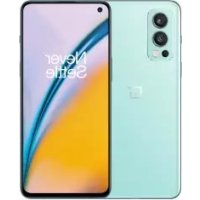
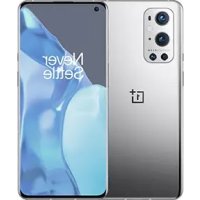
| Type de produit | Smartphone 5G |
| Modèle | ONEPLUS Nord Grey 5G |
| Capacité de RAM | 8 Go |
| Capacité de stockage | 128 Go |
| Écran | 6,44 pouces, AMOLED, 90 Hz |
| Résolution de l'écran | 2400 x 1080 pixels |
| Processeur | Qualcomm Snapdragon 765G |
| Caméra arrière | 48 MP (principal) + 8 MP (ultra grand-angle) + 5 MP (macro) + 2 MP (monochrome) |
| Caméra avant | 32 MP |
| Connectivité | 5G, Wi-Fi 802.11 a/b/g/n/ac, Bluetooth 5.1, NFC |
| Type de batterie | Li-Po 4115 mAh |
| Charge rapide | 30W Warp Charge |
| Dimensions approximatives | 158.3 x 73.3 x 8.2 mm |
| Poids | 184 g |
| Système d'exploitation | Android 10, OxygenOS |
| Entretien et nettoyage | Utiliser un chiffon doux et sec, éviter les produits chimiques agressifs. |
| Pièces détachées et réparabilité | Disponibilité variable, consulter le service après-vente pour les réparations. |
| Garantie | 1 an |
| Informations générales | Compatible avec les accessoires OnePlus, mise à jour régulière du système. |
FOIRE AUX QUESTIONS - NordGrey5G8Go128 ONEPLUS
Téléchargez la notice de votre Smartphone au format PDF gratuitement ! Retrouvez votre notice NordGrey5G8Go128 - ONEPLUS et reprennez votre appareil électronique en main. Sur cette page sont publiés tous les documents nécessaires à l'utilisation de votre appareil NordGrey5G8Go128 de la marque ONEPLUS.
MODE D'EMPLOI NordGrey5G8Go128 ONEPLUS
OnePlus Nord Manuel Utilisateur
En raison de mises à jour logicielles, votre connaissance de l'interface (y compris, mais sans s'y limiter, les fonctionnalités logicielles, les expériences utilisateur et d'interaction) peut différer de celle présentée dans ce manuel. L'interface du logiciel est susceptible d'être modifiée.
Table des matières PREMIERS PAS
Configuration de votre appareil
Transférer des données vers OnePlus Nord
Installation et désinstallation d'applications
Utilisation des applications
Accélération du réseau à double canal
Utilisation des données
Point d'accès et connexion
Bluetooth et connexion de l'appareil
Gestes de base SIM et réseau
Paiement sans contact
Sonneries et vibrations
Barre de navigation et gestes
Activation rapide de l'appareil photo
Options de réinitialisation
Appuyez sur le bouton Marche/arrêt et maintenez-le enfoncé
Sécurité et écran de verrouillage
Programmes d'amélioration de l'expérience utilisateur 49 Sécurité de l'appareil
Utilisateurs multiples
Sécurité personnelle
Mises à jour du système
À propos du téléphone
Confidentialité Gestionnaire de permissions
Afficher les mots de passe
Écran de verrouillage
Gestionnaire de fichiers
Bien-être numérique et contrôle parental
Mises à jour du système
Sauvegarde et restauration
Sauvegarde et restauration avec OnePlus Switch
Utiliser Google Drive pour la sauvegarde et la restauration
Restaurer les paramètres d'usine
Agrandir en appuyant trois fois
Marche/arrêt pour raccrocher
Inversion des couleurs
Correction des couleurs
Planification marche/arrêt
Texte en contraste élevé
Applications parallèles
Marques commerciales et autorisations
Politique de confidentialité
Consignes générales de sécurité
Sécurité de la batterie
Sécurité de la charge
Informations relatives à la santé
Déclaration de sécurité relative au laser
Informations relatives à l'étiquette réglementaire :
Entretien et maintenance
Déclaration de conformité CE
Informations relatives à la garantie des appareils OnePlus Informations sur l'exposition aux RF (DAS)
Ce que ne couvre pas la garantie limitée
Restrictions dans la bande 5 GHz
Politique de retours (limitée à l'Europe)
Bandes de fréquences et puissances de transmission 90 Mise au rebut de ce produit
Premiers pas Apprenez-en plus sur votre appareil et commencez à l'utiliser.
Vue avant Vue arrière Récepteur supérieur Dual LED Flash Microphone supérieur Objectif grandangle Objectif ultra grand-angle Objectif ultra grand-angle Objectif grand-angle Objectif profond Alert Slider Boutons d'ajustement du volume audio Objectifs macro Mise en veille/ sortie de veille Capteur d'empreinte digitale intégré Haut-parleur inférieur Ce port USB de type-C prend en charge les écouteurs USB de type-C standard. Microphone inférieur Tiroir carte nano SIM
Configuration de votre appareil Démarrage de votre OnePlus Nord Insertion de la carte SIM Appuyez sur le bouton Marche/arrêt et maintenez-le enfoncé pendant quelques secondes pour démarrer le téléphone. Si votre téléphone ne démarre pas, veuillez le charger.
1. Insérez l'éjecteur de tiroir de carte SIM dans
la petite ouverture du support de carte SIM. Appuyez fermement l'éjecteur dans l'ouverture pour extraire le tiroir de carte SIM. Assistant de configuration Lors de la toute première utilisation du téléphone (ou après une réinitialisation d'usine), l'assistant de configuration permet la configuration de toutes les fonctionnalités, y compris de la langue, des boutons logiciels, des gestes, du déverrouillage des empreintes digitales et d'autres fonctionnalités. Pour toute modification ultérieure, accédez à l'application Paramètres à l'issue de la configuration du téléphone.
2. Retirez lentement le tiroir de carte SIM de
3. Placez la carte SIM dans le tiroir de carte
4. Replacez le tiroir de carte SIM dans votre
- Veuillez utiliser la carte nano SIM d'origine. L'utilisation d'autres cartes risque d'endommager l'appareil. Batterie et charge En cas de première utilisation du téléphone ou de longue période d'inutilisation, vous devrez charger le téléphone.
Consignes de sécurité : Économie d'énergie et durée de vie
1. Pour assurer votre sécurité et éviter tout prolongée de la batterie
endommagement de l'appareil, veuillez utiliser uniquement le chargeur et le câble USB d'origine. Réduisez la consommation énergétique en procédant comme suit :
1. Éteignez l'écran lorsque l'appareil n'est pas
2. Le téléphone OnePlus Nord prend en
charge le câble USB de type C.
3. Une fois la charge terminée, débranchez le
chargeur pour ne pas gaspiller d'électricité.
2. Activez le mode Économiseur de batterie
en cas de batterie faible.
4. Ne posez aucun objet sur votre téléphone
3. Désactivez le Bluetooth et le Wi-Fi lorsque
vous ne les utilisez pas. Charge de la batterie
1. Connectez le câble USB à l'adaptateur ;
4. Rendez-vous dans le menu Paramètres
pour diminuer la luminosité de l'écran et raccourcir la durée de veille.
2. Branchez le câble USB dans le port USB du
3. Branchez l'adaptateur à une prise.
4. Une fois l'appareil chargé, débranchez le
câble USB du téléphone et débranchez l'adaptateur de la prise. En cas d'utilisation du chargeur OnePlus et du câble USB, vous pouvez charger votre
applications que vous téléphone rapidement et en toute sécurité (5 V/6 A). Bouton d'ajustement du volume audio Lorsque la température est inférieure à 12 °C ou supérieure à 45 °C, le mode de charge rapide est interrompu pour protéger la batterie. Le bouton d'ajustement du volume audio se trouve sur le côté gauche du téléphone. Bouton Marche/arrêt Lors de la lecture d'un titre ou d'une vidéo, appuyez sur le bouton d'ajustement du volume audio pour régler le volume des contenus multimédias. Le bouton Marche/arrêt se trouve sur le côté droit du téléphone. Lors d'un appel, appuyez sur ce bouton pour ajuster le volume de l'appel. Maintenez-le enfoncé pour démarrer l'appareil lorsque celui-ci est éteint. Appuyez sur le bouton d'ajustement du volume audio pour couper la sonnerie d'un appel entrant. Boutons physiques Appuyez sur le bouton Marche/arrêt et maintenez-le enfoncé pour l'assistant vocal lorsque l'appareil est allumé. Alert Slider L'« Alert Slider » se trouve sur le côté droit du téléphone. Appuyez simultanément sur les boutons Marche/arrêt et d'augmentation du volume pour mettre l'appareil hors tension. Vous pouvez régler l'état de la sonnerie du système (silencieux, vibration, sonnerie) en actionnant l'« alert slider ». Cliquez sur le bouton Marche/arrêt pour allumer/éteindre l'écran.
enfoncés pour effectuer une capture d'écran. Silencieux : les appels et les notifications n'émettront aucun son ni vibration, à l'exception des alarmes. Appuyez simultanément sur le bouton Marche/arrêt et sur le bouton servant à baisser le volume et maintenez-les enfoncés pour accéder au mode de récupération lorsque l'appareil est éteint. Vibration : les appels et les notifications n'émettront aucun son, à l'exception des alarmes. Sonnerie : les appels, les alarmes et les notifications fonctionnent normalement. Maintenez les boutons Marche/Arrêt et d'augmentation du volume enfoncés pendant 10 secondes pour forcer la mise hors tension du téléphone. REMARQUE : en mode Ne pas déranger, la sonnerie et la vibration sont désactivés. Boutons de raccourci Transférer des données vers OnePlus Nord Vous pouvez effectuer des actions rapides à l'aide des boutons de raccourci. Appuyez simultanément sur les boutons Marche/arrêt et d'augmentation du volume et maintenez-les enfoncés pour éteindre l'appareil. OnePlus Switch permet le transfert rapide de toutes vos données, y compris des contacts, des messages et des photos, de votre ancien appareil vers votre nouveau téléphone OnePlus. Appuyez simultanément sur le bouton Marche/arrêt et sur le bouton servant à baisser le volume et maintenez-les Si l'ancien appareil est un OnePlus ou d'autres appareils Android :
Choisissez « Je suis un nouveau téléphone », puis sélectionnez le type correspondant à votre ancien téléphone. Si l'ancien appareil est un iPhone :
2. Suivez les instructions apparaissant à
l'écran du nouveau téléphone. Téléchargez et installez OnePlus Switch sur votre ancien téléphone.
2. Lancez l'application OnePlus Switch.
3. Depuis votre nouveau téléphone, appuyez
4. Inscrivez-vous à votre compte iCloud et
commencez à importer des données.
4. Lancez l'application OnePlus Switch sur
votre ancien téléphone, sélectionnez « Je suis un ancien téléphone », puis scannez le code QR sur votre nouveau téléphone pour connecter les deux appareils.
5. Il est recommandé d'effectuer le processus
complet de transfert de données en étant connecté à un réseau Wi-Fi, et OnePlus Switch doit toujours rester à l'écran. En cas de déconnexion du serveur iCloud, essayez de vous reconnecter à iCloud et reprenez la transmission des données. Veuillez noter que seulement un certain format de données peut être transféré en raison de problèmes de compatibilité.
1. Synchronisez les données
appareil iOS avec iCloud.
téléphone » et « iPhone ».
5. Après les avoir connectés, sélectionnez les
données que vous souhaitez transférer depuis votre ancien téléphone. Appuyez sur l'écran pour démarrer. Patientez jusqu'à la fin du transfert.
votre un nouveau appuyez sur Notions de base Apprenez à utiliser votre appareil OnePlus.
Gestes de base Apprenez à utiliser les gestes de base tels qu'appuyer, faire glisser, balayer et zoomer permettant de contrôler votre téléphone, ainsi que vos applications.
4. Utilisez deux doigts pour zoomer sur les
images et les pages Web.
1. Appuyez pour lancer l'application ou la
5. Appuyez longuement sur l'écran pour
afficher une fenêtre contextuelle permettant le réglage de paramètres avancés ou l'accès aux modifications d'état.
2. Lors de la consultation d'une page Web ou
d'une liste, balayez vers le haut ou vers le bas. Installation et désinstallation d'applications
3. Balayez vers la gauche ou la droite à
l'aide d'un doigt pour changer d'onglet, de page ou faire défiler le contenu des applications météo, calendrier et galerie de la liste d'applications. Installation d'applications à partir du Play Store
Accédez à Play Store > Mes applications et jeux > INSTALLÉS, cliquez pour saisir les détails de l'application, sélectionnez désinstaller. Il est conseillé de télécharger et d'installer des applications à partir du Play Store, disponible sur votre appareil. Ouvrez le Play Store pour rechercher des applications par mots-clés ou s'affichant à l'écran. Accédez à Paramètres > Applications et notifications, puis sélectionnez l'application. Accédez ensuite aux Informations sur l'application sélectionnez Désinstaller. Appuyez sur l'icône de l'application pour en afficher les détails. Appuyez sur Installer pour télécharger et installer les applications.
- Certaines applications préinstallées ne peuvent pas être désinstallées
- Il est conseillé de télécharger des applications lorsque vous bénéficiez d'un accès Wi-Fi. Utilisation des applications Apprenez à ouvrir des applications, à basculer d'une application à l'autre, à les fermer, ainsi qu'à afficher les informations relatives à l'application. Désinstallation d'applications Pour désinstaller une application, procédez comme suit : Tiroir d'applications Sur l'écran d'accueil ou dans le tiroir d'applications, appuyez et maintenez enfoncée l'icône de l'application et sélectionnez Désinstaller. Sur l'écran d'accueil, balayez vers le haut pour afficher toutes les applications du tiroir d'applications
Ouverture des applications Fermeture des applications Lancez l'application en appuyant sur l'icône ou dans le tiroir d'applications. Dans Gestes de navigation, balayez vers le haut à partir du bord inférieur de l'écran et marquez une pause, puis fermez les applications en balayant les cartes d'applications vers le haut. Affichage des informations sur l'application Appuyez longuement sur l'icône d'une application et sélectionnez Informations sur l'application dans la fenêtre contextuelle pour consulter les informations et les options de configuration. Appuyez sur le bouton Récents et fermez les applications en balayant les cartes d'applications vers le haut. Passage d'une application à l'autre Dans Gestes de navigation, balayez vers le haut à partir du bord inférieur de l'écran et marquez une pause, puis appuyez sur ⓧ au bas de l'écran pour mettre fin aux tâches en arrière-plan. Arrêt des tâches en arrière-plan Dans Gestes de navigation, balayez la barre inférieure vers la gauche ou vers la droite pour basculer d'une application à une autre. Appuyez sur le bouton Récents pour accéder à la liste des applications récentes. Appuyez sur ⓧ au bas de l'écran pour mettre fin aux tâches en arrière-plan. Dans Précédent, Accueil, Récents, appuyez sur le bouton Récents dans la barre de navigation pour passer d'une application à l'autre.
Dans le tiroir, appuyez sur une icône d'application et faites-la glisser pour l'ajouter à l'écran d'accueil. *Cette action ne ferme pas les applications épinglées. Verrouillage d'applications en arrière-plan Faites glisser une icône d'application sur une autre application de l'écran d'accueil pour créer un dossier. Dans la liste des applications récentes, appuyez sur l'icône du menu, située dans le coin supérieur droit de la carte d'applications. Sélectionnez Verrouiller pour empêcher toute fermeture de l'application. Fonds d'écran Appuyez longuement sur un espace vide de l'écran d'accueil et sélectionnez FONDS D'ÉCRAN pour définir le fond d'écran de l'accueil et de l'écran de verrouillage. Écran d'accueil Apprenez à configurer des fonds d'écran, des widgets, ainsi que les paramètres d'accueil afin de personnaliser votre téléphone. Widgets Ajout de widgets : appuyez longuement sur un espace vide de l'écran d'accueil, puis sélectionnez Widgets. Ou appuyez sur l'icône de l'application et maintenez-la enfoncée, puis sélectionnez widget. Ensuite, appuyez sur un widget et faites-le glisser vers l'écran d'accueil. Icônes d'applications et dossiers Ouvrez le tiroir d'applications en balayant vers le haut depuis le bas de l'écran d'accueil.
Organisation du lanceur : Choisissez entre l'écran d'accueil uniquement et l'écran d'accueil et le tiroir. Paramètres d'accueil Appuyez longuement sur un espace vide de l'écran d'accueil, puis sélectionnez PARAMÈTRES D'ACCUEIL. Tiroir : Affichez toutes les applications lors de l'ouverture du tiroir. Ajout d'icône à l'écran d'accueil : en cas d'activation, une icône s'affiche sur l'écran d'accueil après l'installation d'une nouvelle application. Points de notification : en cas d'activation, des points apparaissent au niveau des icônes des applications pour indiquer de nouveaux messages. Balayage vers le bas : balayez vers le bas à partir de l'écran d'accueil pour accéder aux paramètres rapides. Pack d'icônes : configurez les styles d'icônes pour les applications prédéfinies et certaines applications tierces Discover : balayez vers la droite à partir de l'écran d'accueil pour accéder à Google Discover. Organisation de l'écran d'accueil : définissez le nombre de grilles et la taille des icônes. Cachette : Pour y accéder, balayez à droite dans le tiroir d'application ou balayez vers l'extérieur avec deux doigts sur l'écran d'accueil. Double appui pour verrouiller : appuyez deux fois sur un espace vide de l'écran d'accueil pour éteindre l'écran et verrouiller l'appareil.
Panneau de notifications Lorsqu'une nouvelle notification relative au système ou à une application apparaît, la barre d'état affiche l'icône correspondante. Faites glisser le panneau de notifications en balayant vers le bas, à partir du haut de la page de l'application ou de n'importe quelle zone de l'écran d'accueil. Barre d'état Paramètres rapides Notifications importantes Vous pouvez effacer une notification en la balayant vers la droite (certaines notifications doivent être effacées en fermant l'application correspondante). Autres notifications Appuyez longuement sur une notification pour accéder aux paramètres des notifications de l'application correspondante. Deux catégories sont disponibles : « Importantes » et « Autres », vous pouvez choisir de déplacer les notifications moins importantes vers la catégorie « Autres notifications » en appuyant sur une notification et en choisissant « Autres ».
Paramètres rapides Appuyez sur l'icône de paramètres rapides pour activer/désactiver rapidement des fonctions spécifiques. Appuyez et maintenez une icône enfoncée dans le menu Paramètres rapides pour ouvrir l'interface configuration correspondante. Balayez de nouveau vers le bas pour afficher plus de boutons et de paramètres de luminosité.
Icônes d'état Les icônes d'état s'affichent dans la barre d'état, située en haut de l'écran. Les icônes figurant dans le tableau ci-dessous sont les plus courantes. Intensité du signal Service de localisation activé Wi-Fi Alarme activée Aucune carte SIM Mode silencieux activé Itinérance Mode vibration activé
Connecté à un réseau GPRS Mode avion activé
Connecté à un réseau UMTS Charge normale
Connecté à un réseau HSDPA Capacité de la batterie
Connecté à un réseau HSPA+ NFC activé
Connecté à un réseau LTE Mode En jeu activé
Connecté à un réseau 5G Mode Ne pas déranger activé Bluetooth activé Point d'accès Wi-Fi activé
- définir des rappels (par exemple : « Me rappeler d'acheter cadeau d'anniversaire à John ») ; Assistant Google
- Lors de la toute première utilisation de l'assistant Google, suivez les instructions pour vous connecter à votre compte Google.
- prendre un selfie (par « Prendre un selfie ») ; Vous pouvez accéder rapidement à Google Assistant Google en maintenant enfoncé le bouton Accueil, en balayant vers le haut depuis le coin de l'écran du téléphone (si vous avez activé la fonctionnalité « Gestes de navigation ») ou en appuyant sur le bouton Marche/arrêt, ou en disant simplement « Hey Google ». exemple :
- définir des événements de calendrier (par exemple : « Fixer un dîner avec Charlie demain de 7 h à 9 h dans le calendrier) ;
- écouter de la musique (par exemple : « Écouter du jazz sur YouTube ») ;
- vous rendre à un endroit (par exemple : « Indique-moi l'itinéraire pour rentrer à la maison) ; Grâce à Google Assistant, vous pouvez :
- passer des coups de fil rapidement (par exemple : « Appeler Maman ») ;
- obtenir des renseignements sur la météo (par exemple : « Ai-je besoin d'un parapluie aujourd'hui ? »).
- envoyer des messages (par exemple : « Écrire à Sara je suis en retard ») ;
Paramètres Configurez le réseau et votre compte, ou le téléphone.
proximité d'un réseau connu et performant, comme votre réseau à domicile. Wi-Fi et réseau Wi-Fi Sélectionner intelligemment le meilleur Wi-Fi : activez cette option pour que votre téléphone sélectionne et se connecte au meilleur réseau Wi-Fi en analysant la connectivité et l'intensité du signal. Connectez-vous au réseau via Wi-Fi. Connexion au Wi-Fi
1. Accédez à Paramètres > Wi-Fi et réseau,
puis appuyez sur Wi-Fi. Notifications de réseau ouvert : activez cette option pour que votre téléphone vous avertisse lorsqu'un réseau public de haute qualité est détecté.
2. Sélectionnez un réseau Wi-Fi de la liste.
3. Vous vous connecterez automatiquement
au réseau Wi-Fi non chiffré sélectionné. Pour vous connecter à un réseau chiffré, saisissez le mot de passe et appuyez sur CONNECTER. Analyse toujours disponible : activez cette option pour que votre téléphone autorise les services de localisation ou d'autres applications à analyser les réseaux lorsque le Wi-Fi est désactivé.
- Vous pouvez également ajouter manuellement un réseau Wi-Fi en appuyant sur Ajouter un réseau. SIM et réseau Préférences Wi-Fi Activation ou désactivation des Activation automatique du Wi-Fi : activez données mobiles cette option pour réactiver le Wi-Fi à
seront utilisés en même temps pour offrir une expérience Internet plus fluide. Accédez à Paramètres > Wi-Fi et réseau > SIM et réseau, puis activez/désactivez Données mobiles. Connexion de réseau intelligent : Basculez automatiquement entre le Wi-Fi et les données mobiles lorsque la connectivité du réseau est faible. Paramètres de type de réseau favori Accédez à Paramètres > Wi-Fi et réseau > SIM et réseau, puis sélectionnez Type de réseau favori. Accélération du téléchargement à double canal : Utilisez simultanément les données mobiles et le Wi-Fi, attribuez dynamiquement les ressources du réseau pour accélérer la vitesse de téléchargement. 2G/3G/4G/5G(automatique) 2G/3G/4G (automatique) 2G/3G (automatique) *L'activation de fonctions correspondantes consomme vos données,
consommation réelle dépend l'opérateur. Smart 5G : Basculez intelligemment entre le réseau 5G et le réseau non 5G pour améliorer la durée de vie de la batterie. Accélération du réseau à double canal Utilisation des données Vous pouvez consulter les statistiques sur les données mobiles et l'utilisation du trafic Wi-Fi. Accédez à Paramètres > Wi-Fi et réseau et appuyez sur Accélération du réseau à double canal. Grâce à la technologie à double canal, les données mobiles et le Wi-Fi
Wi-Fi et le classement de la consommation de données des applications de ce mois-ci. Données mobiles Consultez l'utilisation des données mobiles et les paramètres spécifiques du paquet de données. Point d'accès et connexion Partagez la connexion Internet de votre téléphone avec d'autres appareils via un point d'accès Wi-Fi, USB, Bluetooth, etc. Données utilisées : La quantité totale de débit utilisée par l'appareil au cours de ce mois peut être étalonnée. Point d'accès Wi-Fi Utilisation des données cellulaires La courbe d'utilisation des données mobiles et le classement de la consommation de données des applications de ce mois-ci. En cas d'activation du point d'accès Wi-Fi, vos données mobiles sont partagées, et d'autres appareils peuvent s'y connecter. Vous pouvez configurer les options suivantes pour gérer vos points d'accès Wi-Fi : Cycle de facturation : Notamment les paramètres du plan de données, la notification de l'utilisation des données et l'étalonnage de l'utilisation des données. Nom du point d'accès Wi-Fi : le nom du signal réseau Wi-Fi généré. Sécurité : il existe 2 options : aucun mot de passe, chiffrement WPA2 Personnel. Mot de passe du point d'accès : définissez le mot de passe de vos points d'accès Wi-Fi. Wi-Fi Utilisation des données Wi-Fi : La courbe d'utilisation du trafic de données
Bande AP : sélectionnez 2,4 ou 5 GHz.
1. Accédez à Point d'accès et connexion,
puis activez Connexion Bluetooth. Connexion USB
2. Associez et connectez votre téléphone
dans l'interface de configuration Bluetooth des autres appareils. Pour partager les données mobiles ou le réseau Wi-Fi de votre appareil avec votre ordinateur via USB, procédez comme suit :
1. Connectez votre téléphone à
ordinateur à l'aide d'un câble USB. Mode avion votre Après avoir basculé en mode avion sur votre appareil, vous ne pourrez plus composer de numéro, mais vous pourrez lire, jouer à des jeux, regarder des vidéos ou utiliser d'autres applications qui ne nécessitent pas de connexion au réseau ou au téléphone.
2. Sélectionnez la méthode de connexion
USB en tant que connexion USB dans le centre de commande.
- Certains ordinateurs peuvent nécessiter l'installation séparée du pilote Android RNDIS. Bluetooth l'appareil Connexion Bluetooth
Bluetooth Pour partager les données mobiles ou le réseau Wi-Fi de votre appareil avec d'autres appareils via la connexion BLUETOOTH, procédez comme suit. La fonctionnalité Bluetooth vous permet de vous connecter à des appareils Bluetooth tels que des casques et des claviers.
Associer un nouvel appareil : accédez à Paramètres > Bluetooth et connexion de l'appareil > Bluetooth, sélectionnez Associer un nouvel appareil, puis sélectionnez l'appareil auquel vous souhaitez vous connecter dans la liste d'appareils disponibles. Enfin, saisissez le code d'association pour finaliser cette étape. NFC En cas d'activation de la fonction NFC, vous pouvez échanger des données avec un autre appareil lorsqu'ils sont en contact. Android Beam Accédez à Paramètres > Bluetooth et connexion de l'appareil > Android Beam
- Lorsque votre appareil Bluetooth est activé, mais introuvable, consultez le manuel de l'appareil et suivez les instructions pour passer l'appareil en mode recherche d'association pour le connecter. Assurez-vous que la fonctionnalité NFC est activée. Lorsque cette fonctionnalité est activée, vous pouvez diffuser le contenu de l'application vers un autre appareil compatible NFC placé à proximité. Par exemple, vous pouvez diffuser des pages Web, des vidéos YouTube et partager des contacts. Appareils connectés précédemment : affichez les appareils précédemment associés et appuyez pour les connecter à nouveau. Détectable : activez cette option pour que votre téléphone soit visible par tous les appareils Bluetooth à proximité. Placez les appareils ensemble (généralement dos à dos), puis appuyez sur votre écran. L'application détermine le contenu diffusé. Fichiers reçus via Bluetooth : vous pouvez consulter l'historique de transfert Bluetooth ici.
imprimantes situées à proximité, vous pouvez choisir et vous connecter à l'imprimante pour les services d'impression. Paiement sans contact Accédez à Paramètres > Bluetooth et connexion de l'appareil > Paiement sans contact Écran Avant d'utiliser le paiement sans contact, vous devez configurer l'application de paiement par défaut, ouvrir le service de paiement dans l'application, puis configurer la fonctionnalité de paiement sans contact à l'aide des paramètres suivants : Accédez à Paramètres > Affichage pour personnaliser les paramètres d'affichage de l'écran. Adaptation de la luminosité : en cas d'activation, le téléphone optimise la luminosité de l'écran en fonction des conditions d'éclairage ambiantes. Il est également possible régler manuellement la luminosité, à l'aide du curseur ci-dessous pour définir vos préférences. Application de paiement par défaut : choisissez une application, telle que Google Pay afin d'effectuer un paiement en appuyant sur le terminal de paiement. Utilisation par défaut : vous pouvez définir cette option sur Toujours et Sauf lorsqu'une autre application paiement est ouverte. Veille : une fois la durée réglée, l'écran s'éteint automatiquement lorsque l'appareil n'est pas utilisé. Impression Avancé : les paramètres avancés sont disponibles, tels que le calibrage de l'écran, la fréquence d'actualisation, les encoches Lorsque le Service d'impression par défaut est activé, l'appareil recherche les
Mode Nocturne : en cas d'activation, l'appareil s'ajuste à la température de couleur réglée pour minimiser la fatigue oculaire. d'affichage, les applications pour afficher en plein écran. Calibrage de l'écran : la sélection d'un mode de couleur différent permet de modifier l'apparence de l'affichage. Mode Lecture : vous pouvez sélectionner l’effet Mono ou Chromatique pour agrémenter davantage de scénarios de lecture. L'effet Mono met l'accent sur les mots et l'effet Chromatique rend la lecture en couleur plus agréable. Fréquence d'actualisation : configurez la fréquence d'actualisation de l'écran. Une fréquence d'actualisation de l'écran plus élevée offre une expérience visuelle plus fluide. Effet de couleur vive : améliore la couleur et le contraste pour un effet plus vif lors de la lecture des vidéos. Zone d'affichage de l'appareil photo avant : Sélectionnez si vous souhaitez masquer la découpe de l'appareil photo avant. Affichage ambiant : vous pouvez définir la fonctionnalité QUAND AFFICHER qui Applications à afficher en plein écran : compte 2 options : configurez le mode d'affichage des Choisissez le téléphone à afficher. applications. Ajoutez le mode plein écran et le mode par défaut. Si le contenu de Appuyez sur l'écran pour afficher. l'application est couvert par la zone Vous pouvez définir QUOI AFFICHER : d'encoche, veuillez passer au mode par défaut. Informations contextuelles
Économiseur d'écran : définissez le style de l'économiseur d'écran (horloge, couleurs et photos), ainsi que son activation (en charge, connecté, en charge et connecté, ou jamais). Afficher un message Nouvelles notifications Horizon light Taille de police : définissez la taille de police. Personnalisation Mise à l'échelle de l'affichage : sélectionnez la taille d'affichage du contenu (p. ex. : les icônes et les polices). Notez que cela peut altérer l'affichage d'applications tierces. Accédez à Paramètres > Personnalisation pour personnaliser votre téléphone. Vous pouvez apporter des modifications aux fonds d'écran, au style d'horloge, à l'animation d'empreinte digitale et à la barre de notification ici. Vous pouvez également choisir parmi trois thèmes prédéfinis. Barre d'état : vous pouvez définir le style d'affichage de la batterie et de l'heure, activer/désactiver l'affichage pourcentage de batterie restant, afficher la vitesse du réseau et gérer les icônes dans la barre d'état. Couleur d'accentuation : cliquez sur la couleur souhaitée et enregistrez pour modifier la couleur d'accentuation. Vous pouvez également personnaliser la couleur d'accentuation en cliquant sur le bouton « Personnalisation ». Rotation automatique de l'écran : en cas d'activation, l'affichage s'adapte automatiquement à la rotation du téléphone. Ton : trois tons sont disponibles, Coloré, Clair et Foncé.
Les icônes du système : personnalisez la forme des icônes d'état. Vous avez le choix entre quatre formes : Rond, Carré, Goutte et Rectangle arrondi. Volume des contenus multimédias : ajustez le curseur pour régler le volume lors de la lecture de musique, de vidéos et autres. Volume de l'alarme : ajustez le curseur pour régler le volume de la sonnerie des alarmes. Pack d'icônes : deux types de packs d'icônes de l'application sont disponibles : oxygène et hydrogène. Et plus d'options à télécharger sur Google Play en appuyant sur « Plus ». Tuner d'audio Dirac Dynamique Police : deux polices sont disponibles, Roboto et OnePlus Slate. Optimise automatiquement le son en fonction du contenu pour une expérience optimale. Sons et vibrations Film Accédez à Paramètres > Sons et vibrations pour modifier les paramètres audio de votre appareil. Profitez d'une expérience cinématographique avec un son surround réaliste et des dialogues audibles. Volume Musique Volume de la sonnerie : ajustez le curseur pour régler le volume de la sonnerie pour les appels téléphoniques et les notifications. Des effets sonores plus complets et plus nuancés donnent plus d'impact à la musique.
Restreindre les notifications : définissez les comportements des notifications. Ne pas déranger En cas d'activation du mode Ne pas déranger, votre téléphone n'affiche pas les notifications nouvelles ou existantes et n'émet aucun son ni vibration. Les notifications n'apparaissent pas lorsque vous balayez vers le bas du haut de votre écran. Durée par défaut : vous pouvez personnaliser la durée programmée pour « Ne pas déranger » chaque fois que vous l'activez manuellement. Mode écouteur Notez que les notifications critiques relatives à l'activité et à l'état continueront de s'afficher. Vous pouvez définir des préférences pour la connexion de casques filaires et Bluetooth, telles que la reprise automatique de la musique et la réponse automatique aux appels. Programme : configurez la durée du mode Ne pas déranger ou réglez l'heure de marche et d'arrêt automatiques. Exceptions : choisissez des paramètres spéciaux pour les appels, les messages, les événements, les rappels et les autres sons. Vous pouvez également choisir quelles notifications sont autorisées lorsque la fonction Ne pas déranger est activée dans Afficher toutes les exceptions. Sonneries et vibrations Sonnerie et vibration du téléphone : définissez la sonnerie et la vibration pour les appels entrants. Sons et vibrations des notifications : définissez l'intensité des vibrations et la sonnerie des autres notifications. Comportement :
Sonnerie : les appels et les notifications sonnent. Système Activez ou désactivez les sons ou les vibrations pour la tonalité tactile, le clavier numérique, le verrouillage d'écran et la capture d'écran. Barre de navigation et gestes Le OnePlus Nord prend en charge deux types de barres de navigation et gestes. Accédez à Paramètres > Boutons et gestes > Barre de navigation et gestes, puis sélectionnez Gestes de navigation ou Précédent, Accueil, Récents. Boutons et gestes Alert slider L'« Alert slider » se trouve sur le côté droit du OnePlus Nord. Vous pouvez basculer entre 3 modes différents : Silencieux, Vibration et Sonnerie. Accédez à Paramètres > Boutons et gestes > Alert slider pour personnaliser les paramètres. Précédent, Accueil, Récents En cas d'activation, les boutons virtuels « Récents, Accueil, Précédents » s'affichent au bas du téléphone. Appuyez sur Personnalisation de la barre de navigation pour personnaliser les paramètres. Silencieux : les appels et les notifications n'émettront aucun son, à l'exception des alarmes. Gestes de navigation Utilisez des gestes pour naviguer sur votre téléphone. Vous pouvez consulter les applications Récentes en balayant vers le haut à partir du bord inférieur de l'écran et Vibration : les appels et les notifications n'émettent aucun son vibrent uniquement, à l'exception des alarmes.
action, Ouvrir/fermer menu, Éteindre l'écran, Ouvrir Shelf et bien plus. marquez une pause. Revenez en arrière en balayant vers l'intérieur à partir du bord gauche ou droit de l'écran. Retournez à l'écran d'accueil en balayant vers le haut à partir du bord inférieur de l'écran. Gestes rapides Vous pouvez effectuer rapidement les actions suivantes : Retourner pour silence, Capture d'écran à trois doigts et plus, à l'aide des Gestes rapides. Accédez à Paramètres > Boutons et gestes > Gestes rapides pour configurer vos préférences. Paramètres personnalisés Barre inférieure masquée : si vous avez sélectionné « Gestes de navigation », vous pouvez activer cette option pour masquer la barre inférieure. Gestes du système Personnalisation de la barre de navigation : vous avez choisi « Précédent, Accueil, Récents », vous pouvez cliquer ici pour personnaliser : Capture d'écran à trois doigts : activez cette option, puis balayez à l'aide de trois doigts pour prendre une capture d'écran. Gestes écran éteint
1. Permuter les boutons : activez cette
option pour échanger la position des boutons Récents et Précédent. Double tapotage pour réveiller : activez cette option, puis appuyez deux fois pour réactiver l'appareil.
2. Double tapotage et appui long :
configurez Double tapotage ou Appui long pour les boutons Accueil, Récents et Précédent. Vous pouvez choisir Aucune Contrôle de la musique : activez cette option, puis réalisez le geste « II » à l'aide de deux
Appuyez sur le bouton Marche/arrêt pour l'assistance vocal et maintenez-le enfoncé lorsque l'appareil est allumé, il peut également être changé en « menu Marche/arrêt ». doigts pour lire ou suspendre la musique, réalisez le geste « < » ou « > » pour lire la piste précédente ou suivante. Réaliser le geste O/V/S/M/W : ces actions peuvent être définies sur Aucune, ouvrir l'appareil photo, ouvrir l'appareil photo avant, enregistrer une vidéo, allumer/éteindre la lampe torche, ouvrir Shelf et ouvrir les applications de votre choix. Applications et notifications Accédez à Paramètres > Applications et notifications pour gérer les applications de votre appareil, modifier les paramètres, afficher les informations sur l'application, configurer les notifications, les autorisations, et bien plus. Activation rapide de l'appareil photo Activez cette fonctionnalité, puis appuyez deux fois sur le bouton Marche/arrêt pour accéder rapidement à l'appareil photo. Applications récemment ouvertes : affiche toutes les applications récemment ouvertes. Appuyez sur le bouton Marche/ arrêt et maintenez-le enfoncé Temps d'allumage de l'écran : affiche le temps d'allumage de l'écran au cours de la journée. Maintenez-le enfoncé pour démarrer l'appareil lorsque celui-ci est éteint. Notifications : vous pouvez configurer le contenu des notifications qui s'affichent à l'écran de verrouillage :
la localisation, le microphone, accéder aux contacts, au stockage, aux journaux d'appel, etc. Afficher les notifications importantes et les autres notifications ; Afficher les notifications importantes uniquement ; Contrôle de l'utilisation des données : configurez l'accès des applications aux données mobiles et aux réseaux Wi-Fi. Afficher les contenus sensibles ; Ne pas afficher les notifications ; Alertes d'urgence : vous pouvez activer/désactiver les alertes d'urgence ici. Vous pouvez également activer/désactiver les notifications Snooze à partir de la nuance de notification, les actions et réponses suggérées, autoriser les points de notification, configurer les sons de notification par défaut activer/désactiver le mode Ne pas déranger. En cas d'activation, vous pouvez choisir de recevoir les alertes enlèvement, les notifications de menaces et bien plus encore. Vous pouvez d'alerte. définir les préférences Applis : accès spécial : vous pouvez définir des accès spécifiques à des applications telles que l'optimisation de la batterie, l'affichage par rapport à d'autres applications. Applications par défaut : définissez les applications par défaut pour l'accueil, le navigateur, le téléphone, les SMS, la galerie, la messagerie, etc. Autorisations de l'application : définissez les autorisations des applications à utiliser
Balayer l'écran : balayez vers le haut pour déverrouiller l'écran. Sécurité et écran de verrouillage Localiser mon appareil Motif : définissez motif déverrouillage, comportant plus de quatre points. L'application Localiser mon appareil vous permet de localiser votre appareil à distance et d'assurer la sécurité des données en cas de perte. PIN : configurez un code PIN comportant entre 4 à 16 chiffres pour déverrouiller l'écran. Méthodes de localisation de votre appareil Android Localiser mon appareil : téléchargez cette application sur Google Play. Mot de passe : définissez un mot de passe de plus de 4 caractères pour déverrouiller l'écran. Web : rendez-vous android.com/find. Empreinte digitale Google : saisissez appareil ». sur
site Localiser mon Vous pouvez ajouter/supprimer des empreintes digitales et configurer vos préférences grâce à l'option Empreinte digitale. Sécurité de l'appareil Ajouter une empreinte digitale : suivez les instructions qui s'affichent à l'écran pour ajouter une empreinte digitale. Configurez le verrouillage d'écran : Aucun : activez l'écran et accédez à l'écran d'accueil.
- Après avoir remplacé le film de protection, ajoutez à nouveau votre empreinte digitale. d'empreinte digitale en affichage ambiant lorsque vous saisissez votre téléphone. Appuyer sur l'écran pour afficher : activez cette option pour afficher l'icône d'empreinte digitale en affichage ambiant lorsque vous appuyez une fois sur le téléphone.
- Ajoutez uniquement une seule empreinte digitale à la fois.
- Appuyez fermement sur l'écran du téléphone pour vous assurer que vos données sont entièrement ajoutées. *En plus de déverrouiller votre téléphone, vous pouvez utiliser votre empreinte digitale pour autoriser des achats et l'accès à des applications. Effet d'animation des empreintes digitales : configurez l'effet d'animation. Vous avez le choix entre les cinq formes suivantes : Reconnaissance faciale Énergie Vous pouvez ajouter/supprimer des données faciales et configurer les préférences de reconnaissance faciale dans Reconnaissance faciale. Cosmos Ondulation Ajouter des données faciales : suivez les instructions qui s'affichent à l'écran pour ajouter des données faciales. Bande Aucun Prenez votre téléphone pour afficher : activez cette option pour afficher l'icône
que votre poche ou des lieux de confiance. Vous pouvez personnaliser vos préférences grâce au Verrouillage intelligent. *Scannez votre visage dans un endroit lumineux et assurez-vous de faire face à votre téléphone pour obtenir de meilleurs résultats. Sécurité personnelle Reconnaissance faciale : activez cette option pour déverrouiller votre téléphone avec la reconnaissance faciale à partir de l'écran de verrouillage. Appels d'urgence Modifier les informations et les contacts d'urgence : Ajouter vos informations médicales et les personnes à contacter en cas d'urgence pour aider les intervenants en cas d'urgence. Déverrouiller automatiquement une fois l'écran allumé : activez cette option pour déverrouiller le téléphone avec votre visage dès que l'écran s'allume sans balayer d'abord. Bouton Marche/arrêt pour une urgence rapide : Configurez les préférences d'activation d'urgence rapide avec le bouton Marche/arrêt. Éclairage d'assistance pour déverrouillage par reconnaissance faciale : dans les situations où l'appareil photo ne peut pas reconnaître votre visage, l'écran s'allume pour aider l'appareil photo à vous reconnaître. Action d'urgence privilégiée : Configurez les préférences de l'action d'urgence, qui peut être Appeler le numéro d'urgence local ou Partager la position avec les contacts d'urgence. Verrouillage intelligent Maintenez votre téléphone déverrouillé lorsqu'il se trouve dans un endroit sécurisé tel
Verrouillage de carte SIM Épingler à l'écran Verrouiller la carte SIM : Appuyez pour configurer un code pin pour la carte SIM. Une fois que vous aurez terminé, le verrouillage de la carte SIM sera activé. Appuyez sur pour saisir correctement le code PIN si vous souhaitez déverrouiller la carte SIM. Lorsque la fonction Épingler à l'écran est activée, vous ne pourrez pas basculer vers d'autres écrans, tels que l'écran d'accueil. De plus, vous ne serez pas autorisé à ouvrir le panneau de notifications ni à accéder à l'interface de gestion multitâche. Activer la fonction Épingler à l'écran : accédez à Paramètres > Sécurité et écran de verrouillage > Épingler à l'écran. Appuyez sur l'interrupteur pour activer cette fonction. Changer le code PIN de la carte SIM Cette option est disponible lorsque le verrouillage de la carte SIM est activé. Appuyez pour saisir l'ancien code PIN de la carte SIM, puis saisissez un nouveau code PIN pour le changer. Utiliser la fonction Épingler à l'écran : vous pouvez l'utiliser pour conserver l'écran actuel jusqu'à son annulation. Applis d'administration des appareils Pour utiliser cette fonction :
1. Assurez-vous d'avoir activé l'épinglage à
l'écran. Localiser mon appareil : permet de trouver ou de verrouiller votre appareil, ou d'effacer des données en cas de perte.
2. Appuyez sur le bouton Récents pour
accéder à la liste des applications récentes.
3. Appuyez sur le bouton Menu dans le
coin supérieur droit de la carte de l'application, puis appuyez sur Épingler. Écran de verrouillage Permet de configurer les éléments affichés sur l'écran verrouillé lorsque vous recevez des notifications. Annuler l'épinglage à l'écran : si vous activez l'épinglage à l'écran et choisissez Verrouiller l'appareil lors de l'annulation de l'épinglage, il vous sera demandé de configurer un motif de déverrouillage pour annuler l'épinglage. Localisation Utiliser ma position : autorise les applications à utiliser les informations de localisation. Confidentialité Demandes de localisation récentes : affiche les informations de localisation récemment demandées. Gestionnaire de permissions Définissez les autorisations des applications à utiliser le microphone, accéder aux contacts, au calendrier, etc. Afficher les mots de passe Permissions configurez les applications à localisation. Activez cette option pour afficher brièvement les caractères que vous saisissez, avant de les remplacer par des astérisques de chiffrement « * ». Analyse Wi-Fi et Bluetooth : Autorisez les applications et les services à analyser les appareils Wi-Fi et les appareils à proximité à tout moment.
des applications : autorisations pour les utiliser le service de Vous pouvez l'activer manuellement ou sélectionner l'option Désactiver lorsque la batterie est complètement chargée. *La localisation peut utiliser des sources (GPS, Wi-Fi, réseaux mobiles) et des capteurs pour aider à estimer la localisation de votre appareil. Google peut collecter des données de localisation anonymes afin d'améliorer l'exactitude de la localisation et les services basés sur la localisation. Optimisation de la batterie : optimisez la durée de vie de la batterie en contrôlant le comportement arrière-plan des applications, appuyez sur Optimisation de la batterie, choisissez les applications à optimiser, puis appuyez sur Optimiser ou Contrôle intelligent ou ne pas optimiser. Batterie Accédez à Paramètres > Batterie pour bénéficier d'informations sur la batterie et configurer vos préférences en matière de batterie. Chargement optimisé : Permet d'optimiser le mode de recharge en fonction de vos habitudes d'utilisation. AFFICHER LES DÉTAILS D'UTILISATION : affiche les détails d'utilisation de la batterie depuis sa charge complète, ainsi que la liste des processus qui utilisent le plus de batterie. Stockage Accédez à Paramètres > Stockage pour afficher les informations relatives au stockage. Vous pouvez libérer de l'espace de stockage et afficher la quantité de stockage occupée par les différents types de fichiers. Économiseur de batterie : activez cette option pour prolonger la durée de vie de la batterie. L'économiseur de batterie provoque la désactivation de certaines fonctionnalités et restreint l'accès aux applications. Libérer de l'espace : votre téléphone procède à l'analyse des Téléchargements
et des applications peu utilisées. Sélectionnez le contenu que vous souhaitez supprimer pour profiter de plus d'espace, et appuyez sur LIBÉRER. rafraîchissent automatiquement les données. La désactivation de cette option permet d'économiser de l'énergie, mais vous devez synchroniser manuellement chaque compte pour profiter des dernières mises à jour et vous ne recevrez pas de notification de mise à jour. Gestionnaire de stockage : facilite la libération de l'espace de stockage, le Gestionnaire de stockage procède à la suppression des photos et des vidéos sauvegardées. Bien-être numérique et contrôle parental Comptes Temps d'allumage de l'écran : affiche le temps d'allumage de l'écran au cours de la journée. Compte OnePlus : connectez-vous à votre compte OnePlus, gérez les informations du compte et déconnectez-vous de votre compte (appuyez sur le bouton de menu en haut à droite et sélectionnez Se déconnecter). Déverrouillages : affiche le nombre de déverrouillage de l'appareil au cours de la journée. Notifications : affiche les heures de réception des notifications au cours de la journée. Ajouter un compte : vous pouvez ajouter des comptes de messagerie, des comptes Google, et bien plus. Comment se déconnecter : Tableau de bord : servez-vous du tableau de bord avec le temps d'utilisation de Synchronisation auto. Données : activez cette option pour que les applications
Gérez les notifications : désactiver ou activer les notifications d'une application. l'écran, les notifications reçues et le nombre d'ouvertures des applications. Cliquez sur les icônes situées à droite du nom des applications pour définir le minuteur d'application. Une fois le temps écoulé, l'application sera suspendue pendant le reste de la journée. Une fenêtre apparaît indiquant « App suspendue, votre minuteur est écoulé. Il sera réinitialisé demain. ». Vous pouvez cliquer sur « PARAMÈTRES » dans fenêtre contextuelle pour supprimer le minuteur. Ne pas déranger : pour plus de paramétrages, reportez-vous à la section Ne pas déranger. Contrôle parental : ajoutez des restrictions de contenu et établissez d'autres limites pour aider les enfants à équilibrer leur temps d'utilisation de l'écran. Utilitaires Sommeil : utilisez Sommeil pour vous déconnecter de votre téléphone et éviter les interruptions pendant votre sommeil. Lorsque vous activez Sommeil, Niveaux de gris supprime la couleur de l'écran et Ne pas déranger coupe le son du téléphone afin que vous ne soyez pas réveillé par des appels ou des notifications. Lorsque Sommeil prend fin, votre téléphone reprend ses paramètres habituels. Lancement rapide : activez cette option pour qu'un appui prolongé sur la zone d'identification de l'empreinte digitale lance le paiement rapide ou active les applications lorsque le téléphone est verrouillé. Applications parallèles : créez une nouvelle copie de l'application pour vous connecter à différents comptes. Pour plus d'informations, reportez-vous à la section « Applications parallèles ». Réduire les interruptions :
messages WhatsApp. Verrouilleur d'application : vous pouvez ajouter les applications que vous souhaitez verrouiller à l'aide d'un mot de passe. d'applications telles que Système Planification marche/arrêt : définissez la plage horaire de marche/arrêt. Accessibilité Mode poche : empêchez les contacts accidentels les manipulations d'empreintes digitales lorsque le téléphone est dans votre poche. Reportez-vous à la section « Accessibilité » pour plus d'informations. OnePlus Switch : migrez rapidement vos données avec OnePlus Switch. Reportezvous à la section « Transférer des données vers l'appareil OnePlus Nord » pour plus d'informations. Choisissez la langue du système et la méthode de saisie. Langues et saisie Langues : système. sélectionnez
Appuyez sur Ajouter une langue pour ajouter une langue. Laboratoire OnePlus : Un hub pour des fonctions expérimentales telles que la gradation DC. Appuyez et faites glisser la langue sélectionnée vers le haut de la liste pour définir la langue du système. Réponse rapide dans paysage En mode paysage, vous pouvez répondre rapidement lorsque vous recevez des
définie par le fournisseur de réseau comme heure système. Clavier virtuel : sélectionnez la méthode de saisie par défaut et définissez vos préférences. Date : définissez la date du système manuellement. Clavier physique : après vous être connecté au clavier physique, sélectionnez si vous souhaitez afficher le clavier virtuel et configurez des raccourcis clavier. Heure : définissez l'heure du système manuellement. Correcteur orthographique : activez cette option pour vérifier automatiquement l'orthographe lorsque vous tapez. Utiliser le fuseau horaire fourni par le réseau : activez cette option pour utiliser le fuseau horaire du fournisseur de réseau. Service de saisie automatique : activez cette option pour remplir automatiquement les données enregistrées lorsque vous naviguez sur le Web, que vous saisissez le mot de passe de votre compte ou dans d'autres scénarios. Cette fonction nécessite l'installation d'applications supplémentaires. Fuseau horaire : définissez le fuseau horaire du système manuellement. Utiliser le format 24 heures : activez cette option pour que l'heure système soit au format 24 heures ou désactivez-la pour utiliser le format 12 heures. Date et heure Sauvegarde Définissez la date et l'heure du système. Activez cette option pour effectuer une sauvegarde sur Google Drive. Utiliser l'heure fournie par le réseau : activez cette option pour utiliser l'heure
Options de réinitialisation restrictions de permission ; Dans les options de réinitialisation, vous pouvez réinitialiser les paramètres, les préférences relatives aux applications, ainsi qu'effacer toutes les données (restaurer les paramètres d'usine). Vous ne perdrez aucune donnée liée aux applications. Effacer toutes les données (restaurer les paramètres d'usine) : Reportez-vous à la section « Restaurer les paramètres d'usine » pour plus d'informations. Réinitialiser Wi-Fi, mobile et Bluetooth : vous pouvez réinitialiser tous les paramètres réseau, y compris au Wi-Fi, aux données mobiles et au Bluetooth. Réinitialiser l'application : les préférences Stockage OTG Transférez les données via OTG. Désactivation automatique après 10 minutes d'inactivité.
L'activation de cette option réinitialise les préférences relatives aux : Programmes d'amélioration de l'expérience utilisateur applications désactivées ; Notifications OnePlus : activez cette option pour recevoir les actualités officielles de OnePlus, des informations concernant les produits, des questionnaires des recommandations/coupons d'achat. notifications d'application désactivées ; applications actions ; par défaut pour les restrictions des données d'arrière-plan pour les applications ;
Programme d'expérience utilisateur : activez cette option afin d'autoriser OnePlus à analyser des données statistiques générales concernant l'utilisation de votre téléphone de manière anonyme, afin de nous aider à améliorer la conception des produits et l'expérience utilisateur. Utilisateurs multiples Programme de stabilité du système : activez cette option pour autoriser OnePlus à accéder aux journaux système de manière anonyme. En cas d'erreur, vous autorisez l'envoi d'un rapport de bogue avec des fichiers journaux. Les journaux seront uniquement utilisés pour l'analyse des erreurs système et l'amélioration de la stabilité. Invité : appuyez pour basculer en mode Invité et restreindre les appels, ainsi que certaines fonctions. Vous pouvez activer/désactiver l'option Activer les appels téléphoniques en appuyant sur l'icône des paramètres à droite de l'Invité. Vous (propriétaire) : affiche l'utilisateur actuellement connecté. Appuyez pour modifier le nom d'utilisateur (le nom d'utilisateur par défaut est celui du propriétaire). Ajouter un utilisateur : partagez l'appareil avec d'autres personnes en créant des utilisateurs supplémentaires. Mises à jour des applications intégrées : activez cette option pour autoriser à OnePlus à rechercher et à vous envoyer des mises à jour visant à améliorer la stabilité des applications intégrées. Mises à jour du système Mise à jour du système via OTA. Reportez-vous à la section « Mises à jour système » pour plus d'informations.
État : appuyez pour afficher le numéro de téléphone, le signal, etc. Mettre hors tension Appuyez pour éteindre l'appareil. Prix : appuyez pour afficher la liste des contributeurs au système d'exploitation OxygenOS. À propos du téléphone Consultez les informations de base relatives au téléphone, la version du système et d'autres caractéristiques dans l'option À propos du téléphone. Nom de l'appareil : appuyez pour modifier le nom de l'appareil. Version d'Android : d'Android. affiche
version Numéro de fabrication : affiche la version logicielle du téléphone. Modèle : affiche le modèle du téléphone. Informations juridiques : appuyez pour afficher la politique de confidentialité, les contrats, etc.
Applications Découvrez les applications de votre appareil OnePlus.
Téléphone Clavier : ouvre le clavier numérique. Composition Silence : coupe le microphone. Enregistrement : Enregistre le contenu de l'appel. Accédez à l'Enregistreur pour parcourir les fichiers d'enregistrement. (Actuellement disponible pour les cartes SIM émises et utilisées en Inde, au Royaume-Uni, aux Pays-Bas, Bangladesh et en France.) Méthode 1 : appuyez sur bouton du clavier (numérique), saisissez le numéro du contact, puis appuyez sur le bouton d'appel pour composer le numéro. Méthode 2 : parcourez vos contacts ou vos journaux d'appels, puis appuyez sur un numéro pour le composer. Ajouter un appel : plusieurs appels. Répondre ou rejeter des appels entrants : balayez vers le bas pour accepter un appel et vers le haut pour le rejeter permet d'ajouter En attente : vous permet de répondre à un nouvel appel en mettant l'appel en cours en Appel entrant lors d'une utilisation normale : attente, puis de reprendre l'appel en cours le bouton vert sert à accepter l'appel, tandis lorsque le nouvel appel prend fin. que le rouge sert à le rejeter. Contacts Écran d'appel Vous disposez des fonctionnalités suivantes : modifier, supprimer, rechercher, entrée/sortie, gestion et sauvegarde des contacts, liste noire. Après avoir accepté un appel, les fonctionnalités de l'interface sont les suivantes : Haut-parleur : activez le haut-parleur lors d'un appel.
Ajouter un contact Paramètres
1. Accédez aux Contacts
Appuyez sur le bouton Menu dans le coin supérieur droit pour commencer paramétrage.
contact pour créer un nouveau Options d'affichage : Apportez des modifications à la règle de l'ordre de tri, au format des noms et activez ou désactivez le thème sombre de l'arrière-plan des contacts. Sons et vibrations : configurez les sons et les vibrations.
3. Saisissez les informations de contact
4. Appuyez sur « sauvegarder » dans le coin
supérieur droit pour l'enregistrer Rechercher contacts Méthode 1 : saisissez le numéro/nom du contact dans la barre de recherche ci-dessus. Réponses rapides : répondez à un appel entrant avec un SMS. Méthode 2 : Appuyez sur recherchez un contact par son nom Utiliser l'appel SIP : activez l'appel SIP pour tous les appels ou uniquement pour les appels SIP. Comptes d'appel : puis Méthode 3 : consultez la liste des contacts et appuyez ou faites défiler les lettres sur le côté gauche pour une recherche rapide. Recevoir des appels entrants : activez cette fonction pour recevoir des appels entrants, ce qui consomme plus de batterie.
recherche en ajoutant des éléments de l'historique de recherche. Numéros bloqués : une fois activée, vous ne recevrez pas d'appels ou de SMS provenant de numéros bloqués et provenant d'appelants non identifiés. Paramètres de localisation : activez pour permettre à l'application de recueillir et d'utiliser vos données de localisation. Messagerie vocale : configurez la notification de la messagerie vocale comme étant importante ou autre. Gestionnaire de fichiers Dans le Gestionnaire de fichiers, vous pouvez accéder rapidement à une pluralité de fichiers, et les gérer. Accessibilité : configurez le mode TTY et la compatibilité des appareils auditifs. Composition assistée : pour activer ou désactiver la « composition assistée » en itinérance et le « code pays/région d'origine par défaut ». Accédez au tiroir d'applications et ouvrez l'application Gestionnaire de fichiers. Catégories : consultez les fichiers par catégorie, compris Documents, Téléchargements, Récents, Images, Vidéos, Audio, etc. Identification de l'appelant et spam : activez pour identifier les numéros d'entreprise et de spam sur la base des données fournies par Google. Stockage : affichez et gérez les dossiers et documents stockés sur votre téléphone. Lieux à proximité : FileDash : fonctionnalité rapide et gratuite permettant de partager des fichiers avec des appareils à proximité. Résultats de recherche personnalisés : permet d'améliorer vos résultats de
5. Appuyez sur l'icône d'envoi dans le coin
inférieur droit pour envoyer un message. Plus d'opérations : Rechercher un fichier : Appuyez sur saisissez des mots-clés pour trouver vos fichiers. Afficher et répondre à un message Les messages sont triés par heure. Lockbox : appuyez longuement sur le fichier, puis sur le bouton de menu dans le coin supérieur droit, puis choisissez Déplacer vers Lockbox. Vous pouvez attribuer un mot de passe aux fichiers de la Lockbox.
1. Ouvrez l'application Messages.
2. Dans la liste, sélectionnez le message que
vous souhaitez afficher.
3. Si vous voulez répondre à un message,
saisissez le message dans la zone de texte au bas de l'écran, puis appuyez sur l'icône d'envoi à droite. Messages Envoyez, recevez et affichez des messages via l'application Messages. Paramètres de message Envoyer un message Les paramètres de message comprennent les Notifications, Entendre les sons des messages sortants, Choisir votre pays actuel, Prévisualisation automatique des liens. Pour la messagerie de groupe, le téléchargement automatique de MMS en itinérance, les alertes d'urgence sans fil et autres, appuyez sur le bouton Menu dans le
1. Ouvrez l'application Messages.
2. Appuyez sur le bouton « Démarrer le
tchat » dans le coin inférieur droit.
3. Choisissez le destinataire.
4. Saisissez le contenu du SMS.
coin supérieur droit Paramètres - Avancés.
Appuyez sur le bouton Menu dans le coin supérieur droit, puis sélectionnez Paramètres. sélectionnez Météo Température : sélectionnez l'unité de température : Celsius ou Fahrenheit. Dévoile les prévisions météorologiques et la fonction d'alerte rapide. Vent : sélectionnez l'unité d'affichage de la vitesse du vent, par exemple mètres par seconde – m/s, kilomètres par heure – km/h, pieds par seconde – pi/s, milles par heure – mph, milles nautiques par heure – kts. Vérifier la météo : ouvrez le tiroir d'applications et lancez l'application météo. Elle fournit des informations sur la météo, la température, la météo des six derniers jours, des 24 dernières heures, la direction du vent, la température du corps, l'humidité, la visibilité, la pression et plus encore. Précipitations : sélectionnez l'unité d'affichage des précipitations, millimètres – mm, pouces – in. Ajouter une ville : appuyez sur , puis appuyez sur le bouton « + » saisissez le nom de la ville à rechercher, puis sélectionnez la ville de votre choix. Visibilité : sélectionnez l'unité d'affichage de la visibilité, kilomètres – km ou milles – mi. Pression : choisissez l'unité d'affichage de la pression, hecto pascals – hPa, millimètres de mercure – mmHg ou pouces de mercure – inHg. Changer de ville : balayez vers la gauche et la droite pour changer de ville. Paramètres
Alerte météo : activez cette option pour recevoir des notifications portant sur la météo. Enregistreur permet d'accéder aux d'enregistrement et de lecture. Calculatrice fonctions Accédez au tiroir d'applications et ouvrez l'application Enregistreur. La Calculatrice permet de réaliser les calculs courants. Enregistrement : Accédez au tiroir d'applications et ouvrez l'application Calculatrice. Démarrer l'enregistrement : appuyez sur pour démarrer l'enregistrement. Calculatrice de base : la calculatrice offre un mode de calcul de base par défaut, capable d'effectuer des calculs simples d'addition, de soustraction, de multiplication et de division. Mettre l'enregistrement en pause : appuyez sur pour mettre l'enregistrement en pause. Insérer des balises : appuyez sur pour insérer des balises. Calculatrice scientifique : balayez vers le haut sur la ligne horizontale pour afficher la calculatrice scientifique. Définir le format de l'enregistrement : vous pouvez définir le format de l'enregistrement (aac / wav) en choisissant les paramètres dans le coin supérieur droit de l'interface principale. Afficher l'historique : Appuyez sur le bouton « Afficher l'historique » dans le coin supérieur droit pour l'afficher, et appuyez sur le bouton EFFACER dans le coin supérieur droit pour l'effacer.
Lecture et gestion de l'enregistrement : Rechercher des notes : appuyez sur puis saisissez les mots-clés que vous souhaitez rechercher. Balayez vers la gauche pour accéder à la liste de fichiers d'enregistrements. Supprimer une note : appuyez longuement sur une note que vous souhaitez supprimer, puis appuyez sur le bouton « Supprimer ». Lire un enregistrement : appuyez pour lire un enregistrement. Supprimer enregistrement : appuyez longuement sur l'enregistrement à supprimer, puis appuyez sur le bouton Supprimer. Partager une note : ouvrez la note que vous souhaitez partager, appuyez sur le bouton Menu dans le coin supérieur droit, sélectionnez la méthode de partage, puis appuyez sur l'invite de la page afin de finaliser le partage. Application Notes Des notes autocollantes qui vous permettent de prendre des notes rapides et de modifier des textes voire des images. Ajouter des rappels à vos notes : ouvrez la note, puis appuyez sur l'icône d'« alarme » dans la barre supérieure pour configurer la date et l'heure du rappel. Ajouter une note : appuyez sur pour ajouter une note. Les textes, les albums photo, les photos, les listes et les tâches à effectuer sont pris en charge. Vous pouvez supprimer des notes, configurer des rappels, etc. Appareil photo L'appareil photo du OnePlus Nord propose de puissantes fonctions photo et vidéo, notamment le mode Portrait, le mode Pro, la
prise de vidéos au ralenti, Panoramique, et bien plus.
mode PHOTO Selon le nombre indiqué sur la figure, les principales fonctions d'interface de l'appareil photo sont les suivantes : RALENTI VIDÉO PHOTO PORTRAIT PAYSAGE NOCTURNE
1. Compte à rebours : configurez le compte à
rebours (facultatif : 3 s, 5 s, 10 s).
2. Flash : appuyez pour activer/désactiver le
flash ou pour le régler automatiquement.
3. Zoom : appuyez sur l'icône ou faites-la
glisser pour effectuer un zoom. VIDÉO Accédez à l'application Appareil photo et appuyez sur VIDÉO. Les caractéristiques de l'interface vidéo sont les suivantes :
4. Changer d'appareil photo : appuyez pour
utiliser l'appareil photo avant/arrière.
5. Bouton Photo : appuyez une fois pour
prendre une photo et longuement pour enregistrer une vidéo ou prendre plusieurs photos (mode Rafale).
6. Galerie : appuyez pour afficher
dernières photos de la Galerie. les
7. Super macro : rapprochez-vous de l'objet
pour prendre des photos macro.
8. Filtre : appuyez pour basculer à Aucun / Mat
/ Vif / N&B / O1 / O2 / O3 / O4 / O5 / O6 / O7 / P1 / P2 / P3.
9. 48M/12M : appuyez pour basculer entre la
résolution photo de 48 méga pixels et celle de 12 méga pixels (par défaut).
1. Flash : appuyez pour activer/désactiver le
2. Zoom : appuyez sur l'icône ou faites-la
glisser pour effectuer un zoom.
3. Changer d'appareil photo : appuyez pour
utiliser l'appareil photo avant/arrière.
4. Vidéo : appuyez pour démarrer/terminer la
5. Galerie : appuyez pour afficher la dernière
photo de la Galerie.
6. Super stable : le système de stabilisation
d'image avancé du OnePlus Nord vous permet de capturer des vidéos plus claires et plus fluides à main levée sans avoir à transporter du matériel supplémentaire.
7. Filtre : appuyez pour appliquer les filtres
Paysage/ Portrait/Nourriture/Nuit/N&B à l'image originale.
Panorama : vous permet de prendre des photos avec un format d'image plus large. Sélection de mode Faites glisser vers le haut pour accéder à l'interface de sélection du mode ou balayez à gauche et à droite pour basculer entre les différents modes. Ralenti : enregistre des vidéos en mode accéléré. En cas de lecture à une fréquence d'images normale, les mouvements sont plus lents. Vidéo : fonction de prise de vue de vidéo. Galerie Photo : fonction simple de prise de photo. Toutes les images et vidéos sont enregistrées par défaut dans l'application Galerie, qui inclut les albums, les photos récemment supprimées et les fonctions d'édition photo. Portrait : fonction de photo Portrait (effet profondeur). L'effet d'éclairage professionnel pour portraits facilite la prise de vue des portraits. Photos : les photos et les vidéos sont affichées dans une vue en liste chronologique. Paysage nocturne : idéal pour des prises de vue d'une ville la nuit. Pro : mode photo incluant des réglages plus professionnels. Collections : inclut les albums souvent écoutés, les albums récemment supprimés et d'autres albums. Appuyez sur les albums pour afficher des listes et photos spécifiques. Accéléré : enregistre des vidéos en mode accéléré. Lors de la lecture, la vidéo donne l'impression d'être en mode accéléré. Explorer : cela inclut la fonction de catégorie Intelligente et la fonction Histoire.
La catégorie Intelligente permettra de classer les photos par « personnes », « emplacements » et « choses » et selon d'autres critères. La fonction d'histoire permettra de créer automatiquement des vidéos personnelles en fonction de photos spécifiques. Appuyez sur l'icône du clavier au milieu à droite pour passer au clavier numérique et saisir l'heure. Répéter : vous pouvez choisir de lundi à dimanche. Appuyez sur la flèche vers le bas à droite pour accéder au calendrier et personnaliser votre sélection. Horloge Sonnerie de l'alarme : sélectionnez la sonnerie de l'alarme du réveil parmi les sonneries système ou du stockage locale, ou désactivez la sonnerie. Inclut un réveil, une horloge mondiale, une minuterie et un chronomètre. Alarme Vibration : lorsque le réveille sonne, le téléphone se met également à vibrer. Ajouter un réveil : appuyez sur le bouton « + » en dessous pour ajouter et définir une nouvelle alarme. Titre : un titre d'alarme s'affiche à l'écran lorsqu'elle sonne. Heure du réveil : faites glisser le point bleu sur le cadran pour régler les heures. Effectuez la même action pour régler les minutes. Appuyez sur AM/PM pour sélectionner la période de la journée. Supprimer l'alarme : appuyez longuement sur l'alarme que vous souhaitez supprimer et appuyez sur l'icône de suppression en haut à droite de l'écran.
Supprimer le compte à rebours : appuyez sur pour supprimer un compte à rebours spécifique. Horloge mondiale Ajouter une région : appuyez sur l'icône représentant le Globe au bas de l'écran pour vérifier et sélectionner les villes dans la liste. Pause : appuyez sur compte à rebours. pour suspendre le Heure de comparaison : faites glisser le point sur le cadran pour voir l'heure de la ville que vous avez ajoutée. Titre : appuyez sur le mot Titre en haut du compte à rebours et saisissez le nom de votre choix pour le renommer. Météo : la météo sera affichée lorsque vous appuyez sur le nom de la ville. Chronomètre Démarrer : appuyez sur minuteur.. Minuteur Pause : appuyez sur minuteur. Ajouter un compte à rebours : après avoir spécifié les minutes et les secondes, appuyez sur le bouton Démarrer pour lancer le compte à rebours. Après avoir lancé un compte à rebours, vous pouvez sélectionner le bouton dans le coin inférieur droit pour en ajouter un nouveau.
pour démarrer le pour suspendre le Marquer : appuyez sur marquage. pour placer un Partager : appuyez sur minuteur. pour partager le Zen Mode OnePlus Switch Le Zen Mode vous permet de déposer votre téléphone et de profiter de la vie. Une fois activé, il ne peut pas être annulé et les notifications entrantes seront temporairement mises en sourdine. Les applications, à l'exception de l'appareil photo, seront verrouillées, mais vous pourrez toujours recevoir des appels téléphoniques et utiliser l'appel d'urgence. L'application OnePlus Switch vous permet de migrer rapidement vos contacts, journaux d'appels, messages, images, audio, vidéo, notes, applications, téléchargements, documents, ainsi que d'autres données de votre ancien téléphone vers le nouveau. OnePlus Switch assure également la sauvegarde et la récupération de données locales. Activer le Zen Mode Utiliser OnePlus Switch pour migrer
1. Faites glisser le panneau de notification vos données
vers le bas > appuyez sur le Zen Mode Utilisez l'application OnePlus Switch pour migrer rapidement vos données d'un ancien téléphone vers le nouveau téléphone OnePlus.
2. En Zen Mode > configurez la durée >
appuyez sur le bouton ci-dessous pour commencer Reportez-vous à la section « Transférer des données vers l'appareil OnePlus Nord » pour plus d'informations. Configurer le Zen Mode : Accédez au Zen Mode > appuyez sur l'icône des paramètres dans le coin supérieur droit. Configurez la durée par défaut, le rappel quotidien, la notification et plus encore.
2. Sélectionnez Sauvegarde et restauration >
Restauration de la sauvegarde. Utilisez OnePlus Switch pour la sauvegarde et la récupération des données locales
3. Sélectionnez les données à restaurer.
4. Appuyez sur RESTAURER MAINTENANT
et attendez la finalisation du processus de restauration. Utilisez la fonction « Sauvegarde et restauration » pour créer une sauvegarde en vue d'une récupération ultérieure. Vous pouvez également copier la sauvegarde sur l'ordinateur et la transférer vers un autre téléphone pour récupération. Applications Google Profitez des applications développées par Google. Pour plus d'informations, rendez-vous sur Google.com Sauvegarder les données
1. Lancez l'application OnePlus Switch
2. Sélectionnez Sauvegarde et restauration >
Nouvelle sauvegarde Trouvez du contenu en ligne avec des outils qui vous apprennent ce qui vous intéresse.
3. Sélectionnez les données que vous
Activez votre flux personnalisé pour recevoir souhaitez sauvegarder du contenu personnalisé.
sur SAUVEGARDER Chrome MAINTENANT pour lancer la sauvegarde Naviguez sur Internet avec Chrome et Données de récupération importez vos onglets, favoris et données de la
1. Lancez l'application OnePlus Switch.
barre d'adresse de votre ordinateur vers votre
téléphone. Duo Gmail Une application d'appel vidéo qui vous permet de vous connecter avec les personnes qui comptent le plus. Envoyez et recevez des e-mails grâce au service de messagerie en ligne de Google. Photos Maps Stockez et sauvegardez automatiquement vos photos et vidéos sur votre compte Google avec Google Photos. Obtenez des directions d'autres renseignements géoréférencés. Vous devez activer les services de localisation pour utiliser Google Maps. Google One YouTube Toutes vos photos, contacts, messages et autres sont automatiquement sauvegardés grâce à Google One. Il vous permet de vous connecter avec des experts Google via un tchat, un appel ou un e-mail pour obtenir de l'aide sur tous les produits et services Google. Profitez des avantages supplémentaires tels que les crédits Google Play et les remises sur les produits Google. Visionnez et importez des vidéos depuis votre appareil. Drive Ouvrez, visualisez et partagez les fichiers enregistrés sur votre compte de cloud Google Drive.
Avancé Obtenez plus de conseils avancés pour votre téléphone
4. Désactiver la luminosité automatique :
désactive temporairement la fonction de luminosité automatique en mode En jeu. Mode En jeu Le système d'exploitation OxygenOS propose un « mode En jeu » pour éviter toute interruption lors d'une session de jeux vidéo. Vous pouvez le configurer dans l'application Espace de jeux.
5. Optimisation graphique : améliore les
détails d'ombres et les graphiques des jeux en général
1. Masquer l'espace de jeux : En cas
d'activation, l'espace de jeux n'apparaîtra pas sur l'écran d'accueil et dans le tiroir, mais il est toujours accessible dans Paramètres > Utilitaires.
6. Gestion de réseau intelligent : elle
permet, en cas de retard du réseau, de passer automatiquement à un meilleur réseau, qui peut consommer des données mobiles.
2. Comment afficher les notifications :
sélectionnez le mode d'affichage des notifications en mode En jeu. Il existe trois modes : Avertissement, Texte uniquement et Bloquer.
7. Mode Fnatic : mode de jeu avancé pour
les joueurs professionnels. Ce mode bloquera toutes les notifications et tous les appels et limitera strictement les processus d'arrière-plan afin d'optimiser les performances du jeu et de permettre aux joueurs de se concentrer sur les jeux.
3. Notifications pour appels tiers : les
appels vocaux ou vidéo provenant d'applications réseaux sociaux s'affichent sous forme de notifications. Ne pas déranger Lorsque vous ne voulez pas être dérangé par des messages, activez le mode Ne pas
2. Appuyez sur le bouton Menu dans le coin
supérieur droit et sélectionnez Activer l'affichage sans fil déranger. En cas de réception d'une notification, le téléphone ne vibre pas et ne sonne pas, à l'exception des alarmes et des paramètres.
3. Sélectionnez l'appareil à projeter et
attendez que l'écran du téléphone soit projeté sur le dispositif d'affichage Faites défiler jusqu'à la barre de notifications et appuyez pour activer la fonctionnalité « Ne pas déranger ». Planification marche/arrêt Pour plus de paramétrages, reportez-vous à la section Ne pas déranger Pour le confort de l'utilisateur, la fonction de mise en marche/arrêt de l'horloge est intégrée. Vous pouvez accéder aux Paramètres > Utilitaires > Planification marche/arrêt pour configurer cette fonction Diffuser l'écran Avant d'utiliser la fonction Miracast, assurez-vous de la compatibilité de votre téléviseur, projecteur, écran et autres dispositifs d'affichage et de l'activation de la fonction sur l'appareil. Épingler à l'écran Lorsque la fonction Épingler à l'écran est activée, vous ne pourrez pas basculer vers d'autres écrans, tels que l'écran d'accueil. De plus, vous ne serez pas autorisé à ouvrir le panneau de notifications ni à accéder à l'interface de gestion multitâche. Instructions :
1. Accédez à Paramètres > Bluetooth et
connexion de l'appareil > Diffuser
Annuler l'épinglage à l'écran : si vous activez l'épinglage à l'écran et choisissez Demander le code PIN de déverrouillage avant d'annuler l'épinglage, il vous sera demandé de configurer un code de déverrouillage pour annuler l'épinglage. P.-S. : cette fonctionnalité ne peut pas être utilisée lorsque les gestes de navigation sont activés. Activer la fonction Épingler à l'écran : accédez à Paramètres > Sécurité et écran de verrouillage > Épingler à l'écran. Appuyez sur l'interrupteur pour activer cette fonction. Applications parallèles Créez une nouvelle copie de l'application pour vous connecter à différents comptes. Utiliser la fonction Épingler à l'écran : vous pouvez l'utiliser pour conserver l'écran actuel jusqu'à son annulation. Accédez à Paramètres > Utilitaires > Applications parallèles. La liste affiche les applications compatibles avec les applications parallèles. Appuyez sur l'application pour ouvrir Applications parallèles. Pour utiliser cette fonction :
1. Assurez-vous d'avoir activé l'épinglage à
l'écran. Picture-in-picture
2. Appuyez sur le bouton Récent pour
accéder à la liste des applications récentes. Vous pouvez accéder aux Paramètres > Applications et notifications > Applis : accès spécial > Picture-in-picture pour afficher et configurer les applications compatibles. Lorsque vous ouvrez l'application spécifiée mode
3. Appuyez sur le bouton Menu dans le coin
supérieur droit de la carte de l'application, puis appuyez sur Épingler.
2. Si le destinataire des fichiers ne possède
pas un téléphone OnePlus, vous pouvez rechercher des points d'accès Wi-Fi créés automatiquement par votre téléphone. Ensuite, saisissez l'URL fournie par l'appareil OnePlus dans le navigateur pour afficher le fichier. Il vous reste à le sauvegarder ou le télécharger. Vous pouvez également scanner le code QR du téléphone OnePlus pour vous connecter et commencer le transfert. Picture-in-picture, l'application crée une fenêtre lorsque vous ouvrez ou quittez l'application (par exemple, pour continuer à visionner une vidéo), qui s'affiche au-dessus des autres applications en cours d'utilisation.
- La fonctionnalité doit être compatible avec l'application. FileDash Cette fonctionnalité prend en charge les transferts de fichiers entre des téléphones sans disposer d'un réseau. Vous pouvez l'utiliser pour transférer des fichiers vers un téléphone OnePlus ou un autre appareil. Appuyez sur l'onglet « FileDash », au bas du Gestionnaire de fichiers, sélectionnez le fichier à envoyer, puis attendez qu'un autre téléphone mobile se connecte. Cachette
1. Faites glisser deux doigts vers l'extérieur
sur l'écran d'accueil pour accéder à Cachette
2. Faites glisser vers la droite dans le tiroir
pour accéder à Cachette.
1. S'il s'agit d'un autre téléphone OnePlus,
laissez son utilisateur sélectionner RECEVOIR dans FileDash, puis suivez les instructions figurant à l'écran.
Redémarrage, Mise à jour, Sauvegarde, Récupération Apprenez à mettre à jour et à réinitialiser votre appareil OnePlus
Redémarrer redémarrage
2. Suivez les instructions afin de télécharger
et d'appliquer des mises à jour.
- Si votre appareil est à jour, aucune instruction n'apparaîtra. La plupart des problèmes peuvent être résolus en redémarrant l'appareil à l'aide des deux méthodes suivantes : Sauvegarde et restauration
fois sous tension, appuyez simultanément sur le bouton Marche/arrêt et sur le bouton d'augmentation du volume, puis appuyez sur « Redémarrer » pour redémarrer l'appareil. Créez une sauvegarde ou effectuez une restauration lorsque cela est nécessaire. Sauvegarde et restauration avec OnePlus Switch
2. Une fois sous tension, appuyez longuement
sur le bouton Marche/arrêt et le bouton d'augmentation volume pendant 10 secondes, le téléphone va s'éteindre, puis appuyez à nouveau sur le bouton Marche/arrêt pour provoquer redémarrage. Reportez-vous à la section Switch » pour plus d'informations « OnePlus Utiliser Google Drive pour la sauvegarde et la restauration Créer une sauvegarde Mises à jour du système
1. Accédez à Paramètres > Comptes,
connectez-vous au compte Google et activez la synchronisation du compte.
1. Accédez à Paramètres > Système >
Mises à jour système. Le système recherchera ensuite des mises à jour.
2. Attendez que le système termine
automatiquement la synchronisation.
2. En cas d'activation de l'option « Effacer le
stockage interne », assurez-vous que tous les fichiers importants, notamment les photos et les documents du téléphone et la sauvegarde locale, ont d'abord été copiés sur un autre appareil.
3. Utilisez le réseau Wi-Fi pour sauvegarder
votre appareil, car la taille des données peut être trop grande pour procéder à une sauvegarde avec les données mobiles. Consignes opérationnelles : Restaurer la sauvegarde
1. Paramètres > Système > Options de
réinitialisation > Effacer toutes les données (restaurer les paramètres d'usine) Après une restauration des paramètres d'usine ou lorsque vous passez à un nouvel appareil, connectez-vous à votre compte Google sur l'appareil et activez la synchronisation de compte pour restaurer les données sur le téléphone.
2. Appuyez sur EFFACER TOUTES LES
3. Saisissez le mot de passe. (Si le mot de
passe est activé) Restaurer les paramètres d'usine
4. Patientez jusqu'à la finalisation de la
restauration des paramètres d'usine. Remarque :
1. La restauration des paramètres d'usine
efface toutes les données, les contacts, les messages, etc. Veuillez sauvegarder les données importantes avant ce processus.
Accessibilité Découvrez les caractéristiques spéciales qui facilitent l'utilisation de l'appareil pour les personnes en situation de handicap physique.
Agrandir en appuyant trois fois Remarque : Accédez à Paramètres > Système > Accessibilité > Agrandissement > Agrandir en appuyant trois fois. Une fois l'option activée, appuyez trois fois sur l'écran à l'aide d'un doigt pour agrandir. Vous ne pouvez pas utiliser la fonction zoom sur le clavier ou la barre de navigation. Marche/arrêt pour raccrocher Accédez à Paramètres > Système > Accessibilité, puis activez l'option « bouton Marche/arrêt pour raccrocher ». Cela vous permet de mettre fin à un appel en appuyant simplement sur le bouton Marche/arrêt. Faites glisser deux doigts ou plus pour faire défiler. Pour régler le niveau de zoom, pincez deux doigts ou plus, ou écartez-les. Inversion des couleurs Appuyez rapidement trois fois de plus pour quitter l'agrandissement. Accédez à Paramètres > Système > Accessibilité et activez « Inversion des couleurs » pour inverser l'affichage des couleurs. Pour agrandir temporairement l'écran, appuyez trois fois et prolongez la dernière pression. Correction des couleurs Pour déplacer la zone agrandie, faites glisser votre doigt sur l'écran. Deutéranomalie : rouge/vert Relevez les doigts pour revenir à la position d'origine. Protanomalie : rouge/vert Tritanomalie : bleu/jaune
Texte en contraste élevé Accédez à Paramètres > Système > Accessibilité > Texte en contraste élevé. Activez cette fonction pour augmenter le contraste avec l'arrière-plan.
Consignes de sécurité Consultez les consignes de sécurité relatives à votre appareil.
spéciaux, indirects. Mentions légales Déclaration accidentels, consécutifs
La disponibilité des stocks du produit, des logiciels d'application et des accessoires peut varier. Pour plus d'informations, consultez un distributeur OnePlus autorisé. Cet appareil peut contenir des matériaux, de la technologie ou des logiciels soumis aux lois et réglementations relatives à l'exportation. Tout détournement contrevenant à la loi est interdit. Toute reproduction, transfert, diffusion ou stockage du contenu de ce document sous quelque forme que ce soit sont interdits sans autorisation écrite préalable de OnePlus. OnePlus met en œuvre une politique de développement continu. De ce fait, OnePlus se réserve le droit de procéder sans préavis à des modifications ou des améliorations de tous les produits décrits dans le présent document. Le contenu du présent document est fourni en l'état. Hormis ce qu'exige la législation applicable, aucune garantie d'aucune sorte, explicite ou implicite, n'est apportée en ce qui concerne l'exactitude du présent document. Dans toute la mesure maximale autorisée par la législation applicable, en aucun cas OnePlus ni aucun de ses concédants ne sauraient être tenus responsables de pertes de données ni se voir réclamer des dommages et intérêts Marques commerciales et autorisations ONEPLUS et sont des marques commerciales ou des marques déposées de OnePlus Technology (Shenzhen) Co., Ltd. Tous droits réservés. Android™ est une marque commerciale de Google Inc. LTE est une marque commerciale de ETSI. La marque verbale Bluetooth® et les logos sont des marques déposées appartenant à Bluetooth SIG, Inc.
À propos du téléphone » dans le menu « Paramètres ». La marque N est une marque commerciale ou déposée de NFC Forum, Inc. aux États-Unis et dans d'autres pays. Sécurité Les autres marques de commerce, noms de produits, de services et de sociétés mentionnés peuvent être la propriété de leurs propriétaires respectifs. Veuillez lire attentivement toutes les informations relatives à la sécurité et à la santé avant d'utiliser votre appareil pour vous assurer qu'il fonctionne correctement et en toute sécurité. Politique de confidentialité Consignes générales de sécurité
protection vos informations personnelles est notre priorité chez OnePlus. Pour mieux comprendre la protection de vos données personnelles, vous pouvez lire notre « Politique de confidentialité » dans l'assistant d'installation lorsque vous allumez votre téléphone pour la première fois. Vous pouvez également la consulter en accédant à : Paramètres > À propos du téléphone > Informations légales Politique confidentialité. Le non-respect de ces consignes peut endommager votre appareil, vos biens ou causer des blessures corporelles.
- N'allumez pas l'appareil lorsque c'est interdit ou lorsque cela peut provoquer des interférences ou du danger.
- N'utilisez pas l'appareil dans des stations-service ou à proximité de carburant ou de produits chimiques. Les informations réglementaires peuvent être trouvées sur votre appareil en accédant via «
- N'utilisez que des accessoires et des batteries approuvées par OnePlus avec votre appareil. Les accessoires non approuvés par OnePlus peuvent endommager le téléphone ou enfreindre les réglementations locales relatives aux appareils radio. OnePlus décline toute responsabilité pour les accidents ou les problèmes causés par l'utilisation d'accessoires non approuvés par OnePlus.
- Ne stockez pas et ne transportez pas votre téléphone mobile ou des accessoires à proximité de gaz liquide ou inflammable.
- Ne placez pas le téléphone à proximité de cartes ou d'autres objets magnétiques. Les informations stockées sur des disquettes, des cartes mémoire et des cartes de crédit peuvent être endommagées par les rayonnements magnétiques.
- L'appareil est conçu pour résister à l'eau dans certaines conditions, mais OnePlus ne recommande pas une immersion excessive. Tout dommage causé par un liquide annule la garantie.
- Ne placez pas la batterie, le téléphone ou le chargeur dans un four à micro-ondes ou dans un autre équipement à haute tension. Vous risqueriez d'endommager les circuits, de provoquer un incendie ou d'autres dégâts.
- Lorsque vous vous connectez à d'autres appareils, respectez les consignes de sécurité exposées dans le présent manuel. Ne tentez pas de connecter l'appareil à des produits incompatibles.
- Tous les appareils sans fil, y compris les téléphones mobiles, peuvent être sensibles aux interférences et peuvent également en causer. Veuillez vérifier toutes les lois et réglementations en vigueur lors de l'utilisation de votre téléphone portable, en particulier dans les avions, les hôpitaux ou les institutions médicales.
- N'utilisez pas le téléphone si son antenne est endommagée. Vous pourriez vous blesser.
- Conservez les objets en métal à l'écart du récepteur téléphone. Les objets métalliques de petite taille peuvent être attirés vers l'appareil, provoquant des lésions corporelles ou endommageant l'appareil. Sécurité de la batterie
- N'essayez pas de réparer, démonter ou modifier la batterie. Le remplacement de la batterie avec un type incorrect peut entraîner une explosion. Votre téléphone ne peut utiliser que des batteries agréées OnePlus. L'utilisation de produits tiers peut provoquer des fuites de la batterie, une surchauffe ou un incendie.
- Maintenez une distance minimale de 15 cm entre un appareil sans fil et un implant électronique (stimulateur, pompes à insuline, neurostimulateurs, etc.).
- Maintenez l'appareil éloigné de l'abdomen des femmes enceintes.
- Ne placez ni n'utilisez la batterie à proximité du feu, d'un radiateur, de la lumière directe du soleil ou d'autres sources de chaleur. Une exposition prolongée à la chaleur peut provoquer des fuites de la batterie, des explosions ou un incendie.
- Maintenez l'appareil éloigné du bas ventre des adolescents.
- Les enfants et les adolescents sont tenus de faire un usage raisonnable du téléphone. Évitez les communications nocturnes et limitez la fréquence et la durée des appels.
- N'exercez pas de pression sur la batterie et ne la percez pas avec des objets durs. Endommager la batterie peut provoquer des fuites de la batterie, une surchauffe ou un incendie.
- Ne vous connectez qu'à des sources d'alimentation avec USB 2.0 ou plus.
- Si vous constatez des fonctionnements anormaux de la batterie (température élevée, décoloration, distorsion ou fuite), arrêtez immédiatement d'utiliser l'appareil contactez le service clientèle. à proximité d'une TV, d'une radio ou d'autres appareils électriques.
- Le chargeur doit être installé à proximité de l'équipement et il doit être facilement accessible.
- Toutes les batteries ont une durée de vie limitée et commenceront à perdre de leur capacité après plusieurs centaines de charges/décharges.
- La température maximale ambiante pour la charge de l'équipement, déclarée par le fabricant, est de 35 °C.
- Des prises sales peuvent provoquer un mauvais contact avec le chargeur et votre téléphone risque de mal se recharger.
- Pour vous en débarrasser, ne traitez pas la batterie comme un simple déchet ménager. Respectez la réglementation locale en la matière.
- N'utilisez qu'un chargeur OnePlus officiel. L'utilisation de chargeurs non agréés peut être dangereuse et annuler votre garantie. Sécurité de la charge
- Le chargeur n'est prévu que pour une utilisation en intérieur.
- Pour la charge, n'utilisez que des prises électriques ayant une tension correcte (mentionnée sur le bloc de charge). L'utilisation d'une mauvaise tension peut endommager votre téléphone ou la batterie et provoquer des blessures corporelles.
- Ne rechargez pas la batterie dans les situations suivantes : à la lumière directe du soleil ; dans des températures en dessous de 5 °C ; dans un environnement humide, poussiéreux ou soumis à de fortes vibrations ;
- Ne tirez pas sur le cordon d'alimentation, car cela risque de provoquer des dégâts et causer un choc électrique ou un incendie.
- N'utilisez pas de fiches ou de prises non sûres.
- N'utilisez pas de chargeur à court-circuit.
- Avant de nettoyer l'appareil, débranchez la fiche de la prise.
- Ne branchez pas votre appareil à une source d'alimentation électrique haute tension ; vous risqueriez d'endommager la batterie.
- Débranchez le chargeur des prises électriques et de l'appareil lorsqu'il n'est pas utilisé.
- Ne démontez pas ou ne modifiez pas le chargeur, car cela risque de provoquer des blessures corporelles, un choc électrique ou un incendie. Sécurité au volant
- Ne touchez pas le chargeur, le câble ou la prise électrique avec les mains mouillées, car cela risque de provoquer un choc électrique.
- La sécurité est un impératif prioritaire lorsqu'on conduit un véhicule. Veillez à respecter les réglementations en vigueur dans la région ou le pays où vous conduisez.
- Ne placez pas d'objets pesants sur le cordon d'alimentation et n'essayez pas de modifier les câbles.
- Ne placez pas votre téléphone ou vos accessoires à proximité d'airbags.
- Les informations de la boussole et du GPS ne sont utilisées qu'à des fins de référence.
- Pour débrancher le chargeur, saisissez-le fermement.
- Si vous ne souhaitez pas divulguer votre position géographique, veillez à ne pas utiliser d'applications capables d'enregistrer celle-ci.
l'appareil pendant des périodes prolongées et tenez-le à bonne distance de vos yeux. Informations relatives à la santé
- Pour prévenir les risques de pertes d'audition, n'écoutez pas à de forts niveaux sonores pendant des périodes prolongées. Déclaration de sécurité relative au laser Ce produit prend en charge la fonction de mise au point automatique du laser. Pour vous assurer que ce produit est utilisé correctement, veuillez lire attentivement le présent manuel d'utilisation et le conserver pour référence ultérieure. Si l'appareil nécessite une maintenance, veuillez contacter un centre de service agréé. L'utilisation de commandes, réglages ou instructions autres que ceux spécifiés aux présentes peut entraîner une exposition dangereuse aux radiations. Pour éviter toute exposition directe au rayon laser, n'essayez pas d'ouvrir le boîtier ou d'entrer en contact direct avec le laser.
- Tout dommage à l'écran ou à la batterie peut entraîner une fuite de liquide. Si ce liquide entre en contact avec vos yeux, votre peau ou vos vêtements, rincez-vous immédiatement les yeux (ne pas frotter) ou aspergez soigneusement la peau avec de l'eau et consultez un médecin.
- Certaines personnes peuvent ressentir des vertiges ou des problèmes d'ordre médical en réaction à la lumière des flashes. Si c'est votre cas, consultez votre médecin avant d'utiliser cet appareil. Si vous ressentez les symptômes suivants : mal de tête, vertiges, convulsions, crampes oculaires ou musculaires, pertes de conscience ou mouvements involontaires, cessez immédiatement d'utiliser cet appareil et consultez un médecin. Évitez d'utiliser
tous les États européenne (UE). Informations relatives à l'étiquette réglementaire : membres
l'Union Informations sur l'exposition aux RF (DAS) Vous pouvez consulter nos « Étiquettes réglementaires » en suivant les étapes suivantes : Paramètres > À propos du téléphone > Étiquettes réglementaires
- En Europe, la limite du DAS est de 2 W/kg. La valeur du DAS la plus élevée de cet appareil est conforme à cette limite. Pour connaître cette valeur, consultez la « Carte de la valeur du DAS la plus élevée ». Conformité réglementaire UE Déclaration de conformité CE Par la présente, OnePlus Technology (Shenzhen) Co., Ltd. déclare que ce téléphone intelligent de type équipement radio est conforme aux exigences de la directive 2014/53/UE. Le texte complet de la déclaration de conformité UE peut être consulté l'adresse suivante https://www.oneplus.com/fr/support/manuals.
- Cet appareil a été testé pour un fonctionnement normal avec l'arrière du téléphone tenu à 5 mm du corps. Pour respecter la conformité aux exigences en matière d'exposition aux RF, utilisez des accessoires qui maintiennent une distance de 5 mm entre le corps et l'arrière du téléphone. Les éventuels clips ceinture, étuis et accessoires similaires utilisés ne doivent pas comporter de composants métalliques. L'utilisation d'accessoires ne satisfaisant pas à ces exigences peut ne pas respecter les
Avertissement : consultez les réglementations
en vigueur à l'endroit où l'appareil doit être utilisé. L'utilisation de cet appareil peut être soumise à restrictions dans certains ou dans
exigences en matière d'exposition aux RF et doit être évitée. (a) en utilisant votre appareil mobile dans des zones de bonne couverture réseau, ou
- La valeur DAS de l'appareil peut dépendre de facteurs comme la proximité de l'antenne cellulaire réseau ou l'utilisation d'accessoires (kit mains libres, etc.) ou l'utilisation d'un haut-parleur si cela convient. L'utilisation de l'appareil dans de bonnes conditions de réception peut réduire la quantité de rayonnement reçue. (b) à l'aide d'un kit mains libres pour maintenir votre appareil mobile éloigné de votre visage et de votre corps. Dans ce dernier cas, il est conseillé aux femmes enceintes d'éloigner leur appareil mobile de leur abdomen. Il est également recommandé aux adolescents d'éloigner leurs appareils mobiles du bas ventre.
- Les étuis comportant des pièces métalliques peuvent affecter le fonctionnement RF de l'appareil, et particulièrement en ce qui concerne le respect des directives en matière d'exposition aux RF, et leur utilisation doit être évitée. Restrictions dans la bande 5 GHz L'appareil est limité à une utilisation exclusivement en intérieur lorsqu'il fonctionne dans une plage fréquences 5150-5350 MHz dans les pays suivants : Conformément à la règlementation française, nous sommes obligés d'inclure les recommandations suivantes concernant les mesures de précaution : vous pouvez limiter votre exposition à l'énergie de radiofréquences
Bandes de fréquences et puissances de transmission Mise au rebut de ce produit Le symbole de poubelle barrée d'une croix sur votre produit, batterie, documentation emballage indique que le produit et ses accessoires électroniques ne doivent pas être jetés avec les déchets ménagers. Pour recycler votre appareil en toute sécurité, veuillez utiliser le système de retour et de collecte ou contacter le détaillant ayant vendu l'appareil à l'origine. (a) Bandes de fréquences dans lesquelles fonctionne l'équipement radio : Certaines bandes ne sont pas forcément disponibles dans tous les pays ou dans toutes les zones. Contactez l'opérateur local pour plus de détails. (b) Puissance maximale des fréquences radio transmises dans les bandes de fréquences dans lesquelles fonctionne l'équipement radio : la puissance maximale pour toutes les bandes est inférieure à la valeur limite la plus élevée, spécifiée dans la norme harmonisée correspondante. Veuillez consulter le « Guide de démarrage rapide » pour connaître les bandes de fréquences et la puissance de transmission. Conformité aux normes RoHS Ce produit est conforme à la directive 2011/65/UE et à ses amendements concernant la limitation de l'utilisation de certaines substances dangereuses dans les équipements électriques et électroniques.
(1) l'appareil ne doit pas produire de brouillage, band 5150-5250 MHz is only for indoor use to reduce the potential for harmful interference to et. co-channel mobile satellite systems; (2) l'utilisateur de l'appareil doit accepter tout brouillage radioélectrique subi, même si le In addition, high-power radars are allocated as brouillage est susceptible d'en compromettre primary users (i.e. priority users) of the bands 5250-5350 MHZ and 5650- 5850 MHz and le fonctionnement. that these radars could cause interference This device complies with the Canadian and/or damage to LE-LAN devices. ICES-003 Class B specifications. CAN -Les dispositifs fonctionnant dans la bande ICES-3(B)/ NMB-3(B). 5150-5250 MHz sont réservés uniquement Cet appareil numérique de la Canadian pour une utilisation à l'intérieur afin de réduire ICES-003. Cet appareil numérique de la les risques de brouillage préjudiciable aux classe B est conforme à la norme NMB-003 systèmes de satellites mobiles utilisant les du Canada. mêmes canaux. De plus, les utilisateurs devraient aussi être avisés que les utilisateurs Restrictions in 5GHz band de radars de haute puissance sont désignés The device could automatically discontinue utilisateurs principaux (c.-à-d., qu'ils ont la transmission in case of absence of information priorité) pour les bandes 5250-5350 MHz et to transmit, or operational failure. Note that 5650-5850 MHz et que ces radars pourraient this is not intended to prohibit transmission of causer du brouillage et/ou des dommages aux control or signaling information or the use of dispositifs LAN-EL) repetitive codes where required by the technology. The device for operation in the
l’utilisateur ou que le dispositif est réglé sur la puissance de sortie la plus faible si une telle fonction est disponible. Cet équipement est conforme aux limites d’exposition aux rayonnements établies pour environnement non contrôlé. Cet équipement doit être installé et utilisé avec un minimum de 15mm de distance entre la source de rayonne RF Exposure Information (SAR) The SAR limit set by the ISED is 1.6W/kg. This device has also been tested and meets the ISED RF exposure guidelines for use with an accessory that contains no metal and positions the handset a minimum of 15mm from the body. Use of other accessories may not ensure India Regulatory Conformance compliance with ISED RF exposure guidelines. Position the handset a minimum of 15mm E-waste Information from your body when the device is switched The products manufactured by OnePlus on. comply with the E-waste Rules 2016 and its amendments. Considering the exemption Déclaration d’exposition aux radiations : listed in SCHEDULE II of the E-waste Rules, Le produit est conforme aux limites the content of hazardous substances is as d’exposition pour les appareils portables RF follows: pour les Etats Unis et le Canada établies pour un environnement non contrôlé. Le produit est 1. Lead (Pb) – not over 0.1% by weight; sûr pour un fonctionnement tel que décrit dans 2. Cadmium (Cd) – not over 0.01% by weight; ce manuel. La réduction aux expositions RF peut être augmentée si l’appareil peut être 3. Mercury (Hg) – not over 0.1% by weight; conservé aussi loin que possible du corps de
Settings > System > Languages & input > Languages > Choose your preference language. Les suggestions suivantes visent à maintenir et prolonger la vie de votre appareil.
- Les réparations de ce produit ne peuvent être effectuées que par du personnel qualifié et agréé. Mobile phone supports all the below mentioned Indian Official Languages for readability test as per IS 16333(Part-3):2017
- Désactiver des fonctions telles que le Bluetooth et le Wi-Fi lorsqu'elles ne sont pas utilisées et diminuer la luminosité de l'écran peut vous aider à économiser de l'énergie et à prolonger la durée de vie de la batterie. ASSAMESE, BANGLA, BODO, DOGRI, GUJARATI, HINDI, KANNADA, KASHMIRI, KONKANI, MAITHILI, MALAYALAM,
MAYEK), MARATHI, NEPALI, ODIA(ORIYA), PANJABI(PUNJABI), SANTHALI (OI CHIKI), SANTHALI (DEVANAGRI), SANSKRIT, SINDHI(DEVANAGARI), TAMIL, TELUGU, URDU, ENGLISH
- Nettoyez votre téléphone et votre chargeur avec un chiffon doux, propre et sec. Si l'écran entre en contact avec du liquide ou de la poussière, nettoyez-le immédiatement. Pour nettoyer l'appareil, n'utilisez pas d'alcool ou de produits chimiques agressifs. This mobile supports inputting for below mentioned Indian Official Language as per IS 16333(Part-3):2017
- Toucher l'écran avec un objet pointu peut rayer l'écran.
HINDI, MARATHI, ENGLISH
- Ne touchez pas le port de connexion du téléphone, car l'électricité statique peut endommager les composants de l'appareil. Entretien et maintenance
- Les températures idéales de fonctionnement sont de 0 °C à 35 °C, les températures idéales de stockage sont de -20 °C à +45 °C.
- Conservez le téléphone hors de portée des enfants pour éviter d'éventuelles blessures ou dommages matériels.
- N'utilisez votre téléphone qu'entre 35 % et 85 % d'humidité. Informations relatives à la garantie des appareils OnePlus
- Ne le placez pas sur des surfaces inégales ou instables. Les appareils OnePlus achetés sur oneplus.com ou par le biais de canaux de vente agréés bénéficient d'une garantie limitée. La durée de cette garantie dépend du pays ou de la région d'origine de l'achat et n'est remboursable que dans le pays ou la région d'origine. Sauf spécification contraire, cette garantie couvre les composants matériels du produit tels que fournis à l'origine et ne couvre pas, ou alors seulement de manière partielle, les logiciels, les consommables ou les accessoires même si ceux-ci sont fournis ou vendus avec le produit. La garantie limitée ne couvre que les défauts fonctionnels du produit causés par la main d'œuvre ou les matériaux du produit. Pour plus de détails, contactez le service clientèle
- Ne heurtez pas le téléphone, ne l'écrasez pas, ne le secouez pas et ne le faites pas tomber pour éviter d'éventuels dommages et des blessures.
- Les chargeurs ne sont pas étanches. N'utilisez pas ces dispositifs dans une salle de bains ou dans des zones où la température, l'humidité ou la poussière sont élevées. Évitez la pluie.
- Ne retirez pas la carte SIM pendant que le téléphone est en train d'envoyer ou de recevoir des données ou qu'il enregistre des informations.
OnePlus en allant sur oneplus.com/fr/support
5. L'usure ordinaire.
Ce que ne couvre pas la garantie limitée
6. Les défectuosités ou les dégâts résultant de
l'utilisation du produit avec des accessoires, produits, ou équipements auxiliaires ou périphériques non fournis et approuvés par OnePlus.
1. Des défectuosités ou des dommages
résultant d'accidents, de négligences, de mauvaise utilisation ou d'utilisation anormale ; de conditions anormales ou de stockage inapproprié ; d'exposition à du liquide, de l'humidité, du sable ou de la saleté ; des pressions inhabituelles (physiques, électriques ou électromécaniques).
7. Les défectuosités de caractéristiques
physiques ou les dégâts résultant d'une manipulation inappropriée (tests, fonctionnement, maintenance, installation, réparation ou ajustement) non fournie ni approuvée par OnePlus.
2. Des rayures, des bosselures et des dégâts
cosmétiques, sauf s'ils sont du fait de OnePlus.
8. Les défectuosités ou dégâts résultant de
causes externes (collision avec un objet, incendie, inondation, saletés, tempête, foudre, tremblement de terre, exposition à des conditions climatiques, vol, fusibles grillés, utilisation de source électrique inappropriée, etc.).
3. Des défectuosités ou des dégâts résultant
d'une force excessive exercée sur l'écran tactile ou d'une mise en contact d'objets métalliques avec ce dernier.
4. Les appareils dont le numéro de série ou le
numéro IMEI ont été retirés, maquillés, endommagés, altérés ou rendus illisibles.
9. Les défectuosités ou dégâts résultant de la
réception ou l'envoi de signaux cellulaires, de
virus et d'autres problèmes de logiciels tiers introduits dans le produit. les frais d'expédition et de manutention encourus dans le retour.
10. Les remplacements et réparations gratuits
dans le cadre de la garantie ne sont valables que dans le pays d'achat ou la région d'achat. Contactez le service clientèle OnePlus pour en savoir plus. Aucune demande de retour présentée en dehors de la période des quinze jours ne sera acceptée. Nous pouvons également choisir de ne pas accepter de retours dans les cas suivants : Politique de retours (limitée à l'Europe)
1. Défectuosités ou dégâts causés après
l'achat par une mauvaise utilisation, une négligence, des dommages physiques, une altération, un réglage erroné, une usure normale ou une installation incorrecte. Les téléphones et accessoires OnePlus sont fabriqués en respectant les normes les plus élevées et ils sont soumis à des tests rigoureux. Si, pour une raison quelconque, vous n'êtes pas satisfait de votre produit OnePlus, vous disposez de 15 jours calendaires à partir de sa livraison pour demander à le retourner. Une fois que nous aurons approuvé votre demande de retour et reçu le produit, nous effectuerons une inspection standard. Et si le produit passe l'inspection, nous vous rembourserons intégralement. Le remboursement n'inclut pas
2. Des fluctuations de prix étant la seule et
unique raison du retour.
3. Contrats clients personnalisés pour les
clients britanniques. Conformément à la loi U.K. Consumer Rights Act 2015, toute marchandise qui n'est pas (1) de qualité satisfaisante ; (2) adaptée à sa finalité alléguée ; ou (3) conforme à sa description, pourra être retournée gratuitement dans les 30 jours de sa livraison. Merci d'ouvrir un
vous référer à la politique de retour du détaillant concerné. dossier décrivant le problème rencontré avec votre appareil. Pour pouvoir avoir droit à un remboursement, vous devez nous contacter dans les 30 jours et décrire en détail en quoi le produit est défectueux, endommagé ou différent de l'article commandé. Nous pouvons choisir de ne pas accepter de retours dans les cas susmentionnés. Dans tous les cas, nous examinerons le produit et confirmerons le problème. Pour donner lieu
remplacement ou à un remboursement, l'appareil doit être comme neuf et comprendre le contenu d'origine du colis. Nous nous réservons droit refuser remboursement ou un échange, si nous estimons que le produit retourné a été endommagé. Contactez le service clientèle OnePlus (oneplus.com/fr/support) pour demander un retour.
OnePlus Kundenbetreuung Weitere Informationen finden Sie in unserem Support Center: www.oneplus.com/de/support Bedienungsanleitungen im Download: https://www.oneplus.com/de/support/manuals Cette politique ne s'applique qu'aux produits achetés sur le site officiel OnePlus www.oneplus.com ou dans la boutique exclusive OnePlus. Pour tout produit non acheté sur le site officiel OnePlus ou dans la boutique exclusive OnePlus, vous pouvez
OnePlus Service Clients Visitez le site d’assistance en ligne pour obtenir plus d’informations:
www.oneplus.com/fr/support https://www.oneplus.com/it/support/manuals Téléchargements et Manuels: