IT WORKS CLAVI BT ALU WH BE - Clavier

CLAVI BT ALU WH BE - Clavier IT WORKS - Notice d'utilisation et mode d'emploi gratuit

Retrouvez gratuitement la notice de l'appareil CLAVI BT ALU WH BE IT WORKS au format PDF.

📄 14 pages Français FR Télécharger 💬 Question IA 10 questions ⚙️ Specs
Notice IT WORKS CLAVI BT ALU WH BE - page 3
Choisissez votre langue et indiquez votre email : nous vous enverrons une version traduite specifiquement.
Type de produit Clavier Bluetooth en aluminium blanc
Caractéristiques techniques principales Clavier sans fil, touches silencieuses, rétroéclairage, connexion Bluetooth 5.0
Alimentation électrique Batterie rechargeable via USB-C
Dimensions approximatives 30 cm x 12 cm x 2 cm
Poids 600 g
Compatibilités Compatible avec Windows, macOS, iOS et Android
Type de batterie Batterie lithium-ion
Tension 3.7 V
Puissance 5 W
Fonctions principales Connexion sans fil, fonction de mise en veille automatique, touches multimédia
Entretien et nettoyage Essuyer avec un chiffon doux, éviter les produits chimiques agressifs
Pièces détachées et réparabilité Clavier non démontable, pièces de rechange non disponibles
Sécurité Certifié CE, RoHS, utilisation sécurisée dans des environnements domestiques
Informations générales Garantie de 2 ans, support technique disponible en ligne

FOIRE AUX QUESTIONS - CLAVI BT ALU WH BE IT WORKS

Comment connecter le Clavi BT Alu WH BE à mon appareil ?
Pour connecter le Clavi BT Alu WH BE, activez le Bluetooth sur votre appareil, puis maintenez enfoncé le bouton d'alimentation du clavier jusqu'à ce que la lumière clignote. Sélectionnez le clavier dans la liste des appareils Bluetooth disponibles.
Le clavier ne s'allume pas, que faire ?
Vérifiez si le clavier est chargé. Branchez-le à une source d'alimentation et laissez-le charger pendant au moins 30 minutes. Si le problème persiste, réinitialisez le clavier en maintenant le bouton d'alimentation pendant 10 secondes.
Comment changer la langue du clavier ?
Pour changer la langue, allez dans les paramètres de votre appareil, puis sélectionnez 'Langue et saisie'. Choisissez le clavier et modifiez la langue selon vos préférences.
Le clavier ne répond pas, que faire ?
Essayez de redémarrer votre appareil et le clavier. Assurez-vous que le clavier est bien chargé et reconnectez-le via Bluetooth. Si le problème persiste, essayez de le coupler avec un autre appareil.
Comment nettoyer le Clavi BT Alu WH BE ?
Pour nettoyer le clavier, utilisez un chiffon doux légèrement humide. Évitez d'utiliser des produits chimiques agressifs. Ne laissez pas l'eau s'infiltrer dans les fissures.
Quelle est l'autonomie de la batterie du clavier ?
L'autonomie de la batterie du Clavi BT Alu WH BE est d'environ 200 heures d'utilisation, selon l'utilisation et les paramètres de luminosité.
Où trouver le manuel d'utilisation du produit ?
Le manuel d'utilisation du Clavi BT Alu WH BE est disponible en ligne sur le site officiel d'ITWORKS dans la section support ou téléchargement.

Questions des utilisateurs sur CLAVI BT ALU WH BE IT WORKS

3 questions sur cet appareil. Repondez a celles que vous connaissez ou posez la votre.

Poser une nouvelle question sur cet appareil

L'email reste privé : il sert seulement à vous prévenir si quelqu'un répond à votre question.

Où se trouve le bouton d'alimentation (ON/OFF) du clavier IT WORKS CLAVI BT ALU WH BE ?
FAQ fréquente - 5 j
Réponse Notice-Facile

D'après la notice fournie, le bouton d'alimentation (ON/OFF) n'est pas localisé de manière explicite dans le PDF. Cependant, le manuel indique que le bouton de connexion Bluetooth est situé à l'arrière du clavier.

Sur les claviers Bluetooth de ce type, le bouton d'alimentation est généralement positionné sur le panneau arrière ou sur les côtés du clavier. Vérifiez les surfaces arrière, latérales ou inférieure de votre clavier pour localiser le bouton marche/arrêt.

Si vous ne trouvez pas le bouton malgré cette recherche, consultez le support IT WORKS à l'aide des coordonnées fournies dans la notice.

Répondre (soyez le premier)
Comment allumer le clavier IT WORKS CLAVI BT ?
FAQ fréquente - 5 j
Réponse Notice-Facile

Pour allumer le clavier IT WORKS CLAVI BT :

  1. Installez d'abord deux piles AAA alcalines dans le compartiment situé sous le clavier, en respectant la polarité.
  2. Mettez le bouton marche/arrêt sur la position ON.

L'indicateur lumineux s'activera. Il reste inactif en temps normal mais clignote en rouge si vous appuyez sur le bouton CONNECT pour l'appairage Bluetooth.

Répondre (soyez le premier)
Comment connecter le clavier IT WORKS CLAVI BT ALU WH BE en Bluetooth ?
FAQ fréquente - 5 j
Réponse Notice-Facile

Avant de connecter : Assurez'vous que le clavier contient deux batteries alcalines AAA correctement installées dans le compartiment situé sous l'appareil.

Étapes de connexion Bluetooth :

  1. Appuyez sur le bouton d'alimentation (ON/OFF) pour allumer le clavier
  2. Activez le Bluetooth sur votre appareil (téléphone, tablette ou ordinateur)
  3. Appuyez sur le bouton CONNECT situé à l'arrière du clavier
  4. Recherchez et sélectionnez "KC09 BT Keyboard" dans la liste des appareils Bluetooth disponibles
  5. Entrez le code de sécurité demandé et validez

Instructions par appareil :

  • iPhone / iPad : Allez dans Paramètres > Bluetooth, recherchez le clavier, sélectionnez-le et entrez le code
  • Android : Accédez à Paramètres, activez Bluetooth, trouvez "KC09 BT Keyboard" et entrez le code de sécurité
  • Windows 10 : Activez Bluetooth via la barre des tâches, cliquez sur l'icône Bluetooth, sélectionnez le clavier et entrez le code

Pour passer d'un appareil à un autre : Appuyez simultanément sur FN + Q (Windows), FN + S (Android) ou FN + D (iOS).

Répondre (soyez le premier)

Téléchargez la notice de votre Clavier au format PDF gratuitement ! Retrouvez votre notice CLAVI BT ALU WH BE - IT WORKS et reprennez votre appareil électronique en main. Sur cette page sont publiés tous les documents nécessaires à l'utilisation de votre appareil CLAVI BT ALU WH BE de la marque IT WORKS.

MODE D'EMPLOI CLAVI BT ALU WH BE IT WORKS

Merci d'avoir acheté ce clavier Bluetooth. Ce clavier est compatible avec Windows, iOS et Android. Sa taille compacte en fait un accessoire idéal pour les déplacements.

IT WORKS CLAVI BT ALU WH BE - 1

Ce symbole indique que l'appareil est conforme aux normes européennes de sécurité et de compatibilité electromagnétique.

IT WORKS CLAVI BT ALU WH BE - 2

PENSEZ AU TRI!

ENSEMBLE RÉDUISONS L'IMPACT ENVIRONNEMENTAL DES EMBALLAGES

BARQUETTE ET FILM PLASTIQUE

IT WORKS CLAVI BT ALU WH BE - BARQUETTE ET FILM PLASTIQUE - 1
A JETER

ETUI CARTON

IT WORKS CLAVI BT ALU WH BE - ETUI CARTON - 1
A RECYCLER

CONSIGNE POUVANT VARIER LOCALEMENT > WWW.CONSIGNESDETRI.FR

IT WORKS CLAVI BT ALU WH BE - ETUI CARTON - 2

2.0 INSTALLATION DES PILES

REMARQUE: Avant d'utiliser le clavier pour la première fois, vous aurez besoin d'installer deux piles alcalines AAA (non fournies).

  1. Œtez le couvercle des piles situé sous le clavier.
  2. Installez deux piles, en vous assurant que les pôles positif (+) et négatif (-) de chaque pile correspondent aux indications de polarité figurant à l'intérieur du compartment.
  3. Remettez en place le couvercle des piles sur le clavier.

REMARQUE : Lorsque la batterie est bientôt épuisée, le témoin du haut clignote. Veuillez changer les piles.
IT WORKS CLAVI BT ALU WH BE - INSTALLATION DES PILES - 1

3.0 ÉTABLISSEMENT DE LA CONNEXION

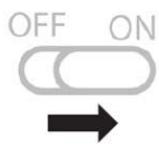
  1. Allumez le clavier en mettant le bouton marche/arrêt sur ON.
  2. Activez la fonction Bluetooth de votre appareil compatible avec cette fonction.
  3. Appuyez sur la touche CONNECT située derrière le clavier Bluetooth. Le témoin en haut du

clavier clignote en rouge pour indiquer le mode d'appairage.

CONNECT

IT WORKS CLAVI BT ALU WH BE - CONNECT - 1

  1. L'appareil recherche automatique les apparciels Bluetooth disponibles.
  2. Tapez sur KC09 BT Keyboard dans la liste des appareils Bluetooth dépréciés.
  3. Tapez le code numérique qui s'affiche à l'écran, puis appuyez sur ENTRÉE. Une fois l'appairage réussi, le témoin s'éteint.
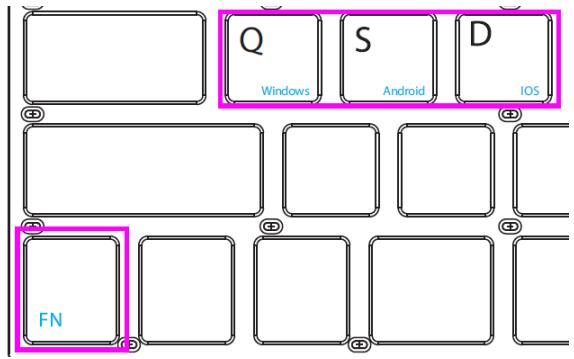
  4. Appuyez en même temps sur FN et sur Q/S/D pour alterner entre les systèmes Windows, Android et iOS.

4.0 CLÉS DE RACCOURCI

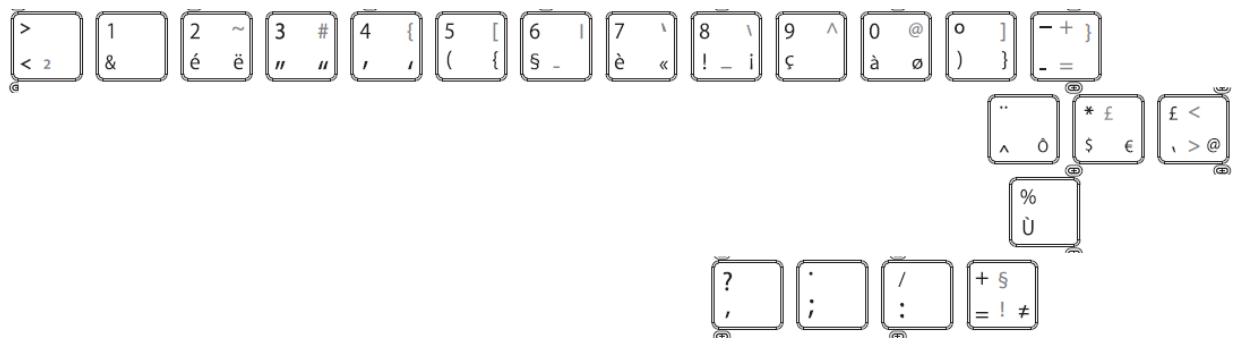
Les clés de raccourci permettent d'acceder plus rapidement à différentes fonctions de l'appareil. Elles se trouvent sur la rangée supérieure du clavier.

ToucheFonction
Sous WindowsSous IOSSous Android
F1F1Diminuer la luminositéN/A
F2F2Augmenter la luminositéN/A
F3F3Activer l'économiseur d'écranN/A
F4F4Afficher/dissimuler le clavier virtuel en mode de saisieAccéder au programme d'e-mails
F5F5Activer la fonction de recherche.Activer la fonction de recherche.
F6F6Revenir au titre précédent
F7F7Lecture/Pause
F8F8Passer au titre suivant
F9F9Couper le son
F10F10Baisser le volume
F11F11Monter le volume
F12F12Verrouiller l'écranN/AVerrouiller l'écran
Revenir à l'écran d'accueilÉcran d'accueil

Remarque :

Pour utiliser les raccourcis clavier, appuyez sur FN puis, sans relâcher, sur Q/S/D pour alterner entre les systèmes Windows, Android et iOS. Sinon, les fonctions de ces raccourcis ne seront pas valides.
IT WORKS CLAVI BT ALU WH BE - Remarque : - 1

5.0 CLÉS À USAGES MULTIPLES

IT WORKS CLAVI BT ALU WH BE - CLÉS À USAGES MULTIPLES - 1

Le clavier est en minuscules par défaut. Suivez les instructions ci-dessous pour saisir le

caractère souhaite.

Les caractères sur les clés ci-dessus peuvent varier selon les versions de Windows, Android et iOS.

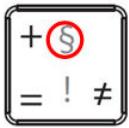
Appuyez sur une touche pour saisir le caractère souhaité en bas à gauche de chaque clé.
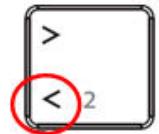
IT WORKS CLAVI BT ALU WH BE - CLÉS À USAGES MULTIPLES - 2

Remarque :

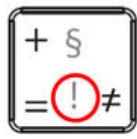
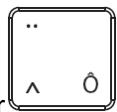
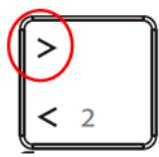
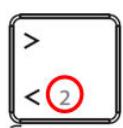
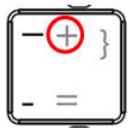
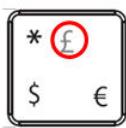
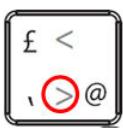
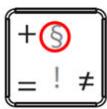
  • Dans Android/Windows, les touches suivantes permettent de saisir les caractères entourés en rouge.
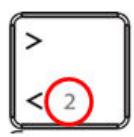
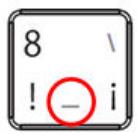
IT WORKS CLAVI BT ALU WH BE - Remarque : - 1

IT WORKS CLAVI BT ALU WH BE - Remarque : - 2

IT WORKS CLAVI BT ALU WH BE - Remarque : - 3

IT WORKS CLAVI BT ALU WH BE - Remarque : - 4

IT WORKS CLAVI BT ALU WH BE - Remarque : - 5

IT WORKS CLAVI BT ALU WH BE - Remarque : - 6

  • Dans Windows, faites un double appui sur pour saisir.

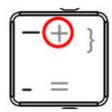
Appuyez sur une touche + pour saisir le caractère souhaité dans la partie supérieure de chaque clé.

IT WORKS CLAVI BT ALU WH BE - Remarque : - 7

Remarque :

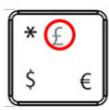
  • Dans Android, les touches suivantes + 📦️ permettent de saisir les caractères entourés en rouge.
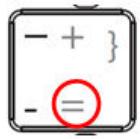
IT WORKS CLAVI BT ALU WH BE - Remarque : - 1

IT WORKS CLAVI BT ALU WH BE - Remarque : - 2

IT WORKS CLAVI BT ALU WH BE - Remarque : - 3

IT WORKS CLAVI BT ALU WH BE - Remarque : - 4

IT WORKS CLAVI BT ALU WH BE - Remarque : - 5

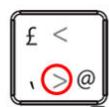
  • Dans Windows, les touches suivantes + permettent de saisir les caractères entourés en rouge.
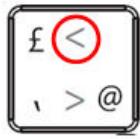
IT WORKS CLAVI BT ALU WH BE - Remarque : - 6

IT WORKS CLAVI BT ALU WH BE - Remarque : - 7

IT WORKS CLAVI BT ALU WH BE - Remarque : - 8

IT WORKS CLAVI BT ALU WH BE - Remarque : - 9

Dans Windows, faites un double appui sur pour saisir .
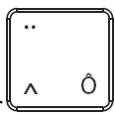
IT WORKS CLAVI BT ALU WH BE - Remarque : - 10

pour saisir

Dans iOS, appuyez sur l'une des touches suivantes + Option pour saisir le caractère souhaité en bas à droite des clés suivantes :
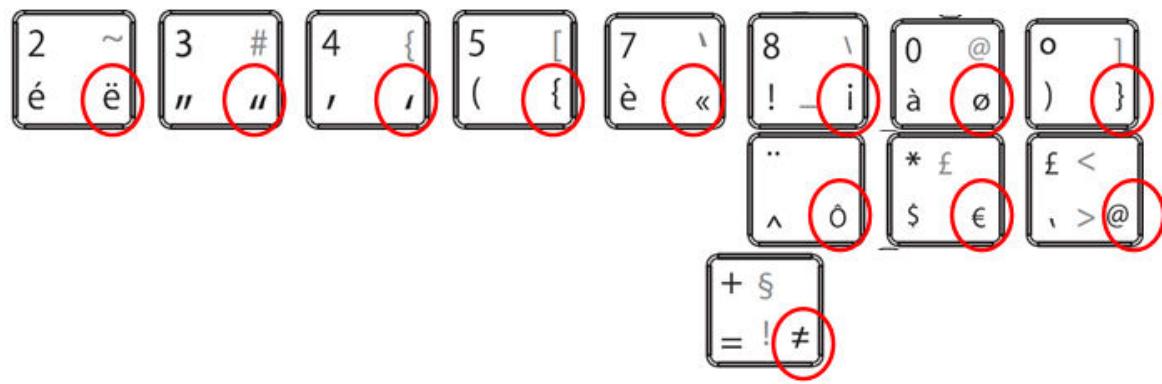
IT WORKS CLAVI BT ALU WH BE - Remarque : - 11

Dans Android, appuyez sur l'une des touches suivantes + Alt Gr Option pour saisir le caractère souhaité en haut à droite des clés suivantes :

IT WORKS CLAVI BT ALU WH BE - Remarque : - 12

Alt Gr Option Dans Windows, appuyez sur l'une des touches suivantes ^+ pour saisir le caractere souhaite en haut a droite des clés suivantes:

IT WORKS CLAVI BT ALU WH BE - Remarque : - 13

Remarque : Pour saisir \~ , faites un double appui sur la touche

Dans Windows/iOS/Android:
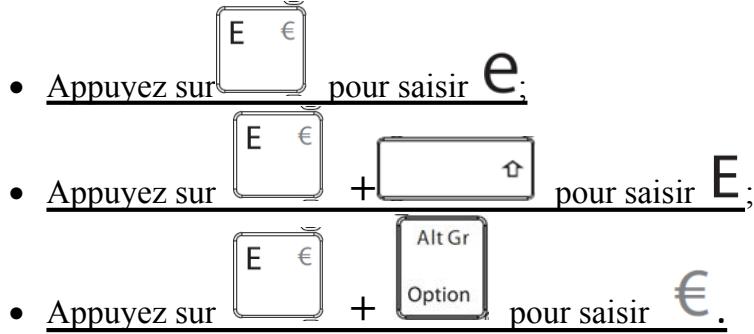
IT WORKS CLAVI BT ALU WH BE - Remarque : - 14

6.0 Connexion AVEC UN iPad/iPhone

  1. Dans le cas d'un iPad : allez dans Paramètres et Sélectionnéz Bluetooth.
  2. Mettez le Bluetooth sur ON; le système commence à chercher les péripériques Bluetooth disponibles.
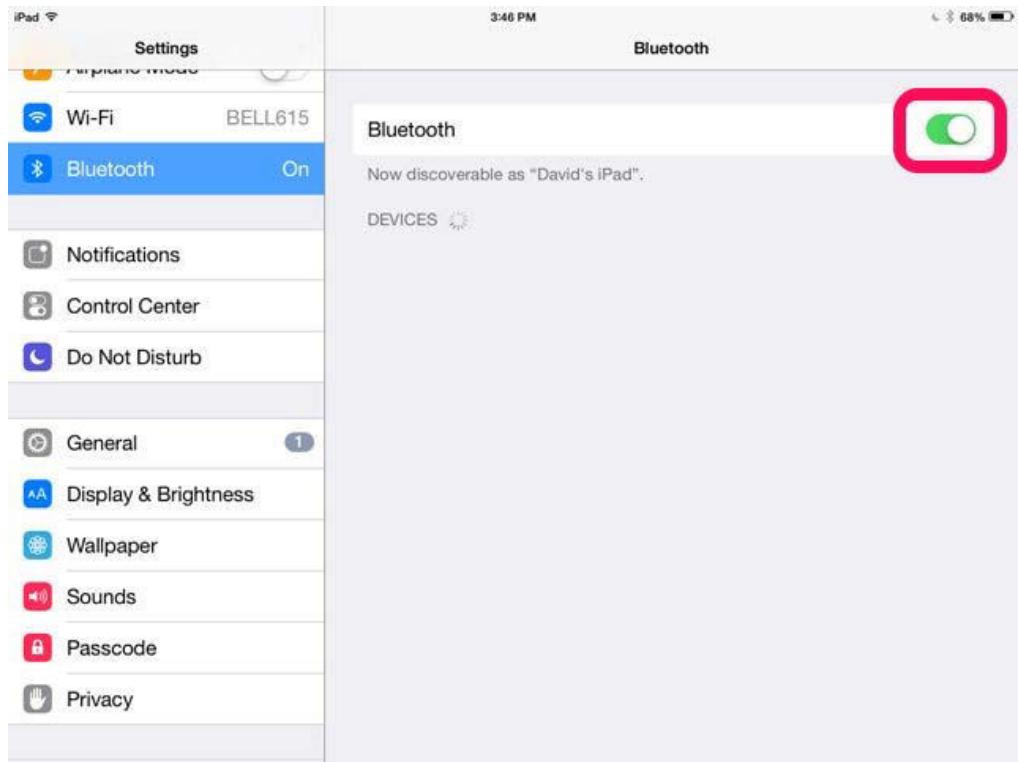
IT WORKS CLAVI BT ALU WH BE - Connexion AVEC UN iPad/iPhone - 1

  1. Une fois le clavier détecté, Sélectionnéz KC09 BT Keyboard pour effectuer l'appairage.
  2. Le système fournit un code secret ou mot de passer aléatoire. Tapez ce code avec le clavier et appuyez sur Entrée pour terminer l'appairage.
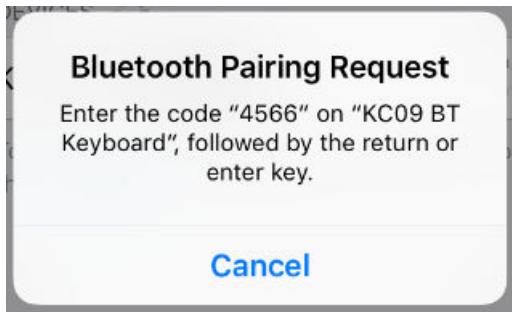
IT WORKS CLAVI BT ALU WH BE - Connexion AVEC UN iPad/iPhone - 2

  1. Notre clavier est maintainant connecté avec votre iPad.

7.0 CONNEXION AVEC UN ANDROID

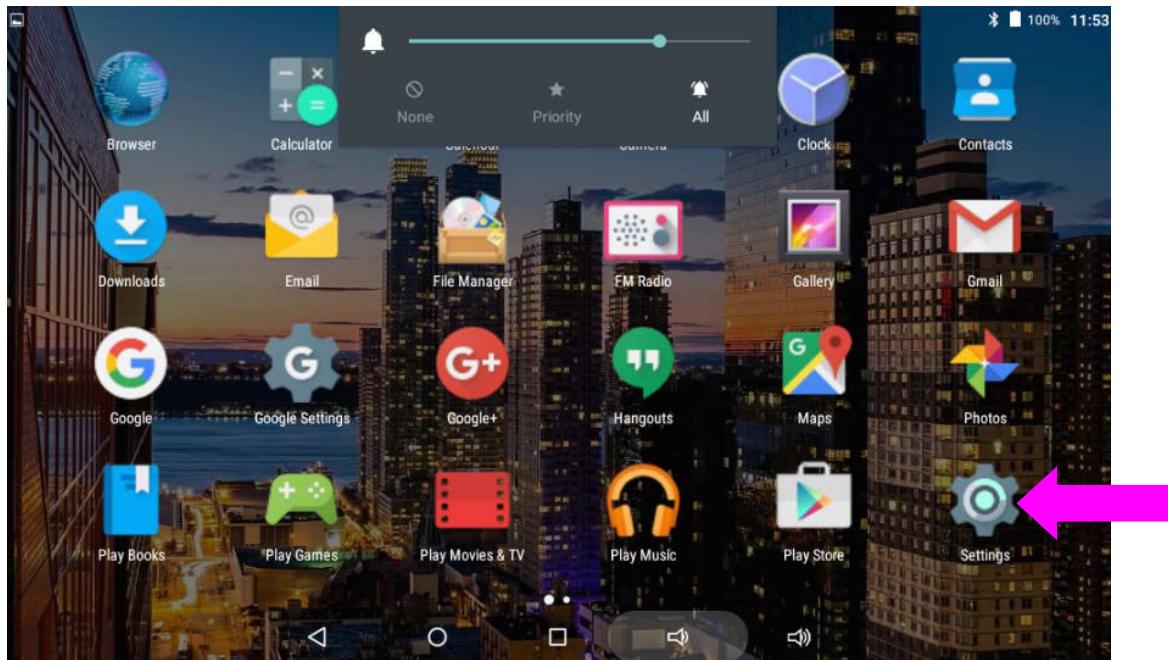
  1. Dans votre tablette, allez dans Paramètres.
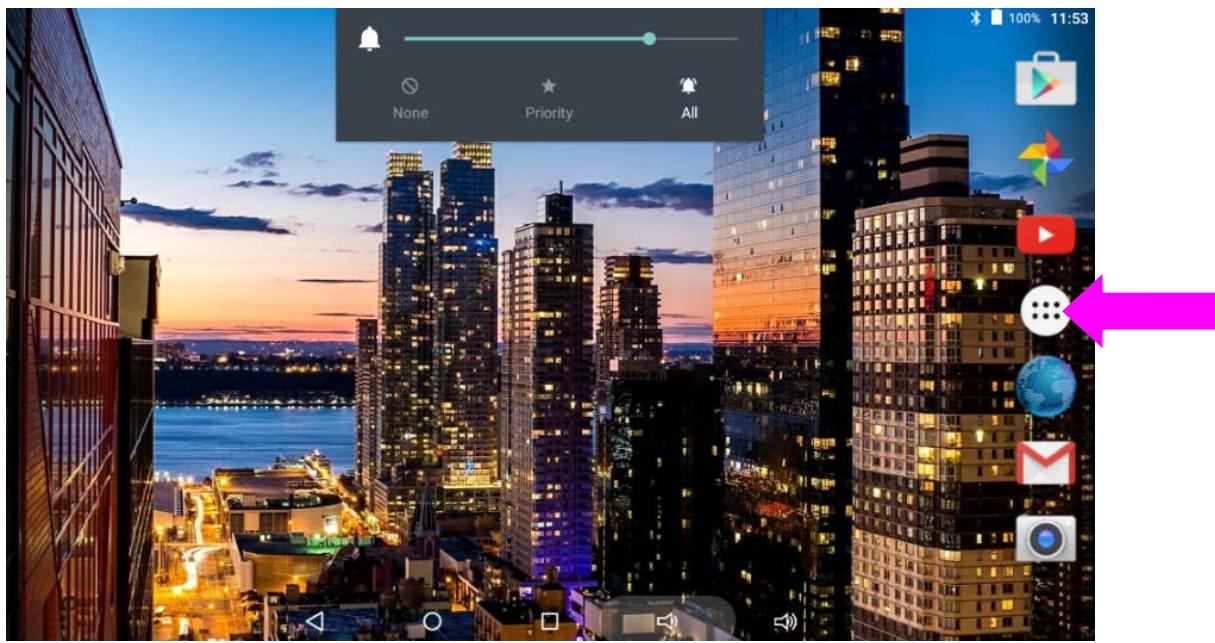
IT WORKS CLAVI BT ALU WH BE - CONNEXION AVEC UN ANDROID - 1

IT WORKS CLAVI BT ALU WH BE - CONNEXION AVEC UN ANDROID - 2

  1. Mettez le Bluetooth sur ON; le système commence à chercher les périphériques Bluetooth.
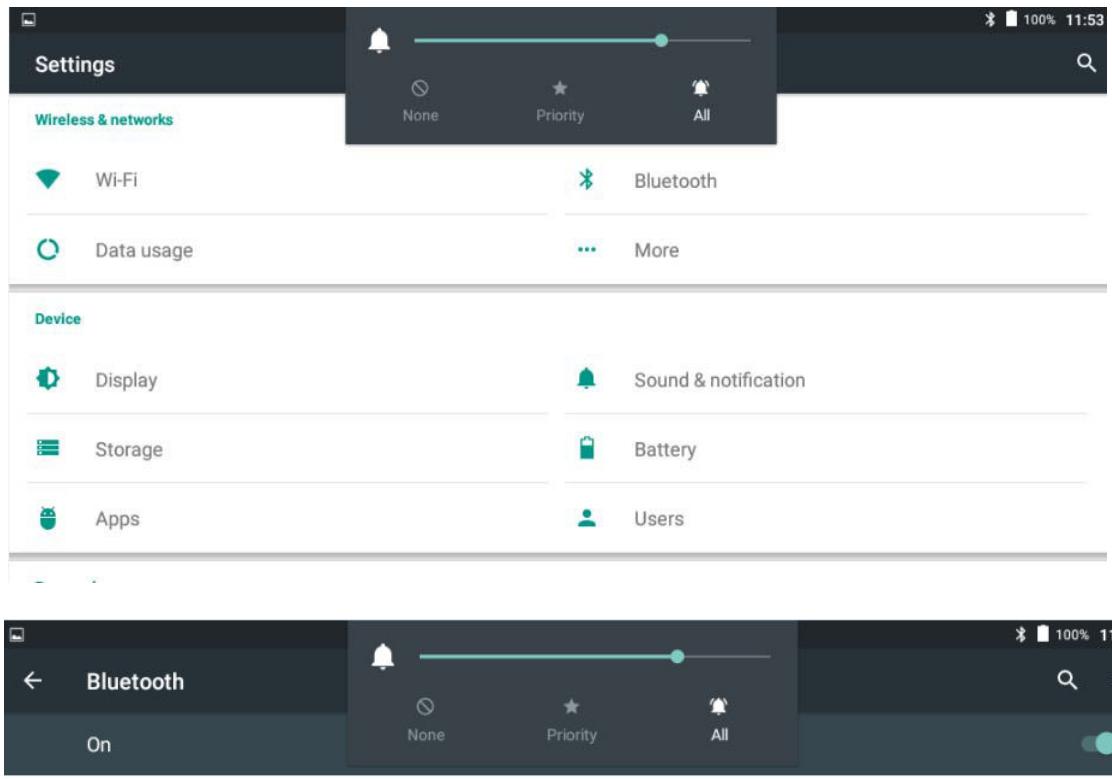
IT WORKS CLAVI BT ALU WH BE - CONNEXION AVEC UN ANDROID - 3

  1. Une fois le clavier détecté, Sélectionnez KC09 BT Keyboard.
  2. Le système fournit un code secret ou mot de passer aléatoire. Tapez ce numéro avec le clavier et appuyez sur Entrée pour terminer l'appairage.
  3. Notre clavier est maintainant connecté avec votre tablette Android.

Paired devices

IT WORKS CLAVI BT ALU WH BE - CONNEXION AVEC UN ANDROID - 4

KC09 BT Keyboard

Available devices

IT WORKS CLAVI BT ALU WH BE - CONNEXION AVEC UN ANDROID - 5

IT WORKS CLAVI BT ALU WH BE - CONNEXION AVEC UN ANDROID - 6

8.0 CONNEXION AVEC WINDOWS (Win10)

  1. Activez le Bluetooth sur votre ordinateur s'il ne l'est pas deja. Pour cela, Sélectionnez centre d'action > Bluetooth dans la barre des tâches.
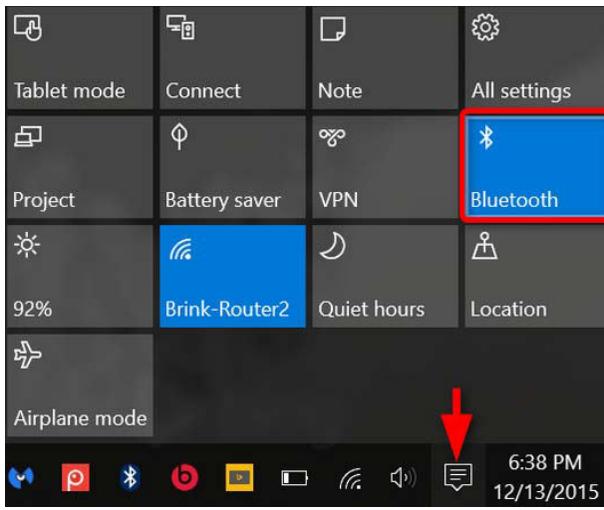
IT WORKS CLAVI BT ALU WH BE - CONNEXION AVEC WINDOWS (Win10) - 1

  1. Double-cliquez sur l'icone Bluetooth dans la barre des tâches.
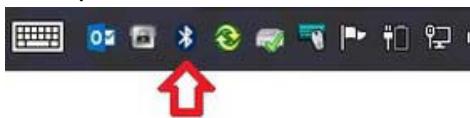
IT WORKS CLAVI BT ALU WH BE - CONNEXION AVEC WINDOWS (Win10) - 2

  1. Une fois le clavier détecté, Sélectionnéz KC09 BT Keyboard.
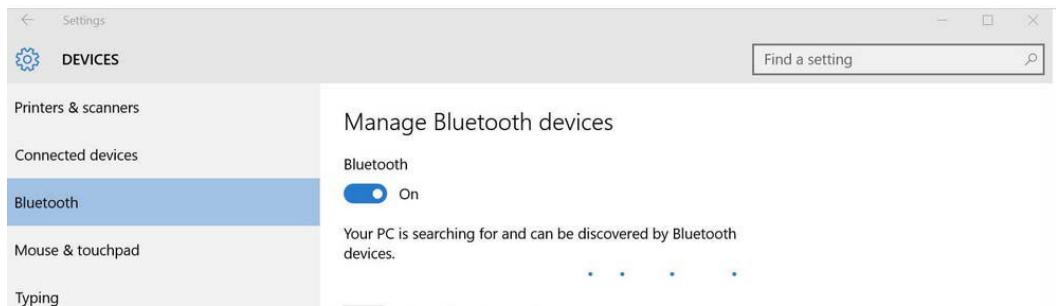
IT WORKS CLAVI BT ALU WH BE - CONNEXION AVEC WINDOWS (Win10) - 3

  1. Tapez le code de sécurité Bluetooth avec le clavier et appuyez sur Entrée pour terminer l'appairage.
  2. Notre clavier Bluetooth est maintenant connecté à votre ordinateur.

9.0 SPECIFICATIONS

Specifications électriques: DC 1,5V x 2, taille AAA

Gamm de fréquences: 2400MHz-2480MHz

Puissance de transmission: Max 4 dBm

MISE AU REBUT

IT WORKS CLAVI BT ALU WH BE - MISE AU REBUT - 1

IT WORKS CLAVI BT ALU WH BE - MISE AU REBUT - 2

En tant que distributeur responsable, nous accordons une grande

importance à la protection de l'environnement.

Nous vous prions donc de bien pouvoir respecter la procédure de mise au rebut de votre produit, de l'emballage et, le cas échéant, des piles et des accessoires, afin de contribuer à la préparation des ressources naturelles et de garantir le recyclage des matériaux d'une manière respectue de la santé et de l'environnement.

Ce produit doit être mis au rebut d'une manière conforme aux lois et réglementations locales. Les piles et les produits électriques usagés ne doivent pas être jetés avec les ordures menagères à la fin de leur durée de vie.

Contactez le magasin d'achat et les autorités locales pour plus d'informations concernant les procédures de mise au rebut et de recyclage.

À la fin de leur durée de vie, les piles doivent être apportées au centre de recyclage le plus proche.

Windows et le logo Windows sont des marques déposées du groupe de sociétés Microsoft.

Le logo Mac est une marque d'Apple Inc. enregistrée aux États-Unis et dans d'autres pays. Android et le logo Android sont des marques de Google Inc.

Quels que soient votre panne et le lieu d'achat de votre produit en France, avant de vous déplacer en magasin Darty, appelez le 0 978 970 970 (prix d'un appel local) 7j/7 et 24h/24.

Hotline Vanden Borre

Le service après-vente est joignable au +32 2 334 00 00, du lundi au vendredi de 8h à 18h et le samedi de 9h à 18h.

Hotline Fnac France

Quels que soient votre panne et le lieu d'achat de votre produit en France, avant de vous déplacer en magasin Fnac, appezelez le 09 69 36 06 36.

Service gratuite + prix d'un appel

Horaires : du lundi au samedi : 8h30 à 21h, le dimanche : 10h à 18

En raison des mises au point et améliorations constamment apportées à nos produits, de petites incohérences peuvent apparaître dans le mode d'emploi. Veuillez nous excuser pour la gène occasionnée.

Ets Darty & fils SAS © 14, route d'Aulnay 93140 Bondy, France 28/06/2018

Déclaration UE de Conformité

Description du produit :

Model number - Référence commerciale /

4254627

Modelnummer /Numero de modelo /

4254660

Numero do modelos :

Software - Logiciel

Nous déclarons que le produit ci-dessus a été évalué et jugé conforme aux dispositions des directives et des normes européennes enumeratedes ci-après:

Directive équipement radioelectrique (2014/53/UE)

Le responsable de cette déclaration est :
Assistant notice
Powered by Anthropic
En attente de votre message
Informations produit

Marque : IT WORKS

Modèle : CLAVI BT ALU WH BE

Catégorie : Clavier