 Notice Facile
mX ERGOcopic: 4370430 - Souris d'ordinateur LOGITECH - Notice d'utilisation et mode d'emploi gratuit
Retrouvez gratuitement la notice de l'appareil mX ERGOcopic: 4370430 LOGITECH au format PDF.

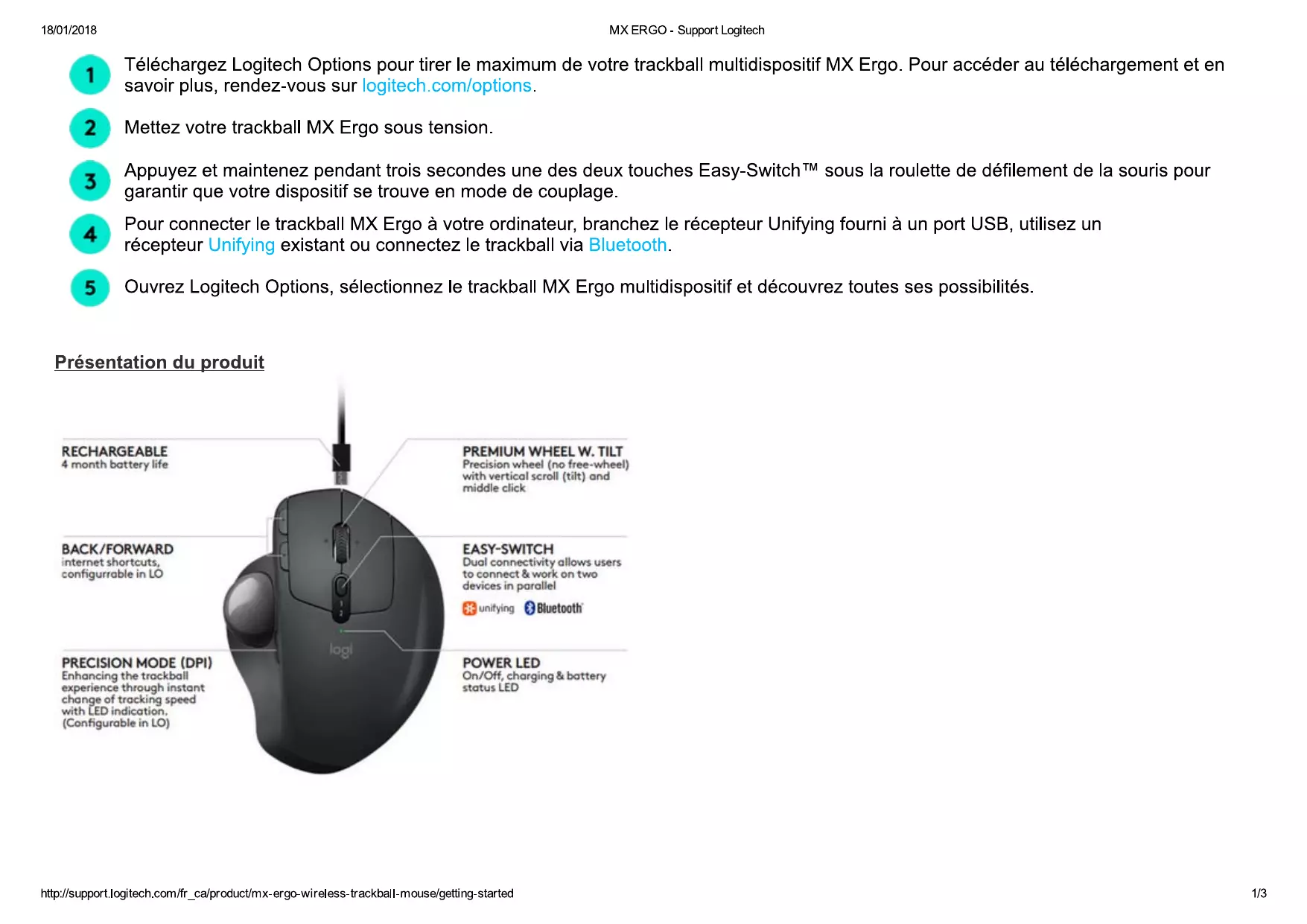
| Intitulé | Description |
|---|---|
| Type de produit | Souris ergonomique sans fil |
| Caractéristiques techniques principales | Technologie de suivi : Laser, résolution : 200 à 4000 DPI, connectivité : Bluetooth et récepteur USB Unifying |
| Alimentation électrique | Batterie rechargeable, autonomie jusqu'à 4 mois |
| Dimensions approximatives | Dimensions : 120 x 130 x 50 mm |
| Poids | Weight : 160 g |
| Compatibilités | Compatible avec Windows, macOS, Chrome OS et Linux |
| Type de batterie | Batterie Lithium-ion intégrée |
| Tension | 5V |
| Puissance | Consommation d'énergie faible en mode veille |
| Fonctions principales | Angle d'inclinaison ajustable, boutons personnalisables, fonction de défilement horizontal |
| Entretien et nettoyage | Nettoyer avec un chiffon doux, éviter les produits chimiques agressifs |
| Pièces détachées et réparabilité | Réparabilité limitée, pièces non facilement remplaçables |
| Sécurité | Conforme aux normes de sécurité CE, RoHS |
| Informations générales utiles | Garantie de 2 ans, support technique disponible |
FOIRE AUX QUESTIONS - mX ERGOcopic: 4370430 LOGITECH
Comment connecter la souris Logitech MX Ergo à mon ordinateur ?
Pour connecter la souris Logitech MX Ergo, allumez la souris, puis utilisez le récepteur USB inclus pour la connexion sans fil ou activez le Bluetooth sur votre ordinateur et sélectionnez 'Logitech MX Ergo' dans la liste des appareils disponibles.
Comment changer la vitesse du pointeur ?
Vous pouvez ajuster la vitesse du pointeur en accédant aux paramètres de votre système d'exploitation. Sur Windows, allez dans 'Paramètres' > 'Périphériques' > 'Souris', et ajustez la vitesse du pointeur. Sur macOS, allez dans 'Préférences Système' > 'Souris', et modifiez le curseur de vitesse.
Comment personnaliser les boutons de la souris ?
Téléchargez et installez le logiciel Logitech Options depuis le site officiel de Logitech. Une fois installé, vous pourrez personnaliser les boutons de la souris selon vos préférences.
Que faire si la souris ne fonctionne pas correctement ?
Assurez-vous que la souris est bien chargée et que le récepteur USB est correctement branché. Essayez de redémarrer votre ordinateur et vérifiez si des mises à jour du logiciel Logitech Options sont disponibles.
Comment recharger la batterie de la souris ?
Utilisez le câble USB-C fourni pour recharger la souris. Branchez le câble à une source d'alimentation et connectez l'autre extrémité à la souris. Une charge complète prend environ 4 heures.
La souris est-elle compatible avec les systèmes d'exploitation Mac et Windows ?
Oui, la souris Logitech MX Ergo est compatible avec les systèmes d'exploitation Windows et macOS.
Puis-je utiliser la souris avec plusieurs appareils ?
Oui, la Logitech MX Ergo peut être connectée à jusqu'à trois appareils différents. Utilisez le bouton Easy-Switch situé sur le dessous de la souris pour passer d'un appareil à l'autre.
Comment nettoyer la souris ?
Pour nettoyer la souris, utilisez un chiffon doux et légèrement humide. Évitez d'utiliser des produits chimiques agressifs. Assurez-vous que la souris est déconnectée de l'alimentation avant de la nettoyer.
Téléchargez la notice de votre Souris d'ordinateur au format PDF gratuitement ! Retrouvez votre notice mX ERGOcopic: 4370430 - LOGITECH et reprennez votre appareil électronique en main. Sur cette page sont publiés tous les documents nécessaires à l'utilisation de votre appareil mX ERGOcopic: 4370430 de la marque LOGITECH.