Notice Facile
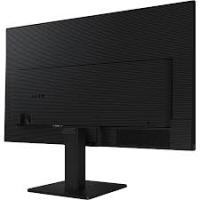
S27E500CSZ - Écran d'ordinateur SAMSUNG - Notice d'utilisation et mode d'emploi gratuit
Retrouvez gratuitement la notice de l'appareil S27E500CSZ SAMSUNG au format PDF.

| Type de produit | Moniteur LED 27 pouces |
|---|---|
| Résolution | 1920 x 1080 pixels (Full HD) |
| Technologie d'affichage | LED |
| Temps de réponse | 5 ms |
| Fréquence de rafraîchissement | 60 Hz |
| Angles de vision | 178° horizontal et vertical |
| Connectivité | 1 x HDMI, 1 x D-Sub (VGA), 1 x DisplayPort |
| Alimentation électrique | AC 100-240V, 50/60Hz |
| Dimensions approximatives | 614,2 x 462,4 x 210,2 mm (avec support) |
| Poids | 5,5 kg (avec support) |
| Compatibilités | Compatible avec les systèmes Windows et Mac |
| Fonctions principales | Mode Eye Saver, Flicker Free, réglage de la luminosité |
| Entretien et nettoyage | Utiliser un chiffon doux et sec, éviter les produits chimiques agressifs |
| Pièces détachées et réparabilité | Disponibilité limitée des pièces, consulter un professionnel pour les réparations |
| Sécurité | Conforme aux normes de sécurité CE et RoHS |
| Informations générales | Garantie de 2 ans, service client disponible |
FOIRE AUX QUESTIONS - S27E500CSZ SAMSUNG
Comment connecter le SAMSUNG S27E500CSZ à mon ordinateur ?
Utilisez un câble HDMI ou VGA pour connecter le moniteur à votre ordinateur. Assurez-vous que le moniteur est sous tension et sélectionnez la source correcte à l'aide du bouton 'Source' sur le moniteur.
Que faire si l'écran reste noir après la connexion ?
Vérifiez que le moniteur est bien alimenté et que le câble est correctement branché. Assurez-vous également que la source d'entrée est correctement sélectionnée. Si le problème persiste, essayez avec un autre câble ou un autre port.
Comment ajuster la luminosité et le contraste de l'écran ?
Utilisez les boutons situés sur le moniteur pour accéder au menu OSD (On-Screen Display). Naviguez vers 'Image' pour ajuster la luminosité et le contraste selon vos préférences.
Mon moniteur affiche des couleurs étranges, que faire ?
Vérifiez les paramètres de couleur dans le menu OSD et réinitialisez-les si nécessaire. Assurez-vous également que le câble vidéo est en bon état et bien connecté.
Comment activer le mode d'économie d'énergie ?
Allez dans le menu OSD, sélectionnez 'Énergie' et activez le mode d'économie d'énergie. Cela réduira la consommation d'énergie lorsque le moniteur n'est pas utilisé.
Que faire si le moniteur ne s'allume pas ?
Vérifiez que le cordon d'alimentation est correctement branché et que la prise fonctionne. Testez également avec une autre prise ou un autre câble d'alimentation si possible.
Comment mettre à jour le firmware du moniteur ?
Visitez le site Web de Samsung pour télécharger le dernier firmware pour le modèle S27E500CSZ. Suivez les instructions fournies sur le site pour effectuer la mise à jour.
Téléchargez la notice de votre Écran d'ordinateur au format PDF gratuitement ! Retrouvez votre notice S27E500CSZ - SAMSUNG et reprennez votre appareil électronique en main. Sur cette page sont publiés tous les documents nécessaires à l'utilisation de votre appareil S27E500CSZ de la marque SAMSUNG.