MODE D'EMPLOI HR 10 CANON
Manuel d'instruction
Italiano
HD-Camcorder
Bedienungsanleitung
Videocamera HD
Veuillez dire aussi le manuel d'instruction Digital Video Software (sur fichier PDF).
Consignes relatives à l'utilisation
AVERTISSEMENT :

AFIN D'EVITER TOUT RISQUE D'ÉLECTROCUTION, NE PAS ENLEVER LE COUVERCLE (NI LE DOS). CET APPAREIL NE CONTIENT PAS DE PIECES REPARABLES PAR L'UTILISATEUR.
POUR TOUTE RÉPARATION, S'ADRESSER À UNE PERSONNE QUALIFIÉE.
AVERTISSEMENT :

POUR RÉDUIRE LES RISQUES D'INCENDIE OU DE CHOC ÉLECTRIQUE, NE PAS EXPOSER CET APPAREIL À LA PLUIE N À L'HUMIDITÉ.
ATTENTION :
POUR RÉDUIRE LES RISQUES D'INCENDIE OU DE CHOC ÉLECTRIQUE, AINSI QUE LA PRODUCTION DE PARASITES, UTILISER UNIQUÉMENT LES ACCESSOIRS RECOMMANDÉS.
ATTENTION :
DéCONNECTEZ LA PRESE SECTEUR DE LA PRESE D'ALIMENTATION QUAND L'APPAREIL N'EST PAS UTILISÉ.
La fiche d'alimentation est utilisé pourmettre l'appareil hors tension. La fiche d'alimentation doit rester accessible afin de permettre sa déconnexion rapide en cas d'accident.
Lors de l'utilisation de l'adaptateur secteur compact, ne l'envelopppez ni ne le recouvre d'un morceau de tissus, et ne le placez pas dans un endroit étroit et confiné. La chaleur pourrait s'accumuler, le boitant en plastique se déformer et cela pourrait entrainer une électrocution ou un incendie.
La plaque d'identification CA-570 est située sur le dessous de l'appareil.

L'utilisation de n'importe quel autre apparaïel que l'adaptateur secteur compact CA570 peut endommager le caméscope.
APPAREIL À RAYONNEMENT LASER DE CLASSE 1
Union européenne (et EEE) uniquement.

Ce symbole indique que, conformément à la directive DEEE (2002/96/CE) et à la réglementation de votre pays, ce produit ne doit pas être jété avec les ordures menagères. Vous doivent le déposer dans un lieu de ramassage prévu à cet effet, par exemple, un site de collecte officiel des équipements électriques et électroniques (EEE) en vue de leur recyclage ou un point d'échange de produits autorisé qui est
accessible lorsques you faites l'acquisition d'un nouveau produit du même type que I'ancien. Toute déviation par rapport à ces recommandations d'élimination de ce type de déchet peut avoir des effets négatifs sur l'environnement et la santé publique car ces produits EEE contiennent généralement des substances qui peuvent être dangereuses. Parallelement, votre entière coopération à la bonne mise au rebut de ce produit favorisera une meilleure utilisation des ressources naturelles. Pour obtenir plus d'informations sur les points de collecte des équipements à recycler, contactez cette mairie, le service de collecte des déchets, le plan DEEE approvée ou le service d'enlèvement des ordures menagères. Pour plus d'informations sur le dépôt et le recyclage des produits DEEE, consultez le site www.canon-europe.com/environment.
(EEE: Norvège, Islande et Liechtenstein)
Profitez de la video haute définition avec votre caméscope DVD
Enregistrer en video haute définition avec votre caméoscope DVD peutPTRaire au premier abord un peu compliqué. Mais en fait, vous avez seulement besoin de faire deux simples choses et vous pouvez commencer l'enregistrement aussiot. Le premier choix est le type de disque - ou le support physique - à utiliser. Le second choix est la qualité de l'image - et les spécifications du disque - à utiliser. Laissez nous vous guider.
1 Decidez quel type de disque DVD vous convient le mieux
Il existe de nombreux types de disques DVD mais ce caméoscope n'utilise que les trois types de mini disques DVD de 8 cm suivants : DVD-R, DVD-R DL et DVD-RW. Lisez les différences entre eux et sélectionnez le disque qui convient le moins à vos besoin.
DVD-R
Meilleure compatibilité
Les DVD-R ne peuvent être enregistrés qu'une seule fois - vous ne pouvez pas modifier ou supprimer les enregistements. Par ailleurs, ces disques sont relativement bon marchés.
DVD-R DL
Meilleure durée d'enregistrement
Les disques double couche permettent d'écrit jusqu'à 80% de données en plus (environ 2,6 Go) sur une face d'enregistrement. Cependant, vous ne pouvez pas modifier ou supprimer les enregistrents.
Les disques double couche possèdent deux couches d'enregistrement. Le caméscope enregistrrita sur la Couche 1 et continuesuera sur la Couche 2. Durant la lecture d'un enregistrement réalisé sur les deux couches, vous remarquerez peut-être un bref arrêt
(environ 1 seconde) au moment où le caméscope passée à la deuxième couche. En qualité de définition standard, commuter sur la couche 2 coupera l'enregistrement en 2 scènes séparées.

DVD-RW
Meilleure réutilisation
Des enregistements faits sur un disque DVD-RW peuvent être modifiés ou supprimés. De même, le disque peut être initiaisé. Initialiser un disque DVD-RW efface tous les enregistements et rétablit l'espace libre sur le disque afin que vous puissiez utiliser à nouveau le même disque.
2
Décider que chaque qualité d'image vous souhaitez utiliser
Votre caméoscope offre deux niveaux de qualité d'image : la video haute définition (HD) et la video à définition standard (SD). En dehors d'une différente significative de qualité, ce choix affecte aussi surquel lecteurs de DVD vous pouvez reproduce vos disques finalisés* (la compatibilité du disque). Lisez attentivement et choisissez la qualité d'image qui convient le moins à vos besoins.
Veuillez notes que la qualité du disque peut être uniquement changée lors de l'initialisation d'un disque. Par conséquent, avec des disques DVD-R et DVD-R DL, vous pouze selectionner la qualité du disque uniquement une fois et elle ne peut plus être changée ensuite. Avec les disques DVD-RW, vous pouze initiailler le disque et changer la qualité, mais cela supprime tous les enregistrents sur le disque.
Qualité haute définition (HD)
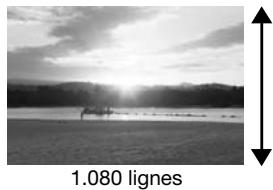
La haute définition vous permet d'enregistrer des séquences video avec une haute qualité sans égal sur un disque mini DVD ordinaire en utilisant la compression AVCHD. La video haute définition est composée de 1.080 lignes horizontales - ce qui représentée plus de deux fois le nombre de lignes horizontales et environ quatre fois le nombre de pixels des émissions de télévision standard. Le résultat : des enregistements video incroyablement beaux et riches en détails.
Les disques enregistrés en qualité haute définition
peuvent uniquement etre reproduits avec un lecteur de DVD compatible AVCHD. N'inserez pas un disque enregistré en qualite haute definition dans un lecteur de DVD qui n'est pas compatible avec les specifications AVCHD car il se peut que vous ne puissiez pas ejecter le disque.
FULLHD
1080
"Full HD 1080" fait reférence aux caméscopes Canon compatible avec la video haute définition composée de 1.080 pixels verticaux (lignes de balayage).
Qualité de définition standard (SD)
La définition standard vous permet d'enregistrer des séquences video en mode DVD-VIDEO en utilisant la compression MPEG-2. C'est le même standard utilisé pour les disques DVD ordinaires de films, assurant après avoir finaliser* le disque, de pouvoir le reproductive sur la plupart des lecteurs de DVD. Quand vous utilisez des disques DVD qui ne peuvent pas etre réutilisés (DVD-R ou DVD-R DL), le disque peut etre enregistré uniquement en mode VIDEO.
Par contre, les disques DVD-RW peuvent être enregistrés en utilisant une quelconque des specifications suivantes : mode VIDEO ou mode VR. Reportez-vous à Spécifications de disque sur des DVD-RW (6).
Spécifications de disque sur des DVD-RW
Mode VIDEO : une fois les disques finalisés, les disques enregistrés en mode VIDEO peuvent être lus sur la plupart des lecteurs DVD offrant la meilleure compatibilité. Cependant, les enregistements ne peuvent pas été modifiés (suprimés, réorganisés, etc.).
Mode VR : Vous pouvez monter facilement les enregistrements. Cependant, les disques enregistrés en mode VR peuvent uniquement être lus avec des lecteurs DVD compatibles avec des DVD-RW en mode VR.
Disques recommendés
Les performances du caméoscope ont été testées** avec des disques à une seule couche, les disques fournis et les disques DVD de la série Hitachi-Maxell HG; et avec des disques double couche, Canon DVD-R DL54 et Verbatim DVD-R DL. Pour en savoir plus, contactez directement le centre de service après vente du fabricant. Notez qu'essayer d'enregistrer ou de reproductive, dans ce caméoscope, des disques DVD enregistrés, initialisés ou finalisés par d'autres apparèils numériques peut endommager le caméoscope ou entraîner une perte définitive des enregistements.
Lecture sur un appareil extérieur
Assurez-vous de finaliser les disques (70) avant de les reproductive sur des lecteurs de DVD extérieurs. Le type et la qualité du disque affecteront sa compatibilité avec les apparciels extérieurs. Pour en savoir plus, vous pouvez vous reporter à la barre latorale à la page 72. Cependant assurez-vous de toujours vous reporter au manuel d'instructions de l'appareil extérieur et assurez-vous qu'il est compatible avant d'insérer le disque.
Pour une plus grande compatibilité avec des apparciels de DVD externes, nous vous recommendons d'utiliser la qualité de définition standard en mode VIDEO.
** En avril 2007, les performances du caméoscope ont été testées en utilisant des disques DVD fabriqués par Hitachi-Maxell, Panasonic et TDK. L'utilisation d'autres disques peut résultat en un enregistrement ou une lecture incorrect ou il peut que vous ne puissiez pas retirer le disque.
Les fonctions disponibles dépendent du disque DVD utilisé
| Type de disque | DVD-R, DVD-R DL | DVD-RW |
| Qualité du disque | Haute définition | Définition standard | Haute définition | Définition standard |
| Spécifications du disque | Mode VIDEO | Mode VIDEO | Mode VR |
| Montage de scènes avec ce caméoscope (suppression de scènes, divisions de scènes, etc.) (□66) | - | ●1 | - | ● |
| Suppression d'une scène juste après l'avoir enregistrée (□39) | - | ● | ● | ● |
| Initialisation du disque en vue de sa réutilisation pour l'enregistrement (□68) | - | ● | ● | ● |
| Attribution d'un titre au disque (□69) | ● | ● | ● | ● |
| Finalisation du disque en vue de sa lecture sur un lecteur de DVD extérieur (□70)2 | ● | ● | ● | ● |
| Ajout d'enregistements sur un disque finalisé (□72) | - | ●3 | ●3 | ● |
| Montage de scènes sur un ordinateur4 (□101) | ● | ● | ● | ● |
1 Seules les scènes du montage peuvent être divisées.
2 La lecture ne peut pas etre garantie avec tous les appeareils de DVD externes.
3 Vous doivent définaliser le disque dans un premier temps.
4 Avec le calculi fourni, vous pouvez faire des copies de votre disque, reproduce et monter vos séquences video, et bien plus encore. Pour en savoir plus, reportez-vous au Guide d'installation et manuel de l'utilisteur du Corel Application Disc.
Table des matières
Introduction
4 Profitez de la video haute definition avec votre caméscope DVD
12 A propos de ce manuel
13 Faites reconnaissance avec le camscope
13 Accessoires fournis
14 Guide des composants
17 Affichages sur I'ecran
Preparatifs
20 Demarrage
20 Charge de la batterie d'alimentation
22 Préparation des accessoires et de la télécommande
23 Opérations de base du caméscope
23 Commutateur d'alimentation
23 Modes de fonctionnement
Joystick et guide du joystick
25 Utilisation des menus
26 Premiers réglages
26 Réglage de la date et de l'heure
27 Changement de la langue
28 Changement des fuseaux horaires
29 Préparez-vous à enregistrer
29 Ajustement de la position et de la luminosité de l'écran LCD
30 Insertion et retrait d'un disque
32 Insertion et retrait d'une carte mémoire
Vidéo
33 Enregistrement de base
33 Prise de video
35 Sélection du mode d'enregistrement
36 Sélection du rapport d'aspect de vos enregistements (écran large 16/9è ou 4:3)
37 Utilisation du zoom
38 Fonction Quick Start (démarrage rapide)
39 Contrôle et suppression de la scène que vous venez est juste d'enregistrer
40 Lecture de base
40 Lecture de la video
42 Effacement de scènes
43 Affichage sur I'ecran (code de données)
44 Menu FUNC.
46 Menus de configuration
46 Configuration Camera (zoom numérique, stabilisateur d'image, etc.)
49 Opérations des disques (initialisation, finalisation etc.)
50 Opérations des photos (initialisation de la carte, etc.)
50 Configuration de l'affichage (luminosité de l'écran LCD, langue, etc.)
51 Réglage du système (volume, bip, etc.)
54 Réglage de la date/heure
55 Fonctions additionelles
55 Mode Cinéma et programmes d'enregistrement de scène spéciale
57 P Enregistrement flexible : modification de l'ouverture et de la vitesse d'obturation
59 Mini torche video
59 Retardateur
60 Mise au point manuelle
61 Réglage manuel de l'exposition
62 Balance des blancs
63 Effets d'image
64 Effets numériques
66 Gestion des scènes et du disque
66 Création d'un montage
67 Déplacement de scènes dans le montage
■ Vidéo (suite)
67 Division de scènes
68 Protection du disque
68 Initialisation du disque
69 Lecture d'un disque sur un apparéil extérieur
69 Changement du titre du disque
70 Finalisation du disque
71 Lecture d'un disque sur un apparéil extérieur
72 Définalisation du disque - Enregistements supplémentaires sur un disque finalisé
Photos
74 Enregistrement de base
74 Prise de photos
75 Sélection de la taille et de la qualité des photos
77 Effacement de la photo que vous venez juste d'enregistrer
77 Lecture de base
77 Affichage de photos
79 Agrandissement des photos durant la lecture
80 Effacement des photos
81 Fonctions additionnelles
81 Flash
82 Prise de vue en rafale et bracketing de l'exposition (mode d'acquisition)
83 Priorité à la mise au point automatique
84 Mode de mesure de la lumière
85 Histogramme et autres affichages a l'ecran
86 Capture d'une photo pendant l'enregistrement d'une série video
86 Enregistrement d'une photo à partir de la scene lue
87 Protection de photos
88 Initialisation d'une carte mémoire
89 Impression de photos
89 Impression de photos - Impression directe
90 Sélection des paramètres d'impression
93 Paramètres de recadrage
93 Ordres d'impression
■ Connexions extérieures
96 Connexion à un téléviseur ou un magnétoscope
97 Schemas de connexion
98 Lecture sur I'ecran d'un téléviseur
100 Copie de vos enregistements sur un enregistrur videoextérieur
101 Connexion à un ordinateur
101 Schémas de connexion PC
101 Corel Application Disc - Lecture/montage de séquences video et diverses opérations du disque
101 Transfert de photos - Transfert direct
104 Ordres de transfert
106 En cas de problème
106 Dépannage
112 LiTe des messages
117 A faire et a ne pas faire
117 Précautions de manipulation
121 Maintenance/Divers
122 Utilisation du camoscope à l'étranger
123 Schéma fonctionnel
124 Accessoires en option
128 Caractéristiques
131 Index
À propos de ce manuel
Merci d'avoir acheté le Canon HR10. Veuillez dire manuel attentivement avant d'utiliser le camoscope et le conserver à titre de reférence future. Si votre camoscope ne fonctionne pas correctement, reportez-vous au tableau de la section Dépannage (106).
Conventions utilisées dans ce manuel
- 1 Important : précautions relatives au fonctionnement du caméoscope.
- NOTES : rubriques additionnelles qui complètent les procédures de fonctionnement de base.
- À VERIFIER : restrictions qui s'appliquent si la fonction déscribe n'est pas disponible dans tous les modes de fonctionnement (mode de fonctionnement sur lequel il faut régler le caméoscope, le type de disque requis, etc.).
- : numéro de la page de referencia.
- Les termes suivants sont utilisés dans ce manuel :
"Ecran" fait reférence à l'écran LCD et à l'écran du viseur.
"Scène" fait ↔ reference à une séquence video à partir de l'endetroit où vous avez appuyé sur la touche START/STOP pour lancer l'enregistrement jusqu'à ce que vous appuyiez à nouveau pour suspendre l'enregistrement.
Les termes "photo" et "image fixe" sont utilisés indifféremment et ont la même signification.
- Les photos représentées dans ce manuel sont des exemples de photos pris avec un apparéil fixe.
Option de menu indiquée avec sa position par défaut
Touches et commutateurs à utiliser
Les noms des touches et des commutateurs autres que le joystick sont indiqués dans une "touche".
Par example FUNC.
Les crochets [] et les majuscules se reférènt à des options de menu telles qu'elles sont affichées à l'écran.
Dans la liste des options du menu et les tableaux des options, les valeurs par défaut sont indiquées en caractères gras.
Par example [ON], [OFF].
Changement de la langue
Options
[DEUTSCH][ROMÄNA][märn]
[ENGLISH] [TÜRKÖE] [简体中文]
[ESPANOL] [PyCCKN]
[FRANCAIS][YKPAIHCHbKA][0]
[ITALIANO] [日本語]
[POLSKI] [a]
Valeur par défaut

CONFIG.AFFICH.
( x - 2x) t - xy^2 = ( x - 2x) f^ t

LANGUE 念 ENGLISH


FUNA

(2)
ctionne (V) I cione et
appuyez sur (60) pour ouvir les menus de configuration.

TEKHMUUE6.10I CNOFIG

[FICH.]et appuyez sur (E)
Accessoires fournis
| Adaptateur secteur compact
CA-570 (incluant le cordon
d'alimentation) | Batterie d'alimentation
BP-214 |
| Télécommande sans fil
WL-D86 | Pile bouton au lithium
CR2025 pour la
telecommande sans fil |
| Câble composante
CTC-100/S
Fiches : Rouge • Vert • Bleu | Câble video stéreo STV-100
Fiches : Jaune • Rouge •
Blanche |
| Câble USB IFC-300PCU | Disque DVD-R vierge
(Mini DVD 8 cm) |
| CD-ROM des logiciels*
DIGITAL VIDEO Solution
Disk | CD-ROM des logiciels et
manuel de l'utilisateur
Corel Application Disc |
| Bandoulière SS-900** | * Inclut la version électronique du manuel
d'instructions du Digital Video Software sur
fichier PDF.
**Europe uniquement. |
Guide des composants
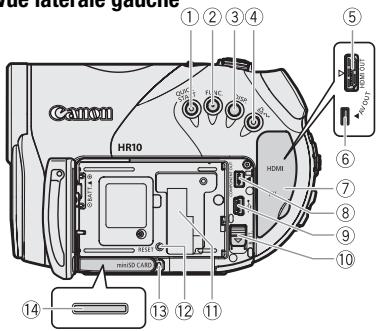
Vuelateralegauche
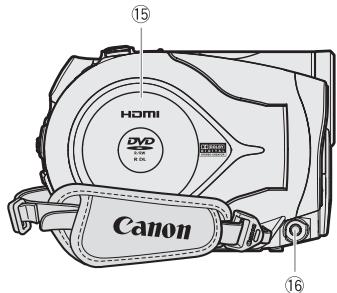
Vuelaterale droite
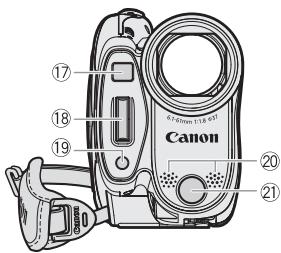
Vue avant
① Touche QUICK START et tímoin veille (38)
② Touche FUNC. (25, 44)
③ Touche DISP. (43, 85)
④ Touche 已 (impression/partage) 90,101
⑤ Prise HDMI OUT (97, 99)
⑥ Prise AV OUT (□ 96)
⑦ Couvre-prises
⑧ Prise COMPONENT OUT (97)
9 Prise USB (101)
⑩ Commutateur BATT. (retrait de la batterie) (20)
⑪ Numéro de série
⑫ Bouton RESET (106)
Indicateur CARD (accès à la carte) (74)
14 Logement de la carte mémoire (ouvre le couvercle pour y acceder) (32
15 Couvercle du logement du disque (30)
16 Prise DC IN (20)
⑦ Capteur Instant AF (47)
18 Flash (81)
19 Mini torche video (59)
20 Microphone stereo
② Capteur de telecommande (22)
Les noms des touches et des commutateurs autres que le joystick sont indiqués dans une "touche" (par exemple FUNC.).
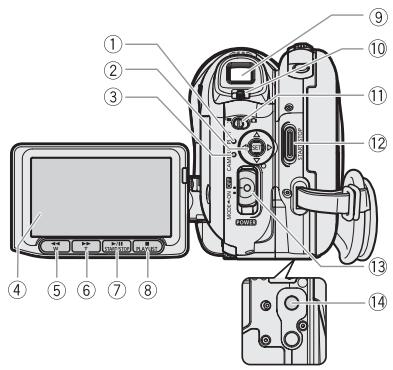
Vue arrière
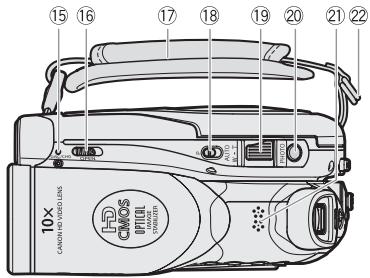
Vuede dessus
① Indicateur de mode PLAY (vert) (23)
②Joystick (24)
③ Indicateur du mode CAMERA (rouge) (23)
④ Écran LCD (29)
⑤ Touche (arrière rapide) (40) / Touche de zoom arrêté W (grand angle) (37)
⑥ Touche (avance rapide) (40)/ Touche de zoom avant T (teleobjectif) (37)
⑦ Touche /I (lecture/pause) (40)/ Touche START/STOP (33)
⑧ Touche (arrêt) (40)/ Touche PLAYLIST (66)
⑨ Viseur (34)
⑩ Levier de réglage dioptrique du viseur (34)
1 Commutateur / (séquences video/ photos) (23)
⑫ Touche START/STOP (33)
13 Commutateur d'alimentation (23)
14 Filetage pour trépied (23)
Indicateur DISC (accès au disque)
(□ 33)/
Indicateur CHG (charge) (□ 20)
16 Commutateur OPEN (ouvrez le couvercle du logement du disque) (30)
17 Sangle de poignée (22)
18 Commutateur de mode (35)
19 Levier de zoom (37)
20 Touche PHOTO (74)
② Haut-parleur (40)
Dispositif de fixation de la courroie
Les noms des touches et des commutateurs autres que le joystick sont indiqués dans une "touche" (par exemple [FUNC]).
Télécommande sans fil WL-D86
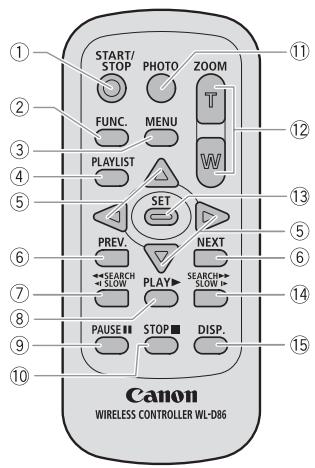
① Touche START/STOP (□ 33)
② Touche FUNC. (25)
③ Touche MENU (25)
④ Touche PLAYLIST (66)
⑤ Touches de navigation (▲/▼/▲/▶)
(6) Touches PREV./NEXT (préçédente/suivanté): saut de scène (41)/ saut de page d'index (40)
⑦ Touche SEARCH arrêté (41) / Touche SLOW arrêté (41)
⑧ Touche PLAY (40)
⑨ Touche PAUSE 140
⑩ Touche STOP (40)
① Touche PHOTO (74)
念 Touches du zoom (37
⑬ Touche SET
⑭ Touche SEARCH ▷ avant (□ 41) / Touche SLOW ▷ avant (□ 41)
⑮ Touche DISP. (affichage sur l'écran) (43, 85)
Affichages sur I'ecran
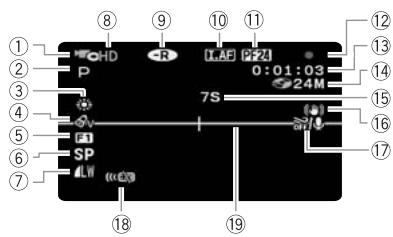
Enregistrement de séquences video
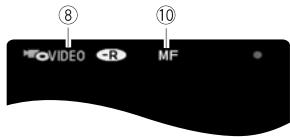

Lecture de séquences video (pendant la lecture)
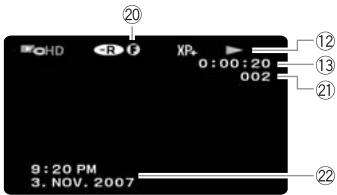
① Mode de fonctionnement (23)
②Programme d'enregistrement (55, 57)
③ Balance des blancs (62)
④ Effets d'image (63)
⑤ Effets numériques (64)
⑥ Mode d'enregistrement (35)
⑦ Qualité/taille de la photo (enregistrement simultané) (186)
Qualité et spécification du disque (5) mode HD (haute définition) mode VIDEO (définition standard) mode VR (définition standard, DVD-RW uniquely)
⑨ Type de disque DVD-R, DVD-R DL, DVD-RW (4)
10 LAF Instant AF (47), MF Mise au point manuelle (60)
Vitesse sequentiere progressive 25F
⑫ Fonctionnement du disque
⑬ Code temporel/Durée de la lecture (heures : minutes : secondes)
14 Durée d'enregistrement restante sur le disque
15 Rappel d'enregistrement
16 Stabilisatuer d'image (48)
⑦ Filtrante-vent hors service (49)
18 Capteur de télékommande hors service (51)
19 Marqueur de niveau (51)
20 Marque de disque finalisé (70)
21 Numéro de scène
2 Code de données (43
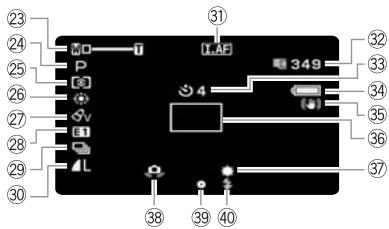
CAMERA Enregistrement de photos
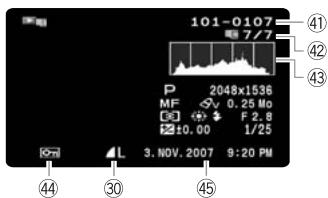
PLAY: Affichage de photos
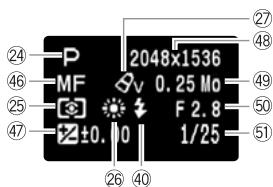
② Zoom(37),Exposition 61
24Programme d'enregistrement (55,57)
25 Mode de mesure de la lumière (84)
26 Balance des blancs (62)
⑦ Effets d'image (63)
28 Effets numériques (64)
29 Mode d'acquisition (□ 82)
30 Qualité/taille de la photo (75)
31 LAF Instant AF (47), MF Mise au point manuelle (60)
32 Nombre de photos disponibles sur la carte mémoire
33 Retardatee (59)
34 Charge restante estimée de la batterie
Stabilisateur d'image (48)
36 Cadre AF (autofocus) (83)
⑦ Mini torché video (59)
38 Avertissement de bouge du caméoscope (46)
39 Mise au point/exposition régles automatiquement et verrouillées (74)
40 Flash (81)
④ Numéro de l'image (□ 52)
④ Photo actuelle / Nombre total de photos
④ Histogramme (85)
44 Marque de protection de l'image (187)
Date et heures d'enregistrement
46 Mise au point manuelle (60)
⑦ Exposition manuelle (61)
48 Taille de l'image (75)
49 Taille du fichier
⑤ Valeur d'ouverture (57)
⑤ Vitesse d'obturation (57)
① Vitesse sequentielles progressive 25F Lors d'un enregistrement en haute definition, selectionnez la vitesse sequentielles progressive 25F pour donner a vos enregistrement un air plus cinema (48).Voues pouvez combiner cette fonction avec le programme d'enregistrement MODE CINEMA]55) pour accentuer I'effet.
⑫ Fonctionnement du disque
Enregistrement,
Pause à l'enregistrement,
Lecture, Pase a la lecture,
Lecture rapide,
Recherche visuelle arriere,
Lecture au ralenti avant,
Lecture au ralenti arriere
④ Durée d'enregistrement restante
Quand il n'y a plus d'espace restant sur le disque, " FIN" apparait et l'enregistrement s'arrête.
15 Rappel d'enregistrement
Le caméoscope compte de 1 à 10 secondes quand vous démarrez l'enregistrement. C'est pratique pour éviter les scènes trop courtes.
32 Nombre de photos disponibles sur la carte
clignote en rouge : pas de carte
en vert:6 photos ou plus
en jaune:1a5photos
en rouge : aucune photo supplémentaire ne peut etre enregistrée
Lors de I'affichage des photos, I'affichage apparait always en vert.
- En fonction des conditions d'enregistrement, le nombre de photos disponibles affiché peut ne pas diminuer même après avoir réalisé un enregistrement, ou peut diminuer de 2 photos à la fois.
Affichage d'accès à la carte
s'affiche a coté du nombre de photos disponibles pendant que le caméscope écrit sur la carte mémoire.
34 Charge restante estimée de la batterie

- Quand est affché en rouge, remplacez la batterie d'alimentation par une autre complètement chargée.
- Quand you fixez une batterie d'alimentation décharge, le caméoscope peut semettre hors tension sans afficher
- En fonction des conditions dans lesquels le caméoscope et la batterie d'alimentation sont utilisés, la charge réelle de la batterie peut ne pas être indiquée correctement.
④ Numéro de l'image
Le numero de l'image indique le nom et l'emplacement du fisier sur la carte memoire. Par exemple, le nom du fisier de l'image 101-0107 est "IMG_0107.JPG", et il se trouve dans le dossier "DCIM\101CANON".
Préparatifs
Ce chapitre déscrit les opérations de base, telles que la navigation dans les menus et les premiers réglages afin de vous aider à很好地 connaître votre caméoscope.
Démarrage
Charge de la batterie d'alimentation
L'alimentation du caméoscope peut se faire soit par une batterie d'alimentation soit par un adaptateur secteur compact. Chargez la batterie d'alimentation avant son utilisation. Pour les durée de charge approximatives et les durée d'enregistrement/lecture avec une batterie d'alimentation complètement chargée, reportez-vous aux tableaux de la page 124.
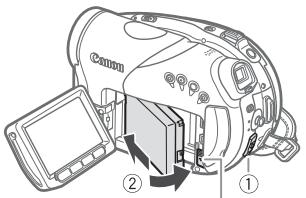
Commutateur BATT.
1 Mettez le caméscope hors tension.
2 Fixez la batterie d'alimentation sur le caméscope.
Ouvrez l'écran LCD.
- Faites glisser l'extrémité du connecteur de la batterie d'alimentation dans la direction de la flèche et poussez doucement jusqu'à ce que vous entendiez un déclic.
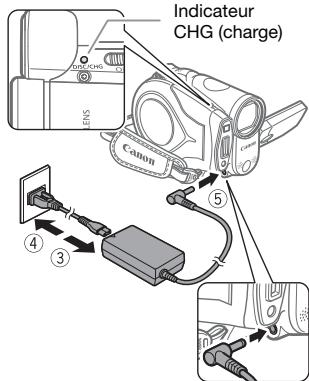
Prise DC IN
3 Connectez le cordon d'alimentation à l'adaptateur secteur compact.
4 Branchez le cordon d'alimentation sur une prise de courant.
5 Connectez l'adaptateur secteur sur la prise DC IN du caméscope.
L'indicateur CHG (charge) se met a clignoter. L'indicateur reste allumé quand la charge est terminée.
- On peut aussi utiliser l'adaptateur secteur compact sans attacher de batterie d'alimentation.
- Quand l'adaptateur d'alimentation compact est connecté, la batterie d'alimentation n'est pas utilisée et ne se décharge pas.
UNE FOIS QUE LA BATTERIE D'ALIMENTATION EST COMPLETÉMENT CHARGÉE
1 Déconnectez l'adaptateur secteur du caméoscope.
2 Debranche le cordon d'alimentation secteur de la prise de courant et de l'adaptateur.
POUR RETIRER LA BATTERIE D'ALIMENTATION
Faites glisser BATT. vers le bas pour libérer la batterie d'alimentation et sortez-la en la tenant par sa partie inférieure.

IMPORTANT
- Mettez le caméscope hors tension avant de connecter ou déconnecter l'adaptateur secteur. Àprouv avoir déplace le commutateur POWER en position OFF, l'allocation des fichiers importants est mise à jour sur le disque. Assurez-vous d'attendre jusqu'à ce que l'écran LCD est complètement éteint.
- Lors de son utilisation, l'adaptateur secteur peut émettre des bruits. Ceci n'est pas un mauvais fonctionnement.
- Nous recommendons de charger la batterie d'alimentation à une température comprise entre 10^ et 30^ . En dehors de la plage de température de 0^ à 40^ , la charge ne démarre pas.
- Ne connectez pas à la prise DC IN du caméscope ni à l'adaptateur secteur compact n'importe quel apparéil
electrique non expressement
recommandé pour être utilisé avec ce caméscope.
- Pour éviter toute panne de l'appareil ou tout échauffement excessif, ne connectez pas l'adaptateur secteur compact à un convertisseur de tension pour voyage à l'étranger ou à une source d'alimentation spéciale comme celle d'un avion, d'un bateau, d'un onduleur, etc.
NOTES
L'indicateur CHG (charge) sert aussi d'estimation grossière de l'état de la charge. Allumé en permanence : batterie d'alimentation complètement chargée. Deux clignotements rapides à 1 seconde d'intervalle : batterie d'alimentation avec une charge d'au moins 50% . Si l'indicateur clignote rapidement mais pas exactement de la façon indiquée ici, reportez-vous à Dépannage (106). Un clignotement à 1 seconde d'intervalle : batterie d'alimentation chargée à moins de 50% .
- Nous recommendons que vous prépariez des batteries d'alimentation pour une durée d'au moins 2 à 3 fois plus longue que celle dont vous poursriez avoir besoin.
Préparation des accessoires et de la télécommande
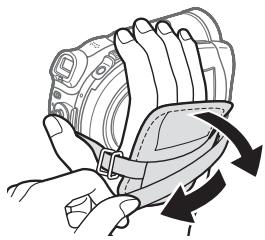
1 Attachez la sangle de poignée.
Ajustez la sangle de poignée de façon que vous puissiez atteindre le levier de zoom avec votre index et la touche (START/STOP) avec votre pouce.
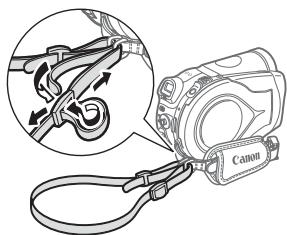
2 Fixez la bandouliere fournie.
Faites passer une extrémité à travers le dispositif de fixation de la dragonne/bandoulière et ajustez la longueur de la bandoulière.
Utilisation de la télécommande sans fil
D'abord, insérez la pile bouton au lithium CR2025 dans la télécommande sans fil.
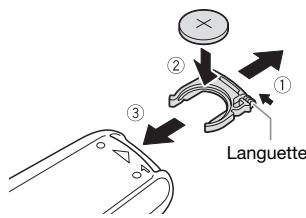
1 Appuyez sur la languette dans les sens de la flèche et retirez le porte-pile.
2 Placez la pile bouton au lithium avec la face + dirigée vers le haut.
3 Remettez en place le porte-pile.
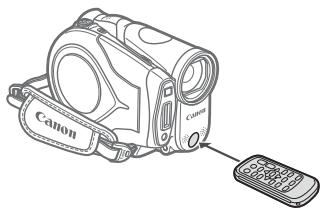
Pointez la télécommande sans fil sur le capteur de télécommande du caméscope lorsque vous appuyez sur les touches.
i NOTES
- La télécommande sans fil peut ne pas fonctionner correctement si le capteur de télécommande est situé sous une lumière trop importante ou à la lumière directe du soleil.
- Si la télécommande sans fil ne fonctionne pas, regardez si [TELECOMMANDE] n'est pas reglé sur [OFF OFF (50)] (□ 51). Si ce n'est pas le cas, remplacez la pile.
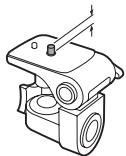
Quand you montez le caméscope sur un trépied
Lors de l'utilisation d'un trépied, ne laissez pas le viseur exposé à la lumière directe du soleil car cela pourrait le faire fondre (à cause de la concentration de lumière sur l'objet).
N'utilisez pas de trépied avec une vis de fixation plus longue que 5,5 m. Cela pourrait endommager le caméscope.
Opérations de base du caméoscope
Commutateur d'alimentation
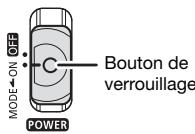
Outre la mise du caméoscope sous et hors tension, le commutateur POWER déterminée également le mode de fonctionnement de l'appareil.
Pourmettrelecamescopesous tension:
déplacez le commutateur POWER sur la
positionON tout en maintainant enforcé le
bouton de verrouillage.
Pour changer de mode de fonctionnement : de la position ON, faites glisser brièvement le commutateur POWER vers MODE, puis relâchéz-le. Cette action basculera le mode de fonctionnement entre l'enregistrement (CAMERA - indicateur rouge) et lecture (PLAY - indicateur vert).
Modes de fonctionnement
Le mode de fonctionnement du caméoscope est déterminé par le commutateur POWER et par la position du commutateur /. Dans ce manuel, CAMERA indique qu'une fonction est disponible dans le mode de fonctionnement indiqué et CAMERA indique
que la fonction n'est pas disponible.
Quand il n'y a pas d'icones de mode de fonctionnement, la fonction est disponible dans tous les modes de fonctionnement.
Joystick et guide du joystick
Poussez le joystick vers le haut, le bas, la gauche ou la croite (▲▼, ▲▶) pour sélectionner une option ou modifier des réglages.
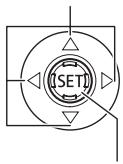
Appuyez sur le joystick (SE) pour enregistrer les réglages ou confirmer une action. Sur des écans de menu, celui est indiqué par l'icone SE1.
Les fonctions attribuées au joystick changent suivant le mode de fonctionnement et les réglages du
caméscope. Appuyez sur (SET) pour afficher/cacher le guide du joystick. Dans les illustrations de ce manuel, les positions autres que celles spécifiques à la fonction expliquée sont marquées d'un motif à rayures.
Selon le mode de fonctionnement, ces positions peuvent etre vides ou afficher un icone differente de celui de l'illustration.
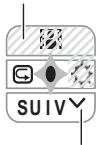
Lorsque le guide contient plusieurs "pages", [SUIV] et l'icone du numero de page (✓) apparaissent en bas. Poussez le joystick (▼) vers [SUIV] pour afficher la "page" suivante du guide.
| Mode de fonctionnement | Indicateur du mode de fonctionnement | Commutateur /° | Icône affichée | Fonctionnement | ☐ |
| CAMERA | CAMERA (rouge) | (séquence vidéo) | ® | Enregistrement de séquences vidéo sur le disque | 33 |
| CAMERA | (photos) | ® | Enregistrement de photos sur la carte mémoire | 74 |
| PLAY | PLAY (vert) | (séquence vidéo) | ® | Lecture de séquences vidéo à partir du disque | 40 |
| PLAY | (photos) | ® | Affichage de photos à partir de la carte mémoire | 77 |
Beaucoup de fonctions du caméoscope peut être régées à partir des menus qui apparaissent quand vous appuyez sur la touche FUNC. ([FUNC]).
Pour plus de détails sur les réglages et les options de menu disponibles, reportez-vous à Listes des options de menu (44).
FUNC.


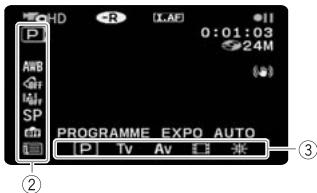
1 Appuyez sur FUNC.
2 Sélectionnez ( ) , l'icone de la fonction que vous voulez modifier à partir de la colonne du côté gauche.
Les options du menu non disponibles apparaissent en gris.
3 Sélectionnez (▲▶) le réglage souhaité parmi les options de la barre inférieure.
- L'option selectionnée sera surlignée en bleu. Les options du menu non disponibles apparaissent en gris.
- Pour certains réglages, il vous faudra faire d'autres sélections
( , ) et/ou appuyer sur () . Suivez les autres guides de fonctionnement qui apparaissent à l'écran (icone SET, petites flèches, etc.)
4 Appuyez sur FUNC. pour sauvegarder les réglages et fermer le menu.
Vous pouze appuyer sur FUNC. à tout moment pour fermer le menu.
FUNC.

(25)
→

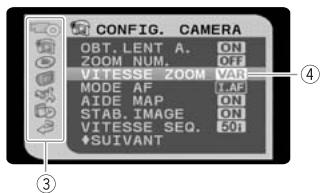
1 Appuyez sur FUNC.
2 Sélectionnez (▲▼) l'icone et appuyez sur (SET) pour ouvrir les menus de configuration.
- Vous pouvez aussi maintainir FUNC. pressée pendant plus de 1 seconde ou appuyez sur MENU sur la télécommande sans fil pour ouvrir directement l'écran des menus de configuration.
- En mode PLAY, poussez le joystick (▲) pour sélectionner l'icône (necessaire uniquement avec les disques DVD-RW enregistrés en qualité
haute définition, ou en qualité de définition standard (mode VR)).
3 Sélectionnez ( ) le menu souhaité de la colonne de gauche et appuyez sur ()
Le titre du menu sélectionné apparait en haut de l'écran. Sous le titre, une liste de réglages.
4 Sélectionnez ( ) le réglage que vous souhaitez changer et appuyez sur (SET).
- La barre de selection orange indique le menu actuellément selectionné. Les options du menu non disponibles apparaissent en noir.
- Pousseze le joystick (▲) pour revenir à l'écran de sélection du menu (étape 3).
5 Sélectionnez (▲▼) l'options souhaïée et appuyez sur (SET) pour enregistrer le réglage.
6 Appuyez sur FUNC.
Vous pouvez appuyer sur FUNC à tout moment pour fermer le menu.
Premiers réglages
Réglage de la date et de l'heure
Vous devez regler la date et l'heure du camoscope avant de pouvoir commencer a l'utiliser. L'écran [DATE/ TIME] (écran de réglage de la date et de l'heure) apparait automatiquement si l'horloge du camoscope n'est pas réglée.
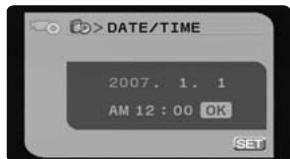
Quand I'écran [DATE/TIME] (écran de réglage de la date et de l'heure) apparait, l'année est affichée en orange et indiquées par des flèches dirigées vers le haut et le bas.
1 Changez ( ) l'année et passez () sur le mois.
2 Changez les champs restants (mois, jour, heures et minutes) de la même façon.
3 Déplacez () le curseur sur la touche [OK] et appuyez sur () pour démarrer l'horloge et fermer le menu.

IMPORTANT
- Si vous n'utilise pas le caméoscope pendant environ 3 mois, la batterie rechargeable au lithium intégrée peut se décharger et le réglage de la date/heure peut être annulé. Dans ce cas, rechargez la batterie au lithium intégrée (□ 120) et règlez de nouveau le fuseau horsaire, la date et l'heure.
- La date apparait dans un format années-jour uniquement sur l'écran du premier réglage. Sur les écrons suivants, la date et l'heure apparaisent dans un format jour-mois-année (par exemple, [1.JAN.2007 12:00 AM]). Vous pouvez changer le format de la date (54).
- Vous pouvez aussi changer la date et l'heure plus tard (pas pendant le réglage initial). Pour afficher l'écran [DATE/HEURE], appuyez sur [FUNC] et sélectionné [CONFIG. D/HEURE] [DATE/HEURE].
Changement de la langue
Options
| [DEUTSCH] | [ROMÁNă] | [ŋʌn'tnju] |
| [ENGLISH]♦ | [TÜRKQE] | [简体中文] |
| [ESPÁÑOL] | [PyCCKN] | [繁體中文] |
| [FRANÇAIS] | [yKPAiHcBkA] | [荷兰语] |
| [ITALIANO] | [العربية] | [日本語] |
| [POLSKI] | [ʃaʒs] | |
Valeur par défaut

CONFIG.AFFICH.

LANGUE ENGLISH
FUNC.


1 Appuyez sur FUNC.
2 Sélectionnez (▲▼) l'icone et appuyez sur (SEI) pour ouvrir les menus de configuration.
3 Sélectionnez ( ) [CONFIG. AFFICH.]*et appuyez sur (SET).
4 Sélectionnez (▲▼) [LANGUE] et appuyez sur (SET).
5 Sélectionnez l'option de réglage souhaitée (▼▲, ▲▶), puis appuyez sur (SET).
6 Appuyez sur FUNC. pour refermer le menu.
- Lorsque vous reglez le caméscope pour la première fois ou après l'avoir réinitialisé, tous les affichages à l'écran sont en anglsis (la langue par défaut). Sélectionnez [DISPLAY SETUP] ⇌ [LANGUAGE] et Sélectionnez votre langue.
i NOTES
- Si vous avez changé la langue par erreur, suivez la marque à côté de l'option de menu pour changer le réglage.
- Les affichages SET et FUNC qui apparaissent dans certains des écrans de menu se refèrent au nom des touches du caméscope et ne changent pas qu'elle que soit la langue sélectionnée.
Changement des fuseaux horaires
Valeur par défaut
| CONFIG. D/HEURE |
| ZONE HORAIRE PARIS* |
FUNC. (25)

1 Appuyez sur FUNC.
2 Sélectionnez (▲▼) l'icone et appuyez sur (SEI) pour ouvrir les menus de configuration.
3 Sélectionnez (▲▼) [CONFIG. D/HEURE] et appuyez sur (SET).
4 Sélectionnez (▲V) [ZONE HORAIRE] et appuyez sur (SET). Le réglage par défaut est Paris.
POUR RÉGLER LE FUSEAU HORAIRE DE VOTRE DOMICILE
5 Assurez-vous que le fuseau horsaire est sélectionné.
6 Sélectionnez (▲) le fuseau qui correspond à votre fuseau horsé local et appuyez sur (SET). Pour ajuster l'heure d'éte, sélectionnez le nom du fuseau marqué avec
7 Appuyez sur FUNC. pour refermer le menu.
Sélectionnez le fuseau horsaire correspondant à l'heure locale de votre destination.
5 Déplacez le cadre de sélection orange (▼) sur le fuseau hora.
6 Sélectionnez (▲) le fuseau qui correspond à l'heure locale de votre destination et appuyez sur (SET).
- Reportez-vous à la nouvelle date et heures affichées sur l'écran.
- Pour ajuster l'heure d'été, sélectionnez le nom du fuseau marqué avec
7 Appuyez sur FUNC. pour refermer le menu.
Préparez-vous à enregistrer
Ajustement de la position et de la luminosité de l'écran LCD
Rotation de I'ecran LCD
Ouvrez I'ecran LCD de 90 degrés.
- Vous pouvez tournier l'afficheur de 90 degrés vers le bas.
- Vous pouvez runner l'afficheur de 180 degrés vers l'objectif (permettant ainsi au sujet de contrôle l'image de l'écran LCD pendant que vous utilisez le viseur). Tourner l'afficheur de 180 degrés est également utile lorsque vous souhaitez yous inclure dans l'image lors d'un enregistrement avec le retardateur. Il s'agit du seul cas où vous pouvez utiliser le viseur et l'écran LCD en même temps.

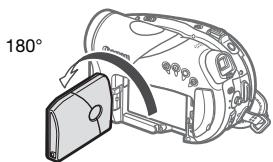
Le sujet peut contrôler l'image de l'écran
i NOTES
À propos de l'écran LCD et du viseur : les écrans ont été réalisés avec des techniques de très haute précision, avec plus de 99,99% de pixels actifs par rapport aux specifications. Moins de 0,01% des pixels peuvent occasionnellement avoir un début d'allumage ou apparaitre en noir, rouge, bleu ou en vert. Cela n'a peu effet sur les images enregistrées et ne constitue pas un mauvais fonctionnement.
Retroéclairage de l'écran LCD
You pouvez regler la luminosité de l'écran LCD sur normal ou clair.
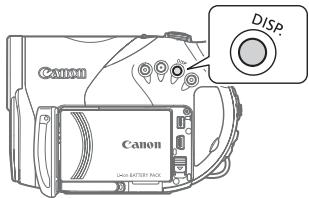
Maintenez pressée DISP. pendant plus de 2 secondes.
Répétez cette action pour basculer entre les réglages normal et clair.
NOTES
- Ce réglage n'effecte pas la luminosité de l'enregistrement ni celle du viseur.
L'utilisation du réglage lumineux réduira la durée d'utilisation de la batterie.
Insertion et retrait d'un disque
Utilisez uniquement des disques mini DVD de 8 cm portant le logo DVD-R DVD-R DL y compris) ou le logo DVD-RW. Reportez-vous également à Disques recommandés (6). Avant d'insérer le disque, vérifie que la surface d'enregistrement est propre. Le cas échéant, utilisez un chiffon de nettoyage optique deux pour retirer les emprentes de doigt, les saletés ou les traces à la surface du disque.
Insertion du disque

A VERIFIER

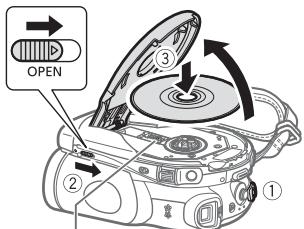
Lentille du capteur
1 Déplacez le commutateur POWER sur la position ON pour régler le caméoscope en mode (CAMERA·).
2 Faites glisser [OPEN] entiement dans le sens de la flèche et ouvre soigneusement le couvercle du logement du disque jusqu'à l'arrêt complet.
Rétractez la sangle de poignée sous le caméoscope de façon qu'elle ne gène pas le couvercle du logement du disque.
3 Insérez le disque et appuyez au centre fermement jusqu'à ce qu'un tic retentisse, signalant qu'il est bien en place.
- Insérez le disque, la face d'enregistrement orientée vers le bas, (disques simple-face - étiquette vers le haut).
- Faites attention de ne pas toucher la surface d'enregistrement du disque ni la lentille du capteur.
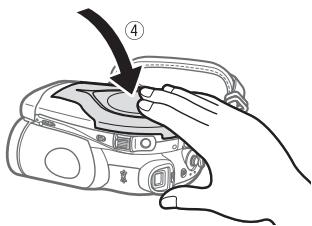
4 Refermez le couvercle du logement du disque.
Ne fermez pas le couvercle de force si le disque n'est pas inséré correctement et emboité solidement.
i NOTES
-
Le processus de reconnaissance du disque peut prendre un certain temps. L'indicateur © rougependant que le disque est lu. Attendez que le caméoscope a fin de reconnaître le disque avant de démarrer l'enregistrement.
-
N'insérez pas dans le caméscope des disques qui ont été enregistrés ou initiaisés par un autre apparéil.
QUAND VOUS INSÉRÉZ UN NOUVEAU DISQUE
Vous devez initiaiser les nouveaux disques avant de pouvoir démarrer l'enregistrement. L'écran d'initialisation du disque apparait lorsqu'un nouveau disque est inséré pour la première fois si le commutateur / est réglé sur (séquences video).
Vou ne pouvez pas initiaiser le disque si charge restante de la batterie est indiquee par . Mettez le camescape sous tension a I'aide de I'adaptateur secteur compact.
① Choisissez (▲▶) la qualité à utiliser pour l'enregistrement du disque. Pour comparer la qualité haute définition et de définition standard, reportez-vous à Décider que chaque qualité d'image vous souhaitez utiliser (□ 5).
- Uniquement quand vous avez insérez un disque DVD-RW et sélectionné [SD], continuez à l' étape ② pour sélectionner la spécification du disque. Dans les autres cas, passez directement à l' étape ③.
② Sélectionnez () les specifications du disque et appuyez sur (SET). Pour comparer les specifications [VIDEO] et [VR], reportez-vous à Spécifications de disque sur des DVD-RW (6).
③ Sur l'écran de confirmation, Sélectionnez (▲▶) [OUI] et appuyez sur (SET) pour démarrer l'initialisation du disque.
L'initialisation du disque prend environ un minute. Éviter de bouger le caméoscope pendant que l'opération est en cours.
- Vous pouvez commencer à enregistrer des séquences videoe une fois que l'indicateur de pause à l'enregistrement ● ■ apparait.
Retrait du disque
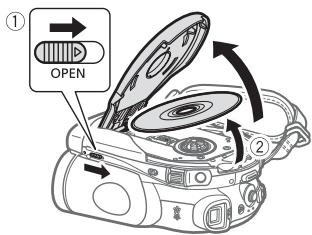
1 Faites glisser OPEN entierement dans le sens de la flèche et ouvre soigneusement le couvercle du logement du disque jusqu'à l'arrêt complet.
- Ne soumettez pas le caméscope à des chocs brétaux lorsque l'indicateur DISC (accès au disque) est allumé ou clignote.
- Retractez la sangle de poignée sous le caméscope de façon qu'elle ne gène pas le couvercle du logement du disque.
- Àprous avoir fait glisser [OPEN], l'ouverture du couvercle du logement du disque peut prendre quelques temps.
2 Saisissez le bord du disque et retirez ce dernier doucement de l'appareil.
Faites attention de ne pas toucher la surface d'enregistrement du disque ni la lentille du capteur.
3 Refermez le couvercle du logement du disque.
IMPORTANT
En faisant glisser [OPEN] après un enregistrement, les données d'allocation des fichiers importants sont enregistrées sur le disque avant l'ouverture du couvercle. Lorsque l'indicateur DISC (accès au disque) est allumé ou clignote, ne soumettez pas le caméscope à des chocs brétaux, par exemple en le posant lourdement sur une table.
Insertion et retrait d'une carte mémoire
Ce caméscope ne fonctionne qu'avec des cartes miniSD.
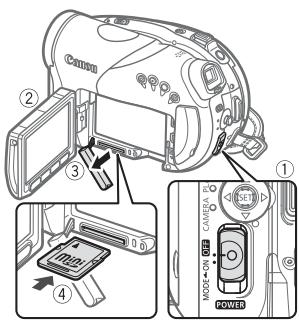
1 Mettez le caméscope hors tension.
2 Ouvrez l'écran LCD.
3 Tirez le couvercle du logement de la carte mémoire pour l'ouvrir.
4 Insérez la carte mémoire toute droite avec l'étiquette miniSD dirigée vers le haut, complètement dans la fente de la carte mémoire jusqu'à ce que vous entendiez un déclic.
5 Refermez le couvercle.
Ne fermez pas le couvercle de force si la carte mémoire n'est pas insérée correctement.
POUR RETIRER LA CARTE MÉMOIRE
Poussez d'abord la carte mémoire puis relâchéz-la, et retirez-la ensuite de l'appareil.
IMPORTANT
Assurez-vous d'initialiser toutes les cartes mémoire avant de les utiliser avec ce caméoscope (□ 88).
- Les cartes mémoire ont des côtés avant et arrirée qui ne sont pas interchangeables. L'insertion d'une carte mémoire avec la face dans un sens erré peut provoquer un mauvais fonctionnement au caméoscope.
i NOTES
Une compatibilité avec toutes les cartes miniSD ne peut pas'être garantie.
Vidéo
Ce chapitre couvre les fonctions associées à l'enregistrement des séquences video, y compris la lecture des enregistements, les options de menu et les opérations des disques.
Enregistrement de base
Prise de video
Avant de commencer l'enregistrement
Réalisez un enregistrement de contrôle pour vérifier si le caméoscope fonctionné correctement. Puisque les enregistrents faits sur un DVD-R ou un DVD-R DL ne peuvent pas être efficaces, nous vous recommendons d'utiliser un disique DVD-RW pour réaliser des essais d'enregistrement.


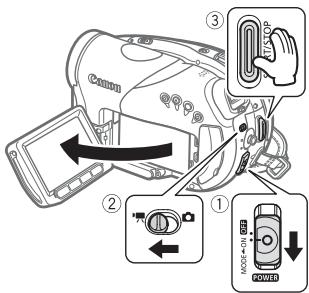
1 Déplacez le commutateur POWER sur la position ON pour régler le caméoscope en mode CAMERA.
L'indicateur CAMERA rouge s'allume.
2 Déplacez le commutateur ' / sur la position ' (séquences video).
3 Appuyez sur START/STOP pour démarrer l'enregistrement.
- L'enregistrement commence ; appuyez à nouveau sur START/STOP pour suspendre l'enregistrement.
- Vous pouvez également appuyer sur START/STOP sur l'écran LCD.
QUAND VOUS AVEZ FINI L'ENREGISTREMENT
1 Assurez-vous que l'indicateur DISC (accès au disque) est étéint.
2 Mettez le caméscope hors tension.
3Fermez I'ecran LCD.
4 Retirez le disque.

IMPORTANT
- Lors de l'enregistrement de séquences video, essayez d'obtenir des images calmes et stables. Un mouvement excessif du caméscopependant la prise de vue et l'utilisation intensive de zooms rapides et de panoramaques peut résultat dans des scènes qui vacillent. Dans des cas extrêmes, la lecture de telles scènes peut entraîner des vertiges induits par
les images. Si vous souffrez d'une telle réaction, arrêtez immédiatement la lecture et reposez-vous si nécessaire.
- Éviter les actions suivantes lorsque l'indicateur DISC (accès au disque) est allumé ou clignote sous peine de perdre des données.
- ne soumettez pas le caméscope à des vibrations ou à des chocs violents.
- n'ouvrez pas le couvercle du logement du disque et ne retirez pas le disque.
- ne déconnectez pas l'alimentation électrique et ne mettez pas le caméoscope hors tension.
- ne changez pas le mode de fonctionnement.

NOTES
- À propos de la fonction d'économie d'énergie : afin d'économiser l'énergie quand le caméoscope est alimenté par une batterie, le caméoscope se met automatiquement hors tension si aucune opération n'est effectuee pendant 5 minutes (52). Pour rétabir l'alimentation, faites glisser le commutateur POWER vers MODE et relâchez-le, ou déplacez le commutateur POWER en position OFF puis de nouveau en position ON.
Lors d'un enregistrement dans un environnement très bruyant (tel qu'un feu d'artifice ou un concert), le son peut être déformé ou peut ne pas être enregistré au niveau réel. Ceci n'est pas un mauvais fonctionnement.
Utilisation du viseur
Lors d'un enregistrement dans un endroit lumineux, l'écran LCD peut être difficile à voir. Dans ce cas, changez la luminosité de l'écran LCD (29) ou utilisez le viseur à la place. Pour utiliser le viseur, gardez l'écran LCD fermé*.
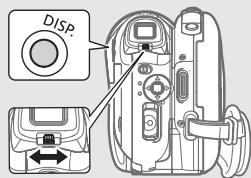
Ajustez le viseur, si nécessaire, avec le levier de réglage dioptrique du viseur. Maintenez pressée DISP. pendant plus de 2 secondes pour changer la luminosité du viseur.
- L'écran LCD et le viseur peuvent être utilisés simultanément uniquement quand l'écran LCD est tourné à 180 degrès et fait face au sujet (□29).
À propos du commutateur de mode et des programmes d'enregistrement
Réglez le commutateur de mode sur AUTO pour laisser le caméscope ajuster tous les réglages pour vous, et de façon à n'avoir qu'à diriger le caméoscope etCOMMencer l'enregistrement.


Réglez le commutateur de mode sur P pour Sélectionner un des programmes d'enregistrement.
Les programmes d'enregistrement de scène spéciale (55) offrent une méthode pratique de sélectionner les réglages optimaux en fonction de conditions d'enregistrement particuliers. Par contre, avec les programmes d'enregistrement flexibles (57) vous pouvez régler la vitesse d'obturation ou l'ouverture que vous souhaitez, ou profiter de la flexibilité de changer les autres réglages.

Selection du mode d'enregistrement
Le caméoscope offre 4 modes d'enregistrement en haute définition et 3 modes d'enregistrement en définition standard. Changer le mode d'enregistrement permet de changer la durée d'enregistrement disponible sur le disque. Sélectionnez le mode XP+ ou XP pour obtenir une meilleure qualité video, ou sélectionnez le mode LP pour les enregistements de longue durée. Le tableau suivant donne les temps d'enregistrement approximatif avec un disque DVD neuf (un seul côté).
| Mode d'enregistrement | Type de disque |
| DVD-R, DVD-RW | DVD-R DL |
| Haute définition | XP | 15 min. | 27 min. |
| XP | 20 min. | 36 min. |
| SP | 25 min. | 45 min. |
| LP | 33 min. | 60 min. |
| Définition standard | XP | 20 min. | 36 min. |
| SP | 30 min. | 54 min. |
| LP | 60 min. | 108 min. |
Valeur par défaut en haute définition
SP DUREE STD. 7 Mbps
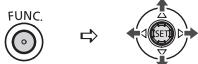
FUNC. (25)
1 Appuyez sur FUNC.
2 Sélectionnez ( ) l'icone de mode d'enregistrement.
3 Sélectionnez (▲) le mode d'enregistrement souhaïte.
4 Appuyez de nouveau sur la touche FUNC pour sauvegarder le réglage et fermer le menu.
i NOTES
- Enregistrer en mode LP vous offre une durée d'enregistrement plus longue; cependant, en fonction de la condition du disque (utilisation prolongée, imperfections, etc.) l'image et le son enregistrés en mode LP peuvent être déformés. Nous vous recommendons d'utiliser le mode XP + ou XP pour les enregistements importantes.
- Le caméscope utilise un début binaire variable (VBR) pour le codage des données video et la durée réelle de l'enregistrement peut varier en fonction du contenu des scènes.
Sélection du rapport d'aspect de vos enregistements (écran large 16/9è ou 4:3)
Lors d'un enregistrement en haute définition, les scènes enregistrées ont rapport d'aspect de 16/9è (écran large). En définition standard, vous pouvez selectionner le rapport d'aspect de votre enregistrement en fonction de votre téléviseur.

A VERIFIER

Qualité du disque : SD (mode VIDEO ou VR)
FUNC. (2)

Valeur par défaut
1 Appuyez sur FUNC.
2 Sélectionnez (▲▼) l'icone et appuyez sur (SEI) pour ouvrir les menus de configuration.
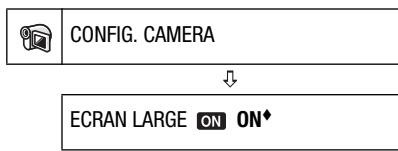
3 Sélectionnez (▲▼) [CONFIG. CAMERA] et appuyez sur (SET).
4 Sélectionnez (▲▼) [ECRAN LARGE] et appuyez sur (SET).
5 Sélectionnez une option de réglage (▲▼), puis appuyez sur (SET). L'enregistrement par défaut est écran large (16/9è). Réglez le sur [OFF OFF] pour enregistrre des scènes avec un rapport d'aspect 4:3.
6 Appuyez sur FUNC. pour refermer le menu.
NOTES
- Lecture d'une série video enregistrée en écran large: les téléviseurs compatibles avec le système WSS changent leur réglage automatiquement et passent en mode écran large (16/9è). Sinon, modifiez manuellement le rapport d'aspect du téléviseur.
- Pour lire un enregistrement sur un télévisueur avec un rapport d'aspect normal (4:3), changez le réglage [FORMAT TV] en conséquence (53).
Utilisation du zoom

A VERIFIER


(23)
CAMERA · en plus du zoom optique, le zoom numérique est également disponible (47).

W Zoom arrête

T Zoom avant
Zoom optique 10x
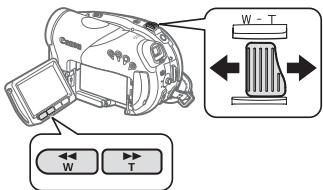
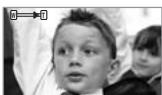
Déplacez le levier de zoom vers W pour faire un zoom arrière (grand angle). Déplacez-le vers T pour faire un zoom avant (teléobjectif).
Vous pouvez aussi changer la vitesse du zoom (47). Vous pouvez selectionner l'une des trois vitesses de zoom fixes ou une vitesse variable selon le mode d'utilisation du levier de zoom : appuyez légèrement pour un zoom lent ; appuyez plus fort pour des zooms plus rapides.
i NOTES
- Restez à une distance d'au moins 1 m du sujet. En grand-angle vous pouvez effectuer la mise au point sur un sujet situé à 1 cm.
- Vous pouvez aussi utiliser les touches T et W de la télécommande sans fil ou les touches sur l'afficheur. La vitesse du zoom est la même avec le caméscope ou fixée sur [VITESSE 3] (quand [VAR VARIABLE] est sélectionné).
- Lorsque la vitesse de zoom est régée sur [VAR VARIABLE], elle est plus rapide en mode de pause à l'enregistrement.
Fonction Quick Start (démarrage rapide)
Quand vous appuyez sur QUICK START le caméscope entre en mode de veille En mode de veille, le caméscope consomme uniquement environ la moitié de l'énergie utilisée pendant l'enregistrement, vous permettant d'économiser l'énergie quand vous utilisez une batterie d'alimentation. De plus, quand vous appuyez de nouveau sur QUICK START, le caméscope est pré à démarrer l'enregistrement en moins d'environ 1 seconde*,youss assurant de ne pas rater une chance de prise de vue importante.
- Le temps précis requis jusqu'à ce que le caméoscope soit prét à démarrer l'enregistrement peut varier selon les condition de prise de vue.

A VERIFIER

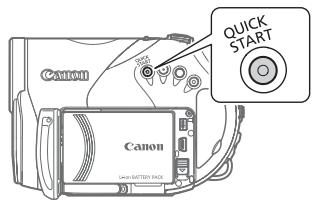
1 Appuyez fermement sur QUICK START.
Le témoin de veille clignote d'abord pendant la préparation du caméoscope puis resté allumé quand il entre en mode de veille.
2 Lorsque vous souhaitez reprendre l'enregistrement, appuyez a nouveau sur QUICK START.
En environ 1 seconde, le caméscope est prét en mode pause à l'enregistrement.
1 NOTES
-
Lorsque vous activez le caméscope en mode veille, les réglages suivants sont automatiquement changés :
-
la mise au point manuelle revient à la mise au point automatique (AF).
-
l'ajustement manuel de l'exposition revient à l'exposition automatique.
-
la position du zoom revient au grand-angle maximum W.
Le camoscope s'eteindra s'il est laissé en mode de veille pendant 10 minutes,quel que soit le réglage du paramètre [MODE ECO] (52).Vous pouvez sélectionner la longueur de temps jusqu'à ce qu'il s'éteigne avec le réglage [VEILLE OFF] (52).
Pour rallumer le caméoscope s'il est étant, faites glisser le commutateur POWER vers MODE et relâchez-le, ou déplacez le commutateur POWER en position OFF puis à nouveau en position ON.
-
Si vous effectuez une des actions suivantes en mode veille (lorsque le témoin veille est allumé), le caméscope revienda en mode pause à l'enregistrement.
-
ouvre le couvercle du logement du disque.
- changez la position du commutateur [3]12
- faites glisser le commutateur POWER vers MODE.
Contrôle et suppression de la scène que vous venez juste d'enregistrer
Meme en mode CAMERA · you pouvez reproduce la scène que vous venez juste d'enregistrer pour la contrôler. Si vous utilisez un disque DVD-RW, vous pouvez également effacer la scène pendant son contrôle.

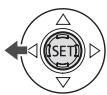
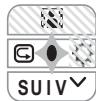
1 Si le guide du joystick n'apparait pas sur l'écran, appuyez sur (SET) pour l'afficher.
2 Poussez le joystick ( ) vers
- Si n'apparait pas sur le guide du joystick, poussez, à plusieurs reprises, le joystick (▼) vers [SUIV] pour l'afficher.
- Le caméscope produit la dernière-scène (mais sans le son) et returne en mode de pause à l'enregistrement.
Effacement d'une-scène juste après son enregistrement

A VERIFIER

Type de disque: DVD-RW
Immédiatement après avoir enregistré une scène :
1 Visualisez la scène de la façon décrite dans la section précédente.
2 Lors du contrôle, selectionnez () et appuyez sur () .
3 Sélectionnez (▲▶) [OUI] et appuyez sur (SET).

NOTES
- Évitez toute opération sur le caméoscope pendant que la scène est en train d'être effacée.
- Vous ne pourrez pas effacer la dernière scène si après l'avoir enregistrree, vous avez changé le mode de fonctionnement, mis le camescape hors tension ou ote le disque.
Lecture de base
Lecture de la video

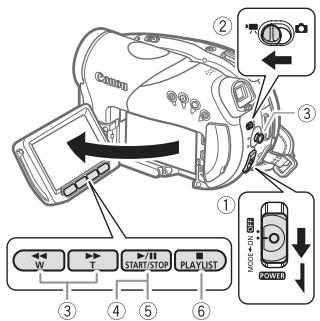
1 Mettez le commutateur POWER sur ON puis faites-le glisser vers MODE et relâchez-le pour régler le caméscope en mode PLAY.
L'indicateur PLAY vert s'allume.
2 Déplacez le commutateur ' / sur la position ' (séquences video).
L'écran d'index des scènes apparait avec le cadre de seLECTION sur la première scène.
3 Déplacez (▲▼, ⊥) le cadre de sélection vers la scène que vous pouze revoir.
4 Appuyez sur la touche [▶/II] pour démarrer la lecture.
La lecture demarrera à la scène sélectionnée et continuera jusqu'à la fin de la dernière scène enregistrée.
PENDANT LA LECTURE
5 Poussez de nouveau sur || pourmettre la lecture en pause.
6 Appuyez sur la touche pour arreter la lecture et returner à l'écran d'index des scènes.
i NOTES
- En fonction des conditions d'enregistrement, il peut se produit de brefs arrêtés dans l'image ou le son de lecture entre les scènes.
Assurez-vous de finaliser les disques pour les reproduire sur des lecteurs de DVD extérieurs (70).
POUR RÉGLER LE VOLUME
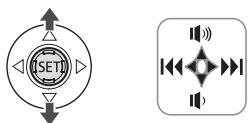
Pendant la lecture d'une scène :
1 Si le guide du joystick n'apparait pas sur l'écran, appuyez sur (SET) pour l'afficher.
2 Poussez le joystick ( ) vers ou pour regler le volume.
Modes de lecture spéciale
Pour acceder à la plupart des modes de lecture spéciale, vous doivent utiliser les touches de la télécommande sans fil (16). Aucun son ne sort pendant la lecture spéciale.
| Mode de lecture spéciale | Mode Initial | Sur le caméscope appuyez sur ... | Sur la télécommande appuyez sur ... |
| Avance rapide | Lecture normale | ou | SEARCH ou SEARCH |
| Appuyez de nouveau pour augmenter la vitesse de lecture. 5 → 15 fois la vitesse normale |
| Lecture au ralenti* | Pause à la lecture | ou | SLOW ou SLOW |
| Appuyez de nouveau pour augmenter la vitesse de lecture. 1/8 → 1/4 de la vitesse normale |
| Saut au début de :
la scène suivante
la scène actuelle
la scène précédente | Lecture normale | Pousseze le joystick :
(▲)
(▲)
(▲) deux fois | NEXT
PREV.
PREV. deux fois |
| Retour à la lecture normale | Lecture spéciale | //II | PLAY |
Avec certains modes de lecture spéciale, vous pouvez noter quelques anomalies dans l'image de lecture (artefacts video en forme de bloc, effet de bande, etc.).
* La lecture lente n'est pas disponible pour des disques enregistrés en mode VIDEO.
Effacement de scènes
Si vous utilisez un disque DVD-RW,
vous pouvez effacer les scènes que
vous ne souhaitez pas conserver.
Effacement d'une seule scène

A VERIFIER

Type de disque : DVD-RW
Qualité du disque : HD ou SD (mode VR uniquement)
A partir de l'écran d'index d'origine, sélectionnez (▲▼, ▲▶) la scène à effacer. Pour effacer une scène uniquement dans le montage, appuyez tout d'abord sur PLAYLIST puis sélectionnez la scène.

Effacement de toutes les scènes

A VERIFIER

Type de disque : DVD-RW
Qualité du disque : HD ou SD (mode VR uniquement)
Pour effacer toutes les scènes de l'écran d'index d'origine, réaliez la procédure suivante. Ceci effacera aussi l'ensemble du montage. Si vous poulez effacer uniquement le montage (sans toucher aux enregistements originaux), appuyez tout d'abord sur PLAYLIST puis continuez comme suit.
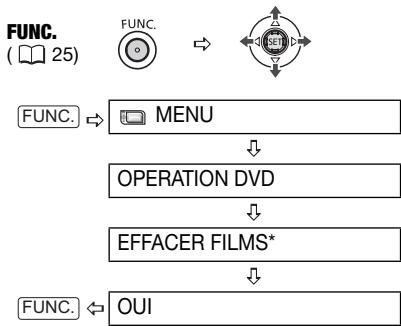
- Quand vous effacez le montage, cette option de menu est remplaquee par [EFFACER MONTAGE].

IMPORTANT
Faites attention lors de l'effacement d'enregistements originaux. Une fois effacée une scene originale ne peut plus être recupérée.

NOTES
Il n'est pas possible d'effacer des scènes d'un disque protégé (68).
- Il se peut que vous ne puissiez pas effacer des scènes dont la durée est inférieure à 5 secondes. Pour supprimer de telles scènes, vous nevez initialiser le disque (□68), et supprimer ainsi tous les enregistements du disque.
- Ne changez pas la position du commutateur POWER ou du commutateur 'pendant l'effacement de la scene (pendant que l'indicateur DISC (accès au disque) est allumé ou clignote).
Affichage sur l'écran (code de données)
Le caméscope conserve un code de données contenant la date et l'heure d'enregistrement ainsi que d'autres données relatives à la prise de vue (vitesse d'obturation, ouverture, etc.) recueillies au moment de l'enregistrement. Vous pouvez sélectionner les données à afficher.
Activer/désactiver l'affichage du code de données à l'écran
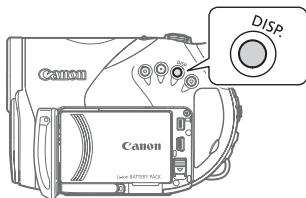
Appuyez à plusieurs reprises sur DISP pour activer/désactiver les affichages à l'écran comme suit :
CAMERA
- Tous les affichages activés
- Tous les affichages désactivés1
PLAY
- Tous les affichages actifs
Code de données² uniquely
Tous les affichages désactivés
1 Cependant, les marqueurs et les iconodes ● et ● II apparaisent encore à l'écran.
2 Code de données : date, heures et données du caméoscope au moment de l'enregistrement. Le contenu à afficher peut être sélectionné avec le réglage [CODE DONNEES] (51).
Les options du menu non disponibles apparaissent en gris dans le menu FUNC. ou en noir dans les menus de configuration. Pour savoir comment selectionner une option, reportez-vous a Utilisation des menus (25).
Programmes d'enregistrement
(55,57)


Commutateur de mode : P
[PROGRAMME EXPO AUTO],
[PRIORITE VITESSE],
[AV PRIORITE OUVERTURE],
[MODE CINEMA]*
Programmes d'enregistrement des scène spéciale :
[PORTRAIT], [SPORT], [NUIT],
[NEIGE], [PLAGE],
[LEVER SOLEIL], [SPOT],
[FEU ARTIFIC]
Mode de mesure de la lumière
(84)


Commutateur de mode : P
[EVALUATIVE],
[PONDERERE CENTRALE],
[SPOT]
Balance des blancs
(62)


Commutateur de mode : P
[船AUTO]
LUMIERENATURELLE],
[OMBRE], [OMBRAGE],
LUMIERETUNGSTENE],
LUM. FLUORESCENTE],
[爍LUM.FLUORESCENTEH],
[REGLAGE]
Effets d'image
(63)


Commutateur de mode : P
[OFF] EFFETD'IMAGE OFF],
[_V ECLATANT], [_N NEUTRE],
[CONTRASTE BAS],
<TDS TONS CHAIR DOUX],
[_C PERSONNALISE]
Effets numériques
(64)


Commutateur de mode : P
Commutateur de mode : P
Commutateur de mode : P
[□VUE PAR VUE],[CONTINU],
[RAFALE HTE VITESSE],
[BBRACKETING]
Mode d'enregistrement


Qualité du disque : HD
[HAUTE QUALITE 12 Mbps],
[XP HAUTE QUALITE 9 Mbps],
[SP DUREE STD. 7 Mbps],
Qualité du disque : SD (mode VIDEO ou VR)
[XP HAUTE QUALITE],
[SP DUREE STD.].
[LP LONG.DUREE]
Enregistrement simultané de photos
(86)


Taille
Lors de l'enregistrement de scènes au rapport d'aspect 16/9è (HD ou SD avec
[ECRAN LARGE] régle sur [ON ON]:
Lors de l'enregistrement de scènes au rapport d'aspect 4/3è (SD avec
[ECRAN LARGE] régèle sur [OFF OFF]:
Taille/qualité de la photo
(75)


Taille :
[LM 1920x1080], [L 2048x1536],
Qualité du disque : HD ou SD (mode VR uniquement)
[TTES SCENES], [1 SCENE], [ANNULER]
Ajout de scènes au montage. Cette option est disponible uniquement pour l'écran d'index d'origine.
CHANGER
(67)


Type de disque: RW
Qualité du disque : HD ou SD (mode VR uniquement)
Déplacez une scène dans le montage.
Cette option est disponible uniquement à partir de l'écran d'index de montage.
PARTAGER
(67)


Type de disque: RW
Qualité de disque : HD
scènes dans le montage uniquement.
Qualité de disque : SD (mode VR uniquement)
scènes originales ou du montage.
Division d'une scène.
EFFACER
(42)


Type de disque:
Qualité du disque : HD ou SD (mode VR uniquement)
Supprimez une scène.
DIAPORAMA
(78)


[ANNULER], [DEBUT]
PROTEGER
(87)


Appuyez sur (SEI) pour saisir l'écran de seLECTION de l'image. A partir de cet écran, vous pouvez continuer à seLECTIONner les photos que vous souhaitez protégger.
ORD. D'IMPRES.
(□ 93)


Appuyez sur (SET) pour saisir l'écran de seLECTION de l'image. A partir de cet écran, vous pouvez continuer à seLECTIONner les photos pour lesquelles vous souhaitez définir des ordres d'impression.
ORDRE DE TRANSFER
(
104)


Appuyez sur (SET) pour saisir l'écran de sélection de l'image. A partir de cet écran, vous pouvez continuer à selectionner les photos que vous souhaitez marquer d'un ordre de transfert.

CONFIG.CAMERA
OBT.LENT A.


Commutateur de mode : AUTO ou P (uniquement dans le programme d'enregistrement [P PROGRAMME EXPO AUTO])
[ON ON], [OFF OFF]
Le caméscope utilise automatiquement la vitesse lente pour obtenir des enregistements plus lumineux dans les endroits avec un éclairage insuffisant.
| Mode de fonctionnement | Vitesse d'obturation utilisée |
| CAMERA·® | Aussi lent que 1/25è |
| CAMERA·® avec une vitesse séquentière de [FZ25 SEQ.PROGR25]. | Aussi lent que 1/12è |
| CAMERA·® |
- En mode (CAMERA·, réglez le mode du flash sur ④ (flash hors service).
- Si une trainée apparait sur l'image, réglez la vitesse lente sur [OFF OFF].
- Si (avertissement de bouge du caméscope) apparait, nous vous recommendons de stabiliser le caméscope en le montant, par exemple, sur un trépied.
ZOOM NUM.


Déterminé le fonctionnement du zoom numérique.
- Quand ils est mis en service, le caméscope commute automatiquement sur le zoom numérique quand vous utilisez le zoom au-delà de la plage du zoom optique.
- Avec le zoom numérique, l'image est traitée numérique. Plus l'effet de zoom est important, plus la résolution de l'image est déterminée.
- À propos de la couleur de l'indicateur du zoom :
| Zoom optique | Zoom numérique |
| Blanc | Bleu clair | Bleu foncé |
| Jusqu'à 10x | 10x - 40x | 40x - 200x |
- Le zoom numérique ne peut être utilisé avec le programme d'enregistrement [NUIT].
VITESSE ZOOM


[VAR VARIABLE], [VITESSE 3], [VITESSE 2], [VITESSE 1]
- Quand regle sur [VAR VARIABLE] la vitesse du zoom dépend de la façon dont vous maniez le levier du zoom : appuyez légèrement pour un zoom lent ; appuyez plus fort pour des zooms plus rapides.
- La vitesse de zoom la plus rapide peut être atteinte avec le réglage [VAR VARIABLE]. Parmi les vitesse de zoom fixes [VITESSE 3] est la plus rapide et [VITESSE 1] est la plus lente.
MODE AF


[LAINSTANT AF],[AF AF NORMAL]
Permet de selectionner la vitesse de fonctionnement de la mise au point automatique.
- Avec l'option [LAF INSTANT AF], la mise au point est rapidement ajustée à un nouveau sujeet. Il s'agit d'une fonction pratique lorsque vous souhaitez modifier la mise au point d'un sujet au premier plan au profit d'un sujet en arrêté-plan ou lorsque vous enregistrez des sujets qui bougent rapidement, par exemple.
- Quand le convertisseur grand angle ou le convertisseur tete est attaché au camoscope, il peutcher partiellement le capteur Instant AF. Reglez le mode AF sur [AF] AF NORMAL].
AIDE MAP


Commutateur de mode : P
[ONON][OFFOFF]
Vous pouvez utiliser la fonction d'aide à la mise au point pour vous assurez que la mise au point est faite correctement.
- La fonction d'aide à la mise au point agrandit l'image qui apparaît au centre de l'écran afin de vous aider quand vous utilisez la mise au point manuelle.
L'utilisation de la fonction d'aide à la mise au point n'effecte pas les enregistements. La fonction d'aide à la mise au point est annulée quand vous démarrez l'enregistrement.
STAB. IMAGE


Commutateur de mode : P
[ONON(),[OFFOFF]
Le stabilisateur d'image compense le bouge du camoscope même en position téléobjectif maximale.
- Le stabilisateur d'image est concu pour compenser un niveau normal de bouge du caméoscope.
- Le stabilisateur d'image ne peut pas être mis hors service quand le commutateur de mode est régé sur AUTO.
- Il est préférible de régler le stabilisateur d'image sur [OFF OFF] quand on utilise un trépied.
VITESSE SEQ.


Commutateur de mode : P
Qualité du disque : HD uniquement
[50] NORMAL 50i],
[PF25SEQ.PROGR25]
Permet de désir la vitesse séquentière a utiliser lors d'un enregistrement en qualité haute définition.
[FR25] SEQ.PROGR25]: 25 images par secondes, progressive. Utiliser cette vitesse séquentielle donnera à vos enregistrements un air cinema. En combinant avec le programme d'enregistrement [MODE CINEMA] (55), l'air cinématique est accentué. Cette vitesse séquentielle est différente du mode 25F qui existe sur les caméscopes Canon HDV.
LAMPE
AF
(1)
82)


A
AUTO], [OFF]
OFF OFF]
PR
ORITE MAP
(1)
83)


Commutateur de mode : P
[AIA]ON:AiAF, [ON:CENTRE], [OFF OFF]
VISUALIS.


Permet deCHOISIR le temps d'affichage d'une photo après qu'elle a ete enregistree sur la carte memoire.
- Cette option de menu n'est pas disponible quand le mode d'acquisition (□ 82) est régé su [□ CONTINU], [□ RAFALE HT VITESSE] ou [□ BRACKETING]
- Si vous appuyez sur DISP pendant que vous affichez une photo, elle reste affichée. Appuyez à mi-course sur PHOTO pour revenir à l'affichage normal.
ECRAN LARGE
(36)


Qualité du disque : SD uniquement [ON ON], [OFF OFF]
RETARDATEUR
(59)


[ON ON], [OFF OFF]
ANTI-VENT


Commutateur de mode : P [A AUTO], [OFF OFF/Off]
Le caméoscope réduit le bruit de fond du vent lors d'un enregistrement en extérieur.
- Le contrôle anti-vent ne peut pas être mis hors service quand le commutateur de mode est régé sur AUTO.
- Certains sons de basse fréquence sont aussi supprimés en même temps que le son du vent. En enregistrant dans des endroits non venteux ou si vous voulez enregistrer dessons à basse fréquence, réglez le filtre anti-vent sur [OFF OFF _OFF ].
OPERATION DVD
DONNEES DVD


Affiche un écran dans lequel vous pouvez vérifier les informations relatives au disque.
- Ces informations complrennt le titre, le type (DVD-R, DVD-R DL ou DVD-RW), la qualite et les specifications du disque (HD, VIDEO ou VR), ainsi que des icones indiquant si le disque est finalise (F) et/ou protégé (G).
INITIAL.DVD
(68)


Type de disque: -
[HD], [SD], [ANNULER]
Après avoir sélectionné [SD] : [VIDEO], [VR], [RETOUR]
FINALISER
(70)


[NON], [OUI]
DEFINALISER
(72)


Type de disque :, finalisé
Qualité du disque : HD ou SD (mode
VIDEO uniquement)
[NON], [OUI]
EFFACER FILMS (42)
CAMERA 1 PLAY 2
Type de disque:
Qualité du disque : HD ou SD (mode VR uniquement)
[NON], [OUI]
Cette option est disponible uniquement pour l'écran d'index d'origine.
EFFACER MONTAGE (42)
CAMERA 1 PLAY 2
Type de disque:
Qualité du disque: HD ou SD (mode VR uniquement)
[NON], [OUI]
Cette option est disponible uniquement pour l'écran d'index de montage.
PROTEGER LE DVD (68)
CAMERA 1 PLAY 2
Type de disque: RW
Qualité du disque : HD ou SD (mode VR uniquement)
[NON], [OUI]
TITRE DVD (69)
CAMERA 1 PLAY 2
OPERATION PHOTO
SUPPR ORD. (95)
CAMERA CAMERA PLAY
[NON], [OUI]
SUPPR ORD. (105)
Ajuste la luminosité de l'écran LCD.
- Ajustez (▲▶) la luminosité comme vous le souhaitez.
- Changer la luminosité de l'écran LCD n' affecte pas la luminosité de vos enregistrement, que ce soit l'image de lecture sur un téléviseur ou celle du viseur.
ECRANTV


[ONON][OFFOFF]
Réglé sur [ON ON], les affichages de l'écran du caméoscope apparaîtront aussi sur l'écran du téléviseur ou du moniteur connecté à l'aide du cable video stéreo STV-100.
CODE DONNEES
(43)
[DATE], [HEURE],
[DATE-HEURE],
[DONNEE CAM.]
Affiche la date et/ou l'heure de l'enregistrement de la scène.
[Donnee CAM.]: affiche l'ouverture (f-stop) et la vitesse d'obturation lors de l'enregistrement de l'image.
MARQUES


Vous pouvez désir d'afficher un quadrillage ou une ligne horizontally au milieu de l'écran. Les marqueurs sont disponibles en gris et en blanc. Vous pouvez les utiliser comme ↔reference pour vous assurer que votre sujet est bien cadre (verticalément et/ou horizontally).
L'utilisation des marqueurs n'affecte pas l'enregistrement sur le disque ou sur la carte mémoire.
LANGUE
(27)


[DEUTsCH], [ENGLISH], [ESPANOL], [FRANCAIS], [ITALIANO], [POLSKI], [ROMÄNÄ], [TÜRKÇE], [PYCCKnɪ], [YKPAIHcBKA], [الَّيَبَي], [الَّفَرَم], [مُلْس], [简体中文], [繁體中文], [العَدُه], [日本語]
MODE DEMO


[ONON],[OFFOFF]
Le mode de démonstration montre les principales fonctions du caméoscope. Il démarre automatiquement si vous laissez le caméoscope sous tension sansmettre en place un disque pendant plusde 5 minutes, quand vous utilisel'adaptateur secteur compact.
- Pour annuler le mode de démonstration après qu'il a démarré, appuyez sur n'importe qu'elle touche, mettez le caméscope hors tension ou insérez un disque.
![CANON HR 10 - [ONON],[OFFOFF] - 1](/content/2024/12/315916/images/d06f7fb3f65c260396141ba635153a5a4ff507390a325a436fbf73cb7cc8444d.jpg)
CONFIG.SYSTEME
TELECOMMANDE


[ONON],[OFFOFF
Permet au caméoscope d'être commandé avec la télécommande sans fil.
VOLUME


Ajustez () le volume de la lecture.
Vouss pouvez aussi ajuster le volume en
vous referrer au guide du joystick
(40).
BIP SONORE


[VOL HAUT], [VOL BAS], [OFF OFF]
Un bip sonore accompagne certaines opérations telles que la mise sous tension du caméscope, le compte à rebours du retardateur, etc.
MODE ECO


[ON ON], [OFF OFF]
Afin d'économiser l'énergie quand le caméscope est alimenté par une batterie d'alimentation, le caméscope se met automatiquement hors tension si aucune opération n'est effectuépendant 5 minutes.
- 30 secondes environ avant que le caméscope se mette hors tension, le message “ MISE HORS TENS AUTO” apparait.
- En mode de veille, le caméoscope s'eteindra une fois la durée sélectionnée pour le réglage [© VEILLE OFF] écoulée.

VEILLE OFF


10 M],

20 M],

30 M]
Selectionnez la durée après laquelle le caméscope arrête la mode de voir et se mettra automatiquement hors tension.
QUAL PHOTO


Qualité du disque : HD uniquement [LWSUPER FIN], [LW FIN], [LWNORMAL]
Selectionnez la qualité de la photo capturée à partir d'une scène enregistrée en qualité haute définition.
NUM.D'IMAGE


: uniquely avec les disques enregistrés en qualite haute definition.
Selectionnez la méthode définissant la numérorotation des photos à utiliser sur une nouvelle carte mémoire.
Un numéro d'image consécutif compris entre 0101 et 9900 est affecté automatiquement aux images et les images sont stockées dans des dossiers contenant 100 images maximum. Les dossiers sont numérotés de 101 à 998.
[EFFACER]: la numérotation des images redémarré à partir de 101-0101
chaque fois que vous insérez une nouvelle carte mémoire.
[CONTINU]: la numérotation des images continue à partir du numéro suivant le dernier numéro enregistré par le caméscope.
- Si la carte de mémoire insérée contient déjà une image avec un numéro plus important, la nouvelle image aura un numéro plus élevé que celui de la dernière image de la carte.
- Nous vous recommendons le réglage [CONTINU].
Pour afficher l'imag dans son intégralité et dans le rapport d'aspect approprié, Sélectionnez le réglage en fonction du type de télévisuer auquel sera connecté le caméscope.
[43] TV STANDARD]: téléviseurs avec un rapport d'aspect de 4:3.
[1639 TV 16/9E]: téléviseurs avec un rapport d'aspect de 16/9è.
- Le réglage ne peut pas être sélectionné pendant que le caméoscope est connecté à un télévisueur HDTV en utilisant un cable HDMI.
- Quand le type de télévisuer est régé sur [438 TV STANDARD], si vous lisez un enregistrement réalisé en écran large (16/9è), l'image affichée sur l'écran LCD sera plus petite que l'écran complet.
- Quand le format TV est réglé sur [TV STANDARD], les photos ne peuvent pas être capturées à partir de la scene lue (86).
SORTIE COMP.

Vous pouvez selectionner les specifications video a utiliser lors de la connexion d'un camoscope à un téléviseur haute definition qui utilise la connexion video en composantes.
[576 576i]: pour utiliser la Specification 576i (televiseur standard).
[1080i 1080i/576i]: pour utiliser la spécification 1080i haute définition lorsque cela est possible ou passer automatiquement à la spécification 576i lorsque la spécification 1080i n'est pas prise en charge par le téléviseur.
- Ce réglage n'est pas disponible pendant que le caméoscope est connecté à un apparéil supérieur à l'aide d'un cable HDMI.
STATUT HDMI

Voussouspoucezverifierlesspecificationdusignaldesortingvideode lapriseHDMIOUT.
FIRMWARE

You pouvez vérifier la version actuelle du micrologiciel du caméoscope. Cette option est généralement grisée.

CONFIG. D/HEURE

ZONE HORAIRE (28)
DATE/HEURE (26)
Modifie le format de la date pour les affichages à l'écran et l'impression de la date.
Fonctions additionnelles
Mode Cinéma et programmes d'enregistrement de scene spéciale
Mode Cinéma
Avec le programme d'enregistrement [MODE CINEMA], le caméscope ajuste les divers réglages d'image pour donner un air cinema à vos enregistements. Lors de l'enregistrement en qualité haute définition, l'effet est accentué encore plus si vous réglez [VITESSE SEQ.] sur [SEQ.PROGR25] (48).

A VERIFIER

Commutateur de mode : P
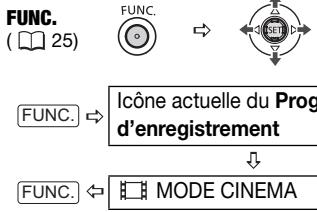
Programmes d'enregistrement de scène spéciale
Faire un enregistrement dans une station de ski un jour de grand soleil ou rendre toutes les couleurs d'un coucher de soleil ou d'un feu d'artifice devient aussi facile que deCHOISIR un programme d'enregistrement de scene spéciale. Pour plus de détails sur les options disponibles, reportez-vous à la barre latérale de la page 56.

A VERIFIER

Commutateur de mode : P
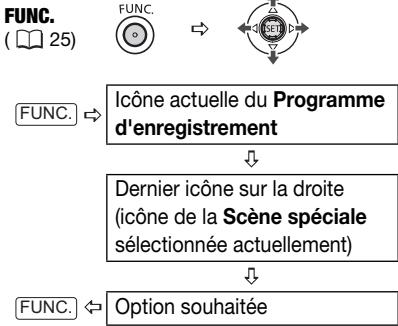

PORTRAIT
Le caméscope utilise une grande ouverture pour faire la mise au point sur le sujet tout en laiss détails génants.


SPORT]
Utilisez ce mode pour enregistrer des scènes sportives telles que du tennis ou du golf.
![CANON HR 10 - SPORT] - 1](/content/2024/12/315916/images/79fff0594dceb5e35838aed70e57345e5f8eac558c67e1de628e8fc77bf2a1e7.jpg)
![CANON HR 10 - SPORT] - 2](/content/2024/12/315916/images/d2c1403db6a188e95ee987bde192cec317d9a5b00b08576d004d398976c957ea.jpg)
Nuit]
Utilisez ce mode pour enregistrer dans des endroits sombres.
![CANON HR 10 - Nuit] - 1](/content/2024/12/315916/images/eb0d1c40f95154a4cf0d2ef15184cc1a7b4a43656f6a5fbea3a0167e950678ee.jpg)
![CANON HR 10 - Nuit] - 2](/content/2024/12/315916/images/e1f772972949411ae9279633a86169ec92a0e2f37193791e3d8793209a29f7e3.jpg)
NEIGE]
Utilisez ce mode pour enregistrer sur une piste de ski lumineuse. Il évite que le sujet ne soit
![CANON HR 10 - NEIGE] - 1](/content/2024/12/315916/images/e534746d3994056adf8825c643c7ce06349ac2f9653968e98f56fd14ea167e5d.jpg)
![CANON HR 10 - NEIGE] - 2](/content/2024/12/315916/images/c48fe8597555b201a7cf2302f2dba32333936c0f964a516c1858c452bc6e3537.jpg)
NOTES
- Ne déplacez pas le commutateur de mode sur AUTO pendant l'enregistrement d'une scène car la luminosité de l'image risquérait de changer brutalement.
- [PORTRAIT]/[SPORT]
[PLAGE]/[NEIGE]
- l'image peut ne pas apparaitre lisse lors de la lecture.
- [PORTRAIT]

PLAGE]
Utilisez ce mode pour enregistrer sur une plage ensoleillée. Il évite que le sujet ne soit
![CANON HR 10 - PLAGE] - 1](/content/2024/12/315916/images/2f7dc837fab1f349a4b4b05f8b06a1673627c5b99b81d35bfd7a70f295fb8e6d.jpg)
![CANON HR 10 - PLAGE] - 2](/content/2024/12/315916/images/1bff3139016290df6e37f3c4820bec3151f902df0cd2aa32c7a5f52fdca1ff4d.jpg)
LEVER SOLEIL
Utilisez ce mode pour enregistrer un lever ou coucher de soleil aux couleurs vives.

SPOT]
Utilisez ce mode pour enregistrer des scènes où le sujet est éclairé par un projeteur.
![CANON HR 10 - SPOT] - 1](/content/2024/12/315916/images/1e6366ea7d4f64f7def7ddc6c300fd349f22f5400dd7e2bbfb7cc67c38e55f2f.jpg)
![CANON HR 10 - SPOT] - 2](/content/2024/12/315916/images/a73972443b74304203489f79134d9f1913f222f1653c4e602445f306aad5b2b7.jpg)
FEU ARTIFICE
Utilisez ce mode pour enregistrer des feuels d'artifice.
Dans ce cas, faites la mise au point manuellement.
- [VNEIGE]/[PLAGE]
- [FEU ARTIFICICE]
- le sujet peut devenir surexpose les jours nuageux ou dans des endroits ombragés. Vérifiez l'image sur l'écran.
- pour éviter que le caméoscope rouge, nous vous recommendons d'utiliser un trélipied. Assurez-vous d'utiliser un trélipied, plus particulièrement en mode CAMERA · , car la vitesse d'obturation est ralentie.
P Enregistrement flexible : modification de l'ouverture et de la vitesse d'obturation
Utilisez le programme d'exposition automatique (AE) ou donnez la priorite à la valeur d'exposition ou à la vitesse d'obturation.
Utilisez une vitesse d'obturation rapide pour enregistrer un sujet en mouvement rapide et une vitesse d'obturation lente pour ajouter un flou de bouge aux objets en mouvement et accenter la sensation de mouvement.
Utilisez une faible valeur d'ouverture (plus grande ouverture de la lentille) pour rendre le fond d'un portrait flou ou une valeur d'ouverture importante (plus faible ouverture de la lentille) pour obtenir une mise au point précise sur tout un paysage.

A VERIFIER

Commutateur de mode : P
Options
Valeur par défaut
[PROGRAMME EXPO AUTO]
Le caméscope ajuste automatiquement l'ouverture et la vitesse d'obturation afin d'obtenir une exposition optimale pour le sujeit.
[TV PRIORITE VITESSE]
Réglez la valeur de la vitesse d'obturation. Le caméoscope règle automatiquement la valeur d'ouverture appropriée.
[AV PRIORITE OUVERTURE]
Réglez la valeur de l'ouverture. Le caméscope règle automatiquement la valeur de vitesse d'obturation appropriée.
![CANON HR 10 - [AV PRIORITE OUVERTURE] - 1](/content/2024/12/315916/images/135846bc6f8916d51e733b508526406e6f7d0a1d49671fd08abd64e7c4e041cd.jpg)
FUNC. Icône actuelle du Programme d'enregistrement
FUNC Option souhaiée
POUR RÉGLER LA VITESSE D'OBTURATION OU L'OUVERTURE
Lorsque you selectionnez [TV PRIORITE VITESSE] ou [AVPRIORITE OUVERTURE], une valeur numérique apparait a cotoé de
l'icone de programme d'enregistrement.
1 Si le guide du joystick apparait à l'écran, appuyez sur (SET) pour le cacher.
2 Reglez ( ) la vitesse d'obturation ou l'ouverture sur la valeur souhaitee.
Guide de vitesse d'obturateur
Remarquez que seul le dénominateur est affché sur l'écran - [IV 250] indique une vitesse d'obturation de 1/250è de seconde, etc.
| 1/2è*, 1/3è*, 1/6è, 1/12è, 1/25è |
| Pour enregistrer dans des endroits sombres. |
| 1/50è |
| Pour enregistrer dans la plupart des conditions ordinaires. |
| 1/120è |
| Pour enregistrer une scene sportive en interieur. |
| 1/250è, 1/500è, 1/1000è** |
| Pour enregistrer à partir d'une voiture ou d'un train en mouvement, ou pour enregistrer des sujets en mouvement rapide, tels que des montagnes russes. |
| 1/2000è** |
| Pour enregistrer des scènes sportives en extérieur un jour ensolesillé. |
Valeur d'ouverture disponibles
[1.8], [2.0], [2.4]**, [2.8], [3.4], [4.0], [4.8], [5.6], [6.7], [8.0]
* Mode CAMERA · uniquely.
- Lorsque vous reglez une valeur numérique (ouverture ou vitesse d'obturation), le nombre affché clignote si l'ouverture ou la vitesse d'obturation n'est pas adaptée aux conditions d'enregistrement. Dans ce cas, Sélectionnez une autre valeur.
-
Ne déplacez pas le commutateur de mode sur AUTO pendant l'enregistrement d'une scène car la luminosité de l'image risquérait de changer brutalement.
-
si vous utilisez une vitesse d'obturation lente dans un endroit nombre, vous pouvez obtenir une image plus lumineuse mais la qualite de I'image peut etre réduite et I'autofocus peut ne pas fonctionner correctement.
- l'image peut trembler lors de l'enregistrement avec une vitesse d'obturation rapide.
- [AV PRIORITE OUVERTURE]
La gamme des valeurs disponibles à la seLECTION varie en fonction de la position initiale du zoom.
Mini torche video
Vous pouvez allumer la mini torché video (lampe d'appoint) à n'importequel moment,quel que soit leprogramme d'enregistrement utilisé.

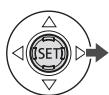

1 Si le guide du joystick n'apparait pas sur l'écran, appuyez sur (SET) pour l'afficher.
2 Poussez le joystick (▶) vers Ⓞ.
Si n'apparait pas sur le guide du joystick, poussez, a plusieurs reprises, le joystick (▼) vers [SUIV] pour l'afficher.
- apparait sur l'écran.
- Poussez à nouveau le joystick (▶) vers pourmettre la mini torché videohors tension.
i NOTES
Nous vous recommendons de ne pas utiliser la mini torché video lorsqu'le convertisseur grand-angle optionnel est fixé ; son ombre peut apparfaître sur l'écran.
Retardateur


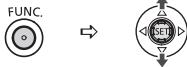
FUNC. (25)
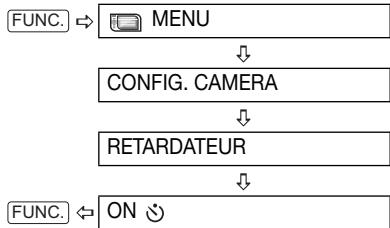
apparait.
CAMERA·:
En mode pause à l'enregistrement, appuyez sur START/STOP.
Le caméscope démarre
l'enregistrement après un compte à
rebours de 10 secondes*. Le compte à
rebours apparait sur l'écran.
CAMERA·
Appuyez sur [PHOTO], d'abord jusqu'à mi-course pourmettre en service l'autofocus,puis complètement.
Le caméscope enregistre la photo après un compte à rebours de 10 secondes*. Le compte à rebours apparait sur l'écran.
- 2 secondes lors de l'utilisation de la télécommande sans fil.
1 NOTES
Une fois que le compte à rebours a commenced vous pouvez appuyer sur START/STOP (lors de l'enregistrement d'une série video) ou sur PHOTO à fond (lors de l'enregistrement d'une photo) ou mettre le camoscope hors tension pour annuler le retardateur.
Mise au point manuelle
La mise au point automatique risque de ne pas fonctionner correctement avec les sujets suivants. Dans ce cas, faites la mise au point manuellement.
- Surfaces réfléchissantes
- Sujets avec un faible contraste ou sans lignes verticales
- Sujets en mouvement rapide
- À travers des fenêtres humides
- Scènes de nuit

A VERIFIER

Ajustez le zoom avant de démarrer la procédure.
Commutateur de mode : P
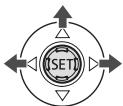

1 Si le guide du joystick n'apparaît pas sur l'écran, appuyez sur (SET) pour l'afficher.
2 Poussez le joystick (▲) vers [FOCUS].
- Si [FOCUS] n'apparait pas sur le guide du joystick, poussez, à plusieurs reprises, le joystick (▼) vers [SUIV] pour l'afficher.
- "MF" apparait.
3 Poussez une fois le joystick (▲▶) pour vérifier si l'image est au point.
Le centre de l'écran est agrandi afin de vous aider à faire la mise au point plus facilement. Vous pouvez aussimettre la fonction d'aide à mise au point hors service (48).
4 Maintenez le joystick pousse vers () pour ajuster la mise au point si nécessaire.
Pousser à nouveau le joystick (▲)
vers [FOCUS] remettra le caméoscope sur la mise au point automatique.
Mise au point à l'infini
Utilisez cette fonction quand vous souhaitez effectuer une mise au point sur des sujets lointains comme des montagnes ou un feu d'artifice.

A VERIFIER

Ajustez le zoom avant de démarrer la procédure.
Commutateur de mode : P
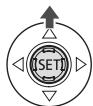
1 Si le guide du joystick n'apparait pas sur l'écran, appuyez sur (SET) pour l'afficher.
2 Maintenez le joystick pousse (▲) vers [FOCUS] pendant plus de 2 secondes.
- apparait.
- Pousser à nouveau le joystick (▲) vers [FOCUS] remettra le caméscope sur la mise au point automatique.
- Si vous utilisez le zoom ou le joystick (▲▶), ∞ change sur "MF" et le caméoscope returne au mode de mise au point manuelle.
Réglage manuel de l'exposition
Parfois, les sujets éclairés par-delrière apparaissent trop sombres (sous-exposés) ou les sujets soumis à une lumière très forte apparaissent trop clairs ou brillants (surexposés). Pour corriger ces défauts, ajustez manuellement l'exposition.

A VERIFIER
CAMERA 1 PLAY 23
Commutateur de mode : P (sauf pour le programme d'enregistrement [FEU ARTIFICICE]).
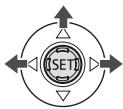
1 Si le guide du joystick n'apparait pas sur l'écran, appuyez sur (SEI) pour l'afficher.
2 Poussez le joystick (▲) vers [EXP].
- Si [EXP.] n'apparait pas sur le guide du joystick, poussez, à plusieurs reprises, le joystick (▼) vers [SUIV] pour l'afficher.
Le témoin de réglage de l'exposition et la valeur neutre “±0” apparait sur l'écran.
- Si vous utilisez le zoom pendant la mémorisation de l'exposition, la luminosité de l'image peut changer.
3 Ajustez (▲▶) la luminosité de l'image si nécessaire.
Pousser à nouveau le joystick (▲)
vers [EXP.] annule la mémorisation de l'exposition et ramène le caméscope à l'exposition automatique.
Balance des blancs
La fonction de balance des blancs vous aide à reproduce fidèlement les couleurs sous différentes conditions de luminosité de façon à ce que les objets blancs ressortent réellement blancs dans vos enregistements.

AVERIFIER


Commutateur de mode : P (sauf pour les programmes d'enregistrement de scène spéciale).
Options
Valeur par défaut
| [ ANG AUTO]♦ |
| Les régles sont réalisés automatiquement par le caméoscope. Utilisez ce réglage pour les scènes en extérieur. |
| [ LUMIERE NATURELLE] |
| Pour enregistrer à l'extérieur par une journée ensoleillée. |
| [ OMBRE] |
| Pour enregistrer dans des endroits ombragés. |
| [ OMBRAGE] |
| Pour enregistrer par une journée nuageuse. |
| [ LUMIERE TUNGSTENE] |
| Pour enregistrer sous un éclairage tungstène ou un éclairage fluorescent de type tungstène (3 longueurs d'onde). |
| [LUM. FLUORESCENTE] |
| Pour enregistrer sous un éclairage blanc chaud, blanc froid ou un éclairage fluorescent de type blanc chaud (3 longueurs d'onde). |
| [LUM. FLUORESCENTE H] |
| Pour enregistrer à la lumière du jour ou sous un éclairage fluorescent de type lumière du jour (3 longueurs d'onde). |
| [REGLAGE] |
| Utilisez la balance des blancs personnalisée pour que les sujets blancs apparaissent blancs sous un éclairage de couleur. |
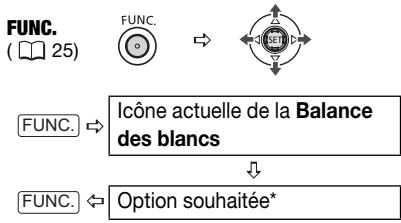
- En scélectionnant [■ REGLAGE], n'appuyez pas sur FUNC. et continuez avec la procédure suivante.
POUR UNE BALANCE DES BLANCS PERSONNALISÉE
1 Dirigez le caméscope sur un objet blanc, faites un zoom avant jusqu'à ce que la partie blanche replissée tout l'écran et appuyez sur (SET). Lorsque l'ajustement est terminé, s'arrête de clignoter et reste allumé. Le caméscope conserve le réglage personnelisé même si vous le mettez hors tension.
2 Appuyez sur la touche FUNC. pour sauvegarder le réglage et fermer le menu.
NOTES
-
Si vous avez reglé une balance des blancs personnalisée :
-
réglez la balance des blancs personnalisée dans un endroit suffisamment éclairé.
- mettez le zoom numérique hors service (47).
- recommencez le réglage quand les conditions d'éclairage changent.
-
en fonction de la source lumineuse, peut continuer à clignoter. Le résultat sera quand même meilleur qu'avac [AUTO].
-
La balance des blancs personnalisé peut offrir de更好地 résultats dans les cas suivants :
-
conditions d'éclairage changeantes
- gross-plans
- sujets avec une seule couleur (ciel, mer ou forêt)
-
sous certains éclairages à lampe au mercure et de type fluorescent
-
En fonction du type d'éclairage fluorescent, il peut qu'une balance des couleurs optimale ne puisse pas ettre obtenue avec
[LUM.FLUORESCENTE] ou
[FLUM.FLUORESCENTE H]. Si les couleurs ne paraisent pas naturelles à l'écran, ajustez-les avec [AUTO] ou [REGLAGE].
Effets d'image
Vous pouvez utiliser les effets d'image pour modifier la saturation des couleurs et le contraste et enregistrer des images avec des effets de couleur spéciaux.

A VERIFIER
CAMERA
CAMERA
PLAY
PLAY

23)
Commutateur de mode : P (sauf pour les programmes d'enregistrement de scène spéciale).
Options
Valeur par défaut
| [<OFF EFFET D'IMAGE OFF]♦ |
| Enregistre sans effet d'amélioration de l'image. |
| [←V ECLATANT] |
| Accentue le contraste et la saturation de couleurs. |
| [←N NEUTRE] |
| Réduit le contraste et la saturation de couleurs. |
| [←L CONTRASTE BAS] |
| Enregistre des sujets avec des reliés attenués. |
| [←D TONS CHAIR DouX] |
| Adoucissement des détails dans la zone de tonality de la peau afin de donner une appearance plus avantageuse au sujet. Pour obtenir les meilleur effects, utiliseze ce réglage lors de l'enregistrement d'une personne en gros plan. Notez que les zones similaires à la couleur de la chair peuvent perdre leurs détails. |
| [ √c PERSONNALISE] |
| Vous permet d'ajuster la luminosité, le contraste, la nettable et la profondeur des couleurs de l'image. |
| [PROF COUL] : | (-) couleurs plus fades, (+) tons plus riches |
| [LUMIN.] : | (-) image plus nombre, (+) image plus claire |
| [CONTRASTE] : | (-) zones d'ombre et de lumière moins marquées, (+) zones d'ombre et de lumière plus marquées |
| [NETTETE] : | (-) contours plus vagues, (+) contours plus nets |

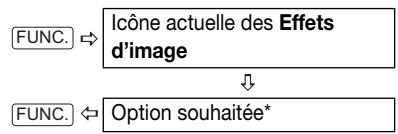
- En sélectionnant [SEPERSONNALISE], n'appuyez pas sur [FUNC] et continuez avec la procédure suivante.
POUR RÉGLER L'EFFET D'IMAGE PERSONNALISÉ :
1 Appuyez sur () et selectionnez ( ) les options personalisées.
2 Ajustez (▲▶) chaque réglage comme souhaité et appuyez sur (SET).
3 Appuyez sur la touche FUNC. pour sauvegarder le réglage et fermer le menu.
Effets numériques


Commutateur de mode : P
CAMERA: [E1 N ET B], [E2 SEPIA]
uniquement.
Options Valeur par défaut
| [EFFETS OFF]♦ |
| Sélectionnez ce paramètre si vous n'avez pas l'intention d'utiliser les effets numériques. |
| [F0 FONDU DEC] (fondu au déclenchement), [F2 VOLET] |
| Sélectionnez un des fondus pour commencer ou terminer une scène avec un fondu à partir ou vers un écran noir. |
| [ET N ET B] |
| Enregistre des images en noir et blanc. |
| [SEPIA] |
| Enregistre des images dans des tons sépia pour un look “vieilli”. |
| [ART] |
| Choisissez cet effet pour ajouter “du piquant” à vos enregistrents. |
① NOTES
- Lorsque vous appliquerez un fondu, pas seulement l'image mais également le son commence ou se termine par un fondu. Lorsque vous appliquez un effet, le son est enregistré normalement.
- Le caméscope conserve le dernier réglage utilisé même si vous mettez hors service les effets numériques ou si vous changez le programme d'enregistrement.
Réglage
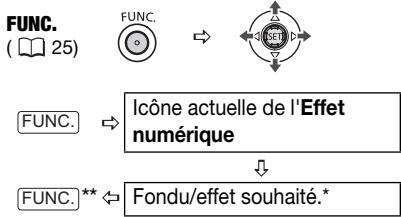
- Vous pouvez voir un aperçu de l'effet à l'écran.
** L'icone de l'effet sélectionné apparait.
Application
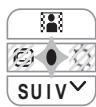
1 Si le guide du joystick n'apparait pas sur I'écran, appuyez sur (SET) pour l'afficher.
2 Poussez le joystick (▲) vers
- Si n'apparait pas sur le guide du joystick, poussez, à plusieurs reprises, le joystick (▼) vers [SUIV] pour l'afficher.
L'icone de I'effet sélectionné devient verte.
- Poussez à nouveau le joystick (▲) vers pour désactiver le fondu/ effet.
POUR COMMENCER PAR UN FONDU
Poussez le joystick (▲) vers en mode pause à l'enregistrement (●), puis appuyez sur START/STOP pour commencer l'enregistrement avec un fondu.
POUR FINIR PAR UN FONDU
Poussez le joystick (▲) vers pendant l'enregistrement (●), puis appuyez sur START/STOP pour terminer par un fondu etmettre l'enregistrement en pause.
POUR ACTIVER UN EFFET
CAMERA · :poussezlejoystick(▲) verspendantlenregistrementouen modepauseàlenregistrement. CAMERA · :poussezlejoystick(▲) vers,puisappuyezsurPHOTO pour enregisterleraphoto.
Gestion des scènes et du disque
Création d'un montage
Creez un montage pour monter facilement vos videos. Mettez-y uniquement les scènes que vous préférez ou modifiez leur ordre de lecture sans affercer les enregistements d'origine. Avec avoir ajouté des scènes au montage, appuyez sur [PLAYLIST] pour commuter entre les scènes originales et le montage.
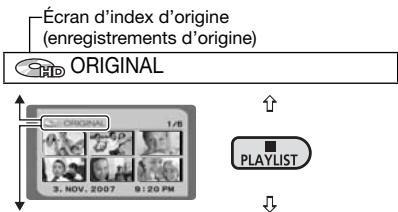

Ajout de scènes au montage
Vous peuventCHOISIRd'ajouter toutes les scènes originales en même temps à la liste de lecture ou seulement la scène selectionnée.

AVERIFIER

Type de disque : DVD-RW
Qualité du disque : HD ou SD (mode VR uniquement)
A partir de l'écran d'index d'origine, Sélectionnez (▲▼, ▲►) la scène à ajouter au montage. Pour ajouter toutes les scènes, inutilde sélectionner une scène donnée.
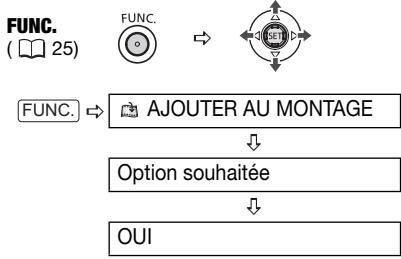
Quand l'opération est terminée "AJOUTE AU MONTAGE" est affiché. Pour supprimer des scènes du montage, reportez-vous à Effacement des scènes (42).
1 NOTES
Nosusyourecommendandsd'alimenterle camescapeenutilisantl'adaptateur secteurcompactpendantlemontagedudisque(opérationsrelativesaletecture, modification du titre du disque,protection du disque,etc.).
Déplacement de scènes dans le montage

A VERIFIER

Type de disque: DVD-RW
Qualité du disque : HD ou SD (mode VR uniquement)
A partir de l'écran d'index d'origine, appuyez sur PLAYLIST. A partir de l'écran d'index de montage, Sélectionnez (▲▼, ▲►) la scène à déplacer.
FUNC.
(25)


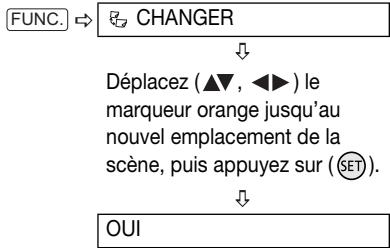
Division de scènes
Vous pouvez divisor les scènes afin de garder uniquement les mêilles parties et d'éliminer plus tard le reste. N'oubliez pas que quand vous divisez des scènes dans le montage, vous
n' affectez pas vos enregistements originaux.
i NOTES
- Les scènes originales enregistrées en qualité haute définition ne peuvent pas être divisées.
- Les scènes très courtes (plus courte qu'une seconde) ne peuvent pas été divisées.

AVERIFIER

Type de disque: DVD-RW
Qualité du disque : HD* ou SD (mode VR uniquement)
- Scènes dans le montage uniquement.
A partir de l'écran d'index d'origine, Sélectionnez (▲▼, ▲►) la scène à diviser. Pour diviser une scène uniquement dans le montage, appuyez tout d'abord sur PLAYLIST puis Sélectionnez la scène.

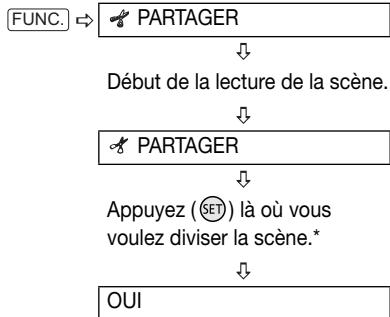
- Vous peuvent utiliser les icônes suivantes et les modes de lecture spéciale (□ 41) pour placer la scène à un emplacement précis.
: sauter au début/à la fin de la scene actuelle.
1111: saut d'image vers I'avant/vers l'arriere. Le saut d'image pour les scènes en qualité SD sera plus court que pour celles en qualité HD.
Protection du disque
Vous pouvez protégger tout le disque
afin d'éviter d'effacer accidentellement
des enregistrements importants. Suivez
la même procédure pour annuler la
protection d'un disque protégé.
Initialiser le disque (□ 68) efface
définitivement toutes les scènes du
disque même si celui-ci est protégé.

AVERIFIER

Type de disque : DVD-RW
Qualité du disque : HD ou SD (mode VR uniquement)
FUNC. (25)
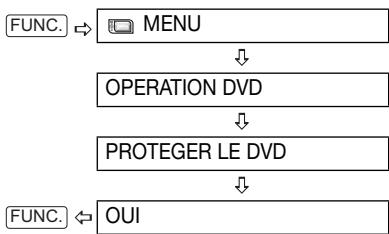
Initialisation du disque
Voudevez initiaisez tous les nouveaux disques quand vous les inserez pour la premiere fois dans le camoscope (31).Quand you utilisez un disque DVD-RW, il se peut que vous ayez besoin de l'initialiser si vous obtenez le message "IMPOSS DE RECONNAITRE MODE D'ENREGISTREMENT DU DISQUE".Voupoucez aussi initiaiser un disque DVD-RW quand you souhaitez effacer complètement le disque pour le réutiliser, ou afin de changer la qualité video (HD/SD) ou les specifications du disque (mode VIDEO/ VR).

A VERIFIER

Type de disque: DVD-RW
Qualité du disque : [HD] ou [SD]
Spécifications du disque (uniquement après avoir choisi la qualité [SD]): [VIDEO] ou [VR]
Pour une explication détaillée, reportez-vous à Decidez qu'elle qualité d'image vous souhaitez utiliser (□ 5).

FUNC.
(25)
→

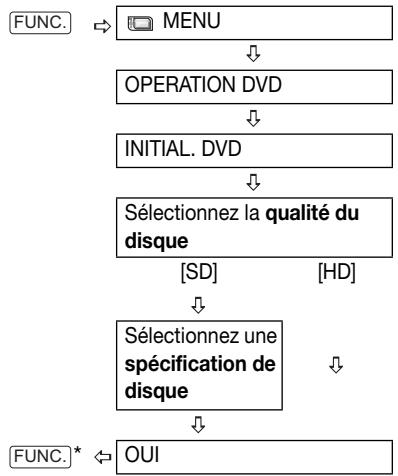
* Fermez le menu après que l'affichage à l'écran est revenu au menu [OPERATION DVD].
IMPORTANT
Initialiser le disque efface de façon permanente tous les enregistrents du disque même si celui-ci est protégé. Les enregistrents originaux perdus ne peuvent pas'être récapurés.
NOTES
Vou ne pouvez pas initiaiser le disque si charge restante de la batterie est indiquee par . Mettez le camoscope sous tension a I'aide de I'adaptateur secteur compact.
Lecture d'un disque sur un apparéil extérieur
Changement du titre du disque
Vous pouvez donner un titre au disque avant de le finaliser*. Ce titre s'affichera dans l'écran d'index lors de la lecture du disque finalisé sur la plupart des lecteurs de DVD. Vous pouvez vérifier le titre du disque avec l'options de menu [DONNEES DVD] (49).
- Vous pouvez également changer le titre des disques DVD-RW enregistrés en mode VR après les avoir finalisés.


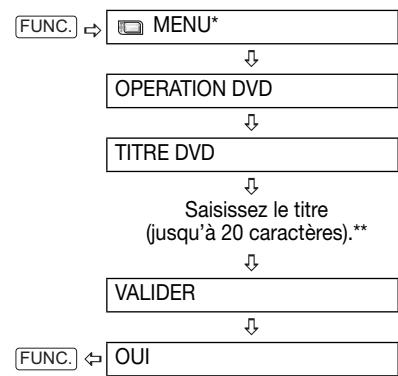
* Uniquement lors de l'utilisation d'un DVD-RW enregistré en qualité HD, ou en qualité SD (mode VR). Sinon, appuyer sur
FUNC. ouvre directement le menu sur I'ecran des menus de configuration.
** Sélectionnez un caractère à la fois et appuyez sur (SEF) pour l'ajouter au titre.
Choisissez [EFFACER] et appuyez sur (SEF) pour supprimer le caractère situé à la gauche de la position du scourer.
Finalisation du disque
Afin de reproductive le disque que vous\
avez enregistré sur un lecteur de DVD,\
un lecteur de DVD intégré à un\
ordinateur ou un autre apparéil\
numérique, vous devez commencer\
par le finaliser. Inutil de finaliser le\
disque pour la lecture de vos\
enregistements quand le caméscope\
est connecté au téléviseur.

IMPORTANT
- Veiliez à finaliser le disque à températe ambiente. Si la procédure ne s'est pas correctement terminée du fait d'une températe élevée, laissez le caméscope se refroidir avant de reprendre l'opération.
- Placez le caméscope sur une table ou toute autre surface stable avant d'entamer la procédure. Si vous soumette le caméscope au moindre choc ( comme par exemple le poser sur une table ou débrancher le cable) après le début du processus de finalisation, vous risquez une perte permanente de données.
- Les disques enregistrés en qualité haute définition peuvent uniquement être produits avec un lecteur de DVD compatible AVCHD (72).
- Ne déconnectez pas l'adaptateur secteur compact pendant que l'opération est en cours. Cela peut interrompre le processus et entraîner une perte permanente de données.
Restrictions après la finalisation du disque
| Enregistements supplémentaires | Montage des enregistements | Initialisation du disque | Définalisation du disque |
| DVD-R/DVD-R DL | - | - | - | - |
| DVD-RW qualité HD | ●* | ●* | ● | ● |
| DVD-RW qualité SD (mode VIDEO) | ●* | - | ● | ● |
| DVD-RW qualité SD (mode VR) | ● | ● | ● | - |
-
Vous doivent désigné le disque dans un premier temps.
-
En fonction du type de disque et des specifications du disque après la finalisation du disque, il se peut que vous ne poussiez pas initiailler le disque, monter vos enregistements ou ajouter de nouveaux enregistements au disque.
- Ne finalisez pas avec ce caméoscope des disques qui n'ont pas été enregistrés avec lui.
Finalisation du disque
Le temps nécessaire à la finalisation du disque dépend des scènes enregistrées et de l'espace libre restant sur le disque.

A VERIFIER

Mettez le caméscope sous tension à l'aide de l'adaptateur secteur compact.
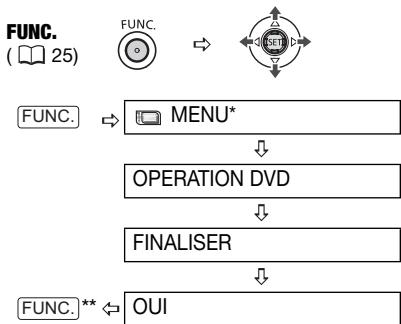
- Uniquement lors de l'utilisation d'un DVD-RW enregistré en qualité HD, ou en qualité SD (mode VR). Simon, appuyer sur FUNC où directement le menu sur l'écran des menus de configuration.
**Durant la finalisation du disque, une barre de progression s'affiche. Fermez le menu après que l'affichage à l'écran est revenu au menu [OPERATION DVD].
Lecture d'un disque sur un appareil extérieur
Après la finalisation du disque, vous pouvez le dire sur des lecteurs de DVD compatibles avec le type de disque utilisé, la qualité de disque et les spécifications que vous avez choisis. Pour en savoir plus, vous pouvez vous reporter à la barre latérale à la page 72. Cependant assurez-vous de toujours vous reporter au manuel d'instructions de l'appareil extérieur et assurez-vous qu'il est compatible avant d'insérer le disque.
SUR UN LECTEUR DVD
1 Mettez le téléviseur et le lecteur de DVD sous tension.
2 Insérez un disque finalisé dans le lecteur de DVD.
3 Sélectionnéz la scène que vous souhaitez reproductive sur l'écran d'index.
SUR UN LECTEUR DVD D'ORDINATEUR
1 Insérez un disque finalisé dans le lecteur de DVD.
2 Executez le logiciel de lecture de DVD.
Reportez-vous aussi au manuel d'instruction et à l'aide en ligne de votre logiciel de lecture de DVD.

IMPORTANT
Les disques enregistrés en qualité HD peuvent uniquement être produits avec un lecteur de DVD compatible AVCHD. N'insérez pas un disque enregistré en qualité HD dans un lecture de DVD qui n'est pas compatible avec les specifications AVCHD car il se peut que vous ne puissiez pas ejecter le disque.

NOTES
Pour dire le disque sur un ordinateur, il faut posseder un logiciel de DVD et l'executer. Pour reproductive un DVD-R DL, il faut posseder un lecteur DVD capable de dire des disques double couche.
Définalisation du disque - Enregistements supplémentaires sur un disque finalisé
Définaliser un disque permet d'enregistrer d'autres séquences sur le disque après la finalisation.

IMPORTANT
- Veiliez à définaliser le disque à température ambiente normale. Si la procédure ne s'est pas correctement terminée du fait d'une température elevée, laissez le caméscope se refroidir avant de reprendre l'opération.
Compatibilité des appareils extérieurs
Le type du disque utilisé et la qualité et les specifications du disque choisis lors de l'enregistrement détermineront les apparciels extérieurs que vous pouvez utiliser pour la lecture du disque.
| Type du disque/Spécification | Lecteurs de DVD compatibles |
| Disques enregistrés en qualité HD(n'importequel type de disque) | Lecteurs de DVD compatibles avec les spécifications AVCHD |
| Disques enregistrés en qualité SD,mode VIDEO (n'importequel type de disque) | La plupart des lecteurs de DVD |
| Disques DVD-RW enregistrésen qualité SD, mode VR | Lecteurs de DVD pouvant dire les disquesDVD-RW et compatibles avec le mode VR |
| Disques DVD-R DL | Lecteurs de DVD qui peuvent dire les disques àdouble couche |
Notez qu'une lecture correcte ne peut pas etre garantie pour tous les lecteurs de DVD, même s'ils sont conformes à la liste des exigences de compatibilite ci-dessus.
- Placez le caméscope sur une table ou toute autre surface stable avant d'entamer la procédure. Si vous soumettez le caméscope au moins choc ( comme par exemple le poser sur une table ou débrancher le cable) après le début du processus de définalisation, vous risquez une perte permanente de données.
Seuls les disques qui ont ete finalises avec ce camescope peuvent etre definalises avec lui.
Disques qui peuvent être définalisés
| DVD-R/DVD-R DL | - |
| DVD-RW qualité HD | ● |
| DVD-RW qualité SD (mode VIDEO) | ● |
| DVD-RW qualité SD (mode VR) | -
Vous peuvent enregistrER des scènes supplémentaires même sans avoir définalisé le disque |

AVERIFIER
Type de disque : DVD-RW, finalisé
Qualité du disque : HD ou SD (mode
VIDEO uniquement)
FUNC.
(25)

→

FUNC.

MENUM
OPERATION DVD
DEFINALISER
FUNC.

OUI
- Durant la définalisation du disque, une barde de progression s'affiche. Fermez le menu après que l'affichage à l'écran est revenu au menu [OPERATION DVD].

NOTES
Nous recommendons d'alimenter le camoscope avec l'adaptateur secteur compact.

Photos
Reportez-vous à ce chapitre pour les détails sur la prise de photos – à partir de la capture et de la lecture d'image jusqu'à leur impression.
Enregistrement de base
Prise de photos
Avant d'utiliser une carte mémoire pour la première fois, assurez-vous de l'initialiser à ce caméoscope (88).

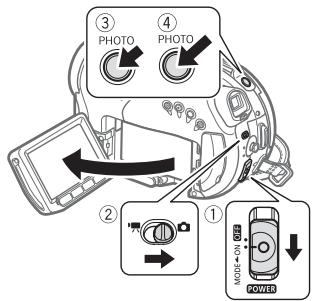
1 Déplacez le commutateur POWER sur la position ON pour régler le caméoscope en mode CAMERA.
L'indicateur CAMERA rouge s'allume.
2 Déplacez le commutateur ' / sur la position (photos).
3 Appuyez à mi-course sur PHOTO.
- Une fois que la mise au point a été faite automatiquement, devient vert et un ou plusieurs cadres de mise au point apparaisent.
- Quand vous appuyez sur PHOTO sur la télécommande sans fil, la photo est enregistrée immédiatement.
4 Appuyez à fond sur PHOTO.
L'indicateur CARD (accès à la carte) clignote pendant l'enregistrement de la photo.
IMPORTANT
Évitez les actions suivantes lorsque l'affchage d'accès à la carte (▶) apparait à l'écran et lorsque l'indicateur CARD (accès à la carte) est allumé ou clignote sous peine de perdre des données.
- ne soumettez pas le caméscope à des vibrations ou à des chocs violents.
- n'ouvrez pas le couvercle du logement de la carte mémoire et ne retirez pas la carte mémoire.
- ne déconnectez pas l'alimentation électrique et ne mettez pas le caméscope hors tension.
- ne changez pas la position du commutateur / ou le mode de fonctionnement.
① NOTES
- Si la mise au point ne peut pas être faite sur le sujet, devient jaune. Ajustez manuellement la mise au point (60).
- Si le sujet est trop lumineux, "SUR EXP." clignote. Dans ce cas, utiliser le filtrre ND optionnel FS-H37U.
Selection de la taille et de la qualité des photos
Les photos sont enregistrées sur la carte mémoire en utilisant la compression JPEG. En général, il est recommandé de sélectionner une taille de photo plus grande pour avoir uneffective qualite. Sélectionnez la taille [LW 1920x1080] pour les photos avec un rapport d'aspect de 16/9è.

Options
Les options de taille de l'image et le nombre approximatif de photos qui peuvent être enregistrées sur des cartes mémoires de tailles différentes sont disponibles dans le tableau cédssous.
Valeur par défaut
Nombre approximatif de photos sur une carte mémoire
| Carte mémoire | 32 Mo | 128 Mo | 512 Mo |
| Qualité de la photo*→ | S | A | J | S | A | J | S | A | J |
| Taille de la photo↓ |
| LW 1920x1080 | 20 | 30 | 60 | 90 | 135 | 265 | 350 | 525 | 1.040 |
| L 2048x1536 | 10 | 20 | 40 | 60 | 85 | 180 | 235 | 350 | 700 |
| M 1440x1080 | 25 | 40 | 80 | 120 | 180 | 350 | 470 | 700 | 1.370 |
| SW 848x480** | 105 | 150 | 305 | 450 | 635 | 1.275 | 1.775 | 2.515 | 5.030 |
| S 640x480 | 140 | 205 | 375 | 600 | 865 | 1.560 | 2.320 | 3.355 | 6.040 |
- S: [SUPER FIN], A: [FIN], J: [NORMAL]
Cette taillie est disponible uniquement pour l'enregistrement simultané sur le disque et la carte mémoire.

FUNC. (25)


FUNC
Icône actuelle de la Qualité et taille de la photo
Taille de la photo souhaitée*
Appuyez sur (SET)

FUNC.
Qualité de la photo souhaitée*
- Le numéro affché à l'angle droit indique le nombre approximatif de photos pouvant être enregistrées avec le réglage actuel qualité/taillie.
i NOTES
- Selon le nombre de photos sur la carte mémoire (Windows : 1.800 images ou plus ; Macintosh : 1.000 images ou plus), il se peut que vous ne puissiez pas transférer des images sur un ordinateur. Essayez d'utiliser un lecteur de carte.
- La connexion à une imprimante à la norme PictBridge ne fonctionne pas si la carte mémoire contient 1.800 images ou plus. Pour de更好地 performances, nous vous recommendons de limiter le nombre de photos sur la carte mémoire à moins de 100.
Lors de l'impression de photos, utilisez les conseils suivants comme refERENCE pour selectionner la taille d'impression.
| Taille de la photo | Utilisation recommendée |
| L 2048x1536 | Pour imprimer des photos jusqu'à la taille A4. |
| M 1440x1080 | Pour imprimer des photos jusqu'à la taille L (9 x 13 cm) ou la taille carte postale (10 x 14,8 cm). |
| S 640x480 | Pour envoyer des images sous la forme d'un fichier attaché ou les poster sur un site Internet. |
Effacement de la photo que vous venez\ juste d'enregistrer
Vou puevez effacer la derniere photo enregistrée lors de sa visualisation pendant le temps indiqué par le réglage [VISUALIS.] (ou aussiôt après l'avoir enregistrée, quand le réglage est sur [OFF OFF]).

A VERIFIER
CAMERA
CAMERA
PLAY
PLAY
(23)
En visualisant une image juste après l'enregistrement :
1 Poussez le joystick () vers
2 Sélectionnez (▲▶) [EFFACER] et appuyez sur (SET).
Lecture de base
Affichage de photos
CAMERA
CAMERA
PLAY
PLAY
(23)
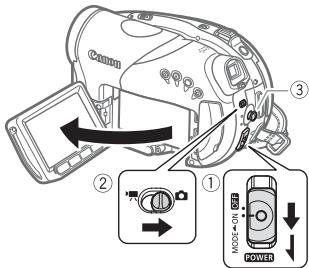
1 Mettez le commutateur POWER sur ON puis faites-le glisser vers MODE et relâchez-le pour régler le caméscope en mode PLAY. L'indicateur PLAY vert s'allume.
2 Déplacez le commutateur ' / sur la position (photos).
3 Utilisez le joystick (▶) pour vous déplacer entre les photos.
Fonction de consultation de photos
Voussouspoucezlocaliserune image donnée sans avoiraafficher toutes les images une par une.
POUR PARCOURIR LES PHOTOS

Poussez le joystick (▲▶) et maintenez-le enforcé pour parcourir rapidement les photos.
POUR SAUTER 10 OU 100 PHOTOS
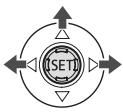
1 Si le guide du joystick n'apparait pas sur l'écran, appuyez sur (SET) pour l'afficher.
2 Poussez le joystick (▲) vers ⑤.

SAUT 10 IMAGES

3 Sélectionnez ( )[110 SAUT 10 IMAGES] ou [1100 SAUT 100 IMAGES].
4 Sautez (▲) le nombre d'images sélectionné et appuyez sur (SET). Vous pouvez appuyer à nouveau sur (SET) pour-cache le guide du joystick.

IMPORTANT
-
Évitez les actions suivantes lorsque l'affichage d'accès à la carte (▶ ☐) apparait à l'écran et lorsque l'indicateur CARD (accès à la carte) est allumé ou clignote sous peine de perdre des données.
-
ne soumettez pas le caméscope à des vibrations ou à des chocs violents.
- n'ouvrez pas le couvercle du logement de la carte mémoire et ne retirez pas la carte mémoire.
- ne déconnectez pas l'alimentation électrique et ne mettez pas le caméscope hors tension.
-
ne changez pas la position du commutateur / ou le mode de fonctionnement.
-
Les images suivantes peuvent ne pas etre affiches correctement :
-
images enregistrées avec un autre caméoscope.
- images modifiées sur un ordinateur ou téléchargeés d'un ordinateur.
- images dont le nom a ete modifie.
Diaporama

DIAPORAMA
FUNC.
(25)
FUNC.


1 Appuyez sur FUNC.
2 Sélectionnez (▲▼)
[DIAPORAMA] et appuyez sur (SET).
3 Sélectionnez (▲▶) [DEBUT] et appuyez sur (SET).
Ecran d'index
1 Déplacez le levier de zoom vers W.
L'écran de l'index des photos s'affiche.
2 Sélectionnez ( , ) une image.
- Déplacez le cadre de scélection vert vers l'image que vous souhaitez afficher.
- Si vous avez de nombreuses photos, vous pouvez tracer plus facile de parcourir la totalité des pages d'index. Déplace le levier de zoom vers W pour éndre le cadre de sélection vert sur la totalité de la page et déplacez (▲▶) entre les pages d'index.
Déplacez le levier de zoom vers T pour revenir à se déplacer entre des simples images.
3 Appuyez sur (SE1).
L'écran d'index disparaît et l'image sélectionnée est affichée.
Agrandissement des photos durant la lecture
Durant la lecture, la photo peut être agrandie jusqu'à 5 fois.

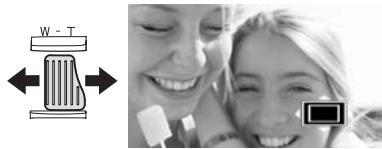
1 Déplacez le levier de zoom vers T.
- L'image est agrandie 2 fois et un cadre apparaît indiquant la position de la zone agrandie.
- Pour élargir l'image, déplacez le levier de zoom vers T. Pour réduire l'agrandissement à moins de 2 fois, déplacez le levier de zoom vers W.
- apparait pour les images qui ne peuvent pas etre agrandies.
2 Déplacez ( , ) le cadre sur la partie de l'image que vous souhaitez agrandir.
Pour annuler l'agrandissement, déplacez le levier de zoom vers W jusqu'à ce que le cadre disparaisse.
Effacement des photos
You pouvez effacer les photos enregistrées sur la carte mémoire.
Effacement d'une seule photo

A VERIFIER

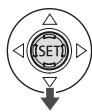
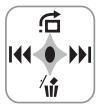
1 Si le guide du joystick n'apparait pas sur l'écran, appuyez sur (SET) pour l'afficher.
2 Poussez le joystick () vers
3 Sélectionnez (▲▶) [EFFACER] et appuyez sur (SET).
Effacement de toutes les photos
La procédure suivanté effacera toutes les photos non protégées de la carte mémoire (toutes les photos sauf celles qui portent la marque).

A VERIFIER

FUNC.
(25)

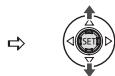


OPERATION PHOTO

EFFACE IMAGES

FUNC. OUI

IMPORTANT
Faites attention lors de l'effacement des images. Les images effacées ne peuvent pas etre récapuerées.

NOTES
Les images protégées sur la carte mémoire ne peuvent pas être effacées.
Fonctions additionnelles
Flash
Vous pouvez utiliser le flash intégré pour enregistrer des photos dans un lieu souvent. Le flash désigne la fonction de mode anti-yeux rouges.

A VERIFIER


(23)
Options
Valeur par défaut
| ( auto ) |
| Le flash se déclenché automatiquement en fonction de la luminosité du sujet. |
| ( anti-yeux rouges, automatique) |
| Le flash se déclenché automatiquement en fonction de la luminosité du sujet. La lampe d'appoint s'allume pour réduire l'effet des yeux rouges. |
| ( flash en service) |
| Le flash se déclenché en permanence. |
| ( flash hors service) |
| Le flash ne se déclenché pas. |
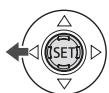
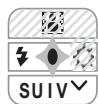
1 Si le guide du joystick n'apparait pas sur l'écran, appuyez sur (SET) pour l'afficher.
2 Poussez le joystick («) vers ½.
Si n'apparait pas sur le guide du holster, poussez, à plusieurs reprises, le holster (▼) vers [SUIV] pour l'afficher.
- Poussez, à plusieurs reprises, le joystick (▲) vers ↓ pour passer entre les modes flash.
L'affichage ^A disparaitra 4 secondes plus tard.
3 Appuyez sur PHOTO d'abord jusqu'à mi-course pourmettre en service l'autofocus puis complètement pour enregistrer la photo.
i NOTES
- La portée du flash est de 1 à 2 m environ. La portée dépend des conditions d'enregistrement.
- La portée du flash diminue en mode de prise de vues en rafale.
Pour que le mode anti-yeux rouge soit efficace, le sujet doit regarder en direction de la lampe d'appoint. Le degré de réduction dépend de la distance et de chaque individu.
-
Le flash ne se déclenché pas dans les cas suivants :
-
lorsque vous reglez manuellement l'exposition en mode ^A (automatique) ou (anti-yeux rouges).
-
pendant un bracketing auto.
-dans le programme d'enregistrement [FEU ARTIFICE].
-
Le mode flash ne peut pas etre seLECTIONné si l'exposition est méorisée.
- Nous vous recommendons de ne pas utiliser le flash lorsque le convertisseur
grand-angle optionnel est fixé ; son ombre peut apparaitre sur l'écran.
-
À propos de la lampe d'appoint pour l'autofocus : quand vous appuyez sur PHOTO jusqu'à mi-course, si le sujet est trop nombre, la lampe d'appoint peut s'allumer brièvement pour permettre au caméscope de faire une mise au point plus précise (lampe d'appoint pour l'autofocus). Vous pouvez aussi régler [LAMPE AF] sur [OFF OFF] afin que la lampe d'appoint ne s'allume pas (48).
-
il est possible que le caméscope ne puisse pas faire la mise au point même si la lampe d'appoint pour l'autofocus s'allume.
- la luminosité de la lampe d'appoint pour l'autofocus peut être génante. Nous vous conseillons d'éteindre la lampe d'appoint dans des lieux publics, telis que les restaurants.
Prise de vue en rafale et bracketing de l'exposition (mode d'acquisition)
Prenoze une série d'images d'un sujet en mouvement ou enregistrez la même image en 3 niveaux d'exposition afin deCHOISIR PAR LA SUITE I'IMAGE QUE VOUS préféREZ.

A VERIFIER


Commutateur de mode: P (sauf pour le programme d'enregistrement [FEU ARTIFICICE]).
Nombre maximum de prises de vue en rafale
| Nombre d'images (prises de vue) par seconde |
| Vitesse normale | 2,5 images |
| Grande vitesse | 4,1 images |
| Utilisation du flash | 1,7 images |
| Nombre maximum de prises de vue en rafale |
| 60 images |
Chiffres sont approximatifs et varient selon les conditions d'enregistrement et les sujets. Le nombre réel d'images se est inférieur quand (avertissement de bouge du caméoscope) est affché sur l'écran.
Options
Valeur par défaut
| [□VUE PAR VUE]♦ |
| Enregistre une seule photo. |
| [CONTINU](praise de vue en rafale), [RAFALE HTE VITESSE](praise de vue en rafale grande vitesse) |
| Capture une série de photos tant que vous maintenez la touche PHOTO enforcée. Pour le nombre d'images par seconde, reportez-vous à la barre latérale de la page 82. |
| [BRACKETING](bracketing auto) |
| Le caméoscope enregistre une photo avec trois réglages différents de l'exposition (sombre, normal, lumineux avec un décalage de 1/2 EV), vous permettant de désoir la prise de vue la que vous aimez le mieux. |
FUNC.
(25)


FCUNC. Icône actuelle du Mode d'acquisition
. ~souhaitation
PRISE DE VUE EN RAFALE/
PRISE DE VUE EN RAFALE GRANDE VITESSE
1 Appuyez sur PHOTO à mi-course pour activer la mise au point automatique.
2 Appuyez sur PHOTO à fond et maintenez la touche enforcée. Une série de photos est enregistrée aussi longtemps que vous maintainez la touche enforcée.
BRACKETING AUTO
Appuyez sur [PHOTO], d'abord jusqu'à mi-course pourmettre en service l'autofocuspuis complètement pour enregistrer les photos.
Trois photos dans des expositions differentes seront enregistrées sur la carte mémoire.
Priorité à la mise au point automatique
Lorsque la priorité à la mise au point est activée, le caméscope enregistre une photo uniquement après que la mise au point a été réalisée automatiquement.

AVERIFIER
Commutateur de mode sur AUTO : la priorité à la mise au point ne peut pas être mise hors service.
Commutateur de mode sur P : vous pouvezmettre hors service la priorité à
la mise au point et vous pouvez aussi selectionner le cadre AF (autofocus) à utiliser.
Options
Valeur par défaut
[AIAF ON:AiAF]
commutateur de mode : P*, AUTO)
En fonction des conditions de prise de vue, un ou plusieurs cadres de mise au point parmi les 9 disponibles sont automatiquementCHOIS et la mise au point est réalisée.
[ON:CENTRE]
commutateur de mode : P*
Dans ce mode, un seul cadre de mise au point apparait au centre de l'écran et la mise au point est fixée automatiquement sur lui. C'est pratique pour vous assurer que la mise au point est faite exactement où vous le souhaitez.
[OFF OFF]
Selectionnez cette option si vous souhaitez une photo des que vous appuyez sur [PHOTO].
- Sauf pour le programme d'enregistrement [FEU ARTIFICIE].
FUNC.
(25)


FUNC.

MENU

CONFIG.CAMERA

PRIORITE MAP

FUNC.
Option souhaitee
NOTES
Dans le programme d'enregistrement [FEU ARTIFICE], la priorite à la mise au point est automatiquement régée sur [OFF OFF].
Mode de mesure de la lumière
Le caméscope mesure la lumière renvoyée par le sujet afin de calculer les paramètres d'exposition optimaux. En fonction du sujet, vous pouvez pouvoir changer la manière dont la luzière est mesurée et évaluée.

A VERIFIER


Commutateur de mode : P
Options
Valeur par défaut
[EVALUATIVE]
Convient aux prises de vue dans des conditions ordinaires, y compris les scènes en contre-jour.
Le caméscope divise l'image en plusieurs zones et mesure la lumière dans chacune d'elles pour avoir la meilleure exposition possible du sujet.
[PONDERERE CENTRALE]
Fait la moyenne de la lumière mesurée sur toute la scène en mettant un accent sur le sujet au centre de l'image.
[SPOT]
Mesure uniquement la zone située à l'intérieur du cadre de mesure spot AE. Utilisez ce réglage pour ajuster l'exposition sur un sujet situé au centre de l'écran.
FUNC. (25)


FUNC.
Icône actuelle du Mode de mesure de la lumière
FUNC.
Option souhaitee
Histogramme et autres affichages à l'écran
Lorsque you visualisez des photos,
vous pouvez afficher l'histogramme et
les icônes de toutes les fonctions
utilisées au moment de l'enregistre
ment. Utilisez l'histogramme comme
réference pour vérifier l'exposition
correcte de la photo.
Le côté droit de l'histogramme représentée les parties lumineuses et le côté gauche représentée les parties sombres. Une photo dont l'histogramme oblique vers la droite est relativement claire alors qu'une photo dont l'histogramme penche vers la gauche est relativementASFRE
Paaee
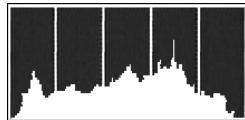
Parties sombres Parties lumineuses
i NOTES
L'histogramme s'affiche également après l'enregistrement d'une photo, lors de sa visualisation pendant le temps indiqué par le réglage [VISUALIS.] (ou aussiot après I'avoir enregistrée, quand I'options [VISUALIS.] est régée [OFF OFF]).Vous pouvez désirir de faire disparaître I'histogramme en appuyant sur DISP.
POUR CHOISIR LES AFFICHAGES À L'ÉCRAN
Appuyez à plusieurs reprises sur [DISP] pour activer et désactiver les affichages à l'écran comme suit :
CAMERA
- Tous les affichages actifs
Tous les affichages désactivés1
PLAY
- Tous les affichages actifs
- Affichages ordinaires uniquement (supprime l'histogramme et les icônes d'information)
Tous les affichages désactivés
1 Cependant, les marqueurs et I'icone , ainsi que les cadres de mise au point quand la mise au point est verrouillée, continu d'apparaître sur I'ecran.
Capture d'une photo pendant l'enregistrement d'une série video
Vous pouvez enregistrer des photos sur la carte mémoire même pendant que le caméoscope est réglé sur le mode (CAMERA). Vous pouvez aussi capturer simultanément comme photo sur la carte mémoire, la même image que vous enregistrrez comme une scène sur le disque.

AVERIFIER

Selectionnez la taille et la qualite de la photo en mode pause à l'enregistrement.
Valeur par défaut

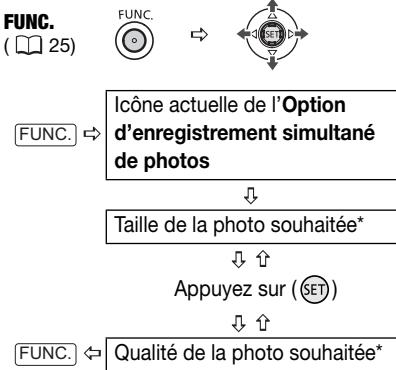
- Le numéro affché à l'angle droit indique le nombre approximatif de photos pouvant être enregistrées avec le réglage actuel qualité/taille.
Appuyez sur PHOTO pour capturer la photo sur la carte mémoire.
La photo est enregistrée sur la carte mémoire pendant que l'écran continue de montré l'enregistrement video.

NOTES
- Les photos ne peuvent pas etre enregistrées simultanément sur la carte memoire pendant que le zoom numérique ou un effet numérique est activé.
- Pour enregistrer des photos, nous vous recommendons d'utiliser le mode (CAMERA · qui offre la(Meilleure qualite.
Enregistrement d'une photo à partir de la scene lue
Vous pouvez capturer des images à partir d'une scène enregistrée en qualité HD, sous la forme de photos sur la carte mémoire. La taille des photos capturées est [LW 1920x1080] et ne peut pas être changée, mais vous pouvez désirir la qualité de la photo.


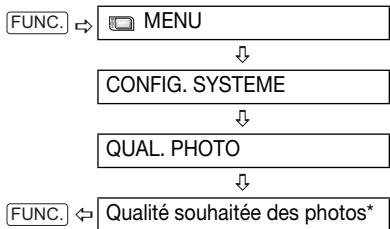
- Le numéro affché à en bas indique le nombre approximatif de photos pouvant être enregistrées avec le réglage actuel de qualité.
POUR CAPTURER LA PHOTO
1 Demarrez la lecture de la scène souhaitee.
2 Faites une pause à la lecture à l'endetroit où vous souhaitez réalisier la capture.
3 Appuyez à fond sur PHOTO.

NOTES
- Le code de données de la photo contienda la date et l'heure de l'enregistrement de la scène origin
- La photo ne peut pas etre capturée sur la carte memoire si [FORMAT TV] est regle sur [43 TV STANDARD]. Reglez-le sur [169 TV 16/9E] à la place (53).
- Une photo capturée à partir d'une scène avec beaucoup de mouvements peut être floue.
Protection de photos
Voupeuvez proteger des photos enregistrées sur la carte memoire d'un effacement accidentel.

FUNC.
(25)


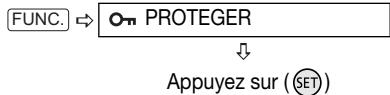
[OM PROTEGER]: l'écran de sélection d'image apparait.
A PARTIR DE L'ÉCRAN DE SELECTION D'IMAGE
1 Sélectionnez (▲▶) la photo que vous souhaitez protégger.
2 Appuyez sur () pour protégger la photo.
On apparait sur la barre inférieure et l'imagne ne peut pas etre effacée. Appuyez a nouveau sur (ET) pour annuler la protection d'image.
3 Répétez les étapes 1-2 pour protéger d'autres images ou appuyez sur la touche (FUNC.) à deux reprises pour fermer le menu.

IMPORTANT
L'initialisation de la carte mémoire (88) efface définitivement toutes les photos enregistrées, même celles qui sont protégées.
Initialisation d'une carte mémoire
Initialisez les cartes mémoire quand vous les utilisez avec ce caméscope pour la première fois, ou pour effacer toutes les photos qu'elles contiennent.
Options
| [INITIALISER] |
| Efface la table d'allocation des fichiers mais n'efface pas physiquement les données méorisées. |
| [INIT TOTALE] |
| Efface complètement toutes les données. |

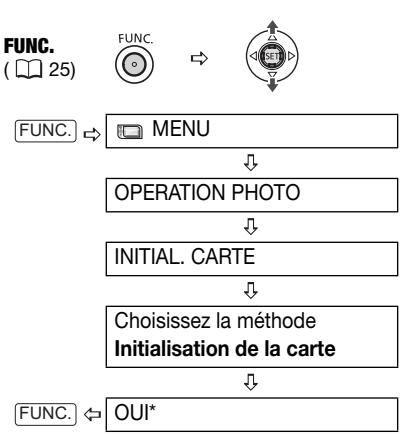
* Appuyez sur (SET) pour annuler l'initialisation totale pendant qu'elle est en cours. Tous les fichiers d'image seront effacés et la carte mémoire peut être utilisée sans aucun problème.

IMPORTANT
L'initialisation de la carte mémoire efface définitivement toutes les photos enregistrées, même celles qui sont protégées. Les photos originales ne peuvent pas été récapurées.
Voussouspoucezutiliserlesfonctions suivantes...
Les fonctions et les caractéristiques suivantes du caméoscope peuvent être utilisées pour enregistrer des séquences video et prendre des photos. La façon de les régler et de les utiliser a déjà été expliquée en détail, alors reportez-vous à la page concernée de la section "Video".
Demarrage rapide (38)
- Zoom (□ 37)
Programmes d'enregistrement de scène spéciale (55)
Programmes d'enregistements flexibles (57)
- Mini torche video (□ 59)
- Retardateur (59)
- Mise au point manuelle (□ 60)
- Ajustement manuel de l'exposition (61)
Balance des blancs (62)
- Effets d'image (□ 63)
- Effets numériques (64)
Impression de photos
Impression de photos - Impression directe
Le caméscope peut être connecté à n'importe qu'elle imprimante compatible PictBridge. Vous pouvez repérer en avance les photos à imprimer et définir le nombre de copies souhaïte dans un ordre d'impression (□ 93).

PictBridge
Imprimantes Canon : les imprimantes SELPHY des séries CP, DS et ES et les imprimantes d'inkjet marquées avec le logo PictBridge.
Connexion du caméoscope à l'imprimante
1 Insérez la carte mémoire contenant les photos à imprimer.
2 Mettez l'imprimante sous tension.
3 Connectez le caméscope à l'imprimante en utilisant le cable USB fourni.
Reportez-vous a Schémas de connexion PC (101).
- apparaït et change en 4.
- La touche (impression/partage) s'allume et les réglages d'impression en cours sont affichés pendant environ 6 secondes.

IMPORTANT
- Si continue de clignoter (pendant plus d'une minute), ou si n'apparait pas, c'est que le caméscope n'est pas connecté correctement à l'imprimante. Dans ce cas, déconnectez le cable USB et mettez le caméoscope et l'imprimante hors tension. Àpres quelques instants, remettez-les sous tension, réglez le caméoscope en mode PLAY et restaurez la connexion.
-
Lorsque vous effectuez les opérations suivantes, même si vous connectez une imprimante au caméscope, ceci ne sera pas reconnu.
-
effacement de toutes les photos
- suppression de tous les ordres de transfert
- suppression de tous les ordres d'impression

NOTES
- apparait pour les images qui ne peuvent pas etre imprimées.
- Nous recommendons d'alimenter le caméoscope avec l'adaptateur secteur compact
- Reportez-vous aussi au manuel d'instruction de l'imprimante.
Impression avec la touche (impression/partage)
Vouppouvezimprimerune photo sans changerlesreglagesenappuyant sur
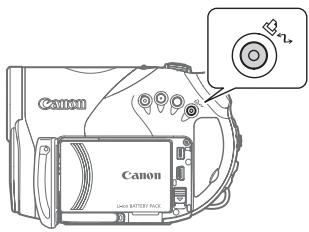
1 Sélectionnez (▲▶) la photo que vous souhaitez imprimer.
2 Appuyez sur
L'impression démarre. La touche clignote puis reste allumée quand l'impression est terminée.
- Pour continuer l'impression, sélectionné («▶) une autre photo.
Sélection des paramètres d'impression
Vous pouvez selectionner le nombre de copies et les autres parametes de l'impression. Les options de réglage varient en fonction du modele d'imprimante.
Options
[PAPIER]
[TAILLE PAPIER]
Les tailles de papier disponibles varient en fonction du modele d'imprimante.
[TYPE PAPIER]
Selectionnez [PHOTO], [PH. GLACE],
[ORDINAIRE] ou [STANDARD].
[MISE EN FORME]
Selectionnez [STANDARD] ou l'une des mises en page suivantes.
[AVEC BORDS] : imprime toute l'image pratiquement comme la photo enregistrée.
[SANS BORDS]: agrandit le centre de la photo pour correspondre au rapport hauteur/largeur de la taile du papier. Les parties supérieure, inférieure et laterales de la photo peuvent etre légèrement coupées.
[2-PLUS], [4-PLUS], [8-PLUS], [9-PLUS],
[16-PLUS]: reportez-vous à barre latérale de la page 91.
[⊗] (Impression de la date)
Selectionnez [ON], [OFF] ou [STANDARD].
[ ] (Effet d'impression)
L'effect d'impression peut etre utilise avec les imprimantes compatibles avec la fonction d'optimisation d'image afin d'obtenir des impressions de qualite supérieure. Selectionnez [ON], [OFF] ou [STANDARD]. Imprimantes d'inkjet et imprimantes SELPHY DS de Canon : vous pouvez aussi selectionner [VIVID], [NR] et [VIVID+NR].
[ ] (Nombre de copies)
Selectionnez 1-99 copies
Impression de plusieurs photos sur la même feuille [2-PLUS], [4-PLUS], etc.
Lors de l'utilisation des imprimantes Canon, vous pouvez imprimer la même photo plusieurs fois sur la même feuille de papier. Utilisez le tableau suivant en tant que reference pour le nombre de copies recommandé en fonction du réglage [TAILLE PAPIER].
| [ TAILLE PAPIER]→ | [5,4×8,6 cm] | [9 x 13 cm] | [10 x 14,8 cm] | [A4] |
| Imprimante Canon↓ |
| Imprimantes d'inkjet SELPHY DS | - | - | 2, 4, 9 ou 161 | 4 |
| SELPHY CP | 2, 4 ou 82 | 2 ou 4 | 2 ou 4 | - |
| SELPHY ES | 2, 4 ou 83 | 2 ou 4 | 2 ou 4 | - |
1 Vous pouvez également utiliser les feuilles spéciales de mini-auto collants photo.
2 Quand vous utilisez un papier photo de large taillie avec le réglage [STANDARD], vous pouvez aussi utiliser [2-PLUS] ou [4-PLUS].
3 Avec le réglage [8-PLUS], vous pouvez également utiliser les feuilles spéciales de mini-auto collants photo.
NOTES
Les options de réglage d'impression et les réglages [STANDARD] varient en fonction du modèle d'imprimante. Pour plus de détails, reportez-vous au manuel d'instruction de l'imprimante.
Impression après la modification des paramètres d'impression
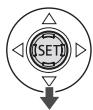
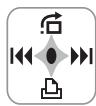
1 Si le guide du joystick n'apparait pas sur l'écran, appuyez sur (SET) pour l'afficher.
2 Poussez le joystick () vers
Le menu des paramètres d'impression apparait.
Paramètres de recadrage (□ 93)
Paramètres papier
Paramètres papier courants (format de papier, type de papier et mise en forme)
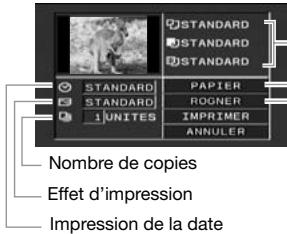
3 Dans le menu des paramètres d'impression, Sélectionnez le paramètre à modifier (▲▼, ▲►), puis appuyez sur (SET).
4 Sélectionnez ( ) l'options souhaïée et appuyez sur (SET).
5 Sélectionnez (▲▼, ▲▶) [IMPRIMER] et appuyez sur (SET).
L'impression démarre. Le menu des paramètres d'impression disparait quand l'impression est terminée.
- Pour continuer l'impression, sélectionné («▶) une autre photo.
POUR ANNULER L'IMPRESSION
1 Appuyez sur () pendant l'impression.
2 Sélectionnez [OK] et appuyez sur (SET).
ERREURSD'IMPRESSION
Si une erreur se produit pendant l'impression, un message d'erreur apparait (115).
- imprimantes Canon compatibles PictBridge: corrigez l'erreur. Si l'impression ne reprend pas automatiquement, selectionnez [CONTINUER] et appuyez sur (SET). Si [CONTINUER] ne peut pas'être selectionné, selectionnez [ARRETER], appuyez sur (SET) et recommencez l'impression. Reportez-vous aussi au manuel d'instruction de l'imprimante pour plus d'informations.
- si l'erreur persiste et que l'impression ne reprend pas, déconnectez le cable USB et mettez le caméscope et l'imprimante
hors tension. ÀpRES quelques instants, remettez-les sous tension, réglez le caméoscope en mode PLAY et restaurez la connexion.
QUAND VOUS AVEZ FINI L'IMPRESSION
Déconnectez le cable du caméscope et de l'imprimante, puis mettez le caméscope hors tension.

IMPORTANT
- Les photos suivantes peuvent ne pas s'imprimer correctement avec une imprimante compatible PictBridge.
- photos créées ou modifiées sur un ordinateur et transférées sur la carte mémoire.
- photos enregistrées avec le caméoscope mais montées sur un ordinateur.
- photos dont le nom a eté modifié.
-
photos enregistrées avec un autre caméoscope.
-
Respectez les précautions suivantes pendant l'impression :
-
ne mettez ni le camescape ni l'imprimante hors tension.
- ne changez pas la position du commutateur /口
- ne déconnectez pas le cable USB.
-
n'ouvrez pas le couvercle du logement de la carte mémoire et ne retirez pas la carte mémoire.
-
Si le message "OCCUPE" ne disparaît pas, déconnectez le cable USB et reconnectpez-le après quelques instants.
Paramètres de recadrage
Réglez la taille du papier et la mise en page avant de changer les paramètres de recadrage.
1 Dans le menu des paramètres d'impression (90), Sélectionnez (▲▼, ▲▶) [ROGNER] et appuyez sur (SET).
Le cadre de recadrage apparait.
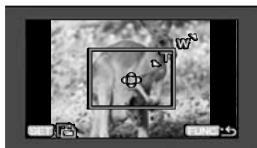
2 Changez la taille du cadre de recadrage.
- Déplacez le levier de zoom vers T pour réduire le cadre et vers W pour agrandir le cadre. Appuyez sur (SET) pour changer l'orientation de l'image (portrait/paysage).
- Pour annuler les paramètres de recadrage, déplacez le zoom vers W jusqu'à ce que le cadre de recadrage disparaissé.
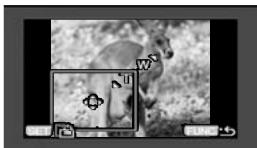
3 Déplacez ( , ) le cadre de recadrage.
4 Appuyez sur FUNC. pour revenir au menu d'impression.
À partir du menu des paramètres d'impression, Sélectionnez [IMPRIMER] et appuyez sur (SET) pour imprimer la zone Sélectionnée avec le cadre de recadrage.
① NOTES
- Le cadre de recadrage apparait initialement en blanc. Àprous avoir appliqué les paramètres de recadrage, il devient vert.
- Les paramètres de recadrage ne s'appliquent qu'à une seule image.
-
Les paramètres de recadrage sont annulés dans les cas suivants :
-
lorsque vous mettez le caméscope hors tension.
- quand vous déconnectez le cable USB.
- lorsque vous agrandissez le cadre de recadrage au-delà de sa taille maximum.
-
quand vous changez le réglage [TAILLE PAPIER].
-
Il est possible que vous ne puissiez pas modifier les paramètres de recadrage d'une photo qui n'a pas été prise avec ce caméoscope.
Ordes d'impression
Vous pouvez repérer en avance les photos à imprimer et définir le nombre de copies souhaite dans un ordre d'impression. Plus tard, vous pouvez imprimer facilement les ordres d'impression en connectant le caméoscope à une imprimante compatible PictBridge (89). Vous
pouve inclure jusqu'à 998 photos dans un ordre d'impression.
Sélection des photos pour l'impression (ordre d'impression)

A VERIFIER
Réglez les ordres d'impression avant de connecter le cable USB au caméscope.




Appuyez sur (SET)
0: l'écran de sélection d'image apparait.
A PARTIR DE L'ÉCRAN DE SELECTION D'IMAGE
1 Sélectionnez («▶) la photo que vous souhaitez marquer d'ordre d'impression.
2 Appuyez sur () pour définir l'ordre d'impression.
Le nombre de copies apparaît en orange dans la case à côté du symbole d'ordre d'impression .
3 Définissez ( ) le nombre de copies souhaité et appuyez sur (SET).
Pour annuler l'ordre d'impression, réglez (▲▼) le nombre de copies sur 0.
4 Repetez les étapes 1-3 pour marquer d'autres images avec des
ordres d'impression ou appuyez sur la touche FUNC. a deux reprises pour fermer le menu.
Impression de photos marquées d'ordres d'impression

FUNC.


1 Connectez le caméscope à l'imprimante en utilisant le cable USB fourni.
Reportez-vous à Schémas de connexion PC (101).
2 Appuyez sur FUNC., selectionnez ( ) l'icone et appuyez sur (SET) pour ouvrir les menus de configuration.
3 Sélectionnez (▲▼)
[ IMPRIMER] et appuyez sur (SET).
- Le menu des paramêtres d'impression apparait.
- Le message d'erreur "REGLEZ ORD.D'IMPR." apparait si vous connectez une imprimante avec la fonction d'impression directe et selectionnez [→ IMPRIMER] sans avoir regle aucun ordre d'impression au préalable.
4 Sélectionnez (▲▼, ▲▶)
[IMPRIMER] et appuyez sur (SET).
L'impression démarre. Le menu des paramètres d'impression disparait quand l'impression est terminée.
① NOTES
- En fonction de l'imprimante connectée, vous pouvez changer certains régages d'impression avant l' étape 4 (90).
Annulation de l'impression/Erreurs d'impression (92).
- Redémarrez l'impression: ouvrez le menu des paramètres d'impression comme expliqué dans les étapes 2 et 3 ci-dessus. Dans le menu des paramètres d'impression, Sélectionnez [REPRENDRE]* et appuyez sur (SET). Les images restantes sont imprimées. L'impression ne peut pas être reliçée si les réglages de l'ordre d'impression ont été modifiés ou si vous avez suprimé une photo avec les réglages d'ordre d'impression.
- Si I'ordre d'impression a ete interrompu après la premiere photo, cette option de menu apparait comme [IMPRIMER] à la place.
Suppression de tous les ordres d'impression
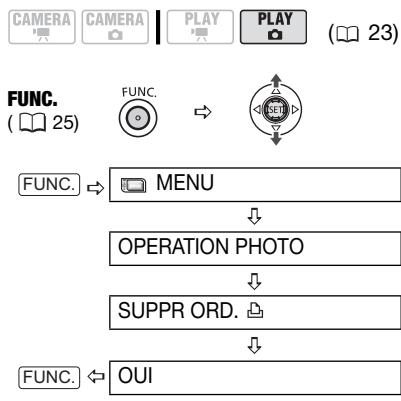
Connexions extérieures
Ce chapitre explique étape par étape comment connecter votre caméoscope à un apparéil extérieur tel qu'un téléviseur, magnétoscope ou ordinateur.
Connexion à un télévisuer ou un magnétoscope
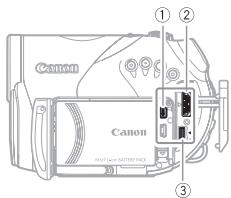
Ouvrez le cache-prise pour acceder aux prises HDMI OUT et AV OUT et/ou I'ecran LCD pour acceder à la prise COMPONENT OUT.
PONNNNNE PNNNNE


① Prise COMPONENT OUT
La prise video composant est uniquement concu pour la video. Quand vous utilisez la connexion de type n'oubliez pas les connexions audio en utilisant la prise AV OUT.
② Prise HDMI OUT
La prise HDMI OUT offre la grande qualite d'une connexion numérique qui combine les signaux audio et video dans un simple cable pratique.
Utilisez uniquement des cable HDMI portant le logo HDMI.
③ Prise AV OUT
Le haut-parleur intégré n'émet aucun son lorsque le cable video stéreo STV-100 est connecté au caméscope.
Lors de la connexion d'un cable au caméoscope, assurez-vous d'aligner les marques de triangle du connecteur du cable et de la prise du caméoscope (▶ ou >).

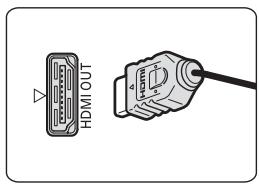
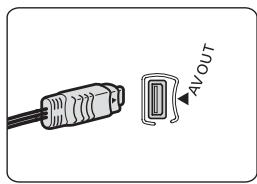
Séchémas de connexion
Téléviseurs haute définition (TV HD)
Prise sur le caméoscope
Cable de connexion
Prise sur l'appareil connecté
1 Connexion de sortie (parcours du signal ) vers un téléviseur HD avec des prises d'entrée video composant.
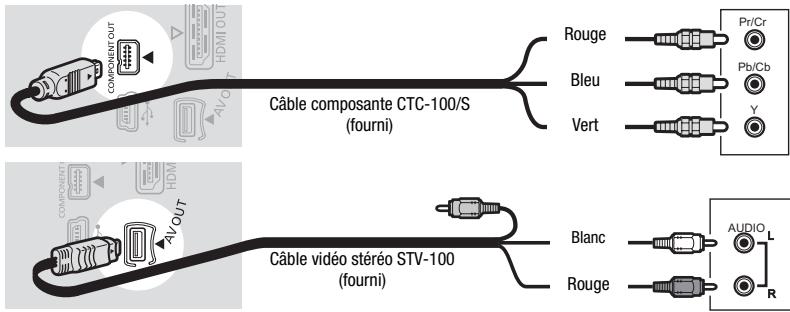
2 Connexion de sortie (parcours du signal ) vers un téléviseur HD avec une prise HDMI.

Téléviseurs définition standard
Prise sur le camoscope
Cable de connexion
Prise sur l'appareil connecté
3 Connexion de sortie (parcours du signal ) à un téléviseur ou à un magnétoscope avec prises AV.

4 Connexion de sortie (parcours du signal ) vers un téléviseur ou a un magnétoscope avec prise Peritel.
Tout d'abord, connectez un adaptateur à la prise Péritel sur la TV ou le magnétoscope et ensuite, raccordez le cable video stereo STV-100 à l'adaptateur.

(disponible dans le commerce)
Lecture sur l'écran d'un téléviseur
Cette section explique comment reproduce un disque avec ce caméoscope en le connectant à un téléviseur. Pour reproduce un disque avec un autre lecteur de DVD, reportez-vous à Lecture d'un disque sur un appeareil extérieur (69).
La qualité de l'image affichée varie en fonction du téléviseur connecté et du type de connexion utilisé.

A VERIFIER


Modifiez les paramètres suivants à votre guise avant de procéder aux connexions.
- [FORMAT TV] pour définir la sortie video en fonction du rapport d'aspect du téléviseur connecté (53).
- [SORTIE COMP] pour sélectionner les specifications de la sortie video lors de l'utilisation du type de connexion (53).
Connexion
Branchez le caméoscope au télévisueur en se référant à l'un des diagrammes de connexion figurant dans la section précédente Schémas de connexion (97).
Lecture
1 Mettez le caméscope et le téléviseur ou le magnétoscope connecté sous tension.
Sur un téléviseur : sélectionnez en tant qu'entrée video, le même terminal auquel vous avez connecté le caméscope.
Sur un magnétoscope : réglez le sélecteur d'entrée sur l'entrée videoo
externe (habituellesment etiquete ENTREE).
2 Lancez la lecture des séquences video (40) ou des photos (77).
1 NOTES
Le haut-parleur intégré n'émet,aucunson lorsque le cable video stéreoSTV-100 est connecté au caméscope.
- Nous recommendons d'alimenter le caméoscope avec l'adaptateur secteur compact.
- Reportez-vous aussi au mode d'emploi du télévisueur connecté.
À propos de la prise HDMI
La connexion HDMI (High-Definition Multimedia Interface) -type de connexion 2- est une connexion entièrement numérique pratique qui utilise un seul cable pour le signal video et audio. Quand vous connectez le caméoscope à un téléviseur HD muni d'une prise HDMI, vous pouvez profiter des images et du son de lecture avec la meilleure qualité.
- la prise HDMI OUT du caméscope est uniquement pour la sortie. Ne la connectez pas à une prise de sortie HDMI sur un apparéil extérieur car cela pourrait endommager le caméscope.
- la connexion HDMI reconnaît automatiquement la plus haute résolution prise en charge par le téléviseur HD connecté, et sort le signal video optimal pour vous offrir la meilleure image possible. Vous pouvez vérifier les specifications actuelles de la sortie video en vérifier l'option de menu [STATUT HDMI] (□ 53).
- une opération correcte ne peut pas être garantie lors de la connexion du caméoscope à un moniteur DVI.
- certains téléviseurs HD ont leur protection de contenu numérique HDCP configurée de façon à ne pas permettre la lecture de données personnelles (séquences videoe enregistrées pour un usage personnel). Si vous ne pouze pas reproduire les séquences videoe enregistrées avec ce caméscope sur votre téléviseur HD en utilisant une connexion HDMI, essayez de connecter le caméscope en utilisant la connexion videoe en composantes -type de connexion 1- à la place.
-
il n'y a pas de sortie video par la prise AV OUT ou la prise COMPONENT OUT quand le caméoscope est connecté à un apparéil extérieur en utilisant le cable HDMI. Dans ce cas, seul le son est sorti par la prise AV OUT.
-
Vous pouvez reproductive des disques enregistrés en qualité haute définition non seulement sur des télévisuer HDTV, mais aussi sur des téléviseurs ordinaires. Quand vous connectez le caméoscope à un télévisuer en utilisant le cable video stéreo STV-100, la sortie video est convertie automatiquement en définition standard, sans vous ayez besoin de changer le réglage [SORTIE COMP].
- Si vous connectez un téléviseur à l'aide d'une connexion HDMI -type de connexion 2- ou d'une connexion video en composantes -type de connexion 1- vous pouvez profiter de la plein résolution d'un téléviseur haute définition.
Copie de vos enregistements sur un enregistrur video extérieur
Vous pouvez copier vos enregistrements en connectant le caméscope à un magnétoscope ou à un apparéil video numérique. La sortie video est en définition standard, qu'elle que soit la qualité des scènes d'origine.

Connexion
Connectez le caméscope au magnétoscope en utilisant le type de connexion 3 ou 4, comme montré dans la section précédente Schémas de connexion (97).
Enregistrement
1 Appareil connecté : insérez une cassette ou un disque vierge et réglez l'appareil sur le mode de pause à l'enregistrement.
2 Ce caméscope : localisez la scène que vous souhaitez copier et mettez la lecture en pause juste un peu avant le début de la scène.
3 Ce caméscope : reprenez la lecture de la série video.
4 Appareil connecté : commencez l'enregistrement quand la scène que vous souhaitez copier apparait. Arrêtez l'enregistrement quand la copie est terminée.
5 Ce caméscope: Arrêtez la lecture.
① NOTES
- Nous recommendons d'alimenter le caméoscope avec l'adaptateur secteur compact.
- Par défaut, les affichages à l'écran seront imbriqués dans le signal matériel de sortie, mais vous pouvez modifier les affichages en appuyant à plusieurs reprises sur la touche [DISP]. (43).
Connexion à un ordinateur
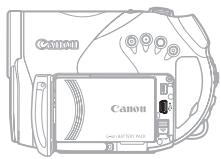
Séchémas de connexion PC

Connecteur USB
Ouvrez I'ecran LCD.
Prise sur le camiscope
Cable de connexion
Prise sur l'appareil connecté
1 Connexion de sortie (parcours du signal ) vers un ordinateur ou à une imprimante compatible PictBridge avec un port USB.

Corel Application Disc - Lecture/ montage de séquences video et diverses opérations du disque
Le CD-ROM fourni Corel Application Disc comprend un logiciel qui vous permet de dire les séquences video (en qualite de definition standard ou en haute definition), de transférer les séquences video sur un ordinateur et de faire un montage facilement, ainsi que de réaliser des copies de votre disque ou de creer (auteur) des
nouveaux disques personalisés, et bien plus encore. Pour en savoir plus, reportez-vous au Guide d'installation et manuel de l'utilisateur du Corel Application Disc.
Transfert de photos - Transfert direct
Avec le cable USB et le logiciel (sur le CD-ROM DIGITAL VIDEO Solution Disk), vous pouvez transférer les
photos sur I'ordinateur en appuyant simplement sur
Preparatifs
La première fois que vous connectez le caméscope sur l'ordinateur, vous doivent installer le logiciel et effectuer le réglage de démarrage automatique. À partir de la deuxieme fois, connectez simplement le caméscope à l'ordinateur en utilisant le cable USB pour transférer les images.
1 Installez le logiciel Digital Video Software fourni.
Reportez-vous à la section Installation du Logiciel video numérique du manuel d'instruction Digital Video Software (version PDF).
2 Reglez le caméscope sur le mode PLAY
3 Connectez le caméscope à l'ordinateur en utilisant le cable USB.
Reportez-vous à Schémas de connexion PC (101).
4 Effectuez le réglage de démarrage automatique.
- Reportez-vous à la section Demarrage de CameraWindow (Windows) ou Transfert automatique (Macintosh) du manuel d'instruction Digital Video Software (version PDF).
- Le menu de transfert direct apparait sur l'écran du caméscope et la touche s'allume.
IMPORTANT
Lorsque l'indicateur CARD (accès à la carte) est allumé ou clignote, n'effectuez pas les actions suivantes, sous peine de perdre des données.
- ne soumettez pas le caméscope à des vibrations ou à des chocs violents.
- n'ouvrez pas le couvercle du logement de la carte mémoire et ne retirez pas la carte mémoire.
- ne déconnectez pas le cable USB.
- ne mettez pas le caméscope ou l'ordinateur hors tension
-
ne changez pas la position du commutateur / ou le mode de fonctionnement.
-
Le transfert risque de ne pas fonctionner correctement selon le calculiutilisé et les specifications/réglages de la vie ordinaire.
- Si vous souhaitez utiliser les fichiers d'image sur votre ordinateur, faites une copie d'abord. Utilisez les fichiers copiés et conservez les originaux.
-
Durant les opérations suivantes, même si vous branchez le caméscope à l'ordinateur, il ne sera pas reconnu.
-
effacement de toutes les photos de la carte
- suppression de tous les ordres de transfert
- suppression de tous les ordres d'impression
i NOTES
- Nous recommendons d'alimenter le caméoscope avec l'adaptateur secteur compact.
- Reportez-vous aussi au manuel d'instructions de l'ordinateur.
Utilisateurs de Windows Vista, Windows XP et Mac OS X:
Votrecamescope est munidu protocole PTP (Picture Transfer Protocol) permettant de transferer des photos (JPEG uniquely) en connectant simply the camscope a un ordinateur avec un cable USB sans avoir besoin dinstaller le logiciel fourni.
Transfert d'images
| [T TOUTES LES IMAGES] |
| Transfert de toutes les photos. |
| [NOUVELLES IMAGES] |
| Permet de transférer sur l'ordinateur unique-ment les images qui ne l'ont pas encore eté. |
| [ORDRES DE TRANSFER] |
| Transfère les photos marquées avec un ordrede transfert (☐ 104). |
| [SELEC. ET TRANSF.] |
| Vous permet deCHOISIR les photos. |
| [PAPIER PEINT] |
| Permet de sélectionner la photo et de la définir comme l'image d'arrière-plan du bureau devotre ordinateur. |
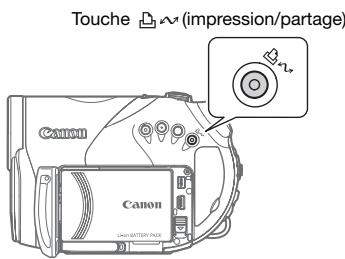
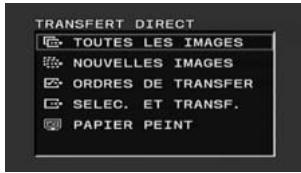
OPTIONS DE TRANSFERT AUTOMATIQUE
Lorsque you selectionnez [TOUTES LES IMAGES], [NOUVELLES IMAGES] ou [ORDRES DE TRANSFER], toutes les photos en question seront transférées sur l'ordinateur en un lot et leurs miniatures s'afficheront sur l'ordinateur.
Selectionnez ( ) une option de transfert et appuyez sur
- La touche clignote pendant le transfert des images.
- Le caméscope returne au menu de transfert une fois que le transfert est terminé.
- Pour annuler le transfert, Sélectionnéz (▲▶) [ANNULER] et appuyez sur (SET) ou appuyez sur FUNC.
Quand vous sélectionnez [SELEC. ET TRANSF.] ou [PAPIER PEINT]:
1 Sélectionnez (▲) une option de transfert et appuyez sur □
2 Sélectionnez (▲) l'image que vous souhaitez transférer et appuyez sur □
- [SELEC. ET TRANSF] : la photo sélectionnée est transférée et affichée sur l'ordinateur. Pour
continuer le transfert, sélectionné ( ) une autre image.
- [PAPIER PEINT]: l'image sélectionnée est transférée sur l'ordinateur et affichée comme arrêté-plan du bureau.
- La touche clignote pendant le transfert des images.
- Appuyez sur [FUNC.] pour revenir au menu de transfert.
① NOTES
- Vous pouvez appuyer sur (SET) pour transférer les images, plutôt que sur 空 . Avec les options de transfert automatique, un message de confirmation apparait. Sélectionnez [OK] et appuyez sur (SET).
- Quand le caméoscope est connecté à l'ordinateur et l'écran de Sélection des photos affché, appuyez sur FUNC pour returner au menu de transfert.
Ordres de transfert
Vous pouvez marquer en avance les photos à transférer sur l'ordinateur comme des ordres de transfert. Vous pouvez inclure jusqu'à 998 images dans un ordre de transfert.
Sélection de photos à transférer (ordre de transfert)
Ne connectez pas un cable USB au caméoscope pendant le réglage des ordres de transfert.
: l'écran de sélection d'image apparait.
A PARTIR DE L'ÉCRAN DE SÉLECTION D'IMAGE
1 Sélectionnez (▲▶) la photo que vous souhaitez marquer d'un ordre de transfert.
2 Appuyez sur () pour définir l'ordre de transfert. Un marquee apparait dans la case a cote du symbole d'ordre de transfert . Appuyez a nouveau sur () pour annuler l'ordre de transfert.
3 Répétez les étapes 1-2 pour marquer d'autres images avec des ordres de transfert ou appuyez sur la touche FUNC. à deux reprises pour fermer le menu.
Suppression de tous les ordres de transfert
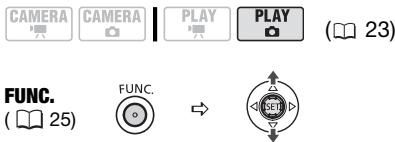
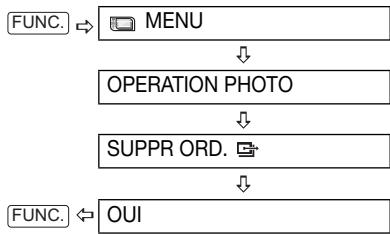
Ce chapitre contient des conseils de dépannage, les messages sur l'écran, des conseils de manipulation et entretient, ainsi que d'autres informations.
Dépannage
Si vous avez un problème avec votre caméoscope, reportez-vous à cette liste. Consultez votre revendeur ou un centre de service après vente Canon si le problème persististe.
Source d'alimentation électrique
| Problème | Solution | |
| • Le caméoscope ne se met pas sous tension.
• Le caméoscope se met hors tension tout seul.
• Le couverde du logement du disque ne s'ouvre pas.
• L'écran LCD/viseur se met en ou hors service. | La batterie d'alimentation est décharge. Remplacez ou chargez la batterie d'alimentation. | 20 |
| Fixez la batterie d'alimentation correctement. |
| L'indicateur de charge clignote rapidement. | (un clignotement à 0,5 seconde d'intervalle)
La chargement s'est arrêté car l'adaptateur secteur compact ou la batterie d'alimentation est défectueux. Consultez un centre de service après vents Canon. | - |
| (deux clignotements rapides à 1 seconde d'intervalle)
Batterie d'alimentation avec une charge d'au moins 50%. Ce n'est pas un mauvais fonctionnement. | 21 |
| • La batterie d'alimentation ne se charge pas.
• L'indicateur de charge clignote très doucement (un clignotement à 2 secondes d'intervalle). | Chargez la batterie d'alimentation à une température comprise entre 0 °C et 40 °C. | - |
| Les batteries d'alimentation deviennent chaudes pendant l'utilisation et peuvent ne pas se charge. Lorsque la batterie est en dehors de la plage de température de charge, l'indicateur CHG (charge) clignote de manière irrégulière. La charge commence d'es que la température de la batterie est inférieure à 40 °C. | - |
| La batterie d'alimentation est endommagée. Utilisez une autre batterie d'alimentation. | - |
Enregistrement/lecture
| Problème | Solution | □ |
| Les touches ne fonctionnent pas. | Mettez le caméoscope sous tension. | - |
| Mettez un disque en place. | 30 |
| Des caractères anormaux apparaissent sur l'écran. Le caméoscope ne fonctionne pas correctement. | Déconnectez l'alimentation électrique et reconnectectez-la après un court instant. Si le problème persististe, déconnectez l'alimentation électrique et appuyez sur le bouton RESET avec un object pointu. Appuyer sur le bouton RESET réinitialise tous les régliages. | - |
| Problème | Solution | |
| apparait sur l'écran. | Mettez un disque en place et fermez le couvercle du logement du disque. | 30 |
| s'allume en rouge. | La batterie d'alimentation est déchargée. Remplacez ou chargez la batterie d'alimentation. | 20 |
| la télécommande sans fil ne fonctionne pas. | Réglez [TELECOMMANDE] sur [ON]. | 51 |
| Remplacez la pile de la télécommande sans fil. | 22 |
| Du bruit apparait sur l'écran. | Lorsque vous utilisez le caméoscope à proximé d'appareils qui émettent un fort champ magnétique (teléviseurs à écran plasma, téléphones portables, etc.), tenez le caméoscope élognè de ces appareils. | - |
| Du bruit apparait sur l'écran du téléviseur. | Lors de l'utilisation du caméoscope dans une piece où se trouve un téléviseur, tenez l'adaptateur secteur compact élognè des cables d'alimentation ou d'antenne du téléviseur. | - |
| Meme si aucun disque n'est en place, un bruit de moteur peut être entendu lors de la fermeture du couvercle du logement du disque. | Le caméoscope vérifie si un disque est en place ou non. Ceci n'est pas un mauvais fonctionnement. | - |
| Impossiblè d'ouvir le couvercle du logement du disque pour-retirer le disque. | Mettez le caméoscope hors tension, déconnectez l'adaptateur secteur compact et retirez la batterie d'alimentation. Rétablissez l'alimentation et essayez à nouveau. | - |
| La température de fonctionnement du caméoscope a été dépassée. Mettez le caméoscope hors tension et laissez-le refroidir avant de l'utiliser à nouveau. |
| Le disque n'a pas été identifié. | Le disque est sale. Nettoyez le disque avec un chiffon doux pour le nettoyage des objectifs. Si le problème persiste, remplacez le disque. | 118 |
| Le disque n'est pas correctement charge. Vérifièz le disque. | 30 |
| Assurez-vous que le caméoscope prend en charge le type de disque DVD que vous avez inséré. | 4 |
| Le caméoscope vibre. | En fonction de la condition du disque, la caméoscope peut vibrer occasionnellement. Ceci n'est pas un mauvais fonctionnement. | - |
| La rotation du disque peut à peinte être entendue.
Occasionnellement, un bruit de fonctionnement est entendu. | Le disque est activé de temps en temps. Ceci n'est pas un mauvais fonctionnement. | - |
| Après l'avoir utilisé pendant longtemps, le caméoscope devient chaud.
s'allume en rouge. | Ceci n'est pas un mauvais fonctionnement. Mettez le caméoscope hors tension et laissez-le refroidir un moment avant de l'utiliser à nouveau. | - |
Enregistrement
| Problème | Solution | □ |
| clignote en rouge sur l'écran. | Le caméoscope a eu un mauvais fonctionnement. Consultez un centre de service après vente Canon. | - |
| Problème | Solution | ☐ |
| Des bandes horizontales apparaissent sur l'écran. | C'est un phénomène typique des capteurs d'image CMOS lors d'un enregistrement sous certains types de lampes fluorescentes, à mercure ou au sodium. Pour réduire ce problème, réglez le commutateur de mode sur AUTO. Ceci n'est pas un mauvais fonctionnement. | - |
| Quand un sujeit passée devant l'objectif, l'image peut apparaître légèrement penchée. | C'est un phénomène type des capteurs de image CMOS. Quand un sujet passée très rapidement devant le caméoscope, l'image peut apparaître légèrement voilée. Ceci n'est pas un mauvais fonctionnement. | - |
| Aucune image n'apparait sur l'écran. | Réglz le caméoscope sur le mode (CAMERA·°). | 33 |
| Appuyer sur (START/STOP) ne démarre pas l'enregistrement. | Réglz le caméoscope sur le mode (CAMERA·°). | 33 |
| Mettez un disque recommendé en place. | 6 |
| Le disque est plein (“FIN” apparait sur l'écran). Supprimez certains enregistements (DVD-RW en qualité HD, ou en qualité SD (mode VR)) pour libérer de l'espace libre ou replaceze le disque. | 42 |
| La température de fonctionnement du caméoscope a été dépassée. Mettez le caméoscope hors tension et laissez-le refroidir avant de l'utiliser à nouveau. | - |
| Annulez la protection du disque. | 68 |
| Définalisez le disque (DVD-RW en qualité HD ou en qualité SD (mode VIDEO)). | 72 |
| Meme après avoir arrêté l'enregistrement, l'indicateur DISC ne s'était pas. | La scène est en train d'être enregistrée sur le disque. Ceci n'est pas un mauvais fonctionnement. | 33 |
| Le point où (START/STOP) a été pressée ne correspond pas au début ou à la fin de l'enregistrement. | Il y a un léger intervalle entre le moment où vous appuyez sur (START/STOP) et le démarrage réel de l'enregistrement sur le disque. Ceci n'est pas un mauvais fonctionnement. | - |
| L'enregistrement s'arrête brusquement peu de temps après son démarriage. | Le disque est sale. Nettoyez le disque avec un chiffon doux pour le nettoyage des objectifs. Si le problème persististe, replaceze le disque. | 118 |
| La température de fonctionnement du caméoscope a été dépassée. Mettez le caméoscope hors tension et laissez-le refroidir avant de l'utiliser à nouveau. | - |
| Le caméoscope ne fait pas la mise au point. | La mise au point automatique ne fonctionne pas sur le sujet. Faites la mise au point manuellement. | 60 |
| Ajustez le viseur avec le levier de réglage dioptrique du viseur. | 34 |
| L'objet est sale. Nettoyez la lentille avec un chiffon doux pour le nettoyage des objectifs. N'utilise jamais un mouchoir en papier pour nettoyer l'objet. | 121 |
| Le son est déformé. | Lors d'un enregistrement dans un environnement bruyant (tel qu'un feu d'artifice ou un concert), le son peut être déformé. Ceci n'est pas un mauvais fonctionnement. | - |
| L'image du viseur est floue. | Ajustez le viseur avec le levier de réglage dioptrique du viseur. | 34 |
Lecture/Montage
| Problème | Solution | |
| Appuyer sur la touche de lecture ne démarre pas la lecture. | Mettez un disque en place. | 30 |
| Réglez le caméoscope sur le mode PLAY* . | 40 |
| N'insérez pas dans le caméoscope des disques qui ont été initiaisés, enregistrées ou montés par un autre apparéil DVD. | - |
| Si vous utilisez un disque à une face, vérifie que le disque est inséré avec l'étiquette orientée vers le haut. | 30 |
| La température de fonctionnement du caméoscope a été dépassée. Mettez le caméoscope hors tension et laissez-le refroidir avant de l'utiliser à nouveau. | - |
| • Durant la lecture, il y a du bruit video et le son est déformé.
• Le disque ne peut pas être lu. | Le disque est sale. Nettoyez le disque avec un chiffon doux pour le nettoyage des objectifs. | 118 |
| N'insérez pas dans le caméoscope des disques qui ont été initiaisés, enregistrées ou montés par un autre apparéil DVD. | - |
| Impossible d'ajouter des scènes au montage. | Il n'est pas possible d'ajouter plus de 999 scènes dans le montage. | - |
| Annulez la protection du disque. | 68 |
| Définalisez le disque (DVD-RW en qualité HD). | 72 |
| Impossible de diviser la scène. | Vous ne pouvez pas monter ou effacer des scènes sur un disque qui a été enregistré ou protégé en utilisant un autre apparéil DVD. | - |
| Vous ne pouvez pas diviser la scène si 999 scènes sont déjà prsentes sur le disque. | - |
| Vous ne pouvez pas diviser la scène si elle est trop courte (1 seconde maximum). | - |
| Définalisez le disque (DVD-RW en qualité HD). | 72 |
| Le point où la scène a été divisée ne correspondant pas au point où vous avez appuyé sur ◷. | Les scènes peuvent uniquement être divisées à des intervalles de 0,5 secondes. Le point où la scène est divisée ne correspondant exactement pas au point où vous avez appuyé sur ◷. Ceci n'est pas un mauvais fonctionnement. | - |
| Impossible de modifier le titre du disque. | Vous ne pouvez pas ajouter un titre à disque DVD-R/DVD-R DL après qu'il a été finalisé. | 70 |
| Définalisez d'abord le disque (DVD-RW en qualité HD ou en qualité SD (mode VIDEO)). | 72 |
| Il se peut que vous ne puissiez pas modifier le titre s'il a été entre avec un autre apparéil numérique. | - |
| Annulez la protection du disque. | 68 |
| Impossible de monter ou d'affacer des scènes. | Annulez la protection du disque. | 68 |
| Vous ne pouvez pas monter ou effacer des scènes sur un disque qui a été protégé en utilisant un autre apparéil numérique. | - |
| Les scènes ne peuvent pas étres effacées pour un disque DVD-R/DVD-R DL ou un disque DVD-RW enregistré en qualité SD (mode VIDEO). | - |
| Définalisez le disque (DVD-RW en qualité HD). | 72 |
| Problème | Solution | ☐ |
| Impossibla de finaliser le disque. | La température de fonctionnement du caméoscope a été dépassée. Mettez le caméoscope hors tension et laissez-le refroidir avant de l'utiliser à nouveau. | - |
| Aucun son ne sort du haut-parleur intégré. | Ouvrez l'écran LCD. | - |
| Le volume du haut-parleur est coupé. Réglez le volume à l'aide du guide du joystick en mode PLAY . . . | 40 |
Lecture sur un téléviseur connecté ou lecture d'un disque sur apparéil de DVD externe.
Un apparéil de DVD externe fait réference à un lecteur de DVD, un enregistreur de DVD, un lecteur/graveur de DVD intégré à un ordinateur, une console de jours et à d'autres apparéils numériques.
| Problème | Solution | |
| Il y a un brève interruption entre les scènes. | En fonction du lecteur de DVD, il peut y avoir une brève interruption entre les scènes pendant la lecture. | - |
| Le disque tourne, mais aucune image n'apparait sur l'écran du téléviseur. | L'entrée videoe sur le téléviseur n'est pas réglée sur la prise videoe à laquête vous avez raccordé le caméoscope. Sélectionnez l'entrée videoe ajustée. | 96 |
| You've avez essayé de dire ou de copier un disque incompatible. Arrêtez la lecture/copie. | - |
| Aucun son ne sort du téléviseur. | Lorsque vous connectez le caméoscope à un téléviseur HD en utilisant le cable composant CTC-100/S, veilliez également à brancher les connexions audio en utilisant les connecteurs blancs et rouges du cable videoe stéreo STV-100. | 97 |
| Le caméoscope est connecté à l'aide du cable HDMI, mais il n'y a pas d'image ni de son sur le téléviseur HD. | Déconnectez le cable HDMI et rétabliesze la connexion ou mettez le caméoscope hors tension puis de nouveau sous tension. | - |
| Le disque ne peut pas être reconnu par l'ordinate. Ou, même si le disque est lu, il ne peut pas être reproduit ou l'image est déformée. | Le disque est sale. Nettoyez le disque avec un chiffon doux pour le nettoyage des objectifs. | 118 |
| Finalisez le disque. | 70 |
| Les disques DVD-RW enregistrés en qualité SD (mode VR) peuvent uniquement être produits sur des lecteurs de DVD compatibles en mode VR. Reportez-vous au mode d'emploi de votre apparéil DVD. | - |
| Les disques enregistrés en qualité HD peuvent uniquement être produits avec un lecteur de DVD compatible AVCHD. Reportez-vous au mode d'emploi de votre apparéil DVD. | - |
| Impossible de monter vos enregistements ou d'ajouter des enregistements au disque avec l' apparéil DVD. | Il est possible qu'un lecteur de DVD externe ne puisse pas monter ou ajouter des enregistements sur un disque DVD enregistré avec ce caméoscope. | - |
| Lors de la gravure d'enregistements transférés depuis un ordinateur, sur un disque inséré dans ce caméoscope, un message d'erreur s'affiche. | La température de fonctionnement du caméoscope a été dépassée. Mettez le caméoscope hors tension et laissez-le refroidir avant de l'utiliser à nouveau. | - |
Utilisation de la carte mémoire
| Problème | Solution | |
| La carte mémoire ne peut pas être insérée. | La carte mémoire n'est pas dirigée dans le sens correct. Retournez la carte mémoire et insérez-la. | 32 |
| Impossibè d'enregistrer sur la carte mémoire. | La carte mémoire est pleine. Effacez des photos pour libérer de l'espace ou remplacez la carte mémoire. | 80 |
| La carte mémoire n'a pas été initiaisée. Initialisez la carte mémoire. | 88 |
| Les numérios de dossoir et de fichier ont atteint leur valeur maximum. Réglez [NUM.D'IMAGE] sur [EFFACER] et insérez une carte mémoire. | 52 |
| Les photos ne peuvent pas être capturées à partir de la scène reproduite si [FORMAT TV] est régle sur [TV STANDARD]. | 53 |
| La carte mémoire ne peut pas être reproductive. | Insérez une carte mémoire. | 32 |
| Réglez le caméoscope sur le mode PLAY . | 77 |
| Une image ne peut pas être effacée. | L'image est protégée. Annulez la protection. | 87 |
| □ apparait en rouge. | Une erreur s'est produit au niveau de la carte mémoire. Mettez le caméoscope hors tension. Retirez et réinsérez la carte mémoire et réglez de nouveau le caméoscope sur le mode CAMERA . Si □ continue d' apparaitre en rouge, initiaisé la carte mémoire. | 88 |
Impression
| Problème | Solution | |
| L'imprimante ne fonctionne pas même si le caméoscope et l'imprimante sont connectés correctement. | Déconnectez le cable USB et mettelez le caméoscope et l'imprimante hors tension. Àprous quelques instants, remettez-les sous tension, réglez le caméoscope en mode PLAY - ☐ et restaurez la connexion. | - |
Autres
| Problème | Solution | |
| Le caméscope émet un cliquetis. | La fixation interne de la lentille peut bouger lorsqu'el caméscope est étant. Ceci n'est pas un mauvais fonctionnement. | - |
Listedes messages
| Message | Explication | ☐ |
| CHANGER LA BATTERIE | La batterie d'alimentation est déchargée. Remplacez ou chargez la batterie d'alimentation. | 20 |
| IMPOSS D'ENTRER EN MODE VEILLE ΜAINTENANT | Le camiscope ne peut pas ENTER en mode veille si la reconnaissance du disque est en cours après avoir inséré ce dernier ou si la charge restante est trop faible. | 38 |
| IMPOSS DE RECONNAître MODE D'ENREGISTREMENT DU DISQUE | Voues aveinséré un type de disque qui n'est pas pris en charge par ce camiscope. | 4 |
| Le disque peut ne pas etre reconnu par ce camiscope s'il a ete initiaisé ou enregistré avec un appareil différent. | - |
| Voues aveinséré un disque enregistré dans un système de couleur de téléviseur différent (NTSC). | - |
| • TEMPERATURE ELEVEE IMPOSSIBLE ENREGISTRER • TEMPERATURE ELEVEE IMPOSS. FAIRE SORTIR LE DVD | La température de fonctionnement du camiscope a été dépassée. Déconnectez l'adaptateur secteur compact et retirez la batterie d'alimentation. Laissez le camiscope refroidir avant de l'utiliser à nouveau. | - |
| • IMPOSSIBLE ENREGISTRER • IMPOSSIBLE ENREGISTRER VERIFIEZ DVD | Il y a un problème avec le disque. Remplacez-le. | 30 |
| Ce message peut aussi apparaître si de la condensation s'est formée. Attendez que le camiscope s'est complètement avant de l'utiliser à nouveau. | 121 |
| La surface d'enregistrement du disque est peut-et'être sale ou rayée. | - |
| LE NOME MAXIMAL DE SCENES A ETTE ATTEINT | Le nombre maximum de scènes a été atteint. Suprimez certains enregistements (DVD-RW en qualité HD, ou en qualité SD (mode VR)) pour libérer de l'espace libre ou remplacez le disque. | 42 |
| IMPOSSIBLE DE LIRE DVD | Le disque est sale ou vous essayez de reproduire un disque qui n'est pas pris en charge par ce camiscope. | 4 |
| Ce message peut aussi apparaître si de la condensation s'est formée. Attendez que le camiscope s'est complètement avant de l'utiliser à nouveau. | 121 |
| TEMPERATURE ELEVEE LECTURE IMPOSSIBLE | La température de fonctionnement du camiscope a été dépassée. Mettez le camiscope hors tension et laissez-le refroidir avant de l'utiliser à nouveau. | - |
| IMPOSSIBLE PARTAGER SCENE | Il est possible que vous ne puissiez pas diviser les scènes très courtes. | - |
| Il n'est pas possible de diviser des scènes si le disque contient déjà 999 scènes. | - |
| Il est possible que vous ne puissiez pas diviser davantage les scènes de moins de 5 secondes créées elles-memes à partir de la division d'une scène. | - |
| SVP UTILISZE UNIQUÉMENT LES DVD RECOMMANDES | Le disque double couche que vous avrez inséré ne peut pas etre utilisé avec ce camiscope. | 6 |
| Message | Explication | |
| DVD FINALISME IMPOSSIBLE ENREGISTRER | Vous ne pouvez pas enregistrer de scènes supplémentaires sur un disque DVD-R/DVD-R DL finalisé. | - |
| Vous ne pouvez pas définaliser ou enregistrer des scènes supplémentaires sur un disque DVD-RW (qualité HD, ou qualité SD (mode VIDEO) qui ont été finalisé en utilisant un autre apparéil numérique. | - |
| DEFINALISEZ LE DVD | Vous ne pouvez pas enregistrer des scènes supplémentaires sur un disque DVD-RW finalisé (qualité HD ou qualité SD (mode VIDEO)). Définalisez d'abord le disque. | 72 |
| LE DVD EST PROTEGE | Le disque est protégé. Remplacez le disque ou annulez la protection du disque. | 68 |
| IMPOSSIBLE LIRE DVD VERIFIEZ DVD | Le disque ne peut pas être reproduit. Essayez de le nettoyer ou remplacez le disque. | 118 |
| Ce message peut aussi apparaître si de la condensation s'est formée. Attendez que le caméoscope s'est complètement avant de l'utiliser à nouveau. | 121 |
| Ce message peut aussi apparaître si la température de fonctionnement du caméoscope a été dépassée. Mettez le caméoscope hors tension et laissez-le refroidir avant de l'utiliser à nouveau. | - |
| Le disque n'est peut-être pas correctement charge. Essayez de le retirer, puis réinsérez-le. | 30 |
| • ERREUR D'ACCES • ECHEC ACCES DVD VERIFIEZ DVD | Il y a eu une erreur lors la lecture du disque ou de l'écriture sur le disque. Essayez de nettoyer le disque ou remplacez-le. | 118 |
| Ce message peut aussi apparaître si de la condensation s'est formée. Attendez que le caméoscope s'est complètement avant de l'utiliser à nouveau. | 121 |
| Le disque n'est peut-être pas correctement charge. Essayez de le retirer, puis réinsérez-le. | 30 |
| COUVERCLE DVD OUVERT | Refermez le couvercle du logement du disque. | - |
| DISQUE DOIT ETRE FINALISME PR LECTURE SUR LECTEURS COMPATIBL | Assurez-vous de finaliser le disque et de vérifier la compatibilité de l'apparéil avant de reproductive le disque sur un lecteur de DVD extérieur. | 70 |
| PAS DE DVD | Aucun disque n'est en place. Insérez un disque. | 30 |
| Ce message peut aussi apparaître si de la condensation s'est formée. Attendez que le caméoscope s'est complètement avant de l'utiliser à nouveau. | 121 |
| CHARGER LE DVD | Le disque est en cours de lecture. Attendez avant de démarrer l'enregistrement. | - |
| EVITER DE BOUGER LE CAMESCOPE | Essayez de ne pas bouger le caméoscope tandis que l'image est enregistrée. | - |
| IMPOSSIBLE RECUPERER LE FICHIER | Impossible de récapérer un filchier corrompu. | - |
| Ce message peut aussi apparaître si de la condensation s'est formée. Si vous soupçonnerez que de la condensation s'est formée, n'initialisez pas le disque et attendez que le caméoscope s'est complètement avant de l'utiliser à nouveau. | 121 |
| DVD PLEIN | Le disque est plein ("FIN" apparait sur l'écran). Supprimez certains enregistements (DVD-RW en qualité haute définition, ou en qualité de définition standard (mode VR)) pour libérer de l'espace libre ou remplacez le disque. | 42 |
| CHARGEMENT EN COURS NE PAS DEBRANCHER SOURCE D'ALIMENTATION | Le caméoscope met à jour le disque. Ne débranchez pas l'adaptateur secteur compact ou retirez la batterie d'alimentation. | - |
| PAS DE CARTE | Il n'y pas de carte mémoire dans le caméoscope. | 32 |
| PAS DE PHOTOS | Aucune image n'est enregistrée sur la carte mémoire. | - |
| ERREUR AU Niveau DE LA CARTE | Une erreur s'est produit au niveau de la carte mémoire. Le caméoscope ne peut pas enregistrer ou afficher l'image. Si après la disparition du message, apparaît en rouge, réalise ce qui suit : metteze le caméoscope hors tension, retirez et réinsérez la carte mémoire et réglez de nouveau le caméoscope sur le mode (CAMERA).Si rédevient vert, vous pouvez continuer l'enregistrement ou la lecture. Sinon, initiaisez la carte mémoire. (Cela effacera toutes les photos qui se trouvent sur la carte mémoire.) | 88 |
| CARTE PLEINE | La carte mémoire est pleine. Effacez quelques photos pour libérer de l'espace ou remplacez la carte mémoire. | 80 |
| CAMESCOPE REGLE EN MODE PHOTO | Vous avez appuyé sur (START/STOP) pendant que vous preniez des photos (mode (CAMERA)). | - |
| NOM INCORRECT | Les numéroés de dossier et de filchier ont atteint leur valeur maximum. Réglez l'options [NUM.D'IMAGE] sur [EFFACER] et Effacez toutes les images de la carte mémoire ou initiaisez-la. | - |
| ERREUR RELATIVE AUX ORDRES DE TRANSFER | Vous avez essayé de régler plus de 998 ordres de transfert. Réduisez le nombre de photos marquées avec un ordre de transfert. | 104 |
| TROP DE PHOTOS DECONNECTEZ LE CABLE USB | Déconnectez le cable USB, réduisez le nombre de photos de la carte mémoire à moins de 1.800. Si une boîte de dialogue apparait sur l'écran de l'ordinateur, fermez-la, puis restaurez la connexion. | - |
Messages relatifs à l'impression directe
À propos des imprimantes d'inkjet et imprimantes SELPHY DS de Canon : si l'indicateur d'erreur de l'imprimante clignote ou si un message d'erreur apparait sur le panneau de commande de l'imprimante, reportez-vous au manuel d'instruction de l'imprimante.
| Message | Explication |
| ERREUR DE PAPIER | Il y a un problème avec le papier. Le papier n'est pas correctement chargé ou la taille du papier est incorrecte.Si le tiroir de sortie du papier est fermé, ouvrez-le pour procéder à l'impression. |
| MANQUE PAPIER | Le papier n'est pas inséré correctement ou il n'y a pas de papier. |
| BOURRAGE PAPIER | Un bourrage de papier s'est produit pendant l'impression. SéLECTIONNZ[ARRETER] pour annuler l'impression. ÀpRES avoir retiré le papier, remettez du papier et réessayez d'imprimer. |
| ERREUR D'ENCRE | Il y a un problème avec l'encre. Remplacez la cartouché d'encre. |
| MANQUE ENCRE | La cartouché d'encre n'est pas insérée ou est vide. |
| NIVEAU ENCRE FAIBLE | La cartouché d'encre doit être remplaceée bientôt. SéLECTIONNZ[CONTINUER] pour reprene l'impression. |
| ABSORBEUR D'ENCRE PLEIN. | SÉLECTIONNZ[CONTINUER] pour reprene l'impression. Contactez l'un des centres de service après-vente Canon (liste fournie avec l'imprimante) pour replacer l'absorbeur d'encre. |
| • ERREUR DE FICHIER• IMPOSSIBLE D'IMPRIMER | Vous essayez d'imprimer une image qui a été enregistrée avec un autre caméscope, avec une compression différente, ou a été éditionée sur un ordinateur. |
| X IMAGES NON IMPRIMEES | Vous essayez d'utiliser les réglages d'ordre d'impression pour imprimer X images qui ont été enregistrées avec un caméscope différent, avec une compression différente, ou qui ont été éditionées sur un ordinateur. |
| REGLEZ ☐ ORD.D'IMPR. | Aucune photo sur la carte mémoire n'a été marquée d'un ordre d'impression. |
| ERREUR RELATIVE AUX ☐ ORDRES D'IMPRESSION | Vous essayez de désoir plus de 998 photos pour l'ordre d'impression. |
| DECOUPE IMPOSSIBLE | Vous avez essayé de recadrer une image qui a été enregistrée avec un autre caméscope. |
| AJUSTER CADRAGE | Vous avez changé les réglages [PAPIER] après avoir appliqué les réglages de recadrage. |
| ERREUR IMPRIMANTE | Annulez l'impression. Mettez l'imprimante hors tension puis de nouveau sous tension.Vérifiez l'état de l'imprimante. Si l'erreur persististe, reportez-vous au manuel d'instruction de l'imprimante et contactez le centre de service après voyage ou centre service approprié. |
| ERREUR D'IMPRESSION | Annulez l'impression, déconnectez le cable USB et mettez l'imprimante hors tension.Après un certain temps, remettez l'imprimante sous tension et reconnectctez le cable USB. Vérifiez l'état de l'imprimante.Si vous imprimez en utilisant la touche ☑ ~, vérifie les réglages d'impression. |
| ERREUR MATERIAL | Annulez l'impression. Mettez l'imprimante hors tension puis de nouveau sous tension.
Vérifiez l'état de l'imprimante. Si l'imprimante possède une pile, elle est peut-être épaisée. Dans ce cas, éteignez l'imprimante, remplacez la pile, puis remettez l'imprimante sous tension. |
| ERREUR COMMUNICATION | L'imprimante rencontres une erreur de transfert de données. Annulez l'impression, déconnectez le cable USB et mettez l'imprimante hors tension. Àprous un certain temps, remettez l'imprimante sous tension et reconnectpez le cable USB. Si vous imprimez en utilisant la touche ∅∼, vérifiez les réglages d'impression.
Ou, vous essayez d'imprimer à partir d'une carte mémoire qui contient un grand nombre d'images. Rédusiez le nombre d/images. |
| VERIFIER REGLAGES D'IMPRESSION | Les réglages d'impression actuels ne peuvent pas être utilisés pour l'impression avec la touche ∅∼. |
| TAILLE DU PAPIER INCOMPATIBLE | Les paramètres papier du caméoscope sont en conflit avec les paramètres de l'imprimante. |
| IMPRESSION EN COURS | L'imprimante est en cours d'utilisation. Vérifiez l'état de l'imprimante. |
| ERREUR PRISE PAPIER | Une erreur relative au levier de papier s'est produit. Ajustez le levier de sélection du papier sur la position correcte. |
| CAPOT OUVERT | Réfermez le couvercle de l'imprimante correctement. |
| TETE D'IMPRESSION ABS | Aucune tête d'impression n'est installée dans l'imprimante ou la tête d'impression est défectueuse. |
Précautions de manipulation
Camescape
- Ne touchez pas la lentille du capteur.
- Ne soumettez pas le caméscope à des vibrations ou des chocs brutaux lorsque l'indicateur DISC (accès au disque) est allumé ou clignote. Il est possible que les données ne soient pas correctement enregistrées sur le disque et que l'enregistrement soit définitivement perdu.
- Ne transportez pas le caméscope en le tenant par l'écran LCD ou par le couvercle du logement du disque. Faites attention quand vous fermez l'écran LCD.
- Ne laïsez pas le caméscope dans un endroit soumis à des températures élevées ( comme dans un voiture garée en plein soleil), ou à une forte humidité.
- N'utilise pas le caméoscope près d'un champ electromagnétique intense tel que près d'un téléviseur, d'un téléviseur à plasma ou d'un téléphone portable.
- Ne dirigez pas l'objectif ou le viseur vers une source de lumière importante. Ne laissez pas le caméscope dirigé vers un sujet lumineux.
N'utilisez pas et ne rangez pas le caméscope dans un endroit poussièreux ou sableux. Le caméscope n'est pas étanche - évitez également de l'exposer à l'eau, la boue ou le sel, sous peine de
l'endommager et/ou d'abimer l'objectif. Veillez à fermer le couvercle du logement du disque après utilise.
- Faites attention à l'émission de chaleur des apparèils d'éclairage.
- Ne démonze pas le caméoscope. Si le caméoscope ne fonctionne pas correctement, consultez un personnel de service qualifié.
- Manipuélez caméscope avec précaution. Ne soumettez pas le caméscope à des choses ou à des vibrations car cela pourrait l'endommager.
Batterie d'alimentation
DANGER!
Manipuez la batterie avec précaution.
Tenez-la eloignee du feu (ou elle risque d'exploser).
- N'exposez pas la batterie d'alimentation à des températures supérieures à 60^ . Ne la laissez pas pres d'un apparéil de chauffage ou dans une voiture quand il fait chaud.
N'essayez pas de la démonter ou de la modifier.
- Ne la laissez pas tomber ni ne la soumettez à des chocs.
- Ne la mouillez pas.
- Les batteries d'alimentation chargées continuant de se décharger naturellement. Par conséquent, chargez-la le jour de l'utilisation ou la
veille pour etre sur qu'elle soit complètement chargée.
- Les contacts de la batterie avec des objets métalliques peuvent cause un court-circuit et endommager la batterie.
- Des prises sales peuvent entrainer un mauvais contact entre la batterie et le caméoscope. Essuyez les prises avec un chiffon doux.
- Ranger une batterie d'alimentation chargée pendant une longue période (environ 1 an) peut réduire sa durée de vie ou affercer ses performances. Nous recommendons de décharger complètement la batterie d'alimentation avant de la ranger dans un endroit sec et à une température inférieure à 30^ . Si vous n'avez pas l'intention d'utiliser la batterie d'alimentation pendant une période prolongée, chargez-la et déchargez-la complètement au moins une fois par an. Si vous posséez plusieurs batteries d'alimentation, réalise ces précautions en même temps pour toutes les batteries d'alimentation.
- Bien que la plage de température de fonctionnement de la batterie d'alimentation soit de 0^ à 40^ , la plage de fonctionnement optimale est de 10^ à 30^ . A basse température, les performances seront réduites temporairement. Réchauffez la batterie dans votre poche avant de l'utiliser.
- Remplacez la batterie d'alimentation si la durée d'utilisation après une pleine charge diminue de façon importante à température normale.
Disque mini DVD
La surface d'enregistrement des disques DVD est extrémement fragile. Si les disques sont manipulés ou ranges d'une façon incorrecte, le caméoscope peut cesser de les reconnaître ou peut ne pas les dire. Veillez à observer les précautions suivantes lors du rangement ou de la manipulation de vos disques.
- Retirez toujours le disque du caméoscope après avoir terminé l'enregistrement. Ne rangez pas le caméoscope avec un disque à l'intérieur.
- Ne pliez pas, ne rayez pas ni ne mouillez le disque et ne le soumettez pas à des chocs importants.
- Ne collez pas des étiquettes ou des autocollants sur la surface du disque. Le disque peut ne pas tourner d'une façon stable et cela peut cause un mauvais fonctionnement.
- Gardez le disque à l'écart de la poussière, des saletés et des taches. Mème les tâches les plus petites ou les particules de poussière peuvent être dommageables lors de l'enregistrement ou de la lecture du disque. Vérifiez soigneusement la surface d'enregistrement du disque avant de l'insérer dans le camscope. Si le disque est sale, utilisez un chiffon sec de nettoyage optique doux pour retarder les emprentes de doigt, les saletés ou les traces à sa surface. Nettoyez le disque d'un mouvement radial, du centre vers la périphérie.
- N'utilise jamais de chiffon traité chimiquement ni de solvant
inflammable tel que un diluant a peinture pour nettoyer le disque.
- Afin de protégger les disques, remettez les dans leur boîte après'utilisation.
- Si vous écrivez sur le côte de l'étiquette du disque, évitez les stylos pointus. Utilisez un coût indélébile à pointe douce à la place.
- Amener rapidement un disque d'une température chaude à une température froide, peut creer une condensation d'humidité sur sa surface. Si de la condensation se forme sur le disque, mettez-le de côté jusqu'à ce que l'humidité se soit evaporée complètement.
- N'exposez jamais le disque à la lumière directe du soleil et ne le rangez pas dans un endroit soumis à une température ou humidité elevée.
- Finalisez toujours un disque avant de l'insérer dans un apparéil de DVD externe. Sinon, les données enregistrées pourraient être perdues.
Carte memoire
- Nous vous recommendons d'enregistrer sur votre ordinateur une copie de sauvegarde des images stockées sur cette carte mémoire. Les données d'image peuvent être endommagées ou perdues à cause d'un défaut de la carte mémoire ou une exposition à de l'électricité statique. Canon Inc. ne peut être tenue responsable pour les données endommagées ou perdues.
- Ne mettez pas le caméscope hors tension, ne déconnectez pas la
source d'alimentation ni ne retirez la carte mémoire quand l'indicateur CARD (accès à la carte) clignote.
- N'utilise pas la carte mémoire dans un endroit sujet à un fort champ magnétique.
- Ne laissez pas la carte mémoire dans un endroit sujet à une forte humidité ou à de haute températures.
- Ne démontez pas, ne tordez pas, ne laïsez pas tomber et ne soumettez pas les cartes mémoire à des choses et ne les exposez pas non plus à l'eau.
- Ne touchez pas, n'exposez pas les bornes à la poussière ou aux saletés.
- Vérifiez la direction avant d'insérer la carte mémoire. Ne la forcez pas sous peine d'endommager la carte mémoire ou le caméoscope.
- Ne collez pas d'étiquettes ou d'autocollants sur la carte mémoire.
- En effaçant des fichiers image ou en initialisant la carte mémoire, seule la table d'allocation des fichiers change, les données ne sont pas effacées. Prenez les précautions nécessaires en jotant la carte mémoire. Brisez-la pour protéger vos données personnelles.
Pile bouton au lithium
AVERTISSEMENT!
- La pile utilisée dans cet apparéil peut entraîner un danger d'incendie ou de brûlure si elle n'est pas manipulée correctement. Ne rechargez pas, ne démontez pas, ne chauffez pas au-dessus de 100^ et n'incinérez pas la pile.
-
Remplacez la pile par une pile CR2025 Panasonic, Hitachi Maxell, Sony, Sanyo ou Duracell 2025. L'utilisation d'autres piles peut entraîner un risque d'incendie ou d'explosion.
La pile usee doit etre returnnee au revendeur pour etre mise au rebut en toute sécurité.
-
Ne piquez pas la pile avec des ciseaux ou d'autres outils métalliques car cela pourrait cause un court-circuit.
- Essuyez la pile avec un chiffon propre et sec pour assurer un contact correct.
- Gardez la pile hors de la portée des enfants. Si elle est avalée, consultez un médecin immédiatement. La pile peut se fissurer et son electrolyte peut causer des dommages internes.
- Ne démontez pas, ne chauffez pas, n'immergez pas la pile pour éviter tout risque d'explosion.
Batterie au lithium rechargeable intégrée
Le caméscope intégre une batterie au lithium rechargeable permettant de conserver la date, l'heure et les autres réglages. La batterie au lithium intégrée est rechargée quand vous utilisez le caméscope ; cependant, elle se décharge complètement si vous n'utilise pas votre caméscope pendant environ 3 mois.
Pour recharger la batterie au lithium intégrée: connectez l'adaptateur secteur compact au caméscope et laissez-le connecté pendant 24 heures avec le commutateur POWER réglé sur OFF.
Maintenance/Divers
Rangement
Si vous n'avez pas l'intention d'utiliser le caméoscope pendant une période prolongée, rangez-le dans un endroit sans poussière, avec une faible humidité et une température inférieure à 30^ .
Nettoyage
Corps du caméscope
- Utilisez un chiffon doux et sec pour nettoyer le boitier du caméoscope. N'utilisez jamais des chiffons traités chimiquement ou de solvants volatiles tels que des diluants à peinture.
Lentille du capteur
- Éliminez la poussière et toute saleté à l'aide d'une Brosse soufflante de type non aérosol. Ne touche directement jamais la lentille du capteur pour la nettoyer.
Objectif, viseur et capteur Instant AF
- Si la surface de l'objet est sale, la fonction de mise au point automatique ne fonctionnera pas correctement.
Éliminez la poussière et toute saleté à l'aide d'unerosse soufflante de type non aérosol.
Utilisez un chiffon doux pour le nettoyage des objectifs et frottez légèrement l'objectif ou le viseur. N'utilise jamais de serviette en papier.
Écran LCD
- Nettoyez l'écran LCD avec un chiffon de nettoyage optique propre.
- De la condensation d'humidité peut se former sur la surface de l'écran quand la température change brutelement. Essuyez-le avec un chiffon doux et sec.
Condensation
Faire passer brusquement le camoscope d'une piece chaude à une piece froide et vice-versa peut entrainer la formation de la condensation à l'intérieur du camoscope. Arrêtez d'utiliser le camoscope si de la condensation a été détectée. Continuer d'utiliser le camoscope peut l'endommager.
- quand le caméscope est amné d'unepiece climatisée dans une piece chaude et humide
- quand le caméscope est amné d'un endroit froid dans une piece chaude
- quand le caméscope est laissé dans une piece humide
- quand une piece froide est chauffée rapidement
POUR ÉVITER LA CONDENSATION
- N'exposez pas le caméoscope à des changements de température soudains ou extrêmes.
- Retirez le disque, placez le caméscope dans un sac en plastique étanche et laissez-le s'acclimat doucement aux changements de température avant de le retirer du sac.
QUAND DE LA CONDENSATION EST DETECTEE
Le caméscope est mis automatiquement hors tension. Si un disque est en place, retirez-le immédiatement et laissez le couvercle du logement du disque ouvert. Laisser le disque dans le caméscope peut endommager le disque.
- Aucun disque ne peut être mis en place quand de la condensation est détectée.
Résumé
La durée précise pour que l'humidité s'évapore varie en fonction de l'endetroit et des conditions atmosphériques. De façon générale, attendez 2 heures avant de recommencer à utiliser le caméscope.
Utilisation du caméscope à l'étranger
Sources d'alimentation électricque
Vous pouvez utiliser l'adaptateur
secteur compact pour alimenter le
caméoscope et pour charger les
batteries d'alimentation dans n'imprime
quel pays avec une alimentation
comprise entre 100 et 240 V secteur,
50/60 Hz. Consultez un centre de
service après-vente Canon pour plus
d'informations sur les adaptateurs de
fiche pour une'utilisation à l'étranger.
Lecture sur l'écran d'un téléviseur
Vous pouvez reproductive vos
enregistements uniquement sur des
televiseurs compatibles avec le
systeme PAL. Le système PAL est
utilisé dans les pays/régions suivants :
Afrique du Sud, Allemagne, Algérie,
Australie, Autriche, Bangladesh,
Belgique, Brunei, Chine, Corée du Nord, Croatie, Danemark, Émirats
Arabes Unis, Espagne, Finlande,
Région administrative spéciale de Hong Kong, Inde, Indonésie, Irak, Iran,
Irlande, Islande, Israël, Italie, Jordanie, Kenya, Koweit, Liberia, Malaisie, Malte, Montenegro, Mozambique, Norvège, Nouvelle Zélande, Oman, Ouganda,
Pakistan, Pays-Bas, Pologne, Portugal, Qatar, République tchéque, Roumanie, Royaume-Uni, Serbie, Sierra Leone,
Singapour, Slovaquie, Slowénie, Sri Lanka, Suède, Suisse, Swaziland,
Tanzanie, Thailande, Turquie, Ukraine,
Yémen, Zombie.
Scheme fonctionnel (La disponibilité différent d'un endroit à l'autre)
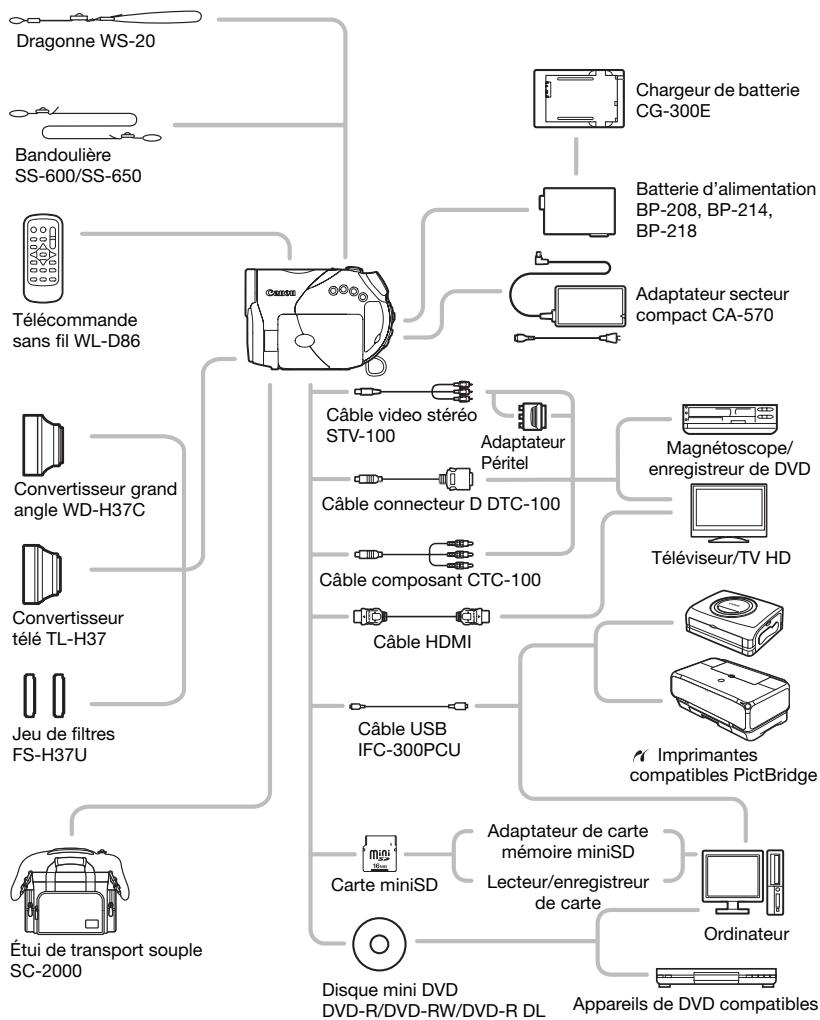
Accessoires en option
Il est recommendé d'utiliser des accessoires Canon d'origine.
Ce produit est concu pour atteindre une excellente performance lorsqu'il est utilisé avec des accessoires Canon d'origine. Canon ne peut ettre tenu responsable de tout dégât causé à ce produit et/ou de tout accident, tel qu'un incendie, provoqués par le mauvais fonctionnement d'accessoires qui ne sont pas des accessoires d'origine Canon (par exemple une fuite et/ou l'explosion d'une batterie d'alimentation). Notez que cette garantie ne s'applique pas aux réparations consécutives à des défaillances d'accessoires qui ne sont pas des accessoires d'origine Canon, même si vous pouvez demander ce type de réparation à vos frais.
Batteries
Si vous avez besoin d'une batterie d'alimentation supplémentaire, selectionnez l'un des modèles suivants : BP-208, BP-214 ou BP-218.
Chargeur de batterie CG-300E
Utilisez le chargeur de batterie pour charger les batteries d'alimentation.
Durées de charge
Les durées de charge données dans le tableau suivant sont approximatives et varient en fonction des conditions de charge et de la charge initiales de la batterie d'alimentation.
| Batterie d'alimentation→ | BP-208 | BP-214 | BP-218 |
| Conditions de charge ↓ |
| En utilisant le caméscope | 170 min. | 255 min. | 315 min. |
| En utilisant le chargeur de batterie CG-300E | 105 min. | 160 min. | 205 min. |
Durées d'enregistrement et de lecture
Les durées d'enregistrement et de lecture données dans les tableaux suivants sont approximatives et varient en fonction du mode d'enregistrement et des conditions de la charge, de l'enregistrement et de la lecture. La durée d'utilisation réelle de la batterie d'alimentation peut diminuer lors d'un enregistrement dans un environnement froid, lors de l'utilisation d'un réglage d'écran plus lumineux, etc.
- Durée d'enregistrement approximative avec des opérations répétées telles que la mise en marche/arrêt, l'utilisation du zoom et la mise en/hors service.
Convertisseur telé TL-H37
Ce convertisseur télé augmente la distance fiscale de l'objectif du caméoscope d'un facteur de 1,5.
- Le stabilisateur d'image n'est pas aussi efficace quand le convertisseur télé est en place.
- La distance de mise au point minimale avec
le TL-H37 est de 2,3 m; 2,3 cm à la position grand-angle.
- Lorsque le convertisseur tèle est installé, une ombre peut apparaitre sur l'image lorsque vous enregistrez avec le flash ou la lampe d'appoint.
Convertisseur grand-angle WD-H37C
Ce convertisseur réduit la distance fiscale d'un facteur de 0,7, vous permettant d'obtenir une perspective large pour les prises de vues interieures ou les vues panoramicques.
- Lorsque le convertisseur grand angle est installé, une ombre peut apparaitre sur
I'image lorsque vous enregistrez avec le flash ou la lampe d'appoint.
- Lorsque vous prenez des photos avec un format d'image de 4:3 et avec le convertisseur grand angle en place, le cadre du convertisseur grand angle peut apparaitre dans l'image en fonction de la position du zoom.
Jeu de filtres FS-H37U
Les filtres de densité neutre et les filtres protecteurs MC vous aident à contrôler les conditions d'éclairage difficiles.
Bandoulière
Vous pouvez fixer la bandoulière pour plus de sécurité et une meilleure portabilité. Faites passer une extrémité à travers le dispositif de fixation de la dragonne/ bandoulière et ajustez la longueur de la bandoulière.
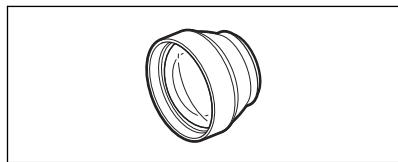
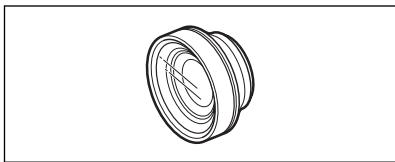
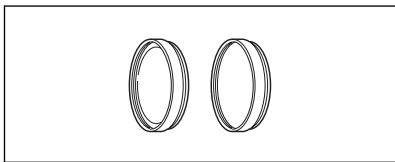
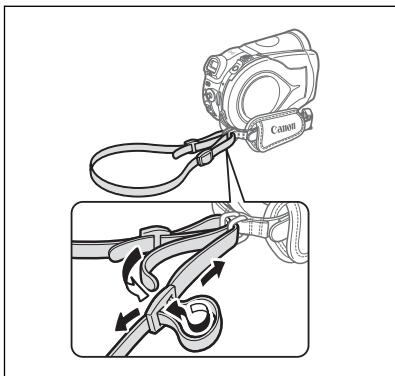
Dragonne WS-20
Utilisez-la pour une protection supplémentaire lors des prises de vues actives.
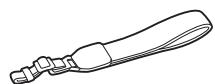
Etui de transportouple SC-2000
Un sac pour caméoscope pratique avec des compartments matelassés et beaucoup d'espace pour les accessoires.
Cette marque identifie un accessoire video Canon garanti d'origine. Quand vous utilisez un équipement video Canon, nous vous recommendons d'utiliser des accessoires de marque Canon ou des produits portant la meme marque.

Marques de commerce et marques déposées
- miniSD™ est une marque de commerce de SD Card Association.
- Microsoft, Windows et Windows Vista sont des marques déposées ou des marques enregistrées de Microsoft Corporation aux États-Unis d'Amerique et/ou dans d'autres pays.
Macintosh et Mac OS sont des marques déposées d'Apple Inc., enregistrées aux Etats-Unis d'Amerique et dans d'autres pays.
- DVD est une marque de commerce de DVD Format/Logo Licensing Corporation.
- Fabriqué sous licence de Dolby Laboratories. "Dolby" et le sigle double D sont des marques commerciales de Dolby Laboratories.
- "AVCHD" et le logo "AVCHD" sont des marques de commerce de Matsushita Electric Industrial Co., Ltd. et Sony Corporation.
- HDMI, le logo HDMI et High-Definition Multimedia Interface sont des marques de commerce ou des marques déposées de HDMI Licensing LLC.
- Les autres noms de produits non mentionnés ci-dessus peuvent être des marques de commerce ou des marques déposées de leur sympathie respectée.
- TOUTE UTILISATION AUTRE QUE POUR L'USAGE PERSONNEL DU CONSOMMATEUR DE CE PRODUIT, CONFORME AU STANDARD MPEG-2 PUR LE CODAGE D'INFORMATION VIDEO SUR SUPPORT, EST EXPRESSEMENT INTERDITE SANS LICENCE SOUMISE AUX BREVETS APPLICABLES DU PORTEFEUILLE DE BREVETS MPEG-2, LAQUELLE EST DISPONIBLE AUPRES DE MPEG LA, L.L.C., 250 STEELE STREET, SUITE 300, DENVER, COLORADO 80206, USA.
This product is licensed under AT&T patents for the MPEG-4 standard and may be used for encoding MPEG-4 compliant video and/or decoding MPEG-4 compliant video that was encoded only (1) for a personal and non-commercial purpose or (2) by a video provider licensed under the AT&T patents to provide MPEG-4 compliant video. No license is granted or implied for any other use for MPEG-4 standard.

\section*{Caracteristiques}
HR10
Système
| Système d'enregistrement de disque | HD AVCHD (tous les types de disque) Compression video : MPEG-4 AVC/H.246 Compression audio : Dolby Digital 2ch SD DVD-VIDEO (tous les types de disque) DVD-VR (uniquement avec les disques DVD-RW) Compression video : MPEG-2 Compression audio : Dolby Digital 2ch |
| Système de télévision | HD 1080/5011SD Signal couleur PAL conforme à la norme CCIR (625 lignes, 50 trames) |
| Support compatible | Mini disques DVD de 8 cm marqués avec le logoDVD-R, DVD-R DL ou DVD-RW DVD R,RDL RW |
| Durée d'enregistrement maximum | Disque mini DVD de 8 cm face simple, de 1,4 Go :HD XP+ : 15 min., XP : 20 min., SP : 25 min., LP : 33 min.SD XP : 20 min., SP : 30 min., LP : 60 min.Disque mini DVD de 8 cm face simple, double couche, de 2,6 Go :HD XP+ : 27 min., XP : 36 min., SP : 45 min., LP : 60 min.SD XP : 36 min., SP : 54 min., LP : 108 min.(Toues les durées données sont approximatives) |
| Capteur d'image | CMOS de 1/2,7 de pouce, environ 2.960.000 pixelsNombre de pixels effectifs :Sequences video (16:9) : environ 2.070.000 pixelsSequences video (4:3) : environ 1.550.000 pixelsPhotos (LW) : environ 2.070.000Photos (L, M, S) : environ 2.760.000 |
| Écran LCD | TFT en couleur, 2,7 pouces, écran large, environ 211.000 pixels |
| Viseur | TFT en couleur, 0,27 pouces, écran large, environ 123.000 pixels |
| Microphone | Microphone stéroyé élctret à capacité |
| Objectif | f=6,1-61 mm, F/1,8-3,0 (lors de l'enregistrement de séquences video), zoom motorisé 10x Équivalent 35 mm :Sequences video (16:9) : 43,6-436 mmSequences video (4:3) : 53,0-530 mmPhotos (LW) : 43,6-436 mmPhotos (L, M, S) : 40,0-400 mm |
| Configuration de l'objectif | 11 éléments en 9 groupes (2 éléments asphériques) |
| Diamètre de filtre | 37 mm |
| Système AF | Mise au point automatique (TTL + capteur de distance externe lorsque régle sur [INSTANT AF]), mise au point manuelle disponible |
| Distance minimum de mise au point | 1 m, 1 cm au grand-angle maximum |
| Balance des blancs | Réglages de balance des blancs automatique, balance des blancs personalisée et balance des blancs préréglée : LUMIERE NATURELLE, OMBRE, OMBRAGE, LUMIERE TUNGSTENE, LUM.FLUORESCENTE, LUM.FLUORESCENTE H |
| Éclairrement minimal | 0,2 lx (programme d'enregistrement [Nuit], vitesse d'obturation à 1/2è) 2,5 lx (mode AUTO, vitesse d'obturation lente automatique [ON], vitesse d'obturation à 1/25è) |
| Éclairrement recommandé | Plus de 100 lx |
| Stabilisation de l'image | Stabilisateur d'image par décalage optique |
1 Les enregistements réalisés avec la vitesse séquentière [SEQ.PROGR25] sont convertis et enregistrés en 50i.
Carte mémoire
| Support d'enregistrement | Carte miniSD2 |
| Tailles des photos | 1920 x 1080, 2048 x 1536, 1440 x 1080, 640 x 480 pixelsEnregistrement simultané : séquences videoe (16:9) 1920 x 1080, 848 x 480 pixels séquences videoe (4:3) 1440 x 1080, 640 x 480 pixels |
| Format de fisier | Format de fisiers propriétaire (DCF), compatible3 Exif 2.2, compatible DPOF |
| Méthode de compression d'image | JPEG (compression : super-fin, fin, normale) |
2 Ce camscope a ete este avec des cartes mmoire miniSD allant jusqu'a 2 Go. Les performances ne peuvent pas etre garanties pour toutes les cartes miniSD.
3 Ce caméoscope prend en charge le format Exif 2.2 (aussi appelé "Exif Print"). Exif Print est un standard permettant d'améliorer les communications entre les caméoscopes et les imprimantes. En effectuant une connexion à une imprimante compatible avec Exif Print, les données d'image du caméoscope au moment de la prise de vue sont utilisées et optimées, permettant une impression de grande qualité.
Prises Entrée/Sortie
| Prise AV OUT | Multiconnecteur à 10 broches ; sortie uniquement
Vidéo : 1 Vc-c / 75 ohms asymétrique
Audio : -10 dBV (47 kohms en charge) / 3 kohms ou moins |
| Connecteur USB | mini-B |
| Prise COMPONENT OUT
(Prise mini-D propretaire) | Signal de luminance (Y) : 1 Vc-c / 75 ohms
Signal de chrominance (PB/PR (CB/CR)) : ±350 mVc-c
Compatible 1080i (D3) / 576i (D1) |
| Prise HDMI OUT | Connecteur HDMI de type A (19 broches) ; sortie uniquement |
Alimentation/Autres
| Alimentation (nominale) | 7,4 V CC (battery), 8,4 V CC (adaptateur secteur compact) |
| Consommation électrique (mode SP, AF activé) | 5,6 W (viseur, luminosité normale), 5,7 W (écran LCD, luminosité normale) |
| Températures de fonctionnement | 0 – 40 °C |
| Dimensions (W x H x D) | 65 x 93 x 133 mm sans la sangle de poignée |
| Poids (boitier du caméscope uniquement) | 530 g |
Adaptateur secteur compact CA-570
| Alimentation | 100 – 240 V secteur, 50/60 Hz |
| Sortie nominale / consommation | 8,4 V CC, 1,5 A / 29 VA (100 V) – 39 VA (240 V) |
| Températures de fonctionnement | 0 – 40 °C |
| Dimensions | 52 x 29 x 90 mm |
| Poids | 135 g |
Batteried'alimentation BP-214
| Type de batterie | Batterie rechargeable au ions de lithium |
| Tension nominale | 7,4 V CC |
| Températures de fonctionnement | 0 – 40 °C |
| Capacité de la batterie | 1.500 mAh |
| Dimensions | 39 x 14 x 63 mm |
| Poids | 65 g |
Le poids et les dimensions sont approximatifs. Erreurs et omissions exceptées. Sujet à changement sans notification.
Index
A
A l'etranger,utilisation du camescope 122
Adaptateur secteur compact 20
Agrandissement d'une photo. 79
Ajustement manuel de l'exposition . . . .61
AUTO (programme d'enregistrement) .35
Autofocus (AF)
Cadre AF (AiAf à 9 points/Point central). .83
Instant AF/AF normale. .47
Av (programme d'enregistrement) . .57
B
Balance des blancs 62
Bandouliere 22
Batterie d'alimentation
Chargement. 20
Indicateur de charge restante 19
Batterie de sauvegarde intégrée . . .120
Bip .52
Bracketing de I'exposition 82
C
Capeur de telecommande. 22
Cartememoire.32,119
Carte miniSD 32
Code de données. 43
Commutateur de mode 35
Condensation. 121
Connexions à un ordinateur 101
a un téléviseur haute definition (TV HD) 97
a un téléviseur/magnétoscope . . .96
Consultation de photos 77
Contrôle Photos (visualisation).48
Sequences video (contrôle d'enregistrement) 39
D
Date et heures. 26
Format de la date 54
Fusea horaire 28
Heure d'etre 28
Dépannage 106
Diaporama. 78
Disques recommends 6
Données d'enregistrement 43
E
Economie d'energie (mode eco) 52
Écran d'index
Photos 79
Sequences video 40
Effets numériques 64
Enregistrement
Photos 74
Séquences video 33
Enregistrement simultané (disque/carte mémoire) 86
Exposition 61
F
Feux d'artifice (programme d'enregistrement) 56
Filtre anti-vent 49
Finalisation du disque 70
Flash 81
Fonction Quick Start (demarrage rapide) 38
G
Grand angle. 37
Guide du joystick. 24
1
Icônes sur l'écran 17
Impression des photos 89
Impression directe 89
Initialisation
Carte mémoire 88
Disque. 68
J
Joystick 24
L
Lampe d'appoint pour la mise au point automatique (AF). 82
Langue. 27
Lecture
Photos. 77
Sequences video 40
Lever soleil
(programmed'enregistrement) .56
M
Maintenance 121
Marqueurs 51
Menu FUNC. 25, 44
Menu de configuration. 25, 46
Messages d'erreur 112
Mini torché video 59
Mise au point
Automatique 47
Fonctions d'aide 48, 60
Manuelle 60
Priorité à la mise au point 83
Mode cinema
(programme d'enregistrement) 55
Mode d'acquisition 82
Mode d'enregistrement 45
Mode de mesure de la lumière 84
Mode LP 35
Mode SP 35
ModeVIDEO(specification du disque) ..6
Mode VR (specification du disque) 6
ModeXP,XP+. 35
Montage 66
Montage des scènes. 66
N
Neige (programme d'enregistrement) . 56
Nuit (programme d'enregistrement) 56
Numéro de série 14
Numeros de fichier 52
0
Ordred'impression 93
Ordredetransfert. 104
Ouverture (nomef) 57
P
P (programme d'enregistrement) 57
Plage (programme d'enregistrement) .56
Portrait
(programme d'enregistrement) 56
Prise AV OUT 96
Prise COMPONENT OUT 97
Prise de vue en rafale 82
PriseHDMIOUT. 97,99
Prise USB 101
Programmes d'enregistrement .55, 57
Protection
des photos. 87
du disque 68
Q
Qualité des photos 75
Qualité du disque 5
R
Rappel d'enregistrement. 19
Rapport d'aspect
d'un téléviseur connecté
format TV) 53
des séquences video
(écran large) 36
RESET (réinitialisation) 106
Retardateur. .59
S
Sangle de poignée 22
Scène spéciale
(programmes d'enregistrement) .55
Selection de l'affichage sur I'ecran 43
Sequences video originales. 66
Sport (programme d'enregistrement) . .56
Spot (programme d'enregistrement) .56
Stabilisateur d'image 48
T
Tailles des photos. 75
Télécommande sans fil 22
Téléobjectif. 37
Titredusque.69
Touche impression/partage .90, 103
Transfert vers un ordinateur
Photos 101
Sequences video. 101
Trépied. 23
Tv (programme d'enregistrement) 57
Types de disques
(DVD-R, DVD-R DL, DVD-RW) 4
V
Vidéo en composantes 97
Viseur. 34
Vitesse d'obturation. 57
Vitesse d'obturation lente automatique 46
Vitessesequentiere. 48
Vitesse sequentiere progressive 25F .48
Volume. 40
Z
Zoom. 37
Vitesse du zoom. 47
Zoom numérique 47
France:
Canon France SAS
17, Quai du Président Paul Doumer
92414 Courbevoie CEDEX
Tél: (01)-41 30 15 15
www.canon.fr
Suisse:
Canon Schweiz AG
Division vente indirecte
Industriestrasse 12
8305 Dietlikon
Tél: (01)-835 68 00
Fax: (01)-835 68 88
www.canon.ch
Belgique:
Les informations continues dans ce manuel ont ete verifiees le 1er avril 2007.
Document réalisé avec du papier recyclé à 100% .