AC 600 - Adaptateur USB IT WORKS - Notice d'utilisation et mode d'emploi gratuit
Retrouvez gratuitement la notice de l'appareil AC 600 IT WORKS au format PDF.


| Type d'appareil | Adaptateur réseau USB sans fil |
| Connexion | USB |
| Double bande | Oui (2.4 GHz et 5 GHz) |
| Norme Wi-Fi | 802.11ac |
| Vitesse maximale | Jusqu'à 600 Mbps |
| Compatibilité OS | Windows, Mac OS, Linux |
| Type d'antenne | Interne |
| Cryptage | WEP, WPA, WPA2 |
| Dimensions | Compact, portable |
| Indicateur LED | Oui |
| Alimentation | Alimentation via port USB |
| Installation | Plug and Play |
| Support du mode | Infrastructure et Ad-hoc |
| Fréquence | 2.4 GHz / 5 GHz |
| Protocole de sécurité | WPA/WPA2 |
| Portée | Standard pour usage domestique |
FOIRE AUX QUESTIONS - AC 600 IT WORKS
Questions des utilisateurs sur AC 600 IT WORKS
0 question sur cet appareil. Repondez a celles que vous connaissez ou posez la votre.
Poser une nouvelle question sur cet appareil
Téléchargez la notice de votre Adaptateur USB au format PDF gratuitement ! Retrouvez votre notice AC 600 - IT WORKS et reprennez votre appareil électronique en main. Sur cette page sont publiés tous les documents nécessaires à l'utilisation de votre appareil AC 600 de la marque IT WORKS.
MODE D'EMPLOI AC 600 IT WORKS
Adaptateur USB sans fil double bande AC600
Avertissement sur le marquage CE
€1797①
Ceci est un produit de classe B. Dans un environnement domestique, ce produit peut provoquer des interférences radio, auquel cas l'utilisateur peut être dans l'obligation de prendre les mesures qui s'imposent.
Restrictions nationales
Cet apparéil est conçu pour une utilisation domestique et professionnelle dans tous les pays de l'Union européen (et les autres pays respectant la directive UE 1999/5/CE), sans aucune limite, à l'exception des pays mentionnés ci-dessous:
| Pays | Restriction | Raison/remarque |
| Bulgaria | Aucune | Autorisation générale requise pour une utilisation en extérieur et dans un service public |
| France | L'utilisation en extérieur est limitée à 10 mW e.i.r.p. dans la bande des 2454-2483,5 MHz | Utilisation militaire de radiolocalisation. La réattribution de la bande 2,4 GHz est en cours ces dernières années pour permettre un assouplissement de la réglementation actuelle. Mise en œuvre totale prévue pour 2012 |
| Italie | Aucune | Autorisation générale requise en cas d'utilisation en dehors de son propre domicile |
| Luxembourg | Aucune | Autorisation générale requise pour la fourniture réseau et service (pas pour le spectre) |
| Norvège | Mise en œuvre | Cette sous-section ne s'applique pas dans la zone géographique située dans un rayon de 20 km autour de Ny-Álesund |
| Fédération de Russie | Aucune | Uniquement pour les applications en interieur |
Remarque: Veuillez ne pas utiliser ce produit à l'extérieur en France.
5150-5250 MHz
| Pays | Restriction | Raison/remarque |
| Bulgarie | Pas mise en œuvre | Planifiée |
| Croatie | Licence requise | |
| Italie | Autorisation générale requise en cas d'utilisation en dehors de son propre domicile | |
| Luxembourg | Aucune | Autorisation générale requise pour la fourniture réseau et service (pas pour le spectre) |
| Fédération de Russie | Pas d'informations |
5250-5350 MHz
| Pays | Restriction | Raison/remarque |
| Bulgaria | Pas mise en œuvre | Planifiée |
| Croatie | Licence requise | |
| Italie | Autorisation générale requise en cas d'utilisation en dehors de son propre domicile | |
| Luxembourg | Aucune | Autorisation générale requise pour la fourniture réseau et service (pas pour le spectre) |
| Fédération de Russie | Pas d'information |
5470-5725 MHz
| Pays | Restriction | Raison/remarque |
| Bulgarie | Pas mise en œuvre | Planifiée |
| France | Pertinent+ provisions pour la mise en œuvre du mécanisme DFS décrit dans la norme ETSI EN 301 893 V1.3.1 et versions ultérieures | |
| Italie | Autorisation générale requise en cas d'utilisation en dehors de son propre domicile | |
| Luxembourg | Aucune | Autorisation générale requise pour la fourniture réseau et service (pas pour le spectre) |
| Fédération de Russie | Pas d'informations | |
| Turquie | Pas mise en œuvre | Systèmes de défense |
Remarque: Veuillez ne pas utiliser ce produit à l'extérieur en France.
TABLE DES MATIÈRES
Contenu 1
Chapitre 1 Description du Produit 2
1.1 Introduction 2
1.2 Caracteristiques 2
1.3 Apercu du matériel 3
Chapitre 2 Installation 4
2.1 Installation du matériel 4
2.2 Installation du logiciel 5
Chapitre 3 Connexion à un réseau sans fil 9
3.1 Connexion via TWCU 9
3.2 Connexion via WPS 12
3.2.1 Méthode PBC (Push Button Configuration, "configuration par appui sur un bouton") 12
3.2.2 Methode PIN 13
3.3 Connexion via l'utilitaire sans fil intégré à Windows 15
3.3.1 Sur Windows XP 15
3.3.2 Sur Windows 7 17
3.3.3 Sur Windows 8 18
3.3.4 Sur Windows 8.1 20
Chapitre 4 Gestion 23
4.1 Profil 23
4.1.1 Ajouter un profil 23
4.1.2 Modifier un profil 28
4.1.3 Supprimer un profil 29
4.2 Avancé 29
4.3 A propos 30
Chapitre 5 Mode SoftAP 31
Chapitre 6 Désinstallation du logiciel 34
6.1 Sur Windows XP/7 34
6.1.1 Désinstaller le logiciel d'utilitaire à partir d'un PC 34
6.1.2 Désinstaller le logiciel pilote à partir d'un PC 34
6.2 Dans Windows 8/8.1 34
6.2.1 Désinstaller le logiciel d'utilitaire à partir d'un PC 34
6.2.2 Désinstaller le logiciel pilote à partir d'un PC 34
Annexe A: Specifications 35
Annexe B : Glossaire 36
Contenu
Vérifiez que le produit contient les éléments ci-dessous.
1 adaptateur USB sans fil double bande AC600 DW-600
Guide rapide d'installation
1 CD de ressourc pour le DW-600, avec:
- Pilotes et utiliser de configuration sans fil (TWCU) AC600
Mode d'emploi
Autres informations utiles
Assurez-vous que tous ces éléments sont au complet. Si l'un des éléments ci-dessus est manquant ou endommagé, veuillez prendre contact avec votre distributeur.

Remarque:
Sauf indication contraire, l"adaptateur" nommé dans leprésent mode d'emploi est l'adaptateur USB sans fil double bande AC600 DW-600.
Chapitre 1 Description du Produit
1.1 Introduction
Cet adaptateur est un périphérique client double bande 802.11ac où pour fournir des performances sans fil très rapides à votre ordinateur. Une connexion sans fil à très grande vitesse vous sera très utile pour toutes vos utilisations d'Internet: téléchargement, jeu, video en streaming, etc.
Grçé à la technologie 802.11ac et aux améliorations du débit via 1T1R, la capacité de détction automatique du DW-600 permet une vitesse de transfert des paquets élevée, jusqu'à 433 Mb/s de débit maximal. Il dispose d'une bonne capacité d'antibrouillage et il peut également interagir avec d'autres produits sans fil (802.11a/b/g/n/ac). L'adaptateur prend en charge le cryptage WEP, WPA-PSK/WPA2-PSK et WPA/WPA2 pour empêcher tout risque d'intrusion extérieure et protégger vos informations personnelles.
L'adaptateur est facile à installer et à utiliser. L'Assistant de configuration rapide vous guidera étape par étape dans l'installation et l'Utilitaire de configuration sans fil (TWCU) AC2600 vous expliquera comment étabirrapidement une connexion sans fil.
Avec une réception, une sécurité, une protection, et des performances sans fil inégalées, le DW-600 est le meilleurchoix pourajouter ouactualiserfacilitémentune connexion sans fil àvoitr ordinateur.
1.2 Caractéristiques
Conforme à la norme IEEE 802.11ac
Interface USB 2.0isable
Prise en charge de double bande, 2,4GHz ou 5GHz
Compatibleité parfaite avec les produits 802.11a/b/g/n/ac
Amélioration de la fluidité du streaming video et des jours en ligne grâce à l'utilisation de la bande 5 GHz pour les connexions sans fil
Prise en charge de 64/128 WEP, WPA/WPA2, WPA-PSK/WPA2-PSK(TKIP/AES)
Prise en charge de Windows XP 32/64 bit, Windows 7 32/64 bit, Windows 8 32/64 bit, Windows 8.1 32/64 bit, Windows 10 32/64 bit
Prise en charge des modes ad-hoc et infrastructure
Utilitaire unique pour une installation rapide et facile
1.3 Aperçu du matériel
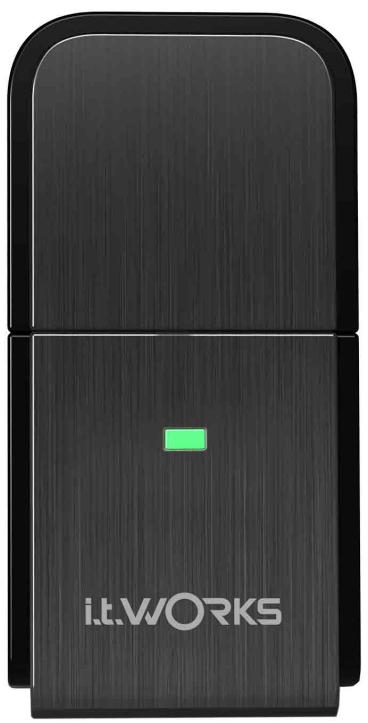
État des LED:
| État | État de fonctionnement |
| Éteint | Le pilote n'a pas été installé. La radio de l'adaptateur est désactivée. |
| Clignotement lent | Le pilote a été installé mais aucune transmission ou réception de données n'est en cours. |
| Clignotement rapide | Données en cours de transmission ou de réception. |
Chapitre 2 Installation
Installez l'adaptateur sur votre ordinateur avant d'installer le pilote et l'utilitaire du CD de ressource ou télécharger le programme via http://www.darty.com/res1/drivers/itworks/AC-600.zip.
2.1 Installation du matériel
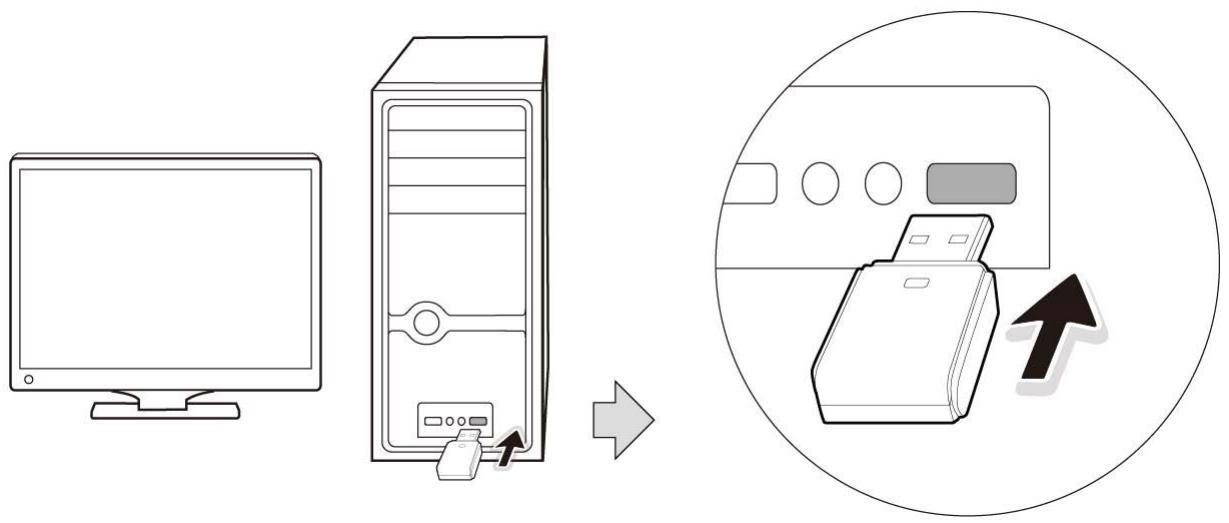
Branchez directement l'adaptateur sur un port USB disponible de votre ordinateur.

Remarque:
Une fois le matériel installé avec succès sur votre ordinateur, vous devriez receivevoir un message 'Assistant de nouveau matériel détecté' (cf Figure 2-1);-cliquez sur Annuler puis installez le pilote et l'utilitaire de l'adaptateur en suivant les étapes indiquées dans Installation du logiciel.
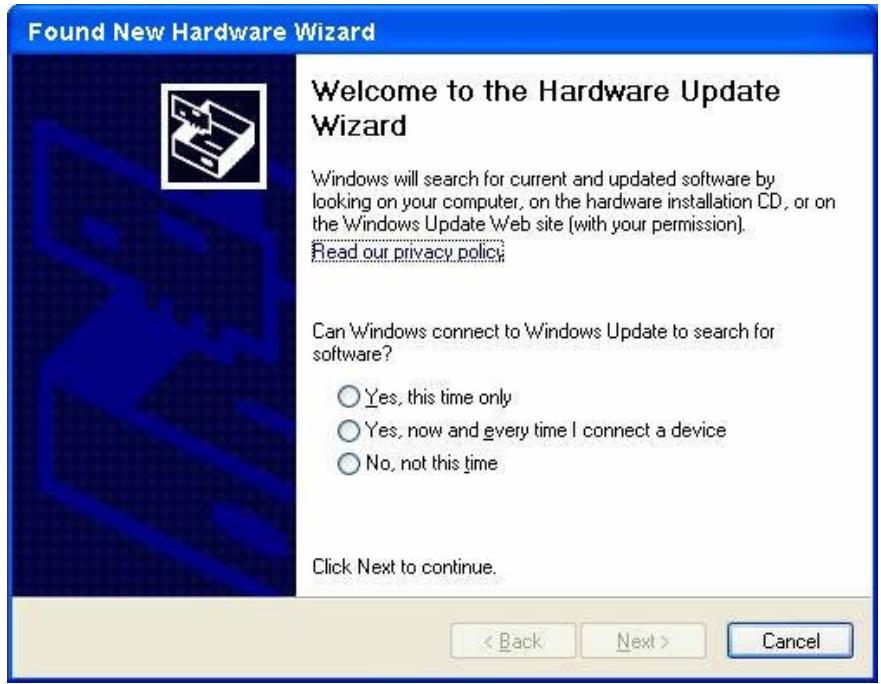
Figure 2-1 Assistant de nouveau matériel détecté dans Windows XP
2.2 Installation du logiciel
L'Assistant de configuration vous guidera dans l'installation pour Windows XP, Windows 7, Windows 8, Windows 8.1 et Windows 10. Les procédures sont en grandes partie similaires dans les différents systèmes; celles de Windows 7 sont montrées ici à titre d'exemple.
- Insérez le CD de ressource dans votre lecteur CD-ROM et allez dans Poste de travail ou télécharger le programme via http://www.darty.com/res1/drivers/itworks/AC-600.zip. Faites un double-clic sur CD-ROM DW-600 1.0; vous verrez s'afficher la fenêtre indiquée sur la Figure 2-2. Faites un double-clic sur Setup.exe pour lancer l'installation.
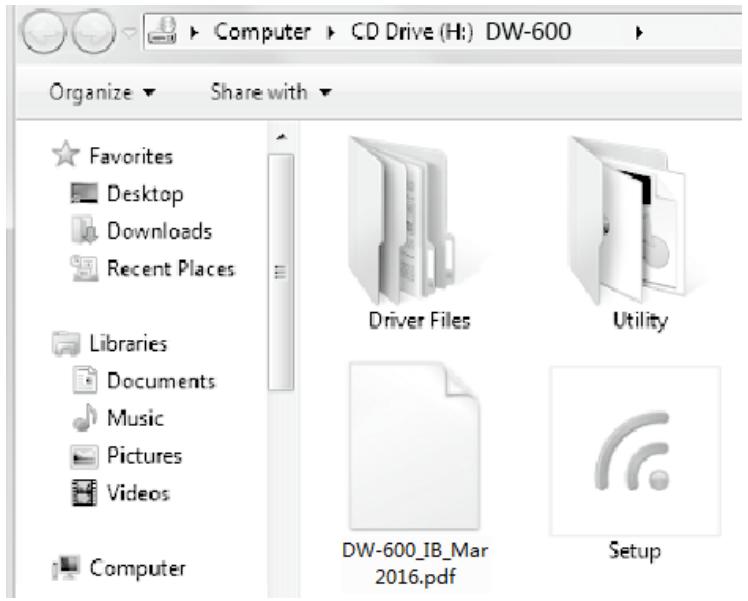
Figure 2-2
- La fenêtre de l'Assistant InstallShield s'affiche. Cliquez sur Suivant pour continuer.
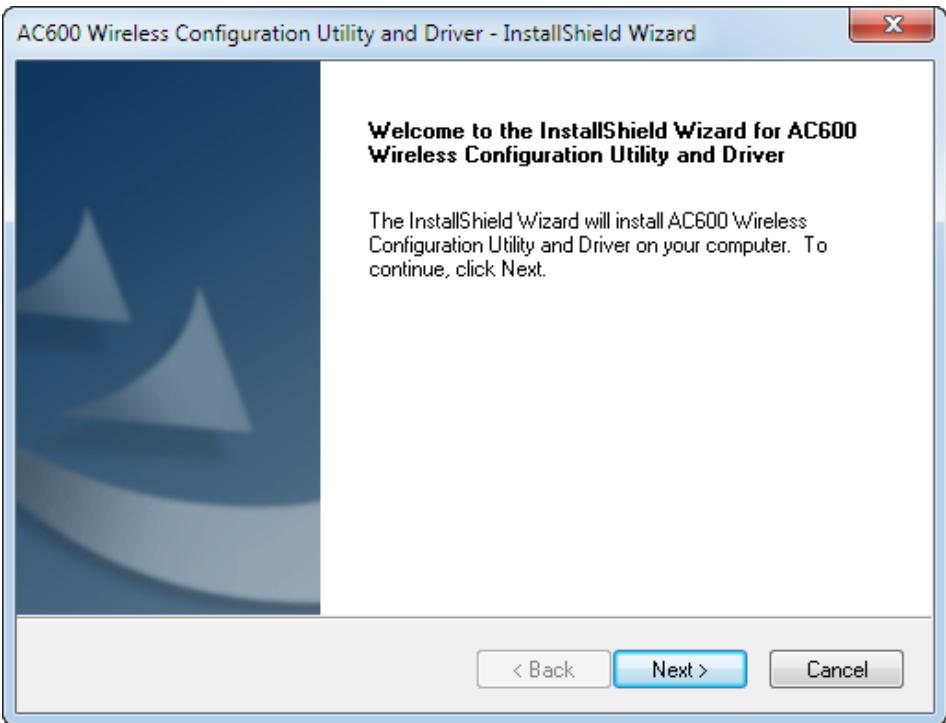
Figure 2-3
- Choisissez un type de configuration. Nous vous recommendons de sélectionnner Installer le pilote et l'utilitaire de configuration sans fil AC2600. Sélectionnez Installer le pilote seulement pour installer le pilote seulement. Cliquez sur Suivant pour continuer.
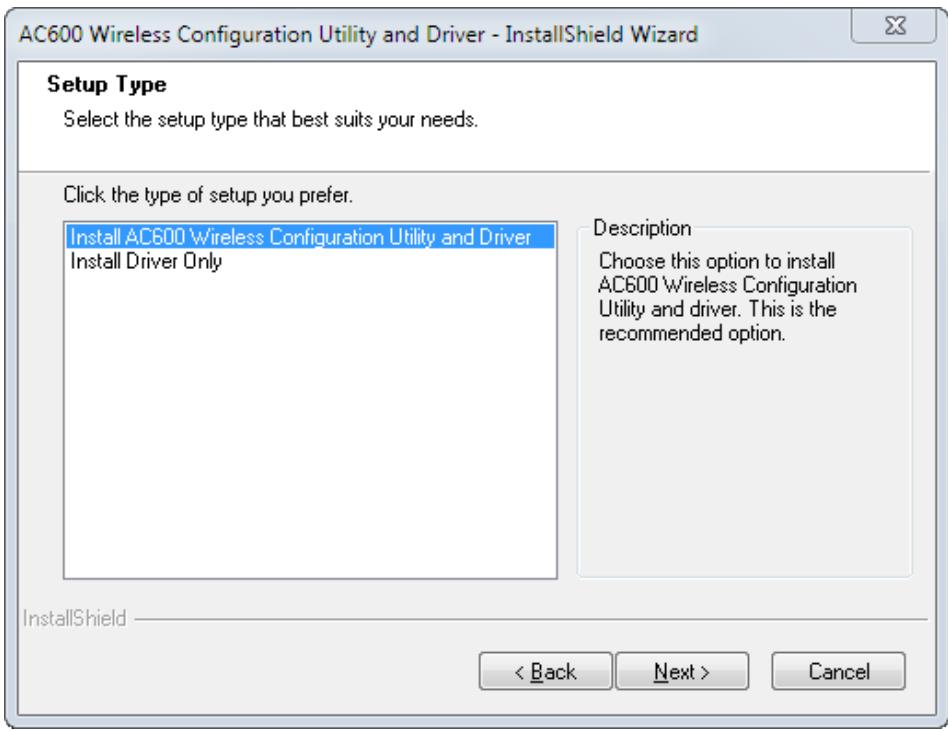
Figure 2-4
- Cliquez sur Changer pour spécifier l'emplacement de destination du logiciel, ou laisserez l'option par défaut. Cliquez sur Suivant dans l'écran ci-dessous pour continuer.
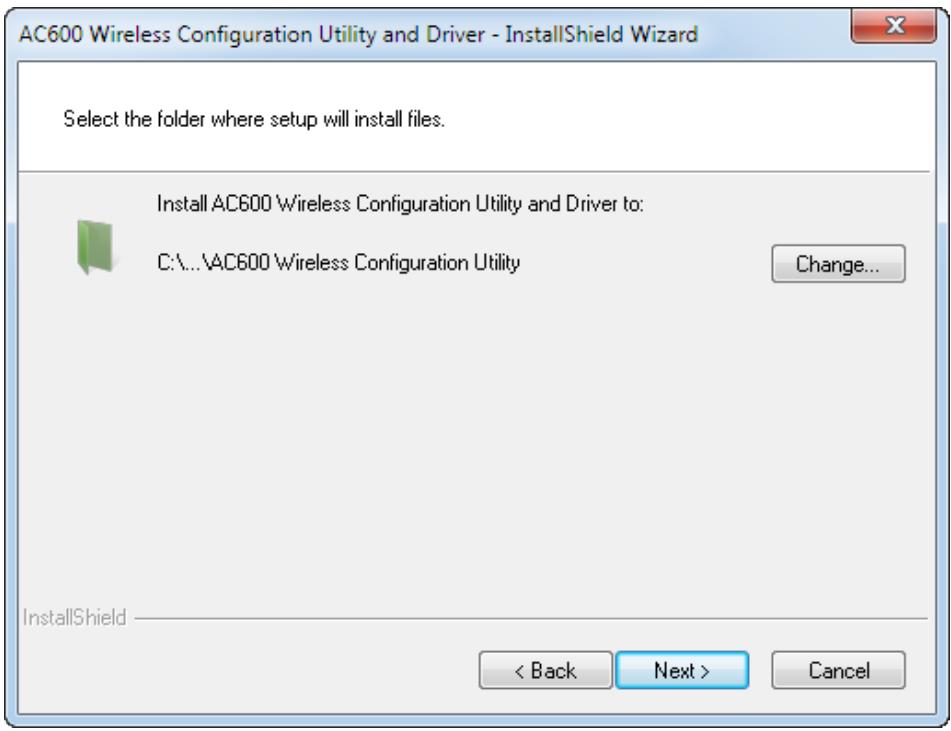
Figure 2-5
- Cliquez sur Installer pour poursuivre l'installation.
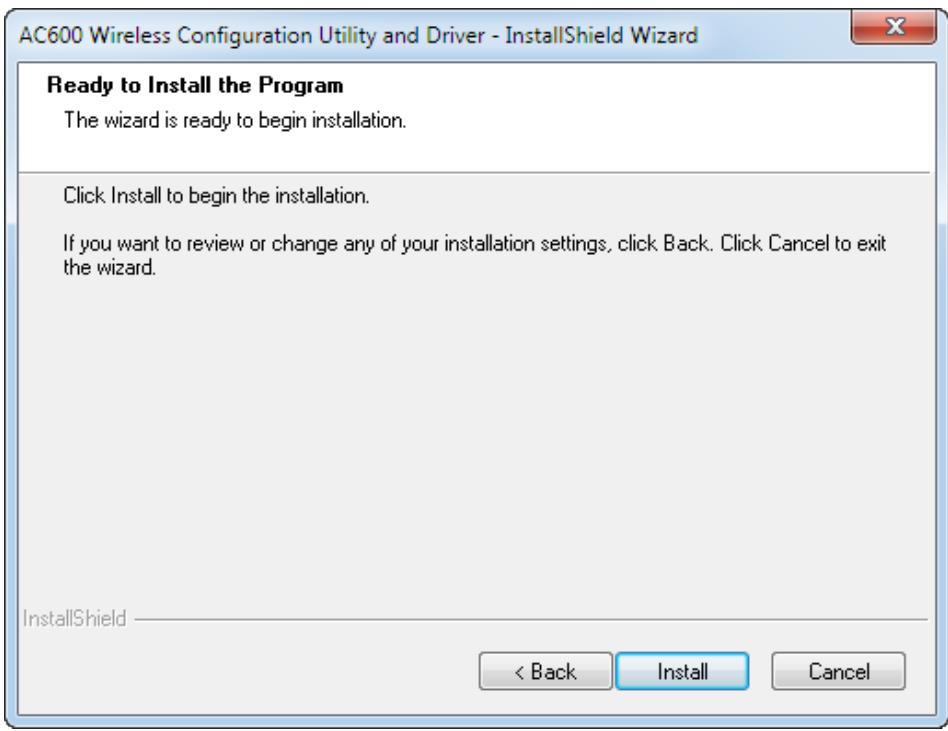
Figure 2-6
- L'installation de l'utilitaire et des pilotes commence. Cela peut prendre 1 à 2 minutes.
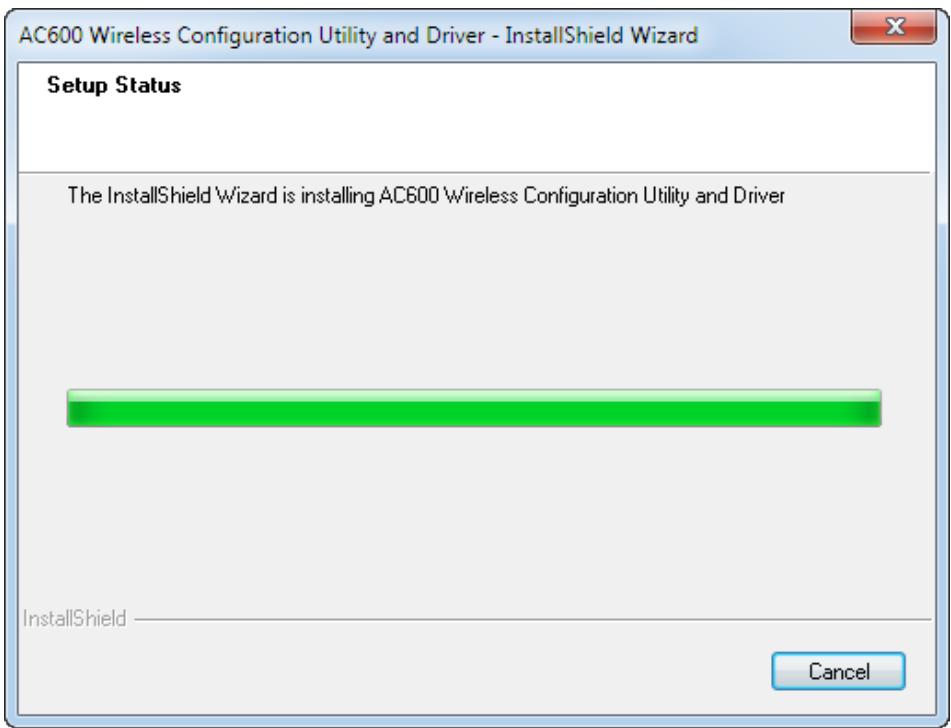
Figure 2-7
- Une fois terminées les étapes ci-dessus, vous doivent voir s'afficher l'écran ci-dessous. Cliquez sur Terminer pour attever l'installation.
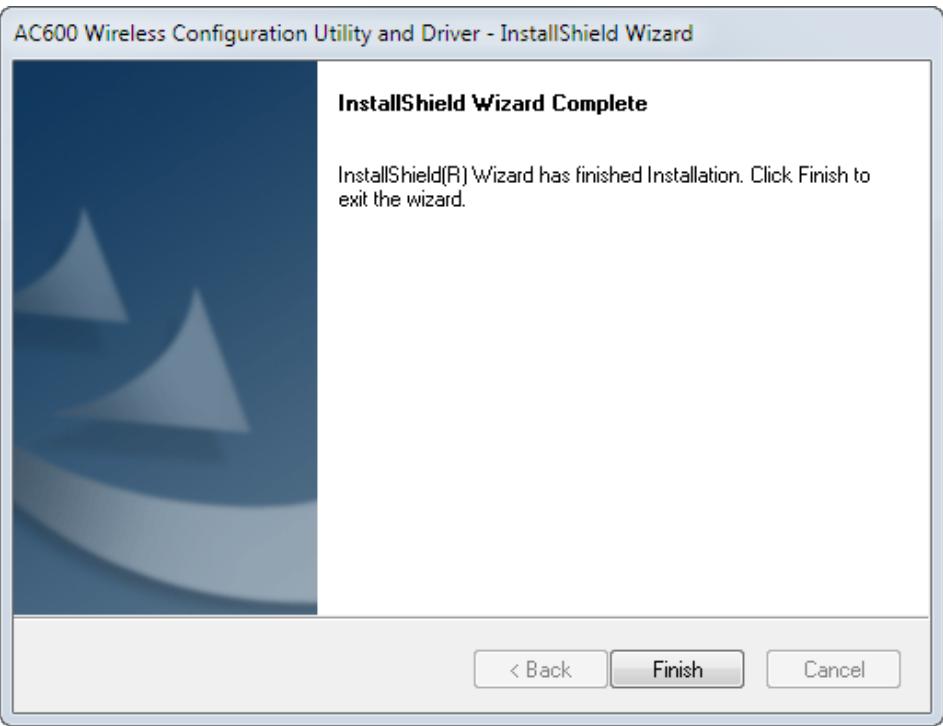
Figure 2-8
- Àpres l'installation, la page de configuration de l'utilitaire s'affiche automatiquement (voir figure ci-dessous) et l'icone apparaît dans la barre d'état système. Pour étabir une connexion à un réseau, veuillez vous référer au Chapitre 3 Connexion à un réseau sans fil.
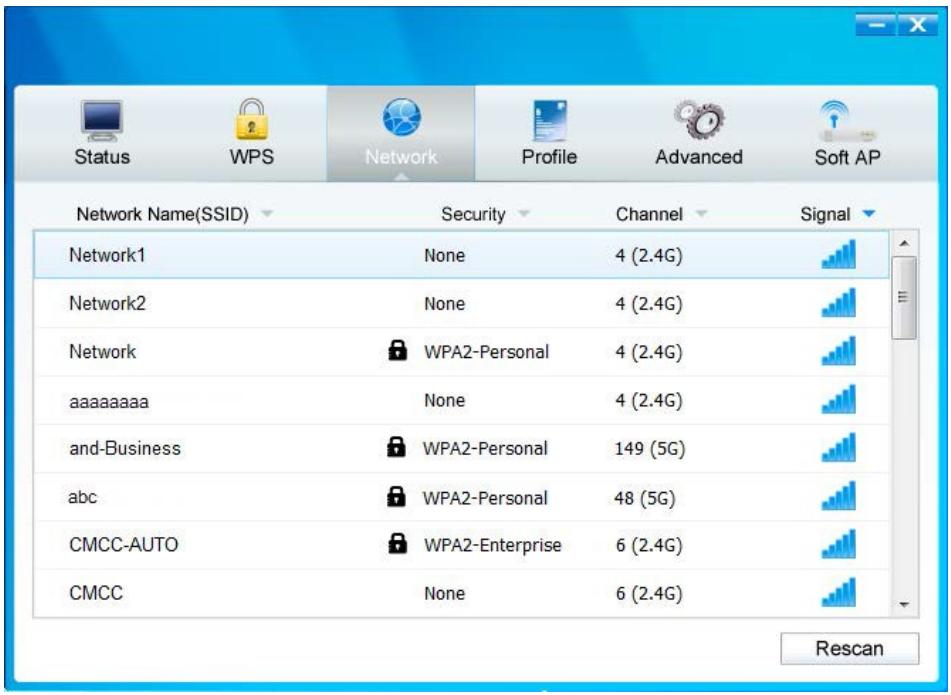
Figure 2-9
Chapitre 3 Connexion à un réseau sans fil
Une fois le matériel et le historique installés avec succès sur toute ordinateur, vous pouvez vous connecterrapidement à un réseau sans fil en utilisant l'une des méthodes suivantes.
Première méthode: Connexion par TWCU (utilitaire de configuration sans fil AC2600)
Le DW-600 utilise le TWCU comme logiciel de gestion. Cet utiliser vous fournit une interface très simple de connexion aux réseaux et vous permet de changer tous les paramétres en rapport avec l'adaptateur sans fil. Pour des opérations spécifiques, allez dans Connexion par TWCU.
Deuxieme méthode: Connexion par WPS
Cette méthode vous permet de vous connecterrapidement à vosreseau à condition que vous routeur ou votre point d'accès prennett en charge les fonctions WPS ou QSS (nom donné par certaines marques). Pour des opérations spécifiques, allez dans Connexion par WPS.
Troisième méthode: Connexion via l'utilitaire sans fil intégré à Windows
Les utilisateurs de Windows peuvent se connecter à un réseau sans fil en se servant de l'utilitaire sans fil intégré à Windows. Pour des opérations spécifiques, allez dans Connexion via l'utilitaire sans fil intégré à Windows.
3.1 Connexion par TWCU
- ÀpRES l'installation, la page de configuration de l'utilitaire s'ouvre automatiquement à l'écran. Si la page de l'utilitaire ne s'ouvre pas, vous pouvez également lancer l'utilitaire en faisant un double-clic sur l'icône du bureau.
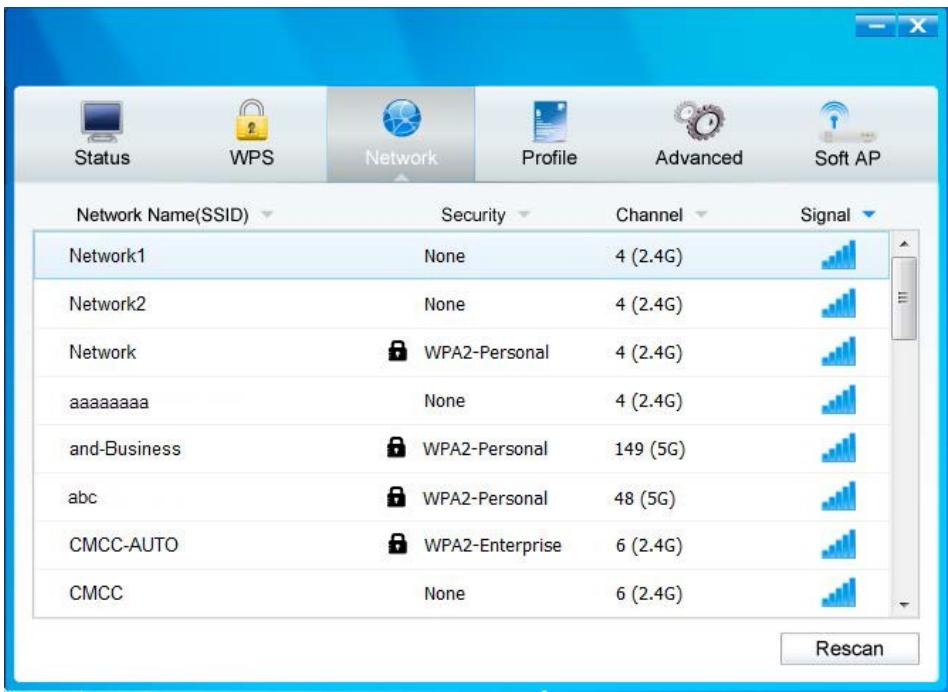
Figure 3-1
- Sur la page Réseau s'affichent tous les réseaux sans fil disponibles où vous vous trouvez. Pour vous connecter à un réseau sans fil, Sélectionnez le nom du réseau (SSID) et cliquez sur Connecter. Si vous cochez la case Connexion automatique, l'adaptateur se connectera automatiquement à votre réseau cible la prochaine fois.
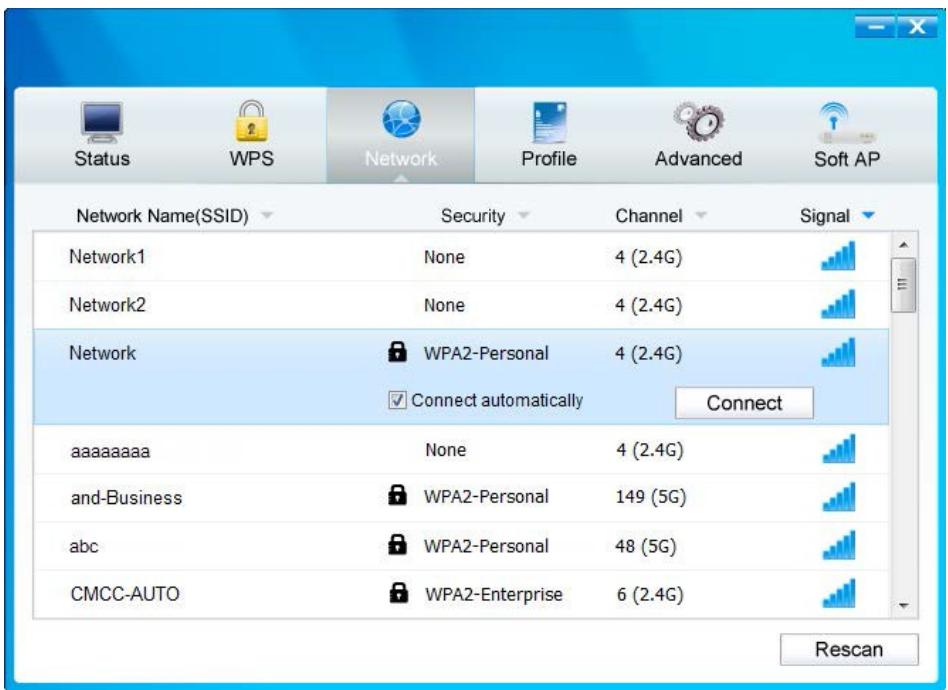
Figure 3-2
- Selon le type de sécurité du réseau sans fil choisi, différentes fenêtres s'afficheront.
1) Réseau sans fil de WPA/WPA2-Personal
Si vous avez sélectionné un réseau sans fil du type de sécurité WPA/WPA2-Personal, vous serez invite à saisir le mot de passer dans le champ de la clé de sécurité, voir Figure 3-3. Simon, vous pouvez appuyer sur le bouton WPS/QSS de votre routeur (si celui-ci a la fonction WPS/QSS) pour étabrir rapidement une connexion sans avoir à saisir la clé de sécurité (mot de passer).
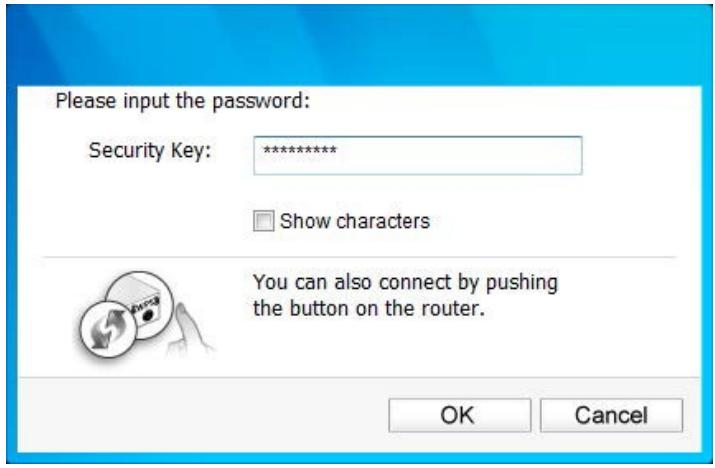

Remarque:
La clé de sécurité (mot de passer) se trouve sur la page de configuration de votre routeur ou de votre point d'accès.
2) Réseau sans fil de WPA/WPA2-Enterprise
Si vous avez selectionné un réseau sans fil du type de sécurité WPA/WPA2-Enterprise, vous serez invite àCHOISIR un type d'authentication,à savoir Certificat ou Mot de passer.
Avec l'authentication par Certificat, vous devrez selectionner un certificat spécifique dans le menu déroulant, voir Figure 3-4. Avec l'authentication par Mot de passer, vous devrez saisir le nom d'utilisateur et le mot de passer corrects dans les champs correspondants, voir Figure 3-5.
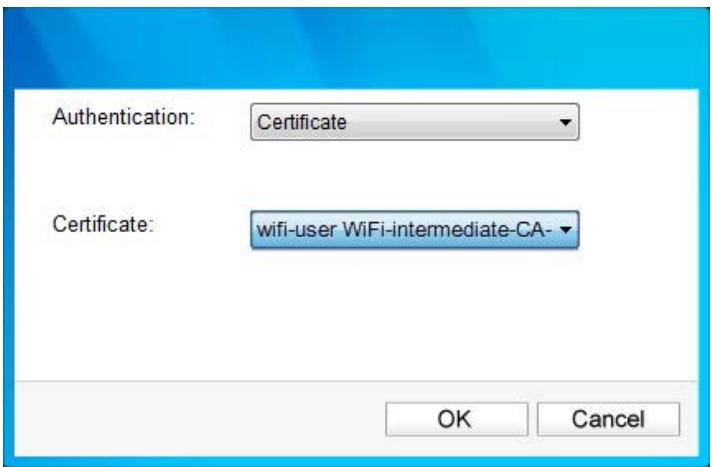
Figure 3-4
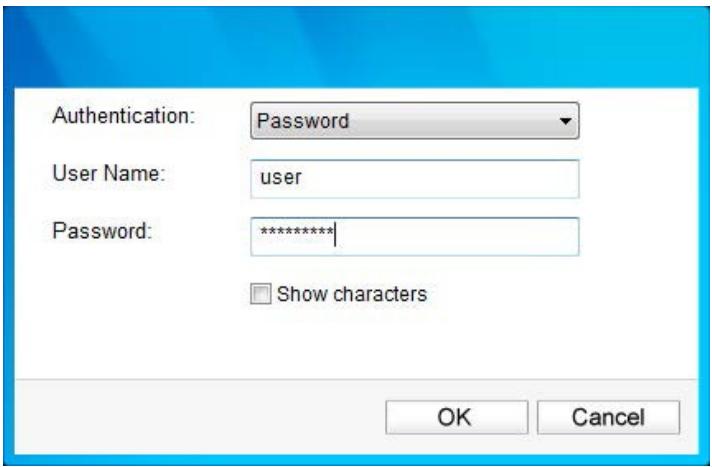
Figure 3-5
3) Réseau sans fil de type Aucune
Si vous avez selectionné un réseau sans fil de type Aucune (c-à-d. sans aucune sécurité), vous pourrez vous connecter directement à ce réseau sans autre configuration.
- Veuillez attendre quelques minutes, le temps que la connexion s'établitse.
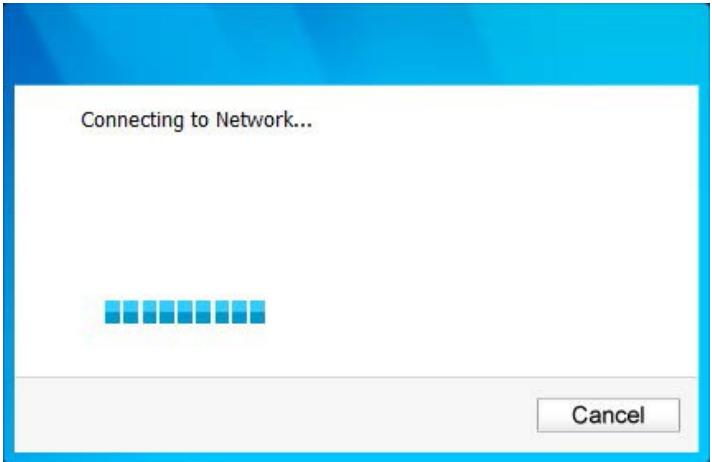
Figure 3-6
- Vous étés maintainant connecté à votre réseau avec succès. Cliquez sur Fermer; vous pouvez maintainant surfer en toute tranquilité.
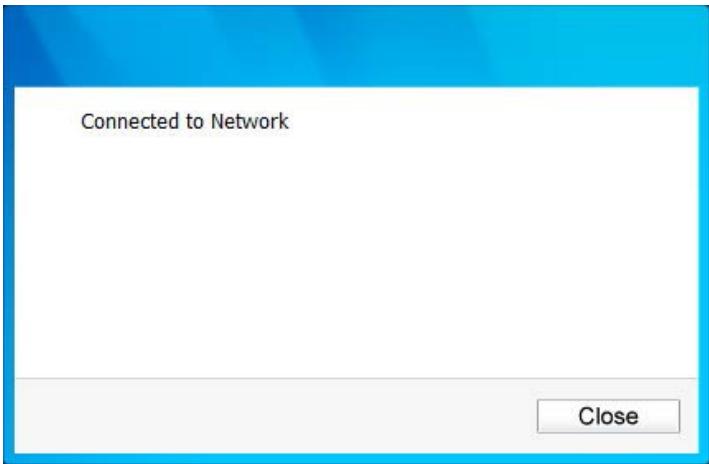
Figure 3-7
- Pour afficher plus d'informations sur le réseau auquel vous étés actuèlement connecté, cliquez sur Statut dans la section Outils; la page affichera des informations comme le type de réseau, le canal, le débit etc.
3.2 Connexion par WPS
La fonction WPS (Wi-Fi Protected Setup, "configuration protégée par Wi-Fi") vous permet d'ajouter rapidement un nouveau pérophérique sans fil à un réseau existant.
Si le réseau sans fil prend en charge la fonction WPS ou QSS (Quick Security Setup), vous pouze établier une connexion sans fil entre la carte sans fil et le réseau en utilisant la méthode PIN ou la méthode PBC (Push Button Configuration, "configuration par appui sur un bouton"). Trois méthodes de connexion WPS sont listedes ci-après.
3.2.1 Méthode PBC (Push Button Configuration)
- Appuyez sur le bouton WPS ou QSS du routeur pendant 2-3 secondes.
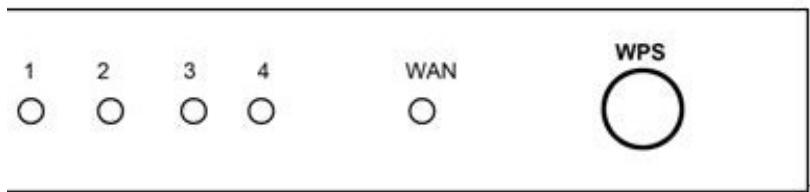
- Ouvrez le TWCU et cliquez sur l'onglet WPS. Sélectionnez Appuyer sur le bouton de mon point d'accès ou de mon routeur sans fil puis cliquez sur Connecter.
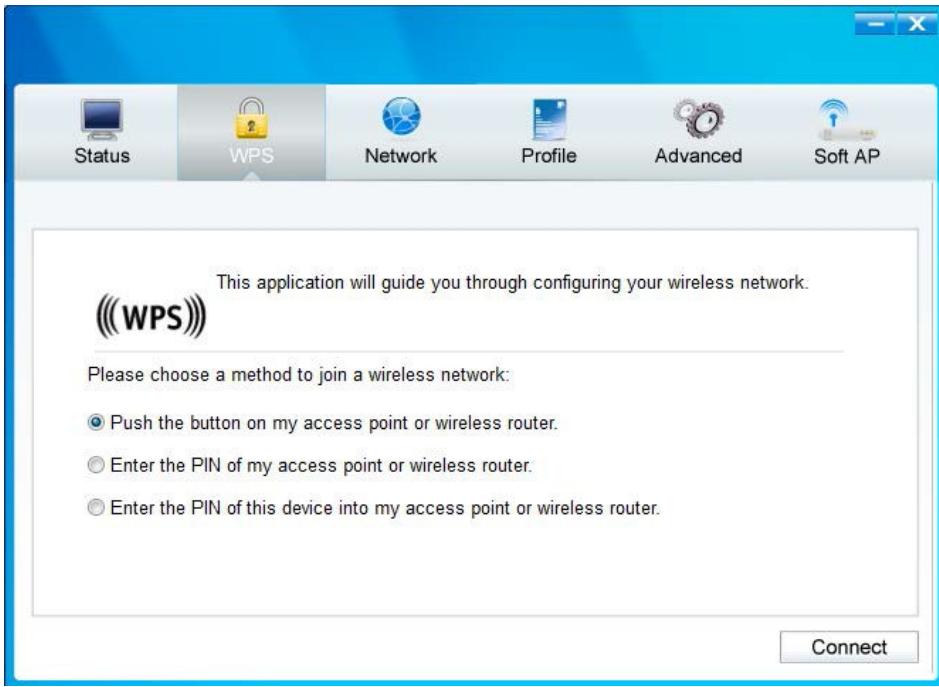
Figure 3-8
- L'adaptateur se connecte au réseau cible.
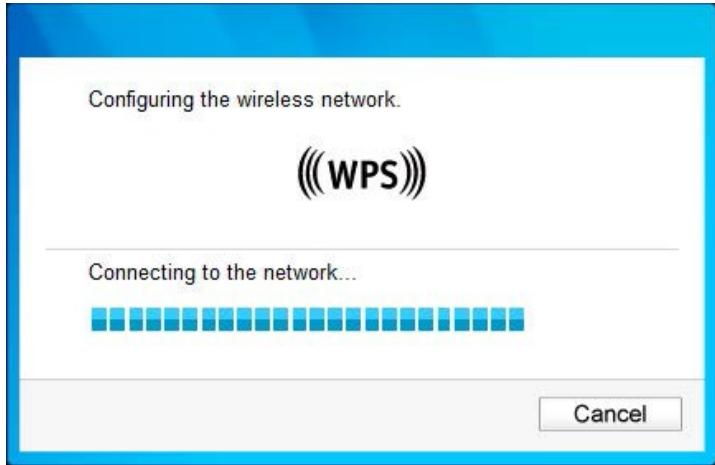
Figure 3-9
- Si la fenêtre suivante s'affiche, votre connexion au réseau a réussi.
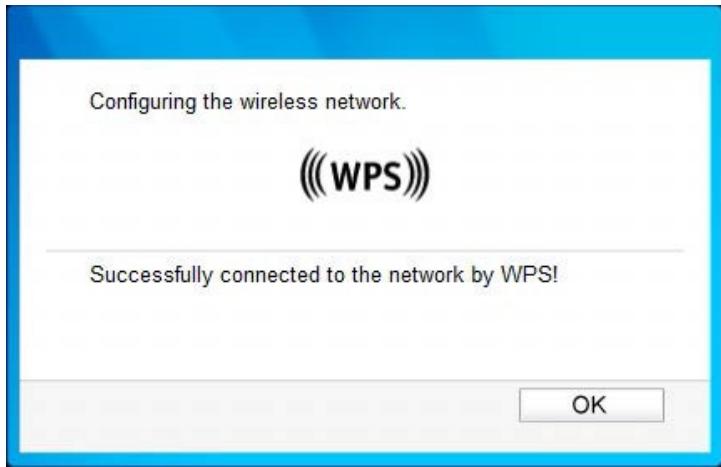
Figure 3-10
3.2.2 Méthode PIN
Il existe deux manières de configurer le WPS par la méthode PIN:
1) Saisie du code PIN de votre routeur ou point d'accès.
2) Saisie d'un code PIN dans votre routeur ou point d'accès.
Ces deux procédures de configuration sont décrites en début ci-après.
3.2.2.1. Saisie du code PIN de votre routeur ou point d'accès
- Ouvrez le TWCU et cliquez sur l'onglet WPS. Sélectionnez Saisir le code PIN de mon point d'accès ou de mon routeur sans fil. Dans le champ vide à côté de PIN, saisissez le PIN indiqué sur l'étiquette située sous le routeur (dans notre exemple: 13492564). Si vous avez créé un nouveau code PIN pour votre routeur, saisissez le nouveau code. Cliquez sur Connecter pour continuer.
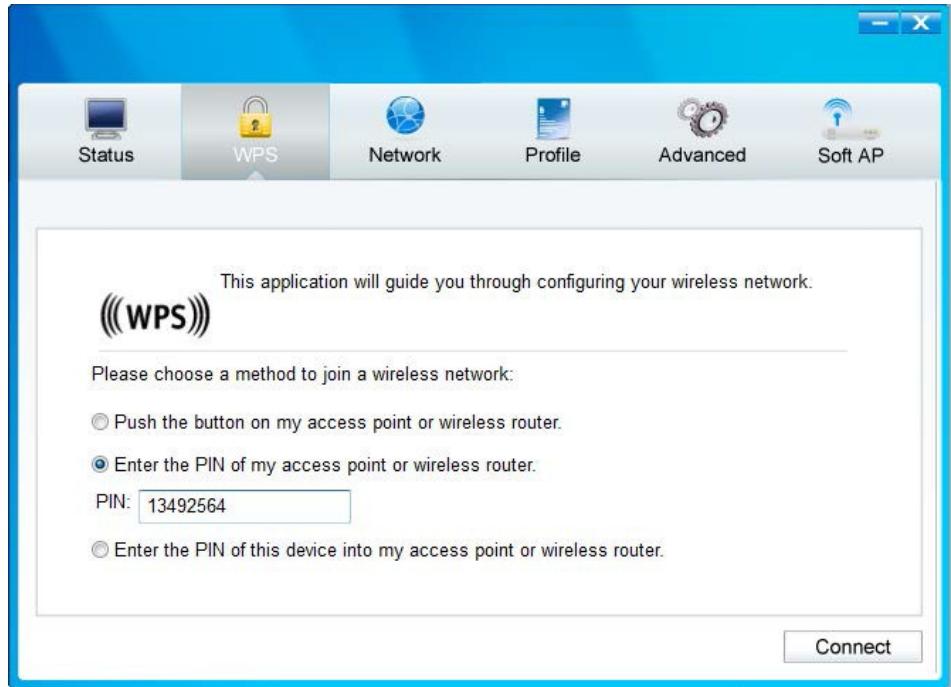
Figure 3-11
- L'adaptateur se connecte au réseau cible.
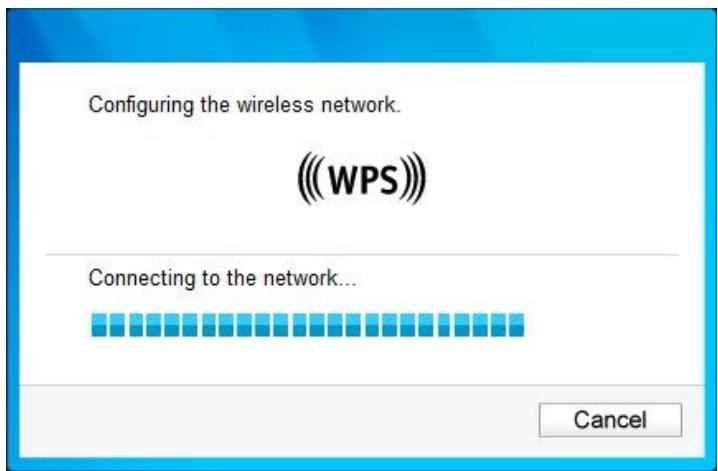
Figure 3-12
- Si la Figure 3-10 apparaît, votre connexion au réseau a réussi.
3.2.2.2. Saisie d'un code PIN dans votre point d'accès
- Ouvrez le TWCU et cliquez sur l'onglet WPS. Sélectionnez Saisir le code PIN de ce périphérique dans mon point d'accès ou dans mon routeur sans fil. Dans le champ à côté de PIN, vous verrez s'afficher le PIN génére de manière aléatoire pour l'adaptateur.
Cliquez sur Connecter pour continuer.
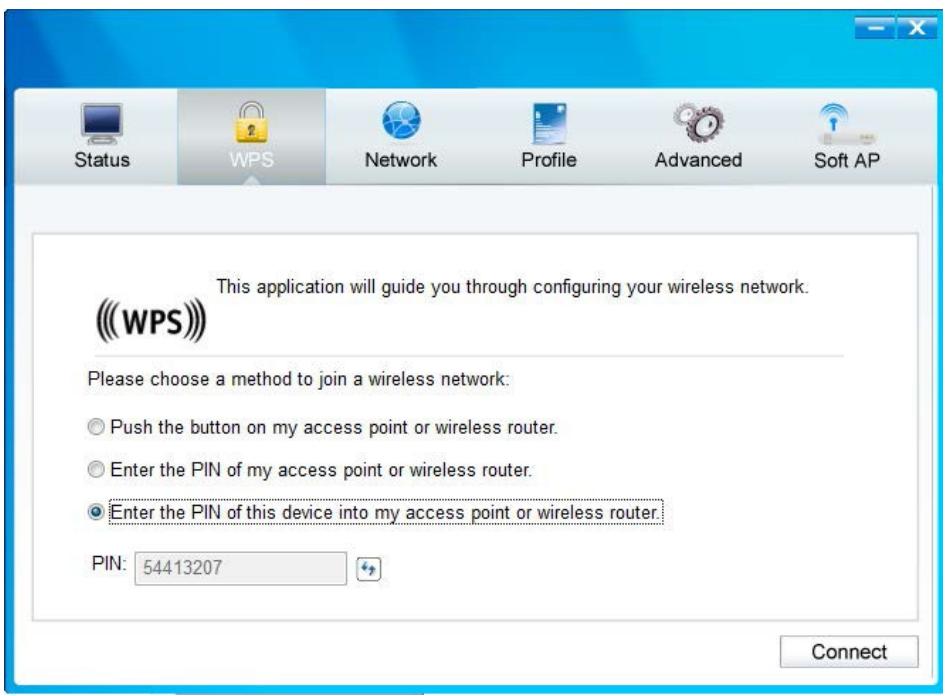
Figure 3-13
- Saisissez le code PIN de l'adaptateur (54413207 dans notre exemple sur la capture d'écran) dans l'utilitaire de configuration du point d'accès. Pour plus de détails sur la configuration du point d'accès, veuillez vous reporter au mode d'emploi du point d'accès.
- Quand I'ecran de la Figure 3-14 apparaft, la configuration est terminée.
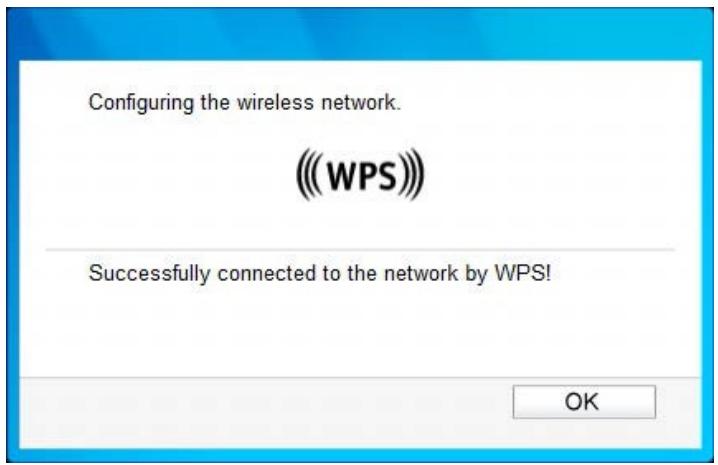
Figure 3-14
3.3 Connexion via l'utilitaire sans fil intégré à Windows
3.3.1 Sur Windows XP
Les utilisateurs de Windows XP peuvent se servir de l'utilitaire sans fil intégré. Suivez les étapes indiquées ci-après.
- Faites un clic droit sur l'icone d'utilitaire située dans la barre d'etat système (en bas à droite). Sélectionnez Passer à l'outil de configuration sans fil Windows.
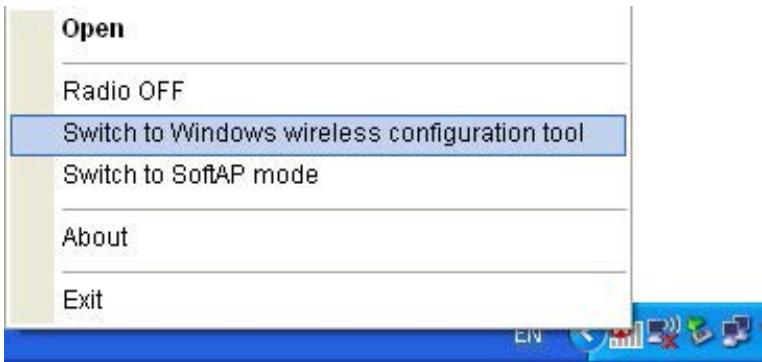
Figure 3-15
Alternative, faites un double-clic sur l'icone d'utilitaire pour charger la page de configuration de l'utilitaire. Dans la section des outils, cliquez sur Avancé, puis selectionnez Utiliser l'outil de configuration sans fil Windows (voir figure ci-dessous). Cliquez sur OK quand la figure Figure 3-17 apparait pour continuer.
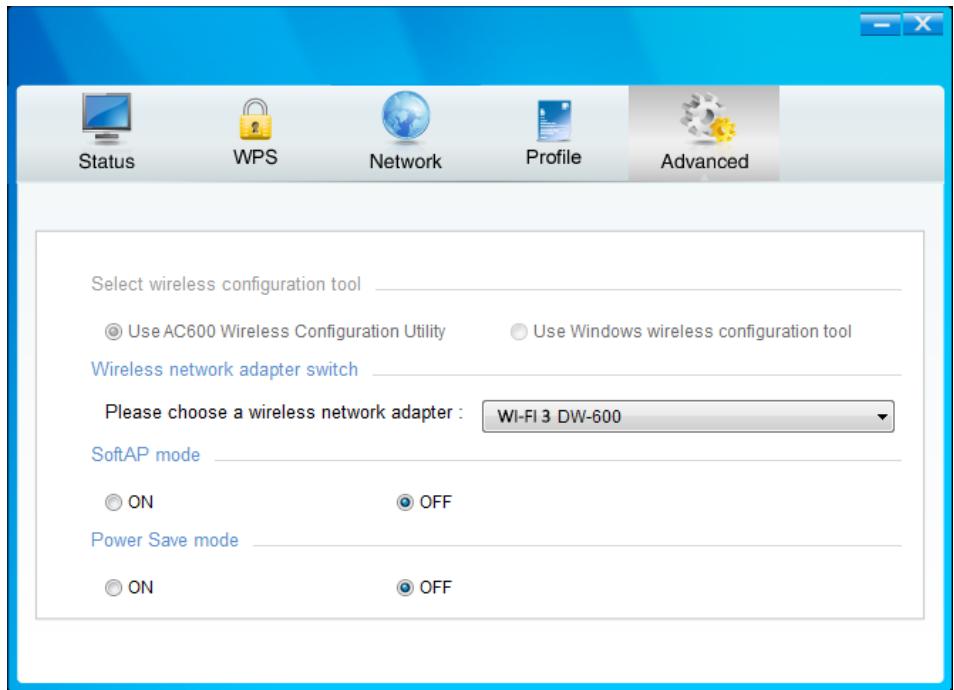
Figure 3-16
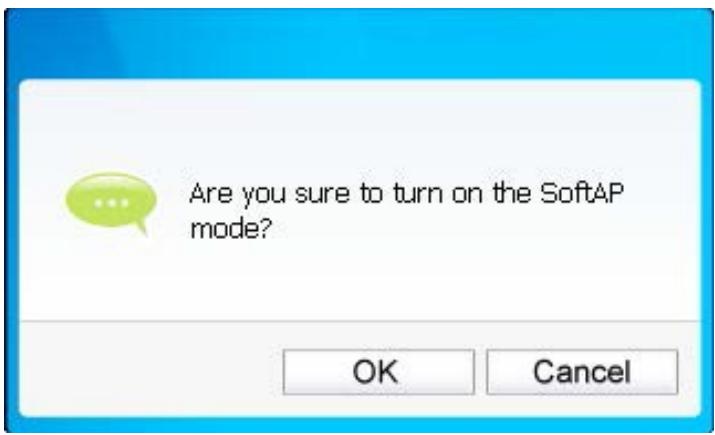
Figure 3-17
- Faites un clic droit sur l'icone de réseau sans fil située dans la barre d'etat système (en bas à droite). Cliquez sur Afficher les réseaux sans fil disponibles.
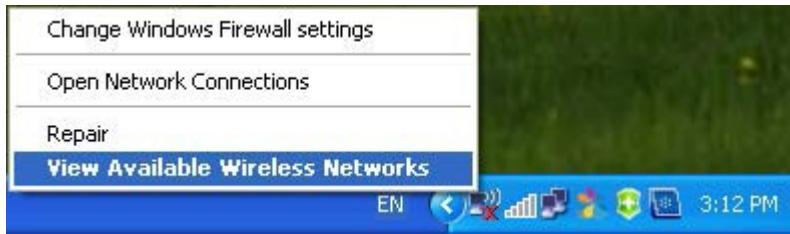
Figure 3-18
- L'appareil affiche tous les réseaux sans fil disponibles où vous vous trouvez. Cliquez sur un réseau (indiqué par son SSID) puis cliquez sur Connecter.
- Si le réseau est sécurisé, un message vous invitera à saisir la clé (voir ci-dessous). Sinon, vous serez connecté au réseau directement, sans avoir à saisir de clé.
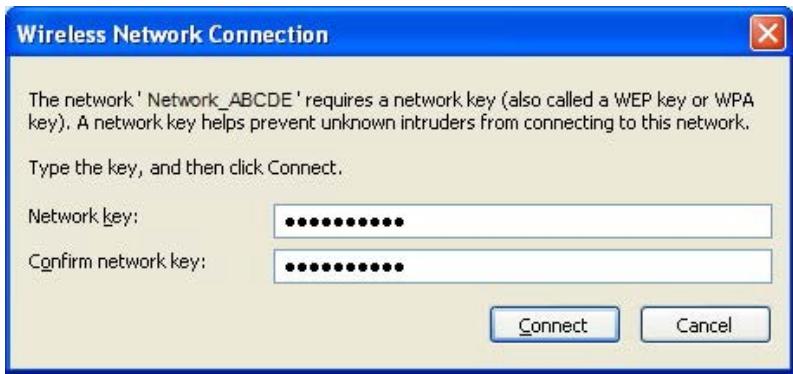
Figure 3-19
3.3.2 Sous Windows 7
Les utilisateurs de Windows 7 peuvent se servir de l'utilitaire sans fil intégré. Suivez les étapes indiquées ci-après.
-
Faites un cli c gauche sur l'icone sans fil dans la barre d'etat syste me (en bas a droite). L'appareil affiche tous les reseaux sans fil disponibles ou vous vous trouvez. Allez sur le reseau sans fil (indiqué par son SSID) auquel vous souhaitez vous connecter et cliquez sur Connecter.
-
le réseau auquel vous souhaitez vous connecter est crypté, saisissez la même clé de sécurité ou le même mot de passer que celui de votre routeur. Sinon, appuyez sur le bouton WPS/QSS du routeur ou du point d'accès (si la fonction WPS est prise en charge, vous serez améné à appuyer sur le bouton de la fenêtre, voir figure ci-dessous). Si le réseau auquel vous souhaitez vous connecter n'est pas sécurisé, la connexion s'établira sans clé de sécurité.
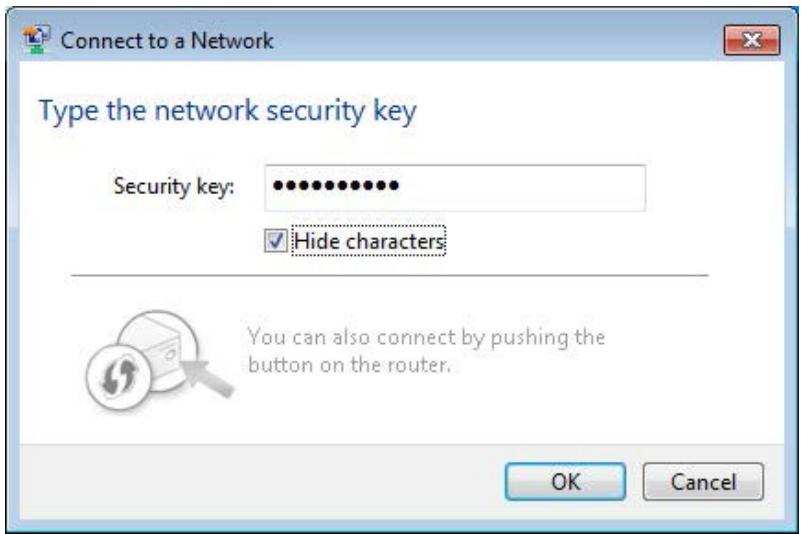
Figure 3-20
- Quand le mot Connecté s'affiche derrière le SSID, votre connexion au réseau cible a réussi.
3.3.3 Sous Windows 8
Les utilisateurs de Windows 8 peuvent se servir de l'utilitaire sans fil intégré. Suivez les étapes indiquées ci-après.
- Cliquez sur l'icone en bas de votre écran; une liste de réseaux s'affiche à droite de l'écran. Cliquez sur le réseau cible, puis sur Connexion.
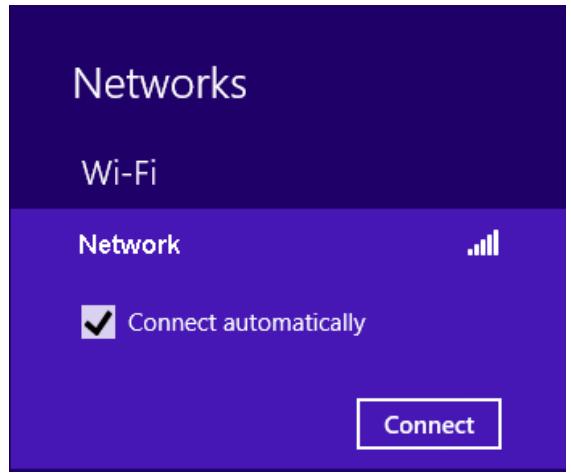
Figure 3-21
- Si le réseau n'est pas crypté, vous serez directement connecté.
Si le réseau est crypté, saisissez le mot de passer (clé de sécurité réseau) puis cliquez sur Suivant pour continuer.
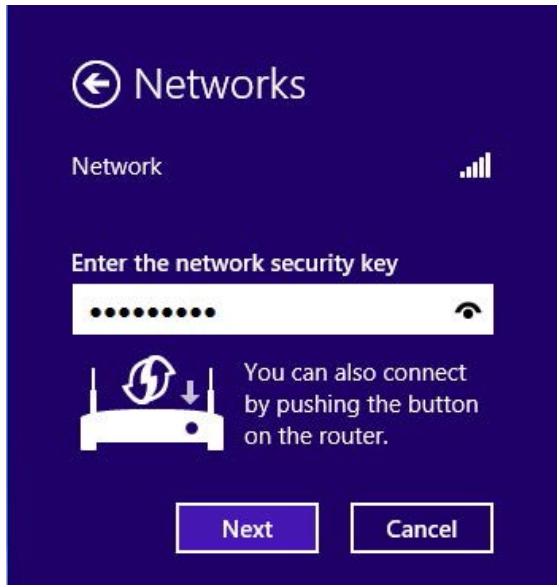
Figure 3-22

Remarque:
Vous pouze également appuyer sur le bouton WPS/QSS sur votre routeur si vous y etes invite par le message "Vous pouze également vous connecter en appuyant sur le bouton du routeur". Cliquez sur Suivant pour continuer.
- Quand le mot Connecté s'affiche derrière le SSID ( comme sur la capture d'écran ci-dessous), votre connexion au réseau cible a réussi.
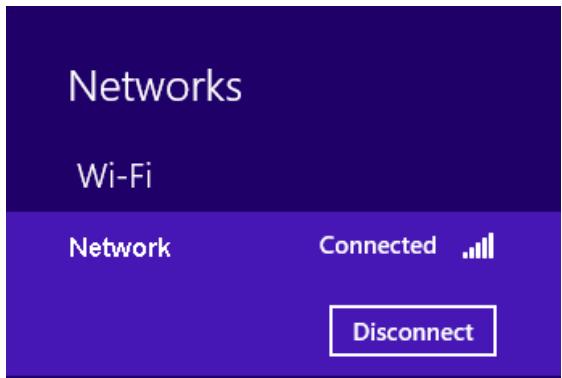
Figure 3-23

Remarque:
Si l'adaptateur est connecté au réseau en question pour la première fois, vous serez invite à désirir entre activer ou non le partage et la connexion aux péripériques. Choisissez "Oui, ..." ou "Non, ..." selon le cas applicable à l'environnement.
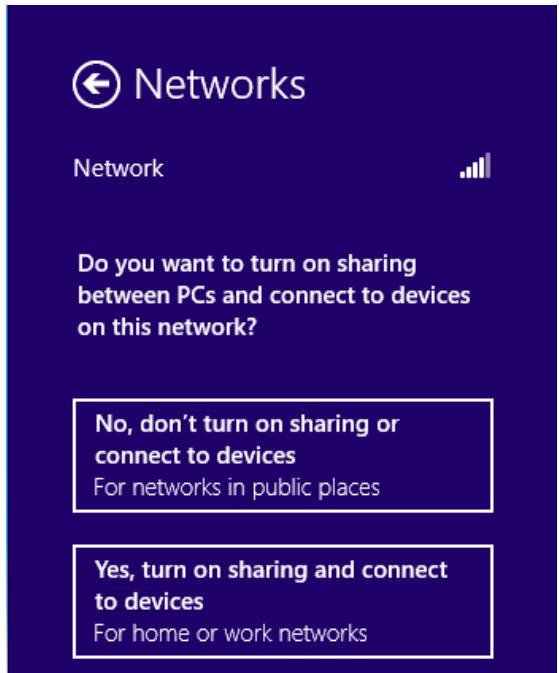
Figure 3-24
3.3.4 Sous Windows 8.1
Les utilisateurs de Windows 8.1 peuvent se servir de l'utilitaire sans fil intégré. Suivez les étapes indiquées ci-après.
- Cliquez sur l'icone en bas de votre écran; une liste de réseaux s'affiche à droite de l'écran. Cliquez sur le réseau cible, puis sur Connexion.
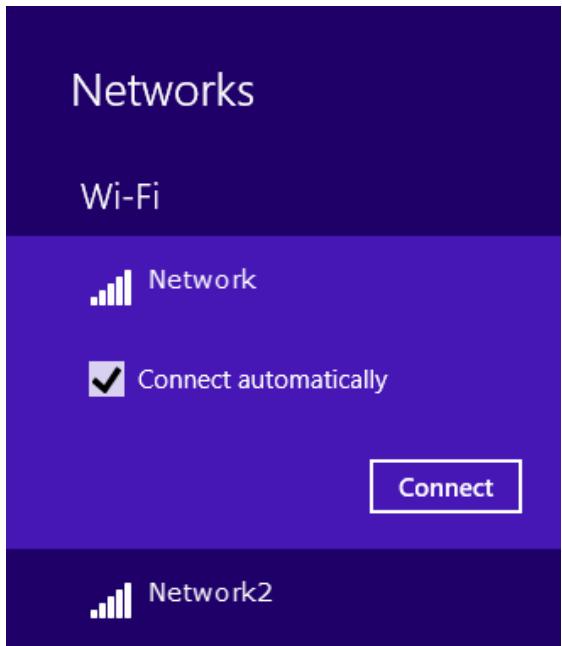
Figure 3-25
- Si le réseau n'est pas crypté, vous serez directement connecté.
Si le réseau est crypté, saisissez le mot de passer (clé de sécurité réseau) puis cliquez sur Suivant pour continuer.
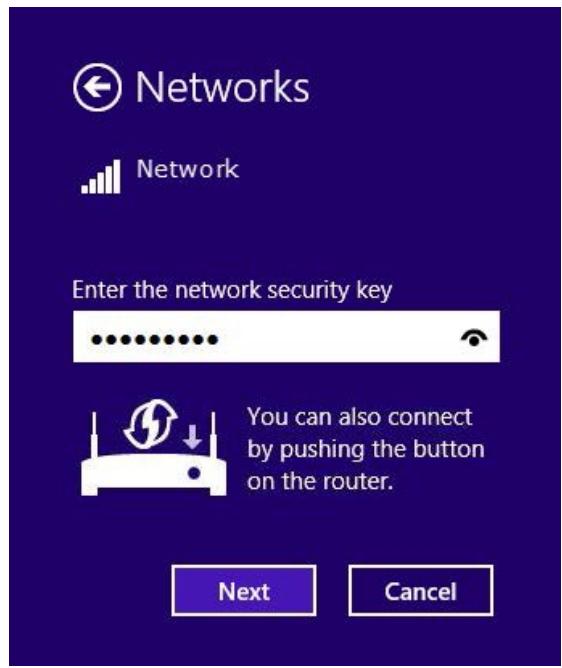

Remarque:
1) Vous pouvez également appuyer sur le bouton WPS/QSS sur votre routeur si vous y étés invite par le message "Vous pouvez également vous connecter en appuyant sur le bouton du routeur". Cliquez sur Suivant pour continuer.
2) Vous pouvez également taper le code PIN de votre routeur si vous y étés invite par le message "Me connecter en utilisant plutôt une clé de sécurité". Cliquez sur Suivant pour continuer.
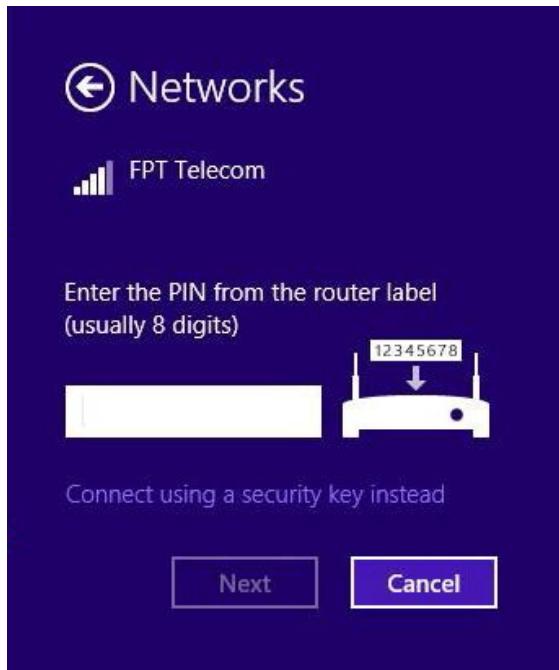
Figure 3-27
- Quand le mot Connecté s'affiche derrière le SSID ( comme sur la capture d'écran ci-dessous), votre connexion au réseau cible a réussi.
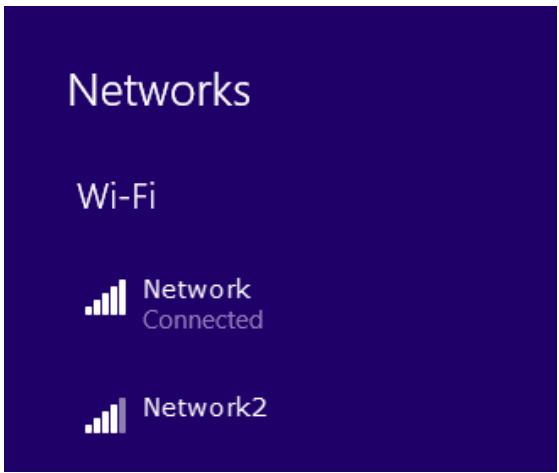
Figure 3-28

Remarque:
Si l'adaptateur est connecté au réseau en question pour la première fois, vous serez invite à désirir entre activer ou non la connexion aux péripériques. Choisissez "Oui" ou "Non" selon le cas applicable à l'environnement.
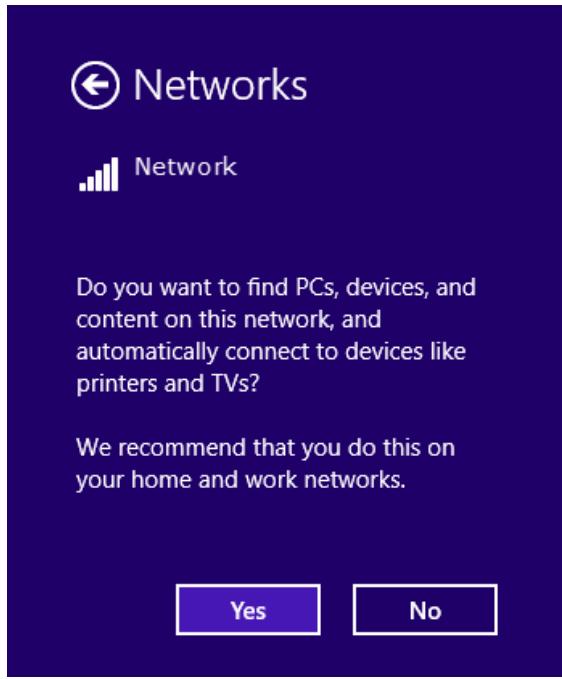
Figure 3-29
3.3.5 Dans Windows 10
- Cliquez sur (icone de réseau) dans la barre d'etat système. Sélectionnez le réseau auquel vous souhaitez vous connecter, puis cliquez sur Connexion. Tapez le mot de passer du Wi-Fi, le cas échéant.
Remarque:
Si vous souhaitez ne pas avoir à taper de mot de passer Wi-Fi, vous pouvez également vous connecter à un réseau sans fil en appuyant sur le bouton WBS ou QSS de votre routeur ou de votre point d'accès, ou en tapant le code PIN de votre routeur lorsqu'une fenêtre de dialogue vous y invite. Puis cliquez sur suivant.
- Lorsque le mot Connecté s'affiche à côté du nom de réseau (SSID) à l'écran, cela signifie que la connexion au réseau a réussi.
Chapitre 4 Gestion
Cette section vous explique comment configurer votre adaptateur DW-600 à l'aide de l'utilitaire de configuration sans fil (TWCU) AC2600.
L'adaptateur DW-600 utilise l'utilitaire de configuration sans fil AC2600 comme logiciel de gestion. Cette utiliser offre à l'utilateur une interface permettant de changer facilement tous les paramètres en rapport avec l'adaptateur. Faites un double-clic sur l'icone du bureau pour lancer l'utilitaire.
4.1 Profil
Vos réseaux sans fil peuvent varier selon les endroits (domicile, bureau, café etc.). La gestion de Profil vous permet de sauvegarder et:gérer facilement les différents réseaux cibles sans avoir à repétér chaque fois les mêmes configurations. Dans la section des outils, cliquez sur Profil; la page suivante s'affiche.
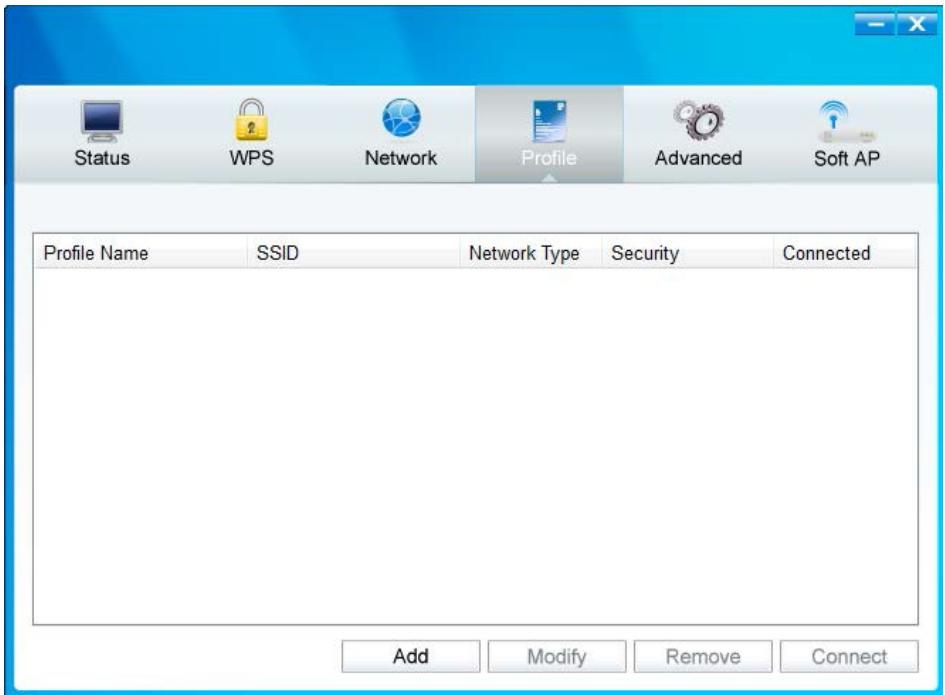
Figure 4-1
4.1.1 Ajouter un profil
Pour ajouter un profil, cliquez sur Ajouter en bas de l'écran. La fenêtre de configuration s'affiche.
4.1.1.1. Ajouter un profil en mode infrastructure
Si vous nevez vous connecter à un routeur sans fil ou à un point d'accès, Sélectionnez Infrastructure comme type de réseau dans l'écran qui apparaît, puis suivez les instructions ci-dessous pour terminer le paramétrage.
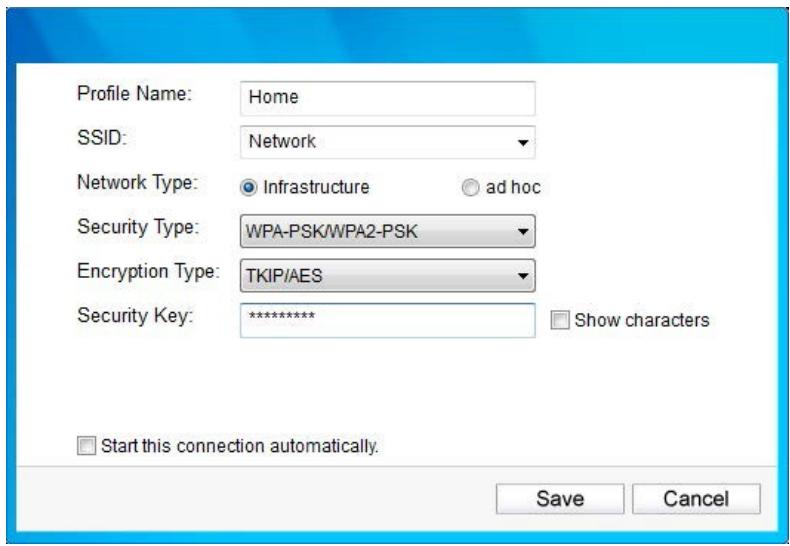
Figure 4-2
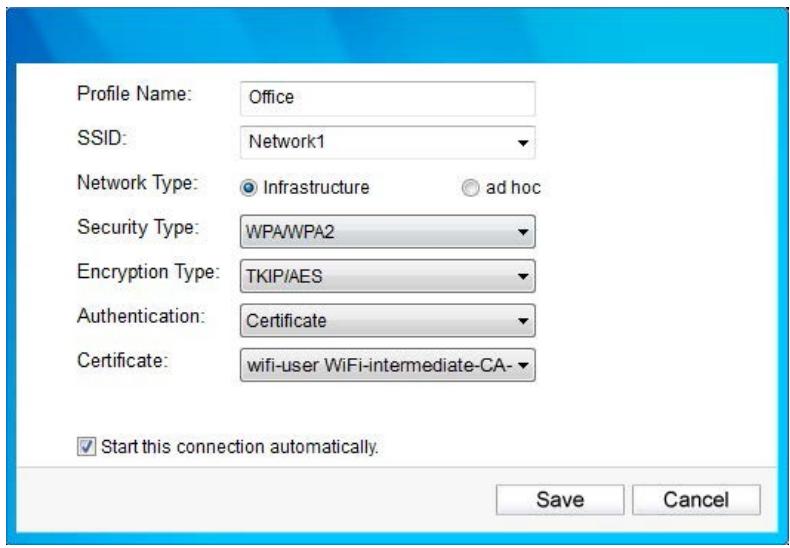
Figure 4-3
Les éléments suivants figurent à l'écran.
Nom profil: Tapez un nom pour votre profil (ex: Home, Office, CoffeeShop). Il n'est pas possible d'utiliser le même nom. Veuillez également noter que les mots ne peuvent pas etre espacés.
SSID: Choisissez le réseau cible dans le menu déroulant.
Type de réseau: Choisissez le type de réseau. Pour une connexion à un point d'accès ou à un routeur sans fil, Sélectionnéz Infrastructure. Pour une connexion à un autre client sans fil (ex: un adaptateur), Sélectionnéz ad-hoc.
Type de sécurité: Sélectionnez le type de sécurité dans la liste. Quatre options sont disponibles: WPA-PSK/WPA2-PSK, WPA/WPA2, WEP et Aucune. Le type de sécurité doit être le même que sur votre routeur ou point d'accès, faute de quoi vous n'arriverez pas à étabir la connexion. WPA-PSK/WPA2-PSK utilise un mot de passer (clé) pour authenticate votre connexion sans fil. La clé doit être exactement la même que celle saisie sur votre routeur sans fil ou point d'accès. Aucune signifie qu'il n'y a pas de sécurité. Nous vous conseillons d'activer WPA-PSK/WPA2-PSK sur votre routeur sans fil ou votre point d'accès avant de configurer votre adaptateur sans fil.

Remarque:
Vous verrez la Figure 4-2 si vous avez selectionné le type de sécurité WPA-PSK/WPA2-PSK; si vous avez selectionné le type WPA/WPA2, c'est la Figure 4-3 qui s'affichera.
Type de cryptage: Dans le menu déroulant, désissez le même type de cryptage que celui de votre routeur ou point d'accès.
Clé de sécurité: Saisissez exactement le même mot de passer que sur votre point d'accès ou routeur sans fil. Cochez la case Afficher les caractères pour visualiser le mot de passer, et décochez-la pour le cacher.
Authentication: Choisissez un type d'authentication: certificat ou mot de passer.
Certificate: Si vous sélectionnez Certificat comme Authentication, vous devrez spécifique votre certificate dans le menu déroulant.
Lancer cette connexion automatique: Cochez cette boîte pour vous connecter automatique à ce réseau la fois suivante.
Sauvegarder: Cliquez sur Sauvegarder pour sauvegarder vos parametes.
Une fois régles tous les paramètres ci-dessus, la page Profil devrait ressembler à la capture d'écran ci-dessous. Pour vous connecter à un réseau donné, il vous suffit de le sélectionner et de cliquer sur Connecter en bas de la fenêtre. Puis cliquez sur OK dans la Figure 4-5 pour activer le profil.
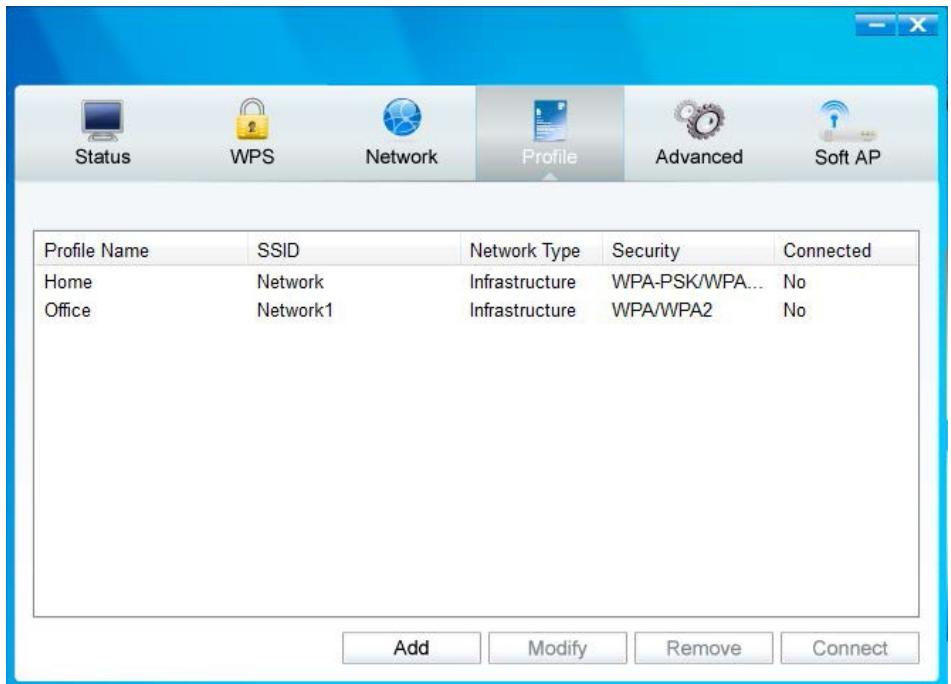
Figure 4-4
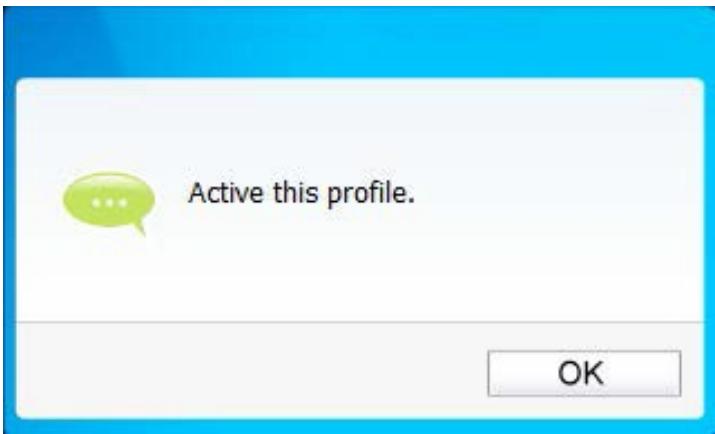
Figure 4-5
4.1.1.2. Ajouter un profil en mode ad hoc

Remarque:
Le mode Ad hoc est incompatible avec Windows 8 Windows 8.1 et Windows 10.
Si vous nevez vous connecter à un autre client sans fil, comme par exemple un adaptateur, sélectionnez ad hoc comme type de réseau dans l'écran qui apparaît, puis suivez les instructions ci-dessous pour terminer le paramétrage.
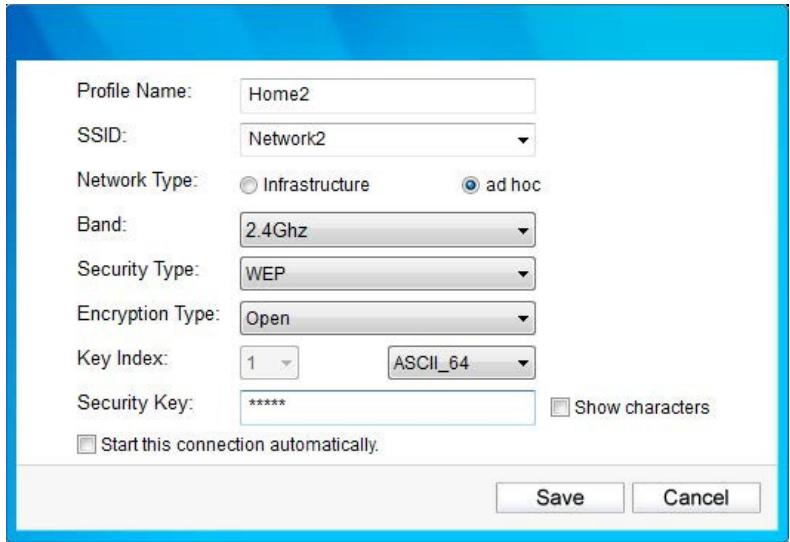
Figure 4-6
Les éléments suivants figurent à l'écran.
Nom profil: Tapez un nom pour votre profil (ex: Home, Office, Coffee Shop). Il n'est pas possible d'utiliser le même nom. Veuillez également noter que les mots ne peuvent pas etre espacés.
SSID: Choisissez le réseau cible dans le menu déroulant.
Type de réseau: Choisissez le type de réseau. Pour une connexion à un point d'accès ou à un routeur sans fil, Sélectionnéz Infrastructure. Pour une connexion à un autre client sans fil (ex: un adaptateur), Sélectionnéz ad hoc.
Bande: Ce paramètre détermine la fréquence de fonctionnement à utiliser. Deux options sont disponibles: 2,4 GHz et 5 GHz. Nous vous conseillons d'utiliser la bande 5 GHz pour vos ordinateurs et périphériques utilisant des applications vocales et video, tout en réservant la bande 2,4 GHz pour l'accès invitations et pour les ordinateurs utilisés seulement pour la navigation sur le web.
- 2,4 GHz - La bande 2,4 GHz peut vous servir à vous connecter à de différents péripériques sans fil classiques: consoles de jeu, laptops, DVR etc.
- 5 GHz - Cette bande est moins occupée et peut vous servir pour les yeux ou le streaming audio ou video sensible au facteur temps. L'utilisation de cette bande permet d'éviter les interférences avec les réseaux à 2,4 GHz ou avec les apparciels bruyants (ex: téléphones sans fil, fours micro-ondes).

Remarque:
Le choix de Bande n'existe que dans Windows XP; dans Windows 7, seul le réseau 2,4 GHz est pris en charge par défaut en mode Ad-hoc.
Type de sécurité: Sélectionnez le type de sécurité dans la liste. Deux options sont disponibles: WEP et Aucune. Aucune signifie qu'il n'y a pas de sécurité. Il est recommandé de selectionner WEP pour sécuriser le réseau sans fil.
Type de cryptage: Si vous sélectionnez Aucun comme type de sécurité, le type de cryptage sera également Aucun. Si vous sélectionnez WEP comme type de sécurité, le type de cryptage sera Ouvert.
Index de clé: Sélectionnez le format ASCII ou Hexadécimal à droit. Le format ASCII signifie n'importequelle combinaison de caractères du clavier de la longueur spécifique. Le format hexadécimal correspond à n'importequelle combinaison de signes hexadécimaux (0-9, a-f, A-F) de la longueur spécifique.
- Pour le cryptage 64 bit- Vous pouvez taper jusqu'à 10 signes hexadécimaux (n'importequelle combinaison des caractères suivants: 0-9, a-f, A-F, clé zéro non autorisée) ou 5 caractères ASCII.
- Pour le cryptage 128 bit- Vous pouvez taper jusqu'à 26 signes hexadécimaux (n'importequelle combinaison des caractères suivants: 0-9, a-f, A-F, clé zéro non autorisée) ou 13 caractères ASCII.
Clé de sécurité: Tapez le mot de passer. Cochez la case Afficher les caractères pour visualiser le mot de passer. Décochez-la pour les cacher.
Lancer cette connexion automatique: Cochez cette boîte pour vous connecter automatique à ce réseau la fois suivante.
Sauvegarder: Cliquez sur Sauvegarder pour sauvegarder vos parametes.
Une fois régés tous les paramètres ci-dessus, la page Profil devrait ressembler à la capture d'écran ci-dessous. Pour vous connecter à un réseau donné, il vous suffit de le sélectionner et de cliquer sur Connecter en bas de la fenêtre. Puis cliquez sur OK dans la Figure 4-8 pour activer le profil.
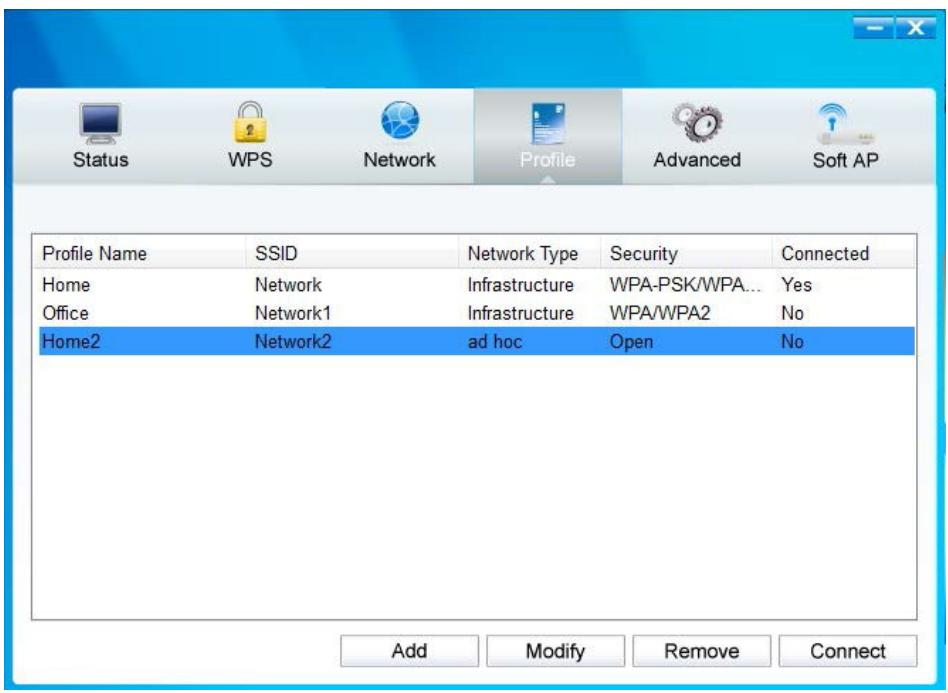
Figure 4-7
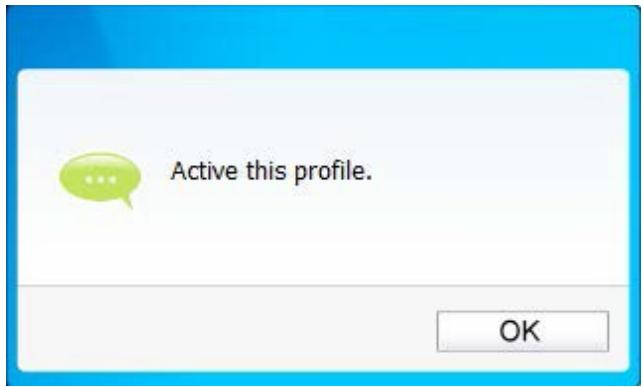
Figure 4-8
4.1.2 Modifier un profil
Pour éoperator un profil existant, cliquez sur Modifier dans la page Profil. Par exemple, si vous souhaitez changer le nom de profil de Home en Home1 ou si vous souhaitez spécifique un autre SSID pour votre profil Home. Une fois les changements terminés, cliquez sur Sauvegarder pour les appliquer.
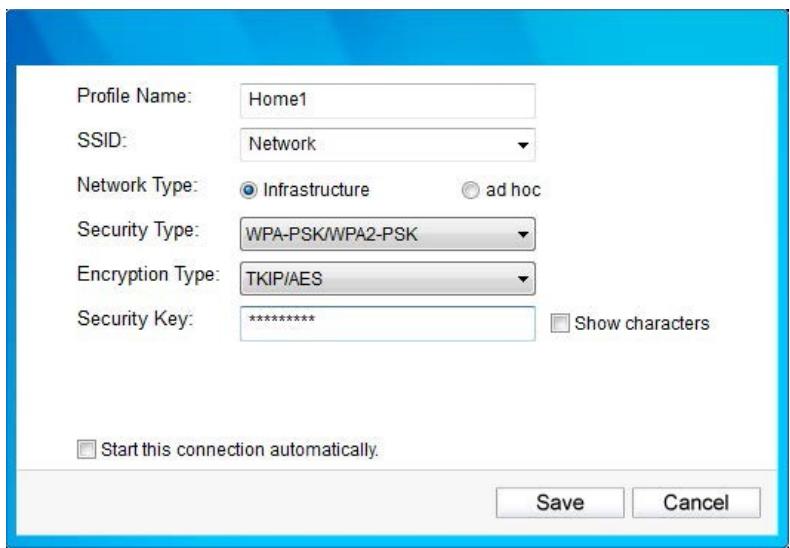
Figure 4-9
4.1.3 Supprimer un profil
Pour supprimer un profil existant, Sélectionnez le nom du profil et cliquez sur Enlever en bas de l'écran ou appuyez sur la touche Effacer de votre clavier. Lorsque la figure suivante apparait, cliquez sur OK pour continuer.
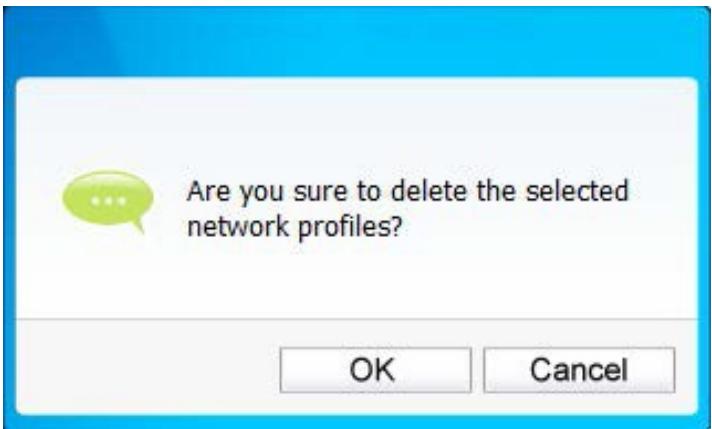
Figure 4-10
4.2 Avancé
Les configurations suivantes peuvent s'effectuer sur la page Avancé:
1) Pour selectionner un outil de configuration sans fil.
Vous pouvez decide de l'outil à utiliser: soit l'utilitaire de configuration sans fil AC2600, soit l'outil de configuration sans fil de Windows. (Cette option n'est disponible que dans Windows XP.)
2) Pour changer d'adaptateur réseau sans fil.
Vouss pouvez passer à un autre adaptateur installé dans votre ordinateur. Les adaptateurs installés avec succès sur votre ordinateur sont listedes dans le menu déroulant si les adaptateurs sont pris en charge par cet'utilitaire.
3) Pour changer de mode d'économie d'énergie. L'option par défaut est OFF.
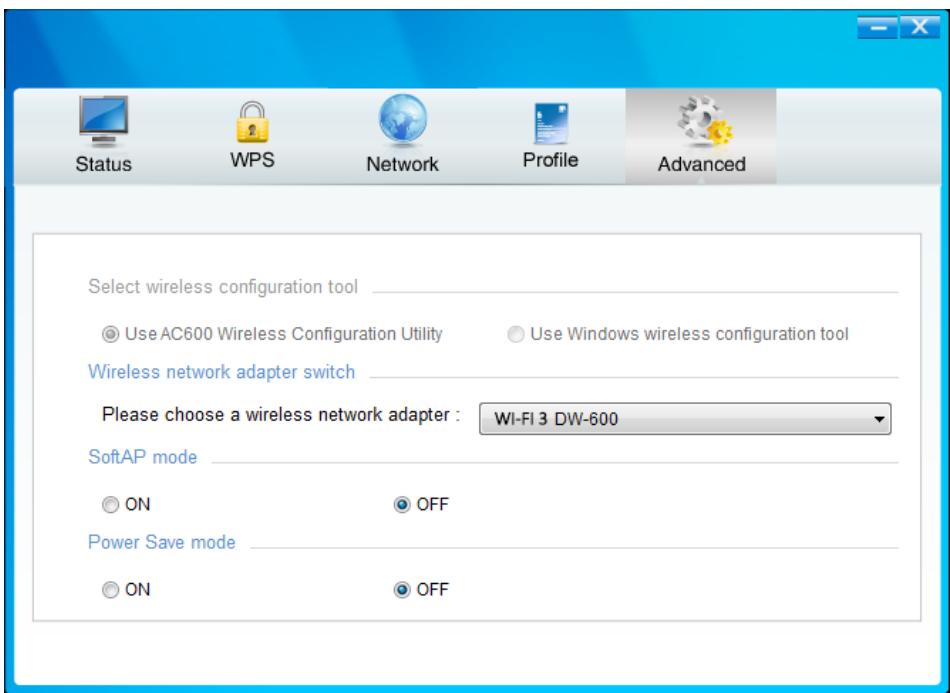
Figure 4-11
4.3 À propos
Dans À propos, vous trouvez des informations sur les différentes versions d'utilitaire et de pilote de l'adaptateur. Faites un clic droit sur l'icone de votre barre d'etat système et sélectionnez À propos dans la liste.
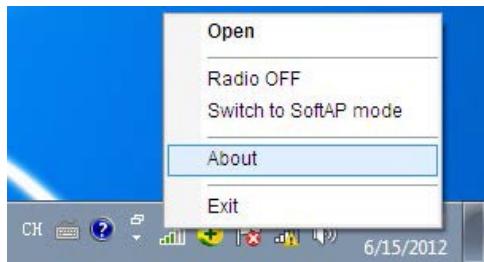
Figure 4-12
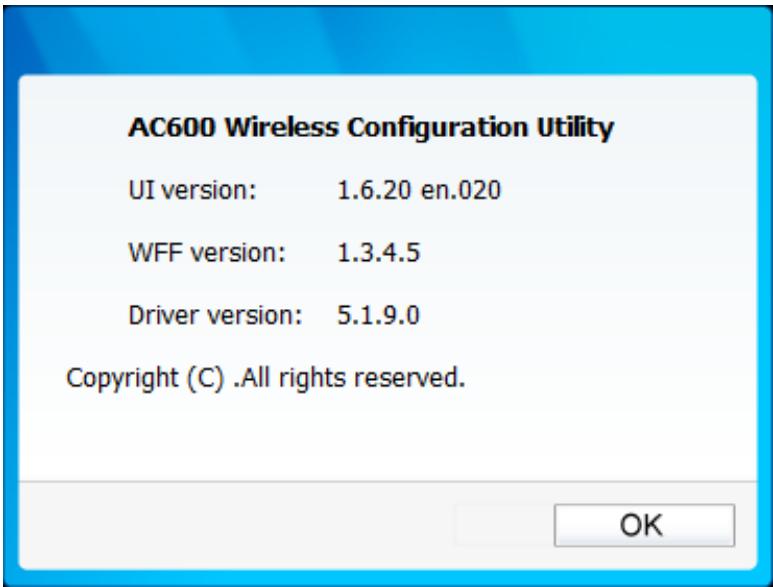
Figure 4-13
Chapitre 5 Mode SoftAP (point d'accès logiciel)
En mode SoftAP ("point d'accès logiciel), l'adaptateur se comporte comme un point d'accès. Imaginons qu'un seul ordinateur de votre domicile ait accès à Internet pour différentes raisons (ex: un seul port LAN disponible sur votre routeur haut débit cable) alors que d'autres péripériques à fonction sans fil doivent également s'y connecter. L'adaptateur peut alors être configuré comme point d'accès en mode SoftAP, en remplacement d'un réseau ou d'un point d'accès distinct.
Grçé à cette fonction, un ordinateur peut utiliser un adaptateur matériel sans fil unique pour se connecter à un point d'accès matériel en tant que client, tout en agissant en fonction de point d'accès logiciel pour permettre à d'autres périphériques à fonction sans fil de se connecter.
Pour aller dans ce mode, faites un cli c droit sur l'icone d'utilitaire située dans voitre barre d'etat syste me, puis cliquez sur Passer en mode SoftAP.
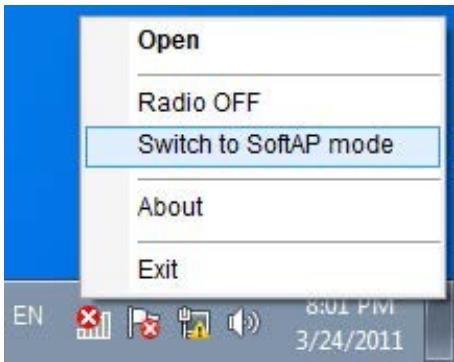
Figure 5-1
Alternativement, allez dans la page Point d'accès logiciel de l'utilitaire et cochez ON à droite du mode SoftAP (voir figure ci-dessous). Cliquez sur OK quand un message vous invite à confirmer le réglage.
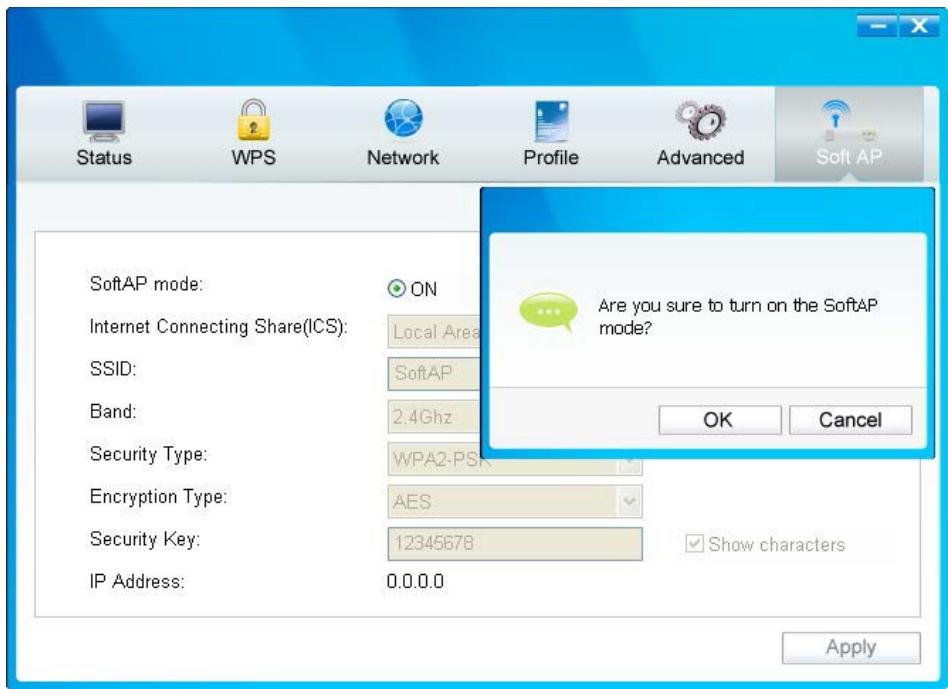
Figure 5-2
Ensuite, les informations du point d'accès logiciel s'afficheront comme dans la capture d'écran ci-dessous.
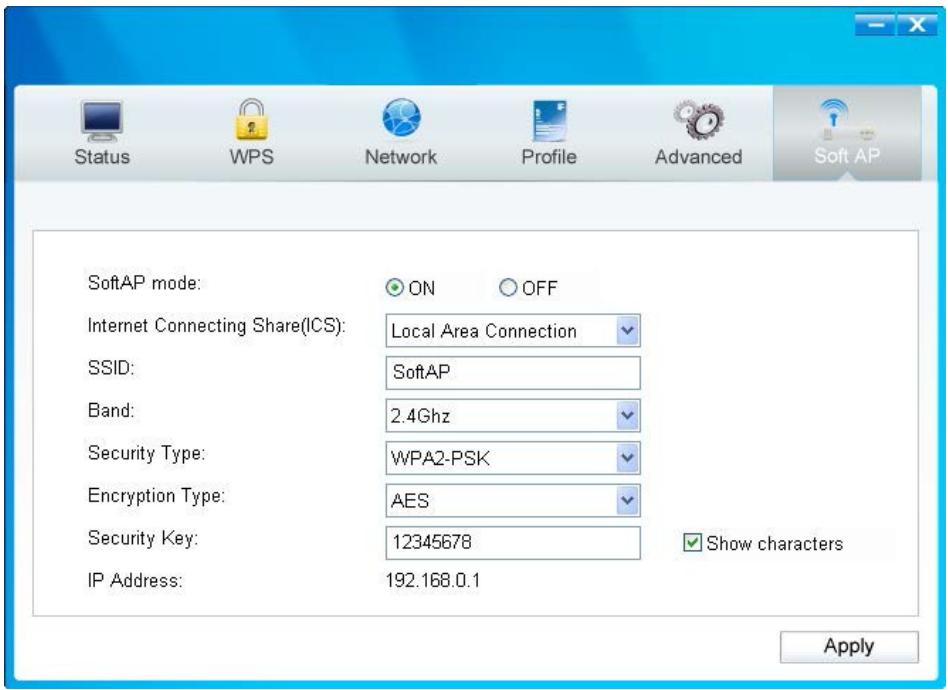
Figure 5-3
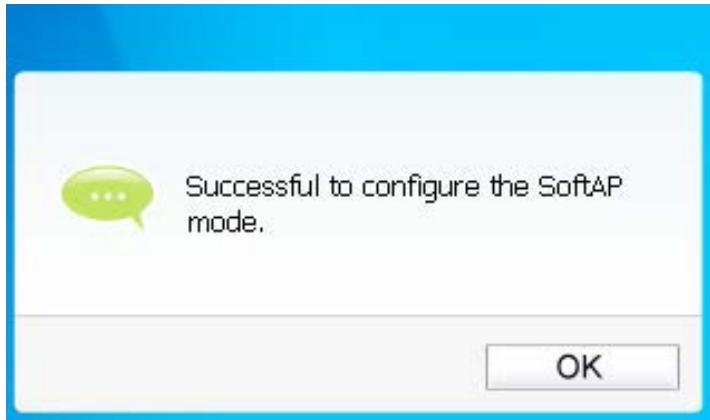
Figure 5-4
Mode SoftAP: Sélectionner pour activer ou désactiver cette fonction.
Internet Connecting Share (ICS): Spécifiez une connexion par le biais de laquelle les périphériques connectés à votre point d'accès pourront acceder à Internet.
SSID: Tapez le nom de votre point d'accès logiciel (par ex. Jone) afin que les autres puisent savoirquel point d'accès est le votre lorsqu'ils veulent s'y connecter.
Bande: Ce paramètre déterminé la fréquence de fonctionnement à utiliser. Deux options sont disponibles: 2,4 GHz et 5 GHz. Nous vous conseillons d'utiliser la bande 5 GHz pour vos ordinateurs et périhériques utilisant des applications vocales et video, tout en réservant la bande 2,4 GHz pour l'accès invitations et pour les ordinateurs utilisés seulement pour la navigation sur le web.
- 2,4 GHz - La bande 2,4 GHz peut vous servir à vous connecter à de nombreux péripériques sans fil classiques: consoles de jeu, laptops, DVR etc.
- 5 GHz - Cette bande est moins occupée et peut vous servir pour les yeux ou le streaming audio ou video sensible au facteur temps. L'utilisation de cette bande permet d'éviter les interférences avec les réseaux à 2,4 GHz ou avec les apparciels bruyants (ex: téléphones sans fil, fours micro-ondes).

Remarque:
Le choix de Bande n'este que dans Windows XP; dans Windows 7,Windows 8 et Windows 8.1,seul le reseau 2,4 GHz est pris en charge par defaut.
Type de sécurité: lui, le type de sécurité à utiliser est WPA2-PSK, qui est basé sur la norme 802.11i et utilise le standard de chiffrement avancé (AES) au lieu du TKIP. Il a été spécialement concu pour renforcer la sécurité du WEP. WPA2-PSK utilise un mot de salle (clé) pour authentifier votre connexion sans fil. Vous n'avez pas besoin de configuration dans ce cas.
Type de cryptage: Le type de cryptage doit être AES ici.
Clé de sécurité: Tapez la clé dans le champ pour activer la sécurité de votre point d'accès. Nous vous recommendons de définir une autre clé plutôt que de garder la clé par défaut 12345678. La clé sera ensuite indispensable aux autres ordinateurs pour étabir une connexion avec votre point d'accès.
Adresse IP: Tapez l'adresse IP du point d'accès logiciel.
Une fois terminés les réglages susmentionnés, cliquez sur Appliquer; la Figure 5-4 s'affiche; cliquez sur OK pour appliquer le mode de point d'accès logiciel (Soft AP).
Chapitre 6 Désinstallation du logiciel
6.1 Sur Windows XP/7
La déinstallation du logiciel se fait de manière assez similaire dans Windows XP et dans Windows 7; nous vous donnons ici l'exemple de Windows 7.
6.1.1 Désinstaller le logiciel d'utilitaire à partir d'un PC
- Dans la barre des tâches de Windows, allez dans Démarrer, cliquez sur Tous les programmes Sans fil, puis cliquez sur Désinstaller - Utilitaire de configuration sans fil AC2600.
- Suivez l'Assistant InstallShield pour désinstaller le logiciel d'utilitaire de votre PC.
6.1.2 Désinstaller le logiciel pilote à partir d'un PC
- Dans la barre des tâches de Windows, allez dans Démarrer, cliquez sur Tous les programmes Sans fil, puis cliquez sur Désinstaller - Pilote DW-600.
- Suivez l'Assistant InstallShield pour désinstaller le logiciel pilote de votre PC.
6.2 Dans Windows 8/8.1/10
La déinstallation du logiciel se fait de manière assez similaire dans Windows 8/8.1 et dans Windows 10; nous vous donnons ici l'exemple de Windows 8.
6.2.1 Désinstaller le logiciel d'utilitaire à partir d'un PC
- Allez dans l'interface Applications, cherchez l'application Sans fil, puis cliquez sur Désinstaller - Utilitaire de configuration sans fil AC2600.
- Suivez l'Assistant InstallShield pour désinstaller le logiciel d'utilitaire de votre PC.
6.2.2 Désinstaller le logiciel pilote à partir d'un PC
- Allez dans l'interface Applications, cherchez l'application Sans fil, puis cliquez sur Désinstaller - Pilote DW-600.
- Suivez l'Assistant InstallShield pour désinstaller le logiciel pilote de votre PC.
Annexe A : Spécifications
| Normal | |
| Interface | Interface USB 2.0 |
| Normes | IEEE802.11a; IEEE802.11b; IEEE802.11g; IEEE802.11n; IEEE802.1x, IEEE802.11ac |
| Système d'exploitation | Windows XP, Windows 7, Windows 8, Windows 8.1, Windows 10 |
| Débit | 2,4 GHz: 150 Mb/s (max.)5 GHz: 433 Mb/s (max.) |
| Sécurité des données | WEP, WPA / WPA2, WPA-PSK / WPA2-PSK |
| Fréquence* | 2,4 ~ 2,4835 GHz, 5,15~5,25 GHz,5,25~5,35 GHz, 5,475~5,725 GHz, 5,745~5,825 GHz |
| Sécurité et émissions | CE, WIFI, IC, NCC |
| Environnement et matériel | |
| Température de fonctionnement | 0°C~40°C (32°F~104°F) |
| Température de rangement | -40°C~70°C(-40°F~158°F) |
| Humidité de fonctionnement | 10%~90% d'humidité relative, sans condensation |
| Humidité de stockage | 5%~90% d'humidité relative, sans condensation |
-
- Seule la plage de fréquence 2,412 GHz~2,462 GHz est autorisée aux États-Unis, c'est pourquoi les utilisateurs américain n'ont accès qu'aux canaux 1 à 11.
-
- Les règles régissant l'utilisation des canaux de la bande 5 GHz peuvent varier selon les réglementations des différents pays.
Annexe B : Glossaire
802.11ac - IEEE 802.11ac est une évolution du standard de transmission sans fil 802.11.Cette spécification permet un débit de WLAN multi-stations d'au moins 1 gigabit par seconde. Cela est rendu possible par l'extension des interfaces aériennes incluses par la norme 802.11n: bande passante RF plus large, plus de flux spatiaux MIMO, MIMO multi-utilisateurs, modulation haute densité (jusqu'à 256 QAM).
802.11n - 802.11n est un amendement au groupe de normes 802.11, avec l'ajout du système MIMO (multi-entrées multi-sorties). MIMO utilise plusieurs antennes d'émission et de réception pour augmenter le débit des données via la multiplexation spatiale et augmenter la gamme en exploitant la diversité spatiale, comme par exemple via des schémas de codage comme Alamouti. L'EWC (Enhanced Wireless Consortium) a été créé pour accélérer le développement de la norme IEEE 802.11n et promouvoir une Specification technologique d'interopérabilité des produits WLAN (réseaux locaux sans fil) de nouvelle génération.
802.11g - Norme de réseau sans fil à 54 Mb/s, utilisant une technologie direct-sequence spread-spectrum (DSSS) et une modulation OFDM, fonctionnant sur le spectre radio sans licence à 2,4 GHz, avec compatibilité descendante des péripériques IEEE 802.11b et cryptage WEP pour la sécurité.
802.11b - La norme 802.11b définit un produit réseau sans fil à 11 Mbps, utilisant une technologie direct-sequence spread-spectrum (DSSS) et fonctionnant sur le spectre radio sans licence à 2,4 GHz, avec un cryptage WEP pour la sécurité. Les réseaux 802.11b sont également dénommés réseaux Wi-Fi.
802.11a - Spécification pour les réseaux sans fil à 54 Mb/s utilisant la modulation OFDM et fonctionnant dans une bande radio de 5 GHz.
Réseau Ad hoc - Un réseau Ad-Hoc est un groupe d'ordinateurs, chacun d'eux doté d'un adaptateur sans fil et connecté à un réseau local sans fil 802.11 indépendant. Les ordinateurs sans fil Ad-Hoc fonctionnent sur une base peer-to-peer et communiquent directement les uns avec les autres sans utiliser de point d'accès. Le mode Ad-Hoc est également dénommé Independent Basic Service Set (IBSS) ou mode peer-to-peer, et il est fréquemment utilisé à l'échelle d'un service ou chez les indépendants.
DSSS - (Direct-Sequence Spread Spectrum) - Le DSSS génére un modele de bit redondant pour toutes les données transmises. Ce modele de bit est appelé code d'étalement (chipping code). Meme si un ou plusieurs bits du chipping code sont endommagés pendant la transmission, les techniques statistiques intégrées dans le récepteur peuvent récapérer les données originales sans avoir besoin d'une retransmission. Pour un récepteur inconnu, le DSSS apparait comme un bruit à large bande de faible puissance et il est rejeté (ignoré) par la plupart des récepteurs à bande étroite. Cependant, pour un récepteur connu (c'est-à-dire un autre point du réseau local sans fil) le signal DSSS est reconnu comme étant le seul signal valable, et les interférences sont par conséquent rejetées (ignorées).
FHSS - (Frequency Hopping Spread Spectrum) - Le FHSS change (par sauts) continulement la fréquence d'une porteuse conventionnelle, plusieurs fois par seconde, en fonction d'un jeu pseudo-aléatoire de canaux. Puisqu'une fréquence fixe n'est pas utilisé et que seul l'émetteur et le récepteur connaissent les modèles de saut, le FHSS est extrémement difficile à interceptor.
Réseau d'infrastructure - Un réseau d'infrastructure est un groupe d'ordinateurs ou d'autres périphériques, chacun d'eux doté d'un adaptateur sans fil et connecté à un réseau local sans fil 802.11. En mode infrastructure, les périphériques sans fil communiquent les uns avec les autres et avec un réseau filaire en passant d'abord par un point d'accès. Un réseau d'infrastructure sans fil connecté à un réseau filaire est dénommé Basic Service Set (BSS). Un ensemble de deux BSS ou plus dans un seul réseau est dénommé Extended Service Set (ESS). Le mode infrastructure est utilisé à l'échelle de l'entreprise ou lorsqu'il est nécessaire de raccorder des réseaux sans fil et filaires.
Étalement du spectre - La technologie d'étalement du spectre est une technique de fréquences radio à large bande développement par les militaires pour des systèmes de communication vitaux, sécurisés et fiables. Il est conçu pour troquer l'efficacité de la largeur de bande contre la fiabilité, l'intégrité et la sécurité. En d'autres mots, plus de bande passante est consommée que dans le cas d'une transmission à bande étroite, mais l'échange produit un signal qui est plus bas et par conséquent plus facile à détecter, à condition que le récepteur connaisse les paramètres du signal d'étalement du spectre en cours de diffusion. Si un récepteur n'est pas réglé sur la bonne fréquence, un signal d'étalement du spectre ressemble à un bruit de fond. Il existe deux alternatives principales, Direct Sequence Spread Spectrum (DSSS) et Frequency Hopping Spread Spectrum (FHSS).
SSID - Un Service Set Identification est une clé alphanumeric de trente-deux caractères (maximum) identifient un réseau local sans fil. Pour que les péripériques d'un réseau sans fil communiquent les uns avec les autres, ils doivent tous être configurés avec le même SSID. C'est typiquement le paramètre de configuration d'une carte PC sans fil. Cette clé correspond à l'ESSID d'un point d'accès sans fil et au nom d'un réseau sans fil. Voir également Nom de réseau sans fil et ESSID.
WEP - (Wired Equivalent Privacy) - Mécanisme de confidentialité des données basé sur un algorithme à clé partagée de 64, 128 ou 152 bits, conformément à la norme IEEE 802.11. Pour obtenir l'accès à un réseau WEP, vous devez en connaître la clé. La clé est une châne de caractères créé par vous. Lors de l'utilisation du mode WEP, vous devez définir le niveau de cryptage. Le type de cryptage déterminé la longueur de la clé. Un cryptage sur 128 bits nécessite une clé plus longue qu'un cryptage sur 64 bits. Les clés sont définies en saississant une chaîne au format HEX (hexadécimal - avec les chiffres 0 à 9 et les lettres A à F) ou ASCII (American Standard Code for Information Interchange - caractères alphanumeric). Le format ASCII vous permet de saisir une chaîne facile à mémoriser. La chaîne ASCII est ensuite convertie en HEX pour être utilisée sur le réseau. Quatre clés peuvent être ainsi définies, afin d'en changer plus facilement.
Wi-Fi - Nom de marque pour la norme de réseau sans fil 802.11b, attribué par la Wireless Ethernet Compatibility Alliance (WECA, voir http://www.wi-fi.net), un groupe industriel de normalisation et promoteur de l'interopérabilité des péripériques 802.11b.
WLAN - (Wireless Local Area Network) - Un groupe d'ordinateurs et de périhériques associés qui communiquent les uns avec les autres en mode sans fil, et dont le réseau dessert des utilisateurs dans une zone locale.
WPA - (Wi-Fi Protected Access) - Protocole de sécurité sans fil utilisant le cryptage TKIP (Temporal Key Integrity Protocol), qui peut etre utiliser conjointement avec un serveur RADIUS.
MISE AU REBUT

En tant que distributeurs responsables, nous sommesSOCieux de l'environnement.
Nos you prions donc de bien fouloir respecter la procedure de mise au rebut de vourre produit, de l'emballage et, le cas échéant, des accessoires, afin de contribuer à la preservation des ressources naturelles et de garantir le recyclage des matériaux d'une manière respectue de la santé et de l'environnement.
Ce produit doit être mis au rebut d'une manière conforme aux lois et réglementations locales. Les produits ELECTriques usagés ne doivent pas être jetés avec les ordures menagères à la fin de leur durée de vie. Contactez le magasin d'achat et les autorités locales pour plus d'informations concernant les procédures de mise au rebut et de recyclage.
En raison des mises au point et améliorations constamment apportées à nos produits, de petites incohérences peuvent apparaître dans le mode d'emploi. Veuillez nous excuser pour la gène occasionnée.
Darty Holdings SAS © 14 route d'Aulnay 93140 Bondy, France 04 / 06 / 2015