Notice Facile
XM-2 - Caméscope CANON - Notice d'utilisation et mode d'emploi gratuit
Retrouvez gratuitement la notice de l'appareil XM-2 CANON au format PDF.

| Intitulé | Détails |
|---|---|
| Type de produit | Caméscope numérique professionnel |
| Caractéristiques techniques principales | Capteur CMOS HD, enregistrement Full HD, zoom optique 20x |
| Alimentation électrique | Batterie lithium-ion, adaptateur secteur inclus |
| Dimensions approximatives | Environ 15,5 x 17,5 x 30,5 cm |
| Poids | Environ 1,2 kg (sans batterie ni accessoires) |
| Compatibilités | Compatible avec les cartes SD/SDHC/SDXC |
| Type de batterie | BP-955 (batterie lithium-ion) |
| Tension | 7,4 V (batterie) |
| Puissance | Consommation d'environ 5,5 W en fonctionnement |
| Fonctions principales | Enregistrement vidéo, prise de vue photo, connexion HDMI, Wi-Fi intégré |
| Entretien et nettoyage | Nettoyer l'objectif avec un chiffon doux, éviter l'humidité |
| Pièces détachées et réparabilité | Disponibilité de pièces de rechange via le service après-vente Canon |
| Sécurité | Utiliser uniquement les accessoires recommandés par le fabricant |
| Informations générales | Garantie de 2 ans, assistance technique disponible |
FOIRE AUX QUESTIONS - XM-2 CANON
Téléchargez la notice de votre Caméscope au format PDF gratuitement ! Retrouvez votre notice XM-2 - CANON et reprennez votre appareil électronique en main. Sur cette page sont publiés tous les documents nécessaires à l'utilisation de votre appareil XM-2 de la marque CANON.
MODE D'EMPLOI XM-2 CANON
FRANÇAIS Mode d’emploi
La plaque d’identification CA-560 est située sur le dessous de l’appareil.
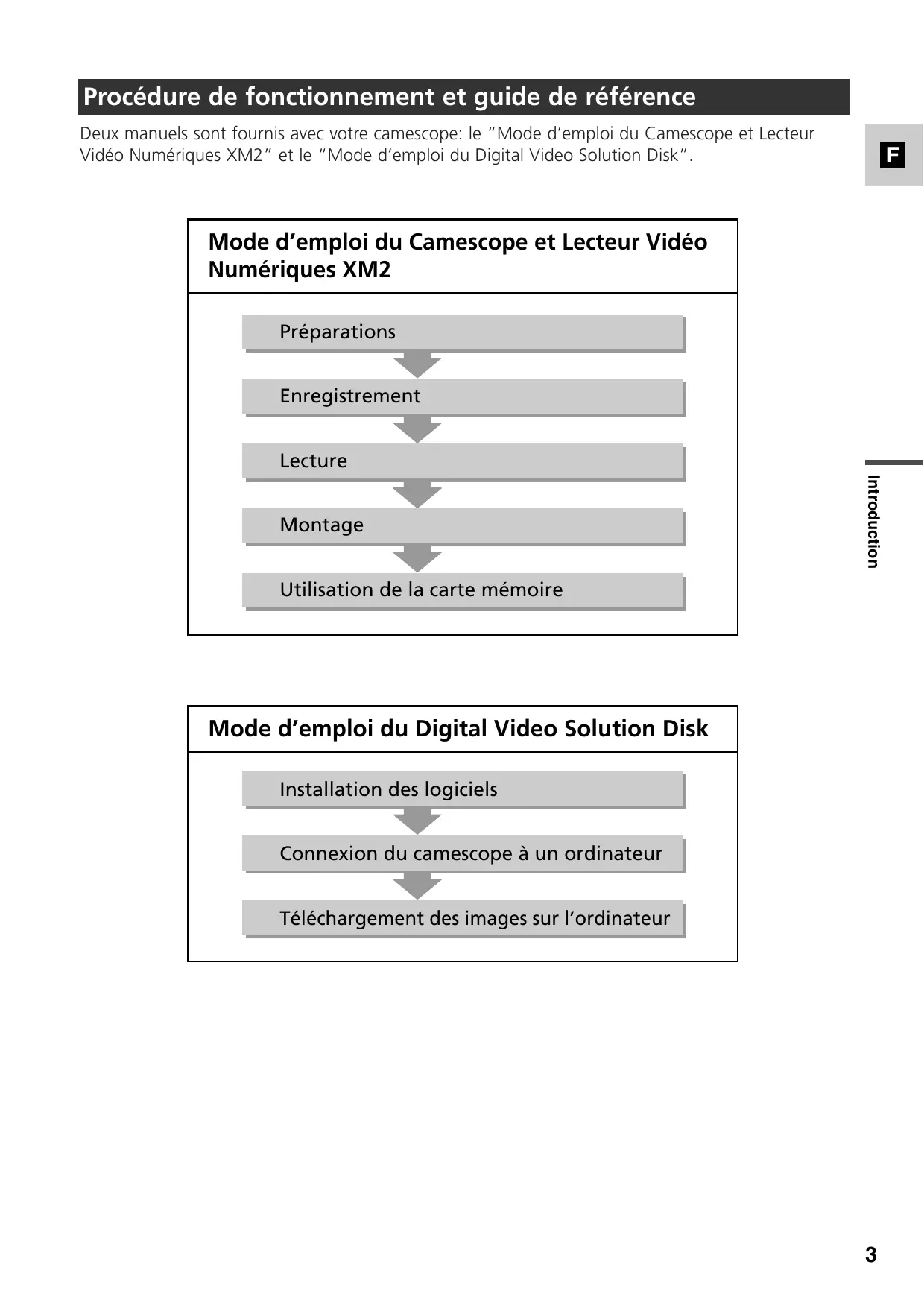
- L’utilisation d’un câble DV CV-150F/CV-250F est nécessaire pour être conforme aux exigences techniques de la directive EMC. Procédure de fonctionnement et guide de référence Deux manuels sont fournis avec votre camescope: le “Mode d’emploi du Camescope et Lecteur Vidéo Numériques XM2” et le “Mode d’emploi du Digital Video Solution Disk”.
Mode d’emploi du Camescope et Lecteur Vidéo Numériques XM2 Préparations Enregistrement Lecture Introduction Montage Utilisation de la carte mémoire Mode d’emploi du Digital Video Solution Disk Installation des logiciels Connexion du camescope à un ordinateur Téléchargement des images sur l’ordinateur
- Réglage du retardateur p. 69
- Utilisation de la commande DV p. 70
- Consignes relatives à l’utilisation p. 2
- Procédure de fonctionnement et guide de référence p. 3
- Merci d’avoir choisi un Canon p. 6
- Présentation du XM2 p. 7
- Introduction Préparation Les touches et les fonctions du XM2 p. 8
- Préparations du camescope p. 12
- Pour alimenter votre camescope p. 14
- Mise en place d’une cassette p. 16
- Utilisation des menus p. 18
- Utilisation de la télécommande sans fil/Témoin de tournage p. 27
- Réglage de la date et de I’heure p. 30
- Enregistrement Enregistrement de base p. 33
- Conseils pour réaliser de meilleures vidéos p. 38
- Zoom p. 40
- Utilisation de l’écran LCD p. 41
- Désactivation du stabilisateur d’image optique p. 44
- Utilisation du filtre ND p. 45
- Enregistrement d’images fixes sur une cassette p. 46
- Sélection du mode Film (Normal/Image par image) p. 48
- Recherche et contrôle pendant l’enregistrement p. 49
- Utilisation des divers programmes d’enregistrement p. 50
- Enregistrement audio p. 54
- Utilisation des touches personnalisées p. 56
- Sélection des effets numérique p. 60
- Utilisation des barres de couleur p. 65
- Utilisation d’un Canon Speedlite pour la photographie au flash (en option) p. 66
- Enregistrement par intervallomètre p. 67
- Utilisation de la torche vidéo VL-3 (option) p. 71
- Utilisation du microphone DM-50 (option) p. 72
- Utilisation de l’adaptateur de microphone MA-300 (option) p. 73
- ~ Pour procéder aux réglages manuels ~ Réglage manuel de l’exposition p. 74
- Réglage manuel de la mise au point p. 77
- Réglage de la balance des blancs p. 78
- Utilisation du décalage AE (compensation de l’exposition) p. 80
- Utilisation du préréglage personnalisé p. 81
- Utilisation du Mode ZEBRA p. 83
- Enregistrement d’un écran d’ordinateur et d’autres écrans avec CLEAR SCAN p. 84
- Enregistrement des informations dans l‘écran p. 84
- Reproduction Lecture d’une cassette p. 85
- Affichage de la date, de l’heure et des données du camescope (Code de données) p. 88
- Recherche de la bande (recherche de photo/date/index) p. 91
- Retour à une position pré-marquée zéro (Mémorisation du point zéro) p. 92
- Connexions pour la reproduction sur l’écran d’un téléviseur p. 93
- Montage Montage sur un magnétoscope p. 85
- Duplication vers/depuis une cassette avec un appareil vidéo numérique p. 97
- Enregistrement à partir d’un magnétoscope, téléviseur ou camescope analogique (entrée de ligne analogique) p. 99
- Sortie numérique de signaux analogiques vidéo et audio (convertisseur analogique-numérique) Enregistrement sur des scènes existantes — p. 101
- Montage de rajout AV p. 103
- Duplication audio p. 106
- Réglage du mixage audio p. 109
- Raccordement à un ordinateur personnel en utilisant un câble DV p. 111
- Utilisation d’une Carte mémoire Introduction Carte mémoire p. 112
- Enregistrement d’images fixes sur une carte mémoire p. 116
- Reproduction d’une carte mémoire p. 118
- Paramètres des images fixes enregistrées sur une carte mémoire p. 120
- Prévention d’un effacement accidentel (Protection) p. 122
- Marquage d’une image fixe pour impression (Repère d’impression) p. 123
- Effacement des images fixes p. 125
- Combinaison d’images et enregistrement des images sur une cassette (mixage de titre) p. 127
- Copies d’images fixes depuis une carte mémoire vers une cassette p. 130
- Formatage d’une carte mémoire p. 131
- Raccordement à un ordinateur personnel en utilisant un câble USB p. 132
- Autres informations et précautions p. 133
- Informations supplémentaires Remarque sur l’utilisation des batteries p. 134
- Entretien p. 137
- Avant de s’adresser au S.A.V p. 141
- Diagramme de système XM2 (La disponibilité varie d’un pays à l’autre.) p. 145
- Accessoires en option p. 146
- Affichages d’écran p. 148
- Messages de précaution p. 151
- Fiche technique p. 153
- Index p. 155
- Les menus d’un coup d’œil p. 157
Merci d’avoir choisi un Canon Nous vous remercions tout d’abord d’avoir choisi ce camescope Canon. Sa technologie de pointe le rend très facile à utiliser — très vite, vous serez en mesure de réaliser des films vidéo de haute qualité que vous regarderez avec plaisir dans les années à venir.
Afin de tirer le meilleur parti de votre camescope, nous vous recommandons de lire attentivement ce manuel — de nombreuses fonctions élaborées vous permettront d’éprouver plus de plaisir lors de vos enregistrements. Votre camescope est fourni avec les accessoires suivants: Parasoleil Gros œilleton Pile bouton au lithium CR2025 Télécommande sans fil WL-D77 Deux piles AAA Câble vidéo stéréo STV-250N Câble S-vidéo S-150 Câble USB IFC300PCU* Adapteur SCART PC-A10 (Europe, Asia) Adaptateur d’alimentation compact CA-920 (avec cordon d’alimentation secteur) Coupleur CC DC-920 Batterie d’alimentation BP-915 Carte Mémoire SD SDC-8M Etui souple pour Carte Mémoire SD CD-ROM de logiciel Disque Canon Video Solution* Courroie SS-650 Introduction Symboles utilisés dans ce manuel : Numéros des pages de référence : Fonctions accessibles sur le camescope : Fonctions accessibles sur la télécommande sans fil : Remarques supplémentaires sur le fonctionnement du camescope ` : Bips de confirmation d’opération ( 37) Les lettres majuscules servent à représenter les paramètres affichés dans les menus et les touches marquées sur le camescope proprement dit (ex. Appuyez sur la touche MENU).
- Lorsque vous raccordez le camescope à un ordinateur personnel, utilisez le câble DV CV150F ou CV-250F en option. Si l‘ordinateur personnel est équipé d‘une prise USB, utilisez le câble USB IFC-300PCU.
- Nécessaire quand vous souhaitez transférer des images fixes de la carte mémoire sur votre ordinateur personnel. Pour les détails, reportez-vous au mode d’emploi du logiciel.
Présentation du XM2 Système à 3 capteurs CCD avec technologie de décalage de pixels Le XM2 de Canon possède 3 capteurs CCD, ce qui donne une qualité d’image de très haut niveau, une reproduction des couleurs de très haute précision, et une large plage dynamique pratiquement sans bruit de couleur. Pour couronner le tout, Canon utilise une technologie de radiodiffusion appelée “décalage de pixels” qui délivre une qualité d’image supérieure à celles des camescopes utilisant des capteurs CCD avec près de deux fois plus de pixels. Le XM2 incorpore un zoom optique 20× professionnel en fluorine de la série L. La fluorine permet une résolution, un contraste et une reproduction des couleurs remarquables, et elle délivre une clarté et une qualité d’image inégalées. Carte mémoire Vous pouvez enregistrer des images fixes sur une Carte Mémoire SD ou une Carte MultiMedia. La carte mémoire facilite le transfert d’images fixes vers un ordinateur personnel. En utilisant le logiciel fourni, vous pourrez modifier ou joindre des fichiers attachés à vos e-mails. Stabilisateur d’image La technologie optique de Canon stabilise vos enregistrements même lors de longs tournages au téléobjectif.
La prise DV vous permet un transfert d’images de haute qualité pratiquement sans détérioration. Vous pouvez gérer et traiter les images en raccordant le camescope à un ordinateur via la prise IEEE 1394. Enregistrement analogique à entrée de ligne Raccordez un magnétoscope ou un camescope analogique et effectuez l’enregistrement sur la cassette DV du XM2. Duplication audio/ajout AV Effets numériques Faites preuve de créativité en utilisant les effets spéciaux et les fondus numériques. Ces effets et ces fondus numériques rendront vos tournages plus percutants et plus originaux. Introduction Zoom optique 20× en fluorine série L Prise DV IEEE 1394 Programmes d’enregistrement Le XM2 offre sept programmes d’enregistrement Enregistrement Simple, Auto, Tv, Av, Manuel, Touches personnalisées Vous pouvez assigner diverses fonctions à la touche personnalisée, de façon indépendante pour chaque mode de fonctionnement. Préréglage personnalisé Vous pouvez régler le gain de couleur, la phase de couleur, la netteté et le niveau de configuration et enregistrer cette combinaison sur la touche de préréglage personnalisée. Enregistrement par intervalle Prise USB Permet le transfert à grande vitesse des données de la carte mémoire vers un ordinateur avec port USB intégré. Vous pouvez gérer et traiter les images fixes sur votre ordinateur avec le logiciel fourni. L’enregistrement par intervalle vous permet de capturer des séquences filmées par temps échelonné. Vous pouvez programmer le XM2 de façon à enregistrer à différents intervalles pour des durées différentes.
Les touches et les fonctions du XM2
Touche (lecture/pause) (p. 85)/ Touche de mixage de titre (p. 128)/ Touche SLIDE SHOW (p. 119) Touche (rembobinage) (p. 85)/ Touche CARD – (p. 118) Touche (arrêt)(p. 85)/ Touche INDEX SCREEN (écran d’index) (p. 119) Touche (avance rapide) (p. 87)/ Touche CARD + (p. 118) Touche REC PAUSE (pause d'enregistrement) (p. 98, 100) Touche AUDIO DUB. (p. 106) Touche AV INSERT (p. 103) Préparation Touche PHOTO (p. 46, 116) Bouton START/STOP de déclencheur (p. 33) Commande de Zoom (p. 40) Haut-parleur (p. 87) Couvercle de pile de sauvegarde (p. 136) Touche BATT. (batterie) RELEASE (p. 14) Viseur (p. 12) Ecran LCD (p. 41) Molettes de niveau audio (AUDIO LEVEL) (p. 55) Touche OPEN du panneau d’écran LCD (p. 41) Touche MENU (p. 19) CUSTOM KEY (touche personnalisée) (p. 56) Touche CUSTOM PRESET (préréglage personnalisé) (p. 81) Couvercle du logement de carte mémoire
(niveau d’enregistrement audio) (p. 55) Molette SELECT (sélection) (p. 19) Sélecteur de programme (p. 50) Touche DISPLAY (p. 36)/ Touche DATA CODE (code de données) (p. 88)
Poignée de transport Commande de Zoom (p. 40) Touche PHOTO (p. 46, 116) Œillet de courroie (p. 13) Levier LOCK (p. 33) Adaptateur d‘oculaire (p. 12) Commutateur TAPE/CARD (p. 18, 33) Vis de verrouillage du parasoleil pour objectifs (p. 12) Déclencheur (p. 33) Prise CC (DC) Prise u (LANC) (p. 96) Prise de microphone (MIC) (p. 56, 106) Prise USB (p. 132) Préparation Levier de mise au point du viseur (p. 12) Microphone stéréo (p. 54) Parasoleil pour objectifs (p. 12) Prise (écouteurs) (p. 87) Prise DV IN/OUT (entrée/sortie) (p. 97, 101, 103, 111) Prise IN/OUT (entrée/sortie) AV (audio/vidéo) (p. 93, 95, 99, 101) Logement de cassette (p. 16) Couvercle de logement de cassette (p. 16) Prise S-vidéo IN/OUT (entrée/sortie) (p. 93, 99, 101) Levier STANDBY (mise en attente) (p. 34) Commutateur OPEN/EJECT (p. 16) Courroie de poignée (P. 13)
Touche ND FILTER ON/OFF (marche/arrêt de filtre ND) (p. 45) Bouton FOCUS A/M (p. 77) Bague de mise au point (p. 77) Préparation Sabot porte-accessoire de pointe (p. 66, 71-73) Commutateur POWER (p. 33) Touche REC SEARCH – (recherche de séquence) (p. 49)/Touche (contrôle d’enregistrement) (p. 49) Témoin de tournage (p. 29) Capteur de télécommande (p. 27) Œillet de courroie (p. 13) Indicateur de niveau audio (p. 55) Touche WHITE BALANCE (balance des blancs) W (réglage) (p. 78) Touche D.EFFECTS ON/OFF effets numériques (p. 61) Touche D. EFFECTS SELECT (effets numériques) (p. 61) Molette EXP (exposition) (p. 74)
Touche WHITE BALANCE SELECT de sélection de la balance des blancs (p. 78) Douille de trépied (p. 38)
Touche D.EFFECTS SELECT (sélection d'effets numériques) (p. 61) Emetteur Touche PHOTO (p. 46, 116) Touche MENU (p. 19) Touches de zoom (p. 28, 40) Touche START/STOP (p. 33) Touche SELF-TIMER (retardateur) (p. 69) Touche DATA CODE (code de données)(p. 88) Touche AUDIO MONITOR (p. 109) ZOOM
Touches de contrôleur (p. 19)
Préparations du camescope Montage du parasoleil pour objectifs
1. Retirez le bouchon d’objectif.
- Lorsque vous achetez le XM2, le cordon du capuchon d’objectif est fixé au milieu de la sangle de poignet Velcro. Ouvrez le Velcro et faites glisser le cordon du capuchon d’objectif comme indiqué sur le schéma.
2. Alignez le parasoleil sur l’objectif avec le logo Canon orienté sur la gauche.
3. Faites le tourner en position (dans le sens horaire), de façon que le logo Canon
soit orienté vers le haut.
- N’exercez pas de pression, vissez normalement le parasoleil en place.
4. Pour finir, serrez la vis de fixation.
- Pour retirer le parasoleil, procédez dans l’ordre inverse de celui mentionné ci-dessus. Comme le parasoleil coupe la lumière diffuse qui peut produire une réflexion et des images fantômes et protège l’objectif, n’oubliez pas de le monter quand vous enregistrez. Réglage du viseur
- Dans le mode de pause d’enregistrement, réglez le levier de focalisation du viseur pour l’ajuster à votre vue.
- Le viseur sort à l’horizontale et il pivote vers le haut pour le confort de prise de vue. Quand vous rangez le camescope, rentrez le viseur à fond dans le boîtier du camescope.
- Pour afficher les images dans le viseur, veillez à ce que le panneau LCD soit ou tourné de façon que le sujet puisse contrôler l’écran, ou complètement fermé avec l’écran tourné vers l’intérieur.
- Veillez à ne pas laisser le viseur exposé à la lumière directe du soleil car il risque de fondre. (La lumière est concentrée par la lentille du viseur.)
Réglage de la sangle de poignée
- Ajustez la longueur de la courroie de poignée afin de pouvoir activer efficacement la touche start/stop et la commande de zoom. Fixation de la courroie Préparation
- Pour accroître la sécurité et la portabilité, fixez la courroie avant d’utiliser le camescope.
- Faites passer les extrémités dans les œillets de courroie et réglez la longueur comme indiqué.
- Veillez à ne pas laisser le viseur exposé à la lumière directe du soleil car il risque de fondre. (La lumière est concentrée par la lentille du viseur.) Fixation du gros œilleton Utilisez le gros œilleton fourni lorsque vous enregistrez dans un environnement très lumineux ou que vous portez des lunettes.
1. Retirez l’œilleton du camescope.
2. Remplacez l’œilleton par le gros
- Vous pouvez le fixer soit sur le côté droit, soit sur le côté gauche.
Pour alimenter votre camescope Avant de faire fonctionner votre camescope, l’adaptateur secteur est nécessaire pour :
Alimenter le camescope à partir d’une prise secteur
recharger la batterie Remarques:
- L’adaptateur secteur transforme le courant d’une prise d’alimentation secteur (100-240 V secteur, 50/60 Hz) en courant CC, utilisé par votre camescope.
- Si vous utilisez l’adaptateur secteur à proximité d’un téléviseur, celui-ci peut émettre des parasites.Eloignez l’adaptateur secteur du téléviseur ou du câble d’antenne. Préparation Alimentation sur le secteur
Utilisez l’adaptateur secteur et le coupleur CC pour alimenter instantanément le camescope sur une prise secteur.
1. Raccordez le cordon d’alimentation à l’adaptateur secteur.
2. Branchez l’adaptateur sur une prise secteur.
3. Raccordez le coupleur CC à l’adaptateur secteur.
4. Raccordez le coupleur CC au camescope.
- Sortez le viseur et tournez-le vers le haut.
- Alignez le bord du coupleur CC sur la ligne du camescope.
- Faites glisser le coupleur vers le bas dans le sens de la flèche jusqu’à ce que vous entendiez un déclic.
5. Après l’utilisation, mettez le camescope hors tension, retirez le coupleur CC et
débranchez le coupleur CC de l’adaptateur secteur. Débranchez le cordon d’alimentation de la prise secteur et de l’adaptateur secteur.
- Maintenez la touche BATT. RELEASE enfoncée pendant que vous faites glisser le coupleur vers le haut.
- Mettez toujours le camescope hors tension et relevez le viseur avant de débrancher l’alimentation.
Charge et mise en place de la batterie d’allimentation
La batterie d’alimentation a été partiellement chargée avant son expédition de l’usine. Il devrait y avoir suffisamment d’énergie pour vous permettre de vérifier que votre camescope fonctionne correctement. Toutefois, vous devrez recharger complètement la batterie d’alimentation si vous voulez alimenter le camescope pendant plus de quelques minutes.
- Vérifiez que le coupleur CC n’est pas raccordé.
- Alignez le repère triangulaire de la batterie d’alimentation sur la ligne de l’adaptateur secteur.
- Glissez la batterie d’alimentation jusqu’à ce que vous entendiez un déclic. Préparation
1. Rattachez la batterie d’alimentation au chargeur.
2. Raccordez le cordon d’alimentation à l’adaptateur secteur.
3. Branchez l’adaptateur sur une prise secteur.
- Le témoin de charge clignote en rouge pour indiquer que la recharge est en cours. Des clignotements simples signifient que la batterie d’alimentation est chargée à moins de 50%. Des clignotements doubles signifient que la batterie d’alimentation est chargée entre 50% et 75%. Des clignotements triples signifient que la batterie d’alimentation est chargée à plus de 75%.
- Le témoin reste allumé en continu quand la batterie d’alimentation est complètement chargée.
4. Retirez la batterie d’alimentation de l’adaptateur et fixez-la sur le camescope.
- Sortez le viseur et tournez-le vers le haut.
- Alignez le repère triangulaire de la batterie d’alimentation sur la ligne du camescope, puis faites glisser la batterie d’alimentation dans le sens de la flèche jusqu’à ce que vous entendiez un déclic.
5. Retirez la batterie d’alimentation après l’utilisation.
- Maintenez la touche BATT. RELEASE enfoncée pendant que vous faites glisser la batterie d’alimentation vers le haut.
- Mettez toujours le camescope hors tension et relevez le viseur avant de retirer la source d’alimentation. Remarques:
- Vous trouverez des détails sur l’utilisation de la batterie d’alimentation dans ”Remarques sur l’utilisation de la batterie d’alimentation“ ( 134). En particulier, les durées de recharge et d’enregistrement et la façon d’installer la pile de sauvegarde sont indiquées dans ce paragraphe.
- Avec le chargeur/support de batterie d’alimentation double CH-910, vous pourrez alimenter le camescope sur deux batteries d’alimentation pour permettre une longue durée de tournage. Vous pouvez remplacer indépendamment les batteries d’alimentation sans couper l’alimentation du camescope. De plus, le CH-910 pourra charger deux batteries d’alimentation à la suite si vous le branchez sur le secteur.
Mise en place d’une cassette Utilisez seulement des cassettes portant le logo DV*.
- Le logo D est une marque de fabrique. Mise en place et retrait Préparation
1. Raccordez l’alimentation.
2. Faites glisser la touche OPEN/EJECT pour déverrouiller le couvercle du
logement de cassette.
- Attendez que le logement de la cassette s’ouvre automatiquement.
- Le bip de confirmation retentit quand le couvercle est complètement ouvert.
3. Mettez la cassette en place ou retirez-la.
- Introduisez doucement la cassette, sa fenêtre dirigée vers l’extérieur.
- Pour retirer la cassette, tirez-la droit vers l’extérieur.
4. Appuyez à l’endroit marqué P sur le logement jusqu’à ce que vous
entendiez un déclic.
5. Refermez le couvercle.
- Ne touchez pas au logement de cassette lorsqu’il s’ouvre ou se referme, ni ne tentez de refermer le couvercle.
- Faites attention de ne pas vous pincer les doigts dans le couvercle de logement.
- Ne laissez pas la cassette dans le camescope après l’utilisation - remettez-la dans son boîtier et rangez-la dans un endroit frais, propre et sec.
- Quand aucune cassette n’est installée dans le logement, v clignote dans l’affichage.
- Avec certains types de cassettes, il peut arriver que l’affichage de la durée restante d’enregistrement ne soit pas précis.
Protection des cassettes contre un effacement accidentel de l’enregistrement
REC SAVE REC SAVE Préparation Pour éviter tout effacement accidentel d’un enregistrement, faites glisser la languette de la cassette de façon à faire apparaître son orifice. (Cette position est généralement marquée SAVE ou ERASE OFF.) Si vous chargez une cassette et que vous mettez le camescope en mode de pause d’enregistrement ( 33), le message ”THE TAPE IS SET FOR ERASURE PREVENTION“ (”La bande est protégée contre l’effacement“) s’affiche pendant quatre secondes environ, puis le repère v clignote sur l’écran. Le camescope affiche également ce message si vous appuyez par erreur sur la touche 2 (enregistrement) alors qu’il est en mode TAPE PLAY (VCR). Si vous souhaitez enregistrer de nouveau sur cette cassette, repoussez la languette afin de refermer l’orifice. Précautions pour la manipulation des cassettes
- Pour protéger les têtes du camescope, insérez directement la cassette dans le camescope après l’avoir sortie de son boîtier–n’ouvrez pas le couvercle de protection de la cassette et ne touchez pas la bande.
- N’utilisez pas une cassette dont la bande est endommagée ou collée, car ceci pourrait endommager le camescope.
- N’introduisez rien dans les petits orifices de la cassette et ne les recouvrez pas avec du ruban adhésif.
- Manipulez les cassettes avec soin. Si elles tombent ou sont soumises à des chocs externes, ceci peut leur causer des dommages internes.
- Rangez les cassettes dans leur boîtier, après les avoir rembobinées complètement et rangez-les à la verticale.
- Une cassette avec bornes métalliques peut à la longue s’encrasser, ce qui risque d’entraîner un mauvais transfert d’informations. Par conséquent, après avoir utilisé une dizaine de fois ce type de cassette, nettoyez-en les bornes avec un tampon de coton. Fonction de mémoire de cassette Vous ne pouvez pas utiliser la fonction de mémoire de cassette sur ce camescope.
Utilisation des menus De nombreuses fonctions avancées du camescope sont sélectionnées à partir de menus qui apparaissent sur l’affichage.
Il y a 4 menus principaux: Menu Caméra (CAM. MENU) ( Menu Magnétoscope (VCR MENU) Menu Carte Caméra (C.CAM. MENU) ( Menu Lecture Carte (C.PLAY MENU) (
CARD TAPE PLAY (VCR) Sélection des Menus
2, 11 MENU SCREEN SET 3-10
1. Glissez le commutateur d’alimentation POWER et le commutateur TAPE/CARD
sur la position souhaitée.
2. Appuyez sur la touche MENU pour ouvrir le menu.
- L’un des menus principaux apparaît en fonction du réglage du commutateur d’alimentation POWER et du commutateur TAPE/CARD.
4. Appuyez sur la molette SELECT.
- Le sous-menu apparaît. Préparation
3. Tirez la molette SELECT vers le haut et vers le bas pour amener la flèche sur le
5. Tirez la molette SELECT vers le haut et vers le bas pour amener la flèche sur la
6. Appuyez sur la molette SELECT.
- La fonction et ses options apparaissent.
7. Tirez la molette SELECT vers le haut et vers le bas pour amener la flèche sur
8. Appuyez sur la molette SELECT.
9. Tirez la molette SELECT vers le bas et amenez la flèche b sur RETURN.
10.Appuyez sur la molette SELECT.
- Le camescope retourne au menu principal. 11.Appuyez sur la touche MENU.
- Le menu principal disparaît. Remarques:
- Une poussée sur la touche MENU à n’importe quel moment permet de refermer le menu.
- Le fait de sélectionner b RETURN fait revenir d’un menu en arrière ou referme le menu principal.
- Les paramètres qui ne sont pas disponibles, du fait de la situation de la bande ou de la carte ou en raison des réglages d’autres paramètres de menu, apparaissent en pourpre.
- Il peut souvent s’avérer plus pratique d’utiliser la télécommande sans fil pour parcourir les menus avec la télécommande sans fil. Appuyez sur sa touche MENU pour ouvrir/fermer le menu, et utilisez les touches fléchées au lieu de tirer sur la molette SELECT. Appuyez sur la touche SET pour valider votre sélection.
- Pour fermer le menu et commencer l’enregistrement il suffit d’appuyer sur le déclencheur ou la touche PHOTO.
- Vous pouvez afficher les menus sur l’écran d’un téléviseur raccordé en activant TV SCREEN (
148) sur le menu ou en utilisant la touche TV SCREEN de la télécommande sans fil. Pour les
instructions de raccordement du téléviseur, voyez p. 93.
Reportez-vous à la page appropriée où vous trouverez des explications détaillées sur chaque fonction. 2 MENU CAMERA (CAM. MENU) Mettez le commutateur d’alimentation POWER sur TAPE . Le menu CAM. MENU comporte 7 sous-menus. Préparation
Sous-menu Configuration Caméra Sous-menu Préréglage personnalisé Sous-menu Configuration Magnétoscope Sous-menu Configuration Affichage Sous-menu Système Sous-menu Touche personnalisée Sous-menu Mixage de Titre Fermeture du menu principal CAMERA et le commutateur TAPE/CARD sur CAM. MENU
2 Sous-menu Préréglage personnalisé
- 4 Sous-menu Configuration Affichage Luminosité de l’écran LCD p. 42
- Luminosité du viseur p. 42
- Mode Miroir LCD p. 42
- Guides 16:9 p. 36
- Ecran du téléviseur p. 148
- Indicateur de niveau audio p. 55
- Information de guidage p. 32
- Affichage d’accès à la carte p. 114
- Mode démo Retour SEL. SETSET MENUCLOSE LCD BRIGHT••– EVF BRIGHT••– p. 37
6 Sous-menu Touche personnalisée $3 Touche personnalisée ............................. $4 Retour
7 Sous-menu Mixage de Titre
$5 Sélection d’un titre .............................. $6 Création d’un titre ............................... $7 Retour
2 MENU MAGNETOSCOPE (VCR MENU) Préparation PLAY Mettez le commutateur d’alimentation POWER sur (VCR) et le commutateur TAPE/CARD sur TAPE . Le menu VCR MENU comporte quatre sous-menus .
Sous-menu Configuration Magnétoscope Sous-menu Configuration Affichage Sous-menu Système Sous-menu Touche personnalisée Fermeture du menu principal VCR MENU
- Luminosité de l’écran LCD p. 42
- Luminosité du viseur p. 42
- Affichages p. 148
- Auto-dateur 6 secondes p. 90
- Code de données p. 89
- Sélection de la date/heure p. 88
- Affichage de touche personnalisée p. 56
- Indicateur de niveau audio SEL. SETSET MENUCLOSE LCD BRIGHT••– EVF BRIGHT••– DISPLAYS••••ON p. 55
4 Sous-menu Touche personnalisée @4 Touche personnalisée ............................. @5 Retour
Mettez le commutateur d’alimentation POWER sur CARD . Le menu C. CAM. MENU comporte 6 sous-menus.
Sous-menu Configuration Caméra Sous-menu Préréglage personnalisé Sous-menu Configuration Carte Sous-menu Configuration Affichage Sous-menu Système Sous-menu Touche personnalisée Fermeture du menu principal CAMERA et le commutateur TAPE/CARD sur
Stabilisateur d’image.............................. Décalage AE .......................................... Motif de zébrures .................................. Niveau du motif de zébrures .................. Vitesse de zoom de grip ........................ Vitesse de zoom de poignée .................. Retardateur............................................ Retour
2 Sous-menu Préréglage personnalisé
Qualité d’image ................................... Résolution d’image .............................. Numéros de fichier .............................. Son obturateur .................................... Retour
- Luminosité de l’écran LCD p. 42
- Luminosité du viseur p. 42
- Mode Miroir LCD p. 42
- Ecran du téléviseur p. 148
- Information de guidage p. 32
- Affichage d’accès à la carte p. 114
- Mode démo Retour SEL. SETSET MENUCLOSE p. 37
6 Sous-menu Touche personnalisée #2 Touche personnalisée ............................. #3 Retour
2 MENU LECTURE CARTE (C. PLAY MENU) PLAY Mettez le commutateur d’alimentation POWER sur (VCR) et le commutateur TAPE/CARD sur Ce menu C. PLAY MENU comporte 5 sous-menus. Sous-menu Opérations de Carte Sous-menu Configuration Magnétoscope Sous-menu Configuration Affichage Sous-menu Système Sous-menu Touche personnalisée Fermeture du menu principal
CARD 1-1 Sous-menu Opérations de Carte (affichage d’une seule image)
Copie de carte vers cassette................. Effacer tous les repères d’impression.... Effacement des images ........................ Protection d’un titre............................. Effacement d’un titre ........................... Formatage ........................................... Retour
1-2 Sous-menu Opérations de Carte (affichage d’un écran d’index) i Protection d’une image........................ o Repère d’impression.............................
- Luminosité de l’écran LCD p. 42
- Luminosité du viseur p. 42
- Affichages p. 148
- Sélection de la date/heure p. 88
- Affichage de touche personnalisée p. 56
- Affichage d’accès à la carte Retour SEL. SETSET MENUCLOSE LCD BRIGHT••– EVF BRIGHT••– DISPLAYS••••ON p. 114
5 Sous-menu Touche personnalisée @5 Touche personnalisée ............................. @6 Retour
Utilisation de la télécommande sans fil/Témoin de tournage La télécommande sans fil fournie peut piloter le camescope à une distance de 5 m (16 pieds) maximum. Dirigez-la sur le capteur de télécommande du camescope tout en appuyant sur les touches.
Le témoin de tournage s’allume pour vous indiquer que le camescope se trouve dans le rayon d’action et qu’il répond aux commandes. Il existe quatre fonctions qui ne peuvent être opérées qu’à partir de la télécommande sans fil:
- Lectures spéciales ( 86)
- Recherche de photo/date/index ( 91)
- Mémorisation de point zéro ( 92)
- Mixage audio ( 109). Mise en place des piles Préparation Mettez deux piles AA en place en respectant les repères de polarité + et –. Attention à ne pas inverser la polarité des piles. Remarques:
- Lorsque vous vous servez de la télécommande sans fil dans des endroits très éclairés ou à l’extérieur quand la lumière est vive, la portée réelle de la télécommande diminue.
- Le camescope peut avoir des difficultés à capter les signaux de la télécommande si elle se trouve trop près.
- Ne laissez pas la télécommande exposée au soleil ou dans des endroits chauds un humides.
- Lorsque les piles sont épuisées, remplacez les deux en même temps.
- Veillez à ce que la bandoulière n’obstrue pas le capteur de télécommande.
Emploi de 2 camescopes Canon DV (Mode de capteur de télécommande)
Afin d’éviter des interférences en provenance d’autres télécommandes Canon utilisées à proximité, il existe 2 modes de capteur de télécommande, plus un réglage de désactivation. La télécommande et le camescope doivent être réglés sur le même mode pour pouvoir être compatibles. ZOOM
REMOTE SET La télécommande et le camescope sont réglés sur le mode 1 lors de l’achat du camescope. Si vous changez le mode du camescope, n’oubliez pas de changer aussi le mode sur la télécommande sans fil. TAPE
PLAY (VCR) Mode 1 Mode 2 Capteur désactivé Pour désactiver le capteur de télécommande: Ouvrez le menu et sélectionnez SYSTEM. Sélectionnez ensuite WL.REMOTE, réglez sur OFF B et refermez le menu.
- B apparaît sur l’affichage. Pour changer le mode… … sur le camescope: Ouvrez le menu et sélectionnez SYSTEM. Sélectionnez ensuite WL.REMOTE, réglez sur A 1 ou A 2 et refermez le menu.
- Le mode sélectionné apparaît sur l’affichage pendant quatre secondes. … sur la télécommande: Maintenez enfoncée la touche REMOTE SET sur la télécommande. Appuyez simultanément sur la touche ZOOM W pour le mode 1 ou sur la touche ZOOM T pour le mode 2. Maintenez enfoncées simultanément pendant plus de 2 secondes.
- Vérifiez que la télécommande est réglée sur le même mode que le camescope. Si la télécommande sans fil ne fonctionne pas : Vérifiez que le camescope et la télécommande sont tous deux sur le même mode. Vérifiez le mode dans lequel le camescope est réglé en appuyant sur n’importe quelle touche, à part la touche REMOTE SET de la télécommande. Le mode du camescope apparaît en violet pendant environ quatre secondes. Accordez le mode de la télécommande sans fil en appuyant sur les combinaisons de touches décrites ci-dessus. Si la télécommande sans fil ne répond toujours pas, changez ses piles. Remarques:
- Le mode du camescope s’affiche également pendant quatre secondes quand vous mettez l’appareil sous tension.
- Quand vous remplacez les piles, la télécommande retourne au mode 1. Changez le mode de 28 nouveau si nécessaire. Désactivation du témoin de tournage
Le témoin de tournage vous indique que le camescope est en train d’enregistrer. Son clignotement peut se réfléchir dans l’objectif pendant un enregistrement en gros-plan, ou pendant un enregistrement à travers une vitre. Vous avez donc le choix de le désactiver. TAPE
1. Ouvrez le menu et sélectionnez TALLY LAMP.
- Le témoin de tournage ne clignote plus pendant l’enregistrement, mais il reste allumé lorsque le camescope reçoit un signal de la télécommande sans fil. Préparation
2. Sélectionnez le réglage OFF et refermez le menu.
Réglage de la date et de I’heure
L’affichage de la date et/ou de l’heure fait partie du code de données. Vous pouvez choisir de l’afficher ou de cacher l’affichage pendant la lecture ( 88). Réglez la date et l’heure lors de la première utilisation du camescope. Auparavant installez la pile de sauvegarde ( 136).
- Avant de régler la date et l’heure, sélectionnez d’abord votre zone horaire à l’intérieur du menu. Préparation Sélection de zone horaire/heure d’été TAPE
1. Appuyez sur la touche MENU.
- Le menu principal apparaît.
2. Tirez la molette SELECT vers le haut ou vers le bas, sélectionnez SYSTEM et
appuyez sur la molette SELECT.
- Le sous-menu SYSTEM apparaît.
3. Tirez la molette SELECT vers le haut ou vers le bas, sélectionnez T.ZONE/DST et
appuyez sur la molette SELECT.
- La zone horaire apparaît.
- Votre camescope a été réglé en usine sur la zone horaire de Paris. Si vous vous trouvez dans une autre zone horaire, commencez par régler votre zone horaire ainsi que l‘heure d‘été (DST) au besoin.
4. Déplacez-vous vers le haut ou vers le bas sur la liste des zones horaires en
tirant la molette SELECT vers le haut ou vers le bas. Appuyez sur la molette SELECT pour régler l’option qui correspond à votre zone horaire.
- Si vous vous trouvez actuellement en heure d’été, sélectionnez la zone horaire avec le signe d’heure d’été U situé à côté de la zone horaire.
5. Appuyez sur la touche MENU.
- Si après avoir choisi votre zone horaire et réglé la date et l’heure, vous voyagez dans une autre zone horaire, vous n’avez plus besoin de réeffectuer le réglage de la date et de l’heure. Il vous suffit de régler le camescope sur la zone horaire de votre destination, et l’horodateur du camescope affiche automatiquement l’heure correcte de votre destination.
- Le camescope calcule automatiquement le nombre de jours par mois et par année bissextile.
Réglage de l’horodateur
Après le réglage de la date et de l’heure, la date/heure ainsi que la zone horaire s’affichent pendant environ quatre secondes chaque fois que vous mettez le camescope sous tension (en mode TAPE CAMERA et CARD CAMERA). TAPE
1. Appuyez sur la touche MENU.
- Le menu principal apparaît.
2. Tirez la molette SELECT vers le haut ou vers le bas, sélectionnez SYSTEM et
appuyez sur la molette SELECT.
- Le sous-menu SYSTEM apparaît. Préparation
3. Tirez la molette SELECT vers le haut ou vers le bas, sélectionnez D/TIME SET et
appuyez sur la molette SELECT.
- L’affichage de l’année se met à clignoter.
4. Tirez la molette SELECT vers le haut ou vers le bas pour régler l’année.
Appuyez sur la molette SELECT pour passer à une autre partie de l’affichage.
- Quand vous avez fini le réglage de l’année, la partie suivante de l’affichage se met à clignoter.
5. Réglez le mois, le jour, l’heure et les minutes de la même façon.
6. Quand vous avez terminé les réglages, appuyez sur la touche MENU pour faire
- Vous pouvez régler l’année entre 2002 et 2030.
- Si vous appuyez sur la touche MENU pendant le réglage, les secondes se règlent sur zéro, le menu se referme et l’horloge démarre.
- Si vous appuyez sur la molette SELECT après avoir réglé les minutes, vous pouvez recommencer le réglage de la date et de l’heure depuis le début. Affichage de date et heure Vous pouvez choisir d’afficher ou de cacher l’affichage de la date et de l’heure pendant l’enregistrement. Lorsque l’affichage de la date et de l’heure est activé (ON), la date et l’heure s’affichent dans le coin inférieur gauche de l’écran, mais l’affichage de la zone horaire disparaît au bout de quatre secondes environ. La date et l’heure ne se superposent pas sur vos enregistrements. TAPE
18) Pour l’activer, ouvrez le menu et sélectionnez DISP. SET UP. Puis sélectionnez GUIDE INFO, réglez cette option sur D/T DISPLAY et refermez le menu.
Enregistrement de base 1CARD
Avant de commencer l’enregistrement
Installez une source d’alimentation ( 14). Chargez une cassette ( 16). Serrez la courroie de poignée ( 13). Installez le parasoleil pour objectifs ( 12). Choisissez le type d’affichage: viseur ( 12) ou écran LCD ( Réglez le viseur ou l’écran LCD. 41). Vous voudrez peut-être aussi installer la pile de sauvegarde ( 136) pour pouvoir régler l’affichage de la date et de l’heure ( 30). Pour régler le mode Film, voyez “Sélection du mode Film” ( 48). Enregistrement
2. Tournez le levier STANDBY sur STANDBY.
- Le témoin d’alimentation du camescope s’allume en rouge et PAUSE apparaît sur l’écran - le camescope est maintenant en “mode de pause d’enregistrement”.
- Pour l’enregistrement d’images fixes, voyez “Enregistrement d’images fixes sur une cassette” ( 46) et “Enregistrement d’images fixes sur une carte mémoire” ( 116). Enregistrement
1. Faites glisser le commutateur d’alimentation POWER sur CAMERA et le
commutateur TAPE/CARD sur TAPE.
3. Tournez le sélecteur de programme sur le mode Enregistrement Simple [.
- Le programme “Enregistrement Simple” du camescope est ainsi sélectionné. Il vous permet de simplement viser et enregistrer, sans effectuer de réglages manuels ( 51).
4. Appuyez sur le déclencheur pour commencer l’enregistrement.
- Il y a deux déclencheurs, pour vous permettre d’effectuer le tournage aux deux positions de saisie.
- Le témoin de tournage clignote rapidement et REC apparaît sur l’écran.
- Lorsque vous commencez l’enregistrement, le camescope compte de 0 SEC à 10 SEC. Vous pouvez avoir du mal à monter plus tard les enregistrements de moins de dix secondes.
5. Appuyez à nouveau sur le déclencheur pour interrompre l’enregistrement.
- Le camescope revient en mode de pause d’enregistrement et PAUSE apparaît sur l’écran.
- Il est possible d’arrêter et de reprendre l’enregistrement aussi souvent que vous le souhaitez en appuyant sur le déclencheur. Enregistrement en contre-plongée Le camescope est également conçu pour l’enregistrement en contre-plongée. La poignée est équipée d’un déclencheur, d’une touche PHOTO et de commandes de zoom. Vous pouvez régler la vitesse des commandes du zoom de la poignée sur lente, moyenne ou rapide sur le menu ( 40). Faites glisser Le Levier LOCK dans le sens de la flèche pour verrouiller les commandes de la poignée afin d’éviter toute opération accidentelle.
Utilisation du levier STANDBY
Tant que le commutateur d’alimentation POWER est réglé sur CAMERA, vous pouvez utiliser le levier STANDBY pour mettre le camescope sous et hors tension. Ceci économisera la batterie d’alimentation et évitera toute opération accidentelle de le déclencheur. Tournez le levier STANDBY sur LOCK ou STANDBY pour activer/quitter le mode de veille. Fonction d’économie d’énergie Le camescope se met automatiquement hors tension si vous le laissez en mode de pause d’enregistrement pendant plus de cinq minutes afin de protéger la bande et les têtes vidéo. Vous pouvez choisir d’éteindre tout le camescope (SHUT OFF) ou seulement la section d’enregistrement (VCR STOP). Au réglage VCR STOP, le camescope reste sous tension, de sorte que les réglages du camescope comme la valeur d’ouverture et la vitesse d’obturation sont conservés. Appuyez sur la touche start/stop pour commencer l’enregistrement depuis l’état VCR STOP. Appuyez sur la touche personnalisée VCR STOP pour passer au mode de pause d’enregistrement ( 56). Si vous sélectionnez SHUT OFF et que le camescope s’est mis hors tension, tournez le levier STANDBY sur LOCK puis à nouveau sur STANDBY pour mettre le camescope sous tension. Enregistrement VCR STOP Choisissez la fonction VCR STOP pour la touche personnalisée dans le menu. Si vous appuyez alors sur la touche personnalisée, seule la section d’enregistrement s’éteindra, tandis que le camescope restera sous tension. Ceci vous permettra de modifier les réglages du camescope sans être gêné par la mise hors tension automatique. Pour commencer l’enregistrement, appuyez sur la touche VCR STOP, et le camescope passe en mode de pause d’enregistrement. Quand l’enregistrement est terminé
Refermez le panneau LCD. Retirez la cassette. Mettez le levier STANDBY sur LOCK. Faites glisser le commutateur POWER sur OFF. Débranchez la source d’alimentation. (Si vous avez utilisé le viseur, repoussez-le sur sa position abaissée et rétractée.) Remarques:
- Pour vérifier si le camescope enregistre correctement, commencez par effectuer un enregistrement d’essai.
- Avant de tourner des scènes importantes, nettoyez les têtes vidéo avec la cassette nettoyante DVM-CL pour têtes vidéo numériques Canon ou une cassette nettoyante pour têtes vidéo numériques et vente dans le commerce.
- Pour refermer le panneau LCD, faites-le pivoter verticalement jusqu’à ce que l’écran soit face à vous, puis appuyez-le contre le boîtier du camescope pour qu’il rentre.
- Pendant l’enregistrement, vous ne pouvez pas contrôler le son à partir du hant-parleur.
- Pour les conseils sur la manière de faire de meilleures vidéos, reportez-vous page 40.
- Pour rallonger la durée d’enregistrement, voyez “Changement de la durée d’enregistrement” ( 35).
- Le clignotement du témoin de tournage peut être réfléchi dans l’objectif lors de l’enregistrement en plan rapproché, ou lors d’un tournage à travers une vitre. Vous avec donc le choix de le désactiver ( 29).
Changement du mode dénregistrement (SP/LP)
Vous pouvez enregistrer et reproduire une bande en mode SP (lecture standard) ou en mode LP (lecture longue durée). Le mode LP prolonge l’utilisation de la bande d’une fois et demi. Vous ne pouvez pas rajouter de bande son (duplication audio) ou d’images (ajout A/V) sur une bande enregistrée dans le mode LP. Si vous projetez d’utiliser plus tard l’une de ces fonctions, enregistrez dans le mode SP. TAPE
18) Pour passer au mode LP, ouvrez le menu et sélectionnez VCR SET UP. Puis sélectionnez REC MODE, réglez cette option sur LP et refermez le menu. Remarques: Enregistrement
- Lors de l’enregistrement et de la lecture de cassettes en mode LP, la nature et les conditions d’utilisation de la bande peuvent provoquer l’apparition d’une distorsion en “mosaïque” de l’image, et le son peut être déformé pendant la lecture de cassettes enregistrées en mode LP. Pour les enregistrements importants, il est donc conseillé de régler le camescope en mode SP.
- Si vous enregistrez dans les deux modes sur la même cassette, l’image sera déformée pendant la reproduction et le code temporel ne sera pas inscrit correctement.
- Si le camescope est réglé en mode LP, les pauses entre les enregistrements peuvent provoquer l’apparition d’une distorsion en “mosaïque”.
- Une bande enregistrée en mode LP sur un autre camescope peut provoquer l’apparition d’une distorsion en “mosaïque” si vous la lisez sur ce camescope, et inversement. 16:9 (Enregistrement pour lecture sur téléviseurs grand écran) Cet effet produit des images en format 16:9 pour la lecture sur des téléviseurs grand écran. TAPE
1. Ouvrez le menu et sélectionnez DISP. SET UP.
2. Sélectionnez 16:9, réglez cette option sur ON et refermez le menu.
Les guides 16:9 vous permettent d’afficher la composition d’un grand écran 16:9 tout en étant au rapport d’image de 4:3. Les guides 16:9 ne sont pas superposés sur les enregistrements.
1. Ouvrez le menu et sélectionnez DISP. SET UP.
2. Sélectionnez 16:9 GUIDES, réglez cette option sur ON et refermez le menu.
- Lorsque vous activez le mode 16:9, “16:9” apparaît sur l’affichage.
- Si vous reproduisez sur un écran de télévision normal un enregistement réalisé dans le format 16:9, l’image apparaîtra verticalement écrasée (comprimée). Activation/désactivation des affichages d’enregistrement du camescope Enregistrement Vous pouvez changer l’affichage en appuyant sur la touche DISPLAY/DATA CODE. Chaque fois que vous appuyez sur la touche DISPLAY/DATA CODE, l’affichage change comme suit : DISPLAY/ DATA CODE Affichage normal Mode d‘enregistrement, mode de fonctionnement, mode de temps, avertissements, date et heure* Date et heure* Pas d‘affichage
- Apparaît si GUIDE INFO est réglé sur D/T DISPLAY dans le sous-menu DISP. SET UP (menu CAMERA). Remarques:
- L’affichage se réinitialise quand vous mettez l’appareil hors tension avec l’interrupteur POWER ou avec le levier d’attente.
- Les mêmes informations s’affichent sur le téléviseur raccordé à l’appareil (fonction TV SCREEN).
- Vous pouvez afficher ou masquer l’indicateur de niveau audio dans le menu indépendamment de la touche DISPLAY/DATA CODE.
Les bips brefs de confirmation du fonctionnement sont indiqués par le pictogramme ` dans les illustrations. Des bips retentissent pour indiquer certaines opérations du camescope, par exemple la mise sous tension, le compte à rebours du retardateur, l’arrêt automatique imminent du camescope, et la présence d’un problème inhabituel. Les bips ne s’enregistrent pas sur la bande. TAPE
PLAY (VCR) BEEP••• ON 18) Pour rendre les bips inaudibles, ouvrez le menu et sélectionnez SYSTEM. Puis sélectionnez BEEP, réglez cette option sur OFF et refermez le menu. Mode de démonstration Vous pouvez visionner une démonstration des fonctions principales du camescope. Pour voir la démonstration, effectuez l’une des opérations suivantes:
- Quand il n’y a pas de cassette ni de carte mémoire dans l’appareil, activez le mode DEMO MODE dans le menu CAM. MENU ou C.CAM. MENU et refermez le menu.
- Laissez le camescope sans cassette ni carte mémoire pendant cinq minutes après l’avoir mis sous tension.
18) Enregistrement TAPE Pour désactiver le mode de démonstration, ouvrez le menu et sélectionnez DISP. SET UP. Puis sélectionnez DEMO MODE, réglez cette option sur OFF et refermez le menu. Remarques:
- L’animation d’ouverture n’apparaît pas si le mode de démonstration est désactivé.
- Pour annuler le mode de démonstration une fois qu’il s’est mis en route : appuyez sur n’importe quelle touche, mettez le camescope hors tension, et introduisez une cassette ou une carte mémoire.
Conseils pour réaliser de meilleures vidéos Prise en main du camescope
Pour assurer une stabilité maximale, tenez le camescope dans la main droite et gardez le coude droit appuyé contre votre corps. Au besoin, soutenez le camescope avec la main gauche. Avec l’expérience, vous serez capable de faire fonctionner les commandes au toucher, sans quitter l’action des yeux. Utilisation d’un trépied Enregistrement Pour éviter les mouvements involontaires, vous pouvez monter le camescope sur un trépied (ou sur toute surface plane se trouvant à la bonne hauteur) et le piloter avec la télécommande sans fil.
- Si vous utilisez un trépied, veillez à ne pas laisser le viseur exposé à la lumière directe du soleil car il risque de fondre. (La lumière est concentrée par la lentille du viseur.) Modifiez l’angle du viseur de façon que le soleil ne donne pas dessus.
- Vérifiez que la longueur de la vis de fixation du trépied ne dépasse pas 5,5 mm (1/4 pouce), car elle pourrait endommager le camescope.
Enregistrement du son Pour créer des bandes son plus originales, vous pouvez raccorder un microphone externe au camescope par la prise MIC. Lorsque vous utilisez la prise MIC, utilisez un microphone ayant une source d’alimentation interne (microphone à condensateur). Il est possible de raccorder pratiquement tous les types de microphone stéréo munis d’une prise de 3,5 mm de diamètre, mais le niveau sonore sera différent de celui du microphone intégré. Composition
L’élément le plus important de la scène ne doit pas nécessairement être placé au centre. Pour obtenir une image plus intéressante, essayez de placer le sujet légèrement sur le côté. Ménagez un espace sur le côté du cadre vers lequel le sujet fait face ou se dirige. Ne coupez pas le plan directement au-dessus de la tête du sujet, et ne coupez pas l’image juste au cou, aux hanches ou aux genoux (déplacez le sujet légèrement vers le haut ou vers le bas). Prenez garde aux sujets distractifs à l’arrière-plan. Cadrage de l’image Au lieu d’effectuer un zoom pendant l’enregistrement, essayez de choisir le meilleur cadrage de l’image avant de commencer. Une bonne manière de rendre vos vidéos plus intéressantes consiste à commencer par une prise de vues éloignée pour présenter la situation, puis de passer à des prises de vues médianes et enfin aux gros plans pour saisir les détails. Gardez en mémoire de changer le point de vues pour chaque prise. Prise de due médiane Gros plan Enregistrement N’oubliez pas que tout mouvement du camescope ou changement d’angle de prise de vue doit avoir un but bien défini. Evitez les mouvements inutiles ou hésitants.. Prise de vue éloignée Mouvements du camescope Utilisez le balayage pour enregistrer un paysage ou suivre un sujet en mouvement. Décidez de la zone à couvrir et tenez-vous face à l’extrémité de l’angle de champ de balayage. Sans bouger les pieds, tournez le buste vers la position de début d’enregistrement, et au bout de quelques secondes, commencez à tourner lentement le buste. Maintenez l’image finale pendant quelques secondes avant d’arrêter le tournage. Inclinez le camescope vers le haut pour accentuer la hauteur du sujet. Inclinez-le vers le bas lorsque vous êtes en haut d’un immeuble par exemple, pour présenter ensuite des sujets situés au pied de l’immeuble. Balayage Inclinaison
Le camescope est équipé d’un zoom optique 20× et d’un zoom numérique 100×. Le zoom optique et le zoom numérique se commandent tous les deux sur le grip latéral, la poignée du camescope ou la télécommande sans fil.
- Le zoom numérique ne fonctionne pas en mode CARD CAMERA. Zoom optique 20× Déplacez la commande de zoom vers W pour un zooming arrière (grand angle). Déplacez-la vers T pour un zooming avant (téléobjectif). Enregistrement
- Vous pouvez modifier la vitesse des commandes de zoom au sous-menu CAMERA SET UP (zoom de grip : variable, lent, moyen et rapide ; zoom de poignée : lent, moyen et rapide).
- Il n’est pas possible de régler la vitesse de la commande de zoom de la télécommande sans fil. Zoom numérique 40×/100× Le zoom numérique agrandit la plage de zoom du camescope jusqu’à 5 fois. TAPE
18) Pour modifier le zoom numérique, ouvrez le menu et sélectionnez CAM. SET UP. Puis sélectionnez DIGITAL ZOOM, réglez cette option sur 40 × ou 100 × et refermez le menu. La commande de zoom continue à fonctionner normalement. Vous pouvez effectuer librement des zooms avant et des zooms arrière dans une plage de grossissement allant de 1× à 40× ou de 1× à 100× – le camescope alterne automatiquement entre le zoom optique (jusqu’à 20×) et le zoom numérique (de 20× à 100×). Remarques:
- En règle générale, lorsque vous effectuez un zoom, laissez au moins un mètre (3 pieds 3-3/8 pouces) entre vous et le sujet. Cependant, lorsque le zoom est en position grand angle, vous pouvez faire la mise au point sur un sujet situé à 1 cm (3/8 pouce).
- La résolution diminue de plus en plus au fur et à mesure que vous vous approchez de la plage de zoom 100×.
- Quand le zoom numérique est réglé sur 40×, l’indicateur de zoom s’allonge (bleu chair). Quand le zoom numérique est réglé sur 100×, l’indicateur de zoom s’allonge de nouveau (bleu plus foncé).
Utilisation de l’écran LCD Ouvrez l’écran LCD
Appuyez sur la touche OPEN du panneau LCD et ouvrez le panneau en l’écartant du camescope. L’écran LCD est ainsi automatiquement activé et le viseur est désactivé. Lorsque vous refermez le panneau LCD, l’écran LCD se met automatiquement hors tension et le viseur se réactive. Modification de l’angle de l’écran LCD Commencez par ouvrir le panneau LCD à angle droit (90°) par rapport au camescope. Vous pouvez maintenant choisir l’angle de l’écran LCD qui vous convient en le faisant pivoter vers l’arrière (180° maximum) et vers l’avant (90° maximum) par rapport à son axe. Enregistrement Si vous faites tourner l’écran de 180° vers l’arrière, le sujet peut contrôler lui-même la prise de vue sur l’écran LCD, ou bien vous pouvez vous prendre vous-même en photo. Le viseur s’active également lorsque le panneau est sur cette position. A partir de cette position, vous pouvez également appuyez le panneau contre le boîtier du camescope pour qu’il rentre, son écran dirigé vers l’extérieur. Remarques:
Evitez de toucher l’écran LCD quand vous déplacez le panneau LCD. Ne tenez pas le camescope par le panneau LCD ni par le viseur. Vérifiez que le panneau LCD est bien ouvert à 90° avant de l’orienter vers l’arrière ou l’avant. Remettez toujours le panneau LCD à la verticale avant de le refermer ou de le rentrer dans le camescope.
- Refermez toujours complètement le panneau lorsque vous ne vous en servez pas.
- Veillez à ne jamais laisser l’écran LCD, le viseur ni l’objectif exposé en plein soleil à l’extérieur ou à travers une fenêtre. Vous pourriez l’endommager.
- De la lumière vive tombant sur l’écran LCD peut causer des reflets gênants vous empêchant de voir correctement l’image. Dans ce cas, utilisez le viseur. Vous pouvez aussi ajuster la luminosité de l’écran.
Réglage de la luminosité de l’affichage
Vous pouvez régler la luminosité de l’écran LCD et du viseur de façon indépendante. TAPE
1. Ouvrez le menu et sélectionnez DISP. SET UP.
2. Sélectionnez LCD BRIGHT ou EVF BRIGHT et réglez la luminosité.
- Tirez la molette SELECT vers le haut pour rendre l’affichage plus lumineux, et vers le bas pour le rendre plus sombre.
3. Refermez le menu.
Remarques: Enregistrement
- Le réglage de la luminosité reste mémorisé lorsque vous mettez le commutateur d’alimentation POWER sur OFF.
- La luminosité de l’écran LCD/viseur est sans effet sur les images enregistrées. A propos de l’écran LCD L’écran à cristaux liquides intégré à ce camescope est un appareil de haute précision. Cependant, il est possible que de petits points noirs ou lumineux (rouges, bleus ou verts) apparaissent constammement sur l’écran LCD. Il ne s’agit pas d’un défaut de l’écran LCD et ces points ne sont pas enregistrés sur la bande. (Points efficaces: plus de 99,99%) Contrôle de la prise de vues par le sujet Lorsque vous tournez le panneau LCD de façon qu’il soit dirigé en sens contraire, le sujet peut contrôler lui-même la prise de vue sur l’écran LCD, ou bien vous pouvez vous prendre vous-même en photo.
- Vous pouvez choisir le style d’affichage inversé (LCD MIRROR ON) ou non (LCD MIRROR OFF) dans le menu. TAPE
Pour désactiver le mode miroir, ouvrez le menu et sélectionnez DISP. SET UP.
Puis, sélectionnez LCD MIRROR, réglez cette option sur OFF et refermez le menu.
- LCD MIRROR ON : L’image s’affiche à l’envers, comme dans un miroir.
- LCD MIRROR OFF : L’image apparaît telle que sur l’enregistrement.
- Si vous activez LCD MIRROR ON, ceci est sans effet sur l’enregistrement. Témoins apparaissant sur l’écran LCD lorsque LCD MIRROR est activé : Mode TAPE CAMERA : REC REC PAUSE EJECT Mode CARD CAMERA : Absence de carte Enregistrement sur une carte mémoire Mode CARD CAMERA : Enregistrement sur une carte mémoire Enregistrement L’indicateur de niveau audio s’affiche de la façon suivante : Sur l’écran LCD : Automatique Manuel Dans le viseur : Automatique Manuel
Désactivation du stabilisateur d’image optique
Avec la plupart des camescopes, les moindres mouvements de la main sont perceptibles pendant le tournage en téléobjectif. Toutefois, le stabilisateur d’image optique XM2 vous permet d’obtenir des enregistrements stables, même avec des grossissements élevés. A la différence des stabilisateurs d’image électroniques, il ne diminue en rien la qualité de l’image. Le stabilisateur d’image optique peut compenser toutes sortes de bougés indésirables: vous pouvez même enregistrer des images stables à partir d’une voiture en mouvement. TAPE
CAMERA IMAGE S.i••• ON 18) Pour désactiver le stabilisateur d’image, ouvrez le menu et sélectionnez CAM. SET UP. Puis, sélectionnez IMAGE S. i, réglez cette option sur OFF et refermez le menu.
- Le repère i apparaît sur l’affichage quand le stabilisateur est activé.
- Le stabilisateur d’image ne peut pas être désactivé si le sélecteur de programme est réglé sur la position [ (Enregistrement Simple). Remarques:
- Le camescope conserve votre sélection lorsque vous le mettez hors tension.
- Le stabilisateur d’image est prévu pour être utilisé avec un degré normal de bougé.
- Laissez le stabilisateur d’image désactivé lorsque le camescope est installé sur un trépied.
Utilisation du filtre ND ND FILTER ON/OFF Par temps lumineux ou lors de l’enregistrement de scènes très lumineuses, et même si le diaphragme est réglé sur la plus petite ouverture, il peut se produire un brouilement de l’image. Dans ce cas, l’utilisation d’un filtre ND devrait permettre de corriger ce problème. Pour activer le filtre ND, appuyez sur la touche ND FILTER ON/OFF.
- ND apparaît continuellement sur l’affichage quand le filtre ND est activé. – ND ON clignote sur l’affichage pour vous conseiller d’activer le filtre ND. (Toutefois, il n’apparaît pas dans le mode Manuel ou pendant le verrouillage d’exposition.) – ND ON avec le “ON” qui clignote vous conseille de monter un filtre ND externe* ou vous avertit que l’éclairage est toujours trop fort, bien que vous ayez activé le filtre ND.
- Si vous ne possédez pas de filtre ND externe, augmentez la vitesse d’obturation en mode priorité vitesse d’obturation (Tv) ou ouvrez l’ouverture en mode priorité ouverture (Av). Enregistrement – ND OFF s’affiche avec le “OFF” clignotant pour vous avertir que le filtre ND ne convient plus pour les conditions en vigueur. Si cet avertissement apparaît, désactivez le filtre ND en appuyant à nouveau sur la touche ND FILTER ON/OFF. Remarques:
- Vous ne pouvez pas activer/désactiver le filtre ND pendant le verrouillage d’exposition ou quand le bouton PHOTO est à moitié enfoncé.
- Le camescope conserve votre sélection si vous tournez le levier STANDBY sur LOCK. Cependant, il reviendra au réglage OFF si vous glissez le commutateur d’alimentation POWER sur OFF.
Enregistrement d’images fixes sur une cassette Pour l’enregistrement d’images fixes sur une carte mémoire, voyez p. 116.
PHOTO Vous pouvez enregistrer des images fixes comme des photos. Le camescope enregistre l’image et le son sur la bande, pendant plusieurs secondes. L’exposition se règle automatiquement. Si vous commencez votre prise de vue par une image fixe, il sera plus facile par la suite d’en localiser le début avec la fonction Recherche de photo ( 91). Enregistrement Vous pouvez enregistrer une image fixe à n’importe quel moment pendant l’enregistrement vidéo habituel, ou vous pouvez faire d’abord passer le camescope en mode de pause d’enregistrement, puis prendre la photo. TAPE
CAMERA Pendant l’enregistrement Appuyez à fond sur la touche PHOTO. L’image fixe est immédiatement prise.
- Le camescope prend la photo immédiatement, puis il enregistre la “photo” sur la bande pendant environ 6 secondes. Pendant ce temps, le camescope enregistre également le son, tandis que l’image fixe apparaît sur l’affichage.
- Un compteur s’affiche pendant que le camescope enregistre la photo.
- Le camescope retourne au mode de pause d’enregistrement. En mode de pause d’enregistrement
1. Appuyez à demi sur la touche PHOTO et maintenez la pression:
- “PHOTO” clignote dans le coin inférieur droit de l’affichage.
- L’exposition est verrouillée.
- Pendant la mise au point autofocus, le symbole F clignote en blanc sur l’affichage pendant que le camescope effectue la mise au point, et il s’affiche en continu en vert lorsque le camescope est prêt à prendre l’image fixe.
- Si le sujet n’est pas approprié à la mise au point autofocus ( 142), le camescope ne sera peut-être pas capable d’effectuer la mise au point, et le symbole F continuera de clignoter en blanc sur l’affichage. Continuez à maintenir la touche PHOTO enfoncée à mi-course, puis réglez la mise au point manuellement avec la bague de mise au point.
- Si vous utilisez la mise au point manuelle ( 77), le repère F s’allume d’abord en vert de façon continue. Effectuez la mise au point avec la bague de mise au point.
2. Appuyez sur la touche PHOTO à fond pour prendre l’image fixe.
- Le camescope capture l’image immédiatement, puis il enregistre la “photo” sur la bande pendant environ 6 secondes. Pendant ce temps, le camescope enregistre également le son, tandis que l’image fixe apparaît sur l’affichage.
- Un compteur s’affiche et il effectue le compte pendant que le camescope enregistre l’image fixe. Le symbole F disparaît de l’affichage.
- L’appareil repasse en mode de pause d’enregistrement. Remarques:
- L’appareil repasse automatiquement en mode de pause d’enregistrement après avoir enregistré une image fixe pendant 6 secondes environ. Si dans cet intervalle, vous tournez le commutateur d’alimentation POWER sur OFF, l’appareil ne réagira qu’après la fin de l’enregistrement.
- La touche PHOTO de la télécommande sans fil ne possède pas de palier à mi-course. Enfoncez la touche complètement et le camescope prend la “photo” presque immédiatement. Enregistrement
Sélection du mode Film (Normal/Image par image) Utilisez le mode Film quand vous voulez regarder une cassette vidéo scène par scène, sans glissement de trame (le “papillottement” qui se produit génralement lors d’une pause de lecture vidéo). La résolution verticale de l’image est améliorée d’une fois et demie. Pendant la lecture, arrêtez temporairement la cassette vidéo à tout moment si vous souhaitez obtenir une image parfaitement claire sur l’affichage ou sue l’écran d’un téléviseur raccordé au camescope. Vous pouvez également transférer les images fixes vers un ordinateur personnel pour les agrandir ou les imprimer. La vitesse des images étant proche de celle d’un film, vous pouvez utiliser ce mode pour créer des “effets de tournage”.
1. Faites glisser le sélecteur de programme sur le mode Q (programme AE).
2. Ouvrez le menu et sélectionnez CAM. SET UP.
3. Sélectionnez MOVIE MODE, réglez cette option sur FRAME et refermez le menu.
- FRAME apparaît sur l’affichage. Enregistrement Remarque:
- Pour revenir au tournage vidéo normal, vous devrez resélectionner NORMAL dans MOVIE MODE du menu CAMERA.
- Vous ne pouvez pas utiliser le mode image par image avec le programme d’enregistrement simple.
- Pendant la reproduction normale, les images vidéo peuvent ne pas apparaître complètement lisses.
- Vous ne pouvez pas utiliser les effets numériques WIPE, OVERLAP, STROBE et TRAIL si le mode MOVIE MODE est réglé sur FRAME. Recherche et contrôle pendant l’enregistrement Recherche de séquence Lorsque le camescope est en mode de pause d’enregistrement, vous pouvez utiliser la recherche de séquence pour lire la bande vers l’avant ou vers l’arrière afin de trouver la position où vous souhaitez commencer ou reprendre l’enregistrement. Cette fonction s’avère utile si vous souhaitez ajouter une nouvelle scène sur une cassette déjà utilisée. Ceci permet une transmission harmonieuse et dépourvue de parasites entre la nouvelle scène et la scène précédente. TAPE
1. Maintenez enfoncée une des touches REC SEARCH + ou – tout en contrôlant
l’image sur l’affichage.
- La touche + permet la lecture vers l’avant et la touche – perment la lecture vers l’arrière.
2. Relâchez la touche quand vous avez localisé le point du début
- Le camescope retourne en mode de pause d’enregistrement. Quand le camescope est en mode de pause d’enregistrement, la fonction de contrôle d’enregistrement peut être utilisée pour lire les quelques dernières secondes de votre enregistrement et revenir immédiatement en mode de pause d’enregistrement. Il est facile de s’assurer qu’une scène a été correctement enregistrée et de poursuivre le tournage de la scène suivante, sans parasites sur l’image. TAPE
Enregistrement Contrôle d’enregistrement CAMERA
1. Appuyez et relâchez la touche c (contrôle d’enregistrement) tout en
contrôlant l’image sur l’affichage.
- Le camescope rembobine la bande, et affectue la lecture des quelques dernières secondes d’enregistrement et revient en mode de pause d’enregistrement. Remarque:
- Des parasites peuvent apparaître sur l’écran pendant la recherche de séquence et le contrôle d’enregistrement.
Utilisation des divers programmes d’enregistrement
Le camescope vous offre le choix entre sept programmes d’enregistrement. Ceux-ci utilisent diverses combinaisons de réglages du camescope afin de mieux adapter l’exposition et d’autres fonctions aux conditions de tournage. Fonctions disponibles dans chaque programme d’enregistrement Enregistrement Programme d’enregistrement Molette EXP : Mémorisation d’exposition Molette EXP : Réglage de l’ouverture Molette EXP : Vitesse d’obturation Molette EXP : Réglage du gain Enregistrement Simple Auto
Touche W. BALANCE SET Réglage du préréglage personnalisé Touche CSTM PRESET Touche FOCUS A/M Bague de mise au point Touche CSTM KEY
Effets numériques (sauf mire de couleur) Mire de couleur Zoom numérique (mode TAPE CAMERA seulement)
h = Disponible, i = Non disponible 1): Peut être utilisé lorsque l’exposition est mémorisée. 2): Vous pouvez sélectionner la fréquence lorsque le balayage Clear Scan est activé. 3): Vous ne pouvez pas modifier la vitesse d’obturation si l’exposition est mémorisée et que le balayage Clear Scan est activé.
Réglage du mode de programme AE TAPE
1. Faites glisser le sélecteur de programme sur le mode Q (programme AE).
2. Appuyez sur la molette SELECT et affichez le menu de programme.
3. Tirez la molette SELECT vers le haut ou vers le bas pour déplacer la flèche vers
le haut ou vers le bas dans le menu.
4. Appuyez sur la molette SELECT pour sélectionner le programme souhaité.
- Le programme apparaît sur l’affichage. Remarques:
- Le nom du programme d’enregistrement sélectionné reste constamment affiché à gauche de l’écran, sauf s’il s’agit du mode AUTO dont l’indication disparaît au bout de quatre secondes.
- Evitez de changer de programme pendant l’enregistrement, car seci peut faire changer soudainement la luminosité de l’image.
- Les programmes AE spécialisés ne sont pas appropriés pour toutes les conditions d’élairage. l’image peut se mettre à trembler, ou une ligne lumineuse peut apparaître sur l’écran si vous les utilisez dans des conditions d’éclairage inappropriées. Enregistrement Simple
Enregistrement Le moyen le plus simple d’utiliser le camescope consiste à placer le sélecteur de programme sur la position [. Le camescope prend soin de la mise au point, de l’exposition et d’autres réglages, vous laissant libre de viser et de tourner. Auto Dans des conditions d’enregistrement normales, réglez le sélecteur de programme sur AUTO. Ce programme est le même que le programme d’Enregistrement Simple, sauf que maintenant vous pouvez utiliser des fonctions manuelles du camescope. AUTO AUTO
Priorité donnée à la vitesse de l’obturateur (priorité obturateur: Tv)
Utilisez ce programme pour sélectionner la vitesse d’obturation. L’ouverture et le gain se règlent automatiquement.
Sélectionnez le mode Tv et régler la vitesse d’obturation en tirant la molette EXP vers le haut ou vers le bas.
- Tirez vers + pour obtenir une vitesse d’obturation plus lente, (l’image est plus claire), et vers - pour obtenir une vitesse d’obturation plus rapide (l’image est plus sombre). Vitesses d’obturation Enregistrement
- Vous avez le choix entre douze vitesses d’obturation comprises entre 1/6 et 1/16 000. Les vitesses d’obturation disponibles en mode CARD CAMERA vont de 1/50 à 1/700. Si vous passez du mode TAPE CAMERA au mode CARD CAMERA, les vitesses d’obturation changent automatiquement : - Vitesses d’obturation de 1/1 000 et plus en mode TAPE CAMERA → 1/700. - Vitesses d’obturation de 1/25 et moins en mode TAPE CAMERA → 1/50.
- Lors d’un tournage en extérieur par temps clair et beau, le camescope réglera souvent un grand nombre-f pour régler la quantité de lumière qui pénètre dans le camescope, perturbant ainsi la commutateur d’alimentation POWER. Pour corriger cette tendance, réglez une vitesse d’obturation rapide ou réduisez la quantité de lumière avec le filtre ND.
- Si vous réglez une vitesse d’obturation qui est soit trop rapide soit trop lente pour les conditions de tournage, le témoin clignote sur l’affichage. Dans ce cas, augmentez ou diminuez le réglage jusqu’à ce que le témoin cesse de clignoter.
- L’image peut ne pas s’afficher harmonieusement si la vitesse d’obturation est trop élevée. Remarques:
- Lors d’un tournage sous une lumière très faible, il est recommandé d’utiliser un flash Canon Speedlite ( 66) ou une torche vidéo ( 71), tous deux disponibles en option.
- La vitesse d’obturation sélectionnée se réinitialise si vous mettez le camescope hors tension, que vous changez de programme d’enregistrement ou que vous réglez l’exposition. Priorité donnée à l’ouverture (priorité ouverture: Av) Utilisez ce programme pour pouvoir sélectionner l’ouverture (diamètre du diaphragme), ce qui vous donne un contrôle maximal de la zone de netteté. Vous avez le choix entre dix valeurs d’ouverture (f/1,6, f/2,0, f/2,4, f/2,8, f/3,4, f/4,0, f/4,8, f/5,6, f/6,7 et f/8,0) en mode TAPE CAMERA, et neuf valeurs d’ouverture en mode CARD CAMERA (F/2,0 à f/8,0). La vitesse d’obturation et le gain se règlent automatiquement.
Sélectionnez le mode Av et réglez l’ouverture en tirant la molette EXP vers le haut ou vers le bas.
- Tirez la molette vers + pour ouvrir l’ouverture (réduire le nombre-f) et vers - pour fermer l’ouverture (augmenter le nombre-f).
- Si vous réglez un nombre-f qui est trop grand/petit pour les conditions de tournage, le témoin clignote sur l’affichage. Dans ce cas, augmentez ou diminuez le réglage jusqu’à ce que le témoin cesse de clignoter. Remarques:
- La valeur d’ouverture sélectionnée se réinitialise si vous mettez le camescope hors tension, que vous changez de programme d’enregistrement ou que vous réglez l’exposition.
- Si le filtre ND est activé, l’image sera plus sombre si vous augmentez le nombre-f. Désactivez le filtre ND et recommencez le réglage.
Manuel (Voyez aussi 74)
Sélectionnez ce programme pour avoir une totale liberté de création lors de l’utilisation du camescope. Vous pouvez ainsi régler l’ouverture, la vitesse d’obturation et le gain de façon indépendante, afin d’obtenir exactement l’exposition requise. Vous avez le choix entre trente réglages de vitesse d’obturation (1/6 à 1/16 000), dix-neuf valeurs d’ouverture (f/1,6 à f/8,0) et quatre valeurs de gain (0 dB à +18 dB) en mode TAPE CAMERA. MANUAL Sélectionnez le mode MANUAL et réglez la vitesse d’obturation, l’ouverture et le gain.
- Pour les détails, voyez “Réglage manuel de l’exposition” ( 74). Sable et neige Utilisez ce programme lorsque le fond est si brillant que SAND&SNOW le sujet apparaît sous-exposé sur l’affichage – une plage ensoleillée ou une station de sports d’hiver, par exemple. Vous pouvez remarquer une sorte de tremblement lors du tournage de sujets en déplacement. SAND&SNOW Spot SPOTLIGHT Enregistrement Ce programme est prévu pour l’enregistrement de SPOTLIGHT scènes éclairées par des spots, comme sur une scène de théâtre. L’exposition est automatiquement compensée pour vous offrir des enregistrements exempts de reflets de sujets éclairés par une source de lumière concentrée.
Enregistrement audio Sélection du mode audio
Le XM2 peut enregistrer le son dans deux modes audio:
- 16-bits (48 kHz, 2 canaux) pour la meilleure qualité sonore
- 12-bits (32 kHz, 2 de 4 canaux) pour l’enregistrement sur deux canaux (stéréo 1), vous laissant deux canaux (stéréo 2) pour vous permettre d’ajouter une nouvelle bande son ultérieurement. TAPE
- Disponible seulement si vous avez réglé AUDIO DUB. sur MIC. IN.
1. Pour modifier le mode, ouvrez le menu CAMERA ou PLAY (VCR) et sélectionnez
2. Sélectionnez un mode et refermez le menu.
- Le nom du mode sélectionné est affiché pendant quatre secondes. Remarque: Enregistrement
- Pour plus de détails sur la sortie audio, y compris sur la façon de reproduire une cassettte contenant une nouvelle bande sonore sur stéréo 2, voir p. 109. Sélection du son du microphone intégré Vous pouvez sélectionner le son du microphone en fonction de la situation d’enregistrement. TAPE
- Disponible seulement si vous avez réglé AUDIO DUB. sur MIC. IN.
1. Ouvrez le sous-menu VCR SET UP et sélectionnez MIC.
2. Sélectionnez le paramètre et refermez le menu.
NORMAL: VOICE: W. SCREEN:
Enregistrement général. Pour enregistrer la voix d’une personne. Dans les endroits venteux, par exemple sur la plage ou près d’un immeuble. Notez que les sons faibles risquent d’être étouffés en même temps que le bruit du vent. Réglage du niveau d’enregistrement audio
Le camescope règle automatiquement le niveau d’enregistrement audio si le commutateur REC LEVEL est réglé sur A. Cependant, vous pouvez régler manuellement le niveau d’enregistrement audio du microphone intégré ou d’un microphone externe raccordé à la prise MIC ou au sabot porte-accessoire (y compris les microphones raccordés via l’adaptateur de microphone MA-300 en option). Le camescope possède un indicateur de niveau audio sur le côté. Vous pouvez également afficher l’indicateur de niveau audio sur l’écran LCD ou dans le viseur (ouvrez le menu, sélectionnez DISPLAY SET UP et réglez AUDIO LEVEL sur ON). Indicateur de niveau audio sur le côté du camescope : Réglé sur automatique : Réglé sur manuel : MANU
Indicateur de niveau audio sur l’écran LCD ou dans le viseur : Réglé sur automatique : Réglé sur manuel :
2. Tournez la molette L/R LEVEL pour régler le niveau d’enregistrement.
- Réglez le niveau de façon qu’il dépasse légèrement le point 12 (le 2 le plus gros sur l’écran LCD ou dans le viseur).
- Au besoin, réglez l’équilibre en tournant la molette L/R LEVEL.
- Même si vous baissez la molette LEVEL, le son pourra être déformé si le niveau d’entrée est toujours trop fort. Dans ce cas, activez l’atténuateur de microphone. Enregistrement
1. Faites glisser le commutateur REC LEVEL sur M.
Atténuateur de microphone Utilisez l’atténuateur de microphone si vous souhaitez réduire le niveau du volume ou corriger la distorsion audio de l’entrée audio pendant un enregistrement ou une duplication audio. Contrôlez le niveau du son d’entrée avec le casque d’écoute. Au besoin, activez l’atténuateur dans le sousmenu VCR SET UP du menu CAMERA ou VCR.
Utilisation des touches personnalisées Vous pouvez assigner les fonctions que vous utilisez fréquemment à la touche personnalisée (indépendamment pour le mode TAPE CAMERA, le mode TAPE PLAY (VCR), le mode CARD CAMERA et le mode CARD PLAY (VCR)). Ceci vous permettra de personnaliser le camescope en fonction des situations d’enregistrement.
Réglages par défaut : Mode Mode Mode Mode TAPE CAMERA : TAPE PLAY (VCR) : CARD CAMERA : CARD PLAY (VCR) : INDEX WRITE TV SCREEN ZEBRA PATTERN TV SCREEN Pour vérifier le réglage actuel de l’option CSTM KEY en mode TAPE CAMERA ou CARD CAMERA, ouvrez le menu, sélectionnez DISPLAY SET UP, GUIDE INFO et CUSTOM KEY. En mode TAPE PLAY (VCR) ou CARD PLAY (VCR), ouvrez le menu, sélectionnez DISPLAY SET UP et réglez CUSTOM KEY sur ON. Le réglage s’affiche sur l’écran. Enregistrement Les fonctions énumérés ci-dessous peuvent être assignées à la touche personnalisée.
- Les fonctions marquées d’un astérisque (*) ne sont possibles qu’avec la touche personnalisée. TAPE + CAMERA TAPE + PLAY (VCR) CARD + CAMERA Ecriture d’index* Motif de zébrures Arrêt du magnétoscope* Ecran du téléviseur Microphone Atténuateur de microphone Vitesse du zoom de grip Vitesse du zoom de poignée Indicateur de niveau audio Décalage AE Stabilisateur d’image Ecran du téléviseur Microphone Atténuateur de microphone Atténuateur audio Indicateur de niveau audio CARD + PLAY (VCR) Motif de zébrures Ecran du téléviseur Ecran du téléviseur Vitesse du zoom de grip Vitesse du zoom de poignée Décalage AE Stabilisateur d’image Réglage des touches personnalisées TAPE
1. Ouvrez le menu et sélectionnez CUSTOM KEY.
2. Sélectionnez la fonction.
3. Refermez le menu.
- Une fonction assignée à un touche personnalisée est considérée comme la touche de cette fonction (ex. touche “INDEX WRITE”). Enregistrement d’index TAPE
CAMERA Vous pouvez ajouter un signal d’index à l’enregistrement afin de faciliter la recherche en mode VCR.
- Vous ne pouvez plus ajouter ni effacer le signal d’index par la suite.
- Vous ne pouvez pas utiliser la touche “INDEX WRITE” pendant la prise d’une photo ou pendant un enregistrement avec minuterie d’intervalle.
- L’écriture d’index n’est possible qu’avec la touche CSTM KEY.
- En mode d’enregistrement Appuyez sur la touche “INDEX WRITE” ; le signal d’index s’enregistre pendant environ six secondes. Pendant cet intervalle, “INDEX” apparaît dans le viseur.
- En mode de pause d’enregistrement
1. Appuyez sur la touche “INDEX WRITE”, et “INDEX” apparaît sur l’affichage.
2. Appuyez sur le déclencheur pour commencer l’enregistrement.
- Le signal d’index s’enregistre pendant environ six secondes. INDEX disparaît à l’issue de cet intervalle de temps. TAPE
CAMERA Le motif de zébrures est une succession de bandes diagonales qui apparaissent sur l’affichage pour signaler les zones surexposées. Utilisez-le comme référence pour régler l’ouverture (le diaphragme) et la vitesse d’obturation. Vous pouvez également sélectionner cette fonction dans CAM. SET UP du menu CAMERA ou CARD CAMERA (ZEBRA). Le niveau du motif de zébrures se règle dans le même sous-menu (ZEBRA LEVEL) ( 83). Enregistrement Mode ZEBRA Appuyez sur la touche “ZEBRA” pour afficher le motif de zébrures. Appuyez à nouveau sur la touche pour supprimer le motif.
- Le camescope n’enregistre pas le motif de zébrures. Il ne fait que l’afficher. Arrêt du magnétoscope TAPE
CAMERA Vous pouvez désactiver la section magnétoscope et laisser la section camescope activée. Ceci vous permettra de régler le camescope sans vous préoccuper de la minuterie de cinq minutes.
- L’arrêt du magnétoscope n’est possible qu’à l’aide d’une touche personnalisée. Appuyez sur la touche “VCR STOP” pour mettre la section enregistreur hors tension. Appuyez de nouveau sur la touche pour revenir au mode de pause d’enregistrement.
PLAY (VCR) Vous pouvez afficher les affichages de l’écran LCD/viseur sur un téléviseur raccordé au camescope. Appuyez sur la touche “TV SCREEN” pour afficher les images fixes sur l’écran du téléviseur. Appuyez à nouveau sur la touche pour annuler. Microphone TAPE
- Disponible seulement si vous avez réglé AUDIO DUB. sur MIC. IN. Appuyez sur la touche “MIC”. Sélectionnez la qualité du son (NORMAL, VOICE, W. SCREEN) en tirant la molette SELECT vers le haut ou vers le bas et appuyez sur la molette SELECT. Atténuateur de microphone TAPE
- Disponible seulement si vous avez réglé AUDIO DUB. sur MIC. IN. Enregistrement Utilisez l’atténuateur de microphone si, pendant l’enregistrement ou la duplication audio, vous souhaitez réduire le niveau du volume ou corriger la distorsion audio via le microphone. Appuyez sur la touche “MIC ATT”. Sélectionnez ON ou OFF en tirant la molette SELECT vers le haut ou vers le bas et appuyez sur la molette SELECT. Vitesse du zoom de grip TAPE
CAMERA Appuyez sur la touche “ZOOM GRIP”. Sélectionnez la vitesse du zoom de grip (VARIABLE, LOW, MEDIUM, FAST) en tirant la molette SELECT vers le haut ou vers le bas et appuyez sur la molette SELECT. Vitesse du zoom de poignée TAPE
CAMERA Appuyez sur la touche “ZOOM HANDLE”. Sélectionnez la vitesse du zoom de poignée (LOW, MEDIUM, FAST) en tirant la molette SELECT vers le haut ou vers le bas et appuyez sur la molette SELECT.
TAPE Indicateur de niveau audio
Appuyez sur la touche “AUDIO LEVEL” pour afficher l’indicateur de niveau audio sur l’écran LCD/dans le viseur. Appuyez à nouveau sur la touche pour annuler. Décalage AE TAPE
- Disponible seulement si vous avez réglé le programme d’enregistrement sur AUTO, Tv ou Av. Appuyez sur la touche “AE SHIFT” pour afficher le menu AE SHIFT. Tirez la molette SELECT vers le haut ou vers le bas et sélectionnez une valeur entre -2,0 et +2,0. Appuyez sur la molette SELECT pour refermer le menu. Stabilisateur d’image TAPE
CAMERA Appuyez sur la touche “IMAGE STABILIZER” pour activer/désactiver le stabilisateur d’image. Atténuateur audio TAPE
CAMERA Utilisez l’atténuateur audio si, pendant l’enregistrement ou la duplication audio, vous souhaitez réduire le niveau du volume ou corriger la distorsion de l’entrée audio. Appuyez sur la touche “AUDIO ATT”. Sélectionnez ON ou OFF en tirant la molette SELECT vers le haut ou vers le bas et appuyez sur la molette SELECT. Enregistrement
Sélection des effets numérique Utilisez les effets spéciaux et les fondus numériques du camescope pour donner libre cours à votre créativité. Ces effets et ces fondus numériques ajouteront un impact visuel et permettront une plus grande diversité d’image.
Fondus: Effets: Barres de couleur : Entrée ou sortie des scènes sur une bande par un fondu à partir de ou vers un écran noir ( 60). Fondu au déclenchement, Volet*, Recouvrement* Ajoute du caractère à vos enregistrements ( 63). Noir et Blanc, Sépia, Art, Miroir, Mosaïque, Strobo*, Traînée* Vous pouvez afficher et enregistrer les barres de couleur de la norme industrielle SMPTE ( 65).
- La sélection n’est pas possible si le mode Film est réglé sur FRAME ou avec une vitesse d’obturation lente (1/8, 1/15, 1/30). Fondu Effets Barres de couleur Film
h= Disponible, i= Non disponible Enregistrement Remarques:
- Si vous ne voulez pas utiliser les effets numériques, appuyez sur la touche D.EFFECTS/BARS SELECT et sélectionnez D.EFFECTS |. Appuyez sur la touche D.EFFECTS/BARS ON/OFF pour refermer le menu.
- Le camescope conserve l’effet numérique sélectionné lorsque vous le mettez hors tension.
- Vous pouvez également utiliser les effets numériques avec la télécommande sans fil. Fondus Fondu au déclenchement L’image apparaît progressivement. Elle disparaît progressivement lorsque vous arrêtez l’enregistrement. Volet Le camescope conserve la dernière scène enregistrée sous forme d’image fixe avant de passer au mode de pause d’enregistrement. Lorsque vous commencez l’enregistrement, le film apparaît sur la droite de l’écran jusqu’à remplir peu à peu tout l’écran.
Le camescope conserve la dernière scène enregistrée sous forme d’image fixe avant de passer au mode de pause d’enregistrement. Lorsque vous commencez l’enregistrement, l’image fixe se transforme progressivement en la scène que vous enregistrez. Fondu au déclenchement Le son et l’image disparaissent progressivement en même temps. Lorsque vous utilisez les fondus en mode TAPE CAMERA, vérifiez que le sélecteur de programme est réglé sur Q. TAPE
1. Appuyez sur la touche D.EFFECTS/BARS SELECT.
- Le menu des effets numériques apparaît.
2. Sélectionnez FADER et appuyez sur la molette SELECT.
3. Sélectionnez FADE-T et appuyez sur la touche D.EFFECTS/BARS SELECT.
- Le menu se referme et FADE-T clignote sur l’affichage.
4. Appuyez sur la touche D.EFFECTS/BARS ON/OFF.
- Le nom de l’option sélectionnée cesse de clignoter.
- Chaque fois que vous appuyez sur la touche D.EFFECTS/BARS ON/OFF, le fondu est activé (l’affichage reste allumé en continu) ou désactivé (l’affichage clignote). Enregistrement
- Les options FADE-T, WIPE et OVERLAP apparaissent.
5. Appuyez sur le déclencheur.
Utilisation du volet et du recouvrement
Lorsque vous utilisez les fondus en mode TAPE CAMERA, vérifiez que le sélecteur de programme est réglé sur Q. TAPE
1. Appuyez sur la touche D.EFFECTS/BARS SELECT.
- Le menu des effets numériques apparaît.
2. Sélectionnez FADER et appuyez sur la molette SELECT.
- Les options FADE-T, WIPE et OVERLAP apparaissent.
3. Sélectionnez WIPE ou OVERLAP et appuyez sur la touche D.EFFECTS/BARS
- Le menu se referme et le fondu sélectionné clignote sur l’affichage.
4. Appuyez sur la touche D.EFFECTS/BARS ON/OFF pendant l’enregistrement.
- Le nom de l’option sélectionnée cesse de clignoter.
- Chaque fois que vous appuyez sur la touche D.EFFECTS/BARS ON/OFF, le fondu sélectionné est activé (l’affichage reste allumé en continu) ou désactivé (l’affichage clignote). Enregistrement Pendant l’enregistrement
5. Appuyez sur le déclencheur.
- La dernière scène est mémorisée sous forme d’image fixe, et le camescope passe en mode de pause d’enregistrement.
6. Appuyez sur le déclencheur.
- L’enregistrement commence, et l’image fixe est progressivement remplacée par la scène que vous filmez. Effets
Noir et Blanc (BLK & WHT) L’image devient noire et blanche. Sépia L’image devient monochrome et elle prend une teinte brunâtre. Art L’image devient semblable à une peinture (solarisation). Crée une image symétrique, comme s’il y avait un miroir au milieu de l’écran. Enregistrement Miroir Mosaïque La taille de certains pixels augmente et l’image se brouille. Strobo L’image apparaît comme une succession d’images fixes, ce qui donne un effet de ralenti. Traînée Si vous déplacez le camescope ou que le sujet bouge, le mouvement laisse une image rémanente semblable à une traînée.
Utilisation des effets
1. Appuyez sur la touche D.EFFECTS/BARS SELECT.
- Le menu des effets numériques apparaît.
2. Sélectionnez FADER et appuyez sur la molette SELECT.
- Les options apparaissent.
3. Sélectionnez le réglage de l’effet et appuyez sur la touche D.EFFECTS/BARS
- Le menu se referme et le nom de l’effet sélectionné clignote sur l’affichage.
- Le nom de l’option sélectionnée cesse de clignoter et l’effet est activé.
- Chaque fois que vous appuyez sur la touche D.EFFECTS/BARS ON/OFF, l’effet est activé (l’affichage reste allumé en continu) ou désactivé (l’affichage clignote).
Utilisation des barres de couleur Vous pouvez afficher et enregistrer les barres de couleur de la norme industrielle SMPTE.
Activation de la mire de couleur TAPE
1. Appuyez sur la touche D.EFFECTS/BARS SELECT.
- Le menu des effets numériques apparaît.
2. Sélectionnez COLOR BARS et appuyez sur la molette SELECT.
- Le menu se referme et COLOR BARS clignote sur l’affichage.
3. Appuyez sur la touche D.EFFECTS/BARS ON/OFF.
- Les barres de couleur apparaît sur l’affichage.
- Chaque fois que vous appuyez sur la touche D.EFFECTS/BARS ON/OFF, les barres de couleur sont activées ou désactivées. Enregistrement
Utilisation d’un Canon Speedlite pour la photographie au flash (en option) Pour la photographie au flash de style reflex mono-objectif, fixez un flash Speedlite Canon 220EX, 420EX ou 550EX au sabot porte-accessoire du camescope. Reportez-vous également au mode d’emploi du Speedlite.
Fixation du Speedlite Mettez le camescope hors tension avant de fixer/retirer le Speedlite. Glissez le Speedlite dans le sabot porte-accessoire et serrez le verrou du sabot. Utilisation du Speedlite Enregistrement
1. Mettez le Speedlite sous tension.
Attendez que le Speedlite soit chargé. Pendant la recharge du Speedlite, un S blanc clignote sur l’affichage. Lorsque le Speedlite est complètement chargé, un S vert reste allumé en continu sur l’affichage. Remplacez la batterie d’alimentation du Speedlite si le S blanc continue à clignoter.
2. Appuyez sur la touche PHOTO pour enregistrer l’image fixe.
- Assurez-vous que le Speedlite est complètement rechargé avant d’enregistrer l’image fixe. Bien qu’il soit possible d’enregistrer même pendant la recharge du Speedlite, le flash ne fonctionnera pas. La recharge du Speedlite n’est pas possible pendant que maintenez la touche PHOTO enfoncée à mi-course.
- S disparaît de l’affichage pendant que le camescope enregistre l’image fixe.
- Si le symbole S n’apparaît pas sur l’affichage lorsque vous mettez le Speedlite sous tension, vérifiez s’il est bien complètement inséré dans le sabot porte-accessoire. Remarques:
- Mettez le Speedlite hors tension si vous n’avez pas besoin de flash.
- Vous ne pourrez pas utiliser le Speedlite dans les cas suivants : - En programme d’enregistrement MANUAL. - Lorsque l’exposition est mémorisée (le symbole S s’éteint si vous appuyez sur la molette EXPOSURE. Il réapparaît si vous annulez la mémorisation d’exposition en appuyant à nouveau sur la molette EXPOSURE.)
- En mode priorité vitesse (Tv), vous pouvez choisir n’importe quelle vitesse d’obturation entre 1/60 et 1/1 000 et le balayage Clear Scan (carte : entre 1/60 et 1/500).
- Vous ne pouvez pas utiliser la griffe ni le cordon porte-flash de déport des modèles EOS avec le XM2.
- Vous ne pouvez pas utiliser le flash indirect des Speedlite 420EX et 550EX avec le XM2.
- Vous ne pouvez pas utiliser la commande de flashes Speedlite multiples ni l’émetteur Speedlite ST-E2 du 420EX/550EX avec le XM2.
- Dans des situations d’éclairage faible, un éclair auxiliaire est envoyé par le Speedlite pendant la mise au point autofocus pour éclairer le sujet lorsque vous maintenez la touche PHOTO du camescope enfoncée à mi-course. Enregistrement par intervallomètre Avec la minuterie d’intervalle, vous pouvez enregistrer les images pendant une durée spécifiée à l’intervalle sélectionné. Cette fonction s’avérera utile si vous filmez des fleurs, des animaux et d’autres phénomènes naturels. Vous pouvez sélectionner un intervalle de 30 secondes, une minute, cinq minutes ou dix minutes, et une durée d’enregistrement de 0,5 seconde, une seconde, 1,5 seconde ou deux secondes.
Exemple : Enregistrement de 2 secondes par intervalles de 5 minutes (= temps d’attente de 5 minutes y compris la durée d’enregistrement de 2 secondes). 2 secondes 2 secondes 4 minutes 58 secondes 4 minutes 58 secondes Enregistrement Enregistrement Durée d’intervalle Durée d’intervalle 5 minutes 5 minutes Réglage par défaut : Durée d’enregistrement : 0,5 seconde Intervalle de temps : 30 secondes TAPE
1. Faites glisser le commutateur d’alimentation POWER sur CAMERA et le
commutateur TAPE/CARD sur TAPE.
- Introduisez une cassette.
2. Ouvrez le sous-menu CAM. SET UP et sélectionnez a INTERVAL.
- Le menu de la minuterie d’intervalle apparaît.
3. Sélectionnez INTERVAL T. et réglez cette option sur ON.
- Le camescope retourne au menu de la minuterie d’intervalle.
4. Sélectionnez INTERVAL et réglez l’intervalle.
- Le camescope retourne au menu de la minuterie d’intervalle.
5. Sélectionnez REC TIME et réglez la durée d’enregistrement.
6. Refermez le menu.
7. Appuyez sur le déclencheur pour commencer l’enregistrement.
- L’enregistrement par intervalle commence et INT T. apparaît sur l’affichage.
- Si vous réglez la durée d’intervalle sur trente secondes ou une minute, le camescope passe en mode de pause d’enregistrement entre les enregistrements. Si vous la réglez sur cinq ou dix minutes, le camescope s’arrête entre les enregistrements.
Pause de l’enregistrement par intervalle
Appuyez sur le déclencheur.
- Le camescope retourne au mode de pause d’enregistrement et INT T. clignote sur l’affichage.
- Appuyez à nouveau sur le déclencheur pour reprendre l’enregistrement. Fin de l’enregistrement par intervalle Mettez le camescope en mode de pause d’enregistrement et réglez INTERVAL T sur OFF dans le menu d’intervalle. Remarque: Enregistrement
- Il est possible que l’affichage de bande restante n’apparaisse pas.
Réglage du retardateur Pour images fixes
START /STOP PHOTO SELF TIMER MENU Pour films STANDBY LOCK MENU Cette fonction s’avérera utile si vous voulez vous inclure sur l’image pendant l’enregistrement d’un film ou d’une image fixe sur une cassette ou sur une carte mémoire. TAPE
1. Ouvrez le menu, sélectionnez VCR SET UP et réglez SELF-TIMER sur ON
appuyez sur la touche SELF TIMER de la télécommande sans fil.
- SELF T. apparaît sur l’affichage.
- Pour permettre au sujet de voir l’image filmée, faites pivoter le panneau LCD à 180° ( 42).
2. Appuyez sur le déclencheur.
- Le camescope commence à enregistrer au bout d’un compte à rebours de 10 secondes (ou au bout de 2 secondes quand vous utilisez la télécommande sans fil). Le temps restant avant l’enregistrement est décompté sur l’affichage (par ex. “5 SEC”).
- SELF T. disparaît de l’affichage lorsque l’enregistrement commence.
- Le voyant de signalisation se met à clignoter. Enregistrement Pour images animées
3. Appuyez sur le déclencheur pour terminer l’enregistrement.
Avec des images fixes
2. Appuyez sur la touche PHOTO du boîtier du camescope ou de la télécommande
- Le camescope ajuste la mise au point automatiquement 2 secondes avant la fin du compte à rebours. Le symbole F clignote en blanc puis passe au vert après l’ajustement de la mise au point et de l’exposition. Si vous utilisez la télécommande sans fil, le symbole F se met à clignoter immédiatement après avoir enfoncé la touche PHOTO.
- Le camescope prend l’image fixe pendant environ 6 secondes.
- En mode TAPE CAMERA, le camescope retourne au mode de pause d’enregistrement lorsque l’enregistrement de la cassette est terminé. En mode CARD CAMERA, l’image actuellement enregistrée apparaît après l’enregistrement sur une carte mémoire. Remarques :
- Pour annuler le retardateur, réglez SELF TIMER sur OFF via le menu, ou appuyez sur la touche SELF TIMER de la télécommande sans fil.
- Pour annuler le compte à rebours du retardateur, appuyez sur le déclencheur (pendant l’enregistrement d’un film) ou sur la touche PHOTO (pendant l’enregistrement d’une image fixe).
Utilisation de la commande DV Si vous raccordez un autre appareil, par exemple un camescope ou un appareil d’enregistrement vidéo, au XM2 via un câble DV, vous pourrez piloter l’autre appareil (enregistrement et pause d’enregistrement) en appuyant sur le déclencheur du XM2.
1. Ouvrez le menu et sélectionnez SYSTEM.
2. Sélectionnez DV CONTROL, réglez cette option sur ON et refermez le menu.
Si vous appuyez sur le déclencheur : A. Si le XM2 est en mode de pause d’enregistrement : XM2: Enregistrement Appareil raccordé : Enregistrement B. Si le XM2 est en train d’enregistrer : XM2: Mode de pause d’enregistrement Appareil raccordé : Mode de pause d’enregistrement C. Si le XM2 n’est pas prêt à enregistrer (pas de cassette chargée, etc.) : Enregistrement Appareil raccordé : Enregistrement/mode de pause d’enregistrement D. Si vous introduisez une cassette pendant que l’appareil raccordé est en train d’enregistrer : XM2: Enregistrement Appareil raccordé: Poursuit l’enregistrement Si vous appuyez à nouveau sur le déclencheur : XM2: Mode de pause d’enregistrement Appareil raccordé: Mode de pause d’enregistrement Lorsque l’appareil raccordé est en train d’enregistrer, [REC] apparaît sur l’affichage du camescope. Si vous arrêtez l’appareil, [STOP] apparaît. Si vous réglez l’autre appareil dans un mode autre que le mode d’enregistrement, de pause d’enregistrement ou d’arrêt, [---] apparaît. [DV IF] clignote si DV CONTROL est réglé sur ON mais qu’aucun appareil n’est raccordé via le câble DV. Remarques:
- Si le XM2 cesse d’enregistrer sans que vous appuyiez sur le déclencheur (ex : la cassette est terminée) alors que le XM2 et l’appareil raccordé sont tous deux en train d’effectuer un enregistrement, l’appareil raccordé continue à enregistrer.
- Si vous raccordez deux XM2 via un câble DV, veillez bien à régler DV CONTROL de l’“appareil raccordé” sur OFF.
- Vous ne pouvez raccorder qu’un seul appareil au XM2 pour la commande DV.
- Selon l’appareil raccordé, il est possible que la commande DV ne fonctionne pas.
- Le réglage de la commande DV est conservé par le camescope lorsque vous le mettez hors tension. Pensez bien à vérifier le réglage après avoir utilisé la fonction de commande DV, car les données de la cassette de l’appareil raccordé risquent d’être effacées.
- N’utilisez pas de câble DV d’une longueur supérieure à 4,5 m.
Utilisation de la torche vidéo VL-3 (option)
L’utilisation de la torche vidéo vous permettra d’enregistrer même dans des pièces sombres. Cette torche vidéo VL-3 se fixe au sabot porte-accessoire de pointe du camescope pour permettre un fonctionnement sans câble, et elle est alimentée par le camescope. Pour les détails sur le fonctionnement de la torche vidéo VL-3, reportez-vous à son mode d’emploi. Mettez le camescope hors tension avant de fixer/retirer la torche vidéo.
1. Glissez la torche vidéo sur la griffe d’accessoires et vissez la bague de
- Insérez la torche vidéo en la dirigeant dans le sens de la flèche sur le fond, jusqu’à ce que vous entendiez un déclic.
- Faites attention de ne pas déboîter la torche vidéo lorsque vous serrez la vis.
3. Tournez le commutateur d’alimentation de la torche vidéo sur AUTO ou ON.
- C (Connexion) apparaît sur l’affichage.
- ON: La torche vidéo reste allumée.
- AUTO: La torche vidéo s’allume/s’éteint automatiquement en fonction de la luminosité des conditions de tournage. En programme d’enregistrement MANUAL : Si la torche vidéo était allumée au moment où vous l’avez réglée sur MANUAL, elle reste allumée. Si elle était éteinte au moment où vous l’avez réglée sur MANUAL, elle reste éteinte. Enregistrement
2. Mettez le camescope en mode TAPE CAMERA ou en mode CARD CAMERA.
- Faites attention de ne pas toucher l’ampoule ni la zone alentour pendant ou tout de suite après l’utilisation, car elle devient très chaude. N’approchez pas la torche vidéo de matériaux inflammables ou de matières plastiques.
- Ne regardez pas directement l’ampoule lorsque la torche vidéo est allumée.
- Ne transportez jamais le camescope en le tenant par la torche vidéo.
Le microphone stéréo directionnel hautement sensible DM-50 se fixe au sabot porte-accessoire de pointe pour permettre un fonctionnement sans câble, et il est alimenté par le camescope. Utilisez-le lorsque vous effectuez un enregistrement ou une duplication audio. Pour les détails sur le fonctionnement du microphone DM-50, reportez-vous à son mode d’emploi. Mettez le camescope hors tension avant de fixer/retirer le microphone.
1. Glissez le Speedlite sur la griffe d‘accessoires et vissez la bague de verrouillage.
- Insérez le microphone en le dirigeant dans le sens de la flèche sur le fond, jusqu’à ce que vous entendiez un déclic.
- Faites attention de ne pas déboîter le microphone lorsque vous serrez la vis. Enregistrement
2. Mettez le camescope en mode TAPE CAMERA.
- C (Connexion) apparaît sur l’affichage.
3. Réglez le commutateur de directivité du microphone.
SHOTGUN: Pour l’enregistrement d’un son clair provenant de l’avant (monophonique). STEREO 1: Pour l’enregistrement d’un son provenant de l’avant et de la zone environnante. STEREO 2: Pour l’enregistrement d’un son environnant dans un rayon supérieur à STEREO 1. Remarques:
- Ne transportez jamais le camescope en le tenant par le microphone.
- Le DM-50 ne captera pas les sons s’il y a un autre microphone raccordé à la prise MIC du camescope.
Utilisation de l’adaptateur de microphone MA-300 (option)
L’adaptateur de microphone MA-300 vous permet d’envoyer des signaux audio au camescope à l’aide de microphones dotés d’un connecteur XLR, et de convertir les signaux vidéo pour le connecteur BNC. Pour les détails sur le fonctionnement de l’adaptateur de microphone MA-300, reportez-vous à son mode d’emploi. Fixation de l’adaptateur de microphone sur le camescope Mettez le camescope hors tension avant de fixer/retirer l’adaptateur de microphone.
- Insérez l’adaptateur de microphone en le dirigeant dans le sens de la flèche sur le fond jusqu’à ce que vous entendiez un déclic.
2. Vissez la bague de verrouillage.
Fixation du microphone Enregistrement
1. Glissez l’adaptateur de microphone droit sur la griffe d’accessoires.
Vous pouvez monter un microphone de 25 mm de diamètre directement sur l’adaptateur de microphone.
1. Desserrez la vis de la pince de microphone et ouvrez la pince de microphone.
2. Placez le microphone dans la pince de microphone et serrez la vis de la pince.
- Placez le microphone de façon qu’il n’apparaisse pas sur l’écran LCD ni dans le viseur du camescope.
3. Raccordez le microphone à la prise d’entrée audio.
4. Mettez le camescope sous tension.
- C (Connexion) apparaît sur l’écran LCD ou dans le viseur du camescope lorsque le camescope est en mode d’enregistrement ou de pause d’enregistrement.
- Le microphone intégré du camescope se coupe automatiquement. Remarques:
- La griffe d’accessoires sur l’adaptateur de microphone est exclusivement conçu pour des microphones fixés sur une monture de camescope.
- Pour envoyer les signaux vidéo par le connecteur BNC, raccordez le câble vidéo fourni à la prise VIDEO IN et à la prise AV du camescope.
Réglage manuel de l’exposition
1. Réglez le programme d’enregistrement
2. Appuyez sur la molette EXP.
- Une flèche apparaît à côté de la valeur de vitesse d’obturation. Enregistrement
3. Tirez la molette EXP vers le haut ou vers
le bas pour augmenter ou diminuer la vitesse d’obturation. vitesse d’obturateur diaphragme pas d’affichange gain
- Vous avez le choix entre trente vitesses d’obturation (1/6 à 1/16 000) en mode TAPE CAMERA, et quinze vitesses d’obturation (1/50 à 1/700) en mode CARD CAMERA.
- Voyez “A propos des vitesses d’obturation” ( 75).
4. Appuyez sur la molette EXP.
- La flèche vient se placer à côté du nombre-f.
5. Tirez la molette EXP vers le haut ou vers le bas pour ouvrir ou fermer le
- Vous avez le choix entre dix-neuf valeurs d’ouverture (f/1,6 à f/8) en mode TAPE CAMERA, dix-sept valeurs d’ouverture (f/2,0 à f/8) en mode CARD CAMERA, et la fermeture complète du diaphragme.
- Voyez “A propos du diaphragme” ( 75).
6. Appuyez sur la molette EXP.
- La flèche vient se placer à côté de la valeur du gain.
7. Tirez la molette EXP vers le haut ou vers le bas pour augmenter ou diminuer le
- Réglez le gain sur 0 dB, +6 dB, +12 dB ou +18 dB en mode TAPE CAMERA, ou sur 0 dB, +6 dB ou +12 dB en mode CARD CAMERA.
- Les valeurs de la vitesse d’obturation, du nombre-f et du gain se réinitialisent si vous glissez le commutateur d’alimentation POWER sur OFF. Si vous utilisez le levier STANDBY, le camescope conserve les valeurs que vous avez réglées.
- Une barre indiquant l’exposition standard apparaît sur l’affichage.
- Vous pouvez également régler l’exposition manuellement dans les modes Auto, Tv et Av, mais vous devrez d’abord mémoriser l’exposition pour pouvoir régler la vitesse d’obturation et le diaphragme. ● A propos des vitesses d’obturation
Tirez la molette EXP vers + pour obtenir une vitesse d’obturation plus lente, et vers - pour obtenir une vitesse d’obturation plus rapide. Vitesses d’obturation disponibles en mode TAPE CAMERA : 1/6sec 1/12 sec 1/25 sec 1/50 sec 1/60 sec 1/75 sec 1/90 sec 1/300 sec 1/250 sec 1/210 sec 1/180 sec 1/150 sec 1/120 sec 1/350 sec 1/400 sec 1/500 sec 1/600 sec 1/700 sec 1/800 sec 1/2300 sec 1/2000 sec 1/1600 sec 1/1400 sec 1/1200 sec 1/1000 sec 1/2800 sec 1/3200 sec 1/4000 sec 1/8000 sec 1/16000 sec
Vitesses d’obturation disponibles en mode CARD CAMERA : 1/50 sec 1/60 sec 1/75 sec 1/90 sec 1/120 sec 1/150 sec 1/400 sec 1/350 sec 1/300 sec 1/250 sec 1/210 sec 1/180 sec 1/500 sec 1/600 sec 1/700 sec Tirez la molette EXPOSURE vers + pour obtenir une zone de netteté plus étroite, et vers - pour obtenir une zone de netteté plus profonde. Nombres-f disponibles en mode TAPE CAMERA : F1.6* F1.8* F2* F2.2* F2.4* F2.6* F2.8 F3.2 F6.2 F5.6 F5.2 F4.8 F4.4
- Peut ne pas être disponible avec toutes les positions du zoom. ● A propos du gain Tirez la molette EXPOSURE vers + pour augmenter le gain, et vers - pour diminuer le gain. Valeurs de gain disponibles en mode TAPE CAMERA: 0 dB, +6 dB, +12 dB, +18 dB Valeurs de gain disponibles en mode CARD CAMERA: 0 dB, +6 dB, +12 dB
Verrouillage/réglage de l’exposition
●Verrouillage de l’exposition Verrouillez l’exposition au niveau actuel afin de contrôler la luminosité de l’image. Pour mémoriser l’exposition, appuyez sur la molette EXP. Appuyez à nouveau pour retourner au réglage automatique du niveau d’exposition. EXP Remarques:
- Vous ne pouvez pas verrouiller l’exposition dans les programmes [ (Enregistrement Simple) ou MANUAL.
- Le niveau d’exposition standard dépend du programme d’enregistrement sélectionné, mais la vitesse d’obturateur fonctionne normalement à 1/50ème de seconde.
- La luminosité du sujet peut varier quand vous utilisez le zoom pendant le verrouillage d’exposition.
- Si vous faites glisser le commutateur POWER sur OFF ou si vous tournez le levier STANDBY sur LOCK, le camescope réinitialise l’exposition automatique. Enregistrement ●Réglage de l’exposition Lorsque l’exposition est mémorisée, vous pouvez la régler manuellement, pour éclaircir ou assombrir l’image lorsque les conditions d’éclairage sont délicates, ou pour conférer une ambiance particulière à la scène. Vous pouvez régler manuellement le diaphragme du camescope entre la position de fermeture complète et la position d’ouverture complète. Pour éclaircir l’image enregistrée, tirez la molette EXP vers le haut (jusqu’à +11 maximum). Cela peut s’avérer nécessaire si le fond est très lumineux ou que le sujet est éclairé par derrière. Pour assombrir l’image enregistrée, tirez la molette EXP vers le bas (jusqu’à -11 maximum). Cela peut s’avérer nécessaire si le fond est très sombre ou que le sujet est éclairé par un spot.
EXP E.LOCK ±0 E.LOCK +11 E.LOCK ±0 E.LOCK –11 Réglage manuel de la mise au point Le camescope effectue la mise au point automatiquement. Il vous suffit de viser, et tout ce qui est au centre de l’écran sera généralement net. Si la mise au point ne semble pas s’effectuer correctement, c’est peut-être que le sujet ne convient pas pour la mise au point autofocus ( 142). Par ailleurs, si vous fixez un filtre autre qu’un filtre UV ou ND, la mise au point autofocus peut ne pas s’effectuer correctement.
1. Faites glisser le sélecteur de
2. Appuyez sur le bouton FOCUS A/M
pour faire apparaître MF sur l’affichage.
3. Au moyen de la commande de
zoom, zoomez jusqu’à l’extrêmité du téléobjectif. FOCUS A/M
4. Faites tourner la bague de mise au
point pour effectuer la mise au point.
5. Utilisez la commande de zoom pour
- Pour réactiver l’autofocus, appuyez de nouveau sur le bouton FOCUS A/M.
- L’image sur l’écran LCD peut apparaître brouillée lors d’une prise de vue avec un éclairage insuffisant.
- Si vous effectuez un zooming pendant la mise au point manuelle, faites un zooming sur le grand angle après avoir réglé le foyer à la position extrême du téléobjectif.
- La mise au point peut être déréglée si vous zoomez vers le téléobjectif après avoir réglé la mise au point à partir du grand-angle.
- Il est recommandé d’utiliser la mise au point autofocus pour zoomer vers le téléobjectif à partir du grand-angle.
- Si vous faites glisser le commutateur POWER sur OFF ou si vous tournez le levier STANDBY sur LOCK, le camescope réinitialise la mise au point automatique. Enregistrement Remarques:
Réglage de la balance des blancs Le système de balance des blancs automatique du camescope compense la balance des blancs pour une grande variété de conditions d’éclairage. Bien que de légères différences soient inévitables, les couleurs seront naturelles dans pratiquement toutes les situations.
Dans certains cas, vous obtiendrez de meilleurs résultats en réglant la balance des blancs vousmême, ou en utilisant l’un des deux modes préréglés: W.BALANCE SELECT x Mode intérieur
- Sous un éclairage halogène ou un éclairage de studio/vidéo
- Le sujet a une couleur dominante
- Gros plans U Mode extérieur
- A la lumière du jour, en particulier pour les gros plans ou quand le sujet a une couleur dominante. Enregistrement TAPE
1. Mettez le sélecteur de programme sur Q.
2. a) Pour régler la balance des blancs automatique, intérieure ou extérieure,
appuyez sur la touche W. BALANCE SELECT.
- x/U apparaît sur l’affichage quand vous réglez la balance des blancs sur le mode intérieur/extérieur. b) Pour régler la balance des blancs manuellement : q Dirigez le camescope sur un objet blanc (par exemple une feuille de papier) et faites un zooming jusqu’à ce que l’objet blanc remplisse tout l’écran. w Appuyez sur la touche WHITE BALANCE SELECT.
- W apparaît sur l’affichage. e Appuyez sur la touche de réglage WHITE BALANCE W.
- Le symbole W clignote rapidement sur l’affichage puis il reste allumé en continu pour indiquer que la balance des blancs est maintenant réglée.
- Selon la source de lumière, le clignotement peut parfois devenir plus lent, au lieu de rester allume. Le résultat sera toutefois meilleur qu’avec le réglage automatique, et vous pouvez poursuivre l’enregistrement.
La balance des blancs manuelle vous permettra probablement d’obtenir de meilleurs résultats que la balance des blancs automatique lors du tournage dans les cas suivants:
Sujets avec une couleur dominante comme le ciel, la mer ou la forêt Sujets en gros plan Sujets don’t l’éclairage varie très rapidement Endroits avec des éclairages fluorescents ou à vapeur de mercure Enregistrement Remarques:
- Mettez le zoom numérique hors tension (si nécessaire) pour obtenir une balance des blancs plus précise.
- Si les conditions d’éclairage changent, ré-ajustez la balance des blancs en retournant d’abord sur le réglage automatique, puis en sélectionnant de nouveau la balance manuelle.
- Essayez d’effectuer l’enregistrement avec une seule source de lumière. Il n’est pas possible d’obtenir une balance des blancs correcte pour deux types de lumière à la fois.
- Vous ne pouvez pas régler la balance des blancs manuellement ou utiliser les modes intérieur/extérieur quand le sélecteur de programme est réglé sur le programme [ (Enregistrement Simple).
- Le camescope retourne à la balance des blancs automatique si le sélecteur de programme est sur le programme [ (Enregistrement Simple).
- Quand vous mettez le camescope sous tension, la balance des blancs retourne en mode de balance des blancs automatique. Si vous appuyez alors sur la touche WHITE BALANCE W, le camescope rappelle le dernier réglage sélectionné.
- Si vous tournez avec un éclairage de studio/vidéo, utilisez le mode x (intérieur).
- Pour un tournage normal en extérieur, de meilleurs résultats peuvent être obtenus en mettant le camescope sur la balance des blancs automatique.
Utilisation du décalage AE (compensation de l’exposition) En contrôlant le niveau la fonction (AE) d’exposition automatique, vous pouvez éclaircir ou assombrir l’image légèrement. Ceci vous permet de compenser les scènes en contre-jour ou surexposées.
1. Réglez le programme d’enregistrement sur Auto, Tv ou Av.
2. Ouvrez le menu caméra et sélectionnez AE SHIFT.
3. Tirez la molette SELECT vers le haut ou vers le bas et sélectionnez le niveau
- Les niveaux vont de –2 à +2, par paliers de 0,25 (sauf –1,75 et +1,75).
- Plus le niveau est élevé, plus l’image est éclaircie.
4. Refermez le menu.
- Vous ne pouvez pas utiliser le décalage AE avec les programmes d’enregistrement Simple, Manuel, Sable & neige ou Spot.
Utilisation du préréglage personnalisé Vous pouvez régler le gain de couleur, la phase de couleur, la netteté et le niveau de configuration afin de réaliser des enregistrements plus créatifs.
Réglage des fonctions de préréglage personnalisé Lorsque vous réglez les fonctions de préréglage personnalisé, vérifiez bien l’image avant de commencer l’enregistrement. Vous pouvez mémoriser ces réglages sur la touche CSTM PRESET. TAPE
1. Ouvrez le menu et sélectionnez CSTM PRESET.
- Le menu du préréglage personnalisé apparaît.
2. Sélectionnez la fonction que vous souhaitez régler.
3. Réglez la fonction sélectionnée.
- Pour les détails sur chaque fonction, voyez ci-dessous.
- Recommencez les étapes 2 et 3 pour chacune des autres fonctions à régler.
4. Refermez le menu.
- Les réglages sont mémorisés jusqu’à ce que vous les modifiiez. CSTM PRESET
18) Réglez vers + pour obtenir des couleurs plus soutenues, et vers – pour obtenir des couleurs plus claires. Enregistrement Réglage du gain de couleur Réglage de la phase couleur CSTM PRESET
18) Réglez vers R pour obtenir des images plus rouges, et vers G pour obtenir des images plus vertes. Réglage de la netteté CSTM PRESET
18) Réglez vers + pour obtenir des images plus nettes, et vers – pour obtenir des contours plus doux.
Réglage du niveau de configuration
18) Réglez vers + pour obtenir des images plus claires, et vers – pour obtenir des images plus sombres. Activation des fonctions de préréglage personnalisé
1. Tournez le sélecteur de programme sur Q.
2. Appuyez sur la touche CSTM PRESET.
- L’image reflète vos préférences.
Utilisation du Mode ZEBRA
Le motif de zébrures est une succession de bandes diagonales qui apparaissent dans le viseur pour signaler les zones surexposées. Utilisez-le comme référence pour régler l’ouverture (le diaphragme) et la vitesse d’obturation. Vous pouvez également sélectionner le niveau d’apparence du motif entre 80, 85, 90, 95 et 100%. Sélection du niveau du motif de zébrures TAPE
1. Ouvrez le menu de la caméra et sélectionnez CAM.SET UP.
2. Sélectionnez ZEBRA LEVEL, puis sélectionnez le niveau.
3. Refermez le menu.
CAMERA Activation du motif de zébrures TAPE
1. Ouvrez le menu de la caméra et sélectionnez CAM.SET UP.
2. Sélectionnez ZEBRA LEVEL et réglez cette option sur ON.
3. Refermez le menu.
- Le camescope n’enregistre pas le motif de zébrures. Il ne fait que l’afficher.
Enregistrement d’un écran d’ordinateur et d’autres écrans avec CLEAR SCAN Vous pouvez utiliser la fonction Clear Scan pour enregistrer un écran d’ordinateur ou d’autres écrans sans les bandes noires provoquées par les différences de fréquence de trame des écrans.
1. Réglez le programme d’enregistrement sur Tv ou MANUAL.
2. Tirez la molette EXP vers le bas jusqu’à ce que CS apparaisse sur l’affichage.
3. Ouvrez le menu et sélectionnez CAM. SET UP.
4. Sélectionnez CLEAR SCAN et réglez la fréquence de façon qu’il n’y ait pas de
bandes noires sur l’écran.
- Vous avez un choix de 170 fréquences, entre 50,3 Hz et 200,0 Hz.
5. Refermez le menu.
Enregistrement Enregistrement des informations dans l‘écran Vous pouvez enregistrer les informations (par ex. la date et l’heure) qui sont affichées dans l‘écran en les superposant sur l’image. A la différence du code de données, vous ne pouvez plus masquer les informations d‘écran par la suite. SYSTEM
1. Ouvrez le menu et sélectionnez SYSTEM.
2. Sélectionnez CHAR.REC, puis sélectionnez le réglage ON et refermez le menu.
- Une fois que vous avez activé (ON) la fonction, les informations d‘écran resteront enregistrées sur l’image jusqu’à ce que vous désactiviez la fonction. Notez que vous ne pouvez plus masquer les informations d‘écran par la suite.
Lecture d’une cassette
CARD TAPE Il est possible d’utiliser l’écran LCD pour une lecture immédiate. Le camescope reproduit également la piste sonore via le haut-parleur intégré ( 87).
- Lorsque vous lisez une cassette, vous pouvez également refermer l’écran LCD avec la surface de l’écran dirigée vers l’extérieur.
- Si vous utilisez le viseur pour contrôler la lecture, refermez le panneau LCD. Pour effectuer la lecture de vos enregistrements sur un téléviseur, voyez p. 93. Pour utiliser la télécommande sans fil, voyez p. 27. Remarque:
- Pour éviter l’effacement accidentel d’un enregistrement, faites glisser la languette de la cassette vers la position “SAVE” ou “ERASE OFF” afin de faire apparaître son orifice. TAPE
- Le témoin d’alimentation s’allume en vert.
- Le bip de confirmation retentit.
2. Introduisez une cassette.
3. Appuyez sur la touche e (lecture) pour commencer la lecture.
1. Faites glisser le commutateur d’alimentation POWER sur PLAY (VCR) et le
commutateur TAPE/CARD sur TAPE.
- Si vous voulez utiliser les touches de la poignée, ouvrez le couvercle.
- Pour terminer la lecture, appuyez sur la touche 3 (arrêt).
- Pour faire défiler la bande vers l’avant, arrêtez la lecture et appuyez sur la touche 1 (avance rapide).
- Pour faire défiler la bande vers l’arrière, arrêtez la lecture et appuyez sur la touche ` (rembobinage).
- Si l’image de lecture n’est pas nette (distorsion de type mosaïque), nettoyez les têtes vidéo à l’aide d’une cassette pour nettoyage de tête vidéo Canon DVM-CL ou d’une cassette pour nettoyage de tête vidéo en vente dans le commerce.
Autres modes de lecture
Pause de lecture Appuyez sur la touche a (pause). Pour reprendre la lecture normale, appuyez à nouveau sur cette touche ou sur la touche e (lecture). Le camescope passe automatiquement au mode d’arrêt après une pause de lecture de 5 minutes environ. Recherche visuelle avant Pour faire défiler les images vers l’avant à environ 11,5 fois la vitesse normale, appuyez et maintenez la touche 1 (avance rapide) enfoncée pendant la lecture normale ou appuyez et maintenez la touche 1 (avance rapide) pendant une avance rapide normale. Recherche visuelle arrière Pour faire défiler les images vers l’arrière à environ 11,5 fois la vitesse normale, appuyez et maintenez la touche ` (rembobinage) enfoncée pendant la lecture normale ou appuyez et maintenez la touche ` (rembobinage) pendant un rembobinage normal. Lectures spéciales Avance image par image Pour obtenir une lecture image par image, appuyez sur la touche +/ ae de façon répétée pendant la pause de lecture. Appuyez et maintenez la touche enfoncée pour obtenir une avance image par image continue. REW PLAY
Reproduction Lecture arrière image par image Pour obtenir une lecture en marche arrière image par image, appuyez sur la touche –/4a de façon répétée pendant la pause de lecture. Appuyez et maintenez la touche enfoncée pour obtenir une avance image par image continue. Recherche visuelle avant au ralenti Pour une lecture à environ 1/3e de la vitesse normale, appuyez sur la touche SLOW M pendant la lecture normale. Appuyez sur la touche PLAY e pour revenir à la lecture normale. Recherche visuelle arrière au ralenti Appuyez sur la touche –/4a puis sur la touche SLOW M pendant une lecture normale pour faire défiler les images vers l’arrière à environ 1/3e fois la vitesse normale. Appuyez sur la touche PLAY e pour repasser à la lecture normale.
Haut-parleur intégré et prise de casque
Le camescope possède un haut-parleur intégré et une prise de casque, ce qui vous permet d’écouter le son pendant la lecture. Utilisez le haut-parleur ou le casque lorsque vous effectuez la lecture sur l’écran LCD, et utilisez le casque lorsque vous effectuez la lecture dans le viseur. Le hautparleur intégré est monophonique ; avec un son stéréo, utilisez le casque. Haut-parleur intégré Réglez le volume du haut-parleur et du casque en tirant la molette SELECT vers le haut ou vers le bas. Remarques:
- Le haut-parleur se coupe lorsque vous utilisez le casque.
- Si le volume est réglé trop haut, il peut arriver que le son se déforme. Dans ce cas, baissez le volume. Reproduction
- Tirez la molette SELECT vers le haut pour augmenter le volume, et vers le bas pour diminuer le volume.
- Une barre de volume apparaît sur l’affichage pour indiquer le volume en cours. Elle disparaît au bout de quatre secondes.
- Vous pouvez couper complètement le volume en tirant la molette SELECT vers le bas jusqu’à ce que OFF apparaisse.
- Vous pouvez également régler le volume du casque séparément de celui du haut-parleur intégré.
- Les niveaux que vous réglez pour le haut-parleur intégré et pour le casque sont mémorisés séparément. Le camescope conserve les niveaux même si vous faites glisser le commutateur d’alimentation POWER sur OFF.
Affichage de la date, de l’heure et des données du camescope (Code de données)
Un code de données renfermant la date et l’heure de l’enregistrement et d’autres données relatives au camescope (réglage de la vitesse d’obturation et de l’ouverture) s’enregistre automatiquement sur une section spéciale de la bande.
- Seules les indications de date et d’heure apparaissent sur les codes de données lorsqu’une carte mémoire est utilisée. DATA CODE En mode TAPE PLAY (VCR), le code date peut être affiché ou caché quand le camescope est en mode lecture, lecture au ralenti ou arrêt sur image. Les données du camescope peuvent être affichées en tant que “– – –” pendant l’avance rapide, le rembobinage, la lecture en arrière, et la lecture rapide (×2 ) en avant et en arrière. Reproduction Appuyez sur la touche DISPLAY/DATA CODE. Si vous utilisez une cassette, appuyez pendant que le camescope est en mode de lecture, de lecture au ralenti ou d’arrêt sur image.
- Appuyez une première fois pour afficher et une nouvelle fois pour cacher la date. Sélection de l’affichage de la date ou de l’heure Sélectionnez la date ou l’heure, ou les deux, à faire apparaître sur l’affichage de code de données. TAPE
18) Pour changer la combinaison de date et d’heure, ouvrez le menu et sélectionnez DISP. SET UP. Sélectionnez ensuite D/TIME SEL., réglez l’option sur DATE, TIME ou DATE & TIME et refermez le menu.
Réglage du code de données
Vous pouvez également choisir d’afficher les données du camescope (réglage de la vitesse d’obturation et de l’ouverture) dans le code de données. TAPE
18) Ouvrez le menu et sélectionnez DISP.SET UP. Puis sélectionnez DATA CODE, réglez cette option sur DATE/TIME, CAMERA DATA ou CAM. & D/T et refermez le menu. Combinaisons possibles du code de données en mode TAPE PLAY (VCR) : D/TIME SEL. DATA CODE (cassette only) Date/Time Date/Time & Camera data 1.JAN.2002 12dB F11 1/250 12dB F11 1/250 1.JAN.2002 12:00:00 AM 12dB F11 1/250 12dB F11 1/250 12:00:00 AM 12:00 AM 1.JAN.2002 12dB F11 1/250 12dB F11 1/250 12:00 AM 1.JAN.2002 Date Time Date & Time Camera data Seule l’option Date et heure est disponible en mode CARD PLAY (VCR). Remarques: Reproduction
- Le code de données indique “– – –” dans les situations suivantes: – Pendant la lecture d’une section vierge de la bande. – Si la bande a été enregistrée avant d’entrer la date et l’heure dans la mémoire du camescope. – Si la bande a été enregistrée sur un camescope ne disposant pas de la fonction de code de données. – Si des parasites ou des dégâts sur la bande empêchent la lecture du code de données.
- Si vous lisez un enregistrement effectué sur le XM2 sur un autre camescope, le code de données peut ne pas s’afficher correctement.
- Le code de données apparaît sur l’affichage même si DISPLAYS ( 148) est réglé sur OFF par le menu.
Auto-dateur de six secondes
Vous pouvez afficher la date pendant six secondes lorsque vous commencez la lecture, ou pour indiquer que la date ou la zone horaire de l’enregistrement ont changé. L’auto-dateur de six secondes se règle sur la zone horaire que vous avez sélectionnée. TAPE
18) Pour activer l’auto-dateur de six secondes, ouvrez le menu et sélectionnez DISP.SET UP. Sélectionnez 6SEC. DATE, réglez cette option sur ON et refermez le menu. Remarque: Reproduction
- L’auto-dateur de six secondes apparaît même si DISPLAY est réglé sur OFF dans le menu et que le code de données est désactivé.
Cette fonction vous permet de naviguer rapidement entre les images fixes (recherche de photo), entre différents jours ou zones d’enregistrement (recherche de date), ou entre les signaux d’index ( 57) enregistrés n’importe où sur une bande (recherche d’index). TAPE
1. Appuyez sur la touche SEARCH SELECT pour sélectionner la recherche de
- PHOTO SEARCH, DATE SEARCH ou INDEX SEARCH apparaît pendant quatre secondes.
2. Appuyez sur les touches - ou + pour rechercher une image fixe, une date
de tournage ou un signal d’index vers l’arrière ou vers l’avant. Reproduction
- Appuyez une fois pour aller au début de l’image fixe, de la date ou de l’index précédents/suivants sur la bande.
- Vous pouvez appuyer plus d’une fois pour vous déplacer à l’image fixe, à la date ou à l’index correspondants (un maximum de 10 fois) ; par exemple, appuyez sur la touche + 5 fois pour avancer de 5 images fixes, de 5 jours ou de 5 signaux d’index.
- PHOTO SEARCH, DATE SEARCH ou INDEX SEARCH apparaît au centre de l’affichage en même temps que le repère - ou + et le numéro jusqu’où la recherche va s’effectuer. Vous pouvez changer de sens en toute facilité en appuyant sur la touche du sens opposé. Remarques:
- Appuyez sur 3 (arrêt) pour arrêter la recherche.
- Si vous commencez la recherche tout près du début de l’image fixe enregistrée pendant la recherche de photo, le camescope risque de la sauter en passant directement dessus.
- Si vous avez réglé la zone horaire, la recherche de date recherche également le changement de date sur la base de l’heure réglée.
- Vous ne pourrez pas identifier la date/zone horaire si le temps total d’enregistrement de cette date/zone horaire est inférieur à 1 minute.
- La lecture par recherche de date/index peut commencer légèrement avant ou après le début de la section localisée.
- Si le code de données n’est pas affiché correctement, la recherche de date ne s’effectuera pas correctement non plus.
Retour à une position pré-marquée zéro (Mémorisation du point zéro)
Utilisez la télécommande sans fil pour marquer le point de la bande où vous voulez revenir après la lecture. TAPE
1. Appuyez sur la touche ZERO SET MEMORY de la télécommande sans fil pendant
la lecture au point auquel vous voulez revenir par la suite.
- Le code horaire est remplacé par un compteur de bande réglé sur zéro avec la marque Â.
- Appuyez de nouveau sur la touche ZERO SET MEMORY pour annuler la mémorisation du point zéro.
2. Lorsque vous avez terminé la lecture, avancez ou rembobinez la bande. La
bande s’arrête automatiquement lorsqu’elle atteint la position marquée zéro. Reproduction
- `RTN ou RTN1 apparaît sur l’affichage.
- Le compteur de bande avec la marque  disparaît de l’affichage et le code horaire réapparaît.
- La mémorisation du point zéro peut ne pas fonctionner correctement s’il y a une interruption entre les enregistrements.
- Vous pouvez également utiliser la mémorisation du point zéro pour marquer un point de la bande en mode TAPE CAMERA. Lorsque vous lirez la bande, elle se rembobinera jusqu’au point que vous avez marqué.
- Si vous enlevez la cassette quand un point zéro a été mémorisé, il sera annulé et le compteur de bande réaffichera le code temporel. Connexions pour la reproduction sur l’écran d’un téléviseur Pour obtenir une meilleure qualité d’image, nous vous recommandons de lire les enregistrements sur l’écran d’un téléviseur avec prise S (S1). Si vous raccordez le camescope à un téléviseur avec prise S1 ou au système vidéo ID-1, les enregistrements effectués en mode 16:9 pour les téléviseurs grand écran seront automatiquement lus en mode grand écran sur le téléviseur.
Utilisation d’un téléviseur PAL/SECAM (ou un magnétoscope) équipé d’une prise péritélévision (sans S (S1)-vidéo) Adaptateur SCART PC-A10
(R) (L/MONO) Câble vidéo stéréo STV-250N
- Raccordez l’adaptateur SCART PC-A10 à la prise péritel du téléviseur ou magnétoscope.
- Raccordez le camescope à l’adaptateur. Raccordez le camescope avec le câble vidéo stéréo STV250N. Branchez la fiche blanche sur la prise blanche audio L (gauche) et la fiche rouge sur la prise rouge audio R (droite). Branchez ensuite la fiche jaune sur la prise jaune vidéo VIDEO.
- Si vous connectez le camescope sur un téléviseur, réglez le sélecteur TV/VIDEO du téléviseur sur VIDEO.
- Pour connecter le camescope à un magnétoscope, réglez le sélecteur d’entrée du magnétoscope sur LINE. Câble vidéo stéréo STV-250N
Reproduction Quand votre téléviseur (ou votre magnétoscope) est équipé d’une prise S-vidéo AUDIO VIDEO S-VIDEO Câble S-vidéo S-150
- Raccordez les prises S-vidéo avec le câble S-vidéo S-150. Raccordez les prises AUDIO avec le câble vidéo stéréo STV-250N. Raccordez la fiche blanche à la prise AUDIO blanche L (gauche), et la fiche rouge à la prise AUDIO rouge R (droite). Ne raccordez pas la fiche jaune.
- Réglez le sélecteur TV/VIDEO du téléviseur sur VIDEO.
- Si vous raccordez le camescope à un magnétoscope, réglez le sélecteur d’entrée du magnétoscope sur LINE.
Quand votre téléviseur (ou votre magnétoscope) est équipé de prises d’entrée audio/vidéo
Câble vidéo stéréo STV-250N AUDIO VIDEO
- Raccordez les prises S-vidéo avec le câble S-vidéo S-150. Raccordez les prises AUDIO avec le câble vidéo stéréo STV-250N. Raccordez la fiche blanche à la prise AUDIO blanche L (gauche), et la fiche rouge à la prise AUDIO rouge R (droite). Ne raccordez pas la fiche jaune VIDEO.
- Réglez le sélecteur TV/VIDEO du téléviseur sur VIDEO.
- Si vous raccordez le camescope à un magnétoscope, réglez le sélecteur d’entrée du magnétoscope sur LINE. Remarques: Reproduction
- Si vous prévoyez d’utiliser le téléviseur comme moniteur pendant le tournage, n’oubliez pas de baisser le volume du téléviseur tant que les prises audio du camescope sont raccordées pour éviter tout effet de retour.
- Si votre téléviseur est déjà raccordé à un magnétoscope, vous pouvez raccorder le camescope au magnétoscope à la place du téléviseur. Procédez comme indiqué ci-dessus.
Montage sur un magnétoscope
Reproduisez la cassette sur le camescope. Câble vidéo stéréo STV-250N AUDIO VIDEO S-VIDEO Câble S-vidéo S-150 Enregistrez les scènes sur le magnétoscope. En raccordant le camescope à un magnétoscope, vous pourrez monter vos enregistrements dans l’ordre pour supprimer les scènes non désirées, ou pour combiner différents tournages de façon à créer vos propres productions vidéo. Préparatifs
1. Raccordez le camescope au magnétoscope.
- Reportez-vous à “Connexions pour la reproduction sur l’écran d’un téléviseur” ( 93).
2. Préparez le téléviseur et le magnétoscope.
- Mettez le téléviseur sous tension et réglez le sélecteur TV/VIDEO sur VIDEO.
- Mettez le magnétoscope sous tension et réglez son sélecteur d’entrée sur LINE. Introduisez une cassette vierge et mettez le magnétoscope en mode de pause d’enregistrement.
- Pour les détails complémentaires, reportez-vous au mode d’emploi de votre téléviseur ou de votre magnétoscope.
3. Faites glisser le commutateur d’alimentation POWER sur PLAY (VCR) et le
commutateur TAPE/CARD sur TAPE. Procédure de montage
2. Commencez la lecture tout en la visionnant sur le téléviseur.
3. Commencez l’enregistrement sur le magnétoscope dès que la section à copier
apparaît sur l’écran. Montage
1. Localisez un endroit sur votre cassette enregistrée situé un peu avant la section
que vous désirez copier.
4. Mettez le camescope en mode de pause à la fin de la section à copier et arrêtez
la lecture sur le camescope.
5. Répétez les étapes 1 à 4 jusqu’à ce que le montage de votre enregistrement
soit terminé. Remarque :
- La qualité de la bande montée sera légèrement inférieure à celle de l’original.
La prise m vous permet de raccorder des périphériques, par exemple une télécommande, compatibles avec le format m LANC. Certaines touches du périphérique de montage peuvent fonctionner différemment de celles du camescope. Remarques: Montage
- m (LANC) est une marque déposée signifiant système de bus de commande en application locale.
- Les résultas ne peuvent pas être garantis lors du raccordement à un appareil ne portant pas le symbole LANC m.
Duplication vers/depuis une cassette avec un appareil vidéo numérique Les appareils vidéo numériques équipés d’une prise DV vous permettent d’éditer, de copier et de transférer numériquement les données, pratiquement sans perte de la qualité du son et de l’image. La prise DV sert à la fois d’entrée et de sortie de ligne puisqu’un seul câble DV peut traiter les données dans les deux sens.
- Si vous raccordez un magnétoscope numérique et que le signal envoyé par le magnétoscope est anormal, les images risquent elles aussi de s’enregistrer de façon anormale sur la bande (même si elles semblent normales sur l’écran du téléviseur), ou de ne pas s’enregistrer du tout.
- Il n’est pas possible de copier des cassettes qui contiennent un signal de protection des droits d’auteur.
: Parcours du signal Préparations Exemple de duplication sur le camescope
1. Raccordez le camescope à l’autre appareil numérique.
- Raccordez le câble DV Canon CV-150F (en option).
2. Préparez l’autre appareil.
- Mettez l’appareil sous tension et installez la cassette enregistrée.
3. Faites glisser le commutateur d’alimentation POWER du camescope sur PLAY
(VCR) et le commutateur TAPE/CARD sur TAPE.
4. Installez une cassette vierge.
- DV IN apparaît sur l’affichage.
1. Localisez un endroit sur votre cassette enregistrée situé un peu avant la section
que vous désirez copier, et mettez la cassette en mode de lecture.
2. Appuyez sur la touche REC PAUSE du camescope.
- Le camescope passe en mode de pause d’enregistrement.
3. Commencez la lecture sur l’autre appareil numérique tout en contrôlant
4. Appuyez sur la touche e/a (lecture/pause) du camescope ou sur la touche
PAUSE a de la télécommande sans fil.
- L’enregistrement commence.
5. Lorsque le point où vous voulez arrêter la copie arrive, appuyez sur la touche
d’arrêt ou sur la touche de pause.
- L’enregistrement s’arrête.
6. Arrêtez la lecture sur l’autre appareil.
- Si le câble n’est pas raccordé correctement, ou si le câble n’est pas raccordé quand vous appuyez sur la touche REC PAUSE, le camescope affiche l’avertissement “CHECK THE DV INPUT” (Vérifiez l’entrée DV”). Une image anormale peut également clignoter sur l’écran.
- Les blancs entre les enregistrements sur la bande de lecture s’enregistrent comme images anormales sur la bande que vous enregistrez. Problèmes de copyright Montage Le copyright Certaines cassettes vidéo préenregistrées (films ou autres) de même que certains programmes de télévision sont protégés par des droits d’auteurs. Tout enregistrement non autorisé peut constituer une violation de la loi sur le copyright. Signaux de copyright Au cours de la lecture d’une cassette : Lorsque vous essayez de lire une cassette de logiciel dont le contenu est protégé par un copyright, l’écran du camescope affiche un fond bleu portant la mention “COPYRIGHT PROTECTED PLAYBACK IS RESTRICTED” (droits réservés, lecture interdite). Vous ne pouvez pas visualiser le contenu de la cassette. Au cours d’un enregistrement sur une cassette : Lorsque vous essayez de copier une cassette de logiciel dont le contenu est protégé, la mention “COPYRIGHT PROTECTED DUBBING RESTRICTED” (droits réservés, copie interdite) s’affiche sur l’écran : vous ne pouvez pas copier le contenu de cette cassette. Ce camescope ne vous permet pas de copier les signaux de copyright sur une cassette.
Enregistrement à partir d’un magnétoscope, téléviseur ou camescope analogique (entrée de ligne analogique)
Vous pouvez enregistrer une vidéo reproduite sur votre magnétoscope ou votre camescope analogique (pour les camescope numériques, reportez-vous p. 97) ou une émission de télévision sur la cassette installée dans le XM2, si le téléviseur ou l’autre appareil sont équipés de sorties audio/vidéo.
- Si le téléviseur ou le magnétoscope envoient un signal anormal, les images enregistrées sur la bande risquent elles aussi d’être anormales (même si elles semblent normales sur l’écran du téléviseur), ou de ne pas s’enregistrer du tout, ou bien le message “COPYRIGHT PROTECTED DUBBING RESTRICTED” (“Restriction de copie protégée par des droits d’auteur”) risque de s’afficher dans le viseur.
- Il n’est pas possible de copier des cassettes enregistrées avec un signal de protection des droits d’auteur.
Câble vidéo stéréo STV-250N AUDIO
: Parcours du signal VIDEO S-VIDEO Câble S-vidéo S-150 Préparations
1. Raccordez le camescope au magnétoscope, au téléviseur ou à l’autre
- Mettez le sélecteur TV/vidéo du téléviseur sur Video. Pour les détails, reportez-vous à la section “Connexions pour la lecture sur l’écran d’un téléviseur” ( 93).
- Mettez le magnétoscope sous tension. Introduisez la cassette enregistrée, et mettez le magnétoscope en mode de pause de lecture.
- Pour les détails, reportez-vous aux modes d’emploi du téléviseur et du magnétoscope. Montage
2. Préparez l’appareil à utiliser. (Exemple de raccordement d’un magnétoscope)
3. Faites glisser le commutateur d’alimentation POWER du camescope sur PLAY
(VCR) et le commutateur TAPE/CARD sur TAPE.
4. Insérez la cassette vierge.
1. Localisez un endroit sur votre cassette enregistrée situé un peu avant la section
que vous désirez copier, et mettez la cassette en mode de lecture.
2. Appuyez sur la touche REC PAUSE.
- Les prises S-video et audio IN/OUT fonctionnent comme prises d’entrée.
- La caméra passe en mode de pause d’enregistrement.
3. Commencez la lecture sur l’autre appareil ou mettez le téléviseur sous tension
pour regarder l’émission voulue tout en contrôlant l’image.
4. Appuyez sur la touche e/a (lecture/pause) du camescope ou sur la touche
PAUSE a de la télécommande sans fil.
- L’enregistrement commence.
5. Lorsque vous arrivez au point où vous souhaitez arrêter l’enregistrement,
appuyez sur la touche d’arrêt ou sur la touche de pause.
- L’enregistrement s’arrête.
6. Arrêtez la lecture sur l’autre appareil.
- Vous pouvez contrôler l’image sur l’écran LCD/dans le viseur.
Sortie numérique de signaux analogiques vidéo et audio (convertisseur analogique-numérique)
En raccordant le camescope à votre magnétoscope ou à votre camescope 8 mm, vous pouvez convertir instantanément les signaux analogiques vidéo et audio enregistrés en signaux numériques. Les signaux numériques peuvent être sortis vers un autres appareil muni d’une prise DV. La prise DV du camescope fonctionne uniquement comme prise de sortie.
- Il peut arriver que la conversion analogique-numérique ne s’effectue pas correctement, en fonction des signaux envoyés par l’appareil raccordé. Par exemple : Des signaux comprenant un signal de protection des droits d’auteur, ou des signaux anormaux comme ceux renfermant des signaux fantômes, etc.
- Nous vous recommandons d’utiliser l’alimentation secteur avec l’adaptateur secteur.
- Ne réalisez pas le convertisseur avec une cassette insérée dans le camescope.
- Mettez tous les appareils hors tension avant de réaliser les raccordements.
- Reportez-vous aussi au mode d’emploi et de l’autre appareil raccordé. Câble vidéo stéréo STV-250N OUTPUT AUDIO : Parcours du signal
VIDEO : Parcours du signal S-VIDEO Câble S-vidéo S-150 Côté avec flèche
IN/OUT L’illustration ci-dessus montre un raccordement à l’aide d’un câble S-vidéo. Vous pouvez également raccorder la fiche jaune à la prise VIDEO à la place. Montage Parcours du signal :
Mise en service du convertisseur analogique-numérique
18) Pour mettre en service le convertisseur analogique-numérique, ouvrez le menu et sélectionnez VCR SET UP. Puis sélectionnez AV \ DV OUT, réglez-le sur ON et refermez le menu. ATTENTION: Montage
- Pour une utilisation normale, réglez AV \ DV OUT sur OFF sur le menu. S’il est réglé sur ON, vous ne pouvez pas entrer les signaux numériques par la prise DV du camescope.
- Si vous essayez de réaliser une conversion analogique-numérique avec une cassette insérée dans le camescope, les signaux convertis ne pourront peut-être pas être sortis vers l’appareil vidéo numérique connecté.
- Lors d’une connexion à un ordinateur par la prise DV, vous ne pourrez peut-être pas transférer les signaux convertis à votre ordinateur, selon le logiciel que vous utilisez, les spécifications de votre ordinateur et ses réglages.
Enregistrement sur des scènes existantes — Montage de rajout AV Vous pouvez ajouter des images/sons ou remplacer ceux enregistrés sur la bande du camescope par les images/sons enregistrés sur un autre appareil vidéo via les prises d’entrée de ligne analogique ou DV. Les signaux vidéo et audio d’origine seront remplacés par les nouveaux signaux vidéo et audio.
Scène à insérer La bande de lecture Point de départ d’insertion Point de fin d’insertion Avant d’insérer La bande du camescope Après avoir inséré La bande du camescope Les signaux vidéo et audio de la nouvelle scène remplacent les signaux vidéo et audio de l’ancienne scène. Câble vidéo stéréo STV-250N AUDIO
: Parcours du signal VIDEO Montage S-VIDEO Câble S-vidéo S-150 : Parcours du signal
La bande du camescope : Quand vous utilisez la fonction d’ajout AV du XM2, enregistrez uniquement sur les cassettes en mode SP et avec les codes temporels enregistrés de façon continue. S’il y a des passages non enregistrés ou des passages enregistrés en mode LP sur la bande, l’enregistrement s’arrêtera. La cassette de lecture : Utilisez uniquement des cassettes sans sections non enregistrées. S’il y a des sections non enregistrées ou des changements de mode d’enregistrement, vous ne pouvez peut-être pas effectuer l’insertion AV correctement. L’insertion AV n’est pas possible dans les cas suivants :
- L’enregistrement de la cassette de lecture est de médiocre qualité.
- Pendant une lecture spéciale : lecture en avance rapide, lecture en rembobinage ou lecture au ralenti, etc. (analogique seulement). Téléviseur : Vous ne pouvez pas effectuer une insertion AV à partir d’une émission de télévision ayant des signaux anormalement synchronisés, par exemple si les signaux de l’émission elle-même sont médiocres. Exemple d’enregistrement à partir d’un magnétoscope
1. Raccordez le camescope au magnétoscope.
2. Préparez le magnétoscope et le téléviseur.
- Mettez le sélecteur TV/vidéo du téléviseur sur Video. Pour les détails, reportez-vous à la section “Connexions pour la lecture sur l’écran d’un téléviseur” ( 93).
- Mettez le magnétoscope sous tension et insérez la cassette enregistrée.
- Pour les détails, reportez-vous aux modes d’emploi du téléviseur et du magnétoscope.
3. Faites glisser le commutateur d’alimentation POWER du camescope sur PLAY
(VCR) et introduisez la cassette enregistrée.
- Assurez-vous que la languette REC/SAVE de la cassette est glissée sur REC (position fermée).
4. Faites glisser le commutateur TAPE/CARD sur TAPE.
1. Sur le magnétoscope, repérez un point situé 3 secondes avant la scène à
insérer. Mettez le magnétoscope en mode de pause de lecture.
2. Sur le camescope, appuyez sur PLAY et localisez le point du départ de
l’enregistrement. Réglez le camescope en mode de pause de lecture.
- Vous pouvez utiliser les touches de lecture du camescope ou les fonctions de lecture spéciales de la télécommande sans fil de la même façon qu’en mode de lecture.
3. Appuyez sur la touche AV INSERT.
- AV INSERT et 2a apparaissent sur l’affichage.
4. Lisez la cassette du camescope.
5. Pour commencer l’ajout, appuyez sur la touche e/a (lecture/pause) du
camescope ou sur la touche PAUSE a de la télécommande sans fil.
6. Pour arrêter l’ajout, appuyez sur la touche STOP du camescope.
- L’ajout s’arrête et AV INSERT disparaît de l’affichage. Le camescope retourne en mode d’arrêt.
- Si vous appuyez sur e/a (lecture/pause) au lieu de STOP, le camescope retourne en mode de pause d’ajout AV.
- Si vous spécifiez la mémorisation du point zéro à un point de la bande où vous voulez arrêter l’insertion, chaque fois que vous arrivez à ce point, le camescope annule l’ajout AV et se met en mode d’arrêt.
7. Arrêtez la lecture sur le magnétoscope.
Duplication audio Vous pouvez rajouter une bande son à la bande son originale sur une cassette pré-enregistrée à partir d’un appareil audio (AUDIO IN), du microphone intégré ou d’un microphone externe (MIC IN). La bande son originale ne sera pas effacée. S’il y a, sur la cassette, des passages non enregistrés ou des passages enregistrés dans un mode autre que SP, ou un son 4 canaux, 16 bits ou 12 bits, la duplication s’arrêtera. Si votre bande n’a pas été enregistrée en mode SP en sonorité 12 bits, nous vous recommandons d’effectuer d’abord une copie de votre bande sur une bande vierge en utilisant la fonction d’entrée de ligne analogique du XM2, puis d’effectuer la duplication audio sur la nouvelle bande. Vérifiez impérativement que vous avez réglé le mode audio de la nouvelle bande sur 12 bits et le mode d’enregistrement sur SP.
Pour ajouter une bande son aux cassettes qui ont été enregistrées sur le camescope, utilisez le mode SP et la sonorité 12 bits. Pour raccorder un autre appareil audio: : Parcours du signal Câble vidéo stéréo STV-250N OUTPUT AUDIO
Appareil audio (par ex. un lecteur CD) Remarque:
- Aucune image ne sera envoyée via la prise AV. Vérifiez l’image sur l’écran LCD, dans le viseur ou sur un téléviseur raccordé à la prise S-vidéo. Vérifiez le son par le haut-parleur ou par le casque. Montage Pour raccorder un microphone externe: Remarques:
- Si vous utilisez le microphone intégré pour la duplication, vérifiez qu’aucun câble n’est raccordé à la prise MIC.
- Si vous raccordez un téléviseur à la prise S-vidéo, vous pouvez contrôler les images sur le téléviseur. Utilisez le casque pour contrôler le son.
Tournez le commutateur d’alimentation POWER du camescope sur PLAY (VCR) et placez le commutateur TAPE/CARD sur TAPE. Introduisez votre cassette enregistrée.
- Assurez-vous que l’onglet REC/SAVE de la cassette a été glissé sur REC (position fermée). Duplication
Ne branchez aucun câble sur le camescope et n’en débranchez aucun lorsque vous effectuez une duplication audio ou que vous préparez une duplication audio. TAPE
1. Ouvrez le menu et sélectionnez VCR SET UP.
2. Sélectionnez AUDIO DUB.
3. Sélectionnez AUDIO IN ou MIC.IN et refermez le menu.
4. Localisez le point où vous souhaitez commencer la duplication audio, et
appuyez sur la touche e/a (lecture pause) ou la touche PAUSE.
5. Appuyez sur AUDIO DUB.
- AUDIO DUB. et Montage
- Vous pouvez utiliser les touches de lecture du camescope ou les fonctions de lecture spéciales de la télécommande sans fil de la même façon qu’en mode de lecture.
- Le camescope passe en mode de pause de lecture. apparaissent sur l’affichage.
6. Réglez le niveau du signal d’entrée.
AUDIO IN Réglage automatique: 1.Faites glisser le commutateur REC LEVEL sur A. Réglage manuel: 1.Faites glisser le commutateur REC LEVEL sur M. 2.Tournez les molettes L/R LEVEL pour régler le niveau d’enregistrement.
- Réglez de façon que le niveau dépasse légèrement le point 12.
- Si nécessaire, réglez l’équilibre en tournant la molette L/R LEVEL.
- Même si vous baissez la molette LEVEL, le son risque d’être déformé si le niveau d’entrée est toujours trop haut. Réglez l’atténuateur audio (AUDIO ATT) sur ON dans le sous-menu VCR SET UP du menu VCR MENU. MIC IN Lorsque vous utilisez le microphone intégré ( 106), vous pouvez sélectionner le son du microphone et régler le niveau. Avec un microphone externe, vous ne pouvez régler que le niveau d’enregistrement.
7. Appuyez sur la touche e/a (lecture pause) ou la touche de PAUSE (et
commencez la lecture sur l’autre appareil audio si vous avez sélectionné AUDIO IN).
- La duplication audio commence.
- Si MIC. IN a été sélectionné, dirigez votre voix vers le microphone. passe à .
8. Lorsque vous arrivez au point où vous souhaitez arrêter la copie, appuyez sur
la touche STOP (puis arrêtez la lecture sur l’autre appareil audio si vous avez sélectionné AUDIO IN). Montage
- La duplication sonore est arrêtée et AUDIO DUB. disparaît de l’affichage.
- Le camescope retourne en mode d’arrêt.
- Vous pouvez également spécifier la mémorisation du point zéro (
92) au point de la bande
où vous voulez arrêter la duplication audio, puis chaque fois que vous arrivez à ce point, la duplication audio s’arrête.
- Si vous appuyez sur la touche e/a (lecture pause) ou la touche PAUSE au lieu d’appuyer sur la touche STOP, le camescope repasse au mode de pause de lecture.
- Vous ne pouvez pas utiliser la prise DV pendant le rajout sonore.
- Vous pouvez ajuster le mixage audio ( 109) lors de la lecture d’une bande avec rajout sonore.
- Il peut se produire une perte de la qualité sonore si vous ajoutez des sons sur une cassette enregistrée sur un camescope autre que XM2.
- Si une bande sonore a été rajoutée deux ou trois fois au même endroit sur une bande, il peut se produire une dégradation de la qualité sonore. Réglage du mixage audio
MIX AUDIO BALANCE MONITOR ST-1 ST-2 Quand vous reproduisez une cassette enregistrée en mode 12 bits, vous pouvez régler la sortie audio sur stéréo 1 (son original), stéréo 2 (son ajouté sur la bande après l’enregistrement), ou effectuer un mixage des deux.
- Le son en mode 16 bits ne contient que le son stéréo 1, et vous ne pouvez pas/n’avez pas besoin de sélectionner le mixage audio. La même chose est valable pour le mode stéréo 1, 12 bits, à moins que vous n’ayez ajouté une nouvelle bande son après l’enregistrement. TAPE
PLAY (VCR) Choisissez le canal de sortie.
- Appuyez sur la touche AUDIO MONITOR de la télécommande.
- A partir du dernier réglage sélectionné, quatre réglages apparaissent lorsque vous appuyez sur la touche: – STEREO1 pour stéréo 1 seulement. – STEREO2 pour stéréo 2 seulement. – MIX/FIXED pour un mixage équilibré de stéréo 1 et 2. – MIX/VARI. (mixage variable) quand vous désirez régler vous-même l’équilibre entre stéréo 1 et 2.
- Si vous choisissez MIX/VARI., vous pouvez régler l’équilibre.
- Utilisez les touches ST-1/ST-2 pour mixer l’équilibre. Une barre indiquant l’équilibre apparaît sur l’écran pendant quatre secondes.
- Quand vous avez choisi la sortie, STEREO 1, STEREO 2, MIX/FIXED ou MIX/VARI. apparaît dans le coin supérieur gauche de l’affichage pendant quelques secondes. Si vous mettez le camescope hors tension, la sortie commute sur STEREO 1. Montage Remarque:
Sélection des canaux de sortie audio
Quand vous reproduisez une cassette dont la bande son a été enregistrée sur plusieurs canaux, vous pouvez changer les canaux de sortie de la bande son. TAPE
1. Installez une cassette sur laquelle sont enregistrés des sons à canaux multiples.
2. Ouvrez le menu et sélectionnez VCR SET UP. Sélectionnez ensuite OUTPUT CH,
réglez l’option à la position souhaitée et refermez le menu.
- Reportez-vous à la liste suivante. Son de lecture Montage Réglage OUTPUT CH
Cassette enregistrée avec son stéréo Cassette enregistrée avec canaux multiples L/R Canaux L + R (gauche et droite) Son principal + son secondaire L/L Canal L seulement (gauche) Son principal seulement R/R Canal R seulement (droite) Son secondaire seulement Raccordement à un ordinateur personnel en utilisant un câble DV Grâce à un câble DV (qui permet de connecter le camescope à un ordinateur personnel équipé d’une entrée et d’une sortie DV à la norme IEEE 1394 ou d’une carte d’acquisition DV), vous pouvez transférez sur votre PC, les images prises avec le camescope.
- Pendant la connexion, nous vous recommandons d’alimenter votre camescope à partir d’une prise d’alimentation secteur en utilisant pour cela l’adaptateur secteur.
- Mettez hors tension le camescope et le PC avant toute connexion.
- Logiciel optionnel nécessaire.
- Pour transférer les images fixes d’une carte mémoire sur votre ordinateur en utilisant un câble USB, reportez-vous à la p. 132.
Câble DV CV-150F ou CV-250F (option) Remarques:
- Selon le logiciel que vous utilisez et les spécifications et réglages de votre PC, il est possible que l’opération ne se fasse pas correctement.
- Pour les détails, voyez le mode d'emploi du logiciel en question. Attention :
- Ne débranchez pas le câble DV pendant le transfert des données vers l’ordinateur personnel. Montage
Le camescope peut enregistrer, mémoriser et gérer des images fixes sur 2 types de cartes mémoire : la Carte Mémoire SD (fournie avec le camescope), et la Carte MultiMedia (disponible dans le commerce). La Carte Mémoire SD possède une languette de protection pour protéger vos enregistrements contre l’effacement accidentel. La Carte Mémoire SD et la Carte MultiMedia s’insèrent dans la même fente. Avec une carte mémoire, vous pouvez effectuer ce qui suit:
- Enregistrer des images fixes ( 116) Carte Mémoire SD
- Visualiser des images fixes ( 118), un Slide Show ( 119), Avant Arrière un écran d’index ( 119) Bornes
- Choisir la qualité des images ( 113) Languette
- Protéger les images fixes importantes contre l’effacement accidentel, imprimer des repères et effacer des images fixes protection ( 120-126)
- Combiner les titres enregistrés sur la carte mémoire avec les enregistrements du camescope (mixage de titre) ( 127)
- Effectuer des copies multiples d’images fixes d’une carte sur une cassette ( 130)
- Transférer les images fixes d’une carte mémoire sur un ordinateur personnel ( 132) Vous pouvez utiliser la plupart des fonctions du camescope lors de l’enregistrement vers une carte mémoire, tel que les divers programmes d’enregistrement ( 50), le retardateur ( 69), la vitesse obturateur ( 75), la balance des blancs ( 78) et d’autres réglages manuels. Les fonctions PLAY utilisables sont marquées avec les icônes CARD + CAMERA ou CARD + (VCR) 2 Si vous utilisez d’autres cartes mémoire que celle qui vous est fournie, veillez à les formater sur le camescope. ( 131) Important
- L’insertion ou le retrait de la carte mémoire sans régler au préalable le commutateur d’alimentation POWER sur OFF, peut endommager les données qui s’y trouvent.
- Ce camescope utilise uniquement les cartes mémoire SD ( *) ou les Cartes MultiMedia. Vous ne pouvez pas utiliser d’autres types de cartes mémoire. Utilisation d’une Carte mémoire
est une marque déposée. Insertion et retrait de la carte mémoire
1. Tournez le commutateur d’alimentation POWER sur OFF.
- Lors du retrait de la carte mémoire, assurez-vous que le témoin d‘accèss à la carte/l’indicateur d’accès à la carte est éteint.
2. Ouvrez le couvercle du logement de la carte mémoire dans le sens de la flèche.
3. Insérez ou retirez la carte mémoire.
- Poussez à fond la carte mémoire
- Retirez la carte mémoire en la poussant à l’intérieur et en la laissant ressortir. N’essayez pas d’extraire la carte mémoire sans l’enfoncer au préalable dans le logement.
4. Refermez le couvercle du logement de la carte mémoire.
- Lors de l’insertion d’une carte mémoire, n’essayez pas de fermer le couvercle de force quand la carte mémoire n’est pas correctement insérée. Remarques:
- Si vous réglez l’appareil sur le mode CARD PLAY (VCR), la dernière image enregistrée apparaît. Si aucune image n’est enregistrée sur la carte mémoire, NO IMAGES (Pas d’image) apparaît sur l’affichage.
- Ne touchez pas les bornes de la carte mémoire. Sélection de la qualité d’images Qualité d’image fixe : Fine, Standard TAPE
CAMERA QUALITY••••• FINE 18) Pour modifier la qualité d’image, ouvrez le menu et sélectionnez CARD SET UP. Puis sélectionnez QUALITY, réglez cette option sur STANDARD et refermez le menu.
- Selon l’image fixe, il est possible que la qualité d’image ne change pas entre ces différents réglages. Utilisation d’une Carte mémoire
Sélection de la taille d’image Taille d’image : 1488 × 1128 pixels/640 × 480 pixels CARD
IMAGES RES.• 1488×1128 18) Pour modifier la qualité d’image, ouvrez le menu et sélectionnez CARD SET UP. Puis sélectionnez IMAGES RES., réglez cette option sur “640 × 480” et refermez le menu.
- “640” apparaît sur l’affichage. Nombre maximum d’images fixes sur une carte mémoire de 8 Mo et tailles de fichier correspondantes Taille d’image Qualité d’image Fine Standard 1488 × 1128 No. d’images Taille de fichier par image Environ 6 images Environ 10 images 860 Ko 580 Ko No. d’images 640 × 480 Taille de fichier par image Environ 47 images 125 Ko Environ 93 images 65 Ko
- Le nombre effectif d’images varie en fonction des conditions de tournage et du sujet. Remarques:
- Les images fixes sont compressées et enregistrées au format JPEG (Joint Photographic Experts Group).
- Pour l’affichage de la carte mémoire, reportez-vous à la p. 117.
- Le nombre restant d’images qu’il est possible d’enregistrer sur une caméra mémoire peut augmenter de 2 images d’un coup. Affichage d’accès à la carte L’état de fonctionnement de la carte mémoire est montré au centre de l’affichage. Utilisation d’une Carte mémoire TAPE
18) Pour désactiver l’affichage d’acces a la carte, ourez le menu et sélectionnez DISP.SET UP. Puis sélectionnez CARD ACCESS, réglez-le sur OFF et refermez le menu. Numéros de fichier
Les images fixes que vous prenez reçoivent automatiquement un numéro de fichier de 0001 à 9999, et elles sont mémorisées dans des dossiers de 9999 images chacun. Chaque dossier est numéroté de 100 à 999 et enregistré sur la carte mémoire. Réglez les numéros de fichier d’images de façon qu’ils soient réinitialisés chaque fois que vous insérez une nouvelle carte mémoire, ou que la numérotation soit continue. 1 CONTINU Quand vous réglez les numéros de fichier sur CONTINUOUS, chaque image reçoit un numéro différent, ce qui évite les numéros doubles. Si la carte mémoire contient déjà des fichiers, le numéro de fichier le plus petit disponible est assigné au fichier que vous ajoutez. Ceci s’avère pratique si vous souhaitez gérer vos images sur un PC. Nous vous conseillons de laisser la numérotation des fichiers 1 réglée sur CONTINUOUS.
Trois images sont enregistrées sur la carte.
100-0001 100-0002 100-0003 Quand vous introduisez une carte neuve et que vous prenez une photo. 100-0004
100-0001 2 RÉINITIALISATION Chaque fois que vous insérez une nouvelle carte mémoire, le numéro de fichier est ramené à sa valeur par défaut (100-0001). Si la carte mémoire contient déjà des fichiers, le numéro de fichier le plus petit disponible dans le dossier ayant le numéro le plus élevé est assigné au fichier que vous ajoutez. CARD
18) Pour changer la numérotation des fichiers, ouvrez le menu et sélectionnez CARD SET UP. Sélectionnez ensuite FILE NOS., réglez l’option sur RESET et refermez le menu. Désactivation du son obturateur CARD
18) Utilisation d’une Carte mémoire Le son de l’obturateur est audible lorsqu’une image fixe est enregistrée sur une carte mémoire. Pour désactiver le son de l’obturateur, ouvrez le menu, sélectionnez CARD SET UP puis OFF et fermez le menu.
Enregistrement d’images fixes sur une carte mémoire
CARD TAPE Témoin d’accès à la carte Vous pouvez enregistrer les images fixes sur une carte mémoire.
- Vous ne pouvez pas enregistrer d’images animées sur une carte mémoire.
- Les cartes mémoires ne peuvent pas enregistrer le son.
- Si vous utilisez une carte mémoire SD, vérifiez que la languette de protection est réglé de façon à permettre l’enregistrement. Assurez-vous qu’il y a assez d’espace disponible sur la carte mémoire que vous insérez dans le camescope. Ne débranchez pas la source d’alimentation et ne retirez pas la carte mémoire pendant que le témoin d’accès à la carte clignote. Cela pourrait endommager les données.
1. Faites glisser le commutateur d’alimentation POWER sur CAMERA et le
commutateur TAPE/CARD sur CARD.
- Le nombre d’images pouvant encore être enregistrées sur la carte mémoire ainsi que d’autres images fixes apparaissent sur l’affichage.
- Le camescope se mettra lui-même hors tension si vous utilisez une batterie d’alimentation et que vous restez plus de cinq minutes environ sans utiliser le camescope. Réglez le levier de STANDBY sur STANDBY.
2. Appuyez à mi-course sur la touche PHOTO et maintenez-la.
- L’exposition est verrouillée.
- Pendant la mise au point automatique, le voyant F clignote en blanc sur l’affichage tandis que le camescope effectue la mise au point et le voyant s’allume de façon continue en vert lorsque le camescope est prêt à prendre l’image fixe.
3. Appuyez à fond sur la touche PHOTO pour enregistrer l’image fixe.
Utilisation d’une Carte mémoire
- Le voyant F disparaît de l’affichage. Le son de l’obturateur est audible et simultanément l’affichage semble se fermer pendant un instant comme le ferait un obturateur.
- Le témoin d’accès à la carte clignote et l’affichage d’accès à la carte apparaît sur l’affichage.
- Pour utiliser le retardateur ( 69), activez le retardateur dans le menu ou sur la télécommande sans fil avant l’étape 3, puis appuyez à fond sur la touche PHOTO.
- La touche PHOTO de la télécommande sans fil ne possède pas de palier à mi-course. Enfoncez la touche complètement et le camescope prend la “photo” presque immédiatement. Indicateurs qui s’affichent en cours d’enregistrement sur une carte mémoire:
Nombre d’images qui peuvent encore être enregistrées sur la carte mémoire Taille d’image ( Pile de sauvegarde 136) 113) 114) Charge restante de la batterie 135) Voyez également “Témoin qui apparaît sur l’écran LCD lorsque le miroir LCD est activé” ( 42). Indication de carte mémoire:
clignote en rouge: Pas de carte en vert: 6 images ou plus en jaune: 1 à 5 images en rouge: Plus d’images clignote en rouge: La carte mémoire SD est protégée. clignote en rouge : Le couvercle de la carte mémoire est ouvert.
- Tous les indicateurs s’allument en vert pendant la lecture de la carte mémoire.
- L’indication de capacité restante varie en fonction des conditions d’enregistrement. Le nombre restant peut ne pas diminuer, ou il peut diminuer de deux images à la fois. Utilisation d’une Carte mémoire
Reproduction d’une carte mémoire
CARD SLIDE SHOW CARD TAPE Vous pouvez reproduire et visionner les images fixes enregistrées sur une carte mémoire. (Pour les détails sur le raccordement à un téléviseur, voyez “Connexion pour la lecture sur l’écran d’un téléviseur” ( 93).
- Il est possible que le camescope ne parvienne pas à copier ou lire, etc. des images enregistrées sur un camescope d’une marque autre que Canon. Ne changez pas les données enregistrées sur une carte mémoire.
- Les images fixes suivantes peuvent ne pas être lues correctement sur ce camescope : − Images fixes qui n’ont pas été enregistrées avec ce camescope mais qui ont été téléchargées à partir d’un ordinateur personnel. − Images fixes enregistrées avec ce camescope mais qui ont été retouchées ensuite sur un ordinateur personnel. − Images fixes dont les noms de fichier ont été changés sur l’ordinateur personnel. Il existe 3 façons de visionner des images fixes:
- Lecture en continu (SLIDE SHOW): Lecture automatique et successive dans l’ordre de l’enregistrement
- Ecran d’index (INDEX SCREEN): Six images à la fois Lorsque le camescope est en mode de pause de lecture, vous pouvez utiliser la fonction Recherche de carte pour parcourir rapidement les images fixes enregistrées sur une carte mémoire et retrouver celle que vous souhaitez visionner (fonction Recherche de carte). Assurez-vous que des images sont enregistrées sur la carte mémoire insérée dans le camescope. Ne débranchez pas la source d’alimentation et ne retirez pas la carte mémoire pendant que le témoin d’accès à la carte clignote. Ceci pourrait endommager les données. 2 Image unique
1. Tournez le commutateur POWER à la position PLAY (VCR).
2. Placer le commutateur TAPE/CARD sur CARD.
- La dernière image enregistrée apparaît sur l’affichage. Utilisation d’une Carte mémoire
3. Recherchez l’image fixe souhaitée par pressions sur la touche CARD +/–.
- Appuyez sur + pour voir l’image suivante et appuyez sur – pour voir l’image précédente.
- Une pression sur + à la dernière image vous fait revenir à la première. Une pression sur – à la première image vous fait passer à la dernière. 2 Fonction Consultation de carte Vous pouvez passer de l’image en cours à l’image souhaitée, quel que soit son numéro, sans afficher les images les unes après les autres. Les chiffres affichés dans le coin supérieur droit en mode CARD PLAY (VCR) indiquent le numéro d’image de l’image fixe actuelle et le nombre total d’images fixes sur la carte mémoire. CARD
PLAY (VCR) Lorsqu’une image fixe est affichée, appuyez sur la touche CARD +/– et maintenez la pression.
- Appuyez sur la touche + pour rechercher les images fixes vers l’avant, et sur la touche – pour rechercher les images vers l’arrière.
- Les numéros d’image défilent vers l’avant et vers l’arrière.
- Lorsque vous relâchez la pression, l’image fixe correspondant au numéro actuellement affiché apparaît sur l’affichage. 2 Lecture en continu (SLIDE SHOW) CARD
PLAY (VCR) Lorsqu’une image fixe est affichée, appuyez sur la touche MIX/SLIDE SHOW.
- Les images fixes sont automatiquement reproduites l’une après l’autre. Pour arrêter la lecture en continu, appuyez sur la touche MIX/ SLIDE SHOW.
- La lecture continue commence et s’arrête à chaque pression sur la touche SLIDE SHOW. 2 Ecran d’index (INDEX SCREEN) Jusqu’à 6 images apparaissent d’un coup, ce qui permet une recherche rapide de l’image souhaitée. CARD
1. Lorsqu’une image fixe est affichée, appuyez sur la
- Six images maximum apparaissent sur l’affichage.
2. Choisissez l’image fixe en appuyant sur la molette SELECT ou sur les touches
CARD +/–. Utilisation d’une Carte mémoire
- Un cadre rouge apparaît autour de l’image sélectionnée.
- Tirez la molette SELECT vers le haut pour passer à l’image fixe suivante, et vers le bas pour passer à l’image fixe précédente.
- Si vous tirez la molette SELECT vers le haut à la dernière image, le camescope passe à l’écran d’index suivant. Si vous tirez la molette SELECT vers le bas à la première image, le camescope passe à l’écran d’index précédent.
- Vous pouvez également utiliser la touche CARD +/– pour sauter aux différents écrans d’index. Appuyez sur la touche CARD – pour afficher l’écran d’index précédent, et sur la touche CARD + pour afficher l’écran d’index suivant.
3. Appuyez sur la touche INDEX SCREEN avec le cadre sur l’image sélectionnée.
- L’image sélectionnée remplit tout l’écran.
Paramètres des images fixes enregistrées sur une carte mémoire
Vous pouvez effacer en toute facilité les images fixes que vous ne voulez pas garder pendant que vous les visionnez, les protéger contre l’effacement accidentel, ou les marquer pour l’impression. (Exploitation de fichiers) ● Prévention d’un effacement accidentel (Protection
Choisissez vos images précieuses et protégez-les contre un effacement accidentel.
- Si vous formatez une carte mémoire, toutes les images protégées qui s’y trouvent seront effacées de façon permanente.
PLAY (VCR) PLAY (VCR) ➡ menu Exploitation de fichiers SINGLE ( 121) ➡ sous-menu Opérations de carte INDEX ( 122) ● Marquage d’une image fixe pour impression (Repère d’impression Pour pouvoir imprimer une image de la carte mémoire, vous devrez la marquer au préalable. Le camescope supporte le format d’impression DPOF (Digital Print Order Format). Les images s’imprimeront automatiquement sur une imprimante Canon supportant le format DPOF. Il existe trois manières de marquer une image fixe en vue de son impression. Pour marquer une image pour l’impression ou effacer, un à un, des repères d’impression
PLAY (VCR) PLAY (VCR) ➡ menu Exploitation de fichiers SINGLE ( 121) ➡ sous-menu Opérations de carte INDEX ( 123) Pour effacer tous les repères d’impressions
PLAY (VCR) ➡ sous-menu Opérations de carte SINGLE
124) Utilisation d’une Carte mémoire ● Effacement des images fixes Effacement d’images de façon sélective ou intégrale
- Il n’est pas possible d’effacer des images protégées. Pour effacer une de ces images, vous devez au préalable annuler la protection.
- Effacez les images en faisant bien attention car, une fois effacée, une image ne peut plus être restaurée. Pour effacer les images une à une
CARD PLAY (VCR) ➡ menu Exploitation de fichiers SINGLE
121) Pour effacer les images une à une ou toutes à la fois sur une carte mémoire PLAY
: en regardant une image en mode CARD PLAY (VCR) : en affichant un écran d’index en mode CARD PLAY (VCR) Exploitation de fichiers (FILE OPER.) CARD
1. Pour ouvrir le menu FILE OPER. appuyez sur la molette SELECT alors qu’une
image est visible sur l’afficheur.
- Les réglages PROTECT , PRINT MARK , IMAGE ERASE apparaissent.
- Si vous sélectionnez b RETURN, le menu disparaît de l’affichage. Pour protéger une image
2. Sélectionnez PROTECT
et appuyez sur la molette SELECT. Le repère d’impression apparaît sur l’image, et vous ne pouvez pas effacer l’image. Appuyez sur à nouveau la molette SELECT pour l’annuler. Si vous sélectionnez b RETURN, le menu disparaît de l’affichage. Pour annuler la protection d’image, sélectionnez PROTECT et appuyez sur la molette SELECT. disparaît et vous pouvez ainsi effacer cette image. Pour repérer et marquer une image fixe pour l’impression (Repère d’impression)
2. Sélectionnez PRINT MARK
et appuyez sur la molette SELECT. Le repère d’impression apparaît sur l’image. Appuyez sur à nouveau la molette SELECT pour l’annuler. Si vous sélectionnez b RETURN, le menu disparaît de l’affichage. Pour annuler un repère d’impression, sélectionnez PRINT MARK SELECT. disparaît. et appuyez sur la molette Pour effacer une image
2. Sélectionnez IMAGE ERASE et appuyez sur la molette SELECT.
- ERASE THIS IMAGE? NO YES apparaît sur l’affichage.
- Si vous sélectionnez b RETURN, le menu disparaît de l’affichage.
3. Sélectionnez YES et appuyez sur la molette SELECT.
- L’image est effacée.
- L’image qui suit l’image effacée apparaît. Utilisation d’une Carte mémoire
REC SEARCH CARD SLIDE SHOW Cette section montre comment protéger une image fixe (ou annuler ce réglage) en passant par le sous-menu Opérations de carte lorsqu’un écran d’index est affiché en mode CARD PLAY (VCR). Vous pouvez également protéger une image fixe via le menu Exploitation de fichiers ( 121). Protection d’une image de l’écran d’index CARD
PROTECT 18) Assurez-vous qu’une carte mémoire comportant des images enregistrées est insérée dans le camescope.
1. Lorsque l’image est affichée, appuyez sur la touche INDEX SCREEN.
- Six images maximum apparaissent sur l’affichage.
- Sélectionnez l’image que vous souhaitez protéger (Ecran d’index 119).
2. Ouvrez le menu et sélectionnez CARD OPER.
3. Sélectionnez \ PROTECT
4. Appuyer sur la molette SELECT.
- Le repère de protection apparaît sur l’image, et vous ne pouvez pas effacer l’image.
- Enfoncez à nouveau la molette SELECT pour l’annuler.
5. Refermez le menu.
Utilisation d’une Carte mémoire Remarque:
- Pour annuler la protection de l’image, sélectionnez l’image protégée et appuyez sur la molette SELECT. Le repère de protection disparaît. Marquage d’une image fixe pour impression (Repère d’impression)
Cette section vous montre comment marquer une image fixe en vue de son impression (ou annuler ce réglage) en passant par le sous-menu Opérations de carte en mode CARD PLAY (VCR). – Lorsqu’un écran d’index est affiché, vous pouvez marquer l’image fixe en vue de son impression. – Vous pouvez effacer tous les repères d’impression en visionnant une image seule. Vous pouvez aussi marquer une image fixe en vue de son impression en passant par le menu Exploitation de fichiers ( 121). Marquage d’une image fixe de l’écran d’index pour l’impression CARD
PRINT MARKS 18) Assurez-vous qu’une carte mémoire comportant des images enregistrées a été insérée dans le camescope.
1. Lorsque l’image fixe est affichée, appuyez sur la touche INDEX SCREEN.
- Six images maximum apparaissent sur l’affichage.
- Sélectionnez l’image que vous souhaitez marquer pour l’impression (Ecran d’index 119).
2. Ouvrez le menu et sélectionnez CARD OPER.
3. Sélectionnez \ PRINT MARK .
4. Appuyer sur la molette SELECT.
- Le repère d’impression apparaît.
- Enfoncez à nouveau la molette SELECT pour l’annuler.
5. Refermez le menu.
Remarques: Utilisation d’une Carte mémoire
- Pour annuler un repère d’impression, sélectionnez l’image marquée du repère d’impression, et appuyez sur la molette SELECT. Le repère d’impression disparaît.
- Si un grand nombre d’images sont enregistrées sur la carte mémoire, un certain temps sera nécessaire avant qu’un repère d’impression apparaisse sur une image.
Suppression de tous les repères d’impression
PRINT MARKS ALL ERASE 18) Assurez-vous qu’une carte mémoire comportant des images enregistrées a été insérée dans le camescope.
1. Lorsqu’une image fixe est affichée, ouvrez le menu et sélectionnez CARD OPER.
2. Sélectionnez PRINT MARKS
- ERASE ALL PRINT MARKS? ALL ERASE. YES NO apparaît sur l’affichage.
3. Sélectionnez YES.
- Le repère d’impression Utilisation d’une Carte mémoire
disparaît de l’image. Effacement des images fixes
REC SEARCH CARD SLIDE SHOW Cette section explique comment effacer les images fixes depuis le sous-menu Opérations de carte lors de la lecture d’une image unique en mode CARD PLAY (VCR). Vous pouvez également effacer une image fixe via le menu Exploitation de fichiers ( 121). CARD
IMAGE ERASE 18) Assurez-vous qu’une carte mémoire comportant des images enregistrées est insérée dans le camescope. Pour effacer les images fixes une par une
1. Sélectionnez l’image fixe que vous souhaitez effacer.
- Utilisez l’écran d’index ( 119) ou la fonction Recherche de carte ( 119) si nécessaire, et assurez-vous que l’image fixe que vous souhaitez effacer remplit tout l’écran.
- Si vous utilisez l’écran d’index, appuyez sur la touche INDEX SCREEN après avoir sélectionné l’image. L’image sélectionnée remplit tout l’écran.
2. Ouvrez le menu et sélectionnez CARD OPER.
3. Sélectionnez IMAGE ERASE.
- Les options CANCEL, SINGLE et ALL apparaissent.
- Pour annuler l’effacement, sélectionnez CANCEL et refermez le menu.
4. Sélectionnez SINGLE (une image).
- Le message ERASE THIS IMAGE? NO YES (Effacer cette image? Non Oui) apparaît sur l’affichage.
5. Sélectionnez YES.
6. Refermez le menu.
Utilisation d’une Carte mémoire
- L’image s’efface et l’image précédente apparaît en vue de son effacement.
- Pour effacer une autre image encore, retrouvez-la à l’aide des touches CARD +/– et sélectionnez YES.
- Si l’image que vous essayez d’effacer est protégée, YES apparaît en pourpre et elle ne peut pas être sélectionnée.
- Si vous sélectionnez NO, vous repassez à l’étape 4.
Pour effacer toutes les images fixes d’un dossier
1. Ouvrez le menu et sélectionnez CARD OPER.
2. Sélectionnez IMAGE ERASE.
- Les réglages CANCEL, SINGLE et ALL apparaissent.
- Pour annuler l’effacement, sélectionnez CANCEL et refermez le menu.
3. Sélectionnez ALL (toutes les images).
- Le message ERASE ALL IMAGES? [EXCEPT FOR images ] Non Oui) apparaît sur l’affichage. IMAGES] NO YES (Toutes les images? [Sauf
4. Sélectionnez YES.
- Toutes les images du dossier de l’image affichée s’effacent, à l’exception des images protégées.
- Si vous sélectionnez NO, vous repassez à l’étape 2. Utilisation d’une Carte mémoire
Combinaison d’images et enregistrement des images sur une cassette (mixage de titre) Combiner une image de titre enregistrée sur la carte mémoire avec les enregistrements du camescope. Vous pouvez également modifier la couleur du titre et régler le niveau de mixage.
Création d’une image de titre
- Vous ne pouvez pas utiliser de flash ni de torche vidéo pendant la création d’un titre. TAPE
1. Introduisez la carte mémoire dans le camescope.
2. Faites glisser le commutateur d’alimentation POWER sur CAMERA et le
commutateur TAPE/CARD sur TAPE.
3. Ouvrez le menu et sélectionnez \ TITLE MIX.
- Le menu de mixage de titre apparaît.
4. Sélectionnez \ CREATE TITLE.
- Le menu CREATE TITLE apparaît.
5. Appuyez à mi-course sur la touche PHOTO.
- F clignote en blanc et devient vert, puis il reste allumé en continu.
6. Appuyez à fond sur la touche PHOTO.
- F disparaît et le camescope enregistre le titre. Sélection de la couleur
1. Sélectionnez COLOR SELECT dans le menu CREATE TITLE.
2. Sélectionnez la couleur en tirant la molette SELECT vers le haut ou vers le bas.
3. Appuyez sur la molette SELECT.
Réglage du niveau de mixage
1. Sélectionnez MIX LEVEL dans le menu CREATE TITLE.
2. Réglez le niveau de mixage en tirant la molette SELECT vers le haut ou vers le
3. Appuyez sur la molette SELECT.
- Vous devez enregistrer le titre sur la carte mémoire pour pouvoir utiliser la fonction de mixage de titre.
1. Sélectionnez RECORD dans le menu CREATE TITLE.
2. Appuyez sur la molette SELECT.
Utilisation d’une Carte mémoire Enregistrement de l’image du titre sur la carte mémoire
- Le camescope enregistre le titre sur la carte mémoire. Remarque:
- Vous pouvez assigner le même numéro de fichier aux images de titre en sélectionnant une autre couleur.
Sélection d’une image de titre TAPE
1. Faites glisser le commutateur d’alimentation POWER sur CAMERA et le
commutateur TAPE/CARD sur TAPE.
2. Ouvrez le menu et sélectionnez \ TITLE MIX.
- Le menu de mixage de titre apparaît.
3. Sélectionnez \ TITLE SELECT.
- Six images maximum apparaissent sur l’affichage.
4. Sélectionnez le titre que vous souhaitez combiner.
5. Appuyez sur la molette SELECT.
- Le camescope retourne au menu de mixage de titre. Activation du mixage de titre
1. Faites glisser le sélecteur de programme sur
d’enregistrement. Q et sélectionnez le programme
- Le mixage de titre n’est pas possible en mode [ (Enregistrement Simple).
2. Appuyez sur la touche MIX/SLIDE SHOW.
- Le titre sélectionné apparaît combiné à votre enregistrement. Enregistrement de l’image combinée sur la bande comme film
1. Appuyez sur le déclencheur.
Enregistrement de l’image combinée sur la bande comme image fixe
1. Appuyez à mi-course sur la touche PHOTO.
- F clignote en blanc et devient vert, puis il reste allumé en continu.
2. Appuyez à fond sur la touche PHOTO.
- F disparaît et le camescope enregistre l’image fixe. Protection d’une image de titre Utilisation d’une Carte mémoire Vous pouvez protéger une image de titre contre l’effacement accidentel.
- Si vous formatez la carte mémoire, toutes les images s’effacent, y compris les images protégées.
1. Ouvrez le menu et sélectionnez CARD OPER.
2. Sélectionnez \ TITLE PROTECT
et appuyez sur la molette SELECT.
- L’écran d’index de protection de titre apparaît.
3. Sélectionnez l’image de titre que vous souhaitez protéger et appuyez sur la
- Le repère de protection apparaît, et vous ne pouvez pas effacer l’image de titre.
- Appuyez à nouveau sur la molette SELECT pour annuler.
Effacement d’une image de titre
1. Ouvrez le menu et sélectionnez CARD OPER.
2. Sélectionnez \ TITLE ERASE et appuyez sur la molette SELECT.
- L’écran d’index d’effacement de titre apparaît.
3. Sélectionnez l’image de titre que vous souhaitez effacer et appuyez sur la
- Vérifiez l'image de titre sur l'écran d'index lorsque vous la sélectionnez.
- Le message “Erase this title? NO YES” (Effacer ce titre? Non oui”) apparaît, et l’image de titre clignote.
4. Sélectionnez YES et appuyez sur la molette SELECT.
- L’image du titre s’efface.
- Si vous souhaitez effacer une autre image de titre, sélectionnez l’image de titre suivante, sélectionnez YES et appuyez sur la molette SELECT.
- Si vous sélectionnez NO, le camescope retourne à l’écran d’index d’effacement de titre. Utilisation d’une Carte mémoire
Copies d’images fixes depuis une carte mémoire vers une cassette
Vous pouvez copier plusieurs images fixes d’une carte mémoire vers une cassette.
- Les codes de données de l’image fixe vont refléter la date et l’heure de l’exécution des copies. CARD OPER.
18) Assurez-vous qu’une carte mémoire sur laquelle des images sont enregistrées et qu’une cassette disposant d’assez d’espace enregistrable, sont insérées dans le camescope. TAPE
1. Sur la cassette, localisez le point où vous souhaitez commencer la copie et
arrêtez la cassette. CARD
2. Avec les touches CARD +/–, sélectionnez la première image que vous souhaitez
- Les images fixes de la carte mémoire sont copiées sur la cassette à partir de cette image fixe comprise.
- Si vous voulez copier toutes les images fixes de la carte mémoire, sélectionnez la première image.
3. Ouvrez le menu et sélectionnez CARD OPER.
4. Sélectionnez COPY [
- Les réglages CANCEL et EXECUTE s’affichent. Utilisation d’une Carte mémoire
5. Sélectionnez EXECUTE.
- Sélectionnez CANCEL pour arrêter la copie.
- Les informations de la cassette et de la carte apparaissent sur l’affichage et la copie commence. ] ” (Copie en cours) apparaît sur l’affichage.
- Le message “NOW COPYING [
- Chaque image est copiée pendant 6 secondes environ sur la cassette.
- La copie s’arrête lorsque toutes les images ont été copiées ou que la cassette est saturée.
6. Appuyez sur la touche 7 lorsque la copie des images voulues est terminée.
Formatage d’une carte mémoire
Formatez les cartes mémoire neuves si le message CARD ERROR (Erreur de carte) s’affiche, ou si vous voulez effacer rapidement et de façon permanente toutes les images fixes d’une carte mémoire, y compris les images protégées. La Carte Mémoire SD fournie avec le camescope est déjà formatée.
- Réfléchissez avant de formater des cartes mémoire enregistrées car toutes les images qui s’y trouvent seront effacées de façon permanente.
- Si vous utilisez d’autres cartes mémoire que celle qui vous est fournie, veillez à les formater sur le camescope et non sur un PC ou un autre appareil. CARD
FORMAT 18) Assurez-vous qu’une carte mémoire est insérée dans le camescope.
1. Ouvrez le menu et sélectionnez CARD OPER.
2. Sélectionnez FORMAT.
- Les réglages CANCEL et EXECUTE s’affichent.
3. Sélectionnez EXECUTE.
- Sélectionnez CANCEL pour annuler le formatage.
- Le message FORMAT THIS CARD? NO YES (Formater cette carte? Non Oui) apparaît et attend votre confirmation.
4. Sélectionnez YES.
- Le formatage commence et le message NOW FORMATING (Formatage en cours) apparaît sur l’affichage.
- Si vous sélectionnez NO, vous repassez à l’étape 3.
5. Refermez le menu.
Utilisation d’une Carte mémoire
Raccordement à un ordinateur personnel en utilisant un câble USB
Vous pouvez télécharger les images fixes d’une carte mémoire sur un ordinateur connecté au camescope par l’interface USB. En utilisant le logiciel fourni, vous pourrez organiser et mémoriser les images fixes et imprimer les images fixes en leur ajoutant des titres ou des cadres. Utilisez le câble USB et le disque Canon Digital Video Solution fourni avec le camescope. : Parcours du signal IFC-300PCU USB cable Pour les détails sur la façon de raccorder le camescope à l’ordinateur et l’utilisation du logiciel, reportez-vous au mode d’emploi du disque Canon Digital Video Solution.
- Reportez-vous également au manuel de votre ordinateur. “PC CONNECT [USB]” apparaît pour indiquer que le camescope est raccordé à l’ordinateur avec un câble USB.
- Ne débranchez pas le câble USB pendant le transfert des données (pendant que le témoin d’accès à la carte clignote sur le camescope). Ceci pourrait endommager les données de la carte mémoire.
- La connexion peut ne pas fonctionner correctement selon les spécifications et les réglages du logiciel et de l’ordinateur.
- Les fichiers d’image sur votre carte mémoire et les fichiers image que vous avez stockés (téléchargés) sur le disque dur de votre ordinateur sont vos fichiers originaux précieux. Si vous souhaitez utiliser les fichiers image sur votre ordinateur, assurez-vous d’en faire une copie d’abord et d’utiliser le fichier copié, en conservant l’original. Utilisation d’une Carte mémoire Remarques:
Quand la connexion USB est réalisée:
- Les touches du camescope, à l’exception du commutateur d’alimentation POWER et du commutateur TAPE/CARD, ne fonctionnent pas. Autres informations et précautions Le camescope formate les cartes mémoire en DCF (système Design rule for Camera File). Les images enregistrées sur une carte mémoire par ce camescope peuvent aussi être transférées sur un ordinateur personnel à l’aide des accessoires suivants conçus pour les Cartes Mémoire SD et les Cartes MultiMedia :
Adaptateur de carte PC : Il contient une carte mémoire et s’insère dans la fente de carte PC existant sur la plupart des ordinateurs portables. Adaptateur FD : Il contient une carte mémoire et s’insère dans le lecteur de disquette d’un PC. Cartes mémoire qu’il est possible d’utiliser avec ce camescope (au 1er janvier 2002): Carte mémoire SD — Panasonic: 16 MB, 32 MB, 64 MB SanDisk: 8 MB, 16 MB, 32 MB, 64 MB Carte MultiMedia — SanDisk: 8 MB, 16 MB, 32 MB, 64 MB
- Nous ne pouvons cependant pas garantir que toutes les cartes mémoire ci-dessus fonctionnent correctement. Précautions d’emploi des cartes mémoire Fiche technique de la carte mémoire SD SDC-8M Capacité Interface Plage de température de fonctionnement Dimensions Poids 8 Mo Carte Mémoire SD standard 0°C à 40°C 32 × 24 × 2,1 mm
Utilisation d’une Carte mémoire
- Si vous achetez des cartes mémoire supplémentaires, formatez-les sur le camescope et non sur un PC ou tout autre périphérique. Les cartes mémoire formatées sur un PC ou tout autre périphérique peuvent ne pas fonctionner correctement.
- Nous vous conseillons d’effectuer une copie de sauvegarde des images des cartes mémoire sur le disque dur de votre ordinateur ou sur tout autre support externe. Les données d’image risquent d’être endommagées ou perdues du fait d’un défaut sur la carte mémoire ou par l’exposition de la carte mémoire à de l’électricité statique. Le contenu d’une carte mémoire ne pourra pas être restauré si les données sont endommagées ou perdues.
- Ne coupez pas l’alimentation ou ne retirez pas la carte mémoire lorsque le témoin d’accès à la carte clignote.
- N’utilisez pas des cartes mémoire dans un endroit soumis à un puissant champ magnétique.
- Ne démontez pas les cartes mémoire.
- Ne pliez pas et ne laissez pas tomber les cartes mémoire et ne les soumettez pas à de fortes vibrations ou à des chocs.
- Ne mouillez pas les cartes mémoire.
- N’arrachez pas l’étiquette d’une carte mémoire et n’y collez pas d’autres étiquettes. Au besoin, collez des étiquettes sur l’étui de la carte.
- Ne laissez pas des cartes mémoire dans un endroit très chaud ou très humide.
- Si une carte mémoire est apportée dans un endroit chaud et humide, de l’humidité peut s’y condenser et entraîner des défaillances. Evitez cet écueil en plaçant la carte dans un sachet en plastique et en la laissant s’adapter lentement à la température ambiante avant de la retirer du sachet. Si une condensation se produit, laissez la carte mémoire à la température ambiante et laissez l’humidité s’évaporer naturellement.
- Ne touchez pas les bornes de la carte mémoire et évitez tout contact de poussières ou de saletés sur celles-ci. Rangez et transportez vos cartes dans leur étui pour protéger leurs bornes.
- La carte mémoire ne peut être insérée dans le camescope que dans un sens. Ne forcez pas son insertion à l’envers, car la carte et le camescope pourraient en être endommagés.
Remarque sur l’utilisation des batteries
Durées de charge et de tournage
- Les durées de charge et de tournage sont variables — le plus sûr consiste à toujours se munir de deux ou trois batteries d’alimentation supplémentaires.
- Vous bénéficierez d’une durée de tournage plus longue en mettant le camescope hors tension entre les prises de vues, au lieu de le laisser en mode pause d’enregistrement.
- La durée de recharge varie en fonction des conditions de recharge. Batterie d’alimentation BP-915 BP-930 BP-945 Durée de recharge 1 heure 25 min. 2 heure 25 min. 3 heure 40 min. Durée d’enregistrement maximale Durée d’enregistrement type* Batterie d’alimentation Avec le viseur Avec l’écran LCD Avec le viseur Avec l’écran LCD BP-915 2 heure 1 heure 35 min. 1 heure 5 min. 55 min. BP-930 4 heure 40 min. 3 heure 55 min. 2 heure 35 min. 2 heure 15 min. BP-945 7 heure 5 heure 55 min. 3 heure 55 min. 3 heure 25 min.
- Durée d’enregistrement type : Durée approximative pour un enregistrement avec répétitions d’opérations comme la marche/arrêt, le zooming et la mise sous/hors tension. La durée réelle peut être plus courte.
- Vous pouvez utiliser la batterie dans des conditions de température allant de 0° à 40°C mais c’est entre 10° et 30°C qu’elle fonctionnera le mieux. A basse température, comme sur une piste de ski, le temps de fonctionnement sera plus court qu’habituellement. Pour un meilleur rendement, réchauffez la batterie dans votre poche par exemple, avant de l’utiliser.
- Si la batterie d’alimentation commence à fournir un temps de fonctionnement moins long que d’habitude (sous des températures normales), cela indique qu’elle a atteint sa durée limite de vie et qu’elle doit être remplacée. Remarque:
- Ces chiffres indiquent la durée de visionnement possible sur l’écran LCD, avec une batterie d’alimentation pleinement rechargée. La durée sera réduite à températures basses. Informations supplémentaires Batterie d’alimentation Durée de reproduction (avec l’écran LCD) BP-915 1 heure 45 min. 4 heure 15 min. BP-930 BP-945 6 heure 25 min.
L’indicateur dans l’affichage vous montre approximativement la charge de pile restante: Remarques:
- Lorsque la batterie d’alimentation est complètement épuisée, le message “CHANGE THE BATTERY PACK” apparaît sur l’affichage pendant 4 secondes et l’indicateur de batterie vide se met à clignoter. L’indicateur de charge clignote aussi.
- L’indicateur n’est pas constant - il varie en fonction des conditions d’utilisation de la batterie d’alimentation et du camescope.
Recharge de la batterie Vous pouvez recharger une batterie d’alimentation ionique au lithium chaque fois que cela s’avère nécessaire. Contrairement à une batterie d’alimentation conventionnelle, elle ne doit pas être tout d’abord complètement déchargée. Cependant, comme la batterie se décharge progressivement avec le temps, il est recommandé de la recharger le jour de l’utilisation ou un jour avant. Manipulation de la batterie d’alimentation Fixez toujours le capuchon des bornes.
- Ne laissez pas d’objets métalliques en contact avec les bornes. Cela peut provoquer un court-circuit et endommager la batterie d’alimentation. Fixez le capuchon des bornes lorsque vous n’utilisez pas la batterie. Maintenez les plots en parfait état de propreté.
- L’adaptateur de camescope ou la batterie d’alimentation ne fonctionneront plus si les bornes sont sales. Remettez le cache des bornes en place chaque fois que vous n’utilisez pas la batterie d’alimentation. Rangement de la batterie d’alimentation
- Si vous rangez une batterie d’alimentation chargée pendant longtemps (environ 1 an), vous risquez de réduire sa durée de service et d’affecter ses performances. Nous vous recommandons de décharger complètement la batterie d’alimentation dans le camescope avant de la ranger dans un endroit sec. Si vous restez longtemps sans utiliser la batterie d’alimentation, rechargez-la complètement puis déchargez-la complètement dans le camescope au moins une fois par an avant de la ranger à nouveau. Informations supplémentaires
Installation de la pile de sauvegarde Ouvrez le couvercle de la pile de sauvegarde et installez la pile au lithium de façon que le côté + de la pile soit dirigé vers l’extérieur. Refermez le couvercle jusqu’à ce que vous entendiez un déclic. Cette pile de sauvegarde permet au camescope de mémoriser la date et l’heure ainsi que d’autres réglages lorsqu’il est coupé de la source d’alimentation. L’autonomie de la pile est d’environ un an. Quand elle a besoin d’être remplacée (ou si elle n’a pas encore été installée), le symbole y clignote sur l’affichage. Retirez la pile usée en la poussant vers le haut, puis libérez-la en la soulevant. Veillez à insérer d’abord la source d’alimentation dans le camescope pour qu’il conserve les réglages lorsque vous changez la pile. DANGER! Manipulez la batterie avec précaution.
- Eloignez la batterie du feu (danger d’explosion).
- N’exposez pas la batterie à des températures supérieures à 60°C. Ne la laissez pas à proximité d’un appareil de chauffage ou à l’intérieur d’une voiture par temps chaud, par exemple.
- Ne pas tenter de la démonter ou de la modifier.
- Ne pas la laisser tomber ou la soumettre à un choc.
- Ne pas l’exposer à l’eau. AVERTISSEMENT!
- La pile utilisée dans cet appareil risque de provoquer un incendie ou des brûlures chimiques si elle n’est pas utilisée correctement. Elle ne doit être ni rechargée, ni démontée, ni chauffée à plus de 100°C ni incinérée.
- Remplacez la pile par une pile CR2025 de l’une des marques suivantes : Panasonic, Hitachi Maxell, Sony, Sanyo ou par une Duracell DL2025. L’utilisation d’autres piles pourrait provoquer un incendie ou une explosion.
- Rapportez la pile usée à votre magasin pour une mise au rebut conforme à la réglementation. Informations supplémentaires Mises en garde:
- Ne pas saisir la pile à l’aide de pinces ou d’un autre outil métallique afin d’éviter de provoquer un court-circuit.
- Essuyez la pile avec un chiffon sec et propre pour assurer un contact optimum.
- Rangez la pile de sauvegarde hors de portée des enfants. Si elle devait être avalée, contactez immédiatement un médecin, car elle pourait s’ouvrir et libérer le liquide qui est dangereux pour l’estomac et les intestins.
- Ne pas démonter, chauffer ou immerger la pile dans l’eau afin d’éviter tout risque d’explosion. Entretien Mises en garde Eviter les températures et l’humidité élevées.
- Ne pas laisser le camescope à l’intérieur d’une voiture sous la chaleur, par exemple.
- Prendre garde à la chaleur irradiée par les équipements d’éclairage vidéo.
- Ne pas laisser le camescope dans une pièce humide.
Eviter les changements brusques de température.
- Si l’appareil est transporté d’un endroit froid vers un endroit chaud, de la condensation risque de se former dans les mécanismes internes et sur l’objectif ( 140). Ne pas diriger l’objectif ou le viseur vers des sources de lumière intenses.
- Ne jamais orienter l’objectif vers le soleil et ne pas le laisser dirigé vers un sujet lumineux.
- Etre particulièrement prudent lorsque le camescope est fixé à un trépied. Eviter les champs magnétiques ou électriques.
- Ne pas utiliser le camescope à proximité de tours de télévision ou d’appareils de communications portables qui pourraient provoquer des parasites ou un dysfonctionnement du camescope. Ne pas exposer le camescope à l’eau.
- Couvrez le camescope si vous filmez sous la pluie ou dans le brouillard.
- Si de l’eau pénétrait dans le camescope, un risque de décharge électrique existe — contacter un réparateur qualifié dès que possible. Toujours remettre le bouchon d’objectif.
- Du sable et de la poussière peuvent endommager l’objectif. Faire particulièrement attention les jours de grand vent. Manipuler le camescope avec précautions.
- Des vibrations ou des chocs peuvent l’endommager.
- N’utilisez pas le viseur ou le panneau LCD comme poignée de transport. Ne pas démonter l’appareil.
- Il est très dangereux de démonter l’appareil car un risque de décharge électrique n’est pas exclu — si le camescope ne fonctionne pas correctement, le confier à un réparateur qualifié. Informations supplémentaires
Rangement Si vous n’avez pas l’intention d’utiliser le camescope pendant un certain temps, rangez-le dans un endroit sec et sans poussière, où la température ambiante ne dépasse pas 30°C. Après le rangement, vérifiez soigneusement le bon fonctionnement de chaque pièce et de chaque fonction du camescope. Remarque:
- Ces mises en garde s’appliquent en outre aux accessoires tels que les batteries d’alimentation et cassettes. Entretien Viseur
- Nettoyez l’écran du viseur. Faites tourner le viseur vers le haut. Retirez le cache de protection du viseur et nettoyez le viseur avec un coton-tige, etc. Quand vous avez terminé, rentrez le viseur dans le camescope.
- L’écran du viseur se raye facilement. Faites attention quand vous le nettoyez. LCD
- Nettoyez l’écran LCD avec un linge de nettoyage pour verre, disponible dans le commerce.
- Quand vous amenez le camescope d’un endroit froid à un endroit chaud et vice versa, il risque de se former de la condensation (gouttelettes d’eau) sur la surface de l’écran. Essuyez l’écran avec un chiffon doux et sec.
- Quand la température est basse, l’affichage peut apparaître beaucoup plus sombre que d’habitude. Ceci est normal. L’écran redeviendra normal quand il se sera réchauffé. Informations supplémentaires Boîtier et objectif
- Le boîtier ou l’objectif doit être nettoyé avec un chiffon doux et sec. Ne pas utiliser de chiffon traité chimiquement ou de solvant volatil tel que du diluant pour peinture.
- Quand un bruit du genre mosaïque apparaît sur l’image de lecture, les têtes vidéo sont sales. Lorsque les têtes vidéo sont très encrassées, le camescope peut présenter un écran bleu vide.
- Pour obtenir les meilleurs images possibles, nettoyez les têtes vidéo toutes les 20 heures d’emploi à l’aide de la cassette de nettoyage de têtes vidéo numériques Canon DVM-CL. Si le bruit subsiste, répétez l’opération de nettoyage (5 fois au maximum).
- Nous vous recommandons de ne pas utiliser de cassette nettoyante pour têtes vidéo de type “humide”, cela pourrait causer des dommages.
Utilisation du camescope à l’étranger Sources d’alimentation
- Il est possible d’utiliser l’adaptateur secteur compact pour faire fonctionner le camescope et charger les batteries d’alimentation dans n’importe quel pays où la tension d’alimentation secteur se situe entre 100 et 240 V CA, 50/60 Hz. Contactez votre revendeur Canon qui vous donnera des informations au sujet des adaptateurs de fiche pour l’étranger. Système de télévision
- Même si vous pouvez visualiser vos enregistrements sur l’écran LCD, vous ne pouvez raccorder votre camescope que sur les téléviseurs utilisant le système PAL. Ce système est utilisé dans les pays suivants: Afrique du Sud, Algérie, Australie, Autriche, Bangladesh, Belgique, Brunei, Chine, Corée du Nord, Danemark, Émirats Arabes Unis, Espagne, Finlande, Hong Kong, Inde, Indonésie, Irlande, Islande, Italie, Jordanie, Kenya, Koweït, Liberia, Malaysie, Malte, Mozambique, Norvège, Nouvelle-Zélande, Oman, Ouganda, Pakistan, Pays-Bas, Portugal, Qatar, Royaume-Uni, Sierra Leone, Singapour, Slovaquie, Sri Lanka, Suède, Suisse, Swaziland, Tanzanie, Tchèque, Thaïlande, Turquie, Yémen, ancienne Yougoslavie, Zambie. Informations supplémentaires
Condensation De la condensation risque de se former sur le camescope lorsque celui-ci est transporté d’un endroit frais à un endroit chauffé. L’utilisation du camescope alors que de la condensation est présente, peut endommager la bande et le camescope. De la condensation peut se former: Lorsque le camescope est déplacé d’un endroit froid à un endroit chaud. Lorsqu’une pièce froide est chauffée rapidement. Lorsque le camescope est laissé dans une pièce humide. Lorsque le camescope est déplacé d’une pièce climatisée dans un endroit chaud et humide. Pour éviter la formation de condensation:
- Avant d’amener le camescope dans un endroit chaud et humide où la condensation risque d’être source de problème, retirez la cassette et mettez le camescope dans un sac en plastique. Attendez qu’il soit à la température ambiante avant de le sortir du sac. Informations supplémentaires Lorsque de la condensation est détectée:
- Le message “CONDENSATION HAS BEEN DETECTED” (“De la condensation est détectée”) s’affiche pendant environ quatre secondes. Le témoin d’alimentation clignote et le pictogramme h clignote sur l’affichage. S’il y a une cassette dans le camescope, elle s’arrête automatiquement et le message “REMOVE THE CASSETTE” (“Retirez la cassette”) apparaît pendant environ quatre secondes et le pictogramme v clignote sur l’affichage. Si le bip est activé, il retentit. Retirez la cassette, sinon elle risque de s’abîmer.
- Le camescope peut ne pas détecter immédiatement la présence de condensation l’avertissement — risque de ne pas clignoter pendant 10 à 15 minutes.
- Il est impossible de charger une cassette lorsque de la condensation est détectée dans le camescope.
Que faire dans ce cas:
- Retirez la cassette et laissez le logement ouvert, puis mettez le camescope hors tension.
- Laissez celui-ci dans un endroit sec jusqu’à évaporation totale de la condensation. Après l’arrêt du clignotement de l’avertissement, attendez au moins une heure supplémentaire avant d’utiliser le camescope. Avant de s’adresser au S.A.V. Si des problèmes surviennent avec le camescope, vérifiez les points ci-dessous. Des explications possibles sont données pour chaque problème sur la liste — reportez-vous aux pages indiquées entre parenthèses pour plus d’informations.
Lors de l’utilisation du camescope avec un téléviseur ou un magnétoscope, vérifiez soigneusement les connexions. Si le problème persiste, adressez-vous à votre fournisseur ou au service après-vente. Enregistrement/Lecture Problème Cause et/ou que faire à ce propos ? Rien ne se produit quand j’appuie sur les touches
- Le camescope n’est pas réglé sur le mode approprié ( 33, 85).
- La cassette n’est pas chargée ou est protégée contre l’effacement ( 16-17).
- La cassette est arrivée à sa fin.
- La source d’alimentation n’est pas raccordée correctement, ou la batterie d’alimentation est vide ou mal rattachée ( 14-15, 135).
- La fonction est incompatible avec ce programme d’enregistrement ( 50). ? Le camescope se met lui-même hors tension
- Le camescope est resté en mode pause d’enregistrement pendant plus de cinq minutes ( 34, 116).
- La batterie d’alimentation est épuisée ( 15, 135). ? Le logement de cassette a cessé de s’ouvrir/fermer pendant l’insertion ou le retrait d’une cassette.
- La charge de la batterie est faible. Rechargez la batterie ou utilisez-en une autre ( 15). ? La touche de marche/arrêt ne fonctionne pas.
- La cassette n’est pas chargée ou est protégée contre l’effacement ( 16-17).
- La cassette est arrivée à sa fin. ? Il n’y a pas d’image sur l’affichage.
- Le camescope n’est pas réglé sur le mode approprié ( 33, 85). ? Il y a un écran bleu vide sur l’affichage.
- Vous essayez de lire ou d’enregistrer des informations protégées par les copyrights ( 98).
- Les têtes vidéo sont extrêmement encrassées ( 139). ? Le camescope n’effectue pas la mise au point.
- Le camescope est en mise au point manuelle ( 77).
- L’objectif du viseur nécessite un réglage ( 12).
- L’objectif est sale ( 138). Informations supplémentaires
- Certains sujets ne conviennent pas pour l’autofocus. Dans ce cas, vous obtiendrez souvent de meilleurs résultats en mettant au point manuellement ( 79). Mettez au point un objet se trouvant à la même distance pratiquement, mémorisez la mise au point puis pointez sur votre sujet d’origine, difficile à mettre au point. Bandes horizontales Nombreux sujets à des distances différentes Derrière une vitre Sans grand contraste (par exemple, un mur blanc) Surfaces réfléchissantes (par exemple, la carrosserie brillante d’une voiture) Sujets en déplacement rapide Sujets sombres Scènes nocturnes Enregistrement/Lecture (suite) Problème Cause et/ou que faire à ce propos ? Certains/tous les effets ne fonctionnent pas.
- Il existe un certain nombre de restrictions concernant l’utilisation des effets numériques ( 60). Informations supplémentaires ? La touche 3 (lecture) ne fonctionne pas. • Le camescope n’est pas réglé sur le mode TAPE PLAY (VCR) ( 85).
- Aucune cassette n’est chargée ( 16).
- La bande est arrivée à sa fin.
? Il y a une barre lumineuse sur l’écran.
- Lorsque vous enregistrez dans des endroits sombres, la lumière brillante de la scène peut provoquer l’apparition d’une traînée lumineuse verticale (“maculage”). C’est une caractéristique normale des camescopes. ? L’image lue est de mauvaise qualité (avec un bruit identique à un effet mosaïque)
- Les têtes vidéo ont besoin d’être nettoyées ( 139). ? Il n’y a pas d’image sur l’écran du téléviseur.
- AV \ DV OUT (convertisseur analogiquenumérique) n’est pas réglé sur OFF dans le menu ( 101). ? Il n’y a pas d’image sur l’écran du téléviseur, bien que la bande défile.
- Les têtes vidéo ont besoin d’être nettoyées ( 139).
- Le sélecteur TV/VIDEO du téléviseur n’est pas réglé sur VIDEO ( 93-94). ? Aucun son ne parvient pas le hautparleur pendant la lecture.
- Le haut-parleur a été désactivé avec la molette SELECT ( 87).
- Le casque d’écoute est branché. Utilisation de la carte mémoire
Problème Cause et/ou que faire à ce propos ? Impossible d’insérer la carte mémoire.
- Elle n’est pas tournée dans le bon sens ( Tournez-la dans le bon sens et essayez à nouveau de l’insérer. ? Le voyant clignote en rouge sur l’affichage alors qu’une carte mémoire a été insérée.
- Mettez l’appareil hors tension, puis à nouveau sous tension et retirez, puis insérez à nouveau la carte. Si le voyant continue à clignoter, formatez la carte mémoire. ? Rien ne se passe quand les touches sont actionnées
- Le camescope n’est pas réglé sur le mode CARD CAMERA ou CARD PLAY (VCR) ( 116, 118).
- La carte mémoire n’est pas installée ( 113).
- La Carte Mémoire SD que vous utilisez est verrouillée pour empêcher un effacement accidentel. Changez la position de la languette.
- La carte mémoire est saturée. Effacez des images ( 120) ou insérez une nouvelle carte mémoire.
- La source d’alimentation n’est pas correctement raccordée, ou la batterie est épuisée ou elle n’est pas correctement raccordée ( 14-15, 135).
- La fonction n’est pas utilisable pendant ce programme d’enregistrement ( 50). ? La touche PHOTO ne fonctionne pas.
- La carte mémoire n’est pas installée ( 113).
- La Carte Mémoire SD que vous utilisez est verrouillée pour empêcher un effacement accidentel. Changez la position de la languette.
- La carte mémoire est saturée. Effacez des images ( 120) ou insérez une nouvelle carte mémoire.
- Vous avez atteint le numéro de fichier maximum. Réglez la numérotation de fichier sur RESET par le menu ( 115) et insérez une nouvelle carte mémoire.
- Vous utilisez une carte mémoire non formatée. Formatez la carte ( 131). ? Il n’est pas possible d’effacer l’image
- L’image est protégée ( 120).
- La Carte Mémoire SD que vous utilisez est verrouillée pour empêcher un effacement accidentel. Changez la position de la languette. 113). Informations supplémentaires
Informations supplémentaires
Divers Problème Cause et/ou que faire à ce propos ? La télécommande sans fil ne fonctionne pas.
- Le mode de capteur de télécommande est réglé sur OFFB dans le menu ( 28).
- Les modes de capteur de télécommande sur la télécommande et le camescope sont différents ( 28).
- Les piles sont épuisées ou ne sont pas mises en place. ? Le voyant d’alimentation clignote
- Vérifiez les affichages d’écrans ( ? Il y a des bulles d’air dans l’objecrtif.
- Ce phénomène se produit rarement, mais peut survenir quand vous utilisez le camescope dans un endroit où la pression de l’air est basse, comme dans un avion par exemple. Les bulles d’air disparaissent une semaine environ après le retour du camescope aux conditions de pression atmosphérique normales. ? Dysfonctionnement du camescope
- Des interférences externes peuvent provoquer un mauvais fonctionnement temporaire du microprocesseur du camescope. Si des lettres apparaissent au hasard ou si le fonctionnement normal du camescope est interrompu, retirez puis remettez en place la source d’alimentation. ? Le câble DV est connecté correctement, mais rien n’apparaît sur l’affichage
- Retirez le câble et connectez-le à nouveau ou mettez le camescope hors tension puis remettezle sous tension. ? Le camescope devient chaud quand vous l’utilisez.
- Il ne s’agit pas d’un problème de fonctionnement. 135). Diagramme de système XM2 (La disponibilité varie d’un pays à l’autre.)
Torche vidéo VL-3 Bandoulière SS-650 Microphone stéréo directionnel DM-50 Télécommande sans fil WL-D77 Coupleur CC DC-920 Adaptateur pour batterie de voiture CB-920 (mise en vente prochaine) Batterie d'alimentation série BP-900 Adaptateur secteur compact CA-920 Vidéocassette numérique Adaptateur de microphone MA-300 Convertisseur grand angle WD-58H Batterie d'alimentation série BP-900 Chargeur/Boîtier de batterie double CH-910 Câble S-vidéo S-150 Télécommande de zoom ZR-1000 Téléviseur Câble vidéo stéréo STV-250N Adaptateur SCART PC-A10 Flash Speedlite 220EX/420EX/550EX Magnétoscope Câble DV CV-150F Appareil numérique Adaptateur de carte PC Batterie d'alimentation série BP-900 Torche vidéo à batterie d'alimentation VL-10Li Carte Mémoire SD Carte MultiMedia Microphone Stéréo (Disponible dans le commerce.) Adaptateur FD Câble USB IFC-300PCU Câble DV CV-150F/CV-250F Informations supplémentaires Valise systéme HC-4100 Ordinateur personnel
Batteries d’alimentation BP-915, BP-930, BP-945 Batteries d’alimentation supplémentaires conçues pour le XM2. Adaptateur pour batterie de voiture CB-920 Alimentez votre camescope ou rechargez les batteries d’alimentation lors d’une utilisation itinérante. L’adaptateur pour batterie de voiture se branche dans l’allume-cigares de la voiture, et il fonctionne sur un courant à masse négative de 12-24 V. (mise en vente prochaine) Chargeur/support de batterie d’alimentation double CH-910 Il peut loger deux batteries d’alimentation et les recharger l’une après l’autre. Il se raccorde directement au XM2, ce qui double la durée d’enregistrement/lecture. Il peut également utiliser la batterie d’alimentation hautes performances BP-945, qui permettra quatorze heures d’enregistrement. Convertisseur grand angle WD-58H Cet objectif réduit la longueur focale de 0,7 et vous perment d’obrenir une perspective plus large pour des prises de vues à l’intérieur ou des scènes panoramiques. Microphone stéréo directionnel DM-50 Le microphone super directionnel et hautement sensible se fixe à la griffe porte-accessoire de pointe du camescope. C’est un microphone hautement sensible que vous pouvez régler en mode directionnel (monophonique) ou en mode stéréo, et qui capte également avec une grande netteté les sons arrivant sur le devant du microphone, ce qui garantit l’enregistrement complet du son. Informations supplémentaires Torche vidéo VL-3
Fixez cette torche au camescope pour effectuer un tournage dans une pièce sombre. En réglage automatique, la torche vidéo s’allume/s’éteint automatiquement en fonction du niveau de luminosité des conditions de tournage. Torche vidéo à batterie d’alimentation VL-10Li
Cette torche, compacte mais puissante, peut être utilisée pour les tournages en intérieur comme en extérieur.
- Utilisez les batteries d’alimentation de la série BP-900 pour alimenter la torche. Leur autonomie approximative est la suivante : BP-915 : 60 min., BP-930 : 120 min., BP-945 : 170 min. Flash Speedlite 220EX/420EX/550EX Fixez-le sur le XM2 pour la photographie au flash de style reflex mono-objectif. 220EX 420EX 550EX Adaptateur de microphone MA-300 L’adaptateur de microphone MA-300 vous permet d’envoyer les signaux audio au XM2 avec les microphones équipés d’un connecteur XLR, et de convertir les signaux vidéo pour le connecteur BNC. Mallette du système HC-4100 Sac de transport solide et élégant qui assure la protection du camescope pendant le transport et le rangement.
Ce logo identifie les accessoires vidéo Canon d’origine. Lorsque vous utilisez du matériel Canon vidéo, nous vous recommandons les accessoires Canon ou produits portant le même logo. Informations supplémentaires
ACCES Affichages d’écran
Vous pouvez choisir d’afficher ou non l’état de fonctionnement du camescope sur l’écran LCD/dans le viseur. L’affichage apparaîtra également sur un téléviseur raccordé au camescope.
SCREEN DATA CODE Affichages sur l’écran du téléviseur Appuyez sur la touche TV SCREEN de la télécommande sans fil ou réglez TV SCREEN sur OFF dans le menu pour cacher les affichages sur l’écran du téléviseur. Vous pouvez également utiliser la touche personnalisée si elle est réglée sur TV SCREEN ( 56). (Les affichages apparaissent en blanc sur l’écran.) Les affichages ne sont pas superposés sur les enregistrements que vous effectuez avec le camescope.
18) Pour désactiver TV SCREEN, ouvrez le menu et sélectionnez DISP. SET UP. Puis sélectionnez TV SCREEN, réglez cette option sur OFF et refermez le menu. Pour les instructions sur le raccordement du téléviseur, voyez p. 93. Désactivation des affichages de l’écran LCD Vous pouvez désactiver les indications affichées sur l’écran pour mieux voir l’image pendant la lecture.
DISPLAYS•••• ON 18) Pour désactiver les affichages, ouvrez le menu et sélectionnez DISP. SET UP. Puis sélectionnez DISPLAYS, réglez cette option sur OFF <PLAYBK> et refermez le menu. Informations supplémentaires
- Si vous désactivez les affichages, l’écran LCD devient entièrement vierge (de même que l’écran du téléviseur s’il est raccordé), mais le camescope continue d’afficher les indications d’avertissement/précautions.
- Pendant l’utilisation du camescope, l’état de fonctionnement s’affiche pendant deux secondes. Cependant les affichages ne disparaissent pas si vous utilisez un écran d’index.
Affichages d’écran en mode TAPE CAMERA
#2 @0 !9 !8!7 #1 q Balance des blancs ( 78) w Rappel d’enregistrement ( 33)/ Compte à rebours du retardateur ( 69)/ Minuterie d’enregistrement de photo e Stabilisateur d’image ( 44) r Pile de sauvegarde ( 136) t Mode d’enregistrement ( 35) y Avertissement de condensation 140) u Mode de fonctionnement ( 33)
[REC, PAUSE, EJECT, STOP, K
(recherche de séquence)] i Compteur de bande o Durée de bande restante !0 Charge de batterie d’alimentation restante ( 135) !1 Mode Capteur de télécommande 28) !2 Microphone ( 54)/ Atténuateur de microphone ( 55) !3 Mode audio ( 54) !4 Mode Grand écran ( 35) !5 Photo ( 46), Index ( 91), Mode Film ( 48) !6 Indicateur de niveau audio ( 55) !7 Retardateur ( 69)/Minuterie d’intervalle ( 67) !8 Torche vidéo en option, microphone ou adaptateur de microphone raccordé !9 Mémorisation de mise au point/ exposition en mode Photo ( 46, 116)
Enregistrement de caractères ( 84) Code de données ( 88) Zone horaire/heure d’été ( 30) Effets numériques ( 60) Mise au point manuelle ( 77) Préréglage personnalisé ( 81) Gain ( 74) Nombre-f ( 74) Vitesse d’obturation ( 75)/ Mémorisation d’exposition ( 76)/ Décalage AE ( 80) @9 Programme d’enregistrement 50) #0 Zoom ( 40) #1 Commande DV ( 70) #2 Filtre ND ( 45) Affichages d’écran en mode TAPE PLAY (VCR) q w
y Charge de batterie d’alimentation restante ( 135) u Mode Capteur de télécommande 28) i Microphone ( 54) o Mode audio ( 54) !0 Mode Grand écran ( 35) !1 DV IN ( 97) !2 Volume du haut-parleur/casque 87)/Indicateur de niveau audio ( 55)
Pile de sauvegarde ( 136) Code de données ( 88) Touche personnalisée ( 56) Recherche de photo/ Recherche de date/ Recherche d’index ( 91)/ Duplication audio ( 106)/ Ajout AV ( 103) !7 Equilibre de mixage ( 109) !8 Mixage audio ( 109) Informations supplémentaires q Mode d’enregistrement ( 35) w Avertissement de condensation 140) e Mode de fonctionnement 85) [REC, PAUSE, EJECT, STOP, Lecture spéciale, Duplication audio, Ajout AV, etc.] r Compteur de bande t Durée de bande restante
Affichages d’écran en mode CARD CAMERA
q Balance des blancs ( 78) w Compte à rebours du retardateur 69) e Stabilisateur d’image ( 44) r Qualité d’image ( 113) t Capacité de carte restante ( 117) y Taille d’image ( 114) u Charge de batterie d’alimentation restante ( 135) i Mode Capteur de télécommande 28)
!3 !2!1 !0 o o Avertissement de condensation 140) !0 Pile de sauvegarde ( 136) !1 Retardateur ( 69) !2 Enregistrement sur une carte 116) !3 Mémorisation de mise au point/exposition ( 46, 116) !4 Filtre ND ( 45) !5 Horodateur ( 32) !6 Mise au point manuelle ( 77)
Préréglage personnalisé ( 81) Gain ( 74) Nombre-f ( 74) Vitesse d’obturation ( 75)/ Mémorisation d’exposition 76)/ Décalage AE ( 80) @1 Programme d’enregistrement 50) @2 Zoom ( 40) Affichages d’écran en mode CARD PLAY (VCR) q w 101–0001 9999/9999
Informations supplémentaires Repère d’impression ( 123) Repère de protection ( 122) Nombre-f ( 115) Image actuelle/images totales 119) t Taille d’image ( 114)
y Charge de batterie d’alimentation restante ( 135) u Mode Capteur de télécommande 28) i Avertissement de condensation 140)
Pile de sauvegarde ( 136) Horodateur ( 88) Touche personnalisée ( 56) Lecture de la carte Messages de précaution Le camescope affiche divers messages de précaution pendant environ quatre secondes.
La zone horaire, la date et l’heure ne sont pas réglées. Ce message apparaît chaque fois que vous mettez le camescope sous tension jusqu’à ce que vous ayez réglé la zone horaire, la date et l’heure ( 30). La batterie d’alimentation est déchargée. Remplacez-la ou rechargez-la. Remplacez la cassette ou modifiez la position du commutateur
Le camescope s’est arrêté afin de protéger la cassette. Retirez la cassette et recommencez depuis le début ( 140).
Le câble DV n’est pas raccordé, ou l’appareil numérique que vous avez raccordé est hors tension ( 97). CONDENSATION
La cassette est arrivée en fin de bande. Rebobinez la bande ou retirez la cassette ( 86). L’enregistrement est effectué dans un mode autre que le mode SP. La duplication audio et l’ajout audio ne sont pas possibles 103, 106). L’enregistrement est effectué en mode 4 canaux, 16 bits ou 12 bits. La duplication audio n’est pas possible ( 106). Le camescope a détecté une section vierge sur la bande. La duplication audio et l’ajout audio ne sont pas possibles 103, 106). S’affiche dès que vous commencez l’enregistrement lorsque les têtes vidéo sont sales ( 139). Vous avez essayé de lire une cassette protégée par des droits d’auteur ( 98) Informations supplémentaires COPYRIGHT PROTECTED
PLAYBACK IS RESTRICTED
De la condensation a été détectée dans le camescope 140).
COPYRIGHT PROTECTED DUBBING RESTRICTED Vous avez essayé de copier une cassette protégée par des droits d’auteur. Peut également s’afficher lors de l’envoi d’un signal anormal pendant un enregistrement par entrée de ligne 98, 99). analogique ( Messages de précaution pour la carte mémoire NO CARD
ERASURE PREVENTION La carte mémoire n’est pas installée dans le camescope 113). La Carte Mémoire SD est réglée en prévention d’effacement. Remplacez la carte ou modifiez la position de la languette de protection ( 112). Aucune image de titre n’est enregistrée sur la carte mémoire. NO TITLES Aucune image n’est enregistrée sur la carte mémoire ( 116). NO IMAGES CARD ERROR CARD FULL NAMING ERROR UNIDENTIFIABLE IMAGE Il s’est produit une erreur de la carte mémoire. Le camescope ne peut ni enregistrer ni lire. L’erreur est peut-être temporaire. Si CARD ERROR disparaît au bout de quatre secondes et que clignote en rouge, mettez le camescope hors tension, retirez la carte puis réinstallez-la. Si devient vert, vous pouvez poursuivre l’enregistrement/lecture ( 116, 118). Il ne reste pas d’espace sur la carte mémoire. Remplacez-la par une autre carte mémoire ou effacez des images ( 125). Les numéros de fichier ou de dossier ont atteint la valeur maximale ( 115). L’image est enregistrée au format JPEG ou dans un autre format non compatible avec le camescope, ou l’image renferme des données altérées. Le montage du fichier marqué n’est pas possible ( 123). Informations supplémentaires
IS OPEN Apparaît si vous appuyez sur la touche de marche/arrêt en mode CARD CAMERA pour vous avertir qu‘il n‘y a pas d‘images enregistrées sur la carte. Le couvercle du logement de la carte mémoire est ouvert. Fiche technique XM2 Alimentation (nominale): Consommation (pendant le tournage avec la mise au point en marche): Système de télévision: Système d’enregistrement vidéo: 7,2 V CC 4,8 W (avec le viseur), 5,7 W (avec l’écran LCD) Informations supplémentaires Normes DDIR (625 lignes, 50 trames) signal de chrominance PAL 2 têtes rotatives, système DV à balayage hélicoïdal (système SD pour magnétoscope numérique grand public) ; enregistrement à composantes numériques Système d’enregistrement audio: Son numérique à modulation par impulsions codées (PCM) ; 16 bits (48 kHz/2 canaux) ; 12 bits (32 kHz/4 canaux) Capteur d’analyse: CCD (dispositif à coupleur de charge), 1/4 pouce, 3 × environ 470 000 pixels (3 × 440 000 pixels effectifs) Format de bande: Vidéocassette portant le logo “MiniDV” Vitesse de défilement de bande: SP: 18,83 mm/s, LP: 12,56 mm/s Durée maximum d’enregistrement SP: 80 min., LP: 120 min. (avec une cassette de 80 min.): Environ 2 min. 20 secondes (avec une cassette de 60 min.) Temps d’avance rapide/rembobinage: F/1,6-2,9, zoom motorisé 20 fois, f=4,2-84 mm Objectif: TTL autofocus, mise au point manuelle possible Système de mise au point: 1 m, (1 cm au grand angle maximum) Distance minimale de mise au point: 1/16 000 s (1/700 s en utilisant une carte mémoire) Vitesse d’obturation maximum: 0,37 lx (avec un obturateur lent à 1/8 s) Eclairage minimum: Plus de 100 lx Eclairage recommandé: 58 mm Diamètre de filtre: Ecran LCD (affichage à cristaux liquides) couleur TFT, 0,44 pouce, Viseur: environ 180 000 pixels Couleur TFT, 2,5 pouces, environ 200 000 pixels Ecran LCD: Microphone stéréo à condensateur à électrets Microphone: Carte Mémoire SD, Carte MultiMedia Support d’enregistrement: 1 488 × 1 128 pixels, 640 × 480 pixels Nombre de pixels d’enregistrement: Système Design rule for Camera File (DCF), conforme à la norme Format d’image: Exif 2,2*, Conforme à la norme Digital Print Order Format (DPOF) (uniquement pour les images portant un repère d’impression).
- Ce camescope supporte Exif 2.2 (également appelé “Exif Print”). Exif Print est une norme d’optimisation de communication entre les camescopes et les imprimantes. Si vous raccordez une imprimante à la norme Exif Print, les données d’image du camescope au moment de la prise de vue sont utilisées et optimisées, pour donner des impressions de très haute qualité. JPEG (mode de compression: Fin/Standard) Format de fichier: Capacité estimée (approximative)* 1 488 × 1 128: 6 images fines/10 images standard ; de la Carte MultiMedia MMC-8M*: 649 × 480: 47 images fines/93 images standard.
- Le nombre effectif d’images varie en fonction des images. Mini-B Prise USB: Connecteur à 4 broche spécial (conforme à IEEE 1394) Entrée/sortie de prise DV:
Entrée/sortie de prise A/V:
Entrée/sortie de prise S-vidéo: Entrée de prise MIC: Prise de casque: Prise LANC: Plage de température de fonctionnement: Dimensions: Poids: Mini prise dia. 3,5 mm Entrée audio : 0 dBV (charge de 47 kohms)/47 kohms (AUDIO ATT ON) -10 dBm (charge de 47 kohms)/47 kohms (AUDIO ATT OFF) Sortie audio : 4 dBm (charge de 47 kohms)/3 kohms ou moins Vidéo : 1 Vc-c/75 ohms, asymétrique 1 Vc-c (signal Y), 0,3 Vc-c (signal C) Mini prise stéréo dia. 0,5 mm -35 dBV (avec un microphone de 600 ohms)/5,6 kohms (MIC ATT ON) -55 dBV (avec un microphone de 600 ohms)/5,6 kohms (MIC ATT OFF) Mini prise stéréo dia. 3,5 mm Mini mini prise dia. 2,5 mm 0°C à 40°C 118 × 136 × 306 mm 1,12 kg Adaptateur secteur compact CA-920 Alimentation: Consommation: Sortie nominale: Plage de température de fonctionnement: Dimensions: Poids: 100 à 240 V CA, 50/60 Hz 24 W Mode Adaptateur : 7,2 V CC, 2,0 A Mode Chargeur : 8,4 V CC, 1,5 A 0°C à 40°C 75 × 99 × 51 mm 215 g (sans le cordon d’alimentation) Batterie d’alimentation BP-915 Type de batterie: Tension nominale: Plage de température de fonctionnement: Capacité de la batterie: Dimensions: Poids: Batterie aux ions lithium rechargeable 7,2 V CC 0°C à 40°C 1 500 mAh 38,2 × 20,5 × 70,5 mm 96 g Informations supplémentaires Les poids et les dimensions sont approximatifs. Sauf erreurs et omissions. Sous réserve de modification sans préavis.
Informations supplémentaires Affichage d’accès à la carte Affichages Atténuateur audio Atténuateur de microphone Auto-dateur de six secondes Balayage Clear Scan Bip Canal de sortie Code de données Commande DV Convertisseur analogique-numérique Copie de carte Vers cassette Duplication audio Décalage AE Economie d’énergie Ecran du téléviseur Effacer tous les repères d’impression Effacement d’un titre Effacement d’une image Effet 16:9 Enregistrement de caractères Formatage Gain de couleur Guides 16:9 Indicateur de niveau audio Information de guidage Luminosité de l’écran LCD Luminosité du viseur Marche/arrêt de touche personnalisée Microphone Minuterie d’intervalle Mixage de titre Mode audio Mode démo Mode d’enregistrement
Réglage du camescope Fonction Informations supplémentaires Mode Film Mode miroir LCD Motif de zébrures Netteté Niveau de configuration Niveau du motif de zébrures Numéros de fichier Phase couleur Protection d’un titre Qualité d’image Retardateur Réglage de la date/heure Réglage de touche personnalisée Résolution d’image Son d’obturateur Stabilisateur d’image Sélection de la date/heure Télécommande sans fil Témoin de tournage Vitesse de zoom de grip Vitesse de zoom de poignée Zone horaire/heure d’été Zoom numérique