Notice Facile
Blaze Plum Small - Montre connectée FITBIT - Notice d'utilisation et mode d'emploi gratuit
Retrouvez gratuitement la notice de l'appareil Blaze Plum Small FITBIT au format PDF.

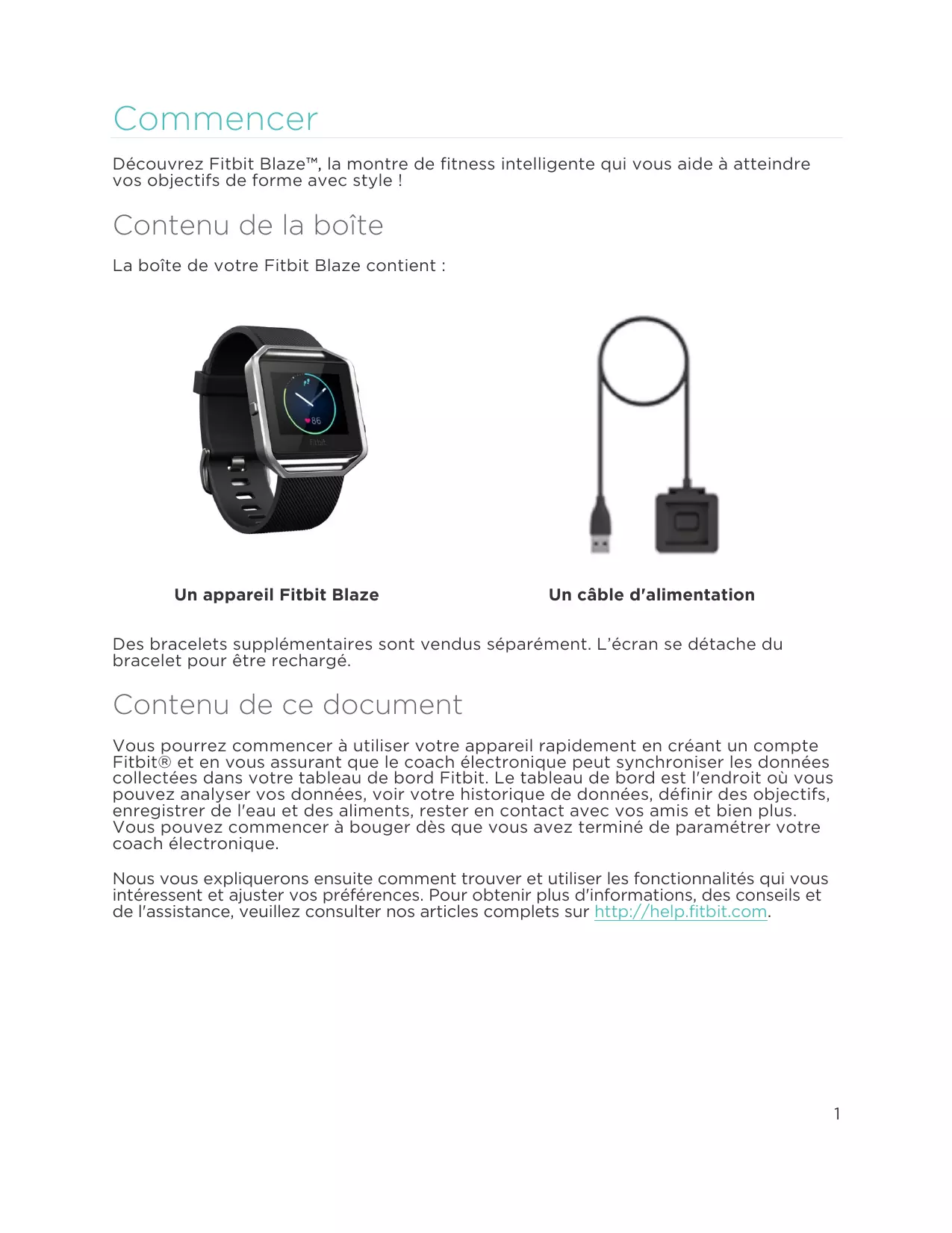
| Type de produit | Montre connectée |
|---|---|
| Caractéristiques techniques principales | Écran tactile couleur, GPS intégré, suivi de la fréquence cardiaque, suivi des activités et du sommeil |
| Alimentation électrique | Rechargeable via câble USB |
| Dimensions approximatives | Dimensions du boîtier : 36,3 mm x 30,5 mm x 11,4 mm |
| Poids | Approx. 100 g |
| Compatibilités | Compatible avec iOS et Android |
| Type de batterie | Batterie lithium-ion |
| Tension | 5 V |
| Fonctions principales | Suivi des pas, suivi des calories brûlées, notifications d'appels et de messages, coaching sportif |
| Entretien et nettoyage | Essuyer avec un chiffon doux et humide, éviter les produits chimiques |
| Pièces détachées et réparabilité | Pas de pièces détachées disponibles pour les utilisateurs, réparation limitée |
| Sécurité | Résistant à l'eau jusqu'à 50 mètres, ne pas exposer à des températures extrêmes |
| Informations générales utiles | Vérifier la compatibilité avec votre smartphone avant l'achat, mise à jour régulière du logiciel recommandée |
FOIRE AUX QUESTIONS - Blaze Plum Small FITBIT
Téléchargez la notice de votre Montre connectée au format PDF gratuitement ! Retrouvez votre notice Blaze Plum Small - FITBIT et reprennez votre appareil électronique en main. Sur cette page sont publiés tous les documents nécessaires à l'utilisation de votre appareil Blaze Plum Small de la marque FITBIT.
MODE D'EMPLOI Blaze Plum Small FITBIT
Configurer votre Fitbit Blaze Pour profiter au maximum des fonctionnalités de votre Blaze, utilisez l'appli Fitbit disponible gratuitement sur les appareils iOS®, Android™ et Windows® 10. Si vous n'avez pas d'appareil mobile compatible, vous pouvez utiliser un ordinateur, mais n'oubliez pas qu'un appareil mobile est nécessaire pour recevoir des notifications d'appel, gérer votre musique et utiliser la connexion GPS. Configurer votre coach électronique à l'aide d'un appareil mobile L'appli Fitbit est compatible avec plus de 200 appareils mobiles prenant en charge les systèmes d'exploitation iOS, Android, et Windows 10. Pour commencer :
Assurez-vous que l'appli Fitbit est compatible avec votre appareil mobile en vous rendant sur http://www.fitbit.com/devices.
2. Selon votre appareil, recherchez l'appli Fitbit dans l'une de ces boutiques en
- L'App Store® d'Apple® pour les appareils iOS tels que les iPhone ou iPad.
- Le Google Play™ Store pour les appareils Android tels que le Samsung Galaxy S5 et le Motorola Droid Turbo.
- Le Windows® Store pour les appareils mobiles Windows 10 tels que le téléphone Lumia ou la tablette Surface.
3. Installez l'application. Remarque : vous aurez besoin d'un compte dans la
boutique correspondant à votre appareil avant de télécharger des applis, mêmes les applis gratuites comme Fitbit.
4. Lorsque l'appli est installée, ouvrez-la et tapotez sur Rejoindre Fitbit pour
commencer. Vous serez guidé(e) dans le processus de création d'un compte Fitbit et de connexion (association) de votre Blaze à votre appareil mobile. Le processus d’association garantit que le coach électronique et l’appareil mobile pourront communiquer ensemble (synchroniser leurs données). Remarque : les informations personnelles qui vous sont demandées durant la configuration sont utilisées pour calculer votre métabolisme de base (MB), ce qui permet de faire une estimation de votre dépense calorique. Ces informations restent confidentielles, sauf si vous accédez à vos paramètres de confidentialité et choisissez de partager vos données d'âge, de taille ou de poids avec des amis Fitbit. Vous êtes prêt(e) à commencer une fois la configuration terminée. Configurer votre coach électronique sur votre PC (Windows 10 seulement) Si vous n'avez pas d'appareil mobile, vous pouvez configurer et synchroniser votre coach électronique sur votre PC Windows 10 à l'aide de l'appli Fitbit pour appareils mobiles Windows.
Pour télécharger l'appli, cliquez sur le bouton Démarrer et ouvrez le Windows® Store (appelé Store). Recherchez l'« appli Fitbit ». Remarque : si vous n'avez jamais téléchargé l'appli à partir de la boutique en ligne sur votre ordinateur, vous serez invité(e) à créer un compte. Ouvrez l'appli et suivez les instructions pour créer un compte Fitbit et configurer votre Blaze. Vous pouvez configurer votre appareil et le synchroniser à distance si votre ordinateur est équipé d’un dispositif Bluetooth. Sinon, il vous faudra brancher votre coach électronique directement sur votre ordinateur au moyen du câble d’alimentation. Si vous possédez la fonction Bluetooth et que le signal est faible ou défaillant, le branchement du coach électronique peut s’avérer être plus rapide. Configurer votre coach électronique sur votre PC (Windows 8,1 et versions antérieures) Si vous n'avez pas d'appareil mobile compatible, vous pouvez configurer votre coach électronique à l'aide d'un ordinateur et voir vos statistiques Fitbit sur fitbit.com. Pour utiliser cette méthode de configuration, vous devez tout d'abord installer un logiciel gratuit appelé Fitbit Connect qui permet à Blaze de synchroniser ses données avec votre tableau de bord sur fitbit.com. Pour installer Fitbit Connect et configurer votre coach électronique :
1. Rendez-vous sur http://www.fitbit.com/setup.
2. Recherchez l'option de téléchargement et cliquez dessus. Si le bouton ne vous
montre pas le bon type d'ordinateur (par exemple, s'il affiche « Télécharger sur Mac »), choisissez d’abord le type correspondant.
3. Lorsque vous y êtes invité(e), sauvegardez le fichier qui apparaît
(FitbitConnect_Win.exe).
4. Localisez le fichier, puis effectuez un double clic sur son nom afin d’ouvrir le
programme d’installation.
5. Cliquez sur Continuer pour naviguer dans les instructions du programme
6. Lorsque vous y êtes invité(e), sélectionnez Configurer un nouvel appareil Fitbit.
7. Suivez les instructions à l’écran pour créer un compte Fitbit et connecter votre
Blaze. Remarque : les informations personnelles qui vous sont demandées durant la configuration sont utilisées pour calculer votre métabolisme de base (MB), ce qui permet de faire une estimation de votre dépense calorique. Ces informations restent confidentielles, sauf si vous accédez à vos paramètres de confidentialité et choisissez de partager vos données d'âge, de taille ou de poids avec des amis Fitbit. Configurer votre coach électronique sur votre Mac Si vous n'avez pas d'appareil mobile compatible, vous pouvez configurer votre coach électronique à l'aide d'un ordinateur et voir vos statistiques Fitbit sur fitbit.com. Pour utiliser cette méthode de configuration, vous devez tout d'abord installer un logiciel gratuit appelé Fitbit Connect qui permet à Blaze de synchroniser ses données avec votre tableau de bord sur fitbit.com. Pour installer Fitbit Connect et configurer votre coach électronique :
1. Rendez-vous sur http://www.fitbit.com/setup.
2. Recherchez l'option de téléchargement et cliquez dessus. Si le bouton ne vous
montre pas le bon type d'ordinateur (par exemple, s'il affiche « Télécharger sur PC »), choisissez d’abord le type correspondant.
3. Lorsque vous y êtes invité(e), sauvegardez le fichier qui apparaît (Install Fitbit
4. Localisez le fichier, puis effectuez un double clic sur son nom afin d’ouvrir le
programme d’installation.
5. Cliquez sur Continuer pour naviguer dans les instructions du programme
6. Lorsque vous y êtes invité(e), sélectionnez Configurer un nouvel appareil
7. Suivez les instructions à l'écran pour créer un compte Fitbit et connecter votre
Blaze. Si votre ordinateur est équipé de la fonction Bluetooth, la configuration peut se faire à distance. Sinon, vous serez invité(e) à placer le coach électronique dans son chargeur et à brancher l’autre extrémité à un port USB sur votre ordinateur. Remarque : les informations personnelles qui vous sont demandées durant la configuration sont utilisées pour calculer votre métabolisme de base (MB), ce qui permet de faire une estimation de votre dépense calorique. Ces informations restent confidentielles, sauf si vous accédez à vos paramètres de confidentialité et choisissez de partager vos données d'âge, de taille ou de poids avec des amis Fitbit. Synchroniser votre coach électronique sur votre compte Fitbit Après avoir configuré Blaze et commencé à l'utiliser, vous devrez régulièrement vous assurer que l'appareil transfère (synchronise) ses données sur Fitbit afin que vous puissiez suivre votre progression, consulter l'historique de vos exercices, remporter des badges, analyser vos journaux de sommeil et accéder à bien plus d'actions sur votre tableau de bord. Une synchronisation quotidienne est conseillée mais pas obligatoire ; votre coach électronique peut stocker des données équivalant à une durée de sept jours entre chaque synchronisation. L'appli Fitbit utilise la technologie Bluetooth basse consommation (BLE) pour se synchroniser avec votre coach électronique Fitbit. À chaque ouverture de l'appli, celle-ci se synchronisera si votre coach électronique se trouve à proximité et régulièrement durant la journée si vous avez activé la synchronisation continue. Si vous utilisez l'appli Fitbit sur un PC Windows 10 qui n'est pas doté de la fonction Bluetooth, vous devrez vous assurer que le coach électronique est connecté à l'ordinateur au moyen du câble d’alimentation. Le logiciel Fitbit Connect installé sur un Mac® utilise également la fonction Bluetooth (si elle est disponible) pour se synchroniser. Autrement, vous devrez vous assurer que votre coach électronique est branché à votre ordinateur grâce au câble d’alimentation. Sur PC, le logiciel Fitbit Connect exige le branchement du coach électronique sur l’ordinateur au moyen du câble d'alimentation. Vous pouvez forcer Fitbit Connect à se synchroniser à tout moment. Autrement, il se synchronisera automatiquement toutes les 15 minutes si :
Le coach électronique se trouve dans un rayon de 6 m (20 pi) de l’ordinateur et dispose de nouvelles données à transférer, L'ordinateur est sous tension, activé et connecté à Internet.
Conseil : Si vous disposez d’un autre coach électronique Fitbit équipé d’un dongle de synchronisation sans fil, vous pouvez utiliser ce dernier pour synchroniser votre Blaze avec le logiciel Fitbit Connect au lieu de brancher le coach électronique Blaze sur le câble d’alimentation à chaque fois. Des dongles sont disponibles sur fitbit.com.
Prise en main de votre Fitbit Blaze Cette section vous explique comment naviguer dans votre coach électronique, le porter et le recharger. Si vous avez acheté un bracelet accessoire, vous y trouverez également des instructions pour savoir comment enlever le bracelet d'origine et en mettre un autre. Positionnement sur le poignet Lisez ces conseils pour vous assurer que le port de votre coach électronique est optimal. Utilisation quotidienne et activités physiques Lorsque vous le portez en continu sans faire d'exercice, votre coach électronique Blaze doit être posé à plat à une distance d'un doigt de l'os de votre poignet (là où vous porteriez votre montre). Pour obtenir une fréquence cardiaque plus précise, gardez à l'esprit les éléments suivants :
Essayez de porter votre coach électronique plus haut sur votre poignet pendant une activité physique. En effet, le flux sanguin de votre bras augmentant avec l'intensité de l'entraînement, il peut être judicieux de déplacer l'appareil de quelques centimètres vers le haut. De plus, de nombreux exercices comme les pompes vous poussent à plier fréquemment votre poignet, ce qui peut interférer avec le signal de la fréquence cardiaque lorsque votre coach électronique est placé bas sur votre poignet.
2. Enfin, ne portez pas votre coach électronique trop serré, car cela diminue le
flux sanguin, ce qui peut altérer le signal de la fréquence cardiaque. Ceci dit, le coach électronique doit être légèrement plus serré (ajusté sans être gênant) pendant une activité physique que pendant le reste de la journée.
3. Lorsque vous effectuez un entraînement fractionné très intense ou d'autres
activités au cours desquelles votre poignet bouge de façon vigoureuse et irrégulière, le mouvement peut empêcher le capteur de trouver précisément la fréquence cardiaque. De la même manière, lorsque vous pratiquez des exercices tels que l'haltérophilie ou l'aviron, les muscles de votre poignet peuvent se contracter de façon à ce que le bracelet se resserre et se desserre au cours de l'exercice. Essayez de détendre votre poignet et de rester immobile quelques instants (environ 10 secondes) ; vous pourrez ensuite lire une fréquence cardiaque plus fiable. Poignet dominant ou non-dominant Pour plus de précision, votre coach électronique doit savoir à quel poignet vous le portez. Par défaut, il est configuré pour votre poignet non-dominant. Si vous le portez sur votre poignet dominant (c’est-à-dire, celui de la main avec laquelle vous écrivez), vous pouvez configurer ce paramètre dans la section Compte de l’application Fitbit ou la section Appareils du tableau de bord de paramétrage de fitbit.com.
Navigation Votre Blaze comporte un écran tactile LCD couleurs et trois boutons : Action, Sélection et Retour. Pour naviguer dans votre Blaze, faites glisser votre doigt de gauche à droite et de haut en bas. Par défaut, l’écran d’accueil affiche l’horloge. Sur l’horloge, vous pouvez :
Glisser vers le haut pour afficher d’éventuelles notifications. Glisser vers le bas pour régler la musique et activer ou désactiver les notifications. Glisser vers la gauche, puis tapoter pour ouvrir des menus spécialisés. o Aujourd’hui—Afficher les pas effectués, la fréquence cardiaque, la distance parcourue, les calories brûlées et le nombre d’étages montés (ces informations sont vos statistiques quotidiennes). o Exercices—Glissez vers la droite pour afficher un exercice spécifique. o FitStar™—Choisissez parmi trois exercices FitStar. o Minuterie—Glissez vers la droite pour sélectionner le chronomètre ou le compte à rebours. o Alarmes—Activez ou désactivez toutes vos alarmes. o Paramètres—Glissez vers le haut pour afficher toutes vos options.
Vous pouvez presser Retour à tout moment pour revenir à l’affichage précédent et à l’horloge. Remarque : les fonctions associées aux boutons Sélection et Action varient selon l’affichage. Elles constituent généralement une alternative lorsque vous ne souhaitez pas tapoter l’action la plus proche. Autonomie de la batterie et mise en charge Votre Blaze entièrement chargé a une autonomie pouvant aller jusqu'à cinq jours. Selon votre usage et les paramètres choisis, cette autonomie peut varier. Déterminer le niveau de batterie actuel Vous pouvez vérifier le niveau de la batterie sur l’affichage en plusieurs endroits :
Sur tous les écrans de menu, une petite icône en haut à gauche vous indique le niveau de la batterie. Sur l’horloge, l’icône de la batterie apparaît si celle-ci est faible. Vous pouvez également afficher le niveau de la batterie dans l'application Fitbit ou dans le tableau de bord sur fitbit.com. Charger votre coach électronique Pour charger votre Blaze :
Insérez le câble de mise en charge dans un port USB de votre ordinateur ou dans un chargeur USB mural.
2. Retirez l'appareil du bracelet. Pour cela, retournez le bracelet et exercez une
légère pression sur l’écran afin qu’il se détache du cadre.
3. Placez le coach électronique dans son chargeur avec l’écran visible.
Les quatre broches dorées doivent être correctement alignées.
4. Refermez le couvercle du chargeur.
Une fois le coach électronique installé dans le chargeur, une grosse icône en forme de batterie s’allume pour indiquer que la charge a commencé. Si la batterie de votre coach électronique était faible, une charge complète peut durer de une à deux heures. Durant la charge, vous pouvez, en tapotant l’écran, afficher l’horloge, utiliser des notifications et accéder aux commandes de la musique. Une icône très lumineuse en haut à gauche indique le niveau de la batterie. Vous pouvez également vérifier le niveau de la batterie en cours de charge en ouvrant, puis en refermant le chargeur pour afficher une icône plus grande. Lorsque la batterie est pleine, le coach électronique affiche un indicateur de batterie vert. Pour replacer le coach électronique sur le bracelet lorsque la charge est terminée :
Ouvrez le couvercle du chargeur et retirez le coach électronique.
2. Depuis l’arrière, alignez les boutons du coach électronique sur les rainures du
3. Insérez le coach électronique.
Économiser l'autonomie de la batterie Si vous ne comptez pas utiliser votre Blaze durant une période déterminée, vous pouvez préserver l’autonomie de la batterie en éteignant l’appareil. Pour cela, allez à l’affichage des paramètres et glissez vers le haut pour trouver la fonction Arrêt. Pour obtenir d’autres conseils sur comment optimiser l'autonomie de la batterie, consultez la page help.fitbit.com. Précautions Il est important de nettoyer et sécher régulièrement votre Blaze. Pour obtenir des instructions et plus d'informations, consultez la page http://www.fitbit.com/productcare. Changer le bracelet Le bracelet est divisé en deux parties (supérieure et inférieure) que vous pourrez enlever une par une pour changer de bracelet. Retirer le bracelet
Placez votre Blaze à plat, écran vers le bas, sur une surface plate et lisse et localisez les boutons de verrouillage du bracelet—ils se trouvent de chaque côté à la jonction entre le bracelet et le cadre.
2. Pour déverrouiller un crochet, faites le glisser doucement du bout du doigt
ou avec l’ongle vers le côté opposé, puis retirez le bracelet du cadre.
3. Faites la même chose de l'autre côté.
Mettre un nouveau bracelet Avant de porter un nouveau bracelet, identifiez tout d'abord les parties inférieure et supérieure. La partie supérieure dispose d’une boucle de montre. La partie inférieure est percée d’encoches. Pour attacher le bracelet :
Posez votre Blaze face vers le bas. Dans cette position, deux boutons se trouvent sur la gauche et un seul sur la droite.
2. Localisez la broche à l’opposé du bouton de verrouillage et faites-la glisser
dans l’orifice du cadre.
3. Tirez le bouton tout en glissant le bracelet en place, puis libérez-le afin de
verrouiller le bracelet sur le cadre.
Suivi automatique avec Fitbit Blaze Votre Blaze analyse automatiquement une grande variété de statistiques dès lors que vous le portez. Les dernières données de votre coach électronique sont transférées vers votre tableau de bord Fitbit dès que vous le synchronisez. Affichage des statistiques quotidiennes Sur l’horloge, glissez vers la gauche vers l’affichage Aujourd’hui. Tapotez-le et glissez vers le haut pour afficher les statistiques quotidiennes suivantes :
Pas effectués Fréquence cardiaque et zone de fréquence cardiaque actuelles Distance parcourue Calories brûlées Étages gravis Les autres statistiques prises en compte par votre coach électronique sont disponibles dans votre tableau de bord Fitbit, y compris :
Historique détaillé de la fréquence cardiaque, y compris les minutes passées dans les différentes zones de fréquence cardiaque Minutes actives Durée et structures du sommeil Votre Blaze commence à suivre les statistiques du lendemain à partir de minuit, en tenant compte de votre fuseau horaire. Bien que vos statistiques se réinitialisent à minuit, les données du jour précédent ne seront pas supprimées. Ces données seront prises en compte dans votre compte Fitbit à la prochaine synchronisation de votre coach électronique. Utilisation des zones de fréquence cardiaque Les zones de fréquence cardiaque vous permettent de mieux identifier l’intensité d’activité que vous devez choisir. Votre coach électronique affiche votre zone actuelle à côté de votre fréquence cardiaque. Sur le tableau de bord Fitbit, vous pouvez afficher le temps passé dans chacune des zones au cours d’une journée ou d’un exercice défini. Trois zones fondées sur les recommandations de l’American Heart Association sont disponibles par défaut. Vous pouvez également créer une zone personnalisée pour viser une fréquence cardiaque spécifique. Zones de fréquence cardiaque par défaut Les zones de fréquence cardiaque par défaut sont calculées à partir de votre fréquence cardiaque maximale estimée. Fitbit calcule votre fréquence cardiaque maximale à l'aide de la formule habituelle de 220 moins votre âge.
L’icône en forme de cœur qui s’affiche à coté de votre fréquence cardiaque actuelle indique votre zone : Hors zone
Élimination des graisses Cardio Maximum Lorsque vous êtes hors zone, ce qui signifie que votre fréquence cardiaque est inférieure à 50 % de votre maximum, votre fréquence cardiaque est élevée, mais pas suffisamment pour que nous considérions que vous faites de l'exercice. La zone d'élimination des graisses, dans laquelle votre fréquence cardiaque se situe entre 50 et 69 % de votre maximum, correspond à une zone d'intensité moyenne à faible. Cette zone est un bon départ pour les personnes qui commencent seulement à faire du sport. Cette zone est appelée la zone d'élimination des graisses car un pourcentage plus élevé de graisses est brûlé, mais le nombre total de calories brûlées est moins élevé. La zone cardio, dans laquelle votre fréquence cardiaque se situe entre 70 et 84 % de votre maximum, correspond à une zone d'intensité moyenne à élevée. Dans cette zone, vous vous dépensez sans pour autant forcer. La plupart des utilisateurs ciblent cette zone. La zone maximum, dans laquelle votre fréquence cardiaque est supérieure ou égale à 85 % de votre maximum, correspond à une zone d'intensité élevée. La zone maximum doit être utilisée pour des entraînements courts et intenses destinés à améliorer votre performance et votre vitesse. Zones de fréquence cardiaque personnalisées Au lieu d'utiliser les zones de fréquence cardiaque par défaut, vous pouvez configurer une zone personnalisée grâce à l’application Fitbit ou au tableau de bord sur fitbit.com. Lorsque vous serez dans cette zone, un cœur plein s’affichera. Lorsque vous ne serez pas dans cette zone, le contour d’un cœur s’affichera. Pour plus d’informations sur le suivi du rythme cardiaque et des liens vers des informations utiles publiées par l’American Heart Association, rendez-vous sur help.fitbit.com. Analyse du sommeil Votre Blaze comptabilise automatiquement votre temps de sommeil et vos mouvements pendant la nuit pour vous aider à analyser les structures de votre sommeil. Pour suivre votre sommeil, portez simplement votre Blaze lorsque vous dormez. Pour vous aider à obtenir à cycle de sommeil régulier, votre objectif de sommeil par défaut est de 8 heures par nuit. Vous pouvez personnaliser votre objectif de sommeil dans l'appli Fitbit ou dans le tableau de bord sur fitbit.com et choisir une quantité de sommeil correspondant mieux à vos besoins. Pour afficher votre journal de sommeil, synchronisez votre coach électronique à votre réveil. Sur votre tableau de bord Fitbit, vous pouvez accéder à votre journal de
sommeil ainsi qu'à des informations plus détaillées sur les structures et tendances de votre sommeil. Suivi d'un objectif d'activité quotidien Votre Blaze suit votre progression vers l'objectif quotidien de votre choix. Une fois l'objectif atteint, votre coach électronique vibre et clignote pour fêter votre succès. Choisir un objectif Votre objectif par défaut est de 10 000 pas par jour. Dans l'appli Fitbit ou le tableau de bord sur fitbit.com, vous pouvez choisir entre des objectifs de distance parcourue, de calories brûlées ou d’étages montés par exemple, et sélectionner la valeur correspondante que vous préférez. Par exemple, vous souhaiterez peut-être garder votre objectif de pas mais passer de 10 000 pas par jour à 20 000 pas par jour. Visualisation de la progression par rapport à l’objectif Certaines des horloges affichent un anneau ou une barre de progression par rapport à votre objectif pour vous aider à rester motivé(e). Par exemple, sur l’horloge Original montrée ci-dessous, la ligne pleine vous indique que vous avez atteint plus de la moitié de votre objectif. Vous pouvez également afficher les progrès vers votre objectif dans le menu Aujourd’hui.
Suivi des activités avec Fitbit Blaze Blaze détectera automatiquement de nombreux exercices et les enregistrera dans vos historiques d'exercices à l'aide de la fonctionnalité SmartTrack™. Vous pouvez également indiquer le début et la fin d'un exercice à votre coach électronique pour afficher les statistiques en temps réel et un résumé des exercices sur votre poignet. Tous les exercices sont affichés dans votre historique d’activité pour une analyse plus poussée et des comparaisons. Utilisation de la fonction SmartTrack Notre fonction SmartTrack reconnaît et enregistre les exercices sélectionnés automatiquement pour que vous puissiez gagner des points à chaque moment d'activité de la journée. Lorsque vous synchronisez votre coach électronique après avoir effectué un exercice détecté par SmartTrack, vous trouverez plusieurs statistiques dans votre historique d'exercices comme la durée, la dépense calorique, l'impact sur votre journée et bien plus. Par défaut, SmartTrack détecte le mouvement en continu pendant au moins 15 minutes. Vous pouvez augmenter la durée minimum ou désactiver SmartTrack pour un ou plusieurs types d'exercices. Pour plus d'informations sur l'utilisation et la personnalisation de SmartTrack, consultez la page help.fitbit.com. Utilisation du menu Exercices Lors de l’utilisation du menu Exercices, votre Blaze peut suivre votre activité pour un grand nombre d’exercices, notamment la course, la musculation, le vélo et le vélo elliptique, le golf et bien plus encore. Si vous souhaitez utiliser le GPS pour suivre un exercice, apportez votre smartphone. Notre fonction GPS se connecte à votre smartphone pour suivre vos itinéraires. Remarque : la fonction GPS connecté n'est pas encore disponible avec l’application Fitbit pour Windows 10. Pour suivre une activité :
Si vous souhaitez utiliser le GPS sur un appareil Android, assurez-vous d’activer les notifications d’appel, de SMS et de calendrier.
2. Si vous souhaitez utiliser le GPS, assurez-vous d’activer les fonctions Bluetooth
et GPS sur votre smartphone.
3. Sur le coach électronique, allez à l’affichage Exercices et tapotez-le, puis
parcourez les activités pour sélectionner l'exercice de votre choix. Si vous voyez une icône en forme de roue dentée en bas à gauche, l'exercice est compatible avec la fonction GPS. Tapotez sur l’icône pour afficher l’option d’activation ou de désactivation du GPS. Pressez le bouton Retour (gauche) pour revenir à votre exercice.
4. Tapotez sur l'exercice pour le sélectionner. L’affichage C'est parti ! (Let’s Go!)
Si vous avez choisi un exercice connecté au GPS, une icône de téléphone s’affiche en haut à gauche. Les points indiquent que votre coach électronique recherche le signal GPS. Lorsque l’icône téléphone s’éclaire et que le coach électronique vibre, le GPS est connecté.
5. Tapotez sur l’icône de Lecture sur l’écran ou appuyez sur le bouton Sélection
(en bas à droite) pour commencer à suivre votre activité. Un chronomètre apparaît et indique le temps écoulé. Tapotez sur l’écran ou glissez vers le haut ou le bas pour parcourir vos statistiques en temps réel ou pour afficher l’heure.
6. Lorsque votre exercice est terminé ou pour effectuer une pause, tapotez sur
l’icône pause ou sur le bouton de sélection (en bas à droite).
7. Pour afficher un résumé de vos résultats, tapotez sur l’icône en forme de
drapeau ou appuyez sur le bouton Action (en haut à droite).
8. Tapotez sur Terminé ou appuyez sur Retour (gauche) pour fermer l'écran de
La synchronisation de votre coach électronique enregistre les exercices dans l’historique. Vous pouvez y trouver d’autres statistiques et visualiser votre itinéraire si vous avez utilisé la fonction GPS. Réception des notifications et contrôle de la musique Vous pouvez recevoir des notifications d’appel, de SMS et du calendrier ou contrôler votre musique durant vos exercices. Si vous avez raté une notification et souhaitez la voir plus tard, maintenez le bouton Sélection appuyé (en bas à droite) durant trois secondes. Pour activer ou désactiver les notifications ou contrôler la musique, maintenez le bouton Action (en haut à droite) pressé durant trois secondes. La fonction de contrôle de la musique vous permet de mettre un morceau en pause, de reprendre l’écoute, de passer un morceau ou de le rejouer. Pour régler le volume à partir de l’écran de contrôle de la musique, utilisez les boutons Action (en haut à droite) et Sélection (en bas à droite). Personnalisation des options du menu Exercices Par défaut, le menu Exercices offre six types d’activités au choix. Vous pouvez ajouter ou enlever des exercices ou bien changer leur ordre d’apparition. Pour modifier le menu Exercices avec l'appli Fitbit pour iOS :
1. Dans le tableau de bord de l'appli Fitbit, tapotez sur la vignette Blaze.
2. Tapotez sur Raccourcis exercices.
3. Pour ajouter un nouveau raccourci, tapotez sur Raccourcis exercices et
sélectionnez un exercice.
4. Pour enlever un raccourci, glissez vers la gauche sur le nom d’un exercice, puis
tapotez sur Supprimer. Pour modifier le menu Exercices avec l'appli Fitbit pour Android :
Dans le tableau de bord de l'appli Fitbit, tapotez sur la vignette du coach électronique. Tapotez sur la vignette Blaze. Tapotez sur Raccourcis exercices. Pour ajouter un nouveau raccourci, tapotez sur Plus d’exercices et effectuez votre sélection. Pour enlever un raccourci, maintenez un exercice pressé, puis faites-le glisser vers la zone « Supprimer de Blaze » au sommet de l’écran.
Pour modifier le menu Exercices avec l'appli Fitbit pour Windows 10 :
Dans le tableau de bord de l'appli Fitbit, tapotez sur Compte. Tapotez sur la vignette Blaze. Tapotez sur Raccourcis exercices. Pour ajouter un nouveau raccourci, tapotez sur l’icône + puis tapotez sur votre sélection.
5. Pour enlever un raccourci, tapotez sur l’icône de la corbeille.
Synchronisez votre Blaze pour y mettre à jour votre nouvelle liste d'entraînements. Conseil : Si un exercice spécifique recherché n'est pas disponible, utilisez l’option générique « Exercices ». Par la suite, dans l’historique de vos exercices, vous pourrez changer son nom pour l’un de ceux que fournit notre grande base de données (Aviron, Pilates, etc.).
Utilisation des alarmes silencieuses Vous pouvez configurer jusqu'à huit alarmes vibrant légèrement pour vous réveiller le matin ou être alerté(e) à certains moments de la journée. Vous pouvez programmer vos alarmes pour qu'elles se déclenchent chaque jour ou certains jours de la semaine seulement. Configuration des alarmes silencieuses Suivez les instructions ci-dessous pour configurer une alarme silencieuse. Vous pouvez également effectuer cette action sur le tableau de bord de fitbit.com. Effectuez simplement un clic sur l’icône en forme de roue dentée et accédez au paramétrage de votre appareil. Appli Fitbit pour iOS
Dans le tableau de bord de l'appli Fitbit, tapotez sur la vignette du coach électronique.
2. Tapotez sur la vignette Blaze.
3. Sélectionnez Alarmes silencieuses. > Définir une nouvelle alarme.
4. Sélectionnez l'heure de l'alarme puis tapotez sur Enregistrer.
Pour configurer l'alarme sur plus d'une journée, tapotez sur Répétition et sélectionnez le(s) jour(s) souhaité(s). Appli Fitbit pour Android
Dans le tableau de bord de l'appli Fitbit, tapotez sur la vignette du coach électronique. Tapotez sur la vignette Blaze. Tapotez sur Alarme silencieuse. Tapotez sur l'icône +. Sélectionnez vos paramètres d'horloge et d'alarmes. Tapotez sur Enregistrer. Appli Fitbit pour Windows 10
Dans le tableau de bord de l'appli Fitbit, tapotez sur Compte. Tapotez sur la vignette Blaze. Tapotez sur Alarmes silencieuses > Ajouter une alarme. Sélectionnez l’heure de votre alarme et tapotez sur l’icône de validation. Sélectionnez votre préférence pour le jour de répétition et tapotez sur Enregistrer.
Activation ou désactivation d'une alarme silencieuse Lorsqu’une alarme a été programmée, vous pouvez la désactiver ou la réactiver directement sur votre Blaze sans accéder à l’appli Fitbit.
Allez sur l’écran Alarmes et tapotez-le.
2. Glissez vers le haut jusqu’à ce que vous trouviez l’alarme recherchée.
3. Appuyez sur l’icône en forme de cloche pour activer ou désactiver l'alarme.
Arrêt ou répétition d'une alarme silencieuse Votre coach électronique vibre et s'illumine lorsqu'une alarme silencieuse se déclenche. Pour éteindre l’alarme, tapotez sur l'icône de la coche ou appuyez sur Sélection (en bas à droite). Pour éteindre temporairement l’alarme durant neuf minutes, tapotez sur l’icône « ZZZ » ou appuyez sur Action (en haut à droite). Vous pouvez éteindre temporairement une alarme autant de fois que vous le souhaitez. Remarque : votre coach électronique s’éteindra temporairement de façon automatique si vous ignorez l’alarme durant plus d’une minute.
Recevoir des notifications d'appel, de SMS et de calendrier Plus de 200 appareils mobiles iOS et Android compatibles vous permettent de recevoir des notifications d'appel entrant, de SMS et de calendrier sur votre Blaze. Pour savoir si votre appareil prend en charge cette fonctionnalité, rendez-vous sur http://www.fitbit.com/devices. Remarque : les notifications ne sont pas disponibles sur les appareils Windows 10. Exigences du calendrier Votre coach électronique affichera les notifications d’événements envoyées de votre appli calendrier à votre appareil mobile. Selon l’appli calendrier et vos paramètres, vous pourrez recevoir d’autres notifications de votre appli calendrier, notamment des réponses aux invitations à des réunions et toute autre information que l’application fera suivre à votre appareil mobile. Remarque : si votre appli de calendrier n'envoie pas de notifications sur votre appareil mobile, vous ne recevrez pas de notifications sur votre coach électronique. Si vous avez un appareil iOS, votre Blaze affichera uniquement des notifications à partir de tous les calendriers synchronisés avec l'appli de calendrier par défaut iOS. Si vous avez un appareil Android, votre Blaze affichera des notifications de calendrier à partir de l'appli que vous choisissez lors de la configuration des notifications de calendrier. Vous pouvez choisir l'appli de calendrier par défaut de votre appareil mobile ou parmi des applis tierces. Activer les notifications Pour utiliser les notifications, assurez-vous que la fonction Bluetooth est activée sur votre appareil mobile et que votre Blaze se trouve à proximité. Par défaut, les notifications sont désactivées lorsque vous configurez votre coach électronique. Lors du processus de configuration, il vous sera demandé d'autoriser l'association Bluetooth entre votre Blaze et votre appareil mobile. Vous devez associer votre appareil mobile et votre coach électronique pour recevoir des notifications. Appli Fitbit pour iOS Avant de commencer, accédez aux paramètres de votre appareil mobile et assurezvous qu'il peut afficher des notifications.
Sur l’affichage de l’horloge de votre Blaze, glissez vers le haut et assurez-vous que les notifications sont activées. Vous pouvez également accéder au paramétrage des notifications en maintenant le bouton Action (en haut à droite) enfoncé depuis n’importe quel affichage.
2. Ouvrez l'appli Fitbit et tapotez sur la vignette de Blaze.
3. Tapotez sur Notifications et activez les notifications d'appel, de SMS et de
4. Suivez les instructions à l'écran pour associer (connecter) votre appareil
mobile à votre coach électronique.
Appli Fitbit pour Android Avant de commencer, accédez aux paramètres de votre appareil mobile et assurezvous qu'il peut afficher des notifications.
1. Ouvrez l'appli Fitbit et tapotez sur la vignette de Blaze.
2. Tapotez de nouveau sur la vignette de Blaze.
3. Tapotez sur Notifications et activez les notifications d'appel, de SMS et de
4. Suivez les instructions à l'écran pour associer (connecter) votre appareil
mobile à votre coach électronique. Pour des instructions pas à pas, veuillez consulter help.fitbit.com Une fois votre Blaze associé pour la réception des notifications, il apparaîtra en tant qu'appareil connecté dans votre liste d'appareils Bluetooth, sous le nom de « Blaze ». Afficher les notifications entrantes Si votre coach électronique et votre appareil mobile se trouvent à moins de six mètres l'un de l'autre, la réception d'une notification d'appel, de SMS ou de calendrier fera vibrer votre coach électronique. Si vous ne consultez pas la notification dès son arrivée, vous pourrez la retrouver plus tard en glissant vers le haut sur l’affichage horloge ou en maintenant le bouton Sélection appuyé (en bas à droite). Notifications de SMS Notifications de calendrier Gérer les notifications Blaze peut enregistrer jusqu’à 30 notifications. Ensuite, les plus anciennes sont supprimées à mesure que des nouvelles arrivent. Les notifications sont automatiquement effacées au bout de 24 heures et à chaque redémarrage de votre coach électronique. Votre coach électronique peut afficher jusqu’à 32 caractères pour l’objet et jusqu’à 160 caractères pour un SMS. Pour gérer les notifications :
Sur l’horloge, glissez vers le haut pour accéder à vos notifications et tapotez sur l’une d’entre-elles pour l’agrandir et afficher plus de détails. Sur une notification, glissez vers la droite pour la supprimer. Pour supprimer toutes les notifications à la fois, glissez vers le bas de vos notifications et tapotez sur Effacer tout.
Si une notification de texte est longue, faites glisser vers le bas pour parcourir l’intégralité de son contenu. Pour quitter l'écran des notifications, appuyez sur le bouton Retour (à gauche). Désactiver les notifications Vous pouvez désactiver les notifications dans l’appli Fitbit ou sur votre Blaze. Pour effectuer cette action sur votre coach électronique, glissez vers le bas tout en affichant l’horloge ou maintenez le bouton Action (en haut à droite) appuyé à partir de n’importe quel écran. Placez le paramètre de notifications sur Arrêt. Si vous souhaitez de nouveau recevoir des notifications, faites l'opération inverse. En mode Ne pas déranger, les notifications sont désactivées. Réception et rejet des appels Votre Blaze vous permet également d’accepter ou rejeter les appels téléphoniques entrants si vous êtes équipé(e) d’un appareil iOS. Pour accepter un appel, tapotez sur l’icône symbolisant un téléphone vert. (Remarque : vous ne pouvez pas communiquer au moyen du coach électronique. Accepter un appel ne fait que déclencher votre smartphone s’il est situé à proximité.) Pour rejeter un appel, tapotez sur l’icône symbolisant un téléphone rouge pour rediriger votre interlocuteur vers la messagerie vocale. Le nom de votre interlocuteur s’affiche s’il est répertorié dans vos contacts. Sinon, l’écran indique simplement le numéro de téléphone.
Contrôle de la musique Avec un appareil mobile compatible iOS, Android, ou Windows 10 vous pouvez utiliser Blaze pour mettre la musique en pause, reprendre la lecture et avancer jusqu’à la plage suivante lorsque votre appareil mobile se trouve à proximité. Pour savoir si votre appareil prend en charge cette fonctionnalité, rendez-vous sur http://www.fitbit.com/devices. Blaze utilise le profil Bluetooth AVRCP pour contrôler la musique. Par conséquent, l'application qui gère votre musique doit être compatible avec ce profil. Certaines applications de musique compatibles ne diffusent pas d’informations sur les morceaux écoutés. Les titres des chansons ne s’afficheront donc pas sur votre Blaze. Les titres des chansons ne s’affichent jamais si vous utilisez un appareil mobile Windows. Cependant, si l’application prend en charge le profil AVRCP, vous pouvez tout de même mettre en pause ou passer une chanson même si son titre ne s’affiche pas. Activer les commandes musicales Si vous avez l’appli Fitbit pour iOS sur un appareil équipé d’iOS8 ou version supérieure, aucune configuration supplémentaire n’est requise. Si vous avez les applis Fitbit pour Android ou Windows 10 :
Sur votre Blaze : a. Accédez aux Paramètres. b. Faites défiler l'écran jusqu'à Bluetooth Classic. c. Sélectionnez l’option Bluetooth Classic jusqu’au paramètre Associer.
2. Sur votre appareil mobile :
a. Accédez à l'écran Paramètres Bluetooth, qui contient la liste des appareils associés. b. Assurez-vous que votre appareil mobile est détectable et qu'il recherche des appareils. c. Lorsque « Fitbit Blaze » apparaît en tant qu'appareil disponible, sélectionnez-le. d. Attendez qu'un message contenant un numéro à six chiffres apparaisse.
3. Effectuez les deux étapes suivantes l'une après l'autre sans tarder.
a. Lorsque le même nombre à six chiffres apparaît sur votre Blaze, tapotez sur « Oui » sur votre coach électronique. b. Sur votre appareil mobile, sélectionnez Associer. Commande de la musique avec votre Fitbit Blaze Pour commander la musique avec votre Blaze :
Commencez la lecture d’une chanson ou d’une plage sonore sur votre appareil mobile.
2. Sur votre coach électronique, glissez vers le bas depuis l’horloge ou maintenez
le bouton Action enfoncé (en haut à droite) pour afficher des informations sur le morceau en cours d’écoute. Si l'application que vous utilisez ne diffuse pas d'informations concernant les morceaux de musique, ces informations n'apparaîtront pas sur votre Blaze.
3. Utilisez les icônes pour mettre les chansons en pause ou pour passer au
morceau suivant. Pour régler le volume, utilisez les boutons Action (en haut à droite) et Sélection (en bas à droite).
4. Appuyez sur le bouton Retour ou glissez vers le haut pour revenir à l'écran
précédent. REMARQUE : Comme pour les autres appareils Bluetooth, si vous déconnectez votre « Fitbit Blaze » (iOS) ou votre « Fitbit Blaze (Classic) » (Android et Windows) afin de connecter un autre appareil Bluetooth, vous devrez reconnecter votre coach électronique à la liste des dispositifs Bluetooth lorsque vous souhaiterez l’utiliser pour commander votre musique de nouveau.
Personnaliser votre Fitbit Blaze Cette section vous explique comment ajuster votre affichage et modifier certains paramètres de votre coach électronique. Modifier l’apparence de l’horloge Les exemples ci-dessous vous montrent certains des styles d’horloges disponibles pour votre Blaze. Original Flare Zone Pop Vous pouvez changer le style de votre horloge à partir de l'appli Fitbit ou depuis le tableau de bord sur fitbit.com. Appli Fitbit pour iOS
1. Dans le tableau de bord, tapotez sur la vignette Blaze.
2. Tapotez sur Affichage de l'horloge.
3. Choisissez le style de votre horloge.
Appli Fitbit pour Android
Dans le tableau de bord, tapotez sur la vignette du coach électronique. Tapotez sur la vignette Blaze. Tapotez sur Affichage de l'horloge. Choisissez le style de votre horloge.
Appli Fitbit pour Windows 10
Sur le tableau de bord, tapotez sur Compte. Tapotez sur la vignette Blaze. Tapotez sur Affichage de l'horloge. Choisissez le style de votre horloge. La modification s’affichera après synchronisation de votre coach électronique. Régler la luminosité Ce paramètre règle la luminosité du texte et des images de votre Blaze. Le paramètre par défaut, appelé Auto, ajuste la luminosité en fonction des conditions d'éclairage ambiant. Si vous préférez un niveau de luminosité prédéterminé, vous pouvez choisir par défaut entre :
Douce—Faible luminosité Normale—Luminosité naturelle Max—Forte luminosité Pour régler ce paramètre, accédez au menu Paramètres et tapotez sur l’écran. Faites glissez vers le haut jusqu’à Luminosité. Activer ou désactiver l'affichage rapide L'affichage rapide permet à votre Blaze de se réactiver lorsque vous levez ou ramenez votre poignet vers vous. Si la fonction d’affichage rapide est désactivée, appuyez sur n'importe quel bouton ou tapotez deux fois pour réactiver votre coach électronique. Pour régler ce paramètre, accédez au menu Paramètres et tapotez sur l’écran. Faites glissez vers le haut jusqu’à Affichage rapide. Régler le suivi de la fréquence cardiaque Votre Blaze utilise la technologie PurePulse™ pour enregistrer automatiquement et continuellement votre fréquence cardiaque lorsque cette fonction est activée. Le paramétrage de suivi de la fréquence cardiaque offre trois options :
Automatique (valeur par défaut) —Le capteur de fréquence cardiaque est généralement activé uniquement lorsque vous portez votre Blaze. Désactivé —Le capteur de fréquence cardiaque n'est jamais actif. Activé —Le capteur de fréquence cardiaque est toujours activé. Sélectionnez cette option si votre fréquence cardiaque n'est pas mesurée alors que vous portez votre Blaze. Pour régler ce paramètre, accédez au menu Paramètres et tapotez sur l’écran. Faites glissez vers le haut jusqu’à Suivi de la fréquence cardiaque.
Mettre à jour votre Fitbit Blaze Les améliorations gratuites apportées aux fonctionnalités et aux produits sont régulièrement appliquées par des mises à jour du firmware. Nous vous recommandons de mettre à jour votre Blaze régulièrement. Vous serez averti(e) dans l'appli Fitbit lorsqu'une mise à jour sera disponible. Après avoir démarré une mise à jour, une barre de progression s'affichera dans votre coach électronique jusqu'à la fin du processus. Un message de confirmation s'affichera ensuite. Remarque : la mise à jour de votre Blaze prend plusieurs minutes et consomme beaucoup de batterie. C'est pourquoi nous vous recommandons de placer votre coach électronique dans le chargeur avant la mise à jour.
Dépannage de votre Fitbit Blaze Si votre coach électronique ne fonctionne pas correctement, consultez les informations sur le dépannage ci-dessous. Pour en savoir plus ou s'il s'agit d'un autre problème, rendez-vous sur http://help.fitbit.com. Absence de signal de fréquence cardiaque Blaze analyse en permanence votre fréquence cardiaque lorsque vous vous entraînez et tout au long de la journée. Cependant, il peut arriver que le capteur de fréquence cardiaque ne parvienne pas à détecter un signal suffisamment fort pour afficher une fréquence cardiaque. Si aucun signal de fréquence cardiaque n'est détecté, commencez par vous assurer que le coach électronique est correctement positionné. Si nécessaire, placez-le plus haut ou plus bas sur votre poignet et resserrez ou desserrez le bracelet. Après quelques instants, votre fréquence cardiaque devrait être à nouveau affichée. Si l’appareil ne détecte toujours pas de signal de fréquence cardiaque, vérifiez les paramètres de suivi de la fréquence cardiaque dans le menu Paramètres et vérifiez que cette fonction est placée sur Activé ou Automatique. Comportement imprévisible Si vous rencontrez l'un des problèmes suivants, vous pouvez le résoudre en redémarrant votre coach électronique :
Aucune synchronisation malgré la réussite de la configuration Aucune réponse lorsque vous appuyez sur les boutons, tapotez dessus ou essayez de faire glisser l'écran Ne réagit pas, même en charge complète Aucun suivi des pas ou d'autres données Remarque : Le redémarrage n’effectue pas les mêmes actions que le fait d’éteindre votre coach électronique. L’option Arrêt est disponible dans le menu Paramètres. Elle vous permet d’optimiser l’autonomie de la batterie. Le fait de redémarrer votre coach électronique comme décrit cidessous réinitialisera votre appareil. Le fait de redémarrer votre coach électronique n'a pas pour effet d'effacer les données qu'il contient, à l'exception des notifications d'appel, de SMS et de calendrier.
Pour redémarrer votre appareil :
Maintenez les boutons Retour et Sélection appuyés (en bas à gauche et à droite) jusqu’à ce que l’icône Fitbit s’affiche à l’écran. Cette opération ne devrait pas dépasser 10 secondes.
2. Relâchez les boutons.
Votre appareil devrait maintenant fonctionner normalement. Pour obtenir d'autres conseils de dépannage ou contacter le service d'assistance, consultez la page http://help.fitbit.com.
Informations générales et spécifications relatives à Fitbit Blaze Capteurs Votre Blaze contient les capteurs suivants :
accéléromètre MEMS à 3 axes pour détecter vos mouvements altimètre pour détecter les changements d’altitude capteur optique de fréquence cardiaque capteur de luminosité ambiante magnétomètre 3 axes Matières Le bracelet de votre Blaze est constitué d'un matériau élastomère flexible et durable similaire à celui utilisé pour de nombreuses montres de sport. Il ne contient pas de latex. Des bracelets en cuir véritable ou en acier inoxydable sont vendus parmi les accessoires. La boucle et le cadre de votre Blaze sont en acier inoxydable de qualité chirurgicale. Tous les types d'acier inoxydable contiennent des traces de nickel pouvant entraîner une réaction allergique chez les personnes sensibles à ce métal. Cependant, la quantité de nickel utilisée dans tous les produits Fitbit respecte strictement la directive de l’Union européenne en matière de nickel. Technologie sans fil Blaze renferme un émetteur-récepteur radio Bluetooth 4.0. Informations tactiles Blaze renferme un vibreur qui permet au coach électronique de signaler les alarmes, les objectifs et les notifications. Batterie Blaze est équipé d'une batterie lithium-polymère rechargeable. Mémoire Votre Blaze contient les informations détaillées, minute par minute, des sept derniers jours ainsi que 30 jours de résumés quotidiens. Les fréquences cardiaques sont stockées toutes les 5 secondes, excepté en mode Entraînement où elles sont stockées toutes les secondes.
Les données enregistrées comprennent les pas effectués, la distance parcourue, les calories brûlées, les étages gravis, les minutes actives, la fréquence cardiaque, vos exercices et le suivi du sommeil. Synchronisez régulièrement votre Blaze afin de disposer de données récentes et détaillées dans votre tableau de bord Fitbit. Écran L’affichage de Blaze est un écran tactile LCD en couleurs. Dimensions Les tailles de bracelet sont affichées ci-dessous. Remarque : la taille des bracelets accessoires achetés séparément peut légèrement varier. Petit bracelet Convient à un poignet de 14 à 17 cm (5,5 à 6,7 pouces) de circonférence. Grand bracelet Convient à un poignet de 17 à 20 cm (6,7 à 8,1 pouces) de circonférence. Très grand bracelet Convient à un poignet de 20 à 23 cm (8,1 à 9,3 pouces) de circonférence.
Conditions ambiantes Température de fonctionnement De -10 à 45 °C (14 à 113 °F) Température de nonfonctionnement De -20 ° à 45 °C (-4 ° à 113 °F) Résiste à l'eau Résiste aux éclaboussures. Ne pas prendre de douche ou nager avec l'appareil. Altitude de fonctionnement maximale 8 535 m (28 000 pieds) Aide Pour obtenir de l'aide sur l'utilisation et le dépannage de votre Blaze, rendez-vous sur http://help.fitbit.com. Politique de retour d'article et garantie Vous trouverez des informations sur la garantie et la politique de retour en magasin de fitbit.com à l'adresse suivante : http://www.fitbit.com/returns.
Avis relatifs à la réglementation et la sécurité Numéro de modèle : FB502 États-Unis The Federal Communications Commission (FCC) and Industry Canada IDs can also be viewed on your device. Instructions to view content:
Japon Oman Singapour
Afrique du Sud Corée du Sud
Instructions de sécurité importantes Précautions d'utilisation
Un contact prolongé peut entraîner des irritations ou des allergies de la peau chez certains utilisateurs. L'appareil contient des composants électriques qui peuvent entraîner des blessures s'il n'est pas manipulé correctement. Si vous ressentez des douleurs, des picotements, un engourdissement, des brûlures ou une raideur au niveau de vos mains et de votre poignet pendant ou après le port du produit, cessez de l'utiliser. Ne jetez pas votre appareil Fitbit dans le feu. La batterie pourrait exploser. Consultez votre médecin avant de commencer ou de modifier un programme d'exercices. Consultez votre médecin avant d'utiliser ce produit Fitbit si vous souffrez d'une maladie préexistante sur laquelle il pourrait avoir des effets défavorables. Ne consultez pas vos notifications d'appel, vos autres notifications ou toute autre application susceptible d'être affichée sur l'écran de ce produit pendant que vous conduisez un véhicule ou dans toute autre situation où les distractions pourraient vous mettre en danger. Soyez toujours conscient(e) de ce qui vous entoure lorsque vous vous exercez. Ce produit n'est pas un jouet. Ne laissez pas d'enfants ou d'animaux jouer avec votre produit Fitbit. Ce produit contient des composants de petite taille pouvant provoquer des étouffements. Les substances contenues dans ce produit et sa batterie peuvent nuire à l'environnement ou provoquer des blessures en cas de manipulation ou d'élimination inappropriée. Ce produit n'est pas un appareil médical et n'est pas destiné au diagnostic, au traitement, à la guérison ou à la prévention de maladies. Pour ce qui est de la précision, Fitbit a développé des algorithmes et des logiciels de pointe permettant d'enregistrer des informations sur votre forme physique. Fitbit améliore constamment ses produits pour qu'ils puissent effectuer des mesures aussi précises que possible. La précision des appareils Fitbit n'est pas destinée à remplacer celle des appareils médicaux ou des appareils de mesure scientifiques, mais à vous donner les meilleures informations possibles à partir d'un coach électronique pour l'activité portable. Remarque concernant les appareils avec la technologie PurePulse : les produits PurePulse sont équipés d'une fonction de suivi de la fréquence cardiaque susceptible de présenter un risque pour les utilisateurs souffrant de certains problèmes de santé. Consultez votre médecin avant d'utiliser cette fonction si vous : o souffrez d'une affection ou d'un problème cardiaque ; o prenez un médicament photosensible ; o souffrez d'épilepsie ou êtes sensible aux lumières clignotantes ; o avez une mauvaise circulation sanguine ou formez facilement des ecchymoses ; o souffrez de tendinite, du syndrome du canal carpien ou d'autres troubles musculosquelettiques.
Conseils d'entretien et de port du coach électronique
Pour réduire les irritations de la peau, suivez quatre conseils simples de port et d’entretien du bracelet : (1) Gardez-le propre ; (2) gardez-le sec ; (3) ne le portez pas trop serré et (4) et faites respirer votre poignet en retirant le bracelet pendant une heure après un port prolongé. Utilisez avec parcimonie les produits de beauté sur les zones de la peau couvertes par votre produit Fitbit. Pour plus d’informations, rendez-vous sur http://www.fitbit.com/productcare. Si vous remarquez des signes d'irritation de la peau, retirez votre appareil. Consultez votre médecin si les symptômes durent plus de 2-3 jours après avoir retiré l'appareil. Veuillez vous référer à fitbit.com pour obtenir des informations spécifiques sur la résistance à l'eau. Ne nettoyez pas votre appareil Fitbit avec des produits abrasifs. Retirez votre appareil Fitbit s'il semble chaud. Ne portez pas votre appareil Fitbit pendant son chargement. Ne chargez pas votre appareil Fitbit lorsqu'il est mouillé. Ne placez pas votre appareil Fitbit dans un lave-vaisselle, un lave-linge ou un sèche-linge. N'exposez pas votre appareil Fitbit à la lumière directe du soleil pendant une longue période. N'exposez pas votre appareil Fitbit à des températures extrêmement basses ou élevées. N'utilisez pas votre appareil Fitbit dans un sauna ou un hammam. N'utilisez pas votre appareil Fitbit si l'écran est fissuré. Précautions concernant la batterie intégrée
N'essayez pas de remplacer la batterie, d'ouvrir le logement ou de démonter votre produit Fitbit. Cela annulerait la garantie et pourrait mettre votre sécurité en danger. Chargez la batterie conformément aux instructions relatives à la configuration fournies dans ce guide. N'utilisez un ordinateur, un concentrateur ou une unité d'alimentation que s'ils ont été certifiés par un laboratoire d'essai reconnu. N'utilisez qu'un câble de charge Fitbit autorisé. Votre Fitbit utilise un chargeur de batterie homologué par la commission énergétique de Californie (CEC). Informations de mise au rebut et de recyclage
Le symbole sur le produit ou sur son emballage signifie que le produit qui a atteint son cycle de vie ne doit pas être jeté avec les déchets ménagers car il s'agit d'un appareil électrique qui contient une batterie. Assurez-vous d'éliminer votre produit Fitbit dans un centre de recyclage. Tous les pays de l'Union européenne sont équipés de centres de collecte pour le recyclage des appareils électriques et des batteries. Pour plus d'informations sur les lieux de recyclage de votre produit Fitbit, contactez les autorités locales de gestion des déchets ou le détaillant qui vous a vendu le produit.
Ne jetez pas votre appareil Fitbit avec les ordures ménagères. La mise au rebut de l'emballage et de votre appareil Fitbit doit être effectuée conformément aux réglementations locales. Les batteries ne doivent pas être mises au rebut dans la filière de traitement des déchets domestiques ; elles nécessitent une collecte distincte.