
NC - Projecteur BENQ - Notice d'utilisation et mode d'emploi gratuit
Retrouvez gratuitement la notice de l'appareil NC BENQ au format PDF.


| Type de produit | Projecteur numérique portable |
| Marque | BenQ |
| Modèle | NC (GVI) |
| Technologie de projection | DLP |
| Résolution native | WVGA (854 x 480 pixels) |
| Luminosité | 200 lumens ANSI |
| Source lumineuse | LED longue durée |
| Rapport de projection | 1,3 (35" à 1 m) |
| Correction trapézoïdale | Automatique et manuelle (verticale) |
| Inclinaison de la tête | Jusqu'à 15 degrés |
| Haut-parleur intégré | Oui, avec mode haut-parleur Bluetooth |
| Connectivité sans fil | Wi-Fi 802.11 a/b/g/n (2,4 GHz / 5 GHz), Bluetooth 4.0 |
| Ports | 1 x USB-C (DisplayPort Alt Mode, données), 1 x DC-IN |
| Dimensions (L x H x P) | 80 x 155 x 80 mm |
| Poids | 708 g |
| Alimentation | Adaptateur secteur 12 V / 2 A (24 W) |
| Batterie intégrée | Lithium-ion 7,4 V / 3000 mAh (22,2 Wh), autonomie jusqu'à 3 heures en mode batterie |
| Système d'exploitation | Android 7.1.2 avec BenQ Launcher |
| Stockage interne | 8 Go eMMC |
| Formats de fichiers pris en charge | Images : JPG, PNG, BMP ; Audio : MP3, AAC ; Vidéo : AVI, MP4, MKV, WebM ; Documents : TXT |
| Entretien courant | Nettoyer l'objectif avec un chiffon doux et un produit nettoyant pour lentille ; stocker dans un endroit sec et tempéré |
| Sécurité | Ne pas regarder directement l'objectif ; ne pas obstruer les ventilations ; utiliser l'adaptateur fourni |
| Accessoires fournis | Télécommande avec pile CR2032, câble USB-C, adaptateur secteur avec têtes de prise (EU, UK, US, etc.), sac de transport, guide de démarrage rapide |
FOIRE AUX QUESTIONS - NC BENQ
Questions des utilisateurs sur NC BENQ
0 question sur cet appareil. Repondez a celles que vous connaissez ou posez la votre.
Poser une nouvelle question sur cet appareil
Téléchargez la notice de votre Projecteur au format PDF gratuitement ! Retrouvez votre notice NC - BENQ et reprennez votre appareil électronique en main. Sur cette page sont publiés tous les documents nécessaires à l'utilisation de votre appareil NC de la marque BENQ.
MODE D'EMPLOI NC BENQ
Projecteur numérique
Manuel d'utilisation
Gamage de divertissement portable | GVI
Copyright et renonciation
Copyright
Copyright © 2019 BenQ Corporation. Tous droits réservés. Aucune partie du présent document ne peut être reproductive, transmise, transcribe, stockée dans un système d'archivage et traduite dans une langue ou dans un langage informatique, sousquelque forme ou parquelque moyen que ce soit (électronique, mécanique, magnétique, optique, chimique, manuel ou autre), sans l'autorisation écrite préalable de BenQ Corporation.
Tous les autres logos, produits ou noms de société mentionnés dans ce manuel peuvent etre des marques déposées ou des copyrights de leurs sociétés respectives, et sont utilisés à titre d'information seulement.
Android™ est une marque commerciale de Google LLC.
La marque et les logos Bluetooth® sont des marques déposées de Bluetooth SIG, Inc. et BenQ Corporation les utilise sous licence.
iOS est une marque ou une marque déposée de Cisco aux États-Unis et dans d'autres pays et est utilisé sous licence.
macOS® est une marque commerciale de Apple Inc., déposée aux États-Unis et dans d'autres pays.
USB-CTM est une marque commerciale du USB Implementers Forum.
Clause de non-responsabilité
BenQ Corporation exclut toute garantie, expresses ou implicite, quant au contenu du present document, notamment en termes de qualite et d'adEquation a un usage particulier. Par ailleurs BenQ Corporation se reserve le droit de reviser le present document et d'y apporter des modifications à tout moment sans notification préalable par BenQ Corporation. Ce manuel d'utilisation vise à fournir les informations les plus à jour et exactes aux clients, et donc tout le contenu peut être modifie de temps à autre sans préavis. Veuillez visitor http://www.benq.com pour la derniere version de ce manuel.
Garantie
BenQ garantit ce produit contre tout defaut de materiel et de fabrication, dans des conditions normales d'utilisation et de stockage.
Toute réclamation au titre de la garantie nécessite la presentation d'une preuve de la date d'achat. Si le produit avait s'avérer défectieux pendant la période de garantie, l'obligation de BenQ et votre recours se limitent au remplacement des pieces défectueuses, assorti de la main-d'oeuvre nécessaire. Pour bénéficier des services de garantie, il convient d'informer immédiatement le revendeur auprès duquel vous avez acheté le produit défectieux.
Important : La garantie ci-dessus est consideree caduque dEs lors que lutiliseur se sert du produit sans se conformer aux instructions ecrites fournies par BenQ. Lhumidite ambiente doit se situer entre 10% et 90%, la tempereature doit etre comprise entre 0^ et 40^, I'altitude doit etre inferieure a 2000 metes et il faut eviter de faire fonctionner le projecteur dans un environnement poussiereux. Cette garantie vous confere des droits specifiques, auxquels peuvent s'ajouter d'autres droits qui varient d'un pays a l'autre.
Pour plus d'informations, visitez le site Web www.BenQ.com.
Déclaration relative aux hyperliens et sites Web tiers
BenQ n'est pas responsable du content du site Web ou des ressources similaires, qui sont maintainus et contrôlés par des tiers, qui peuvent être liés depuis ce produit. Fournir des liens vers ces sites ou ressources similaires ne signifie pas que BenQ donne une garantie ou représentation de leur contenu par expression ou implicament.
Tout contenu ou services tiers préinstallés dans ce produit est fourni « tel quel ». BenQ ne donne, par expression ou implicèment, aucune garantie sur le contenu ou les services fournis par des tiers. BenQ ne garantit pas que le contenu ou les services fournis par des tiers soient précis, efficaces, les plus à jour, légaux ou complets. En aucun cas, BenQ peut être tenu responsable du contenu ou de services fournis par des tiers, y compris leur négligence.
Les services fournis par des tiers peuvent etre interrompus de forma temporaire ou permanente. BenQ ne garantit pas que le contenu ou les services fournis par des tiers soient en bon etat a tout moment et n'est pas responsable de l'interruption des dits services et contenu.
En outre, BenQ n'est pas implique dans les transactions que you efectue sur les sites Web ou ressources similaires gerais par des tiers.
Vou des contacter les fournisseurs de contenu ou de services pour toutes questions, inquiétudes ou litiges.
Table des matières
Copyright et renonciation 2
Copyright 2
Clause de non-responsabilité 2
Garantie. 2
Déclaration relative aux hyperliens et sites Web tiers 3
Contenu de l'emballage 11
Accessoires fournis. 11
Introduction 13
Fonctions du projecteur 13
Vue exterieure du projecteur 15
Face avant et laterale gauche 15
Vue face arriere et laterale droite 16
Vue inférieure 17
Commandes et fonctions 18
Tableau de commande 18
Voyants à diode 19
Télécommande 21
Activer la pile de la télécommande 22
Remplacement de la pile de la télécommande 23
Portee efficace de la telecommande 24
Installation 25
Choix de l'emplacement 25
Identification de la taille de projection souhaitee 27
Dimensions de projection 27
Fonctionnement 29
Fixer la tete de la prise 29
Retirer la tete de la prise 29
Charger la batterie 30
Mise en marche du projecteur 31
Arrêt du projecteur 35
Ajustement de l'imagel projet 36
Ajustement de l'angle de projection 36
Réglage fin de la nettété de l'image 37
Correction trapézoidale 38
BenQ Launcher 39
La page d'accueil de BenQ Launcher 39
Naviguer dans la page d'accueil de BenQ Launcher 40
Utiliser les raccourcis des applis 41
Utiliser le menu BenQ Launcher Paramètres 42
Saisie de texte 42
Connexions 44
Connexions sans fil 46
Connexion du projecteur à un réseau Wi-Fi 46
Projection sans fil pour iOS et macOS® 49
Projection sans fil pour AndroidTM 51
Projection sans fil pour PC 53
Point d'accès Wi-Fi 55
Connexions filaires 59
Connexion d'un apparéil USB-CTM avec DisplayPort 59
Connexion à un lecteur flash USB-CTM 62
Lecteur multimédia 63
Connexions Bluetooth 71
Association/Connexion à un haut-parleur ou un casque Bluetooth 71
Utilisation du projecteur comme haut-parleur Bluetooth 73
Navigation dans le menu Paramètres 75
A propos du menu Paramètres 75
Utiliser le menu Parametes 76
Image 77
Sons 79
Wi-Fi 80
Bluetooth 81
Point d'accès 82
Installation 83
Prefence 84
A propos de 85
Autres menus de paramètres 86
Applis récentes 86
Paramètres de l'écran 87
Toutes les applis 88
Mise à jour système 89
Entretien 91
Entretien du projecteur 91
Nettoyage de I'objectif 91
Entreposage du projecteur 91
Transport du projecteur 92
Augmenter la durée de vie de la diode 92
Dépannage 94
98
98
Dimensions 100
Fréquences de fonctionnement 101
Format de fichier pris en charge 103
Consignes de sécurité importantes
Votr projecteur a eted conu et teste conformement aux normes de securite les plus recentes en maitre d'equipements informatiques. Cependant, pour assurer une utilisation sans danger, il est important de suive les instructions de ce manuel ainsi que celles apposees sur le produit.
I. Veuillez lore ce manuel d'utilisation avant d'utiliser l'appareil pour la première fois. Gardez ce manuel dans un endroit sur pour une referrerence future.

-
Placez toujours le projecteur sur une surface plane et horizontale avant de l'utiliser.
-
Ne posez pas le projecteur sur un chariot, un support ou une table instable, car il pourrait tomber et être endommagé.
- Ne placez pas de produits inflammables à proximé du projecteur.
- Ne mettez pas l'appareil sous tension lorsqu'il est placé sur une surface inclinée à plus de 10 degrés sur la gauche ou la droite ou à plus de 15 degrés vers l'avant ou l'arrière.

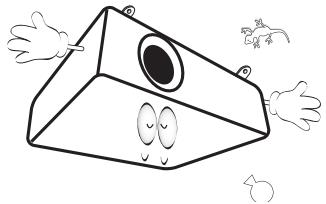
- Ne stockez pas le projecteur sur le flanc. Il risque de basculer et de blesser quelqu'un ou encore de subir de sérieux dommages.
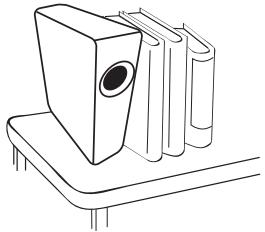
-
Évitez de placer le projecteur dans l'un des environnementssuivants:
-
Espace réduit ou peu ventilé. L'appareil doit être placé à une distance minimale de 50 cm des murs; l'air doit pouvoir circuler librement autour du projecteur.
- Emplacements soumis à des températures trop élevées, par exemple dans une voiture aux vitres fermées.
- Emplacements très humides, poussièux ou enfumés risquant de déterminer les composants optiques, de réduire la durée de vie de l'appareil ou d'assombrir l'écran.

-
Emplacements situés àproximé d'une alarme incendie.
-
Emplacements dont la température ambiante dépasse 40^ / 104^ .
- Lieux où l'altitude excède 2000 mètres (6562 pieds).
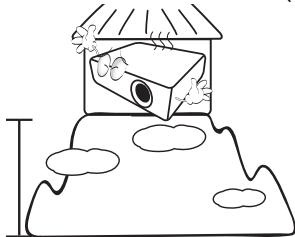
-
N'obstruez pas les orifices de ventilation lorsque le projecteur est allumé (meme en mode veille).
-
Ne recouvre le projecteur avecaucun élement.
- Ne placez pas le projecteur sur une couverture, de la litterie ou toute autre surfaceouple.

- Dans les zones où l'alimentation secteur peut fluctuer de ± 10 volts, il est conseilé de relier le projecteur à un stabilisateur de puissance, un dispositif de protection contre les surtensions ou un ondueur (UPS), selon votre situation.
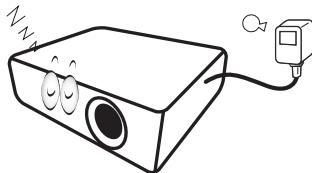
- Ne vous appuyez pas sur le projecteur et n'y placez aucun objet.

- Ne placez pas de liquides sur le projecteur, ni à proximé. Des liquides renversés dans le projecteur annuleraient votre garantie. Si le projecteur était mouillé, débranchez-le de la prise secteur et contactez BenQ pour une réparation.
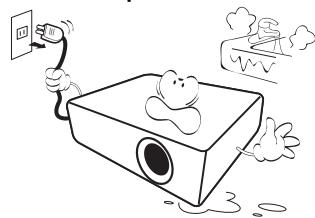
- Ne regardez pas directement dans l'objet du projecteur lorsque l'appareil est en cours d'utilisation. Cela pourrait blesser vos yeux.

- N'utilisez pas la lampe du projecteur au-delà de sa durée de vie nominale. Une utilisation excessive des lampes pourrait entraîner leur éclatement dans de rares occasions.
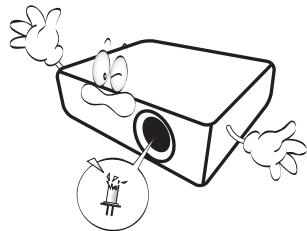
I I. La lampe atteint une température très élevé lorsque l'appareil est en cours d'utilisation. Attendez que le projecteur ait refroidi (environ 45 minutes) avant desterolir la lampe pour la remplacer.
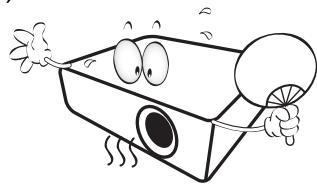
- Ce projecteur peut afficher des images renversées dans des configurations au plafond.
- N'essayez enaucun cas de démonter ce projecteur. Un courant de haute tension circule à l'intérieur de votre apparéil. Tout contact avec certaines pièces peut présenter un danger de mort.
Vous ne devez enaucun cas démonter ou retirer quelque autre protection que ce soit. Ne confiez les opérations d'entretien et de réparation qu'a un technicien qualifié.


Veuillez conserve l'emballage d'origine pour une possible expulsion ultérieure. Si vous doivent emballer le projecteur après utilisation, ajustez l'objet de projection dans une position appropriée, placez le coussinet de l'objet auprès de celui-ci et ajustez le coussinet de l'objet et le coussinet du projecteur ensemble pour éviter des dommages pendant le transport.
- Lorsque vous pensez qu'un entretien ou une réparation est nécessaire, ne confiez le projecteur qu'à un technicien qualifié.

Condensation de l'humidité
N'utilisez jamais le projecteur immédiatement après l'avoir déplaced d'un emplacement froid à un emplacement chaud. Lorsque le projecteur est exposé à un tel changement de température, l'humidité peut se condenser sur les composants internes importants. Pour éviter des dommages possibles au projecteur, n'utilisez pas le projecteur pendant au moins 2 heures en cas de changement soudain de température.
Évitez les liquides volatiles
N'utilisez pas de liquide volatile, tel qu'un insecticide ou certains types de nettoyants, à proximé du projecteur. Ne laissez pas de produits en caoutchouc ou en plastique toucher le projecteur de manière prolongée. Ils laisseraient des marques sur la finition. Si vous nettoyez avec un chiffon traité chimiquement, assurez-vous de suivre les instructions de sécurité du produit de nettoyage.
Mise au rebut
Ce produit contient les composants suivants qui sont nocifs pour le corps humain et l'environnement.
- Plomb, qui est contenu dans la soudure.
- Mercure, qui est contenu dans la lampe.
Pourmettre au rebut le produit ou les lampes usagées,consultez notre administration environnementale locale pour les reglementations.

Les illustrations et les images représentées dans ce document sont pour toute reférence. Le contenu réel peut varier selon le produit fourni dans cette région.
Contenu de l'emballage
Déballez le colis avec précaution et vérifie que vous avez les éléments ci-dessous. Certains des éléments peuvent ne pas être disponibles selon la région de votre achat. Veuillez confirmer avec votre revendeur.
Accessoires fournis
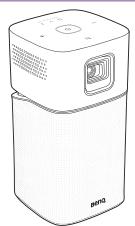
Projecteur GVI
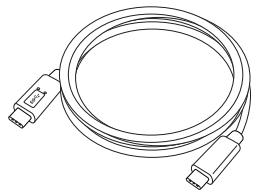
Cable USB-C™
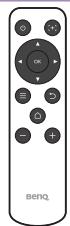
Télécommande (avec une pile CR2032)
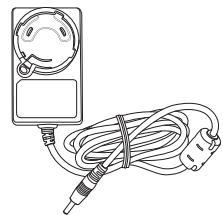
Adaptateur (ICP30-120-2000)
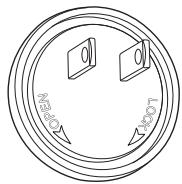
Tête de prise de l'adaptateur (US/JP)

Tête de prise de l'adaptateur (EU)

Tête de prise de l'adaptateur (UK)
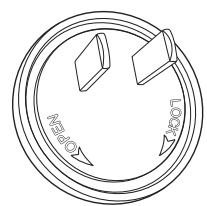
Tête de prise de l'adaptateur (CHINA)
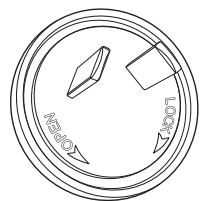
Tête de prise de l'adaptateur (AUS)
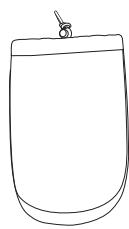
Sac de transport
Guide de démarrage rapide

Déclaration réglementaire
Carte de garantie

La durée de vie de la lampe varie selon les conditions environnementales et l'utilisation. Les fonctions et spécifications du produit réel sont susceptibles d'être modifiées sans préavis.
- Certains des accessoires peuvent varier d'une région à une autre.
La carte de garantie n'est fournie que dans certaines regions. Veuillez contacter vous revendeur pour des informations détaillées.
- Pour l'adaptateur CA/CC, la prise de courant doit être installée à proximite de l'équipment et doit être facilement accessible.
- Utilisez des accessoires d'origine pour assurer la compatibilité.
Introduction
Fonctions du projecteur
Projection sans fil instantanée
Librez vos mains et vos yeux pour des sessions marathon devant un grand écran. Si vous avez accès à une connexion Internet, vous pouze diffuser l'écran depuis un apparéil mobile via le GVI instantanément. Avec le GVI, vous pouze vous asseoir, vous détendre et profiter d'une pause bien méritée.
Mode haut-parleur Bluetooth®
Divertir les amis et la famille avec style est facile avec le GVI. Avec la connexion intelligente Bluetooth 4.0, vous pouvez configurer le GVI comme haut-parleur et écouter de la musique depuis un apparéil mobile. Bluetooth 4.0 vous permet de gaspiller moins d'énergie de la batterie car, à moins que des données critiques ne soient partagées, la connexion est solide et sécurisée. Vous pouvez vous connecter à vos apparêils sans vider totallyment la batterie.
- Lecture multimédia depuis USB-C™ DisplayPort
GVI prend en charge la projection sur un ordinateur portable ou un téléphone mobile via l'interface USB-CTM DisplayPort. Une fois que GVI est branché au port USB-CTM DisplayPort via le cable USB-CTM Gen 3.I, vous pouvez etendre I'ecran pour les réunions de travail ou les projections de divertissement.
Divertissement multimédia au bout des doigts
Ave un lecteur USB integre, regarder du contenu comme des films, de la musique et des videos en quelques secondes n'a jamais ete aussi simple. You pouze partager des photos ou des videos memorables et tout le monde peut en profiter sans se blottir autour d'un petit ecran.
BenQ Launcher pratique basé sur Android
Le projecteur fonctionne via BenQ Launcher basé sur Android qui est complété par une connexion réseau sans fil et vous permet de projeter/diffuser du contenu média via des applis de diffusion en continu intégrées ou téléchargeés.
- Inclinaison ajustable de 15 degrés pour une installation flexible
Pour répondre à divers scénarios de projection, GVI introduit une inclinaison ajustable de 15 degrés afin d'éviter les obstacles et d'assurer une projection parfaite sur grand écran.
- Trapèze auto
Le GVI offre une fonction d'ajustement du trapèze vertical automatique qui ajuste l'image projetée en conséquence. Avec l'inclinaison ajustable à 15 degrés, vous pouvez diffuser du contenu sans problèmes d'installation.
Haute portabilité
Le GVI est pratique et portable, le rendant utile pour les voyages d'affaires et les activités de loisir.
Source lumineuse avancée à DEL
Le projecteur utilise une lampe DEL longue durée qui offre une durée de vie plus longue que les lampes traditionnelles.
- Faible chaleur
Contrairement à d'autres projecteurs, le GVI émet une température plus faible, ce qui permet aux enfants curieux de toucher sans blesser leurs mains.
Vue extérieure du projecteur
Face avant et latérale gauche
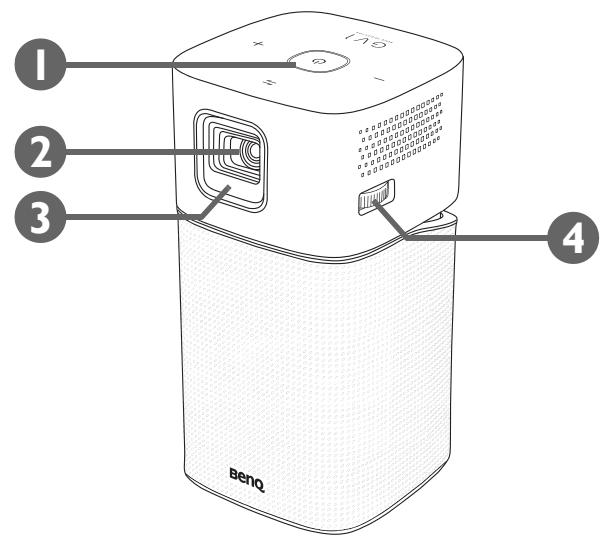
I. Tableau de commande (Voir Tableau de commande à la page 18 pour des détails.)
2. Objectif de projection
3. Capter à infrarouge avant
4. Molette de mise au point
Vue face arrière et laterale droite
Voir Connexions à la page 44 pour les détails de connexion.
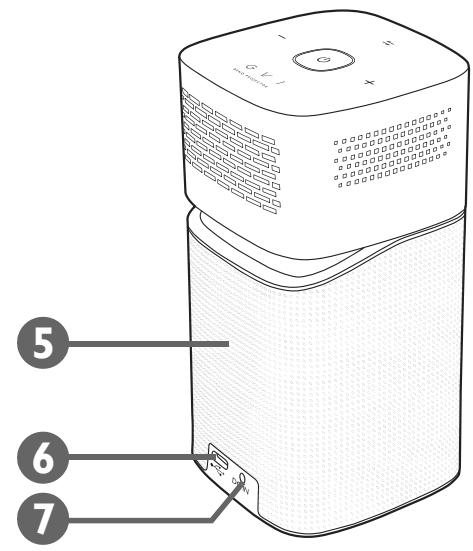
5. Grille de haut-parleur
À l'intérieur de la grille du haut-parleur se trouve le haut-parleur arrêté.
6. Port USB-CTM
Utilisé pour connecter des apparéils dotés de la fonction DisplayPort afin de projeter une réserve depuis un apparéil ou de lecteurs flash sur un matériel de projection/diffusion stocké sur la carte.
7. Prise d'alimentation DC-IN

Veuillez utiliser l'adaptateur secteur fourni pour éviter des dangers potentiels tels que l'électrocution et l'incendie.
Vue inférieure
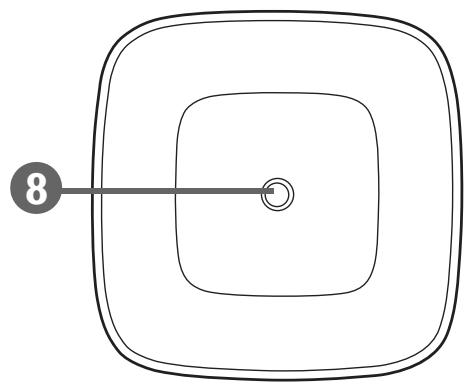
8. Trou de vis du trépied
Utilisé pour fixer une plaque de trépied pour monter le projecteur sur un trépied.
Commandes et fonctions
Tableau de commande
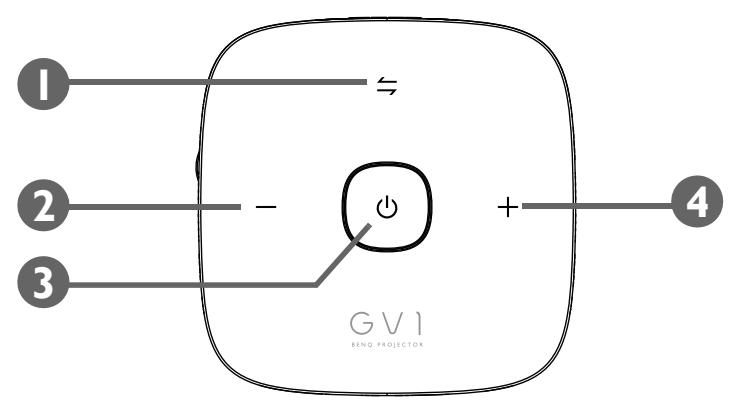
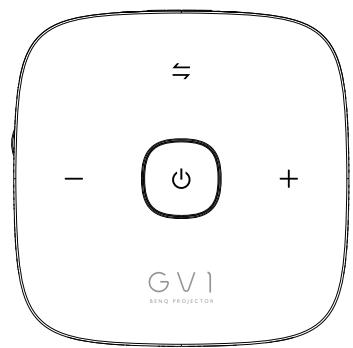
I. Touche de changement de mode/voyant à diode
Active ou désactive le haut-parleur Bluetooth.
- Agit commevoyantàdiode pourBluetooth etleserreurs.VoirVoyantsàdiode àla page19 pourplus de détails.
-
- Touche Volume -
Diminue les volumes du projecteur.
-
Bouton d'alimentation/voyant à diode
-
Allume et étéint le projecteur. Voir Mise en marche du projecteur à la page 31 pour plus de détails.
-
Agit commevoyantàdiode pour la batterie.VoirVoyantsàdiodeàla page 19 pour plus de détails.
-
- Touche Volume +
Augmente le volume du projecteur.
Voyants à diode
Les touches d'alimentation et de changement de mode comportent des voyants permettant d'indiquer l'état et les erreurs d'utilisation eventuelles du projecteur. Voir le tableau ci-dessous pour des définitions des divers comportements des voyageants.
| Scénario | État | Bouton d'alimentation | Touché de changement de mode | ||
| Comportement des diodes | Schéma | Comportement des diodes | Schéma | ||
| Charge avec adaptateur | Capacité de la batterie < 20% | Rouge - clignotement lent | N/D | ||
| Capacité de la batterie = 20 - 60% | Jaune - clignotement lent | N/D | |||
| Capacité de la batterie > 60% | Verte - clignotement lent | N/D | |||
| Capacité de la batterie = 100% | Verte - continue | N/D | |||
| Mode batterie | Capacité de la batterie < 20% | Rouge - clignotante | N/D | ||
| Capacité de la batterie = 20 - 60% | Jaune - continue | N/D | |||
| Capacité de la batterie > 60% | Verte - continue | N/D | |||
| Mode haut-parleur Bluetooth | Prêt à associer / association | Dépend de l'état d'alimentation | Bleue - clignotante | ||
| Association réussie | Bleue - continue | ||||
| Mise à jour système | Mise à jour du système en cours | Verte - clignotante | Bleue - clignotante | ||
| Échec de mise à jour du système | Rouge - continue | Rouge - continue | |||
| La mise à jour du système a réussi ; le système redémarre | Verte - continue | Bleue - continue | |||
| Erreur* | Erreur de la diode | Jaune - continue | Rouge - clignotante | ||
| Erreur de ventilateur | Rouge - continue | Rouge - clignotante | |||
| Erreur de température du moteur optique | N/D | Rouge - continue | |||
| Erreur de température de la batterie | N/D | Rouge - clignotante | |||
| Erreur de carte pilote | Rouge - clignotante | Rouge - clignotante | |||
*En cas d'erreur, éteignez le projeteur.
Télécommande

I. ① Alimentation
Éteint et allume le projecteur après le démarrage initial.

Après le démarrage initiau du projecteur avec le bouton du clavier, le bouton d'alimentation de la telecommande peut etre utilise pour allumer ou eteindre le projecteur lors de mises sous tension ulterieues.
Voir Mise en marche du projecteur à la page 31 pour plus de détails.
- Touches de direction («gauche, «droite, «haut, «bas)
Utilisées comme flèches directionnelles pour sélectionner les éléments de menu souhaités et effectuer les ajustements.
- Menu
Lance le menu des paramètres BenQ Launcher.
- ACCUEIL
Appuyez cette touche pour acceder au menu d'accueil BenQ Launcher

Cette touche est uniquement active lorsque le projeteur est en mode BenQ Launcher.
-
- Volume -
Diminue le volume du projecteur.
- 加 Curseur
Un appui long de cette touche active le curseur de la souris.
- OK
Utilisé pour confirmer la sélection dans le menu BenQ Launcher.
- PRÉCÉDENT
Utilisée pour revenir à la couche précédente.
- +Volume+
Augmente le volume du projecteur.
Activer la pile de la télécommande
Avant de pouvoir utiliser la télécommande, vous devez d'abord enlever l'autocollant en plastique transparent de la pile entre la pile et le contact de la télécommande.
I. Utilisez un instrument à bout plat pour faire pivoter le couvercle de la pile dans le sens antihoraire en position déverrouillée.

- Retirez le couvercle la pile de la télécommande.
- Tirez et retirez l'autocollant en plastique de la pile.
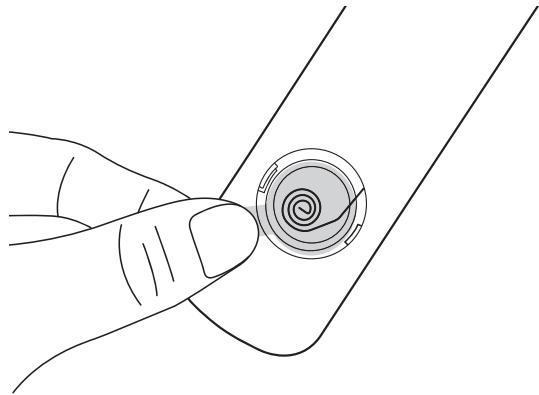
- Remettez le couvercle de la pile sur la telecommande et faites-le pivoter dans le sens horaire pour le verrouiller.

N'exposez pas la télécommande ni la pile à des environnements ou les températures sont élevées et où le taux d'humidité est excessif, comme une cuisine, une salle de bain, un sauna, une veranda ou une voiture fermée.
Remplacement de la pile de la télécommande
I. Utilisez un instrument à bout plat pour faire pivoter le couvercle de la pile dans le sens antihoraire en position déverrouillée.

- Retirez le couvercle la pile de la télécommande.
- Délogez avec soin la pile usagée sous la spirale de détention et faites-la glisser hors de la télécommande.
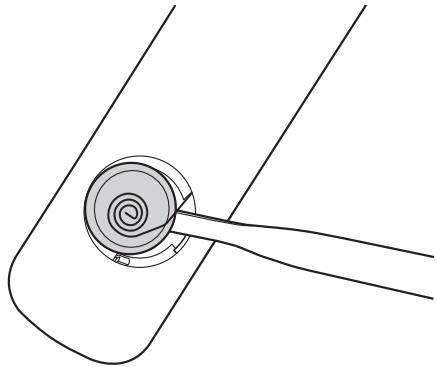
- Faites glisser la nouvelle batterie dans sa position sous la spirale de détention.
- Remettez le couvercle de la pile sur la telecommande et faites-le pivoter dans le sens horaire pour le verrouiller.

- N'exposez pas la télécommande ni la pile à des environnements où les températures sont élevées et où le taux d'humidité est excessif, comme une cuisine, une salle de bain, un sauna, une veranda ou une voiture fermée.
- Remplacez toujours la pile par une pile du même type ou de type équivalent recommendé par le fabricant.
- Mettez les piles usagées au rebut conformément aux instructions du fabricant et aux reglementations environnementales en vigueur dans votre région.
- Ne jetez jamais la pile dans le feu. Il existe un danger d'explosion.
Portée efficace de la télécommande
Le capteur infrarouge de la télécommande est situé à l'avant du projecteur, avec une portée de 8 mètres (~ 26 pieds) à un angle de 30 degrés (gauche et droite) et de 20 degrès (haut et bas). La télécommande peut être utilisée en la pointant vers l'avant du projecteur ou en réfléchissant le signal infrarouge sur un mur.
Assurez-vous qu'aucun obstacle n'est interposé entre la télécommande et le capteur infrarouge du projecteur.


Installation
Choix de l'emplacement
Avant deCHOISIR un emplacement d'installation de votre projecteur, prenez les facteurs suivants en considération :
Taille et position de votre écran
- Emplacement de la prise électrique
- Disposition et distance entre le projecteur et les autres apparéils
Disposition et distance entre le projecteur et le point d'accès sans fil, ou en cas d'utilisation d'un cable réseau, le hub Internet
Voussouspoucezinstallerleprojecteurdesmanieressuivantes.
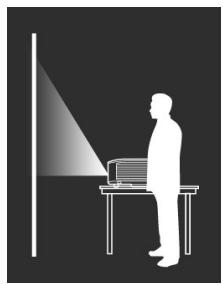
I. Table avant:
Selectionnez ce positionnement lorsque le projecteur est placé près du sol devant l'écran.
Il s'agit du positionnement le plus courant lorsqu'une installation rapide et une bonne portabilité sont souhaitées.
Allumez le projecteur et selectionnez les réglages suivants :
Paramètres > Installation > Installation du projecteur > Table avant
2. Plafond avant:
Selectionnez ce positionnement lorsque le projecteur est en l'air proche du plafond, devant l'écran.
Allumez le projecteur et selectionnez les réglages suivants :
Paramètres > Installation > Installation du projecteur > Plafond avant

Le projecteur ne dispose pas de composant/equipmentment de montage au plafond, donc quand vous choisissez d'utiliser un emplacement avant au plafond, vous doivent le placer sur un emplacement surélevé de votrechoix.
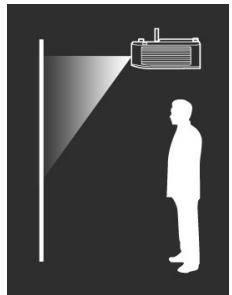
3. Table arrrière:
Selectionnez ce positionnement lorsque le projecteur est placé près du sol derrière l'écran.
Allumez le projecteur et selectionnez les réglages suivants :
Paramètres > Installation > Installation du projecteur > Table arrêté

Un écran de rétroprojection spécial est nécessaire.
4. Plafond arrête:
Sélectionnez ce positionnement lorsque le projecteur est en l'air proche du plafond, derrière l'écran.
Allumez le projecteur et selectionnez les réglages suivants:
Paramètres > Installation > Installation du projecteur > Plafond arrêté

Un écran de rétroprojection spécial est nécessaire.

Le projecteur ne dispose pas de composant/equipmentment de montage au plafond, donc quand vous désissez d'utiliser un emplacement arriere au plafond, vous doivent le placer sur un emplacement surélevé de votrechoix.


Identification de la taille de projection souhaitatione
La taille de l'image projetée est déterminée par la distance de l'objectif du projecteur à l'écran et le format video. Les données du tableau ci-dessous sont basées sur une méthode de projection normale et non sur l'ajustement de l'angle de projection (1-15 degrés).
Dimensions de projection
Utilisez l'illustration et les tableaux ci-dessous pour vous aider à déterminer la distance de projection.
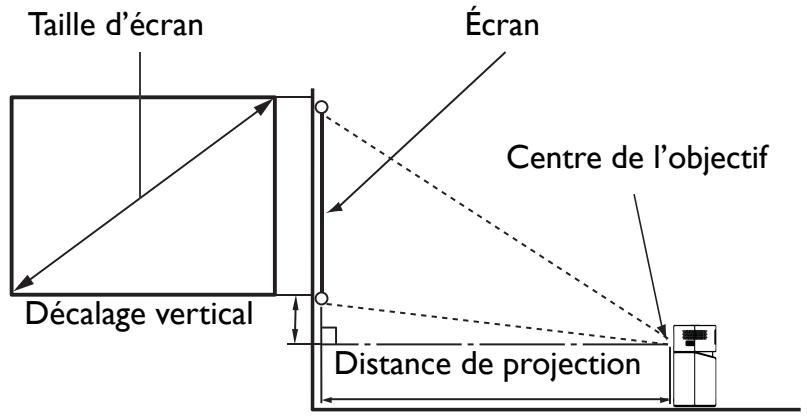
| Taille d'écran | Distance du projecteur (mm) | |||
| Diagonale | H (mm) | L (mm) | Moyenne | |
| Pouce | mm | |||
| 30 | 762 | 664 | 373 | 864 |
| 35 | 889 | 775 | 436 | 1007 |
| 40 | 1016 | 886 | 498 | 1151 |
| 45 | 1143 | 996 | 560 | 1295 |
| 50 | 1270 | 1107 | 622 | 1439 |
| 55 | 1397 | 1218 | 684 | 1583 |
| 60 | 1524 | 1329 | 747 | 1727 |
| 65 | 1651 | 1439 | 809 | 1871 |
| 70 | 1778 | 1550 | 871 | 2015 |
| 75 | 1905 | 1661 | 933 | 2159 |
| 80 | 2032 | 1771 | 996 | 2303 |
| 85 | 2159 | 1882 | 1058 | 2447 |
| 90 | 2286 | 1993 | 1120 | 2591 |
| 95 | 2413 | 2104 | 1182 | 2735 |
| 100 | 2540 | 2214 | 1245 | 2879 |
Toutes les mesures sont approximatives et peuvent varier des tailles réelles. Si vous pouze une installation permanente du projecteur, nous vous recommendons d'utiliser le projecteur pour tester physiquement la taille de projection, la distance et les caractéristiques optiques du projecteur avant l'installation. Cela vous aide à déterminer la position de montage exacte la vente adaptée à votre installation.

Fonctionnement
Fixer la tête de la prise
I. Placez la tete de la prise sur l'adaptateur.
2. Tournez la tête de la tête de la prise dans le sens horaire jusqu'à ce qu'elle s'enclenanche.

Retirer la tête de la prise
I. Appuyez le bouton situé à côté de la tête de la prise sur l'adaptateur.
2. Tournez la tete de la tete de la prise dans le sens antihoraire et retirez-la de l'adaptateur.


Les images ci-dessus peuvent différer selon la région de la tête de la prise.
Charger la batterie
- Chargez la batterie du projecteur en laissant l'adaptateur secteur fourni connecté au projecteur et à une prise de courant.
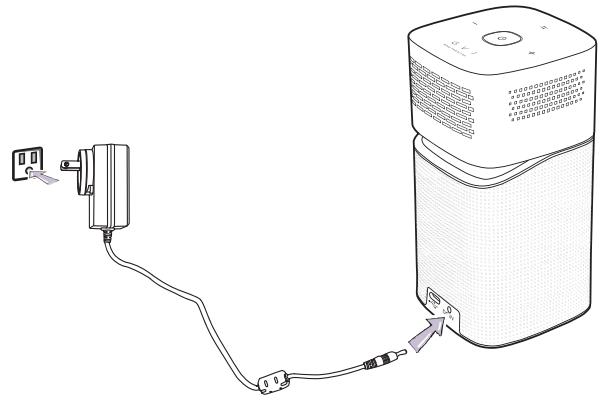
Le voyant à diode d'alimentation s/allumera en fonction de son état de charge. Pour une charge complète, attendez qu'il reste allumé en vert (voir Voyants à diode à la page 19 pour plus d'informations sur le comportement du voyant à diode).

Chargez complètement la batterie pour assurer la réussite de la mise à jour OTA.
Mise en marche du projecteur
- Chargez la batterie ou alimentez le projecteur en branchant l'adaptateur secteur fourni sur le projecteur et sur une prise secteur.
- Appuyez et maintenez le bouton d'alimentation pendant 3 secondes. Le voyant à diode d'alimentation du projecteur s'allume et clignote lentement en bleu une fois l'appareil mis sous tension. Il s'allumera ensuite en fonction de son réglage de charge (voir Voyants à diode à la page 19).


Le bouton d'alimentation de la telecommande ne peut pas allumer le projecteur, ce dernier ne peut etre alimented qu'a l'aide du bouton d'alimentation situé sur la face supérieure du projecteur.
- Quand you alimentez directement le projecteur, veuillez utiliser le cable d'alimentation fourni pour éviter des dangers potentiels tels que l'électrocution et l'incendie.
- Connectez un équipement video pronant en charge DisplayPort (version I.I ou ulterieure) ou un apparil de stockage USB-CTM au port USB-CTM situé à l'arrière du projeteur. Si vous voulez projeter une video via une connexion sans fil ou si vous souhaitez acceder à BenQ Launcher, vous n'avez pas besoin de connecter un équipement video.

Pour plus de détails sur les options de connexion, voir Connexions à la page 44.
- Les ventilateurs commencent à tourner et une image de démarrage sera affichée pendant que le projecteurchauffe. Ce processus peut prendre quelques minutes. Le projecteur ne repond pas à d'autres commandes pendant qu'ilchauffe.
- Si vous allumez le projecteur pour la première fois que, l'assistant de configuration apparait pour vous guider dans la configuration du projecteur. Si vous avez déjà fait cela, ignorez cette étape.
Utilisez les touches de direction ( / / / ) sur toute télécommande pour vous déplacer dans les éléments du menu.
Utilisez OK pour confirmer l'objet du menu sélectionné.
Utilisez Retour pour revenir au menu précédent.
Utilisez MENU pour sauter un menu.

Les captures de l'assistant de configuration ci-dessous sont à titre indicatif uniquement et peuvent différer de l'apparce réelle.
Étape I :
Specifiez Langue.
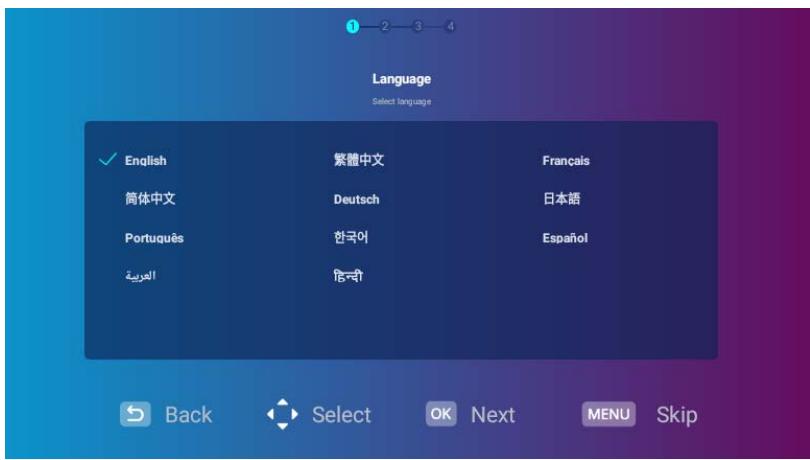

Les langues disponibles peuvent varier selon le produit fourni dans votre région et peuvent ettre mis a jour sans préavis.
Étape 2 :
Configurez les paramètres Wi-Fi en selectionnant le réseau Wi-Fi et en entrant le mot de passer.


Pour you connecter a un reseau Wi-Fi masqué, selectionnez Ajouter un nouveau reseau et entrez le SSID, le paramètre de sécurité et le mot de passer du reseau.
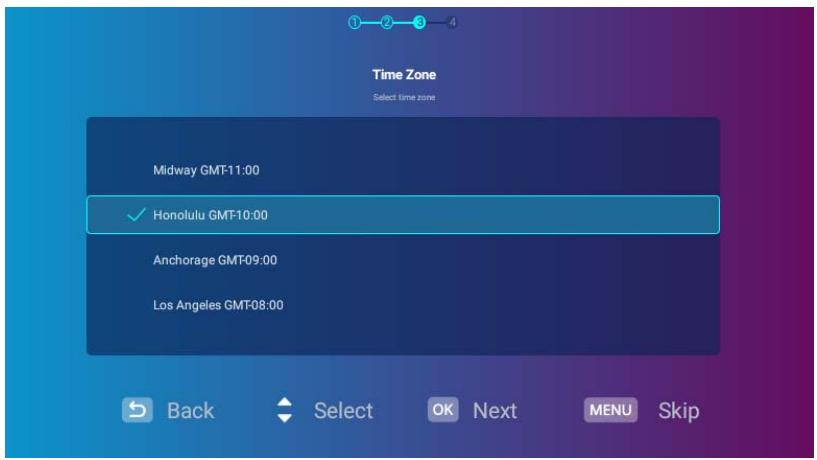
Étape 3 :
Spécifiez Fuseau hora.
Étape 4 :
Lisez la Déclaration de confidentialité et appuyez OK.
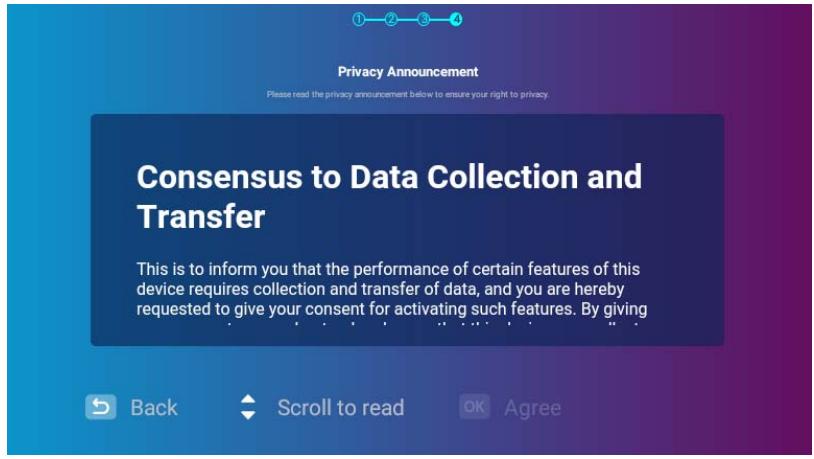
L'assistant de configuration etant terminé, you pouze maintainan connecter un appareil au projecteur pour projeter une video. Pour plus d'informations, voir Connexions à la page 44.
Arrêt du projecteur
I. Appuyez le bouton ① sur le projecteur ou votre télécommande. Le projecteur affiche un message de confirmation d'arrêt.
2. Le voyant à diode d'alimentation s'éteint et s'allume de nouveau en fonction de son état de charge si l'adaptateur est connecté au projecteur (voir Voyants à diode à la page 19). Les ventilateurs peuvent continuer à fonctionner afin de refroidir la lampe.
Si le projecteur ne doit pas etre utilisependant une pereiode prolongee, debranche z cable d'alimentation de la prise secteur.
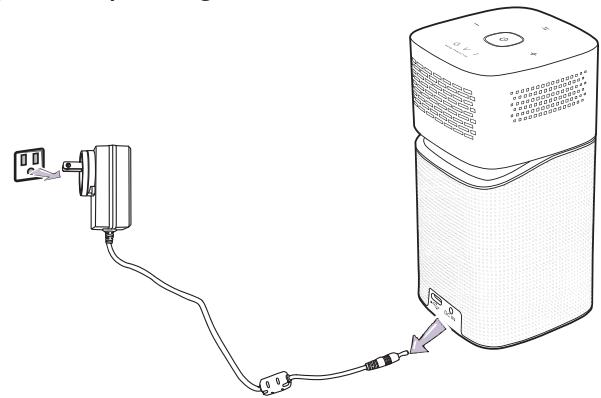

- Évitez d'allumer le projecteur immédiatement après l'avoir étéint car la chaleur excessive peut raccourcir la durée de vie de la lampe.
La durée de vie réelle de la lampe peut varier du fait de conditions environnementales différentes et de l'utilisation.
Ajustement de l'image projet
Ajustement de l'angle de projection
Le projecteur est équipé d'une tête pivotante qui modifie la hauteur de l'image et l'angle de projection.
Pour ajuster l'angle de projection :
- Pivotez la tête vers le haut ou le bas jusqu'à ce que l'image soit positionnée comme vous le souhaitez.
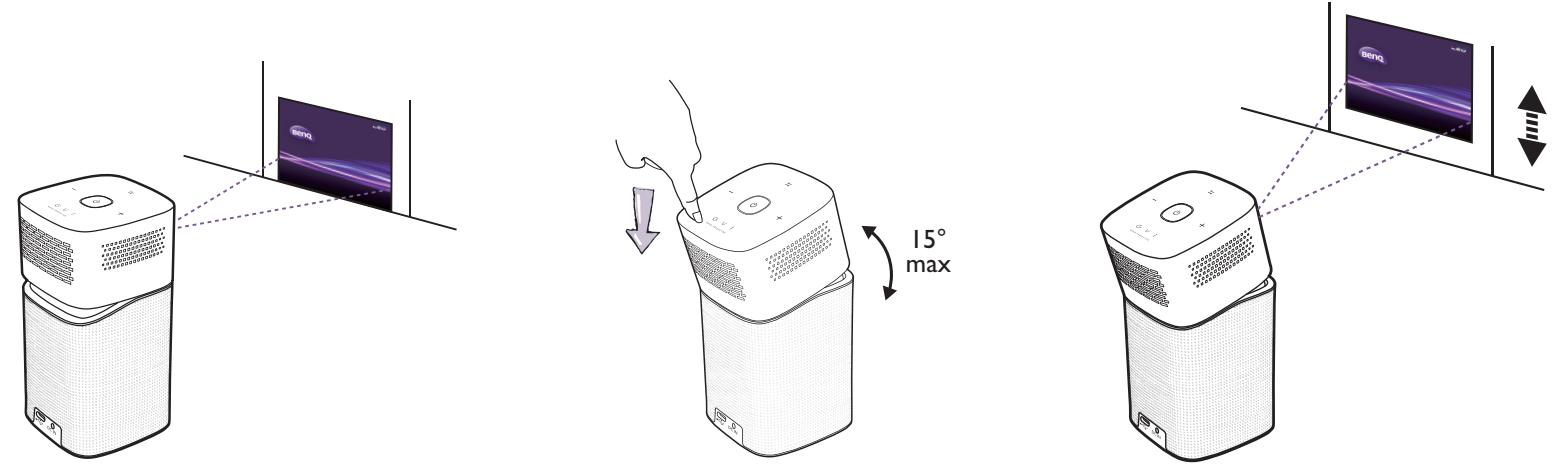

Langle maximum d'ajustement est de 15 degrés.
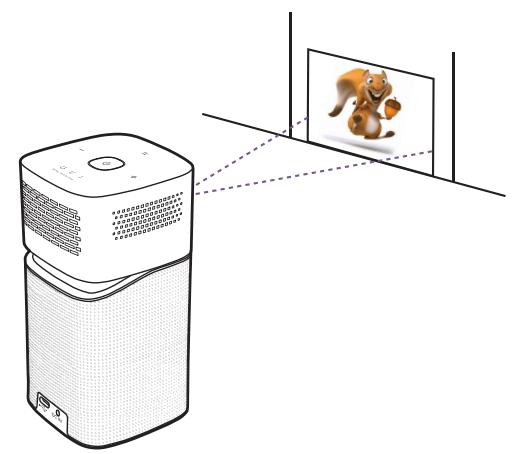
Si I'ecran et le projecteur ne sont pas perpendiculars l'un par rapport a I'autre, I'mage projetee devient trapezoidale verticalement. Pour corriger ceci, voir Correction trapezoidale à la page 38 pour des détails.
Réglage fin de la netteté de l'image
Pour régler la netteté de l'image, faites tourner la molette de mise au point sur le côté du projecteur.

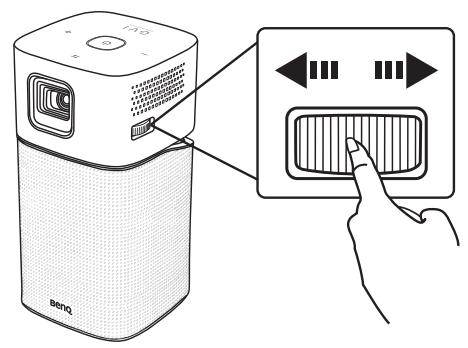

Ne regardez pas directement l'objectif du projecteur lorsque la lampe est allumée. La lumière de la lampe peut provoquer des dommages oculaires.
Correction trapézoidale
La distorsion trapézoidale correspond au fait qu'une image projetée est sensiblement plus large dans sa partie supérieure ou inférieure. C'est le cas lorsque le projecteur n'est pas perpendicular à l'écran.
Pour ajuster le Trapèze :
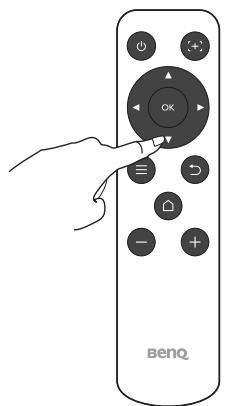
I. Appuyez la flèche de direction bas de la télécommande pour acceder aux menus de paramétres.
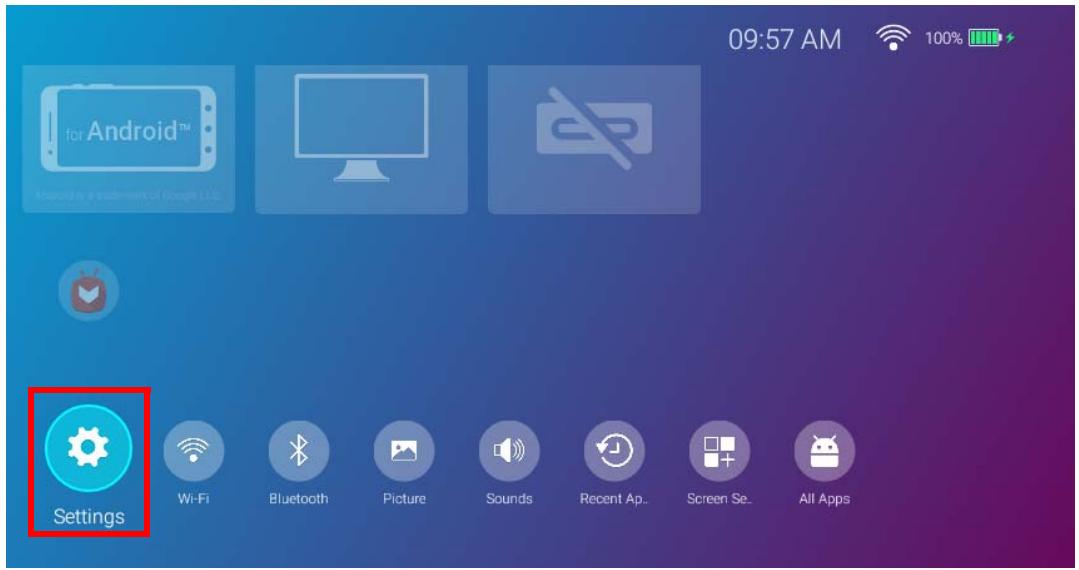
2. Sélectionnez Paramètres en appuyant OK.
3. Sélectionnez Installation en appuyant OK.
4. Désactivez le paramètre Trapéze auto.
5. Sélectionnez Trapèze en appuyant OK.

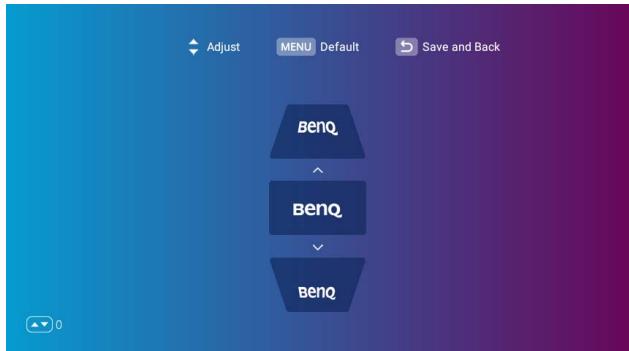
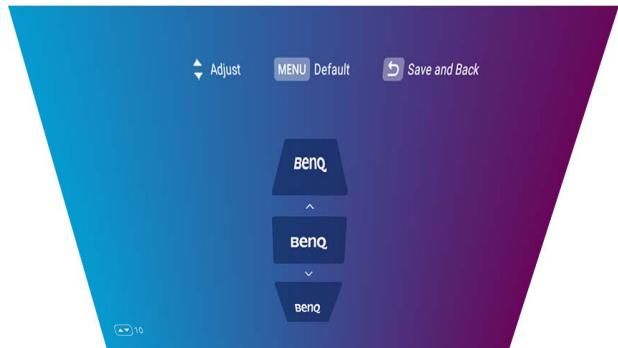
Pour corriger la distorsion trapézoidale en haut de l'image, utilisez sur votre télécommande.
Pour corriger la distorsion trapézoidale en bas de l'image, utilisez sur votre télécommande.
Pour revenir aux parametes de distorsion trapézoidale par défaut, appuyez le bouton Menu de votre télécommande.

Vou ne pouze effectuer ces ajustements que si Trapéze auto est désactivé dans le menu Installation. Voir Installation à la page 83 pour des détails.
- Lorsque you've terminé d'ajuster la distorsion trapézoidale, appuyez pour enregistrer vos modifications et revenir au menu précédent, ou appuyez pour enregistrer vos modifications et revenir directement à l'écran d'accueil.
BenQ Launcher
BenQ Launcher est le système d'exploitation du projecteur qui vous permit de projeter des videos sans fil, de dire des fichiers multimédias ou de diffuser des applis, ainsi que d'ajuster les paramètres du projecteur.

Utilisez your telecommande pour utiliser les fonctions de BenQ Launcher. Les touches du panneau de commande du projecteur sont limitées au contrôle des fonctions du projecteur.
La page d'accueil de BenQ Launcher
Lorsque le projecteur ne projette pas d'image d'une source connectee, il est affichera BenQ Launcher par défaut. Si le projeteur projette depuis une source, vous pouvez revenir au mode BenQ Launcher en appuyant sur votre télécommande.
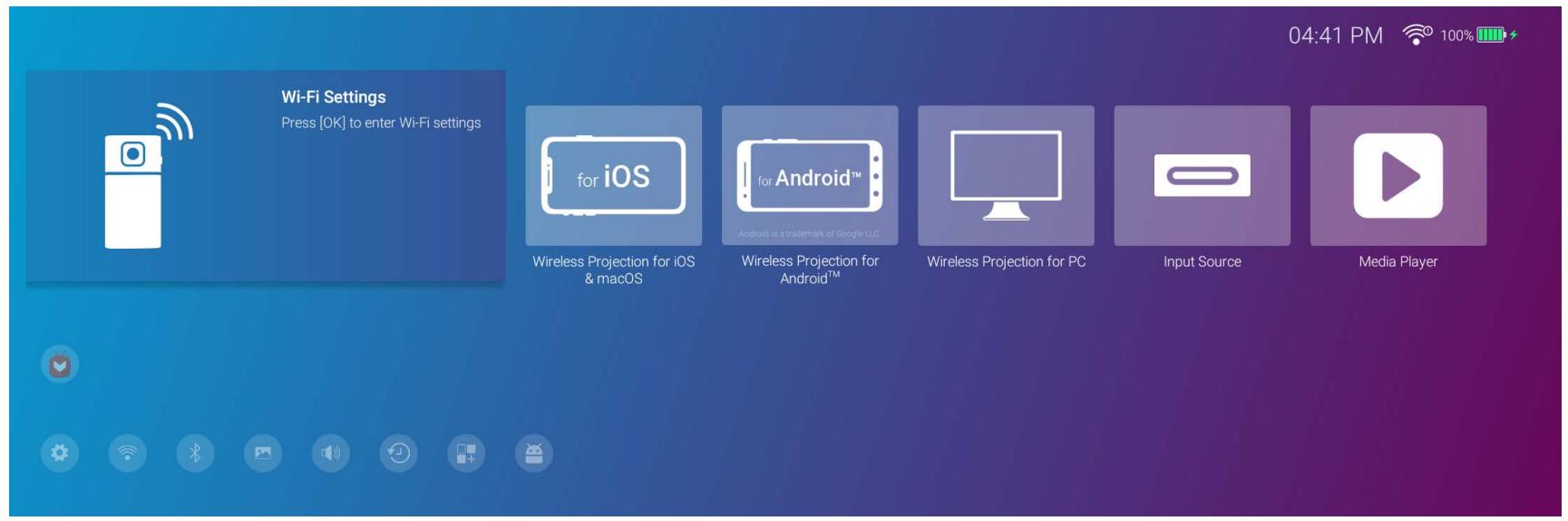

L'écran réel peut varier selon votre version de micrologiciel de BenQ Launcher.
- Maintenez la batterie chargée à au moins 60% (3 barres sur l'icone d'etat de la batterie) pour garantir la réussite de la mise à jour OTA.
La page d'accueil de BenQ Launcher comporte six sections principales :
- Boutons de projection sans fil - Fournit des instructions sur la manière de projeter sans fil via des appareils iOS/Android ou un ordinateur portable/PC.
- Bouton Source d'entrée - Projette l'appareil actuel connecté via USB-C™.

Seuls les apparciels dotés de la fonction DisplayPort (version 1.1 ou ultérieure) peuvent projeter via la connexion USB-CTM.
- Bouton Lecteur multimédia - Lit les fichiers multimédias d'un apparéil connecté via USB-C™.

Le bouton Lecteur multimédia n'apparait sur la page d'accueil que quand un appareil est connecté au projecteur via le port USB-CTM.
- Icônes de la barre d'été - Icônes indiquant l'heure, l'état de la connexion sans fil et de la pile.
Raccourcis des applis - Acces rapides au marché des applis Aptoide et à d'autres applis. - Menu Paramétres - Raccourcis vers les menus de paramétres pour ajuster les paramétres Wi-Fi, Bluetooth et autres.

Appuyez le bouton bas de la télécommande pour acceder aux menus Paramètres.
Naviguer dans la page d'accueil de BenQ Launcher
- Sur la page d'accueil de BenQ Launcher, appuyez / / / sur votre télécommande pour selectionner la fonction souhaitee, puis appuyez OK.
- Suivez les instructions à l'écran pour d'autres opérations.
Utiliser les raccourcis des applis
Appuyez le bouton bas de la télécommande de la page d'accueil de BenQ Launcher pour acceder à la section des raccourcis d'application, qui affiche le marché des applis Aptoide préinstallé pour les applis de diffusion en continu, ainsi que d'autres applis installées sur le projecteur. D'autres applis par défaut peuvent apparaître en fonction des paramètres de langue.
Jusqu' a dix raccourcis sont autorisés dans ce bloc. Pour acceder à toutes les applis installées sur le projecteur, voir Toutes les applis à la page 88. Pour plus de détails sur la réorganisation des raccourcis, voir Paramètres de l'écran à la page 87.
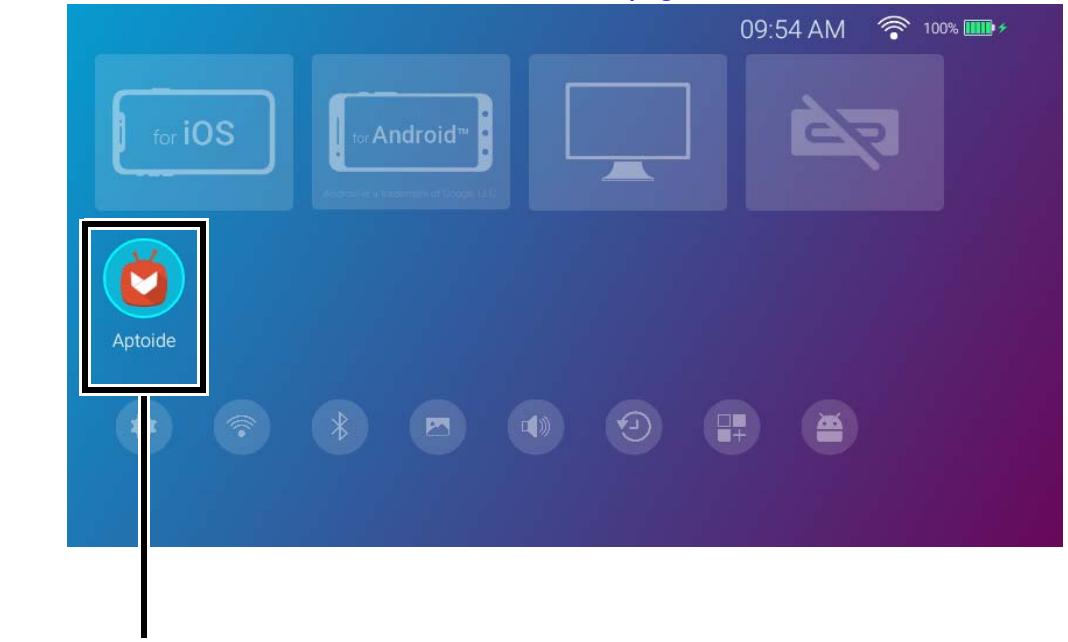
Raccourcis des applis
Utiliser le menu BenQ Launcher Paramètres
Appuyez le bouton bas de la télécommande deux fois depuis la page d'accueil de BenQ Launcher pour acceder à la section des menus de réglages, qui comprend un bouton pour le menu des réglages complets du projecteur ainsi que des touches de raccourci pour divers sous-menus dans les menus de réglages.

Menu Paramètres complet

L'écran réel peut varier selon votre version de micrologiciel de BenQ Launcher.
Pour plus d'informations sur les menus de réglages, voir À propos du menu Paramètres à la page 75.
Saisie de texte
Differeents menus dans BenQ Launcher peuvent exiger que vous saisisiez du texte. Pour saisir du texte dans un champ de texte :
I. Sélectionnez le champ de texte dans lequel vous voulez saisir du texte.
- Appuyez OK sur votre télécommande, et un clavier alphanumérique complet apparait à l'écran.
- Appuyez / / / sur votre télécommande pour naviguer sur le clavier, puis appuyez OK pour selectionner la dette/touche ou le symbole que vous pouze entraer dans le champ de texte.
- Appuyez à tout moment pour quitter sur le clavier.

Les types de clavier reels peuvent varier en fonction de votre préférence de langue. Pour plus d'informations, voir Préférence à la page 84.
Connexions
Voup c n r t a r p d r i r r r r r r r r r r r r r r r r r r r r r r r r r r r r r r r r r r r r r r r r r r r r r r r r r r .
Connexion sans fil (Wi-Fi)
- Smartphone, tablette, ordinateur portable/PC.
Connexion filaire (port USB-CTM)
- Smartphone, tablette, ordinateur portable/PC

- Les apparils connectés via le port USB-C™ nécessit un cable USB-C™ et doivent prendre en charge la fonction DisplayPort (version 1.1 ou ultérieure) pour pouvoir projeter une dette.
- Lorsque le projecteur fonctionne sur batterie (non connecté à une source d'alimentation), il ne charge ni n'almente aucun apparéil connecté au port USB-C™. Ce n'est que lorsque le projecteur est connecté à une source d'alimentation qu'il pourrait charger ou alimenter les apparéils connectés au port USB-C™.
Lecteur flash USB-CTM
De plus, you pouze également connecter le projecteur à des haut-parleurs ou un casque Bluetooth pour diffuser du son via les haut-parleurs ou le casque ou connecter un apparéil mobile au projecteur via Bluetooth pour diffuser du son via les haut-parleurs du projecteur.
Avant de connecter la source d'un signal au projecteur, procedez comme suit :
- Placez le projecteur à portée du point d'accès sans fil auquel vous envisagez de le connecter.
Utilisez les cables appropriés pour chaque source.
Assurez-vous de brancher les cables correctement.
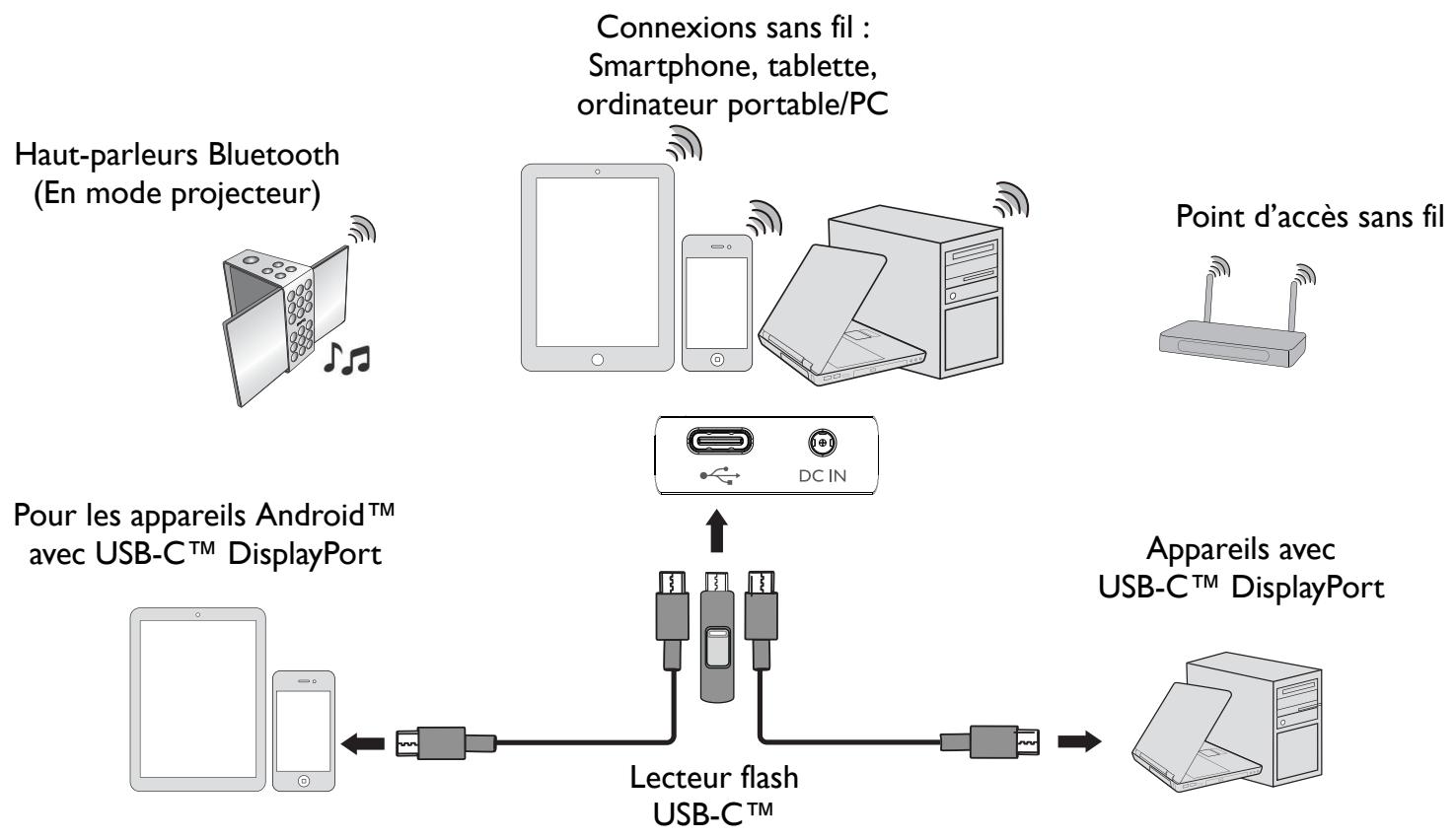

L'illustration ci-dessus est pour reference seulement.
Connexions sans fil
Connexion du projecteur à un réseau Wi-Fi
Avant de pouvoir projeter sans fil via le projecteur, vous doivent connecter le projecteur à un réseau Wi-Fi. Pour connecter votre projeteur à un réseau Wi-Fi ou pour changer de réseau Wi-Fi :

Si you've already connecte le projecteur a un reseau Wi-Fi au cours de l'assistant de configuration, you pouze ignorer les etapes décrites dans cette section.
I. Allumez le projecteur (voir Mise en marche du projecteur à la page 31).
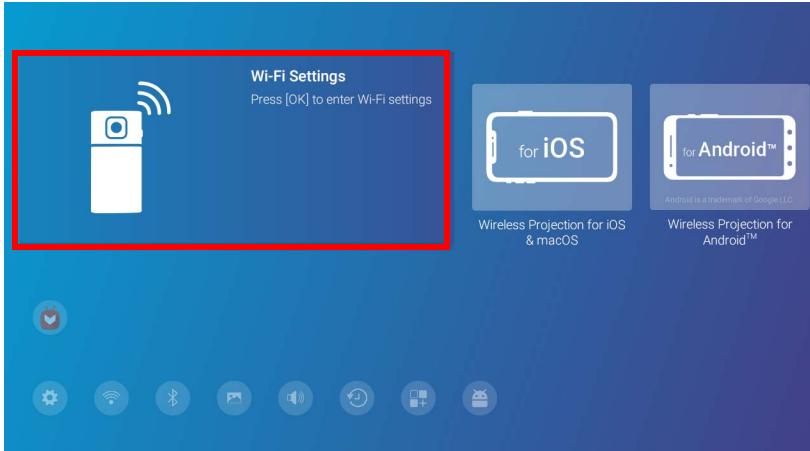
2. Sur la page d'accueil de l'interface BenQ Launcher, selectionnez Paramètres Wi-Fi et appuyez OK pour acceder aux paramètres Wi-Fi.
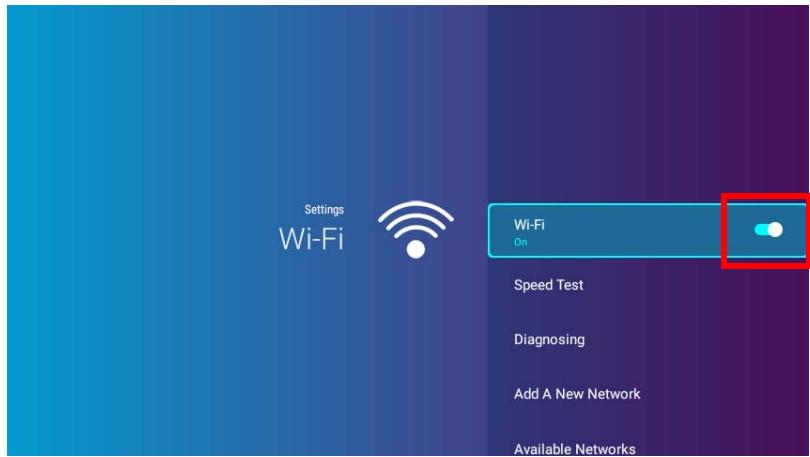
- Sélectionnez Wi-Fi et appuyez OK pour activer le Wi-Fi.
- Sélectionnez le SSID pour le point d'accès sans fil auquel vous souhaitez vous connecter et appuyez OK.


Pour you necter a un reseau Wi-Fi masqué, selectionnez Ajouter un nouveau reseau et entrez le SSID, le parametre de securite et le mot de pass du reseau.
Laiste des reseaux Wi-Fi disponibles sera actualisedoutes les 10 secondes. Si le SSID souhaite ne figure pas dans la liste, attendez la fin de l'actualisation.
- Si vous avez choisi un SSID sécurisé pour la première fois, une fenêtre apparait vous invitant à entrer le mot de passer approprié. Utilisez le clavier virtuel pour entraîr le mot de passer. ÀpRES avoir entré le mot de passage, Sélectionnéz Suivant et le projecteur se connectera automatiquement.

-
Le mot de passer sera stocké dans la mémoire du projecteur. À l'avenir, si vous sélectionnez le même SSID à nouveau, vous ne serez pas invite à entrer un mot de passer sauf si vous supprimez le SSID de la mémoire du projecteur.
Si le mot de passage est mal saisi, vous pouvez selectionner Reessayer pour revenir au clavier virtuel ou Afficher les reseaux disponibles pour revenir à la liste des SSID. -
Une fois que vous avez réussi à vous connecter au point d'accès sans fil, une icône de connexion sans fil apparaître en haut à droite de l'interface BenQ Launcher. Vous pouze notamment connecter vos apparêls sans fil au projeteur pour projeter des vidés.

Projection sans fil pour iOS et macOS®
Pour connecter un appareil iOS au projecteur et projeter la video via AirPlay :
I. Sur la page d'accueil de l'interface BenQ Launcher, selectionnez Projection sans fil pour iOS et macOS et appuyez OK.

- Sur le menu Wi-Fi de votre apparéil mobile iOS, connectez-vous au réseau Wi-Fi indiqué sur l'écran Projection sans fil pour iOS et macOS, puis Sélectionnez Suivant.

- Suivez les instructions sur l'écran Projection sans fil pour iOS et macOS pour projeter l'écran de votre apparéil iOS via AirPlay.

- Sélectionnez Terminé dans le menu Projection sans fil pour iOS et macOS pour terminer le tutoriel et revenir à l'écran d'accueil.
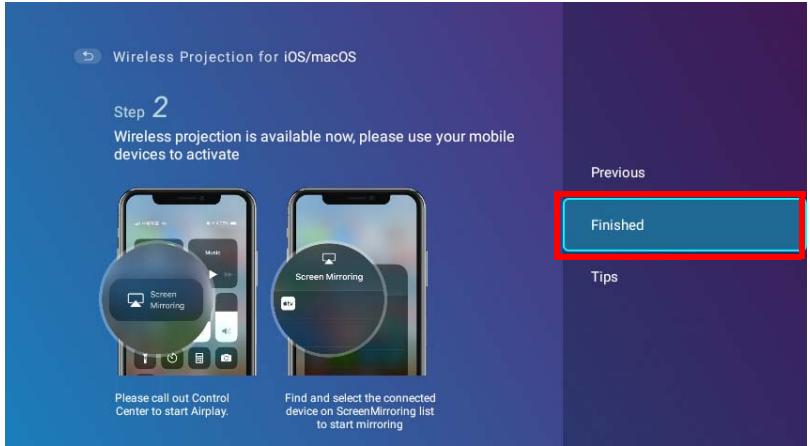
Une fois la projection terminée, désactiver AirPlay sur votre apparéil iOS pourmettre fin à la connexion.
Projection sans fil pour Android™
Pour connecter un apparéil Android™ au projeteur et projeter la video :
I. Sur la page d'accueil de l'interface BenQ Launcher, selectionnez Projection sans fil pour Android™ et appuyez OK.

- Sur le menu Wi-Fi de votre apparéil mobile Android, connectez-vous au réseau Wi-Fi indiqué sur l'écran Projection sans fil pour Android™, puis Sélectionnez Suivant.

- Suivez les instructions sur l'écran Projection sans fil pour Android™ pour projeter l'écran de votre apparéil Android.
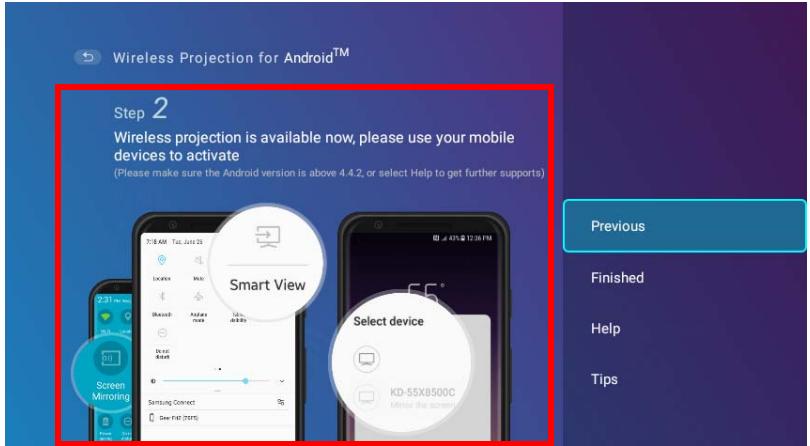
- Sélectionnez Terminate dans l'écran Projection sans fil pour Android™ pour terminer le tutorial et revenir à l'écran d'accueil.
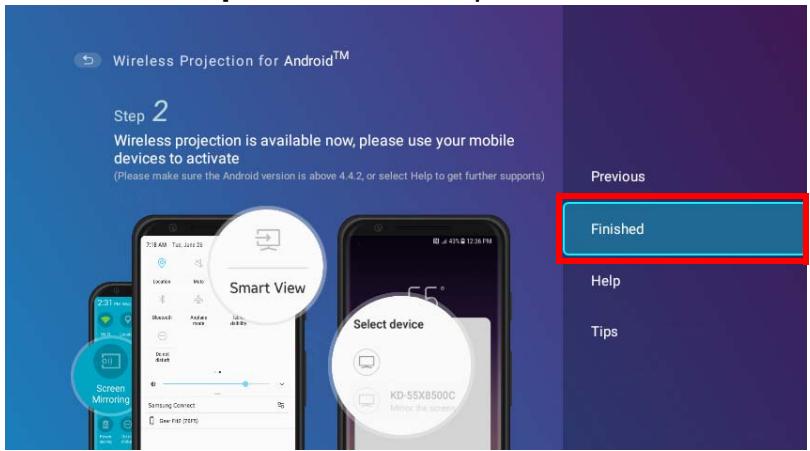
Une fois la projection terminée, désactiver la diffusion de l'écran sur votre apparéil Android pourmettre fin à la connexion.
Projection sans fil pour PC
Pour connecter un PC au projeteur et projeter la video :
I. Sur la page d'accueil de l'interface BenQ Launcher, selectionnez Projection sans fil pour PC et appuyez OK.

- Sur le menu Wi-Fi de votre PC, connectez-vous au réseau Wi-Fi indiqué sur l'écran Projection sans fil pour PC, puis sélectionné Suivant.

- Suivez les instructions sur l'écran Projection sans fil pour PC pour projeter l'écran de votre PC.

- Sélectionnez Terminate dans l'écran Projection sans fil pour PC pour terminer le tutoriel et revenir à l'écran d'accueil.

Une fois la projection terminée, désactiverz la diffusion de I'ecran sur voitre PC pourmettre fin à la connexion.
Point d'accès Wi-Fi
Lorsque le projecteur est hors de portée d'un réseau Wi-Fi (par exemple lors d'un voyage de camping), vous pouze le configurer pour qu'il agisse comme point d'accès Wi-Fi pour creer un réseau fermé permettant aux appareils de se connecter directement au projeteur via une connexion sans fil et de projeter des fichiers depuis leur stockage local.

Le projecteur n'aura pas accès à Internet en mode point d'accès Wi-Fi.
Pour creer un point d'accès Wi-Fi :
I. Sur la page d'accueil de l'interface BenQ Launcher, appuyez la flèche de direction bas de la télécommande pour acceder aux menus de paramètres.
2. Sélectionnez Paramètres et appuyez OK.
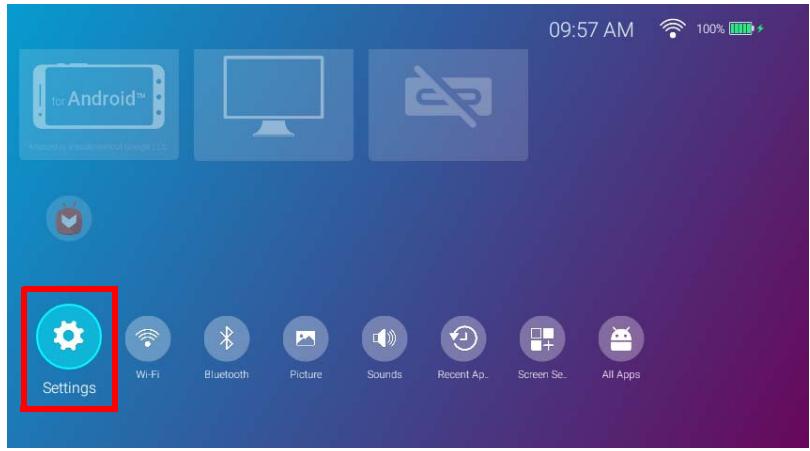
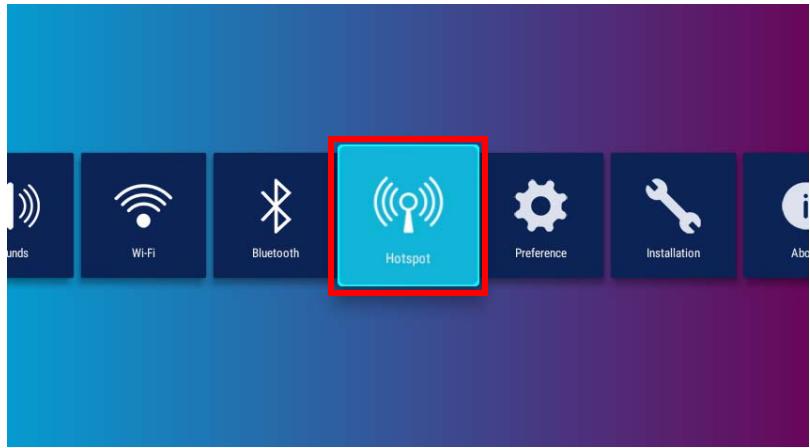
- Sélectionnez Point d'accès et appuyez OK.
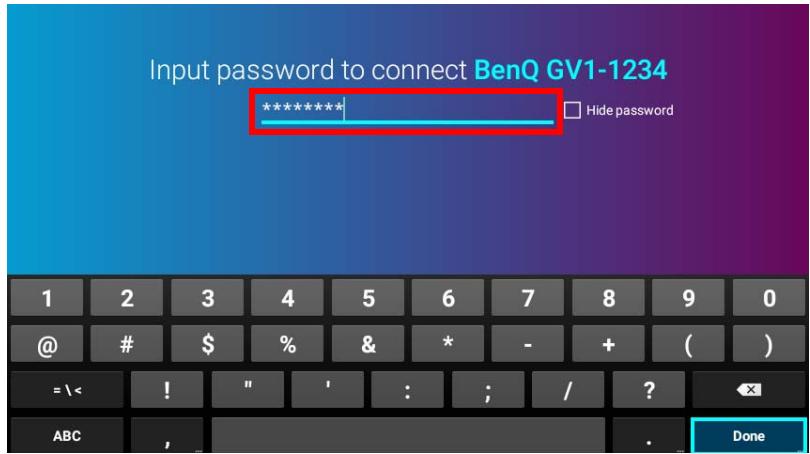
- (Optionnel) Sélectionnez Mot de passer du point d'accès et appuyez OK pour changer le mot de passer du point d'accès Wi-Fi.
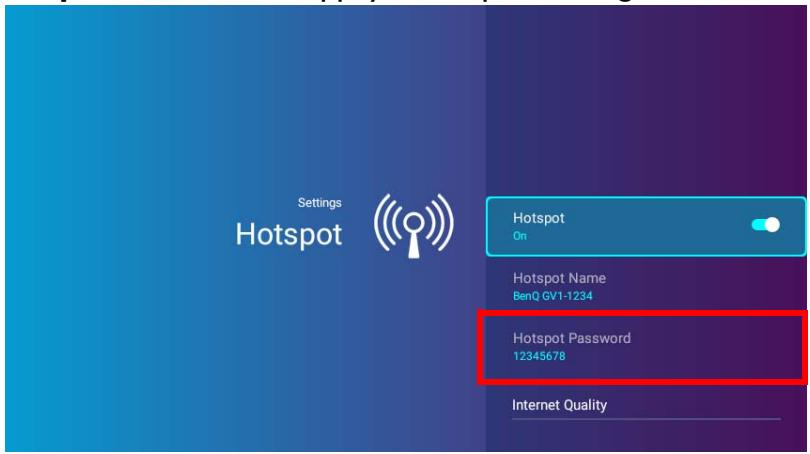

Le Nom du point d'accès et le Mot de passer du point d'accès ne peuvent être changés que lorsque Point d'accès est désactivé.
- Sélectionnez Point d'accès et appuyez OK pour activer le point d'accès Wi-Fi.

- Une fois le point d'accès Wi-Fi activé, utilisez le nom indiqué dans le champ Nom du point d'accès comme SSD auquel vous connecter depuis le menu Wi-Fi de votre apparéil mobile et utilisez le mot de passer affché dans le champ Mot de passer du point d'accès comme mot de passer de connexion.
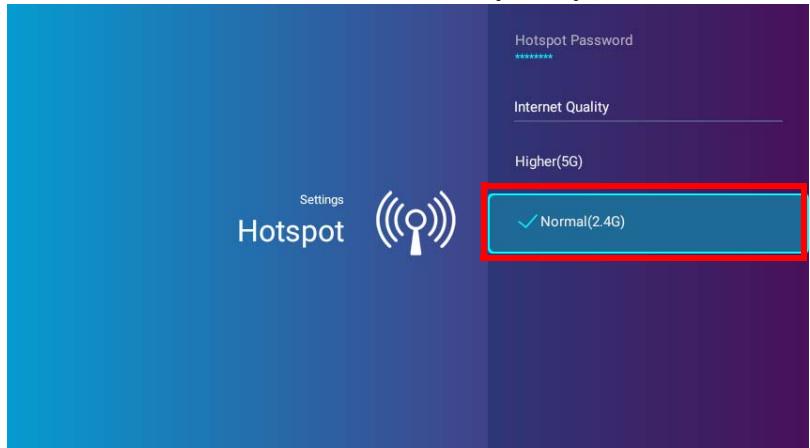
- Si votre apparéil ne trouve pas le point d'accès Wi-Fi, Sélectionnéz Normal (2,4G) sous le titre Qualité Internet.
Une fois le point d'accès Wi-Fi configuré, suivez les instructions de connexion correspondantes décrites dans la ou les sections précédentes pour vous connecter directement au projecteur et à la vente du projet.
Connexions filaires
Connexion d'un apparéil USB-C™ avec DisplayPort
En utilisant le cable USB-CTM fourni (ou un autre cable USB-CTM Gen3.1), vous pouze connecter un apparéil doté des fonctionnalités DisplayPort au projecteur afin de diffuser des videos et des images.

Tous les appareils Equipés d'un cable USB-CTM ne disposent pas de la fonctionnalité DisplayPort. Consultez la documentation de votre apparéil pour plus de précisions.
Pour connecter un apparéil USB-C™ avec DisplayPort :
- Connectez l'appareil au port USB-CTM à l'arrière du projecteur.
- Une notification auto apparait indiquant qu'un apparéil est connecté au projecteur. Sélectionnez OK pour connecter à l'appareil.

- Le projecteur tentera de se connecter au signal de l'appareil.
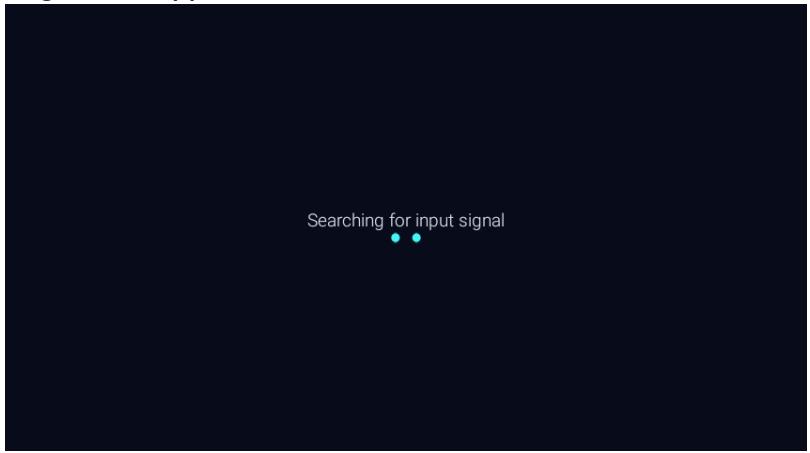
- La video de l'appareil sera automatiquement affichée en plein écran une fois le signal de l'appareil détecté.

- Si aucun signal n'est détecté ou si le signal est interrompu, un message apparaitra.

- Appuyez pour arreter la diffusion et revenir au menu precedemment affché, ou appuyez pour quitter et revenir directement à l'écran d'accueil BenQ Launcher.
- Si l'appareil reste connecté et que vous souhaitez afficher à nouveau son signal, naviguez jusqu'àu bouton Source d'entrée sur I'écran d'accueil BenQ Launcher et appuyez OK. Sélectionnez l'appareil et appuyez OK.

- Si vous souhaitez utiliser votre apparéil USB-CTM comme apparéil de stockage pour afficher des vidés, des images et du son, alors consultez Lecteur multimédia à la page 63.
- De nombreux ordinateurs portables n'activent pas automatiquement leur port video exter qu'sils sont connectés à un projecteur. Pour activer ou désactiver l'affichage exter, vous pouvez généralement utiliser la combinaison de touches Fn + F3 ou CRT/LCD. Sur votre ordinateur portable, recherche la touche de fonction CRT/LCD ou une touche de fonction portant un symbole de moniteur. Appuyez simultanément sur la touche Fn et la touche illustrée. Consultez le manuel de l'utilisateur de votre ordinateur portable pour connaître la combinaison de touches exacte.
Connexion à un lecteur flash USB-C™
Connectez un lecteur flash USB-C™ au port USB à l'arrière du projecteur pour afficher les fichiers multimédias stockés sur le lecteur flash.
Pour connecter un lecteur flash USB-C™ :
I. Connectez le lecteur flash au port USB-CTM à l'arrière du projecteur.
2. Une notification auto apparait indiquant qu'un apparieil de stockage est connecté au projecteur. Sélectionnez OUVRIR pour ouvrir l'appareil.

- Le Lecteur multimédia se lancera automatiquement. Pour plus d'informations sur l'affichage des fichiers sur le Lecteur multimédia voir Lecteur multimédia à la page 63.
Lecteur multimédia
Le Lecteur multimédia sur l'interface BenQ Launcher vous permet d'acceder à des images, des vidés et des fichiers audio pour la projection une fois qu'un lecteur flash USB-CTM ou un apparéil mobile sans capacités DisplayPort est connecté. Voir Connexion à un lecteur flash USB-CTM à la page 62 pour plus d'informations sur la connexion de tels apparéils au projecteur.


- Une fois un apparéil de stockage connecté au projecteur, une notification s'affichera vous demandant si vous souhaitez ouvrir l'appareil. Sélectionnez OUVRIR pour être automatiquement dirigé vers Lecteur multimédia ou sélectionnez ANNULER pour rester sur l'écran actuel.
Voir Format de fichier pris en charge à la page 103 pour une liste des formats de fichiers pouvant être lus sur le projecteur.
Navigation
Utilise les touches de direction ( / / /) de votre télécommande pour naviguer jusqu'au fichier ou a l'icone que vous souhaitez selectionner.
- Appuyez OK pour sélectionner un menu ou un fichier.
- Appuyez pour revenir au menu précédement affiché ou pour quitter la lecture d'un fichier multimédia.
Le Lecteur multimédia désentera les sélections pour vos apparéils connectés.

Chaque selection a un sous-repertoire quiiste les fichiers pour chacune des catégories suivantes : Tous, Video, Image et Audio.
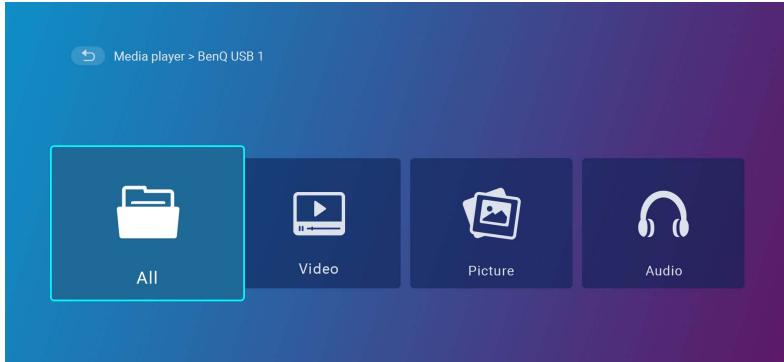

Sieldom hichier multimedia pris en charge ne se trouve sur l'appareil connecté, un message « Non disponible » apparaitra.
Utiliser le Lecteur multimédia pour生存 des fichiers video :
I. Sélectionnez Video dans la liste des sous-repertoires pour l'appareil connecté et appuyez OK.
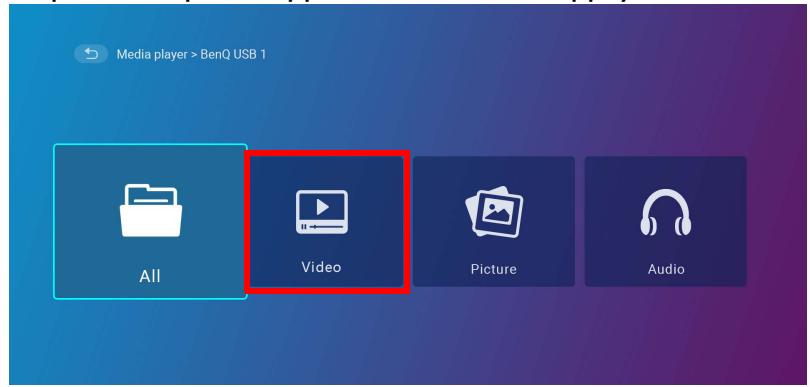
- Utilisez les touches de direction haut et bas (/) pour désir le fichier video à afficher et appuyez OK.
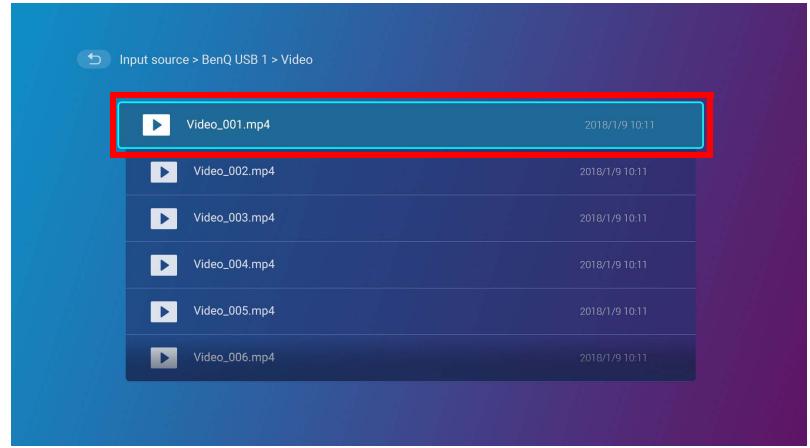
-
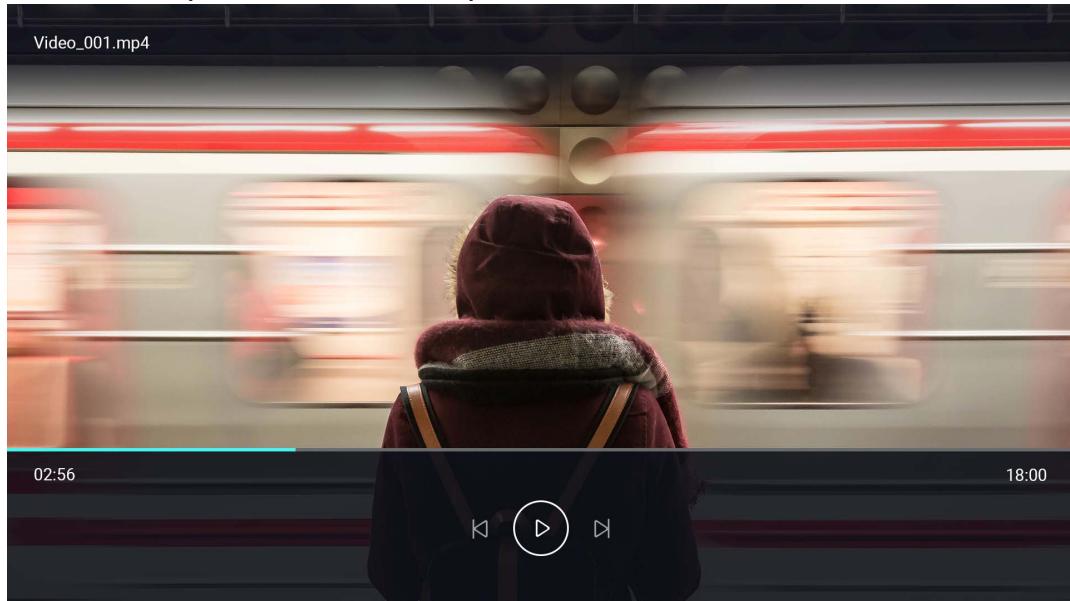
La lecture du fichier video commercera.
-
Dans la fenêtre de visualisation, vous pouvez désirir une des options suivantes :
-
Appuyez la touche OK sur le bouton pourmettre la video en pause. Appuyez a nouveau pour reprendre la lecture.
- Appuyez la touche OK sur le bouton pour rembobiner la video.
- Appuyez la touche OK sur le bouton pour faire avancer rapidement la video.
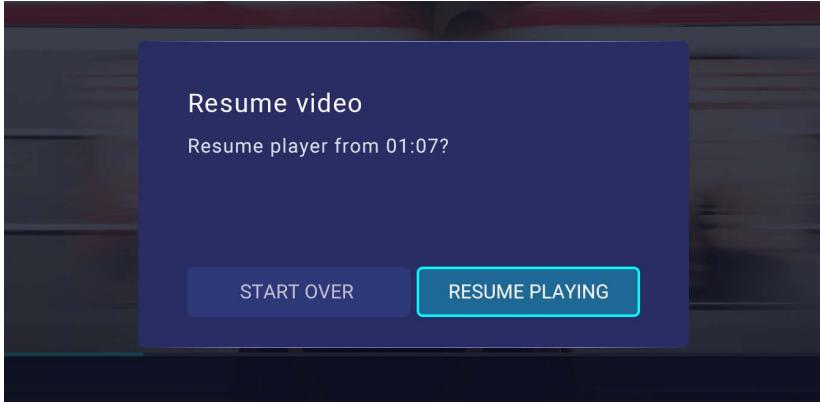
- Si le fichier video a déjà eté lu, une notification contextuelle apparait pour vous demander de reprendre la lecture ou de recommencer.
Utiliser le Lecteur multimédia pour dire des fichiers image :
I. Sélectionnez Image dans la liste des sous-répertoires pour l'appareil connecté et appuyez OK.
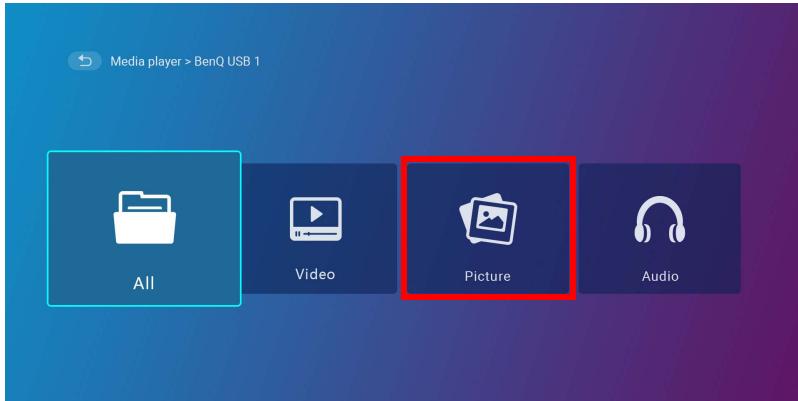
- Utilisez les touches de direction haut et bas ( / ) pour désirer le fichier image à afficher et appuyez OK.

-
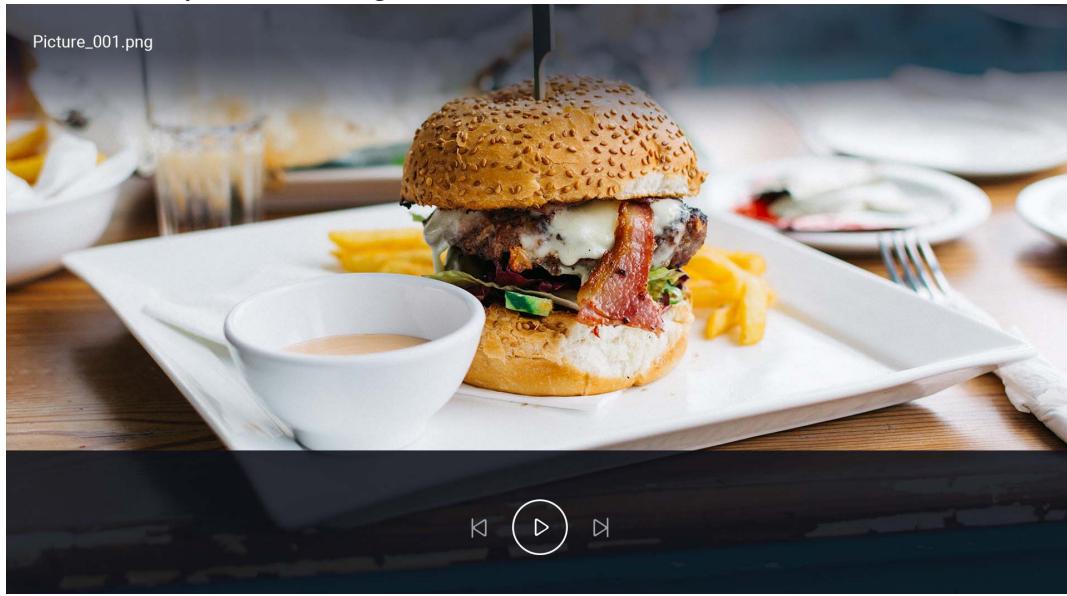
Le fichier image sera affché.
-
Dans la fenêtre de visualisation, vous pouvez désirir une des options suivantes :
-
Appuyez la touche OK sur le bouton pour arrêté la lecture de la liste de lecture.
- Appuyez la touche OK sur le bouton pour生存 l'image precedente de la liste de lecture.
- Appuyez la touche OK sur le bouton pour dire l'image suivante de la liste de lecture.
Utiliser le Lecteur multimédia pour dire des fichiers audio :
I. Sélectionnez Audio dans la liste des sous-répertoires pour l'appareil connecté et appuyez OK.

- Utilisez les touches de direction haut et bas ( /) pour désirir le fichier audio à lire et appuyez OK.

-
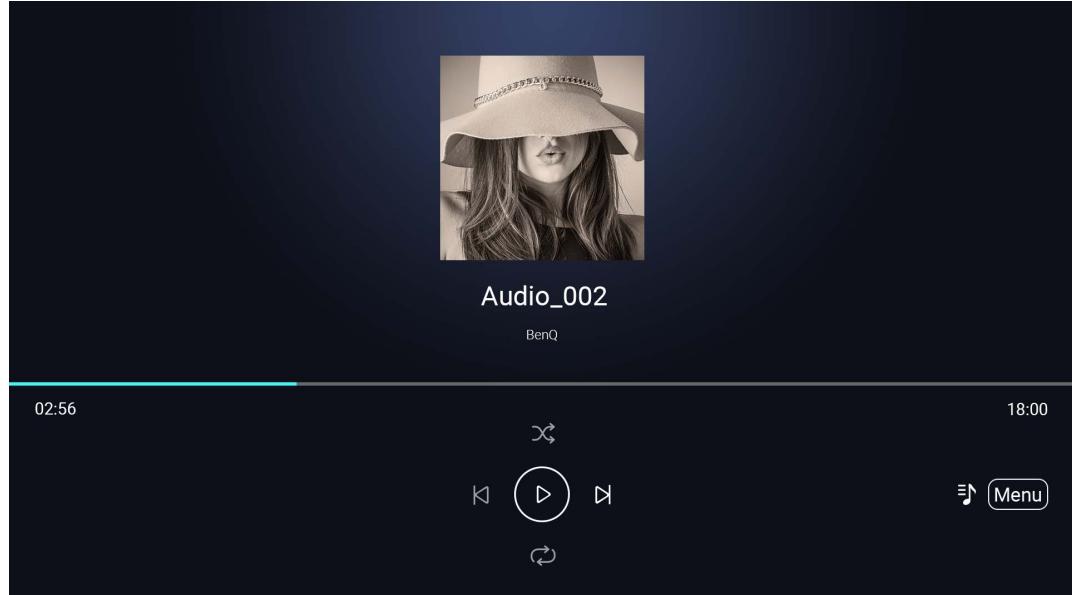
La lecture du fichier audio commencera.
-
Dans la fenêtre de visualisation, vous pouvez désirir une des options suivantes :
-
Appuyez la touche OK sur le bouton pour démarrer arrêté la lecture du fichier audio.
- Appuyez la touche OK sur le bouton pour dire le fichier audio précédent de la liste de lecture.
Appuyez la touche OK sur le bouton pour dire le fichier audio suivant sur la liste de lecture.
Appuyez et maintenez la touche de direction gauche («) du bouton pour rembobiner dans une piste audio.
Appuyez et maintenez la touche de direction droite (▶) du bouton pour avancer rapidement dans une piste audio. - Appuyez la touche OK sur le bouton pour dire de manière aléatoire tous les fichiers audio de la liste de lecture. Appuyez OK à nouveau pour désactiver le mode aléatoire.
- Appuyez la touche OK sur le bouton pour répéter la liste de lecture en boucle. Appuyez la touche OK à nouveau pour répéter la lecture du fjichier audio en cours. Appuyez OK à nouveau pour désactiver le mode de répétition.
Appuyez la touche OK du bouton Menu pour revenir à l'album où la chanson est listede.

- You pouze dire des fichiers audio en arriere-plan lors de la lecture d'un diaporama d'images. Sélectionnez pendant la lecture d'un fichier audio dans le lecteur audio afin de revenir au menu principal du Lecteur multimédia pour sélectionner un fichier image à dire.
Le bouton (Menu) ne fonctionnera que si les chansons sont organises en albums. Si toutes les chansons sont dans un repertoire, cela n'aura aucune fonction.
Connexions Bluetooth
Le projecteur permet les types de connexions Bluetooth suivantes :
- Connectez à un haut-parleur ou à un casque compatible Bluetooth pour émettre directement de l'audio pour un son de toute quality, en particulier en extérieur.
- Connectez un apparéil mobile au projecteur pour diffuser du son via les haut-parleurs du projecteur.
Association/Connexion à un haut-parleur ou un casque Bluetooth
L'association est le processus par lequel votre projecteur cree une connexion a un haut-parleur ou un casque Bluetooth pour la premiere fois. Une fois les deux apparciels associés avec succes, chaque apparieil aura les informations d'association de I'appareil correspondant stockées en interne et les deux pourront se connecter automatiquement quand ils sont à une portée d'environ 8 metres, ou moins, de I'autre et Bluetooth est activé sur le projecteur.
Pour associé votre projecteur avec un haut-parleur ou un casque Bluetooth :
I. Allumez le projecteur.
2. Appuyez la flèche de direction bas de la télécommande pour acceder aux menus de paramètres.
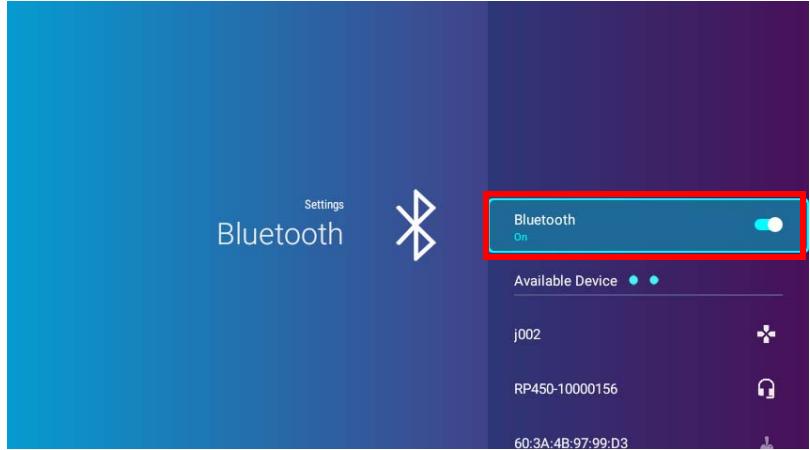
3. Sélectionnez Bluetooth en appuyant OK.
4. Sélectionnez Bluetooth et appuyez OK pour activer Bluetooth.
-
Activez le mode d'association Bluetooth sur le haut-parleur ou le casque.
-
Sélectionnez le haut-parleur ou le casque dans la liste Available Device (Appareil disponible) et, dans le menu de configuration Bluetooth, appuyez OK.

- Quand le projecteur, le haut-parleur ou le casque ont ete connectes avec succes, laiste des appareils dans le menu de configuration Bluetooth sera marquee Connecte, you pouez maintainant emetre le son du projecteur sur le haut-parleur ou le casque.
Une fois que vous avez associé avec succesnez leur projecteur avec le haut-parleur Bluetooth, les informations d'association seront enregistrées sur les deux appareils et une connexion sera automatiquement établie lorsque Bluetooth est activé sur les deux appareils et les deux appareils sont à portée l'un de l'autre.
Mettre fin à la connexion Bluetooth
Au cas ou vous voulez débrancher un haut-parleur ou un casque du projecteur et le connecter à un autre haut-parleur ou un casque, procédez comme suit :
I. Appuyez la flèche de direction bas de la télécommande pour acceder aux menus de paramètres.
2. Sélectionnez Bluetooth en appuyant OK.
3. Sélectionnez le haut-parleur ou le casque déjà connecté dans la liste Available Device (Appareil disponible) dans le menu de configuration Bluetooth et appuyez OK.
4. Confirmez que vous pouze débrancher le haut-parleur ou le casque du projecteur.
5. Activez le mode d'association Bluetooth sur le nouveau haut-parleur ou casque.
- Sélectionnez le nouveau haut-parleur ou casque dans la liste Available Device (Appareil disponible) dans le menu de configuration Bluetooth et appuyez OK.

Si you ne parvenez pas à tracer le haut-parleur ou le casque de la liste des apparéils Bluetooth au premier essai, assurez-vous que le mode d'association est activé sur l'appareil, puis selectionné Rechercher les apparéils dans le menu de configuration Bluetooth pour redémarrer le processus de recherche.
Désactiver le haut-parleur ou le casque Bluetooth
Pour désactiver Bluetooth sur le projecteur afin qu'il n'émette plus son audio sur un haut-parleur ou un casque séparé :
I. Appuyez la flèche de direction bas de la télécommande pour acceder aux menus de paramètres.
2. Sélectionnez Bluetooth en appuyant OK.
3. Sélectionnez Bluetooth et appuyez OK pour désactiver Bluetooth.

Utilisation du projecteur comme haut-parleur Bluetooth
Pour connecter un apparéil mobile au projecteur et utiliser le projecteur comme haut-parleur Bluetooth :
I. Appuyez sur la touche de changement de mode du projecteur. Le projecteur affiche un écran indiquant qu'il passe en mode Bluetooth.
2. La lampe du projecteur s'eteindra et levoyant à diode du changement de mode commencerà clignoter en bleu.
3. Activez Bluetooth sur votre appareil mobile.
4. Sélectionnez le nom de l'appareil BenQ GVI dans la liste des apparêils disponibles sur votre apparéil mobile.
- Une fois votre apparéil mobile correctement associé et connecté au projecteur, celui-ci émettra un son de connexion et levoyant à diode du changement de mode s'allumera en bleu.
Une fois que vous avez associé avec succesitezrance appareil mobile avec le projecteur, les informations d'association seront enregistrées sur les deux
appareils et une connexion sera automatquement etablie lorsque Bluetooth est activé sur les deux appeareils et les deux appeareils sont a portee l'un de
l'autre.
Mettre fin à la connexion Bluetooth
Si vous souhaitez déconnecter l'appareil mobile du projecteur, procédez comme suit :
- Déconnectez du projeteur dans le menu Bluetooth de votre appareil mobile.
- Appuyez sur la touche de changement de mode du projecteur pour returner le projecteur en mode projecteur.
Navigation dans le menu Paramètres
À propos du menu Paramètres
Pour vous permettre d'effectuer divers ajustements ou réglages sur le projecteur, ses connexions sans fil et l'image projetée, BenQ Launcher fournit un menu Paramètres. Le menu Paramètres contient des menus pour divers réglages.
Pour acceder au menu Parametes, dans la page d'accueil BenQ Launcher, appuyez le bouton bas de votre télécommande, puis selectionnez Parametes.
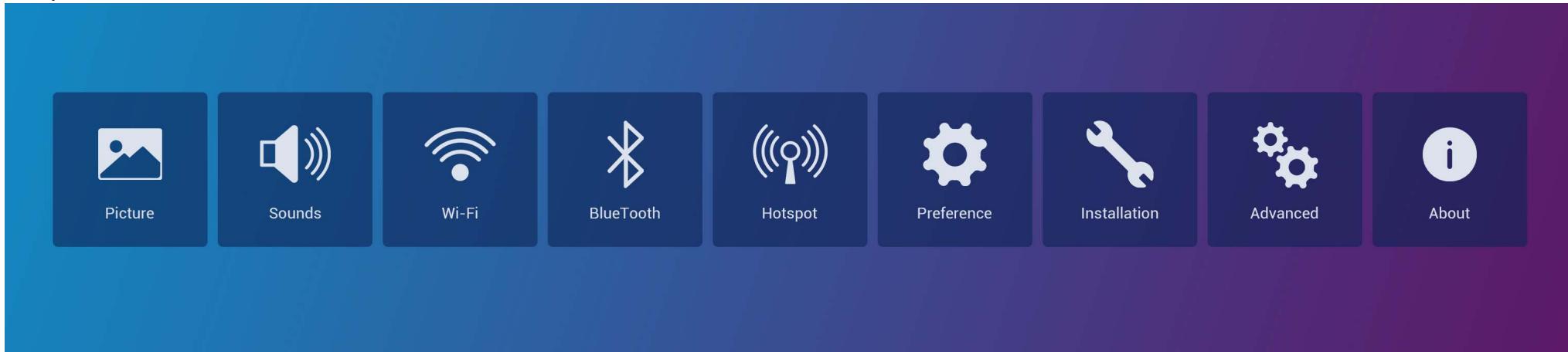
Utiliser le menu Paramètres
Pour acceder aux différents menus de réglages :
Utilisez les touches de direction gauche et droite ( / ) pour vous déplacer dans les principaux menus de réglages.
Utilisez OK pour selectionner le menu souhaite.
Lors de la configuration d'éléments dans un menu :
Utilisez les touches de direction haut et bas ( /) pour aller a I'ellement que vous voulez configurer.
- Utilisez les touches de direction gauche et droite (▲/▲) pour naviguer parmi les options disponibles.
Utilisez OK pour activer/désactiver les options ou selectionner les options du sous-menu.
Utilisez le bouton回头 pour revenir au menu des reglages principal.
Utilisez le bouton d'accueil pour revenir à la page d'accueil BenQ Launcher.

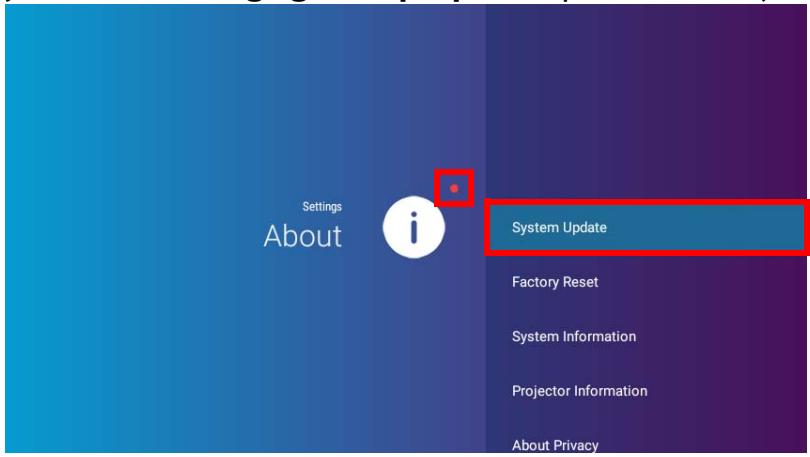
Si le projecteur ne possede pas la derniere version du micrologiciel, un point rouge apparaitra sur l'icone A propos de. Dans ce cas, les utilisateurs peuvent acceder au menu A propos de puis selectionner Mise a jour système > Mettre a jour pour lancer la mise a jour du micrologiciel. Le point rouge disparait lorsque le projecteur est mis a jour avec la derniere version du micrologiciel. Pour plus d'informations, voir Mise a jour système a la page 89.

Le tableau suivant décrit les éléments disponibles dans le menu Image :
| Élément | Options et descriptions | |
| Mode d'image | Sélectionne un mode d'image prédéfini le最好的 adapté à votre environnement d'exploitation et au type d'image du signal d'entrée. Les modes d'image prédéfinis sont décrites ci-dessous : | |
| Lumineux | Optimise la luminosité de l'image projetée. Ce mode est ajusté aux environnements où une grande luminosité est requise, comme les pieces bien éclairées. | |
| Présentation | Conçu pour les presentations. Dans ce mode, la luminosité est accentuée afin de s'adapter aux couleurs des ordinateurs de bureau et portables. | |
| TV vivo | Étant légèrement plus lumineux que le mode Cinéma, il est approprié pour projeter les films dans les pieces avec un faible niveau de lumière ambiente, p.ex. votre salon. | |
| Cinéma | Équilibre optimal entre la saturation et la luminosité des couleurs et avec un niveau de luminosité faible, ce mode est le plus approprié pour appréciencer les films dans un environnement totalementASF. comme ce serait le cas dans une salle de cinéma). | |
| Sport | Ce mode est approprié pour regarder des événements sportifs dans les pieces avec un faible niveau de luzière ambiente, p.ex. votre salon. | |
| Élément | Options et descriptions | |
| Mode de lumière | Sélectionne l'alimentation de la lampe du projecteur parmi les modes suivants. | |
| Normal | Fournit la luminosité complète de la lampe. | |
| Mode Éco | Réduit le bruit de l'appareil et sa consommation de 30%. Lorsque le mode Mode Éco est activé, l'émission lumineuse est réduite, ce qui create des images plus sombres. | |
| Mode Batterie | Réduit le bruit du système et la consommation d'énergie pour atteindre 3 heures de projection*. Lorsque Mode Batterie est activé, l'émission lumineuse est réduite, ce qui create des images plus sombres.*Les 3 heures de projection sont sous les conditions de test suivantes : • Mode de lumière : Mode Batterie • Mode d'image : mode TV vivo • Volume audio : 50% et lecture depuis le GVI • Bluetooth : Activ., mais non connecté à un autre appariel • Wi-Fi : Activ. et connecté. | |
Sons

Le tableau suivant décrit les éléments disponibles dans le menu Sons :
| Élément | Options et descriptions |
| Retour | Active/Désactive le retour sur l'audio fourni par le projecteur. |
| Volume | Ajuste le niveau sonore pour le projecteur. |
| Mode son | Utilise une technologie d'amélioration du son, qui intègre les algorithms de vagues pour offrir de superbes effets de graves et d'aigus et vous donner une expérience audio cinématographique immersive. Les modes son prédéfinis suivants sont fournis : Standard, Cinéma, Musique, Jeu et Sport. |
Wi-Fi

Le tableau suivant décrit les éléments disponibles dans le menu Wi-Fi :
| Élément | Options et descriptions |
| Wi-Fi | Active le Wi-Fi pour le projecteur. Voir Connexion du projecteur à un réseau Wi-Fi à la page 46 pour des détails. |
| Test de vitesse | Teste la vitesse de la connexion à Internet du projecteur. |
| Diagnostic | Diagnostique l'état de la connexion à Internet du projecteur. |
| Ajouter un nouveau réseau | Vous permet d'ajouter un réseau spécifique qui peut être masqué ou non détecté dans la Liste de SSID. Une fois sélectionné, vous serez invite à saisir le SSID et les paramètres de sécurité du réseau. |
| Liste de SSID | Liste les points d'accès Wi-Fi disponibles auxquels le projecteur peut se connecter. Voir Connexion du projecteur à un réseau Wi-Fi à la page 46 pour des détails.La Liste de SSID n'est disponible que quand Wi-Fi est activé. |
Bluetooth

Le tableau suivant décrit les éléments disponibles dans le menu Bluetooth :
| Élément | Options et descriptions |
| Bluetooth | Active Bluetooth pour le projecteur, permettant au projecteur de transmettre son audio à un haut-parleur ou à un casque Bluetooth. |
| Available Device (Appareil disponible) | Liste les appareils Bluetooth disponibles auxquels le projecteur peut s'associer et se connecter. Sélectionnez Rechercher les appareils si vous poulezactualiser la liste des appareils. La Available Device (Appareil disponible) n'est disponible que quand Bluetooth est activé. |
Point d'accès

Le tableau suivant décrit les éléments disponibles dans le menu Point d'accès :
| Élément | Options et descriptions |
| Point d'accès | Active le point d'accès Wi-Fi pour le projecteur, permettant à d'autres apparueils de se connecter directement au projecteur. Voir Point d'accès Wi-Fi à la page 55 pour des détails. |
| Nom du point d'accès | Définit le nom du point d'accès Wi-Fi du projecteur, qui apparait dans la liste Wi-Fi pour les apparueils souhaitant se connecter directement au projecteur. Le nom par défaut du point d'accès Wi-Fi du projecteur est « BenQ PRJ GVI ». |
| Mot de passer du point d'accès | Définit le mot de passer pour le point d'accès Wi-Fi du projecteur. Le mot de passer doit avoir 8 caractères. |
| Qualité Internet | Définit la fréquence du signal du point d'accès Wi-Fi du projecteur. Les options disponibles incluent 2,4G et 5G. La fréquence par défaut est définie sur 5G, il est possible que certains apparueils mobiles ne puissant pas se connecter via 5G. Dans de tels cas, réglez la Qualité Internet sur 2,4G. |
Installation
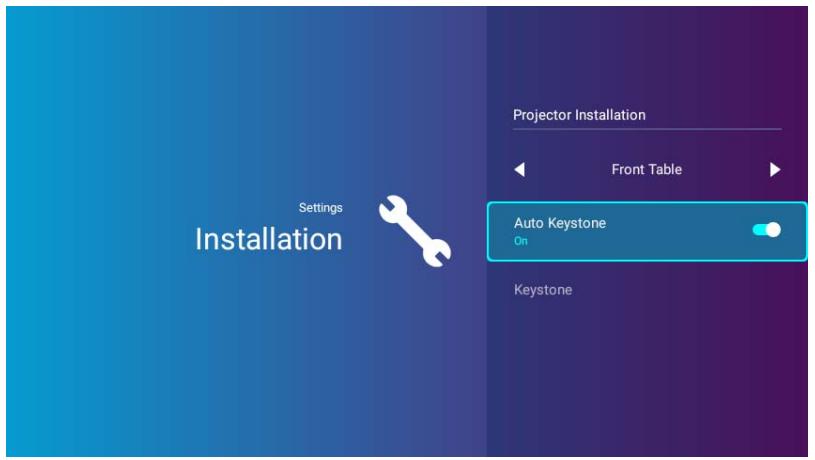
Le tableau suivant décrit les éléments disponibles dans le menu Installation :
| Éléments | Options et descriptions | |
| Installation du projecteur | Le projecteur peut être installé dans un endroit élevé ou derrière un écran. Voir Choix de l'emplacement à la page 25 pour des détails. | |
| Table avant | Sélectionnez ce positionnement lorsque le projecteur est placé près du sol devant l'écran. | |
| Plafond avant | Sélectionnez ce positionnement lorsque le projecteur est en l'air proche du plafond, devant l'écran. | |
| Table arrière | Sélectionnez ce positionnement lorsque le projecteur est placé près du sol derrière l'écran. | |
| Plafond arrière | Sélectionnez ce positionnement lorsque le projecteur est en l'air proche du plafond, derrière l'écran. | |
| Trapèze auto | Activez cette fonction pour permettre au projecteur d'ajuster automatiquement les réglages du trapèze lorsqu'il est sous tension. Voir Correction trapézoidale à la page 38 pour plus de détails. | |
| Trapèze | Ajuste les réglages du trapèze pour l'image projetée. Voir Correction trapézoidale à la page 38 pour plus de détails. Cette fonction n'est disponible que quand Trapèze auto est désactivé. | |
Preférence
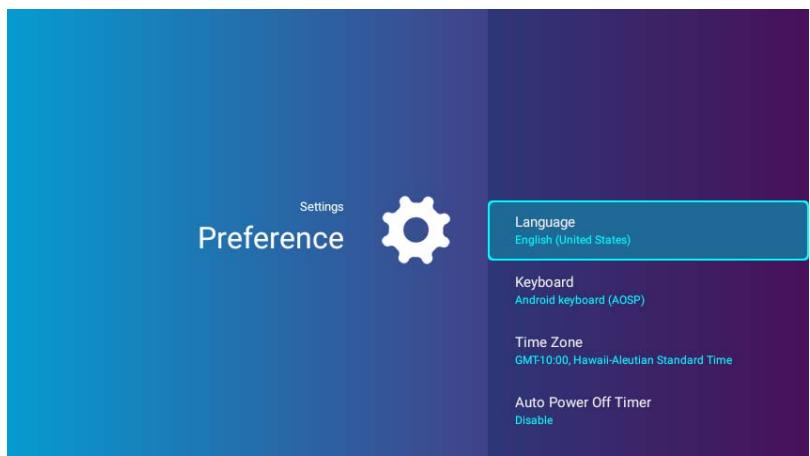
Le tableau suivant décrit les éléments disponibles dans le menu Préférence :
| Élément | Options et descriptions |
| Langue | Définit la langue de BenQ Launcher. |
| Clavier | Définit le clavier virtuel du projecteur pour la saisie de texte.Pour saisir des caractères chinois, définissez la préférence de langue sur le chinois traditionnel ou le chinois simplifié, puis définissez le clavier sur Clavier BenQ. |
| Fuseau hora | Définit le fuseau hora du projecteur. |
| Minuteur d'arrêt auto | Définit l'intervalle de temps dans lequel le projecteur s'éteint automatiquement lorsqu'il est inactif.Les options Minuteur d'arrêt auto suivantes sont fournies : Désactiver, 5 minutes, 10 minutes, 15 minutes, 20 minutes, 25 minutes et 30 minutes. |
| Voyants à diode | Voues pouvez désactiver les lumières d'avertissement à diode. Ceci afin d'éviter toute perturbation de lumière lors de l'affichage des images dans une pieceASFIRE. |
À propos de

Le tableau suivant décrit les éléments disponibles dans le menu À propos de :
| Élément | Options et descriptions |
| Mise à jour système | Affiche la version du micrologiciel et les moyens demettre à jour le logiciel. Sélectionnez Mettre à jour pour mettre à jour le logiciel via Wi-Fi. Ne sélectionnez pas Mise à jour USB car c'est réservé à l'utilisation du service. |
| Réinitialisation d'usine | Rétablit les paramètres par défaut. |
| Informations système | Affiche les informations sur le matériel/logiciel du projecteur, notamment son nom de modèle, la version du système d'exploitation, la mémoire, la capacité de stockage, le numéro de série et l'adresse MAC. |
| Informations du projecteur | Affiche des informations sur l'état actuel du projecteur, y compris les Mode d'image, Mode de lumière, Résolution déetectée, Résolution native et Version du micrologiciel actuels. |
| À propos de la confidentialité | Affiche la déclaration de confidentialité de BenQ. |

Un point rouge en haut à droite de l'icone À propos de indique qu'une version plus récente du micrologiciel du projecteur est disponible. Dans ce cas, les utilisateurs peuvent désirir Mise à jour système > Mettre à jour pour lancer la mise à jour du micrologiciel. Le point rouge disparaît une fois le projecteur mis à jour avec la dernière version du micrologiciel. Pour plus d'informations, voir Mise à jour système à la page 89.
Autres menus de paramètres
Les autres menus de paramètres sont disponibles dans le menu des paramètres sur la page d'accueil.
Applis récentes

Selectionnez le menu Applis récentes pour acceder à la liste des applis récemment utilisées.
- Sélectionnez une icône, puis appuyez le bouton bas (▼) de la télécommande pour la supprimer de la liste des applis récemment utilisées.
- Sélectionnez une icône et appuyez sur le bouton du menu (≡) de la télécommande pour effacer toutes les icônes de la liste des applis récemment utilisées.
Paramètres de l'écran
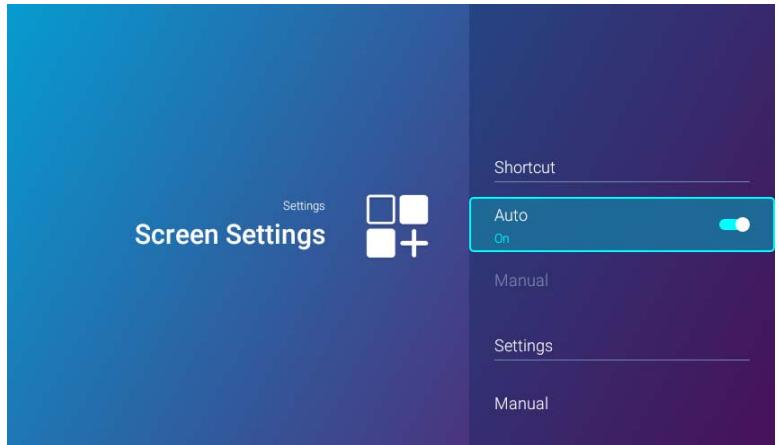
Le tableau suivant décrit les éléments disponibles dans le menu Paramètres de l'écran :
| Éléments | Options et descriptions | |
| Raccourci | Définit les raccourcis d'applis à afficher sur la page d'accueil de BenQ Launcher et leur série. La page d'accueil nécessite au moins un raccourci et autorise jusqu'à dix raccourcis. | |
| Auto | Permet au projecteur d'organiser automatiquement la série de raccourcis d'applis sur la page d'accueil de sorte que la dernière appli utilisée apparaisse en premier dans la rangée.Aptoide est par défaut le premier raccourci en mode Auto. D'autres raccourcis s'alignent après Aptoine en fonction de la série d'utilisation. | |
| Manuel | Permet à l'utiliseur d'organiser manuellement les raccourcis d'applis à afficher sur la page d'accueil et leur série. Appuyez OK pour cocher (afficher) ou découvert (masquer) les raccourcis. L'appli sélectionnée en premier apparaitra en premier dans la rangée. | |
| Paramètres | Définit les raccourcis des menus des paramètres à afficher sur la page d'accueil de BenQ Launcher et leur série. La page d'accueil nécessite au moins un raccourci et autorise jusqu'à huit raccourcis. | |
| Manuel | Permet à l'utiliseur d'organiser manuellement les raccourcis des menus des paramètres à afficher sur la page d'accueil et leur série. Appuyez OK pour cocher (afficher) ou découvert (masquer) les raccourcis. Le menu des paramètres sélectionné en premier apparaitra en premier dans la ligne. | |
Toutes les applis

All Apps
Selectionnez le menu Toutes les applis pour acceder à toutes les applis installées sur le projecteur.
- Sélectionnez une appli et appuyez OK sur la télécommande pour la lancer.
- Sélectionnez une appli et appuyez le bouton du menu (≡) sur la télécommande pour la désinstaller.
Mise à jour système
Il est conseilé de mettre à jour régulierement le projecteur avec la dernière version du micrologiciel afin d'optimiser l'expérience utilisateur. Le projecteur utilise des mises à jour OTA (Over-the-Air) pour installer le fichier de mise à jour sans fil.
Lorsqu'une nouvelle version est disponible sur le serveur OTA BenQ, un message apparaitra une fois le projecteur connecté à un réseau Wi-Fi. Suivez les étapes ci-dessous pour commencer la mise à jour du micrologiciel :
I. Sélectionnez TÉLECHARGER pour télécharger le fichier de mise à jour.
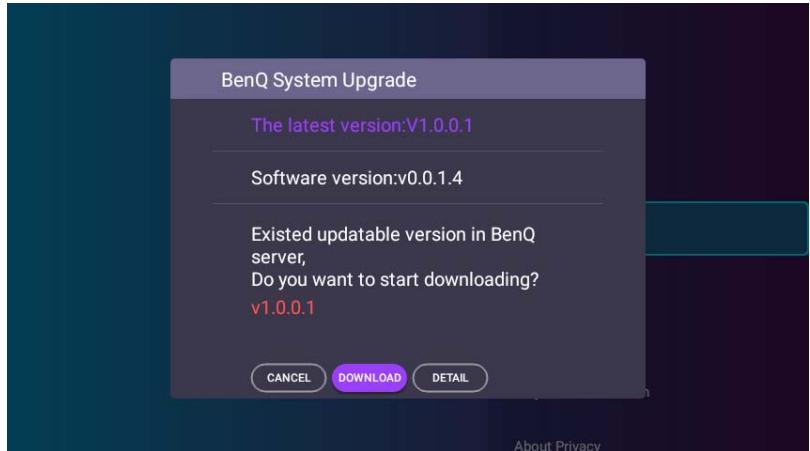
- Une fois le téléchargement terminé, le projecteur redémarre automatiquement. N'éteignez et ne débranchez pas le projecteur avant la fin de la mise à jour du projecteur et la réapparition de BenQ Launcher à l'écran.


Maintenez la batterie chargée à au moins 60% (3 barres sur l'icone d'etat de la batterie) pour garantir la réussite de la mise à jour OTA.
Si vous sclectionnez ANNULER quand le message de mise à niveau du système apparait, un point rouge apparait en haut à droite du menu Réglage > À propos de pour rappeler qu'une version plus récente du micrologiciel est disponible sur le serveur OTA BenQ. Vous pouvez utiliser la fonction Mise à jour système > Mettre à jour du menu Réglage > À propos de pourmettre à jour le système à tout moment.
Entretien
Entretien du projecteur
Votre projecteur ne nécessite que peu d'entretien. La seule chose a laquelle vous devez veiller est la proprete de l'objectif.
Ne retirez aucune des pieces de votre projecteur. Contactez votre revendeur ou le centre de service à la clientèle local si le projecteur ne fonctionne pas comme prévu.
Nettoyage de l'objet
Nettoyez l'objectif dès que vous remarquez que sa surface est sale ou poussièreuse.
Avant de nettoyer une partie qualconque du projecteur, mettez-le hors tension (voir Arrêt du projecteur à la page 35), débranchez le cable d'alimentation et laissez-le refroidir complètement.
Utilisez une bombe d'air comprime pour oter la poussière.
Si la lentille est sale, utilisez du papier lentille ou humidifiez un chiffon doux de produit nettoyant pour lentille et frottez légèrement la surface.
N'utilisez jamais d'éponge abrasive, de nettoyant alcalin ou acide, de poudre à récurer ou de solvants volatils, comme alcool, benzène, diluant ou insecticide. L'utilisation de tels produits ou le contact prolongé avec des matériaux en caoutchouc ou vinyle peut endommager la surface du projecteur et la matière du cabinet.

Ne touchez jamais l'objectif avec vos doigs et n'utilise jamais de matériaux abrasifs. Meme les serviettes en papier peuvent endommager la surface de I'bjectif. Utilisez uniquement une Brosse photographique appropriee, un chiffon doux et une solution nettoyante. N'essayez pas de nettoyer I'bjectif lorsque le projecteur est allumé ou encore chaud après une utilisation.
Entreposage du projecteur
Pour entrepriseser votre projeteur pour une longue durée:
Assurez-vous que la température et l'humidité de l'emplacement d'entreposage sont conformes aux valeurs recommandées pour l'appareil. Reportez-vous aux Caracteristiques ou consultez votre revendeur sur la plage.
- Rentrez les pieds de réglage.
- Retirez les piles de la télécommande.
- Placez le projecteur dans son emballage d'origine ou équivalent.
Transport du projecteur
Pour le transport du projecteur, il est recommandé d'utiliser l'emballage d'origine ou un emballage équivalent.
Augmenter la durée de vie de la diode
La diode de projection est une ampoule DEL 200AL qui dispose d'une durée de vie de la source lumineuse au-delà des ampoules traditionnelles, mais c'est toujours un élément consommable. Pour avoir une durée de vie de la lampe aussi longue que possible, vous pouvez changer les réglages suivants via le menu des paramètres.
Pour acceder au menu des parametes, voir Utiliser le menu Parametes à la page 76 pour des détails.
Configuration du Mode DEL
Régler le projecteur en Mode Éco étend la durée de vie de la lampe.
| Mode DEL | Description |
| Normal | Luminosité de lampe 100% |
| Mode Éco | Mode Éco réduit le bruit de l'appareil et sa consommation de 30%. Lorsque Mode Éco est activé, l'émission lumineuse est réduite, ce qui create des images plus sombres. |
| Mode Batterie | Mode Batterie réduit le bruit du système et la consommation d'énergie pour atteindre 3 heures de projection*. Lorsque le mode Batterie est activé, l'émission lumineuse est réduite, ce qui create des images plus sombres.*Les 3 heures de projection sont sous les conditions de test suivantes : • Mode de lumière : Mode Batterie • Mode d'image : mode TV thrive • Volume audio : 50% et lecture depuis le GVI • Bluetooth : Activ., mais non connecté à un autre apparuel • Wi-Fi : Activ. et connecté. |
I. Sélectionnez Paramètres > Image > Mode de lumière.
2. Appuyez (/) pour passer au mode souhaité.
3. Quand c'est fait, appuyez pour enregistrer vos modifications et quitter.
Configuration de la Mise hors tension auto
Cette fonction permet au projecteur de s'eteindre automatiquement si aucune action n'est detectée après un certain temps.
I. Sélectionnez Paramètres > Préférence > Minuteur d'arrêt auto et appuyez OK.
2. Appuyez ( /) pour selectionner une pereiode. Si les delais predefinis ne sont pas adaptés a votre presentation, selectionnez Désactiver et le projecteur ne s'eteindra pas automatiquement.
3. Quand c'est fait, appuyez pour enregistrer vos modifications et quitter.
Dépannage
| Problème | Origine | Solution |
| Le projecteur ne s'allume pas. | Le cordon d'alimentation n'almente pas l'appareil en électricité. | Branchez le cordon d'alimentation dans la prise secteur située à l'arrière du projecteur et branchez-le dans la prise secteur. Si la prise secteur est dotée d'un interrupteur, assurez-vous que celui-ci est activé. |
| La batterie s'épuise et est BASSE tension. | Branchez l'adaptateur secteur pour charger le projecteur jusqu'à ce que levoyant passse au vert. Puis appuyez et maintenez le bouton d'alimentation du projecteur pendant 3 secondes pour l'allumer. | |
| Une fois l'adaptateur secteur retire du projecteur, le projecteur s'éteint automatiquement et ne peut pas être allumé. | Pour ne pas endommager le moteur optique, lorsque la capacité de la batterie est inférieure à 30%, le projecteur s'éteindra automatiquement si l'adaptateur secteur est terminé. | Branchez l'adaptateur secteur pour charger le projecteur jusqu'à ce que levoyant passse au vert. Puis rallumez le projecteur. |
| Absence de Google Play. | Aptoide, au lieu de Google Play, est fourni pour le téléchargement d'applis de diffusion. | Sur la page d'accueil, sélectionnez l'icone Aptoide pour acceder au marché des applis et télécharger des applis pour diffuser du contenu. |
| Le projecteur ne peut pas projeter l'écran sur des téléphones mobiles ou des ordinateurs portables via des cables USB-CTM. | Les téléphones mobiles ou les ordinateurs portables ne disposent pas de la fonctionnalité DisplayPort. | Assurez-vous que le port USB-CTM sur l'appareil dispose de la fonctionnalité DisplayPort (avec un circuit intégré DisplayPort à l'intérieur), prend en charge la version I.1 (ou supérieure) de DisplayPort et les fréquences indiquées dans Fréquences de fonctionnement à la page 101. |
| Le cable USB-CTM n'est pas compatible. | Utilisez un cable USB-CTM Gen 3.1 pour assurer une bande passante suffisante pour la transmission des données multimédia. | |
| Le projecteur ne peut pas se connecter avec des haut-parleurs ou des écouteurs Bluetooth. | La fonction Bluetooth n'est pas activée. | Assurez-vous que la fonction Bluetooth est activée sur l'appareil Bluetooth et comme sur le projecteur. Voir Association/Connexion à un haut-parleur ou un casque Bluetooth à la page 71 pour plus de détails. |
| L'appareil Bluetooth et le projecteur ne sont pas à moins de 8 mètres l'un de l'autre. | ||
| Le projecteur ne peut pas dire les fichiers sur les appareils de stockage via les ports USB-A. | L'appareil de stockage n'est pas connecté correctement au projecteur. | Le projecteur possède un port USB-CTM et pas de port USB-A. Utilisez un adaptateur certifié USB-A à USB-CTM pour connecter le projecteur aux appareils dotés de ports USB-A. Voir Lecteur multimédia à la page 63 pour plus de détails. |
| Le projecteur ne prend pas en charge les formats de fischier. | Voir Format de fischier pris en charge à la page 103 pour plus d'informations sur les formats de fichiers pris en charge par le projecteur. | |
| Le projecteur ne peut pas dire les fichiers sur les appareils avec sorties HDMI. | Le projecteur dispose uniquement d'un port d'entrée DisplayPort USB-CTM. | Il n'y a pas d'adaptateur HDMI vers DisplayPort USB-CTM disponible sur le marché. Par conséquent, lorsqu'une projection câblée est nécessaire, il est recommendé de ne dire que les fichiers provenant d'appareils dotés de la fonctionnalité DisplayPort. |
| La luminosité de l'écran est changée. | L'adaptateur est retire. | La luminosité de la lampe est réduite en Mode Batterie permettre 3 heures de projection. Si vous préférez un écran plus lumineux, connectez l'adaptateur secteur au projecteur ou changez le Mode de lumière en un autre mode que Mode Batterie. |
| L'adaptateur n'est pas retire, mais le Mode de lumière est basculé sur Mode Batterie. | ||
| Aucune source d'entrée. | La source video n'est pas sous tension ou est mal connectée. | Mettez la source video sous tension et vérifie si le cable de signal est bien connecté. |
| Le projecteur n'est pas connecté correctement à la source d'entrée. | Vérifiez son raccordement. Assurez-vous également que votre apparéil prend en charge DisplayPort et est connecté par un cable USB-CTM Gen 3.1. | |
| Le format de fichier video ou audio n'est pas pris en charge par le projecteur. | Assurez-vous que le format de fichier pris en charge, tel que déscrit dans Format de fichier pris en charge à la page 103, est en cours de lecture ou contactez le service clientèle pour obtenir de l'aide. | |
| L'image ou le son est instable. | Les câbles de connexion de sont pas fermement connectés au projecteur ou à la source de signal. | Connectez correctement les câbles aux prises appropriées. |
| La bande passante Internet est limitée ou surcharge. | Connectez-vous à un autre point d'accès Wi-Fi ou à un canal Internet d'une vitesse supérieure. | |
| Le projecteur est hors de portée effective de la connexion Bluetooth. | Assurez-vous que le projecteur se trouve dans la plage effective de la connexion Bluetooth. Assurez-vous qu'il y a le moins possible d'interférences radioélectriques lors de l'utilisation d'un réseau 2.4G. | |
| L'image est brouillée. | L'objectif de projection n'est pas correctement réglé. | Réglez la mise au point de l'objectif à l'aide de la molette correspondante. |
| Le projecteur et l'écran ne sont pas alignés correctement. | Ajustez l'angle de projection, l'orientation, et si nécessaire, la hauteur de ce projecteur. | |
| La télécommande ne fonctionne pas correctement. | Les piles sont usées. | Remplacez les deux piles avec de nouvelles piles. |
| Il y a un obstacle entre la télécommande et l'appareil. | Retirez l'obstacle. | |
| Vous vous tenez trop loin du projecteur. | Tenez-vous à moins de 8 mètres (26,2 pieds) du projecteur. | |
| Le projecteur ne trouve pas le SSID souhaité. | La fréquence radio du routeur est hors de portée. | Pour la fréquence 2,4 G, assurez-vous que le SSID du routeur est réglé sur les canaux I à I I.Pour les fréquences 5 G (UGS A et C), assurez-vous que le SSID du routeur est réglé sur les canaux 36, 40, 44, 48, 149, 153, 157 ou 161.Pour la fréquence 5 G (UGS E), assurez-vous que le SSID du routeur est réglé sur les canaux 36, 40, 44 ou 48. |
| Le projecteur ne peut pas connecter au SSID souhaité. | La liaison entre le projecteur et le routeur ne suit pas les protocôles IEEE 802.I I. | Pour la fréquence 2,4 G, assurez-vous que le mode Wi-Fi du routeur est configuré en tant que 802.1 I g/n ou 802.1 In. Pour la fréquence 5 G, assurez-vous que le mode Wi-Fi du routeur est configuré en tant que 802.1 In. |
Caracteristiques
Caracteristiques du projecteur

Toutes les caractéristiques peuvent être modifiées sans notification préalable.
| Spécifications du projecteur GVI | |
| Système de projection | DLP |
| Résolution native | WVGA (854 x 480) |
| Luminosité | 200AL |
| Taux de contraste (FOFO) | 100.000:1 |
| Objectif | F=1,5, f=5,53 mm |
| Rapport de projection | 1,3 (35" à 1m) |
| SoC | Qualcomm Snapdragon 210 MSM8909 |
| OS | Android 7.1.2 |
| RAM | IGo LPDDR3 |
| Flash | 8Go EMMC |
| Spécifications du projecteur GVI | ||
| Réseau sans fil | IEEE 802.11 a/b/g/n, 2,4G/5G | |
| 2,4G | UGS A et C | ChI-ChII |
| UGS E | ||
| 5G | UGS A et C | Bande I : Ch36, Ch40, Ch44, Ch48 |
| Bande 4 : Ch149, Ch153, Ch157, Ch161, Ch165 | ||
| UGS E | Bande I : Ch36, Ch40, Ch44, Ch48 | |
| Interface | • Entrée CC x1 • USB-CTM (mode DP Alt, données) x1 | |
| Dimensions | 80 x 155 x 80 mm | |
| Poids | 708g | |
| Température de fonctionnement | 0°C-40°C | |
| Altitude de fonctionnement | 0 m - 2000 m | |
| Alimentation | Alimentation CC | |
| Fréquence | C.A. 100 à 240 V, 50/60 Hz | |
| Puissance | 12V 2000mAh 24W | |
| Autonomie de la batterie | ||
| Type | Polymère au lithium-ion | |
| Caractéristiques électriques | 7,4V 3000mAh 22,2W | |
| Durée de vie de la batterie | 300 cycles | |
| Temps de charge | 3 heures de 0% à 100% | |
| Autonomie de la batterie | 3 heures en mode batterie | |
Dimensions
80 ~mm × 80 ~mm × 155 ~mm ( L × H × P )
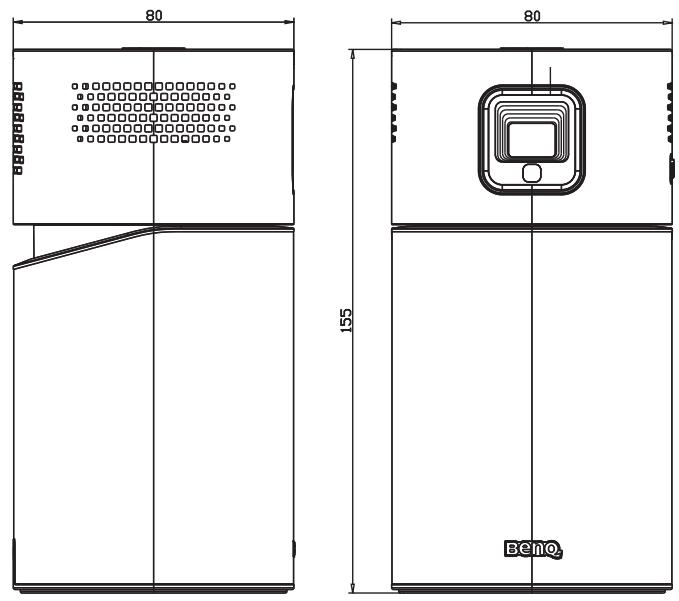
Fréquences de fonctionnement
Fréquences de fonctionnement pour l'entrée video
| Fréquence | Résolution | Fréquence H. (KHz) | Fréquence V. (KHz) | Fréquence d'horloge des points (MHz) |
| 480p | 720 × 480 | 31,47 | 59,94 | 27 |
| 576p | 720 × 576 | 31,25 | 50 | 27 |
| 720/50p | 1280 × 720 | 37,5 | 50 | 74,25 |
| 720/60p | 1280 × 720 | 45,00 | 60 | 74,25 |
| 1080/24P | 1920 × 1080 | 27 | 24 | 74,25 |
| 1080/25P | 1920 × 1080 | 28,13 | 25 | 74,25 |
| 1080/30P | 1920 × 1080 | 33,75 | 30 | 74,25 |
| 1080/50P | 1920 × 1080 | 56,25 | 50 | 148,5 |
| 1080/60P | 1920 × 1080 | 67,5 | 60 | 148,5 |
Fréquences de fonctionnement pour l'entrée PC
| Résolution | Mode | Fréquence de rafraîchissement (Hz) | Fréquence H. (KHz) | Fréquence d'horloge des points (MHz) |
| 640 × 480 | VGA_60 | 59,940 | 31,469 | 25,175 |
| 800 × 600 | SVGA_60 | 60,317 | 37,879 | 40,000 |
| 1024 × 768 | XGA_60 | 60,004 | 48,363 | 65,000 |
| 1280 × 720 | 1280 × 720_60 | 60 | 45,000 | 74,250 |
| 1280 × 800 | WXGA_60 | 59,810 | 49,702 | 83,500 |
| 1280 × 960 | 1280 × 960_60 | 60,000 | 60,000 | 108 |
| 1920 × 1080@60Hz | 1920 × 1080_60 | 60 | 67,5 | 148,5 |

Les paramétrages prsentés ci-dessus peuvent ne pas être pris en charge du fait de limites du fisier EDID et de la carte graphique VGA. Il est possible que certains paramétrages ne puissant pas être choisis.
Format de fichier pris en charge
| Types de fisier | Extension de fisier |
| Documents | .txt |
| Photos | JPG(.jpg, .jpeg), PNG(.png), BMP(.bmp) |
| Musique | MP3(.mp3), AAC(.aac) |
| Vidéo | XVID(.avi) MPEG-4(3gp, mp4) H.263(3g2, .avi, .mkv, .webm, 3gp, mp4) |
| Sous-titres | N/D |

Plage de débit : Si le débit binaire maximum d'un filchier video est supérieur à 10 Mo, ce pourrait cause un retard de lecture video.