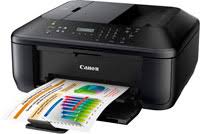
PIXMA MX375 CANON

PIXMA MX375 - Imprimante tout-en-un CANON - Notice d'utilisation et mode d'emploi gratuit

Retrouvez gratuitement la notice de l'appareil PIXMA MX375 CANON au format PDF.

Chargement...

Type de produit Imprimante multifonction à jet d'encre
Fonctions principales Impression, numérisation, photocopie, fax
Technologie d'impression Jet d'encre thermique
Résolution d'impression Jusqu'à 4800 x 1200 dpi
Vitesse d'impression Jusqu'à 9,7 ipm (noir) et 5,5 ipm (couleur)
Connectivité USB 2.0, Wi-Fi (selon modèle)
Dimensions approximatives 445 x 365 x 152 mm
Poids 6,5 kg
Alimentation électrique AC 100-240 V, 50/60 Hz
Consommation électrique En fonctionnement : 18 W, En veille : 1,2 W
Compatibilités Windows, macOS, Linux
Type de cartouches Cartouches d'encre Canon PG-540 (noir) et CL-541 (couleur)
Entretien et nettoyage Nettoyage des têtes d'impression via le logiciel, remplacement des cartouches
Pièces détachées et réparabilité Disponibilité des cartouches et pièces de rechange via revendeurs agréés
Sécurité Conforme aux normes de sécurité électrique et environnementale
Informations générales Idéale pour un usage domestique et de petits bureaux

Téléchargez la notice de votre Imprimante tout-en-un au format PDF gratuitement ! Retrouvez votre notice PIXMA MX375 - CANON et reprennez votre appareil électronique en main. Sur cette page sont publiés tous les documents nécessaires à l'utilisation de votre appareil PIXMA MX375 de la marque CANON.

FOIRE AUX QUESTIONS - PIXMA MX375 CANON

Comment installer la Canon PIXMA MX375 sur mon ordinateur ?
Pour installer la Canon PIXMA MX375, insérez le CD d'installation fourni dans votre ordinateur ou téléchargez le logiciel depuis le site officiel de Canon. Suivez les instructions à l'écran pour terminer l'installation.
Comment connecter ma Canon PIXMA MX375 à un réseau Wi-Fi ?
Appuyez sur le bouton 'Menu' sur l'imprimante, sélectionnez 'Réglages', puis 'Configuration sans fil'. Suivez les instructions pour sélectionner votre réseau Wi-Fi et entrer le mot de passe si nécessaire.
Que faire si l'imprimante ne reconnaît pas le papier ?
Assurez-vous que le papier est chargé correctement dans le bac. Vérifiez que le papier n'est pas froissé ou collé. Si le problème persiste, nettoyez les rouleaux d'alimentation.
Comment résoudre le problème d'impression de pages blanches ?
Vérifiez que les cartouches d'encre ne sont pas vides ou sèches. Effectuez un nettoyage des têtes d'impression à partir du logiciel de l'imprimante ou du panneau de contrôle.
Comment scanner un document avec la Canon PIXMA MX375 ?
Placez le document sur le scanner, ouvrez le logiciel de numérisation sur votre ordinateur et sélectionnez 'Scanner'. Suivez les instructions pour numériser et enregistrer le document.
Que faire si l'imprimante affiche un message d'erreur ?
Consultez le manuel d'utilisation pour le code d'erreur spécifique. Dans de nombreux cas, un redémarrage de l'imprimante ou une vérification des connexions peut résoudre le problème.
Comment changer les cartouches d'encre de la Canon PIXMA MX375 ?
Ouvrez le capot de l'imprimante, attendez que les chariots se déplacent. Retirez les cartouches vides et insérez les nouvelles cartouches en veillant à bien les enclencher.
Pourquoi mon imprimante imprime-t-elle en couleur alors que je veux une impression en noir et blanc ?
Vérifiez les paramètres d'impression dans votre logiciel. Assurez-vous de sélectionner 'Noir et blanc' ou 'Grayscale' avant de lancer l'impression.
Comment mettre à jour le pilote de la Canon PIXMA MX375 ?
Visitez le site officiel de Canon, recherchez votre modèle et téléchargez le dernier pilote disponible. Installez-le en suivant les instructions fournies.

MODE D'EMPLOI PIXMA MX375 CANON

La puissance pour tous Guide de la gamme PIXMA pour professionnels

Ces périphériques renforceront votre production et réduiront vos coûts.

Gagnez deux fois plus de temps avec le traitement extrêmement rapide de vos documents

Travaillez plus efficacement et économisez du temps avec la numérisation, la copie et la télécopie automatiques de documents recto-verso. Le chargeur automatique de documents recto-verso totalement intégré accueille jusqu’à 35 feuilles, ce qui s’avère utile pour traiter des séries de travaux ou des documents volumineux. Vous pouvez aussi réduire vos coûts de papeterie en imprimant sur les deux côtés des feuillets grâce à la fonction recto-verso automatique. Avec la double alimentation papier, vous pouvez charger plusieurs types de supports en même temps (par exemple, du papier normal et du papier photo) pour garantir le meilleur résultat pour chaque document.

Conçue pour un entretien facile

Le nouveau design FastFront de Canon permet de loger votre multifonction dans le plus encombré des bureaux. Le papier et les cartouches d’encre se chargent à l’avant, de sorte que vous pouvez poser ce périphérique à l’emplacement le plus pratique pour vous, près d’un mur ou même sur une étagère. De même, il a été conçu pour faciliter son entretien, ce qui garantit la qualité des résultats mois après mois.

Un excellent rapport qualité/prix

Les cartouches Canon XL sont idéales pour ceux qui impriment beaucoup. Elles permettent en effet d’imprimer 3 fois plus de pages que les cartouches standard (jusqu’à 600 pages au total) tout en réduisant les coûts de 50 % par page*. Par conséquent, les utilisateurs remplacent moins souvent leurs cartouches XL et réalisent d’importantes économies.

Une facilité d’emploi dans toutes les situations

Des vitesses d’impression mesurées selon les normes internationales

Soyez plus productif et plus rapide grâce au panneau à double fonction très lisible qui présente des touches double fonction

éclairées par des voyants. Ces touches changent d’aspect selon le mode sélectionné, ce qui réduit le nombre de boutons du périphérique. Le mode de fonctionnement rapide vous offre aussi un moyen direct d’accéder aux services que vous utilisez fréquemment. Par exemple, deux étapes très simples suffisent pour imprimer un dossier client à partir d’une carte-mémoire.

Canon se fonde sur la dernière norme établie par l’ISO pour mesurer les vitesses d’impression et de copie. Cela vous permet de comparer très précisément les performances des équipements et d’opter pour le périphérique le mieux adapté aux besoins de votre entreprise. La gamme PIXMA propose ainsi des vitesses d’impression pouvant atteindre 12,5 ipm en noir et blanc et 9,3 ipm en couleur, avec une copie A4 s’effectuant en un temps très réduit de

Et si vous souhaitez emporter ces documents, vous pouvez les numériser directement sur une clé USB ou une carte-mémoire.

La télécopie rapide et économique

La télécopie Super G3 est rapide et fiable. Elle permet de réduire les coûts d'impression en enregistrant les fax reçus sur carte-mémoire ou sur clé USB, ce qui permet de les lire sans les imprimer. La deuxième saisie des numéros de télécopieur vous empêche d'envoyer un fax confidentiel au mauvais destinataire. De même, vous pouvez contrôler les expéditeurs des fax avec la fonction Refus réception fax.

Une qualité exceptionnelle

Lors de la numérisation de revues ou de journaux, par exemple, la fonction Auto Document Fix élimine l'arrière-plan et les transparences provenant de l'autre côté de la page.

Le mode silencieux réduit significativement le bruit émis en fonctionnement.

L'impression et la numérisation sont virtuellement réalisables à partir de tout point de votre domicile ou de votre entreprise.

Le PIXMA MX895 intègre aussi la fonction

Google Cloud Print qui permet l'impression sans fil de vos documents Google Docs ou des pièces jointes Gmail à partir de votre smartphone ou de votre tablette. Cela signifie que partout où vous allez, vous êtes en mesure d'imprimer des documents importants qui patienteront sagement chez vous en attendant votre retour.

L'impression à tout moment sur les équipements mobiles

Travaillez où bon vous semble. Apple® AirPrint™ autorise des impressions sans fil à partir des appareils portables Apple tels que l'iPhone, l'iPad et l'iPod touch® (iOS 4.2 ou version supérieure). Par ailleurs, avec l'application gratuite EasyPhotoPrint de Canon, vous pouvez imprimer vos photos à partir de votre équipement Apple ou Android, toujours sans connexion filaire. Vous pourrez également numériser directement des documents placés dans le multifonction sur votre smartphone ou votre tablette, en profitant ainsi d'une véritable flexibilité de travail.

Accès à CREATIVE PARK PREMIUM lors de l'utilisation des encres Canon

Contrôle précis des impressions de pages web avec Easy-WebPrint EX Utilisez la fonction Full HD Movie Print pour imprimer des photos de qualité à partir de vidéos enregistrées avec certains appareils photo Canon

Vitesse d'impression ESAT ISO rentable de 12,5 ipm (noir et blanc) et 9,3 ipm (couleur) + fonction Quick Start Fonction d'impression recto verso automatique

Vitesse d'impression ESAT ISO rentable de 12,5 ipm (noir et blanc) et 9,3 ipm

(couleur) + fonction Quick Start

5 réservoirs d'encre individuels pour réduire les gaspillages d'encre et les coûts d'impression

Vitesse d'impression ESAT ISO efficace de 11,3 ipm (noir et blanc) et 8,8 ipm (couleur) + fonction Quick Start Imprime des photos 10 × 15 cm sans marge de haute qualité en 36 secondes environ

Cassette papier 250 feuilles de grande capacité, bac de chargement manuel et bac arrière pour une grande capacité papier polyvalente

Système 5 encres avec encre noir photo pour une qualité photo optimale imprime des photos 10 × 15 cm sans marge en environ 50 secondes

ChromaLife100+ pour des photos d'une beauté et d'une longévité extraordinaires Vitesse d'impression ESAT ISO de 9,0 ipm (noir et blanc) et 5,9 ipm (couleur)

Partage de l'imprimante via la connectivité Ethernet intégrée

Encre noire pigmentée pour des impressions de textes parfaitement nettes

Plug-in Easy PhotoPrint Pro pour Adobe Elements et Photoshop

* La batterie optionnelle (LK-62) est fournie avec l'iP100wb

Les différences principales au sein de la gamme

Les flèches vous indiquent toutes les améliorations notables par rapport aux modèles précédents.

Fonction améliorée XL Canon à haute performance.

Questions des utilisateurs sur PIXMA MX375 CANON

Comment connecter l'imprimante Canon PIXMA MX375 au réseau Wi-Fi ?

Pour connecter votre imprimante Canon PIXMA MX375 à un réseau Wi-Fi, suivez les étapes ci-dessous :

1. Préparation

  • Assurez-vous que votre routeur Wi-Fi est allumé et fonctionne correctement.
  • Notez le nom de votre réseau Wi-Fi (SSID) et le mot de passe associé.

2. Allumer l'imprimante

  • Branchez et allumez votre imprimante.

3. Accéder au menu de configuration sans fil

  • Sur le panneau de contrôle de l'imprimante, appuyez sur le bouton Menu.
  • Utilisez les flèches pour naviguer jusqu'à Configuration ou Paramètres.
  • Sélectionnez Paramètres sans fil ou Configuration sans fil.

4. Configurer la connexion Wi-Fi

  • Sélectionnez Assistant de configuration sans fil pour rechercher les réseaux Wi-Fi disponibles.
  • Choisissez votre réseau Wi-Fi (SSID) dans la liste affichée.
  • Si votre réseau n'apparaît pas, vérifiez qu'il est actif et à portée de l'imprimante.
  • Entrez le mot de passe Wi-Fi à l'aide des touches du panneau de contrôle, en respectant les majuscules et minuscules.
  • Confirmez la connexion.

5. Vérification de la connexion

  • L'imprimante affichera un message de confirmation si la connexion est réussie.
  • Pour vérifier, imprimez une page de test ou un document depuis un ordinateur ou un appareil mobile connecté au même réseau Wi-Fi.

En suivant ces étapes, votre Canon PIXMA MX375 sera connectée au réseau Wi-Fi, vous permettant d'imprimer sans fil depuis vos appareils compatibles.

13/12/2025

Assistant notice

Powered by ChatGPT

Informations produit

Marque: CANON

Modèle: PIXMA MX375

Catégorie: Imprimante tout-en-un

Télécharger la notice PDF Imprimer