Notice Facile
OCE CLIENT TOOLS - Logiciel CANON - Notice d'utilisation et mode d'emploi gratuit
Retrouvez gratuitement la notice de l'appareil OCE CLIENT TOOLS CANON au format PDF.

| Type de produit | Outil client Canon OCE |
| Caractéristiques techniques principales | Logiciel de gestion et de configuration pour les imprimantes Canon OCE |
| Compatibilités | Compatible avec les imprimantes Canon OCE spécifiques |
| Fonctions principales | Configuration des imprimantes, gestion des travaux d'impression, surveillance de l'état des imprimantes |
| Utilisation | Installation sur un ordinateur pour gérer les imprimantes Canon OCE connectées |
| Entretien et nettoyage | Mises à jour régulières du logiciel, vérification des paramètres de configuration |
| Pièces détachées et réparabilité | Pas de pièces détachées, logiciel uniquement |
| Sécurité | Assurez-vous de télécharger le logiciel depuis le site officiel pour éviter les malwares |
| Informations générales utiles | Vérifiez la compatibilité avec votre modèle d'imprimante avant l'installation |
FOIRE AUX QUESTIONS - OCE CLIENT TOOLS CANON
Téléchargez la notice de votre Logiciel au format PDF gratuitement ! Retrouvez votre notice OCE CLIENT TOOLS - CANON et reprennez votre appareil électronique en main. Sur cette page sont publiés tous les documents nécessaires à l'utilisation de votre appareil OCE CLIENT TOOLS de la marque CANON.
MODE D'EMPLOI OCE CLIENT TOOLS CANON
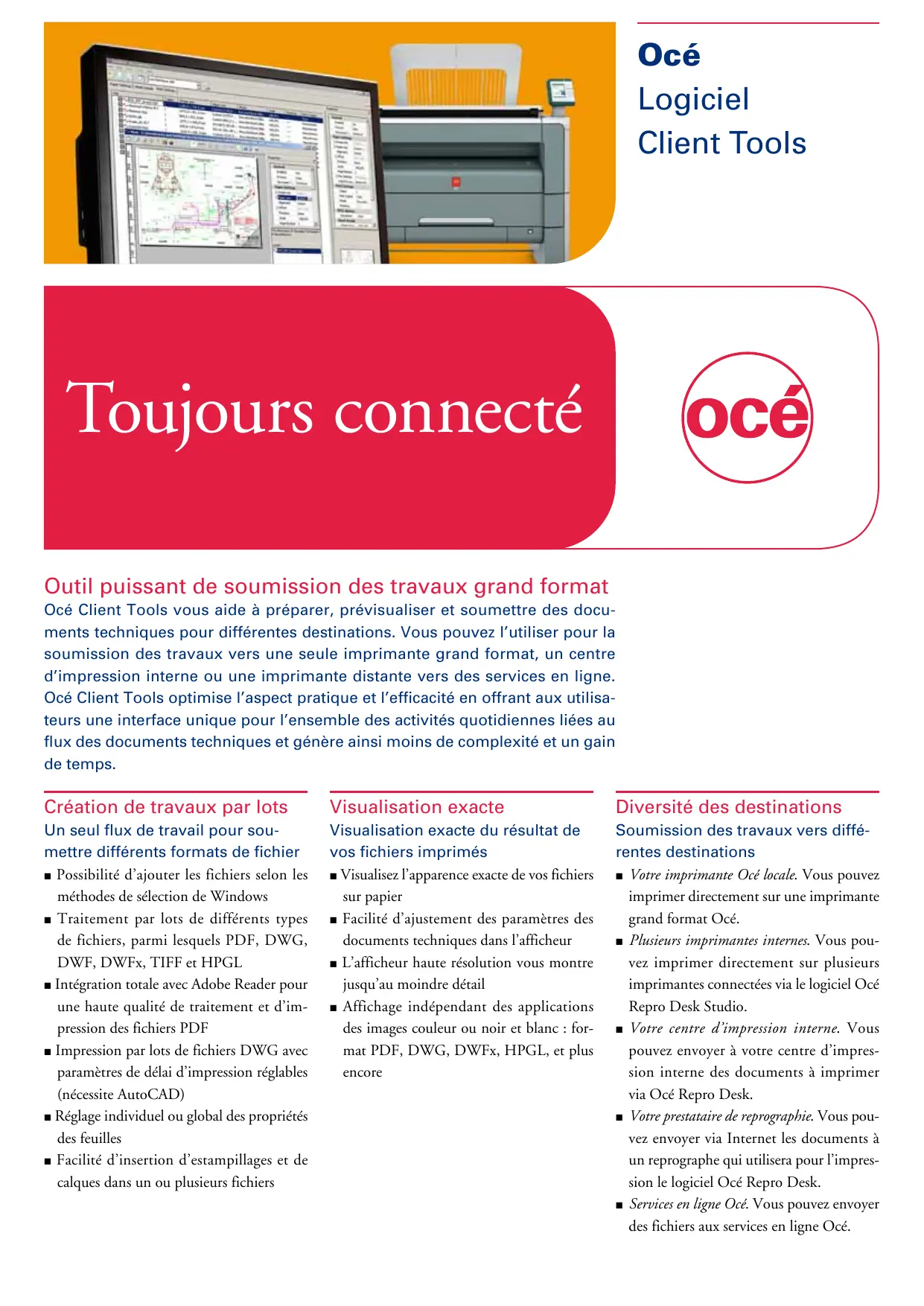
Océ Logiciel Client Tools Toujours connecté Outil puissant de soumission des travaux grand format Océ Client Tools vous aide à préparer, prévisualiser et soumettre des documents techniques pour différentes destinations. Vous pouvez l’utiliser pour la soumission des travaux vers une seule imprimante grand format, un centre d’impression interne ou une imprimante distante vers des services en ligne. Océ Client Tools optimise l’aspect pratique et l’efficacité en offrant aux utilisateurs une interface unique pour l’ensemble des activités quotidiennes liées au flux des documents techniques et génère ainsi moins de complexité et un gain de temps. Création de travaux par lots Visualisation exacte Diversité des destinations Un seul flux de travail pour soumettre différents formats de fichier
- Possibilité d’ajouter les fichiers selon les méthodes de sélection de Windows
- Traitement par lots de différents types de fichiers, parmi lesquels PDF, DWG, DWF, DWFx, TIFF et HPGL
- Intégration totale avec Adobe Reader pour une haute qualité de traitement et d’impression des fichiers PDF
- Impression par lots de fichiers DWG avec paramètres de délai d’impression réglables (nécessite AutoCAD)
- Réglage individuel ou global des propriétés des feuilles
- Facilité d’insertion d’estampillages et de calques dans un ou plusieurs fichiers Visualisation exacte du résultat de vos fichiers imprimés
- Visualisez l’apparence exacte de vos fichiers sur papier
- Facilité d’ajustement des paramètres des documents techniques dans l’afficheur
- L’afficheur haute résolution vous montre jusqu’au moindre détail
- Affichage indépendant des applications des images couleur ou noir et blanc : format PDF, DWG, DWFx, HPGL, et plus encore Soumission des travaux vers différentes destinations
- Votre imprimante Océ locale. Vous pouvez imprimer directement sur une imprimante grand format Océ.
- Plusieurs imprimantes internes. Vous pouvez imprimer directement sur plusieurs imprimantes connectées via le logiciel Océ Repro Desk Studio.
- Votre centre d’impression interne. Vous pouvez envoyer à votre centre d’impression interne des documents à imprimer via Océ Repro Desk.
- Votre prestataire de reprographie. Vous pouvez envoyer via Internet les documents à un reprographe qui utilisera pour l’impression le logiciel Océ Repro Desk.
- Services en ligne Océ. Vous pouvez envoyer des fichiers aux services en ligne Océ. Interne Externe Imprimante locale Océ Client Tools Services en ligne Groupe d’imprimantes Reprographe Service de reprographie centralisée Une application unique sur votre ordinateur Jusqu’à présent, les utilisateurs devaient utiliser sur leur ordinateur différentes applications pour réaliser les activités quotidiennes liées au flux de travail des documents techniques telles que la soumission d’un travail à une imprimante, à un reprographe ou aux services en ligne. Pour simplifier le flux de travail de l’utilisateur, Océ propose désormais une application de bureau unique regroupant l’ensemble de ces tâches en une seule. Il n’est plus nécessaire de passer d’une application à l’autre, ce qui réduit la phase d’apprentissage et la possibilité d’erreur, et crée un gain substantiel de temps et d’argent. Soumission des travaux à différentes destinations Le logiciel gratuit Océ Client Tools vous aide à préparer, prévisualiser et soumettre des documents techniques pour différentes destinations. Les options de soumission des travaux concernent notamment : Imprimante Océ locale. Imprime des jeux directement sur votre imprimante grande format Océ
- Un seul système maximum connecté
- Prévisualisation des documents "prêts à imprimer" Plusieurs imprimantes internes. Imprime simultanément sur plusieurs imprimantes connectées via Océ Repro Desk Studio.
- Systèmes grand et petit format, couleur, et noir & blanc
- Prise en charge des systèmes Océ et non Océ
- Logiciel de comptabilité totalement intégré inclus
- Fonctionnalités de soumission avancées notamment la répartition automatique des travaux et l’équilibrage aisé des charges. Centre d’ impression interne. Envoie les jeux de documents à imprimer à votre centre d’impression interne
- Prévisualisez les fichiers avant la soumission
- Précisez vos instructions dans un formulaire de commande numérique
- Envoyez la commande à Océ Repro Desk, le logiciel de gestion du centre d’impression Prestataire de reprographie. Envoie les jeux de documents à un prestataire de reprographie
- Prévisualisez les fichiers avant la soumission
- Précisez vos instructions dans un formulaire de commande numérique
- Les travaux sont envoyés via Internet sur le site du reprographe où ils sont imprimés avec le logiciel Océ Repro Desk Services en ligne Océ. Envoie les jeux de fichiers aux services en ligne Océ
- Transférez les documents de construction "prêts à imprimer" à Océ Plan Center
- Distribuez des fichiers numériques à plusieurs destinataires Client requirements U.C. Conforme à la configuration minimale requise pour le système d’exploitation Système Windows XP Professional Edition (32 bits), Windows Vista Business Edition (32 bits) RAM 1 Go Disque dur 70 Mo d’espace libre 128 Mo d’espace de pagination Carte réseau 100/1000 Mo CD-Rom Recommandé Navigateur Internet Microsoft Internet Explorer
AutoCAD AutoCAD 2002 – 2010 (pour traitement de fichiers DWG natifs) Internet 256 Kb/s ou supérieure Pour plus d’informations sur les produits et services Océ, visitez le site www.oce.fr © Juin 2010 Océ-France S.A. Printing for Professionals - L’Impression Professionnelle. Les illustrations et spécifications ne Printing for Professionals correspondent pas nécessairement à la livraison standard sur tous les marchés. Océ se réserve le droit de modifier toutes spécifications sans notification préalable. Toutes les marques mentionnées sont la propriété de leurs détenteurs respectifs.