 Notice Facile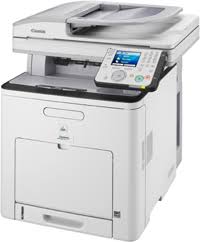
I-SENSYS MF9220CDN, I-SENSYS MF9280CDN - Imprimante multifonction laser couleur CANON - Notice d'utilisation et mode d'emploi gratuit
Retrouvez gratuitement la notice de l'appareil I-SENSYS MF9220CDN, I-SENSYS MF9280CDN CANON au format PDF.

| Type de produit | Imprimante multifonction couleur laser |
| Fonctions principales | Impression, copie, numérisation, fax |
| Résolution d'impression | Jusqu'à 1200 x 1200 dpi |
| Vitesse d'impression | Jusqu'à 20 pages par minute (A4) |
| Capacité du bac d'alimentation | 250 feuilles |
| Dimensions approximatives | 460 x 460 x 450 mm |
| Poids | Environ 25 kg |
| Connectivité | USB 2.0, Ethernet, Wi-Fi |
| Compatibilités | Windows, macOS, Linux |
| Alimentation électrique | 220-240 V, 50/60 Hz |
| Consommation électrique | Environ 400 W (impression), 50 W (veille) |
| Niveau sonore | 46 dB(A) (impression) |
| Entretien et nettoyage | Nettoyage régulier du tambour et des rouleaux, remplacement des toners |
| Pièces détachées et réparabilité | Disponibilité de toners, tambours, et pièces de maintenance |
| Sécurité | Protection par mot de passe, cryptage des données |
| Informations générales | Garantie de 1 an, assistance technique disponible |
FOIRE AUX QUESTIONS - I-SENSYS MF9220CDN, I-SENSYS MF9280CDN CANON
Comment configurer le Canon I-SENSYS MF9220CDN pour la première fois ?
Pour configurer votre Canon I-SENSYS MF9220CDN, branchez l'imprimante, allumez-la, puis suivez les instructions à l'écran pour sélectionner la langue et connecter l'imprimante à votre réseau Wi-Fi.
Que faire si l'imprimante ne répond pas ?
Assurez-vous que l'imprimante est allumée et connectée au réseau. Vérifiez également les câbles et redémarrez l'imprimante. Si le problème persiste, essayez de réinstaller les pilotes.
Comment résoudre un bourrage papier sur le Canon I-SENSYS MF9280CDN ?
Pour résoudre un bourrage papier, ouvrez le capot de l'imprimante et retirez délicatement le papier coincé. Assurez-vous de vérifier les chemins du papier et de retirer tout morceau de papier déchiré.
Comment remplacer la cartouche de toner ?
Pour remplacer la cartouche de toner, ouvrez le panneau avant de l'imprimante, retirez la cartouche usagée, puis insérez la nouvelle cartouche en vous assurant qu'elle est bien enclenchée.
Pourquoi l'impression est-elle de mauvaise qualité ?
Une impression de mauvaise qualité peut être causée par des cartouches de toner vides ou usées, un papier inadapté ou des têtes d'impression sales. Vérifiez les cartouches et nettoyez les têtes d'impression si nécessaire.
Comment mettre à jour le firmware de l'imprimante ?
Pour mettre à jour le firmware, visitez le site Web de Canon, téléchargez la dernière version du firmware pour votre modèle d'imprimante, puis suivez les instructions fournies pour l'installation.
Comment annuler une impression en cours ?
Pour annuler une impression, accédez au panneau de contrôle de l'imprimante, sélectionnez 'Annuler' ou 'Stop' pendant que l'impression est en cours, ou annulez l'impression directement depuis votre ordinateur.
Que faire si l'imprimante indique 'Erreur de connexion' ?
Vérifiez votre connexion réseau, assurez-vous que l'imprimante est connectée au même réseau que votre ordinateur, et redémarrez l'imprimante ainsi que votre routeur si nécessaire.
Comment imprimer en recto-verso ?
Pour imprimer en recto-verso, sélectionnez l'option d'impression recto-verso dans les paramètres d'impression de votre ordinateur avant de lancer l'impression.
Comment scanner un document avec le Canon I-SENSYS MF9220CDN ?
Pour scanner un document, placez-le sur le plateau de numérisation, sélectionnez 'Numériser' sur l'écran de l'imprimante, puis choisissez le format et l'emplacement de sauvegarde pour le fichier scanné.
Téléchargez la notice de votre Imprimante multifonction laser couleur au format PDF gratuitement ! Retrouvez votre notice I-SENSYS MF9220CDN, I-SENSYS MF9280CDN - CANON et reprennez votre appareil électronique en main. Sur cette page sont publiés tous les documents nécessaires à l'utilisation de votre appareil I-SENSYS MF9220CDN, I-SENSYS MF9280CDN de la marque CANON.