Notice Facile
MVX40 - Caméscope numérique CANON - Notice d'utilisation et mode d'emploi gratuit
Retrouvez gratuitement la notice de l'appareil MVX40 CANON au format PDF.

| Type de produit | Caméscope numérique |
| Résolution vidéo maximale | 800 x 600 pixels |
| Capteur | CCD de 1/6 pouces |
| Zoom optique | 10x |
| Zoom numérique | 200x |
| Stabilisation d'image | Stabilisation numérique |
| Écran LCD | Écran LCD de 2,5 pouces |
| Formats d'enregistrement | MiniDV |
| Connectivité | USB, FireWire (IEEE 1394) |
| Alimentation électrique | Batterie lithium-ion |
| Dimensions approximatives | 130 x 90 x 70 mm |
| Poids | 700 g |
| Entretien et nettoyage | Nettoyer l'objectif avec un chiffon doux, éviter l'humidité |
| Pièces détachées et réparabilité | Disponibilité limitée, vérifier auprès du fabricant |
| Sécurité | Ne pas exposer à l'eau, éviter les températures extrêmes |
| Informations générales | Idéal pour les amateurs de vidéo, léger et compact |
FOIRE AUX QUESTIONS - MVX40 CANON
Téléchargez la notice de votre Caméscope numérique au format PDF gratuitement ! Retrouvez votre notice MVX40 - CANON et reprennez votre appareil électronique en main. Sur cette page sont publiés tous les documents nécessaires à l'utilisation de votre appareil MVX40 de la marque CANON.
MODE D'EMPLOI MVX40 CANON
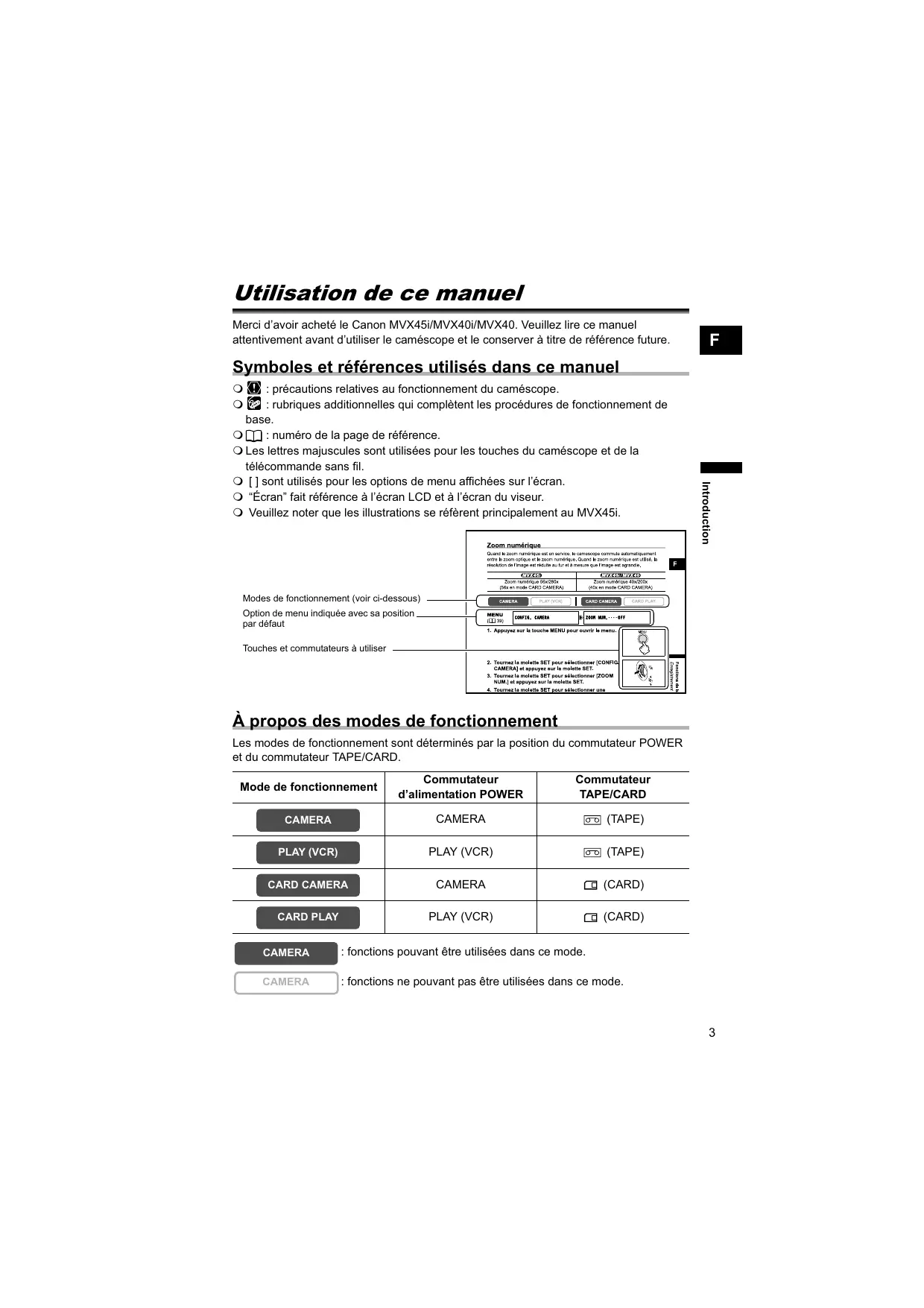
Utilisation de ce manuel Merci d’avoir acheté le Canon MVX45i/MVX40i/MVX40. Veuillez lire ce manuel attentivement avant d’utiliser le caméscope et le conserver à titre de référence future.
Symboles et références utilisés dans ce manuel
Introduction : précautions relatives au fonctionnement du caméscope. : rubriques additionnelles qui complètent les procédures de fonctionnement de base. : numéro de la page de référence. Les lettres majuscules sont utilisées pour les touches du caméscope et de la télécommande sans fil. [ ] sont utilisés pour les options de menu affichées sur l’écran. “Écran” fait référence à l’écran LCD et à l’écran du viseur. Veuillez noter que les illustrations se réfèrent principalement au MVX45i. Modes de fonctionnement (voir ci-dessous) Option de menu indiquée avec sa position par défaut Touches et commutateurs à utiliser À propos des modes de fonctionnement Les modes de fonctionnement sont déterminés par la position du commutateur POWER et du commutateur TAPE/CARD. Mode de fonctionnement Commutateur d’alimentation POWER Commutateur TAPE/CARD CAMERA CAMERA (TAPE) PLAY (VCR) PLAY (VCR) (TAPE) CARD CAMERA CAMERA (CARD) CARD PLAY PLAY (VCR) (CARD) CAMERA : fonctions pouvant être utilisées dans ce mode. CAMERA : fonctions ne pouvant pas être utilisées dans ce mode.
Marques de commerce et marques déposées est une marque commerciale. est une marque commerciale.
- Windows® est une marque déposée de Microsoft Corporation aux États-Unis et/ou dans les autres pays.
- Macintosh et Mac OS sont des marques commerciales d’Apple Computer Inc., enregistrées aux États-unis et dans les autres pays.
- HDV est une marque de commerce de Sony Corporation et de Victor Company of Japan, Limited (JVC).
- Les autres noms de produits non mentionnés ici peuvent être des marques déposées ou des marques commerciales de leur compagnie respective.
- Préparation Fonctions de base Introduction Étape 1 : Préparation de l’alimentation électrique p. 16
- Étape 2 : Insertion d’une cassette p. 19
- Étape 3 : Insertion d’une carte mémoire p. 20
- Étape 4 : Préparation du caméscope p. 21
- Étape 5 : Utilisation de la télécommande sans fil p. 23
- Étape 6 : Ajustement de l’écran LCD p. 24
- Étape 7 : Changement de la langue d’affichage p. 25
- Étape 8 : Réglage du fuseau horaire, de la date et de l’heure p. 26
- Enregistrement Enregistrement d’une séquence vidéo sur la bande p. 28
- Enregistrement sur une carte mémoire p. 31
- Utilisation du zoom p. 34
- Conseils pour un meilleur enregistrement p. 36
- Lecture Lecture d’une bande p. 37
- Lecture d’une carte mémoire p. 39
- Réglage du volume p. 40
- Lecture sur l’écran d’un téléviseur p. 41
- Fonctions avancées Programmes d’enregistrement Utilisation des programmes d’enregistrement p. 44
- Utilisation du mode Super Nuit p. 46
- Utilisation des modes Scène spéciale p. 47
- Utilisation du mode de programme d’exposition automatique p. 48
- Utilisation du mode de l’exposition automatique avec priorité vitesse p. 49
- Utilisation du mode de l’exposition automatique avec priorité ouverture p. 50
- Enregistrement Réglage manuel de l’exposition p. 51
- Réglage manuel de la mise au point p. 52
- Utilisation de la mini torche vidéo p. 53
- Utilisation du retardateur p. 54
- Enregistrement avec un microphone extérieur p. 55
- Changement des réglages (1) Changement des réglages avec la touche FUNC p. 56
- Liste des éléments de menu (FUNC.) p. 57
- Réglage de la balance des blancs p. 58
- Sélection d’un effet d’image p. 60
- Utilisation des effets numériques p. 61
- Changement des réglages (2) Changement des réglages avec la touche MENU p. 70
- Liste des éléments de menu (MENU) p. 71
- Changement du mode d’enregistrement (SP/LP) p. 76
- Réglage du niveau d’enregistrement audio p. 77
- Utilisation du filtre anti-vent p. 79
- Enregistrement pour téléviseur grand écran (16:9) p. 80
- Changement des paramètres de Mon Profil p. 81
- Lecture Agrandissement des images p. 83
- Affichage du code de données p. 84
- Recherche de la fin p. 85
- Retour à une position pré-repérée p. 86
- Recherche de date p. 87
- Fonctions d’appareil photo numérique Sélection de la qualité/taille de l’image p. 88
- Enregistrement simultané sur la bande et la carte mémoire p. 90
- Utilisation du flash p. 91
- Sélection de la méthode de mesure p. 93
- Changement de la méthode de mise au point p. 94
- Sélection du mode d’acquisition p. 95
- Enregistrement d’images panoramiques (mode d’assemblage) p. 97
- Contrôle d’une image fixe juste après son enregistrement p. 99
- Lecture/recherche d’image p. 100
- Protection des images p. 102
- Effacement des images p. 103
- Formatage d’une carte mémoire p. 104
- Montage Enregistrement sur un magnétoscope ou un appareil vidéo numérique p. 105
- Enregistrement de l’entrée analogique p. 107
- Doublage DV p. 110
- Conversion des signaux analogiques en signaux numériques (convertisseur analogique-numérique) p. 113
- Doublage audio p. 115
- Enregistrement de la bande sur une carte mémoire p. 118
- Impression Impression des images fixes p. 120
- Sélection des paramètres d’impression p. 123
- Paramètres de recadrage p. 128
- Impression avec les réglages d’ordre d’impression p. 129
- Connexion à un ordinateur Transfert d’enregistrements vidéo sur un ordinateur p. 131
- Transfert des images de la carte mémoire sur un ordinateur p. 133
- Transfert direct (Système d’exploitation Windows uniquement) p. 134
- Sélection d’images pour le transfert (ordre de transfert) p. 136
- Utilisation du mode NETWORK (DV Messenger Version 2) p. 138
- En cas de problème Dépannage p. 139
- Liste des messages p. 143
Vérification des accessoires fournis Adaptateur secteur compact CA-570 (incluant le cordon d’alimentation) Batterie d’alimentation NB-2LH Télécommande sans fil WL-D85 Pile bouton au lithium CR2025 pour la télécommande sans fil Bouchon d’objectif et cordon de bouchon d’objectif Bandoulière SS-900 Câble vidéo stéréo STV-250N Adaptateur Péritel PC-A10 SCART* Câble USB IFC-300PCU Carte MultiMedia MMC-16M Disque DIGITAL VIDEO SOLUTION DISK Pour Windows Pour Macintosh
Vue latérale gauche Introduction Vue latérale droite Bague de mise au point ( 52) Touche FUNC. ( 56) Molette SET ( 40, 56, 70) Haut-parleur ( 40) Logement de la carte mémoire ( 20) Touche FOCUS (
Touche DATA CODE ( 84) Touche EXP (
Touche END SEARCH ( 85) Molette de sélection de mode ( 44) Touche (retardateur) (
Touche (contrôle d’enregistrement)
Touche (avance rapide) (
Prise (casque) ( 40) Prise DV ( 105, 110, 131) Sangle de poignée ( 21)
- MVX45i/MVX40i uniquement.
Vue avant Vue arrière Flash ( 91) Mini torche vidéo (lampe d’appoint)* 53) Couvre-prises Microphone stéréo Capteur de télécommande ( 23) Connecteur USB ( 120, 133) Prise S-vidéo ( 43) Viseur ( 21) Levier de réglage dioptrique du viseur 21)
Écran LCD ( 24) Touche OPEN ( 24) Indicateur d’accès à la carte ( 31) Touche BATTERY RELEASE ( 16) Touche LIGHT* ( 53) Indicateur CHARGE ( 16) Témoin d’alimentation Touche marche/arrêt ( 28, 31) Touche UNLOCK ( 138) Numéro de série Unité de fixation de la batterie ( 16) Vue de dessus
Introduction Vue de dessous Touche (impression/partage) 121, 134) Commutateur TAPE/CARD ( Touche PHOTO ( 31) Levier de zoom ( 34) Griffe porte-accessoire avancée ( Griffe porte-accessoire ( 55) Logement de la cassette ( 19) Commutateur OPEN/EJECT 19) Couvercle du logement de la cassette 19) Dispositif de fixation de la courroie 22) Filetage pour trépied ( 36) 55)
Mode CAMERA Introduction Programme d’enregistrement ( 44) Balance des blancs ( 58) Effets d’image ( 60) Effets numériques ( 61) Avertissement de condensation d’humidité 142) Qualité/taille de l’image fixe ( 90) Mode du capteur de télécommande 75) Mini torche vidéo* ( 53) Flash ( 91) Mémorisation de l’exposition/autofocus pendant 90) l’enregistrement d’une image fixe ( Accessoire fixé sur la griffe porteaccessoire avancée* Zoom ( 34) Retardateur ( 54) Mise au point manuelle ( 52) Stabilisateur d’image ( 71) Mode d’enregistrement ( 76) Utilisation d’une bande ( 14) Code temporel ( 29) Bande restante ( 29) Charge restante de la batterie ( 29) Filtre anti-vent ( 79) Atténateur de microphone ( 78) Mode audio ( 73) Mode d’écran large (
Casque d’écoute ( 78) Capacité restante sur la carte pour les images fixes ( 90) Témoin de niveau audio ( 77)
Mode PLAY (VCR) Sortie audio 12 bits ( 117) Recherche de la fin ( 85) Taille de la séquence vidéo ( 118) Qualité/taille de l’image fixe ( 118) Code de données ( 84) Niveau de volume du haut-parleur intégré ou du casque d’écoute ( 40) Utilisation d’un bande : Enregistrement : recherche visuelle : Pause avant/recherche visuelle : Arrêt arrière ( 38) : Éjection x2 / x2 : lecture à vitesse : Lecture double ( 38) : Avance x1 / x1 : lecture à vitesse normale ( 38) rapide : lecture au ralenti : Rebobinage 38)
: lecture avant image par image/lecture arrière image par image ( 38) : pause à la lecture 38) : recherche de date 87) : mémoire du point zéro 86) : doublage audio 115) Mode CARD CAMERA Mode de mesure ( 94) Balance des blancs ( 58) Effets d’image ( 60) Mode d’acquisition ( 95) Effets numériques ( 61) Taille de la séquence vidéo ( 88) Qualité/taille de l’image fixe ( 88) Avertissement de bougé du caméscope 71) Capacité restante sur la carte pour les séquences vidéo Capacité restante sur la carte pour les images fixes
Mode CARD PLAY Marque de protection ( 102) Numéro de fichier ( 72) Nombre d’images Taille de l’image fixe Code de données ( 84) Taille de la séquence vidéo/durée de lecture
Étape 1 : Préparation de l’alimentation électrique Préparation Le caméscope peut être alimenté par la batterie d’alimentation ou connecté à une source d’alimentation secteur. Chargez la batterie d’alimentation avant son utilisation. Fixation de la batterie d’alimentation
1. Mettez le commutateur
d’alimentation POWER sur la position OFF.
2. Déplacez le viseur vers le haut.
3. Fixez la batterie d’alimentation sur
- Retirez le couvre-prises de la batterie d’alimentation.
- Appuyez légèrement et faites glisser dans la direction de la flèche jusqu’à ce que vous entendiez un déclic. Pour retirez la batterie d’alimentation :
1. Déplacez le viseur vers le haut.
2. Appuyez sur la touche BATTERY
RELEASE et faites glisser la batterie d’alimentation vers le bas. Touche BATTERY RELEASE Charge de la batterie d’alimentation
1. Connectez le cordon
d’alimentation à l’adaptateur.
2. Branchez le cordon d’alimentation
sur une prise de courant.
3. Connectez l’adaptateur secteur
sur la prise DC IN du caméscope. Indicateur CHARGE Prise DC IN L’indicateur CHARGE clignote. Il reste allumé quand la charge est terminée. Pour retirer l’adaptateur secteur :
1. Déconnectez l’adaptateur secteur
2. Débranchez le cordon
d’alimentation secteur de la prise de courant.
3. Déconnectez le cordon d’alimentation secteur de l’adaptateur.
Utilisation d’une source d’alimentation secteur Connectez à une source d’alimentation secteur pour ne pas avoir à vous soucier de la charge de la batterie. Vous pouvez laisser la batterie d’alimentation attachée ; elle ne se déchargera pas.
1. Mettez le commutateur
d’alimentation POWER sur la position OFF.
2. Connectez le cordon
d’alimentation à l’adaptateur secteur.
3. Branchez le cordon d’alimentation
sur une prise de courant.
4. Connectez l’adaptateur secteur
sur la prise DC IN du caméscope. Préparation Mettez le caméscope hors tension avant de connecter ou déconnecter l’adaptateur secteur. Ne connectez aucun autre produit qui n’a pas été expressément recommandé pour la prise DC IN du caméscope ou pour l’adaptateur secteur. Lors de son utilisation, l’adaptateur secteur peut émettre des bruits. Ce n’est pas un mauvais fonctionnement. Ne déconnectez pas et ne reconnectez pas le cordon d’alimentation pendant la charge de la batterie d’alimentation. La charge peut être interrompue. La batterie d’alimentation peut ne pas être chargée correctement même si l’indicateur CHARGE est allumé. La batterie d’alimentation peut aussi ne pas être chargée correctement si une coupure de courant se produit pendant la charge. Retirez la batterie d’alimentation et fixez-la au caméscope. Si l’adaptateur secteur ou la batterie d’alimentation sont défectueux, l’indicateur CHARGE clignote rapidement (environ 2 fois par seconde) et la charge est interrompue. L’indicateur CHARGE vous informe de l’état de la charge. 0-50% : clignote une fois par seconde. Plus de 50% : clignote deux fois par seconde. 100% : reste allumé.
- Durée d’enregistrement approximative avec des opérations répétées telles que la mise en marche/arrêt, l’utilisation du zoom et la mise en/hors service. Nous recommandons de charger la batterie d’alimentation à une température comprise entre 10 °C et 30 °C (50 °F et 86 °F). En dehors de la plage de température de 0 °C à 40 °C (32 °F à 104 °F), l’indicateur CHARGE clignote rapidement et la charge est interrompue. Une batterie d’alimentation au lithium-ion peut être chargée à n’importe quel niveau de charge. Contrairement aux batteries d’alimentation traditionnelles, vous n’avez pas besoin d’utiliser complètement ou de décharger la batterie avant de la recharger. Pour conserver l’énergie de la batterie, mettez le caméscope hors tension au lieu de le laisser en mode de pause à l’enregistrement. Nous recommandons que vous prépariez des batteries d’alimentation pour une durée 2 à 3 fois plus longue que celle dont vous pourriez avoir besoin.
Étape 2 : Insertion d’une cassette Utilisez uniquement une cassette vidéo portant le logo
1. Faites glisser le commutateur
OPEN/EJECT et ouvrez le couvercle du logement de la cassette.
Languette de protection de la bande
Le logement de la cassette s’ouvre automatiquement.
2. Insérez une cassette.
- Insérez la cassette avec la fenêtre dirigée vers la sangle de poignée.
- Retirez la cassette en la tirant en ligne droite.
4. Attendez que le logement de la
cassette se rétracte automatiquement et fermez le couvercle du logement de la cassette. Préparation
3. Appuyez sur la marque
sur le logement de la cassette jusqu’à ce que vous entendiez un déclic. N’interférez pas avec le logement de la cassette pendant son ouverture ou sa fermeture automatique, n’essayez pas non plus de fermer le couvercle avant que le logement de la cassette ne soit complètement rétracté. Faites attention de ne pas vous coincer les doigts dans le couvercle du logement de la cassette. Si le caméscope est connecté à une source d’alimentation électrique, la cassette peut être insérée/retirée même si l’interrupteur d’alimentation POWER est réglé sur OFF.
Étape 3 : Insertion d’une carte mémoire Ce caméscope doit être utilisé uniquement avec les cartes MultiMedia et les cartes mémoire SD. Insertion de la carte
1. Mettez le commutateur
d’alimentation POWER sur OFF.
2. Ouvrez le couvercle.
3. Insérez la carte mémoire toute
droite complètement dans la fente de la carte mémoire.
4. Refermez le couvercle.
Ne refermez pas le couvercle de force sans avoir inséré correctement la carte. Retrait de la carte Ne retirez pas la carte mémoire de force sans l’avoir d’abord poussée vers l’intérieur.
1. Mettez le caméscope hors tension.
Assurez-vous que l’indicateur d’accès à la carte ne clignote pas avant de mettre le caméscope hors tension.
2. Ouvrez le couvercle.
3. Poussez la carte mémoire pour la
débloquer. Retirez la carte mémoire.
4. Refermez le couvercle.
Indicateur d’accès à la carte Mettez le caméscope hors tension avant d’insérer ou de retirer une carte mémoire. Sinon, cela pourrait endommager les données de la carte. Si vous utilisez d’autres cartes mémoire que celle fournie avec le caméscope, assurez-vous de les formater avec le caméscope ( 104). Les cartes mémoire SD ont une languette de protection pour les protéger des effacements accidentels. Un fonctionnement correct ne peut pas être garanti pour toutes les cartes mémoire. Languette de protection
Étape 4 : Préparation du caméscope Ajustement du viseur (réglage dioptrique)
1. Mettez le caméscope sous tension
et laissez l’écran LCD fermé.
3. Ajustez le levier de réglage
dioptrique du viseur.
4. Poussez le viseur pour le rétracter.
Fixation du bouchon d’objectif Préparation
1. Fixez le cordon au bouchon
2. Faites passer la sangle de poignée
à travers la boucle du cordon. Faites pression sur les protubérances de chaque côté du bouchon d’objectif pour le fixer/retirer. Accrochez le bouchon d’objectif sur la sangle de poignée pendant un enregistrement et remettez-le en place sur l’objectif quand vous avez terminé. Attache de la sangle de poignée Tenez le caméscope avec votre main droite et ajustez la sangle avec la gauche. Ajustez la sangle de poignée de façon que vous puissiez atteindre le levier de zoom avec votre index et la touche marche/arrêt avec votre pouce.
Fixation de la bandoulière Faites passer une extrémité à travers le dispositif de fixation de la courroie et ajustez la longueur de la courroie.
Étape 5 : Utilisation de la télécommande sans fil Mise en place de la pile La télécommande sans fil fonctionne sur une pile bouton au lithium CR2025.
1. Appuyez sur la languette dans le
sens de la flèche et retirez le porte-pile.
2. Placez la pile bouton au lithium
avec la face + dirigée vers le haut.
3. Remettez en place le porte-pile.
Onglet Préparation Utilisation de la télécommande sans fil Pointez-la sur le capteur de télécommande du caméscope lorsque vous appuyez sur les touches. La télécommande sans fil peut ne pas fonctionner correctement si le capteur de télécommande est soumis à une lumière trop importante ou à la lumière directe du soleil. Si la télécommande sans fil ne fonctionne pas, vérifiez si le capteur de télécommande est réglé sur [ARRET 75). Si le caméscope ne peut pas être commandé avec la télécommande sans fil, ou s’il peut uniquement être commandé quand la télécommande est très proche, remplacez la pile.
Étape 6 : Ajustement de l’écran LCD Rotation de l’afficheur à cristaux liquides Le sujet peut contrôler l’image de l’écran LCD. Appuyez sur la touche OPEN et ouvrez l’écran LCD de 90 degrés.
- Vous pouvez tourner l’afficheur de 90 degrés vers le bas.
- Vous pouvez tourner l’afficheur de 180 degrés vers l’objectif (permettant ainsi au sujet de contrôler l’image de l’écran à cristaux liquides). Vous pouvez tourner l’écran LCD pour permettre au sujet de contrôler l’image sur l’écran pendant que vous utilisez le viseur. C’est aussi pratique si vous souhaitez vous inclure dans le cadre de prise de vue lors d’un enregistrement avec le retardateur. Rétroéclairage de l’écran LCD Vous pouvez régler la luminosité de l’écran LCD sur un niveau normal ou lumineux en appuyant sur la touche LCD BACKLIGHT. C’est pratique pour les enregistrements en extérieur. Touche LCD BACKLIGHT Appuyez sur la touche LCD BACKLIGHT. La luminosité change chaque fois que vous appuyez sur la touche. Ce réglage n’affecte pas la luminosité de l’enregistrement ni celle du viseur. Lors de l’utilisation d’une batterie d’alimentation, le caméscope conserve ce réglage même si vous changez la position du commutateur d’alimentation POWER. La durée d’utilisation de la batterie diminue quand l’écran LCD est réglé sur le niveau lumineux.
Étape 7 : Changement de la langue d’affichage La langue utilisée pour les affichages du caméscope et les éléments de menu peut être changée sur l’allemand, l’espagnol, le français, l’italien, le russe, le chinois simplifié, le chinois traditionnel, le coréen ou le japonais. MENU
1. Tournez le commutateur d’alimentation POWER sur la position
CAMERA ou PLAY (VCR).
2. Appuyez sur la touche MENU.
3. Tournez la molette SET pour sélectionner [CONFIG. AFFICHAGE/ ] et
appuyez sur la molette SET.
4. Tournez la molette SET pour sélectionner [LANGUE ] et appuyez sur
5. Tournez la molette SET pour sélectionner une langue et appuyez sur la
6. Appuyez sur la touche MENU.
Si vous avez changé la langue par erreur, suivez la marque à côté de l’option de menu pour changer le réglage. Les affichages “ ” et “ ” en bas de l’écran représentent le nom des touches du caméscope et ils ne changent pas quand vous modifiez la langue.
Étape 8 : Réglage du fuseau horaire, de la date et de l’heure Réglage du fuseau horaire/heure d’été MENU
1. Tournez le commutateur d’alimentation POWER sur la position
CAMERA ou PLAY (VCR).
2. Appuyez sur la touche MENU pour ouvrir le menu.
3. Tournez la molette SET pour sélectionner
[SYSTEME] et appuyez sur la molette SET.
4. Tournez la molette SET pour sélectionner [ZONE
HORAIRE] et appuyez sur la molette SET. Le réglage du fuseau horaire apparaît (voir le tableau de la page suivante). Le réglage par défaut est Paris.
5. Tournez la molette SET pour sélectionner l’option de réglage qui
représente votre fuseau horaire et appuyez sur la molette SET. Pour ajuster l’heure d’été, sélectionnez le fuseau horaire avec à côté de la zone. Réglage de la date et de l’heure MENU
6. Tournez la molette SET pour sélectionner
[REGLAGE D/H] et appuyez sur la molette SET. L’affichage de l’année clignote.
7. Tournez la molette SET pour sélectionner l’année et
appuyez sur la molette SET.
- La partie suivante de l’affichage clignote.
- Réglez le mois, le jour, l’heure et les minutes de la même façon.
8. Appuyez sur la touche MENU pour fermer le menu et
pour démarrer l’horloge. Si vous n’utilisez pas le caméscope pendant environ 3 mois, la batterie rechargeable au lithium intégrée peut se décharger et le réglage de la date/heure peut être annulé. Dans ce cas, rechargez la batterie au lithium intégrée ( 150).
Fuseaux horaires Une fois que vous avez réglé le fuseau horaire, la date et l’heure, vous n’avez plus besoin de régler à nouveau l’horloge chaque fois que vous voyagez dans un autre fuseau horaire. Réglez simplement le fuseau horaire de votre destination et le caméscope ajuste automatiquement l’horloge.
Fonctions de base Enregistrement d’une séquence vidéo sur la bande Enregistrement Avant de commencer l’enregistrement Réalisez un enregistrement de contrôle pour vérifier si le caméscope fonctionne correctement. Au besoin, nettoyez les têtes vidéo ( 152).
1. Réglez le caméscope sur le mode
- Mettez le commutateur d’alimentation POWER sur la position CAMERA et le commutateur TAPE/CARD sur
- Le témoin d’alimentation s’allume.
2. Appuyez sur la touche marche/
arrêt pour démarrer l’enregistrement. Appuyez de nouveau sur la touche marche/arrêt pour mettre l’enregistrement en pause. Quand vous avez fini l’enregistrement
1. Mettez l’interrupteur d’alimentation POWER sur
2. Fermez l’écran LCD.
3. Remettez en place le bouchon d’objectif.
4. Retirez la cassette.
5. Déconnectez la source d’alimentation.
Attendez que le compteur de bande s’arrête complètement avant de démarrer l’enregistrement. Si vous ne retirez pas la cassette, vous pouvez enregistrer de nouvelles scènes sans qu’il n’y ait de bruit ou de blanc entre les enregistrements, même si vous mettez le caméscope hors tension. Une forte lumière peut rendre l’écran LCD difficile à utiliser. Dans ce cas, utilisez le viseur à la place. Si vous effectuez un enregistrement près de bruits forts (tels qu’un feu d’artifice, des percussions ou un concert), le son peut être déformé ou peut ne pas être enregistré avec le niveau sonore actuel. Ce n’est pas un mauvais fonctionnement. Vous pouvez aussi régler le niveau d’enregistrement audio manuellement ( 77).
Le caméscope entre en mode d’arrêt après 4 minutes 30 secondes quand il est laissé en mode de pause à l’enregistrement afin de protéger la bande et les têtes vidéo. En mode d’arrêt, appuyez sur la touche marche/arrêt pour démarrer l’enregistrement, puis appuyez sur la touche (retardateur) pour entrer en mode de pause à l’enregistrement. Quand le caméscope est alimenté par la batterie d’alimentation, le caméscope se met hors tension après 5 minutes quand il est laissé sans n’importe quelle opération pour économiser la batterie ( 75). Environ 30 secondes avant que le caméscope se mette hors tension, “ MISE HORS TENS” apparaît au centre de l’écran. Si le caméscope se met hors tension, tournez le commutateur d’alimentation sur la position OFF puis mettez le à nouveau sous tension. À propos de l’écran LCD et du viseur : les écrans ont été réalisés avec des techniques de très haute précision, avec plus de 99,99% de pixels actifs par rapport aux spécifications. Moins de 0,01% des pixels peuvent occasionnellement avoir un défaut d’allumage ou apparaître en noir ou en vert. Cela n’a aucun effet sur les images enregistrées et ne constitue pas un mauvais fonctionnement.
Affichage sur l’écran pendant l’enregistrement Code temporel Indique la durée d’enregistrement en heures, minutes et secondes. Bande restante Indique la durée restante sur la bande en minutes. “ ” s’anime pendant l’enregistrement. “ FIN” clignote quand la fin de la bande est atteinte.
- Si la durée restante est inférieure à 15 secondes, la bande restante peut ne pas apparaître.
- En fonction du type de la bande, l’indication peut ne pas être affichée correctement. Fonctions de base Enregistrement Charge restante de la batterie Le symbole de la batterie indique le niveau de charge de la batterie d’alimentation.
” clignote en rouge quand la batterie d’alimentation est déchargée.
- Quand vous fixez une batterie d’alimentation déchargée, le caméscope peut se mettre hors tension sans afficher “
- La charge actuelle de la batterie peut ne pas être indiquée correctement en fonction des conditions dans lesquelles la batterie d’alimentation et le caméscope sont utilisés. Rappel d’enregistrement Le caméscope compte de 1 à 10 secondes quand vous démarrez l’enregistrement. C’est pratique pour éviter les scènes trop courtes.
Contrôle et recherche de séquence pendant l’enregistrement Vous pouvez contrôler les quelques dernières secondes de votre enregistrement (contrôle d’enregistrement). Vous pouvez aussi reproduire la bande de façon à localiser le point à partir duquel vous souhaitez démarrer l’enregistrement (recherche de séquence). Touche REC SEARCH –/ Touche (contrôle d’enregistrement) Touche REC SEARCH + Contrôle d’enregistrement CAMERA PLAY (VCR) CARD CAMERA CARD PLAY En mode pause à l’enregistrement : Appuyez sur la touche puis relâchez-la. (contrôle d’enregistrement) Le caméscope rembobine la bande, reproduit les dernières secondes enregistrées et retourne en mode pause à l’enregistrement. Recherche de séquence CAMERA PLAY (VCR) CARD CAMERA En mode pause à l’enregistrement : Maintenez pressée la touche REC SEARCH + (recherche vers l’avant) ou – (recherche vers l’arrière).
- Relâchez la touche au point à partir duquel vous souhaitez démarrer l’enregistrement.
- Le caméscope retourne en mode pause à l’enregistrement.
CARD PLAY Enregistrement sur une carte mémoire Enregistrement d’images fixes sur une carte mémoire
1. Réglez le caméscope sur le mode
- Mettez le commutateur d’alimentation POWER sur la position CAMERA et le commutateur TAPE/CARD sur
- Le témoin d’alimentation s’allume.
2. Appuyez à mi-course sur la touche
3. Appuyez à fond sur la touche
et le cadre de mise au point disparaissent et vous entendez le bruit du déclenchement.
- L’indicateur d’accès à la carte clignote. Fonctions de base Enregistrement devient vert quand la mise au point est faite et un cadre vert apparaît. Un bip sonore retentit.
- Quand vous appuyez sur la touche PHOTO sur la télécommande sans fil, l’enregistrement démarre immédiatement. Enregistrement de séquences vidéo sur une carte mémoire
1. Réglez le caméscope sur le mode
- Mettez le commutateur d’alimentation POWER sur la position CAMERA et le commutateur TAPE/CARD sur
- Le témoin d’alimentation s’allume.
2. Appuyez sur la touche marche/
arrêt pour démarrer l’enregistrement.
- L’indicateur d’accès à la carte clignote.
- Appuyez sur la touche marche/arrêt pour arrêter l’enregistrement.
Lorsque vous utilisez une carte mémoire SD, assurez-vous que la languette de protection est dans la position permettant l’enregistrement. Ne mettez pas le caméscope hors tension, ne changez pas la position du commutateur TAPE/CARD, ne déconnectez pas l’alimentation électrique, n’ouvrez pas le couvercle du logement de la carte mémoire, ne retirez pas la carte mémoire quand l’indicateur d’accès à la carte clignote. Cela pourrait endommager les données. N’insérez/ne retirez pas une cassette pendant un enregistrement. À propos du cadre de mise au point : Le caméscope sélectionne automatiquement les cadres de mise au point appropriés parmi les 9 cadres de mise au point existants, permettant ainsi de faire la mise au point sur le sujet même quand il ne se trouve pas au centre de l’image ( 94). Si la mise au point ne peut pas être faite sur le sujet, devient jaune. Maintenez la touche PHOTO pressée jusqu’à mi-course et ajustez la mise au point manuellement avec la bague de mise au point. Selon le nombre d’images de la carte mémoire (Windows : plus de 1800 images; Macintosh : plus de 1000 images), il est possible que vous ne puissiez pas télécharger les images dans un ordinateur. Dans ce cas, utilisez un lecteur de carte PC. La connexion à une imprimante à la norme PictBridge ne fonctionne pas si la carte mémoire contient plus de 1800 images. Pour obtenir les meilleures performances possibles, nous vous recommandons de ne pas conserver plus de 100 images sur la carte mémoire. Lors de l’enregistrement d’une image fixe (étape 2), l’image peut apparaître floue momentanément pendant que le caméscope fait la mise au point. Si le sujet est trop lumineux, “SUR EXP.” clignote. Dans ce cas, utiliser le filtre ND optionnel FS-34U. Le son des séquences vidéo enregistrées sur la carte mémoire est monaural. Si vous utilisez une carte mémoire SD, nous recommandons l’utilisation d’une carte mémoire SD Canon ou d’une carte mémoire SD avec une vitesse de transfert de plus de 2 Mo/sec., après l’avoir formatée avec ce caméscope. Avec les cartes non formatées avec ce caméscope ou après des enregistrements/ effacements répétés sur une carte, la vitesse d’écriture peut diminuer et l’enregistrement peut être interrompu. La durée d’enregistrement d’une séquence vidéo sur la carte mémoire diffère en fonction de la taille de l’image et du sujet. Utilisateurs de Windows XP : Si vous prévoyez de connecter le caméscope à un ordinateur, en utilisant un câble USB, n’enregistrez pas des séquences vidéo dont la durée est supérieure à environ 12 min. en 320 x 240 et 35 min. en 160 x 120. Le caméscope se met hors tension si aucune opération n’est effectuée pendant 5 minutes pour économiser l’énergie ( 75). “
MISE HORS TENS AUTO”
apparaît 30 secondes avant la mise hors tension. Pour reprendre l’enregistrement, mettez l’interrupteur d’alimentation POWER sur OFF puis remettez-le sur CAMERA.
Affichage sur l’écran pendant l’enregistrement d’une image fixe Capacité restante sur la carte pour les images fixes Qualité/taille de limage fixe Indique la qualité et la taille de l’image fixe.
clignote en rouge : pas de carte en vert : 6 images ou plus en jaune : 1 à 5 images en rouge : plus d’images
- L’indication peut ne pas diminuer même si un enregistrement a été fait, ou peut diminuer de 2 images en une fois.
- Tous les indicateurs apparaissent en vert quand une carte mémoire est reproduite. Affichage d’accès à la carte Affichage sur l’écran pendant l’enregistrement d’une séquence vidéo Capacité restante sur la carte pour les séquences vidéo Fonctions de base Enregistrement “ ” apparaît pour indiquer que le caméscope est en train d’écrire sur la carte mémoire. Indique la durée restante en heures et minutes. À moins d’une minute, la durée restante est affichée par pas de 10 secondes et à moins de 10 secondes par pas d’une seconde.
- L’indication varie en fonction des conditions d’enregistrement. La durée restante réelle peut être plus longue ou plus courte que la durée indiquée. Taille de la séquence vidéo Indique la taille de la séquence vidéo. Affichage d’accès à la carte “ ” apparaît pour indiquer que le caméscope est en train d’écrire sur la carte mémoire. Durée d’enregistrement d’une séquence vidéo Indique la durée d’enregistrement de la séquence vidéo.
Utilisation du zoom Le caméscope est muni d’un zoom optique et d’un zoom numérique. Zoom avant Zoom arrière Levier de zoom Zoom optique Zoom optique 14x CAMERA PLAY (VCR) Zoom optique 10x CARD CAMERA CARD PLAY Déplacez le levier de zoom vers W pour faire un zoom arrière (grand-angle). Déplacez-le vers T pour faire un zoom avant (téléobjectif). Appuyez légèrement sur le levier de zoom pour faire un zooming lent. Appuyez plus fortement pour faire un zooming rapide. Vous pouvez aussi utiliser les touches T et W de la télécommande sans fil. Cependant, vous ne pouvez pas commander la vitesse du zooming. La vitesse du zoom est légèrement plus rapide en mode de pause à l’enregistrement. Gardez une distance d’au moins 1 m devant le sujet. En grand-angle vous pouvez effectuer la mise au point sur un sujet situé à 1 cm.
Zoom numérique Quand le zoom numérique est en service, le caméscope commute automatiquement entre le zoom optique et le zoom numérique. Quand le zoom numérique est utilisé, la résolution de l’image est réduite au fur et à mesure que l’image est agrandie. Zoom numérique 56x/280x (56x en mode CARD CAMERA) CAMERA MENU
1. Appuyez sur la touche MENU pour ouvrir le menu.
4. Tournez la molette SET pour sélectionner une
option de réglage. Fonctions de base Enregistrement
2. Tournez la molette SET pour sélectionner [CONFIG.
CAMERA] et appuyez sur la molette SET.
3. Tournez la molette SET pour sélectionner [ZOOM
NUM.] et appuyez sur la molette SET.
5. Appuyez sur la touche MENU pour fermer le menu.
Un indicateur de zoom apparaît pendant 4 secondes. Il devient bleu clair quand le zoom numérique est réglé sur 56x (MVX45i) ou 40x (MVX40i/MVX40), et bleu foncé quand il est réglé sur 280x (MVX45i) ou 200x (MVX40i/MVX40). Le zoom numérique ne peut pas être utilisé dans les cas suivants : - en modes Nuit - avec l’écran multi-images - en mode d’assemblage
Conseils pour un meilleur enregistrement Prise en main du caméscope Pour une meilleure stabilité, tenez le caméscope dans votre main droite et maintenez votre coude en contact de votre corps. Si nécessaire, soutenez le caméscope avec votre main gauche. Faites attention que vos doigts ne touchent pas le microphone ou l’objectif. Pour plus de stabilité Appuyez-vous contre un mur Allongez-vous sur les coudes Posez le caméscope sur une table Mettez un genou à terre Utilisez un trépied Éclairage Lors de l’enregistrement en extérieur, nous vous recommandons d’enregistrer avec le soleil dans votre dos. Lors de l’utilisation d’un trépied, ne laissez pas le viseur exposé à la lumière directe du soleil car cela pourrait le faire fondre (à cause de la concentration de lumière sur l’objectif). N’utilisez pas de trépied avec une vis de fixation plus longue que 5,5 mm car il pourrait endommager le caméscope.
Lecture d’une bande Lecture Si l’image de lecture est déformée, nettoyez les têtes vidéo en utilisant une cassette de nettoyage de tête Canon ou une cassette de nettoyage de tête vidéo numérique en vente dans le commerce ( 152).
1. Réglez le caméscope sur le mode
PLAY (VCR). Mettez le commutateur d’alimentation POWER sur la position PLAY (VCR) et le commutateur TAPE/CARD sur
pour pour Fonctions de base Lecture
2. Appuyez sur la touche
rembobiner la bande.
3. Appuyez sur la touche
démarrer la lecture.
4. Appuyez sur la touche
arrêter la lecture. Pour utiliser le viseur, refermez l’écran LCD. À propos de l’affichage sur l’écran : pendant la lecture, le code temporel indique les heures, les minutes, les secondes et les images. La durée restante de la bande peut ne pas apparaître quand la durée restante est inférieure à 15 secondes. Vous pouvez afficher le témoin de niveau audio ( 78).
Modes de lecture spéciale REW PLAY PAUSE SLOW
(Pause à la lecture) Pour réaliser une pause à la lecture, appuyez sur la touche normale. (recherche visuelle avant) /
pendant la lecture (recherche visuelle arrière) Lecture à 11,5 fois la vitesse normale (vers l’avant ou vers l’arrière). Maintenez la pression sur la touche pendant la lecture ou l’avance rapide.
(lecture arrière) Appuyez répétitivement sur la touche de la télécommande sans fil pendant la lecture normale. Appuyez sur la touche (lecture) pour retourner à la lecture normale.
(lecture image par image avant) / –/ arrière) (lecture image par image Lecture image par image. Appuyez répétitivement sur la touche de la télécommande sans fil pendant la pause à la lecture. Maintenez la pression sur la touche pour une lecture image par image continue avant/arrière. SLOW (ralenti avant)/(ralenti arrière) Lecture à 1/3 de la vitesse normale. Appuyez répétitivement sur la touche de la télécommande sans fil pendant la lecture normale ou inversée. Appuyez sur la touche (lecture) pour retourner à la lecture normale. x2 (lecture avant à vitesse double)/(lecture arrière à vitesse double) Lecture arrière à 2 fois la vitesse normale. Appuyez répétitivement sur la touche de la télécommande sans fil pendant la lecture normale ou inversée. Appuyez sur la touche (lecture) pour retourner à la lecture normale. Aucun son ne sort pendant la lecture spéciale. L’image devient déformée pendant certaines lectures spéciales. Le caméscope arrête la bande automatiquement après 4 minutes 30 secondes en mode de pause à la lecture pour protéger la bande et les têtes vidéo.
Lecture d’une carte mémoire
1. Réglez le caméscope sur le mode
Mettez le commutateur d’alimentation POWER sur la position PLAY (VCR) et le commutateur TAPE/CARD sur
- La première scène apparaît sous la forme d’une image fixe quand la lecture est terminée.
- Appuyez sur la touche / pendant la lecture permet de mettre la lecture en pause. Appuyez de nouveau sur la touche / pour reprendre la lecture. Appuyez sur la touche affiche la première scène de la séquence vidéo. Touche CARD +/– Fonctions de base Lecture
2. Appuyez sur la touche CARD +/–
pour vous déplacer parmi les images. Appuyez sur la touche / pour reproduire une séquence vidéo. Touche (lecture/pause) Les images non enregistrées avec ce caméscope, transférées à partir d’un ordinateur (sauf les images échantillons 69), modifiées sur un ordinateur et les images dont le nom de fichier a été changé ne peuvent pas être reproduites correctement. Ne mettez pas le caméscope hors tension, ne changez pas la position du commutateur TAPE/CARD, ne déconnectez pas l’alimentation électrique, n’ouvrez pas le couvercle de la fente de la carte mémoire, ne retirez pas la carte mémoire quand l’indicateur d’accès à la carte clignote. Cela pourrait endommager les données. Pendant la lecture d’une séquence vidéo : appuyez sur la touche CARD +/– (ou la touche REW /FF sur la télécommande sans fil) pour effectuer une recherche avant rapide/recherche arrière rapide à 8x la vitesse ordinaire.
Réglage du volume Lorsque vous utilisez l’écran LCD pour la lecture, le caméscope reproduit le son par le haut-parleur intégré. Aucun son ne sort du haut-parleur quand vous fermez l’écran LCD. Utilisez un casque d’écoute lors de l’utilisation du viseur. Prise (casque) Molette SET Haut-parleur Ajustement du volume du haut-parleur CAMERA PLAY (VCR) CARD CAMERA CARD PLAY Tournez la molette SET vers le haut pour augmenter le volume et vers le bas pour le réduire.
- Une barre de volume apparaît pendant 2 secondes.
- Vous pouvez couper le volume complètement en tournant la molette SET vers le bas jusqu’à ce que “OFF ” apparaisse. Tournez la molette SET pour augmenter de nouveau le volume. Ajustement du volume des écouteurs La prise des écouteurs sert aussi de prise AV. Les écouteurs peuvent être utilisés uniquement quand “ ” est affiché sur l’écran. Sinon, changez le réglage en suivant la procédure ci-dessous. CAMERA MENU
1. Appuyez sur la touche MENU et sélectionnez
[CONFIG. VCR]. Sélectionnez [CASQUE ], réglez-le sur [CASQUE ] et appuyez sur la touche MENU.
2. Tournez la molette SET vers le haut pour augmenter
le volume et vers le bas pour le réduire. Aucun son ne sort du haut-parleur quand “ ” est affiché. Ne connectez pas le casque d’écoute si “ ” n’est pas affiché car cela produirait du bruit. Vous pouvez aussi ajuster le volume des écouteurs pendant l’enregistrement.
Lecture sur l’écran d’un téléviseur La prise AV sert aussi de prise des écouteurs. Quand “ le réglage en suivant la procédure ci-dessous. CAMERA MENU
70) PLAY (VCR) CONFIG. VCR ” est affiché sur l’écran, changez
- ••••AUDIO–VIDEO Appuyez sur la touche MENU et sélectionnez [CONFIG. VCR]. Sélectionnez [CASQUE ], réglez-le sur [AUDIO–VIDEO] et appuyez sur la touche MENU. Téléviseurs avec une prise Péritel Reportez-vous aussi au manuel d’instruction du téléviseur ou du magnétoscope. Fonctions de base Lecture Parcours du signal Câble vidéo stéréo STV-250N (fourni) Adaptateur Péritel PC-A10 SCART
1. Mettez tous les appareils hors tension avant de commencer les
2. Connectez l’adaptateur Péritel PC-A10 SCART à la prise Péritel du
téléviseur ou du magnétoscope.
3. Connectez le câble vidéo stéréo STV-250N à la prise AV du caméscope
et aux prises audio/vidéo de l’adaptateur Péritel. Connectez la fiche blanche à la prise AUDIO L (gauche), la fiche rouge à la prise AUDIO R (droite) et la fiche jaune à la prise vidéo jaune VIDEO.
4. Lors d’une connexion à un téléviseur, réglez le sélecteur d’entrée sur
VIDEO. Lors d’une connexion à un magnétoscope, réglez le sélecteur d’entrée sur LINE. L’adaptateur Péritel PC-A10 SCART est uniquement pour la sortie. Pour l’enregistrement de l’entrée de ligne analogique ou la conversion analogique/ numérique, veuillez utiliser un adaptateur Péritel avec capacité d’entrée (en vente dans le commerce). Téléviseurs avec des prises audio/vidéo Reportez-vous aussi au manuel d’instruction du téléviseur ou du magnétoscope. VIDEO Parcours du signal AUDIO
Câble vidéo stéréo STV-250N (fourni)
1. Mettez tous les appareils hors tension avant de commencer les
2. Connectez le câble vidéo stéréo STV-250N à la prise AV du caméscope
et aux prises audio/vidéo du téléviseur/magnétoscope. Connectez la fiche blanche à la prise audio blanche L (gauche), la fiche rouge à la prise audio rouge R (droite) et la fiche jaune à la prise vidéo jaune VIDEO.
3. Lors d’une connexion à un téléviseur, réglez le sélecteur d’entrée sur
VIDEO. Lors d’une connexion à un magnétoscope, réglez le sélecteur d’entrée sur LINE.
Téléviseurs avec une prise d’entrée vidéo S (S1) Reportez-vous aussi au manuel d’instruction du téléviseur ou du magnétoscope.
INPUT Parcours du signal Câble S-vidéo S-150 (en option)
Parcours du signal Câble vidéo stéréo STV-250N (fourni)
Fonctions de base Lecture
1. Mettez tous les appareils hors tension avant de commencer les
2. Connectez le câble S-vidéo S-150 (en option) aux prises S-vidéo.
3. Connectez le câble vidéo stéréo STV-250N à la prise AV du caméscope
et aux prises audio du téléviseur/magnétoscope. Connectez la fiche blanche à la prise AUDIO L (gauche) et la fiche rouge à la prise AUDIO R (droite). Ne connectez pas la fiche jaune.
4. Lors d’une connexion à un téléviseur, réglez le sélecteur d’entrée sur
VIDEO. Lors d’une connexion à un magnétoscope, réglez le sélecteur d’entrée sur LINE. Nous recommandons d’alimenter le caméscope à partir d’une source d’alimentation secteur. La qualité de l’image est meilleure lors de la connexion à un téléviseur muni d’une prise S (S1). Vous devrez vous procurer le câble S-Vidéo S-150 en option.
Utilisation des programmes d’enregistrement Fonctions avancées Programmes d’enregistrement Programme d’exposition automatique Auto Le caméscope effectue la mise au point, l’exposition et les autres réglages automatiquement, vous permettant simplement de cadrer et de déclencher. Portrait Le caméscope utilise une grande ouverture pour faire la mise au point sur le sujet tout en laissant flous les autres détails gênants. Zone créative : vous pouvez ajuster les réglages de façon à ce qu’ils correspondent aux conditions des sujets. Zone de l’image : le caméscope sélectionne automatiquement les conditions correspondant le mieux au sujet. Vitesse lente Sport Utilisez ce mode pour enregistrer des scènes sportives telles que du tennis ou du golf. Exposition automatique avec priorité vitesse Utilisez ce mode pour sélectionner la vitesse d’obturation. Le caméscope règle automatiquement l’ouverture correspondante ( 49). Paysage Le caméscope choisit une petite ouverture afin d’obtenir une grande profondeur de champ sur toute l’image. Le caméscope ajuste les réglages de l’appareil photo automatiquement. Cependant, vous avez l’option d’ajuster les réglages manuellement ( 48). Utilisez ce mode pour enregistrer des sujets en mouvement et les faire apparaître flous comme l’écoulement d’une rivière. Exposition automatique avec priorité ouverture Utilisez ce mode pour sélectionner l’ouverture. Le caméscope sélectionne la vitesse d’obturation appropriée ( 50). Scène spéciale Sélectionnez, parmi les 6 modes Scène spéciale, le mode qui possède les réglages les plus appropriés pour chaque scène ( 47). Nuit Utilisez ce mode pour enregistrer dans des endroits sombres ( 46).
Sélection du programme d’enregistrement
Molette de sélection de mode CAMERA PLAY (VCR) CARD CAMERA CARD PLAY Tournez la molette de sélection de mode pour sélectionner le programme d’enregistrement souhaité. Le symbole du programme d’enregistrement sélectionné apparaît. Fonctions avancées Programmes d’enregistrement Ne changez pas le mode pendant l’enregistrement car la luminosité de l’image peut changer brusquement. Mode Portrait : l’effet de flou du fond augmente au fur et à mesure que le zoom approche de la position téléobjectif. L’image peut ne pas apparaître douce lors de la lecture. Mode Paysage : faire un zoom arrière (W) peut permettre d’obtenir une prise de vue plus efficace. Mode Sports : l’image peut ne pas être fluide lors de la lecture. Mode Vitesse lente : - en mode CAMERA, la qualité de l’image peut ne pas être aussi bonne que dans les autres modes. - le caméscope peut avoir des difficultés à faire la mise au point automatiquement.
Utilisation du mode Super Nuit Ce mode vous permet d’enregistrer dans des endroits à faible éclairage sans sacrifier la couleur. La lampe d’appoint s’allume automatiquement en fonction de la luminosité de l’environnement. Molette de sélection de mode Lampe d’appoint Molette SET Mode Super Nuit CAMERA PLAY (VCR) CARD CAMERA CARD PLAY
1. Réglez la molette de sélection de mode sur
2. Appuyez sur la molette SET.
3. Tournez la molette SET pour sélectionner
[ SUPERNUIT] et appuyez sur la molette SET.
- Le symbole du mode sélectionné apparaît sur l’écran. Les images en mouvement peuvent laisser une traînée. La qualité de l’image peut ne pas être aussi bonne que dans les autres modes. Des points blancs peuvent apparaître sur l’écran. La mise au point automatique peut ne pas fonctionner aussi bien que dans d’autres modes. Dans ce cas, faites la mise au point manuellement.
Utilisation des modes Scène spéciale FEUILLAGES NEIGE Utilisez ce mode pour enregistrer des Utilisez ce mode pour enregistrer sur une images avec des fleurs, des feuilles ou des piste de ski lumineuse. Il évite que le sujet arbres. ne soit sous-exposé. PLAGE LEVER SOLEIL Utilisez ce mode pour enregistrer sur une plage ensoleillée. Il évite que le sujet ne soit sous-exposé. Utilisez ce mode pour enregistrer un coucher de soleil aux couleurs vives. SPOT FEU ARTIFICE Utilisez ce mode pour enregistrer des feux d’artifice. PLAY (VCR) CARD CAMERA
1. Réglez la molette de sélection de mode sur
2. Appuyez sur la molette SET.
Fonctions avancées Programmes d’enregistrement Utilisez ce mode pour enregistrer des scènes où le sujet est éclairé par un projecteur. CAMERA
Une liste des modes Scène spéciale apparaît.
3. Tournez la molette SET pour sélectionner un mode
Scène spéciale et appuyez sur la molette SET. Le symbole du mode sélectionné apparaît. Mode Neige/plage : - le sujet peut devenir surexposé les jours nuageux ou dans des endroits ombragés. Vérifiez l’image sur l’écran. - l’image peut ne pas apparaître douce lors de la lecture. Mode Feux d’artifice : pour éviter que le caméscope bouge, nous vous recommandons d’utiliser un trépied. Utilisez un trépied en mode CARD CAMERA parce que la vitesse d’obturation devient lente.
Utilisation du mode de programme d’exposition automatique Le caméscope ajuste automatiquement la vitesse d’obturation et l’exposition en fonction de la luminosité du sujet. En mode de programme d’exposition automatique, vous pouvez cadrer et enregistrer comme en mode Auto, mais en plus, vous avez la possibilité de changer certains réglages. CAMERA PLAY (VCR) CARD CAMERA Réglez la molette de sélection de mode sur CARD PLAY
Si vous ne pouvez pas obtenir l’exposition correcte, utilisez le flash ou changez la méthode de mesure.
Utilisation du mode de l’exposition automatique avec priorité vitesse Vous pouvez sélectionner une vitesse d’obturation et le caméscope règle automatiquement l’ouverture correspondante.
Sélectionnez une vitesse d’obturation rapide pour enregistrer les sujets en mouvement rapide et une vitesse d’obturation lente pour créer un effet de filé. Lors d’un enregistrement en mode CAMERA, la vitesse d’obturation standard est de 1/50. Repères pour sélectionner la vitesse d’obturation CAMERA CARD CAMERA 1/6, 1/12, 1/25 1/2, 1/3, 1/6, 1/12, 1/25 1/120 1/120 1/250, 1/500, 1/250, 1/500 1/1000 1/2000 CAMERA
Pour enregistrer un sujet dans un endroit sombre. Pour enregistrer une scène sportive en intérieur. Pour enregistrer dans une voiture ou un train, ou pour enregistrer des sujets en mouvement tels que des montagnes russes. Pour enregistrer une scène sportive en extérieur telle que du golf ou du tennis, un jour ensoleillé. PLAY (VCR) CARD CAMERA CARD PLAY Le dénominateur de la vitesse d’obturation apparaît. Le nombre de la vitesse d’obturation clignote quand la vitesse d’obturation sélectionnée ne convient pas aux conditions d’enregistrement. Dans ce cas, ajustez de nouveau la vitesse d’obturation. Si vous utilisez une vitesse d’obturation lente dans un endroit sombre, vous pouvez enregistrer le sujet avec suffisamment de luminosité mais la qualité de l’image peut être réduite et l’autofocus peut ne pas fonctionner correctement. Lors d’un enregistrement dans un endroit sombre, nous recommandons l’utilisation de la torche vidéo et flash VFL-1 ou de la torche vidéo VL-3 en option. Si la vitesse de prise de vue est réglée sur 1/1000 ou une vitesse supérieure en mode CAMERA et que vous commutez en mode CARD CAMERA, elle passe automatiquement sur 1/500. Ne dirigez pas directement le caméscope sur le soleil quand la vitesse de prise de vue est réglée sur 1/1000 ou une vitesse supérieure. L’image peut trembler lors de l’enregistrement avec une vitesse de prise de vue rapide. Fonctions avancées Programmes d’enregistrement
1. Réglez la molette de sélection de mode sur
2. Appuyez sur la molette SET.
3. Tournez la molette SET pour sélectionner la vitesse
Utilisation du mode de l’exposition automatique avec priorité ouverture Vous pouvez sélectionner une ouverture et le caméscope choisit automatiquement la vitesse d’obturation correspondante. Valeurs d’ouverture : 1,8, 2,0, 2,4, 2,8, 3,4, 4,0, 4,8, 5,6, 6,7, 8,0 Utilisez une petite valeur d’ouverture (grande ouverture) pour rendre le fond flou pour un portrait, ou une grande valeur d’ouverture (faible ouverture) pour obtenir une grande profondeur de champ pour les paysages. CAMERA PLAY (VCR) CARD CAMERA CARD PLAY
1. Réglez la molette de sélection de mode sur
2. Appuyez sur la molette SET.
3. Tournez la molette SET pour sélectionner une valeur
- La vitesse d’obturation est ajustée automatiquement.
- Plus l’ouverture devient petite, plus la valeur d’ouverture devient grande. Le nombre de l’ouverture clignote quand l’ouverture sélectionnée ne convient pas aux conditions d’enregistrement. Dans ce cas, ajustez de nouveau l’ouverture.
Réglage manuel de l’exposition Enregistrement Ajustez l’exposition si un sujet en contre jour devient sous-exposé, ou surexposé à cause d’un éclairage trop lumineux.
Molette de sélection de mode Touche EXP Molette SET Mémorisation de l’exposition CAMERA PLAY (VCR) CARD CAMERA CARD PLAY
1. Réglez la molette de sélection de mode sur une autre position que
L’exposition ne peut pas être ajustée en mode Feux d’artifice (SCN).
2. Appuyez sur la touche EXP.
Réglage de l’exposition CAMERA PLAY (VCR) CARD CAMERA CARD PLAY Fonctions avancées Enregistrement
- “±0” s’affiche à l’écran.
- Si vous utilisez le zoom pendant la mémorisation de l’exposition, la luminosité de l’image peut changer. Pendant la mémorisation de l’exposition : Tournez la molette SET pour ajuster la luminosité de l’image. La plage d’ajustement dépend de la luminosité au moment de la mémorisation de l’exposition.
Réglage manuel de la mise au point La mise au point automatique risque de ne pas fonctionner correctement avec les sujets suivants. Dans ce cas, faites la mise au point manuellement. Surfaces réfléchissantes Sujets avec un faible À travers des Sujets en mouvement contraste ou sans fenêtres sales ou rapide lignes verticales humides Scène de nuit Levier de zoom Molette de sélection de mode Bague de mise au point Touche FOCUS CAMERA PLAY (VCR) CARD CAMERA CARD PLAY
1. Réglez la molette de sélection de mode sur une autre position que
3. Appuyez sur la touche FOCUS.
4. Tournez la bague de mise au point pour régler la mise au point.
- Tournez la bague de mise au point jusqu’à ce que l’image soit bien mise au point.
- Appuyez sur la touche FOCUS pour retourner au mode de mise au point automatique. Le réglage est réinitialisé à l’autofocus quand vous tournez la molette de sélection de mode sur Refaites la mise au point si vous avez mis le caméscope hors tension. Mise au point à l’infini Utilisez cette fonction quand vous souhaitez effectuer une mise au point sur des sujets lointains comme des montagnes ou un feu d’artifice. Appuyez sur la touche FOCUS pendant plus de 2 secondes après l’étape 2 de Ajustement de la mise au point manuellement.
” apparaît. Si vous utilisez le zoom ou tournez la bague de mise au point, “ ” change sur “MF” et le caméscope retourne au mode de mise au point manuelle.
Utilisation de la mini torche vidéo Vous pouvez allumer la mini torche vidéo (lampe d’appoint) à n’importe quel moment, quel que soit le programme d’enregistrement utilisé. Touche LIGHT CAMERA PLAY (VCR)
Mini torche vidéo CARD CAMERA CARD PLAY Appuyez sur la touche LIGHT.
- “ ” apparaît sur l’écran.
- La mini torche vidéo s’allume et s’éteint chaque fois que vous appuyez sur la touche. En mode Super Nuit, quand la mini torche vidéo s’allume automatiquement, appuyer sur la touche LIGHT ne permet pas de l’éteindre. Fonctions avancées Enregistrement Ne dirigez pas la mini torche vidéo sur une personne en train de conduire. Ne regardez pas la mini torche vidéo pendant une longue période. N’utilisez pas la mini torche vidéo près des yeux d’une personne.
Utilisation du retardateur Le retardateur peut être utilisé pour l’enregistrement des séquences vidéo et d’images fixes. Touche PHOTO Touche marche/arrêt Touche CAMERA PLAY (VCR) CARD CAMERA (retardateur) CARD PLAY Lors de l’enregistrement des séquences vidéo
1. Appuyez sur la touche
(retardateur). ” apparaît.
2. Appuyez sur la touche marche/arrêt.
- Le caméscope démarre l’enregistrement après un compte à rebours de 10 secondes (2 secondes lors de l’utilisation de la télécommande sans fil). Le compte à rebours apparaît sur l’écran.
- Pour enregistrer une image fixe, appuyez sur la touche PHOTO ( 31). Pour annuler le retardateur, appuyez sur la touche (retardateur). Une fois que le compte à rebours a commencé, vous pouvez aussi appuyer sur la touche marche/arrêt (lors de l’enregistrement d’une séquence vidéo) ou la touche PHOTO (lors de l’enregistrement d’une image fixe) pour annuler le retardateur. Le retardateur est annulé si vous mettez le caméscope hors tension.
Enregistrement avec un microphone extérieur Vous pouvez fixer un microphone en vente dans le commerce (MVX45i: ou le microphone stéréo directionnel optionnel DM-50) muni d’une griffe porte-accessoire. Reportez-vous aussi au manuel d’instruction du microphone.
1. Fixez le microphone à la griffe porte-accessoire.
2. Lors de l’utilisation d’un microphone en vente dans le commerce,
connectez-le à la prise MIC. Fonctions avancées Enregistrement Lors d’un enregistrement dans un endroit silencieux, le microphone intégré peut enregistrer le bruit du moteur du caméscope. Dans ce cas, nous vous recommandons d’utiliser un microphone extérieur. Lors de l’utilisation d’un microphone en vente dans le commerce : - utilisez un microphone avec une alimentation intégrée (microphone électrostatique). Presque tous les microphones stéréo avec une fiche de 3,5 mm de diamètre peuvent être connectés. Le niveau audio peut différer de celui du microphone intégré. - les microphones longs peuvent apparaître sur l’écran.
Changement des réglages avec la touche FUNC. Changement des réglages (1) Beaucoup de fonctions du caméscope peuvent être sélectionnées à partir du menu FUNC. qui apparaît quand vous appuyez sur la touche FUNC. Pour connaître les fonctions accessibles à partir du menu, reportez-vous à la Liste des éléments de menu (FUNC.) ( 57). Touche FUNC. Molette SET
1. Appuyez sur la touche FUNC.
- Les symboles des réglages actuels apparaissent.
2. Tournez la molette SET pour sélectionner une
fonction et appuyez sur la molette SET.
3. Tournez la molette SET pour sélectionner une option
de réglage et appuyez sur la molette SET.
- Le symbole change sur celui du réglage sélectionné.
- Pour le réglage de la balance des blancs [REGLAGE], des effets d’image [PERSONNALISE] ou des effets numériques [MULTI ECRAN], reportez-vous aux pages correspondantes.
4. Appuyez sur la touche FUNC.
Le menu disparaît. Les fonctions non disponibles apparaissent en pourpre. Appuyer sur la touche FUNC. à n’importe quel moment referme le menu.
Liste des éléments de menu (FUNC.) Les éléments de menu disponibles varient en fonction du mode de fonctionnement. Les réglages par défaut apparaissent en caractères gras.
Pour les détails sur chaque fonction, reportez-vous à la page correspondante. Éléments de menu Méthode de mesure Balance des blancs Options de réglage (EVALUATIVE), (SPOT)
Fonctions avancées Changement des réglages (1) (EFFET Enregistrement d’image fixe Taille de la séquence vidéo Qualité de l’image fixe Taille/qualité de l’image fixe (EFFET),
- En mode CARD CAMERA, cette option de réglage apparaît quand vous appuyez sur la touche FUNC. juste après l’enregistrement.
Réglage de la balance des blancs Vous pouvez utiliser les modes préréglés pour reproduire des couleurs plus fidèles ou régler une balance des blancs personnalisée pour obtenir le réglage optimum. Les réglages sont réalisés automatiquement par le caméscope. (LUMIERE NATURELLE) Pour enregistrer à l’extérieur par une journée ensoleillée. (OMBRE) Pour enregistrer dans des endroits ombragés. (OMBRAGE) Pour enregistrer par une journée nuageuse. (LUMIERE TUNGSTENE) Pour enregistrer sous un éclairage tungstène ou un éclairage fluorescent de type tungstène (3 longueurs d’onde). (LUM. FLUORESCENTE) Pour enregistrer sous un éclairage blanc chaud, blanc froid ou un éclairage fluorescent de type blanc chaud (3 longueurs d’onde). (LUM. FLUORESCENTE H) Pour enregistrer à la lumière du jour ou sous un éclairage fluorescent de type lumière du jour (3 longueurs d’onde). (REGLAGE) Utilisez la balance des blancs personnalisée pour que les sujets blancs apparaissent blancs sous un éclairage de couleur. (AUTO) Feuille blanche ou papier Levier de zoom Touche FUNC. Molette de sélection de mode Molette SET PLAY (VCR) CAMERA
1. Réglez la molette de sélection de mode sur un autre mode que
2. Appuyez sur la touche FUNC.
3. Sélectionnez le symbole de la balance des blancs puis l’option du
réglage. Le symbole du réglage en cours apparaît.
4. Si vous avez sélectionné [ REGLAGE] : dirigez le caméscope sur un
objet blanc, faites un zoom avant jusqu’à ce que la partie blanche remplisse tout l’écran et appuyez sur la molette SET.
- Gardez le caméscope dans cette position sur l’objet blanc jusqu’à la fin de l’étape 5. clignote et s’arrête de clignoter quand l’ajustement est terminé.
5. Appuyez sur la touche FUNC.
Fonctions avancées Changement des réglages (1) Utilisez le réglage automatique pour les scènes extérieures ordinaires. En fonction du type d’éclairage fluorescent, il se peut qu’une balance des couleurs optimale ne puisse pas être obtenir avec [LUM. FLUORESCENTE] ou [LUM. FLUORESCENTE H]. Si les couleurs ne paraissent pas naturelles sur l’écran, faites un ajustement avec [AUTO] ou [REGLAGE]. Le caméscope conserve le réglage de la balance des blancs personnalisée même si vous le mettez hors tension. Si vous souhaitez utiliser un réglage réalisé précédemment avec [REGLAGE], après avoir sélectionner [REGLAGE] à l’étape 3, appuyez sur la touche FUNC. sans appuyez sur la molette SET. Si vous avez réglé une balance des blancs personnalisée : - en fonction de la source lumineuse, “ ” peut continuer à clignoter. Le résultat sera quand même meilleur qu’avec le réglage automatique. - recommencez le réglage quand les conditions d’éclairage changent. - mise hors service du zoom numérique. La balance des blancs personnalisée peut offrir de meilleurs résultats dans les cas suivants : - conditions d’éclairage changeantes - gros-plans - sujets avec une seule couleur (ciel, mer ou forêt) - sous certains éclairages à lampe au mercure ou de type fluorescent
Sélection d’un effet d’image Vous pouvez réaliser un enregistrement avec différents effets de saturation des couleurs et de contraste. (EFFET D’IMAGE OFF) (ECLATANT) (NEUTRE) (CONTRASTE BAS) (TONS CHAIR DOUX) (PERSONNALISE) CAMERA
56) Enregistrement sans effet. Accentuation du contraste et de la saturation des couleurs afin d’obtenir un enregistrement avec des couleurs éclatantes. Atténuation du contraste et de la saturation des couleurs pour enregistrer avec des tons neutres. Enregistrement des sujets avec des reliefs atténués. Adoucissement des détails dans la zone de tonalité de la peau afin de donner une apparence plus avantageuse au sujet. Ce réglage vous permet d’ajuster la luminosité, le contraste et la netteté de l’image. PLAY (VCR) CARD CAMERA CARD PLAY
1. Réglez la molette de sélection de mode sur un autre mode que
2. Appuyez sur la touche FUNC.
3. Sélectionnez le symbole d’effet d’image puis l’option du réglage.
Le symbole du réglage en cours apparaît.
4. Si vous avez sélectionné [ PERSONNALISE] :
sélectionnez l’option du réglage personnalisé (luminosité, contraste, netteté ou profondeur de couleur), ajustez les réglages avec la molette SET et sélectionnez [REGLAGE].
5. Appuyez sur la touche FUNC.
Le symbole du réglage sélectionné apparaît. [TONS CHAIR DOUX]: pour obtenir les meilleurs effets, utilisez cette fonction lors de l’enregistrement d’une personne en gros plan. Notez que les zones similaires à la couleur de la chair peuvent perdre leurs détails.
Utilisation des effets numériques Les fonctions d’effets numériques comprennes un fondu et des effets, un écran multiimages et un mixage de carte ( 67). Fondus (
63) Démarrez ou terminez vos scènes avec un fondu sur ou à partir du noir. Fondu au déclenchement (FONDU DEC) Effet de volet (VOLET) Saut (SAUT) Basculement (RETOURNE.) Puzzle (PUZZLE) Zigzag (ZIGZAG) Rayon (RAYON) Fonctions avancées Changement des réglages (1) Effet de volets en coins (COIN) Marée (MAREE)
Effets ( 64) Ajoute du piquant à vos enregistrements. Noir et blanc (N ET B) Sépia (SEPIA) Art (ART) Mosaïque (MOSAÏQUE) Ballon (BALLON) Cube (CUBE) Vague (VAGUE) Masque de couleur (M.COULOUR) Écran multi-images ( Miroir (MIROIR) 66) Permet de capturer des sujets en mouvement en une série de 4, 9 ou 16 images fixes et d’afficher les images en une fois sur l’écran. Le son est enregistré normalement. Série de 4 images Série de 9 images Série de 16 images Disponibilité des effets numériques par rapport aux modes de fonctionnement : CAMERA Séquence Images vidéo fixes Fondus Effets Écran multi-images : disponible : indisponible
- : noir et blanc uniquement.
CARD PLAY Sélection d’un fondu En mode CAMERA, réglez la molette de sélection de mode sur un autre mode que PLAY (VCR) CAMERA
1. Appuyez sur la touche FUNC.
2. Sélectionnez le symbole de l’effet numérique puis
[ FONDU]. Le symbole du réglage en cours apparaît.
3. Sélectionnez le type de fondu.
- Une animation représentant le fondu sélectionné apparaît sur l’écran.
- L’image sur l’écran apparaît avec l’effet de fondu appliqué.
4. Appuyez sur la touche FUNC.
Le symbole du fondu sélectionné apparaît.
- Le symbole devient vert.
- Appuyer de nouveau sur la touche D.EFFECTS met hors service le fondu. Mode CAMERA :
6. Entrée en fondu : appuyez sur la touche marche/
arrêt en mode de pause à l’enregistrement. Sortie en fondu : appuyez sur la touche marche/ arrêt en mode d’enregistrement. Fonctions avancées Changement des réglages (1)
5. Appuyez sur la touche D.EFFECTS.
6. Entrée en fondu : appuyez sur la touche
mode de pause à la lecture. Sortie en fondu : appuyez sur la touche mode de lecture.
Sélection d’un effet En mode CAMERA, réglez la molette de sélection de mode sur un autre mode que PLAY (VCR) CAMERA
1. Appuyez sur la touche FUNC.
2. Sélectionnez le symbole de l’effet numérique puis
[ EFFET]. Le symbole du réglage en cours apparaît.
3. Sélectionnez le type d’effet.
- Une animation représentant l’effet sélectionné apparaît sur l’écran.
- L’image sur l’écran apparaît avec l’effet appliqué.
4. Appuyez sur la touche FUNC.
Le symbole de l’effet sélectionné apparaît.
5. Appuyez sur la touche D.EFFECTS.
- Le symbole devient vert et l’effet est mis en service.
- En mode PLAY (VCR), reproduisez d’abord la bande puis appuyez sur la touche D.EFFECTS.
- Appuyer de nouveau sur la touche D.EFFECTS met l’effet hors service.
1. Appuyez sur la touche FUNC.
2. Sélectionnez le symbole de l’effet numérique puis
[ N ET B]. Le symbole du réglage en cours apparaît.
3. Appuyez sur la touche FUNC.
4. Appuyez sur la touche D.EFFECTS.
Fonctions avancées Changement des réglages (1)
- Le symbole devient vert et l’effet est mis en service.
- Appuyer de nouveau sur la touche D.EFFECTS met l’effet hors service.
Utilisation de l’écran multi-images Vous pouvez utiliser l’écran multi-images uniquement dans les modes de lecture suivants :
- quand [VITESSE] est réglé sur [MANUEL] : pause à la lecture, lecture au ralenti avant/ arrière
- quand [VITESSE] est réglé sur [RAPIDE], [MODERE] ou [LENT] : pause à la lecture En mode CAMERA, réglez la molette de sélection de mode sur un autre mode que
1. Appuyez sur la touche FUNC.
2. Sélectionnez le symbole de l’effet numérique puis
[ MULTI ECRAN]. Le symbole du réglage en cours apparaît.
3. Sélectionnez [VITESSE] puis sélectionnez la vitesse
Manuelle : pour la capture manuelle des images. Rapide : toutes les 4 images Modérée : toutes les 6 images (8 images en mode de vitesse lente) Lente : toutes les 8 images (12 images en mode de vitesse lente)
4. Sélectionnez [PARTAGE] puis sélectionnez le nombre de séquences.
5. Sélectionnez [REGLAGE] et appuyez sur la touche
6. Appuyez sur la touche D.EFFECTS.
- Le symbole devient vert.
- RAPIDE, MODERE, LENT : le nombre d’images réglées est capturé à la vitesse réglée. Pour annuler l’écran multi-images, appuyez sur la touche D.EFFECTS.
- MANUEL : les images sont capturées chaque fois que vous appuyez sur la touche D.EFFECTS. Le cadre bleu indiquant la séquence suivante disparaît après la dernière image. Appuyer sur la touche D.EFFECTS pendant plus d’une seconde annule les images les unes après les autres.
7. Appuyez sur la touche marche/arrêt pour démarrer l’enregistrement.
L’écran multi-images est enregistré sur la bande. En mode PLAY (VCR) : appuyer sur n’importe quelle touche de commande de la bande (telle que la touche de lecture ou de pause), ou réaliser une recherche de date annule l’écran multi-images.
Combinaison d’images (mixage de carte) Grâce à la fonction de mixage de carte, vous pouvez réaliser des effets qui ne peuvent être obtenus avec une seule bande. Choisissez une des images échantillons se trouvant sur le disque DIGITAL VIDEO SOLUTION DISK (telles qu’un cadre d’image, un fond ou une animation) et combinez-la avec l’enregistrement vidéo.
Les séquences vidéo enregistrées sur une carte mémoire ne peuvent pas être combinées avec les enregistrements du caméscope. Réglage de l’incrustation couleur de la carte (CHR. CARTE) Combine les cadres avec vos enregistrements. L’enregistrement vidéo apparaît à la place de la zone bleue de l’image de mixage de carte. Ajustement du niveau de mixage : zone bleue de l’image fixe. Réglage de l’incrustation luminance de la carte (LUMI. CARTE) Combine des illustrations ou un titre avec vos enregistrements. L’enregistrement vidéo apparaît à la place de la zone claire de l’image de mixage de carte. Ajustement du niveau de mixage : zone claire de l’image fixe. Incrustation couleur du caméscope (CHR. CAM.) Ajustement du niveau de mixage : zone bleue de l’enregistrement vidéo. Animation de la carte (ANIM. CARTE) Combine les animations avec vos enregistrements. Vous pouvez choisir parmi 3 types d’effets d’animation de la carte.
- Coin : l’animation apparaît dans le coin supérieur gauche et le coin inférieur droit de l’écran.
- Droit : l’animation apparaît en haut et en bas de l’écran et se déplace vers la droite et vers la gauche.
- Aléatoire : l’animation se déplace aléatoirement sur l’écran. Ajustement du niveau de mixage : zone bleue de l’image d’animation de la carte. Fonctions avancées Changement des réglages (1) Combine les fonds avec vos enregistrements. Enregistrez votre sujet devant un rideau bleu, et le sujet non bleu sera superposé sur l’image du mixage de carte.
Touche CARD +/– Touche FUNC. Molette SET Molette de sélection de mode Sélection de l’effet de mixage de carte PLAY (VCR) CAMERA
1. Transférez une image échantillon du disque DIGITAL VIDEO
SOLUTION DISK sur la carte mémoire. Reportez-vous à Addition d’images fixes sur la carte mémoire à partir de votre ordinateur dans le manuel d’instructions du Digital Video Software.
2. Réglez la molette de sélection de mode sur un autre mode que
3. Appuyez sur la touche FUNC.
4. Sélectionnez le symbole des effets numériques puis [ MIX CARTE].
Le symbole du réglage en cours apparaît.
5. Sélectionnez l’image que vous souhaitez combiner avec la touche
6. Sélectionnez [TYPE MIXAGE] et le type de mixage correspondant à
l’image échantillon que vous avez sélectionnée. Si vous avez sélectionné [ANIM. CARTE], sélectionnez le type d’animation et appuyez sur la molette SET.
7. Pour ajuster le niveau de mixage, sélectionnez [NIVEAU MIX], ajustezle avec la molette SET et sélectionnez [REGLAGE].
8. Appuyez sur la touche FUNC.
9. Appuyez sur la touche D.EFFECTS.
” devient vert et l’image combinée apparaît. Mettez l’effet numérique hors service quand vous ne l’utilisez pas. Le caméscope conserve le réglage même si vous le mettez hors tension ou si vous changez le programme d’enregistrement. La qualité d’image peut être légèrement inférieure avec les effets numériques. Les effets numériques ne peuvent pas être utilisés pendant le doublage DV.
Images échantillons Nous présentons ci-dessous quelques unes des images échantillons se trouvant sur le disque DIGITAL VIDEO SOLUTION DISK fourni. Incrustation couleur de la carte
Incrustation luminance de la carte Incrustation couleur du caméscope Animation de la carte PhotoEssentials – Collection de photographies sans droits d’auteur La collection PhotoEssentials d’images libres de droits sur CD-Rom comprend des photographies de première qualité et convient parfaitement à une utilisation publicitaire, pour des brochures, des rapports, une utilisation multimédia, pour des sites internet, pour des livres, pour des emballages, etc. Pour plus d’informations, veuillez consulter leur site internet www.photoessentials.com Fonctions avancées Changement des réglages (1) Les images échantillons se trouvant sur le disque DIGITAL VIDEO SOLUTION DISK fourni sont destinées uniquement à une utilisation personnelle avec ce caméscope. N’utilisez pas ces images échantillons dans d’autres buts.
Changement des réglages avec la touche MENU Changement des réglages (2) Beaucoup de fonctions du caméscope peuvent être sélectionnées à partir du menu qui apparaît quand vous appuyez sur la touche MENU. Pour connaître les fonctions accessibles à partir du menu, reportez-vous à la Liste des éléments de menu (MENU) 71). Touche MENU Molette SET Sélection des menus et des réglages
1. Appuyez sur la touche MENU.
2. Tournez la molette SET pour sélectionner un
sousmenu et appuyez sur la molette SET.
3. Tournez la molette SET pour sélectionner un
élément du menu et appuyez sur la molette SET.
4. Tournez la molette SET pour sélectionner une option
de réglage et appuyez sur la molette SET.
5. Appuyez sur la touche MENU.
Le menu disparaît. Appuyez sur la touche MENU à n’importe quel moment pour refermer le menu. Les options non disponibles apparaissent en pourpre.
Liste des éléments de menu (MENU) Les éléments de menu disponibles varient en fonction du mode de fonctionnement. Les réglages par défaut apparaissent en caractères gras.
Pour les détails sur chaque fonction, reportez-vous à la page correspondante. Les fonctions pour lesquelles aucune page de référence n’apparaît sont expliquées sous les tableaux. CONFIG. CAMERA Éléments de menu OBT.LENT A. ZOOM NUM. STAB. IMAGE ECRAN LARGE LAMPE AF* PRIORITE MAP FILT. ND VISUALIS. *MVX45i uniquement. Options de réglage ON, OFF MVX45i OFF, 56x, 280x OFF, 56x ON, OFF
Le caméscope utilise une vitesse d’obturation allant jusqu’à 1/25 (1/12 en mode CARD CAMERA). En mode CARD CAMERA, réglez le mode du flash sur (flash hors service). Si une traînée apparaît sur l’image, réglez le mode sur [OFF]. Si “ ” (avertissement de bougé du caméscope) apparaît, nous vous recommandons de stabiliser le caméscope en le montant, par exemple, sur un trépied. Fonctions avancées Changement des réglages (2) OBT.LENT A. : le caméscope utilise automatiquement la vitesse lente pour enregistrer de façon plus lumineuse dans les endroits avec un éclairage insuffisant. STAB. IMAGE : le stabilisateur d’image compense le bougé du caméscope même en position téléobjectif maximale. Le stabilisateur d’image est conçu pour compenser un niveau normal de bougé du caméscope. Le stabilisateur d’image peut ne pas fonctionner efficacement lors d’un enregistrement dans un endroit sombre en utilisant les modes Nuit. Le stabilisateur d’image ne peut pas être mis hors service quand la molette de sélection de mode est réglée sur Nous recommandons de mettre le stabilisateur d’image hors service lors de l’utilisation d’un trépied ou pour une prise de vue panoramique.
PRIORITE MAP : le caméscope enregistre l’image fixe une fois que la mise au point est réalisée. Réglez sur [OFF] si vous souhaitez enregistrer une image fixe dès que vous appuyez sur la touche PHOTO. Quand le réglage est sur [OFF], aucun cadre de mise au point n’apparaît. Le réglage ne peut pas être changé dans les cas suivants : - en mode Auto - en mode Feux d’artifice (SCN) FILT. ND : le filtre ND se met en service automatiquement pour éviter la surexposition. CONFIG. CARTE Éléments de menu IMAGE N. Options de réglage
IMAGE N. : sélectionnez la méthode définissant la numérotation des fichiers chaque fois qu’une nouvelle carte mémoire est insérée. Un numéro de fichier compris entre 0101 et 9900 est affecté automatiquement aux images et les images sont stockées dans des dossiers contenant 100 images maximum. Les dossiers sont numérotés de 101 à 998. [EFFACER] : les numéros de fichier commencent à 101-0101. Si la carte mémoire contient déjà des fichiers d’image, le numéro de fichier consécutif est affecté. [CONTINU] : le numéro de fichier consécutif à la dernière image enregistrée est affecté. Si un numéro de fichier plus grand existe déjà sur la carte mémoire, le numéro consécutif est affecté. C’est pratique pour ranger les images sur un ordinateur. Nous recommandons de régler [IMAGE N.] sur [CONTINU].
ANNULER, EXECUTER UTILISATION DE LA CARTE (sur l’affichage de l’écran d’index) Éléments de menu Options de réglage PROTEGER
- MVX45i/MVX40i uniquement. Éléments de menu Options de réglage MODE ENRGT. CASQUE
- MVX45i/MVX40i uniquement. Options de réglage
CANAL SORTIE : ce réglage permet de changer les canaux de sortie lors de la lecture d’une bande avec un son enregistré sur deux canaux. [GCH/DRT] : stéréo : canaux GCH (gauche) + DRT (droite), bilingue : principal/ secondaire. [GCH/GCH] : stéréo : canal GCH, Bilingue : principal. [DRT/DRT] : stéréo : canal DRT, Bilingue : secondaire. Fonctions avancées Changement des réglages (2) BAL. AUDIO MODE AUDIO VOLUME
CAMERA (VCR) CAMERA PLAY MODE AUDIO : change le mode d’enregistrement audio. Le réglage [16bit] permet d’enregistrer avec une grande qualité de son. Sélectionnez [12bit] si vous souhaitez effectuer un doublage audio plus tard.
LUMINOSITE : ajuste la luminosité de l’écran à cristaux liquides. Tournez la molette SET vers le haut ou vers le bas pour ajuster la luminosité. Le changement de la luminosité de l’écran LCD n’affecte pas le viseur ni l’enregistrement. MIROIR LCD : l’image apparaît inversée (comme dans un miroir) quand vous tournez l’afficheur à cristaux liquides de façon que l’écran soit dirigé dans la même direction que l’objectif. Quand [MIROIR LCD] est réglé sur [ON], seul l’affichage du fonctionnement de la bande ou de la carte et du retardateur apparaissent sur l’écran LCD (tous les affichages apparaissent sur l’écran du viseur). ECRAN TV : montre les affichages du caméscope sur l’écran d’un téléviseur connecté. Vous pouvez aussi utiliser la touche TV SCREEN sur la télécommande sans fil. AFFICHAGE : montre les affichages sur l’écran pendant la lecture. Quand le réglage est sur [STOP LECT.] : - tous les affichages en dehors des codes de données (les affichages pour l’agrandissement d’une image de lecture et les effets numériques, de même que témoin de niveau audio et le menu FUNC. restent affichés) disparaissent. - les affichages de fonctionnement de la bande apparaissent pendant environ 2 secondes. - les affichages disparaissent aussi du téléviseur connecté, sauf pour certains messages d’avertissement. A-DATE 6SEC. : le caméscope affiche la date et l’heure pendant 6 secondes quand vous démarrez la lecture ou pour indiquer que la date ou le fuseau horaire a changé. L’auto-dateur 6 secondes apparaît même si [AFFICHAGE] est réglé sur [STOP LECT.].
FORMAT DATE : change le format de la date affichée (y compris le format de la date pour l’impression). MODE DEMO : le mode de démonstration montre les principales fonctions du caméscope. Il démarre automatiquement si vous laissez le caméscope sous tension sans mettre en place un support d’enregistrement pendant plus de 5 minutes quand vous utilisez l’adaptateur secteur.
Pour annuler le mode de démonstration après qu’il a commencé, appuyez sur n’importe quelle touche, mettez le caméscope hors tension ou insérez un support d’enregistrement. SYSTEME Éléments de menu Options de réglage
TELECOMMANDE : règle le caméscope pour être commandé avec la télécommande sans fil. MODE ECO : quand le caméscope est alimenté par la batterie d’alimentation, le caméscope se met hors tension après 5 minutes quand il est laissé sans n’importe quelle opération pour économiser la batterie. Environ 30 secondes avant que le caméscope se mette hors tension, “ MISE HORS TENS” apparaît au centre de l’écran. MON PROFIL Éléments de menu Options de réglage
SON L’OBT. SON FONCT. SON RETARD. Fonctions avancées Changement des réglages (2) BIP SONORE : un bip sonore retentit pour certaines opérations telles que la mise sous tension du caméscope, le compte à rebours du retardateur ou des avertissements tels que pour la condensation.
Changement du mode d’enregistrement (SP/LP) Vous pouvez choisir le mode SP (lecture standard) ou LP (lecture longue durée). LP permet de prolonger l’utilisation de la bande de 1,5 fois. CAMERA PLAY (VCR) * CARD CAMERA CARD PLAY
Pour sélectionner le mode LP, appuyez sur la touche MENU et sélectionnez [CONFIG. VCR]. Sélectionnez [MODE ENRGT.], réglez-le sur [ENR LP] et appuyez sur la touche MENU. Les bandes enregistrées en mode LP ne peuvent pas être utilisées pour le doublage audio. En fonction de la nature et des conditions d’utilisation de la bande, l’image et le son enregistrés en mode LP peuvent être déformés. Nous vous recommandons d’utiliser le mode SP pour les enregistrements importants. Si vous enregistrez à fois en mode SP et LP sur la même bande, l’image de lecture peut être déformée et le code temporel peut ne pas être écrit correctement. Si vous reproduisez une bande qui a été enregistrée en mode LP avec un autre appareil numérique que ce caméscope, ou vice versa, l’image et le son peuvent être déformés.
Réglage du niveau d’enregistrement audio Vous pouvez régler manuellement le niveau d’enregistrement audio du microphone intégré ou d’un microphone externe. Vous pouvez aussi afficher le niveau d’enregistrement audio pendant la lecture.
- Le témoin de niveau audio apparaît.
- Si la barre verte indiquant le niveau de réglage n’apparaît pas, appuyez sur la touche AUDIO LEVEL.
3. Ajustez le niveau avec la molette SET.
- Le niveau maximum doit uniquement dépasser légèrement –12 dB.
- Le son peut paraître déformé si l’indicateur pour 0 dB s’allume en rouge. Fonctions avancées Changement des réglages (2)
1. Réglez la molette de sélection de mode sur une autre position que
2. Appuyez sur la touche MENU et sélectionnez [CONFIG. PARA. AUDIO].
Sélectionnez [NIV. MIC], réglez-le sur [MANUEL] et appuyez sur la touche MENU.
4. Appuyez sur la touche AUDIO LEVEL.
La barre verte disparaît.
Affichage du niveau d’enregistrement audio pendant la lecture CAMERA MENU
Appuyez sur la touche MENU et sélectionnez [CONFIG. AFFICHAGE/ Sélectionnez [NIVEAU AUDIO], réglez-le sur [ON] et appuyez sur la touche MENU.
À propos du témoin de niveau audio : lorsque vous réglez [NIV. MIC] sur [AUTO], le témoin de niveau audio s’allume et s’éteint alternativement sur chaque pression de la touche AUDIO LEVEL. -dB40
Guide (barre verte) Vous pouvez modifier le niveau audio lorsque la barre verte est affichée. Nous recommandons de cacher la barre lorsque vous avez terminé le réglage pour éviter toute modification accidentelle. Le niveau du microphone retourne à [AUTO] quand vous tournez la molette de sélection de mode sur Quand le code de données est affiché, le témoin de niveau ne s’affiche pas. Nous recommandons l’utilisation d’écouteurs lors de l’ajustement manuel du niveau audio ou l’utilisation de l’atténuateur de microphone. Si le son est déformé même quand le témoin de niveau audio indique un niveau correct : mettez en service l’atténuateur de microphone en réglant [ATT. MIC] sur [ON]. L’atténuateur de microphone peut aussi être utilisé en mode CARD CAMERA. Réglage du volume du casque d’écoute La prise des écouteurs sert aussi de prise AV. Les écouteurs peuvent être utilisés uniquement quand “ ” est affiché sur l’écran. Si non, changez le réglage ( 40). PLAY (VCR) CARD CAMERA
70) CARD PLAY Appuyez sur la touche MENU et sélectionnez [CONFIG. PARA. AUDIO]. Sélectionnez [ VOLUME], ajustez le volume avec la molette SET et appuyez sur la touche MENU.
Utilisation du filtre anti-vent Le caméscope réduit le bruit du vent automatiquement. Cependant, vous pouvez mettre le filtre anti-vent hors service lors des enregistrements en intérieur, ou quand vous souhaitez que le microphone soit le plus sensible possible. CAMERA PLAY (VCR) * CARD CAMERA
- MVX45i/MVX40i : uniquement quand [DOUBL. AUDIO] est réglé sur [MIC. IN]. MENU
1. En mode CAMERA, réglez la molette de sélection de mode sur un
2. Appuyez sur la touche MENU et sélectionnez [CONFIG. PARA. AUDIO].
Sélectionnez [ANTI-VENT], réglez-le sur [OFF] et appuyez sur la touche MENU.
” apparaît quand vous mettez le filtre anti-vent hors service. La fonction de filtre anti-vent peut uniquement être utilisée avec le microphone intégré. Fonctions avancées Changement des réglages (2)
Enregistrement pour téléviseur grand écran (16:9) Le caméscope utilise toute la largeur du CCD offrant un enregistrement 16:9 haute résolution. CAMERA MENU
Appuyez sur la touche MENU et sélectionnez [CONFIG. CAMERA]. Sélectionnez [ECRAN LARGE], réglez-le sur [ON] et appuyez sur la touche MENU. ” apparaît.
- L’écran LCD change au format “boîte aux lettres”. L’image sur le viseur apparaît compressée horizontalement.
Changement des paramètres de Mon Profil Vous pouvez personnaliser votre caméscope en sélectionnant l’image d’accueil ainsi que le son d’accueil, le bruit du déclenchement, le son du fonctionnement et du retardateur. Vous pouvez aussi créer une image de démarrage en utilisant une image fixe sur la carte mémoire.
Changement des paramètres de Mon Profil CAMERA MENU
1. Appuyez sur la touche MENU et sélectionnez [MON PROFIL].
2. Sélectionnez l’option de menu que vous souhaitez changer.
Lors de la sélection d’une image d’accueil, réglez le caméscope sur le mode CARD PLAY.
3. Sélectionnez une option de réglage et appuyez sur la touche MENU.
Fonctions avancées Changement des réglages (2)
SON RETARD.••PAR DEFAUT
Création d’une image d’accueil CAMERA MENU
1. Sélectionnez une image fixe avec les touches CARD +/– .
2. Appuyez sur la touche MENU et sélectionnez [MON PROFIL].
3. Sélectionnez [CREATION IMAGE DEMARRAGE].
[UTILISER IMAGE COMME IMAGE DE DEMARRAGE?], [OUI] et [NON] apparaissent.
4. Sélectionnez [OUI].
[REMPLACER L’IMAGE?], [NON] et [OUI] apparaissent.
5. Sélectionnez [OUI].
L’image fixe est enregistrée et l’image précédemment mémorisée sur [MON IMAGE] est effacée.
6. Appuyez sur la touche MENU.
Vous pouvez enregistrer vos images originales, ou les images et les sons qui se trouvent dans le logiciel fourni (ZoomBrowser EX pour Windows ou ImageBrowser pour Macintosh) dans les options de réglage [MON IMAGE] et [SON PERSO]. Pour plus de détails, reportez-vous au manuel d’instruction du Digital Video Software. Conservez les données originales de l’image que vous avez choisie comme image d’accueil sur votre ordinateur ou un disque amovible.
Agrandissement des images Lecture L’image de lecture peut être agrandie jusqu’à 5 fois.
Levier de zoom Molette SET CAMERA PLAY (VCR) CARD CAMERA CARD PLAY
1. Déplacez le levier de zoom vers T.
2. Sélectionnez la zone agrandie avec la molette SET.
- Tournez la molette SET pour déplacer l’image vers la droite, la gauche, le haut ou le bas. Appuyer sur la molette SET permet de commuter les directions.
- Pour annuler l’agrandissement, déplacez le levier de zoom vers W jusqu’à ce que le cadre disparaisse. Fonctions avancées Lecture
- L’image est agrandie 2 fois.
- Un cadre apparaît indiquant la position de la partie agrandie.
- Pour élargir l’image, déplacez le levier de zoom vers T. Pour réduire l’agrandissement à moins de 2 fois, déplacez le levier de zoom vers W.
- A “ ” est affiché pour les images qui ne peuvent pas être agrandies. Les séquences vidéo reproduites à partir de la carte mémoire ne peuvent pas être agrandies.
Affichage du code de données Le caméscope conserve un code de données contenant la date et l’heure d’enregistrement ainsi que d’autres données relatives à la prise de vue telles que la vitesse d’obturation et l’exposition (f-stop). Lors de la lecture d’une bande, vous pouvez afficher les codes de données et sélectionner la combinaison des codes de données que vous souhaitez afficher. Touche DATA CODE Sélection de la combinaison d’affichage date/heure CAMERA MENU
1. Appuyez sur la touche MENU et sélectionnez [CONFIG. AFFICHAGE/
2. Sélectionnez [SELEC D/H] puis sélectionnez la combinaison
d’affichage date/heure. En mode CARD PLAY, allez à l’étape 5.
3. Sélectionnez [DATA CODE] puis sélectionnez la combinaison des
4. Appuyez sur la touche MENU.
5. Reproduisez une bande et appuyez sur la touche DATA CODE.
- En mode CARD PLAY, seules la date et l’heure apparaissent.
- Appuyer de nouveau sur la touche DATA CODE fait disparaître le code de données. Le code de données ne s’affichera pas la prochaine fois que vous mettrez le caméscope sous tension.
Recherche de la fin Si vous avez reproduit une cassette, vous pouvez utiliser cette fonction pour localiser la fin de la dernière scène enregistrée.
Touche END SEARCH CAMERA PLAY (VCR) CARD CAMERA CARD PLAY En mode d’arrêt, appuyez sur la touche END SEARCH.
- “RECHERCH FIN” apparaît.
- Le caméscope rembobine/avance la bande rapidement, reproduit les quelques dernières secondes de l’enregistrement et arrête la bande.
- Appuyer de nouveau sur la touche annule la recherche. Fonctions avancées Lecture La recherche de la fin ne peut plus être utilisée une fois que vous avez éjecté la cassette. La recherche de la fin peut ne pas fonctionner correctement s’il y a un passage vierge sur la bande. Vous ne pouvez utiliser la recherche de la fin pour localiser la fin d’un doublage audio.
Retour à une position pré-repérée Si vous souhaitez retourner à une scène particulière plus tard, repérez le point avec la mémoire du point zéro et la bande s’arrêtera Touche REW à ce point lors du rembobinage/avance rapide de la bande. Cette fonction est utilisée à partir de la télécommande. CAMERA PLAY (VCR) Touche PLAY Touche STOP Touche ZERO SET MEMORY CARD CAMERA CARD PLAY
1. Appuyez sur la touche ZERO SET MEMORY à l’endroit auquel vous
souhaitez retourner plus tard.
- “0:00:00 ” apparaît.
- Pour annuler, appuyez de nouveau sur la touche ZERO SET MEMORY.
2. Quand vous avez terminé la lecture, rembobinez la bande.
- La bande s’arrête automatiquement à “0:00:00 ”.
- Le compteur de bande change sur le code temporel. Si le code de données n’a pas été enregistré de façon consécutive, la bande peut ne pas s’arrêter correctement à la scène marquée par la mémoire du point zéro.
Recherche de date Vous pouvez localiser le changement de la date/du fuseau horaire avec la fonction de recherche de date.
Cette fonction est utilisée à partir de la télécommande. Touche STOP CAMERA PLAY (VCR) Appuyez sur la touche
CARD CAMERA CARD PLAY pour démarrer la recherche.
- Appuyez plusieurs fois pour rechercher un changement de date se trouvant plus loin (jusqu’à 10 fois).
- Appuyez sur la touche STOP pour arrêter la recherche. Un enregistrement d’une durée supérieure à une minute par date/zone est nécessaire. La recherche de date peut ne pas fonctionner si le code de données n’est pas affiché correctement. Fonctions avancées Lecture
Sélection de la qualité/taille de l’image Fonctions d’appareil photo numérique Vous pouvez sélectionner la qualité des images fixes et la taille d’image des images fixes et des séquences vidéo. ( SUPER FIN), ( FIN), ( NORMAL) Qualité de l’image fixe L ( 1632x1224), M ( 1280x960), S ( Taille de l’image Image fixe 320x240), 160x120) Séquence vidéo 640x480) Les images fixes sont compressées et enregistrées en JPEG (Joint Photographic Experts Group). Les séquences vidéo sont enregistrées en Motion JPEG. Le nombre d’images fixes et la durée d’enregistrement maximum des séquences vidéo sur une carte mémoire varient en fonction des conditions d’enregistrement. Les estimations sont les suivantes : 128 Mo/512 Mo: Utilisation d’une carte mémoire SD Nombre d’images fixes pouvant être enregistrées sur une carte mémoire : No. d’images Taille de l’image Qualité d’image 1632X1224 Super-fin Fin Normal Super-fin Fin Normal Super-fin Fin Normal 1280X960 640X480 Carte mémoire fournie
Taille de fichier par Image 1360 Ko 880 Ko 480 Ko 850 Ko 560 Ko 300 Ko 176 Ko 120 Ko 72 Ko Durée d’enregistrement maximum d’une séquence vidéo sur une carte mémoire : Taille de l’image 320 x 240 160 x 120 Durée d’enregistrement Carte mémoire 128 Mo 512 Mo fournie 10 sec. 8 min. 32 min. (1 min.*) 30 sec. 17 min. 67 min. (2 min.*) Taille du fichier par seconde 250 Ko/sec. 120 Ko/sec.
- Les durées d’enregistrement données ci-dessus correspondent aux durées totales d’enregistrement avec la carte MultiMedia fournie.
Sélection de la taille et de la qualité d’une image fixe CAMERA PLAY (VCR) CARD CAMERA CARD PLAY
1. Appuyez sur la touche FUNC.
2. Sélectionnez le symbole de la taille/qualité de l’image fixe.
Le symbole du réglage en cours apparaît.
3. Sélectionnez la taille de l’image fixe.
Le nombre indique le nombre approximatif d’images restantes sur la carte mémoire.
4. Sélectionnez la qualité de l’image fixe.
5. Appuyez sur la touche FUNC.
Sélection de la taille de la séquence vidéo CAMERA
- Le symbole du réglage en cours apparaît.
- Le nombre indique la durée d’enregistrement approximative restante sur la carte mémoire.
3. Appuyez sur la touche FUNC.
Fonctions avancées Fonctions d’appareil photo numérique
1. Appuyez sur la touche FUNC.
2. Sélectionnez le symbole de taille de la séquence vidéo puis l’option du
Enregistrement simultané sur la bande et la carte mémoire Quand vous enregistrez une séquence vidéo sur une bande, vous pouvez enregistrer la même image comme image fixe sur une carte mémoire. La taille de l’image fixe sera de 640 x 480. La qualité de l’image peut être sélectionnée. CAMERA
1. Appuyez sur la touche FUNC.
2. Sélectionnez le symbole d’enregistrement d’image fixe puis l’option
du réglage. Le symbole du réglage en cours apparaît.
3. Appuyez sur la touche FUNC.
4. Pendant l’enregistrement d’une séquence vidéo, appuyez sur la
touche PHOTO. L’image fixe est enregistrée sur la carte mémoire pendant que l’écran continue de montrer l’enregistrement vidéo. La qualité de l’image fixe est légèrement inférieure à celle d’une image enregistrée en mode CARD CAMERA. Les images fixes ne peuvent pas être enregistrées sur une carte mémoire quand un effet numérique est en service. Les images fixes ne peuvent pas être enregistrées sur une carte mémoire quand le mode d’écran large est sélectionné.
Utilisation du flash Vous pouvez utiliser le flash intégré pour enregistrer des images fixes dans un lieu sombre. Le flash est équipé du mode réduction des yeux rouges. (automatique) (anti-yeux rouges, automatique) (flash en service) (flash hors service)
Le flash se déclenche automatiquement en fonction de la luminosité du sujet. Le flash se déclenche automatiquement en fonction de la luminosité du sujet. Avec le MVX45i, la lampe d’appoint s’allume pour réduire l’effet des yeux rouges. Avec le MVX40i/ MVX40, le flash lance un pré-flash anti-yeux rouges. Le flash se déclenche en permanence. Le flash ne se déclenche pas. Sélectionnez ce paramètre dans les lieux où les photos avec flash sont interdites. Touche PHOTO Flash MVX45i : Lampe d’appoint PLAY (VCR)
1. Appuyez sur la touche
CARD CAMERA (flash) CARD PLAY (flash).
- Réglez le caméscope sur un autre programme d’enregistrement que le mode Feux d’artifice (SCN).
- Le réglage change chaque fois que vous appuyez sur la touche.
- Le symbole du mode flash sélectionné apparaît à l’écran. “ ” disparaît 4 secondes plus tard. Fonctions avancées Fonctions d’appareil photo numérique CAMERA Touche
2. Appuyez à mi-course sur la touche PHOTO.
- “ ” apparaît en vert.
- En mode CAMERA, le flash peut être utilisé en mode de pause à l’enregistrement quand l’enregistrement d’image fixe est réglé sur un autre mode que [ MODE PHOTO OFF].
3. Appuyez à fond sur la touche PHOTO.
Le flash se déclenche.
Utilisation de la torche Vidéo et Flash VFL-1 en option Vous pouvez également utiliser la torche Vidéo et Flash VFL-1 en option avec un flash plus puissant. Le mode de flash se sélectionne de la même façon que pour le flash intégré. Pour savoir comment fixer la torche VFL-1 et l’utiliser, reportez-vous à son mode d’emploi. Ne déclenchez pas le flash sur une personne en train de conduire. Ne déclenchez pas le flash près des yeux d’une personne. Ne déclenchez pas le flash avec votre main couvrant l’ampoule du flash. La portée du flash est d’environ 1 à 2 m ; 1 à 4,5 m avec le VFL-1. La portée dépend des conditions d’enregistrement. La portée du flash diminue en mode de prise de vues en rafale. Pour que le mode anti-yeux rouges fonctionne, il faut que le suget regarde en direction de la lampe d’appoint (MVX45i) ou du flash (MVX40i/MVX40). Le degré de réduction dépend de la distance et de chaque individu. Quand le VFL-1 est attaché, il déclenche un pré-flash pour le mode anti-yeux rouges. Le flash ne pourra pas se déclencher dans les cas suivants : - lorsque vous appuyez sur la touche EXP en mode (automatique) ou (anti-yeux rouges, automatique). - lors de l’enregistrement de séquences vidéo. - Quand (automatique) ou (mode anti-yeux rouge, automatique) est sélectionné et qu’une vitesse d’obturation de 1/2000 est réglée en mode CAMERA. - pendant un bracketing auto. Quand (flash en service) est sélectionné et qu’une vitesse d’obturation de 1/2000 est réglée en mode CAMERA, la vitesse d’obturation est réduite sur 1/1000 avant que le flash se déclenche. Nous recommandons de ne pas utiliser le flash quand le convertisseur grand angle ou le convertisseur télé en option sont en place. Leur ombre apparaît sur l’écran. Le mode de flash ne peut pas être sélectionné quand l’exposition est mémorisée ou après la première image fixe en mode d’assemblage. Le mode anti-yeux rouges ne fonctionne pas en mode d’assemblage. Quand la torche vidéo VL-3 optionnelle ou le VFL-1 est attaché, le flash intégré ne se déclenche pas quand le commutateur d’alimentation POWER du VL-3 ou VFL-1 est réglé sur une autre position que OFF. À propos de la lampe d’appoint pour l’autofocus : quand la touche PHOTO est pressée jusqu’à mi-course, la lampe d’appoint peut s’allumer comme lampe d’appoint pour l’autofocus en réponse à la luminosité du sujet pour permettre au caméscope de faire le point avec plus de précision. - Le caméscope ne pourra pas régler la mise au point même si la lampe d’appoint pour l’autofocus est allumée. - La lampe d’appoint pour l’autofocus s’allume à pleine puissance. Nous vous conseillons d’éteindre la lampe d’appoint pour l’autofocus dans des lieux publics, tels que les restaurants ou les théâtres.
Sélection de la méthode de mesure Convient aux prises de vue dans des conditions ordinaires, y compris les scènes en contre-jour. Le caméscope divise l’image en plusieurs zones pour mesurer la lumière. Il évalue les conditions d’éclairage complexe, telles que la position et la luminosité du sujet, le fond, l’éclairage direct ou le contre-jour, et ajuste l’exposition du sujet principal en conséquence. Fait la moyenne de la lumière mesurée sur toute la scène en mettant un accent sur le sujet au centre de l’image. Mesure la zone située à l’intérieure du cadre de mesure spot AE. Utilisez ce réglage pour ajuster l’exposition sur un sujet situé au centre de l’écran. (EVALUATIVE) (PONDERE CENTRALE) (SPOT) CAMERA
CARD PLAY EVALUATIVE Le symbole du réglage en cours apparaît.
4. Appuyez sur la touche FUNC.
Si vous avez sélectionné [ SPOT], “ ” apparaît. Fonctions avancées Fonctions d’appareil photo numérique
1. Réglez la molette de sélection de mode sur ,
2. Appuyez sur la touche FUNC.
3. Sélectionnez le symbole de la méthode de mesure puis une option du
Changement de la méthode de mise au point Vous pouvez changer la méthode de sélection du cadre AF (autofocus). Sélection automatique (AiAF) Point central CAMERA En fonction des conditions de prise de vue, un cadre AF est automatiquement sélectionné par les 9 cadres et la mise au point est effectuée. Le cadre central est sélectionne parmi les 9 cadres pour la mise au point. C’est pratique pour vous assurer que la mise au point est faite exactement où vous le souhaitez. PLAY (VCR) CARD CAMERA CARD PLAY
1. Réglez la molette de sélection de mode sur une autre position que
La méthode de mise au point ne peut pas être changée en mode Feux d’artifice (SCN).
2. Tournez la molette SET pour sélectionner la méthode de mise au point.
- Avec la [Sélection automatique], un grand cadre est affiché sur l’écran.
- Avec le [Point central], un cadre est affiché au centre de l’écran.
3. Appuyez à mi-course sur la touche PHOTO.
Un cadre de mise au point apparaît.
4. Appuyez à fond sur la touche PHOTO.
Lors de l’utilisation du zoom numérique, le cadre AF est fixé au centre.
Sélection du mode d’acquisition (Une seule prise de vue) (Prise de vue en rafale) (Prise de vue en rafale grande vitesse) (AEB (bracketing auto)) Permet d’enregistrer une seule image fixe en appuyant sur la touche PHOTO. Permet de capturer une série rapide d’images fixes en appuyant sur la touche PHOTO. Pour le nombre d’images par seconde, reportez-vous au tableau de la page suivante.
Le caméscope enregistre une image fixe avec trois réglages différents de l’exposition (sombre, normal, lumineux avec un décalage de 1/2 EV), vous permettant de choisir la prise de vue la mieux exposée. Touche PHOTO Molette de sélection de mode Touche DRIVE MODE CAMERA PLAY (VCR) CARD CAMERA CARD PLAY
1. Réglez la molette de sélection de mode sur une autre position que
2. Appuyez sur la touche DRIVE MODE pour choisir le mode
d’acquisition souhaité. Le réglage change chaque fois que vous appuyez sur la touche. Le mode d’acquisition peut aussi être sélectionné à partir du menu FUNC. 56). Quand le menu FUNC est affiché, la touche DRIVE MODE ne peut pas être utilisée. Fonctions avancées Fonctions d’appareil photo numérique Changement du mode d’acquisition
Prise de vue en rafale/prise de vue en rafale grande vitesse
1. Appuyez à mi-course sur la touche PHOTO.
2. Maintenez pressée à fond la touche PHOTO.
Une série d’images fixes est enregistrée aussi longtemps que vous maintenez la touche PHOTO pressée. Nombre maximum de prises de vue en rafale par enregistrement : Images par seconde Taille de l’image fixe Vitesse normale Grande vitesse Nombre maximum de prises de vue en rafale 1632 x 1224 2 images 3 images 10 images 1280 x 960 3 images 5 images 10 images 640 x 480 3 images 5 images 60 images Ces chiffres sont approximatifs et varient selon les conditions d’enregistrement et les sujets. Plus d’espace est requis sur la carte mémoire. Le mode de prise de vues en rafale s’arrête quand la carte est pleine. Le nombre d’images par secondes est inférieur quand “ ” (avertissement de bougé du caméscope) est affiché sur l’écran. En mode de prise de vue en rafale normal et grande vitesse, les images sont capturées à une vitesse de 2 images/seconde lors de l’utilisation du flash intégré ou de la Torche Vidéo et Flash optionnelle VFL-1 (MVX45i). Bracketing auto
1. Appuyez à mi-course sur la touche PHOTO.
2. Appuyez à fond sur la touche PHOTO.
Trois images fixes dans des expositions différentes sont enregistrées sur la carte mémoire. Assurez-vous qu’il y a suffisamment d’espace sur la carte mémoire.
Enregistrement d’images panoramiques (mode d’assemblage) Vous pouvez prendre une série d’images se chevauchant et les fusionner en une grande scène panoramique en utilisant le logiciel fourni (PhotoStitch) sur un ordinateur.
Touche CARD +/– Touche PHOTO Touche FUNC. Molette SET Lors de l’enregistrement en mode Assemblage : PhotoStitch détecte la partie commune (se chevauchant) des images adjacentes et les fusionne. Essayez d’intégrer un objet distinctif (repère, etc.) dans la partie se chevauchant.
1. Appuyez sur la touche FUNC.
2. Sélectionnez le symbole du mode d’acquisition puis
ASSEMBLAGE]. Fonctions avancées Fonctions d’appareil photo numérique CAMERA Le symbole du réglage en cours apparaît.
3. Appuyez sur la molette SET.
L’écran du mode d’assemblage apparaît.
4. Sélectionnez la direction avec la touche CARD +/–.
Touche CARD + : sens des aiguilles d’une montre. Touche CARD – : sens contraire des aiguilles d’une montre.
5. Sélectionnez le programme d’enregistrement et faites un zoom sur le
sujet. Effectuez la mise au point et réglez l’exposition manuellement si nécessaire. Une fois que la séquence a démarré, vous ne pouvez plus changer le programme d’enregistrement, l’exposition, le zoom ou la mise au point.
6. Appuyez sur la touche PHOTO pour enregistrer la première image.
La direction et le nombre d’images enregistrées apparaissent.
7. Enregistrez la deuxième image de façon à ce qu’elle chevauche une
partie de la première image.
- Un léger écart de la zone de chevauchement peut être corrigé avec le logiciel.
- Vous pouvez reprendre une image en appuyant sur la touche CARD +/– pour retourner à l’image précédente.
- Un maximum de 26 images peut être enregistré.
8. Appuyez sur la touche FUNC. après la dernière image.
Pour les détails sur la procédure de fusionnement, reportez-vous au mode d’emploi du Digital Video Software. Composez chaque image de façon qu’elle chevauche 30 à 50% de l’image adjacente. Essayez de garder un désalignement vertical de moins de 10%. N’incluez pas un sujet en mouvement dans la partie en chevauchement. N’essayez pas d’assembler des images qui comprennent à la fois des sujets éloignés et proches. Elles pourraient apparaître voilées ou doubles. N’appuyez pas sur la touche DRIVE MODE. Cela annulerait l’opération en cours.
Contrôle d’une image fixe juste après son enregistrement Vous pouvez choisir d’afficher une image fixe pendant 2, 4, 6, 8 ou 10 secondes après son enregistrement. CAMERA MENU
CARD PLAY VISUALIS.••••2S Appuyez sur la touche MENU et sélectionnez [CONFIG. CAMERA]. Sélectionnez [VISUALIS.], sélectionnez une option de réglage et appuyez sur la touche MENU. L’image fixe est affichée aussi longtemps que vous maintenez pressée la touche PHOTO après l’enregistrement. Vous pouvez effacer (
102) l’image en appuyant sur la
touche FUNC. quand vous contrôlez les images, ou en appuyant sur la touche FUNC. immédiatement après l’enregistrement. [VISUALIS.] ne peut pas être choisi quand (prise de vue en rafale), (prise de vue en rafale grande vitesse) ou (bracketing auto) est sélectionné. Fonctions avancées Fonctions d’appareil photo numérique
Lecture/recherche d’image Vous pouvez afficher les images l’une après l’autre (diaporama) ou 6 à la fois (écran d’index). Avec la fonction de consultation de la carte, vous pouvez localiser rapidement une image sans afficher toutes les images une par une. Touche CARD – Levier de zoom Touche CARD + Touche FUNC. Diaporama CAMERA
1. Appuyez sur la touche FUNC.
2. Sélectionnez [ DIAPORAMA] puis [DEBUT].
3. Appuyez sur la molette SET.
- Les images sont reproduites l’une après l’autre.
- Appuyez sur la touche pour arrêter le diaporama. Écran d’index CAMERA PLAY (VCR) CARD CAMERA CARD PLAY
1. Déplacez le levier de zoom vers W.
- 6 images maximum apparaissent.
- Avec les séquences vidéo, l’écran d’index peut uniquement être affiché quand la première scène est affichée comme image fixe.
2. Tournez la molette SET pour sélectionner une image.
- Déplacez la marque “ ” sur l’image que vous souhaitez afficher.
- Vous pouvez faire défiler les pages d’index en appuyant sur la touche CARD + ou CARD –.
3. Déplacez le levier de zoom vers T.
L’écran d’index est annulé et l’image sélectionnée est affichée.
Fonction de consultation de carte Vous pouvez localiser des images sans avoir à les afficher une par une. Le nombre en haut à droite de l’écran indique le numéro d’image de l’image actuelle par rapport au nombre total d’images. CAMERA PLAY (VCR) CARD CAMERA
CARD PLAY Maintenez pressée la touche CARD + ou CARD –. Quand vous relâchez la touche, l’image correspondant au numéro d’image apparaît. Fonctions avancées Fonctions d’appareil photo numérique
Protection des images Vous pouvez protéger vos images importantes des effacements accidentels pendant l’affichage d’une seule image ou de l’écran d’index. Si une carte mémoire est formatée, toutes les images et toutes les séquences vidéo, y compris celles qui sont protégées, sont effacées de façon permanente. Les séquences vidéo peuvent uniquement être protégées quand la première scène est affichée sous la forme d’une image fixe. Protection pendant la lecture d’une seule image CAMERA
1. Appuyez sur la touche FUNC.
En mode CARD CAMERA, appuyez sur la touche FUNC. pendant le contrôle d’une image ou immédiatement après l’enregistrement.
PROTEGER] puis [ON] et appuyez sur la molette SET.
3. Appuyez sur la touche FUNC.
” apparaît et l’image ne peut plus être effacée.
- Pour annuler la protection, sélectionnez [OFF] à l’étape 2. Protection pendant l’affichage de l’écran d’index CAMERA MENU
1. Déplacez le levier de zoom vers W.
- 6 images maximum apparaissent.
- Sélectionnez l’image que vous souhaitez protéger.
2. Appuyez sur la touche MENU et sélectionnez [UTILISATION DE LA
CARTE]. Sélectionnez [ PROTEGER] et appuyez sur la molette SET. ” apparaît sur l’image.
- Pour annuler la protection, appuyez sur la molette SET.
3. Appuyez sur la touche MENU.
Effacement des images Vous pouvez effacer les images une par une ou toutes en même temps. Faites attention lors de l’effacement des images. Les images effacées ne peuvent pas être récupérées.
Les images protégées ne peuvent pas être effacées. Les séquences vidéo peuvent uniquement être effacées quand la première scène est affichée sous la forme d’une image fixe. Effacement d’une seule image CAMERA
1. Appuyez sur la touche FUNC.
En mode CARD CAMERA, appuyez sur la touche FUNC. pendant le contrôle d’une image ou immédiatement après l’enregistrement.
2. Sélectionnez [ EFFACER CETTE IMAGE] puis [EFFACER] et
appuyez sur la molette SET.
3. Appuyez sur la touche FUNC.
1. Appuyez sur la touche MENU et sélectionnez [UTILISATION DE LA
2. Sélectionnez [EFFACER LES IMAGES].
3. Sélectionnez [OUI] et appuyez sur la touche MENU.
Fonctions avancées Fonctions d’appareil photo numérique Effacement de toutes les images Toutes les images fixes ou les séquences vidéo sauf celles qui sont protégées sont effacées.
Formatage d’une carte mémoire Formatez les nouvelles cartes ou quand vous obtenez le message “ERREUR AU NIVEAU DE LA CARTE”. Vous pouvez aussi formater une carte mémoire pour effacer toutes les données qu’elle contient. Le formatage d’une carte mémoire efface toutes les données, y compris les images protégées. Les images effacées par formatage ne peuvent pas être récupérées. Si vous utilisez une carte mémoire autre que celle fournie avec le caméscope, formatez-la avec le caméscope. CAMERA MENU
1. Appuyez sur la touche MENU et sélectionnez [UTILISATION DE LA
2. Sélectionnez [FORMAT].
[ANNULER] et [EXECUTER] apparaissent.
3. Sélectionnez [EXECUTER].
[DONNEES SERONT EFFACEES. FORMATER CARTE MEMOIRE], [NON] et [OUI] apparaissent.
4. Sélectionnez [OUI] et appuyez sur la touche MENU.
Le formatage démarre.
Enregistrement sur un magnétoscope ou un appareil vidéo numérique Montage Vous pouvez copier vos enregistrements en connectant le caméscope à un magnétoscope ou à un appareil vidéo numérique. Si vous le connectez à un appareil vidéo numérique, vous pouvez copier vos enregistrements quasiment sans perte de qualité d’image et de son.
Connexion des appareils Connexion d’un magnétoscope Reportez-vous à Lecture sur l’écran d’un téléviseur ( 41). Connexion d’un appareil vidéo numérique Reportez-vous aussi au manuel d’instruction de l’appareil vidéo numérique. Appareil vidéo numérique (par ex. un caméscope) Parcours du signal Câble DV en vente dans le commerce Enregistrement CAMERA PLAY (VCR) CARD CAMERA CARD PLAY Si vous effectuez la connexion par la prise AV, vérifiez le réglage ( Montage
1. Réglez le caméscope sur le mode PLAY (VCR) et insérez une cassette
2. Appareil connecté : insérez une cassette vierge et mettez l’appareil en
mode pause à l’enregistrement.
3. Localisez la scène que vous souhaitez copier et mettez la lecture en
pause juste un peu avant le début de la scène.
4. Reproduisez la bande.
5. Appareil connecté : commencez l’enregistrement quand la scène que
vous souhaitez copier apparaît. Arrêtez l’enregistrement quand la copie est terminée.
6. Arrêtez la lecture.
Nous recommandons d’alimenter le caméscope à partir d’une source d’alimentation secteur. Quand le caméscope est connecté à un magnétoscope, la qualité de la bande copiée sera légèrement inférieure à celle de l’originale. Lors de la connexion à un appareil vidéo numérique : - si l’image n’apparaît pas, reconnectez le câble DV ou mettez le caméscope hors tension puis de nouveau sous tension. - un fonctionnement correct ne peut pas être garanti pour tous les appareils vidéo numériques munis d’une prise DV. Si l’opération ne fonctionne pas, utilisez la prise S-vidéo ou AV.
Enregistrement de l’entrée analogique Vous pouvez entrer un signal vidéo à partir d’autres appareil analogiques (magnétoscope, téléviseur ou caméscope) par la prise S-vidéo ou la prise AV, et enregistrer l’entrée vidéo sur la bande dans le caméscope. Vous pouvez aussi enregistrer l’entrée vidéo comme séquence vidéo ou image fixe sur une carte mémoire.
Connexion Reportez-vous aussi au manuel d’instruction de l’appareil connecté. Vous pouvez aussi réaliser la connexion par la prise S-vidéo ( 43). VIDEO
Parcours du signal AUDIO
Câble vidéo stéréo STV-250N (fourni) Enregistrement PLAY (VCR) CARD CAMERA CARD PLAY
1. Réglez le caméscope sur le mode PLAY (VCR) et insérez une cassette
2. Appareil connecté : insérez la cassette enregistrée.
3. Appuyez sur la touche REC PAUSE.
Montage CAMERA En mode pause à l’enregistrement et pendant l’enregistrement, vous pouvez contrôler l’image sur l’écran.
4. Appareil connecté : reproduisez la bande.
5. Appuyez sur la touche / quand la scène que vous souhaitez
enregistrer apparaît. L’enregistrement démarre.
6. Appuyez sur la touche
pour arrêter l’enregistrement.
- Appuyez sur la touche / pour mettre en pause l’enregistrement.
- Appuyez de nouveau sur la touche / pour reprendre l’enregistrement.
7. Appareil connecté : arrêtez la lecture.
Enregistrement de l’entrée vidéo sur une carte mémoire La taille de l’image fixe enregistrée sur la carte mémoire est de 640 x 480. La qualité de l’image fixe et la taille de la séquence vidéo peuvent être sélectionnées. CAMERA PLAY (VCR) CARD CAMERA CARD PLAY
1. Réglez le caméscope sur le mode PLAY (VCR).
Si une cassette est insérée, assurez-vous qu’elle est à l’arrêt.
2. Appuyez sur la touche MENU et sélectionnez [CONFIG. VCR].
Sélectionnez [AV DV/ ] (MVX45i) ou [AV DV] (MVX40i), réglez-le sur [ON] et appuyez sur la touche MENU.
3. Sélection de la qualité de l’image fixe :
appuyez sur la touche FUNC. Sélectionnez le symbole de la qualité de l’image fixe puis l’option de réglage et appuyez sur la touche FUNC. Sélection de la taille de la séquence vidéo : appuyez sur la touche FUNC. Sélectionnez le symbole de la taille de la séquence vidéo puis l’option de réglage et appuyez sur la touche FUNC.
4. Appareil connecté : insérez une cassette enregistrée et reproduisez la
cassette. Lors de l’enregistrement d’une image fixe :
5. Appuyez à mi-course sur la touche PHOTO quand la scène que vous
souhaitez enregistrer apparaît.
- L’image fixe, la capacité d’images restantes ainsi que d’autres informations apparaissent.
- Quand vous appuyez sur la touche PHOTO sur la télécommande sans fil, l’enregistrement démarre immédiatement.
6. Appuyez à fond sur la touche PHOTO.
L’indicateur d’accès à la carte clignote. Lors de l’enregistrement d’une séquence vidéo :
5. Appuyez sur la touche marche/arrêt quand la scène que vous
souhaitez enregistrer apparaît. Appuyer de nouveau sur la touche marche/arrêt arrête l’enregistrement. Le casque d’écoute ne peut pas être utilisé pendant l’enregistrement de l’entrée de ligne analogique. Lors de la connexion à un téléviseur/appareil vidéo muni d’une borne Péritel, utilisez un adaptateur Péritel avec capacité d’entrée (en vente dans le commerce). L’adaptateur Péritel PC-A10 SCART est uniquement pour la sortie. En fonction du signal envoyé de l’appareil connecté, le doublage peut ne pas fonctionner correctement (par ex. les signaux comprenant des signaux de protection des droits d’auteur ou les signaux anomaux tels que les signaux dédoublés, etc.).
Nous recommandons d’alimenter le caméscope à partir d’une source d’alimentation secteur. Une image enregistrée à partir d’une image au mode d’écran large est compressée verticalement. Les codes de données de l’image fixe contiendront la date et l’heure de l’enregistrement sur la carte mémoire.
Doublage DV Vous pouvez entrer un signal vidéo à partir d’autres appareils vidéo numériques par la prise DV, et enregistrer l’entrée vidéo sur la bande dans le caméscope. Vous pouvez aussi enregistrer l’entrée vidéo comme séquence vidéo ou image fixe sur une carte mémoire. Connexion Reportez-vous aussi au manuel d’instruction de l’appareil connecté. Appareil vidéo numérique (par ex. un caméscope) Parcours du signal Câble DV en vente dans le commerce Doublage CAMERA PLAY (VCR) CARD CAMERA CARD PLAY
1. Réglez le caméscope sur le mode PLAY (VCR) et insérez une cassette
vierge. Si “AV DV” est affiché, changez le réglage ( 73).
2. Appareil connecté : insérez la cassette enregistrée.
3. Appuyez sur la touche REC PAUSE.
Vous pouvez vérifier l’image sur l’écran.
4. Appareil connecté : reproduisez la bande.
5. Appuyez sur la touche / quand la scène que vous souhaitez
enregistrer apparaît. L’enregistrement démarre.
6. Appuyez sur la touche
pour arrêter l’enregistrement.
- Appuyez sur la touche / pour mettre en pause l’enregistrement.
- Appuyez de nouveau sur la touche / pour reprendre l’enregistrement.
7. Appareil connecté : arrêtez la lecture.
Enregistrement de l’entrée vidéo sur une carte mémoire La taille de l’image fixe enregistrée sur la carte mémoire est de 640 x 480. La qualité de l’image fixe et la taille de la séquence vidéo peuvent être sélectionnées. CAMERA PLAY (VCR) CARD CAMERA
1. Réglez le caméscope sur le mode PLAY (VCR).
- Si une cassette est insérée, assurez-vous qu’elle est à l’arrêt.
- Si “AV DV” est affiché, changez le réglage ( 73).
2. Sélection de la qualité de l’image fixe :
appuyez sur la touche FUNC. Sélectionnez le symbole de la qualité de l’image fixe puis l’option de réglage et appuyez sur la touche FUNC. Sélection de la taille de la séquence vidéo : appuyez sur la touche FUNC. Sélectionnez le symbole de la taille de la séquence vidéo puis l’option de réglage et appuyez sur la touche FUNC.
3. Appareil connecté : insérez une cassette enregistrée et reproduisez la
cassette. Lors de l’enregistrement d’une image fixe :
4. Appuyez à mi-course sur la touche PHOTO quand la scène que vous
souhaitez enregistrer apparaît.
- L’image fixe, la capacité d’images restantes ainsi que d’autres informations apparaissent.
- Quand vous appuyez sur la touche PHOTO sur la télécommande sans fil, l’enregistrement démarre immédiatement. L’indicateur d’accès à la carte clignote. Lors de l’enregistrement d’une séquence vidéo : Montage
5. Appuyez à fond sur la touche PHOTO.
4. Appuyez sur la touche marche/arrêt quand la scène que vous
souhaitez enregistrer apparaît. Appuyer de nouveau sur la touche marche/arrêt arrête l’enregistrement. Les sections non enregistrées peuvent être enregistrées comme images anormales. Si l’image n’apparaît pas, reconnectez le câble DV ou mettez le caméscope hors tension puis de nouveau sous tension. Ne connectez aucun appareil au connecteur USB du caméscope. Vous pouvez enregistrer uniquement les signaux des appareils portant le logo enregistrant dans le système SD au format SP ou LP. (Notez que des signaux provenant de prises de forme identique peuvent être de format différent 141.) Nous recommandons d’alimenter le caméscope à partir d’une source d’alimentation secteur. Une image enregistrée à partir d’une image au mode d’écran large est compressée verticalement. Les codes de données de l’image fixe contiendront la date et l’heure de l’enregistrement sur la carte mémoire.
À propos des droits d’auteur Précautions concernant les droits d’auteur Certaines bandes vidéo pré-enregistrées, films ou autres matériaux, de même que certains programmes de télévision sont protégés par des droits d’auteur. Un enregistrement non autorisé de ces matériaux peut enfreindre les lois sur les droits d’auteur. Signaux de protection des droits d’auteur Pendant la lecture : si vous essayez de reproduire une bande contenant des signaux de contrôle des droits d’auteur pour la protection du logiciel, “PROTÉGÉ PAR DES DROITS D’AUTEUR, RESTRICTION DE LECTURE” apparaît pendant quelques secondes et le caméscope affiche un écran bleu. Vous ne pouvez pas reproduire le contenu de la bande. Pendant l’enregistrement : si vous essayez d’enregistrer un logiciel qui contient des signaux de contrôle des droits d’auteur pour la protection du logiciel, “PROTÉGÉ PAR DES DROITS D’AUTEUR, RESTRICTION DE DOUBLAGE” apparaît. Vous ne pouvez pas enregistrer le contenu du logiciel. Vous ne pouvez pas enregistrer des signaux de protection des droits d’auteur sur une bande en utilisant ce caméscope.
Conversion des signaux analogiques en signaux numériques (convertisseur analogique-numérique)
En connectant le caméscope à un magnétoscope ou à un caméscope vidéo 8 mm, vous pouvez convertir les signaux vidéo/audio analogiques en signaux numériques et sortir les signaux numériques par la prise DV. La prise DV sert de prise de sortie uniquement. Connexion des appareils Mettez tous les appareils hors tension avant de commencer les connexions. Retirez la cassette du caméscope. Reportez-vous aussi au manuel d’instruction de l’appareil connecté. Vous pouvez aussi connecter un magnétoscope avec la prise S (S1)-VIDEO ( 43). VIDEO
Parcours du signal AUDIO
Câble vidéo stéréo STV-250N (fourni) Appareil vidéo numérique Montage Parcours du signal Câble DV en vente dans le commerce Mise en service du convertisseur analogique-numérique CAMERA PLAY (VCR) CARD CAMERA CARD PLAY MVX45i MENU
DV••••••••OFF Appuyez sur la touche MENU et sélectionnez [CONFIG. VCR]. Sélectionnez [AV DV/ ] (MVX45i) ou [AV DV] (MVX40i), réglez-le sur [ON] et appuyez sur la touche MENU.
Le casque d’écoute ne peut pas être utilisé. En fonction du signal envoyé par l’appareil connecté, la conversion analogique/ numérique des signaux peut ne pas fonctionner correctement (par ex. les signaux comprenant des signaux de protection des droits d’auteur ou les signaux anormaux tels que les signaux dédoublés). Lors de la connexion à un téléviseur/appareil vidéo muni d’une borne Péritel, utilisez un adaptateur Péritel avec capacité d’entrée (en vente dans le commerce). L’adaptateur Péritel PC-A10 SCART est uniquement pour la sortie. Pour une utilisation normale, réglez [AV DV/ ] (MVX45i) ou [AV DV] (MVX40i) sur [OFF]. S’il est réglé sur [ON], les signaux numériques ne peuvent pas être entrés par la prise DV du caméscope. En fonction du logiciel et des spécifications de votre ordinateur, il se peut que vous ne puissiez pas transférer les signaux convertis par la prise DV. Nous recommandons d’alimenter le caméscope à partir d’une source d’alimentation secteur. Les utilisateurs de Windows XP avec un port USB Haute vitesse 2.0 peuvent sortir les signaux vers l’ordinateur à l’aide d’un câble USB en installant le pilote Canon USB Video ( 132).
Doublage audio Vous pouvez ajouter un son à partir du microphone intégré. Avec le MVX45i/MVX40i, vous pouvez ajouter un son à partir d'appareils audio ou d'un microphone extérieur.
Cette fonction est utilisée à partir de la télécommande. Connexion Connexion d’un appareil audio Reportez-vous aussi au manuel d’instruction de l’appareil connecté. Appareil audio (par ex., le lecteur CD)
Parcours du signal AUDIO Câble vidéo stéréo STV-250N (fourni)
Connexion d’un microphone Reportez-vous à Enregistrement avec un microphone extérieur ( 55). Doublage MENU
1. Réglez le caméscope sur le mode PLAY (VCR) et insérez une cassette
enregistrée. Utilisez une bande enregistrée en mode SP et 12 bits avec ce caméscope.
Appuyez sur la touche MENU et sélectionnez [CONFIG. PARA. AUDIO]. Sélectionnez [DOUBL. AUDIO], réglez-le sur [AUDIO IN] ou [MIC. IN] et appuyez sur la touche MENU.
3. Localisez la scène pour laquelle vous souhaitez faire un doublage
audio pour démarrer.
4. Appuyez sur la touche PAUSE
sur la télécommande sans fil.
5. Appuyez sur la touche AUDIO DUB. sur la télécommande sans fil.
“DOUB. AUDIO” et “ ” apparaissent.
6. Appuyez sur la touche PAUSE
démarrer le doublage. sur la télécommande sans fil pour
- Microphone : parlez dans le microphone. Appareil audio : démarrez la lecture.
7. Appuyez sur la touche STOP
arrêter le doublage. sur la télécommande sans fil pour Appareil audio : arrêtez la lecture. Utilisez uniquement des bandes enregistrées en mode SP et 12 bits audio avec ce caméscope. Le doublage audio s’arrête si la bande contient une section non enregistrée ou une section enregistrée en mode LP ou 16 bits. Lors de l’utilisation du microphone intégré, ne connectez aucun appareil à la prise MIC (MVX45i : ou à la griffe porte-accessoire avancée). MVX45i : Si vous utilisez le microphone stéréo directionnel DM-50, ne connectez pas de périphériques à la prise MIC. Vous ne pouvez pas utiliser la prise DV pour le doublage audio. Si vous ajoutez un son sur une bande non enregistrée avec ce caméscope, la qualité du son peut diminuer. La qualité du son peut diminuer si vous ajoutez un son à la même scène plus de 3 fois. Vous pouvez vérifier l’image sur l’écran LCD. Quand vous connectez un appareil audio, vérifiez le son avec le haut-parleur intégré ou un appareil audio. Vous pouvez aussi connecter un téléviseur par la prise S-vidéo. Lors de l’utilisation d’un microphone, vous pouvez vérifier l’image sur un téléviseur connecté via la prise AV et le son avec des écouteurs connectés au téléviseur. Quand vous connectez un téléviseur à la prise S-vidéo, vous pouvez vérifier les images sur l’écran du téléviseur et le son avec des écouteurs connectés au caméscope. Réglez la mémoire du point zéro à la fin de la scène pour laquelle vous souhaitez effectuer un doublage audio. Le caméscope arrêtera automatiquement le doublage audio à ce point.
Lecture des sons ajoutés Vous pouvez sélectionner de reproduire Stéréo 1 (son original), Stéréo 2 (son ajouté) ou d’ajuster la balance des deux sons. CAMERA MENU
1. Appuyez sur la touche MENU et sélectionnez [CONFIG. PARA. AUDIO].
Sélectionnez [AUDIO 12bit], sélectionnez un réglage et appuyez sur la touche MENU.
STEREO1 : reproduit le son original. STEREO2 : reproduit le son ajouté. MIX. FIX. : reproduit les sons stéréo 1 et stéréo 2 au même niveau. MIX. VAR. : reproduit les sons stéréo 1 et stéréo 2. La balance de mixage peut être ajustée.
2. Si vous avez sélectionné [MIX. VAR.], ajustez le niveau de mixage :
appuyez sur la touche MENU et sélectionnez [CONFIG. PARA. AUDIO]. Sélectionnez [BAL. AUDIO], ajustez la balance avec la molette SET et appuyez sur la touche MENU. Tournez la molette SET vers le bas pour augmenter le volume du son stéréo 1 et vers le haut pour augmenter le volume du son stéréo 2. Montage Le réglage du caméscope retourne à [STEREO1] quand vous mettez le caméscope hors tension. Cependant, la balance de mixage est mémorisée par le caméscope.
Enregistrement de la bande sur une carte mémoire Vous pouvez enregistrer des séquences vidéo ou des images fixes à partir de la bande dans le caméscope. Enregistrement d’une séquence vidéo à partir de la bande La taille de la séquence vidéo peut être sélectionnée. CAMERA
1. Sélection de la taille de la séquence vidéo :
appuyez sur la touche FUNC. Sélectionnez le symbole de la taille de la séquence vidéo puis l’option de réglage et appuyez sur la touche FUNC.
2. Appuyez sur la touche marche/arrêt quand la scène que vous
souhaitez enregistrer apparaît. Appuyer de nouveau sur la touche marche/arrêt arrête l’enregistrement. Les codes de données de la séquence vidéo contiendront la date et l’heure de l’enregistrement sur la carte mémoire. Une image enregistrée à partir d’une image au mode d’écran large est compressée verticalement. Enregistrement d’une image fixe à partir de la bande La taille de l’image fixe enregistrée sur la carte mémoire est de 640 x 480. La qualité de l’image fixe peut être sélectionnée. CAMERA
1. Sélection de la qualité des images fixes :
appuyez sur la touche FUNC. Sélectionnez le symbole de la qualité de l’image fixe puis l’option de réglage et appuyez sur la touche FUNC.
2. Appuyez à mi-course sur la touche PHOTO quand la scène que vous
souhaitez enregistrer apparaît.
- Le caméscope entre en pause à la lecture. La capacité d’images restantes ainsi que d’autres informations apparaissent.
- Quand vous appuyez sur la touche PHOTO sur la télécommande sans fil, l’enregistrement démarre immédiatement.
3. Appuyez à fond sur la touche PHOTO.
- L’indicateur d’accès à la carte clignote.
- Vous pouvez aussi enregistrer une image fixe en appuyant à fond sur la touche PHOTO quand la bande est en mode de pause à la lecture.
Une image enregistrée à partir d’une image au mode d’écran large est compressée verticalement. Les codes de données de l’image fixe contiendront la date et l’heure de l’enregistrement sur la carte mémoire. Montage
Impression des images fixes Impression Vous pouvez imprimer des images fixes en connectant le caméscope à une imprimante compatible avec la fonction d’impression directe. Vous pouvez aussi utiliser l’ordre d’impression pour imprimer directement ( 129). Les imprimantes suivantes peuvent être connectées à votre caméscope : Imprimantes Canon Imprimantes SELPHY CP/ SELPHY DS/ PIXMA compatibles PictBridge Imprimantes PIXMA compatibles Bubble Jet Direct Imprimante CP compatible Direct Print Imprimantes autres que Canon, compatibles PictBridge Connexion de l’imprimante au caméscope Imprimante munie de la fonction d’impression directe
1. Mettez le caméscope hors tension et insérez une carte mémoire
contenant des images.
2. Mettez l’imprimante sous tension.
3. Réglez le caméscope sur le mode CARD PLAY.
4. Connectez le caméscope à l’imprimante en utilisant le câble.
apparaît et change en
. N’apparaît pas avec les séquences vidéo ou les images fixes qui ne peuvent pas être reproduites avec ce caméscope.
- La touche (impression/partage) s’allume et les réglages d’impression en cours sont affichés pendant environ 6 secondes. continue de clignoter (pendant plus d’une minute), ou si
n’apparaît pas, c’est que le caméscope n’est pas connecté correctement à l’imprimante. Dans ce cas, déconnecter le câble du caméscope et de l’imprimante, mettez le caméscope et l’imprimante hors tension, puis remettez-les sous tension et reconnectez le caméscope à l’imprimante.
A “ ” est affiché pour les images qui ne peuvent pas être imprimées. Pour les informations sur le câble d’interface à utiliser avec le caméscope, reportez-vous au manuel de l’imprimante en question. Les imprimantes Canon CP CP-10 et CP-100 sont fournies avec deux câbles d’interface directe. Branchez le câble portant le logo USB sur la prise (DIF-100). Nous recommandons d’alimenter le caméscope à partir d’une source d’alimentation secteur. Reportez-vous aussi au manuel de l’imprimante utilisée. Le menu des paramètres d’impression peut différer légèrement en fonction de l’imprimante connectée. Impression avec la touche
(impression/partage) Vous pouvez imprimer une image sans modifier les paramètres simplement en appuyant sur la touche (impression/partage). CAMERA PLAY (VCR) CARD CAMERA CARD PLAY
1. Sélectionnez l’image fixe que vous souhaitez
imprimer avec la touche CARD +/–.
2. Appuyez sur la touche
(impression/partage).
- L’impression démarre. La touche clignote et reste allumée quand l’impression est terminée.
- Si vous souhaitez continuer l’impression, sélectionnez une autre image fixe avec la touche CARD +/–. Impression après la sélection des paramètres d’imprimante
1. Appuyez sur la molette SET.
- Le menu des paramètres d’impression apparaît.
- En fonction de l'imprimante, le message “OCCUPE” peut apparaître avant que le caméscope affiche le menu des paramètres d'impression. Impression Vous pouvez sélectionner le nombre de copies et les autres paramètres de l’impression. Les options de réglage varient en fonction du modèle d’imprimante.
2. Sélectionnez les paramètres d’impression (
3. Tournez la molette SET pour sélectionner [IMPRIMER] et appuyez sur
- L’impression démarre. Le menu des paramètres d’impression disparaît quand l’impression est terminée.
- Si vous souhaitez continuer l’impression, sélectionnez une autre image fixe avec la touche CARD +/–.
Les images non enregistrées avec ce caméscope, transférées à partir d’un ordinateur, modifiées sur un ordinateur et les images dont le nom de fichier a été changé peuvent ne pas être imprimées correctement. Respectez les précautions suivantes pendant l’impression : - ne mettez ni le caméscope ni l’imprimante hors tension. - ne changez pas la position du commutateur TAPE/CARD. - ne détachez pas le câble. - n’ouvrez pas le couvercle du logement de la carte mémoire, ne retirez pas la carte mémoire. Si le message “OCCUPE” ne disparaît pas, déconnectez le câble du caméscope et de l’imprimante et reconnectez le caméscope à l’imprimante. Annulation de l’impression Appuyez sur la molette SET pendant l’impression. Un dialogue de confirmation apparaît. Sélectionnez [OK] et appuyez sur la molette SET. - Imprimantes Canon PIXMA/SELPHY DS : l’impression s’arrête même si elle n’est pas terminée et que le papier se trouve à l’intérieur. - Imprimantes Canon CP : une impression en cours ne peut pas être arrêtée. L’impression s’arrête quand l’impression en cours est terminée et les impressions restantes sont annulées. Erreurs d’impression Si une erreur se produit pendant le processus d’impression, un message d’erreur apparaît ( 145). - Imprimantes Canon PIXMA/SELPHY DS : corrigez l’erreur, si l’impression ne reprend pas automatiquement, sélectionnez [CONTINUER] et appuyez sur la molette SET, si vous ne pouvez pas sélectionner [CONTINUER], sélectionnez [STOP], puis appuyez sur la molette SET et recommencez l’impression. Reportez-vous aussi au manuel de l’imprimante pour plus de détails. - Imprimantes Canon CP : sélectionnez [STOP] ou [REPRENDRE] et appuyez sur la molette SET. (Pour certains messages d’erreurs, il se peut que l’option [REPRENDRE] n’apparaisse pas. Dans ce cas, sélectionnez [STOP].) Reportez-vous aussi au manuel de l’imprimante pour plus de détails. - Si l’erreur persiste et que l’impression ne reprend pas, suivez la procédure cidessous.
1. Déconnectez le câble.
2. Mettez l’interrupteur d’alimentation POWER du caméscope sur la position
OFF puis à nouveau sur la position PLAY (VCR).
3. Reconnectez le câble.
Quand vous avez fini l’impression :
1. Déconnectez le câble du caméscope et de l’imprimante.
2. Mettez le caméscope hors tension.
Sélection des paramètres d’impression La procédure pour sélectionner le nombre de copies est commune à toutes les imprimantes. Les autres procédures de réglage d’impression varient selon votre modèle d’imprimante. Vérifiez quelle icône apparaît dans le coin supérieur gauche de l’écran du caméscope après la connexion et reportez-vous à la page correspondante.
Sélection du nombre de copies Un maximum de 99 copies peut être sélectionné pour une image fixe.
1. Dans le menu des paramètres d’impression,
tournez la molette SET pour sélectionner (UNITES) et appuyez sur la molette SET.
2. Tournez la molette SET pour sélectionner le
nombre de copies et appuyez sur la molette SET. Réglage du style d’impression PAPIER TAILLE PAPIER (impression de la date) (effet d’impression) Impression TYPE PAPIER
Les tailles de papier disponibles varient en fonction du modèle d’imprimante.
ON, OFF, VIVID, NR, VIVID+NR, STANDARD Les options de réglage d’impression et les réglages [STANDARD] varient en fonction du modèle d’imprimante. Pour les détails, reportez-vous au manuel d’instruction de votre imprimante. [AVEC BORDS] : l’image reste quasiment inchangée par rapport à l’image enregistrée quand elle est imprimée. [SANS BORDS] : la partie centrale de l’image enregistrée est imprimée à une taille agrandie. Le haut, le bas et les côtés de l’image peuvent être légèrement rognés. [VIVID], [VIVID+NR] et [NR] peuvent être sélectionnés avec les imprimantes Canon PIXMA/SELPHY DS. Si vous utilisez un papier de taille10 x 15 cm, vous pouvez choisir la disposition [2-PLUS], [4-PLUS], [8-PLUS], [9-PLUS] et [16-PLUS].
1. Dans le menu des paramètres d’impression,
tournez la molette SET pour sélectionner [PAPIER] et appuyez sur la molette SET.
2. Tournez la molette SET pour sélectionner la taille
de papier et appuyez sur la molette SET. Sélectionnez la taille de papier correspondant au papier en place dans votre imprimante.
3. Tournez la molette SET pour sélectionner le type
de papier et appuyez sur la molette SET. Sélectionnez type de papier correspondant au papier en place dans votre imprimante.
4. Tournez la molette SET pour sélectionner une
option de disposition et appuyez sur la molette SET. Insertion de la date dans l’impression
1. Dans le menu des paramètres d’impression,
tournez la molette SET pour sélectionner (date) et appuyez sur la molette SET.
2. Tournez la molette SET pour sélectionner une
option d’impression de date et appuyez sur la molette SET.
Réglage des effets d’impression (optimisation image) Cette fonction utilise les informations d’enregistrement du caméscope pour optimiser les données de l’image et permet d’obtenir des impressions de haute qualité.
1. Dans le menu des paramètres d’impression,
tournez la molette SET pour sélectionner (effet d’impression) et appuyez sur la molette SET.
2. Tournez la molette SET pour sélectionner une
option et appuyez sur la molette SET. Réglage du style d’impression PAPIER BORDURES SANS BORDS AVEC BORDS
CARTE 1*, CARTE 2*, CARTE 3*, LTR, A4
Pour les détails sur le type de papier, reportez-vous au Guide d’utilisation de l’imprimante. Imprime jusqu’aux bords de la page. Imprime avec un bord.
- Taille de papier recommandée [AVEC BORDS] : l’image reste quasiment inchangée par rapport à l’image enregistrée quand elle est imprimée. [SANS BORDS] : la partie centrale de l’image enregistrée est imprimée à une taille agrandie. Le haut, le bas et les côtés de l’image peuvent être légèrement rognés. Impression
1. Dans le menu des paramètres d’impression,
tournez la molette SET pour sélectionner [STYLE] et appuyez sur la molette SET.
2. Assurez-vous que (PAPIER) est sélectionné et
appuyez sur la molette SET.
3. Tournez la molette SET pour sélectionner la taille
de papier et appuyez sur la molette SET.
- Sélectionnez la taille de papier correspondant au papier en place dans votre imprimante.
- Appuyer sur la touche MENU permet de revenir au menu des paramètres d’impression.
4. Tournez la molette SET pour sélectionner
(BORDURES) et appuyez sur la molette SET.
5. Tournez la molette SET pour sélectionner une
option des bordures et appuyez sur la molette SET. Appuyer sur la touche MENU permet de revenir au menu des paramètres d’impression. Réglage du style d’impression IMAGE BORDURES DATE STANDARD MULTIPLE SANS BORDS AVEC BORDS OFF Imprime 1 image fixe par page. Imprime 8 copies de la même image fixe sur une page. Imprime jusqu’aux bords de la page. Imprime avec un bord. Imprime avec la date. Imprime sans la date. Les réglages [BORDURES] et [DATE] ne peuvent pas être sélectionnés quand [IMAGE] est réglé sur [MULTIPLE]. [AVEC BORDS] : l’image reste quasiment inchangée par rapport à l’image enregistrée quand elle est imprimée. [SANS BORDS]/[MULTIPLE] : la partie centrale de l’image enregistrée est imprimée à une taille agrandie. Le haut, le bas et les côtés de l’image peuvent être légèrement rognés. Le style [MULTIPLE] peut uniquement être sélectionné pour imprimer sur du papier au format carte. La fonction d’impression de la date n’est pas disponible avec les imprimantes CP CP-10 et CP-100.
1. Dans le menu des paramètres d’impression,
tournez la molette SET pour sélectionner [STYLE] et appuyez sur la molette SET.
Sélection du style d’image
(IMAGE) est sélectionné et appuyez sur la molette SET.
3. Tournez la molette SET pour sélectionner le style
de l’image et appuyez sur la molette SET. Appuyer sur la touche MENU permet de revenir au menu des paramètres d’impression. Sélection des bordures
2. Tournez la molette SET pour sélectionner
(BORDURES) et appuyez sur la molette SET.
3. Tournez la molette SET pour sélectionner une
option des bordures et appuyez sur la molette SET. Appuyer sur la touche MENU permet de revenir au menu des paramètres d’impression. Insertion de la date Impression
2. Tournez la molette SET pour sélectionner
(DATE) et appuyez sur la molette SET.
3. Tournez la molette SET pour sélectionner une
option de date et appuyez sur la molette SET. Appuyer sur la touche MENU permet de revenir au menu des paramètres d’impression.
Paramètres de recadrage Réglez le style d’impression avant de régler les paramètres des bords.
1. Dans le menu des paramètres d’impression,
tournez la molette SET pour sélectionner [ROGNER] et appuyez sur la molette SET. Le cadre de recadrage apparaît.
2. Changez la taille du cadre de recadrage.
- Déplacez le levier de zoom vers T pour réduire le cadre et vers W pour agrandir le cadre.
- Pour annuler les paramètres de recadrage, déplacez le zoom vers W jusqu’à ce que le cadre de recadrage disparaisse.
3. Déplacez le cadre de recadrage.
- Tournez la molette SET pour déplacer le cadre. Appuyez sur la molette SET pour commuter les directions (haut/bas ou droite/gauche) et l’orientation du cadre (vertical/horizontal).
- Appuyer sur la touche MENU permet de revenir au menu des paramètres d’impression. À propos de la couleur du cadre de recadrage (Imprimantes Canon CP uniquement) : - blanc : les paramètres de recadrage ne sont pas réglés. - vert : taille du recadrage recommandée. (Le cadre de recadrage peut ne pas apparaître en vert en fonction de la taille de l’image, de la taille du papier et des réglages des bordures.) - rouge : l’image est agrandie au-delà de la taille recommandée. Les images sont imprimées grossièrement. Les paramètres de recadrage ne s’appliquent qu’à une seule image. Les paramètres de recadrage sont annulés lorsque vous effectuez les manipulations suivantes : - lorsque vous mettez le caméscope hors tension. - lorsque vous débranchez le câble d’interface. - lorsque vous agrandissez le cadre de recadrage au-delà de sa taille maximum.
Impression avec les réglages d’ordre d’impression Vous pouvez sélectionner des images fixes pour l’impression et régler le nombre de copies. Les réglages d’ordre d’impression sont compatibles avec le standard Digital Print Order Format (DPOF) et peuvent être utilisés pour l’impression sur des imprimantes compatibles DPOF ( 120). Un maximum de 998 images fixes peuvent être sélectionnées.
Sélection des images fixes pour l’impression (ordre d’impression) Ne connectez pas de câble USB ou DV au caméscope pendant le réglage des ordres d’impression. CAMERA
PLAY (VCR) CARD CAMERA CARD PLAY ORD. IMPRES. 56) Appuyez sur la touche FUNC. Sélectionnez [ ORD. IMPRES.] et appuyez sur la molette SET. Sélectionnez le nombre de copies et appuyez sur la molette SET. Appuyez sur la touche FUNC. Pour annuler la commande d’impression, réglez le nombre de copies sur 0 à l’étape 2. Sélection sur l’affichage de l’écran d’index CAMERA
1. Déplacez le levier de zoom vers W.
- Sélectionnez l’image que vous souhaitez imprimer.
2. Appuyez sur la touche MENU et sélectionnez [UTILISATION DE LA
CARTE]. Sélectionnez [ ORDRE D’IMPRESSION].
3. Appuyez sur la molette SET et réglez le nombre de copies avec la
” apparaît sur l’image.
4. Appuyez sur la touche MENU.
Pour annuler l’ordre d’impression, réglez le nombre de copies sur 0.
Suppression de tous les ordres d’impression CAMERA MENU
1. Appuyez sur la touche MENU et sélectionnez [UTILISATION DE LA
2. Sélectionnez [SUPPR.
ORDRES IMPRESS.]. “SUPPRIMER LES ORDRES D’IMPRESSION?”, [NON] et [OUI] apparaissent.
3. Sélectionnez [OUI].
Tous les indications “ ” disparaissent.
4. Appuyez sur la touche MENU.
1. Connectez l’imprimante au caméscope (
2. Appuyez sur la touche MENU et sélectionnez [
- Le menu des paramètres d’impression apparaît.
- “SELECTION ORDRE IMPR.” apparaît quand vous connectez une imprimante avec la fonction d’impression directe et que vous choisissez [ IMPRIMER] sans avoir réglé l’ordre d’impression.
3. Assurez-vous que [IMPRIMER] est sélectionné et appuyez sur la
molette SET. L’impression démarre. Le menu des paramètres d’impression disparaît quand l’impression est terminée. En fonction de l’imprimante connectée, vous pouvez sélectionnez le style ou les réglages du papier avant l’étape 3. Annulation de l’impression/Erreurs d’impression ( 122) Redémarrez l’impression Ouvrez le menu CARD PLAY et sélectionnez [ IMPRIMER]. Sélectionnez [REPRENDRE] ou [CONTINUER] dans le menu des paramètres d’impression et appuyez sur la molette SET. Les images restantes sont imprimées. L’impression ne peut pas être redémarrée dans les cas suivants : - quand vous changez les réglages d’ordre d’impression. - quand vous effacez une image fixe avec les réglages d’ordre d’impression.
Transfert d’enregistrements vidéo sur un ordinateur Connexion à un ordinateur
Transfert en utilisant un câble DV Vous pouvez transférer vos enregistrements sur un ordinateur muni d’une prise IEEE1394 (DV) ou d’une carte de capture IEEE1394. Utilisez le logiciel d’édition fourni avec votre ordinateur/carte de capture pour transférer l’enregistrement vidéo de la bande sur l’ordinateur. Reportez-vous au mode d’emploi du logiciel. Un pilote est préinstallé sur les systèmes d’exploitation ultérieurs à Windows 98 Second Edition et les systèmes d’exploitation Macintosh ultérieur à Mac OS 9, et celui-ci sera installé automatiquement. Prise IEEE1394 (DV) Câble DV en vente dans le commerce 6 broches 4 broches Le transfert risque de ne pas fonctionner correctement selon le logiciel utilisé et les caractéristiques/réglages de votre ordinateur. Si l’ordinateur se fige quand le caméscope est connecté, déconnectez puis reconnectez le câble DV. Si le problème persiste, déconnectez le câble d’interface, mettez le caméscope et l’ordinateur hors tension, puis remettez le caméscope et l’ordinateur sous tension et reconnectez le câble. Avant de raccorder le caméscope à l’ordinateur à l’aide d’un câble DV, assurezvous que le caméscope et l’ordinateur ne sont pas raccordés à l’aide d’un câble USB, et qu’aucun autre périphérique 1394 extérieur n’est raccordé à l’ordinateur. Connexion à un ordinateur Nous recommandons que vous alimentiez votre caméscope à partir d’une source d’alimentation secteur pendant qu’il est connecté à l’ordinateur. Reportez-vous aussi au manuel d’instructions de l’ordinateur.
Transfert en utilisant un câble USB Windows XP/USB 2.0 Haute vitesse uniquement Utilisez un logiciel de montage vidéo pour transférer les enregistrements vidéo de la cassette sur l’ordinateur, les monter puis les télécharger de l’ordinateur sur la cassette. Vous pouvez aussi convertir les signaux analogiques en signaux numériques et les transférer sur l’ordinateur. Pour transférer des enregistrements vidéo sur l’ordinateur, le pilote Canon USB Video et Windows Movie Maker 2 (version 2.0.3312.0) sont requis. Pour plus de détails, reportez-vous au manuel d’instructions du Digital Video Software. CAMERA PLAY (VCR) CARD CAMERA CARD PLAY
1. Installez le pilote Canon USB Video.
2. Connectez l’adaptateur secteur au caméscope.
3. Réglez le caméscope sur le mode PLAY (VCR).
Lors du transfert d’enregistrements vidéo d’une ou sur une cassette, assurez-vous que “AV DV” n’est pas affiché. Lors de l’utilisation du convertisseur analogique/ numérique, assurez-vous que “AV DV” est affiché. Changez les réglages si nécessaire ( 73).
4. Connectez le caméscope à l’ordinateur en utilisant le câble USB.
Le transfert risque de ne pas fonctionner correctement selon le logiciel utilisé et les caractéristiques/réglages de votre ordinateur. Assurez-vous que le caméscope et l’ordinateur ne sont pas connectés avec un câble DV avant de connecter le caméscope à l’ordinateur avec un câble USB. Sinon, l’ordinateur peut ne pas fonctionner correctement.
Transfert des images de la carte mémoire sur un ordinateur Avec le câble USB et le logiciel vidéo numérique fournis, vous pouvez facilement regarder et ranger vos images fixes ou les préparer pour l’impression. Pour plus de détails, reportez-vous au manuel d’instructions du Digital Video Software.
Les utilisateurs du système d’exploitation Windows peuvent aussi transférer les images sur l’ordinateur en appuyant simplement sur la touche (impression/partage) 134). Câble USB IFC-300PCU (fourni) Ne déconnectez pas le câble USB, n’ouvrez pas le couvercle du logement de la carte mémoire, ne retirez pas la carte mémoire, ne changez pas la position du commutateur TAPE/CARD, ne mettez pas le caméscope ou l’ordinateur hors tension pendant le transfert de données vers l’ordinateur (pendant que l’indicateur d’accès à la carte du caméscope clignote). Sinon, cela endommagerait les données de la carte mémoire. Le transfert risque de ne pas fonctionner correctement selon le logiciel utilisé et les spécifications/réglages de votre ordinateur. Les fichiers d’image sur votre carte mémoire et les fichiers d’image enregistrés sur votre ordinateur sont très précieux, ce sont vos fichiers originaux. Si vous souhaitez utiliser les fichiers d’image sur votre ordinateur, faites en une copie, utilisez les fichiers copiés et conservez l’original. Assurez-vous que le caméscope et l’ordinateur ne sont pas connectés avec un câble DV avant de connecter le caméscope à l’ordinateur avec un câble USB. Sinon, l’ordinateur peut ne pas fonctionner correctement. Connexion à un ordinateur Nous recommandons que vous alimentiez votre caméscope à partir d’une source d’alimentation secteur pendant qu’il est connecté à l’ordinateur. Reportez-vous aussi au manuel d’instructions de l’ordinateur. Utilisateurs de Windows XP et Mac OS X : votre caméscope est muni du protocole PTP (Picture Transfer Protocol) permettant de télécharger des images fixes (JPEG uniquement) en connectant simplement le caméscope à un ordinateur avec un câble USB sans avoir besoin d’installer un logiciel à partir du disque DIGITAL VIDEO SOLUTION DISK.
Transfert direct (Système d’exploitation Windows uniquement) Vous pouvez transférer des images sur l’ordinateur avec la touche partage). (impression/ TOUTES LES IMAGES Permet de transférer toutes les images sur l’ordinateur. NOUVELLES IMAGES Permet de transférer sur l’ordinateur uniquement les images qui ne l’ont pas encore été. TRANSF. ORDRE Permet de transférer sur l’ordinateur les images avec un ordre de transfert. SÉLEC. ET TRANSF. Permet de sélectionner une image et de transférer l’image sélectionnée sur l’ordinateur. PAPIER PEINT Permet de sélectionner une image fixe et de transférer l’image sélectionnée sur l’ordinateur en tant que papier peint. Touche Molette SET Touche CARD +/– Préparatifs La première fois que vous connectez le caméscope sur l’ordinateur, vous devez installer le logiciel et effectuer le réglage de démarrage automatique. À partir de la deuxième fois, vous avez besoin uniquement de connecter le caméscope à l’ordinateur pour transférer les images. CAMERA PLAY (VCR) CARD CAMERA CARD PLAY
1. Installez le logiciel Digital Video Software fourni.
Reportez-vous à Installation des logiciels dans le manuel d’instructions du Digital Video Software.
2. Réglez le caméscope sur le mode CARD PLAY.
3. Connectez le caméscope à l’ordinateur en utilisant le câble USB.
Reportez-vous à Connexion du caméscope à un ordinateur dans le manuel d’instructions du Digital Video Software.
4. Effectuez le réglage de démarrage automatique.
- Reportez-vous à Demarrage de CameraWindow dans le manuel d’instructions du Digital Video Software.
- Le menu de transfert direct apparaît sur l’écran du caméscope et la touche s’allume.
Transfert d’images (TOUTES LES IMAGES, NOUVELLES IMAGES, TRANSF. ORDRE) Pour transférer les images avec ordre de transfert, vous devez régler les ordres de transfert ( 136). CAMERA PLAY (VCR) CARD CAMERA
1. Tournez la molette SET pour sélectionner
TOUTES LES IMAGES], [
2. Appuyez sur la touche
- Les images sont transférée sur l’ordinateur et affichées dans la fenêtre principale de ZoomBrowser EX.
- Le caméscope affiche le menu de transfert quand le transfert est terminé.
- Pour annuler le transfert, tournez la molette SET pour sélectionner [ANNULER] et appuyez sur la molette SET, ou appuyez sur la touche MENU. Transfert d’images (SÉLEC. ET TRANSF., PAPIER PEINT) CAMERA PLAY (VCR) CARD CAMERA CARD PLAY
1. Tournez la molette SET pour sélectionner
SÉLEC. ET TRANSF.] ou [ PAPIER PEINT].
2. Appuyez sur la touche
3. Sélectionnez l’image que vous souhaitez transférer
avec la touche CARD +/–.
4. Appuyez sur la touche
SÉLEC. ET TRANSF.] : l’image sélectionnée est transférée sur l’ordinateur et affichée dans la fenêtre principale de ZoomBrowser EX. Pour continuer le transfert, sélectionnez une autre image avec la touche CARD+/–.
- [ PAPIER PEINT] : l’image sélectionnée est transférée sur l’ordinateur et affichée sur le bureau.
- Appuyer sur la touche MENU permet de revenir au menu de transfert. Connexion à un ordinateur Vous pouvez appuyer sur la molette SET à la place de la touche . Avec
TOUTES LES IMAGES], [
NOUVELLES IMAGES] ou [ TRANSF. ORDRE], un message de confirmation apparaît. Tournez la molette SET pour sélectionner [OK] et appuyez sur la molette SET. Lors de l’utilisation de la fonction de transfert avec la touche , le caméscope conserve le réglage du transfert même si vous changez la position du commutateur d’alimentation POWER. Quand le caméscope est connecté à l’ordinateur et que l’écran de sélection des images apparaît, appuyez sur la touche MENU. Le menu de transfert apparaît. Si la languette de protection de la carte mémoire SD est activée pendant le transfert des images, les images ne seront pas marquées comme “déjà transférées”, et seront de nouveau transférées quand vous choisirez à nouveau NOUVELLES IMAGES].
Sélection d’images pour le transfert (ordre de transfert) Vous pouvez sélectionner les images à transférer sur l’ordinateur. Ces réglages de transfert sont compatibles avec les standards Digital Print Order Format (DPOF). Un maximum de 998 images peut être sélectionnées. Ne connectez pas un câble USB ou DV au caméscope pendant le réglage des ordres de transfert. CAMERA
1. Appuyez sur la touche FUNC.
2. Sélectionnez [ ORDRE DE TRANSFER] puis [ON] et appuyez sur la
3. Appuyez sur la touche FUNC.
Pour annuler l’ordre de transfert, sélectionnez [OFF] à l’étape 2. Sélection sur l’affichage de l’écran d’index CAMERA MENU
1. Déplacez le levier de zoom vers W.
6 images maximum apparaissent.
2. Appuyez sur la touche MENU et sélectionnez [UTILISATION DE LA
CARTE]. Sélectionnez [ ORDRE DE TRANSFER].
3. Appuyez sur la molette SET sur l’image que vous souhaitez transférer.
” apparaît sur l’image.
4. Appuyez sur la touche MENU.
Pour annuler l’ordre de transfert, appuyez de nouveau sur la molette SET. Suppression de tous les ordres de transfert CAMERA MENU
1. Appuyez sur la touche MENU et sélectionnez [UTILISATION DE LA
2. Sélectionnez [SUPPR.
“SUPPRIMER LES ORDRES TRANSFER]. ORDRES DE TRANSFER?”, [NON] et [OUI] apparaissent.
3. Sélectionnez [OUI].
4. Appuyez sur la touche MENU.
Connexion à un ordinateur
Utilisation du mode NETWORK (DV Messenger Version 2) Avec le logiciel DV Network (DV Messenger) spécialisé pour Windows XP, vous pouvez commander votre caméscope à partir de l’ordinateur, réalisez une vidéoconférence en utilisant le caméscope ou accéder à distance par Internet à votre caméscope laissé chez vous. Téléchargez DV Messenger et le manuel d’instructions du logiciel DV Network à partir de la page Internet suivante. Reportez-vous au manuel d’instructions du DV Network Software pour les détails. www.canon-europe.com/DVmessenger Commutateur d’alimentation POWER Touche UNLOCK Préparation pour l’utilisation de DV Messenger
1. Démarrez l’ordinateur.
2. Installez DV Messenger.
Si vous souhaitez connecter le caméscope en utilisant un câble USB, vous devez aussi installer le pilote Canon USB Video ( 132).
3. Connectez l’adaptateur secteur au caméscope.
4. Appuyez sur la touche UNLOCK et mettez le commutateur
d’alimentation POWER sur la position NETWORK.
5. Connectez le caméscope à l’ordinateur en utilisant
un câble USB ou un câble DV. “INTERNET” apparaît sur l’écran du caméscope.
6. Démarrez DV Messenger.
En mode NETWORK, le caméscope peut uniquement être commandé par un ordinateur, sauf pour les fonctions suivantes. - Quand le panneau de commande de DV Messenger [CAMERA] est affiché : zoom et mise au point (quand DV Messenger est réglé sur la mise au point) - Quand le panneau de commande de DV Messenger [VCR] est affiché : ajustement du volume du haut-parleur intégré Les fonctions suivantes ne peuvent pas être utilisées avec DV Messenger : - stabilisateur d’image - zoom numérique - flash Le caméscope ne peut pas être commandé avec la télécommande sans fil.
Dépannage En cas de problème Si vous avez un problème avec votre caméscope, reportez-vous à cette liste. Consultez votre revendeur ou un centre de service après vente Canon si le problème persiste.
Source d’alimentation électrique Problème Le caméscope ne se met pas sous tension. Solution La batterie d’alimentation est déchargée. Remplacez ou chargez la batterie d’alimentation.
Fixez la batterie d’alimentation correctement.
La batterie d’alimentation est déchargée. Remplacez ou chargez la batterie d’alimentation.
La fonction d’économie d’énergie est en service. Mettez le caméscope sous tension.
La batterie d’alimentation est déchargée. Remplacez ou chargez la batterie d’alimentation.
Ouvrez le couvercle du logement de la cassette complètement.
Le logement de la cassette se bloque pendant l’insertion ou l’éjection. La batterie d’alimentation est déchargée. Remplacez ou chargez la batterie d’alimentation.
L’écran LCD/viseur se met en ou hors service. La batterie d’alimentation est déchargée. Remplacez ou chargez la batterie d’alimentation.
La batterie d’alimentation ne se charge pas. Chargez la batterie d’alimentation à une température comprise entre 0 ºC et 40 ºC.
Les batteries d’alimentation deviennent chaudes pendant l’utilisation et peuvent ne pas se charger. Attendez que la température de la batterie d’alimentation redescende au dessous de 40 °C et essayez à nouveau de la charger.
La batterie d’alimentation est endommagée. Utilisez une autre batterie d’alimentation.
Le caméscope se met hors tension tout seul. Le logement de la cassette ne s’ouvre pas. Problème Solution Les touches ne fonctionnent pas. Mettez le caméscope sous tension.
Insérez une cassette.
Des caractères anormaux apparaissent sur l'écran. Le caméscope ne fonctionne pas correctement. Ce caméscope utilise un micro-ordinateur. Un bruit extérieur ou de l’électricité statique peut entraîner l’apparition de caractères anormaux sur l’écran. Dans ce cas, déconnectez l’alimentation électrique et reconnectez-la après un court instant. Si le problème persiste, déconnectez l’alimentation électrique et appuyez sur le bouton RESET avec un objet pointu. Appuyer sur le bouton RESET réinitialiser tous les réglages.
” clignote sur l’écran. Insérez une cassette.
” clignote sur l’écran. La batterie d’alimentation est déchargée. Remplacez ou chargez la batterie d’alimentation.
De la condensation a été détectée. Reportez-vous à la page indiquée.
Retirez et réinsérez la cassette.
” clignote sur l’écran.
“RETIRER LA CASSETTE”
apparaît sur l’écran. En cas de problème Enregistrement/lecture
Problème La télécommande sans fil ne fonctionne pas. Solution Réglez [TELECOMMANDE] sur [ON].
La pile de la télécommande sans fil est usée. Remplacez la pile.
Enregistrement Problème Solution “ ” clignote en rouge sur l’écran. Le caméscope ne fonctionne pas correctement. Consultez un centre de service après vente Canon.
Aucune image n’apparaît sur l’écran. Réglez le caméscope sur le mode CAMERA.
L'HEURE” apparaît sur l’écran. Réglez le fuseau horaire, la date et l’heure.
Rechargez la batterie au lithium intégrée et réglez le fuseau horaire, la date et l’heure.
Appuyer sur la touche marche/arrêt ne démarre pas l’enregistrement. Réglez le caméscope sur le mode CAMERA.
Insérez une cassette.
La bande a atteint sa fin (“ FIN” clignote sur l’écran). Rembobinez la bande ou remplacez la cassette.
La cassette est protégée (“ ” clignote sur l’écran). Changez la position de la languette de protection.
La mise au point automatique ne fonctionne pas sur ce sujet. Faites la mise au point manuellement.
Le caméscope ne fait pas la mise au point. Ajustez le viseur avec le levier de réglage dioptrique du viseur.
L’objectif est sale. Nettoyez l’objectif.
Une barre lumineuse verticale apparaît sur l’écran. Une forte lumière dans une scène sombre peut faire apparaître une barre (tâche) lumineuse verticale. Ce n’est pas un mauvais fonctionnement.
L’image du viseur est floue. Ajustez le viseur avec le levier de réglage dioptrique du viseur.
Le son est déformé. Lors de l’enregistrement dans un environnement bruyant (tel que lors d’un feu d’artifice ou pendant un concert), le son peut être déformé. Le son peut s’enregistrer correctement si vous réglez [ATT. MIC] sur [ON] dans le menu, ou si vous réglez le niveau d’enregistrement audio manuellement.
Le son est enregistré à un niveau plus faible que le niveau actuel. Lors de l’enregistrement dans un environnement bruyant (tel que lors d’un feu d’artifice ou pendant un concert), le son peut ne pas être enregistré avec le niveau sonore actuel. Le son peut s’enregistrer correctement si vous réglez le niveau d’enregistrement audio manuellement.
Réglez [ATT. MIC] sur [OFF] dans le menu.
Solution Appuyer sur la touche de lecture ne démarre pas la lecture. Réglez le caméscope sur le mode PLAY (VCR).
Insérez une cassette.
Aucune image n’apparaît sur l’écran du téléviseur. Réglez [CASQUE La bande a atteint sa fin (“ Rembobinez la bande. Réglez [AV [OFF]. DV/ FIN” clignote sur l’écran). ] sur [AUDIO–VIDEO] dans le menu. ] (MVX45i) ou [AV DV] (MVX40i) sur
Problème La bande avance mais aucune image n’apparaît sur l’écran du téléviseur. Solution Le sélecteur TV/VIDEO sur le téléviseur n’est pas réglé sur VIDEO. Réglez le sélecteur sur VIDEO.
Les têtes vidéo sont sales. Nettoyez les têtes vidéo.
Vous essayez de reproduire ou de doubler une bande protégée par des droits d’auteur. Arrêtez la lecture/doublage.
Le volume du haut-parleur est coupé. Ajustez le volume avec la molette SET.
Du bruit sort des écouteurs. Réglez [CASQUE
La bande s’arrête pendant une pause à la lecture. Quand une pause à lecture continue pendant plus de 4 minutes 30 secondes pendant une lecture ou un doublage audio, le caméscope se met hors tension pour protéger la bande et les têtes vidéo. Relancez la lecture de la bande en appuyant sur la touche de pause
Aucun son ne sort du hautparleur intégré. ] sur [CASQUE
Utilisation de la carte mémoire Problème Solution La carte mémoire ne peut pas être insérée. La carte mémoire n’est pas dirigée dans la direction correcte. Retournez la carte mémoire et réinsérez-la.
La carte mémoire ne peut pas être enregistrée. Insérez une carte mémoire.
La carte mémoire est pleine. Remplacez la carte mémoire ou effacez des images.
Formatez la carte mémoire.
Le numéro de fichier a atteint la valeur maximum. Réglez [IMAGE N.] sur [EFFACER] et insérez une carte mémoire.
La carte mémoire SD est protégée. Changez la position de la languette de protection.
Réglez le caméscope sur le mode CARD PLAY.
Insérez une carte mémoire.
Une image ne peut pas être effacée. L’image est protégée. Annulez la protection.
La carte mémoire SD est protégée. Changez la position de la languette de protection.
Une erreur relative à la carte s’est produite. Mettez le caméscope hors tension. Retirez et réinsérez la carte mémoire. Formatez la carte mémoire si le clignotement persiste.
” clignote en rouge. Impression Problème L’imprimante ne fonctionne pas même si le caméscope et l’imprimante sont connectés correctement. Solution 1.Réglez le caméscope sur le mode CARD PLAY. 2.Déconnectez puis reconnectez le câble USB. 3.Mettez l’imprimante hors tension puis de nouveau sous tension. En cas de problème La carte mémoire ne peut pas être reproduite.
Montage Problème Le doublage par la prise DV du caméscope ne fonctionne pas. Solution Réglez [AV [OFF]. DV/ ] (MVX45i) ou [AV DV] (MVX40i) sur
Format de signal incorrect. Le doublage peut fonctionner par la prise AV. Reportez-vous aussi au mode d’emploi de l’appareil connecté.
Condensation Faire passer brusquement le caméscope d’une pièce chaude à une pièce froide et viceversa peut entraîner la formation de la condensation à l’intérieur du caméscope. Arrêtez d’utiliser le caméscope si de la condensation a été détectée. Continuer d’utiliser le caméscope peut l’endommager. La condensation peut se former dans les cas suivants : quand le caméscope est amené d’une pièce climatisée dans une pièce chaude et humide. quand le caméscope est amené d’un endroit froid dans une pièce chaude. quand le caméscope est laissé dans une pièce humide. quand une pièce froide est chauffée rapidement. Comment éviter la condensation : retirez la cassette, placez le caméscope dans un sac en plastique étanche et laissez-le s’acclimater doucement aux changements de température avant de le retirer du sac. Quand de la condensation est détectée : le caméscope s’arrête et le message d’avertissement “DE LA CONDENSATION A ÉTÉ DÉTECTÉE” apparaît pendant environ 4 secondes et “ ” clignote. si une cassette est en place, le message d’avertissement “RETIRER LA CASSETTE” apparaît et “ ” clignote. Retirez la cassette immédiatement et laissez le logement de la cassette ouvert. Laisser la cassette dans le caméscope peut endommager la bande. aucune cassette ne peut être insérée quand de la condensation est détectée. Résumé : il faut environ 1 heure pour que les gouttelettes s’évaporent. Une fois que l’avertissement de condensation s’arrête de clignoter, attendez pendant plus d’une heure avant de reprendre l’utilisation.
Liste des messages Explication Vous n’avez pas réglé la zone horaire, la date et l’heure. Ce message apparaît chaque fois que vous mettez le caméscope sous tension jusqu’à ce que vous régliez la zone horaire, la date et l’heure.
CHANGER LA BATTERIE La batterie d’alimentation est déchargée. Remplacez ou chargez la batterie d’alimentation.
LES EFFACEMENTS La cassette est protégée. Remplacez la bande ou changez la position de la languette de protection.
RETIRER LA CASSETTE Le caméscope s’arrête pour protéger la bande. Retirez et réinsérez la cassette.
Le câble DV ou le câble USB n’est pas connecté ou l’appareil numérique connecté est hors tension.
De la condensation d’humidité a été détectée dans le caméscope.
RETIRER LA CASSETTE De la condensation d’humidité a été détectée dans le caméscope. Retirez la cassette.
La bande a atteint sa fin. Rembobinez la bande ou remplacez la cassette.
CASSETTE [FORMAT FAUX] Vous avez essayé de réaliser un doublage audio sur une bande enregistrée au format HDV.
FORMAT FAUX LECTURE NON POSSIBLE Vous avez essayé de reproduire une bande enregistrée au format HDV.
Vous essayez de réaliser un doublage audio sur une bande enregistrée dans un autre mode que le mode SP.
CASSETTE Vous essayez de réaliser un doublage audio sur une bande enregistrée en 16 bits ou en 12 bits 4 canaux.
Vous essayez de réaliser un doublage audio sur une bande avec des parties non enregistrées.
CASSETTE DE NETTOYAGE Les têtes vidéo sont sales. Nettoyez les têtes vidéo.
DROITS D'AUTEUR, RESTRICTION DE LECTURE Vous essayez de reproduire une bande protégée par des droits d’auteur.
DROITS D'AUTEUR, RESTRICTION DE DOUBLAGE Vous essayez de doubler une bande protégée par des droits d’auteur. Peut apparaître aussi quand un signal anomal est reçu pendant l’enregistrement de l’entrée analogique.
En cas de problème Message
Messages relatifs à la carte mémoire Message
La carte mémoire n’est pas insérée dans le caméscope.
LES EFFACEMENTS La carte mémoire SD est protégée contre les effacements. Remplacez la carte ou changez la position de la languette de protection.
AUCUNE IMAGE Aucune image n’est enregistrée sur la carte mémoire.
Une erreur s’est produite au niveau de la carte mémoire. Le caméscope ne peut pas enregistrer ou reproduire l’image. L’erreur peut être temporaire. Si les messages disparaissent après 4 secondes et que “ ” clignote en rouge, mettez le caméscope hors tension, retirez la carte puis réinsérez-la. Si “ ” devient vert, vous pouvez continuer l’enregistrement ou la lecture.
CARTE PLEINE Il n’y a plus de place sur la carte mémoire. Remplacez-la par une autre carte ou effacez des images.
NOM INCORRECT Les numéros de fichier ou de dossier ont atteint la valeur maximum.
IMAGE INCONNUE L’image n’est pas enregistrée avec la compression JPEG ou avec une autre compression non compatible avec le caméscope, ou le fichier d’image est corrompu.
ERREUR RELATIVE AUX ORDRES DE TRANSFER Vous avez essayé de régler plus de 998 ordres de transfert.
TRANSFERT IMPOSSIBLE! Vous avez essayé de transférer un fichier de séquence vidéo comme papier peint.
Certaines images analogiques ne peuvent pas être enregistrées sur la carte mémoire en fonction du signal.
COURS L’image de démarrage est créée.
Vous avez essayez d’utiliser une image enregistrée avec un autre caméscope, enregistrée dans une compression non compatible avec ce caméscope, ou qui a été éditée sur un ordinateur.
Déconnectez le câble USB et diminuez le nombre d’images fixes sur la carte mémoire à moins de 1800. Si une boîte de dialogue apparaît sur l’écran de l’ordinateur, fermez-la. Reconnectez le câble USB.
Messages relatifs à l’impression directe Les messages suivants peuvent apparaître sur l’écran du caméscope. Sur les imprimantes équipées d’un panneau de commande ou une imprimante qui peut être raccordée à un téléviseur, un numéro ou un message d’erreur s’affiche sur le panneau ou sur le moniteur TV. Reportez-vous au manuel de l’imprimante pour connaître les remèdes correspondants aux numéros d’erreur ou aux messages. Message Explication Il y a un problème avec le papier. La format de papier utilisé est inapproprié, l’encre ne peut pas être utilisée avec le papier sélectionné, ou le tiroir de sortie du papier est ouvert. MANQUE PAPIER Le papier n’est pas inséré correctement ou il n’y a pas de papier. Si l’imprimante est équipée d’une cassette de papier photo, spécifiez la cassette d’alimentation papier à l’aide du commutateur d’alimentation papier. BOURRAGE PAPIER Un bourrage de papier s’est produit pendant l’impression. Sélectionnez [Stop] pour annuler l’impression. Retirez le papier, puis remettez du papier et appuyez sur la touche reprendre de l’imprimante.
CHANGE Vous avez modifié la taille du papier entre le réglage des paramètres d’impression et le début de l’impression. ERREUR SUPPORT PAPIER Vous essayez d’utiliser une taille/un type de papier qui n’est pas pris en charge par l’imprimante.
INCOMPATIBLE Vous avez essayé d’imprimer sur un papier incompatible. ERREUR D'ENCRE Il y a un problème avec l’encre. MANQUE ENCRE La cartouche d’encre n’est pas insérée ou est vide.
La cartouche d’encre doit être remplacée bientôt. Sélectionnez [CONTINUER] pour reprendre l’impression. ERREUR CARTOCHE ENCRE Erreur liée à la cartouche d’encre. INCOMPATIBILITE
Cette encre n’est pas compatible avec le type de papier sélectionné. COLLECTEUR ENCRE PLEIN Le réservoir d’encre usée est plein. Sélectionnez [CONTINUER] pour reprendre l’impression. Consultez votre revendeur ou l’un des centres de service après-vente Canon de la liste de contacts fournie avec l’imprimante ou le manuel de l’imprimante pour remplacer le bac de récupération (absorbeur de déchets d’encre).
Vous essayez d’imprimer une image qui a été enregistrée avec un autre caméscope, avec une compression différente, ou a été éditée sur un ordinateur. IMPOSSIBLE D'IMPRIMER Vous essayez d’imprimer une image qui a été enregistrée avec un autre caméscope, avec une compression différente, ou a été éditée sur un ordinateur.
IMPRIMEES Vous essayez d’utiliser les réglages d’ordre d’impression pour imprimer X images qui ont été enregistrées avec un caméscope différent, avec une compression différente, ou ont été éditée sur un ordinateur. SELECTION IMPR. Vous essayez d’imprimer une image à partir du menu CARD PLAY IMPRIMER] sans avoir réglé un ordre d’impression. ERREUR RELATIVE AUX ORDRES D’IMPRESSION En cas de problème
Vous essayez de choisir plus de 998 images fixes pour l’ordre d’impression. DECOUPE IMPOSSIBLE Vous avez essayé de recadrer une image qui a été enregistrée avec un autre caméscope.
Explication AJUSTER CADRAGE Vous avez modifié le style d’impression après avoir réglé les paramètres de recadrage. ERREUR IMPRIMANTE Annulez l’impression. Mettez l’imprimante hors tension puis de nouveau sous tension. Vérifiez l’état de l’imprimante. Si l’erreur persiste, consultez votre revendeur ou l’un des centres de service après-vente Canon de la liste de contacts fournie avec l’imprimante ou le manuel de l’imprimante. ERREUR D’IMPRESSION Annulez l’impression, déconnectez le câble USB et mettez l’imprimante hors tension. Après un certain temps, remettez l’imprimante sous tension et reconnectez le câble USB. Vérifiez l’état de l’imprimante. Si l’erreur persiste, consultez votre revendeur ou l’un des centres de service aprèsvente Canon de la liste de contacts fournie avec l’imprimante ou le manuel de l’imprimante. Si vous imprimez en utilisant la touche , vérifiez les réglages d’impression.
Annulez l’impression. Mettez l’imprimante hors tension puis de nouveau sous tension. Vérifiez l’état de l’imprimante. Si l’imprimante possède une pile, elle est peut-être épuisée. Dans ce cas, éteignez l’imprimante, remplacez la pile, puis remettez l’imprimante sous tension. Si l’erreur persiste, consultez votre revendeur ou l’un des centres de service aprèsvente Canon de la liste de contacts fournie avec l’imprimante ou le manuel de l’imprimante. RECHARGEZ LA BATTERIE DE L’IMPRIMANTE La batterie de l’imprimante est épuisée. ERREUR COMMUNICATION L’imprimante rencontre une erreur de transmission de données. Annulez l’impression, déconnectez le câble USB et mettez l’imprimante hors tension. Après un certain temps, remettez l’imprimante sous tension et reconnectez le câble USB. Si vous imprimez en utilisant la touche vérifiez les réglages d’impression. Ou, vous essayez d’imprimer à partir d’une carte mémoire qui contient un grand nombre d’images. Réduisez le nombre d’images.
D’IMPRESSION Les réglages d’impression ne peuvent pas être utilisés pour l’impression avec la touche
IMPRESSION EN COURS L’imprimante est en cours d’utilisation. Vérifiez l’état de l’imprimante. PRECHAUFFAGE IMPRIMANTE L’imprimante est en cours de démarrage. Si le message ne disparaît pas après quelques secondes, vérifiez l’état de l’imprimante. ERREUR PRISE PAPIER Une erreur relative au levier de papier s’est produite. Ajustez le levier de sélection du papier sur la position correcte. CAPOT OUVERT Refermez le couvercle de l’imprimante correctement.
ABS Aucune tête d’impression n’est installée dans l’imprimante ou la tête d’impression est défectueuse. Reportez-vous au manuel d’instructions de votre imprimante. Précautions de manipulation À faire et à ne pas faire Caméscope
Ne transportez pas le caméscope en le tenant par l’écran LCD ou par le viseur. Ne laissez pas le caméscope dans un endroit sujet aux hautes températures, tel que dans une voiture garée en plein soleil, et à une forte humidité. N’utilisez pas le caméscope près d’un champ électrique ou magnétique intense tel que près d’un téléviseur, d’un téléviseur à plasma ou d’un téléphone portable. Ne dirigez pas l’objectif ou le viseur vers une source de lumière importante. Ne laissez pas le caméscope dirigé vers un sujet lumineux. N’utilisez pas le caméscope dans un endroit poussiéreux ou sableux. La poussière et le sable pourraient causer des dommages s’ils entraient dans la cassette ou le caméscope. La poussière et le sable peuvent aussi endommager l’objectif. Fixez le bouchon d’objectif après utilisation. Le caméscope n’est pas étanche. L’eau, la boue ou le sel pourrait causer des dommages s’ils entraient dans la cassette ou le caméscope. Faites attention à l’émission de chaleur des appareils d’éclairage. Ne démontez pas le caméscope. Si le caméscope ne fonctionne pas correctement, consultez un personnel de service qualifié. Manipulez le caméscope avec précaution. Ne soumettez pas le caméscope à des chocs ou à des vibrations car cela pourrait l’endommager. Evitez les changements soudain de température. Amener rapidement le caméscope d’une température chaude à une température froide, ou inversement d’une température froide à une température chaude, peut créer une condensation d’humidité sur sa surface extérieure ( 142). Batterie d’alimentation Les batteries d’alimentation chargées continuent de se décharger naturellement. Par conséquent, chargez-la le jour de l’utilisation ou la veille pour être sûr qu’elle soit complètement chargée. Fixez le couvre-prises sur la batterie d’alimentation quand elle n’est pas utilisée. Les contacts avec des objets métalliques peuvent causer un court-circuit et endommager la batterie d’alimentation. Des prises sales peuvent entraîner un mauvais contact entre la batterie et le caméscope. Essuyez les prises avec un chiffon doux. À faire et à ne pas faire DANGER! Manipulez la batterie avec précaution.
- Tenez-la éloignée du feu (où elle risque d’exploser).
- N’exposez pas la batterie d’alimentation à des températures supérieures à 60 °C. Ne la laissez pas près d’un appareil de chauffage ou dans une voiture quand il fait chaud.
- N’essayez pas de la démonter ou de la modifier.
- Ne la laissez pas tomber et ne la soumettez pas à des chocs.
Ranger une batterie d’alimentation chargée pendant une longue période (environ 1 an) peut réduire sa durée de vie ou affecter ses performances. Nous recommandons de décharger complètement la batterie d’alimentation avant de la ranger dans un endroit sec et à une température inférieure à 30 °C. Si vous n’avez pas l’intention d’utiliser la batterie d’alimentation pendant une période prolongée, chargez-la et déchargez-la complètement au moins une fois par an. Si vous possédez plusieurs batteries d’alimentation, réalisez ces précautions en même temps pour toutes les batteries d’alimentation. Bien que la plage de température de fonctionnement de la batterie d’alimentation soit de 0 °C à 40 °C, la plage de fonctionnement optimal est de 10 °C à 30 °C. A basse température, les performances seront réduites temporairement. Réchauffez la batterie dans votre poche avant de l’utiliser. Remplacez la batterie d’alimentation si la durée d’utilisation après une pleine charge diminue de façon importante à température normale. Le couvre-prises Le couvre-prises a une ouverture en forme de [ ], qui sert à montrer si la batterie d’alimentation est chargée ou non. Dans le cas d’une batterie d’alimentation chargée, par exemple, appliquez le couvre-prises de façon à ce que l’ouverture montre l’étiquette bleue. Partie postérieure de la batterie d’alimentation Couvre-prises appliqué Batterie chargée Batterie déchargée Cassette Rembobinez les bandes après leur utilisation. Si la bande a du jeu ou est endommagée, l’image et le son peuvent être déformés. Remettez les cassettes dans leur boîtier et conservez-les debout. Ne laissez pas la cassette dans le caméscope après utilisation. N’utilisez pas de cassette de bandes collées ou des cassettes non standards, elles pourraient endommager le caméscope. N’utilisez pas de cassettes qui ont été coincées dans un mécanisme : elles pourraient souiller les têtes vidéo. N’insérez rien dans les petits trous de la cassette, et ne la recouvrez pas de ruban adhésif. Manipulez la cassette avec précaution. Ne laissez pas tomber les cassettes, ne les soumettez pas à des chocs importants car cela pourrait les endommager. Rembobinez la bande de temps en temps si les cassettes sont rangées pendant longtemps. Avec les cassettes munies d’une fonction de mémoire, les bornes métalliques peuvent devenir sales à l’usage. Nettoyez les bornes avec un coton tige après environ 10 insertions /retraits. La fonction de mémoire n’est pas supportée par le caméscope.
Protection des cassettes contre les effacements accidentels Pour protéger vos enregistrements des effacements accidentels, faites glisser la languette de protection de la cassette sur SAVE ou ERASE OFF.
Si vous insérez une cassette protégée en mode CAMERA, le message “LA CASSETTE
EST PROTÉGÉE CONTRE LES
EFFACEMENTS” apparaît pendant environ 4 secondes et “ ” clignote. Si vous souhaitez enregistrer sur cette cassette, changez la position de la languette. REC SAVE REC SAVE Carte mémoire À faire et à ne pas faire Formatez les nouvelles cartes avec le caméscope. Les cartes mémoire formatées avec un autre appareil tel qu’un ordinateur peuvent ne pas fonctionner correctement. Nous vous recommandons de conserver des sauvegardes des images de la carte mémoire sur le disque de votre ordinateur ou sur une autre mémoire externe. Les données d’image peuvent être endommagées ou perdues à cause d’un défaut de la carte mémoire ou une exposition à de l’électricité statique. Canon Inc. ne peut être tenue responsable pour les données endommagées ou perdues. Ne mettez pas le caméscope hors tension, ne déconnectez pas la source d’alimentation, n’ouvrez pas le couvercle de la fente de la carte mémoire, ne retirez pas la carte mémoire quand l’indicateur d’accès à la carte clignote. N’utilisez pas la carte mémoire dans un endroit sujet à un fort champ magnétique. Ne laissez pas la carte mémoire dans un endroit sujet à une forte humidité ou à de hautes températures. Ne démontez pas la carte mémoire. Ne tordez pas, ne laissez pas tomber, ne soumettez pas la carte mémoire à des chocs et ne l’exposez pas à l’eau. Amener rapidement la carte mémoire d’une température chaude à une température froide, ou inversement d’une température froide à une température chaude, peut créer une condensation d’humidité sur sa surface extérieure et intérieure. Si de la condensation se forme sur la carte, mettez-la de côté jusqu’à ce que l’humidité se soit évaporée complètement. Ne touchez pas, n’exposez pas les bornes à la poussière ou aux saletés. Vérifiez la direction avant d’insérer la carte mémoire. Insérez une carte mémoire de force dans la fente peut endommager la carte mémoire ou le caméscope. Ne retirez pas l’étiquette de la carte mémoire, ne fixez pas une autre étiquette sur la carte mémoire.
Pile bouton au lithium AVERTISSEMENT!
- La pile utilisée dans cet appareil peut entraîner un danger d’incendie ou de brûlure si elle n’est pas manipulée correctement. Ne rechargez pas, ne démontez pas, ne chauffez pas au-dessus de 100 ºC, n’incinérez pas la pile.
- Remplacez la pile par une pile CR2025 Panasonic, Hitachi Maxell, Sony, Sanyo ou Duracell2025. L’utilisation d’autres piles peut entraîner un risque d’incendie ou d’explosion.
- La pile usée doit être retournée au revendeur pour être mise au rebut en toute sécurité. Ne piquez pas la pile avec des ciseaux ou d’autres outils métalliques car cela pourrait causer un court-circuit. Essuyez la pile avec un chiffon propre et sec pour assurer un contact correct. Gardez la pile hors de la portée des enfants. Si elle était avalée, consultez un médecin immédiatement. La pile peut se fissurer et son électrolyte peut endommager l’estomac et les intestins. Ne démontez pas, ne chauffez pas, n’immergez pas la pile pour éviter tout risque d’explosion. Batterie au lithium rechargeable intégrée Le caméscope intègre une batterie au lithium rechargeable permettant de conserver la date, l’heure et les autres réglages. La batterie au lithium intégrée est rechargée quand vous utilisez le caméscope ; cependant, elle se décharge si la durée d’utilisation est courte et peut devenir complètement déchargée si vous n’utilisez pas votre caméscope pendant environ 3 mois. Dans ce cas, rechargez la batterie au lithium intégrée : Connectez l’adaptateur secteur au caméscope et laissez-le connecté pendant 24 heures avec le commutateur d’alimentation POWER sur la position OFF.
Recyclage de la batterie au lithium rechargeable intégrée Si vous souhaitez mettre au rebut votre caméscope, retirez d’abord la batterie au lithium rechargeable intégrée pour la recycler selon les règles de recyclage en vigueur dans votre pays.
1. Retirez le couvercle en utilisant
une pince ou un tournevis plat.
2. Retirez la batterie en utilisant un
objet pointu. Dent Alignez l’objet pointu avec la dent sur la batterie et déplacez la batterie vers la droite et vers la gauche tout en tirant la batterie. À faire et à ne pas faire Ne retirez pas le couvercle dans un autre but que le retrait de la batterie pour recyclage lors de la mise au rebut du caméscope. Une fois retirée, conservez la batterie hors de la portée des enfants. Si elle est avalée, consultez un médecin immédiatement. La pile peut se fissurer et son électrolyte peut endommager l’estomac et les intestins. Lors du retrait de la batterie au lithium intégrée, déconnectez l’alimentation du caméscope.
Nettoyage des têtes vidéo Si le message “LES TÊTES SONT SALES, UTILISER UNE CASSETTE DE NETTOYAGE” apparaît, ou si l’image de lecture devient déformée, c’est que les têtes vidéo ont besoin d’être nettoyées. Pour conserver la meilleure qualité d’image, nous vous recommandons de nettoyer souvent les têtes vidéo avec la cassette de nettoyage de tête vidéo numérique Canon DVM-CL ou une cassette de nettoyage sèche en vente dans le commerce. N’utilisez pas de cassette de nettoyage de type humide avec ce caméscope. Les bandes déjà enregistrées avec des têtes vidéo sales peuvent ne pas être reproduites correctement même si vous nettoyez les têtes vidéo.
Si vous n’avez pas l’intention d’utiliser le caméscope pendant une période prolongée, rangez-le dans un endroit sans poussière, avec une faible humidité et à une température inférieure à 30 °C. Après une inutilisation prolongée, vérifiez les fonctions de votre caméscope pour vous assurer qu’il fonctionne correctement. Nettoyage Boîtier du caméscope et objectif Utilisez un chiffon doux et sec pour nettoyer le boîtier du caméscope et l’objectif. N’utilisez jamais de chiffon traité chimiquement ou de solvants volatiles tels que des diluants à peinture. Écran LCD Nettoyez l’écran LCD avec un chiffon de nettoyage pour lunettes en vente dans le commerce. De la condensation d’humidité peut se former sur la surface de l’écran quand la température change brutalement. Essuyez-le avec un chiffon doux et sec. Viseur Nettoyez le viseur avec une brosse soufflante ou un chiffon de nettoyage pour lunettes en vente dans le commerce. Utilisation du caméscope à l’étranger Sources d’alimentation électrique Lecture sur l’écran d’un téléviseur Vous pouvez reproduire vos enregistrements uniquement sur des téléviseurs du système PAL. Le système PAL est utilisé dans les pays/régions suivants : Afrique du Sud, Allemagne, Algérie, Australie, Autriche, Bangladesh, Belgique, Brunei, Chine, Corée du Nord, Danemark, Espagne, Émirats Arabes Unis, Finlande, Région administrative spéciale de Hong Kong, Inde, Indonésie, Irlande, Islande, Italie, Jordanie, Kenya, Koweït, Liberia, Malaisie, Malte, Mozambique, Norvège, Nouvelle-Zélande, Oman, Ouganda, Pakistan, Pays-Bas, Portugal, Qatar, Royaume-Uni, Sierra Leone, Singapour, Sri Lanka, Suède, Suisse, Swaziland, Tanzanie, Thaïlande, Turquie, Yémen, ancienne Yougoslavie, Zambie. À faire et à ne pas faire Vous pouvez utiliser l’adaptateur secteur compact pour alimenter le caméscope et pour charger les batteries d’alimentation dans n’importe quel pays avec une alimentation comprise entre 100 et 240 V secteur, 50/60 Hz. Consultez le centre de service aprèsvente Canon pour plus d’informations sur les adaptateurs de fiche pour une utilisation à l’étranger.
Schéma fonctionnel (La disponibilité diffère d’un endroit à l’autre) Informations additionnelles Dragonne WS-20 Bandoulière SS-900 Chargeur pour batterie de voiture CBC-NB2 Convertisseur grand-angle WD-H34 Cassette MiniDV Télécommande sans fil WL-D85 Batteries NB-2L, NB-2LH, BP-2L12, BP-2L14 Chargeur de batterie CB-2LTE Convertisseur télé TL-H34 Adaptateur secteur compact CA-570 Batteries NB-2L, NB-2LH, BP-2L12, BP-2L14 Jeu de filtres FS-34U Câble S-vidéo S-150 Torche vidéo et flash VFL-1 Câble vidéo stéréo STV-250N Torche vidéo VL-3 Adaptateur Péritel Téléviseur PC-A10 SCART Magnétoscope Câble DV CV-150F/CV-250F Microphone stéréo directionnel DM-50 Microphone stéréo (en vente dans le commerce) Batterie d’alimentation de la série BP-900 Carte MultiMedia Adaptateur de carte PC Lecteur/enregistreur USB Carte mémoire SD SDC-128M Torche vidéo à batterie VL-10Li Étui de transport souple SC-2000
Appareil numérique Câble USB IFC-300PCU Ordinateur Imprimantes Canon munies de la fonction d’impression directe/ Imprimantes compatibles PictBridge Accessoires en option Il est recommandé d’utiliser des accessoires Canon d’origine. Ce produit est conçu pour atteindre une excellente performance lorsqu’il est utilisé avec des accessoires Canon d’origine. Canon ne peut être tenue responsable de tout dégât causé à ce produit et/ou de tout accident, tel qu’un incendie, provoqués par le mauvais fonctionnement d’accessoires qui ne sont pas des accessoires d’origine Canon (par exemple une fuite et/ou l’explosion d’une batterie d’alimentation). Notez que cette garantie ne s’applique pas aux réparations consécutives à des défaillances d’accessoires qui ne sont pas des accessoires d’origine Canon, même si vous pouvez demander ce type de réparation à vos frais.
Batteries Si vous avez besoin d’une batterie d’alimentation supplémentaire, choisissez en une parmi les suivantes : NB-2L, NB-2LH, BP-2L12, BP-2L14. Chargeur de batterie CB-2LTE Utilisez le chargeur de batterie pour charger les batteries d’alimentation. Batterie d’alimentation NB-2LH NB-2L BP-2L12 BP-2L14 Durée de charge 90 min. 80 min. 150 min. 170 min. La durée de charge varie avec les conditions de charge. Utilisez le chargeur de voiture pour charger les batteries d’alimentation en déplacement. Le câble du chargeur se branche sur la prise allume-cigare de votre voiture et fonctionne sur une batterie 12-24 V CC à masse négative. Informations additionnelles Chargeur pour batterie de voiture CBC-NB2
Convertisseur télé TL-H34 Ce convertisseur télé augmente la distance focale de l’objectif du caméscope d’un facteur de 1,5.
- Le stabilisateur d’image n’est pas aussi efficace quand le convertisseur télé est en place.
- La distance de mise au point minimale avec le TL-H34 est de 2,5 m ; 2,5 cm à la position grand-angle.
- Quand le convertisseur télé est en place, une ombre peut apparaître sur l’image lors d’un enregistrement avec le flash ou la lampe d’appoint (MVX45i). Convertisseur grand-angle WD-H34 Ce convertisseur réduit la distance focale d’un facteur de 0,7, vous permettant d’obtenir une perspective large pour les prises de vues intérieures ou les vues panoramiques.
- Quand le convertisseur grand-angle est en place, une ombre peut apparaître sur l’image lors d’un enregistrement avec le flash ou la lampe d’appoint (MVX45i). Jeu de filtres FS-34U Les filtres de densité neutre et les filtres protecteurs MC vous aident à contrôler les conditions d’éclairage difficiles. Torche vidéo à batterie VL-10Li Bien que compacte, cette torche vidéo est puissante et peut être utilisée pour des prises de vue réalisées tant à l’intérieur qu’à l’extérieur. Elle se connecte à la griffe porteaccessoire du caméscope et fonctionne à l’aide de batteries d’alimentation BP-900.
- Durée d’utilisation approximative : BP-915 : 60 min., BP-930 : 120 min., BP-945 : 170 min.
- Les batteries d’alimentation de la série BP-900 peuvent être chargées avec l’adaptateur secteur compact CA-920 ou le double chargeur/porte batterie CH-910. Dragonne WS-20 Utilisez-la pour une protection supplémentaire lors des prises de vue actives.
Étui de transport souple SC-2000 Un sac pour caméscope pratique avec des compartiments matelassés et beaucoup d’espace pour les accessoires.
Torche vidéo et flash VFL-1 La torche vidéo et flash VFL-1 vous permet d’enregistrer des images fixes ou des séquences vidéo avec des couleurs lumineuses même la nuit ou dans des endroits sombres. Elle se fixe sur la griffe porte-accessoire avancée du caméscope pour une utilisation sans câble. Torche vidéo VL-3 Cette torche vidéo vous permet d’enregistrer avec des couleurs lumineuses même dans les endroits sombres. Elle se fixe sur la griffe porte-accessoire avancée du caméscope pour une utilisation sans câble. Microphone stéréo directionnel DM-50 Ce microphone super directionnel de très grande sensibilité se fixe sur la griffe porteaccessoire avancée. Il peut être utilisé comme microphone directionnel (monaural) ou comme microphone stéréo. Informations additionnelles Cette marque identifie un accessoire vidéo Canon garanti d’origine. Quand vous utilisez un équipement vidéo Canon, nous vous recommandons d’utiliser des accessoires de marque Canon ou des produits portant la même marque.
Caractéristiques MVX45i/MVX40i/MVX40 Système Système d’enregistrement vidéo Système d’enregistrement audio Système de télévision Capteur d’image Format de cassette Vitesse de la bande Durée d’enregistrement maximum (cassette de 80 min.) Durée d’avance rapide/ rembobinage Écran LCD Viseur Microphone Objectif Configuration de l’objectif Diamètre de filtre Système autofocus Distance minimum de mise au point Balance des blancs Éclairement minimal Éclairement recommandé Stabilisation de l’image 2 têtes rotatives, système de balayage hélicoïdal DV (système de consommateur numérique VCR SD), enregistrement d’appareil numérique Son numérique PCM : 16 bits (48 kHz/2 canaux); 12 bits (32 kHz/ 4 canaux) Signal couleur PAL au standard CCIR (625 lignes, 50 trames) CCD de 1/3,4 de pouce, environ 2.200.000 pixels Pixels effectifs : bande : environ 1.770.000 pixels carte : environ 2.000.000 pixels Cassettes vidéo portant la marque “MiniDV”. SP : 18,83 mm/s (0,74 pouce/s), LP : 12,57 mm/s (0,49 pouce/s) SP : 80 min., LP : 120 min. Environ 2 min. 20 sec. (avec une cassette de 60 min.) 2,5 pouces, TFT en couleur, environ 123.000 pixels 0,33 pouce, TFT en couleur, environ 113.000 pixels Microphone stéréo électret à capacité MVX45i : 4,6-64,4 mm, f/=1,8-3,0, zoom motorisé 14x Équivalent 24 x 36 : Bande : Enregistrement 4:3 : 39,9-559 mm Enregistrement 16:9 : 40,9-573 mm Carte : 37,6-526 mm MVX40i/MVX40 : 4,6-46 mm, f/=1,8-2,8, zoom motorisé 10x Équivalent 24 x 36 : Bande : Enregistrement 4:3 : 39,9-399 mm Enregistrement 16:9 : 40,9-409 mm Carte : 37,6 - 376 mm 11 éléments en 9 groupes 34 mm Mise au point automatique TTL, mise au point manuelle possible 1 m, 1 cm au grand-angle maximum Balance des blancs automatique, balance des blancs préréglée
(LUMIERE NATURELLE, OMBRE, OMBRAGE, LUMIERE
TUNGSTENE, LUM. FLUORESCENTE, LUM. FLUORESCENTE H) ou balance des blancs personnalisée 0,9 lx (en utilisant le mode Nuit) Plus de 100 lx Optique Carte mémoire Support d’enregistrement Nombre de pixels enregistrés Carte MultiMedia, Carte mémoire SD Image fixe : 1632 x 1224, 1280 x 960, 640 x 480 pixels Séquence vidéo : 320 x 240, 160 x 120 pixels, 12,5 images/sec. Format de fichier Format de fichiers propriétaire (DCF), compatible Exif 2.2*, compatible DPOF
- Ce caméscope prend en charge le format Exif 2.2 (aussi appelé “Exif Print”). Exif Print est un standard permettant d’améliorer les communications entre les caméscopes et les imprimantes. En effectuant une connexion à une imprimante compatible avec Print Exif, les données d’image du caméscope au moment de la prise de vue sont utilisées et optimisées, permettant une impression de grande qualité. Méthode de compression Image fixe : JPEG (Compression : super-fin, fin, normale) d’image Séquence vidéo : Données vidéo : Motion JPEG, Données audio : WAVE (mono)
Prises Entrée/Sortie (MVX40 : sortie uniquement) Prise AV Prise DV Prise MIC Prise de casque d’écoute Connecteur USB Prise S-vidéo Mini fiche stéréo de ø3,5 mm Vidéo : 1 Vc-c/75 ohms asymétrique Sortie audio : –10 dBV (47 kohms en charge)/ 3 kohms ou moins Entrée audio : –10 dBV/40 kohms ou plus Connecteur spécial à 4 broches (compatible IEEE 1394) Mini fiche stéréo de ø3,5 mm –57 dBV (avec microphone de 600 ohms)/5 kohms ou supérieur –37 dBV (avec microphone de 600 ohms)/5 kohms ou supérieur (ATT. MIC ON) Mini fiche stéréo de ø3,5 mm mini-B 1 Vc-c/75 ohms (signal Y), 0,3 Vc-c/75 ohms (signal C)
Alimentation/Autres Alimentation (nominale) Consommation (Autofocus en service) Températures de fonctionnement Dimensions (L x H x P) Poids (boîtier du caméscope uniquement) 7,4 V CC 3,5 W (Utilisation du viseur), 3,6 W (Utilisation de l’écran LCD, luminosité normal) 0 – 40 °C 70 x 82 x 133 mm en excluant les parties en saillie 530 g Adaptateur secteur compact CA-570 Alimentation Consommation électrique Sortie nominale Températures de fonctionnement Dimensions Poids Secteur 100 – 240 V, 50/60 Hz 17 W 8,4 V CC, 1,5 A 0 – 40 °C 52 x 90 x 29 mm 135 g Batterie d’alimentation NB-2LH Batterie rechargeable au lithium-ion 7,4 V CC 0 – 40 °C 720 mAh 33,3 x 16,2 x 45,2 mm 43 g Carte MultiMedia MMC-16M Capacité Interface Températures de fonctionnement Dimensions Poids 16 Mo Standard de Carte MultiMedia 0 – 40 °C 32 x 24 x 1,4 mm 1,5 g Informations additionnelles Type de batterie Tension nominale Températures de fonctionnement Capacité de la batterie Dimensions Poids Le poids et les dimensions sont approximatifs. Erreurs et omissions exceptées. Sujet à changement sans notification.
- Index A l’étranger, utilisation du caméscope 153 Affichages sur l’écran p. 13
- Agrandissement d’une image p. 83
- Alimentation - Batterie d’alimentation p. 16
- Alimentation - Source d’alimentation secteur p. 17
- Assemblage p. 97
- Atténuateur de microphone p. 78
- Audio 12 bits p. 117
- Auto (programme d’enregistrement) p. 44
- Av (programme d’enregistrement) p. 50
- AV-DV p. 113
Balance des blancs . . . . . . . . . . . . . . . Bandoulière . . . . . . . . . . . . . . . . . . . . . Bip . . . . . . . . . . . . . . . . . . . . . . . . . . . . Bouchon d’objectif . . . . . . . . . . . . . . . . Bracketing auto . . . . . . . . . . . . . . . . . .
- Cadre de mise au point p. 32
- Capteur de télécommande p. 75
- Carte mémoire p. 20
- Carte mémoire SD p. 20
- Carte MultiMedia p. 20
- Casque d’écoute p. 40
- Cassette p. 19
- Charge d’une batterie d’alimentation p. 16
- Code de données p. 84
- Code temporel p. 29
- Condensation p. 142
- Connecteur USB p. 120
- , 133 Connexion - Enregistrement à partir d’un téléviseur ou d’un magnétoscope p. 107
- Connexion - Enregistrement sur un magnétoscope p. 105
- Connexion - Ordinateur p. 131
- , 133 Connexions - Téléviseur p. 41
- Consultation de carte p. 101
- Contrôle p. 99
- Contrôle d’enregistrement/recherche de séquence p. 30
Date et heure . . . . . . . . . . . . . . . . . . . . 26 Dépannage . . . . . . . . . . . . . . . . . . . . . 139
- Économie d’énergie p. 75
- Écran d’index p. 100
- Écran du téléviseur p. 74
- Écran LCD p. 24
- Écran multi-images p. 62
- Effacement des images p. 103
- Effet numérique p. 61
- Effets p. 62
- Effets d’image p. 60
- Enregistrement - Carte mémoire p. 31
- Enregistrement - Cassette p. 28
- Entrée de ligne analogique p. 107
Haut-parleur . . . . . . . . . . . . . . . . . . . . . 40 Heure d’été . . . . . . . . . . . . . . . . . . . . . . 26
- Image de démarrage p. 81
- Image fixe p. 31
- Images échantillons p. 69
- Images panoramiques p. 97
- Impression directe Indicateur de charge restante de la batterie p. 120
- Lampe d’appoint pour la mise au point automatique p. 92
- Langue p. 25
- Lecture - Carte mémoire p. 39
- Lecture - Cassette p. 37
- Lever Soleil (mode SCN) p. 47
- Maintenance p. 153
- Mémoire du point zéro p. 86
- Menu (FUNC.) p. 56
- Menu (MENU) p. 70
- Messages sur l’écran p. 143
- Méthode de mesure p. 93
- Mini torche vidéo p. 53
- Mise au point p. 52
- Mixage de carte p. 67
- Mode CAMERA p. 28
- Mode CARD CAMERA p. 31
- Mode CARD PLAY p. 39
- Mode d’acquisition p. 95
- Mode d’enregistrement p. 76
- Mode LP p. 76
- Mode NETWORK p. 138
- Mode PLAY (VCR) p. 37
- Mode SP p. 76
- Mon profil p. 81
- Neige (mode SCN) p. 47
- Nettoyage des têtes vidéo p. 152
- Niveau audio p. 77
- Niveau de microphone p. 77
- Nuit (programme d’enregistrement) p. 44
- Numéro de série p. 10
- Numéros de fichier p. 72
- P (programme d’enregistrement) p. 48
- Paysage (programme d’enregistrement) p. 44
- Pile bouton au lithium p. 23
- , 150 Plage (mode SCN) p. 47
- Portrait (programme d’enregistrement) 44 Priorité à la mise au point p. 71
- Prise AV/casque d’écoute p. 40
- , 41 Prise de vue en rafale grande vitesse . 95 Prise de vues en rafale p. 95
- Prise DV (IEEE1394) p. 105
- , 131 Prise S-vidéo p. 43
Qualité d’image . . . . . . . . . . . . . . . . . . . 88
- Recherche de date p. 87
- Recherche de la fin p. 85
- RESET p. 139
- Retardateur p. 54
- Rétroéclairage de l’écran LCD p. 24
- Sangle de poignée p. 21
- Scène spéciale (programme d’enregistrement) p. 44
- SCN (programme d’enregistrement) p. 47
- Séquences vidéo (carte mémoire) p. 31
- Séquences vidéo (cassette) p. 28
- Sport (programme d’enregistrement) p. 44
- Spot (mode SCN) p. 47
- Stabilisateur d’image p. 71
- Super Nuit (mode de nuit ) p. 46
- Taille de l’image p. 88
- Télécommande sans fil p. 23
- Téléobjectif p. 34
- Téléviseur grand écran (16:9) p. 80
- Transfert des images p. 134
- Trépied p. 36
- Tv (programme d’enregistrement) p. 49
- Verrouillage/réglage de l’exposition p. 51
- Viseur - Réglage dioptrique du viseur p. 21
- Vitesse de prise de vue p. 49
- Vitesse lente (programme d’enregistrement) p. 44
- Vitesse lente automatique p. 71
- Volume p. 40
- Zoom p. 34
- Zoom numérique p. 35
- Informations additionnelles Ordre d’impression p. 129
- Ordre de transfert p. 136
- Prise vidéo S1 p. 43
- Programmes d’enregistrement p. 44
- Protection p. 102
&DQRQ&RPPXQLFDWLRQ ,PDJH)UDQFH6$
9LD0LODQR ,6DQ'RQDWR0LODQHVH 0, 7HO )D[ ZZZFDQRQLW