Notice Facile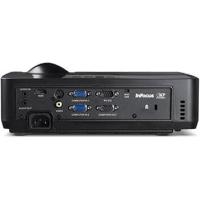
IN116 - Projecteur INFOCUS - Notice d'utilisation et mode d'emploi gratuit
Retrouvez gratuitement la notice de l'appareil IN116 INFOCUS au format PDF.

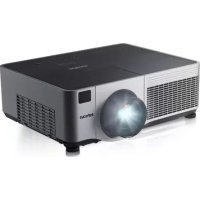
| Type de produit | Projecteur multimédia |
| Résolution native | SVGA (800 x 600) |
| Luminosité | 3200 lumens |
| Contraste | 3000:1 |
| Technologie d'affichage | DLP |
| Durée de vie de la lampe | 5000 heures (mode normal), 10000 heures (mode éco) |
| Connectivité | HDMI, VGA, USB, Audio in/out |
| Dimensions approximatives | 30 x 22 x 10 cm |
| Poids | 2.5 kg |
| Alimentation électrique | 100-240V, 50/60Hz |
| Fonctions principales | Projection d'images, vidéos, et présentations |
| Entretien et nettoyage | Nettoyage régulier du filtre à air, remplacement de la lampe selon l'utilisation |
| Pièces détachées et réparabilité | Lampe de projecteur, filtre à air disponibles en pièces de rechange |
| Sécurité | Ne pas exposer à l'humidité, utiliser uniquement avec l'alimentation fournie |
| Informations générales | Idéal pour les présentations en milieu professionnel et éducatif, compatible avec divers appareils |
FOIRE AUX QUESTIONS - IN116 INFOCUS
Téléchargez la notice de votre Projecteur au format PDF gratuitement ! Retrouvez votre notice IN116 - INFOCUS et reprennez votre appareil électronique en main. Sur cette page sont publiés tous les documents nécessaires à l'utilisation de votre appareil IN116 de la marque INFOCUS.
MODE D'EMPLOI IN116 INFOCUS
Veuillez lire le livret de consignes de sécurité avant d’installer le projecteur. Déballez la boîte
Voici la liste des pièces fournies : Télécommande Projecteur Câble ordinateur Câble d'alimentation Paquet de documentation Conservez la boîte et les matériaux d’emballage. Placez les piles dans la télécommande
La télécommande utilise 2 piles AAA.
Veuillez jeter les piles d’une manière respectueuse de l’environnement. Acheter une télécommande aux fonctionnalités complètes ou autres accessoires personnalisés www.infocus.com/store Panneau des témoins d’état Le haut de votre projecteur est doté d’un panneau indicateur pratique avec des symboles qui s’allument pour indiquer les états importants. POWER TEMP/LAMP Pour plus de détails, référez-vous à la section Guide de dépannage. QS_IN112_114_116.indb 9 2011/5/30 上午 09:43:34 Regulatory model IN112/IN114/IN116 P/N PA139-4000-00 DISPERINDAG No. 0287/1.824.51/09.03
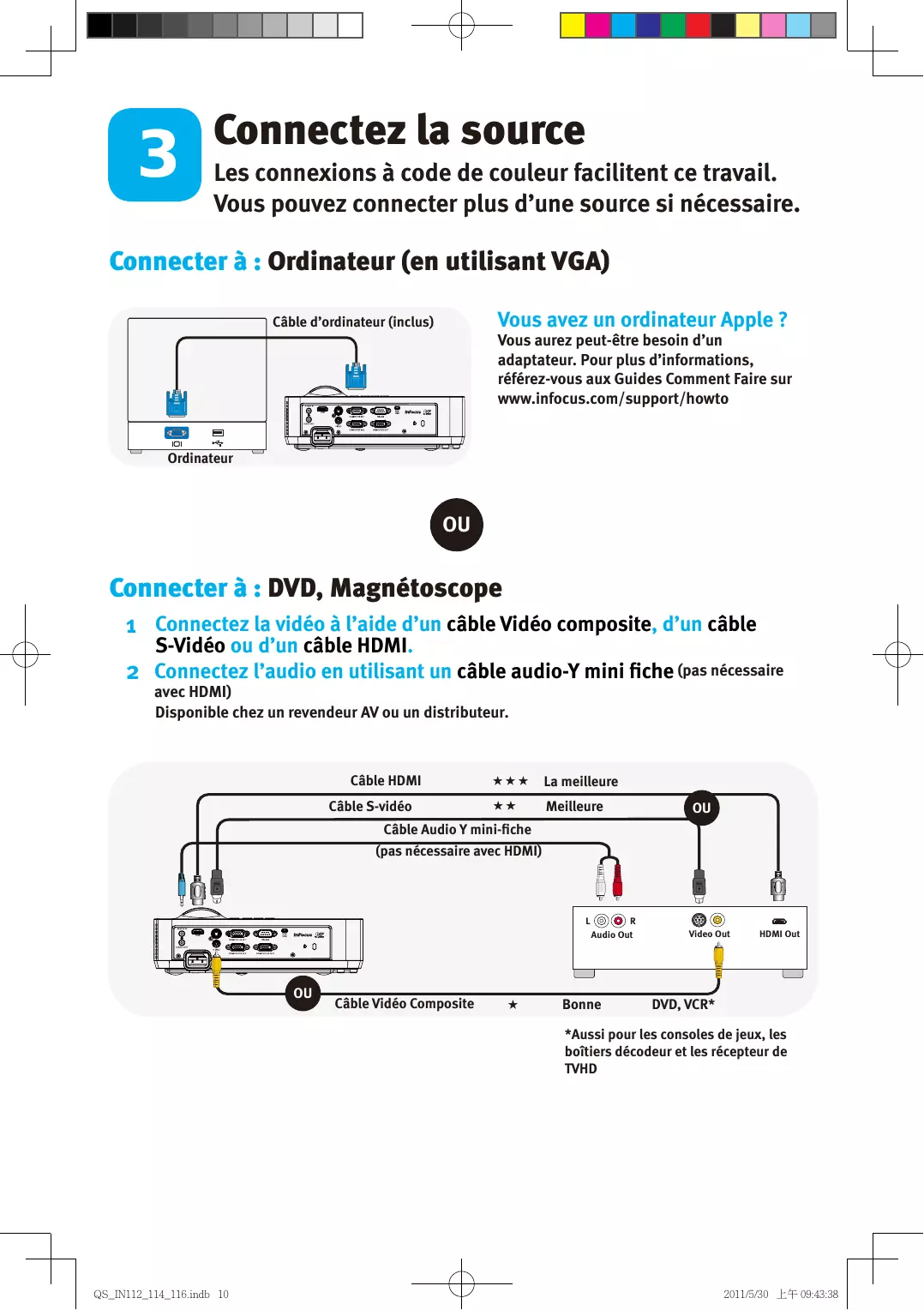
Connectez la source Les connexions à code de couleur facilitent ce travail. Vous pouvez connecter plus d’une source si nécessaire. Connecter à : Ordinateur (en utilisant VGA) Vous avez un ordinateur Apple ? Câble d’ordinateur (inclus) Vous aurez peut-être besoin d’un adaptateur. Pour plus d’informations, référez-vous aux Guides Comment Faire sur www.infocus.com/support/howto Ordinateur
Connecter à : DVD, Magnétoscope 1 Connectez la vidéo à l’aide d’un câble Vidéo composite, d’un câble S-Vidéo ou d’un câble HDMI. Connectez l’audio en utilisant un câble audio-Y mini fiche (pas nécessaire avec HDMI) Disponible chez un revendeur AV ou un distributeur. Câble HDMI Câble S-vidéo
Câble Audio Y mini-fiche (pas nécessaire avec HDMI)
Câble Vidéo Composite
Audio Out Bonne Video Out HDMI Out DVD, VCR* *Aussi pour les consoles de jeux, les boîtiers décodeur et les récepteur de TVHD QS_IN112_114_116.indb 10 2011/5/30 上午 09:43:38
Allumez le projecteur et la source
Branchez le cordon d’alimentation sur le côté du projecteur et sur une prise électrique. Le voyant d’alimentation du projecteur s’allume en bleu.
Allumer le projecteur Appuyez sur le bouton power (du projecteur ou de la télécommande). Le voyant d’alimentation s’allume en bleu.
Attendez que la lampe chauffe Cela peut prendre jusqu’à une minute pour que la lampe atteigne la luminosité maximale.
Avertissement : Ne pas regarder directement dans
l’objectif lorsque le projecteur est utilisé. 5-10 sec.
Allumez l’ordinateur ou toute autre source Il est possible que vous deviez appuyer sur une combinaison de touches pour activer le port vidéo externe de votre ordinateur portable. Sur la plupart des ordinateurs portables, appuyez sur la touche FN en même temps que sur une touche CRT/LCD, LCD/VGA, une icône de moniteur , ou similaire. Combinaisons de touches pour les modèles les plus répandus : Apple F7 Dell Fn+F8 Fujitsu Fn+F10 HP/Compaq Fn+F4 ou Fn+F6 IBM ThinkPad Fn+F7 Sony Fn+F7 Toshiba Fn+F5 Le diagramme complet d’activation pour les portables se trouve sur www.infocus.com/support
Important : S’il n’y a toujours aucune image vidéo, redémarrez votre ordinateur (assurez-vous en premier qu’il est connecté au projecteur et que le projecteur est allumé). Changez de source en cas de besoin Si nécessaire, appuyez sur SOURCE (sur le projecteur ou sur la télécommande), utilisez et pour sélectionner la source désirée, et appuyez sur sur le projecteur (ou SELECT sur la télécommande) pour choisir une autre source. QS_IN112_114_116.indb 11 2011/5/30 上午 09:43:42
Réglez l’image 1 Hauteur Besoin d'aide ?
Appuyez sur le bouton Help de la télécommande à tout moment pour obtenir de l'aide afin de connecter les sources et d'améliorer l'image.
1 Soulevez l’avant du projecteur à la hauteur désirée. 2 Tournez le pied à l’avant du
projecteur. Taille d’écran interactive et calculateur de distances www.infocus.com/calculator Keystone Acheter un écran et d’autres accessoires personnalisés www.infocus.com/store keystone Montage plafond ? Pour faire pivoter l’image, activez le réglage Montage plafond dans le menu Basique. Appuyez sur les boutons Keystone pour rendre l’image plus ’carrée’. 3 Zoom et focus Zoom Mise au point Régler le zoom d’abord, puis mettez au point le centre de l’image. QS_IN112_114_116.indb 12 2011/5/30 上午 09:43:46 Utiliser les menus 1 Appuyez sur MENU, puis appuyez sur PRESET SOURCE or pour vérifier les options du menu. Pour ouvrir un sous-menu, allez sur le sous-menu désiré 2POWER TEMP/LAMP et appuyez sur sur le projecteur ou SELECT sur la télécommande. 3 Pour ajuster un réglage du menu, allez sur l’option de menu désirée et appuyez sur ou . 4 Appuyez sur le bouton MENU pour quitter le menu. Remarque : La plupart des réglages d'image seront désactivés (gris) sauf lorsqu'une source est affichée.
Éteindre le projecteur Appuyer le bouton d’alimentation Le voyant d’alimentation sur le projecteur se met à clignoter pendant que le ventilateur refroidit la lampe. Si vous désirez débrancher le projecteur, attendez jusqu’à ce que le ventilateur s’arrête. Remarque : Bien que le voyant d’alimentation clignote, les pressions sur les boutons du projecteur et de la télécommande sont ignorés. LIRE LE GUIDE DE RÉFÉRENCE Téléchargez-le sur www.infocus.com/support Le guide de référence est disponible dans plusieurs langues. Il contient des instructions détaillées d’installation et d’utilisation, y compris des instructions de remplacement de la lampe. QS_IN112_114_116.indb 13 2011/5/30 上午 09:43:49
S’il n’y a pas d’image ou si l’image est vide Si le voyant d’alimentation est éteint, vérifiez que le cordon d’alimentation est bien branché sur une prise de courant puis appuyez sur le bouton POWER du clavier ou de la télécommande. Vérifiez la source vidéo et les câbles. Assurez-vous que la source vidéo (ordinateur, lecteur DVD, magnétoscope, etc) est sous tension et que les câbles sont bien connectés entre la source et le projecteur. Assurez-vous que le port vidéo de votre ordinateur est activé. Appuyez sur la combinaison de touches qui active le port vidéo externe de votre ordinateur portable (voir étape 4 ). S’il n’y a toujours pas d’image, redémarrez votre ordinateur portable. Appuyez sur le bouton SOURCE du projecteur ou de la télécommande et utilisez et pour sélectionner la source désirée. Puis appuyez sur sur le clavier (ou la touche SELECT de la télécommande) pour activer la source. Appuyez sur le bouton Auto Image. Si "Signal hors de plage" est affiché, ou que l’image n’est pas bonne Appuyez sur le bouton Auto Image. Si cela n’aide pas (et que la source est un ordinateur), réduisez la résolution de l’écran de votre ordinateur ou le taux de rafraîchissement vertical. Si le voyant "Remplacer la lampe" est allumé Éteignez le projecteur et attendez au-moins une minute, puis rallumez le projecteur. Si le voyant de remplacement de la lampe s’allume à nouveau, la lampe doit être remplacée. Pour obtenir des instructions sur le remplacement de la lampe, voir le Guide de référence, qui peut être téléchargé à l’adresse www. infocus.com/support Seules les lampes InFocus authentiques sont testées pour une utilisation dans ce projecteur. Si le projecteur surchauffe POWER TEMP/LAMP Eteignez le projecteur et enlevez tout ce qui peut obstruer les fentes de ventilation sur les cotés. Laissez le projecteur éteint pendant au moins une minute pour le laisser refroidir avant de l’allumer à nouveau. Important : L’utilisation continue lorsqu’il est en train de surchauffer peut réduire la durée de vie de la lampe et/ou du projecteur. Vous trouverez plus d'options de dépannage sont dans le Guide de référence Téléchargez-le sur www.infocus.com/support
Avertissement : Dans le cas improbable d’une rupture de la lampe, des
particules peuvent sortir par les ouvertures d’aération du projecteur. Restez hors de la zone située en dessous et autour du projecteur lorsque le projecteur est utilisé. Lisez les instructions de sécurité pour plus de détails. QS_IN112_114_116.indb 14 2011/5/30 上午 09:43:50 Questions ? Nous sommes là pour vous aider ! Visitez-nous sur : www.infocus.com/support Nous sommes là pour vous soutenir avec votre nouvel achat. Nous pouvons vous aider pour...
- Déterminer les tailles d'écran
- La documentation dans d'autres langues
- Le raccordement de vos sources (TV, DVD, câble/satellite, console de jeu, etc.)
- Choisir des accessoires en option
- Les plans de protection de garantie du produit USA, Canada, Amérique latine Assistance téléphonique à la clientèle +1 (503) 207-4700
GRATUIT : 877-388-8360
Lun-Ven, 6 am - 5 pm heure Pacifique Asie-Pacifique Assistance téléphonique à la clientèle Singapour: 65 6603 9871 Chine : 800-888-9288 Australie : 1300-290-922 Ventes directes Australie : 61430-223-138 Nouvelle-Zélande : 008000-4636287 Lun – Ven, 9 a.m. – 5 p.m. SGT ap.support@infocus.com Europe, Moyen-Orient, Afrique Assistance téléphonique à la clientèle France : 0800 905-993 Allemagne : 0800 181-3649 Italie : 0800 877-238 Espagne : 900 993-163 R-U : 0800 028-6470 Autres : 008000 463-6287 Lun-ven, 08:00 - 17:00, heure d'Europe centrale emea.support@infocus.com Hg - La lampe contient du mercure. Gérez en accord avec les lois locales de mise au rebut. Consultez www.lamprecycle.org. Déclaration de conformité Fabricant : InFocus Corporation, 13190 SW 68th Parkway, Suite 200, Portland, OR 97223-8368 USA Nous déclarons sous notre seule responsabilité que ce projecteur est conforme aux directives et normes suivantes : Directive ErP 2009/125/EC, Directive EMC 2004/108/EC, EMC: EN 55022, EN 55024, EN 61000-3-2, EN 61000-3-3, Directive sur les basses tensions 2006/95/EC, Sécurité : IEC 60950-1 : 2005; EN 60950-1:2006 +A11:2009. Marques commerciales Apple, Macintosh et PowerBook sont des marques commerciales ou des marques déposées de Apple Computer, Inc. IBM est une marque commerciale ou une marque déposée de International Business Machines, Inc. Microsoft, PowerPoint et Windows sont des marques commerciales ou des marques déposées de Microsoft Corporation. Adobe et Acrobat sont des marques commerciales ou des marques déposées de Adobe Systems Incorporated. DLP® et le logo DLP sont des marques commerciales déposées de Texas Instruments et BrilliantColor™ est une marque commerciale de Texas Instruments. InFocus, In Focus et INFOCUS (stylisé) sont des marques déposées ou des marques commerciales de InFocus Corporation aux États-Unis et dans d’autres pays. REMARQUE : Ce produit appartient et est couvert par la Directive de l'Union Européenne sur les appareils électriques et électroniques usagés ("WEEE") (2002/96/EC). La Directive WEEE requiert que les appareils concernés doivent être collectés et jetés séparément des déchets ménagers dans tous les pays membres de l’UE. Veuillez suivre les recommandations de vos autorités environnementales régionales ou contacter le magasin où vous avez acheté cet appareil pour des informations sur la collecte ou le recyclage. Avertissement FCC Cet appareil est conforme à la section 15 de la réglementation de la FCC. Son fonctionnement est soumis aux deux conditions suivantes : (1) Cet appareil ne peut pas causer d'interférence nuisible et (2) cet appareil doit accepter toute interférence reçue, y compris les interférences qui peuvent provoquer un fonctionnement indésirable. Remarque : Cet appareil a été testé et déclaré conforme aux limites relatives aux appareils numériques de Classe B, en vertu de la section 15 de la réglementation de la FCC. Ces limites visent à fournir une protection raisonnable contre les interférences nuisibles en installation résidentielle. Cet appareil génère, utilise et peut diffuser de l'énergie de radiofréquence et, s’il n’est pas installé et utilisé conformément aux instructions, peut provoquer des interférences nuisibles aux communications radio. Cependant il n'y a aucune garantie que des interférences ne se produiront pas dans certaines installations. Si cet appareil est à l’origine d'interférences nuisibles vis-à-vis de la réception de la radio ou de la télévision, ce que l’on peut déterminer en l’allumant puis en l’éteignant, il est recommandé à l’utilisateur de prendre l’une des mesures suivantes pour tenter de remédier à ces interférences : - Réorientez ou changez l’antenne réceptrice de place. - Éloignez l’appareil du récepteur. - Branchez l’appareil sur une prise appartenant à un circuit différent de celui du récepteur. - Consultez le fournisseur ou un technicien radiotélévision expérimenté. Les changements ou modifications apportés et qui ne seraient pas expressément approuvés par InFocus Corp., peuvent annuler le droit à faire fonctionner l’appareil. Canada This Class B digital apparatus complies with Canadian ICES-003. Cet appareil numérique de la classe B est conforme à la norme NMB003 du Canada. Certifications d’agence cULus. D’autres certifications spécifiques selon le pays peuvent être applicables. Veuillez vérifier l’étiquette de certification du produit. Caractéristiques d’entrée : 100-240Vca, 2,6A, 50-60Hz InFocus se réserve le droit de modifier l’offre de produits et les spécifications à tout moment sans préavis. QS_IN112_114_116.indb 15 2011/5/30 上午 09:43:50 Déclaration de conformité Avertissement FCC Fabricant : InFocus Corporation, 13190 SW 68th Parkway, Suite 200, Portland, Oregon 97223-8368 USA Cet appareil est conforme à la section 15 de la réglementation de la FCC. Son fonctionnement est soumis aux deux conditions suivantes : (1) Cet appareil ne peut pas causer d’interférence nuisible et (2) cet appareil doit accepter toute interférence reçue, y compris les interférences qui peuvent provoquer un fonctionnement indésirable. Nous déclarons sous notre seule responsabilité que ce projecteur est conforme aux directives et normes suivantes : Remarque : Cet appareil a été testé et déclaré conforme aux limites relatives aux appareils numériques de Classe B, en vertu de la section 15 de la réglementation de la FCC. Ces limites visent à fournir une protection raisonnable contre les interférences nuisibles en installation résidentielle. Cet appareil génère, utilise et peut diffuser de l’énergie de radiofréquence et, s’il n’est pas installé et utilisé conformément aux instructions, peut provoquer des interférences nuisibles aux communications radio. Cependant il n’y a aucune garantie que des interférences ne se produiront pas dans certaines installations. Si cet appareil est à l’origine d’interférences nuisibles vis-à-vis de la réception de la radio ou de la télévision, ce que l’on peut déterminer en l’allumant puis en l’éteignant, il est recommandé à l’utilisateur de prendre l’une des mesures suivantes pour tenter de remédier à ces interférences : Directive ErP 2009/125/CE Directives CEM 2004/108/CE CEM : EN 55022, EN 55024, EN 61000-3-2, EN 61000-3-3 Directive basses tensions 2006/95/CE Sécurité : IEC 60950-1 : 2005;EN 60950-1:2006 +A11:2009 Marques commerciales Apple, Macintosh et PowerBook sont des marques commerciales ou des marques déposées de Apple Computer, Inc. IBM est une marque commerciale ou une marque déposée de International Business Machines, Inc. Microsoft, PowerPoint et Windows sont des marques commerciales ou des marques déposées de Microsoft Corporation. Adobe et Acrobat sont des marques commerciales ou des marques déposées de Adobe Systems Incorporated. --Réorientez ou changez l’antenne réceptrice de place. --Éloignez l’appareil du récepteur. --Branchez l’appareil à une prise appartenant à un circuit différent de celui du récepteur. DLP®, DLP Link et le logo DLP sont des marques commerciales déposées de Texas Instruments et BrilliantColor™ est une marque commerciale de Texas Instruments. InFocus, In Focus et INFOCUS (stylisé) sont des marques déposées ou des marques commerciales de InFocus Corporation aux États-Unis et dans d’autres pays. --Consultez le fournisseur ou un technicien radiotélévision expérimenté. Les changements ou modifications qui ne seraient pas expressément approuvés par InFocus Corporation, pourraient faire perdre le droit à faire fonctionner l’appareil. Canada REMARQUE : Ce produit appartient et est couvert par la Directive de l’Union Européenne sur les appareils électriques et électroniques usagés (eWEEEe) (2002/96/EC). La Directive WEEE requiert que les appareils concernés doivent être collectés et jetés séparément des déchets ménagers dans tous les pays membres de l’UE. Veuillez suivre les recommandations de vos autorités environnementales régionales ou contacter le magasin où vous avez acheté cet appareil pour des informations sur la collecte ou le recyclage. This Class B digital apparatus complies with Canadian ICES-003. Cet appareil numérique de la classe B est conforme à la norme NMB-003 du Canada. Certifications d’agence cULus D’autres certifications spécifiques selon le pays peuvent être applicables. Veuillez vérifier l’étiquette de certification du produit. Ce document est applicable aux modèles réglementaires IN112/IN114/IN116. Caractéristiques d’entrée : 100-240Vca, 2,6A, 50-60Hz InFocus se réserve le droit de modifier l’offre de produits et les spécifications à tout moment sans préavis.
Table des matières Introduction Positionner le projecteur Connecter une source ordinateur Connexion VGA Branchement de l’alimentation Connexions d’ordinateur optionnelles Afficher une image Ajuster l’image Connecter un appareil vidéo Connexions de l’appareil vidéo Connexion vidéo composite Connexion VGA Connexion vidéo composante Connexion S-vidéo Audio Arrêter le projecteur Dépannage de votre configuration Utiuliser la télécommande Utiliser l’audio Utiliser les boutons du clavier Optimiser les images de l’ordinateur Fonctions de présentation Optimiser les images vidéo Personnaliser le projecteur Utiliser les menus Menu basique Menu avancé Maintenance Nettoyer l’objectif Utiliser le verrou de sécurité Remplacer la lampe de projection
Importantes considérations d’utilisation pour la sécurité
Consultez ce guide pour les procédures de démarrage et d’arrêt appropriées. Suivez tous les avertissements et toutes les mises en garde du présent manuel et du projecteur. Placez le projecteur en position horizontale sans dépasser 15 degrés de l’axe. Placer le projecteur à au moins 4 pieds (1,2 m) de toute bouche de chauffage ou de refroidissement. Ne pas bloquer les ouvertures de ventilation. Placer le projecteur dans un endroit bien aéré, sans obstacle au niveau de l’entrée ou de l’échappement de l’air. Ne placez pas le projecteur sur une nappe ou autre tissus doux qui pourrait bloquer les entrées d’air. Ne placez pas le projecteur à la lumière directe du soleil, ni dans des endroits humides, gras ou poussiéreux, ni dans des endroits où le projecteur peut entrer en contact avec de la fumée ou de la vapeur. Ne touchez pas et ne couvrez pas l’objectif du projecteur avec quoi que ce soit car cela peut endommager l’objectif du projecteur. Les rayures, les marques et les dommages de l’objectif ne sont pas couvert par la garantie du produit. Ne pas regarder directement dans l’objectif lorsque le projecteur est utilisé. Ne pas faire tomber le projecteur. Ne pas renverser de liquide sur le projecteur. Du liquide répandu peut endommager le projecteur. Utilisez le cordon d’alimentation fourni. Branchez le cordon d’alimentation sur une prise de courant avec une broche de protection de sécurité (terre). Une barre multiprise à protection de surtension est recommandée. Ne surchargez pas les prises murales. Lorsque vous débranchez le cordon d’alimentation, tenez la fiche et non le cordon. Lavez-vous les mains après avoir manipulé les câbles fournis avec ce produit. La télécommande du projecteur utilise des piles. Assurez-vous que les pôles des piles (+/-) sont correctement alignés. Débarrassez-vous des piles usagées conformément aux lois locales de mise au rebut. Utilisez un kit de montage au plafond approuvé par InFocus pour un montage, une ventilation et une installation corrects. La garantie ne couvre pas les dommages causés par l’utilisation d’un kit de montage au plafond non-approuvé ou par l’installation dans un mauvais emplacement.
Lorsque le projecteur est au plafond, portez des lunettes de protection pour éviter tout blessure à l’œil avant d’ouvrir la trappe de la lampe. Pour toute réparation, adressez-vous à un personnel qualifié. La réparation de votre projecteur peut être dangereuse pour vous et annule la garantie. Utilisez uniquement des pièces de rechange spécifiées par InFocus. Des remplacements non autorisés peuvent provoquer un incendie, une électrocution ou des blessures, et peuvent annuler la garantie Seules les lampes authentiques InFocus sont testées pour utilisation dans ce projecteur. L’utilisation de lampes autres que InFocus peut provoquer une électrocution et un incendie, et peut annuler la garantie du projecteur. Hg–- La lampe contient du mercure. Gérez en accord avec les lois locales de mise au rebut. Consultez www.lamprecycle.org. Le projecteur utilise une lampe en verre à mercure haute pression. La lampe peut tomber en panne prématurément, ou peut se rompre avec un bruit d’éclatement si elle est traitée brutalement, rayée, ou manipulés pendant qu’elle est chaude. Le risque de rupture ou de panne de la lampe augmente aussi que l’âge de la lampe augmente; veuillez remplacer la lampe lorsque vous voyez le message « Remplacer lampe ». Dans le cas improbable d’une rupture de la lampe, des particules peuvent sortir par les ouvertures d’aération du projecteur. Maintenez les personnes, la nourriture et les boissons hors de la zone située sous et autour du projecteur, comme indiqué par les zones « X »ci-dessous. 3’ / 1 8’ / 2 ,4m
,6 m 2’ / 0 Suivez ces instructions pour assurer la qualité de l’image et la durée de vie de la lampe pendant la durée de vie du projecteur. Le non respect de ces instructions peut affecter la garantie. Pour des détails complets sur la garantie, voir le livret de garantie.
Introduction zoom Votre nouveau projecteur numérique est simple à connecter, facile à utiliser et commode à entretenir. C’est un projecteur complet qui est assez flexible pour les présentations commerciales et également pour l’affichage vidéo domestique. L’IN112 a une résolution native SVGA de 800 x 600, l’IN114 a une résolution native XGA de 1024x768, et l’IN116 a une résolution WXGA de 1280x800. Ils sont compatibles avec une grande variété d’ordinateurs et d’appareils vidéo. mise au point clavier Spécifications du produit Pour lire les dernières spécifications de votre projecteur multimédia, assurez-vous de visiter notre site Web www.infocus.com, car les spécifications sont sujettes à modification. récepteur de télécommande (IR) Accessoires objectif barre de sécurité Les accessoires standard fournis avec votre projecteur sont listés dans le guide Démarrage rapide inclus. Vous pouvez trouver les accessoires optionnels sur notre site Web www.infocus.com/support ou chez votre revendeur ou distributeur. Inscription en ligne Enregistrez votre projecteur sur notre site Web sur www.infocus.com/register pour activer votre garantie et recevoir des mises à jour produit, des annonces et des incitations à l’enregistrement. connecteur du cordon
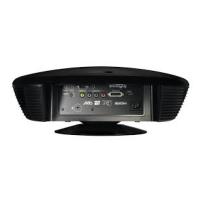
panneau des connecteurs Panneau des connecteurs Le projecteur fournit des options de connexions vidéo et informatiques, comprenant:
Ordinateur VGA Vidéo composite HDMI (IN116 uniquement) S-Vidéo Connecteur USB mini B pour les mises à jour du firmware et le contrôle des images des présentations. Sortie moniteur, pour VGA pass through vers un moniteur externe. Entrée audio pour vidéo et ordinateur. Sortie audio pour haut-parleurs externes. Contrôle série RS-232. Les codes de contrôle de télécommande sont disponibles sur notre site de support www.infocus.com/support. HDMI (IN116 uniquement) S-Vidéo entrée/sortie audio RS232 ordinateur USB mini B vidéo composite
verrou de sécurité sortie moniteur Positionner le projecteur Tableau 1: Taille d’écran IN112 (SVGA)/IN114 (XGA) Pour déterminer où positionner le projecteur, prenez en considération la taille et la forme de votre écran, l’emplacement de vos prises d’alimentations et la distance entre le projecteur et les autres appareils. Voici quelques recommandations générales:
Positionnez le projecteur sur une surface plane à angle droit par rapport à l’écran. IN112 et IN114 doivent être au moins à 45,3” (1,2m) de l’écran de projection et IN116 doivent être au moins à 55,4” (1,4m) de l’écran de projection. Si vous voulez installer le projecteur au plafond, nous vous conseillons fortement d’utiliser un kit de montage au plafond approuvé par InFocus pour un montage, une ventilation et une installation corrects. Reportez-vous au guide d’installation fourni avec le kit de montage au plafond InFocus (rf SPCEIL-UNIV) pour plus d’informations. La garantie ne couvre pas les dommages causés par l’utilisation d’un kit de montage au plafond nonapprouvé ou par l’installation dans un mauvais emplacement. Pour retourner l’image, voir « Montage au plafond » sur page 27. Il est recommandé d’utiliser un kit de montage au plafond agréé par InFocus. Positionnez le projecteur à la distance souhaitée de l’écran. La distance de l’objectif du projecteur à l’écran et le format vidéo déterminent la taille de l’image projetée. La compensation de l’image est 115% +/-5%. Cela signifie que si vous avez une image d’une hauteur de 60 pouces (1,5 mètres) avec un projecteur installé sur une table, le bas de l’image sera 9 pouces (22,9 cm) au-dessus du centre de l’objectif. image de 60 pouces de haut bas de l’image 9 pouces au-dessus du centre de l’objectif Taille de la diagonale écran (pouces/m) Taille de la largeur de l’image projetée (pouces/m) Distance à l’écran Distance minimum (pouces/m) Distance maximum (pouces/m) 30" / 0,8m 60" / 1,5m 80" / 2,0m 100" / 2,5m 150" / 3,8m 24" / 0,6m 48" / 1,2m 64" / 1,6m 80" / 2,0m 120" / 3,0m 45,3" / 1,2m 92,2" / 2,3m 123,5" / 3,1m 154,8" / 3,9m 233,0" / 5,9m 50,6" / 1,3m 102,9" / 2,6m 137,7" / 3,5m 172,5" / 4,4m 259,6" / 6,6m Tableau 2: Taille d’écran IN116 (WXGA) Angle de projection centre de l’objectif
Taille de la diagonale écran (pouces/m) Taille de la largeur de l’image projetée (pouces/m) Distance à l’écran Distance minimum (pouces/m) Distance maximum (pouces/m) 45" / 1,1m 60" / 1,5m 80" / 2,0m 100" / 2,5m 150" / 3,8m 38" / 1,0m 51" / 1,3m 68" / 1,7m 85" / 2,2m 128" / 3,2m 55,4" / 1,4m 74,5" / 1,9m 100,0" / 2,5m 125,5" / 3,2m 189,2" / 4,8m 69,3" / 1,8m 92,9" / 2,4m 124,4" / 3,2m 155,8" / 4,0m 234,6" / 6,0m Connecter une source ordinateur brancher le câble VGA Connexion VGA Connectez l’une des extrémité du câble d’ordinateur fourni sur le connecteur Entrée d’ordinateur 1/Entrée d’ordinateur 2 sur le projecteur et l’autre sur le connecteur VGA de l’ordinateur. Si vous utilisez un ordinateur de bureau, vous devrez débrancher en premier le câble du moniteur du port vidéo de l’ordinateur. Connexion HDMI (IN116 uniquement) brancher HDMI (IN116 uniquement) HDMI est une interface toute-numérique audio/vidéo standard, incompressée. HDMI permet l’interfaçage entre plusieurs sources, telles que les décodeurs, les lecteurs et récepteurs DVD et votre projecteur. Branchez un câble HDMI sur le connecteur de sortie vidéo de l’appareil vidéo et sur le connecteur HDMI de votre projecteur. Branchement de l’alimentation brancher l’alimentation Connectez le cordon d’alimentation noir au connecteur Alimentation sur l’arrière du projecteur et à votre prise électrique. Si la fonction Mode d’économie d’énergie est éteinte, le voyant DEL d’alimentation sur le panneau d’état (page 11) clignote en bleu. Si la fonction Mode d’économie d’énergie est allumée, le voyant DEL d’alimentation est allumé en bleu, Par défaut, cette fonction est désactivée. Vous pouvez changer le réglage, voir page 28. REMARQUE : Utilisez toujours le cordon d’alimentation livré avec le projecteur. brancher le câble audio Connexions d’ordinateur optionnelles Pour avoir le son sur le projecteur, branchez un câble audio (câble optionnel, non inclus) sur votre ordinateur et sur le connecteur Entrée audio du projecteur. Un adaptateur peut également être nécessaire. Si vous utilisez un ordinateur de bureau et si vous souhaitez voir l’image sur l’écran de votre ordinateur en même temps que sur l’écran de projection, branchez le câble de l’ordinateur sur Ordinateur 1 et le câble du moniteur sur le connecteur Sortie d’ordinateur du projecteur.
Afficher une image appuyez le bouton Power Appuyez sur le bouton Power. Le voyant DEL d’alimentation s’allume en bleu et le ventilateur s’allume. Quand la lampe s’allume, l’écran de démarrage s’affiche. Une minute peut être nécessaire pour que l’image atteigne sa complète luminosité. Pas d’écran de démarrage ? Obtenez de l’aide à la page 12. Allumez votre ordinateur ou l’appareil vidéo. allumez l’ordinateur ou l’appareil vidéo L’image devrait apparaître sur l’écran de projection. Si ce n’est pas le cas, appuyez le bouton Source sur le clavier du projecteur ou la télécommande. Si vous utilisez un câble VGA pour connecter votre ordinateur au projecteur : Si vous utilisez un ordinateur portable, assurez-vous que le port vidéo externe est actif. De nombreux ordinateurs portables n’activent pas automatiquement leur port vidéo lorsqu’un projecteur est connecté. Habituellement, une combinaison de touches, telle que FN + F8 or CRT/LCD, active et désactive l’affichage externe. Trouvez une touche de fonction marquée CRT/LCD ou une touche de fonction avec un symbole de moniteur. Appuyez simultanément sur FN et la touche de fonction. activez le port externe du portable touche moniteur ou touche LCD/ touche FN Reportez-vous à la documentation de votre ordinateur portable pour plus d’informations sur la combinaison de touches pour votre ordinateur portable ou allez sur le site Web InFocus : www.infocus.com/support et vérifiez le tableau ‘Activation d’ordinateur portable’ dans la section ‘Apprendre’ du site de support. Pas d’image sur l’ordinateur portable ? Essayez d’appuyer sur le bouton Auto Image de la télécommande. Obtenez de l’aide à la page 12.
Ajuster l’image ajuster la hauteur Si nécessaire, ajustez la hauteur du projecteur en tournant le pied élévateur pour étendre le pied. pied de réglage de la hauteur Si nécessaire, faites pivoter le pied de réglage du niveau situé à l’arrière du projecteur. ajuster la distance Évitez de placer vos mains à proximité de la fente de sortie d’air chaud à l’avant du projecteur. Positionnez le projecteur à la distance souhaitée de l’écran à un angle de 90 degré par rapport à l’écran. Voir page 6 pour un tableau des tailles d’écran et des distances. ajuster le zoom ou le focus Ajustez le zoom ou la mise au point. ajuster le trapèze Si l’image n’est pas carrée, assurez-vous d’abord que le projecteur est perpendiculaire par rapport à l’écran. Si l’image est plus grande ou plus petite en haut ou en bas de l’écran, appuyez sur le bouton Keystone en haut pour réduire la partie supérieure de l’image, et appuyez sur le bouton Keystone en bas pour réduire la partie inférieure. Si la partie gauche ou droite de l’écran est plus grande ou plus petite que l’autre, vous pouvez tourner le projecteur vers la gauche ou la droite pour rendre l’image carrée. ajuster le Menu basique Ajustez le Contraste ou la Luminosité dans le Menu basique. Voir page 25 pour de l’aide sur les réglages des menus. ( Menu basique ) Menu avancé
MDL: IN112 FW: 0.13 Format d'image Image auto Luminosité Contraste Trapèze Prédéfinis Netteté Volume Montage plafond ◄ Auto ► Exécuter
Arrêt Connecter un appareil vidéo Connexion VGA Si votre appareil vidéo a une sortie VGA à 15 broches, branchez une extrémité du câble ordinateur fourni dans le connecteur VGA de votre source vidéo. Ce connecteur peut être marqué « Vers moniteur » sur la source vidéo. Branchez le câble d’ordinateur sur le connecteur Entrée d’ordinateur 1 ou sur le connecteur Entrée d’ordinateur 2 du projecteur. Vous pouvez connecteur des appareils vidéo tels que magnétoscopes, lecteurs de DVD, caméscopes, appareils photo numériques, consoles de jeux vidéo, récepteurs HDTV et tuners TV au projecteur. Vous pouvez connecter l’audio directement au projecteur pour obtenir le son du haut-parleur intégré ou vous pouvez ne pas utiliser le système audio du projecteur et connecter l’audio directement de votre source à un système stéréo ou home vidéo. Connexion vidéo composante Vous pouvez connecter le projecteur à la plupart des appareils vidéo qui peuvent sortir la vidéo. Vous ne pouvez pas brancher directement le câble coaxial qui entre dans votre maison depuis une société de câble ou satellite, le signal doit d’abord passer par un tuner. Des exemples de tuners sont les décodeurs du câble numériques, les magnétoscopes, les enregistreurs vidéo numériques et les décodeur TV satellite. Essentiellement, tout appareil qui peut changer les chaînes est considéré comme un tuner. Si votre appareil vidéo HD a des connecteurs vidéo composante, un adaptateur Composante/VGA peut être utilisé. Branchez le câble composante dans l’appareil vidéo. Branchez l’autre extrémité du câble composante sur l’adaptateur et branchez l’adaptateur sur le connecteur Ordinateur. Connexion S-vidéo Branchez le connecteur du câble S-vidéo sur le connecteur de sortie vidéo de l’appareil vidéo. Branchez l’autre connecteur sur le connecteur jaune S-vidéo du projecteur. Avant de connecter votre projecteur, vous devez décider quel format d’image vous souhaitez utiliser. Le format d’image d’aspect du projecteur est accédé via le bouton Redimensionner sur la télécommande ou via le Menu basique du projecteur. Voir page 25 pour plus d’informations. Audio Connexions de l’appareil vidéo Pour recevoir l’audio, branchez un câble stéréo 3,5mm sur le connecteur Entrée audio du projecteur et sur votre source. Si votre source possède des connecteurs audio RCA, un câble Y ou un adaptateur peut être utílisé. (Remarque : Une connexion audio séparée n’est pas requise avec les sources HDMI.) Aucun câble vidéo n’est fourni avec le projecteur. Vous pouvez commander les câbles auprès de InFocus ou utiliser les vôtres. Connexion HDMI (IN116 uniquement) HDMI est une interface toute-numérique audio/vidéo standard, incompressée. HDMI permet l’interfaçage entre plusieurs sources, telles que les décodeurs, les lecteurs et récepteurs DVD et votre projecteur. Branchez un câble HDMI sur le connecteur de sortie vidéo de l’appareil vidéo et sur le connecteur HDMI de votre projecteur. Connexion vidéo composite Branchez le connecteur jaune du câble vidéo composite dans le connecteur de sortie vidéo de l’appareil vidéo. Branchez l’autre connecteur jaune sur le connecteur jaune Vidéo du projecteur.
Arrêter le projecteur Le panneau des voyants d’état en haut du projecteur indique l’état du projecteur et peut vous aider au dépannage. Arrêt automatique POWER Le projecteur a une fonction Arrêt automatique qui éteint automatiquement le projecteur après qu’aucune source active n’est détectée et aucune interaction de l’utilisateur n’est effectuée avec le projecteur pendant 30 minutes. Par défaut, cette fonction est désactivée. Vous pouvez changer la durée, voir à la page 29. TEMP/LAMP Tableau 3: Comportement et signification des diodes voyants d’état Eteindre le projecteur Pour éteindre le projecteur, appuyez le bouton Power sur la télécommande ou le clavier. La lampe s’éteint et le voyant DEL d’alimentation clignote en bleu pendant 1 minute pendant que les ventilateurs continuent à tourner pour refroidir la lampe. Si la fonction Mode d’économie d’énergie est allumée et que la lampe s’est refroidie, le voyant DEL bleu s’éteint et les ventilateurs s’arrêtent. Si la fonction Mode d’économie d’énergie est éteinte et que la lampe s’est refroidie, le voyant DEL clignote en bleu et les ventilateurs s’arrêtent. Débranchez le câble d’alimentation pour éteindre complètement le projecteur. Voyant d’état Signification POWER : Bleu fixe
1. Si la fonction Mode Eco. d’én est
allumée, le projecteur est branché.
2. Le projecteur est allumé et initialisé.
3. Le projecteur marche normalement.
POWER : Bleu clignotant Dépannage de votre configuration Si votre image apparaît correctement à l’écran, ignorez ceci et passez à la section suivante. Si ce n’est pas le cas, vérifiez la configuration.
1. Si la fonction Mode Eco. d’én est
éteinte, le projecteur est branché.
2. Le projecteur est en train de s’éteindre
et les ventilateurs refroidissent le projecteur. POWER : Bleu clignotant TEMP/LAMP : Rose clignotant Les ventilateurs du projecteur ne marchent pas correctement et le projecteur s’est éteint. POWER : Bleu fixe TEMP/LAMP : Rose clignotant La lampe ne s’est pas allumée. Contactez le support technique si le problème persiste. Visitez www.infocus.com/support pour contacter le Service. POWER : Bleu fixe TEMP/LAMP : Rouge clignotant La lampe a atteint la fin de sa durée de vie et doit être remplacée. La lampe continuera de marcher jusqu’à ce qu’elle tombe en panne. Contactez le Support technique. Une réparation peut être nécessaire. POWER : Bleu fixe TEMP/LAMP : Bleu clignotant
1. Le projecteur est trop chaud et la
lampe va s’éteindre. Les ventilateurs continueront de marcher.
2. Le projecteur ne se rallumera que
lorsque l’opération de refroidissement est terminée. Problème Solution pas d’écran de demurrage Résultat branchez le cordon d’alimentation dans le projecteur appuyez le bouton power image correcte Startup Screen seul l’écran de démarrage apparaît appuyez le bouton Source activez le port externe du portable image de l’ordinateur projetée Startup Screen
Redémarrez l’ordinateur portable
Problème Solution Résultat Pas d’image de l’ordinateur, seulement les mots « Signal hors portée » Appuyez sur le bouton Image auto de la télécommande. Ajustez le taux de rafraîchissement de l’ordinateur (Windows 7 : Panneau de contrôle > Affichage > Résolution de l’écran > Réglages avancés > onglet Adaptateur). Dépend du système d’exploitation. Image de l’ordinateur projetée Signal out of the range
Il peut également être nécessaire de définir une résolution différente sur votre ordinateur, comme indiqué dans le problème suivant, « image floue ou partielle » Seul l’arrière plan de mon portable apparaît, pas les icônes du Bureau Changez le réglage « Affichage multiple » sur « Copier ces affichages » (Windows 7 : Panneau de contrôle > Affichage > Résolution de l’écran). Dépend du système d’exploitation. Arrière-plan et Bureau projetés
Problème Solution Image floue ou partielle
Image non centrée sur l’écran
Résultat Changez le réglage « Résolution » de l’ordinateur pour qu’il corresponde à la résolution du projecteur (Windows 7 : Panneau de contrôle > Affichage > Résolution de l’écran). Dépend du système d’exploitation. ( PC ) MDL: IN112 FW: 0.13 Changez la position horizontale ou verticale dans Menu avancé > Image > PC...
Image correcte Déplacez le projecteur, ajustez la hauteur. Ecran wide forcé Phase Ecran d'éco. de l'nrj off Synchro. du seuil Traçage Pos. horizontale Position verticale Image nette et complete Arrêt Arrêt
Problème Solution Résultat Image non carrée Réglez le Keystone sur le clavier Image carrée Image pas nette Ajustez le réglage Netteté dans Menu basique. ( Menu basique ) Image correcte MDL: IN112 FW: 0.13 Format d'image Image auto Luminosité Contraste Trapèze Prédéfinis Netteté Volume Montage plafond ◄ Auto ► Exécuter
Arrêt Menu avancé Image ne correspond pas à un écran 4:3 ou 16:9 Changez le rapport d’aspect sur 4:3 ou 16:9 dans Menu basique > Format d'image. ( Menu basique ) MDL: IN112 FW: 0.13 Format d'image Image auto Luminosité Contraste Trapèze Prédéfinis Netteté Volume Montage plafond ◄ Auto ► Exécuter
Image correcte Problème Solution Image retournée
Résultat Désactivez Montage plafond dans Menu basique. ( Menu basique ) Image correcte MDL: IN112 FW: 0.13 Format d'image Image auto Luminosité Contraste Trapèze Prédéfinis Netteté Volume Montage plafond ◄ Auto ► Exécuter
Arrêt Menu avancé Image inversée de gauche à droite Désactivez Projection arrière dans Menu avancé > Réglage > Config image... ( Config image ) Image correcte MDL: IN112 FW: 0.13
Les couleurs projetées ne correspondent pas à la source Zoom numérique Dép. horizontal Dép. vertical Niveau magni Dép. horizontal Dép. vertical Rétro-projection Montage plafond
Arrêt Arrêt Précédent Ajustez les réglages dans Menu avancé > Image > Couleur… ( Couleur ) Image correcte MDL: IN112 FW: 0.13 COLOR Couleur Gain rouge Gain vert Gain bleu Décalage rouge Décalage vert Décalage bleu Espace de couleur Temp. de couleur Gamma Teinte Intens. Blanc Précédent
COLOR Problème Solution Résultat La vidéo intégrée à ma présentation PowerPoint n’est pas lue à l’écran Éteignez l’affichage LCD interne de votre portable La vidéo intégrée est lue correctement
La lampe ne s’allume pas, le projecteur est en train de surchauffer. Assurez-vous que les bouches de ventilations ne sont pas bloquées, éteignez le projecteur et laissez le refroidir une minute. La lampe s’allume Startup Screen POWER TEMP/LAMP Indicateur de surchauffe
Problème Solution Résultat Le message « Remplacer lampe » apparaît au démarrage, la lampe ne s’allume pas La lampe doit être remplacée (voir page 31) La lampe s’allume porte de la lampe Startup Screen remplacer la lampe Encore besoin d’assistance ? Si vous avez besoin d’assistance, visitez notre site Web www.infocus.com/support ou appelez-nous. Vérifiez notre section pratique pour des informations complémentaires sur l’utilisation de ce projecteur pour des applications de home cinéma ou de jeu. Voir le guide Démarrage rapide pour les informations de contact du support. Ce produit est couvert par une garantie limitée. Une garantie complémentaire peut être achetée auprès de votre revendeur. Lors de l’envoi du projecteur pour réparation, il est recommandé d’expédier l’unité dans ses matériaux d’emballage d’origine ou de demander à une société d’emballage professionnelle d’emballer l’unité. Veuillez assurer votre expédition à sa pleine valeur.
Utiuliser la télécommande
La télécommande utilise deux (2) piles AAA (pas fournies). Elles sont facilement installées en retirant le couvercle de l’arrière de la télécommande, en alignant les extrémités + et - des piles, en les faisant glisser en place, puis en remettant le couvercle en place. Attention:
Lorsque vous remplacez les piles de la télécommande, veuillez savoir qu’utiliser des piles autres que le type fourni, qui est AAA, peut endommager la télécommande. Lors de la mise au rebut des piles, assurez-vous de le faire d’une manière environnementale appropriée. Si la télécommande est mouillée, essuyez-la pour la sécher immédiatement. Évitez la chaleur excessive et l’humidité. Assurez-vous que les pôles des piles (+/-) sont correctement alignés. Ne mélangez pas des piles neuves et des piles usagées en même temps, ou des piles de différents types. Remplacez les piles dès qu’elles sont usées. Enlevez les piles de la télécommande lors du stockage ou lorsqu’elle n’est pas utilisée pendant une période prolongée. Pour utiliser, pointez la télécommande vers l’avant du projecteur (pas vers l’ordinateur). La plage d’utilisation optimale est d’environ 4,5 m (15 pieds). Appuyez sur le bouton Power de la télécommande pour allumer et éteindre le projecteur (voir page 11 pour des infos d’arrêt). Appuyez sur le bouton Menu de la télécommande pour ouvrir le système de menus du projecteur. Utilisez les boutons fléchés pour naviguer, et le bouton Select pour sélectionner les fonctions et ajuster les valeurs dans les menus. Voir page 24 pour plus d’infos sur les menus. La télécommande a également : Les boutons Volume ajustent le son. Bouton Custom qui peut être affecté à une fonction spéciale, comme Écran vide ou Figer (voir page 27). Le bouton Source ouvre un menu de sélection avec toutes les sources disponibles pour permettre à l’utilisateur de changer la source. Bouton Blank pour vider l’écran. Bouton Presets pour sélectionner les paramètres enregistrés (voir page 25). Bouton Mute pour désactiver le son. Le bouton Auto Image permet de resync. le projecteur avec la source Bouton Resize pour changer de proportions (voir page 25). Le bouton Aide affiche l’aide afin de connecter les sources et d’améliorer l’image. Le bouton ESC retourne au menu OSD précédent. Le bouton PC change entre les différentes sources d’ordinateur disponibles. Le bouton Vidéo change entre les sources d’entrée Composite/S-vidéo/HDMI. Les boutons Keyboard ajustent la forme carrée de l’image. Les boutons Magnify agrandissent ou réduisent la taille de l’image projetée. Le bouton Freeze pause l’image projetée. Le bouton Overscan supprime le bruit autour de l’image vidéo. Le bouton AV Mute bloque l’image projetée et coupe le son. Dépannage de la télécommande
Assurez-vous que les piles sont installées dans le bon sens et ne sont pas usées. Assurez-vous que vous pointez la télécommande au projecteur ou à l’écran et non pas à l’ordinateur, et que vous êtes dans la distance d’utilisation de la télécommande de 4,5m (15 pieds). Pour de meilleurs résultats, pointez la télécommande vers le projecteur. touches de navigation
Utiliser l’audio brancher le câble audio Utiliser le haut-parleur du projecteur Branchez la source audio sur les connecteurs Entrée audio pour écouter l’audio via les haut-parleurs du projecteur. Des haut-parleurs amplifiés peuvent aussi être branchés sur le projecteur avec le connecteur Sortie audio. Pour régler le volume, appuyez les boutons Volume de la télécommande. Dépannage audio Si vous n’entendez pas le son, vérifiez ce qui suit :
Assurez-vous que le câble audio est branché sur le connecteur Entrée audio du projecteur, et que l’autre extrémité du câble est branché sur le connecteur Sortie audio de la source (pas le connecteur « Entrée ligne » ou « Microphone »). Assurez-vous que le volume est réglé assez fort. Appuyez sur le bouton Volume de la télécommande. Assurez-vous que la source correcte est active. Ajustez la source audio. Si vous lisez une vidéo, assurez-vous que la lecture n’est pas en pause.
Utiliser les boutons du clavier La plupart des boutons sont décrits en détail dans d’autres sections, mais voici un aperçu de leurs fonctions : Power - Allume ou éteint le projecteur (page 8). Flèche droite/Preset - Lorsque le menu est affiché, le bouton flèche droite est POWER utilisé pour naviguer le menu. Lorsque le menu n’est pas affiché, ce bouton change SOURCE PRESET entrer les options prédéfinies disponibles. Flèche haut/Keyboard - Lorsque le menu est affiché, le bouton flèche haut est utilisé pour naviguer le menu. Lorsque le menu n’est pas affiché, ce bouton ajuste la forme carrée de l’image (page 9). Flèche bas/Keyboard - Lorsque le menu est affiché, le bouton flèche bas est utilisé touches de navigation du menu pour naviguer le menu. Lorsque le menu n’est pas affiché, ce bouton ajuste la forme carrée de l’image (page 9). Flèche gauche/Source - Lorsque le menu est affiché, le bouton flèche gauche est utilisé pour naviguer le menu. Lorsque le menu n’est pas affiché, ce bouton ouvre un menu de sélection des sources pour permettre à l’utilisateur de changer la source (page 8).
TEMP/LAMP Optimiser les images de l’ordinateur Fonctions de présentation Plusieurs fonctions sont fournies pour permettre des présentations plus faciles. Voici un aperçu, les détails sont fournis dans la section des menus. Après la mise en service du projecteur et l’apparition de l’image sur l’écran, vous pouvez optimiser l’image en utilisant les menus à l’écran. Pour des informations générales sur l’utilisation des menus, voir à la page 24.
Sélectionnez des réglages d’image par défaut prédéfinis appropriés à votre environnement. Ajustez Trapèze, Contraste ou Luminosité (page 25). Changez le format d’image. Choisissez l’option qui correspond le mieux à votre source d’entrée (page 25). Ajustez Temp. de Couleur. (page 26). Ajustez Phase, Traçage, Pos. horizontale ou Position verticale (page 26). Lorsque vous avez optimisé l’image pour une source en particulier, vous pouvez enregistrer les réglages en utilisant les prédéfinis. Cela vous permet de rappeler rapidement ces réglages plus tard (page 25).
La Custom key permet d’affecter différentes fonctions au bouton. L’effet par défaut est Info source, qui affiche des informations sur le projecteur et la source actuelle. Voir page 27 pour des détails. L’option Écran De Recherche vous permet de changer l’apparence de l’écran vide et de l’écran de démarrage (page 28). Arrêt automatique est utilisé pour éteindre automatiquement le projecteur après plusieurs minutes. Ceci aide à prolonger la vie de la lampe (page 28). Optimiser les images vidéo Après la connexion correcte de votre appareil vidéo et l’apparition de l’image sur l’écran, vous pouvez optimiser l’image en utilisant les menus à l’écran. Pour des informations générales sur l’utilisation des menus, voir à la page 24.
Ajustez Trapèze, Contraste, Luminosité, Couleur ou Teinte (page 25). Changez le format d’image. Choisissez l’option qui correspond le mieux à votre source d’entrée (page 25). Sélectionnez un réglage Netteté (page 25). Ajustez la température de couleur. Sélectionnez une chaleur relative listée (page 26). Activez le Surbalayer pour supprimer le bruit sur les bords de l’image (page 26). Personnaliser le projecteur Vous pouvez personnaliser le projecteur pour votre configuration et besoins spécifiques. Voir page 27 pour des détails sur ces fonctions.
Pour la projection arrière, activez Projection arrière dans Menu avancé > Réglage > Config image.... Pour la projection montée au plafond, activez Montage plafond dans Menu basique. Spécifiez la source vérifiée d’abord par le projecteur pour la vidéo active pendant le démarrage. Spécifiez la fonction de la touche Personnaliser sur la télécommande. Activez ou désactivez les messages affichés sur le projecteur. Activez les fonctions d’économie d’énergie. Spécifier l’apparence de l’écran vide et de l’écran de démarrage. Spécifiez la langue affichée sur les menus. Enregistrez les paramètres de la source active comme prédéfini.
Utiliser les menus 1 Pour ouvrir les menus, appuyez le bouton Menu sur le clavier ou la touches de navigation du clavier télécommande. (Les menus ferment automatiquement après 60 secondes si aucun bouton n’est appuyé.) Utilisez les boutons flèches pour vous déplacer vers le haut ou le bas pour vérifier les options du menu. POWER 2 Pour ouvrir un sous-menu, allez sur le sous-menu désiré et appuyez sur > du PRESET SOURCE TEMP/LAMP clavier ou Select de la télécommande. 3 Pour ajuster un réglage du menu, allez sur l’option de menu désirée et appuyez sur < ou > pour faire défiler les réglages disponibles. 4 Appuyez sur le bouton Menu pour quitter le menu. Les menus sont groupés par utilisation:
Menu basique permet d’accéder aux réglages basiques. Menu avancé permet d’accéder aux réglages plus complexes. ( Menu basique ) MDL: IN112 FW: 0.13 Format d'image Image auto Luminosité Contraste Trapèze Prédéfinis Netteté Volume Montage plafond ◄ Auto ► Exécuter
Arrêt ( Menu avancé ) Contrôle 3D... Couleur... PC... Vidéo... Menu basique Menu avancé Menu basique
MDL: IN112 FW: 0.13 Image Réglage Etat/service Menu avancé Menu basique Menu basique Pour ajuster les réglages suivants, sélectionnez le réglage et utilisez les boutons flèches droite et gauche pour ajuster les valeurs. ( Menu basique ) MDL: IN112 FW: 0.13 Format d'image Image auto Luminosité Contraste Trapèze Prédéfinis Netteté Volume Montage plafond Format d’image : Le format d’image est le rapport entre la largeur et la hauteur de l’image. La plupart des écrans TV sont en 4:3. La HDTV et plupart des DVD sont en 16:9. Sélectionnez Auto pour que le projecteur choisisse les proportions. Choisissez Natif pour voir l’entrée non modifiée sans redimensionnement par le projecteur. Sélectionnez 16:9 pour regarder des DVD améliorés en écran large. Menu avancé Image auto: réinitialise le projecteur avec la source. Luminosité : change l’intensité de l’image. Contraste : contrôle le degré de différence entre les zones les plus sombres et les plus claires de l’image et change la quantité de noir et de blanc dans l’image. Trapèze: ajuste l’image verticalement et rend l’image plus carrée. Vous pouvez également ajuster le trapèze depuis le clavier. Prédéfini: Les prédéfinis fournis optimise le projecteur pour l’affichage des présentations informatiques et des images vidéo sous certaines conditions. Remarque : Vous pouvez enregistrer vos réglages dans Prédéfini utilisateur. Netteté : Modifie la clarté des contours d’une image vidéo. Sélectionnez un réglage d’affinement. augmenter le trapèze Volume: Augmente ou baisse le volume audio. Montage plafond : retourne l’image de haut en bas pour la projection montée au plafond.
diminuer le trapèze ◄ Auto ► Exécuter
Arrêt Menu avancé Teinte : ajuste la balance de couleur rouge-verte dans l’image des images vidéo NTSC. Le réglage de teinte s’applique aux sources vidéo NTSC seulement. Image : Contrôle 3D : Contrôle 3D : permet de regarder du contenu 3D (stéréoscopique). Votre projecteur possède deux modes de synchronisation (Synchro externe et DLP Link™) pour contrôler les lunettes LCD. En plus de ce projecteur, vous aurez aussi besoin de lunettes 3D, d’un contenu en 3D et d’une source compatible avec la 3D (et un émetteur). Assurez-vous que les lunettes sont compatibles avec le mode de synchronisation utilisé. Intensité du blanc : augmente la luminosité des blancs qui sont proches de 100%. PC : Ecran wide forcé : s’il est éteint, les algorithmes de verrouillage analogiques choisissent la résolution standard (4 :3) comme la résolution par défaut choisie. s’il est allumé, les algorithmes de verrouillage analogiques choisissent le mode large (16 :10) à la résolution par défaut choisie. Inversion sync 3D : (seulement lorsque le contrôle 3D est réglé sur DLP Link™.) Si l’image semble clignoter, est bizarre ou qu’elle n’est pas profonde ou que vous avez mal aux yeux, désactivez cette fonction pour vérifier si l’image est meilleure. Phase : ajuste la phase horizontale d’une source ordinateur. Ecran d’éco. de l’nrj off : évite que votre ordinateur n’entre en mode Economiseur d’écran. Le projecteur doit être connecté à l’ordinateur via un câble USB pour que cette fonctionne marche. Couleur... Couleur : ajuste une image vidéo de noir et blanc en couleurs pleinement saturées. Le réglage de couleur s’applique aux sources vidéo seulement. Synchro. du seuil : (signaux progressifs seulement) Si un appareil matériel, tel qu’un lecteur de DVD, ne synchronise pas correctement avec le projecteur, sélectionnez cette option pour l’aider à synchroniser lorsqu’il est connecté au projecteur. Gain Rouge/Vert/Bleu : règle le gain du canal rouge, vert ou bleu de l’image. Décalage Rouge/Vert/Bleu : règle le décalage du canal rouge, vert ou bleu de l’image. Espace de couleur : s’applique aux sources ordinateur et vidéo composante. Il permet de sélectionner un espace de couleur qui a été spécifiquement réglé pour le signal d’entrée. Lorsqu’Auto est sélectionné, le projecteur détermine automatiquement le standard. Pour choisir un réglage différent, désactivez Auto, puis choisissez RVB pour les sources ordinateur, choisissez REC709 ou REC601 pour les sources vidéo composante. Traçage : ajuste le balayage vertical d’une source ordinateur. Position Horizontale/Verticale : ajuste la position d’une source ordinateur. Vidéo : Détecter film : détermine si la source originale de l’entrée vidéo est film (progressif) ou vidéo (entrelacé). Surbalayer : supprime le bruit autour de l’image vidéo. Température de couleur : change l’intensité des couleurs. Sélectionnez une chaleur relative listée. Régler le niveau noir... : analyse l’image d’entrée actuelle et calcule une valeur de décalage qui est ensuite ajoutée à la valeur de niveau de noir du convertisseur analogique vers numérique. Ceci assure un niveau de noir optimum pour chaque source analogique. Gamma : sélectionnez la valeur de gamma appropriée parmi Vidéo, Film, Lumineux et CRT.
Menu avancé Réglages clavier/télécommande… ( Menu avancé ) Touche vide : choisissez ce qui doit s’afficher lorsque la touche vide de la télécommande est appuyée : votre capture image personnalisée, un écran couleur plein (bleu, noir ou blanc), ou l’écran du logo d’usine. MDL: IN112 FW: 0.13 Image Réglage Etat/service Contrôle 3D... Couleur... PC... Vidéo... Custom Key : permet d’affecter une fonction différente au bouton Personnaliser, pour pouvoir utiliser facilement et rapidement l’effet. Choisissez un effet et appuyez sur ^ ou v du clavier ou Sélectionner de la télécommande pour choisir un différent. Menu basique
Ecran vide : affiche un écran vide.
Muet : désactive tous les sons.
Source : affiche le menu de sélection des sources disponibles. Réglage :
Image auto: réinitialise le projecteur avec la source.
Arrêt sur écran : pause l’image projetée. Config audio… Haut-parleur internes : allume ou éteint le haut-parleur interne.
Info de source : l’action par défaut. Indique le menu info de source.
Info projecteur : ouvre le menu Info de projecteur. Sous-titres… Closed Captions : contrôle les sous-titres. Si la source est NTSC et contient des sous-titres sur le canal sélectionné, le projecteur doit afficher le texte des sous-titres sur l’image. Lorsque Sous-titres est éteint et que le volume est coupé, les sous-titres s’afficheront. Les options sont : Eteint, ST1, ST2.
Surbalayer : supprime le bruit autour de l’image.
Son AV OFF : active ou désactive la fonction Muet AV.
Closed Captions : active ou désactive les sous-titres. Clavier : active ou désactive le clavier du projecteur. Config image... Zoom numérique : réduit la taille d’affichage du projecteur. Si la zone d’affichage a été redimensionnée par ce réglage, elle peut être bougée en changeant les paramètres Dép. horizontal et Dép. vertical. Niveau magni : agrandit l’image. Si l’image a été agrandie par ce réglage, elle peut être bougée en changeant les réglages Décalage horz et Décalage vert. Rétro-projection : inverse l’image pour que vous puissiez projetez depuis derrière un écran translucide. Montage plafond : retourne l’image de haut en bas pour la projection montée au plafond.
Lampe... Poumr entrer le code PIN au démarrage du projecteur : Attén. prog.: Lorsqu'elle est activée, la fonction Atténuation programmée améliore le rapport de contraste dans les scènes foncées et désactive la fonction Lampe faible puissance. La fonction Atténuation programmée affectera la durée de vie de la lampe et les performances de bruit du système. La fonction Atténuation programmée marche en conjonction avec la lampe. Si la fonction Lampe faible puissance a été activée, la fonction Atténuation programmée ne sera pas disponible. Allumez le projecteur. La boîte de dialogue « Entrer PIN » apparaît après l’écran de démarrage. Entrez le code PIN. Utilisez les boutons flèches Haut/ Bas/Gauche/Droite de la télécommande ou du clavier pour entrer le bon code à 4 chiffres. Voir la description ci-dessus pour des instructions. Pour changer le code PIN. Sélectionnez « Changer PIN... » dans Menu avancé > Réglage > Réglages de PIN. Entrez le code PIN existant. Entrez le nouveau code PIN. Lampe en mode eco : bascule entre activé et désactivé. Activez-le pour réduire la lumière de la lampe. Cela réduit également la vitesse du ventilateur, rendant le projecteur moins bruyant. Alimentation Mode Eco. d’én : Lorsque Mode Economie d’énergie est activé et que le projecteur est en veille (éteint mais branché sur l’alimentation secteur), la fonction de sortie du moniteur ne marchera pas. Réglage OSD… Langue : permet de sélectionner une langue pour l’affichage à l’écran. Source Position du menu : permet de changer la position des éléments affichés à l’écran. Source auto : Quand cette fonction est activée, le projecteur trouve automatiquement la source active, vérifiant d’abord la Source alim. Quand cette fonction est désactivée, le projecteur va par défaut à la Source alim. sélectionnée. Pour afficher une autre source, vous devez en sélectionner manuellement une en appuyant sur le bouton Source de la télécommande ou du clavier et sélectionner dans le menu de sélection Source. Transparence du menu : permet de changer la quantité de l’image pouvant être vue derrière le menu. Plus la valeur est grande, plus l’image derrière le menu est visible. Afficher messages : affiche les messages d’état (tels que « Recherche ») dans le coin supérieur gauche de l’écran. Activer la source : spécifie la source vérifiée d’abord par le projecteur pour la vidéo active pendant le démarrage. Réglages de PIN Protection PIN : La fonction de code PIN (personal identification number) permet de protéger votre projecteur par mot de passe. Lorsque vous avez activé la fonction du code PIN, vous devez entrer le code PIN avant de pouvoir projeter une image. Utilisez les boutons flèches Haut/Bas/Gauche/ Droite de la télécommande ou du clavier pour entrer un code à 4 chiffres. Si vous entrez un code PIN incorrect 3 fois de suite, le projecteur s’éteindra automatiquement. Si vous perdez ou oubliez votre code PI, contactez le Support technique de InFocus. Ecran de recherche : permet d’afficher un écran vide au lieu de l’écran par défaut au démarrage et lorsque aucune source n’est détectée.
Minuteur Arrêt automatique : éteint automatiquement le projecteur après qu’aucun signal n’est détecté après un nombre prédéfini de minutes. Si un signal actif est reçu avant que le projecteur ne s’éteigne, l’image est affichée. Réglage Haute altitude Réglage Haute altitude: Il est recommandé d’activer le mode Haute altitude lorsque votre environnement est entre 5000’ (1500m) et 10,000’ (3000m) audessus du niveau de la mer. Etat/Service : Info de source : un affichage en lecture seulement des réglages actuels de la source. Info de projecteur : un affichage en lecture seulement des réglages actuels du projecteur. Réinit. temps de lampe...: réinitialise le compteur des heures d’utilisation de la lampe dans le menu Info projecteur à zéro. Faites ceci après avoir changé la lampe. Réinitialisation fabrique… : restaure tous les réglages aux valeurs par défaut. Code de service… : utilisé uniquement par le personnel de service autorisé.
Maintenance Nettoyer l’objectif 1 Appliquez un nettoyant pour objectif d’appareil photo non abrasif sur un chiffon doux et sec.
- Le projecteur doit être éteint et l’objectif à la température de la pièce.
- Évitez d’utiliser une quantité excessive du produit, et n’appliquez pas le produit directement sur l’objectif. Les nettoyants abrasifs, les solvants ou autres produits chimiques forts peuvent rayer l’objectif. 2 Frottez légèrement le chiffon de nettoyage sur l’objectif en un mouvement circulaire.
- Mettez le projecteur hors tension et débranchez le cordon d’alimentation avant de nettoyer une partie du projecteur.
- Ne touchez pas et ne couvrez pas l’objectif du projecteur avec quoi que ce soit car cela peut endommager l’objectif du projecteur. Les rayures, les marques et les dommages de l’objectif ne sont pas couvert par la garantie du produit.
- N’ouvrez aucun couvercle du projecteur, sauf le couvercle de la lampe. verrou de sécurité
- N’essayez pas de réparer le produit vous-même car le fait d’ouvrir et d’enlever les capots vous expose à des tensions dangereuses et à d’autres risques. Pour toute réparation, adressez-vous à un personnel qualifié. Utiliser le verrou de sécurité Le projecteur a un verrou de sécurité à utiliser avec un système de verrou et câble pour ordinateur. Consultez les informations fournies avec le verrou pour des instructions sur son utilisation.
En cas de remplacement de la lampe lorsque le projecteur est monté au plafond, portez des lunettes de protection pour éviter les blessures aux yeux. Hg–- La lampe contient du mercure. Gérez en accord avec les lois locales de mise au rebut. Consultez www.lamprecycle.org. Le minuteur d’heures d’utilisation dans le menu Info Projecteur compte le nombre d’heures d’utilisation de la lampe. Vingt heures avant l’expiration de la vie de la lampe, le message « Remplacer lampe » apparaît sur l’écran au démarrage. REMARQUE : Assurez-vous d’utiliser le module de lampe InFocus conçu pour ce projecteur. Vous pouvez commander de nouvelles lampes sur www.infocus.com (dans certaines régions) ou chez votre revendeur. Seules les lampes authentiques InFocus sont testées pour utilisation dans ce projecteur. L’utilisation de lampes autres que InFocus peut provoquer une électrocution et un incendie, et peut annuler la garantie du projecteur. InFocus n’est pas responsable de la performance, sécurité ou certification de toute autre lampe.
Le projecteur utilise une lampe en verre à mercure haute pression. La lampe peut tomber en panne prématurément, ou peut se rompre avec un bruit d’éclatement si elle est traitée brutalement, rayée, ou manipulés pendant qu’elle est chaude. Le risque de rupture ou de panne de la lampe augmente aussi que l’âge de la lampe augmente; veuillez remplacer la lampe lorsque vous voyez le message « Remplacer lampe ». Pour éviter les brulures, laissez le projecteur se refroidir pendant au moins 60 minutes avant de remplacer la lampe. Ne touchez pas et ne couvrez pas l’objectif du projecteur avec quoi que ce soit car cela peut endommager l’objectif du projecteur. Les rayures, les marques et les dommages de l’objectif ne sont pas couvert par la garantie du produit. Débranchez le cordon d’alimentation avant de remplacer la lampe. Ne laissez pas tomber le module de la lampe. Le verre peut éclater et vous blesser. Ne touchez pas la surface en verre du module de lampe. Les traces de doigts peuvent diminue la netteté de la projection et provoquer un bris du verre. Faites extrêmement attention lors du retrait du module de la lampe. En cas, peu probable, d’un éclatement de la lampe, des petits fragments de verre peuvent être produits. Le module de la lampe est conçu pour contenir la plupart de ces fragments, mais faites attention lors de son retrait. Avant de remplacer une lampe cassée, nettoyez le compartiment de la lampe et jetez l’équipement de nettoyage. Lavez vos mains après le remplacement de la lampe.
1 Éteignez le projecteur et débranchez le cordon d’alimentation. éteignez et débranchez le projecteur 2 Attendez 60 minutes pour permettre au projecteur de refroidir pleinement. 3 Retirez la porte de la lampe, située au-dessus du projecteur, en retirant la vis attendez 60 minutes sur le côté de la porte de la lampe, puis en faisant glisser la porte vers l’avant et en soulevant la porte pour l’enlever. 4 Desserrez les vis imperdables qui fixent le logement de la lampe au projecteur. REMARQUE : Si le projecteur est installé au plafond, faites attention à ne pas laisser tomber le module de lampe une fois que les vis ont été desserrées. 5 Soulevez doucement la lampe de manière verticale, hors des broches d’alignement, et en faisant attention à ne pas tirer le connecteur de la lampe. Mettez la lampe au rebut d’une manière environnementale correcte. desserrer les vis 6 Installez le nouveau module de lampe en alignant correctement les broches. Faites attention à ne pas tirer le connecteur de la lampe. 7 Resserrez les vis. (REMARQUE : Si les broches sont mal alignées, les vis ne pourront pas être serrées.) 8 Remettez la porte de la lampe en (a) alignant les charnières, (b) en remettant la porte de la lampe vers le bas et (c) en l’attachant en place. 9 Remettez les vis de la porte de la lampe et serrez-les. ( Menu avancé ) 10 Branchez le cordon d’alimentation et appuyez le bouton Alimentation pour MDL: IN112 FW: 0.13 Image Réglage Etat/service rallumer le projecteur. 11 Pour réinitialiser le compteur des heures de la lampe, naviguez au menu Menu Menu basique avancé > Etat/Service et sélectionnez Réinit. temps de lampe....
Info de source... Info de projecteur... Réinit. temps de lampe... Réinit. fabrique... Code de service...
Guide de dépannage 11 Afficher les messages 28 Alignement 26 Arrêt automatique 29 Attén. prog. 28
Haut-parleur interne 27 HDTV 25
Image auto 25 Inform de source 27, 29 Informations de contact pour le service clientèle 18 Infos du projecteur 27, 29 Inversion sync 3D 26
Boîtier décodeur 10 Boutons Volume 20
Clavier 27 Connecter Appareil vidéo 10 Connecteur d’alimentation 7 Connecteur Entrée ordinateur 7 Connecteur ordinateur Entrée audio 7 Contacter InFocus 18 Contraste 25 Cordon d’alimentation 7
Lampe Puissance faible 28 Luminosité 25
Mise au point 9 Mode Economie d’énergie 28 Montage plafond 27 Muet 27 Muet AV 27
Décalage horz 27 Décalage Rouge/Vert/Bleu 26 Décalage vert 27 Détecter film 26
Phase 26 Position horizontale 26 Position verticale 26 Projecteur Connecter des appareils vidéo 10 Guide de dépannage 11 Menus 24 Mise en place 6 Positionnement 6 Touches du clavier 21 Projection arrière 27 Protéger PIN 28 Netteté 25 Niveau d’agrandissement 27
Ecran de recherche 28 Ecran vide 27 Empêcher l’économiseur d’écran 26 Espace couleur 26
Réglage Haute altitude 29 Régler le niveau noir... 27 Réinitialisation d’usine 29 Réinitialiser le projecteur 29
Service 29 Seuil de synchro 26 Source 27 Source auto 28 Sous-titres 27 Surbalayage 26, 27
Taille de l’écran 10 Teinte 26 télécommande 19 Touche vide 27 Touches du clavier 21 Transparence du menu 28 Trapèze 25 Tuner TV 10
USB 5 utilisation des menus 24
zoom 9 Zoom numérique 27