 Notice Facile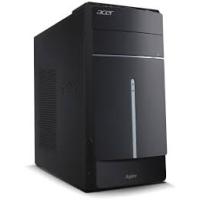
ASPIRE TC-605-054 - Ordinateur de bureau ACER - Notice d'utilisation et mode d'emploi gratuit
Retrouvez gratuitement la notice de l'appareil ASPIRE TC-605-054 ACER au format PDF.


| Type de produit | PC de bureau |
| Processeur | Intel Core i5-4460 |
| Fréquence du processeur | 3.2 GHz |
| RAM | 8 Go DDR3 |
| Stockage | 1 To HDD |
| Carte graphique | Intel HD Graphics 4600 |
| Système d'exploitation | Windows 8.1 |
| Connectivité | Wi-Fi, Ethernet, Bluetooth |
| Ports USB | 4 x USB 3.0, 2 x USB 2.0 |
| Dimensions approximatives | 16.9 x 30.5 x 38.1 cm |
| Poids | 8.5 kg |
| Alimentation électrique | 300 W |
| Fonctions principales | Utilisation bureautique, multimédia, jeux légers |
| Entretien et nettoyage | Nettoyage régulier de la poussière, mise à jour des logiciels |
| Pièces détachées et réparabilité | Composants facilement accessibles pour mise à niveau |
| Sécurité | Antivirus recommandé, protection contre les surtensions |
| Compatibilités | Compatible avec la plupart des périphériques USB et logiciels courants |
FOIRE AUX QUESTIONS - ASPIRE TC-605-054 ACER
Téléchargez la notice de votre Ordinateur de bureau au format PDF gratuitement ! Retrouvez votre notice ASPIRE TC-605-054 - ACER et reprennez votre appareil électronique en main. Sur cette page sont publiés tous les documents nécessaires à l'utilisation de votre appareil ASPIRE TC-605-054 de la marque ACER.
MODE D'EMPLOI ASPIRE TC-605-054 ACER
Ordinateur de bureau Aspire Manuel d’utilisation
© 2013. Tous droits réservés. Ordinateur de bureau Aspire Couvre : Modèles tour Cette révision : November 2013
Inscrivez-vous pour un Acer ID et activez Fichiers distants Acer Ouvrez le Portail Acer depuis l’écran Démarrer pour vous inscrire pour avoir un Acer ID ou connectez-vous si vous avez déjà un Acer ID. Il y a de très bonnes raisons pour obtenir un Acer ID : • Accédez à distance à votre PC depuis vos autres appareils avec notre appli gratuite Fichiers distants Acer • Recevez les dernières offres et informations sur les produits • Enregistrez votre appareil pour le service de garantie Pour plus d’informations, veuillez visiter le site Web AcerCloud : www.acer.com/acercloud
Numéro de modèle : ____________________________ Numéro de série : ______________________________ Date d’achat : _________________________________ Lieu d’achat : __________________________________
Table des matières - 3
TABLE DES MATIÈRES Pour commencer 5 Vos guides 5 Conseils élémentaires de soin et d’utilisation de votre ordinateur 5 Mise sous tension et hors tension de l’ordinateur 5 Soin à apporter à votre ordinateur 6 Informations relatives au cordon d’alimentation 6 Nettoyage et maintenance 7
Récupération 8 Créer une sauvegarde de récupération... 8 Créer la sauvegarde des pilotes et des applications 11 Récupération de votre système 12 Réinstaller les pilotes et les applications .. 13 Retourner à un instantané antérieur du système 15 Retourner votre système à son état d’usine 16 Récupérer depuis Windows 17 Récupérer depuis une sauvegarde de récupération 20
Connexion à Internet 24 Connexion par câble 24 Fonctionnalité réseau intégrée 24
Utilitaire du BIOS 26 Séquence d’initialisation 26 Définition des mots de passe 26 Sécurité de l’ordinateur 27 Utilisation de mots de passe 27 Entrée des mots de passe 28
Gestion de l’alimentation 29 Économie d’énergie 29 Ports et connecteurs
Informations sur USB 3.0 33 Ports audio du panneau arrière 33
Lecteur de carte mémoire 34 Options de connectivité 34 Connecteurs audio et vidéo
Foire aux questions 41 Demande de service 44 Conseils et astuces pour utiliser Windows 8.1 45 Comment puis-je aller à Démarrer ? 45 Que sont les « Icônes » ? 45 Puis-je démarrer directement sur le bureau ? 46 Comment puis-je passer d’une appli à une autre ? 46 Comment puis-je éteindre mon ordinateur ? 46 Comment déverrouiller mon ordinateur ? 46 Comment personnaliser mon ordinateur ? 47 Où sont mes applis ? 49 Qu’est-ce qu’un ID (compte) Microsoft ? .. 51 Comment ajouter un favori à Internet Explorer ? 52 Comment puis-je rechercher les mises à jour Windows ? 52 Où puis-je avoir plus d’informations ? 52
Dépannage 53 Conseils de dépannage 53 Messages d’erreur 53
Internet et sécurité en ligne 55 À la découverte d’Internet 55 Protéger votre ordinateur 55 Choisir un fournisseur d’accès Internet 55 Connexions réseau 57 Surfez sur le Web ! 59 Sécurité 60
Lecture des films Blu-ray ou DVD
Dans cette section vous trouverez : • Des informations utiles pour prendre soin de votre ordinateur et de votre santé • Comment créer des sauvegardes de récupération • Des instructions pour connecter à un réseau • Des informations sur l’utilisation des logiciels fournis par Acer
POUR COMMENCER Nous désirons vous remercier d’avoir fait de ce ordinateur de bureau Acer votre choix pour répondre à vos besoins informatiques.
Vos guides Pour vous aider à utiliser votre ordinateur de bureau Acer, nous avons conçu plusieurs guides : Tout d’abord, le Guide de configuration vous aide à configurer votre ordinateur. Le Guide rapide présente les fonctionnalités et fonctions de base de votre ordinateur. Pour plus d’informations sur le gain de productivité que votre ordinateur peut vous apporter, veuillez vous reporter au Manuel d’utilisation. Ce guide contient des informations détaillées sur des sujets tels que les utilitaires système, la récupération des données, les options d’extension et le dépannage. De plus, il contient les réglementations générales et les avis de sécurité pour votre ordinateur de bureau. Il est disponible depuis le bureau. Doublecliquez sur l’icône Aide et cliquez sur Manuel d’utilisation dans le menu qui s’ouvre.
Conseils élémentaires de soin et d’utilisation de votre ordinateur Mise sous tension et hors tension de l’ordinateur L’ordinateur peut être mis hors tension de plusieurs manières : • Utilisez la commande d’arrêt de Windows : Appuyez la touche Windows + <C>, cliquez sur Paramètres > Alimentation puis cliquez sur Arrêter. Si vous avez besoin d’éteindre l’ordinateur brièvement mais que vous ne voulez pas complètement l’arrêter, vous pouvez le mettre en Veille prolongée en appuyant sur le bouton d’alimentation.
Vous pouvez placer l’ordinateur en mode de sommeil en appuyant sur <Fn> + <F4>. Remarque Si vous ne pouvez pas mettre l’ordinateur hors tension de manière normale, appuyez sur le bouton d’alimentation pendant plus de 4 secondes. Si vous avez mis l’ordinateur hors tension et vous souhaitez le mettre à nouveau sous tension, attendez au moins 2 secondes.
Soin à apporter à votre ordinateur Votre ordinateur sera un outil efficace si vous en prenez bien soin. • N’exposez pas l’ordinateur à la lumière directe du soleil. Ne le mettez pas à côté d’une source de chaleur telle qu’un radiateur. • N’exposez pas l’ordinateur à des températures inférieures à 0 °C (32 °F) ou supérieures à 50 °C (122 °F). • Ne soumettez pas l’ordinateur à des champs magnétiques. • N’exposez pas l’ordinateur à la pluie ou à l’humidité. • Ne renversez pas d’eau ou de liquides sur l’ordinateur. • Ne soumettez pas l’ordinateur à des chocs violents ou à des vibrations. • N’utilisez pas l’ordinateur en milieu poussiéreux ou sale. • Ne posez jamais d’objets sur l’ordinateur lorsqu’il est fermé. • Ne fermez pas l’écran de l’ordinateur brusquement. • Ne placez jamais l’ordinateur sur une surface instable.
Informations relatives au cordon d’alimentation Voici quelques conseils pour le soin à apporter à votre cordon d’alimentation : • Ne marchez pas sur le cordon d’alimentation et ne placez rien dessus. Installez le cordon d’alimentation et les autres câbles en dehors des zones de passage. • Lorsque vous débranchez le cordon d’alimentation, ne tirez pas sur le cordon, mais sur la prise.
• Lors de l’utilisation d’une rallonge, assurez-vous que l’ampérage total des appareils reliés par la rallonge reste dans les limites prévues pour la rallonge. De même, vérifiez que l’ampérage total de tous les appareils reliés à une même prise secteur ne dépasse pas la valeur du fusible.
Nettoyage et maintenance Lors du nettoyage de l’ordinateur, procédez comme suit : 1. Éteignez l’ordinateur. 2. Utilisez un chiffon doux et humide. N’utilisez pas de liquide ou d’aérosol de nettoyage. Dans les cas suivants : • l’ordinateur est tombé ou le châssis a été endommagé ; • l’ordinateur ne fonctionne pas normalement. Voir Foire aux questions, page 41.
RÉCUPÉRATION Si vous rencontrez des problèmes avec votre ordinateur, et la foire aux questions (voir Foire aux questions, page 41) ne vous aide pas, vous pouvez « récupérer » votre ordinateur – c’est-à-dire le retourner à un état antérieur. Cette section décrit les outils de récupération disponibles sur votre ordinateur. Acer fournit Acer Recovery Management, qui vous permet de créer une sauvegarde de récupération, une sauvegarde des pilotes et des applications, et de démarrer les options de récupération, soit en utilisant les outils de Windows, ou la sauvegarde de récupération. Remarque Acer Recovery Management n’est disponible qu’avec un système d’exploitation Windows préinstallé.
Important Nous vous recommandons de créer une sauvegarde de récupération et une sauvegarde des pilotes et des applications dès que possible. Dans certaines situations, une récupération complète nécessitera une sauvegarde de récupération USB.
Créer une sauvegarde de récupération Pour réinstaller depuis un lecteur de stockage USB, vous devez d’abord créer une sauvegarde de récupération. La sauvegarde de récupération comprend l’ensemble du contenu original du disque dur de votre ordinateur, y compris Windows et tous les logiciels et pilotes chargés en usine. Utiliser cette sauvegarde restaurera votre ordinateur au même état que lorsque vous l’avez acheté, tout en vous donnant l’option de conserver tous les paramètres et données personnelles. Remarque La sauvegarde de récupération nécessitant au moins 16 Go de stockage après formatage, il est recommandé d’utiliser une clé USB avec une capacité de 32 Go ou plus.
1. Depuis Démarrer, saisissez « Recovery », puis cliquez sur Acer Recovery Management dans la liste des applis.
2. Cliquez sur Create Factory Default Backup (Créer une sauvegarde par défaut de l’usine). La fenêtre Recovery Drive (Lecteur de récupération) s’ouvre.
Assurez-vous que Copy contents from the recovery partition to the recovery drive (Copier le contenu de la partition de récupération sur le disque de récupération) est sélectionné. Cela fournit la sauvegarde de récupération la plus complète et la plus sûre.
3. Branchez le lecteur USB, puis cliquez sur Next (Suivant). • La sauvegarde de récupération nécessitant au moins 16 Go de stockage après formatage, il est recommandé d’utiliser une clé USB avec une capacité de 32 Go ou plus.
4. La progression de la sauvegarde sera affichée à l’écran. 5. Continuez le processus jusqu’à la fin. 6. Après avoir créé la sauvegarde de récupération, vous pouvez choisir de supprimer les informations de récupération sur votre ordinateur. Si vous supprimez ces informations, vous ne pouvez utiliser que la sauvegarde de récupération USB pour restaurer votre ordinateur, si vous perdez ou effacer le lecteur USB, vous ne pouvez pas restaurer votre ordinateur. 7. Débranchez le lecteur USB et marquez-le clairement. Important Écrivez une description unique de la sauvegarde, par exemple « Sauvegarde de récupération Windows ». Assurez-vous de conserver la sauvegarde dans un endroit sûr dont vous vous souviendrez.
Créer la sauvegarde des pilotes et des applications Pour créer une sauvegarde des pilotes et des applications, qui contient les logiciels chargés en usine et les pilotes nécessaires à votre ordinateur, vous pouvez utiliser soit un lecteur de stockage USB ou, si votre ordinateur dispose d’un graveur de DVD, un ou plusieurs DVD enregistrables vierges. 1. Depuis Démarrer, saisissez « Recovery », puis cliquez sur Acer Recovery Management dans la liste des applis.
2. Cliquez sur Create Drivers and Applications Backup (Créer la sauvegarde des pilotes et des applications). Branchez le lecteur USB ou insérez un DVD vierge dans le lecteur optique, puis cliquez sur Next (Suivant). • Si vous utilisez un lecteur USB, assurez-vous que votre lecteur USB a une capacité suffisante avant de continuer. • Si vous utilisez des DVD, le nombre de disques vierges enregistrables dont vous aurez besoin pour les disques de récupération sera également affiché. Assurez-vous d’avoir le nombre de disques vierges identiques.
3. Cliquez sur Start (Démarrer) pour copier les fichiers. La progression de la sauvegarde sera affichée à l’écran. 4. Continuez le processus jusqu’à sa fin : • Si vous utilisez des disques optiques, le lecteur éjecte chaque disque lorsqu’il a fini de le graver. Retirez le disque du lecteur et marquez-le avec un marqueur permanent. Si plusieurs disques sont nécessaires, insérez un nouveau disque à l’invite, puis cliquez sur OK. Continuez jusqu’à la fin du processus. • Si vous utilisez un lecteur USB, débranchez le lecteur et marquez-le clairement. Important Écrivez une description unique sur chaque sauvegarde, par exemple « Sauvegarde des pilotes et des applications ». Assurez-vous de conserver la sauvegarde dans un endroit sûr dont vous vous souviendrez.
Récupération de votre système Pour récupérer votre système : 1. Effectuez des corrections mineures. Si seulement un ou deux éléments logiciels ou matériels ont cessé de fonctionner correctement, le problème peut être résolu en réinstallant les logiciels ou les pilotes de périphériques. Pour réinstaller les logiciels et les pilotes qui ont été préinstallés à l’usine, voir Réinstaller les pilotes et les applications, page 13. Pour des instructions sur la réinstallation des logiciels et des pilotes qui n’ont pas été préinstallés, voir la documentation de ce produit ou le site Web de support. 2. Rétablissez à un état antérieur du système. Si la réinstallation du logiciel ou des pilotes n’aide pas, alors le problème peut être résolu en retournant votre système à un état antérieur quand tout fonctionnait correctement. Pour obtenir des instructions, voir Retourner à un instantané antérieur du système, page 15.
3. Réinitialisez votre système d’exploitation. Si rien d’autre n’a résolu le problème et vous voulez réinitialiser votre système, mais garder vos informations utilisateur, voir Retourner votre système à son état d’usine, page 16. 4. Rétablissez la configuration d’usine de votre système. Si aucune autre procédure n’a résolu le problème et que vous souhaitez rétablir la configuration d’usine de votre système, voir Retourner votre système à son état d’usine, page 16.
Réinstaller les pilotes et les applications Au cours d’un dépannage, il peut être nécessaire de réinstaller les applications et les pilotes de périphériques qui ont été préinstallés sur votre ordinateur à l’usine. Vous pouvez réinstaller en utilisant soit votre disque dur ou la sauvegarde que vous avez créée. • Autres applications - Si vous devez réinstaller un logiciel qui n’était pas préinstallé sur votre ordinateur, vous devez suivre les instructions d’installation de ce logiciel. • Nouveaux pilotes de périphériques - Si vous devez réinstaller des pilotes de périphériques qui n’étaient pas préinstallés sur votre ordinateur, suivez les instructions fournies avec les périphériques.
Si vous réinstallez à l’aide de Windows et les informations de récupération sont stockées sur votre ordinateur : 1. Depuis Démarrer, saisissez « Recovery », puis cliquez sur Acer Recovery Management dans la liste des applis.
2. Cliquez sur Reinstall Drivers or Applications (Réinstaller les pilotes ou les applications).
3. Vous devriez voir la section Contents (Contenu) du Centre de ressource Acer.
Les images sont fournies uniquement à titre de référence.
4. Cliquez sur l’icône d’installation de l’élément que vous voulez installer, puis suivez les instructions à l’écran pour terminer l’installation. Répétez cette étape pour chaque élément que vous souhaitez réinstaller.
Si vous réinstallez depuis une sauvegarde des pilotes et des applications sur un DVD ou lecteur USB : 1. Insérez la sauvegarde des pilotes et des applications dans le lecteur de disque ou connectez-la à un port USB libre. • Si vous insérez un DVD, attendez le démarrage du Centre de ressource Acer. • Si le Centre de ressource Acer ne démarre pas automatiquement, appuyez sur la touche Windows + <E>, puis double-cliquez sur l’icône du lecteur optique. • Si vous utilisez un lecteur USB, appuyez sur la touche Windows + <E>, puis double-cliquez sur le lecteur qui contient la sauvegarde. Double-cliquez sur ResourceCenter.
2. Vous devriez voir la section Contents (Contenu) du Centre de ressource Acer.
Les images sont fournies uniquement à titre de référence.
3. Cliquez sur l’icône installer de l’élément que vous voulez installer, puis suivez les invites à l’écran pour terminer l’installation. Répétez cette étape pour chaque élément que vous souhaitez réinstaller.
Retourner à un instantané antérieur du système La Restauration du système de Microsoft prend périodiquement des « instantanés » de vos paramètres système et les enregistre comme points de restauration. Pour la plupart des problèmes logiciels difficiles à résoudre, vous pouvez retourner à un de ces points de restauration pour faire fonctionner à nouveau votre système. Windows crée automatiquement un nouveau point de restauration chaque jour, et chaque fois que vous installez des logiciels ou des pilotes de périphériques. Remarque Pour plus d’informations sur l’utilisation de la Restauration du système de Microsoft, depuis Démarrer, saisissez « Aide » puis cliquez sur Aide et support dans la liste des applis. Saisissez « restauration du système Windows » dans la zone Rechercher dans l’Aide, puis appuyez sur Entrée.
Retourner à un point de restauration 1. Depuis Démarrer, saisissez « Panneau de configuration », puis cliquez sur Panneau de configuration dans la liste des applis. 2. Cliquez sur Système et sécurité > Centre d’action, puis cliquez sur Récupération en bas de la fenêtre. 3. Cliquez sur Ouvrir la Restauration du système, puis sur Suivant. 4. Cliquez sur le dernier point de restauration souhaité (à un moment où votre système a fonctionné correctement), cliquez sur Suivant, puis sur Terminer. 5. Une fenêtre de confirmation apparaît. Cliquez sur Oui. Votre système est restauré à l’aide du point de restauration que vous avez spécifié. Ce processus peut prendre quelques minutes et nécesiter le redémarrage de votre ordinateur.
Retourner votre système à son état d’usine Si votre ordinateur rencontre des problèmes qui ne sont pas récupérables par d’autres méthodes, il peut être nécessaire de retourner tout votre système à son état d’usine. Vous pouvez récupérer depuis votre disque dur ou la sauvegarde de récupération que vous avez créée. • Si vous pouvez encore exécuter Windows et vous n’avez pas supprimé la partition de récupération, voir Récupérer depuis Windows, page 17. • Si vous ne pouvez pas exécuter Windows, votre disque dur d’origine a été entièrement reformaté ou vous avez installé un disque dur de remplacement, voir Récupérer depuis une sauvegarde de récupération, page 20.
Récupérer depuis Windows Démarrez Acer Recovery Management : • Depuis Démarrer, saisissez « Recovery », puis cliquez sur Acer Recovery Management dans la liste des applis. Deux options sont disponibles : Restore Factory Settings (Reset my PC) (Restaurer les paramètres d’usine, Réinitialiser mon PC) et Customized Restore (Refresh my PC) (Restauration personnalisée, Actualiser mon PC).
Restore Factory Settings (Restaurer les paramètres d’usine) efface tout sur votre disque dur, puis réinstalle Windows et tous les logiciels et pilotes qui ont été préinstallés sur votre système. Si vous pouvez accéder aux fichiers importants sur votre disque dur, sauvegardez-les maintenant. Voir Restaurer les paramètres d’usine avec Acer Recovery Management, page 18. Customized Restore (Restauration personnalisée) essaiera de conserver vos fichiers (données de l’utilisateur), mais réinstallera tous les logiciels et pilotes. Les logiciels installés depuis que vous avez acheté votre PC seront supprimés (à l’exception des logiciels installés à partir de Windows Store). Voir Restauration personnalisée avec Acer Recovery Management, page 20.
Restaurer les paramètres d’usine avec Acer Recovery Management 1. Cliquez sur Restore Factory Settings (Restaurer les paramètres d’usine).
Important Restore Factory Settings (Restaurer les paramètres d’usine) effacera tous les fichiers sur votre disque dur.
2. La fenêtre Reset your PC (Réinitialiser votre PC) s’ouvre.
Les images sont fournies uniquement à titre de référence.
3. Cliquez sur Next (Suivant), puis choisissez comment effacer vos fichiers : a. Supprimer simplement mes fichiers efface rapidement tous les fichiers avant la restauration de votre ordinateur et prend environ 30 minutes. b. Nettoyer complètement le lecteur nettoie complètement le disque après que chaque fichier est effacé, ainsi aucun fichier ne peut être affiché après la récupération. Nettoyer le lecteur prend beaucoup plus de temps, jusqu’à 5 heures, mais c’est beaucoup plus sûr cas les anciens fichiers sont complètement supprimés.
4. Cliquez sur Reset (Réinitialiser). 5. Le processus de récupération commence par le redémarrage de votre ordinateur, puis se poursuit par la copie des fichiers sur votre disque dur. 6. Après la fin de récupération, vous pouvez commencer à utiliser votre ordinateur en répétant le processus de premier démarrage.
Récupération du disque dur pendant le démarrage 1. Allumez votre ordinateur et appuyez <Alt> + <F10> au démarrage. Un écran apparaît vous demandant de choisir le type de clavier. 2. Plusieurs options sont maintenant présentées. Cliquez sur Troubleshoot (Résoudre les problèmes). 3. Cliquez sur Refresh your PC (Actualiser votre PC) ou Reset your PC (Réinitialiser votre PC). Remarque L’option Refresh your PC (Actualiser votre PC) vous permet de restaurer votre ordinateur à l’état d’usine par défaut avec les fichiers intacts. L’option Reset your PC (Réinitialiser votre PC) supprime complètement tous vos fichiers et réinitialise votre ordinateur aux réglages d’usine.
4. Cliquez sur Next (Suivant). Le processus prendra quelques minutes.
Restauration personnalisée avec Acer Recovery Management 1. Cliquez sur Customized Restore (Retain User Data) (Restauration personnalisée (conserver les données utilisateur)).
2. La fenêtre Refresh your PC (Actualiser votre PC) s’ouvre.
Les images sont fournies uniquement à titre de référence.
3. Cliquez sur Next (Suivant), puis sur Refresh (Actualiser). 4. Le processus de récupération commence par le redémarrage de votre ordinateur, puis se poursuit par la copie des fichiers sur votre disque dur. Ce processus prend environ 30 minutes.
Récupérer depuis une sauvegarde de récupération Pour récupérer depuis une sauvegarde de récupération sur un lecteur USB : 1. Trouvez votre sauvegarde de récupération. 2. Si votre ordinateur ne dispose pas d’un clavier intégré, assurezvous que le clavier est connecté à votre ordinateur. 3. Branchez votre lecteur USB et allumez votre ordinateur.
4. S’il n’est pas déjà activé, vous devez activer le Menu de démarrage F12 : a. Appuyez sur <F2> au démarrage de votre ordinateur. b. Utilisez les touches fléchées gauche ou droite pour sélectionner le menu Main (Principal). c. Appuyez sur la touche jusqu’à ce que F12 Boot Menu (Menu de démarrage F12) soit sélectionné, puis appuyez sur <F5> pour changer ce paramètre sur Enabled (Activé). d. Utilisez les touches fléchées gauche ou droite pour sélectionner le menu Exit (Quitter). e. Selon le type de BIOS utilisé par votre ordinateur, sélectionnez Save Changes and Exit (Enregistrer les modifications et quitter) ou Exit Saving Changes (Quitter en enregistrant les modifications) et appuyez sur Entrée. Sélectionnez OK ou Yes (Oui) pour confirmer. f. Votre ordinateur redémarrera. 5. Lors du démarrage, appuyez sur <F12> pour ouvrir le menu de démarrage. Le menu de démarrage vous permettra de sélectionner le périphérique de démarrage. Sélectionnez le lecteur USB. a. Utilisez vos touches fléchées pour sélectionner USB Device (Périphérique USB), puis appuyez sur Entrée. b. Windows démarre depuis la sauvegarde de récupération au lieu du processus de démarrage normal. 6. Sélectionnez votre type de clavier. 7. Sélectionnez Troubleshoot (Dépannage) et choisissez le type de récupération à utiliser : a. Cliquez sur Advanced (Avancé), puis sur System Restore (Restauration système) pour démarrer la Restauration du système de Microsoft : la Restauration du système de Microsoft prend périodiquement un « instantané » de vos paramètres système et les enregistre comme points de restauration. Pour la plupart des problèmes logiciels difficiles à résoudre, vous pouvez retourner à un de ces points de restauration pour faire fonctionner à nouveau votre système.
b. Cliquez sur Reset your PC (Réinitialiser votre PC) pour démarrer le processus de réinitialisation : l’option Reset your PC (Réinitialiser votre PC) efface tout sur votre disque dur, puis réinstalle Windows et tous les logiciels et pilotes qui ont été préinstallés sur votre système. Si vous pouvez accéder aux fichiers importants sur votre disque dur, sauvegardez-les maintenant. Voir Réinitialiser votre PC depuis la sauvegarde de récupération, page 22. c. Cliquez sur Refresh your PC (Actualiser votre PC) pour démarrer le processus d’actualisation : l’option Refresh your PC (Actualiser votre PC) essaiera de conserver vos fichiers (données de l’utilisateur), mais réinstallera tous les logiciels et les pilotes. Les logiciels installés depuis que vous avez acheté votre PC seront supprimés (à l’exception des logiciels installés à partir de Windows Store). Voir Actualiser votre PC depuis la sauvegarde de récupération, page 23.
Réinitialiser votre PC depuis la sauvegarde de récupération Important L’option Reset your PC (Réinitialiser votre PC) effacera tous les fichiers sur votre disque dur.
1. La fenêtre Reset your PC (Réinitialiser votre PC) s’ouvre.
Les images sont fournies uniquement à titre de référence.
2. Cliquez sur Next (Suivant). 3. Sélectionnez le système d’exploitation à récupérer (normalement une seule option est disponible).
4. Choisissez de conserver les modifications éventuelles sur le disque dur : a. Si vous avez supprimé la partition de récupération ou modifié les partitions d’une quelconque manière sur le disque dur et vous souhaitez conserver ces modifications, sélectionnez No (Non). b. Pour restaurer complètement votre ordinateur aux paramètres d’usine, sélectionnez Yes (Oui). 5. Choisir comme effacer vos fichiers : a. Supprimer simplement mes fichiers efface rapidement tous les fichiers avant la restauration de votre ordinateur et prend environ 30 minutes. b. Nettoyer complètement le lecteur nettoie complètement le disque après que chaque fichier est effacé, ainsi aucun fichier ne peut être affiché après la récupération. Nettoyer le lecteur prend beaucoup plus de temps, jusqu’à 5 heures, mais c’est beaucoup plus sûr cas les anciens fichiers sont complètement supprimés. 6. Cliquez sur Reset (Réinitialiser). 7. Après la fin de récupération, vous pouvez commencer à utiliser votre ordinateur en répétant le processus de premier démarrage.
Actualiser votre PC depuis la sauvegarde de récupération 1. La fenêtre Refresh your PC (Actualiser votre PC) s’ouvre.
2. Cliquez sur Next (Suivant). 3. Sélectionnez le système d’exploitation à récupérer (normalement une seule option est disponible). 4. Cliquez sur Refresh (Actualiser). 5. Le processus de récupération commence par le redémarrage de votre ordinateur, puis se poursuit par la copie des fichiers sur votre disque dur. Ce processus prend environ 30 minutes.
24 - Connexion à Internet
INTERNET Remarque Les informations de cette section peuvent ne pas s’appliquer à votre ordinateur.
Ce chapitre contient des informations de base sur les types de connexion à Internet disponibles. Pour des informations détaillées, veuillez consulter Connexions réseau page 57.
Connexion par câble Fonctionnalité réseau intégrée La fonctionnalité réseau intégrée vous permet de connecter facilement votre ordinateur à Internet à l’aide d’un câble. Avant cela, un technicien de votre fournisseur de services Internet (généralement un opérateur du câble ou de téléphonie) devra se rendre à votre domicile ou à votre bureau pour configurer le service Internet. Il installera un petit boîtier, appelé routeur, qui vous permettra de vous connecter à Internet. Une fois le routeur installé, il vous suffira de relier une extrémité d’un câble réseau au port réseau de votre ordinateur, et l’autre extrémité à l’un des ports de votre routeur. (Reportez-vous à l’image ci-dessous.) Vous pourrez alors vous connecter.
Protection de votre ordinateur et de vos données...
Dans cette section vous trouverez : • Comment sécuriser votre ordinateur • Définition des mots de passe
26 - Utilitaire du BIOS UTILITAIRE DU BIOS L’utilitaire du BIOS est un programme de configuration matérielle intégré dans le BIOS de l’ordinateur. Votre ordinateur est déjà configuré et optimisé de manière appropriée et il n’est pas nécessaire normalement d’exécuter cet utilitaire. Cependant, si vous avez des problèmes de configuration, il est nécessaire de l’exécuter. Pour activer l’utilitaire du BIOS, appuyez sur <F2> pendant le POST, lorsque le logo de l’ordinateur est affiché.
Séquence d’initialisation Pour définir la séquence d’initialisation dans l’utilitaire du BIOS, activez l’utilitaire du BIOS, puis sélectionnez Boot (Démarrage) dans les catégories affichées en haut de l’écran.
Définition des mots de passe Pour définir un mot de passe à l’initialisation, activez l’utilitaire du BIOS, puis sélectionnez Security dans les catégories affichées en haut de l’écran. Trouvez Password on boot: et utilisez les touches <F5> et <F6> pour activer cette fonction. Important Il se peut que l’utilitaire du BIOS ne détecte pas certains modèles de clavier et souris sans fil. Si vous rencontrez ce problème, utilisez un clavier ou une souris USB ou PS/2.
Sécurité de l’ordinateur - 27
DE L’ORDINATEUR Votre ordinateur est un investissement important dont vous devez prendre soin. Apprenez à protéger et prendre soin de votre ordinateur.
Utilisation de mots de passe Votre ordinateur est protégé des accès non autorisés par des mots de passe. La définition de ces mots de passe crée plusieurs niveaux de protection pour votre ordinateur et vos données : • Le mot de passe du superviseur empêche l’accès non autorisé à l’utilitaire du BIOS. Lorsqu’il est défini, vous devez entrer ce mot de passe pour accéder à l’utilitaire du BIOS. Voir Définition des mots de passe, page 26. • Le mot de passe de l’utilisateur empêche l’utilisation non autorisée de votre ordinateur. Combinez l’utilisation de ce mot de passe avec des vérifications du mot de passe au démarrage et à la reprise depuis l’hibernation (si disponible) pour une sécurité maximale. • Le mot de passe à l’initialisation empêche l’utilisation non autorisée de votre ordinateur. Combinez l’utilisation de ce mot de passe avec des vérifications du mot de passe au démarrage et à la reprise depuis l’hibernation (si disponible) pour une sécurité maximale. Important N’oubliez pas votre mot de passe du superviseur ! Si vous oubliez ces mots de passe, veuillez contacter votre revendeur ou un centre de service agréé.
28 - Sécurité de l’ordinateur
Entrée des mots de passe Lorsqu’un mot de passe est défini, une invite de mot de passe apparaît au centre de l’écran. • Lorsque le mot de passe du superviseur est défini, une invite apparaît lorsque vous accédez à l’utilitaire du BIOS. • Entrez le mot de passe du superviseur et appuyez sur <Entrée> pour accéder à l’utilitaire du BIOS. Si le mot de passe est incorrect, un message d’avertissement apparaît. Essayez de nouveau et appuyez sur <Entrée>. • Lorsque le mot de passe de l’utilisateur est défini et le mot de passe à l’initialisation est activé, une invite apparaît lors de l’initialisation. • Entrez le mot de passe de l’utilisateur et appuyez sur <Entrée> pour utiliser l’ordinateur. Si le mot de passe est incorrect, un message d’avertissement apparaît. Essayez de nouveau et appuyez sur <Entrée>. Important Vous avez trois essais pour entrer un mot de passe. Si vous n’avez pas entré le bon mot de passe après trois essais, le système s’arrête. Appuyez sur le bouton d’alimentation pendant 4 secondes pour mettre l’ordinateur hors tension. Mettez de nouveau l’ordinateur sous tension, et essayez de nouveau.
Gestion de l’alimentation - 29
GESTION D E L ’ A L I M E N T A T IO N Cet ordinateur a une unité de gestion de l’alimentation intégrée qui supervise l’activité du système. L’activité du système comprend toute activité qui implique un ou plusieurs des périphériques suivants : clavier, souris, disque dur, périphériques connectés à l’ordinateur et mémoire vidéo. Si aucune activité n’est détectée pendant une période de temps spécifiée, l’ordinateur arrête certains ou tous ces périphériques pour conserver l’énergie.
Économie d’énergie Désactiver le démarrage rapide Votre ordinateur utilise le Démarrage rapide pour démarrer rapidement, mais utilise également une petite quantité d’énergie pour vérifier les signaux pour démarrer. Ces vérifications consomment davantage d’énergie. Si vous préférez réduire les besoins en énergie de votre ordinateur et l’impact environnemental, désactivez le Démarrage rapide : Remarque Si le Démarrage rapide est désactivé, votre ordinateur prendra plus de temps pour démarrer depuis la Veille. Votre ordinateur ne démarrera également pas s’il reçoit une instruction pour démarrer sur un réseau (Wake on LAN).
1. Ouvez les Icônes et recherchez le Panneau de configuration. 2. Ouvrez Système et sécurité > Options d’alimentation. 3. Sélectionnez Choisir l’action des boutons d’alimentation.
30 - Gestion de l’alimentation
4. Sélectionnez Modifier disponibles.
5. Défilez vers le bas et désactivez Activer le démarrage rapide.
6. Sélectionnez Enregistrer les modifications.
Ports et connecteurs...
Dans cette section vous trouverez : • Des informations sur les ports et les connecteurs installés sur votre ordinateur
32 - Ports et connecteurs
PORTS ET CONNECTEURS Les différentes icônes sont décrites dans le tableau ci-dessous. Remarque Il se peut que les ports et connecteurs répertoriés ci-dessous ne soient pas disponibles sur tous les modèles.
Bouton d’alimentation
Prise haut-parleur ou casque
Bouton de sauvegarde
Port USB Support(s) pour disque dur amovible
Prise RCA Port S/PDIF Connecteur clavier PS/2
Connecteur souris PS/2
Connecteur d’affichage externe (VGA)
Connecteur Ethernet RJ-45
Prise d’entrée audio
Prise de sortie audio/ haut-parleur
Port HDMI Bouton de récupération
Indicateur de réseau / disque dur
Ports et connecteurs - 33
Fente pour cadenas Kensington
DP Prise d’entrée CC DVI
Élément DisplayPort L’adaptateur DisplayPort est uniquement disponible sur « DP1 »
Port DVI Informations sur USB 3.0 • Les ports compatibles USB 3.0 sont bleus. • Compatible avec les périphériques USB 3.0 et version antérieure. • Pour des performances optimales, utilisez des périphériques certifiés USB 3.0. • Défini par la spécification USB 3.0 (SuperSpeed USB).
Ports audio du panneau arrière Le tableau ci-dessous décrit les fonctions des prises audio situées sur le panneau arrière (le cas échéant). Couleur d’icône Bleu
34 - Lecteur de carte mémoire
LECTEUR DE CARTE MÉMOIRE Options de connectivité Votre ordinateur a un lecteur de cartes et d’autres ports/connecteurs qui vous permettent de connecter des périphériques à votre ordinateur. Pour des instructions sur la connexion des différents périphériques à l’ordinateur, lisez la section suivante.
Lecteur de carte mémoire
Les cartes mémoire sont utilisées dans une vaste sélection d’appareils photo numériques, PDA, lecteurs MP3 et téléphones mobiles.
Insérer une carte mémoire 1. Alignez la carte de sorte que les connecteurs soient dirigés vers le port et vers le bas. 2. Faites glisser la carte doucement dans le port. Si vous devez forcer pour insérer la carte, essayez de la réorienter légèrement. 3. Poussez la carte jusqu’à ce qu’elle s’enclenche. La carte dépassera de la fente de quelques millimètres. Si la carte contient des fichiers, la fenêtre de lecture automatique de Windows peut apparaître (cela dépend du contenu de la carte) et vous demander si vous souhaitez utiliser un programme pour accéder au contenu de la carte. Sélectionnez alors une option, le cas échéant. Sinon, cliquez sur Annuler. Si la carte ne contient pas de fichiers ou des fichiers inconnus, une fenêtre s’ouvre affichant le contenu de la carte.
Lecteur de carte mémoire - 35
Cartes SD, SDHC et SDXC Différents types de cartes SD possèdent différentes capacités, tout en ayant le même design général. Les cartes SD peuvent stocker jusqu’à 4 Go de données, les cartes SDHC jusqu’à 32 Go et les cartes SDXC jusqu’à 2 048 Go (2 To). Votre ordinateur fournit un lecteur de carte compatible SDHC ou SDXC. Remarque Les cartes mémoire SDXC ne peuvent être utilisées que dans un lecteur compatible SDXC. Les cartes SD et SDHC peuvent être utilisées dans les deux types.
Retirer une carte d’un lecteur de carte mémoire 1. Cliquez sur la flèche Afficher les icônes cachées dans la Zone de notification (à côté de l’horloge). 2. Cliquez sur l’icône Retirer le périphérique en toute sécurité. 3. Cliquez sur Éjecter la carte SD (ou le nom du périphérique). 4. Attendez que le message Vous pouvez retirer le périphérique en toute sécurité s’affiche. 5. Retirez la carte.
36 - Connecteurs audio et vidéo
CONNECTEURS A U D I O ET V I D É O Connectez à un moniteur avec un port VGA ou DVI (le type de connexion prise en charge dépend de la configuration de votre ordinateur). Le câble approprié est généralement fourni avec le moniteur. Procédez comme suit pour connecter un moniteur à votre ordinateur : 1. Vérifiez que l’ordinateur est hors tension et que l’alimentation du moniteur est coupée. 2. Branchez le câble vidéo au port du moniteur sur l’ordinateur. Fixez la connexion du câble avec les vis fournies. 3. Connectez le câble d’alimentation du moniteur et branchez-le dans une prise murale correctement mise à la terre. 4. Suivez toutes les instructions d’installation dans le manuel d’utilisation du moniteur. 5. Allumez le moniteur, puis l’ordinateur. 6. Assurez-vous que la résolution et la fréquence d’actualisation n’excèdent pas les spécifications du moniteur. Si nécessaire, modifiez les paramètres d’affichage utilisés par l’ordinateur. Remarque Pour accéder aux contrôles d’affichage, appuyez sur la touche Windows ( + W, saisissez « Affichage » puis cliquez sur Affichage.
Casque et microphone Ces ports vous permettent de connecter des périphériques audio. Utilisez le port casque pour brancher un casque stéréo ou haut-parleurs alimentés. Brancher un périphérique audio au port casque désactive les éventuels haut-parleurs intégrés. Utilisez le port microphone pour connecter un microphone externe pour un enregistrement mono. Brancher un microphone externe désactive le microphone intégré. Remarque Certains ordinateurs sont équipés d’un seul port « combo » qui vous permet d’utiliser les casques à une prise avec un microphone intégré. Ces casques sont le plus souvent utilisés avec les Smartphones.
HDMI HDMI (interface multimédia haute définition) est une interface audio/ vidéo numérique de haute qualité. HDMI vous permet de connecter n’importe quelle source audio/vidéo numérique compatible, comme votre ordinateur, un décodeur, un lecteur de DVD et un récepteur audio/vidéo à tout moniteur vidéo et/ou audio numérique compatible, tel qu’un téléviseur numérique avec un seul câble. Le câble unique garde tout propre et bien rangé, tout en assurant le raccordement facile et la meilleure qualité audio et visuelle.
38 - Universal Serial Bus (USB)
UNIVERSAL SERIAL BUS (USB) Le port USB est un port haut-débit qui vous permet de connecter des périphériques USB, tels qu’une souris, un clavier externe, du stockage supplémentaire (disques durs externes), ou tout autre appareil compatible.
Remarque Deux standards USB sont actuellement disponibles sur les ordinateurs Acer : USB 2.0 (High-speed USB) et USB 3.0 (SuperSpeed USB). Les ports USB 2.0 sur les ordinateurs Acer ont un onglet noir dans le port, alors que les ports USB 3.0 ont un onglet bleu. Pour de meilleures performances, les périphériques USB 3.0 devraient toujours être branchés sur les ports USB 3.0. Consultez la documentation de votre périphérique pour voir quel standard il prend en charge.
Universal Serial Bus (USB) - 39
Vous pouvez également charger des appareils tels que les tablettes, les Smartphones et autres appareils via un port USB. Certains ports USB 3.0 permettent la charge des appareils l’ordinateur est en veille prolongée ou éteint. En outre, vous pouvez utiliser un concentrateur USB pour connecter plusieurs appareils à un seul port USB. Important Pour retirer un périphérique de stockage USB, cliquez-droit sur l’icône USB dans la barre des tâches de Windows et sélectionnez « Éjecter le <périphérique> » pour indiquer au système d’exploitation de cesser d’utiliser l’appareil avant de le retirer. Ne pas le faire peut entraîner la perte de données ou endommager votre périphérique.
Vous avez une question ?
Dans cette section vous trouverez : • • • • •
Foire aux questions Conseils pour utiliser Windows 8.1 Informations de dépannage Comment vous protéger quand vous êtes en ligne Où trouver les informations de contact des centres de service Acer
Foire aux questions - 41
FOIRE AUX QUESTIONS Vous trouverez ici une liste des situations qui peuvent apparaître lors de l’utilisation de l’ordinateur, ainsi que des solutions pour chacune.
J’ai mis l’ordinateur sous tension, mais il ne démarre pas ou ne s’initialise pas. Vérifiez l’indicateur d’alimentation : • Si l’indicateur n’est pas allumé, l’ordinateur n’est pas alimenté. Vérifiez ce qui suit : • Si vous utilisez la batterie, son niveau de charge peut être trop bas et ne pas pouvoir alimenter l’ordinateur. Connectez l’adaptateur secteur pour recharger la batterie. • Assurez-vous que l’adaptateur secteur est branché de manière appropriée à l’ordinateur et à une prise électrique. • Si l’indicateur est allumé, vérifiez ce qui suit : • Le lecteur optique contient-il un disque ? Retirez-le et appuyez sur <Ctrl> + <Alt> + <Suppr> pour redémarrer le système. • Un périphérique de stockage USB (clé USB ou un smartphone) est-il branché à votre ordinateur ? Débranchez-le et appuyez sur <Ctrl> + <Alt> + <Suppr> pour redémarrer le système.
Rien n’apparaît à l’écran. Le système de gestion de l’alimentation de l’ordinateur éteint l’écran automatiquement pour économiser l’énergie. Appuyez sur une touche pour rallumer l’écran. Si l’appui sur une touche ne rallume pas l’écran, il peut y avoir trois raisons : • Le niveau de luminosité est peut-être trop bas. Appuyez sur <Fn> + < > (augmenter) pour ajuster le niveau de luminosité. • Le périphérique d’affichage est peut-être réglé sur un moniteur externe. Appuyez sur la touche spéciale de choix de l’affichage <Fn> + <F5> pour utiliser à nouveau l’affichage de l’ordinateur. • Si la diode d’alimentation clignote, l’ordinateur peut être en mode de Veille ou Veille prolongée. Appuyez et relâchez le bouton d’alimentation pour la reprise.
42 - Foire aux questions
Aucun son ne sort de l’ordinateur. Vérifiez ce qui suit : • Le son est peut-être désactivé. Vérifiez l’icône de contrôle du son (un haut-parleur) dans la barre des tâches. Si elle est barrée, cliquez sur l’icône et désélectionnez l’option Tous muets. • Le niveau du volume est peut-être trop bas. Vérifiez le volume dans l’icône de contrôle du volume (un haut-parleur) sur la barre des tâches. Vous pouvez utiliser les boutons de contrôle du volume pour ajuster le volume. • Si un casque stéréo, des écouteurs ou des haut-parleurs externes sont connectés à la prise du casque de l’ordinateur, les hautparleurs internes sont éteints automatiquement.
Je veux éjecter le plateau du lecteur optique sans mettre l’ordinateur sous tension. Le lecteur optique a un trou d’éjection mécanique. Insérez tout simplement la pointe d’un stylo ou d’un trombone redressé dans le trou et appuyez pour éjecter le plateau.
Le clavier ne répond pas. Essayez de connecter un clavier externe au port USB sur l’ordinateur. S’il fonctionne, contactez votre revendeur ou un centre de service agréé car le câble interne du clavier est peut-être déconnecté.
L’imprimante ne fonctionne pas. Vérifiez ce qui suit : • Assurez-vous que l’imprimante est branchée à une prise secteur et est sous tension. • Assurez-vous que le câble de l’imprimante est bien branché dans un port USB et dans le port correspondant de l’imprimante.
Foire aux questions - 43
Je veux restaurer mon ordinateur à sa configuration d’origine. Remarque Si votre système est la version multilingue, le système d’exploitation et la langue que vous choisissez lorsque vous mettez le système sous tension pour la première fois seront les seules options pour les opérations de récupération futures.
Ce processus de récupération vous permet de restaurer le lecteur C: avec les composants logiciels installés lors de l’achat de votre ordinateur. Danger Votre lecteur C: sera reformaté et toutes les données seront effacées. Il est important de sauvegarder tous les fichiers de données avant d’utiliser cette option.
Avant d’effectuer une opération de restauration, veuillez vérifier les paramètres du BIOS. 1. Vérifiez si la fonction de récupération disque à disque Acer est activée ou non. 2. Assurez-vous que le paramètre D2D Recovery dans Main est réglé sur Enabled. 3. Quittez l’utilitaire du BIOS et enregistrez les modifications. Le système redémarrera. Remarque Pour activer l’utilitaire du BIOS, appuyez sur <F2> quand vous voyez le logo Acer pendant le démarrage.
Pour obtenir des informations détaillées sur le processus de récupération, voir Récupération de votre système, page 12.
44 - Foire aux questions
Demande de service Garantie internationale des voyageurs (International Travelers Warranty ; ITW) Votre ordinateur est couvert par une garantie internationale des voyageurs (ITW) qui vous permet d’avoir l’esprit libre et tranquille lorsque vous voyagez. Un passeport ITW est fourni avec votre ordinateur. Ce passeport contient tout ce que vous devez savoir sur le programme ITW. Ce livret contient la liste des centres de maintenance agréés. Lisez le passeport avec soin. Ayez toujours le passeport ITW avec vous, surtout lorsque vous voyagez, pour pouvoir bénéficier du support de nos centres de maintenance. Agrafez votre preuve d’achat dans votre passeport ITW. Si le pays dans lequel vous voyagez n’a pas de centre de maintenance agréé ITW Acer, vous pouvez tout de même contacter nos bureaux internationaux. Veuillez visiter www.acer.com.
Avant d’appeler Veuillez préparer les informations qui suivent avant d’appeler Acer pour un service en ligne, et veuillez être à côté de votre ordinateur lorsque vous appelez. Avec votre aide, nous pouvons réduire la durée de l’appel et vous aider à résoudre vos problèmes efficacement. Si votre ordinateur affiche des messages d’erreur ou émet des avertissements sonores, notez-les lorsqu’ils apparaissent à l’écran (ou leur nombre et leur séquence pour les avertissements sonores). Il vous est demandé de fournir les informations suivantes : Nom : ________________________________________ Adresse : _____________________________________ Numéro de téléphone : ___________________________ Type de système et modèle : ______________________ Numéro de série : _______________________________ Date d’achat : __________________________________
F oi re au x q Foire aux questions - 45
Conseils et astuces pour utiliser Windows 8.1 Nous savons que ce système d’exploitation est nouveau et qu’un certain temps sera nécessaire pour s’y habituer. C’est pourquoi nous avons rédigé quelques conseils pour vous aider à commencer.
Comment puis-je aller à Démarrer ? Appuyez sur la touche Windows, cliquez sur le bouton Démarrer sur la barre des tâches du bureau, ou déplacez le curseur vers le coin supérieur droit de l’écran et cliquez sur l’icône Démarrer.
Où est le bouton Démarrer ? Le bouton Démarrer apparaît dans la barre des tâches du bureau. Le cliquer ouvrira Démarrer où vous pouvez lancer les applis.
Comment puis-je voir toutes mes applis ? Cliquez sur l’icône flèche qui apparaît en bas de Démarrer quand vous déplacez votre curseur.
Puis-je faire de « Toutes les applis » la vue par défaut de Démarrer ? Oui, vous le pouvez, procédez simplement comme suit : 1. Allez au bureau. 2. Cliquez-droit sur la barre des tâches et sélectionnez Propriétés dans le menu qui s’ouvre. 3. Depuis l’onglet Navigation, cochez Voir la vue des applis automatiquement quand je vais sur Démarrer.
Que sont les « Icônes » ? Les Icônes vous permettent d’exécuter des fonctions utiles, telles que partager le contenu, éteindre votre PC ou modifier les paramètres.
Comment puis-je accéder aux Icônes ? Déplacez le curseur vers le coin supérieur droit de l’écran.
46 - Foire aux questions
Puis-je démarrer directement sur le bureau ? Oui, vous le pouvez, procédez simplement comme suit : 1. Allez au bureau. 2. Cliquez-droit sur la barre des tâches et sélectionnez Propriétés dans le menu qui s’ouvre. 3. Depuis l’onglet Navigation, cochez Aller au bureau plutôt que sur Démarrer lorsque je me connecte.
Comment puis-je passer d’une appli à une autre ? Déplacez votre curseur vers le coin supérieur gauche de l’écran et cliquez sur la miniature de l’appli à laquelle vous voulez aller.
Comment puis-je éteindre mon ordinateur ? Déplacez votre curseur vers le coin supérieur droit de l’écran, cliquez sur Paramètres > Alimentation et sélectionnez l’action que vous voulez effectuer.
Puis-je désactiver les notifications ? Vous pouvez désactiver les notifications pendant certaines heures pour pouvoir laisser votre ordinateur allumé, mais ne pas être dérangé par les notifications. 1. Déplacez votre curseur vers le coin supérieur droit de l’écran et cliquez sur Paramètres > Changer les paramètres du PC > Recherche et applis > Notifications. 2. Déplacez le curseur Heures de tranquillité sur Activé et sélectionnez les heures pour démarrer et arrêter la désactivation des notifications.
Comment déverrouiller mon ordinateur ? Appuyez sur la barre d’espacement et sélectionnez un compte utilisateur pour déverrouiller l’ordinateur. Si votre compte a un mot de passe, vous devrez entrer le mot de passe pour continuer. Cliquez sur l’icône d’aperçu pour voir les caractères que vous avez saisis pour vous assurer que le mot de passe est correct.
Foire aux questions - 47
Puis-je personnaliser l’écran verrouillé ? Vous pouvez personnaliser l’écran verrouillé avec une image différente, exécuter un diaporama d’images ou faire en sorte que le statut et les notifications s’affichent afin de répondre à vos besoins personnels. Pour changer l’arrière-plan, déplacez votre curseur vers le coin supérieur droit de l’écran et cliquez sur Paramètres > Changer les paramètres du PC > PC et périphériques > Écran de verrouillage. De là vous pouvez : • Sélectionner une image d’arrière-plan pour l’écran de verrouillage • Activer ou désactiver le Diaporama • Sélectionner les applis de l’écran de verrouillage.
Comment puis-je configurer le diaporama de l’écran de verrouillage ? 1. Déplacez votre curseur vers le coin supérieur droit de l’écran et cliquez sur Paramètres > Changer les paramètres du PC > PC et périphériques > Écran de verrouillage. 2. Déplacez le curseur sur Activé et sélectionnez si le diaporama doit être lu quand l’ordinateur fonctionne sur l’alimentation de la batterie. 3. Cliquez sur Ajouter un dossier et ouvrez le dossier que vous souhaitez utiliser (votre dossier Images s’ouvrira par défaut). Cliquez sur Utiliser ce dossier > OK. 4. Vous pouvez voir la liste des dossiers sous Ajouter un dossier. Sélectionnez un nom de dossier et cliquez sur Supprimer pour supprimer le dossier du diaporama de l’écran de verrouillage. 5. Changez les autres paramètres du programme selon vos besoins.
Comment personnaliser mon ordinateur ? Vous pouvez personnaliser Démarrer avec une image d’arrière-plan ou en organisant les vignettes pour répondre à vos besoins personnels. Pour changer l’arrière-plan, déplacez votre curseur vers le coin supérieur droit de l’écran et cliquez sur Paramètres > Changer les paramètres du PC > Personnaliser. Cliquez sur Écran Démarrer en haut de la page et sélectionnez une couleur et une image.
48 - Foire aux questions
Comment puis-je définir l’alarme ? Votre ordinateur peut agir comme un réveil. Commencez à saisir ‘Alarmes’ pour rechercher l’appli Alarmes. 1. Définissez l’heure en utilisant les curseurs sur la partie gauche de l’écran. 2. Sélectionnez AM ou PM. 3. Choisissez les jours auxquels l’alarme doit se déclencher. 4. Sélectionnez la notification. 5. Enregistrez l’alarme en cliquant sur l’icône Enregistrer dans le coin supérieur droit. Supprimer Enregistrer
Remarque L’alarme est émise uniquement si votre ordinateur est réveillé à l’heure définie.
Comme déplacer les vignettes ? Cliquez-droit sur une vignette pour la sélectionner, puis faites-la glisser sur l’endroit de l’écran Démarrer où vous voulez qu’elle apparaisse. D’autres vignettes seront déplacées pour accommoder la vignette dans son nouvel emplacement.
Foire aux questions - 49
Puis-je organiser les vignettes en groupes ? Oui, vous pouvez : Cliquez-droit sur une vignette et ouvrez le menu Personnaliser. Vous verrez Nommer le groupe apparaître au-dessus des groupes sans nom. Vous pouvez donner un nom au(x) groupe(s) et organiser les vignettes dans les groupes en fonction de vos besoins.
Puis-je agrandir ou réduire les vignettes ? Cliquez-droit sur n’importe où sur Démarrer pour ouvrir le menu Personnaliser, cliquez sur la/les vignette(s) que vous voulez redimensionner et cliquez sur Redimensionner. Sélectionnez une taille dans le menu qui apparaît.
Comment puis-je fermer une appli ? Déplacez votre curseur vers le haut de l’écran. Il se changera en main, cliquez et faites glisser la main vers le bas au-delà de la moitié de l’écran.
Puis-je changer la résolution de l’écran ? Déplacez votre curseur vers le coin supérieur droit de l’écran et cliquez sur Recherche, cliquez sur la zone de texte pour ouvrir le clavier à l’écran et commencez à saisir « Panneau de configuration » pour afficher les résultats. Cliquez sur Panneau de configuration > Ajuster la résolution de l’écran.
Où sont mes applis ? Déplacez votre curseur vers le coin supérieur droit de l’écran et cliquez sur Recherche, commencez à saisir le nom de l’appli que vous voulez ouvrir. Les résultats seront affichés sur la partie droite de l’écran.
Comment puis-je faire apparaître une appli sur Démarrer ? Si vous êtes dans Toutes les applis et vous souhaitez faire apparaître une appli sur Démarrer, cliquez-droit sur une vignette et ouvrez le menu Personnaliser. Cliquez sur Épingler au menu Démarrer dans le menu qui apparaît en bas de l’écran.
50 - Foire aux questions
Comment supprimer une vignette de Démarrer ? Cliquez-droit sur une vignette et ouvrez le menu Personnaliser. Cliquez sur la/les vignette(s) et cliquez sur Détacher du menu Démarrer dans le menu qui apparaît en bas de l’écran.
Comment puis-je faire apparaître une appli sur ma barre des tâches ? Si vous êtes dans Toutes les applis et vous souhaitez faire apparaître une appli sur la barre des tâches, cliquez-droit sur une vignette pour la sélectionner et ouvrez le menu Personnaliser. Sélectionnez Épingler à la barre des tâches.
Comment puis-je installer des applis ? Vous pouvez télécharger des applis Windows Store depuis le Store. Un ID Microsoft sera nécessaire pour acheter et télécharger des applis depuis le Store.
Je ne trouve pas des applis comme Bloc-notes et Paint ! Où sont-ils ? Déplacez votre curseur vers le coin supérieur droit de l’écran et cliquez sur Recherche, saisissez le nom de l’appli que vous voulez ouvrir en utilisant le clavier qui apparaît. Vous pouvez également ouvrir Toutes les applis et faire défiler jusqu’à « Accessoires Windows » pour voir la liste des programmes hérités.
Puis-je utiliser plus d’une appli à la fois ? 1. Cliquez sur une vignette pour ouvrir une appli depuis l’écran Démarrer. 2. Retournez à l’écran Démarrer et répétez le processus. 3. Faites glisser vers la droite depuis le bord gauche de l’écran pour afficher la dernière appli qui a été ouverte. 4. Faites glisser vers la droite depuis le bord gauche de l’écran jusqu’à ce que vous voyiez un séparateur de colonnes pour afficher les deux applis simultanément. Jusqu’à trois applis peuvent être affichées avec trois colonnes en même temps. Remarque Cette fonction est limitée aux appareils avec une résolution d’écran supérieure à 1366 x 768 pixels.
Foire aux questions - 51
Puis-je afficher les applis de mon bureau d’abord ? Oui, vous le pouvez, procédez simplement comme suit : 1. Allez au bureau. 2. Cliquez-droit sur la barre des tâches et sélectionnez Propriétés dans le menu qui s’ouvre. 3. Depuis l’onglet Navigation, cochez Lister les applis du bureau d’abord en vue des applis quand elle est triée par catégorie.
Qu’est-ce qu’un ID (compte) Microsoft ? Un compte Microsoft est une adresse e-mail et un mot de passe que vous utilisez pour vous connecter à Windows. Vous pouvez utiliser n’importe quelle adresse e-mail, mais il est préférable de choisir celle que vous utilisez déjà pour communiquer avec les amis et vous connecter à vos sites Web préférés. Lorsque vous vous connectez à votre PC avec un compte Microsoft, vous connecterez votre PC aux personnes, fichiers et appareils que vous aimez.
Est-ce nécessaire ? Un ID Microsoft n’est pas nécessaire pour utiliser Windows 8.1, mais cela rend la vie plus facile car vous pouvez ainsi synchroniser les données entre différentes machines auxquelles vous vous connectez à l’aide d’un ID de Microsoft.
Comment puis-je en obtenir un ? Si vous avez déjà installé Windows 8.1 et vous ne vous êtes pas connecté avec un compte Microsoft ou vous n’avez pas de compte Microsoft et vous souhaitez en obtenir un, déplacez votre curseur vers le coin supérieur droit de l’écran et cliquez sur Paramètres > Changer les paramètres du PC > Comptes > Se connecter à un compte Microsoft, et suivez les instructions à l’écran.
52 - Foire aux questions
Comment ajouter un favori à Internet Explorer ? Internet Explorer 10 n’a pas les favoris traditionnels, au lieu de cela vous pouvez épingler des raccourcis à Démarrer. Une fois que la page est ouverte, faites glisser vers le haut depuis le bord inférieur de l’écran pour ouvrir le menu en bas de l’écran. Cliquez sur Épingler au menu Démarrer.
Comment puis-je rechercher les mises à jour Windows ? Déplacez votre curseur vers le coin supérieur droit de l’écran et cliquez sur Paramètres > Changer les paramètres du PC > Récupération et mise à jour > Windows Update. Cliquez sur Vérifier maintenant.
Où puis-je avoir plus d’informations ? Pour plus d’informations, veuillez visiter les pages suivantes : • Tutoriels de Windows 8 et 8.1 : www.acer.com/windows8-tutorial • FAQ du support : support.acer.com
FOIRE AUX Foire aux questions - 53
Dépannage Ce chapitre présente les solutions aux problèmes système courants. Lisez-le avant d’appeler un technicien à l’apparition d’un problème. Les solutions à des problèmes plus sérieux demandent l’ouverture de l’ordinateur. N’essayez pas d’ouvrir l’ordinateur par vous-même. Contactez votre revendeur ou un centre de service agréé pour assistance.
Conseils de dépannage Cet ordinateur a une conception avancée qui affiche des messages d’erreur à l’écran pour vous aider à résoudre les problèmes. Si le système affiche un message d’erreur ou un symptôme d’erreur survient, consultez « Messages d’erreur » ci-dessous. Si le problème ne peut pas être résolu, contactez votre revendeur.
Messages d’erreur Si vous recevez un message d’erreur, notez-le et prenez les mesures adéquates. Le tableau qui suit donne la liste des messages d’erreur système par ordre alphabétique et les mesures correctrices recommandées. Messages d’erreur Action correctrice Contactez votre revendeur ou un centre de CMOS battery bad service agréé. CMOS checksum Contactez votre revendeur ou un centre de error service agréé. Insérez un disque système (démarrable), puis Disk boot failure appuyez sur <Entrée> pour réinitialiser. Appuyez sur <F2> (lors du POST) pour Equipment accéder à l’utilitaire du BIOS, puis appuyez sur configuration error Exit (Quitter) dans l’utilitaire du BIOS pour réinitialiser. Contactez votre revendeur ou un centre de Hard disk 0 error service agréé. Hard disk 0 Contactez votre revendeur ou un centre de extended type error service agréé.
54 - Foire aux questions
Messages d’erreur Action correctrice Contactez votre revendeur ou un centre de I/O parity error service agréé. Keyboard error or no Contactez votre revendeur ou un centre de keyboard connected service agréé. Keyboard interface Contactez votre revendeur ou un centre de error service agréé. Appuyez sur <F2> (lors du POST) pour Memory size accéder à l’utilitaire du BIOS, puis appuyez sur mismatch Exit (Quitter) dans l’utilitaire du BIOS pour réinitialiser. Si vous avez toujours des problèmes après avoir passé en revue les mesures correctrices, veuillez contacter votre revendeur ou un centre de service agréé.
Internet et sécurité en ligne - 55
INTERNET E T S É C U R I T É EN L I G N E
À la découverte d’Internet Protéger votre ordinateur Il est vital de protéger votre ordinateur contre les virus et les attaques sur Internet (voir Sécurité, page 60). Un programme complet de sécurité sur Internet est offert lorsque vous démarrez votre ordinateur. Activez cette protection dès que possible, et certainement avant de vous connecter à Internet.
Choisir un fournisseur d’accès Internet Internet fait désormais partie intégrante de l’informatique quotidienne. En quelques étapes simples, vous pouvez accéder à un large éventail de connaissances et d’outils de communication. Pour ce faire, vous devez tout d’abord choisir un fournisseur d’accès Internet (FAI), ce dernier assurant la connexion physique entre votre ordinateur et Internet. Il est préférable de rechercher des FAI disponibles dans votre région, sans oublier de discuter avec les membres de votre famille et vos amis de leur expérience ou de consulter les commentaires et les avis de consommateurs. Le FAI que vous choisirez vous indiquera comment vous connecter à Internet (il se peut que vous ayez besoin de logiciels supplémentaires ou d’un boîtier spécial à brancher sur votre ligne téléphonique).
Types de connexion Selon le modèle de votre ordinateur, votre lieu de résidence et vos besoins en termes de communication, vous disposez de plusieurs méthodes pour vous connecter.
56 - Internet et sécurité en ligne
Connexion d’accès à distance Certains ordinateurs comportent un connecteur téléphonique (« modem »). Vous pouvez ainsi vous connecter à Internet en utilisant votre ligne téléphonique. Avec une connexion d’accès à distance, vous ne pouvez pas utiliser votre modem et votre téléphone simultanément sur une même ligne téléphonique. Ce type de connexion est recommandé aux utilisateurs ne se servant que très peu d’Internet, la vitesse de connexion étant lente et le temps de connexion en général facturé sur une base horaire.
DSL (ADSL, par exemple) La DSL (Digital Subscriber Line) est une connexion « toujours active » qui utilise une ligne téléphonique. La connexion DSL et le téléphone n’utilisant pas les mêmes fréquences, vous pouvez vous servir de votre téléphone tout en étant connecté. Pour pouvoir bénéficier de la DSL, vous devez résider près du central d’une compagnie de téléphone (le service est parfois indisponible dans les zones rurales). Bien que les vitesses de connexion varient en fonction de votre lieu de résidence, la DSL fournit généralement des connexions Internet extrêmement rapides et fiables. La connexion étant toujours active, le service est généralement facturé sur une base mensuelle fixe. Remarque Les connexions DSL exigent un modem approprié. Le modem est généralement fourni par le FAI lorsque vous ouvrez votre compte. Bon nombre de ces modems intègre un routeur qui assure l’accès réseau et Wi-Fi.
Câble Une connexion câblée fournit un accès rapide et continu à Internet via une ligne TV câblée. Ce service est généralement disponible dans les grandes villes. Vous pouvez utiliser votre téléphone et regarder le câble tout en étant connecté.
3G (WWAN ou réseau étendu sans fil)
Internet et sécurité en ligne - 57
Connexions réseau Les réseaux locaux (LAN) sont des groupes d’ordinateurs (installés par exemple dans le même bâtiment ou la même maison) partageant la même ligne et les mêmes ressources de communication. Lorsque vous installez un réseau, vous pouvez partager des fichiers, des périphériques (notamment une imprimante) et une connexion Internet. Vous pouvez installer un réseau local en utilisant des technologies câblées (telles qu’Ethernet) ou sans fil (telles que les technologies Wi-Fi ou Bluetooth).
Réseaux sans fil On entend par LAN sans fil ou WLAN un réseau local sans fil reliant deux ordinateurs entre eux, voire plus, sans utiliser de câbles. Mettre en œuvre un réseau Wi-Fi est un jeu d’enfant et vous permet de partager des fichiers, des périphériques et une connexion Internet.
Quels sont les avantages d’un réseau sans fil ? Mobilité Les réseaux locaux sans fil vous permettent, ainsi qu’aux autres utilisateurs de votre réseau domestique, de partager l’accès aux fichiers et périphériques connectés au réseau (une imprimante ou un scanneur, par exemple). Vous pouvez également partager une connexion Internet avec d’autres ordinateurs installés chez vous.
Rapidité et simplicité d’installation Installer un réseau local sans fil peut être rapide et aisé et élimine la nécessité de faire passer des câbles par les murs et les plafonds.
Composants d’un réseau local sans fil Pour installer un réseau sans fil chez vous, vous aurez besoin des composants suivants :
58 - Internet et sécurité en ligne
Point d’accès (routeur) Les points d’accès (routeurs) sont des émetteurs/récepteurs bidirectionnels qui diffusent des données dans l’environnement proche. Les points d’accès font office de médiateur entre le réseau câblé et le réseau sans fil. La plupart des routeurs intègrent un modem DSL qui vous permet de bénéficier d’une connexion Internet DSL haut débit. Le fournisseur d’accès Internet (FAI) que vous avez choisi fournit normalement le modem/routeur lorsque vous souscrivez aux services qu’il propose. Lisez attentivement la documentation fournie avec votre point d’accès/routeur pour des instructions d’installation détaillées.
Câble réseau (RJ45) Un câble réseau (également appelé RJ45) est utilisé pour raccorder l’ordinateur hôte au point d’accès (voir illustration ci-dessous). Ce type de câble est également utilisé pour connecter des périphériques au point d’accès.
Adaptateur sans fil Diagramme d’un réseau fonctionnel 1. Point d’accès/routeur 2. Ordinateur de bureau 3. Modem 4. Imprimante 5. Ordinateur portable 6. Assistant numérique personnel/Smartphone 7. Câbles réseau (RJ45)
Internet et sécurité en ligne - 59
Activer/désactiver une connexion réseau sans fil Si votre ordinateur dispose de l’accès sans fil mais n’a pas de bouton Communication, vous pouvez activer ou désactiver votre réseau sans fil, ou contrôler ce qui est partagé sur le réseau avec les options de gestion du réseau. Appuyez sur la touche Windows ( ) + W, saisissez « Groupe résidentiel » puis cliquez sur Groupe résidentiel. Danger L’utilisation des appareils sans fil est interdite en vol. Éteignez tous les appareils avant d’embarquer, car ils peuvent être dangereux pour le fonctionnement de l’avion, perturber les communications et même être illégaux.
Surfez sur le Web ! Pour pouvoir surfer sur le Web, vous avez besoin d’un programme appelé navigateur. Internet Explorer vous permet de surfer sur le Web facilement et en toute sécurité. Une fois votre accès Internet installé sur votre ordinateur et la connexion établie, depuis Démarrer, cliquez sur la vignette ou l’icône Internet Explorer située sur le bureau et bénéficiez d’une toute nouvelle expérience Internet !
Site Web de Acer Pour commencer, pourquoi ne pas visiter notre site Web (www.acer.fr). L’objectif de Acer est de vous faire bénéficier d’un support personnalisé en toutes circonstance. Consultez la section Support de notre site Web pour obtenir une aide personnalisée en fonction de vos besoins. Le site www.acer.fr est votre portail vers un monde d’activités et de services en ligne : visitez-le régulièrement pour obtenir des informations récentes et connaître les derniers téléchargements disponibles !
60 - Internet et sécurité en ligne
Sécurité Vous avez certainement hâte de découvrir toutes les ressources d’Internet. Afin que vous soyez en sécurité en ligne, Acer a préinstallé McAfee Internet Security Suite sur votre ordinateur. McAfee Internet Security Suite fonctionne en arrière-plan pour bloquer les menaces extérieures et protéger votre identité lorsque vous parcourez des sites, effectuez des achats et des opérations bancaires en ligne. McAfee Internet Security Suite empêche l’usurpation d’identité en ligne, détecte et élimine les logiciels espions, supprime les virus et les vers et protège contre les pirates informatiques.
Définitions Qu’est-ce qu’un virus ? Les logiciels malveillants généralement appelés « virus », sont des programmes conçus pour infecter et endommager les ordinateurs. La plupart des virus sont transmis via Internet, les e-mails ou les sites Web malveillants. Un virus type se duplique et infecte, sans être détecté, de nombreux ordinateurs. D’autres formes de nuisances telles que les chevaux de Troie, les vers ou le spam peuvent infecter votre ordinateur de diverses façons, utilisant du même coup des ressources ou ralentissant un réseau. Remarque Acer garantit l’absence totale de virus sur votre ordinateur au moment de son achat et ne couvre pas les dommages résultant des virus.
Qu’est-ce qu’un logiciel espion ? Les logiciels espions sont généralement des programmes indésirables qui sont téléchargés sur votre ordinateur à votre insu lorsque vous êtes connecté. Une fois votre ordinateur infecté par un logiciel espion, ce dernier peut espionner vos activités sur le Web, collecter des informations personnelles vous concernant, entraîner l’affichage de fenêtres publicitaires, voire même modifier la configuration de votre ordinateur. Les logiciels espions utilisent les ressources de votre ordinateur. Ils peuvent ralentir votre connexion Internet ou l’ensemble de votre système informatique et même provoquer des blocages.
Internet et sécurité en ligne - 61
Les logiciels espions sont parfois utilisés par des entreprises peu scrupuleuses pour contrôler et assurer le suivi des sites que vous visitez sur le Web afin de déterminer vos habitudes en termes de navigation et afficher sur votre écran des fenêtres publicitaires ciblées. Cependant, la portée d’action de certains logiciels espions va bien audelà du simple suivi. Ils épient les frappes au clavier et capturent les mots de passe, ce qui pose un risque sérieux de sécurité.
Qu’est-ce qu’un programme malveillant ? Les antiprogrammes, également appelés programmes malveillants, sont des logiciels conçus pour endommager délibérément votre ordinateur. À titre d’exemple, les virus, les vers et les chevaux de Troie sont des logiciels malveillants. Pour protéger votre ordinateur des logiciels malveillants, assurez-vous qu’il utilise un logiciel antivirus et anti-programmes malveillants actualisé.
Qu’est-ce qu’un pare-feu personnel ? Un pare-feu personnel est un programme conçu pour prévenir tout accès non autorisé aux ou depuis les réseaux privés. Il fait office d’écran protégeant votre connexion Internet des connexions indésirables, des personnes pouvant tenter de prendre le contrôle de votre ordinateur pour installer ou redistribuer des virus ou des logiciels malveillants dans le cadre de certaines de ces connexions. Chaque connexion établie avec votre ordinateur est contrôlée. Les programmes qui tentent d’obtenir des informations sans votre autorisation sont détectés et le pare-feu affiche une alerte. Vous pouvez alors décider d’autoriser la connexion. S’il s’agit d’une connexion avec un programme que vous utilisez, vous pouvez l’autoriser (un jeu qui établit une connexion avec un serveur multijoueurs ou une encyclopédie qui actualise son contenu, par exemple).
62 - Internet et sécurité en ligne
Comment protéger votre ordinateur Se protéger contre la cybercriminalité peut être simple. Il suffit de quelques conseils techniques et d’un peu de bon sens pour éviter de nombreuses attaques. En général, les cybercriminels tentent de se faire de l’argent aussi rapidement et facilement que possible. Plus vous rendez leur tâche difficile, plus ils sont susceptibles de vous laisser tranquille et de changer de cible. Les conseils suivants contiennent des informations de base qui vous permettront de prévenir les fraudes en ligne.
Assurez-vous que votre ordinateur est à jour en y installant les correctifs et mises à jour les plus récents. Le meilleur moyen de tenir les pirates éloignés de votre ordinateur est d’y appliquer des patchs et correctifs logiciels dès qu’ils sont disponibles. En actualisant régulièrement votre ordinateur, vous empêchez les pirates de tirer profit des défauts logiciels (vulnérabilités) qu’ils pourraient utiliser pour entrer dans votre système. Actualiser votre ordinateur ne vous protège pas de toutes les attaques, mais cela rend plus difficile pour les pirates d’y accéder. De nombreuses attaques de base et automatisées peuvent ainsi être totalement bloquées, ce qui peut être suffisant pour inciter un pirate moins déterminé à abandonner et rechercher alors un ordinateur plus vulnérable. Des versions plus récentes de Microsoft Windows et d’autres logiciels populaires peuvent être configurés pour télécharger et installer automatiquement les mises à jour de sorte que vous n’ayez pas besoin de penser à vérifier leur disponibilité. Les fonctions de mise à jour automatique de vos logiciels constituent un bon début pour préserver votre sécurité en ligne.
Internet et sécurité en ligne - 63
Protéger votre ordinateur avec des logiciels de sécurité Plusieurs types de logiciels de sécurité sont nécessaires pour fournir une sécurité en ligne de base. Notamment des programmes de parefeu et antivirus Le pare-feu constitue généralement la première ligne de défense de votre ordinateur. Il contrôle les utilisateurs et appareils qui peuvent communiquer avec votre ordinateur en ligne. Considérez le pare-feu comme un « policier » qui contrôle toutes les données qui tentent d’entrer sur et de sortir de votre ordinateur lorsque vous êtes en ligne, autorise les communications qu’il juge sûres et bloque tout trafic malveillant tel que les attaques, l’empêchant ainsi d’atteindre votre ordinateur. Dans de nombreux cas, la deuxième ligne de défense est tenue par votre antivirus qui contrôle toutes les activités en ligne telles que les e-mails et la navigation sur le Web et vous protège des virus, vers, chevaux de Troie et autres types de logiciels malveillants. Vos logiciels antivirus et antispyware doivent être configurés pour s’actualiser automatiquement à chaque fois que vous vous connectez à Internet. Des suites de sécurité intégrées telles que McAfee Internet Security Suite combinent un pare-feu, un antivirus et un antispyware avec d’autres fonctions telles que l’antispam et le contrôle parental. Ces suites sont devenues extrêmement populaires, et pour cause : elles proposent tous les logiciels de sécurité requis pour une bonne protection en ligne au sein d’une seule et même offre. De nombreux utilisateurs considèrent l’utilisation d’une suite complète de sécurité comme une alternative attrayante car elle leur évite de devoir installer et configurer différents types de logiciels de sécurité. Une version complète de McAfee Internet Security Suite est préinstallée sur votre système Acer. Elle comprend un abonnement d’essai gratuit aux mises à jour de protection. N’oubliez pas de l’activer !
Choisissez des mots de passe puissants et gardez-les à l’abri Aujourd’hui, les mots de passe sont indissociables d’Internet. Nous les utilisons pour tout, que ce soit pour commander des fleurs, effectuer des opérations bancaires en ligne ou se connecter au site Web de notre compagnie aérienne préférée pour savoir combien de kilomètres nous avons accumulés. Tenez compte des conseils suivants pour sécuriser vos expériences en ligne :
64 - Internet et sécurité en ligne
• Optez pour des mots de passe qui ne peuvent pas être aisément devinés. C’est un premier pas pour garantir la sécurité de vos mots de passe et éviter qu’ils tombent entre de mauvaises mains. Les mots de passe les plus puissants contiennent 8 caractères, voire plus, et combinent lettres, chiffres et symboles (# $ % ! ?, par exemple). Évitez d’utiliser l’un des éléments suivants comme mot de passe : votre nom d’utilisateur, toute information personnelle telle que votre nom et des mots présents dans le dictionnaire, particulièrement « mot de passe ». Dans la mesure du possible, choisissez des mots de passe puissants et uniques pour protéger vos activités, notamment vos opérations bancaires en ligne. • Conservez vos mots de passe en lieu sûr et évitez d’utiliser le même mot de passe pour chaque service en ligne que vous utilisez. • Changez régulièrement de mots de passe (tous les 90 jours minimum). Vous limiterez les dommages qu’une personne ayant déjà accès à votre compte pourrait provoquer. Si vous notez des activités suspectes sur l’un de vos comptes en ligne, commencez par changer votre mot de passe.
Protéger vos informations personnelles Faites très attention lorsque vous partagez des informations personnelles en ligne, notamment votre nom, l’adresse de votre domicile, votre numéro de téléphone et votre adresse e-mail. Pour pouvoir bénéficier de nombreux services en ligne, vous devrez inévitablement fournir des informations personnelles qui seront utilisées pour vous facturer et vous expédier les biens achetés. Étant donné qu’il est quasiment impossible de ne pas divulguer d’informations personnelles, voici quelques conseils qui vous permettront de partager des informations personnelles en ligne en toute sécurité :
Internet et sécurité en ligne - 65
• Essayez de repérer les faux e-mails. Certains éléments peuvent trahir le caractère frauduleux d’un message, notamment les fautes d’orthographe et de grammaire, les expressions singulières, les adresses de sites Web avec une extension inhabituelle, les adresses de sites Web entièrement constituées de chiffres alors qu’elles devraient normalement contenir des mots et toute chose qui sort de l’ordinaire. De plus, les messages hameçons vous indiquent généralement que vous devez agir rapidement pour que votre compte reste ouvert ou pour renforcer votre sécurité ou vous pressent de leur fournir des informations immédiatement pour éviter qu’un problème grave survienne. Ne mordez pas à l’hameçon. • Ne répondez pas aux e-mails qui vous demandent des informations personnelles. Aucune entreprise dont les activités sont légitimes ne vous demandera de lui transmettre des informations personnelles par e-mail. En cas de doute, contactez l’entreprise par téléphone ou en entrant l’adresse de son site Web dans votre navigateur Web. Ne cliquez pas sur les liens contenus dans ces messages. Vous risquez de vous retrouver sur des sites Web frauduleux et malveillants. • Évitez les sites Web frauduleux conçus pour voler des informations personnelles. Lorsque vous visitez un site Web, entrez son adresse (URL) directement dans votre navigateur Web plutôt que de cliquer sur un lien figurant dans un e-mail ou un message instantané. Les fraudeurs créent généralement ces liens de sorte qu’ils aient l’air convaincant. L’adresse des boutiques en ligne, services bancaires ou autres sites Web sur lesquels des informations sensibles vous sont demandées contient un « S » après les lettres « http » (https://www.votrebanque.com et non http://www.votrebanque.com, par exemple). Le « s » signifie sécurisé et doit apparaître lorsque vous vous trouvez dans une zone dans laquelle il vous est demandé de vous connecter en vous identifiant ou de fournir d’autres données sensibles. Autre signe indiquant que la connexion est sécurisée : une icône en forme de petit cadenas apparaît en bas de votre navigateur (généralement dans le coin inférieur droit).
66 - Internet et sécurité en ligne
• Faites attention aux politiques de confidentialité figurant dans les sites Web et les logiciels. Il est important de comprendre comment une organisation peut collecter et utiliser vos informations personnelles avant de les lui transmettre. • Protégez votre adresse e-mail. Les spammeurs et les hameçonneurs envoient parfois des millions de messages à des adresses e-mail existantes ou non dans l’espoir de trouver une victime potentielle. Si vous y répondez ou que vous téléchargez des images, vous serez intégré dans leurs listes et continuerez de recevoir d’autres messages de ce type. Soyez également très prudent lorsque vous communiquez votre adresse e-mail dans des groupes de discussion, des blogs ou communautés en ligne.
Les offres en ligne qui vous semblent trop belles pour être vraies le sont généralement. Le vieux dicton « C’est trop beau pour être vrai » est toujours d’actualité. Les logiciels dits « gratuits » tels que les écrans de veille ou les émoticônes, les astuces en investissement secrètes qui feront votre fortune et les concours que vous avez étonnamment remportés sans vous être inscrit sont des méthodes séduisantes mises en œuvre par des entreprises pour attirer votre attention. Bien qu’il soit possible que vous ne payiez pas directement le logiciel ou le service, le logiciel ou le service gratuit demandé peut avoir été groupé avec un logiciel publicitaire qui surveille votre comportement et affiche des publicités indésirables. Peut-être devrez-vous divulguer des informations personnelles ou acheter quelque chose d’autre pour pouvoir réclamer les cadeaux que vous êtes supposé avoir gagnés. Si une offre vous semble trop alléchante pour être crédible, demandez l’opinion de quelqu’un d’autre, lisez les informations en petits caractères ou mieux, ignorez-la.
Contrôlez régulièrement vos relevés de compte et de carte de crédit L’impact du vol d’identité et de la cybercriminalité peut être considérablement réduit si vous vous en rendez compte peu de temps après le vol de vos données ou la première tentative d’utilisation de vos informations. L’un des moyens les plus simples de savoir si quelque chose s’est produit est de contrôler les relevés mensuels que vous envoient votre banque et la société qui a émis votre carte de crédit afin de vous assurer que rien ne sort de l’ordinaire.
Internet et sécurité en ligne - 67
De nombreux organismes bancaires et services utilisent également des systèmes de prévention des fraudes qui notifient tout comportement d’achat inhabituel (si vous vivez au Texas et que soudainement vous achetez des réfrigérateurs à Budapest, par exemple). Afin de confirmer ces achats inhabituels, il est possible qu’ils vous appellent et vous demandent confirmation. Ne prenez pas ces appels à la légère. Ils vous indiquent que quelque chose de grave peut s’être produit et que vous devez prendre les mesures qui s’imposent.
Protéger votre ordinateur au moyen des outils de sécurité de Windows Windows intègre diverses applications de protection.
Mises à jour Windows Si vous disposez d’une connexion Internet active, Windows peut rechercher des mises à jour importantes pour votre ordinateur et les installer automatiquement. Ces mises à jour incluent des correctifs de sécurité et des mises à jour de programmes qui peuvent améliorer votre expérience informatique et protéger votre ordinateur contre de nouveaux virus et d’éventuelles attaques.
Comment savoir si la sécurité de mon ordinateur est menacée ? Si le Centre d’action affiche un message d’alerte ou que votre ordinateur se comporte de façon erratique, qu’il tombe en panne sans raison apparente ou que certains de vos programmes ne fonctionnent pas correctement, il est possible qu’il soit infecté par un antiprogramme. Cependant, sachez que les virus ne sont pas responsables de tous les dysfonctionnements de votre ordinateur ! Si vous pensez que votre ordinateur est infecté, vous devez tout d’abord actualiser votre antivirus et votre antispyware (si ce n’est déjà fait) puis les exécuter.
68 - Lecture des films Blu-ray ou DVD LECTURE DES FILMS B LU - R A Y O U D V D Si votre ordinateur est équipé d’un lecteur de disque Blu-ray ou DVD, vous pouvez lire les films sur votre ordinateur ou un téléviseur hautedéfinition via le port HDMI. 1. Insérez le disque dans le lecteur. 2. Après quelques secondes, la lecture du film commencera. 3. Si la lecture du film ne commence pas, ouvrez votre programme de lecture de film et ouvrez le disque dans le menu Fichier. Important Lorsque vous exécutez DVD Player pour la première fois, le programme vous demande d’entrer le code de zone. Les DVD sont disponibles pour 6 zones.
Code de zone Pays ou région 1
États-Unis d’Amérique, Canada
Europe, Moyen-Orient, Afrique du Sud, Japon
Asie du sud-est, Taïwan, Corée du sud
Amérique Latine, Australie, Nouvelle-Zélande
Ex-U.R.S.S., certaines régions d’Afrique, Inde
République Populaire de Chine
Remarque Pour modifier le code de zone, insérez un film sur DVD d’une zone différente dans le lecteur DVD. Une fois qu’un code de zone a été configuré sur votre lecteur DVD, il peut uniquement lire les DVD de cette zone. Vous pouvez modifier le code de zone cinq fois maximum (y compris la première fois), après quoi ce dernier devient définitif. Le retrait de votre disque dur ne réinitialise pas le nombre de définitions du code de zone.
AcerSystem Manuel d’utilisation AS004
Copyright © 2012 Tous droits réservés AcerSystem Manuel d’utilisation
Visitez http://registration.acer.com et découvrez les avantages réservés aux clients Acer.
Informations pour votre sécurité et votre confort Consignes de sécurité Lisez ces instructions avec attention. Conservez ce document pour des références futures. Conformez-vous aux consignes et avertissements indiqués sur cet appareil.
Mise hors tension de l’appareil avant le nettoyage Débranchez l’alimentation secteur avant tout nettoyage. N’utilisez pas de liquide ou d’aérosol de nettoyage. Utilisez un chiffon, légèrement humecté d’eau pour le nettoyage.
Avertissements • • •
N’utilisez pas cet appareil près d’une source d’eau. Ne placez pas cet appareil sur un chariot, un support ou une table instables. Si le produit tombait, il pourrait être sérieusement endommagé. Les fentes et ouvertures sont prévues pour la ventilation, pour assurer le bon fonctionnement de l’appareil et le protéger de la surchauffe. Ces ouvertures ne doivent jamais être obstruées ou bloquées. L’appareil ne doit jamais être placé sur un lit, un divan, une couverture ou toute autre surface similaire susceptible d’obstruer les ouvertures. Il ne doit jamais être placé à proximité ou au contact d’un radiateur ou d’une source de chaleur. Il ne doit pas être placé dans une installation encastrée à moins qu’une ventilation suffisante ne soit assurée. N’enfoncez jamais d’objets dans les fentes de l’unité centrale car ils pourraient entrer en contact avec des points de voltage ou court-circuiter des éléments, d’où un risque d’incendie ou d’électrocution. Ne renversez jamais de liquide, quel qu’il soit, sur ou dans l’appareil. Pour éviter d’endommager les composants internes et prévenir la fuite de la batterie, ne placez pas l’appareil sur une surface vibrant.
Utilisation de l’alimentation électrique •
L’alimentation électrique de l’appareil doit être conforme aux caractéristiques figurant sur l’étiquette d’identification. En cas de doute, consultez votre revendeur ou la compagnie d’électricité appropriée. Ne placez aucun objet sur le cordon d’alimentation et installez l’appareil en dehors des zones de passage. Lors de l’utilisation éventuelle d’une rallonge, assurez-vous que l’ampérage total des appareils reliés par la rallonge reste dans les limites admises. De même, vérifiez que l’ampérage de tous les appareils reliés à une même prise secteur ne dépasse pas la valeur du fusible.
Ne surchargez pas une prise électrique ou une barrette multiprise en branchant trop d’appareils. La charge globale du système ne doit pas dépasser 80% de la capacité du circuit dérivé. Si des barrettes multiprise sont utilisées, la charge ne doit pas dépasser 80% de la capacité en entrée de la barrette multiprise. L’adaptateur secteur de cet appareil est équipé d’une prise mise à la terre à trois fils. La prise ne peut s’insérer que dans une prise secteur mise à la terre. Assurez-vous que la prise secteur est correctement mise à la terre avant d’insérer la prise de l’adaptateur secteur. N’insérez pas la prise dans une prise secteur non mise à la terre. Contactez votre électricien pour des détails.
Avertissement ! La broche de mise à la terre est une fonctionnalité de sécurité. L’utilisation d’une prise secteur qui n’est pas correctement mise à la terre présente un risque d’électrocution ou de blessure.
Remarque : La broche de mise à la terre fournit également une bonne protection contre les bruits imprévus produits par d’autres appareils électriques qui peuvent interférer avec les performances de cet appareil.
Utilisez uniquement le type approprié de cordon d’alimentation (fourni dans la boîte d’accessoires) pour cet appareil. Il doit être détachable, de type : Listé UL/certifié CSA, approuvé VDE ou équivalent. La longueur ne doit pas dépasser 4,5 mètres (15 pieds).
Maintenance de l’appareil N’essayez jamais de réparer vous-même cet appareil : l’ouverture ou la dépose du panneau supérieur vous expose à divers risques, électrocution notamment. L’entretien doit être confié à un spécialiste. Débranchez l’appareil et adressez-vous au service après-vente dans les cas suivants : • Lorsque le cordon d’alimentation est endommagé ou dénudé.
Un liquide a été renversé dans l’appareil. Le produit a été exposé à la pluie ou à de l’eau. L’appareil est tombé ou le châssis a été endommagé. Les performances de l’appareil deviennent irrégulières, indiquant la nécessité du recours au S.A.V. L’appareil ne fonctionne pas correctement bien que les consignes d’installation aient été respectées.
Remarque : Effectuez uniquement les réglages indiqués dans les consignes d’installation ; d’autres réglages incorrects risquent de provoquer des dommages nécessitant l’intervention prolongée d’un technicien qualifié.
ATTENTION : Danger d’explosion si la batterie est placée incorrectement. Ne remplacez la batterie que par une batterie identique ou de type équivalent recommandé par le fabricant. Disposez des batteries usées en respectant les instructions du fabricant.
Instructions de mise au rebut. Ne jetez pas cet appareil électronique à la poubelle lors de sa mise au rebut. Pour minimiser la pollution et assurer une protection maximale de l’environnement global, veuillez la recycler. Pour plus d’information sur les réglementations sur les déchets d’équipements électriques et électroniques (DEEE), visitez http://www.acer-group.com/public/Sustainability/sustainability01.htm http://www.acer-group.com/public/Sustainability/sustainability04.htm
Recommandation sur le mercure Pour les projecteurs ou les produits électroniques contenant un moniteur ou affichage cathodique/LCD : Les lampes à l’intérieur de ce produit contiennent du mercure et doivent être recyclées ou mises au rebut selon les lois locales, de l’état ou fédérales. Pour plus d’informations, contactez l’alliance des industries électroniques à www.eiae.org. Pour des informations de mise au rebut spécifiques aux lampes, visitez www.lamprecycle.org.
ENERGY STAR Les produits qualifiés ENERGY STAR d'Acer vous font économiser de l'argent en réduisant les coûts énergétiques et en protégeant l'environnement, sans compromettre les fonctionnalités ou les performances. Acer est fier d'offrir à ses clients des produits pourvus du label ENERGY STAR. Qu'est que ENERGY STAR ? Les produits qualifiés ENERGY STAR utilisent moins d'énergie et empêchent les émissions de gaz à effet de serre en respectant des directives strictes sur l’efficacité énergétique définies par l’agence américaine de protection de l’environnement. Acer s'engage à proposer dans le monde entier des produits et services qui aident les consommateurs à faire des économies, à économiser l'énergie et à améliorer la qualité de l'environnement. Plus nous pouvons économiser d'énergie en étant plus efficaces, plus nous pourrons réduire les gaz à effet de serre et les risques de changement climatique. Vous trouverez plus de renseignements sur le site http://www.energystar.gov. Les produits qualifiés ENERGY STAR Acer :
Produisent moins de chaleur et réduisent les charges de refroidissement, ainsi que les ambiances surchauffées.
L’écran est configuré pour passer en mode veille après moins de 10 minutes d’inactivité. L’ordinateur est configuré pour passer en mode veille après moins de 30 minutes d’inactivité.
Sortez l'ordinateur du mode veille en pressant une touche du clavier ou en déplaçant la souris.
En mode « veille », les ordinateurs économisent plus de 80% d'énergie.
ENERGY STAR et le label ENERGY STAR sont des marques déposées aux États-Unis.
Conseils et informations pour une utilisation confortable Les utilisateurs d’informatique peuvent se plaindre de fatigue visuelle et de mots de tête après une utilisation prolongée. Les utilisateurs ont également un risque de blessure physique après de longues heures de travail devant un ordinateur. De longues périodes de travail, une mauvaise position, de mauvaises habitudes de travail, des conditions de travail inadaptées, la santé personnelle et d’autres facteurs augmentent fortement le risque de blessure physique. Une utilisation incorrecte de l’ordinateur peut causer un syndrome du canal carpien, une tendinite, une ténosynovite ou d’autres problèmes musculaires et osseux. Les symptômes suivants peuvent apparaître dans les mains, les poignets, les bras, les épaules, le cou ou le dos : • Une sensation d’engourdissement, de brûlure ou de fourmillement.
Un endolorissement, une algie ou une sensibilité.
Une douleur, une tuméfaction ou une inflammation. Une raideur ou une crampe. Un froid ou une faiblesse.
Si vous avez ces symptômes ou tout autre gêne et/ou douleur récurrentes ou persistantes en rapport avec l’utilisation de l’ordinateur, consultez un docteur immédiatement et informez le service de santé et de sécurité de votre entreprise. La section suivante donne des conseils pour une utilisation plus confortable de l’ordinateur.
Trouver votre zone de confort Trouvez votre zone de confort en ajustant l’angle de vue du moniteur, en utilisant un repose-pied ou en élevant votre position assise pour obtenir un confort maximal. Respectez les conseils suivants : • Ne restez pas trop longtemps dans une position fixe. • Évitez d’être avachi vers l’avant et/ou penché en arrière. • Levez-vous et marchez un peu régulièrement pour réduire la fatigue musculaire de vos jambes. • Faites des petites pauses pour reposer votre cou et vos épaules. • Évitez de raidir vos muscles ou de hausser vos épaules. • Installez l’affichage externe, le clavier et la souris correctement et à distance confortable. • Si vous regardez votre moniteur plus que vos documents, placez l’affichage au centre du bureau pour minimiser les douleurs au cou.
Soin à apporter à votre vue De longues heures de vision, en portant des lunettes ou lentilles incorrectes, avec du reflet, une lumière excessive, des écrans mal réglés, des polices très petites et des affichages avec faible contraste pourraient fatiguer vos yeux. Les sections suivantes fournissent des suggestions pour réduire la fatigue visuelle. Yeux
Reposez vos yeux fréquemment. Faites faire des coupures à vos yeux régulièrement en regardant à côté du moniteur et en faisant le point sur un point distant. Clignez fréquemment les yeux pour leur éviter de sécher.
Affichage • Maintenez votre affichage propre.
Gardez votre tête à un niveau plus haut que le bord supérieur de l’affichage pour que vos yeux regardent vers le bas lorsque vous regardez au milieu de l’affichage. Ajustez la luminosité et/ou le contraste à un niveau confortable pour améliorer la lisibilité du texte et la clarté des graphiques.
Éliminez l’éclat et les réflexions en :
Plaçant votre affichage de manière à ce que le côté soit face à la fenêtre ou toute autre source de lumière.
Réduisant la lumière de la pièces en utilisant des rideaux, des stores ou des volets.
Utilisant une lampe articulée. Changeant l’angle de vue de l’affichage. Utilisant un filtre pour réduire le reflet.
Utilisant un viseur d’affichage, comme un morceau de carton débordant du bord supérieur de l’affichage. Évitant d’ajuster votre affichage à un angle de vue anormal. Évitant de regarder des sources de lumière brillante, comme une fenêtre ouverte, pendant de longues périodes de temps.
Prendre de bonnes habitudes de travail Prenez les bonnes habitudes de travail suivantes pour une utilisation plus reposante et productive de l’ordinateur : • Faites des petites coupures régulièrement et souvent.
Faites des exercices d’étirement. Respirez de l’air extérieur aussi souvent que possible. Faites des exercices régulièrement et conservez un corps en bonne santé.
Avertissement ! Il n’est pas recommandé d’utiliser l’ordinateur sur un canapé ou un lit. Si c’est inévitable, travaillez seulement pour de courtes périodes, faites des coupures régulières et faites des exercices d’étirement.
Consignes de sécurité Instructions de mise au rebut. Conseils et informations pour une utilisation confortable
Visite guidée du système Environnement
Installation de votre ordinateur
Ce qu’il faut savoir avant l’installation Sélectionner un emplacement Ouvrir i’emballage Connexion des périphériques Démarrage de votre ordinateur Arrêt de votre ordinateur Mise à niveau du système (pour certains modèles seulement) Ouvrir l’ordinateur Installer de nouveaux composants
Entretien de votre ordinateur
Astuces importantes Nettoyage et réparation Pour nettoyer votre ordinateur et votre clavier Pour nettoyer votre périphérique de pointage Pour nettoyer votre moniteur Quand prendre contact avec un technicien qualifié Demande d'assistance technique
Avis réglementaires et de sécurité Avis FCC Avis pour le modem Déclaration de conformité laser Déclaration de sortie audio numérique Avis réglementaire du périphérique radio Canada – Appareils de radiocommunications de faible puissance, exempts de licence (RSS-210) Federal Communications Commission
10 10 11 11 11 12 12 15
Informations pour votre sécurité et votre confort
Remarque : Tous les dessins du manuel sont des diagrammes. Concernant la quantité et le style des composants, le fond a préséance.
Visite guidée du système Le panneau avant de votre ordinateur a les éléments suivants : icon
Description Lecteur de disquettes (pour certains modèles seulement)
Prise microphone (pour certains modèles seulement)
Lecteur optique (pour certains modèles seulement)
Prise haut-parleur ou casque (pour certains modèles seulement)
Lecteur de cartes multimédia (pour certains modèles seulement)
Ports USB (pour certains modèles seulement)
Connecteur FireWire IEEE 1394 (pour certains modèles seulement)
Bouton Copier (pour certains modèles seulement)
Bouton Sauvegarder (pour certains modèles seulement)
Interface de navigation de média (pour certains modèles seulement)
Porteurs de disque dur amovibles (pour certains modèles seulement)
Connecteur RCA (pour certains modèles seulement)
SPDIF Port S/PDIF (pour certains modèles seulement)
Port clavier PS/2 (pour certains modèles seulement)
Connecteur souris PS/2 (pour certains modèles seulement)
Connecteur moniteur (pour certains modèles seulement)
Connecteur série (pour certains modèles seulement)
Connecteur imprimante (pour certains modèles seulement)
Connecteur USB (pour certains modèles seulement)
Prise microphone (pour certains modèles seulement)
Connecteur Ethernet RJ-45 (pour certains modèles seulement)
Prise d'entrée audio (pour certains modèles seulement)
Prise de sortie audio (pour certains modèles seulement)
Bouton d'alimentation
Visite guidée du système
Port HDMI (pour certains modèles seulement)
Port ESATA (pour certains modèles seulement)
Bouton de récupération (pour certains modèles seulement)
Indicateur de réseau / disque dur (pour certains modèles seulement)
Ports USB 3.0 (certains modèles seulement)
Fente pour cadenas Kensington (pour certains modèles seulement)
DP Port d’affichage (certains modèles seulement) L’adaptateur DisplayPort est disponible sur « DP1 » uniquement.
Prise d’alimentation (certains modèles seulement)
DVI Port DVI (pour certains modles)
Remarque : Les spécifications ci-dessus sont pour référence seulement. La configuration exacte de votre ordinateur dépend du modèle acheté. Le tableau ci-dessous indique les fonctions des prises audio sur le panneau arrière (certains modèles seulement) : Couleur/ Utiliser
En marche : 5°C à 35°C
À l’arrêt : -20°C à 65°C Humidité (sans condensation) :
En marche : 20% à 80% À l’arrêt : 20% à 80%
Installation de votre ordinateur
Votre AcerSystem a des interfaces standard E/S (Entrée/Sortie) comme un port série, un port parallèle, des ports PS/2 clavier et souris. Le système comprend ports USB, deux prises microphone et deux prises de sortie audio stéréo (une chaque à l'avant et à l'arrière) et une prise d'entrée audio stéréo. Le système peut prendre en charge des périphériques supplémentaires via ces ports E/S. Votre système prend également en charge un modem fax/données haute vitesse ou une carte réseau additionnelle.
Ce qu’il faut savoir avant l’installation Sélectionner un emplacement Sélection d’un emplacement optimal pour votre ordinateur:
Ne placez pas le système trop proche d’autres appareils électriques.
Évitez de placez le système dans les endroits excessivement poussiéreux ou humides.
Ne placez pas le système dans les zones de passage ou là où l’on pourrait marcher sur le cordon d’alimentation ou d’autres cordons.
ATTENTION : Veuillez utiliser le pied lors de l’utilisation de votre PC en position verticale.
Ouvrir i’emballage Ouvrez l’emballage avec soin et conservez les matériaux d’emballage pour une utilisation ultérieure. Assurez-vous que tous les éléments sont présents et en bon état. Si l’un des éléments suivant est manquant ou semble endommagé, contactez immédiatement votre revendeur.
AcerSystem Souris (PS/2 ou USB) Clavier (PS/2 ou USB)
Les ordinateurs AcerSystem sont des systèmes polyvalents et puissants supportant les CPU. L'ordinateur utilise une architecture de bus dernier cri, améliorant l'efficacité du système et lui permettant de supporter de nombreuses applications multimédia et logicielles. Ceci améliore l’efficacité du système et permet au système de prendre en charge de nombreuses applications multimédias et logicielles.
Installation de votre ordinateur
Clavier sans fil avec fonction de pointeur Télécommande
Remarque : La configuration de la souris, du clavier, du clavier sans fil ou de la télécommande peut varier selon les modèles choisis.
Manuel d’utilisation et poster de démarrage Autres documentations d’utilisation et logiciels tiers.
Connexion des périphériques Lorsque tout est connecté, branchez le cordon d’alimentation au système et insérez l’autre extrémité dans une prise secteur.
Remarque : Ne connectez pas le cordon d’alimentation du système avant d’avoir connecté tous les périphériques au système.
Démarrage de votre ordinateur Après la connexion des périphériques, démarrez votre ordinateur comme suit: 1
Mettez tous les périphériques sous tension (moniteur, imprimante, fax, haut-parleurs, ...)
Mettez le système sous tension. Lorsque le processus de démarrage est terminé, vous pouvez utiliser votre ordinateur.
Arrêt de votre ordinateur En cas de plantage, appuyez et maintenez le bouton d’alimentation sur l’avant du système pendant quatre secondes. Lorsque le système est arrêté, mettez tous les périphériques hors tension.
Mise à niveau du système (pour certains modèles seulement) Vous pouvez étendre votre système AcerSystem rapidement et facilement en ajoutant des composants. Vous pouvez également mettre à niveau les composants de votre système AcerSystem.
Ouvrir l’ordinateur Avant de retirer les panneaux ou le capot, assurez-vous de mettre l’ordinateur hors tension et de débrancher le cordon d'alimentation de la prise secteur. Retirez les deux vis sur le panneau latéral. Faites glisser le panneau vers l’arrière et retirez-le.
Installer de nouveaux composants Vous ne pouvez utiliser que les composants compatibles avec les ordinateurs AcerSystem. Avant de choisir les nouveaux composants, veuillez demander à votre revendeur Acer agréé si le composant fonctionnera dans votre système AcerSystem. Pour une bonne configuration et une bonne installation, veuillez consulter les instructions fournies avec vos nouveaux composants. Les mises à niveaux probables sont :
Remplacement du disque dur avec un modèle de capacité plus élevée. Extension de la mémoire. Remplacement d’un lecteur de CD-ROM avec un graveur de CD-RW, DVD-ROM, DVD/CD-RW combo ou écriture de DVD (pour certains modèles seulement). Installation de cartes additionnelles dans les emplacements PCI libres, par exemple carte modem/fax PCI (pour certains modèles seulement).
Les questions qui suivent correspondent à des situations susceptibles de se produire lorsque vous utilisez votre ordinateur, et chaque question est suivie des réponses permettant de remédier à la situation. Q: J'ai appuyé sur le bouton d'alimentation mais le système ne démarre pas. A: Jetez un coup d'oeil à l'indicateur lumineux situé sous le bouton d'alimentation. Si l'indicateur n'est pas allumé, cela signifie que le système ne reçoit pas d'électricité. Effectuez l'une des opérations suivantes : •
Vérifiez que le sélecteur de tension situé sur le panneau arrière de l'ordinateur est bien réglé sur la tension correcte.
Vérifiez que vous avez correctement branché le câble d'alimentation sur une prise électrique.
Si vous utilisez une réglette de distribution ou un régulateur de tension automatique, vérifiez qu'elle/il est bien branché(e) et mis(e) sous tension.
Si l'indicateur est allumé, procédez aux vérifications suivantes : •
Y a-t-il une disquette non amorçable (non système) dans le lecteur de disquettes? Si oui, enlevez-la ou remplacez-la par une disquette système et appuyez sur Ctrl + Alt + Suppr pour redémarrer votre ordinateur.
Il se peut que les fichiers du système d'exploitation soient endommagés ou absents. Insérez la disquette de démarrage que vous avez créée pendant l'installation de Windows dans le lecteur de disquettes et appuyez sur Ctrl + Alt + Suppr pour redémarrer votre ordinateur. Cela permettra de diagnostiquer automatiquement votre système et d'effectuer les réparations nécessaires. Cependant, si l'utilitaire de diagnostic signale un problème, il se peut que vous deviez procéder à une récupération pour redonner à votre système ses paramètres usine par défaut.
Q: Rien ne s'affiche à l'écran. A: La fonction de gestion de l'alimentation de votre ordinateur éteint automatiquement l'écran pour économiser l'énergie. Il vous suffit d'appuyer sur une touche quelconque pour réactiver l'écran. Si le fait d'appuyer sur une touche ne marche pas, vous pouvez redémarrer votre ordinateur. Si le redémarrage de votre ordinateur ne marche pas, demandez de l'aide à votre revendeur ou au centre d'assistance technique. Q: L'imprimante ne fonctionne pas. A: Faites ce qui suit : •
Vérifiez que l'imprimante est bien branchée sur une prise électrique et qu'elle est bien sous tension.
Vérifiez que le câble de l'imprimante est correctement branché sur le port parallèle du système et sur le port correspondant de l'imprimante.
Pour de plus amples informations concernant l'imprimante, reportez-vous à la documentation de l'imprimante.
Q: L'ordinateur ne produit aucun son. •
Il se peut que le volume ait été réduit au silence. Jetez un coup d'oeil à l'icône Volume sur la barre des tâches. Si elle est barrée d'une croix, cliquez sur l'icône et annulez la sélection de l'option Silence. Vous pouvez aussi appuyer sur le bouton contrôle/silence de votre clavier USB pour passer du mode silence au mode son activé.
Si un casque audio, des écouteurs ou des haut-parleurs externes sont branchés sur la prise de sortie de votre ordinateur, les haut-parleurs intégrés sont automatiquement désactivés.
Q: Le système ne peut pas lire les informations sur disquette, CD ou DVD. A: Procédez aux vérifications suivantes : •
Vérifiez que vous utilisez bien le type de disque correct.
Vérifiez que le CD ou le DVD a été correctement inséré dans l'unité.
Vérifiez si le CD ou le DVD est propre et s'il n'est pas rayé.
Vérifiez votre unité avec un bon disque (i.e., non endommagé). Si votre unité ne parvient pas à lire les informations sur un bon disque, il se peut qu'il y ait un problème avec l'unité. Demandez de l'aide à votre revendeur ou au centre d'assistance technique.
Q: Le système en peut pas écrire de données sur le disque dur ou sur CD-R/CD-RW. A: Procédez aux vérifications suivantes : •
Assurez-vous que la disquette ou le disque dur n'est pas protégé(e) en écriture.
Assurez-vous que vous utilisez bien le bon type de disque ou de disquette.
A: Procédez aux vérifications suivantes :
Entretien de votre ordinateur
Veuillez lire les importantes instructions données dans cette section. Le respect de ces instructions vous aidera à optimiser la durée de vie de votre ordinateur.
Astuces importantes •
Ne pas exposer l'ordinateur à la lumière directe du soleil. Ne pas le placer près de sources de chaleur, comme un radiateur par exemple.
Ne pas exposer l'ordinateur à des températures inférieures à 0°C (32°F), ou supérieures à 35°C (95°F).
Ne pas soumettre l'ordinateur à des champs magnétiques.
Ne pas exposer l'ordinateur à la pluie ou à l'humidité.
Ne pas renverser d'eau sur l'ordinateur.
Ne pas soumettre l'ordinateur à un choc ou à des vibrations trop important(es).
Ne pas exposer l'ordinateur à la poussière ou à la saleté.
Ne jamais placer le système sur des surfaces irrégulières.
Ne pas marcher sur le cordon d'alimentation, ne pas placer dessus d'objets lourds. Prendre le soin de placer le cordon d'alimentation et tous les autres câbles dans une zone où personne ne passe.
Lorsque vous débranchez le cordon d'alimentation, tirez sur la fiche et non sur le cordon lui-même.
L'intensité électrique totale des équipements branchés ne doit pas dépasser l'intensité électrique admise pour le cordon si vous utilisez une rallonge. De même, l'intensité électrique totale des équipements branchés sur une prise murale donnée ne doit pas dépasser le courant nominal par fusible.
Consultez la documentation accompagnant vos logiciels pour voir si vous pouvez sélectionner d'autres combinaisons de résolution et de couleurs. Ces réglages permettent de rendre la lecture de l'écran plus confortable.
Nettoyage et réparation Pour nettoyer votre ordinateur et votre clavier 1
Mettez l'ordinateur hors tension et débranchez le cordon d'alimentation.
Utilisez un chiffon doux humidifié avec de l'eau et essuyez doucement l'extérieur de l'ordinateur et du clavier. Ne pas utiliser de liquides ou de nettoyants aérosols.
Pour nettoyer votre périphérique de pointage Pour nettoyer une souris optique Si vous utilisez une souris optique, veuillez consulter la documentation qui accompagnait votre souris pour les instructions de maintenance.
Veillez à bien conserver votre écran propre. Pour les instructions de nettoyage, veuillez vous reporter aux instructions qui accompagnaient votre moniteur.
Quand prendre contact avec un technicien qualifié •
Si vous avez fait tomber ou si vous avez endommagé l'ordinateur.
Si du liquide a été renversé dans l'ordinateur.
Si l'ordinateur ne fonctionne pas normalement.
Si un problème avec l'ordinateur persiste après que vous avez fait les vérifications et appliqué les astuces de dépannage indiquées dans la section « Forum aux questions » à la page 6.
Si votre problème n'est pas mentionné dans la section « Forum aux questions » à la page 6.
Si vous voulez remplacer ou mettre à niveau l'un quelconque des composants internes de votre ordinateur.
Demande d'assistance technique Pour l'assistance technique, veuillez prendre contact avec votre revendeur ou votre distributeur local. Vous pouvez aussi accéder au site web (http://www.acer.com) pour savoir comment et où prendre contact avec les centres d'assistance disponibles dans votre région.
Pour nettoyer votre moniteur
Avis réglementaires et de sécurité
Avis FCC Cet appareil a été testé et reconnu conforme aux normes applicables au matériel informatique de Classe B, en vertu de l’article 15 des Réglementations de la FCC. Ces normes visent à fournir aux installations résidantes une protection raisonnable contre les interférences. Cet appareil génère, utilise et peut diffuser des signaux radioélectriques. En outre, s’il n’est pas installé et employé conformément aux instructions, il peut provoquer des interférences nuisibles aux communications radio. Quoi qu’il en soit, on ne peut pas garantir que des interférences ne se produiront pas dans certaines installations. Si l’appareil est à l’origine de nuisances vis-à-vis de la réception de la radio ou de la télévision, ce que l’on peut déterminer en l’allumant puis en l’éteignant, il est recommandé à l’utilisateur de prendre l’une des mesures suivantes pour tenter de remédier à ces interférences :
Réorientez ou changez l’antenne réceptrice de place.
Éloignez l’appareil du récepteur.
Branchez l’appareil à une prise appartenant à un circuit différent de celui du récepteur.
Consultez le fournisseur ou un technicien radiotélévision expérimenté.
Avis : Câbles blindés Des câbles blindés doivent être utilisés pour la connexion avec d’autres appareils informatiques afin de conserver la conformité aux normes FCC. En conformité avec le règlement FCC, utilisez des câbles blindés pour connecter les autres dispositifs informatiques. Un câble dual link est recommandé pour la sortie DVI.
Avis : Appareils périphériques Seuls des périphériques (appareils entrée/sortie, terminaux, imprimantes) certifiés comme étant conformes aux limites de la classe B peuvent être connectés à cet appareil. Le fonctionnement avec des périphériques non certifiés causera probablement nuisances vis-à-vis de la réception de la radio ou de la télévision.
Attention Les changements ou modifications qui ne seraient pas expressément approuvés par le fabricant, pourraient faire perdre à l’utilisateur le droit à faire fonctionner l’appareil qui est décerné par la Federal Communications Commission.
Conditions de fonctionnement
Avis : Canadian users This Class B digital apparatus complies with Canadian ICES-003.
Remarque à l'intention des utilisateurs canadiens Cet appareil numérique de la classe B est conforme a la norme NMB-003 du Canada.
Déclaration de conformité pour les pays de l’UE. Acer déclare par la présente que cet ordinateur est conforme aux exigences essentielles et autres dispositions concernées de la Directive 1999/5/EC.
Avis pour le modem TBR 21 Cet appareil a été approuvé [décision du conseil 98/482/EC - « TBR 21 »] pour une connexion de terminal simple au réseau téléphonique public commuté (RTPC). Cependant, du fait de différences entre les RTPC fournis dans les différents pays, l’approbation, par elle-même, ne garantit pas un bon fonctionnement à chaque point de terminaison du RTPC. En cas de problème, vous devez contacter en premier le fournisseur de votre appareil.
Déclaration de conformité laser Le lecteur de CD ou DVD utilisé avec cet ordinateur est à produit à laser. L’étiquette de classification du lecteur (montrée ci-dessous) est située sur le lecteur ou graveur. APPAREIL À LASER DE CLASSE 1 ATTENTION : RADIATION LASER VISIBLE ET INVISIBLE EN CAS D’OUVERTURE. ÉVITER TOUTE EXPOSITION AUX RAYONS.
Déclaration de sortie audio numérique Le connecteur optique ne contient pas de diode laser ou de diode électroluminescente (DEL) supérieure à la Classe I.
Cet appareil est conforme à l’article 15 des Réglementations de la FCC. Le fonctionnement est subordonné aux deux conditions suivantes : (1) cet appareil ne doit pas provoquer d’interférences nuisibles, et (2) cet appareil doit accepter toute interférence reçue, y compris des interférences qui peuvent provoquer un fonctionnement non désiré.
Avis réglementaire du périphérique radio
Remarque : Les informations réglementaires ci-dessous sont pour les modèles avec réseau sans fil et/ou Bluetooth seulement.
Liste de pays concernés Ce périphérique doit être utilisé en stricte conformité les réglementations et les contraintes du pays d’utilisation. Pour des informations complémentaires, veuillez contacter le bureau local du pays d’utilisation. Veuillez visiter http://ec.europa.eu/enterprise/rtte/implem.htm pour la dernière liste des pays.
Canada – Appareils de radiocommunications de faible puissance, exempts de licence (RSS-210) a
Informations communes Le fonctionnement est subordonné aux deux conditions suivantes : 1. Cet appareil ne doit pas provoquer d’interférences nuisibles, et 2. Cet appareil doit accepter toute interférence y compris les interférences qui peuvent provoquer un fonctionnement non désiré de l’appareil.
Fonctionnement dans la plage 2,4 GHz Pour prévenir les interférences radioélectriques aux services sous licence, cet appareil est destiné à une utilisation dans un bâtiment et l’installation à l’extérieur des bâtiments est soumise à licence.
Remarque : Tous les dessins du manuel sont des diagrammes. Concernant la quantité et le style des composants, le fond a préséance. V12A4