ANIMA ULTRA - GPS de navigation TWONAV - Notice d'utilisation et mode d'emploi gratuit
Retrouvez gratuitement la notice de l'appareil ANIMA ULTRA TWONAV au format PDF.

| Type de produit | GPS de navigation |
| Poids | Environ 200 g |
| Alimentation | Batterie Li-ion rechargeable, autonomie jusqu'à 9 heures |
| Fonctions principales | Navigation GPS, enregistrement de traces, geocaching, lecteur musique Bluetooth, capteurs ANT+ |
| Entretien | Protéger de l'humidité, températures entre -20°C et +50°C, éviter chocs sur port USB |
| Sécurité | Installation correcte, planification avant départ, utilisation des indications vocales |
| Informations générales | Compatible avec logiciel Land, mise à jour via Support.TwoNav.com |
| Affichage | Écran couleur lumineux, mode nuit automatique |
| Navigation | Guidage vocal, calcul d'itinéraire route/montagne, mode TrackAttack |
| Capteurs intégrés | GPS, baromètre, boussole, accéléromètre |
| Connectivité | Bluetooth, USB, ANT+, microSD |
| Stockage | Carte microSD (incluse), mémoire interne |
| Compatibilité cartes | Cartes raster, vectorielles, relief 3D, en ligne |
| Réparabilité | Garantie constructeur, assistance technique en ligne |
FOIRE AUX QUESTIONS - ANIMA ULTRA TWONAV
Questions des utilisateurs sur ANIMA ULTRA TWONAV
0 question sur cet appareil. Repondez a celles que vous connaissez ou posez la votre.
Poser une nouvelle question sur cet appareil
Téléchargez la notice de votre GPS de navigation au format PDF gratuitement ! Retrouvez votre notice ANIMA ULTRA - TWONAV et reprennez votre appareil électronique en main. Sur cette page sont publiés tous les documents nécessaires à l'utilisation de votre appareil ANIMA ULTRA de la marque TWONAV.
MODE D'EMPLOI ANIMA ULTRA TWONAV
L'équipe de TwoNav fait tout son possible pour vous permettre de pratiquer vos activités telles que la+randonné, le cyclisme ou encore le Geocaching d'une façon plus sûre, efficace mais aussi plus amusante.
TwoNav est une application de navigation GPS dual (pour route et montagne) qui vous permettra de-disposer de la meilleure orientation quel que soit l'environnement et l'activité praticée. L'utilisation de ce type de dispositif vous offre plus de sécurité lors de vos sorties en plein air. Malgré tout, il est possible que dans certaines circonstances, l'utilisateur fasse un mauvais usage de cette technologie, pouvant alors représententer un danger pour lui et son entourage.
TwoNov
La possibilité d'utiliser TwoNav sur tous types de vehicules rend particulièrementimportant une série de normes pour que son usage contribue à la sécurité :
- Veuillez installer le dispositif correctement : le dispositif doit être place pour éviter de:géné r la vision de la route du conducteur. Il doit également être correctement fixé pour ne pas géné r la conduite. La planification de la route doit être réalisée avant de partir. Pour effectuer toute modification, il est nécessaire de s'arrêter dans un lieu sûr, hors de la circulation.
- Orientez-vous grâce aux indications sonores : le système vocal du logiciel vous visera des prochaines manoeuvres et de la distance à laquelle vous devrez les réaliser. S'il peut être utile de jeter un coup d'eel à l'écran, vous nezvez vous assurer de pouvoir le réaliser en toute sécurité.
- Le copilote peut être de grande utilité : habituèlement le navigateur sera en face du conducteur. Lorsque l'on dispose d'un copilote, notre conseil est que celui-ci s'occappe du maniement du dispositif, pouvant ainsi réaliser les modifications de configuration ou d'itinéraires nécessaires.
-
Les cartes contiennent toujours des erreurs : malgré le grand travail de mise à jour, il est impossible de-disposer d'une information 100% actualisée. Un sens interdit qui n'existait pas, de nouvelles rues ou des restrictions sont des exemples de circonstances qui peuvent invalider partiellement le calcul de la route réalisé par TwoNav. Il est très important d'être attentif à ces changements.
-
Les régulations de traffic priment toujours : il est important de respecter les lois en vigueur dans chaque pays.
Les nouvelles actualisations de logiciels sont basées sur les commentaires et suggestions de nos utilisateurs. Si vous souhaitez partager vos idées avec nous, n'hésitez pas à vous connecter sur notre plateforme prévue à cet effet depuis http://TwoNav.uservoice.com
Si vous avez la moindre question lors de l'utilisation de nos produits, n'hésitez pas à contacter notre équipe on-line de support technique sur http://Support.TwoNav.com
2 DEMARRAGE & MAINTENANCE
2.1 PRECAUTIONS D'USAGE

IMPORTANT: Ne pas submerger le dispositif dans liquides, même lorsque toutes les protections sont correctement fermées. Ne pas retarder l'appareil du berceaupendant son exposition à liquides, les connecteurs ne doivent pas être humides lorsque l'appareil est installé dans le berceau. Lorsque le dispositif n'est pas placé dans le berceau, assurez-vous que celui-ci soit complètement sec et que le caoutchouc recouvre correctement les connecteurs du berceau.
IMPORTANT : Veillez à protégger votre dispositif de conditions climatiques extrêmes. Notre GPS est certifié pour fonctionner sous des températures compris entre +50°C/-20°C.
IMPORTANT: Evitez toute vibration ou mouvement brusque sur l'appareil lorsque celui-ci est connecté sur le port USB. Cela peut deformer le port USB dont la réparation est hors-garantie.
2.2 LE DISPOSITIF
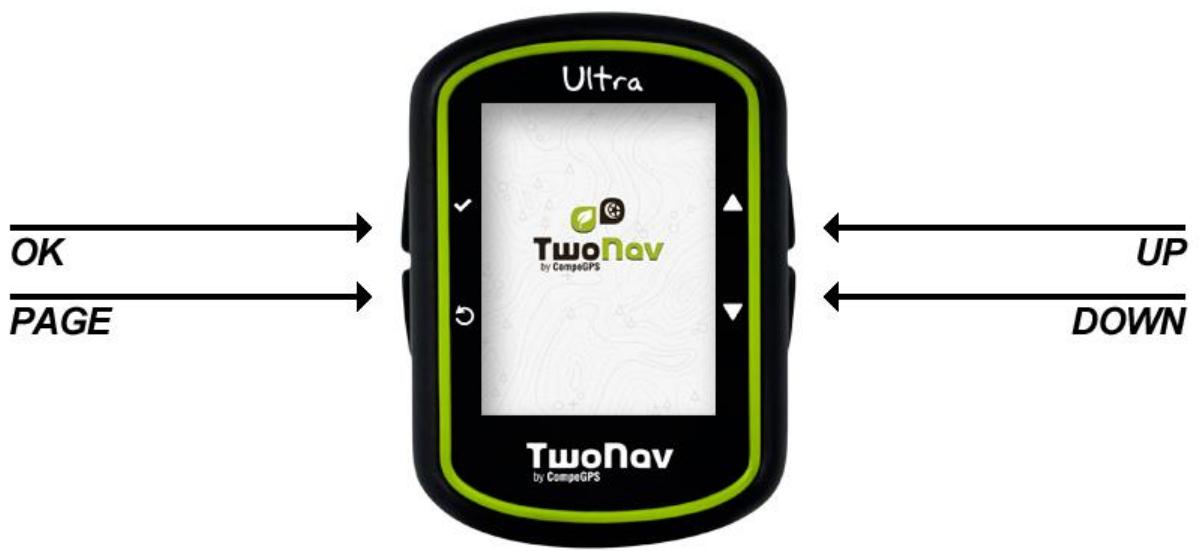
-
Touche 'OK':
-
Appui bref : contrôle sortie (fonction 'OK'pour valider à l'intérieur des menus)
-
Appui long: menu éteindre/bloquer (allumer le dispositif si celui-ci est éteint/débloquer si celui-ci est bloqué)
-
Touche 'PAGE':
-
Appui bref : navigation entre 'Fenêtre de carte > Champs données > Menu principal'
Appui long : outils de page -
Touches 'UP'/DOWN':
-
Sur carte: zoom+/zoom-
- Depuis pages de données : passer à la page de données suivante
- Dépuis menu : déplacer la sélection
NOTE : Vous pouvez personnaliser la fonction des différents touches depuis 'Menu principal > Configuration > Configuration complète > Système > Touches'.
2.3 MONTAGE
Carte microSD:
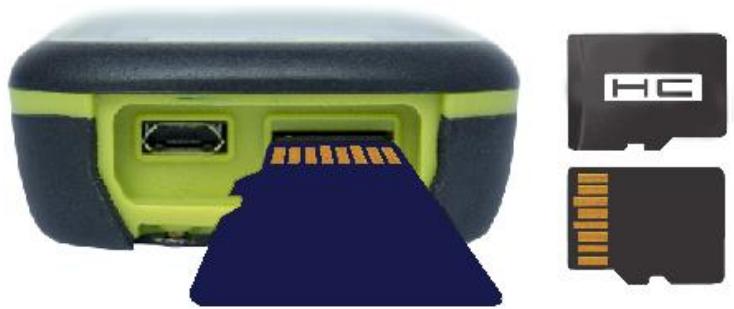
- Retirez le bouchon en caoutchouc de la carte microSD situé sur la partie inférieure du GPS.
- Sortez la carte microSD de sa boite en plastique et insérez-la dans le dispositif. L'autocollant de la carte microSD doit être orienté vers la face arrière du GPS.
- Refermez le bouchon en s'assurant que celui-ci soit bien enforcé.
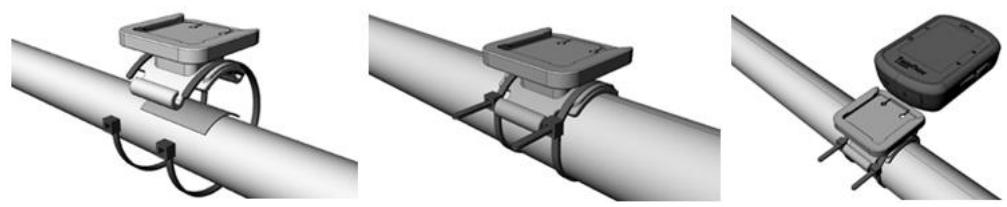
Supportnélo :
2.4 STATUT DE L'APPLICATION
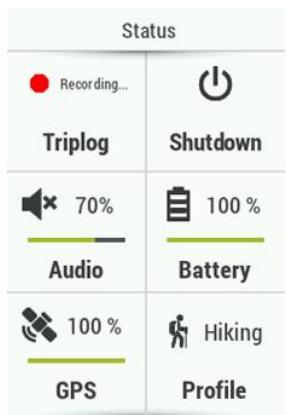
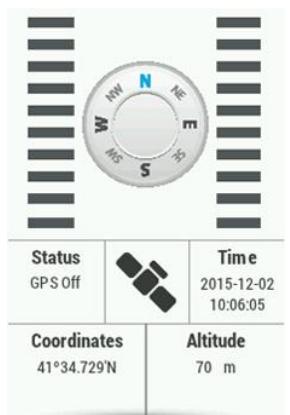
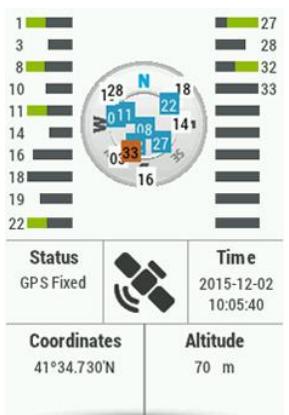
Depuis 'Menu principal > Statut', vous pouvez vérifier le statut des fonctions générales de l'application TwoNav.
- 'Triplog' (enregistrement de l'itinétaire): on appelle 'Triplog', l'enregistrement des données relatives à votre sortie. Par défaut, votre itinétaire sera enregistrédès lors que le 'Triplog' sera lancé.
Audio : configure l'audio général et le volume de chaque élément sonore individuellement.
- Batterie : vous pourrez visualiser le pourcentage de charge de la batterie de l'appareil.
- GPS : vous pouvez vérifier le nombre de satellites disponibles ainsi que leur position dans l'espace et leur couverture. Par défaut, au lancement de l'application TwoNav, le GPS recherche les satellites disponibles pour s'y connecter. Si le GPS est déconnecté, TwoNav ne recevra pas de signal de position et certaines fonctions seront inactives. Statuts possibles de la réception GPS :

Déconnecté

Simulation

Connecté

Connecté (sans position)

Erreur (pas trouve)

Connecté (avec position)

Connector/Déconnecter la fonction GPS :
Appuyer tout simplement sur le bouton jaune au centre de l'écran pour désactiver la fonction GPS.
NOTE : TwoNav essaiera d'obtenir la position actuelle. Si vous vous trouvez dans un endroit sans couverture GPS (par exemple : dans un bâtiment) le statut du GPS sera 'Connecté (sans position)'.
- Luminosite: pourcentage de luminosité que vous écran émettra.
- Bluetooth : cette dispositif vous permet d'utiliser une connexion bluetooth (oreillette bluetooth, capteur bluetooth...).
- ANT^+^TM : si vous/dispositif est compatible avec la technologie ANT^+^TM (ANT+ Alliance), vous pouvez alors utiliser certains capteurs comme : pulsomètre, capteur de cadence, capteur de vitesse...
- Profil : les réglages de TwoNav seront désormais configurés directement en fonction de l'activité可以选择 lors de la navigation de chaque utiliser.
2.5 RECHARGE
Après une complète recharge, votre dispositif bénéficiaïde'une autonomie de :


Ultra :
9 heures consécutives sans recharge
Astuces de base afin d'augmenter notablement la batterie :
- Éteignez l'écran manuellement lorsque vous n'utilisez pas le dispositif
Utilisez la fonction permettant la mise en voille automatique de
l'écran: 'Menu Principal > Configuration > Configuration complete > Autonomie'
- Éteindre le rétro-éclairage de l'écran (le rétro-éclairage est désactivé mais l'écran reste visible): 'Menu Principal > Configuration > Configuration completée > Autonomie'
- Activer le mode veille (fonction 'Blocage'):

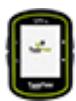
Ultra :
pression longue sur la touche 'OK'
Il est possible de recharger la batterie li-ion du GPS à partir de différentes sources d'énergie :
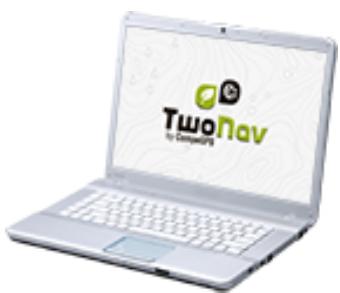
- Ordinateur : lorsque l'on connecte l'appareil à un ordinateur, la batterie sera rechargée. Vous pourrez égalementGERER les données présentes dans la mémoire du dispositif à partir du ordinateur.
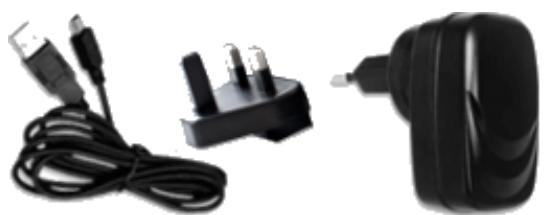
- Chargeur secteur : rechargez votre dispositif à partir d'une prise secteur.
NOTE : TwoNav vous offre une large gamme d'accessoires afin d'extend la durée de vie de votre dispositif. Découvre tous les accessoires disponibles depuis http://www.TwoNav.com
2.6 RESET

Il est recommendable de ne pas forcer l'arrêt de l'appareil si cela n'est pas nécessaire:
- Forcer une reliance du logiciel: appuyer sur la touche OK'pendant 10 secondes.
Forcer l'arrêt de l'appareil : appuyer simultanément sur les touches 'Page' et 'Up'pendant 7,5 secondes. - Forcer une remise à zéro des réglages du logiciel : appuyer simultanément sur les touches 'Page' et 'Down'pendant 10 secondes.
2.7 METTREÀ JOUR DUTWONAV
Le logiciel TwoNav est continulement amélioré afin d'y ajouter de nouvelles fonctions. Nous pouvons désigner différents niveaux de logiciel :
- eBoot/iBoot : composants participant au lancement du système opératif.
Ultra: commentmettreàjourI'eBoot?
- Système opératif : executé sous TwoNav et contrôle les opérations basiques du dispositif.


Ultra: commentmettreàjourlesystème opératif?
- Logiciel: exécuté par-dessus le système opératif et avec lequel vous interagissez.


Application TwoNav :commentmettreàjourlelogicielTwoNav?
Visitez régulièrement http://www.TwoNav.com pour être informé de la dernière version disponible pour votre dispositif et de connaître les étapes à suivre afin de l'instructor.
2.8 CONNEXION DEPUIS UN PC
Lorsque un dispositif TwoNav est connecté à un ordinateur au moyen d'un cable USB, le dispositif se met en mode 'Unité de stockage'. De nouvelles unités de stockage apparaitront alors dans votre ordinateur :
- Disque extractible : carte Micro-SD ou SD qui se trouve insérée dans le dispositif.
MicroSD card (X:)
SD card (X:)
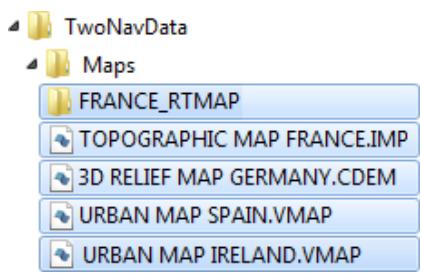
De cette façon, vous pourrez transférer des données depuis votre ordinateur vers le dispositif et vice-versa. Notez que les emplacements des dossiers servant à enregistrer les données sur la carte mémoire de votre dispositif sont les suivants :
- Dossier pour les cartes: 'TwoNavData/Maps'
- Dossier pour les traces enregistrées : TwoNavData/Data/Tracklog'
- Dossier pour les traces/waypoints/routes : 'TwoNavData/Data'
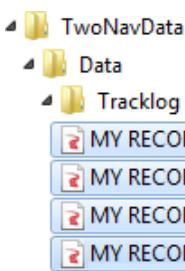
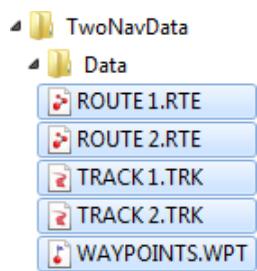

IMPORTANT : Vous pouvez également transférer des éléments depuis le logiciel Land (Windows/Mac), plus d'information depuis http://www.TwoNav.com
3 OPÉRATION
Appuyez sur la touche 'Page' pour acceder successivement aux espaces principaux: 'Fenêtre de carte > Champs de données > Menu principal'.
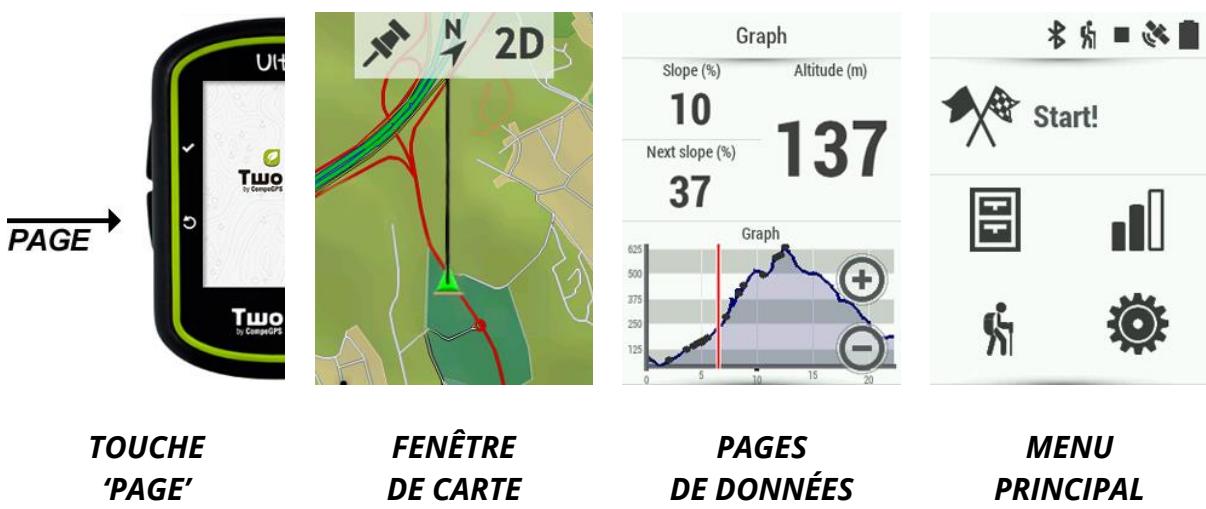
NOTE : Depuis l'espace 'Pages de données', appuyer sur les touches 'Up'/Down' pour passer d'une page à l'autre.
3.1 MENU PRINCIPAL
À partir du Menu principal de TwoNav, vous pourrez acceder à la plupart des options du logiciel (accès aux différentes sections de fonctionnalités ainsi qu'un accès direct à la carte).
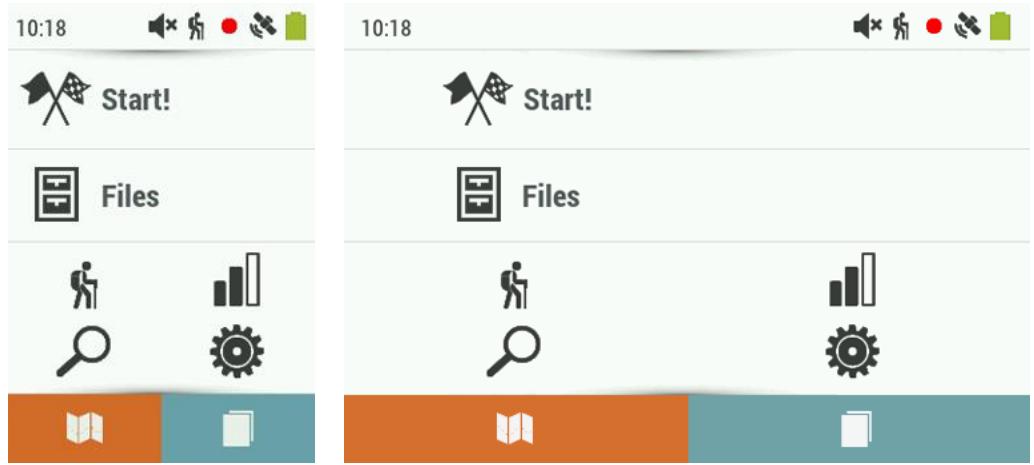
3.2 FENÊTRDE CARTE
3.2.1 MODE DONNÉES
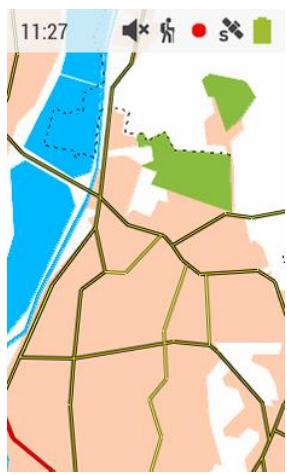
Par défaut, la fénêtre de carte affiche le mode 'Données'.
BARRE STATUTS
La barre de statuts apparait sur la partie supérieure de l'application TwoNav et permet d'afficher certaines des fonctions principales de TwoNav :
- Triplog: le Triplog'vous permet de:gérer l'enregistrement de votre itinéraire. Les différents statuts sont les suivants : enregistrement, en pause, arrêté.
- Profil : les réglages de TwoNav seront désormais configurés directement en fonction de l'activité可以选择 lors de la navigation de chaque utiliser.
Heure:heure actuelle. - Couverture GPS : nombre de satellites disponibles.
- Batterie : niveau actuel de batterie pour l'application TwoNav.
D'autres fonctions secondaires pourront également être affichées depuis la barre de statuts. Vous pouvez également désactiver la barre de statuts depuis 'Menu principal > Configuration > Configuration complète > Page de carte > Panneaux d'information'.
NOTE : Lors de vos sorties, vous pouze acceder à différentes pages d'informations en cliquant sur la barre de statuts.
3.2.1.2 BARRE DE DONNÉES
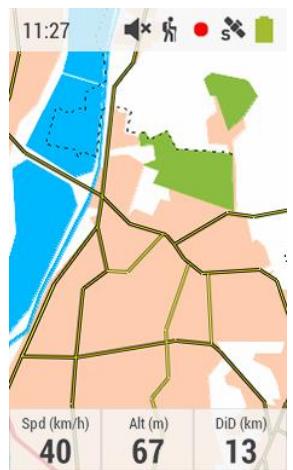
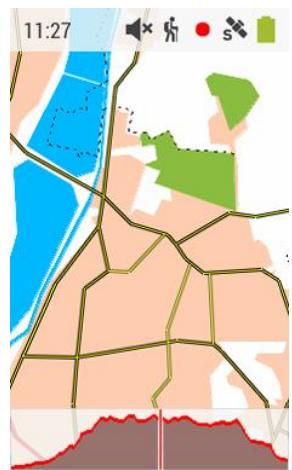
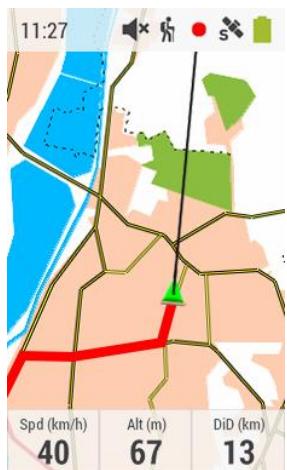
La barre de données est située sur la partie inférieure de l'application TwoNav. Elle affichera une selection d'informations relatives à votre activités. La barre de données dispose de plusieurs modes que vous pouvez configurer depuis 'Menu principal > Configuration > Configuration compte > Page de carte > Barre de données > Affichage de la barre de données':
- Barre de champes de données : lorsque vous naviguez une route/trace, des champes de données sont affichés sur la partie inférieure du logiciel. Ces champes peuvent être modifiés depuis 'Menu principal > Configuration > Configuration complète > Page de carte > Barre de données > Éditer champes de données'. Il est possible de changer un champ directement depuis un cliç prolongé sur celui-ci.
| Spd (km/h) | Alt (m) | DiD (km) |
| 40 | 67 | 13 |
- Barre de graphique : lors de la navigation d'une route/trace, un graphique d'altitude sera affchéé.

Si vous le souhaitez, il est possible de désactiver cette barre depuis 'Menu principal > Configuration > Configuration completé > Page de carte > Barre de données > Afficher barre de données'.
NOTE : Lors de vos sorties, vous pouvez acceder au 'Menu principal' en cliquant sur la barre de données.
3.2.1.3 AUTRES FONCTIONS
Des fonctions additionnelles, accessibles depuis la fenêtre de carte, peuvent être personnalisées depuis 'Menu principal > Configuration > Configuration compte > Page de carte > Pannesaux d'information'.
- Info Actuelle : informations relatives à la position actuelle.

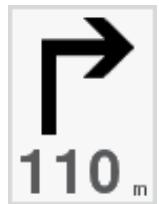
- Prochain Évènement : information relative au prochain objectif (direction et distance). La flèche GOTO vous montre la direction du prochain section de trace. Utilisez la direction de la flèche comme ↔reference pour suivre votre chemin.
-
Info Suivante : informations relatives aux prochains événements. N'apparaître pas si aucune destination n'est scélectionnée. L'affichage de 'Info Suivante' peut être affichée de type :
-
Une ligne
-
Visualisation texte sans limite
-
Etendu
Afin d'acceder au mode 'Outils', cliquez brièvement sur n'importe quel endroit de la carte.
MODE 'DONNÉES'

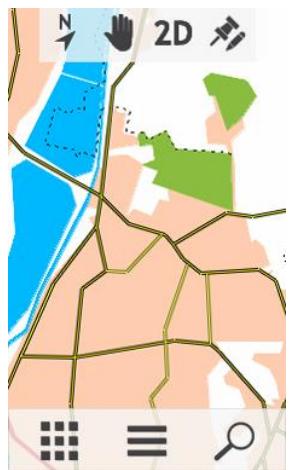
MODE 'OUTILS'
Cliquez une nouvelle fois sur n'importe quel endroit de la carte pour repasser au mode 'Données'.
3.2.2.1 BARRE D'OUTILS
Permet un accès rapide aux fonctions de base :


2D

- Orienter carte (Au nord/Sens de la trace): la carte sera fixe et orientée au nord ou se déplacera selon vos mouvements.
- Déplacer la carte (Déplacements/Rotations): déplacer la carte sans changer l'orientation de cette-ci dans le sens horaire, antihoraire ou de bas en haut.
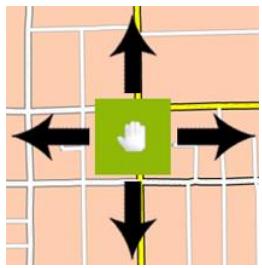
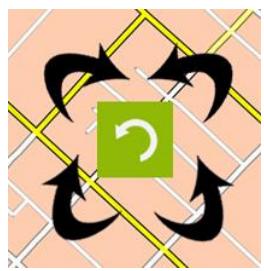
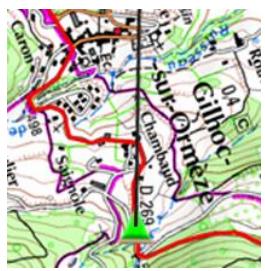
- 2D/3D/3D+: changer la perspective de la carte : '2D plat > 3D plat > 3D+ relief.
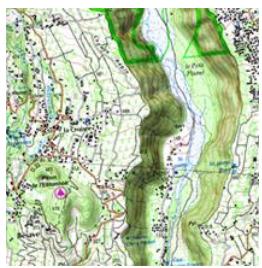
2D PLAT
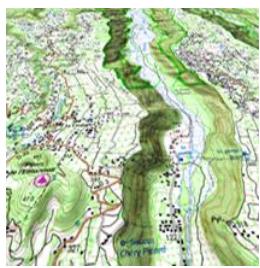
3D PLAT
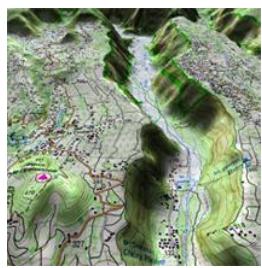
3D+RELIEF
RELIEF
- Marquer et éditer waypoint : la fenêtre de propriétés du waypoint sera affichée et vous pourrez modifier les informations de celui-ci.
Des boutons extras sont automatiquement ajoutés à la barre d'outils dans certaines situations :


- Mode simulation: 'Pause', 'Stop' et d'autres fonctions afin de réguler les paramètres de la simulation.
- Mode navigation: 'Prochain waypoint' et 'Waypoint précédent' permet de passer directement au waypoint suivant ou au waypoint précédent.
- Défier le 'TrackAttack': utilisez la fonction 'Synchroniser TrackAttack'afin de placer automatiquement le 'TrackAttack'sur votre position actuelle (seulément si la fonction 'TrackAttack'est activée).
NOTE : Il est possible d'ajouter ou d'enlever les fonctions accessibles depuis la barre d'outils en passant par 'Menu principal > Configuration > Configuration completé > Page de carte > Barre d'outils'.
3.2.2.2 BARRE INFÉRIEURE
Permet un accès rapide à certaines fonctions :



IMPORTANT: Sur le Ultra, la barre inférieure a ete desactivee par defaut. Il est possible de I'afficher a nouveau en la cochant depuis 'Menu principal > Configuration > Configuration complete > Page de carte > Panneaux d'information'.
3.2.3 MODE PIN
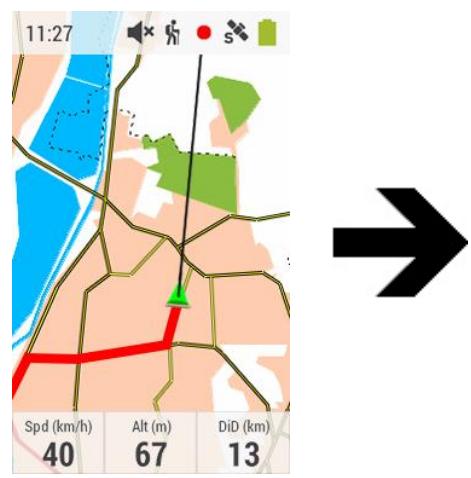
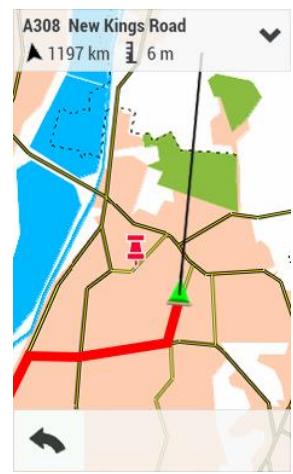
Un clic long sur n'importe quel point de la carte active le mode 'Pin'.
MODE 'DONNÉES'
MODE 'PIN'
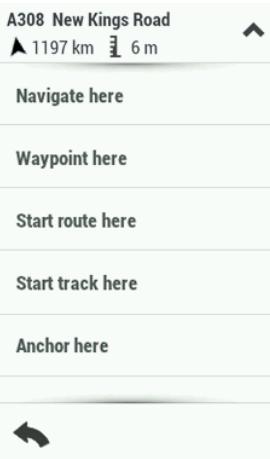
Un icône sera affiché sur la position sélectionnée et un bandeau apparaitra sur le haut de l'écran avec des informations relatives au point définis (nom de l'élément/coordonnées, cap et distance vers ce point, altitude du point...).
En mode 'Pin', vous pouvez cliquer sur d'autres endroits de la carte pouractualiser les informations du bandeau supérieur.
Cliquez sur le bandeau supérieur afin d'afficher les actions possibles sur le point défini.
Pour sortir du mode 'Pin', cliquez sur le bouton 'Retour'.
3.3 LISTES DE DONNÉES
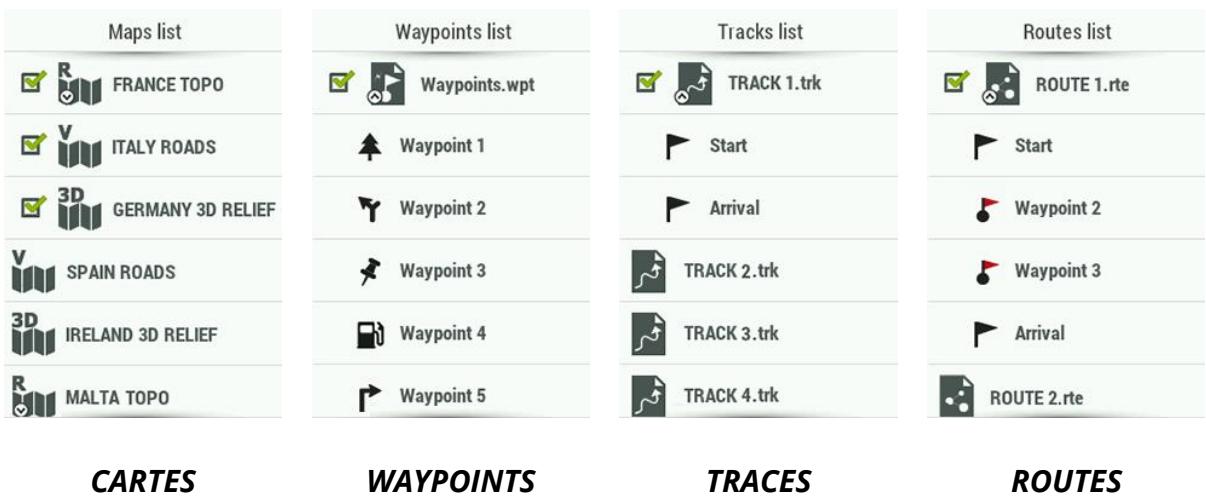
Depuis 'Menu principal > Fichiers', il est possible d'acceder et organiser les différents fichiers contenus sur votre apparéil. Les fichiers qui apparaitront sur ces listes sont ceux enregistrrés aux emplacements suivants :
- Dossier pour les cartes: 'TwoNavData/Maps'
- Dossier pour les traces enregistrées : TwoNavData/Data/Tracklog'
- Dossier pour les traces/waypoints/routes : 'TwoNavData/Data'
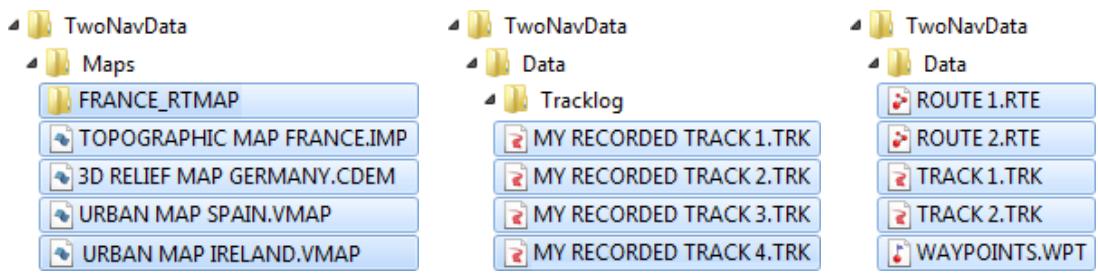
Même si la gestion des éléments est regroupée depuis 'Menu principal > Fichiers', il est possible d'effectuer d'autres actions depuis la fenêtre de carte ou le menu contextualuel.

IMPORTANT : Vous pouvez également transférer des éléments depuis le logiciel Land (Windows/Mac), plus d'information depuis http://www.TwoNav.com
3.3.1 GESTION DES ÉLÉMENTS
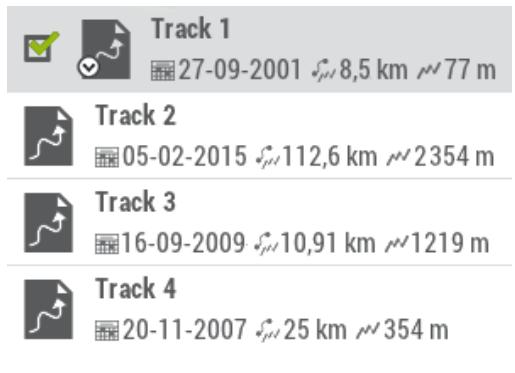
- Vision générale : les éléments ouverts apparaisent en haut de la liste et sont cochés.
- Ouvrir un élément : cliquez sur le nom de cet élément.
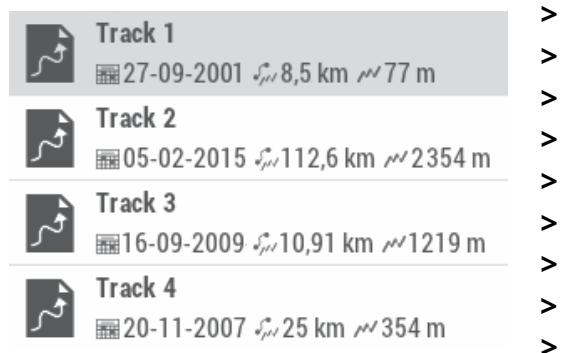
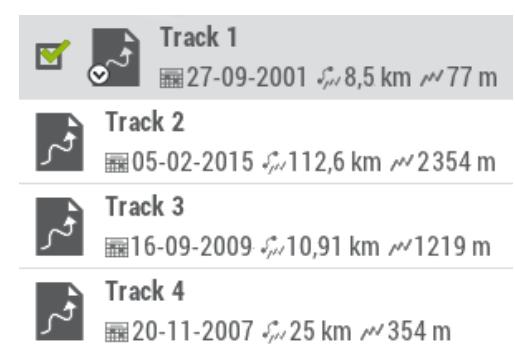
- Voir les propriétés : cliquez sur le nom de l'élement pour lequel vous souhaitez afficher les propriétés. Une fenêtre apparait alors avec les informations de l'élement et les actions possibles sur celui-ci.
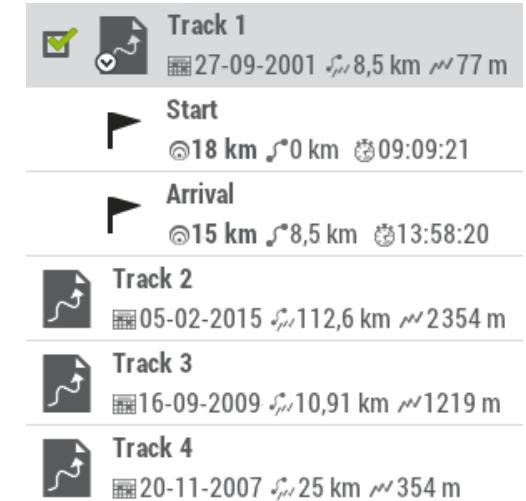
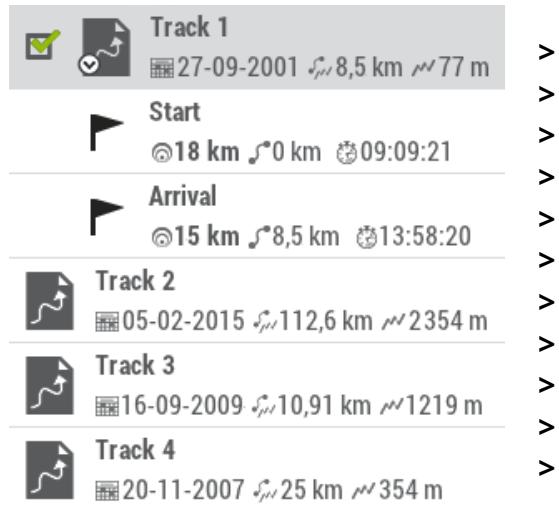
- Afficher les sous-éléments : certains éléments peuvent disposer de sous-éléments (par exemple : les waypoints ou points de roadbook). Pour les afficher, appuyez sur l'icone de l'élement ouvert. Pour les cacher, appuyez de nouveau sur l'icone de l'élement.

- Fermer un élément : décochez la case de l'élement pour le fermer.
3.3.2 ACTIONS SUR LES ÉLÉMENTS
Depuis la liste de données, vous pouvez effectuer diverses actions sur les éléments, les fonctions disponibles dépendront de l'objet selectionné :
Page de données' affiche tous les champs de données prsentant à des informations en temps réel concernant la pratique de votre activité
Retour' à la fenêtre précédente
- 'Outils de page' vous permet d'accéder aux outils de configuration de la section à partir de laquelle vous travailliez actuellement
• ① Zoom +
- 'Zoom -'
Re-centrer à la position actuelle
- Ajouter nouvel item' dans une liste d'éléments
Supprimer item' d'une liste d'éléments
Renommer item' d'une liste d'éléments
Proprietés' de l'élement selectionné
'Représentation graphique' de la trace sélectionnée
'Naviguer vers l'element' affiche un aperçu de la sortie et vous permet de configurer des alertes pour la navigation
• 'Chercher' affiche l'élement centré sur la carte vous permettant d'y zoomer directement
- 'Créer nouveau waypoint'
Crer nouvelle route
Abc
'Filtre par nom', les éléments qui ne contiennent pas la combinaison de caractères entrés, seront automatiquement cachés

'Fichiers en ligne' vous offre la possibilité de télécharger gratuitemment tout type de fichiers situés sur des serveurs internet.

'Facebook', publier cet élément sur Facebook

'Chat' avec vos contacts

'Afficher l'image complète'

'Agrandir l'image à 100% ', afin de visualiser celle-ci à taille réelle

'Marquer'

'Rafraîchir' permet d'actualiser la liste d'éléments

'Configuration par défaut' permet de revenir aux paramètres d'usine
NOTE : Nous vous rappelons qu'il est également possible d'utiliser le menu contextuel sur chaque éléments pour afficher d'autres options.
3.3.3 DONNÉES 2NDE LIGNE
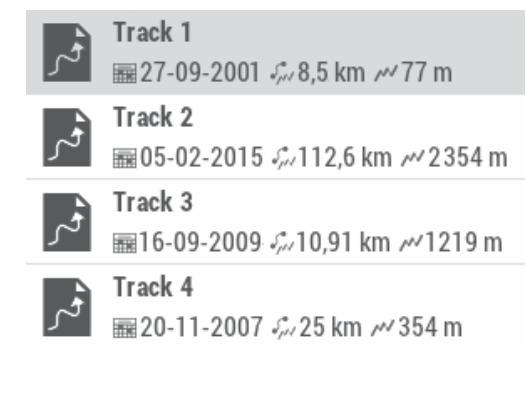
TwoNav vous offre la possibilité d'afficher des informations extra depuis la liste d'éléments pour les waypoints/traces. Il est par exemple possible d'ajouter la date, la distance, le dénivélé, la couleur de la trace... Cette information apparaît sur une seconde ligne, juste en dessous du nom de l'élement. Vous pouvez désirir le type d'information à afficher depuis une liste de paramètres depuis ' Outils de page > Données 2nde ligne').
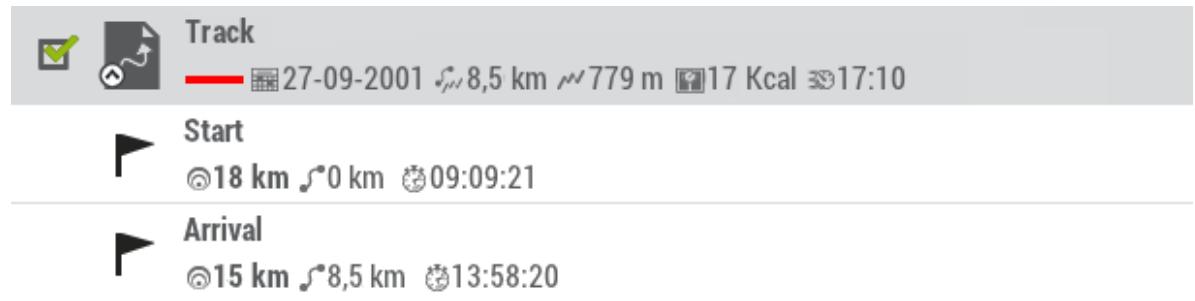
IMPORTANT : Plus d'informations sur les différents champs depuis l'annexe.
NOTE : Les données apparaissant sur cette seconde ligne seront uniquement disponibles pour des traces/waypoints ayant eté sauvegardés en utilisant TwoNav 2.5 ou Land/Air 7.3 (ou supérieure).
Lors de la navigation, TwoNav enregistre une multitude d'informations. Ces informations (champs de données) sont souvent très intéressantes à analyser et comparer (vitesse, dénivélé, distances...). Vous pouvez acceder aux pages de données depuis :
- 'Menu principal > Page de données'
Les pages de données vous offre un espace supplémentaire pour afficher un large nombre d'informations. Lorsque vous ouvre le menu contextual d'un élément, vous accedez à toutes les fonctions disponibles pour celui-ci.
| Data page | |
| Time | Chronometer |
| 15:21 | 00:54:25 |
| Mean Speed (km/h) | Current pace |
| 38 | 16 |
| Altitude (m) | Asc.Dest (m) |
| 165 | 780 |
| Trip Odom. (km) | Bearing (°) |
| 70 | 083 |
PAGE DE
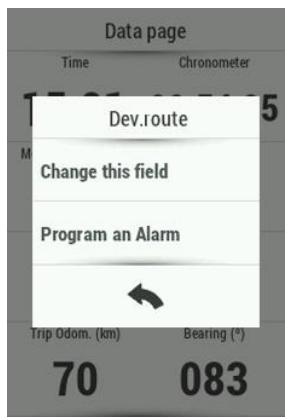
Les champes de données contenus dans les pages de données peuvent être configurés depuis 'Menu principal > Configuration > Configuration complète > Éditer champes de données'. Vous pouvez également modifier un champ en particulier en ouvrant le menu contextuel de celui-ci.
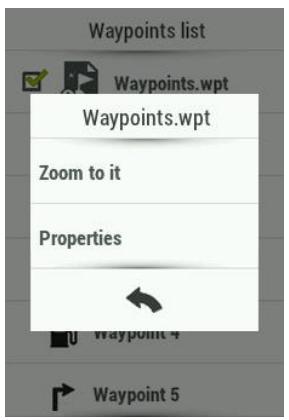
3.5 MENU CONTEXTUEL
TwoNav utilise des menus contextuels pour acceder à la fonction ajustérapidement et au bon moment. Afin d'ouvrir le menu contextual d'un élément, effectuez un click long sur celui-ci.
Il est possible d'acceder au menu contextual de :
CHAMPS DE DONNÉES
LISTEDONNÉES
4 NAVIGATION
4.1 PROFIL
Avant de lancer la navigation, il est important de selectionner le profil correspondant à l'activité que vous âtes sur le point de démarrer :
La sélection du profil de navigation est très importante pour une configuration optimale du logiciel TwoNav en fonction de votre pratique. Partant du fait que chaque activités à ces propres nécessités, chaque profil a été développé pour répondre à celles-ci (restrictions dans le calcul de route, visualisation de carte,
configuration d'alarmes automatiques, champs de données affichés, vitesse de croisière...).

Par défaut, TwoNav offre de nombreux profils préconfigurés. Chacun est libre de les modifier en cliquant sur 'Réglages profil' afin d'editor simplement les valeurs ou paramètres de votrechioix. Si aucun des profils existants ne vous correspond, vous pouvez alors en créé un nouveau.
4.2 DESTINATION
Depuis le 'Menu principal > Demarrer !', vous pourrez selectionner votre destination :
-
Lieu ( waypoint/cache/COORDINÉES...)
-
Waypoint : Sélectionnez un waypoint parmi ceux que vous avez charges ou créés.

Restaurant London
- Favoris : vous pouvez creer votre propre liste de lieux favoris pour pouvoir y acceder rapidement. PourGERER cette liste, appuyez sur le bouton 'Éditer'.

Home

Office

John's house

Restaurant

Park

Anne's house
- Route: sélectionnez une route parmi celles que vous avez créées.

- Cache : Sélectionné une cache parmi celles que vous avez créées.

NeoPal by Ric87
- Sur carte : sélectionné le point exact sur la carte.
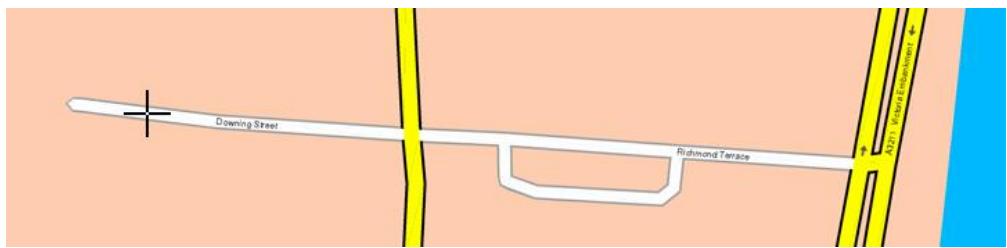
- Cap: le point de destination sera alors définir par un cap et une distance.
30 km → 45°
- Adresse (disponible uniquement avec cartes routières charges): saississez une adresse comme destination.
- POI (disponible uniquement avec cartes routières charges): internet met à votre disposition une large base de données de points d'intérêt (stations service, hôpitaux, distributeurs...) qui peuvent être télécharges facilement depuis TwoNav. Sélectionnez le point exact vers lequel vous souhaitez naviguer.

Health

Restaurants

Services

Shops

Tourism

Transport
- Trace (Sélectionnez une trace parmi celles que vous avez créées)

-
Entrainement (spécialement concu pour améliorer vos performances)
-
Libre : aucune destination n'est définie. Déplacez-vous librement, sans aucune restriction.
1h 15m
30 km
- Temps : aucune destination n'est définie. Définissez la durée de votre entrainment. Lorsque votre objectif sera atteint, TwoNav vous affichera un message.
1 h 15 m
- Distance : aucune destination n'est définie. Définissez la distance de votre entrainement. Lorsque votre objectif sera atteint, TwoNav vous affichera un message.
30 km
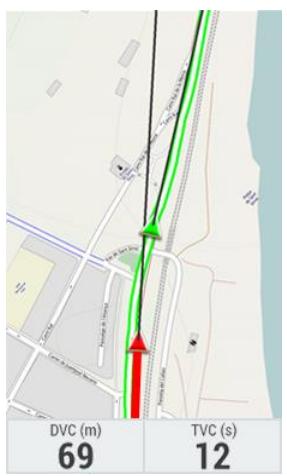
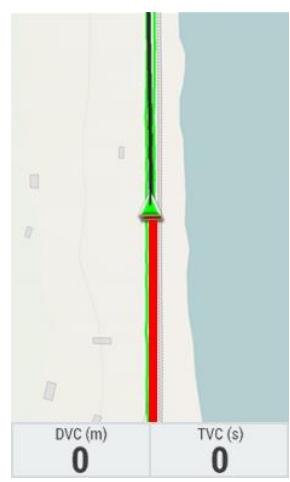
- Trackattack: TwoNav est capable d'utiliser une trace enregistrée préalablement comme référence pour comparer votre performance actuelle. Choisissez une trace et démarrez la navigation. Une simulation de la trace sera alors jouée à vitesse originale et vous pourrez vous comparer à celle-ci (‘Virtual Coach’). Trackattack affichera alors deux curseurs : votre position actuelle et celle du ‘Virtual Coach’. Vous pourrez alors comparer en temps réel vos résultats depuis la carte, les pages de données ou le graphique de dénivélés.
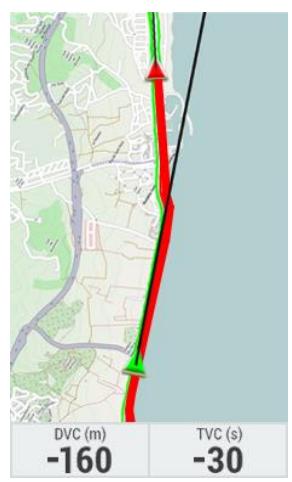
-
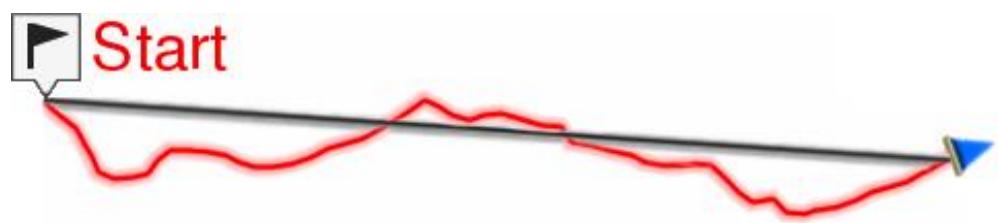
Retour (retour au point de départ ou au domicile)
-
Départ :回头 au point de départ directement depuis votre position actuelle (linne droite en direction du point de départ).
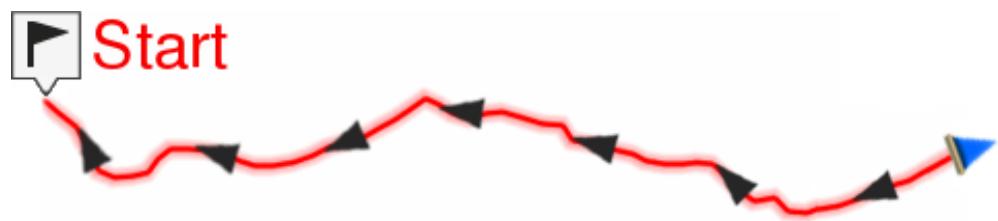
- Trackback: la trace actuellément enregistrée est inversée afin que vous puissiez la naviguer dans le sens inverse. La trace inversée est alors enregistrée avec un nom différent : 'Trackback1', 'Trackback2'... Enclinquent sur 'Trackback', la trace enregistrée n'est pas affectee et TwoNav continue à l'enregistrer.
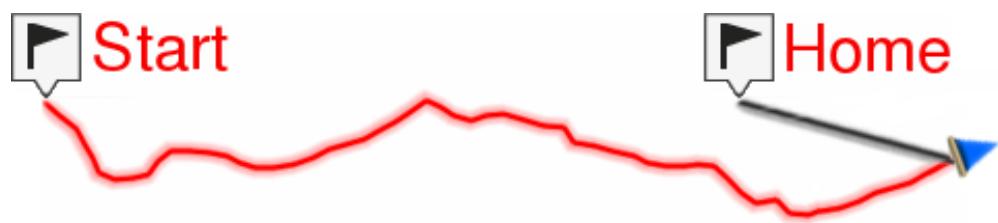
Ma maison: returner directement à la maison (vous doivent préalablement définir votre domicile comme favors).
- Historique (les destinations sélectionnées récemment seront sauvégardées ici)
- Libre (aucune destination n'est définie. Navigation sans restriction)
1h 15m
30 km
4.3 APERÇU DE LA SORTIE
Avant de lancer la navigation, TwoNav affichera à l'écran un 'Aperçu de la sortie'. Il s'agit d'une étape intermédiaire vous permettant de vérifier les informations basiques de votre itinéraire (destination, distance totale du parcours, dénivélé accumulé...) ainsi que les différentes alarmes préalablement programmes (écart à la route, dénivélé, pente max, vitesse...).
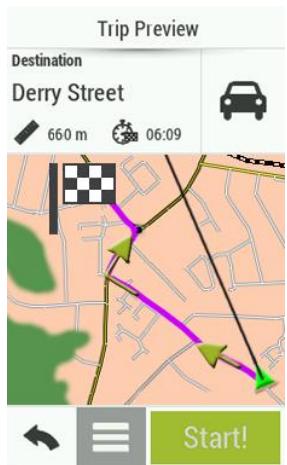
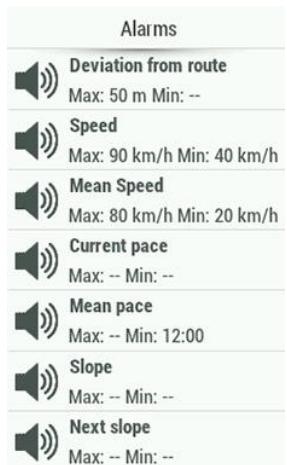
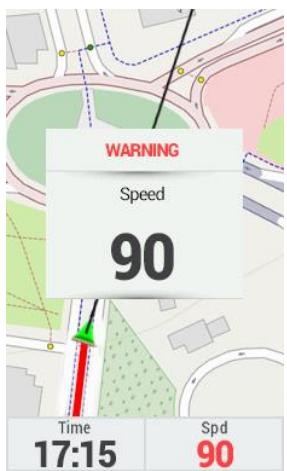
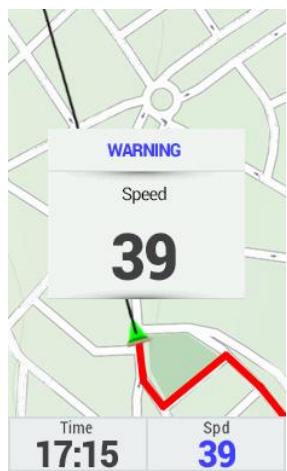
Les différentes alarmes seront affichées durant la navigation au travers d'une fenêtre emergente selon les préférences définies préalablement pour les champs de données.
Accédez aux paramètres de réglages des alarmes depuis 'Menu principal > Configuration > Configuration completé > Alarmes'.
4.4 INDICATIONS
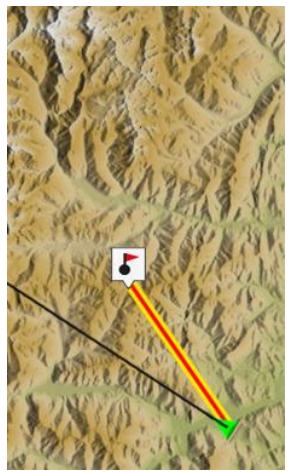
NAVIGATION WAYPOINT
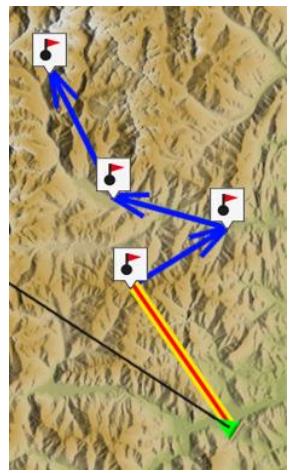
NAVIGATION ROUTE
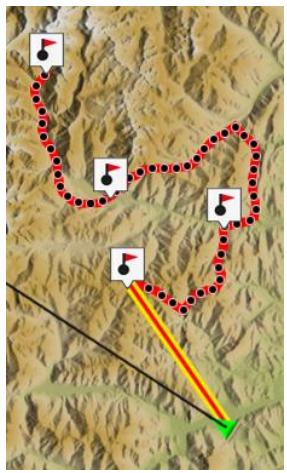
NAVIGATIONTRACE
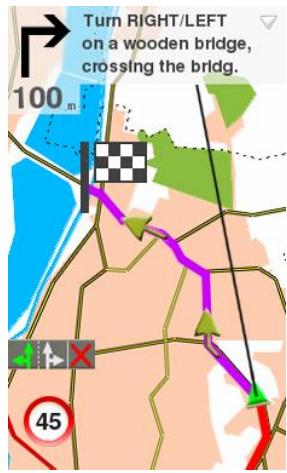
NAVIGATION ON-ROAD
Selon le type de navigation sélectionné, vous receivez plus ou moins d'indications pour atteindre votre destination ou objectif :
- Lieu : une ligne droite pointera vers votre destination.
- Trace: la trace suivie sera mise en valeur et TwoNav vous avertira lorsque vous vous éloignez de la trace.
- Entrainement: une page de données avec des champs spécifique seront affichés selon le mode sélectionné. De plus, le mode Trackattack-vous affichera la position du 'Virtual Coach' sur la carte.
- Retour: la navigation au 'Point de départ' et à la 'Maison' offre le même type d'indication que la navigation vers un lieu. La navigation 'Trackback' offre le même type d'information que la navigation d'une trace.
- Historique : les indications dépendront du type de navigation sélectionné (‘Lieu’, Trace’ou ‘Entrainement').
- Libre: aucune indication.
4.5 TRIPLOG
Il s'agit du point de contrôle de votre activités.
Trip control
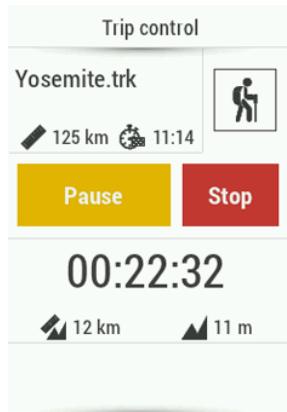
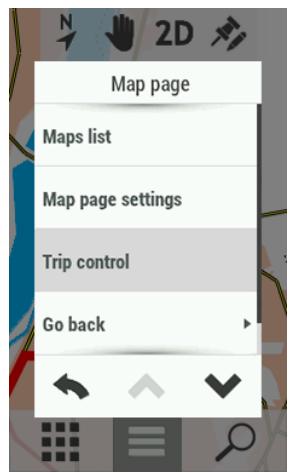
Une fois la navigation lancée, vous pourrez acceder à tout moment aux fonctions de la page 'Contrôle sortie' ('Menu principal > Contrôle sortie'). Cette page affichera les informations clés de votre sortie et vous permettra de démarrer ou arrêtier l'enregistrement de cette-ci.
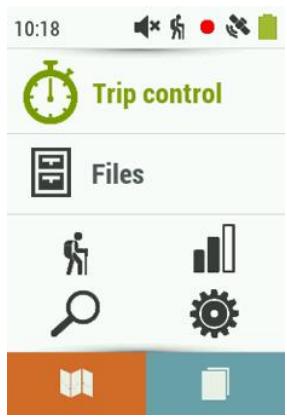
TRIP CONTROL
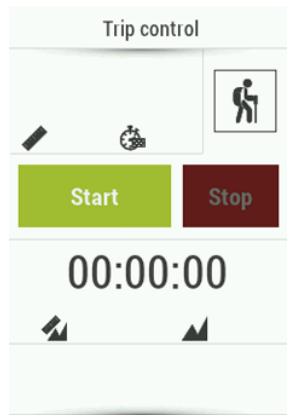
'TIPLOG': STOPPÉ
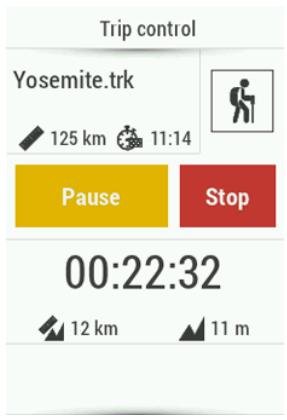
'TRIPLOG': ENREGISTRE
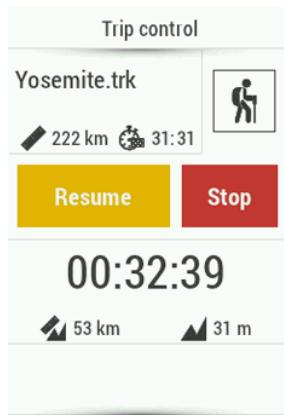
'TRIPLOG': PAUSE
Le Triplog'le tableau de bord vous permettant d'enregistrer ou stopper à tout instant votre sortie :
- Démarrer !/Pause : appuyer sur ce bouton pour lancer l'enregistrement lors de la navigation (seLECTIONner destination) ou lemettre en pause à tout moment (les champs de données, la trace enregistrée et d'autres fonctions sont synchronisés. Si vous cliquez sur le bouton, vous metrez en pause tous les compteurs jusqu'à ce que l'enregistrement redémarre.
- Stop : cliquez sur ce bouton pourmettre fin à la sortie et arrêtéra fonction 'Triplog'.
La trace de votre sortie est sauvégardée dans le dossier 'Tracklog'. Cependant, vous pouvez directement acceder à vos traces en cours d'enregistrement depuis la liste de traces ('Menu principal > Fichiers > Traces > Tracklog').
Un système de sécurité a été ajouté pour éviter toute perte de vos enregistrements de traces dans le cas où vous auriez oublie de lancer l'enregistrement depuis le 'Triplog'. Si l'option 'Enregistrer copie sauvegarde Tracklog' est activée, et même si les boutons 'Pause' ou 'Stop' sont enforcés, une copie de tous les déplacements de l'utilisateur sera sauvégardée dans le dossier 'TwoNavData/Data/Tracklog/Trash'.
NOTE : Si vous enregistrez plus d'une trace le même jour, les noms seront différenciés par un numéro à la fin de celui-ci pour identifier l'ordre de création (par exemple : '2008-12-15-01.TRK', '2008-12-15-02.TRK'...).
4.6 RÉSUMÉ DE LA SORTIE
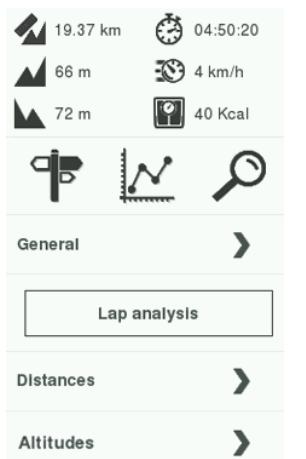
Cette fonction offre un résumé de votre sortie en vousdonnant accès aux données que vous avez enregistrées au cours de votre activité. Vous pouze aussi y acceder depuis 'Résumé de la sortie' depuis : 'Page d'outils > Résumé de la sortie'.
Vous retrouverez donc des informations telles que la distances, les dénivélés, la vitesse, les données d'énergies...
Minimum Altitude:
120m
Departure altitude:
120m
Arrival altitude:
129 m
Ce résumé offre également la possibilité de comparer des parties sections de votre sortie grâce à la représentation graphique et l'analyse d'étapes (sections de la même trace divisées par temps, distances...).
NOTE : Vous pouvez acceder à un résumé de votre sortie à tout moment depuis 'Outils de page > Résumé de la sortie'.
5 CARTES
TwoNav charge par défaut la meilleure carte pour la position actuelle. Si vous souhaitez organiser vos cartes manuellement, vous pouvez désactiver l'option
'Autocartes' depuis 'Menu principal > Configuration > Configuration completé > Page de carte > Autocarte'.

Cartes raster
Cartes digitales calibrées, basées sur des images bitmap (un fort zoom sur celle-ci entrainera une baisse de la qualité de visualisation de la carte).
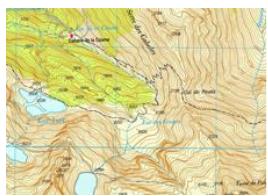
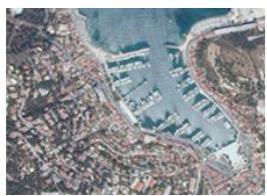
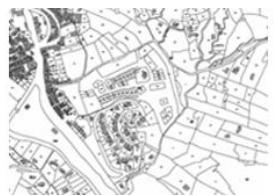
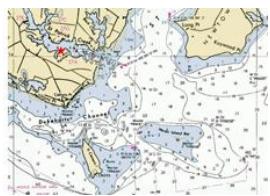
Topographique : cartes contenant des informations relatives au relief du terrain (lignes de contours, chemins, parcs nationaux...).
Orthophoto : cartes basées sur des photos aériennes offrant une parfait visualisation des éléments du paysage (champs, lacs, routes, parcs...).
Cadastre : cartes contenant des informations relatives aux limites des parcelles de terrains (champs, routes, immeubles...).
Cartes marines : cartes proposant de multiples informations nautiques (données de profondeur, ports, services maritimes...).

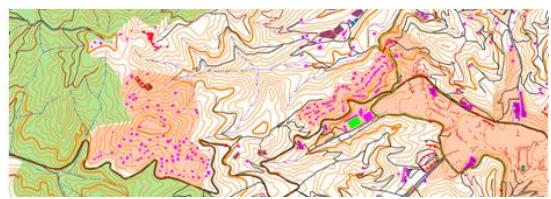
Cartes vectorielles
Cartes digitales calibrées, basées sur l'utilisation de vecteurs (la qualité de la carte ne sera pas affectée lors d'un changement d'échelle).
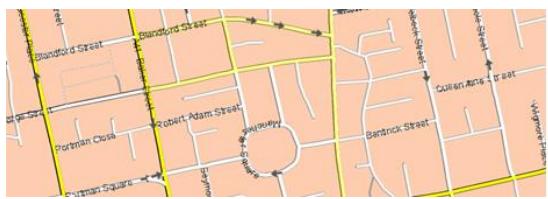
Routière : cartes contenant des informations relatives aux routes et rues (nom des rues, points d'intérêts...).
Topographique : cartes contenant des informations relatives au relief du terrain (lignes de contours, chemins, parcs nationaux...).

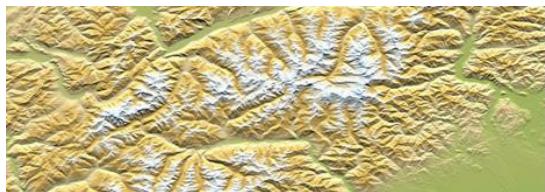
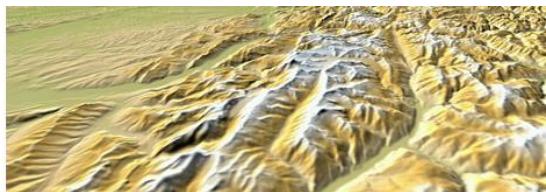
Cartes de relief 3D
Cartes digitales calibrées contenant des informations de relief (altitude au sol des points la composant). Ces cartes vous permettront un affichage en 3D+ de toutes vos cartographies.

Cartes on-line
Les cartes ne seront accessibles que si le dispositif dispose d'une connexion Internet.

Cartes verrouillées
Les cartes ne sont pas activées. Pour pouvoir commencer à les utiliser correctement, veuillez entraîre le code d'enregistrement de celles-ci.
NOTE : TwoNav met à votre disposition un large catalogue de cartes du monde entier. N'hésitez pas à visiter notre site depuis http://www.TwoNav.com
Vous pouvez visualiser la liste de carte disponibles sur votre dispositif depuis 'Menu principal > Fichiers > Cartes' (toutes les cartes disponibles depuis l'emplacement 'TwoNavData/Maps' seront affichées). TwoNav permet l'ouverture de nombreux formats de cartes selon le dispositif :


En plus des cartes, il est possible d'utiliser d'autres références pour le guidage : les waypoints (points séparés), les routes (une suite de waypoints), les traces (itinéaires enregistrés)... Vous pouvez créé vous-même ces références ou les télécharger (amis, sites internet...).

IMPORTANT : D'autres formats peuvent être importés et convertis aux précédents depuis le logiciel Land (Windows/Mac), plus d'information depuis http://www.TwoNav.com
5.1 PROPRIÉTÉS
Visualisez les propriétés de les cartes depuis : 'Menu principal > Fichiers > Cartes > Cliquez sur la carte de votrechioix pour afficher les propriétés de celle-ci':
- Nom : nom du fichier de la carte.
Description: courte description à propos du fournisseur de la carte. - Type: type de carte.
- Échelle : relation entre la distance entre deux points représentés sur la carte et la distance réelle sur le terrain.
- Résolution : rapport entre la distance en mètres sur le terrain et un pixel (mètres/pixel). Plus le chiffre est petit, plus la carte est détaillée.
- Primaire : s'il existe un conflit entre les paramètres de plusieurs cartes et ce champ est coché, les autres cartes s'adapteront à la carte primaire.
- Projection: projection utilisée pour la calibration de la carte.
- Etendue: largeur et hauteur de la superficie couverte par la carte.
Lignes/Colonnes : lignes et colonnes qui constituent la carte. - Datum : utilisé pour traduire la position des éléments ( waypoints/traces/routes) sur la position exacte sur la terre. Le système de Datum est nécessaire car la terre est un ellipsoïde imparfait.
- Mémoire utilisée: mémoire RAM utilisé par la carte décompressée.
- Image: nom et taille de l'image utilisé pour produit la carte qui en résultat.
-
Transparency: permet de réguler le niveau de transparence afin de travailler avec différentes cartes superposées.
-
Points de calibration : nombre de points utilisés pour la calibration de la carte.
- Zoom arrêté/avant : valeurs maximales et minimales de zoom entre lesquelles la carte s'affiche sur l'écran. Ces valeurs permettent d'agrandir ou de diminuer la taille de la carte jusqu'àux limites définies manuellement.
- Erreurs reçues : commentaires concernant la carte.
5.2 MULTI-CARTES
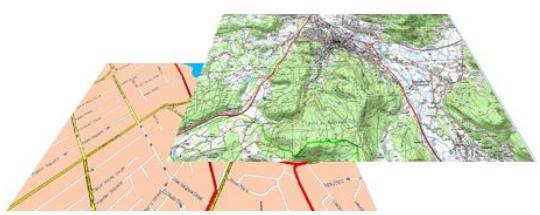
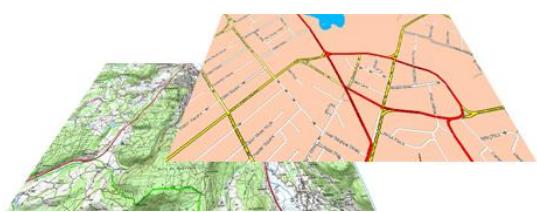
TwoNav you permit de charger plus d'une carte en même temps. Si vous disposez de deux cartes et vous les chargez en même temps, une des deux se superposera à l'autre. L'option Multi-cartes' vous permet de configurer cette superposition de cartes, en selectionnant la carte qui sera en dessous et celle qui sera au-dessus. Pour acceder à cet outilCHOISSEZ L'option: Mode Pin' > Carte > Multi-cartes'
- Placer devant
- Placer derrière
6 WAYPOINTS/RUTES/TRACES
6.1 QU'EST-CE QU'UN WAYPOINT?

waypoint

Restaurant London
Le waypoint est un point défini par une position géographique, des coordonnées de latitude, de longueur et dans la plupart des cas d'altitude, utilisé par les instruments de navigation.
Les waypoints sont sauvégardés dans les fichiers de waypoints (fichiers normalement en format *.WPT). Un fjichier de waypoints peut donc contérer un ou plusieurs waypoints. Vous pouvez avoir plusieurs fichiers de waypoints ouverts, mais les waypoints créés seront toujours sauvégardés dans le Fichier de Waypoints Actif (FWA).


Par défaut, le fichier de waypoint actif est le fichier Waypoints.WPT'(un astérisque apparaitra sur son icône), mais il est possible de désir un autre fichier : sélectionner l'option Établit comme waypoint actif. Lorsqu'un nouveau waypoint est créé depuis la liste de waypoints, il sera automatiquement régle comme actif.
NOTE : La personnalisation des fichiers de waypoints actifs peut être modifiée depuis : 'Menu principal > Configuration > Configuration complète > Avancé > Mode waypoints actifs'.
Accédez à la liste de waypoints depuis 'Menu principal > Fichiers > Waypoints'(tous les fichiers du dossier 'TwoNavData/Data'y apparafiront). TwoNav permet d'ouvrir les formats de waypoint suivants:

IMPORTANT : D'autres formats peuvent être importés et convertis aux précédents depuis le logiciel Land (Windows/Mac), plus d'information depuis http://www.TwoNav.com
6.2 QU'EST-CE QU'UNE ROUTE?

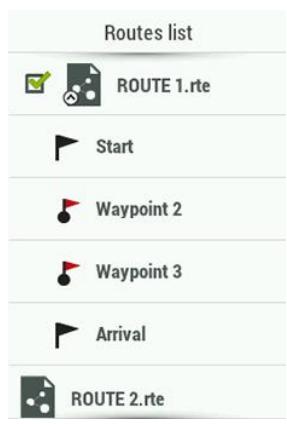
Une route est un ensemble de waypoints ordonnés de façon prédéterminée. Il s'agit d'une façon de naviguer qui permet de planifier une direction d'un lieu à un autre en passant par plusieurs waypoints. Les routes sont utilisées lorsqu'il n'est pas possible d'acceder à un lieu d'une manière directe (en ligne droite).


Route.RTE


Route in London.RTE

Start

Start: Camping

Waypoint 2

Accédez à la liste de waypoints depuis 'Menu principal > Fichiers > Routes (tous les fichiers du dossier 'TwoNavData/Data'y apparaîtrent). TwoNav permet d'ouvrir les formats de route suivants :

IMPORTANT : D'autres formats peuvent être importés et convertis aux précédents depuis le logiciel Land (Windows/Mac), plus d'information depuis http://www.TwoNav.com
6.3 QU'EST-CE QU'UNE TRACE?


Une trace est un ensemble de points ordonnés par temps, contenant chacun de l'information sur les coordonnées de position, heures, date et dans la plupart des cas d'altitudes.


Track.TRK

Start

Arrival


Track in Dublin.TRK

Start:Home

Waypoint 2: Bar

Accédez à la liste de traces depuis 'Menu principal > Fichiers > Traces (tous les fichiers du dossier 'TwoNavData/Data' y apparaitront). TwoNav permet l'ouverture des formats de traces suivants :





IMPORTANT : D'autres formats peuvent être importés et convertis aux précédents depuis le logiciel Land (Windows/Mac), plus d'information depuis http://www.TwoNav.com
6.4 OPÉRATIONS BASIQUES: WAYPOINTS/RUTES/TRACES
Opérations basiques pouvant être effectuées sur les waypoints, routes ou traces :
-
Création de waypoints/routes/traces :
-
Sur la carte, effectuez un click long à l'endetroit exact où vous souhaitez créé l'élement. Le mode 'Pin'sera alors activé.
- Sélectionné le type d'élement que vous souhaitez créé ( waypoint/route/trace).
- Remplir alors les informations basiques de l'élément.
waypoint
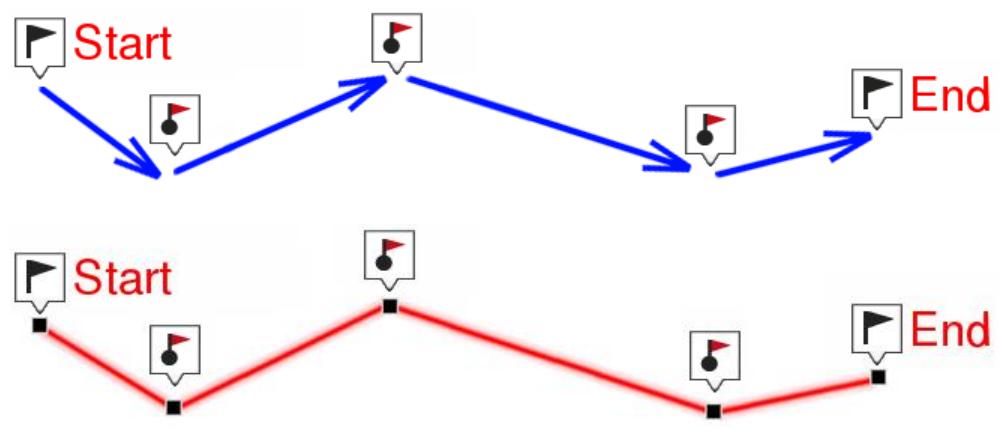
- Si vous creez une route/traces, effectuez des clicks successifs sur l'écran pour définir les différents points qui la composent (les waypoints sont des points isolés et non reliés entre eux). Une fois l'édition terminée,CHOISIR 'Fermer édition' depuis la barre d'outils.
- Déplacement de l'emplacement d'un point de la trace:
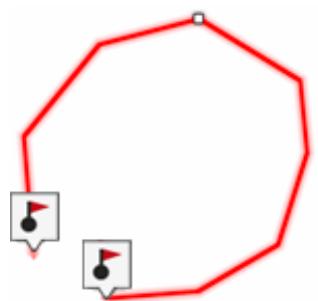
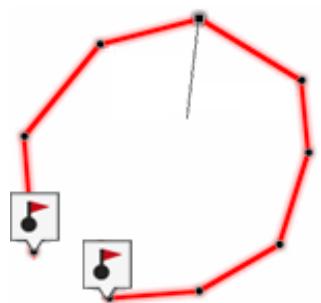
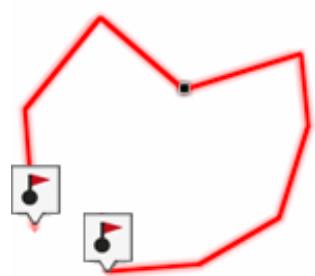
- Ouvrir le mode 'Pin'du point et selectionnéz 'Editor'/Modifier'.
- Faîtes glisser le point vers sa nouvelle position.
- Une fois l'édition terminée, désirir l'option 'Fermer édition'.
- Ajouter un point à la route/trace:
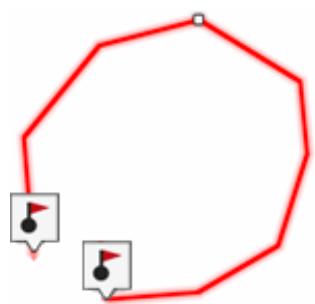
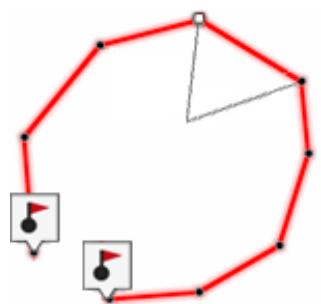
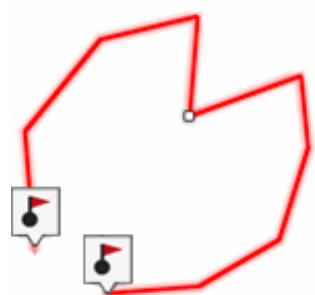
- Ouvrir le mode 'Pin'du point et sélectionnéz 'Editor'.
- Sélectionnez le point que vous souhaitez déplacer par le biais d'une pression brève.
- Entrainez-le jusqu'au lieu ajustat en maintainant la pression sur celui-ci. Relâcher lorsque vous âtes satisfait de sa nouvelle position.
-
Une fois l'édition terminée, désoir l'option 'Fermer édition'.
-
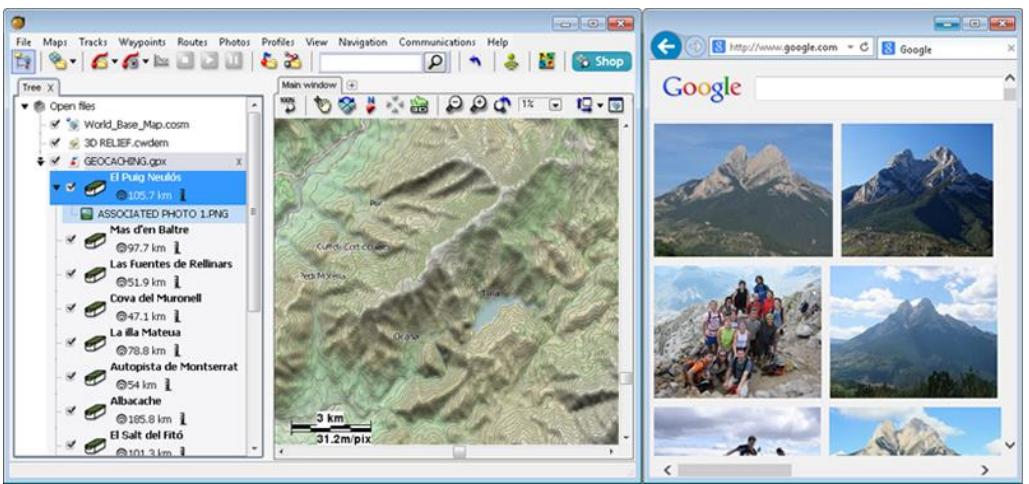
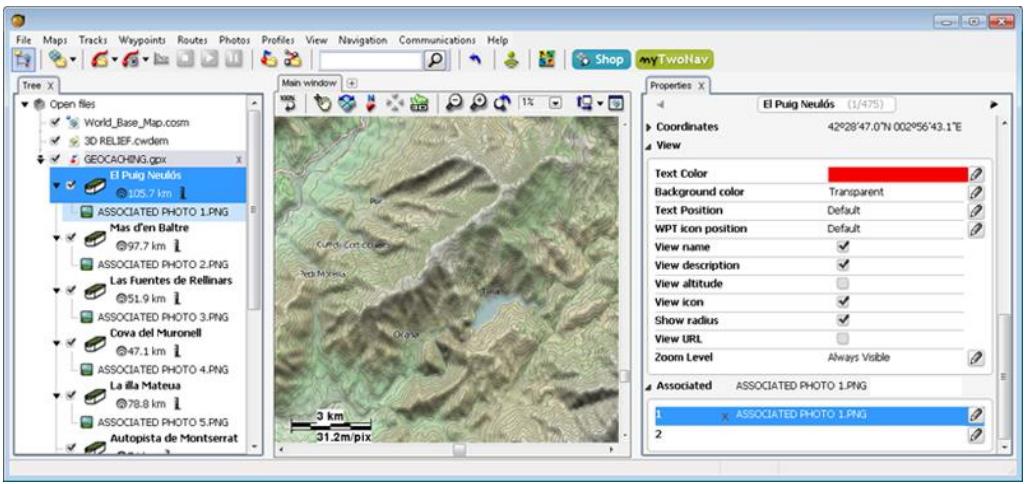
Ajout de fichiers associés aux waypoints/routes/traces : les éléments peuvent être associés à des images,sons, textes... Vous pouvez visualiser les fichiers associés à l'élement depuis la liste de données ( 'Menu principal > Fichiers').


Waypoints.wpt

Waypoint

Associated image.png

Associated HTML.html
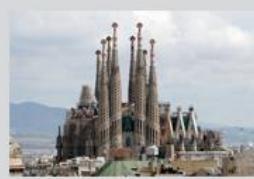
Sagrada Familia (Barcelona)
Si un waypoint individuel dispose d'un fichier associé, il sera possible de reproductive ce fichier d'une façon :
- Automatique: le fichier associé sera produit quand la positon GPS actuelle se trouera à l'intérieur du rayon du waypoint. Plus d'information sur: 'Menu principal > Configuration > Configuration completé > Alarmes > Waypoint'.
- Manuelle : lorsque la position GPS se situe à l'intérieur du rayon d'un waypoint avec un fichier associé, 'Info Actuelle'affichera un symbole. Le fichier associé peut alors être reproduit si l'on clique dessus.
NOTE : Toutes les balises HTML ne sont pas prises en charge, l'utilisateur sera cependant en mesure de personneliser les textes HTML en utilisant les propriétés telles que texte en gras, texte en italique, texte souligné, couleur du texte, taille du texte...
-
Naviguer vers waypoint/route/trace : il est possible de naviguer vers l'élement de votre choix depuis :
-
'Menu principal > Démarrer!'
- Listes de données ('Menu principal > Fichiers'): Sélectionnez l'élement à atteindre et cliquez sur 'Naviguer'.
- Fenêtre de carte : trouvez l'élement que vous souhaitez atteindre, ouvrez le mode 'Pin'sur celui-ci et cliquez sur 'Naviguer'.
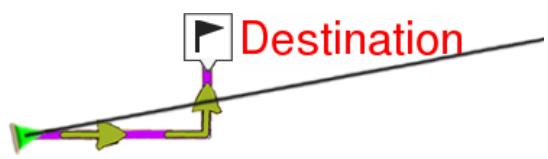
NAVIGATION ON-ROAD
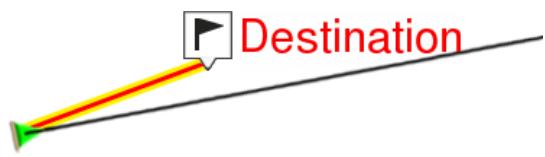
NAVIGATION OFF-ROAD
La navigation vers le premier waypoint sera activée depuis la position actuelle. Si vous naviguez une route/trace, une fois que le premier point aura eté atteint, vous serez guidé vers le second et ainsi de suite.
- Navigation on-road : TwoNav calculera automatiquement une route et vous guidera grâce aux instructions vocales.
- Navigation off-road : une ligne droite sera dessinée entre votre position actuelle et votre destination.
6.5 OPÉRATIONS AVANÇÉES:WAYPOINTS
Opérations avancées pouvant être effectuées sur les waypoints :
- Modifier pour tous les waypoints : si l'une des propriétés est modifiée, ce changement sera automatiquement appliqué à tous les waypoints au même moment.

waypoint1

waypoint2

waypoint1

waypoint2
- Reset: en cliquant 'Reset' sur un fichier waypoint, vous supprimerez tous les waypoints de ce Fichier de Waypoints Actif (FWA).


Waypoints.wpt


Waypoints.wpt

Waypoint 1

Waypoint 2

Waypoint 3

Waypoint 4
6.6 OPÉRATIONS AVANÇÉES: ROUTES
Opérations avancées pouvant être effectuées sur les routes :
- Modifier pour tous les waypoints : si l'une des propriétés est modifiée, ce changement sera automatiquement appliqué à tous les waypoints au même moment.

waypoint1

waypoint2

waypoint1

waypoint2
- Changer l'ordre des waypoints de la route : afin de modifier l'ordre des waypoints d'une route, ouvrez le menu contextuel sur le wapoint que vous souhaitez bouger et Sélectionnéz les options 'Déplacer vers le haut'ou 'Déplacer vers le bas'.


Route.RTE


Route.RTE

Waypoint 1

Waypoint 3

Waypoint 2

Waypoint 4

Waypoint 3

Waypoint 1

Waypoint 4

Waypoint 2
- Représentation graphique des routes : il est possible d'afficher la représentation graphique d'une route, en entrant dans les propriétés de l'élement et en cliquant sur le bouton ‘Représentation graphique. Voici les fonctions disponibles depuis le graphique :
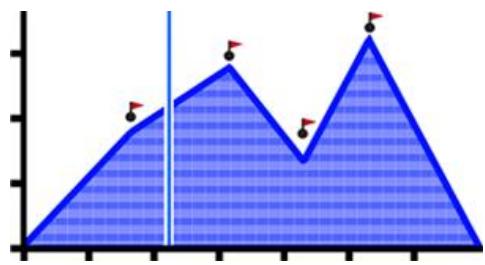
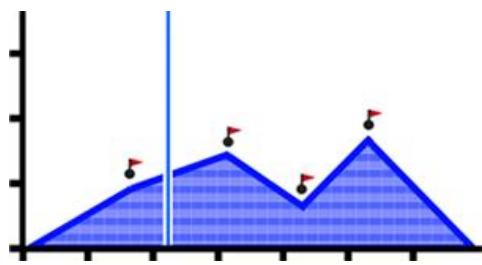
- Directeur axe Y: barre sert d'axe de déplacement.
- Déplacement du graphique : utilisez 'Zoom+/'Zoom-'pour zoomer et afin d'afficher plus de détails sur une section voulue (le défilament
du graphique peut également être appliqué en faisant glisser le graphique vers le haut et le bas ainsi que la téralement).
-
Recentrage automatique : cliquez sur le bouton 'Recentrer'pour recenrer automatiquement le graphique.
-
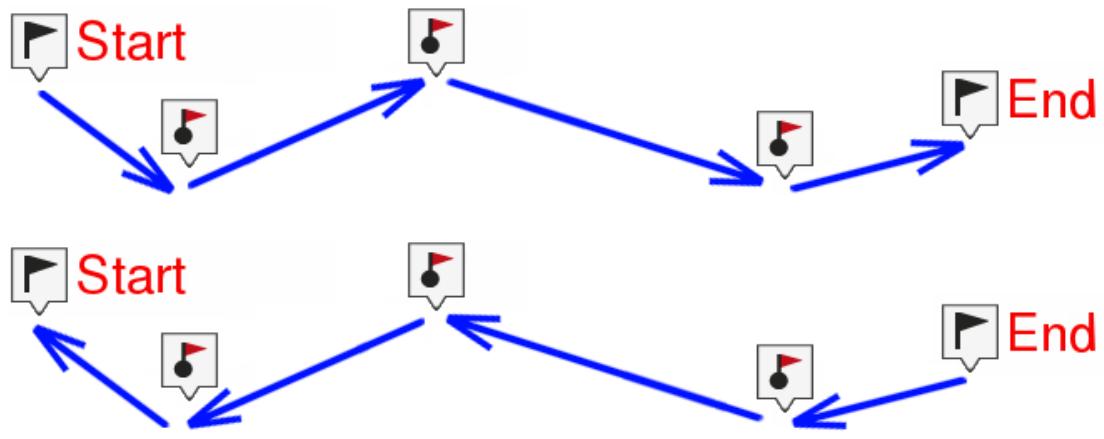
Inverser une route : pour donner à une route le sens opposé de celui original, ouvrez le menu contextual de la route dans la liste de routes et Sélectionnéz 'Outils > Inverser Route'.
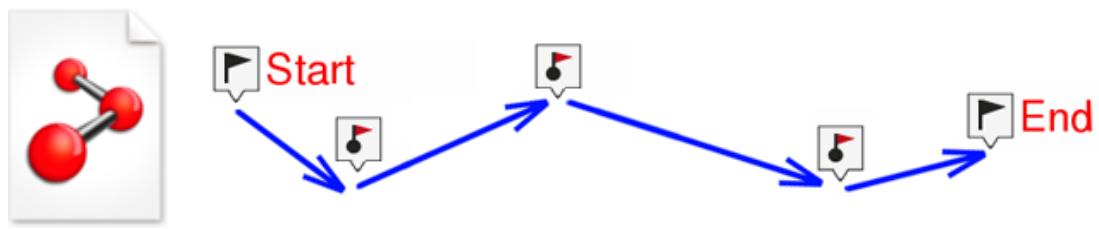
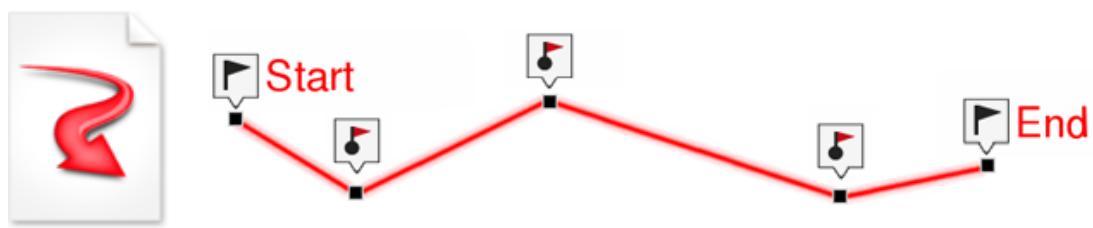
- Convertir une route en trace : si vous souhaitez convertir une route au format trace, ouvre le menu contextuel de la route dans la liste de routes et Sélectionnéz 'Outils > Convertir en trace'.
6.7 OPÉRATIONS AVANÇÉES: TRACES
Opérations avancées qui peuvent être réalisés sur les traces :
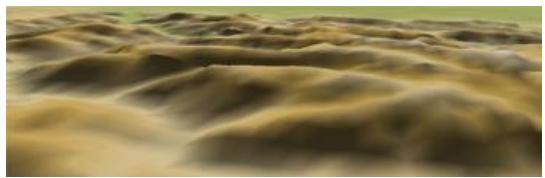
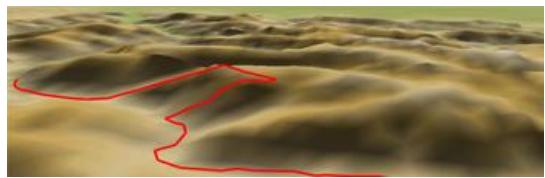
- Importer altitudes : si une carte de relief 3D est chargée (fichier *.CDEM), TwoNav associera à chaque point l'altitude qui lui correspond d'après les informations de la carte.
- Éliminer points arrêtés au commencement et à la fin : la trace omet les points répétitifs du commencement et de la fin de l'enregistrement, pendant lesquels vous étiez arrêté (avant et après avoir réalisé la trace).

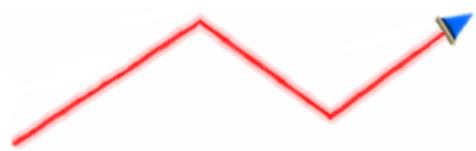
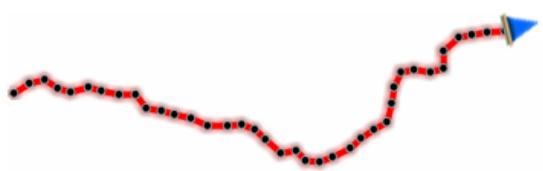
- Réduire le nombre de points : en saisissant un nombre de points, la trace est dessinée avec ces points, en conservant la forme de la trace le plus fidèlement possible.
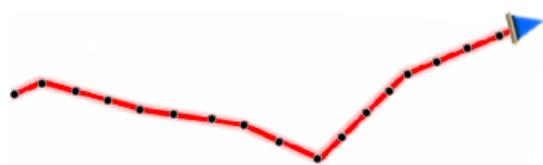
- Attribution de temps/vitesse pour chaque point de trace : en utilisant cette option vous pouvez déterminer une date et heures de sortie et une vitesse constante pour que TwoNav calculé le temps estimé pour chaque point de la trace.
09:30:15
50 km/h
- Éliminer les points aberrants : lorsqu'un point devie excessivement du reste il sera éliminé puisqu'il sera considéré comme une erreur.
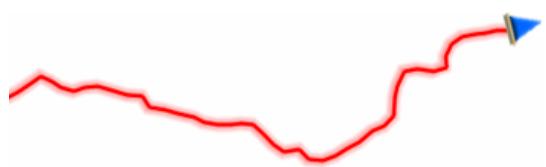
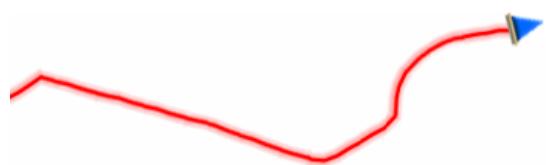
- Représentation graphique des traces : il est possible d'afficher la représentation graphique d'une trace, en entrant dans les propriétés de l'élement et en cliquant sur le bouton 'Représentation graphique. Voici les fonctions disponibles depuis le graphique :
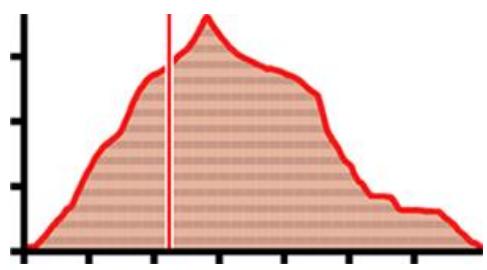
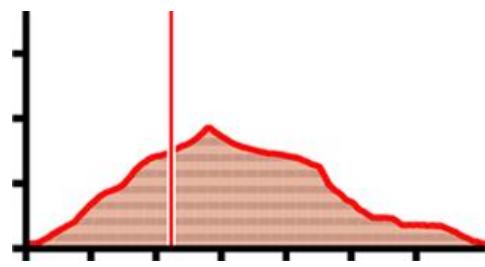
- Directeur axe Y: barre sert d'axe de déplacement.
- Déplacement du graphique : utilisez 'Zoom+'/'Zoom-' pour zoomer et afin d'afficher plus de détails sur une section voulue (le défilament du graphique peut également être appliqué en faisant glisser le graphique vers le haut et le bas ainsi que latéralement).
-
Recentrage automatique : cliquez sur le bouton 'Recentrer'pour recentrer automatiquement le graphique.
-
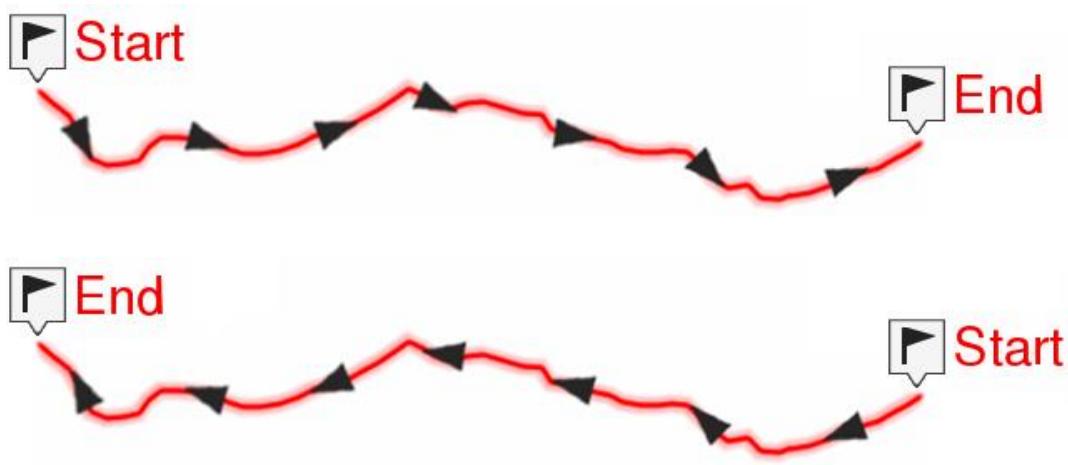
Inverser la trace : pour donner à une trace le sens opposé de celui original, ouvrez le menu contextual de la trace dans la liste de trace et sélectionnez 'Outils > Inverser Trace'.
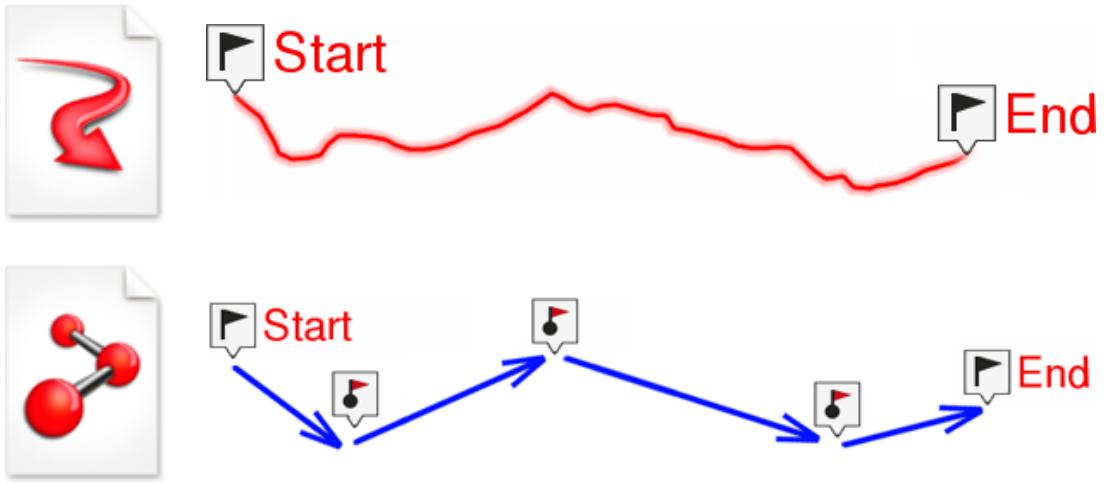
- Convertir une trace en route: si vous souhaitez convertir une trace au format route, ouvre le menu contextuel de la trace dans la liste de trace et Sélectionnéz 'Outils > Convertir en route'.
- Créer des sections sur une trace existante : vous pouvez fractionner une trace en sections en ouvrant le menu contextuel sur le point qui sépare les sections et en Sélectionnant 'Sections > Changer section ici'. La section la plus proche de la fin de la trace changera de couleur afin que vous puissiez différencier les deux sections.

7 FONCTIONS ADDITIONNELLES
7.1 SIMULATOR
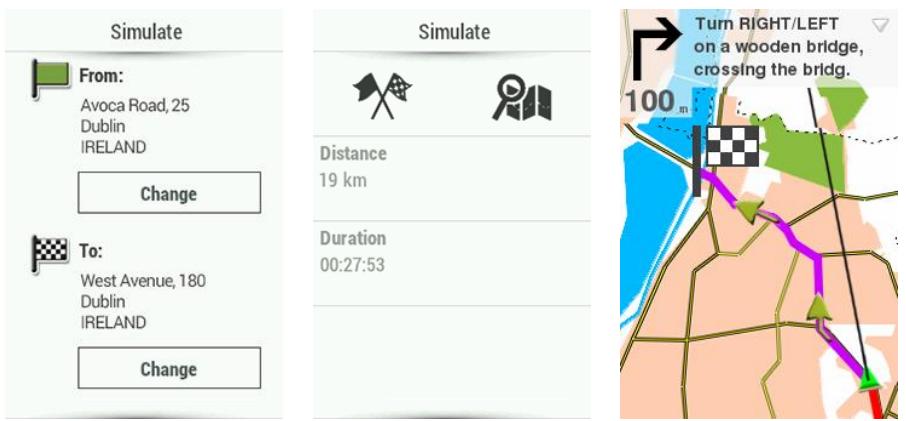
TwoNav yous permit de visualiser une representation du trajet que yous allez suivre. Cette simulation sera representee par un curseur de couleur verte afin de ne pas la confondre avec le curseur de position actuelle apparaisant en rouge.
- A B (seulement navigation on-road): depuis 'Menu principal > Zoom à > Simuler', vous pouvez désir deux points pour afficher la route proposée pour aller du point A au point B (POIs/adresses/favoris/...).
-
ReproDURe trace : ouvre le menu contextuel depuis la liste de traces ou directement sur la trace depuis la carte et selectionnez 'Play'. Une animation de parcours sera affichee. La position sera centrée sur celle-ci et les statistiques de mouvement seront relatives à celle-ci. Vous pouvez lancer une simulation de trace depuis :
-
List de traces : ouvre le menu contextuel sur la trace que vous souhaitez rejouer et cliquez sur 'Play'.
- Fenêtre de carte : sélectionné la trace que vous souhaitez rejouer, faîtes un clic long sur celle-ci etCHOisissez l'options 'Play'.
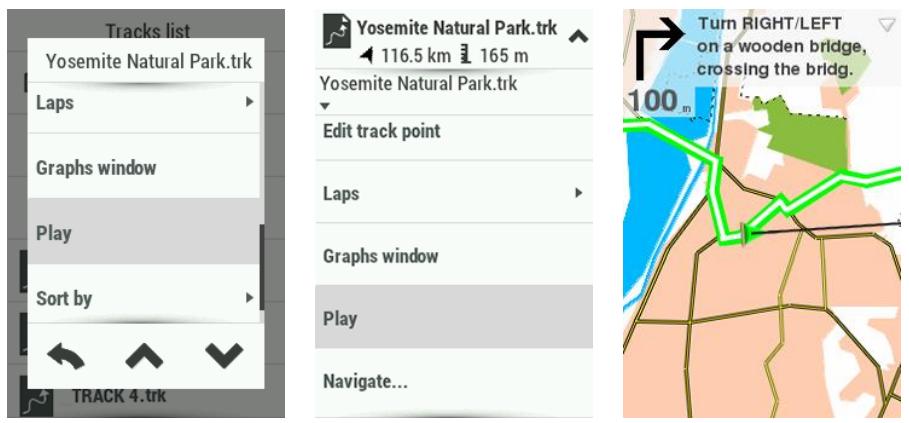
Pendant l'animation, la position simulée sera représentée par une flèche différent. Lorsqu'une simulation est en cours, certains outils supplémentaires apparaitront depuis la barre d'outils :

-
Pause : fonction pause. Appuyez une nouvelle fois pour reprendre la simulation.
-
FF/RW: accélérer la vitesse de la reproduction. Appuyez une nouvelle fois pour la reprendre à vitesse normale.
- FF au suivant/RW vers précédent : passer au prochain/preçedent événement.
- Stop:mettre fin à la simulation.
7.2 ANCRAGE
Fixer une position virtuelle permet de remplaçer virtuellement la position actuelle de l'utilisateur par un autre emplacement de la carte.
Une fois le point d'ancrage fixé, l'information affichée sur les différents champs de données et sur le mode 'Pin' sera calculée par rapport à la position du point d'ancrage, et non par rapport à la position actuelle réelle de l'utilisateur. De plus, si 'Ancrage ici'est activé, les options telles que 'Recentrer' sont également appliquées au point d'ancrage au lieu de la position actuelle de l'utilisateur.
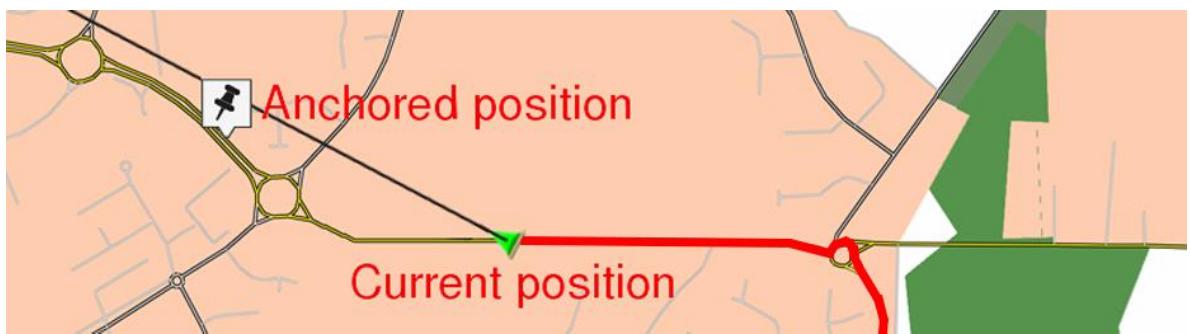
Afin de définir un point d'ancrage, utiliser l'une des options suivantes :
- 'Fenêtre de carte > Mode 'Pin' > Ancrage ici'
- 'Menu principal > Fichiers > Élement > Menu contextuel de l'élement > Ancrage ici'
Afin de débloquer le point d'ancrage et utiliser de nouveau la position en cours comme celle par défaut,CHOISSEZ l'options:Mode 'Pin'>Detacher'.
7.3 GÉOCACHING


NeoPal by Ric87
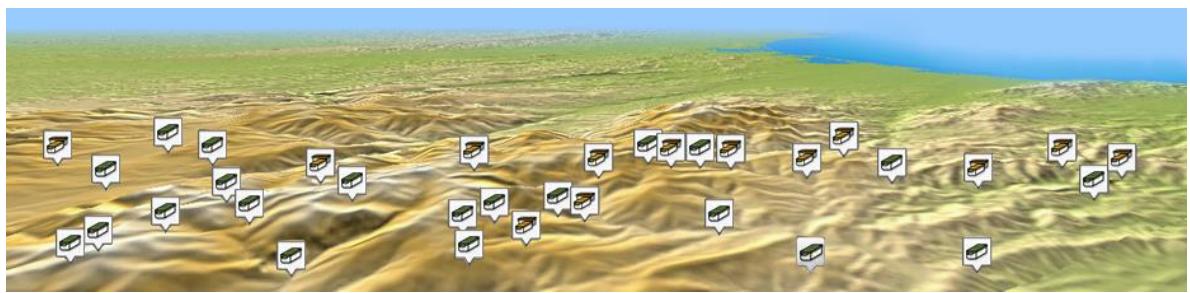
Le geocaching est un jeu de chasse aux trésors utilisant la technologie GPS. Il s'agit alors de naviguer à des coordonnées GPS précises (la cache ou géocache) afin de tenter de découvertir le trésor caché à cet endroit. Ce trésor propose généralement une récompense à la personne l'avant découvert. Les participants partage ensuite leurs expériences online sur les sites spécialisés dans la praticque de cette activités.


GEOCACHING.gpx

La Font de la Cabrassa

Coin Hotel

Les Salines
Name:
Les Salines
Description:
Salines
Difficulty:
1.5
Terrain:
3.5
Type:
Traditional Cache
Container:
Small
Country:
Spain
Placed by:
qespluga
Owner:
qespluga
Date:
28-03-2008
Time:
09:00:00
Altitude:
1125 m
Proximity:
177.1 km
Bearing to go:
010
TwoNav you offre tous les outils nécessaires pour pratiquer le Géocaching 'paperless'. Les outils pour le Géocaching sont centralisés depuis :
- 'Menu principal > Fichiers > Géocaching'
Vous y trouvrez un accès facile et rapide aux fonctions les plus importantes. De plus, il est possible de travailler avec les fichiers de géocaching comme tout autre waypoint.
- Géocache établi actuellement comme destination: 'Menu principal > Fichiers > Géocaching > Notes de terrain'
- N'importequel géocache:'Menu principal > Fichiers > Waypoints > Propriétés > Notes de terrain
Le fichier 'geocache.visit.txt' peut être utilisé pour envoyer facilement vos informations au site Internet http://www.geocaching.com
NOTE : Depuis 'Menu principal > Configuration > Configuration complète > Page de carte > Objects de la carte > POIs & Geocaches > Ne pas monrer les caches trouvées', vous pourrez désirir d'afficher/cacher les caches listées. Toutes les caches ayant pour statut 'Cache trouvée', n'apparaitron pas dans la liste ou la carte.
Dans le but d'être 100% compatible avec le Géocaching 'paperless', un fichier waypoints doit possédez une extension 'géocaching' qui indique l'information de la cache (description, difficulté, terrain...). TwoNav permet l'ouverture des formats de géocaching suivants :
NOTE : Les fichiers *.LOC seront également listedes si vous désissez la navigation vers une cache, mais ces fichiers ne peuvent pas être considérés comme pleinement compatibles avec le géocaching car ils ne possèdent pas d'extension géocaching. Par exemple, ils n'afficheront pas d'informations extra comme les notes de terrain.
7.3.1 AJOUT DE FICHIERS ASSOCIÉS

IMPORTANT : S'il n'est pas possible d'editor un fichier géocaching depuis TwoNav, cela est possible depuis le logiciel Land (Windows/Mac), plus d'information depuis http://www.TwoNav.com
Il est possible d'associer à une cache des fischiers type image,sons,textes... Ces fischiers pourront également être reproduit depuis 'Menu principal >Demarrer!> Lieu > Geocaching',des lors qu'une cache a ete selectionnee comme destination. Suivez les etapes suivantes pour associer un fischir a une cache depuis Land :
- Installez le logiciel Land sur votre ordinateur (Windows/Mac), plus d'information depuis http://www.TwoNav.com
- Lancez Land et ouvrir le fichier de géocaching. Les caches apparaitront depuis la section 'Waypoints' de l'arbre de données.
-
Ajoutez les fichiers à la cache par une de ces méthodes :
-
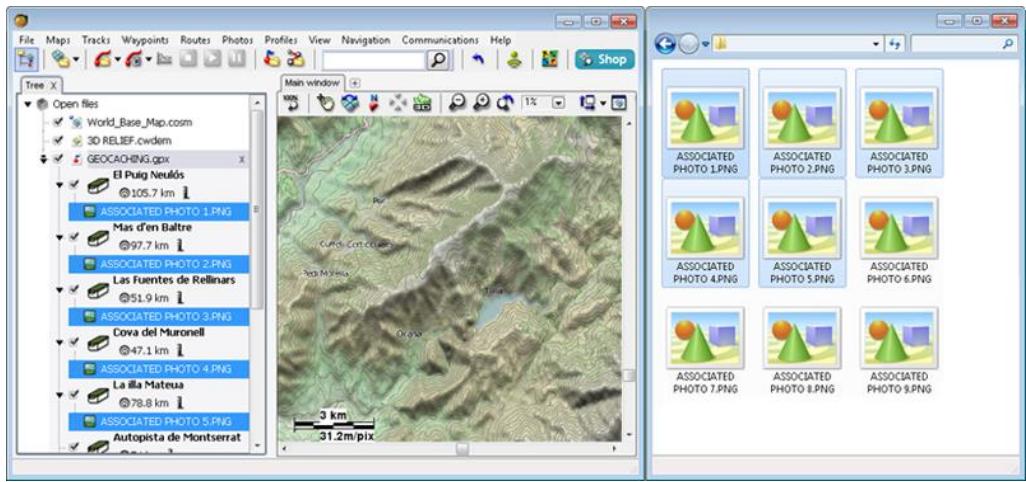
Glissez les fichiers depuis la fenêtre de Windows/Mac : gardez le clic.gauche enforcé sur le fichier et glissez-le vers le waypoint désiré.
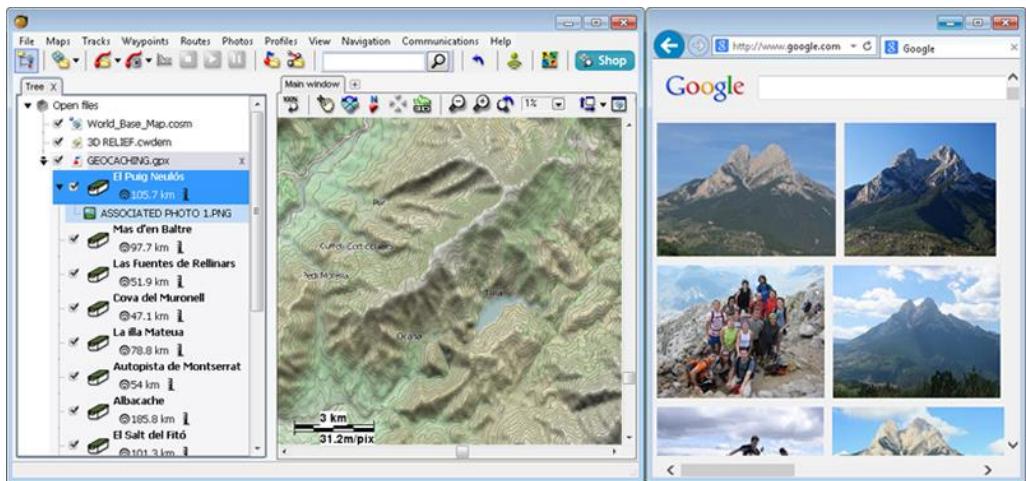
- Glissez les fichiers depuis un navigateur internet : glissez-les directement depuis le navigateur. Glissez l'image directement vers le waypoint de l'arbre de données.
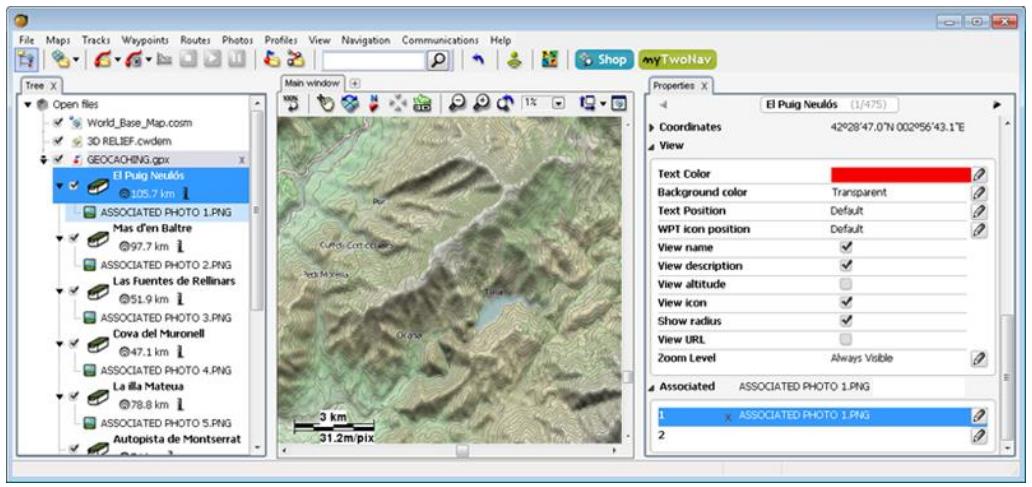
- Ajoutez-les manuellement : depuis la section 'Associés' des propriétés du waypoint.
- Sauvegardez le fichier résultat au format *.WPT : ouvrez le menu contextuel sur le fichier de waypoints et Sélectionnez l'option 'Sauvegardez'.
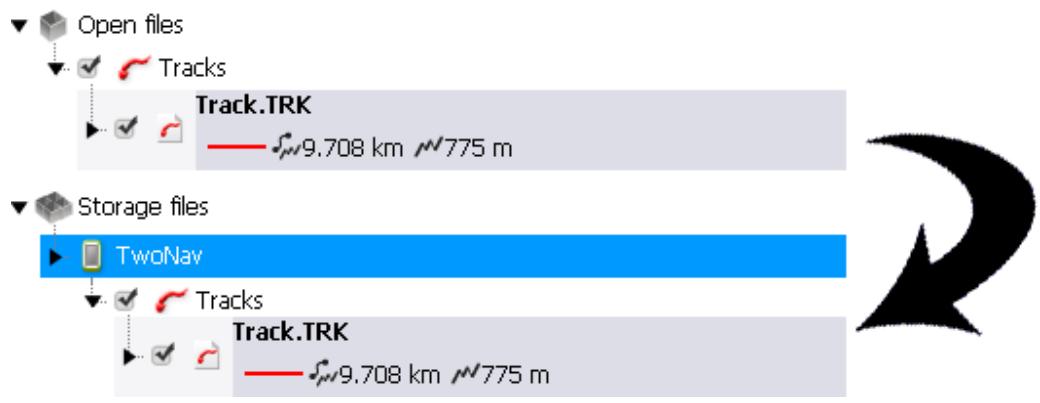
- Vous pouvez alors envoyer le fichier vers le dispositif depuis l'option 'Envoyer vers'.
7.3.2 NAVIGUER VERSUNE CACHE

Il est possible de naviguer vers une cache depuis :
- 'Menu principal > Démarrer!'
-
'Menu principal > Fichiers > Geocaching > Naviguer'
-
Liste de waypoints : sélectionnez la cache que vous souhaitez atteindre et cliquez sur le bouton 'Naviguer'.
- Fenêtre de carte : sélectionnez la cache vers laquelle vous souhaitez naviguer, ouvrez le mode 'Pin' sur celui-ci et cliquez sur 'Naviguer'.
7.4 E-ROADBOOK

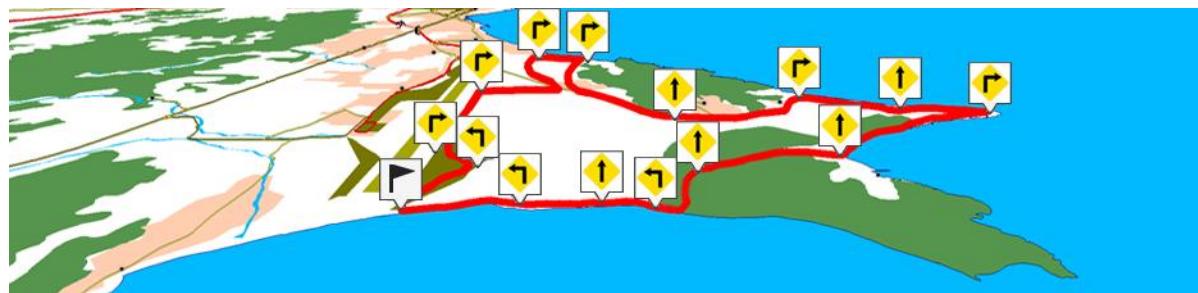
TwoNav a développé un nouveau concept de navigation en mettant à votre disposition un outil permettant de profiter au maximum de la nature : les e-Roadbooks.
Un roadbook ou carnet de route est un outil souvent utilisé par les pilotes de rallye. Ils permettent de很好地 appréhender un terrain inconnu en listing les principales manœuvres, points remarquables ou difficultés de la route à suivre.
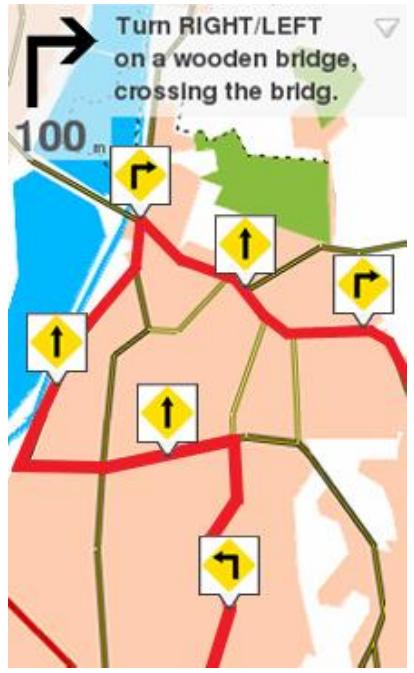


Natural Park of Las Salinas.BTRK

Start

Les e-Roadbooks contiennent toutes les informations au format digital des indications et manoeuvres. Celles-ci seront directement affichées sur le historiel TwoNav. Transformez vos excursions en challenges ou profitez tout simplement d'un jeu amusant et en parfaite harmonie avec la nature...
TwoNav permet l'ouverture des formats de roadbooks suivants :

7.4.1 CRÉER UN E-ROADBOOK

IMPORTANT : Vous pouvez également transférer des éléments depuis le logiciel Land (Windows/Mac), plus d'information depuis http://www.TwoNav.com
Afin de creatorervoirepropereroadbook,vousallezavoirbesoinde:
Unetrace
Le livre où les points sont enregistrés avec descriptions
Le logiciel Land (Windows/Mac)
Suivez les étapes suivantes pour creer un e-Roadbook depuis le logiciel Land :
- Installez le logiciel Land sur votre ordinateur (Windows/Mac), plus d'information depuis http://www.TwoNav.com
- Lancez le logiciel Land et ouvre un fichier trace. Cette même trace apparaitra depuis la section 'Trace' de l'arbre de données.
- Une fois ouverte, faîtes un clic droit sur celle-ci depuis l'arbre de données et seLECTIONnez l'options 'Editor roadbook'. Une nouvelle fenêtre s'affiche alors avec la liste de tous les points de la trace.
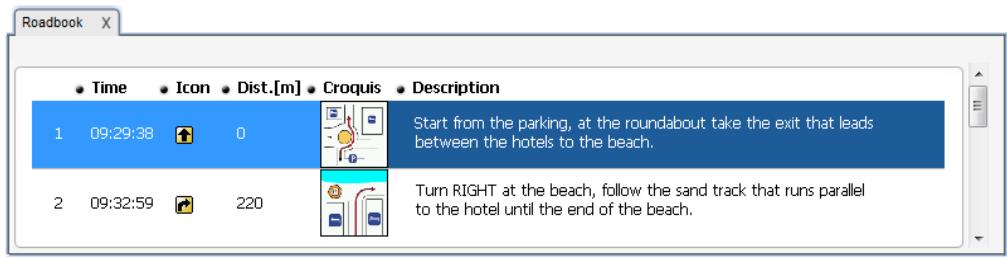
-
Vous pouvez maintainant éoperator les points de roadbook avec l'information de votre choix :
-
Description: ajoutez de l'information sur les manoeuvres importantes, les monuments touristiques ou autres faits remarquables de l'itinétaire.
- Croquis : associez une image pour définir un carrefour ou une manoeuvre.
IMPORTANT : Pour une visualisation optimale depuis le logiciel TwoNav, les images utilisées pour le roadbook doivent être au format *.BMP et d'une taille maximal de 128x128 pixels.
-
Il est possible d'ajouter des fichiers aux waypoints de différentes manières :
-
Glissez les fichiers depuis la fenêtre de Windows/Mac : gardez le clic.gauche enforcé sur le fichier et glissez-le vers le waypoint désiré.
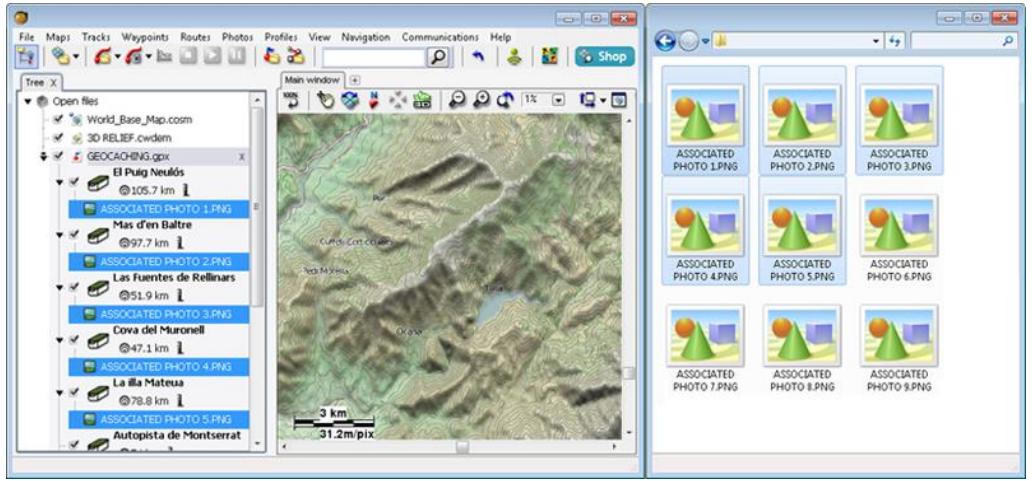
- Glissez les fichiers depuis un navigateur internet : glissez-les directement depuis le navigateur. Glissez l'image directement vers le waypoint de l'arbre de données.
- Ajoutez-les manuellement : depuis la section 'Associés' des propriétés du waypoint.
- Si vous souhaitez créé de nouveaux points de roadbook à un endroit de la trace, placez alors la souris à l'endetroit exact à partir duquel vous souhaitez créé un point de roadbook et faîtes un clic droit pour sélectionner 'Créer un point de roadbook ici'.
- Répétez ces actions pour tous les points que vous souhaitez ajouter au roadbook.
- Sauvegardez le fichier résultat sous le format *.BTRK : pour cela, faîtes un clic droit sur le fichier trace et Sélectionnéz 'Sauvegarder nous'.
- Envoyez le fichier vers votre dispositif : utilisez la fonction 'Envoyer vers'.
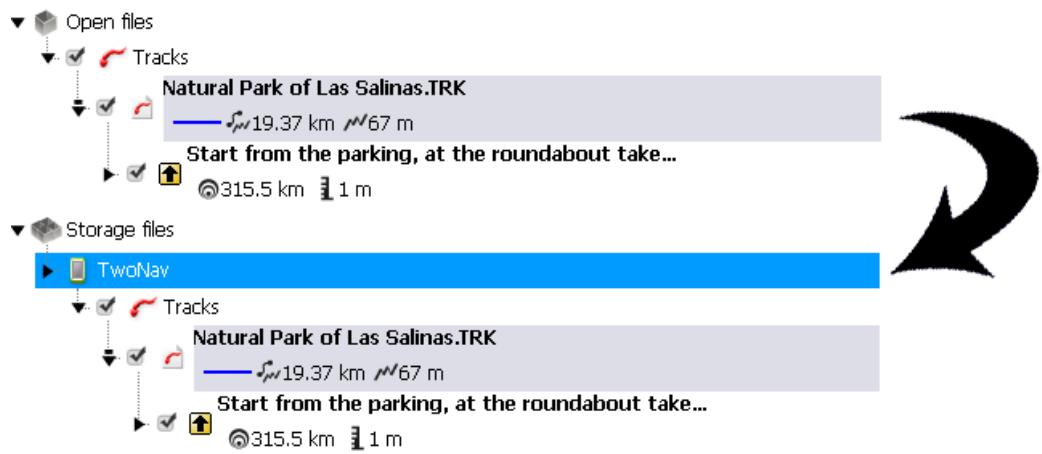
IMPORTANT: Ne pas supprimer le fichier .TRK. Le format .BTRK n'est pas étabile, modifier d'abord le fichier au format .TRK puis sauvegardez-le de nouveau au format .BTRK.
7.4.2 NAVIGUER VERS UN E-ROADBOOK
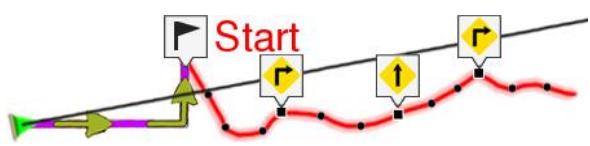
NAVIGATION ON-ROAD
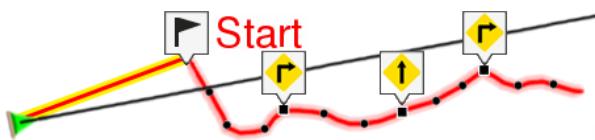
NAVIGATION OFF-ROAD
Comme n'importe quel autre trace, il est possible de naviguer un e-Roadbook depuis :
-
'Menu principal > Démarrer!'
-
Liste de traces : sélectionnez le e-Roadbook que vous souhaitez atteindre et cliquez sur le bouton 'Naviguer'.
- Fenêtre de carte : sélectionnez le e-Roadbook que vous souhaitez atteindre, ouvrez le mode 'Pin'sur celui-ci et cliquez sur 'Naviguer'.
7.5 REPRODUCTEUR DE MUSIQUE
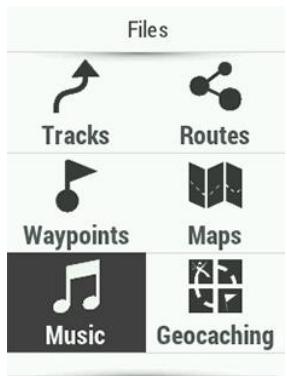
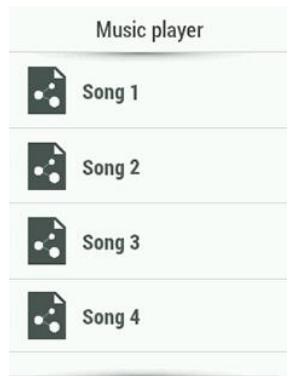
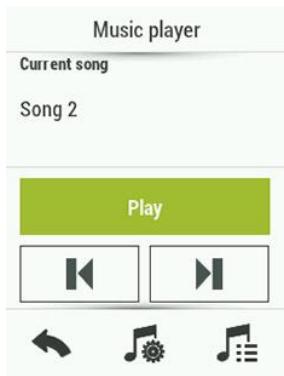
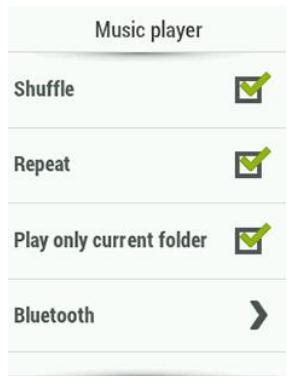
TwoNav est équipé d'un reproducteur de musique compatible avec la technologie bluetooth ('Menu principal > Fichiers > Musique'). Suívez ces instructions pour combiner vos activités en plein air avec la meilleure musique :
- Téchéchargez vos chansons dans le dispositif (dosquier 'TwoNavData > Music').
- Allumez votre casque bluetooth ('connecting'mode).
- Une fois connecté, accédez à 'Menu principal > Musique' (TwoNav essaiera d'établier la connexion).
- Si la connexion peut être établie, sélectionner la chanson que vous pouze reproductive et les autres seront réproduites les unes après les autres (une configuration avancée est également possible).
8 CONFIGURATION COMPLÉTE
8.1 SYSTÉME
8.1.1 APPAREIL
8.1.1.1 RÉGLAGES PAR DÉFAUT

IMPORTANT : Cette option vous permet de rétablit tous les paramètres du logiciel. Toutes les options qui auraient été manipulées seront modifiés pour revenir à la configuration d'origine.
8.1.1.2 RAPPORT D'ÉTAT
L'utilisateur peut générer un 'Rapport d'objet' pour le joindre ensuite à une requête afin de donner à notre équipe on-line de support technique tous les détails nécessaires. En cliquant sur le bouton, un fichier *.ZIP sera créé dans le dossier 'TwoNavData/Data'.

Contacter
notre
equipe
on-line
de
support
technique
sur
http://Support.TwoNav.com
8.1.1.3 À PROPOS DE
Voupez connaitre à tout moment la version du logiciel installé sur votre dispositif (eBoot/iBoot et système opératif selon le dispositif).
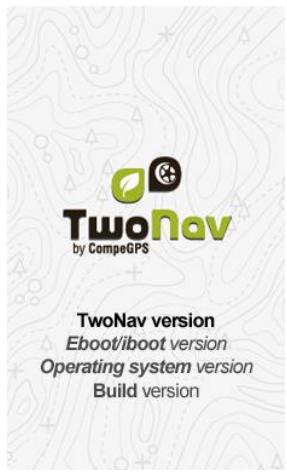
NOTE : Connaître la version du logiciel TwoNav installé sur votre appareil est important pour nous faire part de vos doutes/questions ou la mise à jour du software.
8.1.1.4 INFORMATION D'ACTIVATION
Vérifiez les données d'enregistrement de votre licence TwoNav.
Statut : application TwoNav enregistrée ou non.
TwoNav registered
- Nom de l'utilisateur : utiliser enregistré. Si le dispositif dispose d'une connexion Internet, vous pouvez entraîre le code d'enregistrement.
John Smith
- Device ID : identifient exclusif de votre dispositif. Cet identificant est utilisé pour activer le logiciel et toutes les cartes utilisées.
X-XXXXX-XXXXXX-XXXXX\*XX
8.1.2 TOUCHES
Chaque touche du dispositif possède un double usage : appui bref et appui long. Elles peuvent toutes les deux âtres personnalisées pour l'usage de votre choix.
- Touche I:
Appui bref : ?
Appui long : ?
- Touche II :
Vous pouvez modifier la langue des textes et des voix du système à partir de cette section.

English

Espanol

Français

Italiano

Deutsch

Portugues

Polski

Català

Euskara

Chinese

Türkce

Suomi

Hebrew

Galego

Magyar

Nederlands
8.1.4 ÉCRAN
8.1.4.1 TOURNER L'ÉCRAN
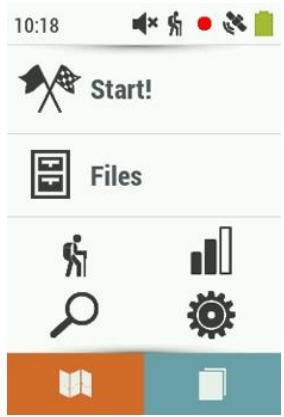
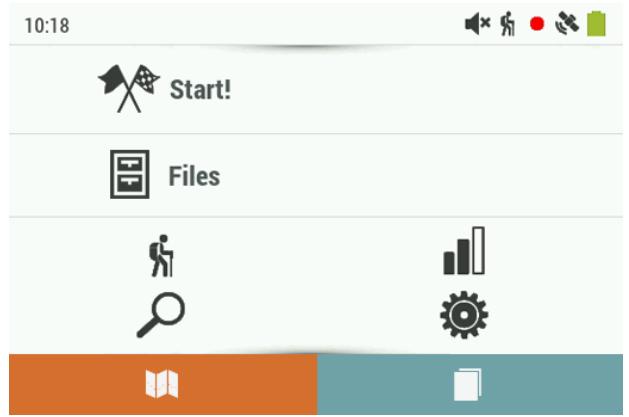
En activant l'option Tourner l'écran'vous pouvez obtenir une vue panorama de celui-ci.
8.1.4.2 VUE NOCTURNE
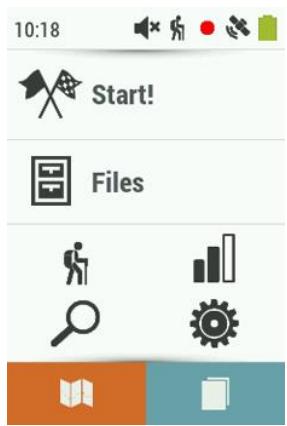
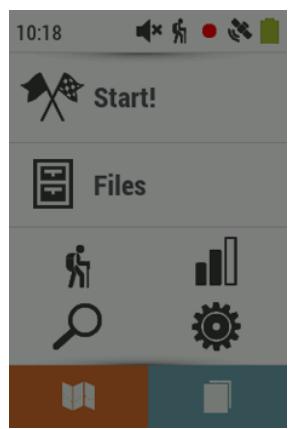
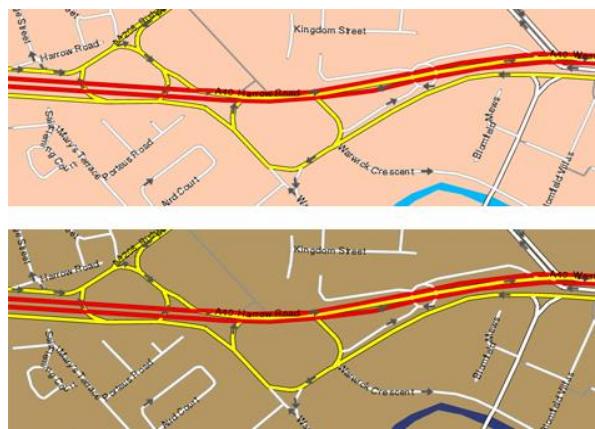
En cas de faible luminosité, les couleurs et la luminosité de TwoNav peuvent vous générer. TwoNav dispose d'un mode nocturne qui réduit la luminosité de l'application et montre une interface d'utilisation avec des tons plussons :
- La nuit et dans les tunnels : la nuit où lorsque vous entraze dans un tunnel, TwoNav passera automatiquement en mode nocturne.
- La nuit : passera en mode nocturne seulement la nuit (non lors de passages dans les tunnels).
- Non automatique : vous devrez selectionner manuelles时候 que vous souhaitez activer ou non le mode nocturne.
NOTE : TwoNav affiche l'heure actuelle dés lors que l'appareil recoit le signal GPS. Normalement, à l'intérieur des batiments on ne recoit pas de signal des satellites, la vision nocturne automatique peut donc être alterée.
8.1.5 LUMINOSITÉ
Réglez la quantité de lumière que vous souhaitez que l'écran émette pour s'adapter à chaque situation. Plus le pourcentage de luminosité est haut, plus les contenus de l'écran dessortiront.
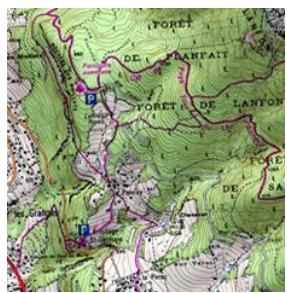
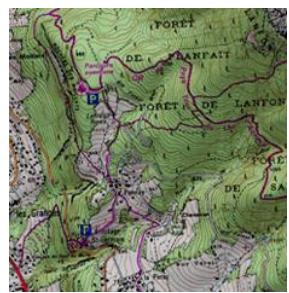
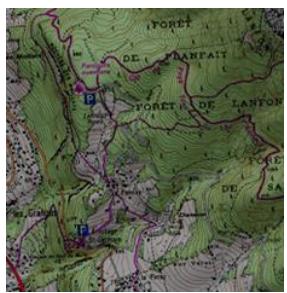
NOTE : En mode nuit, la luminosité diminuera automatiquement pour éviter l'éblouissement.
8.1.6 AUDIO

Réglez le volume audio général de l'application TwoNav ainsi que le volume de chaque élément de cette application.
- Silencieux: activez/désactivez le son de l'application sur l'ensemble de ses menus.
- Voix : comme ce dispositif ne possède pas d'indicateur de voie, les indications vocales seront remplacées par des bips.
- Alarme: réglez le volume des alarmes de navigation.
- Clics: réglez le volume des clics de l'application.
8.1.7 COORDONNÉES
Ce sont ces données qui seront utilisées lors de la création d'un élément ( waypoint/route/trace) ou l'introduction de coordonnées :
- Type de coordonnées : UTM, Latitude/Longitude, BGN...
- Format degré : réglage de l'ordre dans lequel apparaissent les degrés.
dd.dddddd dd'mm.mmm' dd'mm'ss.s
- Datum : utilise pour traduire la position des différents éléments ( waypoints/traces/routes) à leur position exacte sur la terre. Le système Datum systems est nécessaire car la terre est un ellipsoïde imparfait.
8.1.8 UNITÉS
Définissez le type d'unités à utiliser dans TwoNav :
Distance: km ft, m, mi, nm
Altitude: m ft
Vitesse : km/h kt, min/km, mph
- Distances courtes : ft, mi, nm
- Accélération : m / s^2 g, km/h/s
Vitesse verticalica: m/min ft/min, m/h, m/s
Surface : m² hect., km²
- Énergie: Kcal cal, J, KJ, MJ, KWh
Profondeur: m fm, ft
8.1.9 FUSEAU HORAIRE
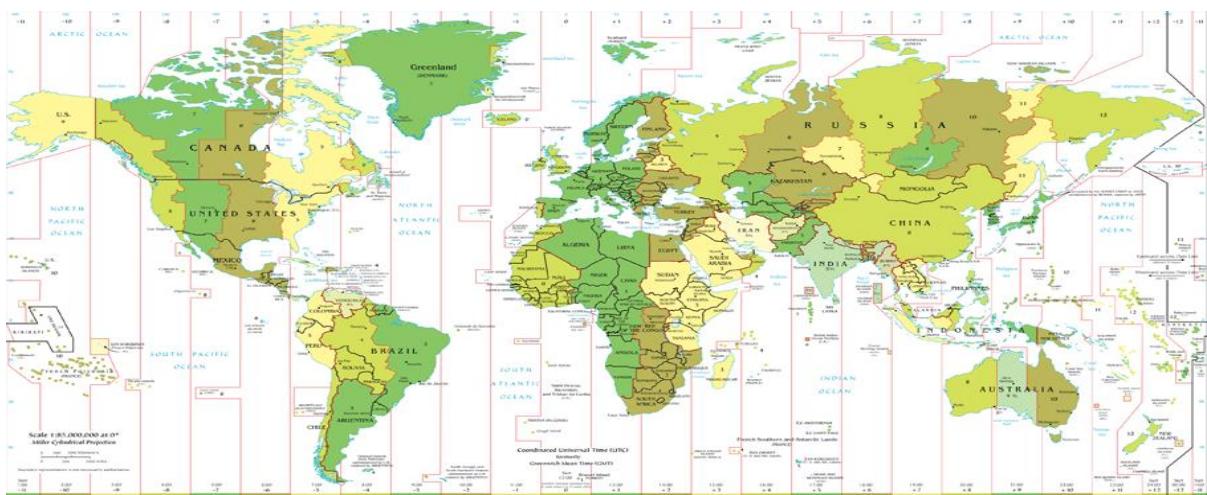
Choisir la zone hora dans laquelle vous étés situé selon le Temps Universal Coordonné (UTC). Vous pouvez de plus configurer automatiquement si vous le souhaitez l'heure d'éte pour que TwoNav réalise le changement d'heure saisonnière.
NOTE : TwoNav affiche l'heure actuelle dès lors que l'appareil recoit le signal GPS. Normalement, à l'intérieur des batiments on ne recoit pas de signal des satellites, la vision nocturne automatique peut donc être alterée.
8.1.10 DOSSIERS
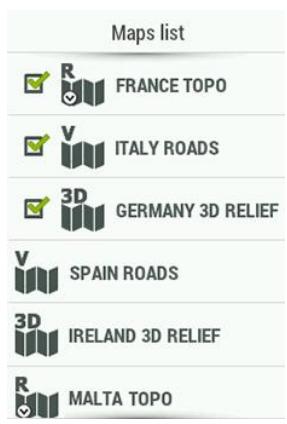
CARTES
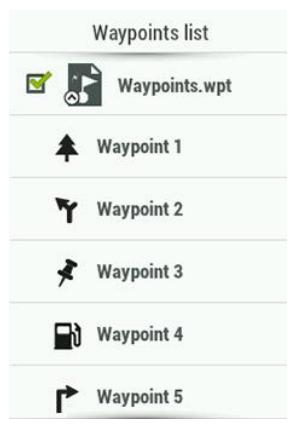
WAYPOINTS
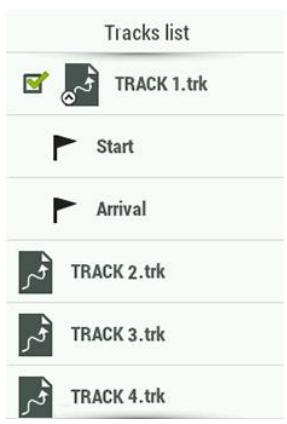
TRACES
ROUTES
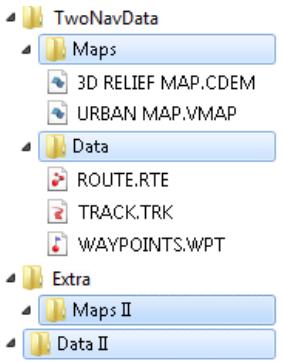
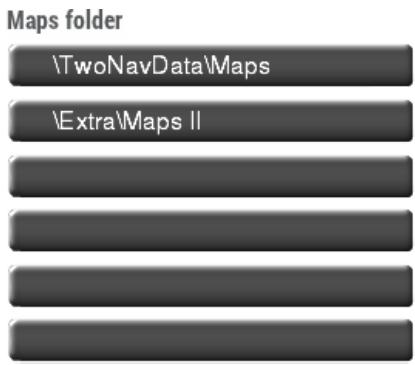
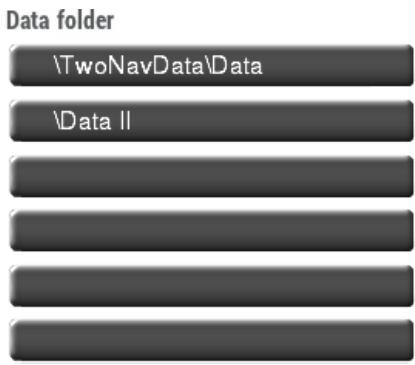
afin que TwoNav prenne en compte vos données (cartes/waypoints/routes/traces) lors de la création de listes dans la section 'Menu principal > Fichiers', celles-ci doivent se trouver dans le dossier que vous avez créé à cette fin. Vous pouvez définir un ou plusieurs dossiers pour les cartes et un dossier pour les données :
- Dossier pour les cartes: 'TwoNavData/Maps'
- Dossier pour les traces enregistrées : TwoNavData/Data/Tracklog'
- Dossier pour les traces/waypoints/routes : 'TwoNavData/Data'
TwoNavData
Maps
FRANCE_RTMAP
TOPOGRAPHIC MAP FRANCE.IMP
3D RELIEF MAP GERMANY.CDEM
URBAN MAP SPAIN.VMAP
URBAN MAP IRELAND.VMAP
TwoNavData
Data
Tracklog
MY RECORDED TRACK 1.TRK
MY RECORDED TRACK 2.TRK
MY RECORDED TRACK 3.TRK
MY RECORDED TRACK 4.TRK
TwoNavData
Data
ROUTER1.RTE
- ROUTE2.RTE
TRACK1.TRK
TRACK 2.TRK
WAYPOINTS.WPT
Vouss pouvez également ajouter plus d'un dossier. Les listedes de données afficheront les données récapurées à partir des différents dossiers sur une même liste.
8.2 PAGE DE CARTE
8.2.1 BARRE D'OUTILS

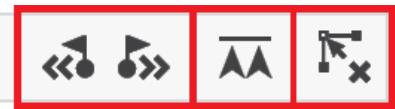
La barre d'outils peut être totalement configurée afin de s'adapter au mieux à l'activité pratiquée. Vous pourrez ainsi définir les outils qui vous intéressent le plus.
- Ajouter des outils : cochez simplement l'outil que vous souhaitez ajouter.
- Supprimer des outils : décochez les outils que vous ne souhaitez plus voir apparaitre.
- Classer les outils : utiliser les boutons 'Up'/'Down' pour modifier l'ordre de ceux-ci.
IMPORTANT : Plus d'informations sur les différentes fonctions de la barre d'outils depuis l'annexe.
8.2.2 BARRE DE DONNÉES
La barre de données peut être configuré afin de s'adapter au moins à l'activité praticée, la barre de données dispose de plusieurs modes que vous pouvez configurer :
- Barre de champs de données : lorsque vous naviguez une route/trace, des champs de données sont affichés sur la partie inférieure du logiciel.
Spd (km/h)
40
Alt (m)
67
DiD (km)
13
- Barre de graphique : lors de la navigation d'une route/trace, un graphique d'altitude sera affchéé.

You pourrez ainsi définir les champs de données qui vous interressent le plus :
- Ajouter de champes de données : cochez simplement les champes que vous souhaitez ajouter.
- Supprimer de champ de données : décochez les champs que vous ne souhaitez plus voir appararître.
- Classer les champes de données : utilisez les boutons 'Up'/'Down' pour modifier l'ordre de ceux-ci.
- Ajout/Suppression de pages de données : utilisez les boutons 4 et 4 pour ajouter des pages de données supplémentaires que vous pourrez personnaliser.
NOTE : Il est possible de changer un seul champ avec le menu contextuel sur celui-ci puis en Sélectionnant 'Changer ce champ'.
IMPORTANT : Plus d'informations sur les différents champs depuis l'annexe.
8.2.3 MODE PIN
Le mode 'Pin'compend 2 lignes contenant plusieurs champs de données. Ceschamps peuvent etre definis en fonction de vos besoin :
- Données principales :CHOISSEZ le champ de données principales apparaisant dans le mode 'Pin'.
330°
255,7 km 1488 m
43°16.301'N 001°18.524'E
255,7 km 1488 m
- Données secondaires :CHOISSEZ les champs de données secondaires apparaisant dans le mode 'Pin'.
330°
255,7 km 1488 m
330°
255,7 km 1488 m 016° Allée Pasteur


8.2.4 ZOOM & RECENTRER
8.2.4.1 AUTOZOOM
DESTINATION
SUVANT
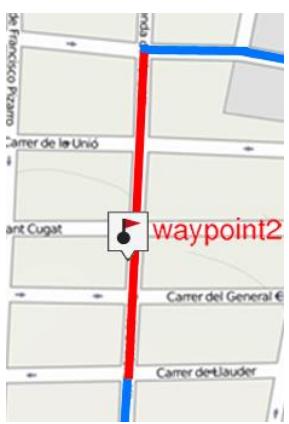
TOUTE SECTION
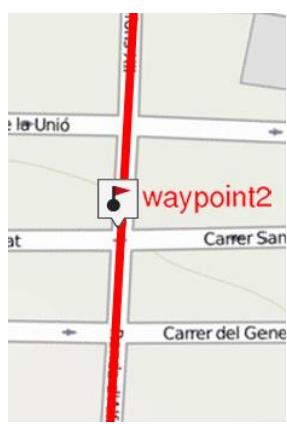
AUTOMATIQUE
Si vous avez le mode 'Autozoom'activé, TwoNav calculera le zoom le plus ajustat pour votre vitesse actuelle (il s'éloignera lorsque l'on va plus rapidement):
Non
- Automatique: zoom automatique
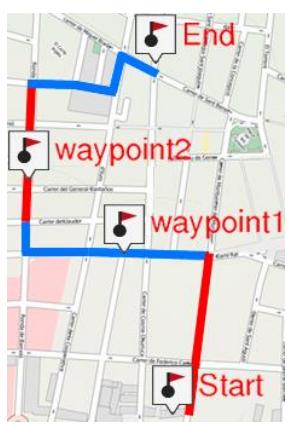
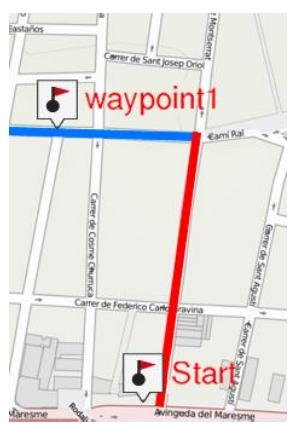
- Voir destination : la fenêtre de zoom affiche la position actuelle et la destination.
- Voir suivant : la fenêtre de zoom affiche la position actuelle et la route/waypoint/…
- Voir toute section : la fenêtre de zoom affiche la position actuelle et la section actuelle ou la totalité de la trace.
- Échelle fixe : à définir depuis 'Fixer échelle'.
- Échelle de la carte: affiche la totalité de la carte.
De plus, au cours de la navigation, si l'option 'Forcer 2D' est activée, la vue de la carte 2D est automatiquement affichée même si une autre vue était selectionnéeAAParavant.
8.2.4.2 RECENTRER
Pendant que vous naviguez vous pouvez être améné à déplacer la carte pour voir d'autres parties du terrain, perdant ainsi la reférence actuelle. Dans ce cas le bouton 'Recentrer' apparaitra sur l'écran.
- Recenrer automatique: TwoNav dispose d'une fonction de recentreage automatique, ainsi si vous ne déplacez pas manuellement la carte, votre position actuelle sera recentrée. Ce temps de recentreage peut être modifié.
- Recentre en douceur: le recentrage peut être opéré par un léger mouvement ou instantanément.
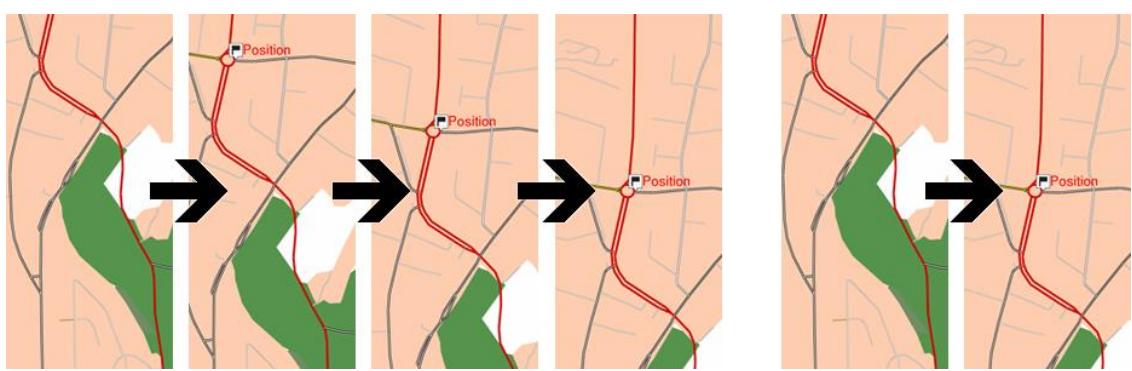
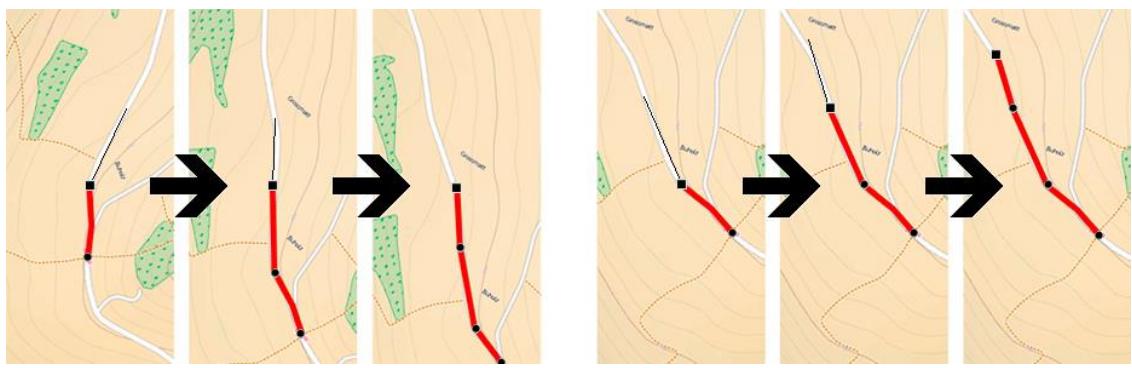
- Recenrer en mode édition : la fenêtre sera automatiquement recentrée sur le dernier point en mode édition de nouvelles traces ou routes. Si le
mode n'est pas activé, vous devrez recentrer manuellement la carte lors de l'édition d'élement.
NOTE : Si la fonction 'Autozoom' est activée, lorsque vous appuyez sur 'Recentrer' vous recupérées aussi le zoom ajustat pour votre position actuelle, perdant les variations de niveau de zoom que vous poursriez avoir faites précédemment.
8.2.5 PANNEAUX D'INFORMATION
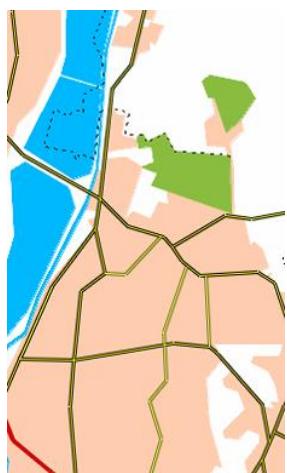
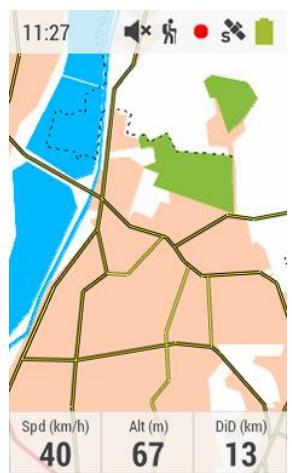
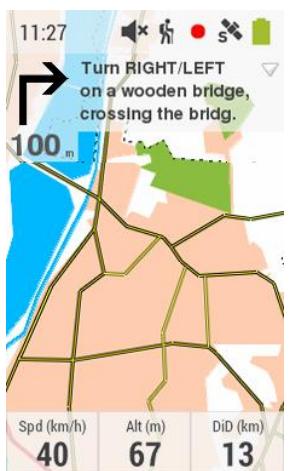






Cacher/Afficher les fonctions accessibles depuis la fenêtre de carte.
8.2.6 OBJECTS DE LA CARTE
8.2.6.1 TRACES
Les traces affichées sur la fenêtre de carte peuvent être personalisées :
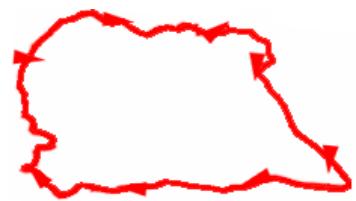
- Traces avec flèches de sens : pour connaître la direction à suivre.
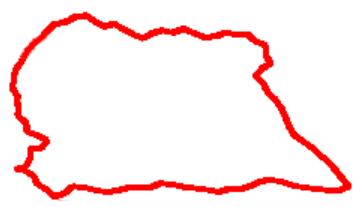
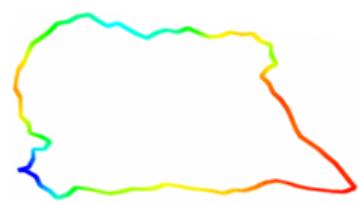
- Dégradé couleur trace : la trace peut être représentée en utilisant différentes couleurs le long de l'itinétaire en fonction du champ sélectionné (altitude, vitesse, pente, fréquence cardiaque...).
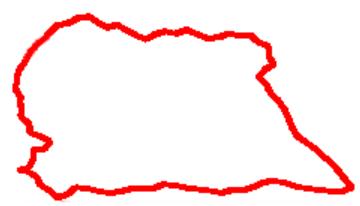
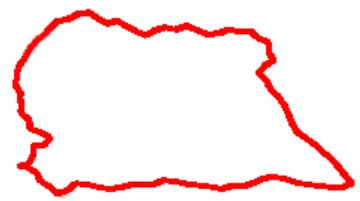
- Épaisseur par défaut : épaisseur par défaut pour nouveaux tracks.
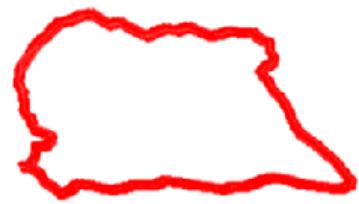
8.2.6.1.1 TRACE NAVIGUEE
La trace en cours de navigation s'affiche sur la carte et son apprence peut etre personnelisée selon vos préférences :
- Évidence trace naviguée : la trace naviguée sera reconnaissable par rapport à toute autre trace chargée.
- Double ligne : la trace naviguée sera remarquable grâce à l'utilisation de cette double ligne qui l'entourera.
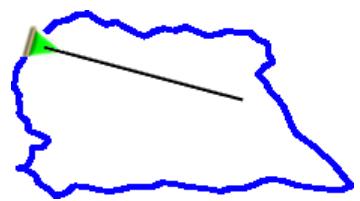
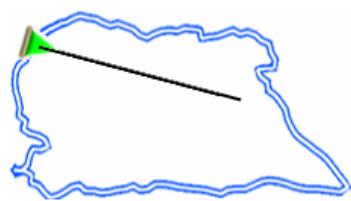
- Couleur de la trace naviguee : donner une couleur différente à la trace en cours de navigation.
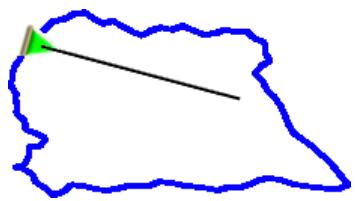
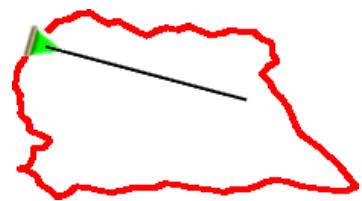
- Couleur de la trace naviguée : couleur de la ligne double de la trace active.
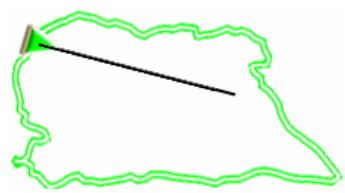
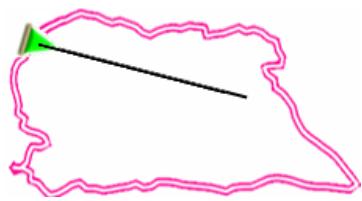
- Épaisseur double ligne : épaisseur de la ligne permettant demettre en valeur la trace active par rapport aux autres traces chargées à l'écran.
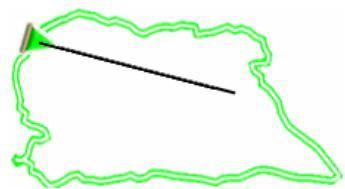
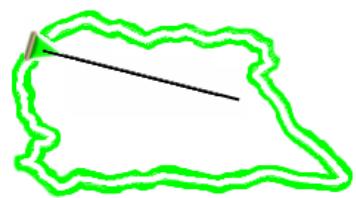
- Transparency double ligne : ligne opaque mettant en valeur la trace active du reste de traces.
8.2.6.2 POI (POINTS OF INTEREST) & GEOCACHES
Les POIs (Points Of Interest ou Points D'Intérêt) sont des waypoints regroupés par catégories de différents types de services qui peuvent vous être utiles au cours de de votre navigation (hôtels, restaurants, campings, stations essence, transports, magasins...).
Les POIs sont représentés sur la carte par différents symboles. La plupart des POIs contiennent une description des services, les coordonnées du waypoint, les informations de contact...
NOTE : Disponible uniquement avec cartes routières charges.
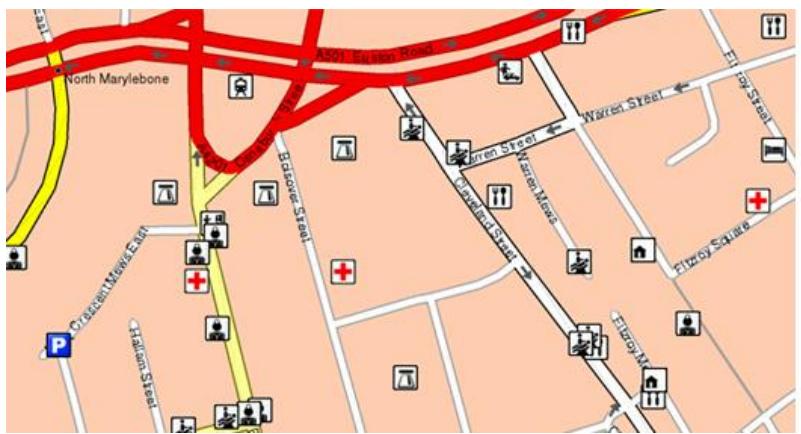







Les POIs sont affichés sur la carte et peuvent être personnalisés selon vos besoin :
- POIs actifs : afficher/cacher les catégories de POIs sur la fenêtre de carte. Ces POIs sont généralement fournis par les cartes vectorielles (*.VMAP).
- POIs personnels actifs : afficher/cacher vos POIs personnels sur la carte. Ces POIs sont créés manuellement par l'utilisateur et se trouvent dans le dossier 'TwoNavData/POI'.
NOTE: Par défaut, ce type de waypoints ne sera pas affché depuis la liste de waypoints mais apparaitra sur la carte.
Toutes les caches ayant pour statut 'Cache trouvée', n'apparaîtrent pas dans la liste de waypoints ou dans la fenêtre de carte.


GEOCACHING.gpx

La Font de la Cabrassa

Coin Hotel

Les Salines

Font Hotel


GEOCACHING.gpx

Coin Hotel

Font Hotel
8.2.6.3 ÉTIQUETTES
Les étiquettes affichées depuis la fenêtre de carte sont totalement personalisables selon vos besoin :
- Taille police nouveaux waypoints : tous les waypoints seront affichés de cette taille.

waypoint

waypoint
- Couleur police nouveaux waypoints : couleur qui sera utilisé par défaut pour les nouveaux waypoints (ceux qui auront été créés précédemment conserveront leur couleur d'origine).

waypoint

waypoint
- Couleur fond nouveaux waypoints : couleur de fond de l'étiquette.

waypoint

waypoint
- Fond transparent nouveaux waypoints : le fond peut être également transparent.
- Position iconne waypoint :

waypoint

waypoint

waypoint
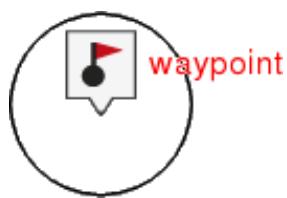
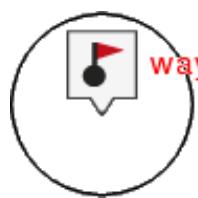
- Afficher rayon :CHOISSEZ dans quelles situations sera affiché le rayon du waypoint.

waypoint
waypoint
- Couleur du rayon : couleur du rayon qui sera utilisé par défaut pour les waypoints.
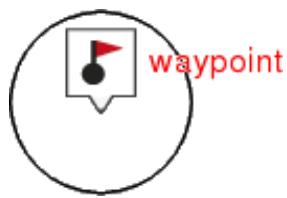
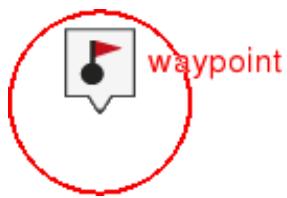
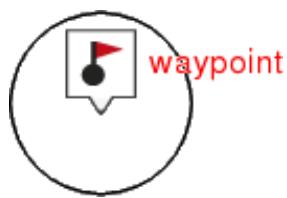
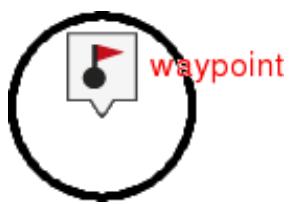
- Épaisseur du rayon : épaisseur du rayon qui sera utilisé par défaut pour les waypoints.
8.2.7 POINTEUR
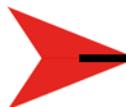
L'apparance de l'icone affiché sur la carte peut être modifié selon vos préférences :
- Pointeur: icône représentant votre position actuelle sur la carte.

- Taille du pointeur : taille de l'icone représentant votre position actuelle sur la carte.



8.2.7.1 ÉléMENTS EXTRA
L'apparance de l'icone affiché sur la carte peut être modifié selon vos préférences :
- Périmètre de sécurité et parallètes : une circonférence qui entourera notre position sera dessinée.

- Rayon d'anneau fixe : détermine la taille de la circonférence qui entoure notre position.

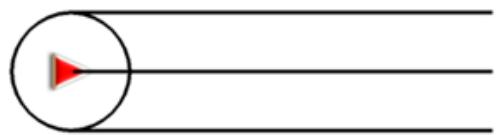
- Afficher lignes de proue parallètes : dessiner les lignes parallètes à la ligne de proue (ligne directrice qui indique la direction du mouvement).

- Anneau variable : vous pouvez ajouter plus d'anneaux autour de votre position, pour cela vous devrez définir le rayon de l'anneau interne et le nombre d'anneaux successifs, qui seront équidistants à partir de l'anneau interne.
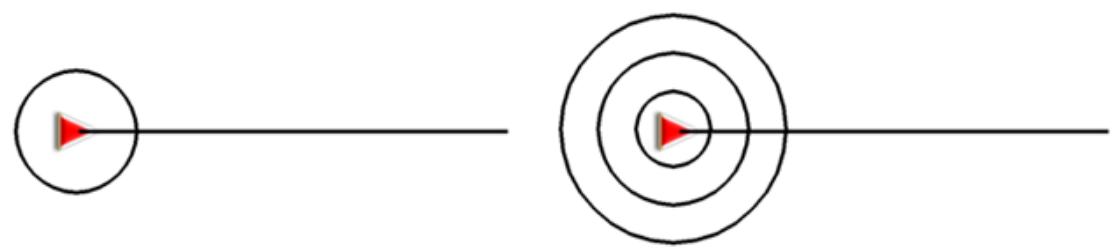
- Voir le rayon de virage : lorsque vous prenez un virage, le rayon correspondant à la circonférence décrite sera dessiné.
- Voir ligne de proue : définir la longueur de la ligne de proue affichée à l'écran.

- Désactivée : la ligne de proue n'est pas affichée.
-
Pixels : définir la longueur en pixels de la ligne de proue.
-
Distance réelle : la ligne de proue sera affichée à l'écran à échelle réelle.
-
Distance estimée en temps : TwoNav calculera la distance estimée qui sera effectuee durant cette période à une vitesse donnée.
Infinie : la longueur de la ligne de proue sera infinie. -
Couleur des éléments extra : couleur par défaut des éléments extra.
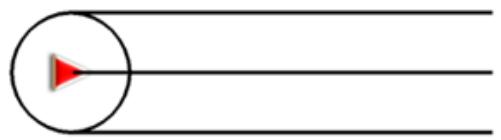

- Épaisseur des éléments extra : épaisseur par défaut des éléments extra.

8.2.7.2 POSITION LISSÉE
Certsains facteurs peuvent affecter la précision du GPS ainsi que la représentation du curseur sur la carte. Pour cela des options permet d'y remédier.
- Lissage : TwoNav calcule une interpolation de mouvement entre les positions que le GPS adoptent dans le but de monrer un mouvement plus doux pour vous permettre une meilleure perception de la vitesse à laquelle vous vous déplacez. En activant cette option, vous serez en mesure de mieux appréciencer les distances et le moment exact pour effectuer une manœuvre. Cette fonction permet également une prédiction de la position GPS. Elle corige les possibles retardes sur le signal provoqués par le système.
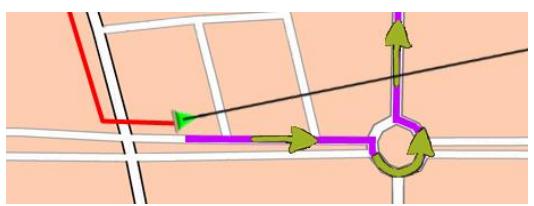
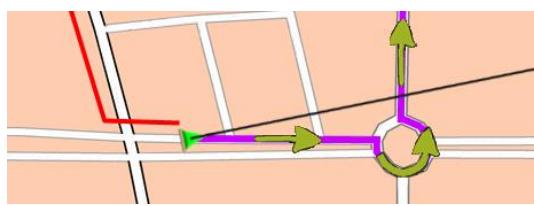
- Aimant sur route : le curseur sera affiché sur la rue en cours de navigation (seulement dans le cas où vous suivez un itinéraire). Définissez la distance permettant de repositionner le curseur.
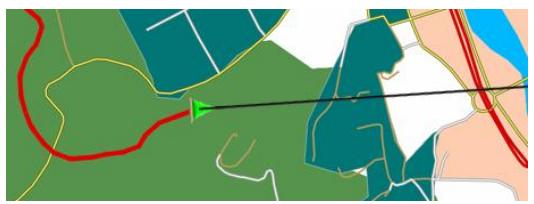
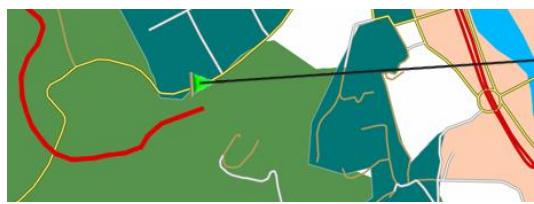
- Aimant sur chemin : le curseur sera affiché sur le chemin le plus proche de votre position actuelle. Définissez la distance permettant de repositionner le curseur.
- Aimant sur direction de la route: le curseur sera positionné dans le sens de la route suivie.
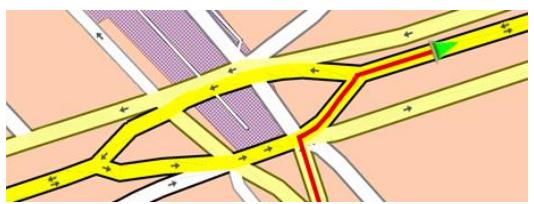
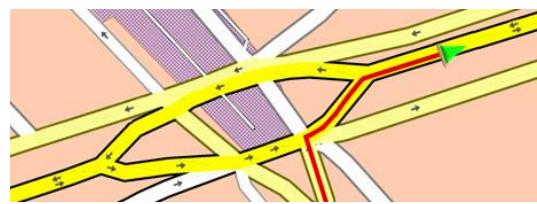
- Navigation statique : la puce du GPS nécessite une valeur minimale pour considérer que vous étés en mouvement. Les vitesses inférieures à cette valeur ne seront pas considérées comme un mouvement. Cette valeur est définitie par défaut, il ne peut pas être modifié.
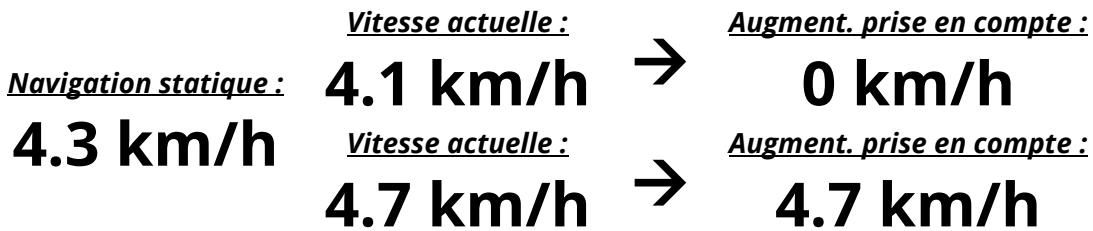
8.2.8 ORIENTATION CARTE
Vous peuventCHOISIR entre deux modes de visualisation des éléments charges dans la fenetre de la carte :
- Trace en haut: la carte tournera pour s'adapter à votre direction actuelle, de façon à voir sur l'écran la perspective du scenario que vous avez sous les yeux.
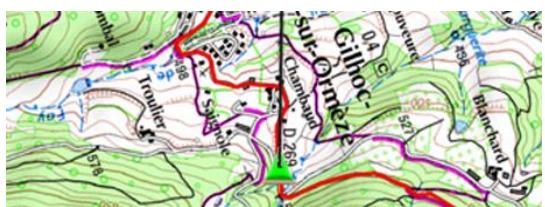
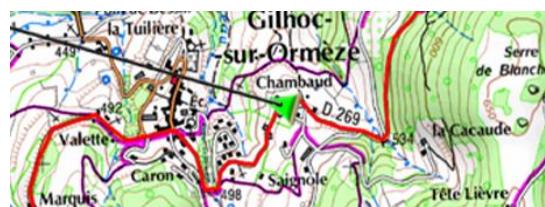
- Au nord : votre position sera marquée avec l'indicateur au centre de l'écran et celui-ci tournera pour afficher votre direction actuelle. La carte, quant à elle, ne tournera pas, le nord restant toujours en haut.
NOTE : Vous pouvez modifier cette option depuis la barre d'outils.
8.2.9 AUTOCARTE
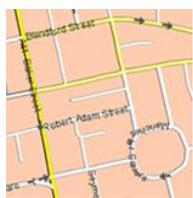
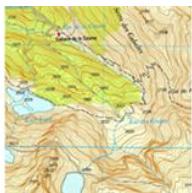
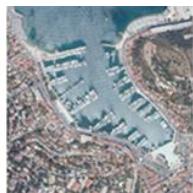
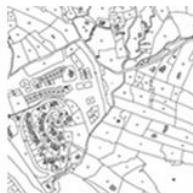
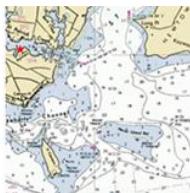
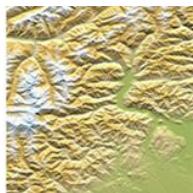
La façon la plus facile de-disposer de la meilleure carte dans chaque situation est d'activer cette fonction :
- Ouvrir cartes auto : la carte la derniers adaptée à la situation actuelle sera chargée.
- Type de carte préféREDé : sélectionnez le type de carte utilisé en priorité lors de la navigation.
- Ouvrir reliés auto (*.CDEM): la carte de relief la mêux adaptée à la situation actuelle sera chargée.
NOTE : Il est fortement recommendé d'activer cette option surtout si vousdezvez régulierement changer de modes de navigation.
8.2.10 RELIEFS CDEM
TwoNav peut utiliser des cartes d'élévation (mailles de points avec information sur l'altitude du sol) pour-disposer de la donnée de l'altitude du sol aux références créés (cartes/waypoints/routes/traces) afin d'habiliter le mode dimensionnel.
- Afficher relief : activer/désactiver cette fonction.
Relief 2D avec ombrage : ombrages du relief pour les cartes 2D.
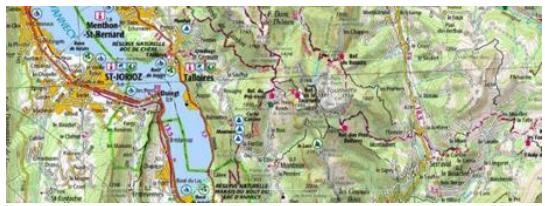
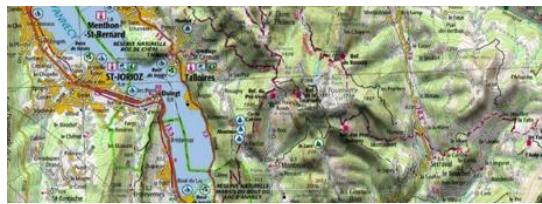
- Couleurs du relief : couleurs hypsométriques pour la visualisation des cartes : couleurs contraste élevé, contraste faible, couleurs par défaut de la palette...
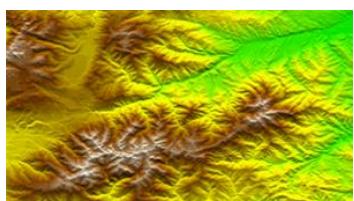
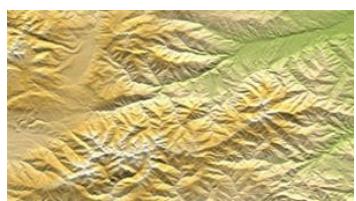
- Dessiner relief avec ombre : cette option rend plus attirant le dessin du relief.
- Couleur fixe par palier : au lieu d'utiliser un estompage, une unique couleur pour chaque intervalle d'altitudes sera utilisé.
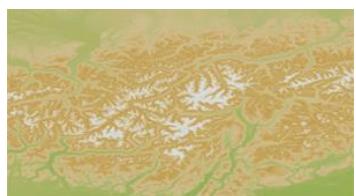
- Dessiner courbes de niveaux : les courbes de niveaux sont affiches dans le carte.
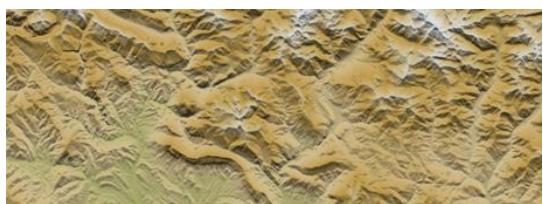
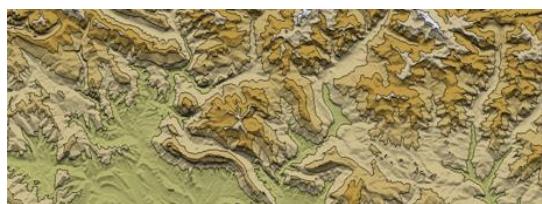
8.2.11 3D
2D PLAT
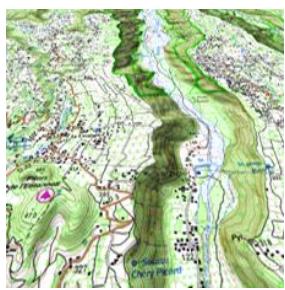
3D PLAT
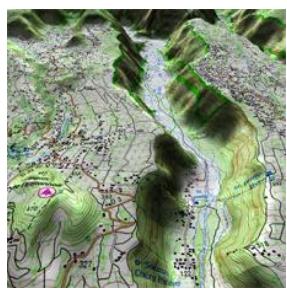
3D+RELIEF
RELIEF
TwoNav propose différents modes de visualisation de façon à vous permettre de bénéficier d'une perspective adaptée à chaque situation.
Mode '2D plat': plan zénithal.
Mode 3D plat': image tridimensionnelle plane, mais avec une perspective.
- Mode '3D+ relief': affiche l'orographie du terrain en 3D avec rendu réel (les cartes vectorielles ne sont pas compatibles avec le 3D+). Ce mode n'est disponible qu'aux conditions suivantes:
- Carte d'élévation 3D (*.CDEM)
- Carte raster (normalement .RMAP ou .ECW)
IMPORTANT: Appuyer sur le bouton 2D > 3D > 3D+ de la barre d'outils pour passer d'un mode à l'autre.
Mode 3D^ :CHOIsIR la squence utilisee par le bouton 2D > 3D > 3D +
- 2D plat > 3D plat': 2 positions '2D > 3D'
- '2D plat > 3D+ relief' (si carte raster): 2 positions '2D > 3D/3D+' (TwoNav chargera la carte de relief pour afficher le 3D+. Sinon, c'est le 3D plat qui sera affché)
-
'2D plat > 3D plat > 3D+ relief': 3 positions '2D > 3D > 3D+'
-
Carte 2D/3D :CHOISSEZ LE MODE DE VISUALISATION DE carte que vous souhaitez utiliser :
-
'2D plat'
-
'3D plat'
-
'3D+ relief'
-
Exagération du relief : multiplicitateur de l'exagération du relief pour un effet 3D+ de toute la definition.
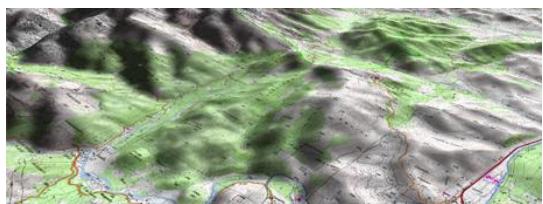
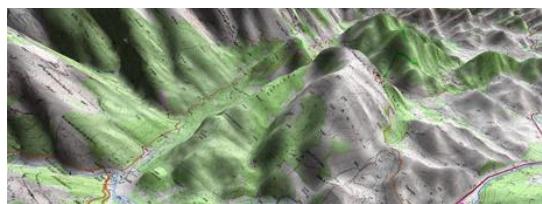
- Ombrage : l'option foncée offrira une visualisation plus claire et attractive de la carte chargée. Elle fera en effet ressortir les variations de terrain. Cette option concerne uniquement le 3D+.
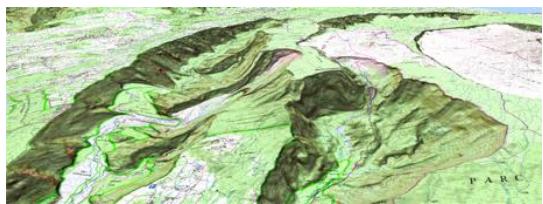
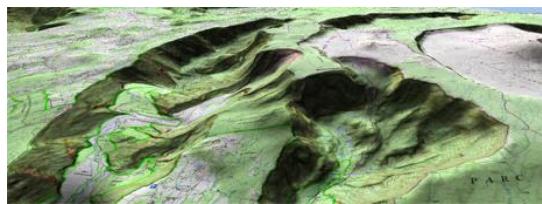
- Angle de vue : l'angle de vue déterminé l'angle à partir duquel la carte sera visualisée. Si nous choisissons des angles supérieurs à 60^ , cela équivaudra à un apparil photo à grand angulaire.
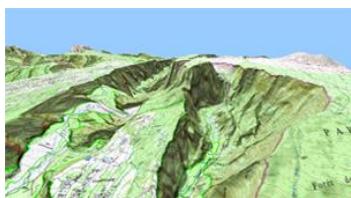
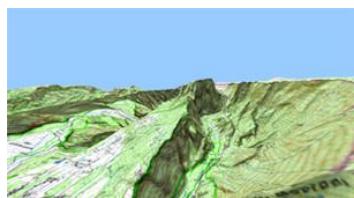
- Inclinaison automatique : l'angle de visualisation des cartes sera modifié selon l'inclinaison de votre dispositif. Le mode 3D+ doit être activé.
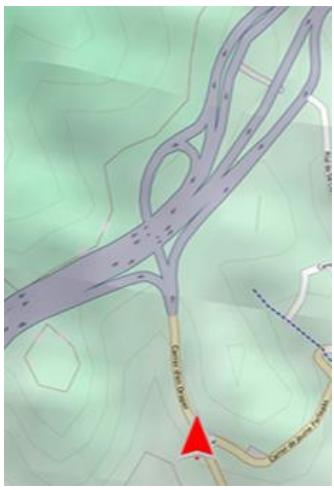
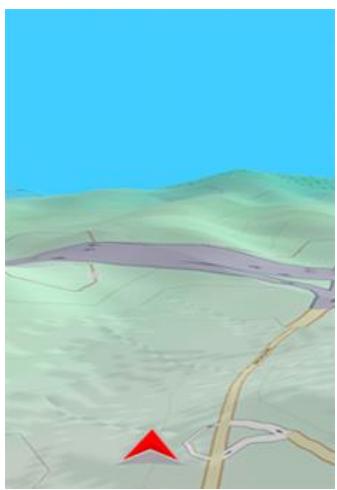
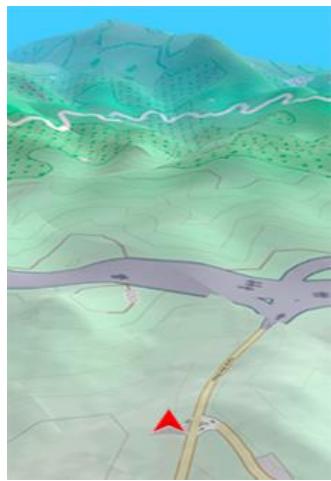
- Horizon nébuleux : la partie la plus lointaine de la perspective s'estompe, créé un effet de brouillard entre le ciel et la carte qui permet de les différencier plus clairement.
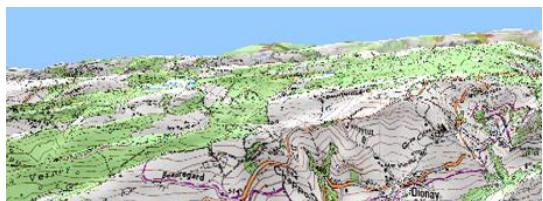
- Qualité 3D : personnelisez la qualité du 3D.
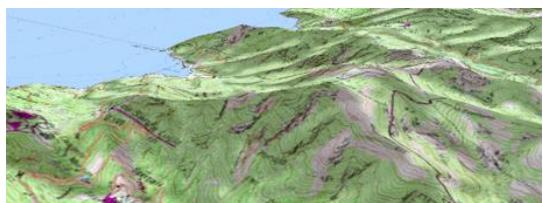
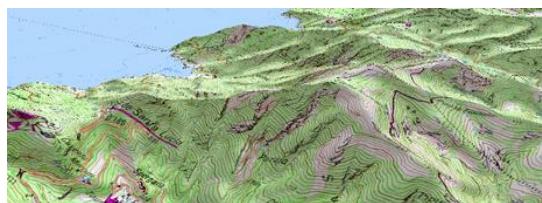
- Dalles maximum à afficher : définir le nombre maximum de dalles à afficher (plus le nombre est élevé, moins vite elles seront chargées).
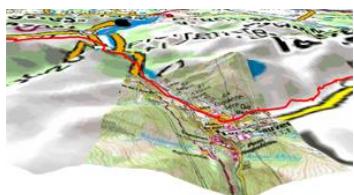
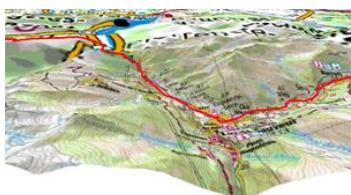
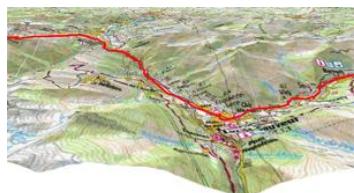
- Niveau de la mer : représentater la situation en fixant manuellement la valeur actuelle du niveau de la mer.
8.3 PAGE DE DONNÉES
Time
Chronometer
Mean Speed
Total energy
Mean pace
Altitude
Trip odometer
Ascent to Destination
Data page
Time Chronometer 5:21 00:54:2
Mean Speed (km/h) Current pace
38 16
Altitude (m) Asc.Dest (m)
165 780
Trip Odom. (km) Bearing (^)
70 083
Graph
La barre de données et les pages de données peuvent être configurées afin de s'adapter au moins à l'activité praticée. Vous pourrez ainsi définir les champs de données qui vous interèssent le plus.
- Ajouter de champes de données : cochez simplement les champes que vous souhaitez ajouter.
- Supprimer de champ de données : décochez les champs que vous ne souhaitez plus voir appararaitre.
- Classer les champes de données : utilisez les boutons 'Up'/'Down' pour modifier l'ordre de ceux-ci.
- Ajout/Suppression de pages de données : utilisez les boutons 4 et 4 pour ajouter des pages de données supplémentaires que vous pourrez personnaliser.
NOTE : Il est possible de changer un seul champ avec le menu contextuel sur celui-ci puis en Sélectionnant 'Changer ce champ'.
IMPORTANT : Plus d'informations sur les différents champs depuis l'annexe.
8.4 NAVIGATION





La navigation étant clairément l'un des principaux atouts de TwoNav, nous y apportons une attention toute particulière. Ainsi, selon l'activité sélectionnée, les paramètres de TwoNav seront automatiquement ajustés à votre pratique. Cela ne vous empêchera pas de modifier ensuite manuellement toutes les paramètres de votre choix à partir d'un profil défini :
- Autopause: si vous trouvez à l'arrêt ou que votre vitesse actuelle est inférieure à la valeur établie dans le champ 'Vitesse minimale en mouvement', TwoNav considère que vous n'êtes pas en mouvement et interrupt donc la commande 'Triplog'. L'enregistrement du 'Triplog' reprend automatiquement à partir du moment où votre vitesse repasse au-dessus de la valeur du champ 'Vitesse minimale en mouvement'.
- Reprendre navigation au démarrage: propose la même destination que cette qui était définitie lors de la dernière fermeture de l'application.
8.4.1 ROUTAGE
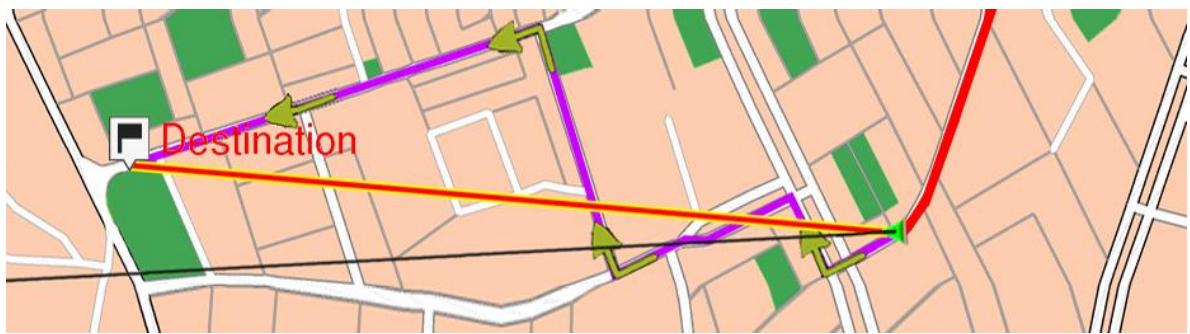
TwoNav peut s'ajuster afin de calculer une route depuis votre position actuelle à une destination concrète. Définissez votre objectif et TwoNav calculera automatiquement le meilleur itinéraire tout en respectant vos préférences.
-
Routage: définissez le type de route automatique généré.
-
Calcul automatique de route : TwoNav calculera la route automatiquement pour vous guider aux travers de manoeuvres à l'aide d'indications visuelles et sonores.
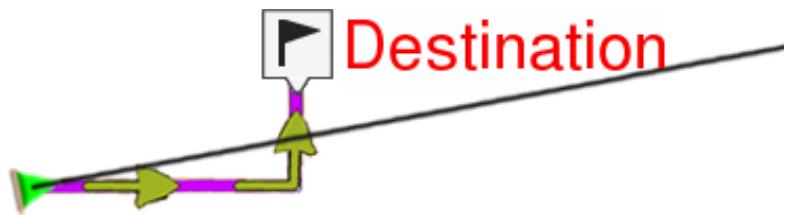
- Ligne droite : une ligne droite sera affichée pour relier votre position actuelle à votre destination.
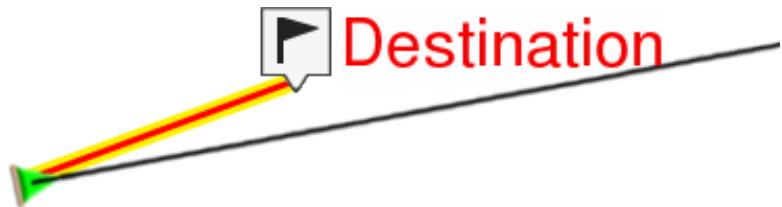
8.4.1.1 PLUS RAPIDE/PLUS COURT
Avant de lancer la navigation, vous doivent si vous souhaitez un calcul de cette-ci ennant en compte les critères de distance ou rapidité :
Le plus rapide
Le plus court
8.4.1.2 RESTRICTIONS
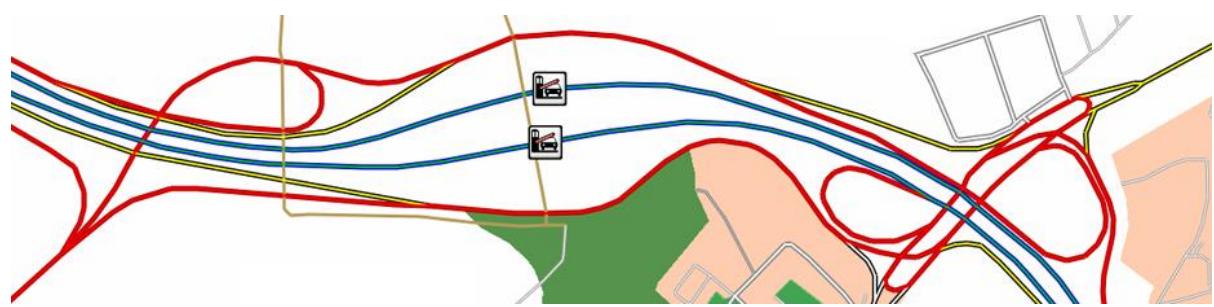
Avant de démarrer une navigation, il est très important de désir si la route planifiée pourrait être réalisable sur les différents types de routes :
Meme si TwoNav est configuré avec les réglages les plus déquates pour la plupart des cas, vous pouvez selectionner le temps ou la distance d'éloignement de la route programmée avant que l'on considère qu'elle n'est pas suivie et qu'elle soit de nouveau calculée, en l'adaptant à votre position actuelle.
8.4.2 AUTOLAPS
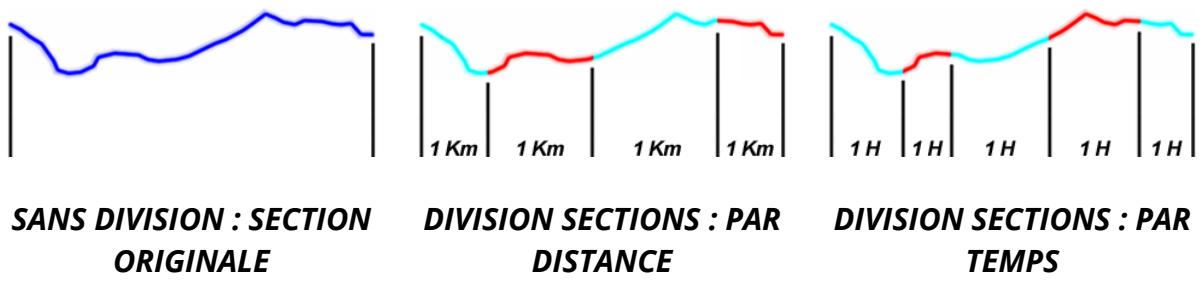
Configurez les outils d'entrainment que propose TwoNav selon vos préférences :
- Autolaps : analyse détaillée de la trace découverté 'virtuellement' en différentes sections (portions de la trace). Ce découvertage peut se faire soit par distance, temps ou thermiques et transitions (sports aériens). Vous pourrez analyser indépendamment les sections de la trace depuis les propriétés de cette-ci.
- Intervalle d'analyse de laps : selon le type de section, vous pourrez ensuite définir l'intervalle d'analyse. Une fois ce temps ou cette distance atteinte, une fenêtre pop-up apparaître à l'écran.
- Autolap sur carte :CHOISSEZ si vous souhaitez afficher automatiquement la division de traces en segments en utilisant une ou plusieurs couleurs alternées.
-
Alarme sonore autolap : TwoNav peut afficher un averissement (fenêtre pop-up) à chaque fois que vous complétez une section.
-
Info sur l'autolap : si le champ 'Alarme sonore autolap'est activé, vous pourrez sélectionner le champ de données que vous souhaitez affiché depuis la fenêtre pop-up.
8.4.3 WAYPOINT SUIVANT
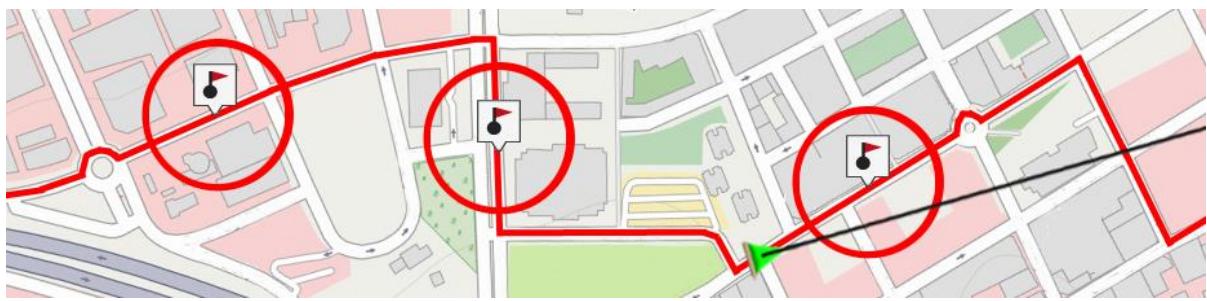
Lorsque vous naviguez sur une route, vous pouvez selectionner l'événement requis afin de valider un waypoint et passer au suivant :
- Rayon du waypoint suivant : validation lorsque vous entrez à l'intérieur du rayon du waypoint suivant (et seulement le suivant).
- Rayon d'un waypoint suivant : validation lorsque vous entrez à l'intérieur du rayon de n'importe quel waypoint suivant (le suivant ou tout autre waypoint parmi les suivants, mais pas les précédents).
- Mode roadbook : lorsque vous saississez le rayon de n'importe quel waypoint, il est défini comme suivant. Lorsque vous en sortez, le suivant est activé. Ce mode est très utile pour suivre un carnet de route ou roadmap. Les informations concernant le waypoint actuel s'affichent lorsque vous en approchEZ. De cette façon, les instructions de chaque point peuvent être suivies correctement.
- Bissectrice dans waypoint suivant : validation lorsque vous entrez à l'intérieur du rayon et croisez la bissectrice entre le précédent et le suivant.
- Bissectrice dans le waypoint suivant ou 10% du rayon de tout waypoint : commePRECEDemment, mais lorsque vous approchez de n'importequel waypoint ( 10 % de son rayon), il sera validé et le suivant sera activé.
- Avec la barre de boutons : pas de passage automatique au waypoint suivant. La validation se réalise uniquement manuellement à l'aide des touches 'Waypoint suivant' et 'Waypoint précédent' depuis la barre d'outils.
Depuis cette section d'options, il est également possible de paramétrrer un rayon par défaut pour tous les waypoints de route, qui servira de référence lorsque l'information n'est pas disponible. C'est-à-dire que si vous définissez un rayon pour un waypoint précis de la route, celui-ci sera respecté. S'il ne dispose pas de rayon défini, le rayon par défaut sera alors appliqué.
8.4.4 TEMPS ESTIMÉS
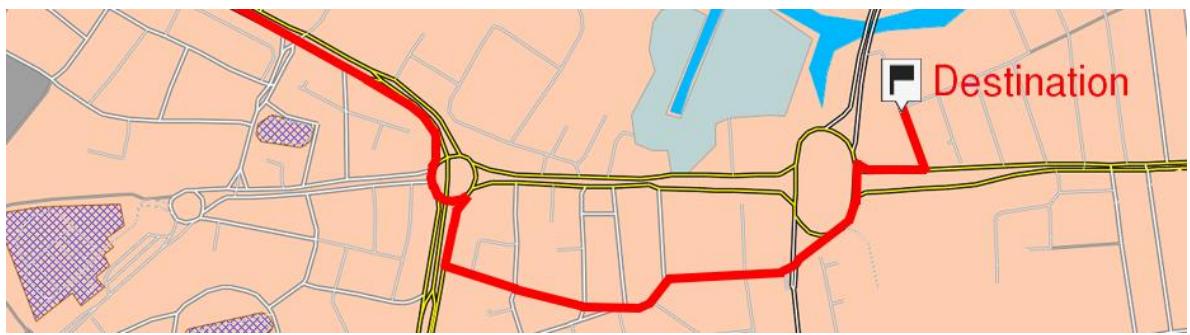
L'utilisateur pourra ici configurer la méthode de calcul du temps estimé utilisé pour atteindre une destination :
-
Calcul des temps estimés :
-
Basé sur la trace/autoroute :utilisation des temps enregistrés sur la trace.
- Basé sur la vitesse moyenne :utilisation des limitations de vitesse des différentes routes de l'itinéraire.
8.4.5 CALORIES ESTIMÉS

Définissez vos préférences pour le calcul automatique des estimations de données d'énergie et d'efforts :
- Méthode calcul d'énergie : selon vos préférences.
Genre: informations utilisées pour le calcul d'autres données. -
Poids : informations utilisées pour le calcul d'autres données.
-
Age: informations utilisées pour le calcul d'autres données.
- SEULEMENT DISPOSITIFS ANT+™/BLE: Fréquence cardiaque au repos : ce champ doit être renseigné afin de calculer le % de pulsation au repos.
- SEULEMENT DISPOSITIFS ANT+TM/BLE: Fréquence cardiaque maximale: si cette option est activée, l'utilisateur pourra introduire la valeur manuellement. Si celle-ci est désactivée, les pulsations max. seront calculées depuis la formule de Tanaka.
8.4.6 PENTE
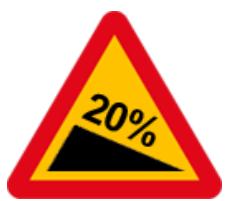
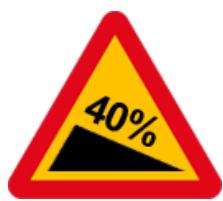
Afin de receivevoir les données de pente, TwoNav vous propose de définir les valeurs de distance nécessaires au calcul des données suivantes :
- Distance de calcul de pente : utiliser pour calculator le champ de 'Pente' actuelle.
- Distance pente suivante : utiliser pour le calcul du champ 'Prochaine pente'.
8.5 TRACKLOG


Il est possible de définir le type de trace qui sera enregistré lors de votre navigation:
- Demarré 'Triplog' au lancement: si est activée, TwoNav enregistrra automatiquement par défaut tous vos mouvements au lancement de l'application. Cela permet d'éviter un oubli d'enregistrement lors d'une sortie.
8.5.1 FICHIER
Définir le type de fichier qui sera généré lors de la navigation :
- Format de fichier : Sélectionnez le format souhaité pour la trace enregistrée.


- Intervalle d'enregistrement :
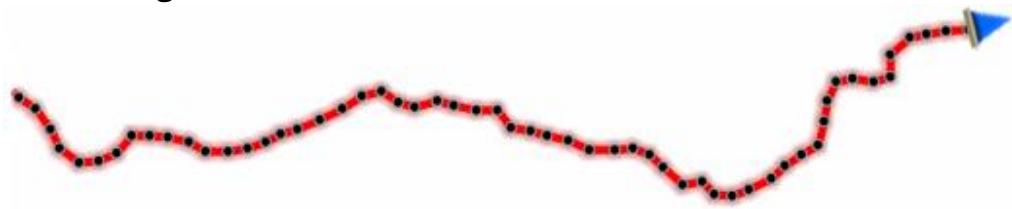
- Par temps: réglez le temps de creation de chaque point de trace.
- Par distance: réglez la distance de creation de chaque point de trace.
-
Automatique : la trace sera automatiquement enregistrée lorsque vous changez de direction et en fonction de la vitesse.
-
Filtre signal faible: si le signal GPS est faible, des points seront ignorés lors de l'enregistrement. Cela permet d'éviter l'enregistrement de points aberrants.
- Sauvegarder copie 'Tracklog' depuis trash : si activé, lorsque vous cliquez sur les options 'Pause' ou 'Stop', vos mouvements seront automatiquement enregistrés depuis le dossier 'TwoNavData/Data/Tracklog/Trash'. Système de sécurité a ajouté pour éviter toute perte de vos enregistrements de traces dans le cas où vous auriez oublie de lancer l'enregistrement depuis le 'Triplog'.
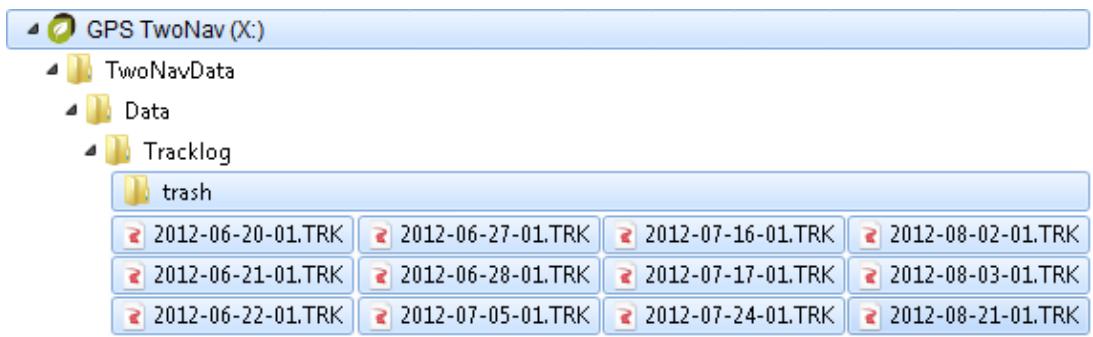
- Temps de récapération : lorsque TwoNav est soudainement éteint, si vous reliancez le dispositif durant le temps de récapération établit, les données seront récapurées.
8.5.2 AFFICHAGE
Choisissez la maniere dont vous souhaitez afficher la trace que vous naviguez :
- Afficher le 'Tracklog' actuel sur la carte : si l'option est activée, la trace actuelle sera affichée depuis la fenêtre de navigation.

- Afficher le 'Tracklog' actuel sur la liste : si l'option est activée, la trace actuelle sera affichée depuis la liste avec le symbole «'(‘Menu principal > Fichiers > Traces)’.

Track
0 km 0 m
- Couleur de la trace :CHOISISEZ la couleur souhaitation pour la trace genereree.

- Épaisseur :CHOISSEZ l'épaisseur de la trace généree.

- Points vos sans réduction : la trace enregistrée est visible sur l'écran. Les derniers points s'affichent dans leur totalité. Les points les plus anciens peuvent être réduits afin de ne pas avoir trop de points visibles à l'écran.

- Réduction pour points précédents : afin de ne pas utiliser toute la mémoire de l'appareil, il est recommendé derialcuration du reste de la trace affichée. Choisissez une réduction en % et la trace affichée (sauf les derniers points) sera réduite.

IMPORTANT: Cette réduction n'aaucun effet sur le fichier trace enregistré, qui conserve tous les points. Elle ne concerne que ce qui s'affiche à l'écran à ce moment précis.
8.5.3 SYNCHRONISATION AVEC LA NAVIGATION
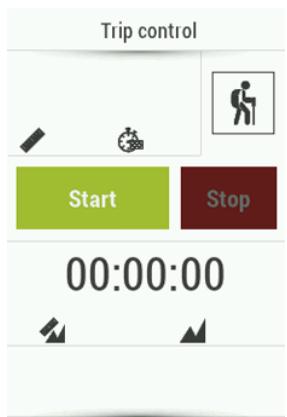
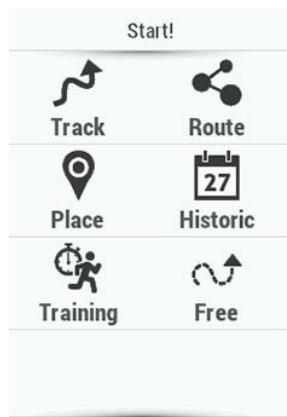
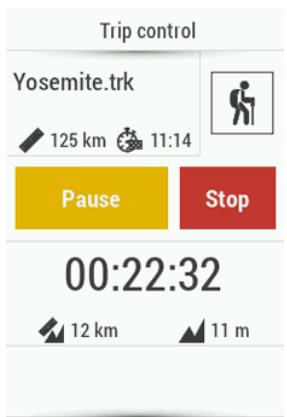
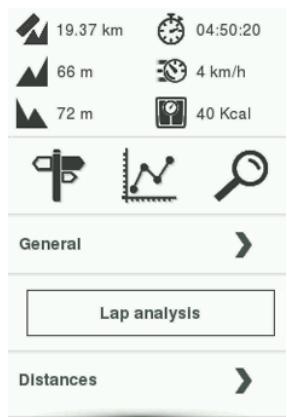
TwoNav synchronise en même temps le trace enregistré, les données enregistrées et les options de navigation (destination) afin de simplifier l'usage général de l'application Cependant, il peut être utile de séparer les différentes synchronisations effectuees. Modifier le fonctionnement du 'Triplog' selon vos préférences:
- Select navigation au démarrage du 'Triplog': lorsque le bouton 'Triplog > Demarrer! est enforcé, l'application vous renvoie sur la sélection de destination.
- Forcer enregistrement après sélection de la navigation : lorsqu'une navigation est démarrée, l'enregistrement de la trace est également lancé ( 'Triplog' ).
- Stopper la navigation si l'enregistrement 'Triplog' est stoppe : lorsque l'enregistrement du 'Triplog' est stoppe, la navigation actuelle est également stoppée.
- Voir le 'Résumé de la sortie' après l'arrêt de l'enregistrement du 'Triplog': le 'Résumé de la sortie'(propriétés du tracé enregistrré) est affché lors de l'arrêt du 'Triplog'.
- Redémarrer l'enregistrement du 'Triplog' lors d'un changement de navigation : lors du démarrage d'une nouvelle navigation, l'enregistrement d'un nouveau tracé est également lancé ( 'Triplog').
8.6 ALARMES
Lors de la navigation, TwoNav vous alerte lorsque vous excédez les valeurs limites préalablement définies.
Les alarmes de champs de données peuvent etre definiies selon vos préférences. Pour cela, il vous suffit deCHOISIR une valeur maximale et minimale pour les champ s qui you s interessent. Si you ne définissez aucune valeur pour l'alarme, celle-ci sera désactivée et n'aura aucun effet lors de la navigation.
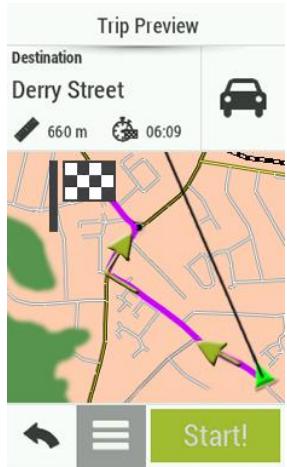
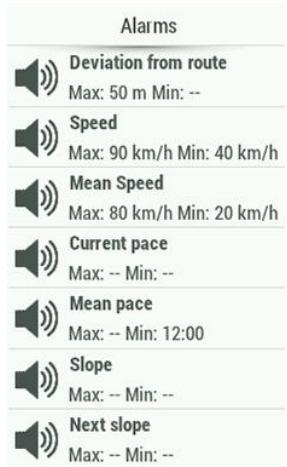
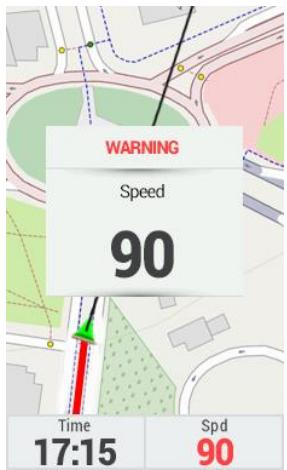
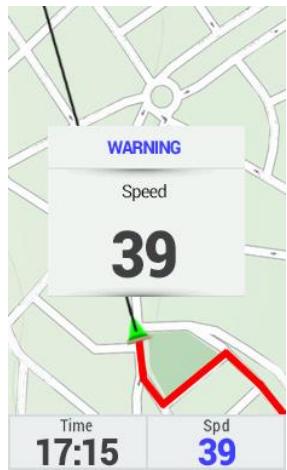
Toutes les alarmes préalablement définies seront automatiquement affichées dans une fenêtre émergente lors de la navigation.
- Avertissement en rouge: lorsque vous dépassez la valeur maximale.
- Avertissement en bleu : lorsque vous âtes en dessous de la valeur minimale.
Il est également possible de définir un intervalle de répétition pour chaque alarme. Pour faire disparaitre la fenêtre émergente, un simple cliç en dehors des contours de cette-ci suffit.
Les paramètres de cette fenêtre émergente peuvent être configurés depuis 'Menu principal > Configuration > Configuration complète > Avancé'.
8.6.2 ÉCARTÀ LA ROUTE
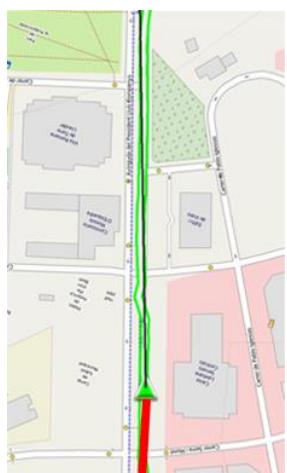
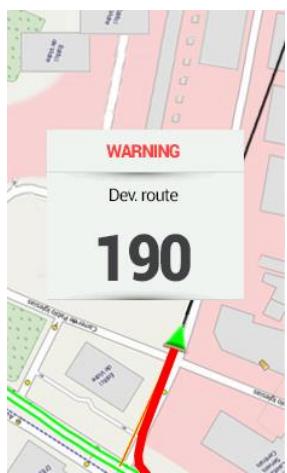
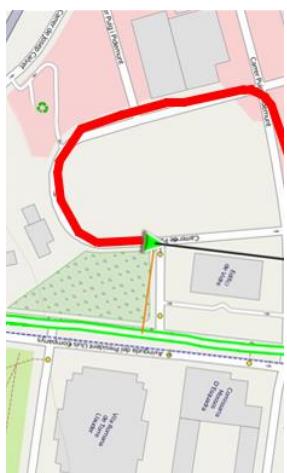
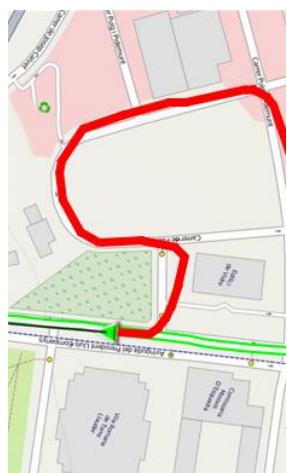
Lors de la navigation, TwoNav vous alerte lorsque vous excédez les valeurs limites préalablement définies.
Lorsque l'utilisateur s'éloigne de la trace originale qu'il est en train de suivre, il est possible de régler une alarme spécifique pour l'alerter : Écart route'. Si celle-ci est activée, il vous sera demandé de fixer les paramètres d'écart à la route (valeur maximale et minimale). De plus, il vous est également possible de modifier d'autres paramètres comme : l'alarme sonore utilisée, la répétition de l'intervalle, le rétro éclairage de l'écran pendant alarme...
8.6.3 SECTIONS AUTOMATIQUES
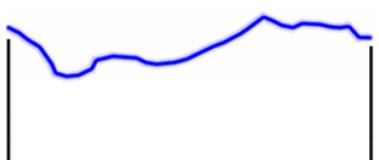
SANS DIVISION : SECTION ORIGINALE
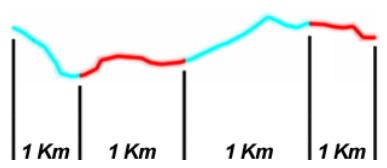
DIVISION SECTIONS : PAR DISTANCE
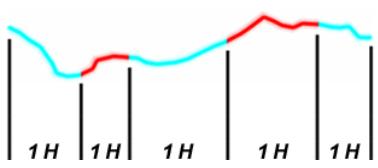
DIVISION SECTIONS : PAR TEMPS
Lors de la navigation, TwoNav vous alerte lorsque vous vous rapproche ou vous atteignez certains points.
TwoNav peut afficher des alertes au travers de fenêtres pop-up à chaque changement de section (chaque kilomètre, chaque heures... ou selon nos besoin). Le tracé sera découvert selon l'intervalle de votrechoix.
IMPORTANT : Les alarmes lors de la navigation fonctionneront uniquement si vous avez validé au préalable les sections automatiques.
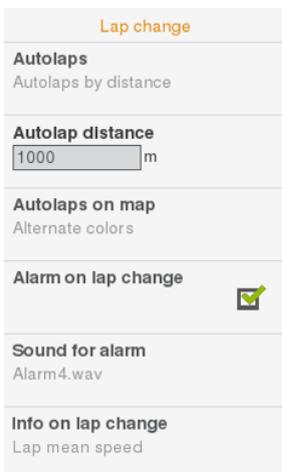
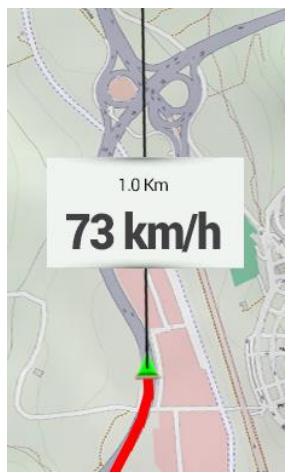

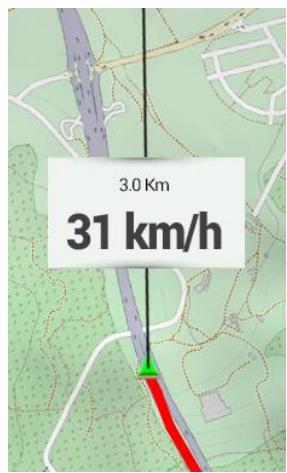
Un rapport périodique de votre performance (rhythm, vitesse moyenne, dénivélé...) sera alors affché à l'écran. Le découvert du tracé en sections égales
est très utile pour analyser toutes sortes d'informations et obtenir un meilleur rendement (parfait pour vos entrainements).
- Autolaps : analyse détaillée de la trace découverté 'virtuellement'en différentes sections (portions de la trace). Ce découvertage peut se faire soit par distance, temps ou thermiques et transitions (sports aériens). Vous pourrez analyser indépendamment les sections de la trace depuis les propriétés de cette-ci.
- Intervalle d'analyse de section : selon le type de section, vous pourrez ensuite définir l'intervalle d'analyse. Une fois ce temps ou cette distance atteinte, une fenêtre pop-up apparaitra à l'écran.
- Autolap sur carte :CHOISISSEZ si vous souhaitez afficher automatiquement la division de traces en segments en utilisant une ou plusieurs couleurs alternées.
- Alarme sonore autolap : TwoNav peut afficher un averissement (fenêtre pop-up) à chaque fois que vous complétez une section.
- Info sur l'autolap : si le champ 'Alarme sonore autolap'est activé, vous pourrez sélectionner le champ de données que vous souhaitez affiché depuis la fenêtre pop-up.
NOTE : Vous pouvez à tout moment définir une nouvelle section en cliquant sur l'option 'Changer de section' depuis la barre d'outils.
8.6.4 WAYPOINTS
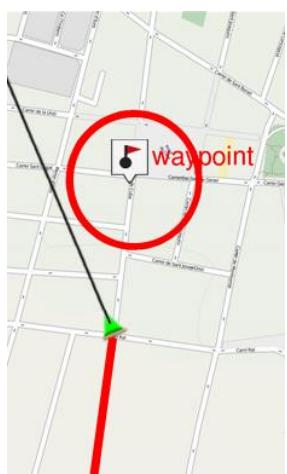
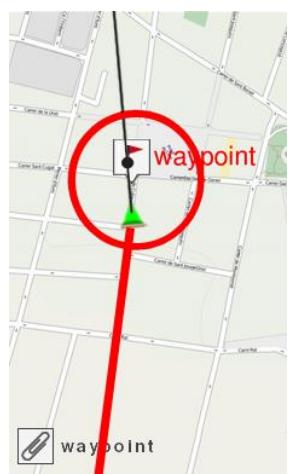
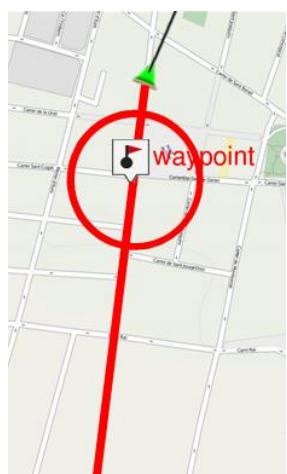
Lors de la navigation, TwoNav vous alerte lorsque vous vous rapproche ou vous atteignez certains points.
Définir une alarmé pour vous avertir lorsque vous entrez à l'intérieur du rayon d'un waypoint.
- Rayon waypoints par défaut : l'alarme du waypoint sera affichée en entrant dans le rayon d'un waypoint. Définissez le rayon par défaut.
- Alarme sonore aux waypoints : ajoutez une alarme sonore.
- Allumer écran sur waypoints : l'écran s'allumera automatiquement lorsque vous entrazez à l'intérieur du rayon configuré pour le waypoint.
- Reproduce images/sons/texte/videos associés : vous pouvez reproduce automatiquement le fichier associé à un waypoint lorsque vous entrez dans le rayon de celui-ci.
IMPORTANT : Vous serez averti pour tous les Points d'intérêt (POIs) du dossier 'TwoNavData/POI'. Pour receivevoir une alerte, chaque point devra être associé à un fichier image/son/texte/vidente.
8.6.5 RADARS
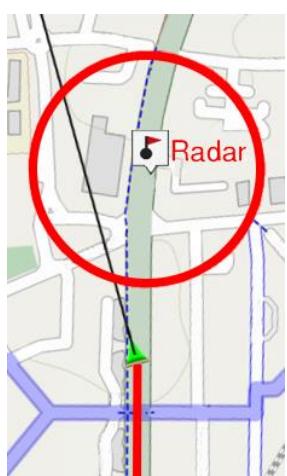
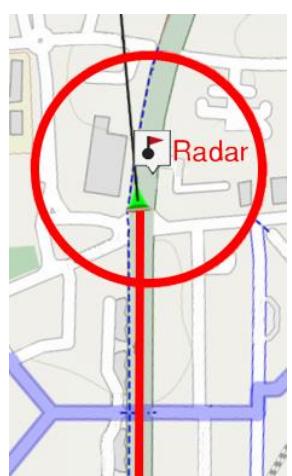
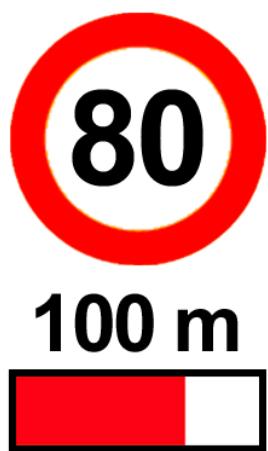
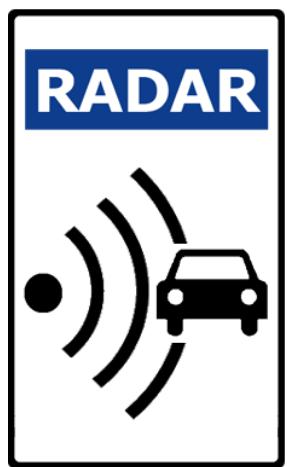
Lors de la navigation, TwoNav vous alerte lorsque vous vous rapproche ou vous atteignez certains points.
Twonav utiliser comme radars tous les fichiers du dossier 'TwoNavData/Radars'. Ainsi, en vous rapprochant d'un radar, vous serez averis par une alarme (le<fichier doit être mis à jour avec les nouveaux radars).
- Alarme de radars : si vous souhaitez que TwoNav vous avise quand vous dépassez la limite de vitesse établie.
- Distance d'alarme radars : vous pouvez sélectionner à chaque distance du radar vous souhaitez être informé de sa présence.
- Afficher radars : la position exacte de tous les radars sera indiquée par le biais d'une icône sur la carte.
- Vitesse averissement radars :définissez une vitesse pour recevoir l'alerte.

IMPORTANT : L'actualisation des fichiers radars peut s'effectuer depuis le logiciel Land (Windows/Mac), plus d'information depuis http://www.TwoNav.com
8.6.6 VITESSE LIMITE
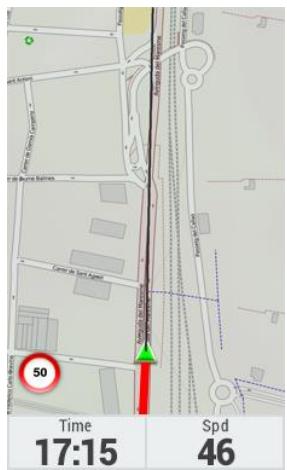
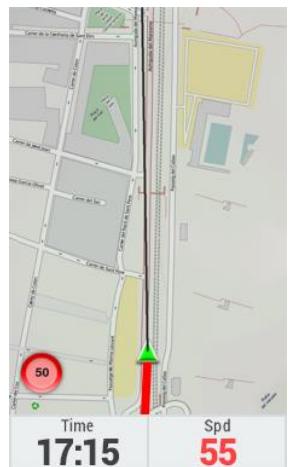
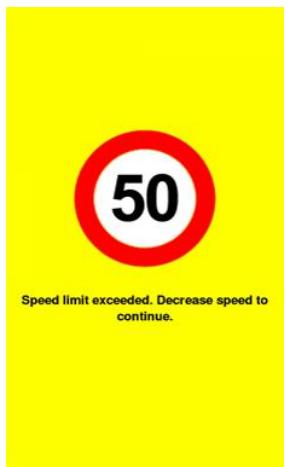
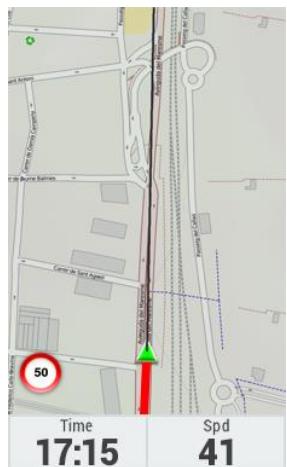
Lors de la navigation, TwoNav vous alerte lorsque vous excédez les valeurs limites préalablement définies.
Définir une alarme pour vous avertir lorsque vous dépassez une certaine vitesse.
Fixer une vitesse limite : par defaut on considere la limite officielle de chaque voie, mais vous pouvez etabrir une limite de vitesse fixe en ignorantant celle de chaque voie.
- Alerte de vitesse : si vous souhaitez que TwoNav vous avise quand vous dépassez la limite de vitesse établie, vous pouvez désirier parmi différents types d'advertisement.
- Vitesse pour bloquer l'interface : si la vitesse est supérieure à cette valeur, l'interface utilisateur sera bloquée et aucune manipulation ne sera possible. Il est important de configure cette fonction selon les lois en cours de chaque.
8.6.7 PROFONDEUR
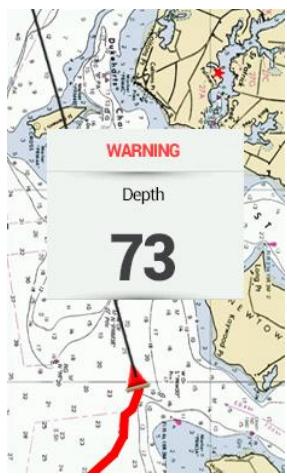
PROFONDEUR
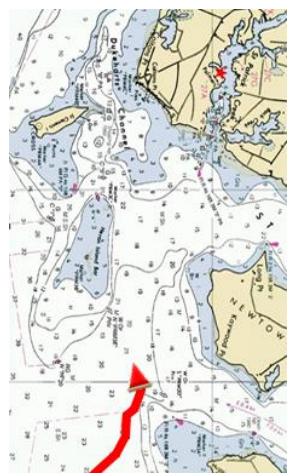
ACTUELLE
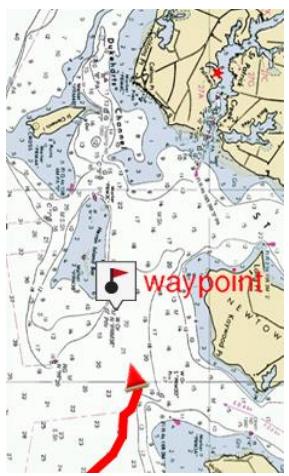
WPT SUIVANT
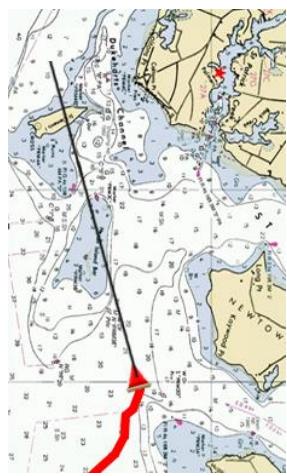
LIGNE PROUE
Lors de la navigation, TwoNav vous alerte lorsque vous excédez les valeurs limites préalablement définies.
Avant d'activer/désactiver une alarme de profondeur, il est nécessaire de définir au préalable la valeur maximale du tirant d'eau. Vous pourrez également paramétrer des alarmes pour :
- Actuelle
- Waypoint suivant
Ligne proue
8.7 AUTONOMIE
Dans cette section vous trouvez lesutilités qui vous aideront à maximiser l'autonomie du système :
- Niveau de batterie
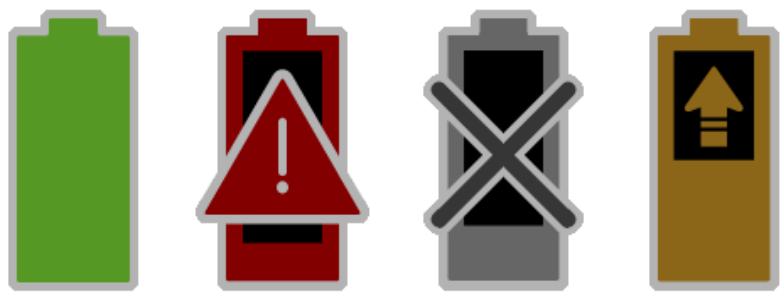
- Mode d'énergie: TwoNav met à votre disposition différents modes prédéfinis de consommation d'énergie lors de vos activités outdoor. Chaque mode offre un réglage différent pour les caractéristiques suivantes :
Haute performance : luminosité à 100%, mode veille de l'écran désactivé, connexion GPS continue.
- Standard : luminosité baisseée à 50% , veille de l'écran, connexion GPS continue.
- Basse consommation : luminosité baisseée à 25% , mise en voille rapide de l'écran, connexion GPS intermittente (intervalle de connexion de 30 secondes).
- Survie : luminosité baisseé à 25%, mise en veille rapide de l'écran, connexion GPS intermittente (intervalle de connexion de 5 minutes).
- Personnalisée : vous pouvez ajuster à votre guise les différents paramètres cités ci-dessus.
IMPORTANT : Afin d'augmenter l'autonomie de vos dispositifs, les modes de consommation 'Basse consommation' et 'Survie', déconnecteront la connexion GPS pendant l'intervalle défini. Cela entrainera une diminution de la précision de la trace enregistrée et les distances seront moins précises.
- Éteindre l'écran : intervalle de temps pour l'extinction automatique de l'écran.
- Éteindre rétro-éclairage : le rétroéclairage s'eteint mais l'écran est toujours actif. Le fait d'éteindre l'écran totalement économique plus d'énergie que le fait d'éteindre seulement le rétroéclairage.
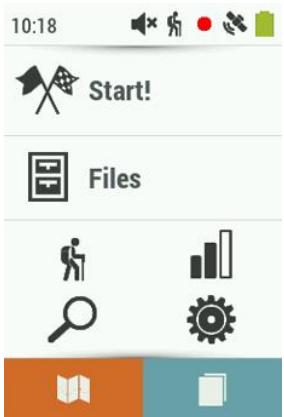
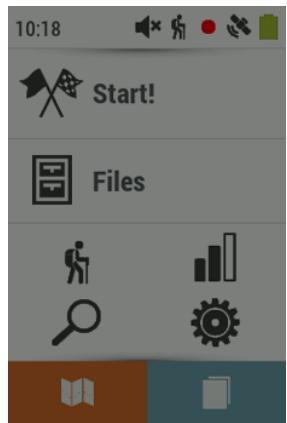
- Luminosite: pourcentage de luminosité que vous écran émettra.
- Ne pas étéindre si connecté : si cette fonction est cochée, l'écran ne sera jamais étéint s'il est connecté.
-
Intervalle de connexion : améliorez l'autonomie de l'appareil en modifiant les paramètres de l'intervalle de connexion du GPS. En cas de connexion intermittante, le GPS sera déconnecté durant un intervalle de temps définir au préalable. Le tracé sera enregistréré mais la position ne sera pas détectée avant que le GPS ne se connecte de nouveau.
-
Connexion continue
-
Connexion intermittente
-
Déconnecter le GPS à l'arrêt : TwoNav détectera un arrêt lors de votre navigation et déconnectera le GPS. N'oubliez pas de reconnectcer le GPS lorsque vous reprenez votre itinéraire.
- Satellites GLONASS : TwoNav est compatible avec les systèmes de satellite GPS et GLONASS afin de pouvoir bénéficier d'un positionnement en temps réel plus rapide et fiable. Il est désormais possible de modifier le comportement du système de satellite GLONASS :

GPS + GLONASS
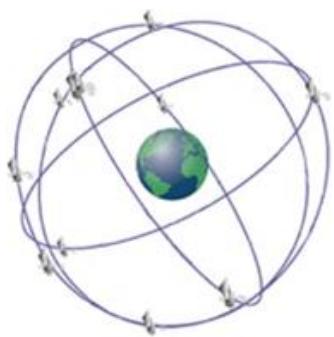
GLONASS
-
Activé : la précision du positionnement dépendra des systèmes de satellite GPS et GLONASS mais la consommation augmentera et l'autonomie se verra diminuée.
-
Désactivé: la précision du positionnement dépendra exclusivement du système de satellite GPS et l'autonomie se verra augmentée.
-
Connecter le GPS au lancement : la fonction GPS des dispositifs TwoNav est automatiquement activée lors du démarrage de l'application.
8.8 COMMUNICATIONS
8.8.1 BLUETOOTH
Cette dispositif vous permet d'utiliser une connexion bluetooth (oreillette bluetooth, capteur bluetooth...).

Bluetooth®
8.8.2 CAPTEURSANT+
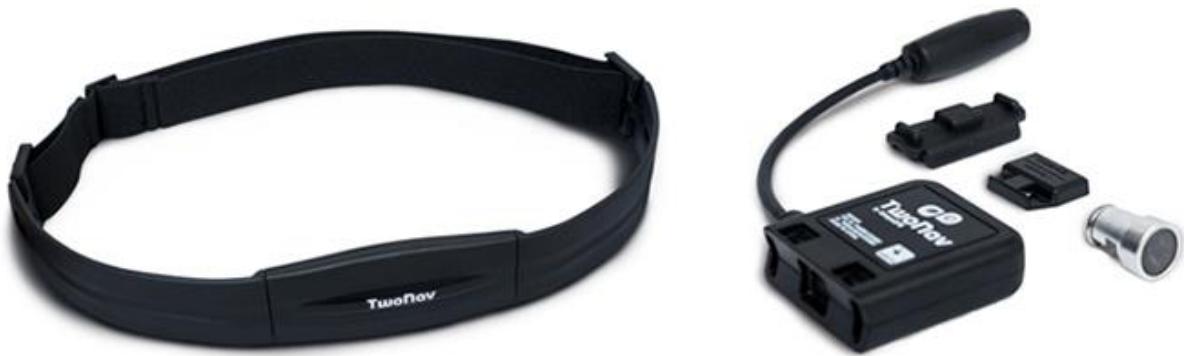
si vous/dispositif est compatible avec la technologie ANT^+^TM (ANT ^+ Alliance),vous pouvez alors utiliser certains capteurs comme :
Pulsometre : calcul de vos pulsations cardiaques
- Câteur de cadence : calcul de la fréquence de pédalage
- Capteur de vitesse : calcul des valeurs de vitesse
- Capteurs de puissance : calcul de la force nécessaire pour déplacer le velo vers l'avant

Ce produit est compatible avec la technologie ANT^+^TM , il est certifié pour fonctionner avec les dispositifs ANT^+^TM suivants.
Produits compatibles ANT+™ : http://www.ThisisANT.com
Suivre ces étapes pour commencer à assembler des informations :
- Mettre les capteurs en place, les capteurs ANT^+^TM doivent etre activés avant de tenter de les connecter.
- Une fois cela effectué, sur TwoNav sélectionner 'Activer'.
- TwoNavcherche le signal du capteur.
- TwoNav affichera sa valeur s'il est disponible (les données seront enregistrées pour chaque point de la trace enregistrée).
NOTE : Ne pas utiliser de vaseline ou d'huile pour humidifier la gomme conductrice du pulsomètre cardiaque. Cela pourrait isoler le transmetteur. Ne pas doubler niétirer le pulsomètre et le maintainir éloigné du froid et du chaud. Une fois votre activités terminée, veuilles le nettoyer et le sécher pour éviter toute entrée d'humidité.
8.9 INFORMATION UTILISATEUR

Définissez vos préférences pour le calcul automatique des estimations de données d'énergie et d'efforts :
- Méthode calcul d'énergie : selon vos préférences.
Genre/Poids/Age : informations utilisées pour le calcul d'autres données. -
SEULEMENT DISPOSITIFS ANT+™/BLE: Fréquence cardiaque au repos : ce champ doit être renseigné afin de calculer le % de pulsation au repos.
-
SEULEMENT DISPOSITIFS ANT+™/BLE: Fréquence cardiaque maximale : si cette option est activée, l'utilisateur pourra introduire la valeur manuellement. Si celle-ci est désactivée, les pulsations max. seront calculées depuis la formule de Tanaka.
8.10 CALIBRATION
8.10.1 ÉCRAN TACTILE


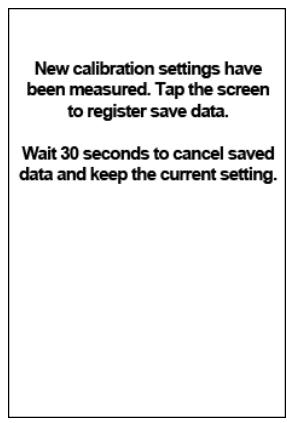
Si vous notez des imprecisions lors de l'utilisation du dispositif, il peut être préféable de calibrer l'écran. Suivez alors les étapes suivantes :
- Cliquez sur la croix au centre de l'écran.
- Répétez cette opération au fur et à mesure que la croix se déplace.
- Une fois l'écran calibré, une fenêtre émergente apparaitra à l'écran. Cliquez alors sur n'importe quel endroit de l'écran pourmettre fin au processus de calibrage.
8.10.2 ALTITUDE (BAROMÉTRE)
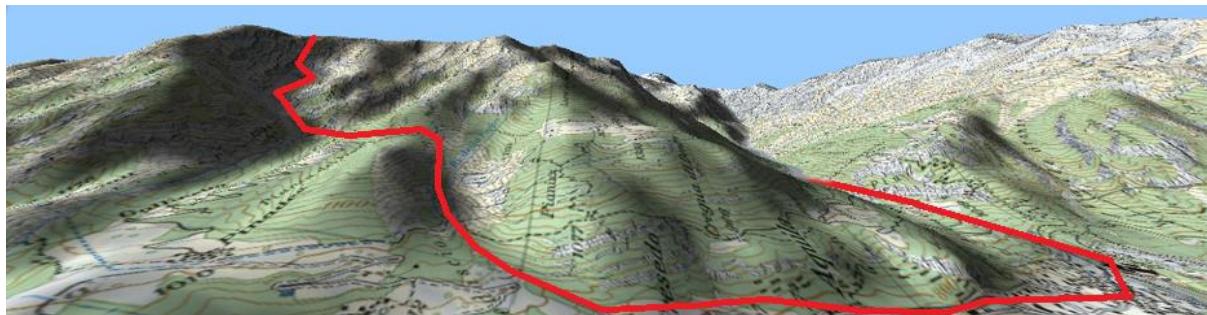
TwoNav offre différentes options pour le calcul de l'altitude lors de la navigation :
GPS: c'est la valeur du GPS qui sera utilisé.
- CDEM (Carte d'altitude): altitude de la carte de relief 3D (une carte relief 3D doit pour cela être chargée).
- Barométrique (manuel): les valeurs de l'altimètre barométrique seront utilisées.
- Barométrique (auto-calibré par GPS): l'altitude barométrique sera utilisé, mais le baromètre sera automatiquement calibré en utilisant les données d'altitude depuis le GPS grâce à un algorithme optimisant le résultat final.
- Barométrique (auto-calibre par CDEM): l'altitude barométrique sera utilisée, mais le baromètre sera automatiquement calibré en utilisant la carte de relief 3D (une carte relief 3D doit pour cela être chargée).
8.10.2.1 CALIBRAGE DU BAROMÉTRE
il est très important de calibrer le baromètre afin d'obtenir des données fiables. TwoNav vous propose différentes manières permettant le calibrage du dispositif :
- Manuellement: si vous connaissiez l'altitude actuelle, vous pouvez l'entrée directement.
- Altitude GPS actuelle : utilisation de l'altitude GPS actuelle à partir d'un algorithme optimisant le résultat.
- Altitude CDEM actuelle : calcul de l'altitude actuelle à partir de la carte de relief 3D (une carte relief 3D doit pour cela être chargée).
NOTE : Cette option peut permettre de minimiser les petites erreurs de données d'altitude données par le GPS. Elle résout aussi les limites de l'altimetre barométrique en ce qui concerne la pression atmosphérique et de la température, sans pour autant prendre en compte les changements d'altitude.
8.10.3 CAP (BOUSSOLE)
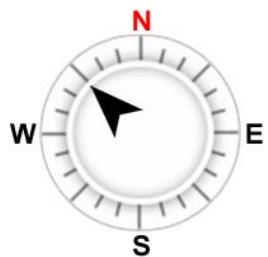
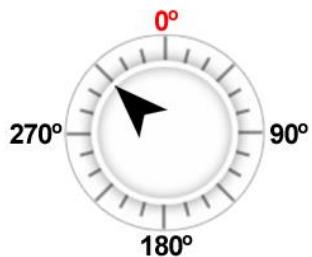

Les données de cap déterminé l'orientation de la carte lorsque la fonction 'Orienter carte > Trace en haut' est activée. TwoNav met à votre disposition différentes façon de calculer le cap lors de votre navigation :
- GPS : les dernières positions reçues sont utilisées pour calculator le cap de vos mouvements actuels. Si vous vous arrêtez, cette référence ne sera plus fiable, car il n'y aura pas de mouvements pour calculator le cap.
- Boussole : données enregistrées par la boussole afin de déterminer l'orientation du dispositif.
- Automatique (recommende) :
Conduite lente : données enregistrées par la boussole.
Conduite rapide : données enregistrées par la position GPS.
8.10.3.1 CALIBRAGE DE LA BOUSSOLE
Le calibrage de la boussole électronique est essentielle pour afficher des directions correctes lors de la navigation : Vous devrez uniquement faire tourner le dispositif doucement et de manière continue sur un plan horizontal pendant quelques secondes avec l'écran vers le haut. Ensuite, faîtes tourner l'appareil sur un plan vertical jusqu'à ce que la boussole soit correctement calibrée.
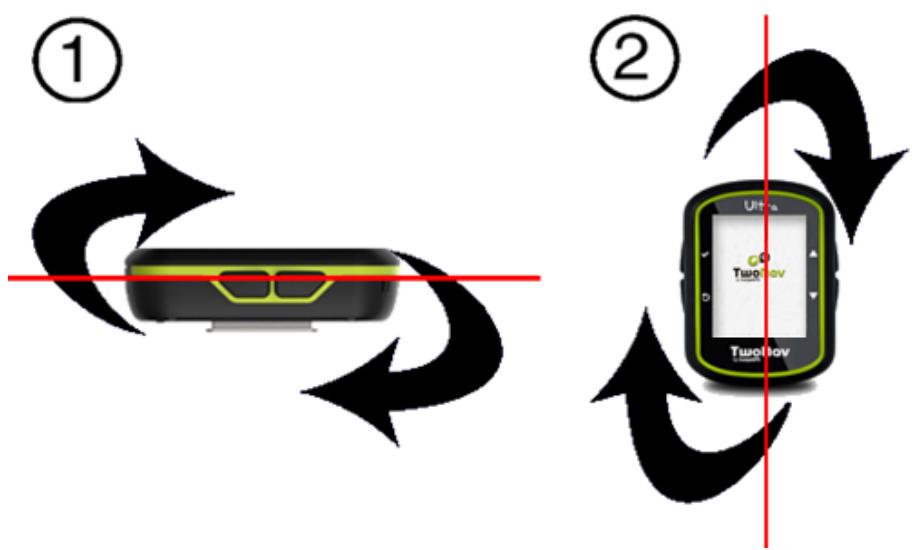
IMPORTANT : Il est très important de réaliser le calibrage de la boussole avec l'appareil en position horizontale. Éloignez le dispositif de tout objet métallique ou champs magnétiques puissants. Les tours effectuels doivent être lents et continus afin d'obtenir un calibrage plus précis.
8.10.4 PÉRIMÉTRE DE LA ROUÉ
entrez le périmètre de votre roue, celui-ci servira au calcul de différentes autres données.

$$ \mathbf {P} = \boldsymbol {\pi} \cdot 2 \mathbf {R} $$
$$ \mathbf {P} = \mathbf {D} \cdot \boldsymbol {\pi} $$
$$ \pi = 3. 1 4 1 6 $$
8.11 AVANCE
Depuis le 'Avance', vous aurez accès à certaines fonctions extras peu utilisées :
- Clavier : besoinaire clavier.
ABCDEF
AZERTY
QWERTY
Information sur la liste de waypoints/traces : afficher plus d'informations pour l'objet listede. L'information extra sera listede sur une 2nde ligne. Sélectionne les données que vous souhaitez afficher.



Mode waypoints actifs :
-
Basique: waypoint actif fixe + charge au démarrage.
Avancé: le premier waypoint ouvert est l'actif. -
Clic sur Prochain Évènement : Sélectionnez la destination par défaut.
- Récupérer les données au démarrage : charger les mêmes données que celles-qui ont été chargées lors de la dernière fermeture de l'application.
- Activer les capteurs au département

- Pop-up pour alarmes : définissez une durée d'affichage pour la fenêtre d'alarme.
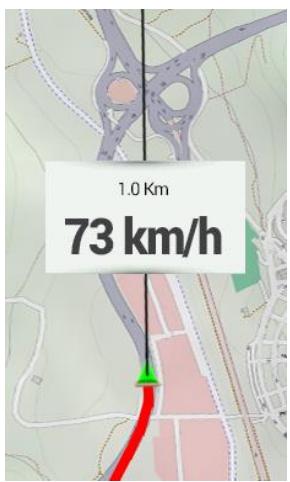
- Animation arbre de données : lors de la gestion de listedes éléments, TwoNav lance un effet animé vous permettant de voir facilement sur quel éléments vous travailliez actuelles.
- Afficher cadres pour les cartes : afficher les cadres des cartes disponibles dans la fenêtre de navigation.
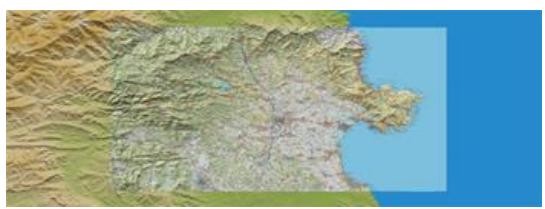
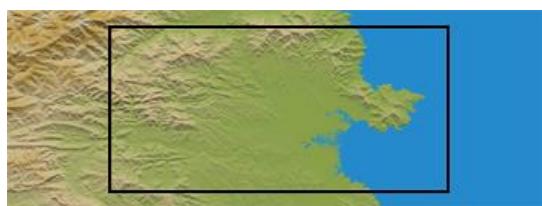
- Couleur de fond : définir la couleur de fond de la fenêtre principale.
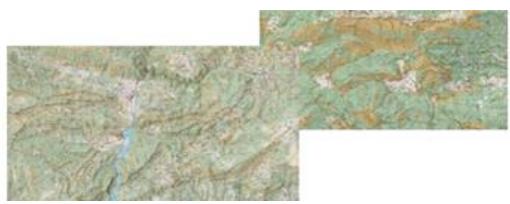
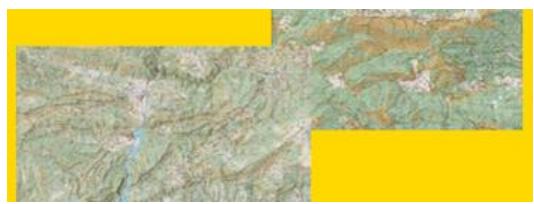
- Lignes Info Suivante : entrez le nombre de lignes que vous souhaitez voir apparaitre depuis la fonction 'Info Suivante'.
- Zoom permanent enclinquent
Information de voie (seulement navigation on-road): si la route propose plusieurs voies, vous serez informé de cette qu'il faut prendre.
- Anti-aliasing: dessine des lignes plus/agreable pour les cartes vectorielles (*.VMAP).
- Navigation statique: la puce du GPS nécessite une valeur minimale pour considérer que vous étés en mouvement. Les vitesses inférieures à cette valeur ne seront pas considérées comme un mouvement. Cette valeur est définite par défaut, il ne peut pas être modifié.
- Forcer 'Cold start' GPS : si le GPS ne parvient pas à vous localiser durant l'intervalle de temps définit, il sera reliçé pour corriger des possibles erreurs de fonctionnement.
- Altitude accumulée minimum : fixez ici l'altitude minimum qui sera considérée comme une augmentation d'altitude. Les altitudes en dessous de cette valeur ne seront pas considérées comme une augmentation.
Altitude accumulée minimum:
5 m
Altitude actuelle :
4.7 m
Altitude actuelle :
5.2 m


Augment. prise en compte :
0 m
Augment. prise en compte :
5.2 m
- Vitesse de déplacement minimum : ce champ permet de fixer la vitesse minimum qui sera considérée comme un déplacement. Les vittesses inférieures à cette valeur ne seront pas considérées comme mouvements (mais comme un déplacement à 0 km/h).
Vitesse de déplacement minimum:
Vitesse actuelle :
0.5

Augment. prise en compte :
0 km/h
0.8 km/h
km/h
Vitesse actuelle :
1.4
km/h

Augment. prise en compte :
1.4 km/h
Captures create waypoint : un waypoint avec une image associée sera créé à chaque fois qu'une capture d'écran est réalisée (l'image sera sauvegardée dans le dossier 'TwoNavData/Data)

waypoint
- Pointeur d'animation : l'icône qui marquera votre position dans la carte dans les simulations.

- Flèche GOTO tangente à : la flèche GOTO montre la direction de la prochaine section de la trace. Ce paramètre représenté la distance servant à calculer la tangent pour donner la direction.
- Sortir waypoint après : si une trace/route contient des waypoints, la navigation passera au suivant une fois le précédent atteint. Entrez ici la distance nécessaire pour passer au suivant.
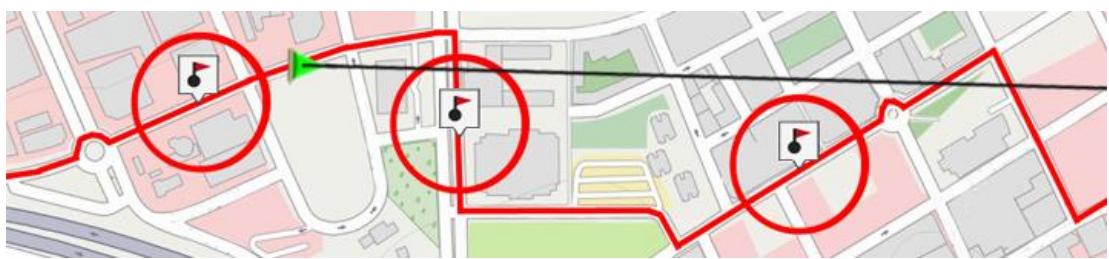
- Objectif atteint à : distance minimale à partir de laquelle TwoNav considère un objectif comme atteint.
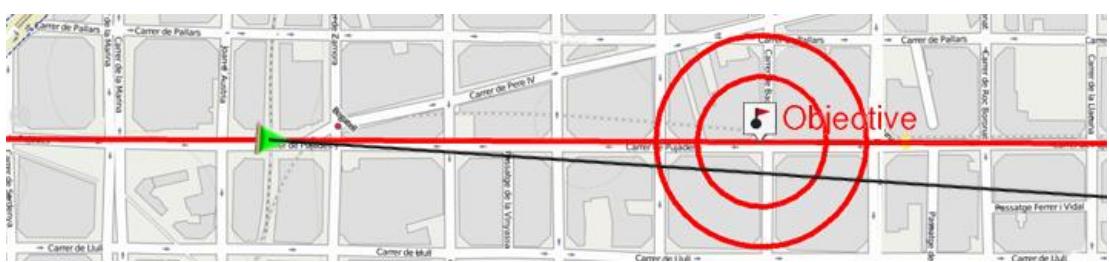
9 GESTION DEPUIS LAND

Land est le logiciel parfait pour vous aider à préparer et analyser vos activités de plein air (disponible pour Windows/Mac). Avec Land, vous serez en mesure d'analyser vos sorties et d'organiser toutes les données enregistrées par TwoNav comfortablement devant votre ordinateur.
Voues pouvez télécharger la derniere version du logiciel depuis notre site internet http://www.TwoNav.com (en savoir plus sur Land en téléchargeant le manuel complet).
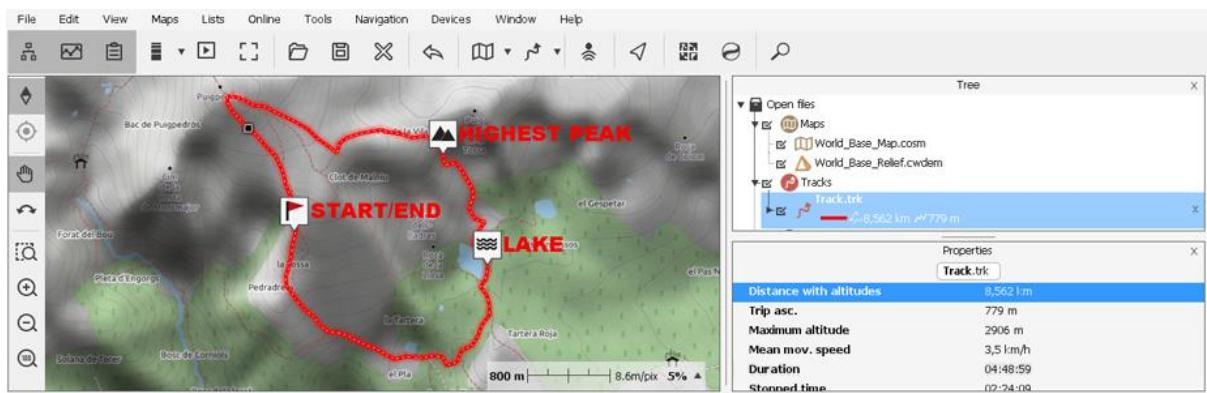

Une fois le logiciel installé, il vous suffit de connecter votre dispositif TwoNav sur votre Windows/Mac et lancer le logiciel Land. Notre dispositif sera automatiquement affché depuis la section 'Fichiers stockés' de l'arbre de données du Land.
Sous le nom du dispositif, vous pouze acceder à tous les éléments que celui-ci contient (cartes/waypoints/routes/traces).
9.1 ANALYSER DONNÉES ENREGISTRÉES
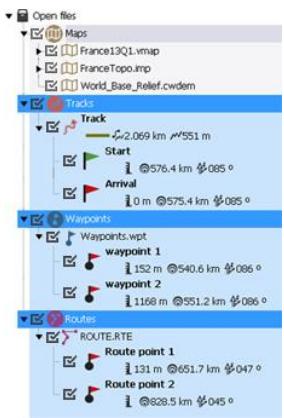
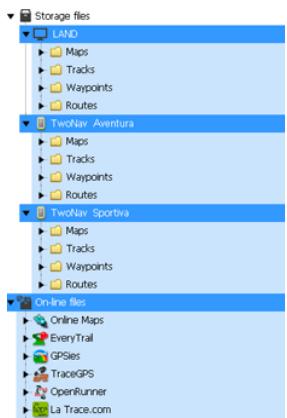
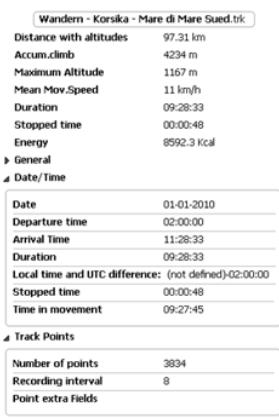
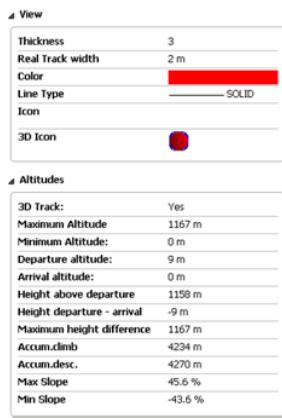
Lorsque vous utilisez le logiciel Land, il est très facile d'ouvrir un fichier depuis un dispositif TwoNav. Il suffit pour cela d'effectuer un double-clic sur son nom depuis l'arbre de données.
NOTE : Rappelez-vous que le fichier est always stocké sur la mémoire du dispositif. Si vous souhaitez le sauvegardez dans l'ordinateur, Sélectionnez 'Sauvegardez'.
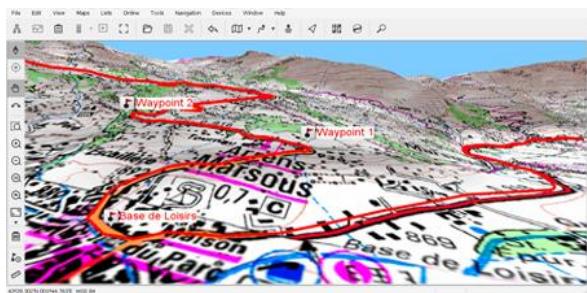
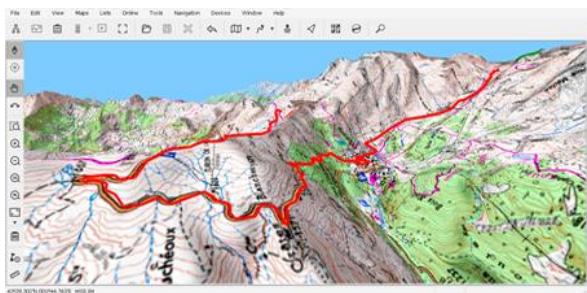
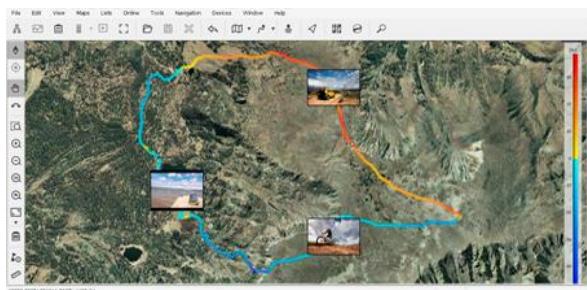
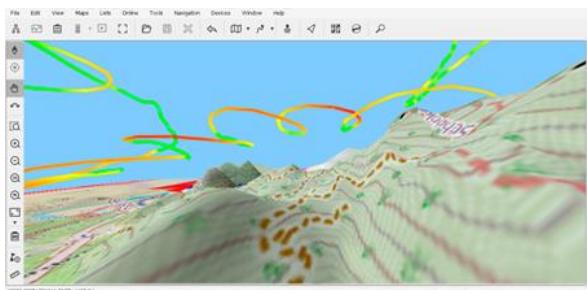
Une fois ouvert, le fichier apparaitra depuis la section 'Fichiers ouverts' de l'arbre de données. Vous pourrez alors travailler avec sans problème : zoom sur la carte analyse de ses propriétés, visualisation des données sur graphiques...

Si un fjichier est protégé et nécessite une licence, un code d'enregistrement vous sera demandé afin de l'activer. Si l'activation n'est pas effectué, vous ne pourrez utiliser la carte sur votre dispositif TwoNav :
- Depuis le menu contextuel : ouvre le menu contextuel sur un élément, soit depuis l'arbre de produits ou depuis la carte et Sélectionnez l'options 'Envoyer vers'.
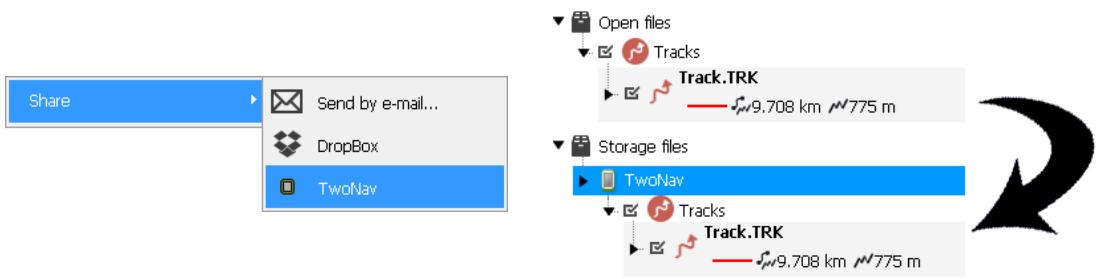
-
En glissant les fichiers depuis l'arbre de données : il est possible de faire glisser les fichiers depuis l'arbre de données, d'une section à l'autre. Par exemple, si vous souhaitez déplacer un élément depuis la mémoire interne du dispositif TwoNav vers votre ordinateur :
-
Faîtes glisser le fichier depuis le dossier du TwoNav vers la section 'Fichiers ouverts'.
- Le fichier se positionnera automatiquement dans le dossier que vous avez precedemment configuré pour votre logiciel.
Vous pouvez également faire glisser des fichiers de la branche 'Fichiers ouverts'de l'arbre de données vers la branche 'Fichiers stockés'.
NOTE : Il est possible de transférer plus d'un fichier en même temps en Maintenant la touche 'Control' lors vous selectionnez les différents fichiers.
9.3 ACTUALISERÀ LA DERNÈRE VERSION
Le historique Land peutmettre à jour automatiquement vosiderpositifTwoNav :
- Connectez le dispositif TwoNav à l'ordinateur.
- Une fois que votre dispositif apparaitiste depuis l'arbre de données (section 'Fichiers stockés'), Sélectionnez l'options 'Mettre à jour logiciel TwoNav'.
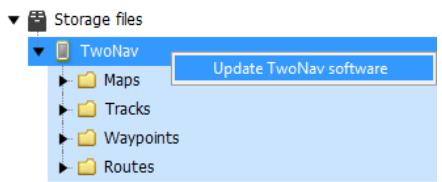
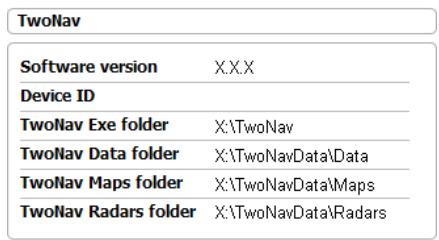
- Le processus de téléchargement et installation peut prendre plusieurs minutes.
- Une fois le processus terminé, allumez le dispositif normalement.
Accédez ci-dessous à la liste des champs de données accessibles depuis les pages de données ou la barre de données. Il est possible de les configurer depuis 'Menu principal > Configuration > Configuration completé > Page de carte > Barre de données'.
Distances
- Écart à la route : distance à la route activée
- Distance au TrackAttack : distance entre la position actuelle et celle du 'TrackAttack'
- Distance au radar suivant : distance jusqu'au prochain radar
- Distance à l'arrivée : distance à la destination (dernier waypoint de la route)
- Distance au waypoint suivant : distance jusqu'au waypoint suivant
- Odomètre lap : distance parcourue entre le début de la section et la position actuelle (valeur remise à zéro à chaque nouvelle section)
- Odomètre du profil : distance parcourue depuis le début de la sortie (valeur réinitialisée à chaque redémarrage du GPS)
Pourcentage route : pourcentage de la route deja effectué - Odomètre total : distance cumulée de toutes les sorties effectuées (valeur non réinitialisée à chaque démarrage de GPS et plusieurs méthodes de calcul disponibles)
- Odomètre de sortie : distance parcours depuis le début de la sortie (valeur réinitialisée à chaque redémarrage du GPS)
Altitudes
- Altitude au waypoint suivant : estimation de l'altitude au waypoint suivant si la trajectorie actuelle est maintainue
- Altitude : altitude au-dessus du niveau de la mer
- Denivélé à destination : différence entre l'altitude à destination et l'altitude actuelle
- Dénivélé au waypoint suivant : différence entre l'altitude du waypoint suivant et l'altitude actuelle
-
Altitude au sol : altitude depuis le niveau du sol
-
Ascension à destination : ascension jusqu'à l'arrivée à destination
- Altitude barométrique : altitude actuelle captée par l'altimètre barométrique
- Profondeur actuelle : profondeur actuelle selon la carte nautique utilisé
- Profondeur au waypoint suivant : profondeur au waypoint suivant
- Profondeur en ligne de proue : valeur de la profondeur actuelle de la ligne de proue
- Altitude GPS : altitude actuelle selon le signal GPS reçu par satellite
- Graphique: représentation graphique de la trace actuelle
- Altitude du sol : altitude calculée depuis la carte en relief 3D chargée (*.CDEM)
- Ascension sur lap : somme des ascensions entre le début de la section jusqu'à la position actuelle
- Descente sur lap : somme des descentes entre le début de la section jusqu'à la position actuelle
- Altitude maximum : altitude maximum atteinte pendant la sortie
- Pente : pente actuelle
- Pente au suivant : pente jusqu'à la distance régée pour le champ 'Distance pente suivant'
- Ascension cumulée: somme des ascensions réalisées du départ à la position actuelle
- Descente cumulée : somme des descentes réalisées depuis le début de la sortie jusqu'à la position actuelle
Temps
Chronomètre : démarrage au moment où il est lancé
Heure estimée à destination: heures estimée à l'arrivée (dernier point de la route suivie) à la vitesse actuelle
Heure estimée au waypoint suivant : heures estimée au waypoint suivant à la vitesse actuelle
- Temps estimé à destination : temps estimé à l'arrivée (dernier point de la route suivie) à la vitesse actuelle
- Temps estimé à destination (croisière): temps estimée à l'arrivée (dernier point de la route suivie) à la vitesse de croisière
- Temps estimé au waypoint suivant : temps estimé au waypoint suivant à la vitesse actuelle
- Temps estimée au waypoint suivant (croisière): temps estimé au waypoint suivant à la vitesse de croisière
Chronomètre sur lap : durée écoulée pour la section actuelle entre le début de la section et la position actuelle
Temps d'arrêt : temps total sans mouvement
- Lever du jour : heures de lever du jour
- Crépuscule: heures du crépuscule
Heure: heures actuelles selon le fuseau horsaire paramétré
- Temps au TrackAttack : différence en temps entre la position actuelle et celle du 'TrackAttack'
- Temps en mouvement: durée totale en mouvement
- Temps sans paquet : durée écoulée depuis la dernière réception du signal GPS
Vitesses
Rythme actuel : vitesse en minute/kilometre
- Vitesse moyenne sur lap : moyenne de toutes les vitesses entre le début de la section et la position actuelle
- Rythme sur lap : moyenne de rythme entre le début de la section et la position actuelle (vitesse en minute/kilomètre)
Vitesse maximum : vitesse maximum atteinte au cours de cet itinéraire
- Vitesse moyenne en mouvement : moyenne de toutes les valeurs de vitesse au-dessus de la vitesse minimum
Vitesse moyenne: moyenne de toutes les valeurs de vitesse
- Rythme moyen en mouvement : moyenne de toutes les valeurs de rythme au-dessus de la vitesse minimum
Rythme moyen : moyenne de rythme sans compter les temps à l'arrêt
- Rythme en mouvement : moyenne de toutes les valeurs de rythme au-dessus de la vitesse minimum
- Vitesse radar suivant : affiche la vitesse maximum autorisée par le radar suivant
- Accélération normale : perpendicular au mouvement lors de mouvements circulaires
- Vitesse moyenne partielle : moyenne de toutes les valeurs de vitesse depuis le début de la sortie
Vitesse : vitesse actuelle
Vitesse limite : vitesse limite de la route actuelle
- Accélération tangentielle : composante de l'accélération linéaire tangente à la route suivie
Vitesse optimale : vitesse optimale en direction du waypoint suivant
Vitesse verticalica : composante verticale de la valeur de vitesse
Cap
- Cap: orientation actuelle
-
Cap au waypoint suivant : direction vers laquelle se trouve le waypoint suivant
Boussole: représentation de la boussole -
Flèche GOTO : flèche indiquant la direction vers le prochain waypoint
- Nord magnétique: orientation selon la boussole interne du dispositif
Effort
- % FCR : fréquence cardiaque de réserve
- % Fréquence cardiaque maximale : fréquence cardiaque maximale
- Puissance cumulée : cumul de la puissance du départ à la position actuelle
- Cadence: cadence actuelle (calculée sur la fréquence de pédalage)
- Puissance actuelle : puissance actuelle (calculée sur la fréquence de pédalage)
- Zone fréquence cardiaque (% max.): zones d'intensité de fréquence cardiaque prédéfinies
- Zone fréquence cardiaque (% max-repos): zones d'intensité de fréquence cardiaque prédéfinies (fréquence cardiaque de réserve)
- Fréquence cardiaque: fréquence cardiaque actuelle
- Cadence instantanée : cadence actuelle (calculée sur la base des données du capteur de puissance)
- Puissance instantanée: puissance actuelle (calculée sur la base des données du capteur de puissance)
- Douceur pédale gauche (ou combinée): niveau de douceur de la transmission de puissance à la pédale gauche
- Efficacité du couple moteur gauche : part de la puissance transmise à la pédale gauche réellement utilisée pour se déplacer vers l'avant
- Puissance maximum: puissance maximum atteinte depuis le début de la sortie
- Puissance moyenne : moyenne de toutes les valeurs de puissance
-
OCA: optimum chainring angle
-
Puissance de la pédale: puissance relative gauche-droite
- Potentiomètre: puissance du dernier coup de pédale
- Douceur pédale droite : niveau de douceur de la transmission de puissance à la pédale droite
- Efficacité du couple moteur droit : part de la puissance transmise à la pédale croite réellement utilisée pour se déplacer vers l'avant
- Énergie totale : énergie totale des odomètres
- Énergie de la sortie : énergie partielle de l'odorature
GPS
- Coordonnées: coordonnées de la position actuelle
- Différentiel GPS : informations complémentaires permettant de corriger les inexactitudes susceptibles de s'introduire dans les signaux émis par les satellites et reçus par le récepteur
- HDOP : horizontal dilution of precision (estimation de la précision actuelle du GPS)
- PDOP: position dilution of precision (précision de la position actuelle du GPS)
- Precision: marge d'erreur du GPS
- Nombre de satellites utilisés : nombre de satellites utilisés pour la position actuelle
- VDOP : vertical dilution of precision (précision verticale estimée du GPS pour la position actuelle)
Vol
Altitude au sol : altitude depuis le niveau du sol
L/D objectif : finesse minimum pour atteindre l'objectif final (en passant par tous les waypoints intermédiaires)
L/D finesse instantanée: ratio de finesse obtenu en divisant la distance horizontale par la distance verticale (descendant)
L/D nécessaire: finesse minimum pour atteindre le prochain waypoint (distance au waypoint divisée par l'altitude du waypoint au-dessus du sol)
- Altitude du sol : altitude calculée à partir de la carte en relief 3D chargée (*.CDEM)
- Dénivélé au waypoint suivant : pente entre la position actuelle et le waypoint suivant
- Pente à destination : pente restante jusqu'à destination
Vitesse verticalica : composante verticale de la valeur de vitesse
Général
- Pression atmosphérique : Pression actuelle de l'air calculé à l'aide de l'altimètre barométrique
- Batterie : autonomie restante du dispositif
- Ville : ville actuelle
- Croquis : images affichées lors de manoeuvres
- Lap actuel : identification du lap de la position actuelle
- Nom du fichier : nom de la trace actuelle
- Mémoire libre: mémoire libre restante sur le dispositif
- Nom waypoint suivant : nom du waypoint suivant
- Icône waypoint suivant : icône associée au waypoint ultérieur au suivant
- Nombre de points : nombre de points enregistrrés jusqu'à la position actuelle
- Nom du lieu : nom de l'élement de la position actuelle
- Icône radar: affichage d'une icône en pénétrant dans le rayon d'un radar
Rayon du virage : rayon du virage actuel
- Humidité relative : taux d'humidité actuel
- Panneau d'information : indications de route si disponible pour la position actuelle
- Température: température actuelle
- Mémoire vivie libre : mémoire vivie libre sur le dispositif
NOTE : Selon les restrictions de chaque plateforme, certaines fonctions ne seront disponibles que sur certains dispositifs.
11 ANNEXE:BARREOUTILS
Décovrez ici la liste complète des boutons de la barre d'outils et leurs fonctions. Vous pouvez personnaliser cette barre d'outils en y affichant les boutons de votrechioix depuis 'Menu principal > Configuration > Configuration complète > Page de carte > Barre d'outils':
- Activer GPS : démarrez/Arrêtier la connexion GPS.
- Alterner cartes : TwoNav superpose les cartes afin de mettre plusieurs cartes l'une par-dessus l'autre.
- Capture d'écran : une capture d'écran sera sauvégardée.
- Carte moins détaillée : TwoNav chargera alors une carte possédant une résolution inférieure à celle actuèlement chargée.
- Carte plus détaillée : TwoNav charger a lors une carte possédant une résolution supérieur à celle actuèlement chargée.
- Créer waypoint : créez un nouveau waypoint à partir de votre position actuelle.
-
Créer et éditer waypoint : créez un nouveau waypoint à partir de votre position actuelle et modifiez ses propriétés.
-
Démarrer/Pause :mettre en pause ou stopper la navigation.
- Déplacer/Tourner : mouvements possibles de la carte.
- FF au suivant (»): passer au prochain événement de l'itinéraire.
- FF (»): accélérez la reproduction de l'itinétaire. Cliquez de nouveau pour reprendre la vitesse originale.
- Fenêtre de zoom : éteindre directement l'écran. Fenêtre de zoom: Dessine une zone sur la fenêtre pour zoomer vers celle-ci.
- Fermer outils : bouton pour fermer le mode outil.
- Homme à la mer : si quelqu'un ou quelque chose tombe à l'eau, la navigation se fera en direction de ce point précis.
- Lap : création d'une nouvelle section de la même trace à partir de la position actuelle.
- Marquer point roadbook : créez un nouveau point de roadbook à la position actuelle en utilisant l'icone et le nom par défaut.
- Mise en veille de l'écran
Mode 3D : passez d'un mode à l'autre (2D > 3D > 3D + 1) - Naviguer :CHOIX de la destination vers laquelle vous souhaitez naviguer.
- Nouveau waypoint : créez un nouveau waypoint à partir de votre position actuelle et modifiez ses propriétés.
- Orienter carte : direction de la trace ou orienter vers le nord.
Ouvrir: ouvrir un fichier.
Page: accès aux pages de données. - Pause (II):mettre l'itinétaire en pause.
- Plein écran : des éléments de l'interface seront cachés pour une visualisation complète de la carte.
-
Prendre une photo : prendre une photo avec l'appareil photo du téléphone.
-
RW au précédent («): passes au prochain événement de l'itinéraire.
- RW («): accélérez la reproduction de l'itinéraire.
- Silencieux : volume dessons et bips réduit à zéro.
- Stop (■): arrêt de l'itinéraire en cours.
- Synchroniser TrackAttack : replaces automatiquement le 'Virtual Coach' sur votre position actuelle.
- Waypoint précédent: revenez automatiquement au waypoint précédent lors de la navigation d'une route ou trace.
- Waypoint suivant : passes automatiquement au waypoint suivant lors de la navigation d'une route ou trace.
- Zoom 100% : la carte sera affichée à sa meilleure résolution.
NOTE : Selon les restrictions de chaque plateforme, certaines fonctions ne seront disponibles que sur certains dispositifs.