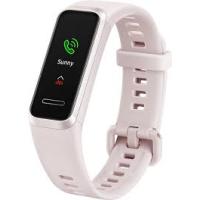
Band 4 - Bracelet electronique HUAWEI - Notice d'utilisation et mode d'emploi gratuit
Retrouvez gratuitement la notice de l'appareil Band 4 HUAWEI au format PDF.


| Type de produit | Bracelet électronique connecté |
| Dimensions | Environ 56 mm de long, 20 mm de large, 12 mm d'épaisseur |
| Poids | Environ 22 g (sans sangle) |
| Alimentation | Batterie lithium-ion rechargeable via USB, 5 V, 1 A. Autonomie typique de 5 jours |
| Fonctions principales | Suivi d'activité (pas, calories, distance), rythme cardiaque, sommeil avec HUAWEI TruSleep, modes d'exercice (course, marche, vélo, rameur, etc.), notifications d'appels et messages, météo, alarmes, chronomètre, minuteur, prise de photo à distance, recherche téléphone |
| Entretien et nettoyage | Nettoyer avec un chiffon doux et sec. Éviter les produits chimiques et l'immersion prolongée |
| Sécurité | Ne pas immerger dans l'eau. Consulter un médecin en cas d'irritation cutanée. Utiliser un chargeur Huawei d'origine |
| Pièces détachées et réparabilité | Sangle remplaçable via bouton de libération rapide. Batterie non amovible |
| Informations générales | Marque HUAWEI, modèle Band 4. Compatible Android 4.4+ et iOS 9.0+. Connexion Bluetooth |
FOIRE AUX QUESTIONS - Band 4 HUAWEI
Questions des utilisateurs sur Band 4 HUAWEI
0 question sur cet appareil. Repondez a celles que vous connaissez ou posez la votre.
Poser une nouvelle question sur cet appareil
Téléchargez la notice de votre Bracelet electronique au format PDF gratuitement ! Retrouvez votre notice Band 4 - HUAWEI et reprennez votre appareil électronique en main. Sur cette page sont publiés tous les documents nécessaires à l'utilisation de votre appareil Band 4 de la marque HUAWEI.
MODE D'EMPLOI Band 4 HUAWEI
Ajuster ou remplacer la laniere 1
Associer votre bracelet à votre téléphone 2
Allumer, eteindre et redemarrer le bracelet 3
Recharger votre bracelet 4
Icones 6
Contrôler l'écran de votre bracelet 10
Régler la luminosité de l'écran 11
Définir le fuseau hora et la langue 11
Visualiser le nom Bluetooth, l'adresse MAC et le numero de 12
série
Consulter les informations système 12
13
Restaurer les paramètres par défaut du bracelet 13
Gestion des applications
Rappels de messages 14
Visualiser des messages 15
Supprimer des messages 16
Appels entrants 16
Prise de photo à distance 17
Utiliser le chronomètre 18
Configurer le minuteur 18
Définir une alarme 19
Vous synchroniser avec une alarmé émise sur votre téléphone 20
Bulletinis météo 20
Trouver notre téléphone à l'aide de votre bracelet 21
Changer de cadran 21
Exercices physiques professionnels
Démarrer un exercice physique 23
Enregistrer les données d'activités quotidiennes 24
Santé et exercices physiques
Mesurer le rythme cardiaque 25
Suivi du someday 26
Rappel d'activité 27
Premiers pas
Porter votre bracelet
Pour être sur que le suivi de l'activité et du sommeil ainsi que la surveillance du rythme cardiaque fonctionnent bien, veillez à porter votre bracelet correctement (voir la figure cédssous).
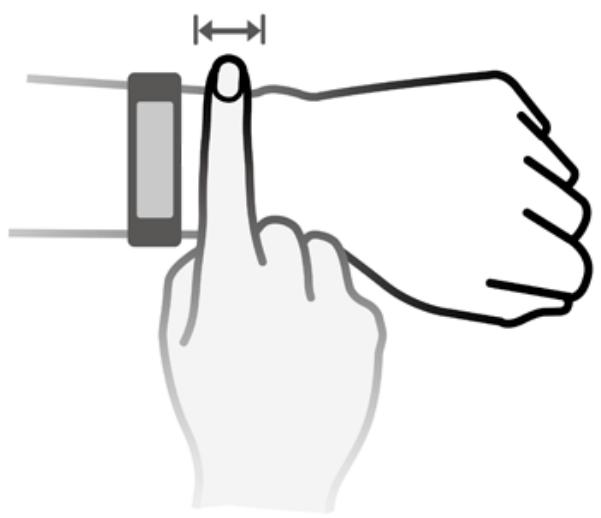
La lanière du bracelet a la forme d'une boucle en U, ce qui l'empêche de tomber facilement. Pour porter le bracelet, insérez une extrémité de la lanière dans la boucle en forme de U, puis attachez-la. L'extrémité de la lanière est intentionnellement plée afin d'améliorer la résistance à l'usure.
- Voiture bracelet est composé de matériaux qui peuvent être utilisés en toute sécurité. Si vous éprouvez des signes d'inconfort au niveau de la peau en portant le bracelet, retirez-le et consultez un médecin.
Assurez-vous de porter votre bracelet correctement pour maximiser le comport.
Ajuster ou remplacer la lanière
Ajustements : La lanière est dotée de bocles en forme de U. Pour desserrer ou desserrer la lanière, il vous suffit d'ajuster le trou que vous utilisez.
Replacement :
- Retirer la lanière : appuyez quelques instants sur le bouton de libération rapide pour-retirer les deux parties de la lanière.
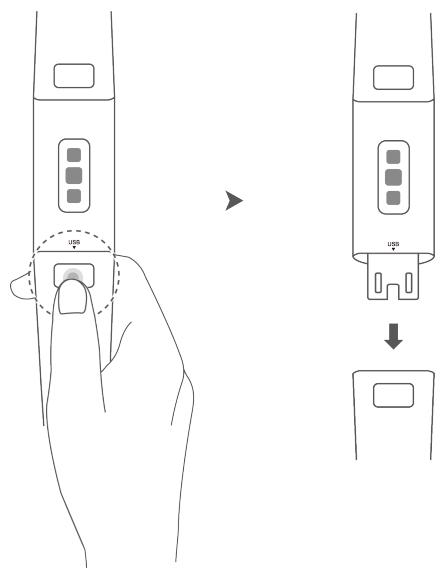
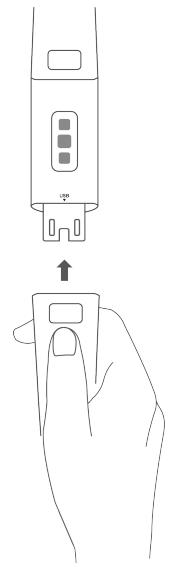
- Installer la lanière : insérez les bonnes extrémités de la lanière dans le bon sens.
Associer votre bracelet à votre téléphone
Lorsque vous utilisez votre bracelet pour la première fois, branche-les sur une source d'alimentation électrique ; il s'allumera alors automatiquement. Par défaut, le bracelet entraera en mode association Bluetooth.
Your bracelet ne peut être associé qu'à des téléphones exécutant Android 4.4 ou plus récent ou iOS 9.0 ou plus récent. Avant de lancer l'association, assurez-vous que le Bluetooth a bien été activé sur votre téléphone.
Pour les utilisateurs Android :
1 Sur un app store de votre téléphone, recherche et installez la derniere version de l'application Huawei Health (pour les utilisateurs d'appareils Huawei, recherche l'application Huawei Health dans AppGallery et installez-la).
2 Ouvrez l'application Huawei Health, allez à Appareils > Ajouter > Bracelets connectés et Sélectionné le nom de votre bracelet.
3 Touchez ASSOCIER et l'application Huawei Health va se mettre à rechercher le bracelet. Sélectionnez ensuite le nom du dispositif dans la liste des appareils disponibles et l'association va démarrer d'elle-même.
Lorsque vous allumerez votre bracelet pour la première fois ou que vous le réassocierez à votre téléphone après une restauration des paramètres d'usine, il vous sera demandé de selectionner une langue avant que l'association ne s'effectue. Une fois que votre bracelet se sera associé à votre téléphone, il s'adaptera à la langue du système de votre téléphone.
4 Notre bracelet se mettra à vibrer lorsqu'il receiveva une demande d'association. Touchez

pour confirmer l'association.
L'écran de votre bracelet affichera une icône lorsqu'la association aura été effectué. Comptez environ deux secondes pour la synchronisation des informations importantes de votre téléphone (date et heures, par exemple).
- Faute de quoi, l'écran de votre bracelet affichera une autre icône vous informant que l'association a échoué avant de revenir à l'écran de démarriage au bout de deux secondes.
Pour les utilisateurs iOS :
1 Recherche l'application Huawei Health dans l'app store de votre téléphone et installezla.
2 Ouvrez l'application Huawei Health, touchez Appareils, allez à Ajouter > Bracelets connectés et Sélectionné le nom de votre bracelet.
3 L'application Huawei Health recherche automatique le bracelet. Sélectionnez le bon dispositif dans la liste des appareils Bluetooth disponibles et l'association demarrera automatiquement.
Lorsque vous allumerez votre bracelet pour la première fois ou que vous le réassocierez après une restauration des paramètres d'usine, il vous sera demandé de selectionner une langue avant que l'association ne s'effectue. Une fois que votre bracelet se sera associé à votre téléphone, il affichera la langue que vous avez définie sur votre téléphone.
4 Your bracelet se mettra à vbrer lorsqu'il receiveva une demande d'association. Touchez

pour confirmer l'association.
5 Une fois que vous téléphone affiche la demande d'association Bluetooth, touchez ASSOCIER pour commencer l'association.
Allumer, éteindre et redémarrer le bracelet
Allumer votre bracelet
Votre bracelet s'allume automatiquement lorsque vous le rechargez.
Éteindre votre bracelet
Balayez l'écran jusqu'à ce que vous trouviez Plus, puis allez à Système > Éteindre. ÀpRES
avoir lu le message d'invite, touchez
Pour pallumer le bracelet après qu'il a eteint, branche-ile sur une source d'alimentation electrique et il s'allumera automatiquement.
Redémarrer votre bracelet
Balayez l'écran jusqu'à ce que vous trouviez Plus, puis allez à Système > Redémarrer.
Recharger votre bracelet
Appuyez quelques instants sur le bouton de libération rapide de la lanière la plus longue pour détacher le corps du bracelet. À l'aide d'un port USB, branchez le corps du bracelet directement sur une source d'alimentation électrique.
Examinez l'extrémité de rechargement du corps du bracelet et déterminez de quel côté se trouvent les bandes métalliques. Insérez avec précaution le corps du bracelet dans un port USB de rechargement de manière à ce que les contacts métalliques se trouvent en face du milieu du port USB (et non contre les parois de celui-ci). Le corps du bracelet se mettra à vibrrer pour indiquer qu'il se recharge correctement. S'il ne vibre pas, mettez le corps du bracelet dans une autre position et refaites une tentative.
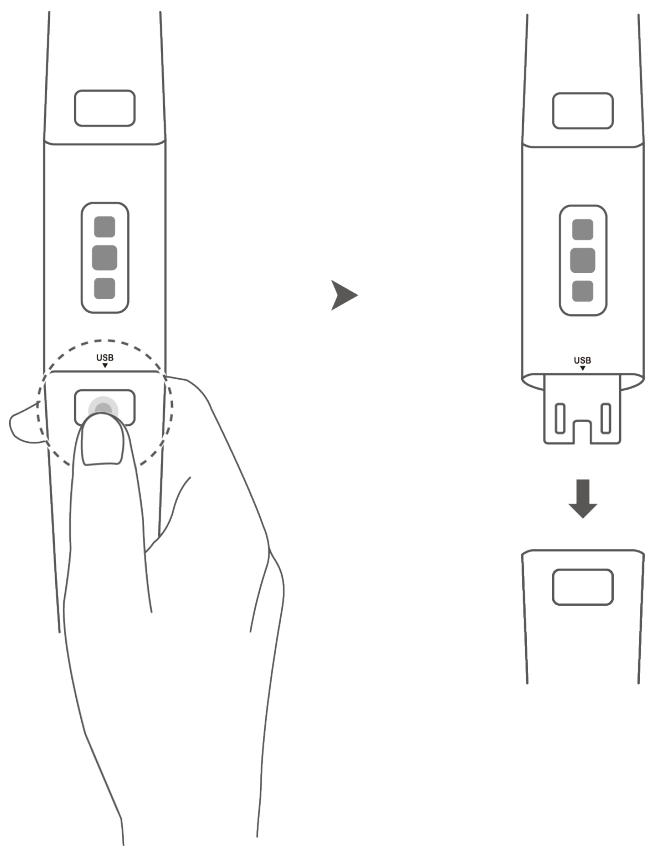
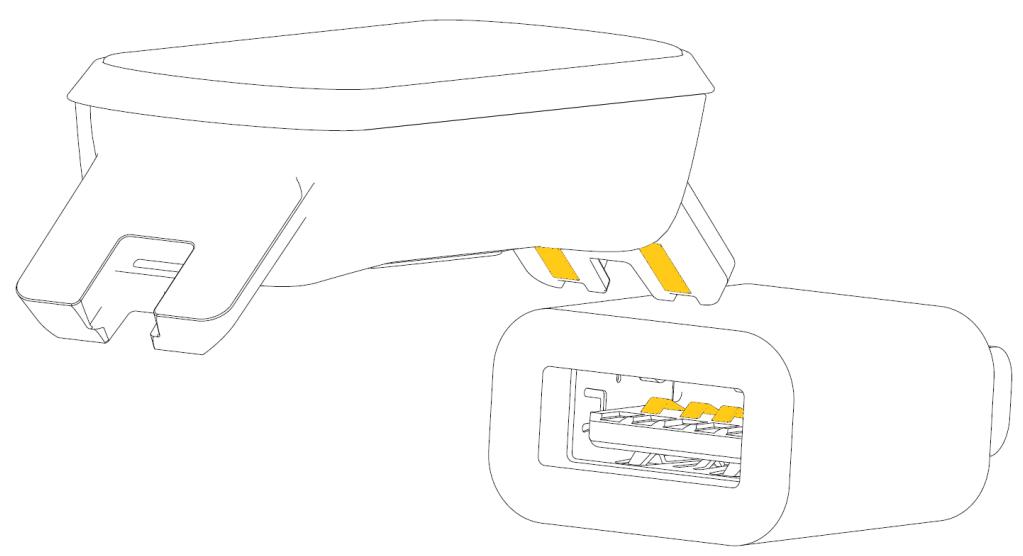
Avant de recharger, assurez-vous que le port de rechargement et les parties métalliques sont propres et sèches afin d'éviter des courts-circuits ou d'autres risques.
-
Si l'écran du bracelet tremblote ou devient noir, connectez le bracelet à une source d'alimentation électrique pour le redémarrer.
-
Utilisez un chargeur Huawei avec une tension en sortie nominale de 5V et un courant en sortie nominal d'au moins 1 A. Vous pouvez également recharger votre bracelet à l'aide d'un ordinateur. L'utilisation d'un chargeur non Huawei peut ralentir le rechargement et provoquer l'échauffement de votre bracelet. Soyez prudent lorsque vous utilisez un chargeur non Huawei. Procurez-vous un chargeur d'origine Huawei auprès d'un distributeur Huawei officiel.
Durée du rechargement : Comptez cent minutes environ pour recharger complètement le bracelet avec une température ambiente de 25^ . Une fois que l'icône de la batterie affiche que le niveau de charge est au maximum, votre bracelet est entièrement rechargé.
Pour garantir la sécurité de la batterie, le courant de charge diminue de manière considérable lorsque la température ambiente est trop BASSE. Cela peut dire que le bracelet mettra plus de temps à se recharger. Il est recommendé de recharger le bracelet dans un environnement où la température ambiente est supérieure à 20^ .
Vérifier le niveau de la batterie :
- Si l'écran est allumé, appuyez dessus pour vérifier où en est la batterie.
- Vous pouvez également aller à Plus > Batterie.
- Vous pouvez également ouvrir l'application Huawei Health et toucher Appareils pour voir le niveau de la batterie.
Le niveau de la batterie s'affiche sous forme de pourcentage entier.
Alerte de fin de batterie
Si le niveau de la batterie tombe en dessous de 10 % , votre bracelet va semettre à vibrer et
l'écran du bracelet va afficher pour vous rappeler de recharger le bracelet lors que possible.
Icones
Cadrans préinstallés :

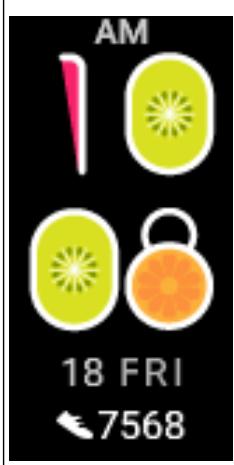
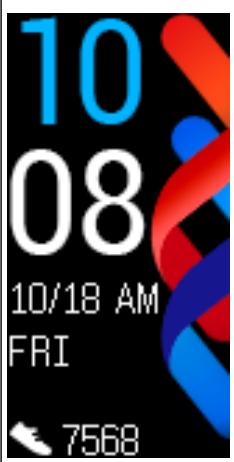
Les aspects réels peuvent varier. Les cadrans de montre sont susceptibles de changer et les cadtrans ci-dessus ne sont indiqués qu'a titre de référence.
Menu de niveau 1 :
| Enregistrement d'activité | Rythme cardiaque | Sommeil |
| Exercice physique | Messages | Plus |
Le pourcentage affché sous Suivi quotidien indique à combien vous en âtes par rapport à votre objectif.
Enregistements d'activités :
| Nombre de pas | Calories brûlées | Distance |
| Activité d'intensité modérée à évée | Temps passé debout | - |
Modes d'exercices physiques :
| Course en extérieur | Course à pied en intéieur | Marche en extérieur |
| Marche en intéieur | Vélo en extérieur | Vélo en intéieur |
| Vélo elliptique | Rameur | Autres |
Le vélo en extérieur requiert le GPS et EMUI 5.0 ou plus récent (ou iOS 9.0 ou plus récent). L'icone de vélo en extérieur sera masquée sur votre bracelet si vous téléphone ne correspond pas à ces conditions requises.
Connexion et association :
| Bluetooth non connecté | Bluetooth connecté | Se connecter avec le Bluetooth |
| Demande d'association pour la première fois | Association | Asocié |
Batterie :
| En charge | Batterie faible | Batterie extrément faible |
Autres :
| Rappel d'activité | Mise à jour | Échec de la mise à jour. |
| Décompression en cours | Alarme | Décécteur de téléphone |
| Messages non lus | Prendre des photos | Confirmer |
| Annuler | Fin | Suspendre |
| Démarrer | - | - |
Méteo :
| Ensoleillé | Nuageux | Ciel couvert | Averses |
| Orages | Grête | Pluie légère | Pluie |
| Fortes plues | Averses de neige | Neige légère | Neige |
| Neige abondante | Tempêtes de neige | Tempêtes de poussière | Poussière |
| Sable | Tempêtes de sable | Brouillard | Aucune donnée |
| Brouillard | Pluie verglaçante | Pluie battante | Pluies torrentielles |
Contrôler l'écran de votre bracelet
Votre bracelet est doté d'un écran tactile complet qui peut détecter les balayages vers le haut, le bas et la droite, ainsi que les pressions prolongées. Il fonctionne avec la touche Accueil pour faciliter l'utilisation de votre bracelet.
| Manipulation | Fonction | Remarques |
| Appui sur la touche Accueil lorsque l'écran est allumé | Retour à l'écran d'accueil | Ne fonctionne pas dans certaines situations (exercices physiques, appel). |
| Appui sur la touche Accueil lorsque l'écran est étantint | Éveiller le bracelet | Appuyer sur la touche Accueil lorsque l'écran est étantint depuis moins de 10 secondes vous ramène au dernier écran ; si plus de 10 secondes s'écoulent, vous revenez à l'écran d'accueil. |
| Balayer vers la croite depuis l'écran d'accueil | Consulter les messages sur votre bracelet | Vous ne verrez que les messages qui ont été enregistrés sur votre bracelet. Cet écran permet de supprimer des messages. |
| Balayer vers la croite sur d'autres écrans que l'écran d'accueil | Retour à l'écran précédent | - |
| Balayer l'écran de niveau 1 vers le haut ou vers le bas | Parcourir les fonctionnalités | - |
| Toucher l'écran | Sélectionner et confirmer | - |
| Appuyer quelques instantssur l'écran d'accueil | Changer de cadran | - |
Eveiller l'écran
Pour éveiller l'écran, appuyez sur la touche Accueil, levez le poignet ou faites-le tourner vers vous. L'écran se mettra de nouveau en veille au bout de cinq secondes si vous ne faites rien.
-
Vous pouvez activer Allumage écran en levant le poignet dans l'application Huawei Health.
-
La durée maximale pendant laquelle l'écran de votre bracelet peut rester allumé est de cinq minutes. Pour utiliser cette durée maximale, procédez comme suit : allez à Plus > Écran allumé, puis activez L'écran se mettra en veille après 5 min. L'écran s'eteindra désormais automatiquement au bout de cinq minutes (ces modifications sont provisoires ; vous devrez de nouveau éterndre la durée après avoir eveillé l'écran).
Passer d'un écran à un autre
Pour alterner entre des écrans lorsque l'écran est allumé, faites tourner votre poignet ou balayez l'écran dans n'importe quel sens.
i Vouspouvez activer Changement d'écran en pivotant dans l'application Huawei Health.
Éteindre l'écran
- Abaissez votre poignet ou faites-le tourner dans le sens opposé à votre corps.
L'écran s'éteindra automatiquement au bout de cinq secondes d'inactivité du bracelet.
Régler la luminosité de l'écran
Accédez à l'écran Plus, puis allez à Luminosite > Luminosite et réglez la luminosite de l'écran.
Le bracelet comporte cinq niveaux de luminosité. Sa luminosité est réglée par défaut sur le niveau 3. Le niveau 5 correspond à la luminosité la plus forte et le niveau 1 à la luminosité la plus faible.
Vous pouvez activer Plus faible luminosité la nuit pour que la luminosité du bracelet s'affaïblisse la nuit entre 20h et 6h le lendemain.
Définir le fuseau hora et la langue
Une fois le bracelet synchronisé avec votre téléphone, le fuseau hora et la langue définis sur votre téléphone seront automatiquement synchronisés avec votre bracelet.
Si vous changez la langue, la région, l'heure ou le format de l'heure sur votre téléphone, les modifications seront automatiquement synchronisées avec le bracelet tant que ce dernier sera connecté avec votre téléphone.
1 Si la langue et la région de votre téléphone sont pris en charge sur le bracelet, la langue de ce dernier sera cohérente avec celle affichée sur votre téléphone.
2 Si la langue de votre téléphone est prise en charge sur le bracelet, mais que sa région ne l'est pas, le bracelet affichera la même langue que celle affichée sur votre téléphone. Par exemple, si la langue affichée sur votre téléphone est le portugais du Brésil, le bracelet s'affichera en portugais d'Europe.
3 Si la langue de votre téléphone n'est pas prise en charge sur le bracelet, celui-ci s'affichera par défaut en anglais.
4 Si la langue du système de votre téléphone est le chinois traditionnel, le bracelet s'affichera en chinois simplifié.
Visualiser le nom Bluetooth, l'adresse MAC et le numéro de série
Visualiser le nom Bluetooth :
Méthode 1: Connectez le bracelet à votre téléphone à l'aide de l'application Huawei Health. Le nom d'appareil affché dans l'application est le nom qui sera affché lorsque vous utiliserez le Bluetooth.
Méthode 2: Sur votre bracelet, allez à Plus > Système > À propos, le nom de l'appareil qui s'affiche dans l'écran du bracelet est celui que vous verrez lorsque vous utiliserez le Bluetooth.
Visualiser l'adresse MAC :
Méthode 1: Sur votre bracelet, allez à Plus > Système > À propos. L'adresse MAC s'affichera sous la forme de 12 caractères alphanumerices à côté de MAC.:
Méthode 2 : Vous trouvez l'adresse MAC au dos de votre bracelet. Les 12 caractères alphanumériques constituent l'adresse MAC de votre bracelet.
Méthode 3 : Si votre bracelet est connecté à un téléphone via l'application Huawei Health, ouvre celle-ci, touchez Appareils, puis touchez le nom de votre dispositif. Les informations à côté de Restaurer paramètres d'usine sont l'adresse MAC.
Visualiser le numéro de série :
Sur votre bracelet, allez à Plus > Système > À propos et balayez vers le haut depuis le bas de l'écran. Vous verrez le numéro de série du bracelet composé de 16 caractères alphanumeric, juste à côté de Numéro de série :
Consulter les informations système
Méthode 1 : Les consulter sur votre bracelet.
Pour vérifier la version de votre bracelet, allez à Plus > Système et touchez À propos.
Méthode 2 : Les consulter via l'application Huawei Health.
Si votre bracelet est connecté à l'application Huawei Health, ouvreç celle-ci et touchez successivement Appareils et votre dispositif. Puis touchez Mise à jour du firmware pour vérifier la version du bracelet.
Mettre à jour votre bracelet
Mettre à jour votre bracelet
Méthode 1: Connectez votre bracelet au téléphone à l'aide de l'application Huawei Health. Ouvrez l'application Huawei Health, touchez Appareils, puis touchez le nom de votre dispositif. Touchez Mise à jour du firmware et laissez-vous guider par les instructions qui s'affichent pourmettre à jour votre bracelet.
Méthode 2 :
- Pour les utilisateurs Android : ouvre l'application Huawei Health. Touchez successivement Appareils et le nom de votre dispositif, puis activez Mise à jour auto. de l'appareil via Wi-Fi. Si une mise à jour est disponible, une notification apparaitra sur votre bracelet. Laissez-vous guider par les instructions qui s'affichent pourmettre à jour votre bracelet.
- Pour les utilisateurs iOS : ouvrez l'application Huawei Health et touchez l'image de profil dans l'angle supérieur de gauche. Touchez Paramètres et activez Mise à jour auto. de l'appareil via Wi-Fi. Si une mise à jour est disponible, une notification apparaitra sur votre bracelet. Laissez-vous guider par les instructions qui s'affichent pourmettre à jour votre bracelet.
i Pendant la mise à jour, votre bracelet se déconnectera automatiquement du Bluetooth, puis s'y reconnecttera une fois la mise à jour terminée.
Restaurer les paramètres par défaut du bracelet
Méthode 1: À l'aide du bracelet
Balayez l'écran jusqu'à ce que vous trouviez Plus, puis allez à Système > Réinitialiser et

touchez
La réinitialisation du bracelet effacera toutes les données qu'il contient.
Procedezdoncavecprudence lorsquevourreinitialisezvoirebracelet.
Méthode 2 : À l'aide de l'application Huawei Health
Ouvrez l'application Huawei Health, touchez Appareils, puis touchez votre dispositif. Touchez Restaurer paramètres d'usage.
Gestion des applications
Rappels de messages
Activer les notifications
Une fois les notifications activées, le bracelet peut se synchroniser avec les messages affichés dans la barre d'etat du téléphone.
Votre bracelet peut afficher des notifications provenant des applications suivantes : SMS, E-mail, Agenda et diverses plates-formes de medias sociaux.
1 Mettez à jour votre bracelet et l'application Huawei Health en téléchargeant la dernière version.
2 Définissez l'application Huawei Health comme application protégée pour que cette-ci puisse s'exécuter en arrêtre-plan.
3 Pour les utilisateurs Android : ouvre l'application Huawei Health, touchez Appareils, puis touchez votre dispositif. Touchez Notifications et activez Notifications. Activez l'option pour les applications pour lesquelles vous souhaitez receivevoir des notifications. Activez en même temps les notifications dans les paramètres de votre téléphone afin de pouvoir receivevoir les notifications des applications. Par exemple, les utilisateurs de téléphones exécutant EMUI 8.10 doivent proçéder comme suit : aller à Paramètres > Applications & notifications > Gestion des notifications, toucher l'application pour lesquelles ils veulent receivevoir les notifications, et activer Autoriser les notifications et Afficher dans la barre d'objet.
Notificationssc
Notifications
4 Pour les utilisateurs iOS : ouvrez l'application Huawei Health et touchez successivement Appareils et le nom de leur dispositif. Activez Notifications. Activez l'option pour les applications pour lesquelles vous souhaitez receivevoir des notifications.
Activez en même temps les notifications dans les paramètres de votre téléphone pour les applications pour lesquelles vous souhaitez receivevoir des notifications.
-
Voiture bracelet vous aviser de l'arrivée de nouveaux messages pendant un exercice physique ou lorsque vous étés en mode Batterie ultra faible. Àpres avoir terminé l'exercice physique ou désactivé le mode Batterie ultra faible, balayez l'écran d'accueil de votre bracelet dans n'importe quel sens (sauf vers la gauche) pour voir les nouveaux messages.
-
Si vous activez Ne pas déranger si vous ne portez pas le dispositif, vous ne receivez de nouveaux messages que lorsque vous porterez le bracelet.
- Si vous utilisez une application de chat, les messages ne seront pas envoyés à leur bracelet. Par exemple, les messages d'un écran de chat dans WhatsApp ne seront pas envoyés à leur bracelet.
- Notre bracelet prend en charge les rappels de déconnexion de Bluetooth. Vous pouvez activer cette fonctionnalité dans l'application Huawei Health, écran des détails du dispositif. Une fois cette fonctionnalité activée, votre bracelet se mettra à vibrer lorsque la connexion Bluetooth est interrompue. Assurez-vous que votre bracelet est connecté à votre téléphone.
Désactiver les notifications
Pour désactiver les notifications dans l'application Huawei Health :
Pour les utilisateurs Android : ouvrez l'application Huawei Health, touchez Appareils, puis touchez votre dispositif. Touchez Notifications, puis désactivez Notifications.
Pour les utilisateurs iOS : ouvrez l'application Huawei Health, touchez Appareils, puis touchez votre dispositif. Désactivez Notifications.
- Vous pouvez activer Ne pas déranger dans l'application Huawei Health, écran des détails du dispositif. Une fois que ce mode aura été activé, votre bracelet ne vibrera pas ni n'allumera son écran pour vous informer de l'arrivée de messages pendant la période définie. L'écran Allumage écran en levant le poignet est également indisponible lorsque Ne pas déranger est activé. Si vous craignez de manquer des messages importants, n'activez pas le mode Ne pas déranger.
Your bracelet ne receiveva et n'enverra aucune notification quand il sera en mode Ne pas déranger ou en mode Sommeil. Pour voir les nouveaux messages, balayez l'écran d'accueil de votre bracelet dans n'importe quel sens (sauf vers la gauche).
Visualiser des messages
Vous pouvez receivevoir des alertes sur votre bracelet lorsque de nouvelles notifications d'applications sont affichées dans la barre d'etat de votre téléphone. Allumez l'écran de votre bracelet afin de voir les messages. Les messages entrants s'afficheront directement sur l'écran du bracelet lorsque celui-ci sera allumé.
Une icône de rappel pour les messages non lus s'affichera dans l'angle supérieur de droite de l'écran du bracelet ou sur l'écran après que vous aurez touché l'écran d'accueil. Balayez l'écran d'accueil vers la droite ou balayez la liste des applications de votre bracelet vers le haut ou vers le bas pour acceder à l'écran vous permettant de voir les messages non lus.
-
Vous pourrez voir directement le content d'un message lorsqu'elles-ci est le seul à être affchéé. Sinon, touchez le message que vous souhaitez lire.
-
Vous pouvez balayer vers la croite dans l'écran des détails d'un message non lu pour cesser de le visualiser et vous pouvez le supprimer du centre des messages non lus.
- Il est possible d'enregistrer sur le bracelet jusqu'à dix messages non lus. S'il y a plus de dix messages non lus, les messages précédents seront écrasés. Il est possible d'afficher un même message sur un maximum de deux écrans. Balayez l'écran pour visualiser le message. Vous pourrez visualiser le contenu restant sur votre téléphone.
- Les messages qui ont été marqués comme lus ne pourront plus être visualisés sur le bracelet. Pour visualiser l'histoire des messages, consultez votre téléphone.
- Vous ne pouvez pas balayer directement sur l'écran d'accueil du bracelet s'il n'y a pas de messages en cache, car le centre de messages non lus est automatiquement masqué.
Supprimer des messages
Balayez l'écran d'accueil du bracelet (mais pas vers la gauche) pour voir les messages non lus lorsqu'il n'y a pas de nouveaux messages entrants.
Supprimer un seul message : faites glisser vers la croite sur l'écran d'affichage du contenu du message.
Supprimer tous les messages : touchez Tout Effacer au bas de la liste des messages pour supprimer tous les messages non lus.
Utilisateurs Android : les messages des applications hierces de réseaux sociaux et les SMS seront automatiquement supprimés une fois qu'ils auront été lus ou supprimés sur votre téléphone.
Utilisateurs iOS : les messages seront automatiquement supprimés une fois qu'ils auront été lus ou supprimés sur votre téléphone.
Appels entrants
Votre bracelet se mettra à vibrer et son écran s'allumera pour vous avertir d'un appel entrant. Un nom et un numéro de contact vont également s'afficher. Pour rejoeter l'appeL, touchez l'icone de rejet ou balayez librebracelet depuis le bas ou, pour ignorer ou couper le son de l'appeL, touchez l'écran du bracelet ou sa touche Accueil.
Si vous n'effectuez aucune opération lors d'un appel entrant, votre bracelet affiche un message vous informant de l'appeel manqué. Faites glisser l'écran d'accueil vers la droite pour effacer le message.
L'écran du bracelet reste allumé lors de la notification d'un appel entrant.
- Voiture bracelet peut marquer un numéro comme inconnu. Cette fonctionnalité n'est possible que lorsque le bracelet est associé à un téléphone exécutant EMUI 4.0 ou plus récent.
- Notre bracelet se mettra à vibrer et son écran s'allumera pour vous avertir des appeals entrants pendant un exercice physique.
- Lorsque votre bracelet est associé à un téléphone Android, pour revenir à l'écran d'accueil et ignorer les appeals entrants, touche l'écran ou la touche Accueil du bracelet. Couper le son des appeals n'est possible que sur iOS. Pour utiliser cette fonctionnalité, touche l'écran ou la touche Accueil de votre bracelet. Your bracelet affichera un écran de sourdine, puis, au bout de deux secondes, l'écran d'accueil. Procedez pour couper le son de l'appoint.
Prise de photo à distance
i Cette fonctionnalité est uniquement disponible sur les téléphones Huawei fonctionnant sous EMUI 8.1 ou version ultérieure.
1 Àpès avoir connecté votre bracelet à votre téléphone, ouvre Appareil photo sur votre téléphone; l'écran de votre bracelet s'allumera et affichera l'icone d'appareil photo reproductive ci-dessous.
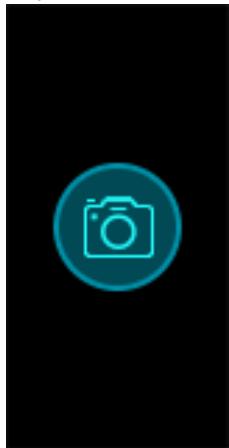
2 Touchez cette icône dans l'écran du bracelet afin de prendre des photos sur votre téléphone. Le bracelet reviendra à l'écran de l'obturator de l'appareil photo deux secondes après avoir pris une photo.
1 L'écran du bracelet s'eteindra automatiquement si aucune opération n'est effectuée dans l'écran de l'obturator pendant cinq secondes.
2 Dans cet écran de l'obturator, touche la touche Accueil pour revenir à l'écran d'accueil ou balayez l'écran du bracelet vers la croite pour revenir à l'écran précédent.
3 Pour quitter l'écran de l'obturator de l'appareil photo sur votre bracelet, refermez l'application Appareil photo sur votre téléphone ou déconnectez celui-ci du bracelet.
Utiliser le chronomètre
Pour utiliser le chronomètre sur votre bracelet, procédez comme suit :
1 Touchez Plus, puis selectionné Chronomètre.
2 Touchez pour lancer le minutage. Le chronomètre peut compter jusqu'à 59:59.9. Une fois ce chiffre atteint, il s'arrête de lui-même.
3 Pendant l'exécution du chronomètre, vous pouvez :
toucher pour arrêté le minutage
toucher pour reprendre le minutage
toucher pourmettre fin au minutage et réinitialiser le chronomètre à 00:00.0
- pour revenir à l'écran Plus sans arrêté le minutage, balayez vers la droite.
Configurer le minuteur
Pour utiliser le minuteur sur votre bracelet, procédez comme suit :
Pour utiliser cette fonction, allez à Plus > Minuteur sur l'écran du bracelet.
2 Configuration du minuteur
Lorsque vous utilisez la fonction Minuteur pour la première fois, accedez à l'écran de réglage du minuteur sur votre bracelet et réglez les heures, les minutes et les secondes. La fourchette de valeurs pour les heures est de 0 à 11, et, pour les minutes et les secondes, elle est de 0 à 59.
- Si vous avez déjà utilisé la fonction Minuteur, ouvrez l'écran du minuteur auquel vous avez accédé la dernière fois et touchez , puis définissez les heures, les minutes et les secondes.
3 Touchez pour démarrer le minuteur.
4 Pourmettrele minutage en pause,touchez 11 et,pour l'arreter,touchez X
5 Notre bracelet vibrera et son écran s'allumera pour vous avertir que le temps imparti a été
atteint. Pour désactiver le minuteur, balayez l'écran vers la droite ou touchez

N'effectuez aucune opération et le minuteur se fermera automatiquement après une minute.
Lorsque le minuteur est activé, l'écran de chronométrage en cours s'affiche lorsque vous y revenez à partir de l'écran d'accueil.
Définir une alarme
L'application Huawei Health permet de définir une alarme intelligente ou une alarmé d'événement pour un bracelet connecté.
- Deux conditions sont nécessaires pour qu'une alarme intelligente se déclenché : le moment prévu pour son déclenchement doit être arrivé et vousdezvez-vous trouver dans un sommeil léger. Ce type d'alarme aide votre corps à s'adapter progressivement au réveil et vous aide à vous réveiller plus frais et/dispos.
i La fonctionnalité d'alarme intelligente n'est disponible que lorsque HUAWEI TruSleep^TM n'est pas activé.
- L'alarme d'événement se déclenchera toujours à l'heure indiquée. Si vous définisse un libellé pour l'alarme d'événement, le bracelet affichera ce libellé. Autrement, seule l'heure s'affichera.
Pour les utilisateurs Android :
1 Ouvrez l'application Huawei Health, touchez Appareils, touchez votre dispositif, puis allez à Alarme > ALARMÉ INTELLIGENTE ou à Alarme > ALARMES D'ÉVÊNEMENT.
2 Sous Réveil intelligent, définitisse l'heure de l'alarme, le cycle de répétition et le cycle de rappel.
3 Touchez dans l'angle supérieur de droite de l'écran pour sauvegarder vos réglages.
4 Balayez vers le bas dans l'écran d'accueil de l'application Huawei Health pour que les réglages de l'alarme soient synchronisés avec votre bracelet.
Pour les utilisateurs iOS :
1 Ouvrez l'application Huawei Health et touchez Appareils.
2 Appuyez sur le nom Bluetooth du bracelet dans la liste des péripériques.
3 Allez à Alarme > ALARME INTELLIGENTE ou à Alarme > ALARMES D'ÉVÊNEMENT.
4 Sous Réveil intelligent, définissez l'heure de l'alarme, le cycle de répétition et le cycle de rappel.
5 Touchez Enregistrer.
6 Balayez vers le bas dans l'écran d'accueil de l'application Huawei Health pour que les réglages de l'alarme soient synchronisés avec votre bracelet.
Lorsque le bracelet sonne, appuyez sur la touche Accueil du bracelet pour reporter la sonnerie ou appuyez de manière prolongée sur cette touche pour désactiver l'alarme. Le report de la sonnerie fait que l'alarme se déclenchera de nouveau au bout de dix minutes.
- Si vous ne faites rien après le déclenchement de l'alarme, celle-ci se répétera automatiquement au bout de ce laps de temps, après quoi elle se désactivera au bout de trois fois.
Vous synchroniser avec une alarmé émise sur votre téléphone
Vous pouvez synchroniser avec votre bracelet des alarmes émises sur votre téléphone (celui-ci doit exécuter EMUI 8.1 ou plus). Lorsqu'une alarme se déclenché sur votre téléphone, vous pouvez même l'annulier ou la reporter à l'aide de votre bracelet.
Pour cela, le bracelet doit avoir ete connecte au telephone via l'application Huawei Health.
- Si vous ne parvenez pas à vous synchroniser avec les alarmes de votre téléphone, déconnectez les deux appareils avant de les reconnectcer et de refaire une tentative.
Bulletin météo
Pour pouvoir consulter les bulletins météo sur votre bracelet, vous devez utiliser un thème qui affiche la météo dans l'écran d'accueil. Dès lors, vous serez en mesure de consulter les derniers bulletins météo sur votre bracelet.
1 Dans l'application Huawei Health, activez Rapports météo dans l'écran des détails de l'appareil.
2 Assurez-vous que le GPS et la géolocalisation sont bien actifs dans le panneau de notifications et que l'autorisation de connaître la position géographique a bien ete accorded à l'application Huawei Health. Les utilisateurs disposant de téléphones utiliser une version anterieure à EMUI 9.0 doit selectionner Utiliser le GPS, un WLAN et des reseaux mobiles ou Utiliser un WLAN et des reseaux de données phones pour le mode de géopositionnement au lieu de Utiliser le GPS uniquement.
Si tout cela a eté configuré correctement, vous verrez la météo et la température s'afficher sur votre bracelet. Si la synchronisation n'est pas possible, elles ne s'afficheront pas.
- Les informations météo affichées sur votre montre proviennent de l'application Huawei Health et elles peuvent être légèrement différentes de celles qui sont affichées sur votre téléphone, car les informations sont recueillies auprès de différents fournisseurs de services météo.
- Vous pouvez alterner entre les degrés Celsius et les degrés Fahrenheit sous Rapports météo dans l'application Huawei Health.
Trouver votre téléphone à l'aide de votre bracelet
Accédez à l'écran Plus et touchez Détecteur De Téléphone. Une animation s'affichera à l'écran. Si votre téléphone se trouve dans la portée du Bluetooth, il émettra une sonnerie (meme en mode silencieux) pour vous informer de son emplacement.
Pour utiliser cette fonctionnalité, assurez-vous que le bracelet est bien connecté à votre téléphone et que l'application Huawei Health s'exécute en arrêtre-plan ou à l'avant-plan.
- La fonctionnalité Retrouveriste téléphone est active pendant quinze secondes. Si le téléphone ne répond pas au bout de trente secondes, l'écran du bracelet s'eteint.
Changer de cadran
Votre bracelet comporte plusieurs cadrans de montre entre lesquels vous pouvez alterner.
Vos pouvez désir le cadran qui vous convient. Pour changer de cadran, procedez comme suit :
- Méthode 1: appuyez quelques instants sur l'écran d'accueil jusqu'à ce que votre bracelet se mette à vibrer. L'écran principal zoomera vers l'avant ; vous pourrez alors faire défiler les cadrans pour en sélectionner un.
- Méthode 2 : allez à Plus > Thèmes, puis attendez que l'écran d'accueil zoome vers l'avant. Faites défiler les cadrans jusqu'à ce que vous trouviez celui qui vous convient ; tapez alors dessus pour le sélectionner.
-
Méthode 3 : ouvre l'application Huawei Health, allez à Cadrans de montre > Plus et touchez INSTALLER en dessous du cadran de votrechioix. Le cadran de la montre affichera automatiquement celui que vous venez d'installer. Vous pouvez également toucher un cadran installé et toucher DÉFINIR COMME CADRAN PAR DÉFAUT pour le définir comme cadran souhaité.
-
L'écran Cadrans n'est pas disponible sur les téléphones iOS. Pour télécharger de nouveaux cadrans, nous vous conseillons d'associer provisoirement votre montre avec un téléphone Android. Quand les cadtrans téléchargés auront été synchronisés avec votre montre, réassociiez la montre à votre téléphone iOS.
-
La fonctionnalité de cadran de montre n'est disponible que dans certains pays et certaines régions. Pour plus d'informations, contactez notre hotline Huawei locale.
Supprimer un cadran :
Pour supprimer des cadrans téléchargés, vous doivent vous trouver dans l'application Huawei Health. Pour ce faire, touchez le cadran installé, puis touchez dans l'angle supérieur de droite.
Exercices physiques professionnelnels
Démarrer un exercice physique
1 Balayez l'écran d'accueil du bracelet vers le haut ou vers le bas pour trouver l'écran Exercice physique.
2 Faites glisser l'écran vers le haut ou le bas pour sélectionner un type d'exercice. Les modes suivants d'exercices physiques sont pris en charge sur le bracelet : Course en extérieur, Course en interieur, Marche en extérieur, Marche en interieur, Cyclisme en extérieur, Vélo en interieur, Vélo elliptique, Rameur et Autre.
Cyclisme en extérieur n'est pris en charge que sur les téléphones dotés du GPS (telephones EMUI 5.0 ou plus récent ou iOS 9.0 ou plus récent). L'icone de velo en extérieur sera masquée sur votre bracelet si vous telété ne correspond pas à ces conditions requises.
3 Vous pouvez définir divers objectifs d'exercice : distance, durée ou calories brûlées, ainsi que des notifications à des intervalles personnalisés. Àpres avoir défini vos objectifs, touchez l'icone en bas de l'écran et votre bracelet va commencer à enregistrrer votre exercice.
Si vous avez defini des notifications à des intervalles réguliers, votre bracelet s'activera et se mettra à vigorer à chacun de ces intervalles.
- Course En Extérieur/Marche En Extérieur/Course En Intérieur/Marche En Intérieur : par défaut, l'intervalle entre les notifications est fixé à 1 km. Dans Alertes, vous pouvez personnaliser la distance ou passer à des intervalles de temps ; vous pouvez également les désactiver en allant à Alertes et en seLECTIONnant Aucune.
- Vélo en extérieur: par défaut, l'intervalle entre les notifications est fixé à 3 km. Dans Alertes, vous pouvez personnaliser la distance ou passer à des intervalles de temps; vous pouvez également les désactiver en allant à Alertes et en seLECTIONnant Aucune.
- Autre/Vélo en interieur/Vélo elliptique/Rameur: Par défaut, l'intervalle entre les notifications est fixé à 10 minutes. Dans Alertes, vous pouvez personnaliser l'intervalle de temps; vous pouvez également les désactiver en allant à Alertes et en sélectionnant Aucune.
Pour visualiser les données de forme physique sur votre bracelet pendant un exercice lorsque l'écran est allumé, balayez celui-ci vers le haut ou vers le bas. Pourmettre en pause l'exercice, appuyez quelques instantssur la touche Accueil pendant deux secondes, puis,dans l'écran qui s'affiche,appuyez sur la touche correspondante pour continuer l'exercice ou au contraire pour ymettre fin.
- Touchez pour continuer l'exercice.

- Touchez pourmettre fin à l'exercice et visualiser vos données de forme physique.
Si la distance parcoursue pendant l'exercice est inférieure a cent mètres, elle ne sera pas enregistrée.
-
L'exercice ne sera pas enregistré s'il dure moins d'une minute lorsque vous utilisez les modes Cyclisme en extérieur, Vélo en intérieur, Autre, Vélo elliptique ou Rameur.
-
Quand vous avez terminé, pensez à toucher l'icone de fin pour prolonger la durée de vie de la batterie.
-
Pendant un exercice physique, votre bracelet mettra à vigorer et l'écran s'éveillera s'il y a un appel entrant. Les nouveaux messages seront enregistrés à l'arrière-plan. Une fois l'exercice terminé, vous pourrez voir les nouveaux messages en balayant l'écran d'accueil vers la droite.
Enregistrrer les données d'activités quotidiennes
Si vous portez correctement le bracelet, celui-ci enregistrra automatiquement vos données d'activité : nombre de pas, distance parcourue pendant un exercice et calories brûlées.
Utilisez l'une des méthodes suivantes pour afficher vos données d'activité quotidienne :
Méthode 1 : Visualiser vos données de sommeil sur votre bracelet.
Balayez l'écran du bracelet et passez à l'écran Activité. Balayez l'écran vers le haut et le bas pour afficher votre nombre de pas, les calories que vous avez brûlées, les distances parcourses pendant les exercices, la durée de vos activités modernées à elevées et la durée des stations debout.
Méthode 2 : Consulter vos données d'activité quotidienne dans l'application Huawei Health.
Vous pouvez consulter le détail de vos données d'activité dans l'écran d'accueil de l'application Huawei Health.
Pour pouvoir afficher vos données d'exercices physiques dans l'application Huawei Health, votre bracelet doit'être connecté au téléphone via l'application Huawei Health.
- Vos données d'exercices physiques sont réinitialisées à minuit tous les soirs.
Santé et exercices physiques
Mesurer le rythme cardiaque
Mesurer manuellement votre rythme cardiaque
1 Ne rougez pas le bras et assurez-vous que le bracelet est bien allumé.
2 Balayez l'écran d'accueil vers le haut ou le bas jusqu'à ce que vous trouviez Rhythmé cardiaque.
3 Appuyez pour commencer à mesurer votre rythme cardiaque et vérifiez votre rythme actuel.
4 Chaque mesure dure environ 45 secondes et le rythme cardiaque affiché est actualisé toutes les trois secondes.
5 Pendant la mesure, vous pouvez appuyer sur la touche Accueil ou balayer l'écran vers la droite pour arrêté la mesure.
Un message d'erreur s'affichera si vous ne portez pas votre bracelet ou que vous ne le portez pas correctement.
Pour assurer la précision de la mesure du rythme cardiaque, portez le bracelet correctement et assurez-vous que la lanière est bien fixée. Veillez à ce que le corps du bracelet soit en contact direct avec la peau.
- Restez le plus immobile possible durant la mesure.
- Les données de rythme cardiaque mesurées manuellement ne seront pas synchronisées avec l'application Huawei Health.
- La mesure sera interrompue si vous balayez l'écran du bracelet vers la croite, si vous receivez une notification d'appointer ou si une alarme se déclenché.
Mesure du rythme cardiaque pendant un exercice physique
Votre bracelet affiche votre rythme cardiaque en temps réel pendant un exercice physique.
Après avoir commencé un exercice, balayez l'écran du bracelet pour consulter en temps réel votre rythme cardiaque et votre plage de rythme cardiaque. Le rythme cardiaque affiché est actualisé toutes les cinq secondes.
Vous pouvez définir sur votre bracelet une limite supérieure et une plage cible de rythme cardiaque pour des modes d'exercices individuels. Pendant l'exercice, si vous rythme cardiaque excède la valeur que vous avez définie dans l'application Huawei Health (par défaut, « 220-votre âge »), votre bracelet mettra à vibrer pour vous avertir. Appuyez sur la touche Accueil ou balayez l'écran vers la croite pour annuler l'alerte.
À la fin de votre exercice, dans l'écran des résultats, vous pouvez vérifier votre rythme cardiaque moyen, votre rythme cardiaque maximal et votre plage de rythme cardiaque.
Dans l'écran des enregistrements d'exercices de l'application Huawei Health, pour chaque année, vous pouvez visualiser des graphiques de votre rythme cardiaque, de votre rythme cardiaque maximal et de votre rythme cardiaque moyen.
Si vous otez le bracelet du poignet pendant l'exercice, votre rythme cardiaque ne sera pas affchépendant ce temps. Mais le bracelet continuae de le vérifier. Il reprendra l'enregistrement du rythme cardiaque lorsque vous remettrez le bracelet.
- Si votre bracelet est connecté à votre téléphone, il commencera à mesurer或者其他 rythme cardiaque en temps réel lorsqu'vous commencerez un exercice dans l'application Huawei Health.
Suivi du rythme cardiaque en continu
Lorsque votre bracelet est connecté à votre téléphone via l'application Huawei Health, vous pouvez activer Suivi continu du rythme cardiaque dans l'application. Cette fonctionnalité est désactivée par défaut.
Fréquence des mesures
1 Le rythme cardiaque au repos est mesure toutes les dix minutes lorsque le systeme detecte que vous ne bougez pas juste (quand vous etes asis, par exemple).
2 Le rythme cardiaque sera mesure toutes les dix minutes pendant des activités d'intensité modérée ( comme lorsque vous marchez).
3 Il sera mesure une fois par seconde pour les activités d'intensité élevée ( comme lorsque vous courez), et il faut de 6 à 10 secondes pour obtenir l'affichage de la première valeur du rythme cardiaque, bien que ce délambda initiait puisse varier selon les individus.
Mesure de la fréquence cardiaque au repos
Le rythme cardiaque au repos est un indicateur général de l'etat du cœur et il renvoie à un rythme cardiaque mesure dans un état statique de tranquilillité hors du sommeil.
Pour que votre bracelet vérifie régulièrement votre rythme cardiaque au repos, activez Suivi continu du rythme cardiaque dans l'application Huawei Health.
Si vous désactivez Suivi continu du rythme cardiaque, les données de rythme cardiaque prsentes dans l'application ne pourront pas etre actualisées.
- Le meilleur moment pour mesurer votre rythme cardiaque au repos est le matin au réveil. Le dispositif est incapable de détecter le moment optimal exact auquel vérifier votre rythme cardiaque au repos ; de ce fait, il est possible que celui-ci ne soit pas affché en permanence dans l'application et il peut être légèrement décalé de sa valeur effective.
Suivi du sommeil
Votre bracelet collecte des données de sommeil et identifie l'etat de votre sommeil lorsque vous le portez en dormant. Il peut détector automatiquement àquel moment vous vous endormez et vous vous réveillez et il est capable de savoir si vous âtes dans un sommeil léger
ou profond. Vous pouvez synchroniser et visualiser vos données de sometime dans l'application Huawei Health.
Vous pouvez activer HUAWEI TruSleep™ dans l'application Huawei Health.
Le bracelet exploite la technologie HUAWEI TruSleep™ pour détecter avec précision si vous étaient dans un sommeil profond, un sommeil léger, un sommeil paradoxal (mouvements rapides des yeux), ou si vous étaient éveillé, et il vous fournit des évaluations de la qualité de votre sommeil, assorties de suggestions pour améliorer cette qualité.
i Activer TruSleep peut légèrement diminuér l'autonomie de la batterie de votre bracelet.
Rappel d'activité
Quand Rappel d'activité est activé, votre bracelet surveillera votre activité tout au long de la journée par incréments (définis par défaut sur 1 heures). Notre bracelet vibrera et allumera son écran afin de vous rappeler de vous penser à bien équilibrer les activités et le repos tout au long de la journée.
Désactivez Rappel d'activité dans l'application Huawei Health si vous trouvez que les rappels perturbent leur concentration.
- Voiture bracelet ne vibrera pas pour vous rappeler de bouger si vous avez activé Ne pas déranger pour votre bracelet dans l'application Huawei Health.
- Notre bracelet ne vibrera pas lorsqu'il détectera que vous âtes endormi.
- Notre bracelet enverra des rappels exclusivement de 8h à 12h et de 14h à 20h.

- Gestion des applications
- Exercices physiques professionnels
- Santé et exercices physiques
- Premiers pas
- Porter votre bracelet
- Ajuster ou remplacer la lanière
- Replacement :
- Associer votre bracelet à votre téléphone
- Pour les utilisateurs iOS :
- Allumer, éteindre et redémarrer le bracelet
- Allumer votre bracelet
- Éteindre votre bracelet
- Redémarrer votre bracelet
- Recharger votre bracelet
- Vérifier le niveau de la batterie :
- Alerte de fin de batterie
- Icones
- Contrôler l'écran de votre bracelet
- Eveiller l'écran
- Passer d'un écran à un autre
- Éteindre l'écran
- Régler la luminosité de l'écran
- Définir le fuseau hora et la langue
- Visualiser le nom Bluetooth, l'adresse MAC et le numéro de série
- Visualiser le nom Bluetooth :
- Visualiser l'adresse MAC :
- Visualiser le numéro de série :
- Consulter les informations système
- Mettre à jour votre bracelet
- Méthode 2 :
- Restaurer les paramètres par défaut du bracelet
- Rappels de messages
- Activer les notifications
- ← Notificationssc
- Notifications
- Désactiver les notifications
- Visualiser des messages
- Supprimer des messages
- Appels entrants
- Prise de photo à distance
- Utiliser le chronomètre
- Configurer le minuteur
- Définir une alarme
- Pour les utilisateurs Android :
- Vous synchroniser avec une alarmé émise sur votre téléphone
- Bulletin météo
- Trouver votre téléphone à l'aide de votre bracelet
- Changer de cadran
- Supprimer un cadran :
- Exercices physiques professionnelnels
- Démarrer un exercice physique
- Enregistrrer les données d'activités quotidiennes
- Méthode 2 : Consulter vos données d'activité quotidienne dans l'application Huawei Health.
- Mesurer le rythme cardiaque
- Mesurer manuellement votre rythme cardiaque
- Mesure du rythme cardiaque pendant un exercice physique
- Suivi du rythme cardiaque en continu
- Mesure de la fréquence cardiaque au repos
- Suivi du sommeil
- Rappel d'activité
Marque : HUAWEI
Modèle : Band 4
Catégorie : Bracelet electronique