 Notice Facile
 N95-1 - Smartphone NOKIA - Notice d'utilisation et mode d'emploi gratuit
Retrouvez gratuitement la notice de l'appareil N95-1 NOKIA au format PDF.
| Type de produit | Smartphone |
| Système d'exploitation | Symbian OS v9.2 |
| Écran | Écran TFT de 2,6 pouces, 240 x 320 pixels |
| Processeur | ARM 11, 264 MHz |
| Mémoire interne | 160 Mo de RAM, 128 Mo de ROM |
| Carte mémoire | Support pour microSD, jusqu'à 8 Go |
| Appareil photo principal | 5 MP, autofocus, flash LED |
| Appareil photo frontal | VGA |
| Connectivité | 3G, Wi-Fi 802.11b/g, Bluetooth 2.0 |
| Dimensions approximatives | 99 x 53 x 21 mm |
| Poids | 120 g |
| Type de batterie | Batterie Li-Ion 950 mAh |
| Autonomie en conversation | Jusqu'à 6 heures |
| Autonomie en veille | Jusqu'à 220 heures |
| Fonctions principales | Navigation GPS, lecteur multimédia, radio FM |
| Entretien et nettoyage | Utiliser un chiffon doux, éviter les produits chimiques |
| Pièces détachées et réparabilité | Réparabilité modérée, pièces disponibles sur le marché |
| Sécurité | Verrouillage par code PIN, protection des données |
| Compatibilités | Compatible avec les accessoires Nokia Nseries |
FOIRE AUX QUESTIONS - N95-1 NOKIA
Téléchargez la notice de votre Smartphone au format PDF gratuitement ! Retrouvez votre notice N95-1 - NOKIA et reprennez votre appareil électronique en main. Sur cette page sont publiés tous les documents nécessaires à l'utilisation de votre appareil N95-1 de la marque NOKIA.
MODE D'EMPLOI N95-1 NOKIA
DÉCLARATION DE CONFORMITÉ Par la présente, NOKIA CORPORATION déclare que l'appareil RM-159 est conforme aux exigences essentielles et aux autres dispositions pertinentes de la directive 1999/5/CE. La déclaration de conformité peut être consultée à l'adresse suivante : http://www.nokia.com/phones/declaration_of_conformity/. Le symbole de la poubelle sur roues barrée d’une croix signifie que ce produit doit faire l’objet d’une collecte sélective en fin de vie au sein de l'Union européenne. Cette mesure s’applique non seulement à votre appareil mais également à tout autre accessoire marqué de ce symbole. Ne jetez pas ces produits dans les ordures ménagères non sujettes au tri sélectif. Pour plus d'informations, consultez l'« éco-déclaration » correspondant au produit ou les informations spécifiques à votre pays sur www.nokia.com. © 2007 Nokia. Tous droits réservés. Nokia, Nokia Connecting People, Nseries, N95 et Visual Radio sont des marques de commerce ou des marques déposées de Nokia Corporation. Nokia tune est une marque sonore de Nokia Corporation. Les autres noms de produits et de sociétés mentionnés dans ce document peuvent être des marques de commerce ou des noms de marques de leurs détenteurs respectifs. La reproduction, le transfert, la distribution ou le stockage d'une partie ou de la totalité du contenu de ce document, sous quelque forme que ce soit, sans l'autorisation écrite préalable de Nokia est interdite. Ce produit contient un logiciel sous licence Symbian Software Ltd (c) 1998-2007. Symbian et Symbian OS sont des marques commerciales de Symbian Ltd. Java et toutes les marques basées Java sont des marques commerciales ou des marques déposées de Sun Microsystems, Inc.
Brevet US n° 5818437 et autres brevets en attente. Dictionnaire T9 Copyright (C) 19972007. Tegic Communications, Inc. Tous droits réservés. Portions of the Maps software are copyright © 2007 The FreeType Project. All rights reserved.
This product is licensed under the MPEG-4 Visual Patent Portfolio License (i) for personal and noncommercial use in connection with information which has been encoded in compliance with the MPEG-4 Visual Standard by a consumer engaged in a personal and noncommercial activity and (ii) for use in connection with MPEG-4 video provided by a licensed video provider. No license is granted or shall be implied for any other use. Additional information, including that related to promotional, internal, and commercial uses, may be obtained from MPEG LA, LLC. See <http://www.mpegla.com>. Ce produit est sous licence MPEG-4 Visual Patent Portfolio License (i) pour tout usage strictement personnel et non commercial en relation avec les informations codées conformément à la norme vidéo MPEG-4 par un consommateur agissant pour un usage strictement personnel et en dehors de toute activité commerciale et (ii) pour un usage en relation avec la norme vidéo MPEG-4 accordée par un fournisseur de vidéo autorisé. Aucune licence expresse ou tacite n'est accordée pour un autre usage. Vous pouvez obtenir des informations complémentaires, notamment celles relatives aux usages promotionnels, internes et commerciaux auprès de MPEG LA, LLC. Consultez le site <http://www.mpegla.com>. Nokia applique une méthode de développement continu. Par conséquent, Nokia se réserve le droit d'apporter des changements et des améliorations à tout produit décrit dans ce document, sans aucun préavis. DANS LES LIMITES PRÉVUES PAR LA LOI EN VIGUEUR, NOKIA ET SES CONCÉDANTS DE LICENCE NE PEUVENT EN AUCUN CAS ÊTRE TENUS POUR RESPONSABLES DE TOUTE PERTE DE DONNÉES OU DE REVENU, AINSI QUE DE TOUT DOMMAGE PARTICULIER, INCIDENT, CONSÉCUTIF OU INDIRECT. LE CONTENU DE CE DOCUMENT EST FOURNI « EN L'ÉTAT ». À L'EXCEPTION DES LOIS OBLIGATOIRES APPLICABLES, AUCUNE GARANTIE SOUS QUELQUE FORME QUE CE SOIT, EXPLICITE OU IMPLICITE, Y COMPRIS, MAIS SANS S'Y LIMITER, LES GARANTIES IMPLICITES D'APTITUDE À LA COMMERCIALISATION ET D'ADÉQUATION À UN USAGE PARTICULIER, N'EST ACCORDÉE QUANT À LA PRÉCISION, À LA FIABILITÉ OU AU CONTENU DU DOCUMENT. NOKIA SE RÉSERVE LE DROIT DE RÉVISER CE DOCUMENT OU DE LE RETIRER À N'IMPORTE QUEL MOMENT SANS PRÉAVIS. Pour vous assurer de la disponibilité des produits, qui peut varier en fonction des régions, contactez votre revendeur Nokia le plus proche. Contrôles à l'exportation Ce produit comporte des éléments, une technologie ou un logiciel sujets à la réglementation en vigueur en matière d’exportation aux États-Unis et en dehors. Le détournement de la législation en vigueur est strictement interdit.
NOTICE FCC / INDUSTRY CANADA Votre appareil peut provoquer des interférences TV ou radioélectriques (par exemple, lors de l'utilisation d'un téléphone à proximité d'un équipement de réception). La FCC ou Industry Canada peut vous demander d'arrêter d'utiliser votre téléphone si ces interférences ne peuvent pas être éliminées. Si vous avez besoin d'aide, contactez votre prestataire de services local. Cet appareil est conforme à la partie 15 de la réglementation FCC. Toute opération est sujette aux deux conditions suivantes : (1) Cet appareil ne doit pas provoquer d'interférence nuisible et (2) cet appareil doit accepter toute interférence reçue, y compris les interférences pouvant provoquer un fonctionnement inattendu. Les changements ou modifications non expressément approuvés par Nokia peuvent annuler le droit d'usage de l'utilisateur sur cet équipement. Les applications de fournisseurs tiers fournies avec votre appareil peuvent avoir été créées par des personnes ou des entités qui ne sont pas affiliées à Nokia et être la propriété de ces personnes ou entités. Nokia ne détient pas de droits d'auteur ou de droits de propriété intellectuelle pour les applications de fournisseurs tiers. En tant que tel, Nokia ne peut en aucun cas être tenu responsable de toute assistance aux utilisateurs finaux, du fonctionnement de ces applications, ni des informations présentées dans les applications ou les documents. Nokia ne fournit aucune garantie concernant les applications de fournisseurs tiers. EN UTILISANT LES APPLICATIONS VOUS RECONNAISSEZ QUE LES APPLICATIONS SONT FOURNIES EN L'ÉTAT SANS GARANTIE DE QUELQUE NATURE QUE CE SOIT, EXPRESSE OU IMPLICITE, DANS LES LIMITES PRÉVUES PAR LA LOI EN VIGUEUR. VOUS RECONNAISSEZ ÉGALEMENT QUE NOKIA ET SES AFFILIÉS NE FONT AUCUNE DÉCLARATION ET NE DONNENT AUCUNE GARANTIE EXPRESSE OU IMPLICITE, Y COMPRIS, MAIS SANS S'Y LIMITER, LES GARANTIES DE PROPRIÉTÉ, DE QUALITÉ MARCHANDE OU D'ADÉQUATION À UN USAGE PARTICULIER OU LES GARANTIES QUE L'APPLICATION NE VIOLERA PAS LES BREVETS, DROITS D'AUTEUR, MARQUES COMMERCIALES OU AUTRES DROITS D'UN TIERS. Edition 1 FR, 9251962
Sommaire Pour votre sécurité 7
Sécurité de connexion 21 Écran des signets 21 Naviguer sur le Web 22 Terminer la connexion 26 Paramètres 26
Aide 11 Informations de support et de contact Nokia 11 Prise en main 11 Applications supplémentaires 11
Votre Nokia N95 12 Mises à jour du logiciel 12 Paramètres 12 Accueil 12 Transférer du contenu depuis un autre appareil 13 Indicateurs essentiels 14 Téléchargement rapide 15 Contrôle du volume et du haut-parleur 15 Menu multimédia 16 Verrou du clavier (verrouillage du clavier) 16 Kit oreillette 17 Carte mémoire 17 Gestionnaire de fichiers 19 Téléchargez! 20
Connexions 29 LAN sans fil 29 Gestionnaire de connexions 31 Connectivité Bluetooth 32 Connexion infrarouge 36 USB 37 Connexions à un PC 37 Synchronisation 37 Gestionnaire de périphériques 38 Modem 38
Applications multimédia 39 Lecteur audio 39 Visual Radio 44 Centre vidéo 46 RealPlayer 48
Lecteur Flash Adobe49 Nokia Lifeblog50
Appareil photo 53 Prises de vues 53 Prendre des photos en série 59 Vous sur la photo - retardateur 60 Enregistrer des vidéos 60
Galerie 64 Afficher et parcourir des fichiers 64 Liste des travaux à imprimer67 Albums67 Libérer de la mémoire 68 Fichiers de sauvegarde68 Modifier des photos68 Modifier les clips vidéo69 Diaporama 72 Mode sortie TV 72 Présentations 73 Imprimer des photos74 Réalisateur75 Imprimer en ligne 77 Partage en ligne77 Réseau domestique 77
Localisation 82 Récepteur GPS 82 À propos des signaux satellites 83 Demandes de position 83 Cartes 83 Repères 88 Données GPS 88
Personnaliser votre appareil 91 Modes - définir des tonalités 91 Sonneries 3D 93 Changer le look de votre appareil 93 Mode veille actif 94
Gestion du temps95 Horloge 95 Agenda 96
Messagerie98 Écrire du texte 99 Écrire et envoyer des messages100 Messages reçus - recevoir des messages 101 Boîte aux lettres 102 Afficher des messages sur une carte SIM 104 Paramètres de Messagerie105
Effectuer des appels 110
Appels vocaux 110 Appels vidéo 113 Partage vidéo 115 Répondre à un appel ou rejeter un appel118 Journal 119
Gestionnaire d'applications130 Gestion des droits numériques132 Commandes vocales134
Contacts (Annuaire) 121 Enregistrer et modifier les noms et les numéros121 Copier des contacts 122 Ajouter des sonneries pour les contacts123 Créer des groupes de contacts 124
Paramètres 135 Général135 Téléphone 141 Connexion 144 Applications148
Résolution des problèmes : Questions et réponses 149
Informations relatives à la batterie.... 153
Quickoffice125 Notes 126 Enregistreur 126 Adobe Reader 127 Calculatrice127 Convertisseur127 Zip manager128 Clavier sans fil128 Lecteur de code-barre 129
Charge et décharge 153 Directives d’authentification des batteries Nokia154
Précautions d'utilisation et maintenance 156 Informations supplémentaires sur la sécurité 157 Index 161
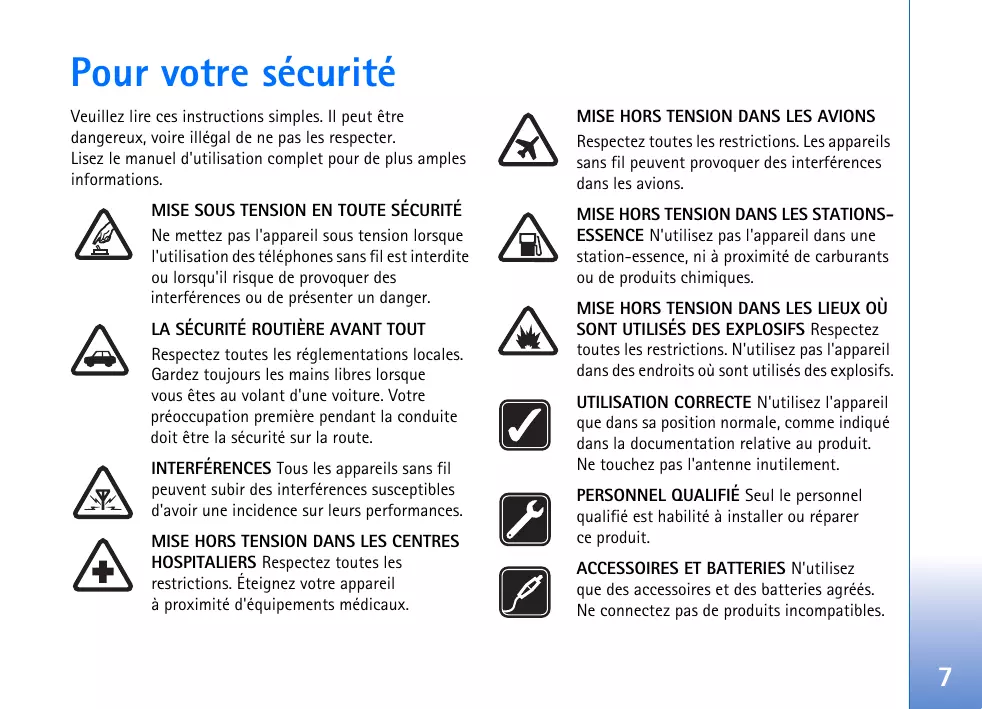
Pour votre sécurité Veuillez lire ces instructions simples. Il peut être dangereux, voire illégal de ne pas les respecter. Lisez le manuel d'utilisation complet pour de plus amples informations.
MISE HORS TENSION DANS LES AVIONS Respectez toutes les restrictions. Les appareils sans fil peuvent provoquer des interférences dans les avions.
MISE SOUS TENSION EN TOUTE SÉCURITÉ Ne mettez pas l'appareil sous tension lorsque l'utilisation des téléphones sans fil est interdite ou lorsqu'il risque de provoquer des interférences ou de présenter un danger.
MISE HORS TENSION DANS LES STATIONSESSENCE N'utilisez pas l'appareil dans une station-essence, ni à proximité de carburants ou de produits chimiques.
LA SÉCURITÉ ROUTIÈRE AVANT TOUT Respectez toutes les réglementations locales. Gardez toujours les mains libres lorsque vous êtes au volant d'une voiture. Votre préoccupation première pendant la conduite doit être la sécurité sur la route. INTERFÉRENCES Tous les appareils sans fil peuvent subir des interférences susceptibles d'avoir une incidence sur leurs performances. MISE HORS TENSION DANS LES CENTRES HOSPITALIERS Respectez toutes les restrictions. Éteignez votre appareil à proximité d'équipements médicaux.
MISE HORS TENSION DANS LES LIEUX OÙ SONT UTILISÉS DES EXPLOSIFS Respectez toutes les restrictions. N'utilisez pas l'appareil dans des endroits où sont utilisés des explosifs. UTILISATION CORRECTE N'utilisez l'appareil que dans sa position normale, comme indiqué dans la documentation relative au produit. Ne touchez pas l'antenne inutilement. PERSONNEL QUALIFIÉ Seul le personnel qualifié est habilité à installer ou réparer ce produit. ACCESSOIRES ET BATTERIES N'utilisez que des accessoires et des batteries agréés. Ne connectez pas de produits incompatibles.
ETANCHÉITÉ Votre appareil n’est pas étanche. Maintenez-le au sec. COPIES DE SAUVEGARDE N'oubliez pas de faire des copies de sauvegarde ou de conserver un enregistrement écrit de toutes les informations importantes contenues dans votre appareil. CONNEXION À D'AUTRES APPAREILS En cas de connexion à un autre appareil, consultez le manuel d'utilisation de ce dernier pour en savoir plus sur les instructions relatives à la sécurité. Ne connectez pas de produits incompatibles. APPELS D'URGENCE Assurez-vous que la fonction téléphone de votre appareil est activée et que celui-ci se trouve dans une zone de service. Appuyez autant de fois que nécessaire sur la touche de fin pour effacer l'écran et revenir en mode veille. Saisissez le numéro d’urgence, puis appuyez sur la touche d’appel. Indiquez l'endroit où vous vous trouvez. N'interrompez pas l'appel avant d'en avoir reçu l'autorisation. A pleine puissance, l’écoute prolongée du baladeur peut endommager l’oreille de l’utilisateur.
À propos de votre appareil L'appareil sans fil décrit dans ce manuel est agréé pour les réseaux (E)GSM 850, 900, 1800 et 1900 et UMTS 2100. Contactez votre prestataire de services pour plus d'informations sur les réseaux. Lorsque vous utilisez les fonctions de cet appareil, respectez toutes les réglementations, les usages locaux, les données personnelles et les droits légitimes des tiers, y compris les droits de propriété intellectuelle. La protection des droits de propriété intellectuelle peut empêcher la copie, la modification, le transfert ou la cession de certains contenus (musique, images, sonneries, etc.). Votre appareil supporte les connexions Internet et d'autres méthodes de connectivité. Tel un ordinateur, votre appareil peut être infecté par des virus, des messages et des applications malveillants et d'autres contenus nuisibles. Soyez prudent et assurez-vous que les messages que vous ouvrez, les requêtes de connexion et d'installation que vous acceptez et les contenus que vous téléchargez proviennent de sources sûres. Afin d'améliorer la sécurité de votre appareil, pensez à installer un logiciel antivirus bénéficiant d'un service de mise à jour fréquente et pensez à utiliser une application pare-feu.
Attention : Pour l'utilisation des fonctions autres que le réveil, l'appareil doit être sous tension. Ne mettez pas votre appareil sous tension lorsque l'utilisation des appareils sans fil risque de provoquer des interférences ou de présenter un danger. Les applications de bureautique supportent les fonctionnalités courantes de Microsoft Word, PowerPoint et Excel (Microsoft Office 2000, XP et 2003). Les formats de fichiers ne sont pas tous pris en charge en ce qui concerne l'affichage ou la modification du fichier. Durant le fonctionnement, par exemple au cours d'une session de partage vidéo active ou lors d'une connexion de données grande vitesse, le périphérique peut être chaud. Dans la plupart des cas, c'est normal. Si vous suspectez que le périphérique ne fonctionne pas correctement, portez-le au service de maintenance habilité le plus proche. Des signets et des liens vers des sites Internet tiers sont peut-être préinstallés sur votre appareil. Vous pouvez également accéder à des sites tiers à partir de votre appareil. Les sites tiers ne sont pas affiliés à Nokia et Nokia n'assume aucune responsabilité concernant ceux-ci. Si vous décidez d'accéder à de tels sites, soyez vigilant au niveau de la sécurité et du contenu. Les images de ce manuel risquent de différer de celles s'affichant sur votre appareil.
Services réseau Pour pouvoir utiliser le téléphone, vous devez disposer de services fournis par un opérateur de téléphonie mobile. De nombreuses fonctions nécessitent des fonctions réseau particulières. Ces fonctions réseau ne seront pas forcément disponibles sur tous les réseaux ; pour d'autres réseaux vous devrez peut-être passer des accords spécifiques avec votre prestataire de services pour pouvoir utiliser les services réseau. Votre prestataire de services peut vous fournir des instructions et vous indiquer les coûts qui s'appliqueront. Certains réseaux peuvent présenter des restrictions qui affecteront la manière dont vous utiliserez les services réseau. Par exemple, certains réseaux ne prennent pas en charge tous les caractères et services spécifiques à une langue. Votre prestataire de services peut avoir demandé la désactivation ou la non-activation de certaines fonctions sur votre appareil. Si tel est le cas, ces fonctions n'apparaîtront pas dans le menu de votre appareil. Votre appareil peut également disposer d'une configuration spéciale impliquant par exemple des changements dans le nom des menus, l'ordre dans lequel ils sont disposés, et leurs icônes. Contactez votre prestataire de services pour plus d'informations. Cet appareil prend en charge les protocoles WAP 2.0 (HTTP et SSL) utilisant les protocoles TCP/IP. Certaines fonctions
de cet appareil, telles que le MMS, la navigation et l'email nécessitent la prise en charge de ces technologies par le réseau.
Accessoires, batteries et chargeurs Mettez toujours l'appareil hors tension et débranchez le chargeur avant de retirer la batterie. Vérifiez le numéro de modèle du chargeur avant de l’utiliser avec cet appareil. Cet appareil est conçu pour être utilisé avec un chargeur DC-4, AC-4 ou AC-5 et avec un chargeur AC-1, ACP-8, ACP-9, ACP-12 ou LCH-12 lors de l'utilisation d'un adaptateur de chargeur CA-44. La batterie BL-5F est conçue pour être utilisée avec cet appareil. Les kits oreillettes suivants ont été agréés par Nokia pour ce terminal particulier : HS-45, AD-43. Pour avoir plus d'informations sur les kits oreillettes compatibles avec ce terminal, merci de consulter le site web suivant : www.nokia.fr. Attention : N'utilisez que des batteries, chargeurs et accessoires agréés par Nokia pour ce modèle particulier. L'utilisation d'accessoires d'un autre type peut annuler toute autorisation ou garantie et peut revêtir un caractère dangereux.
Pour vous procurer ces accessoires agréés, veuillez vous adresser à votre revendeur. Lorsque vous débranchez le cordon d'alimentation d'un accessoire, tirez sur la fiche et non sur le cordon.
Numéro de modèle : Nokia N95-1
Sur le site Web, vous trouverez des informations sur l'utilisation des produits et des services Nokia. Si vous souhaitez contacter le service client, vérifiez la liste des centres de contact Nokia locaux à l'adresse www.nokia.com/customerservice.
Votre appareil comprend une aide contextuelle. Lorsqu'une application est ouverte, sélectionnez Options > Aide pour accéder à l'aide pour l'écran actuel.
Pour les services de maintenance, vérifiez quel est le centre de maintenance Nokia le plus proche de chez vous à l'adresse www.nokia.com/repair.
Tout en lisant les instructions, pour basculer de l'Aide l'application ouverte en arrière-plan, appuyez sur la touche et maintenez-la enfoncée.
Appelé ci-après Nokia N95.
Pour ouvrir l'aide à partir du menu principal, sélectionnez Applications > Aide. Sélectionnez l’application de votre choix pour l’affichage de ses rubriques d’aide.
Informations de support et de contact Nokia Consultez la page www.nokia.com/support ou votre site Web local Nokia pour obtenir la dernière version de ce guide, des informations complémentaires, des éléments à télécharger et des services liés à votre produit Nokia.
Consultez le guide de prise en main pour obtenir des informations sur les touches et composants ainsi que des instructions sur la configuration du périphérique.
Applications supplémentaires Plusieurs applications fournies par Nokia et par divers développeurs tiers vous permettent de profiter de tous les avantages de votre Nokia N95. Ces applications sont expliquées dans le dépliant Applications complémentaires qui est disponible sur les pages de support produit du Nokia N95 sur le site www.nokia.com/support ou sur votre site Web Nokia local.
Votre Nokia N95 Mises à jour du logiciel Il peut arriver que Nokia génère des mises à jour du logiciel offrant de nouvelles fonctionnalités, des fonctions améliorées ou des performances supérieures. Vous devez pouvoir demander ces mises à jour avec l'application Nokia Software Updater. Pour mettre à jour le logiciel de l'appareil, vous avez besoin de l'application Nokia Software Updater et d'un ordinateur exécutant le système d'exploitation Microsoft Windows 2000 ou XP, d'un accès Internet à large bande et d'un câble de données compatible pour connecter votre appareil à l'ordinateur. Pour obtenir plus d'informations et télécharger l'application Nokia Software Updater, visitez le site www.nokia.com/softwareupdate ou votre site Web Nokia local.
Paramètres Votre appareil dispose normalement de paramètres MMS et GPRS ainsi que de paramètres de diffusion et Internet mobile qui automatiquement configurés sur le téléphone à partir des informations fournies par votre prestataire de services sans fil. Des paramètres de vos prestataires de
services peuvent déjà être définis dans votre appareil ou vous pouvez recevoir ou demander les paramètres aux prestataires de service sous la forme d'un message spécial.
Accueil Lorsque vous mettez l'appareil pour la première fois sous tension, Bienvenue s'ouvre. Sélectionnez l'une des options suivantes : • Assistant config. - pour configurer les différents paramètres. Consultez le dépliant Applications complémentaires. • Transfert - pour transférer du contenu, tels que des contacts et des entrées d'agenda, depuis un appareil Nokia compatible. Voir « Transférer du contenu depuis un autre appareil », p. 13. • Démonstration - pour visionner une démonstration de votre appareil Pour ouvrir le Bienvenue ultérieurement, appuyez sur et sélectionnez Applications > Bienvenue. Vous pouvez également accéder aux applications individuelles dans leur propre emplacement dans le menu.
Vous pouvez transférer du contenu tel que des contacts à partir d'un téléphone compatible Nokia vers votre Nokia N95 à l'aide de la connectivité Bluetooth ou d'une connexion infrarouge. Votre appareil vous avertit si l'autre appareil n'est pas compatible. Le type de contenu qui peut être transféré dépend du modèle de l'appareil à partir duquel vous souhaitez transférer du contenu. Si l'autre appareil prend en charge la synchronisation, vous pouvez également synchroniser des données entre lui et votre Nokia N95. Si l'autre appareil ne peut pas être mis sous tension sans une carte SIM, vous pouvez y insérer votre carte SIM. Lorsque le Nokia N95 est allumé sans carte SIM, le mode Déconnexion est activé automatiquement. Transférer du contenu 1 Pour utiliser l'application pour la première fois, sur votre Nokia N95, sélectionnez-le dans l'application Bienvenue ou appuyez sur et sélectionnez Outils > Transfert. Si vous avez déjà utilisé l'application et que vous souhaitez lancer un nouveau transfert, sélectionnez Transférer donn.. 2 Indiquez si vous voulez utiliser la connectivité Bluetooth ou une connexion infrarouge pour transférer
les données. Les deux appareils doivent prendre en charge le type de connexion sélectionné. 3 Si vous sélectionnez la connectivité Bluetooth : Pour que le Nokia N95 recherche les appareils disposant de la connectivité Bluetooth, sélectionnez Continuer. Sélectionnez l'appareil à partir duquel vous souhaitez transférer le contenu de la liste. Vous êtes invité à entrer un code sur votre Nokia N95. Entrez un code (1-16 chiffres) et sélectionnez OK. Entrez le même code sur l’autre appareil et sélectionnez OK. Les appareils sont désormais liés. Voir « Lier des équipements », p. 34. Pour certains modèles de téléphones, l’application Transfert est envoyée sur l’autre appareil sous forme de message. Pour installer l’application Transfert sur l’autre appareil, ouvrez le message et suivez les instructions à l’écran. Si vous sélectionnez la connexion infrarouge, connectez les deux appareils. Voir « Connexion infrarouge », p. 36. 4 Depuis votre Nokia N95, sélectionnez le contenu que vous souhaitez transférer depuis l’autre appareil.
Transférer du contenu depuis un autre appareil
Le contenu est transféré de la mémoire de l'autre appareil vers l'emplacement correspondant sur votre Nokia N95. La durée du transfert dépend de la quantité de données à transférer. Vous pouvez transférer la copie et continuer plus tard.
Si l'autre appareil prend en charge la synchronisation, vous pouvez disposer de données actualisées sur les deux appareils. Pour lancer une synchronisation avec un appareil compatible Nokia, sélectionnez Téléphones, faites défiler jusqu'à l'appareil, puis sélectionnez Options > Synchroniser. Suivez les instructions données à l’écran. La synchronisation est bidirectionnelle et les données des deux appareils sont synchronisées. Si un élément est supprimé d'un appareil, il est également supprimé dans l'autre lors de la synchronisation ; vous ne pouvez pas restaurer des éléments supprimés lors de la synchronisation. Pour afficher le journal d'un transfert antérieur, sélectionnez Journal.
Indicateurs essentiels L’appareil est utilisé sur un réseau GSM. L'appareil est utilisé sur un réseau UMTS (service réseau). Vous avez un ou plusieurs messages non lus dans le dossier Msgs reçus dans la Messagerie. Vous avez reçu un nouvel e-mail dans la boîte aux lettres distante.
Des messages sont en attente d'envoi dans le dossier A envoyer. Appels en absence. Affiché si Type de sonnerie est défini sur Silencieuse et Signalisation msgs, et Signalisation e-mails sont définis sur Désactivée. Le clavier est verrouillé. Le réveil est activé. La seconde ligne téléphonique est utilisée (service réseau). Tous les appels entrants sont renvoyés à un autre numéro. Si vous avez deux lignes téléphoniques (service réseau), un numéro indique la ligne active. Un kit oreillette compatible est connecté à l'appareil. indique que la connexion a été perdue. Un câble de sortie TV compatible est connecté à l'appareil. Un Téléimprimeur compatible est connecté à l'appareil. Un appel de données est actif. Une connexion de données par paquets GPRS est active. indique que la connexion est en attente et qu'une connexion est disponible.
Téléchargement rapide
Une connexion de données par paquets UMTS est active. indique que la connexion est en attente et qu'une connexion est disponible.
HSDPA est un service réseau dans des réseaux UMTS et il offre une vitesse élevée de téléchargement de données. Lorsque la prise en charge HSDPA est activée dans l'appareil et lorsque l'appareil est connecté à un réseau UMTS qui prend en charge HSDPA, le téléchargement de données telles que des messages, des e-mails et des pages du navigateur via le réseau cellulaire peut être plus rapide.
Vous avez réglé l'appareil pour la recherche des LAN sans fil, et un LAN sans fil est disponible. Voir « LAN sans fil », p. 29. Une connexion LAN sans fil est active dans un réseau prenant en charge le cryptage. Une connexion LAN sans fil est active dans un réseau ne prenant pas en charge le cryptage. La connectivité Bluetooth est réglée sur On. Les données sont transmises via la connectivité Bluetooth. Lorsque le témoin clignote, votre appareil tente d'établir une connexion avec un autre appareil. Une connexion USB est active. Une connexion infrarouge est active. Si l'indicateur clignote, l'appareil essaie de se connecter à l'autre appareil ou la connexion a été interrompue.
Vous pouvez activer ou désactiver la prise en charge pour HSDPA (high-speed downlink packet access, également appelé 3.5G) dans les paramètres de l'appareil. Voir « Donn. paquets », p. 147.
Une connexion de données par paquets est active dans une partie du réseau qui prend en charge EGPRS. indique que la connexion est en attente et qu'une connexion est disponible. Les icônes indiquent que EGPRS est disponible dans le réseau, mais votre appareil n'utilise pas nécessairement EGPRS lors du transfert de données.
Pour en savoir plus sur la disponibilité du service de connexion de données et sur l'abonnement à ce service, contactez votre prestataire de services. HSDPA affecte uniquement la vitesse de téléchargement ; l'envoi de données vers le réseau, comme l'envoi de messages et d'e-mail, n'est pas affecté.
Contrôle du volume et du hautparleur Pour augmenter ou diminuer le volume lorsque vous avez
un appel en cours ou lorsque vous écoutez du son, appuyez sur la touche de volume. Le haut-parleur intégré vous permet de parler et d’écouter à une courte distance sans devoir maintenir le téléphone contre votre l'oreille. Attention : Ne placez pas l'appareil près de l'oreille lorsque vous utilisez le haut-parleur car le volume risque d'être extrêmement fort. Pour utiliser le haut-parleur pendant un appel, lancez l’appel et sélectionnez Options > Activer ht-parleur. Pour désactiver le haut-parleur, sélectionnez Options > Activer combiné.
Menu multimédia Le menu multimédia offre un accès rapide au contenu multimédia et aux applications prédéfinies. Pour ouvrir le menu Multimédia, appuyez sur ou ouvrez les touches Multimédia situées sous le clapet coulissant lorsque l'appareil est en mode veille.
Pour vous déplacer dans le menu multimédia, utilisez la touche de défilement. Pour faire défiler rapidement, appuyez sur la touche et maintenez-la enfoncée. Pour ouvrir une application, appuyez sur . Pour modifier les raccourcis affichés, sélectionnez Options > Elém. de menu. Vous pouvez supprimer, ajouter ou réorganiser les raccourcis vers des applications, des signets du navigateur et des stations radio définies dans Visual Radio. Vous pouvez personnaliser l'apparence du menu multimédia. Pour modifier les photos affichées à l'arrièreplan, sélectionnez Options > Photos d'arrière-plan et l'option souhaitée. Pour activer ou désactiver le zoom et le panoramique, sélectionnez Options > Effets photo. Pour activer ou désactiver le son, sélectionnez Options > Sons du menu.
Verrou du clavier (verrouillage du clavier) Pour verrouiller les touches, appuyez sur
Pour déverrouiller les touches, ouvrez le clapet coulissant ou appuyez sur , puis . Lorsque les touches sont verrouillées, ouvrir le cache de l'objectif de l'appareil photo déverrouille les touches.
Lorsque le clavier est verrouillé, il est toujours possible d'émettre des appels au numéro d'urgence officiel programmé sur votre appareil.
Kit oreillette Vous pouvez connecter une oreillette ou un casque compatible au connecteur AV Nokia (3,5 mm) de votre appareil. Vous pouvez avoir besoin de sélectionner le mode câble. Ne connectez pas de produits qui génèrent un signal de sortie, car cela risque d'endommager votre appareil. Ne connectez aucune source de tension au connecteur AV Nokia. Lorsque vous raccordez au connecteur AV Nokia un quelconque appareil externe ou toute oreillette autre que celles approuvées par Nokia pour une utilisation avec cet appareil, faites particulièrement attention au niveau du volume.
Attention : Si vous utilisez un kit oreillette, vous risquez de ne pas pouvoir entendre correctement les sons extérieurs. N'utilisez pas de kit oreillette si cela risque de nuire à votre sécurité. Pour utiliser une oreillette ou un casque avec une télécommande, par exemple le contrôleur audio Nokia AD-43, connectez la télécommande au connecteur de l'appareil, puis connectez l'oreillette ou le casque à la télécommande.
Le verrou du clavier est activé automatiquement après un certain délai ou lorsque le clapet coulissant est fermé. Voir « Sécurité », p. 137.
Certains casques n'incluent aucun microphone. Pour des appels téléphoniques, utilisez un casque comportant une télécommande ou le microphone de l'appareil. Lorsque vous utilisez certains accessoires de kits oreillette,par exemple le contrôleur audio Nokia AD-43, pour régler le volume durant un appel, utilisez la touche de volume de l'appareil. Le contrôleur audio Nokia AD-43 est équipé de commandes de volume multimédia qui sont utilisées pour régler le volume uniquement pour la lecture de musique ou de vidéo.
Carte mémoire Utilisez uniquement des cartes microSD approuvées par Nokia pour cet appareil. Nokia utilise les standards industriels approuvés en ce qui concerne les cartes mémoire,
mais certaines marques ne sont peut-être pas entièrement compatibles avec cet appareil. L'utilisation de cartes incompatibles risque d'endommager l'appareil et la carte ainsi que les données stockées sur celle-ci. Conservez toutes les cartes mémoire hors de la portée des enfants.
Insérer la carte mémoire 1 Placez votre doigt dans le renfoncement situé en dessous du couvercle de l'emplacement de la carte mémoire et soulevez le couvercle. Tirez le couvercle vers la droite pour découvrir la charnière et faites pivoter le couvercle latéralement.
2 Insérez une carte mémoire compatible dans le logement. Veillez à ce que la zone de contact de la carte soit orientée vers le haut et vers le logement. 3 Introduisez la carte. Vous entendez un clic lorsque la carte s'enclenche.
4 Repoussez la charnière à l'intérieure et fermez le couvercle. Veillez à ce que la porte soit correctement fermée.
Ejecter la carte mémoire Important : Ne retirez pas la carte mémoire pendant une opération, lorsque l'accès à celle-ci est en cours. En retirant la carte pendant une opération, vous risquez
1 Avant d'éjecter la carte, appuyez sur 2 3 4 5
et sélectionnez Retirer la carte mémoire. Toutes les applications sont refermées. Lorsque Sans carte mémoire, toutes les applications ouver-tes seront fermées. La retirer qd même? est affiché, sélectionnez Oui. Lorsque Retirez la carte mémoire et appuyez sur 'OK' s'affiche, ouvrez le couvercle du logement de la carte mémoire. Appuyez sur la carte mémoire pour l’extraire du logement. Retirez la carte mémoire. Si l'appareil est allumé, sélectionnez OK.
Outil carte mémoire Appuyez sur
et sélectionnez Outils > Mémoire.
Pour sauvegarder des informations contenues dans la mémoire de votre appareil sur une carte mémoire compatible (si disponible), sélectionnez Options > Sauvegarder mém. tél. L'appareil vous avertit si la carte mémoire ne dispose pas de suffisamment d'espace libre pour créer une sauvegarde.
Pour restaurer des informations de la carte mémoire compatible sur la mémoire de l’appareil, sélectionnez Options > Restaurer dps carte. Lorsqu'une carte mémoire est reformatée, toutes les données contenues sont perdues de manière définitive. Certaines sont déjà préformatées et d'autres non. Consultez votre revendeur pour savoir si vous devez formater la carte mémoire avant de pouvoir l’utiliser.
d'endommager l'appareil et la carte mémoire, de même que les données stockées sur celle-ci.
Pour formater une carte mémoire, sélectionnez Options > Formater carte. Sélectionnez Oui pour confirmer.
Gestionnaire de fichiers Pour parcourir des fichiers et dossiers dans la mémoire de l'appareil ou sur une carte mémoire compatible (si insérée), appuyez sur et sélectionnez Outils > Gest. fichiers. L’écran de la mémoire de l’appareil ( ) s’ouvre. Appuyez sur pour ouvrir l'écran de la carte mémoire ( ), si disponible. Pour marquer plusieurs fichiers, maintenez enfoncée la touche tout en appuyant sur , ou . Pour déplacer ou copier des fichiers dans un dossier, sélectionnez Options > Déplacer vers dossier ou Copier dans dossier. Pour rechercher un fichier, sélectionnez Options > Chercher et la mémoire dans laquelle effectuer la
recherche. Saisissez un texte de recherche correspondant au nom du fichier. Pour visualiser les types de données présentes sur l'appareil et la quantité de mémoire consommée par les différents types de données, sélectionnez Options > Détails mémoire. La quantité de mémoire disponible apparaît dans Mémoire libre.
Mémoire insuffisante - mémoire libre De nombreuses fonctionnalités de l'appareil utilisent la mémoire pour stocker des données. L’appareil vous avertit lorsque la mémoire de l’appareil ou de la carte mémoire est faible. Pour libérer de la mémoire sur l’appareil, transférez des données vers une carte mémoire compatible (si disponible) ou vers un ordinateur compatible. Pour supprimer des données afin de libérer de la mémoire, utilisez Gest. fichiers pour supprimer des fichiers dont vous n'avez plus besoin ou allez dans l'application respective. Vous pouvez supprimer, par exemple : • des messages dans les dossiers de la Messagerie et des messages e-mail récupérés de la boîte aux lettres ;
des pages Web sauvegardées ; des informations de contact ; des notes d’agenda ; des applications affichées dans Gest. d'appl. et dont vous n'avez pas besoin ; • des fichiers d'installation (.sis) d'applications que vous avez installés sur une carte mémoire compatible ; sauvegardez tout d'abord les fichiers d'installation sur un ordinateur compatible.
Téléchargez! Téléchargez! vous permet de naviguer, télécharger et installer des éléments, tels que des applications et des fichiers multimédia, sur votre appareil à partir d'Internet. Appuyez sur et sélectionnez Téléchargez!. Les éléments sont répertoriés dans des catalogues et dossiers fournis par différents prestataires de service. Certains éléments peuvent être chargés, mais vous pouvez généralement les prévisualiser gratuitement.
et sélectionnez Web (service réseau).
Raccourci : Pour démarrer Web, maintenez enfoncée la touche en mode veille. Grâce à Web, vous pouvez afficher des pages Web en HTML (hypertext markup language) sur Internet, telles qu'elles sont conçues à l'origine. Vous pouvez également naviguer dans des pages Web spécifiquement conçues pour des appareils mobiles et utiliser le langage XHTML (extensible hypertext markup language) ou WML (wireless markup language). Grâce à Web, vous pouvez effectuer un zoom avant ou arrière sur une page, utiliser Mini plan et Aperçu de la page pour naviguer sur des pages, lire des flux Web et des blogs, attribuer des signets à des pages Web et télécharger du contenu, par exemple. Pour connaître la disponibilité des services et leurs tarifs, contactez votre prestataire de services. Les prestataires de services vous donneront également des instructions sur le mode d'emploi de leurs services. Pour utiliser Web, vous avez besoin d'un point d'accès pour vous connecter à Internet. Voir « Points d'accès », p. 144.
Sécurité de connexion Si le témoin de sécurité est affiché pendant une connexion, la transmission des données entre l'appareil et la passerelle Internet ou le serveur est cryptée.
L'icône de sécurité n'indique pas que la transmission des données entre la passerelle et le serveur de contenu (ou emplacement de stockage des ressources demandées) est sûre. Le prestataire de services sécurise la transmission des données entre la passerelle et le serveur de contenu. Les certificats de sécurité peuvent être requis pour certains services, comme des services bancaires. Vous êtes averti si l'identité du serveur n'est pas authentique ou si vous ne disposez pas du certificat de sécurité adéquat sur votre appareil. Pour plus d'informations, contactez votre prestataire de services. Voir également « Gestion des certificats », p. 139 pour plus d’informations sur les certificats et les détails d'un certificat.
Écran des signets L'écran des signets vous permet de sélectionner des adresses Web d'une liste ou d'un recueil de signets dans le dossier Signets automat.. Vous pouvez également saisir
l'adresse URL de la page Web que vous souhaitez visiter directement dans le champ ( ).
Dans le dossier Pages enregistrées, vous pouvez afficher le contenu des pages que vous avez enregistrées hors ligne.
indique la page de démarrage définie pour le point d'accès par défaut.
Web conserve également une trace des pages Web que vous visitez lors de la navigation. Dans le dossier Signets automat., vous pouvez afficher la liste des pages Web visitées.
Vous pouvez enregistrer des adresses URL comme signets lorsque vous naviguez sur Internet. Vous pouvez également enregistrer dans vos signets des adresses reçues dans des messages et envoyer des signets enregistrés. Des signets et des liens vers des sites Internet tiers sont peut-être préinstallés sur votre appareil. Vous pouvez également accéder à des sites tiers à partir de votre appareil. Les sites tiers ne sont pas affiliés à Nokia et Nokia n'assume aucune responsabilité concernant ceux-ci. Si vous décidez d'accéder à de tels sites, soyez vigilant au niveau de la sécurité et du contenu. Pour ouvrir l'écran des signets pendant que vous naviguez, appuyez sur la touche ou sélectionnez Options > Signets. Pour modifier les détails d'un signet, comme le titre, sélectionnez Options > Gestionnaire de signets > Modifier. Dans l'écran des signets, vous pouvez également saisir d'autres dossiers du navigateur. Web vous permet d’enregistrer des page Web au fil de la navigation.
Dans Flux RSS, vous pouvez afficher des liens enregistrés vers des flux Web et des blogs auxquels vous êtes abonné. On trouve généralement des flux Web dans les pages Web d'importantes organisations de presse, dans des weblogs personnels, dans des communautés en ligne qui offrent les derniers titres et des résumés d'articles. Les flux Web utilisent les technologies RSS et ATOM.
Naviguer sur le Web Important : N'utilisez que des services sûrs, offrant une sécurité et une protection appropriées contre les logiciels nuisibles. Grâce à Web, vous pouvez afficher des pages Web telles qu'elles sont conçues à l'origine. Pour naviguer sur une page Web, dans l'écran des signets, sélectionnez un signet ou saisissez l’adresse dans le champ ( ). Puis appuyez sur . Certaines pages Web risquent de comporter des matériaux, comme des graphiques et du son, dont l'affichage
Conseil ! Pour revenir en mode veille tout en conservant le navigateur ouvert à l'arrière-plan, appuyez sur ou deux fois sur . Pour revenir au navigateur, maintenez enfoncée la touche et sélectionnez le navigateur dans la liste. Pour ouvrir des liens et effectuer des sélections, appuyez sur . Pour ouvrir un lien dans une nouvelle fenêtre, sélectionnez Options > Fenêtre > Lien dans nlle fenêtre. Pour entrer l'adresse d'une nouvelle page Web que vous souhaitez visiter, sélectionnez Options > Aller à adresse Web. Conseil ! Pour visiter une page Web enregistrée comme signet dans l'écran des signets, durant la navigation, appuyez sur la touche et sélectionnez un signet. Pour récupérer le contenu le plus récent de la page depuis le serveur, sélectionnez Options > Options navigation > Recharger.
Pour enregistrer l'adresse Web de la page actuelle comme signet, sélectionnez Options > Enreg. comme signet. Pour utiliser l’historique Visual pour afficher des captures d'écran des pages que vous avez visitées durant la session de navigation actuelle, sélectionnez Retour (disponible si Historique est activé dans les paramètres du navigateur). Pour accéder à une page précédemment visitée, sélectionnez la page.
nécessite une grande quantité de mémoire. Si la mémoire de votre appareil est saturée pendant le chargement d'une telle page, les graphiques qu'elle comporte ne sont pas affichés. Pour parcourir des pages Web ne comportant aucun graphique afin d'économiser de la mémoire, sélectionnez Options > Paramètres > Page > Charger photos et sons > Non.
Pour enregistrer une page durant la navigation, sélectionnez Options > Outils > Enregistrer page. Vous pouvez enregistrer des pages dans la mémoire de l’appareil ou sur la carte mémoire compatible (si elle est insérée) et les parcourir hors connexion. Vous pouvez également grouper les pages dans des dossiers. Pour accéder ultérieurement aux pages, dans l'écran des signets, sélectionnez Pages enregistrées. Pour ouvrir une sous liste de commandes ou d'actions pour la page actuellement ouverte, sélectionnez Options > Options de service (si cette option est prise en charge par la page Web). Pour autoriser ou empêcher l'ouverture automatique de fenêtres multiples, sélectionnez Options > Fenêtre > Bloquer fenêtre context. ou Autor. fenêtr. context..
Les icônes accessibles pendant la navigation sont les suivantes : • Appuyez sur pour ouvrir vos signets. • Appuyez sur pour rechercher des mots clés dans la page en cours. • Appuyez sur pour revenir à la page précédente. • Appuyez sur pour répertorier toutes les fenêtres ouvertes. • Appuyez sur pour afficher un aperçu de la page actuelle. Appuyez à nouveau pour effectuer un zoom avant et afficher la section de la page souhaitée. • Appuyez sur pour entrer une nouvelle adresse Web. • Appuyez sur pour accéder à la page de démarrage. • Pour effectuer un zoom avant ou arrière dans la page, appuyez sur ou sur .
Rechercher du texte Pour rechercher des mots clés dans la page Web actuelle, sélectionnez Options > Chercher > Texte et entrez un mot clé. Pour accéder à la correspondance précédente, appuyez sur . Pour accéder à la correspondance suivante, appuyez sur . Conseil ! Pour rechercher des mots clés dans la page en cours, appuyez sur .
Barre d'outils du navigateur Grâce à la barre d'outils, vous pouvez sélectionner les fonctionnalités les plus fréquemment utilisées dans le navigateur. Pour ouvrir la barre d'outils, appuyez sur en un endroit vide d'une page Web. Pour vous déplacer dans la barre d'outils, appuyez sur ou . Pour sélectionner une fonctionnalité, appuyez sur . Dans la barre d'outils, sélectionnez l'une des options suivantes : • Liens fréquemment utilisés pour afficher une liste des adresses Web que vous visitez fréquemment • Aperçu de la page pour afficher l'aperçu de la page Web actuelle • Chercher pour rechercher des mots clés dans la page en cours • Recharger pour actualiser la page • Souscrire (si disponible) pour afficher une liste des flux Web disponibles sur la page Web en cours et pour vous abonner à un flux Web
Télécharger et acheter des éléments Vous pouvez télécharger des éléments tels que des sonneries, des photos, des logos opérateur, des thèmes et des clips vidéo. Ces éléments peuvent être fournis gratuitement ou vous pouvez les acheter. Les éléments téléchargés sont gérés par leurs applications respectives
Important : N'installez et n'utilisez que des applications et autres éléments logiciels provenant de sources sûres, par exemple des applications avec signature Symbian ou ayant passé avec succès les tests JavaTM.
1 Pour télécharger l'élément, sélectionnez le lien. 2 Choisissez l’option adéquate pour acheter l’élément, par exemple, « Acheter ».
3 Lisez attentivement toutes les informations fournies. Pour continuer le téléchargement, sélectionnez Accepter. Pour annuler le téléchargement, sélectionnez Annuler.
plan s'ouvre et affiche un aperçu de la page Web dans laquelle vous naviguez. Pour faire défiler dans Mini plan, appuyez sur , , ou . Lorsque vous trouvez l'emplacement souhaité, cessez de faire défiler et Mini plan disparaît en vous laissant à l'endroit souhaité. Pour activer Mini plan, sélectionnez Options > Paramètres > Général > Mini plan > Activé.
Aperçu de la page Lorsque vous naviguez sur une page Web qui contient une grande quantité d'informations, vous pouvez utiliser Aperçu de la page pour afficher le type d'informations contenues dans la page.
Lorsque vous lancez un téléchargement, une liste des téléchargements en cours et terminés de la session de navigation s’affiche. Pour afficher également la liste, sélectionnez Options > Téléchargements. Dans la liste, sélectionnez un élément, puis Options pour annuler les téléchargements en cours ou pour ouvrir, enregistrer ou effacer des téléchargements terminés.
Appuyez sur pour afficher un aperçu de la page actuelle. Pour trouver l'endroit souhaité dans la page, appuyez sur , , ou . Appuyez à nouveau pour effectuer un zoom avant et afficher la section de la page souhaitée.
Les flux Web sont des fichiers xml se trouvant sur des pages Web et largement utilisés par la communauté des blogs et les organisations de presse pour partager les titres des dernières entrées ou les dernières entrées dans leur entièreté, par exemple des nouvelles récentes sous la forme de flux d'actualité. Les blogs ou weblogs sont des
Mini plan vous aide à naviguer dans des pages Web qui contiennent une grande quantité d'informations. Lorsque Mini plan est activé dans les paramètres du navigateur et lorsque vous naviguez dans une grande page Web, Mini
sur votre appareil, par exemple, une photo téléchargée ou un fichier .mp3 peuvent être enregistré dans la Galerie.
Flux et blogs sur le Web
journaux sur le Web. La plupart des flux Web utilisent les technologies RSS et ATOM. Il est fréquent de trouver des flux Web sur des pages Web, Blog et Wiki. Le navigateur Web détecte automatiquement si une page Web contient des flux Web. Pour vous abonner à un flux Web, sélectionnez Options > Souscrire ou cliquez sur le lien. Pour afficher les flux Web auxquels vous êtes abonné, dans l'écran des signets, sélectionnez Flux RSS. Pour mettre à jour un flux Web, sélectionnez-le et Options > Actualiser. Pour définir comment les flux Web sont mis à jour, sélectionnez Options > Paramètres > Flux RSS. Voir « Paramètres », p. 26.
Terminer la connexion Pour mettre fin à la connexion et afficher hors connexion la page du navigateur, sélectionnez Options > Outils > Déconnexion; ou pour mettre fin à la connexion et fermer le navigateur, sélectionnez Options > Quitter. Appuyer sur la touche ne met pas fin à la connexion, mais met le navigateur à l'arrière-plan. Pour supprimer les informations rassemblées par le serveur réseau sur vos visites dans les diverses pages Web, sélectionnez Options > Effac. don. confidential. > Supprimer cookies.
Vider le cache Les informations ou services auxquels vous avez accédés sont enregistrés dans la mémoire cache de l’appareil. La mémoire cache est un emplacement de mémoire utilisé pour stocker temporairement les données. Si vous avez essayé d'accéder ou avez accédé à des informations confidentielles nécessitant l'utilisation d'un mot de passe, videz la mémoire cache après chaque utilisation. Les informations ou services auxquels vous avez accédé sont enregistrés dans la mémoire cache. Pour vider le cache, sélectionnez Options > Effac. don. confidential. > Vider le cache.
Paramètres Sélectionnez Options > Paramètres et l’une des options suivantes : Paramètres généraux Point d'accès — Pour changer le point d'accès par défaut. Voir « Connexion », p. 144. Certains ou tous les points d'accès peuvent être prédéfinis pour votre appareil par votre prestataire de services et vous ne pourrez peut-être pas les modifier, les supprimer ou en créer. Page d'accueil — Pour définir la page d'accueil.
Historique - Durant la navigation, pour utiliser la touche de sélection Retour pour voir une liste des pages visitées durant la session de navigation en cours, activez Historique. Avertissement sécurité — Pour masquer ou afficher les avertissements relatifs à la sécurité. Script Java/ECMA — Pour activer ou désactiver l’utilisation de scripts. Paramètres de page
Rafraîch. automatique - Si vous souhaitez que les pages Web soient actualisées automatiquement durant la navigation, sélectionnez Activé. Taille de police - Définissez la taille de la police utilisée pour les pages Web. Paramètres Vie privée Signets automatiques — Pour activer ou désactiver la collecte automatique des signets. Si vous souhaitez poursuivre l'enregistrement des adresses des pages Web visitées dans le dossier Signets automat., mais masquer le dossier dans l'écran des signets, sélectionnez Cacher dossier.
Charger photos et sons - Sélectionnez si vous souhaitez télécharger des photos et d'autres objets durant la navigation. Si vous choisissez Non, pour télécharger des photos ou des objets ultérieurement lors de la navigation, sélectionnez Options > Outils > Charger les photos.
Enreg. donn. formulaire - Si vous ne souhaitez pas que les données saisies dans différents formulaires d'une page Web soient enregistrés et utilisés la prochaine fois que vous accédez à la page, sélectionnez Désactivé.
Taille de l'écran — Choisissez entre Plein écran et l'affichage normal avec la liste d’options.
Cookies — Pour activer ou désactiver la réception et l'envoi de cookies.
Encodage par défaut — Si les caractères du texte ne s’affichent pas correctement, vous pouvez choisir un autre encodage selon la langue de la page actuelle.
Paramètres des flux Web
Bloquer fenêtre context. - Autorise ou empêche l'ouverture automatique de différentes fenêtres contextuelles durant la navigation.
Mini plan - Activez ou désactivez Mini plan. Voir « Mini plan », p. 25.
Mises à jr automatiques — Définissez si vous souhaitez que les flux Web soient mis à jour automatiquement ou non et à quelle fréquence vous souhaitez les mettre à jour. Le fait de paramétrer l'application pour qu'elle récupère automatiquement les flux Web peut entraîner la transmission d'un grand volume de données via le réseau
de votre prestataire de services. Contactez votre prestataire de services pour obtenir des informations concernant les coûts de transmission de données. Pt accès mise à jr autom. (uniquement disponible lorsque Mises à jr automatiques est activé) - Sélectionnez le point d'accès souhaité pour la mise à jour.
LAN sans fil Votre appareil prend en charge le réseau local (LAN) sans fil. Avec le LAN sans fil, vous pouvez connecter votre appareil à Internet et à des appareils compatibles disposant du LAN sans fil. Pour obtenir des informations sur l'utilisation de votre appareil avec d'autres appareils compatibles UPnP (Universal Plug and Play) via un LAN sans fil, voir « Réseau domestique », p. 77. Pour utiliser le réseau LAN sans fil, un réseau LAN sans fil doit être disponible à l'emplacement et votre appareil doit être connecté au réseau LAN sans fil.
Votre appareil prend en charge les fonctions LAN sans fil suivantes : • Norme IEEE 802.11b/g • Fonctionnement à une fréquence de 2,4 GHz • Méthodes de cryptage WEP (Wired Equivalent Privacy) avec des clés pouvant atteindre 128 bits, accès WPA (Wi-Fi protected access) et 802.1x. Ces fonctions ne peuvent être utilisées que si elles sont prises en charge par le réseau.
Connexions LAN sans fil
Certaines législations, comme la législation française, imposent des restrictions concernant l'utilisation des réseaux WiFi. Pour plus d'informations, renseignez-vous auprès des autorités locales.
Pour utiliser le LAN sans fil, vous devez créer un point d'accès Internet dans un LAN sans fil. Utilisez le point d'accès pour des applications qui ont besoin de se connecter à Internet. Voir « Points d'accès LAN sans fil », p. 31.
Les fonctions qui font appel au LAN sans fil ou qui permettent à ces fonctions de s'exécuter en arrière-plan pendant l'utilisation d'autres fonctions, augmentent l'utilisation de la batterie et réduisent la durée de vie de cette dernière.
Important : Activez toujours l'une des méthodes de cryptage disponibles pour améliorer la sécurité de votre connexion WiFi. L'utilisation du cryptage réduit le risque d'accès non autorisé à vos données. Une connexion LAN sans fil est établie lorsque vous créez une connexion de données avec un point d'accès Internet LAN sans fil. La connexion LAN sans fil active s'interrompt
lorsque vous mettez fin à la connexion de données. Pour mettre fin à la connexion, voir « Gestionnaire de connexions », p. 31. Vous pouvez utiliser un LAN sans fil pendant un appel vocal ou lorsque des données par paquets sont actives. Vous ne pouvez être connecté qu'à un point d'accès LAN sans fil à la fois, mais plusieurs applications peuvent utiliser le même point d'accès à Internet. Lorsque l'appareil est en mode Hors connexion, vous pouvez toujours utiliser le LAN sans fil (s'il est disponible). Veillez à respecter les normes de sécurité en vigueur lors de l'établissement et de l'utilisation d'une connexion LAN sans fil. Conseil ! Pour vérifier l'adresse MAC (Media Access Control) unique qui identifie votre appareil, entrez *#62209526# en mode veille.
Assistant WLAN L'assistant WLAN vous aide à vous connecter à un LAN sans fil et à gérer vos connexions LAN sans fil. L'assistant WLAN indique l'état de vos connexions LAN sans fil en mode veille active. Pour afficher les options disponibles, faites défiler jusqu'à la ligne indiquant l'état et appuyez sur .
Si les résultats de la recherche des LAN sans fil détectés, par exemple, Réseau WLAN trouvé sont affichés, pour créer un point d'accès Internet et démarrer le navigateur Web à l'aide de ce point d'accès, sélectionnez l'état, l'option Lancer la navig. Web et le réseau. Si vous sélectionnez un réseau LAN sans fil sécurisé, vous êtes invité à saisir les codes d'authentification adéquats. Pour vous connecter à un réseau masqué, vous devez saisir le nom de réseau correct (identifiant de service, SSID). Si vous êtes connecté à un LAN sans fil, le nom du point d'accès Internet et … connecté sont affichés. Pour démarrer le navigateur Web à l'aide de ce point d'accès, sélectionnez l'état et l'option Continuer navig. Web. Pour mettre fin à la connexion dans le LAN sans fil, sélectionnez l'état et l'option Déconnecter WLAN. Si la lecture du LAN sans fil est désactivée et si vous n'êtes connecté à aucun LAN sans fil, Recherche WLAN arrêtée est affiché. Pour activer la lecture et rechercher des LAN sans fil disponibles, sélectionnez l'état Recherche WLAN arrêtée. Pour démarrer une recherche de LAN sans fil disponibles, sélectionnez un état et l'option Chercher un WLAN. Pour désactiver la lecture de LAN sans fil, sélectionnez un état et l'option Arrêter rech. WLAN. Pour accéder à l'assistant WLAN dans le menu, appuyez sur
et sélectionnez Outils > Assist. WLAN Pour rechercher les LAN sans fil disponibles au niveau de la portée, appuyez sur et sélectionnez Outils > Assist. WLAN. Pour créer un point d'accès Internet dans un LAN sans fil, sélectionnez Options > Définir un pt d'accès. Pour afficher les détails d'un réseau affiché dans la liste, sélectionnez Options > Détails. Lorsqu'une application vous invite à sélectionner un point d'accès, sélectionnez le point d'accès créé. Vous pouvez également créer un point d'accès Internet en sélectionnant Chercher un WLAN. Vous pouvez également utiliser Connex. pour créer des points d'accès Internet. Voir « LAN sans fil », p. 32.
Modes de fonctionnement Le LAN sans fil permet deux modes de fonctionnement : Infrastructure et Ad hoc. Le mode Infrastructure permet deux types de communications : les appareils sans fil sont reliés les uns aux autres par un point d'accès LAN sans fil ou ils sont connectés à un LAN sans fil au moyen d'un point d'accès LAN sans fil.
créer un point d'accès Internet pour un réseau ad hoc, voir « Points d'accès », p. 144.
Gestionnaire de connexions
Points d'accès LAN sans fil
Connexions de données Appuyez sur et sélectionnez Outils > Connex. > Con. donn. act.. Dans l'écran des connexions actives, vous pouvez voir les connexions de données ouvertes : appels de données ( ), connexions de données par paquets ( ou ) et connexions LAN sans fil ( ). Remarque : Le temps d'appel effectivement facturé par le prestataire de services peut varier selon les fonctions du réseau, l'arrondissement au niveau de la facturation, etc. Pour mettre fin à une connexion, sélectionnez Options > Déconnexion. Pour mettre fin à toutes les connexions ouvertes, sélectionnez Options > Tout déconnecter. Pour afficher les détails d'une connexion, sélectionnez Options > Détails. Les détails qui apparaissent dépendent du type de connexion.
Dans le mode Ad hoc, les appareils peuvent directement s'envoyer des données et en recevoir mutuellement. Pour
LAN sans fil Pour rechercher les LAN sans fil disponibles au niveau de la portée, appuyez sur et sélectionnez Outils > Connex. > WLAN disponible. L'écran des LAN sans fil disponibles affiche une liste des LAN sans fil se trouvant dans la portée, leur mode réseau (Infrastructure ou Ad hoc) et l'indicateur de puissance du signal. s'affiche pour les réseaux avec cryptage et si votre appareil a une connexion active dans le réseau. Pour afficher les détails d'un réseau, sélectionnez Options > Détails. Pour créer un point d'accès Internet dans un réseau, sélectionnez Options > Définir pt d'accès.
Connectivité Bluetooth Vous pouvez vous connecter sans fil à d’autres appareils compatibles grâce à la technologie Bluetooth sans fil. Les appareils compatibles peuvent inclure des téléphones mobiles, des ordinateurs et des accessoires comme des kits oreillette et des kits voiture. Vous pouvez utiliser la connectivité Bluetooth pour envoyer des images, des clips vidéo, de la musique, des clips audio et des notes, pour vous connecter sans fil à votre PC compatible (afin, par exemple, de transférer des fichiers) ; ou pour vous connecter à une imprimante compatible pour imprimer
des images avec Impr. de photos. Voir « Imprimer des photos », p. 74. Comme les équipements dotés de la technologie sans fil Bluetooth communiquent grâce à des ondes radioélectriques, votre appareil et l’autre équipement ne doivent pas nécessairement être positionnés en visibilité directe. Les deux équipements doivent simplement être distants d'au maximum 10 mètres (33 pieds) ; la connexion risque toutefois d'être exposée à des interférences dues à des obstacles (murs, autres équipements électroniques...). Cet appareil est conforme à la spécification de la technologie Bluetooth 2.0 qui prend en charge les modes suivants : Advanced Audio Distribution Profile, Audio/ Video Remote Control Profile, Basic Imaging Profile, Basic Printing Profile, Dial-up Networking Profile, File Transfer Profile, Hands-Free Profile, Headset Profile, Human Interface Device Profile, Object Push Profile, SIM Access profile et Synchronization Profile. Pour assurer l'interopérabilité avec d'autres appareils prenant en charge la technologie Bluetooth, utilisez les accessoires agréés par Nokia pour ce modèle. N'hésitez pas à consulter les constructeurs des autres appareils pour déterminer leur compatibilité avec cet appareil. Des restrictions peuvent exister quant à l'utilisation de la technologie Bluetooth dans certains endroits. Renseignez-
Les fonctions qui font appel à la technologie Bluetooth ou qui permettent à ces fonctions de s'exécuter en arrièreplan pendant l'utilisation d'autres fonctions, augmentent l'utilisation de la batterie et réduisent la durée de vie de cette dernière. Lorsque l’appareil est verrouillé, vous ne pouvez pas utiliser la connectivité Bluetooth. Voir « Téléphone et carte SIM », p. 137 pour plus d’informations sur le verrouillage de l’appareil.
Paramètres Appuyez sur et sélectionnez Outils > Bluetooth. Lorsque vous ouvrez l’application pour la première fois, vous êtes invité à définir une dénomination pour l’appareil. Sélectionnez l'une des options suivantes : Bluetooth - Pour vous connecter sans fil à un autre appareil compatible, positionnez d’abord la connectivité Bluetooth sur Activé et établissez une connexion. Pour désactiver la connectivité Bluetooth, sélectionnez Désactivé..
délai au terme duquel la visibilité passe d'affichée à masquée, sélectionnez Définir une période. Pour que votre téléphone ne puisse pas être détecté par d'autres équipements, sélectionnez Masqué. Nom de mon téléphone - Modifiez le nom qui apparaît pour les autres équipements à l'aide de la technologie sans fil Bluetooth.
vous auprès des autorités locales ou de votre prestataire de services.
Mode SIM distant – Pour activer un autre appareil, tel qu'un accessoire de kit voiture compatible, pour utiliser la carte SIM dans l'appareil et établir la connexion au réseau, sélectionnez Activé. Pour plus d'informations, voir « Mode SIM distant », p. 35.
Conseils de sécurité Lorsque vous n'utilisez pas la connectivité Bluetooth, sélectionnez Bluetooth > Désactivé ou Visibilité de mon tél. > Masqué. De cette façon, vous pouvez mieux contrôler qui peut détecter appareil avec la technologie sans fil Bluetooth et s'y connecter. Ne liez pas et n'acceptez pas les demandes de connexion provenant d'un appareil inconnu. De cette façon, vous pouvez mieux protéger votre appareil contre les contenus nuisibles.
Visibilité de mon tél. - Pour que votre appareil puisse être détecté par d’autres appareils dotés de la technologie sans fil Bluetooth, sélectionnez Visible par tous. Pour définir un
Envoyer des données à l’aide de la connectivité Bluetooth Plusieurs connexions Bluetooth peuvent être actives à la fois. Par exemple, si vous êtes connecté à un kit oreillette compatible, vous pouvez également transférer des fichiers vers un autre appareil compatible en même temps. Pour les témoins de connectivité Bluetooth, voir « Indicateurs essentiels », p. 32. Conseil ! Pour envoyer du texte via la connectivité Bluetooth, ouvrez Notes, saisissez le texte et sélectionnez Options > Envoyer > Par Bluetooth.
1 Ouvrez l'application dans laquelle l'élément que vous souhaitez envoyer est stocké. Par exemple, pour envoyer une photo à un autre équipement compatible, ouvrez Galerie. 2 Sélectionnez l'élément et Options > Envoyer > Par Bluetooth. Les appareils munis de la technologie sans fil Bluetooth qui se trouvent dans la portée commencent à apparaître à l'écran. Icônes d'équipements : ordinateur, téléphone, appareil audio ou vidéo et autre appareil. Pour interrompre la recherche, sélectionnez Arrêter. 3 Sélectionnez l’appareil auquel vous souhaitez vous connecter.
4 Si l'autre équipement requiert une liaison préalablement à la transmission de données, une sonnerie retentit et vous êtes invité à saisir un code d'authentification. Voir « Lier des équipements », p. 34. 5 Une fois la connexion établie, Envoi de données en cours s’affiche. Conseil ! Lors de la recherche d'équipements, certains équipements peuvent n'afficher que l'adresse unique (adresse de l'appareil). Pour connaître l'adresse unique de votre appareil, saisissez le code *#2820# en mode veille.
Lier des équipements Pour établir une liaison avec des équipements compatibles et afficher vos équipements liés, dans l'écran principal de l'application Bluetooth, appuyez sur . Avant la liaison, créez votre propre code d'authentification (de 1 à 16 chiffres), puis mettez-vous d'accord avec le propriétaire de l'autre équipement pour utiliser le même code. Les appareils sans interface utilisateur possèdent un code d'authentification défini en usine. Le code d’authentification n’est utilisé qu’une seule fois.
sélectionnez Options > Ajouter équipement. Les appareils munis de la technologie sans fil Bluetooth qui se trouvent dans la portée commencent à apparaître à l'écran. 2 Sélectionnez l’appareil et saisissez le code d’authentification. Le même code d’authentification doit également être saisi sur l’autre appareil. Certains accessoires audio se connectent automatiquement à votre équipement une fois la liaison établie. Dans le cas contraire, faites défiler jusqu'à l'accessoire et sélectionnez Options > Connexion. Les appareils liés sont indiqués par d’appareils.
Pour définir un appareil comme étant autorisé ou non autorisé, sélectionnez-le et sélectionnez l’une des options suivantes : Défini autorisé - Des connexions entre votre équipement et le présent équipement peuvent être réalisées à votre insu. Aucune acceptation ou autorisation n'est nécessaire. Utilisez cet état pour vos propres équipements (votre kit oreillette compatible ou votre PC, par exemple) ou pour des équipements qui appartiennent à des personnes de confiance. indique les équipements autorisés dans l'écran Équipements liés.
Défini non autorisé – Chacune des demandes de connexion provenant de cet équipement doit être acceptée séparément. Pour annuler une liaison, sélectionnez l’équipement, puis sélectionnez Options > Supprimer. Si vous souhaitez annuler toutes les liaisons, sélectionnez Options > Tout supprimer.
1 Pour établir une liaison avec un équipement,
Recevoir des données à l’aide de la connectivité Bluetooth Lorsque vous recevez des données via la connectivité Bluetooth, une sonnerie retentit et vous êtes invité à accepter ou à refuser le message. Si vous l'acceptez, s'affiche et l'élément est placé dans le dossier Msgs reçus dans Messagerie. Les messages reçus via la connectivité Bluetooth sont signalés par . Voir « Messages reçus - recevoir des messages », p. 101.
Mode SIM distant Pour utiliser le mode SIM distant avec un accessoire de kit voiture compatible, activez la connectivité Bluetooth et le mode SIM distant avec votre appareil. Voir « Paramètres », p. 33. Pour que ce mode puisse être activé, les deux appareils doivent d'abord être liés et la liaison initiée depuis l'autre appareil. Pour établir la liaison, utilisez un code d'authentification à 16 chiffres et définissez l'autre
appareil comme autorisé. Voir « Lier des équipements », p. 34. Activez la carte SIM distante depuis l'autre appareil. Lorsque le mode SIM distant est activé sur votre appareil, SIM distante s'affiche en mode veille. La connexion au réseau sans fil est désactivée, comme indiqué par dans l'indicateur de puissance du signal, et vous ne pouvez pas utiliser les services de la carte SIM ou les fonctions nécessitant un réseau cellulaire. Lorsque l'appareil sans fil est en mode SIM distant, vous ne pouvez utiliser qu'un accessoire connecté compatible, tel qu'un kit de voiture, pour émettre ou recevoir vos appels. Dans ce mode, votre appareil sans fil n'émettra pas d'appels, à l'exception des appels aux numéros d'urgence programmés dans votre appareil. Pour émettre des appels depuis votre appareil, vous devrez d'abord quitter le mode SIM distant. Si l'appareil a été verrouillé, entrez d'abord le code de déverrouillage pour le déverrouiller. Pour quitter le mode SIM distant, appuyez sur la touche marche/arrêt et sélectionnez Quitter SIM distante.
Connexion infrarouge La connexion infrarouge vous permet de transférer des données comme les cartes de visite, les notes d'agenda et les fichiers multimédias avec un appareil compatible.
Ne dirigez pas les rayons infrarouges (IR) vers les yeux d'une personne et veillez à ce qu'ils ne soient pas en interférence avec d'autres appareils émettant des rayons infrarouges. Cet appareil est un produit laser de Classe 1. Envoyer et recevoir des données par liaison infrarouge 1 Vérifiez que les ports infrarouges des appareils d'émission et de réception sont bien dirigés l'un vers l'autre et qu'aucun obstacle ne se trouve entre eux. La distance idéale entre les deux appareils peut atteindre 1 mètre (3 pieds). 2 L'utilisateur de l'appareil de réception active le port infrarouge. Pour activer le port infrarouge de votre appareil pour la réception de données par infrarouge, appuyez sur et sélectionnez Outils > Infrarouge. 3 L'utilisateur de l'appareil émetteur sélectionne la fonction infrarouge désirée pour démarrer le transfert de données. Pour envoyer des données par infrarouge, recherchez le fichier désiré dans une application ou le gestionnaire de fichiers et sélectionnez Options > Envoyer > Par infrarouge. Si le transfert de données ne démarre pas dans la minute qui suit l'activation du port infrarouge, la connexion est interrompue et doit être réactivée.
Pour les témoins de connexion infrarouge, voir « Indicateurs essentiels », p. 32.
et sélectionnez Outils > USB.
Pour que l'appareil demande l'objet de la connexion du câble USB chaque fois que le câble est connecté, sélectionnez Demander connexion > Oui. Si Demander connexion est désactivé ou si vous souhaitez modifier le mode durant une connexion active, sélectionnez Mode USB et l'une des options suivantes : Lecteur Média - pour synchroniser la musique avec Windows Media Player. Voir « Transférer de la musique avec le Lecteur Windows Media », p. 43. PC Suite - pour utiliser des applications Nokia PC comme Nokia PC Suite, Nokia Lifeblog et Nokia Software Updater Transfert de données - pour transférer des données entre votre équipement et un ordinateur compatible Impr. de photos - pour imprimer des images sur une imprimante compatible. Voir « Imprimer des photos », p. 74.
Connexions à un PC Vous pouvez utiliser votre appareil avec diverses applications de communication de données et de connectivité PC compatibles. Avec Nokia PC Suite vous pouvez, par exemple, transférer des photos entre votre appareil et un PC compatible.
Les éléments reçus par liaison infrarouge sont placés dans le dossier Msgs reçus dans Messagerie. Les nouveaux messages reçus par infrarouge sont indiqués par .
Établissez toujours une connexion à partir du PC pour lancer une synchronisation avec votre appareil.
Synchronisation Sync vous permet de synchroniser vos notes, votre agenda, vos SMS ou vos contacts avec différentes applications compatibles sur un ordinateur compatible ou sur Internet. Vous pouvez recevoir les paramètres de synchronisation dans un message spécifique. Voir « Données et paramètres », p. 102. Dans l'écran principal de Sync, vous pouvez voir les différents modes de synchronisation. Un mode de synchronisation contient les paramètres nécessaires, pour synchroniser des données dans votre appareil avec une base de données distante sur un serveur ou un appareil compatible. 1 Appuyez sur et sélectionnez Outils > Sync.
2 Sélectionnez un mode de synchronisation et Options > Synchroniser. Pour annuler la synchronisation avant la fin du processus, sélectionnez Annuler.
Gestionnaire de périphériques Pour vous connecter à un serveur et recevoir des paramètres de configuration pour votre équipement, pour créer de nouveaux modes serveur ou pour afficher et gérer des modes serveur existants, appuyez sur et sélectionnez Outils > Gest. term.. Vous pouvez recevoir les modes serveur et différents paramètres de configuration de vos fournisseurs de services ou du service de gestion des informations d’une société. Ces paramètres de configuration peuvent inclure la connexion et d’autres paramètres utilisés pour différentes applications sur votre appareil. Faites défiler jusqu'à un mode serveur et sélectionnez Options et l'une des options suivantes : Début configuration - pour vous connecter au serveur et recevoir des paramètres de configuration pour votre équipement Nouveau mode serveur - pour créer un mode serveur Pour supprimer un mode serveur, sélectionnez-le et appuyez sur .
Modem Appuyez sur et sélectionnez Outils > Modem. Pour connecter votre équipement à un ordinateur compatible via l'infrarouge pour l'utiliser comme modem, appuyez sur . Pour savoir comment connecter les équipements, voir « Connexion infrarouge », p. 36.
1 Appuyez sur et sélectionnez Musique. 2 Ouvrez les touches
Lecteur audio prend en charge des formats de fichier tels que AAC, AAC+, eAAC+, MP3 et WMA. Lecteur audio ne prend pas nécessairement en charge toutes les fonctionnalités d'un format de fichier ou toutes ses variantes.
multimédia situées sous le clapet coulissant. 3 Sélectionnez un morceau, un artiste ou une autre catégorie. 4 Pour lire le morceau sélectionné ou la liste de morceaux, appuyez sur .
Attention : Écoutez la musique à un niveau sonore modéré. Une exposition prolongée à un volume sonore élevé risque d'altérer votre audition. Ne placez pas l'appareil près de l'oreille lorsque vous utilisez le hautparleur car le volume risque d'être extrêmement fort. Pour savoir comment ajouter des morceaux à votre appareil, voir « Transférer de la musique », p. 42. Pour plus d'informations sur la protection par copyright, voir « Gestion des droits numériques », p. 132.
Lire un morceau Conseil ! Pour ouvrir le lecteur audio, maintenez enfoncée la touche . Vous pouvez également ouvrir le lecteur à partir du menu Multimédia. Voir « Menu multimédia », p. 16
Applications multimédia
Applications multimédia
Pour interrompre la lecture, appuyez sur et pour la reprendre appuyez à nouveau sur . Pour arrêter la lecture, appuyez sur . Pour l’avance rapide ou le rembobinage, maintenez la touche
Pour accéder au morceau suivant, appuyez sur . Pour revenir au début du morceau, appuyez sur . Pour passer au morceau suivant, appuyez à nouveau sur pendant 2 secondes une fois qu'un morceau a commencé. Vous pouvez également utiliser la touche de défilement pour commander le lecteur. Pour activer ou désactiver la lecture aléatoire ( sélectionnez Options > Aléatoire.
Pour répéter le morceau en cours ( ), tous les morceaux ( ) ou pour désactiver la répétition, sélectionnez Options > Répétition. Pour régler le volume, utilisez la touche de volume. Pour modifier la tonalité de la musique en cours de lecture, sélectionnez Options > Egaliseur. Pour modifier la balance et l'image stéréo ou pour accentuer les graves, sélectionnez Options > Paramètres audio. Pour afficher une visualisation durant la lecture, sélectionnez Options > Lancer la visualisation. Pour revenir en mode veille et poursuivre la lecture en arrière-plan, appuyez sur . Pour basculer vers une autre application ouverte, maintenez enfoncée la touche .
Menu Musique Pour sélectionner davantage de musique à lire dans l'écran En écoute, sélectionnez Options > Aller au menu Musique. Le menu Musique affiche la musique disponible dans l'appareil et la carte mémoire compatible (éventuellement insérée). Ts morceaux répertorie toute la musique. Pour afficher les morceaux triés, sélectionnez Albums, Artistes, Genres ou Compositeurs. Pour afficher les listes de lecture, sélectionnez Listes de lecture. Pour actualiser la bibliothèque une fois que vous avez mis à jour la sélection des morceaux dans votre appareil, sélectionnez Options > Rafraîchir biblio music.. Pour ouvrir l'écran qui affiche le morceau en cours, maintenez enfoncée la touche .
Listes de lecture Pour afficher et gérer des listes de lecture, dans le menu Musique, sélectionnez Listes de lecture. Les listes de lecture suivantes s'affichent automatiquement : Pistes fréquentes, Dernières pistes et Derniers ajouts. Pour afficher les détails de la liste de lecture, sélectionnez Options > Détails liste de lecture.
Pour ajouter davantage de morceaux ultérieurement, lorsque vous affichez la liste de lecture, sélectionnez Options > Ajouter des morceaux. Pour ajouter des morceaux, des albums, des artistes, des genres et des compositeurs à une liste de lecture depuis les différents écrans du menu Musique, sélectionnez un élément et Options > Ajouter à liste lect. > Liste lecture enreg. ou Nouvelle liste lecture. Pour supprimer un morceau d'une liste de lecture, sélectionnez Options > Suppr. de liste lecture. Cette action ne supprime pas le morceau de l'appareil, mais uniquement de la liste de lecture.
Pour réorganiser les morceaux d'une liste de lecture, faites défiler jusqu'au morceau que vous souhaitez déplacer et sélectionnez Options > Trier la liste. Pour saisir des morceaux et les déplacer jusqu'à un nouvel emplacement, utilisez la touche de défilement.
Music shop Dans le Music shop (service réseau), vous pouvez rechercher, examiner et acheter de la musique à télécharger sur votre appareil. La variété, la disponibilité et l'apparence des services Music shop peuvent varier.
Applications multimédia
Créer une liste de lecture 1 Sélectionnez Options > Créer liste de lecture. 2 Saisissez un nom pour la liste de lecture et sélectionnez OK. 3 Sélectionnez des artistes pour rechercher les chansons que vous souhaitez inclure dans la liste de lecture. Appuyez sur pour ajouter des éléments. Pour afficher la liste des morceaux sous le titre d'un artiste, appuyez sur . Pour masquer la liste des morceaux, appuyez sur . 4 Lorsque vous avez effectué vos sélections, sélectionnez Effectué. Si une carte mémoire compatible est insérée, la liste de lecture est enregistrée sur celle-ci.
Vous devez disposer des paramètres Music shop et de connexions Internet valides pour utiliser ce service. Pour plus d'informations, voir « Paramètres Music shop », p. 41 et « Points d'accès », p.144. Aller à Music shop 1 Dans le Menu Musique, sélectionnez Options > Aller à Music shop. 2 Sélectionnez l'une des options affichées pour rechercher, parcourir ou sélectionner des sonneries.
Paramètres Music shop La disponibilité et l'apparence des paramètres Music shop peuvent varier. Les paramètres peuvent également être prédéfinis et non modifiables.
Applications multimédia
Si les paramètres ne sont pas prédéfinis, vous pouvez être invité à entrer les paramètres suivants :
Menu Musique, sélectionnez Options > Rafraîchir biblio music..
Adresse - Vous devez définir l'adresse Web du service Music shop.
Configuration requise de l'ordinateur pour le transfert de musique : • Système d'exploitation Microsoft Windows XP (ou ultérieur) • Une version compatible de l'application Lecteur Windows Media. Vous pouvez obtenir des informations plus détaillées sur la compatibilité avec le Lecteur Windows Media dans la section Nokia N95 du site Web Nokia. • Nokia PC Suite 6.7 ou ultérieur
Pt accès défaut - Sélectionnez le point d'accès à utiliser lorsque vous vous connectez à Music shop. Nom d'utilisateur - Entrez votre nom d'utilisateur Music shop. Mot de passe - Entrez votre mot de passe Music shop. Si les champs Nom d'utilisateur et Mot de passe demeurent vides, vous devez les entrer lors de la connexion. Dans le Music shop, vous pouvez modifier les paramètres en sélectionnant Options > Paramètres.
Transférer de la musique Vous pouvez transférer de la musique depuis un ordinateur compatible ou d'autres appareils compatibles utilisant un câble USB compatible ou la connectivité Bluetooth. Pour plus d'informations, voir « Connectivité Bluetooth », p. 32. Pour actualiser la bibliothèque une fois que vous avez mis à jour la sélection du morceau dans votre appareil, dans le
Transférer de la musique depuis un ordinateur Vous pouvez utiliser trois méthodes différentes pour transférer de la musique : • Pour afficher votre appareil sur un ordinateur en tant que disque dur externe et lui transférer des fichiers de données, établissez la connexion à l'aide d'un câble USB compatible ou de la connectivité Bluetooth. Si vous utilisez le câble USB, sélectionnez Transfert de données comme mode de connexion. Une carte mémoire compatible doit être insérée dans l'appareil. • Pour synchroniser de la musique avec le Lecteur Windows Media, connectez le câble USB compatible et sélectionnez Lecteur Média comme mode de
Pour modifier le mode de connexion USB par défaut, appuyez sur , sélectionnez Outils > USB > Mode USB. Le Lecteur Windows Media et Nokia Music Manager de Nokia PC Suite ont été optimisés pour le transfert des fichiers musicaux. Pour obtenir des informations sur le transfert de musique avec Nokia Music Manager, reportezvous au guide de l'utilisateur de Nokia PC Suite.
Transférer de la musique avec le Lecteur Windows Media La fonctionnalité de la synchronisation de musique peut varier entre les différentes versions du Lecteur Windows Media. Pour plus d'informations, reportez-vous au guide et à l'aide de votre version du Lecteur Windows Media.
Synchronisation manuelle Après avoir connecté votre appareil avec un ordinateur compatible, le Lecteur Windows Media sélectionne la synchronisation manuelle s'il n'y a pas suffisamment de mémoire libre sur votre appareil. Grâce à la synchronisation manuelle, vous pouvez sélectionner les
morceaux et listes de lecture que vous souhaitez déplacer, copier ou supprimer. La première fois que vous connectez votre appareil, vous devez entrer un nom pour désigner votre appareil dans le Lecteur Windows Media. Pour transférer des sélections manuelles : 1 Une fois votre appareil connecté au Lecteur Windows Media, sélectionnez-le dans le volet de navigation, si plusieurs appareils sont connectés. 2 Faites glisser les morceaux ou albums jusqu'au volet de la liste pour synchronisation. Pour supprimer des morceaux ou des albums, sélectionnez un élément dans la liste et cliquez sur Retirer de la liste. 3 Vérifiez si la liste contient les fichiers que vous souhaitez synchroniser et s'il y a suffisamment de mémoire libre dans l'appareil. Cliquez sur Start Sync. pour démarrer la synchronisation.
Applications multimédia
connexion. Une carte mémoire compatible doit être insérée dans l'appareil. • Pour utiliser Nokia Music Manager dans Nokia PC Suite, connectez le câble USB compatible et sélectionnez PC Suite comme mode de connexion.
Synchronisation automatique Pour modifier l'option de transfert de fichier par défaut dans le Lecteur Windows Media, cliquez sur la flèche sous Sync, sélectionnez votre appareil et cliquez sur Set up Sync. Activez ou désactivez la case à cocher Sync this device automatically. Si la case à cocher Sync this device automatically est activée et si vous connectez votre appareil, la musicothèque de votre appareil est automatiquement
Applications multimédia
mise à jour en fonction des listes de lecture que vous avez sélectionnées dans le Lecteur Windows Media. Si aucune liste de lecture n'a été sélectionnée, l'ensemble de la musicothèque de l'ordinateur est sélectionné pour la synchronisation. Notez que la musicothèque de votre ordinateur peut comporter plus de fichiers que ne peut en contenir la mémoire de l'appareil et sa carte mémoire compatible. Reportez-vous à l'aide du Lecteur Windows Media pour plus d'informations. Les listes de lecture de votre appareil ne sont pas synchronisées avec les listes de lecture du Lecteur Windows Media.
Visual Radio Appuyez sur et sélectionnez Applications > Radio. Vous pouvez utiliser l’application comme une radio FM traditionnelle avec syntonisation automatique et stations enregistrées ou, si vous vous branchez sur des stations offrant le service Visual Radio, avec des informations visuelles s’affichant en parallèle à l’écran et relatives au programme radio. Le service Visual Radio utilise des données par paquets (service réseau). Vous pouvez écouter la radio FM tout en utilisant d’autres applications. Il est possible que vous n’ayez pas accès au service Visual Radio, si les opérateurs et les stations de radio de votre région ne le prennent pas en charge.
Vous pouvez normalement effectuer un appel ou répondre à un appel entrant tout en écoutant la radio. Lorsqu’un appel est en cours, la radio est coupée.
Ecouter la radio Notez que la qualité de la diffusion radiophonique dépend de la couverture de la station radio dans cette zone particulière. La radio FM dépend d'une antenne différente de celle de l'appareil sans fil. Un kit oreillette ou un autre accessoire compatible doit être relié à l'appareil pour permettre à la radio FM de fonctionner correctement. Appuyez sur et sélectionnez Applications > Radio. Pour démarrer une recherche de station, sélectionnez ou , ou maintenez enfoncées les touches Multimédia ou . Pour modifier la fréquence manuellement, sélectionnez Options > Réglage manuel. Si vous avez préalablement enregistré des stations radio, pour accéder à la station enregistrée suivante ou précédente, sélectionnez ou , ou appuyez sur les touches Multimédia ou . Pour régler le volume, appuyez sur les touches de volume. Pour écouter la radio en utilisant le haut-parleur, sélectionnez Options > Activer le haut-parleur.
Pour afficher les stations disponibles en fonction d'endroit, sélectionnez Options > Répertoire stations (service réseau). Pour ajouter la station actuellement sélectionnée à votre liste de stations, sélectionnez Options > Mémoriser station. Pour ouvrir la liste des stations enregistrées, sélectionnez Options > Stations. Pour revenir au mode veille et laisser la radio FM en arrière-plan, sélectionnez Options > Ecoute en fond.
Afficher le contenu visuel
Lorsque la connexion au service visuel est établie, l’écran affiche le contenu visuel actuel.
Stations enregistrées Pour ouvrir la liste des stations enregistrées, sélectionnez Options > Stations. Pour écouter une station enregistrée, sélectionnez Options > Station > Ecouter. Pour afficher le contenu visuel disponible pour une station avec le service Visual Radio, sélectionnez Options > Station > Activer service visuel.
Applications multimédia
Attention : Écoutez la musique à un niveau sonore modéré. Une exposition prolongée à un volume sonore élevé risque d'altérer votre audition. Ne placez pas l'appareil près de l'oreille lorsque vous utilisez le hautparleur car le volume risque d'être extrêmement fort.
Pour modifier les détails des stations, sélectionnez Options > Station > Modifier. Conseil ! Vous pouvez ajouter des raccourcis vers des stations enregistrées dans le menu Multimédia. Voir « Menu multimédia », p. 16.
Pour connaître la disponibilité et les coûts ainsi que pour vous abonner au service, contactez votre prestataire de services.
Pour afficher le contenu visuel disponible pour une station sélectionnée, sélectionnez ou Options > Activer service visuel. Si l’ID du service visuel n'a pas été enregistré pour la station, saisissez-le ou sélectionnez Récupérer pour le rechercher dans le répertoire de stations (service réseau).
Sonnerie d'accueil - Sélectionnez si une tonalité est émise au démarrage de l'application.
Sélectionnez Options > Paramètres et l’une des options suivantes :
Démarrage automat. - Sélectionnez Oui afin que le service Visual Radio démarre automatiquement lorsque vous sélectionnez une station enregistrée qui le propose.
Applications multimédia
Point d'accès - Sélectionnez le point d’accès utilisé lors de la connexion de données. Aucun point d’accès n’est nécessaire si vous utilisez l'application comme une radio FM ordinaire. Zone actuelle - Sélectionnez la région dans laquelle vous vous trouvez actuellement. Ce paramètre s’affiche uniquement s’il n’y a aucune couverture réseau lorsque l’application démarre.
Centre vidéo Avec Centre vidéo (service réseau), vous pouvez télécharger et diffuser des clips vidéo par liaison radio depuis des services vidéo Internet compatibles utilisant des données par paquets ou un LAN sans fil. Vous pouvez également transférer des clips vidéo d'un ordinateur compatible vers votre appareil et les afficher dans Centre vidéo.
Les prestataires de services peuvent offrir un contenu gratuit ou payant. Vérifiez le tarif auprès du service ou de votre prestataire de services.
Rechercher et afficher des vidéos 1 Appuyez sur 2 3
Centre vidéo prend en charge les mêmes formats de fichiers que RealPlayer. Voir « RealPlayer », p. 48. Votre appareil peut disposer de services prédéfinis. Pour vous connecter à Internet et rechercher les services que vous pouvez ajouter à Centre vidéo, sélectionnez Ajouter nouveaux services.
et sélectionnez Applications > Centre vidéo. Pour vous connecter à un service, sélectionnez le service vidéo souhaité. L'appareil met à jour et affiche le contenu disponible dans le service. Pour afficher des vidéos par catégories (si celles-ci sont disponibles), appuyez sur et pour parcourir les autres onglets. Pour afficher des informations sur une vidéo, sélectionnez Options > Détails de la vidéo. Certains clips peuvent être diffusés par liaison radio, mais d'autres doivent tout d'abord être téléchargés sur votre appareil. Pour télécharger, sélectionnez Options > Télécharger. Pour afficher un clip diffusé ou téléchargé, sélectionnez Options > Lire. Durant la lecture du clip, utilisez les touches Multimédia pour commander le lecteur. Pour régler le volume, utilisez la touche de volume. Pour afficher la vidéo en plein écran, interrompez ou arrêtez la vidéo et sélectionnez Options > Reprendre plein écran ou Lire en plein écran.
Pour vous connecter à Internet et rechercher les services que vous pouvez ajouter à l'écran principal, sélectionnez Ajouter nouveaux services.
Vidéos Internet Des vidéos Internet sont des clips vidéo distribués sur Internet à l'aide de flux RSS. Vous pouvez ajouter de nouveaux flux à Vidéos Internet dans les paramètres. Voir « Paramètres », p. 48. 1 Dans le Centre vidéo, sélectionnez le dossier Vidéos Internet. Vos flux sont affichés. Pour ajouter ou supprimer des flux, sélectionnez Options > Abonnements aux flux. 2 Pour afficher les vidéos disponibles dans un flux, sélectionnez celui-ci et appuyez sur . Pour afficher des informations sur une vidéo, sélectionnez Options > Détails de la vidéo. 3 Pour télécharger une vidéo, faites défiler jusqu'à celleci et sélectionnez Options > Télécharger. Pour lire la vidéo téléchargée, appuyez sur .
Lire des vidéos téléchargées Les vidéos téléchargées et en cours de téléchargement sont enregistrées dans Centre vidéo > Mes vidéos. Pour lire une vidéo téléchargée, appuyez sur . Vous pouvez également transférer des clips vidéo d'un ordinateur compatible vers votre appareil et les afficher dans Centre vidéo > Mes vidéos. Afin que les clips vidéo soient disponibles dans le Centre vidéo, vous devez les enregistrer dans C:\Data\My Videos dans la mémoire de l'appareil (C:\) ou dans E:\My Videos sur une carte mémoire compatible (E:\). Utilisez, par exemple, le gestionnaire de fichiers disponible dans Nokia PC Suite pour transférer des fichiers vers l'emplacement correct.
Applications multimédia
Le téléchargement se poursuit à l'arrière-plan si vous quittez l'application. Les vidéos téléchargées sont enregistrées dans Centre vidéo > Mes vidéos.
Durant la lecture du clip, utilisez les touches Multimédia pour commander le lecteur. Pour régler le volume, utilisez la touche de volume. Pour afficher la vidéo en plein écran, interrompez ou arrêtez la vidéo et sélectionnez Options > Reprendre plein écran ou Lire en plein écran. S'il n'y a pas suffisamment d'espace libre dans la mémoire de l'appareil et sur la carte mémoire compatible, l'application supprime automatiquement certaines vidéos parmi les plus anciennes lorsque de nouvelles vidéos sont téléchargées. désigne des vidéos qui risquent d'être prochainement supprimées. Pour empêcher la suppression automatique d'une vidéo ( ), sélectionnez Options > Protéger.
Applications multimédia
Pour supprimer une vidéo, sélectionnez Options > Supprimer. Pour annuler un téléchargement en cours, sélectionnez Options > Annuler téléch.. Pour modifier l'emplacement d'une vidéo dans un dossier ou dans la mémoire, sélectionnez Options > Organiser et l'option souhaitée.
Paramètres Définir les services 1 Dans le Centre vidéo, sélectionnez Options > Paramètres > Sélection service vidéo. 2 Pour sélectionner des services vidéo, sélectionnez Vidéo à la demande. Pour ajouter ou supprimer des flux vidéo Internet, sélectionnez Vidéos Internet. 3 Sélectionnez les services que vous souhaitez voir apparaître dans l'application. Pour ajouter un nouveau flux vidéo Internet qui n'est pas affiché dans la liste, sélectionnez Options > Ajouter flux. Saisissez le nom et l'adresse du service reçu du prestataire de services. Certains services requièrent un nom d'utilisateur et un mot de passe fournis par votre prestataire de services. Pour définir les autres paramètres, sélectionnez Options > Paramètres et l'une des options suivantes : Pts d'accès par défaut - Sélectionnez les points d’accès utilisés pour la connexion de données. Le fait d'utiliser des
points d'accès de données par paquets peut entraîner la transmission d'un grand volume de données via le réseau de votre prestataire de services. Contactez votre prestataire de services pour obtenir des informations concernant les coûts de transmission de données. Mémoire préférée - Choisissez d'enregistrer ou non les vidéos téléchargées dans la mémoire de l'appareil ou sur une carte mémoire compatible. Si la mémoire sélectionnée est saturée, l'appareil enregistre le contenu dans l'autre mémoire, si celle-ci est disponible. S'il n'y a pas suffisamment d'espace dans l'autre mémoire, l'application supprime automatiquement certaines vidéos parmi les plus anciennes. Vignettes - Choisissez d'afficher ou non des vignettes dans les listes vidéo des services vidéo.
RealPlayer Appuyez sur et sélectionnez Applications > RealPlayer. Grâce à RealPlayer, vous pouvez lire des clips vidéo ou diffuser des fichiers multimédia par liaison radio sans les enregistrer préalablement sur l'appareil. RealPlayer prend en charge des fichiers portant des extensions telles que .3gp, .mp4 ou .rm. Toutefois, RealPlayer ne prend pas nécessairement en charge tous les formats de fichiers ou toutes leurs variantes.
Lire des clips vidéo 1 Pour lire un fichier multimédia enregistré, sélectionnez Options > Ouvrir et l'une des options suivantes : Derners clips ouverts - pour lire un des six derniers fichiers lus dans RealPlayer Clip enregistré - pour lire un fichier enregistré dans la Galerie. 2 Recherchez un fichier et appuyez sur pour lire le fichier. Pour régler le volume, utilisez la touche de volume.
Diffuser du contenu par liaison radio De nombreux prestataires de services requièrent que vous utilisiez un point d'accès Internet comme point d'accès par défaut. D'autres vous autorisent à utiliser un point d'accès WAP. Dans RealPlayer, vous pouvez utiliser uniquement une adresse URL rtsp://. Cependant, RealPlayer fait la différence entre un lien http et un fichier .ram. Pour diffuser du contenu par liaison radio, sélectionnez un lien de diffusion dans la Galerie, sur une page Web, ou dans un message texte ou un message multimédia que
vous avez reçu. Avant que la diffusion du contenu en direct ne commence, votre appareil se connecte au site et télécharge le fichier. Le contenu n’est pas enregistré dans l’appareil.
Paramètres RealPlayer Vous pouvez recevoir des paramètres RealPlayer de votre prestataire de services dans un message spécifique. Voir « Données et paramètres », p. 102. Pour plus d'informations, contactez votre prestataire de services. Sélectionnez Options > Paramètres et l’une des options suivantes :
Applications multimédia
En mode paysage, utilisez les touches Multimédia pour commander le lecteur.
Vidéo - pour régler le contraste de la vidéo ou pour que RealPlayer répète automatiquement les clips vidéo après les avoir lus Streaming - pour choisir d'utiliser ou non un serveur proxy, pour modifier le point d'accès par défaut et pour définir la portée du port lors de la connexion. Contactez votre prestataire de services pour connaître les paramètres corrects.
Lecteur Flash Adobe Pour afficher, lire et interagir avec des fichiers flash compatibles avec les appareils mobiles, appuyez sur
Applications multimédia
sélectionnez Applications > Flash. Sélectionnez un fichier flash et appuyez sur .
Nokia Lifeblog Pour lancer Lifeblog sur votre appareil, appuyez sur sélectionnez Applications > Lifeblog.
Nokia Lifeblog est une combinaison de logiciels pour téléphone mobile et ordinateur qui crée un agenda multimédia contenant tous les éléments que vous collectez avec votre appareil. Nokia Lifeblog garde automatiquement une trace de vos éléments multimédia et organise vos photos, vidéos, sons, messages texte, messages multimédia et entrées de blogs dans un ordre chronologique que vous pouvez parcourir, rechercher, partager, publier et sauvegarder. Pour en savoir plus sur les services de blog et leur compatibilité avec Nokia Lifeblog, visitez le site www.nokia.com/lifeblog, ou appuyez sur F1 dans l’application Nokia Lifeblog pour PC pour ouvrir l’aide Nokia Lifeblog.
Installation sur votre ordinateur Avant d’installer Nokia Lifeblog sur un ordinateur compatible, les éléments suivants sont requis :
• Processeur Intel Pentium 1 GHz ou équivalent, 128 Mo de RAM • 400 Mo d’espace disque disponible (si Microsoft DirectX et Nokia PC Suite doivent être installés) • Capacité graphique 1 024 x 768 et couleurs 24 bits • Carte graphique 32 Mo • Microsoft Windows 2000 ou Windows XP Pour installer Nokia Lifeblog sur votre ordinateur : 1 Insérez le CD-ROM ou DVD-ROM fourni dans le coffret de votre appareil. 2 Installez Nokia PC Suite (ainsi que les pilotes de câble Nokia Connectivity pour la connexion USB). 3 Installez Nokia Lifeblog pour PC. Si Microsoft DirectX 9.0 n’est pas encore installé sur votre ordinateur, il sera installé en même temps que Nokia Lifeblog pour PC.
Connectez votre appareil et votre ordinateur Pour connecter votre appareil et un ordinateur compatible via le câble de données USB : 1 Assurez-vous que Nokia PC Suite est installé. 2 Connectez le câble de données USB à l’appareil et à l'ordinateur. Le Mode USB doit être PC Suite, voir « USB », p. 37. Lorsque vous connectez votre appareil
Pour connecter votre appareil et un ordinateur compatible via la technologie sans fil Bluetooth : 1 Assurez-vous que Nokia PC Suite est installé sur votre ordinateur. 2 Vérifiez que vous avez lié votre appareil et l'ordinateur par le biais de la technologie sans fil Bluetooth à l'aide de l'option Get Connected de Nokia PC Suite. 3 Activez la connectivité Bluetooth sur votre appareil et votre ordinateur. Pour plus d'informations, voir « Connectivité Bluetooth », p.32 et la documentation de votre ordinateur.
Copier des éléments Pour copier des éléments nouveaux ou modifiés de votre appareil vers votre ordinateur et pour copier les éléments sélectionnés de votre ordinateur vers votre appareil : 1 Connectez votre appareil à votre ordinateur. 2 Lancez l’application Nokia Lifeblog sur votre ordinateur. 3 Dans l’application Nokia Lifeblog pour PC, sélectionnez File > Copy from Phone and to Phone.
Les nouveaux éléments de votre appareil sont copiés sur votre ordinateur. Les éléments de l'écran To Phone de votre ordinateur sont copiés sur votre appareil.
Parcourir la chronologie et les favoris Lorsque vous démarrez Nokia Lifeblog sur votre appareil, l'écran Chronologie s'ouvre et affiche vos éléments multimédia. Pour ouvrir vos favoris enregistrés, sélectionnez Options > Afficher les favoris. Lorsque vous démarrez Nokia Lifeblog sur votre ordinateur, vous pouvez vous déplacer de différentes manières dans les écrans Chronologie et Favoris. La manière la plus rapide est de saisir le curseur coulissant et de le déplacer vers l’avant ou vers l’arrière, rapidement ou lentement. Vous pouvez aussi cliquer sur la barre chronologique pour sélectionner une date, utilisez la fonction Go to date ou utilisez les touches fléchées.
Applications multimédia
à l'ordinateur pour la première fois après l'installation de Nokia PC Suite, l'ordinateur installe le pilote spécifique pour votre appareil. Cela peut durer un certain temps. 3 Lancez l’application Nokia Lifeblog pour PC.
Publier des éléments sur le Web Pour partager vos meilleurs éléments Nokia Lifeblog, envoyez-les sur votre weblog sur Internet afin que d’autres puissent les voir. Vous devez d’abord créer un compte via un service de weblog, créer un ou plusieurs weblog(s) que vous
Applications multimédia
utiliserez comme cible pour vos publications, et ajouter le compte du weblog dans Nokia Lifeblog. Le service de weblog recommandé pour Nokia Lifeblog est TypePad de Six Apart, à l’adresse www.typepad.com. Sur votre appareil, pour ajouter le compte weblog dans Nokia Lifeblog, sélectionnez Options > Paramètres > Blog. Sur votre ordinateur, modifiez les comptes dans la fenêtre Blog account manager. Pour publier des éléments sur le Web à partir de votre appareil : 1 Dans Chronologie ou Favoris, sélectionnez les éléments que vous souhaitez publier sur le Web. 2 Sélectionnez Options > Publier sur le web. 3 Si vous utilisez la fonction pour la première fois, Nokia Lifeblog récupère une liste de weblogs à partir du serveur de weblogs. 4 La boîte de dialogue de publication du weblog s’ouvre. Sélectionnez le weblog que vous souhaitez utiliser à partir de la liste Publier dans :. Si vous avez créé de nouveaux weblogs, pour mettre à jour la liste des weblogs, sélectionnez Options > Rafraîch liste blogs. 5 Saisissez un titre et une légende pour la publication. Vous pouvez aussi écrire un plus long texte ou une description dans le champ du corps du texte. 6 Lorsque tout est prêt, sélectionnez Options > Envoyer.
Pour publier des éléments sur le Web à partir de votre ordinateur : 1 Dans le plan chronologique des favoris, sélectionnez les éléments (maximum 50) que vous souhaitez publier sur le Web. 2 Sélectionnez File > Post to the Web.... 3 Saisissez un titre et une légende pour la publication. Vous pouvez aussi écrire un plus long texte ou une description dans le champ du corps du texte. 4 Sélectionnez le weblog que vous souhaitez utiliser à partir de la liste Post to:. 5 Lorsque tout est prêt, cliquez sur le bouton Send (Envoyer).
Importer des éléments à partir d'autres sources Outre les images .jpeg de votre appareil, vous pouvez aussi importer dans Nokia Lifeblog des images .jpeg, des clips vidéo .3gp et .mp4, des fichiers audio .arm et des fichiers texte .txt à partir d’autres sources (comme un CD, un DVD ou des dossiers de votre disque dur). Pour importer des images ou vidéos depuis un ordinateur compatible sur Nokia Lifeblog pour PC, dans le plan chronologique des favoris, sélectionnez File > Import from PC....
Votre Nokia N95 possède deux appareils photo : un appareil haute résolution à l'arrière de l'appareil (le viseur principal en mode paysage) et un appareil de résolution inférieure à l'avant (le viseur secondaire en mode portrait). Tous deux permettent de prendre des images fixes et d’enregistrer des vidéos.
Vous pouvez envoyer des photos et des clips vidéo dans un message multimédia, sous la forme d’une pièce jointe à un e-mail ou via la connectivité Bluetooth, l'infrarouge ou une connexion LAN sans fil. Vous pouvez également les télécharger sur un album compatible en ligne. Voir « Partage en ligne », p. 77.
Votre appareil prend en charge une résolution de capture d'images de 2 592 x 1 944 pixels pour le viseur principal. La résolution de l'image dans ce manuel peut apparaître différemment.
Les images et les clips vidéo sont enregistrés automatiquement dans le dossier Images & vidéos dans Galerie. Les appareils photo produisent des images .jpeg. Les clips vidéo sont enregistrés au format de fichier MPEG-4 avec l'extension de fichier .mp4 ou en format de fichier 3GPP avec l'extension de fichier .3gp (qualité Partage). Voir « Paramètres vidéo », p. 62. Conseil ! Pour accéder à la Galerie et afficher les photos que vous avez prises, appuyez deux fois sur la touche d'aperçu située sur le côté de votre appareil.
Lors de la prise d’une photo, respectez les précautions suivantes : • Utilisez les deux mains pour que l'appareil photo ne bouge pas. • La qualité d'une image agrandie numériquement à l’aide du zoom est moins bonne qu’une photo sans effet de zoom. • L'appareil photo passe en mode économie de batterie si vous n'appuyez sur aucune touche pendant un certain temps. Pour continuer à prendre des photos, appuyez sur .
Lors de la prise d’une photo, respectez les précautions suivantes : 1 Pour activer le viseur principal, ouvrez le cache de l'objectif à l'aide de l'interrupteur d'activation de l'appareil photo. Si l'appareil photo est en Mode vidéo, sélectionnez Mode photo dans la barre d'outils active. 2 Pour fixer l'objectif sur un objet, enfoncez légèrement la touche de capture (viseur principal uniquement, non disponible en mode gros plan et en mode paysage). L’indicateur de mise au point verrouillé vert s’affiche à l’écran. Si la mise au point n’est pas verrouillée, l’indicateur de mise au point rouge s’affiche. Relâchez la touche de capture et réappuyez à moitié. Vous pouvez cependant prendre la photo sans verrouiller la mise au point. 3 Pour prendre une photo, dans le viseur principal, appuyez sur la touche de capture. Ne bougez pas l’appareil avant l’enregistrement de la photo. Pour effectuer un zoom avant ou arrière, utilisez la touche de zoom de votre appareil. Vous pouvez effectuer des réglages de luminosité et de couleur avant de prendre une photo en utilisant la touche
de défilement pour faire défiler la barre d'outils active. Voir « Paramètres de configuration – Régler les couleurs et la luminosité », p. 58. La sauvegarde de la photo prise peut prendre plus de temps si vous modifiez les paramètres de zoom, de luminosité ou de couleurs. Pour libérer de la mémoire avant de prendre une photo, sélectionnez Options > Aller dans mémoire libre (uniquement disponible si vous avez sauvegardé des images ou des clips vidéo). Voir « Libérer de la mémoire », p. 68. Pour activer l'appareil photo avant, sélectionnez Options > Utiliser viseur sec.. Pour laisser l'appareil photo ouvert à l'arrière-plan et utiliser d'autres applications, appuyez sur . Pour revenir à l'appareil photo, appuyez sur la touche de capture. Pour fermer le viseur principal, fermez le cache de l'objectif.
Indicateurs image fixe appareil photo Le viseur de l'appareil photo affiche les éléments suivants : 1 L'indicateur du mode de capture actuel. 2 La barre d’outils, que vous pouvez faire défiler avant de photographier pour sélectionner différents paramètres et options (la barre d’outils active ne s’affiche pas pendant la mise au point et la prise de vue proprement dite). Voir « Barre d'outils active », p. 55.
résolution d'image indique si la qualité de l'image est Impr. 5 Mpx - Elevée, Impr. 3 Mpx Moy., Impr. 2 Mpx - Moy., E-mail 0,8 Mpx - Moy. ou MMS 0,3 Mpx - Faible. 4 Le compteur d'images affiche le nombre approximatif d'images que vous pouvez capturer en utilisant le réglage actuel de qualité d'image et la mémoire active (le compteur ne s'affiche pas durant la mise au point et la capture d'image). 5 Les indicateurs de la mémoire de l’appareil ( ) et de la carte mémoire ( ) indiquent où les photos sont enregistrées.
Barre d'outils active La barre d'outils active vous propose des raccourcis vers les différents paramètres et options avant et après la prise de vue ou l'enregistrement d'une vidéo. Faites défiler jusqu'aux options et sélectionnez-les en appuyant sur la touche de défilement. Vous pouvez également définir
quand vous souhaitez que la barre d'outils active soit visible à l'écran. Si vous souhaitez que la barre d'outils demeure visible avant et après la prise d'une photo ou l'enregistrement d'une vidéo, sélectionnez Options > Afficher les icônes. Pour afficher la barre d'outils active uniquement lorsque vous en avez besoin, sélectionnez Options > Masquer les icônes. Seul l'indicateur du mode de capture s'affiche à l'écran. Pour activer la barre d'outils active, appuyez sur la touche de défilement. Pour la masquer à nouveau, enfoncez à mi-course la touche de capture.
Avant de prendre une photo ou d'enregistrer une vidéo, dans la barre d'outils active, sélectionnez soit : basculer entre les modes vidéo et image sélectionner la scène pour sélectionner le mode flash (images uniquement) activer le retardateur (images uniquement). Voir « Vous sur la photo - retardateur », p. 60. activer le mode séquence (images uniquement). Voir « Prendre des photos en série », p. 59. sélectionner un effet de couleur régler la balance des blancs régler la compensation de l'exposition (images uniquement)
pour régler la sensibilité à la lumière (images uniquement) Les icônes changent pour refléter l'état actuel du réglage. Les options disponibles varient en fonction du mode de capture et de l'écran dans lequel vous êtes. Consultez également les options de la barre d'outils active à la section « Après avoir pris une photo », p. 56, « Après l'enregistrement d'une vidéo », p. 62 et « Barre d'outils active », p. 66 dans Galerie.
Après avoir pris une photo Après avoir pris la photo, sélectionnez l'une des options suivantes dans la barre d'outils active (disponible uniquement si Afficher la photo prise est défini sur Oui dans les paramètres image fixe appareil photo) : • Si vous ne souhaitez pas conserver la photo, sélectionnez Supprimer. • Pour envoyer l'image dans un message multimédia, par e-mail, via Bluetooth ou infrarouge, ou pour la télécharger dans un album compatible en ligne, appuyez sur la touche d'appel ou sélectionnez Envoyer. Pour plus d'informations, voir « Messagerie », p. 98, « Connectivité Bluetooth », p. 32 et « Partage en ligne », p. 77. Cette option n’est pas disponible durant un appel actif. Vous pouvez également envoyer l'image au destinataire d'un appel durant un appel actif.
Sélectionnez Envoyer à l'appelant (uniquement disponible durant un appel actif). • Pour stocker des images dans la Liste des travaux à imprimer pour une impression ultérieure, sélectionnez Ajouter au Panier. • Pour imprimer la photo, sélectionnez Imprimer. Voir « Imprimer des photos », p. 74. • Pour revenir au viseur afin de capturer une nouvelle image, appuyez sur la touche de capture. Pour utiliser la photo en tant que fond d'écran en veille active, sélectionnez Options > Comme fond d'écran. Pour définir l'image comme image d'appel pour un contact, sélectionnez Comme photo contact.
Paramètres image fixe appareil photo Il existe deux types de paramètres image fixe appareil photo : Config. photo et paramètres principaux. Pour régler Config. photo, voir « Paramètres de configuration – Régler les couleurs et la luminosité », p. 58. Les paramètres de configuration par défaut sont rétablis lorsque vous fermez l’appareil photo, mais les paramètres principaux restent identiques jusqu’à ce que vous les modifiiez à nouveau. Pour modifier les paramètres principaux, sélectionnez Options > Paramètres et l'une des options suivantes :
Ces résolutions sont uniquement disponibles sur le viseur principal. Ajouter à l'album – Pour choisir d’enregistrer l’image dans un album particulier de la galerie. Si vous sélectionnez Oui, une liste des albums disponibles s’ouvre. Afficher la photo prise – Sélectionnez Oui si vous souhaitez afficher la photo après l’avoir prise ou Non si vous souhaitez continuer à prendre des photos immédiatement. Nom photo par défaut - Donnez un nom par défaut aux images prises. Zoom num. étendu (viseur principal uniquement) Sélectionnez Activé pour autoriser des incréments de zoom faibles et continus entre le zoom numérique et le zoom numérique étendu. Si vous voulez limiter le zoom
à un niveau permettant de maintenir la qualité d'image sélectionnée, choisissez Désactivé. Son prise de vue – Sélectionnez le son que vous souhaitez entendre lorsque vous prenez une photo. Mémoire utilisée – Sélectionnez l’endroit où vous stockez vos photos. Pivoter l'image - Choisissez de faire pivoter la photo ou non lorsque vous l'ouvrez dans la galerie.
Qualité de la photo—Impr. 5 Mpx - Elevée (résolution 2 592 x 1 944), Impr. 3 Mpx - Moy. (résolution 2 048 x 1 536), Impr. 2 Mpx - Moy. (1 600 x 1 200), E-mail 0,8 Mpx - Moy. (résolution 1 024 x 768) ou MMS 0,3 Mpx - Faible (résolution 640 x 480). Plus la qualité photographique est élevée, plus la mémoire requise pour la photo est importante. Si vous souhaitez imprimer la photo, sélectionnez Impr. 5 Mpx - Elevée, Impr. 3 Mpx - Moy. ou Impr. 2 Mpx - Moy.. Si vous souhaitez l'envoyer par email, sélectionnez E-mail 0,8 Mpx - Moy.. Pour envoyer la photo par MMS, sélectionnez MMS 0,3 Mpx - Faible.
Rétablir réglages app. - Sélectionnez Oui pour rétablir les valeurs par défaut des paramètres de l'appareil photo.
Flash Le flash n'est disponible que sur le viseur principal. Tenez-vous à une distance de sécurité lorsque vous utilisez un flash. N'utilisez pas de flash pour photographier des personnes ou des animaux trop près de vous. Ne couvrez pas le flash lorsque vous prenez une photo. L’appareil photo comprend un flash à diode à utiliser dans de faibles conditions lumineuses. Les modes flash suivants sont disponibles pour l'appareil photo : Auto ( ), Yeux rouges ( ), Activé ( ) et Désactivé ( ). Pour modifier le mode flash, dans la barre d'outils active, sélectionnez le mode flash souhaité.
Paramètres de configuration – Régler les couleurs et la luminosité Pour permettre à l’appareil photo de reproduire les couleurs et la luminosité avec plus de précision ou pour ajouter des effets à vos photos ou à vos vidéos, utilisez la touche de défilement pour faire défiler la barre d'outils active et sélectionnez l'une des options suivantes : Balance des blancs – Sélectionnez les conditions lumineuses actuelles dans la liste. Cela permet à l’appareil photo de reproduire les couleurs avec plus de précision. Correction de l'exposition (images uniquement) – Réglez la durée d’exposition de l’appareil photo. Flash - Sélectionnez le mode flash souhaité. Voir « Flash », p. 57. Teinte de couleur – Sélectionnez un effet de couleur dans la liste. Sensibilité à la lumière (images uniquement) – Sélectionnez la sensibilité à la lumière de l’appareil photo. Plus l'environnement est sombre, plus la sensibilité à la lumière doit être élevée. L’affichage à l'écran change pour correspondre aux paramètres définis, vous montrant l’impact des changements sur la photo ou la vidéo finale.
Les paramètres disponibles varient en fonction de l'appareil photo sélectionné. Les paramètres de configuration sont spécifiques à l'appareil photo ; si vous changez les paramètres dans le viseur secondaire, ceux du viseur principal ne changent pas. Les paramètres de configuration se transmettent toutefois entre les modes photo et vidéo. Les paramètres de configuration par défaut sont rétablis lorsque vous fermez l’appareil photo. Si vous sélectionnez une nouvelle scène, les paramètres de couleur et de luminosité sont remplacés par la scène sélectionnée. Voir « Scènes », p. 58. Si nécessaire, vous pouvez modifier les paramètres de configuration après avoir sélectionné une scène.
Scènes Une scène vous aide à déterminer les paramètres de couleur et de luminosité adéquats pour l'environnement choisi. Les paramètres de chaque scène ont été réglés en fonction d'un style ou d'un environnement donné. Ces scènes sont uniquement disponibles sur le viseur principal.
) (par défaut) et Nuit (
Scènes photo Auto ( ) (par défaut), Défini par util. ( ), Mode gros plan ( ), Portrait ( ), Paysage ( ), Sport ( ), Nuit ( ) et Portrait nuit ( ). Lorsque vous prenez des photos, la scène par défaut est Auto. Vous pouvez sélectionner la scène Défini par util. comme scène par défaut. Pour adapter votre scène à un environnement donné, faites défiler jusqu'à Défini par util. et sélectionnez Options > Changer. Dans la scène définie par l'utilisateur, vous pouvez régler des paramètres de couleur et de luminosité différents. Pour copier les paramètres d'une autre scène, sélectionnez Sur base du mode scène et la scène souhaitée.
Prendre des photos en série Le mode séquence n'est disponible que sur le viseur principal. Pour configurer l'appareil photo afin qu'il prenne six photos ou plus en série (s'il y a suffisamment de
mémoire disponible), dans la barre d'outils active, sélectionnez Passer en mode séquence > Rafale pour prendre six photos ou la durée de la prise de vue. Le nombre de photos prises dépend de la mémoire disponible. Pour prendre six photos, appuyez sur la touche de capture. Pour arrêter de prendre des photos, appuyez sur Annuler. Pour prendre plus de six photos, maintenez enfoncée la touche de capture. Pour arrêter de prendre des photos, relâchez la touche de capture. Vous pouvez prendre jusqu'à 100 photos, en fonction de la mémoire disponible.
Dans la barre d'outils active, sélectionnez l'une des options suivantes :
Pour utiliser un laps de temps au cours duquel prendre des photos, sélectionnez Passer en mode séquence et un laps de temps. Pour commencer à prendre vos photos, appuyez sur la touche de capture. Pour arrêter de prendre des photos avant que le laps de temps ne soit écoulé, appuyez à nouveau sur la touche de capture. Une fois qu'elles sont prises, les photos apparaissent dans une grille à l'écran. Pour visualiser une photo, appuyez sur pour l'ouvrir. Si vous utilisez un laps de temps au cours duquel prendre des photos, la dernière photo prise s'affiche à l'écran. Pour afficher d'autres photos, appuyez sur . Vous pouvez également utiliser le mode série avec le retardateur. Lorsque vous utilisez le retardateur, vous pouvez prendre six photos maximum.
Pour revenir au viseur mode série, appuyez sur la touche de capture.
Vous sur la photo - retardateur Le retardateur n'est disponible que sur le viseur principal. Utilisez le retardateur pour retarder la prise de la photo, de manière à ce que vous puissiez apparaître sur celle-ci. Pour définir le délai du retardateur, dans la barre d'outils active, sélectionnez Retardateur > 2 secondes, 10 secondes ou 20 secondes. Pour activer le retardateur, sélectionnez Activer. L’indicateur du retardateur ( ) clignote et vous entendez un bip lorsque la minuterie fonctionne. L’appareil photo prendra la photo lorsque le délai sélectionné sera écoulé. Pour éteindre le Retardateur, dans la barre d'outils active, sélectionnez Retardateur > Désactivé. Conseil ! Dans la barre d'outils active, sélectionnez Retardateur > 2 secondes pour maintenir votre main stable lors de la prise de la photo.
Enregistrer des vidéos 1 Pour activer le viseur photo principal, ouvrez le cache de l'objectif. Si l'appareil photo est en Mode photo, sélectionnez Mode vidéo dans la barre d'outils active.
2 Appuyez sur la touche de capture pour démarrer un enregistrement. En mode portrait, utilisez la touche de défilement pour enregistrer. L'icône d'enregistrement rouge s'affiche et une tonalité retentit, indiquant que l'enregistrement a commencé. 3 Sélectionnez Arrêter pour arrêter l’enregistrement. Le clip vidéo est automatiquement enregistré dans le dossier Images & vidéos de Galerie. Voir « Galerie », p. 64. La longueur maximale de la vidéo est de 60 minutes (si la mémoire disponible est suffisante). Pour interrompre l'enregistrement à tout moment, appuyez sur Pause. L’icône de pause ( ) clignote à l’écran. L’enregistrement de la vidéo est automatiquement arrêté si l’enregistrement est mis sur pause et que vous n’appuyez sur aucune touche pendant une minute. Appuyez sur Continuer pour reprendre l’enregistrement. Pour effectuer un zoom avant ou arrière sur le sujet, appuyez sur la touche de zoom située sur le côté de l'appareil. Vous pouvez effectuer des réglages de luminosité et de couleur avant d'enregistrer une vidéo en utilisant la touche de défilement pour faire défiler la barre d'outils. Voir « Paramètres de configuration – Régler les couleurs et la luminosité », p. 58 et « Scènes », p. 58. Pour libérer de la mémoire avant d'enregistrer une vidéo, sélectionnez Options > Aller dans mémoire libre
Pour activer l'appareil photo avant, sélectionnez Options > Utiliser viseur sec..
Indicateurs de capture vidéo Le viseur vidéo affiche les éléments suivants : 1 L'indicateur du mode de capture actuel. 2 L'indicateur de désactivation du son. 3 La barre d'outils active, que vous pouvez faire défiler avant l'enregistrement afin de sélectionner différents paramètres et options (la barre d'outils ne s'affiche pas durant l'enregistrement). Voir « Barre d'outils active », p. 55. 4 La durée d'enregistrement disponible totale. Lorsque vous enregistrez, l’indicateur de la longueur actuelle de la vidéo montre également le temps écoulé et le temps restant.
5 Les indicateurs de la mémoire de l’appareil ( ) et de la carte mémoire ( ) indiquent où les vidéos sont enregistrées. 6 L'indicateur de qualité de vidéo indique si la qualité de la vidéo est TV haute qualité, TV qualité normale, E-mail haute qualité, E-mail qualité norm. ou Qualité partage. 7 Le type de fichier du clip vidéo. 8 La stabilisation de la vidéo est activée ( ). Voir « Paramètres vidéo », p. 62.
(uniquement disponible si vous avez sauvegardé des images ou des clips vidéo). Voir « Libérer de la mémoire », p. 68.
Pour afficher tous les indicateurs du viseur, sélectionnez Options > Afficher les icônes. Sélectionnez Masquer les icônes pour afficher uniquement les indicateurs d'état de la vidéo et, durant l'enregistrement, le temps d'enregistrement disponible, la barre de zoom et les touches écran.
Après l'enregistrement d'une vidéo
Après avoir enregistré un clip vidéo, sélectionnez l'une des options suivantes dans la barre d'outils active (disponible uniquement si Afficher la vidéo prise est réglé sur Oui dans les paramètres vidéo) : • Pour lire immédiatement le clip vidéo que vous venez d'enregistrer, sélectionnez Lire. • Si vous ne souhaitez pas conserver la vidéo, sélectionnez Supprimer. • Pour envoyer le clip vidéo dans un message multimédia, par e-mail, via Bluetooth ou infrarouge, ou pour le télécharger dans un album compatible en ligne, appuyez sur la touche d'appel ou sélectionnez Envoyer. Pour plus d'informations, voir « Messagerie », p. 98, « Connectivité Bluetooth », p. 32 et « Partage en ligne », p. 77. Cette option n’est pas disponible durant un appel actif. Vous risquez de ne pas pouvoir envoyer de clips vidéo enregistrés au format .mp4 dans un message multimédia. Vous pouvez également envoyer le clip vidéo au destinataire d'un appel durant un appel actif. Sélectionnez Envoyer à l'appelant. • Pour revenir au viseur afin d'enregistrer un nouveau clip vidéo, appuyez sur la touche de capture.
Il existe deux types de paramètres pour l’enregistreur vidéo : Config. vidéo et paramètres principaux. Pour régler les paramètres Config. vidéo, voir « Paramètres de configuration – Régler les couleurs et la luminosité », p. 58. Les paramètres de configuration par défaut sont rétablis lorsque vous fermez l’appareil photo, mais les paramètres principaux restent identiques jusqu’à ce que vous les modifiiez à nouveau. Pour modifier les paramètres principaux, sélectionnez Options > Paramètres et l'une des options suivantes : Qualité vidéo - Définissez la qualité du clip vidéo sur TV haute qualité, TV qualité normale, E-mail haute qualité, E-mail qualité norm. (qualité standard pour une lecture via le combiné), ou Qualité partage. Si vous souhaitez visualiser la vidéo sur une TV ou un PC compatible, sélectionnez TV haute qualité ou TV qualité normale, qui a une résolution VGA (640 x 480) et un format de fichier .mp4. Vous risquez de ne pas pouvoir envoyer de clips vidéo enregistrés au format .mp4 dans un message multimédia. Pour envoyer le clip vidéo par MMS, sélectionnez Qualité partage (résolution QCIF, format de fichier .3gp). La taille du clip vidéo enregistré avec la qualité Qualité partage ne dépasse pas 300 Ko (soit une durée d’environ 20 secondes), de manière à pouvoir être envoyé facilement sous la forme d’un message multimédia vers un appareil compatible.
Enregistrement son - Sélectionnez Désactivé si vous ne souhaitez enregistrer aucun son. Ajouter à l'album – Pour choisir d’ajouter ou non le clip vidéo enregistré dans un album particulier de la Galerie. Sélectionnez Oui pour ouvrir une liste des albums disponibles.
Stabilisation vidéo - Sélectionnez Activé pour réduire le bougé de l'appareil photo lors de l'enregistrement d'une vidéo.
Afficher la vidéo prise – Choisissez de visualiser ou non la première image du clip vidéo enregistré sur l'écran après la fin de l'enregistrement. Sélectionnez Lire dans la barre d'outils active (viseur principal) ou Options > Lire (viseur secondaire) pour visualiser le clip vidéo. Nom vidéo par défaut - Donnez un nom par défaut aux clips vidéo enregistrés. Mémoire utilisée – Définissez la mémoire utilisée par défaut : mémoire de l’appareil ou carte mémoire (si elle est insérée). Rétablir réglages app. - Sélectionnez Oui pour rétablir les valeurs par défaut des paramètres de l'appareil photo.
Galerie Pour stocker et organiser vos photos, clips vidéo, clips audio et liens de diffusion ou pour partager vos fichiers avec d'autres appareils Universal Plug and Play (UPnP) compatibles par l'intermédiaire du LAN sans fil, appuyez sur et sélectionnez Galerie. Conseil ! Si vous êtes dans une autre application, pour afficher la dernière photo stockée dans Galerie, appuyez sur la touche d'aperçu située sur le côté de votre appareil. Pour accéder à l'écran principal du dossier Images & Vidéo, appuyez à nouveau sur la touche d'aperçu.
Afficher et parcourir des fichiers Sélectionnez Images & Vidéo , Pistes , Clips audio , Liens streaming , Diaporama , Ts les fichiers ou Réseau familial et appuyez sur pour l'ouvrir. Le contenu du dossier Images & vidéo est affiché en mode paysage. Vous pouvez parcourir et ouvrir des dossiers, mais aussi marquer, copier et déplacer des éléments dans les dossiers. Vous pouvez également créer des albums et marquer, copier et ajouter des éléments aux albums. Voir « Albums », p. 67. Les fichiers stockés sur votre carte mémoire compatible (si elle est insérée) sont indiqués par l’icône . Pour ouvrir un fichier, appuyez sur . Les clips vidéo, les fichiers .ram et les liens de diffusion sont ouverts et lus dans l'application RealPlayer et les clips audio dans Musique. Voir « RealPlayer », p. 48 et « Lecteur audio », p. 39.
Pour télécharger des clips audio dans la Galerie à l'aide du navigateur, dans les dossiers Clips audio, sélectionnez Téléch. clips.
Photos et clips vidéo Les photos prises et les clips vidéo enregistrés avec l’appareil photo sont sauvegardés dans le dossier Images & Vidéo de la Galerie. Les photos et les clips vidéo peuvent également vous être envoyés dans un message multimédia, sous la forme d'une pièce jointe à un message e-mail ou via une connexion Bluetooth ou infrarouge. Pour pouvoir afficher une photo ou un clip vidéo reçu(e) dans la Galerie ou dans le lecteur multimédia, vous devez l’enregistrer dans la mémoire de l’appareil ou sur une carte mémoire compatible (si insérée). Les clips vidéo enregistrés dans Centre vidéo ne sont pas affichés dans Images & vidéo dans Galerie. Pour afficher des clips vidéo dans Centre vidéo, voir « Centre vidéo », p. 46.
Sélectionnez Galerie > Images & vidéo. Les photos et les fichiers de clip vidéo sont dans une boucle et classés par date et heure. Le nombre de fichiers s’affiche. Pour parcourir les fichiers individuellement, appuyez sur ou . Pour parcourir les fichiers en groupes, appuyez sur ou .
Pour copier ou déplacer des fichiers vers la carte mémoire (si elle est insérée) ou vers la mémoire de l'équipement, sélectionnez un fichier et Options > Déplacer et copier > Copier ds carte mém. ou Dépl. vers carte mém. ou Copier dans mém. tél. ou Dépl. vers mém. tél..
Lorsque la photo est affichée, pour effectuer un zoom avant ou arrière, appuyez sur la touche de zoom située sur le côté de l'appareil. Le facteur de zoom n'est pas mémorisé de manière permanente. Pour faire pivoter la photo sélectionnée vers la gauche ou vers la droite, sélectionnez Options > Faire pivoter > Vers la gauche ou Vers la droite. Pour modifier une photo ou un clip vidéo, sélectionnez Options > Modifier. Un éditeur de photos ou de vidéos s’ouvre. Voir « Modifier les clips vidéo », p. 69. Voir « Modifier des photos », p. 68. Pour créer des clips vidéo personnalisés, sélectionnez un ou plusieurs clips vidéo dans la Galerie et sélectionnez
Options > Modifier. Voir « Modifier les clips vidéo », p. 69. Pour imprimer vos photos sur une imprimante compatible ou pour les enregistrer sur une carte mémoire compatible (éventuellement insérée) en vue de leur impression, sélectionnez Options > Tirage. Voir « Imprimer des photos », p. 74. Vous pouvez également stocker des photos pour une impression ultérieure dans la Liste des travaux à imprimer dans la Galerie. Voir « Liste des travaux à imprimer », p. 67. Pour ajouter une photo ou un clip vidéo à un album de la Galerie, sélectionnez Options > Albums > Ajouter à l'album. Voir « Albums », p. 67. Pour utiliser une photo en arrière-plan, sélectionnez-la et choisissez Options > Utiliser l'image > Définir en fond d'écran. Pour effacer une photo ou un clip vidéo, dans la barre d'outils active, sélectionnez Supprimer. Voir « Barre d'outils active », p. 66. Pour basculer entre la Galerie et l'appareil photo, appuyez sur la touche de capture et ouvrez le cache de l'objectif à l'arrière.
Barre d'outils active Dans le dossier Images & Vidéo, vous pouvez utiliser la barre d'outils active comme raccourci pour sélectionner différentes tâches. La barre d'outils active est uniquement disponible lorsque vous avez sélectionné une photo ou un clip vidéo. Dans la barre d'outils active, faites défiler vers le haut ou le bas jusqu'aux différents éléments et sélectionnez-les en appuyant sur la touche de défilement. Les options disponibles varient en fonction de l'écran dans lequel vous êtes et si vous avez ou non sélectionné une photo ou un clip vidéo. Vous pouvez également définir si la barre d'outils active est toujours visible à l'écran ou si elle s'active par la simple pression d'une touche. Si vous souhaitez que la barre d'outils active soit visible à l'écran, sélectionnez Options > Afficher les icônes. Si vous souhaitez que la barre d'outils soit visible uniquement lorsque vous en avez besoin, sélectionnez Options > Masquer les icônes. Pour activer la barre d'outils active, appuyez sur . Sélectionnez l'une des options suivantes : pour lire le clip vidéo sélectionné pour envoyer la photo ou le clip vidéo sélectionné
pour afficher les photos dans la Liste des travaux à imprimer pour démarrer un diaporama de vos photos pour supprimer la photo ou le clip vidéo sélectionné pour imprimer la photo affichée pour réduire la résolution de la photo sélectionnée afin de libérer de la mémoire pour de nouvelles photos. Voir « Libérer de la mémoire », p. 68. Les options disponibles peuvent varier en fonction de l'écran dans lequel vous êtes.
Liste des travaux à imprimer Vous pouvez stocker des photos dans la Liste des travaux à imprimer et les imprimer ultérieurement avec une imprimante compatible ou dans un kiosque d'impression compatible, si disponible. Voir « Imprimer des photos », p. 74. Les photos stockées sont indiquées par dans les albums et le dossier Images & Vidéo. Pour stocker une photo pour une impression ultérieure, sélectionnez-la et Ajter au panier d'impr. dans la barre d'outils active.
Pour afficher les photos dans la Liste des travaux à imprimer, sélectionnez Afficher le Panier dans la barre d'outils active ou sélectionnez dans le dossier Images & vidéo (disponible uniquement si vous avez ajouté des photos dans la Liste des travaux à imprimer).
/ pour ajouter ou supprimer une photo de la Liste des travaux à imprimer. Voir « Liste des travaux à imprimer », p. 67.
Pour supprimer une photo de la Liste des travaux à imprimer, sélectionnez-la dans le dossier Images & Vidéo ou dans un album et Retirer du panier dans la barre d'outils active.
Albums Les albums vous permettent de gérer facilement vos photos et vos clips vidéo. Pour afficher la liste des albums, sélectionnez Images & Vidéo > Options > Albums > Afficher les albums. Pour ajouter une photo ou un clip vidéo à un album dans la Galerie, recherchez la photo ou le clip vidéo et sélectionnez Options > Albums > Ajouter à l'album. Une liste d’albums s'affiche. Sélectionnez l’album auquel vous souhaitez ajouter la photo ou clip vidéo. Les images et les clips vidéo ajoutés ne sont pas supprimés du dossier Images & Vidéo. Pour supprimer un fichier d’un album, appuyez sur . Le fichier n’est pas effacé du dossier Images & Vidéo de la Galerie.
Pour créer un nouvel album, dans l'écran de la liste des albums, sélectionnez Options > Nouvel album.
Votre appareil lance une recherche d'appareil. Sélectionnez un appareil ainsi qu'un dossier, dans lequel vous transférerez les fichiers multimédia. Sélectionnez OK.
Libérer de la mémoire
Pour modifier le périphérique de stockage ou les paramètres du dossier, sélectionnez Options > Transférer > Paramètres > Dispositif de stockage ou Dossier de stockage.
Pour réduire la résolution et la taille du fichier des photos enregistré dans la Galerie et libérer de la mémoire pour de nouvelles photos, sélectionnez Options > Réduire. Pour sauvegarder tout d'abord les photos, copiez-les sur une ordinateur compatible ou dans un autre emplacement. La sélection de Réduire diminue la résolution d'une image à 640 x 480. Pour augmenter l'espace mémoire libre après avoir copié des éléments dans d'autres emplacements ou sur d'autres appareils, sélectionnez Options > Mémoire libre. Vous pouvez parcourir une liste de fichiers que vous avez copiés. Pour supprimer un fichier copié de Galerie, sélectionnez Options > Supprimer.
Fichiers de sauvegarde Pour transférer et sauvegarder des fichiers multimédia de votre appareil vers un ordinateur compatible par l'intermédiaire du LAN sans fil, sélectionnez Options > Transférer > Démarrer. Voir « LAN sans fil », p. 29.
Modifier des photos Pour modifier les photos après les avoir prises ou pour modifier celles qui sont déjà enregistrées dans la Galerie, sélectionnez Options > Modifier. Sélectionnez Options > Appliquer un effet pour ouvrir une grille où vous pouvez sélectionner différentes options de modification indiquées par de petites icônes. Vous pouvez recadrer ou faire pivoter la photo, régler la luminosité, la couleur, le contraste et la résolution, et ajouter des effets, du texte des cliparts ou un cadre à la photo.
Recadrer une photo Pour recadrer une photo, sélectionnez Options > Appliquer un effet > Rognage. Pour recadrer la photo manuellement à la taille voulue, sélectionnez Manuellement ou sélectionnez un facteur prédéfini dans
Si vous avez sélectionné un facteur prédéfini, sélectionnez le coin supérieur gauche de la zone à découper. Pour redimensionner la zone en surbrillance, utilisez la touche de défilement. Pour figer la zone sélectionnée, appuyez sur . Pour déplacer la zone dans la photo, utilisez la touche de défilement. Pour sélectionner la zone à découper, appuyez sur .
Réduire l'effet des yeux rouges Pour réduire l'effet des yeux rouges sur une photo, sélectionnez Options > Appliquer un effet > Anti-yeux rouges. Déplacez la croix sur les yeux et appuyez sur . Un cercle apparaît à l'écran. Pour redimensionner la boucle à la taille de l'œil, utilisez la touche de défilement. Pour réduire l'effet des yeux rouges, appuyez sur .
Raccourcis utiles Raccourcis dans l’éditeur de photos : • Pour afficher une photo en mode plein écran, appuyez sur . Pour repasser à l’affichage normal, appuyez à nouveau sur . • Pour faire pivoter une photo dans les sens des aiguilles d'une montre ou dans le sens contraire, appuyez sur ou . • Pour effectuer un zoom vers l'avant ou vers l'arrière, appuyez sur ou sur . • Pour vous déplacer sur une image agrandie, faites-la défiler vers le haut, vers le bas, vers la gauche ou vers la droite.
la liste. Si vous sélectionnez Manuellement, une croix s'affiche dans le coin supérieur gauche de l'image. Utilisez la touche de défilement pour sélectionner la zone à recadrer et sélectionnez Définir. Une autre croix s’affiche dans le coin inférieur droit. Sélectionnez à nouveau la zone à découper. Pour ajuster la première zone sélectionnée, choisissez Retour. Les zones sélectionnées forment un rectangle, qui constitue la photo recadrée.
Modifier les clips vidéo Pour modifier des clips vidéo dans Galerie et créer des clips personnalisés, sélectionnez un clip vidéo, puis Options > Modifier. Voir « Galerie », p. 64. Pour créer des clips vidéo personnalisés, combinez et découpez des clips vidéo, ajoutez des images, des clips audio, des transitions et des effets. Les transitions sont des effets visuels que vous pouvez ajouter au début et à la fin de la vidéo ou entre des clips vidéo.
L'éditeur vidéo prend en charge les formats de fichier vidéo .3gp et .mp4, ainsi que les formats de fichier .aac, .amr, .mp3, et .wav. Vous pouvez utiliser Réalisateur pour créer des clips vidéo personnalisés. Sélectionnez les clips vidéo et images avec lesquels vous souhaitez créer un muvee et sélectionnez Options > Modifier > Créer un muvee. Voir « Réalisateur », p. 75. Dans l’éditeur de vidéos, vous pouvez voir deux plans de montage chronologiques : le plan de montage chronologique du clip vidéo et le plan de montage chronologique du clip audio. Les images, le texte et les transitions ajoutés à un clip vidéo apparaissent sur le plan chronologique du clip vidéo. Pour passer d'un plan de montage à un autre, faites défiler vers le haut ou vers le bas.
Modifier des vidéos, de l’audio, des photos, du texte et des transitions Pour créer des clips vidéo personnalisés, marquez et sélectionnez un ou plusieurs clips vidéo et sélectionnez Options > Modifier > Edit. vidéo. Pour modifier la vidéo, sélectionnez l’une des options suivantes :
Modifier clip vidéo: Couper — Pour découper le clip vidéo dans l’écran Couper clip vidéo. Ajouter effet couleur - insère un effet de couleur dans le clip vidéo. Utiliser ralenti — Pour ralentir la vitesse du clip vidéo Couper le son ou Rétablir le son - active ou désactive le son original du clip vidéo. Déplacer — Pour déplacer le clip vidéo vers l’emplacement sélectionné. Supprimer — Pour supprimer le clip vidéo de la vidéo. Dupliquer — Pour faire une copie du clip vidéo sélectionné. Modifier le texte (disponible uniquement si vous avez ajouté du texte) — Pour déplacer, supprimer ou dupliquer du texte, changer la couleur et le style du texte, définir combien de temps il reste à l’écran et ajouter des effets au texte. Modifier la photo (disponible uniquement si vous avez ajouté une photo) — Pour déplacer, supprimer ou dupliquer une photo; définir combien de temps elle reste à l'écran et régler un arrière-plan ou un effet de couleur pour la photo. Modifier clip audio (disponible uniquement si vous avez ajouté un clip audio) — Pour découper ou déplacer le clip
Modifier des clips vidéo à envoyer
Modifier transition — Il existe trois types de transitions : au début d’une vidéo, à la fin d’une vidéo et les transitions entre les clips vidéo. Vous pouvez sélectionner une transition de départ lorsque la première transition de la vidéo est active.
Pour modifier un clip vidéo, sélectionnez Options > Envoyer > Par multimédia, Par e-mail, Par Bluetooth ou Par infrarouge. Contactez votre prestataire de services sans fil pour obtenir plus d’informations concernant la taille maximale de message multimédia que vous pouvez envoyer.
Insérer - Sélectionnez Clip vidéo, Photo, Texte, Clip audio ou Nouveau clip audio. Film — Pour prévisualiser le film en plein écran ou en aperçu, enregistrer le film ou le couper à une taille adéquate pour l’envoyer dans un message multimédia. Pour effectuer une capture d’écran d’un clip vidéo, sélectionnez Options > Prendre instantané. Dans l'écran d'aperçu de la vignette, appuyez sur et sélectionnez Prendre instantané. Pour enregistrer votre vidéo, sélectionnez Options > Film > Enregistrer. Pour définir la Mémoire utilisée, sélectionnez Options > Paramètres. La mémoire par défaut est celle de l’appareil. Dans l'écran Paramètres, vous pouvez également définir Nom vidéo par défaut, Nom instant. par défaut, Résolution et Mémoire utilisée.
audio, pour régler sa longueur ou pour supprimer ou dupliquer le clip.
Si vous voulez envoyer un clip vidéo plus volumineux que la taille maximum du message multimédia autorisée par votre prestataire de services, vous pouvez envoyer le clip via la technologie sans fil Bluetooth. Voir « Envoyer des données à l’aide de la connectivité Bluetooth », p. 34. Vous pouvez également transférer vos vidéos sur un ordinateur compatible via la connectivité Bluetooth, un câble de données USB ou un lecteur de carte mémoire compatible. Vous pouvez également couper le clip vidéo pour l'envoyer dans un message multimédia. Dans l'écran principal de l'éditeur vidéo, sélectionnez Options > Film > Modifier pour MMS. La durée et la taille du clip vidéo sont affichées à l'écran. Pour modifier la taille du clip, faites défiler vers la gauche ou vers la droite. Lorsque la taille du clip permet son envoi, sélectionnez Options > Envoyer par MMS. Si votre clip vidéo est au format .mp4, vous risquez de ne pas pouvoir l'envoyer dans un message multimédia. Pour modifier le format de fichier du clip, sélectionnez-le dans
la Galerie, puis sélectionnez Options > Modifier > Options > Paramètres > Résolution > Compatible MMS. Revenez à l'écran principal de l'éditeur vidéo, sélectionnez Options > Film > Enregistrer et saisissez un nom pour le clip. Le clip vidéo est enregistré au format .3gpp et peut être envoyé dans un message multimédia. Le format de fichier du clip vidéo original ne change pas.
Pour que le diaporama passe en douceur d'une diapositive à une autre et pour que la galerie effectuent des zooms avant et arrière de manière aléatoire sur les photos, sélectionnez Zoom et panoramique. Pour ajouter du son au diaporama, sélectionnez Options > Diaporama > Paramètres et l'une des options suivantes : Musique — Sélectionnez Activée ou Désactivée.
Diaporama Dans la barre d'outils active, sélectionnez Diaporama ( ) pour afficher un diaporama des photos en mode plein écran. Le diaporama commence par le fichier sélectionné. Sélectionnez l'une des options suivantes : Pause — pour interrompre le diaporama. Continuer — pour reprendre le diaporama éventuellement interrompu Fin — pour fermer le diaporama Pour parcourir les photos, appuyez sur (précédente) ou sur (suivante) (disponible uniquement si Zoom et panoramique est désactivé). Pour régler le tempo du diaporama, avant de le lancer, sélectionnez Options > Diaporama > Paramètres > Intervalle entre diapos..
Plage — Sélectionnez un fichier musical dans la liste. Pour augmenter ou diminuer le volume, utilisez la touche de volume située sur votre appareil.
Mode sortie TV Pour visualiser les photos prises et les clips vidéo enregistrés sur un téléviseur, utilisez un câble de connectivité Nokia compatible. Avant d'afficher les photos et les clips vidéo sur le téléviseur, vous devez configurer les paramètres sortie TV pour le système de télévision en vigueur et le rapport d'aspect du téléviseur. Voir « Accessoires », p. 136. Pour regarder des photos et des vidéos sur un téléviseur, procédez comme suit : 1 Connectez un câble de connectivité vidéo Nokia à l'entrée vidéo d'un téléviseur compatible.
vidéo Nokia au connecteur AV Nokia de votre appareil. 3 Vous pouvez avoir besoin de sélectionner le mode câble. 4 Appuyez sur et sélectionnez Galerie > Vidéos & Photos et le fichier que vous souhaitez afficher. Les images sont affichées dans la visionneuse d'images et les clips vidéo sont lus dans RealPlayer. Tous les sons, y compris le son du clip vidéo stéréo, la sonnerie et les tonalités des touches, sont acheminés vers le téléviseur lorsque le câble de connectivité vidéo Nokia est raccordé à l’appareil. Vous pouvez utiliser le micro de l’appareil comme vous le feriez normalement. Pour toutes les applications autres que le dossier Images & Vidéos de la Galerie et de RealPlayer, l’écran du téléviseur reproduit ce qui est affiché sur l’écran de l’appareil. L'image ouverte est affichée en mode plein écran sur le téléviseur. Lorsque vous ouvrez une photo en mode d’affichage de vignette alors qu'elle est reproduite sur le téléviseur, Zoom avant n’est pas disponible.
Lorsque vous ouvrez un clip vidéo sélectionné, RealPlayer démarre la lecture du clip sur l’affichage de l’appareil et sur l’écran du téléviseur. Voir « RealPlayer », p. 48.
2 Connectez l'autre extrémité du câble de connectivité
Vous pouvez afficher des photos sous la forme d’un diaporama sur le téléviseur. Tous les éléments d'un album, ou encore les photos marquées sont affichés sur le téléviseur en mode plein écran pendant la lecture de la musique sélectionnée. Voir « Diaporama », p. 72.
Présentations Les présentations vous permettent de visualiser les fichiers SVG (scalable vector graphics), tels que les dessins animés et les cartes. Les images SVG conservent leur apparence à l'impression ou lorsqu'elles sont affichées avec des dimensions et des résolutions différentes. Pour visualiser les fichiers SVG, sélectionnez Diaporama, sélectionnez une image, puis choisissez Options > Lecture. Pour interrompre la lecture, sélectionnez Options > Pause. Pour faire un zoom avant, appuyez sur zoom arrière, appuyez sur .
Pour faire pivoter une photo de 90 degrés dans les sens des aiguilles d'une montre ou dans le sens contraire, appuyez sur ou . Pour faire pivoter la photo de 45 degrés, appuyez sur ou . Pour basculer entre le mode plein écran et le mode d'écran normal, appuyez sur .
Imprimer des photos Pour imprimer des photos à l'aide de Impr. de photos, sélectionnez la photo que vous voulez imprimer et l'option d’impression dans la galerie, l'appareil photo, l'éditeur de photos ou la visionneuse de photos. Utilisez Impr. de photos pour imprimer vos photos à l’aide d’un câble de données USB compatible, d'un LAN sans fil, de la connectivité Bluetooth ou d'une carte mémoire compatible (si disponible). Vous ne pouvez imprimer que des photos au format .jpeg. Les photos prises avec l’appareil photo sont automatiquement enregistrées au format .jpeg. Pour imprimer sur une imprimante compatible PictBridge, connectez le câble de données avant de sélectionner l'option d'impression et vérifiez si le mode du câble de données est défini sur Impr. de photos ou Demander connexion. Voir « USB », p. 37.
Sélection d’une imprimante Lorsque vous utilisez Impr. de photos pour la première fois, une liste d'imprimantes disponibles s'affiche une fois que vous avez sélectionné la photo. Sélectionnez une imprimante. L’imprimante est définie comme imprimante par défaut.
Si vous avez connecté une imprimante compatible PictBridge à l’aide du câble de données USB compatible, l’imprimante s’affiche automatiquement. Si l’imprimante par défaut n’est pas disponible, une liste des périphériques d'impression disponibles s'affiche. Pour changer l'imprimante par défaut, sélectionnez Options > Paramètres > Imprimante par défaut.
Aperçu avant impression Une fois l'imprimante sélectionnée, les photos sélectionnées s'affichent à l’aide des configurations prédéfinies. Pour modifier la configuration, appuyez sur ou pour parcourir les configurations disponibles pour l’imprimante sélectionnée. Si les photos ne tiennent pas sur une page, appuyez sur ou pour afficher les autres pages.
Paramètres d’impression Les options disponibles varient selon les capacités de l’équipement d’impression que vous avez sélectionné. Pour définir une imprimante par défaut, sélectionnez Options > Imprimante par défaut. Pour sélectionner le format du papier, sélectionnez Taille du papier, le format du papier dans la liste et sélectionnez OK. Sélectionnez Annuler pour revenir à l’écran précédent
Créer un muvee perso
Pour créer des muvees, appuyez sur et sélectionnez Galerie, des images et des vidéos et Options > Modifier > Créer un muvee.
1 Dans la Galerie, sélectionnez des images et vidéos pour
Un muvee est un clip vidéo court, modifié, qui peut contenir une vidéo, des images, de la musique et du texte. Quick muvee est créé automatiquement par Réalisateur une fois le style du muvee sélectionné. Réalisateur utilise la musique et le texte par défaut associés au style choisi. Dans un muvee personnalisé, vous pouvez sélectionner vos propres clips vidéo et musicaux, vos images et votre style, et vous pouvez également ajouter un message d’ouverture et de fermeture. Vous pouvez envoyer des muvees par MMS. Un muvee peut être enregistré dans la Galerie au format de fichier .3gp.
Créer un muvee rapide 1 Dans la Galerie, sélectionnez des images et vidéos pour le muvee et Options > Modifier > Créer un muvee. L'écran de sélection du style s'ouvre. 2 Sélectionnez un style pour le muvee dans la liste des styles. 3 Sélectionnez Options > Créer un muvee.
le muvee et Options > Modifier > Créer un muvee. L'écran de sélection du style s'ouvre. 2 Faites défiler jusqu'au style souhaité et sélectionnez Options > Personnaliser. 3 Réorganisez et modifiez les éléments sélectionnés ou ajoutez ou supprimez des éléments de votre muvee dans Vidéos & Photos ou Musique. Dans Vidéos & Photos, vous pouvez définir l'ordre dans lequel les fichiers sont joués dans le muvee. Pour sélectionner le fichier que vous souhaitez déplacer, appuyez sur . Faites défiler pour atteindre la position en dessous de celle où vous souhaitez placer le fichier sélectionné et appuyez sur . Pour ajouter ou supprimer des images et vidéos du muvee, sélectionnez Options > Ajouter/Supprimer. Pour ajouter des albums et leur contenu au muvee, dans l'écran de la liste des photos et clips vidéo, sélectionnez Options > Albums. Pour couper les clips vidéo, dans Vidéos & Photos, sélectionnez Options > Sélectionner le contenu. Voir « Sélectionner du contenu », p. 76. Dans Message, vous pouvez ajouter un texte d’ouverture et de fermeture à un muvee. Dans Durée, vous pouvez définir la longueur du muvee. Sélectionnez l'une des options suivantes :
Message multimédia - Pour optimiser la durée du muvee pour l'envoi des MMS Auto-sélection - Pour inclure toutes les images et les clips vidéo sélectionnés dans le muvee Pareil que musique - Pour que la durée du muvee soit la même que celle du clip musical choisi Défini par l'utilisateur - Pour définir la durée du muvee 4 Sélectionnez Options > Créer un muvee. L'écran d'aperçu s'ouvre. 5 Pour prévisualiser le muvee personnalisé avant de l'enregistrer, sélectionnez Options > Lire. 6 Pour enregistrer le muvee, sélectionnez Options > Enregistrer. Pour créer un nouveau muvee personnalisé en utilisant les mêmes paramètres de style, sélectionnez Options > Recréer.
Sélectionner du contenu Pour couper les clips vidéo sélectionnés, dans le dossier Vidéos & Photos, sélectionnez Options > Sélectionner le contenu. Vous pouvez choisir les parties d'un clip vidéo que vous souhaitez inclure dans le muvee ou l'en exclure. Dans la diapositive, le vert indique les parties inclues, le rouge indique les partis exclues et le gris indiques les parties neutralisées.
Pour inclure une partie du clip vidéo dans le muvee, faites défiler jusqu'à celle-ci et sélectionnez Options > Inclure. Pour exclure une partie, sélectionnez Options > Exclure. Pour exclure une photo, sélectionnez Options > Exclure prise de vue. Pour que l’application Réalisateur inclue ou exclue de manière aléatoire une partie du clip vidéo, faites défiler jusqu'à celle-ci et sélectionnez Options > Marquer neutre. Pour inclure ou exclure de manière aléatoire les parties du clip, sélectionnez Options > Tt marquer neutre.
Paramètres Dans l'écran de sélection du style, sélectionnez Options > Personnaliser > Paramètres pour modifier les options suivantes : Mémoire utilisée – Sélectionnez l’endroit où vous stockez vos muvees. Résolution - Pour sélectionner la résolution de vos muvees. Sélectionnez Automatique pour utiliser la résolution optimale basée sur le nombre et la longueur des clips vidéo que vous avez sélectionnés. Nom muvee par défaut - Donnez un nom par défaut aux muvees.
L'application Tir. en ligne vous permet de commander l'impression de vos photos en ligne et de les recevoir directement à la maison ou dans un magasin où vous pouvez aller les chercher. Vous pouvez également commander différents produits affichant la photo sélectionnée, par exemple des tasses ou des tapis de souris. Les produits disponibles dépendent du prestataire de services. Afin d'utiliser Tir. en ligne, vous devez disposer au minimum d'un fichier de configuration de service d'impression installé. Les fichiers peuvent être obtenus auprès de prestataires de services d'impression qui prennent en charge Tir. en ligne. Pour plus d'informations sur l'application, reportez-vous au dépliant Applications complémentaires de votre appareil qui est disponible sur le site www.nokia.com/ support ou sur votre site Web Nokia local.
Partage en ligne Avec l'application Partage en ligne, vous pouvez partager vos images et clips vidéo dans des albums en ligne, des weblogs compatibles ou dans d'autres services de partage en ligne sur le Web. Vous pouvez télécharger du contenu, enregistrer des postes non terminés sous forme de
brouillons afin de les poursuivre ultérieurement et afficher le contenu des albums. Les types de contenu pris en charge peuvent varier en fonction du prestataire de services.
Pour utiliser Partage en ligne, vous devez vous inscrire au service auprès d'un prestataire de services de partage d'images en ligne et créer un nouveau compte. Vous pouvez généralement vous inscrire au service sur la page Web du prestataire de services. Contactez votre prestataire de services pour obtenir plus d'informations sur la souscription à ce service. Pour plus d'informations sur les prestataires de services compatibles, reportez-vous aux pages de support produit sur le site Web www.nokia.com/support ou sur votre site Web Nokia local. Pour plus d'informations sur l'application, reportez-vous au dépliant Applications complémentaires de votre appareil qui est disponible sur le site www.nokia.com/ support ou sur votre site Web Nokia local.
Réseau domestique Votre appareil est compatible avec l'architecture Universal Plug and Play (UPnP). Avec un point d'accès LAN sans fil ou un routeur LAN sans fil, vous pouvez créer un réseau domestique et connecter des appareils UPnP compatibles qui prennent en charge le LAN sans fil sur le réseau, comme votre Nokia N95, un ordinateur compatible, une imprimante compatible, un système audio ou une TV
compatibles ou un système audio ou une TV équipés d'un récepteur multimédia sans fil compatible. L'utilisation de la fonction LAN sans fil du Nokia N95 dans un réseau domestique requiert une configuration de connexion domestique LAN sans fil qui fonctionne, et les autres appareils domestiques cibles doivent être compatibles UPnP et connectés au même réseau domestique. Le réseau domestique utilise les paramètres de sécurité de la connexion LAN sans fil. Utilisez la fonction de réseau domestique dans un réseau d'infrastructure LAN sans fil avec un point d'accès LAN sans fil et le cryptage activé. Vous pouvez partager les fichiers multimédia enregistrés dans Galerie avec d'autres appareils UPnP compatibles utilisant le même réseau domestique. Pour gérer vos paramètres Rés. famil., appuyez sur et sélectionnez Outils > Rés. famil.. Vous pouvez aussi utiliser le réseau domestique pour visualiser, lire, copier ou imprimer des fichiers multimédia compatibles depuis Galerie. Voir « Afficher et partager des fichiers multimédia », p. 80. Important : Activez toujours l'une des méthodes de cryptage disponibles pour améliorer la sécurité de votre connexion WiFi. L'utilisation du cryptage réduit le risque d'accès non autorisé à vos données. Votre appareil n'est connecté au réseau domestique que si vous acceptez un demande de connexion d'un autre appareil compatible, ou si vous sélectionnez dans la
Galerie l'option permettant d'afficher, de lire, d'imprimer ou de copier des fichiers multimédia sur votre Nokia N93 ou de rechercher d'autres appareils dans le dossier Réseau familial.
Informations de sécurité importantes Lorsque vous configurez votre réseau domestique LAN sans fil, activez une méthode de cryptage, sur votre point d'accès, puis sur les autres appareils que vous envisagez de connecter à votre réseau domestique. Reportez-vous à la documentation des appareils. Maintenez secrets vos codes d'authentification et gardez-les en lieu sûr, séparément des appareils. Pour afficher ou modifier les paramètres du point d'accès Internet LAN sans fil dans votre appareil, voir « Points d'accès », p. 144. Si vous utilisez le mode Ad hoc pour créer un réseau domestique avec un appareil compatible, activez l'une des méthodes de cryptage de Mode sécurité du WLAN lorsque vous configurez le point d'accès Internet. Cette étape limite le risque de voir une partie non désirable intégrer le réseau ad hoc. Votre appareil vous avertit si un autre appareil tente de se connecter à celui-ci et au réseau domestique. N'acceptez pas les demandes de connexion provenant d'un appareil inconnu.
Paramètres du réseau domestique Pour partager les fichiers multimédia enregistrés dans la Galerie avec d'autres appareils UPnP compatibles par l'intermédiaire du LAN sans fil, vous devez d'abord créer et configurer le point d'accès Internet de votre réseau domestique LAN sans fil, puis configurer l'application Rés. famil.. Voir « LAN sans fil », p. 29 et les paramètres du LAN sans fil dans « Points d'accès », p. 144. Les options relatives à Rés. famil. ne seront pas disponibles dans Galerie avant que les paramètres Rés. famil. n'aient été configurés. Lorsque vous accédez pour la première fois à l'application du réseau domestique, l'assistant de configuration s'ouvre et vous aide à définir les paramètres du réseau domestique pour votre appareil. Pour utiliser ultérieurement l'assistant de configuration, dans l'écran principal du réseau domestique, sélectionnez Options > Exécuter l'Assistant et suivez les instructions affichées à l'écran. Pour connecter un ordinateur compatible à un réseau domestique, vous devez installer sur l'ordinateur le logiciel
associé se trouvant sur le CD-ROM fourni avec votre appareil. Configurer les paramètres
Si vous utilisez le LAN sans fil dans un réseau qui n'utilise pas le cryptage, désactivez le partage de fichiers Nokia N95 avec d'autres appareils ou ne partagez pas les fichiers multimédia privés. Pour modifier les paramètres de partage, voir « Paramètres du réseau domestique », p. 79.
Pour configurer l'application réseau domestique, sélectionnez Outils > Rés. famil. > Paramètres et l'une des options suivantes : Point d'accès familial - Sélectionnez Toujours demander si vous souhaitez que l'appareil vous demande le point d'accès domestique à chaque fois que vous vous connectez au réseau domestique, Créer pour définir un nouveau point d'accès utilisé automatiquement lorsque vous utilisez Rés. famil. ou Aucun. Si les paramètres de sécurité du LAN sans fil ne sont pas activés sur votre réseau domestique, vous obtenez un avertissement de sécurité. Vous pourrez continuer et activer ultérieurement la sécurité du LAN sans fil ou annuler la définition du point d'accès et activer d'abord la sécurité du LAN sans fil. Voir LAN sans fil dans « Points d'accès », p. 144. Nom de dispositif — Entrez un nom pour votre appareil, qui apparaîtra aux autres appareils compatibles du réseau domestique. Activer le partage et définir le contenu Sélectionnez Outils > Rés. famil. > Contenu partagé.
Partag. contenu — Pour autoriser ou refuser le partage des fichiers multimédia avec des appareils compatibles. N'activez pas Partag. contenu avant d'avoir configuré tous les autres paramètres. Si vous activez Partag. contenu, les autres appareils compatibles UPnP du réseau domestique pourront voir et copier les fichiers que vous voulez partager avec eux dans les dossiers Images & vidéos. Images & vidéos - Sélectionnez des fichiers multimédia à partager avec d'autres appareils ou affichez le statut de partage de Images & vidéos. Pour mettre à jour le contenu du dossier, sélectionnez Options > Actualiser le contenu.
Afficher et partager des fichiers multimédia Si Partag. contenu est activé sur votre appareil, les autres appareils compatibles UPnP situés sur le réseau domestique peuvent voir et copier les fichiers multimédia que vous avez sélectionnés pour les partager dans Contenu partagé. Si vous ne voulez pas que les autres appareils puissent accéder à vos fichiers, désactivez Partag. contenu. Même si Partag. contenu est désactivé sur votre appareil, vous pouvez toujours visualiser et copier les fichiers multimédia enregistrés dans un autre appareil du réseau domestique, si cela est autorisé par cet appareil.
Visualiser les fichiers multimédia enregistrés dans votre appareil Pour sélectionner des photos et des vidéos enregistrés dans votre appareil et les visualiser sur un autre appareil du réseau domestique, comme une TV compatible, procédez comme suit : 1 Dans Galerie, sélectionnez une photo ou un clip vidéo. 2 Sélectionnez Options > Afficher via rés. familial. 3 Sélectionnez un appareil compatible sur lequel le fichier multimédia sera visualisé. Les photos apparaîtront à la fois sur l'autre appareil du réseau domestique et sur votre appareil, et les clips vidéo ne seront lus que sur l'autre appareil.
Visualiser les fichiers multimédia enregistrés dans l'autre appareil Pour sélectionner les fichiers multimédia qui sont enregistrés dans un autre appareil du réseau domestique et les visualiser sur votre appareil (ou sur une TV compatible, par exemple), procédez comme suit : 1 Sélectionnez Galerie > Réseau familial. Votre appareil commence à rechercher les autres appareils compatibles. Les noms des appareils apparaissent alors à l'écran. 2 Sélectionnez un appareil dans la liste. 3 Sélectionnez le type de média que vous voulez visualiser de l'autre appareil. Les types de fichiers
Galerie et Options > Déplacer et copier > Copier > rés. familial ou Déplacer > rés. familial. Partag. contenu n'a pas besoin d'être activé.
disponibles dépendent des fonctionnalités de l'autre appareil. 4 Sélectionnez la photo, le clip vidéo, le clip musical ou le dossier que vous voulez visualiser et sélectionnez Options > Afficher via rés. familial (photos et vidéos) ou Lire via réseau familial (musique). 5 Sélectionnez l'appareil sur lequel le fichier sera visualisé. Dans le réseau domestique, vous ne pouvez pas lire de la musique avec votre appareil, mais vous pouvez le faire avec des appareils externes compatibles et utiliser votre appareil comme une télécommande.
Pour copier ou transférer des fichiers de l'autre appareil vers le vôtre, sélectionnez un fichier dans l'autre appareil et Options > Copier dans téléphone ou Copier ds carte mém. (le nom ou la carte mémoire si celle-ci est disponible). Partag. contenu n'a pas besoin d'être activé.
Pour mettre fin au partage des fichiers multimédia, sélectionnez Options > Ne plus afficher. Pour imprimer des photos enregistrées dans Galerie par l'intermédiaire de Rés. famil. avec une imprimante compatible UPnP, sélectionnez l'option d'impression dans Galerie. Voir « Imprimer des photos », p. 74. Partag. contenu n'a pas besoin d'être activé. Pour rechercher des fichiers avec différents critères, sélectionnez Options > Chercher. Pour trier les fichiers trouvés, sélectionnez Options > Trier par.
Copier des fichiers multimédia Pour copier ou transférer des fichiers multimédia de votre appareil vers un autre appareil compatible, comme un ordinateur compatible UPnP, sélectionnez un fichier dans
Localisation Le système GPS (Global Positioning System) est un système de navigation radio disponible dans le monde entier qui inclut 24 satellites et leurs stations terrestres qui contrôlent le fonctionnement des satellites. Votre appareil est muni d'un récepteur GPS interne.
altérées par votre situation géographique, par des bâtiments et des obstacles naturels ainsi que par des conditions météorologiques défavorables. Le récepteur GPS ne doit être utilisé qu'à l'extérieur pour permettre la réception des signaux GPS.
Un terminal GPS, comme le récepteur GPS de votre appareil, reçoit des signaux radio de faible puissance des satellites et mesure la durée du voyage des signaux. A partir de la durée du voyage, le récepteur GPS peut calculer son emplacement à quelques mètres près.
Le GPS ne doit être utilisé que comme aide à la navigation. Cette technologie ne convient pas pour la navigation précise. Ne comptez jamais exclusivement sur les données de positionnement du récepteur GPS pour le positionnement ou la navigation.
Les coordonnées du GPS sont exprimées en degrés et dixièmes de degrés grâce au système de coordonnées international WGS-84.
Récepteur GPS Le système de localisation global (GPS) est géré par le gouvernement américain, qui est seul responsable de la précision et de la maintenance du système. L'exactitude des données de positionnement peut être affectée par les réglages de satellites GPS effectués par le gouvernement américain. Ces réglages sont soumis aux dispositions légales de la Civil GPS Policy et du Federal Radionavigation Plan du Ministère de la défense américain. L'exactitude des données peut également être altérée par une position défavorable des satellites. La disponibilité et la qualité des signaux GPS peuvent être
Le récepteur GPS est situé au bas de l'appareil. Lors de l'utilisation du récepteur, ouvrez le pavé numérique et tenez l'appareil droit dans votre main à un angle d'environ 45 degrés, avec une vue dégagée du ciel. L'établissement d'une connexion GPS peut prendre de quelques secondes
Le récepteur GPS est alimenté par la batterie. L'utilisation du récepteur GPS est susceptible de décharger plus rapidement la batterie.
À propos des signaux satellites Si votre appareil ne détecte pas le signal satellite, tentez compte des points suivants : • Si vous êtes à l'intérieur, sortez pour recevoir un meilleur signal. • Si le couvercle du pavé numérique est fermé, ouvrez-le. • Si vous êtes à l'extérieur, accédez à un espace plus dégagé. • Vérifiez si votre main ne couvre pas l'antenne GPS de votre appareil. Pour la position de l'antenne, voir « Récepteur GPS », p. 82. • Si les conditions météorologiques sont mauvaises, la puissance du signal risque également d'en être affectée. • L'établissement d'une connexion GPS peut prendre de quelques secondes à quelques minutes.
Demandes de position Un service réseau peut proposer de vous donner vos informations de position. Des prestataires de service peuvent offrir des informations sur des sujets locaux, comme la météo ou la circulation routière, en fonction de la position de votre appareil.
à quelques minutes. L'établissement d'une connexion GPS en voiture peut durer plus longtemps.
Lorsque vous recevez une demande de position, un message s'affiche indiquant le service d'où émane la demande. Sélectionnez Accepter pour permettre à vos informations de position d'être envoyées ou Rejeter pour refuser la demande.
Cartes Appuyez sur et sélectionnez Cartes. Cartes vous permet de voir votre position actuelle sur la carte, de parcourir les cartes de différentes villes et pays, de rechercher des adresses et différents centres d'intérêt et de planifier des itinéraires d'un endroit à un autre, et d'enregistrer des endroits comme points de repère, puis les envoyer à des appareils compatibles. Vous pouvez également acheter des services supplémentaires, comme City guides et un service de navigation avec guidance vocale. Cartes utilise le système GPS. Vous pouvez définir les méthodes de positionnement utilisées avec votre appareil
dans les paramètres de l'appareil. Voir « Positionnement », p. 141. Pour que les informations de localisation soient les plus précises possible, utilisez le récepteur GPS interne ou le récepteur GPS externe. Lorsque vous utilisez Cartes pour la première fois, vous devez définir un point d'accès Internet pour le téléchargement des informations de votre emplacement actuel. Pour modifier ultérieurement le point d'accès par défaut, sélectionnez Options > Paramètres > Réseau > Point d'accès par défaut. Presque toutes les cartes numérisées sont inexactes et dans une certaine mesure incomplètes. Ne comptez jamais exclusivement sur les cartes téléchargées pour être utilisées dans cet appareil. Le téléchargement de cartes peut entraîner la transmission d'un grand volume de données via le réseau de votre prestataire de services. Contactez votre prestataire de services pour obtenir des informations concernant les coûts de transmission de données. Conseil ! Vous pouvez également télécharger des cartes en utilisant une connexion LAN sans fil. Pour recevoir une note lorsque votre appareil s'inscrit dans un réseau extérieur à votre réseau cellulaire domestique, sélectionnez Options > Paramètres > Réseau > Avertissement d'itinérance > Activé.
Parcourir des cartes La couverture des cartes varie selon les pays. Lorsque vous ouvrez Cartes, vous accédez à un aperçu du globe. Lorsque votre appareil détecte le signal satellite, Cartes commence à localiser votre appareil et effectue un zoom avant sur votre position actuelle. Simultanément, Cartes télécharge la carte de votre position actuelle. Les cartes sont automatiquement enregistrées dans la mémoire de l'appareil ou sur une carte mémoire compatible (si insérée). Pour afficher des informations sur des satellites que vous utilisez Cartes, sélectionnez Options > Affichage > Informations satellite. Lorsque vous parcourez la carte à l'écran, par exemple, déplacez-vous dans un autre pays et une nouvelle carte est automatiquement téléchargée. Toutes les cartes téléchargées sur Cartes sont gratuites, mais le téléchargement peut entraîner la transmission d'un grand volume de données via le réseau de votre prestataire de services. Pour plus d'informations sur le coût de transmission de données, contactez votre prestataire de services. Votre position actuelle est indiquée sur la carte. La rose du compas indique l'orientation de la carte, qui est orientée vers le nord par défaut.
Pour effectuer un zoom avant ou arrière sur la carte, appuyez sur ou sur . Pour basculer entre les affichages 2D et 3D, appuyez sur . Pour définir le type de centres d'intérêt affichés sur la carte, sélectionnez Options > Affichage > Catégories et les catégories souhaitées. Pour enregistrer une position comme point de repère, à la position souhaitée, appuyez sur et sélectionnez Sauvegarder la position > En tant que point de repère, saisissez un nom pour le point de repère et sélectionnez les catégories dans lesquelles vous souhaitez l'inclure. Pour réaliser une capture d'écran de votre position, sélectionnez Sauvegarder la position > En tant qu'image. La capture d'écran est enregistrée dans Galerie. Pour afficher les points de repère enregistrés, sélectionnez Options > Favoris. Pour envoyer un point de repère à un appareil compatible, dans Favoris, sélectionnez Options > Position du point de repère > Envoyer la position. Si vous envoyez le point de
repère dans un message texte, les informations sont converties en texte simple. Pour régler le réseau, l'itinéraire et les paramètres généraux, sélectionnez Options > Paramètres. Pour vérifier si les cartes téléchargées sur votre appareil ont été mises à jour sur le serveur de cartes, sélectionnez Options > Paramètres > Réseau > Options > Rechercher des mises à jour de la carte.
Pour vous déplacer sur la carte, faites défiler vers le haut, vers le bas, vers la gauche ou vers la droite. Pour afficher des informations détaillées sur la position sur la carte, faites défiler jusqu'à celle-ci, appuyez sur et sélectionnez Détails. Pour revenir à votre position actuelle, sélectionnez Retour ou Options > Position actuelle.
Pour empêcher l'appareil de télécharger automatiquement des cartes via Internet, par exemple, lorsque vous êtes en dehors de votre réseau cellulaire domestique, sélectionnez Options > Paramètres > Réseau > Utiliser le réseau > Désactivé. Le fait d'autoriser l'appareil à télécharger automatiquement des cartes peut entraîner la transmission d'un grand volume de données via le réseau de votre prestataire de services. Contactez votre prestataire de services pour obtenir plus d'informations concernant les coûts de transmission de données. Pour régler la taille du cache utilisé pour l'enregistrement de cartes, sélectionnez Options > Paramètres > Utilisation max. de la carte mémoire (%). Cette option est uniquement disponible lorsqu'une carte mémoire compatible est insérée. Lorsque la mémoire est pleine, la carte la plus ancienne est supprimée. Le cache ne peut pas être vidé.
Rechercher des positions Pour afficher les centres d'intérêts à proximité de votre position actuelle ou d'autres positions sur la carte, sélectionnez Options > Recherche > Par catégorie. Pour rechercher un centre d'intérêt par son nom, sélectionnez Options > Recherche > Par nom ou saisissez les premières lettres du nom et sélectionnez Recherche. Pour rechercher une position, sélectionnez Options > Recherche > Par adresse. Vous devez entrer la ville et le pays. Pour utiliser une adresse enregistrée pour un contact dans Contacts, sélectionnez Options > Recherche > Par adresse > Options > Sélectionner à partir des contacts. Pour afficher le résultat d'une recherche sur une carte, appuyez sur . Pour basculer entre les résultats de la recherche, appuyez sur ou . Pour vous déplacer sur la carte, sélectionnez Options > Plein écran et utilisez la touche de défilement.
Planifier un itinéraire Pour planifier un itinéraire d'une position à une autre (par exemple, de votre domicile au bureau), sélectionnez Options > Planifier l'itinéraire. Sélectionnez le point de départ et le point d'arrivée de l'itinéraire.
Pour régler les paramètres de l'itinéraire, comme le mode de transport, sélectionnez Options > Paramètres > Guidage. Pour afficher l'itinéraire du trajet, sélectionnez Options > Afficher l'itinéraire. L'itinéraire est calculé à l'aide des paramètres sélectionnés. Pour afficher des points de cheminement de l'itinéraire sur la carte, sélectionnez Options > Afficher sur la carte. Pour effectuer une simulation de l'itinéraire créé, sélectionnez Options > Démarrer la simulation. Pour suivre l'itinéraire et votre position GPS actuelle, sélectionnez Options > Démarrer le guidage. Conseil ! Vous pouvez également utiliser un récepteur GPS compatible doté de la connectivité Bluetooth avec Cartes. Par exemple, dans une voiture, un récepteur GPS externe peut être placé de façon à ce qu'il bénéficie d'une vue dégagée du ciel. Pour activer l'utilisation d'un récepteur GPS externe, voir « Positionnement », p. 141.
Services supplémentaires pour Maps Pour acheter et télécharger City guides pour différentes villes sur votre appareil, ou pour acheter un service de navigation avec guidance vocale à utiliser dans Cartes,
Pour arrêter la navigation, sélectionnez Options > Arrêter la navigation.
Les guides téléchargés sont automatiquement enregistrés dans la mémoire de l'appareil ou sur une carte mémoire compatible (si insérée).
Navigation Une fois la mise à niveau de navigation acquise, le service est disponible via Cartes. Après avoir créé un itinéraire dans Cartes, pour démarrer la navigation jusqu'à la destination souhaitée avec le système GPS et la guidance vocale, sélectionnez Options > Démarrer la navigation. Lorsque vous utilisez la navigation pour la première fois, vous êtes invité à sélectionner la langue de la guidance vocale et à télécharger les fichiers de guidance vocale de la langue sélectionnée en ligne. Pour modifier ultérieurement la langue, dans l'écran principal Cartes, sélectionnez Options > Paramètres > Généralités > Guidage vocal, une langue et téléchargez les fichiers de guidance vocale pour la langue sélectionnée en ligne. Pour annuler l'itinéraire créé et en utiliser un autre, sélectionnez Options > Itinéraire bis.
Guides de la ville fournissent des informations sur les attractions, restaurants, hôtels et autres curiosités. Les guides doivent être téléchargés et achetés avant de pouvoir être utilisés.
sélectionnez Options > Services exceptionnels > Guides de la ville ou Ajouter navigation.
Pour parcourir un guide téléchargé, dans l'onglet Mes guides de Guides de la ville, sélectionnez un guide et une sous-catégorie (si disponible). Pour télécharger un nouveau guide sur votre appareil, dans Guides de la ville, faites défiler vers la droite jusqu'à l'onglet Guides à proximité ou Tous les guides, sélectionnez le guide souhaité et appuyez sur OK. Pour acheter le guide, faites défiler vers la gauche jusqu'à l'onglet Mes guides, sélectionnez le guide téléchargé et entrez vos détails de paiement. Vous pouvez payer les guides au moyen d'une carte de crédit ou le montant peut être comptabilisé sur votre facture de téléphone. Pour confirmer l'achat, sélectionnez OK deux fois. Pour recevoir une confirmation de l'achat par e-mail, saisissez votre nom et votre adresse e-mail, puis sélectionnez OK.
Pour afficher uniquement les prochains virages et masquer la carte, sélectionnez Options > Affichage > Prochain changement de direction.
Repères Appuyez sur et sélectionnez Outils > Repères. Repères vous permet d'enregistrer les informations de position d'emplacements spécifiques dans votre appareil. Vous pouvez trier les emplacements enregistrés dans différentes catégories, comme Travail, et y ajouter d'autres informations, comme des adresses. Vous pouvez utiliser vos points de repère enregistrés dans des applications compatibles, comme Données GPS et Cartes. Les coordonnées du GPS sont exprimées en degrés et dixièmes de degrés grâce au système de coordonnées international WGS-84. Pour créer un nouveau point de repère, sélectionnez Options > Nouveau repère. Pour effectuer une demande de positionnement pour les coordonnées de votre position actuelle, sélectionnez Position actuelle. Pour saisir manuellement les informations de position, sélectionnez Entrer manuellement. Pour modifier ou ajouter des informations à un point de repère enregistré (par exemple, une adresse postale), faites défiler jusqu'à un point de repère et appuyez sur . Faites défiler jusqu'au champ souhaité et saisissez les informations. Pour afficher le point de repère sur la carte, sélectionnez Options > Afficher sur la carte. Pour créer un itinéraire
jusqu'à l'emplacement, sélectionnez Options > Naviguer avec la carte. Vous pouvez trier vos points de repère dans les catégories prédéfinies et en créer de nouvelles. Pour modifier et créer de nouvelles catégories de points de repère, appuyez sur dans Repères, puis sélectionnez Options > Modifier catégories. Pour ajouter un point de repère à une catégorie, faites défiler jusqu'au point de repère dans Repères, puis sélectionnez Options > Ajouter à catégorie. Faites défiler jusqu'à chaque catégorie dans laquelle vous souhaitez ajouter le point de repère et sélectionnez-la. Pour envoyer un ou plusieurs points de repère à un appareil compatible, sélectionnez Options > Envoyer. Les points de repère reçus sont placés dans le dossier Msgs reçus dans Messagerie.
Données GPS Appuyez sur et sélectionnez Outils > Données GPS. Données GPS est conçu pour offrir des informations de guidance d'itinéraire jusqu'à une destination sélectionnée, des informations de position sur votre emplacement actuel et des informations de voyage, comme la distance approximative jusqu'à destination et la durée approximative du voyage.
Pour utiliser Données GPS, le récepteur GPS de votre appareil doit recevoir des informations de position d'au moins trois satellites pour calculer les coordonnées de votre position.
Guidance d'itinéraire Pour utiliser la guidance d'itinéraire, sélectionnez Navigation. Démarrez la guidance d'itinéraire à l'extérieur. Si vous la commencez à l'intérieur, le récepteur GPS risque de ne pas recevoir les informations nécessaires des satellites. La guidance d'itinéraire utilise une boussole pivotante sur l'écran de l'appareil. Une boule rouge indique la direction vers la destination et la distance approximative pour y arriver est indiquée dans l'anneau de la boussole. La guidance d'itinéraire est conçu pour indiquer le chemin le plus direct et la distance la plus courte jusqu'à destination, en ligne droite. Tout obstacle sur la route, comme un bâtiment ou un obstacle naturel, est ignoré. Les différences d'altitude ne sont pas prises en compte lors du calcul de la distance. La guidance d'itinéraire est uniquement active lorsque vous vous déplacez.
Pour définir la destination de votre voyage, sélectionnez Options > Définir destination et un point de repère comme la destination, ou saisissez les coordonnées de latitude et longitude. Sélectionnez Arrêter navigation pour effacer la destination choisie pour votre voyage.
Les coordonnées du GPS sont exprimées en degrés et dixièmes de degrés grâce au système de coordonnées international WGS-84.
Récupérer des informations de position Pour afficher les informations de position de votre emplacement actuel, sélectionnez Position. Une estimation de la précision de la position est affichée à l'écran. Pour enregistrer votre position actuelle comme point de repère, sélectionnez Options > Enregistrer position. Les points de repère sont des positions enregistrées avec plus d'informations. Ils peuvent être utilisés dans d'autres applications compatibles et transférés entre des appareils compatibles.
Compteur de distance Sélectionnez Compteur > Options > Démarrer pour activer le calcul de distance du voyage et Arrêter pour le désactiver. Les valeurs calculées demeurent à l'écran. Utilisez cette fonctionnalité à l'extérieur afin de recevoir un meilleur signal GPS.
Sélectionnez Effacer pour remettre à zéro la distance et la durée du voyage, ainsi que la vitesse moyenne et maximale, afin de commencer un nouveau calcul. Sélectionnez Redémarrer pour remettre également à zéro le compteur kilométrique et la durée totale. La précision de la fonction d'évaluation de la distance parcourue est limitée et des erreurs d'arrondi peuvent se produire. La précision peut également être affectée par la disponibilité et la qualité des signaux GPS.
Pour personnaliser votre appareil, sélectionnez l’une des options suivantes : • Pour utiliser l’écran de veille pour accéder plus rapidement aux applications que vous utilisez le plus souvent, voir « Mode veille actif », p. 94. • Pour changer l’image d’arrière-plan du mode veille ou ce qui s’affiche sur l'écran de veille, voir « Changer le look de votre appareil », p. 93. • Pour personnaliser les sonneries, voir « Modes - définir des tonalités », p. 91 et « Ajouter des sonneries pour les contacts », p. 123. • Pour modifier les raccourcis attribués aux divers appuis touches de la touche de défilement et les touches de sélection gauche et droite en mode veille, voir « Mode veille », p. 136. • Pour modifier l’horloge affichée en mode veille, sélectionnez et sélectionnez Applications > Horloge > Options > Paramètres > Type d'horloge > Analogique ou Numérique. • Pour changer le texte d'accueil en une photo ou une animation, appuyez sur et sélectionnez Outils > Paramètres > Général > Personnalisation > Affichage > Logo ou texte accueil.
• Pour changer l'affichage du menu, dans le menu principal, sélectionnez Options > Changer affichage menu > Icônes ou Liste. • Pour utiliser des icônes animées sur votre appareil, dans le menu principal, sélectionnez Options > Animation des icônes > Activée. • Pour réorganiser l'affichage du menu, dans le menu principal, sélectionnez Options > Déplacer, Déplacer vers dossier ou Nouveau dossier. Vous pouvez placer les applications peu utilisées dans des dossiers et déplacer les applications souvent utilisées vers le menu principal.
Personnaliser votre appareil
Personnaliser votre appareil
Modes - définir des tonalités Pour régler et personnaliser les sonneries, les signalisations de messages et autres sonneries pour divers événements, environnements ou groupes d’appelants, appuyez sur et sélectionnez Outils > Modes. Pour changer de mode, sélectionnez Outils > Modes, un mode et Options > Activer. Vous pouvez également changer de mode en appuyant sur en mode veille. Recherchez le mode à activer et sélectionnez OK.
Personnaliser votre appareil
Conseil ! Pour basculer entre les modes général et silencieux, maintenez enfoncée la touche . Pour modifier un mode, appuyez sur et sélectionnez Outils > Modes. Faites défiler jusqu'au mode et sélectionnez Options > Personnaliser. Recherchez le paramètre à modifier et appuyez sur pour voir les options. Les sonneries stockées sur une carte mémoire compatible (si elle est insérée) sont indiqués par l’icône . Dans la liste des sonneries, le lien Télécharger sonneries (service réseau) ouvre une liste de signets. Vous pouvez sélectionner un signet et établir une connexion à une page Web pour télécharger d’autres sonneries. Si vous souhaitez que le nom de l'appelant soit prononcé lorsque votre appareil sonne, sélectionnez Options > Personnaliser et définissez Nom de l'appelant sur Activé. Le nom de l'appelant doit être enregistré dans Contacts. Pour créer un nouveau mode, sélectionnez Options > Créer.
Mode hors connexion Le mode Hors connexion vous permet d'utiliser l'appareil sans vous connecter au réseau sans fil. Lorsque vous activez le mode Hors connexion, la connexion au réseau sans fil est coupée, comme indiqué par dans l'indicateur de puissance du signal. Tous les signaux de RF
sans fil vers et depuis l'appareil sont impossibles. Si vous essayez d’envoyer des messages, ils sont placés dans le dossier À envoyer pour être envoyés ultérieurement. Lorsque le mode Hors connexion est actif, vous pouvez utiliser votre appareil sans carte (U)SIM. Important : Le mode Hors connexion ne permet pas l'émission ou la réception d'appels, ni l'utilisation d'autres fonctions nécessitant une couverture réseau cellulaire. Il peut toujours être possible d'émettre des appels au numéro d'urgence officiel programmé dans votre appareil. Pour émettre un appel, vous devez d'abord activer la fonction téléphone en changeant de mode. Si l'appareil a été verrouillé, entrez le code de verrouillage. Lorsque le mode Hors connexion est activé, vous pouvez toujours utiliser le LAN sans fil, par exemple pour lire vos e-mails ou naviguer sur Internet. Veillez à respecter les normes de sécurité en vigueur lors de l'établissement et de l'utilisation d'une connexion LAN sans fil. Voir « LAN sans fil », p. 29. Vous pouvez également utiliser la connectivité Bluetooth en mode Hors connexion. Voir « Connectivité Bluetooth », p. 32. Pour quitter le mode Hors connexion, appuyez sur la touche marche/arrêt puis sélectionnez un autre mode. L’appareil réactive les transmissions sans fil (sous réserve que la puissance du signal soit suffisante).
Appuyez sur et sélectionnez Outils > Sonn. 3D. Sonneries 3D vous permet d'utiliser des effets audio en trois dimensions pour vos sonneries. Toutes les sonneries ne prennent pas en charge les effets 3D. Pour activer 3D, sélectionnez Effets des sonneries 3D > Activés. Pour changer la sonnerie, sélectionnez Sonnerie et la sonnerie souhaitée. Pour modifier l'effet 3D appliqué à la sonnerie, sélectionnez Trajectoire sonore et la sonnerie souhaitée. Pour modifier l'effet, sélectionnez l’un des paramètres suivants : Vitesse de la trajectoire - Faites défiler vers la gauche ou vers la droite pour régler la vitesse à laquelle le son se déplace d'une direction à l'autre. Ce paramètre n'est pas disponible pour toutes les sonneries. Réverbération - Sélectionnez le type d'écho. Effet Doppler - Sélectionnez Activé pour que la sonnerie sonne plus fort lorsque vous êtes à proximité de l'appareil et moins fort lorsque vous êtes plus loin. Lorsque vous vous approchez de l'appareil, la sonnerie semble retentir plus fort, tandis que le son faiblit lorsque vous vous éloignez. Ce paramètre n'est pas disponible pour toutes les sonneries. Pour écouter la sonnerie avec l'effet 3D, sélectionnez Options > Ecouter la sonnerie.
Si vous activez les tonalités 3D et ne sélectionnez aucun effet 3D, l'élargissement stéréo est appliqué à la sonnerie. Pour régler le volume de la sonnerie, sélectionnez Outils > Modes > Options > Personnaliser > Volume sonnerie.
Changer le look de votre appareil Pour modifier l'apparence de l'écran, comme l'image d'arrière-plan et les icônes, appuyez sur et sélectionnez Outils > Thèmes. Pour modifier le thème utilisé pour toutes les applications de votre appareil, sélectionnez Thèmes > Généralités. Pour modifier le thème d'une application donnée, dans l'écran principal, sélectionnez une application.
Personnaliser votre appareil
Sonneries 3D Pour prévisualiser un thème avant de l'activer, sélectionnez Options > Aperçu. Pour activer le thème, sélectionnez Options > Appliquer. Le thème actif est indiqué par . Les thèmes stockés sur une carte mémoire compatible (si elle est insérée) sont indiqués par l’icône . Les thèmes de la carte mémoire ne sont pas disponibles, si la carte mémoire n’est pas insérée dans l’appareil. Si vous souhaitez utiliser les thèmes enregistrés dans la carte mémoire sans la carte mémoire, enregistrez d’abord les thèmes dans la mémoire de l’appareil.
Personnaliser votre appareil
Pour modifier la configuration du menu principal, sélectionnez Thèmes > Affich. menu. Pour ouvrir une connexion via un navigateur et télécharger davantage de thèmes, dans Généralités ou Affich. menu, sélectionnez Télécharger thèmes (service réseau). Important : N'utilisez que des services sûrs, offrant une sécurité et une protection appropriées contre les logiciels nuisibles. Pour modifier le fond d'écran et l'économiseur d'énergie du thème actuel, sélectionnez Thèmes > Fond d'écran pour modifier l'image d'arrière-plan de l'écran en mode veille actif ou Econ. batterie pour modifier l'économiseur d'énergie qui apparaît à l'écran pour le mode veille actif. Voir également « Affichage », p. 135 pour le réglage du délai de l'économiseur d'énergie.
Mode veille actif L'écran du mode veille actif affiche des raccourcis d'applications et des événements d'applications comme le calendrier et le lecteur. Pour activer ou désactiver le mode veille actif, appuyez sur et sélectionnez Outils > Paramètres > Général > Personnalisation > Mode veille > Veille active.
Recherchez une application ou un événement et appuyez sur . Les raccourcis standard des touches de défilement disponibles en mode veille ne peuvent être utilisés lorsque le mode de veille actif est activé. Pour modifier les raccourcis par défaut des applications, appuyez sur et sélectionnez Outils > Paramètres > Général > Personnalisation > Mode veille > Applications mode actif. Certains raccourcis ne peuvent être modifiés.
Horloge Appuyez sur et sélectionnez Applications > Horloge. Pour afficher vos alarmes actives et inactives, appuyez sur . Pour définir une nouvelle alarme, sélectionnez Options > Régler alarme. Lorsqu'une alarme est activée, s'affiche. Pour désactiver l'alarme, sélectionnez Arrêter. Pour arrêter l'alarme pendant 5 minutes, sélectionnez Répéter. Si l’heure définie pour l’alarme est atteinte alors que l'appareil est hors tension, l'appareil se met automatiquement sous tension et émet un signal sonore d'alarme. Si vous sélectionnez Arrêter, l'appareil demande si vous voulez l'activer pour des appels. Sélectionnez Non pour mettre l'appareil hors tension ou Oui pour émettre ou recevoir des appels. Ne sélectionnez pas Oui lorsque l'utilisation du téléphone sans fil risque de provoquer des interférences ou de présenter un danger.
Pour permettre au réseau de téléphonie mobile de mettre à jour les données d’heure, de date et de fuseau horaire sur votre appareil (service réseau), sélectionnez Heure de l'opérateur > Mise à jour autom..
Pour ouvrir l'écran Horloge mondiale, sélectionnez Horloge et appuyez deux fois sur . Dans l’écran Horloge mondiale, vous pouvez voir l’heure dans différentes villes. Pour ajouter des villes à la liste, sélectionnez Options > Ajouter une ville. Vous pouvez ajouter un maximum de 15 villes à la liste. Pour définir votre ville actuelle, recherchez la ville et sélectionnez Options > Déf. comme ville actuelle. La ville s’affiche dans l’écran principal Horloge et l’heure de votre appareil est modifiée selon la ville sélectionnée. Vérifiez que l’heure est correcte et qu’elle correspond à votre fuseau horaire.
Pour annuler une alarme, sélectionnez Applications > Horloge > Options > Supprimer l'alarme. Pour modifier les paramètres de l'horloge, sélectionnez Applications > Horloge > Options > Paramètres > Heure ou Date, Type d'horloge ou Sonnerie alarme horloge.
Agenda Appuyez sur et sélectionnez Agenda. Pour ajouter une nouvelle entrée d'agenda, faites défiler jusqu'à la date souhaitée, sélectionnez Options > Nouvelle entrée et l'une des options suivantes : 1 Réunion - pour vous rappeler un rendez-vous à une date et une heure spécifiques. Demande de réunion - pour créer et envoyer une nouvelle demande de rendez-vous. La configuration de votre boîte aux lettres doit vous permettre d'envoyer des demandes. Voir « Boîte aux lettres », p. 102. Mémo - pour créer une entrée générale pour un jour. Anniversaire - pour vous rappeler un anniversaire ou des dates spéciales (les entrées se répètent tous les ans). Tâche - pour vous rappeler une tâche qui doit être exécutée à une date spécifique
2 Complétez les champs. Pour définir une alarme, sélectionnez Alarme > Activée, puis saisissez le Heure de l'alarme et Date de l'alarme.. Pour ajouter une description à une entrée, sélectionnez Options > Ajouter description. 3 Pour enregistrer l’entrée, sélectionnez Effectué. Raccourci : Dans l'affichage Jour, Semaine ou Mois de l'agenda, appuyez sur n'importe quelle touche ( — ). Une entrée rendez-vous est ouverte et les caractères que vous avez tapés sont ajoutés à Sujet. Dans la vue des tâches, une entrée de note s'ouvre. Lorsque l'agenda signale une note, sélectionnez Silence pour désactiver la sonnerie de l'agenda. Le texte du rappel restera à l’écran. Pour arrêter l'alarme de l'agenda, sélectionnez Arrêter. Pour mettre l'alarme en mode répétition, sélectionnez Répéter. Vous pouvez synchroniser votre agenda avec un PC compatible à l'aide du logiciel Nokia PC Suite. Lorsque vous créez une entrée d'agenda, définissez l'option Synchronisation désirée.
Sélectionnez Options > Paramètres pour modifier l’écran affiché lorsque vous ouvrez l’agenda ou pour définir un autre jour comme étant le premier jour de la semaine. Pour accéder à une date donnée, sélectionnez Options > Chercher date. Pour atteindre la date d'aujourd'hui, appuyez sur .
Pour basculer entre l'affichage Mois, Semaine, Jour et Tâches, appuyez sur . Pour envoyer une date d'agenda à un appareil compatible, sélectionnez Options > Envoyer. Si l'autre appareil n'est pas compatible avec l'heure UTC (Coordinated Universal Time), l'heure des entrées d'agenda reçues risque de ne pas être affichée correctement. Pour modifier l'agenda, sélectionnez Options > Paramètres > Sonnerie de l'agenda, Affichage par défaut, Début de la semaine et Titre affich. semaine.
Gérer vos entrées d'agenda Pour supprimer plusieurs événements à la fois, sélectionnez l’affichage Mois, puis sélectionnez Options > Supprimer entrée > Avant la date ou Toutes les entrées. Pour indiquer que la tâche a été effectuée, sélectionnez-la dans la liste, puis sélectionnez Options > Tâche effectuée.
Messagerie Appuyez sur réseau).
et sélectionnez Messagerie (service
Seuls les appareils disposant des fonctions compatibles peuvent recevoir et afficher les messages multimédia. L'affichage d'un message peut varier en fonction de l'appareil récepteur.
Brouillons - Les brouillons des messages qui n'ont pas été envoyés sont stockés dans ce dossier.
Messagerie contient les dossiers suivants :
Msgs envoyés - Les derniers messages envoyés à l’exception des messages envoyés via une connexion Bluetooth ou infrarouge, sont stockés dans ce dossier. Pour modifier le nombre de messages à enregistrer, voir « Autres paramètres », p. 109.
Msgs reçus - Les messages reçus, à l'exception des messages e-mail et des messages diffusés sur une cellule, sont stockés ici. Les messages e-mail sont stockés dans la Bte aux lettres.
A envoyer - Les messages en attente d'envoi sont temporairement placés dans le dossier À envoyer, par exemple lorsque votre appareil se situe en dehors de la zone couverte par le réseau.
Mes dossiers - Organisez vos messages dans des dossiers.
Rapports - Vous pouvez demander au réseau de vous envoyer un rapport d'envoi des messages texte et multimédia que vous avez envoyés (service réseau).
Pour créer un nouveau message, sélectionnez Nouveau msg.
Conseil ! Pour éviter d'écrire à nouveau les messages souvent envoyés, utilisez les textes du dossier Modèles. Vous pouvez également créer et enregistrer vos propres modèles. Bte aux lettres - Connectez-vous à votre boîte aux lettres distante pour récupérer vos nouveaux messages
e-mail ou afficher les messages e-mail précédemment récupérés hors connexion. Voir « E-mail », p. 106.
Pour saisir et envoyer des demandes de services (également connues sous le nom de commandes USSD), comme des commandes d’activation pour les services réseau, à votre prestataire de services, sélectionnez Options > Cmde de services dans l'écran principal de Messagerie.
prédictive est basée sur un dictionnaire intégré auquel vous pouvez ajouter de nouveaux mots.
Les messages diffusés sur cellules ne peuvent pas être reçus sur les réseaux UMTS. Une connexion de données par paquets peut empêcher la réception des messages d'information sur cellule.
Modifier du texte et des listes • Pour marquer un élément dans une liste, sélectionnezle et appuyez sur et sur en même temps. • Pour marquer plusieurs éléments dans une liste, maintenez la touche enfoncée en même temps que la touche ou . Pour terminer la sélection, relâchez , puis relâchez . • Pour copier et coller du texte, tout en maintenant enfoncée la touche , appuyez sur ou pour mettre le texte en surbrillance. Pour copier le texte dans le presse-papiers, tout en maintenant la touche enfoncée, sélectionnez Copier. Pour insérer le texte dans un document, maintenez enfoncée la touche , puis sélectionnez Coller.
Écrire du texte ABC, abc et Abc indiquent le mode de caractère sélectionné. 123 indique le mode numérique. Pour basculer entre la saisie de lettres et la saisie de chiffres, maintenez la touche enfoncée. Pour basculer entre les différents modes de caractères, appuyez sur . Pour insérer un numéro en mode lettre, maintenez la touche numérique voulue enfoncée.
Pour activer l'écriture intuitive, appuyez sur sélectionnez Activer saisie prédictive.
Conseil ! Pour activer ou désactiver l'écriture prédictive, appuyez sur deux fois rapidement.
Diffusion sur cellules (service réseau) vous permet de recevoir des messages sur de nombreux sujets, tels que des informations sur la météo ou la circulation routière, de votre prestataire de services. Pour obtenir la liste des sujets disponibles et leurs numéros, contactez votre prestataire de services. Dans l'écran principal de Messagerie, sélectionnez Options > Diffusion sur cellules.
s’affiche lorsque vous rédigez un texte en utilisant la saisie de texte traditionnelle et en utilisant l'écriture intuitive. Avec l'écriture prédictive, vous pouvez taper n'importe quelle lettre d'une simple pression de touche L'écriture
Écrire et envoyer des messages
Avant de pouvoir créer un message multimédia ou écrire un message e-mail, les paramètres de connexion appropriés doivent être installés. Voir « Paramètres email », p. 102 et « E-mail », p. 106. Le réseau sans fil peut limiter la taille des messages MMS. Si la photo insérée dépasse la taille limite, l'appareil peut la réduire afin de l'envoyer par MMS.
1 Sélectionnez Nouveau msg et l’une des options suivantes : Message texte - Pour envoyer un SMS Message multimédia - Pour envoyer un MMS Message audio - Pour envoyer un message audio (un MMS qui inclut un clip audio) E-mail - Pour envoyer un e-mail 2 Dans le champ A, appuyez sur pour sélectionner les destinataires ou les groupes dans Contacts, ou saisissez le numéro de téléphone ou l’adresse e-mail du destinataire. Pour ajouter un point-virgule (;) afin de séparer les destinataires, appuyez sur . Vous pouvez également copier et coller le numéro ou l’adresse à partir du Presse-papiers. 3 Dans le champ Sujet, entrez le sujet d'un MMS ou de l'e-mail. Pour modifier les champs visibles, sélectionnez Options > Champs d'adresse.
message, écrivez votre texte. Pour insérer un modèle, sélectionnez Options > Insérer ou Insérer objet > Modèle. Pour ajouter un objet multimédia, sélectionnez Options > Insérer objet > Photo, Clip audio ou Clip vidéo. Pour prendre une nouvelle photo ou enregistrer un nouveau son ou une nouvelle vidéo pour un message multimédia, sélectionnez Insérer nouveau > Photo, Clip audio ou Clip vidéo. Pour insérer une nouvelle diapositive dans le message, sélectionnez Diapositive. Pour visualiser le message multimédia, sélectionnez Options > Aperçu. Pour ajouter une pièce jointe à un e-mail, sélectionnez Options > Insérer > Photo, Clip audio, Clip vidéo, Note ou Autre pour d'autres types de fichiers. Les pièces jointes des messages e-mail sont indiquées par . Pour envoyer le message, sélectionnez Options > Envoyer ou appuyez sur .
Votre appareil supporte les messages texte dépassant la limite normale d'un message. Les messages dépassant cette limite sont envoyés en une série de deux messages ou plus. Votre prestataire de services peut vous facturer en conséquence. Les caractères utilisant des accents ou d'autres signes et les caractères de certaines langues occupent plus d'espace, ce qui limite le nombre de caractères pouvant être envoyés dans un même message. Vous risquez de ne pas pouvoir envoyer de clips vidéo enregistrés au format .mp4 ou qui excèdent la taille limite du réseau sans fil dans un message multimédia. Pour modifier un tel clip vidéo afin de l'envoyer, voir « Modifier des clips vidéo à envoyer », p. 71. Conseil ! Vous pouvez combiner des images, de la vidéo, du son et du texte dans une présentation et l'envoyer dans un message multimédia. Commencez à créer un message multimédia et sélectionnez Options > Créer présentation. L'option est uniquement affichée si Mode création MMS est défini sur Assisté ou Libre. Voir « Messages multimédia », p. 105.
Messages reçus - recevoir des messages Dans le dossier Msgs reçus, indique la présence d'un message texte non lu, un message multimédia non lu, un message audio non lu, des données reçues par l'intermédiaire d'une connexion infrarouge et des données reçues par la connectivité Bluetooth.
Remarque : Il se peut que votre appareil indique que votre message a été envoyé au numéro de centre de messagerie programmé dans votre appareil. Votre appareil peut ne pas indiquer si le message est arrivé à destination. Pour plus d’informations sur les services de messagerie, contactez votre prestataire de services.
Lorsque vous recevez un message, et 1 nouveau message s'affichent en mode veille. Pour ouvrir le message, sélectionnez Afficher. Pour ouvrir un message dans Msgs reçus, accédez-y et appuyez sur . Pour répondre à un message reçu, sélectionnez Options > Répondre
Messages multimédia Important : Soyez prudent lorsque vous ouvrez des messages. Les pièces attachées des messages multimédia peuvent contenir des logiciels malveillants ou être nuisibles pour votre appareil ou votre ordinateur. Vous pouvez recevoir une notification lors de la réception d'un message multimédia, qui est en attente dans le centre de messagerie multimédia. Pour établir une connexion de données afin de récupérer les messages sur votre téléphone, sélectionnez Options > Récupérer.
Lorsque vous ouvrez un message multimédia ( ), vous pouvez voir une image et un message. s'affiche si le message contient du son ou apparaît s'il contient une vidéo. Pour lire le son ou la vidéo, sélectionnez l'indicateur. Pour afficher les objets multimédia inclus dans le message multimédia, sélectionnez Options > Objets. Si le message inclut une présentation multimédia, s'affiche. Pour exécuter la présentation, sélectionnez l'indicateur.
Données et paramètres Votre appareil peut recevoir de nombreux types de messages contenant des données, comme des cartes de visite, des sonneries, des logos opérateur, des entrées d'agenda et des notifications e-mail. Vous pouvez également recevoir des paramètres de votre prestataire de services ou du service de gestion des informations d'une société dans un message de configuration. Pour enregistrer les données depuis le message, sélectionnez Options et l'option correspondante.
Messages de service Web Les messages de service Web sont des notifications (par exemple, des titres de l'actualité) et peuvent contenir un
message texte ou un lien. Pour connaître la disponibilité de ces services et y souscrire, contactez votre prestataire de services.
Boîte aux lettres Paramètres e-mail Conseil ! Utilisez Assistant de config. pour définir les paramètres de votre boîte aux lettres. Appuyez sur et sélectionnez Outils > Ass. config.. Pour utiliser l'e-mail, vous devez disposer d'un point d'accès Internet valide dans l'appareil et vous devez définir vos paramètres d'e-mail correctement. Voir « Points d'accès », p. 144. Si vous sélectionnez Bte aux lettres dans l'écran principal Messagerie et si vous n'avez pas configuré votre compte e-mail, vous êtes invité à le faire. Pour commencer à créer les paramètres des e-mail avec le guide de la boîte aux lettres, sélectionnez Enregistrer. Voir aussi « E-mail », p. 106. Vous devez disposer d'un compte e-mail distinct. Suivez les instructions fournies par votre prestataire de service Internet et de boîte aux lettres distante. Lorsque vous créez une boîte aux lettres, le nom que vous lui affectez remplace Bte aux lettres dans l'écran principal
Ouvrir la boîte aux lettres Lorsque vous l'ouvrez, l'appareil vous demande si vous voulez vous connecter à la boîte aux lettres (Etablir connexion vers boîte aux lettres?). Pour vous connecter à votre boîte aux lettres et récupérer de nouveaux titres d'e-mail ou de nouveaux messages, sélectionnez Oui. Lorsque vous affichez les messages en ligne, vous êtes continuellement connecté à une boîte aux lettres distante via une connexion de données. Pour afficher les messages e-mail précédemment récupérés en mode hors connexion, sélectionnez Non. Pour créer un nouveau message e-mail, sélectionnez Nouveau msg > E-mail dans l'écran principal de la messagerie ou Options > Nouveau message > E-mail dans votre boîte aux lettres. Voir « Écrire et envoyer des messages », p. 100.
Récupérer des messages e-mail Si vous êtes hors ligne, sélectionnez Options > Connexion pour démarrer une connexion vers la boîte aux lettres distante.
Important : Soyez prudent lorsque vous ouvrez des messages. Les e-mails peuvent contenir des logiciels malveillants ou être nuisibles pour votre appareil ou votre ordinateur.
1 Lorsque vous êtes connecté à une boîte aux lettres
Messagerie. Vous pouvez posséder jusqu’à six boîtes aux lettres.
distante, sélectionnez Options > Télécharger e-mail et l'une des options suivantes : Nouveau - Pour récupérer tous les nouveaux messages Sélectionnés - Pour récupérer uniquement les messages marqués Tous - Pour récupérer tous les messages de la boîte aux lettres Pour mettre fin à la récupération des messages, sélectionnez Annuler. 2 Si vous souhaitez mettre fin à la connexion et afficher les messages e-mail hors ligne, sélectionnez Options > Déconnexion. 3 Pour ouvrir un message e-mail, appuyez sur . Si le message e-mail n'a pas été récupéré et que vous êtes en mode hors connexion, le système vous demande si vous voulez récupérer ce message dans la boîte aux lettres. Pour afficher les pièces jointes à des e-mails, ouvrez le message et sélectionnez le champ de la pièce jointe indiqué par . Si la pièce jointe comporte un indicateur grisé, elle n'a pas été récupérée sur l’appareil, sélectionnez Options > Télécharger.
Récupérer des messages e-mail automatiquement
l’appareil à la boîte aux lettres distante pour actualiser l'état.
Pour récupérer automatiquement des messages, sélectionnez Options > Paramètres e-mail > Connexion automatique. Pour plus d'informations, voir « Connexion automatique », p. 108.
Pour supprimer un e-mail de l’appareil et de la boîte aux lettres distante, sélectionnez Options > Supprimer. Dans Supprimer message de:, sélectionnez Téléphone et serveur.
Le fait de paramétrer l'appareil pour qu'il récupère automatiquement les e-mails peut entraîner la transmission d'un grand volume de données via le réseau de votre prestataire de services. Contactez votre prestataire de services pour obtenir des informations concernant les coûts de transmission de données.
Pour annuler la suppression d'un e-mail de l’appareil et du serveur, recherchez un message e-mail marqué comme devant être supprimé lors de la connexion suivante ( ) et sélectionnez Options > Annuler la suppression.
Supprimer des messages e-mail Pour supprimer le contenu d’un message e-mail de l’appareil tout en le conservant dans la boîte aux lettres distante, sélectionnez Options > Supprimer. Dans Supprimer message de:, sélectionnez Téléphone uniquement. L’appareil crée un double des titres d'e-mails dans la boîte aux lettres distante. Ainsi, bien que vous supprimiez le contenu du message, son en-tête est conservé sur l’appareil. Si vous souhaitez également supprimer l'entête, vous devez d'abord supprimer le message de votre boîte aux lettres distante puis établir une connexion de
Se déconnecter de la boîte aux lettres Lorsque vous êtes en ligne, pour mettre fin à la connexion de données par paquets à la boîte aux lettres distante, sélectionnez Options > Déconnexion.
Afficher des messages sur une carte SIM Avant de pouvoir afficher des messages SIM, vous devez les copier dans un dossier de votre appareil. 1 Dans l'écran principal de Messagerie, sélectionnez Options > Messages SIM. 2 Sélectionnez Options > Marquer/Enlever > Marquer ou Tout marquer pour marquer des messages.
s'affiche. 4 Pour lancer la copie, sélectionnez un dossier et OK. Pour afficher les messages, ouvrez le dossier.
Paramètres de Messagerie Renseignez tous les champs signalés par la mention A définir ou par un astérisque rouge. Suivez les instructions fournies par votre prestataire de services. Vous pouvez aussi obtenir les paramètres de votre prestataire de services dans un message de configuration. Certains ou tous les centres de messagerie ou points d'accès peuvent être prédéfinis pour votre appareil par votre prestataire de services et vous ne pourrez peut-être pas les modifier, les supprimer ou en créer.
Messages texte Appuyez sur et sélectionnez Messagerie > Options > Paramètres > Message texte et l'une des options suivantes : Ctres de messagerie - Affiche une liste de tous les centres de messagerie texte que vous avez définis. Encodage caractères - Pour utiliser la conversion de caractères vers un autre système d'encodage, le cas échéant, sélectionnez Réduit.
Ctre msgerie utilisé - Sélectionne le centre de messagerie utilisé pour la remise de messages texte. Recevoir accusé - Déterminez si le réseau envoie des accusés de réception de vos messages (service réseau). Validité du message - Sélectionnez la durée pendant laquelle le centre de messagerie vous renvoie le message si la première tentative échoue (service réseau). Si le message ne peut pas être envoyé pendant la période de validité, il est supprimé du centre de messagerie.
3 Sélectionnez Options > Copier. Une liste de dossiers
Msg envoyé comme - Contactez votre prestataire de services pour savoir si votre centre de messagerie est capable de convertir des messages texte dans ces autres formats. Connexion préférée - Sélectionnez la connexion à utiliser. Répondre par même ctre - Déterminez si vous souhaitez que la réponse soit envoyée via le même numéro de centre de messages texte (service réseau).
Messages multimédia Appuyez sur et sélectionnez Messagerie > Options > Paramètres > Message multimédia et l'une des options suivantes : Taille de la photo - Pour définir le format de l’image dans un message multimédia.
Mode création MMS - Si vous sélectionnez Assisté, l'appareil vous informe si vous essayez d'envoyer un message qui n'est pas pris en charge par le destinataire. Si vous sélectionnez Limité, l’appareil vous empêche d’envoyer des messages qui ne sont pas pris en charge. Pour inclure du contenu dans vos messages sans notification, sélectionnez Libre. Point d'accès utilisé - Sélectionnez le point d'accès utilisé comme connexion préférée. Récupération MMS - Sélectionnez comment vous souhaitez recevoir des messages. Pour recevoir des messages automatiquement dans votre réseau cellulaire domestique, sélectionnez Autom. rés. abonné. En dehors de votre réseau cellulaire domestique, vous recevez une notification lors de la réception d’un message multimédia que vous pourrez récupérer dans le centre de messagerie multimédia. En-dehors de votre réseau cellulaire domestique, l'envoi et la réception de messages multimédias peuvent vous coûter plus cher. Si vous sélectionnez Récupération MMS > Tjrs automatique, votre appareil peut établir automatiquement une connexion de données par paquets pour récupérer le message à la fois dans et en dehors de votre réseau cellulaire domestique.
Messages anonymes - Sélectionnez si vous souhaitez rejeter les messages d'un expéditeur anonyme. Publicités - Indiquez si vous voulez recevoir ou non des publicités de messages multimédia. Accusés de réception - Déterminez si vous souhaitez que l'état du message envoyé apparaisse dans le journal (service réseau). Refuser envoi accusé - Déterminez si vous ne voulez pas que votre appareil envoie des rapports d'envoi de messages reçus. Validité du message - Sélectionnez la durée pendant laquelle le centre de messagerie vous renvoie le message si la première tentative échoue (service réseau). Si le message ne peut pas être envoyé pendant la période de validité, il est supprimé du centre de messagerie.
E-mail Appuyez sur et sélectionnez Messagerie > Options > Paramètres > E-mail. Pour sélectionner la boîte aux lettres que vous souhaitez utiliser pour l'envoi d'e-mail, sélectionnez Boîte utilisée et une boîte aux lettres. Sélectionnez Boîtes aux lettres et une boîte aux lettres pour modifier les paramètres suivants : Paramètres
Pour supprimer une boîte aux lettres et ses messages de votre appareil, sélectionnez-la et appuyez sur . Pour créer une nouvelle boîte aux lettres, sélectionnez Options > Nouvelle boîte.
Paramètres connexion Pour modifier les paramètres des messages e-mail que vous recevez, sélectionnez E-mails entrants et l'une des options suivantes : Nom d'utilisateur – Écrivez votre nom d'utilisateur, qui vous est donné par votre prestataire de services. Mot de passe - Saisissez votre mot de passe. Si vous laissez ce champ vide, vous serez invité à fournir un mot de passe lorsque vous essaierez de vous connecter à votre boîte aux lettres distante. Serveur mail entrant - Saisissez l’adresse IP ou le nom d’hôte du serveur de messagerie qui reçoit vos messages e-mail. Point d'accès utilisé - Sélectionnez un point d'accès Internet. Voir « Points d'accès », p. 144. Nom bte aux lettres - Saisissez un nom pour la boîte aux lettres.
Type bte aux lettres - Définit le protocole e-mail recommandé par votre prestataire de services de boîte aux lettres distante. Les options sont POP3 et IMAP4. Ce paramètre ne peut pas être modifié. Sécurité (ports) - Sélectionnez l'option de sécurité utilisée pour sécuriser la connexion à la boîte aux lettres distante.
connexion, Paramètres utilisateur, Paramètres récupération et Connexion automatique.
Port - Définissez un port pour la connexion. Connexion sécurisée APOP (pour POP3 uniquement) Utilisé avec le protocole POP3 pour crypter l'envoi de mots de passe vers le serveur e-mail distant lors de la connexion à la boîte aux lettres. Pour modifier les paramètres de l'e-mail que vous envoyez, sélectionnez E-mails sortants et l'une des options suivantes : Mon adresse e-mail - Saisissez l'adresse e-mail fournie par votre prestataire de services. Serveur mail sortant - Saisissez l’adresse IP ou le nom d’hôte du serveur de messagerie qui reçoit votre e-mail. Il se peut que vous ne puissiez utiliser que le serveur mail sortant de votre prestataire de services. Contactez votre prestataire de services pour plus d'informations. Les paramètres pour Nom d'utilisateur, Mot de passe, Point d'accès utilisé, Sécurité (ports) et Port sont similaires à ceux de E-mails entrants.
Paramètres utilisateur Mon nom - Saisissez votre propre nom. Votre nom remplace votre adresse e-mail sur l'appareil du destinataire si celui-ci prend en charge cette fonction. Envoyer message - Définissez comment l'e-mail est envoyé depuis votre appareil. Sélectionnez Immédiatement pour que l’appareil se connecte à la boîte aux lettres lorsque vous sélectionnez Envoyer message. Si vous sélectionnez Lors connexion suiv., l'e-mail est envoyé lorsque la connexion à la boîte aux lettres distante est disponible. Garder une copie - Sélectionnez si vous souhaitez envoyer une copie de l'e-mail à votre propre boîte aux lettres. Insérer signature - Sélectionnez si vous souhaitez joindre une signature à vos messages e-mail. Signal. nouvel e-mail - Choisissez si vous souhaitez recevoir les nouvelles indications d’e-mail, comme une sonnerie, une note ou un indicateur d'e-mail, lorsque vous recevez un nouvel e-mail.
Paramètres récupération E-mail à récupérer - Déterminez les parties du message e-mail qui sont récupérées : En-têtes uniquement, En partie (ko) (POP3) ou Msgs & pièces jointes (POP3).
E-mails à récupérer - Définissez le nombre de nouveaux messages e-mail qui sont récupérés dans la boîte aux lettres. Accès dossier IMAP4 (pour IMAP4 uniquement) Définissez le chemin d'accès aux dossiers auxquels vous voulez vous abonner. Abonn. aux dossiers (pour IMAP4 uniquement) -Abonnezvous aux autres dossiers dans la boîte aux lettres distante et récupérez le contenu à partir de ces dossiers.
Connexion automatique Notifications e-mail - Pour récupérer automatiquement les titres sur votre appareil lorsque vous recevez un nouvel e-mail dans votre boîte aux lettres distante, sélectionnez Mise à jour autom. ou Uniq. ds rés. abonné. Récupération e-mails - Pour récupérer automatiquement les titres des nouveaux e-mails depuis votre boîte aux lettres distante à des moments définis, sélectionnez Activée ou Uniq. ds rés. abonné. Définissez quand et à quelle fréquence les messages sont récupérés. Notifications e-mail et Récupération e-mails ne peuvent pas être actives en même temps. Le fait de paramétrer l'appareil pour qu'il récupère automatiquement les e-mails peut entraîner la transmission d'un grand volume de données via le réseau
Messages de service Web Appuyez sur et sélectionnez Messagerie > Options > Paramètres > Message service. Choisissez de recevoir ou non les messages de service. Si vous souhaitez que l’appareil active automatiquement le navigateur et établisse une connexion réseau pour récupérer des contenus lorsque vous recevez un message de service, sélectionnez Télécharger msgs > Automatiquement.
Messages diffusés sur une cellule Vérifiez les sujets disponibles et leurs numéros avec votre prestataire de services. Appuyez sur et sélectionnez Messagerie > Options > Paramètres > Diffusion cellules et l'une des options suivantes : Réception - Choisissez de recevoir ou non les messages diffusés sur une cellule.
Détection sujet — Choisissez si l’appareil cherche automatiquement les nouveaux numéros de sujet et enregistre les nouveaux numéros sans nom dans la liste des sujets.
de votre prestataire de services. Contactez votre prestataire de services pour obtenir des informations concernant les coûts de transmission de données.
Appuyez sur et sélectionnez Messagerie > Options > Paramètres > Autre et l'une des options suivantes : Enregistrer msgs envoyés — Choisissez si vous souhaitez enregistrer une copie des messages texte, des messages multimédia ou des e-mails que vous envoyez dans le dossier Msgs envoyés. Nbre de msgs enregistrés — Définissez le nombre de messages envoyés enregistrés dans le dossier Msgs envoyés à la fois. Lorsque la limite est atteinte, le message le plus ancien est supprimé. Mémoire active - Si une carte mémoire compatible est insérée dans l'appareil, sélectionnez la mémoire dans laquelle vous voulez enregistrer vos messages : Mémoire téléphone ou Carte mémoire.
Langues - Sélectionnez les langues dans lesquelles vous voulez recevoir vos messages : Toutes, Sélectionnées ou Autres.
Effectuer des appels
Effectuer des appels Appels vocaux 1 En mode veille, tapez le numéro de téléphone avec l'indicatif. Pour supprimer un fichier, appuyez sur . Pour les appels internationaux, appuyez sur deux fois pour obtenir le caractère + (remplace le code d’accès international), et saisissez l’indicatif du pays et l’indicatif régional (sans le zéro initial, si nécessaire), et enfin le numéro de téléphone. 2 Appuyez sur pour appeler le numéro. 3 Appuyez sur pour terminer l'appel (ou pour l'annuler). Le fait d'appuyer sur met fin à l'appel en cours, même si une autre application est active. Fermer la diapositive ne met pas fin à un appel vocal actif. Pour régler le volume, durant un appel, utilisez la touche de volume située sur le côté de l'appareil. Vous pouvez également utiliser la touche de défilement. Si vous avez réglé le volume sur Couper le son, sélectionnez tout d'abord Micro. Pour effectuer un appel depuis Contacts, appuyez sur et sélectionnez Contacts. Recherchez le nom souhaité ou saisissez les premières lettres du nom dans le champ
Recherche. Les contacts correspondants s’affichent sous forme de liste. Pour appeler, appuyez sur . Vous devez copier les contacts de votre carte SIM vers le dossier Contacts avant de pouvoir émettre un appel de cette façon. Voir « Copier des contacts », p. 122. Pour appeler un numéro récemment composé en mode veille, appuyez sur . Faites défiler jusqu'au numéro et appuyez sur . Pour envoyer une image ou un clip vidéo dans un message multimédia à l'autre participant de l'appel, sélectionnez Options > Envoyer MMS (dans des réseaux UMTS uniquement). Vous pouvez modifier le message et changer de destinataire avant l’envoi. Appuyez sur pour envoyer le fichier à un équipement compatible (service réseau). Pour mettre un appel vocal actif en attente afin de répondre à un autre appel entrant, sélectionnez Options > Suspendre. Pour passer de l'appel actif à l'appel en attente, sélectionnez Options > Permuter. Pour connecter les appels actifs et en attente et quitter la ligne, sélectionnez Options > Transférer. Pour envoyer des signaux DTMF (par exemple un mot de passe), sélectionnez Options > Envoyer DTMF. Tapez le
Conseil ! Lorsque vous avez seulement un appel vocal actif, pour mettre l'appel en attente, appuyez sur . Pour activer l'appel, appuyez à nouveau sur . Durant un appel actif, pour acheminer le son du combiné au haut-parleur, sélectionnez Options > Activer htparleur. Si vous avez raccordé un kit oreillette compatible doté de la connectivité Bluetooth, pour acheminer le son à l'oreillette, sélectionnez Options > Activer mains libres. Pour passer au combiné, sélectionnez Options > Activer combiné. Pour mettre fin à un appel actif et le remplacer par la réponse à l’appel en attente, sélectionnez Options > Remplacer. Si vous avez plusieurs appels actifs, pour mettre fin à tous les appels, sélectionnez Options > Finir tous les appels. Plusieurs des options disponibles au cours d'un appel vocal sont en fait des services réseau.
Boîtes vocale et vidéo Pour appeler votre boîte vocale ou vidéo (services réseau, boîte vidéo disponible uniquement dans le réseau UMTS), maintenez enfoncée la touche en mode veille et sélectionnez Boîte vocale ou Boîte aux lettres vidéo. Voir également « Renvoi d'appel », p. 142 et « Appels vidéo », p. 113. Pour changer le numéro de votre boîte vocale ou vidéo, appuyez sur et sélectionnez Outils > Bte d'appel, une boîte aux lettres et Options > Changer numéro. Tapez le numéro (fourni par votre prestataire de services sans fil) et sélectionnez OK.
Effectuer des appels
signal DTMF ou recherchez-le dans Contacts. Pour saisir un caractère d’attente (w) ou un caractère de pause (p), appuyez plusieurs fois sur . Sélectionnez OK pour envoyer le signal. Vous pouvez ajouter des signaux DTMF dans les champs Numéro de téléphone ou DTMF d’une fiche de contact.
Effectuer un appel de conférence 1 Appelez le premier participant. 2 Pour appeler un autre participant, sélectionnez Options > Nouvel appel. Le premier appel est automatiquement mis en attente. 3 Lorsque le deuxième appel aboutit, pour joindre le premier participant à l'appel en conférence, sélectionnez Options > Conférence. Pour ajouter un nouveau participant à l’appel, répétez l’étape 2 et sélectionnez ensuite Options > Conférence > Ajouter à la conférence. L’appareil prend en charge les appels en conférence réunissant un maximum de six participants, vous compris.
Effectuer des appels
Pour avoir une conversation privée avec l’un des participants, sélectionnez Options > Conférence > Privée. Sélectionnez un participant et sélectionnez Privée. L'appel de conférence est mis en attente sur votre appareil. Les autres participants peuvent poursuivre l'appel en conférence. Une fois la conversation privée terminée, sélectionnez Options > Ajouter à la conférence pour reprendre l’appel en conférence. Pour exclure un participant, sélectionnez Options > Conférence > Exclure participant, faites défiler jusqu'au participant et sélectionnez Exclure. 4 Pour mettre fin à l'appel en conférence, appuyez sur .
Effectuer un appel abrégé Pour activer la fonction d’appel abrégé, appuyez sur et sélectionnez Outils > Paramètres > Téléphone > Appel > Appels abrégés > Activés. Pour attribuer un numéro de téléphone à l’une des touches d’appel abrégé ( ), appuyez sur et sélectionnez Outils > Appel abr.. Recherchez la touche à laquelle vous souhaitez attribuer le numéro de téléphone et sélectionnez Options > Attribuer. est réservé à la boîte vocale ou vidéo et au démarrage du navigateur Web.
Pour appeler en mode veille, appuyez sur la touche d'appel abrégé puis sur .
Numérotation vocale Votre appareil prend en charge les commandes vocales améliorées. Les commandes vocales améliorées ne dépendent pas de la voix du locuteur, donc, l’utilisateur n’enregistre pas les identificateurs vocaux à l’avance. Au lieu de cela, l’appareil crée un identificateur vocal pour les entrées de contacts et le compare à l’identificateur vocal prononcé. La reconnaissance vocale de l’appareil s'adapte à la voix du principal utilisateur pour mieux reconnaître les commandes vocales. L’identificateur vocal pour un contact est le nom ou le surnom qui est enregistré sur la fiche de contact. Pour écouter l'identificateur vocal synthétisé, ouvrez une fiche de contact et sélectionnez Options > Ecouter Id. vocal.
Effectuer un appel avec un identificateur vocal Remarque : L'utilisation d'identificateurs vocaux est parfois difficile dans un environnement bruyant ou en situation d'urgence. Vous ne devez donc pas compter uniquement sur la numérotation vocale en toutes circonstances. Lorsque vous utilisez la numérotation vocale, le hautparleur est activé. Maintenez l’appareil à une courte
Appels vidéo Lorsque vous effectuez un appel vidéo (service réseau), vous pouvez voir une vidéocommunication bidirectionnelle en temps réel entre vous et le destinataire de l’appel. L’image vidéo en direct ou prise par l’appareil photo de votre appareil est montrée au destinataire de l’appel vidéo. Pour pouvoir effectuer un appel vidéo, vous devez disposer d’une carte USIM et vous trouvez sous la couverture d’un réseau UMTS. Pour connaître la disponibilité des services d’appel vidéo et y souscrire, contactez votre prestataire de services sans fil.
Effectuer des appels
distance de votre bouche lorsque vous prononcez l'identificateur vocal. 1 Pour activer la numérotation vocale, en mode veille, maintenez la touche écran droite enfoncée. Si un kit oreillette compatible doté d'une touche est raccordé, maintenez cette dernière appuyée pour activer la numérotation vocale. 2 Le téléphone émet un bref signal et affiche le message Parlez maintenant. Prononcez clairement le nom ou le surnom qui est enregistré sur la fiche de contact. 3 L’appareil fait entendre un identificateur vocal synthétisé pour le contact reconnu dans la langue de l’appareil sélectionné, et affiche le nom et le numéro. Après un délai d’attente de 2,5 seconde, l’appareil compose le numéro. Si le contact reconnu n’était pas correct, sélectionnez Suivant pour afficher une liste des autres correspondances, ou Quitter pour annuler la numérotation vocale.
Un appel vidéo n’est possible qu’entre deux parties. L’appel vidéo peut être effectué vers un appareil mobile compatible ou un client RNIS. Les appels vidéo ne peuvent pas être effectués tant qu’un autre appel vocal, vidéo ou de données est actif.
Si plusieurs numéros sont enregistrés pour le nom, l’appareil sélectionne le numéro par défaut, le cas échéant. Si aucun numéro n’est défini par défaut, l’appareil sélectionne le premier numéro disponible parmi : Portable, Portable (privé), Portable (prof.), Téléphone, Tél. (domicile) et Tél. (travail).
Effectuer des appels
Icônes : Vous ne recevez pas de vidéo (soit le destinataire n’envoie pas de vidéo, soit le réseau ne la transmet pas). Vous avez refusé l’envoi de vidéo à partir de votre appareil. Pour envoyer plutôt une image fixe, voir « Appel », p. 141. Même si vous avez refusé l’envoi de vidéo durant un appel vidéo, l’appel est chargé comme un appel vidéo. Vérifiez le tarif auprès de votre prestataire de services. 1 Pour débuter un appel vidéo, saisissez le numéro de téléphone en mode veille ou sélectionnez Contacts et un contact. 2 Sélectionnez Options > Appeler > Appel vidéo. Le viseur secondaire à l'avant est utilisé par défaut lors d'appels vidéo. Le démarrage d’un appel vidéo peut prendre quelques minutes. Attente de l'image vidéo est affiché. Si l’appel échoue, par exemple, les appels vidéo ne sont pas pris en charge par le réseau ou l’équipement cible n’est pas compatible, l'appareil vous demande si vous voulez essayer un appel normal ou envoyer un message texte ou multimédia à la place.
L’appel vidéo est actif lorsque vous pouvez voir deux images vidéo et entendre le son dans le haut-parleur. Le destinataire de l’appel peut refuser l’envoi de vidéo ( ), auquel cas vous entendez le son et vous pourriez voir une image fixe ou un fond d’écran gris. Pour passer de l'affichage de la vidéo à l'écoute du son uniquement, sélectionnez Options > Activer ou Désactiver > Envoi de vidéos, Envoi de sons ou Envoi sons & vidéos. Pour effectuer un zoom vers l'avant ou vers l'arrière sur votre propre photo, appuyez sur ou sur . Pour changer l'emplacement des images vidéo envoyées sur l'écran, sélectionnez Options > Chger ordre photos. Pour acheminer le son à une oreillette compatible dotée de la connectivité Bluetooth et raccordée à votre appareil, sélectionnez Options > Activer mains libres. Pour réacheminer le son vers le haut-parleur de votre appareil, sélectionnez Options > Activer combiné. Pour régler le volume durant un appel vidéo, utilisez la touche de volume située sur le côté de l'appareil.
Pour mettre fin à l'appel vidéo, appuyez sur
Partage vidéo Utilisez Partage vidéo (service réseau) pour envoyer de la vidéo en direct ou un clip vidéo depuis votre appareil mobile vers un autre appareil mobile compatible durant un appel vocal. Le haut-parleur est actif lorsque vous activez Partage vidéo. Si vous ne souhaitez pas utiliser le haut-parleur pour l'appel vocal tout en partageant la vidéo, vous pouvez également utiliser un casque compatible.
Exigences du partage vidéo Comme Partage vidéo nécessite une connexion UMTS, votre capacité à utiliser Partage vidéo dépend de la disponibilité du réseau UMTS. Pour en savoir plus sur le service et la disponibilité du réseau et sur les frais associés à l'utilisation de ce service, contactez votre prestataire de services.
Pour utiliser Partage vidéo, vous devez procéder comme suit : • Vérifiez que votre appareil est configuré pour des connexions de personne à personne. Voir « Paramètres », p. 116. • Vérifiez que vous disposez d’une connexion UMTS active et que vous êtes dans la couverture réseau UMTS. Voir « Paramètres », p. 116. Si vous lancez la session de partage alors que vous êtes dans la zone de couverture UMTS et que vous basculez vers le réseau GSM, la session de partage est arrêtée, mais votre appel vocal continue. Vous ne pouvez pas démarrer Partage vidéo si vous êtes en dehors de la zone couverte par le réseau UMTS. • Vérifiez que l’expéditeur et le destinataire sont inscrits pour utiliser le réseau UMTS. Si vous invitez quelqu’un à une session de partage et que l’appareil du destinataire est désactivé, est en dehors de la zone de couverture UMTS, ne dispose pas de la fonction Partage vidéo ou n'est pas configuré pour des connexions de personne à personne, le destinataire ne sait pas que vous lui envoyez une invitation. Vous recevez un message d’erreur indiquant que le destinataire ne peut pas accepter l’invitation.
Effectuer des appels
Pour utiliser le viseur principal pour l'envoi de vidéos, sélectionnez Options > Utiliser viseur principal et ouvrez le cache de l'objectif à l'arrière. Pour passer à nouveau au viseur secondaire, sélectionnez Options > Utiliser viseur secondaire.
Effectuer des appels
Paramètres de connexion UMTS Paramètres de connexion de personne à personne
Pour établir votre connexion UMTS, procédez comme suit : • Contactez votre prestataire de services afin de conclure un contrat afin que vous puissiez utiliser le réseau UMTS. • Vérifiez que les paramètres de connexion du point d’accès UMTS de votre appareil sont configurés correctement. Pour plus d’informations, voir « Connexion », p. 144.
Une connexion de personne à personne est également connue en tant connexion du protocole SIP (Session Initiation Protocol/Protocole d’ouverture de session). Les paramètres du mode SIP doivent être configurés dans votre appareil avant que vous puissiez utiliser le Partage vidéo. Demandez les paramètres de mode SIP à votre prestataire de services et enregistrez-les dans votre appareil. Votre prestataire de services peut vous envoyer les paramètres par liaison radio ou vous fournir une liste des paramètres nécessaires. Si vous connaissez l'adresse SIP d'un destinataire, vous pouvez la saisir sur la fiche de contact de la personne. Ouvrez Contacts dans le menu principal de votre appareil et ouvrez la fiche de contact (ou créez une nouvelle fiche pour cette personne). Sélectionnez Options > Ajouter détail > SIP ou Partager vue. Entrez l’adresse SIP dans un format nomutilisateur@nomdomaine (vous pouvez utiliser une adresse IP au lieu d’un nom de domaine). Si vous ne connaissez pas l'adresse SIP du contact, vous pouvez aussi utiliser le numéro de téléphone du destinataire avec l'indicatif du pays, par exemple +358, pour partager des vidéos (si cette fonctionnalité est prise en charge par le prestataire de services sans fil).
Partager des vidéos en direct ou des clips vidéo 1 Lorsqu'un appel vocal est actif, sélectionnez Options > Partager la vidéo > Vidéo en direct et ouvrez le cache de l'objectif à l'arrière. Pour partager un clip vidéo, sélectionnez Options > Partager la vidéo > Clip enregistré. Une liste des clips vidéo enregistrés sur la mémoire de l'appareil ou sur une carte mémoire compatible s'ouvre. Sélectionnez un clip que vous souhaitez partager. Pour prévisualiser le clip, sélectionnez Options > Lecture. 2 Si vous partagez de la vidéo en direct, votre appareil envoie l'invitation à l'adresse SIP que vous avez ajoutée à la fiche de contact du destinataire. Si vous partagez un clip vidéo, sélectionnez Options > Inviter. Il est possible que vous deviez convertir le clip
Pour enregistrer la vidéo en direct que vous avez partagé, sélectionnez Enregistrer pour accepter l'invitation à Enregistrer le clip vidéo partagé?. La vidéo partagée est enregistrée dans le dossier Images & Vidéo dans la Galerie.
Si vous accédez à d'autres applications tout en partageant un clip vidéo, le partage est interrompu. Pour revenir à l'écran de partage vidéo et poursuivre le partage, en mode veille actif, sélectionnez Options > Continuer. Voir « Mode veille actif », p. 94.
Accepter une invitation Lorsque quelqu’un vous envoie une invitation de partage, un message d’invitation vous indique le nom de l'appelant ou son adresse SIP. Si votre appareil n’est pas configuré sur Silencieux, il sonne lorsque vous recevez une invitation.
Effectuer des appels
vidéo dans un format adéquat de façon à pouvoir le partager. Le clip doit être converti pour être partagé. Continuer?apparaît. Sélectionnez OK. Si les informations de contact du destinataire sont enregistrées dans Contacts et si le contact a plusieurs adresses SIP ou numéros de téléphone incluant l'indicatif du pays, sélectionnez l'adresse ou le numéro souhaité. Si l'adresse SIP ou le numéro de téléphone du destinataire n'est pas disponible, saisissez l'adresse SIP ou le numéro de téléphone du destinataire sans oublier l'indicatif du pays, et sélectionnez OK pour envoyer l'invitation. 3 Le partage commence automatiquement lorsque le destinataire accepte l’invitation. 4 Sélectionnez Pause pour interrompre la session de partage. Sélectionnez Continuer pour reprendre le partage. Pour l'avance rapide ou le rembobinage du clip vidéo, appuyez sur ou . Pour lire à nouveau le clip, appuyez sur Lecture. 5 Pour mettre fin à la session de partage, sélectionnez Arrêter. Pour mettre fin à l'appel vocal, appuyez sur . Le partage vidéo s’interrompt également lorsque l’appel vocal actif se termine.
Si quelqu’un vous envoie une invitation de partage et que vous n’êtes pas couvert par le réseau UMTS, vous ne saurez pas que vous avez reçu une invitation. Lorsque vous recevez une invitation, sélectionnez soit : Accepter — pour activer la session de partage. Rejeter — pour refuser l’invitation. L’expéditeur reçoit un message indiquant que vous avez refusé l’invitation. Vous pouvez également appuyer sur la touche de fin pour refuser la session de partage et déconnecter l’appel vocal. Lorsque vous recevez un clip vidéo, pour désactiver le son du clip, sélectionnez Silence.
Effectuer des appels
Pour mettre fin au partage vidéo, sélectionnez Arrêter. Le partage vidéo s’interrompt également lorsque l’appel vocal actif se termine.
Répondre à un appel ou rejeter un appel Pour répondre à l'appel, appuyez sur diapositive.
Pour rendre la sonnerie muette lors d’un appel entrant, sélectionnez Silence. Si vous ne souhaitez pas répondre à un appel, appuyez sur . Si vous avez activé la fonction Renvoi d'appel > Si occupé pour renvoyer les appels, le renvoi d’appel est également appliqué à tout appel entrant rejeté. Voir « Renvoi d'appel », p. 142. Lorsque vous sélectionnez Silence pour couper la sonnerie de l’appel entrant, vous pouvez aussi envoyer un message texte à l’appelant en lui disant pourquoi vous ne pouvez pas répondre, et cela sans refuser l’appel. Sélectionnez Options > Envoyer SMS. Pour configurer cette option et écrire un texte standard, consultez la section « Appel », p. 141.
Répondre à ou rejeter un appel vidéo Lorsqu’un appel vidéo arrive,
Appuyez sur pour répondre à l’appel vidéo. Autoriser l'envoi de l'image vidéo à l'appelant? est affiché. Pour lancer l’envoi de l'image vidéo en direct, sélectionnez Oui. Si vous n’activez pas l’appel vidéo, l’envoi de la vidéo n’est pas activé et vous entendez uniquement le son de l'appelant. Un écran gris remplace l'image vidéo. Pour remplacer l’écran gris par une image fixe prise par l'appareil photo de votre appareil, voir « Appel », Photo ds appel vidéo, p. 141. Pour mettre fin à l'appel vidéo, appuyez sur
Appel en attente Vous pouvez répondre à un appel lorsque vous avez un autre appel en cours si vous avez activé Appel en attente dans Outils > Paramètres > Téléphone > Appel > Appel en attente (service réseau). Pour répondre à l'appel en attente, appuyez sur Le premier appel est alors mis en attente.
Pour basculer entre deux appels, sélectionnez Alterner. Pour connecter un appel entrant ou un appel en attente à un appel actif et pour quitter ces appels, sélectionnez Options > Transférer. Pour mettre fin à l'appel en cours,
Journal Pour gérer les numéros des appels en absence, reçus et composés, appuyez sur et sélectionnez Applications > Journal > Derniers appels. L’appareil enregistre les appels en absence et les appels reçus seulement si le réseau prend ces fonctions en charge, si l’appareil est allumé et si vous vous trouvez dans une zone couverte par le service réseau. Pour effacer toutes les listes d'appels récents, sélectionnez Options > Effacer derniers appels dans l'écran principal Derniers appels. Pour effacer le contenu d'un journal, ouvrez le journal en question et sélectionnez Options > Effacer liste. Pour effacer un seul événement, ouvrez le journal, sélectionnez l'événement et appuyez sur .
Durée appels Pour gérer la durée approximative de vos appels entrants et sortants, appuyez sur et sélectionnez Applications > Journal > Durées d'appel. Remarque : Le temps d'appel effectivement facturé par le prestataire de services peut varier selon les fonctions du réseau, l'arrondissement au niveau de la facturation, etc.
Pour effacer des compteurs de durée, sélectionnez Options > Mettre cptrs à zéro. Pour ce faire, vous devez disposer du code verrou. Voir « Téléphone et carte SIM », p. 137.
Données paquets Pour vérifier le volume de données envoyées et reçues au cours de connexions de données par paquets, appuyez sur et sélectionnez Applications > Journal > Donn. paquets. Par exemple, vos connexions par paquets de données peuvent être facturées sur la base du volume de données envoyées et reçues.
Effectuer des appels
appuyez sur . Pour mettre fin aux deux appels, sélectionnez Options > Finir tous les appels.
Surveiller les événements de communication Les icônes dans Journal sont les suivantes : Entrant Sortant Communications en absence Pour gérer tous les appels vidéo et vocaux, les messages texte ou les connexions de données et de LAN sans fil enregistrées par l’appareil, appuyez sur , sélectionnez Applications > Journal, puis appuyez sur pour ouvrir le journal général.
Effectuer des appels
Les sous-événements, tels que les messages texte envoyés en plusieurs fois et les connexions de données par paquets, sont consignés sous la forme d'une communication unique. Les connexions à votre boîte aux lettres, le centre de messagerie multimédia ou les pages Web s’affichent en tant qu’appels de données ou connexions de données par paquets. Pour ajouter un numéro de téléphone inconnu du Journal à vos contacts, sélectionnez Options > Enregistrer ds Contacts. Pour filtrer le journal, sélectionnez Options > Filtre et un filtre. Pour effacer définitivement le contenu du journal, le journal des derniers appels et les accusés de réception des messages, sélectionnez Options > Effacer journal. Sélectionnez Oui pour confirmer. Pour effacer un seul événement du journal, appuyez sur . Pour définir la durée du journal, sélectionnez Options > Paramètres > Durée du journal. Si vous sélectionnez Aucun journal, le contenu des différents journaux, le journal Derniers appels ainsi que les accusés de réception des messages sont définitivement supprimés. Conseil ! Dans l’écran affichant les détails, vous pouvez copier le numéro de téléphone dans le Pressepapiers et le coller dans un SMS, par exemple. Sélectionnez Options > Copier numéro.
Pour afficher à partir du compteur de données par paquets la quantité de données transférée ainsi que la durée d'une connexion de données par paquets, sélectionnez une communication entrante ou sortante indiquée par Paqu. et sélectionnez Options > Afficher détails.
Appuyez sur et sélectionnez Contacts. Dans les Contacts, vous pouvez enregistrer et mettre à jour des informations de contact, comme des numéros de téléphone, des adresses ou des adresses e-mail de vos contacts. Vous pouvez ajouter une sonnerie personnelle ou une image miniature à une fiche de contact. Vous pouvez également créer des groupes de contact, ce qui vous permet d'envoyer simultanément des SMS ou des e-mails à de nombreux destinataires. Vous pouvez ajouter des données de contact reçues (cartes de visite) dans le dossier Contacts. Voir « Données et paramètres », p. 102. Les informations sur les contacts ne peuvent être envoyées ou échangées qu'avec des appareils compatibles. Pour voir le nombre de contacts, de groupes et la mémoire disponible dans Contacts, sélectionnez Options > Infos contacts.
Enregistrer et modifier les noms et les numéros 1 Sélectionnez Options > Nouveau contact. 2 Renseignez les champs souhaités et sélectionnez Effectué.
Pour modifier des fiches de contact dans Contacts, recherchez la fiche de contact que vous voulez modifier puis sélectionnez Options > Modifier. Vous pouvez également rechercher le contact souhaité en entrant les premières lettres de son nom dans le champ de recherche. Une liste des contacts commençant par ces lettres s'affiche à l'écran.
Conseil ! Vous pouvez ajouter et modifier des fiches de contact en utilisant Nokia Contacts Editor disponible dans Nokia PC Suite. Pour associer une petite photo onglet à une fiche de contact, ouvrez la fiche de contact, sélectionnez Options > Modifier > Options > Ajouter imagette. La photo onglet s'affiche lorsque le contact vous appelle. Pour écouter l'identificateur vocal attribué au contact, sélectionnez une fiche de contact et Options > Ecouter Id. vocal. Voir « Numérotation vocale », p. 112. Pour envoyer des données de contact, sélectionnez la carte que vous souhaitez envoyer et Options > Envoyer > Par message texte, Par multimédia, Par Bluetooth ou Par infrarouge. Voir « Messagerie », p. 98 et « Envoyer des données à l’aide de la connectivité Bluetooth », p. 34.
Conseil ! Pour imprimer des fiches de contact sur une imprimante Basic Print Profile (BPP) compatible munie de la connectivité Bluetooth (comme l'imprimante mobile HP Deskjet 450 ou HP Photosmart 8150), sélectionnez Options > Imprimer. Pour ajouter un contact à un groupe, sélectionnez Options > Ajouter au groupe: (s'affiche uniquement si vous avez créé un groupe). Voir « Créer des groupes de contacts », p. 124. Pour vérifier à quel groupe appartient un contact, sélectionnez le contact et Options > Appartient aux groupes. Pour supprimer une fiche de contact dans Contacts, sélectionnez une fiche et appuyez sur . Pour supprimer plusieurs fiches de contact à la fois, appuyez sur et sur pour marquer les contacts, puis appuyez sur pour les supprimer.
Numéros et adresses par défaut Vous pouvez attribuer des numéros ou des adresses par défaut à une fiche de contact. De cette façon, si un contact a plusieurs numéros ou adresses, vous pouvez aisément l'appeler ou lui envoyer un message à un certain numéro ou adresse. Le numéro par défaut est également utilisé pour la numérotation vocale.
1 Dans le carnet d'adresses, sélectionnez un contact. 2 Sélectionnez Options > Numéros préférés. 3 Sélectionnez une valeur par défaut à laquelle vous souhaitez ajouter un numéro ou une adresse et sélectionnez Attribuer. 4 Sélectionnez un numéro ou une adresse que vous voulez définir par défaut. Le numéro ou l’adresse par défaut est souligné(e) dans la fiche de contact.
Copier des contacts Pour copier des noms et numéros d'une carte SIM à votre appareil, appuyez sur et sélectionnez Contacts > Options > Contacts SIM > Répertoire SIM, les noms que vous souhaitez copier et Options > Copier ds Contacts. Pour copier des contacts sur votre carte SIM, dans Contacts, sélectionnez les noms que vous souhaitez copier et Options > Copier dans répert. SIM ou Options > Copier > Vers le répertoire SIM. Seuls les champs de la carte de contact qui sont pris en charge par la carte SIM seront copiés. Conseil ! Vous pouvez synchroniser vos fiches de contact vers un ordinateur compatible avec Nokia PC Suite.
Pour en savoir plus sur la disponibilité et l'utilisation des services de la carte SIM, contactez le fournisseur de votre carte SIM. Il peut s'agir de votre prestataire de services ou d'un autre fournisseur. Appuyez sur et sélectionnez Contacts > Options > Contacts SIM > Répertoire SIM pour voir les noms et les numéros enregistrés sur la carte SIM. Dans le répertoire SIM, vous pouvez ajouter, modifier ou copier des numéros de contacts et vous pouvez effectuer des appels. Pour afficher la liste des numéros autorisés, sélectionnez Options > Contacts SIM > Liste des nº autorisés. Ce paramètre est affiché uniquement si votre carte SIM le gère. Pour limiter les appels depuis votre appareil vers des numéros de téléphone sélectionnés, sélectionnez Options > Activer Nº autorisés. Vous avez besoin de votre code PIN2 pour activer et désactiver l'option Appels autorisés ou pour modifier vos contacts pour lesquels les appels sont autorisés. Contactez votre prestataire de services si vous ne disposez pas du code. Pour ajouter de nouveaux numéros à la liste des numéros autorisés, sélectionnez Options > Nouveau contact SIM. Ces fonctions nécessitent le code PIN2. Lorsque vous utilisez Liste Nº autorisés, les connexions de données par paquets sont impossibles, à l’exception de
l’envoi des messages texte sur une connexion de données par paquets. Dans ce cas, le numéro de centre des messages et le numéro de téléphone du destinataire doivent être inclus dans la liste des appels autorisés. Lorsque l'option Liste Nº autorisés est activée, il peut toujours être possible d'émettre des appels au numéro d'urgence officiel programmé dans votre appareil.
Ajouter des sonneries pour les contacts
Répertoire SIM et autres services SIM.
Pour définir une sonnerie pour un contact ou un groupe de contact, procédez comme suit : 1 Appuyez sur pour ouvrir une fiche de contact ou sélectionnez un groupe de contacts dans la liste des groupes. 2 Sélectionnez Options > Sonnerie. Une liste de sonneries s'affiche. 3 Sélectionnez la sonnerie que vous souhaitez utiliser pour un contact particulier ou pour le groupe sélectionné. Vous pouvez aussi utiliser un clip vidéo comme sonnerie. Lorsqu’un contact ou un membre du groupe vous appelle, l’appareil joue la sonnerie choisie (si le numéro de téléphone de l'appelant est joint à l'appel et que votre appareil l'identifie).
Pour supprimer la sonnerie, sélectionnez Sonnerie par défaut dans la liste des sonneries.
Supprimer des membres d'un groupe
Créer des groupes de contacts
2 Faites défiler jusqu'au contact et sélectionnez
1 Dans Contacts, appuyez sur 2 3 4 5
pour ouvrir la liste des groupes. Sélectionnez Options > Nouveau groupe. Saisissez un nom pour le groupe ou utilisez le nom par défaut Groupe et sélectionnez OK. Sélectionnez le groupe et Options > Ajouter membres. Recherchez un contact et appuyez sur pour le marquer. Pour ajouter plusieurs membres à la fois, répétez cette opération pour tous les contacts que vous voulez ajouter. Sélectionnez OK pour ajouter des contacts au groupe.
Pour renommer un groupe, sélectionnez Options > Renommer, saisissez le nouveau nom et sélectionnez OK.
1 Dans la liste des groupes, sélectionnez le groupe que vous voulez modifier. Options > Retirer du groupe.
3 Sélectionnez Oui pour supprimer le contact du groupe.
Pour ouvrir un document, appuyez sur et sélectionnez Office > Quickoffice > Quickword et le document.
Avec Quickoffice, vous pouvez consulter des documents .doc, .xls, .ppt et .txt. Toutes les fonctions et formats de fichiers ne sont pas pris en charge. L'Apple Macintosh n'est pas pris en charge.
Pour mettre à niveau à une version de Quickword prenant en charge les modifications, sélectionnez Options > Mise à niveau pr modifier. La mise à niveau est téléchargeable.
Pour utiliser les applications Quickoffice, appuyez sur et sélectionnez Office > Quickoffice. La liste des fichiers aux formats .doc, .xls, .ppt et .txt enregistrés sur votre appareil et sur une carte mémoire compatible (si insérée) s'ouvre. Pour ouvrir Quickword, Quicksheet, Quickpoint ou Quickmanager, appuyez sur pour atteindre l'écran souhaité.
Quickword Avec Quickword, vous pouvez afficher des documents Microsoft Word natifs sur votre appareil. Quickword prend en charge l'affichage des documents enregistrés aux formats .doc et .txt créés à l'aide de Microsoft Word 97, 2000, XP et 2003. Toutes les variantes ou fonctions des formats de fichiers mentionnés ne sont pas prises en charge.
Voir aussi « Informations complémentaires », p. 126.
Quicksheet Avec Quicksheet, vous pouvez afficher des fichiers Microsoft Excel natifs sur votre appareil. Quicksheet prend en charge l'affichage des fichiers de feuille de calcul enregistrés au format .xls créés à l'aide de Microsoft Excel 97, 2000, XP et 2003. Toutes les variantes ou fonctions des formats de fichiers mentionnés ne sont pas prises en charge. Pour ouvrir une feuille de calcul, appuyez sur et sélectionnez Office > Quickoffice > Quicksheet et la feuille de calcul. Pour mettre à niveau à une version de Quicksheet prenant en charge les modifications, sélectionnez Options > Mode modification. La mise à niveau est téléchargeable. Voir aussi « Informations complémentaires », p. 126.
Quickpoint Avec Quickpoint, vous pouvez afficher des présentations Microsoft PowerPoint natifs sur votre appareil. Quickpoint prend en charge l'affichage des présentations enregistrées au format .ppt créés à l'aide de Microsoft PowerPoint, 2000, XP et 2003. Toutes les variantes ou fonctions des formats de fichiers mentionnés ne sont pas prises en charge. Pour ouvrir une présentation, appuyez sur et sélectionnez Office > Quickoffice > Quickpoint et la présentation. Pour mettre à niveau à une version de Quickpoint prenant en charge les modifications, sélectionnez Options > Mise à niveau pr modifier. La mise à niveau est téléchargeable. Voir aussi « Informations complémentaires », p. 126.
Pour mettre à jour Quickword, Quicksheet ou Quickpoint à une version prenant en charge les modifications, vous devez acquérir une licence. Pour ouvrir Quickmanager, appuyez sur et sélectionnez Office > Quickoffice > Quickmanager.
Informations complémentaires En cas de problème avec Quickword, Quicksheet, Quickpoint ou Quickmanager, visitez www.quickoffice.com pour plus d'informations. Pour obtenir de l'assistance, envoyez un e-mail à supportS60@quickoffice.com.
Notes Pour écrire des notes au format .txt, appuyez sur sélectionnez Office > Notes.
Avec Quickmanager, vous pouvez télécharger des logiciels, notamment des mises à jour, des mises à niveau et d'autres applications utiles. Vous pouvez régler les téléchargements par carte de crédit ou par l'intermédiaire de votre note de téléphone.
Pour enregistrer des mémos vocaux, appuyez sur et sélectionnez Office > Dictaphone. Pour enregistrer une conversation téléphonique, ouvrez Dictaphone pendant un appel vocal. Les deux correspondants entendent un bip retentir toutes les 5 secondes pendant l'enregistrement.
Avec Adobe Reader, vous pouvez lire des documents .pdf sur l'écran de votre appareil.
Cette application a été optimisée pour le contenu des documents .pdf affichés sur les téléphones et autres appareils mobiles et possède un jeu de fonctions restreint par rapport aux versions PC. Pour ouvrir des documents, appuyez sur et sélectionnez Office > Adobe PDF. Les fichiers récents sont énumérés dans l'écran des fichiers. Pour ouvrir un document, faites défiler jusqu'à celui-ci et appuyez sur . Utilisez Gest. fichiers pour rechercher et ouvrir des documents enregistrés dans la mémoire de l'appareil et sur la carte mémoire compatible (si insérée).
Informations complémentaires Pour plus d'informations, visitez www.adobe.com. Pour partager des questions, des suggestions et des informations relatives à l'application, visitez le forum des utilisateurs Adobe Reader for Symbian OS sur http://adobe.com/support/forums/main.html.
et sélectionnez Office > Calculatrice.
Remarque : La calculatrice a une précision limitée et n'est conçue que pour des calculs simples.
Convertisseur Pour convertir les mesures d'une unité dans une autre, appuyez sur et sélectionnez Office > Convert.. Convert. est une fonction limitée, des erreurs d'arrondis risquent de se produire. 1 Dans le champ Type, sélectionnez la mesure que vous voulez utiliser. 2 Dans le premier champ Unité, sélectionnez l'unité depuis laquelle vous voulez effectuer la conversion. Dans le champ Unité suivant, sélectionnez l’unité vers laquelle vous souhaitez effectuer la conversion. 3 Dans le premier champ Quantité, saisissez la valeur que vous souhaitez convertir. La valeur convertie s'affiche alors automatiquement dans l'autre champ Quantité.
Définir une devise de référence et des taux de change Sélectionnez Type > Devise > Options > Taux de change. Pour pouvoir convertir des devises, vous devez préalablement choisir une devise de référence et ajouter des taux de change. Le taux de la devise de référence est toujours 1. Remarque : Lorsque vous changez de devise de base, vous devez saisir les nouveaux taux de change car tous les taux de change précédents sont remis à zéro.
Zip manager Utilisez l'application Zip manager pour compresser des fichiers. Les fichiers compressés utilisent moins de mémoire et sont plus faciles à envoyer à des appareils compatibles. Pour ouvrir l'application, appuyez sur Office > Zip.
Pour créer ou gérer des archives, ou encore pour modifier les paramètres, sélectionnez Options et l'option de votre choix. Vous pouvez stocker les fichiers d'archive sur l'appareil ou sur une carte mémoire compatible.
Clavier sans fil Pour installer un clavier sans fil Nokia ou un autre clavier sans fil compatible prenant en charge le profil Bluetooth Human Interface Devices (HID) sur votre appareil, utilisez l'application Clavier sans fil. Le clavier AZERTY vous permet de saisir confortablement du texte pour vos messages texte, vos e-mails et les entrées du calendrier. 1 Activez la connectivité Bluetooth sur votre appareil. 2 Activez le clavier. 3 Appuyez sur et sélectionnez Office > Clavier sans fil. 4 Sélectionnez Options > Chercher un clavier pour lancer la recherche des appareils avec connectivité Bluetooth. 5 Sélectionnez le clavier dans la liste et appuyez sur pour démarrer la connexion. 6 Pour établir une liaison entre le clavier et votre appareil, entrez le code d'authentification de votre choix (1 à 9 chiffres) sur l'appareil et le même code sur le clavier. Pour entrer les chiffres du code d'authentification, vous devrez peut-être appuyer d'abord sur la touche Fn. 7 Si vous devez préciser la disposition des touches du clavier, sélectionnez-la dans la liste sur votre appareil. 8 Quand le nom du clavier apparaît, son état passe à Clavier connecté et le témoin vert du clavier clignote lentement. Le clavier est prêt à l'emploi.
Lecteur de code-barre Utilisez l'application Code-barre pour décoder les différents types de code (notamment les codes à barres et les codes des magazines). Les codes peuvent contenir des informations telles que des liens URL, des adresses e-mail et des numéros de téléphone. Pour numériser et décoder des codes à barres, appuyez sur et sélectionnez Office > Code-barre. Pour activer le viseur principal pour numériser un code, ouvrez le cache de l'objectif à l'aide de l'interrupteur d'activation de l'appareil photo. Pour numériser le code, sélectionnez Scanner un code. Placez le code entre les traits rouges de l'écran. Le Code-barre essaie de numériser et de décoder le code. Les informations décodées apparaissent à l'écran.
Pour afficher les informations décodées, les différents liens, les liens URL, les numéros de téléphone et les adresses e-mail sont indiqués par des icônes en haut de l'écran dans le sens où ils apparaissent dans les informations décodées.
Pour plus d'informations sur l'utilisation et l'entretien du clavier, reportez-vous à son manuel d'utilisation.
Dans l'écran Données enreg., sélectionnez Options pour numériser de nouveaux codes ou utiliser les informations décodées. L'appareil revient en mode veille pour économiser la batterie si Code-barre ne peut pas être activé ou si aucune touche n'est enfoncée pendant 1 minute. Pour continuer à numériser ou afficher des informations enregistrées, appuyez sur .
Pour enregistrer les données numérisées, sélectionnez Options > Enregistrer. Les données sont enregistrées au format .bcr. Pour afficher les informations décodées qui ont été enregistrées dans l'écran principal, sélectionnez Données enreg.. Pour ouvrir un code, appuyez sur .
Outils Gestionnaire d'applications Appuyez sur et sélectionnez Outils > Gest. d'appl.. Vous pouvez installer deux types d'applications et de logiciels sur votre appareil : • Les applications J2METM basées sur la technologie JavaTM dotées de l’extension .jad ou .jar ( ). • Autres applications et logiciels compatibles avec le système d’exploitation Symbian ( ). Les fichiers d'installation possèdent l'extension .sis. N’installez que des logiciels conçus spécifiquement pour le Nokia N95. Les fournisseurs de logiciel font souvent référence au numéro de modèle officiel de ce produit : le Nokia N95-1. Les fichiers d'installation peuvent être transférés sur votre appareil à partir d'un ordinateur compatible, téléchargés lors d'une navigation, envoyés dans un message multimédia, envoyés en tant que pièce jointe dans un message électronique, ou via une connexion Bluetooth ou infrarouge. Vous pouvez utiliser Nokia Application Installer dans Nokia PC Suite pour installer une application sur votre appareil ou sur une carte mémoire. Si vous utilisez Microsoft Windows Explorer pour
transférer un fichier, enregistrez le fichier sur une carte mémoire (disque local) compatible.
Installer des applications et des logiciels indique une application .sis, indique une application Java, indique que l'application n'est pas complètement installée et indique que l'application est installée dans la carte mémoire. Important : N'installez et n'utilisez que des applications et autres éléments logiciels provenant de sources sûres, par exemple des applications avec signature Symbian ou ayant passé avec succès les tests JavaTM. Avant l’installation, procédez comme suit : • Pour afficher des informations comme le type, le numéro de version ou le fabricant d'une application, sélectionnez Options > Afficher détails. Pour afficher les détails concernant le certificat de sécurité de l’application, dans Certificats, sélectionnez Afficher détails. Voir « Gestion des certificats », p. 139. • Si vous installez un fichier de mise à jour ou de réparation pour une application existante, vous ne
numérique ou certificat, l’appareil affiche un avertissement. Ne continuez l'installation que si vous êtes certain de l'origine et du contenu de l'application.
pouvez restaurer l'application d'origine que si vous disposez du fichier d'installation d'origine ou d'une copie de sauvegarde complète du logiciel supprimé. Pour effectuer la restauration, désinstallez l'application, puis réinstallez-la à partir du fichier d'installation d'origine ou de la copie de sauvegarde. • Le fichier .jar est requis pour l’installation des applications Java. S'il est manquant, l’appareil vous demande de le télécharger. Si aucun point d'accès n'est défini pour l’application, vous devez en sélectionner un. Lors du téléchargement du fichier .jar, vous devrez peut-être entrer un nom d'utilisateur et un mot de passe pour accéder au serveur. Vous les obtiendrez auprès du fournisseur ou du fabricant de l'application. 1 Pour rechercher un fichier d'installation, appuyez sur et sélectionnez Outils > Gest. d'appl.. Vous pouvez aussi rechercher dans la mémoire de l'appareil ou sur la carte mémoire compatible (si elle est insérée) dans Gest. fichiers, ou ouvrez un message dans la Messagerie > Msgs reçus qui contient un fichier d'installation. 2 Dans le Gest. d'appl., sélectionnez Options > Installer. Dans les autres applications, sélectionnez le fichier d'installation et appuyez sur pour démarrer l'installation. Pendant l'installation, l’appareil affiche les informations relatives à la progression de l'installation. Si vous installez une application sans signature
Pour lancer une application installée, recherchez-la dans le menu et appuyez sur . Si l'application ne comporte pas de dossier défini par défaut, elle est installée dans le dossier Applications. Pour voir quels logiciels ont été installés ou supprimés et à quelle date, sélectionnez Options > Afficher journal. Important : Votre appareil ne prend en charge qu'une seule application antivirus. Si plusieurs applications disposant d'une fonctionnalité antivirus sont présentes, les performances et le fonctionnement de l'appareil peuvent être affectés ou l'appareil peut s'arrêter de fonctionner. Une fois les applications installées sur une carte mémoire compatible, les fichiers d'installation (.sis) sont conservés dans la mémoire de l'appareil. Les fichiers peuvent utiliser une grande quantité de mémoire et vous empêcher de stocker d'autres fichiers. Pour conserver suffisamment de mémoire, utilisez Nokia PC Suite pour sauvegarder les fichiers d'installation sur un PC compatible, puis utilisez le gestionnaire de fichiers pour supprimer les fichiers d'installation de la mémoire de l'appareil. Voir « Gestionnaire de fichiers », p. 19. Si le fichier .sis est une
pièce jointe à un message, supprimez le message de la boîte de réception de la messagerie.
Vérif. en ligne certificat – Sélectionnez de vérifier les certificats en ligne avant l’installation d’une application.
Supprimer des applications et des logiciels
Adresse Web par défaut – Sélectionnez l’adresse par défaut utilisée lors de la vérification des certificats en ligne.
Recherchez un progiciel et sélectionnez Options > Supprimer. Sélectionnez Oui pour confirmer. Si vous supprimez un logiciel, vous ne pouvez le réinstaller que si vous disposez du progiciel d'origine ou d'une copie de sauvegarde du progiciel supprimé. Si vous supprimez un progiciel, vous ne pouvez plus ouvrir les documents créés dans ce logiciel. Si un autre progiciel dépend du progiciel supprimé, cet autre progiciel risque de ne plus fonctionner. Pour plus d'informations, reportez-vous à la documentation du progiciel installé.
Paramètres Sélectionnez Options > Paramètres et l’une des options suivantes : Installation logiciels - Choisissez si un logiciel Symbian ne comportant aucune signature numérique vérifiée peut être installé.
Certaines applications Java nécessitent l’envoi d’un message ou l’établissement d’une connexion réseau vers un point d'accès défini pour le téléchargement de données supplémentaires ou de composants. Dans l'écran principal Gest. d'appl., recherchez une application et sélectionnez Options > Ouvrir pour modifier les paramètres liés à cette application spécifique.
Gestion des droits numériques Les propriétaires de contenu peuvent utiliser différents types de technologies de gestion des droits numériques pour protéger leur propriété intellectuelle, y compris les copyrights ou droits d'auteur. Cet appareil utilise différents types de logiciels de gestion des droits numériques pour accéder à des contenus protégés. Cet appareil vous permet d'accéder à du contenu protégé par WMDRM 10, OMA DRM 1.0 et OMA DRM 2.0. Si certains logiciels de gestion des droits numériques ne parviennent pas à protéger le contenu, les propriétaires peuvent exiger que la capacité de ce logiciel à accéder à de nouveaux contenus protégés soit révoquée. Cette révocation peut également empêcher
Un contenu protégé par la gestion des droits numériques est accompagné d'une clé d'activation associée qui définit vos droits d'utilisation de ce contenu. Si votre appareil possède un contenu protégé par la technologie OMA DRM, utilisez la fonction de sauvegarde de Nokia PC Suite pour sauvegarder à la fois les clés d'activation et le contenu. D'autres méthodes de transfert pourraient ne pas transférer la clé d'activation qui doit être restaurée avec le contenu pour que vous puissiez encore utiliser le contenu protégé par la technologie OMA DRM une fois la mémoire de l'appareil formatée. Vous devrez peut-être également restaurer les clés d'activation si les fichiers de votre appareil sont endommagés. Si votre appareil possède un contenu protégé par WMDRM, les clés d'activation et le contenu seront perdus en cas de formatage de la mémoire. Vous risquez également de perdre les clés d'activation et le contenu si les fichiers de votre appareil sont endommagés. La perte des clés d'activation et du contenu peut vous empêcher d'utiliser à nouveau le même contenu sur votre appareil. Pour plus d'informations, contactez votre prestataire de services.
Certaines clés d'activation peuvent être connectées à une carte SIM spécifique et le contenu protégé est uniquement accessible si la carte SIM est insérée dans l'appareil.
le renouvellement d'un tel contenu protégé déjà présent dans votre appareil. La révocation de ce type de logiciel de gestion des droits numériques n'affecte pas l'utilisation de contenus protégés par d'autres types de logiciels de gestion des droits numériques ou l'utilisation de contenus non protégés.
Pour afficher les clés d’activation des droits numériques stockées sur votre appareil, appuyez sur , puis sélectionnez Outils > Clés activ. et l'une des options suivantes : Clés valides — Pour afficher les clés liées à un ou plusieurs fichiers multimédia et les clés dont la période de validité n'a pas encore commencé. Clés non valides — Pour afficher les clés qui ne sont pas valides ; la période d'utilisation du fichier multimédia est expirée ou un fichier multimédia protégé se trouve dans l'appareil mais aucune clé d'activation ne lui est associée. Clés inutilisées - Pour afficher les clés auxquelles aucun fichier multimédia n'est associé dans l'appareil. Pour acheter du temps d’utilisation complémentaire ou étendre la période d’utilisation d’un fichier multimédia, sélectionnez une clé d’activation invalide, puis Options > Obtenir une nlle clé. Les clés d’activation ne peuvent pas être mises à jour si la réception de messages de service Web est désactivée. Voir « Messages de service Web », p. 102. Pour afficher les informations détaillées comme le statut de validité et la capacité à envoyer le fichier, sélectionnez une clé d’activation et appuyez sur .
Commandes vocales Vous pouvez utiliser les commandes vocales pour contrôler votre appareil. Pour plus d’informations sur les commandes vocales améliorées prises en charge par votre appareil, voir « Numérotation vocale », p. 112. Pour activer les commandes vocales améliorées permettant d'ouvrir des applications et des modes, ouvrez l’application Cmdes voc. et son dossier Modes. Appuyez sur et sélectionnez Outils > Cmdes voc. > Modes ; l’appareil crée automatiquement un identificateur vocal pour chaque application et chaque mode. Pour utiliser des commandes vocales avancées, maintenez la touche enfoncée en mode veille et prononcez une commande vocale. La commande vocale est le nom de l'application ou du mode qui est affiché dans la liste. Pour ajouter davantage d'applications à la liste, sélectionnez Options > Nouvelle application. Pour ajouter une seconde commande vocale permettant de lancer une application, recherchez-la, sélectionnez Options > Chger la commande et entrez la nouvelle commande vocale sous forme de texte. Évitez les noms très courts, les abréviations et les acronymes. Pour écouter l'identificateur vocal synthétisé, sélectionnez Options > Ecouter.
Pour modifier les paramètres des commandes vocales, sélectionnez Options > Paramètres. Pour désactiver le synthétiseur qui lit les identificateurs vocaux et les commandes dans la langue sélectionnée sur l’appareil, sélectionnez Synthétiseur > Désactivé. Pour réinitialiser l’apprentissage de la reconnaissance vocale, par exemple, lorsque le principal utilisateur de l’appareil a changé, sélectionnez Supprimer adapt. vocales.
Pour changer les paramètres, appuyez sur et sélectionnez Outils > Paramètres. Faites défiler jusqu'à Général, Téléphone, Connexion ou Applications et appuyez sur . Recherchez un paramètre ou un groupe de paramètre à modifier et appuyez sur . Certains paramètres peuvent être prédéfinis pour votre appareil par prestataire de services et vous ne pourrez peut-être pas les modifier.
Général Pour modifier les paramètres généraux de votre appareil ou pour restaurer les paramètres par défaut de l'appareil, appuyez sur et sélectionnez Outils > Paramètres > Général > Personnalisation, Date et heure, Accessoires, Sécurité, Config. d'origine ou Positionnement. Pour Date et heure, voir « Horloge », p. 95.
Personnalisation Pour modifier les paramètres relatifs à l'écran, au mode veille et aux fonctionnalités générales de votre appareil, appuyez sur et sélectionnez Outils > Paramètres > Généralités > Personnalisation.
Sonneries vous permet de modifier les tonalités de l'agenda, de l'horloge et du mode actif en cours.
Paramètres Thèmes ouvre l'application Thèmes. Voir « Changer le look de votre appareil », p. 93. Cmdes vocales ouvre les paramètres pour l'application Cmdes voc.. Voir « Commandes vocales », p. 134.
Affichage Capteur de lumière - Appuyez sur ou pour régler le capteur de lumière qui observe les conditions lumineuses et adapte la luminosité de l'écran. Le capteur de lumière peut entraîner le clignotement de l'affichage dans de mauvaises conditions lumineuses. Taille de police - Réglez la taille du texte et des icônes à l'écran. Attente écon. de batterie - Sélectionnez le délai au terme duquel l'économiseur d'énergie sera activé. Logo ou texte accueil - Le texte d'accueil ou le logo s'affichent brièvement chaque fois que vous allumez l’appareil. Sélectionnez Par défaut pour utiliser l'image par défaut, Texte pour rédiger un texte d'accueil ou Photo pour sélectionner une photo dans la Galerie.
Expiration de l'éclairage - Sélectionnez un délai au terme duquel le rétro-éclairage de l'écran s'éteint.
Mode veille Veille active - Pour utiliser les raccourcis vers les applications en mode veille. Voir « Mode veille actif », p. 94. Applications mode actif - Sélectionnez les raccourcis de l'application que vous souhaitez voir apparaître en mode veille actif. Ce paramètre n'est accessible que si Veille active est activé. Raccourcis > Touche écran de gauche et Touche écran de droite - Pour attribuer un raccourci aux touches écran en mode veille.
La modification des paramètres des options Langue du téléphone ou Langue d'écriture affecte chaque application de votre appareil et le nouveau paramètre s'applique jusqu'à ce que vous le modifiiez de nouveau. Langue d'écriture - Le changement de langue affecte les caractères et caractères spéciaux disponibles lors de l'écriture du texte ou lors de l'utilisation du dictionnaire d'écriture intuitive. Saisie prédictive - Définissez l'écriture intuitive sur Activée ou Désactivée pour tous les éditeurs de l'appareil. Le dictionnaire d'écriture intuitive n'est pas disponible pour toutes les langues.
Vous pouvez également affecter des raccourcis clavier aux divers appuis de la touche de défilement. Les raccourcis de la touche de défilement ne sont pas disponibles si la veille active est activée.
Logo de l'opérateur - Ce paramètre est visible uniquement si vous avez reçu et enregistré un logo opérateur. Sélectionnez Désactivé si vous ne voulez pas voir apparaître le logo.
Pour les témoins d'accessoires, voir « Indicateurs essentiels », p. 14. Certains connecteurs d'accessoires n'indiquent pas le type de l'accessoire connecté à l'appareil.
Langue Langue du téléphone—Le changement de la langue d’affichage de votre appareil affecte également le format de date et d’heure, ainsi que les séparateurs utilisés, par
exemple, dans les calculs. Automatique sélectionne la langue conformément aux informations sur votre carte SIM. Après la modification de la langue d’affichage du texte, l’appareil redémarre.
Mode par défaut - Pour définir le mode que vous voulez activer chaque fois que vous connectez un accessoire compatible donné à votre appareil. Voir « Modes - définir des tonalités », p. 91. Réponse automatique - Si vous voulez que l’appareil réponde automatiquement à un appel entrant au bout de cinq secondes. Si le type de sonnerie est réglé sur Un seul bip ou Silencieuse, la réponse automatique est désactivée. Eclairage - Choisissez si l'éclairage reste activé ou est désactivé après le délai spécifié. Ce paramètre n'est pas disponible pour tous les accessoires. Pour modifier les paramètres d'une connexion de la sortie TV, sélectionnez Sortie TV et l'une des options suivantes : Mode par défaut - Pour définir le mode que vous voulez activer chaque fois que vous connectez un câble de connectivité vidéo Nokia à votre appareil. Format de l'écran TV - Sélectionnez le rapport d'aspect du téléviseur : Normal ou Ecran large pour les téléviseurs à écran large.
Système TV - Sélectionnez le système de signal vidéo analogique compatible avec votre téléviseur : Filtre anti-scintillement - Pour améliorer la qualité d'image sur l'écran de votre téléviseur, sélectionnez Activé. Le filtre de clignotement risque de ne pas réduire le clignotement de l'image sur tous les écrans de téléviseur.
Les paramètres disponibles dépendent du type d'accessoire. Sélectionnez un accessoire et l’une des options suivantes :
Sécurité Pour modifier les paramètres relatifs à la sécurité, appuyez sur et sélectionnez Outils > Paramètres > Généralités > Sécurité > Téléphone et carte SIM, Gestion certificats ou Module de sécurité.
Téléphone et carte SIM Demande code PIN – Si elle est activée, vous devez entrer le code chaque fois que vous allumez l’appareil. Certaines cartes SIM n'autorisent pas la désactivation de la demande de code PIN (Personal Identification Number). Code PIN, Code PIN2 et Code verrou - Vous pouvez modifier le code verrou, le code PIN et le code PIN2. Ces codes ne peuvent comporter que des chiffres de 0 à 9. Si vous oubliez l’un de ces codes, contactez votre prestataire de services. Voir « Glossaire des codes PIN et des codes verrou », p. 138.
N'utilisez pas des codes d'accès similaires à des numéros d'urgence afin d'éviter les appels à ces numéros par inadvertance. Délai verrou automatique - Choisissez de verrouiller le clavier lorsque vous appareil demeure inactif pour un certain laps de temps. Période verrou du tél. - Pour éviter toute utilisation non autorisée, vous pouvez définir un délai après lequel l'appareil sera automatiquement verrouillé. Un appareil verrouillé ne peut pas être utilisé à moins que le code verrou correct ne soit saisi. Pour désactiver la période de verrouillage automatique, sélectionnez Aucune. Voir « Glossaire des codes PIN et des codes verrou », p. 138. Lorsque l'appareil est verrouillé, il peut toujours être possible d'émettre des appels au numéro d'urgence officiel programmé dans votre appareil. Conseil ! Pour verrouiller l’appareil manuellement, appuyez sur . Une liste de commandes s'affiche. Sélectionnez Verrouiller le téléphone. Verr. tches si volet fermé - Choisissez de verrouiller le clavier lorsque vous fermez le clapet coulissant. Conseil ! Pour verrouiller et déverrouiller manuellement le clavier, appuyez sur , puis sur .
Verrou si carte SIM chgée - Vous pouvez définir que l’appareil demande le code verrou lorsqu'une carte SIM inconnue est insérée dans l’appareil. L’appareil conserve une liste de cartes SIM reconnues comme appartenant au propriétaire du téléphone. Groupe utilisateurs limité – Vous pouvez indiquer un groupe de personnes que vous pouvez appeler ou qui peut vous appeler (service réseau). Lorsque les appels sont restreints à des groupes d'utilisateurs limités, il peut toujours être possible d'émettre des appels au numéro d'urgence officiel programmé dans votre appareil. Confirmer services SIM – Pour que l’appareil affiche des messages de confirmation lorsque vous utilisez un service de la carte SIM (service réseau).
Glossaire des codes PIN et des codes verrou Si vous oubliez l’un de ces codes, contactez votre prestataire de services. Le code PIN (Personal Identification Number) est le numéro d'identification personnel qui protège votre carte SIM contre toute utilisation non autorisée. Le code PIN (4 à 8 chiffres) est normalement fourni avec la carte SIM. Si le code PIN est saisi trois fois de suite de manière incorrecte, il se bloque et vous devez le déverrouiller à l'aide du code PUK.
Gestion des certificats
Code PIN2 - Ce code (4 à 8 chiffres) est fourni avec certaines cartes SIM et est nécessaire pour accéder à certaines fonctions de votre appareil.
Dans l'écran principal Gestion des certificats vous pouvez consulter la liste des certificats d'autorité stockés dans votre appareil. Appuyez sur pour voir une liste de certificats personnels, si disponible.
Code verrou (aussi connu comme code de sécurité) - Ce code verrou (5 chiffres) permet de verrouiller l'appareil pour empêcher toute utilisation non autorisée. Le code verrou initial est 12345 Pour éviter l'utilisation non autorisée de l’appareil, vous devez changer ce code. Ne le divulguez pas et conservez-le en lieu sûr, à l'écart de votre appareil. Si vous oubliez votre code, contactez votre prestataire de services. Codes PUK et PUK2 (Personal unblocking key) - Ces codes (8 chiffres) sont indispensables pour changer un code PIN ou un code PIN2 bloqué. Si ces codes ne sont pas fournis avec la carte SIM, contactez l'opérateur de la carte SIM de l’appareil. Code UPUK – Ce code (8 chiffres) est indispensable pour modifier un code UPIN bloqué. Si ce code n’est pas fourni avec la carte USIM, contactez l'opérateur qui vous a fourni la carte USIM pour l’obtenir.
Les certificats numériques ne garantissent pas la sécurité ; ils permettent de vérifier l'origine des logiciels.
Code UPIN – Ce code peut être fourni avec la carte USIM. La carte USIM est une version améliorée de la carte SIM et est prise en charge par les téléphones mobiles UMTS.
Les certificats numériques doivent être utilisés pour vous connecter à une banque en ligne, à un site ou à un serveur distant pour effectuer des actions qui impliquent un transfert d'informations confidentielles. Ils doivent aussi être utilisés si vous souhaitez diminuer le risque de virus ou d'autres logiciels nuisibles et que vous voulez vous assurer de l'authenticité d'un logiciel lors de son téléchargement et de son installation. Important : Même si des certificats attestent que les risques encourus dans les connexions à distance et l'installation de logiciels sont considérablement réduits, celles-ci doivent être utilisées correctement pour bénéficier d'une sécurité améliorée. L'existence d'un certificat n'offre aucune protection en soi ; le gestionnaire de certificats doit contenir des certificats corrects, authentiques ou de confiance pour une sécurité améliorée. Les certificats ont une durée de validité limitée. Si un certificat apparaît comme étant arrivé à expiration
ou n'étant plus valide alors qu'il devrait l'être, vérifiez l'exactitude de la date et de l'heure actuelles de votre appareil. Avant de modifier les paramètres d'un certificat, vous devez vous assurer de la fiabilité du détenteur du certificat et vérifier que le certificat appartient vraiment au détenteur indiqué. Visualiser les détails du certificat—vérifier l’authenticité Vous ne pouvez être certain de l'identité d'un serveur que si la signature et la période de validité du certificat du serveur ont été vérifiées. Vous êtes averti si l'identité du serveur n'est pas authentique ou si vous ne disposez pas du certificat de sécurité adéquat sur votre appareil. Pour vérifier les détails d'un certificat, recherchez le certificat voulu et sélectionnez Options > Détails certificat. Lorsque vous affichez les détails d'un certificat, la validité du certificat est vérifiée et l'une des notes suivantes s'affiche : • Certificat non sécurisé – Votre application n'est pas configurée pour utiliser le certificat. Voir « Changer les paramètres de confiance », p. 140. • Certificat expiré – La période de validité du certificat sélectionné a expiré.
• Certificat pas encore valide - La période de validité du certificat sélectionné n'a pas encore commencé. • Certificat corrompu – Le certificat ne peut pas être utilisé. Contactez l'émetteur du certificat. Changer les paramètres de confiance Avant de modifier les paramètres d'un certificat, vous devez vous assurer de la fiabilité du détenteur du certificat et vérifier que le certificat appartient vraiment au détenteur indiqué. Faites défiler jusqu'à un certificat d'autorité et sélectionnez Options > Paramètres conseillés. La liste des applications qui peuvent utiliser le certificat sélectionné s'affiche. Par exemple : • Installation Symbian: Oui – Le certificat peut certifier l'origine d'une nouvelle application du système d’exploitation Symbian. • Internet: Oui - Le certificat peut certifier des serveurs. • Instal. d'applications: Oui — Le certificat peut certifier l'origine d'une nouvelle application JavaTM. Sélectionnez Options > Modif. param. conseillé pour modifier la valeur.
Module de sécurité Pour afficher ou modifier un module de sécurité (si disponible) dans Module de sécurité, faites défiler jusqu'au module et appuyez sur la touche de défilement.
Configuration d'origine Pour réinitialiser certains des paramètres à leurs valeurs d'origine, sélectionnez Config. d'origine. Pour ce faire, vous devez disposer du code verrou. Voir « Téléphone et carte SIM », p. 137. Une fois les paramètres redéfinis, l'appareil peut prendre un certain temps pour s'allumer. Les documents et fichiers ne sont pas affectés.
Positionnement Méthodes de positionn. - Sélectionnez les méthodes de positionnement utilisées pour détecter la position de votre appareil : le récepteur GPS interne de votre appareil, GPS Bluetooth pour utiliser un récepteur GPS externe compatible avec la connectivité Bluetooth et Définie par réseau pour utiliser des informations du réseau cellulaire (service réseau). Les informations de position peuvent être utilisées par des applications compatibles dans votre appareil.
Téléphone Pour modifier les paramètres relatifs à l'envoi et à la réception d'appels, appuyez sur et sélectionnez Outils > Paramètres > Téléphone > Appel, Renvoi d'appel, Interd. d'appels ou Réseau.
Pour afficher des informations détaillées sur un module de sécurité, faites défiler jusqu'au module et sélectionnez Options > Détails de sécurité.
Appel Envoyer mon numéro - Vous pouvez choisir d'afficher votre numéro de téléphone (Oui) ou de le masquer (Non) pour la personne que vous appelez, ou la valeur peut être définie par votre prestataire de services lorsque vous vous inscrivez (Défini par réseau) (service réseau). Appel en attente – Si vous avez activé l’appel en attente, le réseau vous signale les nouveaux appels même si vous avez un appel en cours. Activez (Activer) ou désactivez l'option de renvoi (Annuler) ou vérifiez si l'option est activée (Vérifier état). Rejeter appel avec SMS – Sélectionnez Oui pour envoyer un message texte à un appelant pour lui dire pourquoi vous n’avez pas pu répondre à l’appel. Voir « Répondre à un appel ou rejeter un appel », p. 118. SMS – Rédigez un texte à envoyer dans un message texte lorsque vous rejetez un appel.
Photo ds appel vidéo - Si la vidéo n'est pas envoyée pendant un appel vidéo, vous pouvez sélectionner une image fixe à la place. Rappel automatique - Sélectionnez Activé et votre appareil effectue jusqu'à dix tentatives de rappel après un appel infructueux. Appuyez sur pour arrêter le rappel automatique. Durée des appels - Activez ce paramètre si vous souhaitez que la durée d'un appel soit affichée durant l'appel. Appels abrégés - Sélectionnez Activés et les numéros attribués aux touches d'appel abrégé ( ) peuvent être composés en maintenant la touche enfoncée. Voir aussi « Effectuer un appel abrégé », p. 112. Réponse touches - Sélectionnez Activée et vous pouvez répondre aux appels entrants en appuyant brièvement sur n’importe quelle touche du clavier, à l’exception de , , et . Ligne utilisée – Ce paramètre (service réseau) n'est disponible que si la carte SIM supporte deux numéros d'abonné, c'est-à-dire deux lignes téléphoniques. Sélectionnez le téléphone que vous voulez utiliser pour passer vos appels et envoyer des messages texte. Les appels peuvent être reçus sur les deux lignes quelle que soit la ligne sélectionnée. Si vous sélectionnez Ligne 2
alors que vous ne vous êtes pas abonné à ce service réseau, vous ne pourrez pas établir d’appel. Lorsque la ligne 2 est sélectionnée, s’affiche en mode veille. Conseil ! Pour passer d'une ligne téléphonique à l'autre, maintenez enfoncée la touche en mode veille. Changement de ligne - Pour empêcher la sélection de la ligne (service réseau), sélectionnez Désactiver si cette option est prise en charge par votre carte SIM. Pour modifier ce paramètre, vous devez disposer du code PIN2.
Renvoi d'appel Le Renvoi d'appel vous permet de diriger vos appels vocaux entrants vers votre boîte vocale ou vers un autre numéro de téléphone. Pour plus de détails, contactez votre prestataire de services. Sélectionnez les appels que vous voulez renvoyer et l'option de renvoi désirée. Pour renvoyer les appels vocaux lorsque votre ligne est occupée ou lorsque vous voulez rejeter les appels entrants, sélectionnez Si occupé. Activez (Activer) ou désactivez l'option de renvoi (Annuler) ou vérifiez si l'option est activée (Vérifier état). Plusieurs options de renvoi peuvent être actives en même temps. Quand tous les appels sont renvoyés, est affiché en mode veille.
Interd. d'appels La fonction Interd. d'appels (service réseau) vous permet de restreindre l’émission ou la réception des appels sur votre appareil. Pour changer les paramètres, vous devez disposer du mot de passe de limitation fourni par votre prestataire de services. Sélectionnez l’option de limitation voulue et activez-la (Activer) ou désactivez-la (Annuler), ou vérifiez si l’option est activée (Vérifier état). Interd. d'appels affecte tous les appels, y compris les appels de données. La restriction d'appels et le renvoi d'appels ne peuvent pas être activés en même temps. Lorsque les appels sont restreints, il peut toujours être possible d'émettre des appels à certains numéros d'urgence officiels.
Réseau Votre appareil peut automatiquement passer du réseau GSM au réseau UMTS. Le réseau GSM est signalé par en mode veille. Le réseau UMTS est signalé par .
réseau à utiliser. Si vous sélectionnez Mode double, l’appareil utilise le réseau GSM ou UMTS automatiquement selon les paramètres du réseau et les accords d’itinérance entre les prestataires de services sans fil. Contactez votre prestataire de services pour plus d'informations.
La restriction d'appels et le renvoi d'appels ne peuvent pas être activés en même temps.
Sélection opérateur - Sélectionnez Automatique si vous voulez que l'appareil recherche et sélectionne l'un des réseaux disponibles ou Manuelle pour sélectionner le réseau manuellement dans une liste de réseaux. En cas d'interruption de la connexion au réseau sélectionné manuellement, l’appareil émet un signal d'erreur et vous demande de sélectionner le réseau de nouveau. Le réseau sélectionné doit disposer d'un accord d'itinérance avec votre réseau cellulaire domestique. Glossaire : Un accord d'itinérance est un accord entre deux fournisseurs d'accès ou plus qui permet aux utilisateurs dépendant d'un même prestataire de services d'utiliser les services d'autres fournisseurs. Diffusion sur cellules - Sélectionnez Activée si vous voulez que l’appareil indique quand il est utilisé sur un réseau cellulaire basé sur la technologie micro cellulaire (MCN/Micro Cellular Network) et pour activer la réception des informations de cellules.
Mode réseau (uniquement affiché s'il est pris en charge par le prestataire de services sans fil) - Sélectionnez le
Connexion Pour modifier le point d'accès et d'autres paramètres de connexion, appuyez sur et sélectionnez Outils > Paramètres > Connexion > Bluetooth, USB, Points d'accès, Donn. paquets, LAN sans fil, Paramètres SIP, Configurations ou Gestion noms de point d'accès. Pour les paramètres de connectivité Bluetooth, voir « Paramètres », p. 33. Pour les paramètres du câble de données USB, voir « USB », p. 37.
Connexions de données et points d'accès Votre appareil prend en charge les connexions de données par paquets (service réseau), tels que le GPRS dans le réseau GSM. Lorsque vous utilisez votre appareil sur les réseaux GSM et UMTS, vous pouvez avoir plusieurs connexions de données actives en même temps et les points d’accès peuvent partager une connexion de données. Dans le réseau UMTS, les connexions de données restent actives durant les appels vocaux. Vous pouvez aussi utiliser une connexion de données LAN sans fil. Voir « LAN sans fil », p. 29. Une seule connexion ne peut être active dans un LAN sans fil à la fois, mais plusieurs applications peuvent utiliser le même point d'accès à Internet.
Un point d’accès est obligatoire pour établir une connexion de données. Vous pouvez définir différents genres de points d’accès, tels que : • un point d'accès MMS pour envoyer et recevoir des messages multimédias • un point d'accès Internet (IAP) pour envoyer et recevoir des messages e-mail et établir une connexion à Internet Renseignez-vous auprès de votre prestataire de services pour savoir quel type de point d'accès est requis pour le service auquel vous souhaitez accéder. Pour en savoir plus sur la disponibilité du service de connexion de données par paquets et sur l'abonnement à ce service, contactez votre prestataire de services.
Points d'accès Vous pouvez recevoir des paramètres de point d’accès de votre prestataire de services sous forme de message. Voir « Données et paramètres », p. 102. Certains ou tous les points d'accès peuvent être prédéfinis pour votre appareil par votre prestataire de services et vous ne pourrez peutêtre pas les modifier, les supprimer ou en créer. indique un point d'accès protégé. indique un point d'accès de données par paquets et un point d'accès LAN sans fil.
Pour créer un nouveau point d'accès, sélectionnez Options > Nouveau point d'accès. Pour modifier les paramètres d'un point d'accès, sélectionnez Options > Modifier. Suivez les instructions fournies par votre prestataire de services. Nom de connexion - Attribuez un nom explicite à la connexion. Porteuse de données - Sélectionnez le type de connexion de données.
Nom du point d'accès - Vous obtenez le nom du point d'accès de votre prestataire de services. Nom d'utilisateur – Le nom d'utilisateur peut être nécessaire pour établir une connexion de données. Il est généralement fourni par le prestataire de services. Mot de passe - Si vous devez taper un nouveau mot de passe à chaque fois que vous vous connectez à un serveur, ou si vous ne souhaitez pas enregistrer de mot de passe sur l’appareil, sélectionnez Demander. Mot de passe - Un mot de passe peut être nécessaire pour établir une connexion de données. Il est généralement fourni par le prestataire de services.
En fonction de la connexion de données que vous sélectionnez, seuls certains champs seront disponibles. Renseignez tous les champs signalés par la mention A définir ou par un astérisque rouge. Sauf indication contraire de votre prestataire de services, vous n'êtes pas obligé de renseigner les autres champs.
Authentification - Sélectionnez Normale ou Sécurisée.
Pour pouvoir utiliser une connexion de données, le fournisseur d'accès doit supporter cette fonctionnalité et, si nécessaire, l'activer pour votre carte SIM.
Type de réseau – Sélectionnez le type de protocole Internet à utiliser : IPv4 ou IPv6. Les autres paramètres dépendent du type de réseau sélectionné.
Points d'accès de données par paquet
Adresse IP téléphone (pour IPv4 uniquement) - Saisissez l'adresse IP de votre appareil.
Suivez les instructions fournies par votre prestataire de services.
Conseil ! Vous pouvez créer des points d'accès Internet dans un LAN sans fil à l'aide de l'assistant WLAN. Voir « Assistant WLAN », p. 30.
Page de démarrage - En fonction du point d'accès que vous définissez, vous devez écrire soit l'adresse Web, soit l'adresse du centre de messagerie multimédia. Sélectionnez Options > Paramètres avancés pour modifier les paramètres suivants :
Adresse DNS - Dans Adresse DNS primaire, saisissez l'adresse IP du serveur DNS primaire. Dans Adresse DNS secondaire, saisissez l'adresse IP du serveur DNS secondaire. Contactez votre prestataire de services Internet pour obtenir ces adresses. Adresse proxy - Définir l'adresse du serveur proxy. Nº de port proxy - Saisissez le numéro de port proxy. Points d'accès LAN sans fil Suivez les instructions fournies par votre prestataire de services LAN sans fil. Nom du WLAN - Sélectionnez Entrer manuellemt ou Chercher noms rés.. Si vous sélectionnez un réseau existant, Mode WLAN et Mode sécurité du WLAN sont déterminés par les paramètres de son point d'accès. Etat du réseau - Pour définir d'afficher ou non le nom du réseau. Mode WLAN - Sélectionnez Ad hoc pour créer un réseau ad hoc et permettre aux appareils d'envoyer et de recevoir des données directement ; il n'est pas nécessaire d'avoir un point d'accès LAN sans fil. Dans un réseau ad-hoc, tous les appareils doivent utiliser le même Nom du WLAN. Mode sécurité du WLAN - Sélectionnez le cryptage utilisé : WEP, 802.1x (pas pour les réseaux ad hoc), ou WPA/WPA2. Si vous sélectionnez Réseau ouvert, aucun
cryptage n'est utilisé. Les fonctions WEP, 802.1x et WPA ne peuvent être utilisées que si le réseau les prend en charge. Param. de sécurité WLAN - Entrez les paramètres pour le mode de sécurité sélectionné : Paramètres de sécurité de WEP : • Clé WEP utilisée - Sélectionnez le numéro de clé WEP. Vous pouvez créer jusqu'à quatre clés WEP. Vous devez entrer les mêmes paramètres sur le point d'accès LAN sans fil. • Type authentification - Sélectionnez Ouvert ou Partagé pour le type d'authentification entre votre appareil et l'appareil avec point d'accès LAN sans fil. • Paramètres clé WEP - Saisissez Cryptage WEP (longueur de la clé), Format de la clé WEP (ASCII ou Hexadécimal) et Clé WEP (les données de la clé WEP au format sélectionné). Paramètres de sécurité de 802.1x et WPA/WPA2 : • WPA/WPA2 - Sélectionnez les modes d'authentification : EAP pour utiliser une extension de protocole d'authentification (EAP) ou Clé prépartagée pour utiliser un mot de passe. Entrez les paramètres appropriés : • Param. d'extension EAP (uniquement pour EAP) Saisissez les paramètres selon les instructions de votre prestataire de services.
Page de démarrage - Pour définir une page d'accueil. Sélectionnez Options > Paramètres avancés et l'une des options suivantes : Paramètres IPv4: Adresse IP téléphone (l'adresse IP de votre appareil), Masque de sous-réseau (l'adresse IP du sous-réseau), Passerelle par défaut (la passerelle) et Adresse DNS. Saisissez les adresses IP des serveurs DNS primaire et secondaire. Contactez votre prestataire de services Internet pour obtenir ces adresses. Paramètres IPv6 > Adresse DNS - Sélectionnez Automatique, Connue ou Définie par l'utilis.. Canal ad hoc (uniquement pour Ad hoc) - Pour saisir un numéro de canal (1-11) manuellement, sélectionnez Défini par utilisateur. Adresse proxy - Saisissez l'adresse du serveur proxy.
Donn. paquets Les paramètres des données par paquets affectent tous les points d'accès utilisant une connexion de données par paquets. Connexion paquets - Si vous sélectionnez Si disponible et si vous êtes sur un réseau qui prend en charge les données par paquets, l’appareil s’inscrit sur le réseau de données par paquets. L'établissement d'une connexion de données par paquets active est plus rapide (par exemple, pour envoyer et recevoir des messages électroniques). Si la couverture GPRS n'est pas assurée, l’appareil tente régulièrement d'établir une connexion de données par paquets. Si vous sélectionnez Si nécessaire, l’appareil n'utilise une connexion de données par paquets que si vous lancez une application ou une action qui le nécessite.
• Clé pré-partagée (uniquement pour Clé prépartagée) - Saisissez un mot de passe. Vous devez entrer le même mot de passe sur le point d'accès LAN sans fil. • Cryptage TKIP (uniquement pour WPA/WPA2) Sélectionnez si le protocole TKIP (Temporal Key Integrity Protocol) est utilisé.
Point d'accès - Le nom du point d'accès est nécessaire lorsque vous voulez utiliser votre appareil comme modem GPRS avec votre ordinateur. Accès par paquet ht débit - Pour activer ou désactiver l'utilisation de HSDPA (service réseau) dans des réseaux UMTS. Pour plus d'informations sur HSDPA, voir « Téléchargement rapide », p. 15.
Nº de port proxy - Saisissez le numéro de port proxy.
LAN sans fil Afficher la disp. WLAN - Sélectionnez si lorsqu'un LAN sans fil est disponible.
Gestion noms de point d'accès s'affiche
Recherche de réseaux - Si vous définissez Afficher la disp. WLAN sur Oui, sélectionnez la fréquence à laquelle l'appareil recherche un LAN sans fil disponible et met à jour l'indicateur. Pour afficher les paramètres avancés, sélectionnez Options > Paramètres avancés. Il n'est par recommandé de modifier les paramètres avancés des LAN sans fil.
Paramètres SIP Les paramètres SIP (Session Initiation Protocol) sont requis pour certains services réseau utilisant ce protocole, comme le partage de vidéo. Vous pouvez recevoir des paramètres de votre prestataire de services dans un message spécifique. Vous pouvez afficher, supprimer ou créer ces modes de paramètres dans Paramètres SIP.
Configurations Vous pouvez recevoir les paramètres du serveur sécurisé de votre prestataire de services dans un message de configuration. Vous pouvez afficher ou supprimer ces paramètres dans Configurations.
Avec le service Gestion noms de point d'accès, vous pouvez limiter les connexions de données par paquets et limiter les points d'accès de données par paquets auxquels votre appareil peut accéder. Ce paramètre n'est disponible que si votre carter SIM prend en charge le service de contrôle des points d'accès. Pour activer ou désactiver le service de contrôle ou modifier les points d'accès autorisés, sélectionnez Options et l'option correspondante. Pour modifier les options, vous devez disposer de votre code PIN2. Contactez votre prestataire de services pour obtenir ce code.
Applications Pour modifier les paramètres de certaines des applications de votre appareil, appuyez sur et sélectionnez Outils > Paramètres > Applications. Les paramètres sont également disponibles dans chaque application en sélectionnant l'option des paramètres.
Codes d'accès Q : Quel est le mot de passe pour le code verrou, le code PIN ou le code PUK ? R : Le code verrou par défaut est 12345. Si vous avez perdu ou oublié ce code, contactez le revendeur de votre appareil. Si vous avez perdu ou oublié un code PIN ou PUK, ou si vous n'avez pas reçu ce code, contactez votre prestataire de services sans fil. Pour obtenir des informations sur les mots de passe, contactez votre fournisseur de point d'accès, par exemple, un prestataire de service Internet ou un prestataire de services sans fil. L'application ne répond pas Q : Comment fermer une application qui ne répond plus ? R : Maintenez enfoncée la touche . Recherchez ensuite l'application et appuyez sur pour la fermer. Connectivité Bluetooth Q : Pourquoi ne puis-je pas trouver l'appareil d'un ami ? R : Vérifiez si les deux appareils sont compatibles, si leur connectivité Bluetooth est activée et s'ils ne sont pas en mode masqué. Vérifiez que la distance entre les deux
appareils ne dépasse pas 10 mètres (33 pieds) et que les appareils ne sont pas séparés par un mur ou un autre obstacle. Q : Pourquoi ne puis-je pas mettre fin à une connexion Bluetooth ? R : Si un autre équipement est connecté à votre appareil, vous pouvez mettre fin à la connexion en utilisant l’autre équipement ou en désactivant la connectivité Bluetooth. Sélectionnez Outils > Bluetooth > Bluetooth > Désactivé. Appareil photo Q : Pourquoi les photos paraissent-elles tachées ? R : Vérifiez que les fenêtres de protection de l'objectif de l'appareil photo sont propres. Ecran Q : Pourquoi l'écran présente-t-il des points manquants, décolorés ou brillants lorsque j'allume mon appareil ? R : Ceci est une caractéristique propre à ce type d'affichage. Certains écrans peuvent contenir de pixels ou points qui restent allumés ou éteints. Ceci est normal, ça n'est pas un défaut.
Résolution des problèmes : Questions et réponses
Résolution des problèmes : Questions et réponses
Résolution des problèmes : Questions et réponses
Réseau domestique (UPnP) Q : Pourquoi l'autre appareil ne peut-il pas voir les fichiers enregistrés dans mon appareil ? R : Vérifiez si vous avez configuré les paramètres du réseau domestique, si Partag. contenu est activé sur votre appareil et si l'autre appareil est compatible UPnP. Q : Que puis-je faire si ma connexion réseau domestique ne fonctionne plus ? R : Désactivez la connexion LAN sans fil de votre ordinateur compatible et de votre appareil, puis activez-la à nouveau. Si cela ne résout par le problème, redémarrez votre ordinateur compatible et votre appareil. Si la connexion ne fonctionne toujours pas, reconfigurez les paramètres WLAN de votre ordinateur compatible et de votre appareil. Voir « LAN sans fil », p. 29 et « Connexion », p. 144. Q : Pourquoi mon ordinateur compatible n'apparaît-il pas dans mon appareil dans le réseau domestique ? R : Si vous utilisez une application pare-feu dans votre ordinateur compatible, vérifiez si elle autorise Home media server à utiliser la connexion externe (vous pouvez ajouter Home media server à la liste des exceptions des applications du pare-feu). Vérifiez dans les paramètres du pare-feu si l'application pare-feu autorise le trafic vers les ports suivants : 1900, 49152, 49153 et 49154. Certains appareils avec point d'accès WLAN ont un parefeu intégré. Dans de tels cas, vérifiez si le pare-feu de
l'appareil avec point d'accès ne bloque pas le trafic vers les ports suivants : 1900, 49152, 49153 et 49154. Vérifiez si les paramètres WLAN sont identiques à ceux de votre appareil et de votre ordinateur compatible. Mémoire insuffisante Q : Que puis-je faire si la mémoire de mon appareil est insuffisante ? R : Vous pouvez supprimer régulièrement des éléments inutilisés enregistrés dans votre appareil pour éviter les problèmes de mémoire insuffisante. Voir « Mémoire insuffisante - mémoire libre », p. 20. Pour supprimer des informations concernant les contacts, des notes d'agenda, des compteurs de durée, des compteurs de coût, des scores de jeux ou d'autres données, faites-le depuis l'application correspondante. Si vous supprimez plusieurs éléments et qu'un des messages suivants s'affiche : Espace mémoire insuffisant. Supprimer d'abord certaines données. ou Mémoire presque pleine. Supprimez des données de la mémoire du téléphone., essayez de supprimer des éléments un par un (en commençant par l'élément le plus petit). Pour voir quels types de données existent et quelle quantité de mémoire est utilisée par les différents groupes de données, appuyez sur et sélectionnez Outils > Gestion. fichiers > Options > Détails mémoire.
R : Enregistrez vos données à l’aide de l’une des méthodes suivantes : •
Utilisez Nokia PC Suite pour effectuer une copie de sauvegarde de toutes les données sur un ordinateur compatible. Envoyez des images à votre adresse électronique puis enregistrez les images sur votre ordinateur. Envoyez des données via la connectivité Bluetooth vers un autre équipement compatible. Enregistrez des données sur une carte mémoire compatible.
Messages Q : Pourquoi m'est-il impossible de sélectionner un contact ? R : La fiche de contact ne comporte pas de numéro de téléphone ou d'adresse e-mail. Dans l'application Contacts, ajoutez les informations manquantes à la fiche de contact. Messagerie multimédia Q : Le message Récupération message en cours s’affiche brièvement. Que se passe-t-il ? R : L’appareil tente de récupérer un message multimédia du centre de messagerie multimédia. Vérifiez que les paramètres de la messagerie multimédia sont correctement définis et que les numéros de téléphone
ou adresses ne comportent pas d'erreurs. Appuyez sur et sélectionnez Messagerie > Options > Paramètres > MMS. Q : Comment terminer la connexion de données lorsque l’appareil la redémarre à chaque tentative ? R : Pour que l'appareil cesse d'établir la connexion de données, appuyez sur et sélectionnez Messagerie > Options > Paramètres > Message multimédia > Récupération MMS et l'une des options suivantes : Manuelle - pour que le centre de messagerie multimédia enregistre des messages à récupérer ultérieurement. Vous recevez une notification lors de la réception d’un message multimédia que vous pourrez récupérer dans le centre de messagerie multimédia. Désactivée - Pour ignorer tous les messages multimédia entrants. Une fois cette modification effectuée, l’appareil n'établit plus aucune connexion liée aux messages multimédias. Connectivité PC Q : Pourquoi ai-je des difficultés à connecter l’appareil à mon ordinateur ? R : Vérifiez que Nokia PC Suite est installé et fonctionne sur votre ordinateur. Voir le manuel d’utilisation de Nokia PC Suite disponible sur le CD-ROM. Pour plus d’informations sur l’utilisation de l’application Nokia PC Suite, consultez la fonction d’aide sur Nokia PC Suite ou visitez les pages d’assistance sur le site www.nokia.com.
Résolution des problèmes : Questions et réponses
Q : Comment enregistrer mes données avant de les supprimer ?
Résolution des problèmes : Questions et réponses
Q : Puis-je utiliser mon appareil comme fax modem avec un ordinateur compatible ? R : Vous ne pouvez pas utiliser votre appareil comme fax modem. Cependant, la fonction de renvoi d'appel (service réseau) vous permet de rediriger les appels de fax entrants vers un autre numéro de téléphone. LAN sans fil Q : Pourquoi ne puis-je pas voir un point d'accès LAN sans fil (WLAN) alors que je sais qu'il se trouve dans la portée de l'appareil ? R : Il est possible que le point d'accès WLAN utilise un identifiant de service masqué (SSID). Vous pouvez uniquement accéder aux réseaux qui utilisent un identifiant SSID masqué si vous connaissez le SSID correct et si vous avez créé un point d'accès Internet WLAN pour le réseau de votre appareil Nokia. Q : Comment puis-je désactiver le LAN sans fil (WLAN) sur mon appareil Nokia ? R : Le WLAN sur votre appareil Nokia se désactive lorsque vous n'essayez pas de connecter ou lorsque vous n'êtes pas connecté à un autre point d'accès, ou encore lorsque vous recherchez des réseaux disponibles. Pour réduire davantage la consommation de la batterie, vous pouvez indiquer que l'appareil Nokia ne recherche pas (ou recherche moins fréquemment) les réseaux disponibles à l'arrière-plan. Le WLAN se désactive entre des recherches en arrière-plan.
Pour modifier les paramètres de recherche en arrière-plan : 1 Appuyez sur et sélectionnez Outils > Paramètres > Connexion > LAN sans fil. 2 Changez la valeur de Afficher la disp. WLAN en Jamais pour arrêter les recherches en arrière-plan ou pour augmenter l'intervalle de recherche en arrière-plan dans Recherche de réseaux. 3 Pour enregistrer vos modifications, appuyez sur Retour. Lorsque Recherche de réseaux est défini sur Jamais, l'icône de disponibilité WLAN n'est pas affiché en mode veille. Toutefois, vous pouvez toujours rechercher manuellement des réseaux WLAN disponibles et vous connectez à des réseaux WLAN disponibles.
Charge et décharge Votre appareil est alimenté par une batterie rechargeable. La batterie peut être chargée et déchargée des centaines de fois mais elle s'épuise à la longue. Lorsque le temps de conversation et le temps de veille sont sensiblement plus courts que la normale, remplacez la batterie. N'utilisez que des batteries agréées par Nokia et ne rechargez votre batterie qu'à l'aide de chargeurs agréés par Nokia pour cet appareil. Si une batterie de remplacement est utilisée pour la première fois ou si la batterie n'a pas été utilisée pendant une longue période, il peut être nécessaire de connecter le chargeur puis de le déconnecter et de le reconnecter à nouveau pour commencer le chargement. Débranchez le chargeur de sa source d'alimentation ainsi que l'appareil lorsqu'ils ne sont plus en cours d'utilisation. Lorsque la batterie est entièrement chargée, déconnectez-la du chargeur, car toute surcharge risque de réduire sa durée de vie. Si elle reste inutilisée, une batterie entièrement chargée se décharge progressivement. Si la batterie est complètement déchargée, il peut s'écouler plusieurs minutes avant que le témoin de charge ne s'affiche ou avant que vous puissiez effectuer un appel. N'utilisez la batterie que dans le but pour lequel elle a été conçue. N'utilisez jamais de chargeur ou de batterie endommagé(e).
Ne mettez pas la batterie en court-circuit. Un court-circuit accidentel peut se produire si un objet métallique tel qu'une pièce de monnaie, un trombone ou un stylo, provoque la connexion directe des pôles positif (+) et négatif (-) de la batterie (contacts métalliques situés sur la batterie). Cela peut se produire si, par exemple, vous avez une batterie de rechange dans votre poche ou dans un sac. La mise en courtcircuit des bornes risque d'endommager la batterie ou l'élément de connexion. Si vous laissez la batterie dans un endroit chaud ou froid, par exemple, dans une voiture fermée exposée au soleil ou au froid, la capacité et la durée de vie de la batterie diminuent. Essayez de toujours garder la batterie à une température comprise entre 15°C et 25°C (59°F et 77°F). Un appareil utilisant une batterie chaude ou froide risque de ne pas fonctionner temporairement, même lorsque la batterie est entièrement chargée. Les performances de la batterie sont particulièrement limitées à des températures très inférieures à 0°C (32°F).
Informations relatives à la batterie
Informations relatives à la batterie
Ne jetez pas les batteries au feu car elles peuvent exploser. Elles risquent également d'exploser si elles sont endommagées. Les batteries doivent être jetées conformément à la réglementation locale. Recyclez-les si possible. Elles ne doivent pas être jetées dans une poubelle réservée aux ordures ménagères.
Informations relatives à la batterie
Ne démontez pas et ne découpez pas des éléments ou des batteries. Dans le cas d'une fuite de la batterie, ne laissez pas le liquide entrer en contact avec votre peau ou vos yeux. Si le liquide est entré en contact avec votre peau ou vos yeux, rincez immédiatement avec de l'eau ou consultez un médecin.
Directives d’authentification des batteries Nokia Pour votre sécurité, utilisez toujours des batteries Nokia d’origine. Pour être sûr(e) d'acheter une batterie Nokia d'origine, achetez-la toujours chez un revendeur Nokia agréé, cherchez le logo des accessoires Nokia d'origine sur l'emballage et inspectez l'hologramme comme suit : Réaliser avec succès les quatre étapes ne garantit pas totalement l'authenticité de la batterie. Si vous avez des raisons de croire que votre batterie n'est pas une batterie Nokia d'origine authentique, évitez de l'utiliser et portez-la chez le distributeur agréé Nokia pour obtenir de l'aide. Votre revendeur Nokia inspectera la batterie pour vérifier son authenticité. Si l'authenticité ne peut être vérifiée, renvoyez la batterie où vous l'avez achetée.
Authentification de l'hologramme 1 Lorsque vous regardez l'hologramme, vous devriez voir le symbole des mains associées Nokia, sous un certain angle, et le logo des accessoires Nokia d'origine, sous un autre angle.
2 Lorsque vous inclinez l'hologramme vers la gauche, la droite, le bas et le haut, vous devriez voir respectivement 1, 2, 3 et 4 points de chaque côté.
3 Grattez le bord de l'étiquette pour découvrir le code à 20 chiffres, par exemple 12345678919876543210. Tournez la batterie de manière à ce que les chiffres soient tournés vers le haut. Le code à 20 chiffres se lit en commençant par le chiffre de la ligne supérieure et en finissant par la dernière ligne.
à 20 chiffres est valide en suivant les instructions fournies à l'adresse www.nokia.com/batterycheck.
Pour créer un message texte, saisissez le code à 20 chiffres, par exemple 12345678919876543210, et envoyez-le au +44 7786 200276. Pour créer un message texte, • Pour les pays d'Asie Pacifique, à l'exception de l'Inde : Saisissez le code à 20 chiffres, par exemple 12345678919876543210, et envoyez-le au +61 427151515. • Pour l'Inde seulement : Saisissez le mot Battery suivi du code à 20 chiffres, par exemple Battery 12345678919876543210, et envoyez ce message au 5555.
Que faire si votre batterie n'est pas authentique ? Si vous n'obtenez pas la confirmation, grâce à l'hologramme, que votre batterie Nokia est authentique, ne l'utilisez pas et portez-la au revendeur Nokia agréé le plus proche pour obtenir de l'aide. L'utilisation d'une batterie qui n'est pas approuvée par le fabricant peut s'avérer dangereuse, entraîner de mauvaises performances et endommager votre appareil et ses accessoires. Elle peut également invalider toute approbation ou garantie applicable à l'appareil. Pour en savoir plus sur les batteries Nokia originales, visitez le site www.nokia.com/battery.
Informations relatives à la batterie
4 Assurez-vous que le code
Les frais des opérateurs nationaux et internationaux s'appliquent. Vous devriez recevoir un message indiquant si le code peut être authentifié.
Précautions d'utilisation et maintenance
Précautions d'utilisation et maintenance Votre appareil est un produit de conception et d'élaboration de haute technologie et doit être manipulé avec précaution. Les suggestions suivantes vous permettront de maintenir la couverture de votre garantie. • Maintenez l'appareil au sec. L’eau de pluie, l’humidité et les liquides contiennent des minéraux susceptibles de détériorer les circuits électroniques. Si votre appareil est humide, retirez la batterie et laissez l'appareil sécher complètement avant de la remettre en place. • N'utilisez pas ou ne stockez pas votre appareil dans un endroit poussiéreux ou sale. Ses composants, et ses composants électroniques, peuvent être endommagés. • Ne stockez pas l'appareil dans des zones de température élevée. Des températures élevées peuvent réduire la durée de vie des appareils électroniques, endommager les batteries et fausser ou faire fondre certains composants en plastique. • Ne stockez pas l'appareil dans des zones de basse température. Lorsqu’il reprend sa température normale, de l'humidité peut se former à l'intérieur de l'appareil et endommager les circuits électroniques. • N'essayez pas d'ouvrir l'appareil autrement que selon les instructions de ce manuel. • Ne faites pas tomber l'appareil, ne le heurtez pas ou ne le secouez pas. Une manipulation brutale risquerait de détruire les différents circuits internes et les petites pièces mécaniques.
• N'utilisez pas de produits chimiques durs, de solvants ou de détergents puissants pour nettoyer votre appareil. • Ne peignez pas l'appareil. La peinture risque d'encrasser ses composants et d'en empêcher le fonctionnement correct. • Utilisez un chiffon doux, propre et sec pour essuyer les différents objectifs (pour appareil photo, capteur de proximité et capteur de luminosité). • N’utilisez que l’antenne fournie ou une antenne de remplacement agréée. Vous risquez d’endommager l'appareil et de violer la réglementation relative aux appareils de transmission par fréquences radioélectriques si vous utilisez une autre antenne, si vous modifiez l’antenne agréée ou encore si vous effectuez des adaptations non autorisées. • N'utilisez pas les chargeurs à l'extérieur. • Faites toujours des sauvegardes des données que vous souhaitez conserver, telles que vos contacts et les notes de l'agenda. • Pour réinitialiser l'appareil de temps en temps afin d'améliorer ses performances, éteignez-le et retirez sa batterie. Ces recommandations s’appliquent à votre appareil ainsi qu’à la batterie, au chargeur et à tout autre accessoire. Si l'un d'eux ne fonctionne pas correctement, portez-le au service de maintenance habilité le plus proche.
Enfants Votre appareil et ses accessoires peuvent contenir de petits composants. Gardez-les hors de portée des enfants.
Environnement et utilisation Cet appareil est conforme aux directives en matière d'exposition aux fréquences radioélectriques lorsqu'il est utilisé soit dans sa position normale contre l'oreille, soit à une distance minimale de 1,5 cm (5/8 pouces) du corps. Lorsqu'un étui, un clip ceinture ou un support est utilisé à des fins de transport sur soi, il ne doit pas contenir de parties métalliques et doit placer l'appareil à une distance minimale de votre corps (voir ci-dessus). Pour pouvoir transmettre des fichiers de données ou des messages, cet appareil requiert une connexion de qualité au réseau. Parfois, la transmission de fichiers de données ou de messages peut être retardée jusqu'à ce qu'une telle connexion soit possible. Veillez à bien suivre les instructions relatives à la distance de séparation (voir ci-dessus) tant que la transmission n'est pas achevée. Certains composants de l'appareil sont magnétiques. L'appareil peut donc exercer une attraction sur les objets métalliques. Ne placez pas de cartes de crédit ou d’autres
supports de stockage magnétiques à proximité de l'appareil car les informations qu’ils contiennent pourraient être effacées.
Appareils médicaux Les équipements de transmission par fréquences radioélectriques, y compris les téléphones sans fil, peuvent entrer en interférence avec les appareils médicaux mal protégés. Consultez un médecin ou le constructeur de l'appareil médical pour déterminer s'ils sont protégés correctement des signaux de fréquences radioélectriques externes ou si vous avez des questions. Éteignez votre appareil dans les centres de soins médicaux où des inscriptions en interdisent l'utilisation. Les centres hospitaliers ou de santé peuvent utiliser des équipements sensibles aux signaux de fréquences radioélectriques externes.
Pacemakers Les constructeurs de pacemakers recommandent une distance de 15,3 cm (6 pouces) au minimum entre un téléphone sans fil et un pacemaker pour éviter toute interférence possible avec le pacemaker. Ces indications sont conformes aux recherches indépendantes réalisées par le Centre de Recherche spécialisé dans la technologie sans fil (Wireless Technology Research) et aux recommandations qu'il prodigue. Les personnes possédant un pacemaker doivent suivre ces instructions :
Informations supplémentaires sur la sécurité
Informations supplémentaires sur la sécurité
Informations supplémentaires sur la sécurité
• Gardez toujours l'appareil à une distance supérieure à 15,3 cm (6 pouces) du pacemaker. • Ne transportez pas l'appareil dans la poche d'une chemise. • Placez l'appareil sur l'oreille opposée au pacemaker pour éviter toute interférence. Si vous pensez qu'une interférence peut se produire, éteignez l'appareil et éloignez-le.
Prothèses auditives Certains appareils numériques sans fil peuvent entrer en interférence avec des appareils de correction auditive. En cas d'interférence, veuillez consulter votre prestataire de services.
Véhicules Les signaux de fréquences radioélectriques peuvent affecter les systèmes électroniques mal installés ou insuffisamment protégés dans les véhicules à moteur tels que les systèmes électroniques à injection, de freinage antidérapant, de régulation de vitesse ou les systèmes à air bag. Pour obtenir plus d'informations, n'hésitez pas à consulter le constructeur ou le concessionnaire de votre véhicule, ainsi que le constructeur des équipements qui ont été ajoutés à votre véhicule. Seul le personnel habilité peut procéder à la maintenance de l'appareil ou à son installation dans un véhicule. Une installation ou une maintenance défectueuse peut s'avérer dangereuse et annuler toute garantie pouvant s'appliquer à l'appareil. Vérifiez régulièrement l'installation de votre équipement de transmission sans fil dans votre véhicule ainsi
que son fonctionnement. Ne stockez pas ou ne transportez pas de liquides inflammables, de gaz ou de matériaux explosifs dans le même compartiment que l'appareil, ses composants ou ses accessoires. Pour les véhicules équipés d'un air bag, n'oubliez pas que l'air bag gonfle avec beaucoup de puissance. Ne placez aucun objet, y compris des équipements de transmission sans fil intégrés ou portatifs, dans la zone située au-dessus de l'air bag ou dans la zone de déploiement de celui-ci. Si des équipements de transmission sans fil intégrés au véhicule sont mal installés et si l'airbag gonfle, il peut en résulter des blessures graves. L'utilisation de votre appareil dans un avion est interdite. Éteignez votre appareil avant de monter à bord d'un avion. L'utilisation d'appareils sans fil dans un avion peut s'avérer dangereuse pour le fonctionnement de l'avion, peut perturber le réseau téléphonique sans fil et peut être illégale.
Environnements potentiellement explosifs Éteignez votre appareil dans des zones où l'atmosphère est potentiellement explosive et respectez tous les panneaux et instructions. Il s'agit notamment des zones où il est généralement recommandé d'arrêter le moteur de votre véhicule. Des étincelles dans de telles zones peuvent provoquer une explosion ou un incendie, causant des blessures corporelles graves voire mortelles. Éteignez votre appareil dans les stations-essence, près des pompes à carburant des stations-service. Observez strictement les restrictions d'utilisation d'équipements de transmission par fréquences radioélectriques dans les dépôts de carburant, les zones de
Appels d'urgence Important : Les téléphones sans fil, y compris cet appareil, fonctionnent grâce aux signaux radioélectriques, aux réseaux cellulaires et terrestres ainsi qu'aux fonctions programmées par l'utilisateur. De ce fait, ils ne peuvent pas garantir une connexion dans tous les cas. Aussi, vous ne devez pas compter uniquement sur un appareil sans fil pour les communications de première importance, comme les urgences médicales.
Pour émettre un appel d'urgence :
1 Si l'appareil est éteint, allumez-le. Vérifiez que la puissance du signal est appropriée. Certains réseaux peuvent nécessiter l'insertion correcte d'une carte SIM valide dans l'appareil. 2 Appuyez sur la touche de fin autant de fois que nécessaire pour effacer l'écran et préparer l'appareil à émettre un appel.
3 Entrez le numéro d'urgence officiel correspondant à l'endroit où vous vous trouvez. Ces numéros varient selon les endroits où vous vous trouvez. 4 Appuyez sur la touche d’appel. Si certaines fonctions sont en cours d’utilisation, il se peut que vous deviez d'abord les désactiver afin d'émettre un appel d’urgence. Si l'appareil est en mode Hors connexion ou Avion, vous devrez peut-être changer de mode pour activer la fonction téléphone avant de pouvoir émettre un appel d'urgence. Consultez ce manuel ou votre prestataire de services pour obtenir plus d'informations. Lorsque vous émettez un appel d'urgence, indiquez toutes les informations nécessaires de façon aussi précise que possible. Votre appareil sans fil peut constituer le seul moyen de communication sur le lieu d'un accident. N'interrompez pas l'appel avant d'en avoir reçu l'autorisation.
Informations relatives à la certification (DAS) CET APPAREIL MOBILE EST CONFORME AUX DIRECTIVES EN MATIÈRE D'EXPOSITION AUX FRÉQUENCES RADIOÉLECTRIQUES.
Informations supplémentaires sur la sécurité
stockage et de distribution, les usines chimiques ou dans les endroits où sont utilisés des explosifs. Les zones où l'atmosphère est potentiellement explosive sont souvent, mais pas toujours, signalées clairement. Il s'agit notamment de la zone située en dessous du pont des bateaux, des installations destinées au transfert ou au stockage de produits chimiques, des véhicules utilisant des gaz (tels que le propane ou le butane) et des zones dont l'air contient des produits chimiques ou des particules, par exemple le grain, la poussière ou les poudres métalliques.
Votre appareil mobile est un émetteur-récepteur radio. Il a été conçu de manière à respecter les limites recommandées par les directives internationales en matière d’exposition aux fréquences radioélectriques. Ces directives ont été développées par une organisation scientifique indépendante, l'ICNIRP ; elles intègrent des marges de sécurité destinées
Informations supplémentaires sur la sécurité
à assurer la protection de tous, indépendamment de l'âge et de l'état de santé. Les directives d'exposition applicables aux appareils mobiles sont fondées sur une unité de mesure appelée le débit d’absorption spécifique ou DAS. La limite DAS définie dans les directives de l'ICNIRP est de 2,0 watts/kilogramme (W/kg) en moyenne sur un tissu cellulaire de 10 grammes. Lors des tests visant à déterminer le DAS, l'appareil est utilisé dans des positions de fonctionnement standard et fonctionne à son niveau de puissance certifié le plus élevé dans toutes les bandes de fréquences testées. Le niveau de DAS réel d'un appareil en cours d'utilisation peut être inférieur à la valeur maximale car l'appareil est conçu pour utiliser uniquement la puissance nécessaire pour atteindre le réseau. Cette valeur change en fonction d'un certain nombre de facteurs tels que la distance par rapport à une station de base du réseau. La valeur DAS la plus élevée selon les directives de l'ICNIRP pour l'utilisation de l'appareil contre l'oreille est de 0,58 W/kg. L’utilisation d’accessoires peut modifier les valeurs DAS. Les valeurs DAS peuvent varier selon les normes de test et de présentation des informations en vigueur dans les différents pays et selon la bande de réseau. Consultez la rubrique des informations relatives aux produits sur le site www.nokia.com, celle-ci pouvant contenir d’autres informations relatives aux valeurs DAS.
Index A accusés de réception 106 Adobe reader 127 agenda création d’entrées 96 synchronisation de Nokia PC Suite 96 annuaire Voir fiches de contact appareil photo barre d'outils active 54 édition de vidéos 69 enregistrement de clips vidéo 60 enregistrement vidéo 60 flash 57 mode série 59 paramètres de configuration photo 58 paramètres de l’enregistreur vidéo 62 paramètres image fixe appareil photo 56 prises de vues 53 régler les couleurs et la luminosité 58
retardateur 60 scènes 58 appel abrégé 112 appel en conférence 111 appel vidéo effectuer 113 rejeter 118 répondre 118 appels attente 118 durée 119 effectuer 110 internationaux 110 limitation 143 manqués 119 paramètres 141 partage vidéo 115 reçus 119 rejeter 118 renvoi 142 répondre 118 transfert 118 appels autorisés 123 appels manqués 119 appels récents 119
application Aide 11 applications installer 130 Java 130 suppression 132 applications de bureau 125 applications supplémentaires 11
B batteries authentification 154 chargement 153 destiné à une utilisation 10 Bluetooth 32 adresse de l’équipement 34 désactiver 33 envoi de données 34 liaison 34 sécurité 33 boîte aux lettres 102 boîte aux lettres distante 102, 103 boîte vocale 111 changement de numéro de téléphone 111
renvoi d'appels vers la boîte vocale 142
C câble de données USB 37 câble données 37 cache, effacer le contenu 26 calculatrice 127 carte mémoire éjection 18 insertion 18 outil carte mémoire 19 carte microSD 17 carte SIM copie de noms et de numéros sur l'appareil 122 messages 104 noms et numéros 123 utilisation de l'appareil sans carte SIM 92 cartes parcourir des cartes 84 planification d'un itinéraire 86 recherche de positions 86 certificats 139 chargeurs 10 Clavier sans fil Nokia 128 clés d’activation Voir gestion des droits numériques
clips audio 64 clips vidéo 64 code de sécurité Voir code verrou code UPIN 139 code UPUK 139 code verrou 139 codes 138 codes PIN 138 codes PUK 139 commandes de services 98 commandes USSD 98 commandes vocales 134 connexion infrarouge 36 Connexions à un ordinateur 37 Connexions à un PC 37 connexions de données détails 31 établissement 144 indicateurs 14 mettre fin 31 paramètres réseau 8, 143 contrôle du volume haut-parleur 16 pendant un appel 110 réglage du volume 15 convertisseur 127
copier des contacts entre la carte SIM et la mémoire de l'appareil 122
D date 95 dictionnaire 99 Download! 20 DRM Voir gestion des droits numériques
E économiseur d'énergie 135 édition de vidéos 69 e-mail affichage des pièces jointes 103 boîte aux lettres distante 102 écriture 100 enregistrement 109 envoyer 100 ouverture 103 paramètres 106 récupération à partir de la boîte aux lettres 103 récupération automatique 104 suppression d'une boîte aux lettres 107 suppression de messages 104 enregistreur 126
envoyer clips vidéo 71 fiches de contact, cartes de visite 121 messages 100
F fiches de contact 121 envoyer 121 insertion d'images 121 fichier SIS 130 fichiers pdf 127 fichiers svg 73 films, muvees muvees personnalisés 75 muvees rapides 75 fonctionnement mains libres Voir haut-parleur fonds d'écran modification 93 utilisation de photos 56, 66 format de fichier non pris en charge 71 formats de fichier .jad 130 .jar 130, 131 .sis 130 lecteur audio 39 RealPlayer 48
G galerie barre d'outils active 66 diaporama 72 impression de photos 74 libérer de la mémoire 68 liste des travaux à imprimer 67 mode sortie TV 72 modification des photos 68 photos et vidéos 65 présentations 73 sauvegarde de fichiers 68 tri des fichiers dans les albums 67, 77 gestion des droits numériques 132 gestionnaire d'applications 130 gestionnaire de fichiers 19 gestionnaire de périphériques 38 GPRS Voir connexions de données GPS cartes 83 connexion GPS 82 localisation 82
H haut-parleur 16 heure 95
I identificateurs vocaux 134 appels 112 images Voir galerie. impression fiches de contact 122 images 74 indicateurs 14 informations de contact 11 informations de support 11 installation d'applications 130 Internet Voir web
J Java 130 journal durée 120 effacement du contenu 120 filtrer 120 journal d’appels Voir journal
L M LAN sans fil 29 assistant 30 créer point d'accès 31, 32 lecture 148 paramètres 148 paramètres de point d'accès 146 sécurité 78 Voir également Universal Plug and Play langue de saisie 136 langue du téléphone 136 lecteur audio formats de fichier 39 lecture de morceaux 39 listes de lecture 40 music shop 41 téléchargement de musique 41 transfert de musique 42 lecteur de code-barre 129 lecteur vidéo Voir RealPlayer localisation 82 logiciel installation d'applications 130 retrait d'applications 132 transfert d'un fichier sur votre appareil 130
mains libres Voir haut-parleur maintenance 156 mémoire consultation de la consommation de mémoire 20 libérer de la mémoire 20, 68, 119 menu multimédia 16 menu, réorganisation 91 messages boîte aux lettres 102 e-mail 100 messages diffusés sur une cellule 109 messages multimédia 100 messages reçus 101 messages texte 100 paramètres 105 messages diffusés sur une cellule 109 messages multimédia création 100 enregistrement 109 envoyer 100 paramètres 105 réception 101 récupération 101
messages texte écriture 100 enregistrement 109 envoyer 100 messages reçus 98 paramètres 105 réception 101 messages vocaux 111 mise à jour du logiciel 12 MMS Voir messages multimédia mode inactif Voir mode veille mode SIM distant 35 mode veille 91 mode veille actif 94 modem 38 modes 91 modification des photos 68 morceaux formats de fichier 39 transfert 42 musique Voir lecteur audio
N Nokia Lifeblog 50 notes 126 numérotation vocale 112
P paramètres affichage 135 applications 135 certificats 139 code PIN 138 code UPIN 139 code UPUK 139 code verrou 139 Connectivité Bluetooth 33 connexions de données 144 définition 12 économiseur d'énergie 135 e-mail 102, 106 langue 136 limitation d'appels 143 messages 105 messages multimédia 105 messages texte 105 paramètres d'origine 141 personnalisation du téléphone 91 points d'accès 144 renvoi d'appels 142 SIP 148 sortie TV 137 verrou du clavier 138 paramètres de connexion 144 paramètres de langue 136
paramètres des données par paquets 147 personnalisation 93 points d’accès 144 points d’accès Internet Voir points d’accès protection par copyright Voir gestion des droits numériques
R radio 44 radio FM 44 RealPlayer 48 répétition 95 résolution des problèmes 149 réveil 95
S sauvegarde de données 19 sauvegarde de fichiers multimédia 68 scènes scènes photo 59 scènes vidéo 59 sécurité appels d'urgence 159 directives 7 informations supplémentaires 157
signets 21 SMS Voir messages texte sonneries 3D 93 sonnerie personnelle 123, 124 Voir aussi modes sons enregistrer des sons 126 réglage du volume 15 rendre une sonnerie muette 118 sortie TV affichage des fichiers multimédia capturés sur un téléviseur 72 paramètres 137 synchronisation 37
T thèmes 93 tonalités Voir sonneries transfert de contenu depuis un autre appareil 13 transfert de musique 42
U UMTS Voir connexions de données Universal Plug and Play 78
V verrou du clavier 16, 138 verrouillage du clavier 16, 138 vidéo à la demande 46 vidéos Voir galerie vidéos Internet 47 Visual Radio 44
W Web points d'accès, Voir access points web blogs 25 flux 25 messages de service 102 navigateur 21 weblog 50