AMPTU TX-NR579 - Convertisseur audio numérique NUMARK - Notice d'utilisation et mode d'emploi gratuit
Retrouvez gratuitement la notice de l'appareil AMPTU TX-NR579 NUMARK au format PDF.


| Système d'exploitation compatible | Windows XP, Vista, Mac OS |
| Logiciels inclus | EZ Vinyl Converter, EZ Vinyl Converter 2, EZ Audio Converter |
| Fonction principale | Conversion d'enregistrements audio en fichiers numériques |
| Compatibilité audio | Format MP3, iTunes |
| Connexion requise | Connexion internet pour Gracenote MusicID |
| Installation | Via CD-ROM |
| Support d'installation | Lecteur CD-ROM |
| Utilisateurs Windows | EZ Vinyl Converter et EZ Vinyl Converter 2 |
| Utilisateurs Mac | EZ Audio Converter |
| Fonctionnalités avancées | Option d'édition avec Audacity (logiciel facultatif) |
| Transfert vers | iPod, lecteurs multimédia portables, CD |
| Format d'importation | MP3 |
| Installation iTunes | Requise pour Windows |
| Sortie audio | Fichiers numériques compatibles iTunes |
| Langue du logiciel | Français |
| Support technique | Guide d'installation inclus |
FOIRE AUX QUESTIONS - AMPTU TX-NR579 NUMARK
Questions des utilisateurs sur AMPTU TX-NR579 NUMARK
0 question sur cet appareil. Repondez a celles que vous connaissez ou posez la votre.
Poser une nouvelle question sur cet appareil
Téléchargez la notice de votre Convertisseur audio numérique au format PDF gratuitement ! Retrouvez votre notice AMPTU TX-NR579 - NUMARK et reprennez votre appareil électronique en main. Sur cette page sont publiés tous les documents nécessaires à l'utilisation de votre appareil AMPTU TX-NR579 de la marque NUMARK.
MODE D'EMPLOI AMPTU TX-NR579 NUMARK
Nous avons inclus quelques outils avec notre offre groupée de produits USB afin de vous aider à transférer rapidement et facilement vos enregistrements sur votre ordinateur. Les applications suivantes ont été conçues spécifiquement pour votre produit et fonctionnent sans le moindre problème avec iTunes* pour convertir vos enregistrements à des fichiers audio numériques. Le logiciel inclus varie en fonction du produit que vous avez acheté. Veuillez noter les applications qui sont disponibles pour votre produit en examinant le CD inclus :
Pour utilisateurs windows XP et VISTA :
EZ Vinyl Converter – une version simplifiée de notre logiciel convertisseur. EZ Vinyl Converter 2 - pour les utilisateurs qui se sont procuré un de nos produits USB haut de gamme, nous avons inclus la version intégrale du convertisseur. Le EZ Vinyl Converter 2 prend maintenant en charge la fonction Gracenote MusicID, une technologie qui tente d'identifier automatiquement l'information concernant votre enregistrement (artiste/album/piste) parmi la vaste base de données en ligne de Gracenote (connexion internet requise).
EZ Audio Converter - cette application a été spécifiquement conçue pour le système d'exploitation Mac et transfère rapidement vos enregistrements directement dans votre bibliothèque musicale iTunes.
Avant de commencer, veuillez suivre la procédure d'installation ci-dessous, selon votre système d'exploitation. Une fois le logiciel installé, suivez les consignes de ce guide afin de savoir comment convertir vos enregistements. Une fois vos enregistements convertis, vous pourrez les transférer sur des lecteurs multimédia portables, tels que sur l'iPod de Apple, ou encore, de les graver sur un CD à l'aide d'un logiciel pierce.
Nous espérons que vous aimerez ce produit autant que nous l'avons aimé concevoir avec vous en tête.
Installation PC
Pour installer le EZ Vinyl Converter ou le EZ Vinyl Converter 2 :
- Veuillez insérer le CD fourni dans le lecteur CD-ROM de votre ordinateur.
- Une fenêtre contextuelle devrait s'ouvrir automatiquement.
- Cliquez sur la touche EZ VINYL CONVERTER ou EZ VINYL CONVERTER 2 afin de lancer le processus d'installation.
- Suivez ensuite les consignes à l'écran pour faire l'installation du EZ Vinyl Converter.
- Une fois le EZ Vinyl Converter installé correctement, cliquez sur la touche iTunes afin d'installer iTunes.
Veuillez noter : Le EZ Vinyl Converter utilise iTunes afin d'importer vos enregistrements en format audio MP3 et doit être installé sur votre ordinateur avant de lancer le EZ Vinyl Converter.
- Suivez ensuite les consignes à l'écran pour faire l'installation de iTunes.
- Une fois iTunes installé correctement, cliquez sur la touche EXIT afin de quitter.
Option : Si vous êtes un utilisateur expérimenté et que vous désirez utiliser des fonctions d'édition évoluées, installez le logiciel facultatif Audacity.
- Les applications EZ Vinyl Converter et iTunes sont maintenant correctement installées sur votre ordinateur.
Installation MAC
Pour installer le EZ Audio Converter :
- Veuillez insérer le CD fourni dans le lecteur CD-ROM de votre ordinateur.
- Accédez au contenu du CD et double-cliquez sur le fichier EZ Audio Converter. Installer pkg pour lancer le processus d'installation.
- Suivez ensuite les consignes à l'écran pour faire l'installation du EZ Audio Converter.
Option: Si vous êtes un utilisateur expérimenté et que vous désirez utiliser des fonctions d'édition évoluées, installez le logiciel facultatif Audacity. Afin d'installer Audacity, simplement glissez-déposez l'icône Audacity dans le dossier Applications.
- Une fois l'installation terminée, vous pourrez placer l'application EZ Audio Converter (et l'application Audacity facultative, si vous avez besoin d'en faire l'installation) dans le dossier Applications.
Transfert de musique sur ordinateur avec le EZ VINYL converter 2 (PC)
Une fois le EZ Vinyl Converter et le iTunes sont installés sur votre ordinateur, lancez le EZ Vinyl Converter en cliquant sur Démarrer Tous les programmes MixMeister EZ Vinyl Converter.
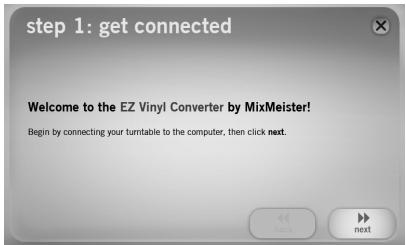
ETAPE1
Une fois l'application lancée, la fenêtre de droite s'affiche.
Branchez un câble USB depuis la table tournante au port USB disponible de votre ordinateur.
Une fois la table tournante branchée, cliquez sur Next.
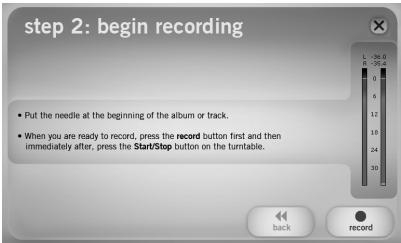
ETAPE2
La fenêtre de droite s'affiche.
Avec la table tournante en arrêt, placez l'aiguille au début de la section que vous désirez enregistrer.
Lorsque vous êtes prêt à enregistrer, cliquez sur Record et appuyez immédiatement sur la touche de lecture (Play) de la table tournante.
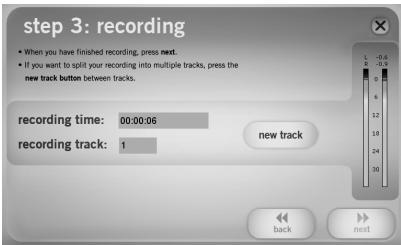
ETAPE 3
Vous êtes maintenant prêt à enregistrer. Vous devriez entendre le son provenant de la table tournante par le biais des haut-parleurs de votre ordinateur et vos hauts-parleurs activer.
Pour démarrer le début d'une nouvelle piste, appuyez sur la touche New Track à l'endroit où vous désirez qu'elle commence.
Lorsque vous avez terminé l'enregistrement, cliquez sur Next afin de poursuivre à l'étape suivante.
ETAPE4
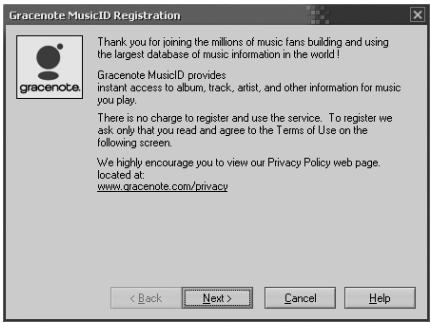
Le EZ Vinyl Converter prend maintenant en charge la fonction Gracenote MusicID, une technologie qui tente d'identifier automatiquement l'information concernant votre enregistrement (artiste/album/piste) parmi la vaste base de données en ligne de Gracenote (une connexion internet est requise). Si vous utilisez le logiciel pour la première fois, il se peut que on vous demande de procéder à l'enregistrement du logiciel Gracenote MusicID ; il n'y a aucuns frais pour l'enregistrement, ni pour utiliser le service, et le processus est rapide.
Cliquez sur Next pour lancer le processus d'enregistrement et suivez les instructions à l'écran.
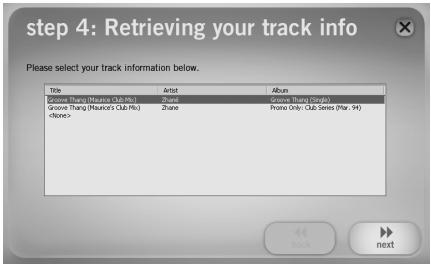
Une fois l'enregistrement terminé, le EZ Vinyl Converter utilisera Gracenote MusicID afin de trouver des informations correspondant à la première piste que vous avez enregistrée à l'étape précédente.
Veuillez noter que la fonction MusicID requiert une connexion Internet afin d'accéder à la base de données.
S'il a trouvé plusieurs possibilités pour le premier titre, sélectionnez la bonne à partir de la liste et appuyez sur Next. Si le titre correct n'apparaît pas dans la liste, ne vous inquiétez pas, vous pourrez entrer les bonnes informations lors de la prochaine étape.
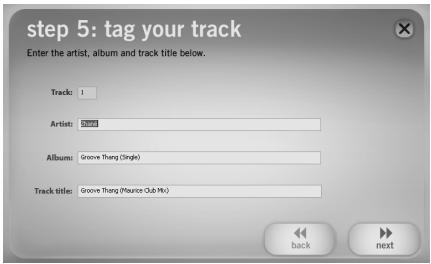
Étape 5
Vous pouvez maintenant vérifier que le nom de l'artiste, de l'album et de la piste sont correct*. S'ils ne le sont pas, entrez les bonnes données et appuyez sur Next. Le EZ Vinyl Converter tentera d'accéder à l'information concernant la piste suivante. Refaites ce processus jusqu'à ce que toute information concernant libre session d'enregistrement soit entrée.
*Remarque: Le service Gracenote Music ID devrait identifier correctement plusieurs des chansons dans votre bibliothèque musicale. Cependant, il se peut que certaines chansons ne se trouvent pas dans la base de données de Gracenote. De plus, le logiciel peut avoir de la difficulté à identifier des chansons due à certains problèmes tels que la présence de bruit de fond excessif dans l'enregistrement, une transition en fondu au début de la piste, etc.
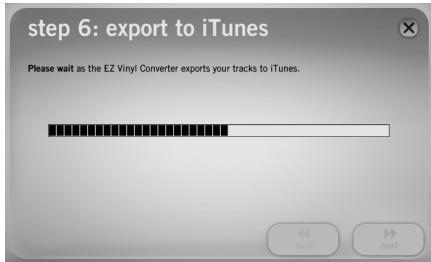
ETAPE6
Une fois que toutes les données concernant votre session d'enregistrement seront entresetés, le EZ Vinyl Converter exportera vos enregistements sur iTunes. Veuillez attendre que le processus soit terminé.
Veuillez remarquer qu'aucune fenêtre de dialogue ne doit être ouverte dans iTunes alors que le processus est en cours.
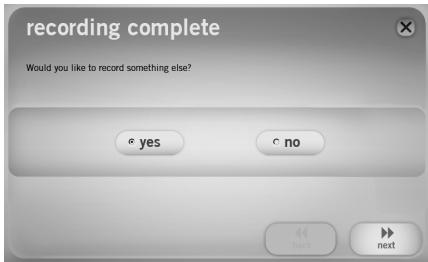
ETAPE7
Une fois l'exportation terminée, l'écran de droite s'affiche.
Sélectionnez Yes si vous désirez faire un nouvel enregistrement.
Sélectionnez No si vous ne désirez plus faire d'enregistrement.
Lorsque vous avez fait votre sélection, cliquez Next pour refaire un enregistrement (étape 2 à 6) ou pour quitter l'application.
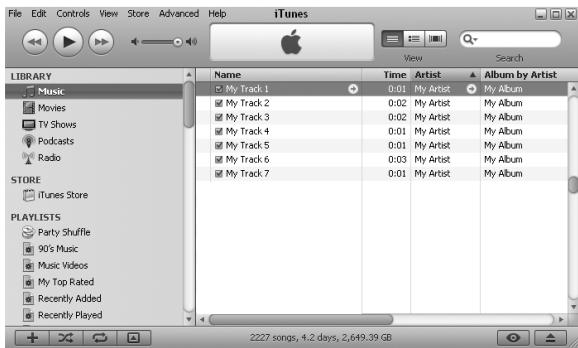
ETAPE8
Vous pouvez maintenant accéder à vos enregistrements à partir de votre bibliothèque iTunes. Lancez tout simplement iTunes à partir de Démarrer Tous les programmes iTunes. Cliquez sur l'onglet Musique de la bibliothèque situé à gauche et parcourez les noms d'artiste, d'album et de titre que vous avez entrés concernant vos enregistrements. À partir de iTunes, vous pouvez graver vos enregistrements sur CD ou les transférer sur votre iPod. Veuillez consulter le menu d'aide de iTunes pour de plus amples informations sur l'utilisation de iTunes.
Veuillez remarquer qu’après le transfert de la musique sur votre ordinateur, il se peut que vous deviez resélectionner la carte son de votre ordinateur comme appareil de lecture par défaut. Autrement, il se peut que vous n’entendiez aucun son lorsque vous faites la lecture de fichiers audio. Pour plus d’informations, voir la section Dépannage.
Transfert de musique sur ordnateur avec le EZ VINYL converter (PC) ou EZ AUDIO converter (MAC)
PC: Une fois le EZ Vinyl Converter et le iTunes sont installés sur votre ordinateur, lancez le EZ Vinyl Converter en cliquant sur Démarrer Tous les programmes MixMeister EZ Vinyl Converter.
MAC: Une fois l'installation du EZ Audio Converter terminée, lancez l'application en double-cliquant sur EZ Audio Converter dans le dossier Applications.
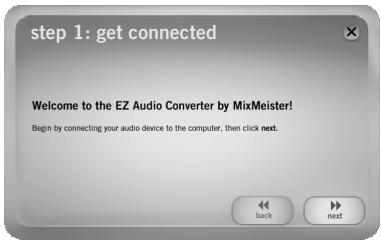
ETAPE1
Une fois l'application lancée, la fenêtre de droite s'affiche.
Branchez un câble USB depuis la table tournante au port USB disponible de votre ordinateur.
Une fois la table tournante branchée, cliquez sur Next.
ETAPE2
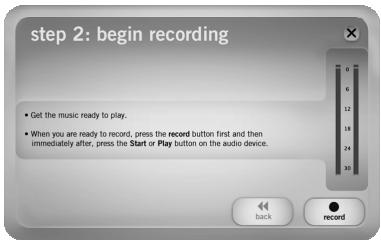
La fenêtre de droite s'affiche.
Avec la table tournante en arrêt, placez l'aiguille au début de la section que vous désirez enregistrer.
Lorsque vous êtes prêt à enregistrer, cliquez sur Record et appuyez immédiatement sur la touche de lecture (Play) de la table tournante.
ETAPE3
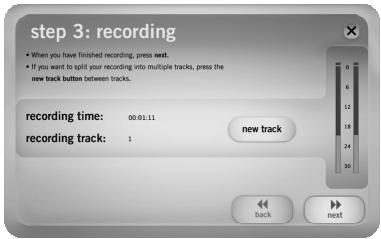
Vous êtes maintenant prêt à enregistrer. Vous devriez entendre le son provenant de la table tournante par le biais des haut-parleurs de votre ordinateur et voir les vumètres s'activer.
Pour démarrer le début d'une nouvelle piste, appuyez sur la touche New Track à l'endroit où vous désirez qu'elle commence.
Lorsque vous avez terminé l'enregistrement, cliquez sur Next afin de poursuivre à l'étape suivante.
ETAPE4
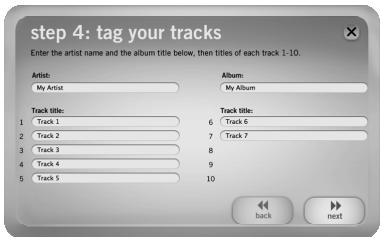
Une fois l'enregistrement terminé, veuillez entrer le nom de l'artiste, de l'album et de la piste en cliquant sur les champs correspondants et en y entrant le texte approprié.
Remarque: Si vous avez enregistré plus de 10 pistes, vous pouvez accéder à l'information des pistes 11 à 20 en cliquant sur Next.
Lorsque vous avez terminé l'étiquetage de vos enregistrements, cliquez sur Next.
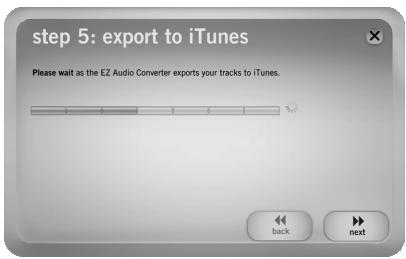
ETAPE5
Le EZ Vinyl Converter procédera à l'exportation de vos enregistements vers iTunes. Veuillez attendre que l'exportation soit terminée.
Étape 6
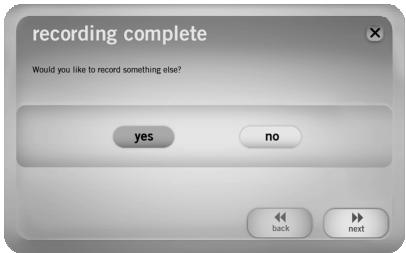
Une fois que le EZ Vinyl Converter a terminé d'exporter vos enregistrements vers iTunes, la fenêtre de droite s'affiche.
Cliquez sur Yes si vous désirez faire un autre enregistrement.
Cliquez sur No si vous ne désirez plus faire d'enregistrement.
Lorsque vous avez fait votre choix, cliquez sur Next pour faire un autre enregistrement (Étapes 2 à 6) ou pour quitter l'application.
ETAPE7
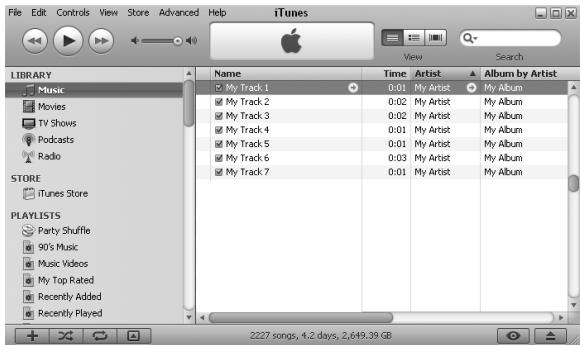
Vous pourrez alors accéder à vos enregistrements par le biais de votre bibliothèque iTunes. Cliquez sur l'onglet Musique de la bibliothèque et parcourez jusqu’aux champs Artiste, Album et Titres où vous avez entré l'information pour vos enregistrements. À partir de iTunes, vous pouvez même graver vos enregistrements directement sur un CD ou les télécharger sur votre iPod. Veuillez consulter le menu d'aide de iTunes pour de plus amples informations sur iTunes.
GUIDE de dépannage
Veuillez consulter les scénarios suivants si vous avez des problèmes lors de l'enregistrement de vos vinyles.
| PROBLÈME | CAUSE | SOLUTION |
| Je n'entends pas de signal audio lors de l'enregistrement et les vumètres ne démontré aucune activité. | L'aiguille n'est pas déposée sur le vinyle. | Déposez l'aiguille sur le vinyle. |
| La table tournante n'est pas branchée. | Veuillez vous assurer que la table tournante est branchée à une prise secteur et qu'elle est sous tension. | |
| Table tournante n'est pas connectée à l'ordinateur. | Veuillez vous assurer que la table tournante est connectée à un port USB de l'ordinateur qui fonctionne. Si elle est branchée, essayez de la débrancher et de la rebrancher puis de relancer l'application. | |
| Câble ou port USB défectueux. | Essayez avec un autre cable USB. Essayez également de brancher le cable à un autre port USB de votre ordinateur. | |
| La table tournante tourne et les vumètres démontré de l'activité, mais je n'entends pas de signal audio. | Le signal audio n'est pas acheminé correctement. | Veuillez vous assurer que la carte de son de votre ordinateur est sélectionnée comme apparéil de lecture par défaut. Sur Windows, allez à Démarrer ▪ Paramètres ▪ Panneau de configuration ▪ Sons et péripériques audio (Windows XP) or Démarrer ▪ Paramètres ▪ Panneau de configuration ▪ Sons (Windows Vista) et assurez-vous que la carte de son de votre ordinateur est sélectionnée comme apparéil de lecture par défaut. |
| Les haut-parleurs de l'ordinateur sont fermés. | Augmentez le volume des haut-parleurs de l'ordinateur. | |
| Les haut-parleurs de l'ordinateur ne sont pas branchés. | Si vous utilisez des haut-parleurs externes, assurez-vous qu'ils sont connectés à la carte de son de l'ordinateur. | |
| Le son est de mauvaise qualité. | La cartouché n'est pas fixée correctement. | La cartouché doit être fixée correctement au bras de lecture. |
| Le vinyle est peut-être sale ou égratigné. | Essayez de retirer toute poussière oumarks de doigts en l'essuyant avant de le remêtre sur la table tournante. | |
| D'autres applications interférènt avec le EZ Vinyl Converter. | Fermez toutes les applications, redémarrez l'ordinateur et ne lancez que le EZ Vinyl Converter lors de l'enregistrement. | |
| Le volume de l'enregistrement est élevé et le signal audio est déformé. | Le niveau de gain de la table tournante est trop élevé. | Si vous table tournante est dotée d'un bouton de gain, diminuez le niveau. |
| Le signal audio de l'enregistrement est à peine perceptible. | Le niveau de gain de la table tournante est trop faible. | Si vous table tournante est dotée d'un bouton de gain, augmentez le niveau. |
| Je n'entends pas mes enregistements lorsque je les fais jouer sur mon ordinateur. | Sortie audio de l'ordinateur est incorrectement régliée. | Assurez-vous que la carte son de votre ordinateur est sélectionnée comme apparéil de lecture par défaut. Dans Windows, allez à Démarrer ▪ Panneau de configuration ▪ Sons et péripériques audio (Windows XP) ou Démarrer ▪ Panneau de configuration ▪ Sons (Windows Vista) et assurez-vous que la carte de son de votre ordinateur est sélectionnée comme apparéil de lecture par défaut sous l'onglet Audio. Veuillez notes : Selon votre ordinateur, l'apparéil de lecture par défaut sera différent, mais « USB Audio Codec » ne doit pas être sélectionné. |
| Lorsque le tourne-disque est branché, je n'entends son provenant de mon ordinateur. | ||
| Sur Windows Vista, mes enregistements sont mono au lieu d'être en stéreo. | Les paramètres d'entrée pour l'enregistrement ne sont pas régliés à « stéreo ». | Dans Vista, il se peut que vous deviez régler manuellement l'entrée d'enregistrement à « stéreo ». Allez à Démarrer ▪ Panneau de configuration ▪ Son (mode de visualisation classique). Clique ensuite sur l'onglet Enregistrement et mettez l'entrée Microphone en surbrillation (USB Audio Codec). Clique sur Propriétés pour voir les paramètres d'entrée. Clique ensuite sur l'onglet Avancé et sélectionnez « 2 canaux, 16 bits, 44100 Hz (qualité CD) » dans le menu déroulant Format par défaut. Puis, cliquez sur Appliquer pour confirmier les réglages. |
FOIRE Aux questions
Veuillez consulter la liste des questions les plus souvent posées qui suit pour en savoir plus sur l'enregistrement des vinyles.
| Question : | Quels sont les systèmes d'exploitation compatibles avec le EZ Vinyl Converter et le EZ Audio Converter? |
| Réponse : | Le EZ Vinyl Converter est actuellément compatible avec les systèmes d'exploitation Windows XP et Vista. Le EZ Audio Converter est actuellément compatible avec le système d'exploitation Mac OS X. |
| Question : | Enquel format mes enregistrentes sont-ils convertis? |
| Réponse : | Sur le système d'exploitation Windows, les enregistrentes sont encodés en fichiers MP3 de 192 kb/s. Ce format permet une qualité audio superbe, un fjtier de petite taille et une compatibilité avec pratiquement tous les lecteurs multimédia portables et logiciels. Sur Mac OS, les enregistrentes sont encodés en fonction du réglage sélectionné dans iTunes : Préférences ▷ Avancé ▷ Importation. |
| Question : | Où sont sauvégardés par défaut mes enregistrentes sur mon ordinateur? |
| Réponse : | Vos enregistrentes sont sauvégardés dans le dossier Musique de iTunes. Par défaut, sur Windows, ce dossier est situé dans Mes documents ▷ Ma musique ▷ iTunes ▷ iTunes Music, ou sur Mac Musique ▷ iTunes ▷ iTunes Music et le contenu estOrganisé par nom d'artiste. |
| Question : | Comment faire pour graver mes enregistrentes sur un CD? |
| Réponse : | Il y a plusieurs façon de graver vos enregistrentes sur un CD. Il est possible d'utiliser iTunes ou un autre logiciel de gravure. Veuliez consulter le menu d'aide de iTunes ou du logiciel de gravure que vous désírez utiliser pour plus d'information. |
| Question : | Puis-je écouter mes enregistrentes via mon ordinateur durant l'enregistrement? |
| Réponse : | Oui, le EZ Vinyl Converter et le EZ Audio Converter contrôlent automatiquement tout signal audio entrant par votre ordinateur en même temps que la musique est transférée. Si vous utilise plusieurs appareils audio, nous vous recommandons de désactiver les appareils que vous ne désírez pas utiliser en ce moment pour écouter la musique. Pour la plupart des utilisateurs, ici ne sera pas un problème. |
| Question : | Puis-je éditer ma musique une fois que je l'ai enregistré sur mon ordinateur? |
| Réponse : | Le EZ Vinyl Converter et le EZ Audio Converter ne permettant pas le traitement avancé de vos enregistrentes. Si vous désírez utiliser les fonctions évoluées, telles que le réglage des niveaux, la normalisation et la suppression du bruit, veuliez installer le logiciel Audacity livré avec le produit que vous avez achété. |
Remerciements
La technologie de reconnaissance sociale et les données connexes sont fournies par Gracenote®. Gracenote constitue la norme de l'industrie en matière de technologie de reconnaissance sociale et de fourniture de contenus associés. Pour plus d'informations, visitez le site: www.gracenote.com
CD et données musicales de Gracenote, Inc., copyright © 2007 Gracenote.
Logiciel Gracenote, copyright © 2007 Gracenote. Ce produit et service peut reposer sur l'un ou plusieurs des brevets américains suivants : #5,987,525 ; #6,061,680 ; #6,154,773 ; #6,161,132 ; #6,230,192 ; #6,230,207 ; #6,240,459 ; #6,330,593, et autres brevets déposés ou en cours. Certains services fournis sous licence de Open Globe, Inc. pour le brevet américain : #6,304,523.
Gracenote and CDBB sont des marques déposées de Gracenote. Le logo et le logotype Gracenote, et le logo "Powered by Gracenote" sont des marques de Gracenote.
Pour obtenir des informations sur l'utilisation du service Gracenote, visitez le site : www.gracenote.com/corporate