iTW24PB1CO - Écran d'ordinateur IT WORKS - Notice d'utilisation et mode d'emploi gratuit
Retrouvez gratuitement la notice de l'appareil iTW24PB1CO IT WORKS au format PDF.


| Type d'écran | LCD |
| Taille de l'écran | 23,6 pouces |
| Résolution | Non précisé |
| Format d'image | 16:9 |
| Temps de réponse | Non précisé |
| Fréquence de rafraîchissement | Non précisé |
| Connectivité | Non précisé |
| Type de dalle | Non précisé |
| Contraste | Non précisé |
| Luminosité | Non précisé |
| Angle de vision | Non précisé |
| Haut-parleurs intégrés | Non |
| Couleur | Noir |
| Alimentation | Interne |
| Poids | Non précisé |
| Dimensions (L x H x P) | Non précisé |
FOIRE AUX QUESTIONS - iTW24PB1CO IT WORKS
Questions des utilisateurs sur iTW24PB1CO IT WORKS
0 question sur cet appareil. Repondez a celles que vous connaissez ou posez la votre.
Poser une nouvelle question sur cet appareil
Téléchargez la notice de votre Écran d'ordinateur au format PDF gratuitement ! Retrouvez votre notice iTW24PB1CO - IT WORKS et reprennez votre appareil électronique en main. Sur cette page sont publiés tous les documents nécessaires à l'utilisation de votre appareil iTW24PB1CO de la marque IT WORKS.
MODE D'EMPLOI iTW24PB1CO IT WORKS
- Lisez attentivement toutes ces instructions avant d'utiliser ce produit et conservez-les pour toute consultation ultérieure.
- Asseyez-vous à au moins 45 cm de l'écran.
- Manipulez toujours l'écran avec soin lorsque vous le déplacez.
- Ne retirez jamais le capot arrirée. Cet écran contient des pieces sous haute tension. Vous pourriez vous blesser gravement si vous les touchez.
- N'utilise pas le produit à proximé de l'eau. Pour réduire les risques d'incendie et de chocolélectrique, n'exposez pas cet apparéil à la pluie ni à l'humidité.
- N'exposez pas l'écran à la lumière directe du soleil ou pres d'une source de chaleur. Orientez l'écran de façon à ce qu'il ne soit pas exposé à la luzière directe du soleil pour réduire l'éblouissement.
- Evitez de toucher l'écran. Les empreintes de doigs sont difficiles à effacer.
- Ne frotte pas et n'appliquez aucune pression sur le panneau de l'écran, car cela pourrait endommager l'écran de manière permanente.
- Ne placez pas l'écran sur un chariot, un support ou une table instable.
- Ne bouchez aucune ouverture de ventilation.
- Ne placez pas l'écran pres d'une source de chaleur, comme un radiateur, une grille de distribution de chauffage, un réchaud et tout autre apparéil produit de la chaleur.
- Installez l'écran dans un endroit bien ventilé. Ne placezaucun objet sur l'écran pouvant empêcher la dissipation de la chaleur.
- Ne placez aucun objet lourd sur I'ecran, cable video ou cable d'alimentation.
- Si l'écran émet de la fumée, un bruit anormal ou une odeur anormale, éteignez-le immédiatement.
- Protégez le cable d'alimentation afin qu'il ne soit pas piétiné ou écrasé, en particulier au niveau de la prise. Vérifie que la prise secteur est installée à proximité de l'écran et est facilement accessible.
Utilisez exclusivement les accessoires préconisés par le fabricant. - Débranchez l'appareil si vous ne comptez pas l'utiliser pendant une période relativement longue.
- Pour toutes les réparations, faites appel à un réparateur qualifié.

Afin d'éviter des dommages auditifs évventuels, ne pas écouter à un niveau sonore élevé pendant une longue durée.

Les termes HDMI et HDMI High-Definition Multimedia Interface, et le logo HDMI sont des marques de commerce ou des marques déposées de HDMI Licensing Administrator, Inc. aux États-Unis et dans d'autres pays.

Ce symbole indique que l'appareil est conforme aux normes europeennes de sécurité et de compatibilité electromagnétique.
CONTENU DE L'EMBALLAGE
Vérifiez que les éléments suivants sont présents lorsque vous les enlevez de l'emballage et conservez les matériaux d'emballage au cas où vous devriez transporter de nouveau l'écran.
- Écran LCD
Cable d'alimentation
Cable video - Manuel d'instructions
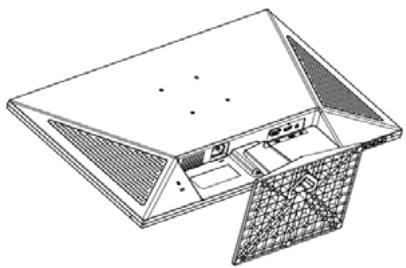
ATTACHE DE LA BASE
Remarque : Retirez l'écran et la base hors de l'emballage. Placez soigneusement l'écran face vers le bas sur une surface stable - utilisez un tissu pour éviter de rayer l'écran.
Insérez le bras du support de l'écran dans la base.
INSTALLATION
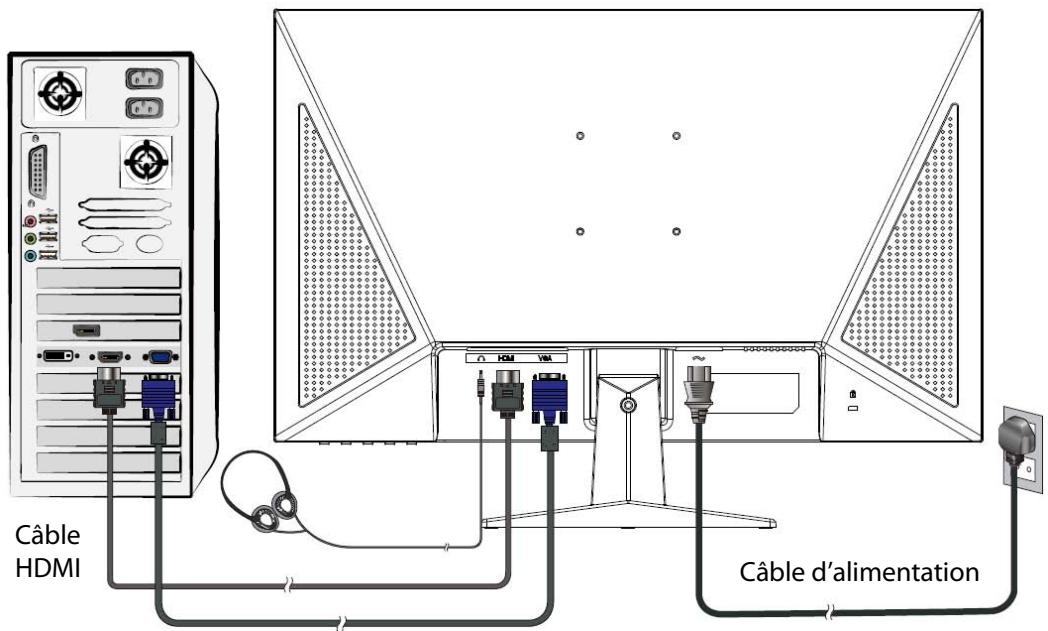
Câble video
- Assurez-vous que l'écran et l'ordinateur sont éteints.
- Connectez le cable video fourni de l'écran à l'ordinateur.
- Branchez le cable HDMI (non fourni) de l'écran à l'ordinateur.
- Branchez une extrémité du cable de l'adaptateur à l'écran et branchez l'autre extrémité du cable dans une prise de courant CA.
- Mettez tout d'abord l'écran en marche puis mettez l'ordinateur en marche. Cet ordre est très important.
Remarque: Vous pouvez connecter votre casque à la prise casque de l'écran.
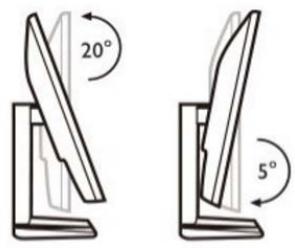
RéGLAGE DE LA POSITION DE L'ÉCRAN
Pour optimiser l'angle de visualisation, vous pouvez régler l'inclinaison.
Les schémas sont illustrés à titre de référence; veuillagez vous reporter à l'écran réel.
Réglage de l'inclinaison vers l'avant -5° et vers l'arrière + 20°
BOUTONS DE CONTRÔL
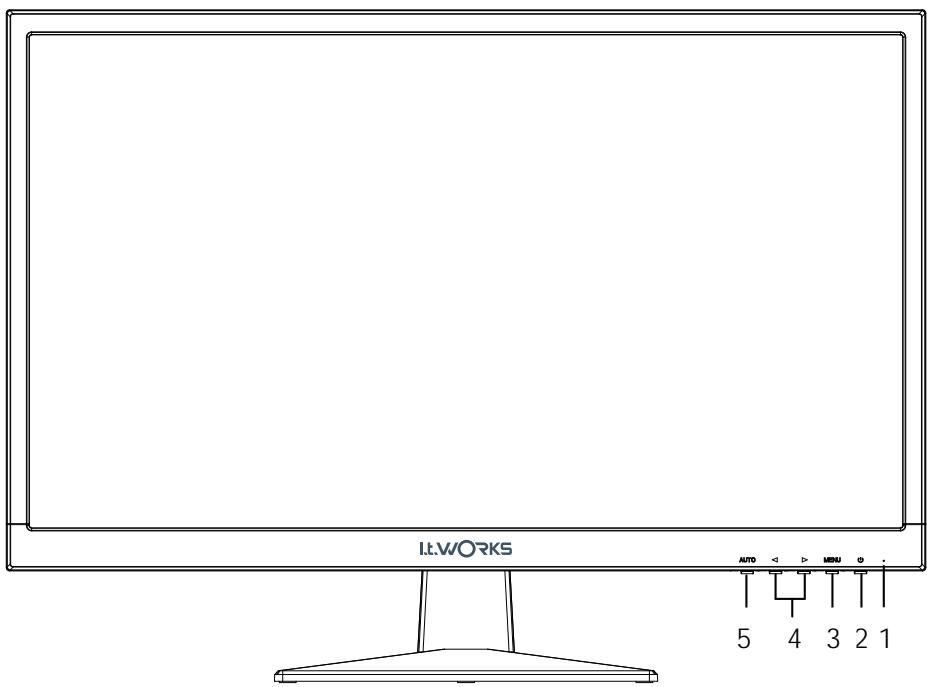
Panneau de contrôle
| N° | Élément | Description |
| 1 | Indicateur lumineux | L'indicateur lumineux bleu indique que l'écran est en marche. L'indicateur lumineux orange indique que l'écran est en veille / mode économique. |
| 2 | Bouton marche/arrêt | Appuyez sur ce bouton pourmettre en marche ou éteindre l'écran. |
| 3 | Bouton MENU | Appuyez sur ce bouton pourafficher le menu OSD ou pour quitter le menu OSD. |
| 4 | Boutons | Dans le menu OSD, appuyez sur ↓/▶ pour sélectionner l'élement désiré. Lorsque vous n'êtes pas dans le menu OSD, appuyez sur ↑ pour accéder directement au menu des modes pré-régliés ou appuyez sur ↓ pour accéder directement au menu de contraste / Luminosite. |
| 5 | Bouton AUTO | Dans le menu OSD, appuyez sur ce bouton pour quitter le menu OSD. Lorsque vous n'êtes pas dans le menu OSD, appuyez sur ce bouton pour accéder directement au menu de Source d'entrée. |
UTILISATION DU MENU OSD
Remarque: Le contenu suivant n'est fourni qu'a titre indicatif.
Votre écran est écipé d'un menu d'affichage (OSD) pour effectuer différents réglages et ajustements.
- Appuyez sur MENU pour ouvrir le menu OSD pour ajuster les réglages généraux.
- Appuyez de manière repétée sur / pour sélectionner un menu puis appuyez sur MENU pour acceder à ce menu.
- Appuyez de manière répétée sur / pour sélectionner un sous-menu puis appuyez sur MENU.
- Appuyez de manière repétée sur / pour ajuster les réglages.
- Appuyez sur AUTO pour returner au sous-menu précédent.
| Menu | Sous-menu | Description |
| Auta | Réglage automatique | Ajustement automatique de la position horizontal, de la position verticale, de la phase (réglage précis) et de l'horloge (taille horizontal) de l'écran. |
| Réglage de l'image | Pour régler manuellement les paramètres de CONTRASTE, LUMINOSITÉ, DCR, ÉCO et OD de l'image sur l'écran. | |
| Contraste: Pour régler le contraste | ||
| Luminosite: Pour régler la luminosité | ||
| DCR: Pour détecter la distribution des entrées de signaux visuels et créé un contraste optimisé. | ||
| ECO: Permet à l'utiliser de changer de besoinir le mode ECO. Le réglage de la luminosité est désactivé lorsque ECO est actif. | ||
| Overdrive: Permet à l'utiliser de modifier la force de surmultiplication. Améliore la qualité des images animées. | ||
| 国 | Entrée | Permet de changer le signal d'entrée sur VGA ou HDMI. |
| Réglage audio | Permet de régler les fonctions audio (uniquement pour HDMI). | |
| Volume: Permet de régler le volume de la sortie du haut-parleur. | ||
| Muet: Pour activer / désactiver la sortie sonore. | ||
| R | Réglage de la couleur | Permet de sélectionner la couleur pour améliorer la luminosité et la saturation des couleurs parmi FROID, NORMAL, CHAUD et REGLAGE UTILISATEUR. |
| Cool(Froides): Ajoute du bleu à l'image pour un blanc plus frais. | ||
| Normal: Ajoute du rouge à l'image pour un blanc plus chaud et un rouge plus riche. | ||
| Warm(Chaudes): Ajoute du vert à l'image pour une couleur plus foncée. | ||
| User Colour(Couleur personnalisye): Réglages individuels pour le rouge (R), le vert (G) et le bleu (B) | ||
| Faible lumière bleue: Pour allumer ou éteindre la fonction de lumière bleue limitée. | ||
| i | Informations | Pour afficher les informations de Résolution, Fréquence H., Fréquence V., Horloge de pixels et Numéro de modèle. |
| Réglage manuel de l'image | Pour régler manuellement la position horizontal/verticalie, l'horloge, la phase, la nettété, le réglage du mode vidéo et le mode préréglé. | |
| Position H./V.: Pour régler les positions horizontale et verticale de l'image sur l'écran | ||
| Horloge : Pour régler l'heure de l'horloge | ||
| Phase : Pour régler les valeurs des phases de l'horloge | ||
| Finesse : Pour ajuster la clarté du signal de résolution Full HD (1920x1080). | ||
| Réglage Mode Video : Pour sélectionner le mode videoto entre Plein écran ou Rapport d'aspect | ||
| Mode Image : Fournit un environnement d'affichage optimal en fonction du contenu affchéé. Il contient 5 préréglages à sélectionner. • Standard : pour l'environnement général de Windows et pour contrôler les paramètres par défaut. • Jeu : L'écran est optimisé pour les yeux PC • Vidyo : L'écran est optimisé pour les films et les vidés • Paysage : L'écran est optimisé pour afficher les images de scènes extérieures • Text : L'écran est optimisé pour l'édition et l'affichage de textes dans un environnement de traitement de texte | ||
| Menu de Configuration | Pour configurer la sélection de langue, la position de l'affichage, le minuteur avant l'arrêt automatique et l'arrière-plan de l'affichage | |
| Langue : Permet de désirées | ||
| Position OSD : Appuyez sur «/» pour sélectionner le réglage de la position de l'affichage OSD entre horizontal et vertical Position H.: Pour ajuster horizontally le position de l'affichage. Position V.: Pour ajuster verticallement la position de l'affichage. | ||
| Décai affichage OSD : Pour éteindre automatiquement l'affichage à l'écran (OSD) après une période de temps prédéfinie | ||
| Arrière plan OSD : Cette fonction vous permet d'activer ou désactiver le rétro-éclairage. | ||
| Rappel de mémoire | Pour réinitialiser les réglages |
GUIDE DE DÉPANNAGE
Si vous écran fonctionne de manière anormale, vérifie le tableau ci-dessous pour obtenir une solution possible.
| Problème | Solution possible |
| Il n'y a pas d'image | • Vérifiez l'alimentation électrique. • Vérifiez si le cable d'alimentation est correctement connecté à l'écran • Vérifiez si le cable videoe est correctement connecté à l'arrière de l'écran • Vérifiez si le système de l'ordinateur est allumé et en mode d'économie d'énergie / veille. • Avec le menu OSD, réglez la luminosité et le contraste. |
| Les couleurs sont anomalies ou fausses | • Si une couleur (rouge, vert, bleu) est manquante, vérifiez le cable videoe pour vous assurer qu'il est bien connecté. Des fiches brises ou lâches dans le connecteur du cable pourrait provoquer une connexion |
| incorrecte. • Connectez l'écran à un autre ordinateur. |
NETTOYAGE ET ENTRETIEN
Éteignez l'écran et débranchez-le de la prise secteur avant de le nettoyer.
Nettoyez le boitier avec un chiffon doux et humide.
Essuyez régulierement les poussières sur l'écran avec un chiffon doux, sec et propre. N'utilisez aucun liquide car cela pourrait endommager l'écran.
N'immergez pas I'écran dans l'eau ni dans tout autre liquide.
N'utilisez jamais de nettoyant chimique ou abrasif.
SPECIFICATIONS
| Panneau LED | 23,6" TFT (avec rétro-éclairage LED) |
| Gestion de l'alimentation | Mode d'arrêt, < 0,5W |
| Résolution affichable | 1920 x 1080 max. Fréquence verticale 60Hz max. |
| Affichage couleur LED | 16,7M |
| Zone d'affichage active | 521,28 mm x 293,22 mm |
| Température | de fonctionnement : 0°C ~ +35°C Stockage : -20°C ~ +60°C |
| Informations concernant la tension | 100-240V~, 50/60Hz, 0,8A Max |
MISE AU REBUT

En tant que revendeur, nous nous préoccipons de l'environnement.
Aidez-nous en observant toutes les instructions de mise au rebut de vos produits, emballages et, le cas échéant, accessoires et piles. Nous devons tous œuvrer pour la protection des ressources naturelles et nous efforcer de recycler tous les matériaux d'une manière qui ne puisse nuir ni à notre santé ni à l'environnement. Nous devons tous nous conformer strictement aux lois et règlements de mise au rebut édicté par nos autorités locales. Évitez de jeter vos produits électriques défectueux ou obsolestes, et vos piles usagées, avec vos ordures menagères.
Contactez vous revendeur ou vos autorités locales pour connaître les instructions de mise au rebut et de recyclage. Déposez les piles au point de collecte pour recyclage le plus proche de chez vous. Le guide d'instruction du produit vous indique exactement comment procéder pour enlever les piles usagées.
Nos nous excusons d'avance pour les désagreements causés par les quelques erreurs mineures que vous pourriez rencontres, généralement dues aux constantes améliorations que nous apportons à nos produits.
Quels que soient votre panne et le lieu d'achat de votre produit en France, avant de vous déplacer en magasin Darty, appelez le 0 978 970 970 (prix d'un appel local) 7j/7 et 24h/24.
Hotline Vanden Borre
Le service après-vente est joignable au +32 2 334 00 00, du lundi au vendredi de 8h à 18h et le samedi de 9h à 18h.
En raison des mises au point et améliorations constamment apportées à nos produits, de petites
incohérences peuvent apparaître dans ces instructions. Veuillez nous excuser pour la génie occasionnée.