WSDO1 - Caméra IT WORKS - Notice d'utilisation et mode d'emploi gratuit
Retrouvez gratuitement la notice de l'appareil WSDO1 IT WORKS au format PDF.


| Type d'appareil | Caméra de surveillance |
| Modèle | Non précisé |
| Résolution vidéo | Non précisé |
| Format vidéo | Non précisé |
| Connectivité | Non précisé |
| Alimentation | Non précisé |
| Angle de vue | Non précisé |
| Vision nocturne | Non précisé |
| Microphone intégré | Non précisé |
| Stockage | Non précisé |
| Poids | Non précisé |
| Dimensions | Non précisé |
| Matériau | Non précisé |
| Couleur | Noir |
| Compatibilité | Non précisé |
| Utilisation recommandée | Surveillance intérieure |
FOIRE AUX QUESTIONS - WSDO1 IT WORKS
Questions des utilisateurs sur WSDO1 IT WORKS
0 question sur cet appareil. Repondez a celles que vous connaissez ou posez la votre.
Poser une nouvelle question sur cet appareil
Téléchargez la notice de votre Caméra au format PDF gratuitement ! Retrouvez votre notice WSDO1 - IT WORKS et reprennez votre appareil électronique en main. Sur cette page sont publiés tous les documents nécessaires à l'utilisation de votre appareil WSDO1 de la marque IT WORKS.
MODE D'EMPLOI WSDO1 IT WORKS
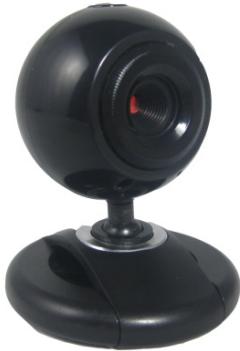
Présentation du produit
Merci d'avoir choisi cette webcam numérique nouvelle génération. Cette webcam est alimentée par le port USB d'un ordinateur PC. Grâce à son mode de fonctionnement plug-and-play, elle est l'accessoire idéal pour les transmissions en temps réel. Sa petite taille, son port pratique, sa haute résolution et sa vitesse élevée amélioreront considérablement la qualité de vos conversations longue distance en les rendant plus vivantes, plus animées et plus colorées.
Spécifications techniques
Haute résolution couleur CMOS Résolution: 300K Pixels (interpolé 30M) Format vidéo: 24bit True Color Interface: USB2.0, compatible avec USB1.1 *Vitesse de Transmission :
640x480 25vues/seconde
2560x1920 15vues/seconde
6324x4742 15vues/seconde
- Gamme dynamique : ≥72db
- Distance imagerie : 5 cm à l'infini
- Compression d'image intégrée
- Balance des blancs automatique
- Compensation couleur automatique
- Instantané manuel (touche Instantané nécessaire)
- Avec micro
Configuration système requise :
*PC IBM ou compatible, ou Notebook avec port USB
- Pentium200 ou unité centrale supérieure
- WIN XP/VISTA/7/LINUX/MAC System
- Espace disponible sur le disque dur ≥ 20MB
- Lecteur CD—ROM
- Stockage interne ≥ 32MB
- Carte d'affichage VGA applicable pour DIRECTX
Installation du pilote (WINDOWS XP)
- Reliez la webcam au PC. Une fois le matériel détecté, mettez le disque "Pilote CD" dans le lecteur de CD-ROM ; l'interface ci-dessous s'affiche automatiquement.
Cliquez sur "Suivant"
Cliquez sur "Installer"
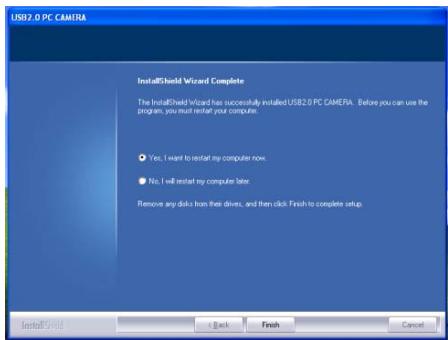
Cliquez sur "finir
Une fois le pilote installé, vous devez redémarrer votre ordinateur.
Cliquez sur "USB 2.0 PC CAMERA" dans le bureau, puis allez dans le menu "options
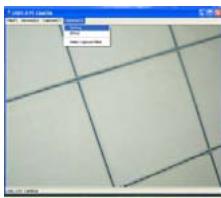
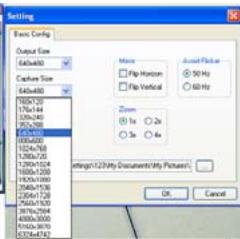
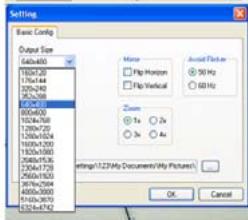
Dans l'option Paramètres, vous pouvez choisir la taille de sortie et la taille de capture requises. Interpolation dynamique maximum par logiciel: 30Megapixels (6324x4742), les suivants étant: 4000x3000/3876x2584/2560x1920/2034x1728/2048x1536/1600x1200/1280x1024/640x480/352x288/320x240/176x144/160x120
L'emplacement de sauvegarde par défaut pour les photos prises par le logiciel se trouve dans "Mes documents" "Mes images"; vous avez la possibilité de choisir un autre emplacement. Procédez comme indiqué ci-dessous:
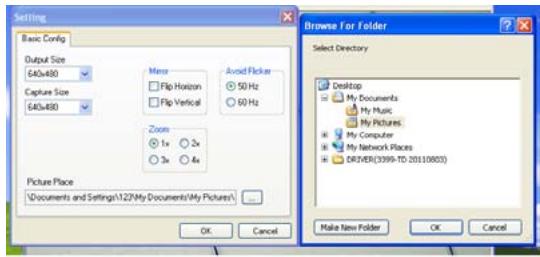
Notification spéciale: la sortie de photo par matériel est de 300K Pixels (640*480); pour prendre une photo, appuyez brièvement sur la touche Instantané; pour activer la fonction Effets spéciaux, maintenez le bouton enfoncé pendant 3 secondes, puis appuyez une deuxième fois dessus brièvement. Pour activer la fonction Instantané, maintenez de nouveau le bouton enfoncé pendant 3 secondes, puis appuyez une fois dessus brièvement.
Sélectionner "Type de trame, Lettres ou Mosaïque"
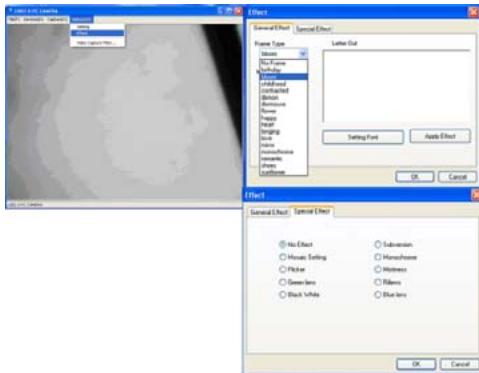
- Dans "Type de trame", sélectionnez les effets spéciaux souhaités puis cliquez sur "OK".
- Dans "Lettres", vous avez la possibilité d'entrer des mots → cliquez sur "Appliquer effet" → les mots saisis s'affichent dans la fenêtre vidéo "USB 2.0 PC CAMERA" → cliquez sur "OK" pour finir.
- Dans l'option "Mosaïque" de la fenêtre d'effets spéciaux, glissez-déposez la
touche " → l'image apparait sur un dégradé de "mosaïques". Échelle de réglage de la mosaïque: 0∼24
- Allez dans le menu "Options" → Sélectionnez l'option "Capture vidéo..." → la fenêtre "Propriétés" s'affiche → dans "Page de garde", CHOISSEZ les effets spéciaux souhaités → ils s'affichent dans la fenêtre "USB 2.0 PC CAMERA".→
Cliquez sur "OK"
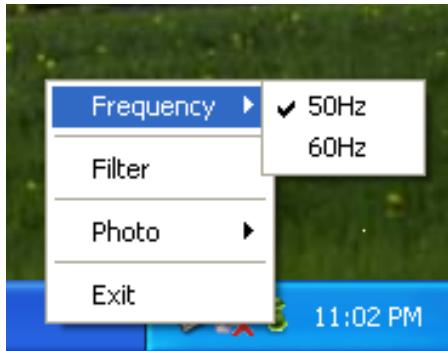
5. "Raccourci
Dans le coin inférieur droit du bureau, vous

trouvez une icône de raccourci ""; cliquez dessus avec le bouton droit pour configurer les effets spéciaux et la fréquence.
Remarque:
Ne touchez pas la caméra avec les doigts ou avec un objet dur ou pointu. Il est fortement conseillé d'utiliser un coton doux pour nettoyer les parties optiques. Cet appareil ne doit pas être utilisé dans un environnement trop chaud, trop froid ou trop poussièreux.
Évitez de faire tomber l'appareil. Il risquerait de mal fonctionner par la suite.
Instructions de mise au rebut

En tant que revendeur, nous nous préoccupons de l'environnement. Aidez-nous en observant toutes les instructions et règlementations de mise au rebut de vos appareils et emballages. Nous devons tous œuvrer pour la protection des
ressources naturelles et la conservation de notre environnement. Déposez vos appareils électroniques et vos emballages auprès des installations de recyclage prévues. Contactez vos autorités locales pour les instructions de mise au rebut et de recyclage. Déposez votre appareil et ses emballages auprès des installations de recyclage prévues. Ce dépôt est souvent gratuit.