 Notice Facile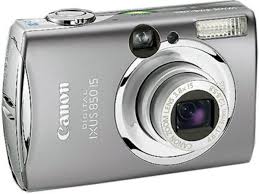
DIGITAL IXUS 850 IS - Appareil photo numérique CANON - Notice d'utilisation et mode d'emploi gratuit
Retrouvez gratuitement la notice de l'appareil DIGITAL IXUS 850 IS CANON au format PDF.

| Intitulé | Description |
|---|---|
| Type de produit | Appareil photo numérique compact |
| Capteur | Capteur CCD de 8,0 mégapixels |
| Objectif | Zoom optique 3x, équivalent 35-105 mm |
| Écran | Écran LCD de 2,5 pouces avec 230 000 pixels |
| Résolution maximale | 3264 x 2448 pixels |
| Formats d'image | JPEG |
| Alimentation électrique | Batterie lithium-ion rechargeable NB-5L |
| Dimensions approximatives | 89 x 54 x 22 mm |
| Poids | Approx. 190 g (avec batterie et carte mémoire) |
| Compatibilités | Compatible avec les cartes mémoire SD, SDHC |
| Type de batterie | Batterie lithium-ion |
| Tension | 3,7 V |
| Fonctions principales | Mode automatique, mode portrait, mode paysage, détection des visages |
| Entretien et nettoyage | Nettoyer l'objectif avec un chiffon doux, éviter l'humidité |
| Pièces détachées et réparabilité | Disponibilité limitée des pièces, réparation recommandée par un professionnel |
| Sécurité | Éviter l'exposition à l'eau, aux températures extrêmes et aux chocs |
| Informations générales | Appareil photo idéal pour les utilisateurs débutants et intermédiaires |
FOIRE AUX QUESTIONS - DIGITAL IXUS 850 IS CANON
Téléchargez la notice de votre Appareil photo numérique au format PDF gratuitement ! Retrouvez votre notice DIGITAL IXUS 850 IS - CANON et reprennez votre appareil électronique en main. Sur cette page sont publiés tous les documents nécessaires à l'utilisation de votre appareil DIGITAL IXUS 850 IS de la marque CANON.
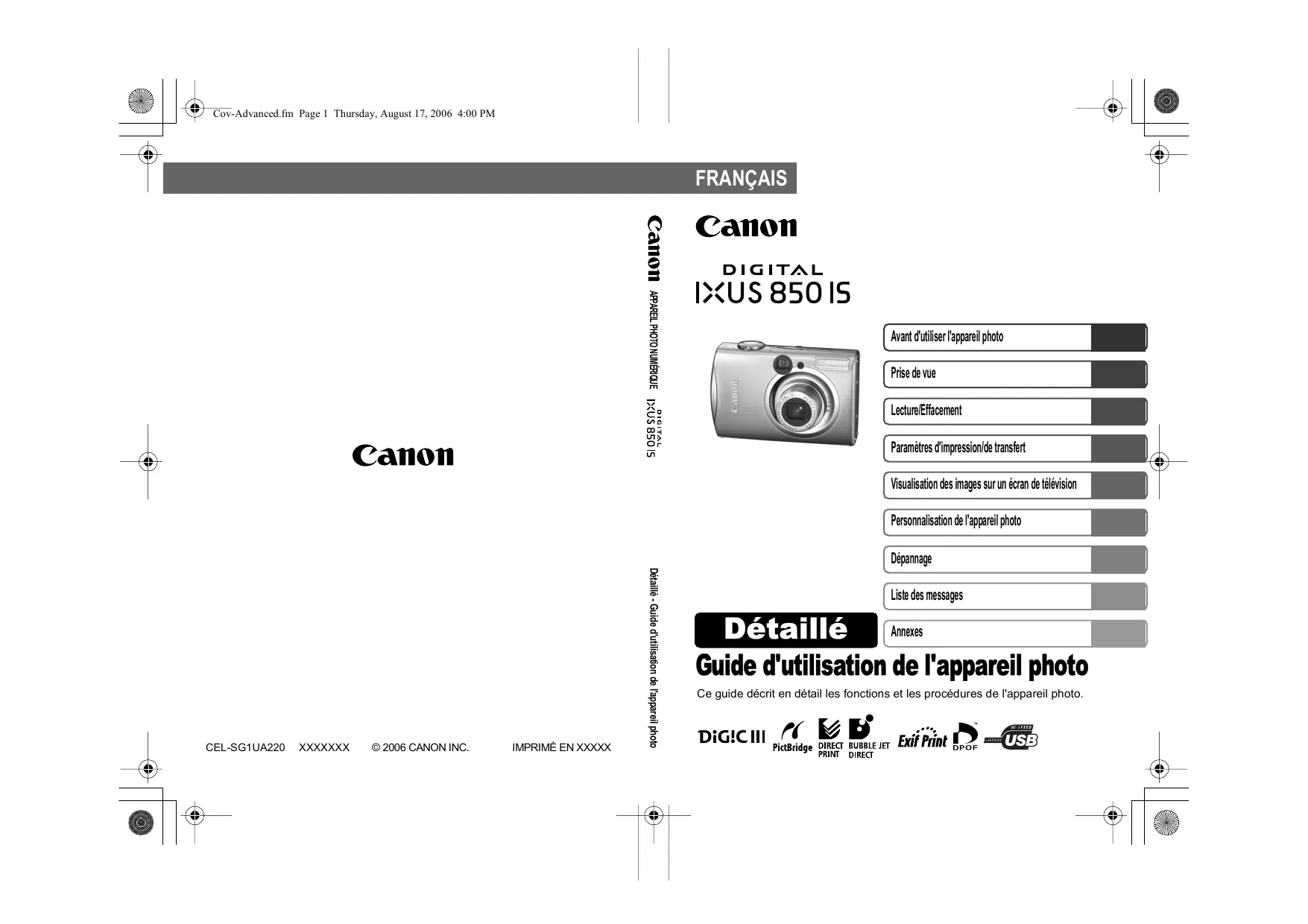
MODE D'EMPLOI DIGITAL IXUS 850 IS CANON
Avant d'utiliser l'appareil photo Prise de vue Lecture/Effacement Paramètres d'impression/de transfert Visualisation des images sur un écran de télévision Personnalisation de l'appareil photo Dépannage XXXXXXX © 2006 CANON INC.
Détaillé - Guide d'utilisation de l'appareil photo CEL-SG1UA220 Liste des messages Détaillé Annexes Guide d'utilisation de l'appareil photo Ce guide décrit en détail les fonctions et les procédures de l'appareil photo. Principales fonctions Prise de vue Objectif zoom à large plage 3,8x avec stabilisateur d'image de type décalage d'objectif Ajustement automatique des paramètres de prise de vue en fonction de conditions particulières (mode Scène) Pas d'effets de bougé de l'appareil photo ou de sujets flous lors de la prise de vue grâce à une vitesse ISO élevée Détection automatique de l'orientation de l'appareil photo grâce à un détecteur d'inclinaison Modification des couleurs de l'image pour créer des effets spéciaux (Couleur contrastée, Permuter couleur) Lecture Organise les images par catégorie Lecture de vidéos avec son Lecture automatique de diaporamas Édition Ajout d'effets aux images fixes avec la fonction Mes couleurs Enregistrement de Mém. vocaux pour des images fixes Édition de vidéos Impression Impression simple grâce à la touche Imprimer/Partager Prise en charge des imprimantes compatibles PictBridge de marque autre que Canon Utilisation des images enregistrées Transfert d'images simple vers un ordinateur grâce à la touche Imprimer/Partager Personnalisation libre de la première image ou du son de départ à l'aide des paramètres Mon profil Conventions utilisées dans ce guide Les icônes figurant sous les titres indiquent les modes dans lesquels la procédure peut être utilisée. Molette modes Prise de vue en continu Mode de prise de vue Reportez vous à la section Fonctions disponibles dans chaque mode de prise de vue (p. 142) Dans ce guide, le Guide d'utilisation de l'appareil photo en bref est appelé Guide en bref, et le Guide d'utilisation de l'appareil photo détaillé est appelé Guide détaillé. Ce symbole indique des problèmes pouvant affecter le fonctionnement de l'appareil photo. Ce symbole indique des rubriques supplémentaires complétant les procédures de fonctionnement de base. Avec cet appareil photo, vous pouvez utiliser des cartes mémoire SD, des cartes mémoire SDHC et des MultiMediaCards. Dans le présent guide, ces cartes sont désignées collectivement par le terme « carte mémoire ». L'utilisation d'accessoires Canon d'origine est recommandée. Ce produit est conçu pour offrir des performances optimales avec des accessoires Canon authentiques. Canon décline toute responsabilité en cas de dommage subi par ce produit et/ou d'accidents (incendie, etc.) causés par le dysfonctionnement d'un accessoire d'une marque autre que Canon (fuite et/ou explosion d'une batterie, par exemple). Veuillez noter que cette garantie ne s'applique pas aux réparations découlant du dysfonctionnement d'un accessoire d'une marque autre que Canon, même si vous demandez que ces réparations soient effectuées à vos frais.
- Table des matières Les éléments marqués d'une sont des listes ou des tableaux qui résument les fonctions ou procédures de l'appareil photo. Conventions utilisées dans ce guide p. 1
- Précautions de manipulation p. 5
- Veuillez lire ce qui suit p. 5
- Précautions de sécurité p. 6
- Pour éviter les dysfonctionnements p. 11
- Avant d'utiliser l'appareil photo — Opérations de base Utilisation de l'écran LCD Luminosité de l'écran LCD Informations affichées sur l'écran LCD Utilisation du viseur Fonction d'économie d'énergie Réglage du fuseau horaire Menus et paramètres Liste des menus Restauration des valeurs par défaut des paramètres Formatage de cartes mémoire p. 12
Prise de vue . . . . . . . . . . . . . . . . . . . . . . . . . . . . . . . . . . . . 30
Modification des pixels d'enregistrement et de la compression (images fixes) . . . . . . . . . . . . . . . . . . . . . . . . . . . . . . . . . . . . 30 Réglage de la fonction stabilisateur d'image . . . . . . . . . . . . 32 Prise de vue en mode Scène . . . . . . . . . . . . . . . . . . . 33 Prise de vue en mode Manuel . . . . . . . . . . . . . . . . . . 33 Fonction Atténuateur d'yeux rouges. . . . . . . . . . . . . . . . . . . 34 Réglage du paramètre Synchro lente. . . . . . . . . . . . . . . . . . 34 Prise de vue en gros plan agrandi (Macro numérique) . . . . 35 Utilisation du zoom numérique . . . . . . . . . . . . . . . . . . . . . . . 36 Prise de vue en continu . . . . . . . . . . . . . . . . . . . . . . . . . 37 Mode Carte postale . . . . . . . . . . . . . . . . . . . . . . . . . . . . . . . 38 Intégration de la date dans les données d'image . . . . . . . 38 Paramétrage de la superposition d'affichage . . . . . . . . . . . . 39 Prise de vidéos . . . . . . . . . . . . . . . . . . . . . . . . . . . . . . . . 40 Prise d'images panoramiques (Assemblage) . . . . . . . . . . . . Passage d'un mode de mise au point à un autre . . . . . . . . . Prise de sujets à mise au point difficile (Mémorisation de la mise au point, mémorisation de l'autofocus) . . . . . . . . . . . Mémorisation du paramètre d'exposition (Mémorisation d'exposition automatique) . . . . . . . . . . . . . . . . . . . . . . . . . . . Mémorisation du paramètre d'exposition au flash (Mémorisation d'exposition au flash). . . . . . . . . . . . . . . . . . . Passage d'un mode de mesure à un autre . . . . . . . . . . . . . . Réglage de la correction d'exposition . . . . . . . . . . . . . . . . . . Prise de vue en mode Obtur. Lent . . . . . . . . . . . . . . . . . . . . . . Réglage du ton (Balance Blancs) . . . . . . . . . . . . . . . . . . . . . . Prise de vue dans un mode Mes couleurs . . . . . . . . . . . . . . . . Modification des couleurs . . . . . . . . . . . . . . . . . . . . . . . . . . . Réglage de la vitesse ISO . . . . . . . . . . . . . . . . . . . . . . . . Configuration de la fonction Rotation auto . . . . . . . . . . . . . . . . Vérification de la mise au point immédiatement après la prise de vue. . . . . . . . . . . . . . . . . . . . . . . . . . . . . . . Création d'une destination d'images (Dossier) . . . . . . . . . . . Réinitialisation du numéro de fichier . . . . . . . . . . . . . . . . . . . .
Lecture/Effacement . . . . . . . . . . . . . . . . . . . . . . . . . . . . . . . 73 Agrandissement des images . . . . . . . . . . . . . . . . . . . . . . Affichage des images par séries de neuf (lecture d'index). . . . . . . . . . . . . . . . . . . . . . . . . . . . . . . . . . . Organise les images par catégorie (Ma catégorie) . . . . . . . . Saut de plusieurs images . . . . . . . . . . . . . . . . . . . . . . . . Lecture de vidéos . . . . . . . . . . . . . . . . . . . . . . . . . . . . . . . . . Édition de vidéos. . . . . . . . . . . . . . . . . . . . . . . . . . . . . . . . . . Rotation des images à l'écran . . . . . . . . . . . . . . . . . . . . . . . . Lecture avec des effets de transition . . . . . . . . . . . . . . . . . . Ajout d'effets avec la fonction Mes couleurs . . . . . . . . . . . . . Ajout de Mem. vocaux aux images . . . . . . . . . . . . . . . . . . . . Lecture automatique (diaporamas) . . . . . . . . . . . . . . . . . . . . Protection des images. . . . . . . . . . . . . . . . . . . . . . . . . . . . . . Effacement d'images. . . . . . . . . . . . . . . . . . . . . . . . . . . . . . .
Paramètres d'impression/de transfert. . . . . . . . . . . . . . . . . 97 Réglage des paramètres d'impression DPOF . . . . . . . . . . . 97 Réglage des paramètres de transfert DPOF . . . . . . . . . . . 101 Visualisation des images sur un écran de télévision . . . . 103 Personnalisation de l'appareil photo (paramètres de Mon profil). . . . . . . . . . . . . . . . . . . . . . . . . . . . . . . . . . . . . 104 Modification des paramètres Mon profil. . . . . . . . . . . . . . . . . 104 Enregistrement des paramètres Mon profil . . . . . . . . . . . . . . 105 Dépannage . . . . . . . . . . . . . . . . . . . . . . . . . . . . . . . . . . . . 107 Appareil photo . . . . . . . . . . . . . . . . . . . . . . . . . . . . . . . . . . Lors de la mise sous tension . . . . . . . . . . . . . . . . . . . . . . . Écran LCD . . . . . . . . . . . . . . . . . . . . . . . . . . . . . . . . . . . . . Prise de vue . . . . . . . . . . . . . . . . . . . . . . . . . . . . . . . . . . . . Réalisation de vidéos . . . . . . . . . . . . . . . . . . . . . . . . . . . . . Lecture . . . . . . . . . . . . . . . . . . . . . . . . . . . . . . . . . . . . . . . . Batterie/Chargeur de batterie . . . . . . . . . . . . . . . . . . . . . . . Sortie sur le téléviseur . . . . . . . . . . . . . . . . . . . . . . . . . . . . Impression sur des imprimantes compatibles avec la fonction d'impression directe . . . . . . . . . . . . . . . . .
Liste des messages . . . . . . . . . . . . . . . . . . . . . . . . . . . . . 117 Annexes . . . . . . . . . . . . . . . . . . . . . . . . . . . . . . . . . . . . . . 121 Manipulation de la batterie . . . . . . . . . . . . . . . . . . . . . . . . . Manipulation de la carte mémoire . . . . . . . . . . . . . . . . . . . Utilisation d'un kit adaptateur secteur (vendu séparément) . . . . . . . . . . . . . . . . . . . . . . . . . . . . . . Utilisation d'un flash monté en externe (vendu séparément) . . . . . . . . . . . . . . . . . . . . . . . . . . . . . . Soins et entretien de l'appareil photo . . . . . . . . . . . . . . . . . Caractéristiques . . . . . . . . . . . . . . . . . . . . . . . . . . . . . . . . .
INDEX. . . . . . . . . . . . . . . . . . . . . . . . . . . . . . . . . . . . . . . . 138 Fonctions disponibles dans chaque mode de prise de vue . . 142
Précautions de manipulation Veuillez lire ce qui suit Prises de vue test Avant d'envisager de prendre en photo des sujets importants, nous vous recommandons vivement de faire plusieurs essais de prise de vue pour vous assurer que l'appareil photo fonctionne et que vous l'utilisez correctement. Veuillez noter que Canon Inc., ses filiales et ses revendeurs ne peuvent être tenus pour responsables de dommages consécutifs au dysfonctionnement d'un appareil photo ou d'un accessoire, y compris les cartes mémoire, entraînant l'échec de l'enregistrement d'une image ou son enregistrement de manière illisible par le système. Avertissement contre l'atteinte aux droits d'auteur Veuillez noter que les appareils photo numériques Canon sont destinés à un usage privé. Ils ne pourront en aucun cas être utilisés d'une façon susceptible d'enfreindre ou de contrevenir aux lois et règlements internationaux ou nationaux en matière de droits d'auteur. Il convient de signaler que, dans certains cas, la copie d'images issues de spectacles, d'expositions ou de biens à usage commercial au moyen d'un appareil photo ou de tout autre dispositif peut contrevenir à des lois en matière de droits d'auteur ou autres droits légaux, même si lesdites prises de vue ont été effectuées à des fins privées. Limites de garantie Pour plus d'informations sur la garantie de votre appareil photo, veuillez consulter la brochure sur le système de garantie européenne (EWS) de Canon, qui accompagne votre appareil photo. Pour obtenir la liste des centres d'assistance Canon, veuillez vous reporter au verso de la Brochure sur le système de garantie européenne (EWS).
Température du boîtier de l'appareil photo Si vous utilisez l'appareil photo pendant une durée prolongée, son boîtier risque de chauffer. Gardez cela à l'esprit et prenez les précautions nécessaires lorsque vous utilisez l'appareil photo de façon prolongée. À propos de l'écran LCD L'écran LCD fait appel à des techniques de fabrication de très haute précision. Plus de 99,99 % des pixels répondent à la spécification demandée. Moins de 0,01 % des pixels peuvent parfois ne pas fonctionner ou s'afficher sous la forme de points noirs ou rouges. Cela n'a aucune incidence sur l'image prise et ne constitue nullement un défaut de fonctionnement. Format vidéo Veuillez régler le format du signal vidéo de l'appareil photo en fonction de celui utilisé dans votre région avant de l'utiliser avec un écran de télévision (p.103). Paramètre de langue Veuillez vous reporter au Guide en bref (p. 9) pour modifier le paramètre de langue. Précautions de sécurité Avant d'utiliser l'appareil photo, prenez soin de lire les précautions de sécurité stipulées ci-dessous ainsi que dans la section « Précautions de sécurité » du Guide d'utilisation de l'appareil photo en bref. Veillez à toujours utiliser l'appareil photo de manière appropriée. Les précautions de sécurité reprises aux pages suivantes ont pour but de vous présenter le fonctionnement adéquat de l'appareil photo et de ses accessoires, afin d'éviter tout risque de dommages corporels et matériels. Assurez-vous que vous les avez bien comprises avant de poursuivre la lecture du manuel. Le terme « équipement » fait référence à l'appareil photo, au chargeur de batterie ou à l'adaptateur secteur compact vendu séparément.
Avertissements Équipement Ne regardez pas directement le soleil ou une autre source de lumière intense à travers le viseur ; cela pourrait endommager votre vue. Rangez cet équipement hors de portée des enfants.
- Dragonne : placée autour du cou d'un enfant, la dragonne présente un risque de strangulation.
- Carte mémoire : présente un danger si elle est avalée accidentellement. En cas d'ingestion, contactez immédiatement un médecin. N'essayez pas de démonter ou de modifier une pièce de l'équipement qui n'est pas expressément décrite dans ce guide. Pour éviter tout risque de décharge électrique haute tension, ne touchez pas le flash de l'appareil photo s'il a été endommagé. Arrêtez immédiatement d'utiliser l'équipement si de la fumée ou des émanations nocives s'en dégagent. Évitez tout contact de l'équipement avec de l'eau ou tout autre liquide, par simple éclaboussure ou immersion. Si le boîtier a été en contact avec des liquides ou de l'air salin, essuyez-le avec un chiffon doux et absorbant. En continuant à utiliser l'équipement, vous vous exposez à des risques d'incendie ou de décharge électrique. Mettez immédiatement l'appareil photo hors tension et retirez la batterie ou débranchez le cordon d'alimentation secteur de la prise de courant. Veuillez contacter votre revendeur ou le centre d'assistance Canon le plus proche. N'utilisez pas de substances contenant de l'alcool, de la benzine, des diluants ou autres substances inflammables pour nettoyer l'équipement ou assurer son entretien. Évitez de couper, d'endommager et de modifier le cordon d'alimentation ou de déposer des objets lourds dessus. Utilisez uniquement des accessoires d'alimentation recommandés. Débranchez régulièrement le cordon d'alimentation et retirez la poussière et la saleté qui s'accumulent sur la prise, l'extérieur de la prise de courant et les zones environnantes. Ne manipulez pas le cordon d'alimentation secteur lorsque vos mains sont humides. En continuant à utiliser l'équipement, vous vous exposez à des risques d'incendie ou de décharge électrique.
Batterie Ne placez pas la batterie près d'une source de chaleur. Ne l'exposez pas à une flamme ni à une source de chaleur directe. La batterie ne doit en aucun cas être immergée dans de l'eau claire ou de l'eau de mer. N'essayez pas de démonter, transformer ou chauffer la batterie. Évitez de faire tomber la batterie ou de lui faire subir des chocs violents susceptibles d'endommager le boîtier. Utilisez uniquement la batterie et les accessoires recommandés. L'utilisation d'une batterie non recommandée expressément pour ce type d'équipement peut entraîner des explosions ou des fuites, provoquant ainsi un risque d'incendie, de blessure et de détérioration de l'environnement. En cas de fuite du liquide de la batterie et de contact entre ce liquide et les yeux, la bouche, la peau ou les vêtements, rincez immédiatement avec de l'eau et consultez un médecin. Débranchez le chargeur de batterie et l'adaptateur secteur compact de l'appareil photo et de la prise de courant après la recharge ou lorsqu'ils ne sont pas utilisés afin d'éviter tout risque d'incendie ou autre danger. Ne placez aucun objet tel que des nappes, des tapis, des oreillers ou des coussins sur le chargeur de batterie en cours de charge. Une utilisation continue sur une longue durée peut provoquer une surchauffe et une déformation de l'unité et, ce faisant, un risque d'incendie. Utilisez uniquement le chargeur spécifié pour recharger la batterie. Le chargeur de batterie et l'adaptateur secteur compact sont conçus exclusivement pour cet appareil photo. Ne les utilisez pas avec d'autres produits ou batteries. Cela risque de provoquer une surchauffe et une déformation pouvant entraîner un incendie ou une décharge électrique. Avant de jeter une batterie, recouvrez les bornes avec de l'adhésif ou un autre type d'isolant afin d'éviter tout contact direct avec d'autres objets. Tout contact avec les composants métalliques d'autres objets présents dans le conteneur à déchets peut entraîner un incendie ou une explosion.
Autres Ne déclenchez pas le flash à proximité des yeux d'une personne ou d'un animal. La lumière intense générée par le flash pourrait endommager la vue. Si le sujet est un enfant en bas âge, respectez une distance d'au moins un mètre (39 pouces) lors de l'utilisation du flash. Les objets sensibles aux champs magnétiques (par exemple les cartes de crédit) doivent être tenus à distance du haut-parleur de l'appareil photo. Ces objets risquent en effet de perdre des données ou de cesser de fonctionner. Précautions Équipement Prenez soin de ne pas cogner l'appareil photo ni de l'exposer à des chocs violents susceptibles de provoquer des blessures ou d'endommager l'équipement lorsque vous le tenez par la dragonne. Ne placez pas l'équipement dans un endroit humide ou poussiéreux. Évitez tout contact d'objets métalliques (aiguilles ou clés par exemple) ou de saleté avec les bornes ou la prise du chargeur. Un tel contact risque de provoquer un incendie, une décharge électrique ou d'autres dégâts. Évitez d'utiliser, de placer ou d'entreposer l'équipement dans des endroits exposés directement aux rayons solaires ou à des températures élevées, tels que le tableau de bord ou le coffre d'une voiture. N'utilisez pas l'équipement d'une façon qui lui ferait dépasser la capacité nominale de la prise de courant ou des accessoires de câblage. Ne les utilisez pas si le cordon d'alimentation ou la prise sont endommagés ou si cette dernière n'est pas bien insérée dans la prise de courant. Ne l'utilisez pas dans des endroits mal aérés. Les conditions mentionnées ci-dessus peuvent provoquer une fuite, une surchauffe ou une explosion, avec pour conséquence un risque d'incendie, de brûlures ou d'autres blessures. Des températures élevées risquent également de déformer le boîtier. Si vous ne comptez pas utiliser l'appareil photo pendant une période prolongée, retirez la batterie de l'appareil photo ou du chargeur de batterie, puis rangez l'équipement dans un endroit sûr. Il est possible que la batterie se décharge.
Équipement Ne raccordez pas un adaptateur secteur compact ou un chargeur de batterie à des périphériques tels que des transformateurs électriques utilisés lors de voyages à l'étranger car cela risque de provoquer des mauvais fonctionnements, un dégagement de chaleur excessive, un incendie, une décharge électrique ou des blessures. Flash Ne déclenchez pas le flash lorsque sa surface n'est pas propre (présence de poussières, de saleté ou de corps étrangers). Prenez soin de ne pas placer vos doigts ou un vêtement devant le flash lorsque vous prenez une photo. Le flash pourrait être endommagé et émettre de la fumée ou des bruits. L'accumulation de chaleur qui résulterait d'une telle utilisation pourrait l'endommager. Évitez de toucher le flash après avoir pris plusieurs photos successives. Vous pourriez en effet vous brûler.
Pour éviter les dysfonctionnements Évitez les champs magnétiques puissants Ne placez jamais l'appareil photo à proximité de moteurs électriques ou de tout autre équipement générant des champs électromagnétiques puissants. L'exposition à des champs magnétiques puissants risque d'entraîner des dysfonctionnements ou d'altérer des données d'image. Évitez les problèmes liés à la condensation Lorsque l'équipement est transféré rapidement entre des endroits chauds et froids, vous pouvez éviter la formation de condensation en le plaçant dans un sac plastique hermétique et en le laissant s'adapter lentement aux variations de température avant de le sortir du sac. Les brusques variations de température imposées à l'équipement peuvent entraîner la formation de condensation (gouttelettes d'eau) sur les surfaces internes et externes. Si de la condensation se forme à l'intérieur de l'appareil photo Arrêtez immédiatement d'utiliser l'appareil photo. Si vous continuez de l'utiliser, vous risquez de l'endommager. Retirez la carte mémoire et la batterie ou l'adaptateur secteur compact de l'appareil photo et attendez que la condensation se soit complètement évaporée avant de le réutiliser.
Avant d'utiliser l'appareil photo — Opérations de base Utilisation de l'écran LCD
Appuyez sur la touche
Le mode d'affichage change à chaque pression sur la touche, comme suit. Mode de prise de vue
Standard (Aucune information) Détaillé (Affichage des informations) Arrêt Mode de lecture
Aucune information Standard Détaillé Les informations de prise de vue s'affichent pendant environ 6 secondes lors de la modification d'un paramètre et ce, quel que soit le mode d'affichage sélectionné. Le réglage de l'écran LCD (Arrêt ou Marche) est conservé même après la mise hors tension de l'appareil photo. L'écran LCD ne s'éteint pas en mode
L'écran LCD ne bascule pas vers l'affichage détaillé (affichage des informations) en mode
L'écran LCD ne bascule pas vers l'affichage détaillé dans un affichage agrandi (p. 73), ou en mode de lecture d'index (p. 74).
Affichage de l'heure Vous pouvez afficher la date et l'heure actuelles pendant une durée de 5 secondes* à l'aide des deux méthodes suivantes.
- Paramètre par défaut Si vous tenez l'appareil photo horizontalement, l'heure s'affiche. Si vous le tenez verticalement, la date et l'heure s'affichent. Cependant, si vous tenez l'appareil photo verticalement et utilisez la méthode 1 pour afficher la date et l'heure, seule l'heure sera affichée au départ, tout comme si vous teniez l'appareil photo à l'horizontale. Vous pouvez modifier la couleur de l'affichage en appuyant sur la touche
L'heure disparaît une fois l'intervalle d'affichage écoulé ou lorsque vous utilisez la touche FUNC./SET ou MENU, le déclencheur ou la molette modes. L'intervalle d'affichage de l'heure peut être modifié dans le menu (Configurer) (p. 27). Il est impossible d'afficher l'horloge dans le mode de lecture d'index (p. 74). Avant d'utiliser l'appareil photo — Opérations de base Méthode 1 Appuyez sur la touche FUNC./SET et maintenez-la enfoncée pendant que vous mettez l'appareil photo sous tension. Méthode 2 Dans un mode de prise de vue/lecture, appuyez sur la touche FUNC./SET pendant plus d'une seconde.
Luminosité de l'écran LCD Paramètres de luminosité de l'écran LCD La luminosité de l'écran LCD peut être modifiée des deux façons suivantes. Modification des paramètres à l'aide du menu Configurer (p. 26) Modification des paramètres à l'aide de la touche DISP. (fonction Luminosité LCD rapide) Quelle que soit l'option sélectionnée dans le menu Configurer, vous pouvez régler l'écran LCD sur la luminosité maximale en appuyant sur la touche DISP. pendant plus d'une seconde*. - Pour restaurer le précédent réglage de luminosité, appuyez de nouveau sur la touche DISP. pendant plus d'une seconde. - La prochaine fois que vous allumerez l'appareil photo, la luminosité de l'écran LCD sera celle sélectionnée dans le menu Configurer.
- Vous ne pouvez pas changer la luminosité de l'écran LCD avec cette fonction si vous l'avez déjà réglée sur la valeur la plus élevée dans le menu Configurer. Affichage nocturne Lorsque vous prenez des photos dans des endroits sombres, l'appareil photo éclaircit automatiquement l'écran LCD en fonction de la luminosité du sujet*, ce qui permet de le cadrer plus facilement.
- Le mouvement du sujet affiché sur l'écran LCD sera saccadé, mais les images enregistrées ne seront pas affectées. La luminosité de l'image affichée sur l'écran et celle de l'image réellement enregistrée sont différentes.
Informations affichées sur l'écran LCD Informations sur la prise de vue (mode de prise de vue)
- Cadre de mesure au centre
- Zone AF (p. 46) Coefficient du zoom* (p. 36) Macro/Infini (Guide en bref p. 15) Vitesse ISO (p. 65) Flash (Guide en bref p. 14) Méthode de prise de vue (p. 37, En bref p. 16) Guides 3:2* (p. 39) Quadrillage* (p. 39)
- Photos : prises de vue enregistrables
- Vidéos : Temps restant/ temps écoulé
- Mémorisation d'exposition (p. 49)
- Mémorisation d'exposition au flash (p. 50)
- Mem. AF (p. 47) Fuseau horaire (p. 20)
Mode de prise de vue (p. 33, 35, 40, 44, 60, 62, Guide en bref p. 11 – 13) Correction d'exposition (p. 52) Compression (images fixes) (p. 30) Nb im./sec. (vidéo) (p. 43) Mode Obtur. Lent (p. 53) Mes couleurs (p. 58) Pixels d'enregistrement (p. 30, 43) (rouge)* Avertissement de bougé de l'appareil photo (p. 108) (La vitesse d'obturation s'affiche également lorsque apparaît.) Mode de mesure (p. 51)
Barre de décalage d'exposition (vidéo) (p. 42) Balance Blancs (p. 55)
- Apparaît même si l'écran LCD est réglé sur l'affichage Standard. Avant d'utiliser l'appareil photo — Opérations de base
Mode Stabilisé* Rotation auto (p. 66) Enreg.* Enregistrement vidéo (p. 40)
- Batterie faible (p. 121)
Si le témoin est orange clignotant et que l'icône de bougé de l'appareil photo apparaît, cela signifie que l'éclairage est insuffisant et qu'une vitesse d'obturation lente va être sélectionnée. Effectuez la prise de vue en appliquant les méthodes suivantes. - Réglez le mode Stabilisé sur un paramètre autre que [Arrêt] (p. 32). - Augmentez la vitesse ISO (p. 65). - Sélectionnez un paramètre autre que (flash désactivé) (Guide en bref p. 14). - Fixez l'appareil photo sur un trépied ou un autre dispositif. Informations sur la lecture (mode de lecture) Standard Son au format WAVE (p. 86) Numéro de dossier - Numéro de fichier Date/heure de prise de vue État de protection (p. 93) Nombre total d'images Numéro de l'image affichée Compression (images fixes) (p. 30) Pixels d'enregistrement (images fixes) (p. 30) Vidéo (p. 78)
Détaillées Ma catégorie (p. 75) Lecture définie (p. 76) Histogramme Flash (Guide en bref p. 14) Macro/Infini (Guide en bref p. 15) Mode de mesure (p. 51) Balance Blancs (p. 55) Mes couleurs (lecture) (p. 84) Mode Obtur. Lent (p. 53) Vitesse ISO (p. 65) Pixels d'enregistrement/Nb im./sec. (vidéos) (p. 43) Correction d'exposition (p. 52) Mes couleurs (prise de vue) (p. 58) Couleur contrastée /Permuter couleur (p. 60) Image avec effet Mes couleurs (p. 84) Taille de fichier Pixels d'enregistrement (images fixes) (p. 30) Durée de la vidéo (vidéos) (p. 40) Les informations suivantes peuvent aussi être affichées avec certaines images. Un fichier son d'un format autre que le format WAVE est joint ou le format de fichier n'est pas reconnu Image JPEG non conforme aux normes DCF (Design rule for Camera File system) Image RAW Type de données non reconnu Il est possible que les informations relatives aux images prises sur d'autres appareils photo ne s'affichent pas correctement. Avant d'utiliser l'appareil photo — Opérations de base Mode de prise de vue (p. 33, 35, 40, 44, 60, 62, Guide en bref p. 11 – 13)
Fonction Histogramme L'histogramme est un graphique qui vous permet de contrôler la luminosité de l'image. Plus la tendance est à gauche, plus l'image est sombre. Plus la tendance est à droite, plus l'image est claire. Si l'image est trop sombre, réglez la correction d'exposition sur une valeur positive. De même, si l'image est trop claire, réglez la correction d'exposition sur une valeur négative (p. 52). Exemples d'histogramme Image sombre Image équilibrée Image claire Utilisation du viseur Pour économiser la batterie lors des prises de vue, il est possible d'utiliser le viseur et de désactiver l'écran LCD (p. 12).
Fonction d'économie d'énergie Cet appareil photo est équipé d'une fonction d'économie d'énergie (Mode éco). Il est mis hors tension dans les cas décrits ci-dessous. Appuyez à nouveau sur la touche ON/OFF pour restaurer l'alimentation. Se met hors tension environ 3 minutes après le dernier accès à une commande de l'appareil photo. L'écran LCD s'éteint automatiquement 1 minute* après le dernier accès à une commande, même si la fonction [Extinction auto] est réglée sur [Arrêt]. Appuyez sur une touche autre que ON/OFF ou modifiez l'orientation de l'appareil photo pour rallumer l'écran LCD. Mode de lecture Connexion à une imprimante Se met hors tension environ 5 minutes après le dernier accès à une commande de l'appareil photo.
- Ce délai peut être modifié. La fonction Mode éco ne s'active pas pendant un diaporama ou lorsque l'appareil photo est connecté à un ordinateur. Il est possible de modifier les paramètres de la fonction d'économie d'énergie (Mode éco) (p. 26). Avant d'utiliser l'appareil photo — Opérations de base Mode de prise de vue
Réglage du fuseau horaire Lorsque vous voyagez à l'étranger, vous pouvez enregistrer des images en utilisant la date et l'heure locales simplement en modifiant le paramètre de fuseau horaire si vous avez pré-enregistré les fuseaux horaires de destination. L'avantage de cette fonction est que vous ne devez pas modifier les paramètres Date/Heure. Réglage des fuseaux horaires nationaux/mondiaux
Menu (Configurer) [Fuseau horaire] Reportez-vous à la section Menus et paramètres (p. 23).
Utilisez la touche pour sélectionner un fuseau horaire du pays Pour définir l'option Heure avancée, utilisez la touche pour afficher . L'heure est avancée d'une heure.
Utilisez la touche pour sélectionner un fuseau horaire de destination De même qu'à l'étape 3, vous pouvez définir l'option Heure avancée. Utilisez la touche pour sélectionner [Pays/monde] et la touche pour sélectionner
Passage au fuseau horaire de destination
Menu (Configurer) [Fuseau horaire] Reportez-vous à la section Menus et paramètres (p. 23).
Utilisez la touche pour sélectionner
Pour modifier le fuseau horaire de destination, utilisez la touche FUNC./SET. Lorsque vous passez au fuseau horaire de destination, s'affiche à l'écran. Si vous modifiez la date et l'heure alors que l'option Monde est sélectionnée, la date et l'heure du pays sont également changées automatiquement.
Avant d'utiliser l'appareil photo — Opérations de base
Décalage horaire par rapport au fuseau horaire national
Menus et paramètres Les menus sont utilisés pour définir les paramètres de prise de vue, de lecture et d'impression, ainsi que divers paramètres de l'appareil photo tels que la date/l'heure et le signal sonore électronique. Les menus suivants sont disponibles. Menu FUNC. Menus Enreg., Lecture, Imprimer, Configurer et Mon profil Menu FUNC. Ce menu permet de régler de nombreuses fonctions de prise de vue courantes. Cet exemple illustre le menu FUNC. en mode
Appuyez sur la touche FUNC./SET. Utilisez la touche pour sélectionner un élément de menu.
- Il peut arriver que certains éléments ne soient pas disponibles dans certains modes de prise de vue. Utilisez la touche pour sélectionner une option pour l'élément de menu.
- Pour certaines options, la touche MENU vous permet de sélectionner des options supplémentaires.
- Après avoir sélectionné une option, vous pouvez appuyer sur le déclencheur pour prendre une photo immédiatement. Après la prise de vue, le menu réapparaît pour vous permettre de modifier facilement les paramètres. Appuyez sur la touche FUNC./SET. Menus Enreg., Lecture, Imprimer, Configurer et Mon profil Ces menus permettent de régler des paramètres pratiques pour la prise de vue, la lecture ou l'impression. Menu Enreg. Menu (Configurer) Menu (Mon profil)
- Cet exemple illustre le menu Enreg. en mode (Auto).
- Les menus Lecture, Imprimer, Configurer et Mon profil s'affichent en mode de lecture. Appuyez sur la touche MENU. Utilisez la touche pour passer d'un menu à l'autre.
- Vous pouvez également utiliser la commande de zoom pour naviguer entre les menus. Utilisez la touche pour sélectionner les éléments de menu.
- Il peut arriver que certains éléments ne soient pas disponibles dans certains modes de prise de vue. Utilisez la touche pour sélectionner une option.
- Les éléments de menu suivis de (...) ne peuvent être paramétrés qu'après avoir appuyé sur la touche FUNC./SET pour afficher le menu suivant. Appuyez de nouveau sur la touche FUNC./SET pour valider le paramètre. Appuyez sur la touche MENU. Avant d'utiliser l'appareil photo — Opérations de base Vous pouvez passer d'un menu à l'autre avec la touche lorsque cette partie est sélectionnée.
Liste des menus Menu FUNC. Les icônes affichées ci-dessous correspondent aux paramètres par défaut. Élément de menu Page Élément de menu Page Mode Manuel p. 33 Mes couleurs p. 58 Mode Scène p. 33 Mode de mesure p. 51 Mode vidéo p. 40 Compression (image fixe) p. 30 Correction d'exposition p. 52 Nb im./sec. (vidéo) p. 43 Mode Obtur. Lent p. 53 Pixels d'enregistrement (image fixe) p. 30 Balance Blancs p. 55 Pixels d'enregistrement (vidéo) p. 43 Menu Enreg. Élément de menu
- Paramètre par défaut Options Page/Section AiAF Dét. visage*/Marche/Arrêt p. 46 Synchro lente Marche/Arrêt* p. 34 Yeux Rouges Marche*/Arrêt p. 34 Retardateur Intervalle : 0 à 10*, 15, 20, 30 s Nb de vues : 1–3*1 Faisceau AF Marche*/Arrêt p. 110 Zoom numérique Marche*/Arrêt p. 36 Affichage Arrêt/2*–10 secondes/ Maintien Guide en bref p. 16 Guide en bref p. 11 Enreg. Origin. Marche/Arrêt* Catégorie auto Marche*/Arrêt p. 64 Touche Superp. affich Arrêt*/Quadrillage/Guides 3:2/Toutes (mode vidéo : Arrêt*/Quadrillage) p. 39 Mode Stabilisé Continu*/Prise de vue/ Panoramique/Arrêt p. 32 Détermine si des images sont automatiquement classées en catégories pendant la prise de vue.*2 Cachet date Arrêt*/Date/Date/heure p. 38 Obtur. Lent Marche/Arrêt* p. 53 *1 Le réglage par défaut est de 3 prises de vue. *2 Elles sont classées dans les catégories suivantes. Personnes :
ou images avec visages détectés si [Dét. visage] a été sélectionné dans le mode [AiAF]. Ambiances : Événements :
Menu Lecture Élément de menu Élément de menu p. 88 Mém. vocal Page p. 86 Ma catégorie p. 75 Rotation p. 82 Effacer p. 95 Ordre transfer p. 101 Protéger p. 93 Transition p. 83 Mes couleurs p. 84 Élément de menu Page Menu Imprimer Élément de menu Page Imprimer Sél. vues & quantité Sélection par date Sélec. par catégorie Sélect. par dossier p. 97 Sél. toutes vues Annuler tout Réglages impression p. 100 Avant d'utiliser l'appareil photo — Opérations de base Page Diaporama
Menu Configurer Élément de menu Options Muet Marche/Arrêt* Réglez ce paramètre sur [Marche] pour désactiver tous les sons, sauf les signaux d'avertissement sonores. (Guide en bref p. 10) Volume Arrêt/1/2*/3/4/5 Permet de régler le volume du son de départ, du signal sonore, du son du retardateur, du son du déclencheur et du son de lecture. Le volume ne peut pas être réglé lorsque l'option [Muet] est réglée sur [Marche]. Vol. Démarrage Permet de régler le volume du son de départ lorsque l'appareil photo est mis sous tension. Vol. Opération Permet de régler le volume du signal sonore émis lorsque vous appuyez sur une touche autre que le déclencheur. Vol. Retard. Permet de régler le volume du son du retardateur émis 2 secondes avant l'activation du déclencheur. Son déclenc. Permet de régler le volume du son émis lors de l'activation du déclencheur. Ce son n'est pas émis lors de l'enregistrement d'une vidéo. Vol. Lecture Permet de régler le volume sonore pour les vidéos et les mém. vocaux. Luminosité -7 à 0* à +7 Utilisez la touche pour régler la luminosité. Vous pouvez vérifier la luminosité sur l'écran LCD lorsque vous réglez ce paramètre. Extinction auto Marche*/Arrêt Permet de définir si l'appareil photo s'éteint automatiquement ou non après une période d'inactivité déterminée. Affichage OFF 10 s/20 s/30 s/ 1 min.*/2 min./ 3 min. Permet de régler le délai qui doit s'écouler avant que l'écran LCD ne s'éteigne si aucune fonction de l'appareil photo n'est utilisée. Mode éco
- Paramètre par défaut Page/Section Fuseau horaire p. 19 Pays*/monde p. 20 Date/Heure Afficher heure Guide en bref p. 8 0–10*1 s/20 s/ 30 s/1 min./ 2 min./3 min. Formater N° fichiers p. 13 Vous pouvez également prévoir un formatage simple (p. 29). Continue*/ Réinit. Auto Créer dossier p. 71 p. 69 Permet de créer un dossier pour la prochaine session de prises de vue. Marque (Marche)/ Pas de marque (Arrêt) Création auto Arrêt*/TLJ/ Vous pouvez également définir une Lundi–Dimanche/ heure de création automatique. Mensuel Rotation auto Marche*/Arrêt Rétract. obj. 1 min.*/0 s Guide en bref p. 8 Langue Système vidéo NTSC/PAL Méthode impr. Auto*/ Réinit. tout p. 66 Permet de définir le délai de rétraction de l'objectif lorsque vous passez du mode de prise en vue au mode de lecture. p. 103 Voir ci-dessous. *2 p. 28 *1 Le réglage par défaut est de 5 secondes. *2 Vous pouvez modifier le mode de connexion de l'imprimante. Il n'est généralement pas nécessaire de modifier les réglages, mais sélectionnez lorsque vous imprimez une image enregistrée en mode (Écran large) avec le paramètre de page entière pour du papier de format large à l'aide d'une imprimante Compact Photo Canon SELPHY CP730/CP720/CP710/CP510. Dans la mesure où ce réglage est enregistré même lorsque l'appareil photo est hors tension, prenez soin de rétablir le réglage [Auto] pour imprimer des images avec d'autres tailles. Il ne peut toutefois pas être changé lorsque l'imprimante est connectée. Avant d'utiliser l'appareil photo — Opérations de base Créer nouveau dossier
Menu Mon profil Élément de menu
- Paramètre par défaut Paramètres disponibles Page Thème Permet de sélectionner un thème commun pour chacun des paramètres Mon profil. Première image Permet de définir l'image qui s'affiche à la mise sous tension de l'appareil photo. Son départ Permet de définir le son émis à la mise sous tension de l'appareil photo. Signal sonore Permet de définir le son émis lorsque vous appuyez p. 104 sur une touche autre que le déclencheur. Son retardateur Permet de définir le son émis 2 secondes avant l'activation du déclencheur en mode Retardateur. Son déclenc. Permet de définir le son émis lorsque vous appuyez sur le déclencheur. Il n'y a pas de son de déclencheur pour les vidéos. Contenu du menu Mon profil (Arrêt)/
Restauration des valeurs par défaut des paramètres
Menu (Configurer) [Réinit. tout]. Reportez-vous à la section Menus et paramètres (p. 23).
Sélectionnez [OK], puis appuyez sur
Les paramètres ne peuvent pas être réinitialisés lorsque l'appareil photo est connecté à un ordinateur ou à une imprimante. Il est impossible de réinitialiser les paramètres suivants : - Mode de prise de vue - Les options [Fuseau horaire], [Date/Heure], [Langue] et [Système vidéo] du menu (Configurer) (p. 26, 27) - Données de balance des blancs enregistrées avec la fonction de balance des blancs personnalisée (p. 56) - Couleurs spécifiées dans les modes [Couleur contrastée] (p. 60) ou [Permuter couleur] (p. 62) - Paramètres Mon profil récemment ajoutés (p. 105) Formatage de cartes mémoire Vous devez formater toute nouvelle carte mémoire, de même que les cartes dont vous voulez effacer toutes les images et autres données. Veuillez noter que le formatage (l'initialisation) d'une carte mémoire efface toutes les données, y compris les images protégées et les autres types de fichier.
Menu (Configurer) [Formater]. Reportez-vous à la section Menus et paramètres (p. 23). Sélectionnez [OK], puis appuyez sur
Pour effectuer un formatage simple, utilisez la touche pour sélectionner [Formatage simple] et la touche pour ajouter une marque. Lorsque l'option [Formatage simple] est sélectionnée, vous pouvez interrompre le formatage d'une carte en appuyant sur la touche FUNC./SET. Vous pouvez continuer à utiliser une carte sans problème lorsque le formatage est interrompu, mais les données qu'elle contient seront effacées. Formatage simple Nous vous conseillons d'utiliser l'option [Formatage simple] lorsque vous pensez que la vitesse d'enregistrement/de lecture d'une carte mémoire a diminué. Un formatage simple peut prendre 2 à 3 minutes avec certaines cartes mémoire. Le formatage est impossible en mode Assemblage. Avant d'utiliser l'appareil photo — Opérations de base
Prise de vue Modification des pixels d'enregistrement et de la compression (images fixes) Mode de prise de vue
- (Pixels d'enregistrement). Reportez-vous à la section Menus et paramètres (p. 22).
- Paramètre par défaut. Utilisez la touche pour sélectionner les paramètres concernant les pixels d'enregistrement et la compression, puis appuyez sur la touche FUNC./SET. Valeurs approximatives de pixels d'enregistrement Pixels d'enregistrement (Haute) (Moyenne 1) (Moyenne 2) 2048 x 1536 pixels (Moyenne 3) 1600 x 1200 pixels (Basse)
But* 3072 x 2304 Résolution Imprimer sur un format environ égal à A3 pixels élevée 297 x 420 mm (11,7 x 16,5 pouces) Imprimer sur un format environ égal à A4 210 x 297 mm (8,3 x 11,7 pouces) 2592 x 1944 Imprimer sur un format environ égal à Lettre pixels 216 x 279 mm (8,5 x 11 pouces) 640 x 480 pixels Imprimer sur un format environ égal à A5 148 x 210 mm (6 x 8,3 pouces) Imprimer au format carte postale 148 x 100 mm (6 x 4 pouces) Imprimer au format L (Large) 119 x 89 mm (4,7 x 3,5 pouces) Envoyer des images par messagerie électronique sous la forme de pièces Basse jointes ou prendre un plus grand résolution nombre de photos Pixels d'enregistrement (carte postale) (Écran large) But* 1600 x 1200 En cas d'impression sur des cartes postales pixels (p. 38) Imprimer sur du papier grande largeur (vous pouvez vérifier la composition à un rapport 3072 x 1728 d'aspect 16:9. Les zones qui ne sont pas pixels enregistrées apparaissent sur l'écran LCD sous forme de bordure noire.)
- Les formats papier varient selon les pays. Valeurs approximatives des paramètres de compression Compression Super-Fin But Haute qualité Prendre des photos de qualité supérieure Fin Prendre des photos de qualité normale Normal Prendre un plus grand nombre de photos Reportez-vous à la section Tailles des données d'image (estimation) (p. 135) Consultez Cartes mémoire et performances estimées (p. 134) Prise de vue Normal
Réglage de la fonction stabilisateur d'image Mode de prise de vue La fonction stabilisateur d'image de type décalage d'objectif permet de minimiser l'effet de bougé de l'appareil photo (images floues) lors de la photographie de sujets éloignés agrandis ou lors de prises de vue dans des conditions de faible éclairage sans flash. Vous pouvez vérifier sur l'écran LCD l'effet du mode Stabilisé sur le flou de l'image car le mode Stabilisé fonctionne en continu. Cela facilite la composition des images et la mise au point sur les sujets. Continu Prise de vue Le mode stabilisé n'est activé que lors de l'enfoncement du déclencheur. Avec le réglage [Continu], des images floues risquent d'être produites pour certains sujets. En mode Prise de vue, les sujets peuvent être pris sans se soucier des mouvements non naturels pouvant apparaître sur l'écran LCD. Cette option n'est pas disponible en mode
Cette option stabilise uniquement l'effet des déplacements vers le haut et vers le bas de l'appareil photo sur l'image. Panoramique Elle est recommandée pour la prise de vue d'objets se déplaçant horizontalement. Elle n'est pas disponible en mode
Menu Enreg. [Mode Stabilisé] [Continu]*/[Prise de vue]/[Panoramique]/[Arrêt]. Reportez-vous à la section Menus et paramètres (p. 23). *Paramètre par défaut.
Il est possible que vous ne parveniez pas à stabiliser complètement des images lors de prises de vue de nuit ou lorsque la vitesse d'obturation est lente. Servez-vous d'un trépied pour réaliser des prises de vue dans de telles conditions. Si le bougé de l'appareil photo est trop fort, il risque de pas pouvoir être entièrement corrigé. Tenez l'appareil photo à l'horizontale lors d'un panoramique (la stabilisation ne fonctionne pas lorsque l'appareil photo est tenu à la verticale). Si vous sélectionnez [Prise de vue] ou [Panoramique] en mode de prise de vue (images fixes), puis passez en mode , le réglage devient [Continu]. Prise de vue en mode Scène Mode de prise de vue Vous pouvez prendre une photo optimale simplement en sélectionnant le mode de prise de vue adapté.
- (Portrait). Reportez-vous à la section Menus et paramètres (p. 22). *Paramètre par défaut.
Prenez une photo. Prise de vue en mode Manuel Prise de vue Utilisez la touche pour sélectionner un mode de prise de vue, puis appuyez sur la touche FUNC./SET. Reportez-vous au Guide en bref (p. 12) pour obtenir des explications sur les modes Scène. Mode de prise de vue Lorsque vous prenez une photo dans ce mode, vous pouvez régler certains paramètres vous-même, tels que l'exposition, la balance des blancs et la vitesse ISO.
- (Manuel). Reportez-vous à la section Menus et paramètres (p. 22). *Paramètre par défaut. Reportez-vous au Guide en bref (p. 12) pour obtenir des explications sur le mode Manuel.
Modifiez les paramètres selon vos besoins, puis prenez une photo.
Fonction Atténuateur d'yeux rouges Mode de prise de vue Le réglage de la fonction d'atténuation des yeux rouges* sur [Marche] entraîne le déclenchement de la lampe atténateur d'yeux rouges avec le flash. *Ce mode permet d'empêcher que la lumière du flash ne se reflète dans les yeux des sujets, ce qui les fait apparaître rouges.
Menu Enreg. [Yeux Rouges] [Marche]*/[Arrêt]. Reportez-vous à la section Menus et paramètres (p. 23). *Paramètre par défaut. Réglage du paramètre Synchro lente Mode de prise de vue Vous pouvez effectuer une prise de vue au flash à de faibles vitesses d'obturation. Cela est très pratique lors d'une prise de vue la nuit ou en éclairage artificiel à l'intérieur.
Menu Enreg. [Synchro lente] [Marche]/[Arrêt]*. Reportez-vous à la section Menus et paramètres (p. 23). *Paramètre par défaut. Il est recommandé de placer l'appareil photo sur un trépied pour effectuer une prise de vue dans ce mode.
Prise de vue en gros plan agrandi (Macro numérique) Mode de prise de vue Vous pouvez photographier un sujet placé à une distance de 3 à 60 cm (1,2 pouce à 2,0 pieds) à partir de l'extrémité de l'objectif avec le grand angle maximal. Avec le zoom numérique, la zone de l'image est de 12 x 9 mm (0,46 x 0,35 pouces) pour l'agrandissement maximal (environ 4 fois).
Menu FUNC. numérique).
- (Manuel) (Macro Reportez-vous à la section Menus et paramètres (p. 22). *Paramètre par défaut. Choisissez l'angle de vue à l'aide de la commande de zoom, puis prenez la photo. Prise de vue
Selon le nombre de pixels d'enregistrement choisi, la fonction zoom de sécurité calcule le facteur de zoom maximal au-delà duquel la qualité d'image commence à être compromise. Le zoom numérique marque une pause à ce facteur de zoom pendant un moment, puis apparaît sur l'écran LCD. Si vous déplacez à nouveau la commande de zoom vers , vous pouvez encore accentuer le zoom avant. Dans ce cas, le facteur de zoom affiché passe du blanc au bleu.
Utilisation du zoom numérique Mode de prise de vue Vous pouvez photographier des images agrandies en combinant les zooms optique et numérique. Les distances focales (équivalent en format 24 x 36) et les caractéristiques sont les suivantes. Option Distance focale Marche 28 – 420 mm Arrêt 28 – 105 mm Caractéristiques Vous pouvez effectuer une prise de vue à un facteur de zoom maximal d'environ 15x en utilisant une combinaison de fonctions de zoom optique et numérique. Prise de vue sans zoom numérique. Le zoom numérique ne peut pas être utilisé lorsque l'écran LCD est éteint. Le zoom numérique ne peut pas être utilisé en mode (Mode Carte postale) ou (Écran large).
Menu (Enreg.) [Zoom numérique] [Marche]*/ [Arrêt]. Reportez-vous à la section Menus et paramètres (p. 23). *Paramètre par défaut.
Déplacez la commande de zoom vers prenez une photo.
Le facteur combiné du zoom optique et du zoom numérique s'affiche sur l'écran LCD. Selon le nombre de pixels d'enregistrement choisi, la fonction zoom de sécurité calcule le facteur de zoom maximal au-delà duquel la qualité d'image commence à être compromise. Le zoom numérique marque une pause à ce facteur de zoom pendant un moment, puis apparaît sur l'écran LCD. Si vous déplacez à nouveau la commande de zoom vers , vous pouvez encore accentuer le zoom avant. Dans ce cas, le facteur de zoom affiché passe du blanc au bleu. Le déplacement de la commande de zoom vers réduit le facteur de zoom. Prise de vue en continu Mode de prise de vue Dans ce mode, l'appareil photo prend des photos en continu lorsque le déclencheur est maintenu enfoncé. Si vous utilisez la carte mémoire recommandée*, vous pouvez prendre des photos en continu (prise de vue en rafale de manière fluide) à un intervalle déterminé jusqu'à ce que la carte soit pleine (p. 134). *Carte mémoire recommandée Carte mémoire SDC-512MSH à vitesse très élevée (vendue séparément) nouvellement formatée avec un formatage simple (p. 29).
Appuyez sur la touche et utilisez la touche pour afficher
Prenez une photo. Prise de vue
- Ce réglage reflète les critères de prise de vue standard établis par Canon. Les résultats réels peuvent varier en fonction du sujet et des conditions de prise de vue.
- L'interruption soudaine de la prise de vue en continu ne signifie pas nécessairement que la carte mémoire est pleine. L'appareil photo continue d'enregistrer des images successives tant que le déclencheur est entièrement enfoncé. L'enregistrement cesse lorsque vous relâchez le déclencheur. Pour annuler la prise de vue en continu Sélectionnez à l'étape 1. L'intervalle entre les prises de vue s'allonge à mesure que la mémoire intégrée de l'appareil photo se remplit. Si vous utilisez le flash, l'intervalle entre les prises de vue s'allonge, car le flash doit se charger.
Mode Carte postale Mode de prise de vue Vous pouvez prendre des photos avec les paramètres optimaux pour les cartes postales en les composant à l'intérieur de la zone d'impression (rapport largeur-hauteur d'environ 3:2) qui apparaît sur l'écran LCD.
- (Pixels d'enregistrement)/
- (Carte postale). Reportez-vous à la section Menus et paramètres (p. 22). *Paramètre par défaut. Les pixels d'enregistrement sont réglés sur (1600 x 1200) et la compression sur (Fin). La zone qui ne s'imprimera pas s'affiche en gris. Vous ne pouvez pas utiliser le zoom numérique dans ce mode. Pour obtenir des instructions concernant l'impression, reportez-vous au Guide d'utilisation de l'impression directe. Intégration de la date dans les données d'image Vous pouvez intégrer la date dans les données d'image lorsque (Carte postale) est sélectionné.
Menu Enreg. [Cachet date] [Arrêt]*/[Date]/[Date/heure]. Reportez-vous à la section Menus et paramètres (p. 23). *Paramètre par défaut. Affichage de l'écran LCD : [Arrêt] : [Date]/[Date/heure]
Assurez-vous au préalable que la date et l'heure ont été réglées sur l'appareil photo (p. 27). Le cachet de date ne peut pas être supprimé des données d'image une fois qu'il y a été incorporé. Paramétrage de la superposition d'affichage Mode de prise de vue Vous pouvez contrôler l'alignement horizontal et vertical d'une composition ainsi que la plage d'impression d'un rapport d'aspect 3:2 sur l'écran LCD à l'aide d'un guide de prises de vue lors de la prise de vue. Prise de vue Affiche un quadrillage divisant l'écran en 9 zones, vous Quadrillage permettant de contrôler l'alignement horizontal et vertical du sujet. Vous pouvez contrôler ce qui sera imprimé dans une composition utilisant un rapport d'aspect 3:2. La partie qui Guides 3:2 ne s'imprimera pas s'affiche en gris. *Les images sont enregistrés au même rapport d'aspect 4:3 que celui affiché dans le mode de visualisation normal. Les 2
Vous pouvez afficher simultanément le quadrillage et les guides 3:2. Menu Enreg. [Superp. affich] [Quadrillage]/[Guides 3:2]/[Les 2]. [Arrêt]*/ Reportez-vous à la section Menus et paramètres (p. 23). *Paramètre par défaut. Le quadrillage et les guides 3:2 n'apparaissent pas sur les images enregistrées. En mode , seul [Quadrillage] peut être utilisé.
Prise de vidéos Mode de prise de vue Les modes vidéo suivants sont disponibles. Pour plus d'informations sur les pixels d'enregistrement et sur la cadence dans chaque mode, reportez-vous à la section Modifications des pixels d'enregistrement et des cadences (p. 43). Standard Vous pouvez sélectionner les pixels d'enregistrement et la cadence, et enregistrer jusqu'à saturation de la carte mémoire (sous réserve d'utiliser une carte mémoire à vitesse très élevée, telle que le modèle recommandé SDC-512MSH). Le zoom numérique peut être utilisé pour les prises de vue effectuées dans ce mode. (p. 36)
- Taille maximale : 4 Go*/vidéo Cadence élevée Utilisez ce mode pour filmer des sujets en mouvement rapide, en photographie sportive, par exemple.
- Durée maximale de la séquence : 1 minute Compact Dans la mesure où les pixels d'enregistrement sont peu nombreux et que le volume des données est faible, ce mode est idéal pour l'envoi de vidéos par messagerie électronique sous la forme de pièces jointes ou lorsque la capacité de la carte mémoire est faible.
- Durée maximale de la séquence : 3 minutes Couleur contrastée Permuter couleur Il est possible de prévoir de conserver uniquement la couleur spécifiée et de changer toutes les autres en noir et blanc, ou de changer une couleur spécifiée en une autre couleur (p. 60, 62). De même qu'avec le mode Standard, vous pouvez sélectionner les pixels d'enregistrement et la cadence, et enregistrer jusqu'à saturation de la carte mémoire (sous réserve d'utiliser une carte mémoire à vitesse très élevée, telle que le modèle SDC-512MSH recommandé).
- Taille maximale : 4 Go*/vidéo
- La durée d'enregistrement varie en fonction de la capacité de la carte mémoire utilisée (p. 134).
- L'enregistrement s'arrête après une heure d'enregistrement en continu même si le volume de données enregistrées n'a pas atteint 4 Go.
- (Standard). Reportez-vous à la section Menus et paramètres (p. 22). *Paramètre par défaut. Utilisez la touche pour sélectionner un mode vidéo, puis appuyez sur la touche FUNC./SET. En mode
, vous pouvez modifier les pixels d'enregistrement ainsi que la cadence (p. 43). Reportez-vous à la section Modification des couleurs (p. 60) pour connaître les procédures d'utilisation des modes
Prenez une photo. Prise de vue Si vous appuyez sur le déclencheur à mi-course, les paramètres d'exposition, de mise au point et de balance des blancs sont automatiquement réglés. Si vous enfoncez entièrement le déclencheur, l'enregistrement simultané de la vidéo et du son démarre. Lors de la prise de vue, la durée d'enregistrement et [ ENR] s'affichent sur l'écran LCD. Appuyez à nouveau à fond sur le déclencheur pour arrêter l'enregistrement. L'enregistrement s'interrompt automatiquement dans les cas suivants. - Lorsque la durée maximale d'enregistrement est écoulée. - Lorsque la mémoire intégrée ou la carte mémoire est pleine.
Pour enregistrer des vidéos, il est conseillé d'utiliser une carte mémoire formatée dans votre appareil photo (p. 29). La carte fournie avec l'appareil photo peut être utilisée sans formatage supplémentaire. Prenez garde aux points suivants lors de l'enregistrement. - Essayez de ne pas toucher le microphone. - N'appuyez sur aucune touche autre que le déclencheur. Le son émis par les touches sera en effet enregistré dans la vidéo. - L'appareil photo règle automatiquement l'exposition et la balance des blancs en fonction des conditions de prise de vue pendant l'enregistrement. Notez toutefois que les sons émis lors du réglage automatique de l'exposition par l'appareil photo risquent également d'être enregistrés. Les réglages de la mise au point et du zoom optique conservent, pour les images suivantes, les valeurs sélectionnées pour la première image. Ne dirigez pas l'appareil photo vers le soleil lors d'une prise de vue. Avant d'enregistrer, vous pouvez définir la mémorisation de l'exposition (p. 49) et le décalage d'exposition.
1. Appuyez sur la touche
L'exposition est mémorisée (Mem. Expo) et la barre de décalage d'exposition apparaît sur l'écran LCD.
2. Utilisez la touche
pour régler l'exposition. Appuyez à nouveau sur la touche pour désactiver le réglage. Ce paramètre est également annulé si vous appuyez sur la touche MENU ou si vous modifiez les paramètres de balance des blancs, Mes couleurs ou de mode de prise de vue. QuickTime 3.0 ou version ultérieure est requis pour lire les vidéos (type de données : AVI/Méthode de compression : Motion JPEG) sur un ordinateur. QuickTime (pour Windows) est fourni sur le CD-ROM Canon Digital Camera Solution Disk. Sur Macintosh, ce programme est fourni avec Mac OS X ou version ultérieure.
Modification des pixels d'enregistrement et de la cadence Vous pouvez modifier les pixels d'enregistrement et la cadence lorsque le mode vidéo est réglé sur (Standard), (Couleur contrastée) ou (Permuter couleur).
- (Pixels d'enregistrement). Reportez-vous à la section Menus et paramètres (p. 22). *Paramètre par défaut. Pixels d'enregistrement et cadence La cadence indique le nombre d'images enregistrées ou lues chaque seconde. Plus la cadence est élevée, plus le mouvement semble fluide. Prise de vue Utilisez la touche pour sélectionner les paramètres concernant les pixels d'enregistrement et la cadence, puis appuyez sur la touche FUNC./SET. Nb im./sec. (images/s) Pixels d'enregistrement Standard Couleur contrastée Permuter couleur 640 x 480 pixels
*1 Paramètre par défaut *2 Les pixels d'enregistrement et la cadence sont réglés Reportez-vous à la section Tailles des données d'image (estimation) (p. 135) Reportez-vous à la section Cartes mémoire et performances estimées (p. 134)
Prise d'images panoramiques (Assemblage) Mode de prise de vue Le mode Assemblage permet de prendre des images qui se chevauchent, puis de les fusionner (assembler) afin de créer une image panoramique sur un ordinateur. Les bordures de plusieurs images adjacentes qui se chevauchent peuvent être assemblées afin de produire une seule image panoramique.
(Assemblage). Reportez-vous à la section Menus et paramètres (p. 22). *Paramètre par défaut. Vous pouvez choisir parmi les deux sens de prise de vue suivants. Horizontalement, de gauche à droite Horizontalement, de droite à gauche
Prenez la première image de la séquence. Les paramètres d'exposition et de balance des blancs sont réglés et mémorisés avec la première image.
Composez la seconde image de telle sorte qu'elle chevauche une portion de la première, puis prenez la photo. Vous pouvez reprendre une vue en appuyant sur la touche et en revenant sur l'écran de la précédente image enregistrée. Des différences mineures dans les parties qui se chevauchent peuvent être corrigées au moment de l'assemblage des images.
Répétez la procédure pour les autres images. Une séquence peut comporter jusqu'à 26 images. Appuyez sur la touche FUNC./SET après la dernière prise de vue. Prise de vue Vous ne pouvez pas afficher les images sur un téléviseur lorsque vous effectuez des prises de vue en mode Assemblage. Les paramètres de la première image sont appliqués à la deuxième et aux suivantes. Utilisez le logiciel PhotoStitch fourni avec l'appareil photo pour fusionner les images sur un ordinateur.
Passage d'un mode de mise au point à un autre Mode de prise de vue Choisissez l'une des trois méthodes de mise au point suivantes. Vous pouvez configurer l'appareil photo de façon à prévoir la détection automatique de la position d'un Dét. visage et à utiliser ces données pour effectuer la mise visage au point et l'exposition* lors d'une prise de vue. *Uniquement dans le mode de mesure évaluative (p. 51). (Pas de cadre) Marche Arrêt
L'appareil photo détecte le sujet et affiche en surbrillance les zones AF, à partir de 9 points disponibles, qu'il utilisera pour déterminer la mise au point. L'appareil photo effectue la mise au point à l'aide de la zone AF centrale. Cette fonction est pratique pour effectuer la mise au point sur une partie spécifique d'un sujet avec une plus grande précision. Menu Enreg. [AiAF] [Dét. visage]*/[Marche]/ [Arrêt]. Reportez-vous à la section Menus et paramètres (p. 23). *Paramètre par défaut. [Dét. visage] ne peut pas être utilisé lorsque l'écran LCD est éteint.
Lorsque vous enfoncez le déclencheur à mi-course, la zone AF apparaît comme suit (si l'écran LCD est allumé). - Vert : préparation de la prise de vue terminée - Jaune : mise au point difficile (AiAF réglé sur [Arrêt]) Les résultats suivants sont obtenus lorsque [Dét. visage] est sélectionné. - Jusqu'à trois zones AF s'affichent. À ce stade, la zone que l'appareil photo estime constituer le sujet principal apparaît en blanc, les autres en gris. Si vous appuyez à mi-course sur le déclencheur, jusqu'à 9 zones AF vertes s'affichent. - Si aucune zone blanche ne s'affiche et si toutes les zones apparaissent en gris, les photos seront prises en utilisant l'option [Marche] et non l'option [Dét. visage]. - L'appareil photo peut par erreur identifier des sujets non humains comme des visages. Dans ce cas, choisissez l'option [Marche] ou [Arrêt]. - Quand aucun visage n'est détecté, les images sont prises avec l'option [Marche]. En mode [Dét. visage], les visages peuvent ne pas être détectés dans les conditions suivantes. - Si les visages sont particulièrement petits, grands, sombres ou clairs par rapport à la composition globale. - Si les sujets regardent vers le côté, s'ils sont allongés ou si leur visage est partiellement obscurci. Prise de sujets à mise au point difficile (Mémorisation de la mise au point, mémorisation de l'autofocus) Mode de prise de vue Prise de vue La mise au point peut s'avérer difficile sur les types de sujets suivants. Sujets dans un environnement à faible contraste Scènes comprenant à la fois des sujets proches et éloignés Sujets avec des objets très lumineux au centre de la composition Sujets se déplaçant rapidement Sujets photographiés à travers une vitre : prenez la photo le plus près possible de la vitre pour minimiser le risque de réflexion de la lumière Prise de vue avec mémorisation de la mise au point La mémorisation de la mise au point peut être utilisée avec n'importe quel mode de prise de vue.
Visez avec l'appareil photo de telle sorte qu'un objet situé à la même distance focale que le sujet principal soit centré dans le viseur ou dans la zone AF affichée sur l'écran LCD.
Appuyez sur le déclencheur à mi-course pour mémoriser la mise au point.
Maintenez le déclencheur enfoncé, visez à nouveau avec l'appareil photo pour composer la vue comme vous le souhaitez et appuyez à fond sur le déclencheur.
Prise de vue avec mémorisation de l'autofocus La mémorisation de l'autofocus (Mem. AF) peut être utilisée en mode
Allumez l'écran LCD.
Enfoncez le déclencheur à mi-course et appuyez sur la touche / . Visez avec l'appareil photo de telle sorte qu'un objet situé à la même distance focale que le sujet principal apparaisse au centre de la zone AF. L'icône
s'affiche et le témoin inférieur devient jaune. Visez à nouveau avec l'appareil photo afin de composer la vue comme vous le souhaitez, puis effectuez la prise de vue. Pour désactiver la mémorisation de l'autofocus Appuyez sur la touche Lorsque vous réalisez des prises de vue avec la mémorisation de la mise au point ou la mémorisation de l'autofocus en utilisant l'écran LCD, il est conseillé de paramétrer [AiAF] sur [Arrêt] (p. 46) dans la mesure où il est plus facile pour l'appareil photo d'effectuer la mise au point uniquement à l'aide de la zone AF centrale. La mémorisation de l'autofocus est très pratique, car vous pouvez composer l'image sans toucher au déclencheur. En outre, la mémorisation de l'autofocus est conservée une fois l'image prise, ce qui vous permet de prendre une deuxième photo avec la même mise au point. En mode , la zone AF ne s'affiche pas.
Mémorisation du paramètre d'exposition (Mémorisation d'exposition automatique) Mode de prise de vue Vous pouvez régler l'exposition et la mise au point séparément, ce qui s'avère utile lorsque le contraste est trop fort entre le sujet et l'arrière-plan ou lorsqu'un sujet est à contre-jour. Vous devez régler le flash sur la position La mémorisation d'exposition automatique ne peut pas être utilisée lorsque le déclenchement du flash est prévu. Allumez l'écran LCD.
Enfoncez le déclencheur à mi-course et appuyez sur la touche
Faites la mise au point sur la partie du sujet sur laquelle vous voulez mémoriser le paramètre d'exposition. L'icône
s'affiche. Prise de vue
Visez à nouveau avec l'appareil photo afin de composer la vue comme vous le souhaitez et appuyez à fond sur le déclencheur. Pour désactiver la mémorisation d'exposition Appuyez sur la touche En mode , la mémorisation d'exposition automatique peut également être activée/annulée (p. 42). Lorsque vous employez le flash, vous pouvez utiliser la mémorisation d'exposition au flash (p. 50).
Mémorisation du paramètre d'exposition au flash (Mémorisation d'exposition au flash) Mode de prise de vue Vous pouvez mémoriser l'exposition au flash de sorte que les paramètres d'exposition soient réglés correctement quelle que soit la composition de votre sujet.
Allumez l'écran LCD.
Faites la mise au point sur la partie du sujet sur laquelle vous voulez mémoriser le paramètre d'exposition au flash.
Enfoncez le déclencheur à mi-course, puis appuyez sur la touche
Appuyez sur la touche (flash activé). et sélectionnez Le flash se déclenche une première fois et
s'affiche. Visez à nouveau avec l'appareil photo afin de composer la vue comme vous le souhaitez et appuyez à fond sur le déclencheur. Pour désactiver la mémorisation d'exposition au flash Appuyez sur la touche
Passage d'un mode de mesure à un autre Mode de prise de vue
- (Évaluative). Reportez-vous à la section Menus et paramètres (p. 22). *Paramètre par défaut. Utilisez la touche pour sélectionner le mode de mesure, puis appuyez sur la touche FUNC./SET. Modes de mesure Prise de vue Évaluative Ce mode est adapté aux conditions de prise de vue standard, y compris les scènes éclairées à contre-jour. L'appareil photo divise les images en plusieurs zones afin d'effectuer la mesure. Il évalue des conditions d'éclairage complexes, telles que la position du sujet, la luminosité, la lumière directe et le contre-jour, puis ajuste les paramètres pour une exposition correcte du sujet principal. Dans ce mode, la moyenne de la mesure de la Prédominance lumière pour l'image entière est calculée, mais centrale l'accent est placé sur le sujet au centre. Spot Mesure la zone à l'intérieur du cadre de mesure spot au centre de l'écran LCD. Utilisez ce paramètre pour régler l'exposition sur le sujet placé au centre de l'écran.
Réglage de la correction d'exposition Mode de prise de vue Ajustez le paramètre de correction d'exposition à une valeur positive pour éviter de réaliser un sujet trop foncé lorsqu'il est à contre-jour ou prendre une photo face à un arrière-plan lumineux. Ajustez le paramètre de correction d'exposition à une valeur négative pour éviter de réaliser un sujet trop clair dans les photos de nuit lors d'une prise de vue contre un arrière-plan sombre.
- (Correction d'exposition). Reportez-vous à la section Menus et paramètres (p. 22). *Paramètre par défaut. Utilisez la touche pour régler la correction d'exposition et appuyez sur la touche FUNC./SET. Pour annuler la correction d'exposition Réglez la valeur de correction sur [0]. En mode , il est possible de définir/d'annuler le décalage d'exposition (p. 42).
Prise de vue en mode Obtur. Lent Mode de prise de vue Vous pouvez définir une vitesse d'obturation lente pour éclaircir les sujets sombres.
Menu (Enreg.) [Obtur. Lent] [Marche]. Reportez-vous à la section Menus et paramètres (p. 23). Menu FUNC.
- (Correction d'exposition) Reportez-vous à la section Menus et paramètres (p. 22). *Paramètre par défaut.
Utilisez la touche la vitesse d'obturation Prise de vue
Plus la valeur est élevée, plus l'image est lumineuse ; plus la valeur est faible, plus l'image est sombre. Si vous appuyez sur la touche MENU à ce stade, vous revenez à l'écran de réglage de la correction d'exposition.
Les capteurs d'image CCD sont conçus de telle sorte que les parasites présents dans l'image enregistrée augmentent à des vitesses d'obturation lentes. Toutefois, cet appareil photo applique un traitement spécial aux images prises à des vitesses d'obturation inférieures à 1,3 seconde afin d'éliminer les parasites et de produire des images de haute qualité. Un certain laps de temps peut néanmoins être nécessaire avant de pouvoir prendre l'image suivante. Utilisez l'écran LCD pour vérifier que l'image a été enregistrée avec la luminosité souhaitée. Évitez de faire bouger l'appareil photo lorsque la vitesse d'obturation est lente. Réglez le mode Stabilisé sur un paramètre autre que [Arrêt], ou fixez l'appareil photo sur un trépied pour prendre les photos. L'utilisation du flash peut entraîner une surexposition de l'image. Dans ce cas, réglez le flash en position Les options suivantes ne sont pas disponibles : - Correction d'exposition - Mesure - Mem. Expo - Mémorisation d'exposition au flash - Vitesse ISO : Auto, Sens. ISO élevée auto - Flash : Auto - Synchro lente
Réglage du ton (Balance Blancs) Mode de prise de vue En principe, le paramètre de balance des blancs (Auto) sélectionne la balance optimale. Si le paramètre ne parvient pas à produire des couleurs naturelles, modifiez la balance des blancs à l'aide d'un paramètre adapté à la source de lumière.
- (Auto). Reportez-vous à la section Menus et paramètres (p. 22). *Paramètre par défaut. Paramètres de balance des blancs Auto Lum.Naturel. Ombragé Les paramètres sont définis automatiquement par l'appareil photo Prise de vue Utilisez la touche pour sélectionner un paramètre de balance des blancs, puis appuyez sur la touche FUNC./SET. Pour des prises de vue en extérieur par beau temps Pour des prises de vue par temps couvert, sous un ciel ombragé ou dans la pénombre Pour des prises de vue sous un éclairage par lampes à Lum.Tungsten incandescence ou par ampoules fluorescentes de longueur d'onde 3 Lum.Fluo Pour des prises de vue sous un éclairage fluorescent blanc-chaud, blanc-froid ou blanc-chaud (longueur d'onde 3) Lum.Fluo H Pour des prises de vue sous un éclairage fluorescent de type lumière du jour ou sous un éclairage fluorescent de type lumière du jour de longueur d'onde 3 Personnalisé Pour des prises de vue avec les données de balance des blancs optimales mémorisées dans l'appareil photo pour un objet de couleur blanche, tel qu'une feuille de papier ou un tissu blanc Ce paramètre ne peut pas être réglé lorsque le mode Mes couleurs est réglé sur
Utilisation de la balance des blancs personnalisée Vous pouvez définir une balance des blancs personnalisée afin d'obtenir le réglage optimal pour les conditions de prise de vue en faisant en sorte que l'appareil photo évalue un objet (tel qu'une feuille de papier ou un tissu blanc) ou une carte grise de qualité photo que vous souhaitez définir comme couleur blanche standard. Il est notamment recommandé d'effectuer une mesure de balance des blancs personnalisée dans les cas suivants, que le paramètre (Auto) a du mal à détecter correctement. Prise de vue en gros plan Prise de vue de sujets de couleur monotone (tels que le ciel, la mer ou une forêt) Prise de vue avec une source lumineuse spéciale (telle qu'une lampe à vapeur de mercure)
- (Auto) (Personnalisé). Reportez-vous à la section Menus et paramètres (p. 22).
- Paramètre par défaut.
Visez une feuille de papier blanc ou un tissu blanc avec l'appareil photo, puis appuyez sur Si vous regardez avec l'écran LCD, assurez-vous que l'image blanche remplit entièrement le cadre central. Si vous utilisez le viseur optique, vérifiez que tout le champ est rempli.
Prise de vue Il est recommandé de régler le mode de prise de vue sur et le paramètre de correction d'exposition sur [±0] avant de définir une balance des blancs personnalisée. La balance des blancs correcte risque de ne pas être obtenue lorsque le paramètre d'exposition est incorrect (les images apparaissent entièrement noires ou blanches). Effectuez la prise de vue avec les mêmes paramètres que lors de la lecture des données de balance des blancs. Si les paramètres diffèrent, il se peut que la balance des blancs optimale ne soit pas définie. Veillez plus particulièrement à ne pas modifier les éléments suivants. - Vitesse ISO - Flash Il est recommandé d'activer ou de désactiver le flash. Si le flash se déclenche au moment de la lecture de la valeur de balance des blancs alors qu'il est en position , vérifiez que vous l'utilisez également lors de la prise de vue. Dans la mesure où les données de balance des blancs ne peuvent pas être lues en mode Assemblage, définissez préalablement la balance des blancs dans un autre mode de prise de vue.
Prise de vue dans un mode Mes couleurs Mode de prise de vue Vous pouvez changer l'aspect des photos que vous prenez. Paramètres Mes couleurs Sans Mes coul. Eclatant Effectue un enregistrement normal. Souligne le contraste et la saturation des couleurs pour des prises de vue en couleurs vives. Neutre Atténue le contraste et la saturation des couleurs pour des prises de vue en nuances neutres. Sepia Enregistre des images avec des tons sépia. Noir et blanc Film positif Enregistre des photos en noir et blanc. Cette option vous permet de rendre les couleurs rouge, verte ou bleue plus intenses comme les effets Rouge vif, Vert vif ou Bleu vif. Elle peut produire des couleurs naturelles et intenses comme celles obtenues sur un film positif. Ton chair + clair* Cette option permet d'éclaircir les tons chair. Ton chair + sombre* Cette option permet d'assombrir les tons chair. Bleu vif Utilisez cette option pour accentuer les teintes bleues. Les sujets de couleur bleue, tels que le ciel ou l'océan, sont ainsi plus vifs. Vert vif Utilisez cette option pour accentuer les teintes vertes. Les sujets de couleur verte, tels que les montagnes, les nouvelles pousses, les fleurs et les pelouses, sont ainsi plus vifs. Rouge vif Utilisez cette option pour accentuer les teintes rouges. Les sujets de couleur rouge, tels que les fleurs ou voitures, sont ainsi plus vifs. Couleur perso. Utilisez cette option pour régler le contraste, la netteté, la saturation ou la balance des couleurs entre les tons rouge, vert, bleu et chair*. Elle permet d'effectuer des ajustements subtils, par exemple en rendant les couleurs bleues plus vives ou celles des visages plus lumineuses.
- Si l'image contient des couleurs identiques à celles de la peau humaine, ces couleurs sont également modifiées.
- Il est possible que vous n'obteniez pas les résultats attendus en fonction de la couleur de la peau.
- (Sans Mes coul.). Reportez-vous à la section Menus et paramètres (p. 22). *Paramètre par défaut. Utilisez la touche pour sélectionner un mode Mes couleurs. En mode Reportez-vous à la section Réglage de l'appareil photo sur le mode Couleur perso. (p. 59). Lorsque vous n'êtes pas en mode Appuyez sur la touche FUNC./SET pour revenir à l'écran de prise de vue.
Prenez une photo. Ce mode permet de régler le contraste, la netteté, la saturation et la balance des couleurs pour les tons rouge, vert, bleu et chair.
Menu FUNC. (Sans Mes coul.) (Couleur perso.) Prise de vue Réglage de l'appareil photo sur le mode Couleur perso.
Reportez-vous à la section Menus et paramètres (p. 22). *Paramètre par défaut.
Utilisez la touche pour sélectionner [Contraste], [Netteté], [Saturation], [Rouge], [Vert], [Bleu] ou [Ton chair] et la touche pour régler le paramètre. La couleur modifiée s'affiche.
Sélectionnez Réglez-la une catégorie
Le réglage est ainsi terminé. Si vous appuyez sur la touche MENU à ce stade, vous revenez à l'écran dans lequel vous pouvez sélectionner un mode Mes couleurs.
Modification des couleurs Mode de prise de vue Vous pouvez prendre des photos avec les couleurs d'origine transformées. Cette opération est possible sur les vidéos ainsi que les images fixes, ce qui vous permet de bénéficier d'effets vidéo ou photo pour la photographie. Toutefois, selon les conditions de prise de vue, les images peuvent avoir l'air de manquer de netteté ou ne pas présenter la couleur attendue. Avant de prendre en photo des sujets importants, nous vous conseillons vivement de faire des essais de prise de vue et de vérifier les résultats. Si vous réglez [Enreg. Origin.] (p. 64) sur [Marche] lorsque vous photographiez une image fixe, vous pouvez enregistrer l'image d'origine ainsi que celle transformée. Couleur contrastée Utilisez cette option pour conserver uniquement la couleur spécifiée sur l'écran LCD et transformer toutes les autres en noir et blanc. Permuter couleur Utilisez cette option pour remplacer une couleur donnée de l'écran LCD par une autre. La couleur spécifiée ne peut être remplacée que par une seule autre couleur ; vous ne pouvez pas choisir plusieurs couleurs. La vitesse ISO augmente selon les conditions de prise de vue, ce qui peut augmenter les « parasites » dans l'image. Prise de vue en mode Couleur contrastée
- (Manuel) (Couleur contrastée). Vidéos : Menu FUNC.
- (Standard) (Couleur contrastée). Reportez-vous à la section Menus et paramètres (p. 22). *Paramètre par défaut. Photos
Le mode Couleur contrastée est activé.
L'appareil photo passe en mode d'entrée couleur et l'écran alterne entre l'image d'origine et l'image en mode Couleur contrastée (en utilisant la couleur définie auparavant).
Vous ne pouvez spécifier qu'une seule couleur. Vous pouvez utiliser la touche pour spécifier la gamme de couleurs à conserver.
- -5 : prend uniquement la couleur que vous voulez conserver.
- +5 : prend également les couleurs proches de celle que vous voulez conserver.
Prise de vue Visez le sujet avec l'appareil photo de façon à ce que la couleur que vous voulez conserver s'affiche au centre de l'écran LCD et appuyez sur la touche . Appuyez sur pour terminer le réglage, puis prenez la photo. La couleur contrastée par défaut est le vert. Il est possible que vous n'obteniez pas les résultats attendus si vous utilisez le flash. La couleur contrastée choisie est conservée même si l'appareil photo est mis hors tension.
Prise de vue en mode Permuter couleur Couleur d'origine (avant permutation)
Couleur souhaitée (après permutation) Photos : Menu FUNC. (Permuter couleur). Vidéos : Menu FUNC. (Permuter couleur).
- (Standard) Reportez-vous à la section Menus et paramètres (p. 22). *Paramètre par défaut. Photos
Le mode Permuter couleur est activé.
L'appareil photo passe en mode d'entrée couleur et l'écran alterne entre l'image d'origine et l'image en mode Permuter couleur (en utilisant la couleur définie auparavant).
Visez le sujet avec l'appareil photo de façon à ce que la couleur d'origine s'affiche au centre de l'écran LCD et appuyez sur la touche . Vous ne pouvez spécifier qu'une seule couleur. Vous pouvez utiliser la touche pour spécifier la gamme de couleurs à permuter.
- -5 : prend uniquement la couleur que vous voulez permuter.
- +5 : prend également les couleurs proches de celle que vous voulez permuter.
- Vous ne pouvez spécifier qu'une seule couleur.
Appuyez sur pour terminer le réglage, puis prenez la photo. Prise de vue Visez le sujet avec l'appareil photo de façon à ce que la couleur souhaitée s'affiche au centre de l'écran LCD et appuyez sur la touche . Le paramètre par défaut du mode Permuter couleur transforme le vert en blanc. Il est possible que vous n'obteniez pas les résultats attendus si vous utilisez le flash. Les couleurs spécifiées en mode Permuter couleur sont conservées même si l'appareil photo est mis hors tension.
Modification de la méthode d'enregistrement de l'image d'origine Lorsque vous photographiez des images fixes en mode Couleur contrastée ou Permuter couleur, vous pouvez définir si vous voulez, ou non, enregistrer l'image d'origine et celle transformée.
Menu (Enreg.) [Enreg. Origin.] [Marche]/[Arrêt]*. Reportez-vous à la section Menus et paramètres (p. 23). *Paramètre par défaut. Si vous sélectionnez [Marche], les deux images sont numérotées consécutivement, en commençant par l'image d'origine. Lorsque [Enreg. Origin.] est réglé sur [Marche] - Seule l'image transformée s'affiche sur l'écran LCD lorsque vous prenez une photo en mode Couleur contrastée ou Permuter couleur. - L'image transformée est affichée sur l'écran LCD une fois que vous avez pris une photo en mode Couleur contrastée ou Permuter couleur. Si, à ce stade, vous effacez l'image, l'image d'origine ainsi que celle transformée sont effacées. Avant d'effacer un fichier, assurez-vous que vous souhaitez vraiment le supprimer. - Dans la mesure où deux images sont enregistrées à chaque prise, le nombre de prises restant est à peu près égal à la moitié du nombre affiché lorsque cette fonction est réglée sur [Arrêt].
Réglage de la vitesse ISO Mode de prise de vue Augmentez la vitesse ISO pour utiliser une vitesse d'obturation en mode rapide lorsque vous voulez réduire l'impact des mouvements de l'appareil photo ou éviter d'avoir des sujets flous, ou pour désactiver le flash lors de prises de vue dans des endroits sombres.
Appuyez sur la touche et utilisez la touche pour changer les réglages. Prise de vue Vous pouvez avancer à l'option suivante chaque fois que vous appuyez sur la touche : / / / Sélectionnez (Auto) pour définir la vitesse ISO optimale en fonction du niveau de luminosité lors de la prise de vue. Dans la mesure où le paramètre de vitesse ISO est automatiquement augmenté dans les endroits sombres, l'appareil photo sélectionne une vitesse d'obturation plus rapide, ce qui diminue la probabilité de mouvement de l'appareil photo. Sélectionnez (Sens. ISO élevée auto)* pour définir une valeur de sensibilité supérieure à celle du paramètre Une vitesse d'obturation plus rapide est alors définie, ce qui diminue les mouvements potentiels de l'appareil photo ou les sujets flous, comparé au paramètre
- Il peut y avoir plus de parasites présents dans l'image enregistrée qu'avec le paramètre Lorsque vous utilisez le mode de prise de vue (Auto), vous pouvez uniquement sélectionner
L'appareil photo applique automatiquement un traitement de réduction du bruit lors d'une prise de vue à une vitesse ISO élevée.
Configuration de la fonction Rotation auto Mode de prise de vue Votre appareil photo est équipé d'un détecteur d'inclinaison qui détecte l'orientation d'une vue prise avec l'appareil photo en position verticale et la fait pivoter automatiquement afin de rétablir l'orientation correcte sur l'écran LCD.
Menu (Configurer) [Marche]*/[Arrêt]. [Rotation auto] Reportez-vous à la section Menus et paramètres (p. 23). *Paramètre par défaut. Au moment de la prise de vue, lorsque la fonction Rotation auto est réglée sur [Marche] et que l'écran LCD est en mode d'affichage détaillé, l'icône (normal), (l'extrémité droite est en bas) ou gauche est en bas) apparaît à l'écran. (l'extrémité Le bon fonctionnement de la rotation automatique n'est pas garanti lorsque l'appareil photo est orienté directement vers le haut ou le bas. Vérifiez que la flèche pointe dans la bonne direction ; si ce n'est pas le cas, réglez la fonction Rotation auto sur [Arrêt]. Même si la fonction Rotation auto est réglée sur [Marche], l'orientation des images téléchargées sur un ordinateur dépendra du logiciel utilisé pour le téléchargement. Lorsque vous tenez l'appareil photo en position verticale lors de la prise de vue, le détecteur d'inclinaison identifie la partie supérieure comme étant le « haut » et la partie inférieure comme étant le « bas ». Il règle ensuite les paramètres optimaux de balance des blancs, d'exposition et de mise au point pour la photographie verticale. Cette fonction est active quel que soit le réglage (Marche/Arrêt) de la fonction Rotation auto.
Vérification de la mise au point immédiatement après la prise de vue Mode de prise de vue Vous pouvez vérifier la mise au point de l'image immédiatement après son enregistrement.
Prenez une photo. L'image enregistrée s'affiche pendant environ 2 secondes (ou l'intervalle défini avec la fonction Affichage p. 24).
Appuyez sur (ou pendant que l'image est affichée. Image enregistrée Prise de vue Le nombre de pressions nécessaires sur la touche DISP. dépend des paramètres d'affichage de l'écran LCD (voir ci-dessous). Appuyez sur la touche DISP. autant de fois Contenu du que nécessaire pour faire apparaître l'écran cadre orange présenté à droite. Affichage obtenu. - L'appareil photo a effectué la mise au point : La zone AF de l'image qui a été prise s'affiche en blanc, et un cadre orange apparaît dans la zone mise au point. - L'appareil photo n'a pas effectué la mise au point : L'image qui a été prise s'affiche, et un cadre orange s'affiche au centre de l'image. - Le contenu du cadre orange peut être contrôlé en bas, à droite. - Le zoom peut aussi être utilisé (p. 73). Vous pouvez alterner entre les zones AF et changer la position d'affichage (p. 68) à l'aide de la touche MENU ou de la touche FUNC./SET. Pour annuler la vérification de la mise au point Appuyez sur le déclencheur à mi-course. Vous pouvez supprimer une image en appuyant sur la touche lorsque l'image est affichée, sauf dans le mode de changement de position d'affichage (reportez-vous au Guide en bref, p. 19). Si vous appuyez sur la touche DISP., l'affichage de l'écran LCD change de la manière suivante. Confirmation de mise au point Détaillées Pas d'informations
Alternance entre zones AF/ Changement de la position d'affichage
Lors d'une prise de vue quand le mode AiAF est réglé sur [Dét. visage] ou [Marche] (p. 46) et qu'une image avec plusieurs zones AF est sélectionnée, vous pouvez faire circuler la mise au point entre les zones AF chaque fois que vous appuyez sur la touche MENU.
Appuyez sur changez la position d'affichage à l'aide de la touche , ,
L'appareil photo passe en mode de changement de position d'affichage. Changez la position d'affichage à l'aide de la touche
Si vous appuyez sur la touche MENU, la position d'affichage d'origine est rétablie. Si une image comportant plusieurs zones AF est sélectionnée, la mise au point alterne entre les zones AF. Appuyez de nouveau sur la touche FUNC./SET pour quitter le mode de changement de position d'affichage.
Création d'une destination d'images (Dossier) Mode de prise de vue Vous pouvez créer à tout moment un nouveau dossier, dans lequel les images enregistrées seront automatiquement sauvegardées. Créer nouveau dossier Crée un nouveau dossier la prochaine fois que vous prenez des photos. Pour créer un dossier supplémentaire, insérez une autre marque. Création auto Vous pouvez également spécifier une date et une heure si vous voulez créer un nouveau dossier à l'aide d'une heure de prise de vue postérieure à la date et à l'heure spécifiées (p. 27).
Menu (Configurer) Prise de vue Crée un dossier la prochaine fois que vous prenez des photos. [Créer dossier]. Reportez-vous à la section Menus et paramètres (p. 23).
pour ajouter une marque à côté de [Créer nouveau dossier]
s'affiche sur l'écran LCD. Le symbole disparaît après la création du nouveau dossier.
Réglage de la date ou de l'heure pour la création automatique d'un dossier
Menu (Configurer) [Créer dossier]. Reportez-vous à la section Menus et paramètres (p. 23).
Sélectionnez un jour pour l'option [Création auto] et une heure pour l'option [Heure] s'affiche lorsque l'heure spécifiée arrive. Le symbole disparaît après la création du nouveau dossier. Il est possible d'enregistrer jusqu'à 2 000 images dans un dossier. Un nouveau dossier est automatiquement créé lorsque vous enregistrez davantage de photos, même si vous n'êtes pas en train de créer de nouveaux dossiers.
Réinitialisation du numéro de fichier Mode de prise de vue Un numéro de fichier est automatiquement attribué à chaque image enregistrée. Vous pouvez sélectionner la façon dont les numéros de fichiers sont attribués.
Menu (Configurer) [N° fichiers] [Continue]/[Réinit. Auto]. Reportez-vous à la section Menus et paramètres (p. 23). *Paramètre par défaut. Continue Un numéro supérieur d'une unité au dernier numéro enregistré est attribué à l'image suivante. Cette option est pratique pour gérer toutes les images ensemble sur un ordinateur car vous évitez toute duplication de nom du fichier lorsque vous changez de dossier ou de carte mémoire.* Prise de vue Fonction de réinitialisation des numéros de fichiers *Lorsqu'une carte mémoire vierge est utilisée. Lorsqu'une carte mémoire contenant des données enregistrées est utilisée, le numéro à 7 chiffres du dernier dossier et de la dernière image enregistrés est comparé au dernier numéro de la carte, et le plus grand des deux sert de base à la numérotation des nouvelles images. Le numéro du dossier et de l'image est réinitialisé sur la valeur initiale (100-0001).* Cette option est utile pour gérer les images dossier par dossier. Réinit. Auto *Lorsqu'une carte mémoire vierge est utilisée. Lorsqu'une carte mémoire contenant des données enregistrées est utilisée, le numéro à 7 chiffres du dernier dossier et de la dernière image enregistrée sur la carte, sert de base à la numérotation des nouvelles images.
Numéros de fichier et de dossier Les images enregistrées se voient attribuer des numéros de fichier consécutifs, de 0001 à 9999, et les dossiers des numéros compris entre 100 et 999. Il est possible d'enregistrer jusqu'à 2 000 images dans un même dossier. Nouveau dossier créé Carte mémoire remplacée par une autre Carte mémoire 1 Carte mémoire
Carte mémoire 1 Carte mémoire
Continue Réinit. Auto Il est possible que des images soient enregistrées dans un nouveau dossier lorsque l'espace disponible est insuffisant et ce, même si le nombre total d'images dans le dossier est inférieur à 2 000 dans la mesure où les types d'image suivants sont toujours enregistrés dans le même dossier. - Images d'une prise de vue en continu - Images prises à l'aide du retardateur (personnalisé) - Images prises en mode Assemblage - Images fixes prises en mode Couleur contrastée/Permuter couleur avec la catégorie [Enreg. Origin.] réglée sur [Marche] Il est impossible de lire les images lorsque les numéros de dossiers sont dupliqués ou que des numéros d'images apparaissent deux fois dans un dossier. Veuillez vous reporter au Guide de démarrage des logiciels pour obtenir des informations sur la structure des dossiers ou les types d'images.
Lecture/Effacement Veuillez également vous reporter au Guide d'utilisation de l'appareil photo en bref (p. 18). Agrandissement des images
Poussez la commande de zoom vers
apparaît et une partie agrandie de l'image s'affiche. Les images peuvent être agrandies jusqu'à 10x environ. Emplacement approximatif de la zone affichée Utilisez la touche , , déplacer dans l'image.
pour vous Si vous appuyez sur la touche FUNC./SET dans un affichage agrandi, l'appareil photo passe en mode de déplacement entre les images et l'icône s'affiche. Vous pouvez utiliser la touche pour passer à l'image suivante ou précédente au même facteur d'agrandissement. Appuyez à nouveau sur la touche FUNC./SET pour quitter le mode de déplacement entre les images. Vous pouvez modifier le facteur d'agrandissement à l'aide de la commande de zoom. Lecture/Effacement
Pour annuler l'affichage agrandi Poussez la commande de zoom vers . Vous pouvez également l'annuler immédiatement en appuyant sur la touche MENU. Les images de séquences vidéo et les images en mode de lecture d'index ne peuvent pas être agrandies.
Affichage des images par séries de neuf (lecture d'index)
Poussez la commande de zoom vers Il est possible de visualiser jusqu'à neuf images à la fois. Utilisez les touches
pour changer la sélection d'images.
Image sélectionnée Vidéo Passage d'une série de neuf images à une autre La barre de saut apparaît lorsque vous poussez la commande de zoom vers en mode de lecture d'index et vous permet de passer d'une série de neuf images à une autre. Utilisez la touche pour afficher la série de neuf images précédente ou suivante. Barre de saut Maintenez la touche FUNC./SET enfoncée et appuyez sur pour passer à la première ou à la dernière série. Pour revenir au mode de lecture image par image Poussez la commande de zoom vers
Organise les images par catégorie (Ma catégorie) Vous pouvez organiser les images en catégories préparées (Personnes, Ambiances, Événements, Catégorie 1-3, À suivre). Au niveau catégorie, vous pouvez effectuer les tâches suivantes. Rechercher des images (p. 76) Diaporama (p. 88) Protéger (p. 93) Effacer (p. 95) Configurer des paramètres d'impression (p. 97)
Reportez-vous à la section Menus et paramètres (p. 23).
Utilisez la touche pour sélectionner une image à classer et la touche pour sélectionner une catégorie et appuyez sur la touche
Lecture/Effacement En mode Lecture, vous pouvez appuyer sur la touche pour afficher l'écran de l'étape 2 directement. Vous pouvez placer la même image dans plusieurs catégories. Vous pouvez annuler la classification en appuyant de nouveau sur la touche FUNC./SET. Lors de l'utilisation d'images (par exemple, lors de la compilation d'un diaporama, l'effacement ou l'impression), il est souvent pratique de classer par catégorie des images dans la catégorie [À suivre].
Saut de plusieurs images Lorsque de nombreuses images sont enregistrées sur la carte mémoire, l'utilisation des six touches de recherche ci-dessous est pratique pour ignorer des images et trouver l'objet recherché. Saut par date Ma catégorie Dossier Vidéo Par 10 images Passe directement à la première image de chaque date de prise de vue. Passe directement à la première image dans chaque catégorie. Passe directement à la première image de chaque dossier. Passe directement à une vidéo. Ignore 10 images à la fois. Par 100 images Ignore 100 images à la fois.
En mode de lecture image par image, appuyez sur la touche . L'appareil photo passe en mode de recherche par saut.
Utilisez la touche pour sélectionner une touche de recherche. L'exemple affiché à l'écran varie Informations sur les légèrement en fonction de la touche images de recherche. Vous pouvez afficher/masquer les informations sur l'image à l'aide de la touche DISP.
Affichez les images.
: appuyez sur la touche
: utilisez la touche Sélectionner la touche de recherche
pour sélectionner une date, une catégorie, un dossier ou une vidéo à lire, puis appuyez sur la touche FUNC./SET. - L'appareil photo active le mode de lecture défini et lit les images correspondant à la touche de recherche. - Appuyez sur la touche pour annuler le mode de lecture défini. Pour revenir au mode de lecture image par image Appuyez sur la touche MENU. Lecture/Effacement Le mode de lecture défini est annulé lors des opérations suivantes. - Classification de catégories - Sauvegarde d'images avec des effets ajoutés à l'aide de la fonction Mes couleurs, et de vidéos modifiées - Suppression d'images avec [Effacer] dans le menu (Lecture)
Lecture de vidéos Il est impossible de lire des vidéos en mode de lecture d'index.
Affichez une vidéo et appuyez sur Les images accompagnées d'une icône des vidéos.
sont (Lire) et appuyez sur
La vidéo est interrompue si vous Panneau de appuyez sur la touche FUNC./SET commandes vidéo pendant la lecture. Elle reprend dès Volume que vous appuyez à nouveau sur (Réglez-le avec la cette touche. touche
Lorsque la lecture est terminée, la vidéo s'arrête sur la dernière image affichée. Appuyez sur la touche FUNC./SET pour afficher le panneau de commandes vidéo. Vous pouvez afficher/masquer la barre d'avancement de lecture avec Barre d'avancement la touche DISP. lors de la lecture de lecture d'une vidéo. Heure à laquelle la Si la lecture a été suspendue vidéo a été prise dans la session de visualisation précédente, la lecture reprend à partir de la dernière image affichée.
Utilisation du panneau de commandes vidéo Arrête la lecture et revient au mode de lecture image par image Imprimer (Une icône apparaît lorsqu'une imprimante est connectée. Reportez-vous au Guide d'utilisation de l'impression directe pour plus de détails). Lire Lecture au ralenti (Vous pouvez utiliser la touche lecture, ou la touche pour l'accélérer) pour ralentir la Affiche la première image Image précédente (déclenchement du retour rapide si vous maintenez la touche FUNC./SET enfoncée) Image suivante (déclenchement de l'avance rapide si vous maintenez la touche FUNC./SET enfoncée) Affiche la dernière image Editer (passage en mode d'édition vidéo) (p. 80) Lecture/Effacement Lorsque vous lisez une vidéo sur un téléviseur, utilisez les commandes de cette dernière pour régler le volume (p. 103). Le son ne peut pas être lu pendant la lecture au ralenti.
Édition de vidéos Vous pouvez supprimer des parties de vidéos enregistrées. Il est impossible de modifier les vidéos protégées et celles qui durent une seconde ou moins.
Sélectionnez (Editer) dans le panneau de commandes vidéo et appuyez sur Le panneau d'édition vidéo ainsi que la barre correspondante s'affichent.
Panneau d'édition vidéo Barre d'édition vidéo Utilisez la touche pour sélectionner (Couper le début) ou (Couper la fin) et la touche pour spécifier le point de coupure ( ). Pour vérifier une vidéo temporairement modifiée, sélectionnez (Lire), puis appuyez sur la touche FUNC./SET. Si vous sélectionnez (Sortir), les modifications sont annulées et le panneau de commandes vidéo réapparaît.
(Sauvegarder) et appuyez
Sélectionnez [Nouv. Fichier] ou [Ecraser] et appuyez sur
[Nouv. Fichier] enregistre la vidéo modifiée sous un nouveau nom de fichier. Les données d'origine demeurent inchangées. Notez que si vous appuyez sur la touche FUNC./SET durant l'enregistrement de la vidéo, l'enregistrement est annulé. [Ecraser] enregistre la vidéo modifiée sous son nom d'origine. Les données d'origine sont supprimées. S'il n'y a pas assez d'espace libre sur la carte mémoire, seule l'option [Ecraser] peut être sélectionnée. Lecture/Effacement Selon la taille du fichier de la vidéo, l'enregistrement d'une vidéo modifiée peut prendre un certain temps. Si la batterie se décharge au cours de l'opération, les séquences vidéo modifiées ne peuvent pas être enregistrées. Lorsque vous modifiez des vidéos, il est conseillé d'utiliser une batterie complètement chargée ou le Kit adaptateur secteur ACK-DC30 vendu séparément (p. 125).
Rotation des images à l'écran Vous pouvez faire pivoter les images à l'écran dans le sens des aiguilles d'une montre selon un angle de 90° ou 270°. Original
Reportez-vous à la section Menus et paramètres (p. 23).
Utilisez la touche pour sélectionner l'image à faire pivoter et appuyez sur pour la faire tourner. Faites défiler les orientations 90°/270° par rapport à la position initiale en appuyant chaque fois sur la touche FUNC./SET. Cette fonction peut également être définie en mode de lecture d'index. Lorsque des images sont téléchargées sur un ordinateur, l'orientation des images pivotées par l'appareil photo dépend du logiciel utilisé pour le téléchargement.
Lecture avec des effets de transition Vous pouvez sélectionner l'effet de transition affiché lorsque vous passez d'une image à l'autre. Pas d'effet de transition. L'image affichée s'assombrit et l'image suivante s'éclaircit progressivement jusqu'à ce qu'elle soit affichée. Appuyez sur la touche pour afficher l'image précédente depuis la gauche et sur la touche pour afficher l'image suivante depuis la droite.
Reportez-vous à la section Menus et paramètres (p. 23). *Paramètre par défaut. Lecture/Effacement
Ajout d'effets avec la fonction Mes couleurs Vous pouvez ajouter des effets aux images enregistrées (photos uniquement) à l'aide de la fonction Mes couleurs. Il est possible de sélectionner les effets Mes couleurs ci-dessous. Pour plus d'informations, reportez-vous à la p. 58.
Reportez-vous à la section Menus et paramètres (p. 23).
Utilisez la touche pour sélectionner une image, puis appuyez sur la touche
Utilisez la touche pour sélectionner le type Mes couleurs, puis appuyez sur zL'image affichée prend en compte l'effet Mes couleurs. zVous pouvez pousser la commande de zoom vers pour vérifier l'image en lui appliquant un facteur d'agrandissement plus élevé. Pendant que l'image est agrandie, vous pouvez appuyer sur la touche FUNC./SET par passer de l'image transformée avec l'effet Mes couleurs à l'image d'origine non transformée.
Sélectionnez [OK], puis appuyez sur
La nouvelle image enregistrée, transformée avec l'effet Mes couleurs, sera la dernière de la liste. Pour continuer d'ajouter des effets à d'autres images, répétez les procédures à partir de l'étape 2.
Appuyez sur et sélectionnez [Oui] ou [Non], puis appuyez sur Si vous sélectionnez [Oui], l'image transformée avec l'effet Mes couleurs est affichée. Si vous sélectionnez [Non], vous revenez au menu Lecture. Lecture/Effacement La fonction Mes couleurs ne fonctionne pas si l'espace est insuffisant sur la carte mémoire. Bien que les effets Mes couleurs puissent être ajoutés autant de fois que vous le voulez à une image, la qualité de l'image se dégradera progressivement à chaque application et vous risquez de ne pas obtenir les couleurs voulues. La couleur des images prises à l'aide de la fonction Mes couleurs (p. 58) en mode de prise de vue et les images modifiées à l'aide de la fonction Mes couleurs en mode de lecture peuvent être légèrement différentes.
Ajout de Mem. vocaux aux images Vous pouvez ajouter des Mém. vocaux (d'une durée maximale d'une minute) à une image en mode de lecture (y compris en mode de lecture image par image et de lecture d'index). Les données audio sont enregistrées au format WAVE.
Reportez-vous à la section Menus et paramètres (p. 23).
Utilisez la touche pour sélectionner l'image à laquelle joindre un mem. vocal et appuyez sur zLe panneau de commandes des Mem. vocaux s'affiche.
(Enregistrer) et appuyez zLe temps écoulé et le temps restant s'affichent. zAppuyez sur la touche FUNC./SET pour suspendre l'enregistrement. Appuyez de nouveau sur cette touche pour le reprendre. zIl est possible d'ajouter jusqu'à Panneau de une minute d'enregistrement à commandes des chaque image. Mem. vocaux Temps écoulé/ Temps restant Volume (Réglez avec la touche
Panneau de commandes des Mem. vocaux Sortir Enregistrer Pause Lire Effacer Sélectionnez [Effacer] dans l'écran de confirmation, puis appuyez sur la touche FUNC./SET. Il n'est pas possible d'ajouter des Mem. vocaux à des vidéos. Les Mem. vocaux des images protégées ne peuvent pas être effacés. Lecture/Effacement
Lecture automatique (diaporamas) Lecture automatique d'images de cartes mémoire. *Les paramètres des images des diaporamas reposent sur la norme DPOF (Digital Print Order Format) (p. 97). Toutes vues Lit toutes les images de la carte mémoire, dans l'ordre. Date Lit les images portant une date spécifique, dans l'ordre. Ma catégorie
Dossier Lit les images d'un dossier spécifique, dans l'ordre. Vidéos Lit uniquement les fichiers vidéo, dans l'ordre. Photos Lit uniquement les photos, dans l'ordre. Perso. 1–3 Menu Lit les images dans la catégorie sélectionnée, dans l'ordre. Lit les images sélectionnées pour chaque diaporama, Perso. 1, Perso. 2 ou Perso. 3, dans l'ordre (p. 91) (Lecture)
Reportez-vous à la section Menus et paramètres (p. 23).
z , : sélectionnez une date, une catégorie ou un dossier à lire (p. 90). z , : sélectionnez les images à lire (p. 91). zSi vous voulez ajouter un effet de transition aux images lues, utilisez la touche pour sélectionner [Effet] et sélectionnez le type d'effet à l'aide de la touche (voir page suivante).
Sélectionnez [Débuter] et appuyez sur
Les fonctions suivantes sont disponibles pendant les diaporamas. - Interruption et reprise du diaporama : appuyez sur la touche FUNC./SET. - Avance et retour rapide du diaporama : appuyez sur la touche (maintenez la touche enfoncée pour passer plus rapidement d'une image à l'autre). - Arrêt du diaporama : appuyez sur la touche MENU. Effets de transition Pas d'effet de transition. La nouvelle image s'éclaircit progressivement et se déplace de bas en haut. La nouvelle image apparaît d'abord sous la forme d'une croix, puis s'élargit progressivement pour s'afficher entièrement. Des parties de l'image se déplacent horizontalement, puis l'image s'élargit pour s'afficher entièrement. Lecture/Effacement Vous pouvez sélectionner l'effet de transition utilisé lors du remplacement d'une image par une autre. En mode de lecture image par image, vous pouvez démarrer un diaporama à partir de l'image actuellement affichée en maintenant la touche FUNC./SET enfoncée tout en appuyant sur la touche . Veuillez noter que si vous le faites alors que la dernière image prise est affichée, le diaporama démarre à partir de la première image portant la même date.
Sélectionnez une date/catégorie/dossier à lire ( / / )
Utilisez la touche pour sélectionner la date ou le dossier à lire et appuyez sur
et appuyez Date Ma catégorie Dossier
Sélection d'images pour la lecture (
Sélectionnez uniquement les images que vous souhaitez lire et enregistrez-les sous la forme d'un diaporama (Perso. 1, 2 ou 3). Vous pouvez sélectionner jusqu'à 998 images. Celles-ci seront lues dans l'ordre de sélection.
et appuyez Au départ, seule l'icône s'affiche. Lorsque vous sélectionnez , l'icône est remplacée par s'affiche. Les icônes changent de la même manière lorsqu'elles sont sélectionnées.
Utilisez la touche pour vous déplacer entre les images à lire et appuyez sur pour les sélectionner ou les désélectionner. Marque indiquant la sélection Numéro indiquant l'ordre de sélection Lecture/Effacement Vous pouvez également sélectionner des images en mode de lecture d'index. Une pression sur la touche MENU annule le réglage. Sélection de toutes les images 1 Après avoir sélectionné à l'étape 1, utilisez la touche pour sélectionner [Marquer], puis appuyez sur la touche FUNC./SET. 2 Utilisez la touche pour sélectionner [Marquer], puis appuyez sur la touche FUNC./SET. 3 Utilisez la touche pour sélectionner [OK], puis appuyez sur la touche FUNC./SET. Pour désélectionner toutes les images, sélectionnez [Réinit.].
Ajustement des paramètres de durée de lecture et de répétition Durée lecture Permet de définir la durée d'affichage de chaque image. Vous avez le choix entre 3* à 10 s, 15 s et 30 s. La durée d'affichage peut varier légèrement en fonction de l'image.
- Paramètre par défaut. Répéter Permet de définir si le diaporama s'arrête une fois que toutes les images ont été affichées ou continue jusqu'à ce que vous l'arrêtiez.
Sélectionnez [Régler] et appuyez sur
Sélectionnez [Durée lecture] ou [Répéter], puis l'option souhaitée. Une pression sur la touche MENU annule le réglage.
Protection des images Vous pouvez protéger les images et les vidéos importantes contre un effacement accidentel. Vous pouvez configurer les paramètres de protection individuellement pour chaque image lors de leur affichage. Vous pouvez protéger les images à partir d'une Sélection par date date spécifiée. Vous pouvez protéger les images dans une Sélec. par catégorie catégorie spécifiée. Vous pouvez protéger les images contenues Sélect. par dossier dans un dossier spécifié. Vous pouvez protéger toutes les images toutes vues contenues sur une carte mémoire. Selec.
Sélectionnez un élément de menu, puis appuyez sur
Lecture/Effacement Reportez-vous à la section Menus et paramètres (p. 23). zPassez à l'étape 5 si vous avez sélectionné [toutes vues].
Sélectionnez l'image, la date, la catégorie ou le dossier à protéger, puis appuyez sur [Choisir] Utilisez la touche pour sélectionner une image, puis appuyez sur la touche FUNC./SET. - Appuyez à nouveau sur la touche FUNC./SET pour annuler le paramètre. Icône de protection - Vous pouvez également protéger des images en mode de lecture d'index. - Appuyez sur la touche MENU pour terminer le réglage. [Sélection par date] [Selec. par catégorie] [Sélect. par dossier] Utilisez la touche pour sélectionner une date, une catégorie ou un dossier, puis appuyez sur la touche FUNC./SET. - Appuyez à nouveau sur la touche FUNC./SET pour annuler le paramètre. - Vous pouvez sélectionner plusieurs dates, catégories ou dossiers. - Utilisez la touche pour confirmer chaque date, catégorie ou dossier.
Pour les options [Sélection par date], [Selec. par catégorie] et [Sélect. par dossier], appuyez sur
Sélectionnez [Protéger] et appuyez sur La sélection de [Déverrouiller] annule la protection de l'image sélectionnée et revient à l'étape 2. La sélection de [Stop] annule la sélection de l'image protégée et revient à l'étape 2.
Effacement d'images Vous pouvez effacer des images à partir d'une carte mémoire. Choisir Efface les images après leur sélection une par une. Efface les images correspondant à la date Sélection par date sélectionnée. Sélec. par catégorie Effacer les images dans la catégorie sélectionnée. Sélect. par dossier Efface les images dans le dossier sélectionné. Efface toutes les images contenues sur une carte toutes vues mémoire. z Notez qu'il est impossible de récupérer une image une fois qu'elle a été effacée. Aussi, avant d'utiliser cette fonction, assurez-vous que vous souhaitez vraiment supprimer l'image en question. z Cette fonction ne permet pas d'effacer des images protégées. Menu (Lecture)
Reportez-vous à la section Menus et paramètres (p. 23).
Sélectionnez un élément de menu, puis appuyez sur
zPassez à l'étape 5 si vous avez sélectionné [toutes vues].
Sélectionnez l'image, la date, la catégorie ou le dossier, puis appuyez sur [Choisir] Utilisez la touche pour sélectionner une image, puis appuyez sur la touche FUNC./SET. - Appuyez à nouveau sur la touche FUNC./SET pour annuler le paramètre. - Vous pouvez également effacer des images en mode de lecture d'index. [Sélection par date] [Selec. par catégorie] [Sélect. par dossier] Utilisez la touche pour sélectionner une date, une catégorie ou un dossier, puis appuyez sur la touche FUNC./SET. - Appuyez à nouveau sur la touche FUNC./SET pour annuler le paramètre. - Vous pouvez sélectionner plusieurs dates, catégories ou dossiers. - Utilisez la touche pour confirmer chaque date, catégorie ou dossier.
Appuyez sur la touche
Sélectionnez [OK], puis appuyez sur
La sélection de [Stop] ou [Annuler] annule la sélection de l'image que vous alliez effacer et revient à l'étape 2. Une pression sur la touche FUNC./ SET pendant l'effacement annule la procédure. Formatez la carte mémoire si vous souhaitez effacer non seulement les images, mais également toutes les données contenues sur la carte (p. 29).
Paramètres d'impression/de transfert Réglage des paramètres d'impression DPOF Vous pouvez sélectionner les images à imprimer sur une carte mémoire et spécifier préalablement le nombre d'unités à imprimer à l'aide de l'appareil photo. Les paramètres utilisés sur l'appareil photo sont compatibles avec les normes DPOF (Digital Print Order Format). C'est extrêmement pratique pour imprimer sur une imprimante compatible avec la fonction d'impression directe ou pour envoyer des photos à un laboratoire de développement prenant en charge la norme DPOF. Il est possible que l'icône s'affiche pour une carte mémoire dont les paramètres d'impression ont été définis par un autre appareil photo compatible DPOF. Ces paramètres seront remplacés par ceux de votre appareil photo. Configure les paramètres d'impression d'images individuelles lors de leur visualisation. Configure les paramètres d'impression d'images Sélection par date correspondant à la date sélectionnée. Configure les paramètres d'impression des images Sélec. par catégorie contenues dans la catégorie sélectionnée. Configure les paramètres d'impression des images Sélect. par dossier contenues dans le dossier sélectionné. Configure les paramètres d'impression de toutes Sél. toutes vues les images. Supprime tous les paramètres d'impression Annuler tout des images. Sél. vues & quantité Paramètres d'impression/de transfert Une seule copie sera imprimée pour chaque image sélectionnée. Avec l'option [Sél. vues & quantité], vous pouvez uniquement définir le nombre de copies à imprimer lorsque l'option [Type d'impres.] est réglé sur [Standard] ou [Toutes].
Positionnez la molette modes sur (Lecture) Menu (Imprimer) Sélectionnez un élément de menu
Reportez-vous à la section Menus et paramètres (p. 23). Passez à l'étape 4 si vous avez sélectionné [Sél. toutes vues].
Sélectionnez l'image, la date, la catégorie ou le dossier à imprimer, puis appuyez sur [Sél. vues & quantité] Les méthodes de sélection varient Nombre de copies à pour les paramètres Type d'impres. imprimer (p. 100).
(Standard)/ (Toutes) Utilisez la touche pour sélectionner une image, appuyez sur la touche FUNC./SET, puis sélectionnez le nombre d'exemplaires à imprimer (maximum 99) à l'aide de la touche
(Index) Sélection de l'impression Utilisez la touche pour de l'index sélectionner une image et appuyez sur la touche FUNC./ SET pour la sélectionner ou la désélectionner. - Vous pouvez également sélectionner des images en mode de lecture d'index. - Appuyez sur la touche MENU pour terminer le réglage.
[Sélection par date] [Selec. par catégorie] [Sélect. par dossier] Utilisez la touche pour sélectionner une date, une catégorie ou un dossier, puis appuyez sur la touche FUNC./SET. - Appuyez à nouveau sur la touche FUNC./SET pour annuler le paramètre. - Vous pouvez sélectionner plusieurs dates, catégories ou dossiers. - Utilisez la touche pour confirmer chaque date, catégorie ou dossier.
Pour les options [Sélection par date], [Selec. par catégorie] et [Sélect. par dossier], appuyez sur
Sélectionnez [OK], puis appuyez sur
Il est possible que les tirages obtenus avec certaines imprimantes ou effectués par certains laboratoires photo ne reflètent pas les paramètres d'impression spécifiés. Il est impossible de définir des paramètres d'impression pour les vidéos. Les images sont imprimées dans l'ordre en fonction du numéro du fichier. Il est possible de sélectionner jusqu'à 998 images. Si une imprimante est connectée, la touche s'allume en bleu lorsque vous sélectionnez les images. Vous pouvez commencer à imprimer à ce stade en appuyant sur la touche , en vérifiant que [Imprimer] est sélectionné, puis en appuyant sur la touche FUNC./SET. Paramètres d'impression/de transfert La sélection de [Annuler] annule les paramètres d'impression de l'image sélectionnée et revient à l'étape 1.
Réglage du style d'impression Après avoir défini le style d'impression, sélectionnez les images à imprimer. Vous pouvez sélectionner les paramètres d'impression suivants. *Paramètre par défaut Type d'impres. Standard* Permet d'imprimer une image par page. Index Imprime les images sélectionnées ensemble à taille réduite sous la forme d'un index. Toutes Date (Marche/Arrêt*) Ajoute la date à l'impression. Fichier No (Marche/Arrêt*) Ajoute le numéro du fichier à l'impression. Réinit. DPOF (Marche*/Arrêt)
Imprime les images dans les deux formats : standard et index. Efface tous les paramètres d'impression une fois les images imprimées. Positionnez la molette modes sur (Lecture) Menu (Imprimer) [Réglages impression]. Reportez-vous à la section Menus et paramètres (p. 23).
Sélectionnez [Type d'impres.], [Date], [Fichier No] ou [Réinit. DPOF], puis définissez les paramètres. Les paramètres Date et Fichier No varient en fonction du type d'impression sélectionné comme suit. - Index Les paramètres [Date] et [Fichier No] ne peuvent pas être réglés sur [Marche] en même temps. - Standard ou Toutes Les paramètres [Date] et [Fichier No] peuvent être réglés sur [Marche] en même temps. Les informations imprimables peuvent toutefois varier d'une imprimante à l'autre. z Pour les images avec impression de la date créée par (Modes d'impression de date de carte postale) (p. 38), la date est imprimée quel que soit le réglage [Date]. La date sera donc imprimée deux fois si [Date] est réglée sur [Marche]. z La date s'imprime dans le style spécifié dans le menu [Date/ Heure] (p. 27). Réglage des paramètres de transfert DPOF Vous pouvez utiliser l'appareil photo pour définir des paramètres pour les images avant de les télécharger sur un ordinateur. Pour obtenir des instructions sur le transfert d'images sur votre ordinateur, reportez-vous au Guide de démarrage des logiciels. Les paramètres utilisés sur l'appareil photo sont compatibles avec les normes DPOF (Digital Print Order Format). Il est possible que l'icône s'affiche pour une carte mémoire dont les paramètres de transfert ont été définis par un autre appareil photo compatible DPOF. Ces paramètres seront remplacés par ceux de votre appareil photo.
Reportez-vous à la section Menus et paramètres (p. 23).
Sélectionnez [demande] et appuyez sur zSélectionnez [Réinit.] pour annuler tous les paramètres de la demande de transfert.
Paramètres d'impression/de transfert Sélection individuelle
Utilisez la touche pour sélectionner une image à transférer, puis appuyez sur la touche zAppuyez à nouveau sur la touche FUNC./SET pour désélectionner le paramètre. zVous pouvez également sélectionner des images en mode de lecture d'index. Sélection du transfert Toutes les images d'une carte mémoire
Reportez-vous à la section Menus et paramètres (p. 23).
Sélectionnez [Marquer], puis appuyez sur
zSélectionnez [Réinit.] pour annuler tous les paramètres de la demande de transfert.
Sélectionnez [OK], puis appuyez sur
z Les images sont transférées dans l'ordre en fonction du numéro de fichier. z Il est possible de sélectionner jusqu'à 998 images.
Visualisation des images sur un écran de télévision Vous pouvez effectuer des prises de vue et lire des images sur un téléviseur avec le câble AV fourni.
Mettez l'appareil photo et le téléviseur hors tension.
Branchez le câble AV sur la borne A/V OUT de l'appareil photo. Glissez un ongle sous le bord supérieur du couvre-bornes de la borne DIGITAL de l'appareil photo, soulevez-le et insérez complètement le câble d'interface.
Allumez le téléviseur et passez en mode vidéo.
Mettez l'appareil photo sous tension. Visualisation des images sur un écran de télévision Branchez les autres extrémités du câble AV sur les prises d'entrée vidéo et audio du téléviseur. Le signal de sortie vidéo peut être modifié (NTSC ou PAL) en fonction des normes des différents pays (p. 27). Le réglage par défaut varie selon les pays. - NTSC : Japon, États-Unis, Canada, Taiwan et autres - PAL : Europe, Asie (sauf Taïwan), Océanie et autres Si le système vidéo est mal réglé, la sortie de l'appareil photo risque de ne pas s'afficher correctement.
Personnalisation de l'appareil photo (paramètres de Mon profil) Le menu Mon profil vous permet de personnaliser la première image et le son de départ, le son du déclencheur, le signal sonore et le son du retardateur. Vous pouvez modifier et enregistrer ces réglages de manière à personnaliser l'appareil photo en fonction de vos goûts personnels. Modification des paramètres Mon profil
Menu (Mon profil) Élément de menu. Reportez-vous à la section Menus et paramètres (p. 23).
Sélectionnez les éléments que vous souhaitez définir. Sélectionnez [Thème] pour régler les mêmes paramètres pour tous.
Enregistrement des paramètres Mon profil Il est possible d'ajouter les images enregistrées sur la carte mémoire et les nouveaux sons enregistrés en tant que paramètres Mon profil aux éléments de menu . Vous pouvez également utiliser le logiciel fourni pour transférer sur votre appareil photo des images et des sons stockés sur votre ordinateur. La restauration des paramètres Mon profil par défaut nécessite l'utilisation d'un ordinateur. Utilisez les logiciels fournis (ZoomBrowser EX/ImageBrowser) pour restaurer les paramètres par défaut de l'appareil photo.
Réglez la molette modes sur (Lecture) Menu (Mon Profil) Élément de menu à enregistrer. Reportez-vous à la section Menus et paramètres (p. 23).
Personnalisation de l'appareil photo (paramètres Mon profil)
Sélectionnez une image ou enregistrez un son. Première image Utilisez la touche pour sélectionner l'image à enregistrer, puis appuyez sur la touche FUNC./SET. Son départ, Signal sonore, Son retardateur et Son déclenc. Sélectionnez (Enregistrer) et appuyez sur la touche FUNC./SET. À la fin de l'enregistrement, sélectionnez (Enregistrer), puis appuyez sur la touche FUNC./SET. - L'enregistrement s'arrête automatiquement lorsque la durée d'enregistrement est écoulée. - Pour le lire, sélectionnez (Lire). - Pour quitter au lieu d'enregistrer, appuyez sur (Sortir).
Sélectionnez [OK], puis appuyez sur Pour annuler l'enregistrement, sélectionnez [Annuler]. Les éléments suivants ne peuvent pas être enregistrés en tant que paramètres Mon profil. - Vidéos - Sons enregistrés avec la fonction de Mem. vocal (p. 86) Lorsqu'un nouveau paramètre Mon profil est ajouté, il efface le paramètre précédent. Pour plus d'informations sur la création de données et leur ajout au menu Mon profil, reportez-vous au Guide de démarrage des logiciels fourni.
Dépannage Appareil photo L'appareil photo ne fonctionne pas. L'appareil photo est hors tension. Appuyez sur la touche ON/OFF (Guide en bref p. 10). Le couvercle du logement de la carte mémoire/ compartiment de la batterie est ouvert. Assurez-vous que le couvercle du logement de la carte mémoire/ compartiment de la batterie est bien fermé (Guide en bref p. 6). Charge de la batterie/pile insuffisante pour utiliser l'appareil photo (« Changer la batterie » s'affiche). Insérez une batterie/pile entièrement chargée dans l'appareil photo (Guide en bref p. 6). Utilisez le Kit adaptateur secteur ACK-DC30 (vendu séparément) (p. 125). Mauvais contact entre l'appareil photo et les bornes de la batterie/pile. Essuyez les bornes avec un chiffon doux avant de charger ou d'utiliser la batterie/pile (p. 121). L'appareil photo émet des sons. L'orientation horizontale/ verticale de l'appareil photo a été modifiée. Le mécanisme d'orientation de l'appareil photo est en cours de fonctionnement. Il ne s'agit pas d'un dysfonctionnement. Lors de la mise sous tension La languette de protection contre l'écriture de la carte mémoire SD et de la carte mémoire SDHC est en position « Protection contre l'écriture ». Faites glisser la languette de protection contre l'écriture vers le haut lorsque vous procédez à un enregistrement ou à un effacement sur la carte mémoire ou que vous la formatez (p. 123). Dépannage Le message « Carte protégée » s'affiche. Le menu Date/Heure s'affiche. La charge de la batterie lithium rechargeable intégrée est faible. Rechargez immédiatement la batterie intégrée (Guide en bref p. 8).
Écran LCD L'écran de l'appareil photo est noir au démarrage. Une image incompatible a été sélectionnée comme première image dans les paramètres Mon profil. Changez la première image dans les paramètres Mon profil (p. 104) ou utilisez le programme fourni ZoomBrowser EX ou ImageBrowser pour rétablir les paramètres par défaut. L'écran s'assombrit. L'image affichée sur l'écran LCD s'obscurcit lorsque le soleil ou une lumière vive donne directement dessus. Ce phénomène est normal sur les appareils de technologie CCD et ne constitue pas un dysfonctionnement. (Cette image n'est pas enregistrée lors de la prise d'images fixes, mais elle l'est lors de la prise de vidéos.) L'affichage scintille. L'affichage scintille lors d'une prise de vue sous un éclairage fluorescent. Il ne s'agit pas d'un dysfonctionnement de l'appareil photo (le scintillement est enregistré dans les vidéos, mais pas dans les images fixes). Une barre de lumière (rouge ou violette) s'affiche sur l'écran LCD. Cela peut se produire lors de la prise d'un sujet très lumineux, par exemple le soleil ou une lumière. Ce phénomène est normal sur les appareils de technologie CCD et ne constitue pas un dysfonctionnement. Cette barre de lumière n'est pas enregistrée lors de la prise d'images fixes, mais elle l'est lors de la prise de vidéos. apparaît. Une vitesse d'obturation lente a probablement été sélectionnée en raison d'un éclairage insuffisant.
Réglez le mode Stabilisé sur un paramètre autre que [Arrêt] (p. 32). Augmentez la vitesse ISO (p. 65) ou réglez le flash sur un paramètre autre que (flash désactivé) (Guide en bref p. 14), ou posez l'appareil photo sur un support (trépied, par exemple). apparaît. Cette icône s'affiche lors de l'utilisation d'une carte mémoire dont les paramètres d'impression, les paramètres de transfert ou la sélection des images du diaporama ont été définis par un autre appareil photo compatible DPOF. Notez que ces paramètres seront remplacés par ceux de votre appareil photo (p. 88, 97). Des parasites apparaissent./Les mouvements du sujet sont irréguliers. L'appareil photo éclaircit automatiquement l'image affichée sur l'écran LCD pour la rendre plus visible lors de prises de vue dans des endroits sombres (p. 14). Cela n'a aucune incidence sur l'image prise. Prise de vue L'appareil photo n'enregistre pas. Positionnez la molette modes sur
(Guide en bref p. 11). Le flash est en train de se charger. Le témoin devient orange une fois le flash chargé. Vous pouvez alors effectuer une prise de vue (Guide en bref p. 4). La carte mémoire est pleine. Insérez une nouvelle carte mémoire (Guide en bref p. 6). Si nécessaire, téléchargez les images sur un ordinateur et effacez-les de la carte mémoire pour libérer de l'espace. La carte mémoire n'est pas formatée correctement. Formatez la carte mémoire (p. 29). Si le reformatage ne résout pas le problème, il se peut que les circuits logiques de la carte mémoire soient endommagés. Dans ce cas, veuillez vous adresser au centre d'assistance Canon le plus proche. La carte mémoire SD ou la carte mémoire SDHC est protégée contre l'écriture. Faites glisser la languette de protection contre l'écriture de la carte mémoire vers le haut (p. 123).
Dépannage La molette modes est en position (Lecture). Image affichée dans le viseur et image enregistrée. En règle générale, l'image enregistrée représente une scène plus vaste que celle visible dans le viseur. Vérifiez la taille réelle de l'image avec l'écran LCD. Lorsque vous réalisez des prises de vue en gros plan, utilisez l'écran LCD. L'image est floue ou la mise au point est mauvaise.
Le paramètre Faisceau AF est réglé sur [Arrêt]. Dans les endroits sombres où il est difficile pour l'appareil photo d'effectuer la mise au point, le faisceau AF s'allume pour vous aider à faire la mise au point. Dans la mesure où il ne se déclenche pas lorsqu'il est désactivé, réglez-le sur [Marche] pour l'activer (p. 24). Prenez soin de ne pas obstruer le faisceau AF avec la main lorsque vous l'utilisez. L'appareil photo bouge lorsque vous appuyez sur le déclencheur. Réglez le mode Stabilisé sur un paramètre autre que [Arrêt] (p. 32). Le réglage du retardateur sur (2 secondes) retarde l'activation du déclencheur de 2 secondes, ce qui laisse à l'appareil photo le temps de se stabiliser et permet d'éviter les images floues (Guide en bref p. 16). Vous pouvez obtenir des résultats encore meilleurs en plaçant l'appareil photo sur une surface stable ou en utilisant un trépied. Le sujet est en dehors de la plage de mise au point. Prenez le sujet en photo à la distance de prise de vue correcte (p. 129). La mise au point sur le sujet est difficile. Utilisez le verrouillage de la mise au point ou la fonction Mem. AF pour photographier (p. 47). Le sujet de l'image enregistrée est trop sombre. La lumière est insuffisante pour la prise de vue. Réglez le flash sur (flash activé) (Guide en bref p. 14). Le sujet est en sous-exposition, car l'environnement est trop clair. Réglez la correction d'exposition sur une valeur positive (+) (p. 52). Utilisez la fonction Mem. Expo ou de mesure spot (p. 49, 51). Le flash n'atteint pas le sujet, qui est trop éloigné. Lorsque vous utilisez le flash intégré, prenez le sujet en photo à une distance de prise de vue correcte (p. 130). Augmentez la vitesse ISO, puis prenez la photo (p. 65). Le sujet sur l'image enregistrée est trop clair ou l'image clignote en blanc. Le sujet est trop près, ce qui rend le flash trop puissant. Lorsque vous utilisez le flash intégré, prenez le sujet en photo à une distance de prise de vue correcte (p. 130). Le sujet est en surexposition, car l'environnement est trop sombre. Réglez la correction d'exposition sur une valeur négative (-) (p. 52). Utilisez la fonction Mem. Expo ou de mesure spot (p. 49, 51). La lumière donnant directement sur l'appareil photo ou réfléchie par le sujet est trop forte. Modifiez l'angle de prise de vue. Le flash est activé. Réglez le flash sur (flash désactivé) (Guide en bref p. 14). La vitesse ISO est trop élevée. Des vitesses ISO plus élevées et le paramètre (Sens. ISO élevée auto) peuvent augmenter les parasites. Pour une meilleure qualité d'image, sélectionnez une vitesse ISO aussi faible que possible (p. 65). Dans les modes ,
, la vitesse ISO augmente, ce qui peut provoquer l'apparition de parasites. Dépannage L'image présente des parasites.
Des points blancs apparaissent sur l'image. La lumière du flash a mis en évidence des particules de poussière ou des insectes en suspension dans l'air. Cela se remarque plus particulièrement en cas de prise de vue avec le grand angle. Ce phénomène, qui se produit avec les appareils photo numériques, ne constitue pas un dysfonctionnement. Les yeux sont rouges. Les yeux reflètent la lumière lorsque le flash est utilisé dans des endroits sombres. Réglez la fonction [Yeux Rouges] sur [Marche] et prenez une photo (p. 34). Pour que ce mode soit efficace, les sujets doivent directement faire face à la lampe atténuateur d'yeux rouges. Demandez-leur de regarder la lampe bien en face. Les résultats seront encore meilleurs en augmentant l'éclairage intérieur ou en vous rapprochant des sujets. L'obturateur ne s'active qu'environ 1 seconde après la lampe atténuateur d'yeux rouges afin d'améliorer l'effet obtenu. La prise de vue en continu ralentit. Les performances de la carte mémoire ont diminué. Pour améliorer les performances de la prise de vue en continu, il est conseillé de formater (formatage simple) la carte mémoire dans l'appareil photo après avoir enregistré toutes les images sur un ordinateur (p. 29). L'enregistrement des images sur la carte mémoire prend du temps. La carte mémoire a été formatée sur un autre appareil. Utilisez une carte mémoire formatée dans votre appareil photo (p. 29). L'objectif ne se rétracte pas.
Le couvercle du logement de la carte mémoire/ compartiment de la batterie a été ouvert alors que l'appareil photo était sous tension. Fermez d'abord le couvercle du logement de la carte mémoire/ compartiment de la batterie, puis mettez l'appareil photo sous tension, puis à nouveau hors tension (Guide en bref p. 6). Réalisation de vidéos Il arrive que la durée d'enregistrement ne s'affiche pas correctement ou que la prise de vue s'interrompe de manière imprévue. Les types de cartes mémoire suivants sont utilisés. - Cartes à enregistrement lent - Cartes formatées sur un ordinateur ou sur un autre appareil photo - Cartes sur lesquelles des images ont été enregistrées et effacées à de nombreuses reprises Même si la durée d'enregistrement ne s'affiche pas correctement pendant la prise, la vidéo sera bien enregistrée sur la carte mémoire. La durée d'enregistrement s'affichera correctement si vous formatez la carte mémoire dans cet appareil photo (sauf s'il s'agit d'une carte mémoire à enregistrement lent) (p. 29). "!" s'est affiché sur l'écran LCD en rouge et la prise de vue s'est automatiquement arrêtée. La mémoire intégrée de l'appareil photo ne contient pas assez d'espace. Essayez les procédures suivantes. - Formatez la carte avec un formatage simple avant de prendre la photo (p. 29). - Diminuez le nombre de pixels d'enregistrement ou la cadence (Nb im./s) (p. 43). - Utilisez une carte mémoire à vitesse élevée (SDC-512MSH, etc.). Le zoom ne fonctionne pas. Actionnez le zoom avant la prise de vue en mode vidéo (Guide en bref p. 14). Notez que le zoom numérique est disponible pendant la prise de vue, mais uniquement en mode vidéo Standard (p. 36). Dépannage La commande de zoom a été actionnée pendant une prise de vue en mode vidéo.
Lecture Lecture impossible. Vous avez tenté de lire des images prises avec un autre appareil photo ou des images modifiées avec un ordinateur. Les images en provenance d'un ordinateur ne peuvent être lues que si elles sont introduites dans l'appareil photo à l'aide du logiciel ZoomBrowser EX ou ImageBrowser fourni. Le nom de fichier a été modifié avec un ordinateur ou l'emplacement du fichier a changé. Définissez le nom ou l'emplacement du fichier conformément au format/ à la structure des fichiers de l'appareil photo. (Pour plus d'informations, reportez-vous au Guide de démarrage des logiciels.) Les vidéos ne peuvent pas être éditées. Certaines vidéos prises avec un autre appareil photo ne peuvent pas être éditées. Les vidéos ne sont pas lues correctement. Les vidéos enregistrées avec un nombre élevé de pixels d'enregistrement et des cadences élevées peuvent s'interrompre momentanément lorsqu'elles sont lues sur des cartes mémoire à lecture lente. Vous pouvez éventuellement constater des défauts d'image et de son si vous lisez une vidéo sur un ordinateur doté de ressources insuffisantes. Il se peut que les vidéos enregistrées avec le paramètre Cadence élevée et le format du signal vidéo réglé sur PAL soient lues sur un téléviseur ou un magnétoscope à une cadence inférieure à celle de l'enregistrement. Vous pouvez lire chaque image grâce à la lecture au ralenti.
Pour vérifier les images à la cadence d'origine, il est recommandé de lire la vidéo sur l'écran LCD de l'appareil photo ou sur un ordinateur. La lecture des images de la carte mémoire est lente. La carte mémoire a été formatée sur un autre appareil. Utilisez une carte mémoire formatée dans votre appareil photo (p. 29). Batterie/Chargeur de batterie La batterie se décharge rapidement. La durée de vie de la batterie est dépassée si celle-ci se décharge rapidement à température normale (23 °C/73 °F). Remplacez la batterie par une batterie neuve (Guide en bref p. 6). La batterie ne se charge pas. La durée de vie de la batterie est dépassée. Remplacez la batterie par une batterie neuve (Guide en bref p. 6). Sortie sur le téléviseur L'image ne s'affiche pas sur l'écran du téléviseur. Réglez le système vidéo de votre téléviseur sur le paramètre approprié (NTSC ou PAL) (p. 27). Prise de vue en mode Assemblage. La sortie ne s'affiche pas sur un téléviseur en mode Assemblage. Annulez le mode Assemblage (Guide en bref p. 12). Dépannage Le paramètre du système vidéo est incorrect.
Impression sur des imprimantes compatibles avec la fonction d'impression directe Impossible d'imprimer.
L'appareil photo et l'imprimante ne sont pas correctement connectés. Connectez correctement l'appareil photo à l'imprimante à l'aide du câble fourni. L'imprimante est hors tension. Mettez l'imprimante sous tension. La connexion d'impression n'est pas correcte. Dans le menu (Configurer), sélectionnez [Méthode impr.], puis [Auto] (p. 27). Liste des messages Les messages suivants peuvent s'afficher sur l'écran LCD lors de la prise de vue ou de la lecture. Pour consulter les messages qui s'affichent lors de la connexion d'une imprimante, reportez-vous au Guide d'utilisation de l'impression directe. Occupé. L'image est en cours d'enregistrement sur la carte mémoire ou de lecture depuis cette dernière. Le mode de lecture est en cours de démarrage. Carte mémoire absente Vous avez allumé l'appareil photo sans qu'une carte mémoire ne soit installée, ou la carte mémoire est mal installée (Guide en bref, p. 6). Carte protégée La carte mémoire SD ou la carte mémoire SDHC est protégée contre l'écriture. Enregistrement impossible Vous avez tenté de prendre une photo sans avoir installé de carte mémoire dans l'appareil photo ou avec une carte mémoire mal installée, ou vous avez tenté de joindre un Mem. vocal à une vidéo. Erreur carte mémoire La carte mémoire peut présenter un dysfonctionnement. Certains dysfonctionnements de carte mémoire peuvent être corrigés en formatant la carte dans cet appareil photo. Cependant, si ce message d'erreur apparaît même lors de l'utilisation de la carte mémoire fournie, contactez votre centre d'assistance Canon car l'appareil photo pourrait présenter un problème. Carte mémoire pleine Liste des messages La carte mémoire est pleine et aucune image supplémentaire ne peut être enregistrée ou sauvegardée. Il est également impossible d'enregistrer d'autres paramètres d'image ou Mem. vocaux.
Nom incorrect! Le nom de fichier n'a pas pu être créé car le dossier contient déjà un fichier du même nom ou le nombre maximal de fichiers a été atteint. Dans le menu Configurer, réglez l'option N° fichiers sur [Réinit. Auto] ; vous pouvez également enregistrer sur un ordinateur toutes les images que vous souhaitez conserver, puis reformater la carte mémoire. Veuillez noter que le formatage efface toutes les images existantes et autres données. Changer la batterie La charge de la batterie est insuffisante pour pouvoir faire fonctionner l'appareil photo. Remplacez-la immédiatement par une batterie chargée ou rechargez-la. Aucune image. Aucune image n'est enregistrée sur la carte mémoire. Image trop grande. Vous avez tenté de lire une image d'une taille supérieure à 4992 x 3328 pixels ou contenant un gros volume de données. Format JPEG incompatible Vous avez tenté de lire une image JPEG incompatible (par exemple des images modifiées sur des ordinateurs). RAW Vous avez tenté de lire une image RAW. Image inconnue Vous avez tenté de lire une image endommagée, une image incompatible (format propriétaire utilisé par un appareil photo d'un autre fabricant, etc.), une image modifiée sur un ordinateur ou un clip vidéo enregistré par un autre appareil photo. Agrandissement impossible ! Vous avez tenté d'agrandir une image enregistrée dans un appareil photo ou un type de données différent, une image modifiée avec un ordinateur ou une vidéo.
Rotation Impossible Vous avez tenté de faire pivoter une image enregistrée dans un appareil photo ou un type de données différent, une image modifiée avec un ordinateur ou une vidéo. Format WAVE incompatible Un Mem. vocal ne peut pas être ajouté à cette image, car le type de données du Mem. vocal est incorrect. Enreg. image impossible Vous avez tenté de définir comme première image une image enregistrée sur un autre appareil photo ou une vidéo. Impossible modifier image Vous avez tenté d'appliquer un effet Mes couleurs à une vidéo ou à une image enregistrée dans un autre appareil photo. Imposs assigner catégorie Vous avez tenté de classer une image enregistrée dans un autre appareil photo. Transfert impossible ! Lors du transfert d'images vers votre ordinateur à l'aide du menu Transfert direct, vous avez tenté de sélectionner une image comportant des données corrompues ou une image prise avec un autre appareil photo ou un type de données différent. Il se peut aussi que vous ayez tenté de sélectionner une vidéo lorsque l'option [Papier peint] était sélectionnée dans le menu Transfert direct. Protégée! Vous avez tenté d'effacer ou d'éditer une image, une vidéo ou un Mem. vocal protégé. Trop d'annotations Liste des messages Trop d'images ont été marquées avec des paramètres d'impression, de transfert ou de diaporama. Plus aucun traitement n'est possible.
Clôture impossible Impossible d'enregistrer les paramètres d'impression, de transfert ou de diaporama. Image indisponible Vous avez essayé de définir des paramètres d'impression pour une image non-JPEG. Erreur communication L'ordinateur n'a pas pu télécharger l'image, en raison de la grande quantité d'images (environ 1 000) stockées dans la carte mémoire. Erreur objectif, redémarrer L'appareil photo a détecté une erreur lors du déplacement de l'objectif et a coupé automatiquement l'alimentation. Ce message d'erreur peut s'afficher si vous appuyez sur l'objectif pendant son déplacement ou si vous mettez l'appareil photo sous tension dans un environnement poussiéreux ou sableux. Remettez l'appareil photo sous tension, puis prenez ou lisez des photos. Si ce message s'affiche fréquemment, apportez l'appareil photo à un centre d'assistance, car l'objectif peut poser problème. Exx (xx : nombre) L'appareil photo a détecté une erreur. Mettez-le hors tension, puis de nouveau sous tension, et prenez ou lisez une photo. Si le code d'erreur s'affiche à nouveau, cela signifie qu'un problème a été détecté. Notez le numéro et contactez le centre d'assistance Canon. Si un code d'erreur s'affiche immédiatement après une prise de vue, il est possible que l'image n'ait pas été enregistrée. Vérifiez l'image en mode de lecture.
Annexes Manipulation de la batterie Charge de la batterie L'icône et le message suivants s'affichent. Changer la batterie La charge de la batterie est faible. Rechargez-la dès que possible si vous devez l'utiliser pendant une période prolongée. La charge de la batterie est insuffisante pour pouvoir faire fonctionner l'appareil photo. Remplacez immédiatement la batterie. Précautions de manipulation de la batterie Annexes Veillez à ce que les bornes de la batterie soient propres en permanence. Des bornes sales risquent de provoquer un mauvais contact entre la batterie et l'appareil photo. Essuyez les bornes avec un chiffon doux avant de charger ou d'utiliser la batterie. À basses températures, les performances de la batterie peuvent diminuer et l'icône de batterie faible ( ) peut s'afficher plus tôt que d'habitude. Dans ces conditions, réchauffez la batterie en la plaçant dans une poche immédiatement avant de l'utiliser. Vérifiez toutefois que la poche ne contient aucun objet métallique, tel qu'un porte-clés, etc., susceptible d'entraîner un court-circuit. La batterie peut être court-circuitée. Ne laissez aucun objet Figure A Figure B métallique, tel qu'un porte-clés, entrer en contact avec les bornes ( ) et ( ) (figure A). Pour transporter la batterie ou la stocker durant des périodes de non-utilisation, replacez toujours le couvre-bornes (figure B). De telles conditions peuvent endommager la batterie.
Le positionnement du couvre-bornes peut vous permettre de vérifier la charge de la batterie utilisée (figures C et D). Figure C Figure D Batterie chargée Positionnez-le de sorte que le symbole soit visible. Batterie déchargée Positionnez-le dans le sens inverse à celui illustré à la figure C. Il est conseillé de l'utiliser dans l'appareil photo jusqu'à ce qu'elle soit totalement déchargée et de la conserver à l'intérieur, dans un endroit présentant une humidité relative faible et à des températures comprises entre 0 et 30 °C (32 et 86 °F). Le stockage d'une batterie entièrement chargée pendant des périodes prolongées (environ un an) peut raccourcir sa durée de vie ou affecter ses performances. Si vous n'utilisez pas la batterie pendant de longues périodes, chargez-la, puis déchargez-la entièrement dans l'appareil photo environ une fois par an avant de la stocker de nouveau. Charge de la batterie Dans la mesure où il s'agit d'une batterie lithium-ion, il n'est pas nécessaire de la décharger complètement avant de la recharger. Comptez environ 2 heures et 5 minutes pour recharger complètement la batterie lorsqu'elle est totalement déchargée (d'après les normes de test Canon).
- Il est conseillé d'effectuer la charge à une température comprise entre 5 et 40 °C (41 et 104 °F).
- Le temps de charge peut varier en fonction de la température ambiante et de l'état de charge de la batterie. Il est conseillé de charger la batterie le jour où vous souhaitez l'utiliser, ou la veille, pour bénéficier d'une charge complète. Même les batteries chargées continuent de se décharger de façon naturelle. Si les performances de la batterie diminuent considérablement même lorsqu'elle est chargée entièrement, sa durée de vie est dépassée et elle doit être remplacée.
Manipulation de la carte mémoire Languette de protection contre l'écriture de carte mémoire SD et de carte mémoire SDHC Languette de protection contre l'écriture Faites glisser la languette vers le haut. Écriture/effacement possible Faites glisser la languette vers le bas (vous pouvez protéger les images et autres données contenues sur la carte) Écriture/effacement impossible Précautions à prendre lors de la manipulation Annexes Les cartes mémoire sont des dispositifs électroniques de haute précision. Ne les pliez pas, n'exercez aucune pression sur elles et évitez-leur tout choc ou vibration. N'essayez pas de démonter ni de modifier la carte mémoire. Ne laissez pas de la poussière, de l'eau ou des corps étrangers entrer en contact avec les bornes situées à l'arrière de la carte. Ne touchez pas les bornes avec les mains ou des objets métalliques. N'enlevez pas l'étiquette d'origine de la carte mémoire et ne la recouvrez pas avec une autre étiquette ou un autocollant. Lorsque vous écrivez sur la carte mémoire, n'utilisez pas un crayon ou un stylo à bille. Utilisez uniquement un stylo à pointe souple (un feutre, par exemple). N'utilisez pas et n'entreposez pas les cartes mémoire dans les endroits mentionnés ci-dessous :
- endroits exposés à la poussière ou au sable ;
- endroits exposés à une humidité et des températures élevées. Dans la mesure où les données enregistrées sur la carte mémoire peuvent être endommagées ou effacées, en tout ou en partie, du fait de parasites électriques, de l'électricité statique ou d'un dysfonctionnement de l'appareil photo ou de la carte, il est conseillé d'effectuer une copie de sauvegarde des données importantes.
Formatage Veuillez noter que le formatage (l'initialisation) d'une carte mémoire efface toutes les données, y compris les images protégées. Il est conseillé d'utiliser des cartes mémoire qui ont été formatées dans votre appareil photo.
- La carte fournie avec l'appareil photo peut être utilisée sans formatage supplémentaire.
- Une carte mémoire défectueuse peut être à l'origine d'un mauvais fonctionnement de l'appareil photo. Un reformatage de la carte mémoire peut résoudre le problème.
- Lorsqu'une carte mémoire d'une autre marque que Canon fonctionne mal, son reformatage peut résoudre le problème.
- Des cartes mémoire formatées sur d'autres appareils photo, ordinateurs ou périphériques risquent de ne pas fonctionner correctement dans cet appareil photo. Dans ce cas, reformatez la carte mémoire avec ce dernier. Si l'appareil photo n'effectue pas le formatage correctement, mettez l'appareil photo hors tension, puis réinsérez la carte mémoire. Remettez ensuite l'appareil photo sous tension et formatez à nouveau la carte. Les données enregistrées sur une carte ne sont pas entièrement effacées même lorsque la carte est formatée ou que les images sont supprimées car ces processus ne font que modifier les données de gestion des fichiers. Tenez compte de cette particularité lors du transfert de propriété ou de la mise au rebut de cartes. Veillez à détruire la carte si vous devez la mettre au rebut pour éviter la divulgation de données personnelles.
Utilisation d'un kit adaptateur secteur (vendu séparément) Il est préférable d'alimenter l'appareil photo avec le Kit adaptateur secteur ACK-DC30 (vendu séparément) lorsque vous l'utilisez pendant des périodes prolongées ou que vous le connectez à un ordinateur. Mettez l'appareil photo hors tension avant de brancher ou de débrancher l'adaptateur secteur.
Raccordez le cordon d'alimentation secteur à l'adaptateur secteur compact avant de brancher l'autre extrémité dans la prise secteur. Ouvrez le couvercle du logement de la carte mémoire/compartiment de la batterie, faites glisser le verrou de la batterie dans le sens de la flèche, puis insérez le connecteur DC jusqu'à son verrouillage. Adaptateur secteur compact CA-DC10 Connecteur DC DR-30 Faites glisser le couvercle du Verrou de la batterie logement de la carte mémoire/ compartiment de la batterie pour le refermer.
Annexes Ouvrez le couvre-bornes du connecteur DC et branchez le cordon sur la borne DC.
Utilisation d'un flash monté en externe (vendu séparément) Flash haute puissance HF-DC1 Ce flash vient en complément du flash intégré de l'appareil photo lorsque le sujet est trop éloigné pour être correctement éclairé. Procédez comme suit pour fixer l'appareil photo et le flash haute puissance au support. Veuillez lire les instructions fournies avec le flash, ainsi que l'explication suivante. Filetages pour trépied Support (fourni avec le flash)
Le temps de charge du flash augmente à mesure que la charge de la batterie/pile diminue. Réglez toujours le commutateur d'alimentation/sélecteur de mode sur la position [OFF] lorsque vous n'utilisez plus le flash. Veillez à ne pas toucher la fenêtre du flash ou du capteur avec les doigts pendant que vous utilisez le flash. Le flash peut se déclencher si un autre flash est utilisé à proximité. Il arrive que le flash haute puissance ne se déclenche pas à l'extérieur lorsqu'il fait plein jour ou en l'absence d'éléments réfléchissant la lumière. Pour les prises de vue en continu, même si le flash se déclenche pour la première prise, il ne se déclenche pas pour les suivantes. Serrez les vis de fixation de façon à ce qu'elles ne se dévissent pas. Sinon, l'appareil photo et le flash risquent de tomber et, ce faisant, d'être endommagés. Avant de fixer le support au flash, vérifiez que la pile lithium (CR123A ou DL123) est installée. Pour éclairer correctement les sujets, installez le flash de façon à ce qu'il soit à la verticale sur le côté de l'appareil photo et parallèle au panneau avant de celui-ci. Vous pouvez utiliser un trépied même lorsque le flash est fixé. Piles La charge est considérablement réduite Si la durée d'utilisation de la pile a diminué considérablement, essuyez les bornes avec un chiffon sec. Les bornes ont peut-être été salies avec les doigts. Utilisation à de faibles températures Achetez une pile lithium générique de rechange (CR123A ou DL123). Il est conseillé de mettre la pile de rechange dans la poche afin de la réchauffer avant de remplacer la pile du flash. Absence d'utilisation pendant une période prolongée Le fait de laisser les piles dans le flash haute puissance risque de provoquer une fuite du liquide et d'endommager le produit. Retirez-les du flash haute puissance et stockez-les dans un endroit frais et sec. Annexes
Soins et entretien de l'appareil photo N'utilisez jamais de solvants, de la benzine, de nettoyants synthétiques ou d'eau pour nettoyer l'appareil photo. Ces substances risquent de le déformer ou de l'endommager. Boîtier de l'appareil photo Essuyez doucement le boîtier de l'appareil photo pour enlever les saletés à l'aide d'un chiffon doux ou d'un essuie-lunettes. Objectif Retirez tout d'abord la poussière et la saleté à l'aide d'un soufflet, puis essuyez doucement l'objectif avec un chiffon doux pour enlever toute poussière restante. N'utilisez jamais de nettoyants synthétiques sur le boîtier ou l'objectif de l'appareil photo. S'il reste de la poussière, contactez le centre d'assistance Canon le plus proche répertorié au dos de la Brochure sur le système de garantie européenne (EWS). Viseur et écran LCD Utilisez un soufflet pour objectif pour enlever la poussière et la saleté. Si nécessaire, essuyez-le doucement à l'aide d'un chiffon doux ou d'un essuie-lunettes pour enlever la saleté tenace. Veillez à ne pas frotter ni appuyer trop fort sur l'écran LCD, car vous risqueriez de l'endommager ou de provoquer d'autres problèmes.
Caractéristiques Toutes les données sont basées sur les méthodes de test standard de Canon. Elles peuvent faire l'objet de modifications sans avis préalable.
Pixels effectifs de l'appareil photo Capteur d'images (GA) : grand angle maximum (T) : téléobjectif maximum Environ 7,1 millions Annexes CCD 1/2,5 pouces (nombre total de pixels : environ 7,4 millions) Objectif 4,6 (GA) – 17,3 (T) mm (équivalent en format 24x36 : 28 (GA) – 105 (T) mm) f/2,8 (GA) – f/5,8 (T) Zoom numérique Environ 4,0 x (jusqu'à environ 15 x en combinaison avec le zoom optique) Viseur optique Viseur zoom à image réelle Écran LCD 2,5 pouces, couleur TFT en silicium polycristallin basse température, env. 207 000 pixels (Couverture de l'image 100 %) Système autofocus Autofocus TTL (AF) AiAF (Détection visage/9 collimateurs)/ AF central 1 collimateur Normal : 45 cm (1,5 pieds) – infini Distance de prise de vue Macro : 3 – 60 cm (GA)/30 – 60 cm (T) (depuis l'avant de (1,2 pouce – 2,0 pieds (GA)/12 pouces – l'objectif) 2,0 pieds (T)) Infini : 3 m (9,8 pieds) – infini Obturateur Obturateur mécanique + obturateur électronique Vitesses 15 à 1/1600 s d'obturation La vitesse d'obturation varie en fonction du mode de prise de vue. Traitement de réduction des parasites pour les vitesses d'obturation lentes de 1,3 s ou inférieures. Système de mesure Évaluative, Prédominance centrale ou Spot (fixé au centre) Correction ± 2 arrêts par paliers de 1/3 de valeur d'exposition
Sensibilité ISO1 Auto*2, Sens. ISO élevée auto*2, équivalent 80/ 100/200/400/800/1600 ISO *1 Sensibilité de sortie standard, indice d'exposition recommandé. *2 L'appareil photo définit automatiquement la vitesse optimale. Balance Blancs Flash intégré Auto, Lum.Naturel., Ombragé, Lum.Tungsten, Lum.Fluo ou Lum.Fluo H ou Personnalisé Auto*, Marche*, Arrêt
- Fonction d'atténuation des yeux rouges, mémorisation d'exposition au flash et synchro lente disponibles Portée du flash Normal : 50 cm – 4,0 m (1,6 – 13 pieds) (GA), 50 cm – 2,0 m (1,6 – 6,6 pieds) (T) (Lorsque la vitesse ISO est définie sur AUTO.) Modes de prise de vue Auto, Manuel1, Macro numérique2, Couleur contrastée2, (Photos) Permuter couleur2, Assemblage2, Scène3, 1 Mode Obtur. Lent disponible 2 Disponible en mode Manuel 3 Portrait, Mode Nuit, Enfants & animaux, Intérieur, Feuillages, Neige, Plage, Feu d'artifice, Aquarium, Sous-marin (Vidéos) Standard, Cadence élevée, Compact, Couleur contrastée, Permuter couleur Prise de vue en Environ 1,7 photos/s (mode Haute/Fin) continu Retardateur Déclencheur activé après 2 s/10 s environ et fonction Retardat. personnalisé Support Carte mémoire SD/carte mémoire SDHC/ d'enregistrement MultiMediaCard Format de fichier DCF (Design rule for Camera File system, norme de conception pour les systèmes de fichiers d'appareils photo numériques) et compatible DPOF Type de données Exif 2.2 (JPEG)*1 (Photos) Mém. vocaux : WAVE (mono) (Vidéos) AVI (données d'image : Motion JPEG ; données audio : WAVE (mono))
- Cet appareil photo numérique prend en charge Exif 2.2 (également appelé « Exif Print »). Exif Print est une norme permettant d'améliorer la communication entre les appareils photo numériques et les imprimantes. Si l'appareil photo est connecté à une imprimante compatible ExifPrint, les données d'image des prises de vue d'origine sont utilisées et optimisées, ce qui permet de générer des tirages d'une qualité extrêmement élevée. Compression Nombre de pixels d'enregistrement (Photos) Super-Fin, Fin, Normal Haute : 3072 x 2304 pixels Moyenne 1 : 2592 x 1944 pixels Moyenne 2 : 2048 x 1536 pixels Moyenne 3 : 1600 x 1200 pixels Basse : 640 x 480 pixels Carte postale : 1600 x 1200 pixels Écran large : 3072 x 1728 pixels Standard, Couleur contrastée, Permuter couleur : Nombre de pixels d'enregistrement 640 x 480 pixels (30 images/s, 15 images/s) (Vidéos) 320 x 240 pixels (30 images/s, 15 images/s) L'enregistrement peut continuer jusqu'à ce que la carte mémoire soit saturée* (peut enregistrer jusqu'à 4 Go** à la fois) Cadence élevée : (enregistrement possible pendant 1 min) 320 x 240 pixels (60 images/s) Compact : (enregistrement possible pendant 3 min) 160 x 120 pixels (15 images/s)
- Avec des cartes mémoire à vitesse très élevée (SDC-512MSH recommandée). **Même si la taille de la séquence vidéo n'a pas atteint 4 Go , l'enregistrement s'arrêtera au moment où la durée de la séquence atteint 1 heure. Selon le volume de données et la vitesse d'écriture des données sur la carte mémoire, l'enregistrement peut s'arrêter avant 1 heure ou avant que le volume de données enregistrées n'ait atteint 4 Go. Modes de lecture Annexes Impression directe Vue par vue (histogramme disponible), index (9 miniatures), avec agrandissement (environ 10x (max.) sur l'écran LCD, possibilité de défilement avant ou arrière sur une séquence d'images agrandies), Ma catégorie, saut (ignore 10 ou 100 images, passe à la première image prise à une date de prise de vue donnée, à la première image d'une catégorie, à la première image d'un dossier ou à des vidéos. En mode de lecture d'index, il affiche 9 images à la fois), Mem. vocaux (jusqu'à 1 min), diaporama, Mes couleurs ou vidéo (édition/lecture au ralenti possibles). Compatible PictBridge, Canon Direct Print et Bubble Jet Direct
Paramètres Mon profil Interface Source d'alimentation Températures de fonctionnement Taux d'humidité en fonctionnement Dimensions (avec objectif rétracté) Poids (boîtier de l'appareil photo uniquement)
Première image, Son départ, Signal sonore, Son retardateur et Son déclenc. USB 2.0 Hi-Speed (mini-B), PTP (Picture Transfer Protocol) Sortie audio/vidéo (NTSC ou PAL, audio mono) Batterie NB-5L (batterie lithium-ion rechargeable) Kit adaptateur secteur ACK-DC30 0 – 40 °C (32 – 104 °F) 10 – 90% 89,5 x 58,0 x 25,1 mm (3,52 x 2,28 x 0,99 pouce) Environ 150 g (5,29 onces) Capacité de la batterie (Batterie NB-5L (complètement chargée)) Nombre de prises de vue Écran LCD allumé (Données basées sur la norme CIPA) Écran LCD éteint Environ 270 images Environ 600 images Durée de lecture Environ 6 heures Les chiffres réels varient en fonction des paramètres et des conditions de prise de vue. Les données vidéo ne sont pas comprises. À basses températures, les performances de la batterie peuvent diminuer et l'icône de batterie faible peut apparaître très rapidement. Dans ces cas-là, vous pouvez améliorer les performances de la batterie en la réchauffant dans votre poche avant de l'utiliser. Conditions de test Prise de vue : Température normale (23 °C ± 2 °C/73 °F ± 3,6 °F), humidité relative normale (50 % ± 20 %), en alternant les prises de vue en grand angle et au téléobjectif à des intervalles de 30 secondes avec déclenchement du flash toutes les deux prises de vue et mise hors tension de l'appareil photo toutes les dix prises. L'appareil photo est laissé hors tension pendant un laps de temps suffisant*, puis est rallumé et la procédure de test répétée. Une carte mémoire de marque Canon est utilisée. *Jusqu'à ce que la batterie retrouve une température normale Lecture : Température normale (23 °C ± 2 °C/73 °F ± 3,6 °F), humidité relative normale (50 % ± 20 %), lecture en continu à raison de 3 secondes par image. Annexes Voir Précautions de manipulation de la batterie (p. 121)
Cartes mémoire et performances estimées : carte fournie avec l'appareil photo Pixels d'enregistrement (Haute) 3072 x 2304 pixels (Moyenne 1) 2592 x 1944 pixels (Moyenne 2) 2048 x 1536 pixels (Moyenne 3) 1600 x 1200 pixels (Basse) 640 x 480 pixels (Carte postale) 1600 x 1200 pixels (Écran large) 3072 x 1728 pixels
Possibilité de prise de vue en continu fluide (p. 37) si la carte a fait l'objet d'un formatage simple.
- Ce réglage reflète les critères de prise de vue standard établis par Canon. Les résultats réels peuvent varier en fonction du sujet et des conditions de prise de vue.
Vidéo Pixels Nb im./ d'enregistrement sec. 16 Mo
- Durée maximale d'une séquence vidéo à : 1 minute, : 3 min. Les chiffres indiquent la durée d'enregistrement maximale en continu. Tailles des données d'image (estimation) Compression Pixels d'enregistrement ( 3072 x 2304 pixels) 3045 Ko 1897 Ko 902 Ko ( 2592 x 1944 pixels) 2503 Ko 1395 Ko 695 Ko (2048 x 1536 pixels) 1602 Ko 893 Ko 445 Ko (1600 x 1200 pixels) 1002 Ko 558 Ko 278 Ko (640 x 480 pixels) 84 Ko 249 Ko 150 Ko (1600 x 1200 pixels)
(3072 x 1728 pixels) 2304 Ko 1420 Ko 678 Ko Nb im./sec. Taille de fichier Pixels d'enregistrement Couleur contrastée Permuter couleur (640 x 480 pixels) (320 x 240 pixels) 1920 Ko/s 960 Ko/s 660 Ko/s 330 Ko/s Cadence élevée (320 x 240 pixels) 1320 Ko/s Compact (160 x 120 pixels) 120 Ko/s Annexes Standard
Carte mémoire SD Interface Compatible avec les normes de carte mémoire SD Dimensions 32,0 x 24,0 x 2,1 mm (1,26 x 0,94 x 0,08 pouce) Poids environ 2 g (0,07 onces) MultimediaCard Interface Compatible avec les normes MultiMediaCard Dimensions 32,0 x 24,0 x 1,4 mm (1,26 x 0,94 x 0,06 pouce) Poids Environ 1,5 g (0,05 onces) Batterie NB-5L Type Batterie ion-lithium rechargeable Tension nominale 3,7 V CC Capacité habituelle 1120 mAh Cycle de vie Environ 300 fois Températures de fonctionnement 0 – 40 °C (32 – 104 °F) Dimensions 32,0 x 44,9 x 7,9 mm (1,26 x 1,77 x 0,31 pouce) Poids environ 25 g (0,88 onces) Chargeur de batterie CB-2LX/CB-2LXE Puissance nominale 100 – 240 V CA (50/60 Hz) en entrée 0,085 A (100 V) – 0,05 A (240 V) Puissance nominale 4,2 V CC, 0,7 A en sortie
Durée de charge Environ 2 heures 5 minutes Températures de fonctionnement 0 – 40 °C (32 – 104 °F) Dimensions 57,5 x 81,6 x 21 mm (2,26 x 3,21 x 0,83 pouce) Poids Environ 65 g (2,29 onces) (CB-2LX) Environ 59 g (2,08 onces) (CB-2LXE) (hors cordon d'alimentation secteur) Adaptateur secteur compact CA-DC10 (Inclus dans le Kit adaptateur secteur ACK-DC30, vendu séparément) Puissance nominale 100 – 240 V CA (50/60 Hz) en entrée Puissance nominale 4,3 V CC, 1,5 A en sortie Températures de fonctionnement 0 – 40 °C (32 – 104 °F) Dimensions 42,6 x 104,4 x 31,4 mm (1,68 x 4,11 x 1,24 pouces) Poids (hors cordon d'alimentation secteur) Environ 180 g (6,35 onces)
JUMP (recherche d'images) .. 76
Kit adaptateur secteur ACK-DC30 ........................... 125
Nb im./sec. ............................ 43 Numéro du fichier .................. 71
Stabilisateur d'image ............. 32 Synchro lente ........................ 34 Système vidéo .................... 103
Limitation de la responsabilité
- Canon s'est efforcé de garantir au maximum l'exactitude et l'exhaustivité des informations contenues dans ce guide, mais ne peut être tenu pour responsable des éventuelles erreurs ou omissions.
- Canon se réserve le droit de modifier à tout moment les caractéristiques du matériel et des logiciels décrits, sans avis préalable.
- Ce guide ne peut être reproduit, transmis, transcrit, enregistré sur un système de stockage ou traduit dans toute autre langue, sous quelque forme et par quelque moyen que ce soit, en totalité ou en partie, sans l'autorisation écrite préalable de Canon.
- Canon n'offre aucune garantie pour les dommages résultant de la perte ou de l'altération de données par suite d'une erreur d'utilisation ou d'un dysfonctionnement de l'appareil photo, du logiciel, des cartes mémoire SD (cartes SD), des ordinateurs personnels, des périphériques ou de l'utilisation de cartes SD d'une marque autre que Canon. Marques déposées
- Macintosh, Mac OS et QuickTime sont des marques déposées de Apple Computer Inc. aux États-Unis et/ou dans d'autres pays.
- Microsoft® et Windows® sont des marques déposées ou des marques commerciales de Microsoft Corporation aux États-Unis et/ou dans d'autres pays.
- Le logo SDHC est une marque déposée. Copyright © 2006 Canon Inc. Tous droits réservés.
Fonctions disponibles dans chaque mode de prise de vue Le tableau ci-dessous répertorie les paramètres disponibles pour les différentes conditions de prise de vue. Les paramètres sélectionnés dans chaque mode de prise de vue sont enregistrés à l'issue de la prise de vue. Fonction Haute Moyenne 1 Moyenne 2 Moyenne 3 Pixels d'enregistrement Basse Carte postale Écran large Vidéo Super-fin Compression Fin Normal Nb im./sec. Auto Flash Activé Désactivé Synchro lente Yeux Rouges Mode Macro
Mem. AF Mémorisation d'exposition Mémorisation d'exposition au flash Vue simple Méthode Continue de prise de Retardateur 10 sec vue Retardateur 2 sec Retardat. personnalisé Modes autofocus Faisceau AF
p. 30 p. 34 p. 34 Guide en bref p. 15 p. 47 p. 49 p. 50 p. 37 Guide en bref p. 16 p. 46 p. 24 Cov-Advanced.fm Page 2 Thursday, August 17, 2006 4:00 PM Principales fonctions Fonction Prise de vue zObjectif zoom à large plage 3,8x avec stabilisateur d'image de type décalage d'objectif zAjustement automatique des paramètres de prise de vue en fonction de conditions particulières (mode Scène) zPas d'effets de bougé de l'appareil photo ou de sujets flous lors de la prise de vue grâce à une vitesse ISO élevée zDétection automatique de l'orientation de l'appareil photo grâce à un détecteur d'inclinaison zModification des couleurs de l'image pour créer des effets spéciaux (Couleur contrastée, Permuter couleur) Lecture zOrganise les images par catégorie zLecture de vidéos avec son zLecture automatique de diaporamas Édition zAjout d'effets aux images fixes avec la fonction Mes couleurs zEnregistrement de Mém. vocaux pour des images fixes zÉdition de vidéos Impression zImpression simple grâce à la touche Imprimer/Partager zPrise en charge des imprimantes compatibles PictBridge de marque autre que Canon Utilisation des images enregistrées zTransfert d'images simple vers un ordinateur grâce à la touche Imprimer/Partager zPersonnalisation libre de la première image ou du son de départ à l'aide des paramètres Mon profil Page
Zoom numérique Evaluative Mode de Prédominance centrale mesure Spot Correction d'exposition Décalage d'exposition Obtur. Lent Balance Blancs Mes couleurs (11) Vitesse ISO Rotation auto Quadrillage
p. 51 p. 52 p. 42 p. 53 p. 55 p. 58 p. 65 p. 66 p. 39 p. 32 Paramètre disponible (z Paramètre par défaut) U Le paramètre ne peut être sélectionné que pour la première image. (S Paramètre par défaut) (Zone ombrée) : Le paramètre est mémorisé même lorsque l'appareil photo est éteint. (1)(2) Les pixels d'enregistrement et la cadence (nombre d'images par seconde) disponibles en mode (Vidéo) sont les suivants. Nb im./sec. Pixels d'enregistrement
(3) Les paramètres de flash par défaut sont les suivants. : Auto : Flash désactivé (4) Sélection impossible en mode
(5) Vous ne pouvez pas basculer entre les modes Macro/Infini lorsque l'appareil photo est dans les modes
(6) Sélection impossible en mode
(7) L'autofocus ne peut pas être sélectionné dans le mode (8) [Arrêt] ne peut pas être sélectionné en mode (9) Définition et utilisation impossible en mode (10) Défini automatiquement par l'appareil photo. (11) peut être sélectionné. (12) En mode , seul [Quadrillage] peut être utilisé. (13) Les options [Prise de vue] et [Panoramique] ne peuvent pas être sélectionnées en mode
Avant d'utiliser l'appareil photo Prise de vue Lecture/Effacement Paramètres d'impression/de transfert Visualisation des images sur un écran de télévision Personnalisation de l'appareil photo Dépannage © 2006 CANON INC. Détaillé - Guide d'utilisation de l'appareil photo CEL-SG1UA220 Liste des messages Détaillé Annexes Guide d'utilisation de l'appareil photo Ce guide décrit en détail les fonctions et les procédures de l'appareil photo.