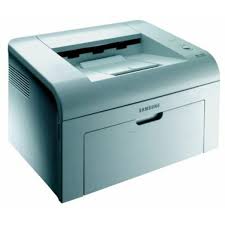
Retrouvez gratuitement la notice de l'appareil ML-1610 SAMSUNG au format PDF.
| Type de produit | Imprimante laser monochrome |
| Résolution d'impression | 1200 x 600 dpi |
| Vitesse d'impression | 16 pages par minute (ppm) |
| Capacité du bac d'alimentation | 150 feuilles |
| Connectivité | USB 2.0 |
| Dimensions approximatives | 362 x 249 x 198 mm |
| Poids | 5,6 kg |
| Compatibilités | Windows, Mac OS, Linux |
| Consommation électrique | 350 W (impression), 50 W (veille) |
| Niveau sonore | 50 dB (impression) |
| Entretien et nettoyage | Nettoyage régulier du tambour et du rouleau de transfert |
| Pièces détachées et réparabilité | Cartouches de toner remplaçables, pièces disponibles sur le marché |
| Garantie | 1 an |
| Informations générales | Idéale pour un usage domestique ou de bureau, faible coût d'impression par page |
Téléchargez la notice de votre Imprimante laser au format PDF gratuitement ! Retrouvez votre notice ML-1610 - SAMSUNG et reprennez votre appareil électronique en main. Sur cette page sont publiés tous les documents nécessaires à l'utilisation de votre appareil ML-1610 de la marque SAMSUNG.
Le Guide de l'utilisateur du logiciel, second volet de ce manuel, fournit des informations sur l'installation du logiciel fourni et sur l'utilisation de ses diverses fonctions.
© 2005 Samsung Electronics Co., Ltd. Tous droits réservés.
Connexion de l'imprimante 2.9 Mise en marche de l'imprimante 2.10 Impression d'une page de démonstration 2.11 Installation du logiciel d'impression 2.12 Configuration requise 2.12
Chargement du papier Utilisation du bac Utilisation en mode alimentation manuelle
3.6 Nettoyage de l'imprimante Nettoyage de l'extérieur Nettoyage de l'intérieur
4.6 Au niveau du bac de sortie 5.6 Au niveau des bacs d'alimentation 5.8 Au niveau de la cartouche d'encre 5.9 Conseils pour éviter les bourrages 5.10 Problèmes de qualité d'impression 5.10 Liste de contrôle de l'impression 5.10 Problèmes de qualité d'impression 5.11 Messages d'erreur de dépannage 5.16 Problèmes liés à Windows 5.17 Problèmes liés au système Linux 5.18
Consignes d'utilisation du papier Spécifications du papier Capacité de sortie papier Environnement d'impression et stockage du papier
6.3 1 Lisez et assimilez l'ensemble des instructions. 2 Faites preuve de bon sens à chaque fois que vous utilisez des appareils électriques.
électrique. Ne répandez jamais de liquide quel qu'il soit sur ou dans l'appareil.
Confiez-la à un technicien de maintenance qualifié lorsque des réparations s'avèrent nécessaires. Le fait d'ouvrir ou d'enlever les capots présente de nombreux risques, notamment électriques. Un remontage défectueux peut entraîner une décharge électrique lors d'une utilisation ultérieure.
•En cas d'endommagement ou d'usure du câble d'alimentation, de la prise ou du câble de connexion. •Si du liquide a été répandu dans l'appareil. •Si l'appareil a été exposée à la pluie ou à l'eau. •Si l'appareil ne fonctionne pas correctement malgré l'observation stricte des instructions d'utilisation. •Si l'appareil a subi un choc à la suite d'une chute ou si le boîtier semble endommagé. •Si les performances de l'appareil changent radicalement et de façon soudaine.
Les produits laser de classe I ne sont pas considérés comme dangereux. Le système laser et l’imprimante sont conçus de manière à interdire toute exposition aux rayonnements laser au-dessus d’un niveau de classe I pendant l’utilisation normale, les opérations d’entretien utilisateur ou les interventions de maintenance dans des conditions conformes aux spécifications. ATTENTION N’utilisez jamais l’imprimante après avoir retiré le capot protecteur du module Laser/ scanner. Le faisceau lumineux, bien qu’invisible, pourrait endommager vos yeux. Lorsque vous utilisez ce produit, veillez à respecter les mesures de sécurité de base afin de réduire le risque d’incendie, de décharge électrique et de blessures.
En fonctionnement normal, cet appareil produit de l’ozone. Cette production ne présente aucun risque pour l’utilisateur. Toutefois, il est préférable d’utiliser l’imprimante dans un local correctement aéré. Pour obtenir plus d’informations sur l’ozone et l’environnement, contactez votre distributeur Samsung.
Cette imprimante est dotée d’un dispositif perfectionné d’économie d’énergie réduisant la consommation électrique pendant les périodes d’inactivité de l’appareil. Lorsque l’imprimante ne reçoit pas de données pendant un certain temps, la consommation électrique est réduite automatiquement. L’emblème Energy Star n’implique aucun engagement de la part de l’Agence de protection de l’environnement (EPA) quant à la qualité d’un produit ou d’un service.
émettre de hautes fréquences radio et, s’il n’est pas installé et utilisé conformément aux instructions, peut provoquer des perturbations dans les communications radio. Cependant, nous ne pouvons garantir qu’aucune interférence ne se produira dans une installation. Si cet appareil provoque des interférences sur la réception radio ou télévision lors de sa mise sous tension et hors tension, essayez de corriger le problème en utilisant une des mesures suivantes :
2 Éloignez l’imprimante et le récepteur. 3 Branchez l’appareil sur une prise différente de celle du récepteur. 4 Consultez votre distributeur ou un technicien radio/télévision qualifié pour obtenir de l’aide. ATTENTION : tout changement ou modification effectué sans l’accord exprès du fabricant pourrait annuler la capacité de l’utilisateur à utiliser cet équipement.
This digital apparatus does not exceed the Class B limits for radio noise emissions from digital apparatus as set out in the interference-causing equipment standard entitled “Digital Apparatus”, ICES-003 of the Industry and Science Canada. Cet appareil numérique respecte les limites de bruits radioélectriques applicables aux appareils numériques de classe B, prescrites dans la norme sur le matériel brouilleur: “Appareils Numériques”, ICES-003 édictée par Industrie et Sciences Canada.
Le marquage CE apposé sur ce télécopieur signifie que Samsung Electronics Co., Ltd. a déclaré l’appareil conforme aux directives 93/68/EEC de l’Union Européenne respectives suivantes : 1er janvier 1995 : Directive 73/23/EEC du Conseil de l’Europe, Rapprochement des lois des états membres relatives aux équipements à faible tension. 1er janvier 1996 : Directive 89/336/EEC (92/31/EEC) du Conseil Européen, Rapprochement2 des lois des états membres relatives à la compatibilité électromagnétique. 9 mars 1999 : Directive 1999/5/EC relative à la conformité des équipements radios et des terminaux de télécommunications. Vous pouvez vous procurer le texte complet de la déclaration, décrivant en détail ces différentes directives et les normes correspondantes, auprès de votre distributeur Samsung.
• Le bac à 50 feuilles est très facile d'accès.
• Vous pouvez personnaliser vos documents en utilisant des Filigranes, comme « Confidentiel » par exemple. Pour plus d'informations, voir Guide de l'utilisateur du logiciel.
WORLD BEST • Permet le fonctionnement en mode économie d'encre pour économiser l'encre en poudre. Pour plus d'informations, voir Guide de l'utilisateur du logiciel et page 4.5. • Vous permet d'imprimer plusieurs pages sur une même feuille pour économiser le papier (impression pages multiples). Pour plus d'informations, voir Guide de l'utilisateur du logiciel. • Vous pouvez utiliser des formulaires préimprimés, du papier à entête ou du papier ordinaire. Pour plus d'informations, voir Guide de l'utilisateur du logiciel. • Cette imprimante répond aux normes Energy Star concernant les économies d'énergie.
• Format de papier, orientation et type de support • Nombre de copies Le tableau suivant offre une vue d'ensemble sur les fonctions supportées par les pilotes de votre imprimante.
Si vous appuyez la touche Cancel pendant que l'imprimante reçoit des données, le voyant On Line/Error clignote rouge pour annuler l'impression.
Si l'imprimante imprime les données reçues, le voyant On Line/Error clignote vert de façon rapide.
Pour résoudre le problème, voir « Messages d'erreur de dépannage » page 5.16
Fonction Pour plus d'informations, voir « Utilisation en mode alimentation manuelle » page 3.7.
On Line/Error clignote pendant que le travail d'impression est effacé à la fois de l'imprimante et de l'ordinateur, ensuite il revient en mode prêt. Cela peut prendre un certain temps, selon la taille de l'impression. Pour plus d'informations, voir « Utilisation en mode alimentation manuelle » page 3.7.
Pour plus d'information, voir Guide de l'utilisateur du logiciel et page 4.5.
• Le CD-ROM contient le pilote d'impression, le Guide de l'utilisateur et le programme Adobe Acrobat Reader.
1 Saisissez le capot avant et tirez-le vers vous pour l'ouvrir.
avec un chiffon sec et lavez-les à l'eau froide. L'eau chaude fixe l'encre sur le tissu.
• Évitez d'exposer la cartouche d'encre à la lumière plus de 2 ou 3 minutes. Si vous la laissez à l'air libre plus longtemps, recouvrezla d'un papier. • Évitez de toucher la partie inférieure verte de la cartouche d'encre. Utilisez la poignée de la cartouche pour éviter de toucher la zone en question.
Tirez le guide en dessous pour rallonger le bac.
5 Tirez le guide en dessous du bac pour l'ajuster en longueur et faites glisser le guide latéral pour l'ajuster en largeur, selon la taille du papier utilisé.
• Ne poussez pas le guide trop pré pour éviter de plier le papier. • Si vous n'ajustez pas le guide, cela peut provoquer des bourrages.
Pour pouvoir imprimer à partir d'un ordinateur, vous devez connecter votre imprimante à cet ordinateur par un câble bus série universel (USB). Remarque : Utilisez un câble certifié USB pour connecter l'imprimante au port USB de l'ordinateur. Utilisez un câble USB 1.1 dont la longueur ne dépasse pas 3 m.
1 Branchez le cordon d'alimentation dans la prise située à l'arrière de l'imprimante.
2 La page démo indique la configuration actuelle de l'imprimante.
Le CD-ROM fournit contient un logiciel d'impression sous Windows et un logiciel d'impression sous Linux, un manuel d'utilisation en ligne et Adobe Reader pour visualiser manuel.
A partir du CD-ROM, vous pouvez installer les logiciels d'impression suivants : • Pilote d'imprimante pour Windows. Il permet d'exploiter toutes les fonctions de votre imprimante. Pour plus d'informations, voir Guide de l'utilisateur du logiciel. • Le moniteur d'état permet d'afficher l'état de l'imprimante. Pour plus d'informations, voir Guide de l'utilisateur du logiciel.
Pour plus d'informations sur l'installation du pilote Linux, voir Guide de l'utilisateur du logiciel.
Votre appareil prend en charge les systèmes d'exploitation suivants. Windows 98/Me/2000/XP : le tableau suivant montre les exigences liées à Windows. En choisissant le support à imprimer, prenez en compte ce qui suit : • Résultat recherché : choisissez un support approprié à votre travail. • Format : Vous pouvez utiliser tout format de papier qui s'adapte facilement entre les ajusteurs du dispositif d'alimentation en papier. • Grammage : votre imprimante accepte les grammages suivants : • 16~24 lbs (60~90 g/m2 ) papier pour bac • 16~43 lbs (60~163 g/m2 ) papier pour chargement manuel • Brillance : Sur certains papiers plus blancs que d'autres, les couleurs paraissent plus éclatantes. • Satinage : Plus le papier est satiné, plus l'impression sera nette. Remarque : Utiliser un matériel non conforme aux spécifications établies peut entraîner des problèmes nécessitant l'intervention d'un technicien. Ce type d'intervention ne sera pas couverte par la garantie technique ou par les contrats d'entretien.
Lorsque vous choisissez ou lorsque vous chargez du papier, des enveloppes ou un support spécial, prenez en compte les directives suivantes : • L'utilisation de papier humide, ondulé, froissé ou déchiré peut entraîner des bourrages papier et une mauvaise qualité d'impression. • Utilisez uniquement du papier d'impression de haute qualité pour une qualité d'impression optimale. • Évitez l'utilisation du papier gaufré, perforé ou dont la texture est trop lisse ou trop rugueuse. Des bourrages papier peuvent intervenir. • Conservez le papier dans son emballage jusqu'au moment de son utilisation. Déposez les cartons d'emballage sur des palettes ou des étagères, mais pas à raz le sol. Ne posez pas d'objets lourds sur le papier, qu'il soit encore dans son emballage ou non. Ne le stockez pas dans un endroit humide, ni dans un environnement où il risquerait d'être froissé ou déformé. • Stockez les supports non utilisés à des températures comprises entre 15o C et 30o C. L'humidité relative doit être comprise entre 10 et 70%. • Pendant la période de stockage, il est conseillé d'utiliser un emballage étanche, tel qu'un conteneur ou un sac en plastique, afin d'éviter que la poussière et l'humidité ne contaminent votre papier. • Dans le cas des papiers spéciaux, insérez les feuilles une par une. • N'utiliser que des supports recommandées pour les imprimantes laser. • Pour éviter que les supports spéciaux, tels que les transparents ou les planches d'étiquettes, ne se collent les uns aux autres, enlevez-les du bac de sortie au fur et à mesure de leur impression.
- N'utiliser que des enveloppes recommandées pour les imprimantes laser. Avant de charger les enveloppes dans le bac, assurez-vous qu'elles ne soient ni endommagées ni collées les unes contre les autres. - N'insérez pas d'enveloppes timbrées. • Pour les transparents : - Une fois les transparents retirés de l'imprimante, placez-les sur une surface plane. - Ne les laissez pas dans le bac d'alimentation pendant de trop longues périodes. La poussière et les salissures risquent de s'accumuler dessus et de provoquer des taches à l'impression. - Pour éviter les salissures dues aux traces de doigts, manipulez-les délicatement ainsi que le papier couché. - Pour éviter la décoloration du papier, évitez d'exposer trop longtemps les transparents imprimés à la lumière du soleil. - N'utilisez que des transparents recommandés pour les imprimantes laser. - Assurez-vous que les transparents ne sont pas froissés ou ondulés et qu'ils ne sont pas déchirés sur les bords. • Pour les étiquettes : - Vérifiez que la substance adhésive résiste à la température de fusion de 180o C pendant 0,1 seconde. - Vérifiez que la substance adhésive ne dépasse pas des étiquettes. Les zones exposées risqueraient de provoquer le détachement des étiquettes durant l'impression, entraînant des bourrages. De plus, la substance adhésive pourrait endommager certains composants de l'imprimante. - Ne pas charger dans l'imprimante plus d'une feuille à la fois. Le revêtement adhésif est prévu pour un seul passage dans l'imprimante. - Ne pas utiliser des étiquettes décollées de la planche ou encore froissées, gondolées ou abîmées. - N'utiliser que des étiquettes recommandées pour les imprimantes laser.
216 x 356 mm. - Insérez toujours le bord court en premier dans le chargeur manuel. Si vous imprimez en mode paysage, choisissez cette option dans votre application. L'insertion des fiches avec le bord le plus long en premier risque de provoquer des bourrages. - N'imprimez pas sur un support inférieur à 76 mm de large ou 127 mm de long.
- Le papier à entête doit être préimprimé avec des encres résistantes à la chaleur qui ne risquent pas de fondre, de se vaporiser ou de relâcher des émissions toxiques lorsqu'elles seront soumises à la température de fusion de l'imprimante, soit 205° C pendant 0,1 seconde. - Ces encres ne doivent pas être inflammables ni endommager les cylindres de l'imprimante. - Les formulaires et papiers à en-tête doivent être conservés dans un emballage étanche pour éviter toute altération pendant la période de stockage. - Avant d'insérer des formulaires ou du papier à en-tête dans l'imprimante, vérifiez que l'encre est bien sèche. Durant le processus de fusion, une encre encore humide risquerait de s'effacer du support. • N'utilisez pas de papier autocopiant, ni de papier calque. L'utilisation de ces types de papier peut entraîner des odeurs chimiques et endommager l'imprimante.
• Le bac de sortie avant peut collecter jusqu'à 50 feuilles de papier. Retirez les feuilles régulièrement pour ne pas surcharger le bac.
Le chargement correct du papier évite les bourrages et autres problèmes d'impression. Ne pas enlever du papier du bac d'alimentation lorsqu'une impression est en cours. Cela peut entraîner des bourrages. Voir « Type, bacs d'alimentation et capacités » à la page 3.3 pour le format de papier acceptable et la capacité du bac.
Le bac prend 150 feuilles de papier. Voir « Type, bacs d'alimentation et capacités » à la page 3.3 pour le format de papier acceptable et la capacité du bac. Charger une pile de papier dans le bac et lancer l'impression. Pour détails sur le chargement du papier dans le bac, voir « Chargement du papier » à la page 2.7.
1 Charger le matériel pour imprimer dans le bac, face imprimable
2 Pour imprimer un document, sélectionner Chargement manuel comme Source dans le logiciel d'application, puis sélectionner le correct format et type de papier. Pour plus d'informations, voir Guide de l'utilisateur du logiciel.
Remarque : Si vous n'appuyez pas le bouton, après un moment le papier sera alimenté automatiquement dans l'imprimante.
5 Si vous imprimez plusieurs pages, insérez la feuille suivante une fois la première page imprimée, puis appuyez sur le bouton Cancel. Répétez cette étape pour chaque page à imprimer.
• Charger les enveloppes dans le bac, patte d'enveloppe vers le bas. Le côté timbre est à gauche et le bout de l'enveloppe avec le côté timbre entre dans l'imprimante en premier, au centre du bac.
à mesure du bac de sortie les feuilles imprimées.
Appuyez sur la touche Cancel du panneau de commande.
2 Sélectionner Imprimantes pour ouvrir la fenêtre Imprimantes et faire double clic sur le nom de votre imprimante.
(Windows 98/Me) ou Annuler (Windows 2000/XP). 3.10 SUPPORTS D'IMPRESSION Cliquer deux fois sur cette icône pour visualiser la file d'attente des travaux d'impression.
4 Pour Windows 98/Me, sélectionner Annuler l’impression du menu Document. Pour Windows 2000/XP, sélectionner Annuler du menu Document.
Ce chapitre contient les sections suivantes : •
Pour une utilisation optimale de la cartouche d'encre, respectez les conseils suivants : • Evitez de retirer la cartouche de son emballage avant d'avoir à l'utiliser. • Ne rechargez pas la cartouche. La garantie ne couvre pas les dommages causés par l'utilisation des cartouches remplies par vos soins. • Stockez les cartouches dans le même environnement que l'imprimante. • Pour ne pas endommager la cartouche d'encre, évitez de l'exposer à la lumière pour plus de quelques minutes.
La durée d'utilisation d'une cartouche dépend de la quantité d'encre utilisée pour chaque travail d'impression. Pour une consommation d'encre de 5%, la durée de vie d'une cartouche est d'approximatif 2.000 pages (1.000 pages pour la cartouche fournie initialement avec l'imprimante).
Pour économiser l'encre, appuyez sur la touche Cancel du panneau de commande de l'imprimante. Le voyant Toner Save s'allume. Vous pouvez également activer le mode économie d'encre dans les propriétés de l'imprimante. Pour plus d'informations, reportez-vous au Guide de l'utilisateur du logiciel.
• Pour ne pas endommager la cartouche d'encre, évitez de l'exposer à la lumière pour plus de quelques minutes.
4 Remettez la cartouche en place dans l'imprimante. Assurez-vous que la cartouche s'enclenche bien dans son logement.
Retirez l'ancienne cartouche et installez-en une neuve. Reportez-vous à la section « Installation de la cartouche d'encre » page 2.4.
Le mode économie d'encre permet à l'imprimante d'utiliser moins d'encre pour chaque page imprimée. Il y a deux façons d'activer le mode économie d'encre : Appuyez sur la touche Cancel du panneau de commande. L'imprimante doit être en mode prêt (le voyant On Line/Errorr vert est allumé).
• Si le voyant Toner Save est éteint, le mode économie d'encre est désactivé et l'impression s'effectue en mode normal.
Vous pouvez également activer le mode économie d'encre à partir de l'onglet Graphique du menu Propriétés de l'imprimante. Pour plus d'informations, reportez-vous au Guide de l'utilisateur du logiciel.
Remarque : Lorsque vous nettoyez l'intérieur de l'imprimante, ne touchez pas le cylindre situé sous la cartouche. Vous pourriez laisser des empreintes qui risqueraient d'entraîner des problèmes de qualité d'impression.
Nettoyez la surface extérieure de l'imprimante à l'aide d'un chiffon doux, propre, non pelucheux. Vous pouvez humidifier légèrement le chiffon avec de l'eau, mais faites attention à ne pas mouiller l'imprimante, à l'extérieur comme à l'intérieur.
Durant l'impression, des particules de poussière, d'encre et de papier peuvent s'accumuler à l'intérieur de l'imprimante. Cette accumulation peut entraîner des problèmes de qualité d'impression, tels que les tâches d'encre ou le barbouillage. Pour les éviter ou, le cas échéant, y remédier, nettoyez l'intérieur de l'imprimante.
4 Avec un chiffon sec et non pelucheux, retirez la poussière et les particules d'encre du logement de la cartouche et de ses environs.
5 Repérez la vitre (LSU) dans la partie supérieure du compartiment de la cartouche, puis essuyez-la délicatement avec un morceau de coton.
Liste de contrôle du dépannage
On Line/Error est allumé.
« Messages d'erreur de dépannage » page 5.16.
à partir d'une application quelconque pour vérifier que l'imprimante et l'ordinateur sont raccordés et communiquent correctement.
Dans le répertoire des imprimantes sous Windows, sélectionner votre imprimante comme imprimante par défaut.
• Le capot de l'imprimante n'est pas fermé. • Le papier est coincé. • Il n'y a pas de papier dans le bac. • La cartouche d'encre n'est pas installée. • La cartouche d'encre installée n'est pas la bonne.
• Fermer la porte. • Eliminer le bourrage papier. Reportezvous à la section « Suppression des bourrages papier » page 5.6. • Charger du papier. Reportez-vous à la section « Chargement du papier » page 2.7 • Installez la cartouche d’encre. Reportez-vous à la section « Installation de la cartouche d'encre » page 2.4
Windows pour voir si le travail d'impression est envoyé au bon port. Si l'ordinateur comporte plusieurs ports, s'assurer que l'imprimante est raccordée au port adéquat.
Retirer le papier du bac d'alimentation et le recharger correctement.
La vitesse maximale de l'imprimante est de 16 pages A4 ou 17 pages Lettre par minute.
Imprimantes. Faire clic droit sur le nom de votre imprimante, sélectionner Propriétés, cliquer sur l'onglet Détails, puis sélectionner l'option Réglages spouleur. Choisir le paramètre recherché.
Le papier ne cesse de se coincer.
Pour impression sur des supports spéciaux, utiliser le mode chargement manuel.
(poussière, encre ou papier) se sont accumulées dans l'appareil.
Vérifier si le fichier ne contient pas de pages blanches.
Simplifier la mise en page et enlever les graphiques inutiles du travail.
Si vous avez des problèmes d'impression et si votre imprimante a imprimé déjà plus de 50.000 pages, contactez le service clientèle pour remplacer le cylindre transporteur.
« Spécifications du papier » page 6.3. • Vous avez utilisé du papier dont le format n'est pas pris en charge. Voir « Spécifications du papier » page 6.3. Si un bourrage papier se produit, le voyant On Line/Error du panneau de commande passe au rouge. Retirez la feuille coincée. Si vous ne la voyez pas, regardez à l'intérieur de l'imprimante.
Remarque : Les bourrages papier à ce niveau peuvent laisser sur le papier de la poudre d'encre mal fixée. Si vous vous tachez les vêtements avec de la poudre d'encre, lavez-les dans de l'eau froide (l'eau chaude fixe l'encre sur le tissu).
• Suite à l’échauffement du rouleau, les couvercles supérieur et intérieur peuvent également être brûlants. Attendre le refroidissement de l’imprimante avant d’ouvrir les couvercles.
1 Enlevez tout papier mal chargé en le tirant par le bord visibles du bac. Assurez-vous que la pile de papier est correctement chargée dans le bac.
2 Tirez la cartouche et sortez-la de l'imprimante.
Si vous choisissez soigneusement le type de papier, vous éviterez la plupart des problèmes causés par les bourrages papier. Toutefois, en cas de bourrage, suivez les instructions de la section « Suppression des bourrages papier » page 5.6. • Suivez les instructions de la section « Chargement du papier » page 2.7. Assurez-vous que les guides ajustables sont correctement positionnés. • Ne surchargez pas le bac. • Ne retirez pas le papier du bac pendant une impression. • Déramez, ventilez et alignez le papier avant de l'insérer dans le bac d'alimentation. • N'utilisez pas du papier froissé, mouillé ou très ondulé. • Ne mélangez pas les types de papier dans le bac d'alimentation. • Utilisez uniquement des support d'impression recommandés. Reportez-vous à la section « Spécifications du papier » page 6.3. • Chargez toujours le papier dans le bac d'alimentation la face imprimable vers le haut.
Liste de contrôle de l'impression Les problèmes d'impression peuvent être réglés en suivant la liste de contrôle suivante. • Secouez la poudre dans la cartouche d'encre (voir page 4.3). • Nettoyez l'intérieur de l'imprimante (voir page 4.6). • Ajuster la résolution d'impression dans le menu Propriétés de l'imprimante (voir Guide de l'utilisateur du logiciel). • Assurez-vous si le mode économie d'encre est désactivé (voir Guide de l'utilisateur du logiciel et page 4.5). • Clarifiez les problèmes généraux d'impression (voir page 5.3).
• Si toute la page est très claire, soit la résolution d'impression est réglée sur trop clair, soit le mode économie d'encre est activé. Ajustez la résolution d'impression et le mode économie d'encre dans le menu Propriétés de l'imprimante. Pour plus d'informations, voir Guide de l'utilisateur du logiciel. • Un mélange de défauts de résolution et de barbouillage peut indiquer que la cartouche d'encre a besoin d'être nettoyée. Voir « Nettoyage de l'intérieur » page 4.6. • La surface de la LSU de l'appareil est peut-être encrassée. Nettoyez la LSU. Voir « Nettoyage de l'intérieur » page 4.6. Contacter un technicien spécialisé.
• Le degré d'humidité du papier n'est pas uniforme, ou le papier a des points d'humidité sur sa surface. Changez de type de papier. Voir « Spécifications du papier » page 6.3. • Tout le lot de papier et mauvais. Le processus de fabrication du papier est à l'origine du problème et empêche l'encre de se fixer sur certaines zones. Changez de marque ou de type de papier. • La cartouche d'encre peut être défectueuse. Voir « Défauts verticaux répétitifs », page suivante. • Si le problème persiste, contactez un technicien spécialisé.
Si des stries verticales blanches apparaissent sur la page : • La surface de la LSU de l'appareil est peut-être encrassée. Nettoyez la LSU. Voir « Nettoyage de l'intérieur » page 4.6.
Fond grisé • Retirez l'ancienne cartouche et installez-en une neuve. Voir « Installation de la cartouche d'encre » page 2.4.
• Il se peut que de l'encre se soit déposée sur certains éléments de l'imprimante. Si le défaut apparaît au dos de la page, le problème se résoudra sans doute de lui-même au bout de quelques pages. • Le module de four est endommagé. Contacter un technicien spécialisé.
L'impression sur une zone de pliure peut causer des problèmes. • Si le fond moucheté recouvre la totalité de la page, réglez la résolution à partir de l'application ou des propriétés de l'imprimante.
également de changer le sens du papier (rotation à 180°) dans le bac d'alimentation.
• Vérifiez le format et la qualité du papier. Voir « Spécifications du papier » page 6.3. • Retournez la pile de papier dans le bac d'alimentation. Essayez également de tourner le papier 180° dans le bac.
• Le papier ne réunit pas les spécifications requises. Voir « Spécifications du papier » page 6.3.
Le voyant Ligne/Erreur est allumé rouge
• Le capot avant est ouvert. Fermez le capot avant. • Le bac d'alimentation en papier est vide. Chargez le bac d'alimentation en papier. • La cartouche d'encre est vide. Retirez l'ancienne cartouche et installez-en une nouvelle. Voir « Installation de la cartouche d'encre » page 2.4. • Vous avez appuyé la touche Cancel lorsque l'imprimante recevait des données. • En mode économie d'encre, il n'y a plus de papier dans le bac d'alimentation. Chargez du papier dans le bac d'alimentation. • Lorsque l'imprimante reçoit des données, le clignotement du voyant On Line/Error vert est lent. • Lorsque l'imprimante imprime les données reçues, le voyant On Line/Error vert clignote de façon rapide. • Si l’imprimante n’a pas assez de mémoire, le voyant rouge On Line/Error clignote. In Dans ce cas, soit la qualité de l’impression et mauvaise soit une feuille d’erreur interne s’imprime. Simplifier la mise en page et enlever les graphiques inutiles du travail.
Vous devez disposer des privilèges d'administrateur pour modifier les paramètres généraux.
« No Choice ». Vous devez alors sélectionner une autre option ne créant aucun conflit avant de pouvoir soumettre les modifications.
• En utilisant « printconf », le fichier /etc/printcap est automatiquement régénéré depuis la base de données des imprimantes gérées par le système (généralement par la commande « printtool ») et les files d'attente dans le local /etc/printcap sont ajoutées à la file résultante, puisque la file d'attente par défaut en LPRng est définie comme étant la première file dans /etc/printcap, par conséquent l'imprimante Samsung ne peut pas changer la valeur par défaut lorsque certaines files d'attente sont définies autrement par printtool. • Pour les systèmes LPD la file d'attente par défaut serait celle nommée « lp ». Par conséquent, si une file porte déjà ce nom et qu'elle ne dispose d'aucun alias, vous ne pourrez pas modifier la file d'attente par défaut. Pour contourner ce problème, vous pouvez soit effacer la file d'attente, soit lui changer le nom en rédigeant manuellement le fichier /etc/printcap.
(Slackware, Debian et versions antérieures) et certaines options sélectionnées dans LLPR semblent inopérantes.
Essayez de sélectionner moins d'options à partir de la configuration par défaut afin d'économiser de la mémoire.
être imprimé tel quel. Dans ce cas, assurez-vous que l'option LLPR est réglée sur l'orientation Portrait par défaut pour éviter toute rotation intempestive du document qui risquerait de le tronquer.
(une imprimante partagée sur un ordinateur fonctionnant sous Windows, par exemple), le composant SAMBA doit être correctement installé. La commande « smbclient » doit en principe être disponible et opérationnelle sur votre système.
« lpr » pour rester disponibles. LLPR attend que l'utilisateur entre une commande avant de transmettre une tâche d'impression au spouleur et l'application attend la fin du traitement. C'est pourquoi celle-ci semble gelée (sa fenêtre ne se réactualise pas). Cela est normal et l'application redevient en principe disponible une fois que l'utilisateur quitte LLPR.
IP d'un serveur SMB ?
DÉPANNAGE 5.19 Vous disposez de CUPS et certaines options (telles que l'impression de pages multiples) semblent être activées en permanence même si elles ne sont pas sélectionnées dans LLPR.
~/.lpoptions que vous pouvez modifier à l'aide de la commande lpoptions. Ces options seront toujours utilisées, à moins que les paramètres LLPR ne prennent le pas sur elles. Pour supprimer toutes les options d'une imprimante, exécutez la commande indiquée ci-dessous en remplaçant « printer » par le nom de la file d'attente : lpoptions -x printer
SPL) imprime parfois des messages d'erreur au lieu de votre document.
« ghostview » permettent de le faire interactivement) et voir si vous obtenez des messages d'erreur. Toutefois, l'application étant certainement en cause, contactez le fabricant pour l'informer du problème.
75 g/m2 dans le bac • 1 feuille de papier en mode chargement manuel
Oficio (216 x 343 mm) « Environnement d'impression et stockage du papier » page 6.7.
Les problèmes suivants peuvent entraîner une mauvaise qualité d'impression ou des bourrages, voire même des dommages à l'imprimante. Symptôme
• N'utilisez pas du papier gaufré ou avec des reliefs. • La fixation de l'encre sur le papier se fait par pression et par fusion. Par conséquent, le papier de couleur ou les formulaires préimprimés doivent utiliser une encre résistant à une température de fusion de 180° C pendant un dixième de seconde.
200° C pendant un dixième de seconde.
N'oubliez pas que le papier absorbe et perd rapidement l'humidité. La chaleur et l'humidité contribuent à altérer le papier. La chaleur provoque l'évaporation de l'humidité contenue dans le papier, alors que le froid la condense sur les feuilles. Les systèmes de chauffage et de climatisation assèchent l'air. À mesure que le papier est sorti de son emballage et utilisé, il perd son humidité, d'où un risque de rayure et de souillure. À l'inverse, un temps humide ou la présence d'un système réfrigérant peut augmenter l'humidité d'un local. Dans ce cas, lorsque le papier est sorti de son emballage, il absorbe l'humidité, ce qui provoque à l'impression un éclaircissement du texte et des zones vides. En outre, lorsque le papier perd et absorbe l'humidité, il peut se déformer. Il peut en résulter des bourrages. Évitez d'acheter des réserves de papier supérieures à trois mois d'utilisation. Le papier stocké pendant de longues périodes souffre de la chaleur et de l'humidité, provoquant des problèmes à l'utilisation. Planifiez vos achats pour éviter tout endommagement du papier. Les rames de papier maintenues dans leur emballage étanche se conservent sans problème pendant plusieurs mois. En revanche, dès que l'emballage est ouvert, le papier est soumis aux conditions environnantes. Il convient d'observer de bonnes conditions de stockage du papier afin de garantir des performances d'impression optimales. La température adéquate est de 20° à 24°C avec une humidité relative de 45 à 55%. Les consignes suivantes vous aideront à déterminer l'environnement de stockage approprié: • Stockez le papier à température ambiante. • L'air ne doit être ni trop sec ni trop humide. • Lorsqu'une rame de papier est ouverte, le mieux est, après avoir prélevé la quantité de feuilles nécessaire, de replier avec soin l'emballage étanche. Si l'environnement d'impression est soumis à des conditions extrêmes, ne sortez de l'emballage que la quantité de papier à utiliser pour la journée, afin d'éviter toute variation d'humidité.
Utilisation de l'outil de configuration 24 Modification des propriétés LLPR 25
Le CD-ROM s'exécute automatiquement et une fenêtre d'installation apparaît. Si la fenêtre d'installation ne s'affiche pas, cliquez sur Démarrer, puis sur Exécuter. Entrez X:\Setup.exe, en remplaçant « X » par la lettre représentant le lecteur, puis cliquez sur OK.
• Si vous ne souhaitez pas connecter l'imprimante pour l'instant, cliquez sur Suivant, puis sur Non dans l'écran qui apparaît. La procédure d'installation commence alors. Une fois l'opération terminée, aucune page de test ne sera imprimée. • La fenêtre d'installation présentée dans ce mode d'emploi peut différer de celle qui apparaît sur votre écran. Cela dépend de l'imprimante et de l'interface utilisées.
Installation du logiciel d'impression sous Windows
Il s'agit de la procédure recommandée pour la plupart des utilisateurs. • Personnalisée : vous permet de choisir la langue du logiciel et les composants à installer. Une fois la langue et les composants sélectionnés, cliquez sur Suivant.
Une fois l'installation terminée, une fenêtre vous demandant d'imprimer une page de test apparaît. Si vous choisissez d'imprimer une page de test, cochez la case correspondante et cliquez sur Suivant.
Une fois le logiciel installé, vous pouvez changer la langue d'affichage.
Sinon, cliquez sur Non pour relancer l'impression.
2 Sélectionnez la langue de votre choix dans la fenêtre de sélection de la langue, puis cliquez sur OK.
Installation du logiciel d'impression sous Windows
Sélectionnez les composants à supprimer, puis cliquez sur Suivant. Lorsque l'ordinateur vous demande de confirmer la sélection, cliquez sur Oui. Le pilote sélectionné et tous ses composants sont supprimés de l'ordinateur. Une fois le logiciel supprimé, cliquez sur Terminer.
• Si vous ne souhaitez pas connecter l'imprimante pour l'instant, cliquez sur Suivant, puis sur Non dans l'écran qui apparaît. La procédure d'installation commence alors. Une fois l'opération terminée, aucune page de test ne sera imprimée. • La fenêtre de réinstallation présentée dans ce mode d'emploi peut différer de celle qui apparaît sur votre écran. Cela dépend de l'imprimante et de l'interface utilisées.
Si vous sélectionnez Imprimante, la fenêtre vous invitant à imprimer une page de test apparaît. Procédez comme suit : a. Pour imprimer une page de test, cochez la case correspondante et cliquez sur Suivant. b. Si la page s'imprime correctement, cliquez sur Oui.
Une fois la réinstallation terminée, cliquez sur Terminer.
Installation du logiciel d'impression sous Windows
• Vous pouvez vérifier le nom de l'imprimante sur le CD-ROM fourni.
Si la fenêtre d'impression contient l'option Configuration, Imprimante ou Options, cliquez dessus. Cliquez alors sur Propriétés dans l'écran suivant. Cliquez sur OK pour fermer la fenêtre des propriétés de l'imprimante. Pour lancer l'impression, cliquez sur OK ou sur Imprimer dans la fenêtre d'impression.
à « Impression d'un document », page 6.
La fenêtre des propriétés de l'imprimante permet d'accéder à toutes les options nécessaires à l'utilisation de l'imprimante. Une fois les propriétés de l'imprimante affichées, vous pouvez consulter les paramètres et les modifier en fonction de l'impression à réaliser. La fenêtre des propriétés de l'imprimante peut varier d'un système d'exploitation à l'autre. Ce mode d'emploi présente la fenêtre des propriétés telle qu'elle apparaît sous Windows 98.
1. Sous Windows 95/98/Me/NT 4.0/2000, sélectionnez Paramètres, puis Imprimantes.
L'option Orientation permet de choisir le sens de l'impression. • L'option Portrait imprime les données sur la largeur de la page, dans le style d'une lettre. • L'option Paysage imprime les données sur la longueur de la page, dans le style d'une feuille de calcul. • L'option Rotation de permet de faire pivoter la page du nombre de degrés indiqué.
2. Cliquez sur l'icône du pilote d'impression. 3. Cliquez avec le bouton droit de la souris sur l'icône du pilote d'impression et : • Sous Windows 95/98/Me, sélectionnez Propriétés. • Sous Windows 2000/XP, sélectionnez Options d’impression. • Sous Windows NT 4.0, sélectionnez Valeurs par défaut du document. 4. Modifiez les paramètres souhaités dans chaque onglet, puis cliquez sur OK.
Les options de l'onglet Mise en page permettent de déterminer l'aspect du document imprimé. La zone Options de mise en page comporte les options Plusieurs pages par feuille et Affiche. Pour plus
Les options suivantes permettent de définir les spécifications de base relatives à la gestion du papier. Pour plus d'informations sur l'accès aux propriétés de l'imprimante, reportez-vous à « Impression d'un document », page 6.
Si vous souhaitez utiliser du papier recyclé (grammage compris entre 75 g/m2 et 90 g/m2) ou du papier coloré, sélectionnez Papier couleur.
Personnalisé. Lorsque la fenêtre Format de page personnalisé apparaît, définissez le format du papier, puis cliquez sur OK. Le format défini apparaît alors dans la liste et vous pouvez le sélectionner.
Indiquez le format de papier.
• Activé : sélectionnez cette option pour permettre à l'imprimante d'utiliser moins d'encre par page. • Désactivé : sélectionnez cette option si vous ne souhaitez pas économiser l'encre. 3 Contraste Utilisez cette option pour éclaircir ou assombrir l'impression. • Normal : ce réglage convient aux documents standard. • Clair : ce réglage convient aux documents comportant des lignes épaisses ou aux images en niveaux de gris sombres. • Foncé : ce réglage convient aux documents comportant des lignes fines, aux graphiques haute définition et aux images en niveaux de gris pâles.
- Télécharger en tant qu’image binaire : si vous sélectionnez cette option, le pilote télécharge les polices utilisées sous forme d'images bitmap. Vous pouvez ainsi imprimer plus rapidement les documents comportant des polices complexes (caractères coréens ou chinois, par exemple), ainsi que diverses autres polices. - Imprimer en tant que graphique : si vous sélectionnez cette option, le pilote télécharge les polices utilisées sous forme de graphiques. Cette option permet d'améliorer la vitesse d'impression des documents comportant de nombreux graphiques et relativement peu de polices TrueType. • Tout le texte en noir : lorsque la case Tout le texte en noir est cochée, les textes de vos documents sont imprimés en noir uni, quelle que soit la couleur dans laquelle ils apparaissent à l'écran. Si cette option n'est pas cochée, les textes colorés sont imprimés en niveaux de gris. • Foncer le texte : lorsque la case Foncer le texte est cochée, les textes de vos documents sont plus foncés qu'en mode d'impression normal.
Cliquez avec le bouton droit de la souris sur l'icône du pilote d'impression et sélectionnez Propriétés. Cliquez sur l'onglet Imprimante et définissez les options.
Si vous travaillez dans un site situé en altitude, cochez cette case pour optimiser la qualité d'impression. 1 Filigrane Vous pouvez créer un texte d'arrière-plan à imprimer sur chaque page de votre document. Pour plus d'informations, reportez-vous à « Impression de filigranes », page 14. 2 Surimpression Les surimpressions remplacent souvent les formulaires préimprimés et les papiers à en-tête. Pour plus d'informations, reportez-vous à « Utilisation de surimpressions », page 16. 3 Options de sortie • Ordre : vous pouvez définir l'ordre d'impression des pages. Sélectionnez l'ordre d'impression souhaité dans la liste déroulante. - Normal : permet d'imprimer les pages de la première à la dernière. - Inverse : permet d'imprimer toutes les pages dans l'ordre inverse. - Pages impaires : permet d'imprimer uniquement les pages impaires de votre document. - Pages paires : permet d'imprimer uniquement les pages paires de votre document. • Réimpression après bourrage : lorsque cette case est cochée, l'imprimante conserve l'image de la page imprimée jusqu'à ce qu'elle sorte de l'imprimante. En cas de bourrage papier, l'imprimante réimprime la dernière page envoyée par l'ordinateur dès que vous avez éliminé le bourrage.
Pour utiliser un paramétrage enregistré, sélectionnez le nom correspondant dans la liste déroulante Favoris. L'imprimante est à présent prête à imprimer en fonction du paramétrage favori choisi. Pour supprimer un paramétrage enregistré, sélectionnez le nom correspondant dans la liste, puis cliquez sur Supprimer. Vous pouvez également restaurer les paramètres par défaut du pilote d'impression en sélectionnant Automatique dans la liste.
• Vous pouvez vérifier le nom de l'imprimante sur le CD-ROM fourni.
Type de l'onglet Mise en page. Sélectionnez le nombre de pages à imprimer par feuille (1, 2, 4, 6, 9 ou 16) dans la liste déroulante Pages par face.
Cochez la case Bordures pour qu'une bordure encadre chaque page imprimée sur la feuille. Cliquez sur l'onglet Papier, et sélectionnez la source, le format et le type du papier. Cliquez sur OK, puis imprimez le document.
Cliquez sur OK, puis imprimez le document. Vous pouvez reconstituer l'affiche en collant les feuilles ensemble.
Vous pouvez modifier la taille du contenu d'une page pour l'agrandir ou le réduire sur la page imprimée.
2 Entrez le taux de mise à l'échelle dans la zone de saisie Facteur. Vous pouvez également cliquer sur le bouton
Elle peut s'avérer utile pour vérifier les détails d'un petit document.
2 Sélectionnez le format adéquat dans la liste déroulante Papier.
L'option Filigrane vous permet d'imprimer du texte sur un document existant. Par exemple, vous pouvez imprimer en grandes lettres grises le texte « BROUILLON » ou « CONFIDENTIEL » en diagonale sur la première page ou sur toutes les pages d'un document. Votre imprimante est fournie avec plusieurs filigranes prédéfinis que vous pouvez modifier et auxquels il est possible d'ajouter vos propres créations.
1 Cliquez sur OK, puis imprimez le document.
Options d'impression avancées Sélectionnez le filigrane à modifier dans la liste Filigranes actuels, puis modifiez le message et les options du filigrane. Cliquez sur Mettre à jour pour enregistrer les modifications. Cliquez sur OK jusqu'à ce que vous quittiez la fenêtre d'impression.
1 Définissez les options du filigrane. Vous pouvez choisir la police, le style, la taille ou l'échelle de gris du filigrane dans la zone Attributs de police et son angle dans la zone Angle du texte. Pour ajouter un filigrane à la liste, cliquez sur Ajouter. Une fois que vous avez défini le filigrane souhaité, cliquez sur OK et lancez l'impression.
Sélectionnez le filigrane à supprimer dans la liste Filigranes actuels, puis cliquez sur Supprimer. Cliquez sur OK jusqu'à ce que vous quittiez la fenêtre d'impression.
Utilisation de surimpressions Définition de la surimpression
à l'en-tête de votre entreprise. Vous devez simplement indiquer à l'imprimante d'appliquer la surimpression d'en-tête à votre document.
Pour utiliser une surimpression de page, vous devez préalablement la créer, et y insérer un logo ou une image.
WORLD BEST Pour enregistrer le document en tant que surimpression, accédez aux propriétés de l'imprimante. Reportez-vous à « Impression d'un document », page 6. Cliquez sur l'onglet Autres options, puis sur le bouton Modifier de la zone Surimpression.
à celui des documents imprimés avec la surimpression. Vous ne pouvez pas créer de surimpression comportant un filigrane.
Si cette case n'est pas cochée et qu'une surimpression est sélectionnée, cette dernière est automatiquement imprimée avec le document. Cliquez sur OK ou sur Oui jusqu'à ce que l'impression commence.
à « Impression d'un document », page 6. Cliquez sur l'onglet Autres options.
REMARQUE : Le fichier de surimpression et le document à imprimer
Vous pouvez supprimer les surimpressions de page dont vous ne vous servez plus.
2 Sélectionnez la surimpression à supprimer dans la zone Liste des surimpressions. Cliquez sur Supprimer surimpression. Lorsqu'un message de confirmation apparaît, cliquez sur Oui. Cliquez sur OK jusqu'à ce que vous quittiez la fenêtre d'impression.
Double-cliquez sur l'icône du pilote d'impression. Dans le menu Imprimante, sélectionnez Partager. Sous Windows NT 4.0, cochez la case Partagé. Sous Windows 2000, cochez la case Partagé en tant que.
Dans le menu Imprimante, sélectionnez Propriétés. Cliquez sur l'onglet Partager et cochez la case Partagé en tant que. Remplissez le champ Nom de partage, puis cliquez sur OK.
1 Cliquez avec le bouton droit de la souris sur le nom de partage et sélectionnez Capturer le port imprimante. Sélectionnez le port voulu, cochez la case Se reconnecter au démarrage, puis cliquez sur OK. Dans le menu Démarrer, sélectionnez Paramètres, puis Imprimantes. Double-cliquez sur l'icône du pilote d'impression. Dans le menu Imprimante, sélectionnez Propriétés. Dans l'onglet Détails, sélectionnez le port de l'imprimante, puis cliquez sur OK.
Partage local de l'imprimante
Sous Windows NT 4.0/2000, sélectionnez Paramètres, puis Imprimantes dans le menu Démarrer. Sous Windows XP, sélectionnez Imprimantes et télécopieurs dans le menu Démarrer. Double-cliquez sur l'icône du pilote d'impression. Dans le menu Imprimante, sélectionnez Propriétés. Dans l'onglet Autre, cliquez sur Ajouter un port. Sélectionnez Port local, puis cliquez sur Ajouter un port. Indiquez le nom de partage dans le champ Entrer un nom de port. Cliquez sur OK, puis sur Fermer. Sous Windows NT 4.0, cliquez sur OK. Sous Windows 2000/XP, cliquez sur Appliquer, puis sur OK.
• Vous ne pouvez utiliser le moniteur d'état que si vous connectez l'imprimante à l'ordinateur via un câble USB ou si l'imprimante est en réseau. • Certaines imprimantes ne prennent pas en charge les interfaces réseau. Pour savoir si votre imprimante prend en charge les interfaces réseau, consultez les spécifications de l'imprimante dans le mode d'emploi. • Vous pouvez utiliser le moniteur d'état sous Windows 98/Me/NT 4.0/2000/XP. Le système d'exploitation Windows NT 4.0 convient uniquement aux imprimantes prises en charge en réseau. • Vérifiez quels systèmes d'exploitation sont compatibles avec l'imprimante. Reportez-vous à la section relative à la compatibilité des systèmes d'exploitation, dans la partie du mode d'emploi consacrée aux spécifications de l'imprimante. • Vous pouvez vérifier le nom de l'imprimante sur le CD-ROM fourni.
Utilisation du moniteur d'état
Double-cliquez sur l'icône du moniteur d'état dans la barre des tâches de Windows. Double-cliquez sur cette icône.
Sélectionnez l'icône du moniteur d'état dans la barre des tâches de Windows et cliquez dessus avec le bouton droit de la souris. Sélectionnez Option. La fenêtre suivante s'ouvre.
• L'option Afficher lorsqu'une erreur se produit en cours d'impression active ou désactive l'affichage de l'info-bulle du moniteur d'état lorsqu'une erreur survient en cours d'impression. • L'option Programmer une vérification d'état automatique tous les permet à l'ordinateur de mettre régulièrement à jour l'état de l'imprimante. Si vous choisissez une valeur proche de 1 seconde, l'ordinateur vérifie l'état de l'imprimante plus souvent. Ainsi, les erreurs d'impression sont détectées plus rapidement.
éteignez l'imprimante, puis cliquez sur OK. Cette opération peut prendre quelques minutes. Notez que les données envoyées à l'imprimante via le réseau sont alors perdues.
Utilisation du moniteur d'état REMARQUE : Vous devez vous connecter en tant que super-utilisateur (root) pour installer le logiciel d'impression. Si vous ne disposez pas du statut de super-utilisateur, contactez votre administrateur système.
[root@local /root]# cd /mnt/cdrom (répertoire du CD-ROM) [root@local cdrom]# ./setup.sh Si vous avez sélectionné Recommended, passez à l'étape 6.
Login apparaît. Entrez « root » dans le champ Login, puis saisissez le mot de passe système.
Utilisation de l'imprimante sous Linux
2 REMARQUE : Vous devez vous connecter en tant que super-utilisateur (root) pour ajouter une nouvelle imprimante au système d'impression. Si vous ne disposez pas du statut de super-utilisateur, contactez votre administrateur système.
Vous pouvez également accéder à la fenêtre Linux Printer Configuration en entrant « linux-config » dans l'écran Terminal. Lorsque la fenêtre Linux Printer Configuration apparaît, cliquez sur l'icône Add Printer de la barre d'outils en haut de la fenêtre. Cliquez sur l'onglet Connection de la fenêtre Add a Printer. Assurez-vous que le port de l'imprimante est correctement configuré. Si ce n'est pas le cas, modifiez le paramétrage du périphérique.
La fenêtre Linux Printer Configuration réapparaît. Dans l'onglet Info, vous pouvez consulter les informations concernant le pilote d'impression. Vous pouvez modifier la configuration de l'imprimante, si nécessaire. Pour plus d'informations sur le changement de la configuration de l'imprimante, reportez-vous à « Utilisation de l'outil de configuration », page 24.
Pour accéder à l'outil de configuration :
Login, puis saisissez le mot de passe système. Cliquez sur Proceed.
Linux Printer et Configuration Tool. La fenêtre Linux Printer La fenêtre Linux Printer Configuration affiche, dans son volet gauche, la liste des imprimantes installées. Le volet droit contient plusieurs onglets fournissant des informations relatives à l'imprimante actuellement sélectionnée. Si votre pilote d'impression n'est pas encore sélectionné, sélectionnez-le.
(root) pour désinstaller le logiciel d'impression. Si vous ne disposez pas du statut de super-utilisateur, contactez votre administrateur système.
5 L'onglet Job permet d'inspecter et de gérer la file d'attente de l'imprimante sélectionnée. Vous pouvez suspendre, reprendre ou supprimer une ou plusieurs impressions dans la file d'attente. Il est également possible de transférer une ou plusieurs tâches d'impression dans la file d'attente d'une autre imprimante par glisser-déplacer.
7 Utilisation de l'imprimante sous Linux
• Cliquez sur l'icône Startup Menu en bas de l'écran, puis sélectionnez Linux Printer et Linux LPR.
REMARQUE : Chaque utilisateur peut modifier les paramètres globaux par défaut définis par l'administrateur. Il lui suffit ensuite de cliquer sur Apply pour enregistrer ces paramètres personnalisés dans un profil utilisateur et les réutiliser ultérieurement avec LLPR. Lorsque l'administrateur exécute l'outil de configuration, les paramètres qu'il utilise sont sauvegardés en tant que nouveaux paramètres globaux par défaut. Celle-ci comporte les six onglets suivants : • General – permet de modifier le format, le type et la source du papier, de définir l'orientation des documents, d'activer l'impression recto/verso, d'ajouter des bandeaux de début et de fin, et de modifier le nombre de pages à imprimer par feuille.
Pour ouvrir la fenêtre LLPR Properties :
2 Sélectionnez la commande Print dans l'application utilisée. Lorsque la fenêtre Linux LPR apparaît, cliquez sur Properties.
• HP-GL/2 – permet de définir les options d'impression par défaut des documents au format HP-GL/2, utilisés par certains traceurs.
Si vous cliquez sur le bouton Save, en bas de la fenêtre, les réglages effectués sont conservés d'une session LLPR à l'autre.
LLPR Properties. La fenêtre Linux LPR s'affiche à nouveau. Cliquez sur OK pour lancer l'impression.
 Notice Facile