 Notice Facile
 SOULP M505 - Souris d'ordinateur LOGITECH - Notice d'utilisation et mode d'emploi gratuit
Retrouvez gratuitement la notice de l'appareil SOULP M505 LOGITECH au format PDF.
| Type de produit | Souris sans fil |
|---|---|
| Caractéristiques techniques principales | Technologie laser, résolution ajustable jusqu'à 1000 dpi |
| Alimentation électrique | Pile AA, autonomie de 18 mois |
| Dimensions approximatives | 113 x 57 x 38 mm |
| Poids | 95 g (avec pile) |
| Compatibilités | Windows, macOS, Chrome OS, Linux |
| Type de batterie | Pile alcaline AA |
| Tension | 1.5 V |
| Puissance | Consommation d'énergie faible |
| Fonctions principales | Défilement horizontal et vertical, boutons programmables |
| Entretien et nettoyage | Essuyer avec un chiffon doux, éviter les produits abrasifs |
| Pièces détachées et réparabilité | Pas de pièces détachées disponibles, réparabilité limitée |
| Sécurité | Utiliser sur des surfaces appropriées, éviter l'humidité |
| Informations générales utiles | Connectivité via récepteur USB, portée de 10 mètres |
FOIRE AUX QUESTIONS - SOULP M505 LOGITECH
Téléchargez la notice de votre Souris d'ordinateur au format PDF gratuitement ! Retrouvez votre notice SOULP M505 - LOGITECH et reprennez votre appareil électronique en main. Sur cette page sont publiés tous les documents nécessaires à l'utilisation de votre appareil SOULP M505 de la marque LOGITECH.
SOULP M505 LOGITECH
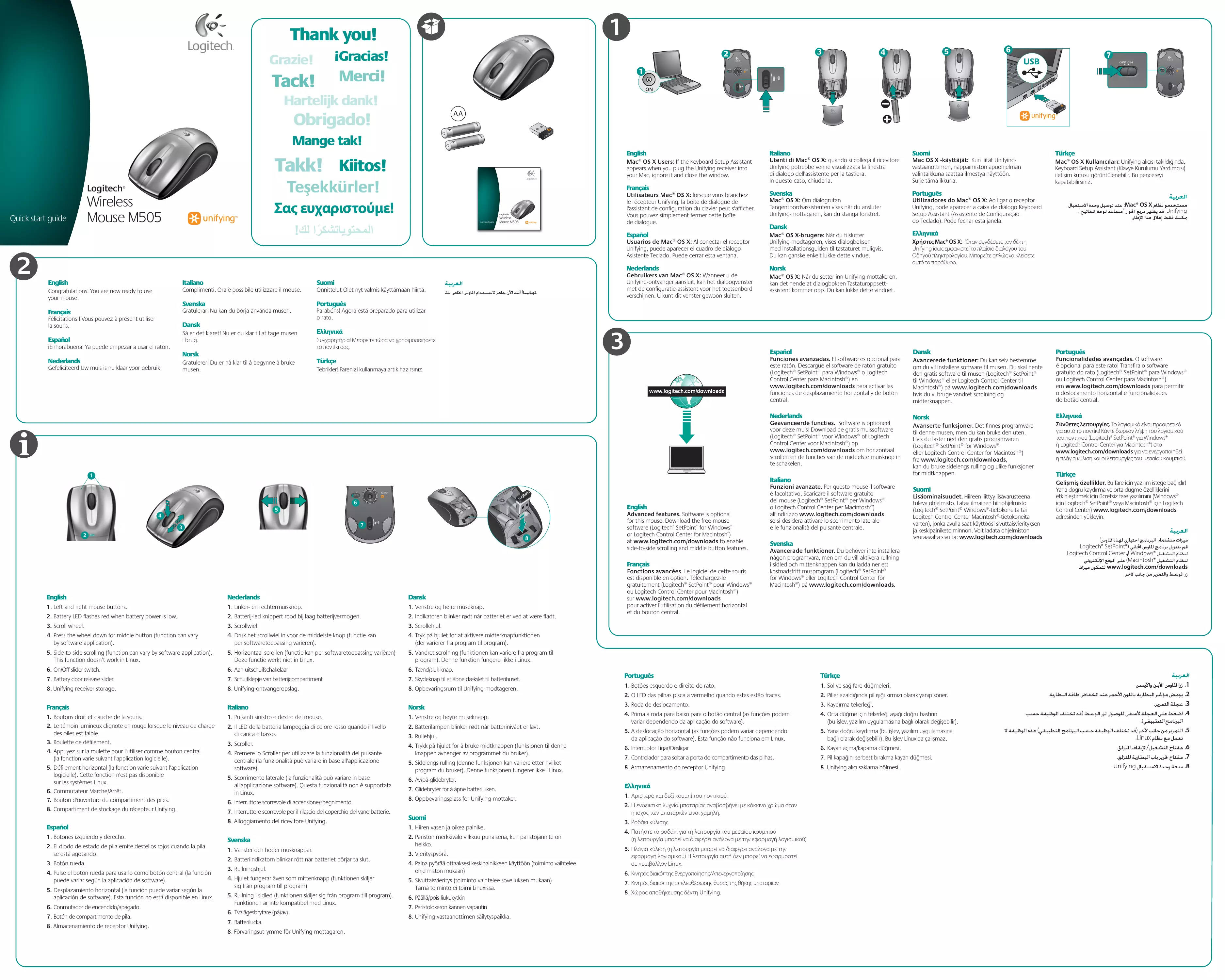
4. Appuyez sur la roulette pour l'utiliser comme bouton central (la fonction varie suivant l'application logicielle). 5. Défilement horizontal (la fonction varie suivant l'application logicielle). Cette fonction n'est pas disponible sur les systèmes Linux. 6. Commutateur Marche/Arrêt. 7. Bouton d'ouverture du compartiment des piles. 8. Compartiment de stockage du récepteur Unifying.
1. Pulsanti sinistro e destro del mouse.
8. Almacenamiento de receptor Unifying.
4. Premere lo Scroller per utilizzare la funzionalità del pulsante centrale (la funzionalità può variare in base all'applicazione software).
5. Scorrimento laterale (la funzionalità può variare in base all'applicazione software). Questa funzionalità non è supportata in Linux. 5. Déplacez tout objet métallique se trouvant entre la souris et le récepteur Unifying. 6. Si le récepteur Unifying est branché dans un hub USB, branchez-le plutôt directement sur l'ordinateur. 7. Branchez le récepteur Unifying dans un port USB plus proche de la souris ou consultez le site www.logitech.com/usbextender pour obtenir un support d'extension USB qui permettra de rapprocher le récepteur Unifying de la souris. Español El puntero no se mueve o realiza movimientos erráticos 1. ¿Está encendido? 2. Compruebe el receptor Unifying; cambie de puerto. Pour en savoir plus et pour télécharger le logiciel, rendez-vous sur www.logitech.com/unifying * PC: Cliquez sur Démarrer / Tous les programmes / Logitech / Unifying / Logitech Unifying Software Mac: Cliquez sur Applications / Utilitaires / Logitech Unifying Software