TM702 - Tablette tactile IT WORKS - Notice d'utilisation et mode d'emploi gratuit
Retrouvez gratuitement la notice de l'appareil TM702 IT WORKS au format PDF.

| Intitulé | Description |
|---|---|
| Type de produit | Tablette numérique |
| Caractéristiques techniques principales | Écran tactile, résolution HD, processeur quad-core |
| Alimentation électrique | Adaptateur secteur inclus, charge via USB |
| Dimensions approximatives | 25.5 cm x 18 cm x 1 cm |
| Poids | 600 g |
| Compatibilités | Compatible avec les applications Android |
| Type de batterie | Batterie lithium-ion rechargeable |
| Tension | 5 V |
| Puissance | 10 W |
| Fonctions principales | Navigation Internet, lecture multimédia, applications éducatives |
| Entretien et nettoyage | Nettoyer l'écran avec un chiffon doux, éviter les produits chimiques agressifs |
| Pièces détachées et réparabilité | Réparabilité limitée, pièces disponibles sur demande |
| Sécurité | Éviter l'exposition à l'eau, ne pas utiliser près de sources de chaleur |
| Informations générales | Garantie de 1 an, assistance technique disponible |
FOIRE AUX QUESTIONS - TM702 IT WORKS
Questions des utilisateurs sur TM702 IT WORKS
0 question sur cet appareil. Repondez a celles que vous connaissez ou posez la votre.
Poser une nouvelle question sur cet appareil
Téléchargez la notice de votre Tablette tactile au format PDF gratuitement ! Retrouvez votre notice TM702 - IT WORKS et reprennez votre appareil électronique en main. Sur cette page sont publiés tous les documents nécessaires à l'utilisation de votre appareil TM702 de la marque IT WORKS.
MODE D'EMPLOI TM702 IT WORKS
Mises en garde importantes....2
Avertissements....3
Emplacement des commandes....4
Fonctions de base....6
Recharger la batterie....6
Durées approximatives de la batterie....8
Allumer la tablette....8
Déverrouiller/ouvrir la tablette 8
Verrouiller/fermer la tablette....8
Éteindre la tablette....8
Écran d'accueil....9
Placer un widget ou une application sur l'écran d'accueil 12
Enlever un widget ou une application 13
Connexion Wi-Fi 13
Paramétrage du Wi-Fi....13
Jeux 15
Caméra et chat vidéo 16
Caméra avant 16
Chat vidéo....18
Internet 19
Paramétrage d'e-mail....20
Galerie photos....21
Visionnage de photos 22
Partager des photos par e-mail....23
Lecture vidéo....23
Transfert et gestion de fichiers....23
Préservation de la mémoire interne 24
Insérer une carte micro SD 24
Désactiver et retirer une carte micro SD....25
Connexion à un PC ou à un MAC....26
Navigation de fichiers....31
Gestionnaire de fichiers....31
Copier, déplacer ou supprimer un fichier ou un dossier 32
Multimédia....34
Musique....34
Réglages 35
Réinitialisation....36
Réinitialiser....37
Foire aux questions 38
Introduction
Nous vous remercions d'avoir acheté ce produit.
Grâce à lui, vous pourrez surfer sur Internet et lire tous vos supports multimédia.
Ce mode d'emploi contient des informations importantes sur la sécurité et l'utilisation; lisez-le attentivement dans son intégralité avant d'utiliser l'appareil, et gardez-le afin de pouvoir vous y référer ultérieurement.
Nous nous sommes efforcés de produire un mode d'emploi le plus complet et le plus exact possible ; nous ne pouvons cependant pas garantir qu'il est exempt d'erreurs ou d'omissions. Nous ne serions être tenus responsables des dommages ou des pertes de données résultant d'une utilisation inadéquate.
Ce mode d'emploi est susceptible de subir des améliorations sans préavis.
Les noms et marques utilisés dans ce mode d'emploi appartiennent aux sociétés et aux organisations respectives.
Mises en garde importantes
Respectez toujours les règles basiques de sécurité suivantes lorsque vous utilisez votre lecteur. Ceci permet de réduire le risque de blessures corporelles et de dommages pour l'appareil.
- N'essayez pas de démonter ce lecteur, de le réparer ou d'effectuer vous-même des modifications. Toute réparation doit être confiée à un professionnel qualifié.
- Ne jetez pas le lecteur au feu car il contient une batterie rechargeable qui risquerait d'exploser.
- Ne touchez pas le lecteur avec les mains nues en cas de fuite de la batterie intégrée. Amenez-le sans tarder à réparer, au cas où une partie du liquide serait encore dans le lecteur. Lavez abondamment à l'eau toute partie de votre corps ou de vos vêtements entrée en contact avec le liquide de la batterie. En cas de contact avec les yeux, ne les frottez surtout pas ; rincez-les abondamment à l'eau et consultez un médecin.
• Veillez à ce que le lecteur ne soit pas exposé à la lumière directe du Soleil, ni à une source de chaleur.
• N'exposez pas l'appareil à la pluie ni à l'humidité afin d'éviter qu'il ne connaisse des dysfonctionnements.
• N'utilisez pas le lecteur dans un environnement très sec afin d'éviter les décharges d'électricité statique.
• Le lecteur ne doit en aucun cas subir de choc violent (ex : chute) ; ne le posez pas sur un aimant. - Le câble USB doit être disposé de manière à ce qu'une personne ou un animal passant à proximité ne risque pas de trébucher dessus ni de le débrancher accidentellement.
- Débranchez le câble USB de l'ordinateur si vous comptez laisser le lecteur inutilisé pendant longtemps.
- Nettoyez le lecteur avec un chiffon sec. Assurez-vous que le lecteur est éteint avant de le nettoyer. N'utilisez pas de produit de nettoyage liquide.
- Pensez à sauvegarder vos fichiers. Nous n'assumons aucune responsabilité pour les pertes de données résultant d'une erreur d'utilisation, d'une réparation inadéquate ou de toute autre cause.
Attention : La batterie lithium polymère doit être rechargée régulièrement, même si le lecteur n'est pas utilisé.
Attention : Il y a danger d'explosion si les piles sont insérées à l'envers. Les piles doivent toujours être remplacées par des piles du même type ou d'un type équivalent.
Avertissements
- Cet appareil est destiné à une usage domestique uniquement. Toute utilisation autre que celle prévue pour cet appareil, ou pour une autre application que celle prévue, par exemple une application commercial, est interdite.
- Il convient de ne pas placer sur l'appareil de sources de flammes nues, telles que des bougies allumées.
- L'appareil ne doit pas être exposé à des égouttements d'eau ou des éclaboussures et de plus qu'aucun objet rempli de liquide tel que des vases ne doit être placé sur l'appareil.
Avertissement concernant l'utilisation des écouteurs
- N'utilisez pas des écouteurs quand vous conduisez ou quand vous faites du vélo. C'est non seulement dangereux, mais également interdit par la loi. Afin d'éviter tout risque d'accident, ne réglez pas le volume à un niveau trop élevé si vous utilisez le lecteur tout en marchant.
À pleine puissance, l'écoute prolongée de ce lecteur peut provoquer des lésions auditives.
ATTENTION
: Afin de protéger votre ouïe, tous les écouteurs et casques utilisés avec cet appareil doivent impérativement être conformes avec le décret français du 8 novembre 2005 portant application de l'article L.5232-1. Ceci permet de garantir que le niveau sonore ne dépasse pas 100 dB SPL. L'écoute prolongée à un volume élevé pendant plus de cinq heures par semaine peut endommager votre audition.

Clause de non-responsabilité: Pour l'écran LCD et le boîtier en plastique, le revendeur agréé déconseille l'utilisation de nettoyants à base d'ammoniac ou d'alcool. Il a été constaté que certains nettoyants chimiques pouvaient endommager l'écran et/ou le boîtier. Le revendeur décline toute responsabilité en cas de détérioration résultant de l'utilisation d'un nettoyant à base d'ammoniaque ou d'alcool.
Emplacement des commandes
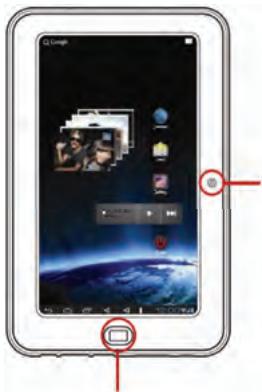
Vue avant
text_image
Marche/arrêt Verrouiller/Déverrouiller Mic Port USB Volume Prise de casquePort pour carte micro SD
Spécifications
• Système d'exploitation: Android 4.0, Ice Cream Sandwich
• Processeur: ARM CORTEX-A8
• Vitesse du processeur: 1 GHz
• Mémoire vive: 512MB DDR3
• Accélérateur graphique: OpenGL ES 2.0 (support de jeux en 3D)
• Écran capacitif multi-touch 7"
• Résolution d'écran: 800x480 (16:9)
• Rotation automatique 4 directions
• Réseau: WiFi (802.11 b/g)
- Mémoire: Mémoire interne: 4GB; Mémoire externe: Port pour carte micro SD (max 32GB)
Formats compatibles :
• Audio: MP3, APE, FLAC, FLV (Flash vidéo), MPEG-1.
• Photo: JPEG, BMP, GIF, PNG.
• Vidéo: WMV, MPEG-4 H.263.
• Ebook: E-PUB, PDF, TXT, FB2, HTML, MOBI.
Fonctions de base
Recharger la batterie
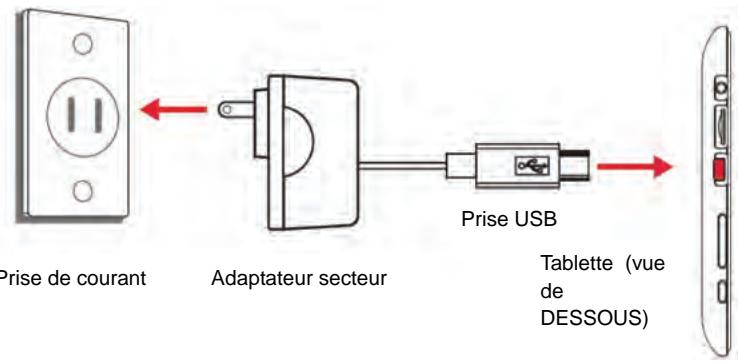
Branchez la tablette sur une prise de courant à l'aide de l'adaptateur fourni.
text_image
Prise de courant Adaptateur secteur Prise USB Tablette (vue de DESSOUS)Remarque : La tablette peut également se recharger à partir d'un ordinateur par le biais d'un câble USB; cependant, la durée de la recharge est alors beaucoup plus longue.
Durées approximatives de la batterie
• Musique: 7h max. (avec le Wi-Fi et le rétroéclairage désactivés)
• Vidéo: 4h-4h1/2 (avec le Wi-Fi désactivé)
• eBook: 6-7h (avec le Wi-Fi désactivé)
• Internet: 4 - 5 heures
• Durée en veille: 60 - 70 heures
Remarque : Les durées effectives peuvent être différentes selon les réglages d'écran et d'alimentation.
Conseils concernant la batterie:
• Désactivez la fonction WiFi quand vous ne l'utilisez pas.
• Verrouillez la tablette pour raccourcir le temps de recharge (car l'écran est alors éteint).
- Afin d'optimiser le fonctionnement et la durée d'autonomie de la batterie, ajustez les réglages "Luminosité" et "Extinction d'écran" dans la section Réglages.
Allumer la tablette
Maintenez enfoncé le bouton marche/arrêt jusqu'à ce que l'écran d'accueil s'affiche.
Déverrouiller/ouvrir la tablette

Faites glisser l'icône de verrouillage vers la droite
Verrouiller/fermer la tablette
Pour verrouiller ou déverrouiller la tablette, appuyez brièvement sur ⏻ (verrouillez de préférence l'appareil afin d'économiser la batterie).
Éteindre la tablette
Maintenez enfoncé le bouton marche/arrêt ⏻ jusqu'à ce que la fenêtre d'extinction s'affiche.
Écran d'accueil
Sur l'écran d'accueil, vous avez la possibilité de placer des widgets et des raccourcis d'applications.
Widget marque- pages
Écran d'accueil (gauche)
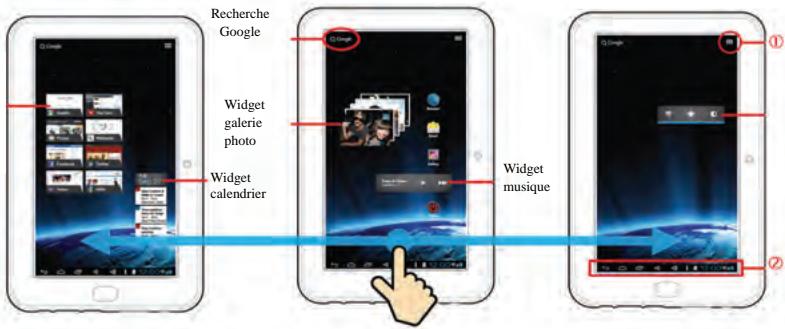
text_image
Recherche Google Widget galerie photo Widget calendrier Widget musique ① ②Écran d'accueil (centre)
Écran d'accueil (droite)
Widget d'alimentation
Barre d'état
Faites glisser l'écran vers la gauche ou vers la droite pour parcourir les différents écrans d'accueil
① Accéder à l'écran des widgets et des applications
Appuyez sur pour accéder à l'écran des widgets et des applications.
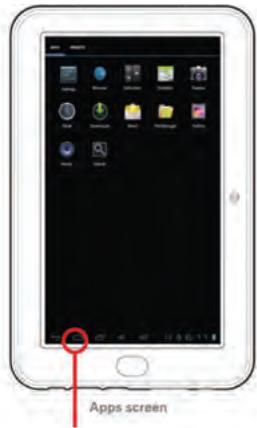
Appuyez sur l'écran d'accueil
pour revenir à
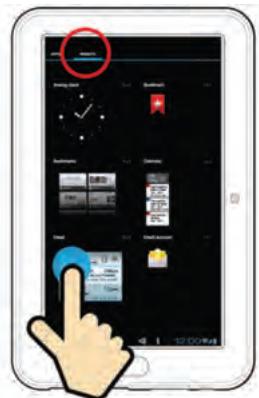
Widgets screen
Faites glisser l'écran vers la gauche ou vers la droite pour parcourir la liste des applications ou des widgets
② Accéder à l'écran des widgets et des applications
La barre d'état est disponible dans tous les écrans et toutes les applications de la tablette.
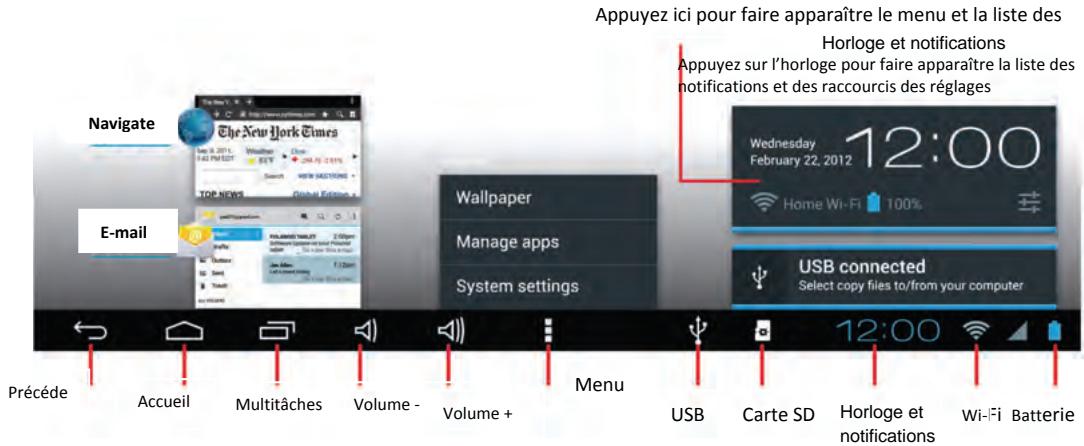
text_image
Appuyez ici pour faire apparaître le menu et la liste des Horloge et notifications Appuyez sur l'horloge pour faire apparaître la liste des notifications et des raccourcis des réglages Wednesday 12:00 February 22, 2012 Home Wi-Fi 100% USB connected Select copy files to/from your computer Appuyez Appuyez via the menu and liste des E-mail Wallpaper Manage apps System settings Pre-céde Accueil Multitâches Volume - Volume + Menu USB Carte SD Horloge et notifications Wi-Fi Batterie(si disponible)
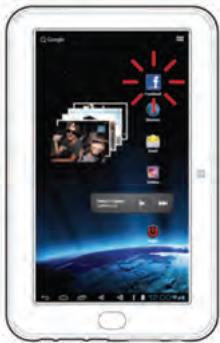
Placer un widget ou une application sur l'écran d'accueil
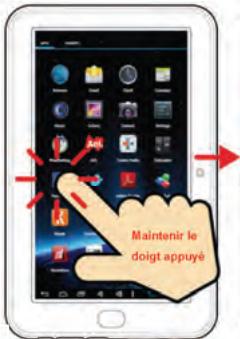
text_image
Maintenir le doigt appuyéÉcran des applications
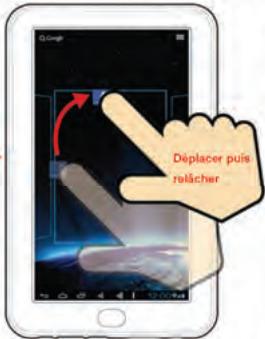
text_image
Déplacer puis relâcherPlacer sur l'écran d'accueil un raccourci vers une application
Enlever un widget ou une application
Maintenez le doigt appuyé sur le widget ou sur l'application, et déplacez-le/la de la manière indiquée ci-dessous.
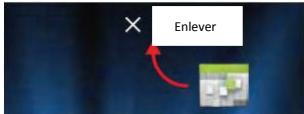
text_image
EnleverConnexion Wi-Fi
Paramétrage du Wi-Fi
- Allez dans "Réglages".
- Allez dans "Wi-Fi".
- Choisissez un réseau.
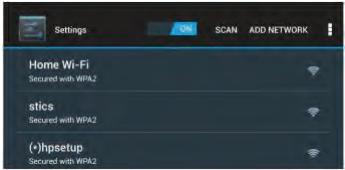
- Entrez le mot de passe correct (le cas échéant) et appuyez sur "Connector".
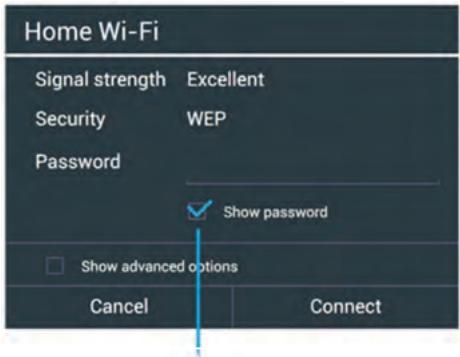
Sélectionnez de préférence 'Afficher mot de passe' afin d'éviter les
- Une fois la tablette connectée à un réseau, l'icône de Wi-Fi s'affiche dans la barre d'état et le mot "Connecté" s'affiche sous le réseau choisi.
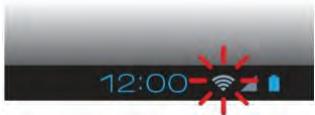
text_image
12:00Afin d'économiser la batterie, désactivez le Wi-Fi lorsque vous n'êtes pas connecté à un réseau.
Jeux
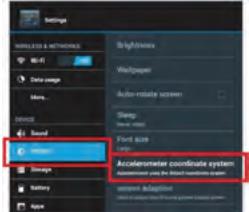
Lors de certains jeux, il peut arriver que le capteur G connaisse des dysfonctionnements, et que le jeu devienne difficile à contrôler. Pour corriger ce problème, procédez de la manière suivante:
- Allez dans "Réglages".
- Allez dans "Affichage".
- Allez dans "Système de coordonnées d'accéléromètre".
- Le réglage par défaut est "Système de coordonnées par défaut". Ce réglage doit pouvoir fonctionner avec la plupart des jeux.
- Si votre jeu ne fonctionne toujours pas correctement, sélectionner "Système de coordonnées spéciales pour certains jeux".
text_image
Settings MASCULARS & NETWORKS 80-F1 Data range Menu... Noise Sound Image Images Battery Type Brightness Wallpaper Auto-rotator screen Sleep Sound video Ford size Large Accelerometer coordinate system Command you the local random space system adaptiveCaméra et chat vidéo Caméra avant
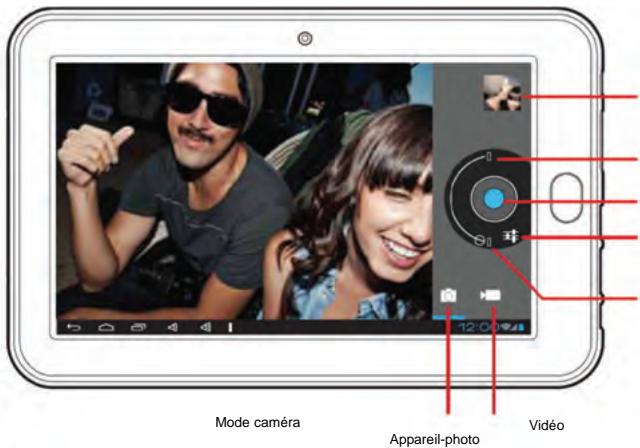
Dans l'écran des applications, appuyez sur prendre des photos ou d'enregistrer des vidéos.

pour accéder au mode caméra. La caméra intégrée située à l'avant permet de
text_image
Mode caméra Appareil-photo 12:00 VidéoAccéder aux photos et aux vidéos
Zoom +
Prendre une
photo/enregistrer une vidéo
Réglage
Zoom -
Partager des photos
Sélectionner la photo pour accéder au dossier photos de l'application galerie où sont sauvegardées toutes les photos et vidéos
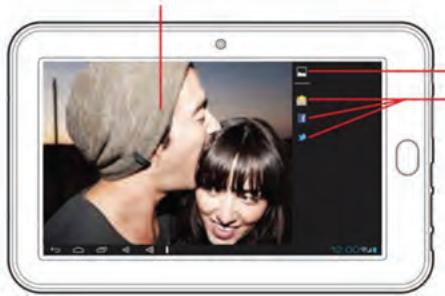
Revenir au mode caméra
Partager les photos par e-mail (Cette fonction n'est disponible que si vous avez paramétré votre compte e-mail au préalable)
Chat vidéo
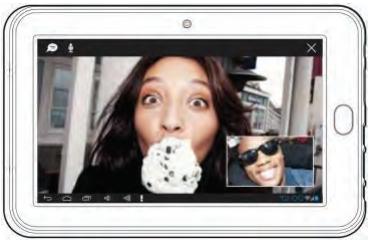
La caméra intégrée située à l'avant vous permet de chatter par vidéo avec vos proches et vos amis. De nombreux services téléchargeables sur Internet permettent d'utiliser le chat vidéo.
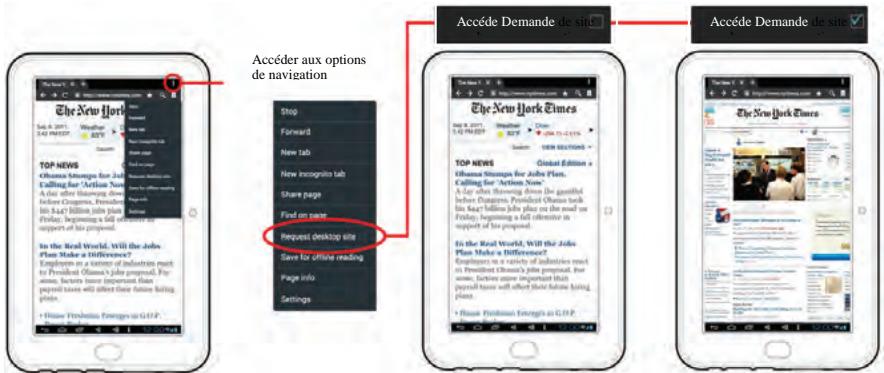
Dans l'écran d'accueil ou dans l'écran des applications, appuyez sur "Navigateur"

(vous devez vous être connecté par Wi-Fi au préalable).
text_image
Accéder aux options de navigation Accéde Demande de site Stop Forward New tab New incograts tab Share page Find on case Request desktop site Save for offline reading Page info Settings The New York Times Accéde Demande de site Accéder aux options de navigation Top NEWS Global Edition The New York Times Accéder aux options de navigation Accéder aux options in the World. Will the John Plan Make a Difference? Employment in a corner of industries must to President Obama's job proposal. For since, factors issue (important time) payroll taxes will affect their future living plans. • House Psychology Entrezys as G.P.P.Paramétrage d'e-mail
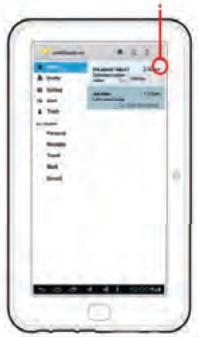
Dans l'écran d'accueil ou dans l'écran des applications, appuyez sur "E-mail" sur la tablette. (Vous devez au préalable vous connecter au Wi-Fi avant d'ouv

et suivez les instructions pour paramétrer votre compte e-mail de paramétrer un compte e-mail).
Cliquez ici pour accéder aux réglages e-mail
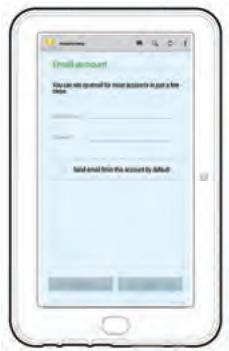
Ecran de paramétrage d'e-mail
Allez dans "Galerie"

pour accéder aux photos et aux vidéos stockées sur la tablette.
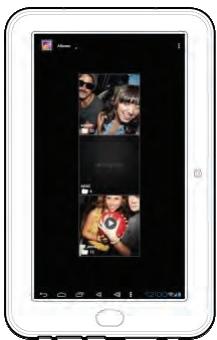
Visionnage de photos
Pincez l'écran pour agrandir et faites glisser l'écran pour passer à la photo suivante ou pour revenir à la photo précédente.
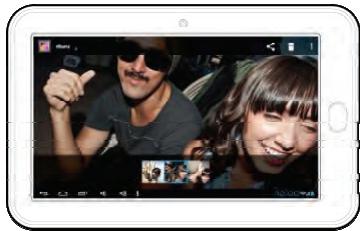
Partager des photos par e-mail
Cette fonction n'est disponible que si vous avez paramétré votre compte e-mail au préalable.

Partager: Partager par e-mail la photo sélectionnée

Corbeille: Supprimer la photo sélectionnée

Menu: Diaporama, corrections etc.
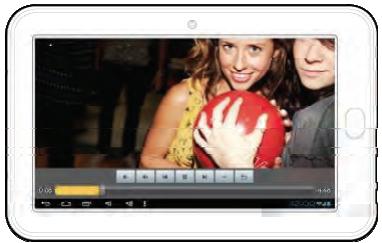
Lecture vidéo
Pendant la lecture d'une vidéo, appuyez sur l'écran pour faire apparaître le panneau de commande, et appuyez de nouveau pour le cacher.
Transfert et gestion de fichiers
Vous avez la possibilité de gérer et transférer vos fichiers multimédia sur la tablette en la reliant à votre ordinateur.
Préservation de la mémoire interne
Il est fortement recommandé d'acheter et d'installer une carte micro SD avant de procéder à des transferts ou à des téléchargements de fichiers.
Conseils : Évitez de transférer et de stocker des fichiers (musique, vidéos, photos) dans la mémoire interne de la tablette, utilisez de préférence une carte micro SD; cela permettra d'économiser de la place dans la mémoire interne afin de télécharger d'autres applications.
Insérer une carte micro SD
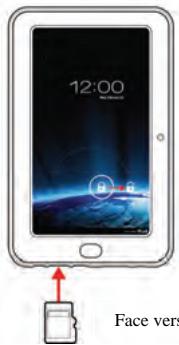
Cette tablette peut accueillir des cartes micro SD de 32GB maximum (non fournies).
- Insérez la carte dans la fente, face vers le haut, jusqu'à ce qu'elle se verrouille en position.
text_image
12:00 Face versFace vers le haut
- Une fois la carte en place, l'icône de carte apparaît dans la barre d'état.
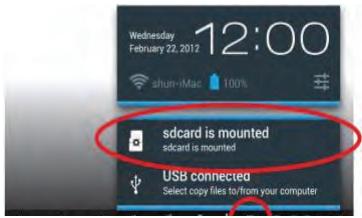
- Pour accéder au contenu de la carte SD, appuyez sur "Gestionnaire de fichiers" dans l'écran des applications.
Désactiver et retirer une carte micro SD
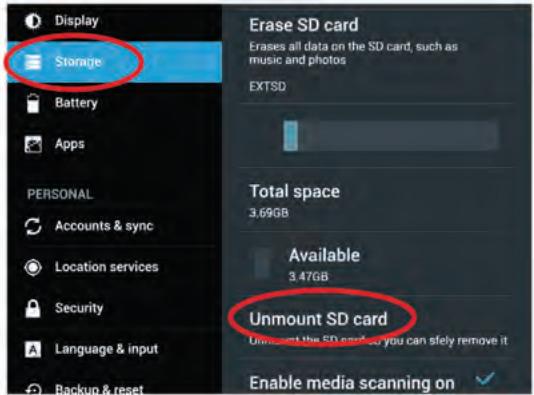
- Allez dans "Réglages".
- Allez dans "Stockage".
- Sélectionnez "Retirer carte micro SD".
- Vous pouvez maintenant retirer la carte de la tablette en toute sécurité.
- Pour retirer la carte, appuyez doucement dessus jusqu'à ce qu'elle sorte.

Réglages
• Les cartes ne peuvent être insérées que dans un seul sens; n'enfoncez jamais une carte en forçant.
• Désactivez toujours la carte avant de la retirer de la tablette.
Connexion à un PC ou à un MAC
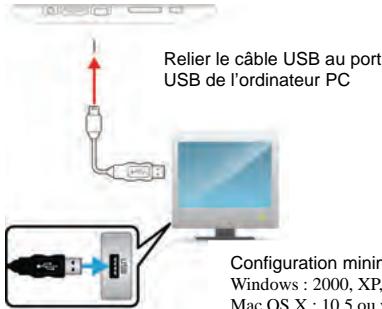
- Reliez le câble USB fourni au "port USB" de la tablette et au port USB de l'ordinateur.
Port USB
text_image
Relier le câble USB au port USB de l'ordinateur PC Configuration minin Windows : 2000, XP, Mac OS X : 10.5 ouConfiguration minimale requise :
Windows : 2000, XP, Vista, 7
Mac OS X : 10.5 ou version ultérieure
(avec port USB)
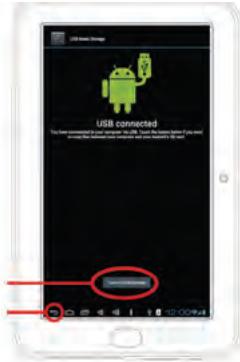
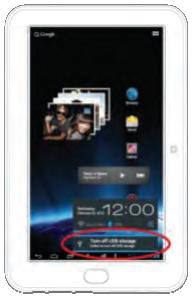
- L'écran "USB connecté" apparaît; allez dans "Activer périphérique USB" puis appuyez sur "OK".
Appuyer ici pour continuer Précédent pour quitter l'écran 'USB connecté' Écran 'USB connecté'
Remarque : Lorsque la tablette est reliée à un ordinateur, l'écran "USB connecté" est également accessible depuis la barre d'état, voir ci-dessous.
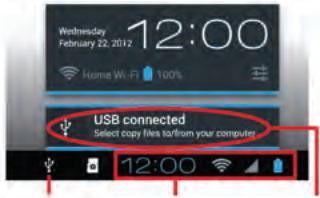
Fenêtre 'USB connecté'
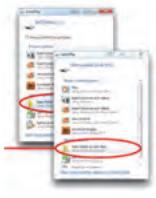
- La fenêtre "Lecture auto" apparaît à l'écran de l'ordinateur; appuyez sur "INTERNE" pour visionner et gérer les fichiers sur la tablette; si vous utilisez une carte micro SD, allez dans "Disque amovible" pour gérer les fichiers de la carte.
La fenêtre ‘Disque amovible’ s'affiche lorsqu'une carte micro SD est insérée
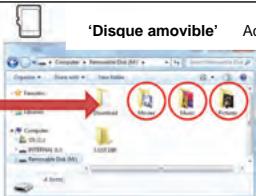
- Copiez les fichiers souhaités de votre ordinateur sur la carte micro SD.
text_image
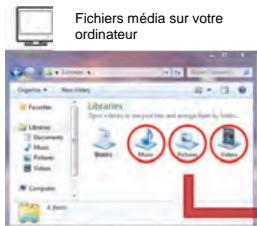
Fichiers média sur votre ordinateurPréservation de la mémoire interne
Conseils : Dans la carte micro SD, regroupez les différents types de supports (photos, musique et vidéo) dans des dossiers intitulés par exemple "Photos", "Musique" et "Vidéo", comme indiqué ci-dessous.
text_image
'Disque amovible' A: 100%Transférer des fichiers média vers le 'disque amovible' (carte micro SD)
- Pour déconnecter le périphérique de l'ordinateur, appuyez sur "Retirer le périphérique USB".
Navigation de fichiers
Gestionnaire de fichiers
Pour ouvrir, visionner, copier ou supprimer des fichiers de la mémoire interne de la tablette, de la carte micro SD insérée ou de la clé USB, sélectionnez "Gestionnaire de fichiers" dans l'écran des applications.
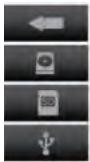
Revenir au dossier précédent
Accéder à la mémoire interne
Accéder à la carte micro SD
Accéder au périphérique USB
Manipulations sur les dossiers
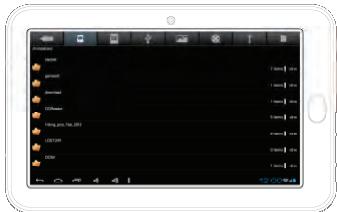
Pour ouvrir un dossier ou un fichier, appuyez brièvement dessus.
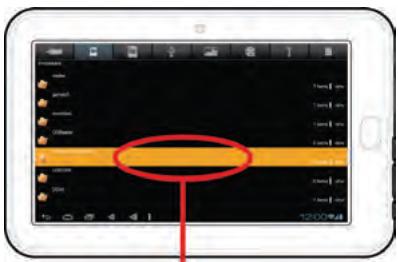
Appuyer pour ouvrir Maintenir appuyé pour les options
Copier, déplacer ou supprimer un fichier ou un dossier
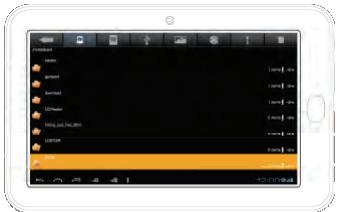
- Maintenez le doigt appuyé sur le fichier/dossier jusqu'à ce que la fenêtre des options s'affiche, puis sélectionnez une option dans la fenêtre.
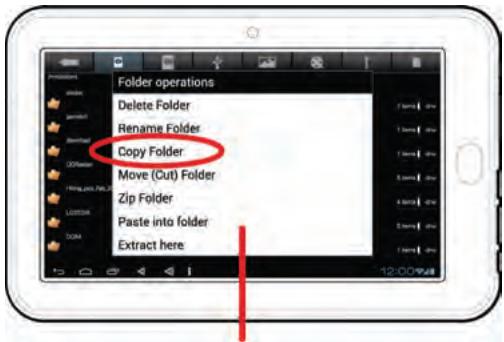
- Sélectionnez le fichier ou le dossier.
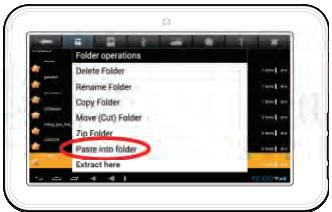
- Si vous sélectionnez "Copier" ou "Déplacer", maintenez le doigt appuyé sur le dossier souhaité puis appuyez sur "Coller dans le dossier" pour copier le fichier à cet endroit.
Cette tablette vous permet de stocker et de lire des photos, des vidéos ou des fichiers musicaux.
Musique

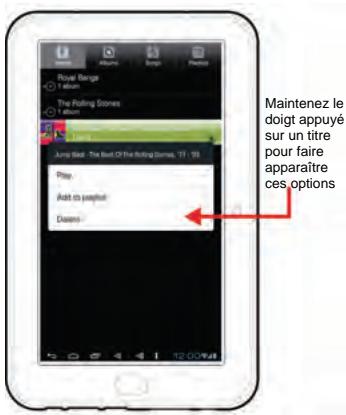
Accéder à la musique stockée dans la tablette.
text_image
Roval Bangs 1 album The Rolling Stones 1 album Lunes Jump Beat: The Best Of The Rolling Stones. 'Y' - 93 Play Add to playlist Downs Maintenez le doigt appuyé sur un titre pour faire apparaître ces optionsÉcran musique
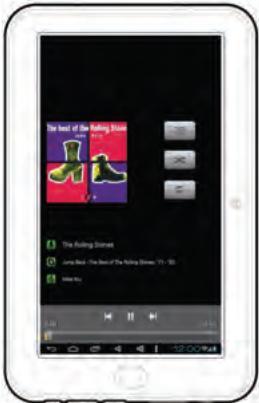
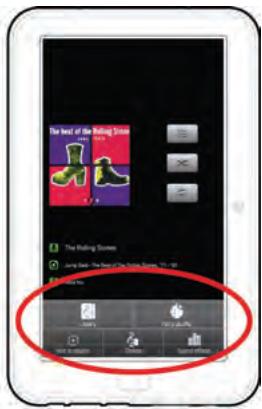
Écran de lecture musicale
text_image
The Next of the Rolling Stones To The Rolling Stones Jump Back: The Next of the Rolling Stones (11 - 20) My My Go My Go Go My Go Go Go My Go Go Go Go My Go Go Go Go My Go Go Go Go My Go Go Go Go My Go Go Go Go My Go Go Go Go My Go Go Go Go My Go Go Go Go My Go Go Go Go My Go Go Go Go My Go Go Go Go My Go Go Go Go My Go Go Go Go My Go Go Go Go My Go Go Go Go My Go Go Go Go My Go Go Go GoOptions de lecture musicale
Réglages
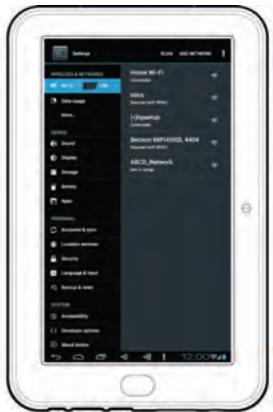
Application des réglages:

Sélectionnez et personnalisez les différentes options (Wi-Fi, gestionnaire des applications, optimisation du fonctionnement de la batterie etc.).
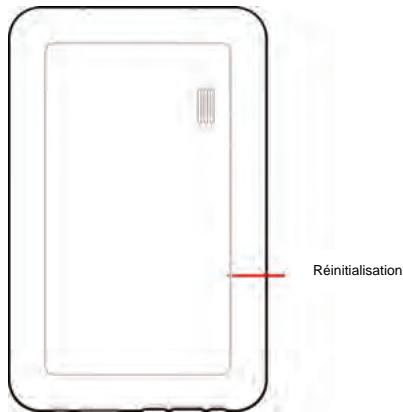
Si la tablette se bloque ou ne fonctionne pas correctement, essayez de corriger le problème en appuyant sur le bouton RÉINITIALISATION situé derrière (voir ci-dessous).
À l'aide d'un trombone ou de la pointe d'un stylo, appuyez sur RÉINITIALISATION. Cette manipulation n'affecte pas les données stockées sur la tablette.
text_image
RéinitialisationRéinitialiser
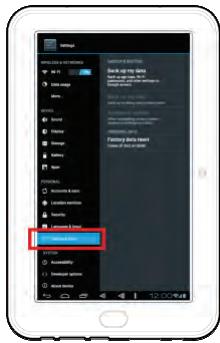
Remarque : Si le problème persiste, il peut être utile de rétablir les réglages par défaut de la tablette.
- Dans l'écran des applications, allez dans "Réglages".
- Appuyez sur "Rétablir les réglages par défaut".
- Appuyez sur "Réinitialiser les données" (toutes les données stockées sur l'appareil seront effacées, donc prenez soin d'en faire une copie avant d'effectuer cette manipulation).
- L'appareil ne s'allume pas.
• La batterie est peut-être usée. Rechargez-la.
• L'adaptateur est peut-être mal branché.
- Vous devez impérativement utiliser l'adaptateur secteur fourni avec l'appareil.
• L'appareil est peut-être éteint.
-
L'écran est figé ou ne répond pas.
-
Éteignez l'appareil en maintenant enfoncé le bouton marche/arrêt, puis rallumez-le.
-
À l'aide d'une aiguille ou d'une épingle, appuyez sur le bouton RÉINITIALISATION dans le trou situé derrière, puis rallumez l'appareil.
-
L'appareil ne reconnaît pas ma carte mémoire.
• La carte mémoire utilisée n'est peut-être pas conforme.
• La carte mémoire est peut-être mal insérée.
• Laissez la carte dans l'appareil, éteignez-le et réinitialisez-le.
- L'appareil indique que la batterie est épuisée.
• La batterie est épuisée et doit être rechargée avant d'utiliser l'appareil.
-
Impossible de se connecter à Internet
-
Regardez le témoin de signal dans la barre d'état située en haut de l'écran. S'il n'y a aucun signal, vous n'êtes pas connecté.
• La fonction de connexion sans fil de l'appareil n'est peut-être pas activée. Si le problème persiste, contactez votre fournisseur Wi-Fi. -
Vous avez peut-être choisi le mauvais réseau et/ou entré un mot de passe erroné.
-
Le son de l'appareil semble coupé
• Débranchez le casque et rebranchez-le. Le connecteur du casque doit être inséré à fond.
• Le volume est peut-être désactivé ou trop bas.
• Vérifiez le réglage du volume en cours.
- La capacité de mémoire effective est inférieure à celle indiquée dans les spécifications (4 GB)
- Les applications et les fichiers occupent une certaine place dans l'appareil, c'est pourquoi la capacité de mémoire effective est toujours inférieure à celle indiquée dans les spécifications.