ENCL ITWOR 2.5 ALU BK - Boîtier externe pour disque dur IT WORKS - Notice d'utilisation et mode d'emploi gratuit
Retrouvez gratuitement la notice de l'appareil ENCL ITWOR 2.5 ALU BK IT WORKS au format PDF.


| Type d'appareil | Boîtier externe pour disque dur |
| Compatibilité disque dur | 2,5 pouces HDD |
| Interface USB | USB 3.0 / USB 2.0 |
| Matériau du boîtier | Plastique |
| Alimentation | USB bus powered |
| Dimensions | Non précisé |
| Poids | Non précisé |
| Compatibilité OS | Windows, Mac OS, Linux |
| Couleur | Noir |
| Indicateur LED | Oui |
| Vitesse de transfert | Jusqu'à 5 Gbps (USB 3.0) |
| Installation | Sans outil |
| Protection | Anti-choc basique |
| Garantie | Non précisé |
| Accessoires inclus | Câble USB |
FOIRE AUX QUESTIONS - ENCL ITWOR 2.5 ALU BK IT WORKS
Questions des utilisateurs sur ENCL ITWOR 2.5 ALU BK IT WORKS
0 question sur cet appareil. Repondez a celles que vous connaissez ou posez la votre.
Poser une nouvelle question sur cet appareil
Téléchargez la notice de votre Boîtier externe pour disque dur au format PDF gratuitement ! Retrouvez votre notice ENCL ITWOR 2.5 ALU BK - IT WORKS et reprennez votre appareil électronique en main. Sur cette page sont publiés tous les documents nécessaires à l'utilisation de votre appareil ENCL ITWOR 2.5 ALU BK de la marque IT WORKS.
MODE D'EMPLOI ENCL ITWOR 2.5 ALU BK IT WORKS
Boîtier externe USB 3.0/2.0 pour 2.5' HDD disque dur
INSTRUCTIONS DE SECURITE
IMPORTANTES....2
INTRODUCTION....2
CONTENU DE L'EMBALLAGE....2
DESCRIPTION....3
SPÉCIFICATIONS....3
SYSTÈMES COMPATIBLES....4
Connexion à l'ordinateur....4
Installation des pilotes....5
Déconnexion de l'ordinateur....5
PARTITIONNEMENT DU DISQUE DUR
EXTERNE....6
Application de sauvegarde des fichiers......8
Mise au rebut....9
INSTRUCTIONS DE SECURITE IMPORTANTES
N'exposez pas ce produit aux égouttements d'eau ou aux éclaboussures, ne placez pas d'objet remplis d'un liquide sur le dessus de l'appareil.
Ne placez jamais une flamme nue (par exemple une bougie allumée) sur ou à proximité de votre produit.
INTRODUCTION
Merci d'avoir acheté ce boîtier externe USB 3.0 pour disque dur. Ce boîtier Plug & play vous permet de connecter un disque dur SATA grâce à une interface USB3.0 ultra-rapide.
CONTENU DE L'EMBALLAGE
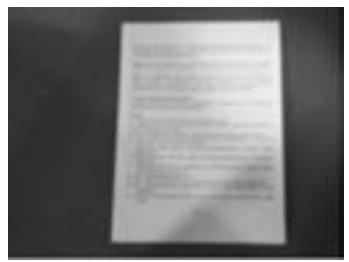
Boîtier externe USB 3.0 pour disque dur
- Compatible avec USB Super vitesse (5Gb/s)/Haute vitesse (480Mb/s)/Pleine vitesse (12Mb/s).
- Compatible avec Windows VISTA/2000/XP/7, Mac9.2, Mac OS X, Linux 2.4.2 et versions ultérieures
- Sauvegarde/restauration/synchronisation de logiciels
- Compatible avec les disques durs 2,5" SATA, jusqu'à 720GB ou plus
- Compatible avec tous les disques durs de 2,5 pouces (épaisseur : 9,5 mm)
- Témoins lumineux alimentation/état
- Installation facile
SPÉCIFICATIONS
- Interfaces : USB 3.0/2.0/1.1
- Compatible avec USB3.0 ultra-rapide
- Matériaux du boîtier : Aluminium/acrylique
- Témoin LED : Alimentation et activité du disque dur
- Dimensions : 119,5 (L) x 75 (P) x 11,5 (H) mm
- Poids : 48g (sans disque dur)
- Environnement :
I Alimentation : DC5V alimenté par ordinateur
II Température de fonctionnement : 5°C - 50°C
III Température de rangement : -40°C - 70°C
IV Humidité en fonctionnement : 5-90%, sans condensation
SYSTÈMES COMPATIBLES
Configuration requise pour PC
- Processeur Intel Pentium II/50MHz, 64Mb de RAM minimum
• Windows 2000 / XP / VISTA/7 - Port USB actif
Configuration requise pour MAC
- Processeur Apple G, 64Mb de RAM minimum
• Mac OS 9.1, 9.2, 10.1.5, 10.2, 10.3 - Port USB actif
Installation de disque dur
Connexion à l'ordinateur
- Branchez l'extrémité (type Min) du câble USB sur le mini-port USB de votre boîtier.
- Branchez l'autre extrémité (type A) du câble USB sur un port USB libre de votre ordinateur.
- Laissez Windows détecter et installer le disque automatiquement.
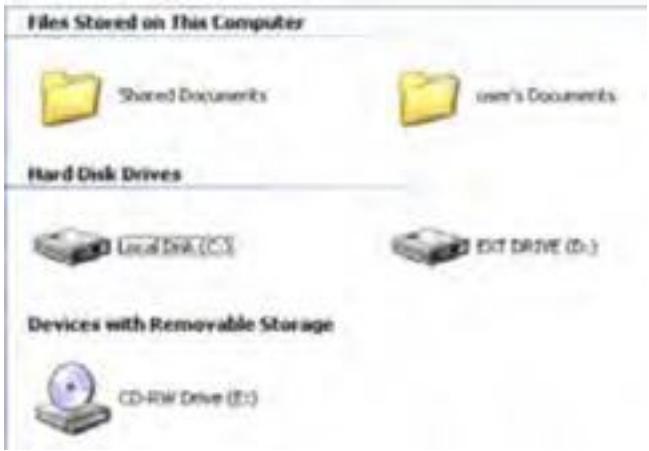
- Allez dans "Poste de travail"; votre disque dur externe est maintenant prêt à l'emploi.
REMARQUES :
Afin de pouvoir utiliser l'USB 3.0 super vitesse jusqu'à 5Gb/s, votre ordinateur doit être équipé de ports USB 3.0 intégrés ou d'une carte PCI-E USB 3.0.
Si le disque dur externe est un nouveau disque n'ayant pas encore été partitionné, référez-vous à la section Partitionnement du disque dur externe pour préparer votre disque dur externe USB3.0.
Pour disposer d'une source d'alimentation supplémentaire, connectez un câble USB-Y à l'ordinateur.
Installation des pilotes
Windows
VISTA/XP/2000/Me
Ce produit est supporté par un périphérique de stockage de masse directement situé à l'intérieur du système WINDOWS2000/XP/VISTA. Vous n'avez donc pas besoin d'installer de pilote supplémentaire. Lorsque le disque dur externe USB est utilisé pour la première fois, votre PC détecte un périphérique de stockage USB 3.0 et lance automatiquement l'installation des pilotes pour [Périphérique de stockage de masse USB] dans le système installé.
Mac OS
Mac OS 8.6
Sur un Mac OS 8.6, l'installation nécessite le logiciel de support de stockage de masse USB 1.3.5. Le support de stockage de masse USB 1.3.5 peut être téléchargé depuis le site des mises à jour de logiciels Apple http://www.apple.com/support.
Mac OS 9.0 ou version ultérieure
Si votre ordinateur possède un système Mac OS 9.0 ou une version ultérieure, vous n'avez pas besoin d'installer ce logiciel. Lorsque vous reliez le produit à un Mac, le volume de stockage de masse doit automatiquement apparaître sur le bureau au bout de quelques secondes.
Déconnexion de l'ordinateur
Windows VISTA/XP/2000/7
- Double-cliquez sur l'icône [Flèche Débrancher ou Éjecter le matériel] dans la barre d'état. La boîte de dialogue suivante apparaît à l'écran.
- Mettez en surbrillance [Périphérique de stockage de masse USB] dans la boîte de dialogue, cliquez sur [Arrêter], choisissez le disque dur externe USB3.0
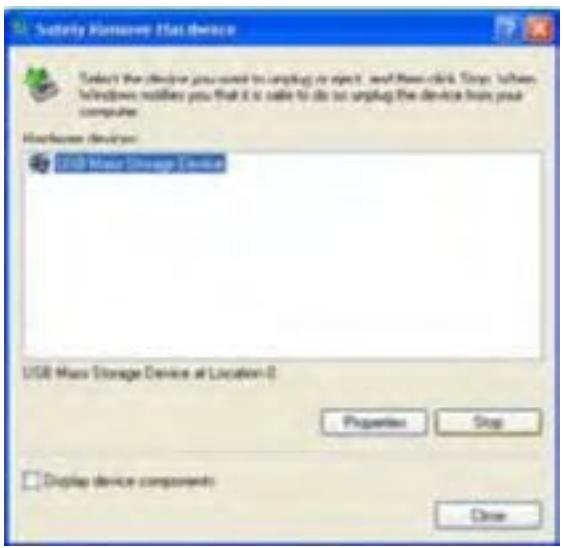
que vous souhaitez déconnecter, puis cliquez à nouveau sur [Arrêter] sur l'écran suivant.
- Attendez quelques secondes. Le message suivant apparaît : "Vous pouvez retirer le périphérique en toute sécurité".
- Vous pouvez maintenant éteindre le boîtier en toute sécurité, ou débrancher le câble USB du port USB de l'ordinateur.
Mac OS
Lorsque vous déconnectez le produit de l'ordinateur, fermez toutes les fenêtres, quittez
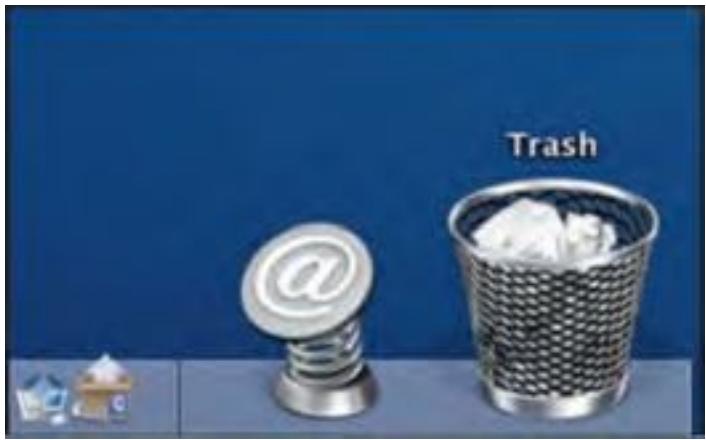
text_image
Trashtoutes les applications en cours d'exécution qui sont stockées sur le disque dur externe USB3.0 et faites glisser l'icône de disque dur externe USB3.0 dans la "Corbeille". Cela permet de l'enlever du bureau avant de débrancher le disque dur externe USB3.0 du port USB.
PARTITIONNEMENT DU DISQUE DUR
EXTERNE
ATTENTION!
Avant de partitionner votre disque dur, veuillez noter que cette manipulation détruira toutes les données présentes sur le disque ; assurez-vous d'avoir bien copié toutes les données importantes au préalable. Cette manipulation n'est en principe nécessaire que lors de la première installation d'un disque dur neuf, ou lorsque vous désirez modifier le format existant.
Windows VISTA/2000/XP/7
Étape 1
Faites un clic droit sur [Poste de travail], puis allez dans [Gestionnaire]. Une fenêtre [Gestion de l'ordinateur] apparaît à l'écran.
Étape 2
Cliquez sur [Gestion disque]
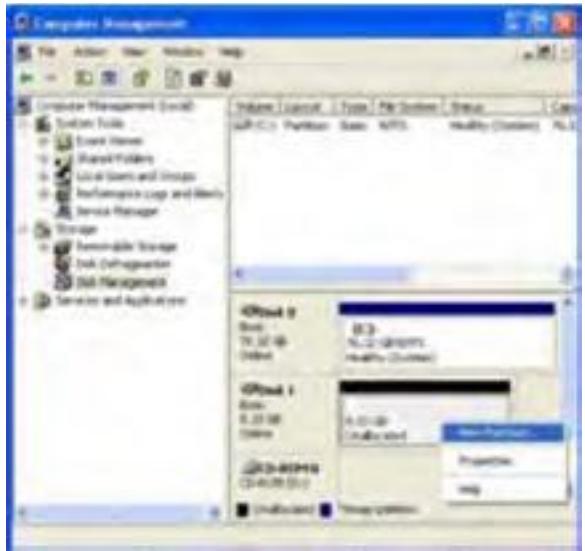
dans la partie gauche de cette fenêtre ; la liste de tous les disques reliés à l'ordinateur s'affiche à l'écran. Trouvez le disque dur que vous avez ajouté avec l'état de sa partition à droite. Vous avez la possibilité de créer une nouvelle partition ou de supprimer une partition existante en faisant un clic droit dans cette zone.
Étape 3
Faites un clic droit sur la partie d'état de la partition du disque dur, puis cliquez sur [Nouvelle partition...]. L'icône "Assistant de partitionnement" apparaît à l'écran.
Étape 4
Suivez les instructions de l'assistant pour partitionner et formater votre disque dur.
Étape 5
Patientez jusqu'à ce que l'assistant termine le formatage de votre disque eSATA. Il apparaît maintenant dans [Poste de travail], prêt à l'emploi.
Attention :
Dans Windows 2000/XP, sélectionnez le format NTFS. Si la capacité est inférieure à 32GB, vous pouvez sélectionner le format FAT 32.
Mac OS
REMARQUES :
Le système Mac OS ne reconnaît pas le format NTFS.
Les systèmes MAC OS9.2 et versions précédentes ne permettent pas de créer des partitions sur un disque dur externe. Vous aurez alors besoin d'acquérir un autre logiciel. L'initialisation est très simple sur tous les systèmes d'exploitation.
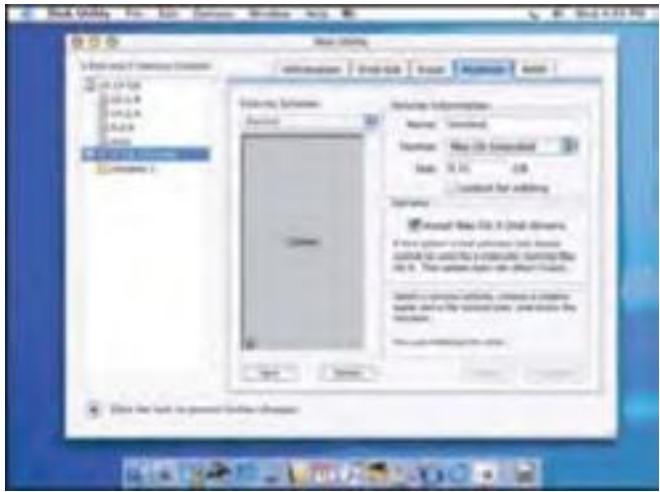
Sur Mac OS X, utilisez l'utilitaire de disque pour formater et créer des partitions sur votre disque dur externe.
- Dans le dossier utilitaires, allez dans “Utilitaires de disque”.
- Sélectionnez le disque dur externe et formatez-le de la manière souhaitée.
text_image
File Edit File Edit View Insert Options Add Import Remove Subs Browse Add Save As... Delete Subs Add Subs Remove Subs Subs New Subs New Subs New Subs New Subs New Subs New Subs New Subs New Subs New Subs New Subs New Subs New Subs New Subs New Subs New Subs New Subs New Subs New Subs New Subs New Subs New Subs New Subs New Subs New Subs New Subs New New Subs New Subs New Subs New Subs New Subs New Subs New Subs New Subs New Subs New Subs New Subs New Subs New Subs New Subs New Subs New Subs New Subs New Subs New Subs New Subs New Subs New Subs New Subs New Subs New Subs Nets 10.16.1.00.00.00.00.00.00.00.00.00.00.00.00.00.00.00.00.00.00.00.00.00.00.00.00.00.00.00.00.00.00.00.00.00.00. Save 125x 125x 125x 125x 125x 125x 125x 125x 125x 125x 125x 125x 125x 125x 125x 125x 125x 125x 125x 125x 125k Save the sub at the present file in the folderApplication de sauvegarde des fichiers
Veuillez vous référer à l'aide fournie dans l'interface d'application pour installer et utiliser l'application de sauvegarde.
Questions-réponses:
Q : Je ne trouve pas le disque dans mon ordinateur. Pourquoi ?
R : Vérifiez que votre nouveau disque dur a bien été partitionné.
Q : Le disque est relié au port USB, mais il ne tourne pas du tout. Pourquoi ?
R : Le câble USB est mal branché.
Q : Une fois le disque installé, l'écran affiche "Périphérique inconnu".
Pourquoi ?
R : L'installation du disque dur n'a pas été effectuée correctement.
Recommencez l'installation.
Q : Puis-je utiliser un hub USB ?
R : Oui, un hub USB s'utilise de la même manière que les ports USB d'un ordinateur.
Q : Mon ordinateur ne possède pas de ports USB 3.0. Puis-je utiliser un adaptateur USB 3.0 ?
R : Un adaptateur USB 2.0 fonctionne de la même manière que les ports USB intégrés.
Mise au rebut

En tant que revendeur, nous nous préoccupons de l'environnement. Aidez-nous en observant toutes les instructions de mise au rebut de vos produits, emballages et, le cas échéant, accessoires et piles. Nous devons tous oeuvrer pour la protection des ressources naturelles et nous efforcer de recycler tous les matériaux d'une manière qui ne puisse nuire ni à notre santé ni à l'environnement. Nous devons tous nous conformer strictement aux lois et règlements de mise au rebut édicté par nos autorités locales. Évitez de jeter vos produits électriques défectueux ou obsolètes, et vos piles usagées, avec vos ordures ménagères.
Contactez votre revendeur ou vos autorités locales pour connaître les instructions de mise au rebut et de recyclage. Déposez les piles au point de collecte pour recyclage le plus proche de chez vous. Le guide d'instruction du produit vous indique exactement comment procéder pour enlever les piles usagées.
Nous nous excusons d'avance pour les désagréments causés par les quelques erreurs mineures que vous pourriez rencontrer, généralement dues aux constantes améliorations que nous apportons à nos produits.
HOTLINE DARTY
Quels que soient votre panne et le lieu d'achat de votre produit en France, avant de vous déplacer en magasin Darty, appelez le 0 978 970 970 (prix d'un appel local) 7j/7 de 7h à 22h
HOTLINE VANDENBORRE
Le service après-vente est joignable du lundi au samedi au 02 334 00 00.