NX05RP12K4 - Ordinateur de bureau SAMSUNG - Notice d'utilisation et mode d'emploi gratuit
Retrouvez gratuitement la notice de l'appareil NX05RP12K4 SAMSUNG au format PDF.

| Type d'appareil | Ordinateur |
| Système d'exploitation | Microsoft Windows |
| Lecteur optique | Lecteur DVD (si équipé) |
| Sortie vidéo | Sortie TV analogique (si équipée) |
| Technologie protégée | Macrovision |
| Usage | Usage domestique et restreint |
| Langue du manuel | Français |
| Support de documentation | Manuel papier et/ou numérique |
| Reproduction du contenu | Interdite sans consentement |
| Modification des informations | Sujette à notification préalable |
| Responsabilité fabricant | Non responsable des erreurs ou dommages |
| Droits d'auteur | © 2003 Tous droits réservés |
| Déclaration de conformité | Conforme aux brevets Macrovision |
| Développement | Non précisé |
| Propriétés intellectuelles | Protégées par brevets |
FOIRE AUX QUESTIONS - NX05RP12K4 SAMSUNG
Questions des utilisateurs sur NX05RP12K4 SAMSUNG
0 question sur cet appareil. Repondez a celles que vous connaissez ou posez la votre.
Poser une nouvelle question sur cet appareil
Téléchargez la notice de votre Ordinateur de bureau au format PDF gratuitement ! Retrouvez votre notice NX05RP12K4 - SAMSUNG et reprennez votre appareil électronique en main. Sur cette page sont publiés tous les documents nécessaires à l'utilisation de votre appareil NX05RP12K4 de la marque SAMSUNG.
MODE D'EMPLOI NX05RP12K4 SAMSUNG
Aucune partie de cette publication ne peut être reproductive, stockée dans un système de documentation ni diffusée, sous quelque forme ou par quelque moyen que ce soit, qu'il s'agisse de photocopie mécanique, d'enregistrement ou autre, sans le consentement écrit préalable du fabricant.
Les informations contenues dans ce manuel sont sujettes à modification sans notification préalable.
Le fabricant ne pourrait pas être tenu pour responsable des erreurs ou omissions techniques ou éditoriales, ni pour les dommages accidentels ou induits résultat de la fourniture, des performances ou de l'utilisation de ce matériel.
Microsoft Windows est une marque déposée de la société Microsoft Corporation.
Les noms de produit mentionnés dans ce document le sont uniquement à des fins d'identification; il peut s'agir de marques et/ou de marques déposées appartenant à une société.
Déclaration de macrovision
Si votre ordinateur est équipé d'un lecteur DVD et d'une sortie TV analogue, lisez le paragraphe ci-dessous :
Ce produit intègre une technologie protégée par les dispositions de certains brevets U. S. et d'autres droits de propriété intellectuelle appartenant, entre autres, à Macrovision Corporation. L'utilisation de cette technologie doit être autorisée par Macrovision Corporation. Sauf autorisation contraire expresse de Macrovision Corporation, elle est exclusivement destinée à être utilisée dans le cadre d'un usage domestique et certains autres usages restreints. L'ingénierie et le désassemblage sont interdits.
Copyright © 2003. Tous droits réservés.
Consignes de sécurité
Vite système a été spécialement conçu et testé pour répondre aux normes de sécurité les plus récentes applicables aux équipements de technologie de l'information. Toutefois, pour garantir la sécurité d'utilisation de ce produit, il est important de respecter les instructions de sécurité qui y sont apposées et celles qui figurent dans la documentation.

Suivez toujours ces instructions pour vous prémunir contre tout préjudice physique et toute ALTERATION du système.
Configuration de votre système
- Avant d'utiliser le système, lisez et appliquez les instructions apposées sur le produit et figurant dans la documentation. Conservez l'ensemble des instructions de sécurité et d'utilisation pour référence future.
- N'utilisez pas ce produit à proximité d'une source d'eau ou de chaleur telle qu'un radiateur.
- Placez le système sur une surface de travail stable.
- Le produit ne doit être connecté qu'à une source d'alimentation conforme aux mentions figurant sur l'étiquetage du matériel.
- Veillez à ce que la prise électrique que vous utilisez pour alimenter l'équipement soit aisément accessible en cas d'incendie ou de court-circuit.
- Si votre ordinateur est équipé d'un sélecteur de tension, assurez-vous que ce dernier est correctement positionné pour votre zone.
- Les orifices ménagés dans le boîtier de l'ordinateur sont prévus pour la ventilation. Évitez d'obstruer ou de couvrir ces orifices. Veillez à ménager un espace adéquat, au minimum 15 cm, autour du système afin d'assurer la ventilation lorsqu'you organisez votre espace de travail. N'insérez jamais d'objets d'aucune sorte dans les orifices de ventilation de l'ordinateur.
- Si vous utilisez un câble de rallonge avec le système, assurez-vous que l'ampérage total des produits connectés au câble d'extension ne dépasse pas l'ampérage nominal de celui-ci.
Précautions d'utilisation
- Evitez de marcher sur le câble d'alimentation ou d'y déposer quoi que ce soit.
- Evitez d'ébousser le système. La meilleure manière d'éviter les éboussures consiste à ne rien manger ni boire à proximité du système.
- Certains produits disposent d'une pile CMOS jettable montée sur la carte mère. Un remplacement incorrect de la pile CMOS peut entraîner un risque d'explosion. Remplacez la pile par une pile identique ou d'un type équivalent recommandé par le fabricant. Débarrasssez-vous des piles usagées conformément aux instructions du fabricant. Si un remplacement de la pile CMOS est nécessaire, veillez à ce que l'opération soit effectuée par un technicien qualifié.
- Lorsque l'ordinateur est hors tension, une faible quantité de courant continue à y circuler. Pour éviter tout risque de décharge électrique, débranchez toujours tous les câbles d'alimentation et de communication (modem) des prises murales avant de nettoyer le système.
- Débranchez le système de la prise murale et confiez le matériel à du personnel qualifié dans les cas suivants:
- Le câble d'alimentation ou la fiche est endommagé.
- Le système a été éclaboussé par un liquide.
- Le système ne fonctionne pas correctement, bien que vous respectiez les instructions d'utilisation.
- Le système est tombé ou le boîtier a été endommagé.
- Les performances du système se dégradent.
Pièces de rechange et accessoires
N'utilisez que les pièces de rechange et accessoires recommendés par le fabricant.


Afin de réduire le risque d'incendie, n'utilisez que du fil de télécommunication de type No.26 AWG ou de section supérieure.
N'utilisez pas ce produit dans des zones classées comme étant à risque. Parmi ces zones figurent les zones de soins aux patients des infrastructures de soins Médicaux et dentaires, les environnements où la concentration en oxygène est élevée ou les zones industrielles.
Mise au rebut des batteries

Ne jetez jamais des batteries rechargeables ou produits alimentés par des batteries rechargeables non démontables à la poubelle.
Contactez le représentant du service clientèle pour plus d'informations sur la manière de vous débarrasser des batteries que vous ne pouvez plus utiliser ni recharger.
Respectez les réglementations locales lorsque vous vous débarrasssez de batteries usagées.
Sécurité du laser
Tous les systèmes équipés d'un lecteur de CD ou de DVD sont conformes aux normes de sécurité appropriées, y compris les normes IEC 825. Les dispositifs de laser montés dans ces composants sont classifiés comme “Class 1 Laser Products” (produits laser de classe 1) aux termes de la norme sur les performances en matière de rayonnement du Département of Health and Human Services des États-Unis. Si l'unité nécessite une intervention technique, contactez un technician agréé.

Note concernant la sécurité du laser :
L'utilisation de commandes, réglages ou procédures autres que ceux spécifiés dans ce manuel peut entraîner une exposition à des radiations dangereuses. Afin d'éviter toute exposition à des rayons laser, n'essayez jamais d'ouvrir le boîtier d'un lecteur de CD ou de DVD.
Exigences concernant le câble d'alimentation
Le système de câblage d'alimentation (connecteur, câble flexible et fiche pour prise murale) que vous avez reçu avec votre ordinateur est conforme aux exigences d'utilisation en vigueur dans le pays où vous avez acheté votre équipement.
Le système de câblage à utiliser dans d'autres pays doit être conforme aux exigences en vigueur dans le pays où vous utilisez l'ordinateur. Pour plus de détails sur les exigences concernant le système de câblage, contactez votre distributeur/agréé, votre revendeur ou votre technicien.
Exigences de portée générale
Les exigences énoncées ci-dessous sont valables pour tous les pays :
- La longueur du câblage d'alimentation ne peut être inférieure à 1,8 mètre ni supérieure à 3 mètres.
- Tous les systèmes de câblage doivent être homologués par une agence dûment accréditée pour ce type d'évaluation dans le pays où le câble doit être utilisé.
- Le système de câblage doit avoir une capacité minimum de 7 A et pouvoir supporter une tension nominale de 125 ou 250 volts CA, selon le système de distribution d'électricité du pays en question.
- Le connecteur doit partager la configuration mécanique d'un connecteur de type EN 60 320/IEC 320 Standard Sheet C7, pour pouvoir s'accoupler correctement avec la prise d'alimentation de l'ordinateur.
Indications concernant les appareils sans fil
Des appareils de type réseau LAN radio à faible puissance (appareils de communication sans fil à fréquence radio (RF)), fonctionnant dans la bande des 2,4 GHz, peuvent être intégrés à votre ordinateur portable. La section ci-après est une présentation générale de considérations relatives à l'utilisation d'un appareil sans fil. La liste de certains pays pour lesquels s'appliquent d'autres restrictions, avertissements et préoccupations apparaît dans les sections de pays spécifique (ou sections de groupes de pays). Les appareils sans fil de votre ordinateur ne peuvent s'utiliser que dans les pays indiqués par les marques d'homologation radio inscrites sur l'étiquette d'évaluation du système. Si le pays où vous utilisez l'appareil sans fil ne figure pas dans la liste, contactez votre agence d'homologation radio pour connaître les exigences du pays. Les appareils sans fil sont soumis à une réglementation stricte et leur utilisation peut ne pas être autorisée.
La puissance de sortie de l'appareil ou des appareils sans fil pouvant être intégré(s) dans votre ordinateur portable est bien en dehors des limites d'exposition aux fréquences radio actuellement en vigueur. Le constructeur considère que l'utilisation de ces appareils ne présente aucune danger dans la mesure où l'énergie émise par les appareils sans fil (qui peuvent être intégrés dans votre ordinateur portable) reste inférieure aux limites fixées par les normes et les recommandations de sécurité en matière de fréquences radio. Quels que soient les niveaux de puissance, l'utilisateur devra veiller à éviter au maximum le contact avec ces appareils lorsqu'ils sont en fonctionnement normal.
Dans le cas où un appareil sans fil serait utilisé à proximité du corps (ceci ne comprend pas les extrémités), une distance de 20 cm entre l'appareil sans fil et le corps est généralement préconisée. Il est recommandé d'utiliser cet appareil à plus de 20 cm du corps quand des appareils sans fil sont en fonctionnement et en phase de transmission.
Cet émetteur ne doit pas se trouver ou être utilisé près d'une autre antenne ou d'un émetteur.
Dans certaines circonstances, l'utilisation d'appareils sans fil est soumise à des restrictions particulières. Des exemples de restrictions courantes figurent ci-dessous :

La communication sans fil à fréquence radio peut interférer avec l'équipement des avions commerciaux. La réglementation aérienne actuelle impose que les appareils sans fil soient éteints lors d'un voyage en avion. Les appareils de communication 802.11B (appelés également Ethernet sans fil ou Wi-Fi) et Bluetooth sont des exemples d'appareils permettant la communication sans fil.

Dans des milieux où le risque d'interférences avec d'autres appareils ou services est nuisible ou perçu comme tel, l'utilisation d'un appareil sans fil peut être soumise à restriction ou non autorisée. Les aéroports, les hôpitaux et les atmosphères chargées en oxygène ou en gaz inflammables ne sont que quelques exemples d'endroits où l'utilisation d'appareils sans fil peut être soumise à restriction ou non autorisée. Dans des milieux où vous n'avez pas connaissance de la sanction encourue en cas d'utilisation d'appareils sans fil, demandez l'autorisation aux autorités compétentes avant d'utiliser ou d'allumer l'appareil sans fil.

Chaque pays dispose de restrictions différentes concernant l'utilisation des appareils sans fil. Étant donné que votre ordinateur est équipé d'un appareil sans fil, quand vous envisagez de vous déplacer d'un pays à l'autre avec votre ordinateur, renseignez-vous préalablement auprès des autorités d'homologation radio pour connaître les éventuelles restrictions concernant l'utilisation d'un appareil sans fil dans le pays de destination.

Si vous avez été vendu un ordinateur avec un appareil sans fil intégré, n'utilisez pas cet appareil tant que l'ensemble des couvercles et blindages ne sont pas en place et que l'ordinateur n'est pas entièrement assemblé.
Les appareils sans fil ne doivent pas être réparés par l'utilisateur. Ne les modifiez en aucune manière. Toute modification apportée à un appareil sans fil rendrait invalide l'autorisation de l'utiliser. Contactez le fabricant pour l'entretien.

N'utilisez que des pilotes homologues pour le pays où sera utilisé l'appareil. Consultez le kit de restauration du système (System Restoration Kit) fourni par le fabricant ou contactez le service d'assistance technique du fabricant pour obtenir plus d'informations.
Émetteur non intentionnel selon partie 15, règlements FCC
Cet appareil est conforme aux dispositions de la Partie 15 des règlements FCC. Son utilisation sous-entend le respect des deux conditions suivantes : (1) cet appareil ne doit pas créer d'interférences nuisibles et (2) cet appareil doit accepter tout type d'interférences reçues, y compris les interférences pouvant entraîner un fonctionnement non souhaité de l'appareil.

Cet appareil a été testé et déclaré conforme aux limites fixées pour les appareils numériques de classe B, selon les termes de la Partie 15 des règlements FCC. Ces limites ont pour vocation d'assurer une protection suffisante contre les interférences nuisibles en cas d'utilisation. Cet appareil génère, utilise et peut émettre des fréquences radio qui, s'il n'est pas installé et utilisé conformément aux instructions, risquent d'entraîner des interférences nuisibles pouvant être évitées par une installation particulière. Si cet appareil génère des interférences gênant la réception des postes de radio et de télévision et pouvant être mises en évidence en éteignant puis en rallumant l'appareil, l'utilisateur est invité à essayer de. Remédier à ces interférences en prenant l'une ou plusieurs des mesures suivantes :
- Réorientez ou déplacez l'antenne de réception.
- Augmentez l'espace séparant l'appareil du récepteur.
- Branchez l'appareil sur une prise d'un circuit autre que celui auquel le récepteur est relié.
- Demandez de l'aide auprès du revendeur ou d'un technicien radio/TV compétent.
Si cela s'avère nécessaire, l'utilisateur doit consulter le revendeur ou un technicien radio/télévision expérimenté qui lui fourniront des suggestions complémentaires. L'utilisateur peut obtenir des renseignements dans la brochure suivante : “Something About Interference.” <“Quelques mots au sujet des interférences.”> Vous la trouverez au bureau local FCC de votre région. Notre société ne peut être tenue pour responsable des interférences TV ou radio résultat de modifications non autorisées apportées à cet appareil ou bien du remplacement ou du branchement de câbles de connexion ou d'appareils autres que ceux que nous spécifions. Il incombe à l'utilisateur de. Remédier à ce problème. N'utilise que des câbles de données blindés avec cet appareil.
Émetteur intentionnel selon partie 15, règlements FCC
Des appareils de type réseau LAN radio à faible puissance (appareils de communication sans fil à fréquence radio (RF)), fonctionnant dans la bande des 2,4 GHz, peuvent être intégrés à votre ordinateur portable. Cette section n'est applicable que si ces appareils sont présents. Consultez l'étiquette de votre ordinateur pour savoir si c'est le cas.
Les appareils sans fil pouvant être intégrés à votre ordinateur ne sont utilisables qu'aux États-Unis, si un numéro d'identification FCC figure sur l'étiquette de l'ordinateur.
La distance devant séparer l'appareil sans fil du corps a été fixée à 20 cm par la FCC, dans le cas d'une utilisation d'un appareil sans fil à proximité du corps (ceci ne comprend pas les extrémités). Il est recommandé d'utiliser cet appareil à plus de 20 cm du corps quand des appareils sans fil sont en fonctionnement. La puissance de sortie de l'appareil ou des appareils sans fil pouvant être intégré(s) dans votre ordinateur portable est bien en début des limites en vigueur fixées par la FCC.
Cet émetteur ne doit pas se trouver ou être utilisé près d'une autre antenne ou d'un émetteur.
L'utilisation de cet appareil sous-entend le respect des deux conditions suivantes : (1) Cet appareil ne doit pas créer d'interférences nuisibles et (2) cet appareil doit accepter tout type d'interférences reçues, y compris les interférences pouvant entraîner le fonctionnement non souhaité de l'appareil.

Les appareils sans fil ne doivent pas être réparés par l'utilisateur. Ne les modifiez en aucune manière. Toute modification apportée à un appareil sans fil rendrait invalide l'autorisation de l'utiliser. Contactez le fabricant pour l'entretien.

Déclaration FCC relative à l'utilisation d'un réseau LAN sans fil : " Lors de l'installation et de l'utilisation de cet émetteur et de cette antenne, la limite d'exposition aux fréquences radio fixée à 1mW/cm2 peut être dépassée lorsque l'on se tient à proximité de l'antenne installée. Par conséquent, l'utilisateur doit se tenir en permanence à une distance supérieure à 20 cm par rapport à l'antenne. Cet appareil ne doit pas se trouver près d'un autre émetteur et d'une antenne émettrice."
Partie 68 des règlements FCC
Cet appareil est conforme à une partie des règlements FCC. Au dos de l'appareil figure une étiquette où apparaissent, entre autres informations, le numéro d'enregistrement FCC et le nombre équivalent de sonneries (REN) de cet équipement. Ces informations doivent être fournies à la Compagnie de téléphone si celle-ci les demande.
Cet appareil nécessite les prises USOC suivantes : RJ11C
Une prise modulaire et un fil de téléphone conformes aux règlements FCC sont fournis avec l'appareil. Cet appareil est conçu pour être relié au réseau téléphonique ou à l'installation électrique à l'aide d'une prise modulaire compatible conforme aux dispositions de la Partie 68. Reportez-vous aux instructions d'installation pour plus d'informations.
Le REN sert à déterminer le nombre d'appareils pouvant être reliés à la ligne téléphonique. Les appareils peuvent ne pas sonner lors d'un appel entrant si le nombre de REN sur la ligne téléphonique est trop élevé. Dans la plupart des secteurs, le total des REN ne doit pas dépasser cinq (5,0). Contactez la Compagnie de téléphone locale pour déterminer la valeur REN maximum pour le secteur d'appel, ce qui vous permettra de vous assurer du nombre d'appareils pouvant être reliés à une ligne, comme l'indique le total des REN.
Si l'équipement terminal nuit au réseau téléphonique, la Compagnie de téléphone vous informera au préalable qu'une interruption momentanée de service pourra s'avérer nécessaire. Mais dans le cas où une notification préalable ne s'avère pas possible en pratique, la Compagnie de téléphone avisera le client dans les plus brefs délais. Par ailleurs, vous serez avisé de votre droit de porter plainte auprès de la FCC si vous le jugez nécessaire.
La Compagnie de téléphone peut effectuer des changements dans ses installations, ses appareils, ses activités ou ses procédures, changements qui pourraient perturber le fonctionnement de l'appareil. Dans ce cas, la Compagnie de téléphone vous informera préalablement pour que vous puissiez effectuer les modifications nécessaires afin d'éviter une interruption du service.
Si vous venez à rencontrer des problèmes concernant la réparation ou les informations de garantie de cet appareil (modem), contactez votre distributeur local. Si cet appareil nuit au réseau téléphonique, l'OMPagne de téléphone peut exiger que vous débranchiez l'appareil jusqu'à ce que le problème soit résolu.
L'utilisateur doit se servir des accessoires et des cables fournis par le fabricant afin d'obtenir un produit aux performances optimales.
Le client ne doit effectuer aucune réparation.
Cet appareil ne doit pas être utilisé avec le service de téléphone public à pièces fourni par la compagnie de téléphone. Le branchement à une ligne partagée est soumis aux tarifs d'état. La loi sur la protection des utilisateurs de téléphone de 1991 impose que toute personne utilisant un ordinateur ou autre appareil électronique, y compris les télécopieurs, pour envoyer un message, fasse clairement apparaître dans la marge en haut ou en bas de chaque page transmise ou sur la première page de la transmission, la date et l'heure d'envoi et l'identité de l'entreprise, de l'entité ou de la personne expédiant le message, ainsi que le numéro de téléphone de l'appareil d'envoi ou de l'entreprise, de l'entité ou de la personne expédiant le message. (Le numéro de téléphone fourni ne doit pas être un numéro dont le coût d'appel dépasse les coûts de transmission locale ou longue distance.)
Pour programmer ces informations dans votre télecopieur, reportez-vous au manuel d'utilisation de votre logiciel de communication.
Émetteur non intentionnel selon ices-003
Les ondes parasites émises par cet appareil numérique sont inférieures aux limites de Classe B applicables aux appareils numériques, comme le spécifient les règlements d'Industrie Canada relatifs aux interférences radio.
Le présent appareil numérique n'émet pas de bruits radioélectriques dépassant les limites applicables aux appareils numériques de Classe B prescrites dans le règlement sur le brouillage radioélectrique édicté par Industrie Canada.
Émetteur intentionnel selon RSS 210
Des appareils de type réseau LAN radio à faible puissance (appareils de communication sans fil à fréquence radio (RF)), fonctionnant dans la bande des 2,4 GHz, peuvent être intégrés à votre ordinateur portable. Cette section n'est applicable que si ces appareils sont présents. Consultez l'étiquette de votre ordinateur pour savoir si c'est le cas.
Les appareils sans fil pouvant se trouver dans votre ordinateur ne sont utilisables qu'au Canada, si un numéro d'identification d'Industrie Canada figure sur l'étiquette de l'ordinateur.
Dans le cas où un appareil sans fil serait utilisé à proximité du corps (ceci ne comprend pas les extrémités), une distance de 20 cm entre l'appareil sans fil et le corps est généralement préconisée. Il est recommandé d'utiliser cet appareil à plus de 20 cm du corps quand des appareils sans fil sont en fonctionnement.
La puissance de sortie de l'appareil ou des appareils sans fil qui peuvent se couvrir intégré(s) dans votre ordinateur portable est bien en dessous des limites d'exposition aux fréquences radio fixées par Industrie Canada.
Cet émetteur ne doit pas se trouver ou être utilisé près d'une autre antenne ou d'un émetteur.
L'utilisation de cet appareil sous-entend le respect des deux conditions suivantes : (1) Cet appareil ne doit pas créer d'interférences nuisibles et (2) cet appareil doit accepter tout type d'interférences reçues, y compris les interférences pouvant entraîner le fonctionnement non souhaité de l'appareil.

Pour éviter des interférences radio avec un service agréé, cet appareil est prévu pour une utilisation en intérieur et à l'écart des fenêtres afin d'assurer une isolation maximum. L'appareil (ou son antenne de transmission) qui est installé à l'extérieur est soumis à la délivrance d'une licence.
Télécommunications par notification de registre (pour les produits équipés d'un modem conforme IC)
L'étiquette Industrie Canada indique que l'appareil est certifié. Cette certification signifie que l'appareil est conforme à un certain nombre de règlementations relatives à la protection du réseau de télécommunication, aux exigences de fonctionnement et aux exigences de sécurité. Le département ne garantit pas un fonctionnement de l'appareil qui satisfera les utilisateurs.
Avant d'installer cet appareil, les utilisateurs doivent s'assurer qu'ils sont autorisés à se connecter aux installations de la compétition de télécommunication locale.
L'appareil doit également être installé par un raccordement correct. Dans certains cas, le câblage interne associé à une alimentation individuelle unifilaire peut être étendu à l'aide d'un assemblage de connecteurs certifié. Le client doit savoir que la conformité aux conditions ci-dessus ne garantit pas l'absence de dégradation du service dans certaines situations.
La réparation d'appareils certifiés doit être effectuée par un service d'entretien canadien autorisé désigné par le fournisseur. La compétence de télécommunication peut être amenée à demander à l'utilisateur de déconnecter l'appareil si des réparations ou des modifications lui sont apportées par l'utilisateur ou en cas de dysfonctionnement.
Les utilisateurs doivent s'assurer, pour leur propre sécurité, que les connexions de mise à la terre des installations électriques, des lignes téléphoniques et du système de conduite d'eau métallique interne sont reliées. Cette précaution peut se révéler particulièrement importante dans les zones rurales.

Afin d'éviter tout choc électrique ou un dysfonctionnement de l'appareil, n'essayez pas d'effectuer les connexions de mise à la terre vous-même. Contactez l'organisme de contrôle approprié ou un électricien.
Le REN (Ringer Equivalence Number) attribué à chaque périphérique terminal fournit une indication sur le nombre maximum de terminaux pouvant être connectés à une interface téléphonique. Le raccordement à une interface peut être constitué par n'importe quelle combinaison de périphériques. Seule condition : la somme des REN de tous les périphériques ne doit pas dépasser 5.
Les informations suivantes ne s'appliquent qu'aux ordinateurs dont l'étiquette comporte l'homologation CE
Directives européennes
Cet appareil informatique a été testé et déclaré conforme aux directives européennes suivantes :
- Directive EMC 89/336/EEC amendée par les directives 92/31/EEC & 93/68/EEC aux termes de
- EN 55022 Coupe B
- EN 61000-3-2
- EN 61000-3-3
- EN 55024
- Directive 73/23/EEC sur les basses tensions (sécurité) aux termes de EN 60950(A1/A2/A3/A4/A11)
- Directive 199/5/EC sur les appareils terminaux de télécommunication et de radio aux termes de
- CTR21 (si équipés d'un modem)
- ETS 300 328 (si équipés d'un appareil sans fil intégré fonctionnant dans la bande des 2,4 GHz)
- ETS 301 489-1 (si équippés d'un appareil sans fil intégré fonctionnant dans la bande des 2,4 GHz)
- ETS 301 489-17 (si équipés d'un appareil sans fil intégré fonctionnant dans la bande des 2,4 GHz)
Informations sur l'homologation radio européenne (pour les produits équipés d'appareils radio homologués UE)
Ce produit est un ordinateur portable ; des appareils de type réseau LAN radio à faible puissance (appareils de communication sans fil à fréquence radio (RF)), fonctionnant dans la bande des 2,4 GHz, peuvent être intégrés dans votre ordinateur portable, qui est prévu pour une utilisation à la maison ou au bureau. Cette section n'est applicable que si ces appareils sont présents. Consultez l'étiquette de votre ordinateur pour savoir si c'est le cas.
Les appareils sans fil pouvant être intégrés dans votre ordinateur ne peuvent être utilisés que dans l'Union française ou dans des régions associées, si un numéro d'enregistrement de châssis spécifique et le symbole d'alerte figurent sur l'étiquette de l'ordinateur.
La puissance de sortie de l'appareil ou des appareils sans fil pouvant être intégré(s) dans notre ordinateur portable est bien en deça des limites d'exposition aux fréquences radio fixées par la Commission européenne dans la directive R&TTE.
États européens répondant à l'homologation des appareils sans fil :
Union européenne: Allemagne, Autriche, Belgique, Danemark, Espagne, Finlande, France (avec des restrictions de fréquences), Grèce, Irlande, Italie, Luxembourg, Pays-Bas, Portugal, Suède et Royaume-Uni.
Hors Union européenne : Islande, Liechtenstein, Norvège et Suisse
États européens représentant des restrictions d'utilisation :
Union Européenne: En France, la bande de fréquences est limitée à 2446,5-2483,5 MHz pour les appareils disposant d'une puissance d'émission supérieure à 10mW tels que les réseaux locaux sans fil.
Hors Union Européenne : Aucune restriction à ce jour.
Informations relatives aux télécommunications en europe (pour les produits équipés de modems homologues UE)
La présence du sigle UE indique que cet apparéil est conforme à la directive 199/5/EC sur les équipements terminaux de télécommunications et de radio. Ce marquage indique que cet apparéil répond ou dépasse les normes techniques suivantes :
CTR 21 - Exigences matérielles pour l'homologation paneuropéenne du raccordement aux réseaux téléphoniques publics commutés (RTPC) analogiques du TE (hormis le TE prenant en charge les services de téléphonie vocale) où l'adressage réseau, s'il est possible, s'effectue via la signalisation multifréquence à deux tonalités

Bien que cet appareil puisse utiliser soit la numérotation par ouverture de boucle (impulsion) ou la signalisation multifréquence à deux tonalités, seule l'utilisation de la signalisation multifréquence est sujette aux exigences de la réglementation pour un fonctionnement correct. Il est donc fortement recommandé de régler cet appareil de façon à ce qu'il utilise la signalisation multifréquence pour accéder à des services d'urgences privés ou publics.
En outre, la signalisation multifréquence a deux tonalités, permettant d'établir plus rapidement la communication.
Cet appareil a été homologué par la Décision du Conseil 98/482/EEC—"CTR 21" concernant le raccordement mono-terminal paneuropean au réseau téléphonique public commuté (RTPC).
Toutefois, en raison des différences entre les RTPC en vigueur dans les différents pays, l'homologation ne constitue pas en soi l'assurance inconditionnelle d'un bon fonctionnement sur chaque site de raccordement au RTPC. En cas de problèmes, contactez le service d'assistance technique du fabricant.
Nous vous félicitons pour l'achat de cet ordinateur portable. Que vous soyez néophyte ou chevronné dans l'utilisation d'un ordinateur portable, ce manuel d'utilisation vous aidera à exploiter au moins les possibilités de votre ordinateur.
Icônes
Vous rencontrez dans ce manuel trois icônes associées à des types de message particuliers. Ces icônes sont insérées devant la procédure ou les informations auxquelles elles s'appliquent:

Avertissement :
Signale un risque de dommage corporel.

Consignes de précaution :
Signale un risque d'endommagement de l'équipement ou des données.

Remarque :
informations de circonstances particulières.

Informations techniques :
Vous indique les exigences particulières ou les restrictions d'utilisation de cet (ces) élément(s).
Conventions du clavier
Les touches servant à activer certaines fonctions figurent dans le manuel entre parenthèses. Par exemple :
Indique la touche Contrôle (Ctrl sur le clavier).
Si vous devez actionner deux touches en même temps, les noms de touche sont associés à l'aide du signe plus (+). Par exemple:
< Fn + F8> signifie que vous devez appuyer sur la touche Fn et, tout en la maintenant enfoncée, appuyer sur la touche F8.
Convention de dénomination du lecteur de cd-rom
Bon nombre de programmes d'installation exigent que vous exécutiez un programme à partir du lecteur de CD-ROM. La série d'installation du programme suppose que le CD-ROM est inséré dans le lecteur D:. Ce n'est cependant pas toujours le cas. Le nom du lecteur de CD-ROM correspond au caractère alphabétique qui suit la lettre attribuée à votre dernier disque dur. Par exemple, si vous avez un disque dur contenant deux partitions, celles-ci sont respectivement désignées par les lettres C: et D:; la lettre E: sera alors attribuée au lecteur de CD-ROM.
Conventions du touchpad
Vous serez parfois invité à cliquer ou double-cliquer sur des éléments affichés à l'écran. Le Touchpad fonctionne grosso modo comme une souris à roulette; les différences de fonctionnement sont expliquées en détail.
L'objet sur lequel vous devez cliquer est noté en caractère Gras ou représenté par une petite illustration semblable à celle du bouton. Démarrer illustré ci-contre
Tableau 1. Convention de clic du Touchpad
| Action | Méthode |
| Clique | Enfoncer et relâcher immédiatement le bouton gauche du Touchpad |
| Double-clique | Clique rapidement deux fois de suite sur le bouton gauche du Touchpad |

Presque tous les programmes "Windows" affichent le nom et la fonction d'un bouton ou d'une icône si vous positionnez le curseur du Touchpad sur l'objet en question.
Documentation sur les logiciels
Votre ordinateur est livré d'origine avec plusieurs programmes logiciels préinstallés. Certains logiciels sont livrés avec leur propre documentation en ligne ou imprimée. Pour plus de détails, consultez la documentation ou les rubriques d'aide.

Il est possible que les figures et illustrations de ce manuel ne soient pas rigoureusement identiques à celles que vous rencontrez sur votre système.

Note concernant les icônes générales
Certaines icônes utilisées dans Windows XP peuvent être placées dans la barre des tâches en sélectionnant (exemple : Placez l'icône du volume dans la barre des tâches) dans la boîte de dialogue Propriétés.
Présentation de l'ordinateur
La section ci-dessous présente l'emplacement de tous les boutons, les indicateurs d'état et les équipements requis pour utiliser notre notebook.
Avant
Côté droit
Côté gauche
Arrière
Dessous * Un module de communication sans fil (option, p35) est installé dans le compartiment mini PCI.
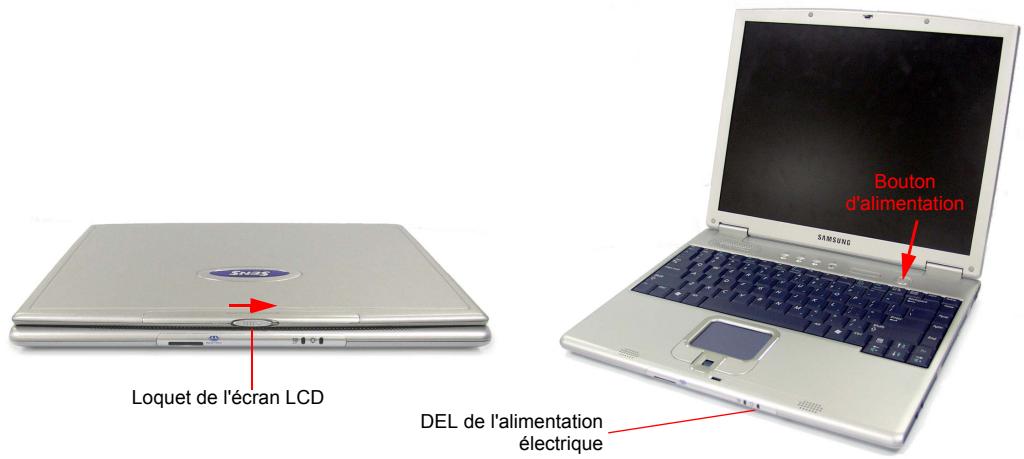
Pour allumer l'ordinateur
- Insérez la batterie et connectez le transformateur CA, conformément aux instructions du guide d'installation.
- Faites coulisser le loquet de l'écran LDC vers la droite, puis ouvrez l'écran.
- Appuyez sur le bouton d'alimentation électrique.
Pour éteindre l'ordinateur
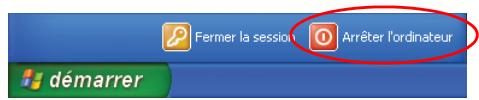
- Cliquez le bouton Démarrer (démarrer) dans la barre des tâches.
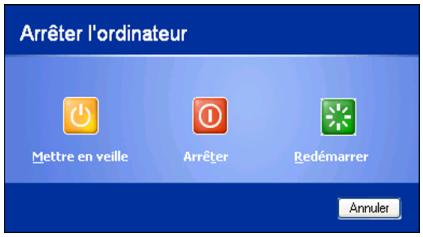
- Cliquez sur Arrêter l'ordinateur.
3. Cliquez sur arrêter.

Si l'ordinateur ne s'arrête pas correctement suite à une erreur système, appuyez simultanément sur les touches ++ +. Lorsque la boîte de dialogue [Gestionnaire de tâches de Windows] s'affiche, cliquez sur Fin de tâche > Désactiver pour arrêter l'ordinateur. Tout travail non enregistré risque d'être endommagé.

Si la combinaison de touches <Ctrl> + <Alt> + <Suppr> n'opère pas, appuyez sur le bouton d'alimentation pendant plus de quatre secondes pour arrêter l'ordinateur. Tout travail non enregistré risque d'être endommagé. La prochaine fois que vous allumerez l'ordinateur, il exécutera un processus de vérification du disque.
Votre ordinateur est équipé d'un clavier à 87/88 touches. L'utilisation de certaines combinaisons de touches permet d'accéder à toutes les fonctions d'un clavier standard.
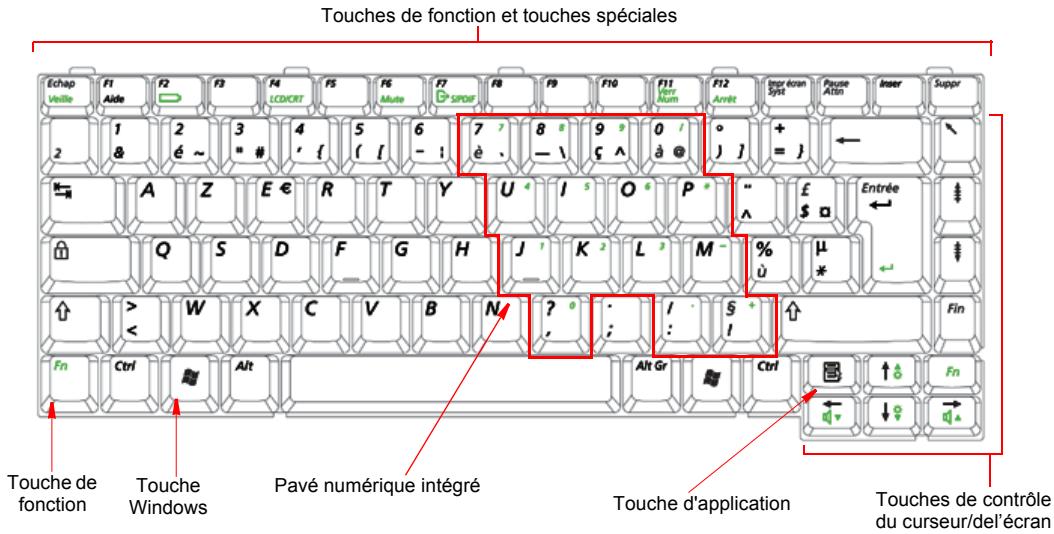

Bien que la disposition des touches soit différente de celle du clavier d'un ordinateur de bureau, vous ne remarquerez aucune différence à l'utilisation.
Les touches du clavier se regroupent en quatre catégories :
- Les touches de saisie alphanumériques sont disposées comme celles du clavier d'une machine à écrire standard et permettent la saisie du texte. Les touches Windows de part et d'autre de la barre d'espace ouvrent des menus de Windows et assurent d'autres fonctions spéciales.
- Les touches de fonction valident des fonctions spéciales lorsqu'elles sont enfoncées conjointement avec la touche Fn.
- Les touches de commande du curseur et de l'écran déplacent le curseur. Elles peuvent toutefois aussi exécuter d'autres fonctions, selon le logiciel.
Pour nettoyer le clavier de l'ordinateur, utilisez des cotons-tiges légèrement humides. Frottez les touches et la surface qui les entoure.
Utilisation du pavé numérique intégré
Vitre clavier comprend un pavé numérique, c'est-à-dire un groupe de touches pouvant être utilisées pour saisir des nombres et des symboles mathématiques, notamment le signe plus. Le chiffre ou le symbole gravé dans le coin droit de la touche indique sa fonction numérique.
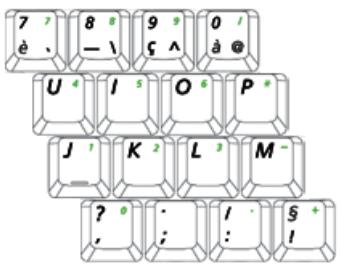

Appuyez sur <Fn + F11> pour activer le pavé numérique intégré. Les fonctions numériques de ce pavé sont activées lors que le témoin de verrouillage numérique (Verr num) est allumé. (Concernant l'emplacement de la DEL Verr Num, reportez-vous à la section "Lecture des indicateurs d'état" (p16)).
Lorsque les fonctions numériques sont activées, vous pouvez rétablir provisoirement la fonction normale d'une touche en appuyant sur Fn et sur la touche. Par exemple, pour taper la lettre m, appuyez sur Fn + M.
Pour désactiver le pavé numérique, appuyez de nouveau sur <Fn + F11>. Le témoin de verrouillage du pavé numérique s'éteint alors automatiquement.
Utilisation des touches de fonction spéciales
La touche de fonction active des fonctions spéciales lorsqu'elle est combinée à d'autres touches. Le tableau 2 présente les combinaisons de touches spéciales.
| <Fn> Combinaisons de touches | Nom de la touche | Fonction de la touche | |
| <Fn+Echap> | Echap Pause | Pause | Place l'ordinateur en mode Pause. Pour reprendre le fonctionnement normal à partir de la phase de pause, appuyez sur le bouton Marche/arrêt. |
| <Fn+F2> | F2 Indicateur de charge | Indicateur de charge | Affiche l'indicateur de charge et la source d'alimentation dans l'angle supérieur gauche de votre écran. L'indicateur de charge disparaît après quelques secondes. |
| <Fn+F4> | F4 LCD/CRT | LCD/CRT | Fait basculer l'affichage entre l'écran LCD, le periphérique d'affichage externé et un affichage simultané sur l'écran LCD et le periphérique d'affichage externé. |
| <Fn+F6> | F6 Mute | Mute | Coupe le son. |
| <Fn+F7> | F7 S/PDIF | S/PDIF | Active/Désactive la fonction S/PDIF. |
| <Fn+F11> | F11 VerrNum | VerrNum | Active le pavé numérique. |
| <Fn+F12> | F12 Défilament | Défilament | Dans certaines applications, paramètre les touches de contrôle du curseur pour faire défilier l'écran vers le haut ou vers le bas sans que la position du curseur ne change. Pour désactiver la fonction de défilament, appuyez de nouveau sur la combinaison de touches. |
| <Fn+Touche de déplacement vers le haut> | Touche de déplacement vers le haut | Augmentation de la luminosité | Augmente la luminosité de l'écran LCD. |
| <Fn+Touche de déplacement vers le bas> | Touche de déplacement vers le bas | Réduction de la luminosité | Réduit la luminosité de l'écran LCD. |
| <Fn+Touche de déplacement vers la droite> | Touche de déplacement vers la droite | Augmentation du volume | Augmente le volume audio. |
| <Fn+Touche de déplacement vers la gauche> | Touche de déplacement vers la.gauche | Baisse du volume | Baisse le volume audio. |

Lorsque vous utilisez une combinaison de touches de fonction, le son du système peut être momentanément interrompu.
Sous Windows, une petite image graphique s'affiche en permanence à l'écran, indiquant l'emplacement où vous pouvez exécuter la prochaine action. Cette image, appelée pointeur, s'affiche généralement sous la forme d'une flèche ( ) ou d'un "I" (I).
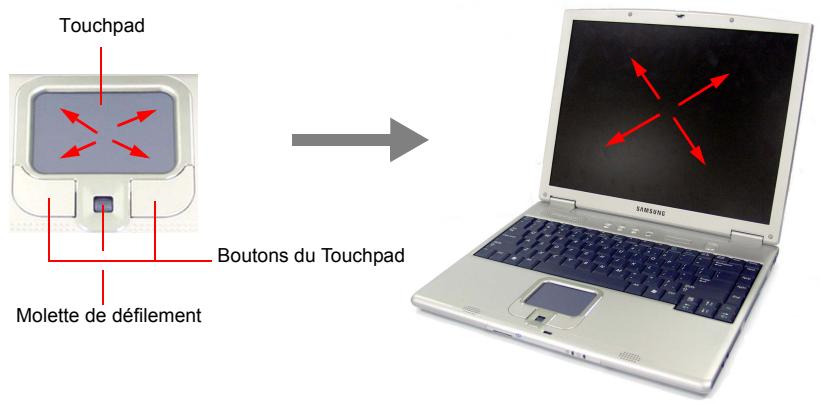
Le Touchpad de l'ordinateur vous permet de déplacer le pointeur sur l'écran LCD, exactement comme le fait une souris utilisée avec un ordinateur de bureau. Les boutons du Touchpad permettent d'exécuter des actions à l'aide du pointeur, telles que la sélection d'un élément ou l'exécution d'une commande. La molette de défilement située entre les boutons du Touchpad permet de faire défilier la zone affichée vers le haut ou vers le bas à l'intérieur de la fenêtre.
| Action | Fonction | Processus |
| Déplacer | Déplacer le pointeur | Placez un doigt sur le Touchpad et faites-le glisser pour amener le curseur vers sa destination. |
| Clique | Sélectionner un objet, ouvr un menu ou exécuter la fonction d'un bouton | Placez le pointeur sur un objet, puis appuyez une fois sur le bouton gauche du Touchpad. Vous pouvez aussi placer le pointeur sur un objet, puis tapoter une fois du doigt sur le Touchpad. |
| Double-clique | Lancer un programme ou ouvr un fichier | Placez le pointeur sur un objet, puis appuyez rapidement deux fois sur le bouton gauche du Touchpad. Vous pouvez aussi placer le pointeur sur un objet, puis tapoter rapidement deux fois du doigt sur le Touchpad. |
| Clique avec le bouton droit | Afficher un menu contextual | Placez le pointeur sur un objet, puis appuyez une fois sur le bouton droit du Touchpad. |
| Faire glisser | Déplacer un objet ou sélectionner une zone ou plusieurs objets | Placez le pointeur sur un objet ou un point de départ. Tout en maintainant,enforcé le bouton gauche du Touchpad, exercez une pression sur le Touchpad et faites glisser le curseur vers une destination ou un point d'arrivée. |
| Faire défilier | Afficher la partie supérieure, inférieure, gauche ou croite du contenu d'une fenêtre | Placez un doigt sur la molette, puis actionnez celle-ci vers le haut ou vers le bas. |
| (applicable uniquement à certains programmes) | Vous peuvent également placer un doigt sur un bord du Touchpad, puis le déplacer horizontally ou verticalement. |

Utilisez uniquement les doigts pour déplacer le pointeur à l'aide du Touchpad. N'utilisez sous aucun prétexte un objet pointu ou affûté qui pourrait endommager le Touchpad.
Utilisation de la molette de défilément
Si la molette de défilament ne fonctionne pas correctement, installez le pilote approprié fourni sur le CD des logiciels.
Veuillez programmer les quatre touches à gauche du bouton d'alimentation pour démarrer tout programme installé sur l'ordinateur.

Les paramètres par défaut de ces touches sont :
| Icône | Nom | Fonction |
| i | Touche Internet | Lance Internet Explorer. |
| ⊗ | Touche courrier électronique | Lance Outlook Express. |
| √ | Touche utiliser | Exécute une action définie par l'utilisateur. |
| (◇) | Touche de marché/ arrêt de WLAN/Bluetooth | Active et désactive WLAN/Bluetooth. (Si le module WLAN/Bluetooth n'est pas installé, un bouton Utilisateur supplémentaire est fourni à la place.) |

Qu'est-ce que bluetooth ?
Bluetooth est une norme mondiale permettant l'échange sans fil de données entre deux périphériques.

Utilisation du bouton LAN sans fil / bluetooth
Le chargement ou le déchargement du pilote LAN sans fil / Bluetooth nécessite environ 5 secondes. C'est la raison pour laquelle il faudra patienter 5 secondes après avoir actionné le bouton LAN sans fil / Bluetooth pour que la fonction soit activée ou désactivée. (Concerne les modèles avec fonctionnalité LAN sans fil / Bluetooth)
Pour reprogrammer une touche d'accès rapide
- Double-cliquez sur l'icône Sens Keyboard ( ) dans la barre des tâches.
- Sélectionnez une touche, puis cliquez sur Parcourir pour localiser le programme que vous pouvez associer à la touche.
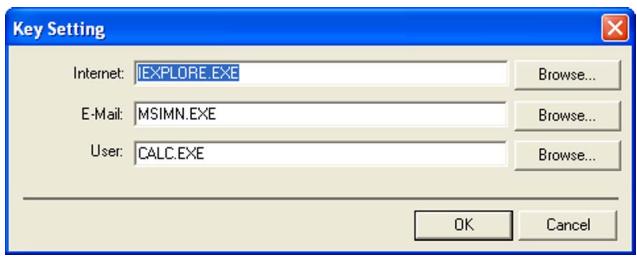
- Cliquez sur le programme choisi pour le sélectionner. Cliquez sur Ouvrir.
- Cliquez sur OK.
Les indicateurs d'état montrent l'état des fonctions de l'ordinateur.
Partie supérieure du système

| DEL | Nom | Fonction |
| 1 | Verr Num | Transforme une portion du clavier en pavé numérique. Voir la section "Utilisation du pavé numérique intégré", à la page 9. |
| A | Verr Maj | Convertit toutes les lettres entrées en majuscules. Aucun changement ne se produit pour les touches numériques et spéciales. |
| ♀ | Verr Déf | Verrouille le défilament dans certains logiciels. |
| ♂ | Accès aux lecteurs | Clignotant vert – Disque dur en cours d'utilisation |
Partie inférieure du système
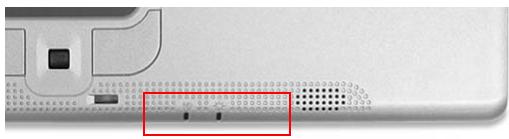
| DEL | Nom | Fonction |
| Etat de la batterie | Vert - Pas de batterie installée/batterie totalement chargée.Ambre - Chargement de la batterie en cours.Clignotement - Batterie défectueuse | |
| Marché/Arrêt | Vert - Système sous tension.Clignotant - En voille. |
Le bureau
Le bureau est la zone de travail de l'ordinateur. Il se compose d'un vaste espace de travail et d'une barre des tâches située au bas.
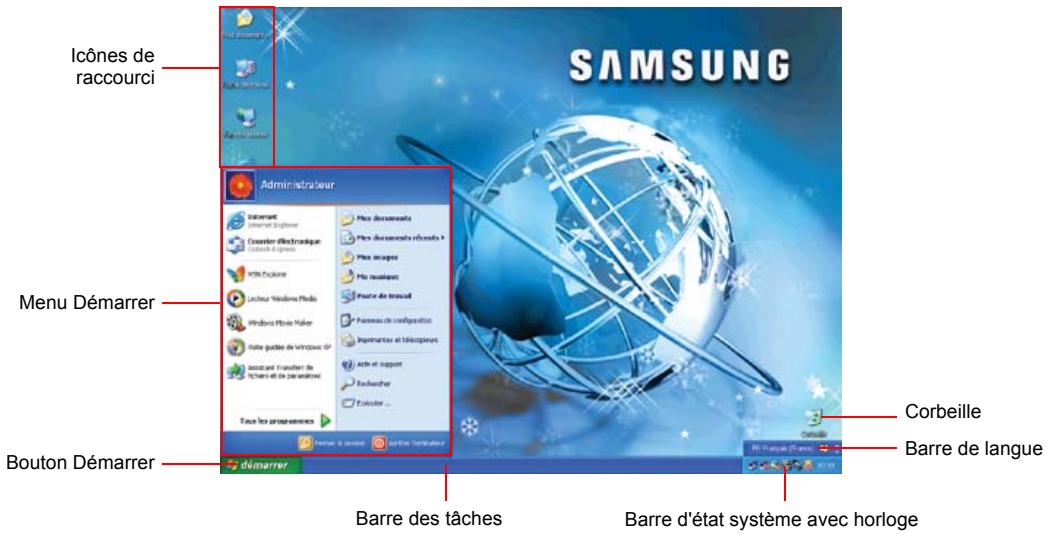
| Bouton Démarrer | démarrer | Ouvre le menu Démarrer. |
| Barre des tâches | Affiche les programmes en cours d'exécution. Vous pouvez placer ici les icônes que vous utilisez fréquèment. | |
| Corbeille | C'est ici qu'atterrissant les fjichiers ou dossier supprimés. | |
| Barre de langue | FR Français (France) | Permet de commuter la langue de saisie de texte. |
Le menu Démarrer comprend tout ce dont vous avez besoin pour démarrer Windows. Depuis le menu Démarrer, vous pouvez exécuter un programme, ouvrir un fichier, ajouter des utilisateurs au système via le Panneau de configuration, obtenir une assistance en cliquant sur le bouton Aide et support et rechercher les éléments de votre choix sur l'ordinateur ou sur Internet en cliquant sur Rechercher.
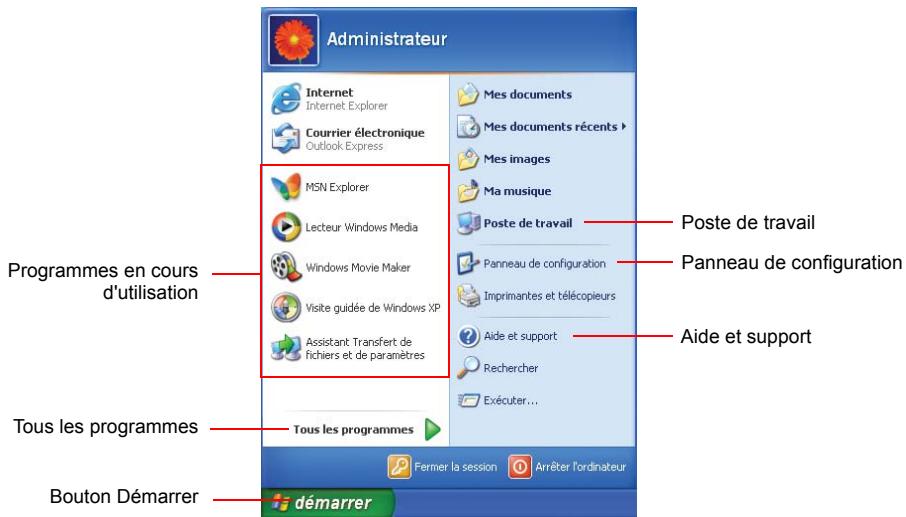
| Poste de travail | Affiche le contentu du disque dur, du lecteur de CD-ROM, du lecteur réseau et des disquettes. Vous pouvez également l'utiliser pour rechercher des fischiers et des dossiers et les ouvir. | |
| Panneau de configuration | Permet aux utilisateurs de configurer des paramètres sur l'ordinateur. | |
| Aide et support | Permet d'acceder à l'aide en ligne, des informations sur Windows et des informations de dépannage. | |
| Rechercheer | Permet de rechercher des informations dans des fischiers ou sur Internet. | |
| Exécuter | Permet d'exécuter des programmes ou d'ouvir des documents. |
Les fenêtres sont les composants de base pour l'utilisation de l'ordinateur. La fenêtre Poste de travail présente le disque dur de l'ordinateur. Nous l'utilisons ici comme exemple pour montrer la composition de base d'une fenêtre.
Cliquez sur Démarrer > Poste de travail.
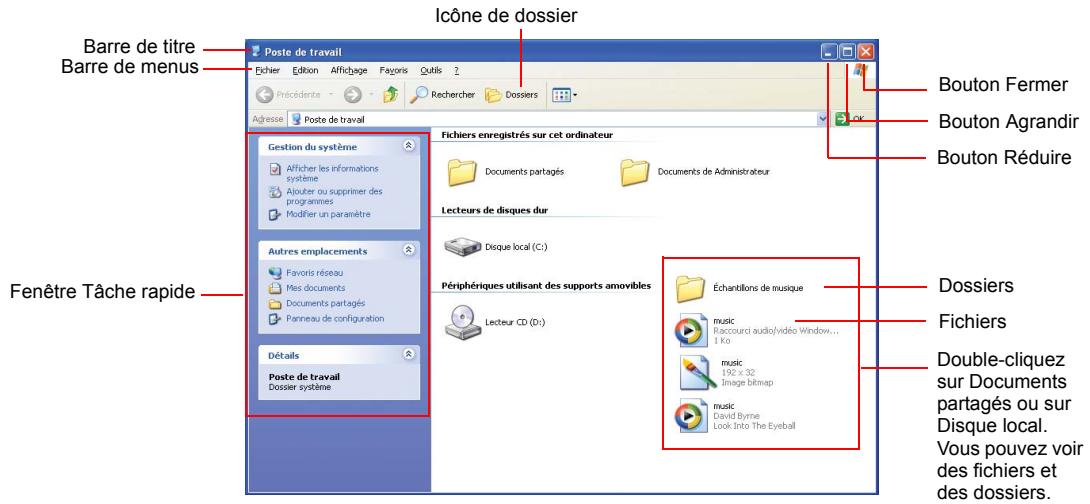
Double-cliquez sur le lecteur de disque dur (disque local) afin de voir les dossiers et fichiers internes qui y sont stockés. Si le contenu ne s'affiche pas, cliquez sur Afficher le contenu de ce dossier.

Remarque qu'est-ce qu'un lecteur?
Un périphérique de stockage sur lequel sont enregistrés des fichiers et dossiers que vous pouvez lire.
Qu'est-ce qu'un dossier ?
Un dossier permet de regrouper et gérer des fichiers de façon systématique. Il peut contenir des fichiers des sous-dossiers. On peut le comparer à une étagère.
Un fichier est un document composé de divers éléments généraux à la suite de diverses opérations exécutées à l'aide d'un programme. On parle également de données.

Remarque pour afficher la structure complète du lecteur
Cliquez sur l'icône de dossier dans la barre des tâches pour afficher la structure entière. Cliquez une nouvelle fois pour revenir à la fenêtre Tâche rapide.
Centre d'aide et de support
Le centre d'aide et de support fournit des informations de référence et de dépannage concernant l'usage de l'ordinateur.
Cliquez sur Démarrer > Aide et support.
Visite guidée de windows XP
Vous pouvez explorer les fonctions élémentaires de Windows XP.
Cliquez sur Démarrer > Visite guidée de Windows XP.
Ou bien cliquez sur Démarrer > Programmes > Accessoires > Visite guidée de Windows XP.
Cliquez sur les rubriques qui vous intéressent afin de découvrir les fonctions importantes de Windows XP.
Utilisation du lecteur de CD
L'appareil est équipé de l'un des lecteurs suivants :
| lecteur de CD-ROM | Permet de dire un CD. |
| lecteur de CD-RW | Permet de dire et de graver un CD. |
| lecteur de DVD-ROM | Permet de dire un CD/DVD. |
| Combiné CD-RW/DVD-ROM | Permet de dire un CD/DVD et de graver un CD. |
Pour insérer un CD
- Appuyez sur le bouton d'éjection du côté droit du lecteur de CD.
- Une fois le plateau-tiroir ouvert, placez un CD dessus avec l'étiquette tournée vers le haut, puis exercez une pression sur le CD jusqu'à ce qu'il clique.
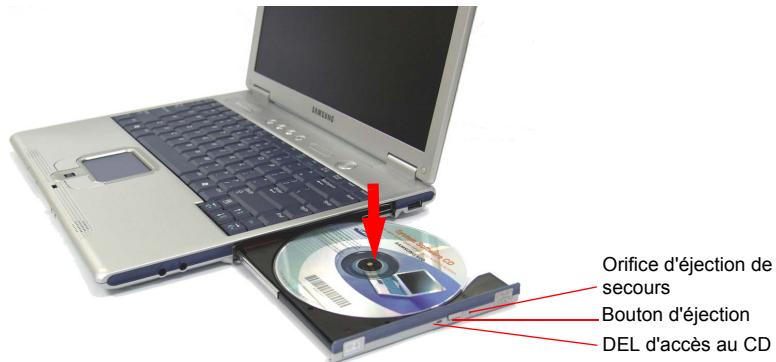
- Repoussez délicatement le plateau-tiroir jusqu'à ce qu'il clique.
Pour éjecter un CD
- Arrêtez tout processus accédant au lecteur de CD et vérifie que la DEL d'accès au CD est éteinte.
- Appuyez sur le bouton d'éjection du côté droit du lecteur de CD.
- Une fois le plateau-tiroir ouvert, retirez le CD.
- Repoussez délicatement le plateau-tiroir jusqu'à ce qu'il clique.

Si vous retirez le CD lorsque la DEL d'accès au CD est allumée, vous risquez d'endommager le CD et les données.

Orifice d'éjection de secours
Pour éjecter un CD quand le lecteur ne fonctionne pas ou quand l'ordinateur est éteint, dépliez un trombone, insérez une de ses extrémités dans l'orifice d'éjection de secours, puis exercez une pression jusqu'à ce que le plateau-tiroir du CD s'ouvre.

Pour nettoyer un CD ou un DVD
Nettoyez le disque avec un chiffon propre et doux, en l'essuyant du centre vers la périphérie.

Pour lire un DVD
Pour lire un DVD, vous devez installer le logiciel ad hoc fourni sur un CD séparé.
Pour utiliser le lecteur windows media
Le Lecteur Windows Media permet de lire des fichiers audio et vidéo stockés sur l'ordinateur ou sur Internet.
Pour lancer le Lecteur Windows Media, cliquez sur Démarrer > Programmes > Accessoires > Divertissement > Lecteur Windows Media.
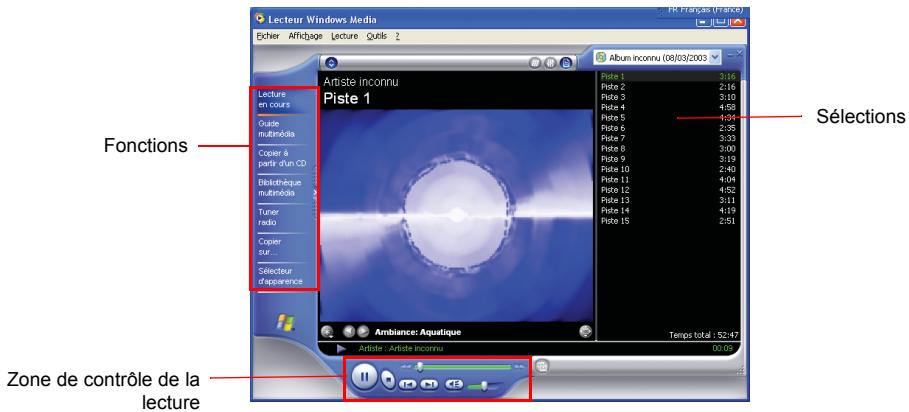

Présentation du lecteur windows media
Pour plus de détails sur l'utilisation du Lecteur Windows Media, lancez-le, puis cliquez sur Aide > Rubriques d'aide > Mise en route.
Pour lire un CD video
Si le CD video ne démarre pas automatiquement, procédez comme suit.
- Insérez un CD vidéo dans le lecteur de CD.
- Lorsque la fenêtre Lecteur CD s'affiche, double-cliquez sur le dossier MPEGAV.
- Double-cliquez sur le fichier.dat.
- Lorsque la boîte de dialogue [ATTENTION] s'affiche, cliquez sur Ouvrir avec.
- Activez l'option "Sélectionner le programme dans une liste", puis cliquez sur OK.
- Sélectionnez le Lecteur Windows Media, puis cliquez sur OK. La lecture de la vidéo commence.

La procédure ci-dessus s'applique uniquement aux CD vidéo contenant un fichier exécutable. dat. La méthode de lecture peut différer d'un CD vidéo à l'autre.
Pour contrôler le volume
En utilisant le clavier :
Appuyez sur + ou - pour régler le volume.
En utilisant le programme de contrôle du volume :
Cliquez sur l'icone Volume ( ) dans la barre des tâches et réglez les curseurs.
Vous pouvez aussi cliquer sur l'icone Volume ( ) dans la barre des tâches, puis régler les paramètres dans la boîte de dialogue [Volume principal].

Pour afficher l'icone volume dans la barre des tâches
Cliquez sur Démarrer > Paramètres > Panneau de configuration > Son et périphériques audio. Sous l'onglet Volume, activez la case à cocher "Placer l'icône de volume dans la barre des tâches", puis cliquez sur OK.
Pour écrire des données sur un CD (en option)
Si votre ordinateur est équipé d'un graveur de CD, vous pouvez copier des données sur un CD vierge ou créer un CD audio.

Un autre programme de gravure de CD est fourni sur un CD supplémentaire. Pour plus de détails sur son utilisation, reportez-vous au manuel fourni.

Il est impossible de graver sur un CD contenant déjà des données.
- Insérez un CD vierge dans le lecteur de CD.
- Dans la boîte de dialogue [Lecteur CD], activez l'option Ouvrir un dossier de CD inscriptible, puis cliquez sur OK. La fenêtre Lecteur CD s'affiche.
- Cliquez sur Démarrer > Poste de travail.
- Dans la fenêtre Poste de travail, sélectionnez les fichiers et dossiers à copier, puis faites les glisser vers la fenêtre Lecteur CD.
5. Cliquez sur Graver ces fichiers sur CD
- Dans la fenêtre Lecteur CD, cliquez sur Graver ces fichiers sur CD.
- Lorsque l'Assistant Graver un CD s'affiche, saisissez le nom du CD, puis cliquez sur Suivant. La copie de données commence.
- Une fois la copie terminée, le message "Terminé" s'affiche, et la fenêtre Lecteur CD s'ouvre automatiquement.

Pour plus de détails sur la gravure de CD
Cliquez sur Démarrer > Aide et support. Saisissez "copie CD" dans le champ de recherche, puis cliquez sur l'icône Rechercher ().

Pour créer un CD audio
Lancez le programme Lecteur Windows Media, puis cliquez sur Aide > Rubriques d'aide. Cliquez sur Utilisation du Lecteur Windows Media > Copie et lecture de CD > Création de CD personnels > Pour creator des CD personnels.
Votre ordinateur prend en charge la sortie de canal 5.1, fonction de base des systèmes de cinéma à domicile et des lecteurs de DVD. Il permet de bénéficier d'un son surround 3D et d'une image à l'écran de qualité supérieure.

Qu'est-ce qu'un système de cinéma à domicile ?
Un système de cinéma à domicile se compose généralement d'une TV, d'un DVD, d'un haut-parleur pour canal 5.1 et d'un amplificateur numérique. Il permet de bénéficier d'un affichage haute résolution (MPEG2) et d'un son surround 3D (Dolby 5.1 ou DTS). Avec un tel système, vous jouissez à domicile d'une image et d'un son de qualité cinéma.
Vous devez disposer des périphériques suivants pour profiter pleinement de la fonction de cinéma à domicile.
- Hauts-parleurs pour canal 5.1, avec amplificateur et câbles de connexion (achat séparé)
- Lecteur de DVD et programme
- Port de sortie TV sur votre ordinateur

Lors de l'achat d'un haut-parleur pour canal 5.1, assurez-vous qu'il est compatible avec les ports de type S/PDIF (optique).

Vous devez disposer d'un CD/DVD compatible avec le canal 5.1 pour bénéficier du système de haut-parleur pour canal 5.1.
Pour utiliser un système de cinéma à domicile, procédez comme suit :
- Étape 1. Connectez un amplificateur numérique et des haut-parleurs à l'ordinateur.
- Étape 2. Activez le port S/PDIF sur l'ordinateur.
- Étape 3. Activez la fonction S/PDIF sur le programme de lecture de DVD.
Étape 1. connexion d'un amplificateur numérique, de haut-parleurs et d'une télévision à l'ordinateur
- Connectez un amplificateur numérique au port de S/PDIF de votre ordinateur.
- Connectez des haut-parleurs à l'amplificateur numérique.
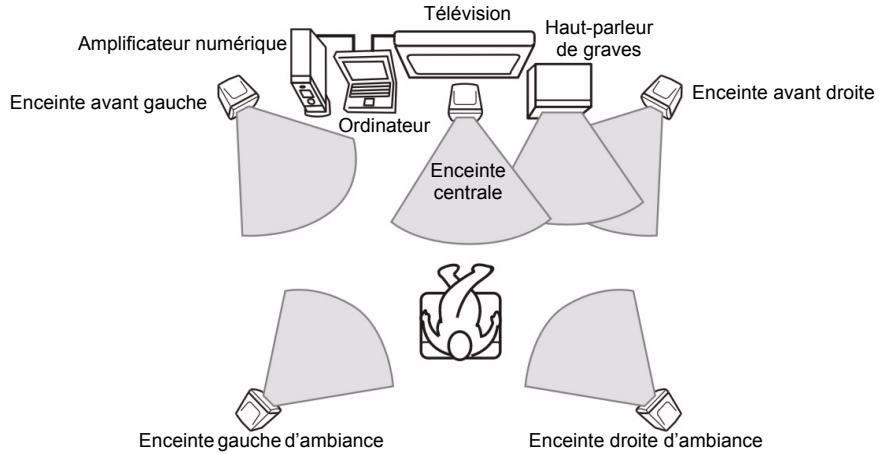

Pour regarder à la télévision
Connectez la TV et modifiez le réglage des propriétés d'affichage de la TV. Voir la section "Utilisation de périhériques d'affichage externes", à la page 60.
Étape 2. activation du port s/pdif sur l'ordinateur
Appuyez sur <Fn>+ F7 / S / PDIF pour acheminer le signal audio vers le port S/PDIF. Si vous appuyez de nouveau sur ces touches, la sortie du signal sonore est annulée.

Remarque Vous pouvez également modifier le paramètre S/PDIF dans les propriétés de la rubrique Sons et périphériques audio (cliquez sur Démarrer > Panneau de configuration > Son et périphériques audio).
La combinaison de touches < Fn > + F7/SPDIF a cependant la priorité.
Étape 3. activation de la fonction spdif sur le programme de lecture de DVD
Pour pouvoir utiliser des haut-parleurs pour canal 5.1, vous devez installer le programme Power DVD depuis le CD d'installation du DVD fourni avec l'ordinateur, puis modifier les paramètres comme suit.
- Exécutez le programme Power DVD, puis cliquez sur l'icône Configuration (F).
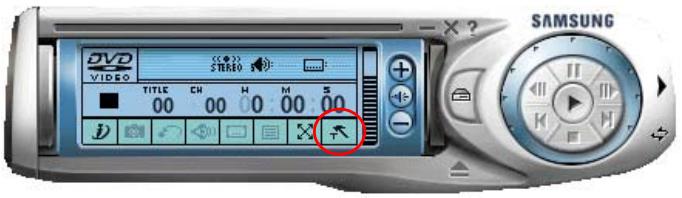
- Sous l'onglet Audio, définissez le paramètre Sortie Audio sur "Utiliser SPDIF", puis cliquez sur OK.
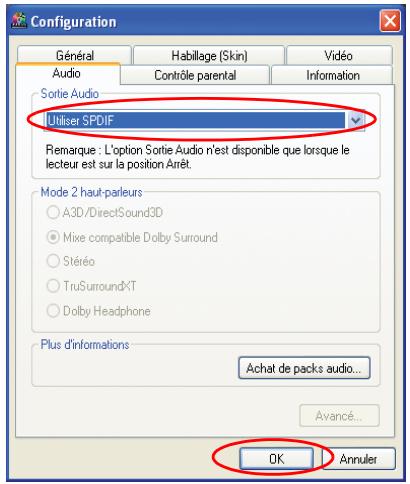
Vous pouvez désormais activer le cinéma théâtre en lisant des DVD.

Pour contrôler le volume de votre haut-parleur pour canal 5.1, utilisez la commande de l'amplificateur numérique (reportez-vous au manuel d'utilisation du haut-parleur)
Vous pouvez ajouter diverses fonctions à l'ordinateur en y insérant des cartes PCMCIA. Ce système prend en charge les cartes PCMCIA 16/32 bits de type I ou II.

L'emplacement de la carte PCMCIA ne peut pas accueillir une carte ZV ou PCMCIA III.

Avant d'utiliser le logement PCMCIA, retirez sa protection.
Appuyez une fois sur le bouton d’éjection du logement pour carte PCMCIA pour extraire la carte. Appuyez de nouveau sur le bouton pour éjecter la protection du logement.
- Insérez une carte PCMCIA dans le logement pour carte PCMCIA sur le côté de l'ordinateur.
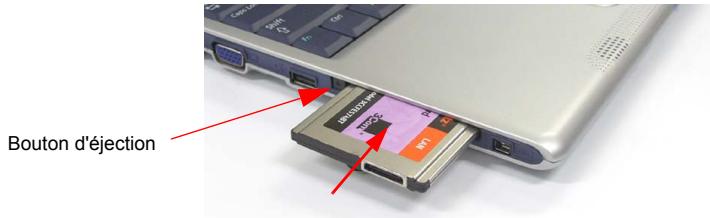
- Windows installe automatiquement le pilote nécessaire pour la carte. Si Windows ne trouve pas de pilote, vous devez l'installer à partir du disque fourni avec la carte.
Pour retirer une carte PCMCIA
- Double-cliquez sur l'icône Déconnecter ou éjecter le matériel des tâches.

) dans la barre.
- Dans la boîte de dialogue [Déconnecter ou éjecter le composant matériel], sélectionnez la carte PCMCIA appropriée, puis cliquez sur Arrêter.
- Lorsque la boîte de dialogue [Arrêt d'un périphérique matériel] s'affiche, cliquez sur OK
- Cliquez sur Fermer pour fermer la boîte de dialogue [Déconnecter ou éjecter le composant matériel].
- Appuyez une fois sur le bouton d'éjection du logement pour carte PCMCIA pour extraire la carte.
- Appuyez de nouveau sur le bouton pour éjecter la carte PCMCIA.
Le périphérique de stockage amovible Memory Stick a acquis une popularité comparable à celle de la disquette. Un grand nombre d'appareils numériques l'utilisent. C'est par exemple le cas de divers appareils photo numériques, PDA, etc. Rien n'est plus simple que d'installer un Memory Stick et d'y stocker ou y effacer des données.

Remarque : L'achat d'un logement pour Memory Stick est en option. Évaluez la capacité de stockage réellement nécessaire avant d'acheter un Memory Stick de la capacité appropriée. La capacité de stockage maximale est actuellement de 128 Mo. Le modèle MagicGate n'est pas pris en charge.
- Glissez délicatement un Memory Stick dans le logement.
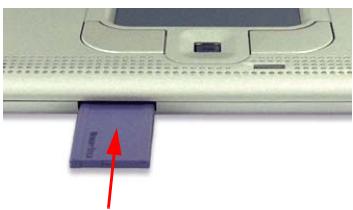
- Cliquez sur Démarrer > Bureau, puis double-cliquez sur l'icône Memory Stick ( ) afin d'en voir le contenu.
- Pour charger un Memory Stick, appuyez délicatement sur l'extrémité du Memory Stick. Une fois le Memory Stick éjecté, retirez-le.

Remarque pour formater un memory stick
Cliquez avec le bouton droit sur le Memory Stick, puis cliquez sur Formater. Dans la boîte de dialogue [Formater], cliquez sur Démarrer.

Remarque pour protéger les données du memory stick
Pour éviter d'écraser ou de supprimer les données figurant sur le Memory Stick, mettez le verrou coulissant en position "Lock".

Attention pour retireur un memory stick sous windows 2000
À l'issue d'une tâche de formatage, de copie ou de suppression, attendez au moins 20 secondes avant de retirer le Memory Stick.
Avant de commencer :
- Préparez une ligne téléphonique non numérique.
- Contactez un fournisseur de services Internet (ISP) pour savoir comment vous connecter à Internet et vous en déconnecter, ainsi que pour connaître ses tarifs.
- Connectez une ligne téléphonique au port modem de l'ordinateur.
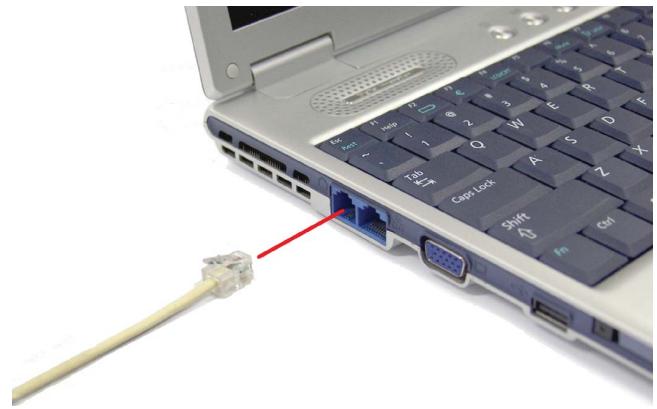
- Connectez-vous à Internet conformément aux instructions de votre fournisseur de services Internet.

Si vous ne mettez pas correctement fin à la connexion Internet, vous vous exposez à des frais de téléphone supplémentaires.
- Connectez un câble réseau au port réseau de l'ordinateur.
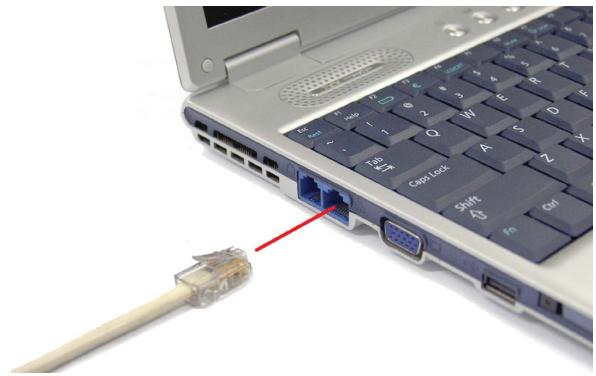
- Clique sur Démarrer > Panneau de configuration.
- Dans la fenêtre [Panneau de configuration], cliquez sur Réseau et Connexions Internet.
- Dans la fenêtre [Réseau et Connexions Internet], cliquez sur Connexions réseau.
- Cliquez avec le bouton droit sur l'icône Connexion réseau local, puis cliquez sur Propriétés.
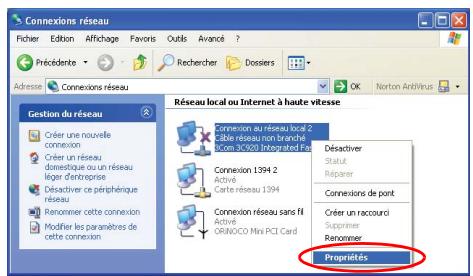
- Sous l'onglet Général, sélectionnez "Protocole Internet (TCP/IP)", puis cliquez sur Propriétés.
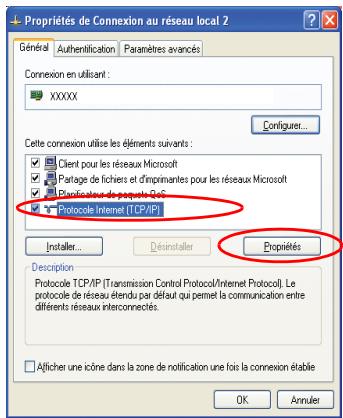
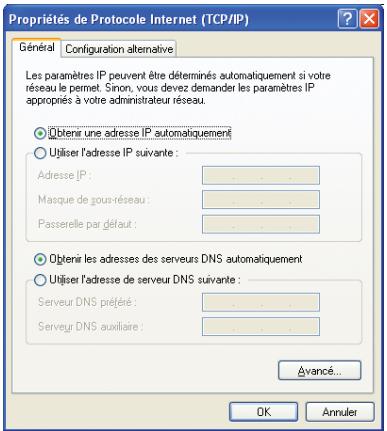
7. Pour utiliser le protocole DHCP :
Sous l'onglet Général, Sélectionnez "Obtenir une adresse IP automatiquement" et "Obtenir les adresses des serveurs DNS automatiquement". Cliquez sur OK.
Pour utiliser une adresse IP statique :
Sous l'onglet Général, sélectionnez "Utiliser l'adresse IP suivante", puis complétez les champs Adresse IP, Masque de sous-réseau, Passerelle par défaut, Serveur DNS préférent et Serveur DNS auxiliaire. Cliquez sur OK.
Pour utiliser simultanément le protocole DHCP et une adresse IP statique : Sous l'onglet Autre configuration, cliquez sur Configuré par l'utilisateur, puis complétez les champs. Cliquez sur OK.
Fonction mise sous tension par réseau
La fonction est une fonction qui sort le système du mode veille lorsqu'un signal (comme un Ping ou une commande Magic Packet) arrive en provenance du réseau (réseau LAN câble).
Utiliser la fonction
- Cliquez sur Démarrer > Poste de travail > Favoris réseau > Afficher les connexions réseau.
- Cliquez sur le bouton droit du Touchpad sur Connexion au réseau local puis sélectionnez Propriétés.
- Cliquez sur Configurer... et sélectionnez l'onglet Gestion de l'alimentation. Sélectionnez 'Autoriser ce périphérique à partager cet ordinateur de la mise en veille' puis cliquez sur OK. Redémarrez l'ordinateur.
Si le système sort du mode veille sans avoir reçu de signal, désactivez la fonction.
La connexion d'un réseau LAN câble en cours d'utilisation d'un LAN sans fil peut ne pas lancer la fonction. Vous devez désactiver le LAN sans fil ('Disable') pour pouvoir utiliser la fonction.
Un environnement réseau sans fil (réseau local) est un environnement réseau permettant la communication entre plusieurs ordinateurs personnels ou professionnels par l'intermédiaire de périphériques de réseau LAN sans fil.
Les connexions réseau sans fil entre les systèmes vous permettent d'utiliser les fonctions de réseau normales telles que le partage des fichiers, des dossiers et des imprimantes. Les connexions réseau entre ordinateurs (ad hoc) vous permettent d'accéder à Internet via un ordinateur connecté directement à Internet même si le yourselves n'y est pas relié directement. Pour plus de détails, voir la section “Utilisation des services réseau”, à la page 46.

Les informations fournies dans ce chapitre ne s'appliquent qu'aux modèles équipés d'un périhérique de réseau LAN sans fil en option.

Remarque pour éteindre le LAN sans fil
Si le LAN fonctionne, l'ordinateur consomme beaucoup d'énergie, ce qui raccourcit le temps d'utilisation de la batterie. C'est pourquoi, si vous n'utilisez pas le WLAN ou si vous travailliez dans un environnement sans WLAN, nous vous conseillons d'éteindre le WLAN en appuyant sur le bouton WLAN/Bluetooth (p14) de l'ordinateur.
Les connexions réseau sans fil peuvent être classées en deux catégories.
1) Point d'accès
Vous pouvez vous connecter à un point d'accès pour utiliser le réseau. Cela n'est possible qu'avec un environnement équipé d'un point d'accès. Pour plus de détails, voir la section “Connexion à un point d'accès”, à la page 36.

Qu'est-ce qu'un point d'accès ?
Un point d'accès est un périphérique réseau qui relie les LAN normaux et sans fil et qui équivaut à un concentrateur radio dans un réseau câblé. Vous pouvez connecter plusieurs ordinateurs disposant du réseau sans fil LAN à un point d'accès.
2) Entre ordinateurs (ad hoc)
Il est également appelé réseau poste à poste ou ad hoc.
Les réseaux sans fil entre ordinateurs vous permettent de connecter plusieurs ordinateurs disposant de modules LAN sans fil. Les réseaux sans fil entre ordinateurs vous permettent d'accéder à Internet via un ordinateur connecté à Internet même si vous n'y êtes pas relié directement. Pour plus de détails, voir la section “Connexion aux réseaux entre ordinateurs (poste à poste ou ad hoc)”, à la page 37.
Connexion à un point d'accès
Ce chapitre décrit le processus de connexion à un point d'accès. Vous pouvez utiliser le réseau lorsque vous êtes connecté à un point d'accès.

Les procédures de configuration décrites dans ce chapitre s'appliquent aux ordinateurs équipés de Windows XP. Pour obtenir des informations relatives aux procédures de configuration d'autres systèmes d'exploitation, voir la section "Utilisation de réseaux avec d'autres systèmes d'exploitation", à la page 42. Demandez à votre administrateur réseau les informations de configuration détaillées telles que la clé de réseau (clé de cryptage).
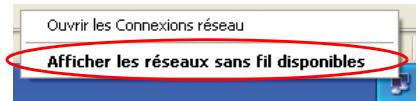
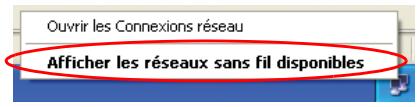
- Cliquez avec le bouton droit de la souris sur l'icône Connexion Réseau sans fil (2) de la barre des tâches et sélectionnez Affichage des réseaux sans fil disponibles.
- Sélectionnez le point d'accès auquel vous souhaitez vous connecter (par ex. Test) puis entrez la clé de cryptage pour le point d'accès dans le champ Clé de réseau. Enfin, cliquez sur Connexion.
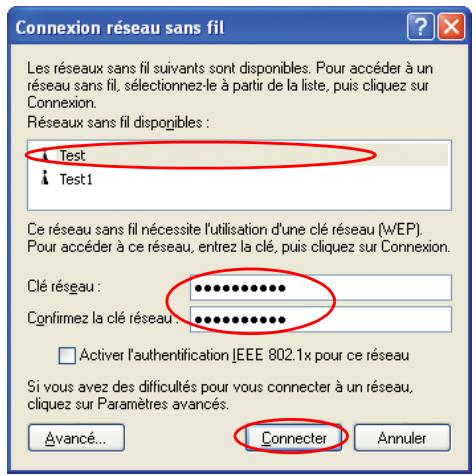

Si la clé de réseau n'est pas configurée pour le point d'accès souhaité, sélectionnez "Autorisation de connexion au réseau sans fil sélectionné même s'il n'est pas sécurisé".
Vous êtes à présent connecté au point d'accès et vous pouvez accéder au réseau.

Vérification de l'état de la connexion
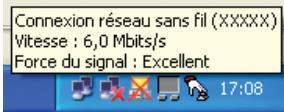
Déplacez le pointeur de la souris sur l'icône Connexion Réseau sans fil de la barre des tâches pour afficher l'état de la connexion.

Connexion aux réseaux entre ordinateurs (poste à poste ou ad hoc)
Les réseaux sans fil entre ordinateurs vous permettent de connecter plusieurs ordinateurs disposant de modules LAN sans fil.
Vous pouvez vous connecter en procédant comme suit :
- Etape 1. Configuration d'un réseau entre ordinateurs depuis un ordinateur.
- Étape 2. Connexion d'autres ordinateurs à l'ordinateur configuré.

Les procédures de configuration décrites dans ce chapitre s'appliquent aux ordinateurs équipés de Windows XP. Pour obtenir des informations relatives aux procédures de configuration d'autres systèmes d'exploitation, voir la section "Utilisation de réseaux avec d'autres systèmes d'exploitation", à la page 42.
Étape 1. paramétrage d'un réseau entre ordinateurs
- Cliquez avec le bouton droit de la souris sur l'icône Connexion Réseau sans fil ( ) de la barre des tâches et sélectionnez Affichage des réseaux sans fil disponibles.
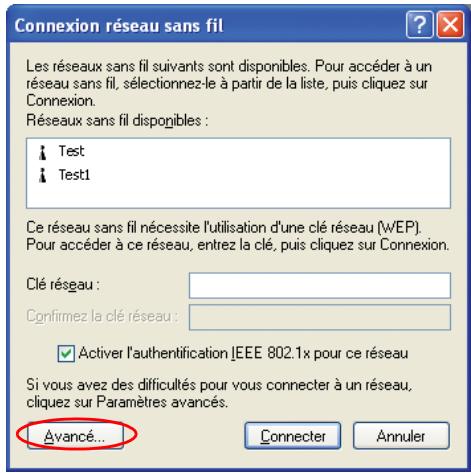
- Cliquez sur Avancé.
- Dans l'onglet Réseaux sans fil, cliquez sur Avancé.
- Décochez la case "Connexion automatique à un réseau autre que celui par défaut" si elle est activée.
Sélectionnez “Réseaux entre ordinateurs (ad hoc) uniquement” et cliquez sur Fermer.
- Dans l'onglet Réseaux sans fil, cliquez sur Ajouter.
- Entrez le nom du réseau (par ex. Samsung) et décochez la case “La clé m'est fournie automatiquement”. Entrez la clé de cryptage dans le champ Clé de réseau et cliquez sur OK.
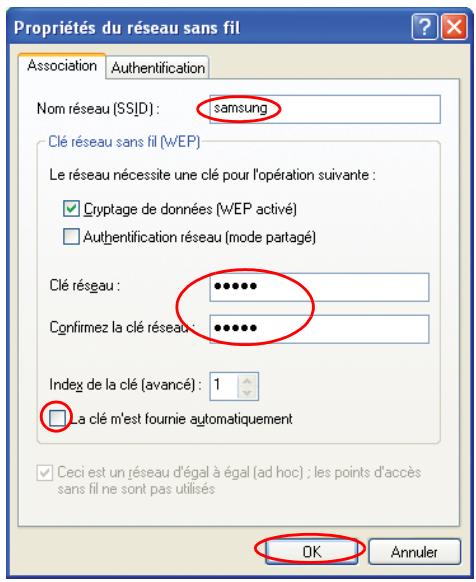

Pour empêcher la connexion au réseau de tout utilisateur non autorisé, nous vous conseillons de configurer une clé de réseau (clé de cryptage). Une clé de réseau est constituée de 5 ou 13 caractères alphanumériques (par ex. magie) ou de 10 ou 26 nombres hexadécimaux (un nombre hexadécimal est représenté par des nombres compris entre “0” et “9” ou par des lettres allant de “a” à “f”).
- Vérifiez que le nom du réseau configuré (par ex. Samsung) se trouve dans l'élément réseau préférés et cliquez sur OK.
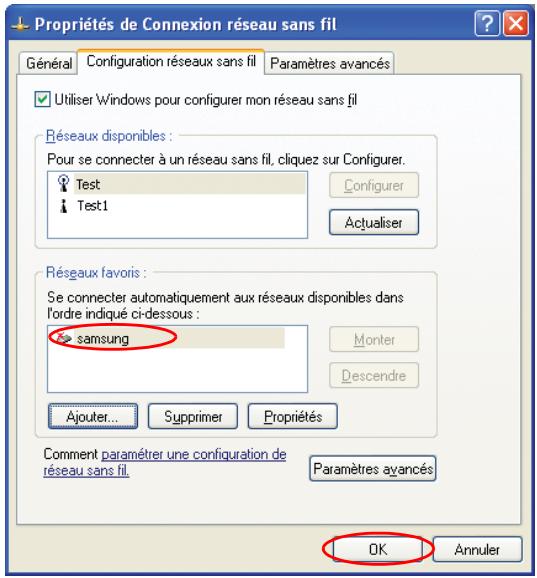
Votre réseau sans fil est à présent configuré.
Étape 2. connexion à l'ordinateur configuré.
- Cliquez avec le bouton droit de la souris sur l'icône Connexion Réseau sans fil ( ) de la barre des tâches et sélectionnez Afficher les réseaux sans fil disponibles.
- Sélectionnez le nom de réseau sans fil (par ex. Samsung) spécifique dans “Connexion aux réseaux entre ordinateurs (poste à poste ou ad hoc)” (p37), entrez la clé de cryptage dans le champ Clé de réseau et cliquez sur Connexion.
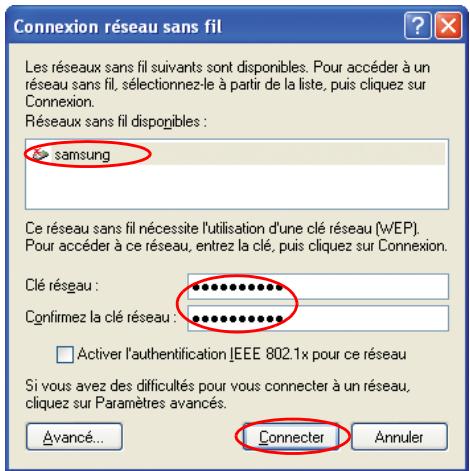

Si la clé de réseau n'est pas configuré sélectionnez “Autorisation de connexion au réseau sans fil sélectionné même s'il n'est pas sécurisé”.
Les deux ordinateurs sont connectés et peuvent communiquer entre eux. Lorsque les ordinateurs sont connectés, le message "Connexion Réseau sans fil" s'affiche brièvement sur l'icône Connexion Réseau sans fil des deux ordinateurs.

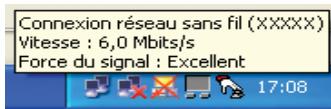
Vérification de l'état de la connexion.
Déplacez le pointeur de la souris sur l'icône Connexion Réseau sans fil de la barre des tâches pour afficher l'état de la connexion.

Utilisation de réseaux avec d'autres systèmes d'exploitation
Si votre système d'exploitation n'est pas celui de Windows XP, vous devrez installer un autre programme de configuration du réseau LAN sans fil et configurer les paramètres du réseau sans fil.
Pour utiliser une connexion au réseau sans fil, conformez-vous à la méthode ci-dessous.
- Etape 1. Installez le programme de configuration du réseau LAN sans fil (PROSet).
- Etape 2. Configurez les paramètres du réseau sans fil via le programme de configuration du réseau LAN sans fil.
Étape 1. installation du programme de configuration du réseau LAN sans fil (proset)
Vous pouvez installer le programme de l'administrateur client du réseau LAN sans fil en suivant les instructions qui s'affichent automatiquement après insertion du CD. Insérez le CD du logiciel système dans le lecteur de CD-ROM et installez le programme de configuration du réseau LAN sans fil.

Il est inutile d'afficher par la suite la fenêtre 'Intel Configuration Service'. Après installation du programme de configuration du réseau LAN sans fil, cochez la case "Do not show this again" <"Ne plus afficher ce message"> puis cliquez sur Fermer.
Étape 2. utilisation du programme de configuration du réseau LAN sans fil (proset)
Double-cliquez sur l'icône du programme du réseau LAN sans fil ( ) dans la barre des tâches.
(Vous pouvez également cliquer sur Démarrer > Tous les programmes > Intel Network Adapters > Intel(R)PROSet.)

Il se peut que certains boutons n'apparaissent pas sur la fenêtre en fonction de la langue utilisée. Redimensionnez la fenêtre de façon à pouvoir utiliser le programme.
Configurez les paramètres du réseau sans fil dans PROSet selon les procédures ci-dessous.
Pour se connecter à un point d'accès
Pour vous connecter à un point d'accès ou utiliser un réseau poste à poste existant (Ad hoc), reportez-vous aux procédures ci-dessous. (Pour créer un nouveau réseau poste à poste, reportez-vous à la section Créer un réseau poste à poste (Ad hoc) ci-dessous.)
- Cliquez sur Rechercheur sous l'onglet Réseaux.
- Sélectionnez le nom du point d'accès ou du réseau posté à poste désiré dans la liste des réseaux parcours disponibles, puis cliquez sur Connexion.

Si le réseau de votre chien ne s'affiche pas, cliquez sur Actualiser.

Les points d'accès sont signalés par l'icône ( ) et les réseaux poste à poste par l'icône ( ). L'icône ( ) indique les points d'accès ou les réseaux poste à poste dont les paramètres de sécurité ont été configurés.
- Sélectionnez "Oui, créer un profil pour ce réseau maintenant" et cliquez sur OK.
- Saisissez le nom du profil dans le champ Nom du profil puis cliquez sur Suivant.
- Définissez les données d'authentication du réseau, de chiffrement des données (WEP), l'index de clé et le mot de passe paramétré pour le point d'accès ou le réseau poste à poste dans la fenêtre Paramètres de sécurité puis cliquez sur Terminer.

L'authentication du réseau, le chiffrement des données (WEP), l'index de clé et le mot de passe d'un point d'accès peuvent être configurés dans le programme de gestion du point d'accès. Pour plus d'informations concernant la sécurité, vérifiez les paramètres de sécurité du point d'accès ou adressez-vous à votre administrateur de réseau sans fil.

Pour vous connecter à un réseau poste à poste existant (Ad hoc), vous devrez saisir le mot de passe défini lors de la création de ce réseau poste à poste. Vous n'avez besoin ni de l'authentification du réseau, ni de l'index de clé.

Paramètres de sécurité
- Authentication réseau : L'authentification réseau comporte deux options, à savoir Ouverte et Partagée. Si vous sélectionnez Ouverte, il n'y aura aucune procédure d'authentification. Si vous sélectionnez Partagée, la
procédure d'authentication sera basée sur la clé WEP. L'option par défaut est Ouverte.
- Chiffrement des données (WEP) : La norme WEP (Wired Equivalent Privacy) IEEE 802.11 prévoit deux niveaux de sécurité, à savoir une clé de 64 bits (40 bits dans certains cas) et une clé de 128 bits.
- Index de clé : Sélectionnez l'index de clé de chiffrement actuellement utilisé par le point d'accès (entre 1 et 4).
- Pour utiliser une expression de passe : Cliquez sur Utiliser l'expression de passe pour activer la fonction et saisissez soit 5 (64 bits), soit 13 (128 bits) caractères alphanumériques (à savoir de 0-9, a-z ou A-Z).
- Pour utiliser la clé WEP : Cliquez sur Utiliser les clés WEP pour activer la fonction puis saisissez un nombre hexadécimal (0-9 et A-F) compte 10 (64 bits) ou 26 (128 bits) caractères dans le champ Clé WEP.
Une fois la connexion sans fil avec un point d'accès établie, l'icône de connexion (1) apparait devant le nom du profil.
Pour créer un réseau poste à poste (ad hoc)
Pour créer un nouveau réseau poste à poste (Ad hoc) ou vous connecter à un point d'accès masqué (mode furtif/fermé), reportez-vous aux procédures ci-dessous.

Un point d'accès masqué est un point d'accès qui existe mais a été configuré de façon à ne pas être détecté au balayage afin de le protégger contre tout accès par des utilisateurs non autorisés.
- Cliquez sur Ajouter sous l'onglet Réseaux.
- Saisissez le Nom du profil et le Nom du réseau (SSID), sélectionnez le mode de fonctionnement puis cliquez sur Suivant.

Qu'est-ce qu'un nom de réseau (SSID)?
Le nom du réseau (SSID) est un nom utilisé par l'adaptateur sans fil pour identifier la connexion. Saisissez le nom du réseau poste à poste à créer (p. ex. P2P) ou le nom du point d'accès auquel vous souhaitez vous connecter. Le nom du réseau est sensible à la casse. Pour ce qui est du nom du point d'accès, vérifiez les paramètres du point d'accès ou adressez-vous à votre administrateur de réseau sans fil.
Mode de fonctionnement :
- Infrastructure - Se connecter à un point d'accès - Sélectionnez cette option pour vous connecter à un point d'accès
- Ad hoc - Se connecter directement à d'autres postes - Sélectionnez cette option pour créé un réseau poste à poste (Ad hoc).
- Configurez le mot de passe à utiliser pour la connexion poste à poste dans la fenêtre Paramètres de sécurité.
Pour vous connecter à un point d'accès, définissez l'authentification du réseau, le chiffrement des données (WEP), l'index de clé et le mot de passe configurés pour le point d'accès.

Lors de la création d'un profil de connexion poste à poste, il est recommandé de configurer le chiffrement des données pour des questions de sécurité. Pour plus d'informations sur les paramètres de sécurité, reportez-vous aux paramètres de sécurité énoncés dans Connexion à un point d'accès ou aux rubriques d'Aide.

Lors de la création d'un profil de connexion au réseau poste à poste, le paramètre d'authentification du réseau est désactivé.
- Une fois la création de profil terminée, le profil nouvellement créé apparait dans la liste des profils sous l'onglet Réseaux. Sélectionnez le profil qui convient puis cliquez sur Connexion pour raccorder le profil créé.
Une fois la connexion sans fil avec le profil créé établie, l'icône de connexion (1) apparaît devant le nom du profil connecté.
Lorsque l'ordinateur est connecté au réseau, vous pouvez utiliser les services réseau pour partager des fichiers, des dossiers et des imprimantes. Les réseaux sans fil entre ordinateurs vous permettent d'accéder à Internet via un ordinateur connecté à Internet même si le nombre n'y est pas relié directement.

Les services réseau sont fournis pour les ordinateurs connectés au réseau via des connexions réseau normales ou sans fil. Pour plus de détails, voir "Connexion via un réseau local (LAN) câblé" (p32) et "Connexion via un réseau local (LAN) câblé (Option)" (p35).
Partage de fichiers ou de dossiers
Ce chapitre décrit la méthode de partage de fichiers et de dossiers entre les ordinateurs connectés au réseau.
Pour partager les fichiers, procédez comme suit:
- Étape 1. Configuration du partage des fichiers et des dossiers sur un ordinateur.
- Etape 2. Accès aux fichiers et dossiers partagés depuis un autre ordinateur.

Lorsqu'un fichier ou un dossier est partagé, il peut être ouvert ou effacé par toute personne connectée au réseau.
Configurez un réseau de partage de fichiers uniquement lorsque le réseau est sécurisé et ne partagez pas de données importantes.
Étape 1. configuration du partage
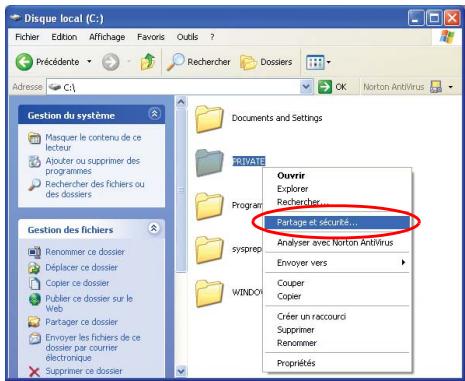
- Cliquez avec le bouton droit de la souris sur le fichier ou le dossier à partager sous Poste de travail et Sélectionnez Partage et Sécurité...
- Cliquez sur "Si vous acceptez les risques de sécurité mais souhaitez partager les fichiers sans l'aide de l'assistant, cliquez ici".

Le niveau de sécurité est le même que celui offert par l'assistant Configuration du réseau.
Cet écran ne s'affiche pas si l'Assistant de partage de réseau Internet est installé dans l'environnement réseau sans fil entre ordinateurs.
- Sélectionnez "Activer le partage de fichiers uniquement" et cliquez sur OK.
- Dans le champ "Partage et sécurité du réseau", sélectionnez "Partager ce fichier sur le réseau", entrez le nom de partage et cliquez sur OK.

Attention : lors de la sélection de “Permettre aux utilisateurs du réseau de modifier mes fichiers”, d'autres utilisateurs peuvent modifier les fichiers du dossier partagé.
La configuration de partage de fichiers et de dossiers est terminée.
Étape 2. utilisation des fichiers ou dossiers partagés.
Ce chapitre décrit la procédure permettant d'accéder aux fichiers ou dossiers partagés si votre ordinateur fait partie du même groupe de travail.
- Cliquez sur Démarrer > Poste de travail. Sous Autres emplacements, cliquez sur Favoris réseau dans votre ordinateur.
- Cliquez sur "Voir les ordinateurs du groupe de travail" puis sur l'ordinateur souhaité pour accéder au fichier partagé.
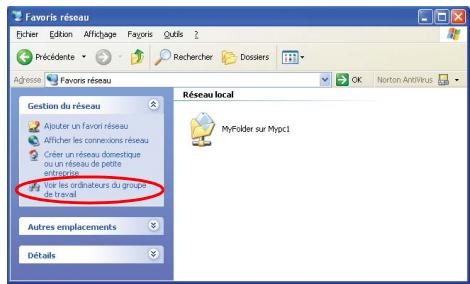

Si votre ordinateur fait partie d'un autre groupe de travail :
- Cliquez sur Autres emplacements > Réseau Microsoft Windows.
- Cliquez sur le groupe de travail souhaité.
- Cliquez sur l'ordinateur souhaité pour afficher les fichiers ou dossiers partagés.
Partage des imprimantes
Ce chapitre décrit la méthode de partage d'une imprimante entre les ordinateurs connectés à un réseau.
Pour partager une imprimante, procédez comme suit
- Etape 1. Configuration du partage de l'imprimante dans l'ordinateur connecté à l'imprimante.
- Etape 2. Ajout et utilisation de l'imprimante partagée par les autres ordinateurs du réseau.
Étape 1. configuration du partage de l'imprimante.
- À partir de l'ordinateur connecté à l'imprimante, cliquez sur Démarrer > Imprimantes et télécopieurs.
- Cliquez avec le bouton droit de la souris sur l'imprimante que vous souhaitez partager, puis cliquez sur Partager.
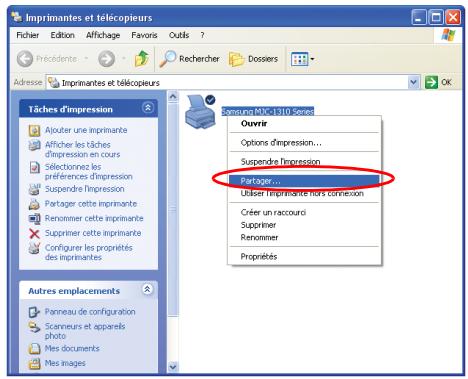
- Sélectionnez "Partager cette imprimante", entrez un nom de partage pour l'imprimante et cliquez sur OK.
- Dans la fenêtre Imprimantes et télécopieurs, l'icône de l'imprimante a été modifiée en une autre icône sur laquelle une main est superposée.

Samsung MJC-1310 Series
Étape 2. ajout et utilisation d'une imprimante partagée.
- À partir d'un autre ordinateur d'où vous souhaitez utiliser l'imprimante partagée, cliquez sur Démarrer > Imprimantes et télécopieurs.
- Cliquez sur Ajout d'imprimante.
- Dans l'Assistant Ajout d'imprimante, cliquez sur Suivant.
- Sélectionnez "Une imprimante réseau ou une imprimante connectée à un autre ordinateur" puis cliquez sur Suivant.
- Cliquez sur "Parcourir" puis sur Suivant.
- Sélectionnez le groupe de travail ou l'ordinateur, l'imprimante à ajouter puis cliquez sur Suivant.
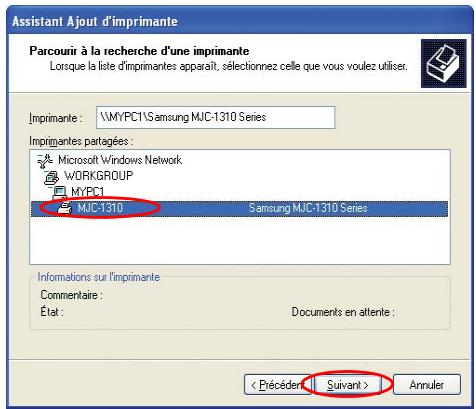
Si vous ne trouvez pas l'imprimante, réessayez ultérieurement.
- Lisez l'avertissement concernant le partage d'imprimante puis cliquez sur Oui pour installer l'imprimante partagée.
- Choisissez Oui en réponse à la question “Souhaitez-vous utiliser cette imprimante comme imprimante par défaut ?” puis cliquez sur Suivant.
- Cliquez sur Terminer.
- Une fois la configuration du partage d'imprimante terminée, l'imprimante partagée s'affiche dans la fenêtre Imprimantes et télécopieurs.
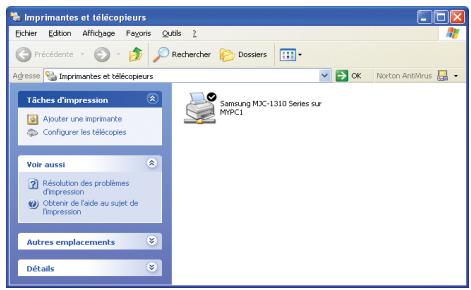
Vous pouvez imprimer via l'imprimante partagée même si votre ordinateur n'y est pas directement connecté.
Partage d'une connexion internet
Les connexions réseau entre ordinateurs (poste à poste) vous permettent d'accéder à Internet via un ordinateur connecté à Internet même si le nombre n'y est pas relié directement.
Pour partager une connexion Internet, les ordinateurs doivent être connectés à un réseau sans fil entre ordinateurs (poste à poste). Pour plus de détails, voir "Connexion aux réseaux entre ordinateurs (poste à poste ou ad hoc)" (p37). L'un des ordinateurs doit également être relié à Internet (réseau externe). Les procédures de configuration de partage d'une connexion Internet sont décrites pour les ordinateurs équipés de Windows XP.
Pour partager une connexion Internet, procédez comme suit:
- Étape 1. Configuration du partage d'une connexion Internet depuis l'ordinateur relié à Internet.
- Etape 2. Une fois la configuration de la connexion Internet partagée terminée, vérifie que les autres ordinateurs peuvent accéder à Internet via la connexion Internet partagée.
Étape 1. configuration du partage d'internet.
Configuration d'une connexion Internet partagée depuis l'ordinateur relié à Internet.
- Cliquez sur Démarrer > Panneau de configuration > Connexions réseau et Internet > Connexions réseau.
- Cliquez avec le bouton droit de la souris sur le périphérique connecté à Internet, sur le réseau externe et sélectionnez Propriétés.

Si l'ordinateur est relié à Internet via un réseau LAN câble, sélectionnez "Connexion au réseau local".
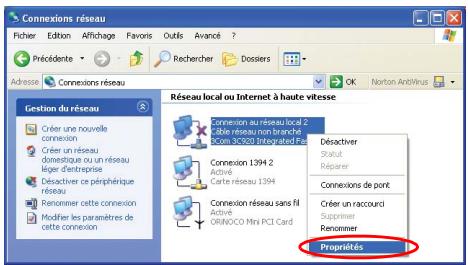
- Dans l'onglet Avancé, sélectionnez "Permettre aux autres utilisateurs du réseau de se connecter via la connexion Internet de cet ordinateur" puis cliquez sur OK.
Étape 2. vérification de la connexion internet partagée.
Une fois la configuration du partage de connexion Internet terminée, l'icône réseau de la fenêtre Connexions Réseau s'affiche comme suit :
Cliquez sur Démarrer > Panneau de configuration > Connexions réseau et Internet > Connexions réseau.
- Ordinateur connecté à Internet.

Connexion au réseau local 2
Activé, Partagé
- Ordinateur partageant la connexion Internet à distance (autre ordinateur).
Passerelle Internet

Local Area Connection 3 sur
YOUR-LJAYU1CTB9
Non disponible - périphérique...
Si l'icone ne s'affiche pas après un long moment, redémarrez l'ordinateur.

Les ordinateurs du réseau peuvent accéder à Internet via la connexion Internet partagée uniquement lorsque l'ordinateur connecté à Internet est allumé.
Utilisation du programme system setup
Le programme System Setup (BIOS) vous permet de configurer votre matériel ainsi que de définir les options de sécurité et d'économie d'énergie. Les paramètres que vous sélectionnerez sont stockés dans la mémoire alimentée par batterie CMOS, qui conserve les informations même lorsque l'ordinateur est éteint. Lorsque vous allumez l'ordinateur, sa configuration correspond aux valeurs stockées dans cette mémoire.
Exécutez le programme System Setup si un message s'affiche qui vous invite à le faire. Vous pouvez également exécuter ce programme, en particulier la première fois que vous utilisez l'ordinateur, afin de régler la date et l'heure, de paramétrer les fonctions de sécurité et de gestion de l'énergie ou de modifier le paramétrage de certaines autres fonctions.

Consignes de précautions concernant le BIOS :
Si vous ne connaissiez pas bien la configuration et les paramètres BIOS, demandez conseil auprès d'une personne compétente. Un réglage incorrect peut provoquer un arrêt fatal du système.

La version du programme System Setup installée sur votre ordinateur ne comprend peut-être pas tous les champs présentés ici et en comprend peut-être d'autres. Les noms et l'ordre des champs peuvent également varier en fonction de la version du BIOS (basic input/output system, système d'entrées-sorties bas niveau) installée sur votre ordinateur.
Démarrage du programme system setup
Pour démarrer le programme System Setup, allumez l'ordinateur, puis appuyez sur la touche <F2> et maintenez-la enfoncée jusqu'à ce que l'écran System Setup s'affiche.
Tableau 3. Menu du programme System Setup
| Menu | Fonction |
| Main | Modifie la configuration système de base. |
| Advanced | Configure les fonctions avancées de l'ordinateur. |
| Security | Active les fonctions de sécurité, y compris les mots de passer. |
| Boot | Spécifie l'ordre des péripériques d'amortège et configure les fonctions d'amortège. |
| Exit | Spécifie la manière de quitter le programme System Setup. |
Pour ouvrir le menu de votre choix, utilisez les touches fléchées gauche ou droite afin de sélectionner le nom du menu.
Table 4. Touches de navigation du programme System Setup
| Touché de navigation | Fonction |
| <F1> | Affiche la fenêtre General Help. |
| <Echap> | Quitte le menu en cours. |
| <flèche ascendante> ou <flèche descendante> | Sélectionne divers menus. Si vous appuyez sur la touche ESC lorsque vous étés dans le menu Main, le menu Exit s'affiche. |
| <flèche gauche> ou <flèche droit> | Déplace le curseur d'un champ à l'autre vers le haut et vers le bas. |
| <F5> | Fait parcourir en arrêté les options du champ en surbrillance. |
| <F6> | Fait parcourir en avant les options du champ en surbrillance. |
| <F9> | Restaure les valeurs par défaut des paramètres du menu courant. |
| <F10> | Sauvegarde les modifications et quitter la configuration du système. |
| <Entree> | Exécute des commandes ou ouvre un sous-menue. |
Le menu Boot du programme System Setup vous permet de sélectionner le périphérique d'amorçage et de définir des options d'amorçage.
Le champ boot device priority permet :
Sélectionnez l'ordre dans lequel l'ordinateur doit démarrer à partir des différents périphériques. Le champ offre quatre (4) options : CD-ROM Drive, Removable Devices, Hard Drive et MBA UNDI (Bus2 Slot5).
Pour changer la priorité du périphérique d'amorçage, CHOISSEZ les positions des périphériques en procédant comme suit :
- Au démarrage, appuyez sur F2 pour lancer System Setup.
- Utilisez la pour sélectionner le menu Boot.
- Appuyez sur pour accéder aux options Boot.
- La et la vous permettent d'afficher en surbrillance l'option Premier périphérique d'amorçage < 1^st Boot Device>.
- Appuyez sur la touche <F6> pour que l'option se déplace vers le haut jusqu'à ce qu'elle atteigne la position souhaitée dans la liste ou appuyez sur la touche <F5> pour que l'option se déplace vers le bas jusqu'à ce qu'elle atteigne la position souhaitée dans la liste.
- Appuyez sur <F10> pour quitter et sauvegarder vos modifications.
- Appuyez de nouveau sur pour redémarrer l'ordinateur.
Configuration du mot de passe superviseur
En configurant un mot de passe superviseur, vous pouvez restreindre l'accès au système aux seuls utilisateurs autorisés.
- Sélectionnez le menu Sécurité dans System Setup. Pour accéder au programme System Setup, voir “Démarrage du programme System Setup” (p54).
- Au niveau de l'objet Set Supervisor Password, appuyez sur.
- Entrez un mot de passe, appuyez sur, saisissez-le de nouveau pour confirmation et appuyez de nouveau sur.
- Appuyez sur lorsqu'un message confirmant la configuration du mot de passe s'affiche dans la fenêtre [Setup Notice].
Réglage du mot de passe utilisateur
Vous pouvez configurer des mots de passe utilisateur de manière à ce que d'autres utilisateurs puissent accéder au système.

Avant de configurer un mot de passe utilisateur, un mot de passe superviseur doit avoir été configuré.
Les utilisateurs peuvent démarrer le système avec leur mot de passe utilisateur, mais ne peuvent pas accéder au programme System Setup.
La désactivation du mot de passe superviseur entraîne la désactivation du mot de passe utilisé.
Sur l'objet Set User Password, appuyez sur et effectuez les étapes 3 à 4 de Configuration du mot de passe superviseur.
Activation du mot de passe de démarrage

Avant d'activer le mot de passe de démarriage, le mot de passe superviseur doit avoir été configuré.
Paramétrez l'option Password on boot sur [Enabled].
Vous devrez dorénavant saisir le mot de passe pour démarrer le système.
Activation du mot de passe du disque dur
L'activation du mot de passe du disque dur empêche l'utilisation du disque dur actuel par d'autres systèmes.

Avant d'activer le mot de passe du disque dur, le mot de passe superviseur doit avoir été configuré.
Sur l'objet Set HDD 0 Password, appuyez sur et effectuez les étapes 3 à 4 de Configuration du mot de passe superviseur.
Désactivation du mot de passe
- Sur le mot de passe à supprimer, appuyez sur. (par ex. mot de passe superviseur)
- Entrez le mot de passe actuellement configuré et appuyez sur.
- Laissez les champs "Enter New Password" et "Confirm New Password" vides et appuyez sur pour désactiver le mot de passe.
Configuration de la résolution et des couleurs
La résolution d'écran s'expresse par le nombre de pixels affichés. Une haute résolution agrandit l'ensemble de la zone écran par rapport aux différents éléments qui semblent petits. La qualité de la couleur est déterminée par le nombre de bits utilisés pour représenter un pixel à l'écran. Plus la qualité couleur est élevée, plus il y a de couleurs affichées à l'écran.
- Cliquez sur Démarrer > Panneau de configuration > Apparence et Thèmes > Affichage.
- Apportez des modifications sous l'onglet Paramètres de la boîte de dialogue [propriétés de Affichage].
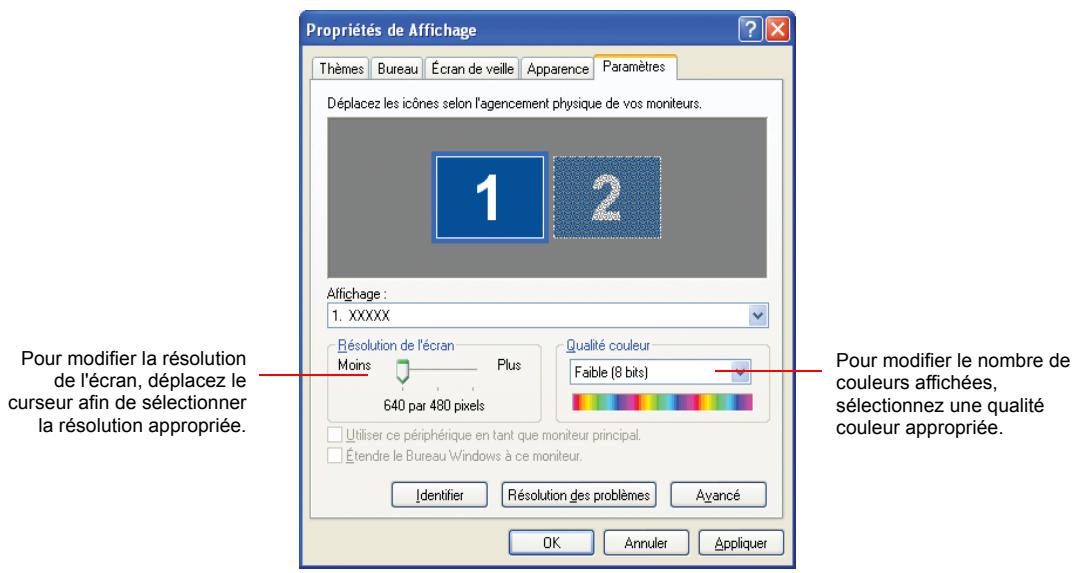
- Une fois la configuration terminée, cliquez sur Appliquer.

Remarque : Nous vous conseillons de régler la résolution sur 1024 par 768 pixels, et la qualité couleur sur la valeur optimale (32 bits).
Réglage de la luminosité de l'écran
L'écran LCD offre 8 niveaux de luminosité (de 1 à 8, du plus obscur au plus lumineux).
Vous pouvez régler la luminosité de l'écran en appuyant sur les touches + ou - du clavier. La luminosité sélectionnée s'affiche dans le coin supérieur gauche de l'écran. Le nouveau paramètre de luminosité est conservé après redémarrage de l'ordinateur.


Remarque : Chaque fois que vous modifiez la source d'alimentation, qu'il s'agisse du transformateur CA ou de la batterie, le paramétrage par défaut de la luminosité d'écran est rétabli, comme suit.
- Si vous passez sur l'alimentation du Transformateur CA : Niveau 6
- Si vous passez sur l'alimentation de la batterie : Niveau 4
Vous pouvez utiliser des périphériques d'affichage externes, tels qu'un moniteur, un projecteur, une TV, etc., pour afficher les images d'écran de façon alternative ou simultanée. Vous pouvez étendre l'écran à deux périphériques afin de disposer d'une plus grande zone de travail.
L'usage d'un périphérique d'affichage externe est particulièrement utile pour faire des présentations ou regarder un film à la TV.
- Connectez un moniteur ou un projecteur au port moniteur du système. Pour connecter l'ordinateur à une TV, reliez celle-ci au port moniteur ou au port de sortie TV du système.
- Cliquez avec le bouton droit sur le bureau, puis cliquez sur Options graphiques > Propriétés graphiques.
- Sous l'onglet Périphériques, sélectionnez le périphérique d'affichage de votre besoin, puis cliquez sur OK (le contenu de la liste dépend des périphériques reliés).
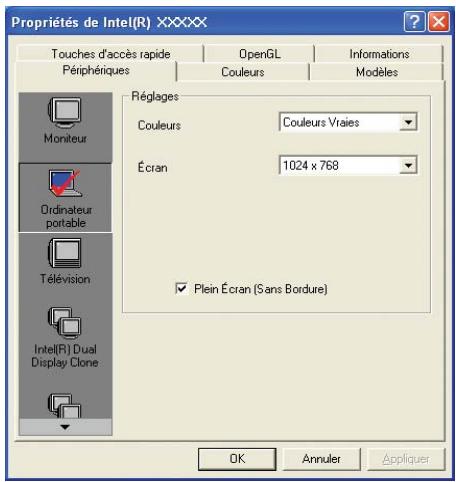
| Moniteur | Affiche uniquement sur un pérophérique externe tel qu'un monitér, un projecteur ou une TV ( relié au port monitér). |
| Ordinateur portable | Affiche uniquement sur l'écran LCD du notebook. |
| Télévision | Affiche uniquement sur une TV (connectée au port de sortie TV). |
| Intel(R) Dual Display Clone | Affiche la même chose sur l'écran LCD du notebook et sur un pérophérique externe tel qu'un monitér, un projecteur ou une TV. |
| Bureau étendu | Répartit l'affichage entre l'écran LCD du notebook et un pérophérique externe tel qu'un monitér, un projecteur ou une TV. |
Pour basculer entre les périphériques d'affichage à l'aide d'une touche de raccourci
Vous pouvez aisément basculer entre les périphériques d'affichage en appuyant sur la touche de raccourci < Fn > +.
Si un moniteur CRT (tube cathodique) est connecté, l'ordre d'affichage est LCD > CRT > LCD+CRT, chaque fois que vous appuyez sur < Fn>+.
Si plusieurs péripériques d'affichage externes sont connectés, l'ordre d'affichage est LCD > CRT > LCD+CRT > TV > LCD+TV > CRT+TV > LCD+CRT+TV, chaque fois que vous appuyez sur la touche < Fn >+.
Vous ne pouvez pas utiliser le raccourci <Fn> + <F4 / LCD/CRT> au niveau de l'invite DOS en mode plein écran.

Pour changer aisément de périphérique d'affichage
Cliquez avec le bouton droit sur le bureau, puis cliquez sur Options graphiques
Copier vers pour modifier le périphérique d'affichage.
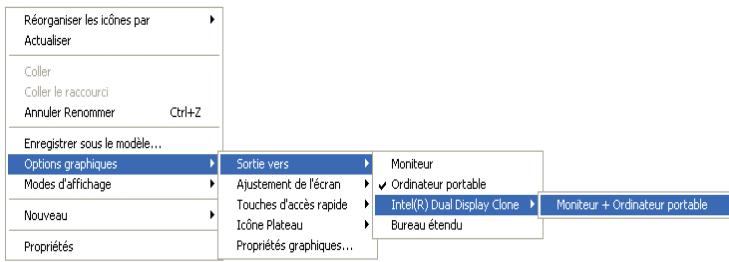

Pour modifier la résolution d'écran et la qualité couleur
Si l'écran ne s'affiche pas clairement, essayez de modifier la résolution et la qualité couleur. Le schéma 3 montre comment sélectionner un périphérique et configurer la couleur, la zone d'écran et le taux de rafraîchissement.
Utilisation des options de gestion de l'alimentation
Vite ordinateur intègre des options de gestion de l'alimentation susceptibles de prolonger l'autonomie de la batterie et d'allonger sa durée de vie. Les options de gestion de l'alimentation ralentissent ou arrêtent les composants du système inutilisés.
Il se peut que la gestion de l'alimentation ralentisse quelque peu les performances du système. Notre ordinateur est plus rapide lorsqu'il est connecté au câble d'alimentation, avec l'option de gestion de l'alimentation désactivée.
Les sections suivantes présentent des méthodes élémentaires et avancées de gestion de l'alimentation.
Modes élémentaires de gestion de l'alimentation
Cette section présente les modes élémentaires de gestion de l'alimentation lorsque l'ordinateur fonctionne sur batterie ou sur secteur.

Veille et veille prolongée
À la différence du mode de mise en veille prolongée, le mode de mise en veille ne stocke pas les informations non enregistrées sur le disque dur ; elles sont uniquement stockées dans la mémoire de l'ordinateur. En cas de coupure d'alimentation, les informations sont perdues. Ainsi, avant de mettre l'ordinateur en veille, nous vous conseillons d'enregistrer vos fichiers.

Changement de périphériques:
Ne changez pas de péripériques lorsque l'ordinateur est en mode de mise en veille ou de mise en veille prolongée.
Pour accéder à la fenêtre de gestion de l'alimentation, procédez comme suit:
- Cliquez sur Démarrer > Panneau de configuration > Performance et maintenance.
- Cliquez sur l'icône pour afficher la fenêtre Propriétés de Options d'alimentation.
- Cliquez sur l'onglet Modes de gestion de l'alimentation pour afficher les options de gestion de l'alimentation de base.
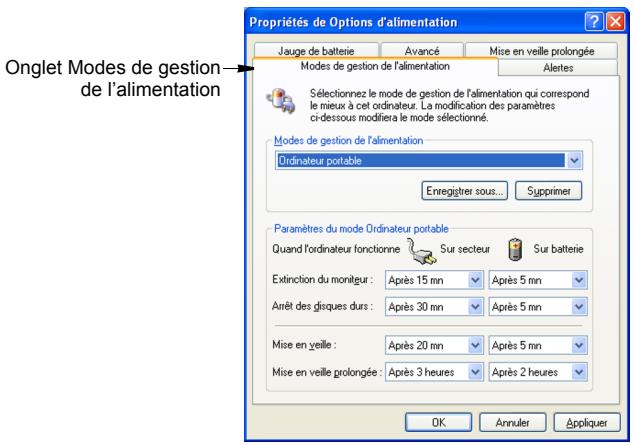
- Sélectionnéz le moment auquel vous voulez que chacune des actions suivantes se produit en mode batterie et secteur.
- Mise en veille du moniteur.
- Arrêt des disques durs.
- Mise en veille.
- Mise en veille prolongée.
L'arrêt du moniteur et des disques durs permet d'économiser une quantité d'énergie appréciable; dès lors, lorsque vous travailliez sur batterie, sélectionnez le temps d'activité le plus court.
Mise en veille prolongée (gestion de l'alimentation ou méthode manuelle)
S'il est en mode de mise en veille prolongée, l'ordinateur s'éteint et, lorsque vous le redémarrez, tout est rigoureusement restauré comme quand vous l'avez quitté, y compris les programmes et documents que vous aviez omis d'enregistrer ou de fermer. Le contenu de la mémoire est enregistré sur le disque dur, tandis que le moniteur et le disque dur sont éteints.
Si vous réinstallé windows :
Vous devas rétablir la mise en veille dans la gestion de l'alimentation en ouvrant la fenêtre Propriétés de Gestion de l'alimentation, en cliquant sur l'onglet Mise en veille, puis sur "Activer la mise en veille prolongée".
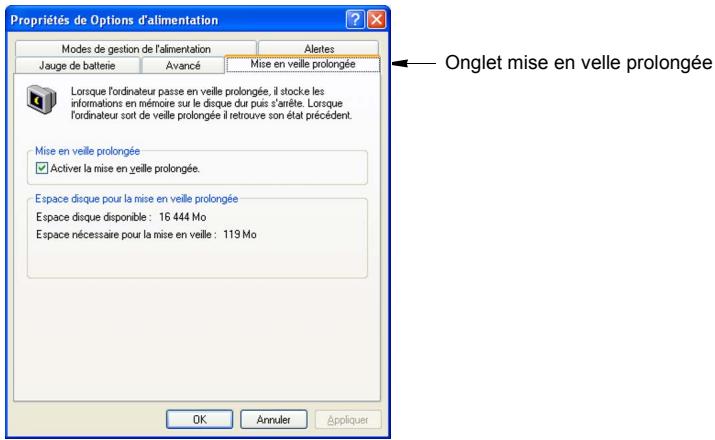

Interruptions fréquentes:
Si vous subissez fréquemment des interruptions, vous pouvez également envisager de mettre automatiquement votre ordinateur en mode de veille prolongée après un certain nombre de minutes à l'aide des options de gestion de l'alimentation.
Mise en veille (gestion de l'alimentation ou méthode manuelle)
La mise en veille est utilisée principalement pour économiser l'énergie de la batterie du portable. Elle vous offre également l'avantage de pouvoir revenir rapidement à votre travail sans devoir attendre le redémarrage de l'ordinateur. Le mode veille arrête le moniteur et les disques durs, en mettant votre système tout entier en état de faible consommation d'énergie. Lorsque vous revenez à l'ordinateur, il restaure votre bureau exactement comme il était lorsque vous l'avez quitté. Il est conseillé de ne pas passer en mode veille lorsque le niveau de charge de la batterie est inférieur à 20 %.

Touche rest:
La combinaison manuelle de touches n'active pas les modes "mise en veille" ou "mise en veille prolongée" lors de la lecture d'un programme multimédia ou d'une connexion active à un périphérique USB.
Modes avancés de gestion de l'alimentation
Cette section présente les modes avancés de gestion de l'alimentation. Deux boutons vous permettent de conserver manuellement l'alimentation.
Pour accéder à la fenêtre de gestion de l'alimentation, procédez comme suit:
- Cliquez sur Démarrer > Panneau de configuration > Performance et maintenance.
- Cliquez sur l'icône pour afficher la fenêtre Propriétés de Options d'alimentation.
- Cliquez sur l'onglet Avancé pour afficher les options avancées de gestion de l'alimentation.

- Sélectionnez le mode (Ne rien faire/Me demander quoi faire/Veille/Hiberner/Eteindre) affecté à la touche de mise en tension et/ou à la touche Repos. Sélectionnez également l'action (Ne rien faire/Veille/Hiberner) associée à la fermeture du capot de l'ordinateur.

La fonction de mise en veille est activée à l'aide de la combinaison de touches. Voir la section "Utilisation des options de gestion de l'alimentation", à la page 62.
- Cliquez sur OK pour définir les options de gestion de l'alimentation et fermer la fenêtre.
Vous devez revenir à un fonctionnement normal après avoir utilisé l'un des boutons de gestion de l'alimentation en appuyant puis relâchant rapidement le bouton de mise sous tension.
Votre ordinateur utilise une batterie rechargeable intelligente ion-lithium (Li-ion) pour s'alimenter lorsque l'adaptateur secteur n'est pas raccordé à une prise. La batterie intelligente mesure avec précision l'autonomie restante, ce qui permet d'accroître le temps de fonctionnement en permettant une gestion efficace de l'alimentation dans les systèmes d'exploitation tirant parti des informations précises transmises par la batterie.
Charge de la batterie
La batterie de l'ordinateur commence à se charger automatiquement lors de la connexion de ce dernier à une prise secteur.
Le temps de charge approximatif de la batterie au lithium est de 2 heures. Lorsque la batterie se charge normalement, le témoin de charge sur l'ordinateur est amber.
Lorsqu'elle est complètement chargée, le témoin devient vert.
Lorsque vous utilisez une batterie pour la première fois ou après une longue période de stockage, son autonomie initiale est plus courte que la normale. L'autonomie normale est atteinte après quelques cycles de décharge-recharge.
Lorsque vous chargez la batterie, procédez comme suit :
- Normalement, une batterie se décharge lorsqu'elle reste inutilisée pendant longtemps. Veillez à recharger la batterie tous les deux mois lorsque vous n'en faites pas usage.
- Prenez l'habitude de décharger complètement la batterie avant de la recharger. Cela peut allonger sa durée de vie.
- N'essayez pas de charger la batterie lorsque la température est inférieure à 5°C ou supérieure à 45°C.

Toutes les batteries finissent par s'user et perdre la capacité à être rechargée. Il peut s'avérer nécessaire de remplacer la batterie après un an d'utilisation normale.

Le temps de chargement de la batterie peut varier en fonction de l'environnement système ou des conditions d'utilisation.
Utilisation sûre de la batterie
Pour utiliser la batterie en toute sécurité, procédez comme suit :
- Mettez l'ordinateur hors tension et débranchez-le si l'un des incidents suivants survient :
- Si vous renversez du liquide sur l'ordinateur.
- Si vous laissez tomber l'ordinateur, si vous l'endommagez ou s'il subit des secousses.
- N'utilisez que des chargeurs de batterie agréés.
- Ne démontez pas la batterie, ne l'exposez pas à une source de chaleur supérieure à 100°C et ne la brûlez pas. En cas de mauvaise utilisation, la batterie utilisée dans cet ordinateur peut provoquer un incendie ou des brûlures chimiques.
- La batterie rechargeable de l'ordinateur peut être considérée comme un déchet dangereux. Si vous remplacez votre batterie :
- Conserve la batterie usagée hors de portée des enfants.
- Débarrasssez-vous rapidement de la batterie usagée.
- Conformez-vous à toutes les réglementations locales lors de l'élimination de la batterie usagée.
Mise en place de la batterie
Pour permettre en place le bloc-batterie:
- Mettez l'ordinateur hors tension, fermez l'écran LCD et retournez l'ordinateur de manière à ce que sa face inférieure soit tournée vers le haut.

Insérez la batterie dans son compartiment. Veillez à ce que la batterie soit correctement orientée afin qu'elle pénétre correctement dans son logement.
- Insérez la batterie dans son compartiment jusqu'à ce que le loquet s'enclenche avec un déclic.
Loquet gauche de verrouillage de la batterie
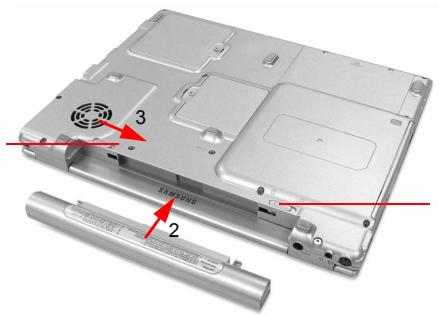
Loquet droit de verrouillage de la batterie
- Faites coulisser le loquet gauche de verrouillage de la batterie vers le centre pour verrouiller la batterie.
Retrait de la batterie
Votre ordinateur vous a été livré avec la batterie préinstallée.
Pour retirer la batterie de l'ordinateur, procédez comme suit :
- Mettez l'ordinateur hors tension.
- Fermez l'écran LCD et retournez l'ordinateur de manière à ce que la face inférieure de l'unité soit tournée vers le haut.
- Faites coulisser le loquet gauche de verrouillage de la batterie vers l'extérieur.
- Maintenez le loquet droit vers l'extérieur et faites glisser la batterie hors de son compartiment.
Loquet gauche de verrouillage de la batterie
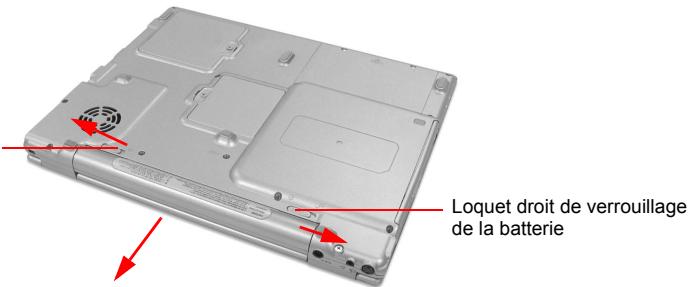
Contrôle du niveau de charge de la batterie
Un certain nombre de facteurs influencent l'autonomie de la batterie, notamment les paramètres de gestion de l'alimentation dans le programme de configuration, les applications utilisées, ainsi que les réglages de luminosité de l'écran à cristaux liquides. En cas d'utilisation normale, la batterie a une autonomie d'environ 2 heures.

Les estimations relatives à l'autonomie de la batterie sont susceptibles de varier. L'autonomie réelle peut même être inférieure aux estimations mentionnées dans la documentation.
Vous pouvez surveiller la charge de la batterie installée dans votre ordinateur en utilisant la jauge d'alimentation ou l'indicateur de charge.
Jauge d'alimentation
La jauge d'alimentation affiche la charge des batteries, ainsi que la source d'alimentation actuelle de l'ordinateur (CA ou batterie). Vous pouvez surveiller la charge ou l'utilisation de la batterie à l'aide de la “Jauge d'alimentation”. Pour accéder à celle-ci, cliquez sur l'icône dans la barre des tâches ou cliquez sur Démarrer > Panneau de configuration > Performances et maintenance > Options d'alimentation > Onglet Jauge de batterie.
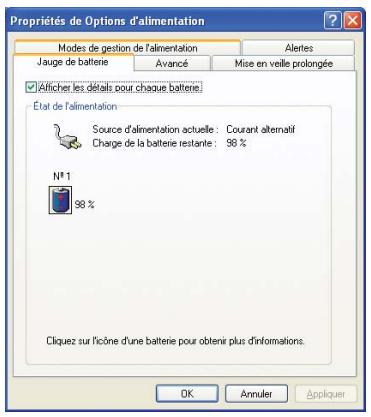
Les icônes d'état de l'alimentation indiquées ci-dessous sont affichées lors du chargement de la batterie.


Lorsque la batterie est déchargée à 85% ou 90%, les icônes de la source d'alimentation actuelle et de la batterie se transforment respectivement comme indiqué ci-dessous et il vous faut alors suivre les instructions de la section ci-dessous "Alertes de la batterie".

Indicateur de charge
Vous pouvez afficher l'indicateur de charge lorsque vous êtes dans n'importe quel programme en appuyant sur <Fn+F2>. L'indicateur de charge s'affiche seulement pendant quelques secondes.

Lors de l'utilisation de cette fonction, l'écran LCD peut ne pas fonctionner correctement.
Source d'alimentation

indique que le transformateur CA alimente l'ordinateur.

indique que la batterie alimente l'ordinateur.
Niveau de la batterie
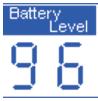
Indique la quantité approximative d'énergie restante dans la batterie principale.
Vous pouvez également déterminer la charge de votre batterie simplement en appuyant sur le symbole (O) situé sous l'indication PUSH, sur le côté de la batterie. Les témoins verts s'allument pour indiquer le pourcentage de charge restant dans la batterie.
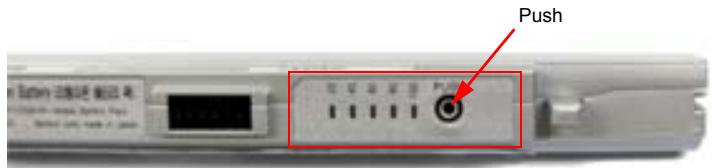
Alertes de la batterie
Si la charge de la batterie est faible (environ 10%), il vous reste environ 5 à 10 minutes d'autonomie.
Dans ce cas, nous vous conseillons de réaliser comme suit :
- Enregistrez votre travail.
- Connectez le câble d'alimentation de l'ordinateur ou eteignez l'ordinateur et installez une batterie chargée.
Vous pouvez régler les fonctions d'alerte de la batterie à l'aide du programme de gestion de l'alimentation du système d'exploitation (Démarrer > Panneau de configuration > Options d'alimentation de Windows).
Si vous ne pouvez pas faire fonctionner l'ordinateur sur la batterie ou si la batterie ne charge pas lorsque vous branchez le câble d'alimentation, vous êtes peut-être confronté à l'un des problèmes suivants:
- La température de la batterie est inférieure à 0°C ou supérieure à 45°C. Si vous pensez que la température de la batterie est trop haute ou trop basse, éteignez l'ordinateur, retirez la batterie et laissez-la atteindre la température ambiante. Essayez ensuite de la charger à nouveau.
- La batterie peut être défectueuse, essayez d'exécuter votre système à partir de l'adaptateur CA en ayant retiré la batterie. Contactez le service d'assistance Samsung si vous avez des questions.
Étalonnage de la batterie
Pour allonger la durée de vie de la batterie, il est conseillé de l'étalonner mensuellement. Pour étalonner la batterie, procédez comme suit:

Remarques concernant l'étalonnage:
Démarrez le processus d'étalonnage de la batterie avec une batterie à pleine charge (fémur de couleur verte). Il se peut que la jauge n'indique pas 100%.
Avant d'entamer le processus d'étalonnage, chargez complètement la batterie, puis déchargez-la complètement, puis rechargez-la de nouveau.
- Déconnectez le transformateur CA après avoir éteint le système.
- Redémarrez l'ordinateur et appuyez sur <F2> pour accéder au programme setup du BIOS
- Dans le menu Boot, utilisez les touches fléchées pour mettre l'option Smart Battery Calibration en surbrillance.
- Appuyez sur pour lancer le processus d'étalonnage. L'étalonnage prend généralement de 3 à 5 heures, en fonction de la charge de la batterie.
- Une fois le processus d'étalonnage terminé, rechargez complètement la batterie.
L'ordinateur compte un disque dur amovible IDE (integrated drive electronics). Il peut stocker les données et programmes utilisés par l'ordinateur. Il s'introduit dans un connecteur de la carte système.

Le disque dur livré avec l'ordinateur a déjà été formaté. Ne formatez jamais le disque dur. Cela détruirait toutes les données qu'il contient. Si vous devez formater un nouveau disque ou souhaitez effacer toutes les données du disque dur existant, consultez le manuel de votre système d'exploitation.
Installation/reinstallation d'un disque dur
Pour installer un nouveau disque dur, vous devez contacter un service d'entretien. L'utilisateur n'est pas chargé du remplacement du disque dur. Vous devez suivre les instructions ci-dessous avant de replacer le disque dur.
- Sauvegardez les fichiers de données figurant sur votre ancien disque dur.
- Pour un amorcage du système sur CD-ROM, sous le menu Boot du programme System setup, activez l'option Bootable CD Check et mettez l'option [DVD/CD-ROM] en tête de liste de la rubrique Boot Device Priority.
Lorsque vous êtes prêt à installer le nouveau disque dur, utilisez le Recovery CD-ROM pour installer le pilote de périhérique.
(Ré)installation de windows et de pilotes de périphériques
Utilisez le CD de restauration du système pour (ré)installer le SE et le CD du calculi pour (ré)installer les lecteurs périphériques. Pour plus de détails, voir "Réinstallation de Windows XP" (p97) et "Réinstallation du calculi" (p95).
Vous pouvez accroître la mémoire du système en installant des modules mémoire en option.

Afin d’éviter tout problème relatif au système, utilisez uniquement des modules de mémoire homologués pour votre ordinateur. Veuillez vous référer aux chapitres correspondants de ce manuel, contacter le centre d’assistance technique Samsung ou consulter le site Web d’assistance technique (www.samsungpc.com) pour de plus amples informations.
Avant d'installer de la mémoire

Pour éviter de vous blesser ou d'endommager l'ordinateur, respectez les recommandations énumérées ci-dessous avant d'installer un module mémoire.
Prenez les précautions suivantes lors de l'installation d'un module mémoire:
- Avant de retirer la trappe de l'emplacement du module mémoire, mettez l'ordinateur hors tension, débranchez le cable d'alimentation et otez la batterie. Déconnectez également les périphériques.
- Avant de manipuler un module mémoire, éliminez toute électricité statique en touchant une surface mise à la terre ou en utilisant un bracelet antistatique.
- N'insérez aucun objet conducteur, notamment des tournevis métalliques ou des crayons à mine graphite, dans l'emplacement réservé aux modules mémoire.
- Manipulez la plaque métallique de la trappe mémoire avec prudence.
Installation d'un module mémoire

Manipulez le module mémoire avec prudence. Tenez-le par les bords.
Pour installer un module mémoire :
- Retournez l'ordinateur de manière à en exposer la face inférieure.
- A l'aide d'un tournevis, retirez la vis maintenant en place la trappe de l'emplacement réservé aux modules mémoire.
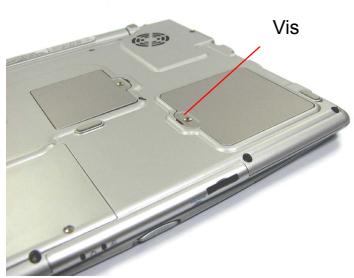
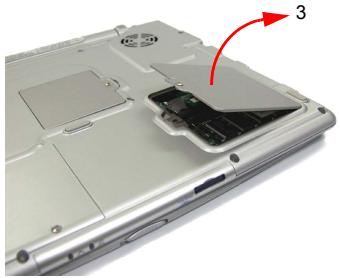
- Saisissez le bord de la trappe et détachez-la du boîtier de l'ordinateur.

Lors du retrait de modules, tirez uniquement sur la partie en plastique des pattes des fentes des connecteurs. Ne tirez pas sur la partie métallique des pattes, car vous risqueriez de les endommager.
- Retirez éventuellement les modules déjà en place :
a. Tirez légèrement vers l'extérieur les pattes de la fente des connecteurs, jusqu'à ce que le bord du module mémoire dessorte.
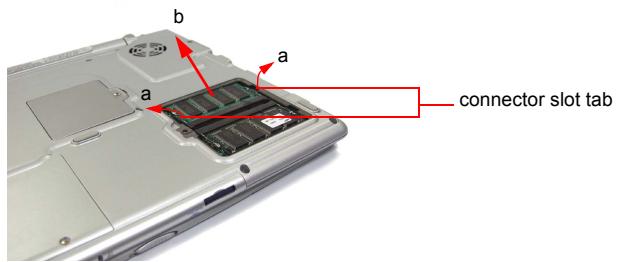
b. Saisissez le module mémoire par les bords et tirez-le vers l'avant pour l'extraire de l'emplacement.
- Alignez le connecteur du module mémoire sur celui de l'emplacement.
- Poussez les barrettes de mémoire dans leur logement selon un angle d'environ jusqu'à ce que les bornes soient enforcées complètement.
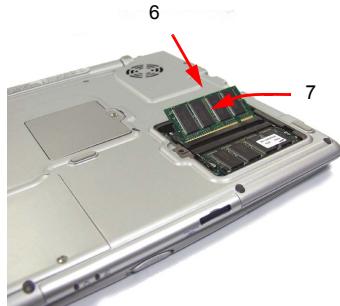
- Abaissez le bord du module mémoire jusqu'à ce qu'il se mette en place.
- Alignez la trappe sur l'emplacement réservé aux modules mémoire et appuyez dessus jusqu'à ce qu'elle se mette en place.
- Replacez la vis retirée à l'étape 2.
Ces options peuvent être choisies au moment de l'achat :
- Module de communication sans fil (802.11b, bluetooth)
- Logement pour Memory Stick
Ces options peuvent être achetées séparément :
- Jeu de batteries supplémentaires (3 éléments de batterie / 6 éléments de batterie)
- Chargeur de batterie
- Ecouteurs
Les options disponibles peuvent changer périodiquement. Contactez votre revendeur pour obtenir les dernières informations sur les options actuelles et nouvelles.
Les informations suivantes vous permettront d'éviter certains problèmes potentiels liés à l'utilisation de l'ordinateur :

Démontage de l'ordinateur :
N'essayez pas de démonter l'ordinateur. Toute ouverture du châssis du système annule votre garantie. Seul un centre de service technique agréé par le fabricant peut replacer ou ajouter des pièces dans le châssis.
- Tenez compte de tous les avertissements et consignes contenus dans la documentation de l'ordinateur.
- La surface polarisée de l'écran à cristaux liquides est fragile. Pour éviter de l'endommager, ne touchez pas l'écran.
- Utilisez exclusivement des adaptateurs secteur, des adaptateurs pour allumecigare, des modules mémoire et d'autres options agrées.
- Contrairement à un ordinateur de bureau, un portable est compact et le flux d'air autour de ses composants est restreint, ce qui peut entraîner une surchauffe. À l'intérieur de l'ordinateur, un ventilateur se met en marche si nécessaire pour éliminer une partie de cette chaleur. Veillez à ce que l'orifice du ventilateur, situé sur le côté gauche de l'ordinateur, ne soit jamais obstrué pendant l'utilisation.
- Evitez d'utiliser ou de ranger l'ordinateur dans des endroits très froids ou très chauds, notamment dans un véhicule par une journée de forte chaleur. Éloignez l'ordinateur des appareils de chauffage et des rayons directs du soleil. Toute exposition à une chaleur excessive risque d'endommager les composants de l'ordinateur.
Si vous avez abandonné l'ordinateur dans un endroit où la température est particulièrement élevée et si vous souhaitez ensuite l'utiliser, laissez-le d'abord refroidir jusqu'à ce qu'il atteigne la température ambiante (en ouvrant l'écran à cristaux liquides).
- Ne retirez pas le volet d'accès au logement des modules mémoire et n'essayez pas d'inverser un module mémoire lorsque l'ordinateur est sous tension. (Pour plus d'informations sur l'installation des modules mémoire, voir la section "Installation d'un module mémoire", à la page 74.
- Lorsque vous travaillez sur votre ordinateur, évitez toute contrainte physique. Soyez assis, le dos droit et soutenu par votre siège. Ajustez celui-ci ou la surface de travail afin que les bras et les poignets ne soient pas tendus et qu'ils soient parallèles au sol. Évitez de plier ou de tordre les poignets pendant la frappe. Vos mains doivent "flotter" légèrement au-dessus du clavier. Pour plus d'informations sur la manière d'agencer votre espace de travail, reportez-vous à un ouvrage consacré à l'ergonomie de l'environnement de bureau.
- Lorsque vous travaillez à l'ordinateur, marquez des pauses fréquentes pour reposer vos yeux et détendre vos muscles.
- N'oubliez pas d'enregistrer régulièrement vos fichiers de données et d'en effectuer des copies de sauvegarde.
Déplacement en avion
Si vous vous déplacez en avion, suivez les conseils suivants :
- Emportez l'ordinateur avec vous comme bagage à main. N'enregistrez pas l'ordinateur avec vos bagages.
- Ne craignez pas de soumettre l'ordinateur et les disquettes aux rayons X des dispositifs de sécurité. Ne conservez pas de disquettes à la main lorsque vous passez par un détecteur de métaux. Vous risqueriez de perdre des données. Assurez-vous que la batterie est chargée et que le cable d'alimentation est ainsiement accessible. Il se peut que le personnel de sécurité de l'aéroport vous demande de mettre l'ordinaireur en marche.
- Soyez prêt à éteindre l'ordinateur durant les phases de décollage et d'atterrissage.
Verrouillage de l'ordinateur
Lorsque vous vous déplacez ou que vous utilisez votre ordinateur dans un endroit à risques, prenez les précautions qui s'imposent afin de limiter au maximum les risques de vol. Une solution possible consiste à utiliser le Système de verrouillage de sécurité (Security Lock System). Suivez les instructions du fabricant relatives au Système de verrouillage de sécurité pour savoir comment l'installer et l'utiliser. La figure CIDSSous illustré la manière dont est généralement utilisé ce système de verrouillage.
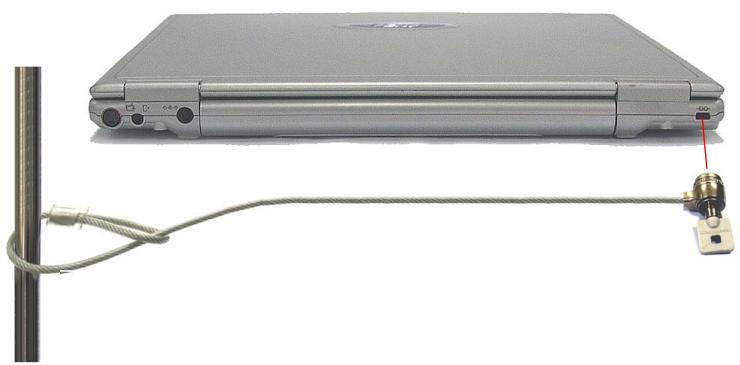
Veillez à ne rien renverser sur l'ordinateur. Pour le protéger, il vaut mieux éviter de manger ou de boire à proximité. S'il vous arrivait cependant de renverser quelque chose sur l'appareil, éteignez-le, débranchez-le immédiatement et procédez comme suit :
- Si vous renversez un liquide sur le clavier, tâchez d'en évacuer la plus grande quantité possible. Veillez à ne pas laisser le liquide couler sur l'écran à cristaux liquides. Laissez le système sécher pendant plusieurs jours avant d'essayer de vous en servir.
- Si vous renversez un liquide sur le pavé numérique ou le clavier externe, débranchez-le et videz-le de votre. Laissez le pavé à température ambiante pendant une journée entière avant de vous en servir.

Les liquides sucrés laissent un réseau collant susceptible de bloquer les touches du clavier malgré tous vos efforts pour le sécher.
- Si l'écran LCD a été éclaboussé, nettoyez-le immédiatement à l'aide d'un chiffon légèrement humecté d'alcool dénaturé ou d'un produit nettoyant destiné aux écrans LCD. N'utilisez jamais d'eau, de produit nettoyant pour carreaux, d'acétone, de solvant aromatique ni de tissu sec et rugieux.

Certains liquides endommagent la surface polarisée de l'écran à cristaux liquides. Si l'écran est endommagé, commandez-en un autre au centre de maintenance agréé de votre fabricant.
Stockage prolongé de l'ordinateur
Dans la mesure du possible, laissez le câble d'alimentation connecté à l'ordinateur et à une prise secteur lorsque l'ordinateur est inutilisé. Cela prolonge la durée de vie de la batterie et la maintient à pleine charge.
Si vous n'allez pas utiliser l'ordinateur pendant une longue période (un mois ou plus), chargez complètement la batterie. Retirez ensuite la batterie de l'unité.
Suivez une à une les étapes décrites ci-dessous jusqu'à ce que votre système fonctionne correctement. Si toutes les mesures ci-dessous échouent, contactez votre revendeur le plus proche.
Questions et réponses
Veuillez vous référer à la section "Questions et réponses", à la page 81, pour savoir comment résoudre les problèmes de fonctionnement de votre ordinateur.
Vérifiez les branchements
Vérifiez que tous les câbles d'alimentation et ceux des périphériques sont correctement raccordés aux prises correspondantes et que votre système est bien sous tension.
Norton antivirus
Exécutez Norton AntiVirus pour vous assurer que votre ordinateur n'est pas infecté par un virus.
Pour exécuter Norton AntiVirus, procédez comme suit :
Cliquez sur Démarrer > Programmes > Norton AntiVirus > Norton AntiVirus 2002.
La souscription Norton Antivirus de votre ordinateur portable Samsung expire dans un délai de 3 mois. Vous êtes responsable de la mise à jour des définitions du virus et du renouvellement de la souscription avec Symantec lorsque celle-ci arrive à échéance.
Aide et support windows
Exécutez le programme Aide et support de Windows pour identifier le problème qui affecte votre ordinateur.
Pour exécuter le programme Aide et support Windows, procédez comme suit : Cliquez sur Démarrer > Aide et support.
Réinstallation de logiciels
Si, pour une raison quelconque, il se produit un arrêt fatal du système, cela pourrait corrompre votre disque dur, le système d'exploitation Windows et/ou certains de vos pilotes de périphériques. Si c'est le cas, utilisez le CD de restauration pour réinstaller le Système d'exploitation et le CD du logiciel système pour réinstaller les pilotes de périphériques corrompus.

Précautions à prendre pour la restauration du système :
Avant de commencer la restauration du système d'exploitation Windows, veillez à faire une copie de sauvegarde de toutes les données présentes sur votre disque dur.
Samsung DECLINE TOUTE RESPONSABILITE en cas de perte de données.
Ce chapitre fournit des informations concernant les problèmes possibles, les solutions et toute autre référence relative à l'utilisation du système.
Concernant windows
Le système ne s'est pas arrêté correctement.
Lorsque le système ne s'arrête pas normalement, appuyez sur le bouton Marche/arrêt et maintenez-le enfoncé jusqu'à ce que le système s'arrête manuellement. Si le mode veille est configuré au niveau du bouton Marche/arrêt, appuyez et maintenez la pression pendant plus de 4 secondes pour arrêter le système. Lorsque le système est remis en route après un arrêt manuel, Scandisk s'exécute pour contrôler les erreurs du système. Q2 Le système se fige lors du fonctionnement d'un programme. R1 Le programme en cours présente une erreur. Appuyez simultanément sur les touches <Ctrl>, <Alt> et <Suppr> puis cliquez sur Tâche dans la fenêtre [Gestionnaire des tâches Windows]. R2 Le système d'exploitation Windows présente une erreur. Réinitialisez le système en actionnant le bouton Marche/arrêt.
Concernant l'affichage
Q1 L'écran LCD est vide. R Ajustez la luminosité de l'écran LCD. Utilisez les touches,. Q2 L'économiseur d'écran perturbe l'affichage lorsque le lecteur Windows Media ou qu'un fichier video est en fonctionnement. R Sous les options du lecteur Windows Media, dans Lecteur, décochez la case Autoriser l'exécution de l'économiseur d'écran pendant la lecture et redémarrez le lecteur. Q3 En mode DOS, le changement du mode DOS plein écran activé par les touches provoque l'affichage d'une image trouble pendant une courte période. R Le mode DOS prenant en charge des caractères de 2 octets présents par exemple dans le coréen et le japonais fonctionne en mode graphique et non en mode texte. Dans ce cas, une image trouble peut s'afficher lors du changement des paramètres du mode video. Q4 Dans les cas suivants, l'écran clignote ou présente des parasites pendant un court instant : (Modifier la résolution, Modifier le dispositif d'affichage, Enlever l'adaptateur CA, Redémarrer le système) R Cela peut se produire lorsque le pilote video contrôle le périphérique connecté. Q5 J'ai connecté un projecteur à l'ordinateur et appuyé sur les touches ++ mais les périphériques d'affichage ne sont pas correctement convertis. R1 Appuyez de nouveau sur les touches <Fn>+<F4 / LCD / CRT> R2 Dans la boîte de dialogue [Propriétés du contrôleur graphique], convertissez les périphériques d'affichage R3 Appuyez sur les touches <Ctrl>+<Alt>+<F1> pour définir le paramètre sur CRT ou sur les touches <Ctrl>+<Alt>+<F3> pour le définir sur LCD.
Q6 Le bureau étendu n'est pas défini dans la boîte de dialogue [Propriétés de Affichage] ((Démarrer > Panneau de configuration > Apparence et Thèmes > Affichage > onglet Paramètres). R Dans la boîte de dialogue [Propriétés du contrôleur graphique], sélectionnez l'option de bureau étendu (reportez-vous à la section "Utilisation de périphériques d'affichage externes" (p 60)). Q7 Lorsque j'appuie sur les touches <Fn>+, l'écran clignote. R Ce problème peut se produire si vous avez appuyé sur les touches <Fn>+ F4 / LCD/CRT> pour convertir des périphériques d'affichage alors qu'il n'y en a aucun de connecté. Connectez un périphérique d'affichage externe avant d'opérer la conversion. Q8 Lorsque je lis un fichier audio (Mid/Mp3/Wave) à l'aide du programme Lecteur Windows Media, la résolution de l'écran change ou l'écran ne s'affiche pas. A Ce problème peut se produire lorsque vous appuyez sur les touches <Fn>+ F4 / LCD/CRT>, <Ctrl>+ Alt>++F1 ou F3> tandis que vous utilisez le Lecteur Windows Media en mode plein écran. N'utilisez pas ces touches lorsque vous utilisez le Lecteur Windows Media.

Appuyez sur les touches <Fn>+ F4 / LCD/CRT> pour définir le mode d'affichage sur CRT, ou sur les touches <Ctrl>+ Alt>++F1 ou F3> pour le définir sur le mode LCD.
Q9 Après modification du réglage des propriétés d'affichage et redémarrage de l'ordinateur, j'obtiens de nouveau le paramétrage initial. R Modifiez le paramétrage dans la boîte de dialogue [Propriétés de Affichage] et appliquez-le sans redémarrer l'ordinateur. Q10 Lorsque je tente de lire un DVD ou un fichier MPEG alors que l'affichage est défini sur Dual Display Clone, l'affichage s'interrompt ou n'apparaît que sur un seul périphérique. R1 Appuyez sur les touches <Fn> + <F4 / LCD / CRT> pour régler l'affichage sur Dual Display, puis relancez la lecture du DVD ou du fichier MPEG. R1 Régalez l'affichage sur Dual Display Clone comme indiqué ci-dessous, puis lancez la lecture d'un DVD ou d'un fichier MPEG.
- Cliquez avec le bouton droit du Touchpad sur le bureau.
- Cliquez sur Options graphiques > Propriétés graphiques > onglet Périphériques.
- Sélectionnez l'option Dual Display Clone, puis activez la case à cocher 'Configuration d'affichage identique sur les deux écrans'.
- Cliquez sur OK. Si les méthodes ci-dessus ne résolvent pas le problème, modifier le paramétrage afin d'afficher uniquement sur l'écran LCD.
Q11 ++ ne fonctionnent pas.
R Lorsque vous lisez un support vidéo tel qu'un CD vidéo, un fichier MPEG ou un DVD alors qu'aucun périphérique d'affichage externe n'est connecté, ou lorsque vous utilisez le mode bureau étendu ou le mode DOS plein écran, il est impossible de modifier les périphériques d'affichage. Q12 Lors de la lecture d'un DVD ou d'un CD vidéo en mode Dual Display Clone ou en mode bureau étendu, des actions telles que la modification des paramètres d'affichage ou l'ajustement du volume prennent du temps. A La lecture d'un DVD ou d'un CD vidéo requiert un traitement de données supplémentaire. En mode Dual Display Clone ou bureau étendu, le volume de données à traiter dépasse la capacité de traitement simultané de la puce vidéo, ce qui est problématique. Modifiez les paramètres d'affichage afin de n'utiliser qu'un seul périphérique : soit l'écran LCD, soit le périphérique d'affichage externe. Q13 Quand l'ordinateur passe en mode Veille ou Veille prolongée, l'écran de la TV connectée apparait brouillé pendant quelques instants. A Ce problème peut se produire avec certaines télévisions grand écran. APRÈS quelques instants, l'affichage redevient normal. Q14 Lors du redémarrage de l'ordinateur en mode Veille prolongée, l'écran ne s'affiche pas correctement. A Ce problème peut se produire lorsque la télévision est définie comme périphérique d'affichage principal et le moniteur CRT comme périphérique secondaire. Modifiez le paramétrage des périphériques (reportez-vous à la section "Utilisation de périphériques d'affichage externes" (p 60))
Q15 Après avoir connecté et utiliser un projecteur, l'écran apparait brouillé pendant quelques instants.
En cas d'utilisation du mode DOS avec certains projecteurs, ce problème peut se produire lors du changement de mode vidéo. Avec quelques instants, l'affichage redevient correct.
Q16 lorsqu je redémarre l'ordinateur après être passé en mode bureau étendu pour afficher à la fois sur un écran LCD et sur une télévision, le paramétrage passé en mode dual display.
Dans la boîte de dialogue [Propriétés du contrôleur graphique], rétablissez le mode bureau étendu (reportez-vous à la section "Utilisation de périphériques d'affichage externes" (p 60))
Ce problème peut se produire si vous sélectionnez l'option "Redémarrer l'ordinateur avant d'appliquer les nouveaux paramètres d'affichage" (Démarrer > Panneau de configuration > Apparence et Thèmes > Affichage > onglet Paramètres > Avancés > onglet Général).
- Cliquez sur Demarrer > Panneau de configuration > Appariance et Thèmes > Affichage > onglet Paramètres > Avancés > onglet Général. Sélectionnez l'option "Appliquer les nouveaux paramètres d'affichage sans redémarrer", puis cliquez sur OK.
- Modifiez la résolution de l'écran dans la boîte de dialogue [Propriétés du contrôleur graphique], puis appliquez-la sans redémarrer l'ordinateur (reportez-vous à la section "Utilisation de péripériques d'affichage externes" (p 60))
Concernant le modem
Q1 Je n'entends pas le son du modem. R1 Vérifiez que la ligne téléphonique est correctement connectée au modem. R2 Vérifiez que le pilote du modem est correctement installé.
- Cliquez sur Démarrer > Panneau de configuration > Performances et maintenance > Système.
- Sélectionnez l'onglet Matériel > Gestionnaire de périphériques > Modems dans la fenêtre Propriétés système et contrôlez la présence d'un point d'exclamation jaune sur l'icône du modem installé. S'il est présent, supprimez le pilote de périphérique du modem et réinstallez le pilote. Le point d'exclamation est en fait le signe d'une mauvaise installation du pilote.
- S'il n'y a pas de point d'exclamation, double-cliquez sur le modem installé puis cliquez sur l'onglet Diagnostics > Interroger le modem dans la fenêtre Propriétés du modem pour établir un diagnostic du modem.
L'absence de message dans Commande et dans Réponse, dans l'onglet Diagnostics, signifie que le modem ne fonctionne pas correctement.
Etablissez un nouveau diagnostic du modem après avoir redémarré le système ou après réinstallation du pilote.
Vous devez quitter tous les programmes utilisant le modem lors du diagnostic du modem.
R3 Le modem se connecte mais je n'entends ni la tonalité ni le son de connexion du modem. Dans ce cas, vérifie la liste suivante:
- Cliquez sur Démarrer > Tous les programmes > Accessoires > Divertissement > Contrôle du volume.
- Désactivez la case à cocher Muet dans l'élément Ligne téléphonique. (Selon le pilote son, il peut être affiché sous un autre nom tel que modem, phone, mono. Si aucun élément ne correspond, cliquez sur Options > Propriétés > Contrôle du volume, Sélectionnez “Lecture” puis “Ligne téléphonique” sous “Afficher les contrôle des volume suivants” Cliquez sur OK.)
Q2 je ne peux pas appeler en utilisant une ligne supplémentaire.
Généralement, la tonalité d'un système de commutation de téléphonie PBX ou d'un téléphone numérique n'est pas continue, contrairement à celle d'une ligne principale. Il est donc possible que le modem ne puisse effectuer d'appel car il confond la tonalité d'un système de commutation de téléphonie PBX ou d'un téléphone numérique avec une tonalité d'occupation.
Dans ce cas, procédez comme suit :
Utilisation d'une commande AT
Comme chaîne d'initialisation, utilisez la commande ATX3.
Sinon, entrez la commande ATX3 manuellement avant d'effectuer un appel.
L'étape de contrôle de la tonalité sera alors évitée.
- Configuration du modem via le panneau de configuration
- Clique sur Démarrer > Panneau de configuration > Connexions réseau et Internet.
- Sous Voir aussi, cliquez sur Options de modems et téléphonie.
- Dans l'onglet Modems, sélectionnez le modem installé et cliquez sur Propriétés.
- Dans l'onglet Modem de la fenêtre Propriétés du modem, désactivez la case à cocher "Attendre la tonalité avant la numération".
- Une fois la configuration terminée, cliquez sur OK.
Q3 comment utiliser mon modem en composant un numéro depuis l'étranger ?
R1 Vérifiez que le modem est correctement configuré en fonction du pays dans lequel vous vous trouvez.
Les valeurs de communication pouvant différer selon les pays, il se peut que la connexion soit impossible en raison d'une configuration de modem incorrecte.
- Cliquez sur Démarrer > Panneau de configuration > Connexions réseau et Internet.
- Sous Voir aussi, cliquez sur Options de modems et téléphonie.
- Dans l'onglet Règles de numérotation, cliquez sur Modifier.
- Dans l'onglet Général dans la fenêtre Modifier le site, Sélectionnez le pays actuel à partir de la case d'options Pays/région, spécifiez l'indicatif régional puis cliquez sur OK.
R2 La forme de la prise téléphonique pouvant être différente en fonction des pays, vous devez utiliser la prise appropriée au pays.
Q4 comment puis-je recevoir une télécopie lorsque le système est en veille (mode pause) (pour windows XP et 2000)?
Pour recevoir une télécopie alors que le système est en mode veille et que le système d'exploitation est Windows XP ou 2000, configurez le système comme suit :
- La fonction de réception automatique des télécopies de la programmation du télécopieur doit être activée.
(Pour des informations complémentaires, voir le manuel de programmation du télécopieur correspondant.)
- Cliquez sur Démarrer > Panneau de configuration > Connexions réseau et Internet.
- Sous Voir aussi, cliquez sur Options de modems et téléphonie.
- Dans l'onglet Modems, sélectionnez le modem installé et cliquez sur Propriétés.
- Dans l'onglet Gestion de l'alimentation de la fenêtre Propriétés du modem, activez la case à cocher "Ce périphérique active l'ordinateur en mode veille" puis cliquez sur OK.
Le paramètre ci-dessus permet au modem de mettre le système en marche et de recevoir une télécopie en mode veille.
Q1 le périphérique de réseau sans fil LAN fonctionne correctement mais je n'arrive pas à me connecter au réseau.
Cela est dû à une configuration incorrecte ou à une erreur de configuration. Contrôler les listes de vérification suivantes :
R1 Si vous utilisez une connexion réseau entre ordinateurs (poste à poste), vérifiez que le nom du réseau configuré est correct. Le nom de réseau utilisé pour la connexion doit être le même pour tous les ordinateurs. Le nom de réseau est sensible à la casse si le nom contient des lettres.
R2 Si vous utilisez une clé de réseau (clé de cryptage), un point d'accès et un réseau entre ordinateurs (poste à poste), vous devez utiliser la même clé de réseau. La clé de réseau du point d'accès est configurée dans le programme de gestion du point d'accès. Adressez-vous à votre administrateur réseau pour de plus amples informations.
R3 Vérifiez que le pilote du périphérique est correctement installé. Si le pilote n'est pas correctement installé, un point d'exclamation jaune apparaît sur l'icone de réseau en cliquant sur Démarrer > Panneau de configuration > Performances et maintenance > Système > Onglet Matériel > Gestionnaire de périphériques > Cartes réseau > Adaptateur sans fil LAN. S'il est présent, réinstallez le pilote de périphérique à partir du CD du logiciel.
R4 Pour vous connecter à un point d'accès en utilisant l'authentification réseau (clé partagée):
- Dans Windows XP, sélectionnez Network Authentication (Shared mode) dans la fenêtre des propriétés du réseau sans fil.
- Si vous utilisez le programme du réseau LAN sans fil (PROSet) dans Windows 2000, assurez-vous que le mode d'authentication du réseau est configuré sur Partagé dans les paramètres de sécurité.
Pour plus d'informations sur les procédures de configuration de l'authentification du réseau, adressez-vous à votre administrateur de point d'accès.
Même si l'intensité du signal est parfaite, la connexion réseau peut ne pas s'effectuer correctement si les propriétés TCP/IP ne sont pas bien configurées ou si la clé de réseau (clé de cryptage) est incorrecte.
R1 Vérifie que les propriétés TCP/IP sont correctement configurées. Lorsque vous vous connectez à un point d'accès, cliquez sur l'icône Connexion Réseau sans fil de la barre des tâches et sélectionnez l'onglet Assistance. Si le protocole IP n'est
pas correctement attribué, l'adresse IP s'affiche comme suit. (par ex.
169.254.xxx.xxx)
Si le réseau ne fournit pas le protocole DHCP, vous devez spécifier la bonne adresse IP après avoir consulté votre administrateur de réseau.
Même si le réseau fournit le protocole DHCP, le serveur peut attribuer une mauvaise adresse IP au client et la station client ne peut pas se connecter au réseau.
R2 De même que pour R2 de Q1, vérifie que la clé de réseau est correcte.
Q3 je ne peux pas partager de connexion internet.
R1 La synchronisation des ordinateurs pour partager une connexion Internet peut prendre un peu de temps une fois la configuration de partage de la connexion terminée. Si vous ne pouvez pas partager de connexion Internet après un long moment, redémarrez l'ordinateur.
R2 Vérifiez qu'il existe un montage en pont configuré entre les cartes réseau. Si une telle configuration est réalisée par l'intermédiaire de l'assistant Configuration du réseau, retirez le service de liaison de réseau "Network Bridge" et reconfigurez le partage de connexion Internet.
Q4 je ne peux pas me connecter au réseau sans fil du point d'accès.
R1 Contrôlez l'environnement radio du réseau sans fil LAN. L'utilisation d'un réseau LAN sans fil peut être restreinte par l'environnement radio et par la distance entre les postes sans fil. Des obstacles tels que des murs ou des portes peuvent également affecter les connexions LAN sans fil.
R2 Vérifiez que le point d'accès fonctionne correctement. Mettez le point d'accès hors tension, attendez quelques instants puis remettez-le sous tension.
R3 Vérifiez que la configuration de la clé de réseau (clé de cryptage) pour le point d'accès est correcte.
R4 Vérifiez que le bouton LAN sans fil / Bluetooth situé en haut du clavier est désactivé. Si le bouton sans fil est en position arrêt, actionnez-le de façon à activer la fonction sans fil.
Si vous utilisez Windows 2000, vérifiez que la case d'option de l'onglet général du programme PROSet est activée. Si elle ne l'est pas, activez-la.
Q5 dans la fenêtre windows XP "réseaux sans fil disponibles", la connexion réseau sans fil s'affiche comme "non disponible
R1 Vérifiez que le programme spécifique pour une connexion réseau sans fil LAN est installé. Windows XP prend en charge les connexions réseau LAN sans fil via le service Zéro configuration sans fil (Wireless Zero Configuration (WZC)). C'est
pourquoi un programme supplémentaire pour une connexion réseau sans fil LAN n'est pas nécessaire. Toutefois, l'installation du programme spécifique pour une connexion réseau sans fil LAN peut dans certains cas désactiver la fenêtre “Réseaux sans fil disponibles” de la Connexion Réseau sans fil prise en charge par le service Zéro configuration sans fil. Quittez le programme et essayez de nouveau.
R2 Initialisez le pilote de périphériques.
Cliquez sur Démarrer > Panneau de configuration > Performances et maintenance > Système > Onglet Matériel > Gestionnaire de périhériques > Cartes réseau et sélectionnez l'adaptateur sans fil LAN. Cliquez avec le bouton droit de la souris sur la carte réseau et sélectionnez "Désactiver". Cliquez ensuite avec le bouton droit de la souris sur la carte réseau et sélectionnez "Activer" après quelques secondes pour contrôle le bon fonctionnement du périhérique.
La connexion réseau sans fil fonctionne correctement mais l'icône de Connexion Réseau sans fil de la barre des tâches affiche le message "Déconnecté".
C'est l'un des problèmes fréquemment rencontrés lors de l'utilisation d'une connexion réseau sans fil LAN après avoir installé l'ensemble de correction 1 de Windows XP.
Contrôlez le fonctionnement correct de la carte réseau sans fil LAN en initialisant le pilote de périphérique mentionné en R2 de Q5. Pour obtenir de plus amples informations, reportez-vous au lien suivant pour tout problème relatif à Microsoft http://support. microsoft. com/default. aspx? scid=kb, en-us; Q328647
Q7 Lorsque je me raccorde à un réseau poste à poste (Ad hoc), je ne parviens pas à me connecter à un autre poste également relié à ce réseau.
R1 Assurez-vous que les paramètres de sécurité et le nom du réseau poste à poste (Ad hoc) sont corrects.
R2 Vérifiez les propriétés TCP/IP des ordinateurs devant être reliés par le réseau poste à poste (Ad hoc). Tous ces ordinateurs doivent être configurés de sorte que leurs adresses IP appartiennent à la même plage de sous-réseau.
- Si l'adresse IP est configurée en mode DHCP (obtention automatique d'une adresse IP) dans les propriétés TCP/IP, elle sera automatiquement définie dans la même plage de sous-réseau.
- Si l'adresse IP est définie comme étant statique dans les propriétés TCP/IP, sélectionnez Utiliser l'adresse IP suivante dans les propriétés TCP/IP de l'adaptateur sans fil, configurez l'adresse IP comme 10.0.0.1~10.0.0.254 et le masque de sous-réseau comme 255.255.0.0 puis faites une nouvelle tentative.
Q8 Lorsque j'utilise un réseau poste à poste (Ad hoc), il m'arrive de ne pas pouvoir rechercher certains points d'accès.
R Cela peut survenir occasionnellement lorsque vous utilisez une connexion réseau poste à poste (Ad hoc). Même si vous n'êtes pas en mesure de retrouver certains points d'accès, le réseau poste à poste (Ad hoc) fonctionne correctement. Cliquez sur Actualiser pour voir les derniers résultats.
Q9 Lorsque je lance le fichier d'aide avec l'assistant Profil dans le programme de réseau LAN sans fil, la fenêtre PROSet devient blanche.
La fenêtre s'affichera correctement lorsque vous aurez quitté l'assistant Profil. Ce problème d'affichage n'affecte pas le bon fonctionnement du programme.
Q10 J'ai installé le programme de configuration du WLAN, mais il ne fonctionne pas correctement.
R Installé le programme de configuration du WLAN et redémarrez l'ordinateur avant d'utiliser le programme.
Q1 Le jeu 3D ne s'exécute pas ou certaines fonctions sont indisponibles. R Basculez le paramètre graphique du jeu sur '2D' ou 'Software Renderer' puis relancez le programme. Q2 J'ai lancé un jeu juste après l'avoir installé, mais celui-ci ne s'exécute pas. R Ce type de défaillance peut survenir si le jeu n'est pas compatible avec Windows XP. Relancez le jeu et il s'exécutera correctement. Q3 Lorsque j'exécute un jeu, l'écran s'affiche à taille réduite. R1 Avant d'exécuter un jeu, cliquez avec le bouton droit du Touchpad sur le bureau, puis cliquez sur Options graphiques > Adaptation au panneau > Activer. R2 Avant d'exécuter un jeu, paramétrez l'affichage sur le mode bureau étendu.
- Cliquez avec le bouton droit du Touchpad sur le bureau.
- Cliquez sur Options graphiques > Propriétés graphiques > onglet Périphériques.
- Sélectionnez Notebook, puis activez la case à cocher 'Plein écran'.
- Cliquez sur OK.
Q4 Au cours d'un jeu 3D, j'ai essayé de modifier les périphériques d'affichage à l'aide des touches <Fn> + <F4 / LCD / CRT> mais cela ne fonctionne pas. R Si vous utilisez la combinaison <Fn> + <F4 / LCD / CRT> au cours d'un jeu 3D, cela peut provoquer une erreur système. N'utilisez pas la combinaison <Fn> + <F4 / LCD / CRT> au cours d'un jeu 3D. Q5 La combinaison de touches < Fn + F4 / CRT / LCD> ne fonctionne pas. R Lors de l'affichage video de VCD ou MPEG ou lorsque l'affichage est en mode écran double, vous ne pouvez pas alterner les périphériques d'affichage. L'installation du programme NetWare Client 32 désactive également la fonction de la combinaison. Q6 Si vous avez commuté les périphériques d'affichage à l'aide de la combinaison de touches <Fn> + <F4 / LCD / CRT> au cours d'un jeu, l'écran ne s'affiche plus correctement.
Ce problème peut se produire avec certains jeux. Utilisez la combinaison de touches <Fn>+ <F4 / LCD / CRT> avant de commencer à jouer, pas en cours de partie.
Q7 La vitesse de fonctionnement du jeu est insuffisante ou trop élevée.
R Modifiez le réglage de l'option de gestion d'alimentation de façon qu'il soit 'Toujours actif'. (Cliquez sur Démarrer > Panneau de configuration > Performances et maintenance > Options d'alimentation > Modes de gestion de l'alimentation puis sélectionnez l'option 'Toujours actif.')
Q8 Toute action sur les touches <Fn> + <F2/Gauge> en cours de jeu peut causer des dysfonctionnements dans le système.
Ne actionnez pas les touches <Fn>+ <F2/Gauge> en cours de jeu sous peine de provoquer une erreur système.
Lorsque j'exécute le jeu Mech Warrior 4, l'écran ne s'affiche pas correctement.
Avec certains jeux tels que Mech Warrior 4 ou NHL 2003, il peut arriver que l'écran affiche une image différente de la souris, ce qui n'empêche pas le jeu de s'exécuter normalement.
Q10 Après l'exécution d'un jeu particulièrement stimulant, l'écran ne s'affiche pas correctement.
Ce problème peut se produire avec certains jours. Appuyez sur la combinaison de touches <Fn>+ <F4 / LCD / CRT> pour modifier les périphériques d'affichage. L'écran devrait s'afficher correctement. Si vous actionnez ces touches alors qu'aucun périphérique d'affichage externe n'est connecté, l'écran clignote pendant quelques instants, puis s'affiche correctement.
Si vous avez réinstallé le système d'exploitation Windows ou si le système et le programme ne fonctionnent pas correctement, vous pouvez réinstaller le pilote et le programme en utilisant le CD du logiciel.

La liste des pilotes et programmes disponibles sur le CD des logiciels figure dans le fichier D:\ReadMe.htm (en supposant que le lecteur de CD est désigné par la lettre "D:").
Exécution du CD du logiciel
Insérez le CD du logiciel dans le lecteur de CD-ROM. L'écran initial s'affiche automatiquement.
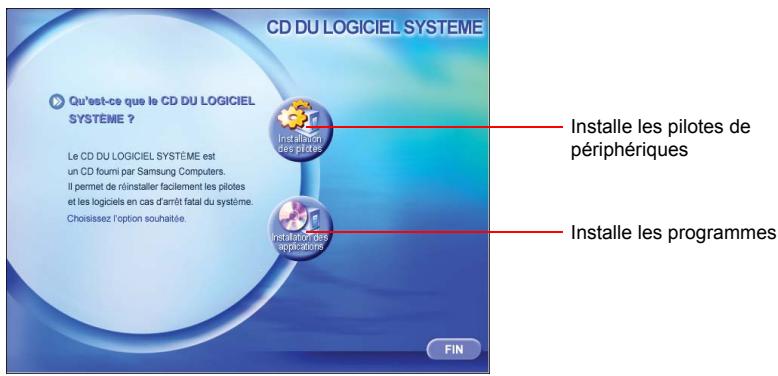
Installation des pilotes
- Dans l'écran initial, cliquez sur Installer les pilotes.
- Sélectionnez le pilote que vous souhaitez installer à partir de l'écran d'installation du périphérique puis cliquez sur Installer.

Comment peut-on installer les pilotes pour les systèmes d'exploitation autres que windows XP?
Installez le logiciel du pilote approprié inclus dans le CD du logiciel du système.
Installation des programmes
- Dans l'écran initial, cliquez sur Installer les programmes.
- Cliquez sur Installation standard dans l'écran d'installation du programme (l'installation standard est conseillée).
- Installation standard : Installe et restaure les programmes tels qu'ils étaient à la livraison.
- Installation personnalisée : Vous pouvez sélectionner l'emplacement d'installation du programme ainsi que d'autres options pour l'installation du programme.
Si Windows XP ne fonctionne pas correctement à cause d'une erreur dans le système ou si vous avez remplacé le disque dur, vous pouvez réinstaller Windows XP en utilisant le CD de restauration du système.

Le CD de restauration du système vous permet uniquement de réinstaller Windows XP. Pour restaurer le système selon son état à la livraison, réinstallez les pilotes de périphériques et les programmes à l'aide du CD du logiciel après avoir réinstallé Windows XP avec le CD de restauration du système.
La réinstallation de Windows peut effacer les données du disque dur telles que des fichiers, des programmes, etc. Pour minimiser les pertes de données, pensez toujours à sauvegarder vos données. Samsung Electronics ne saurait être tenu pour responsable en cas de perte de données, reportez-vous à votre garantie pour en savoir plus.
Réinstallation de windows
- Insérez le CD de restauration du système dans le lecteur de CD-ROM.
- Dans l'écran initial, cliquez sur Installation standard. (L'installation avec l'option d'installation standard est recommandée. L'installation standard ne requiert pas les étapes 5 et 7.)
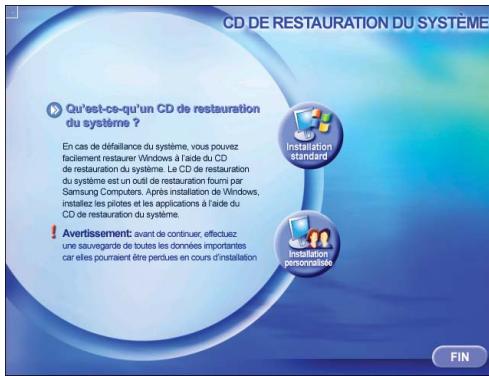
- Installation standard : Installe Windows en conservant les données enregistrées sur le disque dur. Toutefois, les données personnelles placées dans le dossier Windows pouvant être effacées, veuillez les sauvegarder.
- Installation personnalisée : Active l'installation de Windows après la partition ou le formatage du disque dur. Notez que, selon la configuration de votre poste, toutes les données du disque dur peuvent être effacées.
- La description de l'installation standard s'affiche. Cliquez sur Oui.
L'installation commence et le système redémarre après quelques instants.
- Une fois que le système a redémarré, le message “ Appuyez sur une touche pour démarrer à partir du CD ” s'affiche. N'appuyez sur aucune touche. Après quelques instants, l'écran de configuration de la partition s'affiche.
Pour conserver la partition, appuyez sur.

Qu'est-ce que la configuration de la partition ?
La configuration de la partition est une fonction qui divise le disque dur en un ou plusieurs segments. Remarque : la modification de la partition supprime toutes les données du disque dur.
- Sélectionnez le système de fichiers souhaité (formatage).
Pour conserver le système de fichiers actuel, appuyez sur.

Qu'est-ce que le formatage?
Le formatage est une opération d'initialisation du disque dur. L'opération de formatage supprime l'ensemble des données du disque dur, il est donc recommandé de l'utiliser avec précaution.
- Sélectionnez le dossier où sera installé le système d'exploitation Windows.
Pour supprimer la version antérieure de Windows et installer le dossier actuel, appuyez sur la touche <L> du clavier.

Remarque. La sélection de l'option Utiliser un autre dossier pour installer...
entraîne la création d'un nouveau dossier Windows et l'installation de
Windows en mode lancement DOS-OS/2.
- L'assistant d'installation de Windows XP s'affiche. Procédez à l'installation en suivant les instructions fournies par l'assistant d'installation de Windows XP.
Une fois l'installation terminée, l'ordinateur redémarre.
- Une fois que le système a redémarré, le message “Appuyez sur une touche pour démarrer à partir du CD” s'affiche. N'appuyez sur aucune touche.
L'installation de Windows est terminée. Retirez le CD de restauration du système et insérez le CD du logiciel dans le lecteur de CD-ROM pour installer les pilotes de périphériques et les programmes.
Si vous ne pouvez pas lancer windows
Si vous ne pouvez pas lancer Windows, vous devez démarrer le système à l'aide du CD de restauration du système et réinstaller Windows. Si vous démarrez le système à partir du CD de restauration du système, vous pouvez installer Windows uniquement avec l'option d'installation personnalisée. Vous ne pouvez pas utiliser l'option d'installation standard.
- Insérez le CD de restauration du système dans le lecteur de CD-ROM et démarrez l'ordinateur.
- Si le message suivant s'affiche à l'écran, appuyez sur n'importe quelle touche du clavier.
Ce message apparait uniquement si la priorité d'amorçage est affectée au lecteur CD. Si ce message n'apparait pas, configurez le lecteur de CD comme premier périhérique d'amorçage en vous référant à "Modification de la priorité d'amorçage" (p55).
- Après quelques instants, l'écran de configuration de la partition s'affiche. Terminez l'installation en vous reportant à "Réinstallation de Windows" (p97).
Configuration du système
Voici la spécification du matériel de base pour le produit acheté. Les spécifications peuvent varier en fonction du type de modèle.
| Éléments | Sφécification | Commentaires |
| Unité centraleAntémémoire (cache)Mémoire principaleChipset principal | Intel PentiumM 1,3~1,7 GHz1 Mo128/256/512/1024 Mo DDR SDRAM, 2 sockets DDRIntel 855GM/ICH4M | Extensible àmaximum 2 Go |
| Lecteur de disque dur(DD)Lecteur de CD | 2,5", UltraDMA100, S.M.A.R.T9.5 mmHCD-ROM / CD-RW / DVD-ROM / combiné CD-RW/DVD-ROM | En option |
| Affichage graphiqueSonInterfaces réseauLogement PCMCIALogement pourMemory StickPortsOptions | Intel 855GM Internal GraphicsPar défaut : 1024 x 768 pixels, XGMémoire : 8~32 Mo (mémoire partagée)Signmatel STAC9752 (AC97 CODEC)Modem : SENS LT56ADM (conforme à la norme PC2001)LAN cabled : LAN 10/100 Base T EthernetLAN non cabled : Wireless LAN 802.11b / Bluetooth (en option)Compatible avec cartes de types I et IICapacité maximale de 128 MoIEEE 1394 (4 broches), USB 2.0 (x 2), microphone, casque, S/PDIF, modem (RJ-11), LAN(RJ-45), monitheur et sortie TV (S-VHS)Système de batterie intelligent Lithium-Ion, transformateur pour voiture, chargeur de batterie externe | En option |
| Dimensions (mm)Taille de l'écran LCDPoidsBatterieEnvironnementd'utilisation | 315,5 X 259 X 24,414,1 pouces XGA TFT LCD2,0Kgsystème de batterie intelligent Lithium-IonTempérature de stockage : de -5 à 40°CTempérature de fonctionnement : de 10 à 32°CHumidité de stockage : de 5 % à 90%Humidité de fonctionnement : de 20 % à 80 % | L x P x H |
| Tension defonctionnementFréquenceAlimentation d'entrée/de sortieTension de sortie | De 100 à 240 VCA50 - 60 HzDe 1,5 A 100V - 0,8 A 240V/60W19,0 VCC |
- Pour connaître la disponibilité des produits, reportez-vous au catalogue du produit ou consultez votre fournisseur lors de l'achat d'accessoires optionnels pour ce système.
Caractéristiques techniques du produit
| Elément | Spécifications détaillées | |
| Spécifications physiques | Dimensions | (largeur X hauteur) 59,75 X 44.45 mm |
| Température et humidité d'exploitation | Identiques à celles de l'exploitation du système | |
| Température : 0°C ~ 70°C Humidité : inférieure à 85 % | ||
| Spécification de l'alimentation | Mode veille | 135 mA |
| Mode de réception | 1.0 W | |
| Mode de transmission | 1.6 W | |
| Alimentation | 3.3V | |
| Spécifications du réseau | Compatibility | IEEE802.11b standard (DSSS) Mini-PCI Rev.1.0 |
| Système d'exploitation | Microsoft Windows XP, 2000 - Pilote Miniport NDIS5 | |
| Protocole d'accès au support | CSMA/CA (évitement de collision) avec.accusé deréception | |
| Sécurité | Confidentialité des données équivalente aux réseaux câblé (WEP) 64 bits /128 bits | |
Spécifications radio
| Bande à fréquence radio | 2.4 GHz | |||
| Canaux pris en charge | Canaux 1~13 (voir “ Informations relatives à la réglementation sur les canaux en France”). | |||
| Péripétrique | Émetteur récepteur Etalement du spectre en série directe (DSSS) | |||
| Schéma de modulation | Étalement du spectre en série directe (DSSS) CCK pour débits moyen et élevé DQPSK pourdébit standard DBPSK pourdébit faible | |||
| Alimentation de sortie standard | 5 mW | |||
| Débit | Elevé Vitesse | Vitesse moyenne | Standard | Faible Vitesse |
| 11 Mb/s | 5.5 Mb/s | 2 Mb/s | 1 Mb/s | |
| Type d'antenna | Antenne interieure(transmission/réception) | |||
Informations relatives à la réglementation sur les canaux en france
Le nombre de canaux que vous pouvez utiliser pour un réseau LAN sans fil diffère d'un pays à l'autre. Cependant, en France, pour les réseaux sans fil, vous ne pouvez utiliser que 4 canaux (canaux 10, 11, 12, 13).
Standard: IEEE802. b - Régulation: ETSI 300 328, étiquete CE - Attribution des canaux :
- Canal 10 (2457 MHz)
- Canal 11 (2462 MHz)
- Canal 12 (2467 MHz)
- Canal 13 (2472 MHz)
A. Amperes
ACPI (Advanced Configuration and Power Interface): Configuration avancée et Interface d'alimentation - méthode permettant de déscrire les interfaces matérielles en des termes suffisamment abstraits pour permettre la mise en œuvre de matériel innovant et souple et à la fois suffisamment concrets pour permettre au code du système d'exploitation, livre sous emballage, d'utiliser de telles interfaces matérielles.
Adresse e/s
E/S se réfère à Entrée/Sortie. Réfère aux périphériques, tels les imprimantes, dont l'adresse est une adresse E/S.
BIOS signifie système d'entrées-sorties bas niveau. Le BIOS est un logiciel (souvent appelé micrologiciel) qui est indépendant de tout système d'exploitation. Il permet à l'ordinateur de communiquer avec l'écran, le clavier et d'autres périphériques sans utiliser les programmes du disque dur. Le BIOS de votre ordinateur est un "flash BIOS", c'est-à-dire qu'il a été enregistré sur une puce de mémoire flash qui peut être mise à jour si nécessaire.
Pour démarrer votre ordinateur. Un réamorçage à froid provoque une réinitialisation complète de l'ordinateur et lance tous les auto-tests de votre ordinateur. Un réamorçage à chaud nettoie uniquement la mémoire de l'ordinateur.
La technologie CardBus permet à l'ordinateur d'utiliser des cartes PC 32 bits. Le matériel de l'ordinateur et le système d'exploitation Windows permettent de prendre en charge les cartes 32 bits. La tension des cartes 32 bits (3,3 volts) est inférieure à celle des cartes 16 bits (5 volts). Les cartes 32 bits peuvent transmettre plus de données en une fois que les cartes 16 bits, augmentant ainsi leur rapidité.
Carte PC
Carte PC signifie carte d'ordinateur personnel. L'association internationale des cartes de mémoire d'ordinateur personnel (PCMCIA) définit les normes à utiliser pour développer toutes les cartes PC. Les cartes PC incluent : les modems, les cartes Ethernet, les cartes SCSI, les cartes ATA et les cartes de mémoire.
Disque
Support utilisé par l'ordinateur pour stocker et récapérer des informations. Le terme disque peut englober les disquettes, disques durs et disques RAM (mémoire vive).
Disque boot (disque de réamorçage)
Disque qui contient les programmes du système d'exploitation exigés pour démarrer votre ordinateur. Un disque de réamorcage peut être une disquette, un disque dur ou un disque compact.
Disque cache
Support logiciel qui accumule des copies de secteurs de disques récemment utilisés en mémoire vive. Les applications peuvent alors lire ces copies sans passer par le disque. Par conséquent, les performances de l'application sont accrues. Un cache est un tampon permettant de transférer des secteurs de disque dans ou hors la mémoire vive. Les données stockées dans le disque cache sont une copie des données déjà enregistrées sur le disque physique.
Disque compact
Egalement appelé disque rigide. Un disque dur est connecté à l'ordinateur et peut être installé ou retiré. Les données écrites sur le disque dur restent jusqu'à ce qu'elles soient écrasées par réécriture ou corrompues. Le disque dur de votre ordinateur mesure 2 pouces et demie ; il a été conçu pour un ordinateur portable. Les disques durs des ordinateurs portables étant plus petits que ceux des ordinateurs de bureau, leur capacité de stockage maximale peut être inférieure à celle des disques durs des ordinateurs de bureau. Néanmoins, en raison de leur taille réduite, les disques absorbent moins les chocs et les vibrations que les disques plus grands, ce qui est important pour un ordinateur portable.
Disquette
Disque amovible, parfois appelé disque souple ou unité de disquette.
DMA (accès direct à la mémoire)
Méthode de transfert de données à partir d’un dispositif vers la mémoire sans que les données ne transitent par le microprocesseur. L’utilisation du DMA peut accélérer les performances du système.
Signal d'affichage de gestion de l'alimentation. Les écrans ou moniteurs qui satisfont à ce signal peuvent être générés par les fonctions de gestion de l'alimentation de la configuration du système.
Entrée/Sortie. Se réfère aux périphériques, tels que les imprimantes, dont l'adresse est une adresse E/S.
Emplacement pour carte PC
L'emplacement pour carte PC est le compartiment de l'ordinateur où se place la carte PC.
IRQ (ligne de besoin interrompue)
L'IRQ est une ligne matérielle utilisée par un dispositif pour signaler au microprocesseur que ce dispositif a besoin de l'assistance du microprocesseur. Le nombre d'IRQ est limité par des normes industrielles.
LCD (écran à cristaux liquides)
L'écran LCD de votre ordinateur diffère de l'écran d'affichage du moniteur d'un ordinateur de bureau. De plus en plus de moniteurs utilisent des écrans CRT (tube à rayons cathodiques), qui fonctionnent en dirigeant un faisceau d'électrons à travers des points phosphorescents vers le dos d'un écran. Les points phosphorescents s'illuminent pour faire apparaitre l'image. Les LCD utilisent une solution de cristaux liquides entre deux feuilles de matériel polarisant. Le courant électrique qui circule dans le liquide aligne les cristaux de sorte que la lumière puisse les traverser ou pas, créant ainsi une image.
LCD TFT (couche mince de transistors)
Un LCD TFT utilise un circuit de transistors séparé afin de contrôler chaque pixel. Cette technologie fournit la meilleure résolution pour un écran LCD. Un écran LCD TFT est également parfois appelé LCD à matrice active.
Mégabits
1 048 576 bits ou environ 128 kilo-octets.
Mémoire cache
La mémoire cache est une mémoire rapide, sans état d'adresse, disposée entre le microprocesseur et la mémoire principale. La mémoire cache réduit le temps moyen exigé par le microprocesseur pour obtenir les données dont il a besoin à partir de la mémoire principale en stockant les données récemment consultées dans la mémoire cache.
Mémoire CMOS
La mémoire CMOS (semi-conducteur à oxyde métallique) est alimentée par la batterie CMOS. Les paramètres du System Setup et d'autres paramètres sont entretenus dans la mémoire CMOS. Même lorsque vous éteignez votre ordinateur, les informations de la mémoire CMOS sont enregistrées.
Mémoire conventionnelle
Les premiers 640 Ko de la mémoire du système. Les systèmes d'exploitation et les programmes d'application peuvent accéder directement à cette mémoire sans utiliser de logiciel de gestion de mémoire.
Mémoire fantôme
Une zone protégée en écriture de la mémoire RAM qui contient une copie du BIOS. Lors de l'amorçage de l'ordinateur, le BIOS est copié à partir de son emplacement permanent de la mémoire ROM à la mémoire RAM. Le BIOS peut être exécuté plus rapidement dans la mémoire RAM que dans la mémoire ROM. Le BIOS reste dans la mémoire fantôme jusqu'à ce que l'ordinateur soit éteint.
Mo (mega-octet)
1 024 kilo-octets.
Octet
Unité de mesure de base pour la mémoire de l'ordinateur.
Un caractère (comme une dette de l'alphabet) utilise un octet de mémoire.
La mémoire de l'ordinateur est souvent mesurée en kilo-octets (1 024 octets) ou méga-octets (1 048 576 octets). Chaque octet est constitué de huit bits. Pour plus d'informations sur les octets et les bits, consultez un manuel d'introduction à l'informatique.
Un pixel est un point individuel appartenant à un graphique affiché sur votre ordinateur. Les pixels sont si rapprochés les uns des autres qu'ils paraisent connectés. Un écran LCD affiche des milliers ou des millions de pixels.
Un système d'exploitation "plug and play" configure automatiquement les composants de l'ordinateur pour travailler avec le système. Avec ce type de système d'exploitation, vous n'avez normalement pas besoin d'inverser des cavaliers sur les dispositifs ou d'adresses de mémoire ou d'IRQ.
Port COM
COM se réfère à communication. Les ports COM sont les ports série de votre ordinateur.
RAM (mémoire vive)
Mémoire d'un système informatique, y compris la mémoire conventionnelle et étendue. Vous pouvez écrire ou dire à partir de la mémoire. Les informations stockées dans la mémoire (RAM) sont temporaires et sont effacées lorsque le système s'éteint.
Résolution
La résolution est la définition ou la netteté de l'image de votre écran LCD. La résolution se mesure par le nombre de pixels que l'écran de l'ordinateur peut afficher. Par exemple, une résolution de 800x600 signifie que l'écran peut afficher 800 pixels par ligne et 600 pixels par colonne. Plus le nombre de pixels affichés est important, plus la résolution est haute et meilleure est l'image.
ROM (mémoire morte)
Mémoire informatique permanente destinée à une fonction particulière. Par exemple, les instructions pour démarrer l'ordinateur lors de sa première mise sous tension sont contenues dans cette mémoire ROM. Vous ne pouvez pas écrire sur la mémoire ROM. (la mémoire ROM est différente de la mémoire RAM).
Secteur
Egalement connu sous le nom de secteur de disque.
Portion de piste numérotable et pouvant contenir un nombre spécifique de caractères (généralement 512 Ko).
Système d'exploitation
Programme qui commande les opérations de l'ordinateur, y compris les opérations E/S. Certains programmes d'application et utilisateurs peuvent avoir recours à l'assistance du système d'exploitation. L'utilisateur peut demander l'assistance du système d'exploitation pour copier des fichiers ou formater un disque. Un programme d'application peut utiliser le système d'exploitation pour obtenir une entrée du clavier, pour écrire des données dans un fichier ou sur un écran.
Taux de rafraîchissement
Le taux de rafraîchissement est le taux auquel l'image de l'écran LCD est réécrite sur l'écran. Un taux de rafraîchissement rapide permet d'éviter que l'image ne clignote.
Transformateur CA
Le transformateur CA (courant alternatif) régule le courant partant de la prise murale pour arriver dans votre ordinateur. Le courant à la prise est un courant alternatif qui doit être converti par le transformateur en CC (courant continu) pour pouvoir servir d'alimentation à votre ordinateur.
Le notebook Samsung est fourni avec le système d'exploitation Windows XP ou 2000, selon le modèle de produit.
Du fait que l'utilisation de Windows XP est similaire à celle de Windows 2000, le guide de l'utilisation (Manuel en ligne) est utilisé, quel que soit le système d'exploitation installé sur la notebook. Toutefois, étant donné qu'il existe quelques différences entre les deux systèmes au niveau des menus, des écrans et des opérations, vous devez vous référer à ce guide si le système d'exploitation de votre notebook est Windows 2000.
Enregistrement de windows 2000
La procédure d'enregistrement de Windows représentée dans le guide d'installation est expliquée en préalable pour base Windows XP. Toutefois, du fait que la procédure d'enregistrement de Windows 2000 est similaire, vous pouvez procéder à son enregistrement en suivant les instructions qui s'affichent à l'écran.
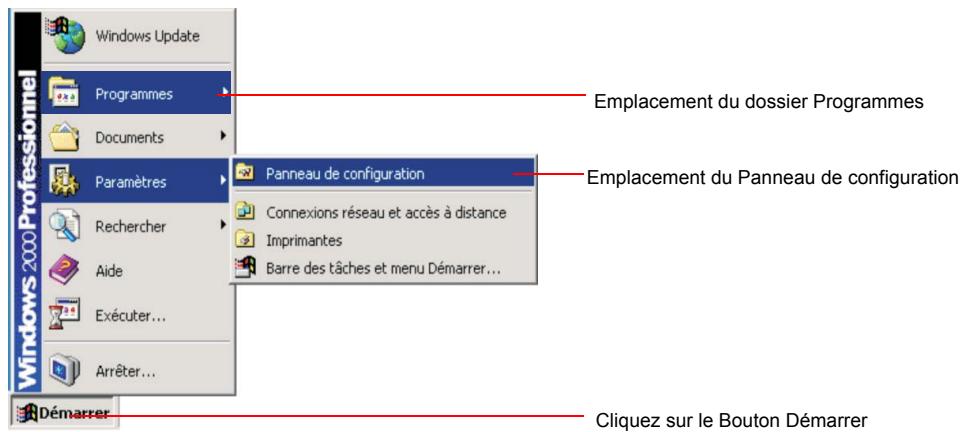
Introduction à windows
Les descriptions présentes dans la section "Présentation de Windows" (p17) ne s'appliquent qu'à Windows XP. Pour Windows 2000, l'emplacement des menus, l'aspect des icônes et certaines fonctions peuvent différer de celles de Windows XP.
Pour lire un CD audio ou vidéo
Insérez simplement le CD audio ou video dans le lecteur de CD. Le programme d'application associé démarre automatiquement et lit les fichiers audio ou video. Si votre CD video n'est pas lu automatiquement, repérez et exécutez le fichier video (par exemple, fichier de DAT) à lire sur votre CD video.
Gravure de données sur un CD (applicable au modèle équipé du cd-rw)
Les descriptions fournies dans la section "Pour écrire des données sur un CD (en option)" (p24) s'appliquent uniquement à Windows XP. Pour utiliser un lecteur de CD-RW sous Windows 2000, reportez-vous au manuel sur le CD-RW fourni séparément avec votre CD-RW.
Réinstallation de windows 2000
Pour la réinstallation de Windows 2000, reportez-vous à la section du guide de l'utilisateur "Réinstallation de Windows XP" (p97). La procédure d'installation pour Windows 2000 est similaire à celle de Windows XP, mais certains écrans peuvent différer.