 Notice Facile
 NC - Téléphone mobile SAGEM - Notice d'utilisation et mode d'emploi gratuit
Retrouvez gratuitement la notice de l'appareil NC SAGEM au format PDF.
| Type d'appareil | Téléphone mobile |
| Écran | Non précisé |
| Résolution écran | Non précisé |
| Capacité de la batterie | Non précisé |
| Système d'exploitation | Non précisé |
| Processeur | Non précisé |
| Mémoire RAM | Non précisé |
| Stockage interne | Non précisé |
| Appareil photo principal | Non précisé |
| Appareil photo frontal | Non précisé |
| Connectivité | 4G/5G, Wi-Fi, Bluetooth |
| Ports | Non précisé |
| Dimensions | Non précisé |
| Poids | Non précisé |
| Couleur | Non précisé |
| Autres fonctionnalités | GPS, Capteur d'empreintes |
FOIRE AUX QUESTIONS - NC SAGEM
Téléchargez la notice de votre Téléphone mobile au format PDF gratuitement ! Retrouvez votre notice NC - SAGEM et reprennez votre appareil électronique en main. Sur cette page sont publiés tous les documents nécessaires à l'utilisation de votre appareil NC de la marque SAGEM.
MODE D'EMPLOI NC SAGEM
Ce téléphone est agréé conformément aux normes européennes.
La marque SAGEM est une marque déposée de Sagem Communication groupe SAFRAN.
T9® Text Input est une marque déposée de ©Tegic Communications Inc. Java™ et tous les logos et marques déposées de base Java™ sont des marques déposées de Sun Microsystems, Inc. aux États-Unis et dans d’autres pays. Le navigateur WAP et certains logiciels de messagerie (i-mode) sont sous licence Openwave. Le navigateur WAP et les logiciels inclus sont la propriété exclusive de Openwave. À ce titre, il est interdit de les modifier, traduire, désassembler ou décompiler tout ou partie. Bluetooth® est une marque déposée de Bluetooth® SIG, Inc. microSD™ est une marque déposée de SD Card Association. Wellphone™ et SmartCom™ sont les marques déposées propriétés de SmartCom SARL. Windows est une marque déposée de Microsoft Corporation. 3
252898020_my411X_fr.book Page 4 Mardi, 27. mars 2007 11:23 11
Utilisation de la carte mémoire 9
Apprentissage rapide 11 Informations sur la carte SIM 11 Mise en service 11 Allumer/Éteindre le téléphone 12 Réseau 12 Premier appel 13 Réception d’un appel 13 Mes Documents 27 Connectivité 28
Utilisation du répertoire 16
Enregistrement d’un nouveau contact 16 Appeler un contact 16 Options à partir d’un contact mémorisé 17 Listes de destinataires 18
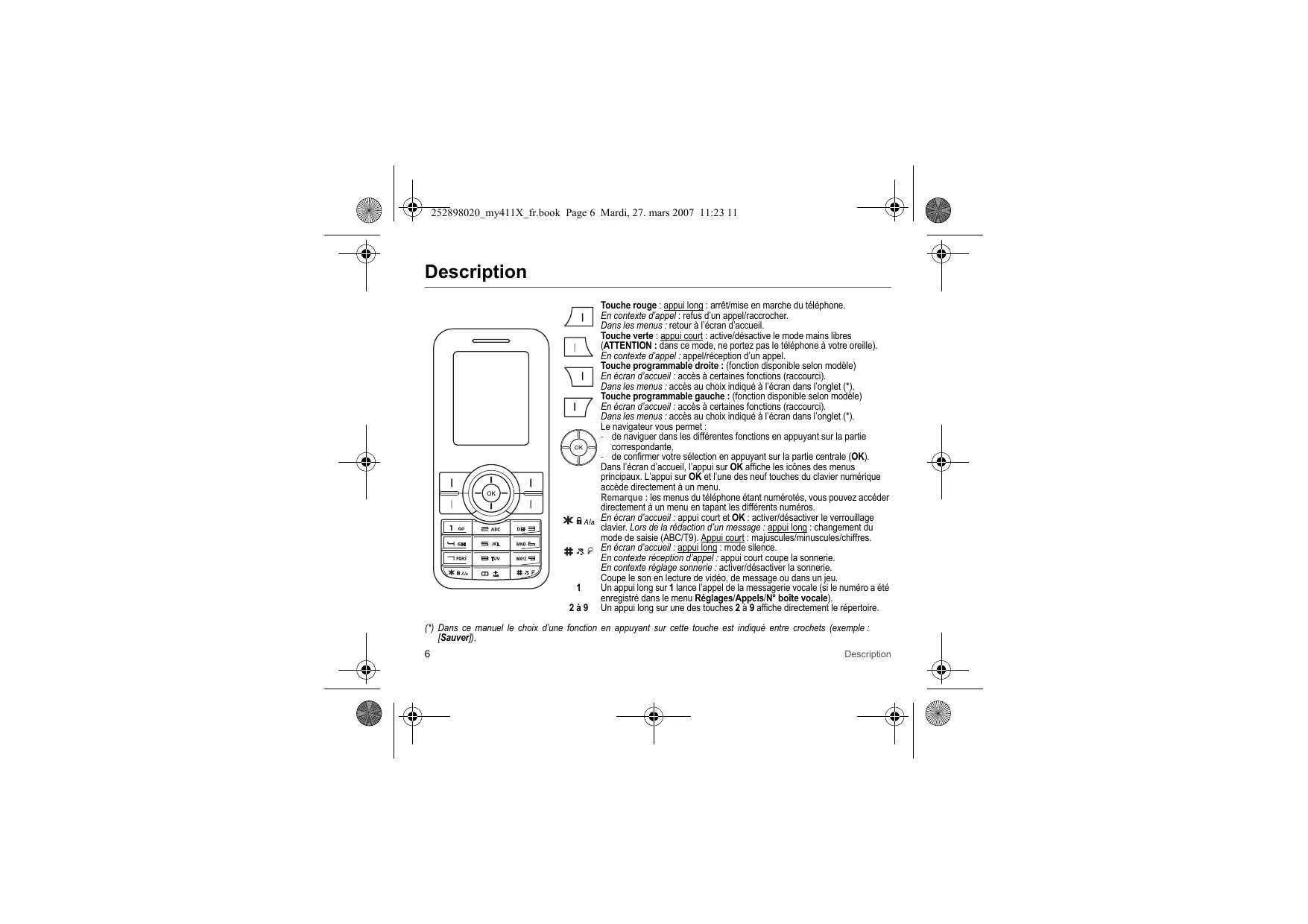
Créer un message texte 19 Recevoir des messages 20 (ATTENTION : dans ce mode, ne portez pas le téléphone à votre oreille). En contexte d’appel : appel/réception d’un appel. Touche programmable droite : (fonction disponible selon modèle) En écran d’accueil : accès à certaines fonctions (raccourci). Dans les menus : accès au choix indiqué à l’écran dans l’onglet (*). Touche programmable gauche : (fonction disponible selon modèle) En écran d’accueil : accès à certaines fonctions (raccourci). Dans les menus : accès au choix indiqué à l’écran dans l’onglet (*). Le navigateur vous permet : - de naviguer dans les différentes fonctions en appuyant sur la partie correspondante, - de confirmer votre sélection en appuyant sur la partie centrale (OK). Dans l’écran d’accueil, l’appui sur OK affiche les icônes des menus principaux. L’appui sur OK et l’une des neuf touches du clavier numérique accède directement à un menu. Remarque : les menus du téléphone étant numérotés, vous pouvez accéder directement à un menu en tapant les différents numéros. En écran d’accueil : appui court et OK : activer/désactiver le verrouillage clavier. Lors de la rédaction d’un message : appui long : changement du mode de saisie (ABC/T9). Appui court : majuscules/minuscules/chiffres. En écran d’accueil : appui long : mode silence. En contexte réception d’appel : appui court coupe la sonnerie. En contexte réglage sonnerie : activer/désactiver la sonnerie. Coupe le son en lecture de vidéo, de message ou dans un jeu. Un appui long sur 1 lance l’appel de la messagerie vocale (si le numéro a été enregistré dans le menu Réglages/Appels/N° boîte vocale). Un appui long sur une des touches 2 à 9 affiche directement le répertoire.
(*) Dans ce manuel le choix d’une fonction en appuyant sur cette touche est indiqué entre crochets (exemple :
[Sauver]). 6 En écoute de musique : - Depuis l’écran d’accueil : • Appui court : accès au Baladeur. • Appui long : accès au Baladeur et démarrage de la lecture. - Depuis le menu Baladeur : • Appui court : démarrage/arrêt de la lecture.
Objectif de l’appareil photo
Afin d’obtenir une lisibilité optimale de votre écran, assurez-vous d’avoir retiré le film plastique de protection, nettoyez l’écran de votre téléphone avec un chiffon sec et doux afin d’enlever toute trace éventuelle de doigt ou de poussière et vérifiez que la luminosité ambiante n’est pas excessive.
Votre téléphone est identifié par son numéro IMEI. Notez bien ce numéro, et ne le gardez pas joint à votre téléphone, car il pourra vous être demandé en cas de vol de votre téléphone, afin d’en bloquer l’utilisation, même avec une autre carte SIM. Pour afficher l’IMEI sur l’écran de votre téléphone, tapez : *#06#. Assurez-vous que le téléphone est éteint et le chargeur débranché. 1 Ouvrez la coque en vous aidant de l’encoche située au bas du téléphone. Retirez la batterie si elle est déjà présente. 2 Glissez la carte à fond sous la plaque de maintien, les plages dorées tournées vers le téléphone et le coin biseauté orienté selon le dessin ci-dessous. 3 Mettez la batterie en place dans son logement, en positionnant d’abord la partie supérieure. 4 Mettez en place la coque en crochetant d’abord la partie supérieure.
- Retirez la batterie.
- Soulevez la trappe. Insérez la carte mémoire. - Refermez la trappe et remettez en place la batterie. - Remettez la coque arrière.
Utilisation de la carte mémoire
La carte mémoire est très fragile. Veuillez à la manipuler avec précaution lors de l’insertion ou du retrait. Certaines cartes mémoire doivent être formatées sur un PC avant d’être utilisées dans votre téléphone.
Mode silence (indique que la sonnerie est coupée)
Seul l’appel d’urgence est possible Niveau de champ (entre 0 et 5 barrettes). Réception de message (message à lire), clignotant : mémoire pleine (messages à supprimer) Gris :
Cet onglet indique que l’accès aux menus se fait en appuyant sur OK.
Des indications sur les appels, les messages ou des messages réseau peuvent également s'afficher. Elles peuvent être effacées en appuyant brièvement sur la touche .
Mise en service Lorsque vous allumez votre téléphone pour la première fois, suivez les instructions affichées à l’écran. Si l’accès à la carte SIM est protégé, le téléphone vous demande d’entrer le code PIN : Entrez le code de 4 à 8 chiffres qui vous a été remis lors de la fourniture de votre carte SIM. Ces chiffres ne s’affichent pas sur l’écran pour des raisons de sécurité. Après avoir appuyé sur [OK], le téléphone active les paramètres de votre opérateur et redémarre ; entrez de nouveau votre code PIN puis la date et l’heure, faites vos choix pour ces différents paramètres : fuseau horaire, heure d’été/hiver, thème, fond d’écran, écran de veille, sonnerie, volume, vibreur et numéro de la boîte vocale.
Apprentissage rapide
Après 5 ou 10 (selon le type de carte SIM) tentatives infructueuses, la carte SIM est définitivement verrouillée. Vous devez alors contacter votre opérateur pour obtenir une nouvelle carte.
Allumer/Éteindre le téléphone
Lorsque votre téléphone est éteint, un appui bref sur l’allume. Lorsque le téléphone est allumé, si vous naviguez dans les menus, un appui court sur Quand vous êtes dans l’écran d’accueil, un appui long sur éteint le téléphone.
retourne à l’écran d’accueil.
À partir de ce moment, le téléphone cherche un réseau sur lequel il peut communiquer. S’il le trouve, il visualise le nom du réseau sur l’écran. Vous êtes prêt à émettre ou à recevoir une communication. Si le nom de réseau apparaît, les appels sont possibles sur le réseau de votre opérateur. Si la lettre R et un nom de réseau s’affichent, les appels sont possibles sur le réseau d’un autre opérateur. Si la lettre E s’affiche sans aucun nom de réseau, seuls les services d’urgence seront accessibles (sécurité civile, police, pompiers). Si l’icône de réseau clignote, le téléphone reste en recherche permanente. Aucun réseau n’est disponible. L’indicateur de niveau de signal réseau reçu permet de visualiser la qualité de la réception. S’il indique moins de trois barrettes, cherchez une meilleure réception pour téléphoner dans de bonnes conditions.
Vous pouvez régler le volume sonore par le navigateur.
À la fin de la conversation, appuyez sur la touche pour raccrocher. Appel international Appuyez sur 0 (appui long) pour afficher « + », puis composez l’indicatif du pays (sans attendre la tonalité) et le numéro de votre correspondant. Appel d’urgence Selon les opérateurs vous pouvez obtenir le service d’urgence avec ou sans carte SIM. Il suffit d’être dans une zone desservie par un réseau. Pour obtenir le service d’urgence international, composez le 112, puis appuyez sur la touche .
Pour refuser l’appel, appuyez sur la touche Pour arrêter la sonnerie ou le vibreur, sans refuser l’appel, appuyez sur la touche . Mode mains libres Lors d’un appel, faites un appui court sur la touche verte, puis appuyez sur [Oui] pour confirmer l’activation du mode amplifié. ATTENTION : dans ce mode, ne portez pas le téléphone à votre oreille. Tous les numéros correspondant aux appels entrants et sortants sont enregistrés dans la liste des derniers appels. En cours de communication, l’appui sur [Choix] vous permet d’accéder à différentes fonctions. L’appui sur [Secret] vous permet de couper le microphone momentanément si vous souhaitez que votre correspondant n’entende pas lorsque vous désirez parler à d’autres personnes.
Apprentissage rapide
Évitez de poser les doigts sur cette partie lorsque le téléphone est en marche.
Si vos doigts font obstacle à l’antenne, il se peut que le téléphone consomme plus d’énergie qu’en temps normal, ce qui se traduira par une baisse de performances rapide. Il est également possible que la qualité de vos communications en soit affectée. Radiations non ionisantes Pour retirer le maximum de satisfaction de votre téléphone, utilisez-le en position verticale. Votre sécurité personnelle n'en sera qu'améliorée.
Optimisation des performances
- N’appuyez pas sur les touches sans nécessité : chaque pression sur une touche active le rétroéclairage et entraîne une consommation d’énergie supplémentaire. - Ne faites pas obstacle à l’antenne avec vos doigts. - L’activation de la fonction Bluetooth® réduit l'autonomie de votre téléphone. Pensez à la désactiver si vous ne l’utilisez plus. 14
Pour recharger votre batterie Branchez le chargeur sur une prise secteur. Enfichez l’extrémité du cordon dans le connecteur situé au bas du téléphone. Le téléphone se met en charge et le témoin de charge de batterie s’anime pour signaler la charge. La charge s’arrête d’elle-même. Débranchez alors le cordon. Pendant la charge, il se peut que la batterie chauffe légèrement ; ce phénomène est normal. Lorsque vous rechargez la batterie, la prise secteur sur laquelle est branchée le chargeur doit être aisément accessible. IMPORTANT Si la batterie est complètement déchargée, le téléphone ne démarre plus. Branchez alors le téléphone au chargeur secteur. Le téléphone ne s’allumera qu’après quelques minutes de charge. Vous pourrez à nouveau utiliser le téléphone lorsque l’option Démarrer s’affichera à l’écran. ATTENTION Il y a danger d’explosion si la batterie n’est pas replacée correctement ou si elle est exposée au feu. Ne pas court-circuiter. La batterie ne comporte aucun élément que vous puissiez changer. N’essayez pas d’ouvrir le boîtier de la batterie. N’utilisez que les chargeurs et les batteries appropriés figurant au catalogue du constructeur du téléphone. L’utilisation de tout autre type peut être dangereux ou invalider la garantie. Les batteries usagées doivent être jetées dans des endroits appropriés. Il est conseillé de retirer la batterie en cas de non-utilisation prolongée de votre téléphone. Il est fortement déconseillé de connecter votre téléphone au chargeur si la batterie n'est pas présente. Le chargeur est un élément de sécurité abaisseur de tension, il ne doit en aucun cas être modifié, altéré ou remplacé par tout autre élément (simple fiche secteur, etc.).
Contacts restreints dans le menu Sécurité.
Vous pouvez rechercher rapidement un contact en tapant ses premières lettres (jusqu’à trois). Vous pouvez le visualiser en appuyant sur OK.
Enregistrement d’un nouveau contact
Il y a deux possibilités pour enregistrer un contact : 1) sélectionnez [Choix], puis choisissez Ajouter contact TEL ou Ajouter contact SIM, ou - Entrez le numéro et appuyez sur OK. Remarque : Vous avez la possibilité de renseigner d’autres champs si vous enregistrez le contact dans la mémoire du téléphone : email, adresse, sonnerie, photo, etc. - Appuyez sur [Sauver] pour l’enregistrer.
Plusieurs possibilités : pour lancer l’appel. - Sélectionnez un contact. Appuyez sur la touche - Sélectionnez un contact, appuyez sur OK, son numéro s’affiche, appuyez sur [Appeler] pour lancer l’appel. Appel direct à partir de l’écran d’accueil (uniquement pour les contacts enregistrés sur la carte SIM) : tapez le numéro sous lequel est enregistré le contact suivi de (exemple : 21 ) ou le numéro suivi de , le numéro s’affiche, confirmez. 16
Faites les modifications désirées en les validant puis sélectionnez Sauver une fois toutes les modifications terminées.
Pour envoyer un SMS ou un MMS à un contact (voir le chapitre Messages).
Pour envoyer les coordonnées d’un contact par MMS.
Envoi par Bluetooth®
Pour envoyer les coordonnées d’un contact, de plusieurs contacts ou de tous les contacts par Bluetooth®.
Copier vers SIM/Copier vers mobile
Vous permet de copier des contacts de votre répertoire d’une mémoire dans l’autre. Seuls le nom et le premier numéro de téléphone seront copiés.
Vous pouvez créer les fiches correspondant à vos propres numéros pour pouvoir les consulter le cas échéant. Sélectionnez Mes numéros puis validez. Entrez vos différentes coordonnées puis validez.
Sélectionnez Mémoire et validez. Sélectionnez SIM ou téléphone et validez. - Téléphone : l’écran affiche la quantité de mémoire utilisée. La capacité mémoire est partagée entre le répertoire et d’autres fonctions. S’il manque de la mémoire, vérifiez que vous pouvez en libérer dans l’une ou l’autre de ces fonctions. - SIM : mémoire disponible pour les contacts.
Permet d’effacer le ou les contact(s) sélectionné(s), ou tous les contacts.
- Sélectionnez Carte de visite et [Valider]. Les coordonnées sont enregistrées sous la rubrique Carte professionnelle.
Vous pouvez ensuite la consulter, la modifier ou l’envoyer par message ou Bluetooth®.
Copie SIM vers téléphone/Copie téléphone vers SIM Permet de copier tous les contacts de la carte SIM dans la mémoire du téléphone et inversement.
Vous pouvez synchroniser votre répertoire avec vos archives stockées sur le réseau de votre opérateur, selon les options offertes par votre opérateur avec une connexion GSM ou GPRS à partir de votre téléphone. Vous pouvez également synchroniser votre répertoire avec vos archives stockées sur votre ordinateur. Il vous suffit d'activer Bluetooth® ou de configurer la connexion USB avec votre téléphone (voir chapitre Connectivité).
Ajouter à la liste de destinataires
Permet d’ajouter un contact à une liste de destinataires.
- Choix de la liste : ce menu vous permet de choisir le répertoire (SIM, Téléphone ou SIM et Téléphone) qui sera affiché par défaut à la mise en marche du téléphone. - Critère de tri : ce menu permet de choisir la façon de trier les contacts dans le répertoire (par nom ou par prénom).
Listes de destinataires
Une liste de destinataires permet de grouper des contacts : cette liste peut être utilisée pour envoyer des messages facilement à l’ensemble des contacts qu’elle contient (uniquement des contacts enregistrés dans la mémoire du téléphone). - Dans le répertoire, sélectionnez l’onglet Destinataires. - Appuyez sur [Choix]. - Sélectionnez Ajouter liste. - Entrez un nom et appuyez sur OK. - Puis, sur une liste appuyez sur [Choix]. Sélectionnez Ajouter contact à chaque fois que vous désirez ajouter un contact dans la liste.
La fonction Easy Message T9® vous aide à saisir aisément vos messages.
Utilisation du mode T9 Appuyez sur la touche correspondant à la lettre choisie une seule fois et composez ainsi le mot en continuant d’appuyer sur les touches correspondant aux différentes lettres, sans vous préoccuper de l’affichage, jusqu’à la fin de la saisie du mot : celui-ci est surligné. Il se peut que plusieurs mots existent dans le dictionnaire correspondant à la même séquence de touches frappées. Si le mot qui apparaît n’est pas celui que vous attendiez, appuyez sur le haut du navigateur pour faire défiler les mots correspondant à cette séquence de touches. Dès que vous trouvez le mot choisi, appuyez sur la droite de votre navigateur pour le valider ou sur la touche 0 (qui valide et ajoute un espace après ce mot) et passer au mot suivant. Si le mot que vous souhaitez entrer n’apparaît pas, ajoutez des caractères jusqu’à ce que le message Ajouter un mot ? s’affiche. Appuyez sur [Oui] et validez si le mot proposé vous intéresse ou modifiez ce mot avant de l’ajouter dans le dictionnaire. (appui Si vous ne souhaitez pas utiliser le mode T9, vous pouvez passer en mode ABC en appuyant sur la touche long). Le mode ABC vous permet de saisir des caractères : appuyez plusieurs fois sur une touche pour faire apparaître le caractère recherché : par exemple, appuyez deux fois sur 2 pour afficher B. Majuscules/Minuscules/Chiffres Un appui court sur la touche permet de passer en majuscule, minuscule ou chiffre.
(accès rapide par appui bref sur la touche ). Caractères accentués Les caractères accentués sont automatiquement générés en mode T9®. En mode ABC, ils sont accessibles en appuyant plusieurs fois sur la touche supportant le caractère non-accentué.
Sauvegarder le message
- Sélectionnez Sauvegarder si vous ne souhaitez pas envoyer le message immédiatement ou si vous souhaitez l’envoyer plusieurs fois. Il est sauvegardé dans le menu Brouillons. ou - Sélectionnez Sauvegarder modèle pour le réutiliser comme modèle. Il est sauvegardé dans le menu Modèles.
- Une fois le texte saisi, appuyez sur le navigateur ou sur [Choix] et sélectionnez Ajouter destinataire. - Entrez le numéro du destinataire ou prenez-le dans votre répertoire en appuyant sur [Choix]/Contacts. Vous pouvez également sélectionner une liste de contacts dans votre répertoire.
Recevoir des messages
Lorsque vous recevez un message, un signal sonore retentit (celui sélectionné dans le menu Sonneries) et une icône de message apparaît sur l’écran de votre téléphone. Tant que des messages ne sont pas lus, cette icône reste affichée à l’écran. Lorsqu’elle clignote, la mémoire est pleine. La réception d’icônes, de fonds d’écran ou de mélodies peut nécessiter plusieurs secondes. Lorsqu’un message est en cours de téléchargement, une icône clignote. Deux possibilités s’offrent à vous pour recevoir des MMS : automatiquement ou manuellement. Si le mode manuel est activé, vous recevrez simplement une notification dans votre Boîte de réception, ce qui vous indiquera qu’un MMS à votre attention est stocké sur le serveur MMS. Pour le récupérer, il vous suffira de sélectionner Récupérer dans les options. Pour plus de détails sur les modes de récupération, voir Options page 22.
Le nombre de messages Non lus et Non récupérés est également indiqué. Les messages Non récupérés et Non lus apparaissent en gras.
Lorsque vous mémorisez un message rédigé, il est stocké parmi les brouillons. Sélectionnez un message et appuyez sur [Choix]. Les options sont : Lire, Détails, Effacer, Modifier. Si vous sélectionnez un message et appuyez sur OK, vous pouvez le modifier. Si vous voulez l’envoyer, sélectionnez Modifier puis [Choix] et sélectionnez Envoyer.
Ce menu est utilisé pour stocker tous vos messages envoyés si vous avez activé l’option Enregistrement des messages envoyés dans le menu Options (voir page 22). Si vous enregistrez trop de messages, la mémoire du téléphone ne tardera pas à être pleine et vous ne pourrez plus recevoir d’autres messages. Pour chaque message, l’écran indique le type de message (sous forme d’icône), ainsi que l’heure (ou la date). Sélectionnez un message et appuyez sur OK. Choisissez l’une des options proposées : Lire, Modifier, Faire suivre, Effacer, Effacer tous.
Ce menu affiche les messages dont l’envoi n’a pas été effectué. Vous pouvez les envoyer à nouveau. Choisissez l’une des options proposées : SMS ou MMS. Les options d’envoi proposées pour les SMS sont : Enregistrer message envoyé, Accusé de réception, Période de validité (durée de vie du message sur le réseau avant son acheminement), Format message et Centre de messagerie. Les options MMS proposées sont : - Enregistrer message envoyé : il est fortement conseillé de maintenir cette fonction désactivée afin de ne pas saturer la mémoire. - Mode de récupération : si vous vous trouvez dans une zone où la couverture est mauvaise, il peut être préférable de choisir le mode manuel, qui vous permet de différer la récupération. - Priorité : choix d’une priorité pour l’envoi d’un message. - Accusé réception : demande d’un accusé de réception pour l’envoi d’un message. - Période de validité : durée de vie du message sur le réseau avant son acheminement. Options avancées - Envoi accusé réception : envoi d’un accusé de réception sur réception d’un message. - Ignorer MMS : permet de désactiver la réception des MMS sur votre téléphone. - Serveur MMS : permet de sélectionner un autre fournisseur d’accès MMS ou de définir les paramètres d’un nouveau fournisseur d’accès MMS. - Affichage Bcc : permet d’activer ou de désactiver cet affichage. - Afficher mon N° : vous choisissez d’afficher ou pas votre numéro sur l’écran du téléphone du destinataire du message. - Taille Maximale : permet d’activer ou de désactiver l’option de taille maximum supporté par un MMS.
Ce menu permet d’activer la réception d’infos diffusées par le réseau. Vous pouvez choisir de recevoir ou non des informations (consultez l’opérateur auprès duquel vous avez souscrit votre abonnement).
- Ajouter liste : vous permet de créer une nouvelle liste de destinataires.
- Modifier le nom : vous permet de modifier le nom de la liste de destinataires. - Ajouter contact : vous permet d’ajouter un contact à la liste de destinataires. - Propriétés : vous permet de voir le type de liste et le nombre de contacts. - Effacer : vous permet de supprimer la liste de destinataires.
Vous pouvez connaître la mémoire disponible pour la sauvegarde des messages. Choisissez l’une des options proposées : SMS ou MMS. L’écran SMS vous indique la mémoire disponible sur la carte SIM et dans le téléphone. L’écran MMS vous indique la quantité de mémoire utilisée en kilo-octets.
Sélectionnez le menu Caméra. Tout en regardant l’écran de votre téléphone, visez l’objet à photographier. Pour cadrer votre photo, bougez votre téléphone.
Les trois lignes de texte à gauche de l’écran indiquent : - le nombre de photos qu’il est possible de prendre dans la résolution et le format choisi, - le format choisi en cours (option Format des photos ci-dessous), - la résolution choisie en cours (option Résolution photo ci-dessous).
Réglages possibles avant de prendre une photo
Zoom : Pour activer le zoom, utilisez le navigateur vers le haut ou vers le bas. Remarque : si le niveau de zoom est trop important par rapport au format d’enregistrement, la photo sera automatiquement sauvegardée dans un format inférieur et approprié. Autres réglages (appuyez sur [Choix] : - Activer retardateur : permet de prendre une photo avec un délai différé de 5, 10 ou 15 secondes. - Effets: permet de sélectionner un effet. - Exposition : permet de régler la luminosité. - Enregistrer images : permet de choisir l’endroit où sera enregistrée la photo (téléphone ou carte mémoire). - Son du clic : permet de sélectionner le bruit associé à la prise de la photo. - Résolution photo : permet de choisir la qualité de la résolution de la photo. - Format des photos : permet de sélectionner la résolution des photos à sauvegarder. - Mode Vidéo : pour prendre une vidéo.
Attention : si vous appuyez sur [Retour] vous revenez à l'écran précédent et la photo que vous venez de prendre est perdue.
- Appuyez sur OK si vous désirez envoyer immédiatement la photo par MMS. - Appuyez sur [Sauver] pour enregistrer la photo, une barre de progression s’anime, puis les différentes options s’affichent : • Envoyer par : permet d'envoyer la photo par message. • Envoyer par Bluetooth : permet d'envoyer la photo par Bluetooth®. • Nouveau... : permet la prise d'une nouvelle photo. • Editeur : diverses options pour modifier une photo. Zoom : permet d'agrandir des zones d’une photo. Réglage : permet d’améliorer le contraste. Bosselage : permet de modifier une photo en lui attribuant un relief grisé. Négatif : permet de passer une photo en négatif. Niveaux de gris : permet de passer une photo couleur en noir et blanc. Contraste : permet d'augmenter ou de diminuer le contraste d’une photo. Accentuation : permet d’accentuer le contraste d’une photo. Flouter : permet d’ajouter du flou à une photo. Sépia : permet de changer les couleurs en sépia. Contour : permet d’appliquer un contour à la photo. Luminosité : permet d'augmenter ou de diminuer la luminosité. Solarisation : permet d'augmenter ou de diminuer la solarisation. Saturation : permet d'augmenter ou de diminuer la saturation des couleurs. • Renommer : permet de modifier le nom d'une photo. • Ajouter au contact : permet d’affecter la photo à un contact enregistré dans le répertoire. • Définir comme : permet de sélectionner la photo comme fond d’écran ou économiseur. Remarque : l’utilisation de l’appareil photo pendant un appel peut perturber la qualité d’une communication téléphonique.
• Son vidéo : permet de sélectionner ou pas le son lors de l’enregistrement de la vidéo. • Limitation taille : permet de limiter la taille de la vidéo pour l’envoi par MMS. • Enregistrer vidéos : permet de choisir l’endroit où sera enregistrée la vidéo (téléphone ou carte mémoire). • Mode photo : pour prendre une photo. - Appuyez sur OK pour commencer l’enregistrement puis appuyez sur [Arrêter] lorsque vous voulez arrêter l’enregistrement. Remarque : le téléphone arrête automatiquement l’enregistrement lorsque la taille maximum disponible est atteinte. - Appuyez sur [Choix] pour accéder aux différentes options : • Enregistrer vidéo : permet d’enregistrer une nouvelle vidéo. • Rejouer : permet d’afficher la vidéo. • Envoyer par message : permet d’envoyer la vidéo par MMS. • Envoi par Bluetooth : permet d’envoyer la vidéo par Bluetooth®. • Renommer : permet de modifier le nom d’une vidéo. • Effacer : permet d’effacer la vidéo. Remarque : les vidéos sont enregistrées dans le téléphone au format .3gp.
Il y a deux onglets, que vous pouvez sélectionner en appuyant à droite ou à gauche du navigateur : - Téléphone (mémoire du téléphone) - Ma microSD™ (accessible si vous avez inséré une carte mémoire dans votre téléphone). Vous pouvez copier les objets multimédia de la carte dans votre téléphone. Il y a trois répertoires : Images, Sons et Vidéos. L’appui sur [Choix] sur un répertoire permet : - d’afficher son contenu, - de consulter la mémoire disponible. Une fois dans un répertoire, vous pouvez établir une connexion WAP pour télécharger des objets multimédia. [Choix] sur chaque objet permet d’accéder à différentes options.
252898020_my411X_fr.book Page 28 Mardi, 27. mars 2007 11:23 11
- une connexion Bluetooth®.
La technologie Bluetooth® permet d’établir une connexion sans fil avec d’autres appareils équipés de Bluetooth® : par exemple, avec un kit piéton ou un kit véhicule pour téléphoner ou avec un PC pour échanger des données. Sa portée est d’environ 10m. Le menu Bluetooth® contient les éléments suivants : Dispositifs jumelés Ce menu permet d’établir la liste des appareils avec lesquels la connexion Bluetooth® est sécurisée (par authentification et chiffrement). Un appareil devra être ajouté à cette liste avant de pouvoir être utilisé en Bluetooth® avec votre téléphone sauf pour l’échange d’objets. En effet, lorsque vous sélectionnez un envoi par Bluetooth® (photo, tâche de l’aide-mémoire, fiche d'un contact, etc..) le téléphone présente la liste des périphériques. Il n’est alors pas nécessaire de sélectionner un périphérique présent dans cette liste, vous pouvez lancer une recherche ponctuelle d’un périphérique au moment de l’envoi. Voir ci-dessous pour la procédure d’appairage. Mode Ce menu permet, d’une part d’activer et de désactiver la fonction Bluetooth® et d’autre part, lorsque la fonction Bluetooth® est active, de choisir si vous souhaitez que d’autres appareils Bluetooth® puissent détecter le vôtre. - Actif & masqué : votre téléphone n’est pas visible. Il ne peut pas être détecté par les autres appareils Bluetooth®. Dans ce mode, un appareil ne pourra se connecter à votre téléphone en Bluetooth® que si vous l’avez déjà appairé. Ce mode vous permet de détecter d’autres appareils et d’effectuer l’appairage avec eux depuis votre téléphone. - Actif & visible : votre téléphone est visible pour une durée de 3 minutes. Il peut être détecté par les autres appareils Bluetooth® pendant cette durée. Choisissez ce mode lorsqu’un appairage avec votre téléphone est initié depuis un autre appareil Bluetooth®. - Eteint : la fonction Bluetooth® n’est pas disponible. - Actif & toujours : votre téléphone est visible et peut être détecté par les autres appareils Bluetooth® aussi longtemps que ce mode est sélectionné. 28
Mon nom Bluetooth® C’est le nom qui permet d’identifier votre téléphone, lorsqu’il est détecté par un autre appareil Bluetooth®. Procédure d'appairage Sélectionnez Dispositifs jumelés/Nouveau périphérique. Si la fonction Bluetooth® n’est pas active, le téléphone vous propose alors de l’activer selon l’un des 3 modes décrits ci-dessus. Le téléphone recherche les appareils Bluetooth® visibles et en affiche la liste. Sélectionnez l’appareil concerné et validez votre choix. Votre téléphone vous demande alors de saisir un code qui devra être le même que celui saisi sur l’appareil distant. Entrez et validez ce code : votre téléphone est désormais appairé à l’appareil distant. Un périphérique connecté apparaît en bleu dans la liste. [Choix] sur le nom d’un périphérique permet d’accéder aux options suivantes : - Effacer : permet de supprimer le périphérique. ATTENTION : l’utilisation de cette fonction nécessite de recommencer l’appairage. - Renommer : permet de modifier le nom du périphérique. - Effacer tous : permet de supprimer tous vos périphériques. ATTENTION : l’utilisation de cette fonction nécessite de recommencer l’appairage. - Activer : permet d’activer la connexion avec le périphérique. - Désactiver : permet de désactiver la connexion avec le périphérique. - Propriété : permet d’afficher la liste des services Bluetooth® du périphérique. Remarques : - Consultez le manuel utilisateur de l’appareil avec lequel vous effectuez l’appairage afin de savoir comment le mettre dans le mode permettant cette opération. - Il se peut que le code de l’appareil distant soit prédéfini par son constructeur. Consultez dans ce cas le manuel utilisateur de cet appareil afin de le connaître.
Ce menu vous permet d’activer ou de désactiver l’option décroché automatique lorsque le téléphone est connecté à un kit piéton ou à un kit véhicule.
1) Echange de données entre une carte mémoire insérée dans le téléphone et un PC Vous devez d’abord sélectionner le mode Clé USB (voir ci-après).
Après avoir connecté le câble USB entre le téléphone et le PC, la carte mémoire est vue comme une mémoire supplémentaire dans l’arborescence des fichiers de l’explorateur Windows ; vous pouvez y faire des copier/coller. 2) Echange de données entre la mémoire du téléphone et un PC Vous devez d’abord sélectionner le mode Modem (voir ci-après). Après avoir connecté le câble USB entre le téléphone et le PC, vous devez utiliser le logiciel MPAS (My Pictures And Sounds disponible sur www.planetsagem.com) ou le logiciel Wellphone (disponible sur www.wellphone.com). Remarque : Si un appel arrive pendant un échange de données avec votre PC, la liaison sera arrêtée et devra être relancée manuellement. Ce menu vous permet de sélectionner un mode pour connecter le téléphone à un périphérique avec un câble USB disponible en accessoire : - Sur branchement : si vous sélectionnez cette option, lors de la connexion d'un câble USB, le téléphone vous demande de choisir le mode désiré. - Modem : pour échanger des données entre le téléphone et le PC. - Clé USB : pour échanger des données entre la carte mémoire insérée dans le téléphone et le PC. Remarques lorsque le téléphone est connecté en mode clé USB sur un ordinateur personnel : - La carte mémoire n’est pas détectée par le téléphone. Par conséquent, si vous avez configuré votre téléphone avec un fond d’écran ou une sonnerie enregistrée sur la carte mémoire, ceux-ci ne seront pas utilisés lors de cette connexion. - La caméra n’est plus accessible, ni en mode photo, ni en mode vidéo.
Le navigateur WAP et ces logiciels sont la propriété exclusive de
Openwave. À ce titre, il est interdit de les modifier, traduire, désassembler ou décompiler tout ou partie du logiciel.
WAP Aller à l’URL : ce menu autorise la saisie directe d’une adresse Internet.
Favoris : permet d’enregistrer des favoris (adresses de sites Internet). Un favori enregistré dans la liste peut être modifié, envoyé ou supprimé. Vous pouvez également recevoir des favoris et les ajouter dans cette liste. Capture écran : permet d’accéder hors connexion aux pages sauvegardées sur des sites Internet (attention, ces pages ne seront pas actualisées). Historique : la navigation au travers des pages affichées est gardée en mémoire. Réglages : Profils : permet de sélectionner ou de modifier les paramètres de configuration de votre fournisseur d’accès ou de configurer les paramètres d’autres fournisseurs d’accès. Délai de déconnexion : permet de choisir le délai au bout duquel une déconnexion automatique interviendra si vous avez oublié de vous déconnecter d’un service. Remarque : voir le chapitre Écran d’accueil pour la signification des icônes @ et GPRS.
Télécharger des objets
Certains sites WAP permettent de télécharger des sonneries, des icônes, des économiseurs d’écran animés, des jeux ou des applications Java™. Une fois téléchargés, ceux-ci sont stockés dans la mémoire de votre téléphone. Vous pouvez alors les enregistrer dans votre téléphone (fonctionnement identique à celui du téléchargement par SMS).
Déconnexion WAP Pour vous déconnecter, appuyez sur la touche
. Si vous avez oublié de vous déconnecter, la déconnexion se fait automatiquement au bout de quelques instants d’inactivité. Cette durée est définie par le paramètre Délai inactivité.
GPRS Une icône clignotante indique la connexion en cours au réseau GPRS. Une icône fixe indique que le réseau GPRS est disponible ; si l’icône est foncée, elle indique que le téléphone est connecté au réseau GPRS.
Cette icône ne s’affiche pas si le réseau GPRS n’est pas disponible ou si la carte SIM insérée dans votre téléphone n’intègre pas le service GPRS. Elle peut également disparaître lors d’un accès aux services WAP si la connexion n’utilise pas le réseau GPRS mais le réseau GSM.
Il est donc recommandé de télécharger des jeux ou des applications certifiés, sur des sites comme ceux de votre opérateur ou sur www.planetsagem.com.
Par défaut, l’URL de connexion de votre opérateur ou de PlanetSagem est configurée dans votre téléphone. Si aucune URL de connexion n’est configurée, en sélectionnant le menu Télécharger plus, vous accédez à la fonction WAP pour configurer de nouveaux profils de serveurs qui vous permettront de télécharger des jeux ou des applications. Lorsque vous sélectionnez un jeu, le menu Configuration générale/Connexion (accessible par [Choix]) permet de configurer un profil qui sera uniquement utilisé par le jeu ou l’application pour se connecter au réseau (pour l’échange de scores par exemple) mais ne sert pas au téléchargement de nouveaux jeux ou applications.
Ce menu vous permet d'accéder à votre agenda selon différentes façons par jour, semaine, mois ou date précise, d'ajouter des événements, d'accéder aux actions générales sur l'ensemble des événements et de les gérer par catégorie d'événement.
Appuyez sur [Choix]. - Créer évt écrit/Créer évt vocal : permet d'ajouter des événements de type écrit ou vocal. Remplissez les différentes rubriques. Sauvegardez l’événement. - Effacer évt : permet de programmer la suppression des événements passés depuis plus d’un jour, une semaine ou un mois. - Mémoire : permet de visualiser la taille mémoire utilisée par les différentes fonctions de votre téléphone et en particulier de l’agenda. - Effacer tous : permet de supprimer tous les événements de votre agenda. - Catégories : permet de visualiser les différentes catégories d'événements, d'attribuer à chacune d'elle une sonnerie spécifique, de connaître le nombre d'événements par catégorie et de les visualiser. - Synchroniser : Vous pouvez synchroniser votre calendrier avec vos archives stockées sur le réseau de votre opérateur, selon les options offertes par votre opérateur avec une connexion GSM ou GPRS à partir de votre téléphone. Vous pouvez également synchroniser votre calendrier avec vos archives stockées sur votre ordinateur. Il vous suffit d'activer Bluetooth® ou de configurer la connexion USB avec votre téléphone (voir chapitre Connectivité).
- Vers la gauche : division Les touches suivantes sont utilisées pour : Égal ou convertir Effacer Entrez une valeur, puis utilisez le navigateur vers le haut pour la convertir d’une monnaie dans une autre ou vers le bas pour effectuer la conversion inverse. L’appui sur [Choix] vous permet en outre d’utiliser les options suivantes : Change rapide Si vous sélectionnez Actif, le convertisseur fonctionnera sur l’écran d’accueil en entrant les chiffres désirés et en appuyant sur le haut ou le bas du navigateur pour effectuer la conversion. Taux conversion Entrez le taux de change correspondant aux deux monnaies choisies. Libellés monnaies Entrez le libellé des deux monnaies à convertir. Vers calculatrice Cette option vous permet d’utiliser directement la valeur convertie dans la calculatrice.
- Catégories : permet de visualiser les différentes catégories de tâches, d'attribuer à chacune d'elle une sonnerie spécifique, de connaître le nombre de tâches par catégorie et de les visualiser. - Effacer tous : permet de supprimer toutes les tâches de votre aide-mémoire. - Mémoire : permet de visualiser la taille mémoire utilisée par les différentes fonctions de votre téléphone et en particulier de l’aide-mémoire. - Synchroniser : Vous pouvez synchroniser une tâche avec vos archives stockées sur le réseau de votre opérateur, selon les options offertes par votre opérateur avec une connexion GSM ou GPRS à partir de votre téléphone. Vous pouvez également synchroniser une tâche avec vos archives stockées sur votre ordinateur. Il vous suffit d'activer Bluetooth® ou de configurer la connexion USB avec votre téléphone (voir chapitre Connectivité). Actions possibles sur une tâche : - Pour visualiser une tâche, sélectionnez-la et appuyez sur OK. - Pour afficher les différentes options, appuyez sur [Choix]. • Modifier tâche : permet de modifier les propriétés de la tâche. • Effacer : permet de supprimer la tâche. • Envoyer par message : permet d'envoyer la tâche par MMS. • Envoyer via Bluetooth : permet d'envoyer la tâche par Bluetooth®.
Il se peut que ce choix ne soit pas présent dans le menu de votre téléphone car son contenu dépend de votre carte SIM.
Ce menu vous permet d’écouter des musiques de façon continue comme un baladeur.
Si vous n’avez pas encore de musique en mémoire, utilisez le WAP pour en télécharger ou connectez votre téléphone à un PC (voir chapitre Mes Documents). Deux onglets sont affichés : Lecteur et Bibliothèque. Allez sur Bibliothèque en appuyant à droite du navigateur. Le répertoire des musiques contenues dans le téléphone et dans la carte mémoire (si elle est dans le téléphone) s’affiche. Sélectionnez [Choix] : vous pouvez jouer toutes les chansons directement ou les gérer dans des listes.
Créer une liste de musiques
Sélectionnez [Choix] dans l’onglet Bibliothèque. Il y a deux possibilités pour créer une liste : 1) Sélectionnez Créer une liste. • Entrez un nom pour la liste et appuyez sur OK. • La liste des musiques s’affiche dans deux onglets : celles contenues dans la mémoire du téléphone, ou, en appuyant à droite du navigateur, celles contenues dans la carte mémoire. • Sélectionnez la musique que vous désirez inclure dans la liste et appuyez sur OK pour ajouter cette musique à la liste ; recommencez si vous souhaitez en ajouter d’autres. En appuyant sur [Choix] sur une liste créée, vous pouvez afficher ou écouter son contenu, ajouter des musiques, créer une nouvelle liste, supprimer une liste ou modificer son nom. Vous pouvez jouer une liste sélectionnée en appuyant directement au centre du navigateur. 2) Sélectionnez [Choix] dans l’onglet Lecteur. • Sélectionnez Sauver la liste. • Choisissez soit de créer une nouvelle liste, soit de remplacer le contenu d’une liste déjà créée.
- Retirer de la liste : permet de retirer de la liste la ou les musique(s) sélectionnée(s), ou toutes les musiques. - Options de lecture : permet de jouer les musiques une par une, de façon continue ou de façon aléatoire. - Options de répétition : permet de choisir de recommencer ou pas la lecture d’une liste. - Sauver la liste : permet d’enregistrer la liste en cours en une nouvelle liste. - Envoyer par Bluetooth : permet d’envoyer la musique par Bluetooth®. - Renommer : permet de renommer la musique. - Mémoire : permet d’afficher la mémoire utilisée par les musiques et la mémoire totale disponible pour les objets multimédia. - Détails: propriétés de la musique sélectionnée.
Lorsque le téléphone est en mode silence, l’icône correspondante apparaît sur l’écran d’accueil. Dans ce mode, aucune sonnerie ne fonctionne, sauf celle du réveil.
Ce menu vous permet d’associer une sonnerie à différentes fonctions (réception d’appel, de message ou réveil).
Sélectionnez la langue de votre choix, puis validez.
Si vous sélectionnez Automatique, la langue d’affichage sera celle de votre carte SIM.
Ce menu vous permet d’activer un bip pour la batterie, le clavier ou le réseau.
Ce menu permet de choisir la mise à jour automatique de l’heure et de la date (après l’arrêt du téléphone ou lors d’un voyage
à l’étranger par exemple) (service dépendant de l’opérateur). Sélectionnez Automatique, Manuelle ou Sur demande et validez. Afficher Ce menu vous permet de sélectionner le type d'affichage pour la date et l'heure. Dans la liste proposée, sélectionnez le type d'affichage désiré (Numérique, Analogique ou Aucune) en utilisant le navigateur, puis validez. Fuseau horaire Ce menu vous permet de changer l’heure en fonction de l'heure GMT. Choisissez l’heure du pays désiré en calculant celle-ci à partir de l’heure GMT. Heure d’été Ce menu vous permet de régler votre téléphone avec l'heure d'été/hiver. Sélectionnez Heure d’été 1 h, 2 h ou l’heure d’hiver selon la saison puis validez.
Sélectionnez la touche que vous souhaitez modifier, puis validez.
Choisissez la fonction que vous voulez affecter à cette touche, puis validez.
Vous pouvez sélectionner les fonds d’écran parmi ceux proposés par défaut dans le téléphone ainsi que les images téléchargées (Mes Documents), plusieurs fonds d’écran de façon aléatoire (Aléatoire). Vous pouvez également sélectionner le lien de connexion "Plus d’images" pour télécharger des images.
Lorsque le répertoire Mes Documents/Mes images est appelé à l’écran, sur le nom d’une image : - appuyez sur [Sélection] pour valider le choix du fond d’écran ou, - appuyez sur OK, l’image s’affiche. Appuyez sur [Sélection] pour la sélectionner comme fond d’écran ou utilisez le navigateur vers le haut ou vers le bas pour afficher les autres.
Ce menu vous permet de choisir l’image de fond de l’affichage des menus.
Vous pouvez sélectionner les économiseurs parmi ceux proposés par défaut dans le téléphone ainsi que les images téléchargées (Mes Documents), plusieurs économiseurs de façon aléatoire (Montrer Album). Vous pouvez également sélectionner le lien de connexion "Plus d’images" pour télécharger des images.
Lorsque le répertoire Mes Documents/Mes images est appelé à l’écran, sur le nom d’une image : - appuyez sur [Sélection] pour valider le choix du fond d’écran ou, - appuyez sur OK, l’image s’affiche. Appuyez sur [Sélection] pour la sélectionner comme fond d’écran ou utilisez le navigateur vers le haut ou vers le bas pour afficher les autres.
- Actif & simple verrou : l'écran s'éteint et le clavier est bloqué. Pour sortir de ce mode : appuyez sur la touche rouge. Pour activer le rétro-éclairage et afficher l’heure appuyez sur OK.
- Actif sans verrou : ce mode diminue l'autonomie. L'écran s'éteint et le clavier est toujours actif. Pour sortir de ce mode : appuyez sur n'importe quelle touche pour éclairer l'écran. Rétro éclairage - Écran seul : seul l’écran est allumé. - Éclairage total : l’écran et le clavier sont allumés. Remarque : dans tous les cas, après une certaine période d’inactivité, le rétro-éclairage sera automatiquement coupé pour économiser la batterie.
Ce menu permet de choisir la façon de trier les contacts dans le répertoire (par nom ou par prénom) et le filtre appliqué sur l’affichage de la liste des contacts (contacts de la carte SIM, de la mémoire du téléphone ou les deux).
Ajustez le contraste à l’aide du navigateur.
Ce menu permet de choisir diverses options pour l’envoi et la réception des messages (voir page 22).
Ce menu vous permet de transférer les appels qui vous sont adressés.
Selon votre abonnement, ce service vous permet de rediriger les appels entrants vers un autre numéro ou une boîte vocale. Choisissez le type de renvoi souhaité parmi les choix proposés.
Ce menu vous permet de consulter la durée des derniers appels vocaux. Il permet également de consulter le volume des dernières données échangées en GPRS.
Présentation du numéro
Ce menu vous permet de modifier l’état de la fonction Présentation du numéro. Choisissez l’une des options proposées : Mode Anonyme, Mon numéro, Numéro correspondant. Mode Anonyme Vous avez la possibilité de masquer votre numéro sur le téléphone de la personne que vous appelez. - Initial : Mode par défaut du réseau. - Oui : Vous choisissez d’activer le mode Anonyme et donc, de ne pas présenter votre numéro. - Non : Vous choisissez de ne pas activer le mode Anonyme et donc, de présenter votre numéro.
(Service dépendant de l’opérateur). Lors d’une communication, vous pouvez être informé qu’un correspondant essaie de vous joindre : vous entendez une tonalité spéciale. L’écran affiche le numéro du correspondant (ou la fiche de l’appelant, si ce dernier est mémorisé). Vous pouvez activer, désactiver ou consulter l’état du service de double appel afin de vérifier s’il est actif ou non. Au cours d’un appel, si un second correspondant essaie de vous joindre, l’écran affiche un avertissement d’appel.
En choisissant Sur demande, votre téléphone vous proposera de rappeler automatiquement votre correspondant si son numéro est occupé.
La liste des numéros interdits sert à limiter les échecs sur des appels automatiques (appels générés par la fonction rappel automatique ou par des applications : données, fax par exemple). Lorsque plusieurs appels automatiques ont échoués vers un numéro (numéro occupé ou inconnu), ce dernier est mis dans la liste des numéros interdits et plus aucun appel automatique ne se fera vers ce numéro jusqu'à ce que vous le supprimiez de cette liste. Remarque : cette fonction ne concerne pas les appels effectués manuellement.
Cette fonction permet de programmer le numéro d’appel de votre messagerie vocale.
Choisissez Sélection pour activer (automatiquement ou manuellement) l’un des réseaux accessibles dans la zone où vous vous trouvez.
Choisissez Préférés pour visualiser l’ensemble des réseaux préenregistrés. Choisissez Type réseau pour sélectionner votre réseau : GSM - DCS ou PCS. Choisissez GPRS pour indiquer comment vous souhaitez être relié au réseau GPRS : toujours ou seulement en cas de nécessité (lors du lancement d’une connexion de données).
Pour modifier le code PIN, sélectionnez Modifier code PIN, puis [Entrer]. Tapez l’ancien code PIN, puis validez. Tapez deux fois le nouveau code PIN, puis validez. Pour activer ou désactiver le code PIN, sélectionnez le menu Contrôle PIN, puis [Entrer]. Tapez le code PIN, puis validez. Le code poste est un code secret, destiné à protéger le poste en cas de vol. Pour activer ou désactiver le code poste, sélectionnez le menu Code poste, puis [Entrer]. Sélectionnez Contrôler, puis [Entrer]. Tapez 0000, puis validez. Sélectionnez Actif ou Inactif, puis validez. Filtrage des appels Ce menu vous permet d’interdire l’émission ou la réception de certains appels. Pour utiliser ce service, un mot de passe vous sera fourni par votre opérateur lors la souscription de votre abonnement. L’accès à ce service dépend de votre type d’abonnement. Pour activer le filtrage : - Sélectionnez les appels entrants ou sortants. - Sélectionnez le type d’appels sur lequel vous désirez activer le filtrage. - Sélectionnez : soit Tous, soit Si roaming, si vous vous trouvez hors de votre pays d’origine et que la fonction roaming est disponible, seuls les appels entrants seront filtrés. - Choisissez l’activation et entrez le mot de passe.
Ce menu vous permet de restreindre l’émission d’appels. Ce menu peut être disponible ou non, selon votre carte SIM. Tapez le code PIN2, puis validez. Sélectionnez Actif ou Inactif, puis validez. Procédez de la même façon que pour tout autre répertoire. Si vous activez cette fonction, vous ne pourrez émettre des appels que vers les numéros enregistrés dans ce répertoire fixe. Ce répertoire est lié à la carte SIM, et sa taille dépend donc de cette carte.
- Durée retardateur : ce menu permet une prise de photo différée de 5, 10 ou 15 secondes. - Son du clic : ce menu permet la sélection du bruit associé à la prise de la photo. - Format des photos : ce menu permet la sélection du format de la photo à sauvegarder. - Résolution photo : ce menu permet de choisir la qualité de la résolution de la photo.
Ce menu vous permet de réaliser les réglages liés aux vidéos. - Son vidéo : ce menu permet de sélectionner ou pas le son lors de l’enregistrement d’une vidéo. - Limitation taille vidéo : ce menu permet de choisir la taille d’une vidéo.
Ce menu vous permet de choisir l’endroit (mémoire du téléphone ou carte mémoire) où seront enregistrés les téléchargements de sons, d’images, de vidéos ou d’applications.
- MMS : < 300 Ko pour les messages sortants, 100 Ko pour les messages entrants (dépend de la configuration du téléphone et des restrictions opérateur)
Température d’utilisation : de - 10 °C à + 55 °C
(*) Pour ces formats, il se peut que certaines résolutions ne soient pas compatibles avec votre téléphone.
Rate"). La limite de DAS pour les téléphones mobiles est de 2 W/kg et la valeur maximale de DAS de ce modèle mesurée au test de conformité en utilisation à l'oreille est de 0,74 W/kg (*). Etant donné que les téléphones mobiles offrent une variété de fonctions, ils peuvent être utilisés dans d'autres positions, notamment portés sur le corps comme décrit dans ce livret d'utilisation (**).
Bien que la mesure normalisée se fasse à puissance maximale, le DAS réel du téléphone en utilisation est généralement en dessous de la valeur maximale. Ceci est dû aux changements automatiques de la puissance du téléphone pour s'assurer qu'il fonctionne à la puissance minimun nécessaire à sa communication avec le réseau. L'Organisation Mondiale de la Santé (OMS) stipule que l'information scientifique actuelle n'indique pas le besoin de précautions particulières pour l'utilisation des téléphones mobiles. Elle fait remarquer que si vous désirez limiter votre exposition aux ondes radio, vous pouvez le faire en limitant la durée des appels ou en utilisant des dispositifs "mains libres" pour éloigner le téléphone de la tête ou du corps. Pour plus d'informations sur ce sujet, consultez le site de l'OMS (http://www.who.int/emf).
(*) Les tests ont été réalisés en accord avec les exigences internationales de mesure.
(**) Voir la partie Distance de fonctionnement pour l’utilisation près du corps, page 52. 50
Informations et précautions d’usage
Mesures de précaution : l’information scientifique actuelle n’indique pas le besoin de précautions particulières pour l’utilisation des téléphones mobiles. Si des personnes sont inquiètes, elles peuvent choisir de limiter leur propre exposition
RF, ou celle de leurs enfants, en limitant la durée des appels ou en utilisant des dispositifs «mains libres» pour éloigner le téléphone de la tête ou du corps. Pour plus d’informations sur ce sujet, consultez le site de l’OMS http://www.who.int/peh-emf WHO Fact sheet 193: June 2000.
Ne tentez pas de démonter votre téléphone. Vous êtes seul responsable de l'utilisation du téléphone et des conséquences de celle-ci. De façon générale, éteignez votre téléphone dans tous les endroits où l'utilisation en est prohibée. L’utilisation de votre téléphone est soumise à des règles destinées à assurer votre sécurité et celle de votre entourage. N'utilisez pas votre téléphone dans des endroits humides (salle de bains, piscine…). Protégez-le de toute projection d'eau ou d'autres liquides. N'exposez pas votre téléphone à des températures extrêmes inférieures à - 10°C et supérieures à + 55°C. Les processus physico-chimiques mis en œuvre dans les accumulateurs imposent des limites de température lors des charges rapides. Votre téléphone protège automatiquement les batteries en cas de températures extrêmes. Ne laissez pas votre téléphone à la portée des jeunes enfants (certaines parties amovibles peuvent être accidentellement ingérées). Sécurité électrique N’utilisez que les chargeurs spécifiés dans le catalogue du fabricant. L’utilisation de tout autre chargeur peut se révéler dangereuse et aurait pour effet d’invalider votre garantie. La tension du secteur doit être conforme à celle indiquée sur la plaque signalétique du chargeur. Sécurité aérienne À bord d’un avion, vous devez éteindre votre téléphone lorsque vous y êtes invité par le personnel de cabine ou par des panonceaux. L’utilisation de votre téléphone peut perturber le pilotage de l’appareil, ainsi que le réseau téléphonique. Son utilisation est illégale et le non-respect de ces règles de sécurité peut entraîner des poursuites judiciaires et/ou l'interdiction d'accès ultérieurs aux services du réseau cellulaire.
Informations et précautions d’usage
Pour prévenir tout risque de démagnétisation, il est recommandé de ne pas laisser de manière durable de matériel électronique à proximité du téléphone. Équipement électronique médical Votre téléphone est un émetteur radio susceptible d’interférer avec les appareils électroniques médicaux et implants, tels que audiophones, stimulateurs cardiaques, pompes à insuline, etc. Il est généralement recommandé aux porteurs d’implants d’en maintenir le téléphone éloigné d’au moins 15 cm. Au besoin, votre médecin ou les fabricants de ces appareils vous donneront tous les renseignements utiles à ce propos. Hôpitaux Veillez à toujours éteindre votre téléphone dans les hôpitaux lorsque vous y êtes invité par le personnel soignant ou par des panonceaux. Sécurité routière N’utilisez pas votre téléphone lorsque vous conduisez. Afin de consacrer toute votre attention à la conduite, arrêtez-vous et garez-vous soigneusement avant de passer un appel. Le cas échéant, vous devez respecter la législation applicable en la matière. Distance de fonctionnement Ce modèle a été testé et est conforme aux exigences concernant l'exposition aux radiofréquences, lorsqu'il est utilisé comme suit : - à l'oreille : lancez ou recevez un appel et tenez le téléphone comme un téléphone filaire classique, - porté sur le corps : pendant la transmission, mettez le téléphone dans un accessoire de transport au corps ne contenant pas de métal et maintenant le téléphone à 1,5 cm du corps. L'utilisation d'autres accessoires ne garantit pas la conformité aux exigences concernant l'exposition aux radiofréquences. Si vous n'utilisez pas d'accessoire de transport au corps et ne tenez pas le téléphone à l'oreille, placez le téléphone à une distance minimum de 1,5 cm du corps, - utilisation en transfert de données : quand vous utilisez une fonction de transfert de données, placez le téléphone à une distance minimum de 1,5 cm du corps pendant toute la durée de transmission. Accessoires Il est recommandé d’utiliser les accessoires de marque SAGEM pour un fonctionnement optimal de votre téléphone et de vos accessoires.
Les piles et batteries usagées doivent être déposées dans les points de collectes désignés. Le produit La poubelle barrée apposée sur le produit (y compris ses accessoires) signifie qu'il appartient à la famille des équipements électriques et électroniques. Pour favoriser le recyclage et la valorisation des Déchets d’équipements Electriques et Electroniques (DEEE) mais également assurer la protection de l’environnement, la réglementation européenne vous demande de respecter les règles de tri mises en place localement pour ce type de déchets. Utilisation en mode baladeur Ce produit a été conçu de manière à respecter la réglementation en vigueur en matière de limitation de la puissance sonore maximale. - L’écoute prolongée à pleine puissance avec un casque ou des écouteurs peut endommager l’oreille de l'utilisateur. - Si vous ressentez une sensation de bourdonnement, réduisez le volume ou cessez d'utiliser le produit. - Utilisez exclusivement le casque ou les écouteurs fournis avec ce produit ou des accessoires compatibles. La liste des accessoires compatibles est disponible sur notre site Web http://www.sagem.com.
Informations et précautions d’usage
LOGICIEL comprend un logiciel déjà installé sur le PRODUIT (le "LOGICIEL du PRODUIT" ainsi qu'un ou plusieurs logiciels inclus sur le CD-ROM éventuellement fourni avec le PRODUIT (le "CD Compagnon"). SI VOUS ÊTES EN DÉSACCORD AVEC LE PRÉSENT CONTRAT DE LICENCE UTILISATEUR FINAL (LE "CLUF"), VEUILLEZ NE PAS UTILISER LE PRODUIT ET NE REALISER AUCUNE COPIE DU LOGICIEL. VEUILLEZ ALORS CONTACTER RAPIDEMENT SAGEM COMMUNICATION AFIN D'OBTENIR DES INSTRUCTIONS RELATIVES AU RETOUR, CONTRE REMBOURSEMENT, DU OU DES PRODUITS NON UTILISÉS. TOUTE UTILISATION DU LOGICIEL, NOTAMMENT, MAIS DE FAÇON NON LIMITATIVE, SON UTILISATION SUR LE PRODUIT, CONSTITUE VOTRE ACCEPTATION DU PRÉSENT CLUF (OU LA CONFIRMATION DE TOUT ACCORD PRÉALABLE). DROITS CONCEDES PAR LE PRESENT CLUF - LOGICIEL du PRODUIT. Vous êtes autorisé à utiliser le Logiciel du PRODUIT tel qu'il est installé sur le PRODUIT. - CD COMPAGNON. Si un CD Compagnon est fourni avec votre PRODUIT, vous n'êtes autorisé à installer et à utiliser les logiciels contenus que conformément aux termes du (des) contrat(s) de licence utilisateur final imprimé(s) ou "en ligne" fourni(s) avec le(s)dit(s) logiciel(s). En l'absence d'un contrat de licence utilisateur final pour un logiciel particulier du CD Compagnon, vous êtes autorisé à installer et à utiliser un (1) seul exemplaire dudit logiciel sur le PRODUIT ou sur un ordinateur unique avec lequel vous utilisez le PRODUIT. - Mises à jour de sécurité/Gestion des droits numériques. Cette clause ne s'applique que si un des logiciels inclus dans le PRODUIT ou ce CD Compagnon utilise une technologie de gestion des droits numériques ("DRM". Les fournisseurs de contenu utilisent la technologie de gestion des droits numériques ("DRM") pour protéger l'intégrité de leur contenu (le "Contenu sécurisé") afin d'empêcher toute atteinte à leurs droits de propriété intellectuelle, y compris les droits d'auteur, sur ce contenu. Certaines parties de ce LOGICIEL et des applications tierce partie telles que des lecteurs multimédias utilisent DRM pour lire du Contenu sécurisé (le "Logiciel DRM"). Si la sécurité du LOGICIEL DRM a été compromise, les propriétaires dudit contenu (les "Propriétaires de Contenu sécurisé") peuvent exiger du fournisseur de PRODUIT la révocation du droit du LOGICIEL DRM à copier, afficher et/ou lire le Contenu sécurisé. Cette révocation n'affecte pas la capacité du LOGICIEL DRM à lire du contenu non protégé. Une liste des LOGICIELS DRM révoqués est envoyée à votre PRODUIT chaque fois
Contrat de Licence Utilisateur Final (CLUF), pour le logiciel
Propriétaires de Contenu sécurisé peuvent également exiger de vous que vous mettiez à niveau ce LOGICIEL (les "Mises à niveau DRM") avant d'accéder à son contenu. Lorsque vous tenterez de lire un tel contenu, le LOGICIEL DRM vous avertira qu'une Mise à niveau DRM est requise, puis vous demandera votre accord avant de télécharger la Mise à jour DRM. Si vous refusez la mise à niveau, vous ne pourrez pas accéder à du contenu requérant la Mise à niveau DRM ; cependant, vous serez toujours en mesure d'accéder à du contenu non protégé et à du Contenu sécurisé ne nécessitant pas la mise à niveau. DESCRIPTION DES AUTRES DROITS ET LIMITATIONS - DROIT D'AUTEUR. Tous les droits de propriété et droits de propriété intellectuelle relatifs aux LOGICIELS (y compris, de manière non limitative, ceux afférents aux images, photographies, animations, éléments vidéo ou sonores, musiques, textes et "applets" intégrés au LOGICIEL), à la documentation imprimée qui l'accompagne et à tout exemplaire du LOGICIEL, sont détenus par Sagem Communication ou les "SOCIETES LOGICIELS". Vous n'êtes pas autorisé à effectuer des copies de la documentation imprimée qui accompagne le LOGICIEL. Tous les droits de propriété intellectuelle et autres droits de propriété relatifs aux contenus auxquels le LOGICIEL peut donner accès, sont détenus par les propriétaires respectifs de ces contenus et peuvent être protégés par les lois et les traités internationaux en matière de droit d'auteur ou de propriété intellectuelle. Le présent CLUF ne vous concède aucun droit d'utilisation de ces contenus. Tous les droits qui ne sont pas expressément concédés par le présent CLUF sont réservés. - Limitations relatives à l'ingénierie à rebours, à la décompilation et au désassemblage. Vous n'êtes pas autorisé à reconstituer la logique du LOGICIEL, à le décompiler ou à le désassembler, sauf dans la mesure où ces opérations seraient expressément permises par la réglementation applicable nonobstant la présente limitation. - PRODUIT unique. Le Logiciel du PRODUIT est concédé sous licence avec le PRODUIT en tant que produit intégré unique. Le Logiciel du PRODUIT installé dans la mémoire interne du PRODUIT ne peut être utilisé uniquement en tant que partie intégrante du PRODUIT. - CLUF unique. Le coffret du PRODUIT peut contenir plusieurs versions du présent CLUF, qui peut exister en différentes langues et/ou figurer sur différents supports (par exemple, dans la documentation utilisateur et dans le logiciel). Même si vous recevez plusieurs versions du CLUF, vous n'êtes autorisé à utiliser qu'un (1) seul exemplaire du Logiciel du PRODUIT. - Transfert de logiciel. Vous êtes autorisé à transférer, à titre permanent, l'ensemble de vos droits prévus par le présent CLUF uniquement dans le cadre de la vente ou du transfert du PRODUIT, à condition que vous n'en conserviez aucun exemplaire, que vous transfériez la totalité du LOGICIEL (y compris tous ses composants, les supports et la documentation imprimée, toute mise à jour, le présent CLUF et, le cas échéant, le ou les Certificat(s) d'Authenticité), et que le bénéficiaire accepte les termes du présent CLUF. Si le LOGICIEL est une mise à jour, le transfert doit comporter toutes les versions antérieures du LOGICIEL. - Résiliation. Sans préjudice de tous autres droits, Sagem Communication pourra résilier le présent CLUF si vous n'en respectez pas les termes. Dans ce cas, vous devrez détruire tous les exemplaires du LOGICIEL et tous ses composants. Contrat de Licence Utilisateur Final (CLUF), pour le logiciel
MISES A JOUR ET SUPPORTS DE RECUPERATION
- Logiciel du PRODUIT. Si le Logiciel du PRODUIT est fourni à la vente avec l'autorisation de Sagem Communication sur un support distinct du PRODUIT tel qu'une puce mémoire, des CD-ROM ou par l'intermédiaire d'un téléchargement via Internet ou d'autres moyens, et s'il porte la mention "Uniquement pour mises à jour", vous êtes autorisé à installer un (1) exemplaire dudit Logiciel du PRODUIT sur le PRODUIT, en remplacement du Logiciel du PRODUIT existant, et à l'utiliser conformément au présent CLUF. - CD COMPAGNON. Si des composants logiciels sont fournis par Sagem Communication sur un support distinct du PRODUIT tel que des CD-ROM ou par l'intermédiaire d'un téléchargement via Internet ou d'autres moyens, et s'ils portent la mention "Uniquement pour mises à jour", vous êtes autorisé à installer et utiliser un (1) exemplaire desdits composants sur le ou les ordinateurs dont vous vous servez pour échanger des données avec le PRODUIT, en remplacement des composants du CD Compagnon existants. RESPONSABILITÉS - SUPPORT TECHNIQUE. Pour obtenir un support technique, référez-vous au numéro correspondant fourni dans la documentation du PRODUIT. Pour toute question relative au présent CLUF ou si vous souhaitez contacter Sagem Communication pour toute autre raison, veuillez vous reporter à l'adresse fournie dans la documentation du PRODUIT. - ABSENCE DE RESPONSABILITÉ POUR LES DOMMAGES INDIRECTS. SAUF DISPOSITION CONTRAIRE DE LA LOI, SAGEM COMMUNICATION NE POURRA ÊTRE TENUE POUR RESPONSABLE DE TOUT DOMMAGE INDIRECT, SPECIAL, ACCESSOIRE OU INCIDENT RESULTANT DE, OU LIE A L'UTILISATION OU AUX PERFORMANCES DU LOGICIEL. LA PRÉSENTE LIMITATION DEMEURERA APPLICABLE QUAND BIEN MEME UNE QUELCONQUE REPARATION RESTE SANS EFFET. TEXTE SUPPLÉMENTAIRE APPROUVÉ EN CAS DE LOCATION DU PRODUIT - MATÉRIEL EN LOCATION. Si vous recevez le PRODUIT dans le cadre d'un contrat de location, les termes supplémentaires suivants sont applicables : (i) vous n'êtes pas autorisé à transférer le LOGICIEL à un autre utilisateur dans le cadre d'un transfert du PRODUIT, que le transfert permanent du LOGICIEL avec le PRODUIT soit ou non autorisé au titre du présent CLUF ; (ii) vos droits relatifs à toute mise à jour du LOGICIEL seront déterminés par le contrat de location que vous avez signé pour le PRODUIT ; et (iii) vous n'êtes pas autorisé à utiliser le LOGICIEL après résiliation de votre contrat de location, à moins que vous n'achetiez le PRODUIT.
Contrat de Licence Utilisateur Final (CLUF), pour le logiciel
Sachez que les applications téléchargées peuvent conduire votre téléphone à effectuer des opérations qui vous seront facturées, telles que l'émission d'appels et l'envoi de SMS. En outre, en fonction de la politique de facturation de votre opérateur, le téléchargement d'applications peut également vous être facturé en raison du temps de communication consommé. Considérations sur la sécurité La technologie Java™ MIDP offre un moyen efficace de fournir des applications puissantes sur des téléphones mobiles. Il n'est pas possible d'afficher simplement l'ensemble de ces fonctions MIDP 2.0 sur n'importe quel MIDlet installé sur le combiné : l'appareil est doté d'un système perfectionné de contrôle d'accès afin de protéger vos données et temps de communication. Les contrôles d'accès sont regroupés en 9 groupes de sécurité : - Accès réseau - Invocation automatique - Appel téléphonique - Per session (Par session) : l'utilisateur est invité à accorder les autorisations d'accès la première fois qu'un MIDlet utilise une fonctionnalité protégée et l'accès est accordé jusqu'à la fin d'utilisation du MIDlet. - Single confirmation (Confirmation unique) : l'utilisateur est invité à accorder les autorisations d'accès lors de la toute première utilisation d'une fonctionnalité protégée par un MIDlet. Cette autorisation reste valide jusqu'à ce que le MIDlet soit retiré du combiné. - Always (Toujours) : ce groupe de sécurité accorde l'accès aux fonctionnalités protégées sans conditions. Un MIDIet peut avoir deux statuts de sécurité : "uncertified" (non certifié) ou "certified" (certifié). Le statut "non certifié" signifie que la source du MIDlet n'a pas pu être vérifiée par le téléphone mobile lors de l'installation. Pour le téléphone, le MIDlet peut avoir été écrit par n'importe qui. Le statut "certifié" signifie que le MIDlet a été signé numériquement par une entité connue, dont le nom est affiché par le téléphone mobile. Les autorisations de sécurité sont différentes selon que les MIDlet sont "non certifiés" ou "certifiés". Menu de configuration de la sécurité Lorsqu'un MIDlet est installé sur le téléphone mobile, les autorisations de sécurité par défaut sont appliquées. Cette configuration de sécurité par défaut peut être modifiée via le menu "Settings/Security" (Paramètres/Sécurité) du MIDlet. Une fois dans le menu "Security" (Sécurité), le statut de sécurité du MIDlet s'affiche. Si vous ne souhaitez pas ouvrir ce menu, sélectionnez simplement le bouton "Back" (Retour). Pour poursuivre, sélectionnez le bouton "OK". Le menu affiché vous permet d'augmenter ou de diminuer les autorisations appliquées au MIDlet en cours pour chacun des groupes de sécurité. Lorsque vous accordez une autorisation plus permissive que l'autorisation en cours à un groupe de sécurité, le téléphone mobile vous demande de confirmer votre augmentation de risques. L'augmentation de risque maximale est limitée par les statuts de sécurité. Qu'est-ce que Java™ ? L'utilisateur final peut facilement télécharger des applications et des jeux sur un combiné équipé de Java™. Votre téléphone mobile est une plate-forme Java™ compatible MIDP 2.0 qui met en oeuvre les options WMA (prise en charge de SMS) et MMAPI (prise en charge multimédia), offrant ainsi un environnement agréable pour exécuter des applications MIDP évoluées, pouvant interagir avec le réseau.
- Un fichier JAR JAD est l'acronyme de Java™ Application Descriptor. Il s'agit d'un petit fichier décrivant le contenu d'un fichier JAR.
JAR est l'acronyme de Java™ Archive et fait référence aux données de l'application (programme, images et son). La taille d'un fichier JAR peut atteindre 200 kilo-octets. Remarque : Il arrive parfois, en de rares occasions, que des fournisseurs de MIDlet ne proposent pas de fichiers JAD et que le MIDlet soit uniquement composé du fichier JAR. Lorsque tel est le cas, il est de votre responsabilité d'évaluer les risques impliqués par le téléchargement d'un fichier JAR sans possibilité de consulter le fichier JAD. Téléchargement d'un MIDlet (jeu ou application Java™) Le navigateur WAP ou les menus des jeux ou des applications vous permettent de télécharger facilement les MIDlet sur votre téléphone. Dans la plupart des cas, vos recevrez tout d'abord un fichier JAD qui s'affichera sur l'écran de votre téléphone. Lorsque vous sélectionnez un fichier JAD, votre téléphone mobile le télécharge, affiche les données qu'il contient et vous invite à accuser réception du téléchargement du fichier. Le menu contextuel affiche les informations suivantes : Nom du MIDlet, Version, Taille, Nom, Statut de sécurité, URL. Si vous ne souhaitez pas télécharger les données principales (fichier JAR), sélectionnez "Cancel" (Annuler) afin de refuser de consommer davantage de temps de communication. Si vous acceptez l'installation du MIDlet, sélectionnez "OK". Le MIDlet est installé avec les niveaux de sécurité définis par défaut et le statut de sécurité correspondant. Avant le téléchargement d'une application, le message suivant peut s'afficher : "Votre combiné ne peut pas identifier l'application. Veuillez vous assurer de la source de l'application avant de l'installer." Marques Java™ et tout autre nom Java sont des marques ou marques déposées de Sun Microsystems, Inc. aux Etats-Unis et dans tous les autres pays.
Java™ ou les jeux, sont fournies strictement «telles quelles». Sagem Communication et/ou votre fournisseur d’accès au réseau n’accordent aucune garantie quelle qu’elle soit à ce titre. Sagem Communication et/ou votre fournisseur d’accès au réseau rejettent toute garantie expresse, tacite ou légale de commerciabilité, d’adéquation des applications, y compris les applications Java™ ou les jeux, en vue d’un objectif spécifique, de qualité satisfaisante, de sécurité ou autre.
Votre téléphone vous permet de télécharger des sonneries, icônes, et écrans de veille animés. Parmi ces éléments, certains peuvent contenir des données de nature à provoquer des dysfonctionnements sur votre téléphone ou des pertes de données
(virus par exemple). À ce titre, Sagem Communication décline toute responsabilité concernant (1) la réception de données téléchargées ou les pertes desdites données, (2) les conséquences sur le fonctionnement du téléphone ainsi que (3) les dommages dérivant de la réception desdites données téléchargées ou de la perte desdites données. Par ailleurs Sagem Communication rappelle qu’une panne causée par la réception de données téléchargées non conformes aux spécifications établies par Sagem Communication est exclue de la garantie. Par voie de conséquence, le diagnostic et la réparation d’un portable infecté par lesdites données téléchargées seront à la charge du client. Le contenu que vous téléchargez peut être protégé par des droits d'auteur appartenant à des tiers et de ce fait, l'utilisation peut en être interdite ou limitée. En conséquence, il vous appartient de vérifier que vous êtes autorisé, dans le cadre d'une licence notamment, à utiliser le contenu que vous téléchargez. En outre, Sagem Communication ne garantit pas l'exactitude ni la qualité du contenu téléchargé. Vous êtes seul responsable du contenu que vous téléchargez sur votre téléphone portable et de l'utilisation que vous en faites. Sagem Communication ne pourra être tenue responsable de ce contenu, ni de son utilisation. Il vous appartient de vous conformer, à vos frais, aux lois et règlements en vigueur dans les pays où vous utilisez votre téléphone. Conditions de garantie Pour toute mise en œuvre de la garantie, veuillez vous adresser à votre vendeur et lui présenter le justificatif d’achat qu’il vous a remis. En cas de panne, c’est lui qui vous conseillera. 1. Les matériels neufs (consommables exclus), y compris les accessoires neufs vendus en coffret avec le matériel, sont garantis par Sagem Communication pièces et main-d’œuvre (hors déplacement) contre tout défaut de fabrication pendant une durée de douze (12) mois à compter de la vente du matériel au client, avec présentation de justificatif mentionnant la date d’achat du matériel.
Les droits légaux dont vous bénéficiez au titre des dispositions légales impératives nationales, de même que les droits dont vous disposez à l'égard de votre vendeur, tels que fixés dans le contrat de vente restent en vigueur et ne sont en aucun cas affectés par la présente garantie.
Le matériel est en tout état de cause, soumis à la garantie légale contre les conséquences des défauts ou vices cachés conformément aux articles 1641 et suivants du code civil. 2. Tout matériel défectueux, sous garantie, sera remplacé ou réparé gratuitement, au choix de Sagem Communication, (à l’exclusion de la réparation de tout autre préjudice), étant cependant précisé que les travaux nécessaires à la mise en œuvre de la garantie auront lieu en atelier et que sont à la charge du client les frais de retour (transport et assurance) du matériel à l’adresse qui lui sera indiquée par le service après vente Sagem Communication dont le numéro de téléphone figure sur le bordereau de livraison. Sous réserve des dispositions légales impératives, Sagem Communication n’assume aucune garantie, explicite ou implicite, autre que celle expressément prévue dans le présent chapitre et en aucun cas, Sagem Communication ne répondra des dommages immatériels et/ou indirects (tels que notamment perte de commandes, perte de bénéfices ou tout autre préjudice financier ou commercial) au titre ou non de la garantie. 3. La prise en charge d’un matériel au titre de la garantie nécessite d’une part que soit joint à celui-ci un justificatif d’achat lisible et exempt de modification, indiquant le nom et l’adresse du vendeur, la date et le lieu d’achat, le type de matériel et l’IMEI, et d’autre part, que les informations figurant sur l’étiquette d’identification du matériel soient lisibles et que cette étiquette ou tout autre scellé n’aient pas subi d’altération. La garantie s’applique dans des conditions normales d’utilisation. Il appartient au client préalablement à l’envoi du matériel pour réparation de procéder à ses frais à la sauvegarde des données personnalisées contenues dans le matériel (répertoire, paramétrages, coques peintes). Une liste des moyens de sauvegarde pourra être fournie par Sagem Communication sur demande. La responsabilité de Sagem Communication ne saurait être engagée en cas de survenance d’un quelconque dommage aux fichiers, programmes ou données du client. Les informations ou éléments d’exploitation ainsi que le contenu des fichiers ne seront en aucun cas réimplantés en cas de perte. Sagem Communication pourra, à son choix, réparer le matériel avec des pièces neuves ou des pièces remises en état, remplacer le matériel par un matériel neuf, ou, en tout état de cause, en bon état de fonctionnement. Au cours de ces travaux, Sagem Communication se réserve la possibilité d’apporter, le cas échéant, toutes modifications techniques au matériel dans la mesure où ces modifications ne portent pas atteinte à sa destination initiale. Les éléments défectueux, faisant l’objet d’un remplacement lors d’une réparation sous garantie, deviendront propriété de Sagem Communication. Le délai de réparation et d’immobilisation du matériel pendant la période de garantie ne peut avoir pour effet de prolonger le délai de garantie tel que visé à l’article 1 ci-dessus, sauf dispositions légales impératives contraires. L’application de la garantie est subordonnée au paiement intégral des sommes exigibles sur le matériel au moment de la demande d’intervention. 62
écrit de Sagem Communication, à un défaut d’entretien courant, tel que décrit dans la documentation remise avec le matériel, de surveillance ou de soins, aux mauvaises conditions d’environnement du matériel (notamment celles liées aux conditions de température et d’hygrométrie, effets des variations de tensions électriques, parasites provenant du réseau électrique ou de la terre) ou encore à une réparation, une intervention (ouverture ou tentative d’ouverture du matériel) ou un entretien effectué par des personnes non-agréées par Sagem Communication. Les détériorations consécutives à une insuffisance d’emballage et/ou à un mauvais conditionnement du matériel réexpédié à Sagem Communication. L’usure normale du matériel ainsi que l’usure des accessoires. Les problèmes de communication liés à un environnement défavorable et notamment : les problèmes liés à l’accès et/ou à la connexion à l’Internet tels que les interruptions des réseaux d’accès, la défaillance de la ligne de l’abonné ou de son correspondant, le défaut de transmission (mauvaise couverture géographique par les émetteurs radio-électriques, interférences, brouillages, défaillance ou mauvaise qualité des lignes téléphoniques...), le défaut propre au réseau local (câblage, serveur de fichiers, postes utilisateur) et /ou le défaut du réseau de transmission (interférences, brouillages, défaillance ou mauvaise qualité du réseau…). Le changement de paramètres du réseau cellulaire intervenus après la vente du matériel. La fourniture de nouvelles versions logicielles. Les travaux d’exploitation courante : livraison des consommables, mise en place ou échange de ces consommables, … Les interventions sur un matériel ou des logiciels modifiés ou ajoutés sans l’accord écrit de Sagem Communication. Les défauts ou dérangements consécutifs à l’utilisation de produits ou accessoires non compatibles avec le matériel. Les matériels retournés à Sagem Communication sans avoir respecté la procédure de retour sous garantie, spécifique aux matériels dont il s’agit. L’ouverture ou la fermeture d’une clé d’opérateur SIM, et les interventions consécutives au non fonctionnement du matériel résultant d’une ouverture ou fermeture de clé d’opérateur SIM effectuée sans l’accord de l’opérateur d’origine. 5. Dans les cas d’exclusion de garantie ainsi qu’à l’expiration de la période de garantie, Sagem Communication établira un devis qui sera soumis au client pour acceptation avant toute intervention. Les frais de réparation et de port (aller et retour) faisant l’objet du devis accepté seront facturés au client. Ces dispositions ont valeur à s’appliquer sous réserve qu’aucun accord écrit spécial n’ait été conclu avec le client. Si l’une de ces dispositions se révélait contraire à une règle impérative de droit dont pourraient bénéficier les consommateurs au titre de leur législation nationale, cette disposition ne serait pas applicable, toutes les autres dispositions restant valables par ailleurs.
Branchez le téléphone au chargeur secteur entre 5 et 30 minutes. Le téléphone ne s’allumera qu’après quelques minutes de charge.
Vous pourrez à nouveau utiliser le téléphone lorsque l’option Démarrer s’affichera à l’écran. Si le téléphone ne démarre toujours pas après 30 minutes de charge, contactez le service client. Message SIM absente Vérifiez que la carte SIM est présente et correctement insérée. Effectuez un contrôle visuel de la carte SIM. Si la carte est abîmée, contactez le point de vente de l’opérateur pour contrôle. Si le message persiste, contactez le service après-vente. Message PIN ERRONE Erreur de saisie du code PIN. Attention : après trois erreurs de saisie, la carte SIM est verrouillée. Message SIM bloquée Si un mauvais code PIN est entré trois fois de suite, votre carte SIM est bloquée. Vous devez alors : - entrer le code PUK (Personal Unblocking Key) fourni par votre opérateur et valider, - entrer votre code PIN et valider , - entrer à nouveau votre code PIN et valider. Après 5 ou 10 (selon le type de carte SIM) tentatives infructueuses, la carte SIM est définitivement verrouillée. Vous devez alors contacter votre opérateur pour obtenir une nouvelle carte. SIM verrouillée Sur demande de l’opérateur, le téléphone peut n’être utilisable que sur certains types de carte SIM. Ce message indique que la carte SIM utilisée n’est pas adaptée. Retirez la carte SIM et redémarrez le téléphone. Si le message SIM ABSENT s’affiche, vérifiez la compatibilité de la carte SIM auprès de l’organisme qui vous a vendu le téléphone. Sinon, contactez le service après-vente.
Vérifiez que votre crédit d’appel n’est pas épuisé auprès de votre opérateur.
Vérifiez que la carte SIM utilisée offre le service que vous demandez et que sa validité n’est pas expirée. Contrôlez et désactivez si nécessaire la restriction des appels sortants. Le réseau est surchargé. Rappelez ultérieurement. Si le mauvais établissement de communication persiste, contactez la hotline. Pas de réception de communication Essayez d’établir une communication pour vérifier que le téléphone et le réseau sont opérationnels. Contrôlez et désactivez le renvoi d’appel permanent (icône renvoi d’appel permanent affichée). Contrôlez et désactivez si nécessaire la restriction des appels entrants. Si la mauvaise réception de communication persiste, contactez la hotline. Réception réseau moins bonne lors d’un appel Evitez de tenir le téléphone en mettant les doigts en haut de la face arrière: cela fait obstacle à l’antenne, qui est située à cet endroit. Envoi de message impossible Vérifiez que la carte SIM utilisée offre bien ce service. Essayez d’établir une communication pour vérifier que le téléphone et le réseau sont opérationnels. Vérifiez que le numéro de la messagerie est bien configuré. Pour cela, allez dans le menu Messages, sélectionnez Options, sélectionnez Centre messagerie et vérifiez le numéro. Sinon, entrez le numéro du centre de messagerie de votre opérateur. Pas de messagerie Vérifiez que votre abonnement offre bien ce service. Programmez le renvoi vers la messagerie vocale en utilisant les informations fournies par l’opérateur. Le nom de l’opérateur n’apparaît plus à l’écran Allez dans le menu Réglages, sélectionnez Réseaux, puis Sélection. Attendez l’affichage de l’opérateur, sélectionnez puis validez. Si le menu Logo opérateur est présent, activez l’affichage (Réglages/Logo opérateur). L'écran est peu lisible Afin d'obtenir une lisibilité optimale de votre écran, il est important de suivre les recommandations ci-dessous : - assurez-vous d'avoir retiré le film plastique de protection, - nettoyez l'écran de votre téléphone avec un chiffon sec et doux afin d'enlever toute trace éventuelle de doigt ou de poussière, - vérifiez que la luminosité ambiante n'est pas excessive.