 Notice Facile
G Pro Wireless - Souris Gaming LOGITECH - Notice d'utilisation et mode d'emploi gratuit
Retrouvez gratuitement la notice de l'appareil G Pro Wireless LOGITECH au format PDF.

| Intitulé | Description |
|---|---|
| Type de produit | Souris gaming sans fil |
| Caractéristiques techniques principales | Capteur HERO 25K, 25 600 DPI, 1 ms de temps de réponse |
| Alimentation électrique | Batterie rechargeable via USB-C |
| Dimensions approximatives | 125 x 63.5 x 40 mm |
| Poids | 80 g (sans câble) |
| Compatibilités | Windows, macOS, Chrome OS |
| Type de batterie | Batterie lithium-ion |
| Tension | 5 V |
| Puissance | Max 100 mA |
| Fonctions principales | Programmabilité des boutons, éclairage RGB personnalisable |
| Entretien et nettoyage | Essuyer avec un chiffon doux, éviter les produits chimiques agressifs |
| Pièces détachées et réparabilité | Disponibilité limitée des pièces, garantie de 2 ans |
| Informations générales utiles | Conçue pour les joueurs professionnels, technologie LIGHTSPEED pour une connexion sans fil rapide |
FOIRE AUX QUESTIONS - G Pro Wireless LOGITECH
Téléchargez la notice de votre Souris Gaming au format PDF gratuitement ! Retrouvez votre notice G Pro Wireless - LOGITECH et reprennez votre appareil électronique en main. Sur cette page sont publiés tous les documents nécessaires à l'utilisation de votre appareil G Pro Wireless de la marque LOGITECH.
MODE D'EMPLOI G Pro Wireless LOGITECH
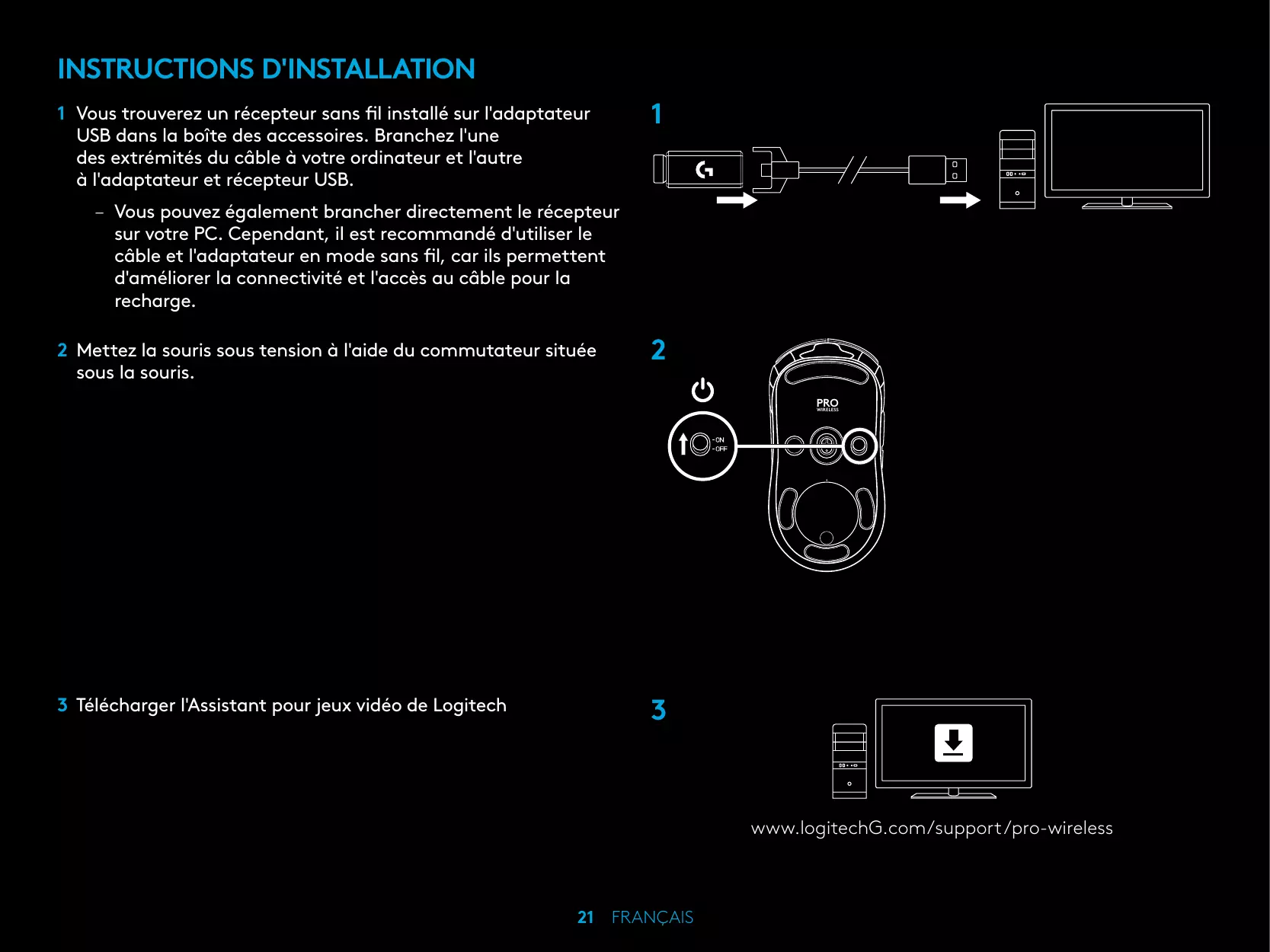
PO POLSKU . . . . . . . . .120 255 . . . . . . . . . . . . עברית MAGYAR . . . . . . . . . . .129 Important Safety, Compliance and Warranty Information INSTRUCTIONS D'INSTALLATION 1 Vous trouverez un récepteur sans fil installé sur l'adaptateur USB dans la boîte des accessoires. Branchez l'une des extrémités du câble à votre ordinateur et l'autre à l'adaptateur et récepteur USB.
–– Vous pouvez également brancher directement le récepteur sur votre PC. Cependant, il est recommandé d'utiliser le câble et l'adaptateur en mode sans fil, car ils permettent d'améliorer la connectivité et l'accès au câble pour la recharge. 2 Mettez la souris sous tension à l'aide du commutateur située sous la souris.
PRO WIRELESS 3 Télécharger l'Assistant pour jeux vidéo de Logitech
www.logitechG.com/support/pro-wireless 21 FRANÇAIS 4 Pour charger, déconnectez le câble de l'adaptateur et branchez-le à l'avant de la souris. La souris passe automatiquement en mode transmission de données par câble lorsqu'elle est branchée au PC. La charge pleine de la batterie requiert le branchement de la souris à un port USB pendant 2 heures environ.
22 FRANÇAIS Conseils: –– Tenez la souris et le récepteur à au moins 2 m de tout routeur sans fil ou tout autre dispositif sans fil 2,4 GHz afin de minimiser les interférences. –– La souris PRO sans fil a une portée sans fil de 10 mètres maximum. Pour une performance optimale dans les environnements sans fil sujets aux interférences, et pour faciliter l'accès au câble de charge, il est recommandé de placer le récepteur à moins de 20 cm de la souris. >2m ~ 20 cm
La souris PRO sans fil est livrée avec des boutons remplaçables fixés à la souris par des aimants. Ceux-ci doivent être rangés dans leur boîte lorsque vous n'utilisez pas la souris. Les boutons remplaçables permettent d'adopter les configurations suivantes: 1 Droitier
3 Aucun bouton 4 Tous les boutons
Gauche (bouton 1) Droit (bouton 2) Clic de roulette (bouton 3) Précédent (bouton G4) Suivant (bouton G5) Précédent (bouton G6) Suivant (bouton G7) Cycle de résolution (partie inférieure de la souris, bouton 8) Espace de rangement du récepteur + boîtier du module Powerplay (partie inférieure de la souris) 10 Commutateur Marche/Arrêt (sous la souris, non programmable)
La souris PRO sans fil est dotée d'une batterie rechargeable LiPol 250 mAH offrant jusqu'à 60 heures de jeu non-stop avec un taux de rapport de 1 ms lumières éteintes, ou 48 heures de jeu nonstop avec un taux de rapport de 1 ms et le cycle de couleur RVB.* –– Le niveau de charge peut être contrôlé à l'allumage de la souris ou en associant un bouton à cette fonction via l'Assistant pour jeux vidéo de Logitech. –– Les témoins lumineux PPP indiquent le niveau de charge pendant sept secondes à l'allumage de la souris sous la forme de barres de couleur: –– 3 points verts = 50-100 % –– 2 points verts = 30-50 % –– 1 point vert = 15-30 % –– 1 point rouge clignotant = < 15 % Conseils: –– Vous pouvez attribuer l'affichage du niveau de charge à un bouton en utilisant l'Assistant pour jeux vidéo de Logitech. –– Le point inférieur clignote en rouge lorsque la charge de la batterie est inférieure ou égale à 15 %. Dans ce cas, branchez votre souris pour la charger. –– Le niveau de charge, la consommation d'énergie et l'autonomie restante estimée peuvent être affichés dans l'Assistant pour jeux vidéo de Logitech. *L'autonomie et la capacité de la batterie peuvent varier avec le temps et l'usure. Les batteries rechargeables ne peuvent être rechargées qu’un nombre limité de fois. 27 FRANÇAIS
CHARGE ET TRANSMISSION DE DONNÉES
Branchez votre souris via le câble de charge USB fourni lorsque le niveau de la batterie est faible. La souris PRO sans fil est également compatible avec le système de charge sans fil POWERPLAY vendu séparément.
ASSISTANT POUR JEUX VIDÉO DE
LOGITECH Il est possible de personnaliser les paramètres de profil enregistrés à l'aide de l'Assistant pour jeux vidéo de Logitech. Ces paramètres comprennent la programmation des boutons, le taux de rapport, les modes performance/endurance et le comportement de suivi. La souris PRO sans fil accepte jusqu'à 5 paramètres de résolution. Par défaut, la souris PRO sans fil propose les paramètres suivants: –– PPP: 400/800/1 600/3 200 –– Taux de rapport: 1 ms –– Mode de performances: