Notice Facile
DVD-R130 - Lecteur dvd SAMSUNG - Notice d'utilisation et mode d'emploi gratuit
Retrouvez gratuitement la notice de l'appareil DVD-R130 SAMSUNG au format PDF.


| Type de produit | Lecteur DVD |
| Formats supportés | DVD, DVD-R, DVD-RW, CD, CD-R, CD-RW |
| Résolution vidéo | 720 x 576 pixels (PAL), 720 x 480 pixels (NTSC) |
| Connectivité | Sortie vidéo composite, sortie audio stéréo, sortie S-Video |
| Alimentation électrique | AC 100-240V, 50/60Hz |
| Dimensions approximatives | 360 x 230 x 45 mm |
| Poids | 1.5 kg |
| Fonctions principales | Lecture de DVD et CD, fonction de lecture aléatoire, répétition, programmation |
| Entretien et nettoyage | Nettoyer avec un chiffon doux, éviter les produits chimiques agressifs |
| Pièces détachées et réparabilité | Réparabilité limitée, pièces disponibles auprès du fabricant |
| Sécurité | Ne pas exposer à l'humidité, utiliser uniquement avec l'alimentation fournie |
| Compatibilités | Compatible avec la plupart des téléviseurs et systèmes audio |
FOIRE AUX QUESTIONS - DVD-R130 SAMSUNG
Téléchargez la notice de votre Lecteur dvd au format PDF gratuitement ! Retrouvez votre notice DVD-R130 - SAMSUNG et reprennez votre appareil électronique en main. Sur cette page sont publiés tous les documents nécessaires à l'utilisation de votre appareil DVD-R130 de la marque SAMSUNG.
MODE D'EMPLOI DVD-R130 SAMSUNG
10:16 AM Page 1 Manuel de l'utilisateur DVD-R130
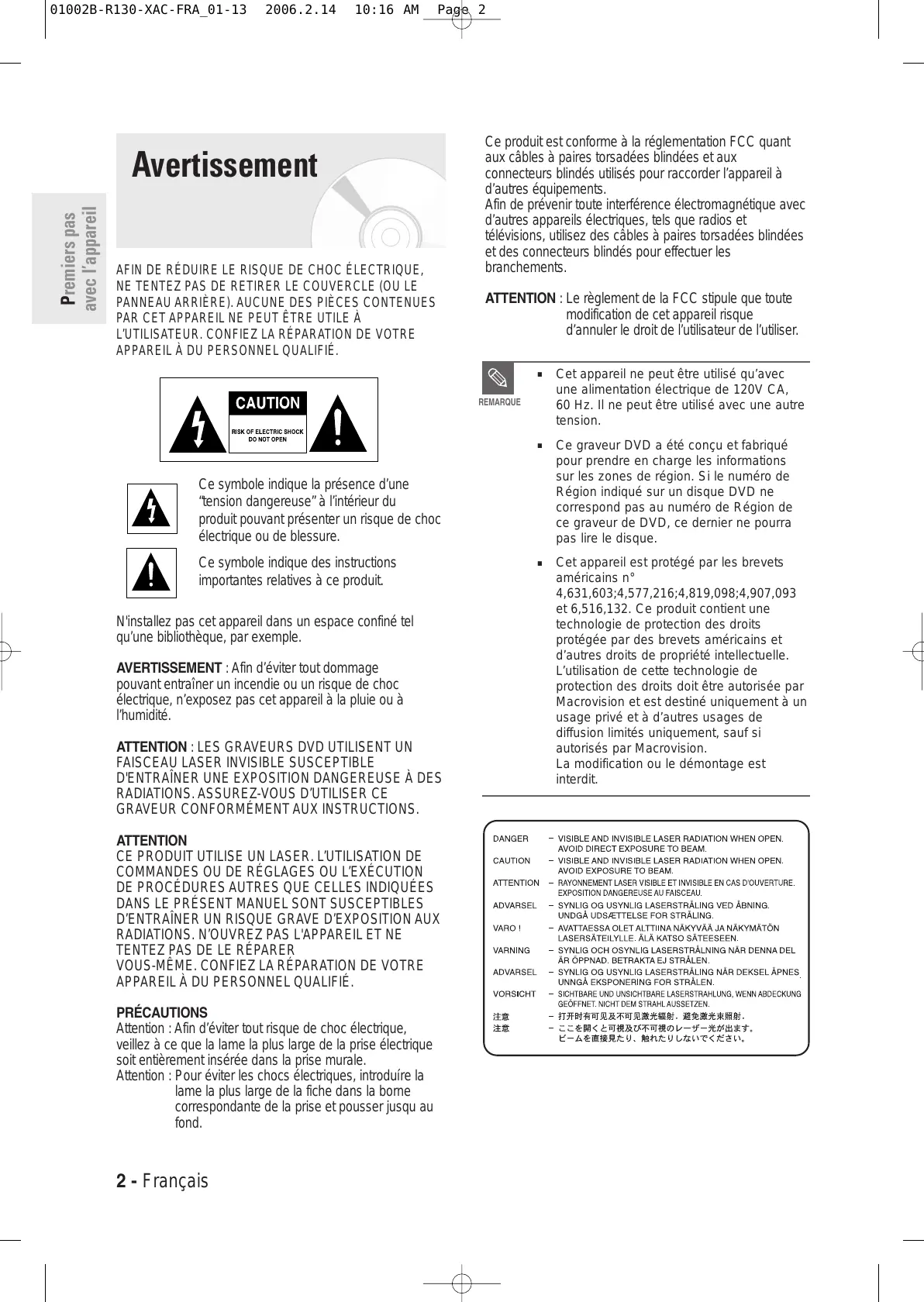
10:16 AM Page 2 Premiers pas avec l’appareil Avertissement AFIN DE RÉDUIRE LE RISQUE DE CHOC ÉLECTRIQUE, NE TENTEZ PAS DE RETIRER LE COUVERCLE (OU LE PANNEAU ARRIÈRE). AUCUNE DES PIÈCES CONTENUES PAR CET APPAREIL NE PEUT ÊTRE UTILE À L’UTILISATEUR. CONFIEZ LA RÉPARATION DE VOTRE APPAREIL À DU PERSONNEL QUALIFIÉ. Ce produit est conforme à la réglementation FCC quant aux câbles à paires torsadées blindées et aux connecteurs blindés utilisés pour raccorder l’appareil à d’autres équipements. Afin de prévenir toute interférence électromagnétique avec d’autres appareils électriques, tels que radios et télévisions, utilisez des câbles à paires torsadées blindées et des connecteurs blindés pour effectuer les branchements. ATTENTION : Le règlement de la FCC stipule que toute modification de cet appareil risque d’annuler le droit de l’utilisateur de l’utiliser.
Cet appareil ne peut être utilisé qu’avec une alimentation électrique de 120V CA, 60 Hz. Il ne peut être utilisé avec une autre tension.
Ce graveur DVD a été conçu et fabriqué pour prendre en charge les informations sur les zones de région. Si le numéro de Région indiqué sur un disque DVD ne correspond pas au numéro de Région de ce graveur de DVD, ce dernier ne pourra pas lire le disque.
Cet appareil est protégé par les brevets américains n° 4,631,603;4,577,216;4,819,098;4,907,093 et 6,516,132. Ce produit contient une technologie de protection des droits protégée par des brevets américains et d’autres droits de propriété intellectuelle. L’utilisation de cette technologie de protection des droits doit être autorisée par Macrovision et est destiné uniquement à un usage privé et à d’autres usages de diffusion limités uniquement, sauf si autorisés par Macrovision. La modification ou le démontage est interdit. REMARQUE Ce symbole indique la présence d’une “tension dangereuse” à l’intérieur du produit pouvant présenter un risque de choc électrique ou de blessure. Ce symbole indique des instructions importantes relatives à ce produit. N'installez pas cet appareil dans un espace confiné tel qu’une bibliothèque, par exemple.
AVERTISSEMENT : Afin d’éviter tout dommage
pouvant entraîner un incendie ou un risque de choc électrique, n’exposez pas cet appareil à la pluie ou à l’humidité.
ATTENTION : LES GRAVEURS DVD UTILISENT UN
VOUS-MÊME. CONFIEZ LA RÉPARATION DE VOTRE APPAREIL À DU PERSONNEL QUALIFIÉ. PRÉCAUTIONS Attention : Afin d’éviter tout risque de choc électrique, veillez à ce que la lame la plus large de la prise électrique soit entièrement insérée dans la prise murale. Attention : Pour éviter les chocs électriques, introduíre la lame la plus large de la fiche dans la borne correspondante de la prise et pousser jusqu au fond.
10:16 AM Page 3 Précautions Lisez attentivement ces instructions avant d’utiliser l’appareil. Suivez toutes les instructions relatives à la sécurité indiquées ci-dessous. Conservez ces instructions à portée de main afin de pouvoir vous y référer ultérieurement.
1) Lisez ces instructions.
2) Conservez ces instructions.
3) Tenez compte de tous les avertissements.
4) Suivez toutes les instructions.
5) N’utilisez pas cet appareil à proximité d’eau.
6) Nettoyez avec un chiffon sec exclusivement.
7) N’obstruez pas les orifices de ventilation et installez
l’appareil conformément aux instructions du fabricant.
8) N’installez pas l’appareil à proximité d’une source de
chaleur telle qu’un radiateur, un registre de chaleur, un réchaud ou tout autre appareil (amplificateurs compris) produisant de la chaleur.
9) Ne désactivez pas les dispositifs de sécurité des fiches
électriques polarisées ou reliées à la terre. Une prise polarisée comporte deux lames, l’une étant plus large que l’autre. Une prise reliée à la terre comporte deux lames ainsi qu’une broche de mise à la terre. La lame large et la troisième broche sont destinées à assurer votre sécurité : si la fiche fournie ne s’adapte pas à votre prise murale, consultez un électricien afin de faire remplacer la prise obsolète.
10) Protégez le cordon d’alimentation : il ne doit pas être
piétiné ou pincé, notamment au niveau des fiches électriques, des prises de courant et de l’endroit d’où il sort de l’appareil.
11) N’utilisez que des accessoires agréés par le fabricant.
12) N’utilisez que le chariot, le support, le trépied, le dispositif
de fixation ou la table spécifiée par le fabricant ou vendu avec l’appareil. En cas d’utilisation d’un chariot, soyez prudent lorsque vous déplacez l’ensemble chariot/appareil afin d’éviter qu’il ne blesse quelqu’un en tombant.
13) Débranchez cet appareil en cas d’orage ou lorsqu’il reste
inutilisé pendant une longue période de temps.
14) Confiez la réparation de votre appareil à du personnel
qualifié. Une réparation est nécessaire lorsque l’appareil a été endommagé de quelque manière que ce soit : cordon d’alimentation ou fiche électrique abîmés, liquide qui a été renversé ou objets qui sont tombés dans l’appareil, exposition de l’appareil à la pluie ou à l’humidité, dysfonctionnement de l’appareil ou chute de l’appareil. Précautions relatives à la manipulation
- Avant de raccorder d’autres composants à ce graveur, assurez-vous qu’ils soient tous éteints.
- Ne déplacez pas l’appareil lorsqu’un disque est en train d’être lu : le disque risquerait d’être rayé ou cassé et des éléments internes du graveur risqueraient d’être Entretien du boîtier Pour des raisons de sécurité, assurez-vous de débrancher le cordon d’alimentation de la prise murale.
- N’utilisez pas de benzène, de diluant ou tout autre produit solvant pour le nettoyage.
- Essuyez le boîtier avec un chiffon doux. Manipulation du disque
- N’utilisez que des disques de forme régulière. Si un disque présente une forme irrégulière (une forme particulière), ce graveur de DVD risque d’être endommagé. Comment tenir les disques
- Évitez de toucher la surface d'un disque enregistré. DVD-RAM, DVD-RW et DVD-R
- Nettoyez à l’aide d’un disque DVD-RAM/PD en option (LF-K200DCA1). N’utilisez aucun linge ou chiffon pour CD pour nettoyer les disques DVD-RAM/DVD-RW/DVD-R. DVD-Vidéo, CD
- Enlevez la poussière ou les traces de salissure présentes sur le disque à l’aide d’un chiffon doux. Précautions relatives à la manipulation des disques
- N’écrivez pas sur la face imprimée avec un stylo-bille ou un crayon à papier.
- N’utilisez pas de produits de nettoyage en aérosol ou antistatiques. En outre, n’utilisez aucun produit chimique volatil (benzène ou diluant).
- Ne collez ni étiquettes, ni autocollants sur les disques. (n’utilisez pas les disques fixés à l’aide de ruban adhésif ou comportant des traces d'autocollants arrachés). Français - 3 Premiers pas avec l’appareil Important instructions relatives à la sécurité endommagés.
- Ne posez pas de vase rempli d’eau ou tout petit objet métallique sur le graveur.
- Veillez à ne pas mettre vos doigts sur le plateau.
- Ne posez rien d’autre qu’un disque sur le plateau.
- Des interférences extérieures (orage, électricité statique) peuvent affecter le fonctionnement normal de ce graveur. Dans ce cas, éteignez le graveur puis rallumez-le à l’aide du touche POWER ou débranchez puis rebranchez le cordon d’alimentation CA sur la prise murale CA. Le graveur devrait alors fonctionner normalement.
- Veillez à retirer le disque et à éteindre l’appareil après utilisation.
- Débranchez le cordon d’alimentation CA de la prise murale lorsque vous ne pensez pas utiliser l’appareil pendant de longues périodes de temps.
- Nettoyez le disque en l’essuyant en ligne droite de l’intérieur vers l’extérieur. Premiers pas avec l’appareil
- N’utilisez pas de couvercles ou de protections contre les rayures.
- N’utilisez pas de disques comportant des étiquettes imprimées à l’aide des kits d’impression que l’on trouve sur le marché.
- Ne chargez pas de disques rayés ou fissurés. Stockage du disque Faites très attention à ne pas endommager le disque car les données contenues sur ces disques sont très vulnérables à l’environnement.
- N'exposez pas les disques à la lumière directe du soleil.
- Conservez-les dans un endroit frais et ventilé.
- Stockez-les verticalement.
- Conservez-les dans une pochette de protection propre.
- Si vous déplacez soudainement votre graveur DVD d’un endroit froid à un endroit chaud, il pourrait se former de la condensation sur les pièces mobiles et sur les lentilles ; cela pourrait affecter la lecture des disques. Si cette situation se produit, ne branchez pas la fiche dans la prise murale. Attendez pendant deux heures, puis insérez le disque et essayez de nouveau la lecture. Il fonctionnera correctement après l’évaporation de la condensation. Spécifications du disque DVD-Vidéo
- Un disque numérique universel (DVD) peut contenir jusqu’à 135 minutes d’images et de son avec 8 langues et 32 langues de sous-titres. Il est doté de la compression d’image MPEG-2 et de la technologie Dolby ambiophonique 3D qui vous permettent d'apprécier des images nettes et aux couleurs vives comme au cinéma dans le confort de votre foyer.
- Lorsque vous passez de la première à la deuxième couche d’un disque DVD Vidéo à deux couches, une distorsion passagère de l’image et du son peut survenir. Ceci ne constitue pas un dysfonctionnement de l’appareil.
- Une fois qu’un DVD-R/-RW enregistré en mode vidéo est finalisé, il devient un DVD-Vidéo. CD audio
- Un disque audio sur lequel un son 44.1 kHz PCM est enregistré
- Lit les disques CD-R et CD-RW au format audio CD-DA. Cet appareil peut ne pas parvenir à lire certains disques CD-R et CD- RW selon les conditions d’enregistrement. CD-R/-RW MP3 CD-R/-RW
- Seuls les disques CD-R contenant des fichiers MP3 enregistrés aux formats ISO9660 ou JOLIET peuvent être lus.
- Seuls les fichiers MP3 dotés des extensions “.mp3”, “.MP3” peuvent être utilisés.
- Pour les fichiers MP3 enregistrés avec un débit binaire variable, de 32 Kbps à 320 Kbps, le son peut être coupé.
- La gamme de debits binaries pouvant être lus va de 56Kbps à 320Kbps.
- L’appareil peut prendre en charge un maximum de 1000
fichiers et dossiers.
- Seuls les fichiers JPEG dotés de l’extension “.jpg”, “JPG” peuvent être utilisés.
- L’appareil peut prendre en charge un maximum de 1000 fichiers et dossiers.
- La taille maximum des fichiers JPEG progressifs est de 3M pixels.
- MOTION JPEG n’est pas pris en charge. Utilisation d’un CD-R/-RW
- Utilisez un disque CD-R/-RW de 700 Mo (80 minutes). Si possible, n’utilisez pas de disques de 800 Mo (90 minutes) ou plus : ils risquent de ne pas pouvoir être lus.
- Si le disque CD-R/-RW n’a pas été enregistré en session fermée, il pourra y avoir un décalage au début du temps de lecture et les fichiers enregistrés risquent de ne pas tous être lus.
- Certains disques CD-R/-RW risquent de ne pas pouvoir être lus dans cet appareil, selon l'appareil avec lequel ils ont été gravés. S’agissant des contenus enregistrés sur des CD-R/-RW à partir de CD pour votre usage privé, la lisibilité peut varier selon le contenu du disque. Lecture et enregistrement de disques DVD-R
- Une fois qu’un DVD-R enregistré en mode vidéo est finalisé, il devient un DVD-Vidéo.
- Vous pouvez enregistrer sur l’espace disponible du disque et apporter des modifications telles que donner un titre aux disques et aux programmes et effacer des programmes avant la finalisation.
- Lorsque la programmation est effacée d’un DVD-R, cet espace ne devient pas pour autant disponible. Une fois qu’une zone d’un DVD-R a été enregistrée, cette zone n’est plus disponible pour l’enregistrement, que l’enregistrement ait été effacé ou non.
- Il faut environ 30 secondes à l’appareil pour finir l’enregistrement des informations de gestion à la fin de l’enregistrement.
- Ce produit optimise les DVD-R pour chaque enregistrement. L’optimisation est effectuée lorsque vous démarrez l’enregistrement après avoir inséré le disque ou après avoir allumé l’appareil. l’enregistrement sur le disque peut devenir impossible si l’optimisation est effectuée trop souvent.
- La lecture peut être impossible dans certains cas en fonction des conditions d’enregistrement.
- Cet appareil peut lire des disques DVD-R enregistrés et finalisés avec un graveur de DVD vidéo Samsung. Il peut ne pas pouvoir lire certains disques DVD-R selon le type de disque et les conditions d’enregistrement. Lecture et enregistrement de disques DVDRW
- l’enregistrement et la lecture peuvent être effectués sur des disques DVD-RW en modes Vidéo et VR.
- Une fois qu’un DVD-RW enregistré en mode VR ou Vidéo a été finalisé, vous ne pouvez plus effectuer d’enregistrement supplémentaire.
- DVD-RW (mode VR) - C’est un format qui est utilisé pour l’enregistrement de données sur un disque DVD-RW. Vous pouvez répéter l'enregistrement, l'édition, la suppression, la suppression partielle, la création de liste de lecture, etc. - Un disque enregistré dans ce mode risqué de ne pas pouvoir être lu par un lecteur DVD existant.
- DVD-RW (mode Vidéo) - C’est un format qui est utilisé pour l’enregistrement de données sur un disque DVD-RW ou DVD-R. Le disque peut être lu par un lecteur de DVD existant après avoir été finalisé. - Si un disque qui a été enregistré en mode Vidéo par un graveur de marque différente sans être finalisé, il ne peut être lu ou enregistré par ce graveur. Lecture d’un disque DVD-RAM
- Les disques DVD-RAM sont livrés avec ou sans cartouche. Pour ce produit, nous recommandons les disques DVD-RAM livrés avec une cartouche.
- Il est impossible de lire des DVD-RAM dans la plupart des lecteurs de DVD à cause de problèmes de compatibilité.
- Seuls les DVD-RAM standard Version 2,0. peuvent être lus dans cet appareil.
- Dans le cas des disques DVD-RAM à cartouche, retirez la cartouche et n'utilisez que le disque. Protection
PROTECTION CONTRE LA COPIE
- De nombreux disques DVD sont encodés avec un système de protection contre les copies. De ce fait, vous devriez brancher votre graveur DVD directement sur votre téléviseur et non sur un magnétoscope. Le brancher à un magnétoscope peut entraîner une distorsion de l’image sur les disques DVD protégés contre les copies.
- Ce produit contient une technologie de protection des droits qui est protégée par des droits de méthodes de certains brevets américains et par d’autres droits de propriété intellectuelle détenus par Macrovision Corporation et d’autres titulaires. L’utilisation de cette technologie de protection des droits doit être autorisée par Macrovision et est destiné uniquement à un usage privé et à d’autres usages de diffusion limités sauf si autorisés par Macrovision. La modification ou le démontage de cet appareil est interdit. Ce graveur de DVD vous permet de protéger le contenu de vos disques, de la manière ci-dessous.
- Protection par un programme : Lisez la page 73. “Verrouiller un titre”
- Protection par un disque : Lisez la page 85 “Protection du disque” ✻ Les DVD-RAM/DVD-RW/DVD-R incompatibles avec le format DVD-VIDEO ne peuvent être lus par cet appareil. ✻ Consultez le fabricant de votre DVD-RW/DVD-R pour obtenir plus d’information sur la compatibilité d’enregistrement de DVD. ✻ L’utilisation de disques DVD-RW et DVD-R de mauvaise qualité risque de provoquer ultérieurement des problèmes inattendus comprenant, sans se limiter à, l’échec de l’enregistrement, la perte des documents enregistrés ou édités ou l’endommagement de l’enregistreur. N’utilisez pas les disques suivants !
- Les disques LD, CD-G, CD-I, CD-ROM et DVD-ROM ne doivent pas être utilisés dans cet appareil. [Remarque] Types de disque qui ne peuvent pas être lus : Les CD/CD-R/CD-RW/MP3/JPEG/DVD-Video/DVDRAM/DVD-RW/DVD-R. DVD+R/+RW ne peuvent être enregistrés, mais les disques DVD+R/+RW finalisés peuvent être lus. La lecture d’un disque DVD-R ou DVD-RW enregistré en mode Vidéo sur une autre composante n’est possible qu’une fois celui-ci finalisé.
- Certains disques commerciaux et disques DVD achetés hors de votre région risquent de ne pas pouvoir être lus par ce produit. Lorsque ces disques sont lus, soit “Pas de disque” soit “Veuillez vérifier le code régional.” s’affiche.
- Si votre disque DVD-RW est une copie illégale ou n’est pas en format vidéo DVD, il risque également de ne pas pouvoir être lu. Compatibilité des disques
- Les disques à enregistrement grande vitesse peuvent être utilisés sur cet appareil.
- Toutes les marques de disques ne sont pas compatibles.
- La dernière mise à jour du micrologiciel permettant d'améliorer la qualité de lecture et d’enregistrement peut être téléchargée depuis notre site Internet. (site de téléchargement sur www.samsung.com/ca)
- Si les problèmes de compatibilité persistent, ou si vous ne parvenez pas à mettre à jour votre graveur, contactez le service Clients. Français - 5 Premiers pas avec l’appareil
- Une fois qu’un DVD-RW enregistré en mode vidéo est finalisé, il devient un DVD-Vidéo.
- Dans les deux modes, la lecture peut être effectuée avant et après la finalisation, mais tout enregistrement supplémentaire, toute suppression et toute modification sont impossibles après la finalisation.
- Si vous souhaitez enregistrer le disque en mode VR puis l’enregistrer en mode V, assurez-vous d’exécuter la commande Formater. Faites attention lorsque vous exécutez la commande Formater car toutes les données enregistrées risquent d’être perdues.
- Un disque DVD-RW vierge est initialisé en mode VR lorsqu’il est initialisé pour la première fois.
- 10:16 AM Page 6 Raccord à un téléviseur p. 21
- Premiers pas avec l’appareil Table des matières Raccordement à un amplificateur stéréo à prises d’entrée analogiques p. 22
- Raccordement à un amplificateur AV à prises d’entrée numériques p. 23
- Étape 4 : Raccordement d’appareils périphériques .24 Premiers pas avec l’appareil Raccordement d’un magnétoscope, d’un boîtier décodeur ou d’un lecteur DVD aux prises AV 1 IN jacks p. 24
- Raccordement d’un caméscope aux Avertissement p. 2
- prises AV 2 IN (ENTRÉE AV 2) p. 25
- Précautions p. 3
- Raccordement d’un caméscope à Important Instructions relatives à la sécurité p. 3
- la prise DV IN (ENTRÉE DV) p. 26
- Précautions relatives à la manipulation p. 3
- Étape 5 : Connexion du cordon d’alimentation p. 27
- Entretien du boîtier p. 3
- Étape 6 : Préparation de la télécommande p. 27
- Manipulation du disque p. 3
- Stockage du disque p. 4
- Spécifications du disque p. 4
- Paramétrer système Caractéristiques générales p. 8
- Avant de lire le manuel de l’utilisateur p. 9
- Utilisation du menu Configuration p. 28
- Comment utiliser le graveur DVD? p. 9
- Configuration initiale p. 29
- Description p. 11
1. Réglage avec le langage OSD . . . . . . . . . . . . . . . . .29
Panneau avant . . . . . . . . . . . . . . . . . . . . . . . . . . . . . . . .11
2. Paramétrer horloge . . . . . . . . . . . . . . . . . . . . . . . . . .29
Affichage du panneau avant . . . . . . . . . . . . . . . . . . . . . .11
3. Réglage des chaînes . . . . . . . . . . . . . . . . . . . . . . . . .31
Panneau arrière . . . . . . . . . . . . . . . . . . . . . . . . . . . . . . .12
5. Réglage de l’apparence du téléviseur . . . . . . . . . . . .34
- Accessoires p. 12
- Paramétres système p. 35
- Présentation de la télécommande p. 13
- Réglage de la durée de la fonction CM Skip (saut) p. 35
- Mode EP Réglage de l’heure p. 36
- Connexion et Configuration Création automatique des chapitres p. 36
- Réglage de l’enregistrement rapide p. 37
- Paramétres de langue p. 38
- Aperçu rapide p. 14
- Étape 1 : Raccordement du câble d’antenne p. 15
- Paramétres vidéo (Affichage) p. 39
- Contrôle parental p. 40
- Antenne +Graveur DVD + TV : Sans boîtier décodeur .15 Antenne +Boîtier décodeur + Graveur DVD + TV : Enregistrement Boîtier décodeur à plusieurs canaux brouillés p. 16
- Antenne + Graveur DVD + Boîtier décodeur + TV : Boîtier décodeur à quelques canaux brouillés p. 17
- Avant l’enregistrement p. 43
- Étape 2 : Raccordement du câble vidéo p. 18
- Disques enregistrables p. 43
- Raccordement à une prise d’entrée vidéo p. 18
- Formats d’enregistrement p. 44
- Raccordement à une prise d’entrée S-vidéo p. 19
- Mode enregistrement p. 44
- Raccordement à la sortie vidéo Component Les vidéos non enregistrables p. 44
- (Composantes) (Y, PB, PR) p. 20
- A propos de la touche INFO p. 45
- Étape 3 : Raccordement du câble audio p. 21
- 10:17 AM Page 7 Vérification de l’espace Édition disque disponible (Disc Information) p. 45
- Enregistrement du programme télévisé que vous Enregistrement à partir d’un Édition de base (Liste de titres) p. 72
- Renommer (Étiqueter) un titre p. 72
- Verrouiller (Protéger) un titre p. 73
- appareil périphérique p. 47
- Supprimer un titre p. 73
- Copie à partir d'un caméscope p. 48
- Supprimer une section d’un titre p. 74
- Enregistrement avec une seule touche (OTR) p. 49
- Édition avancée (Liste de lecture) p. 76
- Programmation d’un enregistrement p. 50
- Créer une Liste de lecture p. 76
- Enregistrement flexible (pour les enregistrements Lire les entrées de la Liste de lecture p. 77
- programmés uniquement) p. 51
- Renommer une entrée dans une liste de lecture p. 78
- Modifier la liste des dossiers programmés p. 51
- Éditer une scène pour une liste de lecture p. 79
- Supprimer la liste des dossiers programmés p. 52
- Copier une entrée d’une liste de lecture vers la Enregistrement de la liste des liste de lecture p. 82
- dossiers programmés p. 53
- Supprimer une entrée de liste de lecture d’une liste de lecture p. 83
- Lecture Gestionnaire de disque p. 84
- Éditer le nom d’un disque p. 84
- Protection du disque p. 85
- Avant la lecture p. 54
- Formater un disque p. 85
- Code de région (DVD-Vidéo uniquement) p. 54
- Supprimer toutes les listes de titres p. 86
- Type de disques pouvant être lus avec cet appareil p. 54
- Finaliser un disque p. 87
- Disques ne pouvant être lus avec cet appareil p. 54
- Ne pas finaliser un disque (mode V/VR) p. 88
- Lecture d’un disque p. 55
- Utilisation des menus Disque et Titre p. 56
- Informations Complémentaires Utilisation des fonctions de recherche p. 56
- Ralenti p. 57
- Lecture image par image p. 57
- Dépannage p. 89
- À propos de la fonction ANYKEY p. 57
- Solutions aux messages d’erreur p. 93
- Utilisation de la fonction Repeat p. 58
- Caractéristiques techniques p. 95
- Sélection des sous-titres p. 60
- Garantie p. 96
- Sélection de la langue audio p. 60
- Changer l’angle de la caméra p. 61
- Zoom avant p. 61
- Utilisation des signets p. 62
- Utilisation des marqueurs p. 63
- Lecture d’un CD audio/MP3 p. 64
- Lecture d’un CD(CD-DA) audio/MP3 p. 64
- Lecture d’un CD image p. 67
- Lecture de la liste de titres p. 68
- Français - 7 Premiers pas avec l’appareil regardez p. 45
10:16 AM Page 8 Premiers pas avec l’appareil Balayage progressif de haute qualité Caractéristiques générales Le DVD-R130 vous permet d’enregistrer et de lire des images numériques de grande qualité sur des disques DVD-RW/DVD-R. Vous pouvez enregistrer et modifier des images numériques sur des disques DVD-RW/DVD-R comme s’il s’agissait d’une cassette vidéo. Un enregistrement et une lecture de vidéo et de son numériques de grande qualité Selon le mode d’enregistrement, un disque DVDRW/DVD-R de 4,7 Go vous permet d’enregistrer pendant 8 heures. Mode d’enregistrement sélectionnable Vous pouvez régler votre graveur sur l’une des cinq vitesses d’enregistrement proposées, chacune ayant une influence sur la qualité et la durée de l’enregistrement. Le mode EP est le mode qui offre la durée d’enregistrement la plus longue, les modes LP et SP offrent moins de temps d’enregistrement mais une meilleure qualité et le mode XP vous offre la meilleure qualité d’enregistrement. Il y a également le mode FR (Enregistrement Flexible) qui vous permet d’enregistrer avec la meilleure qualité d’image possible pour la durée d’enregistrement et l’espace restant sur le disque au moment de l’enregistrement. Réglage automatique de la qualité en mode programmation Si le mode FR est sélectionné, la qualité vidéo est réglée automatiquement de sorte que toutes les vidéo pendant le temps programmé seront enregistrées sur l’espace disponible du disque. (Voir page 51.) Création d’un titre vidéo DVD sur un disque DVD-RW/DVD-R Avec un DVD-R130, créez un titre vidéo DVD sur les disques 4,7 Go DVD-RW/DVD-R. Copie de données d’un caméscope numérique en utilisant une prise de sortie DV Enregistrez des images de caméscope numérique sur des disques DVD-RW, DVD-R en utilisant la prise de sortie (IEEE 1394-4pin). (Voir page 48.)
Le balayage progressif permet une haute résolution et des vidéo exemptes de sautillement. Le 10-bit 54-MHz DAC et 2D Y/C Separating Circuitry (circuiterie séparatrice) permet la plus haute lecture d’images et de qualité d’enregistrement. (Voir page 20.) Une gamme de fonctions avec interface d’utilisateur facile à utiliser Le système de menu intégré et la fonction de messagerie vous permettent d’exécuter la commande désirée facilement et de façon pratique. Sur un disque DVD-RW, vous pouvez éditer des images enregistrées, créer une liste de diffusion, et éditer des images dans une séquence spécifique selon vos préférences.
10:16 AM Page 9 Assurez-vous d’avoir vérifié les points suivants avant de lire le manuel de l'utilisateur. Icônes utilisées dans le manuel Icône Terme DVD RAM Définition Concerne une fonction disponible pour les DVD ou les disques DVDR/DVD-RW enregistrés et finalisés en mode Vidéo. Concerne une fonction disponible pour les disques DVD-RAM.
Concerne une fonction disponible pour les disques DVD-RW.
Concerne une fonction disponible pour les disques DVD-R.
JPEG MP3 Concerne une fonction disponible pour un CD de données (CD-R ou CD-RW). Concerne une fonction disponible pour un CD image (CD-R ou CDRW). Concerne une fonction disponible pour un CD de données (CD-R ou CD-RW contenant des fichiers MP3). Concerne un cas ou une fonction ne Attention fonctionne pas ou dont les paramètres ont été annulés. Concerne des astuces ou des REMARQUE instructions sur la page permettant le bon fonctionnement de chaque fonction. Touche Une fonction pouvant être activée à One-Touch l’aide d’une seule touche. Touche Cette fonction peut être activée au ANYKEY moyen du touche ANYKEY. Comment utiliser le graveur DVD? Étape 1 Sélectionnez le type de disque Cet appareil peut enregistrer sur les types de disques suivants. Si vous souhaitez effectuer des enregistrements de manière répétée sur le même disque ou si vous souhaitez modifier le disque après enregistrement, choisissez un DVD-RW type réinscriptible. Si vous souhaitez conserver votre enregistrement en état, choisissez un DVD-R non réinscriptible. Étape 2 Formater le disque pour commencer l’enregistrement À la différence d’un magnétoscope, le graveur commence automatiquement le formatage lorsqu’un disque neuf est inséré. Cela est nécessaire à la préparation du disque pour l’enregistrement. Utilisation d’un DVD-RW Ce type de disque peut être formaté soit au format d’enregistrement DVD-Video (mode Vidéo), soit au format d’enregistrement DVD-Video (mode VR). Un message vous demandant si vous souhaitez initialiser le disque ou non s’affiche pour les disques vierges. Permet de lire un disque en mode vidéo dans un lecteur DVD ordinaire. Un disque en mode VR permet davantage de modifications. Utilisation d’un DVD-R Ce type de disque peut être formaté au format DVD Video. Une fois le formatage terminé, vous pouvez enregistrer sur le disque. Permet de lire ce type de disque à l’aide de plusieurs composantes DVD seulement lorsqu’ils sont finalisés. À propos de l’utilisation du manuel de l'utilisateur
1) Assurez-vous de bien maîtriser les Instructions relatives à la
sécurité avant d’utiliser ce produit. (Consultez les pages 2 à 3)
2) En cas de problème, consultez la section Dépannage.
(Consultez les pages 89 à 92) Droit d’auteur © 2006 Samsung Electronics Co. Tous droits réservés. Ce manuel de l’utilisateur ne devra en aucune manière être reproduit ou copié, intégralement ou partiellement, sans l’autorisation écrite préalable de Samsung Electronics Co.
Vous ne pouvez utiliser que le mode VR ou Vidéo sur un DVD-RW, mais non les deux simultanément. Vous pouvez changer le format DVD-RW pour un autre format par réinitialisation. Remarque : le changement de format peut entraîner la perte des données contenues sur le disque. Français - 9 Premiers pas avec l’appareil Avant de lire le manuel de l’utilisateur Premiers pas avec l’appareil
10:16 AM Étape 3 Enregistrement Il existe deux méthodes d’enregistrement différentes : l’enregistrement direct et l’enregistrement programmé. l’enregistrement programmé est classé parmi les types d’enregistrement: une fois (mm/jj), LUN-VEN, tous les SAM, etc. Comme mode d’enregistrement: XP (mode haute qualité), SP (mode qualité standard), LP (mode longue durée) et EP (mode étendu) en fonction du mode d’enregistrement. Lorsque l’enregistrement est réglé sur le mode FR, l’image de meilleure qualité est enregistrée en fonction du temps restant sur le disque. Page 10 Finalisation et lecture sur Étape 6 d’autres composants DVD Pour pouvoir lire votre DVD sur un autre lecteur DVD, une finalisation peut être nécessaire. Tout d’abord, terminez toutes les opérations d’édition et d'enregistrement, puis finalisez le disque. Utilisation d’un disque DVD-RW en mode VR Bien que la finalisation soit généralement inutile lorsque vous lisez le disque avec un appareil compatible avec le mode VR, un disque finalisé doit être utilisé pour une lecture sur ce type d’appareils. Utilisation d’un disque DVD-RW en mode Vidéo Étape 4 Lecture Vous pouvez sélectionner le titre que vous souhaitez lire dans un menu affiché puis commencer immédiatement la lecture. Un DVD est composé de sections, appelées titres et de sous-sections, appelées chapitres. En cours d’enregistrement, un titre est créé entre le moment où vous commencez l’enregistrement et le moment où vous l’arrêtez. Les chapitres seront créés automatiquement lorsque vous finaliserez l’enregistrement des disques DVD-R / DVD-RW en mode Vidéo. La longueur du chapitre (intervalle entre les chapitres) varie selon le mode d’enregistrement. Étape 5 Édition d’un disque enregistré Il est plus facile d’éditer un disque qu’une cassette vidéo traditionnelle. Le graveur prend en charge différentes fonctions d’édition, uniquement disponibles pour les DVD. À l’aide d’un menu d’édition simple, vous pouvez activer diverses fonctions d’édition, telles que supprimer, copier, renommer, verrouiller, etc., sur un titre enregistré. Créer une liste de lecture (DVD-RW en mode VR) Avec ce graveur, vous pouvez créer une nouvelle liste de lecture sur le même disque et la modifier sans avoir besoin de modifier l’enregistrement original.
Le disque doit tout d’abord être finalisé afin de permettre la lecture sur tout autre appareil que ce graveur. Aucune opération d’édition ou d’enregistrement ne peut plus être effectuée sur le disque une fois qu’il a été finalisé. Utilisation d'un disque DVD-R Vous devez finaliser le disque pour pouvoir le lire sur un appareil autre que ce graveur. Vous ne pourrez plus effectuer aucune operation d’édition ou d’enregistrement une fois que le disque aura été finalisé.
10:16 AM Page 11 Description Premiers pas avec l’appareil Panneau avant
Permet d’allumer et d’éteindre le graveur.
Permet de raccorder un équipement externe.
Permet de raccorder un équipement numérique externe à l’aide d’un connecteur DV. (comme un caméscope)
S’ouvre pour accueillir un disque.
Permet d’ouvrir et de refermer le plateau.
Affiche le statut de la lecture, le titre, chapitre, temps, etc.
Permet d’atteindre le titre/chapitre/piste suivant ou le titre/chapitre/piste précédent.
Permet d’arrêter la lecture du disque.
Permet de lire un disque ou de mettre la lecture en pause.
Sélectionnez le balayage progressif.
Permet de commencer l’enregistrement.
Permet de sélectionner les chaînes de télévision. Affichage du panneau avant
1. S’allume lorsqu’un disque est inséré.
2. S’allume en mode enregistrement.
3. S’allume pour indiquer le mode d’enregistrement
4. S’allume lorsqu’un disque DVD-R/-RW/-RAM est inséré.
5. Affichage alphanumérique.
6. S’allume pour indiquer le mode de balayage
progressif. Français - 11
10:16 AM Page 12 Premiers pas avec l’appareil Panneau arrière
1. SORTIE AUDIO NUMÉRIQUE (OPTIQUE)
Pour raccorder à un amplificateur possédant une prise d’entrée audio numérique optique.
2. SORTIE AUDIO NUMÉRIQUE (COAXIALE)
Pour raccorder à un amplificateur possédant une prise d’entrée audio numérique coaxiale.
3. SORTIE DE AV AUDIO
Permet de connecter l’appareil à l’entrée audio d’un équipement externe à l’aide de câbles audio.
4. SORTIE DE AV VIDÉO (vidéo de bonne qualité)
Pour raccorder les appareils périphériques par câble vidéo.
5. SORTIE DE AV S-VIDÉO (vidéo de meilleure qualité)
Pour raccorder les appareils périphériques par câble S-vidéo.
6. SORTIE VIDÉO DE COMPOSANT (vidéo de meilleure qualité)
Permet de connecter l’appareil à un équipement équipé de connecteurs d'entrée vidéo de Composant.
7. AV -1 ENTRÉE AUDIO
Pour raccorder la sortie des appareils périphériques par câble audio.
8. AV -1 ENTRÉE VIDÉO
Pour raccorder la sortie des appareils périphériques par câble vidéo.
9. AV -1 ENTRÉE S-VIDÉO
Pour raccorder la sortie des appareils périphériques par câble S-vidéo.
10. ENTRÉE D’ANTENNE / SORTIE D’ANTENNE
(VERS LE TÉLÉVISEUR) Pour raccorder les câbles d’antenne.
REMARQUE La prise d’antenne ne permet pas le passage des signaux audio/video. Vous devez raccorder les câbles audio/vidéo pour visionner un DVD sur votre téléviseur. Déballage Accessoires Vérifiez la présence de tous les accessoires indiqués plus bas. Câble audio/vidéo (AC39-00073A)
Câble RF pour le téléviseur (AC39-42001J) Télécommande (AK59-00055A) Piles de télécommande (Format AAA) Manuel d’instructions (AC43-12002H) (AK68-01002B) Guide rapide (AK68-01013B)
10:16 AM Présentation de la télécommande Page 13
Ouvre le menu de configuration du graveur de DVD.
(touches HAUT/BAS ou GAUCHE/DROITE) Cette touche fonctionne comme un commutateur de changement.
12. Touche TITLE LIST/DISC MENU
Pour accéder au menu Liste d’écoute et d’enregistrement / Menu du disque.
Utilisez cette touche pour visualiser le statut du disque en train d’être lu.
Utilisez cette touche pour effectuer des enregistrements sur des disques DVD-RW/-R.
Utilisez cette touche pour régler l'heure d’enregistrement et la qualité de l’image. (XP/SP/LP/EP)
Appuyez sur cette touche pour changer la langue des soustitres du DVD.
17. Touche OPEN/CLOSE
Permet d’ouvrir et de refermer le plateau.
Appuyez sur cette touche pour commuter du mode lecture à pause ou pour arrêter momentanément l’enregistrement.
Pour sélectionner une chaîne.
Utilisez cette touche pour accéder aux diverses fonctions audio d’un disque.
Permet de revenir au menu précédent.
23. Touche PLAY LIST/TITLE MENU
2. Touches numériques
Appuyez sur cette touche pour sélectionner les chaînes audessus de 100.
4. Touches REVERSE/FORWARD SKIP
Appuyez pour sauter vers l’arrière ou l’avant.
5. Touches REVERSE/FORWARD STEP
Appuyez sur cette touche pour effectuer la lecture image par image.
6. Touches REVERSE/FORWARD SEARCH
Appuyez pour rechercher vers l’arrière ou l’avant.
Appuyez pour arrêter le disque.
L’appareil peut être réglé pour sauter automatiquement une portion de l’émission en cours de lecture d’un DVD. Utilisez cette touche pour revenir au menu Titre ou pour visualiser la liste des fichiers enregistrés.
Appuyez sur cette touche pour entrer directement le menu Mode d’enregistrement du temps.
Permet d’afficher les paramètres actuels ou le statut du disque.
Permet de répéter la lecture d’un titre, d’un chapitre, d’une piste ou d’un disque.
28. Touche REPEAT A-B
Permet de répéter une certaine section.
Sélectionnez le signal d'entrée en mode source externe. (Syntoniseur, AV1, AV2 ou DV)
Utilisez cette touche pour mettre une séquence en signet en cours de lecture. Français - 13 Premiers pas avec l’appareil
9:28 PM Connexion et Configuration Connexion et Configuration Cette section implique diverses méthodes de raccordement du lecteur de DVD aux autres composants externes et nécessite des modes de configuration initiale. Page 14 Aperçu rapide Ce guide vous donne un aperçu rapide qui vous apportera suffisamment d’informations pour commencer à utiliser le graveur. Étape 1 : Raccordement du câble d’antenne
Étape 2 : Raccordement du câble vidéo
Étape 3 : Raccordement du câble audio
Étape 4 : Raccordement d’appareils périphériques
Étape 5 : Connexion du cordon d’alimentation
- Étape 6 : Préparation de la télécommande Aperçu rapide p. 14
- Étape 1 : Raccordement du câble d’antenne p. 15
- Étape 2 : Raccordement du câble vidéo p. 18
- Étape 3 : Raccordement du câble audio p. 21
- Étape 4 : Raccordement d’appareils périphériques p. 24
- Étape 5 : Connexion du cordon d’alimentation p. 27
- Étape 6 : Préparation de la télécommande p. 27
- Remarque à l’attention de l’installateur d’un système de télévision par câble : ce rappel a pour but d’attirer l’attention de l’installateur d'un système de télévision par câble sur l’Article 820-40 du Code national de l’électricité (Section 54 du Code canadien de l’électricité, Partie I), qui donne des consignes relatives à la mise à la terre et, plus particulièrement, spécifie que la mise à la terre du câble doit être connectée au système de mise à la terre du bâtiment aussi près du point d’entrée du câble que possible.
9:28 PM Page 15 Étape 1 : Raccordement du câble d’antenne Il existe plusieurs façons de raccorder votre graveur de DVD. Sélectionnez-en une parmi les raccordements illustrés aux pages suivantes. Vous pouvez enregistrer les canaux non brouillés en sélectionnant le canal sur le graveur DVD. De plus, cette méthode peut être utilisée pour visionner les canaux sans le boîtier décodeur. Au mur câble RF à <ANT IN>
REMARQUE Le connecteur VHF/UHF ANT (RF) OUT (SORTIE VHF / UHF / RF) de cet appareil ne transmet que les signaux reçus par l’antenne. Il ne transmet pas de signaux Audio/Vidéo. Vous devez raccorder les câbles Audio/Vidéo pour visionner un vidéo à partir de l’appareil. (Lecture DVD par exemple) Français - 15 Connexion et Configuration Antenne +Graveur DVD + TV : Sans boîtier décodeur Connexion et Configuration
9:28 PM Page 16 Antenne +Boîtier décodeur + Graveur DVD + TV : Boîtier décodeur à plusieurs canaux brouillés. Vous pouvez enregistrer des canaux en sélectionnant le canal sur le boîtier décodeur. Il est impossible d’enregistrer un canal tout en visionnant un autre canal. Assurez-vous que le boîtier décodeur est allumé. SORTIE ENTRÉE Au mur Boîte Câble à <ANT IN>
Le connecteur VHF/UHF ANT (RF) OUT (SORTIE VHF / UHF / RF) de cet appareil ne transmet que les signaux reçus par l’antenne. Il ne transmet pas de signaux Audio/Vidéo. Vous devez raccorder les câbles Audio/Vidéo pour visionner un vidéo à partir de l’appareil. (Lecture DVD par exemple)
9:28 PM Page 17 Vous pouvez enregistrer les canaux non brouillés en sélectionnant le canal sur le graveur DVD. Il est impossible d’enregistrer des canaux brouillés qui nécessitent un boîtier décodeur. Au mur à <ANT IN>
ENTRÉE SORTIE Boîte Câble
REMARQUE Le connecteur VHF/UHF ANT (RF) OUT (SORTIE VHF / UHF / RF) de cet appareil ne transmet que les signaux reçus par l’antenne. Il ne transmet pas de signaux Audio/Vidéo. Vous devez raccorder les câbles Audio/Vidéo pour visionner un vidéo à partir de l’appareil. (Lecture DVD par exemple) Français - 17 Connexion et Configuration Antenne + Graveur DVD + Boîtier décodeur + TV : Boîtier décodeur à quelques canaux brouillés.
9:28 PM Page 18 Connexion et Configuration Étape 2 : Raccordement du câble vidéo Il existe plusieurs façons de raccorder votre graveur de DVD. Sélectionnez-en une parmi les raccordements vidéo illustrés aux pages suivantes. Le connecteur VHF/UHF RF OUT (SORTIE VHF / UHF / RF) de cet appareil ne transmet que les signaux reçus par l’antenne. Il ne transmet pas de signaux Audio/Vidéo. Vous devez utiliser l’un des raccordements audio / vidéo suivants pour cet appareil. Raccordement à une prise d’entrée vidéo Raccordez un câble vidéo (jaune) entre la prise de sortie VIDEO OUT (SORTIE VIDÉO) (jaune) du graveur DVD et la prise d’entrée VIDEO IN (ENTRÉE VIDÉO) (jaune) du téléviseur (ou de l’amplificateur AV). Câble AUDIO/VIDEO
- Vous pourrez profiter d’images de qualité.
- Raccordez les câbles audio (blanc et rouge) du graveur de DVD entre les prises AUDIO OUT (SORTIE AUDIO) du graveur DVD et les prises AUDIO IN (ENTRÉE AUDIO) du téléviseur (ou de l’amplificateur AV). (Voir les pages 21 et 23)
9:28 PM Page 19 Raccordez un câble S-Vidéo (non fourni) entre la prise S-VIDEO OUT (SORTIE S-VIDÉO) du graveur DVD et la prise S-VIDEO IN (ENTRÉE S-VIDÉO) du téléviseur (ou amplificateur AV). Câble S-Video (non fourni)
- Vous pourrez profiter d’images de qualité. S-Video sépare les éléments de l’image en signaux noirs et blancs (Y) et signaux de couleur (C) pour un résultat d’images plus claires que pour le mode d’entrée vidéo ordinaire.
- Raccordez les câbles audio (blanc et rouge) entre les prises AUDIO OUT (SORTIE AUDIO) du graveur DVD et les prises AUDIO IN (ENTRÉE AUDIO) du téléviseur (ou de l’amplificateur AV). (Voir les pages 21 et 23)
REMARQUE Les sorties S-Vidéo ou Component (Composantes) ne sont disponibles que si votre téléviseur prend en charge les signaux d’entrée S-Vidéo ou Component (Composantes) respectivement. Si la sortie vidéo S-Vidéo ou Composantes ne fonctionne pas, vérifiez le raccordement du téléviseur et le réglage de la sélection d’entrée de ce dernier. Français - 19 Connexion et Configuration Raccordement à une prise d’entrée S-vidéo Connexion et Configuration
9:28 PM Page 20 Raccordement à la sortie vidéo Component (Composantes) (Y, PB, PR) Câble Composantes (non fourni)
1. Raccordez un câble composant (non fourni) entre la
prise COMPONENT OUT (SORTIE COMPOSANTES) (Y, PB, PR) du graveur DVD et la prise COMPONENT IN (ENTRÉE COMPOSANTES) (Y, PB, PR) du téléviseur (ou amplificateur AV).
2. Si votre téléviseur accepte le balayage progressif
P.SCAN, appuyez sur la touche P.SCAN sur le devant de votre graveur DVD pour profiter de vidéos de meilleure qualité. Appuyez sur la touche P.SCAN pour commuter du mode de balayage progressif (480p) au balayage entrelacé (480i).
- Vous pourrez ainsi apprécier des images d’une reproduction de couleur de qualité précise. Le vidéo composant sépare les éléments de l’image en signaux noirs et blancs (Y), bleu (PB) et rouge (PR) pour obtenir une image claire et précise.
- Raccordez les câbles audio (blanc et rouge) entre les prises AUDIO OUT (SORTIE AUDIO) du graveur DVD et les prises AUDIO IN (ENTRÉE AUDIO) du téléviseur (ou de l’amplificateur AV). (Voir les pages 21 et 23)
Comparé au balayage entrelacé ordinaire, le balayage progressif double le nombre de lignes de trame transmises à votre téléviseur, accordant un résultat plus stable, sans papillotement et une image plus claire que le balayage entrelacé. La prise de sortie vidéo P.SCAN est utilisée en mode de balayage progressif. Elle n’est disponible qu’avec les téléviseurs qui prennent en charge le balayage progressif. Sortie Balayage progressif (480p). Les téléviseurs à haute définition ne sont pas tous compatibles avec ce produit. Si l’image à balayage progressif 480p n’est pas satisfaisante, appuyez sur la touche [P.SCAN] (BALAYAGE PROG.) pour passer au mode de balayage interlacé. Si vous avez des questions concernant la compatibilité de votre téléviseur avec ce modèle, veuillez contacter notre service à la clientèle au
9:28 PM Page 21 Étape 3 : Raccordement du câble audio Il existe plusieurs façons de raccorder votre graveur de DVD. Sélectionnez-en une parmi les raccordements audio illustrés aux pages suivantes. Connexion et Configuration Raccord à un téléviseur Ce raccordement utilise les haut-parleurs de votre téléviseur. Câble Audio Français - 21 Connexion et Configuration
9:28 PM Page 22 Raccordement à un amplificateur stéréo à prises d’entrée analogiques Utilisez les prises de AUDIO OUT (SORTIE AUDIO) si votre amplificateur stéréophonique ne possède que les prises AUDIO INPUT (ENTRÉE AUDIO) (G et D). Câble Audio
9:28 PM Page 23 Utilisez ce raccordement si votre amplificateur AV possède un décodeur numérique Dolby Digital ou DTS et une prise d’entrée numérique. Vous devez régler les conditions audio pour profiter du son numérique Dolby Digital ou DTS. (Voir les pages 32 et 33) Câble Optique (non fourni) Câble Coaxial (non fourni) Fabriqué sous licence de Dolby Laboratories. “Dolby” et le symbole du double-D sont des marques de commerce de Dolby Laboratories. “DTS” and “DTS Digital Out” sont des marques de commerce de Digital Theater Systems, Inc. Français - 23 Connexion et Configuration Raccordement à un amplificateur AV à prises d’entrée numériques
9:28 PM Page 24 Étape 4 : Raccordement d’appareils périphériques Connexion et Configuration Cette procédure vous permet de raccorder votre graveur DVD à d’autres périphériques et de visionner ou d’enregistrer leurs sorties. Raccordement d’un magnétoscope, d’un boîtier décodeur ou d’un lecteur DVD aux prises AV 1 IN. Raccordement d’un magnétoscope ou d’un périphérique aux prises AV 1 du graveur DVD. Il vous est possible d’enregistrer à partir d’appareils périphériques (magnétoscope, boîtier décodeur ou lecteur DVD). Câble AUDIO/VIDEO
9:28 PM Page 25 Il vous est aussi possible d’utiliser les prises AV 2 IN (ENTRÉE AV 2) du panneau frontal du graveur DVD. Vous pouvez enregistrer à partir d’un périphérique comme un caméscope. Si une source de signal d’entrée est raccordée à la prise AV 2 (LIGNE 2) durant le visionnement du téléviseur, l’entrée sera commutée automatiquement à AV 2. Câble AUDIO/VIDEO Caméscope Français - 25 Connexion et Configuration Raccordement d’un caméscope aux prises AV 2 IN (ENTRÉE AV 2) Connexion et Configuration
9:28 PM Page 26 Raccordement d’un caméscope à la prise DV IN (ENTRÉE DV) Si votre caméscope possède une prise de sortie DV, raccordez-la à la prise d’entrée DV de votre graveur DVD. Câble DV (non fourni) Caméscope
(voir page 48). Si le mode d’entrée n’est pas sélectionné automatiquement, utilisez la touche INPUT SEL. de la télécommande pour sélectionner l’entrée appropriée. Pour utiliser le caméscope dans ce mode, reportez-vous au Manuel de l’usager.
9:28 PM Page 27 Étape 5 : Connexion du cordon d’alimentation Après avoir effectué toutes les connexions, branchez le cordon d’alimentation à la prise murale. Connexion et Configuration “Auto” s’affiche à l’écran. Ceci signifie que l’heure actuelle est en cours de réglage automatique (Programme Auto) par le biais de l’antenne connectée et que la chaîne est également en cours de réglage. Ce réglage peut durer quelques minutes. Si le graveur DVD fonctionne correctement, l’heure se règle automatiquement et s’affiche sur le panneau frontal.
REMARQUE Suite au réglage automatique de l’heure, le graveur exécutera la programmation de la Mémoire automatique des chaînes pendant 3 minutes. Ce processus dure 3 minutes environ. Si le graveur est allumé pendant le processus de mémorisation, celui-ci s’arrêtera. Dans ce cas, effectuer le réglage automatique des chaînes à partir du MENU (voir page 31). Étape 6 : Préparation de la télécommande Insérer les piles dans la télécommande
- Ouvrir le couvercle du compartiment à piles à l'arrière de la télécommande.
- Insérer deux piles LR03. Assurez-vous de bien respecter les polarités (+ et -).
- Refermer le couvercle. Si la télécommande ne fonctionne pas correctement:
- Vérifiez les polarités + - des piles (piles sèches)
- Vérifiez si les piles ne sont pas déchargées.
- Assurez-vous qu’aucun obstacle ne vienne interférer avec le signal de la télécommande.
- Vérifiez s'il se trouve un éclairage au tube fluorescent à proximité. Jeter les piles en respectant la réglementation locale sur l’environnement. Ne pas les mettre dans une poubelle ménagère. Français - 27
9:32 PM Page 28 Paramètres système Utilisation du menu Configuration Pour une plus grande simplicité d’utilisation, nous vous recommandons de configurer les paramètres initiaux avant d’utiliser le produit.
Appuyez sur la touche MENU de la télécommande lorsque l’appareil est en Mode arrêt/ Mode aucun disque. Les éléments des menus diffèrent en fonction du type de disque utilisé. DVD-Recorder Enregistrer par Minuterie Paramètres système Pas De Disque Enr.par minut Enregistrer par Minuterie Paramétrer Liste d´Enregistrements Programmèe √ DÉPLA.
SORTIE Appuyez sur les touches …†, puis appuyez sur la touche √ ou ENTER. Le menu Configuration s’affiche. DVD-Recorder Paramétrer Pas De Disque Enr.par minut Système
Paramétrer Réglage de I´horloge
- Système Configuration des Options générales - CM Skip Temps, EP Mode Temps, Créateur de chapitre, Enregistrement rapide.
- Réglage de I´horloge, - Réglage automatique de l’horloge, Réglage manuel de l’horloge
- Réglage des chaînes, - Antenne / Câble de téléviseur, Mémoire automatique des chaînes, Ajouter / supprimer des chaînes
- Paramètres de langue Configuration des Options de langue. - Audio, Sous-titres, Menu du disque, Menus du l’écran
- Paramètres audio Configuration des Options audio. - Sortie numérique, DTS, Compression dynamique.
- Paramètres vidéo Configuration des Options d’affichage. Utilisez cette fonction pour sélectionner le type d’écran que vous souhaitez regarder ainsi que plusieurs autres options d’affichage. - Format Écran,Niveau d'Entrée, Niveau des Noirs, Réduction Bruit 3D
- Contrôle parental Configuration du contrôle parental Permet aux utilisateurs de régler le niveau de sécurité nécessaire pour empêcher les enfants de regarder des films qui ne leur conviennent pas tels que les films violents, les films pour adultes, etc. -Utilisez le Code, Niveau de Contróle, Modif. Code Secret
Appuyez sur la touche MENU lorsque l’appareil est en Mode arrêt/Mode aucun disque. Si vous vous connectez à l’aide d’un dispositif audio externe, Système, allumez votre système et sélect AUX, CD ou DVD. L’affichage à l’écran peut varier selon certaines conditions comme le type de disque ou si le disque a été inséré ou non. DVD-Recorder Enregistrer par Minuterie Pas De Disque Enr.par minut Enregistrer par Minuterie Paramétrer Liste d´Enregistrements Programmèe √
1. Réglage avec le langage OSD
Lorsque vous aurez branché le graveur, l’écran suivant apparaîtra la première fois que vous appuierez sur la touche POWER. Appuyez sur la touche POWER.
ENTERZ REVENIR SORTIE Sélectionnez Paramétrer à l’aide des touches …†, puis appuyez sur la touche ENTER ou √. DVD-Recorder Paramétrer Press 1 for English Pas De Disque Touche 2 pour Français Enr.par minut Système
Paramétrer Réglage de I´horloge
REVENIR SORTIE Appuyez sur une touche numérique pour sélectionner la langue.
REMARQUE Si la langue de l’écran de démarrage n’est pas définie, les paramètres peuvent changer à chaque fois que l’appareil est allumé ou éteint. Par conséquent, assurez-vous de sélectionner la langue que vous souhaitez utiliser.
Sélectionnez Réglage de I´horloge à l’aide des touches …†, puis appuyez sur la touche ENTER ou √. Le menu Paramétrer Horloge s’affiche. DVD-Recorder Paramétrer Horloge Pas De Disque
2. Paramétrer horloge
Enr.par minut Paramétrage Auto Horloge
Paramétrer Paramétrage Manuel Horloge
Ce menu est utilisé pour régler l’heure actuelle. Vous devez régler l’heure pour pouvoir utiliser l’enregistrement programmé. L’antenne ou le câble doit être branché avant de régler l’horloge automatique. Voir les pages 15 et 17 pour le branchement de l’antenne (Méthodes 1, 2 et 3). Méthodes 1 et 3 Si l’antenne est branchée selon la méthode 1 ou 3 aux pages 15,17, le graveur de DVD règle automatiquement l’heure en recherchant un canal transportant un signal horaire et règle votre fuseau horaire et l’heure d’été (le cas échéant). Méthode 2 Si l’antenne est branchée selon la méthode 2 à la page 16, vous devez régler l’horloge manuellement. Voir “Réglage manuel de l’horloge” à la page 30. DÉPLA.
ENTERZ REVENIR SORTIE Sélectionnez Paramétrage Auto Horloge à l’aide des touches …†, puis appuyez sur les touches ENTER ou √.
Les menus diffèrent quelque peu si un disque est inséré ou non. Les menus énoncés dans les quelques pages qui suivent s’appliquent à un appareil sans disque.
Les menus ne sont pas disponibles pendant la lecture ou l’enregistrement. REMARQUE Français - 29 Paramètres système
9:32 PM Page 30 Sélectionnez le sous-menu (Canal Données Horloge, Fuseau Horaire ou Heure Avancée) à l’aide des touches …†, puis appuyez sur la touche ENTER ou √. DVD-Recorder Paramétrage Manuel Horloge Si l’horloge ne peut être réglée automatiquement, réglez-la manuellement. Paramétrage Auto Horloge Pour régler, suivez les étapes 1 à 3 à la page 29. Pas De Disque Enr.par minut Canal Données Horloge : Automatique
Paramétrer Fuseau Horaire : Automatique
Heure Avancée : Automatique
SORTIE Sélectionnez Paramétrage Manuel Horloge à l’aide des touches …†, puis appuyez sur la touche ENTER or √. DVD-Recorder Paramétrer Horloge Pas De Disque Canal Données Horloge Enr.par minut Paramétrage Auto Horloge
Sélectionnez une chaîne qui indique un temps à l’aide des touches …† puis appuyez sur la touche ENTER . Paramétrer Paramétrage Manuel Horloge
- Sélectionnez Auto pour régler la chaîne automatiquement. DVD-Recorder DÉPLA. Canal Données Horloge ENTERZ REVENIR SORTIE Pas De Disque Enr.par minut Paramétrer
Sélectionner un canal : Auto
DÉPLA. ENTERZ REVENIR SORTIE Fuseau Horaire Sélectionnez le fuseau horaire dans lequel vous vous trouvez à l’aide des touches …† puis appuyez sur la touche ENTER ou √. Sélectionnez la date actuelle et l’heure (Mois, jour, année, heure, Mns et AM ou PM) à l’aide des touches …†œ √ ou des touches numériques et appuyez ensuite sur la touche ENTER. Lorsque l’heure est mémorisée et que vous avez quitté le menu de réglage, l’heure apparaît sur l’affichage du panneau frontal. DVD-Recorder Enr.par minut Paramétrer
SORTIE Sélectionnez Oui, Non ou Automatique à l’aide des touches …† puis appuyez sur la touche ENTER ou √.
- Sélectionnez Automatique pour régler l’heure d’été automatiquement. Paramétrage Auto Horloge Pas De Disque Enr.par minut Canal Données Horloge : Automatique
Paramétrer Fuseau Horaire Heure Avancée : Automatique
Année Heure Paramétrage Auto Horloge Enr.par minut Canal Données Horloge : Automatique Automatique Atlantic : Automatique Paramétrer Fuseau Horaire Eastern Heure Avancée : Central Automatique Mountain Pacific Alaska Hawaii DÉPLA.
horaire automatiquement. DÉPLA. Mois
- Sélectionnez Automatique pour régler le fuseau DVD-Recorder Paramétrage Manuel Horloge Pas De Disque SORTIE …† : permet de régler la valeur Vous pouvez régler la valeur à l’aide des touches numériques (0~9). œ √: permet d’atteindre des éléments
3. Réglage des chaînes
Mémorisation automatique des chaînes Sélectionnez Antenne ou Câble TV (en fonction du système que vous avez) à l‘aide des touches …†, puis appuyez sur la touche ENTER ou √ . Si l’antenne est branchée selon la méthode 1 ou 3 aux pages 15 ou 17, sélectionnez Antenne. Autrement, sélectionnez Câblodistribution. Vous pouvez régler les paramètres de l’antenne ou du câble TV automatiquement. DVD-Recorder Paramétrer un Canal Pas De Disque
Appuyez sur la touche MENU lorsque l’appareil est en Mode arrêt/Mode aucun disque. DVD-Recorder Enr.par minut Antenne/Câble TV Paramétrer Mèmoire Canal auto Câble TV
Ajouter/Supprimer Canal
Enregistrer par Minuterie Pas De Disque DÉPLA. Enr.par minut Enregistrer par Minuterie Paramétrer Liste d´Enregistrements Programmèe √
ENTERZ REVENIR SORTIE REVENIR SORTIE Sélectionnez Mèmoire Canal auto à l’aide des touches …†, puis appuyez sur la touche ENTER ou √ . Mémorisation automatique des chaînes. La mémorisation peut prendre quelques minutes.
Sélectionnez Paramétrer à l’aide des touches …†, puis appuyez sur la touche ENTER ou √. Mèmoire Canal auto DVD-Recorder Nombre de canal totaux: 04/69 Canal enregistré : Paramétrer
Pas De Disque Enr.par minut Système
Paramétrer Réglage de I´horloge
Contrôle Parental Arrêt
Sélectionnez Réglage des chaînes à l’aide des touches …†, puis appuyez sur la touche ENTER ou √ . DVD-Recorder Appuyez sur la touche ENTER pour interrompre la fonction Mémoire automatique des chaînes. Un message de confirmation s’affiche. Appuyez sur les touches œ √ pour sélectionner Oui, puis appuyez sur ENTER. Paramétrer Pas De Disque Enr.par minut Système
Paramétrer Réglage de I´horloge
Contrôle Parental DÉPLA.
REVENIR SORTIE Sélectionnez Antenne/Câble TV au moyen des touches …†, puis appuyez sur la touche ENTER ou √. DVD-Recorder Paramétrer un Canal Pas De Disque Enr.par minut Antenne/Câble TV Paramétrer Mèmoire Canal auto
Ajouter/Supprimer Canal
SORTIE Français - 31 Paramètres système DÉPLA. ENTERZ
9:32 PM Page 32 Réglage manuel des chaînes La fonction Réglage manuel des chaînes peut être utilisée après avoir tout d’abord sélectionné la fonction Mémorisation automatique des chaînes. Utilisez la fonction Réglage manuel des chaînes pour supprimer les chaînes inutiles après avoir procédé à la Mémorisation automatique des chaînes. Pour régler, suivez les étapes 1 à 3 à la page 31.
Vous pouvez raccorder le DVD-R130 à un amplificateur périphérique ou à un système de cinéma maison. Vous permet de régler le périphérique audio et le satut des paramètres audio en fonction du système audio que vous utilisez.
Sélectionnez Ajouter/Supprimer Canal à l’aide des touches…†, puis appuyez sur la touche ENTER ou √ . DVD-Recorder Appuyez sur la touche MENU lorsque l’appareil est en Mode arrêt/Mode aucun disque. DVD-Recorder Enregistrer par Minuterie Pas De Disque Enr.par minut Enregistrer par Minuterie Paramétrer Liste d´Enregistrements Programmèe √
Paramétrer un Canal Pas De Disque Enr.par minut Antenne/Câble TV Paramètres système Paramétrer
Ajouter/Supprimer Canal
Utilisez les touches …† ou les touches numériques pour sélectionner les chaînes que vous souhaitez ajouter ou supprimer sur l’écran “Sélectionner un Canal”. Puis, appuyez sur la touche ENTER. DVD-Recorder ENTERZ REVENIR SORTIE Sélectionnez Paramétrer à l’aide des touches …†, puis appuyez sur les touches ENTER ou √ . DVD-Recorder Paramétrer Pas De Disque Enr.par minut Système
Paramétrer Réglage de I´horloge
Ajouter/Supprimer Canal Pas De Disque Enr.par minut Paramétrer DÉPLA.
Sélectionner un canal : ENTERZ REVENIR SORTIE
Sélectionnez Audio à l’aide des touches …†, puis appuyez sur la touche ENTER ou √. SORTIE DVD-Recorder
- Les touches CH permettent à l’utilisateur d’ajouter / supprimer une chaîne à la fois.
- L’utilisation des touches …† pour la sélection de la Paramétrer Pas De Disque Enr.par minut Système
Paramétrer Réglage de I´horloge
chaîne vous permet de sauter à la chaîne suivante de la Mémoire automatique des chaînes. Contrôle Parental DÉPLA.
Sélectionnez Ajout. ou Suppr. à l’aide des touches œ √, puis appuyez sur la touche ENTER.
- Le message ‘Le canal est ajouté’ ou ‘Le canal est supprimé’ s’affiche au centre de l’écran.
- Continuez à mémoriser ou à supprimer autant de chaînes que vous le souhaitez. Cette fonction peut être utilisée pour ajouter des chaînes non enregistrées automatiquement à cause d’un signal de faible intensité.
- Appuyez sur la touche RETURN pour revenir au menu précédent. Appuyez sur la touche MENU pour quitter le menu.
9:32 PM Page 33 Sélectionnez le sous-menu (Sortie numérique, DTS, Compression dynamique) à l’aide des touches …† puis appuyez sur ENTER ou √. Compression Dynamique Elle n'est active que lorsqu'un signal Dolby Digital a été détecté.
- Oui : lorsque la bande de son du film est lue à volume Sélectionnez l’élément correspondant à la connexion audio que vous avez sélectionné aux pages 21~23 (méthode 1, 2 ou 3). bas ou avec des petits hauts-parleurs, le système peut appliquer la compression appropriée afin de rendre le contenu plus intelligible et d’empêcher les passages dramatiques de devenir trop forts.
- Non : vous pouvez profiter du film avec une compression dynamique standard. DVD-Recorder Audio Pas De Disque DVD-Recorder Enr.par minut Sortie Numérique : PCM
Paramétrer DTS : Non
Compression Dynamique: Oui Audio Pas De Disque Enr.par minut Sortie Numérique : PCM
Paramétrer Non Compression Dynamique: Oui Oui DÉPLA. ENTERZ REVENIR
SORTIE DÉPLA. ENTERZ REVENIR SORTIE Sélectionnez PCM si votre amplificateur ne prend en charge que le son stéréo et/ou Dolby Prologic.
- Bitstream : produit un train binaire (format original) tel que le Dolby ou le DTS. Sélectionnez un train binaire si votre amplificateur prend en charge le décodage ambiophonique audio numérique multicanal (Dolby Digital et/ou DTS). DVD-Recorder
Sélectionnez l’article souhaité (PCM, Bitstream, DTS-Non, DTS-Oui, Compression DynamiqueOui ou Compression Dynamique-Non) à l’aide des touches …†. Puis appuyez sur la touche ENTER ou √ .
Audio Pas De Disque Enr.par minut Sortie Numérique Paramétrer DTS : PCM PCM Bitstream : Non
REMARQUE Appuyez sur la touche RETURN ou œ pour revenir au menu précédent. Appuyez sur la touche MENU pour quitter le menu. SORTIE DTS
- Oui : produit un train binaire DTS (via une sortie numérique). Sélectionnez DTS lorsque vous êtes connecté à un ampli numérique avec décodeur DTS.
- Non : ne produit pas de train binaire DTS (format original).
- Lorsqu’une bande-son DTS est lue, le son n’est pas produit par la sortie audio analogique. DVD-Recorder Audio Pas De Disque Enr.par minut Sortie Numérique : PCM
Oui Compression Dynamique: Oui DÉPLA. ENTERZ REVENIR
SORTIE Français - 33 Paramètres système Sortie Numérique
5. Réglage de l’apparence du
téléviseur Vous permet de régler les paramètres de l’écran du téléviseur.
Paramétrer Niveau d'Entrée Niveau des Noirs : Plus Foncé 4:3 Pan-Scan
Réduction Bruit 3D DÉPLA. Enr.par minut Enregistrer par Minuterie Paramétrer Liste d´Enregistrements Programmèe √ DÉPLA. Vidéo Pas De Disque Enregistrer par Minuterie Pas De Disque Paramètres système Utilisez les touches …† pour sélectionner l’élément désiré (4:3 Letter Box, 4:3 Pan-Scan ou 16:9 Large). Puis, appuyez sur la touche ENTER √. Appuyez sur la touche MENU lorsque l’appareil est en Mode arrêt/Mode aucun disque. DVD-Recorder
REVENIR SORTIE Si vous avez un téléviseur 4:3 standard
- 4:3 Letter Box : Sélectionnez ce format lorsque vous souhaitez voir la totalité de l’écran 16:9 offert par le DVD, même si votre téléviseur a un ratio d’écran de 4:3. Des barres noires apparaissent en haut et en bas de l’écran. Sélectionnez Paramétrer à l’aide des touches …†, puis appuyez sur la touche ENTER √ . DVD-Recorder Paramétrer Pas De Disque Enr.par minut Système
Paramétrer Réglage de I´horloge
Contrôle Parental DÉPLA.
- 4:3 Pan-Scan : Sélectionnez ce format pour obtenir un écran de taille normal lorsque vous souhaitez voir la partie centrale d’un écran 16:9. (L’extrême gauche et l’extrême droite d’une image de film sont coupées). Sélectionnez Vidéo à l’aide des touches …†, puis appuyez sur la touche ENTER √. DVD-Recorder Paramétrer Pas De Disque Enr.par minut Système Paramétrer
Réglage de I´horloge
Contrôle Parental DÉPLA.
REVENIR SORTIE Sélectionnez Format Écran à l’aide des touches …†, puis appuyez sur la touche ENTER √ . DVD-Recorder Vidéo Pas De Disque Enr.par minut Format Écran Paramétrer DÉPLA.
Niveau d'Entrée : Plus Foncé
Niveau des Noirs : 7.5 IRE
ENTERZ REVENIR SORTIE Si vous avez un téléviseur à écran large ou un téléviseur 4:3 standard avec un mode écran large
- 16:9 Large : Vous pouvez voir l’image en format 16:9 sur votre téléviseur à écran large.
9:32 PM Page 35 Paramètres système
Sélectionnez CM Skip Temps à l’aide des touches …†, puis appuyez sur la touche ENTER ou √. Le menu Réglage des chaînes s’affichera. DVD-Recorder Système DVD-RW(VR) Liste CM Skip Temps : 15 Sec de Titres Liste EP Mode Temps : 6 Heures de Lecture Créateur de chapitre : Non Gestion. de Disque Enregistrement rapide: Non Enr.par minut Réglage de la durée de la fonction CM Skip (saut) Lorsqu’un programme enregistré sur un DVD-RAM, un DVD-RW, un DVD-R ou un disque DVD-Vidéo est lu, l’appareil peut être réglé automatiquement pour sauter une portion du programme. DÉPLA.
Enr.par minut SORTIE Système DVD-RW(VR) Liste CM Skip Temps :1515Sec Sec de Titres Liste EP Mode Temps :306 Sec Heures de Lecture Sec Créateur de chapitre :60Non Gestion. de Disque Enregistrement rapide: Non Enr.par minut Liste de Titres Liste de Titres
ENTERZ REVENIR SORTIE Si vous appuyez sur la touche CM SKIP pendant la lecture, l’appareil saute la section correspondante à l’heure réglée et débute la lecture de la section suivante. CM SKIP
Sélectionnez Paramétrer à l’aide des touches …†, puis appuyez sur la touche ENTER √. Vous ne pouvez pas utiliser les fonctions de configuration en cours de lecture. DVD-Recorder Paramétrer DVD-RW(VR) Liste Système de Titres Liste Réglage de I´horloge de Lecture Réglage des chaînes Gestion. de Disque Langue Enr.par minut Audio Paramétrer
Sélectionnez Système à l’aide des touches …†, puis appuyez sur la touche ENTER ou √.
Le menu Système s’affichera. DVD-Recorder Système DVD-RW(VR) Liste CM Skip Temps : 15 Sec de Titres Liste EP Mode Temps : 6 Heures de Lecture Créateur de chapitre : Non Gestion. de Disque Enregistrement rapide: Non Enr.par minut
DÉPLA. ENTERZ REVENIR SORTIE La fonction CM Skip ne peut être utilisée qu’au cours d’une lecture normale. Lorsque la durée définie est inférieure au temps de lecture restant d’un titre : le titre suivant est lu depuis le début. Lorsque la durée définie est inférieure au temps de lecture restant d’une liste de lecture, la scène suivante est lue. La fonction CM Skip ne fonctionne pas en mode photo. Lorsque la durée définie est inférieure au temps de lecture restant d’une scène, du dernier titre ou de la dernière piste en cours de lecture, un signe d’interdiction apparaît. La fonction CM Skip libère la fonction Répétition (y compris Répétition A-B, Répétition de chapitre et Répétition de titre). La fonction CM Skip pourrait ne pas fonctionner avec certains disques DVDVidéo. Français - 35 Paramètres système DVD-RW(VR) Liste de Titres Liste de Lecture Gestion. de Disque
Sélectionnez la durée désirée à l’aide des touches …†, puis appuyez sur la touche ENTER ou √. Appuyez sur la touche MENU de la télécommande lorsque l’appareil est en Mode arrêt / Disque inséré. DVD-Recorder
Paramétrer DVD-Recorder
Vous pouvez régler l’heure du mode EP (Extended Play) (enregistrement de longue durée) à 6 ou 8 heures.
DVD-Recorder DVD-RW(VR) Liste de Titres Liste de Lecture Gestion. de Disque
Paramétrer Liste de Titres Liste de Titres Système DVD-RW(VR) Liste CM Skip Temps : 15 Sec de Titres Liste EP Mode Temps : 66 Heures Heures de Lecture Heures Créateur de chapitre : 8Non Gestion. de Disque Enregistrement rapide: Non Enr.par minut Appuyez sur la touche MENU de la télécommande lorsque l’appareil est en Mode arrêt/Disque inséré. DVD-Recorder Sélectionnez l’heure désirée au moyen des touches …†, puis appuyez sur la touche ENTER ou √. DÉPLA. SÉLECT. REVENIR SORTIE
Création automatique des chapitres Enr.par minut Paramétrer Paramètres système DÉPLA.
ENTERZ REVENIR SORTIE Sélectionnez Paramétrer à l’aide des touches …†, puis appuyez sur la touche ENTER √ . Cette fonction n’est utilisée qu’avec les disques DVDRW(Vidéo) et DVD-R.
Les fonctions de réglage ne peuvent pas être utilisées pendant la lecture d’un disque. DVD-Recorder Contrôle Parental DÉPLA.
DVD-Recorder DVD-RW(V) Liste de Titres Gestion. de Disque Paramétrer DVD-RW(VR) Liste Système de Titres Liste Réglage de I´horloge de Lecture Réglage des chaînes Gestion. de Disque Langue Enr.par minut Audio Paramétrer Vidéo ENTERZ Appuyez sur la touche MENU de la télécommande lorsque l’appareil est en mode d’arrêt, disque inséré. Liste de Titres Liste de Titres
Sélectionnez Paramétrer à l’aide des touches …†, puis appuyez sur la touche ENTER √. Vous ne pouvez pas utiliser les fonctions de configuration en cours de lecture. Sélectionnez Système à l’aide des touches …†, puis appuyez sur la touche ENTER ou √. Le menu système s’affichera. DVD-Recorder DVD-Recorder DVD-RW(V) Liste de Titres Gestion. de Disque Système DVD-RW(VR) Liste CM Skip Temps : 15 Sec de Titres Liste EP Mode Temps : 6 Heures de Lecture Créateur de chapitre : Non Gestion. de Disque Enregistrement rapide: Non Enr.par minut
Réglage de I´horloge
Contrôle Parental Paramétrer DÉPLA. DÉPLA.
Paramétrer ENTERZ REVENIR L’heure du mode EP s’affichera. Système DVD-RW(VR) Liste CM Skip Temps : 15 Sec de Titres Liste EP Mode Temps : 6 Heures de Lecture Créateur de chapitre : Non Gestion. de Disque Enregistrement rapide: Non Enr.par minut
REVENIR SORTIE SORTIE Sélectionnez EP Mode Temps à l’aide des touches …†, puis appuyez sur la touche ENTER ou √. DVD-Recorder ENTERZ
Sélectionnez Système à l’aide des touches …†, puis appuyez sur la touche ENTER ou √. Le menu système s’affichera. DVD-Recorder
DVD-RW(V) Liste de Titres Gestion. de Disque
Système CM Skip Temps : 15 Sec
EP Mode Temps : 6 Heures
Créateur de chapitre : Non
9:32 PM Page 37 Sélectionnez Créateur de chapitre à l’aide des touches …†, puis appuyez sur la touche ENTER ou √. Le Créateur de chapitre s’affichera. DVD-Recorder DVD-RW(V) Liste de Titres Gestion. de Disque Enr.par minut Système CM Skip Temps : 15 Sec
EP Mode Temps : 6 Heures
Créateur de chapitre : Non
Paramétrer Réglage de l’enregistrement rapide Le disque prend environ 10 secondes à s’initialiser à l’allumage de l’appareil. Pour éviter la phase d’initialisation, activez Enrg. rapide. Cela permet l’enregistrement immédiat sans chargement du disque.
Appuyez sur la touche MENU de la télécommande lorsque l’appareil est en mode d’arrêt, disque inséré. DVD-Recorder DÉPLA.
ENTERZ REVENIR SORTIE DVD-Recorder DVD-RW(V) Liste de Titres Gestion. de Disque Enr.par minut : 15 Sec
EP Mode Temps : 6 Heures
Créateur de chapitre : Non Non
Enregistrement rapide: Oui Oui
ENTERZ REVENIR SORTIE Sélectionnez Paramétrer à l’aide des touches …†, puis appuyez sur la touche ENTER √. Vous ne pouvez pas utiliser les fonctions de configuration en cours de lecture. DVD-Recorder Paramétrer DVD-RW(VR) Liste Système de Titres Liste Réglage de I´horloge de Lecture Réglage des chaînes Gestion. de Disque Langue Enr.par minut Audio Paramétrer Vidéo Paramétrer DÉPLA. Liste de Titres Enr.par minut Système CM Skip Temps Liste de Titres SORTIE Contrôle Parental
Attention Activez le créateur de chapitre et débutez l’enregistrement. L’arrêt de l’enregistrement créera automatiquement un menu de chapitre. La fonction Création automatique de chapitre Activéé ne fonctionne que pour les enregistrements normaux. - Le message “Souhaitez-vous créer le menu de chapitre après cet enregistrement ?” s’affiche au début de l’enregistrement. Sélectionnez Oui ou Non. - Si vous sélectionnez Oui, un nouveau menu de chapitre sera créé. Il ne sera pas créé si vous sélectionnez Non. - Un nouveau chapitre est créé selon le mode d’enregistrement sélectionné. Un chapitre durera environ 5 minutes en mode XP ou SP et environ 15 minutes en mode LP et EP. Finalisez le disque puis appuyez sur la touche DISC MENU pour afficher les chapitres qui ont été créés. Le menu des chapitres s’affiche. La fonction Création automatique de chapitre ne fonctionne pas pendant un enregistrement programmé ou lors de la mise hors tension. DÉPLA.
REVENIR SORTIE Sélectionnez Système à l’aide des touches …†, puis appuyez sur la touche ENTER ou √. Le menu système s’affichera. DVD-Recorder Système DVD-RW(VR) Liste CM Skip Temps : 15 Sec de Titres Liste EP Mode Temps : 6 Heures de Lecture Créateur de chapitre : Non Gestion. de Disque Enregistrement rapide: Non Enr.par minut
ENTERZ REVENIR SORTIE Sélectionnez Enregistrement rapide à l’aide des touches …†, puis appuyez sur ENTER ou √. Le menu d’enregistrement rapide s’affichera. DVD-Recorder Système DVD-RW(VR) Liste CM Skip Temps : 15 Sec de Titres Liste EP Mode Temps : 6 Heures de Lecture Créateur de chapitre : Non Gestion. de Disque Enregistrement rapide: Non Enr.par minut
Paramétrer DÉPLA. ENTERZ REVENIR SORTIE Français - 37 Paramètres système Appuyez sur la touche ENTER ou …†, puis sélectionnez Oui avec les touches …†.
- Non : Si vous ne désirez pas la création automatique de chapitre, choisissez cette option.
- Oui : Si vous désirez la création automatique de chapitre, choisissez cette option. DVD-RW(VR) Liste de Titres Liste de Lecture Gestion. de Disque
9:32 PM Page 38 Sélectionnez Oui à l’aide des touches …†, puis appuyez sur ENTER ou √. DVD-Recorder Système DVD-RW(VR) Liste CM Skip Temps : 15 Sec de Titres Liste EP Mode Temps : 6 Heures de Lecture Créateur de chapitre : Non Gestion. de Disque Enregistrement rapide: Non Non Enr.par minut Oui
Sélectionnez Langue à l’aide des touches …†, puis appuyez sur la touche ENTER ou √. Le menu Configuration de la langue s’affichera.
Paramétrer DÉPLA. ENTERZ REVENIR Paramétrer Enr.par minut Système
Paramétrer Réglage de I´horloge Réglage des chaînes
Contrôle Parental DÉPLA.
REVENIR SORTIE L’enregistrement rapide est désactivé par défaut. DVD-Recorder Langue Pas De Disque Enr.par minut Audio Paramètres système Paramétrer Paramètres de langue : Original
Sous-Titre : Automatique
Menus de l´écran : Français DÉPLA. Si vous réglez la langue du menu de l’écran, du menu Disque, du menu Audio et du menu Sous-titre à l’avance, ces réglages seront automatiquement appliqués à chaque fois que vous regarderez un film. Si la langue sélectionnée n'est pas enregistrée sur le disque, la langue d'origine pré-enregistrée est automatiquement sélectionnée.
Enregistrer par Minuterie Pas De Disque Enr.par minut Enregistrer par Minuterie Paramétrer REVENIR SORTIE Sélectionnez le sous-menu (Audio, Sous-titre, Menus Disque, Menus de l´écran) à l’aide des touches …† puis appuyez sur ENTER ou √ .
- Audio : pour le son des enceintes.
- Sous-titres : pour les sous-titres du disque.
- Menus Disque : pour le menu Disque contenus sur le disque
- Menus de l’écran : pour le menu Lecteur de votre graveur de DVD. Appuyez sur la touche MENU lorsque l’appareil est en Mode arrêt/Mode aucun disque. DVD-Recorder ENTERZ
Sélectionnez la langue désirée à l’aide des touches …†, puis appuyez sur la touche ENTER ou √.
Liste d´Enregistrements Programmée √ DVD-Recorder Langue Pas De Disque DÉPLA.
ENTERZ REVENIR Système
Paramétrer Réglage de I´horloge
REVENIR Sous-Titre DÉPLA. Paramétrer Pas De Disque Contrôle Parental Audio Paramétrer SORTIE Sélectionnez Paramétrer à l’aide des touches …†, puis appuyez sur la touche ENTER ou √. DVD-Recorder Enr.par minut SORTIE
SORTIE Appuyez sur la touche RETURN ou œ pour revenir au menu précédent. Appuyez sur la touche MENU pour quitter le menu. La langue sélectionnée n’apparaîtra que si elle est prise en charge par le disque.
9:32 PM Page 39 Paramètres vidéo (Affichage)
Sélectionnez le sous-menu (Format Écran,Niveau d'Entrée, Niveau des Noirs, Réduction Bruit 3D) à l’aide des touches …†, puis appuyez sur la touche ENTER ou √. Aspect du téléviseur : voir page 34 Ces paramètres vous permettent de régler l’écran de votre téléviseur. Niveau d’Entrée : Règle le niveau du signal d’entrée. DVD-Recorder Vidéo Pas De Disque
Appuyez sur la touche MENU lorsque l’appareil est en Mode arrêt/Mode aucun disque. DVD-Recorder Enr.par minut Format Écran Paramétrer Niveau d'Entrée : 16:9 Large
: Plus PlusFoncé Foncé Clair Niveau des Noirs : Plus
Enregistrer par Minuterie Pas De Disque Enr.par minut Enregistrer par Minuterie Paramétrer Liste d´Enregistrements Programmèe √ DÉPLA.
ENTERZ REVENIR SORTIE Sélectionnez Paramétrer à l’aide des touches …†, puis appuyez sur la touche ENTER ou √.
- Plus Clair : si vous trouvez que l’écran est trop sombre et que vous souhaitez le rendre plus clair. Niveau des Noirs : Règle le niveau de noir de l’écran. DVD-Recorder DVD-Recorder Paramétrer Pas De Disque Enr. par minut Format Écran : 16:9 Large
Niveau d'Entrée : Plus Foncé
Enr.par minut Système
Paramétrer Réglage de I´horloge
Niveau des Noirs : 07.5 IREIRE
Contrôle Parental Paramétrer
Vidéo Pas De Disque ENTERZ REVENIR Sélectionnez Vidéo à l’aide des touches …†puis appuyez sur la touche ENTER ou √. Le menu des options Vidéo s’affichera. DVD-Recorder SORTIE
- 7.5 IRE : sélectionnez ce paramètre si vous souhaitez que votre écran devienne plus clair Paramétrer
Enr.par minut Système
Réglage de I´horloge
Contrôle Parental DÉPLA. REVENIR
- 0 IRE : sélectionnez ce paramètre si vous souhaitez que votre écran devienne plus sombre. Pas De Disque Paramétrer ENTERZ SORTIE ENTERZ REMARQUE La fonction Niveau des noirs n’est pas disponible en mode.
Paramétrer Niveau d'Entrée : Plus Foncé
DÉPLA. Niveau des Noirs : 7.5 IRE
ENTERZ REVENIR SORTIE Français - 39 Paramètres système
- Plus Foncé : si vous trouvez que l’écran est trop clair et que vous souhaitez le rendre plus sombre.
9:32 PM Page 40 Réduction Bruit 3D (réducteur de bruit adaptable au mouvement) DVD-Recorder Contrôle parental Vidéo Pas De Disque Enr.par minut Format Écran Paramétrer DÉPLA. Niveau d'Entrée : 16:9 Large
Niveau des Noirs : 7.5 IRE
ENTERZ REVENIR SORTIE La fonction Contrôle parental fonctionne avec les DVD qui ont reçu une classification : cette fonction vous aide à contrôler les types de DVD que votre famille regarde. Il existe 8 niveaux de classification.
- Oui : offre une image plus nette grâce au réducteur de bruit (pour l’enregistrement). Paramètres système
Utilisez les touches …† pour sélectionner l’élément désiré. Puis, appuyez sur la touche ENTER ou √.
Appuyez sur la touche RETURN ou œ pour revenir au menu précédent. Appuyez sur la touche MENU pour quitter le menu. IRE : abréviation de Institute of Radio Engineers (Institut des ingénieurs radio). Une unité IRE est une unité de mesure relative équivalente à l/140e de l’amplitude vidéo crête à crête (p-p). Appuyez sur la touche MENU lorsque l’appareil est en Mode arrêt/Mode aucun disque. DVD-Recorder Enregistrer par Minuterie Pas De Disque Enr.par minut Enregistrer par Minuterie Paramétrer Liste d´Enregistrements Programmèe √ DÉPLA.
SORTIE Sélectionnez Paramétrer à l’aide des touches …†, puis appuyez sur la touche ENTER ou √. DVD-Recorder Paramétrer Pas De Disque Enr.par minut Système
Paramétrer Réglage de I´horloge
Contrôle Parental DÉPLA.
REVENIR SORTIE Sélectionnez Contrôle parental à l’aide des touches …†, puis appuyez sur la touche ENTER ou √. DVD-Recorder Paramétrer Pas De Disque Enr.par minut Système Paramétrer
Réglage de I´horloge
Contrôle Parental DÉPLA.
9:32 PM Page 41 À votre premier accès à la fonction de contrôle parental, le message ‘Créer le code’ s’affichera. À propos du niveau de classification Entrez un mot de passe à 4 chiffres à l’aide des touches 0 à 9 de la télécommande. DVD-Recorder Contrôle Parental
Sélectionnez Niveau de Contrôle à l’aide des touches …†. Pas De Disque Enr.par minut DVD-Recorder Paramétrer Enr.par minut Paramétrer 0~9 NUMÉRO. ENTERZ REVENIR Utiliser le Code Niveau de Contróle Modif. Code Secret
: Oui : Niveau 1 Enfants √
Contrôle Parental Pas De Disque Créer le code ENTERZ REVENIR SORTIE L’écran Confirmation du mot de passe apparaît. Entrez de nouveau votre mot de passe. DVD-Recorder Contrôle Parental Appuyez sur la touche ENTER ou √. Enr.par minut DVD-Recorder Paramétrer Confirmer le mot de passe Enr.par minut Paramétrer 0~9 NUMÉRO. ENTERZ REVENIR Utiliser le Code Niveau de Contróle Modif. Code Secret SORTIE DÉPLA.
Contrôle Parental Pas De Disque ENTERZ :Niveau Oui 8 Adulte √ Niveau : Niveau71 Enfants √ Niveau 6 Niveau 5 Niveau 4 Niveau 3 Niveau 2 Niveau 1 Enfants REVENIR SORTIE Appuyez sur la touche √ ou ENTER, puis sélectionné Oui à l’aide des touches …†. L’écran Contrôle Parental apparaît. DVD-Recorder Contrôle Parental Pas De Disque Enr.par minut Utiliser le Code DÉPLA.
Oui Paramétrer ENTERZ REVENIR
Sélectionnez Niveau de classification à l’aide des touches …†, puis appuyez sur la touche ENTER ou √. Par exemple, si vous sélectionnez les 6 premiers niveaux, les disques qui contiennent les niveaux 7 et 8 ne seront pas lus. Un chiffre élevé indique que le programme est destiné aux adultes uniquement. SORTIE Appuyez sur la touche RETURN ou œ pour revenir au menu précédent. Appuyez sur la touche MENU pour quitter le menu. Français - 41 Paramètres système Pas De Disque
9:32 PM Page 42 À propos du changement de mot de passe
Sélectionnez Modif. Code Secret à l’aide des touches …†. DVD-Recorder Contrôle Parental Pas De Disque Enr.par minut Utiliser le Code Niveau de Contróle Paramétrer Modif. Code Secret DÉPLA. Paramètres système
: Oui : Niveau 1 Enfants √
REVENIR SORTIE Appuyez sur la touche ENTER ou √. Le message “Enter Code Secret” apparaîtra. DVD-Recorder Modif. Code Secret Pas De Disque Enr.par minut Paramétrer 0~9 NUMÉRO.
Enter Code Secret ENTERZ REVENIR SORTIE Entrez votre mot de passe à 4 chiffres à l’aide des touches 0 à 9 de la télécommande. DVD-Recorder Modif. Code Secret Pas De Disque Enr.par minut Paramétrer Enter Code Secret
ENTERZ REVENIR SORTIE Le message “Confirmer le mot de passe.” apparaîtra. Entrez de nouveau votre mot de passe à 4 chiffres à l’aide des touches 0 à 9 de la télécommande. DVD-Recorder Modif. Code Secret Pas De Disque Enr.par minut Paramétrer Confirmer le mot de passe
REMARQUE Consultez la page 92 si vous avez oublié votre mot de passe.
9:33 PM Enregistrement Cette section présente différentes méthodes pour enregistrer un DVD. Page 43 Avant l’enregistrement Cet appareil peut enregistrer sur différents types de disques. Avant d’enregistrer, lisez les instructions suivantes et sélectionnez le type de disque de votre choix. Disques enregistrables Ce graveur peut enregistrer sur les disques suivants. DVD-RW DVD-R
- Les DVD-RW sont réinscriptibles.
- Les DVD-R ne sont pas réinscriptibles. Types de disques Format Enrg. Enregistrement supplémentaire Appareil d’enregist Finalisation avec le graveur Samsung Samsung Mode VR Autre société DVD-RW Samsung Mode V Autre société Avant l’enregistrement . . . . . . . . . . . . . . . . . . . . . .43 Enregistrement du programme télévisé Samsung Mode V DVD-R Autre société que vous regardez . . . . . . . . . . . . . . . . . . . . . . . . .45 Enregistrement à partir d’un appareil périphérique . . . . . . . . . . . . . . . . . . . . . . . . . . . . . .47 Copie à partir d’un caméscope . . . . . . . . . . . . . . .48 Enregistrement avec une seule touche (OTR) . . .49 Programmation d’un enregistrement . . . . . . . . . . .50 Enregistrement flexible (pour les enregistrements programmés uniquement) . . . . . . . . . . . . . . . . . . .51 Modifier la liste des dossiers programmés . . . . . .51 Supprimer la liste des dossiers programmés . . . .52 Enregistrement de la liste des dossiers programmés . . . . . . . . . . . . . . . . . . . . . .53
Finalisé Non finalisé Finalisé Non finalisé Finalisé Non finalisé Finalisé Non finalisé Finalisé Non finalisé Finalisé Non finalisé Non enregistrable Enregistrable Non enregistrable Enregistrable Non enregistrable Enregistrable Non enregistrable Non enregistrable Non enregistrable Enregistrable Non enregistrable Non enregistrable Finalisé - Le DVD-R/-RW est fermé : aucun enregistrement supplémentaire ne peut être fait. Non finalisé - Ceci vous permet d’ajouter un enregistrement sur un disque DVD-RW originalement enregistré par le DVD-R130. - Un DVD-RW qui a été enregistré par DAO sur un PC est obligatoirement finalisé. - Un DVD-RW qui a été enregistré en mode Vidéo sur un graveur d’une autre marque est obligatoirement finalisé. - Un DVD-R est obligatoirement finalisé. Français - 43 Enregistrement Compatibilité entre le graveur Samsung et les graveurs des autres marques
9:33 PM Page 44 Mode enregistrement Formats d’enregistrement Les fonctions disponibles variant selon le type de disque, sélectionnez un disque qui répond au mieux à vos besoins. Lorsque vous insérez un disque neuf, le message suivant apparaît. DVD-RW: Lorsque qu’un disque vierge est inséré en premier, le message “ Disque non initialisé Souhaitez-vous initialiser ce disque?” apparaîtra. Si vous sélectionnez “Oui”, le mode sera formaté en mode VR. Sélectionnez l’un des quatre modes d’enregistrement en appuyant plusieurs fois sur la touche REC MODE lorsque l’appareil est en mode Stop pour déterminer la durée d’enregistrement et la qualité d’image désirée. En général, plus la durée d'enregistrement est courte et meilleure sera la qualité de l'image. En mode FR, le mode d’enregistrement le plus approprié est sélectionné automatiquement selon l’espace disque restant et la longueur préréglée de l’horloge d’enregistrement. Mode Caractéristique Durées d’enregistrement
Sélectionnez ce mode lorsque Env. 1 heure (mode haute qualité) la qualité vidéo est importante. à 8 Mbps Disque non initialisé Sélectionnez ce mode pour Env. 2 heures (mode qualité standard) enregistrer en qualité standard. à 4 Mbps Souhaitez-vous initialiser ce disque? Oui Non Si vous souhaitez formater en mode VR ou en mode Vidéo, référez-vous à la section Formater un disque située à la page 85~86. Enregistrement DVD-Recorder Pour les enregistrements Environ 60 à 480 min (enregistrement flexible) programmés, voir page 51. pour un débit de 0,8 à 8 Mbps Gestionnaire de Disque DVD-RW(VR) Liste Nom du Disque de Titres Liste de Lecture Protection du Disque: Non Protégé Gestion. Formater Disque : DVD-VR Choisissez le formatled'enregistrement du DVD -RW de Disque Finaliser le Disque Enr. par minut Supprimer les Listes de Titres DVD-VR Toutes DVD-V Paramétrer DÉPLA. Sélectionnez ce mode lorsqu’une longue Env. 4 heures (mode enregistrement longue durée) durée d’enregistrement est requise. à 2 Mbps Sélectionnez ce mode lorsqu’une Env. 6 heures à 1,2 Mbps durée d’enregistrement plus (mode étendu) Env. 8 heures longue est nécessaire. à 0,8 Mbps ENTERZ REVENIR
SORTIE Les vidéos non enregistrables Les films possédant un système de protection anticopie ne peuvent pas être enregistrés sur ce graveur DVD. Lorsque le graveur DVD reçoit un signal anticopie pendant l’enregistrement, celui-ci s’arrête et le message suivant s’affiche sur l’écran. DVD-R : Le formatage des DVD est inutile et seul l’enregistrement en mode Vidéo est pris en charge. Vous ne pouvez pas enregistrer de film protégé contre la copie. DVD-RW (mode Vidéo)/-R
- Si la fonction Création de chapitre est réglée à Oui, les chapitres seront créés automatiquement lorsque vous finaliserez l’enregistrement sur les disques DVD-R / DVD-RW. La longueur du chapitre (intervalle entre les chapitres) varie selon le mode d’enregistrement.
- Edition simple (effacement des titres/modification du nom du titre) A propos des signaux anticopie Les programmes qui contiennent des signaux anticopie peuvent présenter l’un de ces trois types de signaux : copie libre, copie unique et copie impossible. Si vous souhaitez enregistrer un programme de type copie unique, utilisez un DVD-RW avec CPRM en Mode VR. Type de signal DVD-RW (mode VR) Support DVD-RW(Ver.1,1)
- Ce mode autorise des fonctions d’édition multiples (suppression de l’intégralité d’un titre, suppression partielle d’un titre, etc.)
- Différentes options d’édition possibles en utilisant une liste de lecture préétablie. DVD-RW(Ver.1,1)
Copie libre Copie unique Copie impossible
Après avoir effectué un enregistrement à l’aide de la fonction <Copy Once> (Copier une fois), il est impossible d’enregistrer de nouveau.
9:33 PM Page 45 Système anticopie à la source du média (CPRM – Content Protection for Recordable Media) Le CPRM est un mécanisme qui lie un enregistrement au média sur lequel il est enregistré. Il est pris en charge par quelques graveurs DVD mais un petit nombre de lecteurs DVD. Chaque DVD-R vierge possède un code d’identité du media unique de 64 bits enregistré dans le BCA. Lorsque des données protégées sont enregistrées sur le disque, elles peuvent être cryptées au moyen du cryptoméria C2 à 56 bits dérivé du code d’identité du média. Lors de la lecture, le code d’identité est récupéré du BCA et utilisé pour la génération d’une clé de décryptage des données du disque. Si les données du disque sont copiées sur un autre média, le code d’identité sera erroné ou absent et les données ne pourront pas être décryptées. Enregistrement du programme télévisé que vous regardez Avant de commencer Assurez-vous que le disque a suffisamment d’espace disponible pour l’enregistrement. Sélectionnez la qualité de l’image de l’enregistrement. A propos de la touche INFO Vérification de l’espace disque disponible (Disc Information) Lorsque vous enregistrez sur un disque déjà en cours d’utilisation, vérifiez que vous disposez d’un espace disque suffisant pour l’enregistrement. Vous pouvez libérer de l’espace sur les DVD-RW, effaçant des titres. Appuyez sur la touche OPEN/CLOSE et insérez un disque enregistrable dans le tiroir à disque.
Appuyez sur la touche OPEN/CLOSE pour refermer le tiroir. Patientez jusqu’à ce que “LOAD” disparaisse de l’affichage du panneau frontal. DVD-RW Si un DVD-RW neuf est utilisé, il vous sera d’abord demandé si vous désirez l’initialiser ou non. Faites votre sélection au moyen des touches œ √, puis appuyez sur ENTER. (reportez-vous à la page 44.) Disque non initialisé Souhaitez-vous initialiser ce disque? Oui Non
- Appuyez sur la touche INFO. La fenêtre d’affichage des informations du disque apparaît. Les informations affichées diffèrent selon le type de disque utilisé ou le format d’enregistrement.
DVD-RW(VR) Nom du Disque
Titre entier Liste lect. entière Durée enregistrable Protection Écran JAN 01 2006 DIM
01 : 12 XP Non Protégé CH 11 [Mono] ! Type de disque @ Affichage des informations actuelles # Nom du disque $ Total des titres : nombre total des titres % Liste lect. entière : nombre total des listes de lecture ^ Durée d’enregistrement possible : La plus longue durée d’enregistrement continue de chacun des modes d’enregistrement (approximatif) & Date : Date et heure actuelles
- L’heure : l’heure actuelle Français - 45 Enregistrement La fonction INFO vous permet de voir le statut et la progression actuels de la lecture et de l’enregistrement. En fonction du type de disque et du statut, l’affichage sur l’écran peut être différent.
Appuyez sur les touches CH (
9:33 PM Page 46 ) ou numérotées ( ~ ) pour choisir le programme que vous souhaitez enregistrer. Appuyez plusieurs fois sur la touche REC MODE, (ou appuyez sur la touche REC MODE puis sur la touche …† ) pour choisir la vitesse (qualité) d’enregistrement. ➞ SP ➞ LP ➞ EP ➞ XP Arrêter l’enregistrement Appuyez sur la touche STOP ( enregistrement en cours. ) pour arrêter un
- Lorsque vous utilisez des DVD-RW/DVD-R, le message “Mise à jour des information du disque. Veuillez attendre un moment.” s’affiche. Pour interrompre momentanément l’enregistrement Appuyez sur la touche PLAY/PAUSE ( ) pour interrompre momentanément l’enregistrement en cours. Mode enregistrer XP (01:11) Appuyez de nouveau sur la touche PLAY/PAUSE ( pour continuer l’enregistrement.
Vous ne pouvez pas changer de mode d’enregistrement ni de chaîne en cours d’enregistrement.
L’enregistrement s’arrêtera automatiquement lorsqu’il n’y aura plus d’espace disponible pour l’enregistrement.
Vous pouvez enregistrer jusqu’à 99 titres sur un disque.
L’enregistrement s’arrêtera automatiquement si une image protégée contre la copie est choisie.
Si vous utilisez un décodeur câble (sans antenne), vous ne pouvez pas regarder un programme diffusé sur une chaîne du câble et en enregistrer un autre.
Les DVD-RW doivent être formatés avant de pouvoir commencer à enregistrer. La plupart des disques neufs sont vendus non formatés.
N’utilisez pas de disques marqués DVD-R dans ce lecteur. REMARQUE
Appuyez sur la touche REC. Des informations concernant la chaîne sont affichées sur l’écran puis l’enregistrement commence. L’icône ( ) s’affiche sur le panneau frontal. Enregistrement Enregistrement : CH10 [Mono] Pour voir l’état actuel du disque et la progression de l’enregistrement : Appuyez sur la touche INFO et l’information concernant le disque s’affichera. DVD-RW(VR) Nom du Disque Disc Info Disque Titre entier Liste lect. entière Durée enregistrable Protection Écran JAN 01 2006 DIM
None 01: 11 XP Non Protégé Enregistrement: CH 10 [Mono] 12:00 AM Appuyez à nouveau sur la touche INFO pour visionner l’information concernant l’enregistrement. DVD-RW(VR) Nom Enregistr. Titre Heure de Críation Durée d' Enregistr. JAN 01 2006 DIM
9:33 PM Page 47 Enregistrement à partir d’un appareil périphérique Avant de commencer
Appuyez sur la touche REC. Arrêter l’enregistrement Appuyez sur la touche STOP ( ) pour arrêter un enregistrement en cours.
- Lorsque vous utilisez des DVD-RW/DVD-R, le message “Mise à jour des information du disque. Veuillez attendre un moment.” s’affiche. Assurez-vous que le disque a suffisamment d’espace disponible pour l’enregistrement. Choisissez le mode enregistrement.
Vous ne pouvez pas changer de mode d’enregistrement ni de chaîne en cours d’enregistrement. REMARQUE Appuyez sur la touche OPEN/CLOSE et insérez un disque enregistrable dans le tiroir à disque.
L’enregistrement s’arrêtera automatiquement lorsqu’il n’y aura plus d’espace pour l’enregistrement.
Appuyez sur la touche OPEN/CLOSE pour refermer le tiroir.
Vous pouvez enregistrer jusqu’à 99 titres sur un disque. Patientez jusqu’à ce que “LOAD” disparaisse de l’affichage du panneau frontal. Si un DVD-RW neuf est utilisé, le message “Disque non initialisé Souhaitez-vous initialiser ce disque?” apparaît.(Voir page 44.)
L’enregistrement s’arrêtera automatiquement si une image protégée contre la copie est choisie.
Les DVD-RW doivent être formatés avant de pouvoir commencer à enregistrer. La plupart des disques neufs sont vendus non formatés.
N’utilisez pas de disques marqués DVD-R dans ce lecteur.
Appuyez sur la touche INPUT SEL. pour sélectionner l’entrée source selon la connexion que vous avez faite. L’affichage sur le panneau frontal change successivement comme suit : ➞ Chaîne numéro ➞ AV1 ➞ AV2 ➞ DV Si vous connectez un caméscope numérique appuyez sur la touche INPUT SEL. pour sélectionner DV. (Voir page 48.)
Appuyez plusieurs fois sur la touche REC MODE, (ou appuyez sur la touche REC MODE puis sur la touche …†) pour choisir la vitesse (qualité) d’enregistrement. ➞ SP ➞ LP ➞ EP ➞ XP Mode enregistrer XP (01:11) Français - 47 Enregistrement
9:33 PM Page 48 Copie à partir d'un caméscope Permet de régler le caméscope au moyen de l’interface IEEE1394 (DV)
Sélectionnez l’icône( √ )de lecture au haut de l’écran pour effectuer la lecture du caméscope et trouver le point de départ de la copie.
Pour débuter l’enregistrement, utilisez les touches œ œ √ pour sélectionner l’icône d’enregistrement ( ● ) au haut de l’écran, puis appuyez sur ENTER. Arrêter l’enregistrement Avant de commencer Assurez-vous que le disque a suffisamment d’espace disponible pour l’enregistrement. Choisissez le mode enregistrement. Reportez-vous aux pages 25~26 pour le raccordement du caméscope au graveur DVD.
Appuyez sur la touche OPEN/CLOSE et insérez un
Appuyez sur la touche OPEN/CLOSE pour refermer le tiroir. Appuyez sur la touche STOP ( enregistrement en cours.
- Lorsque vous utilisez des DVD-RW/DVD-R, le message “Mise à jour des information du disque. Veuillez attendre un moment” s’affiche.
Vous ne pouvez pas changer de mode d’enregistrement ni de chaîne en cours d’enregistrement. Patientez jusqu’à ce que “LOAD” disparaisse de l’affichage du panneau avant. Si un DVD-RW neuf est utilisé, il vous sera d’abord demandé si vous désirez l’initialiser ou non. (Voir page 44.)
L’enregistrement s’arrêtera automatiquement lorsqu’il n’y aura plus d’espace disponible pour l’enregistrement.
Vous pouvez enregistrer jusqu’à 99 titres sur un disque. Appuyez plusieurs fois sur la touche REC MODE, (ou appuyez sur la touche REC MODE puis sur la touche …†) pour choisir la vitesse (qualité) d’enregistrement.
Les DVD-RW doivent être formatés avant de pouvoir commencer à enregistrer. La plupart des disques neufs sont vendus non formatés.
N’utilisez pas de disques marqués DVD-R dans ce lecteur.
Appuyez sur les touches œ ou √ pour accéder à l’écran des contrôles durant l’enregistrement.
Lorsque vous atteignez la fin de la bande (aucun vidéo) en effectuant une copie à partir d’un caméscope, l’écran peut tourner au bleu ou au pourpre. disque enregistrable dans le tiroir à disque. Enregistrement REMARQUE
) pour arrêter un XP (01:11) Appuyez sur la touche INPUT SEL. pour sélectionner DV. Si l’entrée est réglée à DV, le menu lecture / enregistrement qui permet d’activer les réglages du caméscope s’affiche au haut de l’écran.
Le lecteur DV est connecté. DÉPLA.
9:33 PM Page 49 Enregistrement avec une seule touche (OTR) Vous pouvez régler le graveur DVD pour enregistrer en progression programmée en appuyant plusieurs fois sur la touche REC.
Si vous souhaitez enregistrer une chaîne de télévision, utilisez les touches CH( / ) ou numérotées pour sélectionner la chaîne désirée. Si vous voulez enregistrer à partir d’une source externe connectée, appuyez sur la touche INPUT SEL. pour sélectionner l’entrée appropriée (AV 1, AV 2 ou DV).
- Chaînes câblées : 1 à 125
- Chaînes télévisées : 2 à 69 Pour voir l’état actuel du disque et la progression de l’enregistrement : Appuyez sur la touche INFO et l’information concernant le disque s’affichera. DVD-RW(VR) Nom du Disque Disc Info Disque Titre entier Liste lect. entière Durée enregistrable Protection Écran JAN 01 2006 DIM
01: 11 XP Non Protégé Enregistrement: CH 10 [Mono] 12:00 AM Appuyez sur la touche INFO une fois de plus. Vous pouvez ensuite voir les informations concernant le titre en cours d’enregistrement. DVD-RW(VR) Nom Enregistrement info JAN/01/2006 12:00 AM CH 10 JAN/01/2006 12:00 AM 00:00:41 12:00 AM Enregistr. Titre Heure de Críation Durée d' Enregistr. JAN 01 2006 DIM Exemple 1) Sélectionner le canal 120
Appuyez sur la touche REC pour débuter l’enregistrement.
Appuyer sur la touche REC pour choisir la durée d’enregistrement. Arrêter l’enregistrement - Appuyez sur la touche STOP ( ) . Le message “Appuyez de nouveau sur la touche STOP pour annuler l’enregistrement programmé” s’affiche. Appuyez sur la touche STOP une fois de plus pour décommander l´ enregistrement ➞ 0:30 ➞ 1:00 ➞ 1:30 ➞ 2:00 ➞ 3:00 ➞ 4:00➞ Off
REMARQUE l’horloge baisse à 0:00, et le graveur DVD cesse d’enregistrer. Le graveur DVD s’éteint automatiquement à la fin de l'enregistrement. par Minuterie. Appuyez de nouveau sur STOP ( registrement. ) pour arrêter l’en- Français - 49 Enregistrement Exemple 2) Sélectionner le canal 9
- Source: Sélectionnez la source vidéo (AV 1, AV 2) ou la chaîne de télédiffusion que vous souhaiter régler pour l’enregistrement à l’aide de l’horloge. Lorsque vous sélectionnez les chaînes à enregistrer, les touches …† de la télécommande ne peuvent vous permettre de sélectionner que les chaînes qui ont été mémorisées lors de l’Auto Scan. Pour la sélection d’autres chaînes, utilisez les touches numériques.
- Date: Date à laquelle l’enregistrement doit commencer Vous devez régler l’heure (Installation initiale – Réglage de l’heure) avant de pouvoir programmer un enregistrement. (Voir page 29)
Appuyez sur la touche OPEN/CLOSE et insérez un disque enregistrable dans le tiroir à disque.
Appuyez sur la touche OPEN/CLOSE pour refermer le tiroir. Patientez jusqu’à ce que “LOAD” disparaisse de l’affichage du panneau avant. Si un DVD-RW neuf est utilisé, il vous sera d’abord demandé si vous désirez l’initialiser ou non. (Voir page 44) Enregistrement Appuyez sur la touche MENU en mode Stop.
Appuyez sur les touches …† pour sélectionner Enr. Par Minut., puis appuyez sur la touche ENTER ou √.
Vous pouvez également programmer un enregistrement par minuterie à l’aide de la touche TIMER. DVD-Recorder
01/30 01/31 Tous les DIM Si vous enregistrez un disque DVD-RW(V)/R en mode EP, il se peut que les 6 ou 8 heures ne soient pas enregistrées complètement parce que l’appareil utilise un système d’encodage à débit binaire variable VBR (Variable Bit Rate). Si vous enregistrez un programme contenant beaucoup d’action, il utilise un débit binaire plus élevé, ce qui nécessite plus de mémoire disque par exemple. Appuyez sur la touche ENTER. Liste d’Enregistrements Programmée DVD-Recorder Enregistrer par Minuterie Temps Courant 12:04 AM DVD-RW(VR) DVD-RW(VR) Liste Enregistrer par Minuterie de Titres Liste de Lecture Gestion. de Disque LUN-VEN Tous les SAM
- Heure de Démar./de Fin: Heure de début et de fin de l’enregistrement programmé
- Mode (mode d’enregistrement) XP : Env. 1 heure SP : Env. 2 heures LP : Env. 4 heures EP : Env. 6 ou 8 heures FR : Voir la page 51. REMARQUE
Enr.par minut Paramétrer Durée enregistrable : 01:59 SP DÉPLA. DÉPLA.
ENTERZ REVENIR ENTERZ REVENIR SORTIE SORTIE Appuyez sur les touches …† pour sélectionner Enregistrer par Minuterie, puis appuyez sur la touche ENTER ou √.
- ( ) et Timer Set apparaîtront sur l’affichage du panneau avant. Cela signifie qu’un enregistrement est programmé.
- L’enregistrement s’effectue automatiquement lorsque l’heure spécifiée est atteinte. Les informations de programmation sont affichées. Liste d’Enregistrements Programmée DVD-Recorder DVD-RW(VR) No. Source Temps Courant 12:04 AM Date Démar. Fin REMARQUE Mode Édit. No. 01 Source Date Démar. Fin Mode CH 11 01/01 12:03 AM 02:03 AM
Durée enregistrable 00:44 SP Durée enregistrable : 01:59 SP DÉPLA.
ENTERZ REVENIR SORTIE Saisissez les informations en utilisant les touches …† œ √. œ √ : Permet de passer à l’information suivante/précédente, …† 0~9 : Permet de saisir une valeur.
Si les réglages du programmateur se chevauchent Les programmes sont enregistrés par ordre de priorité. Si l’enregistrement programmé est réglé pour le premier programme puis de nouveau pour le second programme et que les deux programmes se chevauchent, le message suivant apparaît à écran : ‘Ce paramétre est identique à 1.’ Le message indique que le premier programme est prioritaire. Une fois le premier enregistrement terminé, l’enregistrement du second programme commence. Pour quitter le réglage actuel sans enregistrer Appuyez sur la touche MENU ou TIMER. Pour revenir au menu précédent Appuyez sur la touche RETURN si vous ne souhaitez pas programmer d’enregistrement.
12:11 PM Page 51 La durée de l’enregistrement programmé peut être différente de celle programmée selon le disque et le statut d’enregistrement programme total (par exemple, des heures d’enregistrement qui se chevauchent, ou lorsque l’enregistrement précédent se termine moins de 3 minutes avant le début de l’enregistrement suivant). se met à clignoter si ‘l’enregistrement programmé’ n’est pas prêt à commencer.
Appuyez sur les touches …† pour sélectionner Liste Liste d’Enregistrements Programmèe, puis appuyez sur la touche ENTER ou √. Liste d’Enregistrements Programmée DVD-Recorder DVD-RW(VR) No. Source
Durée enregistrable : 01:59 SP Enregistrement flexible (pour les enregistrements programmés uniquement) DÉPLA.
ENTERZ REVENIR SORTIE Appuyez sur les touches …† pour sélectionner le nombre d’Enregistrements programmés que vous souhaitez modifier, puis appuyez sur la touche ENTER ou √. Les éléments Editer et Supprimer s’affichent. Liste d’Enregistrements Programmée DVD-Recorder En mode FR, le mode d’enregistrement le plus approprié est sélectionné automatiquement selon l’espace disque restant et la longueur préréglée de l’horloge d’enregistrement. No. Source
La configuration de l’enregistrement en mode FR est la même que celle de l’enregistrement programmé. Lorsque vous sélectionnez le mode à l’étape 6, indiquez mode FR. Date CH 11 CH 7 01/01 01/03
Mode Édit. Éditer√ Suppr.
Durée enregistrable : 00:44 SP DÉPLA.
ENTERZ REVENIR SORTIE Appuyez sur les touches …† pour sélectionner Éditer, puis appuyez sur la touche ENTER ou √. L’écran de saisie des enregistrements programmés s’affiche. Liste d’Enregistrements Programmée DVD-Recorder DVD-RW(VR) No. Source Temps Courant 12:04 AM Date Démar. Fin Mode Édit. No. 01 Vous pouvez supprimer la liste des enregistrements programmés à l’aide du menu liste des dossiers programmés. Source Date Démar. Fin Mode CH 11 01/01 05:00 AM 07:00 AM
Durée enregistrable : 01:59 SP Durée enregistrable : 01:59 SP DÉPLA.
Appuyez sur la touche MENU en mode STOP.
Appuyez sur les touches …† pour sélectionner Enr.par minut, puis appuyez sur la touche ENTER ou √. DVD-Recorder Enregistrer par Minuterie DVD-RW(VR) Liste Enregistrer par Minuterie de Titres Liste de Lecture Gestion. de Disque REVENIR SORTIE Editez les éléments que vous souhaitez modifier. Consultez la section Enregistrement programmé pour plus d’informations sur les éléments de saisie des enregistrements programmés. (Voir page 50.)
Déplacez-vous parmi les commandes des menus avec les touches œ √ ou alphanumériques et modifiez le réglage avec les touches …†, puis appuyez sur ENTER.
Appuyez sur la touche MENU une fois l’opération terminée.
Liste d´Enregistrements Programmèe √ Enr.par minut Paramétrer DÉPLA. ENTERZ ENTERZ REVENIR L’écran de menu disparaîtra. SORTIE Français - 51 Enregistrement (Voir page 50.) Modifier la liste des dossiers programmés Temps Courant 12:04 AM DVD-RW(VR)
Appuyez sur les touches …† pour sélectionner le nombre d’Enregistrements programmés que vous souhaitez supprimer, puis appuyez sur la touche ENTER ou √. Les éléments Editer et Supprimer s’affichent. Liste d’Enregistrements Programmée DVD-Recorder DVD-RW(VR) No. Source
Vous pouvez supprimer la liste des enregistrements programmés à l’aide du menu liste des dossiers programmés. CH 11 CH 7 Appuyez sur les touches …† pour sélectionner Enr.par minut., puis appuyez sur la touche ENTER ou √. DVD-Recorder Fin Mode Édit. 05:00 AM 12:06 AM
ENTERZ REVENIR SORTIE Liste de Lecture Gestion. de Disque Appuyez sur les touches …† pour sélectionner Suppr., puis appuyez sur la touche ENTER. Un message de confirmation vous invite à valider votre choix. Par exemple : ‘Souhaitez-vous supprimer ‘No.01?’. Enregistrer par Minuterie DVD-RW(VR) Liste Enregistrer par Minuterie de Titres Enregistrement 01/01 01/03
Appuyez sur la touche MENU en mode stop.
Démar. Durée enregistrable : 01:59 SP DÉPLA.
Temps Courant 12:04 AM Date Liste d’Enregistrements Programmée DVD-Recorder Temps Courant 12:04 AM DVD-RW(VR)
Souhaitez-vous supprimer ‘No.01’? Enr.par minut Paramétrer Oui Non Durée enregistrable : 01:59 SP DÉPLA.
ENTERZ REVENIR SORTIE Appuyez sur les touches …† pour sélectionner Liste d’Enregistrements Programmèe, puis appuyez sur la touche ENTER ou √. DVD-Recorder ENTERZ REVENIR SORTIE
Appuyez sur les touches œ √ pour sélectionner Oui, puis appuyez sur la touche ENTER.
Appuyez sur la touche MENU une fois l’opération terminée. L’écran de menu disparaîtra. L’entrée sélectionnée est supprimée de la liste. Enregistrer par Minuterie DVD-RW(VR) Liste Enregistrer par Minuterie de Titres Liste de Lecture Gestion. de Disque DÉPLA.
Liste d’Enregistrements Programmèe √ Enr.par minut Paramétrer DÉPLA. ENTERZ REVENIR
Durée enregistrable : 01:59 SP DÉPLA.
ENTERZ REVENIR SORTIE Vous ne pouvez pas supprimer les programmes qui sont déjà en cours d’enregistrement.
9:33 PM Page 53 Enregistrement de la liste des dossiers programmés Si l'appareil est hors tension à l'heure d'enregistrement établie dans le Répertoire des enregistrements programmés, il démarrera automatiquement et débutera l'enregistrement.
L'émission en cours d'enregistrement programmé ne peut être visionnée sur le téléviseur.
- Allumez le téléviseur à l’aide de la télécommande.
- Éteignez le téléviseur à l’aide de la télécommande si vous ne souhaitez pas visionner l’émission en cours d’enregistrement. Pour arrêter l'enregistrement Enregistrement Appuyez sur la touche STOP ( ). Le message “Appuyez de nouveau sur la touche STOP pour annuler l’enregistrement programmé” s’affiche. Appuyez sur la touche STOP une fois de plus pour décommander l´ enregistrement par Minuterie. Appuyez de nouveau sur STOP ( gistrement.
REMARQUE ) pour arrêter l’enre- L’enregistrement s’arrête si un signal de protection contre la copie est reçu en cours d’enregistrement. Vous ne pouvez pas enregistrer de film protégé contre la copie.
L’enregistrement ne fonctionnera pas s’il n’y a plus d’espace disponible sur le disque ou si le disque est non enregistrable. (Vous pourrez continuer l’enregistrement après avoir remplacé le disque.) Français - 53
10:25 AM Page 54 Avant la lecture Lecture Lisez les informations suivantes avant de lire un disque. Code de région (DVD-Vidéo uniquement) Cette section vous présente les fonctions fondamentales de lecture et de la lecture selon le type de disque. Le graveur de DVD comme les disques sont codés par région. Ces codes régionaux doivent correspondre pour que le disque puisse être lu. Si les codes ne correspondent pas, le disque ne pourra être lu. Le numéro de région de ce graveur est indiqué sur le panneau arrière de l’appareil. Lecture Type de disques pouvant être lus avec cet appareil D I G I TA L Disque Dolby numérique DIGITAL OUT Disque numérique DTS Type de disque Logo de disque Contenu enrg. DVD-VIDÉO
Disque audio numérique
Forme de disque Temps de lecture max. Monoface (5”) Double face (5”) Monoface (3.5”) Double face (3.5”) Monoface (5”) Monoface (3.5”) Monoface (5”) Monoface (3.5”) Monoface (5”) Monoface (3.5”) 1 (XP: Excellent qualité) Monoface (5”) 2 (SP : Qualité standard) (4,7 Go) 4 (LP : lecture longue) 6 ou 8 (EP : étendue) 2 (XP: Excellent qualité) Double face (5”) 4 (SP : Qualité standard) (4,7 Go) 8 (LP : lecture longue) 12~16 (EP : étendue) 1 (XP: Excellent qualité) 2 (SP : Qualité standard) 5” (4,7 Go) 4 (LP : lecture longue) 6 ou 8 (EP : étendue) 1 (XP: Excellent qualité) 2 (SP : Qualité standard) 5” (4.7Go) 4 (LP : lecture longue) 6 ou 8 (EP : étendue) Selon le type de disque utilisé, le chargement peut prendre jusqu’à 20 secondes. Remarque Disque stéréo Système de diffusion Disque NTSC adopté aux Etatsencodé en Unis, au Canada, en MP3 Corée, au Japon, etc. Disques ne pouvant être lus avec cet appareil Lecture d’un disque.............................................................55
DVD-Video avec un numéro de région autre que “1” ou “ALL” DVD-RAM 5" 2,6 Go et 5,2 Go DVD-R 3,9 Go DVD-RAM, DVD-RW (mode VR) non enregistrés selon la Video Recording Standard (Norme d’enregistrement vidéo). Les DVD-R et DVD-RW(mode V) non finalisés enregistrés sur d’autres appareils. Disques PAL Disques DVD-ROM/PD/MV-Disc/DiVX, etc CD VIDÉO/CVD/SVCD/CD-ROM/CDV/CD-G/CD-I
10:25 AM Page 55 Ce graveur de DVD ne peut fonctionner qu’avec des disques compatibles avec la norme DVD-RAM Version 2,0. La lecture et/ou l’enregistrement peut être impossible avec certains types de disques ou lorsque des opérations spécifiques, telles qu’un changement d’angle ou un réglage de l’aspect de ratio, sont effectuées. Les informations concernant les disques sont indiquées en détail sur le boîtier. Veuillez les consulter si nécessaire Ne laissez pas les disques devenir sales ou rayés. Les traces de doigts, la saleté, la poussière, les rayures ou les dépôts de fumée de cigarette sur la surface d’enregistrement peuvent rendre votre disque inutilisable. Les disques DVD-RAM/-RW/-R peuvent ne pas être lus par certains lecteurs de DVD, selon le lecteur, le disque et les conditions d’enregistrement. Les disques contenant des programmes PAL ne pourront être ré-enregistrés avec ce graveur.
Appuyez sur la touche OPEN/CLOSE.
Appuyez sur la touche OPEN/CLOSE pour refermer le plateau. Le plateau s’ouvre. Placez délicatement un disque sur le plateau, en veillant à ce que l'étiquette soit orientée vers le haut. Pour les disques DVD-RAM, insérez-les face imprimée vers le haut.
- Le plateau de votre graveur de DVD se referme et la lecture commence automatiquement.
- Lorsque le graveur est allumé et qu’un disque est sur le plateau, l’unité est activée et attend vos instructions en mode stop.
- Appuyez sur la touche PLAY( ) pour commencer la lecture.
- Pour que l’appareil débute la lecture automatiquement pendant qu’il est éteint et qu’un disque est inséré, démarrez avec la touche PLAY( ).
Lecture d’un disque Appuyez sur la touche STOP( lecture. Lorsque vous arrêtez la lecture d’un disque, le graveur garde en mémoire l’endroit où vous vous êtes arrêté. Ainsi, lorsque vous appuyez de nouveau sur la touche PLAY, vous reprenez la lecture là où vous vous êtes arrêté. (à moins que le disque n’ai été enlevé ou que le graveur n’ait été débranché ou si vous n’avez pas appuyé deux fois sur la touche STOP). Cette fonction n’est disponible que pour les DVD-VIDEO, DVD-RAM, DVD-RW, DVD-R ou CD audio (CD-DA).
Ne déplacez pas votre graveur de DVD en cours de lecture, ceci pourrait endommager le disque. Assurez-vous d’appuyer sur la touche OPEN/CLOSE pour ouvrir ou refermer le plateau. Ne poussez pas le plateau pendant qu’il est en train de s’ouvrir ou de se refermer, ceci pourrait entraîner un dysfonctionnement du produit. Ne placez aucun corps étranger sur le plateau. Certaines fonctions peuvent avoir un comportement différent ou être désactivées selon le type de disque. Dans ce cas, consultez les instructions écrites sur le boîtier du disque. Faites particulièrement attention que les enfants ne se coincent pas les doigts entre le plateau et le châssis du plateau lorsque celui-ci se referme. N’insérez qu’un seul disque DVD à la fois. L’insertion de deux disques ou plus empêchera la lecture et pourrait causer des dommages au lecteur DVD.
REMARQUE Caution ) pour arrêter la
10:25 AM Page 56 Utilisation des fonctions de recherche Utilisation des menus Disque et Titre Certains types de disques contiennent un système de menus spécifiques qui vous permet de sélectionner des fonctions particulières pour le titre, telles que des chapitres, des pistes audio, des sous-titres, des bandes-annonces de films, des informations sur les personnages, etc. Menu du disque
Appuyez sur la touche DISC MENU pour ouvrir le menu Disque. Effectuer une recherche dans un chapitre ou dans une piste
- Allez dans le menu de configuration correspondant à la lecture.
- Vous pouvez sélectionner la langue audio et les sous-titres contenus dans le disque.
Appuyez sur la touche TITLE MENU pour aller dans le menu Titre du disque.
- Utilisez cette touche si le disque contient plus d’un titre. Certains types de disques peuvent ne pas prendre en charge la fonction Titre.
En cours de lecture, appuyez sur la touche de la télécommande. DVD-VIDEO/ DVD-RAM/ DVD-RW/DVD-R AUDIO CD(CDDA) Lecture Menu des titres
Appuyez sur la touche TITLE LIST pour vous déplacez vers le répertoire.
Liste des titres : Titre fait référence à un flux vidéo enregistré. La Liste des titres ouvre une liste destinée à vous aider à sélectionner un titre. La liste des titres étant constituée d’informations sur le flux en cours d’enregistrement, si un titre est supprimé, ce titre ne pourra plus être lu. Liste de lecture : Fait référence à une unité de lecture, qui est créée en sélectionnant une scène donnée dans la Liste des titres. Lorsqu’une liste de lecture est lue, seule la scène sélectionnée par l’utilisateur sera lue. La lecture s’interrompra automatiquement à la fin de la scène. Seules les informations nécessaires à la lecture d’une scène donnée étant inclues dans une liste de lecture, même si une liste est supprimée, le flux original ne sera pas supprimé. (mode VR seulement.)
- Vous pouvez parcourir le programme en sens inverse. Pour revenir à la vitesse de lecture normale, appuyez sur la touche PLAY
- Lorsque vous maintenez la touche SEARCH( enfoncée, la lecture s’effectue à la vitesse rapide par défaut (2X). Si vous relâchez la touche SEARCH( ), la lecture reprend à vitesse normale. (Excepté CD-DA)
- La vitesse adoptée dans cette fonction peut être différente de la vitesse réelle de lecture.
Aucun son n’est entendu durant le mode de balayage ou de recherche sauf pour la lecture rapide (vitesse 1,7X) ou lecture lente. Pour les CD(CD-DA), il est possible d’entendre le son en mode de balayage.
10:25 AM Page 57 Rechercher des Chapitres ou des Pistes À propos de la fonction ANYKEY
- En cours de lecture, vous pouvez effectuer une recherche rapide dans un chapitre ou une piste. Appuyez sur la touche SKIP( ) de la télécommande.
- Si vous appuyez sur la touche SKIP( ), vous atteignez le début du chapitre, du titre ou du marqueur (DVD-RW(mode VR)). En appuyant de nouveau sur la touche dans les 3 secondes, vous revenez au début du chapitre, de la piste ou du marqueur précédent (DVDRW(mode VR)).
- Si vous appuyez sur la touche SKIP( ), vous atteignez le chapitre, le titre ou le marqueur suivant (DVD-RW(mode VR)).
Atteindre directement une scène à l’aide de la touche ANYKEY En mode pause ou image par image, appuyez sur la touche SEARCH( Ralenti 2(1/4) ➞ Ralenti 2(1/4) ➞
- Si vous appuyez sur la touche SEARCH( Ralenti 1(1/2)➞
- Pour atteindre un titre, un chapitre ou une piste pour trouver une scène en particulier. ) de la télécommande.
- Si vous appuyez sur la touche SEARCH( Ralenti 1(1/2)➞ La fonction ANYKEY vous permet de rechercher facilement une scène particulière en accédant à un titre, à un chapitre, à une piste ou à un moment. Vous pouvez également modifier les sous-titres et les paramètres audio et activer certaines fonctions dont les fonctions Repeat, Angle et Zoom.
- Pour revenir à une vitesse de lecture normale, appuyez sur la touche PLAY( Appuyez sur la touche ANYKEY en cours de lecture.
Titre 1/2 Chapitre 1/20 Temps 00:00:00 Sous-titre Non ENG Audio Non 1/3 Maintenez la touche SEARCH( )enfoncée en mode pause : le disque sera lu au ralenti, à 1/2 de sa vitesse normale. Si la touche est relâchée, la lecture se remet en pause. Zoom Non
REMARQUE La vitesse adoptée dans cette fonction peut être différente de la vitesse réelle de lecture. DÉPLA.
Lecture image par image D 2CH Lecture Angle Répétition CHANG. Appuyez sur les touches …† pour sélectionner le Titre, le Chapitre. DVD-VIDEO Titre 1/2 Chapitre 1/20 Temps 00:00:00 Sous-titre Non ENG Audio D 2CH Répétition Non
Appuyez sur la touche STEP( télécommande en mode pause. ) de votre
- À chaque fois que la touche est enfoncée, un nouveau cadre apparaîtra. Lorsque la touche STEP ( ) est enfoncée, le cadre précédent est activé. Lorsque la touche STEP( ) est enfoncée, le cadre suivant est activé.
- Pour revenir à une vitesse de lecture normale, appuyez sur la touche PLAY( ). Angle 1/3 Zoom Non DÉPLA.
CHANG. Appuyez sur les touches œ √ ou les touches numériques (0 à 9) pour sélectionner la scène souhaitée, puis appuyez sur ENTER. Français - 57
- Atteindre un temps de lecture spécifique pour vous aider à retrouver une scène.
Appuyez sur la touche ANYKEY en cours de lecture. Utilisation de la fonction Repeat Lecture de manière répétée (Repeat Playback) DVD-VIDEO Titre 1/2 Chapitre 1/20 Temps 00:00:33 Sous-titre Non ENG Audio Répétition Angle Non 1/3 Zoom Non DÉPLA. Utilisation de la touche REPEAT D 2 CH CHANG.
Appuyez sur la touche REPEAT en cours de lecture. Répétition
Non Appuyez sur les touches …† pour sélectionner le Temps. DVD-VIDEO Titre 1/2 Chapitre 1/20 Temps 00:09:20 Sous-titre Non ENG Audio Répétition Angle Non 1/3 Zoom Non DÉPLA. Lecture
Entrez le temps dans la séquence d’heures, de minutes et de secondes à l’aide des touches numériques puis appuyez sur la touche ENTER.
Appuyez sur la touche REPEAT ou sur les touches …†pour sélectionner le Titre ou le Chapitre que vous souhaitez lire de manière répétée. Appuyez sur la touche ENTER. Répétition Titre La fonction Time Search ne fonctionne pas avec certains disques. Pour faire disparaître l'écran, appuyez de nouveau sur la touche ANYKEY. Chapitre : répète la lecture du chapitre en cours. Titre : répète la lecture du titre en cours. - Pour revenir à la lecture normale -
Appuyez sur la touche REPEAT et sélectionnez Non avec les touches …† ou REPEAT. Appuyez sur la touche ENTER ou CANCEL pour revenir à la lecture normale.
Lire une section donnée de manière répétée(Lecture Repeat A-B) Appuyez sur la touche ANYKEY en cours de lecture. Utilisation de la touche ANYKEY DVD-VIDEO Titre 1/2 Chapitre 1/20 Temps 00:00:33 Sous-titre Non ENG Audio Angle Non 1/3 Zoom Non Répétition DÉPLA. D 2CH
Appuyez sur la touche ANYKEY. DVD-VIDEO CHANG. Titre 1/2 Chapitre 1/20 Temps 00:00:33 Sous-titre Non ENG Audio
Répétition Appuyez sur les touches …† pour sélectionner Répétition puis appuyez sur les touches œ √ pour sélectionner le Titre ou le Chapitre que vous souhaitez lire de manière répétée. Titre 1/2 Chapitre 1/20 Temps 00:01:05 Sous-titre Non ENG Audio Angle Titre 1/3 Zoom Non Répétition DÉPLA. Non 1/3 Zoom Non DÉPLA.
DVD-VIDEO Angle D 2CH DVD-VIDEO SÉLECT. Titre 1/2 Chapitre 1/20 Temps 00:01:05 Sous-titre Non ENG Angle A-B 1/3 Zoom Non Répétition Appuyez sur la touche ENTER. Pour faire disparaître l’écran, appuyez sur la touche ANYKEY ou RETURN. La répétition de la lecture vous permet de répéter la lecture d’un titre ou d'un chapitre. REMARQUE Les DVD-RAM, DVD-RW (VR mode), les DVD-R non finalisés et les DVD-RW (mode vidéo) non finalisés ne permettent pas la répétition d’un chapitre. DÉPLA. D 2CH SÉLECT. Lecture
CHANG. Appuyez sur les touches …† pour sélectionner Répétition puis appuyez sur la touche √ pour sélectionner A-B. Audio
Appuyez sur la touche ENTER.
Appuyez sur la touche ENTER ou REPEAT A-B à l’endroit où vous souhaitez que la répétition de la lecture commence (A) puis appuyez de nouveau sur cette touche à l’endroit où vous souhaitez que la répétition de la lecture cesse (B). La répétition de la lecture de la section A-B commence.
Si vous avez défini le point (B) avant que 5 secondes ne se soient écoulées, la marque d’interdiction ( ) apparaîtra. Vous pouvez également activer la lecture normale en appuyant sur la touche CANCEL. Les CD audio (CC-DA) et les disques MP3 ne prennent pas la fonction Repeat A-B en charge. Français - 59
10:25 AM Page 60 Sélection des sous-titres Sélection de la langue audio Les langues de sous-titres peuvent ne pas fonctionner selon le disque. Cette fonction n’est disponible qu’en cours de lecture. Les langues audio peuvent ne pas fonctionner selon le disque. Cette fonction n’est disponible qu’en cours de lecture. (mode VR) Utilisation de la touche SUBTITLE
(mode VR) Utilisation de la touche AUDIO Appuyez sur la touche SUBTITLE en cours de lecture. Sous-Titre FRE
Appuyez sur la touche AUDIO en cours de lecture. Audio
Appuyez sur la touche SUBTITLE ou sur les touches …† pour sélectionner la langue de sous-titre désirée. Pour que l’écran disparaisse, appuyez sur la touche CANCEL ou RETURN.
Utilisation de la touche ANYKEY
ENG Dolby Digital 5.1CH Appuyez sur la touche AUDIO ou sur les touches …† pour sélectionner la langue audio désirée. Appuyez sur la touche ANYKEY en cours de lecture. DVD-VIDEO 1/2 Chapitre 1/20 Temps 00:00:33 Sous-titre Non ENG Audio Angle Non 1/3 Zoom Non Répétition Lecture Utilisation de la touche ANYKEY Titre DÉPLA. D 2CH
Appuyez sur la touche ANYKEY en cours de lecture. CHANG. DVD-VIDEO
Appuyez sur les touches …† pour sélectionner Sous-titre puis appuyez sur les touches œ √ pour sélectionner la langue de sous-titre désirée. Titre 1/2 Chapitre 1/20 Temps 00:00:33 Sous-titre Non ENG Audio Angle Non 1/3 Zoom Non Répétition DÉPLA. D 2CH CHANG. DVD-VIDEO Titre 1/2 Chapitre 1/20 Temps 00:00:10 Sous-titre Non ENG Audio Angle Non 1/3 Zoom Non Répétition DÉPLA. D 2CH
Appuyez sur les touches …† pour sélectionner Audio puis appuyez sur les touches œ √ pour sélectionner la langue audio désirée. CHANG. DVD-VIDEO
L’affichage des sous-titres peut être différent selon le type de disque. Si les sous-titres se chevauchent, désactivez la fonction Légende de votre téléviseur. Certains disques ne vous permettent de sélectionner la langue qu’à partir du menu Disque.
Titre 1/2 Chapitre 1/20 Temps 00:00:10 Sous-titre Non ENG Audio Angle Non 1/3 Zoom Non Répétition DÉPLA. D 2CH CHANG.
10:25 AM Page 61 Les langues audio peuvent être différentes car elles dépendent du disque. Certains disques ne vous permettent de sélectionner la langue audio qu’à partir du menu Disque.
Cette fonction dépend du disque utilisé et peut ne pas fonctionner avec tous les DVD. Cette fonction ne fonctionne pas lorsque le DVD n’a pas été enregistré avec un système de caméra multi-angles. Changer l’angle de la caméra Zoom avant Lorsqu’un DVD-VIDEO contient plusieurs angles pour une scène spécifique, vous pouvez sélectionner la fonction Angle. Cette fonction n’est disponible qu’en cours de lecture. Si le disque contient des angles multiples, l’icône ANGLE s’affiche à l’écran.
Utilisation de la touche Angle
DVD-VIDEO Appuyez sur la touche ANGLE en cours de lecture. Titre 1/2 Chapitre 1/20 Temps 00:00:33 Sous-titre Non ENG Audio Angle Non 1/3 Zoom Non Répétition Angle
Appuyez sur la touche ANYKEY en cours de lecture ou en mode pause. 1/3 Appuyez sur la touche ANGLE ou sur les touches …† pour sélectionner la langue audio désirée. DÉPLA. D 2CH CHANG.
Appuyez sur les touches …† pour sélectionner Zoom, puis appuyez sur la touche ENTER. ( ) s’affichera.
Appuyez sur les touches …† œ √ pour sélectionner la zone que vous souhaitez agrandir.
Appuyez sur la touche ENTER. L’écran est agrandi à deux fois la taille normale. Utilisation de la touche ANYKEY Lecture
Appuyez sur la touche ANYKEY en cours de lecture. DVD-VIDEO Titre 1/2 Chapitre 1/20 Temps 00:00:33 Sous-titre Non ENG Audio Angle Non 1/3 Zoom Non Répétition DÉPLA. D 2CH CHANG. Si vous appuyez de nouveau sur la touche ENTER après que l’écran ait été agrandi à deux fois la taille normale, la taille de l’écran passe alors à quatre fois la taille normale.
Appuyez sur les touches …† pour sélectionner Angle et appuyez sur les touches œ √ pour sélectionner l’angle désiré. taille normale➞ 2X➞ 4X➞ 2X DVD-VIDEO Titre 1/2 Chapitre 1/20 Temps 00:00:11 Sous-titre Non ENG Audio Angle Non 1/3 Zoom Non Répétition DÉPLA. D 2CH CHANG. Français - 61
10:25 AM Page 62 Lire un signet the Audio language Selecting Utilisation des signets Cette caractéristique vous permet d’ajouter des signets aux sections d’un DVD ou DVD-R / RW (mode V) afin de les repérer plus rapidement. Mise en signet d’un disque DVD-Vidéo/DVD-RAM/DVD-RW(mode vidéo)/DVD-R (mode V)
Appuyez sur la touche MARKER en cours de lecture.
Appuyez sur les touches œ √ pour sélectionner une scène mise en signet. Appuyez sur la touche MARKER en cours de lecture. Signet Signet - - - - - - - - - -- DÉPLA. DÉPLA.
Le chiffre 1 s’affiche et la scène est mémorisée. DÉPLA. Lecture SÉLECT. Appuyez sur la touche ENTER lorsque la scène désirée apparaît. Signet 1 2 - - - - - - - -- Appuyez sur la touche ENTER ou sur la touche PLAY( ) pour commencer la lecture de la scène sélectionnée.
Appuyez sur la touche œ √ pour passer à la position suivante.
Appuyez sur la touche ENTER lorsque la scène désirée apparaît.
Appuyez sur la touche MARKER en cours de lecture.
Appuyez sur les touches œ √ pour sélectionner une scène mise en signet. Signet 1 2 3 4 5 6 - - - -- Le chiffre 2 s’affiche et la scène est mémorisée. Signet 1 2 - - - - - - - -- DÉPLA. DÉPLA. LECT. ANNULER REVENIR
- Répétez l’opération ci-dessus pour mettre d’autres scènes en signet.
- Vous pouvez mettre jusqu’à 10 scènes en signet.
LECT. ANNULER REVENIR Appuyez sur la touche CANCEL pour supprimer le signet sélectionné. Signet 1 2 - 4 5 6 - - - -- Lorsque le plateau est ouvert puis refermé, les signets disparaissent. L’affichage des touches varie avec les types de disque. DÉPLA.
10:25 AM Page 63 Lire un marqueur Utilisation des marqueurs Mise en signet d’un disque DVD-RW(mode VR) (mode VR)
Appuyez sur la touche MARKER en cours de lecture. Marqueur -- -- -- -- -- -- -- -- -- -- SÉLECT.
Le chiffre 01 s’affiche et la scène est mémorisée. Marqueur 01 -- -- -- -- -- -- -- -- -- N:1 Appuyez sur les touches œ √ pour sélectionner une scène mise en signet. Marqueur N:0 Appuyez sur la touche ENTER lorsque la scène désirée apparaît. Appuyez sur la touche MARKER en cours de lecture. 01 02 -- -- -- -- -- -- -- -- LECT. ANNULER N:2 REVENIR Appuyez sur la touche ENTER ou sur la touche PLAY( ) pour commencer la lecture de la scène sélectionnée
- Si vous appuyez sur la touche SKIP( ) elle se déplace au début du signet. En appuyant à nouveau sur la touche à l’intérieur de 3 secondes, il se déplacera au début du signet précédent.
- Si vous appuyez sur la touche SKIP( ) elle se déplace au début du signet suivant. Effacer un marqueur DÉPLA. LECT. ANNULER REVENIR Appuyez sur la touche œ √ pour passer à la position suivante.
Appuyez sur la touche ENTER lorsque la scène désirée apparaît. Le chiffre 02 s’affiche et la scène est mémorisée. Marqueur DÉPLA. 01 02 -- -- -- -- -- -- -- -- LECT. ANNULER N:2
Appuyez sur la touche MARKER en cours de lecture.
Appuyez sur les touches œ √ pour sélectionner une scène mise en signet. Appuyez sur la touche CANCEL pour supprimer le signet sélectionné Marqueur 01 02 03 04 05 06 07 08 09 10 √ N : 10 Marqueur 01 02 03 04 05 06 07 08 09 -- N:9 REVENIR
- Les disques DVD-RW (VR mode) possèdent la fonction Marqueur au lieu de la fonction Signet. La fonction Marqueur vous permet de marquer jusqu’à 99 scènes. Les scènes affichées pouvant comporter plusieurs pages, une numérotation est nécessaire. Si un disque en cours d’utilisation est encodé avec Protection du disque, aucun Marqueur ne peut être défini ou supprimé. Seule la lecture est disponible. DÉPLA. LECT. ANNULER REVENIR
- Lorsqu'un marqueur est effacé pendant la lecture d’un DVD-RAM/-RW (mode VR), les numéros des marqueurs changent. Exemple : si le 7ème signet est supprimé alors que dix signets sont déjà enregistrés, la numérotation des signets suivant le 8ème changera automatiquement d’une position et le 8ème signet deviendra le 7ème. Français - 63 Lecture
10:25 AM Page 64 Lecture d’un CD audio/MP3 Lecture d’un CD(CD-DA) audio/MP3 Chaque disque donne accès à tout un ensemble de fonctions de menu. Les touches de la télécommande
Insérez un CD audio (CD-DA) dans le plateau. Le menu CD audio apparaît et la lecture des pistes (chansons) commence automatiquement.
01/15 No. Titre Longueur
1. …†: permet de sélectionner une piste (chanson).
2. √ : permet de lire la piste (chanson) sélectionnée.
3. Touche ENTER ( ) : de lire la piste (chanson)
sélectionnée. SORTIE Appuyez sur les touches …† pour sélectionner la piste que vous souhaitez écouter, puis appuyez sur la touche ENTER ou √. Lecture Audio CD (CD-DA) Éléments de l’écran
Liste de Musique TRACK 1
Liste de Musique TRACK 1
√ 0:00:01 TRACK 1 CDDA PLAY MODE 01/15 No. Titre Longueur
) : permet de lire la piste (chanson)
5. Touche SKIP( ) : permet de revenir au début de la
piste actuelle lorsqu’elle est enfoncée en cours de lecture. Si vous appuyez de nouveau sur cette touche, votre graveur de DVD commence la lecture de la piste précédente. Si vous appuyez sur cette touche moins de trois secondes après le début de la lecture, la lecture de la piste précédente commence. Si vous appuyez sur cette touche plus de trois secondes après le début de la lecture, la piste actuelle sera relue depuis le début.
6. Appuyez sur les touches SEARCH(
1. ICÔNE DU MODE DE LECTURE
2. Piste (chanson) actuelle : affiche le numéro de la piste
en cours de lecture.
3. Affiche le numéro de la piste en cours de lecture et le
nombre total de pistes.
4. Affiche le mode d’enregistrement d’un disque et le temps
5. Affiche la liste des pistes (chansons) et le temps de
lecture de chaque piste.
6. Affichage des touches.
) : lecture ) : permet d’arrêter la lecture d’une piste (chanson).
) : permet de lire une piste (chanson) ou de mettre la lecture en pause.
9. ANYKEY : Pour sélectionner le premier menu de
l’affichage (Option de répétition ou de lecture).
10:25 AM Page 65 Les touches de la télécommande Lire un disque MP3
Insérez un disque MP3 sur le plateau. Et appuyez sur les touches …† pour sélectionner Navigation de Disque, puis appuyez sur la touche ENTER ou la touche √. DVD-Recorder
Enr.par minut Musique
Appuyez sur les touches …† pour sélectionner Musique, puis appuyez sur la touche ENTER ou la touche √. Le menu MP3 s’affiche et les pistes (chansons) sont lues automatiquement. MP3 √ 0:00:15 SONGO1 3.5MB 2006/08/26 MP3 PLAY MODE Titre
MP3 PLAY MODE 01/11 No. Titre
1. ICÔNE DU MODE DE LECTURE
2. Piste (chanson) actuelle : affiche le numéro de la piste
en cours de lecture.
3. Renseignements sur les fichiers MP3.
4. Affiche le mode d’enregistrement d’un disque et le temps
5. Affiche les informations relatives au dossier et aux pistes
6. Affichage des touches.
1. …† : permet de sélectionner une piste (chanson).
2. √ : permet de lire la piste (chanson) sélectionnée.
3. Touche ENTER( ) : permet de lire la piste
(chanson) sélectionnée ou d’afficher les fichiers contenus dans le dossier sélectionné.
) : permet d’atteindre le dossier dans lequel se trouvent les chansons actuellement lues.
) : permet de lire la piste suivante.
6. Touche SKIP( ) : permet de revenir au début de la
piste actuelle lorsqu’elle est enfoncée en cours de lecture. Si vous appuyez de nouveau sur cette touche, votre graveur de DVD commence la lecture de la piste précédente. Si vous appuyez sur cette touche moins de trois secondes après le début de la lecture, la lecture de la piste précédente commence. Si vous appuyez sur cette touche plus de trois secondes après le début de la lecture, la piste actuelle sera relue depuis le début.
7. STOP( ) : permet d’arrêter la lecture d’une piste
8. PLAY/PAUSE( ) : permet de lire une piste
(chanson) ou de mettre la lecture en pause.
9. ANYKEY : Pour sélectionner le premier menu de
l’affichage (Option de répétition ou de lecture). Français - 65 Lecture MP3 Éléments de l’écran
01/11 No. Appuyez sur les touches …† pour sélectionner la piste que vous souhaitez écouter, puis appuyez sur la touche ENTER ou √.
Liste de Musique SONGO1
10:25 AM Page 66 Lecture de manière répétée (Repeat Playback)
Utilisation de la touche REPEAT Sélectionnez le mode de lecture en boucle souhaité (Dossier ou DISQUE) à l’aide des touches œ √, puis appuyez sur ENTER. Pour les disques MP3, il est possible de sélectionner Dossier, Piste ou Disque. Retourner au mode de lecture normal
Appuyez sur la touche REPEAT en cours de lecture L’icône du mode TRACK repeat ( ) s’affiche et la piste sélectionnée est lue en boucle.
√ 0:00:15 TRACK 1 CDDA PLAY MODE 01/15 No. Titre Longueur
TRACK 2 TRACK 3 TRACK 4 TRACK 5 TRACK 6 TRACK 7 00:04:00 00:03:49 00:03:47 00:04:29 00:03:44 00:03:44 DÉPLA. ENTERZ REVENIR √ 0:00:19 TRACK 1 CDDA PLAY MODE Lecture Les Options de lecture peuvent être utilisées avec un CD audio en mode Lecture ou Arrêt.
Appuyez sur la touche ANYKEY en mode d’arrêt. Lecture s’affichera en surbrillance.
Liste de Musique TRACK 1 01/15 No. Titre Longueur
TRACK 2 TRACK 3 TRACK 4 TRACK 5 TRACK 6 TRACK 7 00:04:00 00:03:49 00:03:47 00:04:29 00:03:44 00:03:44 DÉPLA. ENTERZ REVENIR Appuyez plusieurs fois sur la touche REPEAT jusqu’à ce que l’icône du mode de répétition disparaisse, ou appuyez sur la touche CANCEL. Utilisation de la touche ANYKEY Appuyez sur la touche ANYKEY en cours de lecture. L’écran du mode de lecture apparaît. Liste de Musique TRACK 1 01/15 No. √ 0:00:20 TRACK 1 CDDA PLAY MODE
- Lors de la lecture, Mode Répétition est mis en surbrillance. SORTIE Retourner au mode de lecture normal
01/15 No. Liste de Musique TRACK 1
Mode Options de lecture SORTIE Appuyez de nouveau sur la touche REPEAT pour la lecture en boucle du disque. L’icône du mode Disk repeat ( ) s’affiche et le disque sélectionné est lu en boucle.
Sélectionnez Non dans la fenêtre du mode de lecture à l'aide des touches œ √, puis appuyez sur ENTER. Liste de Musique TRACK 1
Sélectionnez l’option de lecture désirée (Normal, Aléatoire, Intro ou Liste de lecture) à l’aide des touches œ √ Appuyez sur la touche ENTER.
- Normal : les pistes du disque sont lues dans l’ordre dans lequel elles ont été enregistrées sur le disque.
- Aléatoire : l’option Aléatoire permet de lire les pistes d’un disque dans un ordre aléatoire. Une fois qu’une liste aléatoire a été créée et lue entièrement, une autre liste aléatoire est créée et lue. La Lecture aléatoire se poursuit jusqu’à ce que l’option de lecture soit modifiée.
- Intro : les 10 premières secondes de chaque piste sont lues. Si vous souhaitez écouter la musique que vous avez sélectionnée, appuyez sur la touche ENTER ou sur la touche PLAY( ) L’option de lecture passe en mode Lecture normale. Suite à la lecture de l’introduction, la lecture normale s’effectue.
- Liste de lecture : l’option de lecture Liste de lecture vous permet de sélectionner l’ordre dans lequel vous souhaitez lire les pistes.
10:25 AM Page 67 Programmer des pistes Lecture d’un CD image Vous pouvez enregistrer jusqu’à 30 pistes au maximum dans la liste de lecture.
Appuyez sur la touche ANYKEY pendant la lecture, puis sélectionnez ensuite l’option LECTURE à l’aide des touches …†.
Titre Longueur 001 MODE TRACK 1 PLAY TRACK 2 Répétition : Non TRACK 3 option004 lect : Normal TRACK 4 TRACK 5 TRACK 6 TRACK 7 DÉPLA. ENTERZ 00:03:50 00:04:00 Navigation de Disque JPEG Navigation de Disque Photo
Enr.par minut Musique
DÉPLA. SORTIE Appuyez sur la touche œ √ pour sélectionner la Liste de lect., puis appuyez sur la touche ENTER. DVD-Recorder Paramétrer 00:03:49 00:03:47 00:04:29 00:03:44 00:03:44 REVENIR Insérez un disque JPEG sur le plateau.
ENTERZ REVENIR SORTIE Appuyez sur les touches …† pour sélectionner Parcours du disque, puis appuyez sur la touche ENTER ou la touche √. L’écran Liste de lecture apparaîtra. DVD-Recorder Sélectionnez les pistes en respectant l’ordre dans lequel vous souhaitez qu’elles soient lues à l’aide des touches …† . Appuyez sur la touche ENTER.
Enr.par minut Musique
Paramétrer Liste de Musique 07/15 CDDA TRACK 1
DÉPLA. ENTERZ La piste sélectionnée sera supprimée.
SORTIE Appuyez sur les touches …† pour sélectionner Photo, puis appuyez sur la touche ENTER ou la touche √.
Appuyez sur les touches …† œ √ pour sélectionner une image. JPEG JPEG01 Liste de Photo 01/08 Liste de Musique 03/03 CDDA TRACK 1
SORTIE Si vous avez choisi une mauvaise piste de lecture, appuyez sur la touche √ puis ensuite sur les touches …† pour sélectionner la mauvaise piste et appuyez sur CANCEL. ENTERZ ROOT JPEG01 JPEG02 JPEG03 JPEG04 JPEG05 JPEG06 JPEG07 Diaporama DÉPLA. ENTERZ REVENIR SORTIE TRACK 8 PLAY MODE DÉPLA. ENTERZ ANNULER SORTIE
- Pour visualiser les 8 images suivantes, appuyez sur la touche SKIP(
- Pour visualiser les 8 images précédentes, appuyez sur la touche SKIP(
Pour effectuer la lecture de la liste d’écoute, appuyez sur la touche PLAY( ). Français - 67 Lecture PLAY MODE DÉPLA.
10:25 AM -1 Si vous appuyez sur la touche PLAY( Diaporama apparaîtra.
), l’écran L’intervalle entre les images (vitesse du Diaporama) doit être défini. Page 68 Lecture de la liste de titres vitesse diaporama Ralenti Normal Rapide Suivez les instructions suivantes pour lire une scène à partir de la Liste de titres. JPEG01 DÉPLA. PHOTO ENTERZ REVENIR -2 Sélectionnez une image de l’écran Album, puis appuyez sur ENTER. Sélectionnez un mode d’affichage (Écran album ( ), Diaporama ), Rotation ( ) ou Zoom ( )) à l’aide des touches œ √, puis appuyez sur ENTER. Utilisation de la touche TITLE LIST
Appuyez sur la touche TITLE LIST. L’écran Liste de Titres s’affiche. DVD-RW(VR) Liste de Titres APR/19/2006 1/6 No. Titre
JPEG01 Lecture DÉPLA. PHOTO ENTERZ : permet de revenir à l’écran Album. : le graveur entre en mode Diaporama. Avant que le diaporama ne puisse commencer, l’intervalle entre les images (vitesse du diaporama) doit être défini. : à chaque fois que la touche ENTER est enfoncée, l’image pivote de 90 degrés vers la droite. : à chaque fois que la touche ENTER est enfoncée, l’image est agrandie jusqu’à 4X. (Normal ➞ 2X ➞ 4X ➞ 2X ➞ Normal)
- Appuyez sur la touche ANYKEY pour faire apparaître ou disparaître les menus.
ENTERZ REVENIR SORTIE Appuyez sur les touches …† pour sélectionner l’entrée que vous souhaitez lire à partir de la Liste de Titres, puis appuyez sur la touche PLAY ( ) La lecture de l’entrée (titre) sélectionnée commencera.
Pour arrêter la lecture du titre, appuyez sur la touche STOP ( ) . Pour revenir à l’écran Liste de titres, appuyez sur la touche TITLE LIST.
10:25 AM Page 69 Pour visualiser le statut actuel du disque ainsi que la progression de la lecture : appuyez sur la touche INFO et les informations relatives au disque apparaîtront. Utilisation de la touche MENU
Appuyez sur la touche MENU. DVD-Recorder DVD-RW(VR) Nom du Disque Disc Info Disque Titre entier Liste lect. entière Durée enregistrable Protection Écran
00:28 SP Non Protégé Lecture Liste de Titres DVD-RW(VR) Liste Liste de Titres de Titres Liste de Lecture Gestion. de Disque
ENTERZ REVENIR SORTIE Pour arrêter la lecture du titre, appuyez sur la touche STOP( ). Appuyez sur les touches …† pour sélectionner la Liste de titres, puis appuyez deux fois sur la touche ENTER ou √. Pour revenir à l’écran Liste de titres, appuyez sur la touche TITLE LIST. L’écran Liste de titres s’affiche. DVD-RW(VR) APR/19/2006 1/6 No. Titre
DÉPLA. Appuyez de nouveau sur la touche INFO. Vous avez alors accès aux informations relatives au titre en cours de la lecture. Liste de Titres Longueur Éditer 01 APR/19/2006 02 APR/19/2006 03 APR/20/2006 04 APR/20/2006 05 APR/21/2006 06 APR/21/2006 ENTERZ 12:0 12:3 12:0 12:3 12:0 12:3 REVENIR 00:00:21 00:00:03 00:00:15 00:00:16 00:06:32 00:08:16
DVD-RW(VR) Nom Lecture info APR/19/2006 12:00 AM CH11 5/6 AVR/19/2006 12:00 AM 00: 01: 43 SP 00: 00: 08 Non Protégé Titre Heure de Críation Longueur Durée de Lecture Protection Titre SORTIE JAN 01 2006 DIM
12:00 AM Appuyez sur les touches …† pour sélectionner le Titre, puis appuyez sur la touche ENTER ou √. Le menu Edition s’affiche à droite. DVD-RW(VR) Liste de Titres 5/6 No. Titre Longueur Éditer 01 APR/19/2006 12:0 00:00:21 √ Lecture √ 02 APR/19/2006 12:3 00:00:03 Renommer √ 03 APR/20/2006 12:0 00:00:15 Supprimer √ 04APR/20/2006 12:3 00:00:16
Pour arrêter la lecture du titre, appuyez sur la touche STOP( ). Pour revenir à l’écran Liste de titres, appuyez sur la touche TITLE LIST.
DÉPLA. ENTERZ REVENIR SORTIE REMARQUE (Renommer, Supprimer, Éditer, Protection : consultez les pages 72 à 75).
Vous pouvez également lire un programme enregistré en appuyant sur la touche ANYKEY. DVD-RW(VR) Appuyez sur les touches …† pour sélectionner Lecture et commencer la lecture de la liste de titres puis appuyez sur la touche ENTER. La lecture de l’entrée (titre) sélectionnée commencera. Titre 10/19 Temps 00: 00: 08 Sous-titre Non Audio ENG Répétition Non Zoom Non DÉPLA. D 2CH CHANG. √ Lecture
Appuyez sur les touches …† pour sélectionner Titre. Appuyez sur les touches œ √ pour sélectionner la lecture de la liste de titres puis appuyez sur la touche ENTER. Français - 69 Lecture APR/21/2006
10:25 AM Éléments de l’écran Liste de titres DVD-RW(VR) DVD-RecorderListe de Titres APR/19/2006
DÉPLA. 5/6 DVD-RW(VR) No. Titre
Longueur No. Éditer Titre
! Écran de Lecture des entrées enregistrées. @ Fenêtre d’information sur l’entrée sélectionnée :
Nom du titre, date d’enregistrement, durée d’enregistrement, statut de verrouillage, mode d’enregistrement N° d’entrée de l’enregistrement Titre de l’entrée enregistrée Durée de l’enregistrement (c.-à-d., le temps de lecture) Éléments d’édition de la liste de titre Lecture : permet de lire l’entrée sélectionnée. Renommer : permet de modifier le titre de l’entrée sélectionnée. Supprimer : permet de supprimer l’entrée sélectionnée de la liste. Éditer : permet de supprimer une section. Protection : permet de verrouiller ou de déverrouiller l’entrée sélectionnée. Affichage des touches
Ceci dépend du type de disque utilisé. Les DVD-R/DVD-RW (Vidéo) ont des fonctions d’édition limitées.
10:22 AM Page 71 Édition Cette section vous présente les fonctions fondamentales pour l’édition de DVD. L’enregistrement ou l’édition pourrait ne pas être complète si une erreur survient. Une coupure de courant soudaine par exemple. Édition de base (Liste de titres) . . . . . . . . . . . . . . .72 Édition avancée (Liste de lecture) . . . . . . . . . . . . .76 Veuillez noter que les données endommagées ne peuvent être récupérées. Gestionnaire de disque . . . . . . . . . . . . . . . . . . . . .84 Français - 71 Édition
- Liste de titres Titre fait référence à un flux audio ou vidéo enregistré. La Liste des titres ouvre une liste destinée à vous aider à sélectionner un titre. La liste des titres étant constituée d’informations sur le flux en cours d’enregistrement, si un titre est supprimé, ce titre ne pourra plus être lu.
- Liste de lecture Fait référence à une unité de lecture, qui est créée en sélectionnant une scène donnée dans la Liste des titres. Lorsqu’une liste de lecture est lue, seule la scène sélectionnée par l’utilisateur sera lue. La lecture s’interrompra automatiquement à la fin de la scène. Puisque seule l’information nécessaire à la lecture d’une scène est incluse dans le répertoire, le titre original de l'enregistrement n'est pas supprimé même si ce répertoire est supprimé.
10:22 AM Page 72 DVD-Recorder Édition de base (Liste de titres) Renommer DVD-RW(VR) APR / 19 / 2006 12 : 00 AM CH11 Enreg. Espace Libre DÉPLA. Renommer (Étiqueter) un titre Suivez les instructions suivantes pour renommer une entrée d’une liste de titres, c.-à-d. pour modifier le titre d’un programme enregistré.
Espace ENTERZ Suppr. Effacer REVENIR SORTIE Sélectionnez les caractères désirés à l’aide des flèches directionnelles …† œ √, puis appuyez sur la touche ENTER. DVD-Recorder Renommer DVD-RW(VR) Utilisation de la touche TITLE LIST
Sports (A1) Appuyez sur la touche TITLE LIST. L’écran Liste de titres s’affiche. Enreg. Utilisation de la touche MENU Espace Libre
- Appuyez sur la touche MENU.
- Appuyez sur les touches …† pour sélectionner Liste de Titres, puis appuyez deux fois sur la touche ENTER ou √. DVD-RW(VR) 1/6 No.
Titre 01 APR/19/2006 02 APR/19/2006 03 APR/20/2006 04 APR/20/2006 05 APR/21/2006 06 APR/21/2006 ENTERZ LongueurÉditer 12:0 12:3 12:0 12:3 12:0 12:3 REVENIR SORTIE Appuyez sur les touches …† pour sélectionner l’entrée que vous souhaitez renommer dans la Liste de titres, puis appuyez sur la touche ENTER ou √. DVD-RW(VR)
Le nom modifié du titre s’affiche sous la rubrique titre de l’entrée sélectionnée. DVD-RW(VR) SORTIE L’écran Renommer apparaît. DVD-RW(VR) Liste de Titres 5/6 APR/21/2006 No.
SORTIE Titre LongueurÉditer 01 APR/19/2006 12:0 00:00:21 02 APR/19/2006 12:3 00:00:03 03 APR/20/2006 12:0 00:00:15 04 APR/20/2006 12:3 00:00:16 05 Sports(A1) 00:06:32 06 APR/21/2006 12:3 00:08:16 Sports(A1) AVR/21/2006 Appuyez sur les touches …† pour sélectionner Renommer, puis appuyez sur la touche ENTER. DÉPLA. SORTIE Appuyez sur les touches …† œ √ pour sélectionner Enreg., puis appuyez sur la touche ENTER.
Effacer 5/6 No. DÉPLA. Suppr. REVENIR Liste de Titres APR/19/2006 Édition
- Espace Libre: Supprime le caractère devant le curseur.
- Espace: permet d’insérer un espace et de déplacer le curseur d’une position vers la droite.
- Suppr.: permet de supprimer le caractère situé au niveau du curseur.
- Effacer: permet de supprimer tous les caractères saisis.
- Enreg.: permet d’enregistrer les caractères saisis. Liste de Titres APR/19/2006 DÉPLA. DÉPLA. Espace ENTERZ REVENIR
10:22 AM Page 73 Verrouiller (Protéger) un titre Suivez les instructions suivantes pour verrouiller une entrée et ainsi la protéger d’une suppression accidentelle.
Appuyez sur les touches œ √ pour sélectionner Oui, puis appuyez sur la touche ENTER. L’icône en forme de clé de la fenêtre d’information de l’entrée sélectionnée passe en statut verrouillé. ( ➝ ) Si vous souhaitez déverrouiller le titre, sélectionnez ce dernier et Non la fonction de protection. Utilisation de la touche TITLE LIST DVD-RW(VR) Liste de Titres 5/6 Sports(A1)
Appuyez sur la touche TITLE LIST. L’écran Liste de titres s’affiche. Sports(A1) Utilisation de la touche MENU AVR/21/2006
- Appuyez sur la touche MENU.
- Appuyez sur les touches …† pour sélectionner Liste de Titres, puis appuyez deux fois sur la touche ENTER ou √. DVD-RW(VR) AVR/19/2006
Edu 1 ENTERZ REVENIR SORTIE Liste de Titres 1/6 Drama Drama
No. No. Titre Longueur Éditer
Edu 1 ENTERZ REVENIR Supprimer un titre Suivez les instructions suivantes pour supprimer une entrée de la Liste de titres. SORTIE Utilisation de la touche TITLE LIST
Appuyez sur les touches …† pour sélectionner l’entrée que vous souhaitez protéger dans la Liste de Titres, puis appuyez sur la touche ENTER ou √. Liste de Titres DVD-RW(VR) No. Titre Longueur Éditer
Appuyez sur la touche TITLE LIST. L’écran Liste de titres s’affiche. Utilisation de la touche MENU 5/6 Sports(A1) DÉPLA.
- Appuyez sur la touche MENU.
- Appuyez sur les touches …† pour sélectionner Liste de Titres, puis appuyez deux fois sur la touche ENTER ou √. DVD-RW(VR) ENTERZ REVENIR SORTIE Appuyez sur les touches …† pour sélectionner Protection, puis appuyez sur la touche ENTER ou √. Drama AVR/19/2006
Liste de Titres DÉPLA. 1/6 No. Titre
Edu 1 ENTERZ REVENIR SORTIE 5/6 Sports(A1) No. Titre Longueur Éditer
Appuyez sur les touches …† pour sélectionner l’entrée de la Liste de Titres que vous souhaitez supprimer, puis appuyez sur la touche ENTER ou √. DVD-RW(VR) Liste de Titres 5/6 Sports(A1) DVD-RW(VR) Liste de Titres No. Titre 5/6
DÉPLA. ENTERZ REVENIR SORTIE Français - 73 Édition DVD-RW(VR) DÉPLA. Liste de Titres Drama
10:22 AM Page 74 Appuyez sur les touches …† pour sélectionner Supprimer, puis appuyez sur la touche ENTER ou √. DVD-RW(VR) Liste de Titres Suivez les instructions suivantes pour supprimer une section d’un entrée de la Liste de titres. 5/6 Sports(A1) No. Titre Longueur Éditer
DÉPLA. Supprimer une section d’un titre ENTERZ REVENIR (mode VR) Utilisation de la touche TITLE LIST SORTIE Vous serez invité à valider votre choix dans un message de confirmation. DVD-RW (mode VR) : si une liste de lecture est présente, le message “Souhaitez-vous supprimer? (Les listes de lecture liées risquent d´ être supprimées.)” s’affiche.
Appuyez sur la touche TITLE LIST. L’écran Liste de titres s’affiche. Utilisation de la touche MENU
- Appuyez sur la touche MENU.
- Appuyez sur les touches …† pour sélectionner Liste de Titres, puis appuyez deux fois sur la touche ENTER ou √. Liste de Titres DVD-RW(VR) Sports(A1) 5/6 DVD-RW(VR) Sports(A1) Oui 1/6 Non AVR/21/2006 Drama
SORTIE DÉPLA. DVD-RW (mode Vidéo), DVD-R : si aucune liste de lecture n’est présente, le message “Souhaitez-vous supprimer?” s’affiche. Liste de Titres Drama Souhaitez-vous supprimer? (Les listes de lecture liées risquent d´être supprimées.)
- Le message peut varier selon le type de disque. No. Titre
Drama Music Longueur Éditer 00:00:21 00:00:03
Edu 1 ENTERZ REVENIR SORTIE Appuyez sur les touches …† pour sélectionner l’entrée de la Liste de Titres que vous souhaitez modifier, puis appuyez sur la touche ENTER ou √. DVD-RW(VR) Liste de Titres 5/6 Sports(A1)
Appuyez sur les touches œ √ pour sélectionner Oui, puis appuyez sur la touche ENTER Sports(A1) AVR/21/2006 No. Titre Longueur Éditer
Édition REMARQUE l est impossible de supprimer une entrée protégée. Si vous souhaitez supprimer une entrée protégée, sélectionnez "Non" dans le menu Protection du titre.
Il est impossible de restaurer une entrée qui a été supprimée de la Liste de Titres.
Un DVD-R ou un DVD-RW finalisé ne peut être supprimé.
S’agissant des DVD-R, les titres ne sont supprimés que dans le menu et restent physiquement présents sur le disque. DÉPLA.
REVENIR SORTIE Appuyez sur les touches …† pour sélectionner Éditer, puis appuyez sur la touche ENTER. Éditer la Liste de Titres DVD-RW(VR) Titelist No. 05 Fin Démar. 00:00:00 00:00:00 00:00:00
10:22 AM Page 75 Appuyez sur la touche ENTER au point de démarrage. L’image et l’heure du point de démarrage s’affichent dans la fenêtre Point de démarrage de la suppression de la section.
Appuyez sur les touches œ √ pour sélectionner Suppr., puis appuyez sur la touche ENTER. Le message ‘Souhaitez-vous supprimer ? (La partie supprimée ne sera pas restaurée.)’ s’affiche. Éditer la Liste de Titres DVD-RW(VR) Éditer la Liste de Titres DVD-RW(VR) Titelist No. 05 Fin Titelist No. 05 Fin Démar. 00:00:05
Fin Suppr. DÉPLA. Éléments de l’écran Éditer la liste de titres 00:10:15 00:10:15 ENTERZ Revenir REVENIR SORTIE Éditer la Liste de Titres DVD-RW(VR)
Titelist No. 05 Fin Démar. Souhaitez-vous supprimer? Éditer la Liste de Titres DVD-RW(VR) (La partie supprimée ne sera pas restaurée.) 00:00:20 Titelist No. 05 Démar. Fin
Démar. Fin DÉPLA. Suppr. ENTERZ Revenir REVENIR SORTIE 1 Barre de lecture 2 Liste de Titres No. 3 Fenêtre Point de démarrage de la suppression de la section et heure 4 Fenêtre Point de fin de la suppression de la section et heure
- Sélectionnez le point de démarrage et le point de fin de la section que vous souhaitez supprimer à l’aide des touches liées à la lecture.
- Touches liées à la lecture ( , ,
Non Appuyez sur la touche ENTER au point de fin. L’image et l’heure du point de fin s’affichent dans la fenêtre Point de fin de la suppression de la section. Appuyez sur les touches œ √ pour sélectionner Oui, puis appuyez sur la touche ENTER. Le fichier sélectionné est supprimé. Pour revenir à l’écran Liste de titres, appuyez sur la touche œ √ pour sélectionner Revenir.
La durée de la section à supprimer doit être supérieure ou égale à 5 secondes.
Si la durée de la section à supprimer est inférieure à 5 secondes, le message “La plage est trop courte” apparaît.
Si le point de fin précède le point de début, le message “Le point de fin ne peut pas se situer avant le point de démarrage”.
Une section contenant une image fixe ne peut être supprimée.
Appuyez sur la touche MENU une fois l’opération terminée. L’écran Éditer le répertoire des titres disparaîtra. REMARQUE Titelist No. 05 Fin Démar. 00:00:04
Démar. 00:00:20 00:00:20 Fin DÉPLA. Suppr. ENTERZ Revenir REVENIR SORTIE Français - 75 Édition Éditer la Liste de Titres DVD-RW(VR)
- La barre de sélection jaune se déplace vers l’élément Fin. Édition avancée (Liste de lecture)
- Sélectionnez le point de démarrage de la section à partir de laquelle vous souhaitez créer une nouvelle scène à l’aide des touches liées à la lecture
Créer une Liste de lecture Suivez les instructions suivantes pour créer une nouvelle liste de lecture à partir d’un titre enregistré.
Appuyez sur la touche ENTER au point de fin. DVD-Recorder Faire une Scène DVD-RW(VR) Scène No. 001 Démar. Fin (mode VR) Liste de Titres : 1/6
Appuyez sur la touche MENU de la télécommande lorsque l’appareil est en Mode arrêt disque. Démar. Appuyez sur les touches …† pour sélectionner Liste de Lecture, puis appuyez sur la touche ENTER ou √. DVD-Recorder Liste de Lecture DVD-RW(VR) Liste Nouvelle Liste de Lecture de Titres Liste Éditer la Liste de Lecture de Lecture Gestion. de Disque
- La barre de sélection jaune se déplace vers l’élément Faire. Pour créer une nouvelle liste de lecture Appuyez sur les touches œ √ pour sélectionner Faire, puis appuyez sur la touche ENTER. SORTIE Appuyez sur les touches …† pour sélectionner Nouvelle Liste de Lecture, puis appuyez sur la touche ENTER ou √. Une nouvelle Scène est ajoutée à la Liste de lecture actuelle. Un nouvel écran Créer une scène s’affiche. Répétez la procédure ci-dessus pour créer d’autres scènes.
L’écran Créer une scène s’affiche. DVD-Recorder Si vous souhaitez créer une nouvelle liste de lecture, allez dans MENU ➞ nouvelle liste de lecture. Vous pouvez vérifier et voir toutes les scènes dans l’écran Éditer la liste de lecture. Faire une Scène Pour revenir au menu Éditer une liste de lecture DVD-RW(VR) Scène No. 001 Démar. Fin Liste de Titres : 1/5 00:00:00
Appuyez sur les touches œ √ pour sélectionner Termi., puis appuyez sur la touche ENTER. L’écran Éditer une liste de lecture s’affiche. 00:00:00 00:00:00
Démar. Fin Faire DVD-RW(VR) Termi. Éditer la Liste de Lecture 1/5 Édition APR/23/2006 DÉPLA.
- L’image et l’heure du point de fin s’affichent dans la fenêtre Fin.
Paramétrer ENTERZ Faire ENTERZ
Enr. par minut DÉPLA. 00:10:00 00:10:00 Fin DÉPLA.
AVR/21/2006 12:00 AM DVD-Recorder Faire une Scène DÉPLA. DVD-RW(VR) ENTERZ REVENIR SORTIE Scène No. 002 Démar. Fin Liste de Titres : 1/5 00:00:10 00:00:00 REMARQUE
Vous pouvez créer jusqu’à 99 listes de lecture.
Selon le type de disque utilisé, l’affichage de l’écran peut être légèrement différent.
Appuyez sur la touche MENU ou PLAY LIST une fois l’opération terminée. L’écran Éditer une liste de lecture se refermera. 00:00:10
- L’image et l’heure du point de démarrage s’affichent dans la fenêtre Démarrage.
10:22 AM Page 77 Lire les entrées de la Liste de lecture
Appuyez sur les touches …† pour sélectionner Lecture, puis appuyez sur la touche ENTER. La lecture des entrées de la liste de lecture commencera. Suivez les instructions suivantes pour lire les entrées de la liste de lecture. Éditer la Liste de Lecture DVD-RW(VR) (mode VR)
No. L’appareil étant en mode d’arrêt, appuyez sur la touche PLAY LIST. Titre 01 APR/23/2006 02 APR/23/2006 03 APR/24/2006 04 APR/24/2006 05 APR/25/2006 APR/24/2006 12:00 AM 1 Scène L’écran Éditer une liste de lecture s’affiche. LongueurÉditer 12:0 00:00:21 12:3 00:00:03 Lecture 12:0 00:00:15 Renommer 12:3 Éditer00:00:16 Scène 12:0 00:06:32 Copier
AVR/23/2006 12:00 AM DÉPLA. ENTERZ REVENIR SORTIE Utilisation de la touche MENU
- Appuyez sur la touche MENU lorsque le disque est à l’arrêt.
- Appuyez sur les touches …† pour sélectionner Liste de Lecture, puis appuyez sur les touches ENTER ou √.
- Appuyez sur les touches …† pour sélectionner Éditer la Liste de Lecture, puis appuyez sur les touches ENTER ou √. DVD-Recorder
- Pour visualiser le statut actuel du disque ainsi que la progression de la lecture : appuyez sur la touche INFO pour faire apparaître les informations relatives au disque. DVD-RW(VR) Titre entier Liste lect. entière Durée enregistrable Protection Écran Liste de Lecture DVD-RW(VR) Liste Nouvelle Liste de Lecture de Titres Liste Éditer la Liste de Lecture de Lecture Gestion. de Disque Info Disque Nom du Disque
Enr. par minut Paramétrer DÉPLA.
- Appuyez de nouveau sur la touche INFO. Vous avez alors accès aux informations relatives à la liste de lecture en cours. SORTIE DVD-RW(VR) Nom Playlist Heure de Création Longueur Durée de Lecture Total scene L’écran Éditer une liste de lecture s’affiche : Lecture, Renommer, Éditer Scène, Copier, Supprimer JAN 01 2006 DIM Lecture info APR/24/2006 12:00 AM CH 11 3/5 AVR/24/2006 12:00 AM 00: 01: 36 XP 00:00:15 12:00 AM
- Vous revenez à l’écran Éditer une liste de lecture lorsque la lecture est terminée.
Appuyez sur la touche STOP( ) pour arrêter la lecture. Vous revenez à l’écran Éditer une liste de lecture. Français - 77 Édition Appuyez sur les touches …† pour sélectionner l’entrée de la Liste de lecture que vous souhaitez éditer, puis appuyez sur la touche ENTER ou √.
10:22 AM Page 78 Renommer une entrée dans une liste de lecture
Suivez les instructions suivantes pour renommer une entrée d’une liste de lecture, c.-à-d. pour modifier le titre d’une entrée d’une liste de lecture. Entrez les caractères désirés à l’aide des touches …† œ √. DVD-Recorder Dolphin Enreg. (mode VR) Espace Libre DÉPLA.
L’appareil étant en mode d’arrêt, appuyez sur la touche PLAY LIST. DVD-RW(VR) Éditer la Liste de Lecture 1/5 No. APR/23/2006 12:00 AM 1 Scène Titre 01 APR/23/2006 02 APR/23/2006 03 APR/24/2006 04 APR/24/2006 05 APR/25/2006 LongueurÉditer 12:0 12:3 12:0 12:3 12:0 00:00:21 00:00:03 00:00:15 00:00:16 00:06:32
AVR/23/2006 12:00 AM DÉPLA. ENTERZ REVENIR SORTIE Utilisation de la touche MENU
- Appuyez sur la touche MENU lorsque le disque est à l’arrêt.
- Appuyez sur les touches …† pour sélectionner Liste de Lecture, puis appuyez sur les touches ENTER ou √.
- Appuyez sur les touches …† pour sélectionner Éditer la Liste de Lecture, puis appuyez sur les touches ENTER ou √. Espace ENTERZ Suppr. Effacer REVENIR SORTIE
- Cette fonction est la même que la fonction Renommer de la section Renommer la liste de titres. (voir page 72).
- Le nombre maximum de caractères pouvant être saisis est de 31. Les 31 caractères peuvent alors être affichés en appuyant sur la touche INFO. L’écran Éditer une liste de lecture s’affiche. APR/23/2006 Renommer DVD-RW(VR)
Appuyez sur les touches …† œ √ pour sélectionner Enreg., puis appuyez sur la touche ENTER. Le nom modifié du titre s’affiche dans le champ titre de l’entrée de liste de lecture sélectionnée. DVD-RW(VR) Éditer la Liste de Lecture Dolphin 3/5 No. Titre 01 APR/19/2006 02 APR/19/2006 03 Dolphin 04 APR/20/2006 05 APR/21/2006 Dolphin 1 Scène LongueurÉditer 12:0 00:00:21 √ 12:3 00:00:03 √ 00:00:15 √ 12:3 00:00:16 √ 12:0 00:06:32 √ AVR/21/2006 12:00 AM
Appuyez sur les touches …† pour sélectionner l’entrée de la Liste de lecture que vous souhaitez éditer, puis appuyez sur la touche ENTER ou √. L’écran Éditer une liste de lecture s’affiche : Lecture, Renommer, Éditer Scène, Copier, Supprimer DVD-RW(VR) Éditer la Liste de Lecture 3/5 APR/23/2006 No. APR/21/2006 12:00 AM Édition 1 Scène Titre LongueurÉditer Lecture 01 APR/19/2006 12:0 00:00:21 √ Renommer 02 APR/19/2006 12:3 00:00:03 √ Éditer Scène √ 03 APR/20/2006 12:0 00:00:15 Copier 04 APR/20/2006 12:3 00:00:16 √ Suppirmer 05 APR/21/2006 12:0 00:06:32 √ AVR/21/2006 12:00 AM DÉPLA.
ENTERZ REVENIR SORTIE Appuyez sur les touches …† pour sélectionner Renommer, puis appuyez sur la touche ENTER. DVD-RW(VR) Éditer la Liste de Lecture APR/23/2006 3/5 No. APR/21/2006 12:00 AM 1 Scene AVR/21/2006 12:00 AM DÉPLA.
10:22 AM Page 79 Éditer une scène pour une liste de lecture DVD-Recorder DVD-RW(VR) Scène No. 1/ 7 Éditer Scène Liste de lect. No. 3 Suivez les instructions suivantes pour éditer des scènes pour une liste de lecture. Lecture Modif. 01 00:00:26 02 00:00:07 03 00:00:04 04 00:00:03 05 00:00:11 06 00:00:04 Dépla. Ajout. (mode VR) DÉPLA.
ENTERZ Suppr. REVENIR SORTIE L’appareil étant en mode d’arrêt, appuyez sur la touche PLAY LIST. L’écran Éditer une liste de lecture s’affiche. DVD-RW(VR) Éditer la Liste de Lecture Science 1/4 No.
Titre Lire une scène sélectionnée Longueur Éditer Science Sky Dolphin Natural 00:00:17 00:00:06 00:00:06 00:00:37
AVR/24/2006 10:43 AM Appuyez sur les touches …† œ √ pour sélectionner la scène que vous souhaitez lire, puis appuyez sur la touche ENTER. L’entrée de liste de lecture à lire est sélectionnée. DÉPLA. ENTERZ REVENIR SORTIE DVD-Recorder DVD-RW(VR) Scène No. 2/ 7 Utilisation de la touche MENU
- Appuyez sur la touche MENU lorsque le disque est à l’arrêt. Lecture Modif.
- Appuyez sur les touches …† pour sélectionner Liste de Lecture, puis appuyez sur les touches ENTER ou √.
- Appuyez sur les touches …† pour sélectionner Éditer la Liste de Lecture, puis appuyez sur les touches ENTER ou √.
Appuyez sur les touches …† pour sélectionner l’entrée de la Liste de lecture que vous souhaitez éditer, puis appuyez sur la touche ENTER ou √. Éditer Scène Liste de lect. No. 3 01 00:00:26 02 00:00:07 03 00:00:04 04 00:00:03 05 00:00:11 06 00:00:04 DÉPLA. ENTERZ Dépla. Ajout.
REVENIR Suppr. SORTIE Appuyez sur la touche ENTER. La lecture de la scène sélectionnée commence. √ Lecture L’écran Éditer une liste de lecture s’affiche : Lecture, Renommer, Éditer une scène, Copier, Supprimer DVD-RW(VR) Éditer la Liste de Lecture Dolphin 3/4 No. Titre
- Pour arrêter la lecture de la scène, appuyez sur la touche STOP( ). SORTIE Appuyez sur les touches …† pour sélectionner Éditer Scène, puis appuyez sur la touche ENTER. L’écran Éditer une scène s’affiche. DVD-RW(VR) Éditer la Liste de Lecture Dolphin 3/4 No. Titre
10:22 AM Modifier une scène (Remplacer une scène) Page 80
Appuyez sur la touche ENTER au point de fin de la scène. DVD-Recorder Pour régler, suivez les étapes 1 à 3 à la page 79. Modifier une Scène DVD-RW(VR) Scène No. 002 Démar. Fin
Appuyez sur les touches …† œ √ pour sélectionner la scène que vous souhaitez modifier, puis appuyez sur la touche ENTER. Liste de Titres : 5/6 00:00:30 00:00:30 Démar. Fin DÉPLA. DVD-Recorder DVD-RW(VR) Scène No. 2/ 7 00:00:25
Chang ENTERZ Annuler REVENIR SORTIE Éditer Scène Liste de lect. No. 3
- L’image et l’heure du point de fin s’affichent dans la fenêtre Fin. Lecture Modif. 01 00:00:26 02 00:00:07 03 00:00:04 04 00:00:03 05 00:00:11 06 00:00:04 DÉPLA. ENTERZ Dépla. Ajout.
REVENIR Suppr. SORTIE Appuyez sur les touches …† pour sélectionner Modif., puis appuyez sur la touche ENTER.
Appuyez sur les touches œ √ pour sélectionner Chang., puis appuyez sur la touche ENTER. DVD-Recorder DVD-RW(VR) Scène No. 2/ 7 Éditer Scène Liste de lect. No. 3 Lecture Modif. DVD-Recorder 01 00:00:26 02 00:00:07 03 00:00:04 04 00:00:03 05 00:00:11 06 00:00:04 DÉPLA. ENTERZ Modifier une Scène Dépla. Ajout. DVD-RW(VR) Scène No. 002 Démar. Fin Liste de Titres : 5/6 00:00:00 Démar. Fin DÉPLA.
Chang. ENTERZ Annuler REVENIR SORTIE Appuyez sur la touche ENTER au point de démarrage de la scène. DVD-Recorder Modifier une Scène DVD-RW(VR) Scène No. 002 Démar. Fin Liste de Titres : 5/6 00:00:25 Démar. Édition 00:00:00 00:00:25
- L’image et l’heure du point de démarrage s’affichent dans la fenêtre Démarrage.
- Sélectionnez le point de démarrage et le point de fin de la section que vous souhaitez modifier à l’aide des touches liées à la lecture
- La scène que vous souhaitez modifier est remplacée par la section sélectionnée.
10:23 AM Page 81 Déplacer une scène (Changer une scène de position)
REMARQUE Selon le type de disque utilisé, l’écran affiché peut être légèrement différent. Pour régler, suivez les étapes 1 à 3 à la page 79.
Appuyez sur les touches …† œ √ pour sélectionner la scène que vous souhaitez déplacer (changer de position), puis appuyez sur la touche ENTER. Ajouter une scène Pour régler, suivez les étapes 1 à 3 à la page 79. DVD-Recorder DVD-RW(VR) Scène No. 3/ 7 Éditer Scène Liste de lect. No. 3 Lecture
Modif. 01 00:00:26 02 00:00:07 03 00:00:04 Une fenêtre de sélection jaune sur la scène est ajoutée. comme nouvelle scène. Dépla. Ajout.
04 00:00:03 05 00:00:11 DÉPLA. ENTERZ Appuyez sur les touches …† œ √ pour sélectionner la scène devant laquelle devra être insérée une nouvelle scène, puis appuyez sur la touche ENTER. Suppr. 06 00:00:04 REVENIR SORTIE DVD-Recorder DVD-RW(VR) Scène No. 4/ 7 Éditer Scène Liste de lect. No. 3 Lecture Appuyez sur les touches …† pour sélectionner Dépla., puis appuyez sur la touche ENTER. Modif. 01 00:00:26 02 00:00:07 03 00:00:04 04 00:00:03 05 00:00:11 06 00:00:04 DÉPLA. ENTERZ Dépla. Ajout. DVD-Recorder DVD-RW(VR) Scène No. 3/ 7 Éditer Scène Liste de lect. No. 3 Suppr. REVENIR SORTIE Lecture Modif. 01 00:00:26 02 00:00:07 03 00:00:04 Dépla. Ajout. 04 00:00:03 05 00:00:11 DÉPLA. ENTERZ Suppr. 06 00:00:04 REVENIR
Appuyez sur les touches …† pour sélectionner Ajout., puis appuyez sur la touche ENTER. DVD-Recorder SORTIE Ajouter la Scène DVD-RW(VR) Scène No. 004 Démar. Fin
- Une fenêtre jaune de sélection s’affiche sur la scène à déplacer. Liste de Titres : 4/6
Appuyez sur les touches …† œ √ pour sélectionner la position vers laquelle vous souhaitez déplacer la scène, puis appuyez sur la touche ENTER. DVD-Recorder DVD-RW(VR) Scène No. 6/ 7 00:00:00 00:00:00 00:00:00
Démar. Fin DÉPLA. Ajout. Annuler ENTERZ REVENIR SORTIE Éditer Scène Liste de lect. No. 3 Lecture
Appuyez sur la touche ENTER au point de démarrage de la scène. Modif. 01 00:00:26 02 00:00:07 03 00:00:04 DVD-Recorder Dépla. 05 00:00:11 DÉPLA. ENTERZ Scène No. 004 Démar. Fin Suppr. 06 00:00:04 REVENIR SORTIE Liste de Titres : 4/6 00:00:00 00:00:15 Démar. Fin DÉPLA. DVD-Recorder DVD-RW(VR) Scène No. 5/ 7 00:00:15
- La scène sélectionnée est déplacée vers la position indiquée. Ajout. Annuler ENTERZ REVENIR SORTIE Éditer Scène Liste de lect. No. 3 Lecture Modif. 01 00:00:26 02 00:00:04 03 00:00:03 04 00:00:11 05 00:00:04 06 00:00:04 DÉPLA. ENTERZ Dépla. Ajout. Suppr.
- L’image et l’heure du point de démarrage s’affichent dans la fenêtre Démarrage.
- Sélectionnez le point de démarrage de la section dans laquelle vous souhaitez ajouter la nouvelle scène à l’aide des touches liées à la lecture
SORTIE Français - 81 Édition 04 00:00:03 Ajouter la Scène DVD-RW(VR) Ajout.
10:23 AM Page 82 Appuyez sur la touche ENTER au point de fin de la scène. DVD-Recorder Copier une entrée d’une liste de lecture vers la liste de lecture Ajouter la Scène DVD-RW(VR) Scène No. 004 Démar. Fin Liste de Titres : 4/6 00:00:15 Utilisation de la touche PLAY LIST 00:00:35
- L’image et l’heure du point de fin s’affichent dans la fenêtre Fin. Titre Longueur Éditer
- Appuyez sur la touche MENU lorsque le disque est à l’arrêt.
- Appuyez sur les touches …† pour sélectionner Liste de Lecture, puis appuyez sur les touches ENTER ou √.
- Appuyez sur les touches …† pour sélectionner Éditer la Liste de Lecture, puis appuyez sur les touches ENTER ou √. Dépla. Ajout. ENTERZ 1/4 No. Éditer Scène 01 00:00:26 DÉPLA. Éditer la Liste de Lecture Science Appuyez sur les touches œ √ pour sélectionner Ajout., puis appuyez sur la touche ENTER. DVD-Recorder DVD-RW(VR) Scène No. 4/ 8 L’écran Éditer une liste de lecture s’affiche. DVD-RW(VR)
- Pour annuler, sélectionnez Annuler à l’aide des touches œ √, puis appuyez sur ENTER.
- La section que vous désirez ajouter est insérée avant la scène que vous avez choisie à l’étape 4. Supprimer une scène Pour régler, suivez les étapes 1 à 3 à la page 79.
Appuyez sur les touches …† pour sélectionner l’entrée de la Liste de lecture que vous souhaitez éditer, puis appuyez sur la touche ENTER ou √. L’écran Éditer une liste de lecture s’affiche : Lecture, Renommer, Éditer Scène, Copier, Supprimer Appuyez sur les touches …† œ √ pour sélectionner la scène à supprimer, puis appuyez sur ENTER. DVD-RW(VR) DVD-Recorder DVD-RW(VR) Scène No. 2/ 7 Éditer Scène 3/4 No. Liste de lect. No. 3 Lecture Modif. 01 00:00:26 02 00:00:07 03 00:00:04 Éditer la Liste de Lecture Dolphin Dépla. Titre
ENTERZ REVENIR Appuyez sur les touches …† pour sélectionner Suppr., puis appuyez sur la touche ENTER. DVD-Recorder DVD-RW(VR) Scène No. 2/6 01 00:00:26 ENTERZ
SORTIE Appuyez sur les touches …† pour sélectionner Copier, puis appuyez sur la touche ENTER. La dernière liste de lecture sélectionnée sera copiée. Éditer Scène DVD-RW(VR) Liste de lect. No. 3 03 00:00:04 04 00:00:03 06 00:00:04 06 00:00:05 Éditer la Liste de Lecture Dolphin 3/4 Lecture No. Modif.
Sky Dépla. Ajout. 05 00:00:11 REVENIR SORTIE Suppr. Titre
Dolphin 7 Scène Titre Longueur Éditer Science Sky Dolphin Natural Dolphin 00:00:17 00:00:06 00:00:06 00:00:37 00:00:06
Appuyez sur les touches …† pour sélectionner Supprimer, puis appuyez sur la touche ENTER.
Éditer la Liste de Lecture DVD-RW(VR)
ENTERZ REVENIR SORTIE Dolphin 7 Scène Le répertoire de lecture peut contenir jusqu’à 99 titres. Appuyez sur la touche MENU une fois l’opération terminée. L’écran de menu se refermera. No. Titre
- Le message de confirmation de suppression suivant s’affiche : “Souhaitez-vous supprimer?”. Supprimer une entrée de liste de lecture d’une liste de lecture Éditer la Liste de Lecture DVD-RW(VR) 5/5 Dolphin Souhaitez-vous supprimer? Utilisation de la touche PLAY LIST Dolphin 7 Scène
Appuyez sur la touche PLAY LIST. L’écran Éditer une liste de lecture s’affiche. DVD-RW(VR) 1/5 No. Titre
Appuyez sur les touches œ √ pour sélectionner Oui, puis appuyez sur la touche ENTER. Vous revenez automatiquement à l’écran Éditer la liste de lecture une fois l’opération terminée. DVD-RW(VR) Éditer la Liste de Lecture Dolphin ENTERZ REVENIR 5/5 SORTIE Utilisation de la touche MENU Suppression en cours... (Veuillez attendre)
- Appuyez sur la touche MENU lorsque le disque est à l’arrêt.
- Appuyez sur les touches …† pour sélectionner Liste de Lecture, puis appuyez sur les touches ENTER ou √.
- Appuyez sur les touches …† pour sélectionner Éditer la Liste de Lecture, puis appuyez sur les touches ENTER ou √. Appuyez sur les touches …† pour sélectionner l’entrée de la Liste de lecture que vous souhaitez éditer, puis appuyez sur la touche ENTER ou √. L’écran Éditer une liste de lecture s’affiche : Lecture, Renommer, Éditer Scène, Copier, Supprimer Dolphin 7 Scène AVR/23/2006 06:43 AM DÉPLA. ENTERZ REVENIR SORTIE Éditer la Liste de Lecture DVD-RW(VR) 4/4 Natural No. Titre Longueur Éditer
AVR/23/2006 06:43 AM DÉPLA. Non Éditer la Liste de Lecture Science Science 1 Scène Oui AVR/23/2006 06:43 AM
10:23 AM Page 84 Gestionnaire de disque
Saisissez les caractères désirés avec les touches …† œ √. DVD-Recorder Renommer DVD-RW(VR) Disque Éditer le nom d’un disque Enreg. Suivez les instructions suivantes pour donner un nom à un Espace Libre DÉPLA. disque.
- Cette fonction est la même que la fonction Renommer de la liste de titres à renommer. (reportez-vous à la page 72.)
- Le nombre maximal de caractères à saisir est de 31. Ces 31 caractères peuvent être affichés en appuyant sur la touche INFO. Appuyez sur la touche MENU de la télécommande lorsque l’appareil est en Mode arrêt disque. DVD-Recorder Espace Liste de Titres DVD-RW(VR) Liste Liste de Titres de Titres Liste de Lecture Gestion. de Disque
Appuyez sur la touche …† œ √pour sélectionner Enreg., puis appuyez sur ENTER. Le disque est nommé. Enr. par minut Paramétrer DVD-Recorder DÉPLA.
ENTERZ REVENIR SORTIE Appuyez sur les touches …† pour sélectionner Gestion. de Disque, puis appuyez sur la touche ENTER ou √. DÉPLA. DVD-Recorder Édition
SORTIE Renommer Enreg. Espace ENTERZ Suppr. REVENIR Vous devrez peut-être annuler la protection du disque avant d’en débuter l’édition. (voir page 85.)
Selon le type de disque utilisé, l’écran affiché peut être différent. REMARQUE
L’écran Éditer le nom s’affiche.
Appuyez sur les touches …† pour sélectionner Nom du Disque, puis appuyez sur la touche ENTER ou √. DÉPLA. ENTERZ
Gestionnaire de Disque DVD-RW(VR) Liste Nom du Disque : de Titres Liste Protection du Disque: Non Protégé de Lecture Gestion. Formater le Disque : DVD-VR de Disque Finaliser le Disque Enr. par minut Supprimer Toutes les Listes de Titres Paramétrer DÉPLA. Gestionnaire de Disque DVD-RW(VR) Liste Nom du Disque : Disque de Titres Liste Protection du Disque: Non Protégé de Lecture Gestion. Formater le Disque : DVD-VR de Disque Finaliser le Disque Enr. par minut Supprimer Toutes les Listes de Titres Paramétrer Effacer SORTIE
10:23 AM Page 85 Protection du disque DVD-Recorder La Protection du disque vous permet de protéger vos disques d’un formatage ou d’une suppresion due à une mauvaise manipulation. DÉPLA.
Gestionnaire de Disque DVD-RW(VR) Liste Nom du Disque : de Titres Liste Protection du Disque: Protégé de Lecture Gestion. Formater le Disque : DVD-VR de Disque Finaliser le Disque Enr. par minut Supprimer Toutes les Listes de Titres Paramétrer ENTERZ REVENIR
SORTIE Appuyez sur la touche MENU de la télécommande lorsque l’appareil est en Mode arrêt disque. Formater un disque DVD-Recorder Liste de Titres DVD-RW(VR) Liste Liste de Titres de Titres Liste de Lecture Gestion. de Disque
Suivez les instructions suivantes pour formater un disque. La protection du disque doit également être effacée. Enr. par minut Paramétrer DÉPLA.
ENTERZ REVENIR SORTIE Appuyez sur les touches …† pour sélectionner Gestion. de Disque, puis appuyez sur la touche ENTER ou √. DVD-Recorder DÉPLA. ENTERZ REVENIR Liste de Lecture Gestion. de Disque Enr. par minut
Formater le Disque : DVD-VR
Supprimer Toutes les Listes de Titres
REVENIR SORTIE Appuyez sur les touches …† pour sélectionner Protégé, puis appuyez sur la touche ENTER. DVD-Recorder Gestionnaire de Disque DVD-RW(VR) Liste Nom du Disque : de Titres Liste Protection du Disque: Non Protégé Non Protégé de Lecture Gestion. Protégé Formater le Disque : DVD-VR de Disque Enr. par minut Finaliser le Disque Paramétrer DÉPLA.
Gestion. de Disque Formater le Disque : DVD-VR
Enr. par minut Finaliser le Disque
Supprimer Toutes les Listes de Titres
Gestionnaire de Disque DVD-RW(VR) Liste Nom du Disque : de Titres Liste Protection du Disque: Non Protégé de Lecture ENTERZ REVENIR
SORTIE Appuyez sur les touches …† pour sélectionner Formater le Disque, puis appuyez sur la touche ENTER ou √. DVD-Recorder Gestionnaire de Disque DVD-RW(VR) Liste Nom du Disque : de Titres Liste Protection du Disque: Non Protégé de Lecture Gestion. Formater le Disque : DVD-VR de Disque Finaliser le Disque Enr. par minut Supprimer Toutes les Listes de Titres Paramétrer
Supprimer Toutes les Listes de Titres ENTERZ SORTIE Appuyez sur les touches …† pour sélectionner Gestion. de Disque, puis appuyez sur la touche ENTER ou √. DVD-Recorder
Protection du Disque: Non Protégé DÉPLA. ENTERZ
SORTIE Français - 85 Édition Paramétrer
Gestionnaire de Disque DVD-RW(VR) Liste Nom du Disque de Titres Liste de Titres DVD-RW(VR) Liste Liste de Titres de Titres Liste de Lecture Gestion. de Disque Appuyez sur les touches …† pour sélectionner Protection du Disque, puis appuyez sur la touche ENTER ou √. DVD-Recorder Appuyez sur la touche MENU de la télécommande lorsque l’appareil est en Mode arrêt disque. DVD-Recorder Gestionnaire de Disque DVD-RW(VR) Liste Nom du Disque : de Titres Liste Protection du Disque: Non Protégé de Lecture Gestion. Formater le Disque : DVD-VR de Disque Finaliser le Disque Enr. par minut Supprimer Toutes les Listes de Titres Paramétrer
- Le message de confirmation suivant s’affiche : ‘Choisissez le format d’enregistrement du DVD-RW’. DVD-Recorder Page 86
Appuyez sur les touches …† pour sélectionner Gestion. de Disque, puis appuyez sur la touche ENTER ou √. Gestionnaire de Disque DVD-RW(VR) Liste Nom du Disque de Titres Liste de Lecture Protection du Disque: Non Protégé Gestion. Formater Disque : DVD-VR Choisissez le formatled'enregistrement du DVD -RW de Disque Finaliser le Disque Enr. par minut Supprimer les Listes de Titres DVD-VR Toutes DVD-V Paramétrer DVD-Recorder
Liste de Lecture Gestion. de Disque
- Le message de confirmation “Toutes les données vont être supprimées Souhaitez-vous poursuivre?” s’affiche de nouveau.
Formater le Disque : DVD-VR
Supprimer Toutes les Listes de Titres
Liste de Lecture Gestion. de Disque
Formater le Disque : DVD-VR
Supprimer Toutes les Listes de Titres
DVD-Recorder DVD-V DÉPLA. Édition La protection du disque devrait être désactivée en premier lieu. Appuyez sur la touche MENU de la télécommande lorsque l’appareil est en Mode arrêt disque. Liste de Titres DVD-RW(VR) Liste Liste de Titres de Titres Liste de Lecture Gestion. de Disque
Enr. par minut Paramétrer
ENTERZ Gestionnaire de Disque
- Si des cellules protégées existent : la fonction Supprimer toutes les listes de titres ne fonctionnera pas. Si vous souhaitez supprimer une entrée protégée, désactiver l’option Protéger dans la rubrique Verrouiller. (reportez-vous à la page 73.) Supprimer toutes les listes de titres DÉPLA. SORTIE DVD-RW DVD-RW DVD-Recorder REVENIR DVD-RW(VR) Liste Nom du Disque : Disc de Titres Liste Protection du Disque: Non Protégé de Lecture Souhaitez-vous supprimer toutes Gestion. Format le Disque : DVD-VR de Disque les listes de titres? Format le Disque Enr. par minut Supprimer Toutes les Oui NonListes de Titres Paramétrer DVD-R
- Le message de confirmation “Souhaitez-vous supprimer toutes les listes de titres?” s’affiche. Les DVD-VR et les DVD-V sont définis selon leur format d’enregistrement. DISC
SORTIE Appuyez sur les touches œ √ pour sélectionner Oui, puis appuyez sur la touche ENTER. Le disque est formaté. Le formatage du disque débute. DVD-VR : Disc Protection du Disque: Non Protégé DÉPLA. DÉPLA. SORTIE Gestionnaire de Disque DVD-RW(VR) Liste Nom du Disque de Titres
Liste Protection du Disque: Non Protégé de Lecture Toutes les données vont être supprimées Gestion. Format le Disque : DVD-VR de Disque Souhaitez-vous poursuivre? Format le Disque Enr. par minut Oui Toutes lesNon Supprimer Listes de Titres Paramétrer REVENIR Appuyez sur les touches …† pour sélectionner Supprimer Toutes les Liste de Titres, puis appuyez sur la touche ENTER ou √. DVD-Recorder Gestionnaire de Disque DVD-RW(VR) Liste Nom du Disque de Titres
SORTIE Appuyez sur les touches œ √ pour sélectionner le mode souhaité, puis appuyez sur ENTER. DVD-Recorder
Protection du Disque: Non Protégé DÉPLA.
Gestionnaire de Disque DVD-RW(VR) Liste Nom du Disque de Titres
Appuyez sur les touches œ √ pour sélectionner Oui, puis appuyez sur la touche ENTER. Toutes les listes de titres sont supprimées.
10:23 AM Page 87 Le message “Souhaitez-vous finaliser ce disque?” apparaît. Finaliser un disque Après avoir enregistré des titres sur un DVD-RW/DVD-R à l’aide de votre graveur de DVD, le disque doit être finalisé avant de pouvoir être lu par des appareils extérieurs. DVD-Recorder Liste de Lecture Gestion. de Disque Enr. par minut Paramétrer
Appuyez sur la touche MENU de la télécommande lorsque l’appareil est en Mode arrêt disque. DVD-Recorder REVENIR Liste de Lecture Gestion. de Disque SORTIE Appuyez sur les touches …† pour sélectionner Gestion. de Disque, puis appuyez sur la touche ENTER ou √. DVD-Recorder Gestionnaire de Disque DVD-RW(VR) Liste Nom du Disque de Titres Enr. par minut Paramétrer
Formater le Disque : DVD-VR
Supprimer Toutes les Listes de Titres
Formater le Disque : DVD-VR
Supprimer Toutes les Listes de Titres
ENTERZ DVD-Recorder DVD-R(V) Liste de Titres Gestion. de Disque
Protection du Disque: Non Protégé DÉPLA. REVENIR SORTIE DÉPLA. Gestionnaire de Disque
Protection du Disque: Non Protégé Le disque sera finalisé. Format le Disque : DVD-VR Souhaitez-vous poursuivre? Format le Disque
Oui Toutes lesNon Supprimer Listes de Titres
SORTIE Une fois qu’un disque a été finalisé, vous ne pouvez plus supprimer d’entrées dans la liste des enregistrements.
Après une finalisation, le DVD-R/DVDRW(mode vidéo) fonctionne comme un disque DVD ordinaire et peut être lu avec les lecteurs DVD ordinaires.
Selon le type de disque utilisé, l’écran affiché peut être légèrement différent.
La durée de la finalisation peut varier en fonction de la quantité de données enregistrées sur le disque.
Les données contenues sur le disque seront endommagées si le graveur est éteint au cours du processus de finalisation. Gestionnaire de Disque Nom du Disque
Enr. par minut Finaliser Paramétrer SORTIE
Supprimer Toutes les Listes de Titres ENTERZ REVENIR
SORTIE Français - 87 Édition Paramétrer REVENIR
REMARQUE Gestionnaire de Disque DVD-RW(VR) Liste Nom du Disque de Titres Enr. par minut ENTERZ Appuyez sur les touches œ √ pour sélectionner Oui, puis appuyez sur la touche ENTER. Appuyez sur les touches …† pour sélectionner Finaliser le Disque, puis appuyez sur la touche ENTER ou √. Liste de Lecture Gestion. de Disque
Le disque est finalisé.
Protection du Disque: Non Protégé DÉPLA.
Oui Toutes lesNon Supprimer Listes de Titres DVD-RW(VR) Liste Nom du Disque de Titres Paramétrer Liste de Lecture Gestion. de Disque
Format le Disque DVD-Recorder Enr. par minut
Format le Disque DVD-VR Souhaitez-vous finaliser: ce disque?
Si vous sélectionnez Oui, le message suivant s’affiche : ‘Le disque sera finalisé. Souhaitez-vous poursuivre?’. Enr. par minut DÉPLA.
Protection du Disque: Non Protégé DÉPLA. Liste de Titres DVD-RW(VR) Liste Liste de Titres de Titres Liste de Lecture Gestion. de Disque Gestionnaire de Disque DVD-RW(VR) Liste Nom du Disque de Titres
10:23 AM Ne pas finaliser un dique (mode V/VR) Page 88
Appuyez sur les touches œ √ pour sélectionner Oui, puis appuyez sur la touche ENTER. Le disque n’est pas finalisé.
Appuyez sur la touche MENU de la télécommande lorsque l’appareil est en Mode arrêt disque.
REMARQUE DVD-Recorder Un DVD-RW peut être finalisé ou non finalisé en mode Vidéo. Liste de Titres DVD-RW(VR) Liste Liste de Titres de Titres Liste de Lecture Gestion. de Disque Finalisé Non finalisé DVD-Video(RW) DVD-RW(V)) Semblable à celui Enregistrement supplémentaire, Fonctionnement d’un DVD-Vidéo protection et suppression sont possibles.
Marque Enr. par minut Paramétrer DÉPLA. ENTERZ REVENIR SORTIE
Appuyez sur les touches …† pour sélectionner Gestion. de Disque, puis appuyez sur la touche ENTER ou √. DVD-Recorder
Enr. par minut Paramétrer DÉPLA.
ENTERZ REVENIR SORTIE Appuyez sur les touches …† pour sélectionner Disque Non Finalisé, puis appuyez sur la touche ENTER ou √. Le message “Souhaitez-vous ne pas finaliser le disque ?” apparaît. DVD-Recorder Gestionnaire de Disque DVD-RW(VR) Liste Nom du Disque : de Titres Liste de Lecture Formater le Disque: DVD-VR Gestion. Disque Non Finalisé de Disque Souhaitez-vous ne pas finaliser le disque ?
Enr. par minut Édition Paramétrer DÉPLA. Oui Non ENTERZ REVENIR SORTIE Si vous sélectionnez Oui, le message suivant s’affiche : ‘Le disque ne sera pas finalisé. Souhaitez-vous poursuivre ?’. DVD-Recorder Gestionnaire de Disque DVD-RW(VR) Liste Nom du Disque de Titres Liste de Lecture Gestion. de Disque
Formater le Disque: DVD-VR Le disque ne sera pas finalisé. Disque Non Finalisé Souhaitez-vous poursuivre ?
Enr. par minut Paramétrer DÉPLA.
Finalisé Marque DVD-RW(VR:F) Non finalisé DVD-RW(VR) Gestionnaire de Disque DVD-RW(VR:F) Liste Nom du Disque de Titres Liste de Lecture Gestion. de Disque Un DVD-RW peut être finalisé ou non finalisé en mode VR. Oui ENTERZ Non REVENIR SORTIE Fonctionnement Enregistrement supplémentaire, Enregistrement supplémentaire, suppression, édition et suppression, édition et protection sont impossibles. protection sont possibles.
- 9:41 PM Page 89 Informations Complémentaires Dépannage Si votre produit ne fonctionne pas correctement, examinez les points de vérification ci-dessous avant de contacter un centre de service agréé par Samsung. Alimentation L’entrée s’affiche pendant un petit moment lorsque l'appareil est allumé. Point à vérifier 1 Le graveur de DVD a besoin d’un peu de temps pour s’initialiser et l’entrée des données ne s’affiche qu’env. 10 secondes après qu’il ait été allumé. Enregistrement Impossible d’enregistrer des programmes de télévision. Point à vérifier 1 Vérifiez que le cordon d’alimentation est correctement branché sur la prise murale. Point à vérifier 2 Les paramètres de chaîne du graveur de DVD ont-ils été réglés correctement? Point à vérifier 3 Vérifiez l’espace disponible sur votre disque DVD-RW/DVD-R. J’ai appuyé sur la touche REC sans résultat Solutions aux messages d’erreur p. 93
- L’enregistrement n’est possible que sur les disques DVD-RW/DVD-R. Si un programme est protégé contre la copie, il ne peut être enregistré. Caractéristiques techniques p. 95
- Garantie p. 96
- Français - 89 Informations Complémentaires Point à vérifier 1 Dépannage p. 89
9:41 PM Page 90 Lecture Impossible de lire le disque. Point à vérifier 1 Point à vérifier 2 Point à vérifier 3 L’icône Point à vérifier 1 Vérifiez que le disque est inséré correctement, l’étiquette vers le haut. Ce graveur de DVD peut ne pas pouvoir lire certains types de disques (voir pages 5, 54). apparaît à l’écran. Vous ne pouvez pas utiliser cette fonction à cause de l’une des raisons suivantes : (1) Votre disque DVD empêche l’accès à cette fonction. (2) Votre disque DVD ne prend pas cette fonction en charge (par exemple : angles) (3) La fonction n’est pas disponible pour le moment. (4) Vous avez demandé un titre, un chapitre ou une durée de balayage hors de portée. Informations Complémentaires Le disque ne prend pas en charge toutes les fonctions sélectionnées. Dans ce cas, certains des paramètres configurés dans le menu paramètres peuvent ne pas fonctionner correctement. Impossible de modifier le ratio d’aspect. Point à vérifier 1 Point à vérifier 1 Vérifiez le code de région du disque DVD. Les paramètres de mode de lecture sont différents des paramètres configurés dans le menu Paramètres. Point à vérifier 1 La fonction Angle ne fonctionne pas pendant la lecture d'un disque DVD. Le ratio d’aspect est fixe pour les disques DVD. (Voir page 34).
La fonction Angle n’est disponible que lorsque le disque contient des images capturées sous des angles différents. Dans ce cas, une marque d’angle s’affiche sur l’écran de votre téléviseur. La langue audio et/ou de sous-titre sélectionnée n’est pas appliquée. Point à vérifier 1 Les langues audio et de sous-titres sont spécifiques au disque. Seules les langues audio et de sous-titres contenues sur le DVD sont disponibles et affichées dans le menu Disque.
9:41 PM Page 91 Vidéo Enregitrement par minuterie Le disque tourne, mais aucune image ou seule une image de mauvaise qualité n’apparaît. Le témoin lumineux de la minuterie clignote. Point à vérifier 1 Vérifiez que le disque n’est pas endommagé et qu’aucun corps étranger n’est présent à sa surface. Point à vérifier 2 Certains disques de mauvaise qualité peuvent ne pas fonctionner correctement. Point à vérifier 3 Si les scènes passent du sombre au clair soudainement, l’écran peut trembler verticalement pendant quelques instants, mais ceci ne constitue pas un défaut. Son Pas de son. Point à vérifier 1 Êtes-vous en train de regarder un programme en mode lent ou en mode saut? Si vous faites une lecture à autre vitesse que normal ou Rapide 1, le son est muet. Point à vérifier 2 Vérifiez les connexions et les paramètres. Point à vérifier 3 Vérifiez que le disque n’est pas endommagé. Nettoyez le disque, si nécessaire. Point à vérifier 4 Vérifiez que le disque est inséré correctement, l’étiquette vers le haut. Point à vérifier 1 Vérifiez que le disque dispose de suffisamment d’espace disponible pour pouvoir procéder à l’enregistrement. Point à vérifier 2 Vérifiez que le disque utilisé est bien un disque enregistrable. Assurez-vous d’effectuer ces vérifications avant l’heure de début d’enregistrement. L’enregistrement par minuterie ne fonctionne pas correctement. Point à vérifier 1 Vérifiez de nouveau les heures de début et de fin de l'enregistrement. Point à vérifier 2 L’enregistrement sera annulé, si l’alimentation électrique est coupée à la suite d’une panne de courant ou de toute autre raison similaire en cours d’enregistrement. Pas de sortie audio. Informations Complémentaires Point à vérifier 1 Vérifiez que vous avez sélectionné les bonnes options de sortie numérique dans le menu Options de la sortie audio. (Voir pages 32,33). Français - 91
9:41 PM Télécommande Page 92 Autres problèmes La télécommande ne fonctionne pas. Point à vérifier 1 Point à vérifier 2 Pointez la télécommande vers le capteur infra-rouge de votre graveur de DVD. Laissez une distance suffisante. Retirez tout obstacle présent entre votre graveur de DVD et la télécommande. Vérifiez que les piles ne sont pas vides. Autres J’ai oublié mon mot de passe pour le contrôle parental. Point à vérifier 1 Appuyez simultanément sur les touches ( ) et ( ) de votre graveur de DVD lorsque celui-ci est allumé. Tous les paramètres (y compris le mot de passe) seront remplacés par les paramètres par défaut. N’effectuez cette opération qu’en cas d’absolue nécessité. (Cette fonction n’est disponible que lorsqu’aucun disque n’est inséré dans le graveur). Est-il possible de modifier un sous-titre et un signal audio sur un disque enregistré? Un disque enregistré ne peut être lu qu’avec les sous-titres et le signal audio sélectionnés pour l’enregistrement. Informations Complémentaires Point à vérifier 1
Point à vérifier 1 Lisez la table des matières afin de trouver et de lire la section qui décrit votre problème, puis suivez les instructions qui vous sont données. Point à vérifier 2 Éteignez puis rallumez votre graveur de DVD. Point à vérifier 3 Si le problème persiste, contactez le centre de service Samsung le plus proche.
9:41 PM Page 93 Solutions aux messages d’erreur Effectuez ces simples vérifications avant de contacter votre Centre de services autorisé Samsung. Message d’erreur Vous ne pouvez pas enregistrer un film protégé contre la copie Solution ou explication
Il vous est défendu d’enregistrer la vidéo puisqu’elle est protégée par des droits d’auteur.
Le disque que vous utilisez est protégé. Utilisez cette fonction pour enregistrer sur ce disque, annulez la fonction de protection du disque. Reportez-vous à la page 85.
Le disque ne correspond pas à votre code régional et ne peut être lu sur cet appareil.
Veillez à ce qu’il n’y ait pas d'égratignures ou de saleté sur le disque.
Le disque est formaté en format PAL et ne peut être lu sur cet appareil.
Veillez à ce qu’il n’y ait pas d'égratignures ou de saleté sur le disque.
Il est impossible d’utiliser le disque parce qu’il contient des erreurs venant de l’enregistrement précédent. Formatez le disque avant de l’utiliser. Vous ne pouvez pas enregistrer. Ce disque est protégé. Ce disque ne peut être formaté (il est protégé). Ce disque ne peut être renommé (il est protégé). Ce disque ne peut être finalisé (il est protégé). Ce [Menu] n'est pas disponible (le disque est protégé) Ce disque ne peut être lu, Veuillez vérifier le code régional du disque. Ce disque ne peut être formaté. Veuillez vérifier le disque. Ce disque n’a pu être formaté à cause de détection d’erreur Ce disque n’a pu être finalisé à cause de détection d’erreur. Ce disque n’a pu être définalisé à cause de détection d’erreur Ce disque ne peut être lu, Veuillez vérifier le système du téléviseur. Ce disque ne peut être ni lu ni enregistré. Ce disque ne peut être lu, veuillez vérifier le disque. Français - 93 Informations Complémentaires Si le disque contient de l’information invalide, aucun autre titre ne peut être enregistré. Veuillez formater le disque en premier.
9:41 PM Page 94 Solutions aux messages d’erreur Message d’erreur Solution ou explication
Il est impossible d’utiliser le disque parce qu’il contient des erreurs venant de l’enregistrement précédent. Formatez le disque avant de l’utiliser.
Si l’erreur survient. Éteignez le dispositif. (Pour l’éteindre, appuyez sur la touche de mise en marche sur le devant de l’appareil et maintenez-la enfoncée pour 10 secondes.) Après l’avoir éteint, appuyez sur la touche Ouvrir et enlevez le disque.
Veillez à ce que le DV soit bien raccordé à la sortie DV. S’il est bien raccordé, éteignez-le et rallumez de nouveau Erreur sur le disque Erreur de système, Essayez de nouveau après avoir éteint l’appareil. Le dispositif DV n’est pas raccordé. Si vous ne pouvez résoudre le problème après avoir lu ces directives, notez :
Le numéro de modèle et le numéro de série à l’arrière du graveur DVD
Les renseignements sur la garantie
Une description claire du problème Contactez ensuite votre Centre de services autorisé SAMSUNG le plus près de chez-vous. Composez 1-800- Informations Complémentaires SAMSUNG pour localiser un centre près de chez vous.
9:41 PM Page 95 Caractéristiques techniques 120V AC, 60 Hz Alimentation 19 Watts Consommation 5,5 lb Poids Générales 430 mm (l) x 215 mm (D) x 49 mm (h) Dimensions Temp. de fonctionnement Entre +41°F et +95°F L’appareil doit rester à plat pendant son fonctionnement. Moins de 75 % d’humidité Autres conditions 1,0 V p-p à une charge de 75 Omega, sync. négative Vidéo (1,2) Entrée S-Vidéo (Y : 1.OV p-p, C : 0.286V p-p à une charge de 75 Omega) Audio (1,2) Niveau d’entrée audio max. : 2 Vrms Entrée DV Prise jack compatible IEEE 1394(4p) Entrée Canaux pouvant être reçus Télévision hertzienne : VHF (2-13), UHF (14-69) Télévision par câble : 1-125 Prises jack de sortie analogique 1, 2 Sortie audio numérique optique/coaxiale Audio Niveau de sortie analogique à pleine échelle : 2 Vrms Sortie Prise jack de sortie vidéo 1 Sortie S- Vidéo 1 (Y : 1.0Vp-p, C : 0.286Vp-p at 75 Omega load) Vidéo Sortie Composant 1 (Y : 1.OV p-p, Pb : 0.70V p-p, Pr : 0.70V p-p à une charge de 75 Omega) Format de compression image MPEG-II Format de compression audio Dolby Digital 2ch/256 kbps Enregistre- Qualité d’enregistrement EP (env. 1,2 Mbps), FR (env. 1,2 Mbps to 8 Mbps) ment Réponse basse fréquence Sortie audio XP (env. 8 Mbps), SP (env. 4 Mbps), LP (env. 2 Mbps), 20 Hz-20 kHz Pour les disques DVD, les signaux audio enregistrés à une fréquence d’échantillonnage de 96kHz sont convertis et reproduits à 48kHz. DVD AUDIO CD(CDDA) Sortie audio analogique 48 / 96kHz 44.1kHz Sortie audio numérique 48kHz 44.1kHz Informations Complémentaires Type de disque Français - 95
Samsung Electronics Canada Inc. (SECA) garantit ce produit contre tout défaut de fabrication. SECA garantit aussi que si cet appareil ne fonctionne pas convenablement durant la période de garantie SECA se réservera le droit de réparer ou de remplacer l’appareil défectueux. Toutes les réparations sous garantie doivent être effectuées par un Centre de service autorisé SECA. Le nom et l’adresse du Centre de service le plus près de chez vous peut être obtenu en composant sans frais le 1-800-268-1620 ou en visitant notre site web au www.samsung.ca Main-d’oeuvre Pièces un (1) an (au comptoir) un (1) an Pour tous les modèles portatifs, le transport de l’appareil sera la responsabilité du client. Le reçu de vente original doit être conservé par le client car cela constitue la seule preuve d’achat acceptée. Le client doit le présenter au Centre de service agréé au moment où il fait la demande d’une réparation sous garantie. EXCLUSIONS (CE QUI N’EST PAS COUVERT) Cette garantie ne couvre pas les dommages causés par un accident, un incendie, une inondation, un cas de force majeure, un mauvais usage ou une tension incorrecte. La garantie ne couvre pas une mauvaise installation, une mauvaise réparation, une réparation non autorisée et tout usage commercial ou dommages survenus durant le transport. Le fini extérieur et intérieur de même que les lampes ne sont pas couverts par cette garantie. Les ajustements par le client qui sont expliqués dans le guide de l’utilisateur ne sont pas couverts en vertu de cette garantie. Cette garantie sera automatiquement annulée pour tout appareil qui aurait un numéro de série manquant ou modifié. Cette garantie est valable seulement sur les appareils achetés et utilisés au Canada.